Guia de instalação do HQbird no Windows
Este guia mostra como instalar o HQbird 2027 em um servidor Windows com o
programa Setup hqbird2027-fbNN-setup-<version>.exe. Ele tem duas partes:
- Instalação interativa: o assistente do Setup, página por página.
- Instalação pela linha de comando: uma execução totalmente silenciosa, para scripts.
A atualização de um HQbird mais antigo, o modo de manutenção do Setup, a
remoção e a solução de problemas estão no guia completo:
hqbird2027-windows-setup-guide.md.
As capturas de tela mostram o Setup 2027.2.33 para o Firebird 5.0 em um Windows 10 limpo. Os Setups para o Firebird 2.5, 3.0 e 4.0 têm as mesmas páginas. A captura da execução silenciosa foi feita com uma compilação de teste.
1. Antes de começar
Selecione o Setup. Um Setup instala uma versão do Firebird:
| Setup | Firebird | Porta padrão |
|---|---|---|
hqbird2027-fb50-setup-<version>.exe |
5.0 | 3050 |
hqbird2027-fb40-setup-<version>.exe |
4.0 | 3050 |
hqbird2027-fb30-setup-<version>.exe |
3.0 | 3050 |
hqbird2027-fb25-setup-<version>.exe |
2.5 | 3050 |
Requisitos:
- Windows 10 ou 11, ou Windows Server 2016 ou mais recente, 64 bits.
- Uma conta de administrador. O Setup pede elevação.
- Não é necessária conexão com a Internet. O Setup contém todos os arquivos.
O que o Setup instala:
| Componente | Serviço do Windows | Local padrão |
|---|---|---|
| Servidor Firebird (build do HQbird) | FirebirdServerHQBirdInstanceFB5 |
C:\HQbird\Firebird50, porta 3050 |
| Agente HQbird (cópias de segurança, monitoramento, atualizações) | HQbirdFBAgent-fb50 |
C:\HQbird\fbagent-fb50 |
| HQbird Monitor (console web) | HQbirdMonitor-fb50 |
http://localhost:23050/ |
| fbmcp, o servidor MCP para clientes de IA (opcional) | fbmcp |
C:\HQbird\fbmcp |
Os dados de trabalho do agente e do HQbird Monitor vão para C:\HQbirdData.
Os nomes acima são para o Firebird 5.0. Para o Firebird 4.0, eles contêm
fb40 e FB4, e assim por diante.
Idiomas. O assistente tem 8 idiomas: inglês, português brasileiro, alemão, russo, espanhol, polonês, turco e chinês simplificado. Quando você inicia o Setup, ele mostra uma lista de idiomas. O idioma do Windows fica selecionado.
2. Instalação interativa
Inicie o arquivo do Setup e aceite o prompt de elevação do Windows. Selecione o idioma e clique em OK.
O Setup não altera nada no computador antes de você clicar em Instalar na página Pronto para instalar. Você pode clicar em Voltar em cada página.
Etapa 1: Bem-vindo
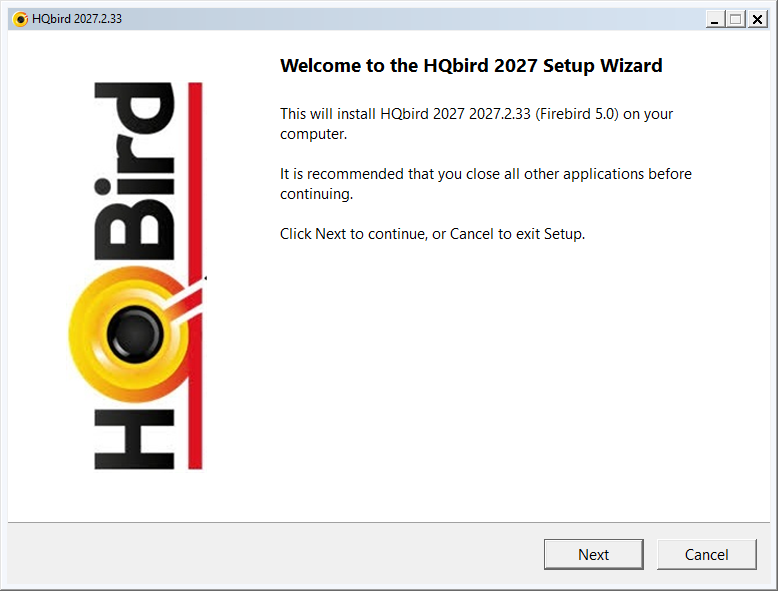
A página mostra a versão do HQbird e a versão do Firebird. Clique em Avançar.
Etapa 2: Contrato de licença
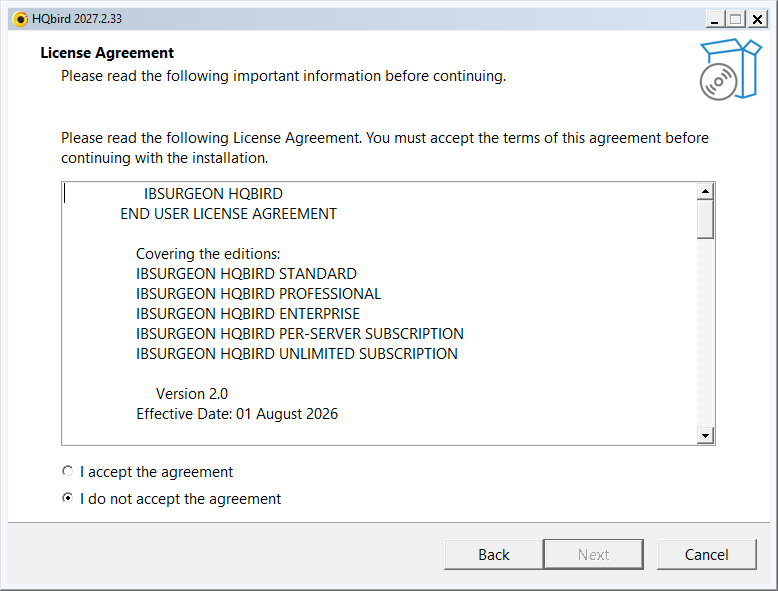
Leia o contrato. Selecione Eu aceito o contrato e clique em Avançar.
Em seguida, o Setup descompacta os arquivos dele e verifica o computador. Isso leva alguns segundos.
Etapa 3: Resultados da verificação do servidor
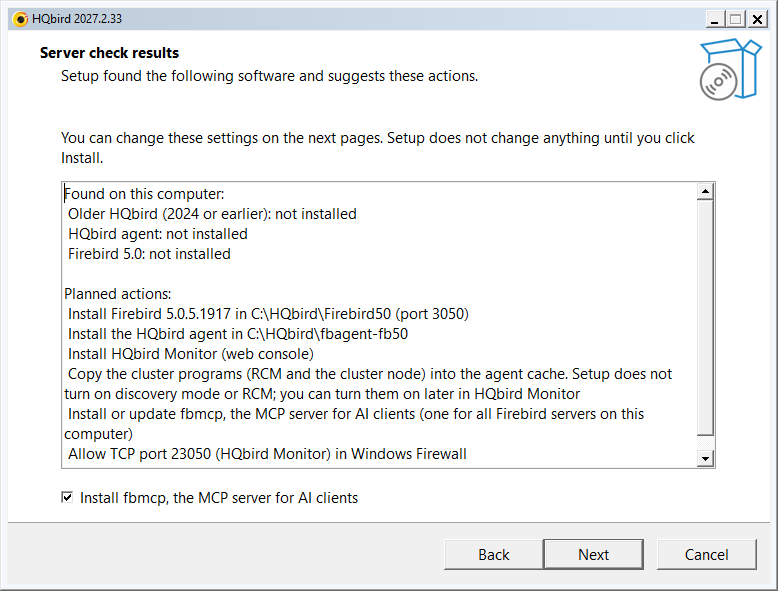
A página mostra duas listas:
- Encontrado neste computador: um HQbird mais antigo, agentes HQbird e servidores Firebird.
- Ações planejadas: o que o Setup instalará com as configurações padrão.
Desmarque a caixa de seleção Instalar o fbmcp, o servidor MCP para clientes de IA se você não quiser o fbmcp. Clique em Avançar.
Se o Setup encontrar um Firebird da mesma versão ou um HQbird mais antigo, a
próxima página é Tipo de instalação (atualização ou uma nova instância).
Veja o guia completo hqbird2027-windows-setup-guide.md.
Etapa 4: Pastas de instalação
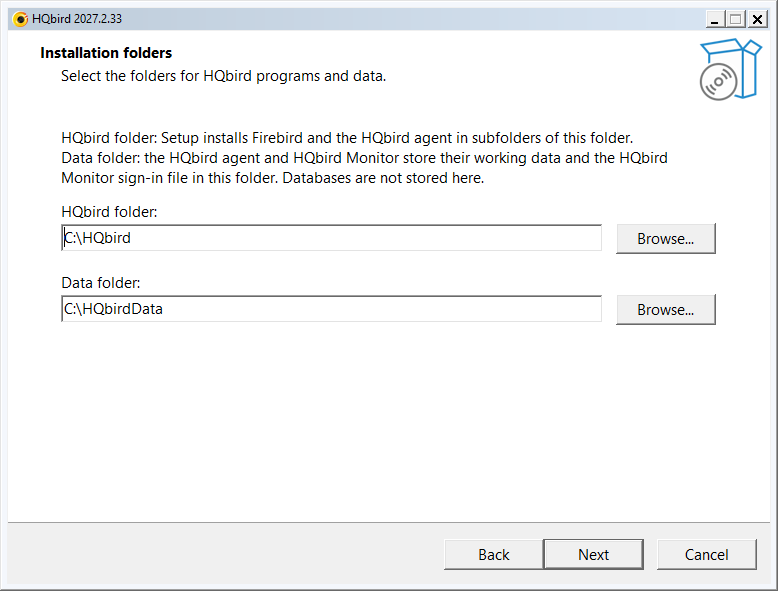
- Pasta do HQbird: o Firebird e o agente HQbird vão para subpastas desta pasta.
- Pasta de dados: os dados de trabalho do agente HQbird e do HQbird Monitor, e o arquivo de login do HQbird Monitor. Os bancos de dados não são armazenados aqui.
Use duas pastas diferentes.
Etapa 5: Servidor Firebird
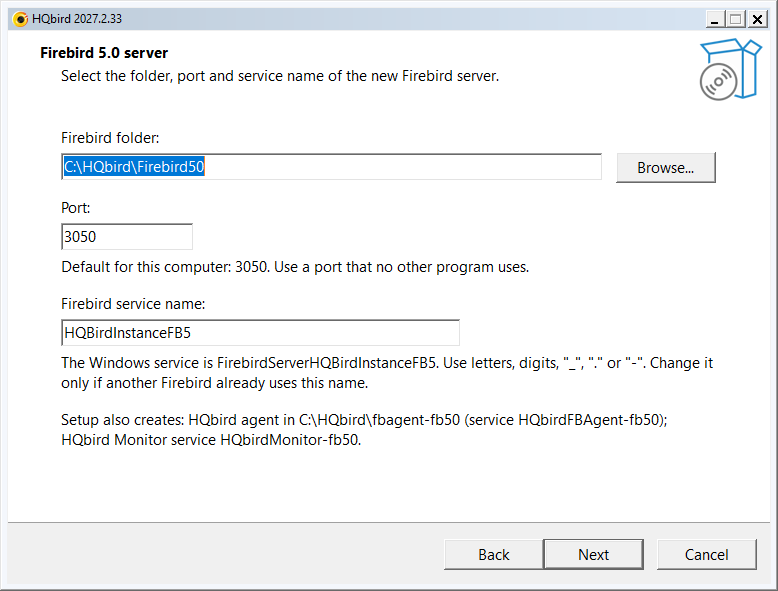
- Pasta do Firebird: o padrão é
Firebird50na pasta do HQbird. - Porta: o padrão é 3050. Use uma porta que nenhum outro programa use.
- Nome do serviço do Firebird: altere-o somente se outro Firebird usar o mesmo nome.
As últimas linhas mostram a pasta e os nomes dos serviços do agente HQbird e do HQbird Monitor.
Etapa 6: Senha do SYSDBA
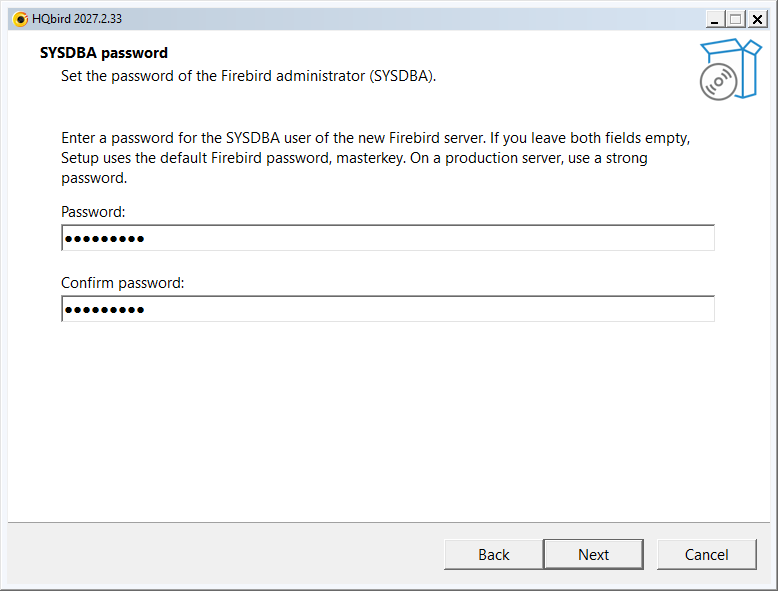
Digite a senha do administrador do Firebird (SYSDBA) duas vezes. Se você
deixar os dois campos vazios, o Setup usa a senha padrão do Firebird
masterkey. Em um servidor de produção, use uma senha forte.
Etapa 7: HQbird Monitor
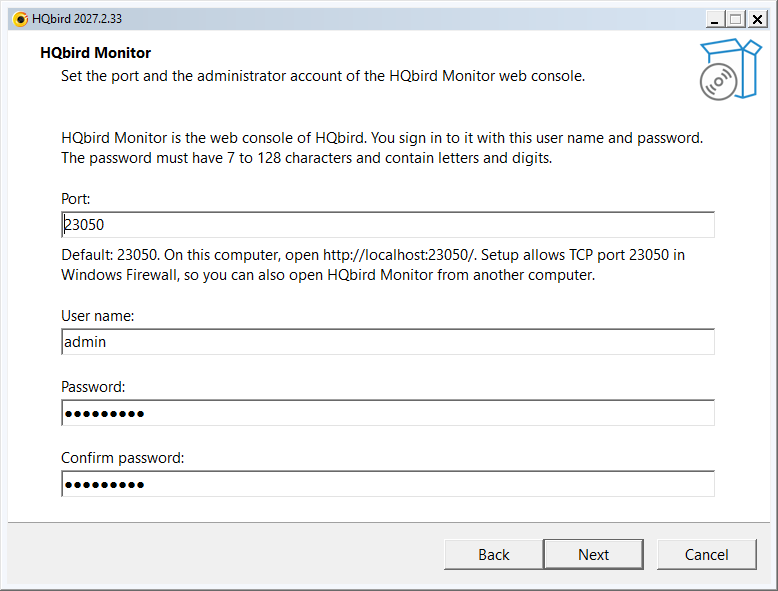
O HQbird Monitor é o console web do HQbird.
- Porta: o padrão é 20000 + a porta do Firebird (23050). O Setup abre esta porta no Firewall do Windows.
- Nome de usuário: o padrão é
admin. - Senha: de 7 a 128 caracteres, com letras e dígitos. Digite-a duas vezes.
Você entra no HQbird Monitor com este nome de usuário e esta senha.
Etapa 8: Nome do servidor
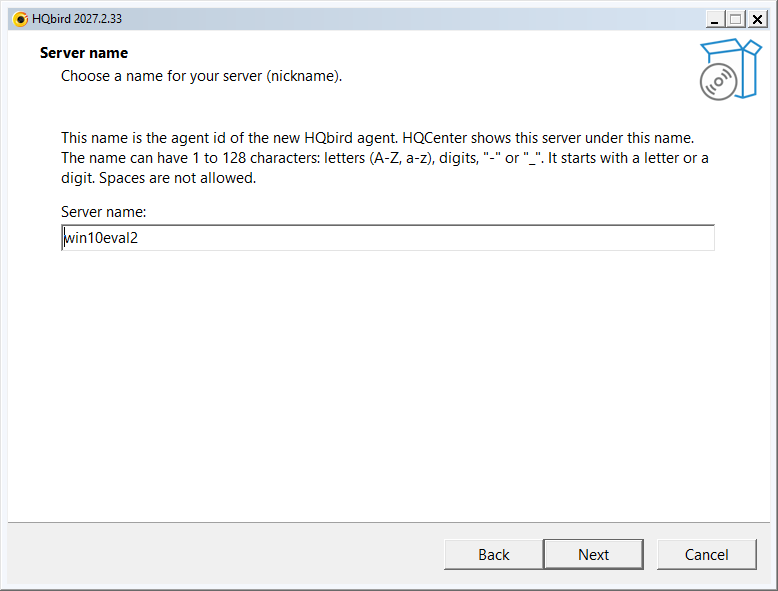
O nome do servidor é o id de agente do novo agente HQbird. O HQCenter mostra
o servidor com este nome. O padrão é o nome do computador em minúsculas. O
nome pode ter de 1 a 128 caracteres: letras, dígitos, - ou _.
Etapa 9: Configuração de replicação e cluster (opcional)
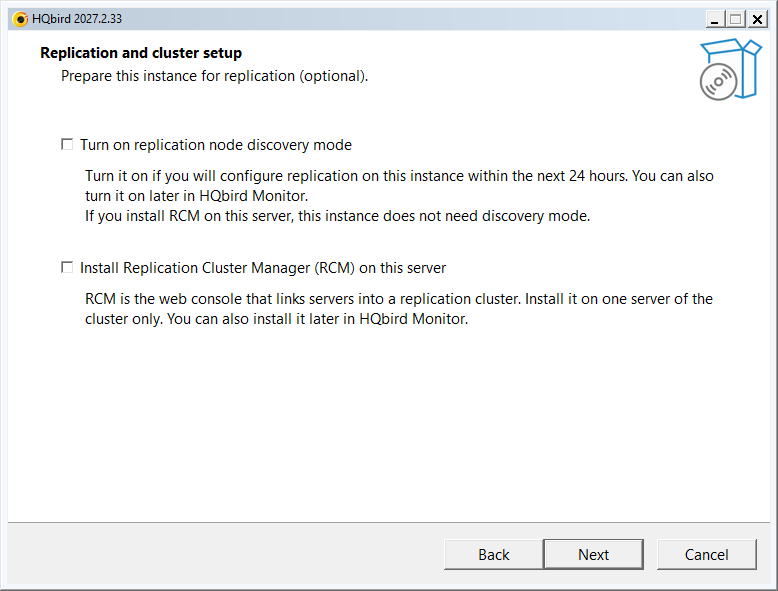
As duas opções vêm desativadas por padrão. Você pode ativá-las mais tarde no HQbird Monitor.
- Ativar o modo de descoberta de nós de replicação: selecione-o se você for configurar a replicação nesta instância nas próximas 24 horas.
- Instalar o Replication Cluster Manager (RCM) neste servidor: o RCM é o console web que vincula servidores em um cluster de replicação. Instale-o somente em um servidor do cluster.
Etapa 10: Período de avaliação (opcional)
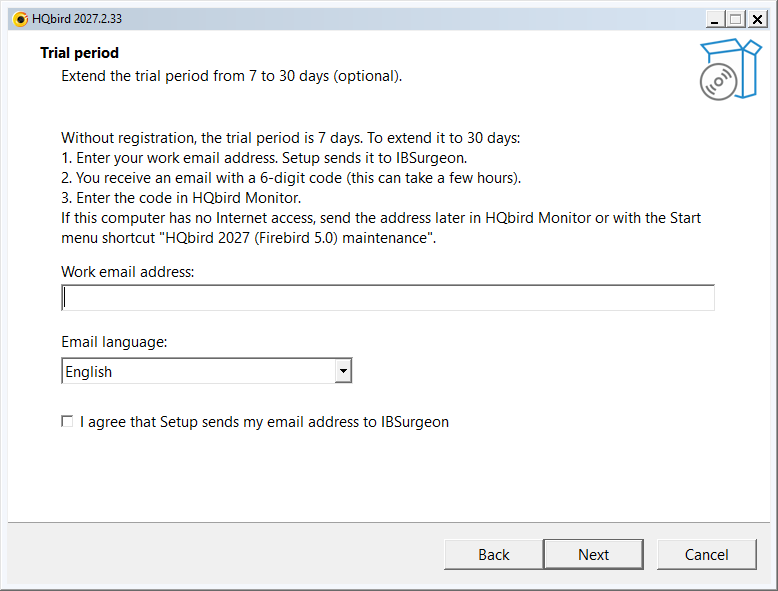
Sem registro, o período de avaliação é de 7 dias. Para estendê-lo para 30 dias:
- Digite seu endereço de e-mail de trabalho.
- Selecione o idioma do e-mail.
- Selecione Concordo que o Setup envie meu endereço de e-mail à IBSurgeon.
Você então recebe um e-mail com um código de 6 dígitos. Digite o código no HQbird Monitor. Para pular esta etapa, deixe o endereço vazio e clique em Avançar.
Etapa 11: Atualizações automáticas
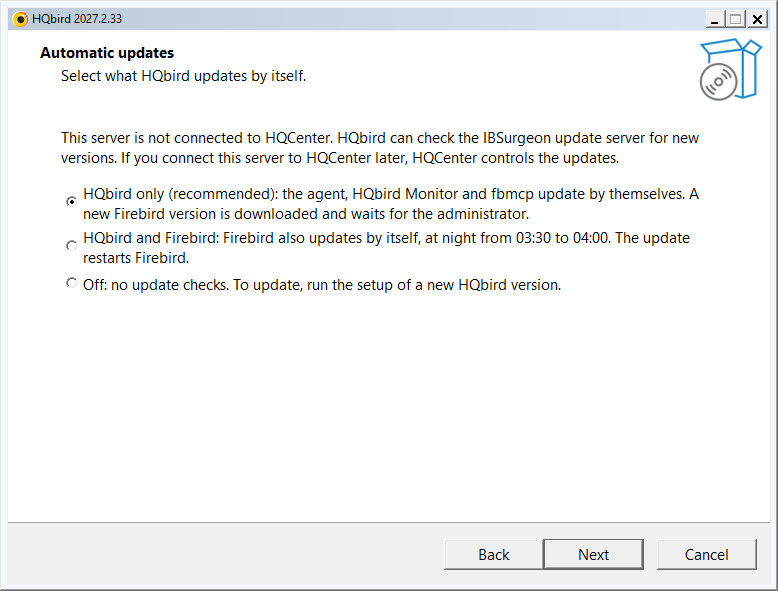
O Setup mostra esta página quando o servidor não está conectado ao HQCenter. O HQbird pode então consultar o servidor de atualizações da IBSurgeon em busca de novas versões. Selecione o que o HQbird atualiza por conta própria:
- Somente o HQbird (recomendado): o agente HQbird, o HQbird Monitor e o fbmcp se atualizam sozinhos. Uma nova versão do Firebird é baixada e fica aguardando o administrador.
- HQbird e Firebird: o Firebird também se atualiza sozinho, à noite, das 03:30 às 04:00. A atualização reinicia o Firebird.
- Desativado: sem verificação de atualizações. Para atualizar, execute o Setup de uma nova versão do HQbird.
Você pode alterar esta configuração mais tarde no HQbird Monitor. Se você conectar o servidor ao HQCenter mais tarde, o HQCenter controla as atualizações.
O Setup ignora esta página quando a pasta do Setup contém attach.json.
Etapa 12: Arquivo de licença (opcional)
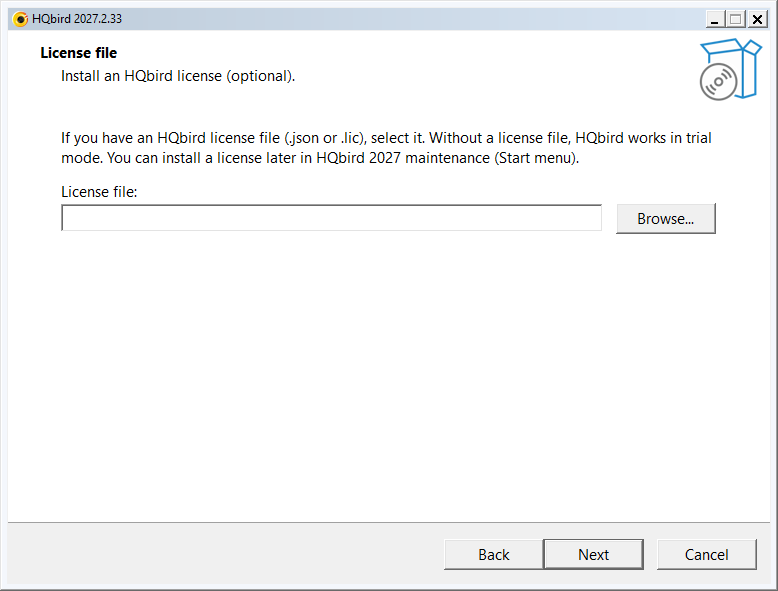
Se você tiver um arquivo de licença do HQbird (.json ou .lic),
selecione-o. Sem um arquivo de licença, o HQbird funciona em modo de
avaliação. Você pode instalar uma licença mais tarde com o atalho do menu
Iniciar HQbird 2027 (Firebird 5.0) maintenance.
Etapa 13: Conectar ao HQCenter (opcional)
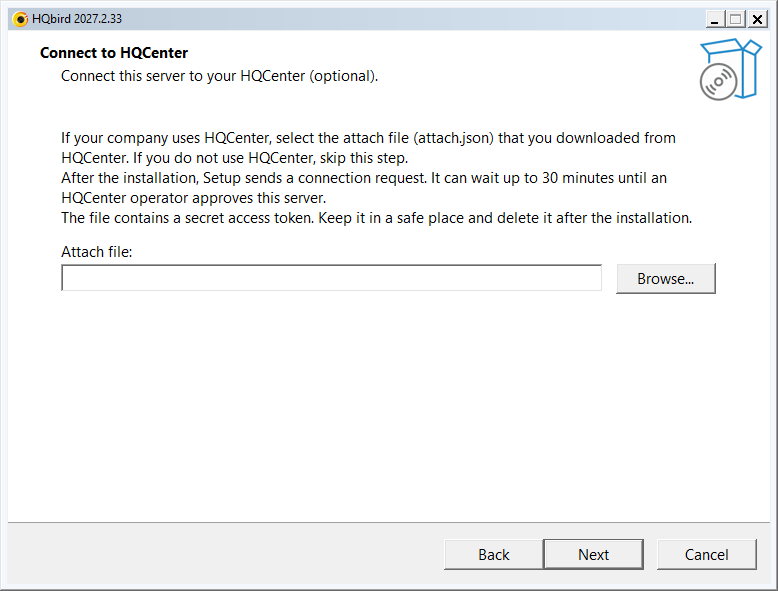
Se a sua empresa usa o HQCenter, selecione o arquivo de conexão
(attach.json) que você baixou do HQCenter. Se não, pule esta etapa. O
arquivo contém um token de acesso secreto: exclua-o depois da instalação.
Etapa 14: Pronto para instalar
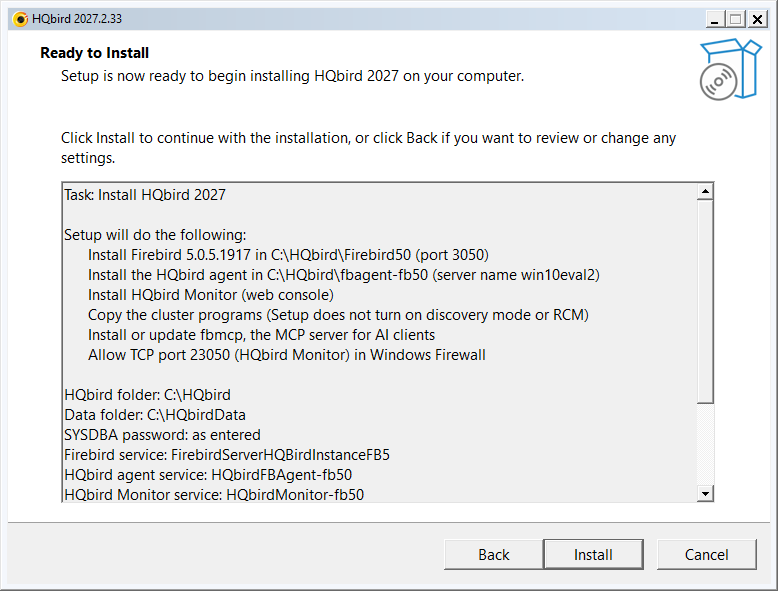
A página lista a tarefa, as ações, as pastas, os nomes dos serviços e o modo das atualizações automáticas. Role a lista para ver todas as linhas. Leia a lista. Clique em Voltar para alterar uma configuração, ou em Instalar para começar.
Etapa 15: Instalando
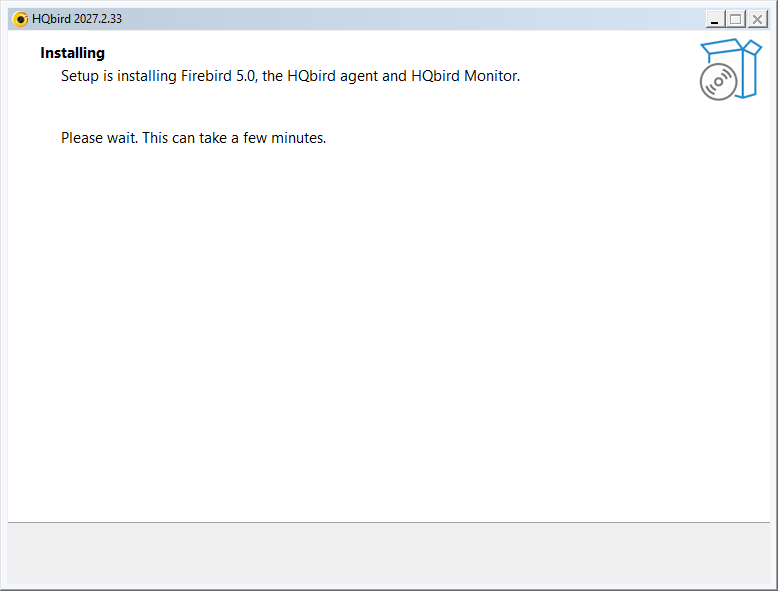
O Setup instala o Firebird, o agente HQbird e o HQbird Monitor. Isso leva alguns minutos. Não feche a janela.
Etapa 16: Instalação concluída
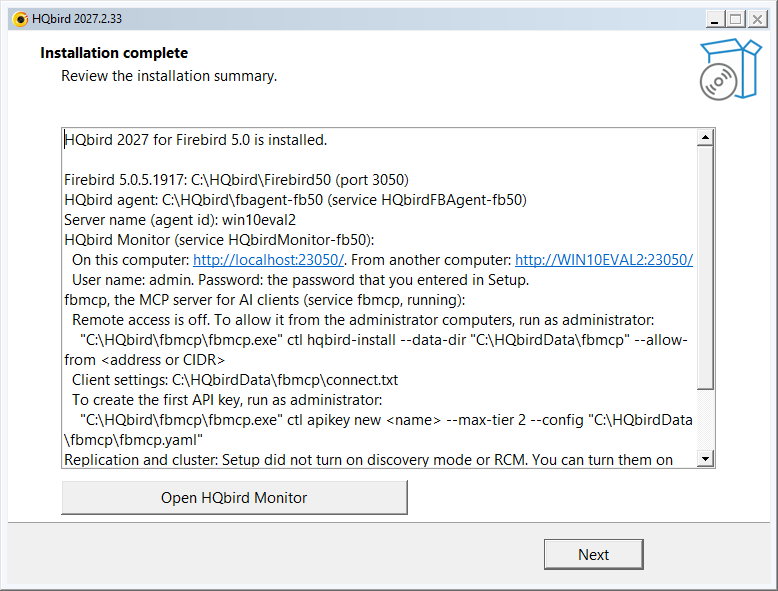
O resumo mostra:
- A versão, a pasta e a porta do Firebird.
- A pasta do agente HQbird, o serviço dele e o nome do servidor.
- Os endereços do HQbird Monitor: neste computador e a partir de outro computador.
- O nome de usuário do HQbird Monitor.
- Observações sobre o fbmcp, a replicação e as etapas opcionais.
Abrir o HQbird Monitor abre o console web no navegador. Clique em Avançar.
Etapa 17: Concluir
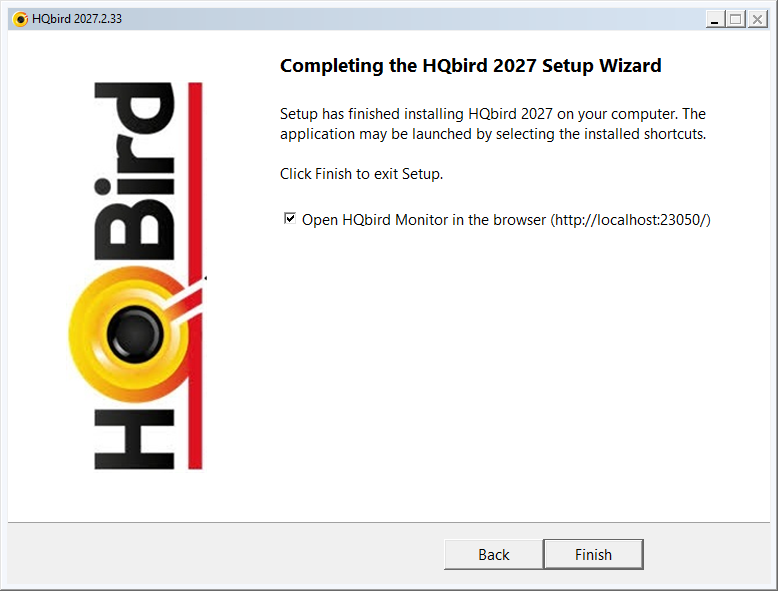
Mantenha Abrir o HQbird Monitor no navegador selecionado para abrir o console web e clique em Concluir.
Após a instalação
- HQbird Monitor: abra
http://localhost:23050/e entre com o nome de usuário e a senha da etapa 7. - Menu Iniciar, grupo HQbird 2027: HQbird Monitor (Firebird 5.0, port 23050), HQbird documentation (Firebird 5.0), Connect to HQCenter (Firebird 5.0) e HQbird 2027 (Firebird 5.0) maintenance.
- Serviços:
FirebirdServerHQBirdInstanceFB5,HQbirdFBAgent-fb50eHQbirdMonitor-fb50estão em execução e iniciam automaticamente. - Pastas: programas em
C:\HQbird, dados de trabalho emC:\HQbirdData.
3. Instalação pela linha de comando (silenciosa)
Uma execução silenciosa não mostra janela e não faz perguntas. Use-a em scripts e para instalação remota.
O comando
Abra um prompt de comando como administrador e execute:
start /wait "" hqbird2027-fb50-setup-<version>.exe /VERYSILENT /SUPPRESSMSGBOXES /YES /LOG=C:\Temp\hqbird-setup.log
echo Exit code: %ERRORLEVEL%| Chave | Significado |
|---|---|
/VERYSILENT |
Sem assistente e sem janela de progresso. A execução aceita o contrato de licença |
/SUPPRESSMSGBOXES |
Sem caixas de mensagem |
/YES |
Responder às perguntas do Setup com sim (por exemplo: parar o Firebird) |
/LOG=<file> |
Gravar o log do Setup. Acrescente-a sempre: os erros de uma execução silenciosa estão somente no log |
start /wait espera o Setup e coloca o código de saída dele em
%ERRORLEVEL%. Código de saída 0 = instalado.
Sem outras chaves, o Setup usa os padrões do assistente: as pastas
C:\HQbird e C:\HQbirdData, a porta do Firebird 3050, o HQbird Monitor na
porta 23050, sem e-mail de avaliação, sem arquivo de licença, atualizações
automáticas somente do HQbird. As senhas são diferentes das do assistente:
- SYSDBA: o Setup gera uma senha. Informe a sua com
/SYSDBAPASSFILE=. - HQbird Monitor: o usuário
admincom uma senha gerada. A senha está emC:\HQbirdData\config\access.properties(somente administradores). Informe a sua com/HQMLOGIN=e/HQMPASSFILE=.
Exemplo: instalação silenciosa com as suas senhas
cd /d C:\Temp
echo Sysdba-2027-Pass>sysdba.txt
echo Monitor-2027-Pass>hqm.txt
start /wait "" hqbird2027-fb50-setup-<version>.exe /VERYSILENT /SUPPRESSMSGBOXES /YES /SYSDBAPASSFILE=sysdba.txt /HQMLOGIN=admin /HQMPASSFILE=hqm.txt /LOG=C:\Temp\hqbird-setup.log
echo Exit code: %ERRORLEVEL%
del sysdba.txt hqm.txt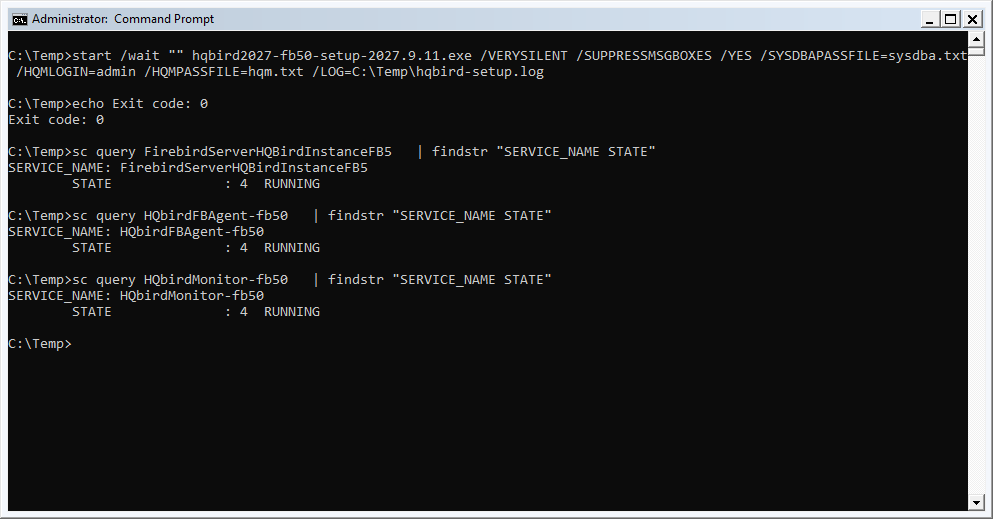
Observações:
- Um arquivo de senha é um arquivo de texto UTF-8. O Setup lê a primeira linha.
- Não coloque um espaço antes de
>no comandoecho: o espaço passa a fazer parte da senha. - Um caminho de arquivo relativo conta a partir da pasta do Setup.
- No PowerShell, grave o arquivo com
Set-Content -Encoding UTF8. O>do PowerShell grava UTF-16, e o Setup recusa um arquivo assim.
O mesmo no PowerShell (executar como administrador):
Set-Content -Path C:\Temp\sysdba.txt -Value 'Sysdba-2027-Pass' -Encoding UTF8
Set-Content -Path C:\Temp\hqm.txt -Value 'Monitor-2027-Pass' -Encoding UTF8
$p = Start-Process -Wait -PassThru -FilePath C:\Temp\hqbird2027-fb50-setup-<version>.exe `
  -ArgumentList '/VERYSILENT', '/SUPPRESSMSGBOXES', '/YES', `
    '/SYSDBAPASSFILE=C:\Temp\sysdba.txt', '/HQMLOGIN=admin', '/HQMPASSFILE=C:\Temp\hqm.txt', `
    '/LOG=C:\Temp\hqbird-setup.log'
$p.ExitCode   # 0 = installed
Remove-Item C:\Temp\sysdba.txt, C:\Temp\hqm.txt
Chaves das configurações do assistente
Cada configuração do assistente tem uma chave:
| Página do assistente | Chave | Padrão |
|---|---|---|
| Resultados da verificação do servidor | /NOFBMCP: não instalar o fbmcp |
o fbmcp é instalado |
| Pastas de instalação | /HQBIRDROOT=<folder>: pasta do HQbird |
C:\HQbird |
| Pastas de instalação | /DATAROOT=<folder>: pasta de dados |
C:\HQbirdData |
| Servidor Firebird | /FBDIR=<folder>: pasta do Firebird |
C:\HQbird\Firebird50 |
| Servidor Firebird | /FBPORT=<port>: porta do Firebird |
3050 |
| Servidor Firebird | /FBINSTANCE=<name>: o serviço é FirebirdServer<name> |
HQBirdInstanceFB5 |
| Senha do SYSDBA | /SYSDBAPASSFILE=<file> |
gerada |
| HQbird Monitor | /HQMPORT=<port> |
20000 + a porta do Firebird |
| HQbird Monitor | /HQMLOGIN=<name> /HQMPASSFILE=<file> |
admin, senha gerada |
| Nome do servidor | /AGENTID=<name> |
nome do computador em minúsculas |
| Configuração de replicação e cluster | /DISCOVERY: ativar o modo de descoberta por 24 horas |
desativado |
| Configuração de replicação e cluster | /RCM: instalar o RCM neste servidor |
desativado |
| Período de avaliação | /EMAIL=<address> /ACCEPTPRIVACY [/MAILLANG=en|ru|pt-BR] |
sem e-mail de avaliação |
| Atualizações automáticas | /AUTOUPDATE=all|agent|off: agent = somente o HQbird, all = HQbird e Firebird, off = sem verificação de atualizações |
agent |
| Arquivo de licença | /LICENSE=<file> |
nenhum |
| Conectar ao HQCenter | /ATTACH=<attach.json> |
attach.json na pasta do Setup, se o arquivo estiver lá |
| Lista de idiomas | /LANG=en|pt_BR|de|ru|es|pl|tr|zh_CN |
idioma do Windows |
/SYSDBAPASS=<password> e /HQMPASS=<password> também funcionam, mas a
senha fica então visível no log do Setup. Prefira os arquivos de senha.
/AUTOUPDATE= tem efeito somente enquanto o servidor não está conectado ao
HQCenter. Com o HQCenter, o HQCenter controla as atualizações.
Em uma execução silenciosa, /LANG= define o idioma de algumas mensagens
no log. Use /LANG=en para um log em inglês.
Exemplo com outras pastas, outra porta e um e-mail de avaliação:
start /wait "" hqbird2027-fb50-setup-<version>.exe /VERYSILENT /SUPPRESSMSGBOXES /YES ^
  /HQBIRDROOT=D:\HQbird /DATAROOT=D:\HQbirdData /FBPORT=3055 ^
  /SYSDBAPASSFILE=C:\Temp\sysdba.txt /HQMLOGIN=admin /HQMPASSFILE=C:\Temp\hqm.txt ^
  /[email protected] /ACCEPTPRIVACY /MAILLANG=en ^
  /LANG=en /LOG=C:\Temp\hqbird-setup.log
Códigos de saída
| Código | Significado |
|---|---|
| 0 | Instalado |
| 1 | Recusado antes da instalação: uma chave ou um arquivo inválido, uma versão mais nova está instalada ou não há direitos de administrador. O motivo está no log |
| 4 | O Setup tinha uma pergunta e o comando não tinha /YES |
| 7 | A verificação do servidor ou a instalação falhou. O erro está no log e em %ProgramData%\fbagent\hqbird2027-setup-result.json |
| 10 | Instalado, mas a conexão com o HQCenter falhou |
Verificar o resultado
sc query FirebirdServerHQBirdInstanceFB5 | findstr "SERVICE_NAME STATE"
sc query HQbirdFBAgent-fb50 | findstr "SERVICE_NAME STATE"
sc query HQbirdMonitor-fb50 | findstr "SERVICE_NAME STATE"
Os três serviços devem estar no estado RUNNING. Em seguida, abra
http://localhost:23050/ e entre no HQbird Monitor.
Um script que para quando a instalação falha:
@echo off
start /wait "" hqbird2027-fb50-setup-<version>.exe /VERYSILENT /SUPPRESSMSGBOXES /YES /LOG=C:\Temp\hqbird-setup.log
if errorlevel 1 (
  echo HQbird setup failed with code %ERRORLEVEL%, see C:\Temp\hqbird-setup.log
  exit /b %ERRORLEVEL%
)
echo HQbird 2027 installed
Remoção silenciosa
start /wait "" "C:\HQbird\setup\fb50\unins000.exe" /VERYSILENTIsso remove os programas e os serviços. Os bancos de dados, os arquivos de
configuração e o banco de dados de segurança do Firebird permanecem.
Acrescente /REMOVEDATA para remover também os dados de trabalho, o banco
de dados de segurança e os arquivos de configuração. Os arquivos de banco
de dados sempre permanecem.
4. Mais informações
- Atualização, manutenção, várias instâncias, HQCenter, todas as chaves e solução de problemas:
hqbird2027-windows-setup-guide.md. - Remoção no Windows e no Linux: Remoção.
- Instalador para Linux: guia de instalação no Linux.