Посібник зі встановлення HQbird для Windows
Цей посібник показує, як встановити HQbird 2027 на сервер Windows за
допомогою програми Setup hqbird2027-fbNN-setup-<version>.exe. Він має дві частини:
- Інтерактивне встановлення: майстер Setup, сторінка за сторінкою.
- Встановлення з командного рядка: повністю тихий запуск, для сценаріїв.
Оновлення старішого HQbird, режим обслуговування Setup, видалення
та усунення несправностей є в повному посібнику:
hqbird2027-windows-setup-guide.md.
Знімки екрана показують Setup 2027.2.33 для Firebird 5.0 на чистій Windows 10. Програми Setup для Firebird 2.5, 3.0 і 4.0 мають ті самі сторінки. Знімок тихого запуску зроблено з тестовою збіркою.
1. Перед початком
Виберіть Setup. Один Setup встановлює одну версію Firebird:
| Setup | Firebird | Порт за замовчуванням |
|---|---|---|
hqbird2027-fb50-setup-<version>.exe |
5.0 | 3050 |
hqbird2027-fb40-setup-<version>.exe |
4.0 | 3050 |
hqbird2027-fb30-setup-<version>.exe |
3.0 | 3050 |
hqbird2027-fb25-setup-<version>.exe |
2.5 | 3050 |
Вимоги:
- Windows 10 або 11, або Windows Server 2016 чи новіший, 64-розрядний.
- Обліковий запис адміністратора. Setup запитує підвищення прав.
- Підключення до Інтернету не потрібне. Setup містить усі файли.
Що встановлює Setup:
| Компонент | Служба Windows | Розташування за замовчуванням |
|---|---|---|
| Сервер Firebird (збірка HQbird) | FirebirdServerHQBirdInstanceFB5 |
C:\HQbird\Firebird50, порт 3050 |
| Агент HQbird (резервні копії, моніторинг, оновлення) | HQbirdFBAgent-fb50 |
C:\HQbird\fbagent-fb50 |
| HQbird Monitor (вебконсоль) | HQbirdMonitor-fb50 |
http://localhost:23050/ |
| fbmcp, MCP-сервер для клієнтів AI (необов’язково) | fbmcp |
C:\HQbird\fbmcp |
Робочі дані агента та HQbird Monitor розміщуються в C:\HQbirdData.
Наведені вище імена для Firebird 5.0. Для Firebird 4.0 вони містять fb40
і FB4, і так далі.
Мови. У майстрі 8 мов: англійська, бразильська португальська, німецька, російська, іспанська, польська, турецька і спрощена китайська. Коли ви запускаєте Setup, він показує список мов. Вибрано мову Windows.
2. Інтерактивне встановлення
Запустіть файл Setup і погодьтеся із запитом Windows на підвищення прав. Виберіть мову і натисніть Гаразд.
Setup нічого не змінює на комп’ютері, доки ви не натиснете Встановити на сторінці Готово до встановлення. На кожній сторінці можна натиснути Назад.
Крок 1: Вітання
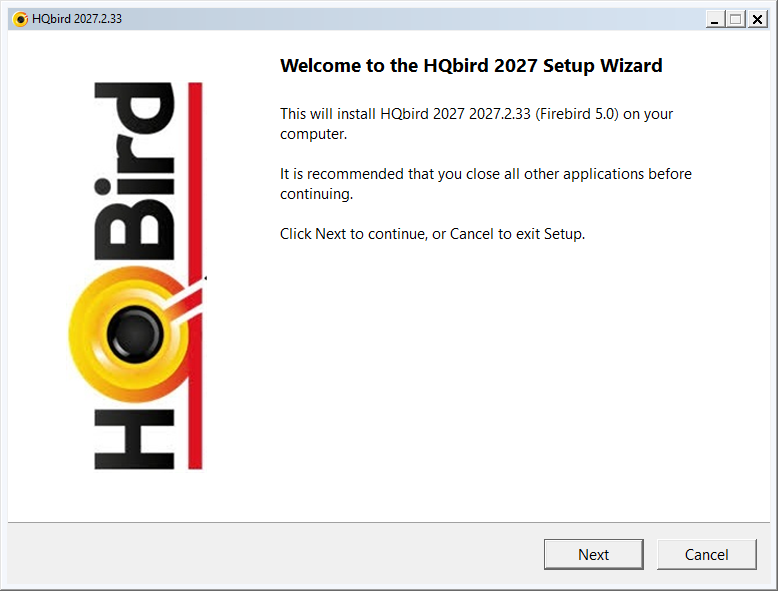
Сторінка показує версію HQbird і версію Firebird. Натисніть Далі.
Крок 2: Ліцензійна угода
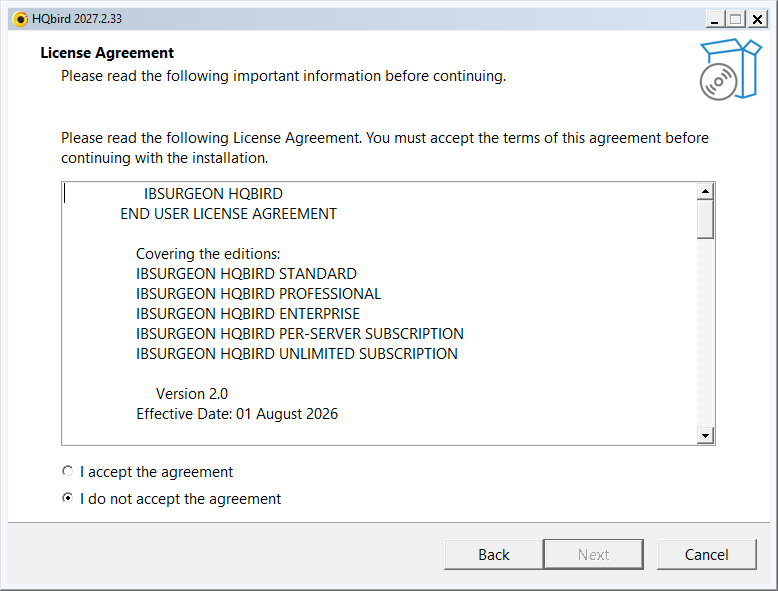
Прочитайте угоду. Виберіть Я приймаю угоду і натисніть Далі.
Потім Setup розпаковує свої файли і перевіряє комп’ютер. Це триває кілька секунд.
Крок 3: Результати перевірки сервера
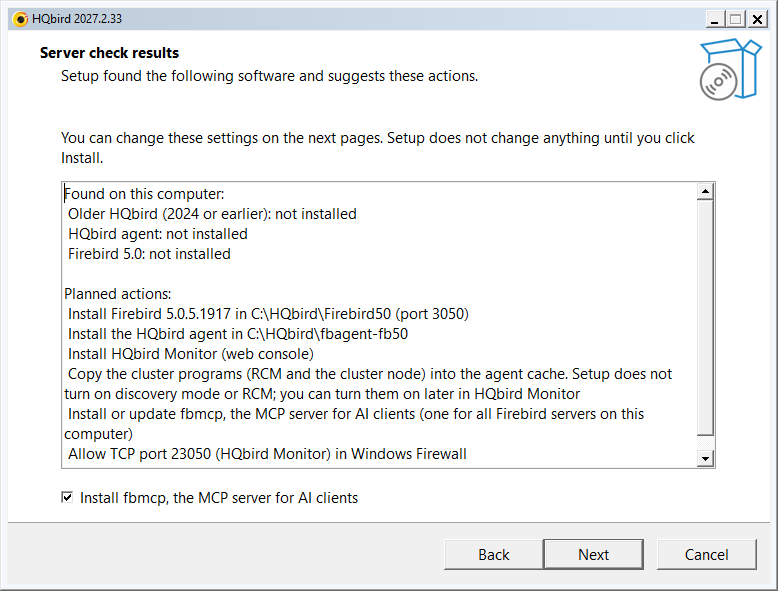
Сторінка показує два списки:
- Знайдено на цьому комп’ютері: старіший HQbird, агенти HQbird і сервери Firebird.
- Заплановані дії: що Setup встановить із параметрами за замовчуванням.
Зніміть прапорець Встановити fbmcp, MCP-сервер для клієнтів AI, якщо вам не потрібен fbmcp. Натисніть Далі.
Якщо Setup знаходить Firebird тієї самої версії або старіший HQbird, наступна
сторінка — Тип встановлення (оновлення або новий екземпляр). Див.
повний посібник hqbird2027-windows-setup-guide.md.
Крок 4: Папки встановлення
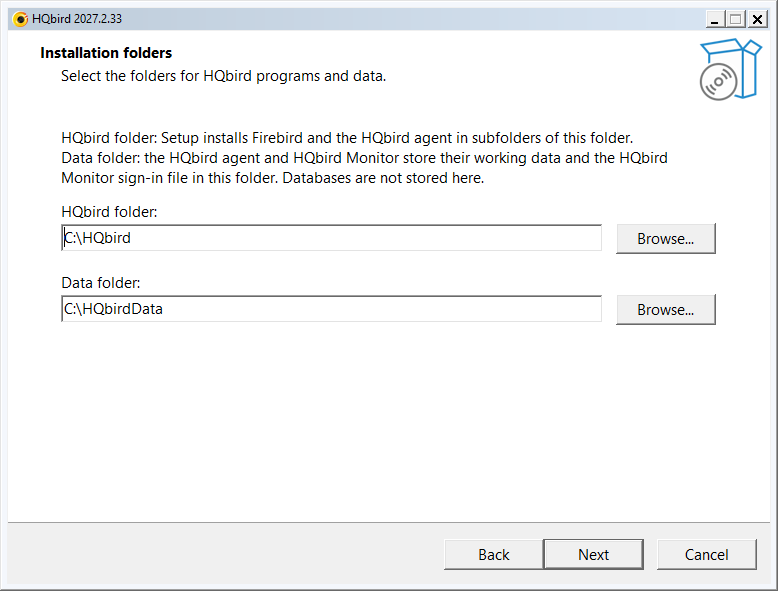
- Папка HQbird: Firebird і агент HQbird розміщуються у підпапках цієї папки.
- Папка даних: робочі дані агента HQbird і HQbird Monitor, а також файл входу HQbird Monitor. Бази даних тут не зберігаються.
Використовуйте дві різні папки.
Крок 5: Сервер Firebird
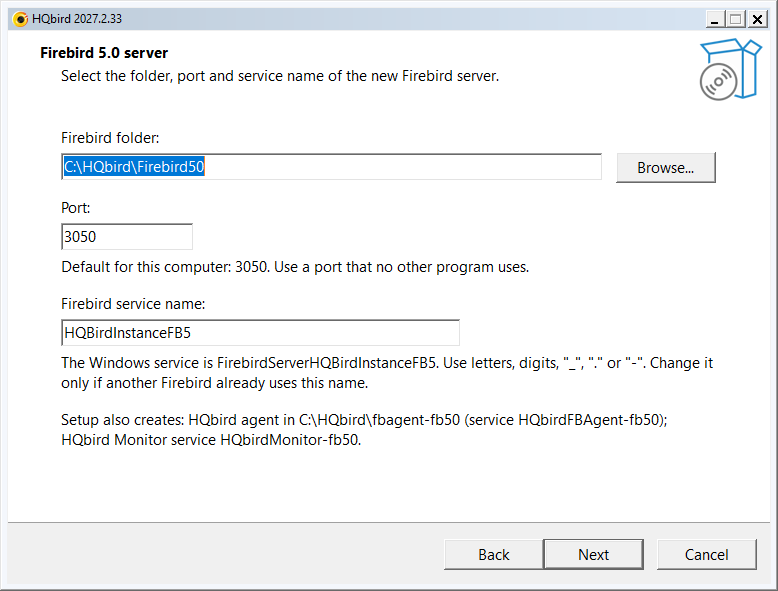
- Папка Firebird: за замовчуванням це
Firebird50у папці HQbird. - Порт: за замовчуванням 3050. Використовуйте порт, який не використовує жодна інша програма.
- Ім’я служби Firebird: змінюйте його, лише якщо інший Firebird використовує те саме ім’я.
Останні рядки показують папку та імена служб агента HQbird і HQbird Monitor.
Крок 6: Пароль SYSDBA
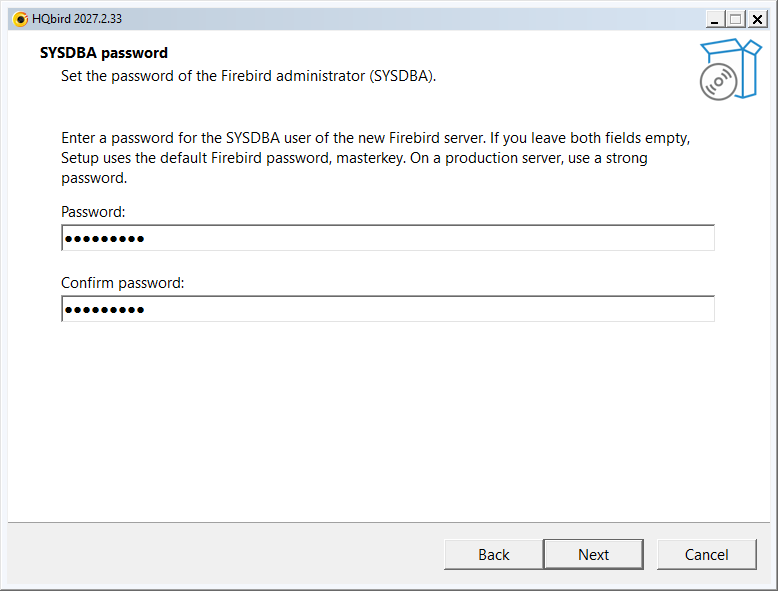
Введіть пароль адміністратора Firebird (SYSDBA) двічі. Якщо
залишити обидва поля порожніми, Setup використовує пароль Firebird за замовчуванням
masterkey. На виробничому сервері використовуйте надійний пароль.
Крок 7: HQbird Monitor
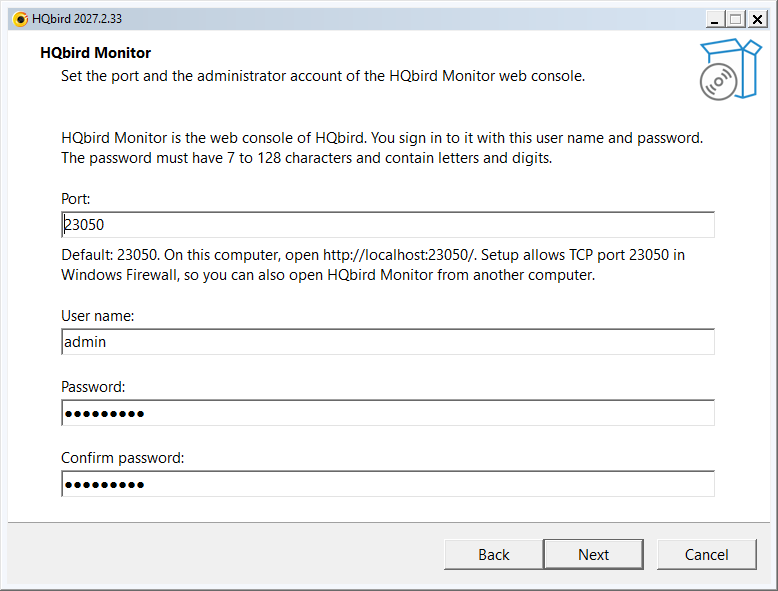
HQbird Monitor — це вебконсоль HQbird.
- Порт: за замовчуванням це 20000 + порт Firebird (23050). Setup відкриває цей порт у Брандмауері Windows.
- Ім’я користувача: за замовчуванням
admin. - Пароль: від 7 до 128 символів, з літерами та цифрами. Введіть його двічі.
До HQbird Monitor ви входите з цим ім’ям користувача та паролем.
Крок 8: Ім’я сервера
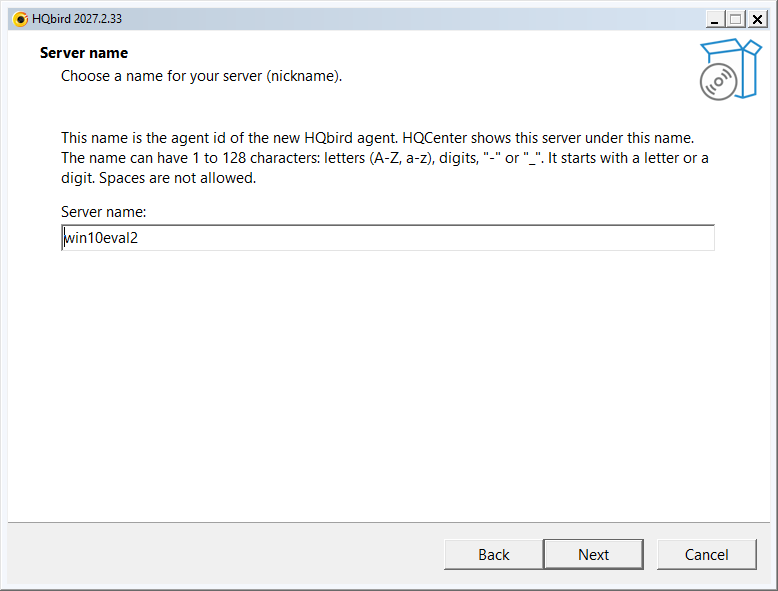
Ім’я сервера — це ідентифікатор агента нового агента HQbird. HQCenter показує
сервер під цим іменем. За замовчуванням це ім’я комп’ютера малими літерами. Ім’я
може мати від 1 до 128 символів: літери, цифри, - або _.
Крок 9: Налаштування реплікації та кластера (необов’язково)
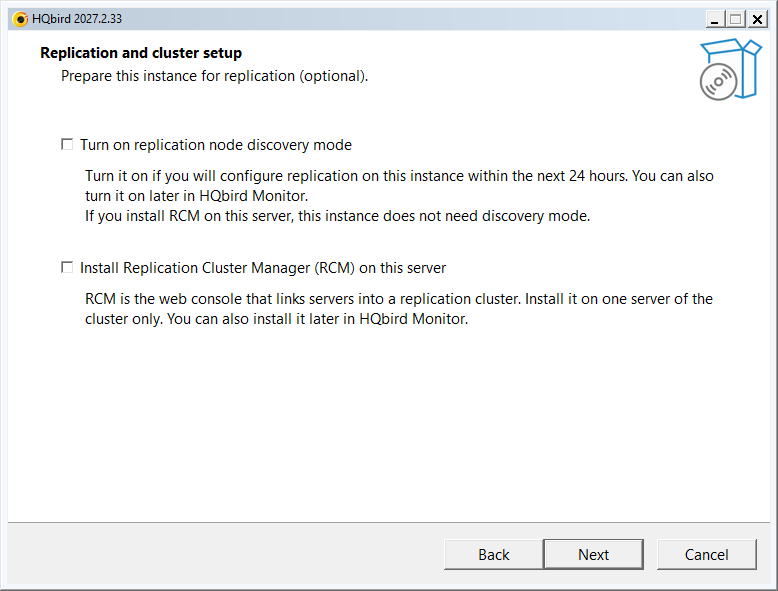
Обидва варіанти за замовчуванням вимкнені. Їх можна увімкнути пізніше в HQbird Monitor.
- Увімкнути режим виявлення вузла реплікації: виберіть його, якщо налаштуєте реплікацію на цьому екземплярі протягом наступних 24 годин.
- Встановити менеджер кластера реплікації (RCM) на цьому сервері: RCM — це вебконсоль, яка з’єднує сервери в кластер реплікації. Встановіть його лише на одному сервері кластера.
Крок 10: Пробний період (необов’язково)
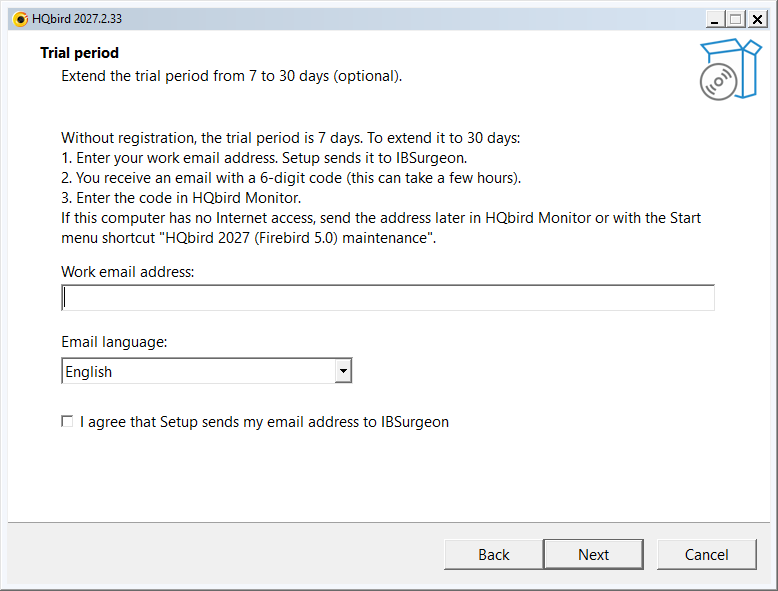
Без реєстрації пробний період триває 7 днів. Щоб подовжити його до 30 днів:
- Введіть робочу адресу електронної пошти.
- Виберіть мову електронного листа.
- Виберіть Я погоджуюся, що Setup надсилає мою адресу електронної пошти до IBSurgeon.
Потім ви отримуєте електронний лист із 6-значним кодом. Введіть код у HQbird Monitor. Щоб пропустити цей крок, залиште адресу порожньою і натисніть Далі.
Крок 11: Автоматичні оновлення
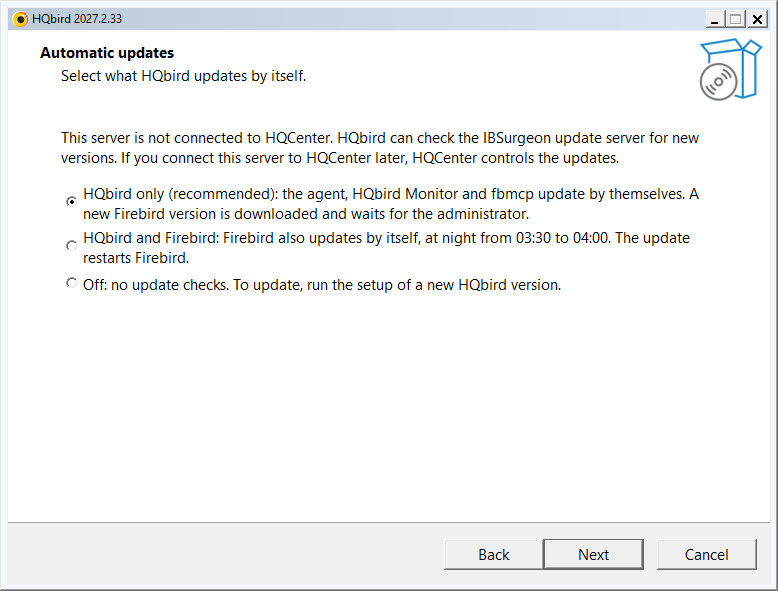
Setup показує цю сторінку, коли сервер не підключено до HQCenter. Тоді HQbird може перевіряти сервер оновлень IBSurgeon на нові версії. Виберіть, що HQbird оновлює сам:
- Лише HQbird (рекомендовано): агент HQbird, HQbird Monitor і fbmcp оновлюються самі. Нова версія Firebird завантажується і чекає на адміністратора.
- HQbird і Firebird: Firebird також оновлюється сам, уночі з 03:30 до 04:00. Оновлення перезапускає Firebird.
- Вимкнено: немає перевірок оновлень. Щоб оновити, запустіть Setup нової версії HQbird.
Цей параметр можна змінити пізніше в HQbird Monitor. Якщо пізніше підключити сервер до HQCenter, оновленнями керує HQCenter.
Setup пропускає цю сторінку, коли папка Setup містить attach.json.
Крок 12: Файл ліцензії (необов’язково)
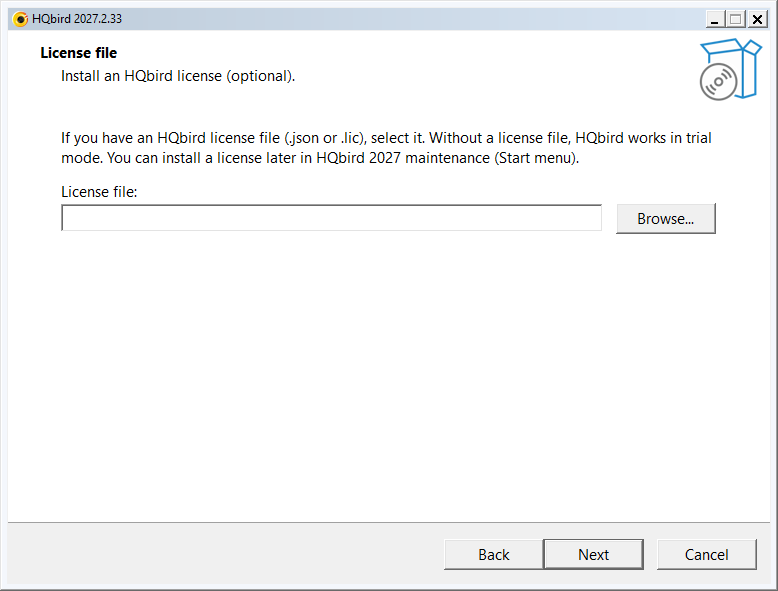
Якщо у вас є файл ліцензії HQbird (.json або .lic), виберіть його. Без
файлу ліцензії HQbird працює в пробному режимі. Ліцензію можна встановити пізніше
ярликом меню Пуск HQbird 2027 (Firebird 5.0) обслуговування.
Крок 13: Підключення до HQCenter (необов’язково)
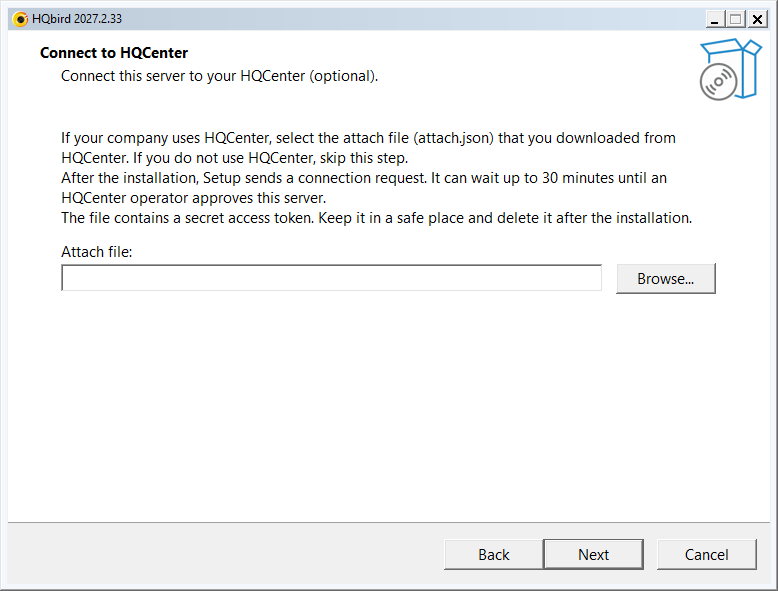
Якщо ваша компанія використовує HQCenter, виберіть файл підключення (attach.json), який
ви завантажили з HQCenter. Якщо ні, пропустіть цей крок. Файл містить
таємний токен доступу: видаліть його після встановлення.
Крок 14: Готово до встановлення
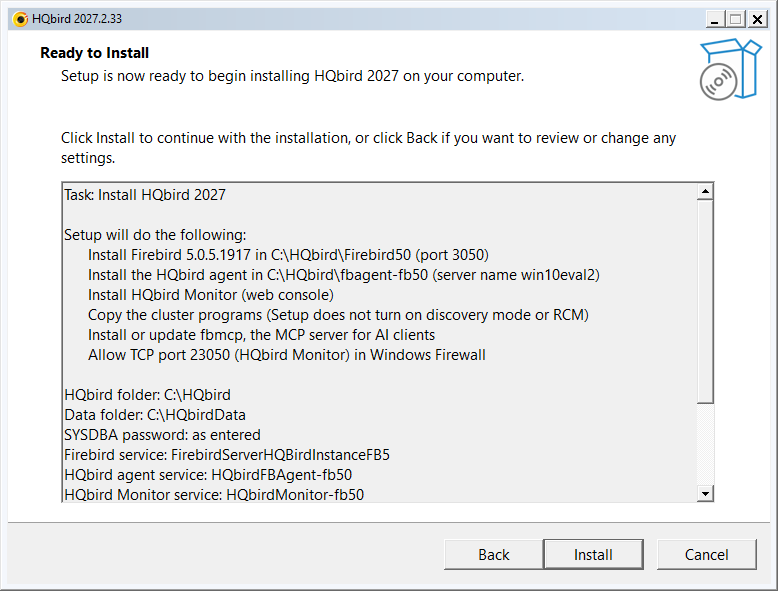
Сторінка перелічує завдання, дії, папки, імена служб і режим автоматичних оновлень. Прокрутіть список, щоб побачити всі рядки. Прочитайте список. Натисніть Назад, щоб змінити параметр, або Встановити, щоб почати.
Крок 15: Встановлення
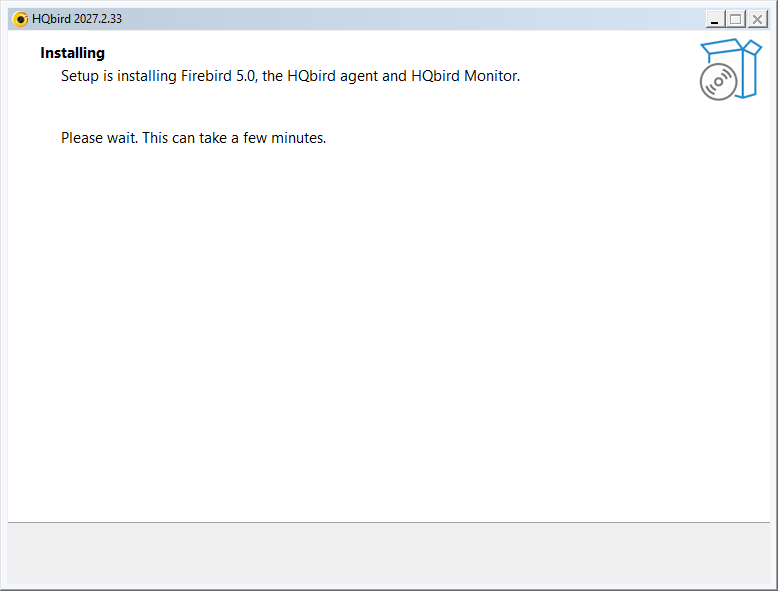
Setup встановлює Firebird, агент HQbird і HQbird Monitor. Це триває кілька хвилин. Не закривайте вікно.
Крок 16: Встановлення завершено
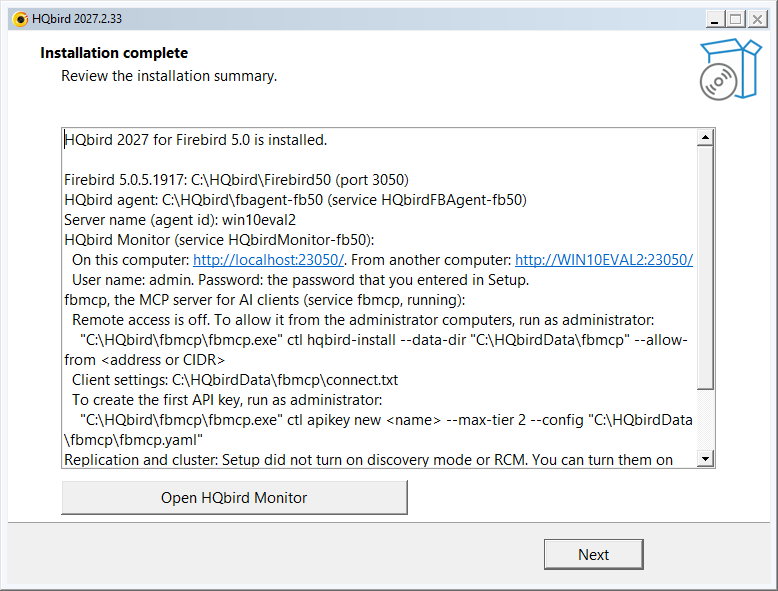
Підсумок показує:
- Версію, папку і порт Firebird.
- Папку агента HQbird, його службу та ім’я сервера.
- Адреси HQbird Monitor: на цьому комп’ютері та з іншого комп’ютера.
- Ім’я користувача HQbird Monitor.
- Примітки про fbmcp, реплікацію та необов’язкові кроки.
Відкрити HQbird Monitor відкриває вебконсоль у браузері. Натисніть Далі.
Крок 17: Завершення
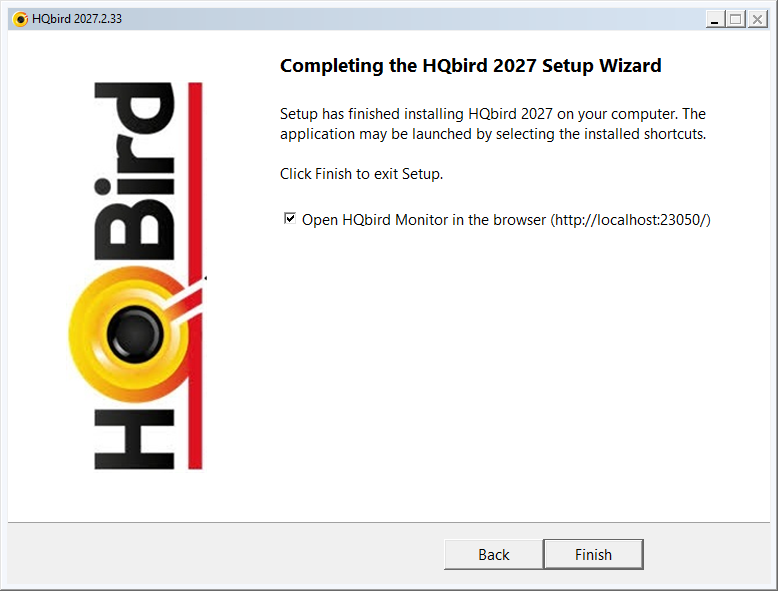
Залиште вибраним Відкрити HQbird Monitor у браузері, щоб відкрити вебконсоль, і натисніть Готово.
Після встановлення
- HQbird Monitor: відкрийте
http://localhost:23050/і увійдіть з ім’ям користувача та паролем із кроку 7. - Меню Пуск, група HQbird 2027: HQbird Monitor (Firebird 5.0, порт 23050), Документація HQbird (Firebird 5.0), Підключення до HQCenter (Firebird 5.0) і HQbird 2027 (Firebird 5.0) обслуговування.
- Служби:
FirebirdServerHQBirdInstanceFB5,HQbirdFBAgent-fb50іHQbirdMonitor-fb50працюють і запускаються автоматично. - Папки: програми в
C:\HQbird, робочі дані вC:\HQbirdData.
3. Встановлення з командного рядка (тихе)
Тихий запуск не показує вікна і не ставить запитань. Використовуйте його у сценаріях і для віддаленого встановлення.
Команда
Відкрийте командний рядок від імені адміністратора і виконайте:
start /wait "" hqbird2027-fb50-setup-<version>.exe /VERYSILENT /SUPPRESSMSGBOXES /YES /LOG=C:\Temp\hqbird-setup.log
echo Exit code: %ERRORLEVEL%| Перемикач | Значення |
|---|---|
/VERYSILENT |
Немає майстра і вікна перебігу. Запуск приймає ліцензійну угоду |
/SUPPRESSMSGBOXES |
Немає вікон повідомлень |
/YES |
Відповісти на запитання Setup ствердно (наприклад: зупинити Firebird) |
/LOG=<file> |
Записати журнал Setup. Завжди додавайте його: помилки тихого запуску є лише в журналі |
start /wait чекає на Setup і записує його код виходу в
%ERRORLEVEL%. Код виходу 0 = встановлено.
Без додаткових перемикачів Setup використовує значення майстра за замовчуванням: папки
C:\HQbird і C:\HQbirdData, порт Firebird 3050, HQbird Monitor на
порті 23050, без пробного електронного листа, без файлу ліцензії, автоматичні оновлення лише
HQbird. Паролі відрізняються
від майстра:
- SYSDBA: Setup генерує пароль. Задайте свій за допомогою
/SYSDBAPASSFILE=. - HQbird Monitor: користувач
adminзі згенерованим паролем. Пароль є вC:\HQbirdData\config\access.properties(лише адміністратори). Задайте свій за допомогою/HQMLOGIN=і/HQMPASSFILE=.
Приклад: тихе встановлення з вашими паролями
cd /d C:\Temp
echo Sysdba-2027-Pass>sysdba.txt
echo Monitor-2027-Pass>hqm.txt
start /wait "" hqbird2027-fb50-setup-<version>.exe /VERYSILENT /SUPPRESSMSGBOXES /YES /SYSDBAPASSFILE=sysdba.txt /HQMLOGIN=admin /HQMPASSFILE=hqm.txt /LOG=C:\Temp\hqbird-setup.log
echo Exit code: %ERRORLEVEL%
del sysdba.txt hqm.txt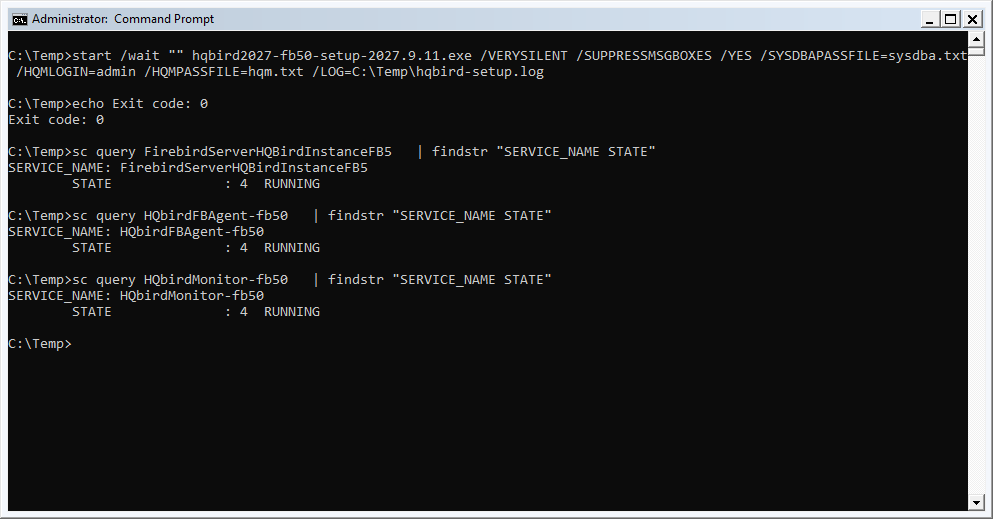
Примітки:
- Файл пароля — це текстовий файл UTF-8. Setup читає його перший рядок.
- Не ставте пробіл перед
>у командіecho: пробіл стає частиною пароля. - Відносний шлях файлу відлічується від папки Setup.
- У PowerShell запишіть файл за допомогою
Set-Content -Encoding UTF8. Символ>у PowerShell записує UTF-16, і Setup відхиляє такий файл.
Те саме у PowerShell (запустіть від імені адміністратора):
Set-Content -Path C:\Temp\sysdba.txt -Value 'Sysdba-2027-Pass' -Encoding UTF8
Set-Content -Path C:\Temp\hqm.txt -Value 'Monitor-2027-Pass' -Encoding UTF8
$p = Start-Process -Wait -PassThru -FilePath C:\Temp\hqbird2027-fb50-setup-<version>.exe `
  -ArgumentList '/VERYSILENT', '/SUPPRESSMSGBOXES', '/YES', `
    '/SYSDBAPASSFILE=C:\Temp\sysdba.txt', '/HQMLOGIN=admin', '/HQMPASSFILE=C:\Temp\hqm.txt', `
    '/LOG=C:\Temp\hqbird-setup.log'
$p.ExitCode   # 0 = installed
Remove-Item C:\Temp\sysdba.txt, C:\Temp\hqm.txt
Перемикачі для параметрів майстра
Кожен параметр майстра має перемикач:
| Сторінка майстра | Перемикач | За замовчуванням |
|---|---|---|
| Результати перевірки сервера | /NOFBMCP: не встановлювати fbmcp |
fbmcp встановлено |
| Папки встановлення | /HQBIRDROOT=<folder>: папка HQbird |
C:\HQbird |
| Папки встановлення | /DATAROOT=<folder>: папка даних |
C:\HQbirdData |
| Сервер Firebird | /FBDIR=<folder>: папка Firebird |
C:\HQbird\Firebird50 |
| Сервер Firebird | /FBPORT=<port>: порт Firebird |
3050 |
| Сервер Firebird | /FBINSTANCE=<name>: служба має вигляд FirebirdServer<name> |
HQBirdInstanceFB5 |
| Пароль SYSDBA | /SYSDBAPASSFILE=<file> |
згенерований |
| HQbird Monitor | /HQMPORT=<port> |
20000 + порт Firebird |
| HQbird Monitor | /HQMLOGIN=<name> /HQMPASSFILE=<file> |
admin, згенерований пароль |
| Ім’я сервера | /AGENTID=<name> |
ім’я комп’ютера малими літерами |
| Налаштування реплікації та кластера | /DISCOVERY: увімкнути режим виявлення на 24 години |
вимкнено |
| Налаштування реплікації та кластера | /RCM: встановити RCM на цьому сервері |
вимкнено |
| Пробний період | /EMAIL=<address> /ACCEPTPRIVACY [/MAILLANG=en|ru|pt-BR] |
немає пробного електронного листа |
| Автоматичні оновлення | /AUTOUPDATE=all|agent|off: agent = лише HQbird, all = HQbird і Firebird, off = без перевірок оновлень |
agent |
| Файл ліцензії | /LICENSE=<file> |
немає |
| Підключення до HQCenter | /ATTACH=<attach.json> |
attach.json у папці Setup, якщо він там є |
| Список мов | /LANG=en|pt_BR|de|ru|es|pl|tr|zh_CN |
мова Windows |
/SYSDBAPASS=<password> і /HQMPASS=<password> теж працюють, але
пароль тоді видно в журналі Setup. Краще використовувати файли паролів.
/AUTOUPDATE= діє лише поки сервер не підключено до
HQCenter. З HQCenter оновленнями керує HQCenter.
У тихому запуску /LANG= задає мову деяких повідомлень у журналі.
Для журналу англійською використовуйте /LANG=en.
Приклад з іншими папками, іншим портом і пробним електронним листом:
start /wait "" hqbird2027-fb50-setup-<version>.exe /VERYSILENT /SUPPRESSMSGBOXES /YES ^
  /HQBIRDROOT=D:\HQbird /DATAROOT=D:\HQbirdData /FBPORT=3055 ^
  /SYSDBAPASSFILE=C:\Temp\sysdba.txt /HQMLOGIN=admin /HQMPASSFILE=C:\Temp\hqm.txt ^
  /[email protected] /ACCEPTPRIVACY /MAILLANG=en ^
  /LANG=en /LOG=C:\Temp\hqbird-setup.log
Коди виходу
| Код | Значення |
|---|---|
| 0 | Встановлено |
| 1 | Відхилено перед встановленням: хибний перемикач або файл, встановлено новішу версію, або немає прав адміністратора. Причина в журналі |
| 4 | Setup мав запитання, а в команді не було /YES |
| 7 | Перевірка сервера або встановлення не вдалися. Помилка в журналі та в %ProgramData%\fbagent\hqbird2027-setup-result.json |
| 10 | Встановлено, але підключення до HQCenter не вдалося |
Перевірка результату
sc query FirebirdServerHQBirdInstanceFB5 | findstr "SERVICE_NAME STATE"
sc query HQbirdFBAgent-fb50 | findstr "SERVICE_NAME STATE"
sc query HQbirdMonitor-fb50 | findstr "SERVICE_NAME STATE"
Три служби мають бути в стані RUNNING. Потім відкрийте
http://localhost:23050/ і увійдіть до HQbird Monitor.
Сценарій, який зупиняється, коли встановлення не вдається:
@echo off
start /wait "" hqbird2027-fb50-setup-<version>.exe /VERYSILENT /SUPPRESSMSGBOXES /YES /LOG=C:\Temp\hqbird-setup.log
if errorlevel 1 (
  echo HQbird setup failed with code %ERRORLEVEL%, see C:\Temp\hqbird-setup.log
  exit /b %ERRORLEVEL%
)
echo HQbird 2027 installed
Тихе видалення
start /wait "" "C:\HQbird\setup\fb50\unins000.exe" /VERYSILENTЦе видаляє програми і служби. Бази даних, файли конфігурації
та база безпеки Firebird залишаються. Додайте /REMOVEDATA, щоб видалити
також робочі дані, базу безпеки та файли конфігурації.
Файли баз даних завжди залишаються.
4. Додаткові відомості
- Оновлення, обслуговування, кілька екземплярів, HQCenter, усі перемикачі та усунення несправностей:
hqbird2027-windows-setup-guide.md. - Видалення у Windows і Linux: Видалення.
- Інсталятор Linux: посібник із встановлення на Linux.