Guía de instalación de HQbird para Windows
Esta guía muestra cómo instalar HQbird 2027 en un servidor Windows con el
instalador hqbird2027-fbNN-setup-<version>.exe. Tiene dos partes:
- Instalación interactiva: el asistente de Setup, página por página.
- Instalación por línea de comandos: una ejecución totalmente silenciosa, para scripts.
La actualización de un HQbird anterior, el modo de mantenimiento del
instalador, la eliminación y la resolución de problemas están en la guía
completa: hqbird2027-windows-setup-guide.md.
Las capturas de pantalla muestran el instalador 2027.2.33 para Firebird 5.0 en un Windows 10 limpio. Los instaladores para Firebird 2.5, 3.0 y 4.0 tienen las mismas páginas. La captura de la ejecución silenciosa se tomó con una compilación de prueba.
1. Antes de empezar
Seleccione el instalador. Un instalador instala una versión de Firebird:
| Instalador | Firebird | Puerto predeterminado |
|---|---|---|
hqbird2027-fb50-setup-<version>.exe |
5.0 | 3050 |
hqbird2027-fb40-setup-<version>.exe |
4.0 | 3050 |
hqbird2027-fb30-setup-<version>.exe |
3.0 | 3050 |
hqbird2027-fb25-setup-<version>.exe |
2.5 | 3050 |
Requisitos:
- Windows 10 u 11, o Windows Server 2016 o posterior, de 64 bits.
- Una cuenta de administrador. El instalador solicita elevación.
- No es necesaria una conexión a Internet. El instalador contiene todos los archivos.
Qué instala el instalador:
| Componente | Servicio de Windows | Ubicación predeterminada |
|---|---|---|
| Servidor Firebird (compilación de HQbird) | FirebirdServerHQBirdInstanceFB5 |
C:\HQbird\Firebird50, puerto 3050 |
| Agente HQbird (copias de seguridad, supervisión, actualizaciones) | HQbirdFBAgent-fb50 |
C:\HQbird\fbagent-fb50 |
| HQbird Monitor (consola web) | HQbirdMonitor-fb50 |
http://localhost:23050/ |
| fbmcp, el servidor MCP para clientes de IA (opcional) | fbmcp |
C:\HQbird\fbmcp |
Los datos de trabajo del agente y de HQbird Monitor van a C:\HQbirdData.
Los nombres anteriores corresponden a Firebird 5.0. Para Firebird 4.0 contienen
fb40 y FB4, y así sucesivamente.
Idiomas. El asistente tiene 8 idiomas: inglés, portugués de Brasil, alemán, ruso, español, polaco, turco y chino simplificado. Al iniciar el instalador, muestra una lista de idiomas. El idioma de Windows está seleccionado.
2. Instalación interactiva
Inicie el archivo del instalador y acepte la solicitud de elevación de Windows. Seleccione el idioma y haga clic en Aceptar.
Setup no cambia nada en el equipo antes de que haga clic en Instalar en la página Listo para instalar. Puede hacer clic en Atrás en cada página.
Paso 1: Bienvenido
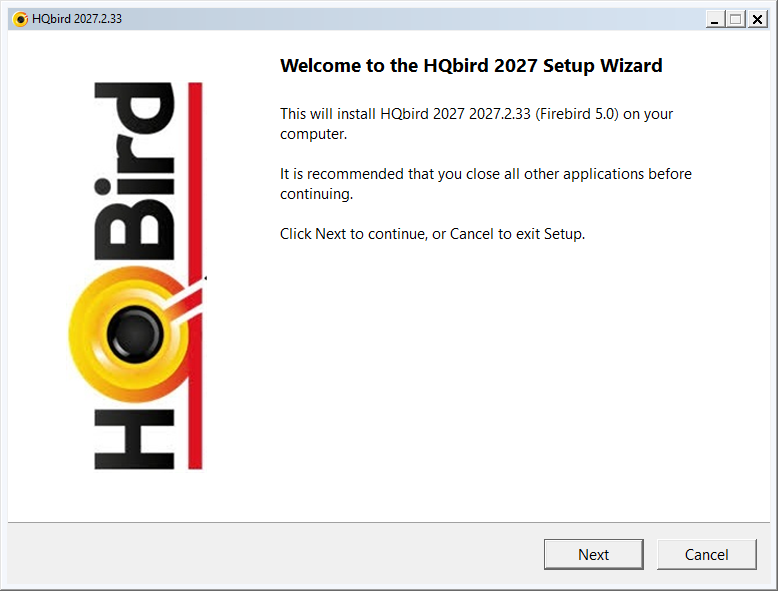
La página muestra la versión de HQbird y la versión de Firebird. Haga clic en Siguiente.
Paso 2: Acuerdo de licencia
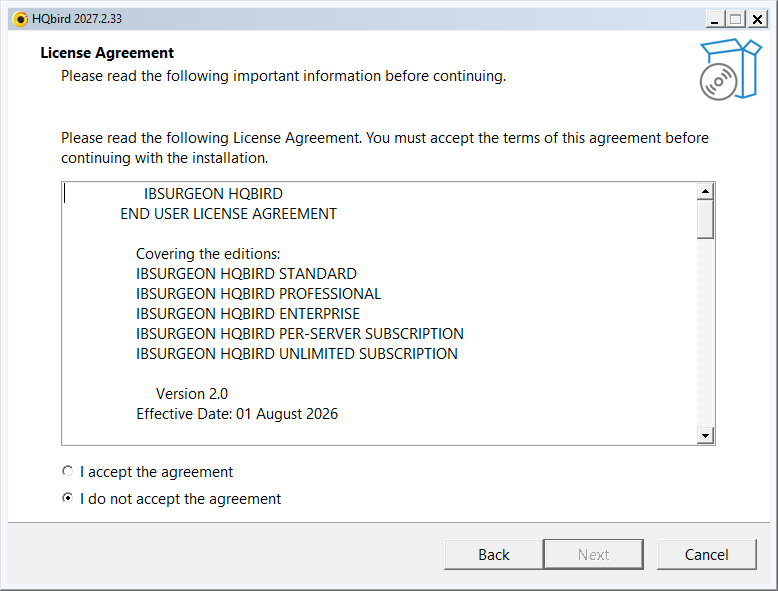
Lea el acuerdo. Seleccione Acepto el acuerdo y haga clic en Siguiente.
A continuación, Setup descomprime sus archivos y comprueba el equipo. Esto tarda unos segundos.
Paso 3: Resultados de la comprobación del servidor
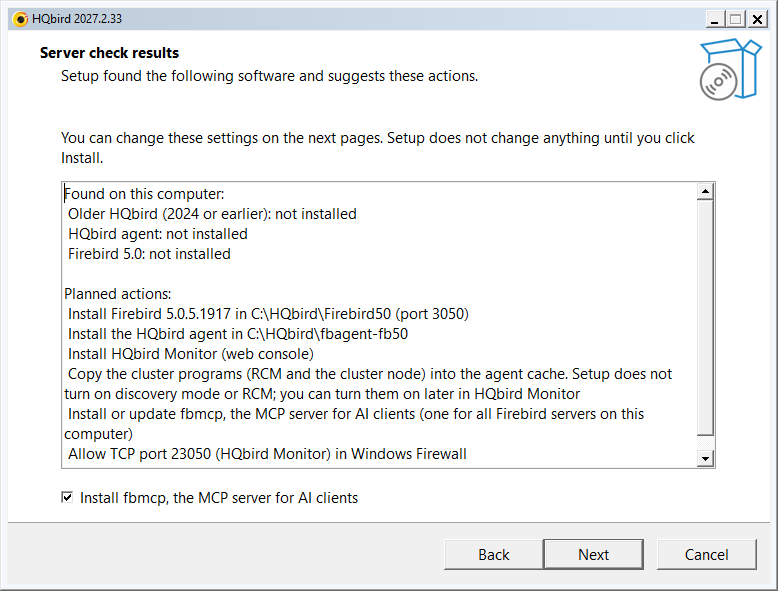
La página muestra dos listas:
- Encontrado en este equipo: un HQbird anterior, agentes HQbird y servidores Firebird.
- Acciones previstas: lo que Setup instalará con la configuración predeterminada.
Desmarque la casilla Instalar fbmcp, el servidor MCP para clientes de IA si no quiere fbmcp. Haga clic en Siguiente.
Si Setup encuentra un Firebird de la misma versión o un HQbird anterior, la
página siguiente es Tipo de instalación (actualización, o una instancia
nueva). Consulte la guía completa hqbird2027-windows-setup-guide.md.
Paso 4: Carpetas de instalación
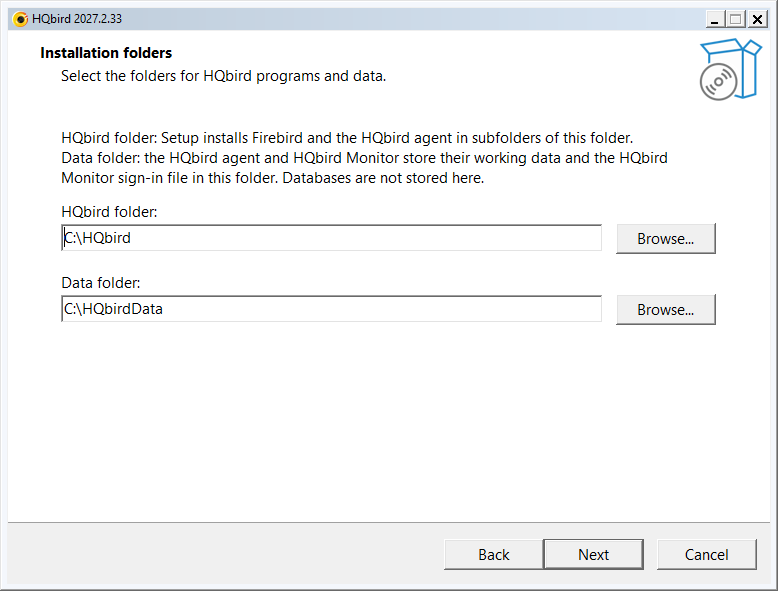
- Carpeta de HQbird: Firebird y el agente HQbird van a subcarpetas de esta carpeta.
- Carpeta de datos: los datos de trabajo del agente HQbird y de HQbird Monitor, y el archivo de inicio de sesión de HQbird Monitor. Las bases de datos no se almacenan aquí.
Use dos carpetas distintas.
Paso 5: Servidor Firebird
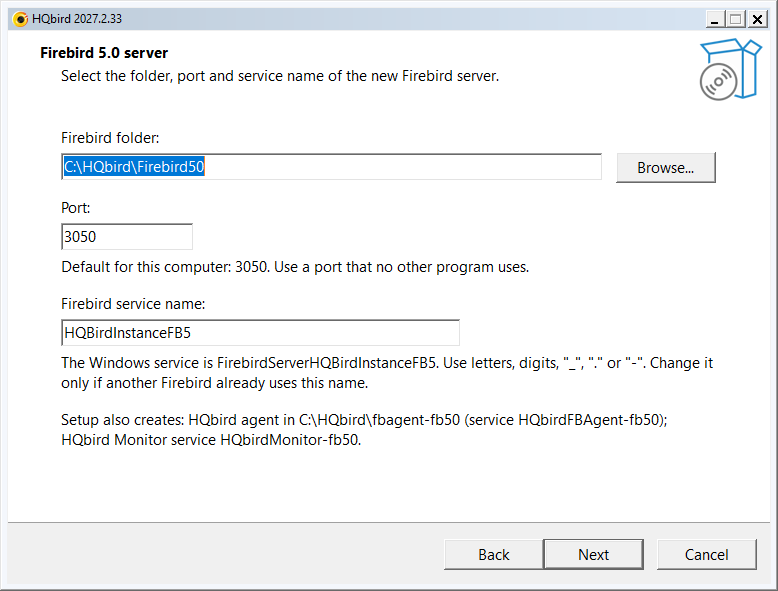
- Carpeta de Firebird: el valor predeterminado es
Firebird50en la carpeta de HQbird. - Puerto: el valor predeterminado es 3050. Use un puerto que no use ningún otro programa.
- Nombre del servicio de Firebird: cámbielo solo si otro Firebird usa el mismo nombre.
Las últimas líneas muestran la carpeta y los nombres de servicio del agente HQbird y de HQbird Monitor.
Paso 6: Contraseña de SYSDBA
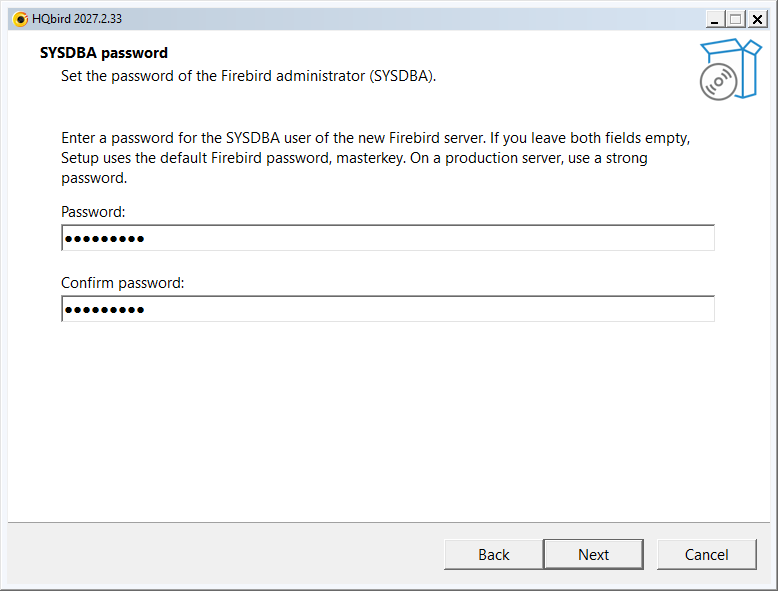
Escriba dos veces la contraseña del administrador de Firebird (SYSDBA). Si
deja los dos campos vacíos, Setup usa la contraseña predeterminada de Firebird
masterkey. En un servidor de producción, use una contraseña segura.
Paso 7: HQbird Monitor
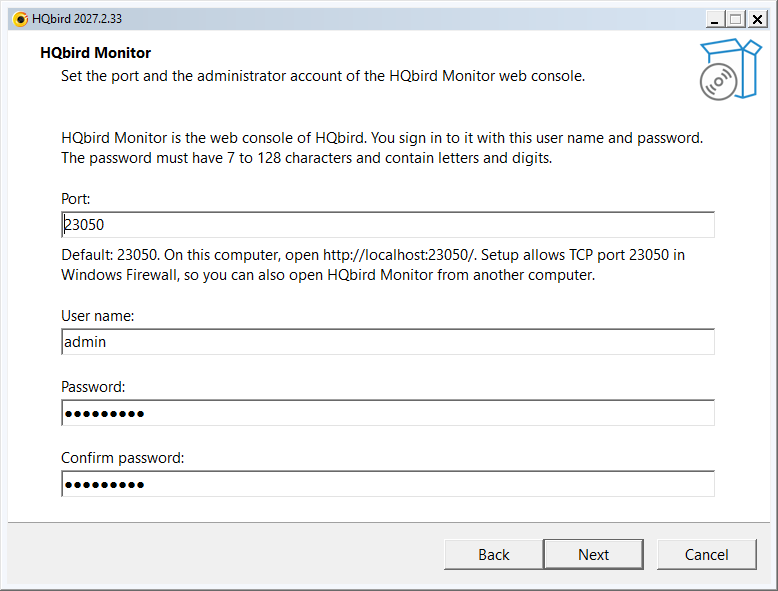
HQbird Monitor es la consola web de HQbird.
- Puerto: el valor predeterminado es 20000 + el puerto de Firebird (23050). Setup abre este puerto en el Firewall de Windows.
- Nombre de usuario: el valor predeterminado es
admin. - Contraseña: de 7 a 128 caracteres, con letras y dígitos. Escríbala dos veces.
Con este nombre de usuario y esta contraseña inicia sesión en HQbird Monitor.
Paso 8: Nombre del servidor
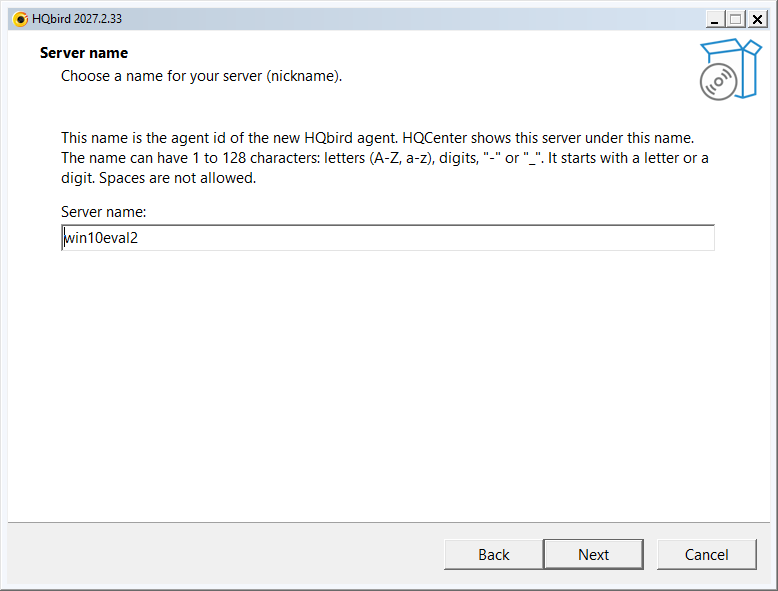
El nombre del servidor es el id del nuevo agente HQbird. HQCenter muestra el
servidor con este nombre. El valor predeterminado es el nombre del equipo en
minúsculas. El nombre puede tener de 1 a 128 caracteres: letras, dígitos, -
o _.
Paso 9: Configuración de replicación y clúster (opcional)
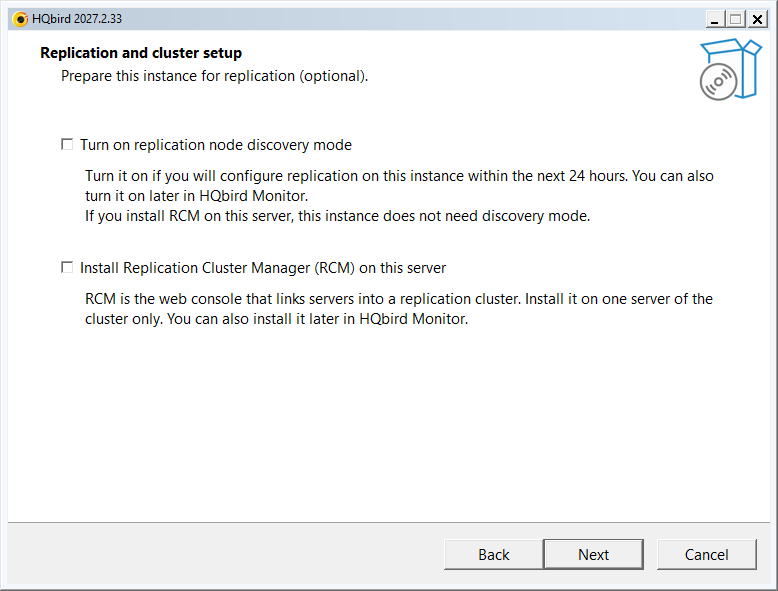
Las dos opciones están desactivadas de forma predeterminada. Puede activarlas más adelante en HQbird Monitor.
- Activar el modo de descubrimiento de nodos de replicación: selecciónela si va a configurar la replicación en esta instancia en las próximas 24 horas.
- Instalar Replication Cluster Manager (RCM) en este servidor: RCM es la consola web que vincula los servidores en un clúster de replicación. Instálelo solo en un servidor del clúster.
Paso 10: Período de prueba (opcional)
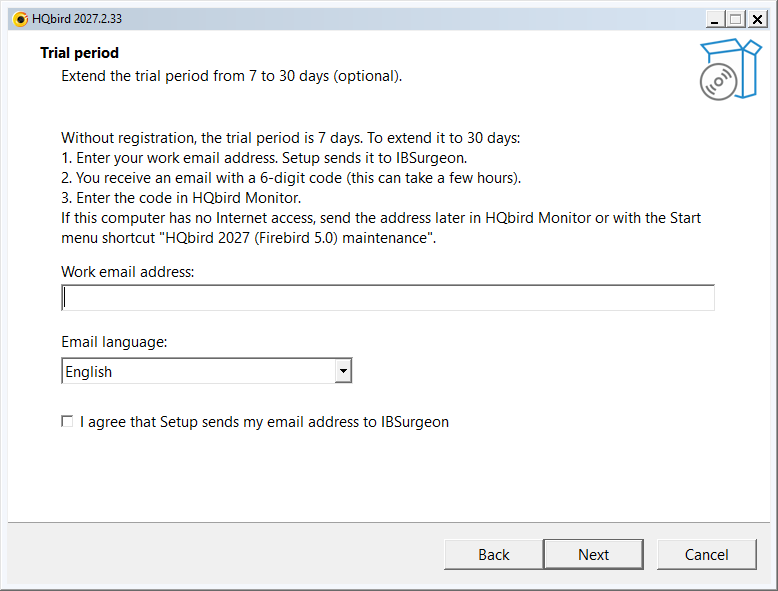
Sin registro, el período de prueba es de 7 días. Para ampliarlo a 30 días:
- Escriba su dirección de correo electrónico de trabajo.
- Seleccione el idioma del correo.
- Seleccione Acepto que Setup envíe mi dirección de correo electrónico a IBSurgeon.
A continuación recibe un correo con un código de 6 dígitos. Escriba el código en HQbird Monitor. Para omitir este paso, deje la dirección vacía y haga clic en Siguiente.
Paso 11: Actualizaciones automáticas
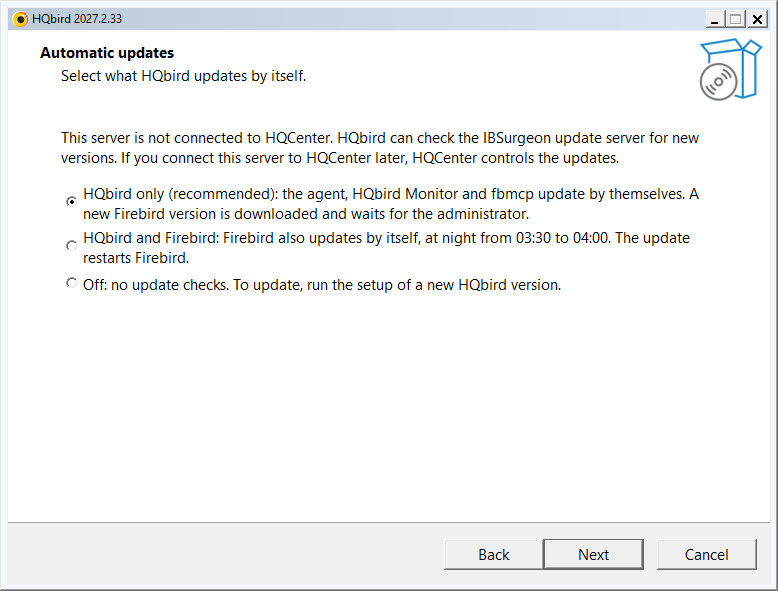
Setup muestra esta página cuando el servidor no está conectado a HQCenter. HQbird puede entonces consultar el servidor de actualizaciones de IBSurgeon para buscar versiones nuevas. Seleccione qué actualiza HQbird por sí mismo:
- Solo HQbird (recomendado): el agente HQbird, HQbird Monitor y fbmcp se actualizan por sí mismos. Una versión nueva de Firebird se descarga y espera al administrador.
- HQbird y Firebird: Firebird también se actualiza por sí mismo, de noche, de 03:30 a 04:00. La actualización reinicia Firebird.
- Desactivado: no hay comprobaciones de actualizaciones. Para actualizar, ejecute el instalador de una versión nueva de HQbird.
Puede cambiar este ajuste más tarde en HQbird Monitor. Si más adelante conecta el servidor a HQCenter, HQCenter controla las actualizaciones.
Setup omite esta página cuando la carpeta del instalador contiene attach.json.
Paso 12: Archivo de licencia (opcional)
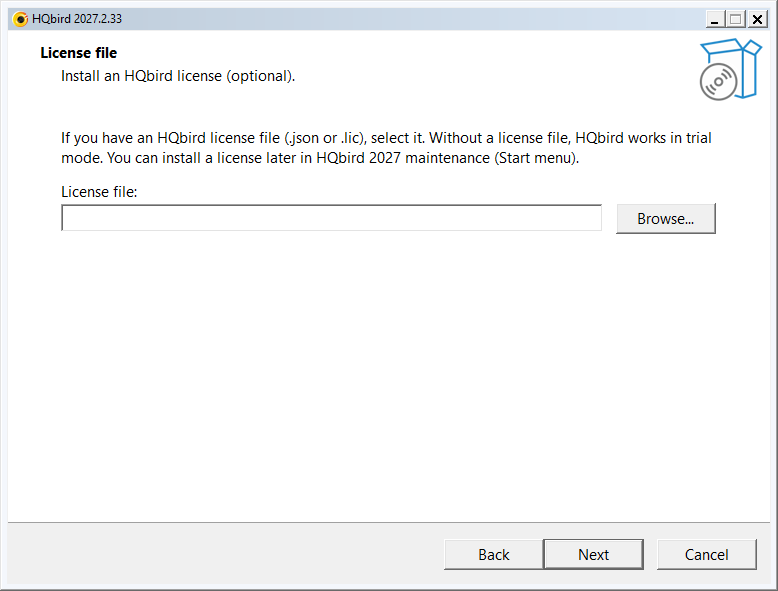
Si tiene un archivo de licencia de HQbird (.json o .lic), selecciónelo.
Sin un archivo de licencia, HQbird funciona en modo de prueba. Puede instalar
una licencia más tarde con el acceso directo del menú Inicio Mantenimiento de HQbird 2027 (Firebird 5.0).
Paso 13: Conectar con HQCenter (opcional)
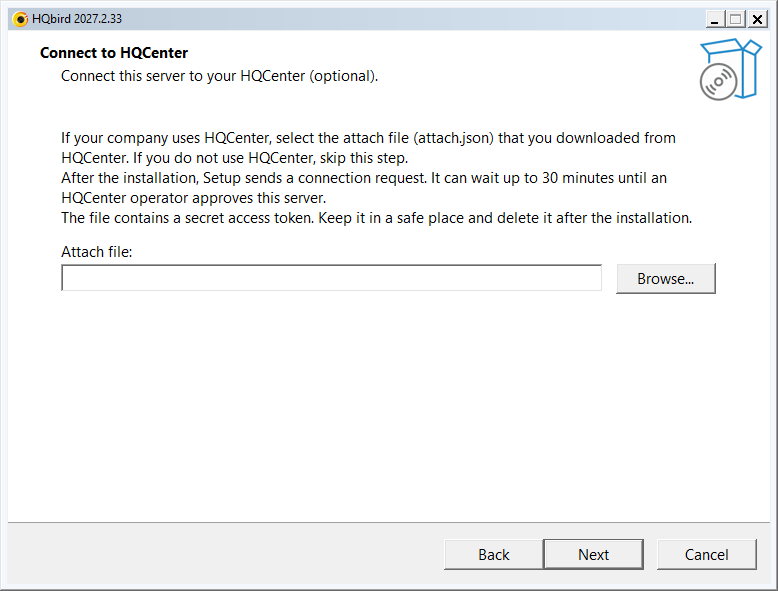
Si su empresa usa HQCenter, seleccione el archivo de vinculación
(attach.json) que descargó de HQCenter. Si no, omita este paso. El archivo
contiene un token de acceso secreto: elimínelo después de la instalación.
Paso 14: Listo para instalar
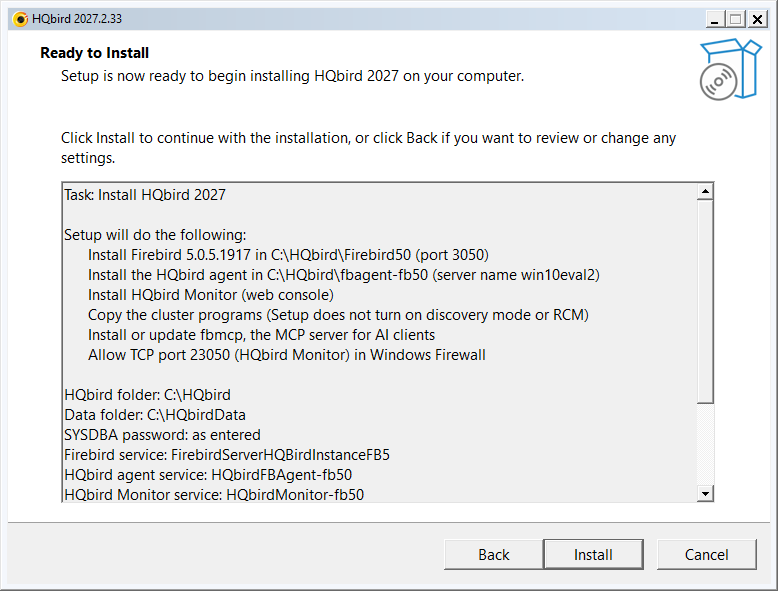
La página enumera la tarea, las acciones, las carpetas, los nombres de los servicios y el modo de las actualizaciones automáticas. Desplácese por la lista para ver todas las líneas. Lea la lista. Haga clic en Atrás para cambiar un ajuste, o en Instalar para comenzar.
Paso 15: Instalando
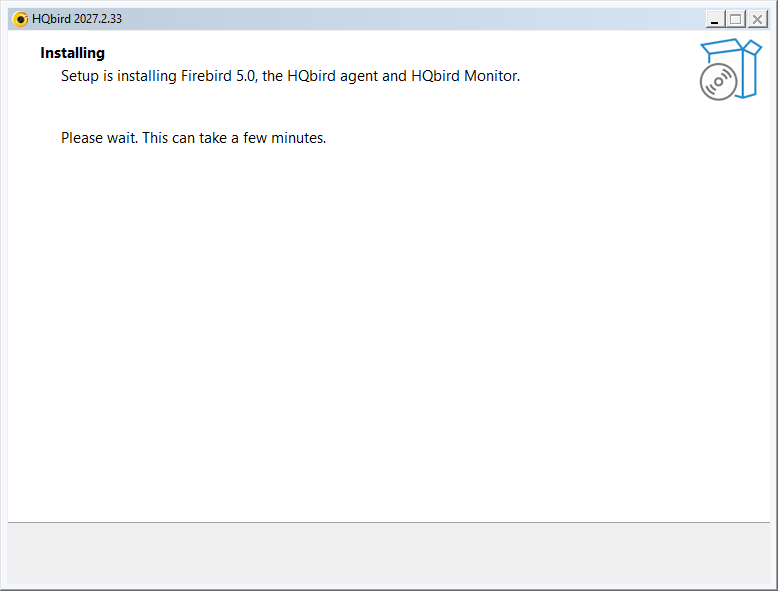
Setup instala Firebird, el agente HQbird y HQbird Monitor. Esto tarda unos minutos. No cierre la ventana.
Paso 16: Instalación completada
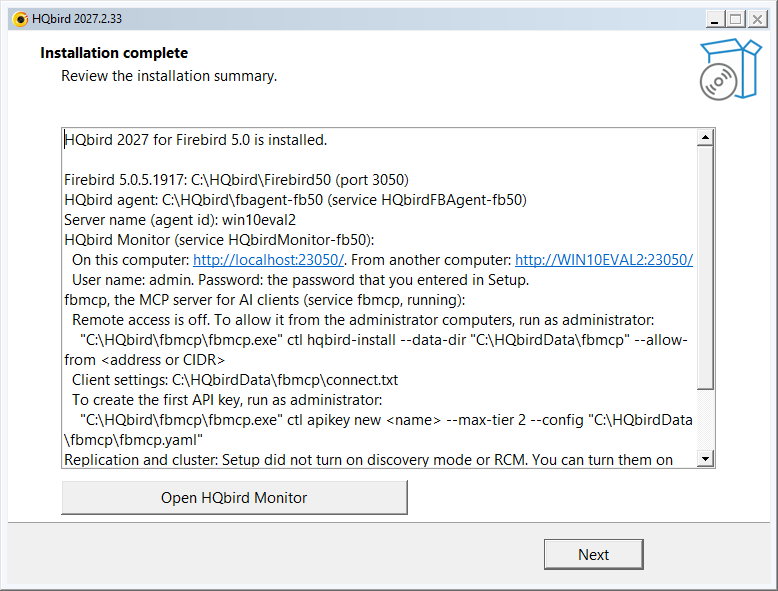
El resumen muestra:
- La versión, la carpeta y el puerto de Firebird.
- La carpeta del agente HQbird, su servicio y el nombre del servidor.
- Las direcciones de HQbird Monitor: en este equipo y desde otro equipo.
- El nombre de usuario de HQbird Monitor.
- Notas sobre fbmcp, la replicación y los pasos opcionales.
Abrir HQbird Monitor abre la consola web en el navegador. Haga clic en Siguiente.
Paso 17: Finalizar
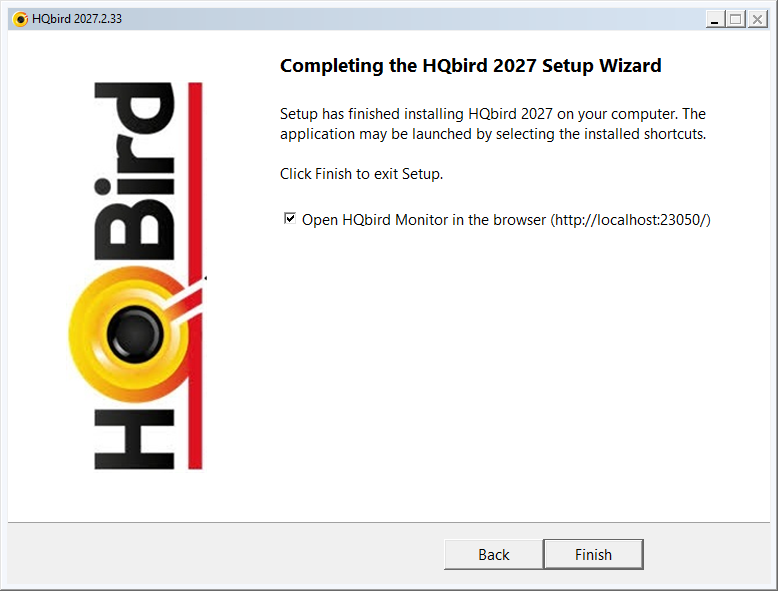
Deje Abrir HQbird Monitor en el navegador seleccionado para abrir la consola web y haga clic en Finalizar.
Después de la instalación
- HQbird Monitor: abra
http://localhost:23050/e inicie sesión con el nombre de usuario y la contraseña del paso 7. - Menú Inicio, grupo HQbird 2027: HQbird Monitor (Firebird 5.0, puerto 23050), Documentación de HQbird (Firebird 5.0), Conectar con HQCenter (Firebird 5.0) y Mantenimiento de HQbird 2027 (Firebird 5.0).
- Servicios:
FirebirdServerHQBirdInstanceFB5,HQbirdFBAgent-fb50yHQbirdMonitor-fb50están en ejecución y se inician automáticamente. - Carpetas: programas en
C:\HQbird, datos de trabajo enC:\HQbirdData.
3. Instalación por línea de comandos (silenciosa)
Una ejecución silenciosa no muestra ninguna ventana y no hace ninguna pregunta. Úsela en scripts y para la instalación remota.
El comando
Abra un símbolo del sistema como administrador y ejecute:
start /wait "" hqbird2027-fb50-setup-<version>.exe /VERYSILENT /SUPPRESSMSGBOXES /YES /LOG=C:\Temp\hqbird-setup.log
echo Exit code: %ERRORLEVEL%| Modificador | Significado |
|---|---|
/VERYSILENT |
Sin asistente ni ventana de progreso. La ejecución acepta el acuerdo de licencia |
/SUPPRESSMSGBOXES |
Sin cuadros de mensaje |
/YES |
Responder sí a las preguntas de Setup (por ejemplo: detener Firebird) |
/LOG=<file> |
Escribir el registro de Setup. Añádalo siempre: los errores de una ejecución silenciosa solo están en el registro |
start /wait espera al instalador y coloca su código de salida en
%ERRORLEVEL%. El código de salida 0 = instalado.
Sin más modificadores, Setup usa los valores predeterminados del asistente:
las carpetas C:\HQbird y C:\HQbirdData, el puerto de Firebird 3050,
HQbird Monitor en el puerto 23050, sin correo de prueba, sin archivo de
licencia y actualizaciones automáticas solo de HQbird. Las contraseñas son
distintas de las del asistente:
- SYSDBA: Setup genera una contraseña. Indique la suya con
/SYSDBAPASSFILE=. - HQbird Monitor: el usuario
admincon una contraseña generada. La contraseña está enC:\HQbirdData\config\access.properties(solo administradores). Indique la suya con/HQMLOGIN=y/HQMPASSFILE=.
Ejemplo: instalación silenciosa con sus contraseñas
cd /d C:\Temp
echo Sysdba-2027-Pass>sysdba.txt
echo Monitor-2027-Pass>hqm.txt
start /wait "" hqbird2027-fb50-setup-<version>.exe /VERYSILENT /SUPPRESSMSGBOXES /YES /SYSDBAPASSFILE=sysdba.txt /HQMLOGIN=admin /HQMPASSFILE=hqm.txt /LOG=C:\Temp\hqbird-setup.log
echo Exit code: %ERRORLEVEL%
del sysdba.txt hqm.txt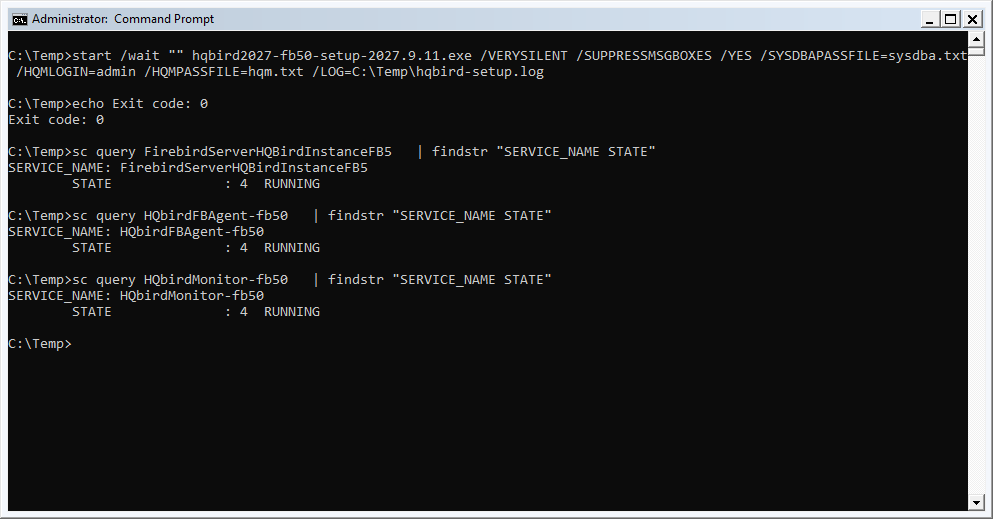
Notas:
- Un archivo de contraseña es un archivo de texto UTF-8. Setup lee su primera línea.
- No ponga un espacio antes de
>en el comandoecho: el espacio pasa a formar parte de la contraseña. - Una ruta de archivo relativa se toma desde la carpeta del instalador.
- En PowerShell, escriba el archivo con
Set-Content -Encoding UTF8. El>de PowerShell escribe UTF-16, y Setup rechaza un archivo así.
Lo mismo en PowerShell (ejecutar como administrador):
Set-Content -Path C:\Temp\sysdba.txt -Value 'Sysdba-2027-Pass' -Encoding UTF8
Set-Content -Path C:\Temp\hqm.txt -Value 'Monitor-2027-Pass' -Encoding UTF8
$p = Start-Process -Wait -PassThru -FilePath C:\Temp\hqbird2027-fb50-setup-<version>.exe `
  -ArgumentList '/VERYSILENT', '/SUPPRESSMSGBOXES', '/YES', `
    '/SYSDBAPASSFILE=C:\Temp\sysdba.txt', '/HQMLOGIN=admin', '/HQMPASSFILE=C:\Temp\hqm.txt', `
    '/LOG=C:\Temp\hqbird-setup.log'
$p.ExitCode   # 0 = installed
Remove-Item C:\Temp\sysdba.txt, C:\Temp\hqm.txt
Modificadores de las opciones del asistente
Cada opción del asistente tiene un modificador:
| Página del asistente | Modificador | Predeterminado |
|---|---|---|
| Resultados de la comprobación del servidor | /NOFBMCP: no instalar fbmcp |
fbmcp está instalado |
| Carpetas de instalación | /HQBIRDROOT=<folder>: carpeta de HQbird |
C:\HQbird |
| Carpetas de instalación | /DATAROOT=<folder>: carpeta de datos |
C:\HQbirdData |
| Servidor Firebird | /FBDIR=<folder>: carpeta de Firebird |
C:\HQbird\Firebird50 |
| Servidor Firebird | /FBPORT=<port>: puerto de Firebird |
3050 |
| Servidor Firebird | /FBINSTANCE=<name>: el servicio es FirebirdServer<name> |
HQBirdInstanceFB5 |
| Contraseña de SYSDBA | /SYSDBAPASSFILE=<file> |
generada |
| HQbird Monitor | /HQMPORT=<port> |
20000 + puerto de Firebird |
| HQbird Monitor | /HQMLOGIN=<name> /HQMPASSFILE=<file> |
admin, contraseña generada |
| Nombre del servidor | /AGENTID=<name> |
nombre del equipo en minúsculas |
| Configuración de replicación y clúster | /DISCOVERY: activar el modo de descubrimiento durante 24 horas |
desactivado |
| Configuración de replicación y clúster | /RCM: instalar RCM en este servidor |
desactivado |
| Período de prueba | /EMAIL=<address> /ACCEPTPRIVACY [/MAILLANG=en|ru|pt-BR] |
sin correo de prueba |
| Actualizaciones automáticas | /AUTOUPDATE=all|agent|off: agent = solo HQbird, all = HQbird y Firebird, off = sin comprobaciones de actualizaciones |
agent |
| Archivo de licencia | /LICENSE=<file> |
ninguno |
| Conectar con HQCenter | /ATTACH=<attach.json> |
attach.json en la carpeta del instalador, si está ahí |
| Lista de idiomas | /LANG=en|pt_BR|de|ru|es|pl|tr|zh_CN |
idioma de Windows |
/SYSDBAPASS=<password> y /HQMPASS=<password> también funcionan, pero
entonces la contraseña queda visible en el registro de Setup. Prefiera los
archivos de contraseña.
/AUTOUPDATE= solo tiene efecto mientras el servidor no está conectado a
HQCenter. Con HQCenter, HQCenter controla las actualizaciones.
En una ejecución silenciosa, /LANG= establece el idioma de algunos mensajes
del registro. Use /LANG=en para un registro en inglés.
Ejemplo con otras carpetas, otro puerto y un correo de prueba:
start /wait "" hqbird2027-fb50-setup-<version>.exe /VERYSILENT /SUPPRESSMSGBOXES /YES ^
  /HQBIRDROOT=D:\HQbird /DATAROOT=D:\HQbirdData /FBPORT=3055 ^
  /SYSDBAPASSFILE=C:\Temp\sysdba.txt /HQMLOGIN=admin /HQMPASSFILE=C:\Temp\hqm.txt ^
  /[email protected] /ACCEPTPRIVACY /MAILLANG=en ^
  /LANG=en /LOG=C:\Temp\hqbird-setup.log
Códigos de salida
| Código | Significado |
|---|---|
| 0 | Instalado |
| 1 | Rechazado antes de la instalación: un modificador o un archivo incorrecto, hay instalada una versión más reciente, o no hay derechos de administrador. El motivo está en el registro |
| 4 | Setup tenía una pregunta y el comando no tenía /YES |
| 7 | La comprobación del servidor o la instalación falló. El error está en el registro y en %ProgramData%\fbagent\hqbird2027-setup-result.json |
| 10 | Instalado, pero la conexión con HQCenter falló |
Comprobar el resultado
sc query FirebirdServerHQBirdInstanceFB5 | findstr "SERVICE_NAME STATE"
sc query HQbirdFBAgent-fb50 | findstr "SERVICE_NAME STATE"
sc query HQbirdMonitor-fb50 | findstr "SERVICE_NAME STATE"
Los tres servicios deben estar en el estado RUNNING. Después abra
http://localhost:23050/ e inicie sesión en HQbird Monitor.
Un script que se detiene cuando la instalación falla:
@echo off
start /wait "" hqbird2027-fb50-setup-<version>.exe /VERYSILENT /SUPPRESSMSGBOXES /YES /LOG=C:\Temp\hqbird-setup.log
if errorlevel 1 (
  echo HQbird setup failed with code %ERRORLEVEL%, see C:\Temp\hqbird-setup.log
  exit /b %ERRORLEVEL%
)
echo HQbird 2027 installed
Eliminación silenciosa
start /wait "" "C:\HQbird\setup\fb50\unins000.exe" /VERYSILENTEsto elimina los programas y los servicios. Las bases de datos, los archivos
de configuración y la base de datos de seguridad de Firebird permanecen.
Añada /REMOVEDATA para eliminar también los datos de trabajo, la base de
datos de seguridad y los archivos de configuración. Los archivos de base de
datos permanecen siempre.
4. Más información
- Actualización, mantenimiento, varias instancias, HQCenter, todos los modificadores y la resolución de problemas:
hqbird2027-windows-setup-guide.md. - Eliminación en Windows y Linux: Eliminación.
- Instalador de Linux: guía de instalación en Linux.