HQbird Windows Kurulum Kılavuzu
Bu kılavuz, HQbird 2027’yi bir Windows sunucusuna Setup programı
hqbird2027-fbNN-setup-<version>.exe ile nasıl kuracağınızı gösterir. İki bölümü vardır:
- Etkileşimli kurulum: Setup sihirbazı, sayfa sayfa.
- Komut satırı kurulumu: tamamen sessiz bir çalıştırma, komut dosyaları için.
Daha eski bir HQbird’ün güncellemesi, Setup’ın bakım kipi, kaldırma
ve sorun giderme tam kılavuzdadır:
hqbird2027-windows-setup-guide.md.
Ekran görüntüleri, temiz bir Windows 10 üzerinde Firebird 5.0 için Setup 2027.2.33’ü gösterir. Firebird 2.5, 3.0 ve 4.0 için Setup programlarının sayfaları aynıdır. Sessiz çalıştırmanın ekran görüntüsü bir test derlemesiyle alınmıştır.
1. Başlamadan önce
Setup’ı seçin. Bir Setup bir Firebird sürümü kurar:
| Setup | Firebird | Varsayılan bağlantı noktası |
|---|---|---|
hqbird2027-fb50-setup-<version>.exe |
5.0 | 3050 |
hqbird2027-fb40-setup-<version>.exe |
4.0 | 3050 |
hqbird2027-fb30-setup-<version>.exe |
3.0 | 3050 |
hqbird2027-fb25-setup-<version>.exe |
2.5 | 3050 |
Gereksinimler:
- Windows 10 veya 11 ya da Windows Server 2016 veya daha yenisi, 64 bit.
- Bir yönetici hesabı. Setup yükseltme ister.
- İnternet bağlantısı gerekmez. Setup tüm dosyaları içerir.
Setup’ın kurdukları:
| Bileşen | Windows hizmeti | Varsayılan konum |
|---|---|---|
| Firebird sunucusu (HQbird derlemesi) | FirebirdServerHQBirdInstanceFB5 |
C:\HQbird\Firebird50, bağlantı noktası 3050 |
| HQbird aracısı (yedekler, izleme, güncellemeler) | HQbirdFBAgent-fb50 |
C:\HQbird\fbagent-fb50 |
| HQbird Monitor (web konsolu) | HQbirdMonitor-fb50 |
http://localhost:23050/ |
| fbmcp, AI istemcileri için MCP sunucusu (isteğe bağlı) | fbmcp |
C:\HQbird\fbmcp |
Aracının ve HQbird Monitor’ün çalışma verileri C:\HQbirdData klasörüne gider.
Yukarıdaki adlar Firebird 5.0 içindir. Firebird 4.0 için fb40
ve FB4 içerirler ve bu böyle gider.
Diller. Sihirbazda 8 dil vardır: İngilizce, Brezilya Portekizcesi, Almanca, Rusça, İspanyolca, Lehçe, Türkçe ve Basitleştirilmiş Çince. Setup’ı başlattığınızda bir dil listesi gösterir. Windows dili seçilidir.
2. Etkileşimli kurulum
Setup dosyasını başlatın ve Windows’un yükseltme istemini kabul edin. Dili seçin ve Tamam düğmesine tıklayın.
Kuruluma hazır sayfasında Kur düğmesine tıklayana kadar Setup bilgisayarda hiçbir şeyi değiştirmez. Her sayfada Geri düğmesine tıklayabilirsiniz.
Adım 1: Hoş geldiniz
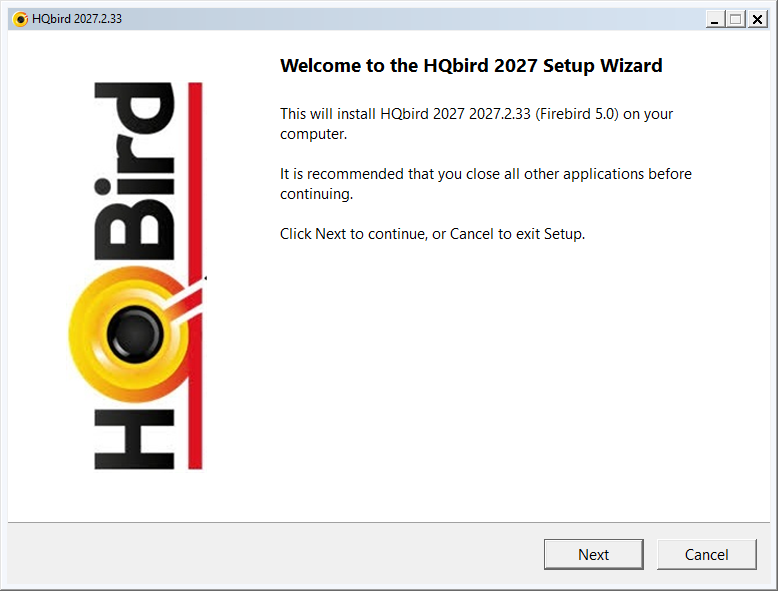
Sayfa, HQbird sürümünü ve Firebird sürümünü gösterir. İleri düğmesine tıklayın.
Adım 2: Lisans sözleşmesi
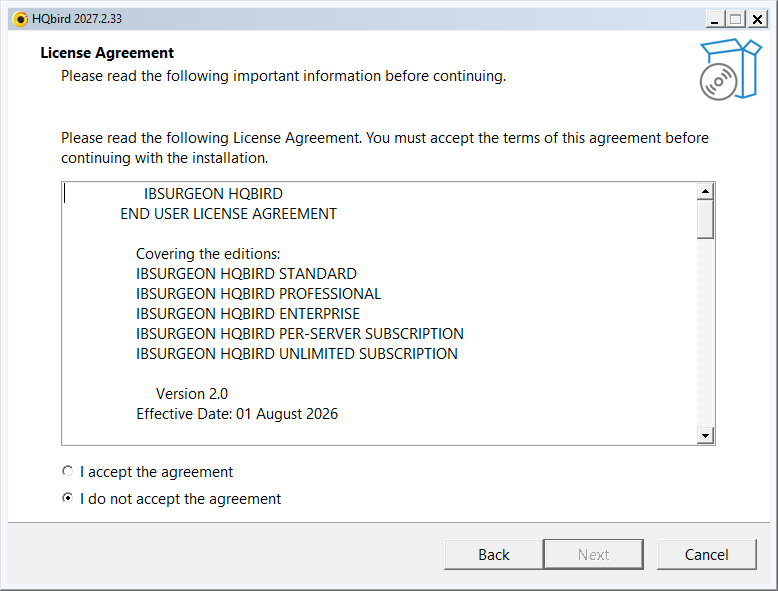
Sözleşmeyi okuyun. Sözleşmeyi kabul ediyorum seçeneğini seçin ve İleri düğmesine tıklayın.
Setup ardından dosyalarını açar ve bilgisayarı denetler. Bu birkaç saniye sürer.
Adım 3: Sunucu denetimi sonuçları
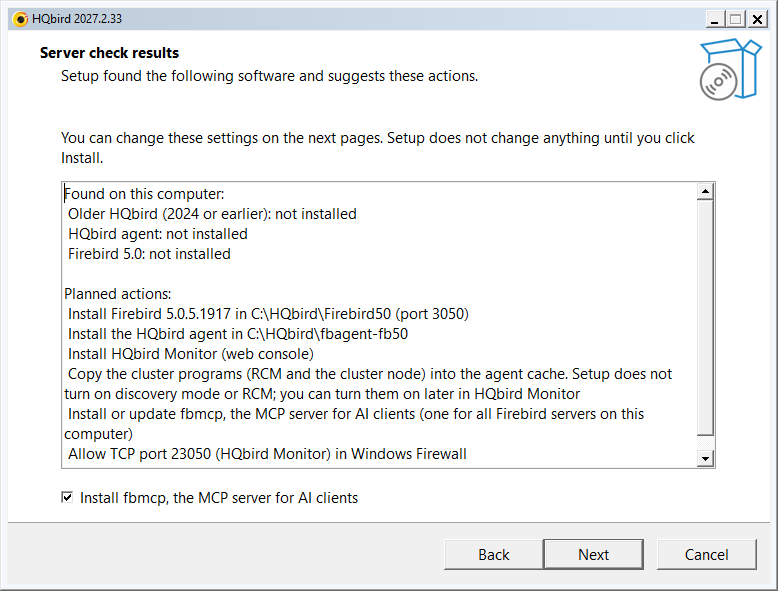
Sayfa iki liste gösterir:
- Bu bilgisayarda bulunanlar: daha eski bir HQbird, HQbird aracıları ve Firebird sunucuları.
- Planlanan eylemler: Setup’ın varsayılan ayarlarla kuracakları.
fbmcp istemiyorsanız AI istemcileri için MCP sunucusu fbmcp’yi kur onay kutusunun işaretini kaldırın. İleri düğmesine tıklayın.
Setup aynı sürümden bir Firebird veya daha eski bir HQbird bulursa sonraki
sayfa Kurulum türü sayfasıdır (güncelleme veya yeni bir örnek). Tam
kılavuza bakın: hqbird2027-windows-setup-guide.md.
Adım 4: Kurulum klasörleri
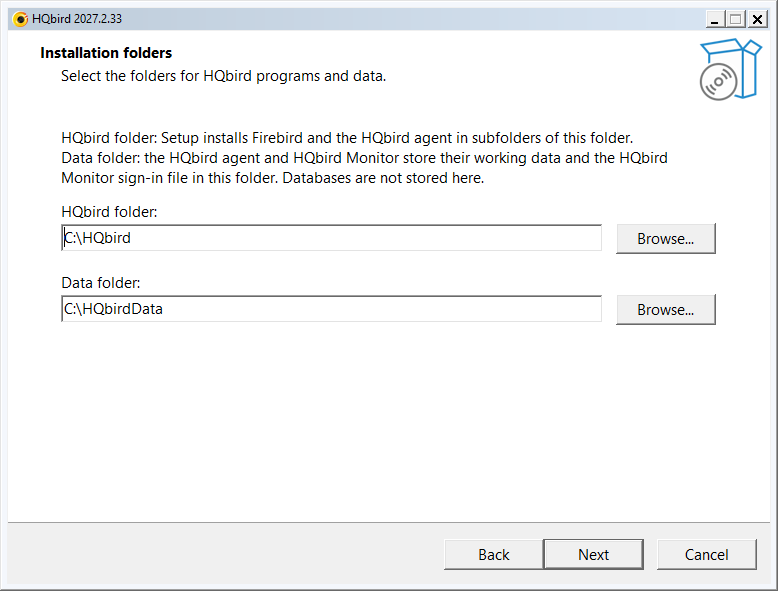
- HQbird klasörü: Firebird ve HQbird aracısı bu klasörün alt klasörlerine gider.
- Veri klasörü: HQbird aracısının ve HQbird Monitor’ün çalışma verileri ve HQbird Monitor oturum açma dosyası. Veritabanları burada saklanmaz.
İki farklı klasör kullanın.
Adım 5: Firebird sunucusu
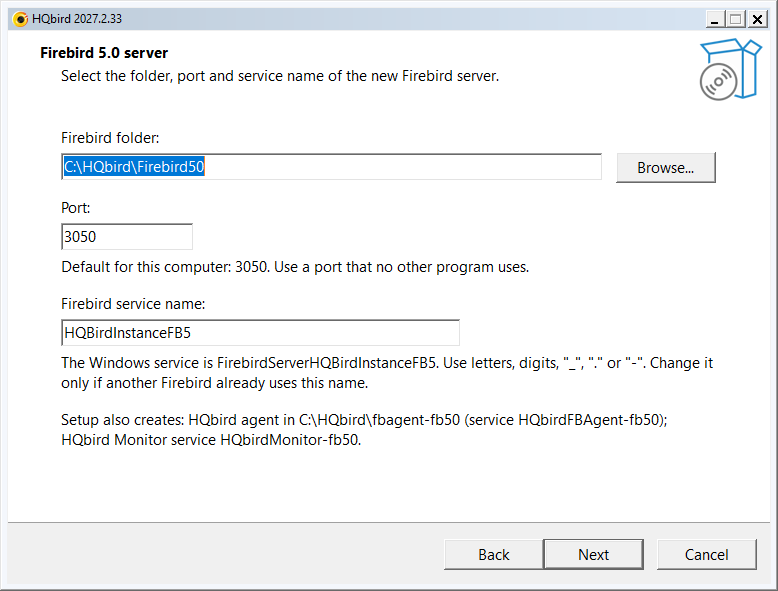
- Firebird klasörü: varsayılan, HQbird klasöründe
Firebird50olur. - Bağlantı noktası: varsayılan 3050’dır. Başka hiçbir programın kullanmadığı bir bağlantı noktası kullanın.
- Firebird hizmet adı: yalnızca başka bir Firebird aynı adı kullanıyorsa değiştirin.
Son satırlar, HQbird aracısının ve HQbird Monitor’ün klasörünü ve hizmet adlarını gösterir.
Adım 6: SYSDBA parolası
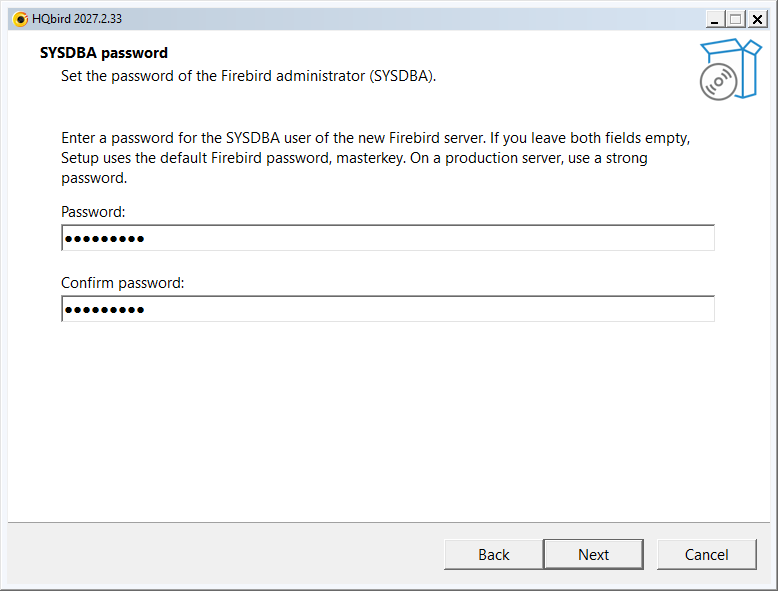
Firebird yöneticisinin (SYSDBA) parolasını iki kez girin. İki
alanı boş bırakırsanız Setup varsayılan Firebird parolasını kullanır:
masterkey. Bir üretim sunucusunda güçlü bir parola kullanın.
Adım 7: HQbird Monitor
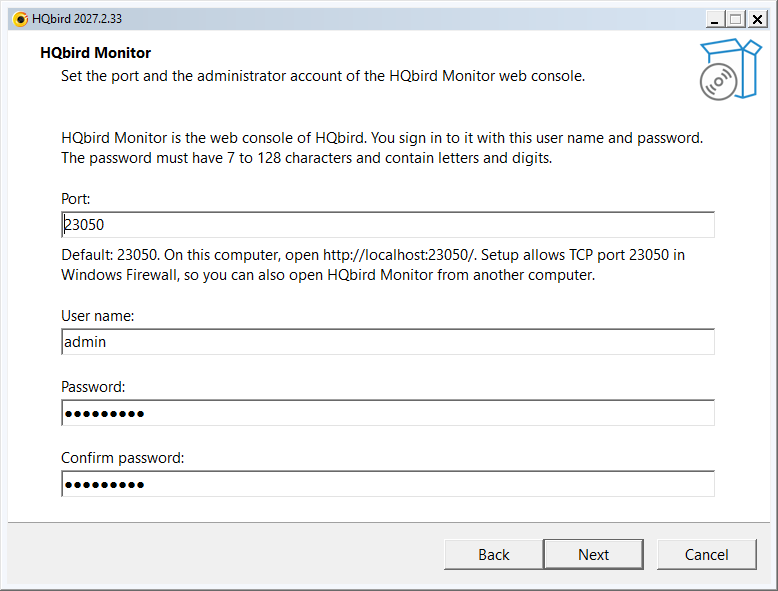
HQbird Monitor, HQbird’ün web konsoludur.
- Bağlantı noktası: varsayılan, 20000 + Firebird bağlantı noktasıdır (23050). Setup bu bağlantı noktasını Windows Güvenlik Duvarı’nda açar.
- Kullanıcı adı: varsayılan
adminolur. - Parola: harf ve rakam içeren 7 ile 128 karakter. İki kez girin.
HQbird Monitor’e bu kullanıcı adı ve parolayla oturum açarsınız.
Adım 8: Sunucu adı
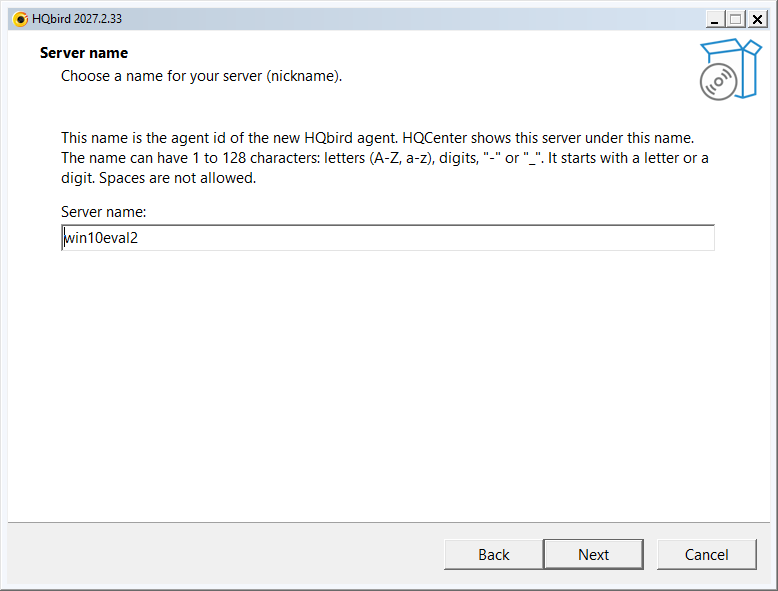
Sunucu adı, yeni HQbird aracısının aracı kimliğidir. HQCenter sunucuyu
bu ad altında gösterir. Varsayılan, bilgisayar adının küçük harflerle
yazılmış halidir. Ad 1 ile 128 karakter olabilir: harf, rakam, - veya _.
Adım 9: Replikasyon ve küme kurulumu (isteğe bağlı)
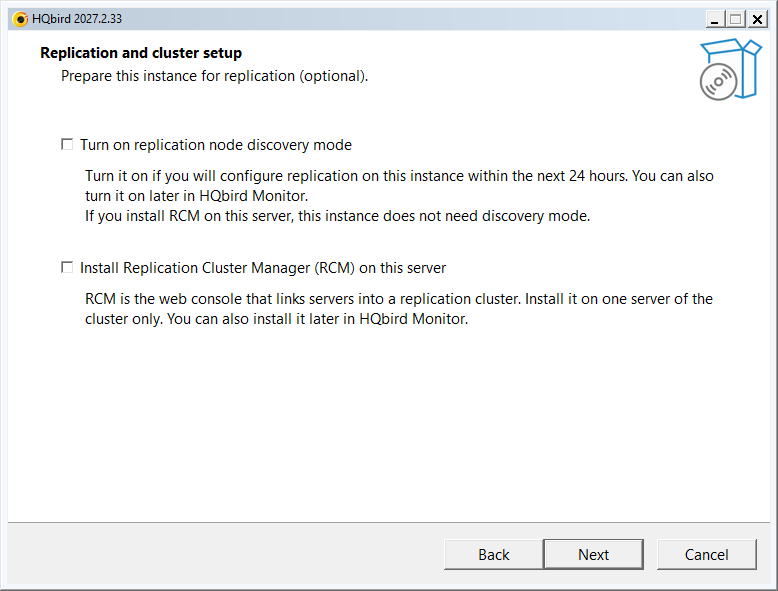
İki seçenek varsayılan olarak kapalıdır. Bunları daha sonra HQbird Monitor’de açabilirsiniz.
- Replikasyon düğümü keşif modunu aç: önümüzdeki 24 saat içinde bu örnekte replikasyonu yapılandıracaksanız seçin.
- Replikasyon Kümesi Yöneticisini (RCM) bu sunucuya kur: RCM, sunucuları bir replikasyon kümesine bağlayan web konsoludur. Onu yalnızca kümenin bir sunucusuna kurun.
Adım 10: Deneme süresi (isteğe bağlı)
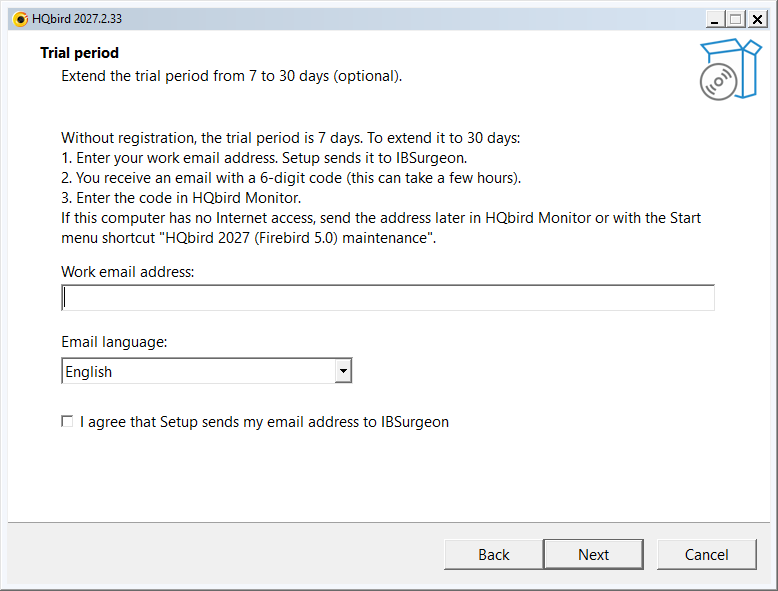
Kayıt olmadan deneme 7 gün sürer. Bunu 30 güne uzatmak için:
- İş e-posta adresinizi girin.
- E-postanın dilini seçin.
- Setup’ın e-posta adresimi IBSurgeon’a göndermesini kabul ediyorum seçeneğini seçin.
Ardından 6 haneli bir kod içeren bir e-posta alırsınız. Kodu HQbird Monitor’e girin. Bu adımı atlamak için adresi boş bırakın ve İleri düğmesine tıklayın.
Adım 11: Otomatik güncellemeler
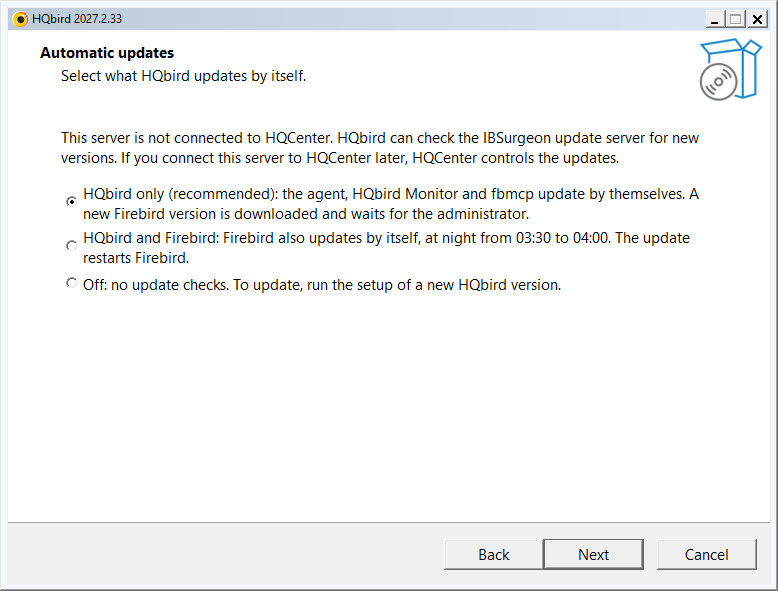
Setup, sunucu HQCenter’a bağlı değilken bu sayfayı gösterir. HQbird o zaman yeni sürümler için IBSurgeon güncelleme sunucusunu denetleyebilir. HQbird’ün kendiliğinden neyi güncelleyeceğini seçin:
- Yalnızca HQbird (önerilir): HQbird aracısı, HQbird Monitor ve fbmcp kendiliğinden güncellenir. Yeni bir Firebird sürümü indirilir ve yöneticiyi bekler.
- HQbird ve Firebird: Firebird de kendiliğinden güncellenir, geceleri 03:30 ile 04:00 arasında. Güncelleme Firebird’ü yeniden başlatır.
- Kapalı: güncelleme denetimi yok. Güncellemek için yeni bir HQbird sürümünün Setup programını çalıştırın.
Bu ayarı daha sonra HQbird Monitor’de değiştirebilirsiniz. Sunucuyu daha sonra HQCenter’a bağlarsanız güncellemeleri HQCenter yönetir.
Setup, Setup klasörü attach.json içerdiğinde bu sayfayı atlar.
Adım 12: Lisans dosyası (isteğe bağlı)
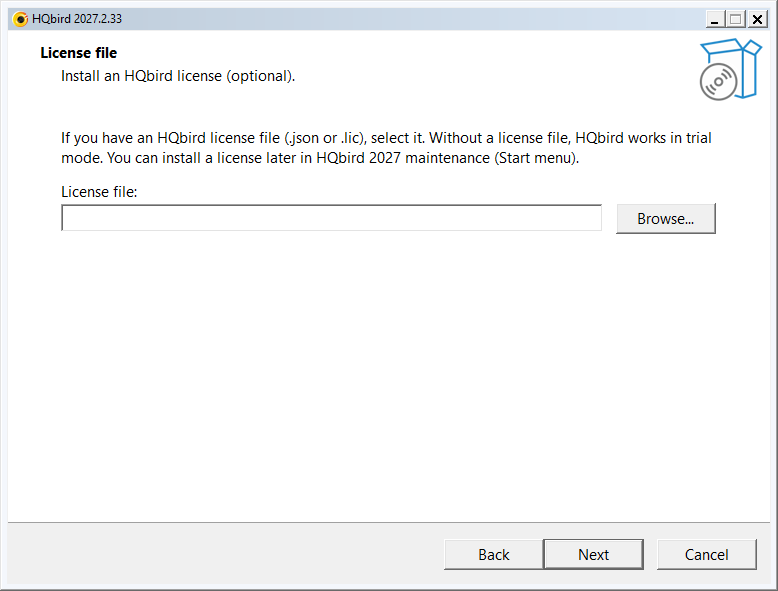
Bir HQbird lisans dosyanız (.json veya .lic) varsa onu seçin. Lisans
dosyası olmadan HQbird deneme modunda çalışır. Lisansı daha sonra
Başlat menüsü kısayolu HQbird 2027 (Firebird 5.0) bakım ile kurabilirsiniz.
Adım 13: HQCenter’a bağlanma (isteğe bağlı)
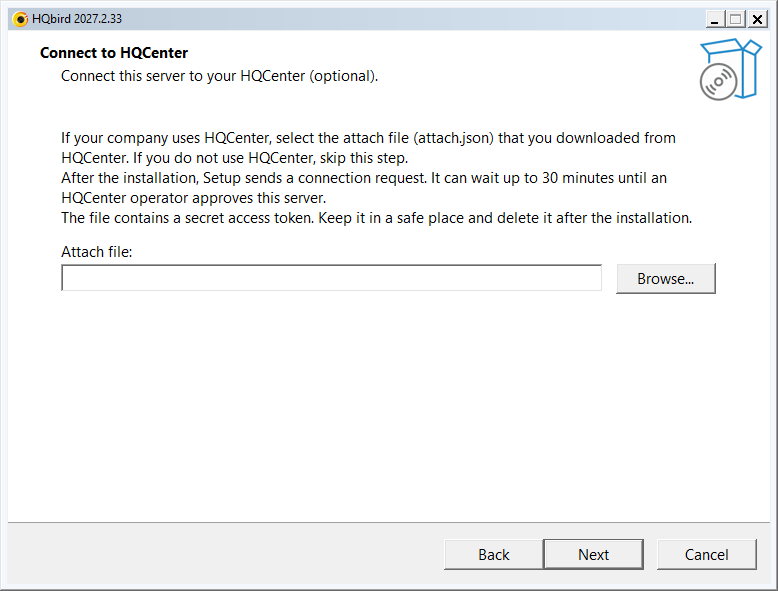
Şirketiniz HQCenter kullanıyorsa, HQCenter’dan indirdiğiniz bağlantı dosyasını (attach.json)
seçin. Kullanmıyorsa bu adımı atlayın. Dosya gizli bir
erişim belirteci içerir: kurulumdan sonra onu silin.
Adım 14: Kuruluma hazır
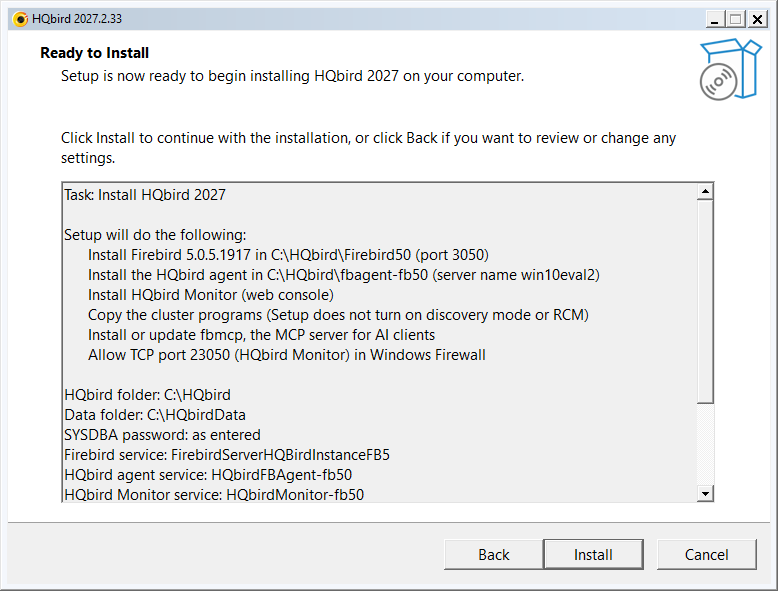
Sayfa; görevi, eylemleri, klasörleri, hizmet adlarını ve otomatik güncelleme kipini listeler. Tüm satırları görmek için listeyi kaydırın. Listeyi okuyun. Bir ayarı değiştirmek için Geri, başlamak için Kur düğmesine tıklayın.
Adım 15: Kuruluyor
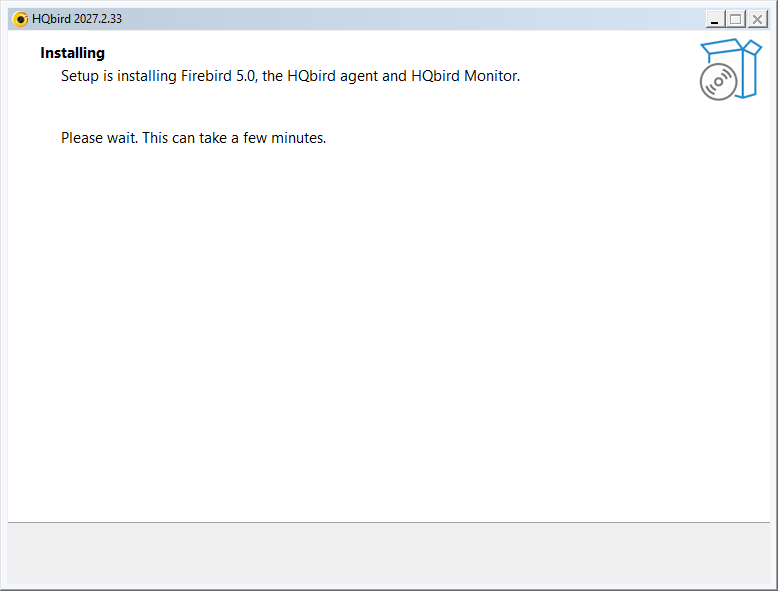
Setup; Firebird’ü, HQbird aracısını ve HQbird Monitor’ü kurar. Bu birkaç dakika sürer. Pencereyi kapatmayın.
Adım 16: Kurulum tamamlandı
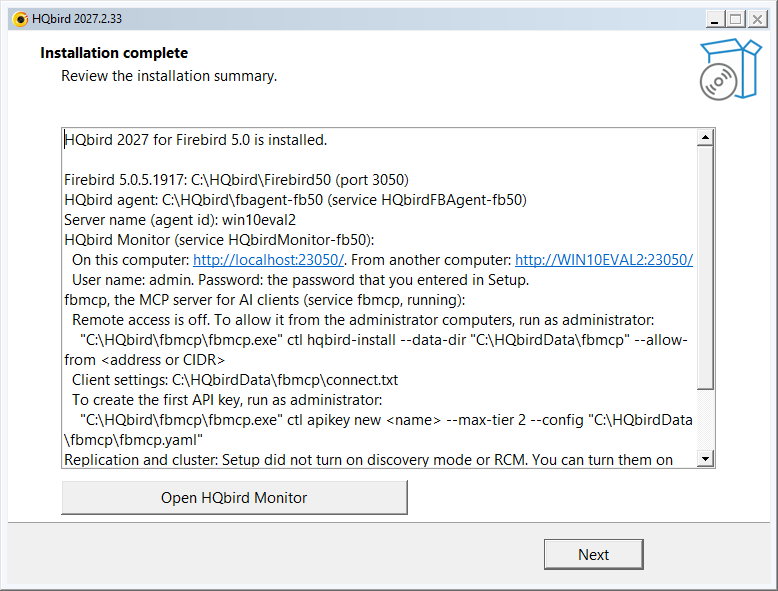
Özet şunları gösterir:
- Firebird sürümü, klasörü ve bağlantı noktası.
- HQbird aracısının klasörü, hizmeti ve sunucu adı.
- HQbird Monitor adresleri: bu bilgisayarda ve başka bir bilgisayardan.
- HQbird Monitor kullanıcı adı.
- fbmcp, replikasyon ve isteğe bağlı adımlar hakkında notlar.
HQbird Monitor’ü aç düğmesi web konsolunu tarayıcıda açar. İleri düğmesine tıklayın.
Adım 17: Bitir
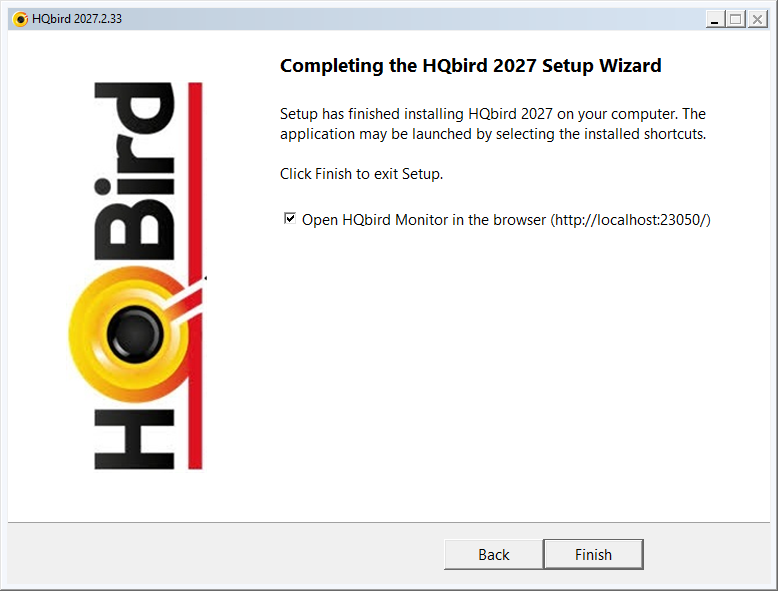
Web konsolunu açmak için HQbird Monitor’ü tarayıcıda aç seçili kalsın ve Bitir düğmesine tıklayın.
Kurulumdan sonra
- HQbird Monitor:
http://localhost:23050/adresini açın ve adım 7’deki kullanıcı adı ve parolayla oturum açın. - Başlat menüsü, HQbird 2027 grubu: HQbird Monitor (Firebird 5.0, bağlantı noktası 23050), HQbird belgeleri (Firebird 5.0), HQCenter’a bağlan (Firebird 5.0) ve HQbird 2027 (Firebird 5.0) bakım.
- Hizmetler:
FirebirdServerHQBirdInstanceFB5,HQbirdFBAgent-fb50veHQbirdMonitor-fb50çalışır ve otomatik başlar. - Klasörler: programlar
C:\HQbirdiçinde, çalışma verileriC:\HQbirdDataiçinde.
3. Komut satırı kurulumu (sessiz)
Sessiz bir çalıştırma pencere göstermez ve soru sormaz. Bunu komut dosyalarında ve uzaktan kurulum için kullanın.
Komut
Bir komut istemini yönetici olarak açın ve çalıştırın:
start /wait "" hqbird2027-fb50-setup-<version>.exe /VERYSILENT /SUPPRESSMSGBOXES /YES /LOG=C:\Temp\hqbird-setup.log
echo Exit code: %ERRORLEVEL%| Anahtar | Anlam |
|---|---|
/VERYSILENT |
Sihirbaz ve ilerleme penceresi yok. Çalıştırma lisans sözleşmesini kabul eder |
/SUPPRESSMSGBOXES |
İleti kutusu yok |
/YES |
Setup’ın sorularına evet yanıtı verin (örneğin: Firebird’ü durdurun) |
/LOG=<file> |
Setup günlüğünü yazın. Her zaman ekleyin: sessiz çalıştırmanın hataları yalnızca günlüktedir |
start /wait, Setup’ı bekler ve çıkış kodunu
%ERRORLEVEL% içine koyar. Çıkış kodu 0 = kuruldu.
Başka anahtarlar olmadan Setup sihirbazın varsayılanlarını kullanır: klasörler
C:\HQbird ve C:\HQbirdData, Firebird bağlantı noktası 3050, HQbird Monitor
bağlantı noktası 23050, deneme e-postası yok, lisans dosyası yok, yalnızca HQbird’ün
otomatik güncellemeleri. Parolalar sihirbazdakinden
farklıdır:
- SYSDBA: Setup bir parola oluşturur. Kendinizinkini
/SYSDBAPASSFILE=ile verin. - HQbird Monitor: oluşturulan bir parolayla
adminkullanıcısı. ParolaC:\HQbirdData\config\access.propertiesiçindedir (yalnızca yöneticiler). Kendinizinkini/HQMLOGIN=ve/HQMPASSFILE=ile verin.
Örnek: parolalarınızla sessiz kurulum
cd /d C:\Temp
echo Sysdba-2027-Pass>sysdba.txt
echo Monitor-2027-Pass>hqm.txt
start /wait "" hqbird2027-fb50-setup-<version>.exe /VERYSILENT /SUPPRESSMSGBOXES /YES /SYSDBAPASSFILE=sysdba.txt /HQMLOGIN=admin /HQMPASSFILE=hqm.txt /LOG=C:\Temp\hqbird-setup.log
echo Exit code: %ERRORLEVEL%
del sysdba.txt hqm.txt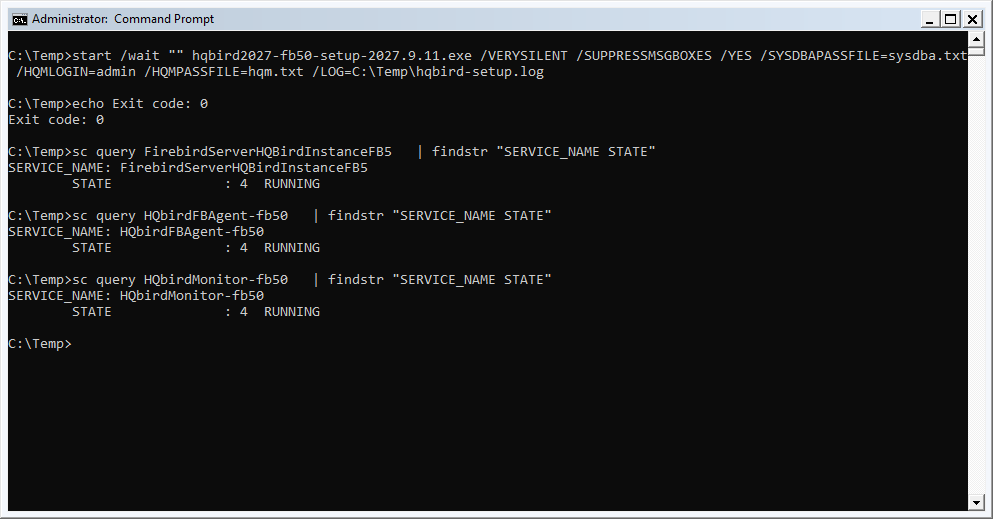
Notlar:
- Parola dosyası bir UTF-8 metin dosyasıdır. Setup ilk satırını okur.
echokomutunda>işaretinden önce boşluk koymayın: boşluk parolanın bir parçası olur.- Göreli bir dosya yolu, Setup klasöründen sayılır.
- PowerShell’de dosyayı
Set-Content -Encoding UTF8ile yazın. PowerShell’in>işareti UTF-16 yazar ve Setup böyle bir dosyayı reddeder.
Aynısı PowerShell’de (yönetici olarak çalıştırın):
Set-Content -Path C:\Temp\sysdba.txt -Value 'Sysdba-2027-Pass' -Encoding UTF8
Set-Content -Path C:\Temp\hqm.txt -Value 'Monitor-2027-Pass' -Encoding UTF8
$p = Start-Process -Wait -PassThru -FilePath C:\Temp\hqbird2027-fb50-setup-<version>.exe `
  -ArgumentList '/VERYSILENT', '/SUPPRESSMSGBOXES', '/YES', `
    '/SYSDBAPASSFILE=C:\Temp\sysdba.txt', '/HQMLOGIN=admin', '/HQMPASSFILE=C:\Temp\hqm.txt', `
    '/LOG=C:\Temp\hqbird-setup.log'
$p.ExitCode   # 0 = installed
Remove-Item C:\Temp\sysdba.txt, C:\Temp\hqm.txt
Sihirbaz ayarlarının anahtarları
Sihirbazın her ayarının bir anahtarı vardır:
| Sihirbaz sayfası | Anahtar | Varsayılan |
|---|---|---|
| Sunucu denetimi sonuçları | /NOFBMCP: fbmcp kurma |
fbmcp kurulur |
| Kurulum klasörleri | /HQBIRDROOT=<folder>: HQbird klasörü |
C:\HQbird |
| Kurulum klasörleri | /DATAROOT=<folder>: veri klasörü |
C:\HQbirdData |
| Firebird sunucusu | /FBDIR=<folder>: Firebird klasörü |
C:\HQbird\Firebird50 |
| Firebird sunucusu | /FBPORT=<port>: Firebird bağlantı noktası |
3050 |
| Firebird sunucusu | /FBINSTANCE=<name>: hizmet FirebirdServer<name> olur |
HQBirdInstanceFB5 |
| SYSDBA parolası | /SYSDBAPASSFILE=<file> |
oluşturulur |
| HQbird Monitor | /HQMPORT=<port> |
20000 + Firebird bağlantı noktası |
| HQbird Monitor | /HQMLOGIN=<name> /HQMPASSFILE=<file> |
admin, oluşturulan parola |
| Sunucu adı | /AGENTID=<name> |
küçük harflerle bilgisayar adı |
| Replikasyon ve küme kurulumu | /DISCOVERY: keşif modunu 24 saatliğine aç |
kapalı |
| Replikasyon ve küme kurulumu | /RCM: RCM’yi bu sunucuya kur |
kapalı |
| Deneme süresi | /EMAIL=<address> /ACCEPTPRIVACY [/MAILLANG=en|ru|pt-BR] |
deneme e-postası yok |
| Otomatik güncellemeler | /AUTOUPDATE=all|agent|off: agent = yalnızca HQbird, all = HQbird ve Firebird, off = güncelleme denetimi yok |
agent |
| Lisans dosyası | /LICENSE=<file> |
yok |
| HQCenter’a bağlan | /ATTACH=<attach.json> |
Setup klasöründe varsa attach.json |
| Dil listesi | /LANG=en|pt_BR|de|ru|es|pl|tr|zh_CN |
Windows dili |
/SYSDBAPASS=<password> ve /HQMPASS=<password> de çalışır, ancak
parola o zaman Setup günlüğünde görünür. Parola dosyalarını tercih edin.
/AUTOUPDATE= yalnızca sunucu HQCenter’a bağlı değilken
etkilidir. HQCenter ile güncellemeleri HQCenter yönetir.
Sessiz bir çalıştırmada /LANG= günlükteki bazı iletilerin dilini ayarlar.
İngilizce bir günlük için /LANG=en kullanın.
Başka klasörler, başka bir bağlantı noktası ve bir deneme e-postası ile örnek:
start /wait "" hqbird2027-fb50-setup-<version>.exe /VERYSILENT /SUPPRESSMSGBOXES /YES ^
  /HQBIRDROOT=D:\HQbird /DATAROOT=D:\HQbirdData /FBPORT=3055 ^
  /SYSDBAPASSFILE=C:\Temp\sysdba.txt /HQMLOGIN=admin /HQMPASSFILE=C:\Temp\hqm.txt ^
  /[email protected] /ACCEPTPRIVACY /MAILLANG=en ^
  /LANG=en /LOG=C:\Temp\hqbird-setup.log
Çıkış kodları
| Kod | Anlam |
|---|---|
| 0 | Kuruldu |
| 1 | Kurulumdan önce reddedildi: hatalı bir anahtar veya dosya, daha yeni bir sürüm kurulu veya yönetici hakları yok. Neden günlüktedir |
| 4 | Setup’ın bir sorusu vardı ve komutta /YES yoktu |
| 7 | Sunucu denetimi veya kurulum başarısız oldu. Hata günlüktedir ve %ProgramData%\fbagent\hqbird2027-setup-result.json dosyasındadır |
| 10 | Kuruldu, ancak HQCenter bağlantısı başarısız oldu |
Sonucu denetleyin
sc query FirebirdServerHQBirdInstanceFB5 | findstr "SERVICE_NAME STATE"
sc query HQbirdFBAgent-fb50 | findstr "SERVICE_NAME STATE"
sc query HQbirdMonitor-fb50 | findstr "SERVICE_NAME STATE"
Üç hizmetin durumu RUNNING olmalıdır. Ardından
http://localhost:23050/ adresini açın ve HQbird Monitor’de oturum açın.
Kurulum başarısız olunca duran bir komut dosyası:
@echo off
start /wait "" hqbird2027-fb50-setup-<version>.exe /VERYSILENT /SUPPRESSMSGBOXES /YES /LOG=C:\Temp\hqbird-setup.log
if errorlevel 1 (
  echo HQbird setup failed with code %ERRORLEVEL%, see C:\Temp\hqbird-setup.log
  exit /b %ERRORLEVEL%
)
echo HQbird 2027 installed
Sessiz kaldırma
start /wait "" "C:\HQbird\setup\fb50\unins000.exe" /VERYSILENTBu, programları ve hizmetleri kaldırır. Veritabanları, yapılandırma
dosyaları ve Firebird güvenlik veritabanı kalır. Çalışma verilerini, güvenlik veritabanını
ve yapılandırma dosyalarını da kaldırmak için /REMOVEDATA ekleyin.
Veritabanı dosyaları her zaman kalır.
4. Daha fazla bilgi
- Güncelleme, bakım, birkaç örnek, HQCenter, tüm anahtarlar ve sorun giderme:
hqbird2027-windows-setup-guide.md. - Windows ve Linux’ta kaldırma: Kaldırma.
- Linux kurucusu: Linux kurulum kılavuzu.