HQbird Windows インストールガイド
このガイドでは、Setup プログラム hqbird2027-fbNN-setup-<version>.exe を使って、Windows サーバーに HQbird 2027 をインストールする方法を示します。2 つの部分があります。
- 対話式インストール:Setup ウィザードを、ページごとに説明します。
- コマンドラインインストール:スクリプト向けの、完全にサイレントな実行です。
古い HQbird の更新、Setup のメンテナンスモード、削除、トラブルシューティングは、完全なガイドにあります:
hqbird2027-windows-setup-guide.md。
スクリーンショットは、クリーンな Windows 10 上の、Firebird 5.0 向け Setup 2027.2.33 を示しています。Firebird 2.5、3.0、4.0 の Setup も同じページです。サイレント実行のスクリーンショットは、テストビルドで撮影しました。
1. 開始する前に
Setup を選びます。 1 つの Setup は、1 つの Firebird バージョンをインストールします。
| Setup | Firebird | 既定のポート |
|---|---|---|
hqbird2027-fb50-setup-<version>.exe |
5.0 | 3050 |
hqbird2027-fb40-setup-<version>.exe |
4.0 | 3050 |
hqbird2027-fb30-setup-<version>.exe |
3.0 | 3050 |
hqbird2027-fb25-setup-<version>.exe |
2.5 | 3050 |
要件:
- Windows 10 または 11、あるいは Windows Server 2016 以降、64 ビット。
- 管理者アカウント。Setup は昇格を要求します。
- インターネット接続は不要です。Setup にはすべてのファイルが含まれています。
Setup がインストールするもの:
| コンポーネント | Windows サービス | 既定の場所 |
|---|---|---|
| Firebird サーバー(HQbird ビルド) | FirebirdServerHQBirdInstanceFB5 |
C:\HQbird\Firebird50、ポート 3050 |
| HQbird エージェント(バックアップ、監視、更新) | HQbirdFBAgent-fb50 |
C:\HQbird\fbagent-fb50 |
| HQbird Monitor(Web コンソール) | HQbirdMonitor-fb50 |
http://localhost:23050/ |
| fbmcp、AI クライアント向け MCP サーバー(オプション) | fbmcp |
C:\HQbird\fbmcp |
エージェントと HQbird Monitor の作業データは C:\HQbirdData に入ります。上の名前は Firebird 5.0 用です。Firebird 4.0 では fb40 と FB4 を含み、以下同様です。
言語。 ウィザードには 8 つの言語があります。英語、ブラジルポルトガル語、ドイツ語、ロシア語、スペイン語、ポーランド語、トルコ語、簡体字中国語です。Setup を起動すると、言語の一覧が表示されます。Windows の言語が選択されています。
2. 対話式インストール
Setup ファイルを起動し、Windows の昇格プロンプトを承認します。言語を選択し、OKをクリックします。
Setup は、インストールの準備完了 ページで インストール をクリックするまで、コンピューターを何も変更しません。各ページで 戻る をクリックできます。
ステップ 1:ようこそ
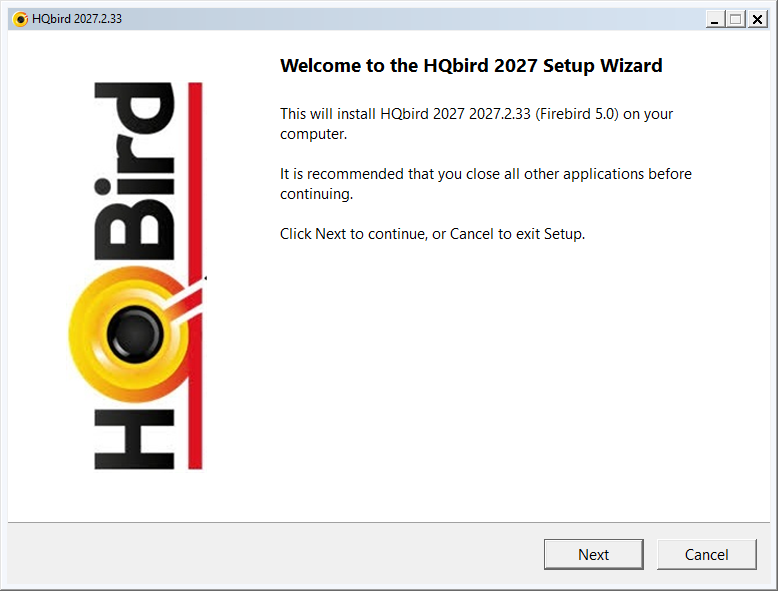
このページには、HQbird のバージョンと Firebird のバージョンが表示されます。次へをクリックします。
ステップ 2:ライセンス契約
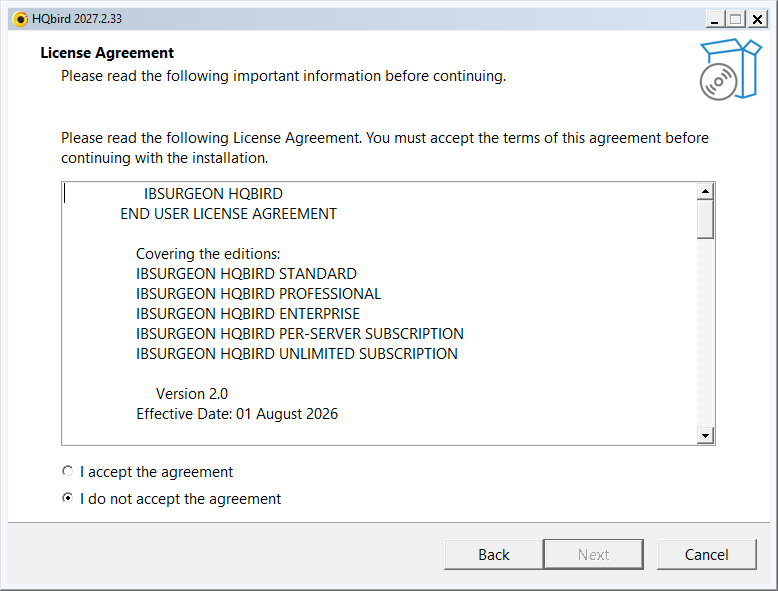
契約を読みます。契約に同意しますを選択し、次へをクリックします。
その後、Setup はファイルを展開し、コンピューターを検査します。数秒かかります。
ステップ 3:サーバー検査の結果
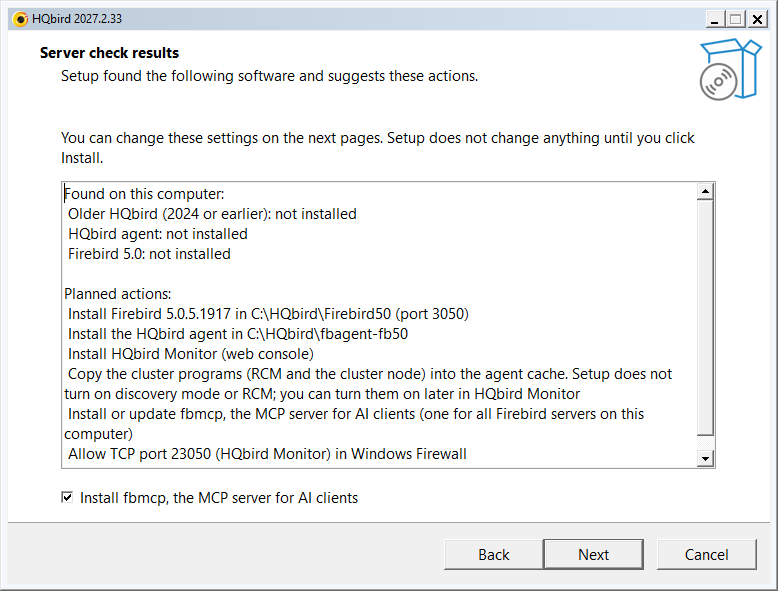
このページには、2 つの一覧が表示されます。
- このコンピューターで見つかったもの: 古い HQbird、HQbird エージェント、Firebird サーバー。
- 予定されている操作: 既定の設定で Setup がインストールするもの。
fbmcp が不要な場合は、チェックボックス fbmcp(AI クライアント向け MCP サーバー)をインストールする をオフにします。次へをクリックします。
Setup が同じバージョンの Firebird、または古い HQbird を見つけると、次のページは インストールの種類(更新、または新しいインスタンス)です。完全なガイド hqbird2027-windows-setup-guide.md を参照してください。
ステップ 4:インストールフォルダー
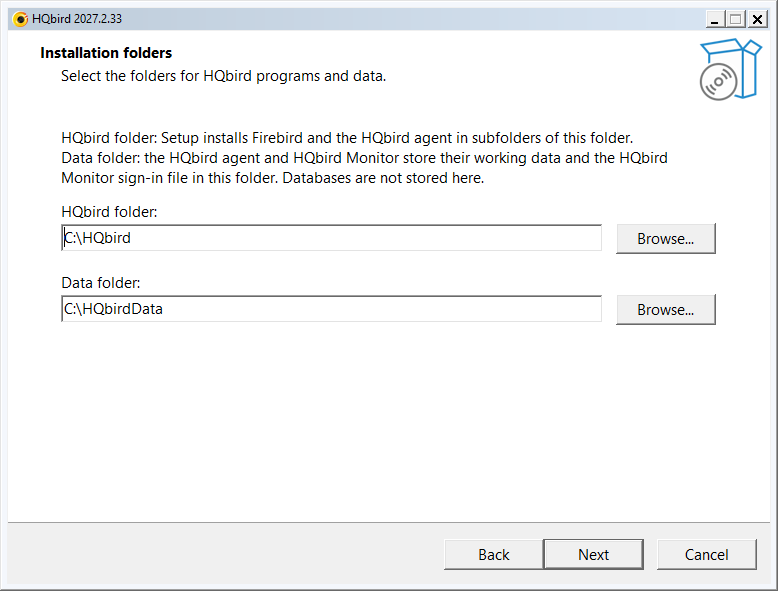
- HQbird フォルダー: Firebird と HQbird エージェントは、このフォルダーのサブフォルダーに入ります。
- データフォルダー: HQbird エージェントと HQbird Monitor の作業データ、および HQbird Monitor のサインインファイルです。データベースはここには保存されません。
2 つの異なるフォルダーを使います。
ステップ 5:Firebird サーバー
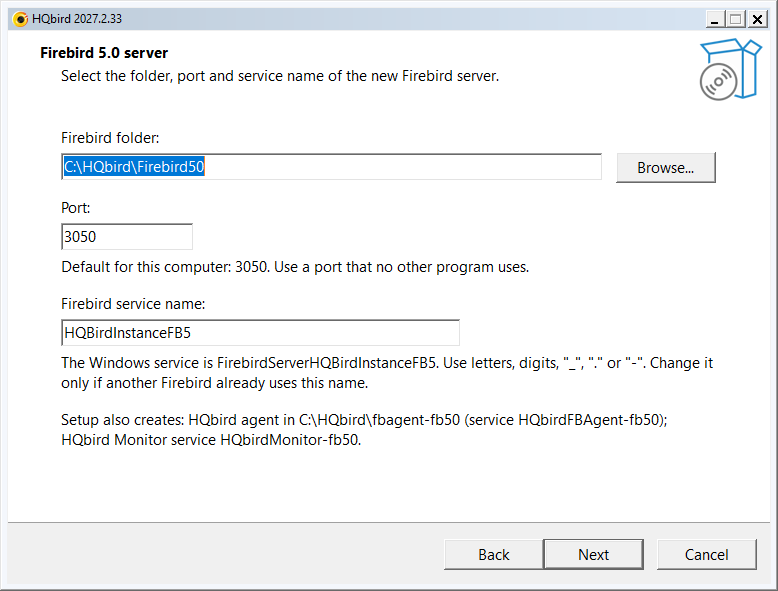
- Firebird フォルダー: 既定は、HQbird フォルダー内の
Firebird50です。 - ポート: 既定は 3050 です。他のプログラムが使っていないポートを使います。
- Firebird サービス名: 別の Firebird が同じ名前を使っている場合にだけ変更します。
最後の数行には、HQbird エージェントと HQbird Monitor のフォルダーとサービス名が表示されます。
ステップ 6:SYSDBA パスワード
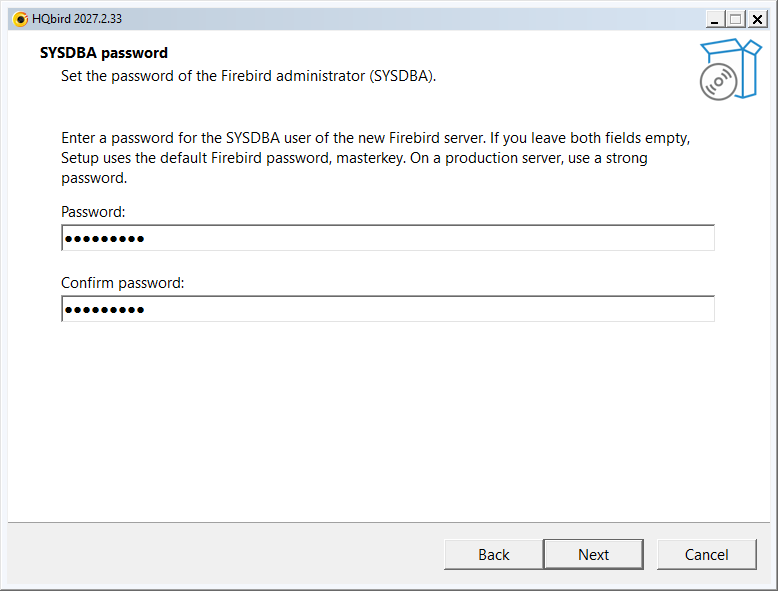
Firebird 管理者(SYSDBA)のパスワードを 2 回入力します。2 つのフィールドを空のままにすると、Setup は Firebird の既定のパスワード masterkey を使います。本番サーバーでは、強力なパスワードを使います。
ステップ 7:HQbird Monitor
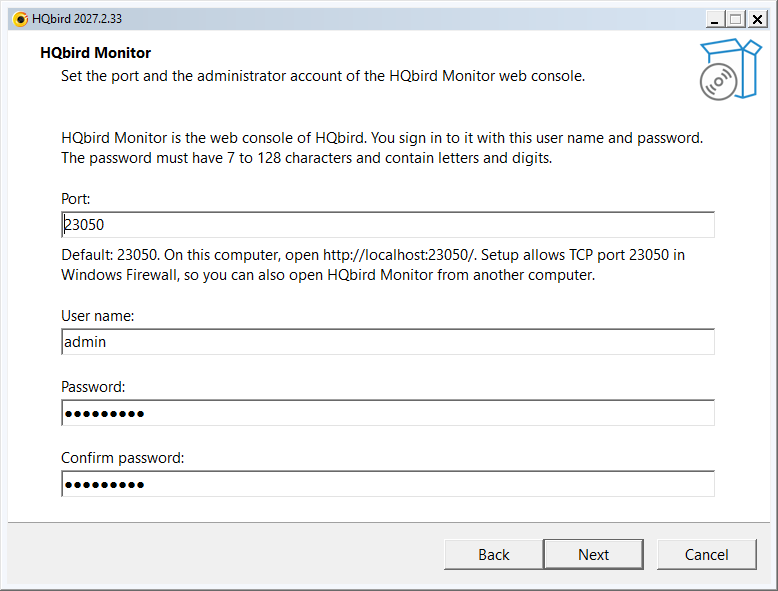
HQbird Monitor は、HQbird の Web コンソールです。
- ポート: 既定は 20000 + Firebird のポート(23050)です。Setup は Windows ファイアウォールでこのポートを開きます。
- ユーザー名: 既定は
adminです。 - パスワード: 文字と数字を含む 7〜128 文字です。2 回入力します。
このユーザー名とパスワードで、HQbird Monitor にサインインします。
ステップ 8:サーバー名
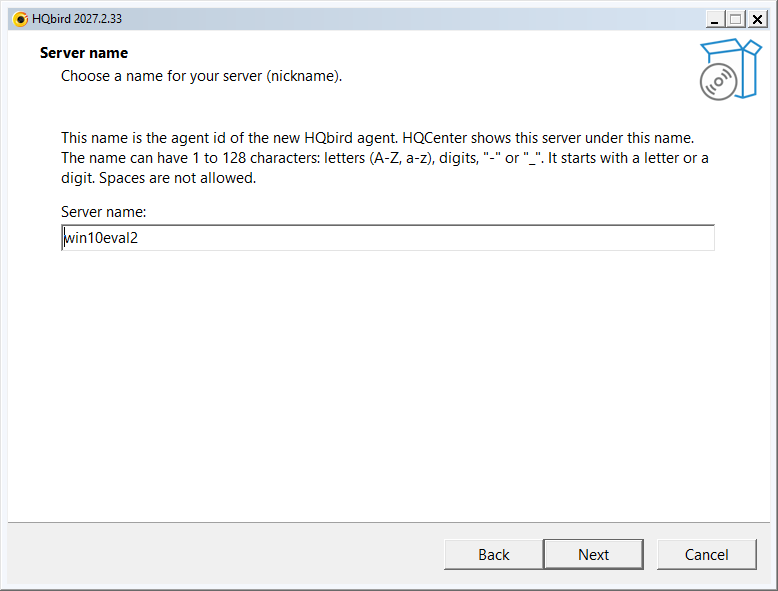
サーバー名は、新しい HQbird エージェントのエージェント id です。HQCenter は、この名前でサーバーを表示します。既定は、小文字のコンピューター名です。名前は 1〜128 文字にできます。使えるのは、文字、数字、-、_ です。
ステップ 9:レプリケーションとクラスタの設定(オプション)
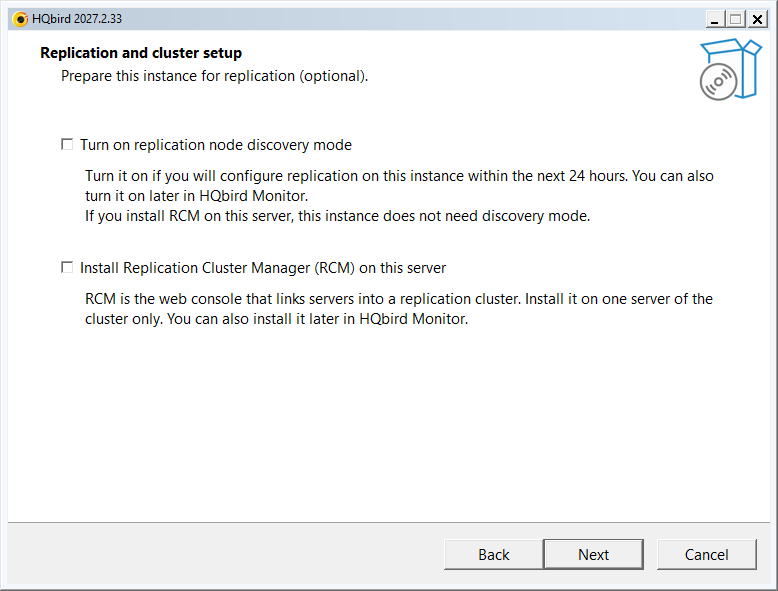
2 つのオプションは、既定でオフです。後から HQbird Monitor でオンにできます。
- レプリケーションノードの検出モードをオンにする: 今後 24 時間以内に、このインスタンスでレプリケーションを構成する場合に選択します。
- このサーバーに Replication Cluster Manager(RCM)をインストールする: RCM は、サーバーをレプリケーションクラスタに結び付ける Web コンソールです。クラスタのサーバー 1 台にだけインストールします。
ステップ 10:試用期間(オプション)
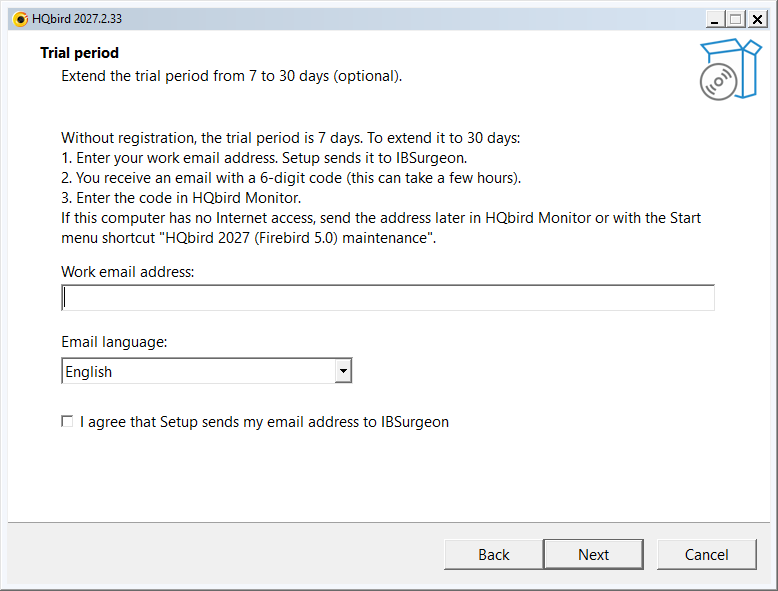
登録しない場合、試用期間は 7 日です。30 日に延ばすには、次のようにします。
- 仕事用のメールアドレスを入力します。
- メールの言語を選択します。
- Setup がメールアドレスを IBSurgeon に送信することに同意しますを選択します。
その後、6 桁のコードが記載されたメールが届きます。そのコードを HQbird Monitor で入力します。この手順を省略するには、アドレスを空のまま 次へをクリックします。
ステップ 11:自動更新
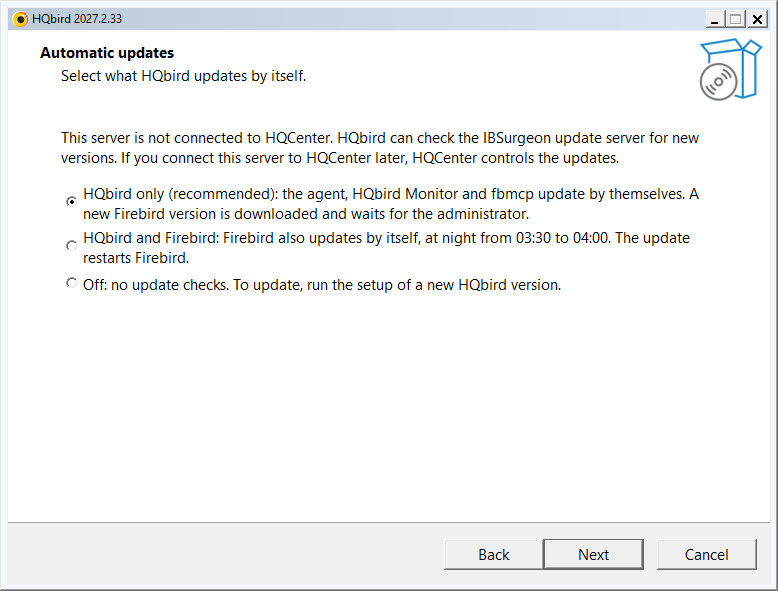
サーバーが HQCenter に接続されていないとき、Setup はこのページを表示します。その場合、HQbird は IBSurgeon の更新サーバーで、新しいバージョンを確認できます。HQbird が自分で更新するものを選択します。
- HQbird のみ(推奨): HQbird エージェント、HQbird Monitor、fbmcp は自分で更新されます。新しい Firebird のバージョンはダウンロードされ、管理者を待ちます。
- HQbird と Firebird: Firebird も自分で更新されます。夜間の 03:30 から 04:00 です。更新は Firebird を再起動します。
- オフ: 更新チェックはありません。更新するには、新しいバージョンの HQbird の Setup を実行します。
この設定は、後から HQbird Monitor で変更できます。後でサーバーを HQCenter に接続すると、更新は HQCenter が制御します。
Setup のフォルダーに attach.json がある場合、Setup はこのページをスキップします。
ステップ 12:ライセンスファイル(オプション)
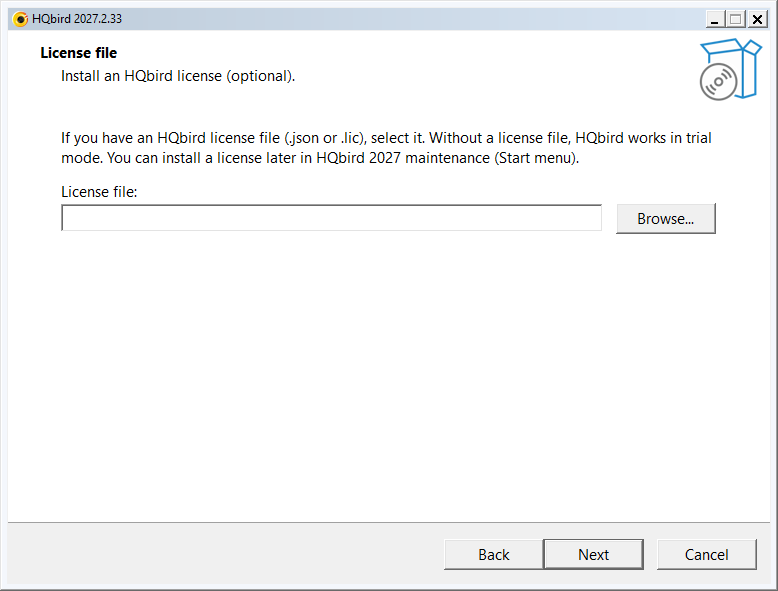
HQbird のライセンスファイル(.json または .lic)がある場合は、それを選択します。ライセンスファイルがない場合、HQbird は試用モードで動作します。ライセンスは、後からスタートメニューのショートカット HQbird 2027(Firebird 5.0)メンテナンス でインストールできます。
ステップ 13:HQCenter への接続(オプション)
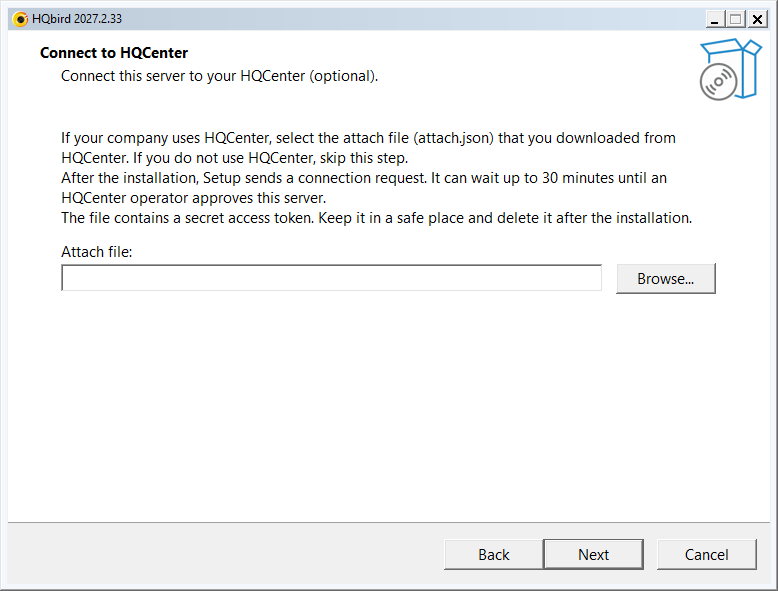
会社で HQCenter を使う場合は、HQCenter からダウンロードした接続ファイル(attach.json)を選択します。使わない場合は、この手順をスキップします。ファイルには秘密のアクセストークンが含まれています。インストールの後で削除します。
ステップ 14:インストールの準備完了
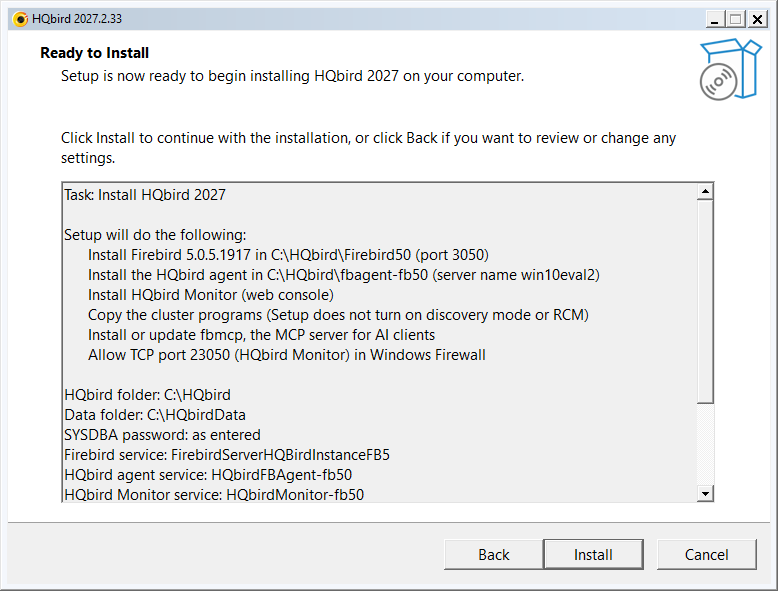
このページには、タスク、操作、フォルダー、サービス名、自動更新のモードが一覧表示されます。すべての行を見るには、一覧をスクロールします。一覧を読みます。設定を変更するには 戻る を、開始するには インストール をクリックします。
ステップ 15:インストール中
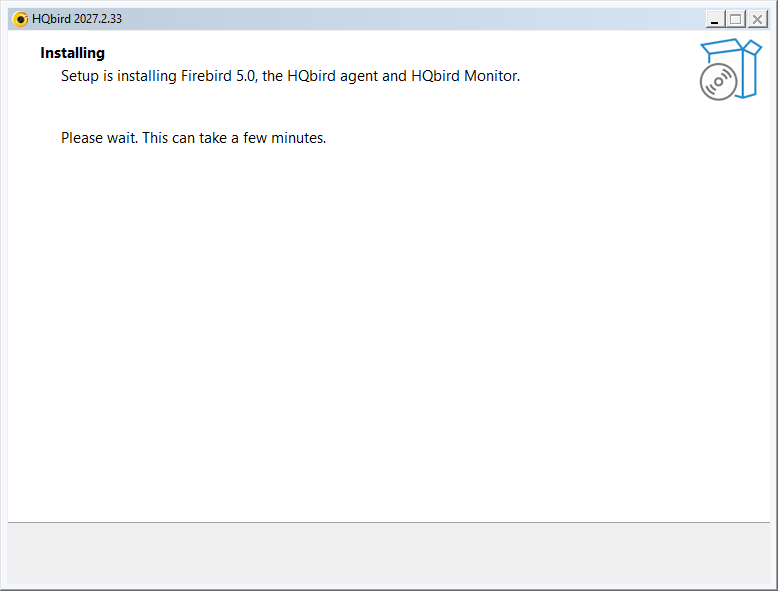
Setup は、Firebird、HQbird エージェント、HQbird Monitor をインストールします。数分かかります。ウィンドウを閉じないでください。
ステップ 16:インストール完了
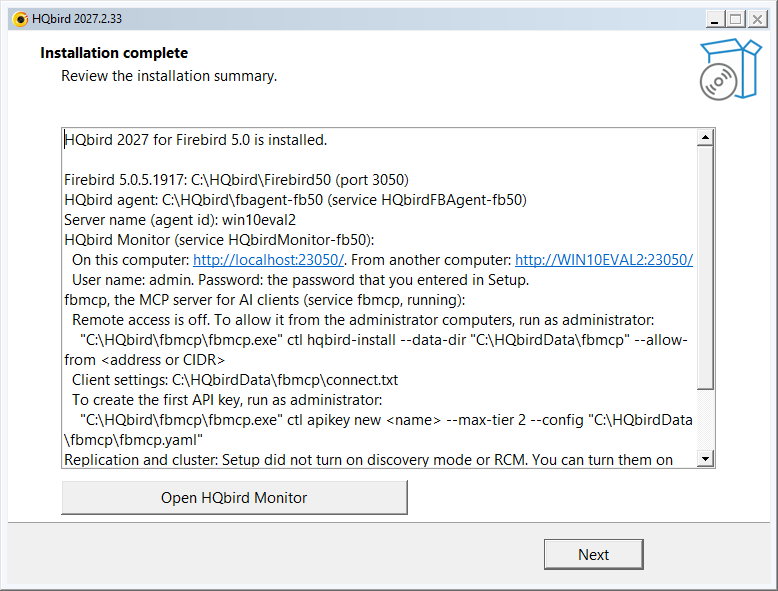
要約には、次が表示されます。
- Firebird のバージョン、フォルダー、ポート。
- HQbird エージェントのフォルダー、そのサービス、サーバー名。
- HQbird Monitor のアドレス。このコンピューター上のものと、別のコンピューターからのものです。
- HQbird Monitor のユーザー名。
- fbmcp、レプリケーション、オプションの手順についての注記。
HQbird Monitor を開く は、ブラウザーで Web コンソールを開きます。次へをクリックします。
ステップ 17:完了
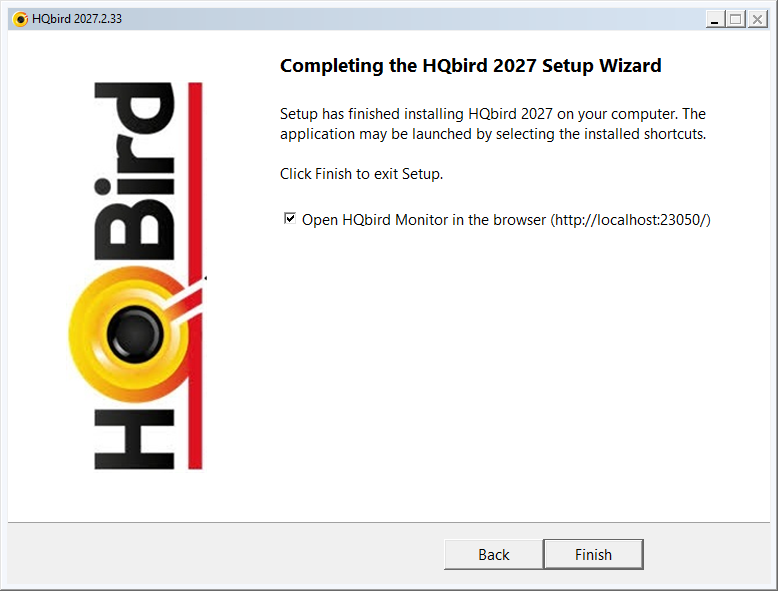
Web コンソールを開くには、ブラウザーで HQbird Monitor を開く を選択したままにし、完了をクリックします。
インストールの後
- HQbird Monitor:
http://localhost:23050/を開き、ステップ 7 のユーザー名とパスワードでサインインします。 - スタートメニュー、グループ HQbird 2027: HQbird Monitor(Firebird 5.0、ポート 23050)、HQbird ドキュメント(Firebird 5.0)、HQCenter に接続(Firebird 5.0)、HQbird 2027(Firebird 5.0)メンテナンス。
- サービス:
FirebirdServerHQBirdInstanceFB5、HQbirdFBAgent-fb50、HQbirdMonitor-fb50が動作し、自動的に開始します。 - フォルダー: プログラムは
C:\HQbird、作業データはC:\HQbirdDataです。
3. コマンドラインインストール(サイレント)
サイレント実行は、ウィンドウを表示せず、質問もしません。スクリプトとリモートインストールで使います。
コマンド
コマンドプロンプトを管理者として開き、次を実行します。
start /wait "" hqbird2027-fb50-setup-<version>.exe /VERYSILENT /SUPPRESSMSGBOXES /YES /LOG=C:\Temp\hqbird-setup.log
echo Exit code: %ERRORLEVEL%| スイッチ | 意味 |
|---|---|
/VERYSILENT |
ウィザードも進行状況ウィンドウもありません。実行はライセンス契約に同意します |
/SUPPRESSMSGBOXES |
メッセージボックスはありません |
/YES |
Setup の質問に「はい」と答えます(例:Firebird を停止する) |
/LOG=<file> |
Setup ログを書き込みます。必ず追加してください。サイレント実行のエラーは、ログにしかありません |
start /wait は Setup の終了を待ち、その終了コードを %ERRORLEVEL% に入れます。終了コード 0 = インストール済みです。
これ以外のスイッチがない場合、Setup はウィザードの既定値を使います。フォルダーは C:\HQbird と C:\HQbirdData、Firebird のポートは 3050、HQbird Monitor はポート 23050、試用メールなし、ライセンスファイルなし、自動更新は HQbird のみです。パスワードはウィザードとは異なります。
- SYSDBA: Setup はパスワードを生成します。自分のパスワードは
/SYSDBAPASSFILE=で指定します。 - HQbird Monitor: ユーザーは
adminで、パスワードは生成されます。パスワードはC:\HQbirdData\config\access.propertiesにあります(管理者のみ)。自分のものは/HQMLOGIN=と/HQMPASSFILE=で指定します。
例:自分のパスワードを使ったサイレントインストール
cd /d C:\Temp
echo Sysdba-2027-Pass>sysdba.txt
echo Monitor-2027-Pass>hqm.txt
start /wait "" hqbird2027-fb50-setup-<version>.exe /VERYSILENT /SUPPRESSMSGBOXES /YES /SYSDBAPASSFILE=sysdba.txt /HQMLOGIN=admin /HQMPASSFILE=hqm.txt /LOG=C:\Temp\hqbird-setup.log
echo Exit code: %ERRORLEVEL%
del sysdba.txt hqm.txt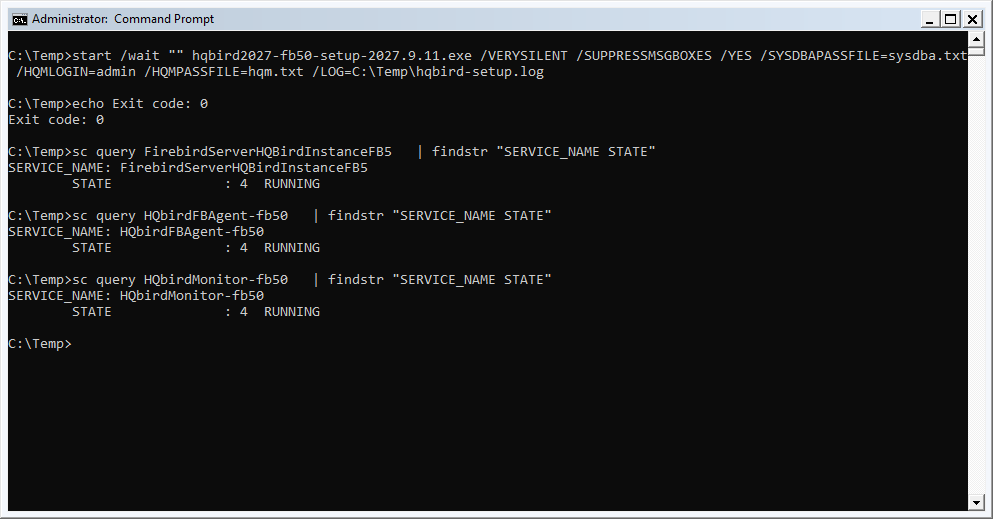
注意:
- パスワードファイルは、UTF-8 のテキストファイルです。Setup は、その最初の行を読みます。
echoコマンドの>の前にスペースを入れないでください。スペースはパスワードの一部になります。- 相対ファイルパスは、Setup のフォルダーを起点にします。
- PowerShell では、
Set-Content -Encoding UTF8でファイルを書き込みます。PowerShell の>は UTF-16 を書き、Setup はそのようなファイルを拒否します。
PowerShell でも同じです(管理者として実行します)。
Set-Content -Path C:\Temp\sysdba.txt -Value 'Sysdba-2027-Pass' -Encoding UTF8
Set-Content -Path C:\Temp\hqm.txt -Value 'Monitor-2027-Pass' -Encoding UTF8
$p = Start-Process -Wait -PassThru -FilePath C:\Temp\hqbird2027-fb50-setup-<version>.exe `
  -ArgumentList '/VERYSILENT', '/SUPPRESSMSGBOXES', '/YES', `
    '/SYSDBAPASSFILE=C:\Temp\sysdba.txt', '/HQMLOGIN=admin', '/HQMPASSFILE=C:\Temp\hqm.txt', `
    '/LOG=C:\Temp\hqbird-setup.log'
$p.ExitCode   # 0 = installed
Remove-Item C:\Temp\sysdba.txt, C:\Temp\hqm.txt
ウィザードの設定用スイッチ
ウィザードの各設定には、スイッチがあります。
| ウィザードのページ | スイッチ | 既定 |
|---|---|---|
| サーバー検査の結果 | /NOFBMCP:fbmcp をインストールしない |
fbmcp をインストールする |
| インストールフォルダー | /HQBIRDROOT=<folder>:HQbird フォルダー |
C:\HQbird |
| インストールフォルダー | /DATAROOT=<folder>:データフォルダー |
C:\HQbirdData |
| Firebird サーバー | /FBDIR=<folder>:Firebird フォルダー |
C:\HQbird\Firebird50 |
| Firebird サーバー | /FBPORT=<port>:Firebird のポート |
3050 |
| Firebird サーバー | /FBINSTANCE=<name>:サービスは FirebirdServer<name> |
HQBirdInstanceFB5 |
| SYSDBA パスワード | /SYSDBAPASSFILE=<file> |
生成される |
| HQbird Monitor | /HQMPORT=<port> |
20000 + Firebird のポート |
| HQbird Monitor | /HQMLOGIN=<name> /HQMPASSFILE=<file> |
admin、生成されたパスワード |
| サーバー名 | /AGENTID=<name> |
小文字のコンピューター名 |
| レプリケーションとクラスタの設定 | /DISCOVERY:検出モードを 24 時間オンにする |
オフ |
| レプリケーションとクラスタの設定 | /RCM:このサーバーに RCM をインストールする |
オフ |
| 試用期間 | /EMAIL=<address> /ACCEPTPRIVACY [/MAILLANG=en|ru|pt-BR] |
試用メールなし |
| 自動更新 | /AUTOUPDATE=all|agent|off:agent = HQbird のみ、all = HQbird と Firebird、off = 更新チェックなし |
agent |
| ライセンスファイル | /LICENSE=<file> |
なし |
| HQCenter への接続 | /ATTACH=<attach.json> |
Setup のフォルダーに attach.json があれば、それ |
| 言語の一覧 | /LANG=en|pt_BR|de|ru|es|pl|tr|zh_CN |
Windows の言語 |
/SYSDBAPASS=<password> と /HQMPASS=<password> も動作しますが、その場合、パスワードは Setup ログに表示されます。パスワードファイルを使ってください。
/AUTOUPDATE= が効果を持つのは、サーバーが HQCenter に接続されていない間だけです。HQCenter がある場合、更新は HQCenter が制御します。
サイレント実行では、/LANG= はログ内の一部のメッセージの言語を設定します。英語のログにするには、/LANG=en を使います。
別のフォルダー、別のポート、試用メールを使う例:
start /wait "" hqbird2027-fb50-setup-<version>.exe /VERYSILENT /SUPPRESSMSGBOXES /YES ^
  /HQBIRDROOT=D:\HQbird /DATAROOT=D:\HQbirdData /FBPORT=3055 ^
  /SYSDBAPASSFILE=C:\Temp\sysdba.txt /HQMLOGIN=admin /HQMPASSFILE=C:\Temp\hqm.txt ^
  /[email protected] /ACCEPTPRIVACY /MAILLANG=en ^
  /LANG=en /LOG=C:\Temp\hqbird-setup.log
終了コード
| コード | 意味 |
|---|---|
| 0 | インストール済み |
| 1 | インストールの前に拒否されました。正しくないスイッチまたはファイル、より新しいバージョンがインストールされている、または管理者権限がありません。理由はログにあります |
| 4 | Setup に質問があり、コマンドに /YES がありませんでした |
| 7 | サーバー検査またはインストールが失敗しました。エラーは、ログと %ProgramData%\fbagent\hqbird2027-setup-result.json にあります |
| 10 | インストールされましたが、HQCenter への接続は失敗しました |
結果の確認
sc query FirebirdServerHQBirdInstanceFB5 | findstr "SERVICE_NAME STATE"
sc query HQbirdFBAgent-fb50 | findstr "SERVICE_NAME STATE"
sc query HQbirdMonitor-fb50 | findstr "SERVICE_NAME STATE"
3 つのサービスは、状態が RUNNING でなければなりません。その後、http://localhost:23050/ を開き、HQbird Monitor にサインインします。
インストールが失敗したときに停止するスクリプト:
@echo off
start /wait "" hqbird2027-fb50-setup-<version>.exe /VERYSILENT /SUPPRESSMSGBOXES /YES /LOG=C:\Temp\hqbird-setup.log
if errorlevel 1 (
  echo HQbird setup failed with code %ERRORLEVEL%, see C:\Temp\hqbird-setup.log
  exit /b %ERRORLEVEL%
)
echo HQbird 2027 installed
サイレント削除
start /wait "" "C:\HQbird\setup\fb50\unins000.exe" /VERYSILENTこれにより、プログラムとサービスが削除されます。データベース、構成ファイル、Firebird のセキュリティデータベースは残ります。作業データ、セキュリティデータベース、構成ファイルも削除するには、/REMOVEDATA を追加します。データベースファイルは常に残ります。
4. 詳細情報
- 更新、メンテナンス、複数のインスタンス、HQCenter、すべてのスイッチ、トラブルシューティング:
hqbird2027-windows-setup-guide.md。 - Windows と Linux での削除:削除。
- Linux のインストーラー:Linux インストールガイド。