HQbird Windows 설치 가이드
이 안내는 Setup 프로그램 hqbird2027-fbNN-setup-<version>.exe로 Windows 서버에 HQbird 2027을 설치하는 방법을 보여 줍니다. 두 부분으로 되어 있습니다.
이전 HQbird의 업데이트, Setup의 유지 관리 모드, 제거와 문제 해결은 전체 안내에 있습니다.
hqbird2027-windows-setup-guide.md.
스크린샷은 깨끗한 Windows 10에서 Firebird 5.0용 Setup 2027.2.33을 보여 줍니다. Firebird 2.5, 3.0, 4.0용 Setup도 페이지가 같습니다. 무인 실행의 스크린샷은 테스트 빌드로 찍었습니다.
1. 시작하기 전에
Setup을 선택합니다. Setup 하나가 Firebird 버전 하나를 설치합니다.
| Setup | Firebird | 기본 포트 |
|---|---|---|
hqbird2027-fb50-setup-<version>.exe |
5.0 | 3050 |
hqbird2027-fb40-setup-<version>.exe |
4.0 | 3050 |
hqbird2027-fb30-setup-<version>.exe |
3.0 | 3050 |
hqbird2027-fb25-setup-<version>.exe |
2.5 | 3050 |
요구 사항:
- Windows 10 또는 11, 또는 Windows Server 2016 이상, 64비트.
- 관리자 계정. Setup은 권한 상승을 요청합니다.
- 인터넷 연결은 필요하지 않습니다. Setup에 모든 파일이 들어 있습니다.
Setup이 설치하는 것:
| 구성 요소 | Windows 서비스 | 기본 위치 |
|---|---|---|
| Firebird 서버(HQbird 빌드) | FirebirdServerHQBirdInstanceFB5 |
C:\HQbird\Firebird50, 포트 3050 |
| HQbird 에이전트(백업, 모니터링, 업데이트) | HQbirdFBAgent-fb50 |
C:\HQbird\fbagent-fb50 |
| HQbird Monitor(웹 콘솔) | HQbirdMonitor-fb50 |
http://localhost:23050/ |
| fbmcp, AI 클라이언트를 위한 MCP 서버(선택 사항) | fbmcp |
C:\HQbird\fbmcp |
에이전트와 HQbird Monitor의 작업 데이터는 C:\HQbirdData로 갑니다. 위의 이름은 Firebird 5.0용입니다. Firebird 4.0에서는 fb40과 FB4가 들어가며, 다른 버전도 같은 방식입니다.
언어. 마법사에는 8개 언어가 있습니다. 영어, 브라질 포르투갈어, 독일어, 러시아어, 스페인어, 폴란드어, 터키어, 중국어 간체입니다. Setup을 시작하면 언어 목록이 나옵니다. Windows의 언어가 선택되어 있습니다.
2. 대화형 설치
Setup 파일을 시작하고 Windows의 권한 상승 프롬프트를 수락합니다. 언어를 선택하고 확인을 클릭합니다.
설치 준비 페이지에서 설치를 클릭하기 전에는 Setup이 컴퓨터의 아무것도 바꾸지 않습니다. 각 페이지에서 뒤로를 클릭할 수 있습니다.
단계 1: 환영
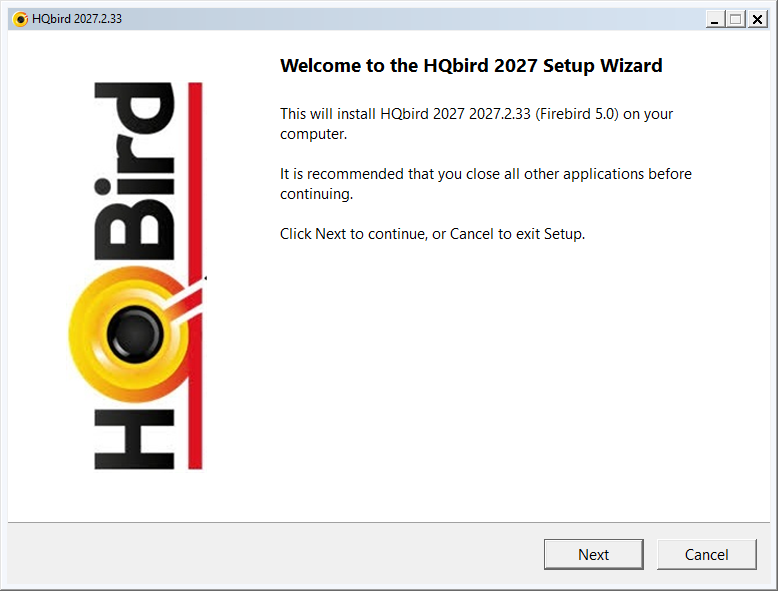
이 페이지는 HQbird 버전과 Firebird 버전을 보여 줍니다. 다음을 클릭합니다.
단계 2: 사용권 계약
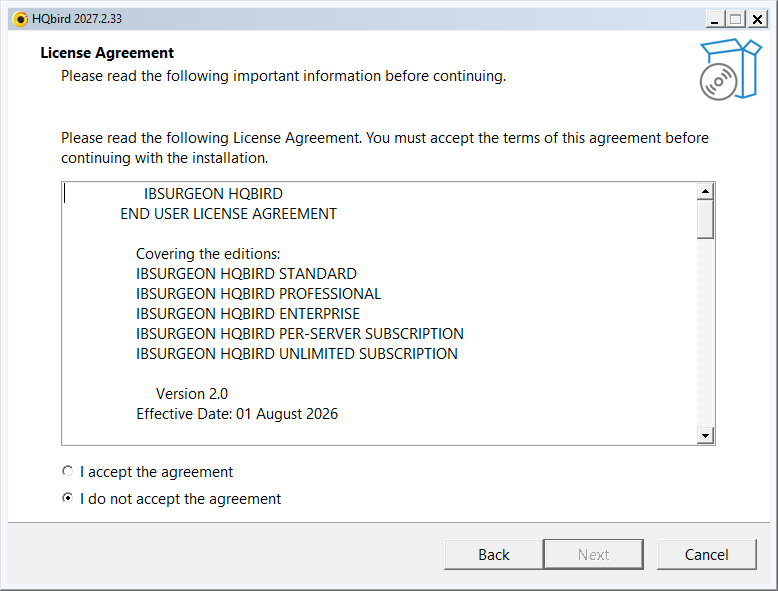
계약을 읽습니다. 계약에 동의합니다를 선택하고 다음을 클릭합니다.
그다음 Setup은 파일을 풀고 컴퓨터를 검사합니다. 몇 초가 걸립니다.
단계 3: 서버 검사 결과
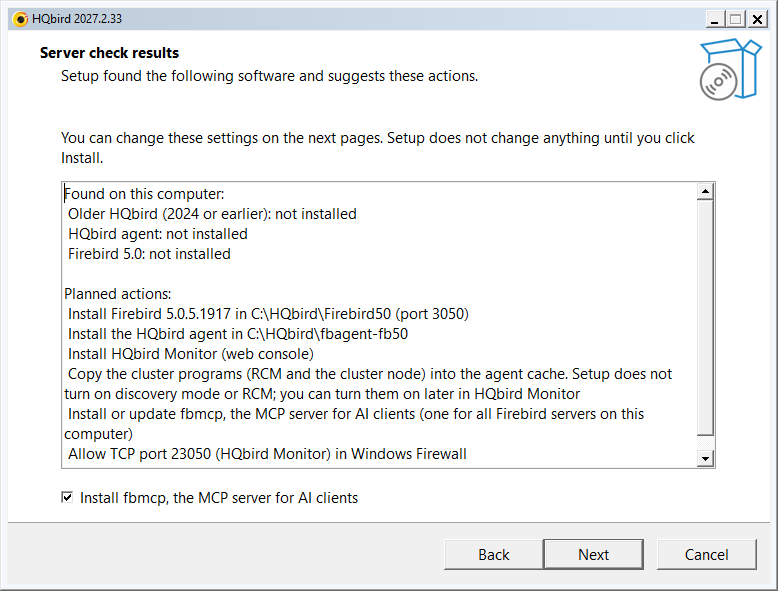
이 페이지는 목록 두 개를 보여 줍니다.
- 이 컴퓨터에서 발견됨: 이전 HQbird, HQbird 에이전트, Firebird 서버.
- 예정된 작업: 기본 설정으로 Setup이 설치할 것.
fbmcp가 필요하지 않으면 확인란 fbmcp, AI 클라이언트를 위한 MCP 서버 설치의 선택을 해제합니다. 다음을 클릭합니다.
Setup이 같은 버전의 Firebird나 이전 HQbird를 찾으면, 다음 페이지는 설치 유형(업데이트, 또는 새 인스턴스)입니다. 전체 안내 hqbird2027-windows-setup-guide.md를 보십시오.
단계 4: 설치 폴더
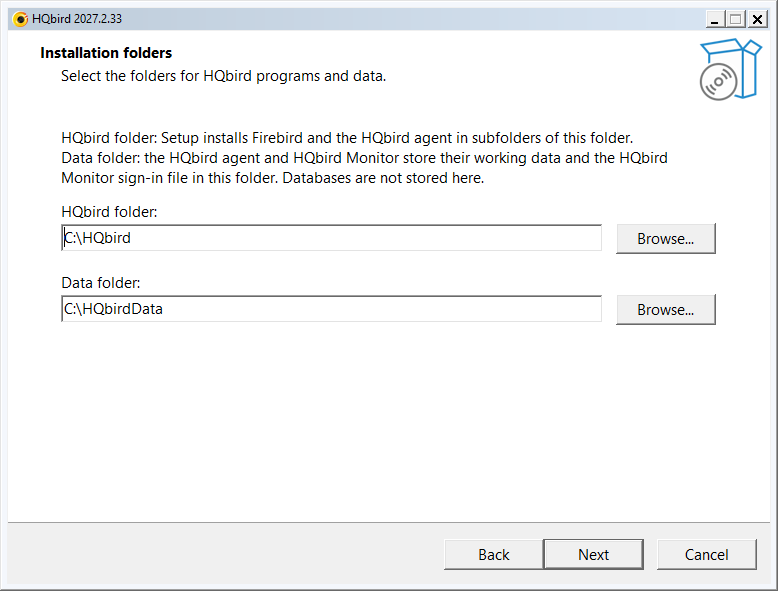
- HQbird 폴더: Firebird와 HQbird 에이전트는 이 폴더의 하위 폴더에 들어갑니다.
- 데이터 폴더: HQbird 에이전트와 HQbird Monitor의 작업 데이터, 그리고 HQbird Monitor 로그인 파일입니다. 데이터베이스는 여기에 저장되지 않습니다.
서로 다른 폴더 두 개를 사용합니다.
단계 5: Firebird 서버
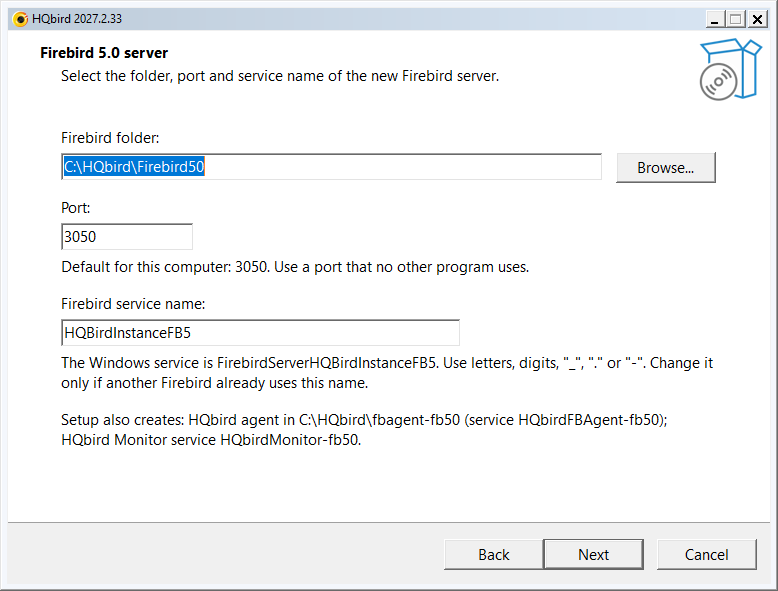
- Firebird 폴더: 기본값은 HQbird 폴더 안의
Firebird50입니다. - 포트: 기본값은 3050입니다. 다른 프로그램이 쓰지 않는 포트를 사용합니다.
- Firebird 서비스 이름: 다른 Firebird가 같은 이름을 쓸 때만 바꿉니다.
마지막 줄에는 HQbird 에이전트와 HQbird Monitor의 폴더와 서비스 이름이 나옵니다.
단계 6: SYSDBA 암호
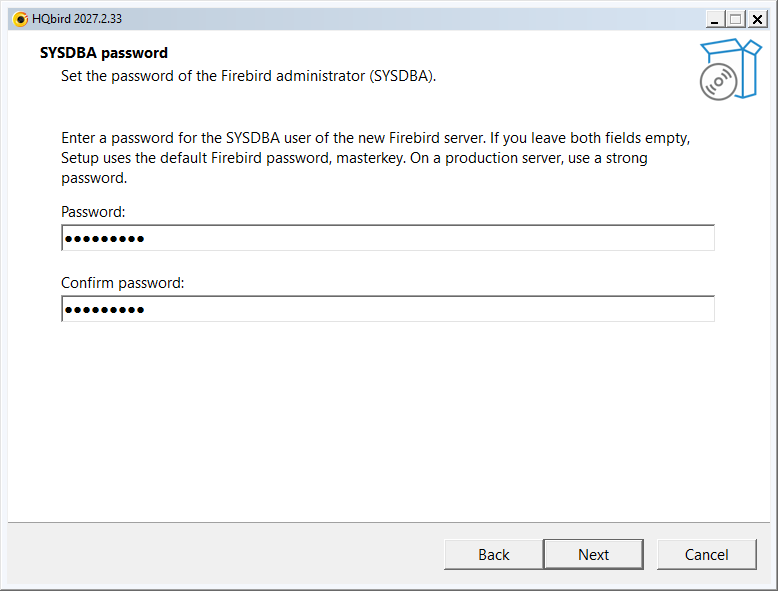
Firebird 관리자(SYSDBA)의 암호를 두 번 입력합니다. 두 필드를 비워 두면 Setup은 Firebird의 기본 암호 masterkey를 사용합니다. 운영 서버에서는 강한 암호를 사용합니다.
단계 7: HQbird Monitor
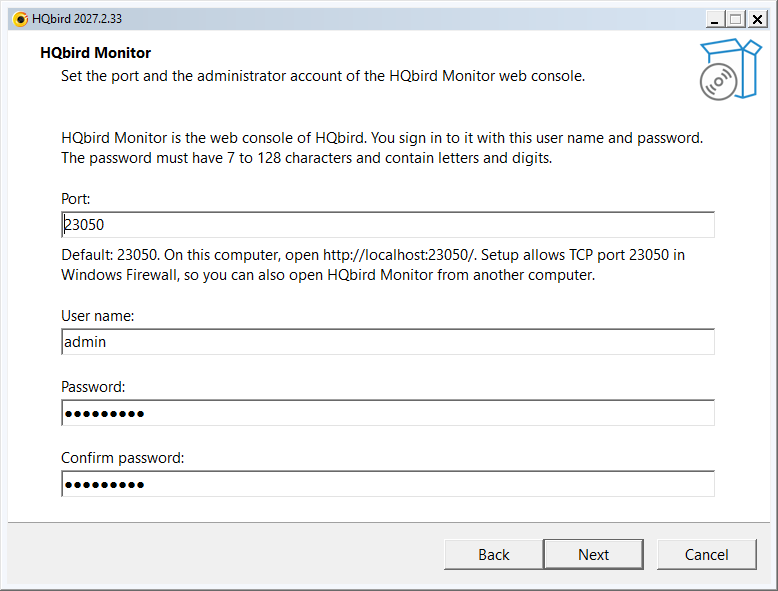
HQbird Monitor는 HQbird의 웹 콘솔입니다.
- 포트: 기본값은 20000 + Firebird 포트(23050)입니다. Setup은 Windows 방화벽에서 이 포트를 엽니다.
- 사용자 이름: 기본값은
admin입니다. - 암호: 문자와 숫자를 포함한 7~128자입니다. 두 번 입력합니다.
이 사용자 이름과 암호로 HQbird Monitor에 로그인합니다.
단계 8: 서버 이름
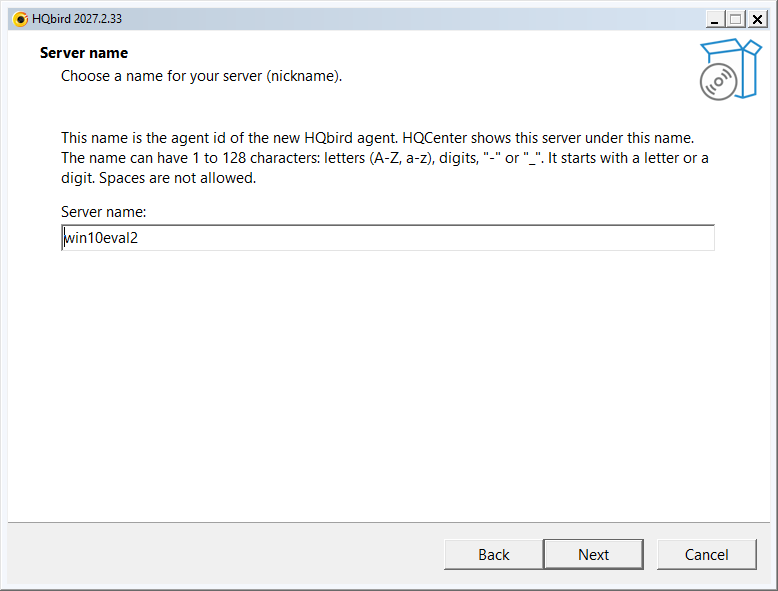
서버 이름은 새 HQbird 에이전트의 에이전트 id입니다. HQCenter는 이 이름으로 서버를 보여 줍니다. 기본값은 소문자로 된 컴퓨터 이름입니다. 이름은 1~128자이며, 문자, 숫자, - 또는 _를 쓸 수 있습니다.
단계 9: 복제 및 클러스터 설정(선택 사항)
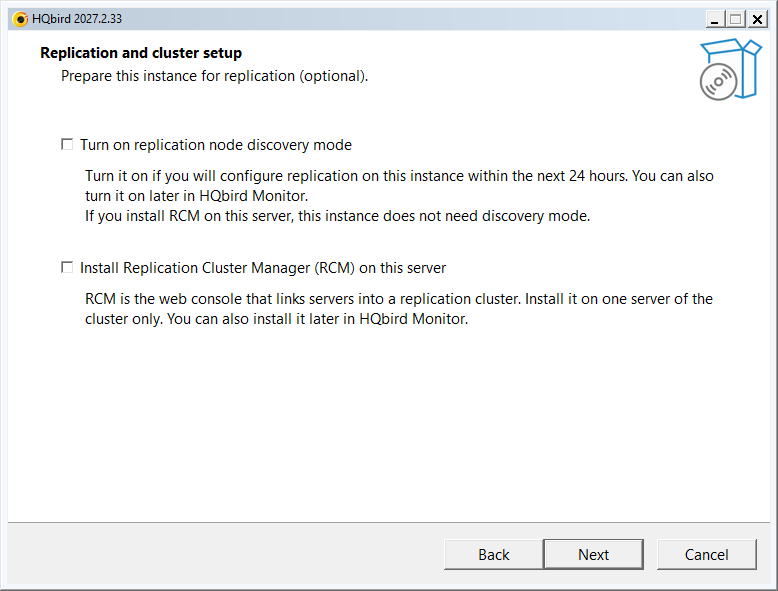
두 옵션은 기본적으로 꺼져 있습니다. 나중에 HQbird Monitor에서 켤 수 있습니다.
- 복제 노드 검색 모드 켜기: 앞으로 24시간 안에 이 인스턴스에서 복제를 구성할 때 선택합니다.
- 이 서버에 Replication Cluster Manager(RCM) 설치: RCM은 서버를 복제 클러스터로 잇는 웹 콘솔입니다. 클러스터의 서버 한 대에만 설치합니다.
단계 10: 평가 기간(선택 사항)
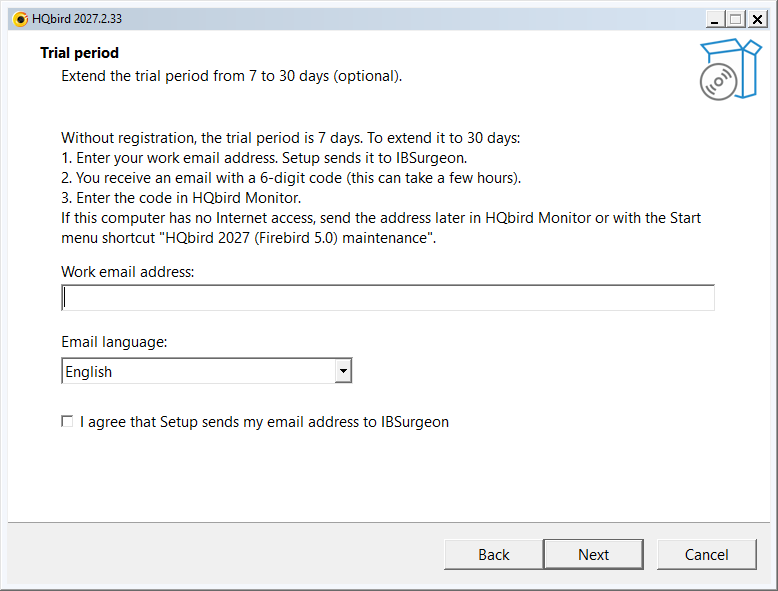
등록하지 않으면 평가 기간은 7일입니다. 30일로 늘리려면 다음을 합니다.
- 업무용 이메일 주소를 입력합니다.
- 이메일의 언어를 선택합니다.
- Setup이 내 이메일 주소를 IBSurgeon에 보내는 데 동의합니다를 선택합니다.
그러면 6자리 코드가 적힌 이메일을 받습니다. 그 코드를 HQbird Monitor에 입력합니다. 이 단계를 건너뛰려면 주소를 비워 두고 다음을 클릭합니다.
단계 11: 자동 업데이트
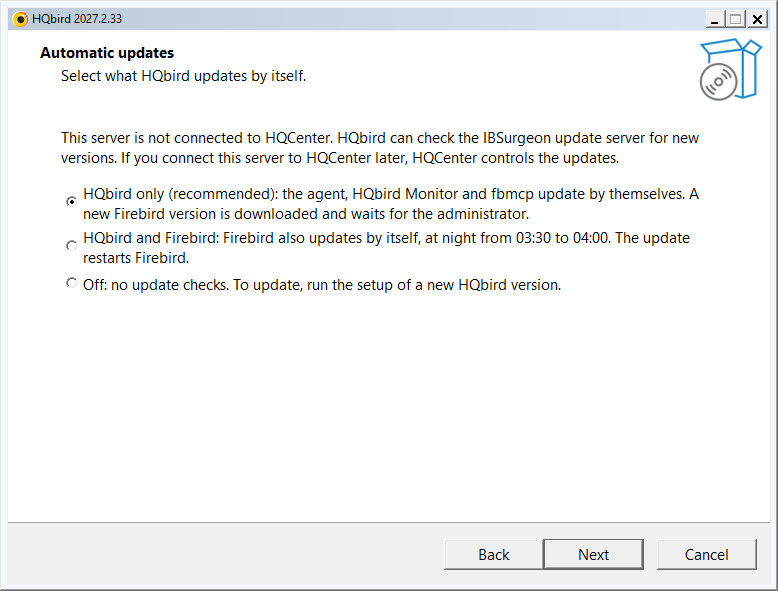
서버가 HQCenter에 연결되어 있지 않을 때 Setup은 이 페이지를 보여 줍니다. 그러면 HQbird가 IBSurgeon 업데이트 서버에서 새 버전을 확인할 수 있습니다. HQbird가 스스로 업데이트할 것을 선택합니다.
- HQbird만(권장): HQbird 에이전트, HQbird Monitor, fbmcp가 스스로 업데이트됩니다. 새 Firebird 버전은 다운로드된 뒤 관리자를 기다립니다.
- HQbird와 Firebird: Firebird도 스스로 업데이트됩니다. 밤 03:30부터 04:00까지입니다. 업데이트는 Firebird를 다시 시작합니다.
- 끄기: 업데이트 확인이 없습니다. 업데이트하려면 새 HQbird 버전의 Setup을 실행합니다.
이 설정은 나중에 HQbird Monitor에서 바꿀 수 있습니다. 나중에 서버를 HQCenter에 연결하면, 업데이트는 HQCenter가 제어합니다.
Setup의 폴더에 attach.json이 있으면 Setup은 이 페이지를 건너뜁니다.
단계 12: 라이선스 파일(선택 사항)
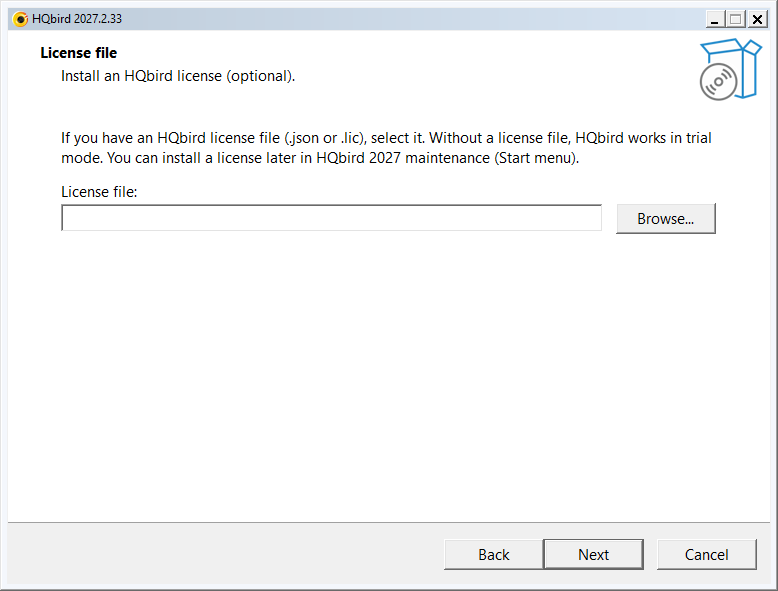
HQbird 라이선스 파일(.json 또는 .lic)이 있으면 그것을 선택합니다. 라이선스 파일이 없으면 HQbird는 평가 모드로 동작합니다. 라이선스는 나중에 시작 메뉴 바로 가기 HQbird 2027(Firebird 5.0) 유지 관리로 설치할 수 있습니다.
단계 13: HQCenter에 연결(선택 사항)
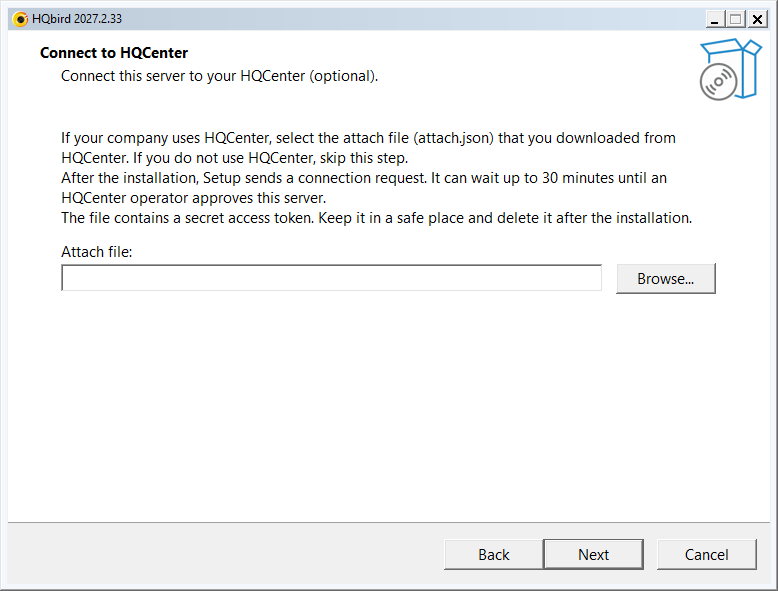
회사에서 HQCenter를 쓰면, HQCenter에서 다운로드한 연결 파일(attach.json)을 선택합니다. 쓰지 않으면 이 단계를 건너뜁니다. 파일에는 비밀 액세스 토큰이 들어 있습니다. 설치 후에 삭제합니다.
단계 14: 설치 준비
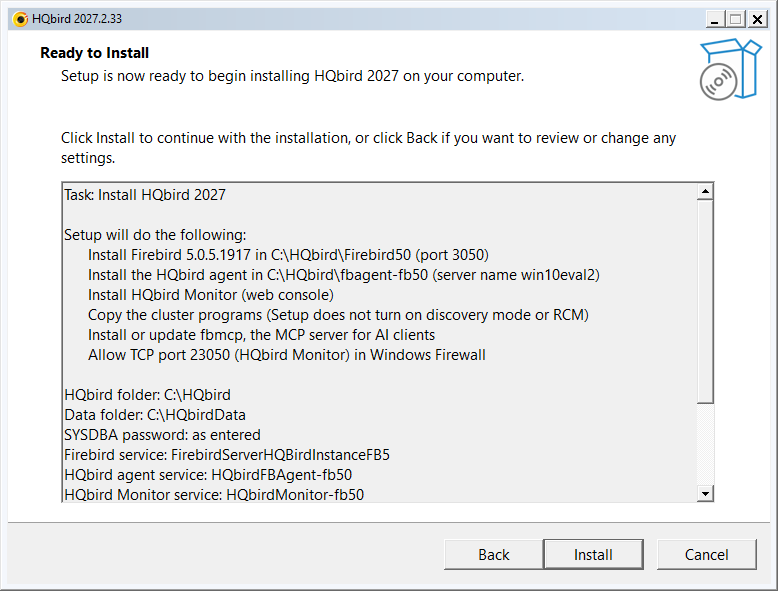
이 페이지는 작업, 동작, 폴더, 서비스 이름, 자동 업데이트 모드를 나열합니다. 모든 줄을 보려면 목록을 스크롤합니다. 목록을 읽습니다. 설정을 바꾸려면 뒤로를, 시작하려면 설치를 클릭합니다.
단계 15: 설치 중
Setup은 Firebird, HQbird 에이전트, HQbird Monitor를 설치합니다. 몇 분이 걸립니다. 창을 닫지 마십시오.
단계 16: 설치 완료
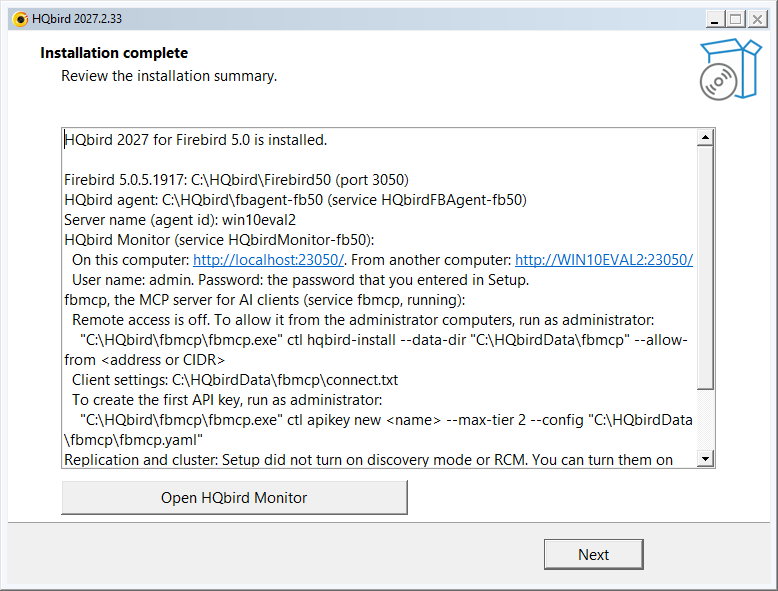
요약에는 다음이 나옵니다.
- Firebird 버전, 폴더, 포트.
- HQbird 에이전트 폴더, 그 서비스, 서버 이름.
- HQbird Monitor 주소. 이 컴퓨터에서와, 다른 컴퓨터에서입니다.
- HQbird Monitor의 사용자 이름.
- fbmcp, 복제, 선택 단계에 대한 참고.
HQbird Monitor 열기는 브라우저에서 웹 콘솔을 엽니다. 다음을 클릭합니다.
단계 17: 마침
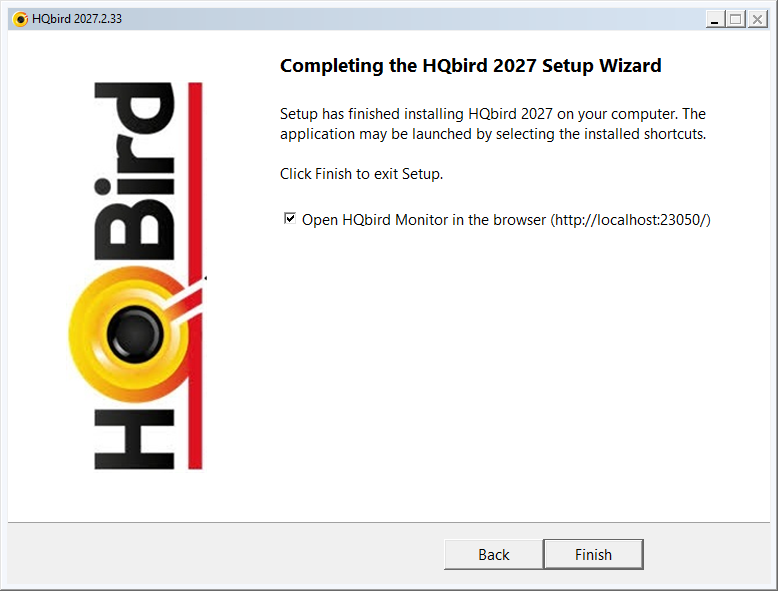
웹 콘솔을 열려면 브라우저에서 HQbird Monitor 열기를 선택한 채로 두고 마침을 클릭합니다.
설치 후
- HQbird Monitor:
http://localhost:23050/을 열고 단계 7의 사용자 이름과 암호로 로그인합니다. - 시작 메뉴, 그룹 HQbird 2027: HQbird Monitor(Firebird 5.0, 포트 23050), HQbird 문서(Firebird 5.0), HQCenter에 연결(Firebird 5.0), HQbird 2027(Firebird 5.0) 유지 관리.
- 서비스:
FirebirdServerHQBirdInstanceFB5,HQbirdFBAgent-fb50,HQbirdMonitor-fb50이 실행되며 자동으로 시작됩니다. - 폴더: 프로그램은
C:\HQbird, 작업 데이터는C:\HQbirdData에 있습니다.
3. 명령줄 설치(무인)
무인 실행은 창을 보여 주지 않고 질문도 하지 않습니다. 스크립트와 원격 설치에 사용합니다.
명령
명령 프롬프트를 관리자 권한으로 열고 다음을 실행합니다.
start /wait "" hqbird2027-fb50-setup-<version>.exe /VERYSILENT /SUPPRESSMSGBOXES /YES /LOG=C:\Temp\hqbird-setup.log
echo Exit code: %ERRORLEVEL%| 스위치 | 의미 |
|---|---|
/VERYSILENT |
마법사도 진행 창도 없습니다. 실행은 사용권 계약에 동의합니다 |
/SUPPRESSMSGBOXES |
메시지 상자가 없습니다 |
/YES |
Setup의 질문에 예라고 답합니다(예: Firebird 중지) |
/LOG=<file> |
Setup 로그를 씁니다. 항상 넣으십시오. 무인 실행의 오류는 로그에만 있습니다 |
start /wait는 Setup이 끝나기를 기다리고, 그 종료 코드를 %ERRORLEVEL%에 넣습니다. 종료 코드 0 = 설치됨.
스위치가 더 없으면 Setup은 마법사의 기본값을 사용합니다. 폴더는 C:\HQbird와 C:\HQbirdData, Firebird 포트는 3050, HQbird Monitor는 포트 23050, 평가 이메일 없음, 라이선스 파일 없음, 자동 업데이트는 HQbird만입니다. 암호는 마법사와 다릅니다.
- SYSDBA: Setup이 암호를 생성합니다. 자신의 암호는
/SYSDBAPASSFILE=로 줍니다. - HQbird Monitor: 사용자는
admin이고 암호는 생성됩니다. 암호는C:\HQbirdData\config\access.properties에 있습니다(관리자만). 자신의 것은/HQMLOGIN=과/HQMPASSFILE=로 줍니다.
예: 자신의 암호로 하는 무인 설치
cd /d C:\Temp
echo Sysdba-2027-Pass>sysdba.txt
echo Monitor-2027-Pass>hqm.txt
start /wait "" hqbird2027-fb50-setup-<version>.exe /VERYSILENT /SUPPRESSMSGBOXES /YES /SYSDBAPASSFILE=sysdba.txt /HQMLOGIN=admin /HQMPASSFILE=hqm.txt /LOG=C:\Temp\hqbird-setup.log
echo Exit code: %ERRORLEVEL%
del sysdba.txt hqm.txt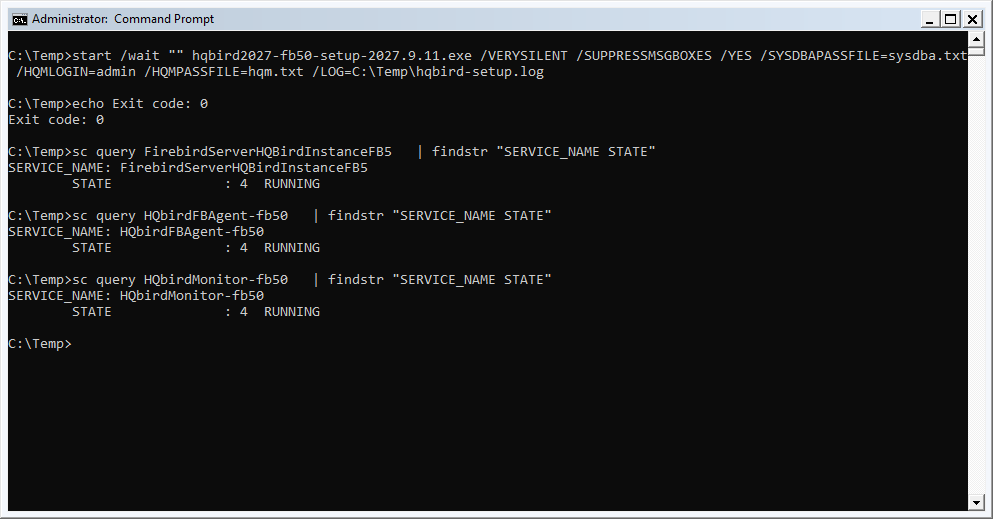
참고:
- 암호 파일은 UTF-8 텍스트 파일입니다. Setup은 그 첫 줄을 읽습니다.
echo명령에서>앞에 공백을 넣지 마십시오. 공백은 암호의 일부가 됩니다.- 상대 파일 경로는 Setup의 폴더를 기준으로 합니다.
- PowerShell에서는
Set-Content -Encoding UTF8로 파일을 씁니다. PowerShell의>는 UTF-16을 쓰며, Setup은 그런 파일을 거부합니다.
PowerShell에서도 같습니다(관리자 권한으로 실행).
Set-Content -Path C:\Temp\sysdba.txt -Value 'Sysdba-2027-Pass' -Encoding UTF8
Set-Content -Path C:\Temp\hqm.txt -Value 'Monitor-2027-Pass' -Encoding UTF8
$p = Start-Process -Wait -PassThru -FilePath C:\Temp\hqbird2027-fb50-setup-<version>.exe `
  -ArgumentList '/VERYSILENT', '/SUPPRESSMSGBOXES', '/YES', `
    '/SYSDBAPASSFILE=C:\Temp\sysdba.txt', '/HQMLOGIN=admin', '/HQMPASSFILE=C:\Temp\hqm.txt', `
    '/LOG=C:\Temp\hqbird-setup.log'
$p.ExitCode   # 0 = installed
Remove-Item C:\Temp\sysdba.txt, C:\Temp\hqm.txt
마법사 설정용 스위치
마법사의 각 설정에는 스위치가 있습니다.
| 마법사 페이지 | 스위치 | 기본값 |
|---|---|---|
| 서버 검사 결과 | /NOFBMCP: fbmcp를 설치하지 않음 |
fbmcp를 설치함 |
| 설치 폴더 | /HQBIRDROOT=<folder>: HQbird 폴더 |
C:\HQbird |
| 설치 폴더 | /DATAROOT=<folder>: 데이터 폴더 |
C:\HQbirdData |
| Firebird 서버 | /FBDIR=<folder>: Firebird 폴더 |
C:\HQbird\Firebird50 |
| Firebird 서버 | /FBPORT=<port>: Firebird 포트 |
3050 |
| Firebird 서버 | /FBINSTANCE=<name>: 서비스는 FirebirdServer<name> |
HQBirdInstanceFB5 |
| SYSDBA 암호 | /SYSDBAPASSFILE=<file> |
생성됨 |
| HQbird Monitor | /HQMPORT=<port> |
20000 + Firebird 포트 |
| HQbird Monitor | /HQMLOGIN=<name> /HQMPASSFILE=<file> |
admin, 생성된 암호 |
| 서버 이름 | /AGENTID=<name> |
소문자로 된 컴퓨터 이름 |
| 복제 및 클러스터 설정 | /DISCOVERY: 검색 모드를 24시간 동안 켬 |
끄기 |
| 복제 및 클러스터 설정 | /RCM: 이 서버에 RCM 설치 |
끄기 |
| 평가 기간 | /EMAIL=<address> /ACCEPTPRIVACY [/MAILLANG=en|ru|pt-BR] |
평가 이메일 없음 |
| 자동 업데이트 | /AUTOUPDATE=all|agent|off: agent = HQbird만, all = HQbird와 Firebird, off = 업데이트 확인 없음 |
agent |
| 라이선스 파일 | /LICENSE=<file> |
없음 |
| HQCenter에 연결 | /ATTACH=<attach.json> |
Setup 폴더에 attach.json이 있으면 그 파일 |
| 언어 목록 | /LANG=en|pt_BR|de|ru|es|pl|tr|zh_CN |
Windows의 언어 |
/SYSDBAPASS=<password>와 /HQMPASS=<password>도 동작하지만, 그러면 암호가 Setup 로그에 보입니다. 암호 파일을 쓰십시오.
/AUTOUPDATE=는 서버가 HQCenter에 연결되어 있지 않은 동안에만 효과가 있습니다. HQCenter가 있으면 업데이트는 HQCenter가 제어합니다.
무인 실행에서 /LANG=은 로그에 있는 일부 메시지의 언어를 설정합니다. 영어 로그를 원하면 /LANG=en을 사용합니다.
다른 폴더, 다른 포트, 평가 이메일을 쓰는 예:
start /wait "" hqbird2027-fb50-setup-<version>.exe /VERYSILENT /SUPPRESSMSGBOXES /YES ^
  /HQBIRDROOT=D:\HQbird /DATAROOT=D:\HQbirdData /FBPORT=3055 ^
  /SYSDBAPASSFILE=C:\Temp\sysdba.txt /HQMLOGIN=admin /HQMPASSFILE=C:\Temp\hqm.txt ^
  /[email protected] /ACCEPTPRIVACY /MAILLANG=en ^
  /LANG=en /LOG=C:\Temp\hqbird-setup.log
종료 코드
| 코드 | 의미 |
|---|---|
| 0 | 설치됨 |
| 1 | 설치 전에 거부됨: 잘못된 스위치 또는 파일, 더 새 버전이 설치되어 있음, 또는 관리자 권한이 없음. 이유는 로그에 있습니다 |
| 4 | Setup에 질문이 있었는데 명령에 /YES가 없었습니다 |
| 7 | 서버 검사 또는 설치가 실패했습니다. 오류는 로그와 %ProgramData%\fbagent\hqbird2027-setup-result.json에 있습니다 |
| 10 | 설치되었지만 HQCenter 연결은 실패했습니다 |
결과 확인
sc query FirebirdServerHQBirdInstanceFB5 | findstr "SERVICE_NAME STATE"
sc query HQbirdFBAgent-fb50 | findstr "SERVICE_NAME STATE"
sc query HQbirdMonitor-fb50 | findstr "SERVICE_NAME STATE"
세 서비스의 상태는 RUNNING이어야 합니다. 그다음 http://localhost:23050/을 열고 HQbird Monitor에 로그인합니다.
설치가 실패하면 멈추는 스크립트:
@echo off
start /wait "" hqbird2027-fb50-setup-<version>.exe /VERYSILENT /SUPPRESSMSGBOXES /YES /LOG=C:\Temp\hqbird-setup.log
if errorlevel 1 (
  echo HQbird setup failed with code %ERRORLEVEL%, see C:\Temp\hqbird-setup.log
  exit /b %ERRORLEVEL%
)
echo HQbird 2027 installed
무인 제거
start /wait "" "C:\HQbird\setup\fb50\unins000.exe" /VERYSILENT이것은 프로그램과 서비스를 제거합니다. 데이터베이스, 구성 파일, Firebird 보안 데이터베이스는 남습니다. 작업 데이터, 보안 데이터베이스, 구성 파일도 제거하려면 /REMOVEDATA를 추가합니다. 데이터베이스 파일은 항상 남습니다.
4. 추가 정보
- 업데이트, 유지 관리, 여러 인스턴스, HQCenter, 모든 스위치, 문제 해결:
hqbird2027-windows-setup-guide.md. - Windows와 Linux에서의 제거: 제거.
- Linux 설치 프로그램: Linux 설치 안내.