Przewodnik instalacji HQbird dla systemu Windows
Ten przewodnik pokazuje, jak zainstalować HQbird 2027 na serwerze Windows
za pomocą programu Setup hqbird2027-fbNN-setup-<version>.exe. Składa się
z dwóch części:
- Instalacja interaktywna: kreator Setup, strona po stronie.
- Instalacja z wiersza poleceń: w pełni ciche uruchomienie, dla skryptów.
Aktualizacja starszego HQbird, tryb konserwacji Setup, usuwanie
i rozwiązywanie problemów są w pełnym przewodniku:
hqbird2027-windows-setup-guide.md.
Zrzuty ekranu pokazują Setup 2027.2.33 dla Firebird 5.0 na czystym Windows 10. Warianty Setup dla Firebird 2.5, 3.0 i 4.0 mają te same strony. Zrzut ekranu cichego uruchomienia wykonano z kompilacją testową.
1. Zanim zaczniesz
Wybierz Setup. Jeden Setup instaluje jedną wersję Firebird:
| Setup | Firebird | Port domyślny |
|---|---|---|
hqbird2027-fb50-setup-<version>.exe |
5.0 | 3050 |
hqbird2027-fb40-setup-<version>.exe |
4.0 | 3050 |
hqbird2027-fb30-setup-<version>.exe |
3.0 | 3050 |
hqbird2027-fb25-setup-<version>.exe |
2.5 | 3050 |
Wymagania:
- Windows 10 lub 11 albo Windows Server 2016 lub nowszy, 64-bitowy.
- Konto administratora. Setup prosi o podniesienie uprawnień.
- Połączenie internetowe nie jest potrzebne. Setup zawiera wszystkie pliki.
Co instaluje Setup:
| Składnik | Usługa Windows | Lokalizacja domyślna |
|---|---|---|
| Serwer Firebird (kompilacja HQbird) | FirebirdServerHQBirdInstanceFB5 |
C:\HQbird\Firebird50, port 3050 |
| Agent HQbird (kopie zapasowe, monitorowanie, aktualizacje) | HQbirdFBAgent-fb50 |
C:\HQbird\fbagent-fb50 |
| HQbird Monitor (konsola webowa) | HQbirdMonitor-fb50 |
http://localhost:23050/ |
| fbmcp, serwer MCP dla klientów AI (opcjonalnie) | fbmcp |
C:\HQbird\fbmcp |
Dane robocze agenta i HQbird Monitor trafiają do C:\HQbirdData.
Powyższe nazwy dotyczą Firebird 5.0. Dla Firebird 4.0 zawierają fb40
i FB4, i tak dalej.
Języki. Kreator ma 8 języków: angielski, portugalski brazylijski, niemiecki, rosyjski, hiszpański, polski, turecki i chiński uproszczony. Po uruchomieniu Setup pojawia się lista języków. Wybrany jest język Windows.
2. Instalacja interaktywna
Uruchom plik Setup i zaakceptuj monit o podniesienie uprawnień w Windows. Wybierz język i kliknij OK.
Setup nie zmienia nic na komputerze, zanim klikniesz Instaluj na stronie Gotowe do instalacji. Na każdej stronie możesz kliknąć Wstecz.
Krok 1: Witamy
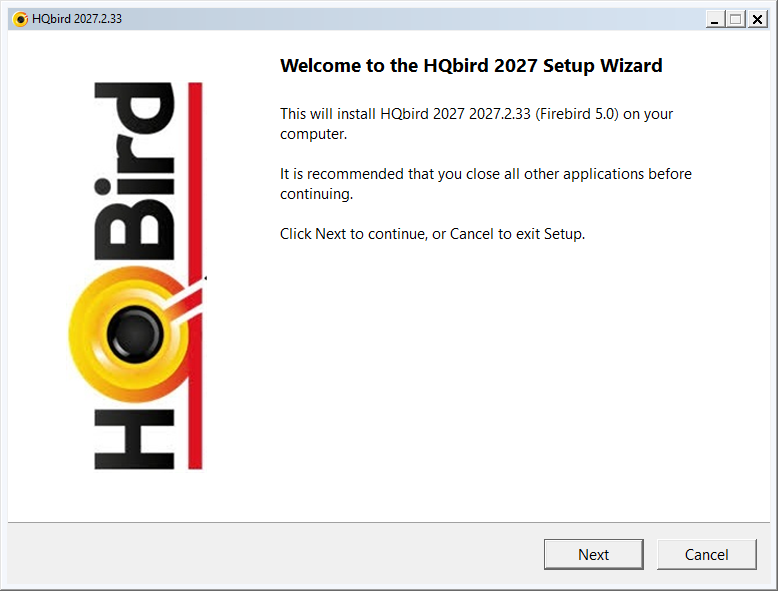
Strona pokazuje wersję HQbird i wersję Firebird. Kliknij Dalej.
Krok 2: Umowa licencyjna
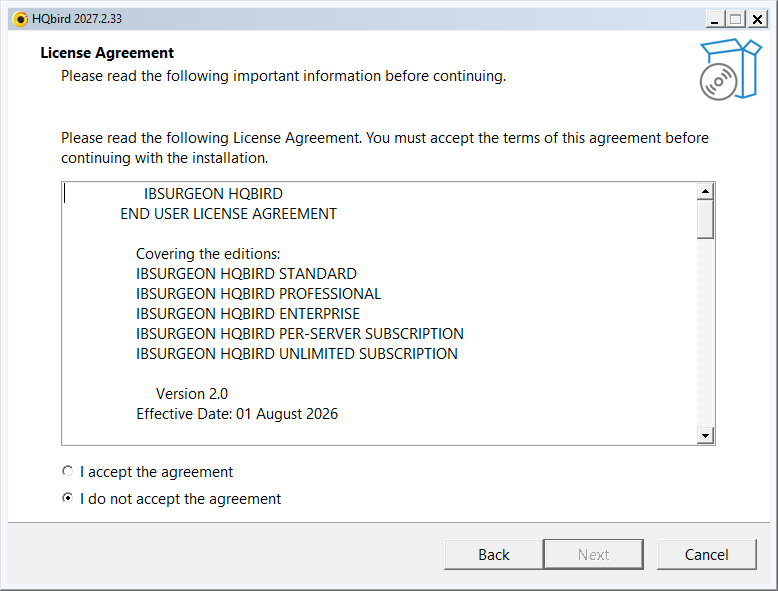
Przeczytaj umowę. Zaznacz Akceptuję umowę i kliknij Dalej.
Następnie Setup rozpakowuje swoje pliki i sprawdza komputer. Trwa to kilka sekund.
Krok 3: Wyniki sprawdzenia serwera
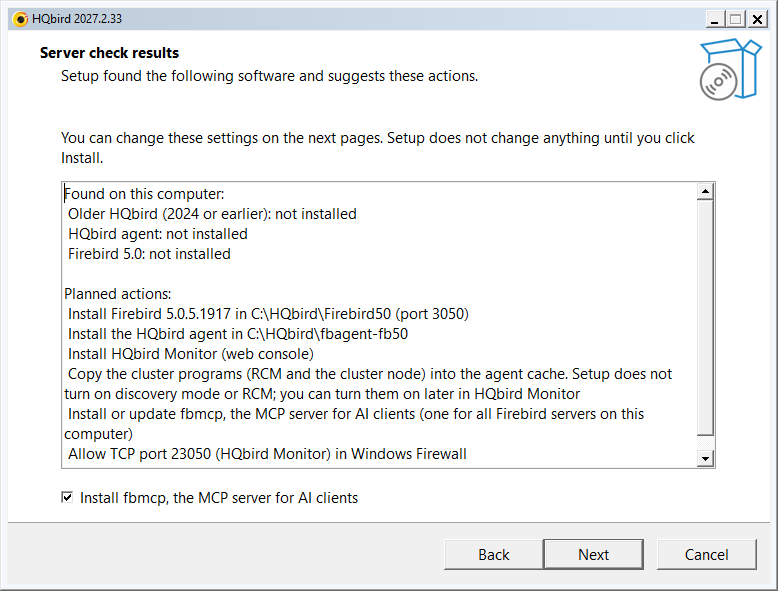
Strona pokazuje dwie listy:
- Znalezione na tym komputerze: starszy HQbird, agenty HQbird i serwery Firebird.
- Planowane działania: co Setup zainstaluje przy ustawieniach domyślnych.
Wyczyść pole wyboru Zainstaluj fbmcp, serwer MCP dla klientów AI, jeśli nie chcesz fbmcp. Kliknij Dalej.
Jeśli Setup znajdzie Firebird tej samej wersji albo starszy HQbird, następną
stroną jest Typ instalacji (aktualizacja albo nowa instancja). Zobacz
pełny przewodnik hqbird2027-windows-setup-guide.md.
Krok 4: Foldery instalacji
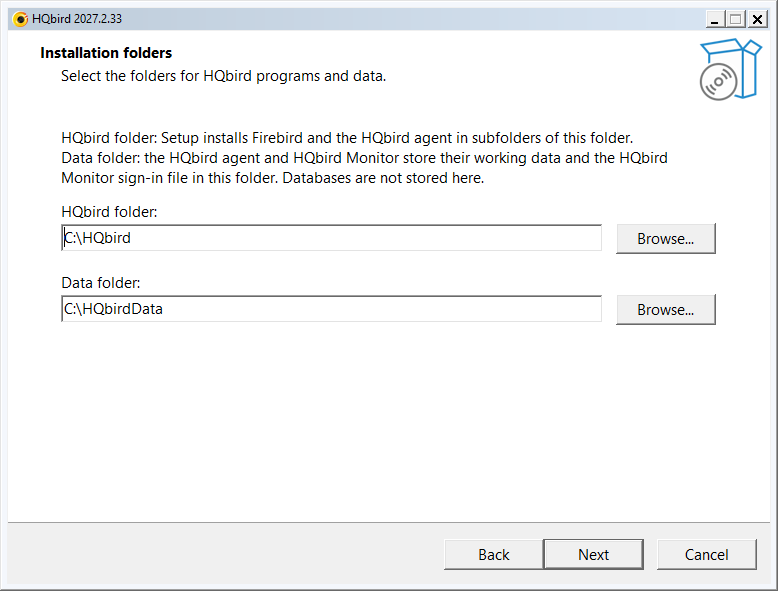
- Folder HQbird: Firebird i agent HQbird trafiają do podfolderów tego folderu.
- Folder danych: dane robocze agenta HQbird i HQbird Monitor oraz plik logowania HQbird Monitor. Bazy danych nie są tu przechowywane.
Użyj dwóch różnych folderów.
Krok 5: Serwer Firebird
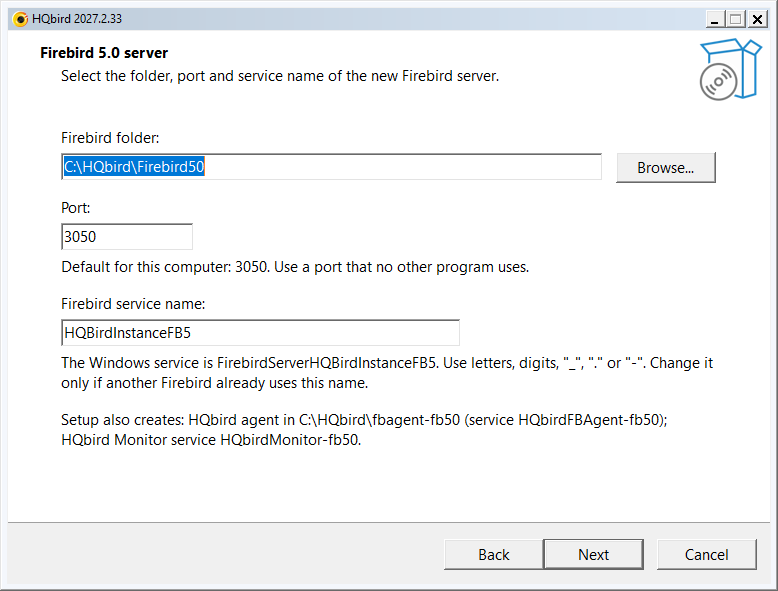
- Folder Firebird: domyślnie jest to
Firebird50w folderze HQbird. - Port: domyślnie 3050. Użyj portu, którego nie używa żaden inny program.
- Nazwa usługi Firebird: zmień ją tylko wtedy, gdy inny Firebird używa tej samej nazwy.
Ostatnie wiersze pokazują folder i nazwy usług agenta HQbird oraz HQbird Monitor.
Krok 6: Hasło SYSDBA
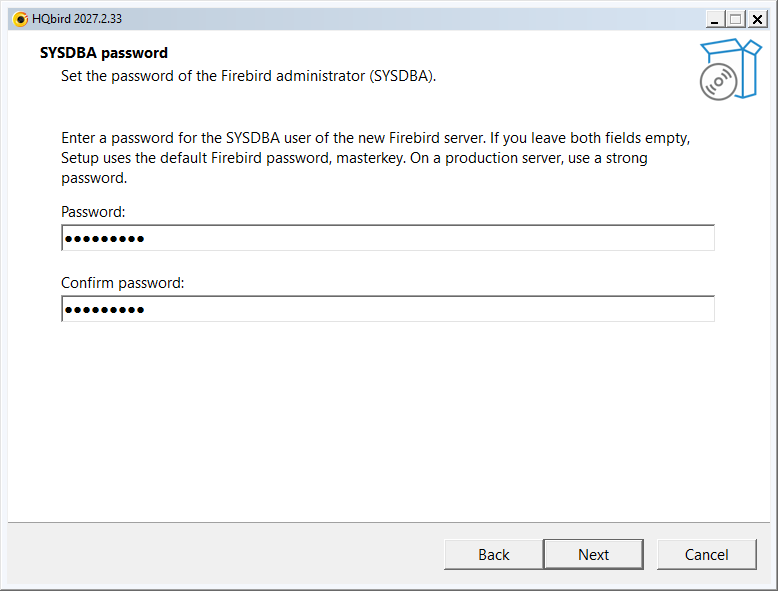
Wpisz dwukrotnie hasło administratora Firebird (SYSDBA). Jeśli
zostawisz oba pola puste, Setup użyje domyślnego hasła Firebird
masterkey. Na serwerze produkcyjnym użyj silnego hasła.
Krok 7: HQbird Monitor
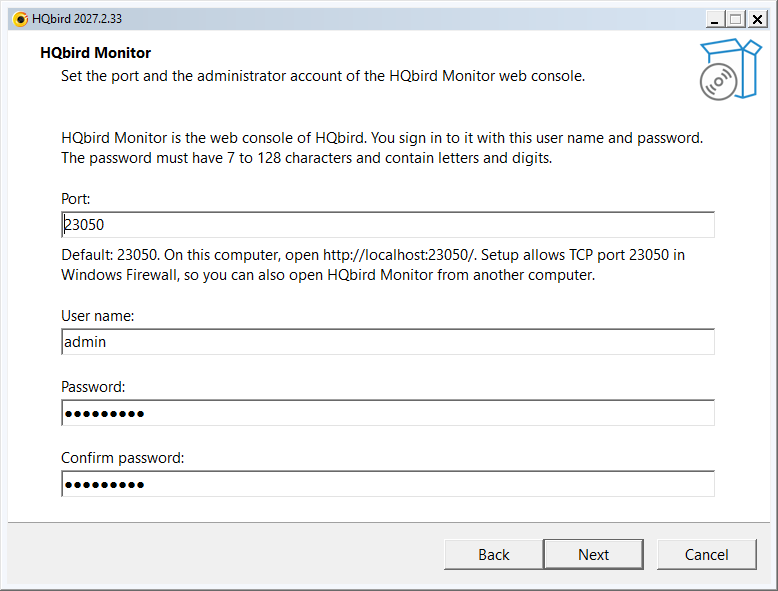
HQbird Monitor to konsola webowa HQbird.
- Port: domyślnie 20000 + port Firebird (23050). Setup otwiera ten port w Windows Firewall.
- Nazwa użytkownika: domyślnie
admin. - Hasło: od 7 do 128 znaków, z literami i cyframi. Wpisz je dwukrotnie.
W HQbird Monitor logujesz się tą nazwą użytkownika i tym hasłem.
Krok 8: Nazwa serwera
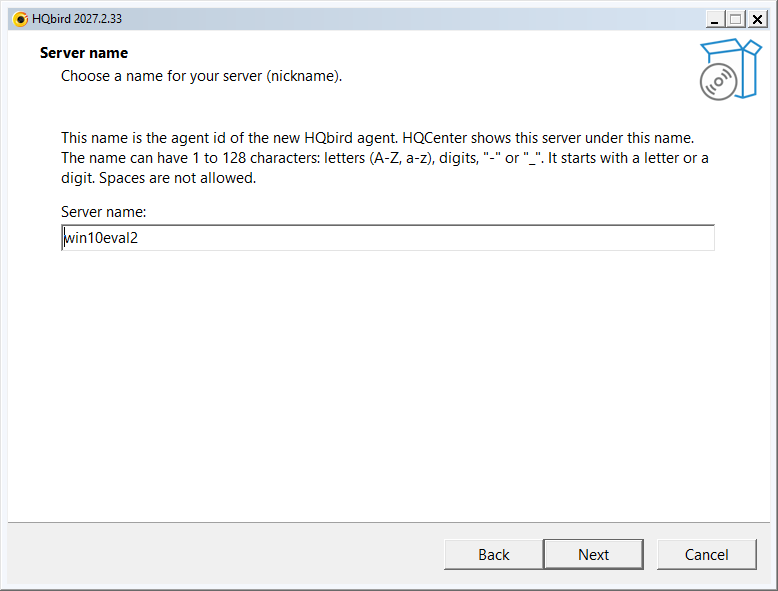
Nazwa serwera to identyfikator nowego agenta HQbird. HQCenter pokazuje
serwer pod tą nazwą. Domyślnie jest to nazwa komputera małymi literami.
Nazwa może mieć od 1 do 128 znaków: litery, cyfry, - lub _.
Krok 9: Konfiguracja replikacji i klastra (opcjonalnie)
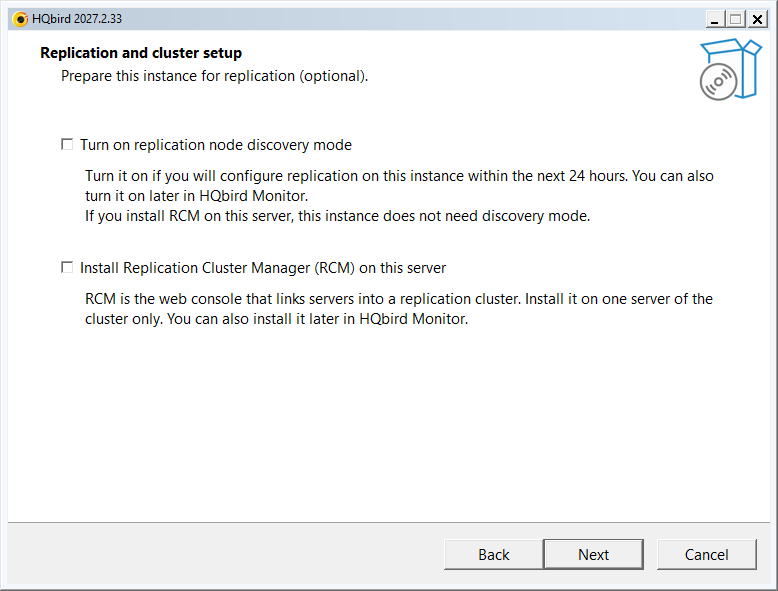
Obie opcje są domyślnie wyłączone. Możesz je później włączyć w HQbird Monitor.
- Włącz tryb wykrywania węzłów replikacji: zaznacz, jeśli w ciągu najbliższych 24 godzin skonfigurujesz replikację na tej instancji.
- Zainstaluj Replication Cluster Manager (RCM) na tym serwerze: RCM to konsola webowa, która łączy serwery w klaster replikacji. Zainstaluj RCM tylko na jednym serwerze klastra.
Krok 10: Okres próbny (opcjonalnie)
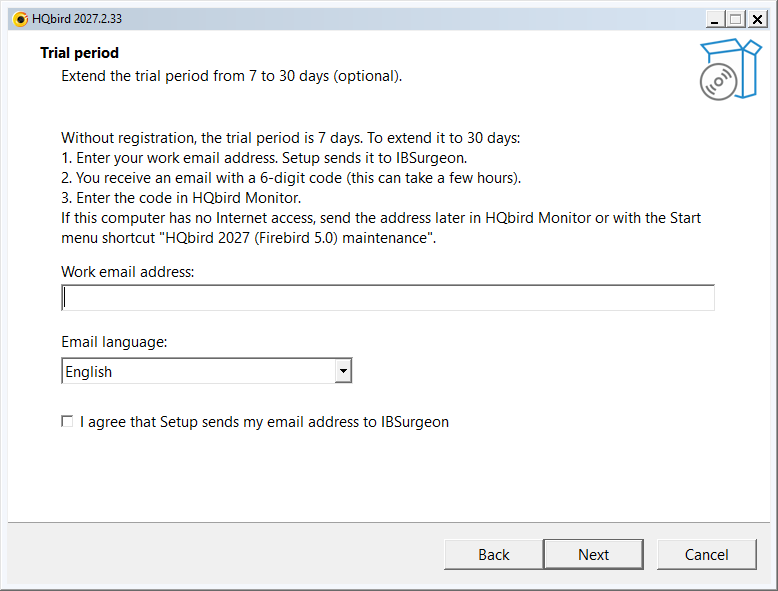
Bez rejestracji okres próbny trwa 7 dni. Aby przedłużyć go do 30 dni:
- Wpisz służbowy adres e-mail.
- Wybierz język wiadomości e-mail.
- Zaznacz Zgadzam się, że Setup wyśle mój adres e-mail do IBSurgeon.
Otrzymasz wtedy wiadomość e-mail z 6-cyfrowym kodem. Wpisz kod w HQbird Monitor. Aby pominąć ten krok, zostaw adres pusty i kliknij Dalej.
Krok 11: Automatyczne aktualizacje
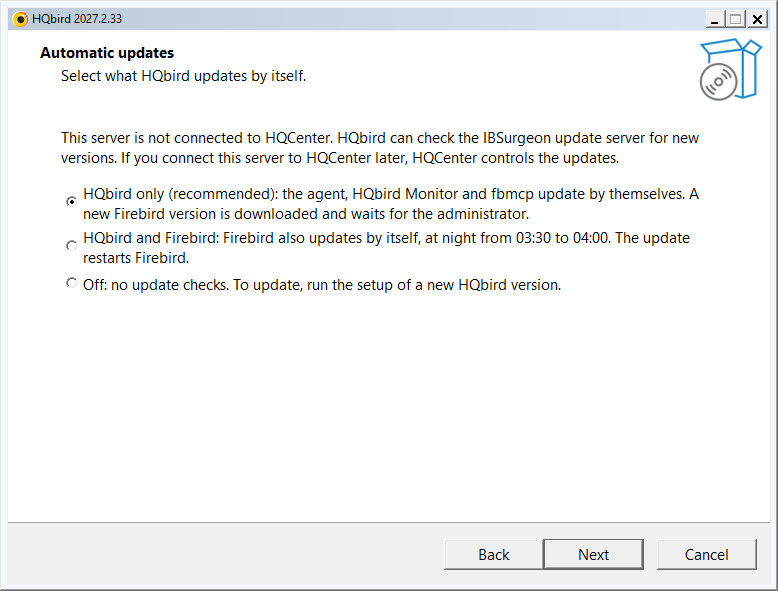
Setup pokazuje tę stronę, gdy serwer nie jest połączony z HQCenter. HQbird może wtedy sprawdzać serwer aktualizacji IBSurgeon pod kątem nowych wersji. Wybierz, co HQbird aktualizuje samodzielnie:
- Tylko HQbird (zalecane): agent HQbird, HQbird Monitor i fbmcp aktualizują się same. Nowa wersja Firebird jest pobierana i czeka na administratora.
- HQbird i Firebird: Firebird też aktualizuje się sam, w nocy od 03:30 do 04:00. Aktualizacja ponownie uruchamia Firebird.
- Wyłączone: brak sprawdzania aktualizacji. Aby zaktualizować, uruchom Setup nowej wersji HQbird.
To ustawienie można później zmienić w HQbird Monitor. Jeśli później połączysz serwer z HQCenter, aktualizacjami steruje HQCenter.
Setup pomija tę stronę, gdy folder Setup zawiera attach.json.
Krok 12: Plik licencji (opcjonalnie)
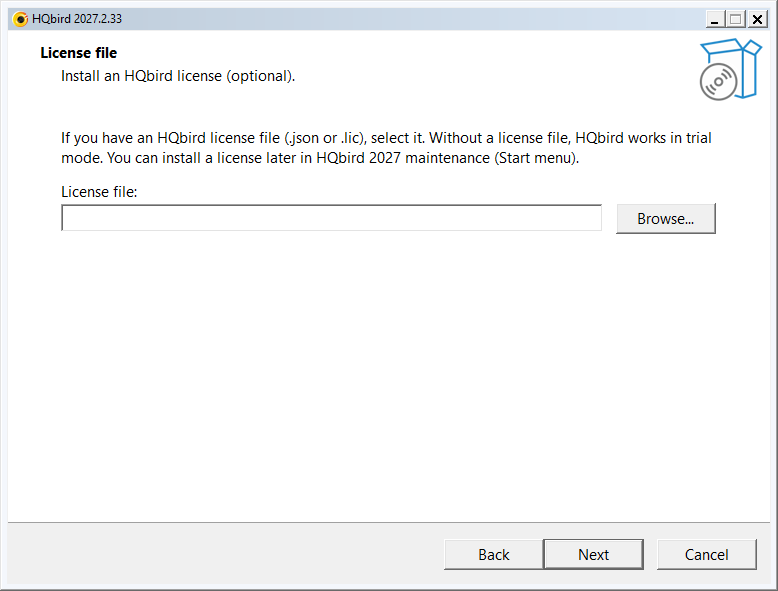
Jeśli masz plik licencji HQbird (.json lub .lic), wybierz go. Bez
pliku licencji HQbird działa w trybie próbnym. Licencję możesz zainstalować później
za pomocą skrótu w menu Start HQbird 2027 (Firebird 5.0) konserwacja.
Krok 13: Połączenie z HQCenter (opcjonalnie)
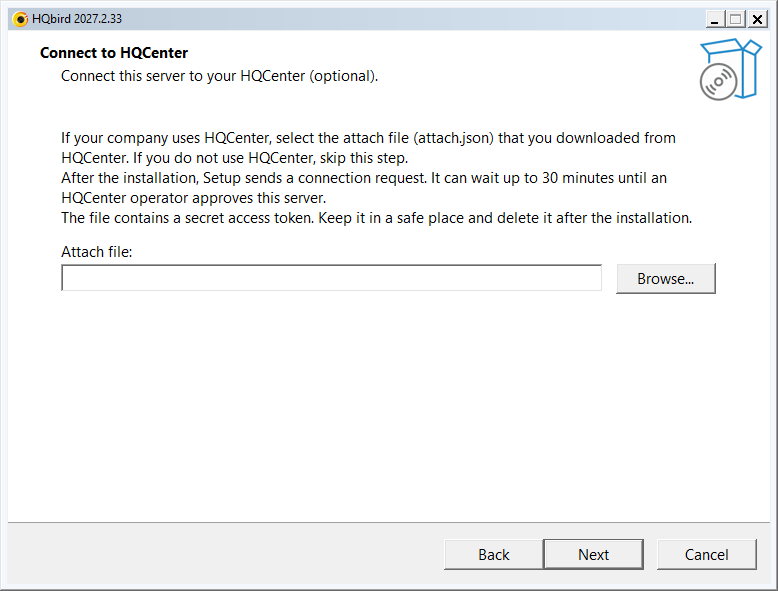
Jeśli firma używa HQCenter, wybierz plik attach (attach.json)
pobrany z HQCenter. Jeśli nie, pomiń ten krok. Plik zawiera
tajny token dostępu: usuń go po instalacji.
Krok 14: Gotowe do instalacji
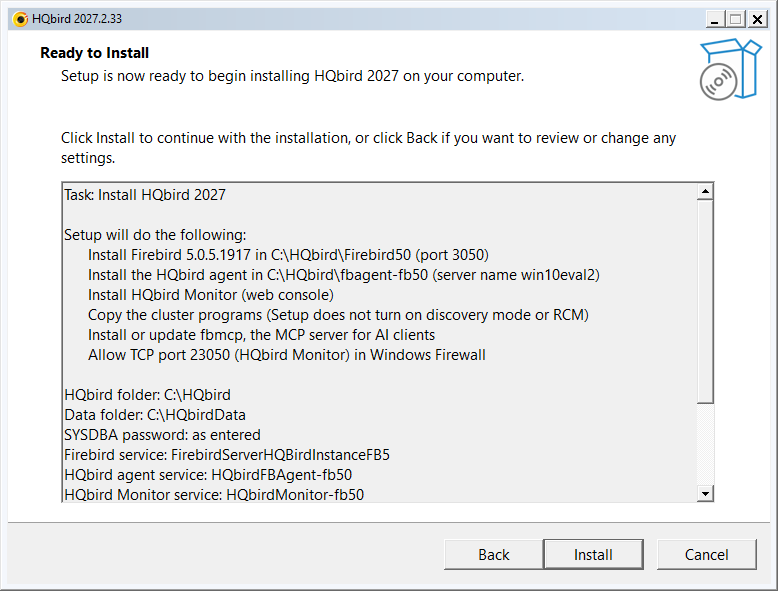
Strona wymienia zadanie, działania, foldery, nazwy usług i tryb automatycznych aktualizacji. Przewiń listę, aby zobaczyć wszystkie wiersze. Przeczytaj listę. Kliknij Wstecz, aby zmienić ustawienie, albo Instaluj, aby rozpocząć.
Krok 15: Instalowanie
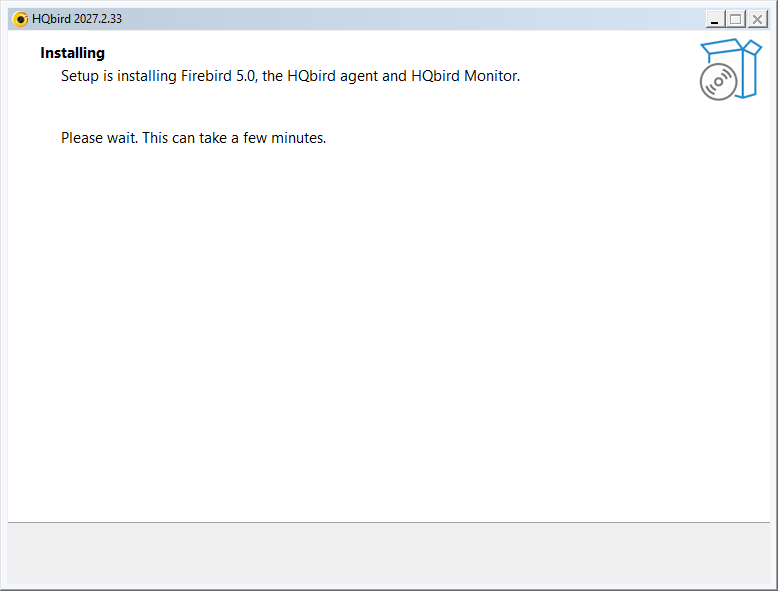
Setup instaluje Firebird, agenta HQbird i HQbird Monitor. Trwa to kilka minut. Nie zamykaj okna.
Krok 16: Instalacja ukończona
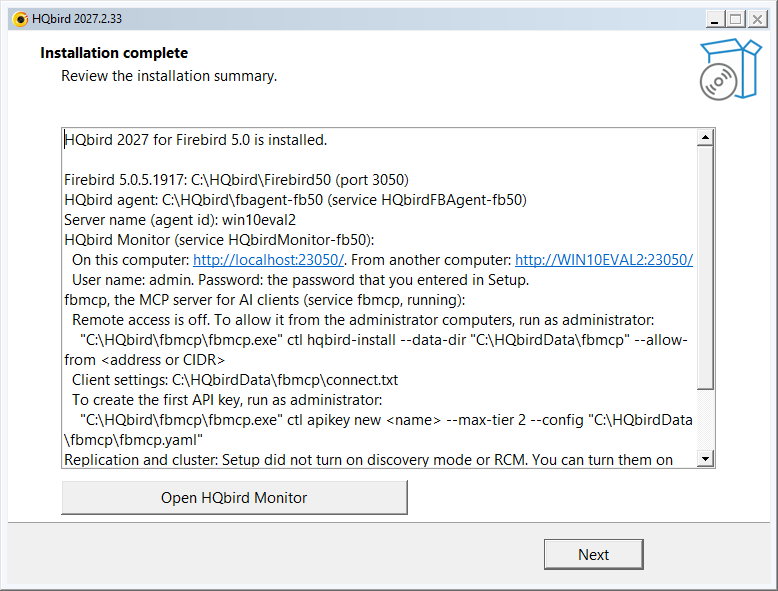
Podsumowanie pokazuje:
- Wersję Firebird, folder i port.
- Folder agenta HQbird, jego usługę i nazwę serwera.
- Adresy HQbird Monitor: na tym komputerze i z innego komputera.
- Nazwę użytkownika HQbird Monitor.
- Uwagi o fbmcp, replikacji i krokach opcjonalnych.
Otwórz HQbird Monitor otwiera konsolę webową w przeglądarce. Kliknij Dalej.
Krok 17: Zakończ
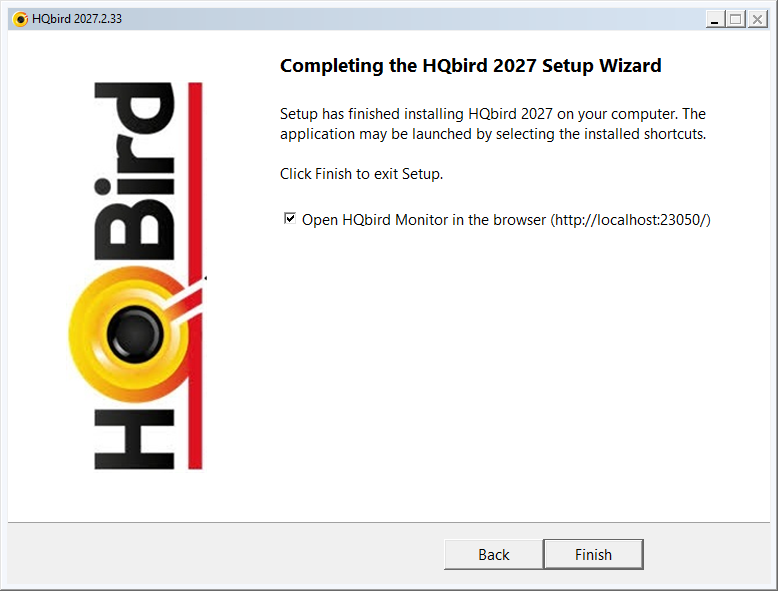
Pozostaw zaznaczone Otwórz HQbird Monitor w przeglądarce, aby otworzyć konsolę webową, i kliknij Zakończ.
Po instalacji
- HQbird Monitor: otwórz
http://localhost:23050/i zaloguj się nazwą użytkownika oraz hasłem z kroku 7. - Menu Start, grupa HQbird 2027: HQbird Monitor (Firebird 5.0, port 23050), Dokumentacja HQbird (Firebird 5.0), Połącz z HQCenter (Firebird 5.0) i HQbird 2027 (Firebird 5.0) konserwacja.
- Usługi:
FirebirdServerHQBirdInstanceFB5,HQbirdFBAgent-fb50iHQbirdMonitor-fb50działają i uruchamiają się automatycznie. - Foldery: programy w
C:\HQbird, dane robocze wC:\HQbirdData.
3. Instalacja z wiersza poleceń (cicha)
Ciche uruchomienie nie pokazuje okna i nie zadaje pytań. Użyj go w skryptach i do instalacji zdalnej.
Polecenie
Otwórz wiersz polecenia jako administrator i uruchom:
start /wait "" hqbird2027-fb50-setup-<version>.exe /VERYSILENT /SUPPRESSMSGBOXES /YES /LOG=C:\Temp\hqbird-setup.log
echo Exit code: %ERRORLEVEL%| Przełącznik | Znaczenie |
|---|---|
/VERYSILENT |
Bez kreatora i bez okna postępu. Uruchomienie akceptuje umowę licencyjną |
/SUPPRESSMSGBOXES |
Bez okien komunikatów |
/YES |
Odpowiadaj na pytania Setup twierdząco (na przykład: zatrzymaj Firebird) |
/LOG=<file> |
Zapisuje dziennik Setup. Zawsze go dodawaj: błędy cichego uruchomienia są tylko w dzienniku |
start /wait czeka na Setup i zapisuje kod zakończenia w
%ERRORLEVEL%. Kod zakończenia 0 = zainstalowano.
Bez dodatkowych przełączników Setup używa wartości domyślnych kreatora: folderów
C:\HQbird i C:\HQbirdData, portu Firebird 3050, HQbird Monitor na
porcie 23050, bez próbnego e-maila, bez pliku licencji, z automatycznymi aktualizacjami tylko HQbird.
Hasła różnią się
od kreatora:
- SYSDBA: Setup generuje hasło. Podaj własne za pomocą
/SYSDBAPASSFILE=. - HQbird Monitor: użytkownik
adminz wygenerowanym hasłem. Hasło jest wC:\HQbirdData\config\access.properties(tylko dla administratorów). Podaj własne za pomocą/HQMLOGIN=i/HQMPASSFILE=.
Przykład: cicha instalacja z własnymi hasłami
cd /d C:\Temp
echo Sysdba-2027-Pass>sysdba.txt
echo Monitor-2027-Pass>hqm.txt
start /wait "" hqbird2027-fb50-setup-<version>.exe /VERYSILENT /SUPPRESSMSGBOXES /YES /SYSDBAPASSFILE=sysdba.txt /HQMLOGIN=admin /HQMPASSFILE=hqm.txt /LOG=C:\Temp\hqbird-setup.log
echo Exit code: %ERRORLEVEL%
del sysdba.txt hqm.txt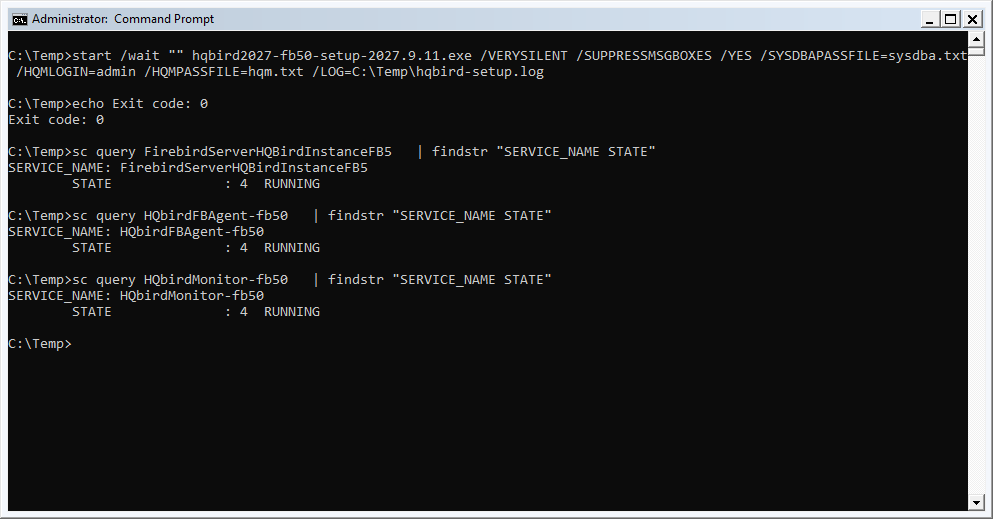
Uwagi:
- Plik hasła to plik tekstowy UTF-8. Setup czyta jego pierwszy wiersz.
- Nie wstawiaj spacji przed
>w poleceniuecho: spacja staje się częścią hasła. - Ścieżka względna jest liczona od folderu Setup.
- W PowerShell zapisz plik poleceniem
Set-Content -Encoding UTF8. Znak>w PowerShell zapisuje UTF-16, a Setup odrzuca taki plik.
To samo w PowerShell (uruchom jako administrator):
Set-Content -Path C:\Temp\sysdba.txt -Value 'Sysdba-2027-Pass' -Encoding UTF8
Set-Content -Path C:\Temp\hqm.txt -Value 'Monitor-2027-Pass' -Encoding UTF8
$p = Start-Process -Wait -PassThru -FilePath C:\Temp\hqbird2027-fb50-setup-<version>.exe `
  -ArgumentList '/VERYSILENT', '/SUPPRESSMSGBOXES', '/YES', `
    '/SYSDBAPASSFILE=C:\Temp\sysdba.txt', '/HQMLOGIN=admin', '/HQMPASSFILE=C:\Temp\hqm.txt', `
    '/LOG=C:\Temp\hqbird-setup.log'
$p.ExitCode   # 0 = installed
Remove-Item C:\Temp\sysdba.txt, C:\Temp\hqm.txt
Przełączniki ustawień kreatora
Każde ustawienie kreatora ma przełącznik:
| Strona kreatora | Przełącznik | Domyślnie |
|---|---|---|
| Wyniki sprawdzenia serwera | /NOFBMCP: nie instaluj fbmcp |
fbmcp jest instalowany |
| Foldery instalacji | /HQBIRDROOT=<folder>: folder HQbird |
C:\HQbird |
| Foldery instalacji | /DATAROOT=<folder>: folder danych |
C:\HQbirdData |
| Serwer Firebird | /FBDIR=<folder>: folder Firebird |
C:\HQbird\Firebird50 |
| Serwer Firebird | /FBPORT=<port>: port Firebird |
3050 |
| Serwer Firebird | /FBINSTANCE=<name>: usługa to FirebirdServer<name> |
HQBirdInstanceFB5 |
| Hasło SYSDBA | /SYSDBAPASSFILE=<file> |
wygenerowane |
| HQbird Monitor | /HQMPORT=<port> |
20000 + port Firebird |
| HQbird Monitor | /HQMLOGIN=<name> /HQMPASSFILE=<file> |
admin, wygenerowane hasło |
| Nazwa serwera | /AGENTID=<name> |
nazwa komputera małymi literami |
| Konfiguracja replikacji i klastra | /DISCOVERY: włącz tryb wykrywania na 24 godziny |
wyłączone |
| Konfiguracja replikacji i klastra | /RCM: zainstaluj RCM na tym serwerze |
wyłączone |
| Okres próbny | /EMAIL=<address> /ACCEPTPRIVACY [/MAILLANG=en|ru|pt-BR] |
bez próbnego e-maila |
| Automatyczne aktualizacje | /AUTOUPDATE=all|agent|off: agent = tylko HQbird, all = HQbird i Firebird, off = bez sprawdzania aktualizacji |
agent |
| Plik licencji | /LICENSE=<file> |
brak |
| Połączenie z HQCenter | /ATTACH=<attach.json> |
attach.json w folderze Setup, jeśli tam jest |
| Lista języków | /LANG=en|pt_BR|de|ru|es|pl|tr|zh_CN |
język Windows |
/SYSDBAPASS=<password> i /HQMPASS=<password> też działają, ale
hasło jest wtedy widoczne w dzienniku Setup. Lepiej użyć plików haseł.
/AUTOUPDATE= działa tylko wtedy, gdy serwer nie jest połączony z
HQCenter. Przy HQCenter aktualizacjami steruje HQCenter.
W cichym uruchomieniu /LANG= ustawia język niektórych komunikatów w dzienniku.
Użyj /LANG=en, aby dziennik był po angielsku.
Przykład z innymi folderami, innym portem i próbnym e-mailem:
start /wait "" hqbird2027-fb50-setup-<version>.exe /VERYSILENT /SUPPRESSMSGBOXES /YES ^
  /HQBIRDROOT=D:\HQbird /DATAROOT=D:\HQbirdData /FBPORT=3055 ^
  /SYSDBAPASSFILE=C:\Temp\sysdba.txt /HQMLOGIN=admin /HQMPASSFILE=C:\Temp\hqm.txt ^
  /[email protected] /ACCEPTPRIVACY /MAILLANG=en ^
  /LANG=en /LOG=C:\Temp\hqbird-setup.log
Kody zakończenia
| Kod | Znaczenie |
|---|---|
| 0 | Zainstalowano |
| 1 | Odmowa przed instalacją: błędny przełącznik lub plik, zainstalowana jest nowsza wersja albo brak uprawnień administratora. Przyczyna jest w dzienniku |
| 4 | Setup miał pytanie, a polecenie nie zawierało /YES |
| 7 | Sprawdzenie serwera albo instalacja nie powiodły się. Błąd jest w dzienniku i w %ProgramData%\fbagent\hqbird2027-setup-result.json |
| 10 | Zainstalowano, ale połączenie z HQCenter nie powiodło się |
Sprawdzenie wyniku
sc query FirebirdServerHQBirdInstanceFB5 | findstr "SERVICE_NAME STATE"
sc query HQbirdFBAgent-fb50 | findstr "SERVICE_NAME STATE"
sc query HQbirdMonitor-fb50 | findstr "SERVICE_NAME STATE"
Trzy usługi muszą być w stanie RUNNING. Następnie otwórz
http://localhost:23050/ i zaloguj się do HQbird Monitor.
Skrypt, który zatrzymuje się, gdy instalacja się nie powiedzie:
@echo off
start /wait "" hqbird2027-fb50-setup-<version>.exe /VERYSILENT /SUPPRESSMSGBOXES /YES /LOG=C:\Temp\hqbird-setup.log
if errorlevel 1 (
  echo HQbird setup failed with code %ERRORLEVEL%, see C:\Temp\hqbird-setup.log
  exit /b %ERRORLEVEL%
)
echo HQbird 2027 installed
Ciche usuwanie
start /wait "" "C:\HQbird\setup\fb50\unins000.exe" /VERYSILENTTo usuwa programy i usługi. Bazy danych, pliki konfiguracji
i baza zabezpieczeń Firebird pozostają. Dodaj /REMOVEDATA, aby usunąć także
dane robocze, bazę zabezpieczeń i pliki konfiguracji.
Pliki baz danych zawsze pozostają.
4. Więcej informacji
- Aktualizacja, konserwacja, wiele instancji, HQCenter, wszystkie przełączniki i rozwiązywanie problemów:
hqbird2027-windows-setup-guide.md. - Usuwanie w systemach Windows i Linux: Usuwanie.
- Instalator Linux: instrukcja instalacji na Linuxie.