Průvodce instalací HQbird pro Windows
Tento průvodce ukazuje, jak nainstalovat HQbird 2027 na server Windows
programem Setup hqbird2027-fbNN-setup-<version>.exe. Má dvě části:
- Interaktivní instalace: průvodce Setup, stránku po stránce.
- Instalace z příkazového řádku: zcela tiché spuštění, pro skripty.
Aktualizace staršího HQbird, režim údržby Setup, odebrání a řešení problémů
jsou v úplném průvodci:
hqbird2027-windows-setup-guide.md.
Snímky obrazovky ukazují Setup 2027.2.33 pro Firebird 5.0 na čistém Windows 10. Setup pro Firebird 2.5, 3.0 a 4.0 má stejné stránky. Snímek tichého spuštění byl pořízen testovacím sestavením.
1. Než začnete
Vyberte Setup. Jeden Setup nainstaluje jednu verzi Firebird:
| Setup | Firebird | Výchozí port |
|---|---|---|
hqbird2027-fb50-setup-<version>.exe |
5.0 | 3050 |
hqbird2027-fb40-setup-<version>.exe |
4.0 | 3050 |
hqbird2027-fb30-setup-<version>.exe |
3.0 | 3050 |
hqbird2027-fb25-setup-<version>.exe |
2.5 | 3050 |
Požadavky:
- Windows 10 nebo 11, nebo Windows Server 2016 či novější, 64bitové.
- Účet správce. Setup žádá o zvýšení oprávnění.
- Připojení k internetu není potřeba. Setup obsahuje všechny soubory.
Co Setup instaluje:
| Součást | Služba Windows | Výchozí umístění |
|---|---|---|
| Server Firebird (sestavení HQbird) | FirebirdServerHQBirdInstanceFB5 |
C:\HQbird\Firebird50, port 3050 |
| Agent HQbird (zálohy, monitorování, aktualizace) | HQbirdFBAgent-fb50 |
C:\HQbird\fbagent-fb50 |
| HQbird Monitor (webová konzole) | HQbirdMonitor-fb50 |
http://localhost:23050/ |
| fbmcp, server MCP pro klienty AI (volitelný) | fbmcp |
C:\HQbird\fbmcp |
Pracovní data agenta a HQbird Monitor se ukládají do C:\HQbirdData.
Názvy výše platí pro Firebird 5.0. U Firebird 4.0 obsahují fb40
a FB4 a tak dále.
Jazyky. Průvodce má 8 jazyků: angličtinu, brazilskou portugalštinu, němčinu, ruštinu, španělštinu, polštinu, turečtinu a zjednodušenou čínštinu. Když spustíte Setup, zobrazí seznam jazyků. Vybraný je jazyk Windows.
2. Interaktivní instalace
Spusťte soubor Setup a potvrďte výzvu Windows ke zvýšení oprávnění. Vyberte jazyk a klikněte na OK.
Setup na počítači nic nezmění, dokud na stránce Připraveno k instalaci nekliknete na Instalovat. Na každé stránce můžete kliknout na Zpět.
Krok 1: Vítejte
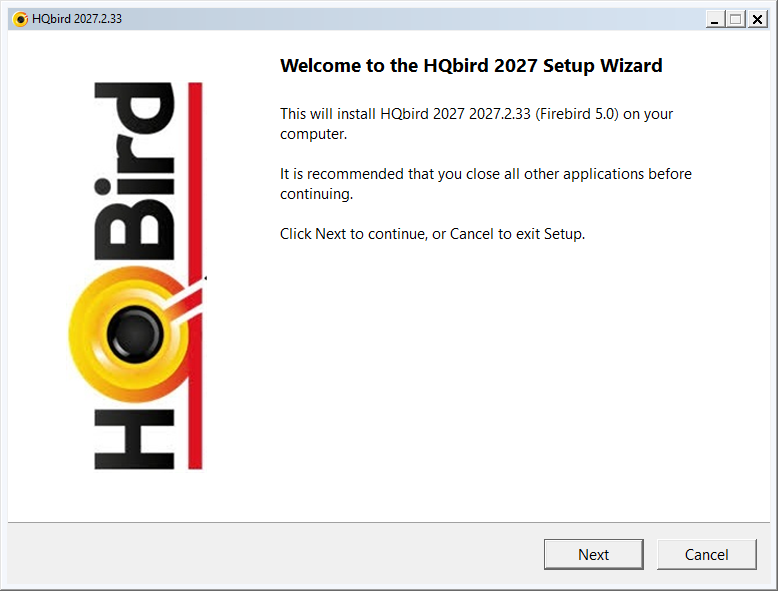
Stránka ukazuje verzi HQbird a verzi Firebird. Klikněte na Další.
Krok 2: Licenční smlouva
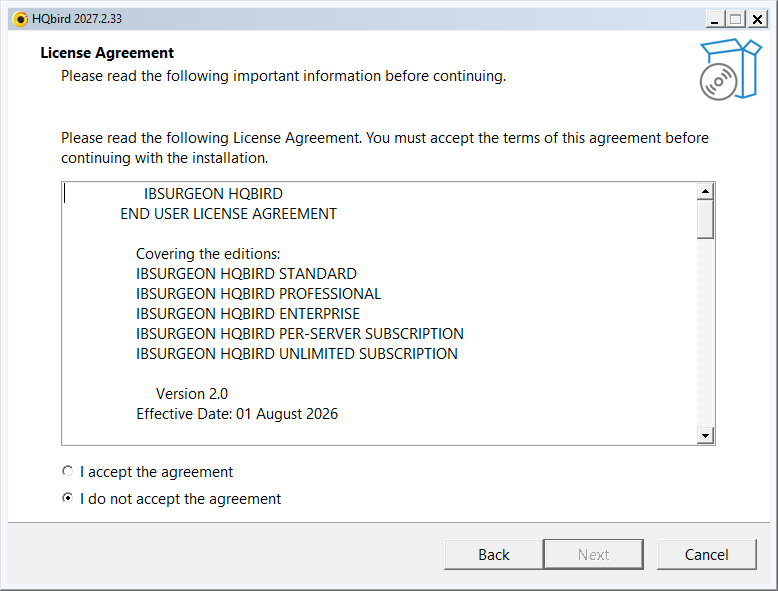
Přečtěte si smlouvu. Vyberte Souhlasím s podmínkami smlouvy a klikněte na Další.
Potom Setup rozbalí své soubory a počítač zkontroluje. Trvá to několik sekund.
Krok 3: Výsledky kontroly serveru
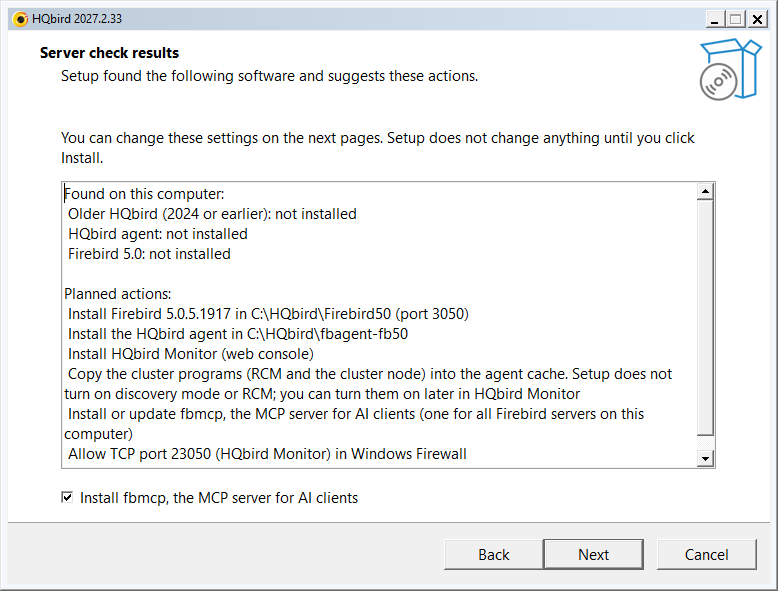
Stránka ukazuje dva seznamy:
- Nalezeno na tomto počítači: starší HQbird, agenti HQbird a servery Firebird.
- Plánované akce: co Setup nainstaluje s výchozím nastavením.
Zrušte zaškrtnutí políčka Instalovat fbmcp, server MCP pro klienty AI, pokud fbmcp nechcete. Klikněte na Další.
Pokud Setup najde Firebird stejné verze nebo starší HQbird, další stránka je
Typ instalace (aktualizace, nebo nová instance). Viz úplný průvodce
hqbird2027-windows-setup-guide.md.
Krok 4: Instalační složky
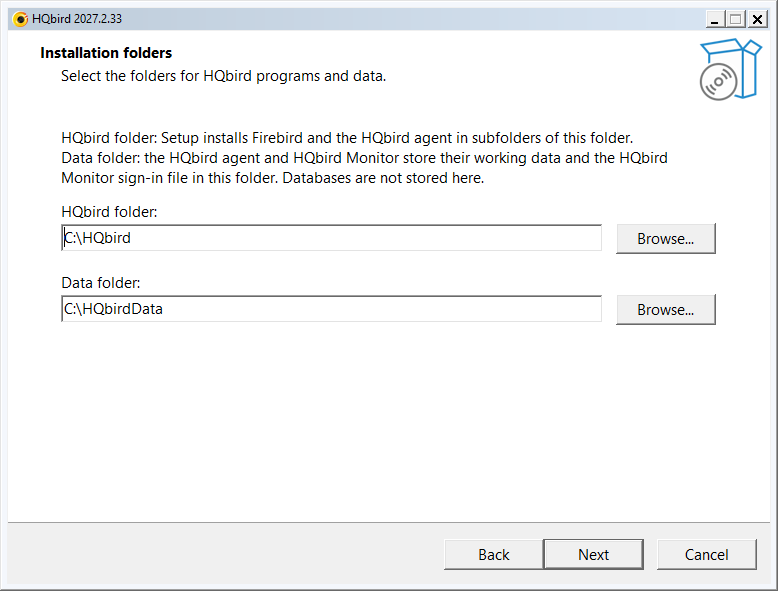
- Složka HQbird: Firebird a agent HQbird se ukládají do podsložek této složky.
- Datová složka: pracovní data agenta HQbird a HQbird Monitor a přihlašovací soubor HQbird Monitor. Databáze se zde neukládají.
Použijte dvě různé složky.
Krok 5: Server Firebird
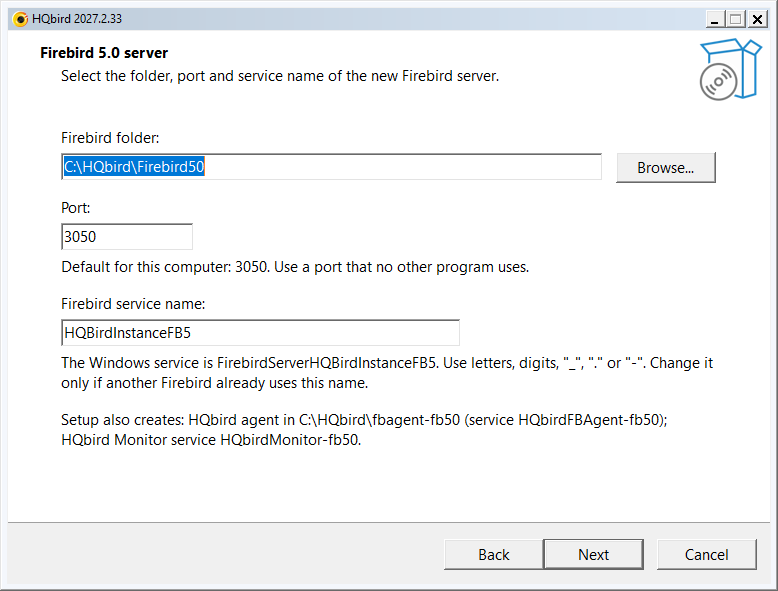
- Složka Firebird: výchozí je
Firebird50ve složce HQbird. - Port: výchozí je 3050. Použijte port, který nepoužívá žádný jiný program.
- Název služby Firebird: změňte jej jen tehdy, když stejný název používá jiný Firebird.
Poslední řádky ukazují složku a názvy služeb agenta HQbird a HQbird Monitor.
Krok 6: Heslo SYSDBA
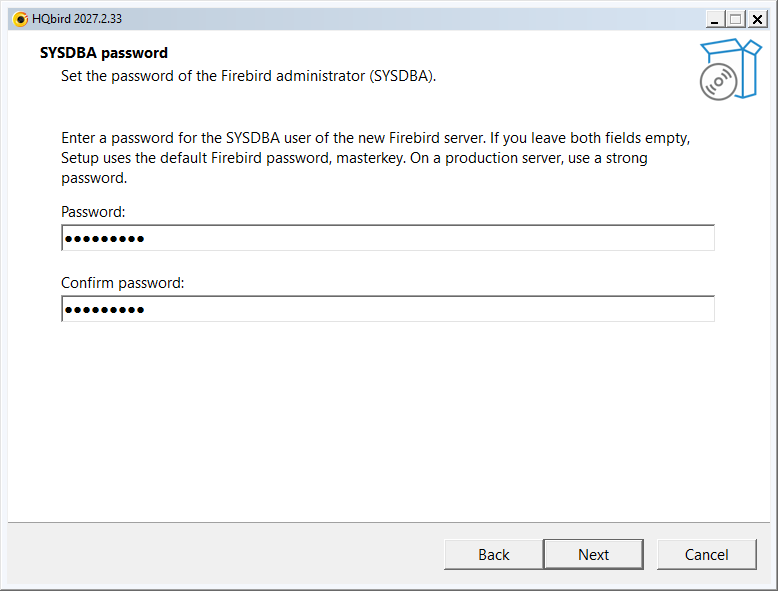
Zadejte dvakrát heslo správce Firebird (SYSDBA). Pokud obě pole necháte
prázdná, Setup použije výchozí heslo Firebird masterkey. Na provozním
serveru použijte silné heslo.
Krok 7: HQbird Monitor
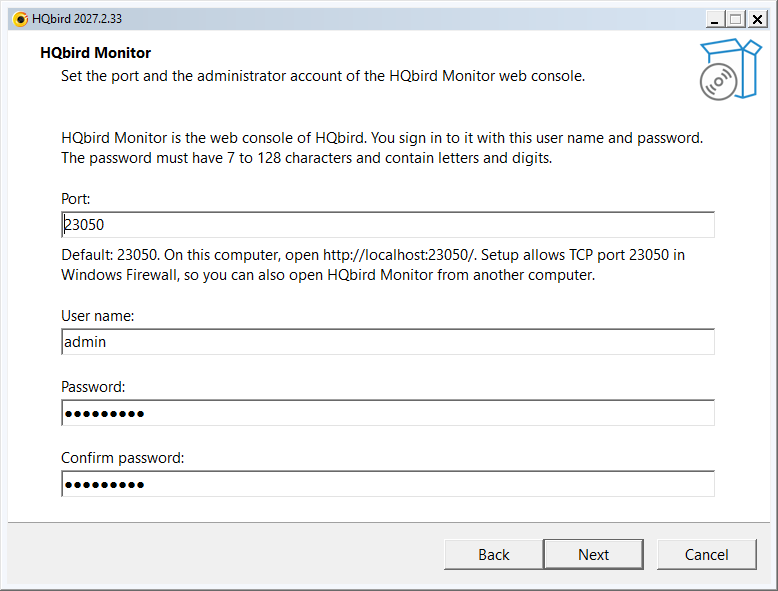
HQbird Monitor je webová konzole HQbird.
- Port: výchozí hodnota je 20000 + port Firebird (23050). Setup tento port otevře ve Windows Firewall.
- Uživatelské jméno: výchozí hodnota je
admin. - Heslo: 7 až 128 znaků, s písmeny a číslicemi. Zadejte je dvakrát.
Do HQbird Monitor se přihlásíte tímto uživatelským jménem a heslem.
Krok 8: Název serveru
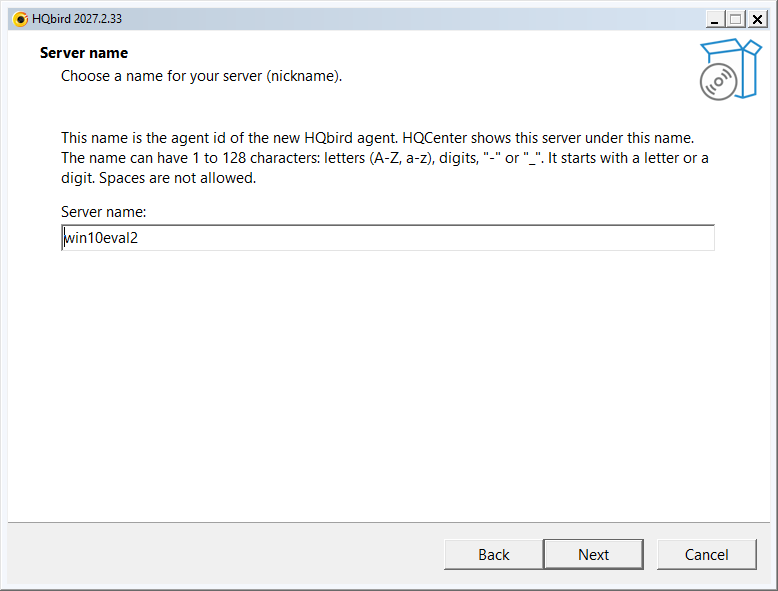
Název serveru je id agenta nového agenta HQbird. HQCenter ukazuje server pod
tímto názvem. Výchozí je název počítače malými písmeny. Název může mít 1 až
128 znaků: písmena, číslice, - nebo _.
Krok 9: Nastavení replikace a clusteru (volitelné)
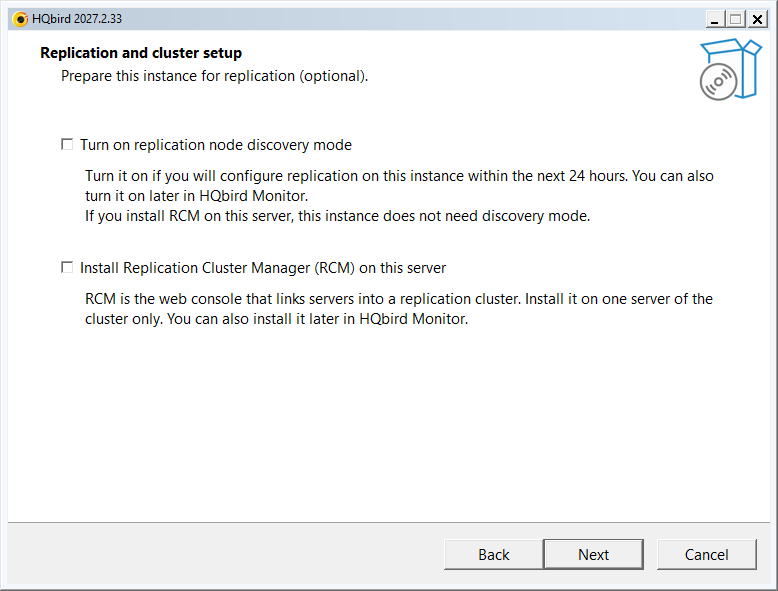
Obě volby jsou ve výchozím stavu vypnuté. Později je můžete zapnout v HQbird Monitor.
- Zapnout režim zjišťování replikačních uzlů: vyberte jej, pokud budete na této instanci nastavovat replikaci během následujících 24 hodin.
- Instalovat Replication Cluster Manager (RCM) na tomto serveru: RCM je webová konzole, která spojuje servery do replikačního clusteru. Nainstalujte jej jen na jeden server clusteru.
Krok 10: Zkušební období (volitelné)
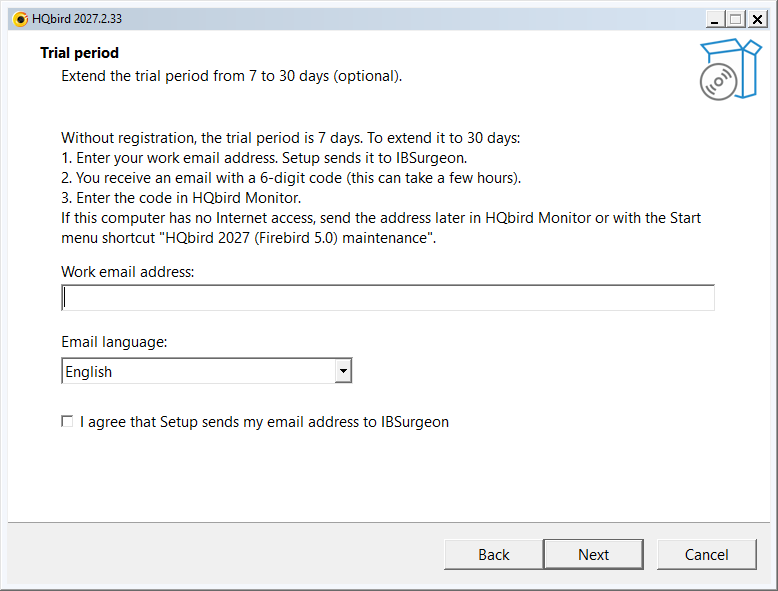
Bez registrace trvá zkušební období 7 dní. Prodloužení na 30 dní:
- Zadejte svou pracovní e-mailovou adresu.
- Vyberte jazyk e-mailu.
- Vyberte Souhlasím s tím, že Setup odešle mou e-mailovou adresu společnosti IBSurgeon.
Potom dostanete e-mail s šestimístným kódem. Kód zadejte v HQbird Monitor. Chcete-li tento krok přeskočit, nechte adresu prázdnou a klikněte na Další.
Krok 11: Automatické aktualizace
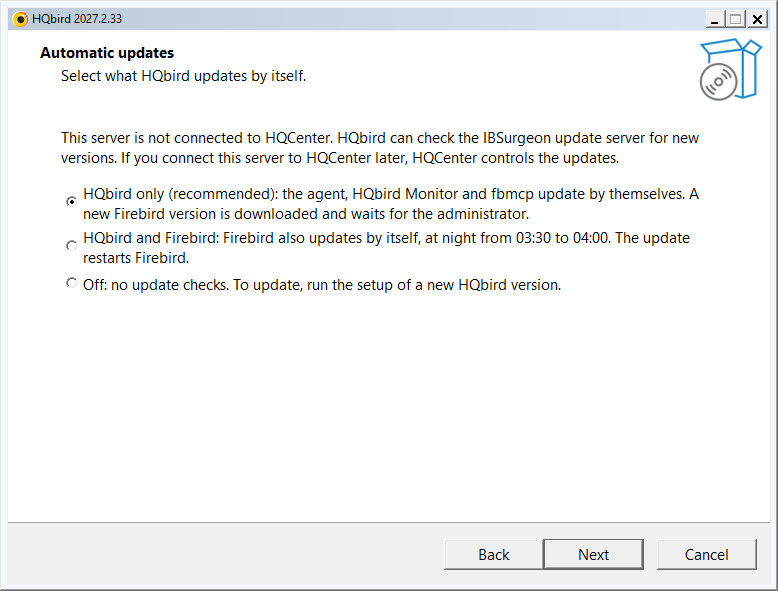
Setup zobrazí tuto stránku, když server není připojený k HQCenter. HQbird pak může na aktualizačním serveru IBSurgeon hledat nové verze. Vyberte, co HQbird aktualizuje sám:
- Pouze HQbird (doporučeno): agent HQbird, HQbird Monitor a fbmcp se aktualizují samy. Nová verze Firebird se stáhne a čeká na správce.
- HQbird a Firebird: Firebird se aktualizuje také sám, v noci od 03:30 do 04:00. Aktualizace restartuje Firebird.
- Vypnuto: žádná kontrola aktualizací. Pro aktualizaci spusťte Setup nové verze HQbird.
Toto nastavení můžete později změnit v HQbird Monitor. Pokud server později připojíte k HQCenter, aktualizace řídí HQCenter.
Setup tuto stránku přeskočí, když složka Setup obsahuje attach.json.
Krok 12: Licenční soubor (volitelný)
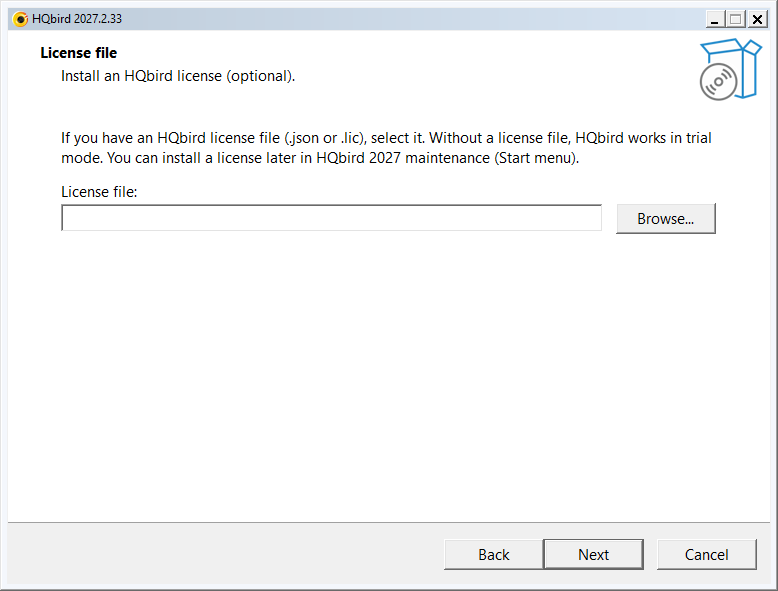
Pokud máte licenční soubor HQbird (.json nebo .lic), vyberte jej. Bez
licenčního souboru pracuje HQbird ve zkušebním režimu. Licenci můžete
později nainstalovat zástupcem v nabídce Start HQbird 2027 (Firebird 5.0) maintenance.
Krok 13: Připojení k HQCenter (volitelné)
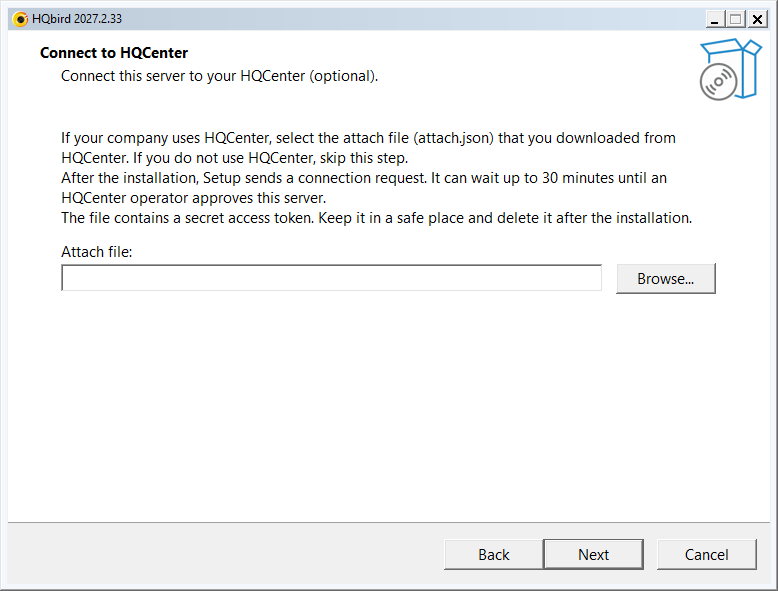
Pokud vaše firma používá HQCenter, vyberte soubor připojení (attach.json),
který jste stáhli z HQCenter. Pokud ne, tento krok přeskočte. Soubor
obsahuje tajný přístupový token: po instalaci jej smažte.
Krok 14: Připraveno k instalaci
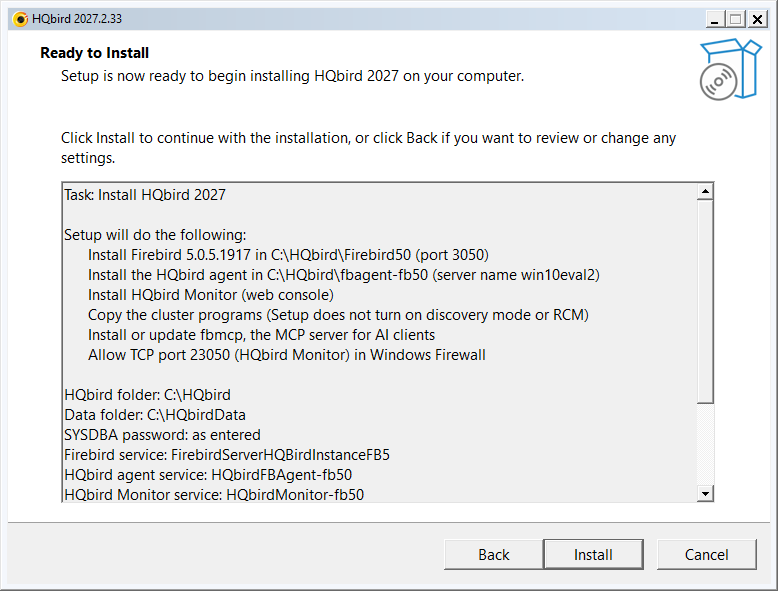
Stránka uvádí úlohu, akce, složky, názvy služeb a režim automatických aktualizací. Posuňte seznam, abyste viděli všechny řádky. Seznam si přečtěte. Klikněte na Zpět, chcete-li změnit nastavení, nebo na Instalovat, chcete-li začít.
Krok 15: Instalace
Setup instaluje Firebird, agenta HQbird a HQbird Monitor. Trvá to několik minut. Okno nezavírejte.
Krok 16: Instalace dokončena
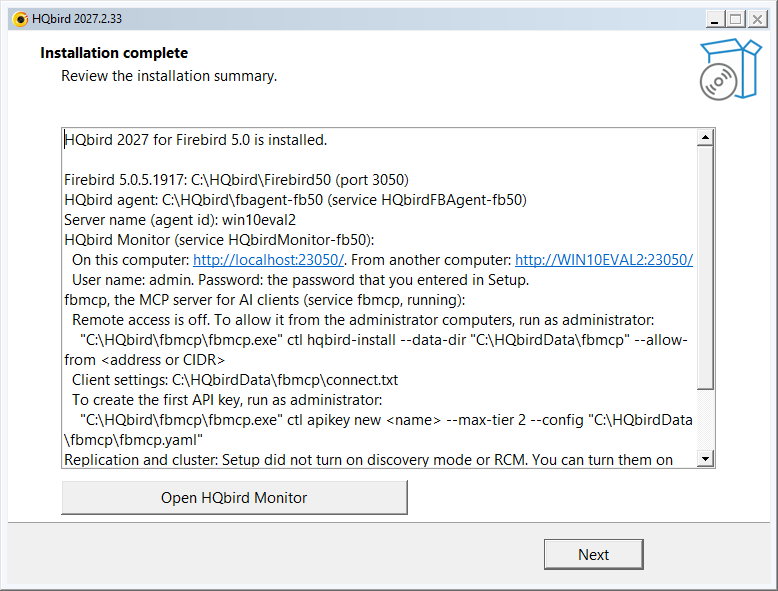
Souhrn ukazuje:
- Verzi, složku a port Firebird.
- Složku agenta HQbird, jeho službu a název serveru.
- Adresy HQbird Monitor: na tomto počítači a z jiného počítače.
- Uživatelské jméno HQbird Monitor.
- Poznámky o fbmcp, replikaci a volitelných krocích.
Otevřít HQbird Monitor otevře webovou konzoli v prohlížeči. Klikněte na Další.
Krok 17: Dokončit
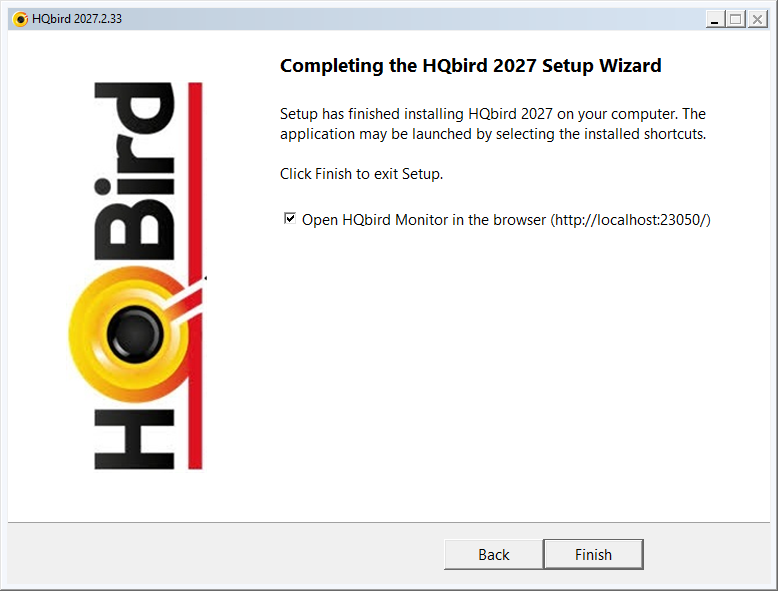
Ponechte Otevřít HQbird Monitor v prohlížeči zaškrtnuté, aby se otevřela webová konzole, a klikněte na Dokončit.
Po instalaci
- HQbird Monitor: otevřete
http://localhost:23050/a přihlaste se uživatelským jménem a heslem z kroku 7. - Nabídka Start, skupina HQbird 2027: HQbird Monitor (Firebird 5.0, port 23050), HQbird documentation (Firebird 5.0), Connect to HQCenter (Firebird 5.0) a HQbird 2027 (Firebird 5.0) maintenance.
- Služby:
FirebirdServerHQBirdInstanceFB5,HQbirdFBAgent-fb50aHQbirdMonitor-fb50běží a spouštějí se automaticky. - Složky: programy v
C:\HQbird, pracovní data vC:\HQbirdData.
3. Instalace z příkazového řádku (tichá)
Tiché spuštění neukazuje žádné okno a neklade žádné otázky. Použijte je ve skriptech a pro vzdálenou instalaci.
Příkaz
Otevřete příkazový řádek jako správce a spusťte:
start /wait "" hqbird2027-fb50-setup-<version>.exe /VERYSILENT /SUPPRESSMSGBOXES /YES /LOG=C:\Temp\hqbird-setup.log
echo Exit code: %ERRORLEVEL%| Přepínač | Význam |
|---|---|
/VERYSILENT |
Žádný průvodce a žádné okno průběhu. Spuštění přijímá licenční smlouvu |
/SUPPRESSMSGBOXES |
Žádná dialogová okna |
/YES |
Odpovědět na otázky Setup ano (například: zastavit Firebird) |
/LOG=<file> |
Zapsat protokol Setup. Vždy jej přidejte: chyby tichého spuštění jsou jen v protokolu |
start /wait počká na Setup a uloží jeho kód ukončení do
%ERRORLEVEL%. Kód ukončení 0 = nainstalováno.
Bez dalších přepínačů používá Setup výchozí hodnoty průvodce: složky
C:\HQbird a C:\HQbirdData, port Firebird 3050, HQbird Monitor na portu
23050, žádný zkušební e-mail, žádný licenční soubor, automatické aktualizace
pouze HQbird. Hesla se liší od průvodce:
- SYSDBA: Setup vygeneruje heslo. Vlastní zadejte přepínačem
/SYSDBAPASSFILE=. - HQbird Monitor: uživatel
admins vygenerovaným heslem. Heslo je vC:\HQbirdData\config\access.properties(pouze správci). Vlastní zadejte přepínači/HQMLOGIN=a/HQMPASSFILE=.
Příklad: tichá instalace s vašimi hesly
cd /d C:\Temp
echo Sysdba-2027-Pass>sysdba.txt
echo Monitor-2027-Pass>hqm.txt
start /wait "" hqbird2027-fb50-setup-<version>.exe /VERYSILENT /SUPPRESSMSGBOXES /YES /SYSDBAPASSFILE=sysdba.txt /HQMLOGIN=admin /HQMPASSFILE=hqm.txt /LOG=C:\Temp\hqbird-setup.log
echo Exit code: %ERRORLEVEL%
del sysdba.txt hqm.txt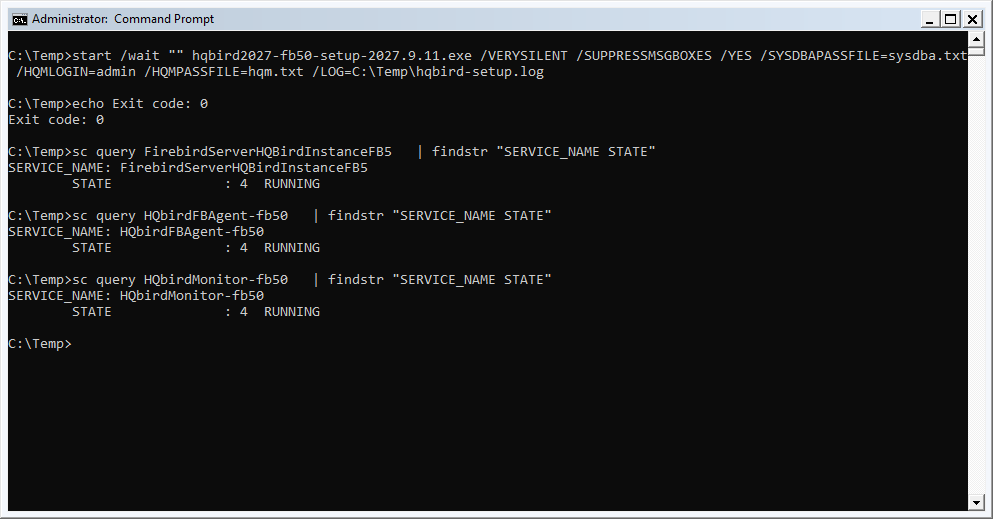
Poznámky:
- Soubor s heslem je textový soubor v UTF-8. Setup čte jeho první řádek.
- V příkazu
echonevkládejte mezeru před>: mezera se stane součástí hesla. - Relativní cesta k souboru se počítá od složky Setup.
- V PowerShellu soubor zapište příkazem
Set-Content -Encoding UTF8. Operátor>v PowerShellu zapisuje UTF-16 a Setup takový soubor odmítne.
Totéž v PowerShellu (spusťte jako správce):
Set-Content -Path C:\Temp\sysdba.txt -Value 'Sysdba-2027-Pass' -Encoding UTF8
Set-Content -Path C:\Temp\hqm.txt -Value 'Monitor-2027-Pass' -Encoding UTF8
$p = Start-Process -Wait -PassThru -FilePath C:\Temp\hqbird2027-fb50-setup-<version>.exe `
  -ArgumentList '/VERYSILENT', '/SUPPRESSMSGBOXES', '/YES', `
    '/SYSDBAPASSFILE=C:\Temp\sysdba.txt', '/HQMLOGIN=admin', '/HQMPASSFILE=C:\Temp\hqm.txt', `
    '/LOG=C:\Temp\hqbird-setup.log'
$p.ExitCode   # 0 = installed
Remove-Item C:\Temp\sysdba.txt, C:\Temp\hqm.txt
Přepínače nastavení průvodce
Každé nastavení průvodce má přepínač:
| Stránka průvodce | Přepínač | Výchozí |
|---|---|---|
| Výsledky kontroly serveru | /NOFBMCP: neinstalovat fbmcp |
fbmcp se instaluje |
| Instalační složky | /HQBIRDROOT=<folder>: složka HQbird |
C:\HQbird |
| Instalační složky | /DATAROOT=<folder>: datová složka |
C:\HQbirdData |
| Server Firebird | /FBDIR=<folder>: složka Firebird |
C:\HQbird\Firebird50 |
| Server Firebird | /FBPORT=<port>: port Firebird |
3050 |
| Server Firebird | /FBINSTANCE=<name>: služba je FirebirdServer<name> |
HQBirdInstanceFB5 |
| Heslo SYSDBA | /SYSDBAPASSFILE=<file> |
vygenerované |
| HQbird Monitor | /HQMPORT=<port> |
20000 + port Firebird |
| HQbird Monitor | /HQMLOGIN=<name> /HQMPASSFILE=<file> |
admin, vygenerované heslo |
| Název serveru | /AGENTID=<name> |
název počítače malými písmeny |
| Nastavení replikace a clusteru | /DISCOVERY: zapnout režim zjišťování na 24 hodin |
vypnuto |
| Nastavení replikace a clusteru | /RCM: instalovat RCM na tomto serveru |
vypnuto |
| Zkušební období | /EMAIL=<address> /ACCEPTPRIVACY [/MAILLANG=en|ru|pt-BR] |
žádný zkušební e-mail |
| Automatické aktualizace | /AUTOUPDATE=all|agent|off: agent = pouze HQbird, all = HQbird a Firebird, off = žádná kontrola aktualizací |
agent |
| Licenční soubor | /LICENSE=<file> |
žádný |
| Připojení k HQCenter | /ATTACH=<attach.json> |
attach.json ve složce Setup, pokud tam je |
| Seznam jazyků | /LANG=en|pt_BR|de|ru|es|pl|tr|zh_CN |
jazyk Windows |
/SYSDBAPASS=<password> a /HQMPASS=<password> také fungují, heslo je pak
ale vidět v protokolu Setup. Dejte přednost souborům s heslem.
/AUTOUPDATE= má účinek jen po dobu, kdy server není připojen k HQCenter.
S HQCenter řídí aktualizace HQCenter.
Při tichém spuštění nastavuje /LANG= jazyk některých zpráv v protokolu.
Pro anglický protokol použijte /LANG=en.
Příklad s jinými složkami, jiným portem a zkušebním e-mailem:
start /wait "" hqbird2027-fb50-setup-<version>.exe /VERYSILENT /SUPPRESSMSGBOXES /YES ^
  /HQBIRDROOT=D:\HQbird /DATAROOT=D:\HQbirdData /FBPORT=3055 ^
  /SYSDBAPASSFILE=C:\Temp\sysdba.txt /HQMLOGIN=admin /HQMPASSFILE=C:\Temp\hqm.txt ^
  /[email protected] /ACCEPTPRIVACY /MAILLANG=en ^
  /LANG=en /LOG=C:\Temp\hqbird-setup.log
Kódy ukončení
| Kód | Význam |
|---|---|
| 0 | Nainstalováno |
| 1 | Odmítnuto před instalací: chybný přepínač nebo soubor, je nainstalována novější verze, nebo chybí oprávnění správce. Důvod je v protokolu |
| 4 | Setup měl otázku a příkaz neobsahoval /YES |
| 7 | Kontrola serveru nebo instalace selhala. Chyba je v protokolu a v %ProgramData%\fbagent\hqbird2027-setup-result.json |
| 10 | Nainstalováno, ale připojení k HQCenter selhalo |
Kontrola výsledku
sc query FirebirdServerHQBirdInstanceFB5 | findstr "SERVICE_NAME STATE"
sc query HQbirdFBAgent-fb50 | findstr "SERVICE_NAME STATE"
sc query HQbirdMonitor-fb50 | findstr "SERVICE_NAME STATE"
Všechny tři služby musí být ve stavu RUNNING. Potom otevřete
http://localhost:23050/ a přihlaste se do HQbird Monitor.
Skript, který se zastaví, když instalace selže:
@echo off
start /wait "" hqbird2027-fb50-setup-<version>.exe /VERYSILENT /SUPPRESSMSGBOXES /YES /LOG=C:\Temp\hqbird-setup.log
if errorlevel 1 (
  echo HQbird setup failed with code %ERRORLEVEL%, see C:\Temp\hqbird-setup.log
  exit /b %ERRORLEVEL%
)
echo HQbird 2027 installed
Tiché odebrání
start /wait "" "C:\HQbird\setup\fb50\unins000.exe" /VERYSILENTTím se odeberou programy a služby. Databáze, konfigurační soubory a
bezpečnostní databáze Firebird zůstanou. Přidejte /REMOVEDATA, chcete-li
odebrat i pracovní data, bezpečnostní databázi a konfigurační soubory.
Soubory databází zůstanou vždy.
4. Další informace
- Aktualizace, údržba, několik instancí, HQCenter, všechny přepínače a řešení problémů:
hqbird2027-windows-setup-guide.md. - Odebrání ve Windows a v Linuxu: Odebrání.
- Instalátor pro Linux: průvodce instalací na Linuxu.