Руководство по установке HQbird для Windows
Это руководство показывает, как установить HQbird 2027 на сервере Windows
с помощью программы Setup hqbird2027-fbNN-setup-<version>.exe. Оно состоит
из двух частей:
- Интерактивная установка: мастер Setup, страница за страницей.
- Установка из командной строки: полностью тихий запуск, для скриптов.
Обновление более старого HQbird, режим обслуживания Setup, удаление
и устранение неполадок описаны в полном руководстве:
hqbird2027-windows-setup-guide.md.
На снимках экрана показан Setup 2027.2.33 для Firebird 5.0 на чистой Windows 10. Варианты Setup для Firebird 2.5, 3.0 и 4.0 имеют те же страницы. Снимок тихого запуска сделан с тестовой сборкой.
1. Перед началом
Выберите Setup. Один Setup устанавливает одну версию Firebird:
| Setup | Firebird | Порт по умолчанию |
|---|---|---|
hqbird2027-fb50-setup-<version>.exe |
5.0 | 3050 |
hqbird2027-fb40-setup-<version>.exe |
4.0 | 3050 |
hqbird2027-fb30-setup-<version>.exe |
3.0 | 3050 |
hqbird2027-fb25-setup-<version>.exe |
2.5 | 3050 |
Требования:
- Windows 10 или 11, либо Windows Server 2016 или новее, 64-разрядная система.
- Учётная запись администратора. Setup запрашивает повышение прав.
- Подключение к Интернету не требуется. Setup содержит все файлы.
Что устанавливает Setup:
| Компонент | Служба Windows | Расположение по умолчанию |
|---|---|---|
| Сервер Firebird (сборка HQbird) | FirebirdServerHQBirdInstanceFB5 |
C:\HQbird\Firebird50, порт 3050 |
| Агент HQbird (резервные копии, мониторинг, обновления) | HQbirdFBAgent-fb50 |
C:\HQbird\fbagent-fb50 |
| HQbird Monitor (веб-консоль) | HQbirdMonitor-fb50 |
http://localhost:23050/ |
| fbmcp, MCP-сервер для клиентов ИИ (необязательно) | fbmcp |
C:\HQbird\fbmcp |
Рабочие данные агента и HQbird Monitor помещаются в C:\HQbirdData.
Приведённые имена относятся к Firebird 5.0. Для Firebird 4.0 в них есть fb40
и FB4, и так далее.
Языки. В мастере 8 языков: английский, бразильский португальский, немецкий, русский, испанский, польский, турецкий и упрощённый китайский. При запуске Setup показывает список языков. Выбран язык Windows.
2. Интерактивная установка
Запустите файл Setup и примите запрос Windows на повышение прав. Выберите язык и нажмите OK.
Setup ничего не изменяет на компьютере, пока вы не нажмёте Установить на странице Готово к установке. На каждой странице можно нажать Назад.
Шаг 1: Добро пожаловать
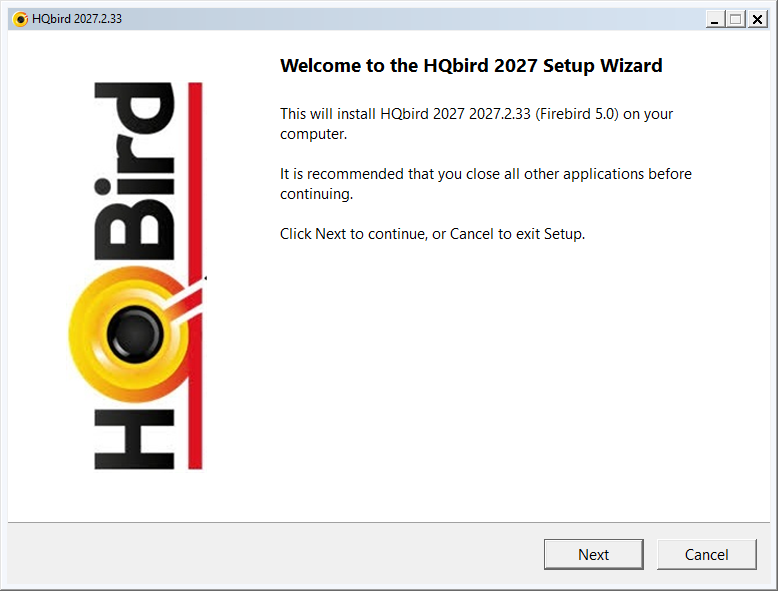
На странице показаны версия HQbird и версия Firebird. Нажмите Далее.
Шаг 2: Лицензионное соглашение
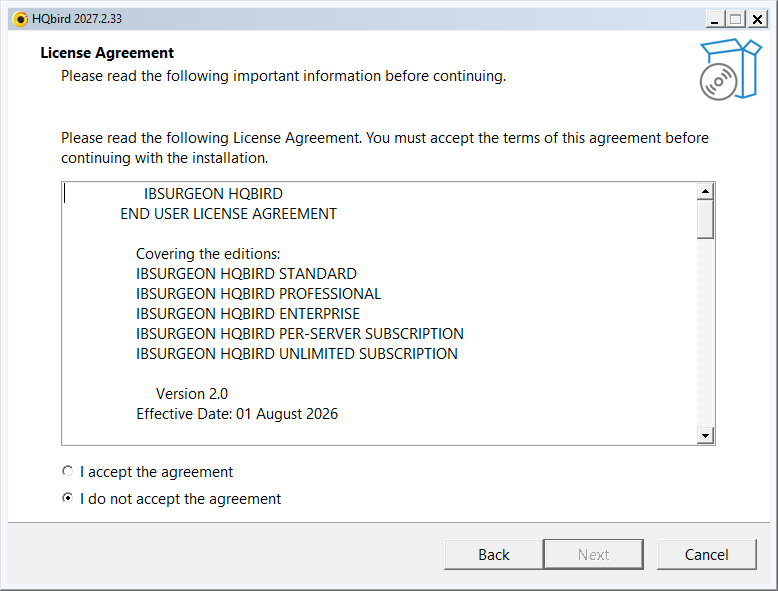
Прочитайте соглашение. Выберите Я принимаю соглашение и нажмите Далее.
Затем Setup распаковывает свои файлы и проверяет компьютер. Это занимает несколько секунд.
Шаг 3: Результаты проверки сервера
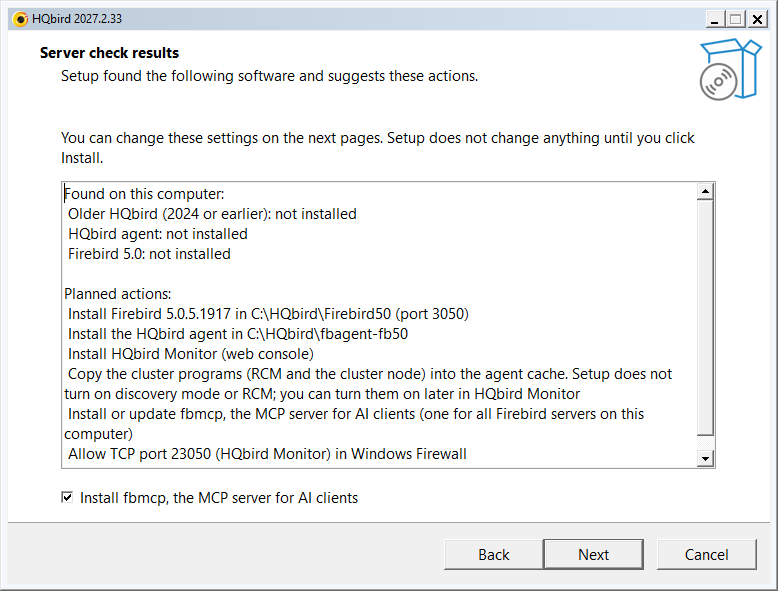
На странице два списка:
- Найдено на этом компьютере: более старый HQbird, агенты HQbird и серверы Firebird.
- Запланированные действия: что Setup установит с параметрами по умолчанию.
Снимите флажок Установить fbmcp, MCP-сервер для клиентов ИИ, если fbmcp не нужен. Нажмите Далее.
Если Setup находит Firebird той же версии или более старый HQbird, следующая
страница — Тип установки (обновление или новый экземпляр). См.
полное руководство hqbird2027-windows-setup-guide.md.
Шаг 4: Папки установки
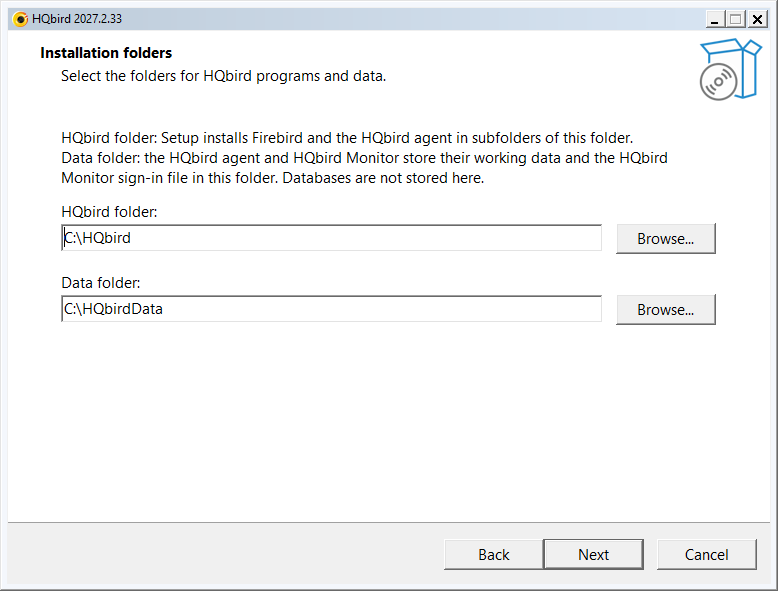
- Папка HQbird: Firebird и агент HQbird помещаются в подпапки этой папки.
- Папка данных: рабочие данные агента HQbird и HQbird Monitor, а также файл входа HQbird Monitor. Базы данных здесь не хранятся.
Используйте две разные папки.
Шаг 5: Сервер Firebird
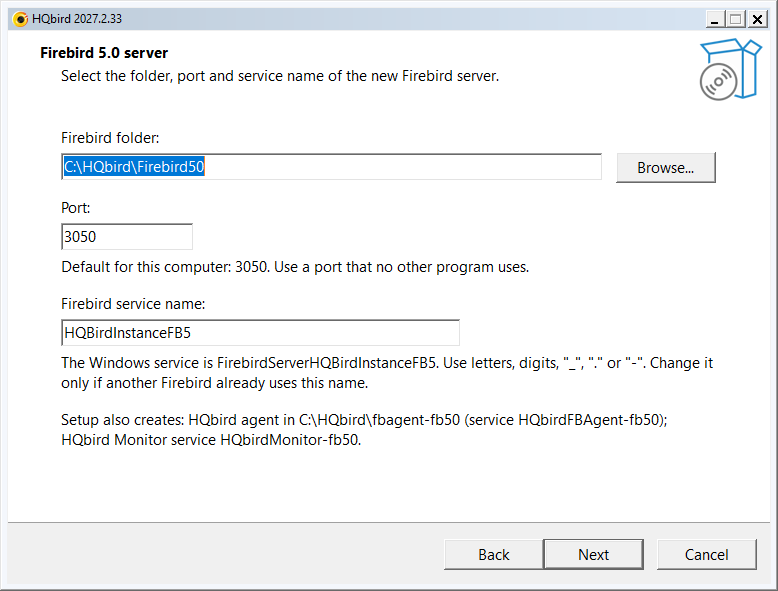
- Папка Firebird: по умолчанию это
Firebird50в папке HQbird. - Порт: по умолчанию 3050. Используйте порт, который не занимает другая программа.
- Имя службы Firebird: меняйте его, только если другой Firebird использует то же имя.
В последних строках показаны папка и имена служб агента HQbird и HQbird Monitor.
Шаг 6: Пароль SYSDBA
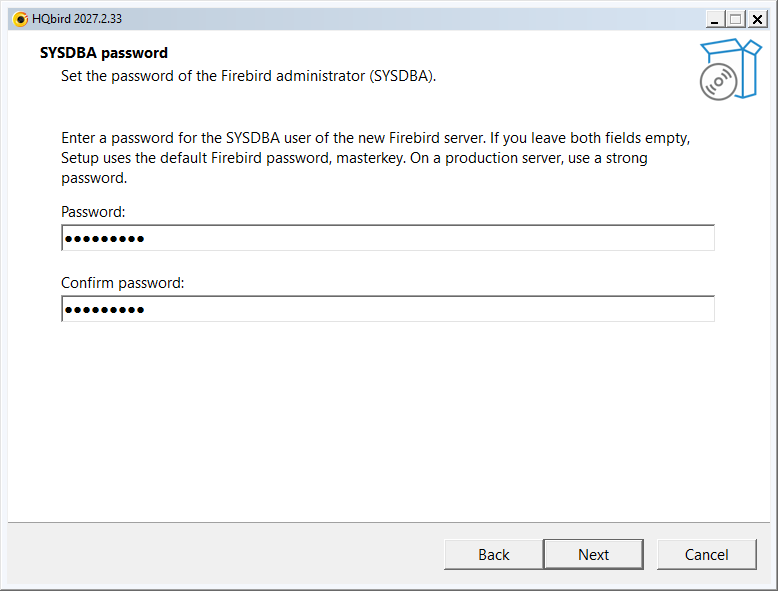
Дважды введите пароль администратора Firebird (SYSDBA). Если
оставить оба поля пустыми, Setup использует пароль Firebird по умолчанию
masterkey. На рабочем сервере используйте надёжный пароль.
Шаг 7: HQbird Monitor
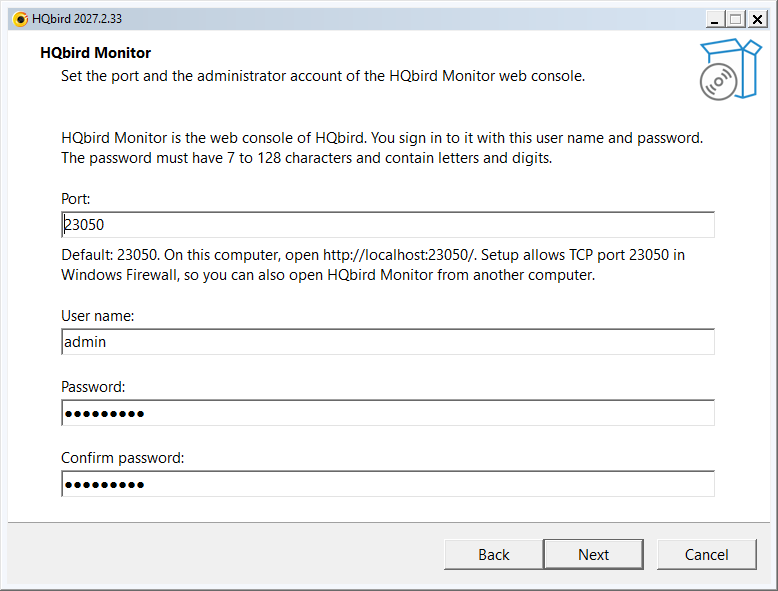
HQbird Monitor — это веб-консоль HQbird.
- Порт: по умолчанию 20000 + порт Firebird (23050). Setup открывает этот порт в Windows Firewall.
- Имя пользователя: по умолчанию
admin. - Пароль: от 7 до 128 символов, с буквами и цифрами. Введите его дважды.
В HQbird Monitor вы входите с этим именем пользователя и паролем.
Шаг 8: Имя сервера
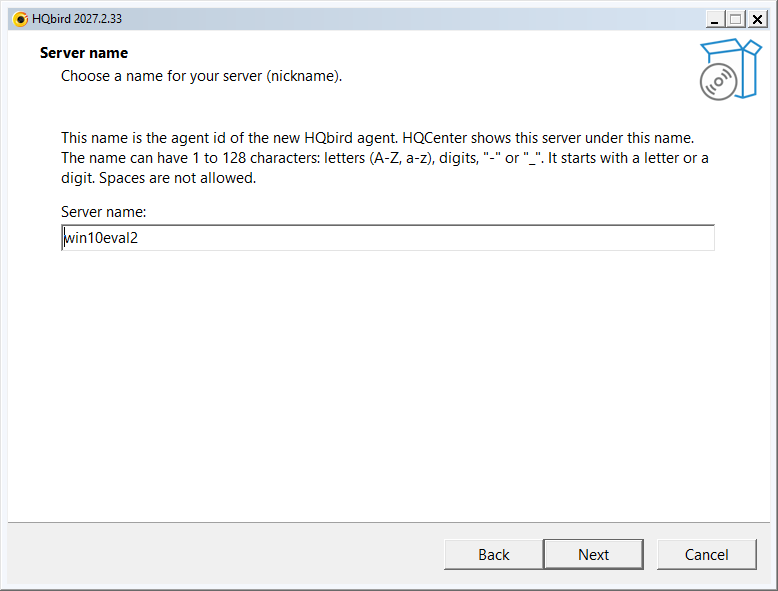
Имя сервера — это идентификатор нового агента HQbird. HQCenter показывает
сервер под этим именем. По умолчанию это имя компьютера в нижнем регистре.
Имя может содержать от 1 до 128 символов: буквы, цифры, - или _.
Шаг 9: Настройка репликации и кластера (необязательно)
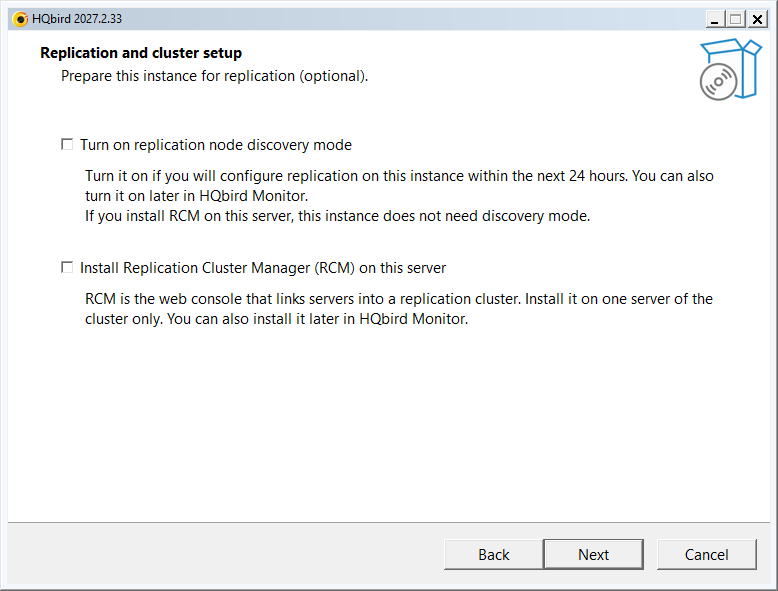
Оба параметра по умолчанию выключены. Их можно позже включить в HQbird Monitor.
- Включить режим обнаружения узлов репликации: выберите его, если в ближайшие 24 часа будете настраивать репликацию на этом экземпляре.
- Установить Replication Cluster Manager (RCM) на этом сервере: RCM — это веб-консоль, которая связывает серверы в кластер репликации. Устанавливайте RCM только на одном сервере кластера.
Шаг 10: Пробный период (необязательно)
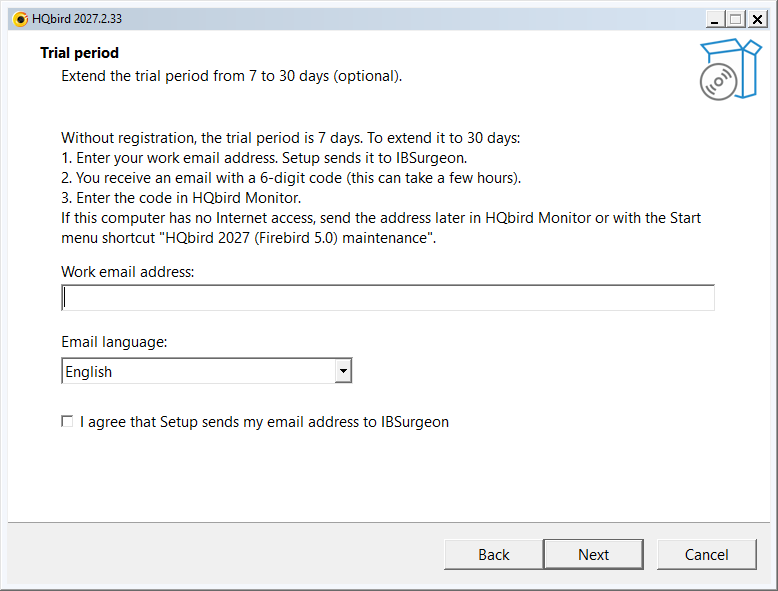
Без регистрации пробный период составляет 7 дней. Чтобы продлить его до 30 дней:
- Введите рабочий адрес электронной почты.
- Выберите язык письма.
- Выберите Я соглашаюсь, что Setup отправит мой адрес электронной почты в IBSurgeon.
После этого приходит письмо с 6-значным кодом. Введите код в HQbird Monitor. Чтобы пропустить этот шаг, оставьте адрес пустым и нажмите Далее.
Шаг 11: Автоматические обновления
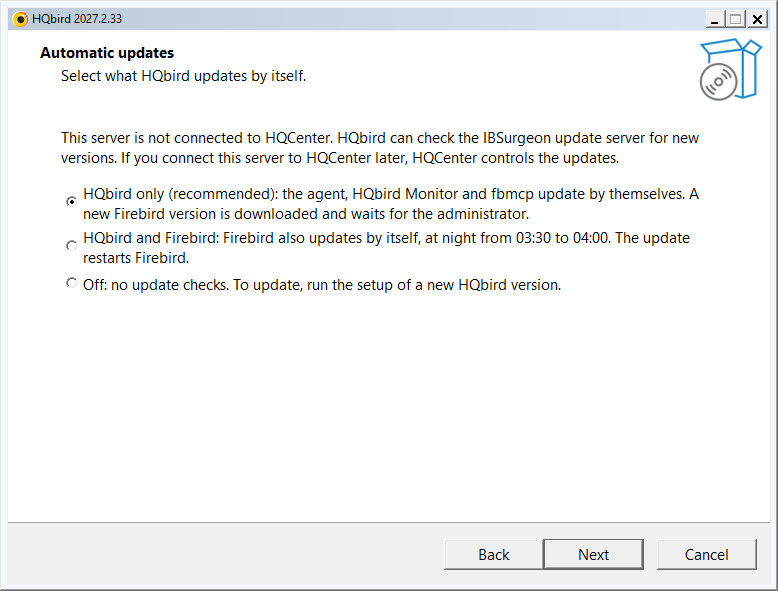
Setup показывает эту страницу, когда сервер не подключён к HQCenter. Тогда HQbird может проверять сервер обновлений IBSurgeon на наличие новых версий. Выберите, что HQbird обновляет самостоятельно:
- Только HQbird (рекомендуется): агент HQbird, HQbird Monitor и fbmcp обновляются сами. Новая версия Firebird скачивается и ждёт администратора.
- HQbird и Firebird: Firebird тоже обновляется сам, ночью с 03:30 до 04:00. Обновление перезапускает Firebird.
- Выкл.: проверок обновлений нет. Для обновления запустите Setup новой версии HQbird.
Эту настройку можно позже изменить в HQbird Monitor. Если позже подключить сервер к HQCenter, обновлениями управляет HQCenter.
Setup пропускает эту страницу, когда папка Setup содержит attach.json.
Шаг 12: Файл лицензии (необязательно)
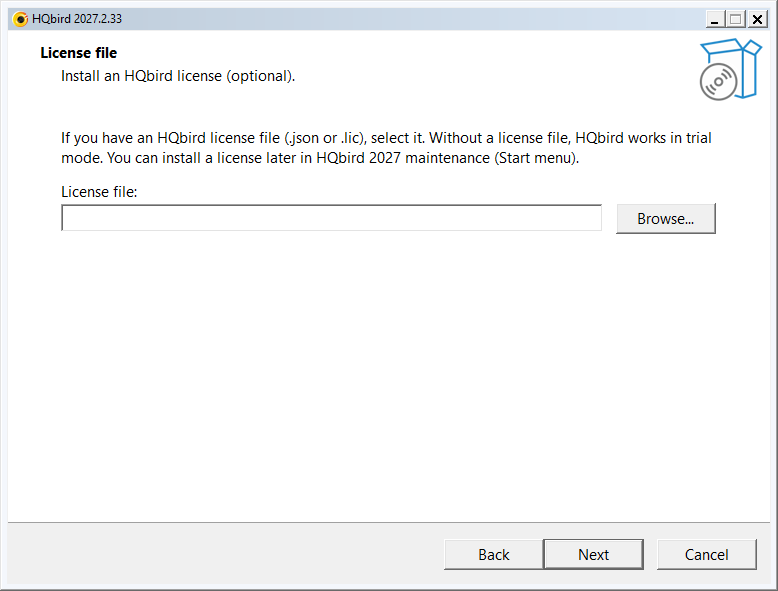
Если у вас есть файл лицензии HQbird (.json или .lic), выберите его. Без
файла лицензии HQbird работает в пробном режиме. Лицензию можно установить позже
с помощью ярлыка меню «Пуск» HQbird 2027 (Firebird 5.0) обслуживание.
Шаг 13: Подключение к HQCenter (необязательно)
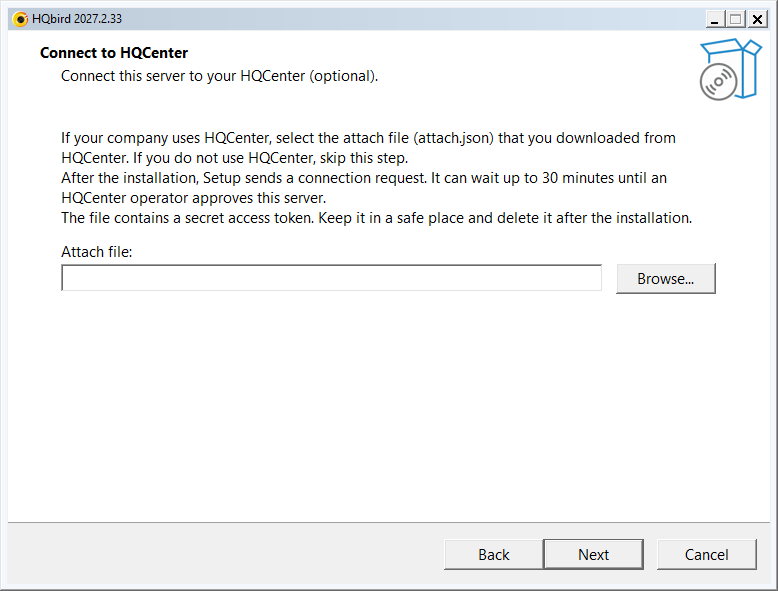
Если в компании используется HQCenter, выберите файл attach (attach.json),
который вы скачали из HQCenter. Если нет, пропустите этот шаг. В файле есть
секретный токен доступа: удалите его после установки.
Шаг 14: Готово к установке
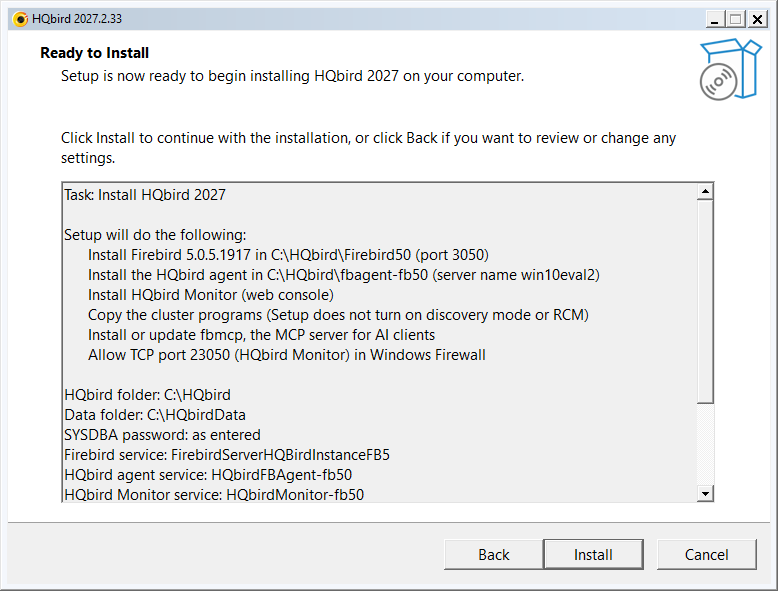
На странице перечислены задача, действия, папки, имена служб и режим автоматических обновлений. Прокрутите список, чтобы увидеть все строки. Прочитайте список. Нажмите Назад, чтобы изменить параметр, или Установить, чтобы начать.
Шаг 15: Установка
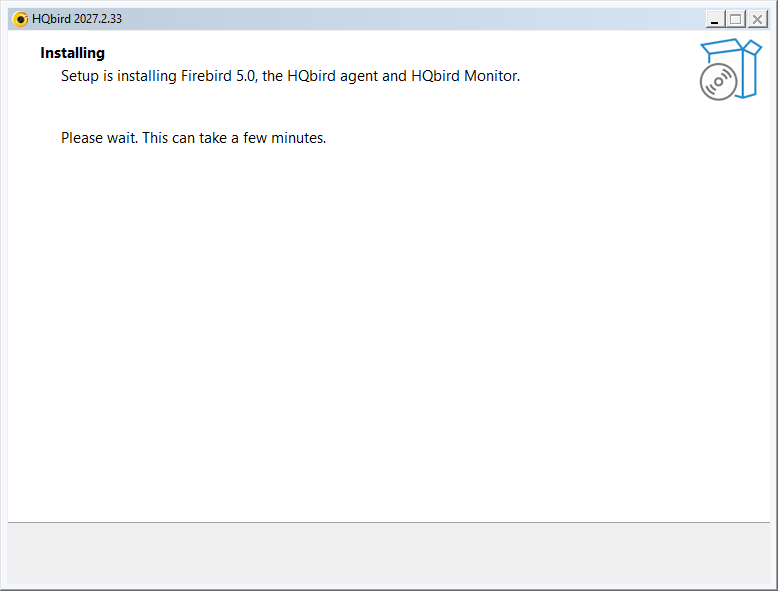
Setup устанавливает Firebird, агент HQbird и HQbird Monitor. Это занимает несколько минут. Не закрывайте окно.
Шаг 16: Установка завершена
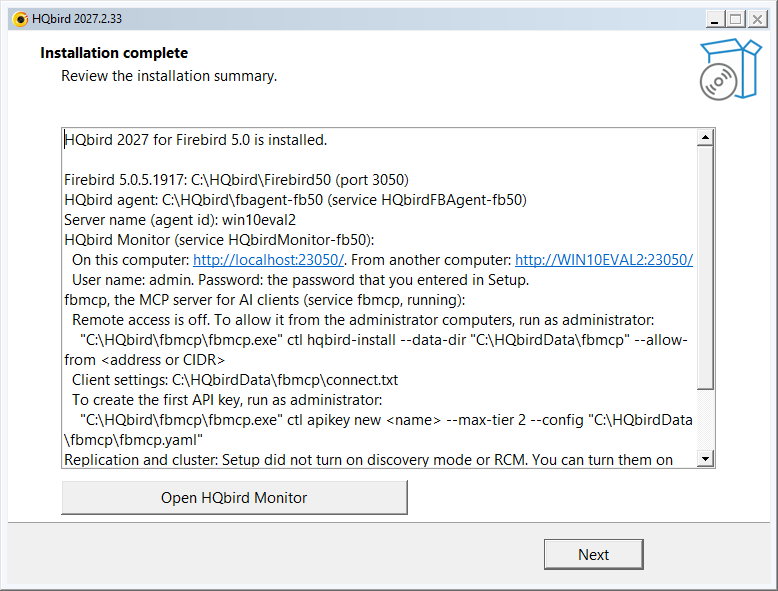
В сводке показано:
- Версия Firebird, папка и порт.
- Папка агента HQbird, его служба и имя сервера.
- Адреса HQbird Monitor: на этом компьютере и с другого компьютера.
- Имя пользователя HQbird Monitor.
- Примечания об fbmcp, репликации и необязательных шагах.
Открыть HQbird Monitor открывает веб-консоль в браузере. Нажмите Далее.
Шаг 17: Готово
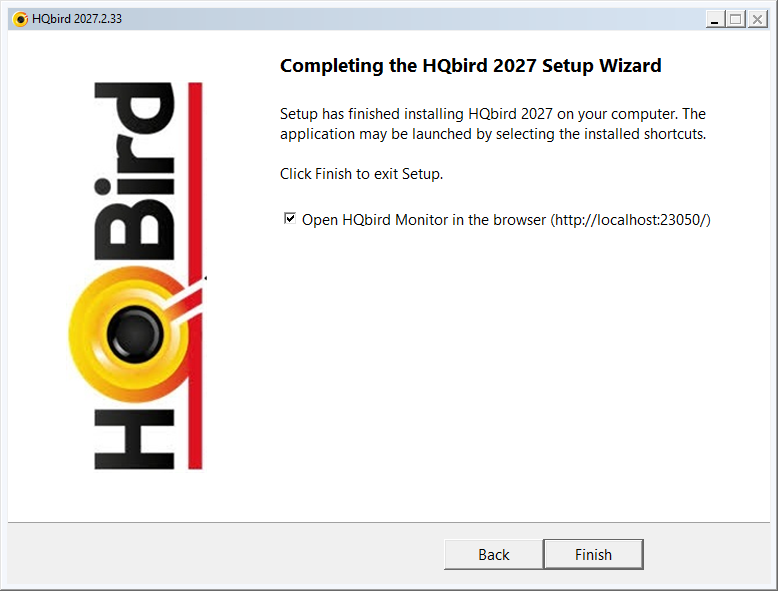
Оставьте включённым Открыть HQbird Monitor в браузере, чтобы открыть веб-консоль, и нажмите Готово.
После установки
- HQbird Monitor: откройте
http://localhost:23050/и войдите с именем пользователя и паролем из шага 7. - Меню «Пуск», группа HQbird 2027: HQbird Monitor (Firebird 5.0, порт 23050), Документация HQbird (Firebird 5.0), Подключение к HQCenter (Firebird 5.0) и HQbird 2027 (Firebird 5.0) обслуживание.
- Службы:
FirebirdServerHQBirdInstanceFB5,HQbirdFBAgent-fb50иHQbirdMonitor-fb50работают и запускаются автоматически. - Папки: программы в
C:\HQbird, рабочие данные вC:\HQbirdData.
3. Установка из командной строки (тихая)
Тихий запуск не показывает окно и не задаёт вопросов. Используйте его в скриптах и для удалённой установки.
Команда
Откройте командную строку от имени администратора и выполните:
start /wait "" hqbird2027-fb50-setup-<version>.exe /VERYSILENT /SUPPRESSMSGBOXES /YES /LOG=C:\Temp\hqbird-setup.log
echo Exit code: %ERRORLEVEL%| Ключ | Значение |
|---|---|
/VERYSILENT |
Без мастера и без окна хода выполнения. Запуск принимает лицензионное соглашение |
/SUPPRESSMSGBOXES |
Без окон сообщений |
/YES |
Отвечать на вопросы Setup утвердительно (например: остановить Firebird) |
/LOG=<file> |
Записать журнал Setup. Всегда добавляйте его: ошибки тихого запуска есть только в журнале |
start /wait ждёт завершения Setup и помещает код завершения в
%ERRORLEVEL%. Код завершения 0 = установлено.
Без дополнительных ключей Setup использует значения мастера по умолчанию: папки
C:\HQbird и C:\HQbirdData, порт Firebird 3050, HQbird Monitor на
порту 23050, без пробного письма, без файла лицензии, автоматические обновления только HQbird.
Пароли отличаются
от мастера:
- SYSDBA: Setup генерирует пароль. Укажите свой с помощью
/SYSDBAPASSFILE=. - HQbird Monitor: пользователь
adminсо сгенерированным паролем. Пароль находится вC:\HQbirdData\config\access.properties(только для администраторов). Укажите свои значения с помощью/HQMLOGIN=и/HQMPASSFILE=.
Пример: тихая установка с вашими паролями
cd /d C:\Temp
echo Sysdba-2027-Pass>sysdba.txt
echo Monitor-2027-Pass>hqm.txt
start /wait "" hqbird2027-fb50-setup-<version>.exe /VERYSILENT /SUPPRESSMSGBOXES /YES /SYSDBAPASSFILE=sysdba.txt /HQMLOGIN=admin /HQMPASSFILE=hqm.txt /LOG=C:\Temp\hqbird-setup.log
echo Exit code: %ERRORLEVEL%
del sysdba.txt hqm.txt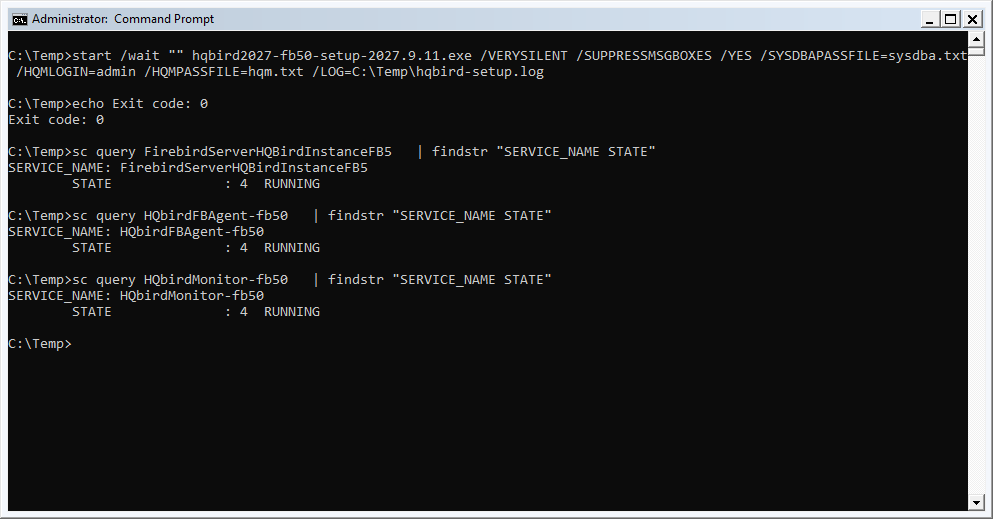
Примечания:
- Файл пароля — это текстовый файл UTF-8. Setup читает его первую строку.
- Не ставьте пробел перед
>в командеecho: пробел становится частью пароля. - Относительный путь считается от папки Setup.
- В PowerShell запишите файл командой
Set-Content -Encoding UTF8. Знак>в PowerShell записывает UTF-16, и Setup отклоняет такой файл.
То же самое в PowerShell (запуск от имени администратора):
Set-Content -Path C:\Temp\sysdba.txt -Value 'Sysdba-2027-Pass' -Encoding UTF8
Set-Content -Path C:\Temp\hqm.txt -Value 'Monitor-2027-Pass' -Encoding UTF8
$p = Start-Process -Wait -PassThru -FilePath C:\Temp\hqbird2027-fb50-setup-<version>.exe `
  -ArgumentList '/VERYSILENT', '/SUPPRESSMSGBOXES', '/YES', `
    '/SYSDBAPASSFILE=C:\Temp\sysdba.txt', '/HQMLOGIN=admin', '/HQMPASSFILE=C:\Temp\hqm.txt', `
    '/LOG=C:\Temp\hqbird-setup.log'
$p.ExitCode   # 0 = installed
Remove-Item C:\Temp\sysdba.txt, C:\Temp\hqm.txt
Ключи для параметров мастера
У каждого параметра мастера есть ключ:
| Страница мастера | Ключ | По умолчанию |
|---|---|---|
| Результаты проверки сервера | /NOFBMCP: не устанавливать fbmcp |
fbmcp устанавливается |
| Папки установки | /HQBIRDROOT=<folder>: папка HQbird |
C:\HQbird |
| Папки установки | /DATAROOT=<folder>: папка данных |
C:\HQbirdData |
| Сервер Firebird | /FBDIR=<folder>: папка Firebird |
C:\HQbird\Firebird50 |
| Сервер Firebird | /FBPORT=<port>: порт Firebird |
3050 |
| Сервер Firebird | /FBINSTANCE=<name>: служба — FirebirdServer<name> |
HQBirdInstanceFB5 |
| Пароль SYSDBA | /SYSDBAPASSFILE=<file> |
сгенерирован |
| HQbird Monitor | /HQMPORT=<port> |
20000 + порт Firebird |
| HQbird Monitor | /HQMLOGIN=<name> /HQMPASSFILE=<file> |
admin, сгенерированный пароль |
| Имя сервера | /AGENTID=<name> |
имя компьютера в нижнем регистре |
| Настройка репликации и кластера | /DISCOVERY: включить режим обнаружения на 24 часа |
выкл. |
| Настройка репликации и кластера | /RCM: установить RCM на этом сервере |
выкл. |
| Пробный период | /EMAIL=<address> /ACCEPTPRIVACY [/MAILLANG=en|ru|pt-BR] |
без пробного письма |
| Автоматические обновления | /AUTOUPDATE=all|agent|off: agent = только HQbird, all = HQbird и Firebird, off = без проверки обновлений |
agent |
| Файл лицензии | /LICENSE=<file> |
нет |
| Подключение к HQCenter | /ATTACH=<attach.json> |
attach.json в папке Setup, если он там есть |
| Список языков | /LANG=en|pt_BR|de|ru|es|pl|tr|zh_CN |
язык Windows |
/SYSDBAPASS=<password> и /HQMPASS=<password> тоже работают, но
пароль тогда виден в журнале Setup. Предпочтительнее файлы паролей.
/AUTOUPDATE= действует только пока сервер не подключён к
HQCenter. При HQCenter обновлениями управляет HQCenter.
В тихом запуске /LANG= задаёт язык некоторых сообщений в журнале.
Используйте /LANG=en для журнала на английском языке.
Пример с другими папками, другим портом и пробным письмом:
start /wait "" hqbird2027-fb50-setup-<version>.exe /VERYSILENT /SUPPRESSMSGBOXES /YES ^
  /HQBIRDROOT=D:\HQbird /DATAROOT=D:\HQbirdData /FBPORT=3055 ^
  /SYSDBAPASSFILE=C:\Temp\sysdba.txt /HQMLOGIN=admin /HQMPASSFILE=C:\Temp\hqm.txt ^
  /[email protected] /ACCEPTPRIVACY /MAILLANG=en ^
  /LANG=en /LOG=C:\Temp\hqbird-setup.log
Коды завершения
| Код | Значение |
|---|---|
| 0 | Установлено |
| 1 | Отказ до установки: неверный ключ или файл, установлена более новая версия, либо нет прав администратора. Причина указана в журнале |
| 4 | У Setup был вопрос, а в команде не было /YES |
| 7 | Проверка сервера или установка не удалась. Ошибка указана в журнале и в %ProgramData%\fbagent\hqbird2027-setup-result.json |
| 10 | Установлено, но подключение к HQCenter не удалось |
Проверка результата
sc query FirebirdServerHQBirdInstanceFB5 | findstr "SERVICE_NAME STATE"
sc query HQbirdFBAgent-fb50 | findstr "SERVICE_NAME STATE"
sc query HQbirdMonitor-fb50 | findstr "SERVICE_NAME STATE"
Три службы должны быть в состоянии RUNNING. Затем откройте
http://localhost:23050/ и войдите в HQbird Monitor.
Скрипт, который останавливается, если установка не удалась:
@echo off
start /wait "" hqbird2027-fb50-setup-<version>.exe /VERYSILENT /SUPPRESSMSGBOXES /YES /LOG=C:\Temp\hqbird-setup.log
if errorlevel 1 (
  echo HQbird setup failed with code %ERRORLEVEL%, see C:\Temp\hqbird-setup.log
  exit /b %ERRORLEVEL%
)
echo HQbird 2027 installed
Тихое удаление
start /wait "" "C:\HQbird\setup\fb50\unins000.exe" /VERYSILENTТак удаляются программы и службы. Базы данных, файлы конфигурации
и база безопасности Firebird остаются. Добавьте /REMOVEDATA, чтобы удалить также
рабочие данные, базу безопасности и файлы конфигурации.
Файлы баз данных остаются всегда.
4. Дополнительная информация
- Обновление, обслуживание, несколько экземпляров, HQCenter, все ключи и устранение неполадок:
hqbird2027-windows-setup-guide.md. - Удаление в Windows и Linux: Удаление.
- Установщик Linux: руководство по установке на Linux.