HQbird Windows-Installationsanleitung
Diese Anleitung zeigt, wie Sie HQbird 2027 auf einem Windows-Server mit dem
Programm Setup hqbird2027-fbNN-setup-<version>.exe installieren. Sie
besteht aus zwei Teilen:
- Interaktive Installation: der Assistent von Setup, Seite für Seite.
- Installation über die Befehlszeile: ein vollständig stiller Lauf, für Skripte.
Die Aktualisierung eines älteren HQbird, der Wartungsmodus des Setup, das
Entfernen und die Problembehandlung stehen in der vollständigen Anleitung:
hqbird2027-windows-setup-guide.md.
Die Screenshots zeigen das Setup 2027.2.33 für Firebird 5.0 auf einem sauberen Windows 10. Die Setups für Firebird 2.5, 3.0 und 4.0 haben dieselben Seiten. Der Screenshot des stillen Laufs wurde mit einem Testbuild aufgenommen.
1. Bevor Sie beginnen
Wählen Sie das Setup aus. Ein Setup installiert eine Version von Firebird:
| Setup | Firebird | Standardport |
|---|---|---|
hqbird2027-fb50-setup-<version>.exe |
5.0 | 3050 |
hqbird2027-fb40-setup-<version>.exe |
4.0 | 3050 |
hqbird2027-fb30-setup-<version>.exe |
3.0 | 3050 |
hqbird2027-fb25-setup-<version>.exe |
2.5 | 3050 |
Voraussetzungen:
- Windows 10 oder 11 oder Windows Server 2016 oder neuer, 64-Bit.
- Ein Administratorkonto. Das Setup fordert die Erhöhung der Rechte an.
- Es ist keine Internetverbindung nötig. Das Setup enthält alle Dateien.
Was das Setup installiert:
| Komponente | Windows-Dienst | Standardpfad |
|---|---|---|
| Firebird-Server (HQbird-Build) | FirebirdServerHQBirdInstanceFB5 |
C:\HQbird\Firebird50, Port 3050 |
| HQbird-Agent (Sicherungen, Überwachung, Updates) | HQbirdFBAgent-fb50 |
C:\HQbird\fbagent-fb50 |
| HQbird Monitor (Webkonsole) | HQbirdMonitor-fb50 |
http://localhost:23050/ |
| fbmcp, der MCP-Server für KI-Clients (optional) | fbmcp |
C:\HQbird\fbmcp |
Die Arbeitsdaten des Agenten und von HQbird Monitor werden in
C:\HQbirdData abgelegt. Die Namen oben gelten für Firebird 5.0. Bei
Firebird 4.0 enthalten sie fb40 und FB4, und so weiter.
Sprachen. Der Assistent hat 8 Sprachen: Englisch, brasilianisches Portugiesisch, Deutsch, Russisch, Spanisch, Polnisch, Türkisch und vereinfachtes Chinesisch. Wenn Sie das Setup starten, zeigt es eine Sprachenliste. Ausgewählt ist die Sprache von Windows.
2. Interaktive Installation
Starten Sie die Setup-Datei und bestätigen Sie die Abfrage zur Erhöhung der Rechte von Windows. Wählen Sie die Sprache aus und klicken Sie auf OK.
Das Setup ändert auf dem Computer nichts, bevor Sie auf der Seite Bereit zur Installation auf Installieren klicken. Auf jeder Seite können Sie auf Zurück klicken.
Schritt 1: Willkommen
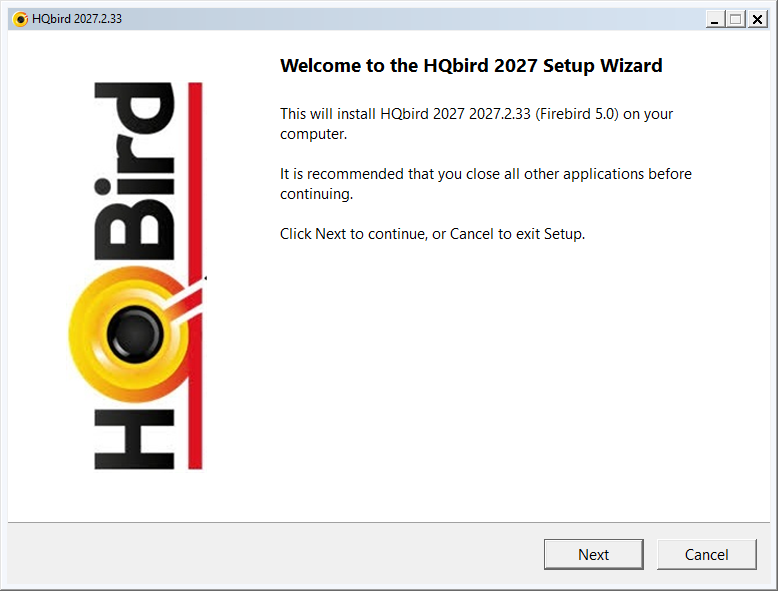
Die Seite zeigt die Version von HQbird und die Version von Firebird. Klicken Sie auf Weiter.
Schritt 2: Lizenzvereinbarung
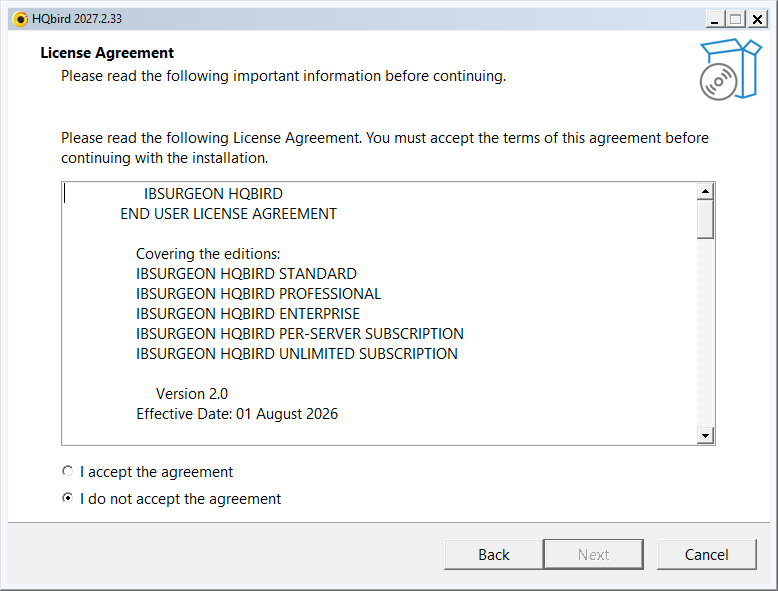
Lesen Sie die Vereinbarung. Wählen Sie Ich akzeptiere die Vereinbarung und klicken Sie auf Weiter.
Danach entpackt das Setup seine Dateien und prüft den Computer. Das dauert einige Sekunden.
Schritt 3: Ergebnisse der Serverprüfung
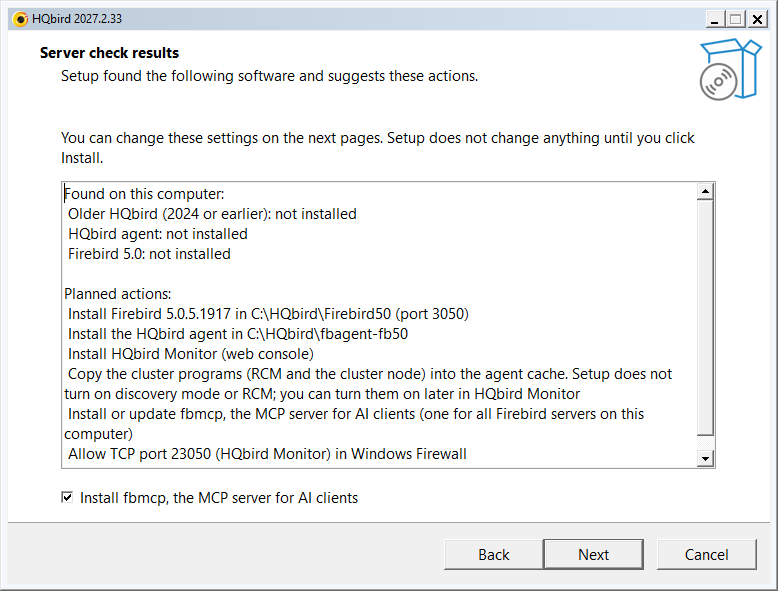
Die Seite zeigt zwei Listen:
- Auf diesem Computer gefunden: ein älteres HQbird, HQbird-Agenten und Firebird-Server.
- Geplante Aktionen: was das Setup mit den Standardeinstellungen installieren wird.
Deaktivieren Sie das Kontrollkästchen fbmcp, den MCP-Server für KI-Clients, installieren, wenn Sie fbmcp nicht wünschen. Klicken Sie auf Weiter.
Wenn das Setup ein Firebird derselben Version oder ein älteres HQbird
findet, ist die nächste Seite Installationsart (Aktualisierung oder eine
neue Instanz). Siehe die vollständige Anleitung
hqbird2027-windows-setup-guide.md.
Schritt 4: Installationsordner
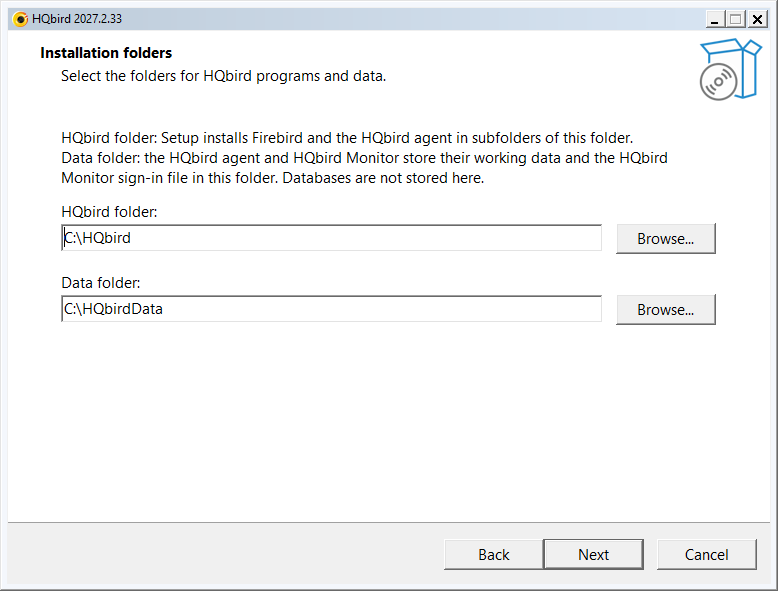
- HQbird-Ordner: Firebird und der HQbird-Agent kommen in Unterordner dieses Ordners.
- Datenordner: die Arbeitsdaten des HQbird-Agenten und von HQbird Monitor sowie die Anmeldedatei von HQbird Monitor. Datenbanken werden hier nicht gespeichert.
Verwenden Sie zwei verschiedene Ordner.
Schritt 5: Firebird-Server
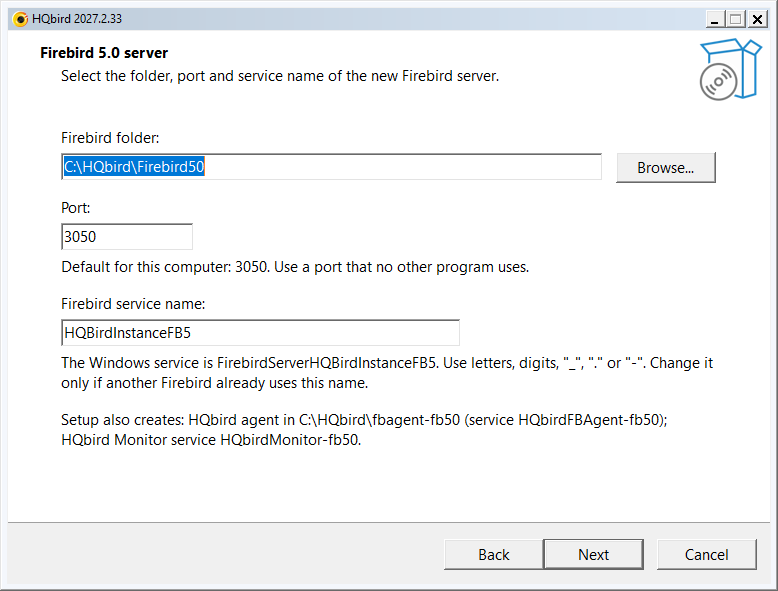
- Firebird-Ordner: der Standard ist
Firebird50im HQbird-Ordner. - Port: der Standard ist 3050. Verwenden Sie einen Port, den kein anderes Programm verwendet.
- Firebird-Dienstname: ändern Sie ihn nur, wenn ein anderes Firebird denselben Namen verwendet.
Die letzten Zeilen zeigen den Ordner und die Dienstnamen des HQbird-Agenten und von HQbird Monitor.
Schritt 6: SYSDBA-Kennwort
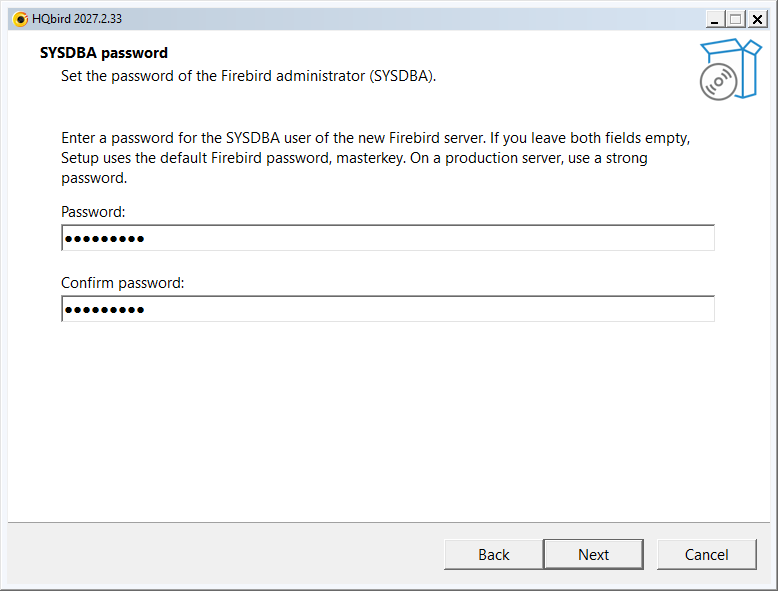
Geben Sie das Kennwort des Firebird-Administrators (SYSDBA) zweimal ein.
Wenn Sie die beiden Felder leer lassen, verwendet das Setup das
Standardkennwort von Firebird masterkey. Verwenden Sie auf einem
Produktionsserver ein sicheres Kennwort.
Schritt 7: HQbird Monitor
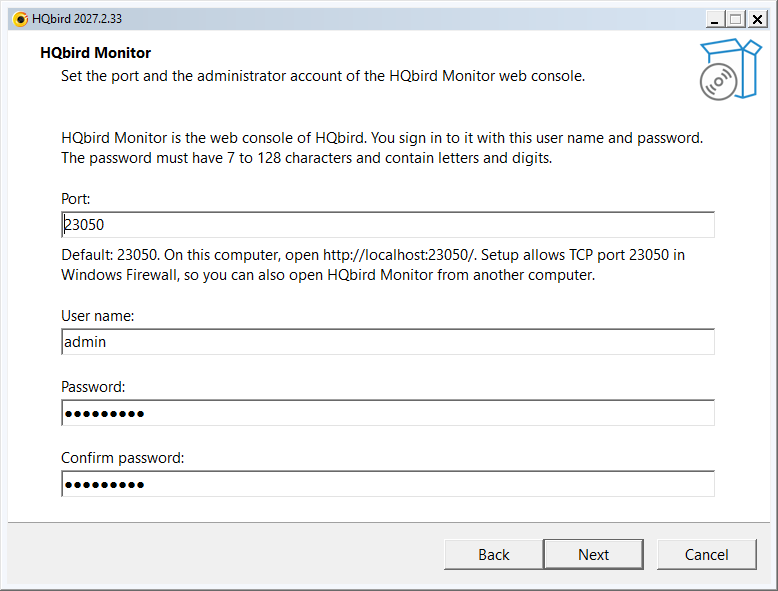
HQbird Monitor ist die Webkonsole von HQbird.
- Port: der Standard ist 20000 + der Firebird-Port (23050). Das Setup öffnet diesen Port in der Windows-Firewall.
- Benutzername: der Standard ist
admin. - Kennwort: 7 bis 128 Zeichen, mit Buchstaben und Ziffern. Geben Sie es zweimal ein.
Sie melden sich bei HQbird Monitor mit diesem Benutzernamen und diesem Kennwort an.
Schritt 8: Servername
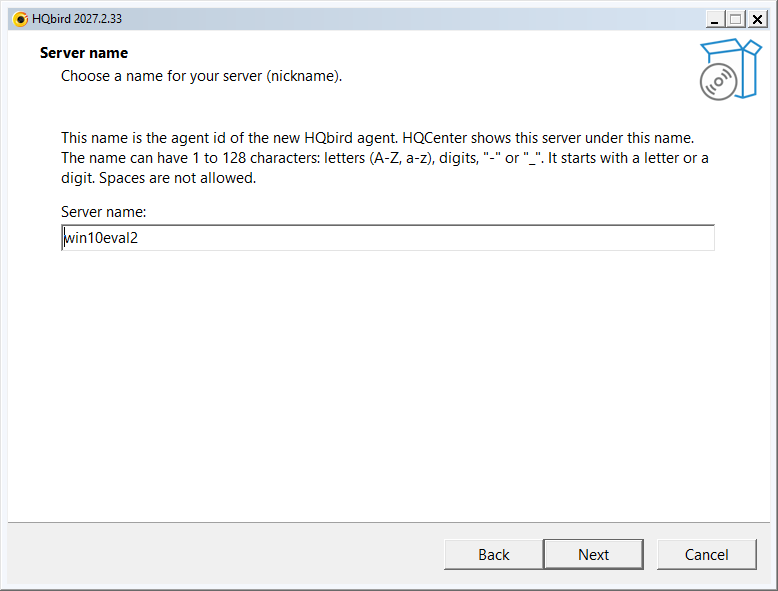
Der Servername ist die Agent-ID des neuen HQbird-Agenten. HQCenter zeigt
den Server unter diesem Namen. Der Standard ist der Computername in
Kleinbuchstaben. Der Name kann 1 bis 128 Zeichen haben: Buchstaben, Ziffern,
- oder _.
Schritt 9: Replikation und Cluster einrichten (optional)
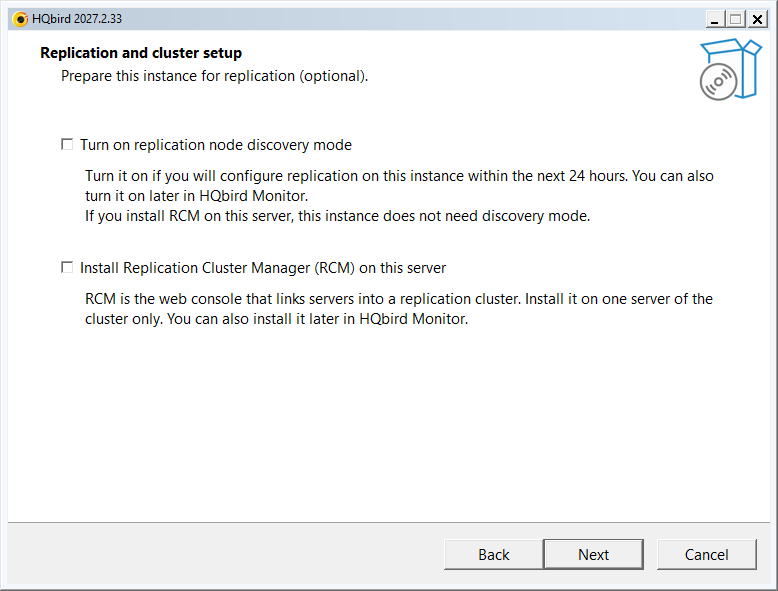
Die beiden Optionen sind standardmäßig ausgeschaltet. Sie können sie später in HQbird Monitor einschalten.
- Erkennungsmodus für Replikationsknoten einschalten: wählen Sie ihn aus, wenn Sie die Replikation für diese Instanz in den nächsten 24 Stunden einrichten.
- Replication Cluster Manager (RCM) auf diesem Server installieren: der RCM ist die Webkonsole, die Server zu einem Replikationscluster verknüpft. Installieren Sie ihn nur auf einem Server des Clusters.
Schritt 10: Testzeitraum (optional)
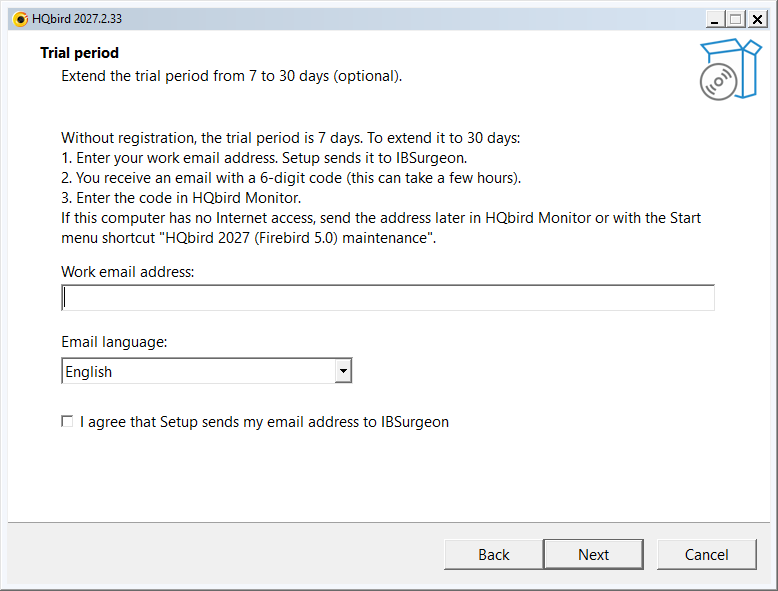
Ohne Registrierung dauert der Testzeitraum 7 Tage. So verlängern Sie ihn auf 30 Tage:
- Geben Sie Ihre geschäftliche E-Mail-Adresse ein.
- Wählen Sie die Sprache der E-Mail.
- Wählen Sie Ich stimme zu, dass Setup meine E-Mail-Adresse an IBSurgeon sendet.
Sie erhalten dann eine E-Mail mit einem sechsstelligen Code. Geben Sie den Code in HQbird Monitor ein. Um diesen Schritt zu überspringen, lassen Sie die Adresse leer und klicken Sie auf Weiter.
Schritt 11: Automatische Updates
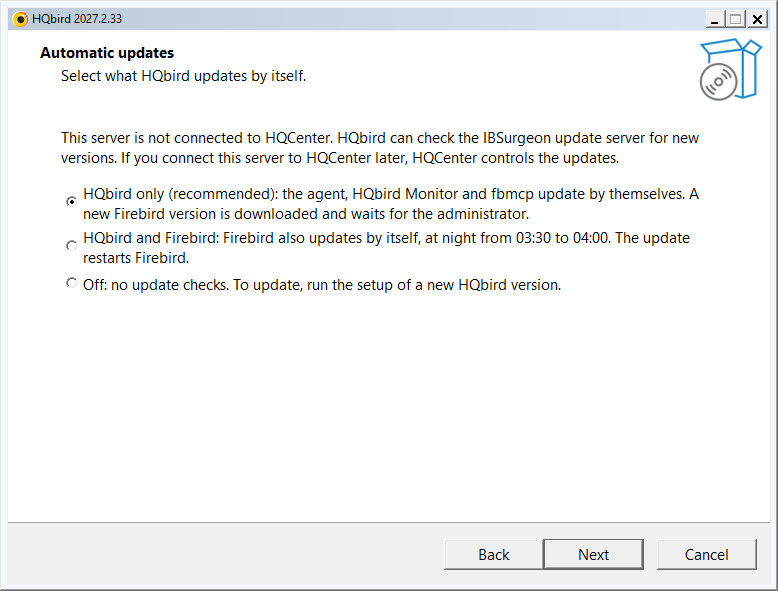
Das Setup zeigt diese Seite, wenn der Server nicht mit HQCenter verbunden ist. HQbird kann dann auf dem Update-Server von IBSurgeon nach neuen Versionen suchen. Wählen Sie aus, was HQbird selbst aktualisiert:
- Nur HQbird (empfohlen): der HQbird-Agent, HQbird Monitor und fbmcp aktualisieren sich selbst. Eine neue Firebird-Version wird heruntergeladen und wartet auf den Administrator.
- HQbird und Firebird: auch Firebird aktualisiert sich selbst, nachts von 03:30 bis 04:00. Das Update startet Firebird neu.
- Aus: keine Suche nach Updates. Zum Aktualisieren führen Sie das Setup einer neuen HQbird-Version aus.
Sie können diese Einstellung später in HQbird Monitor ändern. Wenn Sie den Server später mit HQCenter verbinden, steuert HQCenter die Updates.
Das Setup überspringt diese Seite, wenn der Ordner des Setup die Datei
attach.json enthält.
Schritt 12: Lizenzdatei (optional)
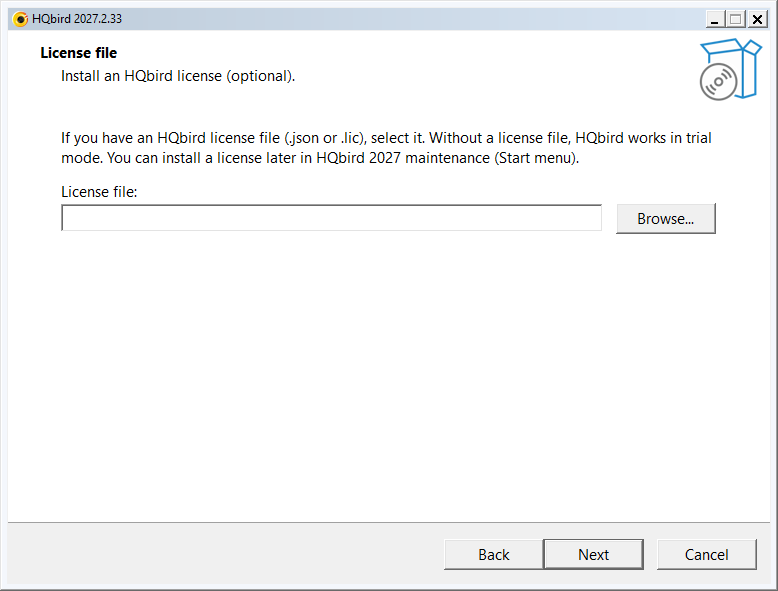
Wenn Sie eine Lizenzdatei von HQbird haben (.json oder .lic), wählen
Sie sie aus. Ohne Lizenzdatei arbeitet HQbird im Testmodus. Eine Lizenz
können Sie später über die Verknüpfung im Startmenü HQbird 2027 (Firebird 5.0) maintenance
installieren.
Schritt 13: Mit HQCenter verbinden (optional)
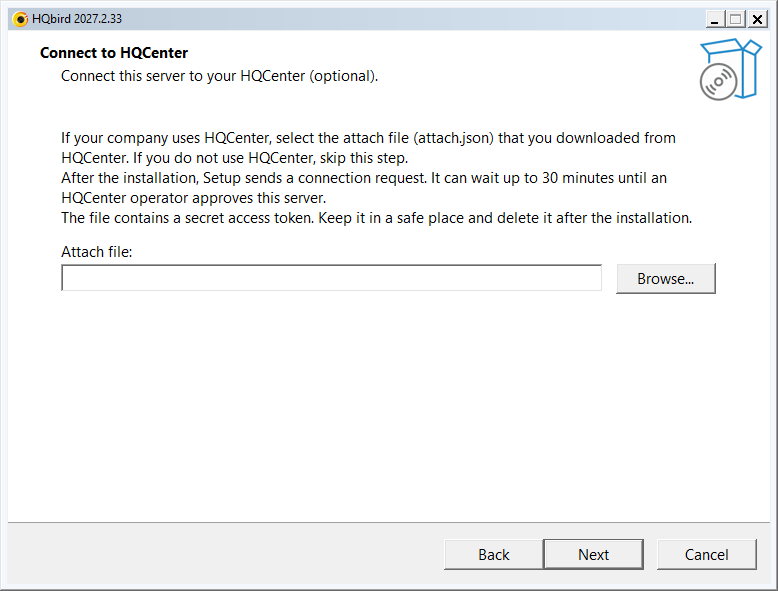
Wenn Ihr Unternehmen HQCenter verwendet, wählen Sie die Verbindungsdatei
(attach.json) aus, die Sie aus HQCenter heruntergeladen haben. Andernfalls
überspringen Sie diesen Schritt. Die Datei enthält ein geheimes
Zugriffstoken: löschen Sie sie nach der Installation.
Schritt 14: Bereit zur Installation
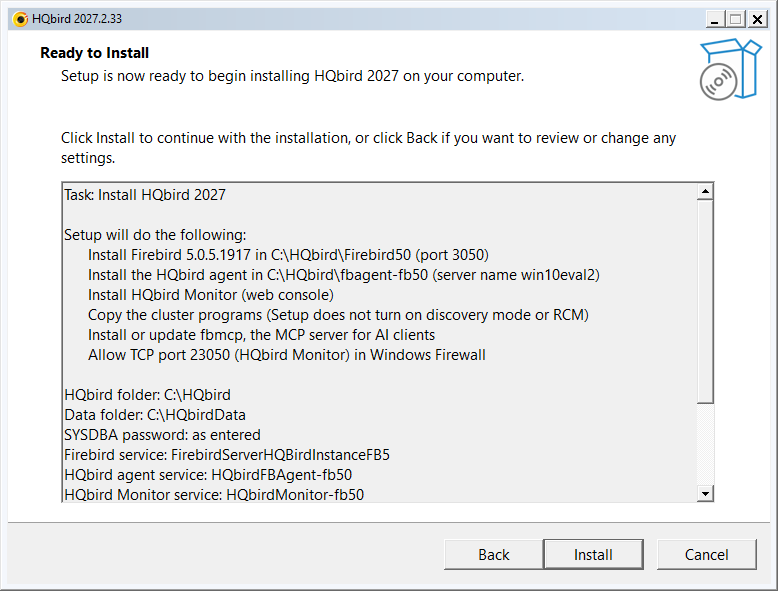
Die Seite listet die Aufgabe, die Aktionen, die Ordner, die Dienstnamen und den Modus der automatischen Updates. Blättern Sie in der Liste, um alle Zeilen zu sehen. Lesen Sie die Liste. Klicken Sie auf Zurück, um eine Einstellung zu ändern, oder auf Installieren, um zu beginnen.
Schritt 15: Installation
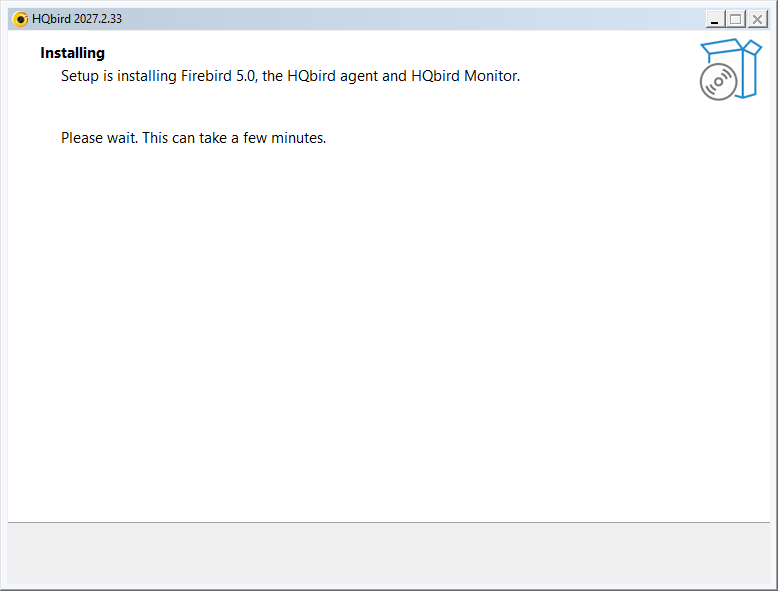
Das Setup installiert Firebird, den HQbird-Agenten und HQbird Monitor. Das dauert einige Minuten. Schließen Sie das Fenster nicht.
Schritt 16: Installation abgeschlossen
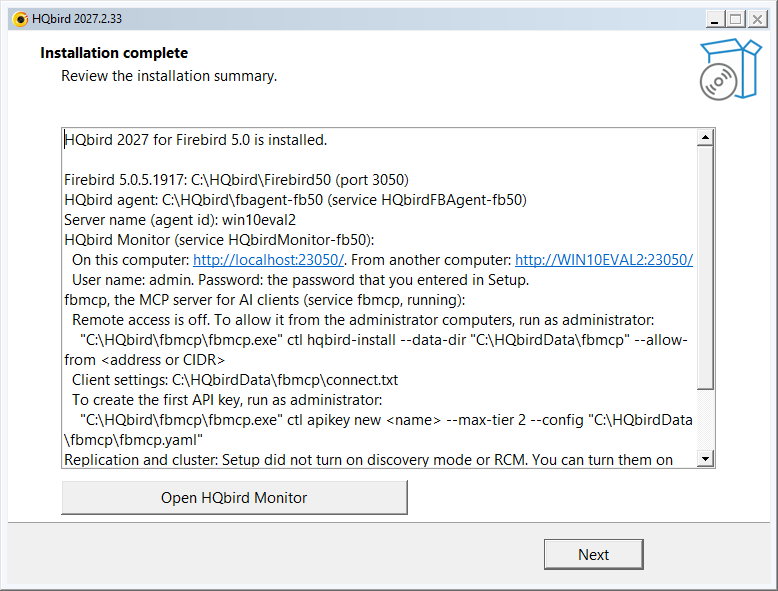
Die Zusammenfassung zeigt:
- Die Version, der Ordner und der Port von Firebird.
- Der Ordner des HQbird-Agenten, sein Dienst und der Servername.
- Die Adressen von HQbird Monitor: auf diesem Computer und von einem anderen Computer.
- Der Benutzername von HQbird Monitor.
- Hinweise zu fbmcp, zur Replikation und zu den optionalen Schritten.
HQbird Monitor öffnen öffnet die Webkonsole im Browser. Klicken Sie auf Weiter.
Schritt 17: Fertigstellen
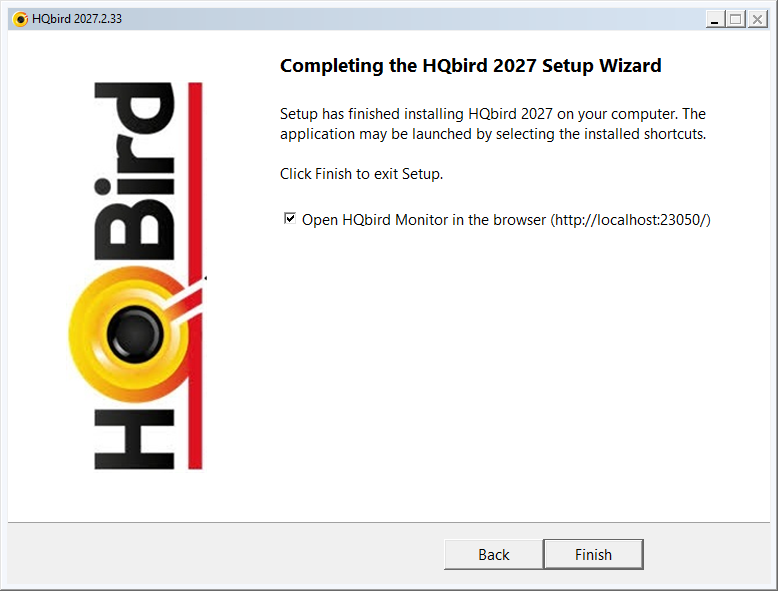
Lassen Sie HQbird Monitor im Browser öffnen ausgewählt, um die Webkonsole zu öffnen, und klicken Sie auf Fertigstellen.
Nach der Installation
- HQbird Monitor: öffnen Sie
http://localhost:23050/und melden Sie sich mit dem Benutzernamen und dem Kennwort aus Schritt 7 an. - Startmenü, Gruppe HQbird 2027: HQbird Monitor (Firebird 5.0, port 23050), HQbird documentation (Firebird 5.0), Connect to HQCenter (Firebird 5.0) und HQbird 2027 (Firebird 5.0) maintenance.
- Dienste:
FirebirdServerHQBirdInstanceFB5,HQbirdFBAgent-fb50undHQbirdMonitor-fb50laufen und starten automatisch. - Ordner: Programme in
C:\HQbird, Arbeitsdaten inC:\HQbirdData.
3. Installation über die Befehlszeile (still)
Ein stiller Lauf zeigt kein Fenster und stellt keine Fragen. Verwenden Sie ihn in Skripten und für die Remote-Installation.
Der Befehl
Öffnen Sie eine Eingabeaufforderung als Administrator und führen Sie aus:
start /wait "" hqbird2027-fb50-setup-<version>.exe /VERYSILENT /SUPPRESSMSGBOXES /YES /LOG=C:\Temp\hqbird-setup.log
echo Exit code: %ERRORLEVEL%| Schalter | Bedeutung |
|---|---|
/VERYSILENT |
Kein Assistent und kein Fortschrittsfenster. Der Lauf akzeptiert die Lizenzvereinbarung |
/SUPPRESSMSGBOXES |
Keine Meldungsfenster |
/YES |
Die Fragen des Setup mit Ja beantworten (zum Beispiel: Firebird beenden) |
/LOG=<file> |
Das Protokoll des Setup schreiben. Fügen Sie ihn immer hinzu: die Fehler eines stillen Laufs stehen nur im Protokoll |
start /wait wartet auf das Setup und übernimmt dessen Exitcode in
%ERRORLEVEL%. Exitcode 0 = installiert.
Ohne weitere Schalter verwendet das Setup die Vorgaben des Assistenten: die
Ordner C:\HQbird und C:\HQbirdData, den Firebird-Port 3050, HQbird
Monitor an Port 23050, keine Test-E-Mail, keine Lizenzdatei, automatische
Updates nur für HQbird. Die Kennwörter unterscheiden sich von denen des
Assistenten:
- SYSDBA: das Setup erzeugt ein Kennwort. Geben Sie ein eigenes mit
/SYSDBAPASSFILE=an. - HQbird Monitor: der Benutzer
adminmit einem erzeugten Kennwort. Das Kennwort steht inC:\HQbirdData\config\access.properties(nur für Administratoren). Geben Sie ein eigenes mit/HQMLOGIN=und/HQMPASSFILE=an.
Beispiel: stille Installation mit Ihren Kennwörtern
cd /d C:\Temp
echo Sysdba-2027-Pass>sysdba.txt
echo Monitor-2027-Pass>hqm.txt
start /wait "" hqbird2027-fb50-setup-<version>.exe /VERYSILENT /SUPPRESSMSGBOXES /YES /SYSDBAPASSFILE=sysdba.txt /HQMLOGIN=admin /HQMPASSFILE=hqm.txt /LOG=C:\Temp\hqbird-setup.log
echo Exit code: %ERRORLEVEL%
del sysdba.txt hqm.txt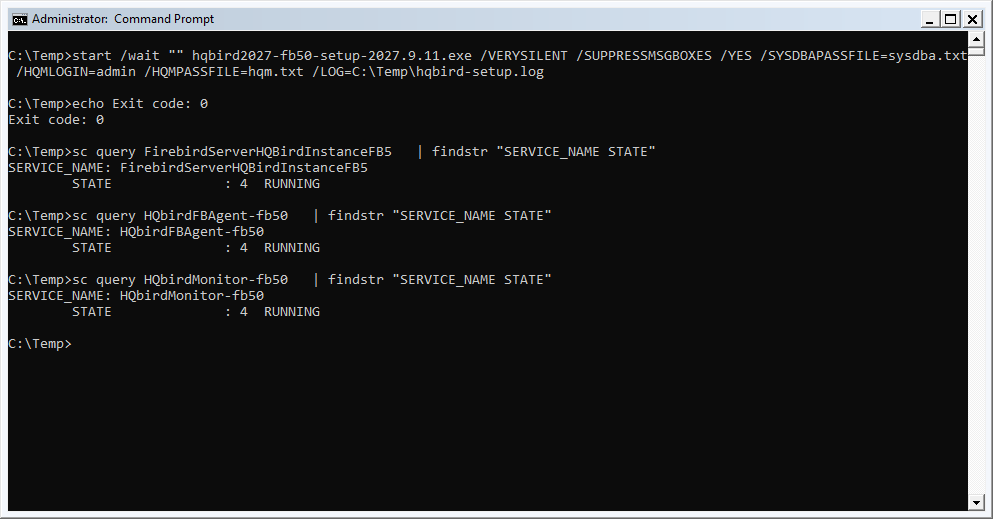
Hinweise:
- Eine Kennwortdatei ist eine Textdatei in UTF-8. Das Setup liest ihre erste Zeile.
- Setzen Sie im Befehl
echokein Leerzeichen vor>: das Leerzeichen wird Teil des Kennworts. - Ein relativer Dateipfad zählt ab dem Ordner des Setup.
- Schreiben Sie die Datei in PowerShell mit
Set-Content -Encoding UTF8. Das>von PowerShell schreibt UTF-16, und das Setup lehnt eine solche Datei ab.
Dasselbe in PowerShell (als Administrator ausführen):
Set-Content -Path C:\Temp\sysdba.txt -Value 'Sysdba-2027-Pass' -Encoding UTF8
Set-Content -Path C:\Temp\hqm.txt -Value 'Monitor-2027-Pass' -Encoding UTF8
$p = Start-Process -Wait -PassThru -FilePath C:\Temp\hqbird2027-fb50-setup-<version>.exe `
  -ArgumentList '/VERYSILENT', '/SUPPRESSMSGBOXES', '/YES', `
    '/SYSDBAPASSFILE=C:\Temp\sysdba.txt', '/HQMLOGIN=admin', '/HQMPASSFILE=C:\Temp\hqm.txt', `
    '/LOG=C:\Temp\hqbird-setup.log'
$p.ExitCode   # 0 = installed
Remove-Item C:\Temp\sysdba.txt, C:\Temp\hqm.txt
Schalter für die Einstellungen des Assistenten
Jede Einstellung des Assistenten hat einen Schalter:
| Seite des Assistenten | Schalter | Standard |
|---|---|---|
| Ergebnisse der Serverprüfung | /NOFBMCP: fbmcp nicht installieren |
fbmcp wird installiert |
| Installationsordner | /HQBIRDROOT=<folder>: HQbird-Ordner |
C:\HQbird |
| Installationsordner | /DATAROOT=<folder>: Datenordner |
C:\HQbirdData |
| Firebird-Server | /FBDIR=<folder>: Firebird-Ordner |
C:\HQbird\Firebird50 |
| Firebird-Server | /FBPORT=<port>: Firebird-Port |
3050 |
| Firebird-Server | /FBINSTANCE=<name>: der Dienst heißt FirebirdServer<name> |
HQBirdInstanceFB5 |
| SYSDBA-Kennwort | /SYSDBAPASSFILE=<file> |
erzeugt |
| HQbird Monitor | /HQMPORT=<port> |
20000 + Firebird-Port |
| HQbird Monitor | /HQMLOGIN=<name> /HQMPASSFILE=<file> |
admin, erzeugtes Kennwort |
| Servername | /AGENTID=<name> |
Computername in Kleinbuchstaben |
| Replikation und Cluster einrichten | /DISCOVERY: Erkennungsmodus für 24 Stunden einschalten |
aus |
| Replikation und Cluster einrichten | /RCM: RCM auf diesem Server installieren |
aus |
| Testzeitraum | /EMAIL=<address> /ACCEPTPRIVACY [/MAILLANG=en|ru|pt-BR] |
keine Test-E-Mail |
| Automatische Updates | /AUTOUPDATE=all|agent|off: agent = nur HQbird, all = HQbird und Firebird, off = keine Suche nach Updates |
agent |
| Lizenzdatei | /LICENSE=<file> |
keine |
| Mit HQCenter verbinden | /ATTACH=<attach.json> |
attach.json im Ordner des Setup, falls die Datei dort liegt |
| Sprachenliste | /LANG=en|pt_BR|de|ru|es|pl|tr|zh_CN |
Sprache von Windows |
/SYSDBAPASS=<password> und /HQMPASS=<password> funktionieren ebenfalls,
das Kennwort ist dann aber im Protokoll des Setup sichtbar. Bevorzugen Sie
die Kennwortdateien.
/AUTOUPDATE= wirkt nur, solange der Server nicht mit HQCenter verbunden
ist. Mit HQCenter steuert HQCenter die Updates.
Bei einem stillen Lauf legt /LANG= die Sprache einiger Meldungen im
Protokoll fest. Verwenden Sie /LANG=en für ein englisches Protokoll.
Beispiel mit anderen Ordnern, einem anderen Port und einer Test-E-Mail:
start /wait "" hqbird2027-fb50-setup-<version>.exe /VERYSILENT /SUPPRESSMSGBOXES /YES ^
  /HQBIRDROOT=D:\HQbird /DATAROOT=D:\HQbirdData /FBPORT=3055 ^
  /SYSDBAPASSFILE=C:\Temp\sysdba.txt /HQMLOGIN=admin /HQMPASSFILE=C:\Temp\hqm.txt ^
  /[email protected] /ACCEPTPRIVACY /MAILLANG=en ^
  /LANG=en /LOG=C:\Temp\hqbird-setup.log
Exitcodes
| Code | Bedeutung |
|---|---|
| 0 | Installiert |
| 1 | Vor der Installation abgelehnt: ein ungültiger Schalter oder eine ungültige Datei, eine neuere Version ist installiert oder es fehlen Administratorrechte. Der Grund steht im Protokoll |
| 4 | Das Setup hatte eine Frage und der Befehl enthielt kein /YES |
| 7 | Die Serverprüfung oder die Installation ist fehlgeschlagen. Der Fehler steht im Protokoll und in %ProgramData%\fbagent\hqbird2027-setup-result.json |
| 10 | Installiert, die Verbindung mit HQCenter ist aber fehlgeschlagen |
Ergebnis prüfen
sc query FirebirdServerHQBirdInstanceFB5 | findstr "SERVICE_NAME STATE"
sc query HQbirdFBAgent-fb50 | findstr "SERVICE_NAME STATE"
sc query HQbirdMonitor-fb50 | findstr "SERVICE_NAME STATE"
Die drei Dienste müssen den Zustand RUNNING haben. Öffnen Sie danach
http://localhost:23050/ und melden Sie sich bei HQbird Monitor an.
Ein Skript, das anhält, wenn die Installation fehlschlägt:
@echo off
start /wait "" hqbird2027-fb50-setup-<version>.exe /VERYSILENT /SUPPRESSMSGBOXES /YES /LOG=C:\Temp\hqbird-setup.log
if errorlevel 1 (
  echo HQbird setup failed with code %ERRORLEVEL%, see C:\Temp\hqbird-setup.log
  exit /b %ERRORLEVEL%
)
echo HQbird 2027 installed
Stilles Entfernen
start /wait "" "C:\HQbird\setup\fb50\unins000.exe" /VERYSILENTDies entfernt die Programme und die Dienste. Datenbanken, die
Konfigurationsdateien und die Sicherheitsdatenbank von Firebird bleiben
erhalten. Fügen Sie /REMOVEDATA hinzu, um auch die Arbeitsdaten, die
Sicherheitsdatenbank und die Konfigurationsdateien zu entfernen.
Datenbankdateien bleiben immer erhalten.
4. Weitere Informationen
- Aktualisierung, Wartung, mehrere Instanzen, HQCenter, alle Schalter und die Problembehandlung:
hqbird2027-windows-setup-guide.md. - Entfernen unter Windows und Linux: Entfernen.
- Linux-Installer: Linux-Installationsanleitung.