Водич за инсталацију HQbird-а на Windows-у
Овај водич показује како да инсталирате HQbird 2027 на сервер Windows
програмом Setup hqbird2027-fbNN-setup-<version>.exe. Има два дела:
- Интерактивна инсталација: чаробњак Setup, страница по страница.
- Инсталација из командне линије: потпуно тихо покретање, за скрипте.
Ажурирање старијег HQbird-а, режим одржавања програма Setup, уклањање
и отклањање проблема су у пуном водичу:
hqbird2027-windows-setup-guide.md.
Снимци екрана приказују Setup 2027.2.33 за Firebird 5.0 на чистом Windows 10. Програми Setup за Firebird 2.5, 3.0 и 4.0 имају исте странице. Снимак тихог покретања направљен је пробном градњом.
1. Пре почетка
Изаберите Setup. Један Setup инсталира једну верзију Firebird:
| Setup | Firebird | Подразумевани порт |
|---|---|---|
hqbird2027-fb50-setup-<version>.exe |
5.0 | 3050 |
hqbird2027-fb40-setup-<version>.exe |
4.0 | 3050 |
hqbird2027-fb30-setup-<version>.exe |
3.0 | 3050 |
hqbird2027-fb25-setup-<version>.exe |
2.5 | 3050 |
Захтеви:
- Windows 10 или 11, или Windows Server 2016 или новији, 64-битни.
- Налог администратора. Setup тражи повишење права.
- Интернет веза није потребна. Setup садржи све датотеке.
Шта Setup инсталира:
| Компонента | Сервис Windows | Подразумевана локација |
|---|---|---|
| Сервер Firebird (склоп HQbird) | FirebirdServerHQBirdInstanceFB5 |
C:\HQbird\Firebird50, порт 3050 |
| Агент HQbird (резервне копије, надгледање, ажурирања) | HQbirdFBAgent-fb50 |
C:\HQbird\fbagent-fb50 |
| HQbird Monitor (веб конзола) | HQbirdMonitor-fb50 |
http://localhost:23050/ |
| fbmcp, MCP сервер за AI клијенте (опционо) | fbmcp |
C:\HQbird\fbmcp |
Радни подаци агента и HQbird Monitor иду у C:\HQbirdData.
Горња имена су за Firebird 5.0. За Firebird 4.0 она садрже fb40
и FB4, и тако даље.
Језици. Чаробњак има 8 језика: енглески, бразилски португалски, немачки, руски, шпански, пољски, турски и поједностављени кинески. Када покренете Setup, приказује се списак језика. Изабран је језик Windows-а.
2. Интерактивна инсталација
Покрените датотеку Setup и прихватите упит Windows-а за повишење права. Изаберите језик и кликните У реду.
Setup не мења ништа на рачунару пре него што кликнете Инсталирај на страници Спремно за инсталацију. На свакој страници можете кликнути Назад.
Корак 1: Добродошли
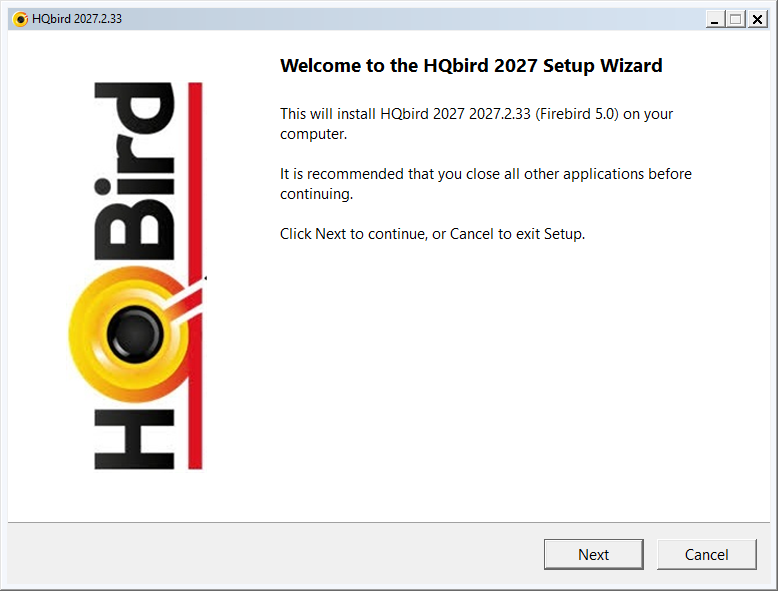
Страница приказује верзију HQbird и верзију Firebird. Кликните Даље.
Корак 2: Уговор о лиценци
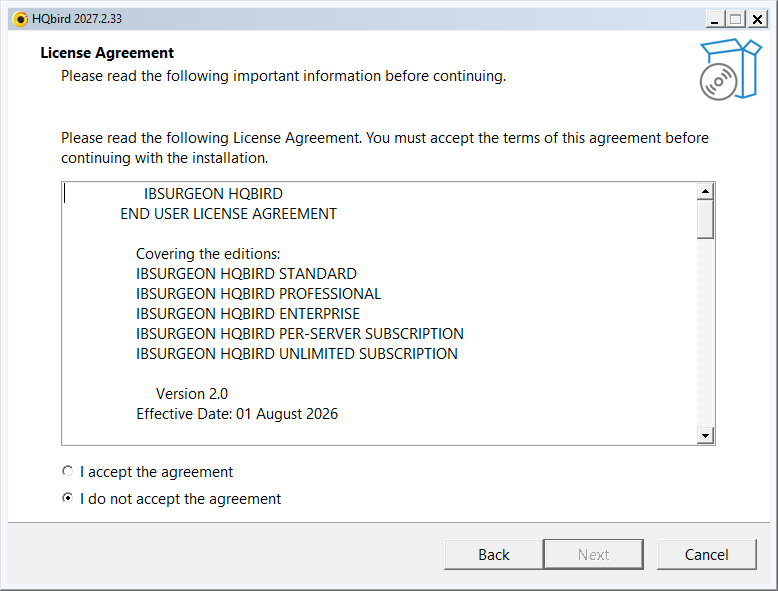
Прочитајте уговор. Изаберите Прихватам уговор и кликните Даље.
Setup затим распакује своје датотеке и проверава рачунар. Ово траје неколико секунди.
Корак 3: Резултати провере сервера
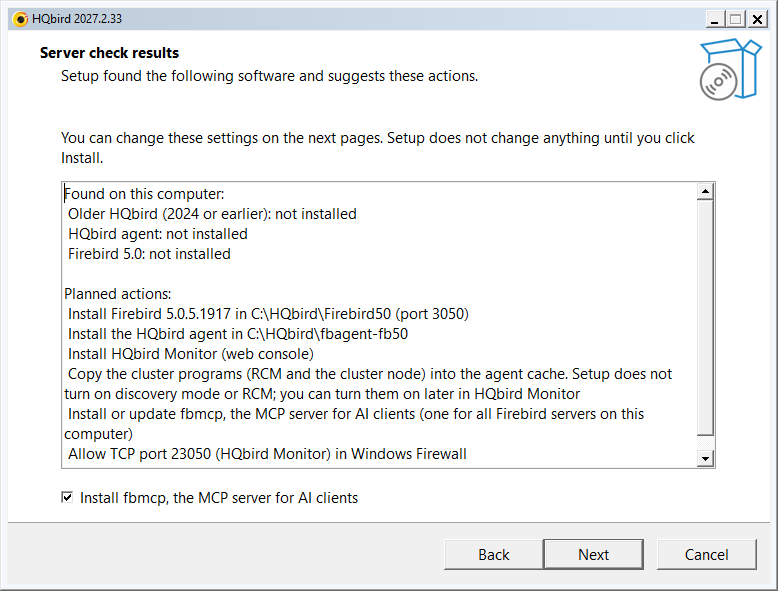
Страница приказује две листе:
- Пронађено на овом рачунару: старији HQbird, агенти HQbird и сервери Firebird.
- Планиране радње: шта ће Setup инсталирати са подразумеваним поставкама.
Опозовите избор поља за потврду Инсталирај fbmcp, MCP сервер за AI клијенте ако не желите fbmcp. Кликните Даље.
Ако Setup пронађе Firebird исте верзије или старији HQbird, следећа
страница је Тип инсталације (ажурирање или нова инстанца). Погледајте
пуни водич hqbird2027-windows-setup-guide.md.
Корак 4: Фасцикле инсталације
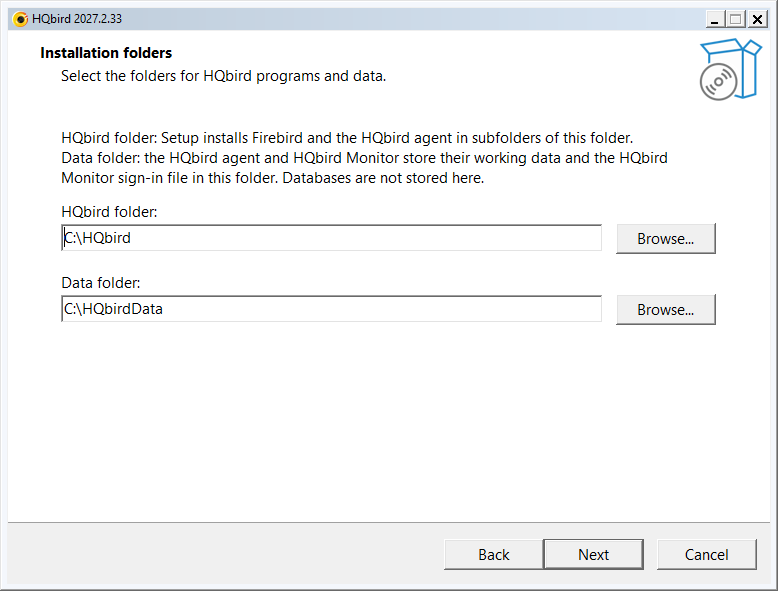
- Фасцикла HQbird: Firebird и агент HQbird иду у потфасцикле ове фасцикле.
- Фасцикла података: радни подаци агента HQbird и HQbird Monitor, и датотека за пријаву на HQbird Monitor. Базе података се овде не чувају.
Користите две различите фасцикле.
Корак 5: Сервер Firebird
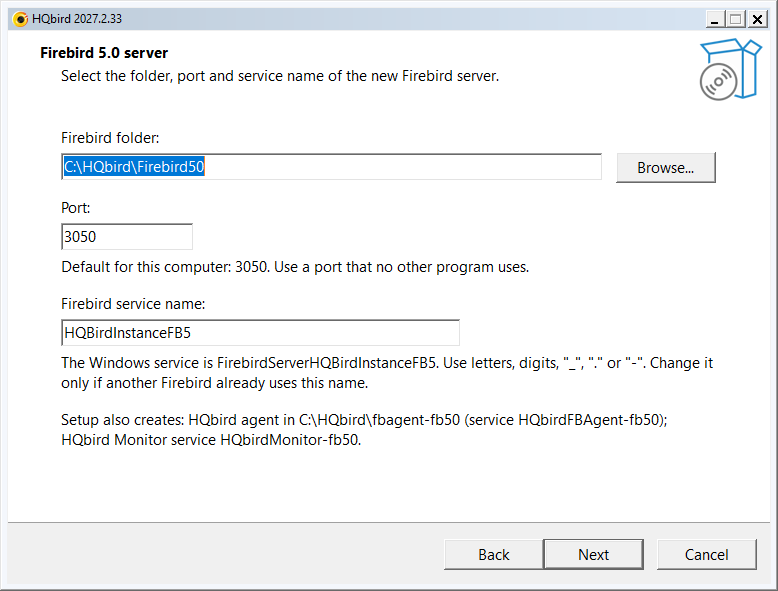
- Фасцикла Firebird: подразумевано је
Firebird50у фасцикли HQbird. - Порт: подразумевано је 3050. Користите порт који не користи ниједан други програм.
- Име сервиса Firebird: промените га само ако други Firebird користи исто име.
Последњи редови приказују фасциклу и имена сервиса агента HQbird и HQbird Monitor.
Корак 6: Лозинка SYSDBA
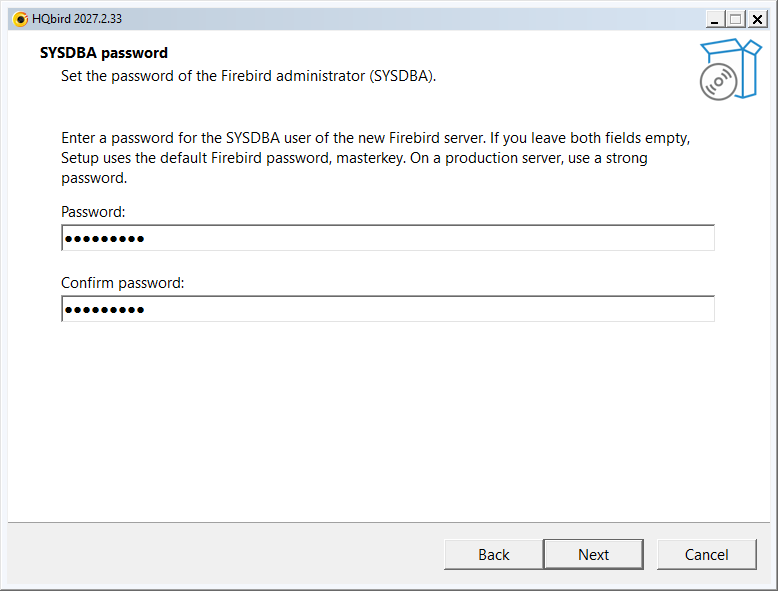
Унесите лозинку администратора Firebird (SYSDBA) два пута. Ако
два поља оставите празна, Setup користи подразумевану лозинку Firebird
masterkey. На производном серверу користите јаку лозинку.
Корак 7: HQbird Monitor
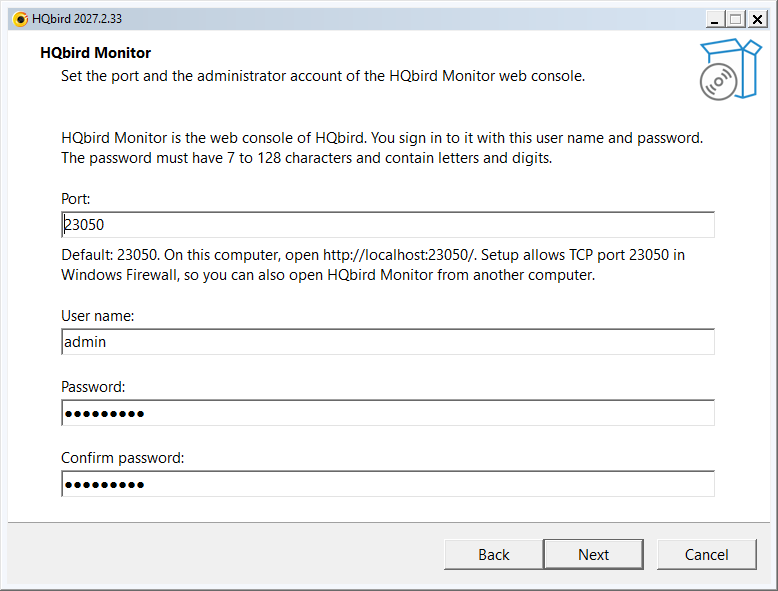
HQbird Monitor је веб конзола HQbird-а.
- Порт: подразумевано је 20000 + порт Firebird (23050). Setup отвара овај порт у заштитном зиду Windows.
- Корисничко име: подразумевано је
admin. - Лозинка: од 7 до 128 знакова, са словима и цифрама. Унесите је два пута.
На HQbird Monitor се пријављујете овим корисничким именом и лозинком.
Корак 8: Име сервера
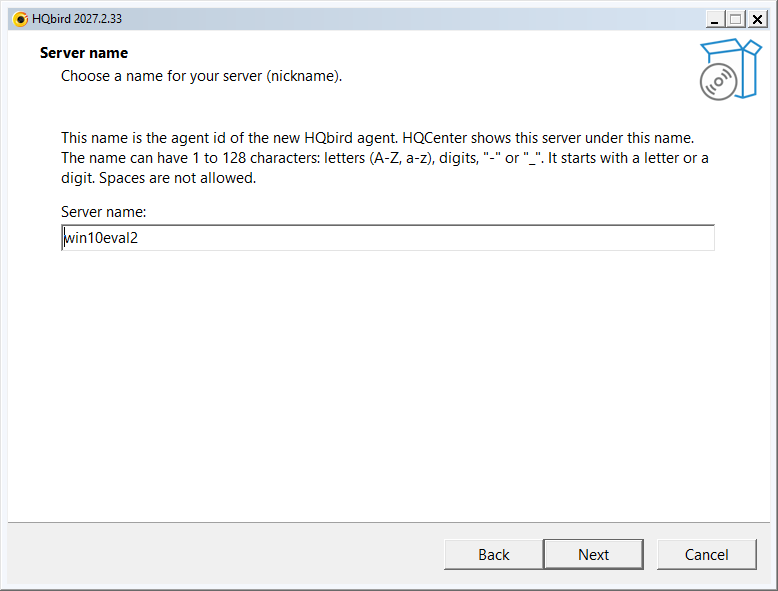
Име сервера је идентификатор агента новог агента HQbird. HQCenter приказује
сервер под овим именом. Подразумевано је име рачунара малим словима. Име
може имати од 1 до 128 знакова: слова, цифре, - или _.
Корак 9: Подешавање репликације и кластера (опционо)
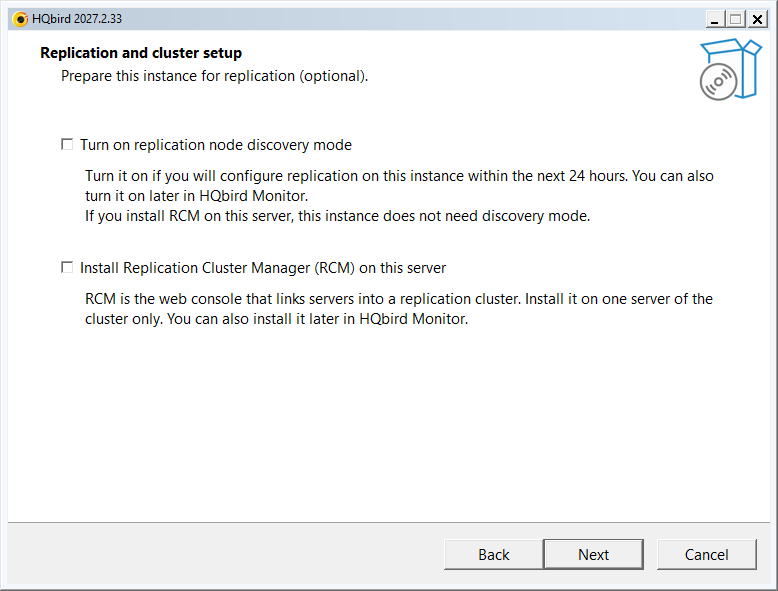
Две опције су подразумевано искључене. Можете их касније укључити у HQbird Monitor.
- Укључите режим откривања чвора репликације: изаберите га ако ћете репликацију на овој инстанци подесити у наредна 24 часа.
- Инсталирајте менаџер кластера репликације (RCM) на овом серверу: RCM је веб конзола која повезује сервере у кластер репликације. Инсталирајте га само на једном серверу кластера.
Корак 10: Пробни период (опционо)
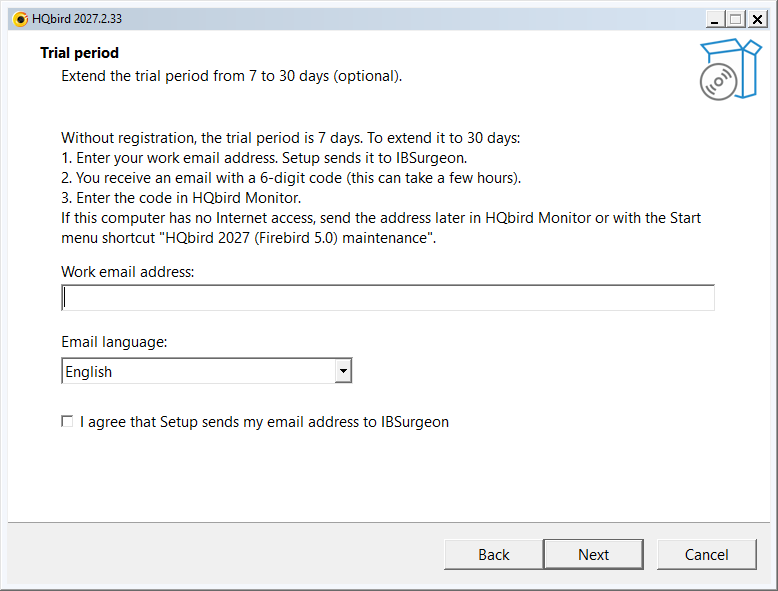
Без регистрације пробни период је 7 дана. Да га продужите на 30 дана:
- Унесите службену адресу е-поште.
- Изаберите језик е-поште.
- Изаберите Прихватам да Setup шаље моју адресу е-поште IBSurgeon-у.
Затим добијате е-пошту са шестоцифреним кодом. Унесите код у HQbird Monitor. Да прескочите овај корак, оставите адресу празну и кликните Даље.
Корак 11: Аутоматска ажурирања
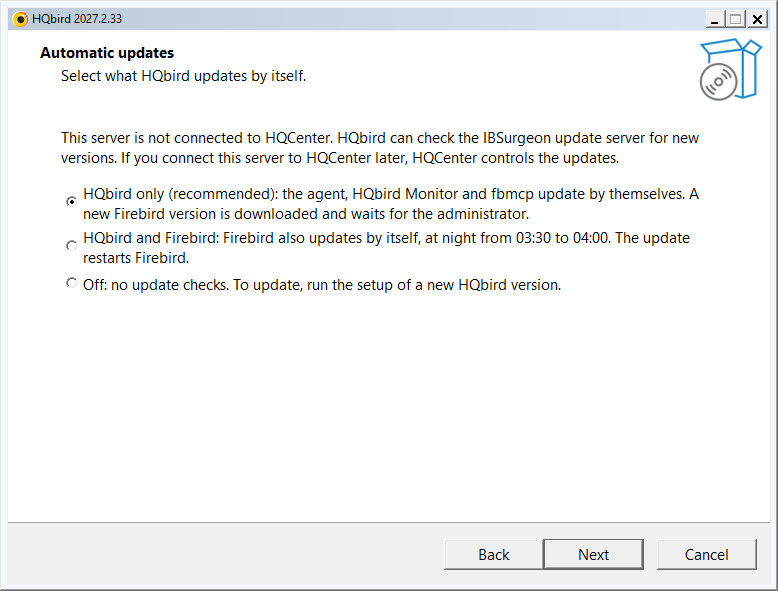
Setup приказује ову страницу када сервер није повезан са HQCenter. HQbird тада може да проверава сервер за ажурирање IBSurgeon ради нових верзија. Изаберите шта HQbird ажурира сам:
- Само HQbird (препоручено): агент HQbird, HQbird Monitor и fbmcp се ажурирају сами. Нова верзија Firebird се преузима и чека администратора.
- HQbird и Firebird: Firebird се такође ажурира сам, ноћу од 03:30 до 04:00. Ажурирање поново покреће Firebird.
- Искључено: нема провера ажурирања. Да ажурирате, покрените Setup нове верзије HQbird.
Ову поставку можете касније променити у HQbird Monitor. Ако сервер касније повежете са HQCenter, HQCenter управља ажурирањима.
Setup прескаче ову страницу када фасцикла програма Setup садржи attach.json.
Корак 12: Датотека лиценце (опционо)
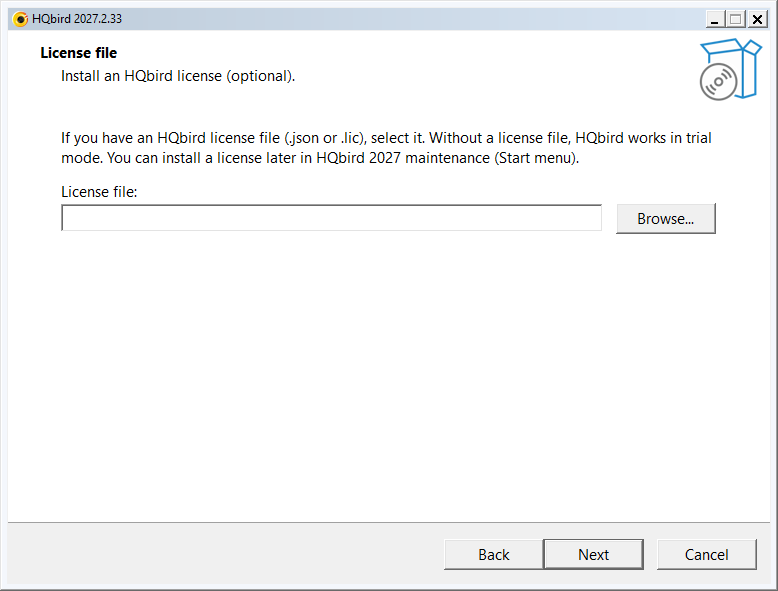
Ако имате датотеку лиценце HQbird (.json или .lic), изаберите је. Без
датотеке лиценце HQbird ради у пробном режиму. Лиценцу можете инсталирати касније
пречицом менија Старт HQbird 2027 (Firebird 5.0) одржавање.
Корак 13: Повезивање са HQCenter (опционо)
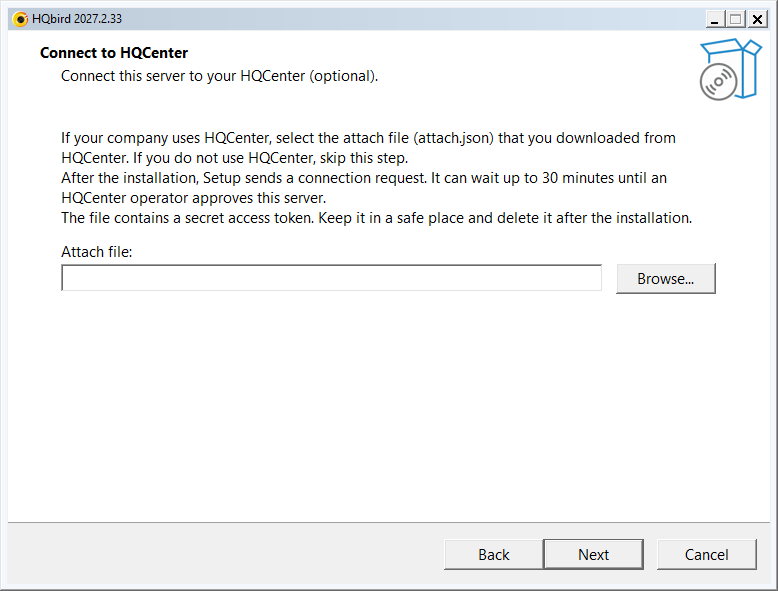
Ако ваша фирма користи HQCenter, изаберите датотеку за повезивање (attach.json) коју
сте преузели из HQCenter. Ако не, прескочите овај корак. Датотека садржи
тајни приступни токен: обришите је после инсталације.
Корак 14: Спремно за инсталацију
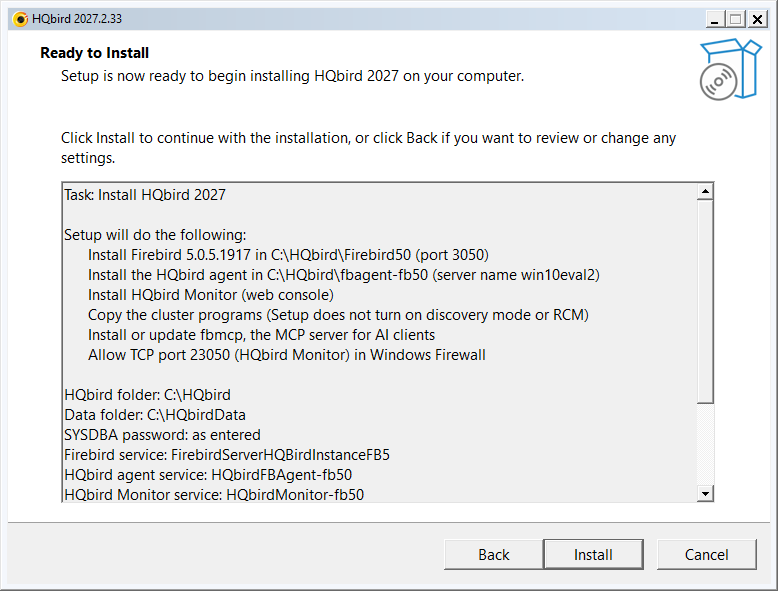
Страница наводи задатак, радње, фасцикле, имена сервиса и режим аутоматских ажурирања. Померите листу да видите све редове. Прочитајте листу. Кликните Назад да промените поставку, или Инсталирај да почнете.
Корак 15: Инсталирање
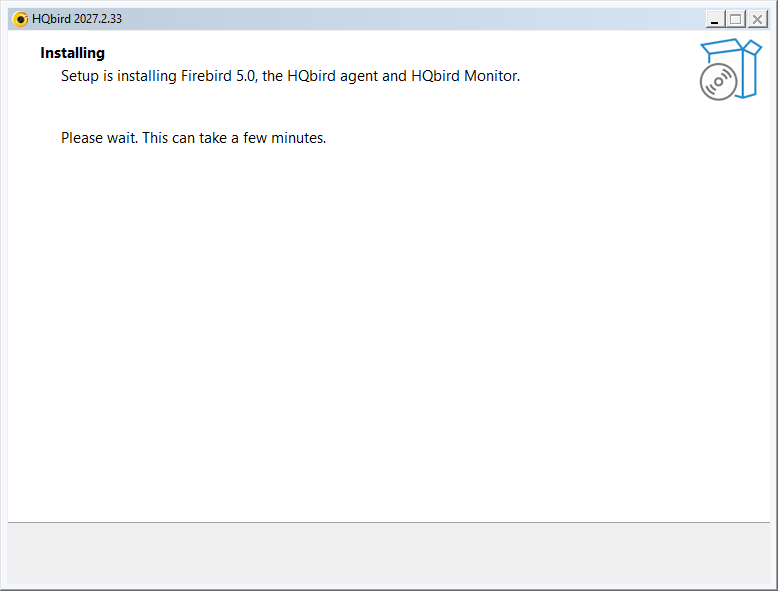
Setup инсталира Firebird, агент HQbird и HQbird Monitor. Ово траје неколико минута. Не затварајте прозор.
Корак 16: Инсталација је завршена
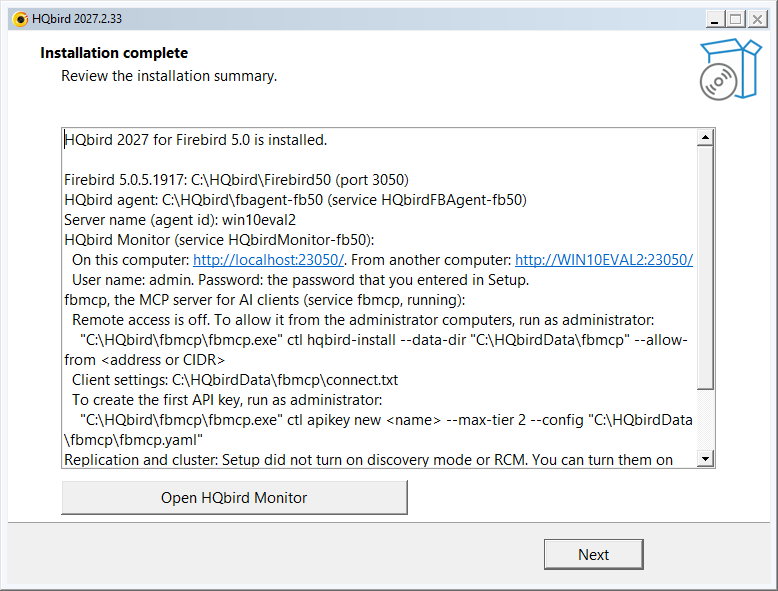
Резиме приказује:
- Верзију, фасциклу и порт Firebird.
- Фасциклу агента HQbird, његов сервис и име сервера.
- Адресе HQbird Monitor: на овом рачунару и са другог рачунара.
- Корисничко име HQbird Monitor.
- Напомене о fbmcp, репликацији и опционим корацима.
Отвори HQbird Monitor отвара веб конзолу у прегледачу. Кликните Даље.
Корак 17: Завршетак
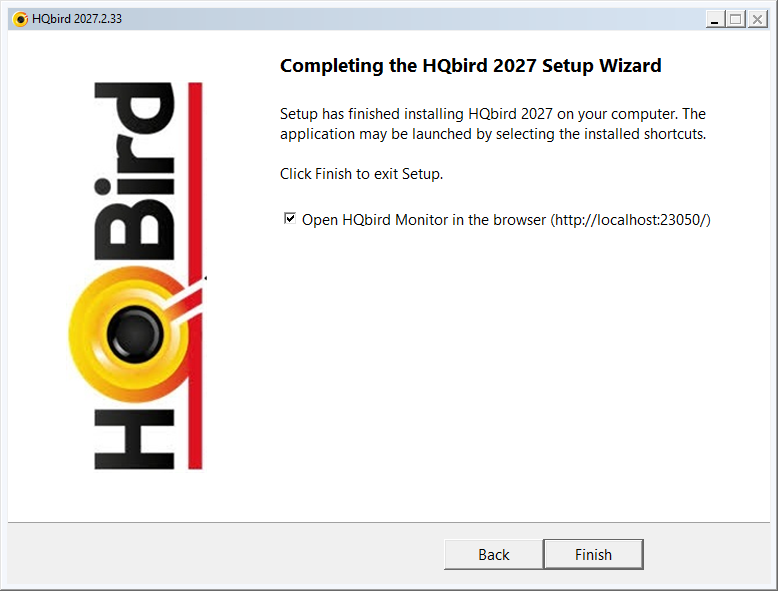
Оставите изабрано Отвори HQbird Monitor у прегледачу да отворите веб конзолу, и кликните Заврши.
После инсталације
- HQbird Monitor: отворите
http://localhost:23050/и пријавите се корисничким именом и лозинком из корака 7. - Мени Старт, група HQbird 2027: HQbird Monitor (Firebird 5.0, порт 23050), Документација HQbird (Firebird 5.0), Повезивање са HQCenter (Firebird 5.0) и HQbird 2027 (Firebird 5.0) одржавање.
- Сервиси:
FirebirdServerHQBirdInstanceFB5,HQbirdFBAgent-fb50иHQbirdMonitor-fb50раде и покрећу се аутоматски. - Фасцикле: програми у
C:\HQbird, радни подаци уC:\HQbirdData.
3. Инсталација из командне линије (тиха)
Тихо покретање не приказује прозор и не поставља питања. Користите га у скриптама и за удаљену инсталацију.
Команда
Отворите командни редак као администратор и покрените:
start /wait "" hqbird2027-fb50-setup-<version>.exe /VERYSILENT /SUPPRESSMSGBOXES /YES /LOG=C:\Temp\hqbird-setup.log
echo Exit code: %ERRORLEVEL%| Прекидач | Значење |
|---|---|
/VERYSILENT |
Нема чаробњака ни прозора напретка. Покретање прихвата уговор о лиценци |
/SUPPRESSMSGBOXES |
Нема оквира за поруке |
/YES |
Одговорите на питања програма Setup са да (на пример: зауставите Firebird) |
/LOG=<file> |
Упишите дневник програма Setup. Увек га додајте: грешке тихог покретања су само у дневнику |
start /wait чека Setup и ставља његов излазни код у
%ERRORLEVEL%. Излазни код 0 = инсталирано.
Без додатних прекидача Setup користи подразумеване вредности чаробњака: фасцикле
C:\HQbird и C:\HQbirdData, порт Firebird 3050, HQbird Monitor на
порту 23050, без пробне е-поште, без датотеке лиценце, аутоматска ажурирања само HQbird-а. Лозинке се разликују
од чаробњака:
- SYSDBA: Setup генерише лозинку. Задајте своју помоћу
/SYSDBAPASSFILE=. - HQbird Monitor: корисник
adminса генерисаном лозинком. Лозинка је уC:\HQbirdData\config\access.properties(само администратори). Задајте своју помоћу/HQMLOGIN=и/HQMPASSFILE=.
Пример: тиха инсталација са вашим лозинкама
cd /d C:\Temp
echo Sysdba-2027-Pass>sysdba.txt
echo Monitor-2027-Pass>hqm.txt
start /wait "" hqbird2027-fb50-setup-<version>.exe /VERYSILENT /SUPPRESSMSGBOXES /YES /SYSDBAPASSFILE=sysdba.txt /HQMLOGIN=admin /HQMPASSFILE=hqm.txt /LOG=C:\Temp\hqbird-setup.log
echo Exit code: %ERRORLEVEL%
del sysdba.txt hqm.txt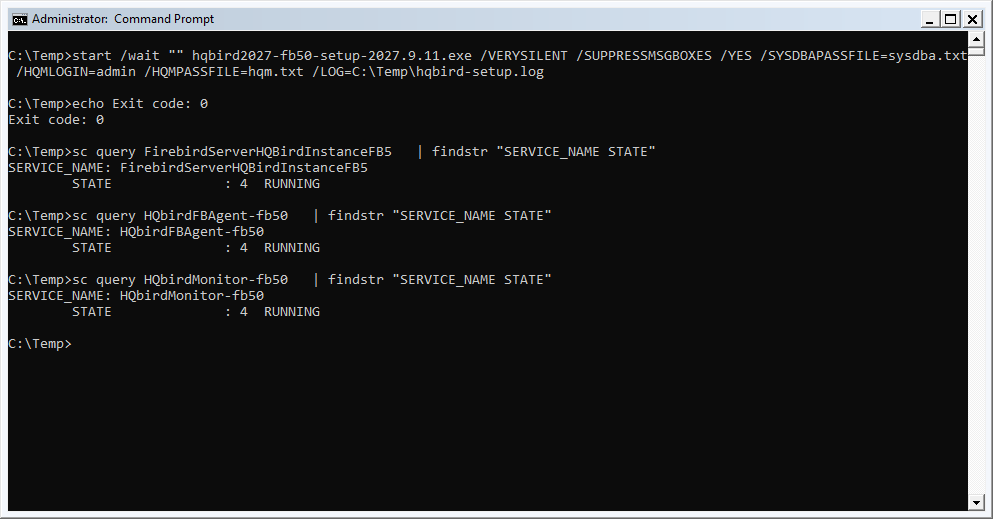
Напомене:
- Датотека лозинке је текстуална датотека UTF-8. Setup чита њен први ред.
- Не стављајте размак испред
>у командиecho: размак постаје део лозинке. - Релативна путања датотеке рачуна се од фасцикле програма Setup.
- У PowerShell-у запишите датотеку помоћу
Set-Content -Encoding UTF8. Знак>у PowerShell-у записује UTF-16, а Setup одбија такву датотеку.
Исто у PowerShell-у (покрените као администратор):
Set-Content -Path C:\Temp\sysdba.txt -Value 'Sysdba-2027-Pass' -Encoding UTF8
Set-Content -Path C:\Temp\hqm.txt -Value 'Monitor-2027-Pass' -Encoding UTF8
$p = Start-Process -Wait -PassThru -FilePath C:\Temp\hqbird2027-fb50-setup-<version>.exe `
  -ArgumentList '/VERYSILENT', '/SUPPRESSMSGBOXES', '/YES', `
    '/SYSDBAPASSFILE=C:\Temp\sysdba.txt', '/HQMLOGIN=admin', '/HQMPASSFILE=C:\Temp\hqm.txt', `
    '/LOG=C:\Temp\hqbird-setup.log'
$p.ExitCode   # 0 = installed
Remove-Item C:\Temp\sysdba.txt, C:\Temp\hqm.txt
Прекидачи за поставке чаробњака
Свака поставка чаробњака има прекидач:
| Страница чаробњака | Прекидач | Подразумевано |
|---|---|---|
| Резултати провере сервера | /NOFBMCP: не инсталирај fbmcp |
fbmcp је инсталиран |
| Фасцикле инсталације | /HQBIRDROOT=<folder>: фасцикла HQbird |
C:\HQbird |
| Фасцикле инсталације | /DATAROOT=<folder>: фасцикла података |
C:\HQbirdData |
| Сервер Firebird | /FBDIR=<folder>: фасцикла Firebird |
C:\HQbird\Firebird50 |
| Сервер Firebird | /FBPORT=<port>: порт Firebird |
3050 |
| Сервер Firebird | /FBINSTANCE=<name>: сервис је FirebirdServer<name> |
HQBirdInstanceFB5 |
| Лозинка SYSDBA | /SYSDBAPASSFILE=<file> |
генерисана |
| HQbird Monitor | /HQMPORT=<port> |
20000 + порт Firebird |
| HQbird Monitor | /HQMLOGIN=<name> /HQMPASSFILE=<file> |
admin, генерисана лозинка |
| Име сервера | /AGENTID=<name> |
име рачунара малим словима |
| Подешавање репликације и кластера | /DISCOVERY: укључите режим откривања на 24 часа |
искључено |
| Подешавање репликације и кластера | /RCM: инсталирајте RCM на овом серверу |
искључено |
| Пробни период | /EMAIL=<address> /ACCEPTPRIVACY [/MAILLANG=en|ru|pt-BR] |
нема пробне е-поште |
| Аутоматска ажурирања | /AUTOUPDATE=all|agent|off: agent = само HQbird, all = HQbird и Firebird, off = нема провера ажурирања |
agent |
| Датотека лиценце | /LICENSE=<file> |
нема |
| Повезивање са HQCenter | /ATTACH=<attach.json> |
attach.json у фасцикли програма Setup, ако је тамо |
| Списак језика | /LANG=en|pt_BR|de|ru|es|pl|tr|zh_CN |
језик Windows-а |
/SYSDBAPASS=<password> и /HQMPASS=<password> такође раде, али је
лозинка тада видљива у дневнику програма Setup. Радије користите датотеке лозинки.
/AUTOUPDATE= делује само док сервер није повезан са
HQCenter. Уз HQCenter, HQCenter управља ажурирањима.
У тихом покретању /LANG= поставља језик неких порука у дневнику.
Користите /LANG=en за дневник на енглеском.
Пример са другим фасциклама, другим портом и пробном е-поштом:
start /wait "" hqbird2027-fb50-setup-<version>.exe /VERYSILENT /SUPPRESSMSGBOXES /YES ^
  /HQBIRDROOT=D:\HQbird /DATAROOT=D:\HQbirdData /FBPORT=3055 ^
  /SYSDBAPASSFILE=C:\Temp\sysdba.txt /HQMLOGIN=admin /HQMPASSFILE=C:\Temp\hqm.txt ^
  /[email protected] /ACCEPTPRIVACY /MAILLANG=en ^
  /LANG=en /LOG=C:\Temp\hqbird-setup.log
Излазни кодови
| Код | Значење |
|---|---|
| 0 | Инсталирано |
| 1 | Одбијено пре инсталације: лош прекидач или датотека, инсталирана је новија верзија, или нема права администратора. Разлог је у дневнику |
| 4 | Setup је имао питање, а команда није имала /YES |
| 7 | Провера сервера или инсталација није успела. Грешка је у дневнику и у %ProgramData%\fbagent\hqbird2027-setup-result.json |
| 10 | Инсталирано, али повезивање са HQCenter није успело |
Провера резултата
sc query FirebirdServerHQBirdInstanceFB5 | findstr "SERVICE_NAME STATE"
sc query HQbirdFBAgent-fb50 | findstr "SERVICE_NAME STATE"
sc query HQbirdMonitor-fb50 | findstr "SERVICE_NAME STATE"
Три сервиса морају бити у стању RUNNING. Затим отворите
http://localhost:23050/ и пријавите се на HQbird Monitor.
Скрипта која стаје када инсталација не успе:
@echo off
start /wait "" hqbird2027-fb50-setup-<version>.exe /VERYSILENT /SUPPRESSMSGBOXES /YES /LOG=C:\Temp\hqbird-setup.log
if errorlevel 1 (
  echo HQbird setup failed with code %ERRORLEVEL%, see C:\Temp\hqbird-setup.log
  exit /b %ERRORLEVEL%
)
echo HQbird 2027 installed
Тихо уклањање
start /wait "" "C:\HQbird\setup\fb50\unins000.exe" /VERYSILENTОво уклања програме и сервисе. Базе података, конфигурационе
датотеке и безбедносна база података Firebird остају. Додајте /REMOVEDATA да уклоните
и радне податке, безбедносну базу података и конфигурационе датотеке.
Датотеке база података увек остају.
4. Додатне информације
- Ажурирање, одржавање, неколико инстанци, HQCenter, сви прекидачи и отклањање проблема:
hqbird2027-windows-setup-guide.md. - Уклањање на Windows-у и Linux-у: Уклањање.
- Инсталациони програм за Linux: упутство за инсталацију на Linux-у.