Hướng dẫn cài đặt HQbird trên Windows
Hướng dẫn này trình bày cách cài HQbird 2027 trên máy chủ Windows bằng
chương trình Setup hqbird2027-fbNN-setup-<version>.exe. Hướng dẫn có hai phần:
- Cài đặt tương tác: trình hướng dẫn Setup, từng trang một.
- Cài đặt dòng lệnh: một lần chạy hoàn toàn im lặng, cho tập lệnh.
Việc cập nhật HQbird cũ hơn, chế độ bảo trì của Setup, gỡ bỏ
và khắc phục sự cố nằm trong hướng dẫn đầy đủ:
hqbird2027-windows-setup-guide.md.
Ảnh chụp màn hình cho thấy Setup 2027.2.33 cho Firebird 5.0 trên Windows 10 sạch. Các chương trình Setup cho Firebird 2.5, 3.0 và 4.0 có cùng các trang. Ảnh chụp lần chạy im lặng được chụp bằng một bản dựng thử.
1. Trước khi bắt đầu
Chọn Setup. Một Setup cài một phiên bản Firebird:
| Setup | Firebird | Cổng mặc định |
|---|---|---|
hqbird2027-fb50-setup-<version>.exe |
5.0 | 3050 |
hqbird2027-fb40-setup-<version>.exe |
4.0 | 3050 |
hqbird2027-fb30-setup-<version>.exe |
3.0 | 3050 |
hqbird2027-fb25-setup-<version>.exe |
2.5 | 3050 |
Yêu cầu:
- Windows 10 hoặc 11, hoặc Windows Server 2016 trở lên, 64-bit.
- Một tài khoản quản trị viên. Setup yêu cầu nâng quyền.
- Không cần kết nối Internet. Setup chứa mọi tệp.
Setup cài những gì:
| Thành phần | Dịch vụ Windows | Vị trí mặc định |
|---|---|---|
| Máy chủ Firebird (bản dựng HQbird) | FirebirdServerHQBirdInstanceFB5 |
C:\HQbird\Firebird50, cổng 3050 |
| Agent HQbird (bản sao lưu, giám sát, cập nhật) | HQbirdFBAgent-fb50 |
C:\HQbird\fbagent-fb50 |
| HQbird Monitor (bảng điều khiển web) | HQbirdMonitor-fb50 |
http://localhost:23050/ |
| fbmcp, máy chủ MCP cho client AI (tùy chọn) | fbmcp |
C:\HQbird\fbmcp |
Dữ liệu làm việc của agent và của HQbird Monitor được đặt vào C:\HQbirdData.
Các tên ở trên là cho Firebird 5.0. Với Firebird 4.0 chúng chứa fb40
và FB4, và cứ thế.
Ngôn ngữ. Trình hướng dẫn có 8 ngôn ngữ: tiếng Anh, tiếng Bồ Đào Nha Brazil, tiếng Đức, tiếng Nga, tiếng Tây Ban Nha, tiếng Ba Lan, tiếng Thổ Nhĩ Kỳ và tiếng Trung giản thể. Khi bạn khởi động Setup, nó hiện danh sách ngôn ngữ. Ngôn ngữ của Windows được chọn.
2. Cài đặt tương tác
Khởi động tệp Setup và chấp nhận lời nhắc nâng quyền của Windows. Chọn ngôn ngữ và bấm Đồng ý.
Setup không thay đổi gì trên máy tính trước khi bạn bấm Cài đặt ở trang Sẵn sàng cài đặt. Bạn có thể bấm Quay lại trên mỗi trang.
Bước 1: Chào mừng
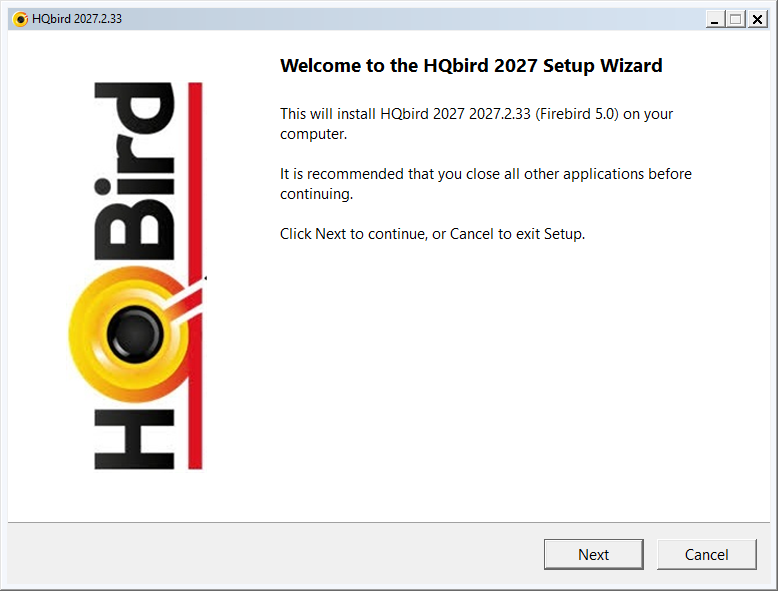
Trang hiển thị phiên bản HQbird và phiên bản Firebird. Bấm Tiếp theo.
Bước 2: Thỏa thuận cấp phép
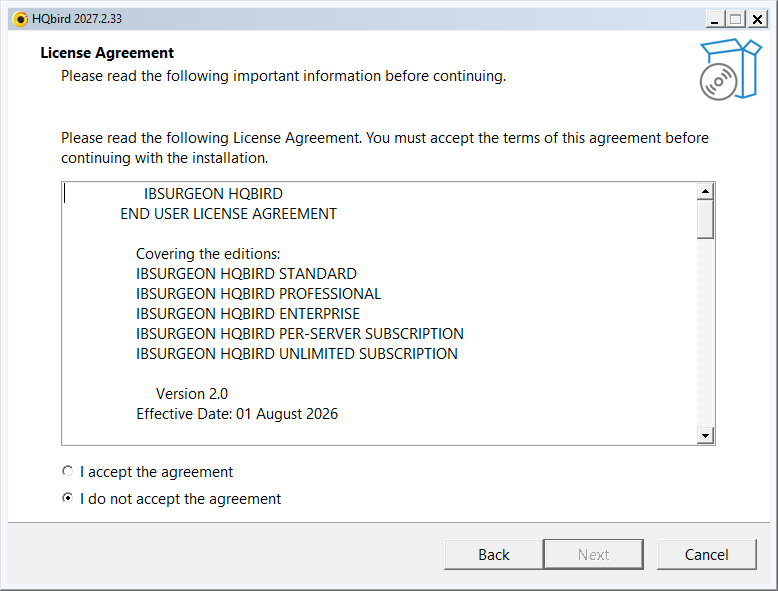
Đọc thỏa thuận. Chọn Tôi chấp nhận thỏa thuận và bấm Tiếp theo.
Sau đó Setup giải nén các tệp của nó và kiểm tra máy tính. Việc này mất vài giây.
Bước 3: Kết quả kiểm tra máy chủ
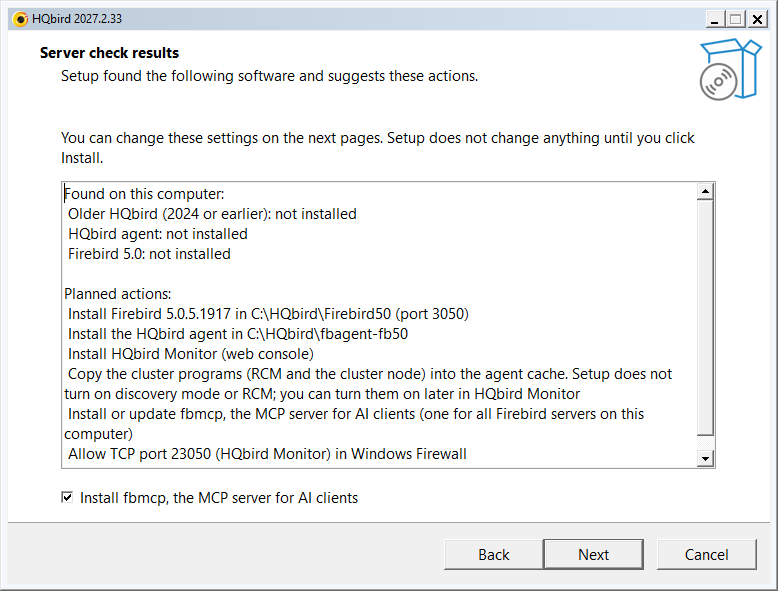
Trang hiển thị hai danh sách:
- Tìm thấy trên máy tính này: một HQbird cũ hơn, các agent HQbird và các máy chủ Firebird.
- Hành động dự kiến: những gì Setup sẽ cài với các thiết đặt mặc định.
Bỏ chọn hộp kiểm Cài fbmcp, máy chủ MCP cho client AI nếu bạn không muốn fbmcp. Bấm Tiếp theo.
Nếu Setup tìm thấy Firebird cùng phiên bản hoặc một HQbird cũ hơn, trang tiếp theo
là Kiểu cài đặt (cập nhật hoặc một instance mới). Xem
hướng dẫn đầy đủ hqbird2027-windows-setup-guide.md.
Bước 4: Thư mục cài đặt
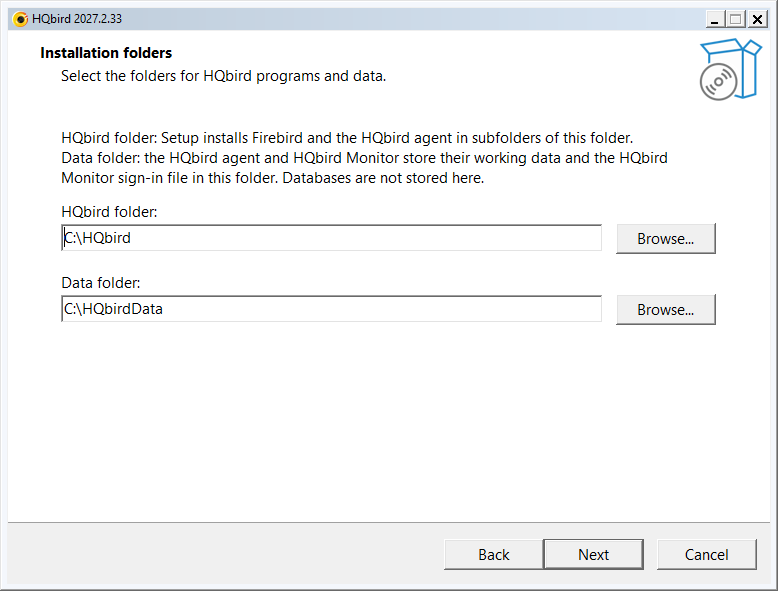
- Thư mục HQbird: Firebird và agent HQbird được đặt vào các thư mục con của thư mục này.
- Thư mục dữ liệu: dữ liệu làm việc của agent HQbird và HQbird Monitor, cùng tệp đăng nhập HQbird Monitor. Cơ sở dữ liệu không được lưu ở đây.
Hãy dùng hai thư mục khác nhau.
Bước 5: Máy chủ Firebird
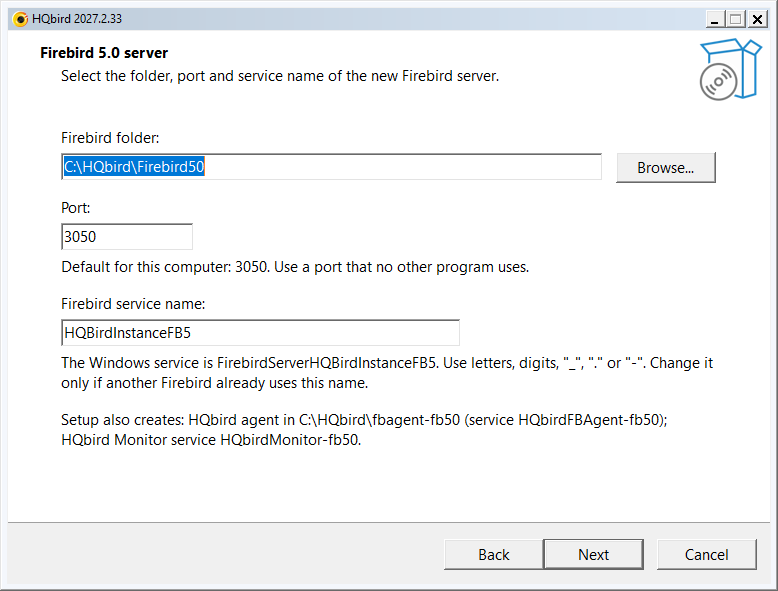
- Thư mục Firebird: mặc định là
Firebird50trong thư mục HQbird. - Cổng: mặc định là 3050. Hãy dùng một cổng mà không chương trình nào khác dùng.
- Tên dịch vụ Firebird: chỉ đổi nó nếu một Firebird khác dùng cùng tên.
Các dòng cuối cho thấy thư mục và tên dịch vụ của agent HQbird và HQbird Monitor.
Bước 6: Mật khẩu SYSDBA
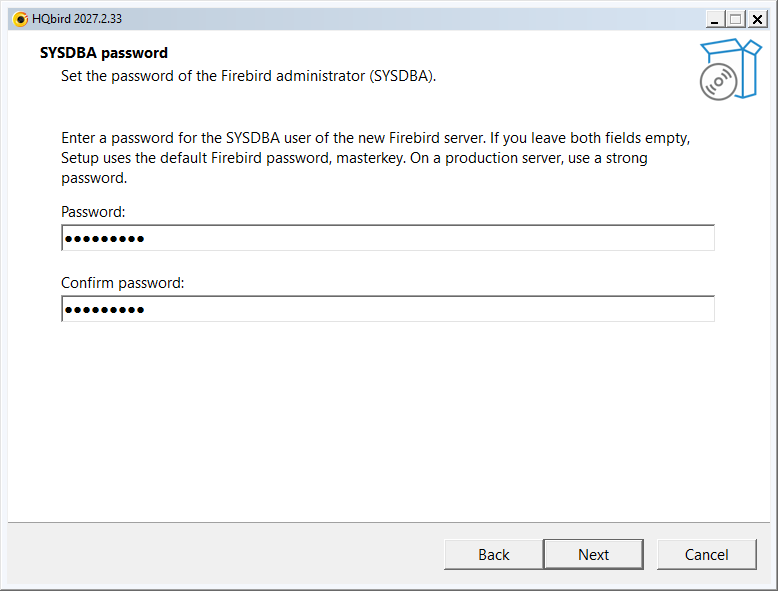
Nhập mật khẩu của quản trị viên Firebird (SYSDBA) hai lần. Nếu bạn
để trống cả hai trường, Setup dùng mật khẩu Firebird mặc định
masterkey. Trên máy chủ sản xuất, hãy dùng mật khẩu mạnh.
Bước 7: HQbird Monitor
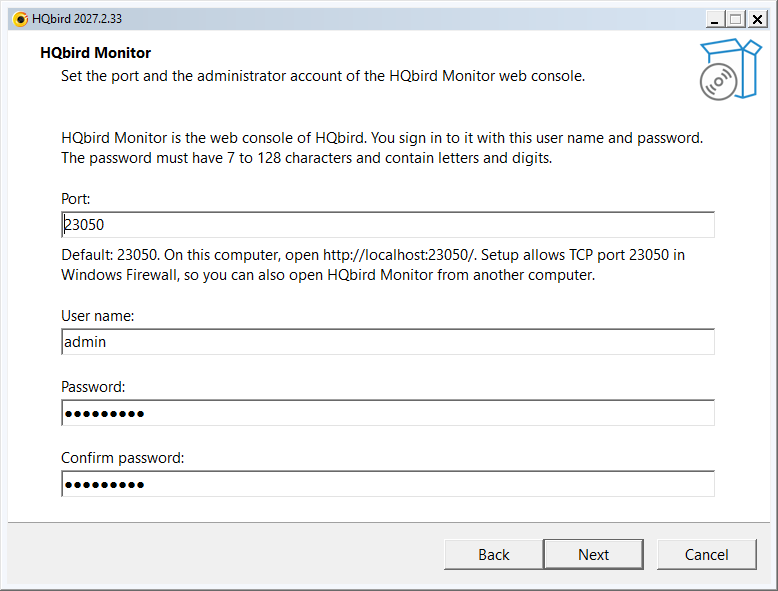
HQbird Monitor là bảng điều khiển web của HQbird.
- Cổng: mặc định là 20000 + cổng Firebird (23050). Setup mở cổng này trong Tường lửa Windows.
- Tên người dùng: mặc định là
admin. - Mật khẩu: từ 7 đến 128 ký tự, gồm chữ và chữ số. Nhập hai lần.
Bạn đăng nhập vào HQbird Monitor bằng tên người dùng và mật khẩu này.
Bước 8: Tên máy chủ
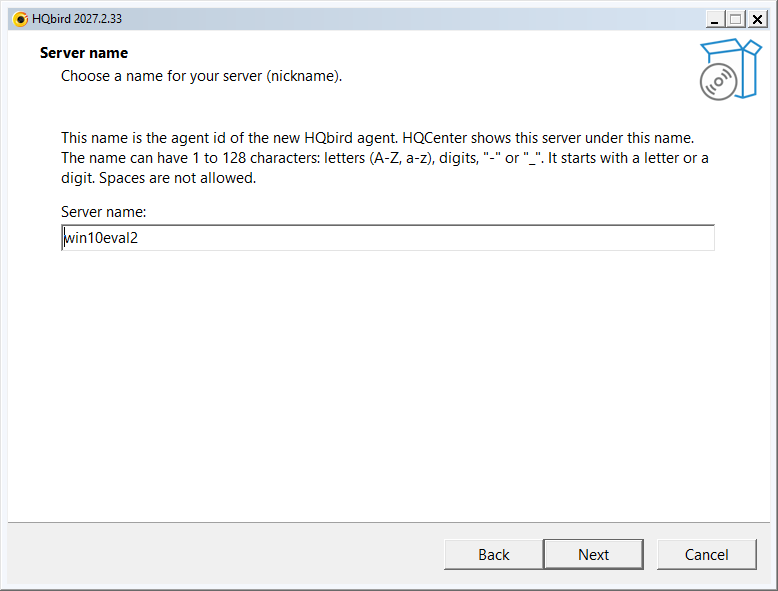
Tên máy chủ là mã agent của agent HQbird mới. HQCenter hiển thị
máy chủ dưới tên này. Mặc định là tên máy tính viết thường. Tên
có thể dài từ 1 đến 128 ký tự: chữ, chữ số, - hoặc _.
Bước 9: Thiết lập sao chép và cụm (tùy chọn)
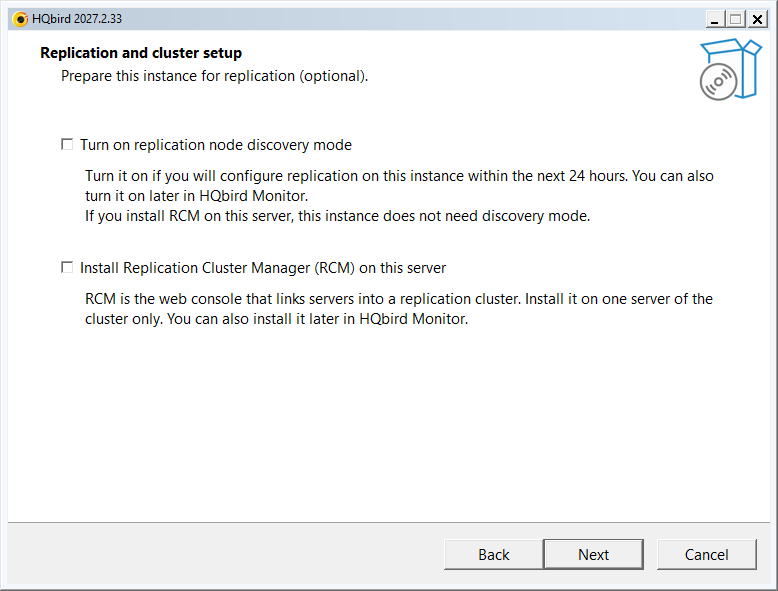
Hai tùy chọn mặc định tắt. Bạn có thể bật chúng sau trong HQbird Monitor.
- Bật chế độ phát hiện nút sao chép: hãy chọn nếu bạn sẽ cấu hình sao chép trên instance này trong 24 giờ tới.
- Cài trình quản lý cụm sao chép (RCM) trên máy chủ này: RCM là bảng điều khiển web liên kết các máy chủ thành một cụm sao chép. Chỉ cài nó trên một máy chủ của cụm.
Bước 10: Thời gian dùng thử (tùy chọn)
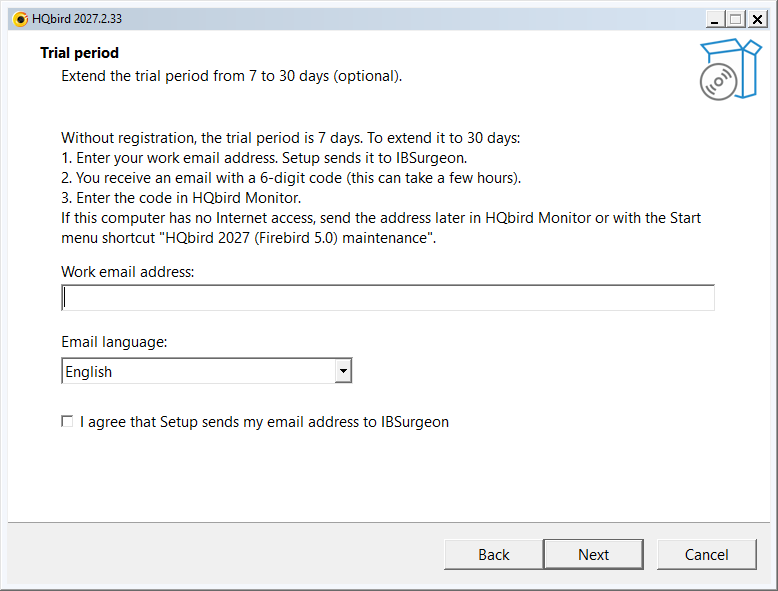
Nếu không đăng ký, thời gian dùng thử là 7 ngày. Để kéo dài thành 30 ngày:
- Nhập địa chỉ email công việc của bạn.
- Chọn ngôn ngữ của email.
- Chọn Tôi đồng ý để Setup gửi địa chỉ email của tôi cho IBSurgeon.
Sau đó bạn nhận email có mã 6 chữ số. Nhập mã trong HQbird Monitor. Để bỏ qua bước này, để trống địa chỉ và bấm Tiếp theo.
Bước 11: Cập nhật tự động
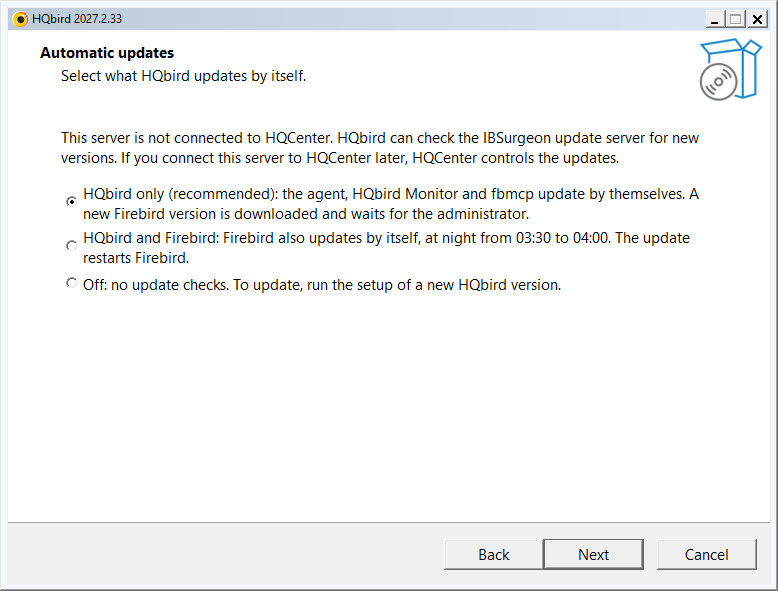
Setup hiện trang này khi máy chủ chưa kết nối với HQCenter. Khi đó HQbird có thể kiểm tra máy chủ cập nhật của IBSurgeon để tìm phiên bản mới. Chọn những gì HQbird tự cập nhật:
- Chỉ HQbird (khuyến nghị): agent HQbird, HQbird Monitor và fbmcp tự cập nhật. Một phiên bản Firebird mới được tải về và chờ quản trị viên.
- HQbird và Firebird: Firebird cũng tự cập nhật, ban đêm từ 03:30 đến 04:00. Bản cập nhật khởi động lại Firebird.
- Tắt: không kiểm tra cập nhật. Để cập nhật, hãy chạy Setup của một phiên bản HQbird mới.
Bạn có thể đổi thiết đặt này sau trong HQbird Monitor. Nếu sau đó bạn kết nối máy chủ với HQCenter, HQCenter điều khiển các bản cập nhật.
Setup bỏ qua trang này khi thư mục của Setup chứa attach.json.
Bước 12: Tệp giấy phép (tùy chọn)
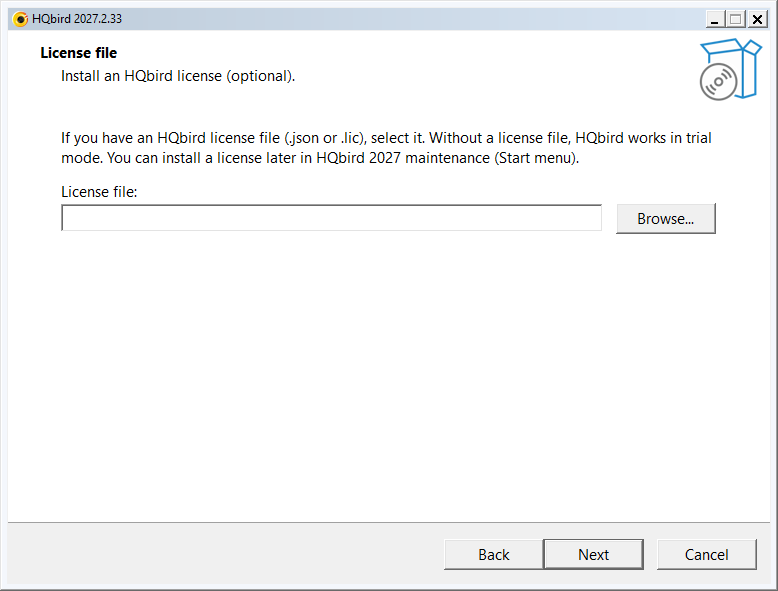
Nếu bạn có tệp giấy phép HQbird (.json hoặc .lic), hãy chọn nó. Không có
tệp giấy phép, HQbird chạy ở chế độ dùng thử. Bạn có thể cài giấy phép sau
bằng lối tắt menu Bắt đầu HQbird 2027 (Firebird 5.0) bảo trì.
Bước 13: Kết nối tới HQCenter (tùy chọn)
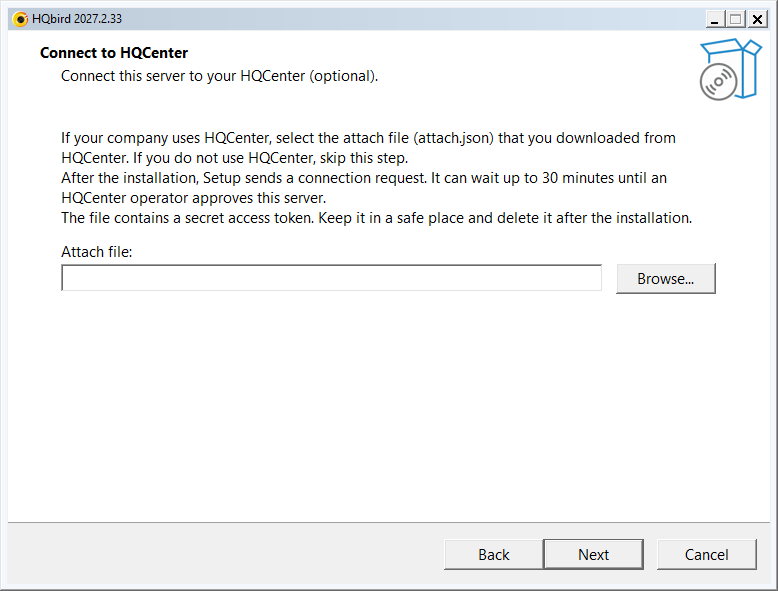
Nếu công ty bạn dùng HQCenter, hãy chọn tệp gắn (attach.json) mà
bạn đã tải từ HQCenter. Nếu không, bỏ qua bước này. Tệp chứa một
token truy cập bí mật: hãy xóa nó sau khi cài đặt.
Bước 14: Sẵn sàng cài đặt
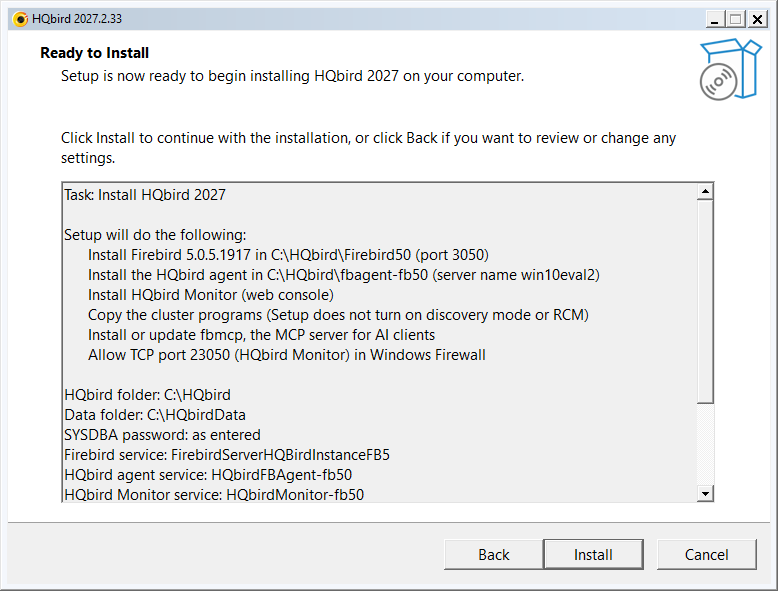
Trang liệt kê tác vụ, các hành động, thư mục, tên dịch vụ và chế độ cập nhật tự động. Cuộn danh sách để xem mọi dòng. Đọc danh sách. Bấm Quay lại để đổi một thiết đặt, hoặc Cài đặt để bắt đầu.
Bước 15: Đang cài đặt
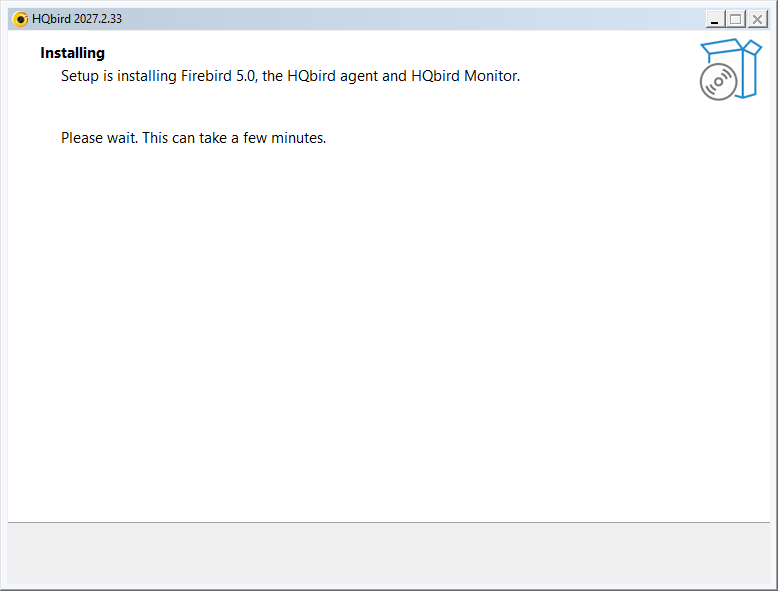
Setup cài Firebird, agent HQbird và HQbird Monitor. Việc này mất vài phút. Đừng đóng cửa sổ.
Bước 16: Cài đặt hoàn tất
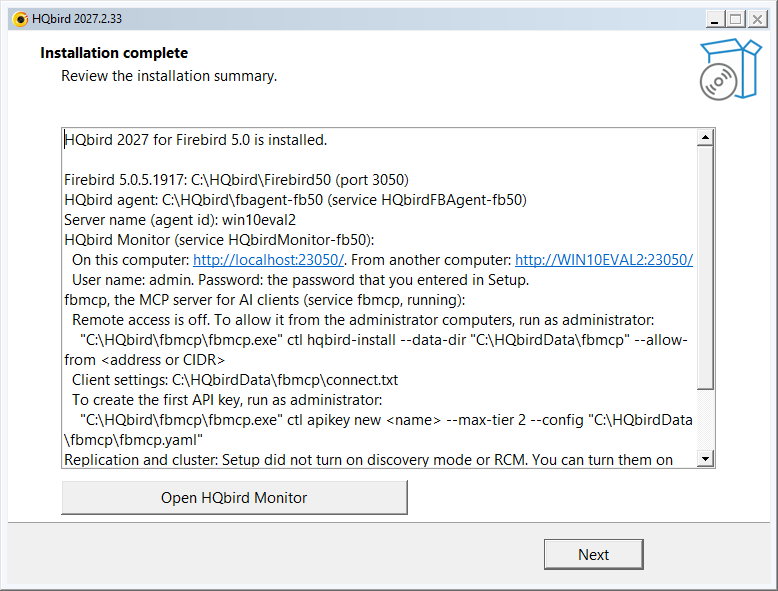
Phần tóm tắt cho thấy:
- Phiên bản, thư mục và cổng Firebird.
- Thư mục agent HQbird, dịch vụ của nó và tên máy chủ.
- Địa chỉ HQbird Monitor: trên máy tính này và từ máy tính khác.
- Tên người dùng của HQbird Monitor.
- Ghi chú về fbmcp, sao chép và các bước tùy chọn.
Mở HQbird Monitor mở bảng điều khiển web trong trình duyệt. Bấm Tiếp theo.
Bước 17: Hoàn tất
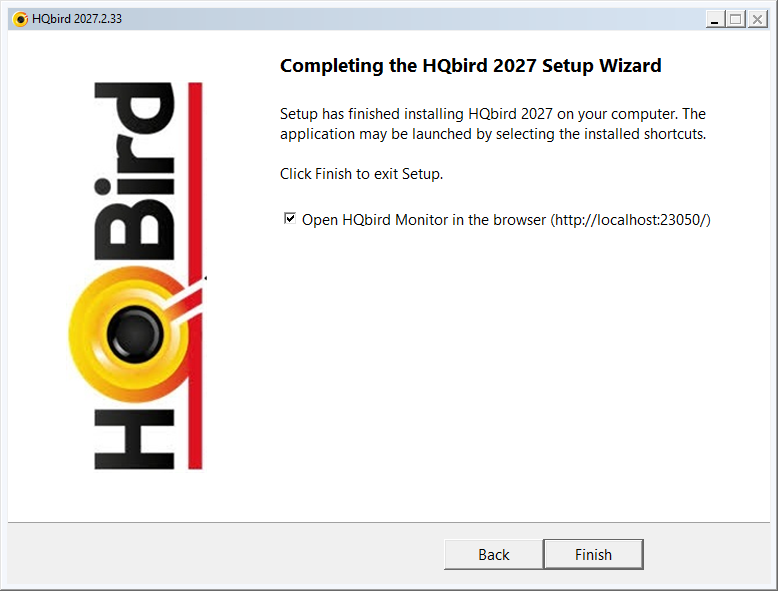
Giữ Mở HQbird Monitor trong trình duyệt được chọn để mở bảng điều khiển web, rồi bấm Hoàn tất.
Sau khi cài đặt
- HQbird Monitor: mở
http://localhost:23050/và đăng nhập bằng tên người dùng và mật khẩu từ bước 7. - Menu Bắt đầu, nhóm HQbird 2027: HQbird Monitor (Firebird 5.0, cổng 23050), Tài liệu HQbird (Firebird 5.0), Kết nối tới HQCenter (Firebird 5.0) và HQbird 2027 (Firebird 5.0) bảo trì.
- Dịch vụ:
FirebirdServerHQBirdInstanceFB5,HQbirdFBAgent-fb50vàHQbirdMonitor-fb50đang chạy và tự khởi động. - Thư mục: chương trình trong
C:\HQbird, dữ liệu làm việc trongC:\HQbirdData.
3. Cài đặt dòng lệnh (im lặng)
Một lần chạy im lặng không hiện cửa sổ và không hỏi gì. Hãy dùng nó trong tập lệnh và để cài đặt từ xa.
Lệnh
Mở dấu nhắc lệnh với quyền quản trị viên và chạy:
start /wait "" hqbird2027-fb50-setup-<version>.exe /VERYSILENT /SUPPRESSMSGBOXES /YES /LOG=C:\Temp\hqbird-setup.log
echo Exit code: %ERRORLEVEL%| Tham số | Ý nghĩa |
|---|---|
/VERYSILENT |
Không có trình hướng dẫn và không có cửa sổ tiến trình. Lần chạy chấp nhận thỏa thuận cấp phép |
/SUPPRESSMSGBOXES |
Không có hộp thông báo |
/YES |
Trả lời có cho các câu hỏi của Setup (ví dụ: dừng Firebird) |
/LOG=<file> |
Ghi nhật ký Setup. Luôn thêm nó: lỗi của lần chạy im lặng chỉ có trong nhật ký |
start /wait đợi Setup và đặt mã thoát của nó vào
%ERRORLEVEL%. Mã thoát 0 = đã cài.
Không có thêm tham số, Setup dùng các mặc định của trình hướng dẫn: thư mục
C:\HQbird và C:\HQbirdData, cổng Firebird 3050, HQbird Monitor trên
cổng 23050, không có email dùng thử, không có tệp giấy phép, cập nhật tự động chỉ
HQbird. Mật khẩu khác
với trình hướng dẫn:
- SYSDBA: Setup tạo một mật khẩu. Đưa mật khẩu của bạn bằng
/SYSDBAPASSFILE=. - HQbird Monitor: người dùng
adminvới mật khẩu được tạo. Mật khẩu nằm trongC:\HQbirdData\config\access.properties(chỉ quản trị viên). Đưa mật khẩu của bạn bằng/HQMLOGIN=và/HQMPASSFILE=.
Ví dụ: cài đặt im lặng với mật khẩu của bạn
cd /d C:\Temp
echo Sysdba-2027-Pass>sysdba.txt
echo Monitor-2027-Pass>hqm.txt
start /wait "" hqbird2027-fb50-setup-<version>.exe /VERYSILENT /SUPPRESSMSGBOXES /YES /SYSDBAPASSFILE=sysdba.txt /HQMLOGIN=admin /HQMPASSFILE=hqm.txt /LOG=C:\Temp\hqbird-setup.log
echo Exit code: %ERRORLEVEL%
del sysdba.txt hqm.txt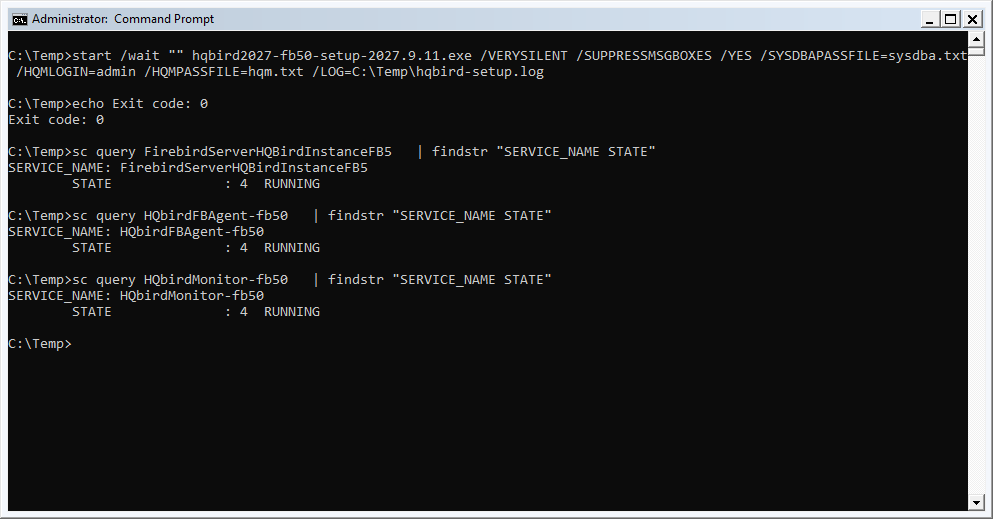
Ghi chú:
- Tệp mật khẩu là tệp văn bản UTF-8. Setup đọc dòng đầu tiên của nó.
- Đừng đặt dấu cách trước
>trong lệnhecho: dấu cách trở thành một phần của mật khẩu. - Đường dẫn tệp tương đối được tính từ thư mục của Setup.
- Trong PowerShell, hãy ghi tệp bằng
Set-Content -Encoding UTF8. Dấu>của PowerShell ghi UTF-16, và Setup từ chối tệp như vậy.
Tương tự trong PowerShell (chạy với quyền quản trị viên):
Set-Content -Path C:\Temp\sysdba.txt -Value 'Sysdba-2027-Pass' -Encoding UTF8
Set-Content -Path C:\Temp\hqm.txt -Value 'Monitor-2027-Pass' -Encoding UTF8
$p = Start-Process -Wait -PassThru -FilePath C:\Temp\hqbird2027-fb50-setup-<version>.exe `
  -ArgumentList '/VERYSILENT', '/SUPPRESSMSGBOXES', '/YES', `
    '/SYSDBAPASSFILE=C:\Temp\sysdba.txt', '/HQMLOGIN=admin', '/HQMPASSFILE=C:\Temp\hqm.txt', `
    '/LOG=C:\Temp\hqbird-setup.log'
$p.ExitCode   # 0 = installed
Remove-Item C:\Temp\sysdba.txt, C:\Temp\hqm.txt
Tham số cho các thiết đặt của trình hướng dẫn
Mỗi thiết đặt của trình hướng dẫn có một tham số:
| Trang trình hướng dẫn | Tham số | Mặc định |
|---|---|---|
| Kết quả kiểm tra máy chủ | /NOFBMCP: không cài fbmcp |
fbmcp được cài |
| Thư mục cài đặt | /HQBIRDROOT=<folder>: thư mục HQbird |
C:\HQbird |
| Thư mục cài đặt | /DATAROOT=<folder>: thư mục dữ liệu |
C:\HQbirdData |
| Máy chủ Firebird | /FBDIR=<folder>: thư mục Firebird |
C:\HQbird\Firebird50 |
| Máy chủ Firebird | /FBPORT=<port>: cổng Firebird |
3050 |
| Máy chủ Firebird | /FBINSTANCE=<name>: dịch vụ là FirebirdServer<name> |
HQBirdInstanceFB5 |
| Mật khẩu SYSDBA | /SYSDBAPASSFILE=<file> |
được tạo |
| HQbird Monitor | /HQMPORT=<port> |
20000 + cổng Firebird |
| HQbird Monitor | /HQMLOGIN=<name> /HQMPASSFILE=<file> |
admin, mật khẩu được tạo |
| Tên máy chủ | /AGENTID=<name> |
tên máy tính viết thường |
| Thiết lập sao chép và cụm | /DISCOVERY: bật chế độ phát hiện trong 24 giờ |
tắt |
| Thiết lập sao chép và cụm | /RCM: cài RCM trên máy chủ này |
tắt |
| Thời gian dùng thử | /EMAIL=<address> /ACCEPTPRIVACY [/MAILLANG=en|ru|pt-BR] |
không có email dùng thử |
| Cập nhật tự động | /AUTOUPDATE=all|agent|off: agent = chỉ HQbird, all = HQbird và Firebird, off = không kiểm tra cập nhật |
agent |
| Tệp giấy phép | /LICENSE=<file> |
không có |
| Kết nối tới HQCenter | /ATTACH=<attach.json> |
attach.json trong thư mục của Setup, nếu tệp có ở đó |
| Danh sách ngôn ngữ | /LANG=en|pt_BR|de|ru|es|pl|tr|zh_CN |
ngôn ngữ của Windows |
/SYSDBAPASS=<password> và /HQMPASS=<password> cũng dùng được, nhưng
mật khẩu khi đó hiện trong nhật ký Setup. Hãy ưu tiên tệp mật khẩu.
/AUTOUPDATE= chỉ có tác dụng khi máy chủ chưa kết nối với
HQCenter. Với HQCenter, HQCenter điều khiển các bản cập nhật.
Trong lần chạy im lặng, /LANG= đặt ngôn ngữ của một số thông báo trong nhật ký.
Dùng /LANG=en để có nhật ký tiếng Anh.
Ví dụ với thư mục khác, cổng khác và email dùng thử:
start /wait "" hqbird2027-fb50-setup-<version>.exe /VERYSILENT /SUPPRESSMSGBOXES /YES ^
  /HQBIRDROOT=D:\HQbird /DATAROOT=D:\HQbirdData /FBPORT=3055 ^
  /SYSDBAPASSFILE=C:\Temp\sysdba.txt /HQMLOGIN=admin /HQMPASSFILE=C:\Temp\hqm.txt ^
  /[email protected] /ACCEPTPRIVACY /MAILLANG=en ^
  /LANG=en /LOG=C:\Temp\hqbird-setup.log
Mã thoát
| Mã | Ý nghĩa |
|---|---|
| 0 | Đã cài |
| 1 | Từ chối trước khi cài đặt: tham số hoặc tệp sai, đã cài phiên bản mới hơn, hoặc không có quyền quản trị viên. Lý do nằm trong nhật ký |
| 4 | Setup có một câu hỏi và lệnh không có /YES |
| 7 | Kiểm tra máy chủ hoặc cài đặt thất bại. Lỗi nằm trong nhật ký và trong %ProgramData%\fbagent\hqbird2027-setup-result.json |
| 10 | Đã cài, nhưng kết nối tới HQCenter thất bại |
Kiểm tra kết quả
sc query FirebirdServerHQBirdInstanceFB5 | findstr "SERVICE_NAME STATE"
sc query HQbirdFBAgent-fb50 | findstr "SERVICE_NAME STATE"
sc query HQbirdMonitor-fb50 | findstr "SERVICE_NAME STATE"
Ba dịch vụ phải ở trạng thái RUNNING. Sau đó mở
http://localhost:23050/ và đăng nhập vào HQbird Monitor.
Một tập lệnh dừng lại khi cài đặt thất bại:
@echo off
start /wait "" hqbird2027-fb50-setup-<version>.exe /VERYSILENT /SUPPRESSMSGBOXES /YES /LOG=C:\Temp\hqbird-setup.log
if errorlevel 1 (
  echo HQbird setup failed with code %ERRORLEVEL%, see C:\Temp\hqbird-setup.log
  exit /b %ERRORLEVEL%
)
echo HQbird 2027 installed
Gỡ bỏ im lặng
start /wait "" "C:\HQbird\setup\fb50\unins000.exe" /VERYSILENTLệnh này gỡ các chương trình và dịch vụ. Cơ sở dữ liệu, tệp cấu hình
và cơ sở dữ liệu bảo mật Firebird vẫn còn. Thêm /REMOVEDATA để gỡ
cả dữ liệu làm việc, cơ sở dữ liệu bảo mật và các tệp cấu hình.
Tệp cơ sở dữ liệu luôn được giữ lại.
4. Thông tin thêm
- Cập nhật, bảo trì, nhiều instance, HQCenter, mọi tham số và khắc phục sự cố:
hqbird2027-windows-setup-guide.md. - Gỡ bỏ trên Windows và Linux: Gỡ cài đặt.
- Trình cài Linux: hướng dẫn cài đặt Linux.