Guida all'installazione di HQbird per Windows
Questa guida mostra come installare HQbird 2027 su un server Windows con
l’installer hqbird2027-fbNN-setup-<version>.exe. Ha due parti:
- Installazione interattiva: la procedura guidata di Setup, pagina per pagina.
- Installazione da riga di comando: un’esecuzione completamente silenziosa, per gli script.
L’aggiornamento di un HQbird precedente, la modalità di manutenzione
dell’installer, la rimozione e la risoluzione dei problemi si trovano nella
guida completa: hqbird2027-windows-setup-guide.md.
Le schermate mostrano l’installer 2027.2.33 per Firebird 5.0 su un Windows 10 pulito. Gli installer per Firebird 2.5, 3.0 e 4.0 hanno le stesse pagine. La schermata dell’esecuzione silenziosa è stata acquisita con una build di prova.
1. Prima di iniziare
Selezionate l’installer. Un installer installa una versione di Firebird:
| Installer | Firebird | Porta predefinita |
|---|---|---|
hqbird2027-fb50-setup-<version>.exe |
5.0 | 3050 |
hqbird2027-fb40-setup-<version>.exe |
4.0 | 3050 |
hqbird2027-fb30-setup-<version>.exe |
3.0 | 3050 |
hqbird2027-fb25-setup-<version>.exe |
2.5 | 3050 |
Requisiti:
- Windows 10 o 11, oppure Windows Server 2016 o successivo, a 64 bit.
- Un account amministratore. L’installer richiede l’elevazione.
- Non è necessaria una connessione a Internet. L’installer contiene tutti i file.
Che cosa installa l’installer:
| Componente | Servizio di Windows | Percorso predefinito |
|---|---|---|
| Server Firebird (build HQbird) | FirebirdServerHQBirdInstanceFB5 |
C:\HQbird\Firebird50, porta 3050 |
| Agent HQbird (backup, monitoraggio, aggiornamenti) | HQbirdFBAgent-fb50 |
C:\HQbird\fbagent-fb50 |
| HQbird Monitor (console web) | HQbirdMonitor-fb50 |
http://localhost:23050/ |
| fbmcp, il server MCP per i client di IA (facoltativo) | fbmcp |
C:\HQbird\fbmcp |
I dati di lavoro dell’agent e di HQbird Monitor vanno in C:\HQbirdData.
I nomi sopra si riferiscono a Firebird 5.0. Per Firebird 4.0 contengono fb40
e FB4, e così via.
Lingue. La procedura guidata ha 8 lingue: inglese, portoghese brasiliano, tedesco, russo, spagnolo, polacco, turco e cinese semplificato. Quando avviate l’installer, mostra un elenco di lingue. È selezionata la lingua di Windows.
2. Installazione interattiva
Avviate il file dell’installer e accettate la richiesta di elevazione di Windows. Selezionate la lingua e fate clic su OK.
Setup non modifica nulla sul computer prima che facciate clic su Installa nella pagina Pronto per l’installazione. Potete fare clic su Indietro in ogni pagina.
Passo 1: Benvenuto
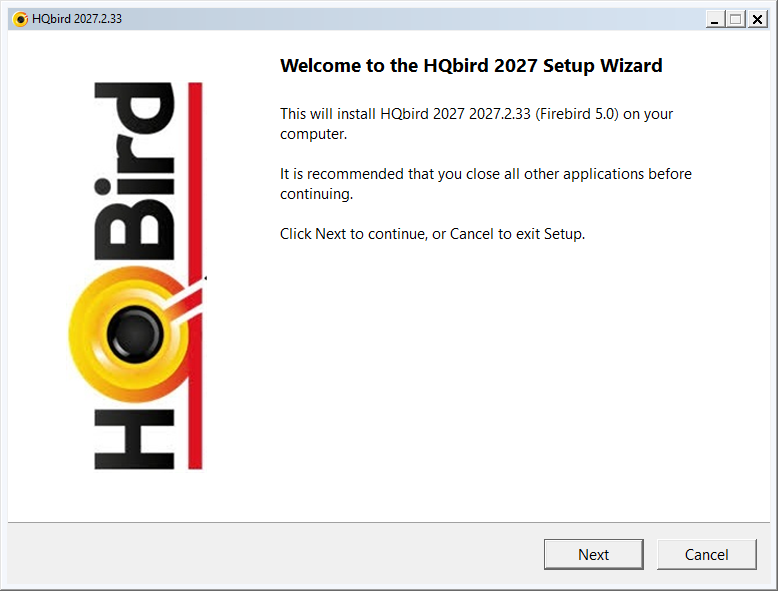
La pagina mostra la versione di HQbird e la versione di Firebird. Fate clic su Avanti.
Passo 2: Contratto di licenza
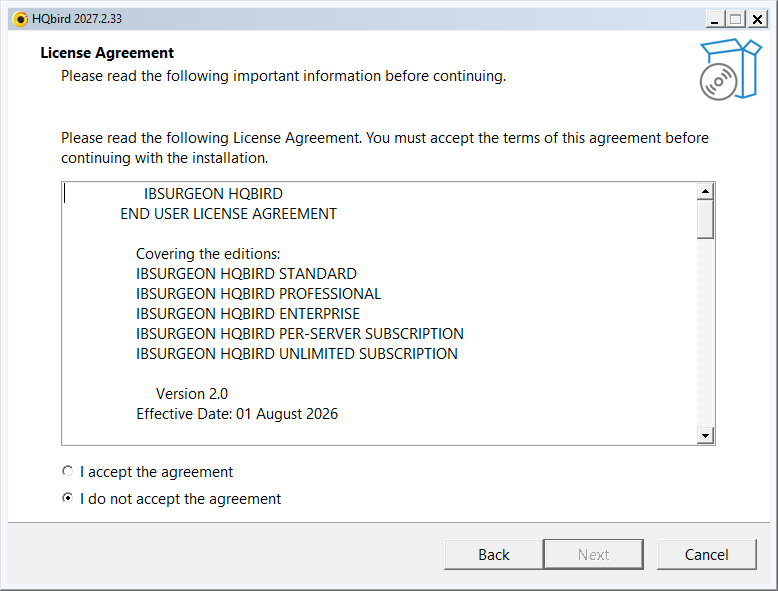
Leggete l’accordo. Selezionate Accetto l’accordo e fate clic su Avanti.
Setup quindi estrae i propri file e controlla il computer. L’operazione richiede alcuni secondi.
Passo 3: Risultati del controllo del server
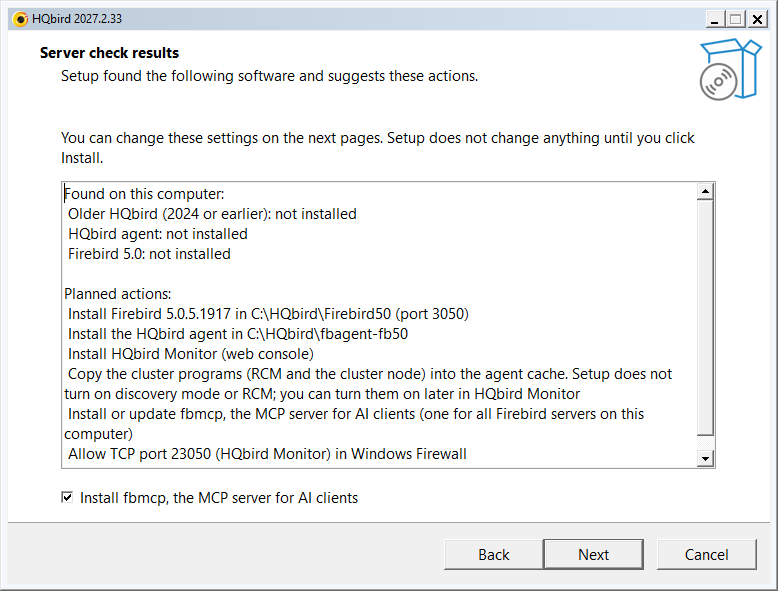
La pagina mostra due elenchi:
- Trovato su questo computer: un HQbird precedente, agenti HQbird e server Firebird.
- Azioni previste: che cosa Setup installerà con le impostazioni predefinite.
Deselezionate la casella Installa fbmcp, il server MCP per i client di IA se non volete fbmcp. Fate clic su Avanti.
Se Setup trova un Firebird della stessa versione o un HQbird precedente, la
pagina successiva è Tipo di installazione (aggiornamento, oppure una nuova
istanza). Vedere la guida completa hqbird2027-windows-setup-guide.md.
Passo 4: Cartelle di installazione
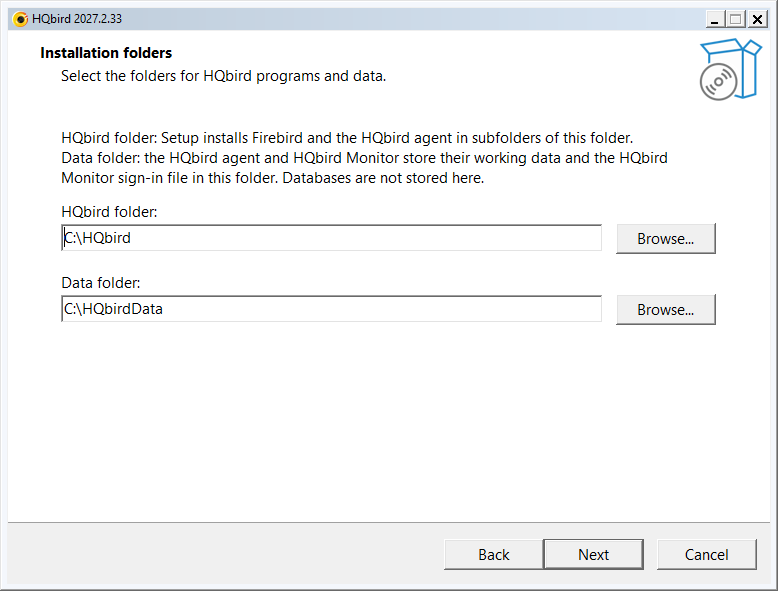
- Cartella di HQbird: Firebird e l’agent HQbird vanno nelle sottocartelle di questa cartella.
- Cartella dei dati: i dati di lavoro dell’agent HQbird e di HQbird Monitor, e il file di accesso di HQbird Monitor. I database non vengono archiviati qui.
Usate due cartelle diverse.
Passo 5: Server Firebird
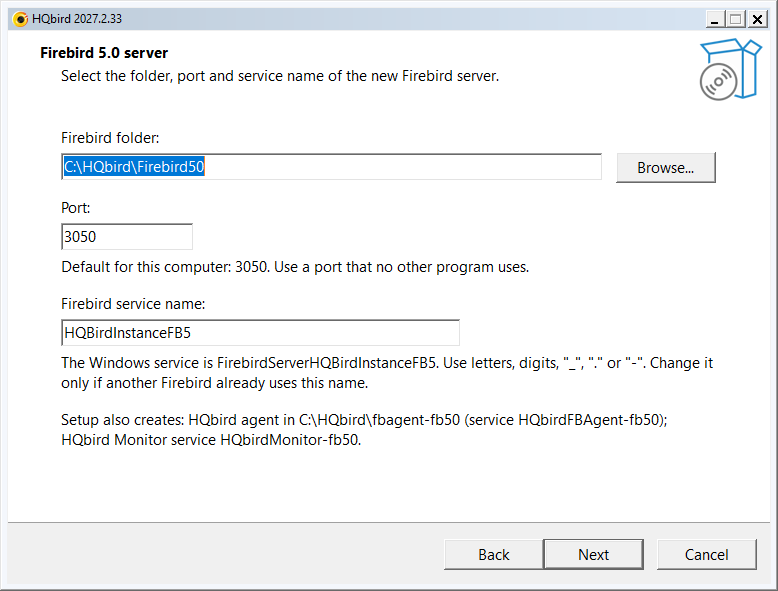
- Cartella di Firebird: il valore predefinito è
Firebird50nella cartella di HQbird. - Porta: il valore predefinito è 3050. Usate una porta che nessun altro programma utilizza.
- Nome del servizio Firebird: modificatelo solo se un altro Firebird usa lo stesso nome.
Le ultime righe mostrano la cartella e i nomi dei servizi dell’agent HQbird e di HQbird Monitor.
Passo 6: Password di SYSDBA
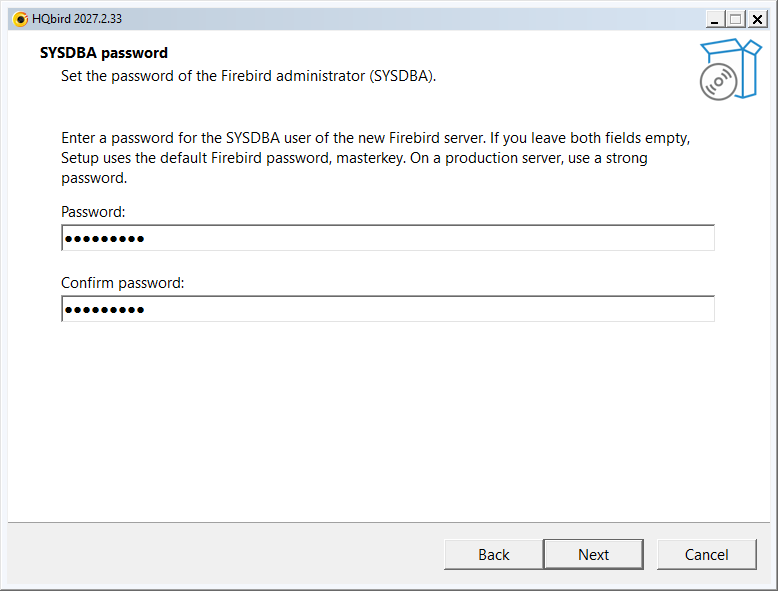
Inserite due volte la password dell’amministratore Firebird (SYSDBA). Se
lasciate vuoti i due campi, Setup usa la password predefinita di Firebird
masterkey. Su un server di produzione, usate una password complessa.
Passo 7: HQbird Monitor
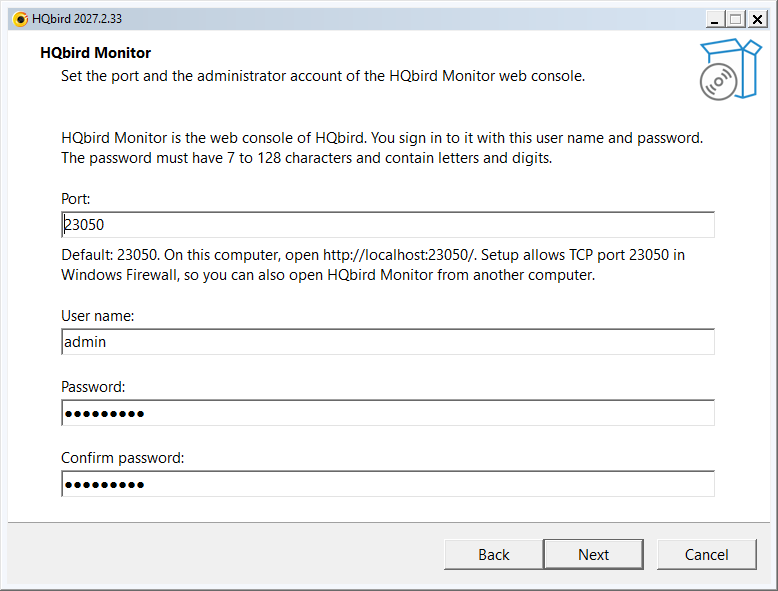
HQbird Monitor è la console web di HQbird.
- Porta: il valore predefinito è 20000 + la porta Firebird (23050). Setup apre questa porta nel Firewall di Windows.
- Nome utente: il valore predefinito è
admin. - Password: da 7 a 128 caratteri, con lettere e cifre. Inseritela due volte.
Con questo nome utente e questa password si accede a HQbird Monitor.
Passo 8: Nome del server
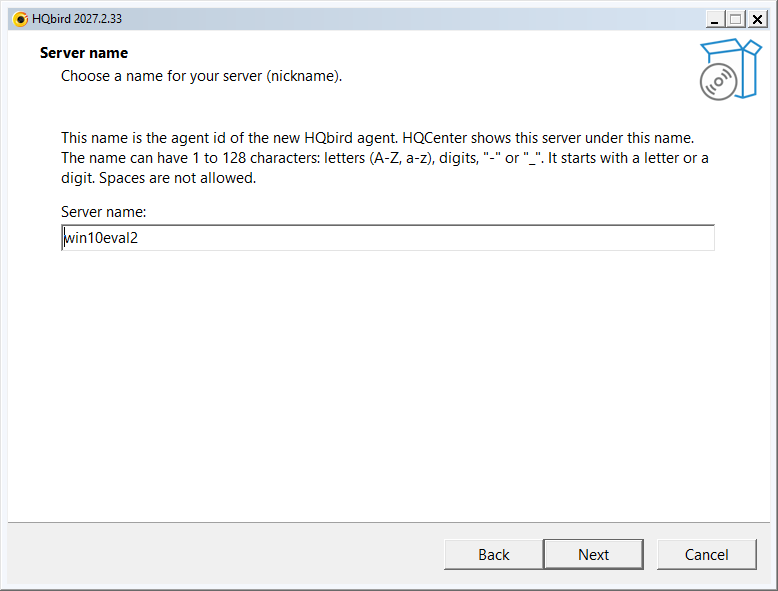
Il nome del server è l’id del nuovo agent HQbird. HQCenter mostra il server
con questo nome. Il valore predefinito è il nome del computer in minuscolo. Il
nome può avere da 1 a 128 caratteri: lettere, cifre, - o _.
Passo 9: Configurazione della replica e del cluster (facoltativo)
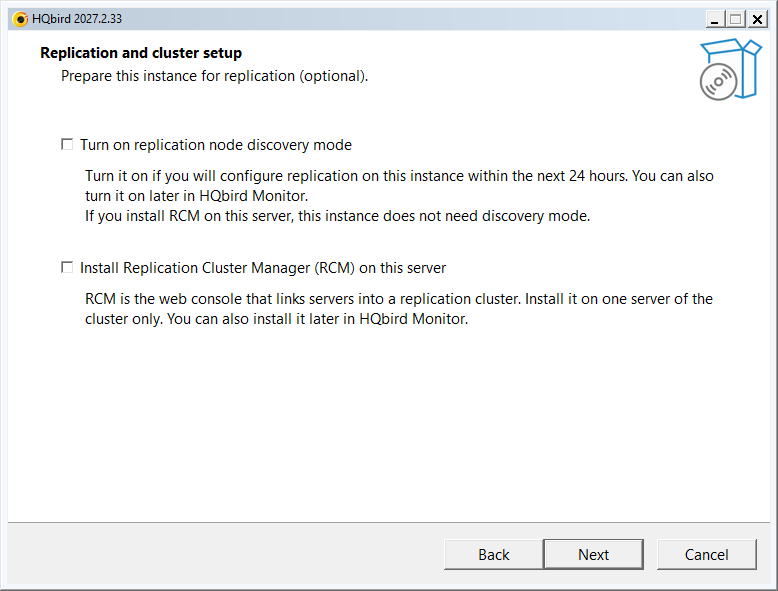
Le due opzioni sono disattivate per impostazione predefinita. Potete attivarle in seguito in HQbird Monitor.
- Attivare la modalità di individuazione dei nodi di replica: selezionatela se configurerete la replica su questa istanza nelle prossime 24 ore.
- Installare Replication Cluster Manager (RCM) su questo server: RCM è la console web che collega i server in un cluster di replica. Installatelo su un solo server del cluster.
Passo 10: Periodo di prova (facoltativo)
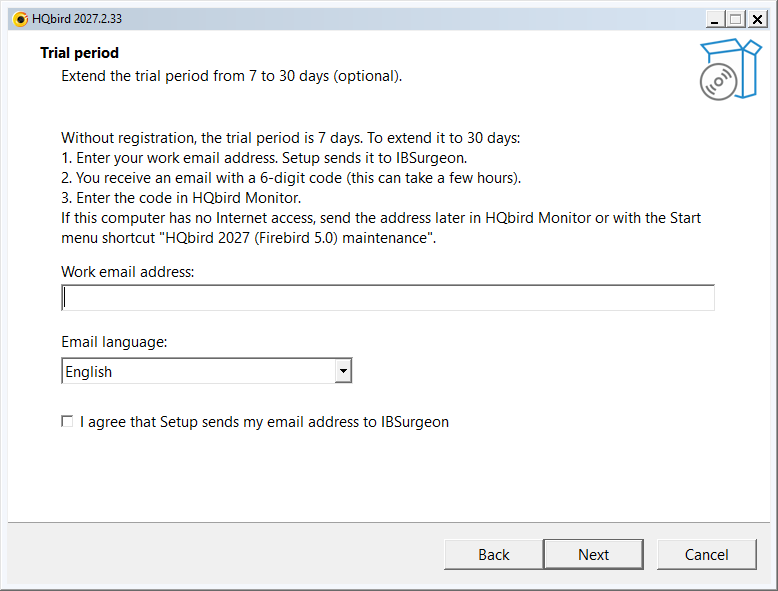
Senza registrazione, il periodo di prova è di 7 giorni. Per estenderlo a 30 giorni:
- Inserite il vostro indirizzo e-mail di lavoro.
- Selezionate la lingua dell’e-mail.
- Selezionate Accetto che Setup invii il mio indirizzo e-mail ad IBSurgeon.
Riceverete quindi un’e-mail con un codice di 6 cifre. Inserite il codice in HQbird Monitor. Per saltare questo passo, lasciate vuoto l’indirizzo e fate clic su Avanti.
Passo 11: Aggiornamenti automatici
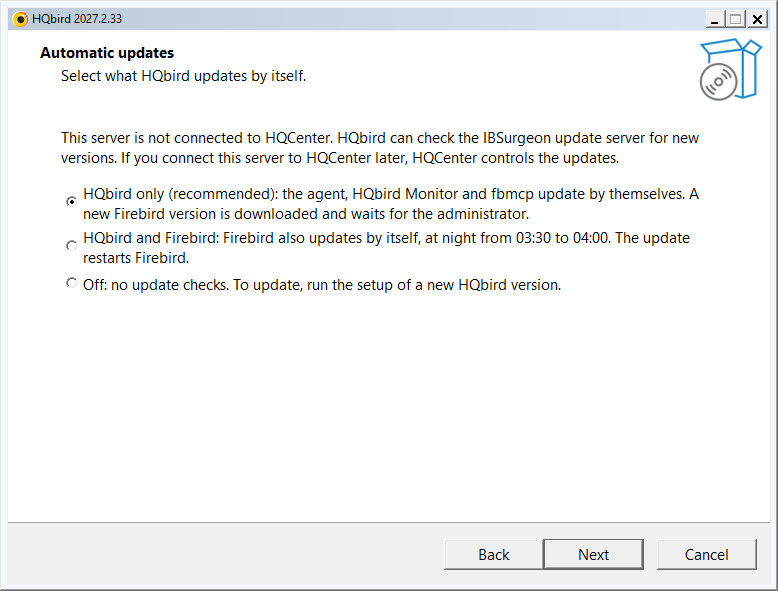
Setup mostra questa pagina quando il server non è collegato a HQCenter. HQbird può allora controllare il server di aggiornamento di IBSurgeon per cercare nuove versioni. Selezionate che cosa HQbird aggiorna da solo:
- Solo HQbird (consigliato): l’agent HQbird, HQbird Monitor e fbmcp si aggiornano da soli. Una nuova versione di Firebird viene scaricata e attende l’amministratore.
- HQbird e Firebird: anche Firebird si aggiorna da solo, di notte, dalle 03:30 alle 04:00. L’aggiornamento riavvia Firebird.
- Disattivato: nessun controllo degli aggiornamenti. Per aggiornare, eseguite l’installer di una nuova versione di HQbird.
Potete modificare questa impostazione in seguito in HQbird Monitor. Se in seguito collegate il server a HQCenter, HQCenter controlla gli aggiornamenti.
Setup salta questa pagina quando la cartella dell’installer contiene attach.json.
Passo 12: File di licenza (facoltativo)
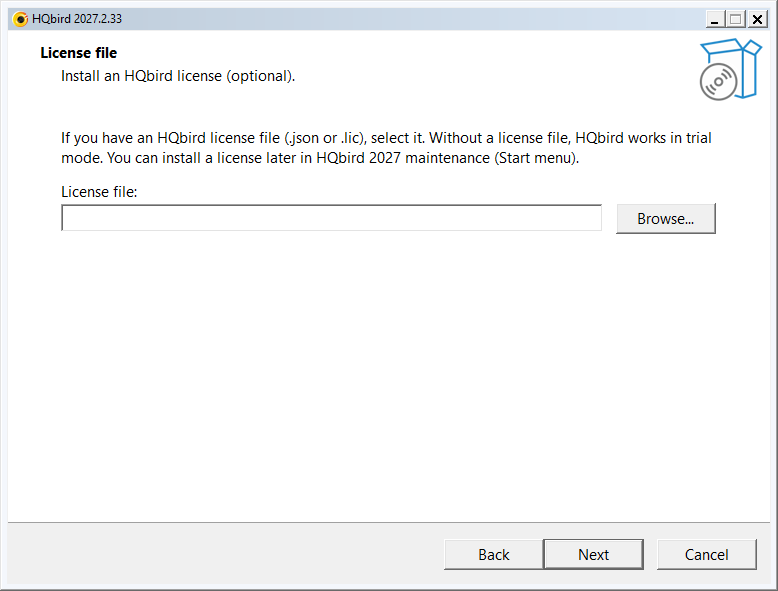
Se avete un file di licenza HQbird (.json o .lic), selezionatelo. Senza un
file di licenza, HQbird funziona in modalità di prova. Potete installare una
licenza in seguito con il collegamento del menu Start Manutenzione di HQbird 2027 (Firebird 5.0).
Passo 13: Connessione a HQCenter (facoltativo)
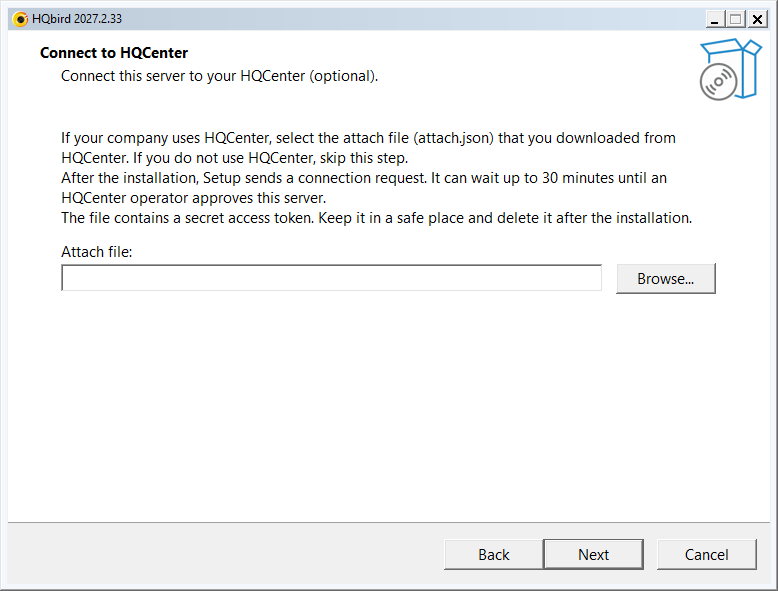
Se la vostra azienda usa HQCenter, selezionate il file di associazione
(attach.json) che avete scaricato da HQCenter. Altrimenti, saltate questo
passo. Il file contiene un token di accesso segreto: eliminatelo dopo
l’installazione.
Passo 14: Pronto per l’installazione
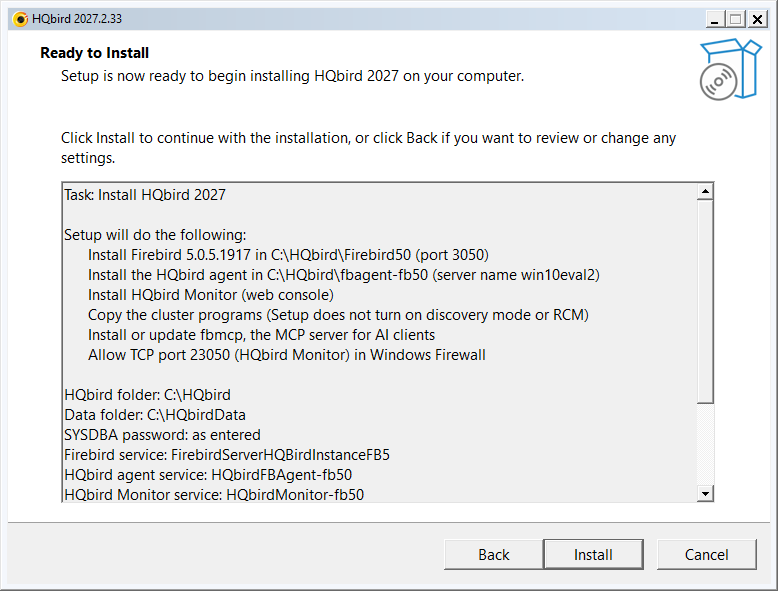
La pagina elenca l’attività, le azioni, le cartelle, i nomi dei servizi e la modalità degli aggiornamenti automatici. Scorrete l’elenco per vedere tutte le righe. Leggete l’elenco. Fate clic su Indietro per modificare un’impostazione, oppure su Installa per iniziare.
Passo 15: Installazione in corso
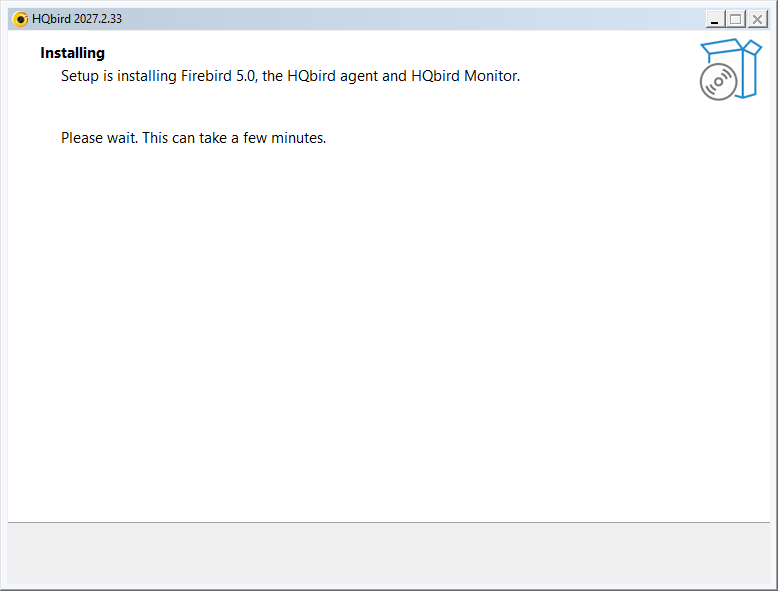
Setup installa Firebird, l’agent HQbird e HQbird Monitor. L’operazione richiede alcuni minuti. Non chiudete la finestra.
Passo 16: Installazione completata
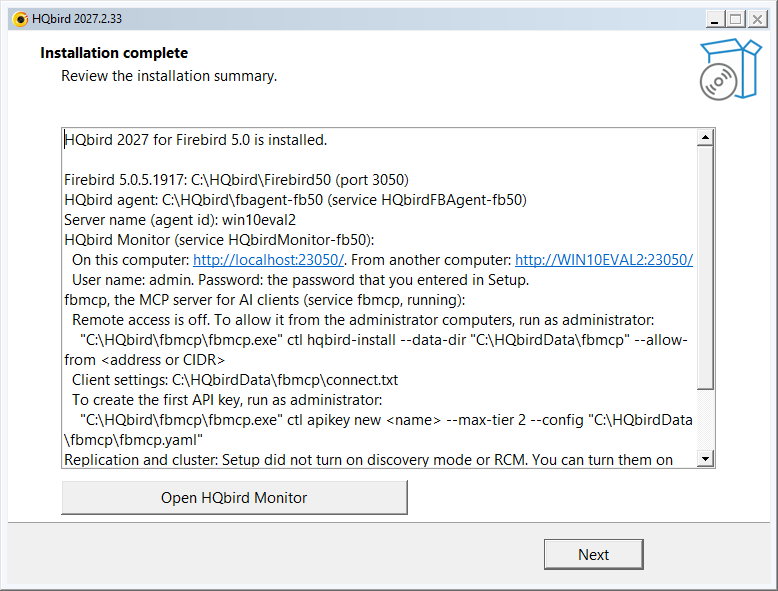
Il riepilogo mostra:
- La versione, la cartella e la porta di Firebird.
- La cartella dell’agent HQbird, il suo servizio e il nome del server.
- Gli indirizzi di HQbird Monitor: su questo computer e da un altro computer.
- Il nome utente di HQbird Monitor.
- Note su fbmcp, la replica e i passi facoltativi.
Apri HQbird Monitor apre la console web nel browser. Fate clic su Avanti.
Passo 17: Fine
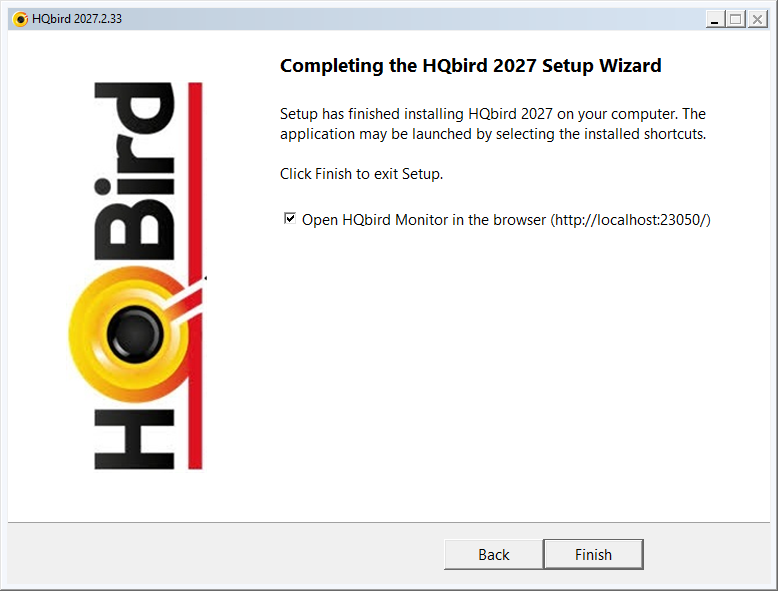
Lasciate selezionato Apri HQbird Monitor nel browser per aprire la console web e fate clic su Fine.
Dopo l’installazione
- HQbird Monitor: aprite
http://localhost:23050/e accedete con il nome utente e la password del passo 7. - Menu Start, gruppo HQbird 2027: HQbird Monitor (Firebird 5.0, porta 23050), Documentazione di HQbird (Firebird 5.0), Connessione a HQCenter (Firebird 5.0) e Manutenzione di HQbird 2027 (Firebird 5.0).
- Servizi:
FirebirdServerHQBirdInstanceFB5,HQbirdFBAgent-fb50eHQbirdMonitor-fb50sono in esecuzione e si avviano automaticamente. - Cartelle: programmi in
C:\HQbird, dati di lavoro inC:\HQbirdData.
3. Installazione da riga di comando (silenziosa)
Un’esecuzione silenziosa non mostra alcuna finestra e non pone alcuna domanda. Usatela negli script e per l’installazione remota.
Il comando
Aprite un prompt dei comandi come amministratore ed eseguite:
start /wait "" hqbird2027-fb50-setup-<version>.exe /VERYSILENT /SUPPRESSMSGBOXES /YES /LOG=C:\Temp\hqbird-setup.log
echo Exit code: %ERRORLEVEL%| Opzione | Significato |
|---|---|
/VERYSILENT |
Nessuna procedura guidata né finestra di avanzamento. L’esecuzione accetta il contratto di licenza |
/SUPPRESSMSGBOXES |
Nessuna finestra di messaggio |
/YES |
Rispondere sì alle domande di Setup (ad esempio: arrestare Firebird) |
/LOG=<file> |
Scrivere il registro di Setup. Aggiungetelo sempre: gli errori di un’esecuzione silenziosa sono solo nel registro |
start /wait attende l’installer e mette il suo codice di uscita in
%ERRORLEVEL%. Il codice di uscita 0 = installato.
Senza altre opzioni, Setup usa i valori predefiniti della procedura guidata:
le cartelle C:\HQbird e C:\HQbirdData, la porta di Firebird 3050, HQbird
Monitor sulla porta 23050, nessuna e-mail di prova, nessun file di licenza,
aggiornamenti automatici solo di HQbird. Le password sono diverse da quelle
della procedura guidata:
- SYSDBA: Setup genera una password. Indicate la vostra con
/SYSDBAPASSFILE=. - HQbird Monitor: l’utente
admincon una password generata. La password si trova inC:\HQbirdData\config\access.properties(solo amministratori). Indicate la vostra con/HQMLOGIN=e/HQMPASSFILE=.
Esempio: installazione silenziosa con le vostre password
cd /d C:\Temp
echo Sysdba-2027-Pass>sysdba.txt
echo Monitor-2027-Pass>hqm.txt
start /wait "" hqbird2027-fb50-setup-<version>.exe /VERYSILENT /SUPPRESSMSGBOXES /YES /SYSDBAPASSFILE=sysdba.txt /HQMLOGIN=admin /HQMPASSFILE=hqm.txt /LOG=C:\Temp\hqbird-setup.log
echo Exit code: %ERRORLEVEL%
del sysdba.txt hqm.txt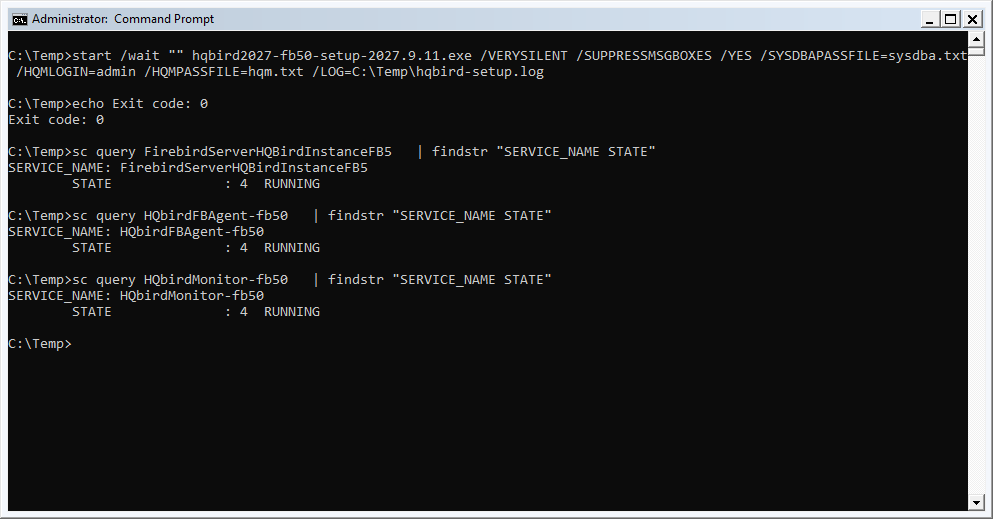
Note:
- Un file di password è un file di testo UTF-8. Setup ne legge la prima riga.
- Non mettete uno spazio prima di
>nel comandoecho: lo spazio diventa parte della password. - Un percorso di file relativo è calcolato dalla cartella dell’installer.
- In PowerShell, scrivete il file con
Set-Content -Encoding UTF8. Il>di PowerShell scrive UTF-16, e Setup rifiuta un file di questo tipo.
Lo stesso in PowerShell (eseguire come amministratore):
Set-Content -Path C:\Temp\sysdba.txt -Value 'Sysdba-2027-Pass' -Encoding UTF8
Set-Content -Path C:\Temp\hqm.txt -Value 'Monitor-2027-Pass' -Encoding UTF8
$p = Start-Process -Wait -PassThru -FilePath C:\Temp\hqbird2027-fb50-setup-<version>.exe `
  -ArgumentList '/VERYSILENT', '/SUPPRESSMSGBOXES', '/YES', `
    '/SYSDBAPASSFILE=C:\Temp\sysdba.txt', '/HQMLOGIN=admin', '/HQMPASSFILE=C:\Temp\hqm.txt', `
    '/LOG=C:\Temp\hqbird-setup.log'
$p.ExitCode   # 0 = installed
Remove-Item C:\Temp\sysdba.txt, C:\Temp\hqm.txt
Opzioni per le impostazioni della procedura guidata
Ogni impostazione della procedura guidata ha un’opzione:
| Pagina della procedura guidata | Opzione | Predefinito |
|---|---|---|
| Risultati del controllo del server | /NOFBMCP: non installare fbmcp |
fbmcp è installato |
| Cartelle di installazione | /HQBIRDROOT=<folder>: cartella di HQbird |
C:\HQbird |
| Cartelle di installazione | /DATAROOT=<folder>: cartella dei dati |
C:\HQbirdData |
| Server Firebird | /FBDIR=<folder>: cartella di Firebird |
C:\HQbird\Firebird50 |
| Server Firebird | /FBPORT=<port>: porta Firebird |
3050 |
| Server Firebird | /FBINSTANCE=<name>: il servizio è FirebirdServer<name> |
HQBirdInstanceFB5 |
| Password di SYSDBA | /SYSDBAPASSFILE=<file> |
generata |
| HQbird Monitor | /HQMPORT=<port> |
20000 + porta Firebird |
| HQbird Monitor | /HQMLOGIN=<name> /HQMPASSFILE=<file> |
admin, password generata |
| Nome del server | /AGENTID=<name> |
nome del computer in minuscolo |
| Configurazione della replica e del cluster | /DISCOVERY: attivare la modalità di individuazione per 24 ore |
disattivato |
| Configurazione della replica e del cluster | /RCM: installare RCM su questo server |
disattivato |
| Periodo di prova | /EMAIL=<address> /ACCEPTPRIVACY [/MAILLANG=en|ru|pt-BR] |
nessuna e-mail di prova |
| Aggiornamenti automatici | /AUTOUPDATE=all|agent|off: agent = solo HQbird, all = HQbird e Firebird, off = nessun controllo degli aggiornamenti |
agent |
| File di licenza | /LICENSE=<file> |
nessuno |
| Connessione a HQCenter | /ATTACH=<attach.json> |
attach.json nella cartella dell’installer, se è presente |
| Elenco delle lingue | /LANG=en|pt_BR|de|ru|es|pl|tr|zh_CN |
lingua di Windows |
/SYSDBAPASS=<password> e /HQMPASS=<password> funzionano anch’essi, ma la
password è allora visibile nel registro di Setup. Preferite i file di password.
/AUTOUPDATE= ha effetto solo finché il server non è collegato a HQCenter.
Con HQCenter, HQCenter controlla gli aggiornamenti.
In un’esecuzione silenziosa, /LANG= imposta la lingua di alcuni messaggi del
registro. Usate /LANG=en per un registro in inglese.
Esempio con altre cartelle, un’altra porta e un’e-mail di prova:
start /wait "" hqbird2027-fb50-setup-<version>.exe /VERYSILENT /SUPPRESSMSGBOXES /YES ^
  /HQBIRDROOT=D:\HQbird /DATAROOT=D:\HQbirdData /FBPORT=3055 ^
  /SYSDBAPASSFILE=C:\Temp\sysdba.txt /HQMLOGIN=admin /HQMPASSFILE=C:\Temp\hqm.txt ^
  /[email protected] /ACCEPTPRIVACY /MAILLANG=en ^
  /LANG=en /LOG=C:\Temp\hqbird-setup.log
Codici di uscita
| Codice | Significato |
|---|---|
| 0 | Installato |
| 1 | Rifiutato prima dell’installazione: un’opzione o un file non valido, è installata una versione più recente, oppure mancano i diritti di amministratore. Il motivo è nel registro |
| 4 | Setup aveva una domanda e il comando non aveva /YES |
| 7 | Il controllo del server o l’installazione non è riuscito. L’errore è nel registro e in %ProgramData%\fbagent\hqbird2027-setup-result.json |
| 10 | Installato, ma la connessione a HQCenter non è riuscita |
Verificare il risultato
sc query FirebirdServerHQBirdInstanceFB5 | findstr "SERVICE_NAME STATE"
sc query HQbirdFBAgent-fb50 | findstr "SERVICE_NAME STATE"
sc query HQbirdMonitor-fb50 | findstr "SERVICE_NAME STATE"
I tre servizi devono essere nello stato RUNNING. Aprite quindi
http://localhost:23050/ e accedete a HQbird Monitor.
Uno script che si ferma quando l’installazione non riesce:
@echo off
start /wait "" hqbird2027-fb50-setup-<version>.exe /VERYSILENT /SUPPRESSMSGBOXES /YES /LOG=C:\Temp\hqbird-setup.log
if errorlevel 1 (
  echo HQbird setup failed with code %ERRORLEVEL%, see C:\Temp\hqbird-setup.log
  exit /b %ERRORLEVEL%
)
echo HQbird 2027 installed
Rimozione silenziosa
start /wait "" "C:\HQbird\setup\fb50\unins000.exe" /VERYSILENTQuesto rimuove i programmi e i servizi. I database, i file di configurazione e
il database di sicurezza di Firebird restano. Aggiungete /REMOVEDATA per
rimuovere anche i dati di lavoro, il database di sicurezza e i file di
configurazione. I file di database restano sempre.
4. Ulteriori informazioni
- Aggiornamento, manutenzione, più istanze, HQCenter, tutte le opzioni e la risoluzione dei problemi:
hqbird2027-windows-setup-guide.md. - Rimozione su Windows e Linux: Rimozione.
- Installer Linux: guida all’installazione su Linux.