Guide d'installation de HQbird sous Windows
Ce guide montre comment installer HQbird 2027 sur un serveur Windows avec
l’installateur hqbird2027-fbNN-setup-<version>.exe. Il a deux parties :
- Installation interactive : l’assistant Setup, page par page.
- Installation en ligne de commande : une exécution entièrement silencieuse, pour les scripts.
La mise à jour d’un HQbird plus ancien, le mode de maintenance de
l’installateur, la suppression et le dépannage se trouvent dans le guide
complet : hqbird2027-windows-setup-guide.md.
Les captures d’écran montrent l’installateur 2027.2.33 pour Firebird 5.0 sur un Windows 10 propre. Les installateurs pour Firebird 2.5, 3.0 et 4.0 ont les mêmes pages. La capture de l’exécution silencieuse a été prise avec un build de test.
1. Avant de commencer
Sélectionnez l’installateur. Un installateur installe une version de Firebird :
| Installateur | Firebird | Port par défaut |
|---|---|---|
hqbird2027-fb50-setup-<version>.exe |
5.0 | 3050 |
hqbird2027-fb40-setup-<version>.exe |
4.0 | 3050 |
hqbird2027-fb30-setup-<version>.exe |
3.0 | 3050 |
hqbird2027-fb25-setup-<version>.exe |
2.5 | 3050 |
Prérequis :
- Windows 10 ou 11, ou Windows Server 2016 ou plus récent, 64 bits.
- Un compte d’administrateur. L’installateur demande une élévation.
- Aucune connexion Internet n’est nécessaire. L’installateur contient tous les fichiers.
Ce que l’installateur installe :
| Composant | Service Windows | Emplacement par défaut |
|---|---|---|
| Serveur Firebird (build HQbird) | FirebirdServerHQBirdInstanceFB5 |
C:\HQbird\Firebird50, port 3050 |
| Agent HQbird (sauvegardes, surveillance, mises à jour) | HQbirdFBAgent-fb50 |
C:\HQbird\fbagent-fb50 |
| HQbird Monitor (console web) | HQbirdMonitor-fb50 |
http://localhost:23050/ |
| fbmcp, le serveur MCP pour les clients d’IA (facultatif) | fbmcp |
C:\HQbird\fbmcp |
Les données de travail de l’agent et de HQbird Monitor vont dans C:\HQbirdData.
Les noms ci-dessus valent pour Firebird 5.0. Pour Firebird 4.0, ils contiennent
fb40 et FB4, et ainsi de suite.
Langues. L’assistant a 8 langues : anglais, portugais brésilien, allemand, russe, espagnol, polonais, turc et chinois simplifié. Lorsque vous démarrez l’installateur, il affiche une liste de langues. La langue de Windows est sélectionnée.
2. Installation interactive
Démarrez le fichier de l’installateur et acceptez l’invite d’élévation de Windows. Sélectionnez la langue et cliquez sur OK.
Setup ne change rien sur l’ordinateur avant que vous cliquiez sur Installer sur la page Prêt à installer. Vous pouvez cliquer sur Précédent sur chaque page.
Étape 1 : Bienvenue
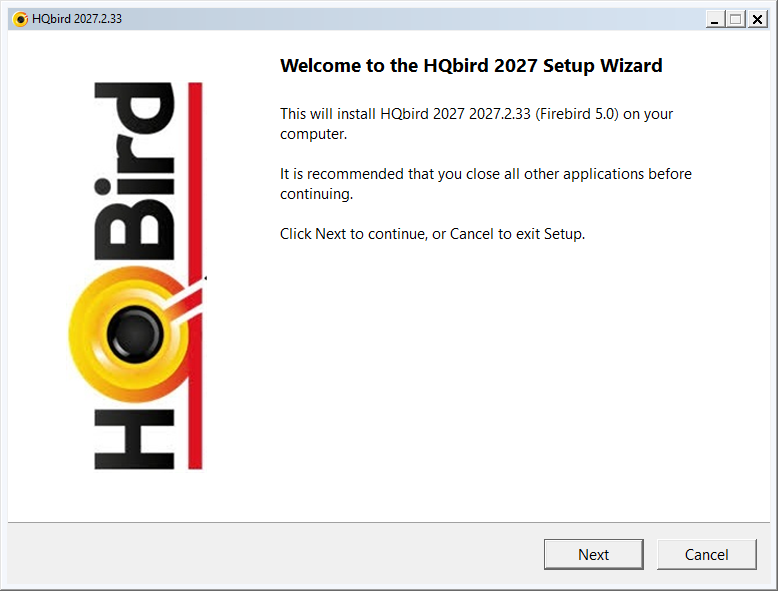
La page affiche la version de HQbird et la version de Firebird. Cliquez sur Suivant.
Étape 2 : Contrat de licence
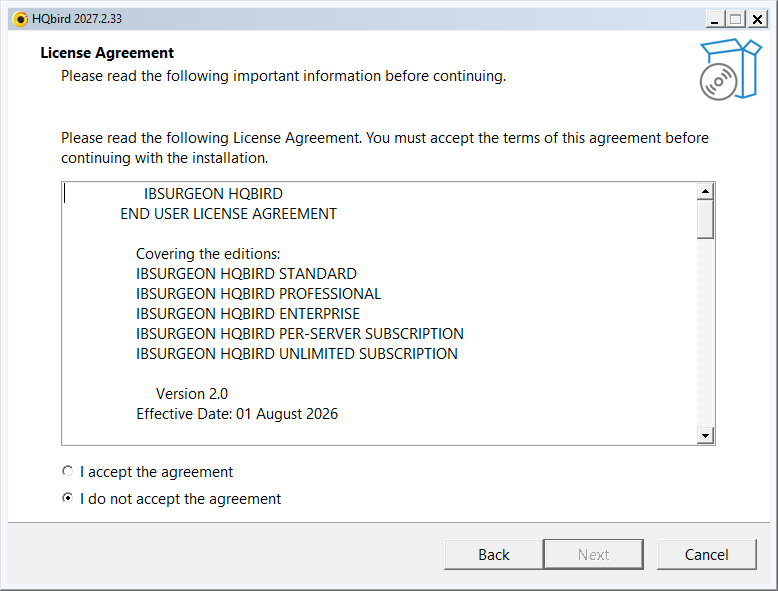
Lisez l’accord. Sélectionnez J’accepte l’accord et cliquez sur Suivant.
Setup décompresse ensuite ses fichiers et contrôle l’ordinateur. Cela prend quelques secondes.
Étape 3 : Résultats du contrôle du serveur
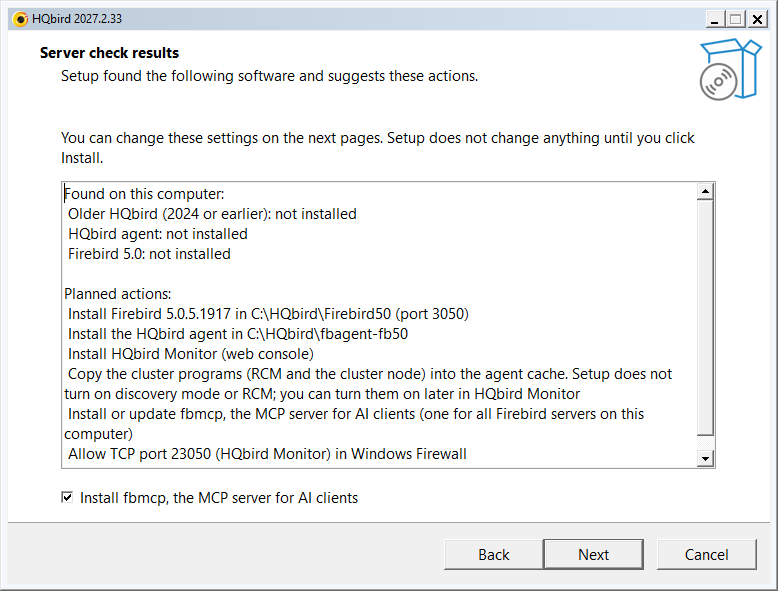
La page affiche deux listes :
- Trouvé sur cet ordinateur : un HQbird plus ancien, des agents HQbird et des serveurs Firebird.
- Actions prévues : ce que Setup installera avec les paramètres par défaut.
Décochez la case Installer fbmcp, le serveur MCP pour les clients d’IA si vous ne voulez pas fbmcp. Cliquez sur Suivant.
Si Setup trouve un Firebird de la même version ou un HQbird plus ancien, la
page suivante est Type d’installation (mise à jour, ou une nouvelle
instance). Voir le guide complet hqbird2027-windows-setup-guide.md.
Étape 4 : Dossiers d’installation
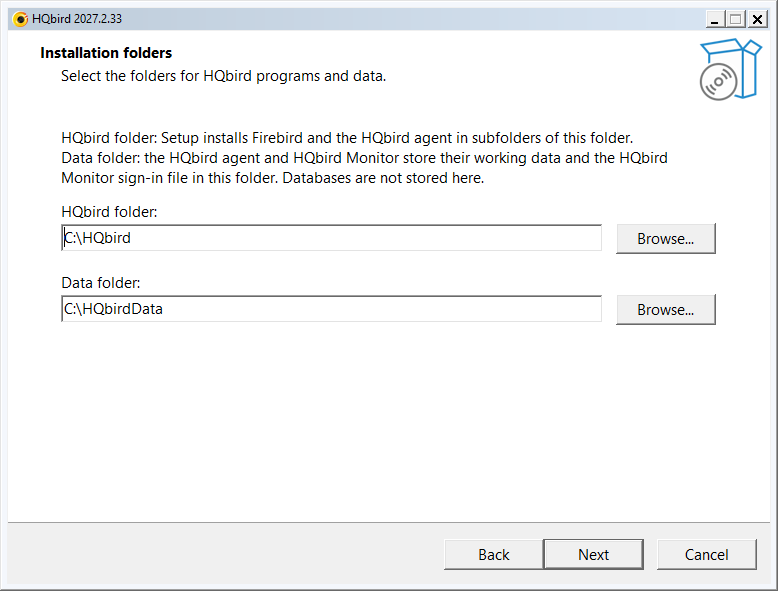
- Dossier HQbird : Firebird et l’agent HQbird vont dans des sous-dossiers de ce dossier.
- Dossier de données : les données de travail de l’agent HQbird et de HQbird Monitor, et le fichier de connexion de HQbird Monitor. Les bases de données ne sont pas stockées ici.
Utilisez deux dossiers différents.
Étape 5 : Serveur Firebird
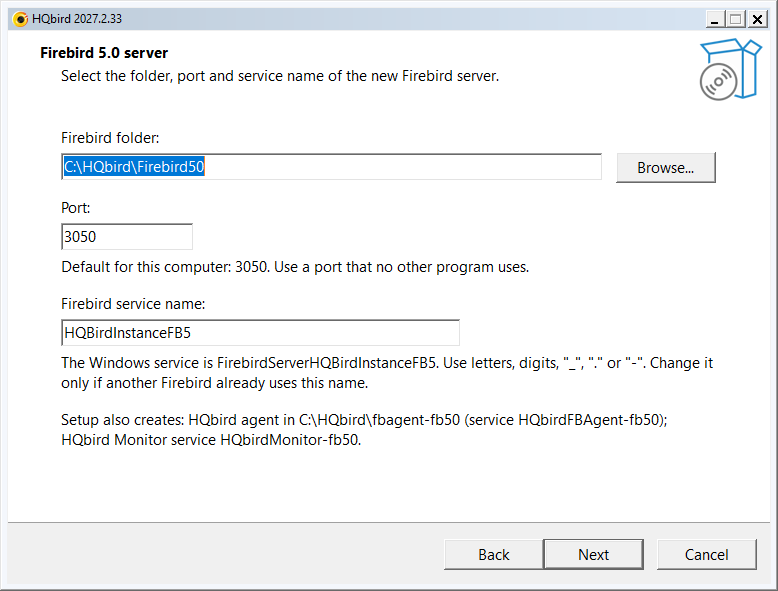
- Dossier Firebird : la valeur par défaut est
Firebird50dans le dossier HQbird. - Port : la valeur par défaut est 3050. Utilisez un port qu’aucun autre programme n’utilise.
- Nom du service Firebird : ne le changez que si un autre Firebird utilise le même nom.
Les dernières lignes affichent le dossier et les noms de service de l’agent HQbird et de HQbird Monitor.
Étape 6 : Mot de passe SYSDBA
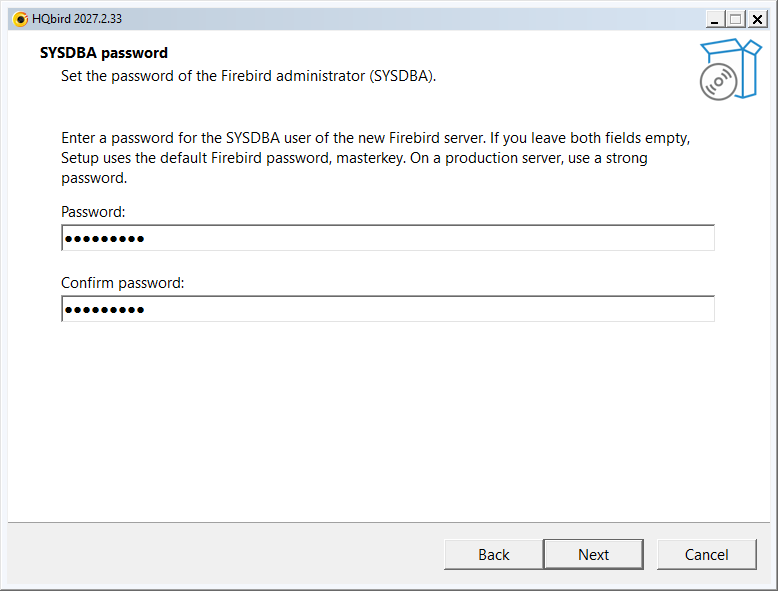
Saisissez deux fois le mot de passe de l’administrateur Firebird (SYSDBA). Si
vous laissez les deux champs vides, Setup utilise le mot de passe Firebird par
défaut masterkey. Sur un serveur de production, utilisez un mot de passe
fort.
Étape 7 : HQbird Monitor
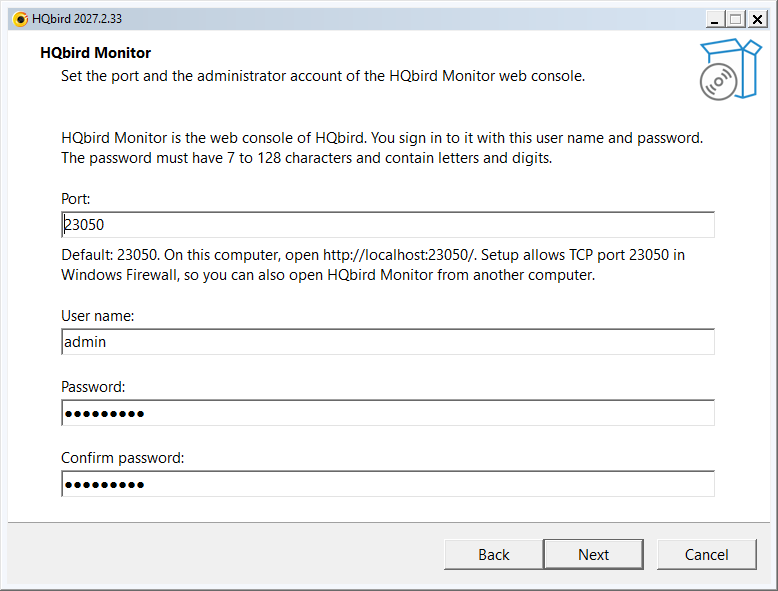
HQbird Monitor est la console web de HQbird.
- Port : la valeur par défaut est 20000 + le port Firebird (23050). Setup ouvre ce port dans le Pare-feu Windows.
- Nom d’utilisateur : la valeur par défaut est
admin. - Mot de passe : de 7 à 128 caractères, avec des lettres et des chiffres. Saisissez-le deux fois.
Vous vous connectez à HQbird Monitor avec ce nom d’utilisateur et ce mot de passe.
Étape 8 : Nom du serveur
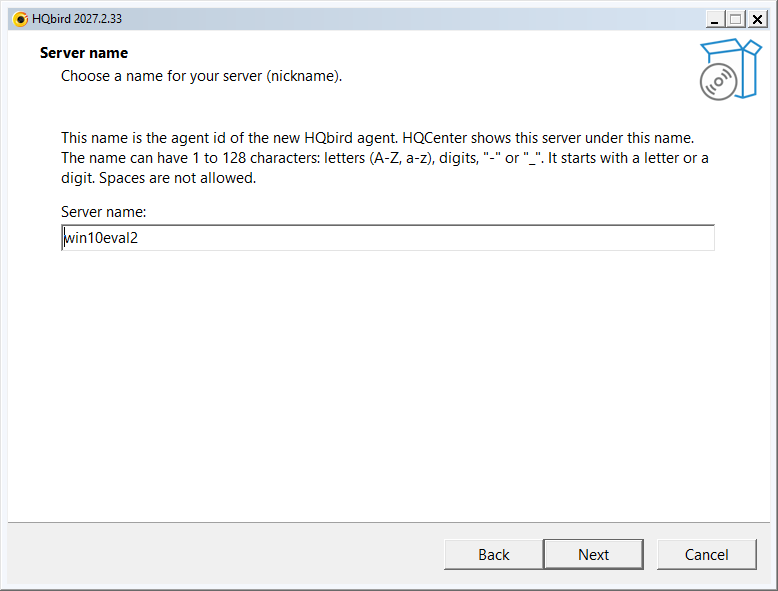
Le nom du serveur est l’id du nouvel agent HQbird. HQCenter affiche le
serveur sous ce nom. La valeur par défaut est le nom de l’ordinateur en
minuscules. Le nom peut contenir de 1 à 128 caractères : des lettres, des
chiffres, - ou _.
Étape 9 : Configuration de la réplication et du cluster (facultatif)
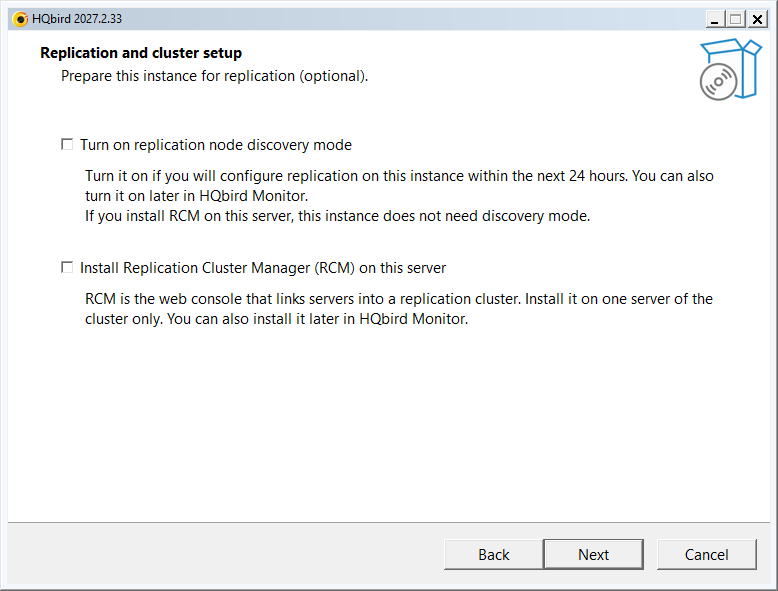
Les deux options sont désactivées par défaut. Vous pouvez les activer plus tard dans HQbird Monitor.
- Activer le mode de découverte des nœuds de réplication : sélectionnez-le si vous allez configurer la réplication sur cette instance dans les 24 heures qui suivent.
- Installer Replication Cluster Manager (RCM) sur ce serveur : RCM est la console web qui relie les serveurs en un cluster de réplication. Installez-le sur un seul serveur du cluster.
Étape 10 : Période d’essai (facultatif)
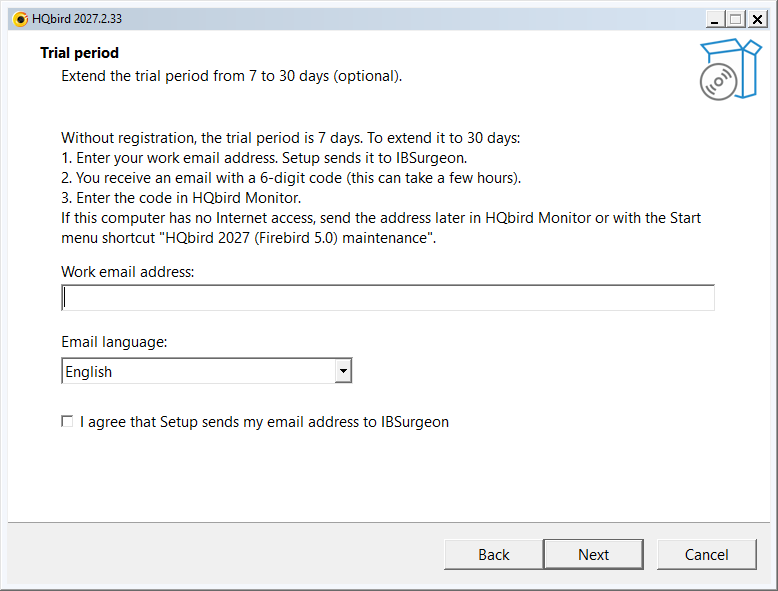
Sans enregistrement, la période d’essai est de 7 jours. Pour l’étendre à 30 jours :
- Saisissez votre adresse e-mail professionnelle.
- Sélectionnez la langue de l’e-mail.
- Sélectionnez J’accepte que Setup envoie mon adresse e-mail à IBSurgeon.
Vous recevez alors un e-mail avec un code à 6 chiffres. Saisissez le code dans HQbird Monitor. Pour ignorer cette étape, laissez l’adresse vide et cliquez sur Suivant.
Étape 11 : Mises à jour automatiques
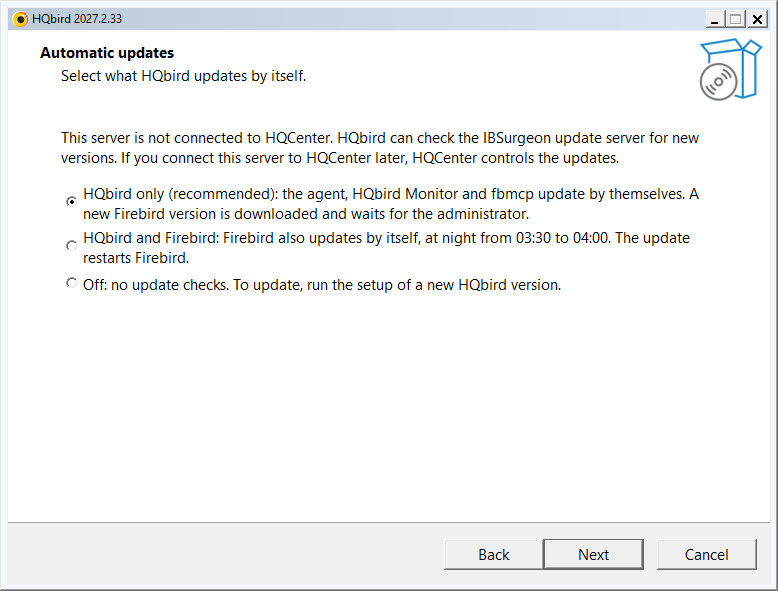
Setup affiche cette page lorsque le serveur n’est pas connecté à HQCenter. HQbird peut alors interroger le serveur de mises à jour d’IBSurgeon pour de nouvelles versions. Sélectionnez ce que HQbird met à jour de lui-même :
- HQbird seul (recommandé) : l’agent HQbird, HQbird Monitor et fbmcp se mettent à jour d’eux-mêmes. Une nouvelle version de Firebird est téléchargée et attend l’administrateur.
- HQbird et Firebird : Firebird se met aussi à jour de lui-même, la nuit, de 03:30 à 04:00. La mise à jour redémarre Firebird.
- Désactivé : pas de vérification des mises à jour. Pour mettre à jour, exécutez l’installateur d’une nouvelle version de HQbird.
Vous pouvez modifier ce paramètre plus tard dans HQbird Monitor. Si vous connectez le serveur à HQCenter plus tard, HQCenter contrôle les mises à jour.
Setup ignore cette page lorsque le dossier de l’installateur contient attach.json.
Étape 12 : Fichier de licence (facultatif)
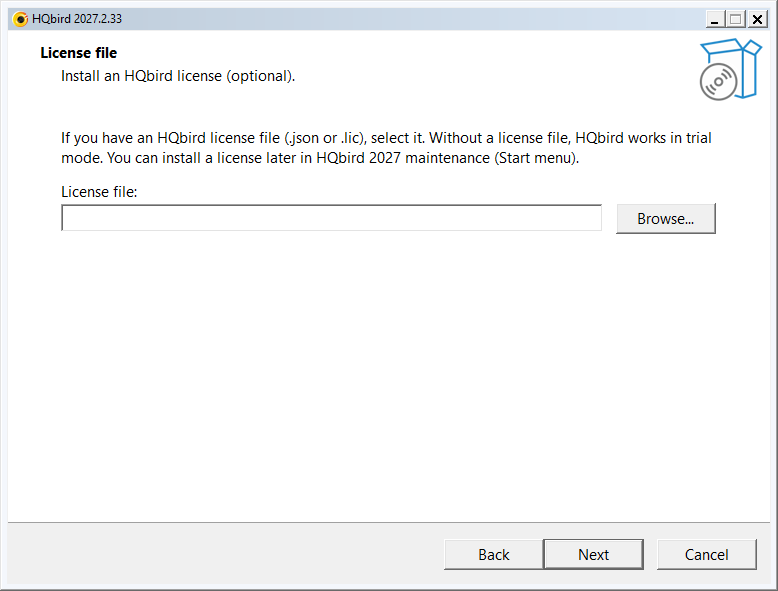
Si vous avez un fichier de licence HQbird (.json ou .lic), sélectionnez-le.
Sans fichier de licence, HQbird fonctionne en mode d’essai. Vous pouvez
installer une licence plus tard avec le raccourci du menu Démarrer
Maintenance de HQbird 2027 (Firebird 5.0).
Étape 13 : Connexion à HQCenter (facultatif)
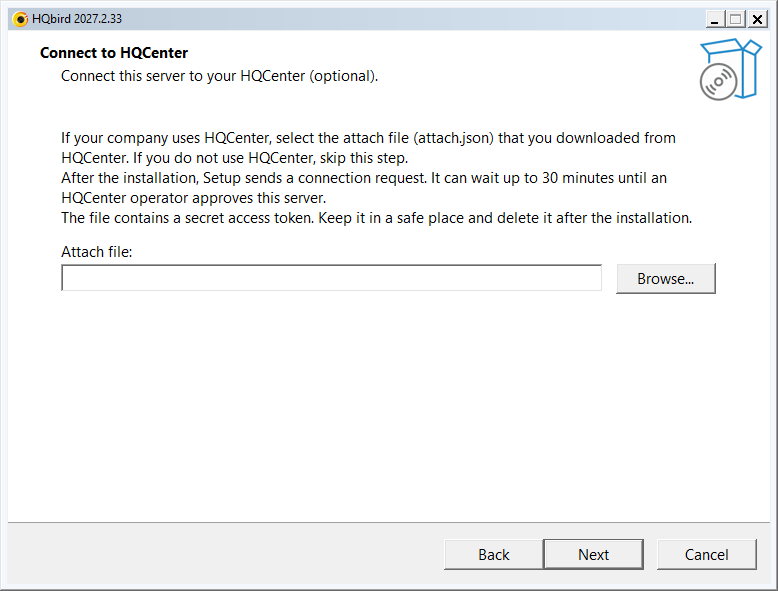
Si votre entreprise utilise HQCenter, sélectionnez le fichier d’association
(attach.json) que vous avez téléchargé depuis HQCenter. Sinon, ignorez
cette étape. Le fichier contient un jeton d’accès secret : supprimez-le après
l’installation.
Étape 14 : Prêt à installer
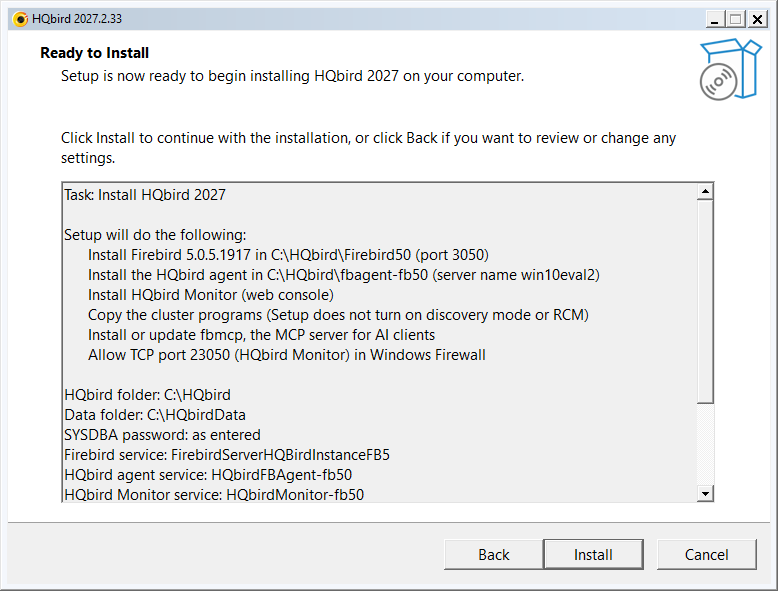
La page énumère la tâche, les actions, les dossiers, les noms des services et le mode des mises à jour automatiques. Faites défiler la liste pour voir toutes les lignes. Lisez la liste. Cliquez sur Précédent pour modifier un paramètre, ou sur Installer pour commencer.
Étape 15 : Installation en cours
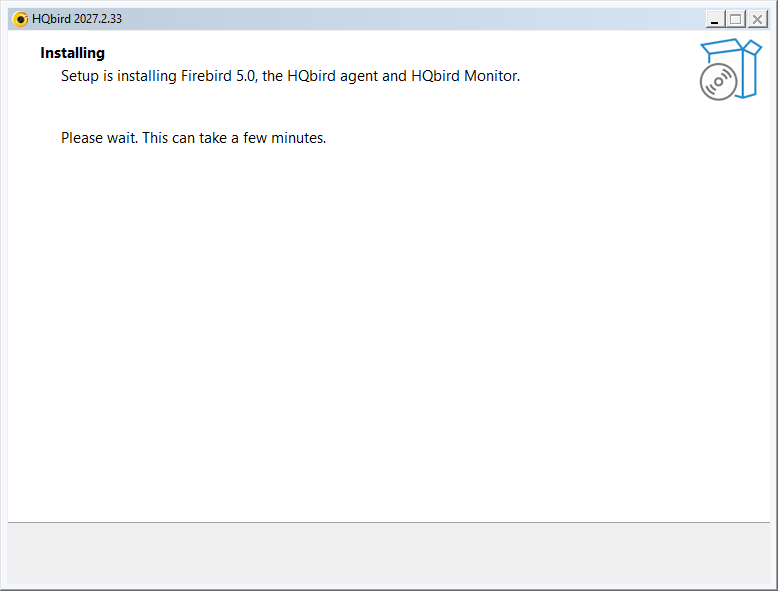
Setup installe Firebird, l’agent HQbird et HQbird Monitor. Cela prend quelques minutes. Ne fermez pas la fenêtre.
Étape 16 : Installation terminée
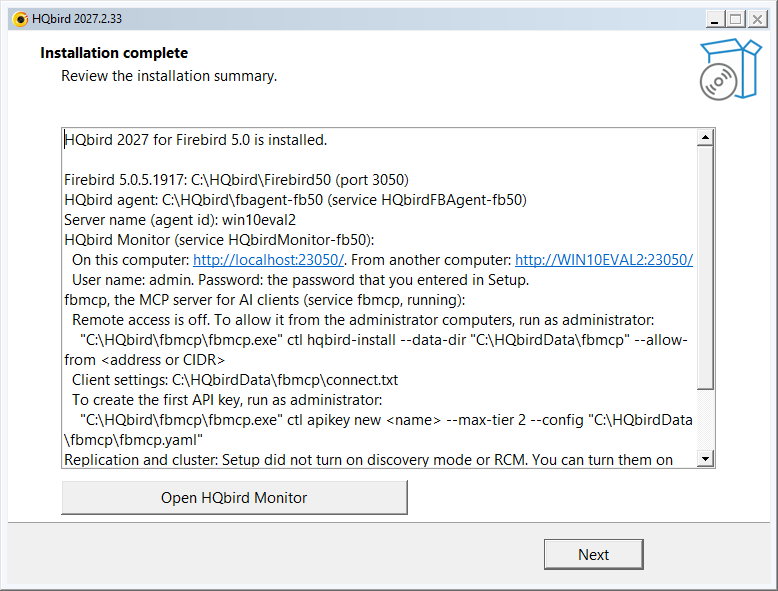
Le résumé affiche :
- La version, le dossier et le port de Firebird.
- Le dossier de l’agent HQbird, son service et le nom du serveur.
- Les adresses de HQbird Monitor : sur cet ordinateur et depuis un autre ordinateur.
- Le nom d’utilisateur de HQbird Monitor.
- Des notes sur fbmcp, la réplication et les étapes facultatives.
Ouvrir HQbird Monitor ouvre la console web dans le navigateur. Cliquez sur Suivant.
Étape 17 : Terminer
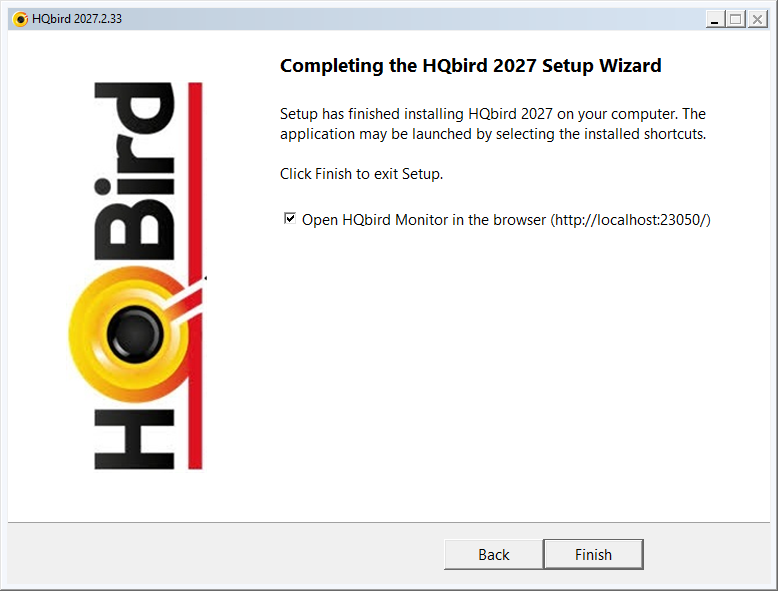
Laissez Ouvrir HQbird Monitor dans le navigateur sélectionné pour ouvrir la console web, et cliquez sur Terminer.
Après l’installation
- HQbird Monitor : ouvrez
http://localhost:23050/et connectez-vous avec le nom d’utilisateur et le mot de passe de l’étape 7. - Menu Démarrer, groupe HQbird 2027 : HQbird Monitor (Firebird 5.0, port 23050), Documentation de HQbird (Firebird 5.0), Connexion à HQCenter (Firebird 5.0) et Maintenance de HQbird 2027 (Firebird 5.0).
- Services :
FirebirdServerHQBirdInstanceFB5,HQbirdFBAgent-fb50etHQbirdMonitor-fb50sont en cours d’exécution et démarrent automatiquement. - Dossiers : programmes dans
C:\HQbird, données de travail dansC:\HQbirdData.
3. Installation en ligne de commande (silencieuse)
Une exécution silencieuse n’affiche aucune fenêtre et ne pose aucune question. Utilisez-la dans des scripts et pour une installation à distance.
La commande
Ouvrez une invite de commandes en tant qu’administrateur et exécutez :
start /wait "" hqbird2027-fb50-setup-<version>.exe /VERYSILENT /SUPPRESSMSGBOXES /YES /LOG=C:\Temp\hqbird-setup.log
echo Exit code: %ERRORLEVEL%| Commutateur | Signification |
|---|---|
/VERYSILENT |
Pas d’assistant ni de fenêtre de progression. L’exécution accepte le contrat de licence |
/SUPPRESSMSGBOXES |
Aucune boîte de message |
/YES |
Répondre oui aux questions de Setup (par exemple : arrêter Firebird) |
/LOG=<file> |
Écrire le journal de Setup. Ajoutez-le toujours : les erreurs d’une exécution silencieuse sont uniquement dans le journal |
start /wait attend l’installateur et place son code de sortie dans
%ERRORLEVEL%. Le code de sortie 0 = installé.
Sans commutateurs supplémentaires, Setup utilise les valeurs par défaut de
l’assistant : les dossiers C:\HQbird et C:\HQbirdData, le port Firebird
3050, HQbird Monitor sur le port 23050, pas d’e-mail d’essai, pas de fichier
de licence, mises à jour automatiques de HQbird seul. Les mots de passe sont
différents de ceux de l’assistant :
- SYSDBA : Setup génère un mot de passe. Indiquez le vôtre avec
/SYSDBAPASSFILE=. - HQbird Monitor : l’utilisateur
adminavec un mot de passe généré. Le mot de passe se trouve dansC:\HQbirdData\config\access.properties(administrateurs uniquement). Indiquez le vôtre avec/HQMLOGIN=et/HQMPASSFILE=.
Exemple : installation silencieuse avec vos mots de passe
cd /d C:\Temp
echo Sysdba-2027-Pass>sysdba.txt
echo Monitor-2027-Pass>hqm.txt
start /wait "" hqbird2027-fb50-setup-<version>.exe /VERYSILENT /SUPPRESSMSGBOXES /YES /SYSDBAPASSFILE=sysdba.txt /HQMLOGIN=admin /HQMPASSFILE=hqm.txt /LOG=C:\Temp\hqbird-setup.log
echo Exit code: %ERRORLEVEL%
del sysdba.txt hqm.txt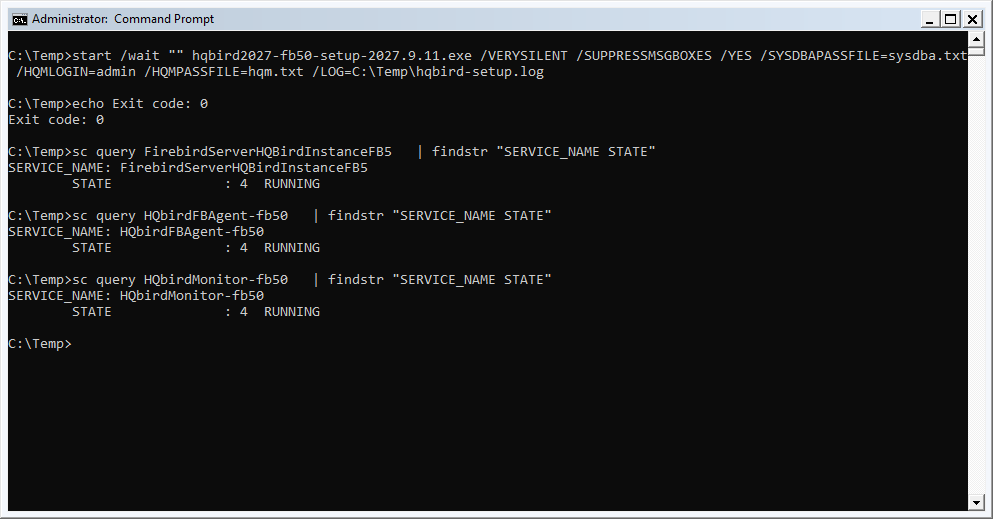
Remarques :
- Un fichier de mot de passe est un fichier texte UTF-8. Setup lit sa première ligne.
- Ne mettez pas d’espace avant
>dans la commandeecho: l’espace devient une partie du mot de passe. - Un chemin de fichier relatif est compté depuis le dossier de l’installateur.
- Dans PowerShell, écrivez le fichier avec
Set-Content -Encoding UTF8. Le>de PowerShell écrit de l’UTF-16, et Setup refuse un tel fichier.
La même chose dans PowerShell (exécuter en tant qu’administrateur) :
Set-Content -Path C:\Temp\sysdba.txt -Value 'Sysdba-2027-Pass' -Encoding UTF8
Set-Content -Path C:\Temp\hqm.txt -Value 'Monitor-2027-Pass' -Encoding UTF8
$p = Start-Process -Wait -PassThru -FilePath C:\Temp\hqbird2027-fb50-setup-<version>.exe `
  -ArgumentList '/VERYSILENT', '/SUPPRESSMSGBOXES', '/YES', `
    '/SYSDBAPASSFILE=C:\Temp\sysdba.txt', '/HQMLOGIN=admin', '/HQMPASSFILE=C:\Temp\hqm.txt', `
    '/LOG=C:\Temp\hqbird-setup.log'
$p.ExitCode   # 0 = installed
Remove-Item C:\Temp\sysdba.txt, C:\Temp\hqm.txt
Commutateurs des paramètres de l’assistant
Chaque paramètre de l’assistant a un commutateur :
| Page de l’assistant | Commutateur | Par défaut |
|---|---|---|
| Résultats du contrôle du serveur | /NOFBMCP : ne pas installer fbmcp |
fbmcp est installé |
| Dossiers d’installation | /HQBIRDROOT=<folder> : dossier HQbird |
C:\HQbird |
| Dossiers d’installation | /DATAROOT=<folder> : dossier de données |
C:\HQbirdData |
| Serveur Firebird | /FBDIR=<folder> : dossier Firebird |
C:\HQbird\Firebird50 |
| Serveur Firebird | /FBPORT=<port> : port Firebird |
3050 |
| Serveur Firebird | /FBINSTANCE=<name> : le service est FirebirdServer<name> |
HQBirdInstanceFB5 |
| Mot de passe SYSDBA | /SYSDBAPASSFILE=<file> |
généré |
| HQbird Monitor | /HQMPORT=<port> |
20000 + port Firebird |
| HQbird Monitor | /HQMLOGIN=<name> /HQMPASSFILE=<file> |
admin, mot de passe généré |
| Nom du serveur | /AGENTID=<name> |
nom de l’ordinateur en minuscules |
| Configuration de la réplication et du cluster | /DISCOVERY : activer le mode de découverte pendant 24 heures |
désactivé |
| Configuration de la réplication et du cluster | /RCM : installer RCM sur ce serveur |
désactivé |
| Période d’essai | /EMAIL=<address> /ACCEPTPRIVACY [/MAILLANG=en|ru|pt-BR] |
pas d’e-mail d’essai |
| Mises à jour automatiques | /AUTOUPDATE=all|agent|off : agent = HQbird seul, all = HQbird et Firebird, off = pas de vérification des mises à jour |
agent |
| Fichier de licence | /LICENSE=<file> |
aucun |
| Connexion à HQCenter | /ATTACH=<attach.json> |
attach.json dans le dossier de l’installateur, s’il s’y trouve |
| Liste des langues | /LANG=en|pt_BR|de|ru|es|pl|tr|zh_CN |
langue de Windows |
/SYSDBAPASS=<password> et /HQMPASS=<password> fonctionnent aussi, mais le
mot de passe est alors visible dans le journal de Setup. Préférez les fichiers
de mot de passe.
/AUTOUPDATE= n’a d’effet que tant que le serveur n’est pas connecté à
HQCenter. Avec HQCenter, HQCenter contrôle les mises à jour.
Lors d’une exécution silencieuse, /LANG= définit la langue de certains
messages du journal. Utilisez /LANG=en pour un journal en anglais.
Exemple avec d’autres dossiers, un autre port et un e-mail d’essai :
start /wait "" hqbird2027-fb50-setup-<version>.exe /VERYSILENT /SUPPRESSMSGBOXES /YES ^
  /HQBIRDROOT=D:\HQbird /DATAROOT=D:\HQbirdData /FBPORT=3055 ^
  /SYSDBAPASSFILE=C:\Temp\sysdba.txt /HQMLOGIN=admin /HQMPASSFILE=C:\Temp\hqm.txt ^
  /[email protected] /ACCEPTPRIVACY /MAILLANG=en ^
  /LANG=en /LOG=C:\Temp\hqbird-setup.log
Codes de sortie
| Code | Signification |
|---|---|
| 0 | Installé |
| 1 | Refusé avant l’installation : un commutateur ou un fichier incorrect, une version plus récente est installée, ou pas de droits d’administrateur. La raison est dans le journal |
| 4 | Setup avait une question et la commande n’avait pas /YES |
| 7 | Le contrôle du serveur ou l’installation a échoué. L’erreur est dans le journal et dans %ProgramData%\fbagent\hqbird2027-setup-result.json |
| 10 | Installé, mais la connexion à HQCenter a échoué |
Vérifier le résultat
sc query FirebirdServerHQBirdInstanceFB5 | findstr "SERVICE_NAME STATE"
sc query HQbirdFBAgent-fb50 | findstr "SERVICE_NAME STATE"
sc query HQbirdMonitor-fb50 | findstr "SERVICE_NAME STATE"
Les trois services doivent être dans l’état RUNNING. Ouvrez ensuite
http://localhost:23050/ et connectez-vous à HQbird Monitor.
Un script qui s’arrête lorsque l’installation échoue :
@echo off
start /wait "" hqbird2027-fb50-setup-<version>.exe /VERYSILENT /SUPPRESSMSGBOXES /YES /LOG=C:\Temp\hqbird-setup.log
if errorlevel 1 (
  echo HQbird setup failed with code %ERRORLEVEL%, see C:\Temp\hqbird-setup.log
  exit /b %ERRORLEVEL%
)
echo HQbird 2027 installed
Suppression silencieuse
start /wait "" "C:\HQbird\setup\fb50\unins000.exe" /VERYSILENTCeci supprime les programmes et les services. Les bases de données, les
fichiers de configuration et la base de données de sécurité de Firebird
restent. Ajoutez /REMOVEDATA pour supprimer aussi les données de travail, la
base de données de sécurité et les fichiers de configuration. Les fichiers de
base de données restent toujours.
4. Informations complémentaires
- Mise à jour, maintenance, plusieurs instances, HQCenter, tous les commutateurs et le dépannage :
hqbird2027-windows-setup-guide.md. - Suppression sous Windows et Linux : Suppression.
- Installateur Linux : guide d’installation Linux.