HQ Monitor ユーザーガイド
このガイドは、HQ Monitor コンソールを使用する方々、つまり DBA、サポートエンジニア、管理者向けのものです。コンソールのすべてのページを示し、そこで表示される内容を説明し、問題を見つけるためにページをどのように使用するかを示します。
HQ Monitor は Firebird サーバー用の Web コンソールです。Firebird には接続しません。各サーバー上で HQbird エージェント (fbagent) が収集したデータを表示します。CPU とメモリ、接続、トランザクション、トレース、ログ、gstat 統計、レポートなどです。
画像について。 画像は、デモモードを有効にした稼働中のコンソール(HQ Monitor 1.57.0、エージェント 3.4.0、設定エディター 1.61.0)から取得したものです(Settings を参照)。画像は、撮影前日の 12 稼働時間(08:00〜20:00)を示しています。例外は Servers ページです。このページには日付ピッカーがなく、常に最新の時間帯(画像では撮影日の 00:00〜02:44)を表示します。画像内のサーバー名、データベース名、プロセス名、パスは、実際のものと同じ長さの架空の単語です。たとえば
siserikoditobefikepeburです。デモモードではユーザーインターフェースの一部の単語も変更されます。たとえば Security.fdb/Users の「Security」です。本文では実際の名前を使用しています。IP アドレスは 192.168 で始まります。秘密の値は隠されています。本文中、SRVはサーバー名、employeeはデータベース名を表します。
目次
- HQ Monitor の仕組み
- サインインと一般的なコントロール
- Servers ページ
- サーバーダッシュボード
- データベースページ
- 統計: gstat レポートとトレンド
- サーバーツール: Logs、Configs、Errors、Conflicts、Perf Report
- サーバーヘルスレポート
- エージェント設定エディター、Backups、Activity
- ライセンス
- 管理: ユーザー、クラスター、通知、更新
- 管理者向けのインストールと設定
- トラブルシューティング
1. HQ Monitor の仕組み
データの取得元

- エージェントは Firebird サーバー上でデータを収集し、ファイルに書き込みます。
- 収集センターでは、エージェントが goafts を介してファイルを送信します。ファイルはコンソールのデータフォルダー(
data_path)に到着し、サーバーごとに 1 つのフォルダーに格納されます。 - 1 つのエージェントの隣(ローカルインストール)では、コンソールはそのエージェントのフォルダーを直接読み取ります。
LOCAL_INSTALL.mdを参照してください。 - コンソールはファイルを読み取るだけです。Firebird には決して接続しません。
- 変更は逆方向に流れます(破線)。収集センターでは、設定変更、Run now リクエスト、またはライセンスが goafts に送られます。エージェントは次の同期時、通常は 1 分以内にそれを受け取ります。ローカルインストールでは、コンソールはこれらの変更を隣のエージェントに直接渡します。
ページはどちらの種類のインストールでも同じです。
ページマップ

- ダッシュボードにはサーバーヘルスレポートへの 2 つの経路があります:
- タイムバーの Server status は、時間範囲内の最新のステータススナップショットのレポートを開きます。
- Report for this minute(選択した分の下)は、その分をカバーするスナップショットのレポートを開きます。
- すべてのサーバーページには同じヘッダーメニューがあります: Logs、Configs、Errors、Conflicts、Perf Report、Jobs、Backups。データベースページにもあります。ヘッダーとパンくず行を参照してください。
- ヘッダーの歯車アイコンは、すべてのページから Settings を開きます。
- データベースページには、ヘッダーの下にデータベース名とデータベースのページを含む行があります。その Performance report 項目は、そのデータベースのサーバーの Perf Report を開きます。
典型的な調査

- Servers ページから始めます。赤またはオレンジのステータスを探します。
- そのサーバーの Report を開きます。検出結果から、エージェントが何を確認したかがわかります。
- ダッシュボードを開きます。チャート上で問題の時刻を見つけます。
- そのポイントをクリックします(分の選択を参照)。チャートはその分をマークし、開いているデータベース行のテーブルはその分を表示します。
- データベース行を開きます。その分の最も負荷の高いクエリと接続を確認します。
- 問題に合ったページに移動します。
2. サインインと一般的なコントロール
サインイン
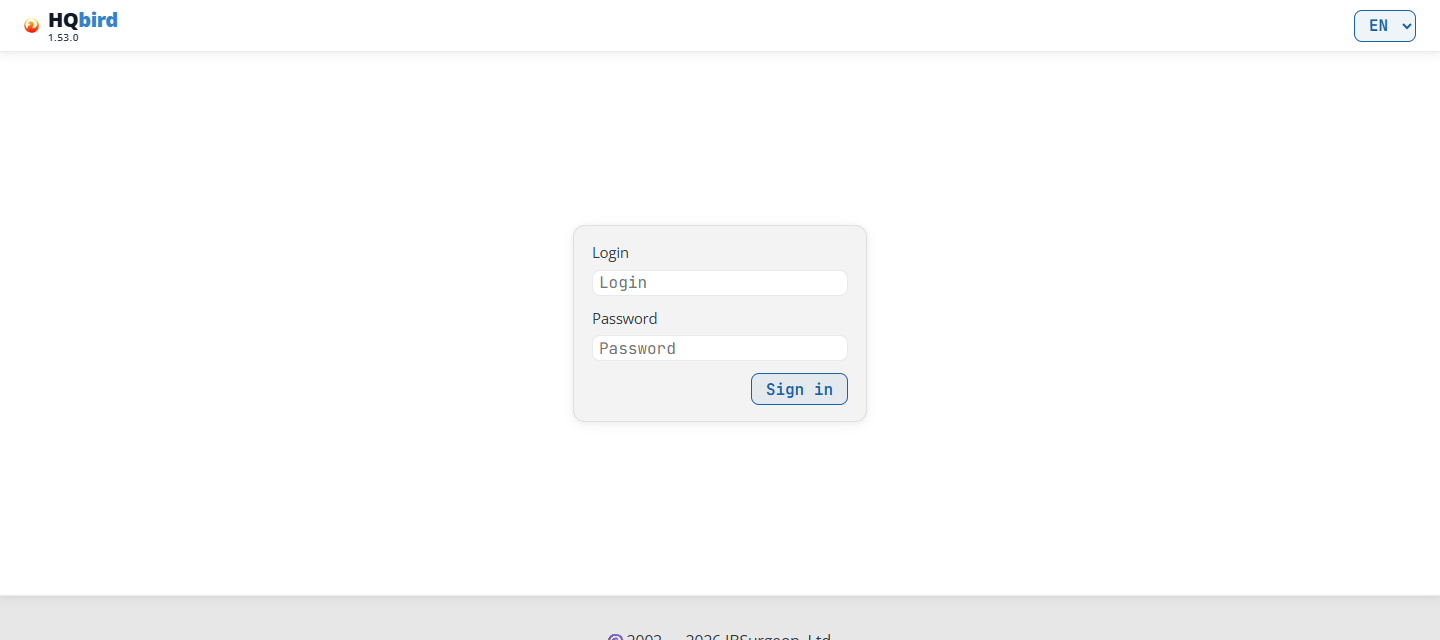
表示される内容
- ヘッダー: HQbird ロゴとその下のコンソールバージョン(ここでは
1.57.0)、右側に言語リスト(EN)。 - サインインボックス: Login、Password、Sign in ボタン。
サインインするには:
- ブラウザでコンソールのアドレスを開きます。たとえば
http://192.168.0.10:8080です。アドレスとポートは管理者から提供されます。 - Login と Password を入力し、Sign in をクリックします。
- コンソールは Servers ページを開きます。
セッションの仕組み:
- ログイン名は大文字と小文字を区別しません。
- セッションは 7 日間続きます。その後、またはコンソールの再起動後は、再度サインインします。
- ブラウザはセッションをコンソールのポートにちなんだ名前の Cookie に保持します。たとえば
fbmonitor_auth_8080です。したがって、1 つのホスト上の 2 つのコンソール(異なるポート)は別々のセッションを保持します。一方にサインインしても、もう一方へのサインイン状態は維持されます。 - Log out(すべてのページの右上隅)は、すべてのブラウザにおけるあなたのログインのすべてのセッションを終了します。シングルユーザーモードではログインが 1 つだけなので、Log out はこのコンソールを使用する全員をサインアウトさせます。
- パスワードが変更されると(Settings ページまたはエージェントのホスト上で)、他のすべてのセッションが終了します。それらのブラウザは再度サインインします。
- マルチユーザーモード(Usersを参照)では、コンソールはすべてのリクエストでアカウントを確認します。管理者がアカウントを削除するか、新しいパスワードを設定すると、セッションが終了します。
シングルユーザーモードでパスワードの取得元: コンソールは、ローカルエージェントが agent_config.json にハッシュとして保持しているパスワードを確認します(fbagent 2.80.0 以降)。エージェントはセットアップ時、および FBDataGuard の access.properties をインポートするときにこれを書き込みます。これがない場合、コンソールは従来どおり access.properties を読み取ります。
シングルモードで弱いパスワードでサインインすると、ヘッダーの下に Your password is weak, change it という行が表示されます。弱いパスワードとは、FBDataGuard のデフォルトの strong password、7 文字未満のパスワード、または文字を含まないか数字を含まないパスワードです。この行は Settings ページの Change password にリンクしています。コンソールがパスワードを変更できない場合、この行は代わりにエージェントのホストで実行するコマンドを示します: fbagent --reset-hqmonitor-password。
表示される可能性のあるメッセージ
| メッセージ | 意味 |
|---|---|
| Invalid login or password | ログインまたはパスワードが間違っています。 |
| Too many login attempts. Try again in 15 minutes | 15 分間にあなたのアドレスから 8 回の失敗がありました。待ってから再試行してください。サインインに成功するとカウントはリセットされます。 |
| access.properties が見つからないか読み取れません | シングルユーザーモード: コンソールはパスワードを見つけられませんでした。エージェントの agent_config.json にも access.properties にもありません。管理者に問い合わせてください。 |
| users.enc が見つからないか読み取れません | マルチユーザーモード: ユーザーファイルが見つからないか破損しています。管理者に問い合わせてください。 |
ヘッダーとパンくず行
サインイン後のすべてのページには、上部にヘッダーがあります。サーバーページ(ダッシュボード、データベースページ、サーバーツール)では、左から右へ次のものが並びます:
- コンソールのバージョンが付いた HQbird ロゴ。リリースビルドでは、バージョンにポインタを合わせるとビルド番号とビルド時刻が表示されます。例:
build 128 · 2026-09-04 03:12 UTC。 - ← Servers: Servers ページに戻ります。
- サーバー名。クリックするとサーバーダッシュボードが開きます。
- メニュー: Logs、Configs、Errors、Conflicts、Perf Report、Jobs、Backups。現在のページが強調表示されます。Jobs と Backups は、コンソールがこのサーバーの設定エディターを開ける場合にのみ表示されます。
- 右側: 歯車アイコン(Settings)、Log out、言語リスト。
データベース行。 データベースページには、ヘッダーの下にもう 1 行あります。DB ラベルとデータベース名で始まり、その後にデータベースのページが続きます。その上のサーバーメニューはそのまま残るので、サーバーのログやエラーにワンクリックでアクセスできます。データベースページを参照してください。
その他のページはヘッダーが短くなります:
| ページ | ヘッダー |
|---|---|
| Servers | ロゴ、歯車アイコン、Log out、言語。← Servers なし、メニューなし。 |
| Licenses、Updates、Notifications、User management、Clusters | ロゴ、← Servers、歯車アイコン、Log out、言語。サーバー名なし、メニューなし。 |
| Settings | このブラウザータブで最後に開いたサーバーページのヘッダー(サーバー名なし)。 |
| 設定エディター(Jobs、Backups、Activity) | 完全なサーバーヘッダー。第 9 章を参照してください。 |
パンくず行。 ヘッダーの下に、細い行で現在地が表示されます。常に Servers から始まります。任意のステップをクリックするとそこに戻ります。最後のステップが現在のページです。例:
Servers › SRV: サーバーダッシュボード;Servers › SRV › Logs: サーバーツール;Servers › SRV › employee › Statistics › Report: データベースページ;Servers › SRV › Jobs › Activity: 設定エディター;Servers › Licenses、Servers › Users › Add user、Servers › Settings: 1 つのサーバーに関するものではないページ。
サーバーまたはデータベースのステップにポインタを合わせると、その完全な名前が表示されます。Servers ページとサインインページにはパンくず行がありません。
ヘッダーの下の行。 パンくず行の下に、コンソールは次の行を表示できます(設定エディターページを除く):
- 赤いライセンス行。エージェントがライセンスジョブを停止した場合: 「No license. Backups, restore, sweep, tracing, statistics and replication are stopped. The databases work.」;
- 黄色のトライアル行。トライアルが 7 日以内に終了する場合: 「Trial: 5 days left. To extend it to 30 days, enter a work email.」;
- 弱いパスワード行(シングルユーザーモードのみ。サインインを参照)。
ライセンス行とトライアル行には最大 3 つのサーバーと、License page または Enter an email のリンクが表示されます。ライセンスバナーを参照してください。
言語
右上隅の言語リスト(EN)を使用します。RU、EN、DE、PT、ES が表示されます: ロシア語、英語、ドイツ語、ポルトガル語(ブラジル)、スペイン語。
- 初回訪問時、コンソールはブラウザーの言語を使用します(リストにある場合)。それ以外の場合は英語を使用します。
- ブラウザーは選択を 1 年間保持します(Cookie
fbmonitor_lang)。 - 統計レポートもこの言語に従います。
Settings(歯車アイコン)
歯車アイコンで Settings が開きます。表示密度、カラースキーム、デモモードはこのブラウザーにのみ適用されます。ページは移動元のサーバー名とメニューを保持するので、ワンクリックで戻れます。
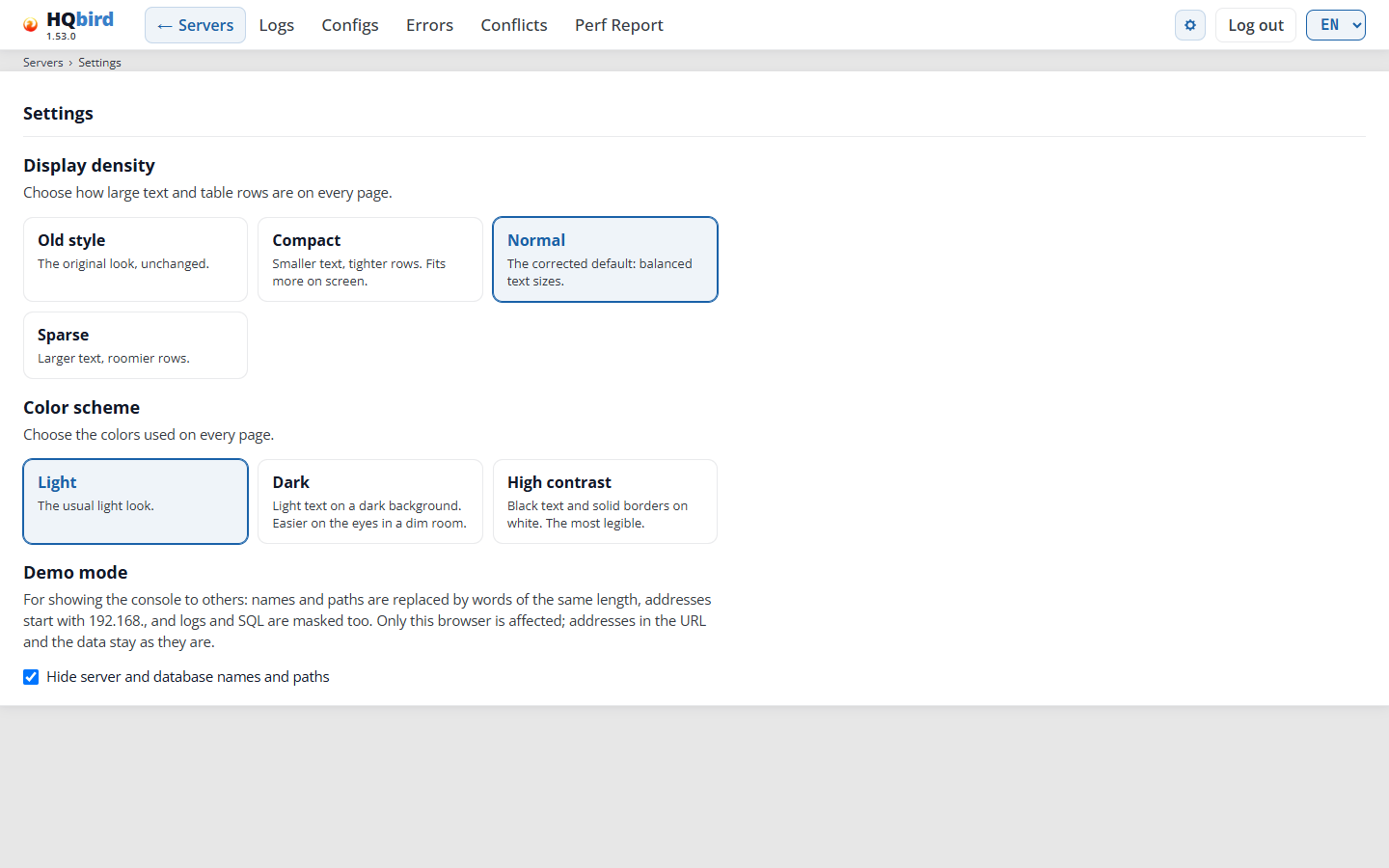
表示内容
- 最後のサーバーページのヘッダー(サーバー名なし)とパンくず行
Servers › Settings。 - Display density: 4 つの選択肢。それぞれに短い説明があります。
- Color scheme: 3 つの選択肢。
- Demo mode: 説明とチェックボックス Hide server and database names and paths。
- Console password: シングルユーザーモードのみのため、画像にはありません。
選択された選択肢には青い枠が付きます。クリックするたびに即座に保存され、コンソールはしばらく Saved と表示します。ブラウザーは表示密度とカラースキームを 1 年間保持します。デモモードはオフにするまでこのブラウザーで有効なままです。
-
Display density: すべてのページでテキストとテーブル行の大きさ。グラフの軸ラベルと凡例もこれに従います。
- Old style: 元の外観。
- Compact: 小さいテキスト、詰まった行、画面により多くの行。
- Normal(デフォルト): バランスの取れたテキストサイズ。
- Sparse: 大きいテキストとより多くのスペース。
-
Color scheme: Light(デフォルト)、Dark、High contrast(白地に黒テキストと実線の枠)。
-
Demo mode: Hide server and database names and paths。コンソールを他の人に見せるときに使用します。
- サーバー、データベース、プロセスの名前とパスは、同じ長さの架空の単語になります。
- IP アドレスは
192.168.で始まります。 - ログと SQL テキストもマスクされます。SQL 内のテキスト値(引用符内)は置き換えられます。テーブル名と列名はそのまま残ります。
- フリーテキストはすべてのページでマスクされます: AI サマリー、ヘルスレポート、設定ファイル、ライセンスページとクラスターページ、設定エディター、統計レポート。設定キーはそのまま残ります。
- パンくず行にはマスクされた名前が表示されます。
- フォームフィールドはマスクされた値を表示しますが、実際の値は保持されます。デモモードがオンの間、値のあるフィールドは編集できません。
- パスと SQL のコピーボタンは非表示になります。Errors ページの Export CSV ボタンも非表示になります。
- 変わるのは画面のみです。ブラウザーのアドレスとデータはそのままです。モードはデフォルトでオフです。
-
Console password(シングルユーザーモードのみ): コンソールのログインのパスワードを変更します。
- Current password を入力します。
- New password と Repeat the new password を入力します: 7 文字以上、英字と数字を含む。
- Change password をクリックします。
エージェントは新しいパスワードをハッシュとして
agent_config.jsonに保存します。これには同じマシン上で fbagent 2.80.0 以降が必要です。他のすべてのセッションはサインアウトされます。現在のパスワードが間違っている場合はサインインの失敗としてカウントされ、サインインページと同じ制限が適用されます。変更は監査ログに記録されます。コンソールがパスワードを変更できない場合、そのブロックに理由が表示されます。その場合はエージェントのホストでfbagent --reset-hqmonitor-passwordを実行してください。
表示される可能性のあるメッセージ(Console password)
| メッセージ | 意味 |
|---|---|
| Password changed. Other sessions are signed out. | 完了。今後は新しいパスワードを使用してください。 |
| The current password is wrong. | Current password を確認してください。 |
| The two new passwords are different. | New password と Repeat the new password が一致している必要があります。 |
| The new password is weak: use at least 7 characters with letters and digits. | 英字と数字を含む、より長いパスワードを選択してください。 |
| The new password is the current one. | 別のパスワードを選択してください。 |
| The new password is empty. / The new password is too long. | 通常の長さのパスワードを入力してください。 |
| Too many attempts. Try again later. | お使いのアドレスからの失敗回数が多すぎます。最大 15 分お待ちください。 |
| ここではパスワードを変更できません: … | コンソールでは変更できません(理由は後述)。エージェントのホストで fbagent --reset-hqmonitor-password を実行してください。 |
| エージェントは新しいパスワードを適用しませんでした。何も変更されていません。 | エージェントが変更を拒否しました。古いパスワードは引き続き有効です。 |
時刻とタイムゾーン
- サーバーページでは、ブラウザのタイムゾーンではなくサーバーのタイムゾーンで時刻が表示されます。
時刻コントロールの近くにあるバッジにゾーンオフセットが表示されます。たとえば
UTC+03:00です。バッジにマウスを合わせるとゾーン名が表示されます。 - サーバーページではコンソールマシンのタイムゾーンが使用されます。右側の時計は そのゾーンの現在時刻を表示します。日付と時刻の範囲を参照してください。
- ほとんどのページには同じ時刻コントロールがあります:
- 日付ボタン(日付を選択、その後に選択した日付)をクリックするとカレンダーが開きます。 データがある日だけを選択できます。データがないカレンダーには データなしと表示されます。
- From と To は、その日の中での時刻範囲を1分単位で設定します。 From が To より前でない場合、To は From の1分後に移動します。
- プリセットリストは一般的な範囲を設定します。From と To を手動で設定すると 選択済みがアクティブになります。
- 範囲が日付をまたぐことはありません。
プリセットの動作はページごとに異なります:
| ページ | プリセット | デフォルト | プリセットによる範囲の設定方法 |
|---|---|---|---|
| サーバー | 直近6時間、直近12時間、全日 | 直近6時間 | 今日の場合は時計から、過去の日の場合は23:59から遡ってカウントします。 |
| ダッシュボード、データベース、メトリクス | 直近1時間、直近6時間、直近12時間、全日 | 直近1時間 | 選択した日の最後のデータポイントから遡ってカウントします。 |
| ログ | 全日、直近1時間、直近6時間、直近12時間 | 全日 | 直近1時間は最新のエントリで終了します。直近6時間は常に18:00–23:59、直近12時間は常に12:00–23:59です。 |
| エラー | 全日、直近1時間、直近6時間、直近12時間 | 直近1時間 | 直近1時間はその日の最新のエラーで終了します。直近6時間と直近12時間はログと同じです。 |
競合、パフォーマンスレポート、クライアントバージョンには日付ボタンと タイムゾーンバッジのみがあります。
ページは自動的に更新されません。 新しいデータを表示するには、F5 を押すか、 日付または時刻範囲を変更してください。
3. サーバーページ
サーバーページ(/servers)はスタートページです。表示権限のあるすべてのサーバーが
一覧表示されます。マルチユーザーモードでは、アカウントにはその管理者が付与した
サーバーのみが表示されます。
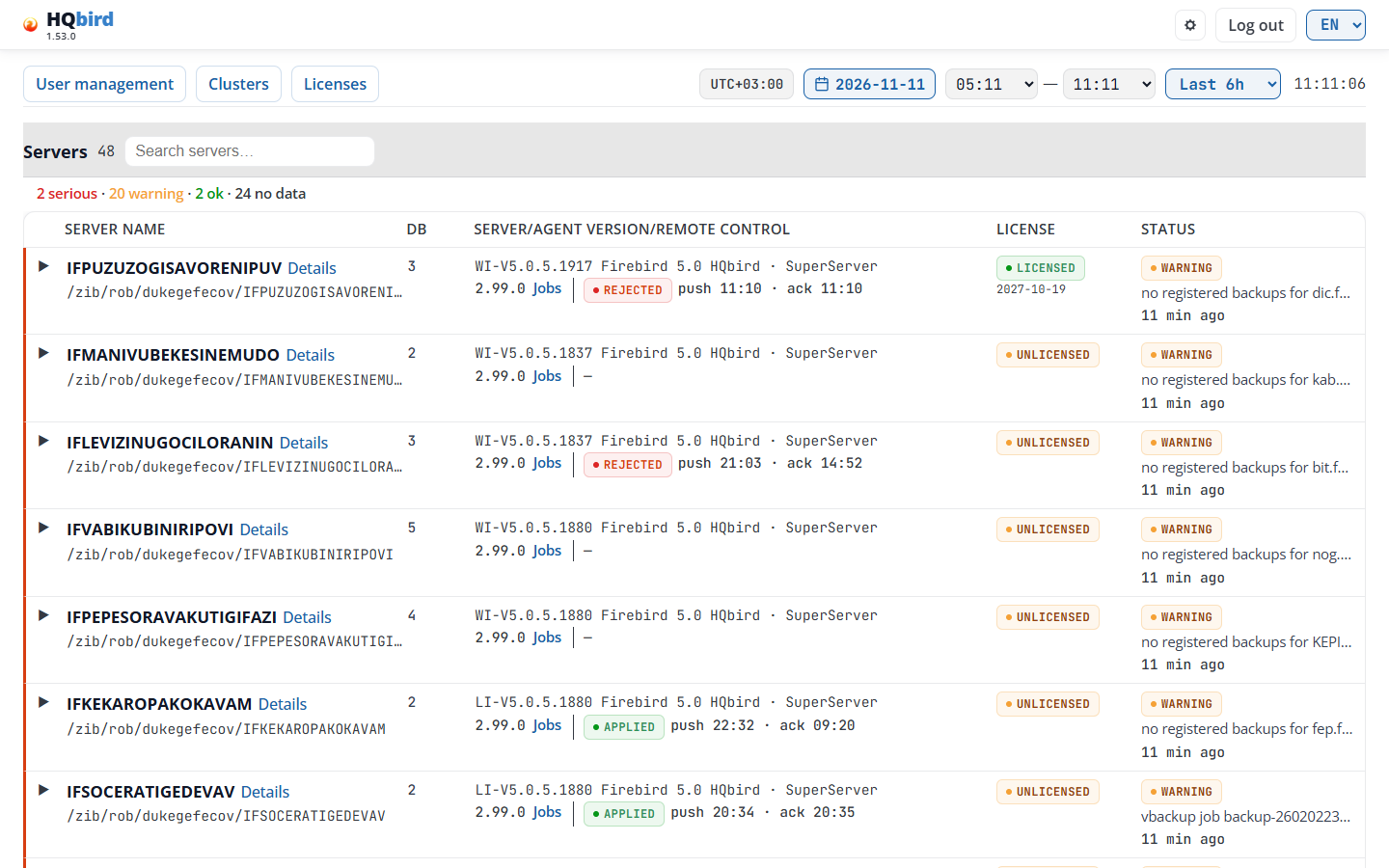
表示内容
- ヘッダー: バージョン付きのロゴ、歯車アイコン、ログアウト、 言語リスト。このページには ← サーバー もパンくずリスト行もありません。
- ライセンス行: エージェントがライセンスジョブを停止した場合、または試用版が まもなく終了する場合にのみ表示されます(ヘッダーとパンくずリスト行を参照)。
- 上部の行:
- セクション行: サーバー数付きのサーバー(ここでは 51)、
検索ボックスサーバーを検索…、すべて折りたたむ。
- 検索はサーバー名またはフォルダパス内のテキストを検索します。大文字と小文字は 区別されません。検索中は、数値が検出されたサーバー数と全サーバー数を示します。 たとえば 1 / 51 です。
- すべて折りたたむは開いているすべての行を閉じます。行が開いている間のみ表示されます。
- サマリー行: 各レベルに該当するサーバー数と、データを送信していないサーバー数。 たとえば 2 重大 · 22 警告 · 2 OK · 25 データなし。
- サーバーのテーブル: サーバーごとに1行。長いリストはテーブル内でスクロールします。 データを送信していないサーバーは一番下に表示されます。
日付と時刻の範囲
- バッジにはコンソールマシンのタイムゾーンオフセットが表示されます。たとえば
UTC+03:00です。ゾーン名はヒントに表示されます。右側の時計はそのゾーンの現在時刻を 表示し、毎秒更新されます。 - 日付は、いずれかのサーバーにデータがある最新の日で開きます。
- プリセットは直近6時間(デフォルト)、直近12時間、全日です。このページには 直近1時間はありません。今日の場合、プリセットは現在時刻から遡ってカウントします。 過去の日の場合は23:59からです。範囲は最も早くて00:00から始まります。 全日は00:00から現在まで(今日)、または00:00から23:59までです。
- 日付と時刻範囲は、開いている行(ステータスストリップとチャート)および ステータスバッジが開くレポートの日に適用されます。
- ステータス列は、どの日付でも常にエージェントの最新のステータスを表示します。
テーブル
| 列 | 表示内容 |
|---|---|
| サーバー名 | エージェントの名前、ダッシュボードへの詳細リンク、data_path 下のサーバーのデータフォルダ。長い名前やパスは中央が省略されます。ポイントすると全体が表示されます。 |
| DB | データベースの数。エージェントが報告していない場合は「—」。 |
| サーバー/エージェントバージョン/リモートコントロール | 1行目: Firebird のバージョン(例: WI-V5.0.5.1880 Firebird 5.0 HQbird)と、Firebird が動作しているモード(SuperServer、SuperClassic、Classic)。2行目: エージェントのバージョン、ジョブリンク、最後の構成変更の配信ステータス。 |
| ライセンス | エージェントが報告するライセンス状態と、その下に重要な日付。クリックするとそのサーバーのライセンスページが開きます。 |
| ステータス | サーバーレベルのバッジ(レポートへのリンク)、エージェントの判定の見出し、最後のステータスの経過時間。 |
サーバー/エージェントバージョン/リモートコントロール。 セルにポイントすると両方の バージョンの全体が表示されます。
-
モードはエージェント(fbagent 2.94.0 以降)から取得されます。古いエージェントでは その行にバージョンのみが表示されます。
-
firebird.confが別のモードを設定している場合、矢印でそれが示されます。たとえば SuperServer → Classic です。矢印にポイントすると「firebird.conf が Classic を設定: Firebird の再起動後に有効になります」と表示されます。 -
ジョブは構成エディタを開きます。コンソールが このサーバーのエディタを開ける場合にのみ表示されます。
-
配信バッジは、最後の構成変更がどこまで進んだかを示します: SENT、TAKEN、APPLIED、RESTART NEEDED、REJECTED、 ALREADY SET、SUPERSEDED、UNKNOWN、NOT READ。 配信ステータスを参照してください。
-
バッジの後:
push 11:10 · ack 11:10、変更が送信された時刻とエージェントが確認した 時刻。これらの時刻はコンソールのタイムゾーンです。DRIFT 15′ は、エージェントが 15分間応答していないことを意味します。 -
バッジにポイントすると、エージェントの理由と正確な時刻が表示されます。
-
「—」: このサーバーには構成変更が一度も送信されていません。
-
HQCenter リンクが設定されていません: コンソールは配信を表示できません。 ポイントすると理由が表示されます。
ライセンス。 バッジは状態を示します。たとえば LICENSED、 UNLICENSED、NO DATA です。
- バッジの下: その状態にとって重要な日付。たとえば有効期限や試用版の終了日。
残り60日以下の場合、日数が続きます。たとえば
2026-12-01 (26 d)です。 - バッジの後の ⚠: エージェントのライセンスレポートが72時間より古いことを示します。
- セルにポイントすると、理由、顧客、該当する場合はEnforcement is off: nothing is blocked.、およびライセンスが必要なジョブ: N が表示されます。
ステータス。 レベルバッジ(ステータス色を参照)、見出し、 ステータスの経過時間。
- バッジはエージェントの判定によるサーバーのレベルです
(fbagent スキーマ 26 以降)。古いエージェントは判定を送信しません。その場合、 バッジは以前の重大度を表示します。
- エージェント自体のレベルがより悪い場合、2 つ目の小さなバッジにそれが表示されます。 例えば Agent: WARNING です。エージェントの問題(アップロードキュー、ソース、 自己更新)はサーバーレベルを変更しません。
- バッジをクリックすると、選択した日の最新スナップショットのサーバーヘルスレポート が開きます。
- バッジの下:判定の見出し、例えば「no registered backups for employee.fdb」。ポイントすると全文が表示されます。
- 最後の行はステータスの経過時間、例えば 9 min ago。ポイントすると 全時刻が表示されます。エージェントのタイムゾーンが コンソールと異なる場合、ツールチップにはその時点のエージェントのオフセットも表示されます。
- no data since <time>:最新のステータスが 30 分より古い場合(3 エージェントサイクル)。バッジは灰色で、レベルではなく最後のステータスの時刻を表示します。 その行には見出しがありません。バッジをクリックすると、データがある最後の日が開きます。
- 言語を変更すると、バッジとサマリー行が再描画されます。
ステータスの色
ステータスはエージェントが計算します。コンソールはそれを表示するだけです。
| バッジ | 色 | 意味 |
|---|---|---|
| CRITICAL, SERIOUS | 赤 | 深刻な問題。今すぐ対処してください。 |
| WARNING, MINOR | オレンジ | 注意が必要なものがあります。 |
| OK | 緑 | 問題は見つかりませんでした。 |
| INFO, — | 灰色 | ステータスなし、または情報ステータス。 |
| no data since … | 灰色 | エージェントが 30 分以上ステータスを送信していません。 |
ステータスはエージェントの最新のステータスファイルから取得されます。灰色の no data since バッジは、エージェントがデータ送信を停止したことを意味します。
サーバー行を開く
行(またはその左側の三角形)をクリックすると開きます。もう一度クリックすると閉じます。 複数の行を開くことができます。行内のリンク(Details、Jobs、 ライセンスバッジ、ステータスバッジ)は行を開きません。
開いた行には、選択した日付と時間範囲について次が表示されます:
- SERVER STATE BY SERVER_STATUS SNAPSHOTS:ステータスストリップ。
- CPU LOAD / LOAD AVERAGE / MEMORY:グラフ。
- CONNECTIONS & DATABASES:グラフ。
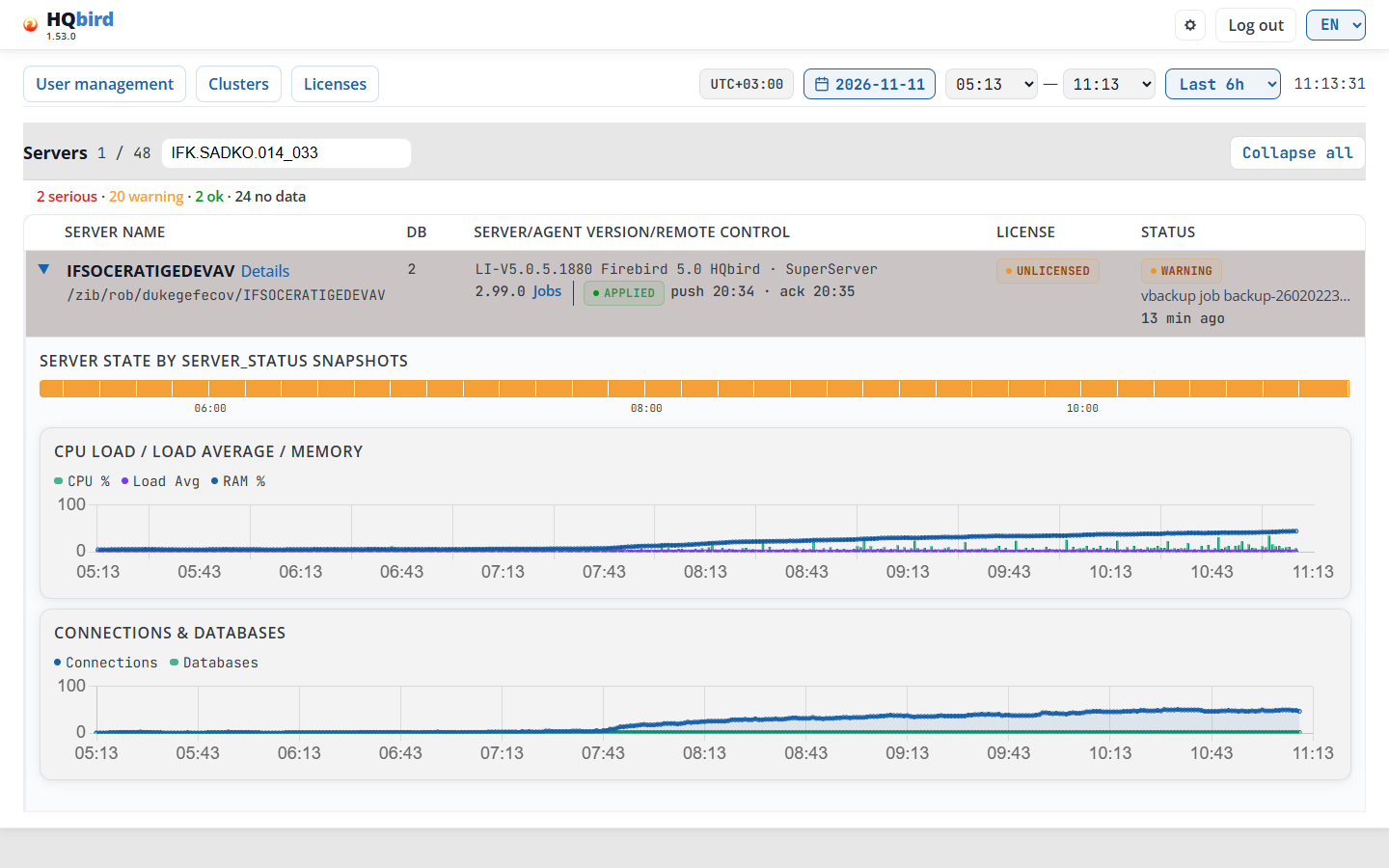
ステータスストリップは色付きセルのバーで、エージェントのステータススナップショットごとに 1 セルです(範囲が長い場合はスナップショットのグループごと。 グループは最も悪いスナップショットの色になります)。バーの下の時刻ラベルは サーバーのタイムゾーンで表示されます。
- 緑、オレンジ、赤:そのスナップショットのサーバーレベル(OK、 WARNING、SERIOUS)。エージェントの問題(キュー、ソース、更新)はストリップの色に影響しません。
- 斜線:その時間にスナップショットなし(エージェントがデータを送信していない)。
- 空:データがまったくない(最も古いスナップショットより前、または未来)。
セルをポイントすると、時刻、レベル、見出し、問題領域が表示されます。例えば
10:20–10:30 · SERIOUS · … · Disk speed, Locks。セルをクリックすると、その
スナップショットのサーバーヘルスレポートが開きます。
- キーボードの場合:Tab でストリップに移動し、矢印キー、Home、End を使用します。 Enter でレポートが開き、Escape でヒントが非表示になります。
- タッチスクリーンでは、最初のタップでヒントが表示され、2 回目のタップで レポートが開きます。
ステータスバッジとストリップの両方がサーバーレベルを表示します。エージェントレベルは 小さな Agent: バッジのみです。
グラフもサーバーのタイムゾーンを使用します。サーバーのゾーンが コンソールと異なる場合、ストリップとグラフの下の時刻は上部の範囲と異なります。 図では両方のゾーンが UTC+03:00 なので、範囲 00:00–02:44 は両方の時計で同じです。プリセットは Last 6h ですが、 範囲は 00:00、つまりその日の始まりから始まります。
- CPU Load / Load Average / Memory:凡例 CPU %、Load Avg、
RAM %。CPU はパーセント(バー)、ロードアベレージとメモリはパーセント
(ライン)で、0~100 のスケールです。CPU バーは 70% まで緑、70% から 90% までオレンジ、90% から赤です。データのない分にはバーがありません。メモリラインのヒントには使用中と合計の RAM も表示されます。例えば
RAM %: 63 (10.1 GB / 16.0 GB)。Windows にはロードアベレージがないため、グラフは CPU Load / Memory となり、そのラインはありません。 - Connections & Databases:凡例 Connections と Databases。接続数とアクティブなデータベース数。
グラフをポイントすると、その分のすべての値がグラフ上のボックスに表示されます。 日付や時間範囲を変更すると、開いているすべての行が再読み込みされます。
Servers ページのメッセージ
| メッセージ | 意味 |
|---|---|
| No server_status snapshots for this interval | ストリップに範囲内のステータススナップショットがないか、読み込めません。より長い範囲または別の日付を選択してください。 |
| Loading… | グラフを読み込み中です。 |
| No data | グラフに範囲内のデータがありません。 |
| Error | グラフデータを読み込めません。F5 を押してください。 |
| No data / cannot load servers | サーバーリストを読み込めません。エラーテキストが続きます。F5 を押してください。それでも続く場合は管理者に問い合わせてください。 |
| Waiting for the first data from the agent | まだどのサーバーもこのコンソールにデータを送信していません。例えば新規インストール直後などです。これには 1~2 分かかります。ページは 10 秒ごとに再確認し、サーバーが現れると自動的にテーブルを開きます。 |
| Still no data after 5 minutes. Check that the HQbird agent service is running and that it sends data to this console. | 5 分後に上のメッセージの下に表示されます。エージェントサービスとそのコンソールアドレスを確認してください。 |
| Status の「—」 | コンソールがこのサーバーのステータスファイルを読み取れません(まだない、または破損している)。 |
| no data since <time>(Status) | このサーバーの最新ステータスが 30 分より古いです。エージェントサービスが動作し、データを送信していることを確認してください。 |
| NO DATA(License) | エージェントがライセンス状態を報告していません。 |
| HQCenter link is not set (Remote control) | コンソールが設定配信を表示できません。ポイントすると理由が表示されます。 |
ヒント
- Search servers… に名前の一部を入力すると、長いリストからサーバーを見つけられます。
- 灰色の no data since バッジは、エージェントがデータ送信を停止したことを意味します。行を開いてください。ストリップの斜線セルが停止した時点を示します。
- サマリー行はサーバーをレベル別に集計します。データのないサーバーは テーブルの下部にあります。
- 複数のサーバーの負荷を比較するには、それらの行を次々に開いてください。
4. サーバーダッシュボード
ダッシュボード(/dashboard?server=<name>)は 1 つのサーバーを表示します。Servers ページの
Details リンクで開きます。ページは今日と時間
範囲 Last 1h で開きます。
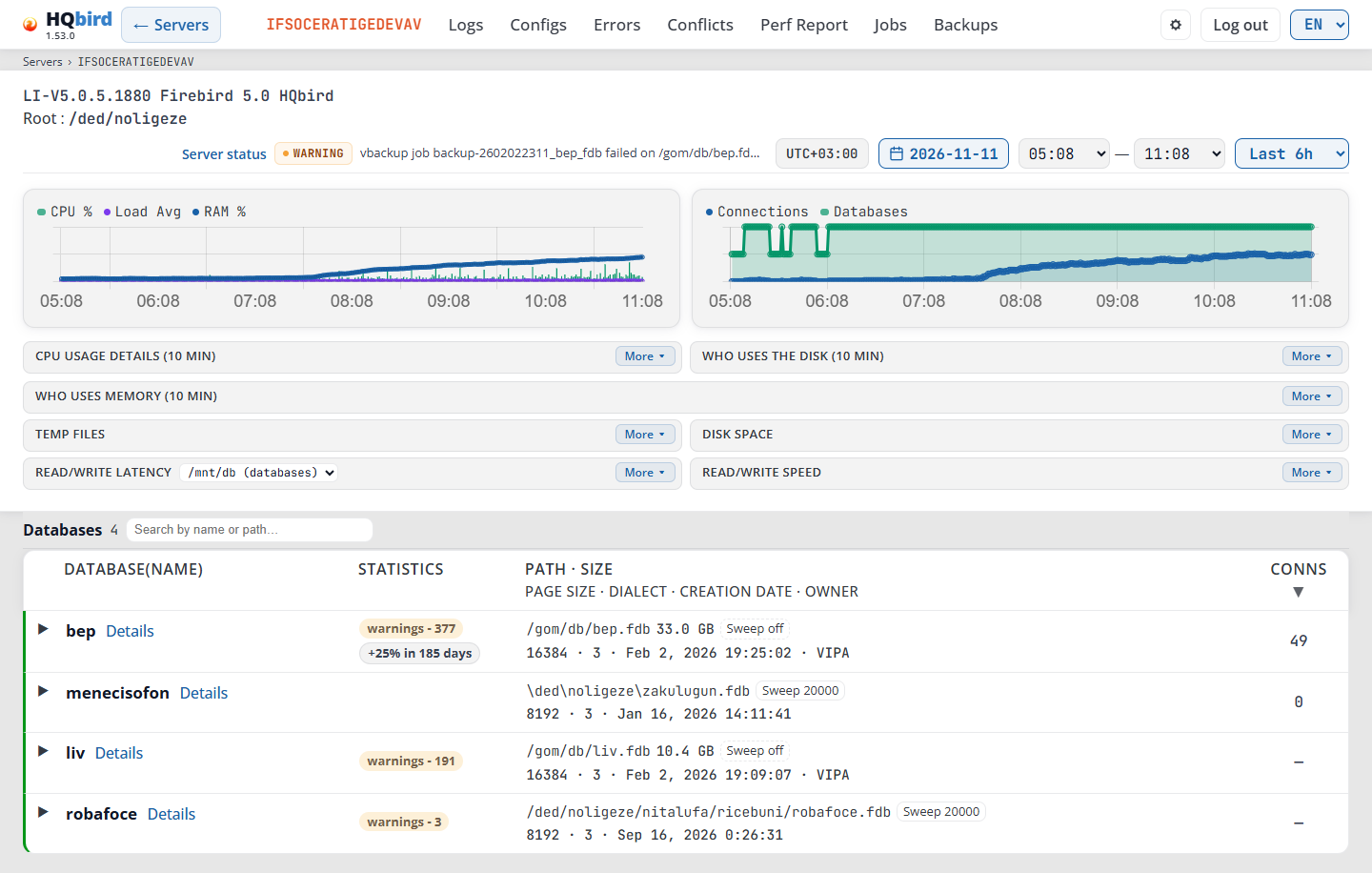
表示内容(図は手動で設定した範囲 08:00–20:00 を示しているため、 プリセットリストには Selected と表示されます):
- ヘッダー:← Servers、サーバー名、サーバーツールのメニュー (Header を参照)。
- パンくず行:Servers › SRV。
- タイムバー。左側:Firebird バージョンと Root。右側:Server status とそのバッジと見出し、タイムゾーン、日付、 開始時刻と終了時刻、時間プリセット。
- 常に開いている 2 つのグラフ:CPU % / Load Avg / RAM % と Connections / Databases。
- 開閉できるカード:CPU usage details (10 min)、Who uses the disk (10 min)、Who uses memory (10 min)、Temp files、 Disk space、ディスクリスト付きの Read/write latency、および Read/write speed。
- データベーステーブル:Databases とその数、検索ボックス、 データベースごとに 1 行。
タイムバー:
- Firebird バージョン、例えば
LI-V4.0.5 Firebird 4.0。表示されるのは
— バージョンが不明な場合。
- Root: サーバー上の Firebird フォルダー(例:
/opt/firebird)。 エージェントが送信していない場合は非表示になります。 - Server status: Server status を参照してください。
- ページ上のサーバー時刻のタイムゾーン。Time and time zone を参照してください。
- 日付ボタン: カレンダーで別の日を選択します。
- 開始時刻と終了時刻: 範囲を手動で設定します。
- 時間プリセット: Last 1h(デフォルト)、Last 6h、Last 12h、 Full day、Selected。Selected は開始時刻または終了時刻を手動で設定した後にのみ有効になります。
閉じたカードと開いたカード
7 つのカードを閉じることができます: CPU usage details、Who uses the disk、 Who uses memory、Temp files、Disk space、Read/write latency、 Read/write speed。いずれも閉じた状態で始まります。タイトルと More だけの細い 1 行です。 上の図はこのデフォルト表示を示しています。下の図はすべてのカードを開いた同じページを示しています。
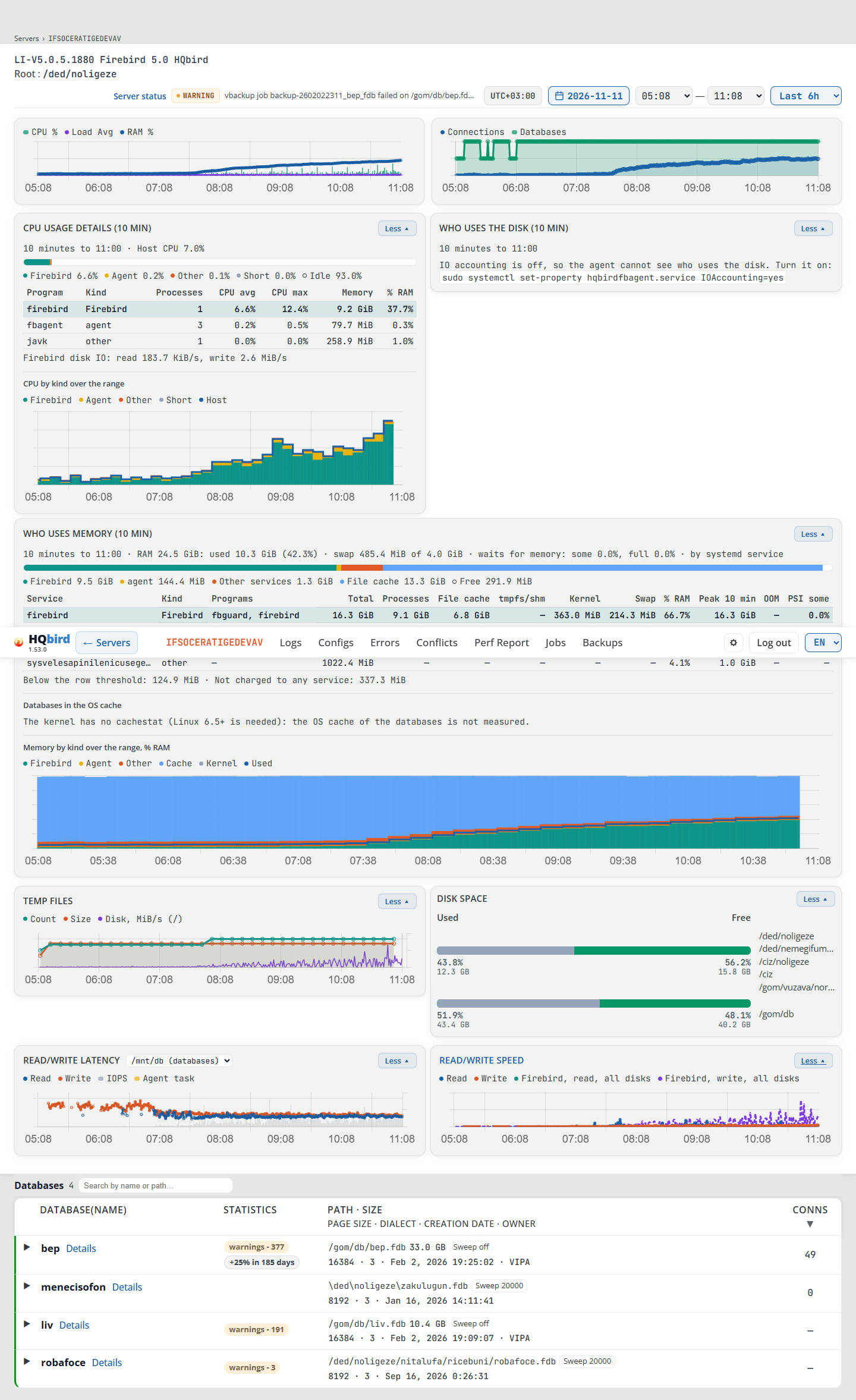
- カードを開くには、タイトル行または More をクリックします。
- 閉じるには、Less またはタイトル行をもう一度クリックします。
- ブラウザーは開いているカードのリストを Cookie
fbmonitor.dashboard.openに 365 日間保持します。リストはすべての サーバーで共通です。あるサーバーで開いたカードは、他のサーバーでも開いた状態になります。 - タイトルの下の行(スナップショット時刻、ホスト CPU、RAM など)は、 カードが開いているときだけ表示されます。
- Read/write latency のディスクリストは、カードを閉じてもタイトル行に残ります。 カードを開かずにディスクを選択できます。リストをクリックしても カードは開いたり閉じたりしません。
- カードはデータがある場合にのみ表示されます。たとえば、プログラムのリストを 送信しないエージェントでは CPU usage details カードは表示されません。
レイアウト。 幅 769 px 以上では、カードは 2 つの等しい列に並びます。 Who uses the disk は、CPU usage details が表示されていない場合でも 右列に残ります。Who uses memory は全幅を使用します。スマートフォンでは 1 行に 1 枚のカードになります。
ヘッダー
- 左側の ← Servers でサーバーリストに戻ります。他のすべてのサーバー ページにもこのボタンがあります。
- サーバー名。
- サーバーツールのメニュー: Logs、Configs、Errors、 Conflicts、Perf Report、Jobs、Backups。Jobs と Backups は、このサーバーのエージェント設定が利用可能な場合にのみ表示されます。 他のサーバーページでは、メニューは現在のページをマークします。
- 右側: 歯車アイコン(Settings (gear icon) を参照)、 Log out、言語リスト。
- ヘッダーの下のパンくず行: ダッシュボードでは Servers › SRV、 ツールページでは Servers › SRV › Logs。最後以外の各ステップは リンクです。Servers でサーバーリストに戻ります。
- サーバーにライセンスがない場合やトライアルがまもなく終了する場合、 パンくず行の下に赤または黄色のライセンスバナーが表示されることがあります。
Server status
タイムバーの Server status は、選択した範囲内の最新のステータス スナップショットのサーバーヘルスレポートを開きます。
- その隣のバッジはそのスナップショットのレベルです(例: WARNING)。 ポイントすると Last snapshot: HH:MM が表示されます。
- バッジの後ろに、そのスナップショットの見出しと所見のあるシステムが 1 行で表示されます(例: “vbackup job … failed on …")。ポイントすると 全文が表示されます。クリックするとそのスナップショットのレポートが開きます。 デモモードでは、その中の名前はマスクされます。
- 範囲内にスナップショットがない場合、バッジも見出しもありません。リンクは 選択した日付のレポートを開きます。
- 1 分ごとのスナップショットのストリップは Servers ページとレポート自体にあります。
サーバーチャート
チャートの値軸には数値がなく、下の時刻のみです。チャートをポイントすると 値とその単位が表示されます。カードタイトルがチャートの内容を示しているため、 凡例は短くなっています。凡例項目をポイントすると完全な名前が表示されます。
チャートをポイントすると、その分のすべての値が表示されます。ボックスは チャートの上に表示されるため、線を覆いません(ウィンドウの上に余白がない場合は下に表示されます)。
表示される可能性のあるメッセージ:
| メッセージ | 意味 |
|---|---|
| No data / cannot load dashboard | コンソールがこのサーバーのデータを読み込めませんでした。ボックスには Requests と Diagnostics が表示されます。データソースごとに 1 行で OK または MISSING が付きます。エージェントがデータを送信していることを確認してください。 |
CPU % / Load Avg / RAM %
常に開いています。1 分に 1 ポイント。
| 行 | 表示内容 |
|---|---|
| CPU % | ホストのプロセッサ負荷をバーで表示します。バーは 70% までが 緑、70% から 90% が オレンジ、90% からが 赤 です。グレーはデータなしを意味します。 |
| Load Avg | ホストのロードアベレージ。Windows にはロードアベレージがないため、線も凡例項目もありません。 |
| RAM % | メモリ使用量。ツールチップには使用量と合計メモリが追加されます(例: RAM %: 63 (10.1 GB / 16.0 GB))。 |
| New RAM % basis | エージェントが RAM % の計算方法を変更した分を示す、琥珀色の破線。凡例項目は、範囲内にそのような分がある場合にのみ表示されます。 |
- Linux では、エージェントは使用メモリを total − available として計算するため、 tmpfs と共有メモリが含まれます(fbagent 2.93.0 以降)。
- 古い方法で計算していたエージェントは、更新時に新しい基準に移行します。 その分のツールチップには次のように表示されます: The agent changed how RAM % is counted (now: total − available). The step here is not a change of memory use. 同じマークは Who uses memory の Memory by kind チャートにも付きます。
Connections / Databases
常に開いています。1 分に 1 ポイント。
| 行 | 表示内容 |
|---|---|
| Connections | サーバーのすべてのデータベースへの接続数。 |
| Databases | アクティブなデータベースの数。 |
CPU usage details
CPU usage details (10 min) カードは、1 つのサーバーステータススナップショットの 前 10 分間にホストが CPU をどのように使用したかを示します:
- 分を選択していない場合: 範囲内の最新のスナップショット。
- 分を選択した場合: その分を含む 10 分間のスナップショット。
Who uses the disk と Who uses memory のカードも同じスナップショットを使用します。
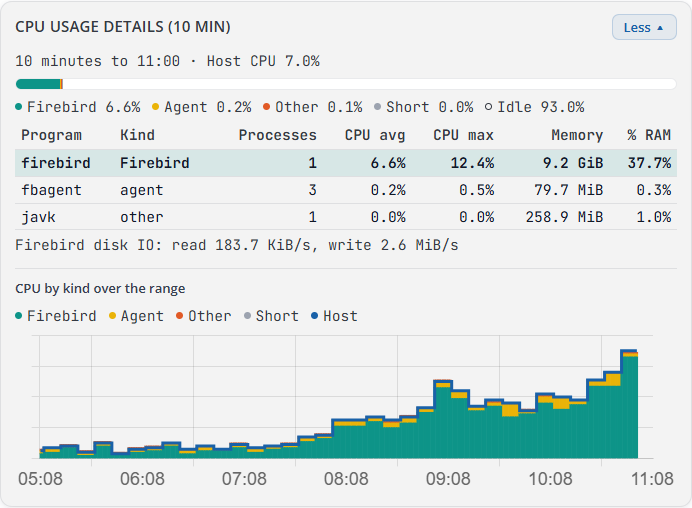
表示内容:
- 行
10 minutes to 20:00 · Host CPU 1.9%: 10 分間の終わりとホスト全体の 平均 CPU。エージェントが読み取れなかった場合は Host CPU unknown。 - ホスト CPU のバーとその凡例: Firebird、Agent、 Other、Short、Idle。それぞれのパーセント付き。Short は エージェントの 2 回のパスの間に開始して終了したプロセスで、名前を付けるには 短すぎます。Idle はホスト CPU が判明している場合にのみ表示されます。
- プログラムの表(列は以下を参照)。
- Linux の場合: Firebird disk IO: read 57.9 KiB/s, write 811.2 KiB/s、 Firebird プロセスのディスク読み取りと書き込み。エージェントが送信していない 場合(2.89.0 より前のエージェント、または更新後の最初の数分間)は、書き込みが — になります。
- CPU by kind over the range: 範囲内のすべてのスナップショットについて同じ CPU を 分割したもの。Firebird、Agent、Other、Short の積み上げ面と、 Host 線(ホスト CPU)。
| 列 | 表示内容 |
|---|---|
| Program | プログラム名。Firebird の行は強調表示されます。 |
| Kind | Firebird、agent、kernel、other。 |
| Processes | このプログラムのプロセス数。 |
| CPU avg | 10 分間のプログラムの平均 CPU(ホスト全体に対する %)。 |
| CPU 最大値 | 10 分間におけるプログラムの CPU 最高値(ホスト全体に対する %)。 | | メモリ | プログラムのプロセスが保持しているメモリ(RSS)。 | | % RAM | そのメモリのホスト RAM に対する %。 |
表示される可能性のあるメッセージ:
| メッセージ | 意味 |
|---|---|
| このスナップショットにはプログラムのリストがありません(古いエージェント、または system_metrics.programs がオフ)。 | 範囲内の他のスナップショットにはリストがありますが、このスナップショットにはありません。別の分を選択するか、エージェントを更新するか、スイッチをオンにしてください。 |
- このカードには fbagent 2.89.0 以降と、エージェント設定の設定タブにあるスイッチ CPU and memory by program(
system_metrics.programs)が必要です。 - 範囲内のどのスナップショットにもリストがない場合、カードは表示されません。
ディスクを使用しているのは誰か
カード Who uses the disk (10 min) は、CPU 使用率の詳細スナップショットの 10 分間に、1 つのディスクのバイトを移動したのが誰かを表示します。ディスクは、読み取り/書き込みレイテンシのリストで選択したものです。

この画像は、IO アカウンティングがオフになっている Linux サーバーでのカードを示しています。カードはその旨を表示し、オンにするコマンドを示します(下記のメッセージを参照)。
エージェントにデータがある場合に表示される内容:
- 行
10 minutes to 19:50 · disk sda: read 38.5 KiB/s, write 15.7 MiB/s · by systemd service: 10 分間の終了時刻、ディスク全体の読み取りと書き込み、および行のソース。Linux では by systemd service(1 行は systemd サービス)、Windows では by process (ETW)(1 行はプロセス)。 - テーブル(下記の列を参照)。
- 行 Not in the rows: 2.1 MiB/s (other services, the kernel): どの行にも説明されないディスクのバイト。
| 列 | 表示内容 |
|---|---|
| Service | サービスまたはプロセス。Firebird の行は強調表示されます。 |
| Kind | Firebird、agent、other または user session。· shared は、他のプログラムが同じグループで実行されているため、これらのバイトがこのサービスだけのものではないことを意味します。 |
| Programs | その行のプログラム。セルをポイントすると完全なリストが表示されます。 |
| Read/s | 1 秒あたりの読み取りバイト数。 |
| Write/s | 1 秒あたりの書き込みバイト数。 |
| % of disk | ディスクの全バイトに対するその行の割合。 |
表示される可能性のあるメッセージ:
| メッセージ | 意味 |
|---|---|
IO accounting is off, so the agent cannot see who uses the disk. Turn it on: sudo systemctl set-property <unit> IOAccounting=yes |
Linux がサービスごとの IO をカウントしていません。サーバーでコマンドを一度実行してください。unit はエージェントのサービスです。コンソールがそれを認識しない場合は <agent unit> です。 |
| Needs cgroup v2: this host runs cgroup v1. | ホストが古い cgroup システムを使用しています。このカードはそこで動作できません。 |
| No cgroup v2 file system is mounted: the agent cannot see who uses the disk. | cgroup v2 ファイルシステムをマウントするか、それが利用可能なホストを使用してください。 |
| The agent could not start its ETW session (it needs administrator rights). | Windows: エージェントサービスを管理者権限で実行してください。 |
| The ETW session lost events: no table for these 10 minutes. | Windows: カウントが完全ではないため、カードにテーブルが表示されません。別の分を選択してください。 |
| Not measured: {reason} | エージェントがこのディスクを測定できませんでした。理由が続きます。 |
| No data for this disk in these 10 minutes. | スナップショットには他のディスクの行はありますが、選択したディスクの行はありません。 |
- このカードには fbagent 2.90.0 以降と、設定タブにあるスイッチ Disk IO by service(
disk_io.by_service)が必要です。 - 読み取り/書き込みレイテンシの行が非表示の場合、またはスナップショットに行も理由もない場合、カードは表示されません。
メモリを使用しているのは誰か
カード Who uses memory (10 min) は、CPU 使用率の詳細スナップショットから、誰が RAM を保持しているかを表示します。CPU とディスクのカードの下で全幅を使用します。
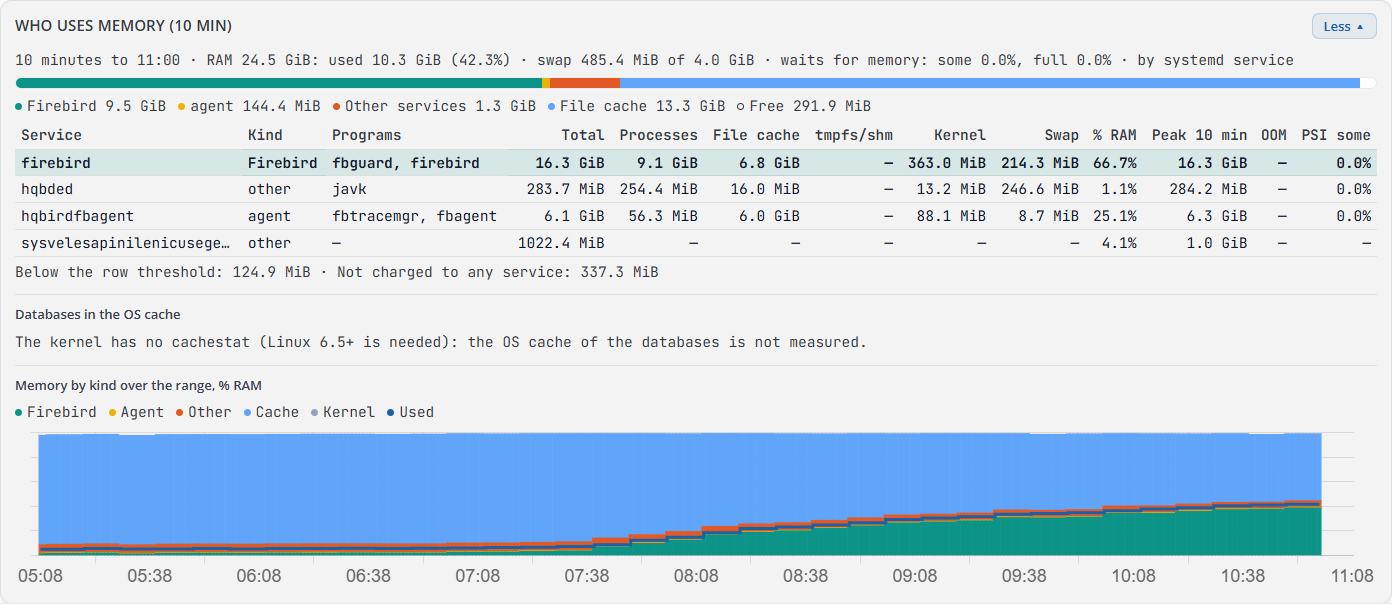
表示される内容:
- タイトルの下の行。
- Linux:
10 minutes to 20:00 · RAM 24.5 GiB: used 6.5 GiB (26.6%) · swap 504.1 MiB of 4.0 GiB · waits for memory: some 0.0%, full 0.0% · by systemd service。 waits for memory は、一部またはすべてのプロセスがメモリを待機した時間の割合です(PSI)。 - Windows:
10 minutes to 19:50 · RAM 16.0 GiB: available 6.1 GiB, used 62.0% · commit 11.2 GiB of 20.0 GiB · by program。
- Linux:
- RAM 全体のバーとその凡例。
- Linux: Firebird、agent、Other services、File cache、Kernel and the rest、Free。サービスの部分にはそのファイルキャッシュは含まれません。Kernel and the rest はカーネル、どのサービスにも割り当てられていないメモリ、および行のしきい値を下回るサービスです。
- Windows: Firebird、agent、Other programs、System file cache、System and shared pages、Available。プログラムの部分はそのプライベートワーキングセットです。
- サービス(Linux)またはプログラム(Windows)のテーブル。下記の列を参照してください。
- テーブルの下の行:
- Below the row threshold: {bytes}: 行にするには小さすぎるサービス。別のサービスの行には 64 MiB、またはそれがより小さい場合は RAM の 1% が必要です。テーブルは最大 8 行です。
- Other services: {bytes} (the names are off: system_metrics.programs): スイッチ CPU and memory by program がオフのため、Firebird とエージェントだけに行があります。
- Not charged to any service: {bytes}(Linux): どのサービスにも属さないメモリ。
- Databases in the OS cache(Linux): 下記を参照。
- Memory by kind over the range, % RAM: 下記を参照。
Linux の列(1 行は systemd サービス):
| 列 | 表示内容 |
|---|---|
| Service | systemd サービス。Firebird の行は強調表示されます。· gone は、サービスが最新の分に存在しないことを意味します。数値はそれをリストした最後の分のものです。 |
| Kind | Firebird、agent、other または user session。· shared: 他のプログラムが同じグループで実行されています。· limit X: サービスのハードメモリ制限。· high X: そのソフト制限(これを超えるとカーネルがサービスを遅くします)。 |
| Programs | サービスのプログラム。 |
| Total | サービスに割り当てられたすべてのメモリ。 |
| Processes | そのプロセスのメモリ。 |
| File cache | サービスに割り当てられたファイルキャッシュ。 |
| tmpfs/shm | メモリ内のファイルと共有メモリ。 |
| Kernel | サービスに割り当てられたカーネルメモリ。 |
| Swap | そのメモリのうちスワップ内の部分。 |
| % RAM | ホスト RAM に対するメモリの %。 |
| Peak 10 min | 10 分間におけるサービスのメモリ最高値。 |
| OOM | out-of-memory キラーが停止したプロセスの数。ポイントすると、停止された可能性が高いプログラムが表示されます。 |
| PSI some | サービスの一部のプロセスがメモリを待機した時間の割合。ポイントすると、すべてが待機した時間の割合が表示されます。 |
Windows の列(1 行はプログラム):
| 列 | 表示内容 |
|---|---|
| Program | プログラム。Firebird の行は強調表示されます。 |
| Kind | Firebird、agent または other。マークは Linux と同じです。 |
| Services | プログラムの最大 3 つの Windows サービス。 |
| Processes | 実行されたプログラムのプロセス数。 |
| Committed | プログラムがコミットしたプライベートメモリ。 |
| Private WS | そのワーキングセットのプライベート部分。 |
| Working set | 共有ページを含むワーキングセット全体。 |
| Kernel pools | プログラムのカーネルプールメモリ。 |
| % RAM | ホスト RAM に対するメモリの %。 |
| Peak 10 min | 10 分間におけるプログラムのメモリ最高値。 |
MON$ と比較する。 Firebird 自体が、割り当てたメモリを報告します
(MON$MEMORY_USAGE)。Firebird の行の Processes セル(Linux)または
Committed セル(Windows)をポイントしてください。ツールチップが 2 つの
数値を比較します。これは Firebird の行がちょうど 1 つだけあり、エージェントが
スナップショットの 10 分間に MON$ を読み取った場合にのみ表示されます。
誰がファイルキャッシュを保持しているか。 Linux は、ファイルキャッシュの ページを最初に読み取ったサービスにそのページを計上します。そのため、バックアップが データベースのキャッシュの大部分を保持することがあります。
OS キャッシュ内のデータベース(Linux 6.5 以降):各データベースファイルの うち、OS キャッシュが保持している量。テーブルは最大 8 行で、キャッシュが 最も大きいものが先頭です。
| 列 | 表示内容 |
|---|---|
| Database | データベース名。ポイントするとパスが表示されます。· O_DIRECT は、Firebird がこのファイルを O_DIRECT で開いていることを意味します。そのページは OS キャッシュ内にありません。 |
| File | ファイルのサイズ。 |
| In the OS cache | ファイルのうち、キャッシュが保持している量。 |
| % of file | 同じものをファイルに対する % で表示。 |
| Dirty | まだディスク上にない、変更されたページ。 |
| Recently evicted | 最近キャッシュからどれだけ破棄されたか。 |
テーブルの下:Other database files: {files}, {bytes} in the cache. および The OS cache is shared: the kernel gives it back when programs need memory.
範囲全体の種類別メモリ、% RAM:範囲の各スナップショットについての RAM の 内訳を、積み上げ領域 Firebird、Agent、Other(その他のサービス)、 Cache(ファイルキャッシュ)、Kernel(カーネルおよびその他)として 0 から 100% で表示します。Used の線は RAM % です。New RAM % basis は、 エージェントが RAM % の計算法を変更した分を示します。この内訳があるのは fbagent 2.93.0 以降のスナップショットのみなので、それより古い分は空です。
表示される可能性のあるメッセージ:
| メッセージ | 意味 |
|---|---|
Memory accounting is off, so the agent cannot see which service holds the memory. Turn it on: sudo systemctl set-property <unit> MemoryAccounting=yes |
Linux がサービスごとにメモリを計数していません。サーバーでこのコマンドを一度実行してください。 |
| Needs cgroup v2: this host runs cgroup v1. | ホストが古い cgroup システムを使用しています。このテーブルはそこでは機能しません。 |
| No cgroup v2 file system is mounted: the agent cannot see which service holds the memory. | cgroup v2 ファイルシステムをマウントしてください。 |
| The agent could not read the process list in these 10 minutes. | エージェントがプロセス一覧を取得できませんでした。別の分を選択してください。 |
| This snapshot has no memory by service (an older agent, or system_metrics.memory_by_service is off). | エージェントを更新するか、スイッチをオンにしてください。 |
| The kernel has no cachestat (Linux 6.5+ is needed): the OS cache of the databases is not measured. | カーネルが 6.5 より古いです。Databases in the OS cache は空のままです。 |
| no access to the file(行内) | エージェントがこのデータベースファイルを開けません。 |
| the file is gone(行内) | データベースファイルがもう存在しません。 |
- このカードには fbagent 2.93.0 以降と、Settings tab の
スイッチ Memory by service(
system_metrics.memory_by_service)が 必要です。 - スナップショットにメモリデータも理由もなく、範囲に描画できるメモリ内訳が ない場合、カードは表示されません。
一時ファイル
Firebird の一時ファイル:数とサイズを 1 分ごとに 1 点で表示します。
| 凡例項目 | 表示内容 |
|---|---|
| Count | 一時ファイルの数。ツールチップにはファイルの種類がファイル数の多い順に一覧表示されます:名前の接頭辞による一時ファイル(fb_sort、fb_blob、fb_undo、…)と、Firebird 自身のロックフォルダのファイル(fb_lock、fb_monitor、fb_trace、…)。数には両方が含まれます。 |
| Size | 一時ファイルのサイズ。 |
| Disk, MiB/s (sda, with DB) | 一時フォルダのあるディスクの速度:読み取り + 書き込み、MiB/秒(一時が複数のディスクにある場合は合計)。with DB は、データベースが同じディスク上にあることを意味します。 |
- Temp files in memory: no disk line:一時フォルダがメモリ内にあるため、 ディスクの線はありません。
- Temp disk not measured: {disk} network disk(または no counters): エージェントに一時フォルダ用のディスクカウンタがありません。
- ディスク IO タスクのないエージェントは、ディスクの線も凡例項目も表示しません。
ディスク容量
ディスクごとに 1 本のバー:使用済みと空き容量をパーセントで表示し、パーセントの 下にサイズを表示します。データは選択した日の最後のディスクスナップショットからの ものです。
- バーをポイントすると、マウント、Disk space used、Disk space free、 Disk size が表示されます。
- 右側のパスは、そのディスク上でエージェントが監視しているフォルダです。 最大 5 件表示され、More で全件表示、Less で非表示になります。
- サイズフィールドより古いエージェントはパーセントのみを表示します。
| メッセージ | 意味 |
|---|---|
| No disk usage data for the selected day. | エージェントが選択した日のディスクスナップショットを送信していません。 |
読み取り/書き込みレイテンシ
データベースまたは Firebird の一時ファイルがある 1 つのディスクについて:その分の 読み取りと書き込みの平均時間、および 1 秒あたりの操作数。
ディスク一覧はタイトル行にあります。各項目はディスクとその役割で、たとえば
sda (databases, temp) です。データベースのあるディスクが先頭です。サーバーに
ディスクが 1 つだけの場合は一覧は無効になります。選択内容は
Read/write speed と Who uses the disk
にも反映されます。
| 凡例項目 | 表示内容 |
|---|---|
| Read | 読み取りレイテンシ(ms)。 |
| Write | 書き込みレイテンシ(ms)。 |
| IOPS | 1 秒あたりの操作数。ツールチップにはディスクの稼働率も追加されます。たとえば IOPS: 120 (busy 35%)。 |
| Agent task | エージェント自身の重いタスクが 5 秒以上実行された分に表示される黄色の帯:ディスク速度テスト、バックアップ、リストア、スイープ、検証、完全な統計、またはインデックス再計算。ツールチップにタスク名が表示されます。帯の中の遅い分は、ユーザーではなくエージェントによるものです。 |
- ディスク IO タスクのないエージェント、またはディスクが測定されなかった場合は、 Read/write latency と Read/write speed の行はありません。
読み取り/書き込み速度
同じディスク:1 秒あたりに読み取られたバイト数と書き込まれたバイト数。
| 凡例項目 | 表示内容 |
|---|---|
| Read | ディスク上で 1 秒あたりに読み取られたバイト数。 |
| Write | ディスク上で 1 秒あたりに書き込まれたバイト数。 |
| Firebird, read, all disks | 破線:Firebird プロセスがサーバー全体で読み取った量であり、このディスクのみではありません(Linux)。 |
| Firebird, write, all disks | 破線:Firebird プロセスがサーバー全体で書き込んだ量(Linux)。 |
- エージェントがチャートの毎分についてディスクのサービスを認識している場合 (Who uses the disk)、破線はこのディスク上の Firebird の IO のみになります。凡例は Firebird, read と Firebird, write になり、 凡例項目をポイントすると Firebird reads per second, this disk が表示されます。 ツールチップには各分のソースが表示されます。
- Firebird の線がディスクの読み取りや書き込みよりはるかに低い場合、別のプログラムが ディスクに負荷をかけています。
- Firebird の書き込みには、ディスクに到達する前に削除された一時ファイル(ソート ファイル、共有メモリ)のデータは含まれません。ツールチップには Firebird, dropped before the disk と表示されます。2.89.0 より前のエージェントは これを計数していたため、それらのエージェントでは書き込みの線は描画されません。
- チャートの下:Not measured: と、ディスクカウンタのない一時フォルダまたは データベースフォルダ(in memory、network disk、no counters)。
- Windows ではこのディスクの読み取りの線のみです。キャッシュ経由の書き込みは システムに属します。
分を選択する
任意のチャート上の任意の点をクリックします。開いているデータベース行のチャートでも 同様です。コンソールは:
- すべてのチャート上のその分に青い線を描画します。
- 検索ボックスの横に Selected minute: HH:MM を表示し、その分をカバーする ステータススナップショットがある場合は Report for this minute リンクを表示 します:そのスナップショットのヘルスレポートです。
- CPU usage details、Who uses the disk、Who uses memory を、その分を 含む 10 分間のスナップショットに切り替えます。
- 開いているすべてのデータベース行で、その分のトレースデータと接続を読み込みます。
日付、時間プリセット、開始時刻または終了時刻を変更すると、選択した分はクリアされます。
データベーステーブル
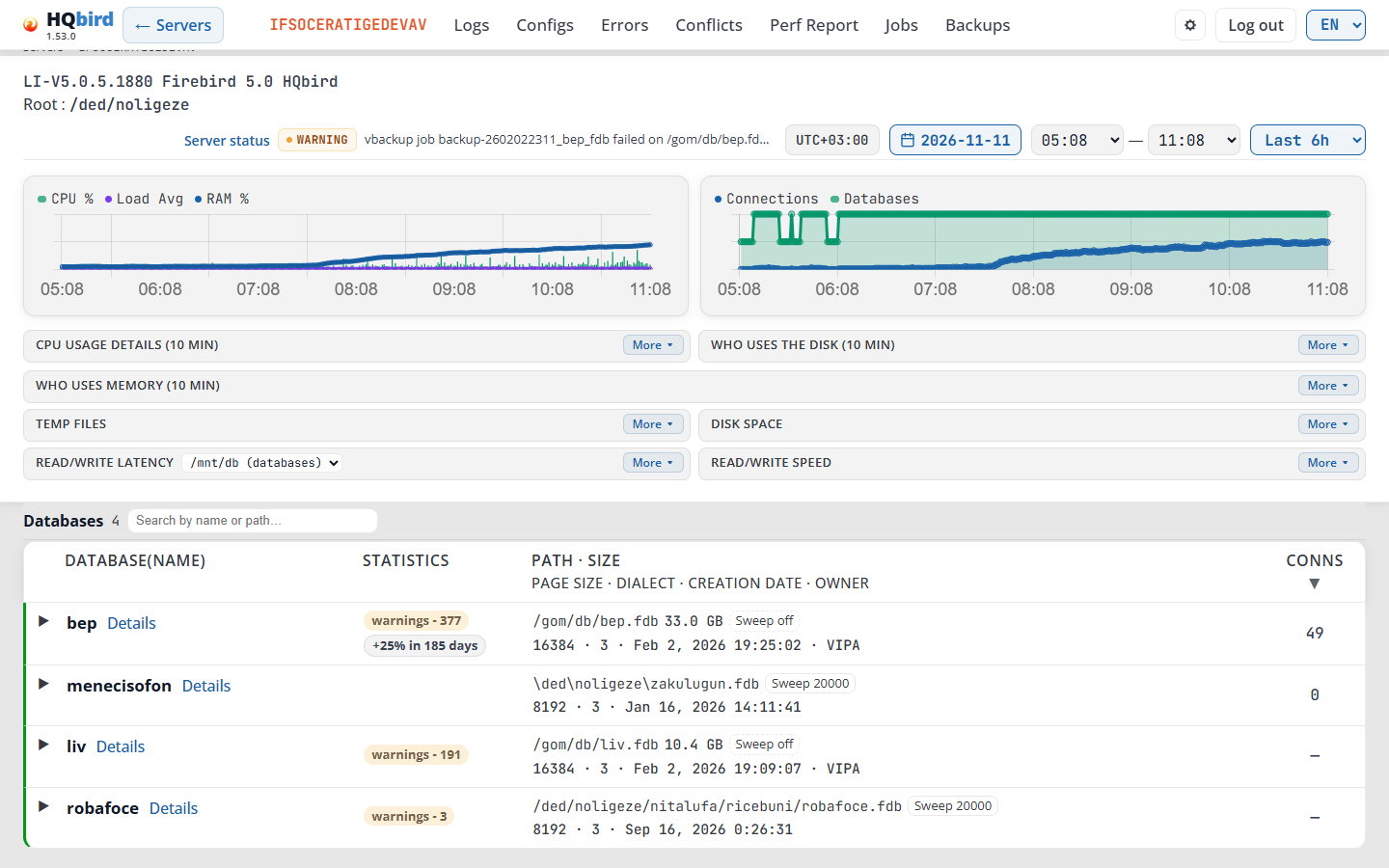
表示される内容:
- データベースとその数。
- 名前またはパスで検索…: 入力してリストを絞り込みます。
- 選択中の分: HH:MM と この分のレポート(分が選択されている場合)。
- すべて折りたたむ: 開いているすべての行を閉じます。行が開いている間だけ表示されます。
- データベースごとに1行。行をクリックすると開きます(データベース行を開くを参照)。
| 列 | 表示内容 |
|---|---|
| Database(Name) | データベース名。長い場合は中央が省略されます(ポイントすると完全な名前が表示されます)。その下に: 状態バッジ。Details をクリックすると、同じ日付と時間範囲でデータベースページが開きます。 |
| Statistics | 最新の gstat スナップショットからのバッジ(下記参照)。 |
| Path · Size / Page size · Dialect · Creation date · Owner | 1行目: データベースファイルのパス、コピーボタン、サイズ、Sweep チップ、セキュリティチップ。2行目: ページサイズ、SQL ダイアレクト、作成日、所有者。 |
| Conns | 範囲内の最後のスナップショットにおける接続数。ポイントすると As of HH:MM:SS が表示されます。— は範囲内にこのデータベースのデータがないことを意味します。ヘッダーをクリックすると並べ替えられます。 |
- Path: 長いパスは中央が省略されます。コピーボタン(Copy path)でコピーできます。デモモードでは非表示です。
- Size は、選択した範囲内の最新の測定値に基づく、ディスク上のすべてのデータベースファイルのサイズです。1024 MB 未満は MB、それ以上は GB で表示されます。ポイントすると正確なバイト数が表示されます。この測定値がないデータベースにはサイズが表示されません。
- Owner はデータベースの所有者(
MON$OWNER)です。— は2行目の空のフィールドを示します。 - セキュリティチップは、これがサーバー自身のセキュリティデータベースでない場合に、データベースへのログインがどこで確認されるかを示します: プライベートセキュリティデータベースの場合は sec: <file>、データベースが自身のログインを確認する場合は self。
- 所有者とセキュリティチップには fbagent 2.78.0 以降が必要です。
状態バッジと Sweep チップ
データベースが通常の状態でない場合、名前の下に状態バッジが表示されます:
| バッジ | 色 |
|---|---|
| Full shutdown | 赤 |
| Single-user shutdown、Multi-user shutdown、Shutdown (maintenance)、nbackup lock | アンバー |
| nbackup merge、Replica (read-only)、Replica (read-write)、Replica、Read only | 青 |
- バッジをポイントすると、そのソースが表示されます: From the database header, HH:MM または From MON$DATABASE, HH:MM。新しい方が優先されます。
- サンプルが範囲の終わりより15分以上古い場合、stale が追加され、バッジが薄く表示されます。
- 完全シャットダウン状態のデータベースには接続がないため、エージェントはヘッダーからそれを一覧表示します。
サイズの後の Sweep チップは、データベースヘッダーからの自動スイープ間隔を示します: Sweep 20000、または間隔が0の場合は Sweep off(破線の枠)。ポイントすると完全なテキストが表示されます。
ヘッダーからの状態バッジと Sweep チップには fbagent 2.91.0 以降が必要です。
統計バッジ
- critical - {n}(赤)と warnings - {n}(アンバー): 統計アナライザーが最新の
gstatスナップショットで見つけた問題。バッジをポイントするとスナップショットの時刻とファイルが表示されます。クリックすると Analysis and Recommendations タブのStatisticsページが開きます。 - +25% in {n} days: 最も急速に成長しているテーブルまたはインデックスが、その日数で25%成長します。ポイントするとオブジェクト、日付、1日あたりの成長率が表示されます。バッジはグレーで、30日以下の場合は赤になります。クリックすると、最も細かい感度でTrends › Forecasts が開きます。
表示される可能性のあるメッセージ:
| メッセージ | 意味 |
|---|---|
| No data / cannot load databases | データベースリストが読み込まれませんでした。エラーテキストが続きます。 |
| Conns の — | 範囲内にこのデータベースの接続データがありません。 |
データベース行を開く
データベース行をクリックします。2つのチャートが表示されます:
- Transactions: Next-Oat、OST − OIT、Active Δ(トランザクションカウンターを参照)。
- LWM: アクティブなアタッチメント(activeAtt)、アクティブなリクエスト(activeReq)、実行時間(execTime Δ)、フェッチ、エラーを分単位で表示。
凡例の項目をクリックすると、その線を非表示または表示できます。
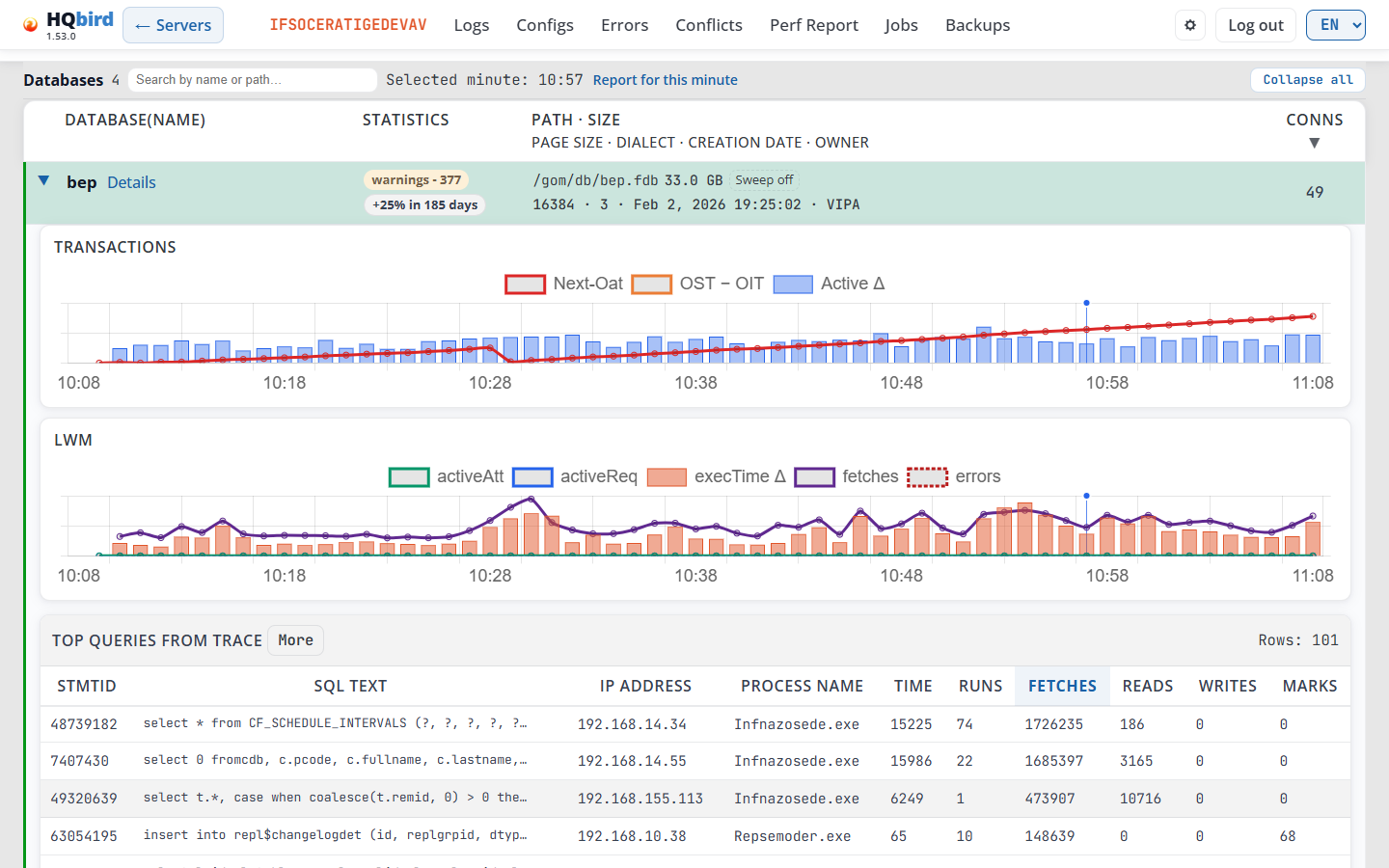
開けるデータベース行は最大3つです。4つ目を開くと最も古いものが閉じます。
分が選択されている場合、開いている行には2つのテーブルも表示されます。各テーブルには5行が表示されます。Rows: n は行数を示します。More をクリックするとすべての行が表示され、Less をクリックすると再び5行が表示されます。ヘッダーをクリックすると並べ替えられます。
Top queries from trace: その分の最も負荷の高いステートメントを Fetches で並べ替えたもの。ヘッダーをポイントするとヒントが表示されます。
| 列 | 表示内容 |
|---|---|
| StmtID | ステートメント ID。 |
| SQL Text | SQL テキストの先頭。 |
| IP Address | クライアントアドレス。 |
| Process Name | クライアントプログラム。 |
| Time | このステートメントのすべての実行の合計時間。 |
| Runs | この分に実行された回数。 |
| Fetches, Reads, Writes, Marks | この分のすべての実行の合計。 |
行をクリックすると、完全な SQL テキスト、PLAN、PARAMETERS が表示されます。Copy SQL はテキストをコピーします。Copy SQL with parameters はステートメントにパラメーターがある場合に表示されます。
Connections: その分のすべてのアタッチメントを Fetches で並べ替えたもの。
| 列 | 表示内容 |
|---|---|
| AttachID | アタッチメント ID。 |
| Process Name, IP Address, Process ID | クライアントプログラム、そのアドレス、そのプロセス ID。 |
| Transactions | アタッチメントの完了したトランザクション。 |
| Act.Tran | アクティブなトランザクション。 |
| Prepared, Executed, Active | 準備済み、実行済み、アクティブなステートメント。 |
| Fetched Rows | この分に完了したステートメントによってフェッチされた行。 |
| Time | この分に完了したステートメントの実行時間。 |
| Errors | この分のエラー。 |
| Fetches, Reads, Marks, Writes | この分に完了したステートメントのページ操作。 |
表示される可能性のあるメッセージ:
| メッセージ | 意味 |
|---|---|
| Loading… | チャートを読み込み中です。 |
| No data | 範囲内にこのデータベースのデータがありません。 |
| Loading trace…、Loading connections… | 選択した分のテーブルを読み込み中です。 |
| lwmmon files are missing for this minute. | エージェントにこの分の接続データがありません。別の分を選択してください。 |
トレースにその分のステートメントがない場合、トレーステーブルは表示されません。
トランザクションカウンター
Firebird は4つのトランザクション番号を保持します。それらは常に増加し、次の順序を保ちます:

- Next-Oat は Next トランザクションから Oldest active を引いたものです。常に上昇する線は、1つのトランザクションが長時間開いたままであることを意味します。Connections テーブルまたはヘルスレポート(長時間トランザクション)でそれを見つけてください。
- OST − OIT は Oldest snapshot から Oldest interesting を引いたものです。ガベージコレクションが遅れている場合、たとえばスイープが必要な場合に増加します。
- Active Δ は1分あたりの新しいトランザクション数です。
5. データベースページ
すべてのデータベースには4つのページがあります: Database、Metrics、Clients Versions、Statistics。開くには、ダッシュボードのデータベーステーブルでデータベースの横にある Details をクリックします。同じテーブルの gstat チップは Statistics ページを直接開きます。
4つのページはすべて同じヘッダーとその下の同じ行を持ちます:
- ロゴとバージョン。
- ← サーバー: サーバーページに戻ります。
- サーバー名(例:
SRV)。これをクリックすると、同じ日付のこのサーバーのダッシュボードが開きます。 - サーバーのメニュー: ログ、設定、エラー、競合、パフォーマンスレポート、ジョブ、バックアップ。これはサーバーページのメニューです。クリック1回でこのサーバーのログまたはエラーが開きます。データベースページではどの項目もハイライトされません。
- 歯車アイコン(設定)、ログアウト、言語リスト。
- データベース行。DB ラベルとデータベース名で始まります。続いてデータベースのページ: データベース、メトリクス、クライアントバージョン、統計、パフォーマンスレポート。開いているページには下線が付きます。スクロールしても、この行はヘッダーの下に留まります。
- パンくずリスト行: データベースページでは
Servers › SRV › employee。他のページではそれぞれの名前が追加されます(例:Servers › SRV › employee › Metrics)。
パフォーマンスレポートをクリックすると、サーバーの パフォーマンスレポート ページが開き、その データベース リストでこのデータベースが選択されます。データベース行はそのページにも残るため、クリック1回で データベース または メトリクス に戻れます。
データベースを変更する。 行内のデータベース名をクリックします。このサーバーのデータベースのリストが、それぞれの名前、パス、サイズとともに開きます。現在のデータベースには印が付きます。別のデータベースをクリックすると、同じページが同じ日付と時間範囲でそのデータベースに対して開きます。Esc またはリストの外側をクリックするとリストが閉じます。矢印キーでリスト内を移動できます。
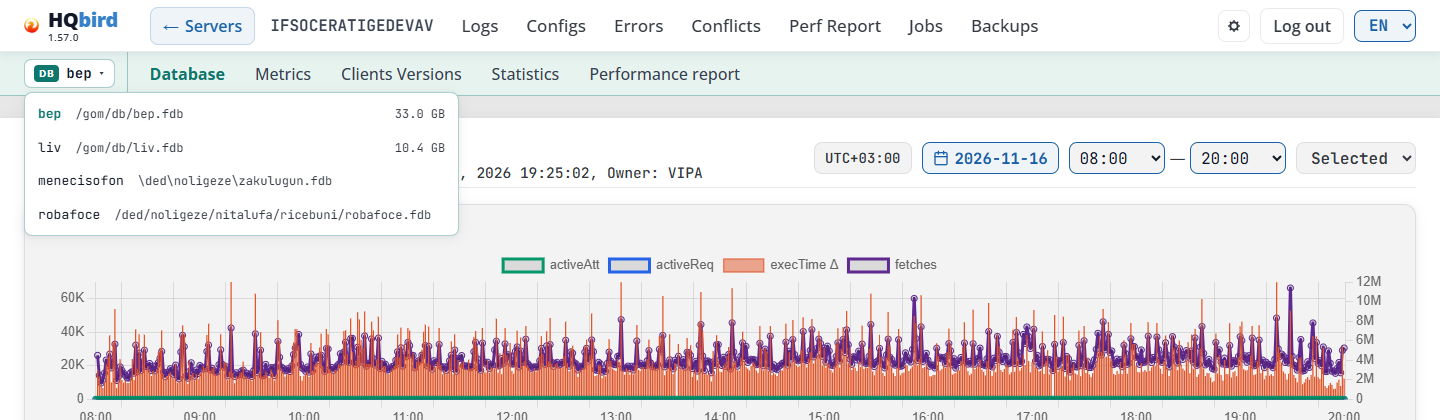
| リスト内のテキスト | 意味 |
|---|---|
| データベースのリストを読み込めません | コンソールが応答を受け取りませんでした。リストを閉じて、もう一度開いてください。 |
| この日のデータベースはありません | エージェントが選択した日のデータベースリストを送信しませんでした。別の日を選択してください。 |
これらのページはブックマークできます。アドレスにはデータベース、日付、時間範囲が保持されます。
データベース
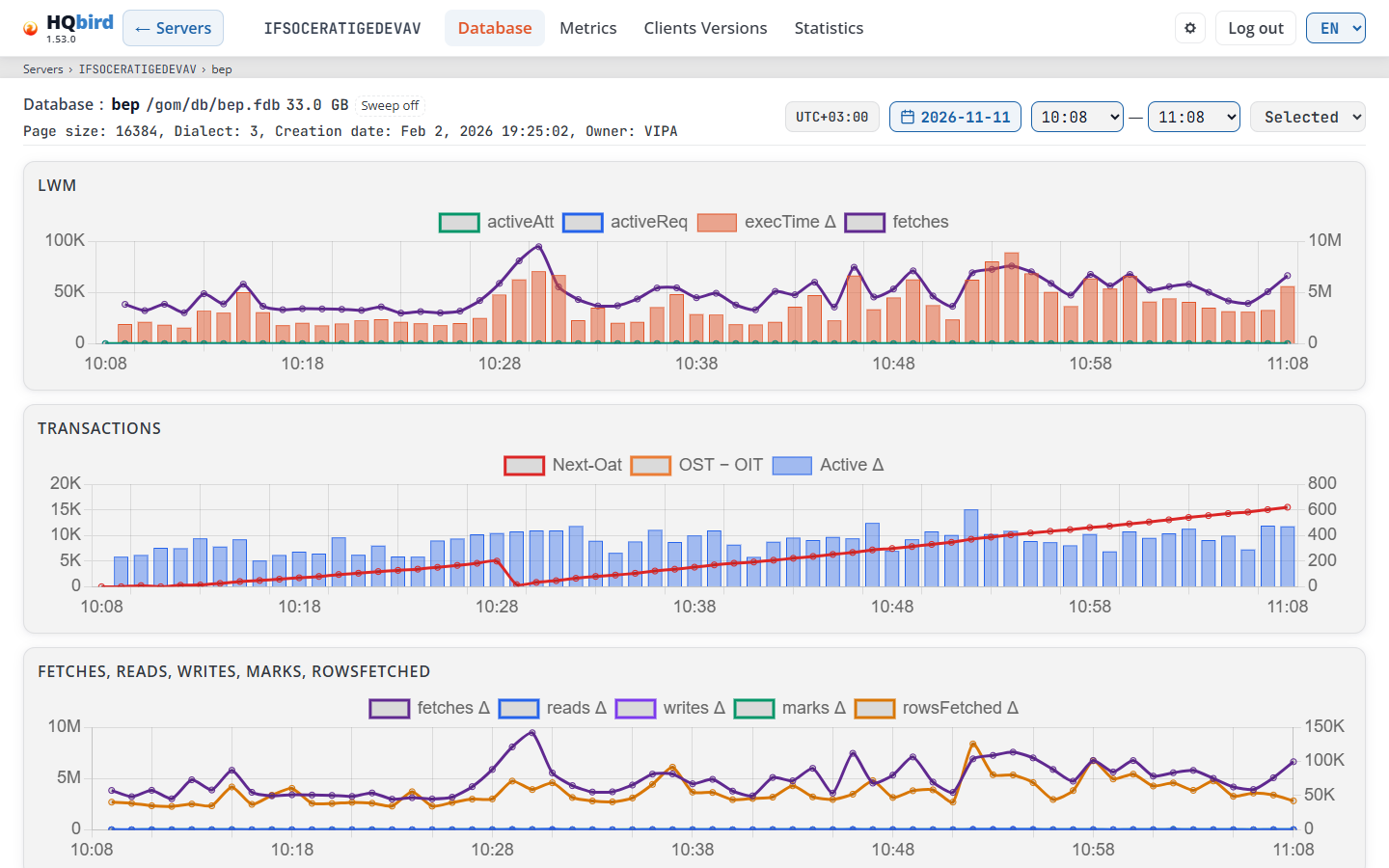
表示される内容
- ヘッダー、データベース行、パンくずリスト行。
- データベース行: データベース:、データベース名、状態バッジ(データベースに状態がある場合のみ)、パス、サイズ、Sweep チップ。例:
employee /data/employee.fdb 58.1 GB Sweep off。サイズは 1024 MB 未満では MB、それ以上では GB で表示されます。サイズにポインタを合わせると、正確なバイト数が表示されます。 - 2行目: ページサイズ、ダイアレクト、作成日、所有者、セキュリティ DB。所有者はエージェントが把握している場合のみ表示されます。セキュリティ DBはデータベースがデフォルトのセキュリティデータベースを使用していない場合のみ表示されます。
selfはデータベースがログインを自身で検証することを意味し、sec: …は別のセキュリティデータベースを使用していることを意味します。 - タイムバー: サーバーデータのタイムゾーン(時刻とタイムゾーンを参照)、日付ボタン、From — To、プリセットリスト: 直近1時間(デフォルト)、直近6時間、直近12時間、1日全体、選択範囲。チャートをクリックした後は、選択した分: HH:MM もここに表示されます。
- 選択した範囲について、1分ごとの4つのチャート。
サイズ、状態バッジ、Sweep チップは、選択した範囲の終了時点までの最新の値を表示します。したがって、過去の日を選択するとその日の値が表示されます。
状態バッジと Sweep
これらはダッシュボードのデータベーステーブルと同じ意味です。
| 色 | バッジ |
|---|---|
| 赤 | 完全シャットダウン |
| 琥珀 | シングルユーザーシャットダウン、マルチユーザーシャットダウン、シャットダウン(メンテナンス)、nbackup ロック |
| 青 | nbackup マージ、レプリカ(読み取り専用)、レプリカ(読み書き)、レプリカ、読み取り専用 |
- 状態は、データベースヘッダーまたは
MON$DATABASEのうち新しい方から取得されます。バッジにポインタを合わせると、ソースと時刻が表示されます: データベースヘッダーより、01:00 または MON$DATABASE より、01:00。 - データが範囲の終了時点より15分以上古い場合、バッジは薄い色になり、ツールチップの末尾に (stale) が付きます。
- Sweep 20000: データベースヘッダーからの自動スイープ間隔(トランザクション単位)。Sweep off(破線の枠): スイープ間隔が0のため、自動スイープはオフです。このチップには fbagent 2.91.0 以降が必要です。
チャート
| チャート | 系列 |
|---|---|
| LWM | activeAtt、activeReq、execTime Δ、fetches |
| トランザクション | Next-Oat、OST − OIT、Active Δ(ダッシュボードと同じ。トランザクションカウンターを参照) |
| Fetches、reads、writes、marks、rowsFetched | fetches Δ、reads Δ、writes Δ、marks Δ、rowsFetched Δ: 1分あたりのページ操作 |
| リクエスト: prepReq Δ、execReq Δ、activeReq、rowsFetched Δ | prepared (Δ)、prepared now、execReq Δ、activeReq、rowsFetched Δ |
Δ は前の分からの変化を意味します。ギャップは、カウンターがリセットされたこと(たとえば Firebird の再起動後)、またはその分にエージェントが新しいカウンターに更新されたこと(fbagent 2.67.0 以降は開いている接続もカウントします)を意味します。エージェントがデータベースの LWM エントリが再作成されたことを報告した場合、その分はギャップの代わりにそれ以降の処理を表示します。
prepared (Δ) は古い prepReq カウンター(2.67.0 より前のエージェント)です: 1分あたりに準備されたステートメント数。prepared now は新しいエージェントからの値です: その時点で準備されているステートメント数。エージェント更新の日は、更新前は最初の行、更新後は2番目の行が表示されます。
ヒント:
- ヘッダーのサーバー名をクリックすると、同じ日付と時間範囲でダッシュボードが開きます。
- 日付、範囲、プリセットを変更すると、選択した分はクリアされます。
トップクエリと接続
チャートをクリックして分を選択します。コンソールはデータがある最も近い分を選択し、4つのチャートすべてに縦線でマークします。チャートの下に2つのテーブルが表示されます。
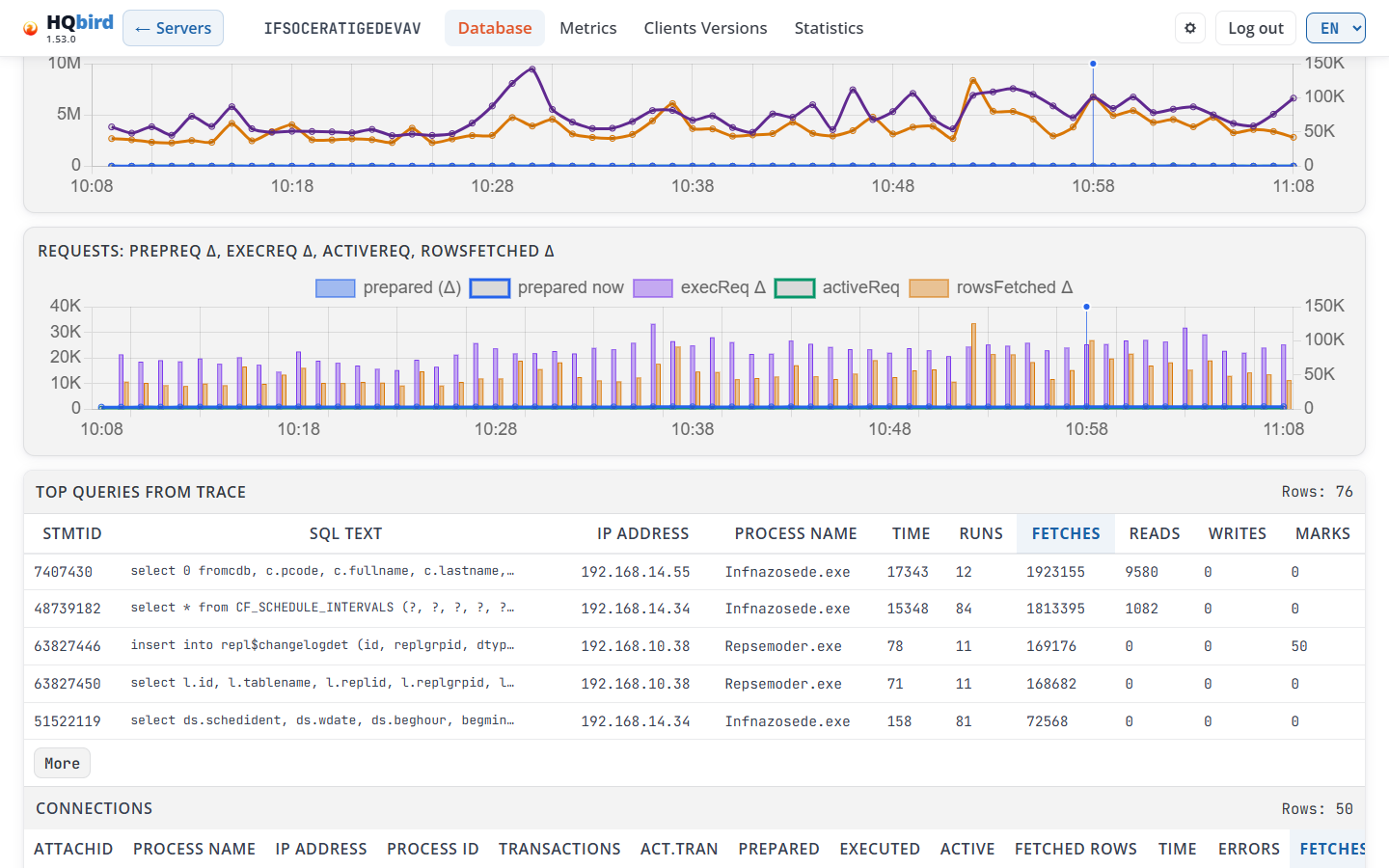
表示される内容
- トレースからのトップクエリとその行数(行数: n)。この分のトレースからのステートメントごとに1行。
- 接続とその行数。アタッチメントごとに1行(この分の LWM データから)。
どちらのテーブルも同じように動作します:
- 最初の5行を表示します。もっと見るで全行を表示し、折りたたむで再び5行を表示します。
- Fetches で降順にソートされます。列ヘッダーをクリックするとその列でソートされます。数値列を初めてクリックすると最大値が先頭になります。もう一度クリックすると順序が反転します。ソートされた列は青色になります。
- 幅の広いテーブルは右にスクロールできます。
トレースからのトップクエリの列:
| 列 | 表示内容 |
|---|---|
| StmtID | トレースからのステートメント ID。 |
| SQL テキスト | ステートメントの先頭部分。行をクリックすると開きます。 |
| IP アドレス | クライアントアドレス(例: 192.168.0.10)。 |
| プロセス名 | クライアントプログラム。 |
| 時間 | この分におけるそうしたクエリすべての合計経過時間。 |
| 実行回数 | この分にこのクエリが実行された回数。 |
| Fetches、Reads、Writes、Marks | この分のすべての実行の合計。 |
クエリの行をクリックすると開きます。もう一度クリックすると閉じます。一度に開ける行は1つだけです。
-
SQL: ステートメントの全文。
-
PLAN: Firebird が使用したプラン。
NATURALは全テーブルスキャンを意味します。 -
PARAMETERS: パラメータの型と値。
-
Copy SQL はステートメントをコピーします。Copy SQL with parameters は ステートメントにパラメータがある場合にのみ表示されます。デモモードではこれらのボタンは非表示です。
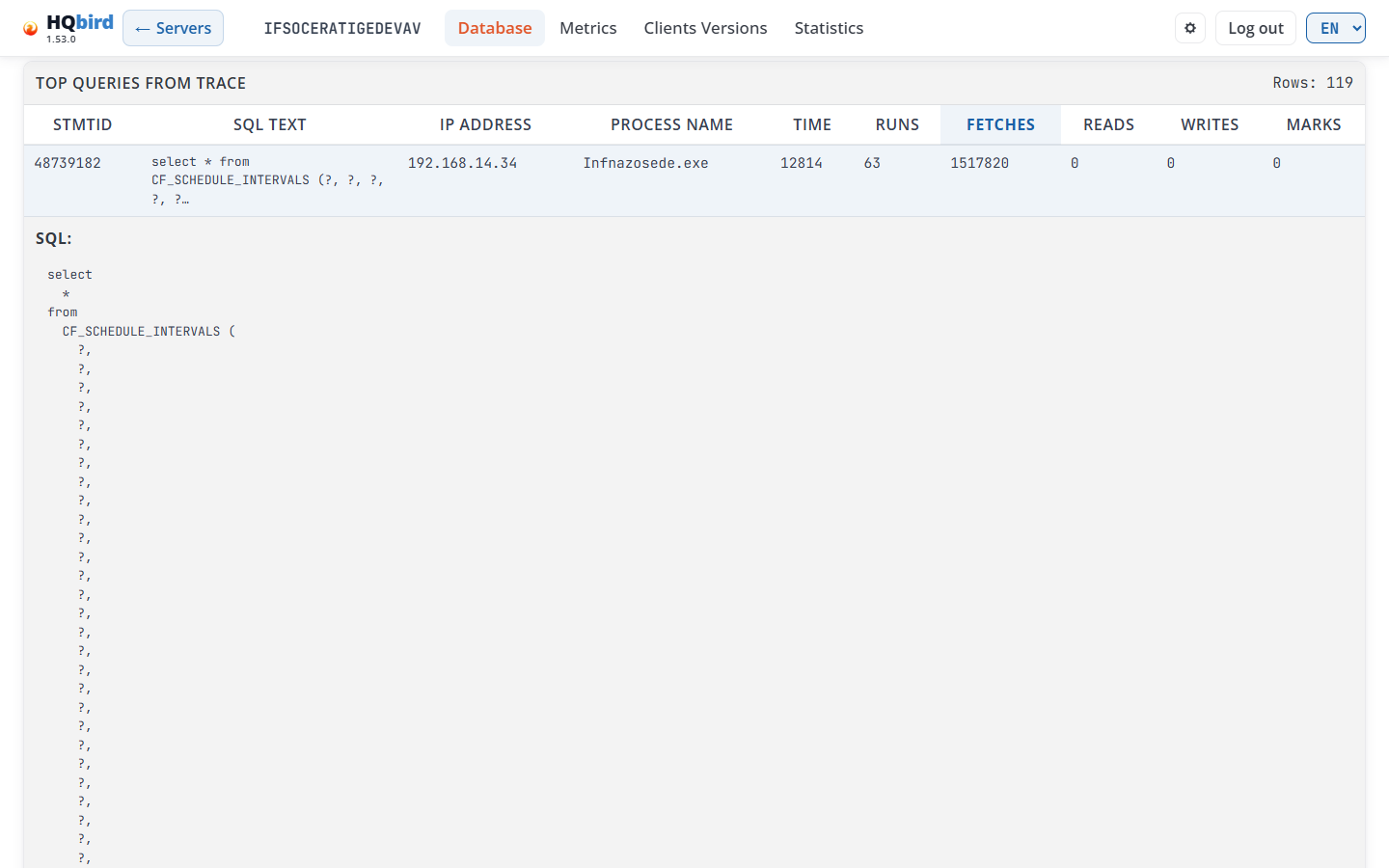
Connections の列:
| 列 | 表示内容 |
|---|---|
| AttachID | アタッチメント ID。 |
| Process Name、IP Address、Process ID | クライアントプログラム、そのアドレス、およびそのプロセス ID。 |
| Transactions | このアタッチメントで完了したトランザクション。 |
| Act.Tran | アクティブなトランザクション。 |
| Prepared | ステートメントの準備回数。 |
| Executed | 実行されたステートメント。 |
| Active | アクティブなステートメント。 |
| Fetched Rows、Time、Errors、Fetches、Reads、Marks、Writes | この接続でこの分に完了したステートメントの値。 |
エージェントが報告しなかった値は — と表示されます。たとえば、 Act.Tran で並べ替えると、トランザクションを開いたままにしている接続を見つけられます。
表示される可能性のあるメッセージ
| メッセージ | 意味 |
|---|---|
| Loading trace… / Loading connections… | コンソールがテーブルを読み込んでいます。 |
| No trace data for this minute. | この分にはこのデータベースのステートメントのトレースがありません。別の分を選択してください。 |
| No connections data for this minute. | この分の LWM データにはアタッチメントがありません。 |
| lwmmon files are missing for this minute. | エージェントはその時点で接続データを収集していませんでした。 |
| Trace error: … / Connections error: … | データを読み込めませんでした。テキストに理由が表示されます。 |
Metrics
データベースの 1 つの MON$ スナップショットからの詳細テーブル。
- 日付と時間範囲を選択します。
- スナップショット時刻のボタンをクリックします。デフォルトでは最新のものが選択されています。
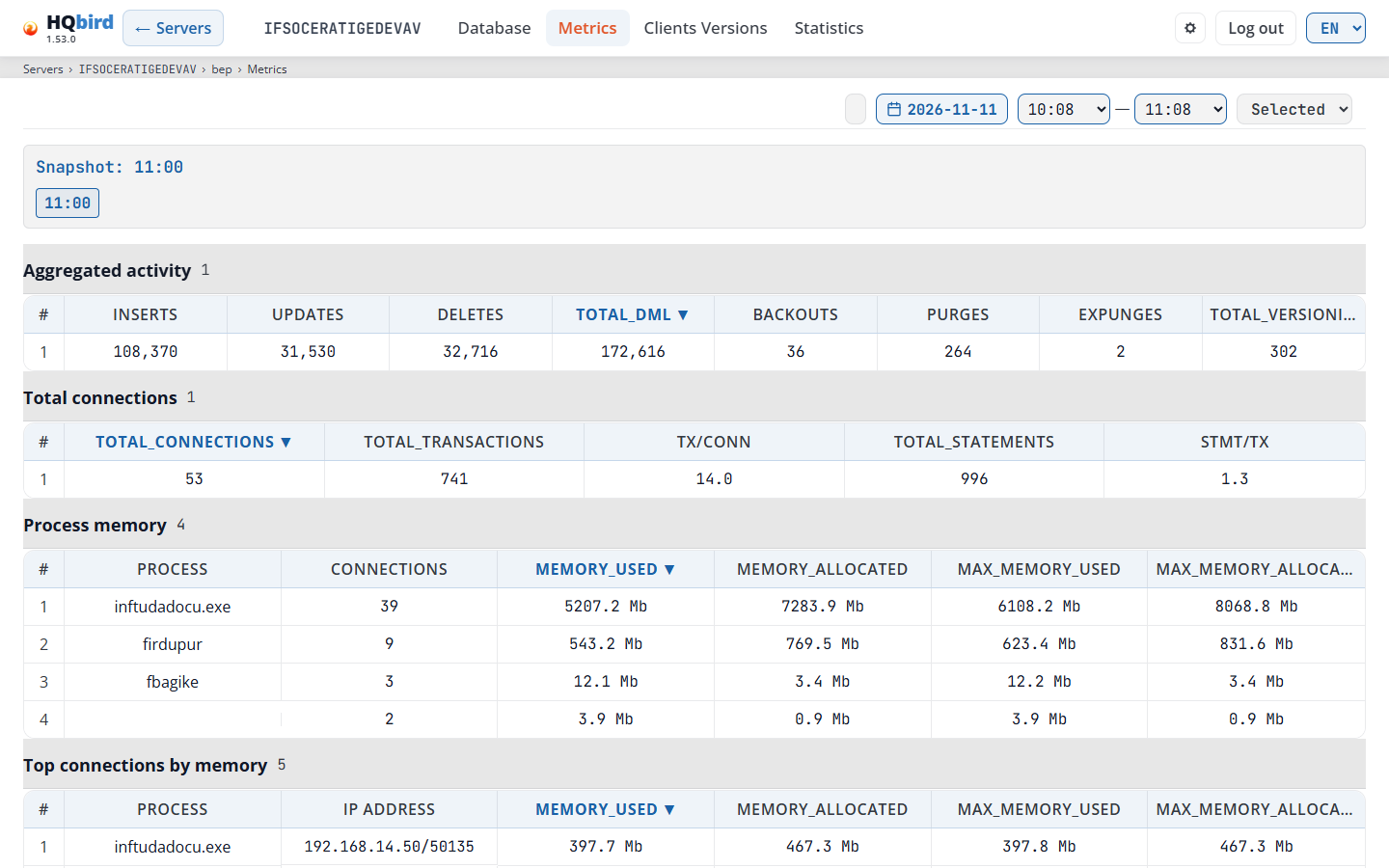
表示内容
- ヘッダー、データベース行、およびパンくずリスト行(
Servers › SRV › employee › Metrics)。 - 時間バー: 日付ボタン、From — To、およびプリセットリスト。ページは 範囲終了日のスナップショットを読み取ります。
- 通知ボックス。ページが欠落データを説明する必要がある場合にのみ表示されます(以下の メッセージを参照)。
- スナップショットパネル: Snapshot: 20:00(選択された時刻)と、スナップショット時刻ごとに 1 つのボタン。選択されたボタンは青色です。オレンジ色の
枠のボタンは、エージェントが
MON$を読み取れなかったスナップショットを示します。ポイントすると エージェントのメッセージが表示されます。 - 5 つのテーブル。各テーブルのタイトルには行数が表示されます。
| テーブル | 列 | 表示内容 |
|---|---|---|
| Aggregated activity | #, inserts, updates, deletes, total_dml, backouts, purges, expunges, total_versioning | データベース全体のレコード操作(MON$RECORD_STATS)。 |
| Total connections | total_connections, total_transactions, tx/conn, total_statements, stmt/tx | スナップショット時刻の接続、トランザクション、ステートメント。 |
| Process memory | Process, Connections, memory_used, memory_allocated, max_memory_used, max_memory_allocated | クライアントプログラムごとのメモリ。1 つのプログラムの接続は合算されます。 |
| Top connections by memory | Process, IP address, 同じ 4 つのメモリ列 | 最も多くのメモリを使用している 5 つの接続。 |
| Top connections by load | Process, IP address, inserts, updates, deletes, total_dml, statement_count | 変更が最も多い 5 つの接続と、ステートメントが最も多い 5 つの接続。 |
- 列ヘッダーをクリックすると並べ替えられます。並べ替えられた列には ▼ または ▲ が表示されます。 数値列は大きい順に並べ替えられ、Process と IP address は A から Z の順に並べ替えられます。
- メモリは MB 単位で表示されます(例: 139.3 Mb)。
- Process セルが空の場合、その接続はプログラムを報告していません。
データベースに Metrics データがない理由
エージェントは 1 時間ごとに MON$ を読み取り、その時点でアクティブな
(接続がある)データベースについてのみ読み取ります。デフォルトではサーバーあたり最大 10 個です。エージェント設定
firebird.database_metrics.max_active_databases で制限を変更できます
(-1 は制限なしを意味します)。conf/database_metrics_targets.json にリストされた
データベースは、アクティブな場合、常に最初に読み取られます。セキュリティデータベースは読み取られません。
小さなデータベースが多数あるサーバーでは、ほとんどに Metrics データがないか、 一部の時間帯のみのデータしかありません。これは想定どおりの動作です。その場合、ページには通知が表示されます:
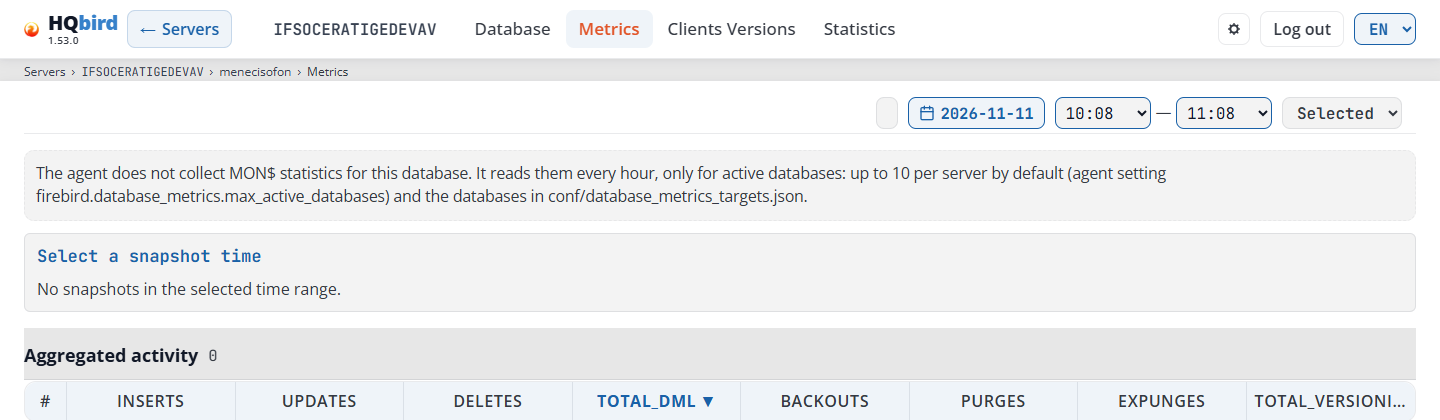
表示される可能性のあるメッセージ
| メッセージ | 意味 |
|---|---|
| The agent does not collect MON$ statistics for this database. … | エージェントはどの日にもこのデータベースの MON$ データを持っていません。上記の制限を参照してください。 |
| The agent read this database at other times. Choose another date or a longer range. … | このデータベースの MON$ データはありますが、選択された範囲にはありません。 |
| The agent could not read MON$ at 01:00: … | エージェントは試みましたが、アタッチできなかったか、時間切れになりました。テキストにはエージェントのメッセージ(例: record_stats: context deadline exceeded)が表示されます。 |
| Select a snapshot time / No snapshots in the selected time range. | 範囲内にスナップショットがありません。別の日付またはより長い範囲を選択してください。 |
| No data for the selected snapshot. | このスナップショットのテーブルに行がありません。オレンジ色の枠のスナップショットは、そのテーブルでこれを示します。 |
| Failed to load metrics: … | データを読み込めませんでした。テキストに理由が表示されます。 |
Clients Versions
このデータベースに接続する Firebird クライアントのバージョンと、各バージョンの 接続数。
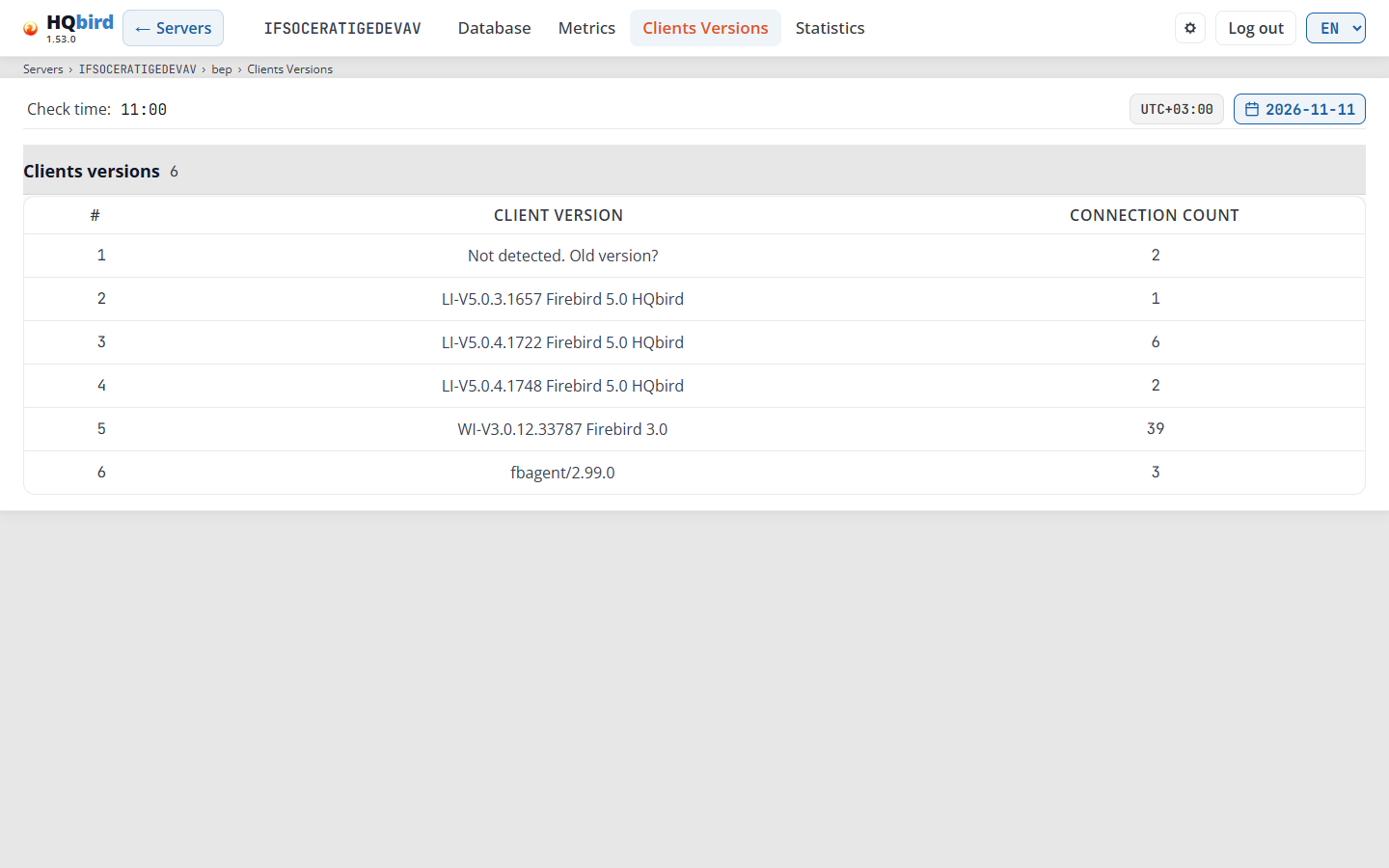
表示内容
- ヘッダー、データベース行、およびパンくずリスト行
(
Servers › SRV › employee › Clients Versions)。 - Check time: エージェントがクライアントバージョンを読み取った時刻、または —。
- Check time のタイムゾーン( Time and time zone を参照)と日付ボタン。カレンダーにはクライアントバージョンデータがある日のみが表示されます。最新の日が デフォルトで開きます。
- Clients versions テーブルとその行数。
| 列 | 表示内容 |
|---|---|
| # | 行番号。 |
| Client version | クライアントが報告したバージョン文字列(例: WI-V5.0.1.1469 Firebird 5.0)。Not detected. Old version? は、クライアントがバージョンを報告しなかったことを意味します。これは通常、古いクライアントライブラリです。fbagent/2.93.0 のような行は、エージェント自身の接続をカウントします。 |
| Connection count | このバージョンの接続数。 |
Connection count をクリックすると並べ替えられます。1 回目のクリックで大きい順、 2 回目のクリックで小さい順、3 回目のクリックで元の順序に戻ります。
エージェントはクライアントバージョンを 1 日 1 回(デフォルトでは 11:00)読み取ります。対象は Metrics と同じ データベースです( データベースに Metrics データがない理由 を参照)。
表示される可能性のあるメッセージ
| メッセージ | 意味 |
|---|---|
| The agent does not collect client versions for this database. … | エージェントはこのデータベースのクライアントバージョンを一度も読み取っていません。 |
| エージェントは11:00にクライアントバージョンを読み取れませんでした: … | エージェントが試行して失敗しました。テキストに理由が表示されます。skipped は Firebird 2.5 を意味し、MON$CLIENT_VERSION がありません。 |
| 選択した日付のデータがありません。 | 選択した日にデータ行がありません。別の日付を選択してください。 |
| このデータベースの ClientVersions ファイルがありません。 | カレンダーに表示されます。選択できる日がありません。 |
| クライアントバージョンの読み込みに失敗しました: … / 日付の読み込みに失敗しました: … | データを読み込めませんでした。テキストに理由が表示されます。 |
6. 統計: gstat レポートとトレンド
Statistics ページは、エージェントがデータベースのために収集した gstat ファイルを分析します。エージェントは1日1回(デフォルトでは02:00)gstat を実行します。多数のデータベースがあるサーバーでは、エージェントは1回の実行あたりのデータベース数も制限するため、一部のデータベースには gstat ファイルがありません。
ページ上部には Report と Trends の2つのボタンがあります。パンくずリストの行は開いているタブに従います: Servers › SRV › employee › Statistics › Report または … › Statistics › Trends。アドレスには選択したファイル、タブ、トレンド設定が保持されるため、レポートをブックマークできます。
ダッシュボードの Databases テーブル にある gstat チップはこのページを開きます: クリティカルと警告のチップは Analysis and Recommendations タブを開き、+25% は Forecasts タブ付きの Trends を開きます。
Report
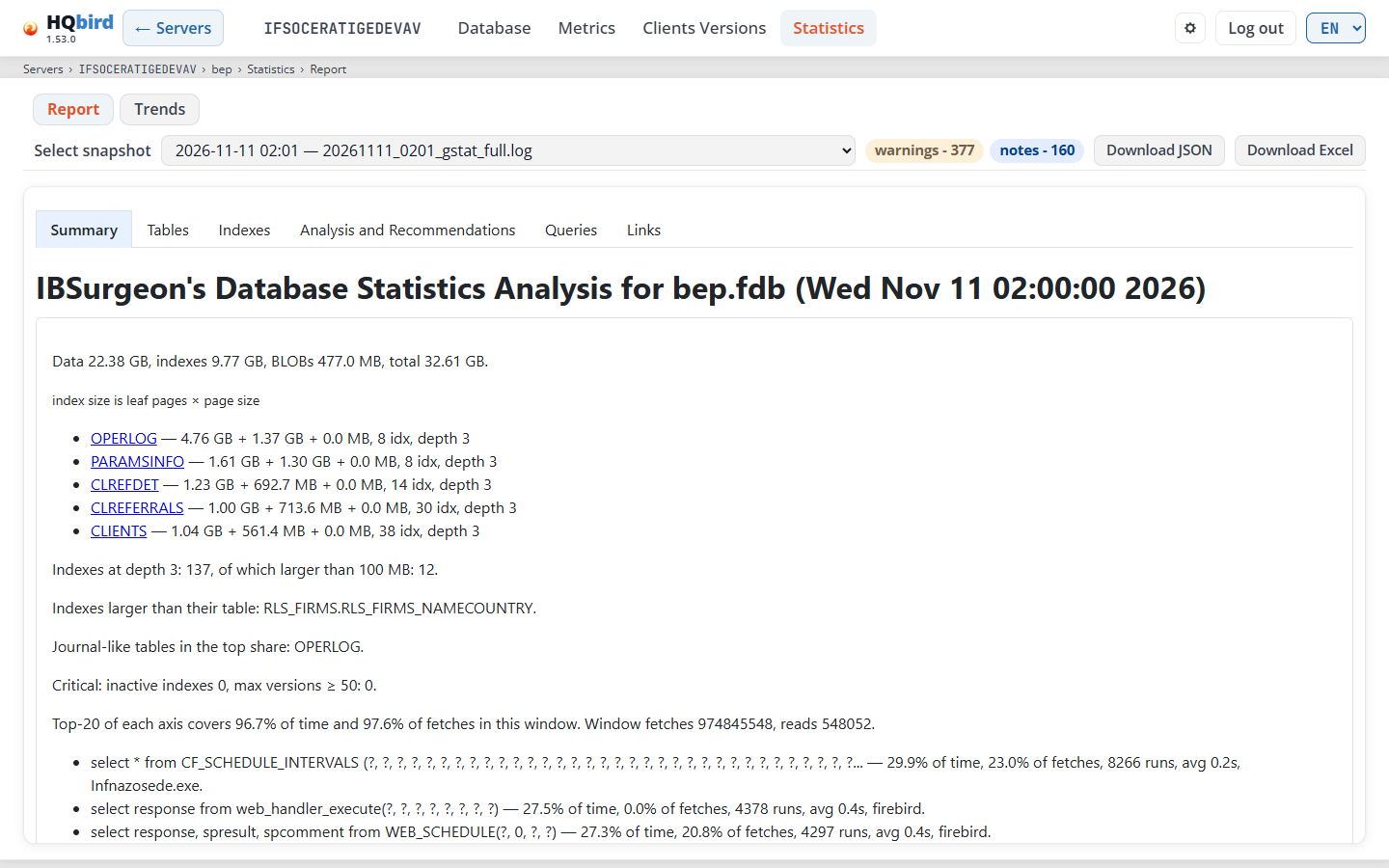
表示される内容
- ヘッダー、データベース行、パンくずリストの行。
- Report と Trends ボタン。開いている方はオレンジ色です。
- レポートバー:
- Select snapshot:
gstatファイル(新しい順)。各項目には日付とファイル名が表示されます。 - バッジ: critical - {n}(赤)、warnings - {n}(アンバー)、notes - {n}(青)。0 のバッジは非表示です。
- Download JSON: 測定値。
- Download Excel: 現在の言語での完全な分析を
.xlsxワークブックとして出力。
- Select snapshot:
- アナライザーがファイルについて所見を持っている場合にのみ表示される所見ボックス。
- 独自のタブを持つレポート:
- Summary: データ、インデックス、BLOB のサイズ、最大のテーブル、深さ3のインデックス、主な所見、および判明している場合は最も負荷の高いクエリ。
- Tables と Indexes: テーブルまたはインデックスごとに1行。
- Analysis and Recommendations: 何が問題で、何をすべきか。
- Queries と Links: エージェントがスナップショット時刻付近にパフォーマンスレポートを持っている場合のみ(Queries タブ を参照)。
Tables タブ
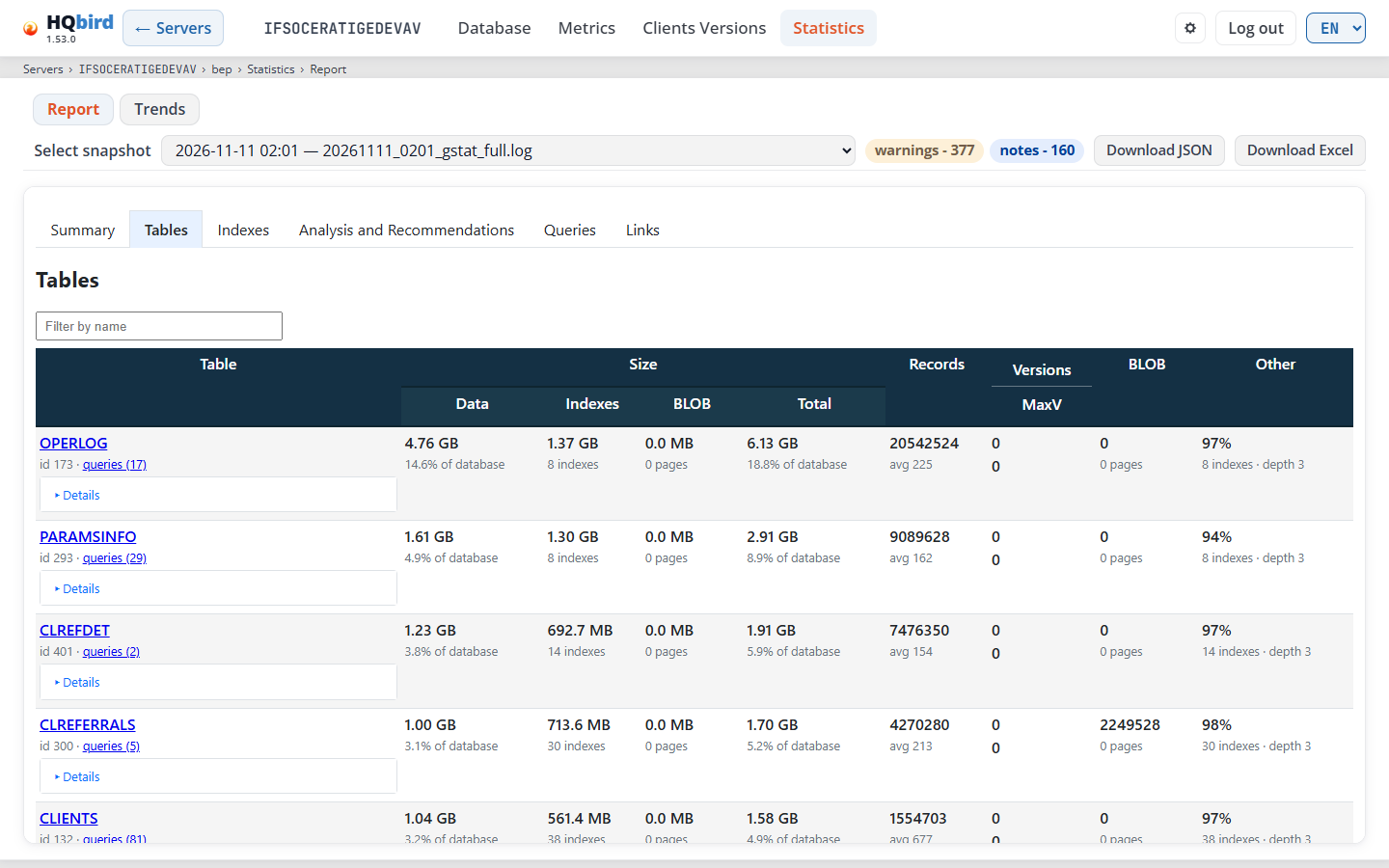
Filter by name に入力すると、一致するテーブルのみが表示されます。列ヘッダーをクリックすると並べ替えられます。
| 列 | 表示内容 |
|---|---|
| Table | テーブル名、その id、クエリがテーブルを読み取る場合の queries (n) リンク、およびより多くの値を表示する Details。 |
| Size: Data、Indexes、BLOB、Total | 各部分のサイズ。その下に: データベースに占める割合、インデックス数、BLOB ページ数。 |
| Records | レコード数と平均レコード長(avg)。 |
| Versions / MaxV | バックバージョンの数、および1つのレコードの最大バージョン数。 |
| BLOB | BLOB の数とそのページ数。 |
| Other | データページの平均充填率、インデックス数、最大インデックス深さ。 |
Indexes タブには同じフィルターがあります。その列: Index(名前、id、queries (n))、Table、Size(テーブルデータに占める割合付き)、Structure(深さ、ページ数、低充填)、Key(ノード、異なる値、重複、平均キー長)。深さ4の行は黄色です。深さ5以上の行は赤です。
Analysis and Recommendations タブ
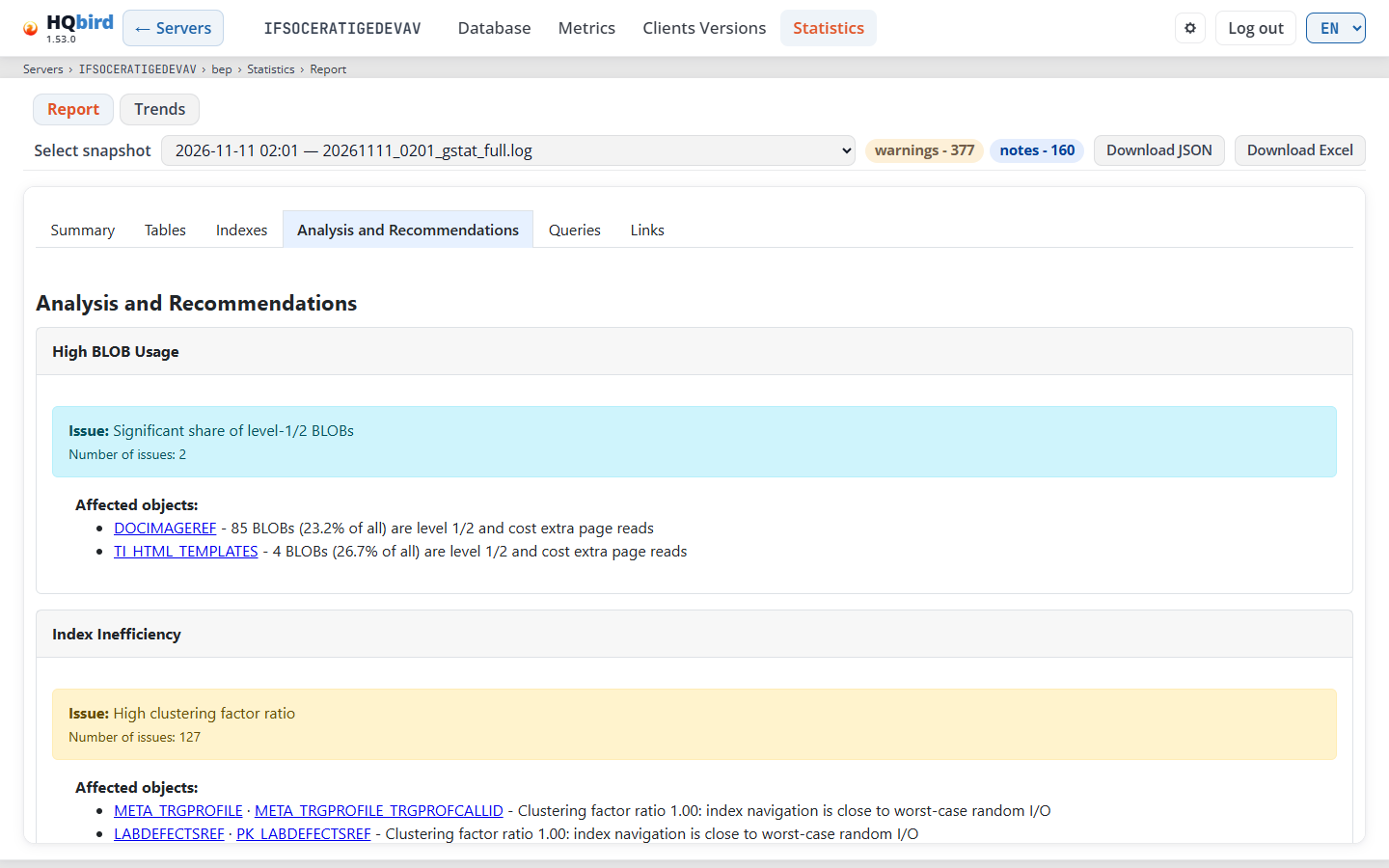
- カテゴリごとに1つのカード。例えば High BLOB Usage や Index Inefficiency。
- 問題ごとに色付きのボックス: Issue:、説明、Number of issues:。その下に Affected objects: がテーブルとインデックスを一覧表示します。各名前はリンクです。
- 推奨ボックス: Recommendation:、Rationale:、Impact:、Action:。長いオブジェクトリストでは3つのオブジェクトと More (n) が表示されます。
表示される可能性のあるメッセージ
| メッセージ | 意味 |
|---|---|
| No gstat files found | エージェントにはこのデータベースの gstat ファイルがありません。冒頭の制限を参照してください。 |
| Generating report… | コンソールがファイルを分析しています。お待ちください。 |
| Failed to load report | ファイルを読み取れなかったか、分析できませんでした。 |
| This snapshot has no database header, so header-based checks were skipped. | gstat ファイルにヘッダー部分がありません。それを必要とするチェックは行われていません。 |
| The analyzer had remarks about this file: | アナライザーの所見がリストとして続きます。 |
Queries タブ
Queries タブは gstat 統計をサーバーで実行されたクエリと結合します。どのステートメントがどのテーブルとインデックスを読み取ったかを示すため、問題のあるテーブルの背後にあるクエリを見つけることができます。
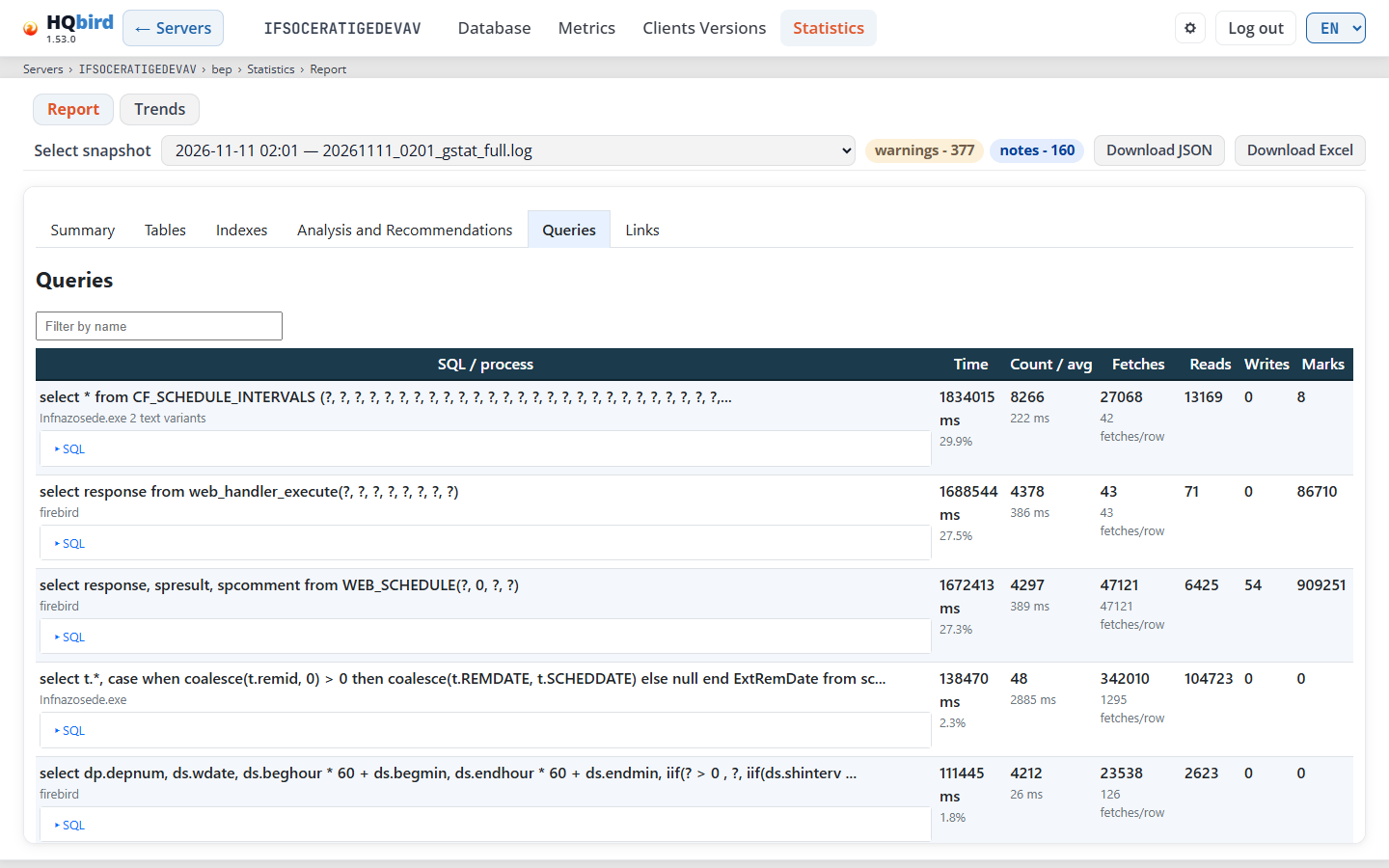
| 列 | 表示内容 |
|---|---|
| SQL / process | ステートメント、クライアントプログラム、テキストバリアントの数。SQL をクリックすると全文が開きます。 |
| Time | 合計時間(ms)と全体時間に占める割合。 |
| Count / avg | ステートメントが実行された回数と平均時間。 |
| Fetches | 合計フェッチ数と行あたりのフェッチ数。computed in cache はフェッチが多いがページ読み取りがほとんどないことを意味します。 |
| Reads、Writes、Marks | ページ読み取り、書き込み、マークの合計。 |
- データはエージェントのパフォーマンスレポートから取得されます(Perf Report と同じデータ)。
- コンソールは、
gstatスナップショットの時刻から最大 23時間 以内に終了するレポートウィンドウを使用します。それより古いまたは新しいウィンドウは使用されません。 - 空、期限切れ、または破損したレポートファイルはスキップされます。使用可能なウィンドウが残っていない場合、Queries タブは表示されません。
- パフォーマンスレポートはサーバー全体を対象とします。複数のデータベースがあるサーバーでは、タブに他のデータベースに対して実行されたステートメントが表示されることがあります。
- Filter by name は一致するステートメントのみを表示します。
- Links はクエリヒット数とともにテーブルとインデックスを一覧表示します。Tables タブと Indexes タブでは、queries (n) リンクをクリックすると一致するクエリが開きます。
- その場合、Excel ファイルには Queries、Processes and addresses、Addresses のシートも含まれます。
Trends
Trends タブは最新のスナップショットを比較し、テーブルとインデックスが時間とともにどのように変化するかを示します。Report タブで選択したスナップショットは使用しません。タブは初めて開いたときに読み込まれます。
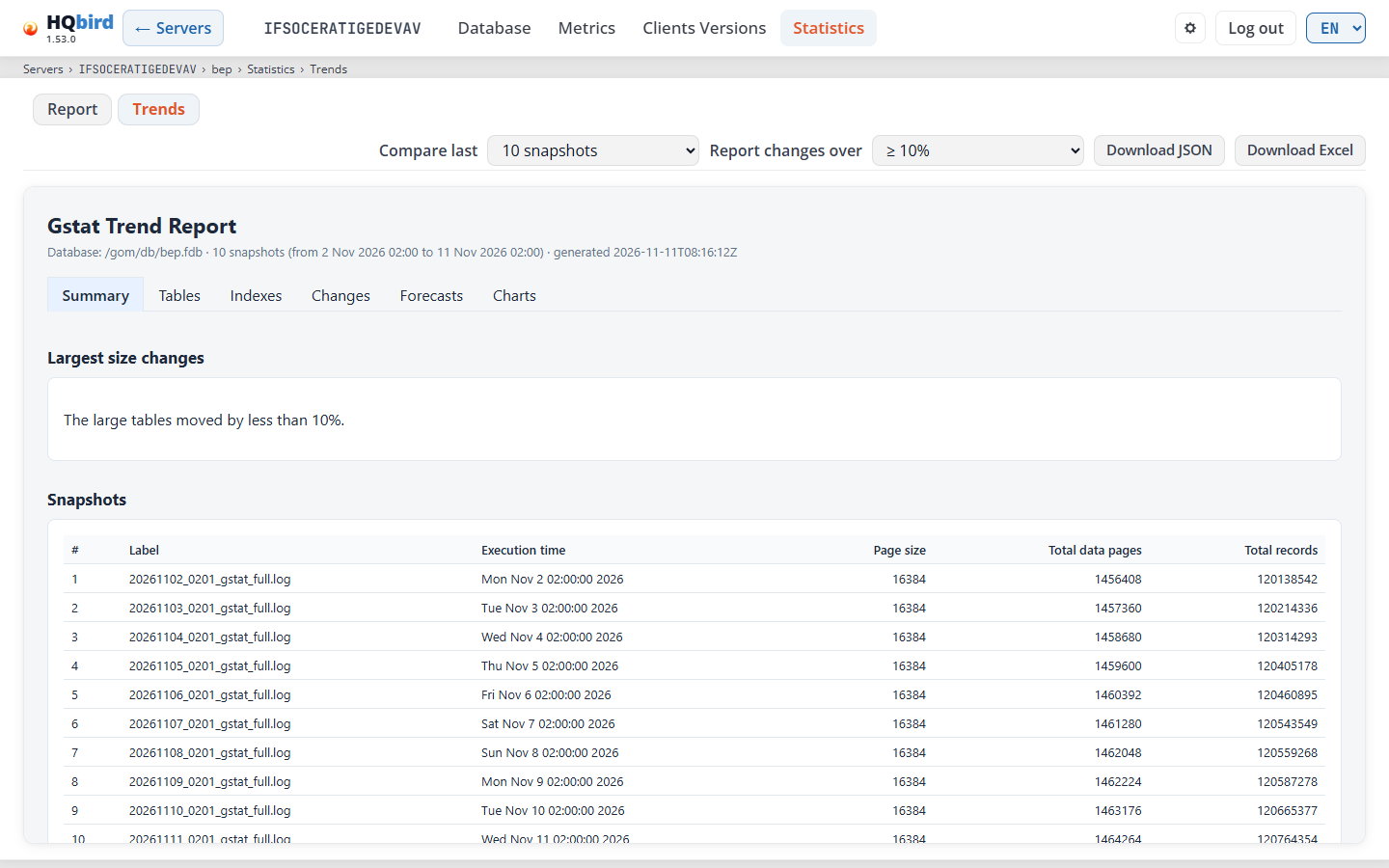
表示される内容
-
ヘッダー、データベース行、パンくずリストの行(Trends で終わります)。
-
トレンドバー:
- Compare last: 比較するスナップショットの数。リストには 5 snapshots、10 snapshots、20 snapshots、30 snapshots が 用意されていますが、ファイル数までしか選べません。ファイルが30個未満の場合は、 すべてのファイルも選択肢に含まれます。デフォルトは10、ファイルがそれより少ない場合は 最大の選択肢です。
- Report changes over: レポートする最小の変化: ≥ 10% (デフォルト)、≥ 2%、≥ 0.5%。静かなデータベースで何も表示されない場合は、 より低い値を選んでください。
- Download JSON と Download Excel、Report タブと同様です。
-
トレンドレポート: Gstat Trend Report、データベース、スナップショットの数、 その日付、レポートが作成された時刻。そのタブ:
- Summary: Largest size changes (Object、Property、Change、 Change %) と Snapshots (Label、Execution time、Page size、 Total data pages、Total records)。
- Tables と Indexes: 各スナップショットにおける各オブジェクトの値。
- Changes: 選択した制限を超えるすべての変化、最初と最後の値、 およびレベル。
- Forecasts: Growth Forecasts (reaching +25%): 現在のサイズ、 1日あたりの増加量、およびオブジェクトが25%増加する日付。この 推定には少なくとも3つのスナップショットが必要です。
- Charts: テーブルサイズ、インデックスサイズ、合計サイズ、バージョン数、 およびトランザクションとアタッチメント。
表示される可能性のあるメッセージ
| メッセージ | 意味 |
|---|---|
| No gstat files found | エージェントにこのデータベースの gstat ファイルがありません。 |
| Comparing snapshots… | コンソールがトレンドレポートを構築しています。 |
| A trend report needs at least two snapshots | gstat ファイルが1つしかありません。次の日次実行を待ってください。 |
| Failed to build the trend report | ファイルを比較できませんでした。 |
| Warning: page size or ODS version changed between snapshots - trends may not be directly comparable | レポートに表示されます。ページサイズまたは ODS バージョンがすべてのスナップショットで同じではありません。たとえばリストア後の場合などです。 |
| No growth forecasts. | Forecasts に表示されます。レポートにテーブルやインデックスの予測がありません。 |
7. サーバーツール
これらのページはサーバーヘッダーのメニューから開きます: Logs、Configs、
Errors、Conflicts、Perf Report。すべてのページにはヘッダーの左側に
← Servers があり、ヘッダーの下にパンくずリストの行があります。たとえば
Servers › SRV › Logs です。すべての時刻はサーバーのタイムゾーンです
(Time and time zone を参照)。
Logs、Errors、Conflicts は同じ方法で行をフィルタリングします:
- Include: と Exclude: は、単語の一部を1つ以上受け付け、カンマまたは セミコロンで区切ります。大文字と小文字は区別されません。
- Include は、いずれかの部分を含む行を保持します。Exclude は、いずれかの 部分を含む行を非表示にします。
Logs
サーバーの Firebird ログ。Firebird.log と Replication.log の2つのタブが あります。エージェントはログエントリを日ごとに送信します。
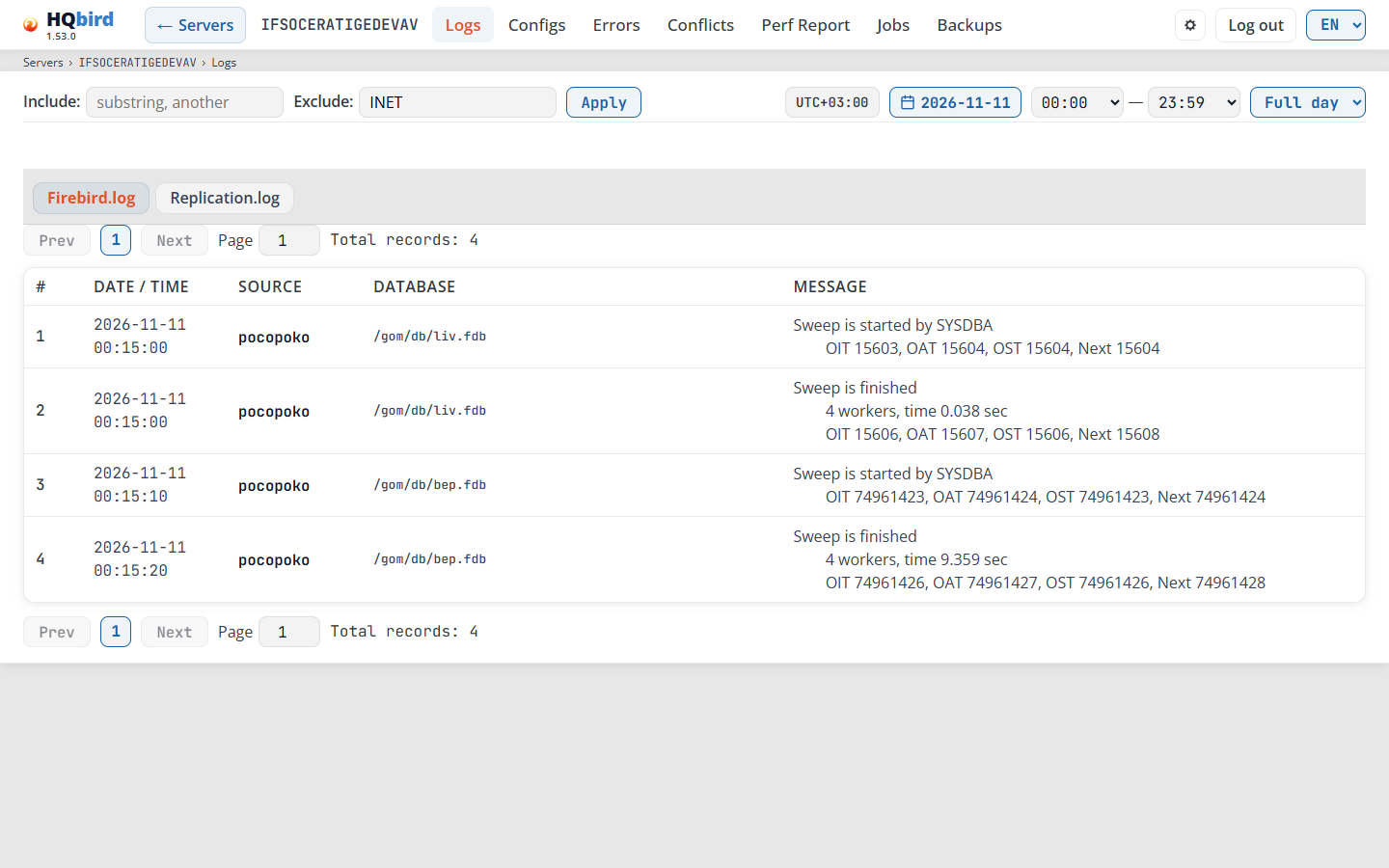
表示内容
- フィルター行: Include:、Exclude:、Apply (またはフィルターフィールドで Enter)。
- タイムバー: タイムゾーンバッジ、日付ボタン、開始時刻と終了時刻、 およびプリセットリスト。
- Firebird.log と Replication.log のタブ。
- ページバー: Prev、ページ番号、Next、Page フィールド、 Total records: N。同じバーがテーブルの下にもあります。
- ログエントリのテーブル。
フィルター。 フィルターは各エントリのメッセージ、ソース、データベースを
対象とします。Apply をクリックするか、フィルターフィールドで Enter を押して
適用します。Firebird.log タブでは、
Exclude のデフォルトは INET です: INET/inet_error などのネットワーク
メッセージを非表示にします。Replication.log タブでは、Exclude は空です。
タブを切り替えると、Include はクリアされ、Exclude はそのタブのデフォルトに
再び設定されます。
日付と時刻。
- カレンダーには両方のログの日付があります。ページは最新の日付で開きます。 別の日付を選ぶと、テーブルが再読み込みされます。
- プリセットリストはその日の範囲を設定します:
- Full day (デフォルト): 00:00–23:59。
- Last 1h: その日の最新エントリで終わる1時間。
- Last 6h: 18:00–23:59。
- Last 12h: 12:00–23:59。
- Selected: 手動で設定した範囲。
- プリセットはテーブルをすぐに読み込みます。開始時刻または終了時刻を手動で 変更した後は、Apply をクリックしてください。
テーブル
| 列 | 表示内容 |
|---|---|
# |
結果内のエントリの番号。 |
| Date / Time | エントリの日付と時刻。 |
| Source | エントリ内のコンピューター名。 |
| Database | エントリのデータベース。エントリに何も指定されていない場合は —。 |
| Status | Replication.log のみ: エントリのステータス。ヘッダーをクリックして並べ替え、もう一度クリックすると逆順になります。 |
| Message | エントリのテキスト。 |
- メッセージに
bugcheck、internal consistency check、abnormal termination、operating systemが含まれる行は赤色になります。 これらのエントリを最初に確認してください。 - テーブルは1ページに100エントリです。最新のエントリがある最後のページで開きます。 ページに移動するには、Page フィールドに番号を入力して Enter を押します。 並べ替えられたテーブルはページ1で開きます。
表示される可能性のあるメッセージ
| メッセージ | 意味 |
|---|---|
| No entries for the selected date and time range. | その日付、範囲、フィルターに一致するエントリがありません。Full day を選ぶか、フィルターをクリアしてください。 |
| firebird.log has no entries yet. The server has no such log, or it is empty. | エージェントがこのログの日をまだ送信していません。同じメッセージがもう一方のタブでは replication.log と表示されます。レプリケーションのないサーバーにはレプリケーションログがありません。 |
| No dates in log | カレンダーに日付がありません: エージェントがまだログを送信していません。 |
| Failed to load dates: … / Failed to load logs: … | コンソールがデータを読み取れませんでした。コロンの後のテキストが理由を示します。 |
Configs
databases.conf、firebird.conf、replication.conf の保存されたコピー。
エージェントはファイルが変更されるたびにコピーします。各リストでコピーを選ぶと、
異なる時点の設定を確認できます。
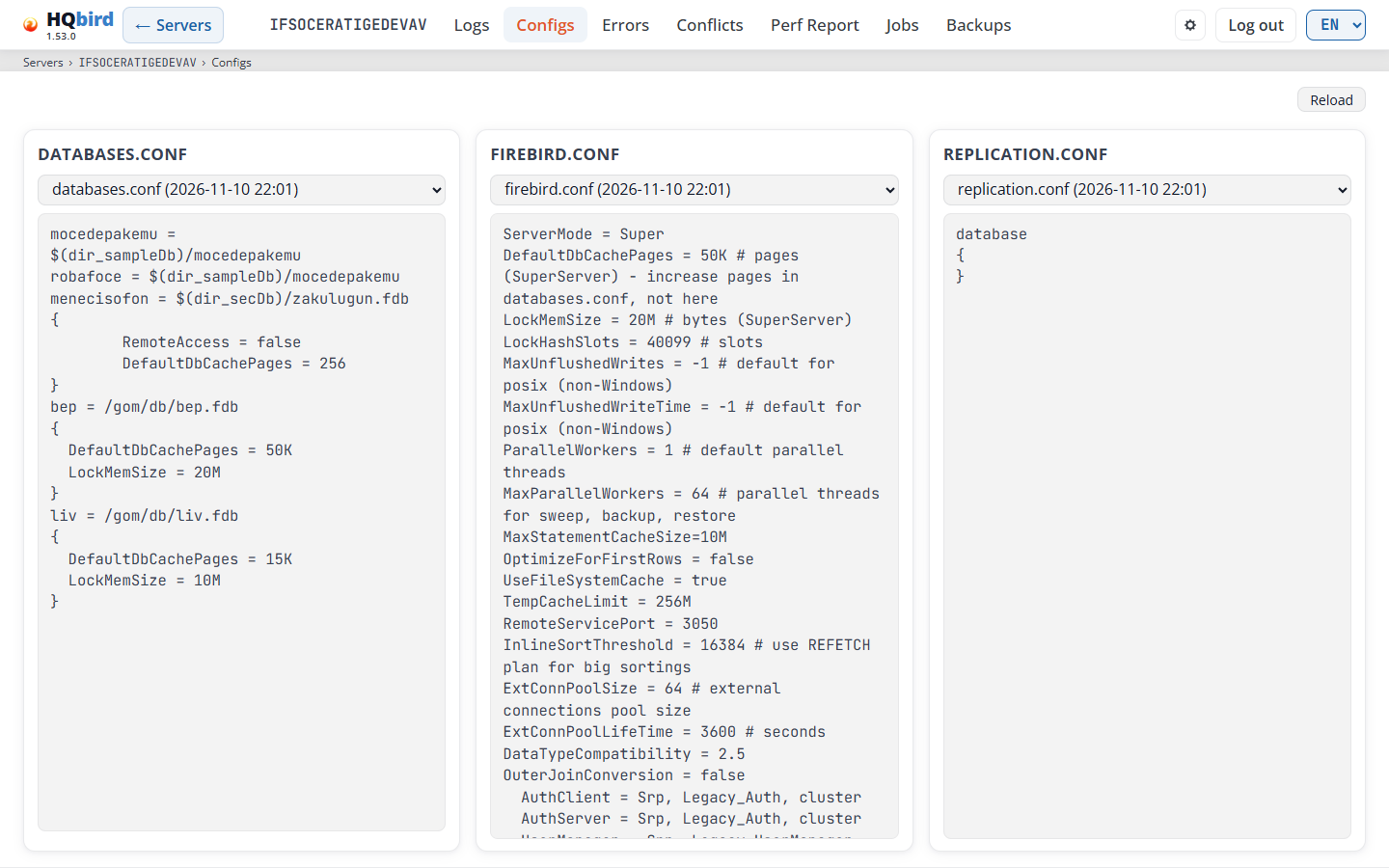
表示内容
- 右上の Reload。ファイルの最新のコピーを再度読み取ります。 エージェントは変更されたファイルを1分以内にコピーするため、サーバー上で手動編集した後は、 1分待って Reload をクリックしてください。
- 3つのパネル: databases.conf、firebird.conf、replication.conf。 各パネルにはコピーのリストと、その下にファイルのテキストがあります。
- databases.conf パネルの Edit ボタン (デモモードではないため、 画像にはありません)。
- databases.conf パネルの下: 選択したコピーの問題のリスト。 コピーに問題がある場合にのみ表示されます。
- リストの各項目はファイル名とコピーの時刻です。たとえば
databases.conf (2026-06-26 13:22)です。最新のコピーが最初です。 - 1つの項目はファイルの1つのバージョンです。エージェント 2.98.0 以降は、 起動と更新のたびにすべてのファイルのコピーを書き込みます。連続する同一のコピーは 1つの項目として表示され、その最初の時刻、つまり内容が変更された時刻が示されます。 リストはファイルの最新500コピーを読み取ります。
- デスクトップウィンドウでは、3つのパネルがウィンドウの下端まで埋め、 各パネルは内部でスクロールします。問題リストはウィンドウの高さの最大4分の1を 占めます。狭いウィンドウでは、パネルは1列に並びます。
databases.conf の問題。 コンソールは Firebird がファイルを読み取る方法で 構文をチェックします。また、データベースごとのブロック内のすべてのパラメーターを 次のものと照合します
Firebird のバージョンごとにデータベース単位で何が許可されるか。各問題は 1 行です:
Line 12: <message>。エラー行は赤、警告行は琥珀色です。波括弧 { } が一致しない場合、ファイルのテキストは赤い背景になります。
コンソールはエージェントのデータから Firebird のバージョンを読み取ります。バージョンが見つからない場合、すべてのバージョンに対してチェックし、バージョンが不明であることを警告します。1 文字または 2 文字のタイプミスがあるパラメータ名にはヒントが表示されます。例えば unknown parameter "DefaultDBCachPages" — did you mean "DefaultDbCachePages"? のようになります。
Edit ボタンは databases.conf エディタを開きます。他の 2 つのパネルは読み取り専用のままです。このボタンは、次のすべてが当てはまる場合にのみ表示されます:
- デモモードがオフである。
- コンソールがこのサーバーのファイルを開ける:
- ローカルモード (コンソールがエージェントと同じマシンで動作している): エージェントがその Local API で応答する。
- リモートモード: 管理者が構成配信 (
goafts_push_enabledとgoafts_admin_*キー) を設定しており、goafts が応答し、開始元となるファイルが存在する。それは以前にこのサーバーへ送信されたファイル、または少なくともエージェントからのdatabases.confのコピー 1 つである。
- ファイルを保存できる:
- ローカルモード: シングルユーザーモード、管理者、または May push configuration to agents の権限を持つアカウント。
- リモートモード: May push configuration to agents の権限を持つアカウント (Users を参照)。管理者にもこの権限が必要です。
リモートモードでいずれかのサーバーに Edit ボタンがない場合は、3 つの点を確認してください: エージェントがまだ databases.conf のコピーを送信していない (リストに No files と表示される)、あなたのアカウントに push 権限がない、または goafts が応答しない。
表示される可能性のあるメッセージ
| メッセージ | 意味 |
|---|---|
| No files | エージェントがこのファイルのコピーを送信していない。リストは無効になっている。 |
| Error: … | コンソールがコピーを読み取れなかった。テキストに理由が示される。 |
| ”}" without an opened block およびその他の構文メッセージ | Firebird がこの箇所でファイルを読み取れない。その行を修正すること。 |
| parameter “…” cannot be set per database (Firebird …) | このパラメータは firebird.conf でのみ機能する。Firebird はブロック内ではこれを無視する。 |
| alias “…” is also defined on line … | 同じエイリアスがファイル内に 2 回存在する。 |
| path … has more than one parameter block: … | Firebird はブロックのうち 1 つだけを使用する。 |
| include is not checked: … (警告) | コンソールはインクルードされたファイルを開かない。 |
| Firebird version is unknown — parameters were checked against all versions (警告) | エージェントが Firebird のバージョンを送信していない。 |
| the file contains binary data | ファイルがテキストファイルではない。 |
databases.conf エディタ
エディタは databases.conf をデータベースパスのリストとして表示します。各パスにはそのエイリアスと最大 1 つのパラメータブロックがあります。Firebird 2.5 ではファイルは aliases.conf です: ページ名もそのように表示され、テキストビューでのみ表示されます (下記の Firebird 2.5: aliases.conf を参照)。
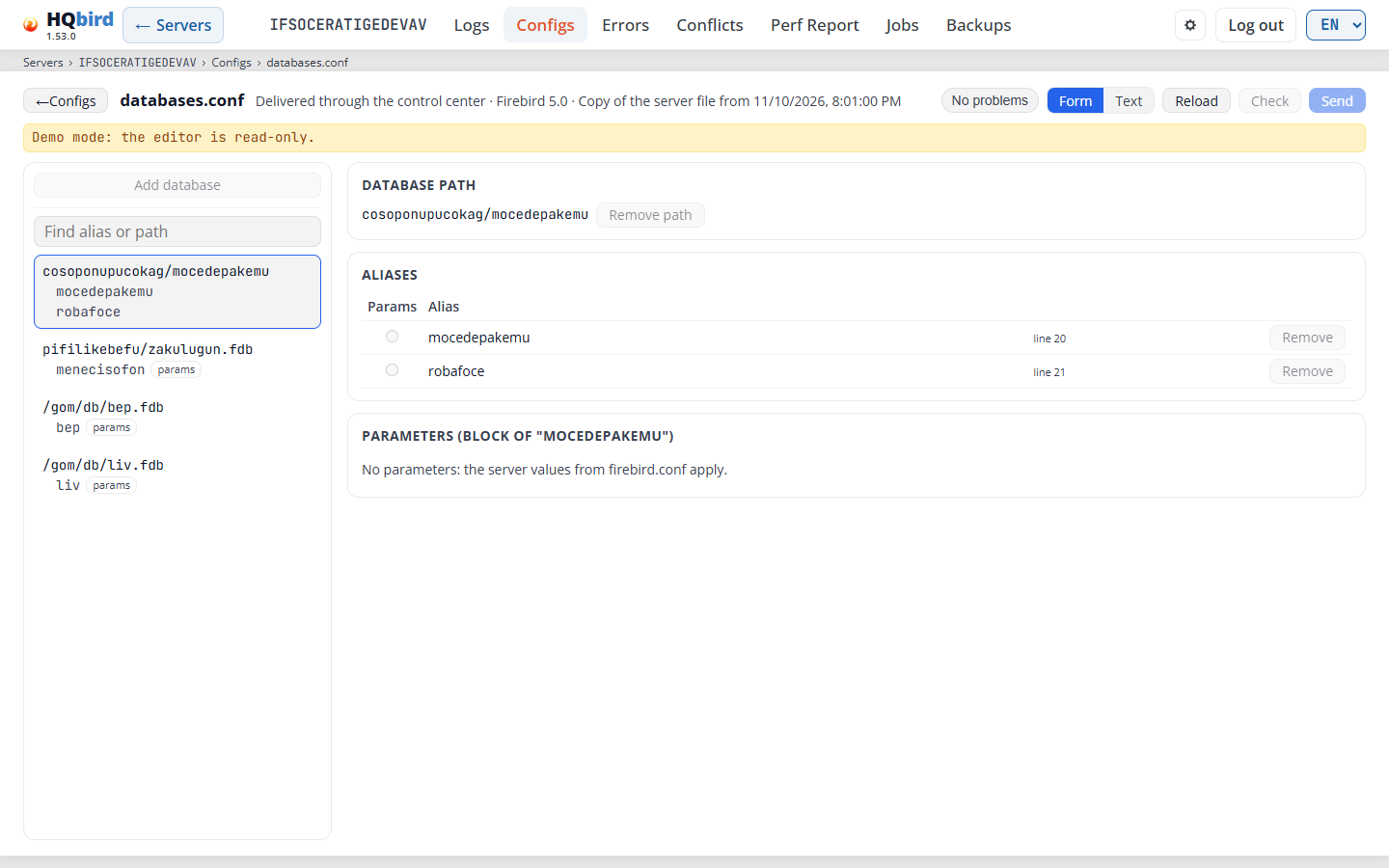
表示内容
- ヘッダー行:
- ← Configs は Configs ページに戻る。未保存の変更がある場合は最初に確認する: 「Leave the page? Unsaved changes are lost.」
- タイトル databases.conf とソース行: ローカルモードでは File: <path>、リモートモードでは Delivered through the control center。続いて Firebird のバージョン、およびリモートモードでは Copy of the server file from <time> または Last delivery の結果。
- Unsaved changes (琥珀色) は最初の変更後に表示される。
- 右側: 問題ボタン (No problems、または Problems: n: エラーがあれば赤、警告のみなら琥珀色)、Form と Text、Reload、Check、Save (リモートモードでは Send という名前)。
- Check と Save の結果を示すステータス行、および該当する場合の警告行。
- 左側: 上部に Add database、続いて Find alias or path、データベースパスのリストとそのエイリアス、および Included files (ファイルの
include行)。 - 右側: 選択したパスのカード。
パスリスト (左)。 Find alias or path はリストを絞り込みます。赤い点 ● はエラーがあるパスを示します。バッジはパラメータブロックを保持するエイリアス (params)、Firebird が無視するブロック (ignored)、および重複したエイリアス (duplicate) を示します。
Add database。 ボタンはパスリストの上部にあります。テキストビューでは同じボタンがテキストの上、左側にあります。どちらも Add database ダイアログを開きます:
- Alias と Database path を入力します。両方のフィールドが必須です: いずれかが空の間は Add は無効のままです。ローカルモードでは、パスフィールドの例はファイルパスの OS に従います (
C:\db\name.fdbまたは/db/name.fdb)。それ以外の場合は/db/name.fdbです。 - Add (または Enter) はページ上のテキストに行を追加します。Cancel (または Esc) はダイアログを閉じます。
- コンソールが入力を拒否した場合、ダイアログは入力値を保持したまま開いたままで、理由を表示します: エイリアスが既に存在する、パスが既にファイル内にある、エイリアスまたはパスにファイルに保持できない文字が含まれている、または Fix the text first: it has structural errors. (テキストビューでテキストを修正してから再試行してください)。
- Add の後、フォームビューは新しいパスを選択し、テキストビューは新しい行を表示します。ページには Unsaved changes が表示されます: Save のみがファイルを書き込みます。
- ボタンは、デモモード、リクエストの実行中、エディタがファイルを開けない場合、および保存が許可されていない場合に無効になります。
カード (右)。
-
Database path: パス。Remove path は確認の後、パスとそのすべてのエイリアスを削除します。
-
パスに 2 つのパラメータブロックがある場合の警告: Firebird はそのうち 1 つだけを使用します。Merge into “<alias>” はそれらを結合します。Delete the block of “<alias>” は 1 つを削除します。
-
Aliases: パスのすべてのエイリアス。
列 表示内容 Params どのエイリアスがパラメータブロックを保持するか。別のエイリアスを選択するとブロックをそこへ移動する。 Alias エイリアス名、ファイル内のその行、およびそのバッジ。 Remove 確認の後、エイリアスを削除する。 new alias フィールドに名前を入力し、+ Alias をクリックして追加します。
-
Parameters (block of “<alias>”): ブロックのパラメータ。
列 表示内容 Parameter パラメータ名。 Value ブロック内の値。 firebird.conf 判明している場合、 firebird.confからのサーバー値。Remove パラメータを削除する。 追加するには、Parameter… リストで名前を選択し (この Firebird バージョンがデータベース単位で許可するパラメータのみが含まれます)、Value を入力して + Parameter をクリックします。空の値はサーバー値が適用されることを意味します。
DatabaseAccessはリストにありません: Firebird はブロック内ではこれを無視します。ブロック内でこれを設定するファイルは Check に失敗します。firebird.confで設定してください。 -
Ignored block of “<alias>”: Firebird が使用しないブロック。
Form と Text。 Form と Text はこのビューと生のファイルを切り替えます。フォームでのすべての変更はテキストを変更し、コメントと改行は保持されます。フォームがファイルを読み取れない場合は、テキストビューで修正してください。
Firebird 2.5: aliases.conf。 Firebird 2.5 はエイリアスを aliases.conf に保持します: それぞれ 1 行の alias = path で、パラメータブロックはありません。このバージョンではページのタイトルは aliases.conf と表示され、エディタはテキストビューを開き、Form と Text は表示されません。Add database もそこで機能します。コンソールが Firebird のバージョンを認識しない場合、フォームビューは引き続き使用できます。
Reload はサーバーからファイルを再度読み取ります。未保存の変更がある場合、エディタは最初に確認します。タブに戻ったとき、またはページに戻ったとき
ブラウザでサーバー上のファイルが変更されると、エディタは自動的にそのファイルを再読み込みします(未保存の変更がない場合のみ)。デスクトップウィンドウでは、リスト、フォーム、テキストがウィンドウの下端まで表示され、内部でスクロールします。
チェックと保存。
-
同じパス上でのエイリアスの重複や2つ目のパラメータブロックはエラーです。コンソールはファイルがエージェントに送られる前にこれらのエラーを検出するため、古いエージェントでもそのようなファイルを保存することはできません。
-
チェックはファイルを検証し、何も書き込みません。保存は、ファイルにエラーがある間(ツールチップ 先にエラーを修正してください)と、保存する権限がない場合(ツールチップ このファイルを変更する権限がありません)は無効になります。
-
ローカルモード: エディタはライブファイルを開きます。保存はそれをエージェントに送信します。エージェントは再度検証し、ファイルの隣にバックアップを保持し、その間にファイルが変更されていた場合は保存を拒否します。その後、エディタはあなたのテキストを保持し、再読み込みを提示します。これには fbagent 2.77 以降が必要です。fbagent 2.83 以降では、保存ごとではなく編集セッションごとに1つのバックアップを保持し、何も変更しない保存は何も書き込みません。
-
リモートモード: エディタは goafts が保持するコピーを開きます。最初の保存の前に、エージェントから最新のコピーを開きます:
- fbagent 2.94.0 以降は、コメント、空行、改行コードを含めてファイルをバイト単位で送信します。ヘッダーには <時刻> 時点のサーバーファイルのコピー と表示されます。
- 古いエージェントはコメントと空行なしでファイルを送信します。その場合、送信はまず続行するかどうかを確認します: 保存するとサーバー上のファイルからそれらが削除されます。
送信はファイルを goafts に保存します。エージェントは次回の同期時にそれを受け取ります。エディタがファイルを開いた後にそのファイルが変更されていた場合、エージェントは変更を拒否します。それ以外の場合はバックアップを取ってファイルを適用し、結果を報告します。変更がエージェントを待っている間、ページは読み取り専用になります。ヘッダーには、次回エディタを開いたときに結果が表示されます。
-
すべての保存は監査ログに記録されます。
-
デモモードではエディタは読み取り専用です: すべてのボタンが無効になります。
表示される可能性のあるメッセージ
| メッセージ | 意味 |
|---|---|
| 問題は見つかりませんでした | チェックで何も見つかりませんでした。 |
| エラーはありません。警告を確認してください。 | 保存できます。まず警告を読んでください。 |
| ファイルにエラーがあります。 / 保存されませんでした: ファイルにエラーがあります。 | 問題リストに表示されているエラーを修正してください。 |
| 保存しました。エージェントはファイルの隣に1つのバックアップを保持します: この編集セッション前のファイルです。 | ローカルモード: エージェントがファイルを書き込みました。 |
| 送信しました。エージェントは約1分以内に適用します。結果はその報告後にここに表示されます。 | リモートモード: goafts がエージェント用にファイルを保持しています。 |
| サーバー上のファイルが変更されました。あなたのテキストはここに残ります: コピーしてから再読み込みしてください。 | ファイルを開いた後に誰かがファイルを変更しました。エディタはテキストビューに切り替わります。テキストをコピーし、再読み込みをクリックしてから、もう一度変更を加えてください。 |
| サーバー上のファイルが変更されました。ページには新しいバージョンが表示されています。 | 未保存の変更がなかったため、エディタは新しいファイルを読み込みました。 |
| フォームはこのファイルを読み取れません。テキストビューで修正してください。 | ファイルにフォームで表示できない構文エラーがあります。 |
| 変更が拒否されました: … / エージェントエラー: … | エージェントがファイルを受け入れませんでした。テキストに理由が示されています。 |
| エージェントはまだ最後の変更を適用していません。数分後にページを再読み込みしてください。 | リモートモード: 送信された変更がエージェントを待っています。エージェントが報告するまでページは読み取り専用です。 |
| エージェントは最後の変更を拒否しました: エディタが開いた後にサーバー上のファイルが変更されました。ページには現在のファイルが表示されています。もう一度変更を加えてください。 | リモートモード: その間に誰かがサーバー上のファイルを変更しました。現在ページに表示されているファイルに対して、もう一度変更を加えてください。 |
| このファイルはコメントと空行のないスナップショットからのものです。保存するとサーバー上のファイルからそれらが削除されます。続行しますか? | エージェントが 2.93.0 以前のリモートモードです。キャンセルをクリックしてコメントを保持してください。代わりにサーバー上のファイルを編集してください。 |
| 編集は利用できません: … | コンソールがこのサーバーのファイルを開けません(Configs の 編集 ボタンのルールを参照してください)。 |
| エージェントはまだファイルのコピーを送信していません。コピーはエージェントの再起動後に届きます。 | リモートモード: goafts にこのサーバーのファイルがなく、コンソールにもエージェントからのコピーがありません。エージェントを再起動し、そのコピーを待ってから、もう一度エディタを開いてください。 |
| 先にテキストを修正してください: 構造エラーがあります。 | データベースの追加ダイアログ内: テキストにエディタが回避できないエラーがあります。ダイアログを閉じて、テキストビューでテキストを修正してください。 |
| デモモード: エディタは読み取り専用です。 | 編集するにはデモモードをオフにしてください。 |
エラー
トレースからの Firebird エラー: 時刻、アタッチメント ID、エラーテキスト、データベース。繰り返される同じエラーは、件数付きの1行として表示されます。
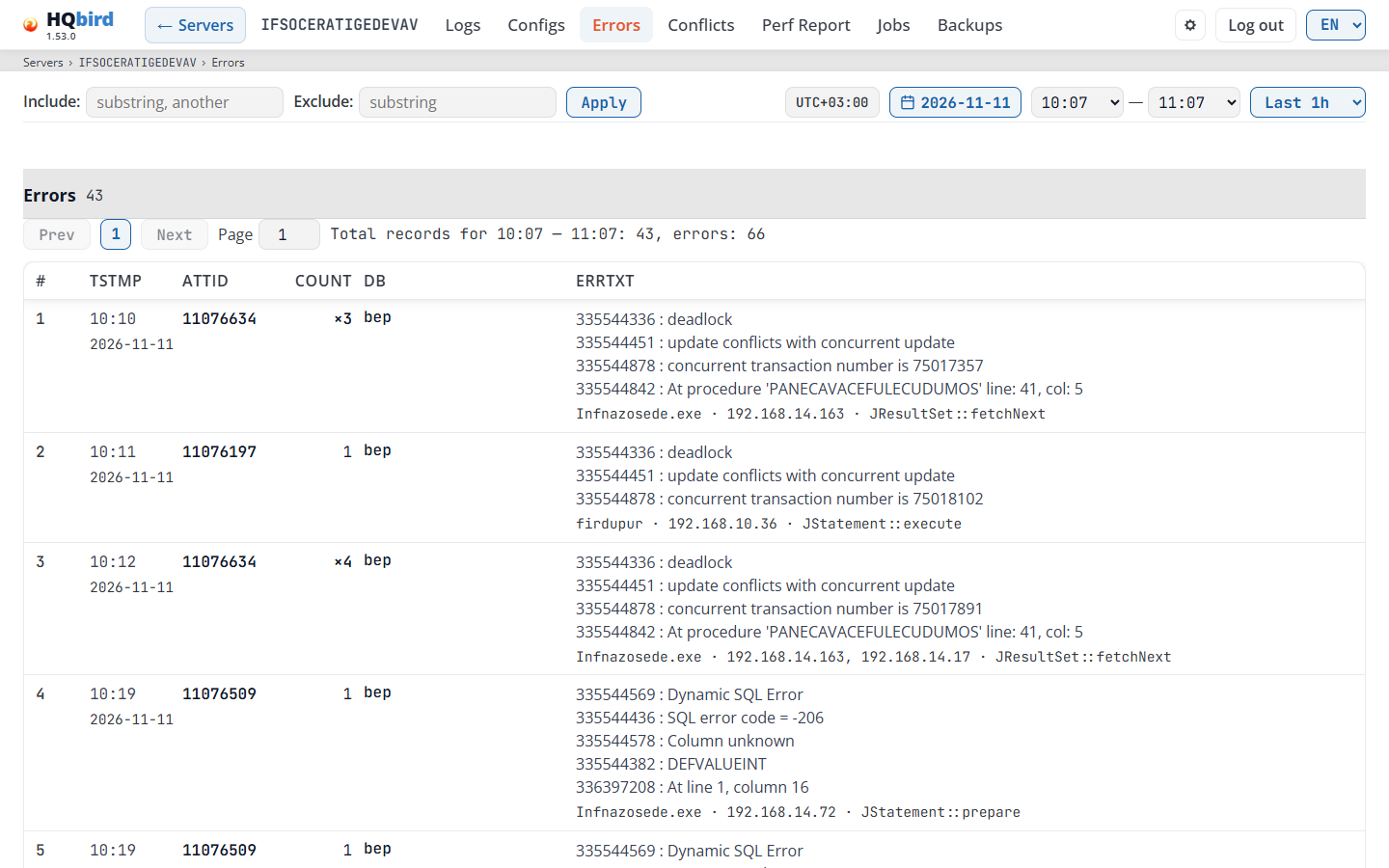
表示される内容
- フィルター行: 含める:、除外:、適用。フィルターフィールドで Enter を押すこともできます。
- タイムバー: タイムゾーンバッジ、日付ボタン、開始時刻と終了時刻、プリセットリスト。
- 行数付きのタイトル エラー、およびその右側の CSV エクスポート(デモモードでは表示されないため、画像にはありません)。
- ページバー: 前へ、ページ番号、次へ、ページフィールド、合計行。同じバーがテーブルの下にもあります。
- エラーのテーブル。
時間範囲。 デフォルトは 直近1時間: その日の最新エラーで終わる1時間です。直近6時間は 18:00–23:59、直近12時間は 12:00–23:59、全日は 00:00–23:59 です。ヘルスレポートの すべてのエラー → リンクは、その日を 全日 として開きます。
フィルター。 フィルターは、エラーテキスト、アタッチメント ID、時刻、データベース、アプリケーション、アドレス、Firebird 関数を対象とします。
テーブル
| 列 | 表示内容 |
|---|---|
# |
行番号。 |
| tstmp | エラーの時刻(HH:MM)。その下に小さいフォントで日付が表示されます。 |
| attID | アタッチメント ID。 |
| count | 件数付きの行の場合: ×N、その行に含まれるエラーの数。この列は、件数付きの行がある場合にのみ表示されます。 |
| db | データベース。この列は、エラーがデータベースを指定している場合にのみ表示されます。 |
| errTxt | エラーテキスト。その下にクライアント行が表示されます。 |
- 件数付きの行は、1分間、1つのデータベース上での1種類のエラーを保持します。×N をポイントすると、最初と最後の時刻、およびアタッチメントの数が表示されます。例:
最初と最後のエラー: 13:05:01-13:05:58; アタッチメント: 3。 - クライアント行は、エラーが発生したクライアントを表示します: アプリケーション、クライアントアドレス、Firebird 関数。件数付きの行は、そのすべてのエラーの異なるアプリケーションとアドレスを一覧表示します(5件まで、それ以上ある場合は「…」)。アプリケーションまたはアドレスをクリックすると、そのエラーのみが表示されます(デモモードでは不可)。この行は、古いデータや、アプリケーション名を送信しないクライアント(多くの JDBC および .NET ドライバー)では空です。
- テーブルは1ページ50行です。最新のエラーがある最後のページで開きます。
- 合計行は 00:00 — 23:59 の総レコード数: 394 です。行に件数がある場合、エラー数を加算します: …: 394、エラー: 898。
CSV エクスポートは、同じフィルターと時間範囲で、すべてのページのテーブルのすべての行をダウンロードします。
- ファイル名には日付と範囲が含まれます。例:
errors_2026-11-03_1300-1400.csv。 - ファイルは BOM 付き UTF-8 なので、Excel ですべての文字が正しく表示されます。
- 区切り文字は英語ではカンマ、その他の言語ではセミコロンなので、Excel はファイルを列に分けて開きます。
- 件数付きの行は1行のままです。列は
#、date、time、last(最後のエラーの時刻)、attID、count、atts(アタッチメントの数)、db、app、host、fn、errTxtです。last、count、attsは件数付きの行がある場合にのみ存在し、dbはエラーが
データベースを指定します。複数のアプリケーションまたはアドレスは ; で結合されます。
=、+、-、@で始まるテキストセルには先頭に'が付加されるため、 Excel が数式として実行することはありません。- このボタンはデモモードでは非表示です。ファイルに実際の値が含まれているためです。 また、テーブルが空の場合も非表示になります。
表示される可能性のあるメッセージ
| メッセージ | 意味 |
|---|---|
| No entries for the selected date and time range. | 指定した日付、範囲、フィルターに一致するエラーがありません。Full day を選択するか、フィルターをクリアしてください。 |
| No error files found | カレンダーに日付がありません。エージェントがトレースエラーを送信していません。 |
| Failed to load dates: … / Failed to load errors: … | コンソールがデータを読み取れませんでした。コロンの後のテキストに理由が示されます。 |
Conflicts
トレースからのロック競合とデッドロックを、1分単位で表示します。各グループは 競合を引き起こした1つのトランザクションです。
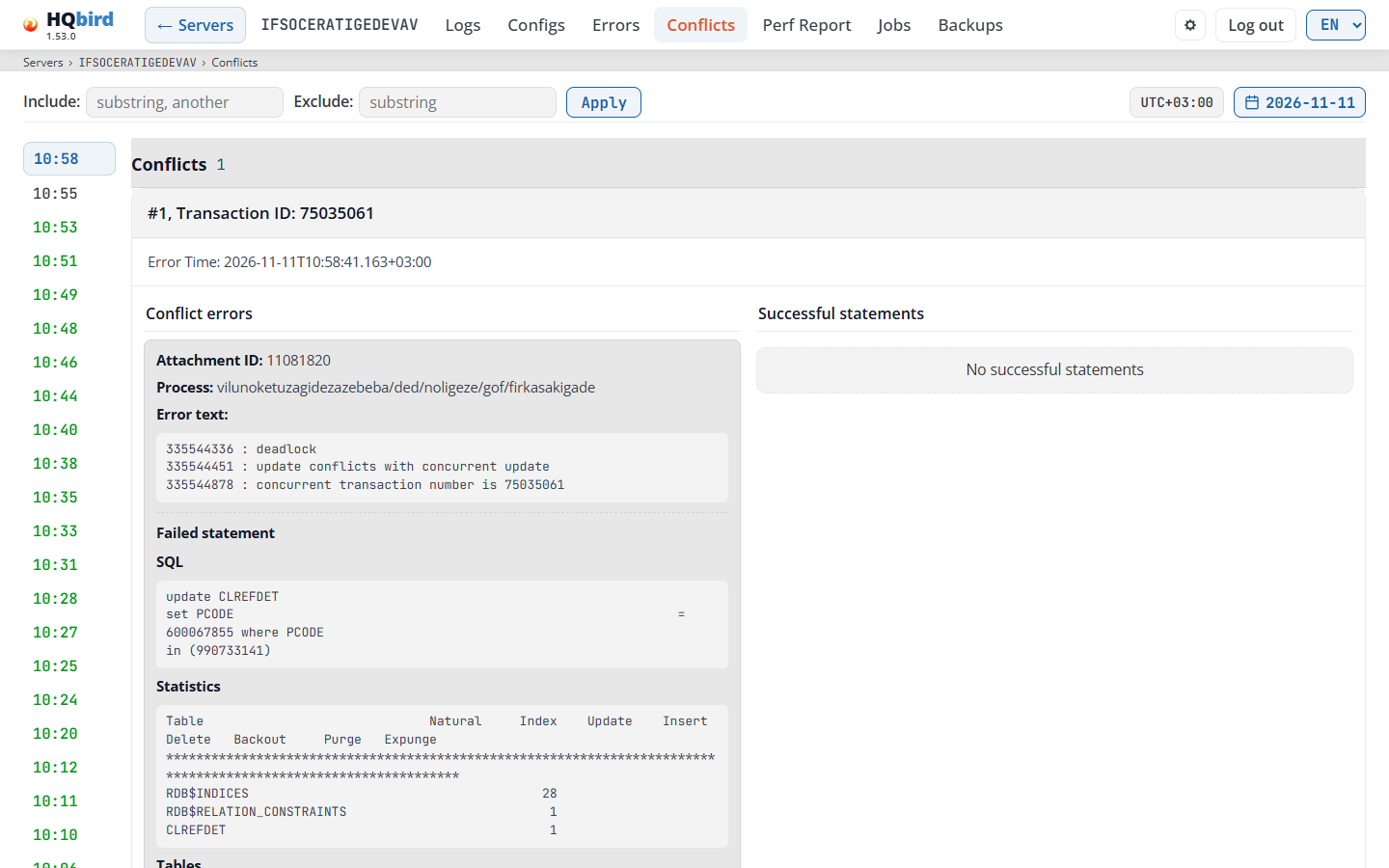
表示内容
- フィルター行: Include:、Exclude:、Apply(または Enter)。
- タイムゾーンバッジと日付ボタン。
- 左側: 競合のある分のリスト(新しい順)。緑色の分には成功したステートメントも あります。選択中の分はハイライトされます。
- 右側: タイトル Conflicts と表示されているグループ数(フィルター適用後)、 およびグループ。
分の読み方:
- 左側のリストで分を選択します。最新のものが選択されています。
- 各グループは #n, Transaction ID: <id> と Error Time で始まります。
- 2つの列を比較します:
- Conflict errors: Attachment ID、Process、
Error text(Firebird のエラーコードとメッセージ。例えば
deadlockやupdate conflicts with concurrent update)、および トレースにある場合は Failed statement。 - Successful statements: 同時実行トランザクションのうち成功した ステートメントと、その Timestamp、Attachment ID、 Transaction ID、Process。
- Conflict errors: Attachment ID、Process、
Error text(Firebird のエラーコードとメッセージ。例えば
- 各ステートメントには SQL、Parameters、Statistics、 Tables が表示されます。
- フィルターはブラウザ内で各グループのテキストに対して機能します。タイトルの 件数は残っているグループ数を示します。
- Copy SQL と Copy SQL with parameters(ステートメントにパラメーターが ある場合)は SQL の横にあります。SQL を自分のツールに持ち込むためのものです。 デモモードでは非表示です。
- ページアドレスには日付と分が保持されるため、リンクを送信できます。
表示される可能性のあるメッセージ
| メッセージ | 意味 |
|---|---|
| No conflict report files found. | エージェントが競合データを送信していません。 |
| No conflict data for the selected minute. | その分にグループがありません。 |
| No conflict errors / No successful statements | グループの一方の列が空です。 |
| Failed to load conflicts: …、Failed to load dates: …、Failed to load minutes: … | コンソールがデータを読み取れませんでした。テキストに理由が示されます。 |
Perf Report
時間枠に対するエージェントのパフォーマンスレポートです。最も負荷の高い SQL ステートメント、プラン、プロシージャ、トリガー、データベース、プロセス、 クライアントアドレスを表示します。エージェントはスケジュールされた各時間枠に ついてレポートを構築します。要求に応じて任意の範囲のレポートを構築することも できます(Reports on request を参照)。
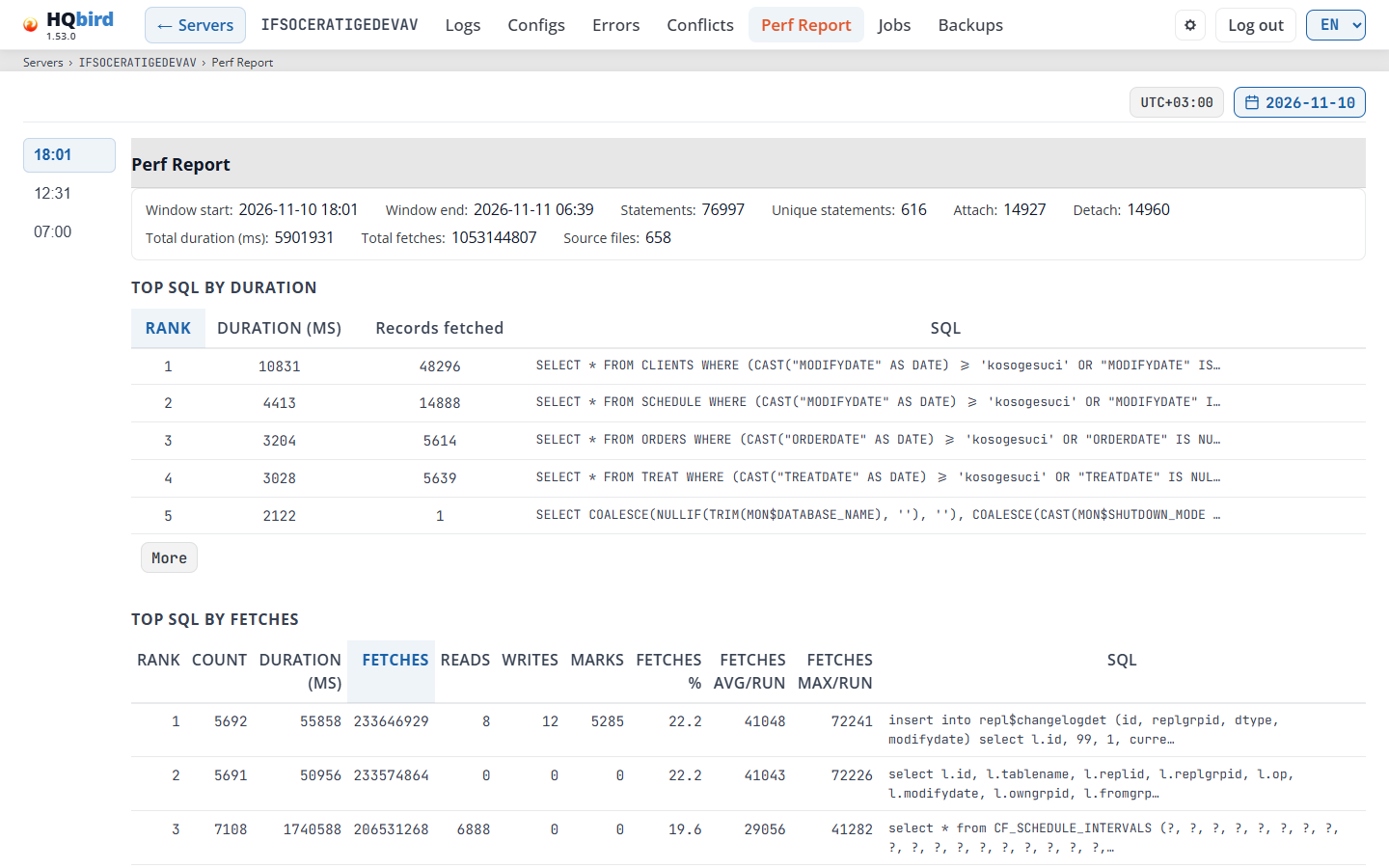
表示内容
- タイムゾーンバッジ、日付ボタン、Reports on request のリスト (エージェントにそのようなレポートがある場合のみ)、およびボタン Build report…。
- 左側: その日のレポート時刻のリスト(新しい順)。
- 右側: タイトル Perf Report と時間枠のサマリー。
- ツール行: 検索ボックス Search in SQL, plan, process, address、 Compare with、Database、Download JSON。
- ランキングボタン。例えば Longest run、Total time、 Frequency、Fetches、Reads、Writes、Plans: time、 Plans: frequency。選択中のものは青色です。
- 選択したランキングのテーブル。例えば TOP SQL BY DURATION。
- テーブル DATABASES、PROCESSES、ADDRESSES。
サマリー: Window start、Window end、Statements、
Unique statements、Attach と Detach(時間枠内で開かれた接続と
閉じられた接続)、Total duration (ms)、Total fetches、
Total reads、Total writes、Total marks、Plans、
Failed statements、Databases、Grouped by(例えば plan)、
Source files、Minutes with data(例えば 330 / 330)。値がゼロの
ものは表示されません。
時間枠のすべてのトレースファイルが処理される前にエージェントが構築した レポートは、“Incomplete report: some trace files of this window were not processed in time. The numbers cover a part of the window.” という行で始まります。
ランキング。 各ボタンは1つのランキングを開きます。ページには行のある ランキングのみが表示されます。
| ボタン | テーブル | 並び順 |
|---|---|---|
| Longest run | Top SQL by duration | 1回の実行時間。 |
| Total time | Top SQL by total time | 実行時間の合計。 |
| Frequency | Top SQL by number of runs | ステートメントが実行された回数。 |
| Fetches、Reads、Writes | Top SQL by fetches、by reads、by writes | メトリックの合計。 |
| Plans: time、Plans: frequency | Top plans by total time、by number of runs | 同様に、1つのプランについて。 |
| Tags: time、Tags: frequency | Top tags by total time、by number of runs | 同様に、1つのタグについて。 |
| Procedures: time、Procedures: frequency | Top procedures by … | 同様に、1つのストアドプロシージャについて。 |
| Triggers: time、Triggers: frequency | Top triggers by … | 同様に、1つのトリガーについて。 |
各テーブルは5行を表示します。More で全行を表示し、Less で再び5行を 表示します。列ヘッダーをクリックすると並べ替えられます。失敗した実行がある ステートメントには、SQL の前に failed または failed: N のマークが 付きます。
- Top SQL by duration には Rank、Duration (ms)、 Records fetched、SQL の列があります。
- その他のランキングには Rank、Count、合計値 Duration (ms)、 Fetches、Reads、Writes、Marks、時間枠合計に対する割合 (<metric> %)、1回の実行の平均値と最大値 (<metric> avg/run、<metric> max/run)、および SQL が あります。タグ、プロシージャ、トリガーのランキングでは最初の列に名前が 入ります。プロシージャとトリガーのランキングには SQL 列がありません。
DATABASES、PROCESSES、ADDRESSES: データベース、クライアント プログラム、またはクライアントアドレスごとに1行で、実行時間順に並びます。
| 列 | 表示内容 |
|---|---|
| Database / Process / Address | データベース、クライアントプログラム、またはクライアントアドレス。 |
| Count | ステートメント数。 |
| ATT、DET | 開かれた接続と閉じられた接続。 |
| Duration (ms)、Fetches、Reads、Writes、Marks | データベース、プログラム、またはアドレスの合計値。 |
| Unique plans、Unique statements、Uniq. connections | 異なるプラン、ステートメント、接続の数。 |
行を開く。 ランキングの行をクリックすると開きます。表示内容:
- SQL: コピーボタン付き、Plan:、Parameters:。トレースがテキストを
切り捨てた場合(
max_sql_length)、その旨の注記が表示されます。 - Table stats: Firebird のトレースが各テーブルについて提供するカウンター のみ: natural、index、update、insert、delete、backout、purge、expunge。 Fetches、reads、writes、marks はステートメント全体に対してのみ存在します。
- Spread over the runs: Min、Avg、Median、Max、Sum、および
ウィンドウの %(各メトリクスの)。
- 時間別の実行: 各時間の実行と所要時間の %。
- 詳細: ステートメントのサンプル実行: 実行時間、エラーで 終了したかどうか、失敗した実行、データベース、プロセス、 クライアントアドレス、アタッチメント ID、ステートメント ID、トレース行、 ステートメントハッシュ、プランハッシュ、および上位のデータベースとアドレス。レポートに ないフィールドは省略されます。
- この分のトレース(詳細内): サンプル実行の分のデータベースページを開き、 その分のトレースと接続を確認できます。コンソールがデータベースを 認識している場合にのみ表示されます。
- 履歴、30 日間: 過去 30 日間の各ウィンドウにおけるステートメントの表: ウィンドウ、件数、合計、ms(バー付き)、平均、ms。 ウィンドウをクリックすると開きます。レポートには各ランキングの上位のみが 保持されます。そのため、ステートメントが上位に入っていないウィンドウでは 上位に入っていませんと表示されます。これはステートメントが実行されなかった ことを意味するものではありません。その他のグループ化は、そのウィンドウが ステートメントを別の方法(プラン別または SQL 別)でグループ化していることを意味します。
DATABASES、PROCESSES、ADDRESSES の行は開きません。
検索。 SQL、プラン、プロセス、アドレスを検索に入力します。すべてのテーブルは テキストを含む行のみを表示します。「検索に一致する行がありません。」は、 テーブルのどの行にもそのテキストがないことを意味します。
比較対象。 前のウィンドウ、1 日前、 1 週間前、またはその他のウィンドウ…(その日時を選択)を選びます。 テーブル <window> に対する変更は、両方のウィンドウの各ステートメントを表示します: ステートメント、実行 A、実行 B、合計 A、ms、 合計 B、ms、変更、ms、平均 A、ms、平均 B、ms。A は 開いているウィンドウ、B はもう一方です。テーブルを非表示にするにはなしを選びます。
| メッセージ | 意味 |
|---|---|
| ウィンドウのグループ化方法が異なります(プラン別と SQL 別)。比較できません。 | 別のウィンドウを選択してください。 |
| ウィンドウの長さが 10 % 以上異なります。数値は慎重に比較してください。 | 合計が同じ時間帯のものではありません。 |
| もう一方のウィンドウは不完全なレポートです。 | その数値はウィンドウの一部のみを対象としています。 |
| もう一方のウィンドウの上位に入っていません | ステートメントは一方のウィンドウの上位にのみ存在します。 |
| そのようなウィンドウはありません。 | エージェントにはその時刻のレポートがありません。 |
データベース。 データベースを選択すると、その行のみが表示されます。すべてのデータベースは すべてを表示します。データベースページのパフォーマンスレポート項目は、 データベースがすでに選択された状態でこのページを開きます。行の数値は依然として ステートメントが実行されたすべてのデータベースを対象としています(「行の数値はステートメントが実行された すべてのデータベースを対象としています。」)。DATABASES テーブルは選択された データベースをマークします。
データベースが選択されている間、データベースページのデータベース行が ヘッダーの下に表示されます: DB ラベル、 データベース名、およびそのデータベースのページ。そこにあるデータベースまたは メトリクスをクリックすると、同じ日のものが開きます。この行はコンソールが 認識しているデータベース(ダッシュボードの Databases テーブルにあるもの)にのみ表示されます。 すべてのデータベースはこの行を非表示にします。

JSON をダウンロードは、エージェントのレポートファイルをそのまま保存します。
ヘルスレポートから。 ヘルスレポートの Queries セクションにあるパフォーマンスレポートボタンは、 ステータスの時刻を含むウィンドウでこのページを開きます。そのクエリの行は青い背景と 左側のバーでマークされます。最初の行が開かれて画面に表示され、必要に応じて テーブルはすべての行を表示します。別の日時を選択すると、マークは消えます。
古いレポート形式には 1 つのテーブルと、サマリーフィールド 処理済み行数 および 作成済みレコード数があります。
レポートのないウィンドウ。 エージェントがウィンドウを閉じても、そのレポートを 構築しないことがあります。その場合、レポートの代わりに小さなファイルを書き込みます。時刻の リストには、そのようなウィンドウが短い注記付きで表示されます:
| 注記 | レポートがない理由 |
|---|---|
| build aborted | このウィンドウの構築が何度も停止されました。エージェントは再試行しません。 |
| build failed | このウィンドウの構築が何度も失敗しました。 |
| too many trace files | ウィンドウのトレースファイルが、1 回の実行で処理できる数(max_files_per_run)を超えています。 |
| expired | 順番が来たとき、ウィンドウが処理制限(horizon_days)より古かったです。 |
| no trace data | ウィンドウのトレースデータがありませんでした。 |
| trace files not usable | ウィンドウのトレースファイルを使用できませんでした。 |
そのような時刻をクリックすると、ページには理由を述べる 1 つの文が表示され、空の テーブルは表示されません。ページを開くと、そのようなウィンドウではなく、最新の実際のレポートが 表示されます。
オンデマンドレポート
オンデマンドレポートは、選択した範囲(たとえば遅い期間の 40 分間)を対象とします。スケジュールされたウィンドウは変更されません。
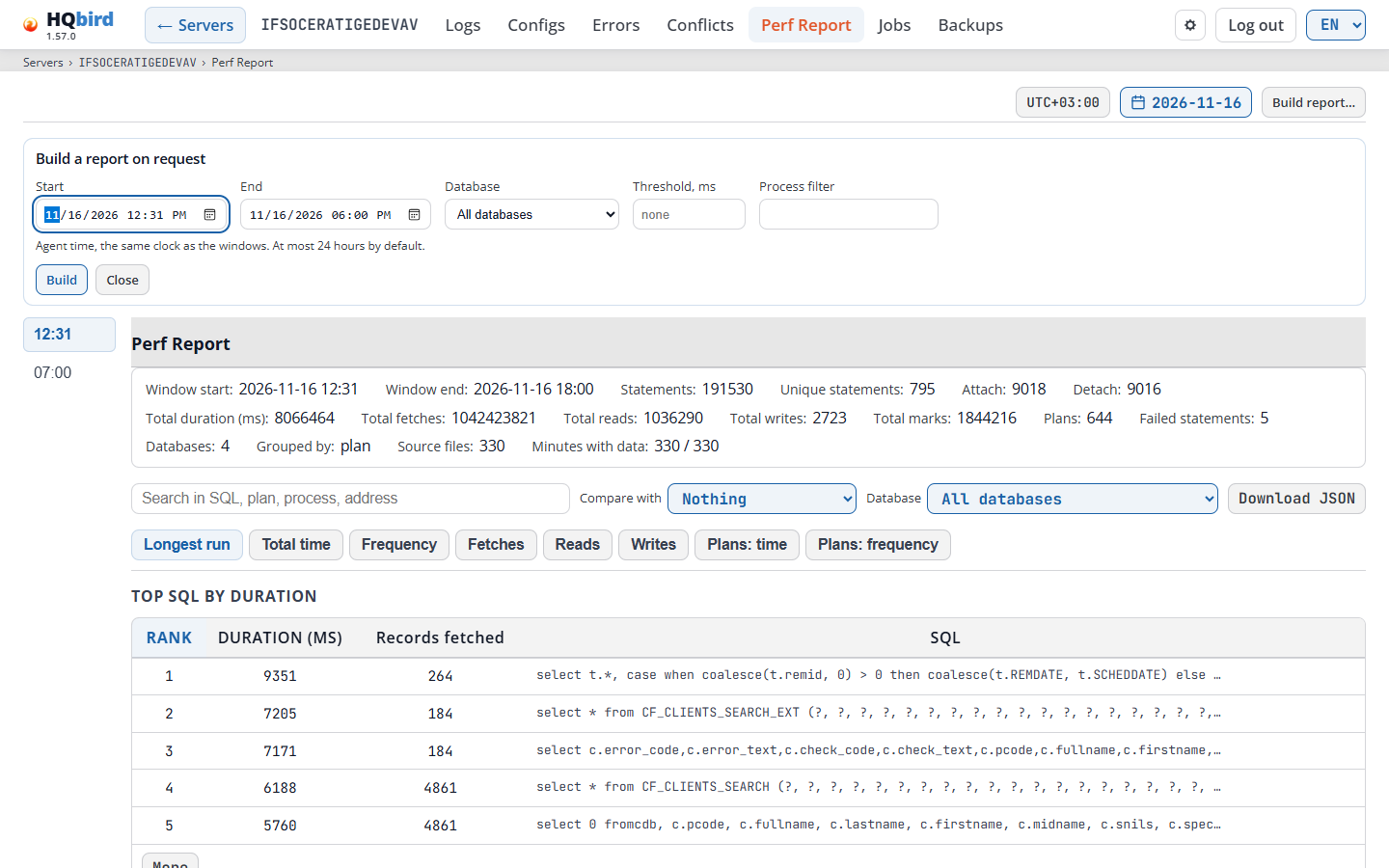
作成するには:
- レポートをビルド…をクリックします。フォーム オンデマンドでレポートをビルドが開きます。
- 開始と終了を設定します。これらはエージェント時刻で、ウィンドウと同じ 時計です。範囲はデフォルトで最大 24 時間です。
- オプション: データベース(すべてのデータベース、サーバーのデータベース、 またはその他…とデータベース名)、しきい値、ms(その時間以上実行された ステートメントのみ)、およびプロセスフィルターを選択します。
- ビルドをクリックします。閉じるはリクエストなしでフォームを閉じます。
リクエストは設定エディターの今すぐ実行と同じ経路で送信されます (今すぐ実行を参照): コンソールの隣のエージェントへ直接、または HQCenter を経由してリモートエージェントへ。ページは実行を追跡します: 「リクエストを送信しました。エージェントが受け取るのを待っています」、「エージェントがレポートをビルドしています」、「レポートを ビルドしました」。実行をキャンセルで停止します。ファイルが到着すると、ページは レポートを開きます: 「レポートをビルドして開きました。」
リスト オンデマンドレポートは、エージェントがビルドしたレポートを 範囲、フィルター、状態とともに表示します。1 つを選択して開きます。スケジュールされたウィンドウを 選択するとウィンドウに戻ります。開いているオンデマンドレポートには サマリーの上に範囲とフィルターを示す行 オンデマンドレポートがあります。比較対象も 履歴、30 日間もありません。エージェントは そのようなレポートを最新 20 件保持します。
このボタンには fbagent 3.3.0 以降と、ジョブを実行する権限が必要です
(ユーザーの追加または編集を参照)。エージェントはオンデマンドレポートを
一度に 1 つビルドします。ボタンがオフのときは、ポイントして理由を確認してください。
たとえば「このエージェントでジョブを開始することはできません。」や「エージェントが古すぎて
このジョブを受け取れません。」などです。その場合、ページには同じレポートをエージェントでビルドする
コマンドも表示されます:
fbagent --process-perf-report --start YYYYMMDD_HHMM --end YYYYMMDD_HHMM --on-demand。
表示される可能性のあるメッセージ
| メッセージ | 意味 |
|---|---|
| パフォーマンスレポートファイルが見つかりません。 | エージェントはパフォーマンスレポートを書き込んでいません。 |
| 選択した時刻のデータがありません。 | 選択したレポートは空です。 |
| サーバーレポートのクエリはこのレポートの上位リストにありません。 | ヘルスレポートから来ましたが、このウィンドウの上位リストにそのクエリがありません。 |
| このウィンドウにこのデータベースのデータがありません。 | 選択したデータベースにはこのレポートに行がありません。 |
| レポートをビルドしています。 | エージェントが別のオンデマンドレポートをビルドしています。終了するまでお待ちください。 |
| 範囲が 24 時間を超えています。… | 範囲を短くしてください。 |
| 期限切れ: エージェントがリクエストを時間内に受け取りませんでした | エージェントがリクエストを受け取りませんでした。実行中で同期していることを確認してください。 |
| このレポートはリクエストにより削除されました: … | エージェントは最新の20件のみを保持します。ページにはスケジュールされた時間枠が表示されます。 | | パフォーマンスレポートの読み込みに失敗しました: …、日付の読み込みに失敗しました: …、時刻の読み込みに失敗しました: … | コンソールがデータを読み取れませんでした。テキストに理由が示されます。 |
8. サーバーヘルスレポート
サーバーヘルスレポート(/report)は、エージェントのステータススナップショットと、ある1日のAIレポートを組み合わせたものです。次の方法で開けます:
- ServersページのStatus列にあるレポートリンク、
- サーバーストリップのセル、または
- ダッシュボードのサーバーステータスおよびこの分のレポートリンク。
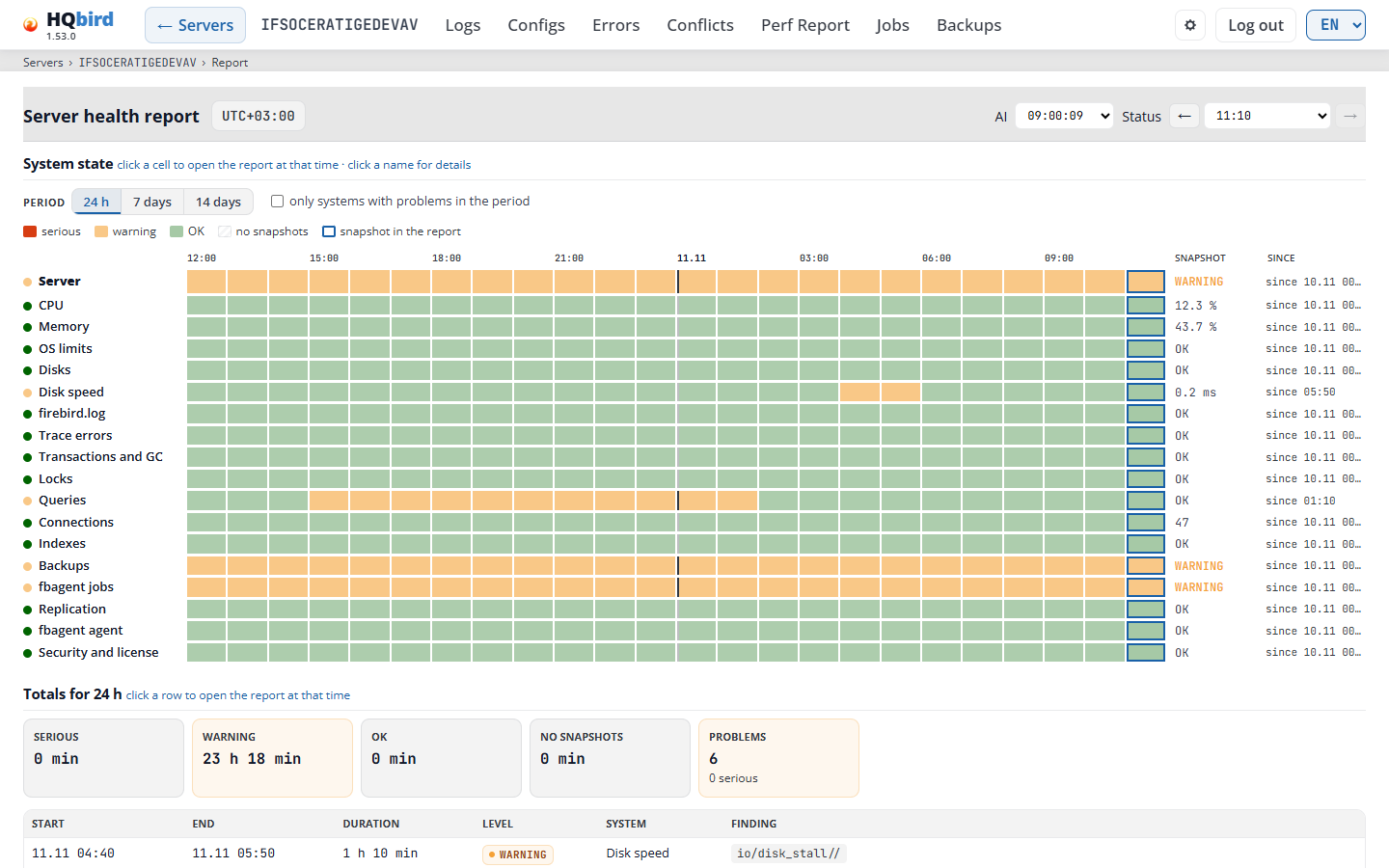
表示される内容
- ヘッダー: サーバーヘルスレポート、タイムゾーンバッジ、AIリスト、および←と→を伴うステータスリスト。
- システム状態: 期間中の各システムの状態。
- 24時間の合計(または選択した期間): レベルごとの時間と問題のリスト。
- DD.MM HH:MMのレポート: 表示中のスナップショットの判定とその変化。
- スナップショットレポート: ファイル、主要な事実、サマリー、エリア、主要指標、および検出事項。
- エラー、クエリ、バックアップの各セクション。
- ソースおよびエージェントパネル、および追加カウンターの行。
- システム詳細: システムごとに1つのパネル。
ページ上のすべての時刻はエージェントのタイムゾーンです。データはエージェントのステータススナップショット(約10分ごとに1回)とそのAIレポートから取得されます。
- 日付のないリンクは、最新のスナップショットの日を開きます。
- リンクはセクションで終わることがあります(例:
#area-backupsや#report-backups)。その場合、ページはそのセクションで開き、そのセクションを一時的にマークします。 - デモモードでは、ページはサーバー名とデータベース名、およびパスのすべてのフォルダー名とファイル名をマスクします(検出事項のキー内も含む)。区切り文字とファイル拡張子はそのまま残ります。
表示される可能性のあるメッセージ
| メッセージ | 意味 |
|---|---|
| サーバーを選択してください: serverクエリパラメーターが必要です。 | リンクにサーバーがありません。Serversページまたはダッシュボードからレポートを開いてください。 |
| 選択した日付のレポートデータがありません。 | エージェントはその日のステータススナップショットもAIレポートも送信していません。ヘッダーのリストは非表示になります。 |
| この期間にserver_statusスナップショットがありません | システム状態マトリックスにその期間のデータがありません。 |
| 無効なステータススナップショット / 無効なAIレポート | コンソールがファイルを読み取れませんでした。ヘッダーのリストで別の時刻を選択してください。 |
期間にわたるシステム状態
ページの上部には、ある期間にわたるサーバーが表示されます。
-
期間: 24時間、7日間、または14日間。期間はレポートの日の終わり、または今日の場合は現在で終わります。その期間内で別のスナップショットを開いても維持されます。古い日を読み込んでいる間、ページには読み込み中…と表示されます。
-
システム状態: サーバー用の1行と、各システム用の1行: CPU、メモリ、OS制限、ディスク、ディスク速度、firebird.log、トレースエラー、トランザクションとGC、ロック、クエリ、接続、インデックス、バックアップ、fbagentジョブ、レプリケーション、fbagentエージェント、セキュリティとライセンス。その他の検出事項は、問題があった場合にのみ行として表示されます。名前の前のドットは、その行の最悪のレベルを示します。
- セルは1時間(24時間)、4時間(7日間)、または6時間(14日間)です。その時間内の最悪のレベルを示します。凡例で色を説明します: 赤は重大、オレンジは警告、緑はOK、斜線はスナップショットなし。青い枠のセルはレポート内のスナップショットです。セルをポイントすると、その時刻、システム、レベルが表示されます。
- セルをクリックすると、その時刻のレポートが開きます。システム名をクリックすると、システム詳細のそのパネルが開きます。
- スナップショットは、表示中のスナップショットのレベルを示します。CPU、メモリ、ディスク速度、接続については値を示します(例:
8.9 %、0.2 ms、1160)。 - 開始は、システムがこのレベルになってからの期間を示します:
since 10:40、または別の日に始まった場合はsince 03.11 00:00。 - 期間中に問題があったシステムのみは、常にOKだった行を非表示にし、それらの名前を期間全体を通してOK:の後に一覧表示します。
-
24時間の合計: タイル重大、警告、OK、スナップショットなしは、サーバーが各レベルだった時間を示します。問題は、問題がいくつあったかを示し、その下に重大なものが表示されます。値がゼロより大きいタイルは色付けされます。下の表は各問題を一覧表示します:
列 表示内容 開始 問題が始まった時刻。 ≤は期間より前に始まったことを意味します。終了 問題が終わった時刻。現在もアクティブは現在も未解決であることを意味し、終了時にアクティブは過去の期間が終了した時点で未解決だったことを意味します。 期間 問題が続いた時間。 レベル レベルバッジ。 システム 問題のシステム。 検出事項 検出事項のキー。 行をクリックするか、行でEnterを押すと、その時刻のレポートが開きます。表には最大300行が表示され、その後は… 以降は非表示と表示されます。問題がない場合はこの期間に問題はありませんと表示されます。
-
DD.MM HH:MMのレポート: 表示中のスナップショットのレベルとメイン行。古いスナップショットの場合は、バナーに履歴からのスナップショット: <time>と表示され、期間の最新スナップショットへで最新のものが開きます。2行のチップが変化を示します:
- 前回のスナップショット以降: 前のスナップショットからの変化。
- 期間全体: 期間の最初のスナップショットからの変化。
+ keyは新しい検出事項、↑ keyは悪化した検出事項(警告から重大)、− keyは解消した検出事項です。変化なしは何も変わらなかったことを意味します。
スナップショットレポート
期間セクションの下に、1つのスナップショットのレポートが表示されます:
- AIおよびステータスリスト(ヘッダー内): 同じ日の古いAIレポートまたはステータススナップショットを選択します。最新のAIおよび最新のステータスは最新のものです。ステータスリストの横にある←と→ボタンは、前と次のステータススナップショットを開きます(日付をまたいでも同様)。ボタンをポイントすると時刻が表示されます。ブラウザの戻るボタンは、開いたスナップショットをさかのぼります。
- 選択したファイル: 2つのファイルの名前、または日付のステータススナップショットがありません / 日付のAIレポートがありません。ステータスとAIのタイムスタンプが190分異なりますのような警告は、2つのファイルが15分以上離れて作成されたことを意味します。
- レベル(例: WARNING)、HQbirdバッジ、および主要な事実の行。レベルはエージェントの判定によるサーバーレベルです。判定のないスナップショットは古い重大度を示します。エージェント自体のレベルの方が悪い場合にのみ、小さなエージェント: LEVELバッジが続きます。主要な事実は次のとおりです: エージェントとFirebirdのバージョン、Firebirdのモード(SuperServer、SuperClassic、またはClassic。fbagent 2.94.0以降)、データベース数、アタッチメント(変化を伴う。例:
(Δ+12))、主要および二次ボトルネック、ステータスとAIレポートの時刻。firebird.confが別のモードを設定している場合、モードの後にその旨の注記が表示されます(例: 「firebird.confはClassicを設定しています: Firebirdの再起動後に有効になります」)。 - AIレポートのサマリーテキスト。
- エリア:
engine_errors、io、queries、backups、clients、agent、cpuなどのチップ。色付きのチップには検出事項があり、その数を示します。クリックするとそのエリアの検出事項に移動します。灰色のチップには検出事項がなく、リンクではありません。 - 主要指標: ステータススナップショットからのタイル。タイルは、そのセクションがページ上にある場合にのみリンクになります。
タイル 表示内容 クリック先 エラー その日のトレースエラーと、その下のLWMエラー( today · LWM 1.92M)。色はトレースエラーとLWMエラーに関する未解決の検出事項に従います: 赤は重大、琥珀色は警告、色なしは検出事項がないか確認済みであることを意味します。エラーセクション
| LONG_TX | 長いトランザクションの数。存在する場合のみ。 | リンクではありません |
| LWM_LAST | 最新の LWM データの時刻。lwmmon ソースが遅れている場合は stale …s とともに琥珀色で表示されます。 | ソースパネル |
| AGENT_LOGS | エージェントのログフォルダの上限に対する割合と、サイズ(3.00 / 3 GB)。100% 以上で赤色。 | エージェントパネル |
| RESOURCE_GUARD | エージェントのリソースガードの状態。例えば cooldown。 | エージェントパネル |
| CPU_HOST | CPU % と、その下に負荷および ram %。avg 10m の場合は 10 分間の平均値で、System state マトリクスと同じです。古いスナップショットではその時点の値と、使用中および合計の RAM が表示されます。エージェントがホストデータを送信していない場合は — と cpuram missing で淡色表示になります。 | cpu の検出結果。スナップショットに CPU の検出結果がある場合のみリンク |
以下は検出結果で、チップの順にエリアごとにグループ化されています。各グループにはその件数が表示されます。各グループ内では最も深刻な検出結果が最初に来ます。AI レポートの検出結果でエリアがないものは最後のグループ other に入ります。queries と backups グループにはそれぞれのテーブルへのリンクがあります: → query table と → backup table。
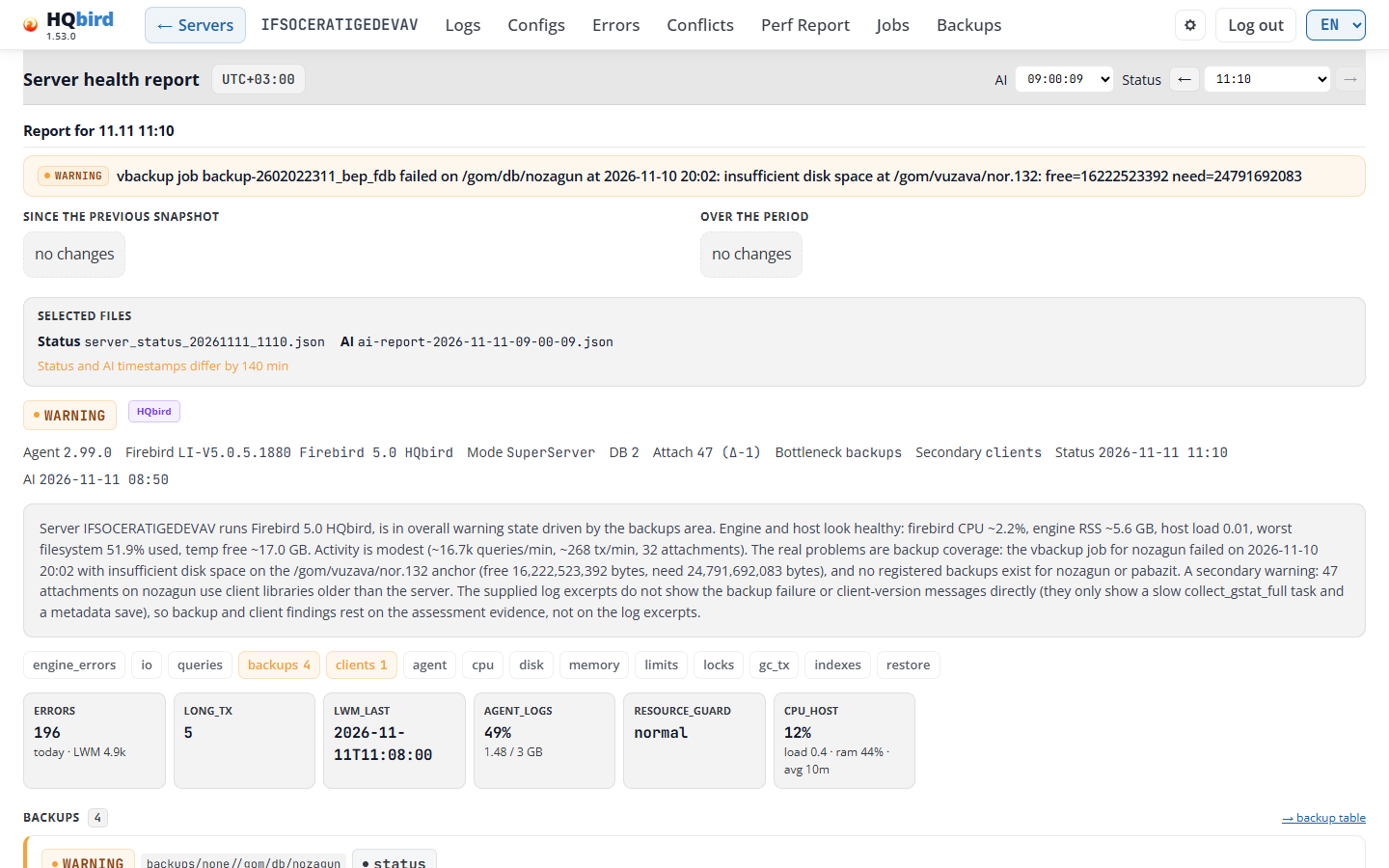
検出結果カードには以下の部分があります:
- ヘッド: 重大度バッジ(SERIOUS、WARNING、…)、前回のスナップショット以降に新しく発生した検出結果には NEW、検出結果のキー(例えば
backups/none//data/employee.fdb)、およびソース:status(ステータススナップショット)、ai(AI レポート)、またはstatus + ai(両方が指摘)。 - タイトル: エージェントが検出した内容。
- AI レポートから: Explanation、Impact、Next checks。Evidence はタイトルと異なる場合に表示されます。
- ステータススナップショットから: 短い Hint、例えば「configure nbackup/vbackup or scan paths」。
- filesystem_warnings と filesystem_errors の検出結果には Found ブロックがあります: エージェントのファイルシステムチェックが見つけたパス(最大 5 件、理由付き)と Checked at <time>。fbagent 3.1.0 より新しいエージェントは、フォルダ、問題、チェック時刻をタイトルに書き込みます。その場合 Found ブロックにはタイトルに記載されていない問題のみがリストされるため、フォルダは一度だけ記載されます。古いエージェントではタイトルに件数のみが表示され、ブロックにはすべてのパスがリストされます。
- アクションボタン: エージェントの設定で検出結果を修正できる場合に表示されます。最初のボタンがメインのボタンです。
- 値を持つ検出結果は、その上限とともに 1 行で表示されます。例えば
476.5 MiB / 1 GiBや25.2 h / 1 h。各数値にはそれぞれの単位が付きます。
すべてのアクティブな検出結果にはカードがあります。 新しいエージェントはすべての検出結果をリストしますが、テキストが付くのは最も深刻な 15 件のみです。テキストのない検出結果はキーのみの短いカードになります。Backups テーブルにも各バックアップ検出結果の行があり、15 件を超えたものも含まれます。処理キューの検出結果、例えば queue/conflict_trace_queue_age_seconds は、キーだけでなくエージェントのテキストとヒントをタイトルとして表示します(エージェント 2.90.0 以降)。
繰り返しの検出結果は 1 つのカードを共有します。 同じキーで始まり同じレベルの検出結果が 3 件以上ある場合、例えばエージェントが読み取れない 13 のレプリケーションソースは 1 つのカードになります。カードにはオブジェクトがリストされます: 名前、テキスト、開始時期、および NEW。最初の 10 件が開いており、Show N more で残りが表示されます。1 つのデータベースに対する修正ボタンはそのデータベースの隣に残ります。すべてのオブジェクトが共有するボタンはカードに 1 回だけ表示されます。このように検出結果が結合されるのは、判定(スキーマ 26 以降)を持つスナップショットのみです。エリアチップとグループの件数は引き続き各検出結果をカウントします。
アクションボタン。 ボタンをクリックすると、その場所でエージェント設定エディタが開きます: データベースのジョブを追加する、ジョブまたはその行を開く、または設定を表示します。例: Add an nbackup job、Add a gbak backup job、Set the .nbk scan folders、Set the .fbk scan folders、Open the backup scan settings、Open the Backups page、Add an index statistics job、Edit the ignored firebird.log errors、Open the job。
- エディタは Save をクリックするまで何も保存しません。そのデータベースのジョブがすでにある場合、エディタはそれを開き、2 つ目を追加しません。
- ボタンが表示されるのは、このサーバーのエディタを開く権限があり、かつサーバーにエージェント設定がある場合のみです。
- Backups テーブルの行にはメインボタンのみがあります。
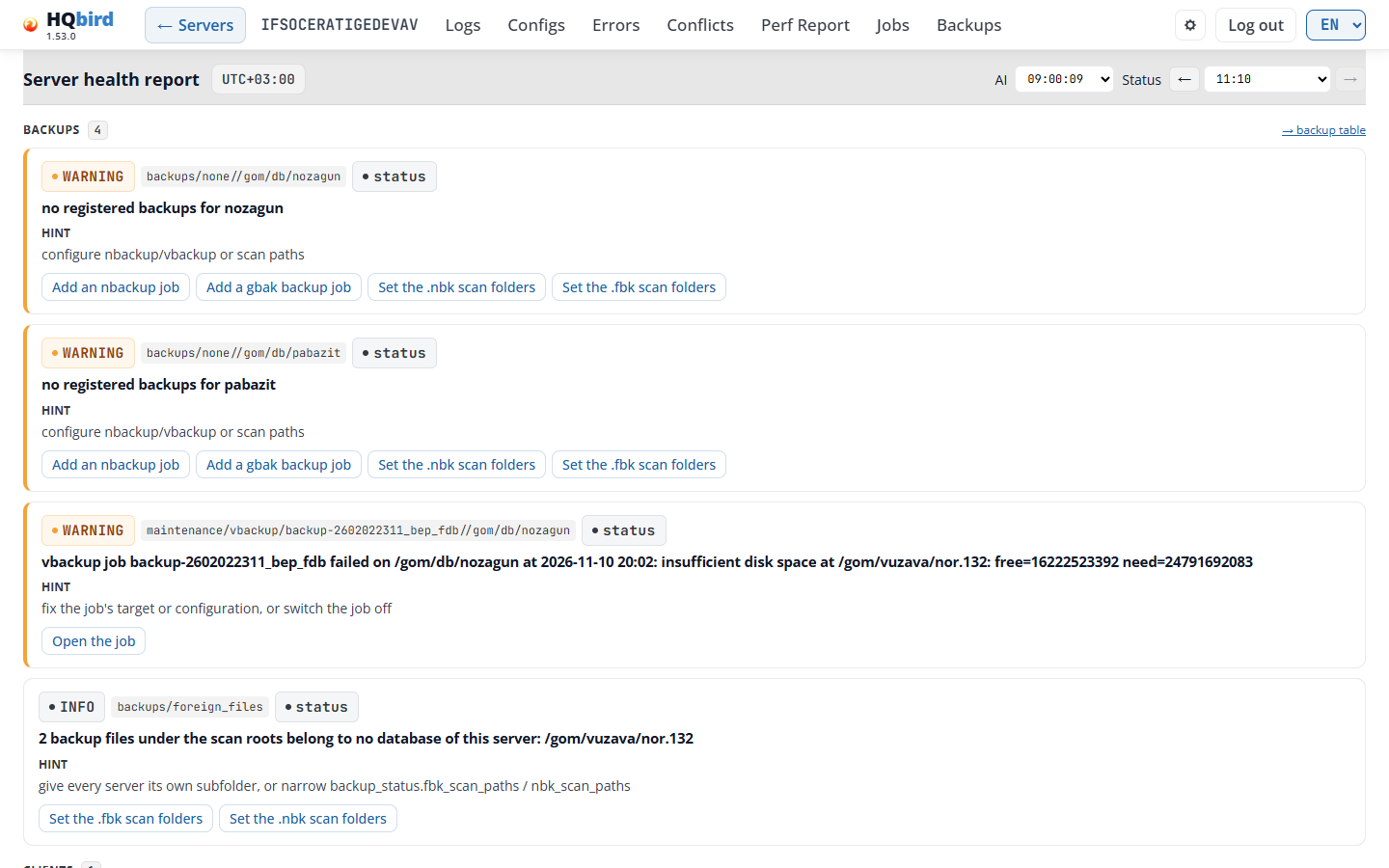
Errors、Queries、Backups セクション
検出結果の後に Errors、Queries、Backups セクションが続きます。セクションはデータがある場合のみ表示されます。
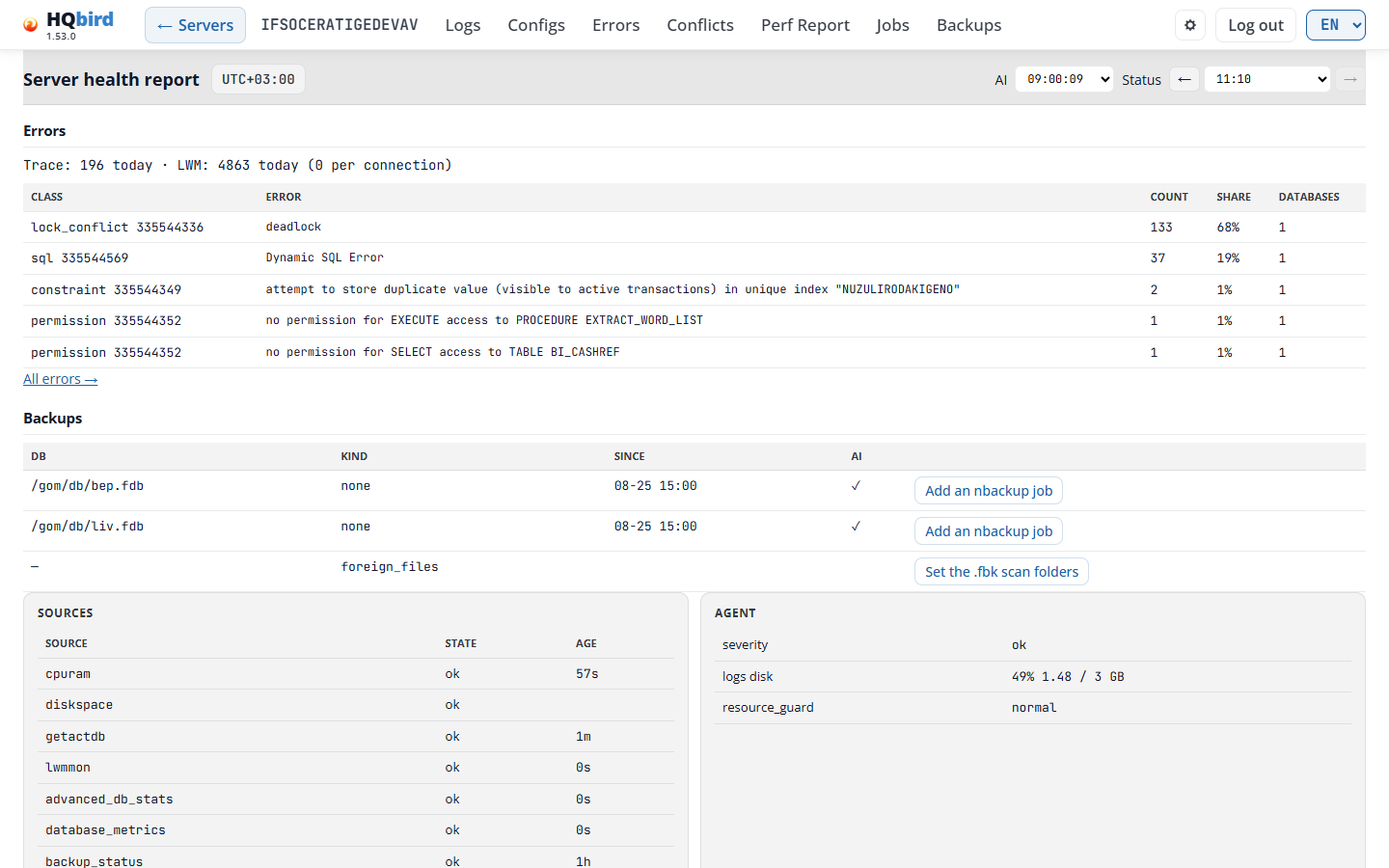
Errors: その日のトレースエラー。最初の行は Trace: 893 today · LWM: 21892 today (0 per connection) です。括弧内の部分にはそれを送信するエージェントが必要です。テーブルには最も頻繁な 5 種類のトレースエラーが表示されます:
| 列 | 表示内容 |
|---|---|
| Class | エラーのクラスとその Firebird コード。例えば io_open 335544344。 |
| Error | エラーテキスト。 |
| Count | その日に発生したそのエラーの件数。 |
| Share | その日のすべてのトレースエラーに占める割合。 |
| Databases | そのエラーが発生したデータベースの数。 |
All errors → はその日の Errors ページを開きます。種類の表示にはそれを送信するエージェントが必要です。
Queries: ステータススナップショットと AI レポートからのトップクエリ。
| 列 | 表示内容 |
|---|---|
# |
順位。 |
| Source | status または ai。 |
| DB | データベース。 |
| Avg s | 平均実行時間(秒)。 |
| Runs | クエリの実行回数。 |
| SQL | クエリテキスト。Plan をクリックすると実行プランが表示されます。Perf report はステータスの時刻を保持しそのクエリをマークする Perf Report ウィンドウを開きます。エージェントがそのウィンドウを書き込む前は、セルには No Perf report for this time yet と表示されます。エージェントがレポートなしでウィンドウを閉じた場合、セルには No Perf report for this time: と理由が表示されます。古いエージェントからのクエリにはボタンがありません。 |
Backups: バックアップ検出結果ごとに 1 行。
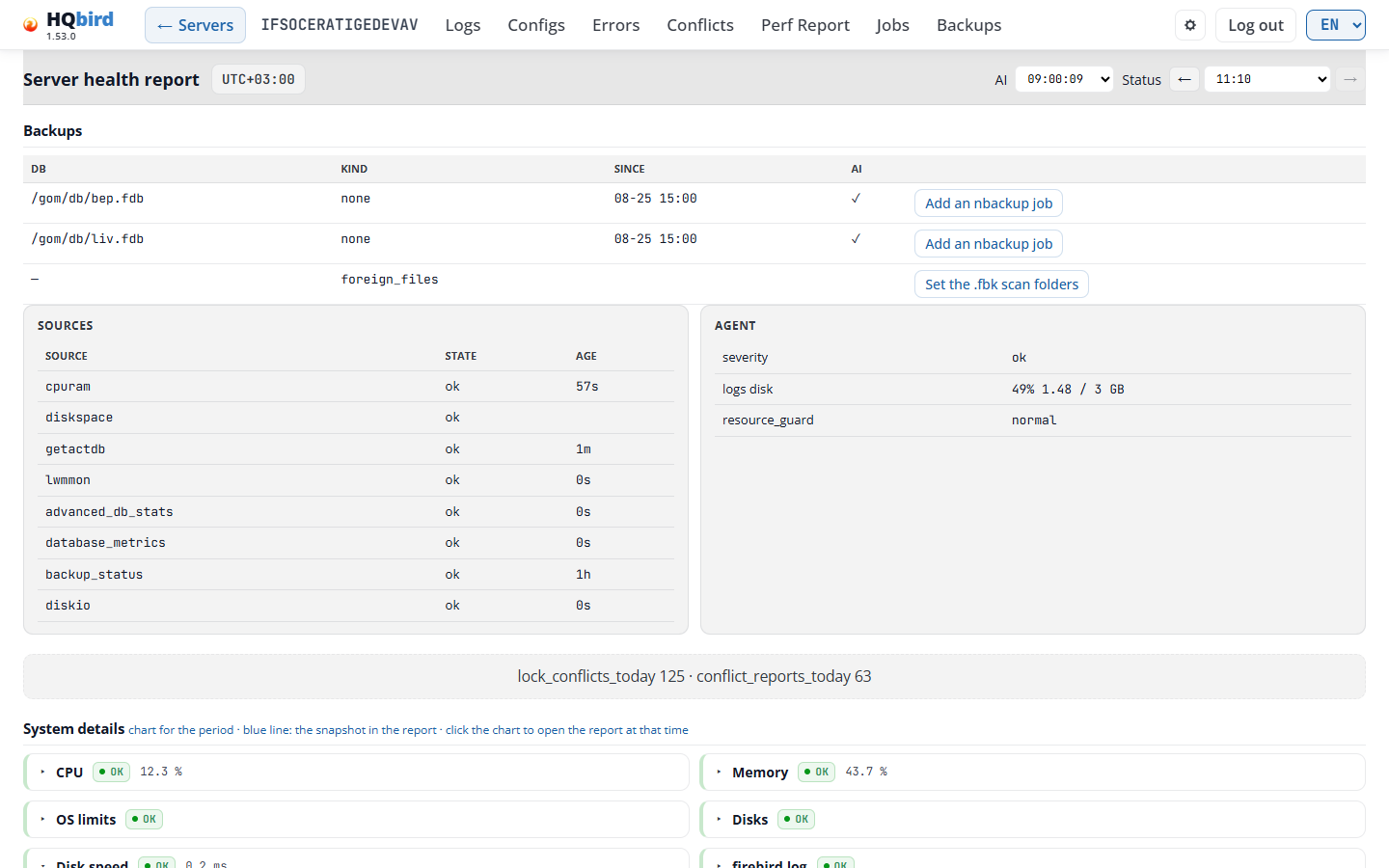
| 列 | 表示内容 |
|---|---|
| DB | データベースのフルパス。Linux でも同様で、例えば /data/employee.fdb。サーバー全体に対する検出結果は — と表示されます。AI レポートのみが指摘する行は、AI が使用した名前を表示します。 |
| Kind | 検出結果の種類: none(バックアップなし)、nbackup_locked(データベースが nbackup ロック中)、stale、nbk_missing など。 |
| Since | 検出結果の開始時期: 19:30、または前日に始まった場合は 11-02 19:30。 |
| AI | AI レポートもこのデータベースを指摘している場合は ✓。 |
| (最後の列) | 新しい検出結果には NEW、OIT gap (AI) などの注記、およびメインのアクションボタン。 |
Sources と Agent は横並びの 2 つのパネルです。
| Sources 列 | 表示内容 |
|---|---|
| Source | エージェントのデータソース(例: cpuram、lwmmon、diskio)。 |
| State | ok、stale(遅延)または missing。stale または missing の行はマークされます。 |
| Age | そのソースの最新データからの経過時間(例: 57s、4m、1h、24h)。 |
Agent パネルには、エージェント自身の状態が表示されます: severity、failing(失敗しているタスク)、logs disk(上限に対する割合とサイズ)、self_repair(過去24時間の修復回数と最後の修復)、resource_guard(状態と最後に発動した時刻)。行は値がある場合にのみ表示されます。
パネルの下には、ステータススナップショットにのみ存在するカウンターが1行で表示されます(例: lock_conflicts_today 674 · conflict_reports_today 266)。
システム詳細
ページ末尾の System details には、システムごとに1つのパネルがあります(Server 行を除く)。Other findings は問題があった場合にのみパネルを表示します。各パネルの行には、名前、レベルバッジ、現在の値が表示されます。パネルは、そのシステムが期間中に問題があった場合、または現在問題がある場合に開かれます。
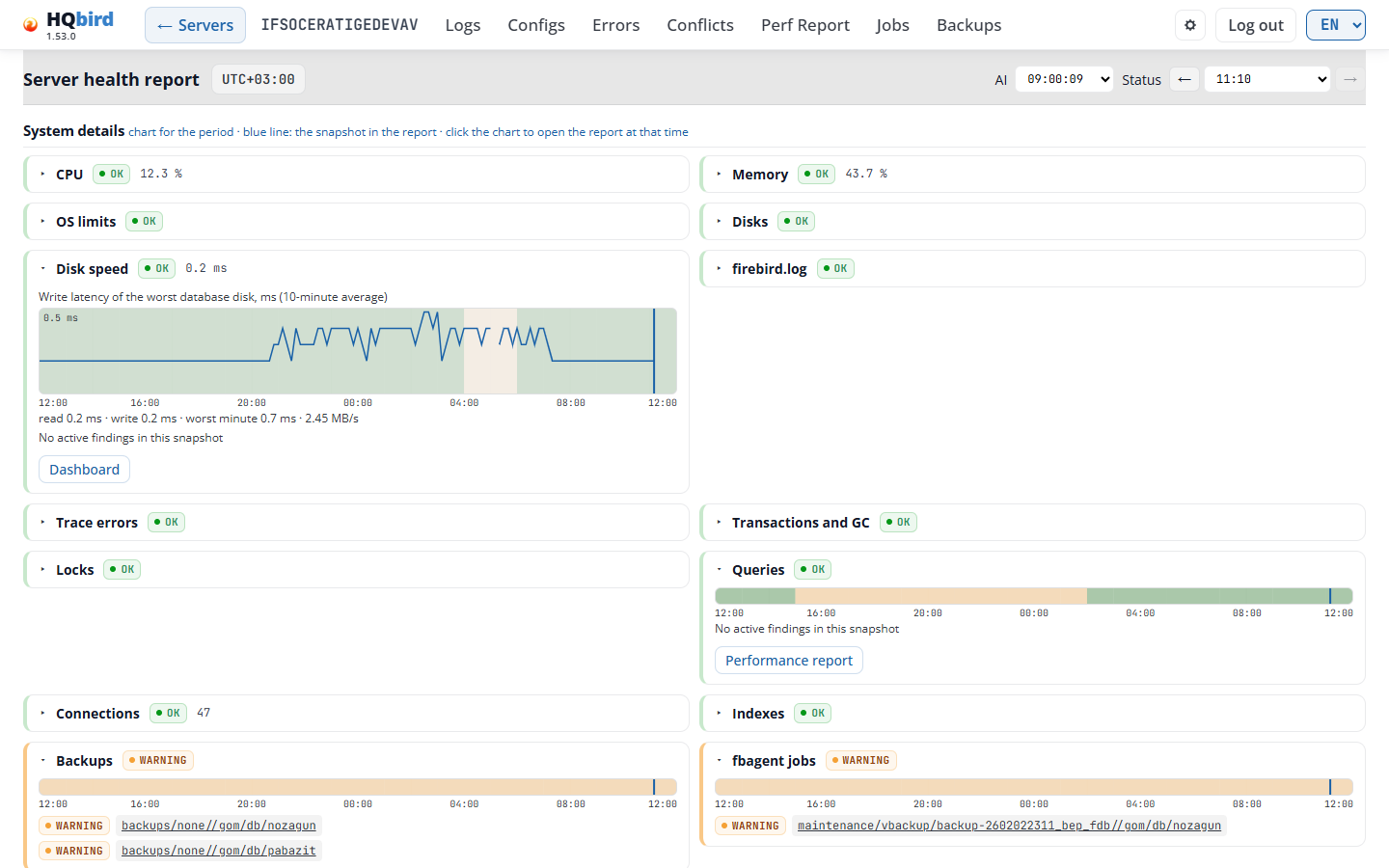
- CPU、Memory、Disk speed には10分間平均のチャートがあり、破線のしきい値線が表示されます: Thresholds: warning X, serious Y (10-minute average)。Disk speed は最悪のデータベースディスクの書き込みレイテンシです。その数値行は
read … ms · write … ms · worst minute … ms · … MB/sです。 - Connections にはアタッチメントのチャートがあります。
- その他のシステムには、そのレベルの色付きバンドが表示されます。
- 青い線は表示中のスナップショットを示します。チャートをクリックすると、その時刻のレポートが開きます。
- チャートの下には、表示中のスナップショットの検出事項が、レポート内の該当グループへのリンクとともに表示されます。ない場合は No active findings in this snapshot と表示されます。
- ボタンをクリックすると、さらに詳しい情報を確認できるページが開きます: Dashboard(CPU、Memory、Disk speed、Connections)、firebird.log(Logs ページ)、Errors(Trace errors)、Performance report(Queries)。
パネル内のテーブル。 4つのパネルには、表示中のスナップショットでエージェントが測定した数値も表示されます。テーブルは最初の10行と Show N more を表示します。エージェントが省略した値は、空のセルまたは行なしとなります。これらの数値がないスナップショットでは、パネルはテーブルなしで表示されます。
-
Disks: Volumes(ボリューム、用途、使用率、空き、合計)と Temp folders(フォルダ、ソース、ボリューム、空き、合計、レベル)。エージェントの空き容量検出事項が測定したボリュームにはレベルが付き、先頭に表示されます。
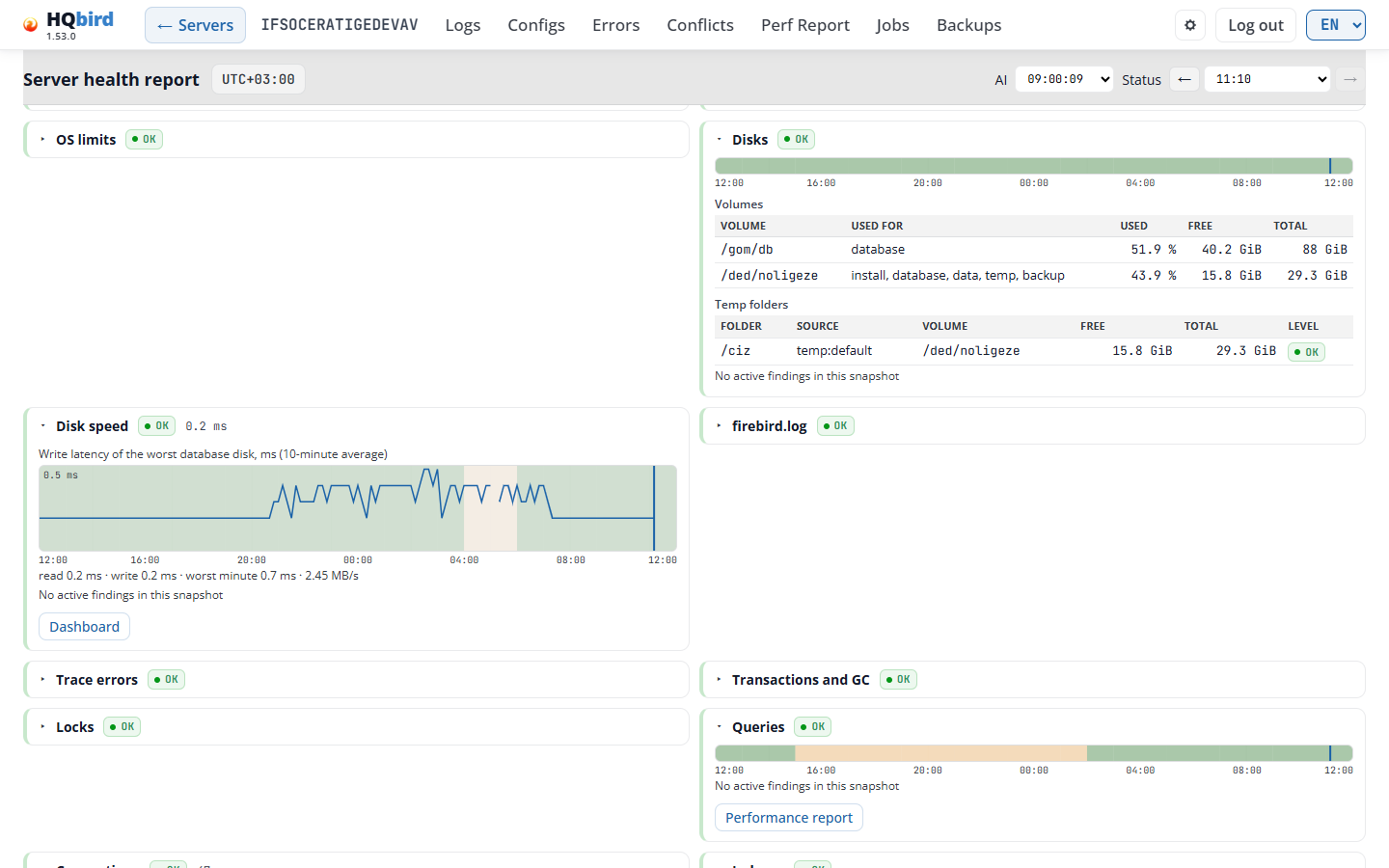
The Disks panel with its Volumes and Temp folders tables -
Transactions and GC: Databases(OIT ギャップ、OAT ギャップ、時間単位の OAT ギャップ、1分あたりのトランザクション数、長時間トランザクション)、長時間トランザクションが最も多いデータベースが先頭。および Long transactions(経過時間、データベース、ユーザー、プロセス、アドレス)、最も古いものが先頭。列は、行にその値がある場合にのみ表示されます。図ではスナップショットに時間単位の OAT ギャップがないため、テーブルにその列はありません。スナップショットがリストより多くのデータベースをカウントしている場合、その旨の注記が表示されます。
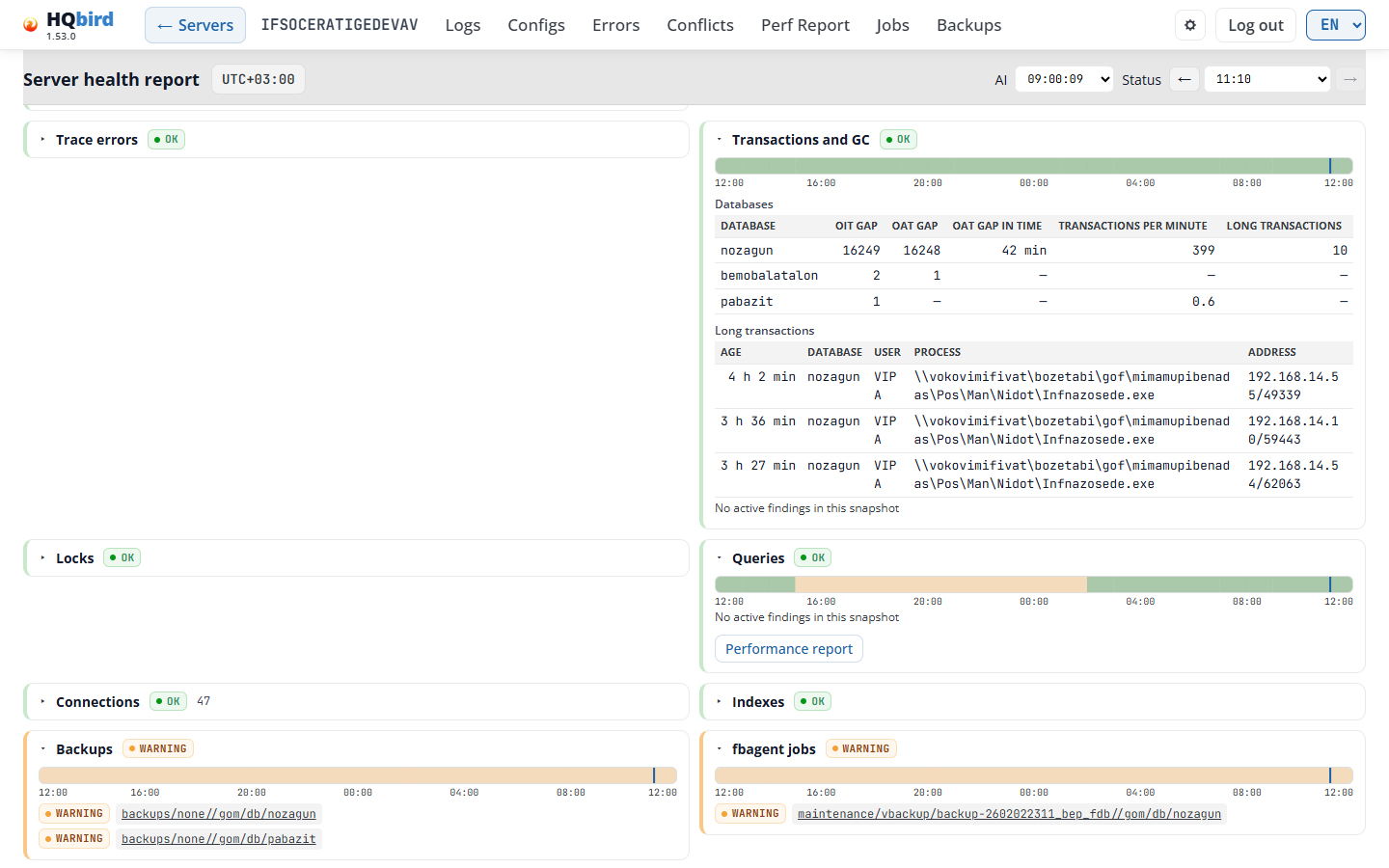
The Transactions and GC panel with its databases and long transactions -
Replication: Masters(データベース、アーカイブ内のセグメント、アーカイブサイズ、最古のセグメント)と Replicas(データベース、待機中のセグメント、待機サイズ、ラグ、最終適用、エラー)。エラーのある行が先頭に表示され、次にラグが最も長いもの、またはアーカイブが最も大きいものが続きます。列は、行にその値がある場合にのみ表示されます。
-
fbagent agent: エージェント自身の健全性。Agent state(稼働時間、24時間以内の再起動回数、アップロード待ちのファイルとその最古のもの、連続アップロード失敗回数、最後に成功したアップロード、1時間および24時間以内のログエラー、最後の自己更新、リソースガード、エージェントの CPU とメモリ)はすべての行を表示します。File queues(ロック競合、トレース、パフォーマンスレポート: ファイル数、サイズ、最古のファイル)と Top tasks, last 15 min(CPU 時間、実行回数、メモリ増加量、スコア)。
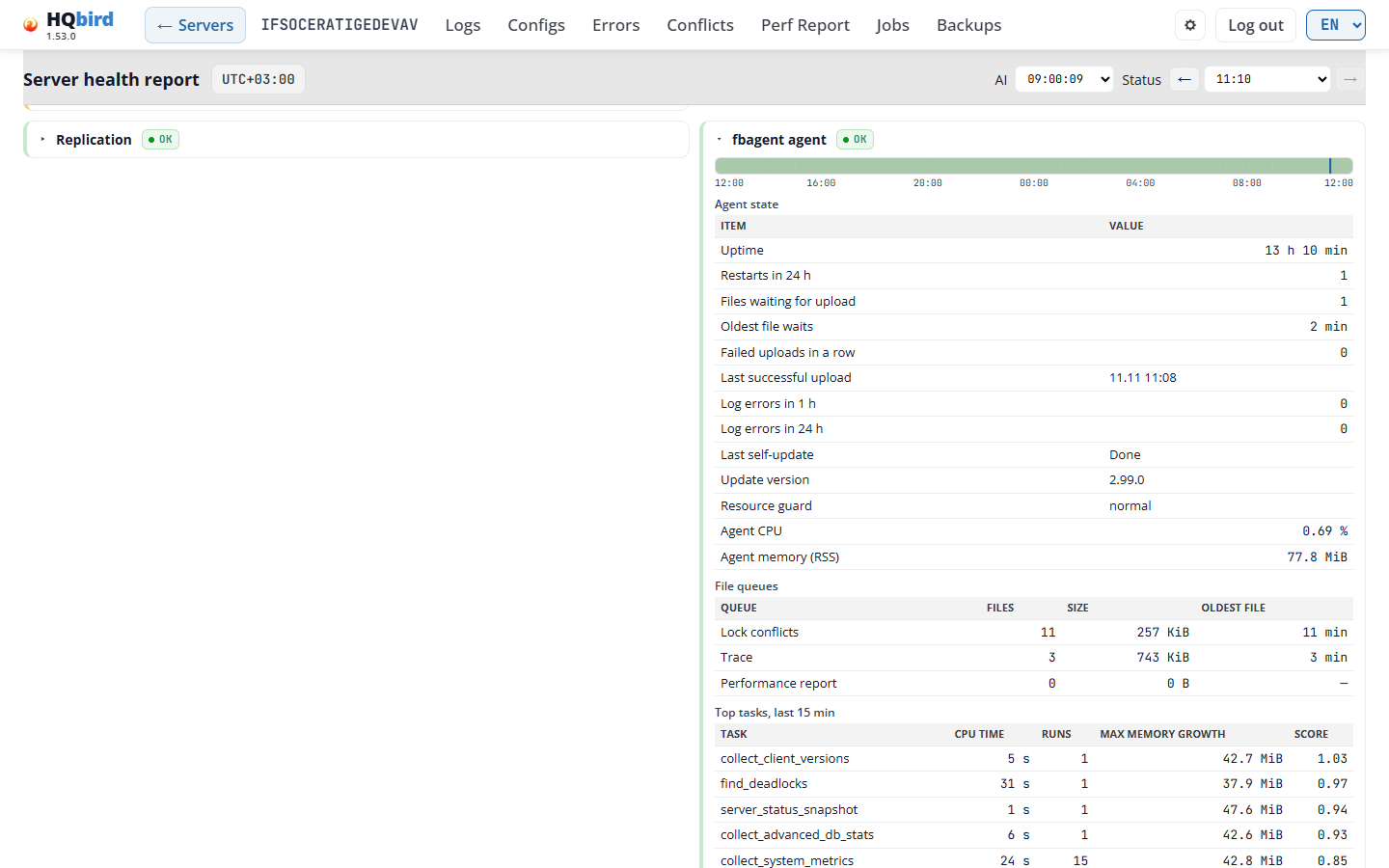
The fbagent agent panel: agent state, file queues and top tasks
デモモードでは、これらのテーブルのデータベース名、ユーザー、プロセス、アドレス、パス、エラーテキストはマスクされます。
設定ページの display density により、レポートのテキストが小さくまたは大きくなります。
9. エージェント設定エディター
エージェント設定エディターには3つのページがあります:
- Jobs はエディターを開きます。タブは Jobs、Settings、Problems、Activity です。
- Backups はサーバーのバックアップインベントリを開きます。
- Activity はエージェントのスケジューラタスクの実行状況を表示します。
Jobs と Backups のリンクは、コンソールにエージェントの設定がある場合にのみトップメニューに表示されます。トップメニューは Jobs ページと Activity ページで Jobs を、Backups ページで Backups をマークします。
fbagent ユーザーガイドには、すべてのジョブと設定が詳しく説明されています。この章ではページについて説明します。
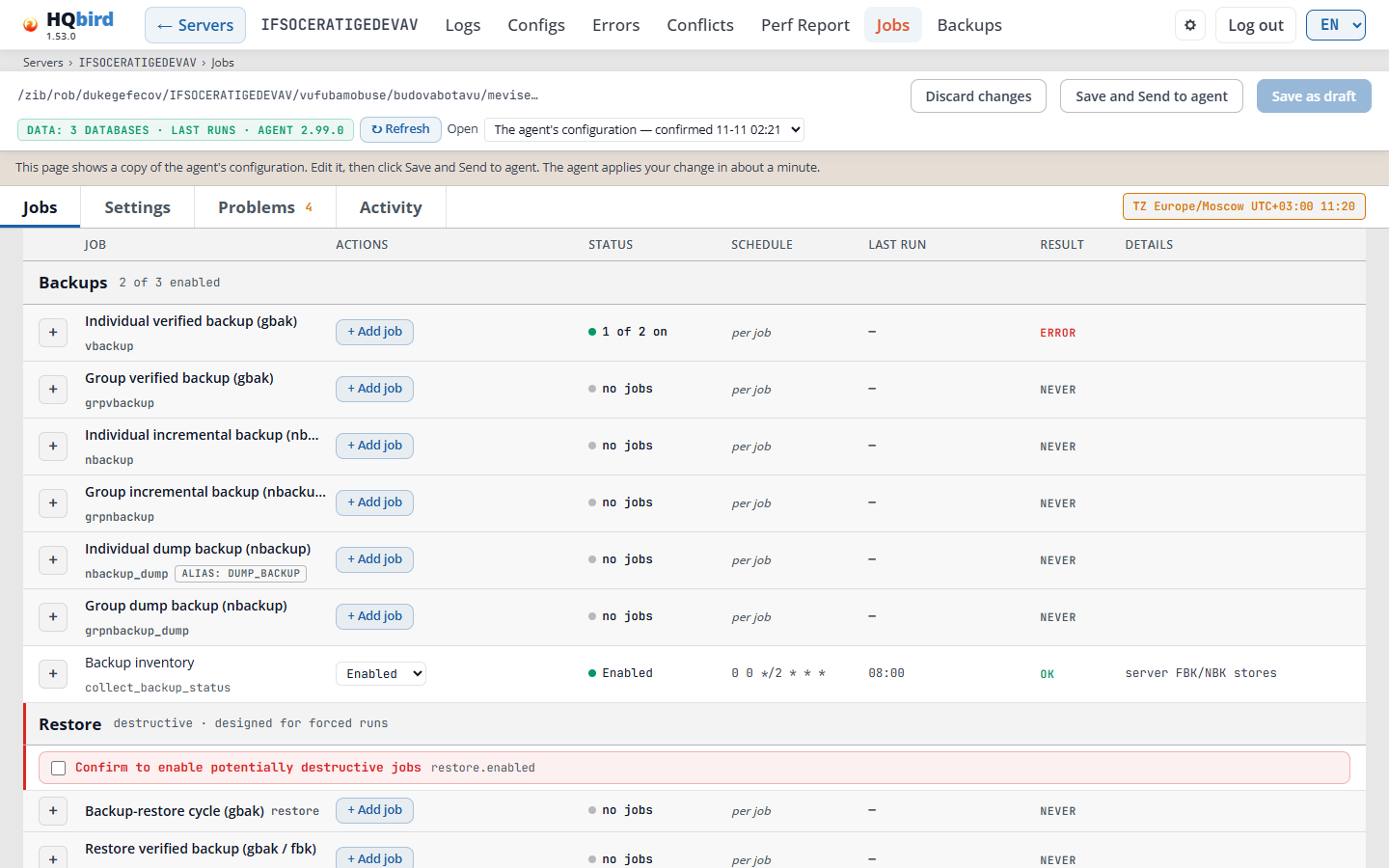
表示内容
- コンソールヘッダー: ← Servers、サーバー名、トップメニュー、パンくず行(例:
Servers › SRV › Jobs)。 - エディターヘッダー: エディターが開いたファイル、データバッジ、↻ Refresh、右側の保存ボタン。
- ヘッダー下の注記行。リモートモードでは、このページがエージェント設定のコピーを表示していることが示されます。
- タブ Jobs、Settings、Problems(問題数付き)、Activity。TZ バッジはタブ行の右端にあります。
- ジョブテーブル(グループ別): Backups、Restore、Maintenance、Performance monitoring、SQL update、Health-check、System jobs。
- 下部: Scheduler tick tasks テーブル。
エディターヘッダー
- ← Servers は Servers ページに戻ります。パンくず行は現在地を示します:
Servers › SRV › Jobs、Servers › SRV › Jobs › Activity、Servers › SRV › Backups。その一部をクリックするとそこへ移動します。 - エディターが開いたファイル。リモートモードでは、エージェントが送信した最新の設定スナップショットです。
- データバッジ(例: DATA: 3 DATABASES · LAST RUNS · AGENT 3.4.0)。エージェントのデータからエディターが把握している内容(データベース一覧、ジョブの最終実行、エージェントバージョン)を示します。ポイントすると、データフォルダ、データベース一覧の時刻、最後のレコードでアタッチされたデータベース数、エディターがデータを読み取った時刻が表示されます。
- ↻ Refresh はエージェントのデータ(ジョブ結果、最終実行)を再度読み取ります:
および記録されたコマンド。
- 変更を破棄は未保存の変更を破棄します。何かを編集すると、件数付きの未保存の変更マークが表示されます。それをポイントすると、変更されたセクションが表示されます。
- 保存ボタン。モードによって異なります(保存: ローカルモード と 保存: リモートモード を参照)。保存は即座に機能し、入力中のフィールドにカーソルがある間でも機能します。
- 開くは、下書きがある場合にリモートモードで表示されます。エージェントの設定と下書きの一覧を表示します。
- TZ バッジ: エージェントのタイムゾーン(
agent.timezone)、その UTC オフセット、およびその場所の現在時刻。スケジュールはこのゾーンを使用します。バッジをポイントすると、ブラウザの時刻との差が表示されます。クリックするとゾーンを設定できます。ゾーンが空の場合、バッジには TZ 未設定と表示されます。その場合、スケジュールはエージェントホストのゾーンに従います。
表示される可能性のあるメッセージ
| メッセージ | 意味 |
|---|---|
| RUNTIME: OFFLINE(データバッジの代わりに表示) | エディタがエージェントデータを見つけられませんでした。最終実行と結果の列は空のままです。 |
| 更新に失敗しました — エディタがエージェントのランタイムファイルを読み取れませんでした | ↻ 更新が機能しませんでした。後でもう一度お試しください。 |
| このページにはエージェントの設定のコピーが表示されています。編集してから、保存してエージェントに送信をクリックしてください。エージェントは約 1 分で変更を適用します。 | 配信ありのリモートモード。この行はバックアップページとアクティビティページにも表示されます。 |
| エージェントの設定のコピーを読み取っています。このコンソールは編集内容をエージェントに配信できません。JSON をダウンロードして、エージェントホストで適用してください。 | 配信なしのリモートモード。設定は読み取れますが、変更を送信することはできません。 |
| … エージェントがこれを書き出すファイルが、ログと一緒に届きませんでした。 | エージェントのデータの一部がコンソールにありません。この行にはその部分の名前が表示されます。たとえば 最終実行の列 や データベースピッカー です。 |
| … この設定のそばにエージェントのデータツリーが見つかりませんでした。 | コンソールには設定がありますが、エージェントデータがありません。 |
| … 最新のレコードが、このエージェントが生成すべき時期より古いため、表示されている内容は最新ではありません。 | エージェントデータが古くなっています。コンソールでは、通常、次のログパックで新しいデータが届きます。 |
| … ファイルはこのエディタが読み取るより新しい形式です。 | エージェントがエディタより新しいバージョンです。HQ Monitor を更新してください。 |
| エージェントがジョブ開始情報を送信しなかったため、結果の列は空です。 | エージェントがジョブの結果を送信しませんでした。 |
ジョブタブ
ジョブはグループに分かれています。グループヘッダーには、有効なジョブの数が表示されます。たとえば 1 of 2 enabled です。Restore グループには destructive · designed for forced runs と記されています。これらのジョブは今すぐ実行向けであり、スケジュール向けではありません。
各行は 1 つのジョブタイプです:
| 列 | 表示内容 |
|---|---|
| (+) | 行を開きます: このタイプのジョブ、そのオプション、および最終実行。 |
| ジョブ | 名前とスケジューラタスク。たとえば process_traces。小さなバッジが追加情報を示します。たとえば PER-DB(データベースごとに 1 回実行)や ALIAS: DUMP_BACKUP(古いタスク名 dump_backup が同じジョブを実行します)。 |
| アクション | ジョブのリストを持つジョブタイプ(たとえばデータベースごとに 1 つのバックアップジョブ)には + ジョブを追加。その他の行には 有効 / 無効 のリスト。リソースガードがタスクを停止した場合は クリアして有効化。 |
| ステータス | ジョブが実行されるかどうか(下の表を参照)。ステータス語の下に短い理由が表示されることがあります。 |
| スケジュール | タスクの cron。per job は、リスト内の各ジョブが独自のスケジュールを持つことを意味します。on tick は、ジョブがタスクの各ティックで実行されることを意味します。continuous は常時実行されるタスクです。パフォーマンステストの行には、曜日を含む実行ウィンドウも表示されます。 |
| 最終実行 | タスクまたはジョブが最後に実行された日時。エージェント時刻、24 時間形式。 |
| 結果 | OK、ERROR、NEVER(未実行)など(下記参照)。 |
| 詳細 | ジョブが対象とするもの。たとえば server FBK/NBK stores や host。 |
+ ジョブを追加はジョブを追加し、そのフォームまでスクロールします。通常のジョブタイプの最初のジョブは、そのセクションをオンにし、スケジューラタスクを作成します。最後のジョブを削除すると、エディタはタスクを削除します。破壊的なジョブタイプ(Restore、SQL update)は決して自動でオンになりません。このタイプの新しいジョブは無効状態で作成されます。
ステータス。 ジョブは 2 つのスイッチが両方ともオンの場合にのみ実行されます: そのセクションのフラグとそのスケジューラタスクです。ステータス列には両方が表示されます。2 つのスイッチが異なる状態を示す場合、理由がステータス語の下に小さな文字で表示されます。
| ステータス | 意味 |
|---|---|
| 有効 | 両方のスイッチがオンです。 |
| n of m on | ジョブリスト: その m 個のジョブのうち n 個がオンです。 |
| 0 of m on、その下に all jobs off | セクションとタスクはオンですが、リスト内のすべてのジョブがオフです。HQbird インポートはこのようなジョブタイプを意図的にこの状態にします。確認できるように、ジョブを無効状態でインポートします。 |
| 無効 | 両方のスイッチがオフです。その下に no tick row: スケジューラにはこのジョブタイプのタスクがありません。 |
| gates differ | 一方のスイッチがオンで、もう一方がオフです。ジョブは実行されません。その下の理由はどちらがオフかを示します: section off、section off (default)、tick off、または no tick row。 |
| no jobs | ジョブリストが空です。+ ジョブを追加で最初のジョブを作成します。 |
| not present | スケジューラにはこのジョブのタスクがなく、ジョブはデフォルトでオフです。 |
| row missing | ジョブはデフォルトでオンですが、スケジューラにはそのタスクがありません。 |
| 一時停止 | エージェントのリソースガードがタスクを一時的に停止しました。ガードの名前がその下に表示されます。たとえば by resource_guard。 |
結果。 ジョブリストは、有効なジョブの中で最悪の結果を表示します。
| 結果 | 意味 |
|---|---|
| OK | 最後の実行は成功しました。 |
| WARN | 最後の実行は警告付きで終了しました。 |
| ERROR | 最後の実行は失敗しました。ポイントするとエラーが表示されます。 |
| RUNNING | ジョブは現在実行中です。 |
| DEFERRED | ジョブは別のジョブ(たとえばデータベースロック)を待機しました。これはエラーではありません。 |
| STALE | ジョブのフォルダ内のステータスファイルが別のジョブまたは別のデータベースのものであるため、このジョブの結果ではありません。ジョブに専用のフォルダを指定してください。 |
| NEVER | ジョブは一度も実行されていません。 |
| NOT HERE | ジョブのステータスファイルはエージェントのホストに残っており、このコンソールには届いていません。ジョブは通常どおり実行できます。 |
| TICK OK / TICK ERR | ページには各ジョブの結果がないため、最後のスケジューラティックの結果を表示します。 |
最終実行時刻の下の overdue (every Nm) は、タスクが通常の間隔 N 分の 3 倍を超えて実行されていないことを意味します。
Restore グループ。 Restore ヘッダーの下には 1 行あります: キー restore.enabled を持つチェックボックス Confirm to enable potentially destructive jobs。これは 3 つすべてのリストアジョブタイプのセクションフラグであるため、エディタは 1 回だけ確認します。各リストアジョブは独自の 有効 スイッチを保持します。SQL update グループも、開いた行で同じ質問をします。
開いた行にはそのジョブが表示され、ジョブごとに 1 行です:
- ジョブをオンまたはオフにするチェックボックス。
- ジョブ ID、設定 ▾(フォームが開いている間は 設定を隠す ▴)、削除、今すぐ実行。
- 必須フィールドが空の場合の N required empty。設定 ▾ をクリックしてください。空のフィールドには赤い枠が付きます。保存すると、エディタはそのようなジョブをオフにします。
- ジョブのスケジュール。ジョブに独自のスケジュールがない場合は DEFAULT と表示され、次回実行も表示されます。たとえば next run 11-07 02:00, sampled by the restore tick。
- 最終実行と結果。
- 詳細 ▾: ジョブの最後の結果(ジョブログ を参照)。詳細を隠す ▴ で閉じます。
ジョブリストのない行(たとえば Host CPU / RAM や Disk IO)には、<section>.* section fields ボタンがあります。これをクリックすると、そのセクションのフィールドが開きます。たとえば エージェントスイッチ です。
ヘルスチェックグループには Disk IO 行(collect_disk_io)があります。エージェントは、データベースと一時ファイルのあるディスクの読み取りおよび書き込みレイテンシとスループットを 1 分に 1 回測定します。これはデフォルトでオンです(fbagent 2.87.0 以降
新しい方)。そのデータがダッシュボードのディスクIOチャートを作成します。
スケジュールは6つのフィールドを使用し、先頭が秒です:
second minute hour day month weekday。例えば0 */2 * * * *は2分ごと、
0 0 */2 * * *は2時間ごとです。ジョブフォームは6つのフィールドを
1つずつ表示し(SEC、MIN、HOUR、DOM、MON、DOW)、
エージェントがそれらをどのタイムゾーンで読み取るかを示します。
スケジューラティックタスク。 タブの下部にあるテーブルは
scheduler.tasksの行を一覧表示します。エディタはこれらの行をジョブとともに作成・削除します。
| 列 | 表示内容 |
|---|---|
| Task | タスク名。バッジ:retired、unknown、alias、guard、no jobs。 |
| Runs for | タスクが実行するジョブタイプ。 |
| Schedule | タスクのティックcron。 |
| Timeout, s | 1回の実行の制限時間(秒)。0は制限なしを意味します。 |
| On | タスクがオンかどうか。 |
| Last run | タスクが最後に実行された日時。 |
表示される可能性のあるメッセージ
| メッセージ | 意味 |
|---|---|
| No jobs yet — Add job creates the first one. | 開いている行にジョブがありません。 |
| No recorded run for this job yet. | エージェントにこのジョブの実行記録がありません。 |
| No scheduler.tasks rows in this config — adding a job creates the one it needs. | スケジューラテーブルが空です。 |
| Warning: an enabled … job re-runs on every tick — prefer forced runs | 破壊的なタイプのジョブをオンにしました。Run nowを推奨します。 |
ジョブフォーム
すべてのジョブフォーム(vbackup、nbackup、nbackup dump、sweep、index statistics、 backup-restore cycle)は、タイトル付きのグループでフィールドを2列に表示します。
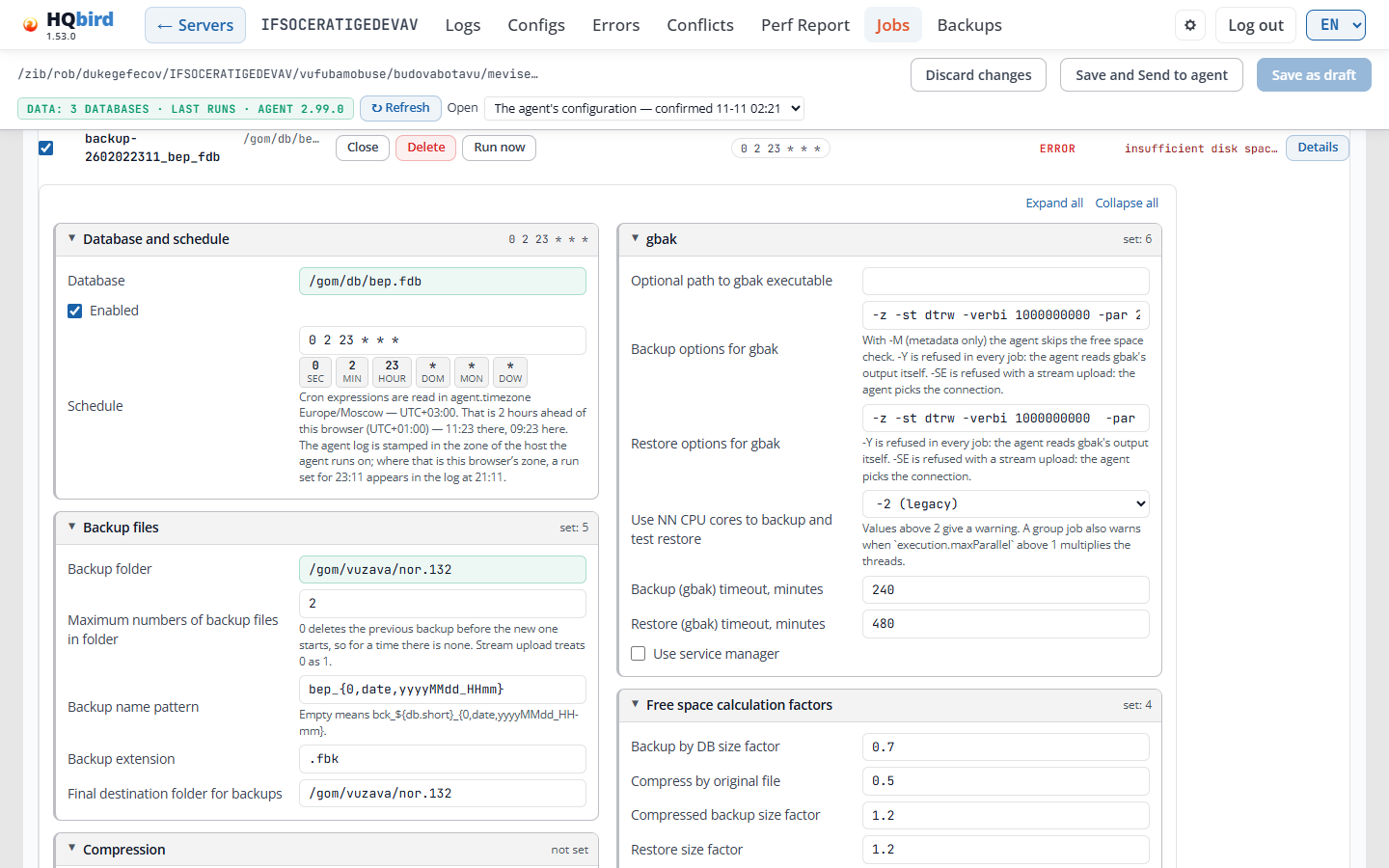
表示内容
- ジョブ行:ジョブIDとデータベース、Hide settings ▴(フォームを閉じます)、 Delete、Run now、スケジュールチップ、結果(ここでは ERRORとその理由)、Details ▾。左側のチェックボックスで ジョブのオン/オフを切り替えます。
- Expand allとCollapse all。
- グループ。画像では:Database and schedule(データベース、 Enabledチェックボックス、スケジュールフィールド)、Backup files、gbak、 Free space calculation factors。CompressionとAfter the backupはフォームの下方にあります。
グループの動作:
- グループタイトルをクリックすると折りたたみまたは展開します。Expand allとCollapse all はすべてのグループに対して行います。折りたたまれたグループはタイトルに短い概要を表示します: 重要な値、not set、またはset: N(N個のフィールドに値がある)。
- まれなグループはMore settingsの下にあります。最後のグループAll fields — N more not on the legacy dialogには、他のグループが表示しないフィールドがあります。
- 必須フィールドが空(赤)または警告(黄)のあるグループは自動的に開き、 タイトルにマークされたフィールドの数が表示されます。空の必須 フィールドには赤い枠とrequiredという単語が付きます。
- 1つの機能に関するグループは、タイトルにそのスイッチがあります:S3ストリーミング、ファイル 転送、テスト復元、sweep前の切断。オフにするとフィールドがグレー表示になり、 値は保持されます。
データベースリスト。 データベースフィールドには、エージェントが
検出したデータベースとdatabases.confが指定するデータベースが、そのエイリアスとともに表示されます。Firebird
2.5ではエイリアスはaliases.confから取得されます。これにより、
まだ誰も接続していないデータベースを選択できます。リストにはbackup-restore cycleの作業
ファイル(最後の拡張子に4replaceを含む名前、
例えばemployee.fdb.orig4replace_1)は含まれません。一致するものがない場合、リストは
no database matches、またはエージェントがデータベースリストを送信していない場合はno databases seen yetと表示します。
グループバックアップフォーム(vbackup、nbackup、nbackup dump)にはAuto-exclude individual backupsがあります:独自の(個別の)バックアップジョブを持つデータベースは グループジョブから除外されます。ジョブに値がない場合はオンです。nbackup フォームでは、オフの場合に琥珀色でマークされます。インクルードおよび除外マスクの下で、 フォームはマスクが何に対して照合されるか、および空のインクルードリストが そのジョブにとって何を意味するかを示します。
vbackupおよびnbackupグループフォームにはRepeat the source folder
treeチェックボックスがあります。データベースのバックアップは、バックアップルート下の、
ソースフォルダ下のフォルダを繰り返すフォルダに配置されます。例えば
x/y/EMPLOYEE.FDB/です。nbackupフォームにはnaming.noPrefixのチェックボックス
(Individual naming no prefix、Group naming no prefix)があります:レベルは
FBDataGuardが行ったように日付と時刻のみで命名され、bck_と
データベース名は付きません。FBDataGuardインポートは両方をオンにします。
nbackupおよびdumpグループフォームには次のリストがあります:
| フィールド | 値 |
|---|---|
| Order | Smallest database first (sizeAsc)、Largest database first (sizeDesc)、By file path (path)。古い値lastBackupAgeはlastBackupAge - works as sizeAscと表示されます。 |
| Connection checks | auto - check when the database attaches、skip - no checks、require - no backup when a check fails。 |
vbackupおよびnbackupグループフォームにはOrphan policyがあります:keepDays - keep for the days below、keepForever - keep、deleteImmediately - move aside at once。Orphan keep (days)はポリシーが keepDaysでない限りグレー表示されます。vbackupグループフォームでは、Connection checksは to be implementedとマークされたテキストフィールドです:vbackupグループ ジョブはそれを読み取りません。vbackupグループフォームはOrder、Continue on error、Skip database if locked、Fair round robinを提供しません。vbackupグループジョブが それらを無視するためです。それらを持つ設定はそれらを保持します。
nbackupフォームでは、Backup level this cron firesはリストです:0 - full、1、2、3、4。保持数は各レベルのスケジュールの隣に表示され、 Add a job for level Nが付きます。高度なグループジョブは5つのレベルすべてを表示します。Compression levelと 圧縮ファイルの拡張子は、フォーマットがDeflateの場合にのみ表示されます。
nbackupジョブのSchedule mode:シンプルスケジュール、レベルごとの高度なcron、またはPlan (rules for all levels)。 新しいジョブはプランモードで開始します。nbackup plan modeを参照してください。
各リストは(default)で始まります:その場合ジョブに値はなく、エージェントは そのデフォルトを使用します。
Compression。 バックアップジョブにはCompress backups(または
Compress backup)リストがあり、次の値がこの順序で並びます:No compression、
Zip、gz、zstd、Deflate。フォーマットのないジョブはDeflateを使用します。
Zip、gz、zstdにはfbagent 2.75.0以降が必要です。古いエージェントは
選択を無視してDeflateを使用します。zstdはDeflateより高速で小さくなります。zstdファイルを開くには、
zstd -dまたは7-Zip 24以降を使用してください。
Compression levelはDeflateでのみ機能します。他のフォーマットでは グレー表示されます。その値:Default (1, fastest)、1 - fastest、2〜5、 6 - as before 2.6、7、8、9 - smallest file。保存された0は Defaultとして表示されます。9を超えて保存されたレベルは、別のものを選択するまで(legacy)と表示されます。
Backup name。 バックアップ名が空の場合、フィールドはデフォルト 名をヒントとして表示し、ジョブは実行されるエージェントのデフォルトを取得します。
Test restore。 Check test restoreのあるバックアップジョブは、その
フィールドの下にテストデータベースが作成される場所を表示します。裸のファイル名、例えば
test.fdbはバックアップフォルダに入ります。ジョブのLast outcomeには
Test restore行があります:結果(ok、failed、skipped、not run)、Copy付きのgbak
復元コマンド、終了コード、所要時間、エラー、および
ソースファイルとターゲットファイル(fbagent 2.85.0以降)。Loginはテスト復元が使用したログインを
示します:owner(Database accessのデータベース所有者)、
security database …、またはjob login。
+ Add jobで作成された新しいvbackupジョブ(個別またはグループ)は、復元オプションに-rep
が設定されます。これによりgbakは前回の実行が残したテストデータベースを上書きします。
既存のジョブはオプションを保持します。
Commands and Test restoreバンド。 ジョブのCommandsバンドは、
エージェントが開始した最新の2つのコマンド。Show more は最大50件を表示します。Test restore バンドには最新の2つのテストリストアが表示され、それぞれにバックアップとリストアのコマンドが付きます。Will be created はエージェントの実際のテストリストアフォルダーを表示します。
エージェントが拒否するオプション。 エージェントは、gbak オプション -Y を指定した vbackup ジョブ、および -SE と S3 へのストリームを指定したジョブを拒否します。また、ログインオプション -user、-password、-fetch_password、-trusted も拒否します。ログインはエージェント自身が設定します(Database access でオーナーを設定してください)。構成スキーマ 34 のエージェントは -ST も拒否します。エージェントはすべての gbak 実行に -ST TDRW を自身で追加し、そこからバックアップとリストアの時間を読み取ります。フォームはそのようなオプションに印を付けます。エージェント 2.99.0 以降の場合:
- そのような設定を含む新しい vbackup または nbackup ジョブは、Enabled をオフにして保存されます。保存後のメッセージにジョブ名と理由が表示されます。古いエージェントはファイル全体を拒否していました。
- ライブファイル内で有効なジョブはオフにされません。保存がブロックされます。まず設定を修正してください。
- Problems タブではそのようなジョブが琥珀色で表示され、Run now は無効になり、理由がツールチップに表示されます。
ジョブ ID が空の場合や重複している場合も Save がブロックされます。
バックアップの暗号化。 vbackup の個別フォームとグループフォームには、キーのリストを伴う Encrypt (AES-256) があります。これは Zip 形式でのみ機能します。キーは Settings タブで作成します(Settings tab を参照)。2.94.2 より古いエージェントには backup_encryption がないため、スイッチはオフになり、ツールチップにその理由が表示されます。
サービスファイル。 ジョブ ID の下に、バックアップジョブは Service files: <folder> を表示します。これはエージェントがジョブのステータス、レポート、ログ、ジャーナルを保持する場所です(fbagent 2.88.0 以降)。保存済みジョブの ID は読み取り専用です。フォルダーがその ID にちなんで命名されるためです。新しい ID は履歴のない新しいジョブになります。
削除されたジョブ。 ジョブを削除して同じ場所に新しいジョブを追加しても、新しいジョブには削除されたジョブの最後の結果やコマンドは表示されません。また、エディターは、エージェントがまだ履歴を保持している(30日間)削除済みジョブの ID を新しいジョブに決して割り当てません。
バックアップ・リストアサイクルフォーム
バックアップ・リストアサイクルは、データベースのバックアップを作成し、それをデータベースの隣にリストアしてから、ライブデータベースをリストアされたコピーで置き換えます。データベースのフォルダー内で動作し、スワップの前に必ずデータベースを full でシャットダウンします。
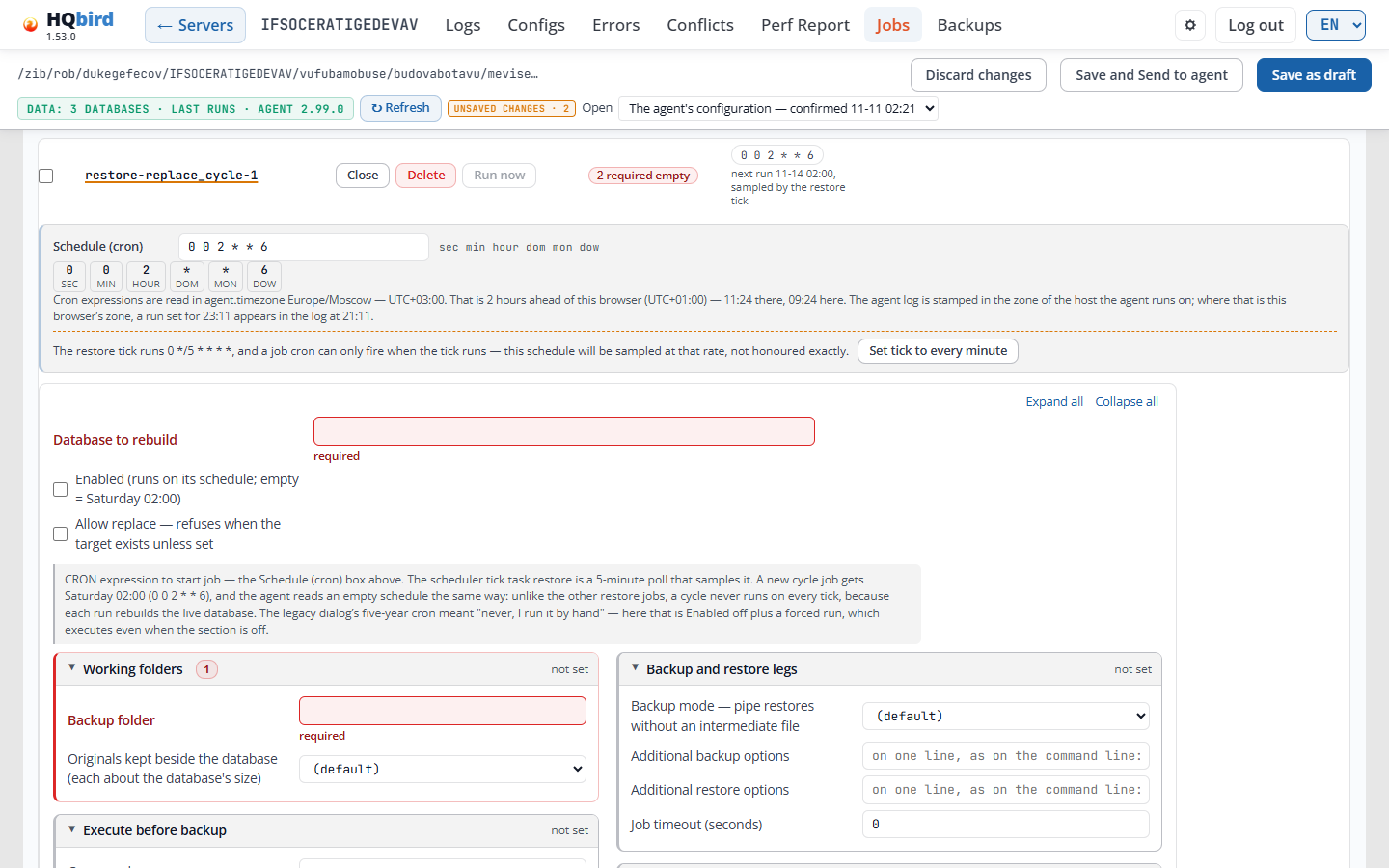
この画像は、+ Add job の直後に追加された新しいジョブを示しています。まだ何も保存されていません。ヘッダーにはチップ UNSAVED CHANGES · 2 が表示されています。
表示される内容
- ジョブライン: ジョブ ID(ここでは
restore-replace_cycle-1)、Hide settings ▴、Delete、Run now、2 required empty、およびスケジュールチップ0 0 2 * * 6と次回実行(“next run 11-21 02:00, sampled by the restore tick”)。 - 6つの cron フィールドとタイムゾーンの注記を含む Schedule (cron) ボックス。
- tick の注記。タスクの tick が毎分でない場合に表示されます。ここでは
restoretick が0 */5 * * * *で実行されるため、ジョブの cron は tick が実行されるときにのみ発火できます。Set tick to every minute は、エディター内でrestoreタスクの tick を0 */1 * * * *に変更します。変更をエージェントに送信するには保存してください。 - Expand all と Collapse all。
- 上部のフィールド: Database to rebuild(必須)、Enabled (runs on its schedule; empty = Saturday 02:00)、および Allow replace — refuses when the target exists unless set(スケジュールに関する注記付き)。
- グループ Working folders、Execute before backup、Backup and restore legs、Execute after restore。必須フィールドが空のグループには赤い枠とタイトルの横に赤いカウントが表示されます。
グループ:
| グループ | フィールド |
|---|---|
| Working folders | Backup folder: バックアップファイルの保存先。バックアップモードが pipe の場合を除き必須。Originals kept beside the database (each about the database’s size): 1 から 10 のリスト。(default) はエージェントのデフォルトである 1。 |
| Execute before backup | バックアップ前に実行するコマンド、そのパラメーター(1行に1つ)、タイムアウト、および失敗時にサイクルを続行するかどうか。 |
| Backup and restore legs | Backup mode — pipe restores without an intermediate file: (default)、file または pipe。Additional backup options と Additional restore options: コマンドラインと同様に1行で指定する gbak オプション(例: -p 16384 -bu 2048)。Job timeout (seconds)。 |
| Execute after restore | リストア後に実行するコマンド。 |
| Shutdown(More settings の下) | Shutdown grace (gfix -force seconds, default 120)。 |
| Disk space preflight(More settings の下) | Minimum free space (bytes) と Require free space as a factor of DB size。 |
| Shared with the other restore kinds(More settings の下) | サイクルには不要なリストアジョブのフィールド: Source path (a cycle backs the target up itself)、ソースジョブ ID、Restore mode (the cycle always swaps)。 |
| Identity(More settings の下) | Kind (must match its array): 読み取り専用。ジョブ ID。 |
Additional backup options と Additional restore options のフィールドは、構成スキーマ 30 以降のエージェントでは1行のテキストです。古いエージェントでは、そのエージェントがリストのみを読み取るため、エディターはこれらをリストとして保存します。
サイクルのスケジュール。 サイクルジョブは、restore タスクのすべての tick ではなく、独自のスケジュールで実行されます:
- + Add job は新しいジョブに
0 0 2 * * 6(土曜 02:00)を書き込み、ジョブは無効の状態で開始されます。 - 空のスケジュールも、fbagent 2.86.0 以降では土曜 02:00 を意味します。その場合、ジョブラインにはこの cron とともに DEFAULT が表示されます。
- 2.86.0 より古いエージェントは、空のスケジュールのサイクルを
restoreのすべての tick(5分ごと)で実行し、各実行がライブデータベースを置き換えます。そのようなエージェントでは、必ずジョブにスケジュールを書き込んでください。 - 最も安全な方法は、ジョブを無効にしておき、Run now で開始することです。強制実行は、ジョブまたはそのセクションがオフの場合でも機能します。
nbackup プランモード
プランモードでは、1つの nbackup ジョブがすべてのレベルのルールを保持します。個別フォームとグループの増分バックアップフォームにあります。プランジョブには fbagent 2.98.0 以降が必要です。エディターは古いエージェント向けには保存しません。
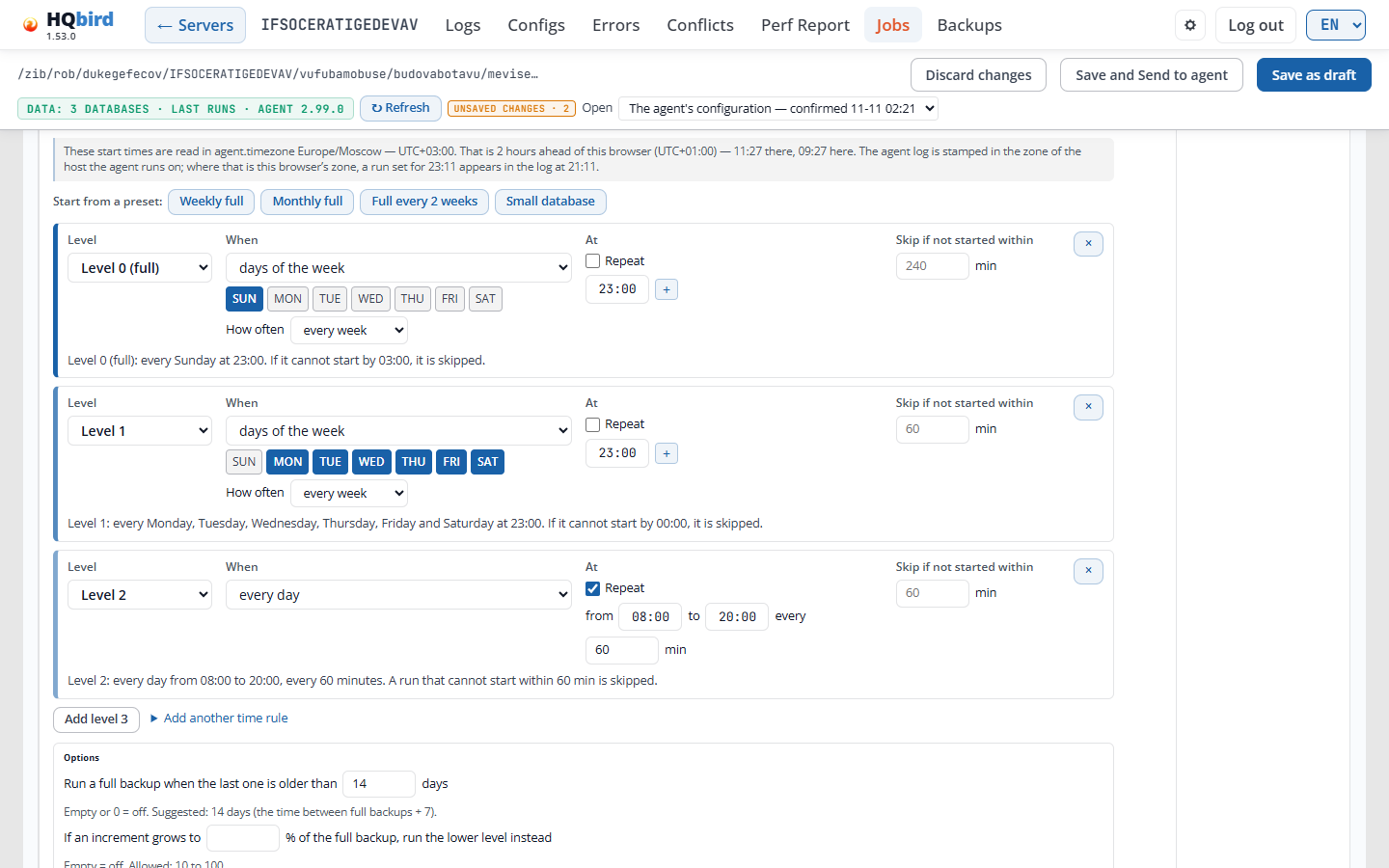
表示される内容
-
注記: 開始時刻は
agent.timezoneで、そのオフセットを数値で示します(例: “Europe/Moscow — UTC+03:00”)。また、お使いのブラウザーでの時刻も示します。 -
Start from a preset: Weekly full、Monthly full、Full every 2 weeks、Small database。プリセットはルールを埋めます。
-
ルールごとに1つのボックス:
- Level: Level 0 (full)、Level 1 から Level 4。
- When: every day、days of the week、Nth weekday of the month または days of the month。曜日と How often(毎週から最大4週間ごとまで)を指定します。
- At: 24時間形式(
HH:MM)の開始時刻。すべてのブラウザーで同じです。+ は2つ目の時刻を追加します。Repeat は代わりに from、to、every N min を指定します。 - Skip if not started within N min: 開始ウィンドウ。この時間内に開始できない実行はスキップされます。
- × はルールを削除します。
- ボックスの下の行はルールを言葉で示します(例: “Level 1: every Monday … at 23:00. If it cannot start by 00:00, it is skipped.")。
-
レベル N を追加 と 別の時間ルールを追加。
-
オプション: 最後のフルバックアップが N 日より古い場合にフルバックアップを実行 (空または 0 はオフ) と 増分がフルバックアップの N % に達したら、 代わりに下位レベルを実行 (10 から 100、空はオフ)。
保持 ではサイクル全体を保持できます: レベル 0 バックアップとその増分です。
プレビュー。 オプションの下に、プレビューがプランの実行時期を表示します。
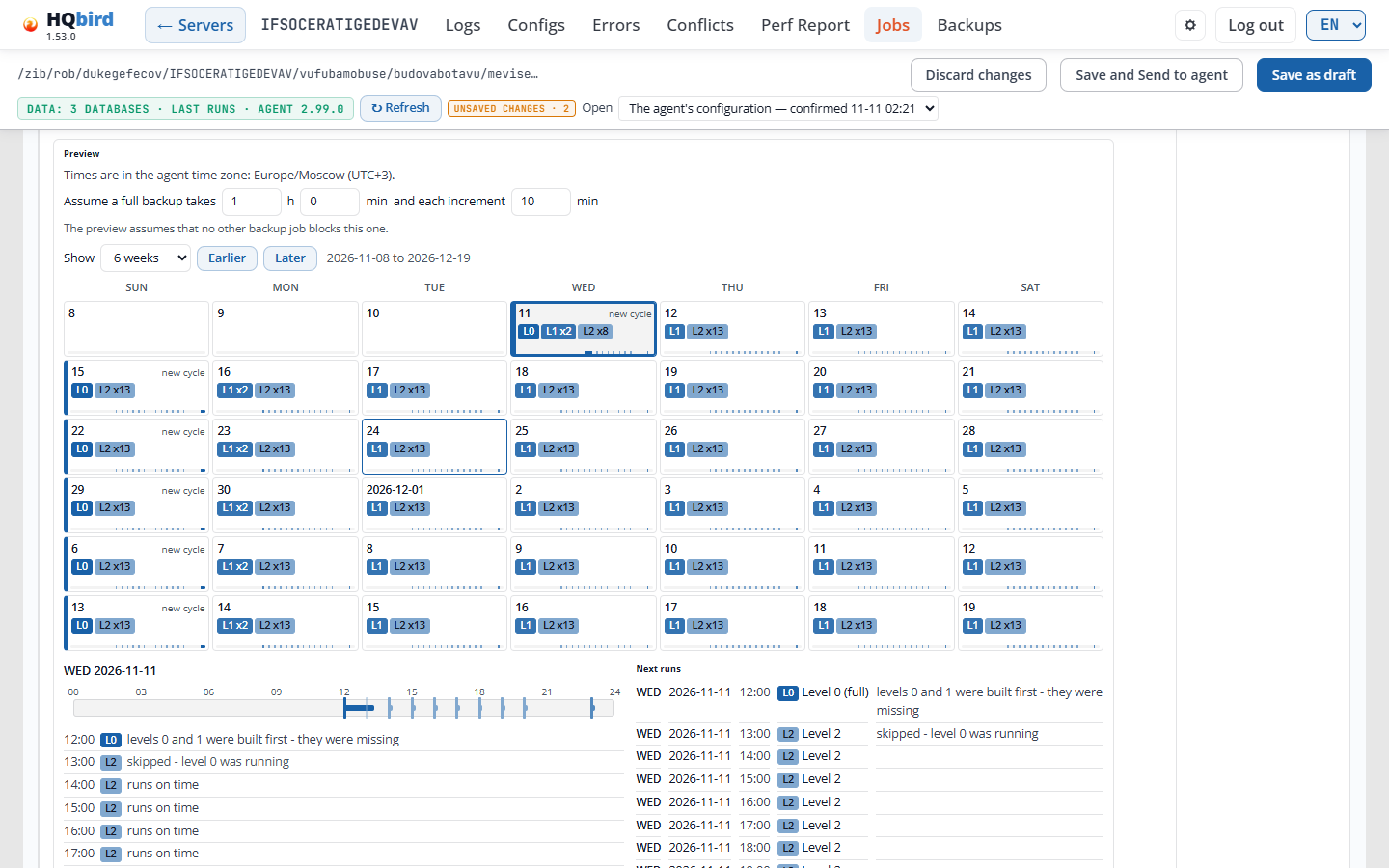
- フルバックアップに … かかり、各増分に … かかると仮定: 実行にかかる 時間です。プレビューは、他のバックアップジョブがこのジョブを妨げないと仮定します。
- 表示 4 から 12 週間、Earlier と Later 付き。カレンダーは
既定で 6 週間を表示します。各日にはその実行が表示され、例えば
L1やL2 x13です。 new cycle はレベル 0 バックアップの日を示します。 - 日をクリックすると、その実行が 24 時間のラインとリストで表示され、 各実行の理由 (例えば「定刻に実行」や「スキップ - レベル 0 が 実行中だった」) が示されます。
- 次回の実行: 次回の実行とそのレベルおよび理由。
- 保持の部分で、サイクル数を保持する場合、予想ディスク使用量 を示す行が表示されます (最初のバックアップが実行されるまで不明です)。現在のディスク上 ボックスは、 現在ディスク上にあるバックアップを表示します。
読み取り専用アカウントでもカレンダープレビューを使用できます。
エージェントスイッチ
一部のスイッチはエージェントが測定する内容を決定します。これらは ジョブ タブの その行のセクションフィールドにあります: 行を開いてセクションボタンをクリックします。 3 つとも既定でオンです。
| スイッチ | 行とキー | 動作 |
|---|---|---|
| プログラム別の CPU とメモリ | ホスト CPU / RAM、system_metrics.programs |
Firebird、エージェント、および最も負荷の高い他のプログラムの CPU とメモリを、各ホスト CPU およびメモリのレコードに追加します。ホストから出るのは名前のみで、コマンドラインやユーザーは含まれません。 |
| サービス別のメモリ | ホスト CPU / RAM、system_metrics.memory_by_service |
RAM を誰が保持しているかを追加します: Linux ではサービス (cgroup v2 メモリ)、Windows ではプログラム、およびホストのキャッシュ、カーネル、スワップ、コミット。Linux では、接続された各データベースファイルのうち OS キャッシュが保持している量も示します。 |
| サービス別のディスク IO | ディスク IO、disk_io.by_service |
測定された各ディスクのバイト数をサービス別に分割します: Firebird、エージェント、および最も負荷の高い他のサービス。Linux では IO アカウンティングがオンである必要があります (cgroup v2 io.stat)。Windows では ETW セッションを使用します。 |
セクションボタンは、構成にそのセクションがある場合にのみ表示されます。 これらのスイッチは ダッシュボード の CPU 使用量の詳細、 メモリの使用者、ディスクの使用者 カードにデータを供給します。
設定タブ
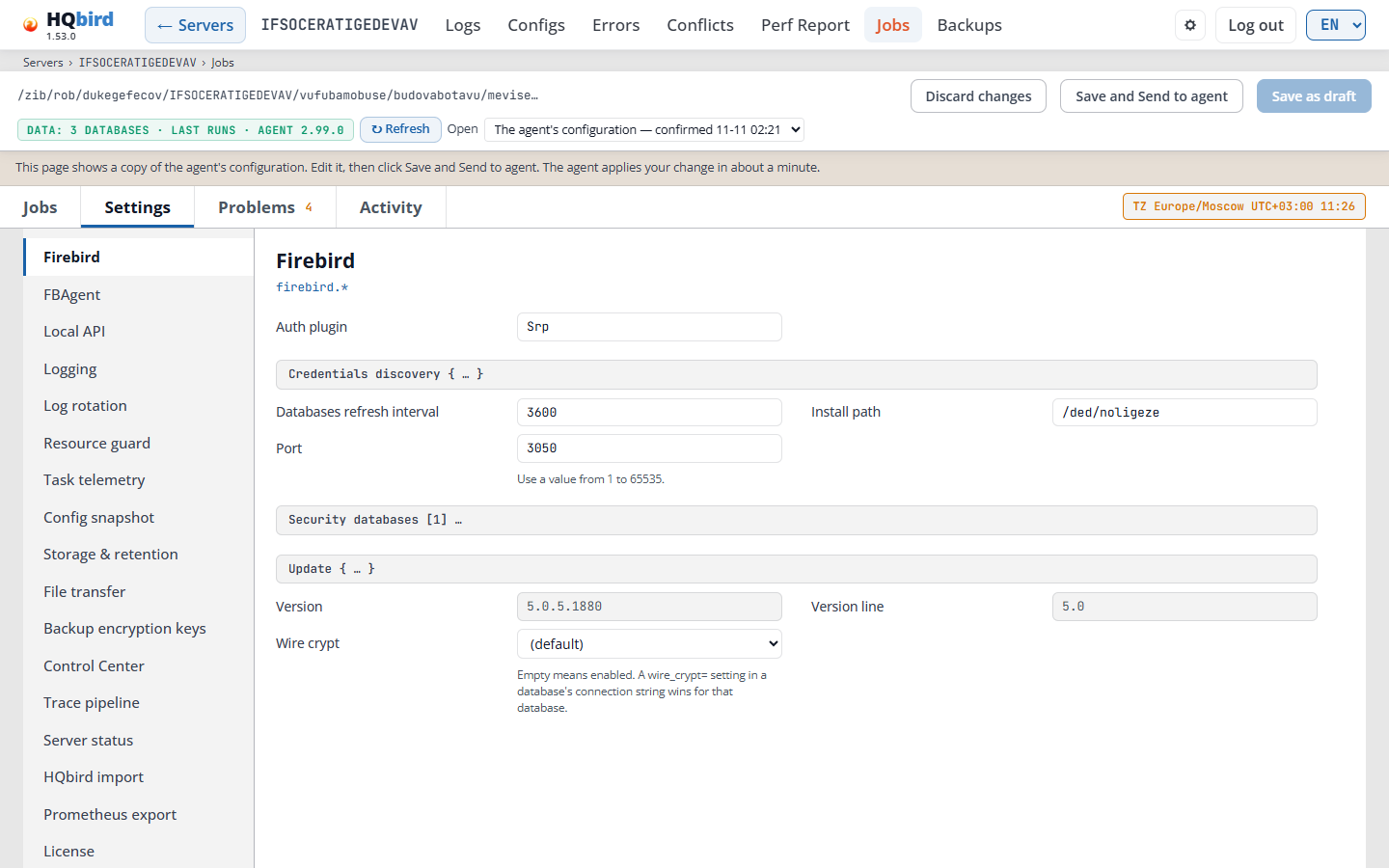
表示される内容
- 構成のすべてのセクションを含む左側のリスト: Firebird、 Security.fdb/Users、FBAgent、Local API、Logging、Log rotation、Resource guard、Task telemetry、Config snapshot、Storage & retention、 File transfer、Backup encryption keys、Control Center、 Trace pipeline、Server status、HQbird import、Prometheus export、License、Run now、Client versions、Managed products。
- リストの下: catalog · schema、エディターが認識している構成バージョン
(例えば
catalog v1 · schema 34)。 - 右側: 選択したセクションのフィールド、そのタイトルとキーの下
(例えば Firebird
firebird.*)。
フィールドの動作:
- 各フィールドはその名前を表示し、必要に応じてその下にヒントを表示します。
- 名前にポインタを合わせるとツールチップが表示されます。ツールチップがある場所では
マウスポインタがヘルプポインタ (疑問符付きの矢印) に変わります。ツールチップは
フィールドの動作から始まります。続いて注記、既定値、最後にファイル内のキー
(例えば
firebird.install_path) が表示されます。 - 値が固定されたフィールドはリストです。最初の項目は (default) で、 エディターが知っている場合は既定値が続きます。リストにない保存値はそのまま残ります。
{ … }を含む行はフィールドのグループです。[n] …を含む行は n 個の エントリを持つリストです。行をクリックして開きます。- グレーのフィールドは読み取り専用です。エージェントが入力します (例えば Version)。
- base64 とマークされたフィールドは、エージェントが読み取る形式で base64 形式の パスワードを保持します。パスワードを平文で入力すると、エディターが変換します (パスワード を参照)。
- File transfer では、各ターゲットはそれが持つフィールドのみを表示します。
ターゲットの下の Add field… リストは、まだ持っていないフィールド
(例えば
checksum_mode、sse、sse_kms_key_id) を提供します。選択した フィールドは既定値から始まり、既定値がない場合は空になります。
Backup encryption keys は暗号化されたバックアップアーカイブのキーを保持します (ジョブフォーム の Backup encryption を参照)。
- そこで新しいキーを生成できます。そのパスワードは 一度だけ 表示されます: コピーして安全な場所に保管してください。これがないとバックアップを開けません。
escrow_public_key: キーのコピー (エスクロー) 用の公開キーです。エスクロー付きの スナップショットは Download escrow を提供します。
Resource guard: 既定の CPU しきい値は 30 です (構成スキーマ 33)。
Managed products は、正常なエージェントが fbagent、HQ Monitor、fbmcp、Firebird の 新しいリリースをどのくらいの頻度で確認するか、またまだインストールされていない ステージング済みノードや RCM をどのくらいの頻度で確認するかも表示します。
Server status セクションには、サーバーステータスの検出事項の制限があります。
そのうち 2 つは Firebird メモリプレッシャー 用です:
server_status.thresholds.firebird_memory_pressure_pct.warning (10) と
.serious (25)。値は、過去 10 分間に Firebird がメモリを待機した時間の割合
(パーセント、Firebird サービスの Linux PSI) です。値以上でステータスは警告または
重大になります。PSI がない場合、エージェントはそれを判定しません。
HQbird import には、FBDataGuard からのインポート用のフィールドがさらに 2 つあります:
Register databases は FBDataGuard に登録されたデータベースを databases.conf に
追加し、Clean old monitoring logs は FBDataGuard の古い監視ログを削除します。
どちらも既定でオンです。fbagent 3.4.0 より古いエージェントはこれらを無視します。
Security.fdb/Users
サーバーのセキュリティデータベースとそのユーザーには、左側のリストに独自の エントリがあります: Security.fdb/Users。Firebird セクションにはそれへの リンクがあります: 「セキュリティデータベースとそのユーザーは専用ページで編集します: Security.fdb/Users」。デモモードでは「Security」という語もマスクされるため、 画像ではその場所に架空の語が表示されます。
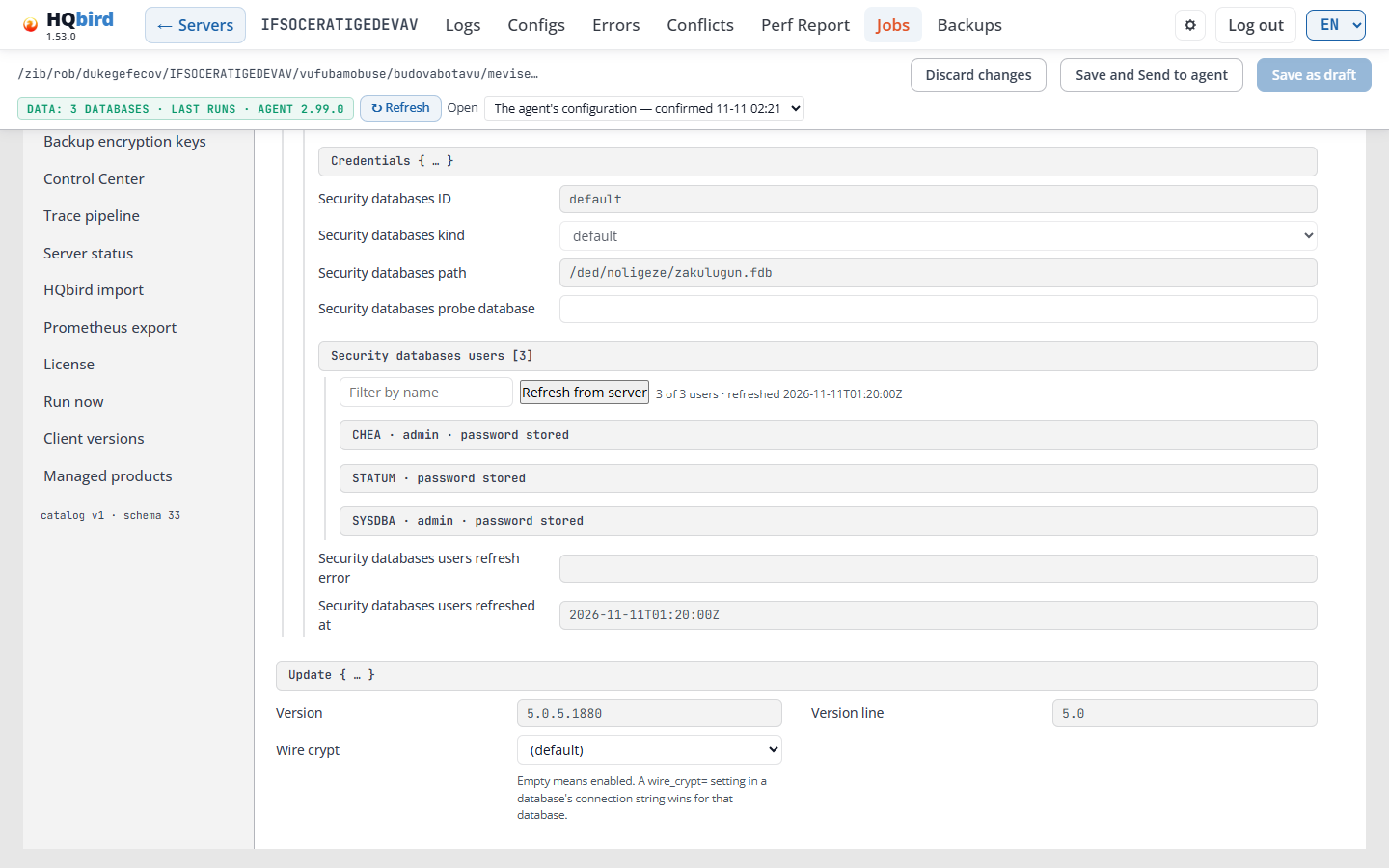
表示される内容
- 左側、セクションリストの横: セキュリティデータベースのリスト。各エントリは
その id、種類 (default、private、self)、ファイル、ユーザー数
(例えば
users: 3) を表示します。タグは問題を示します: no login、refresh failed、stale。 - 右側: 選択したエントリのフィールド: 認証プラグイン、 Credentials { … }、ID、kind、path、プローブデータベース。
- ユーザーリストと Filter by name、Refresh from server、 Create user、およびカウント行 (例えば
3/3 ユーザー · 更新済み …。
4. リストの下: 最後の更新の時刻とエラー。
default エントリはサーバー自身のセキュリティデータベースです。その
Credentials はエージェントがサーバーに使用するログインです。これらが
空の場合、エージェントは Firebird のデフォルト(SYSDBA と masterkey)を
使用します。プライベートなセキュリティデータベース、または自身のログインを
チェックするデータベースには、専用のエントリが作成されます。
- ID、kind、path はエージェントが
databases.confから 入力します。 - Users はそのセキュリティデータベースのユーザーを 1 ページ 50 件ずつ 一覧表示します。Filter by name でユーザーを検索できます。リストの上の 行には、表示されているユーザー数とリストが読み取られた時刻が表示されます。 例えば 3 of 3 users · refreshed … のようになります。users refreshed at と users refresh error のフィールドには、最後の更新の時刻と エラーが表示されます。ユーザーには admin、inactive、missing on the server、password stored のマークが付くことがあります。
- Refresh from server はリストを再度読み取ります。ローカルモードでは
エージェントがすぐに読み取り、ページに新しいリストが表示されます。
リモートモードでは、ボタンはエージェントジョブ
refresh_security_usersの Run now リクエストを送信し、新しいリストはエージェントの次回の 構成スナップショットとともに届きます。これには fbagent 2.79.0 以降と 適切な May run jobs on agents 権限が必要です。古いエージェントでは ボタンがグレー表示になり、ツールチップに理由が表示されます。 - Create user は
CREATE USERを使用してこのセキュリティデータベースに ユーザーを作成します。エージェントはこのエントリのログインでステートメント を実行します。フォーム Create user in … には User name、 Password、Repeat the password、User manager plugin (firebird.confのUserManagerから取得。最初のものがサーバーの デフォルト)、First name、Middle name、Last name、 Active (the user can log in)、Grant the admin role (GRANT ADMIN ROLE) があります。admin ロールには 2 回目の確認が必要です。フォームには エージェントが実行するステートメントが表示されます。Create で実行し、 Cancel でフォームを閉じます。エージェントは新しいパスワードを自身の 構成に保存するため、後でこのユーザーとしてログインできます。 - Create user は、HQ Monitor がエージェントの隣で動作している場合 (ローカルモード)にのみ機能し、fbagent 2.99.0 より新しいエージェントが 必要です。リモートエージェントの場合、ボタンはグレー表示になります: 「Create user needs local access to the agent. It is not available for a remote agent.」また、ページに未保存の編集がある場合、またはエントリに まだログインがない場合も無効になります。理由を確認するにはポイントして ください。
表示される可能性のあるメッセージ
| メッセージ | 意味 |
|---|---|
| No users yet: enter the credentials of this security database and refresh from the server. | リストが空です。認証情報を設定してから Refresh from server をクリックしてください。 |
| No user matches the filter. | フィルタテキストを含むユーザー名がありません。 |
| Refreshing reloads the configuration from the agent and discards the unsaved edits on this page. Continue? | 未保存の変更があります。先に保存しないと失われます。 |
| User list refreshed from the server. | ローカルモード: 新しいリストがページに表示されています。 |
| Refresh requested on the remote agent; the list updates when the agent sends its next configuration snapshot. | リモートモード: 次回のスナップショットを待ってください。 |
| Users refresh failed: … | エージェントがユーザーを読み取れませんでした。テキストに理由が示されます。 |
| Refresh from server is not available for this remote agent: … | このエージェントではリモート更新が機能しません。例えば古すぎる場合などです。 |
| User … created. | Create user が成功しました。リストに新しいユーザーが表示されます。 |
| User … already exists in this security database. | 別の名前を選択してください。 |
| The login of this entry may not create users. | このエントリの Credentials にはユーザーを作成する権限がありません。 |
| Creating users needs Firebird 3.0 or later. | Firebird 2.5 にはここで CREATE USER がありません。 |
| Create user failed: … | エージェントがユーザーを作成できませんでした。テキストに理由が示されます。 |
Problems タブ
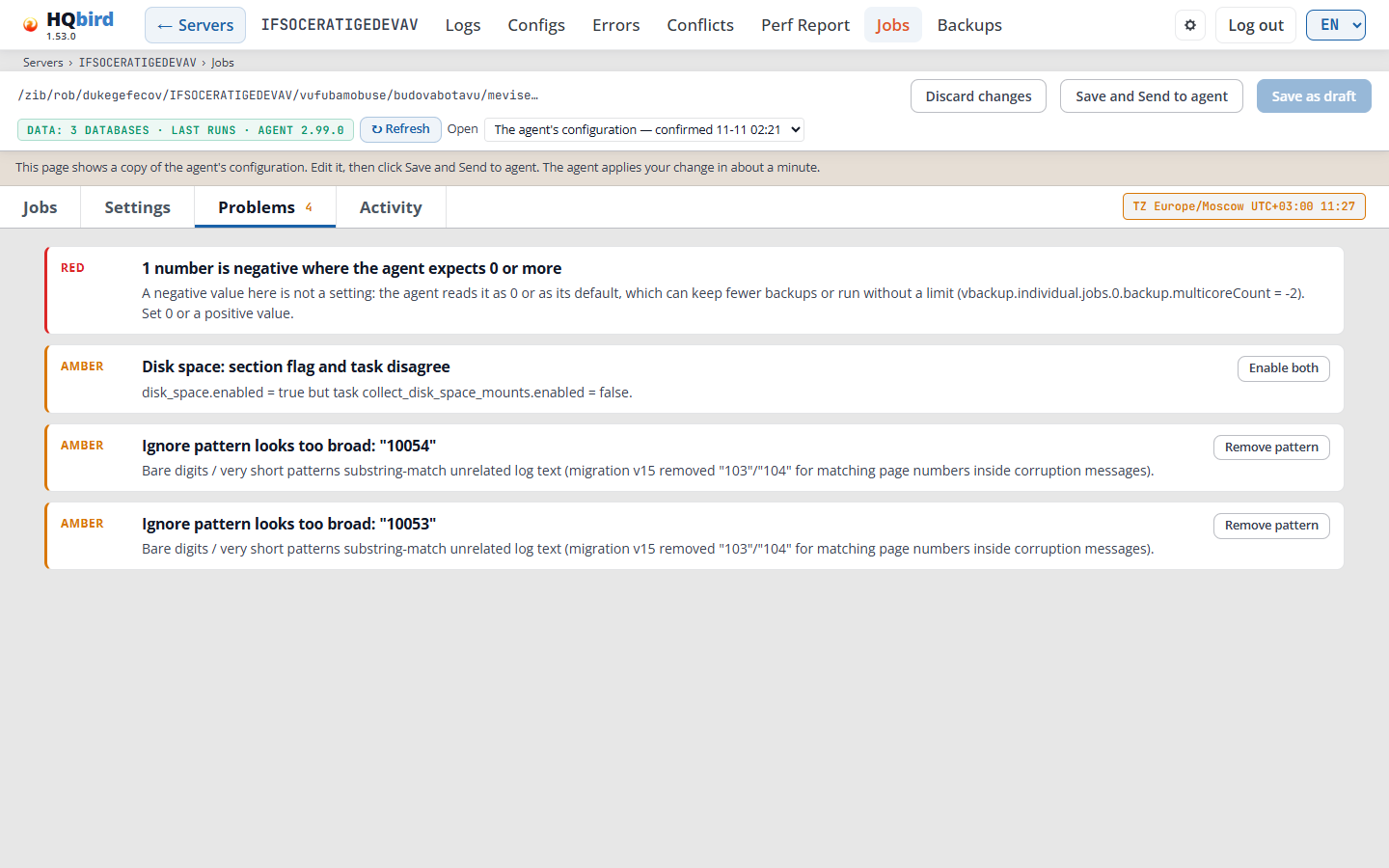
エディタは構成をチェックし、問題があると思われる箇所を一覧表示します。
表示内容
- 問題ごとに 1 つのカード: レベル(RED、AMBER、INFO)、タイトル、 説明。
- 問題を修正するボタン。例えば Enable both、Disable both、 Remove pattern、Set tick to … など。
Problems タブの数値は赤とアンバーの問題を数えます。info は数えられません。 修正はエディタのみを変更します。通常どおり変更を保存してください。
注意が必要な問題:
| 問題 | 意味 |
|---|---|
| Backup jobs share one folder and name: … | 2 つの有効なバックアップジョブが同じ名前のバックアップを同じフォルダに書き込むため、ファイルを区別できません。2 つのジョブが同じデータベースをバックアップする場合、各ジョブの保持ポリシーが他方のジョブのバックアップを削除します。ジョブカードはフォルダと名前のフィールドをマークします。各ジョブに独自のフォルダまたは名前を付けてください。 |
| nbackup level without level 0: … | レベル 1 以上の nbackup ジョブには、同じデータベースとフォルダのレベル 0 またはシンプルなジョブが必要です。それが存在するまで、エージェントはこのジョブを実行しません。 |
| … section flag and task disagree | ジョブの一方のスイッチがオンで、もう一方がオフです。Enable both または Disable both で修正できます。 |
| Restore config job “…” runs on every tick | 独自のスケジュールを持たないリストアジョブは、タスクのティックごとに実行されます。スケジュールを設定するか、無効のままにして Run now を使用してください。 |
| Ignore pattern looks too broad: “…” | server_status.firebird_log.ignore_patterns のパターンが短すぎる(例えば数字のみ)ため、firebird.log の他の行にも一致します。Remove pattern で削除できます。 |
| … is incomplete | 必須フィールドが空です。保存すると、エディタはジョブをオフにします。 |
構成に問題がない場合、タブには No problems detected in this configuration. と表示されます。
保存: ローカルモード(エージェントの隣のコンソール)
コンソールはエージェントのライブな agent_config.json を開きます。
- Save は変更をファイルに書き込み、エージェントは次回のチェック時に 読み取ります。
- Save and apply now は保存し、実行中のエージェントに今すぐ再読み込みする よう指示します。このボタンはエージェントが応答した場合にのみ表示され、 右端のメイン(青)ボタンになります。保存後、メッセージ Applied live がページに残ります。
保存: リモートモード(コレクションセンター)
コンソールはエージェントが送信した最新の構成スナップショットを開きます。
- Save as draft は変更をコンソールに保持します。エージェントには何も 送信されません。保存するものがない間はボタンがグレー表示になります。
- Open はエージェントの構成とあなたの下書きを、その状態(not sent、 sent、applied、superseded)とともに一覧表示します。エディタの 上の行に、開いている下書きの状態が表示されます。
- Save and Send to agent は goafts 経由で変更をエージェントに送信します。 このボタンは管理者が配信を有効にし、あなたのアカウントに適切な May push configuration to agents 権限がある場合にのみ表示されます。エージェントは 約 1 分で変更を適用します。
30 日より古い下書きは、現在のスナップショットに基づかなくなった時点で 削除されます。
配信ステータス
変更を送信すると、そのステータスがエディタおよび Servers ページの Server/Agent version/Remote control 列に表示されます。

| ステータス | 意味 |
|---|---|
| SENT | 変更が goafts に保存されました。 |
| TAKEN | エージェントがダウンロードしました。 |
| APPLIED | エージェントが適用しました。 |
| ALREADY SET | エージェントには既にこれらの値がありました。 |
| RESTART NEEDED | 適用されましたが、一部のセクションはエージェントの再起動後にのみ機能します。ツールチップにそれらが一覧表示されます。 |
| REJECTED | エージェントが変更を拒否しました。ツールチップにエージェントの理由が表示されます。 | | SUPERSEDED | 新しい変更がこの変更を置き換えました。 | | DRIFT nn′ | nn 分間(デフォルトは 10)エージェントから応答がありません。エージェントが実行中であることを確認してください。 | | NOT READ | コンソールがステータスを読み取れませんでした。 | | HQCenter link is not set | このコンソールでは配信が無効になっています。 |
パスワード
パスワードはプレーンテキストで入力します。エディタがどのように保存するかはモードによって異なります:
- ローカルモード: エディタはパスワードを base64 エンコードして
agent_config.jsonに書き込みます。エージェントはこの形式で読み取るためです。 - リモートモード: スナップショットでは保存済みパスワードは非表示で表示されます。入力した パスワードは変更とともにエージェントへ送られ、エージェントが独自の 保護された形式で保存します。
プレーンな http 経由でパスワードを入力すると、エディタは接続が暗号化されていない
という警告を表示します。管理者はこれを禁止できます。その場合、パスワード
フィールドは https 経由でのみ機能します。
すべての保存、送信、パスワード変更、ジョブ実行は、あなたのログイン名とともに 監査ログに記録されます。
今すぐ実行
Jobs タブの各ジョブラインには Run now ボタンがあります。エージェントが 実行可能になり次第、そのジョブを一度だけ開始します。スケジュールは変更されません。バックアップ、リストア、 スイープ、インデックス再計算、gfix チェックにこのボタンがあります。
- ジョブラインの Run now をクリックします。
- ダイアログ上部の Database ボックスを確認します。何が実行されるかが表示されます: 単一ジョブのデータベースパス、リストアのターゲットとバックアップ、またはグループジョブの場合は そのフォルダと Databases ticked: N of M です。
- 警告を確認します。ジョブ、そのセクション、またはそのスケジューラタスクが無効になっていても、 ジョブは一度だけ実行され、その後は無効のままです。
- ジョブにオプションがある場合は設定します: スイープは実行ウィンドウを尊重でき、 増分バックアップにはレベルがあります。グループジョブはデータベースをチェックボックス付きで一覧表示し、 最初はすべてチェックされており、Tick all と Untick all があります。 データベースが一つもチェックされていない場合、開始ボタンは無効になります。必要に応じて 理由を追加できます。
- Run now をクリックします。Close はダイアログを閉じ、何も開始しません。
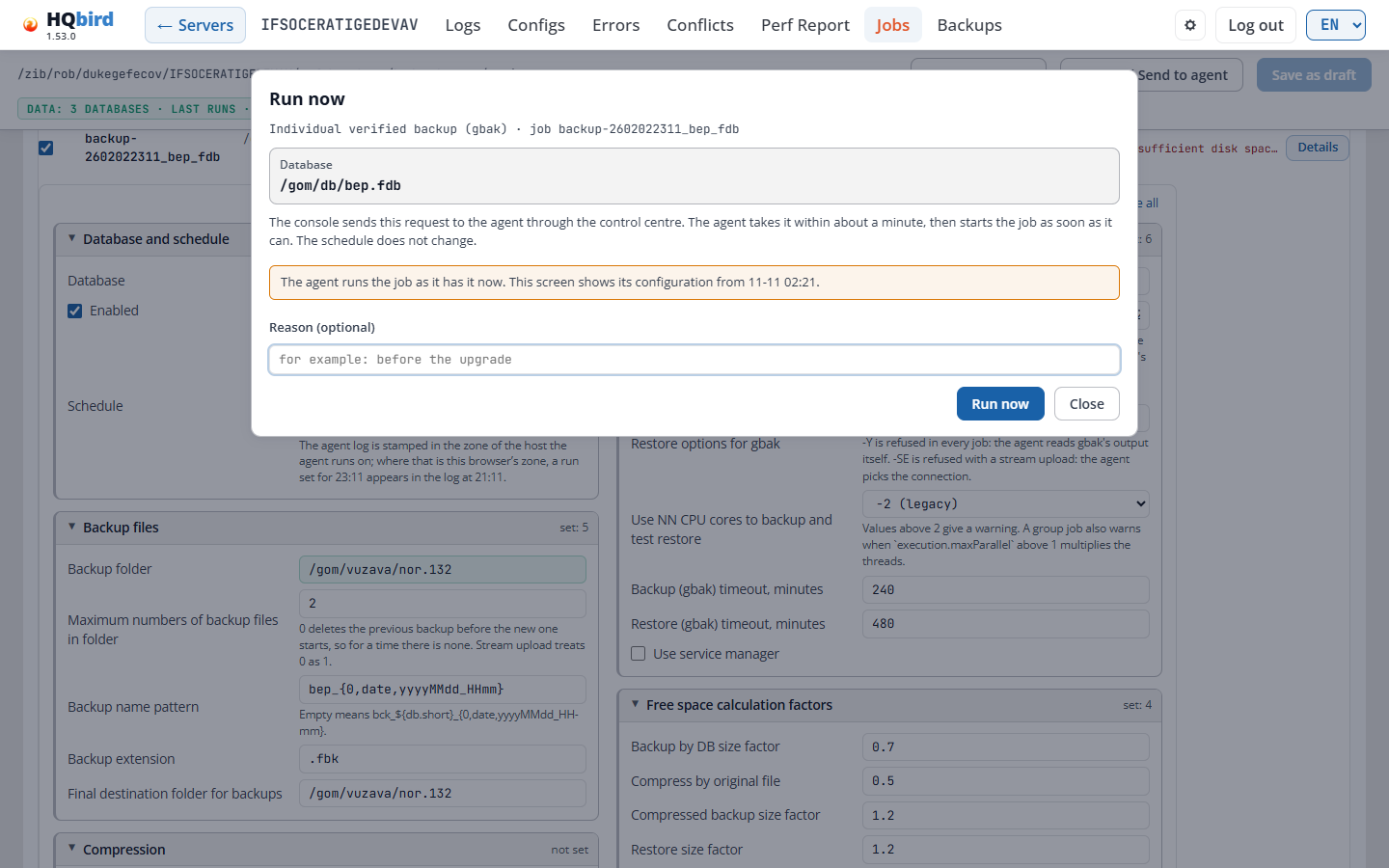
新しいジョブを保存した直後、Run now はエージェントが新しい設定を 受け取るまで待機し、その後ジョブを開始します。
その後、ジョブラインに実行の状態が表示されます:

- waiting は理由を表示します。例えば、データベースが別のジョブによってロックされている、 ジョブが実行ウィンドウを待っている、または空きディスク容量が 不足しているなどです。
- 実行が queued または waiting の間に Cancel run をクリックします。開始済みの 実行はキャンセルできません。
- 稼働中のデータベースを置き換えるジョブ(置き換えモードのリストア、または バックアップ・リストアサイクル)は、ボタンが機能する前にデータベースのファイル名を入力するよう 求めます。ジョブがデータベースを指定していない場合は、ジョブ ID を入力します。
ローカルモードでは、コンソールは同じマシン上のエージェントを通じてジョブを開始します。 リモートモードでは、リクエストは goafts を経由し、エージェントは次の同期時(約 1 分以内)に それを受け取ります。ボタンが機能できない場合はグレー表示になり、ツールチップに理由が 表示されます:
- あなたのアカウントに May run jobs on agents 権限がありません。データベースを 置き換えるジョブには May run jobs that replace a database も必要です。
- リモートモードには配信設定と
users_mode=multipleが必要です。 - エージェントがリモートコマンドを無効にしています。これはエージェントのホスト上の設定です
(
goafts.remote_commands.enabled、データベースを置き換えるジョブにはallow_destructive)。コンソールから 変更することはできません。 - エージェントが古すぎます。fbagent 2.61.0 以降が必要です。
ジョブログ
バックアップおよびリストアジョブは、各実行の gbak ログを保持します。実行が失敗すると、
ジョブラインに失敗したステップのログの最後の行が表示されます。ジョブラインの Details
には最後の実行のログがステップごとに一覧表示され、Download log があります。
コレクションセンターでは、ログはエージェントのデータとともに届き、通常は実行から 5 分以内です。
バックアップ
Backups はサーバーのバックアップインベントリを表示します: エージェントが認識している すべてのバックアップファイル、およびテストリストアとリストアジョブです。
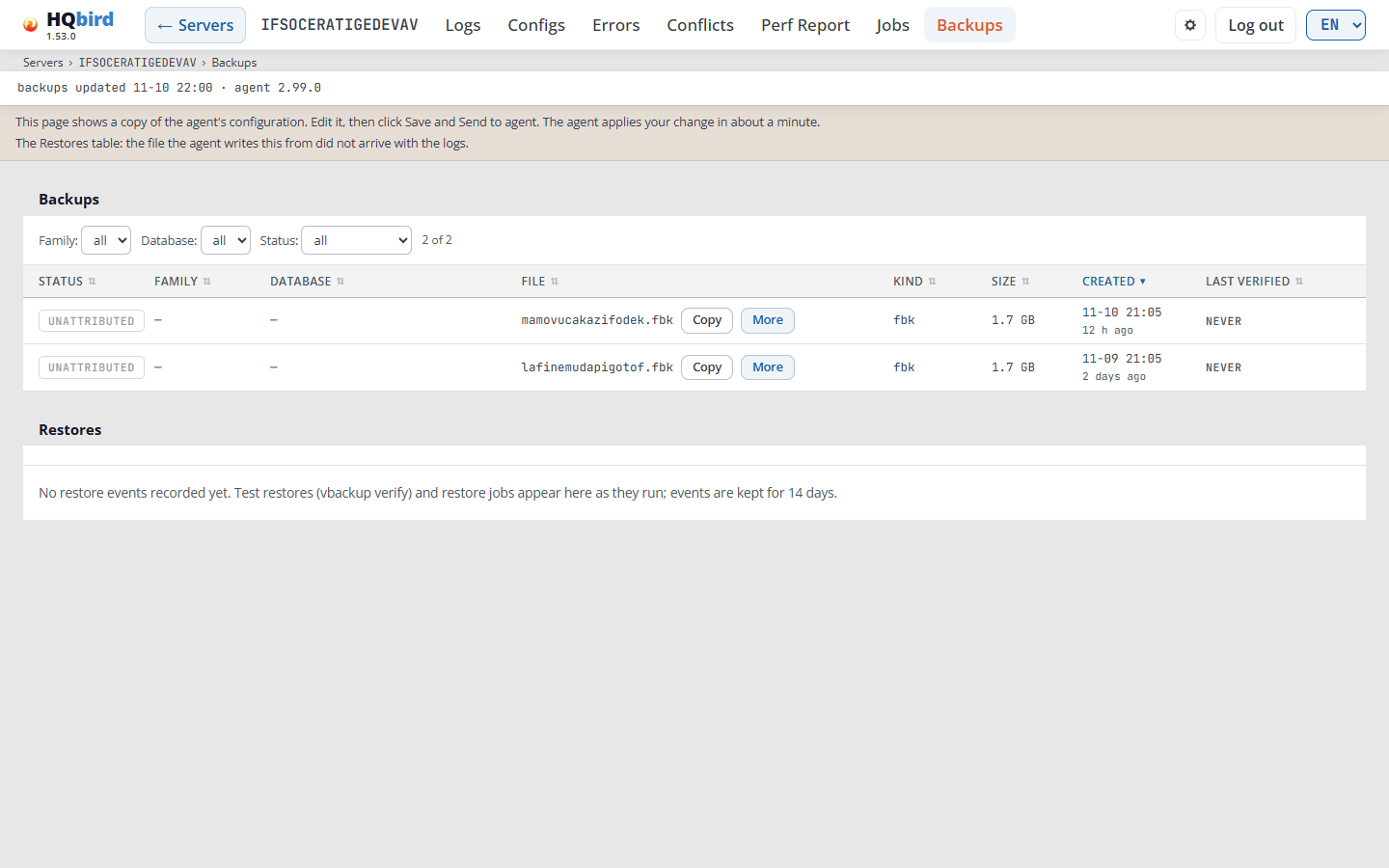
表示される内容
- Backups がマークされたコンソールヘッダー、およびパンくずリスト
Servers › SRV › Backups。 - ヘッダー行: backups updated …、restores updated …(エージェントがリストアデータを 送信した場合のみ)、およびエージェントのバージョン。狭い 画面では行が折り返されます。
- 注記行(リモートモード)。図では、Restores テーブルの ファイルがログとともに届かなかったことも示されています。
- フィルター Family:、Database:、Status: を備えた Backups テーブル、 および行数(例: 2 of 2)。
- フィルター Kind: と Outcome: を備えた Restores テーブル、 およびその件数(例: 15 of 15)。空のテーブルは図のようにメッセージのみを 表示します。
列ヘッダーをクリックすると並べ替えられます。もう一度クリックすると方向が変わります。 Backups テーブルは Created で、Restores テーブルは Finished で、新しい順に 並べ替えられた状態で始まります。
Backups テーブル
| 列 | 表示内容 |
|---|---|
| Status | OK、MISSING、ORPHANED、または UNATTRIBUTED(下記参照)。 |
| Family | バックアップジョブの種類(例: vbackup)、および individual または group。どのジョブも記録していないファイルには —。nbackup ファイルを作成したダンプジョブには ⚠ nbackup copyType。 |
| Database | バックアップのデータベース(例: /data/employee.fdb)。このサーバーのどのデータベースにも属さないファイルには —。 |
| File | ファイル名。Copy(フルパスをコピー)と More(Full path を表示)付き。« Less で閉じます。名前にポインタを合わせるとフルパスが表示されます。 |
| Kind | ファイルの種類: fbk、nbk、nbackupcopy など。 |
| Size | ファイルサイズ。 |
| Created | バックアップが作成された日時、および経過時間。 |
| Verified | ✔ PASS または ✖ FAIL、およびそのファイルの最後のテストリストアの時刻。その下の行には、そのリストアが構築したデータベースのサイズと gbak の実行時間(例: 48.0 MB · 35 s)が表示されます。テストリストアがファイルをチェックしていない場合は — NEVER。 |
| Status | 意味 |
|---|---|
| OK | バックアップジョブがファイルを記録し、それがディスク上またはリモートストレージに存在します。 |
| MISSING | バックアップジョブがファイルを記録しましたが、ディスク上に存在しません。 |
| ORPHANED | スキャンがこのサーバーのデータベースのファイルを検出しましたが、どのバックアップジョブも記録していません。 |
| UNATTRIBUTED | スキャンがこのサーバーのどのデータベースにも属さないファイルを検出しました(例: 共有フォルダ内の別サーバーのファイル)。 |
⚠ nbackup copyType: コピータイプ nbackup のダンプジョブは、同じデータベースの
すべての実際の nbackup ジョブの増分ベースをリセットします。lock_nbackup または
lock_sql を使用してください。
Restores テーブル
| 列 | 表示内容 |
|---|---|
| Outcome | OK、FAILED、または SKIPPED。 |
| Kind | test(テストリストア)または replace(データベースを置き換えるリストア)。 |
| Family | リストアを実行したジョブの種類(例: vbackup)。 |
| Job | ジョブ ID。 |
| Source | バックアップファイル。Copy と More 付き。More はコマンド(Copy 付き)、終了コード、所要時間(Took)、データベース、ターゲット、スキップ理由、および Output log と Error log ファイルを表示します。 |
| Target | リストアが作成したファイル。 |
| DB サイズ | リストアによって構築されたデータベースのサイズ。リストアの失敗またはスキップの場合、およびサイズを送信しない古いエージェントの場合は —。 |
| 所要時間 | gbak の実行時間。ログ内の -ST TDRW 統計から取得。≈ は、ログに統計がない場合に、エージェントの時計による実行開始から終了までの時間を示す。 |
| トリガー | on schedule または forced run。 |
| 完了 | リストアが終了した日時と、それからの経過時間。 |
| エラー | エラーまたはスキップの理由。例えば the restore target is a live database や not enough free space at the restore path。 |
このページにはテーブルの最初の 500 行が表示されます。Show all N rows をクリックすると残りが表示されます。リストアイベントは 14 日間保持されます。
表示される可能性のあるメッセージ
| メッセージ | 意味 |
|---|---|
| No backups recorded yet. The inventory fills in as backups run, and fully on the next backup-status reconcile (every 2 hours). | エージェントのインベントリにはまだバックアップがありません。 |
| No restore events recorded yet. Test restores (vbackup verify) and restore jobs appear here as they run; events are kept for 14 days. | 過去 14 日間にリストアは実行されていません。 |
| This inventory is capped and older entries have been dropped, so what is listed is not everything the agent knows about. | リストにはサイズ上限があり、最も古い行は削除されています。 |
| Not available in this log tree — see the note above. | このテーブルのエージェントデータがコンソールに届いていません。理由は注記の行に記載されています。 |
| Could not load … | ページがデータを読み取れませんでした。ページを再読み込みしてください。 |
ヒント:
- Status: を orphaned でフィルタすると、どのバックアップジョブにも記録されていないバックアップファイル(例えば、誰かが手動でコピーしたファイル)を見つけられます。
- Verified の FAIL は、このファイルのテストリストアが失敗したことを意味します。Restores テーブルの More を開くと、コマンドとログファイルを確認できます。
Activity
Activity タブには、エージェントのスケジューラタスクの実行状況が表示されます。
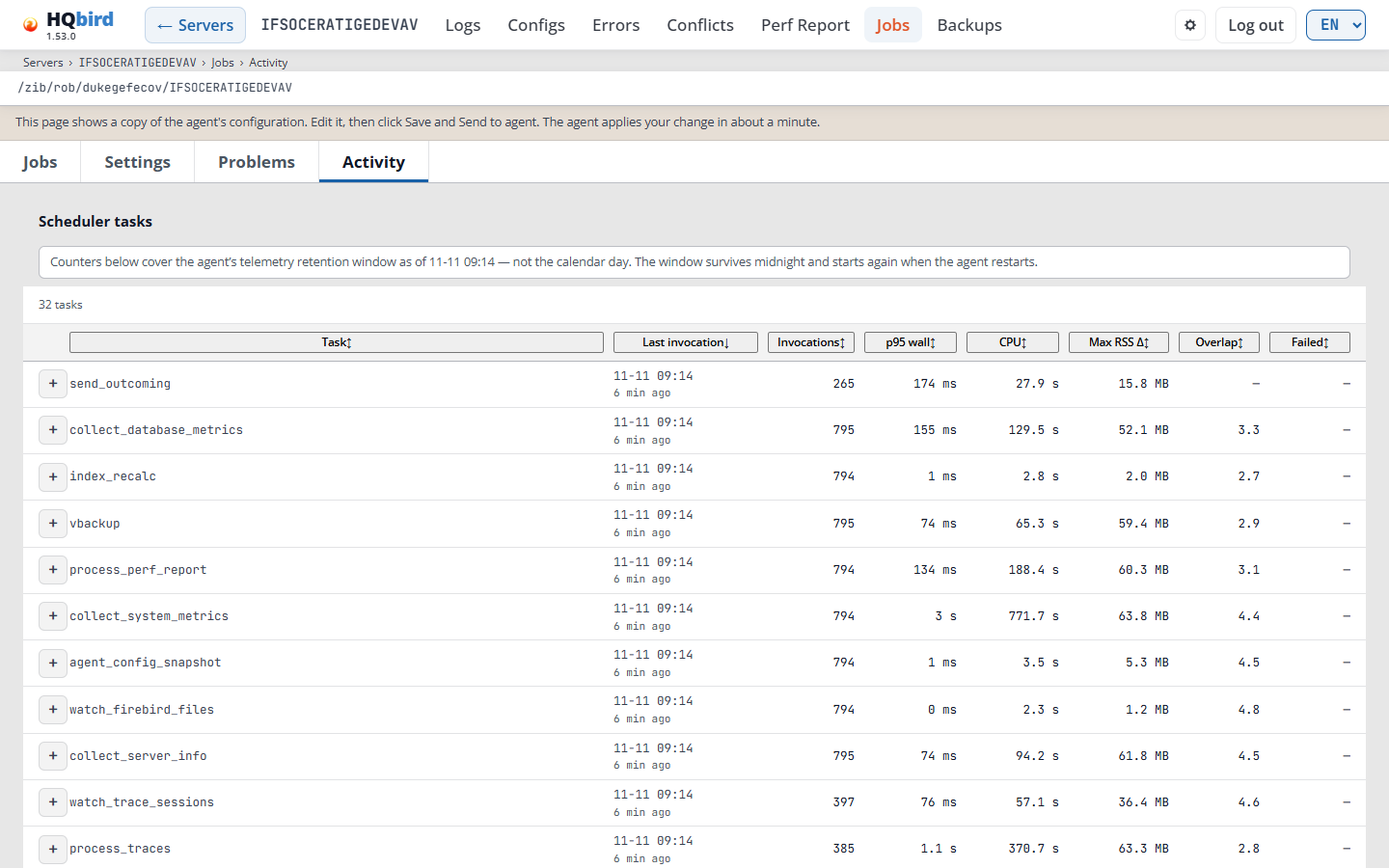
表示内容
- Jobs がマークされたコンソールヘッダーと、パンくずリスト
Servers › SRV › Jobs › Activity。 - エージェントのデータフォルダーと、注記の行(リモートモードの場合)。
- Jobs、Settings、Problems、Activity のタブ。
- Scheduler tasks: 時間枠に関する注記と、タスク数(例えば 28 tasks)。
- タスクのテーブル。
カウンターは暦日ではなく、エージェントのテレメトリ時間枠を対象とします。時間枠は日付をまたいで継続し、エージェントが再起動すると新たに始まります。
| 列 | 表示内容 |
|---|---|
| Task | スケジューラタスク。+ をクリックすると、その実行の一覧が開きます。 |
| Last invocation | タスクが最後に実行された日時(エージェント時刻)と、それからの経過時間。 |
| Invocations | 時間枠内での実行回数。 |
| p95 wall | 実行の 95% がこの時間以下でした。 |
| CPU | 子プロセスを含む、すべての実行の CPU 時間。 |
| Max RSS Δ | 1 回の実行中における最大のメモリ増加量。 |
| Overlap | 平均して、同時に実行された他のタスクの数。 |
| Failed | タスクの実行が失敗した回数。数値にポインターを合わせると最後のエラーが表示されます。— は失敗なしを意味します。 |
列ヘッダーをクリックすると並べ替えられます。テーブルは最初、Last invocation で新しい順に並んでいます。
+ をクリックすると、タスクの最新 100 回までの実行が表示されます:
| 列 | 表示内容 |
|---|---|
| Started (agent time) | 実行が開始された日時。 |
| Wall | 実行にかかった時間。 |
| CPU (+child) | 実行とその子プロセスの CPU 時間。 |
| RSS Δ | 実行中のメモリ増加量。 |
| Overlap | 同時に実行された他のタスクの数。 |
| Detail | 手動で開始された実行の場合は manual run、失敗した実行のエラー、またはその他の事実。失敗した実行は赤で表示されます。 |
Failed はスケジューラタスクの失敗した実行を数えるもので、ジョブの結果ではありません。ジョブリストのタスクは、その下のすべてのジョブが失敗してもエラーなしで終了します。ジョブの結果は Jobs タブにあります。
表示される可能性のあるメッセージ
| メッセージ | 意味 |
|---|---|
| No agent data tree was found beside this configuration, so there is no activity to read. | コンソールにこのサーバーのエージェントデータがありません。 |
| This log tree carries no task telemetry. The agent writes it from version 2.0.15 onward; an older agent, or log rotation, leaves nothing here. | エージェントがテレメトリを送信していません。 |
| The newest records are older than this agent’s own cadence would produce. On a console that usually means the log pack has not arrived yet, rather than that the scheduler stopped. | データが古い状態です。次のログパックを待ってください。 |
| The telemetry files are present but could not be read. | ファイルが破損しているか、不明な形式です。 |
| No invocations recorded for this task in the window that was read. | 読み取られた時間枠内で、このタスクは実行されていません。 |
| Reading this task’s invocations… | 実行の一覧を読み込み中です。 |
| Showing the newest N invocations; older ones in this window were not read. | 最新の実行のみが表示されています。 |
| N unreadable line(s) were skipped. | テレメトリの一部の行を読み取れませんでした。 |
| Could not read … | ページがデータを読み取れませんでした。ページを再読み込みしてください。 |
p95、CPU、メモリの値が大きいタスクは、エージェントがサーバーを過度に使用している場合に最初に確認すべきタスクです。
10. ライセンス
Servers ページの Licenses ボタンをクリックすると、ライセンスページ(/license)が開きます。サインインしているすべてのユーザーが、そのユーザーが参照できるサーバーについて閲覧できます。コンソールはライセンスを表示し、ライセンスファイルを配信するだけです。何もブロックすることはありません。ライセンスのチェックはエージェントが行い、goafts がライセンスを保存して配布します。
サーバー一覧
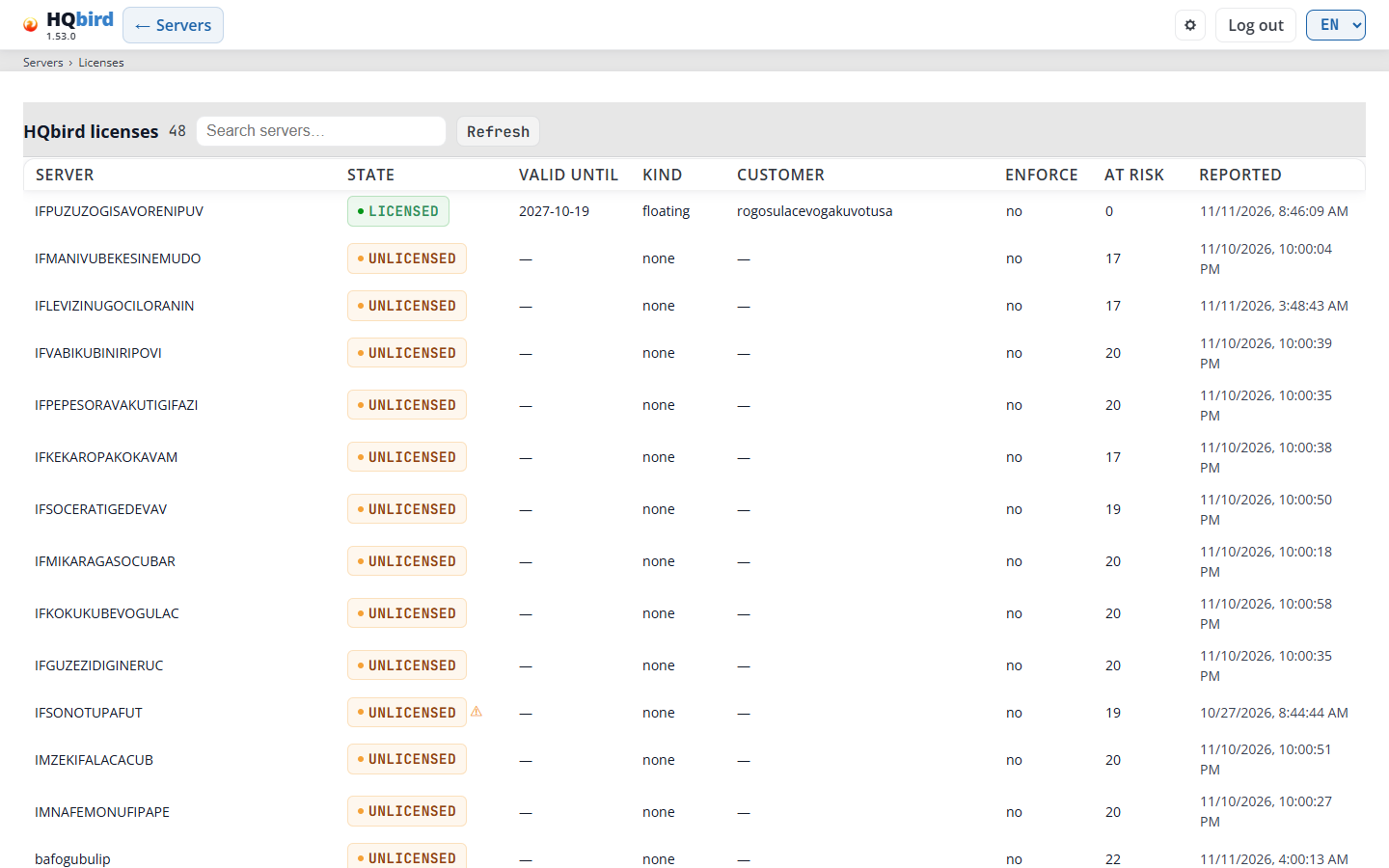
表示内容
- ← Servers を含むヘッダーと、パンくずリストの行
Servers › Licenses。 - ライセンスバナー。サーバーが注意を要する場合にのみ表示されます(ライセンスバナーを参照)。
- エラー行。ページが問題なく読み込まれた場合は空です。
- サーバー数を含むタイトル HQbird licenses、検索フィールド Search servers…、Refresh ボタン。
- テーブル: 参照できる各サーバーにつき 1 行、名前順に並びます。
- テーブルの下: クリックしたサーバー(1 つのサーバーを参照)。
| 列 | 表示内容 |
|---|---|
| Server | サーバー(エージェント)名。 |
| State | バッジ: LICENSED(緑)、GRACE または UNLICENSED(アンバー)、INVALID(赤)、TRIAL、または NO DATA。バッジの後に ⚠ 記号がある場合、最後のレポートが 3 日以上前であることを意味します。 |
| Valid until | この状態に関係する日付: ライセンスの有効期限、猶予期間の終了、ステージ 1 またはトライアルの終了、あるいはトライアルの最新の終了日。残り 60 日以下の場合は、日数が続けて表示されます(例: (12 d))。日付にポインターを合わせると、その内容が表示されます。 |
| Kind | floating、bound to hosts、または none。 |
| Customer | ライセンスの顧客。 |
| Enforce | yes または no: エージェントがライセンスを強制するかどうか。 |
| At risk | このサーバーが持っていないライセンスを必要とする、設定済みジョブの数。 |
| Reported | エージェントが最後にライセンス情報を報告した日時(ブラウザーのローカル時刻)。 |
レポートのないサーバーは、日付の列に「—」と表示されます。行にポインターを合わせると、短い概要が表示されます: 状態の理由、顧客とライセンス ID、該当する場合は「Enforcement is off: nothing is blocked.」および「Jobs that need a license: 19」。
表示される可能性のあるメッセージ
| メッセージ | 意味 |
|---|---|
| No servers. | 検索に一致するサーバーがないか、参照できるサーバーがありません。 |
| ⚠ “The last report from the agent is old: the state shown may be out of date.” | エージェントが 3 日以上ライセンス情報を報告していません。エージェントが実行されているか確認してください。 |
ヒント:
- サーバーを検索… はサーバー名でテーブルを絞り込みます。更新 は一覧と開いているサーバーを再読み込みします。
/license?server=SRVは1つのサーバーを直接開きます。ライセンスバナーとクラスター ページの ライセンス セルはこのリンクを使用します。
1つのサーバー
行をクリックします。そのサーバーの詳細がテーブルの下に開きます。
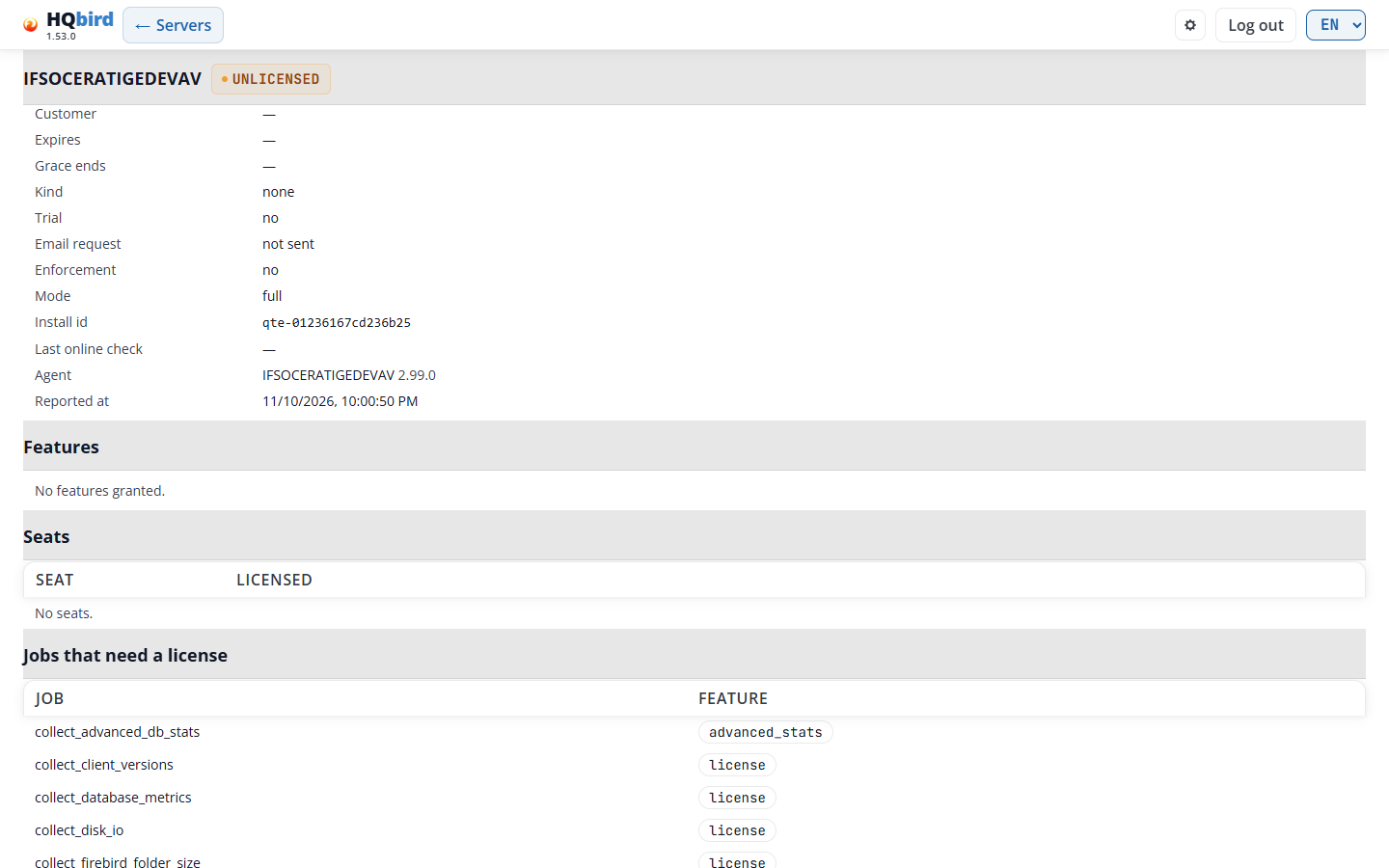
表示される内容
- サーバー名とその状態バッジ。
- 該当する場合のみ表示される注記: エージェントからのレポートがない、レポートが古い、または「強制はオフです: 何もブロックされません。以下に一覧表示されているジョブは、オンにすると停止します。」
- ライセンス フィールドの一覧(下の表)。
- 機能: ライセンスが付与する機能を小さなラベルで表示。
- シート: ライセンスが付与するシート。
- ライセンスが必要なジョブ: 設定されているが現在の状態では許可されていないジョブ。強制がオフの場合は引き続き実行されます。一覧には停止するものが表示されます。
- これらの下に、トライアルの場合: トライアルを30日に延長 セクション(トライアル を参照)。
- ライセンスをインストールまたはアップロードするセクション(ライセンスのインストール を参照)、および使用可能な場合の goafts 内のライセンス の一覧。
| フィールド | 表示内容 |
|---|---|
| 状態 | 状態バッジ。 |
| 理由 | サーバーがこの状態にある理由を言葉で表示(下のメッセージを参照)。 |
| ライセンス ID、顧客 | ライセンスと、それが発行された顧客。 |
| 有効期限、猶予終了 | 有効期限日と猶予期間の終了。 |
| 種類 | floating、bound to hosts、または none。 |
| トライアル | yes または no。トライアルの場合: 開始日時と終了日時。 |
| トライアル段階 | stage 1 (no email needed)、stage 2 (email and code)、または over。トライアル中のみ。 |
| ステージ1終了、トライアル最終終了 | トライアルの日付と残り日数。トライアル中のみ。 |
| 最初のライセンス承認 | エージェントが最初のライセンスを承認した日時。エージェントが報告する場合のみ。 |
| メール リクエスト | トライアル メールの状態: not sent、being checked、code sent by email、code accepted, waiting for the trial license、trial license installed、または理由付きの closed。 |
| 強制 | yes または no。 |
| モード | エージェント モード: full または license only。 |
| インストール ID | ホストの識別子。ホストにバインドされたライセンスはこれに対して発行されます。 |
| 最終オンライン チェック | エージェントが最後にライセンス サーバーに到達した日時。 |
| エージェント | エージェント ID とそのバージョン。 |
| レポート日時 | エージェントがこのレポートを書き込んだ日時。 |
| 列 | 表示内容 |
|---|---|
| シート | シート テーブル: シートの種類。 |
| ライセンス済み | シート テーブル: この種類のシートをライセンスがいくつ付与するか。 |
| ジョブ | ライセンスが必要なジョブ テーブル: ジョブ ID。 |
| 機能 | ライセンスが必要なジョブ テーブル: ジョブが必要とする機能。 |
表示される可能性のあるメッセージ
| メッセージ | 意味 |
|---|---|
| The agent of this server has not reported licensing (an older agent, or no report yet). | 状態は NO DATA です。エージェントを更新するか、最初のレポートを待ってください。 |
| no license installed | 理由: ライセンスもトライアルもありません。 |
| the license is bound to another host | 理由: ライセンスは別のインストール ID に対して発行されています。 |
| the host identity changed: a new activation request is needed | 理由: ベンダーに新しいアクティベーション リクエストを送信してください。 |
| the agent has not reached the license server in time | 理由: オンライン チェックが遅れています。ホストがライセンス サーバーに到達できるか確認してください。 |
| stage 1 of the trial is over: enter a work email to extend the trial to 30 days | 理由: トライアル を参照。 |
| the trial is over | 理由: 購入したライセンスをインストールしてください。 |
| No features granted. / No seats. | ライセンスがこの種類のものを何も付与していないか、ライセンスがありません。 |
| Every configured job is allowed. | 停止するジョブはありません。 |
| Could not read the license state | コンソールがこのサーバーのレポートを読み取れませんでした。 |
その他の理由も考えられます。たとえば「the license file was removed; there is no new trial after a license」や「the license is signed with a trial key but is not a valid trial license」などです。
ライセンスのインストール
サーバー詳細の下のセクションで、ライセンス ファイルをインストールまたはアップロードします。ライセンス ファイル でファイルを選択し、ボタンをクリックします。何が起こるかはエージェントが実行されている場所によって異なります:
| エージェント | ボタンの動作 | 使用できるユーザー |
|---|---|---|
| このコンソールのマシン上(ローカル モード)。セクション タイトル: Install a license in the agent on this machine。 | インストール はファイルをエージェントに送信します。エージェントは何かを書き込む前に署名を検証します。 | 管理者。シングルユーザー モードでは唯一のユーザーです。 |
| 別の場所にあり、コンソールが goafts 用に設定されている。セクション タイトル: Upload a license to goafts。 | アップロード はファイルを goafts に保存します。次に goafts 内のライセンス の一覧で Assign to SRV をクリックするか、デフォルトに設定 をクリックします。 | May push configuration to agents を持つユーザー(ユーザー モード multiple)。管理者もこの権限が必要です。デフォルト ライセンスを設定できるのは管理者のみです。 |
エージェントまたは goafts がファイルを拒否した場合、ページにそのメッセージが表示されます。すべてのインストール、アップロード、割り当ては監査ファイルに記録され、ファイル自体ではなくファイルのハッシュが記録されます。監査ファイルに書き込めない goafts の変更は行われません。
アクティベーション リクエスト。 ローカル モードでは、管理者は アクティベーション リクエスト も表示できます。これは license_request_<server>.json をダウンロードします。これをベンダーに送信してください。ベンダーはその中のインストール ID にライセンスをバインドします。返送されたライセンスは同じページでインストールしてください。ライセンス サーバーに到達できないサーバーにはこれを使用します。
表示される可能性のあるメッセージ
| メッセージ | 意味 |
|---|---|
| License accepted | エージェントまたは goafts がファイルを受け入れました。 |
| Choose a license file first. | ファイルを選択せずにボタンをクリックしました。 |
| The file is over 1 MB: this is not a license. | 間違ったファイルを選択しました。 |
| This account cannot change licenses here: installing a license needs an administrator account | ローカル モードで、あなたのアカウントが管理者ではありません。ファイル フィールドとボタンは非表示です。 |
| This account cannot change licenses here: this console cannot deliver a license to this server: … | エージェントがこのマシン上になく(agent_config_path)、goafts 経由の配信が設定されていません。そのサーバー上でライセンスをインストールしてください。 |
| The license is uploaded to goafts and is not tied to SRV: assign it to servers in the list below. | リモート モード。アップロード後、goafts 内のライセンスの一覧でライセンスを割り当ててください。 |
| this agent has no license support: update the agent first (…) | エージェントがライセンスに対応するには古すぎます。 |
goafts 内のライセンス
この一覧は goafts が保存しているライセンスを表示します。コンソールが構成配信用に設定されている場合(goafts_push_enabled と goafts_admin_* キー、ユーザー モード multiple)にのみ表示され、あなたのアカウントが管理者であるか May push configuration to agents を持っている必要があります。
タイトル行には 更新 と、管理者向けに goafts にデフォルト ライセンスがある場合 デフォルト ライセンスをクリア があります。
| 列 | 表示内容 |
|---|---|
| ライセンス | ライセンス ID。default ラベルはデフォルト ライセンスを示します。assigned here ラベルは開いているサーバーのライセンスを示します。括弧内の数字(例: (3))は、ライセンスがいくつのエージェントに割り当てられているかを示します。 |
| 顧客 | ライセンスの顧客。 |
| 有効期限 | 有効期限日。 |
| 使用シート / 合計 | シートの種類ごとに: いくつ使用され、ライセンスがいくつ持っているか。 |
| 状態 | ライセンスの状態バッジ。 |
| アクション | 開いているサーバー(エージェントが別の場所にあるサーバー)に対する Assign to SRV または Unassign from SRV、および デフォルトに設定(管理者のみ)。 |
デフォルトライセンスは、独自のライセンスを持たないこの goafts のすべてのエージェントに適用されます。
表示される可能性のあるメッセージ
| メッセージ | 意味 |
|---|---|
| No licenses are stored in goafts. | 先にライセンスをアップロードしてください。 |
| Assignments saved | goafts が変更を保存しました。 |
| Make … the default license? It applies to every agent of this goafts that has no license of its own. | Set as default を確認してください。 |
| Clear the default license? Agents with no license of their own will have none. | Clear default license を確認してください。 |
| the default license applies to every agent of goafts; only an administrator may change it | あなたのアカウントは管理者ではありません。 |
| this change cannot be recorded in the audit trail, so it was not made: … | コンソールが監査ファイルに書き込めません。audit_file を確認してください。 |
トライアル
新しいエージェントは 2 つの段階でトライアルを実行します:

- Stage 1: 初回起動から最初の 7 日間。メールは不要です。
- Stage 2: 仕事用メールアドレスを入力すると、ベンダーのトライアルサーバーからコードがメールで届くので、そのコードを入力します。トライアルは初回起動から 30 日間続きます。
- トライアル終了後、ライセンスがなく適用が有効な場合、エージェントはバックアップ、リストア、スイープ、トレース、統計、レプリケーションを停止します。データベースは動作し続けます。
サーバーの詳細には、トライアルの段階、Stage 1 の終了日、トライアルの最新の終了日(残り日数付き)、メールリクエストの状態が表示されます。
トライアルを延長する(ローカルモード、管理者)。Extend the trial to 30 days セクションは、購入済みライセンスがなくトライアルデータがあるサーバーに表示されます。
- Work email にアドレスを入力します。
- 同意チェックボックスにチェックを入れます。アドレスの送信先と保存期間が記載されています。
- Send をクリックします。ページにトライアルサーバーの応答、または「The request is sent.」が表示されます。
- メールが届いたら、6 桁のコードを Code from the email に入力し、Confirm をクリックします。
ベンダーが署名すると、エージェントはトライアルライセンスを自動的にインストールします。「Request: …」という行にリクエストの状態が表示されます。
エージェントが別の場所にあるサーバーの場合、ページにはトライアルのみが表示されます。そのサーバー上で、そのサーバー自身のコンソールまたは fbagent --trial-email を使ってメールアドレスを入力してください。
どちらのステップも監査ファイルに記録されます。メールの監査行にはアドレスそのものではなく、アドレスのハッシュが含まれます。コードは決して記録されません。
表示される可能性のあるメッセージ
| メッセージ | 意味 |
|---|---|
| Only an administrator can send the email and the code. | ローカルモードで、あなたのアカウントが管理者ではありません。 |
| This page only shows the trial of this server. To extend it, enter the email on that server: in HQbird Monitor on that machine, or with fbagent –trial-email. | エージェントがこのマシン上にありません。 |
| The agent has no trial server set (license.trial_server in agent_config.json), so no email can be sent from here. | エージェント設定で license.trial_server を設定してください。 |
| This is not a valid email address. / Tick the consent box first. | フォームを修正して、再度 Send をクリックしてください。 |
| Enter the 6-digit code from the email. | コード欄が空です。 |
| Wrong code. Attempts left: 2. | コードが一致しません。メールを確認してください。 |
| The request is closed: … | リクエストが終了しました。例えば「too many wrong codes」や「this server already had a trial」などです。 |
| No trial is possible for this server: it already has a license, or 30 days since the first start have passed. | トライアルを延長できません。 |
| The agent cannot reach the trial server. Check that this host can open HTTPS connections to it. | エージェントのホストでのネットワーク問題です。 |
| The code is accepted. The agent installs the trial license by itself when the vendor has signed it. | 待ってください。状態が trial license installed に変わります。 |
| The trial is over. Only a purchased license brings back the stopped work. | 購入済みライセンスをインストールしてください。 |
ライセンスバナー
すべてのページには、表示可能なサーバーについて、ヘッダーの下にバナーが表示されます:
- 赤: 「No license. Backups, restore, sweep, tracing, statistics and replication are stopped. The databases work.」サーバーにライセンスがなく、適用が有効です。リンクは License page です。
- 黄: 「Trial: 5 days left. To extend it to 30 days, enter a work email.」サーバーがトライアルの Stage 1 にあり、残り 7 日以下です。リンクは Enter an email です。
各行は「Servers: …」と最大 3 つのサーバー名で終わり、それ以上ある場合は「and 4 more」が続きます。サーバーが 1 つの場合、リンクはそのサーバーの License ページを開きます。複数の場合は一覧を開きます。Enter an email は License ページのトライアルセクションに移動し、メール欄にカーソルを置きます。
最後のレポートが 3 日以上前のサーバーはバナーから除外されます。
11. 管理: ユーザー、クラスター、通知、更新
Users ページと Clusters ページは管理者専用です。Servers ページは、multiple モードの管理者にのみ User management ボタンを表示し、管理者に Clusters ボタンを表示します(シングルユーザーモードについては goafts mode, RCM mode and agent mode を参照)。これらのページを開いた別のアカウントには「Forbidden」が表示されます。
Notifications ページと Updates ページは、このマシン上のエージェントと連携して動作します。すべてのユーザーが開くことができますが、そこで何かを変更できるのは管理者だけです。
ユーザー
コンソールには 2 つのユーザーモードがあります。管理者は config.properties(users_mode)でモードを設定します。
- single(デフォルト): 1 つの共有アカウント。パスワードはローカルエージェントの
agent_config.json(fbagent 2.80.0 以降)またはaccess.propertiesにあります。このユーザーはすべてを実行できます。ユーザー管理はありません。パスワードは Settings ページで変更します(Settings を参照)。 - multiple: 複数のアカウント。それぞれに独自のパスワードとサーバーリストがあります。アカウントは
users.encに保存されます。
multiple モードでは、Servers ページで User management を開きます。
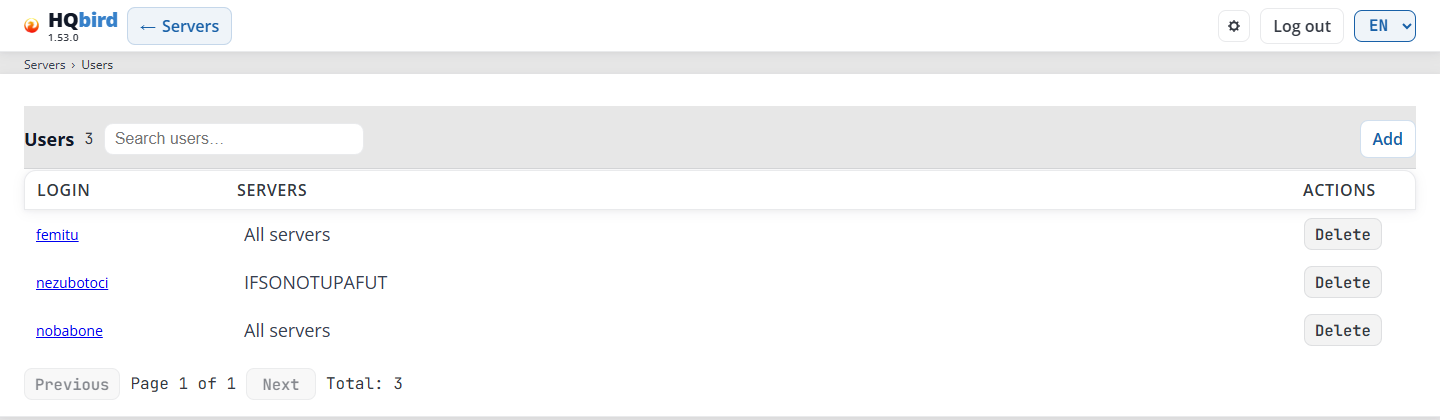
表示内容
- ← Servers 付きのヘッダー、およびパンくず行
Servers › Users。 - ユーザー数付きのタイトル Users、検索フィールド Search users…、右側の Add ボタン。
- ユーザーのテーブル。
- ページング行: Previous、「Page 1 of 1」、Next、「Total: 3」。
| 列 | 表示内容 |
|---|---|
| Login | ログイン。クリックするとユーザーを編集できます。 |
| Servers | 管理者の場合は All servers。ユーザーの場合は、割り当てられたサーバー名、またはない場合は「—」。 |
| Actions | Delete は確認後にユーザーを削除します。 |
表示される可能性のあるメッセージ
| メッセージ | 意味 |
|---|---|
| Delete user …? | 削除を確認してください。 |
| Failed to delete user: cannot remove last administrator | コンソールは少なくとも 1 人の管理者を保持する必要があります。 |
| Failed to load users: … | コンソールが users.enc を読み取れません。 |
ヒント:
- 検索はテキストを含むログインを見つけます。リストは短い間隔の後に更新され、ページ 1 に戻ります。
- テーブルは 1 ページに 50 ユーザーを表示します。
ユーザーの追加または編集
Add は新規ユーザーのフォームを開きます:
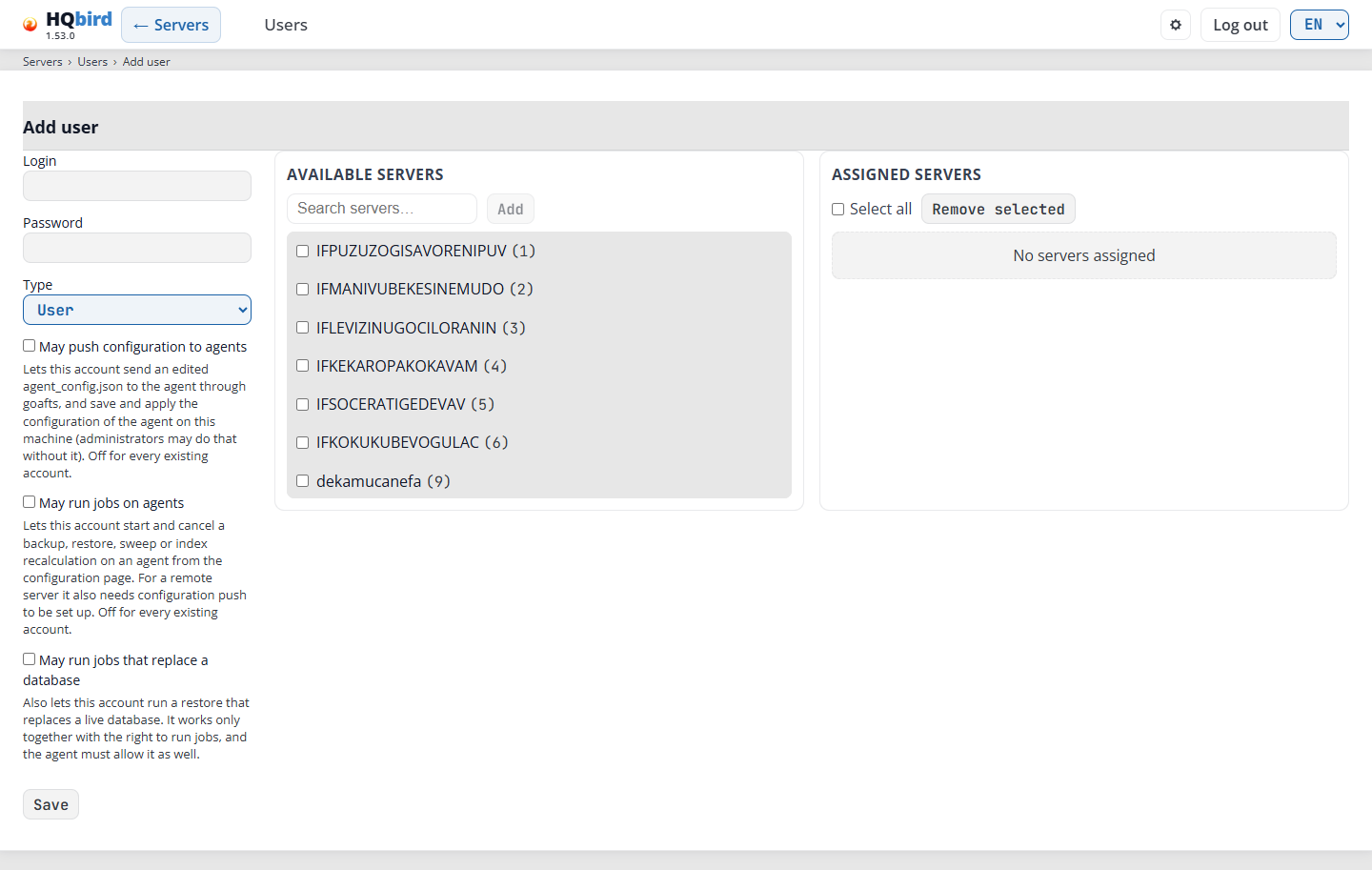
表示内容
-
← Servers と Users リンク付きのヘッダー、およびパンくず行
Servers › Users › Add user。 -
タイトル Add user。
-
左側:ログイン、パスワード、タイプ、ヘルプテキスト付きの3つの権限、そして保存。
-
中央:利用可能なサーバー、検索フィールドサーバーを検索…、追加ボタン、絞り込み結果をすべて選択チェックボックス(検索中のみ表示)、そしてサーバーが「名前 (id)」形式で表示されます。
-
右側:割り当て済みサーバー、すべて選択チェックボックス、選択項目を削除ボタン。サーバーがない場合は「割り当て済みのサーバーはありません」と表示されます。
| フィールド | 動作 |
|---|---|
| ログイン | サインインに使用する名前。 |
| パスワード | パスワード。編集ページでは、空欄のままにすると現在のパスワードが維持されます(「空欄のままにすると現在のパスワードが維持されます」)。 |
| タイプ | ユーザー(デフォルト)は割り当て済みサーバーのみを参照できます。管理者はすべてのサーバーを参照し、ユーザーとクラスターを管理できます。管理者の場合、サーバーパネルは非表示になり、フォームには「すべてのサーバー」と表示されます。 |
| エージェントへの構成プッシュを許可 | 「このアカウントが、編集した agent_config.json を goafts 経由でエージェントに送信し、このマシン上のエージェントの構成を保存および適用できるようにします(管理者はこの権限なしでも実行できます)。」 |
| エージェントでのジョブ実行を許可 | 「このアカウントが、構成ページからエージェントのバックアップ、リストア、スイープ、インデックス再計算を開始およびキャンセルできるようにします。リモートサーバーの場合は、構成プッシュが設定されている必要もあります。」 |
| データベースを置き換えるジョブの実行を許可 | 「このアカウントが、稼働中のデータベースを置き換えるリストアを実行できるようにします。ジョブ実行の権限と併せてのみ機能し、エージェント側でも許可されている必要があります。」 |
既存のアカウントでは、すべての権限がオフになっています。
ユーザーを追加するには:
- ログインとパスワードを入力します。
- タイプを選択します。
- ユーザーに必要な権限にチェックを入れます。
- ユーザーの場合:利用可能なサーバーでサーバーを探し(サーバーを検索…に入力)、チェックを入れて追加をクリックします。追加はチェックボックスがオンになっている場合にのみ有効です。絞り込み結果をすべて選択は、検索フィールドにテキストがある場合にのみ表示されます。検索に一致するすべてのサーバーにチェックが入ります。サーバーは割り当て済みサーバーに移動します。そちらでサーバーにチェックを入れ、選択項目を削除をクリックすると元に戻ります。
- 保存をクリックします。コンソールは新しいユーザーの編集ページを開きます。
ユーザーを編集するには、一覧のログインをクリックします。編集ページのタイトルはユーザーの編集で、パンくずリストは Servers › Users › <login> です。
表示される可能性のあるメッセージ
| メッセージ | 意味 |
|---|---|
| ユーザーを保存しました | 変更が保存されました。 |
| ユーザーの追加に失敗しました:ログインが重複しています | このログインのユーザーが既に存在します。 |
| ユーザーの追加に失敗しました:ログインが無効です / パスワードが無効です | ログインまたはパスワードが許可されていません。別のものを使用してください。 |
| ユーザーの追加に失敗しました:ユーザー数の上限を超えました | コンソールは最大2000ユーザーを保持できます。 |
| ユーザーの保存に失敗しました:ユーザーが見つかりません | 誰かがこのユーザーを削除しました。 |
| ユーザーの保存に失敗しました:最後の管理者を削除できません | 最後の管理者をユーザーに変更しようとしました。 |
| 利用可能なサーバーがありません | すべてのサーバーが割り当て済みか、検索に一致するサーバーがありません。 |
変更が適用されるタイミング:
- コンソールはリクエストごとに
users.encを読み込みます。新しいサーバーリスト、新しいタイプ、新しい権限は、ユーザーの次回のページ読み込み時に適用されます。 - 新しいパスワードを設定すると、そのユーザーはすべてのブラウザからサインアウトされます。
- シングルモードでは、唯一の共有ユーザーはコンソールと同じマシン上のエージェントでジョブを実行できますが、リモートエージェントでは実行できません。
マルチモードでの初回起動時、コンソールはランダムなパスワードで管理者 admin7 を作成します。パスワードはコンソールログに一度だけ書き込まれます。ただし、管理者が initial_admin_password_file を設定した場合は、そのファイルに書き込まれ、ログには書き込まれません。サインインしてパスワードを変更してください。
クラスター
クラスターは HQCluster レプリケーショングループ(メンバー、レプリケーションリンク、メンバーの証明書)を管理します。コンソールはクラスター自体を保存しません。goafts または RCM の管理 API、あるいはこのサーバー上のエージェントを通じて編集します(goafts モード、RCM モード、エージェントモードを参照)。ローカルモードでは、このページにこのサーバー上のクラスターセクションも表示されます。
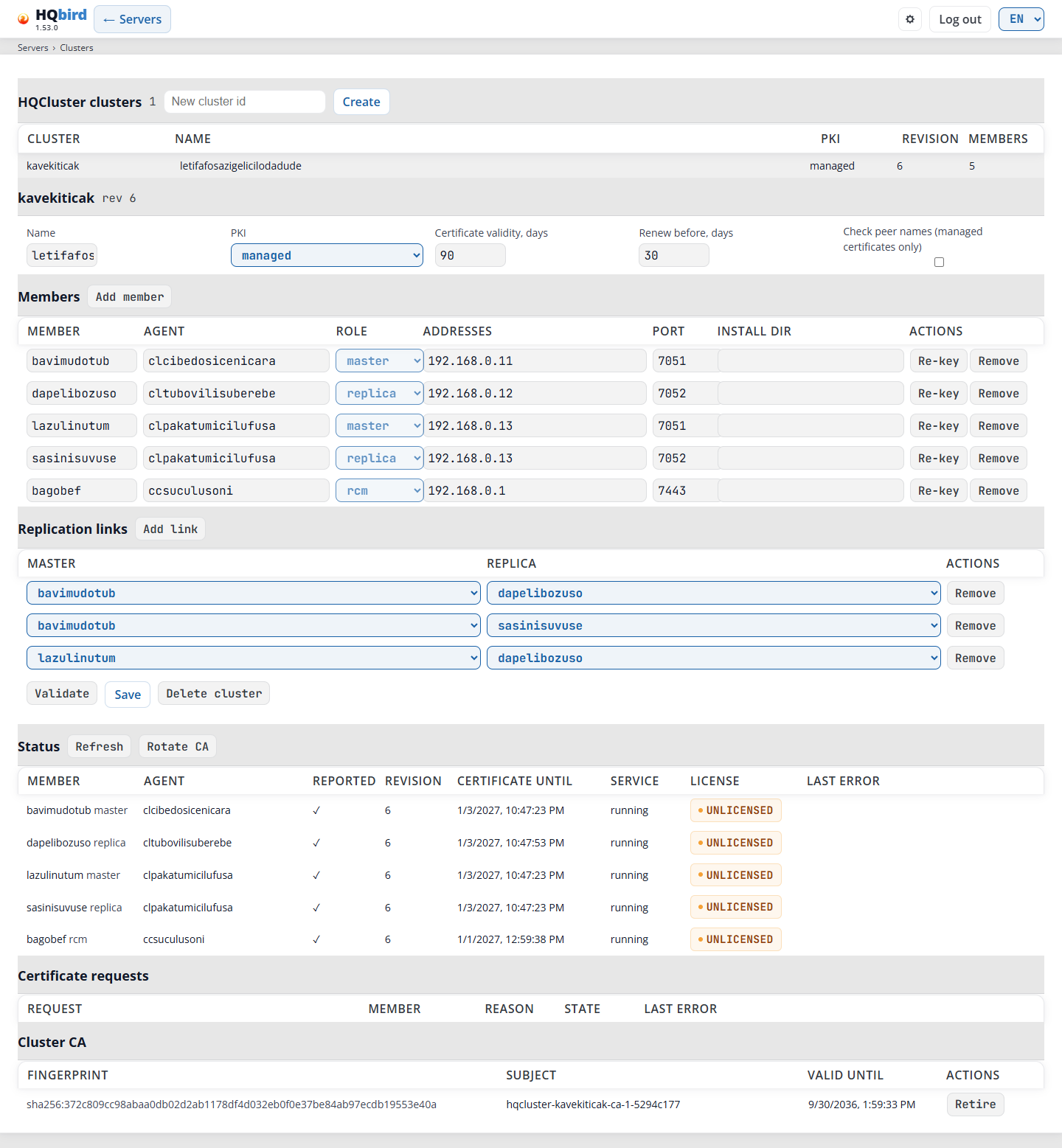
表示内容
- ← サーバー付きのヘッダー、およびパンくずリスト行
Servers › Clusters。 - エラー行。すべて正常な場合は空です。
- クラスター数付きのタイトル HQCluster クラスター、新しいクラスター ID フィールド、作成ボタン。
- クラスターの一覧。行をクリックするとクラスターが開きます。
- 開いているクラスター:その ID とリビジョン(
rev 6)、続いて1行で表示されるクラスター設定。 - メンバーとメンバーを追加ボタン、およびメンバーテーブル。
- レプリケーションリンクとリンクを追加ボタン、およびリンクテーブル。
- 検証、保存、クラスターを削除ボタン(RCM モードまたはエージェントモードでは表示されません)、およびその下のエラーと警告の一覧。
- ステータス、証明書リクエスト、クラスター CA(クラスターのステータスと証明書を参照)。
| 列 | 表示内容 |
|---|---|
| クラスター | クラスター ID。 |
| 名前 | クラスター名。 |
| PKI | managed または external。 |
| リビジョン | 保存されたクラスタードキュメントのリビジョン。保存するたびに増加します。 |
| メンバー | メンバー数。 |
クラスター設定:
| フィールド | 設定内容 |
|---|---|
| 名前 | 人が読むための名前。 |
| PKI | managed:クラスター独自の CA がメンバー証明書に署名し、エージェントがそれらを更新します。external:証明書はご自身で管理し、エージェントはそれらを報告するだけです。 |
| 証明書の有効期間(日) | メンバー証明書の有効期間:2〜825日。デフォルトは90。 |
| 更新前(日) | 有効期限の何日前に証明書を更新するか。デフォルトは30。 |
| ピア名を確認(managed 証明書のみ) | メンバーが互いの証明書の名前を確認します。 |
メンバーテーブル:
| 列 | 表示内容 |
|---|---|
| メンバー | メンバー ID。 |
| エージェント | ホストのエージェント。入力すると既知のエージェントが候補として表示されます。 |
| ロール | master、replica、または rcm。 |
| アドレス | メンバーのアドレス。カンマまたはスペース区切り(例:192.168.0.10)。 |
| ポート | レプリケーションポート。新しいメンバーには 7051 が設定されます。 |
| インストールディレクトリ | メンバーのインストールフォルダー。 |
| 操作 | 再キー(保存済みメンバーのみ)は新しいキーと証明書を発行します。削除はメンバーとそのレプリケーションリンクを削除します。 |
保存後、メンバーのメンバー、エージェント、ロールは変更できません。変更するには、メンバーを削除して再度追加してください。メンバーとリンクのテーブルの変更は、保存をクリックしたときにのみ保存されます。
リンクテーブル:
| 列 | 表示内容 |
|---|---|
| マスター | ロールが master のメンバー。 |
| レプリカ | ロールが replica のメンバー。 |
| 操作 | 削除はリンクを削除します。 |
クラスターを作成または変更するには:
- 新しいクラスター ID を入力し、作成をクリックします。または既存のクラスターをクリックして開きます。
- 各メンバーについてメンバーを追加をクリックします。エージェント、ロール、アドレス、ポートを入力します。
- マスターからレプリカへの各リンクについてリンクを追加をクリックします。
- 検証をクリックします。ページに「ドキュメントは有効です。」またはエラー(赤)と警告(アンバー)の一覧が表示されます。
- 保存をクリックします。
表示される可能性のあるメッセージ
| メッセージ | 意味 |
|---|---|
| クラスター ID は小文字の英字、数字、”-" で、最大63文字です。 | ID を変更してください。"-" で始めたり終えたりすることはできません。 |
| クラスターはまだありません。 | 最初のクラスターを作成してください。 |
| ドキュメントは有効です。 | 検証で問題は見つかりませんでした。 |
| 赤とアンバーの行の一覧 | エラーは保存を停止します。警告は停止しません。拒否された保存は、同じ一覧にそのエラーを表示します。 |
| クラスターを保存しました | 新しいリビジョンが保存されました。 |
| 他の誰かがこのクラスターを変更しました。再読み込みして変更をやり直してください。 | あなたが開いた後に、別の管理者がクラスターを保存しました。 |
| クラスタを削除しますか…? メンバーが存在してはいけません。 | Delete cluster を確定します。先にすべてのメンバーを削除して保存してください。 |
| クラスタは … admin API を通じて編集されますが、このコンソールはそれ用に設定されていません: … | クラスタのコンソール設定が不完全です。Troubleshooting を参照してください。 |
| この変更は監査証跡に記録できないため、実行されませんでした: … | すべての変更は最初に監査ファイルに書き込まれます。audit_file を確認してください。 |
クラスタのステータスと証明書
これらの部分は保存済みのクラスタに対して表示されます。
Status は各メンバーが報告する内容を表示します。Refresh で再度読み取ります。 Rotate CA は managed PKI を持つクラスタにのみ表示されます。
| 列 | 表示内容 |
|---|---|
| Member | メンバー ID とそのロール。 |
| Agent | メンバーのエージェント。 |
| Reported | メンバーが報告済みの場合は ✓、未報告の場合は —。 |
| Revision | メンバーが適用したクラスタリビジョン。 |
| Certificate until | メンバー証明書の有効期限日。renew due は更新期限が来た証明書を示します。 |
| Service | レプリケーションサービスの状態(例: running)。 |
| License | エージェントのライセンス状態バッジと、その下に表示される重要な日付(例: 有効期限日)。クリックすると License ページでそのサーバーが開きます。 |
| Last error | メンバーの最後のエラー。 |
Certificate requests は最新 20 件のリクエストを新しい順に表示します。
| 列 | 表示内容 |
|---|---|
| Request | リクエスト ID。 |
| Member | 証明書を要求したメンバー。 |
| Reason | 証明書が要求された理由。 |
| State | リクエストの状態。 |
| Last error | リクエストが拒否された場合、その理由。 |
Cluster CA はメンバーが信頼する CA 証明書を一覧表示します。
| 列 | 表示内容 |
|---|---|
| Fingerprint | CA 証明書の SHA-256 フィンガープリント。 |
| Subject | CA 証明書のサブジェクト。(retired) は使用されなくなった CA を示します。 |
| Valid until | CA 証明書の有効期限日。 |
| Actions | Retire はメンバーが信頼するバンドルから CA を削除します。 |
表示される可能性のあるメッセージ
| メッセージ | 意味 |
|---|---|
| Rotate the CA of cluster …? Every member gets a new CA bundle and restarts once in its window. | Rotate CA を確定します。 |
| Make a new key and certificate for …? | Re-key を確定します。 |
| Remove this CA from the bundle the members trust? | Retire を確定します。 |
| Order queued | オーダーは保存されました。メンバーがそれを実行します。 |
このサーバー上のクラスタ
このセクションは Clusters ページの上部にあります。ローカルモード
(agent_config_path が設定されている)でのみ、かつ管理者にのみ表示されます。
コンソールは Local API を通じてこのマシン上のエージェントと連携します。エージェントには
クラスタルート(GET /v1/cluster)が必要です。古いエージェントの場合、このセクションには
「このサーバー上のエージェントはこのセクションには古すぎます。fbagent を更新してください。」と表示されます。
表示内容
- エージェントの状態: Free: not in a cluster、In a cluster、または
Runs the RCM of its own cluster。続いてクラスタ ID、クラスタソース
(
rcm、goafts、none)、エージェントがこの状態にある理由、および エージェントの警告。 - Prepare for a cluster(フリーのエージェントのみ): ペアリングウィンドウ、 ペアリングポート、証明書フィンガープリント、残り時間、このサーバーを招待する可能性のある RCM、およびエージェントがファイアウォールで行った内容。
- Cluster console (RCM): RCM がインストールされ実行中かどうか、それを実行する エージェント、そのクラスタとフォルダ。Enable the cluster console (RCM) はフリーの エージェントに表示されます。Open the RCM console は RCM が実行中のときに 表示されます。
このサーバーを別の RCM が管理するクラスタ用に準備するには:
- 任意: Which RCM may invite this server に、アドレス、範囲、またはホスト名を
カンマ区切りで入力します。エージェントが持つリストを維持するにはフィールドを空のままにします。
任意の RCM がこのサーバーを招待できるようにするには
anyと入力します。 - Open the pairing window for 24 hours をクリックします。ウィンドウが開いている間、 エージェントはホストのファイアウォールでペアリングポートを開きます。
- RCM コンソールの Link hosts ページでこのサーバーを追加します。そこでポートと フィンガープリントがこのセクションと同じであることを確認します。
- 不要になったら Close the pairing window をクリックします。
RCM を実行するエージェントにはペアリングウィンドウは与えられません。別の RCM が それを自身のクラスタから外す可能性があるためです。
このサーバーを新しいクラスタのコンソール(RCM)にするには:
- 任意: New cluster id を入力します。空の場合、ID はホスト名から生成されます。
- Enable the cluster console (RCM) をクリックして確定します。RCM プログラムが エージェントの製品キャッシュに入るまで、ボタンはオフです。
- エージェントがホストの RCM を作成します。セクションは作業を追跡します。この間 エージェントは再起動する可能性があります。ページは最大 3 分間待機します。
- 最後にセクションはクラスタ ID、コンソール URL
(
https://<host>:7444/)、ログイン、およびパスワードを保持するサーバー上のファイルを 表示します。パスワードは決して表示されません。RCM にすでにログイン情報がある場合、 セクションは代わりにエージェントのメモを表示します。
すべての変更は最初に監査証跡に書き込まれます: cluster.pairing.open、
cluster.pairing.close、cluster.rcm.enable。
表示される可能性のあるメッセージ
| メッセージ | 意味 |
|---|---|
| This server runs the RCM of its cluster, so it cannot open a pairing window: … | エージェントが RCM を実行しています。他のサーバーをこの RCM にリンクしてください。 |
| This server is already in a cluster. | クラスタ内のサーバーでは RCM を有効にできません。 |
| Another agent on this host already runs the RCM. | 1 ホストにつき 1 つの RCM です。その RCM のコンソールを使用してください。 |
| The RCM program is not in the agent’s product cache yet. | エージェントの製品を更新してから、再試行してください。 |
| Another operation of the agent is in progress. … | 終了するまで待ってから、再試行してください。 |
| The agent does not answer. It may be restarting; still waiting… | RCM の有効化中は正常です。 |
| The agent restarted, so it has forgotten the operation. … | セクションは状態を再度読み取ります。RCM が実行中であることを確認してください。 |
| The agent on this server does not answer. | エージェントサービスが実行中であることを確認してください。 |
| Another agent answers on the address of this server’s agent. Nothing was sent. | agent_config_path が別のエージェントの設定を指しています。 |
goafts モード、RCM モード、エージェントモード
このページは 3 つのクライアントのいずれかで動作します。次の順序で最初に適合するものを 使用します:
rcm_admin_urlが設定されている(手動設定): RCM モード。- このマシン上のエージェント(
agent_config_path)のagent_config.jsonにcluster.sourceがある:rcmならエージェントモード、goaftsなら goafts モード。 - goafts 経由の設定配信が設定されている: goafts モード。
agent_config_pathが設定されている: エージェントモード。
| goafts モード | RCM モード | エージェントモード | |
|---|---|---|---|
| いつ | rcm_admin_url が空(デフォルト)。 |
rcm_admin_url が設定されている。 |
上記の順序を参照。 |
| 設定 | goafts_push_enabled=true、5 つの goafts_admin_* キー、および users_mode=multiple。 |
rcm_admin_url、rcm_admin_user、rcm_admin_password_file、および TLS を使用する RCM の場合は rcm_admin_ca。ユーザーモードは single または multiple。goafts キーは不要。 |
agent_config_path のみ。rcm_admin_* や goafts キーは不要。ユーザーモードは single または multiple。 |
| コンソールの実行場所 | goafts に到達できる任意の場所。 | RCM ホスト上: コンソールは RCM のオペレーターポート(通常 https://127.0.0.1:7444)を呼び出します。 |
RCM ホスト上で、RCM を実行するエージェントの隣。エージェントは各呼び出しをポート 7443 の RCM の /v1/cluster/admin ルートに渡し、自身の証明書でサインインします。 |
| クラスタ | 多数。 | 最大 1 つ。Create は RCM にクラスタがない場合にのみ機能します。 | RCM モードと同じ。 |
| Delete cluster | メンバーのいないクラスタを削除します。 | 表示されません: クラスタは RCM が存在する限り存在するため、RCM は削除を拒否します。 | RCM モードと同じ。 |
| エージェントの候補 | このコンソールが見るサーバー。 | RCM に参加したエージェント。取り消されたエージェントは提示されません。 | RCM モードと同じ。 |
それ以外はすべてのモードで同じように動作します: エディター、Validate、
保存(リビジョンチェック付き)、ステータス、証明書リクエスト、 クラスタCA、再鍵付け、CAローテーション、退役。
RCMモードでは、コンソールはrcm_admin_userとしてRCMにサインインし(HTTP Digest)、
すべての変更とともにコンソールユーザーのログインを送信します。インストーラーが作成したRCMは、
クラスタ自身のCAからの証明書を使用して、TLS経由でオペレーターポートを提供します。
rcm_admin_caをそのCAに設定してください(RCMフォルダ内のcerts/ca.crt、例えば/opt/hqbirdrcm/certs/ca.crt)。設定しないとコンソールは接続できません。rcm_admin_*キーはこの手動設定専用です。
エージェントモードでは、コンソールにRCMユーザー、パスワード、CAは不要です。RCMは各変更を監査にagent:<agent id> (<console user>)として書き込みます。エージェントがRCMを実行していないホストでは、ページにそのクラスタのRCMを実行しているホストが表示され、そのRCMコンソール(https://<rcm host>:7444/)へのリンクが示されます。エージェントがクラスタのルートより古い場合、ページには「Update fbagent」と表示されます。RCMがエージェント用のルートより古い場合、ページには「Update hqbirdrcm」と表示されます。
users_mode=singleの場合、rcm_admin_urlまたはagent_config_pathが設定されていると、ServersページにClustersボタンが表示されます。それ以外の場合は/clustersを直接開いてください。
通知
ServersページのNotificationsボタンをクリックすると、Notificationsページ(/notifications)が開きます。ここでは、このマシン上のエージェントがサーバーの問題について自身のメッセージを送信する場所を設定します:Telegram、Webhook(Slack、Teams、Discord、Mattermost、Rocket.Chat、ntfy、または生のJSON)、またはEメール。実際の処理はエージェントが行い、ページはエージェントのLocal APIを通じて設定を読み取り、変更するだけです。fbagentのドキュメント
NOTIFY.md
には、エージェント側(キーとLocal API)が説明されています。
このページを使用できるユーザー。
- サーバーを表示できるすべてのサインイン済みユーザーがページを閲覧できます。
- 変更できるのは管理者のみです。シングルユーザーモードでは、その唯一のユーザーが該当します。別のアカウントには「This account cannot change notifications: changing notifications needs an administrator account」という行が表示され、ボタンは表示されません。
- このページは、このマシン上のエージェント(
agent_config_path)に対してのみ機能します。中央コンソールでは「There is no agent on this machine (agent_config_path), or this account may not see it. Notifications are set up on the server where the agent runs.」と表示され、編集できるものはありません。 - 応答しないエージェントの場合は「Cannot ask the agent: …」と表示されます。エージェントが古すぎる場合は「This agent is too old for notifications. Update the agent.」と表示されます。
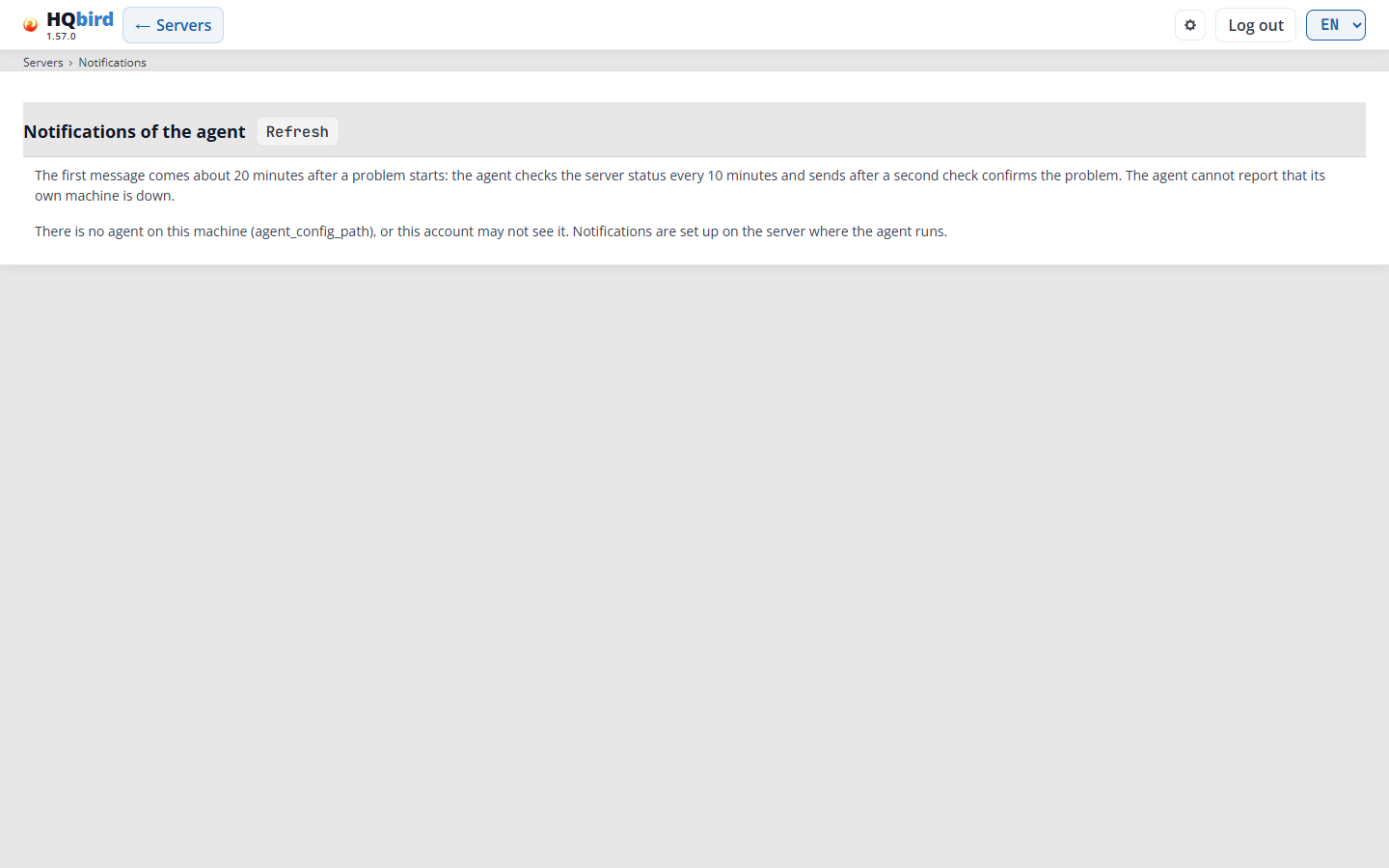
この画像は、独自のエージェントを持たない中央コンソールのものです。タイトル、Refreshボタン、注記、「There is no agent on this machine」という行のみが表示されています。マシン上にエージェントがあるコンソールでは、ページ全体が表示されます。
独自のエージェントがあるコンソールで表示される内容
- ← Serversを含むヘッダー、およびパンくずリスト行
Servers › Notifications。 - タイトルNotifications of the agent、Refreshボタン、および注記:最初のメッセージは問題の発生から約20分後に届きます。
- このエージェントのサーバー名。
- Who sends:Mode、Sends now、Mode set at、各モードを1行ずつ示したモード一覧、および(管理者の場合)Save mode付きのモード一覧。
- HQbird Telegram bot:HQbirdのボットを介したアラート。
- Channels:Add channelボタンとチャネルのテーブル。
- Delivery journal:直近50件の配信。
トライアルまたはライセンスが終了している場合、ブロックの上に赤い行で「The trial or license has ended. Notifications are switched off.」と表示されます。
送信者
| モード | 送信者 |
|---|---|
| Auto(デフォルト) | 有効なチャネルがある場合はこのエージェント。それ以外はHQCenter。 |
| This agent | このエージェントのみ。 |
| HQCenter | HQCenterのみ。 |
| Both | このエージェントとHQCenter。 |
| Off | 誰も送信しない。 |
Sends nowはモードの結果です:this agent、HQCenter、またはnobody。例えば、Autoモードで有効なチャネルがない場合はHQCenterと表示されます。HQCenterモードでは、アラートは収集センターから送信され、このページのチャネルは使用されません。
モードを変更するには、一覧から選択してSave modeをクリックします。ページに「Mode saved.」と表示されます。
独自のボットでTelegramチャネルを追加する
Telegramボットとそのトークン(@BotFatherから取得)、およびボットがメンバーであるチャットが必要です。
- Add channelをクリックします。テーブルの下にNew channelフォームが開きます。
- Nameを入力します:小文字、数字、ドット、ダッシュ、またはアンダースコア。名前は後から変更できません。
- Typeを選択します:Telegram。
- Bot tokenを入力します。
- アラートを受け取るチャットで、ボットに任意のメッセージを送信します。
- Find chatをクリックします。ページはボットに書き込んだチャットをTelegramに問い合わせます(「Click a chat to use it:」)。チャットをクリックします。そのIDがChat IDに入力されます。グループのトピックの場合は、Thread ID (topic)も入力します。
- 共通フィールド(下記参照)を設定します。例えばLanguageなど。
- Save channelをクリックします。ページに「Channels saved.」と表示されます。
- チャネルの行にあるSend testをクリックします。ページに「Test message sent to …」と表示されるか、エージェントのエラーが表示されます。
WebhookまたはEメールチャネルを追加する
- Webhook:Webhook URL、Format(
raw、slack、mattermost、rocketchat、discord、teams、またはntfy)、および受信側で必要な場合はAuth header (Name: value)。メッセージを受け取るプログラムの形式を使用してください。例えば、Slackの受信Webhookにはslackを使用します。 - E-mail (SMTP):Server address (host:port)、User、Password、 TLS(autoはポート465の場合は暗黙的TLS、それ以外はSTARTTLS)、From、 To (addresses separated by commas)。
その後、Telegramと同様にSave channelとSend testをクリックします。
すべてのチャネルタイプのフィールド: Enabled、Minimum severity(info、 warning、serious、critical)、Message kinds(problems、resolved、silent server、reports、summaries、test。何もチェックしない場合はtest以外のすべての種類)、Language、Short text、Quiet hours (22:00-07:00)、 Proxy URL、Max messages per hour。
シークレット。 トークン、Webhook URL、認証ヘッダー、パスワードは、保存された値を決して表示しません。値が保存されている場合、空のフィールドには「stored; leave empty to keep」と表示されます。置き換える場合のみ新しい値を入力してください。
Editは保存済みチャネルのフォームを開きます。Deleteは最初に「Delete channel …?」と確認します。Cancelはフォームを閉じます。保存のたびに、チャネルリスト全体がエージェントに送信されます。
チャネルのテーブル:
| 列 | 表示内容 |
|---|---|
| Name, Type | チャネルの名前と種類。 |
| On | onまたはoff。 |
| Min. severity | チャネルが送信する最低レベル。 |
| Language | メッセージの言語。 |
| Pending | チャネルのキュー内のメッセージ数。 |
| Last success, Last error | 最後の配信時刻、および最後のエラー。 |
HQbird Telegram bot
このブロックを使用すると、アラートはHQbirdボットからTelegramに送信されます。独自のボットは不要です。アラートはHQbirdベンダーサーバーを経由し、メッセージテキストもそのサーバーを経由します。
- Connect Telegramをクリックします。エージェントがワンタイムリンクを作成します。ページには、リンク(新しいタブで開きます)とCopy link、ボットをグループに追加するための2つ目のリンク、およびリンクの有効期限が表示されます。リンクは1回のみ有効で、15分間有効です。
- Telegramでリンクを開き、Startを押します。ボットとのチャットがすでに開いている場合、Startはコードを渡しません。ページのリンクの下に表示されるメッセージ
/start <code>をボットに送信してください。これには専用のCopyボタンがあります。 - リンクが開いている間、ページは5秒ごとに確認します。チャットが
ページが表示されると、「Telegram is connected: …」と表示され、そのブロックとチャンネルリストが再読み込みされます。最初のリンクで、エージェントはチャンネル hqbird-bot を追加します。
リンクの有効期限が切れたとき、またはブラウザのタブが非表示になったとき、ページはチェックを停止します。その後、新しいリンクを取得するには、もう一度 Connect Telegram をクリックしてください。
- 接続済みチャットの表には、Chat、Type(private、group、supergroup、channel)、Connected at が表示されます。Disconnect は最初に確認を求め、その後チャットを削除します。
- このブロックには、ボット、ゾーン、「sent today N of M」、ライセンスが完全に有効でない場合のライセンス状態、およびボットの最後のエラーも表示されます。
- ボットが利用できない場合(たとえばライセンスがない場合)、ブロックにはエージェントからの理由が表示されます。エージェントが古すぎる場合は、「This agent version does not support the HQbird bot. Update the agent.」と表示されます。
リンクはページの現在の言語を使用します。監査証跡には、各リンクと切断が記録されますが、リンクとコードは記録されません。
配信ジャーナル
直近 50 件の配信: Time、Channel、Result(sent、failed、expired)、Error。エラーは、エージェントまたは受信側のテキストがそのまま表示されます。エラーに記載されたフィールドを確認し、もう一度 Send test をクリックしてください。
注: 最初のメッセージは、問題が発生してから約 20 分後に届きます。エージェントは 10 分ごとにサーバーの状態を確認し、2 回目の確認で問題が確認された後に送信します。エージェントは、自身のマシンがダウンしていることを報告できません。
すべての変更(モード、チャンネルリスト、テストメッセージ)は、チャンネル名と種類のみとともに監査証跡に記録され、トークン、URL、パスワードは決して記録されません。
表示される可能性のあるメッセージ
| メッセージ | 意味 |
|---|---|
| No channels yet. | Add channel をクリックしてください。 |
| No chats found. Write a message to the bot and try again. | Find chat でチャットが見つかりませんでした。まずボットにメッセージを送ってください。 |
| Enter the bot token first. | Find chat にはトークンが必要です。 |
| A channel with this name already exists. | 別の名前を選択してください。 |
| Test to … failed: … | エージェントがテストを配信できませんでした。テキストに理由が示されます。 |
| The agent cannot read its channel file: … | エージェントのファイル notify_channels.json が破損しています。 |
| The link has expired. Click “Connect Telegram” to get a new one. | 15 分が経過しました。 |
更新
Servers ページの Updates ボタンをクリックすると、Updates ページ(/updates)が開きます。このページには、このマシン上のエージェントがリリースをどこから取得するか、および Firebird、HQ Monitor、fbmcp がどのバージョンを持ち、どのバージョンを提供されているかが表示されます。このページは、HQCenter に接続されていないエージェント向けです。リモートエージェントは、リリースを自身の HQCenter から取得します。
権限は Notifications ページと同じです。サーバーを表示できるすべてのユーザーがページを閲覧できます。モードの変更や Firebird パッケージの適用ができるのは、管理者(またはシングルユーザーモードの唯一のユーザー)のみです。すべての変更は監査証跡に記録されます。このマシンにエージェントがないコンソールでは、「There is no agent on this machine (agent_config_path), or this account may not see it. A remote agent gets its releases from its HQCenter.」と表示されます。
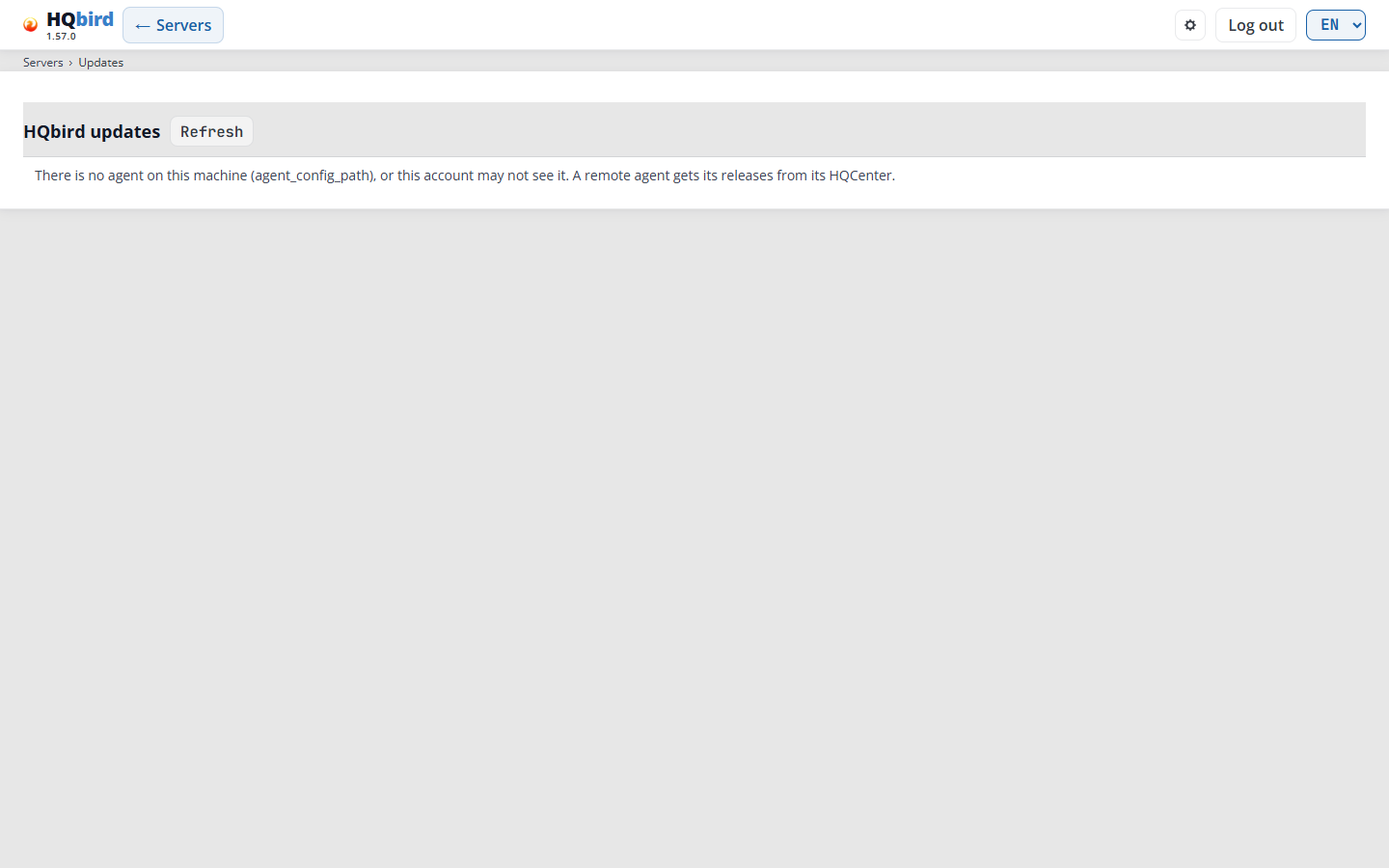
この画像は、自身のエージェントを持たない中央コンソールのものです。タイトル、Refresh ボタン、および「There is no agent on this machine」の行のみが表示されています。マシン上にエージェントがあるコンソールでは、ページ全体が表示されます。
自身のエージェントがあるコンソールで表示される内容
- ← Servers を含むヘッダー、およびパンくず行
Servers › Updates。 - タイトル HQbird updates と Refresh ボタン。
- サーバー名、およびそのエージェントの情報: Release source (vendor update zone、HQCenter、off)、Zone、Update server(エージェントがそれらをどのように見つけたかを含む)、Mode、Agent version、 Last answer、Last failure。
- What updates by itself: 3 つのモード。ベンダー更新ゾーンの場合のみ。
- Firebird: Installed、Package that waits、Next apply window、 Why it waits、Last apply。
- HQ Monitor and fbmcp: Product、Installed、 Offered、Last check、Note を含む表。
自動更新されるもの:
| モード | 動作 |
|---|---|
| Agent | エージェント、HQ Monitor、fbmcp が自動的に更新されます。Firebird パッケージはダウンロードされ、ユーザーの操作を待ちます。 |
| All | Firebird も適用ウィンドウ内で自動的に更新されます(Firebird が再起動します)。 |
| Off | 更新チェックは行いません。インストーラーで更新してください。 |
変更するには、モードを選択して Save mode をクリックします。ページに「Mode saved.」と表示されます。
Firebird パッケージを適用する。 パッケージが待機している場合、管理者には Apply now が表示されます。適用すると Firebird が停止し、パッケージがインストールされ、Firebird が再び起動します。すべての接続が閉じられます。ページは最初に確認を求めます:「Apply Firebird … on … now? Firebird restarts and all connections are closed.」その後、「The agent started the update. Firebird restarts; refresh in a few minutes.」と表示されます。この操作は静かな時間帯に行うか、All モードで適用ウィンドウ内にパッケージを適用させてください。
表示される可能性のあるメッセージ
| メッセージ | 意味 |
|---|---|
| This agent is older than update zones: its updates are managed by the installer or its HQCenter. | インストーラーでエージェントを更新してください。 |
| The agent has no Firebird update state yet. | エージェントはまだ Firebird をチェックしていません。 |
| no update state on this agent | エージェントにはこの製品に関するデータがありません。 |
| Cannot ask the agent: … | エージェントが応答しません。そのサービスが実行されているか確認してください。 |
| This account cannot change updates: … | あなたのアカウントは管理者ではありません。 |
12. 管理者向けのインストールと設定
インストール
- Windows または Linux でエージェントの隣にインストールする場合: インストールスクリプトを使用します。
LOCAL_INSTALL.mdを参照してください。 - nginx を使用して HTTPS の背後に配置する場合:
HTTPS_DEPLOYMENT.mdを参照してください。 - コンソールはインターネットアクセスを必要としません。スクリプト、チャート、フォントを自身で提供するため、閉じたネットワークでも動作します。
設定ファイル
コンソールは 1 つの設定ファイルを読み込みます。次の順序で探し、最初に見つかったファイルを使用します。
- 環境変数
FBMONITOR_CONFIG_PATHで指定されたファイル。この変数が設定されている場合、コンソールは他の場所を探しません。 - プログラムファイルのフォルダー内の
fbmonitor.properties、次にconfig.properties。 - 作業フォルダー内の
fbmonitor.properties、次にconfig.properties。
ファイル config.example.properties には、すべてのキーがコメント付きで記載されています。# で始まる行はコメントです。ほとんどのキーには環境変数 FBMONITOR_<KEY> もあり、たとえば FBMONITOR_PORT です。変数はファイルの設定を上書きします。users_mode と draft_keep_days には変数がありません。ファイルキー内の相対パス(たとえば audit_file や rcm_admin_password_file)は、設定ファイルのフォルダーを基準に解決されます。
最も重要なキー:
| キー | デフォルト | 設定内容 |
|---|---|---|
data_path |
なし | エージェントのデータを含むフォルダー。必須。 |
port |
8080 |
HTTP ポート。 |
data_timezone |
なし | エージェントがタイムゾーンを報告しない場合のデータファイルのタイムゾーン。 |
users_mode |
single |
single または multiple。 |
initial_admin_password_file |
なし | multiple モードで users.enc を作成する際に、最初の管理者のパスワードを書き込む場所。指定しない場合、パスワードは一度だけログに出力されます。 |
access_properties_path |
なし | single モード用の access.properties へのパス。エージェントの agent_config.json にサインイン情報がない場合に使用されます。 |
agent_config_path |
なし | ローカルエージェントの実際の agent_config.json。ローカルモードを有効にし、single モードのサインイン情報を保持します(fbagent 2.80.0 以降)。また、エージェント経由で Cluster on this server セクションと Clusters ページを提供します。 |
bind_address、behind_proxy |
すべてのインターフェース、false |
nginx がコンソールの前にある場合は 127.0.0.1 と true を使用します。 |
| require_https_for_secrets | false | false: 構成エディタで平文 HTTP 経由で Firebird のパスワードを入力でき、接続が暗号化されていない旨の警告が表示されます。true: リクエストが HTTPS 経由で届くまでパスワードフィールドは読み取り専用のままです。 |
| goafts_push_enabled, goafts_admin_* | false, なし | リモートエージェントへの構成配信。5 つの goafts_admin_* キーは、URL、クライアント証明書、そのキー、CA、トークンファイルです。 |
| goafts_server_list | true | 5 つの goafts_admin_* キーが設定されている場合、Servers ページは goafts のサーバーリストから行を取得し、すべてのサーバーフォルダを読み取りません。リストが使用できない場合はフォルダを読み取ります。false: 常にフォルダを読み取ります。 |
| config_drift_minutes | 10 | エージェントから応答がない状態が何分続いたら配信ステータスが DRIFT を表示するか(配信ステータスを参照)。0 または不正な値は 10 を意味します。 |
| draft_keep_days | 30 | コンソールがエージェント構成の古いドラフト(適用済みまたは期限切れ)を保持する日数。0 はすべて保持します。 |
| rcm_admin_url, rcm_admin_user, rcm_admin_password_file, rcm_admin_ca | なし | goafts を使わずに RCM の管理 API 経由で Clusters ページを手動設定するためのもの(goafts モード、RCM モード、エージェントモードを参照)。RCM を実行するエージェントのそばでは不要です。ページはエージェント経由で動作します。rcm_admin_ca は RCM の証明書を検証する CA ファイルです。空の場合はシステムストアを意味します。 |
| chatwoot_enabled, chatwoot_*, support_email | false | サーバー画面のサポートチャット: 右下隅のバブルでチャットウィンドウが開きます。 |
| audit_file | 設定ファイルの隣の hqmonitor_audit.log | 監査ログ。 |
キー refresh_interval_sec はもう使用されません。コンソールはこれを無視し、
ログに警告を書き込みます。
ファイルを変更した後はコンソールを再起動してください。再起動するとすべてのユーザーがサインアウトされます。
一部のファイルは使用されるたびに再読み込みされるため、変更に再起動は不要です:
goafts_admin_token_file: goafts への各呼び出し時に読み込まれます。コンソールの実行中にトークンをローテーションできます。rcm_admin_password_file: Clusters ページの各リクエスト時に読み込まれます。末尾の改行は無視されます。multipleモードのusers.enc: すべてのリクエスト時に読み込まれます。
サインイン Cookie
コンソールはサインインを Cookie fbmonitor_auth_<port>(例: fbmonitor_auth_8080)に保持します。名前はキー port から決まります。ブラウザは Cookie をポート単位ではなくホスト単位で保持するため、名前にポートを含めることで、1 つのホスト上の 2 つのコンソールが別々のサインインを保持できます。
- サインインは 7 日間有効です。
- コンソールは起動のたびに新しい署名キーを生成します。再起動するとすべてのユーザーがサインアウトされます。
multipleモードでは、アカウントの新しいパスワードを設定すると、そのアカウントはすべてのブラウザでサインアウトされます。
データフォルダ
コンソールは data_path のフォルダを読み取ります。サーバーごとに 1 つのフォルダがあり、エージェント名で命名されます。その中身:
| フォルダ | 用途 |
|---|---|
server_level/cpuram |
CPU、負荷、メモリのグラフ |
server_level/GetActiveDatabases |
接続とデータベース |
server_level/diskspace, firebird_files |
ディスク容量と一時ファイル |
server_level/diskio |
ディスクレイテンシとスループット(エージェントタスク collect_disk_io) |
server_level/log_files |
Logs ページ |
server_level/statuses, aireport |
ステータス列とヘルスレポート |
server_level/perfreport |
Perf Report と Queries タブ |
server_level/tracesummary, traceperminute, lwmmon |
トップクエリ、Errors ページ、Connections テーブル |
server_level/conflict_reports, conf_changes |
Conflicts ページと Configs ページ |
server_level/agent_config |
リモートモードの構成エディタ |
<database>/DatabaseMetrics |
データベースのグラフ |
<database>/AdvancedDbStats, ClientVersions |
Metrics ページと Clients Versions ページ |
<database>/*_gstat_full.log |
Statistics ページ |
13. トラブルシューティング
サインインできません。
サインインページのメッセージを確認してください。access.properties または users.enc が示されている場合、管理者がコンソール設定を修正する必要があります。fbagent 2.80.0 以降の single モードでは、管理者はエージェントのホストで fbagent --reset-hqmonitor-password を実行して新しいパスワードを設定できます。その後、開いているすべてのセッションが終了します。
サインアウトされました。 コンソールが再起動されたか、管理者がアカウントに新しいパスワードを設定しました。再度サインインしてください。
サーバーがリストにありません。
multiple モードでは、管理者にサーバーを自分に割り当てるよう依頼してください。管理者の場合、エージェントが data_path にデータを書き込んでいるか確認してください。
グラフが空です。 Choose date で別の日付を選択してください。データのある日のみ選択できます。日付を選択できない場合、エージェントはまだデータを送信していません。
データが古いです。 F5 を押してください。ページは自動的に更新されません。Servers ページのステータス下の時刻が古いままの場合、そのサーバーのエージェントを確認してください。
時刻がおかしいです。 コンソールはサーバーのタイムゾーンを表示します。時刻コントロール付近のゾーンバッジを確認してください。
Jobs と Backups のリンクがありません。 エージェントがまだ構成を送信していません。古いエージェントは送信しません。
Backups ページが空です。 エージェントがまだバックアップを記録していません。インベントリはバックアップの実行に伴って埋まり、次のバックアップステータスチェック(2 時間ごと)で完全になります。
統計レポートに Queries タブがありません。 スナップショットの 23 時間以内に終了する使用可能なパフォーマンスレポートがありません。その日の Perf Report を確認してください。
ジョブに「gates differ」と表示されます。 ジョブのセクションフラグとスケジューラタスクが一致していないため、ジョブは実行されません。ステータス語の下の理由を読んでください。オフになっているスイッチ(例: 「section off」や「tick off」)が示されています。または Problems タブの修正を使用してください。
Save and Send to agent がありません。 このコンソールで配信が無効になっているか、アカウントに May push configuration to agents がありません。
Run now がグレーアウトしています。 ボタンをポイントしてください。ツールチップに理由が示されます: アカウントに May run jobs on agents がない、配信設定が不完全、エージェントでリモートコマンドが無効になっている、またはエージェントが 2.61.0 より古い。
ステータスが DRIFT を表示します。
変更が送信された後、エージェントが 10 分以上応答していません(キー config_drift_minutes がこの時間を設定します)。エージェントが実行中で goafts に到達できるか確認してください。
Clusters ページに「clusters are edited through RCM’s admin API, which this console is not set up for: …」と表示されます。
rcm_admin_url は設定されていますが、別の RCM 設定が欠けています。メッセージの末尾にその設定名が示されます:
- 「rcm_admin_user is not set」:
rcm_admin_userを追加してコンソールを再起動してください。 - 「rcm_admin_password_file is not set」: キーを追加してコンソールを再起動してください。
- 「rcm_admin_password_file cannot be read: …」または「rcm_admin_password_file … holds no password」: ファイルを修正してください。コンソールはリクエストごとに読み込むため、再起動は不要です。
- 「rcm_admin_ca cannot be read: …」:
rcm_admin_caのパスを修正してコンソールを再起動してください。
Clusters ページに「clusters are edited through goafts’ admin API, which this console is not set up for: …」と表示されます。
rcm_admin_url が空のため、ページは goafts を使用しますが、構成配信が設定されていません。メッセージの末尾に欠けている設定名(例: 「goafts_push_enabled is false, …」や「users_mode is not multiple, …」)が示されます。配信を設定してください。goafts のない RCM ホストでは、agent_config_path を設定してください。ページは RCM を実行するエージェント経由で動作します。rcm_admin_* キーは手動設定用です(goafts モード、RCM モード、エージェントモードを参照)。
Clusters ページに「The agent on this server is too old for this page. Update fbagent.」と表示されます。
このサーバーのエージェントにはクラスタルート(/v1/cluster/admin)がありません。fbagent を更新してください。
Clusters ページに「The RCM on this server is too old for this page. Update hqbirdrcm.」と表示されます。 エージェントはリクエストを転送しましたが、このホストの RCM にはエージェント用の管理ルート(ポート 7443)がありません。hqbirdrcm を更新してください。
ライセンスページにサーバーのデータが表示されません。 そのサーバーのエージェントがライセンスサポートより古いか、まだ最初のレポートを書き込んでいません。エージェントを更新するか、しばらくお待ちください。