HQ Monitor 사용자 가이드
이 가이드는 HQ Monitor 콘솔을 사용하는 사람들, 즉 DBA, 지원 엔지니어 및 관리자를 위한 것입니다. 콘솔의 모든 페이지를 보여주고, 각 페이지에서 보이는 내용을 설명하며, 페이지를 사용하여 문제를 찾는 방법을 보여줍니다.
HQ Monitor는 Firebird 서버용 웹 콘솔입니다. Firebird에 연결하지 않습니다. 각 서버에서 HQbird agent (fbagent) 가 수집한 데이터를 보여줍니다: CPU 및 메모리, 연결, 트랜잭션, trace, 로그, gstat 통계 및 보고서.
그림에 관하여. 그림은 데모 모드가 켜진 상태( Settings 참조)의 작동 중인 콘솔(HQ Monitor 1.57.0, 에이전트 3.4.0, 구성 편집기 1.61.0)에서 가져온 것입니다. 그림은 촬영 전날의 12시간(08:00-20:00)을 보여줍니다. 예외는 Servers 페이지입니다. 이 페이지에는 날짜 선택기가 없고 항상 최신 시간(그림에서는 촬영 당일 00:00-02:44)을 보여줍니다. 그림의 서버, 데이터베이스, 프로세스 이름과 경로는 실제 이름과 같은 길이의 가상 단어입니다. 예를 들어
siserikoditobefikepebur와 같습니다. 데모 모드는 사용자 인터페이스의 일부 단어도 변경합니다. 예를 들어 Security.fdb/Users의 “Security"가 그렇습니다. 이 텍스트는 실제 이름을 사용합니다. IP 주소는 192.168로 시작합니다. 비밀 값은 숨겨져 있습니다. 이 텍스트에서SRV는 서버 이름을,employee는 데이터베이스 이름을 나타냅니다.
목차
- HQ Monitor 작동 방식
- 로그인 및 일반 컨트롤
- Servers 페이지
- 서버 대시보드
- 데이터베이스 페이지
- 통계: gstat 보고서 및 추세
- 서버 도구: Logs, Configs, Errors, Conflicts, Perf Report
- 서버 상태 보고서
- 에이전트 구성 편집기, Backups 및 Activity
- 라이선스
- 관리: 사용자, 클러스터, 알림 및 업데이트
- 관리자를 위한 설치 및 설정
- 문제 해결
1. HQ Monitor 작동 방식
데이터가 오는 곳

- 에이전트는 Firebird 서버에서 데이터를 수집하여 파일에 기록합니다.
- 수집 센터에서 에이전트는 goafts를 통해 파일을 전송합니다. 파일은 콘솔의 데이터 폴더(
data_path)에 도착하며, 서버당 하나의 폴더입니다. - 하나의 에이전트 옆(로컬 설치)에서 콘솔은 해당 에이전트의 폴더를 직접 읽습니다.
LOCAL_INSTALL.md를 참조하십시오. - 콘솔은 파일만 읽습니다. Firebird에 절대 연결하지 않습니다.
- 변경 사항은 반대 방향으로 갑니다(점선). 수집 센터에서 구성 변경, Run now 요청 또는 라이선스는 goafts로 전달됩니다. 에이전트는 다음 동기화 시, 보통 1분 이내에 이를 가져갑니다. 로컬 설치에서는 콘솔이 이러한 변경 사항을 옆에 있는 에이전트에 직접 전달합니다.
페이지는 두 설치 유형 모두에서 동일합니다.
페이지 맵

- 대시보드에는 서버 상태 보고서로 가는 두 가지 방법이 있습니다:
- 시간 표시줄의 Server status는 시간 범위 내 가장 최신 상태 스냅샷의 보고서를 엽니다;
- (선택한 분 아래의) Report for this minute는 해당 분을 포함하는 스냅샷의 보고서를 엽니다.
- 모든 서버 페이지에는 동일한 헤더 메뉴가 있습니다: Logs, Configs, Errors, Conflicts, Perf Report, Jobs 및 Backups. 데이터베이스 페이지에도 있습니다. 헤더 및 이동 경로 줄을 참조하십시오.
- 헤더의 톱니바퀴 아이콘은 모든 페이지에서 Settings를 엽니다.
- 데이터베이스 페이지에는 헤더 아래에 데이터베이스 이름과 데이터베이스 페이지가 있는 행이 있습니다. 해당 Performance report 항목은 해당 데이터베이스에 대한 서버의 Perf Report를 엽니다.
일반적인 조사

- Servers 페이지에서 시작합니다. 빨간색 또는 주황색 상태를 찾습니다.
- 해당 서버의 Report를 엽니다. 발견 사항은 에이전트가 본 내용을 알려줍니다.
- 대시보드를 엽니다. 차트에서 문제가 발생한 시간을 찾습니다.
- 해당 지점을 클릭합니다(분 선택 참조). 차트에 해당 분이 표시되고, 열린 데이터베이스 행의 테이블이 해당 분을 보여줍니다.
- 데이터베이스 행을 엽니다. 해당 분의 가장 무거운 쿼리와 연결을 읽습니다.
- 문제에 맞는 페이지로 이동합니다.
2. 로그인 및 일반 컨트롤
로그인
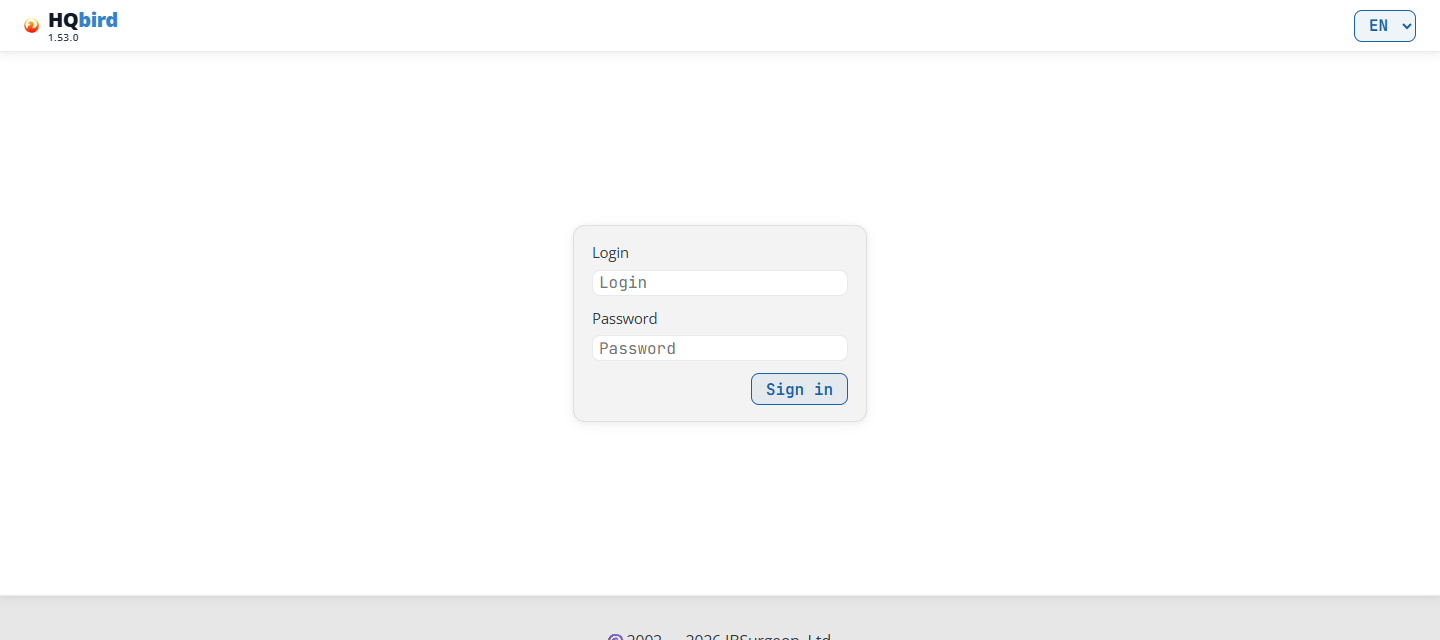
보이는 내용
- 헤더: HQbird 로고와 그 아래 콘솔 버전(여기서는
1.57.0), 그리고 오른쪽의 언어 목록(EN). - 로그인 상자: Login, Password 및 Sign in 버튼.
로그인하려면:
- 브라우저에서 콘솔 주소를 엽니다. 예:
http://192.168.0.10:8080. 관리자가 주소와 포트를 알려줍니다. - Login과 Password를 입력한 다음 Sign in을 클릭합니다.
- 콘솔이 Servers 페이지를 엽니다.
세션 작동 방식:
- 로그인 이름은 대소문자를 구분하지 않습니다.
- 세션은 7일 동안 지속됩니다. 그 후 또는 콘솔이 재시작된 후에는 다시 로그인합니다.
- 브라우저는 콘솔의 포트 이름을 딴 쿠키(예:
fbmonitor_auth_8080)에 세션을 보관합니다. 따라서 한 호스트의 두 콘솔(다른 포트)은 별도의 세션을 유지합니다. 하나에 로그인하면 다른 하나에도 로그인된 상태로 유지됩니다. - Log out(모든 페이지의 오른쪽 상단 모서리)은 모든 브라우저에서 해당 로그인의 모든 세션을 종료합니다. 단일 사용자 모드에서는 로그인이 하나뿐이므로 Log out은 이 콘솔을 사용하는 모든 사람을 로그아웃시킵니다.
- 비밀번호가 변경되면(Settings 페이지 또는 에이전트 호스트에서) 다른 모든 세션이 종료됩니다. 해당 브라우저는 다시 로그인합니다.
- 다중 사용자 모드(Users 참조)에서는 콘솔이 모든 요청에서 계정을 확인합니다. 관리자가 계정을 삭제하거나 새 비밀번호를 부여하면 세션이 종료됩니다.
단일 사용자 모드에서 비밀번호가 오는 곳: 콘솔은 로컬 에이전트가 agent_config.json(fbagent 2.80.0 이상)에 해시로 보관하는 비밀번호를 확인합니다. 에이전트는 설정 시 그리고 FBDataGuard의 access.properties를 가져올 때 이를 기록합니다. 이것이 없으면 콘솔은 이전과 같이 access.properties를 읽습니다.
단일 모드에서 약한 비밀번호로 로그인하면 헤더 아래에 Your password is weak, change it이라는 줄이 표시됩니다. 약한 비밀번호는 FBDataGuard 기본값인 strong password, 7자 미만의 비밀번호, 또는 문자나 숫자가 없는 비밀번호입니다. 이 줄은 Settings 페이지의 Change password로 연결됩니다. 콘솔이 비밀번호를 변경할 수 없으면, 이 줄은 대신 에이전트 호스트에서 실행할 명령을 알려줍니다: fbagent --reset-hqmonitor-password.
표시될 수 있는 메시지
| 메시지 | 의미 |
|---|---|
| Invalid login or password | 로그인 또는 비밀번호가 잘못되었습니다. |
| Too many login attempts. Try again in 15 minutes | 15분 동안 해당 주소에서 8번 실패했습니다. 기다린 후 다시 시도하십시오. 성공적인 로그인은 횟수를 초기화합니다. |
| access.properties가 없거나 읽을 수 없음 | 단일 사용자 모드: 콘솔이 에이전트의 agent_config.json에서도 access.properties에서도 비밀번호를 찾지 못했습니다. 관리자에게 문의하십시오. |
| users.enc가 없거나 읽을 수 없음 | 다중 사용자 모드: 사용자 파일이 없거나 손상되었습니다. 관리자에게 문의하십시오. |
헤더 및 이동 경로 줄
로그인 후 모든 페이지 상단에는 헤더가 있습니다. 서버 페이지(대시보드, 데이터베이스 페이지, 서버 도구)에서는 왼쪽부터 다음과 같습니다:
- 콘솔 버전이 표시된 HQbird 로고. 릴리스 빌드에서는 버전 위에 마우스를 올리면 빌드 번호와 빌드 시간을 볼 수 있습니다. 예:
build 128 · 2026-09-04 03:12 UTC. - ← Servers: Servers 페이지로 돌아갑니다.
- 서버 이름. 클릭하면 서버 대시보드가 열립니다.
- 메뉴: Logs, Configs, Errors, Conflicts, Perf Report, Jobs, Backups. 현재 페이지가 강조 표시됩니다. Jobs와 Backups는 콘솔이 이 서버의 구성 편집기를 열 수 있을 때만 표시됩니다.
- 오른쪽: 톱니바퀴 아이콘(Settings), Log out, 언어 목록.
데이터베이스 행. 데이터베이스 페이지에는 헤더 아래에 행이 하나 더 있습니다. DB 레이블과 데이터베이스 이름으로 시작하고, 이어서 데이터베이스의 페이지들이 나옵니다. 위의 서버 메뉴는 그대로 유지되므로 서버의 로그나 오류에 한 번의 클릭으로 접근할 수 있습니다. 데이터베이스 페이지를 참조하십시오.
다른 페이지의 헤더는 더 짧습니다:
| 페이지 | 헤더 |
|---|---|
| Servers | 로고, 톱니바퀴 아이콘, Log out, 언어. ← Servers 없음, 메뉴 없음. |
| Licenses, Updates, Notifications, User management, Clusters | 로고, ← Servers, 톱니바퀴 아이콘, Log out, 언어. 서버 이름 없음, 메뉴 없음. |
| Settings | 이 브라우저 탭에서 마지막으로 연 서버 페이지의 헤더에서 서버 이름을 제외한 것. |
| 구성 편집기 (Jobs, Backups, Activity) | 전체 서버 헤더. 9장을 참조하십시오. |
이동 경로 줄. 헤더 아래의 얇은 줄이 현재 위치를 보여줍니다. 항상 Servers로 시작합니다. 아무 단계나 클릭하면 해당 단계로 돌아갑니다. 마지막 단계는 현재 페이지입니다. 예:
Servers › SRV: 서버 대시보드;Servers › SRV › Logs: 서버 도구;Servers › SRV › employee › Statistics › Report: 데이터베이스 페이지;Servers › SRV › Jobs › Activity: 구성 편집기;Servers › Licenses,Servers › Users › Add user,Servers › Settings: 특정 서버에 관한 페이지가 아닌 페이지.
서버나 데이터베이스 단계 위에 마우스를 올리면 전체 이름을 볼 수 있습니다. Servers 페이지와 로그인 페이지에는 이동 경로 줄이 없습니다.
헤더 아래의 줄. 이동 경로 줄 아래에 콘솔은 다음 줄들을 표시할 수 있습니다(구성 편집기 페이지 제외):
- 빨간색 라이선스 줄: 에이전트가 라이선스 작업을 중지했을 때: “No license. Backups, restore, sweep, tracing, statistics and replication are stopped. The databases work.”;
- 노란색 체험판 줄: 체험판이 7일 이내에 끝날 때: “Trial: 5 days left. To extend it to 30 days, enter a work email.”;
- 취약한 비밀번호 줄(단일 사용자 모드 전용, 로그인 참조).
라이선스 줄과 체험판 줄에는 최대 세 개의 서버 이름과 License page 또는 Enter an email 링크가 표시됩니다. 라이선스 배너를 참조하십시오.
언어
오른쪽 상단의 언어 목록(EN)을 사용하십시오. RU, EN, DE, PT, ES가 표시됩니다: 러시아어, 영어, 독일어, 포르투갈어(브라질), 스페인어.
- 첫 방문 시 콘솔은 브라우저 언어가 목록에 있으면 그 언어를 사용합니다. 그렇지 않으면 영어를 사용합니다.
- 브라우저는 선택 사항을 1년 동안 유지합니다(쿠키
fbmonitor_lang). - 통계 보고서도 이 언어를 따릅니다.
Settings (톱니바퀴 아이콘)
톱니바퀴 아이콘은 Settings를 엽니다. 표시 밀도, 색상 구성표, 데모 모드는 이 브라우저에만 적용됩니다. 페이지는 이동해 온 서버의 이름과 메뉴를 유지하므로 한 번의 클릭으로 돌아갈 수 있습니다.
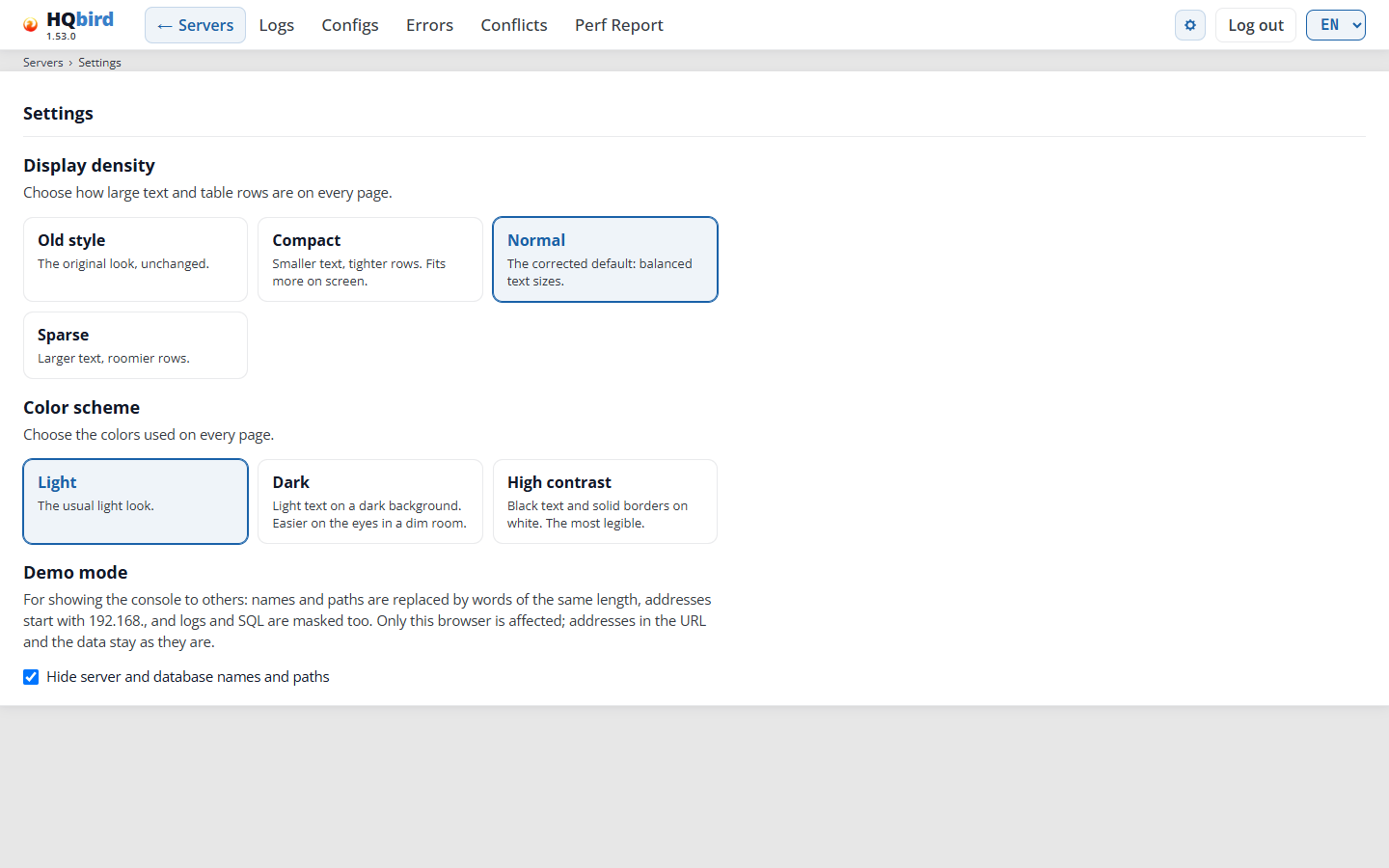
표시되는 내용
- 마지막 서버 페이지의 헤더(서버 이름 제외)와 이동 경로 줄
Servers › Settings. - Display density: 네 가지 선택지, 각각 짧은 설명 포함.
- Color scheme: 세 가지 선택지.
- Demo mode: 설명과 확인란 Hide server and database names and paths.
- Console password: 단일 사용자 모드 전용이므로 그림에는 없습니다.
선택된 항목에는 파란색 테두리가 있습니다. 클릭할 때마다 즉시 저장되며 콘솔에 잠시 Saved가 표시됩니다. 브라우저는 밀도와 색상 구성표를 1년 동안 유지합니다. 데모 모드는 끌 때까지 이 브라우저에서 켜진 상태로 유지됩니다.
-
Display density: 모든 페이지에서 텍스트와 표 행의 크기입니다. 차트의 축 레이블과 범례도 이를 따릅니다.
- Old style: 원래 모양.
- Compact: 더 작은 텍스트, 더 좁은 행, 화면에 더 많은 행.
- Normal(기본값): 균형 잡힌 텍스트 크기.
- Sparse: 더 큰 텍스트와 더 많은 공간.
-
Color scheme: Light(기본값), Dark, High contrast(흰색 배경에 검은색 텍스트와 실선 테두리).
-
Demo mode: Hide server and database names and paths. 다른 사람에게 콘솔을 보여줄 때 사용하십시오.
- 서버, 데이터베이스, 프로세스 이름과 경로가 같은 길이의 가상 단어로 바뀝니다.
- IP 주소는
192.168.로 시작합니다. - 로그와 SQL 텍스트도 마스킹됩니다. SQL의 텍스트 값(따옴표 안)은 대체되고, 테이블 및 열 이름은 그대로 유지됩니다.
- 자유 텍스트는 모든 페이지에서 마스킹됩니다: AI 요약, 상태 보고서, 구성 파일, 라이선스 및 클러스터 페이지, 구성 편집기, 통계 보고서. 구성 키는 그대로 유지됩니다.
- 이동 경로 줄에는 마스킹된 이름이 표시됩니다.
- 양식 필드는 마스킹된 값을 표시하지만 실제 값은 유지합니다. 데모 모드가 켜져 있는 동안 값이 있는 필드는 편집할 수 없습니다.
- 경로 및 SQL용 복사 버튼은 숨겨집니다. Errors 페이지의 Export CSV 버튼도 숨겨집니다.
- 화면만 변경됩니다. 브라우저 주소와 데이터는 그대로 유지됩니다. 이 모드는 기본적으로 꺼져 있습니다.
-
Console password(단일 사용자 모드 전용): 콘솔 로그인의 비밀번호를 변경합니다.
- Current password를 입력합니다.
- New password와 Repeat the new password를 입력합니다: 최소 7자, 문자와 숫자 포함.
- Change password를 클릭합니다.
에이전트는 새 비밀번호를
agent_config.json에 해시로 저장합니다. 이를 위해서는 같은 머신에 fbagent 2.80.0 이상이 필요합니다. 다른 모든 세션은 로그아웃됩니다. 현재 비밀번호가 틀리면 로그인 페이지와 동일한 제한으로 로그인 실패로 간주됩니다. 변경 사항은 감사 로그에 기록됩니다. 콘솔이 비밀번호를 변경할 수 없으면 해당 블록에 이유가 표시됩니다. 그런 경우 에이전트 호스트에서fbagent --reset-hqmonitor-password를 실행하십시오.
표시될 수 있는 메시지 (Console password)
| 메시지 | 의미 |
|---|---|
| Password changed. Other sessions are signed out. | 완료되었습니다. 이제부터 새 비밀번호를 사용하십시오. |
| The current password is wrong. | Current password를 확인하십시오. |
| The two new passwords are different. | New password와 Repeat the new password가 같아야 합니다. |
| The new password is weak: use at least 7 characters with letters and digits. | 문자와 숫자를 포함하여 더 긴 비밀번호를 선택하십시오. |
| The new password is the current one. | 다른 비밀번호를 선택하십시오. |
| The new password is empty. / The new password is too long. | 일반적인 길이의 비밀번호를 입력하십시오. |
| Too many attempts. Try again later. | 해당 주소에서 실패한 시도가 너무 많습니다. 최대 15분 기다리십시오. |
| 비밀번호는 여기서 변경할 수 없습니다: … | 콘솔에서 변경할 수 없습니다(사유가 이어집니다). 에이전트의 호스트에서 fbagent --reset-hqmonitor-password를 실행하십시오. |
| 에이전트가 새 비밀번호를 적용하지 않았습니다. 변경된 사항이 없습니다. | 에이전트가 변경을 거부했습니다. 이전 비밀번호가 여전히 작동합니다. |
시간 및 시간대
- 서버 페이지는 브라우저의 시간대가 아닌 서버의 시간대로 시간을 표시합니다.
시간 컨트롤 근처의 배지가 시간대 오프셋을 표시합니다. 예를 들어
UTC+03:00과 같습니다. 배지 위에 마우스를 올리면 시간대 이름을 볼 수 있습니다. - Servers 페이지는 콘솔 머신의 시간대를 사용합니다. 오른쪽의 시계는 해당 시간대의 현재 시간을 표시합니다. 날짜 및 시간 범위를 참조하십시오.
- 대부분의 페이지에는 동일한 시간 컨트롤이 있습니다:
- 날짜 버튼(날짜 선택, 그다음 선택된 날짜)은 달력을 엽니다. 데이터가 있는 날짜만 선택할 수 있습니다. 데이터가 없는 달력은 데이터 없음이라고 표시됩니다;
- 시작과 종료는 해당 날짜 내의 시간 범위를 1분 단위로 설정합니다. 시작이 종료보다 앞서지 않으면 종료가 시작 1분 후로 이동합니다;
- 프리셋 목록은 일반적인 범위를 설정합니다. 시작과 종료를 직접 설정하면 선택됨이 활성화됩니다.
- 범위는 자정을 넘지 않습니다.
프리셋은 각 페이지에서 다르게 작동합니다:
| 페이지 | 프리셋 | 기본값 | 프리셋이 범위를 설정하는 방법 |
|---|---|---|---|
| Servers | 최근 6시간, 최근 12시간, 전체 하루 | 최근 6시간 | 오늘은 시계부터, 과거 날짜는 23:59부터 거슬러 계산합니다. |
| Dashboard, Database, Metrics | 최근 1시간, 최근 6시간, 최근 12시간, 전체 하루 | 최근 1시간 | 선택한 날짜의 마지막 데이터 지점부터 거슬러 계산합니다. |
| Logs | 전체 하루, 최근 1시간, 최근 6시간, 최근 12시간 | 전체 하루 | 최근 1시간은 가장 최신 항목에서 끝납니다. 최근 6시간은 항상 18:00–23:59, 최근 12시간은 항상 12:00–23:59입니다. |
| Errors | 전체 하루, 최근 1시간, 최근 6시간, 최근 12시간 | 최근 1시간 | 최근 1시간은 해당 날짜의 가장 최신 오류에서 끝납니다. 최근 6시간과 최근 12시간은 Logs와 같습니다. |
Conflicts, Perf Report 및 Clients Versions에는 날짜 버튼과 시간대 배지만 있습니다.
페이지는 스스로 새로 고쳐지지 않습니다. 새 데이터를 보려면 F5를 누르거나 날짜 또는 시간 범위를 변경하십시오.
3. Servers 페이지
Servers 페이지(/servers)는 시작 페이지입니다. 볼 수 있는 모든 서버를
나열합니다. 다중 사용자 모드에서는 계정이 관리자가 부여한 서버만
볼 수 있습니다.
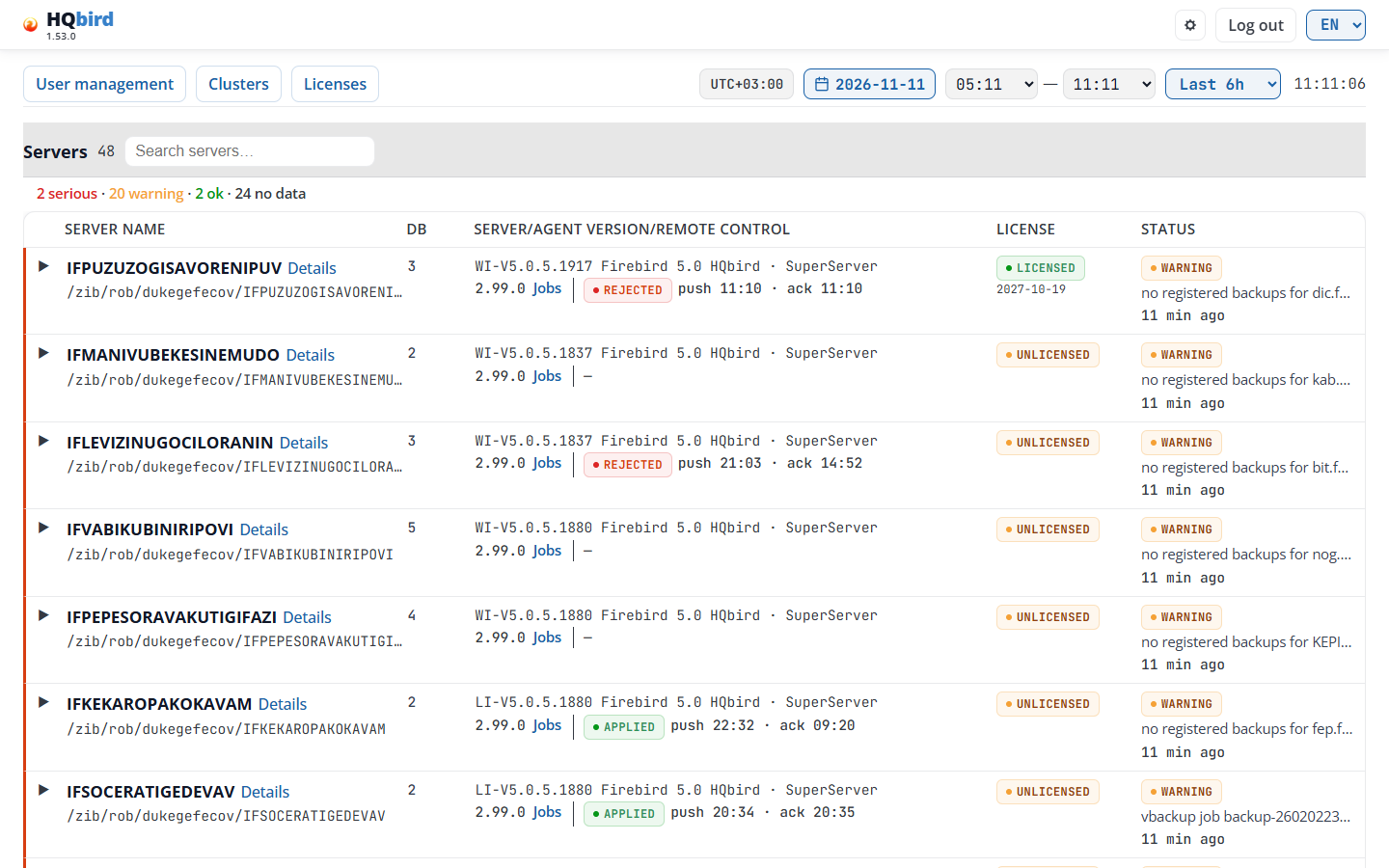
표시되는 내용
- 헤더: 버전이 있는 로고, 톱니바퀴 아이콘, 로그아웃 및 언어 목록. 이 페이지에는 ← Servers와 이동 경로 줄이 없습니다.
- 라이선스 줄, 에이전트가 라이선스 작업을 중지했거나 체험이 곧 종료될 때만 표시됩니다(헤더 및 이동 경로 줄 참조).
- 상단 행:
- 섹션 줄: 서버 수가 있는 Servers(여기서는 51),
검색 상자 서버 검색… 및 모두 접기.
- 검색은 서버 이름 또는 폴더 경로의 텍스트를 찾습니다. 대소문자는 구분하지 않습니다. 검색하는 동안 숫자는 찾은 서버와 전체 서버를 표시합니다. 예를 들어 1 / 51과 같습니다.
- 모두 접기는 열린 모든 행을 닫습니다. 행이 열려 있을 때만 표시됩니다.
- 요약 줄: 각 레벨을 가진 서버 수와 데이터를 보내지 않는 서버 수. 예를 들어 2 심각 · 22 경고 · 2 정상 · 25 데이터 없음.
- 서버 테이블, 서버당 한 행. 긴 목록은 테이블 내에서 스크롤됩니다. 데이터를 보내지 않는 서버는 맨 아래에 있습니다.
날짜 및 시간 범위
- 배지는 콘솔 머신의 시간대 오프셋을 표시합니다. 예를 들어
UTC+03:00과 같습니다. 시간대 이름은 힌트에 있습니다. 오른쪽의 시계는 해당 시간대의 현재 시간을 표시하며 매초 업데이트됩니다. - 날짜는 모든 서버에서 데이터가 있는 가장 최신 날짜로 열립니다.
- 프리셋은 최근 6시간(기본값), 최근 12시간 및 전체 하루입니다. 이 페이지에는 최근 1시간이 없습니다. 오늘의 경우 프리셋은 현재 시간부터 거슬러 계산하고, 과거 날짜의 경우 23:59부터 계산합니다. 범위는 이르면 00:00에서 시작합니다. 전체 하루는 00:00부터 현재까지(오늘) 또는 00:00부터 23:59까지입니다.
- 날짜 및 시간 범위는 열린 행(상태 스트립 및 차트)과 상태 배지가 여는 보고서의 날짜에 적용됩니다.
- 상태 열은 어떤 날짜에서든 항상 에이전트의 최신 상태를 표시합니다.
테이블
| 열 | 표시 내용 |
|---|---|
| 서버 이름 | 에이전트의 이름, 대시보드로 가는 세부 정보 링크, 그리고 data_path 아래의 서버 데이터 폴더. 긴 이름이나 경로는 중간이 생략됩니다. 가리키면 전체를 볼 수 있습니다. |
| DB | 데이터베이스 수, 또는 에이전트가 보고하지 않은 경우 “—”. |
| 서버/에이전트 버전/원격 제어 | 첫 번째 줄: Firebird 버전, 예를 들어 WI-V5.0.5.1880 Firebird 5.0 HQbird, 그리고 Firebird가 실행되는 모드: SuperServer, SuperClassic 또는 Classic. 두 번째 줄: 에이전트 버전, Jobs 링크, 그리고 마지막 구성 변경의 전달 상태. |
| 라이선스 | 에이전트가 보고하는 라이선스 상태와 그 아래의 해당 날짜. 클릭하면 해당 서버의 라이선스 페이지가 열립니다. |
| 상태 | 서버 레벨 배지(보고서로 가는 링크), 에이전트 판정의 헤드라인 및 마지막 상태의 경과 시간. |
서버/에이전트 버전/원격 제어. 셀을 가리키면 두 버전을 모두 볼 수 있습니다.
-
모드는 에이전트 fbagent 2.94.0 이상에서 제공됩니다. 이전 에이전트에서는 줄에 버전만 표시됩니다.
-
firebird.conf가 다른 모드를 설정하면 화살표가 이를 표시합니다. 예를 들어 SuperServer → Classic과 같습니다. 화살표를 가리키면: “firebird.conf가 Classic을 설정합니다: Firebird 재시작 후 적용됩니다”. -
Jobs는 구성 편집기를 엽니다. 콘솔이 이 서버에 대해 편집기를 열 수 있을 때만 표시됩니다.
-
전달 배지는 마지막 구성 변경이 어디까지 진행되었는지 표시합니다: SENT, TAKEN, APPLIED, RESTART NEEDED, REJECTED, ALREADY SET, SUPERSEDED, UNKNOWN 또는 NOT READ. 전달 상태를 참조하십시오.
-
배지 뒤:
push 11:10 · ack 11:10, 변경이 전송된 시간과 에이전트가 확인한 시간. 이 시간은 콘솔의 시간대 기준입니다. DRIFT 15′는 에이전트가 15분 동안 응답하지 않았음을 의미합니다. -
배지를 가리키면 에이전트의 사유와 정확한 시간을 볼 수 있습니다.
-
“—”: 이 서버에 구성 변경이 전송된 적이 없습니다.
-
HQCenter link is not set: 콘솔이 전달을 표시할 수 없습니다. 가리키면 이유를 볼 수 있습니다.
라이선스. 배지는 상태를 표시합니다. 예를 들어 LICENSED, UNLICENSED 또는 NO DATA.
- 배지 아래: 상태에 해당하는 날짜. 예를 들어 만료 날짜 또는 체험 종료.
60일 이하가 남으면 일수가 이어집니다. 예를 들어
2026-12-01 (26 d). - 배지 뒤의 ⚠: 에이전트의 라이선스 보고서가 72시간보다 오래되었습니다.
- 셀을 가리키면 사유, 고객, 해당되는 경우 Enforcement is off: nothing is blocked., 그리고 Jobs that need a license: N을 볼 수 있습니다.
상태. 레벨 배지(상태 색상 참조), 헤드라인 및 상태의 경과 시간.
- 배지는 에이전트 판정에 따른 서버의 레벨입니다
(fbagent 스키마 26 이상). 이전 에이전트는 판정을 보내지 않으므로, 배지에는 기존 심각도가 표시됩니다.
- 에이전트 자체의 수준이 더 나쁠 경우 두 번째 작은 배지에 표시됩니다. 예: Agent: WARNING. 에이전트 문제(업로드 큐, 소스, 자체 업데이트)는 서버 수준을 변경하지 않습니다.
- 배지를 클릭하면 선택한 날짜의 최신 스냅샷에 대한 서버 상태 보고서가 열립니다.
- 배지 아래: 판정의 헤드라인, 예: “no registered backups for employee.fdb”. 가리키면 전체 텍스트가 표시됩니다.
- 마지막 줄은 상태의 경과 시간입니다. 예: 9 min ago. 가리키면 전체 시간이 표시됩니다. 에이전트의 시간대가 콘솔과 다를 경우, 툴팁에는 해당 시점의 에이전트 오프셋도 표시됩니다.
- no data since <time>: 최신 상태가 30분(에이전트 주기 3회)보다 오래된 경우입니다. 배지는 회색이며 수준이 아닌 마지막 상태의 시간을 표시합니다. 해당 행에는 헤드라인이 없습니다. 배지를 클릭하면 데이터가 있는 마지막 날이 열립니다.
- 언어를 변경하면 배지와 요약 줄이 다시 그려집니다.
상태 색상
상태는 에이전트가 계산합니다. 콘솔은 이를 표시할 뿐입니다.
| 배지 | 색상 | 의미 |
|---|---|---|
| CRITICAL, SERIOUS | 빨강 | 심각한 문제입니다. 즉시 조치하십시오. |
| WARNING, MINOR | 주황 | 주의가 필요합니다. |
| OK | 초록 | 문제가 발견되지 않았습니다. |
| INFO, — | 회색 | 상태 없음 또는 정보성 상태입니다. |
| no data since … | 회색 | 에이전트가 30분 넘게 상태를 보내지 않았습니다. |
상태는 에이전트의 최신 상태 파일에서 가져옵니다. 회색 no data since 배지는 에이전트가 데이터 전송을 중단했음을 의미합니다.
서버 행 열기
행(또는 왼쪽의 삼각형)을 클릭하면 열립니다. 다시 클릭하면 닫힙니다. 여러 행을 열 수 있습니다. 행 안의 링크(Details, Jobs, 라이선스 배지, 상태 배지)는 행을 열지 않습니다.
열린 행에는 선택한 날짜와 시간 범위에 대해 다음이 표시됩니다:
- SERVER STATE BY SERVER_STATUS SNAPSHOTS: 상태 스트립.
- CPU LOAD / LOAD AVERAGE / MEMORY: 차트.
- CONNECTIONS & DATABASES: 차트.
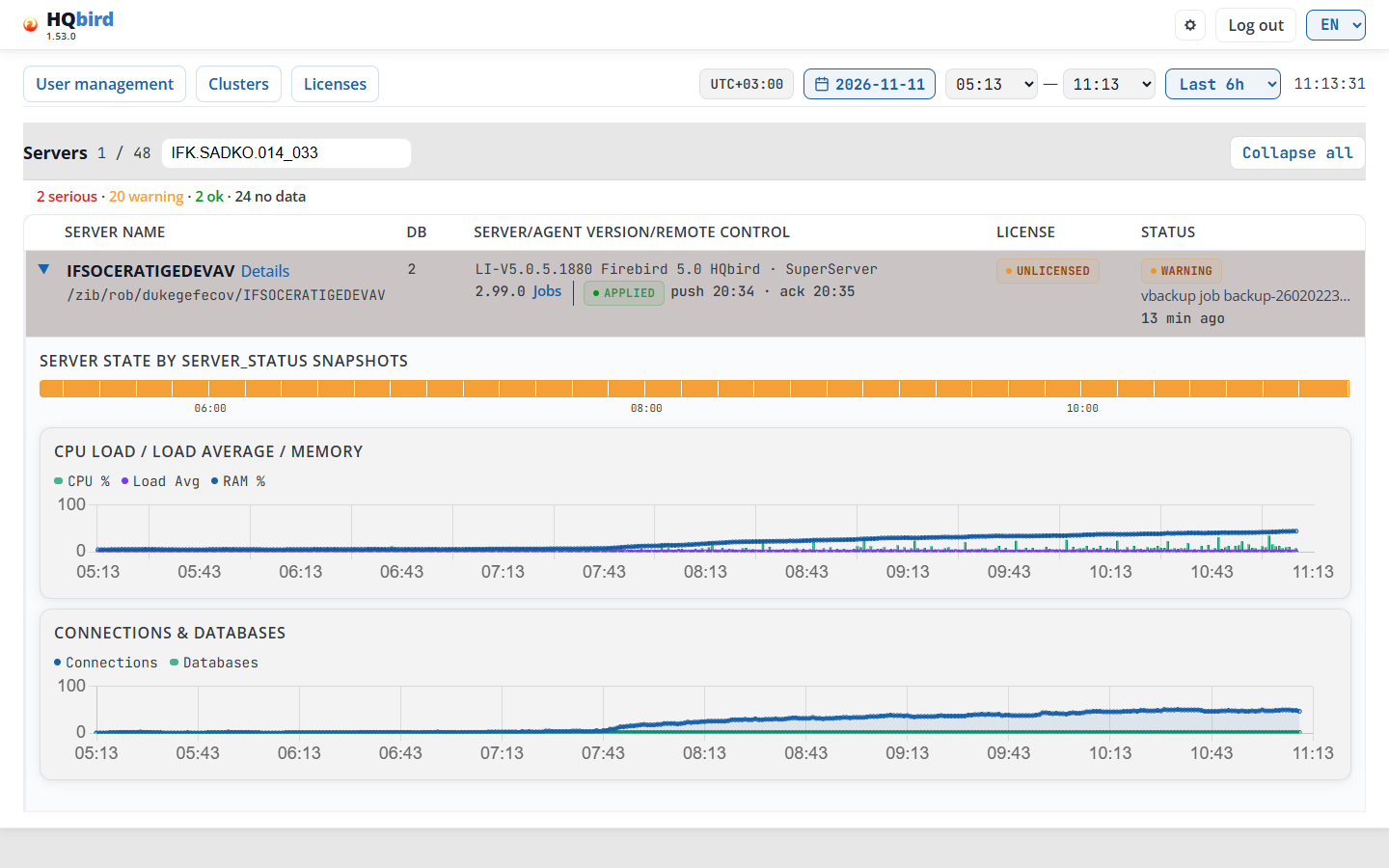
상태 스트립은 색상 셀로 이루어진 막대로, 에이전트의 상태 스냅샷마다 하나의 셀이 표시됩니다(범위가 길면 스냅샷 그룹마다 하나의 셀이 표시되며, 그룹은 가장 나쁜 스냅샷의 색상을 사용합니다). 막대 아래의 시간 레이블은 서버의 시간대를 기준으로 합니다.
- 초록, 주황, 빨강: 해당 스냅샷의 서버 수준(OK, WARNING, SERIOUS)입니다. 에이전트 문제(큐, 소스, 업데이트)는 스트립에 색을 입히지 않습니다.
- 빗금: 해당 시간에 스냅샷이 없음(에이전트가 데이터를 보내지 않음).
- 비어 있음: 데이터가 전혀 없음(가장 오래된 스냅샷 이전 또는 미래).
셀을 가리키면 시간, 수준, 헤드라인 및 문제 영역이 표시됩니다. 예: 10:20–10:30 · SERIOUS · … · Disk speed, Locks. 셀을 클릭하면 해당 스냅샷의 서버 상태 보고서가 열립니다.
- 키보드 사용 시: Tab으로 스트립으로 이동한 후 화살표 키, Home 및 End를 사용합니다. Enter는 보고서를 열고, Escape는 팁을 숨깁니다.
- 터치 스크린에서는 첫 번째 탭에 팁이 표시되고, 두 번째 탭에 보고서가 열립니다.
상태 배지와 스트립 모두 서버 수준을 표시합니다. 에이전트 수준은 작은 Agent: 배지에만 표시됩니다.
차트도 서버의 시간대를 사용합니다. 서버의 시간대가 콘솔과 다를 경우, 스트립과 차트 아래의 시간이 상단의 범위와 다릅니다. 그림에서는 두 시간대가 모두 UTC+03:00이므로 범위 00:00–02:44가 두 시계에서 동일합니다. 프리셋은 Last 6h이지만 범위는 하루의 시작인 00:00에서 시작합니다.
- CPU Load / Load Average / Memory: 범례 CPU %, Load Avg, RAM %. CPU는 백분율(막대), 부하 평균과 메모리는 백분율(선)로 0–100 척도로 표시됩니다. CPU 막대는 70%까지 초록, 70%에서 90%까지 주황, 90%부터 빨강입니다. 데이터가 없는 분에는 막대가 없습니다. 메모리 선의 팁에는 사용 및 전체 RAM도 표시됩니다. 예:
RAM %: 63 (10.1 GB / 16.0 GB). Windows에는 부하 평균이 없으므로 차트는 해당 선 없이 CPU Load / Memory입니다. - Connections & Databases: 범례 Connections 및 Databases. 연결 수와 활성 데이터베이스 수입니다.
차트를 가리키면 차트 위의 상자에 해당 분의 모든 값이 표시됩니다. 날짜나 시간 범위를 변경하면 열려 있는 모든 행이 다시 로드됩니다.
Servers 페이지의 메시지
| 메시지 | 의미 |
|---|---|
| No server_status snapshots for this interval | 범위에 상태 스냅샷이 없거나 로드할 수 없습니다. 더 긴 범위나 다른 날짜를 선택하십시오. |
| Loading… | 차트를 로드하는 중입니다. |
| No data | 범위에 차트 데이터가 없습니다. |
| Error | 차트 데이터를 로드할 수 없습니다. F5를 누르십시오. |
| No data / cannot load servers | 서버 목록을 로드할 수 없습니다. 오류 텍스트가 뒤따릅니다. F5를 누르십시오. 계속되면 관리자에게 문의하십시오. |
| Waiting for the first data from the agent | 아직 어떤 서버도 이 콘솔로 데이터를 보내지 않았습니다. 예를 들어 새로 설치한 직후입니다. 1-2분이 걸립니다. 페이지는 10초마다 다시 확인하며 서버가 나타나면 자동으로 테이블을 엽니다. |
| Still no data after 5 minutes. Check that the HQbird agent service is running and that it sends data to this console. | 5분 후 위 메시지 아래에 표시됩니다. 에이전트 서비스와 콘솔 주소를 확인하십시오. |
| Status의 “—” | 콘솔이 이 서버의 상태 파일을 읽을 수 없습니다(아직 없거나 손상됨). |
| no data since <time> (Status) | 이 서버의 최신 상태가 30분보다 오래되었습니다. 에이전트 서비스가 실행 중이며 데이터를 보내는지 확인하십시오. |
| NO DATA (License) | 에이전트가 라이선스 상태를 보고하지 않았습니다. |
| HQCenter link is not set (Remote control) | 콘솔이 구성 전달을 표시할 수 없습니다. 가리키면 이유가 표시됩니다. |
팁
- Search servers…에 이름의 일부를 입력하면 긴 목록에서 서버를 찾을 수 있습니다.
- 회색 no data since 배지는 에이전트가 데이터 전송을 중단했음을 의미합니다. 행을 여십시오. 스트립의 빗금 셀은 중단된 시점을 보여줍니다.
- 요약 줄은 수준별로 서버 수를 집계합니다. 데이터가 없는 서버는 테이블 하단에 있습니다.
- 여러 서버의 부하를 비교하려면 해당 행을 차례로 여십시오.
4. 서버 대시보드
대시보드(/dashboard?server=<name>)는 하나의 서버를 표시합니다. Servers 페이지의 Details 링크로 여십시오. 페이지는 오늘 날짜와 시간 범위 Last 1h로 열립니다.
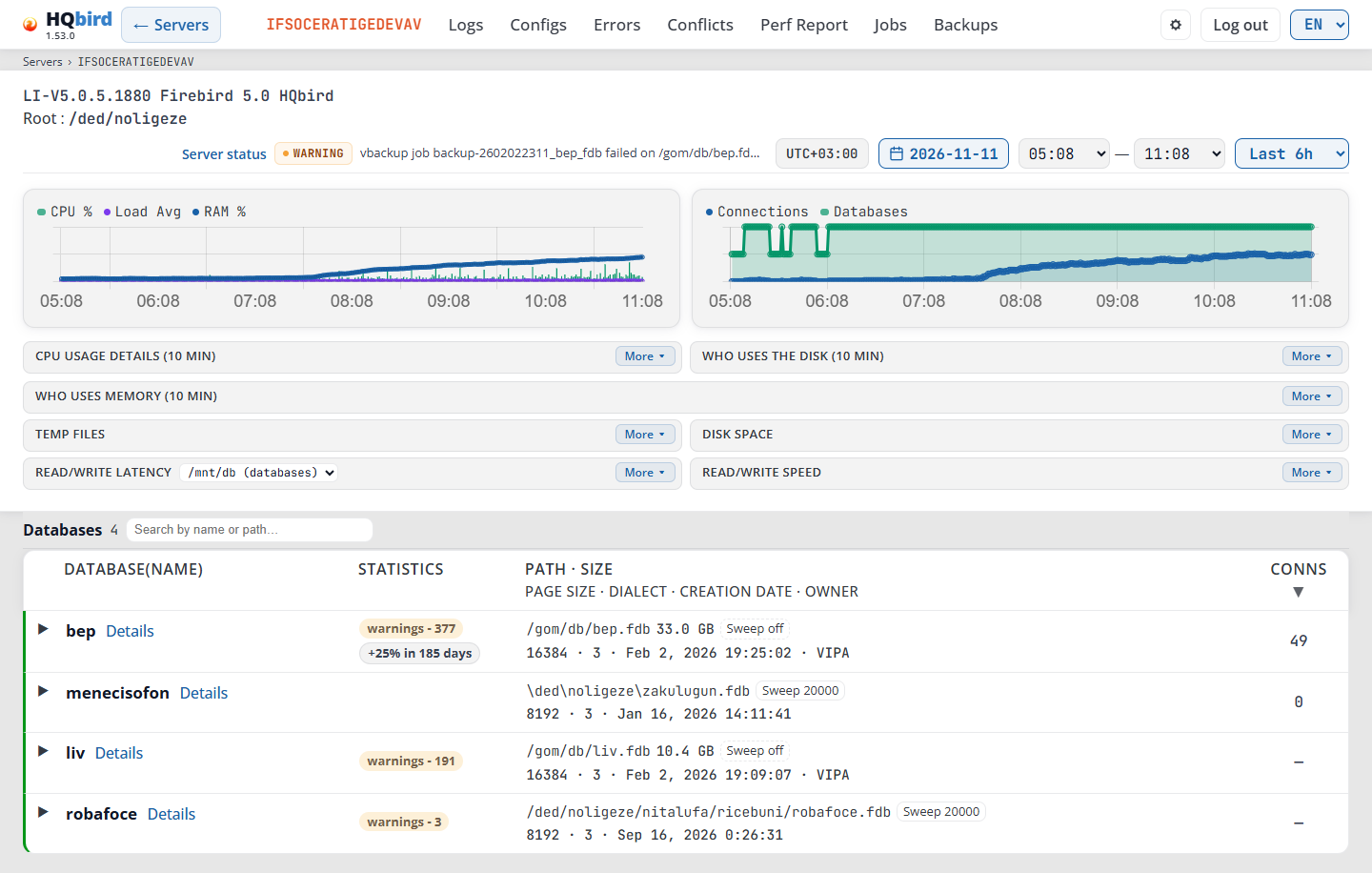
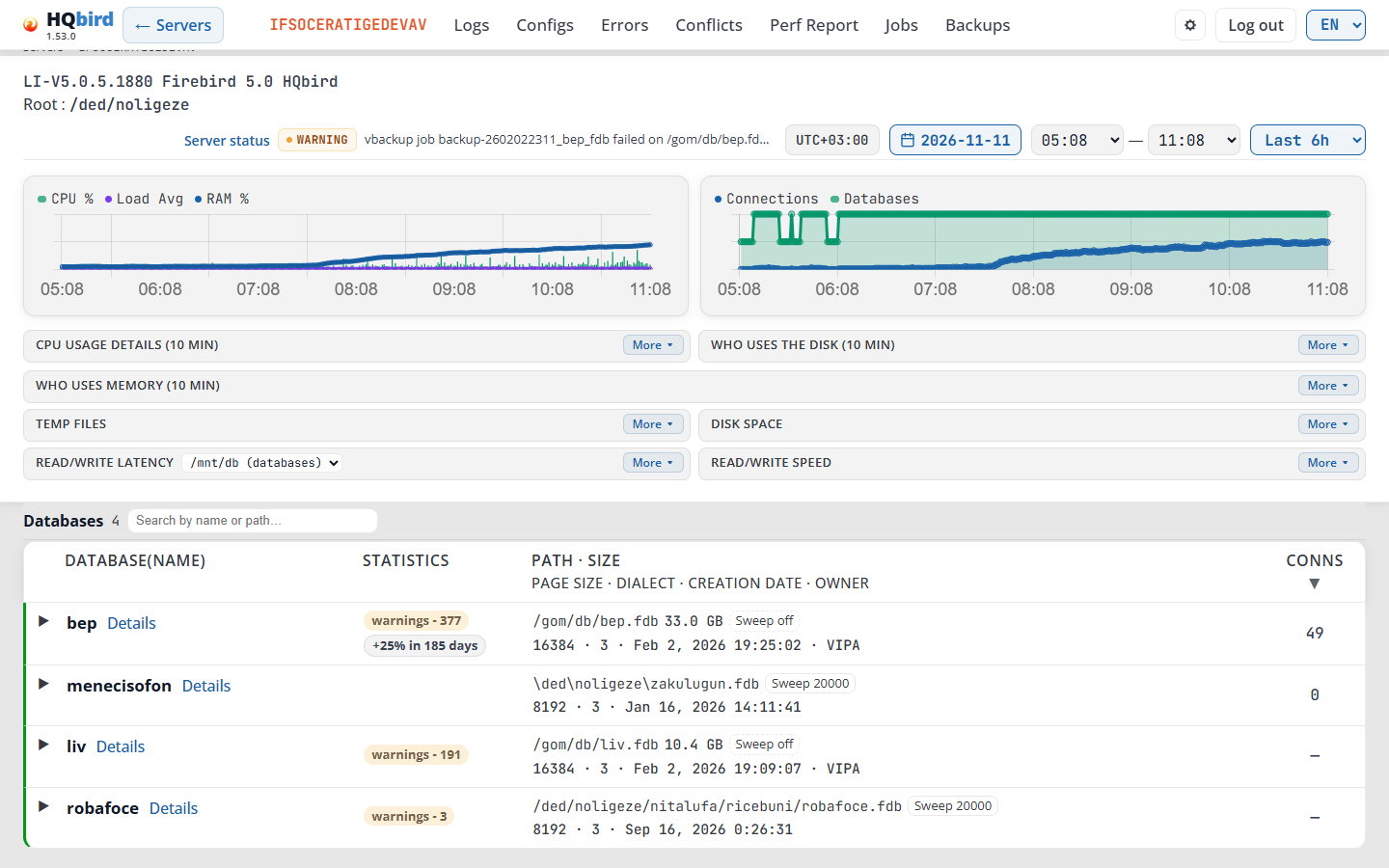
표시 내용(그림은 수동으로 설정한 08:00–20:00 범위를 보여주므로 프리셋 목록에 Selected가 표시됩니다):
- 헤더: ← Servers, 서버 이름 및 서버 도구 메뉴(Header 참조).
- 이동 경로 줄: Servers › SRV.
- 시간 막대. 왼쪽: Firebird 버전 및 Root. 오른쪽: 배지와 헤드라인이 있는 Server status, 시간대, 날짜, 시작 및 종료 시간, 시간 프리셋.
- 항상 열려 있는 두 개의 차트: CPU % / Load Avg / RAM % 및 Connections / Databases.
- 열고 닫을 수 있는 카드: CPU usage details (10 min), Who uses the disk (10 min), Who uses memory (10 min), Temp files, Disk space, 디스크 목록이 있는 Read/write latency, 및 Read/write speed.
- 데이터베이스 테이블: 개수가 표시된 Databases, 검색 상자, 데이터베이스당 하나의 행.
시간 막대:
- Firebird 버전, 예:
LI-V4.0.5 Firebird 4.0. 표시 내용:
— 버전을 알 수 없는 경우.
- Root: 서버의 Firebird 폴더, 예를 들어
/opt/firebird. 에이전트가 이를 전송하지 않은 경우 숨겨집니다. - Server status: Server status를 참조하십시오.
- 페이지에 표시되는 서버 시간의 시간대. Time and time zone을 참조하십시오.
- 날짜 버튼: 달력에서 다른 날짜를 선택합니다.
- 시작 및 종료 시간: 범위를 직접 설정합니다.
- 시간 프리셋: Last 1h(기본값), Last 6h, Last 12h, Full day 및 Selected. Selected는 시작 또는 종료 시간을 직접 설정한 후에만 활성화됩니다.
접힌 카드와 펼친 카드
일곱 개의 카드를 접을 수 있습니다: CPU usage details, Who uses the disk, Who uses memory, Temp files, Disk space, Read/write latency 및 Read/write speed. 모두 접힌 상태로 시작합니다: 제목과 More가 있는 얇은 한 줄입니다. 위의 그림은 이 기본 보기를 보여줍니다. 아래 그림은 모든 카드를 펼친 같은 페이지를 보여줍니다.
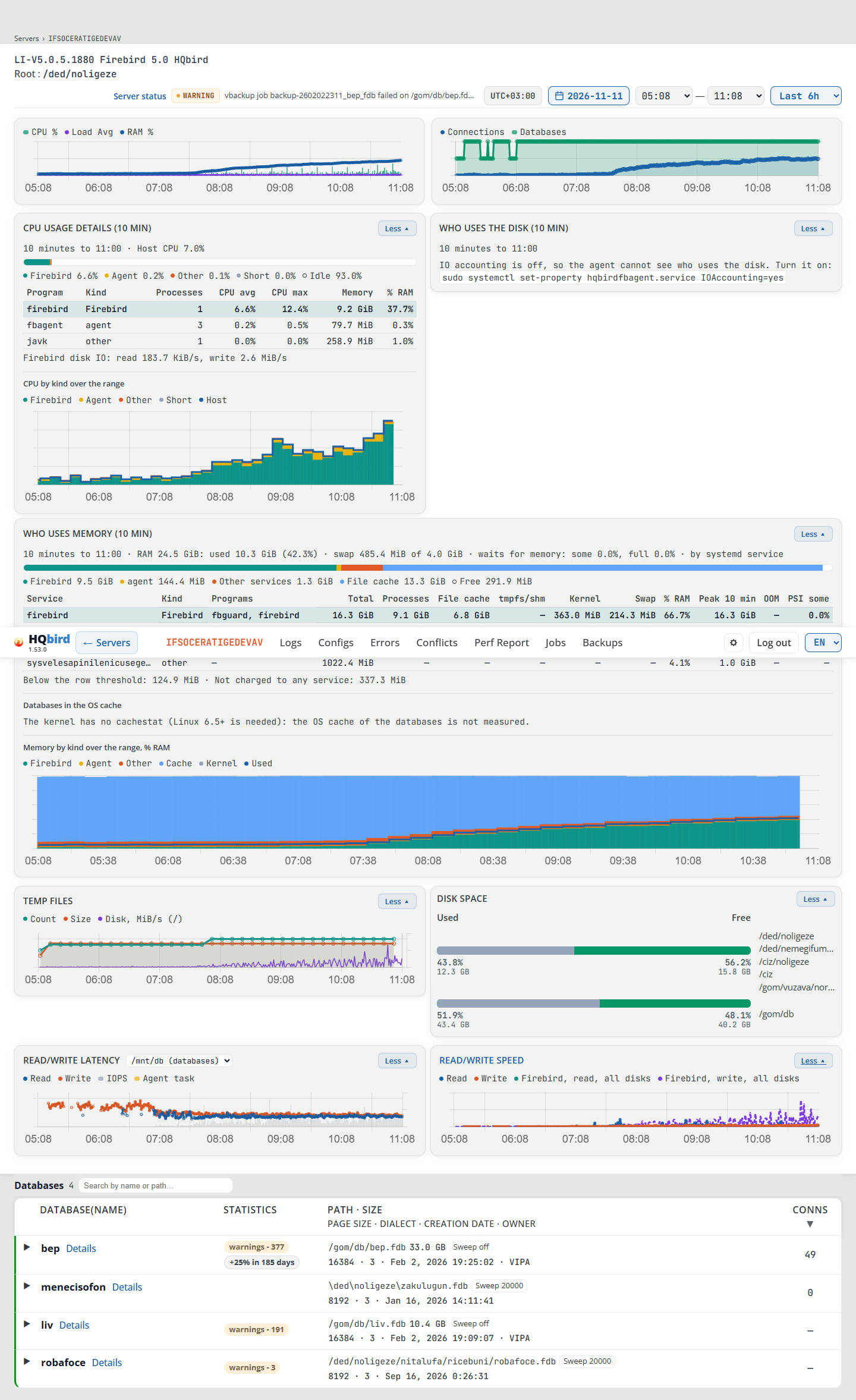
- 카드를 펼치려면 제목 줄이나 More를 클릭하십시오.
- 접으려면 Less 또는 제목 줄을 다시 클릭하십시오.
- 브라우저는 펼친 카드 목록을 쿠키
fbmonitor.dashboard.open에 365일 동안 보관합니다. 이 목록은 모든 서버에 동일하게 적용됩니다: 한 서버에서 펼친 카드는 다른 서버에서도 펼쳐집니다. - 제목 아래의 줄(스냅샷 시간, 호스트 CPU, RAM 등)은 카드가 펼쳐져 있을 때만 표시됩니다.
- Read/write latency의 디스크 목록은 카드가 접혀 있어도 제목 줄에 남습니다. 카드를 펼치지 않고도 디스크를 선택할 수 있습니다. 목록을 클릭해도 카드가 펼쳐지거나 접히지 않습니다.
- 카드는 데이터가 있을 때만 표시됩니다. 예를 들어 프로그램 목록을 전송하지 않는 에이전트는 CPU usage details 카드를 표시하지 않습니다.
레이아웃. 너비 769px부터 카드는 두 개의 동일한 열에 배치됩니다. Who uses the disk는 CPU usage details가 표시되지 않을 때도 오른쪽 열에 남습니다. Who uses memory는 전체 너비를 차지합니다. 휴대폰에서는 한 줄에 카드 하나입니다.
헤더
- 왼쪽의 ← Servers는 서버 목록으로 돌아갑니다. 다른 모든 서버 페이지에도 이 버튼이 있습니다.
- 서버 이름.
- 서버 도구 메뉴: Logs, Configs, Errors, Conflicts, Perf Report, Jobs 및 Backups. Jobs와 Backups는 이 서버의 에이전트 구성이 사용 가능할 때만 표시됩니다. 다른 서버 페이지에서는 메뉴가 현재 페이지를 표시합니다.
- 오른쪽: 톱니바퀴 아이콘(Settings (gear icon) 참조), Log out 및 언어 목록.
- 헤더 아래의 이동 경로 줄: 대시보드에서는 Servers › SRV, 도구 페이지에서는 Servers › SRV › Logs. 마지막 단계를 제외한 모든 단계는 링크이며, Servers는 서버 목록으로 돌아갑니다.
- 서버에 라이선스가 없거나 평가판이 곧 만료되면 이동 경로 줄 아래에 빨간색 또는 노란색 라이선스 배너가 표시될 수 있습니다.
Server status
시간 표시줄의 Server status는 선택한 범위에서 가장 최신 상태 스냅샷의 서버 상태 보고서를 엽니다.
- 옆의 배지는 해당 스냅샷의 수준입니다(예: WARNING). 배지에 마우스를 올리면 Last snapshot: HH:MM이 표시됩니다.
- 배지 뒤의 한 줄은 해당 스냅샷의 헤드라인과 발견 사항이 있는 시스템을 표시합니다(예: “vbackup job … failed on …”). 마우스를 올리면 전체 텍스트가 표시됩니다. 클릭하면 해당 스냅샷의 보고서가 열립니다. 데모 모드에서는 그 안의 이름이 마스킹됩니다.
- 범위에 스냅샷이 없으면 배지도 헤드라인도 없습니다. 이 경우 링크는 선택한 날짜의 보고서를 엽니다.
- 분당 스냅샷 스트립은 Servers 페이지와 보고서 자체에 있습니다.
서버 차트
차트의 값 축에는 숫자가 없고 그 아래에 시간만 있습니다: 차트에 마우스를 올리면 단위와 함께 값이 표시됩니다. 범례는 짧습니다. 카드 제목이 이미 차트가 무엇인지 말해 주기 때문입니다. 범례 항목에 마우스를 올리면 전체 이름이 표시됩니다.
차트에 마우스를 올리면 해당 분의 모든 값이 표시됩니다. 상자는 차트 위에 표시되므로 선을 가리지 않습니다(창 위쪽에 공간이 없으면 아래에 표시).
표시될 수 있는 메시지:
| 메시지 | 의미 |
|---|---|
| No data / cannot load dashboard | 콘솔이 이 서버의 데이터를 로드할 수 없습니다. 상자에는 Requests와 Diagnostics가 나열됩니다: 데이터 소스당 한 줄에 OK 또는 MISSING. 에이전트가 데이터를 전송하는지 확인하십시오. |
CPU % / Load Avg / RAM %
항상 펼쳐져 있습니다. 1분에 한 점.
| 줄 | 표시 내용 |
|---|---|
| CPU % | 호스트의 프로세서 부하를 막대로 표시합니다. 막대는 70%까지 녹색, 70%에서 90%까지 주황색, 90%부터 빨간색입니다. 회색은 데이터 없음을 의미합니다. |
| Load Avg | 호스트의 부하 평균입니다. Windows에는 부하 평균이 없습니다: 줄도 범례 항목도 없습니다. |
| RAM % | 메모리 사용량입니다. 툴팁에는 사용 및 전체 메모리가 추가됩니다(예: RAM %: 63 (10.1 GB / 16.0 GB)). |
| New RAM % basis | 에이전트가 RAM % 계산 방식을 변경한 분에 표시되는 점선 호박색 선입니다. 범례 항목은 범위에 해당 분이 있을 때만 표시됩니다. |
- Linux에서 에이전트는 사용 메모리를 전체 − 사용 가능으로 계산하므로 tmpfs와 공유 메모리가 포함됩니다(fbagent 2.93.0 이상).
- 이전 방식으로 계산하던 에이전트는 업데이트 시 새 기준으로 전환됩니다. 해당 분의 툴팁에는 다음과 같이 표시됩니다: The agent changed how RAM % is counted (now: total − available). The step here is not a change of memory use. 동일한 표시가 Who uses memory의 Memory by kind 차트에도 있습니다.
Connections / Databases
항상 펼쳐져 있습니다. 1분에 한 점.
| 줄 | 표시 내용 |
|---|---|
| Connections | 서버의 모든 데이터베이스에 대한 연결 수입니다. |
| Databases | 활성 데이터베이스 수입니다. |
CPU usage details
CPU usage details (10 min) 카드는 하나의 서버 상태 스냅샷 이전 10분 동안 호스트가 CPU를 어떻게 사용했는지 보여줍니다:
- 선택한 분이 없을 때: 범위의 가장 최신 스냅샷;
- 선택한 분이 있을 때: 해당 분을 포함하는 10분의 스냅샷.
Who uses the disk와 Who uses memory 카드는 동일한 스냅샷을 사용합니다.
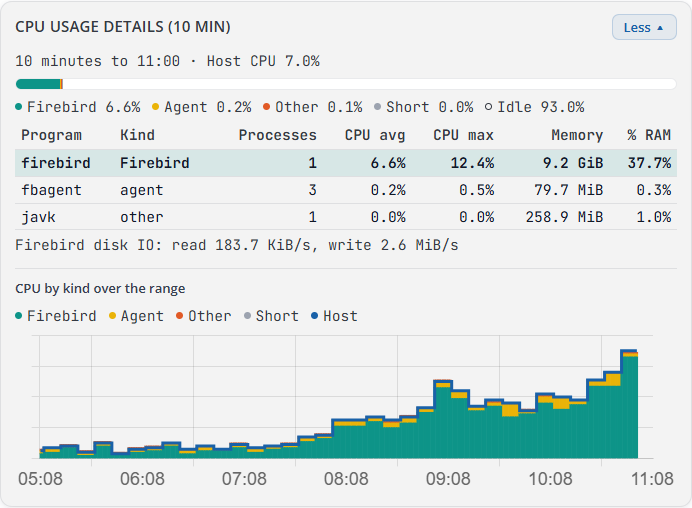
표시 내용:
10 minutes to 20:00 · Host CPU 1.9%줄: 10분의 끝과 전체 호스트의 평균 CPU입니다. 에이전트가 읽을 수 없었으면 Host CPU unknown입니다.- 범례가 있는 호스트 CPU 막대: Firebird, Agent, Other, Short 및 Idle, 각각 백분율 포함. Short는 에이전트의 두 패스 사이에 시작되고 종료된 프로세스입니다: 이름을 붙이기에는 너무 짧습니다. Idle은 호스트 CPU를 알 수 있을 때만 표시됩니다.
- 프로그램 표(아래 열 참조).
- Linux에서: Firebird disk IO: read 57.9 KiB/s, write 811.2 KiB/s, Firebird 프로세스의 디스크 읽기 및 쓰기입니다. 쓰기는 에이전트가 전송하지 않은 경우 —입니다(2.89.0 이전 에이전트 또는 업데이트 후 첫 몇 분).
- CPU by kind over the range: 범위의 모든 스냅샷에 대한 동일한 CPU 분할을 누적 영역 Firebird, Agent, Other 및 Short로 표시하고 Host 선(호스트 CPU)을 포함합니다.
| 열 | 표시 내용 |
|---|---|
| Program | 프로그램 이름입니다. Firebird 행은 강조 표시됩니다. |
| Kind | Firebird, agent, kernel 또는 other. |
| Processes | 이 프로그램의 프로세스가 몇 개 실행되었는지. |
| CPU avg | 10분 동안 프로그램의 평균 CPU로, 전체 호스트 대비 %입니다. |
| CPU 최대 | 10분 동안 프로그램의 최고 CPU 사용률로, 호스트 전체 대비 %입니다. | | 메모리 | 프로그램의 프로세스가 점유한 메모리(RSS)입니다. | | % RAM | 해당 메모리를 호스트 RAM 대비 %로 나타낸 것입니다. |
표시될 수 있는 메시지:
| 메시지 | 의미 |
|---|---|
| 이 스냅샷에는 프로그램 목록이 없습니다(구버전 에이전트이거나 system_metrics.programs가 꺼져 있음). | 해당 범위의 다른 스냅샷에는 목록이 있지만 이 스냅샷에는 없습니다. 다른 분을 선택하거나, 에이전트를 업데이트하거나, 스위치를 켜십시오. |
- 이 카드에는 fbagent 2.89.0 이상과 에이전트 구성의 Settings 탭에 있는 CPU and memory by program(
system_metrics.programs) 스위치가 필요합니다. - 해당 범위의 어떤 스냅샷에도 목록이 없으면 카드가 표시되지 않습니다.
디스크 사용 주체
디스크 사용 주체 (10분) 카드는 CPU 사용량 상세 스냅샷의 10분 동안 하나의 디스크에서 바이트를 이동시킨 주체를 보여줍니다. 디스크는 읽기/쓰기 지연 목록에서 선택한 것입니다.

그림은 IO 계정이 꺼져 있는 Linux 서버에서의 카드를 보여줍니다. 카드가 그 사실을 알리고 이를 켜는 명령을 제공합니다(아래 메시지 참조).
에이전트에 데이터가 있을 때 표시되는 내용:
10 minutes to 19:50 · disk sda: read 38.5 KiB/s, write 15.7 MiB/s · by systemd service행: 10분의 종료 시각, 전체 디스크의 읽기 및 쓰기, 그리고 행의 출처입니다. Linux에서는 by systemd service(행은 systemd 서비스), Windows에서는 by process (ETW)(행은 프로세스)입니다.- 표(아래 열 참조).
- 행에 포함되지 않음: 2.1 MiB/s (기타 서비스, 커널) 행: 어떤 행으로도 설명되지 않는 디스크의 바이트입니다.
| 열 | 표시 내용 |
|---|---|
| 서비스 | 서비스 또는 프로세스입니다. Firebird 행은 강조 표시됩니다. |
| 종류 | Firebird, agent, other 또는 user session입니다. · shared는 다른 프로그램이 같은 그룹에서 실행되어 이 바이트가 이 서비스에서만 발생한 것이 아님을 의미합니다. |
| 프로그램 | 해당 행의 프로그램입니다. 전체 목록을 보려면 셀을 가리키십시오. |
| 읽기/s | 초당 읽은 바이트입니다. |
| 쓰기/s | 초당 쓴 바이트입니다. |
| % 디스크 | 디스크의 전체 바이트 중 해당 행의 비율입니다. |
표시될 수 있는 메시지:
| 메시지 | 의미 |
|---|---|
IO 계정이 꺼져 있어 에이전트가 디스크 사용 주체를 볼 수 없습니다. 켜십시오: sudo systemctl set-property <unit> IOAccounting=yes |
Linux가 서비스별 IO를 집계하지 않습니다. 서버에서 명령을 한 번 실행하십시오. unit은 에이전트의 서비스이며, 콘솔이 이를 알지 못할 때는 <agent unit>입니다. |
| cgroup v2가 필요합니다: 이 호스트는 cgroup v1을 실행합니다. | 호스트가 구버전 cgroup 시스템을 사용합니다. 이 카드는 여기서 동작할 수 없습니다. |
| cgroup v2 파일 시스템이 마운트되어 있지 않습니다: 에이전트가 디스크 사용 주체를 볼 수 없습니다. | cgroup v2 파일 시스템을 마운트하거나, 이를 갖춘 호스트를 사용하십시오. |
| 에이전트가 ETW 세션을 시작할 수 없습니다(관리자 권한 필요). | Windows: 에이전트 서비스를 관리자 권한으로 실행하십시오. |
| ETW 세션이 이벤트를 유실했습니다: 이 10분 동안의 표가 없습니다. | Windows: 집계가 완전하지 않아 카드에 표가 표시되지 않습니다. 다른 분을 선택하십시오. |
| 측정되지 않음: {reason} | 에이전트가 이 디스크를 측정할 수 없습니다. 이유가 뒤따릅니다. |
| 이 10분 동안 이 디스크에 대한 데이터가 없습니다. | 스냅샷에 다른 디스크의 행은 있지만 선택한 디스크의 행은 없습니다. |
- 이 카드에는 fbagent 2.90.0 이상과 Settings 탭에 있는 Disk IO by service(
disk_io.by_service) 스위치가 필요합니다. - 읽기/쓰기 지연 행이 숨겨져 있거나, 스냅샷에 행도 이유도 없으면 카드가 표시되지 않습니다.
메모리 사용 주체
메모리 사용 주체 (10분) 카드는 CPU 사용량 상세 스냅샷에서 RAM을 점유한 주체를 보여줍니다. CPU 및 디스크 카드 아래의 전체 너비를 차지합니다.
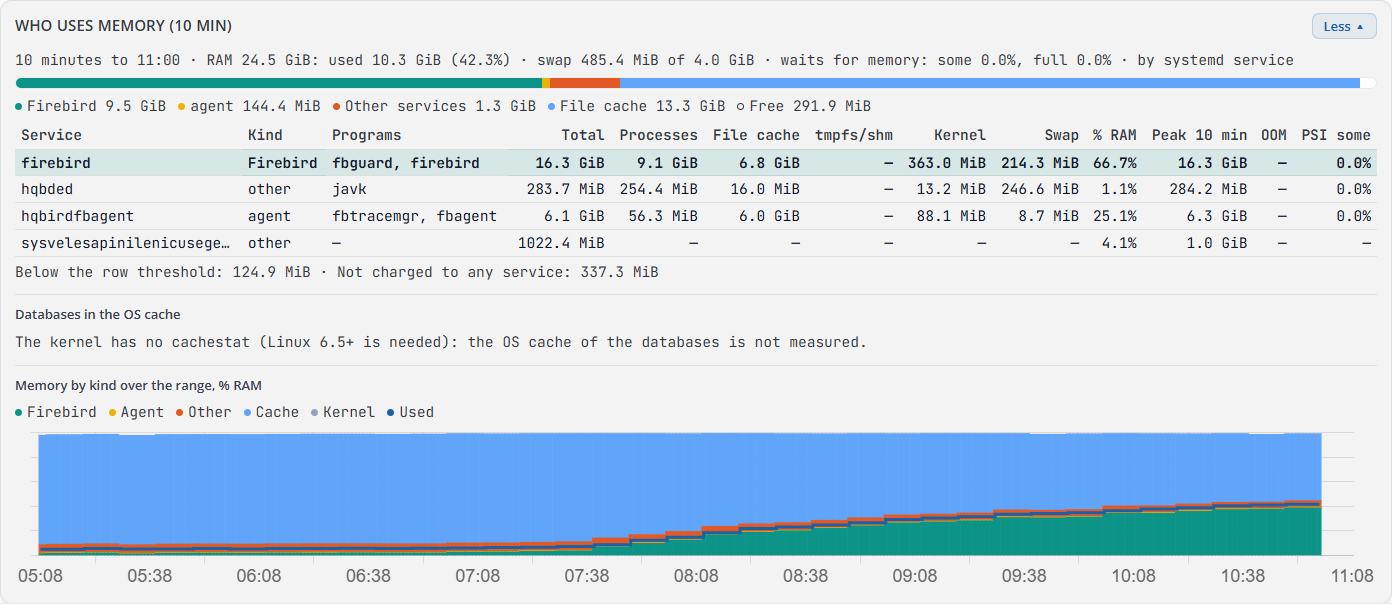
표시되는 내용:
- 제목 아래의 행.
- Linux:
10 minutes to 20:00 · RAM 24.5 GiB: used 6.5 GiB (26.6%) · swap 504.1 MiB of 4.0 GiB · waits for memory: some 0.0%, full 0.0% · by systemd service. waits for memory는 일부 또는 모든 프로세스가 메모리를 기다린 시간의 비율입니다(PSI). - Windows:
10 minutes to 19:50 · RAM 16.0 GiB: available 6.1 GiB, used 62.0% · commit 11.2 GiB of 20.0 GiB · by program.
- Linux:
- 전체 RAM을 나타내는 막대와 그 범례.
- Linux: Firebird, agent, Other services, File cache, Kernel and the rest 및 Free. 서비스 부분에는 해당 파일 캐시가 포함되지 않습니다. Kernel and the rest는 커널, 어떤 서비스에도 부과되지 않은 메모리, 그리고 행 임계값 미만의 서비스입니다.
- Windows: Firebird, agent, Other programs, System file cache, System and shared pages 및 Available. 프로그램 부분은 해당 프로그램의 전용 작업 집합입니다.
- 서비스(Linux) 또는 프로그램(Windows)의 표. 아래 열을 참조하십시오.
- 표 아래의 행:
- 행 임계값 미만: {bytes}: 행으로 표시하기에 너무 작은 서비스입니다. 다른 서비스의 행이 되려면 64 MiB 또는 RAM의 1% 중 더 작은 값이 필요합니다. 표는 최대 8행입니다.
- 기타 서비스: {bytes} (이름이 꺼져 있음: system_metrics.programs): CPU and memory by program 스위치가 꺼져 있어 Firebird와 에이전트만 행을 가집니다.
- 어떤 서비스에도 부과되지 않음: {bytes} (Linux): 어떤 서비스에도 속하지 않는 메모리입니다.
- OS 캐시의 데이터베이스 (Linux): 아래를 참조하십시오.
- 범위 전체의 종류별 메모리, % RAM: 아래를 참조하십시오.
Linux 열(행은 systemd 서비스):
| 열 | 표시 내용 |
|---|---|
| 서비스 | systemd 서비스입니다. Firebird 행은 강조 표시됩니다. · gone은 해당 서비스가 가장 최근 분에 없음을 의미합니다. 수치는 해당 서비스를 나열한 마지막 분의 것입니다. |
| 종류 | Firebird, agent, other 또는 user session입니다. · shared: 다른 프로그램이 같은 그룹에서 실행됩니다. · limit X: 서비스의 하드 메모리 한도입니다. · high X: 소프트 한도입니다(이를 초과하면 커널이 서비스를 느리게 함). |
| 프로그램 | 서비스의 프로그램입니다. |
| 합계 | 서비스에 부과된 모든 메모리입니다. |
| 프로세스 | 해당 프로세스의 메모리입니다. |
| 파일 캐시 | 서비스에 부과된 파일 캐시입니다. |
| tmpfs/shm | 메모리 내 파일 및 공유 메모리입니다. |
| 커널 | 서비스에 부과된 커널 메모리입니다. |
| 스왑 | 해당 메모리 중 스왑에 있는 부분입니다. |
| % RAM | 해당 메모리를 호스트 RAM 대비 %로 나타낸 것입니다. |
| 최대 10분 | 10분 동안 서비스의 최고 메모리입니다. |
| OOM | out-of-memory 킬러가 중지시킨 프로세스 수입니다. 희생되었을 가능성이 있는 프로그램을 보려면 가리키십시오. |
| PSI some | 서비스의 일부 프로세스가 메모리를 기다린 시간의 비율입니다. 모두가 기다린 비율을 보려면 가리키십시오. |
Windows 열(행은 프로그램):
| 열 | 표시 내용 |
|---|---|
| 프로그램 | 프로그램입니다. Firebird 행은 강조 표시됩니다. |
| 종류 | Firebird, agent 또는 other이며, Linux와 동일한 표시가 있습니다. |
| 서비스 | 프로그램의 Windows 서비스 최대 3개입니다. |
| 프로세스 | 프로그램의 실행된 프로세스 수입니다. |
| 커밋됨 | 프로그램이 커밋한 전용 메모리입니다. |
| 전용 WS | 작업 집합의 전용 부분입니다. |
| 작업 집합 | 공유 페이지를 포함한 전체 작업 집합입니다. |
| 커널 풀 | 프로그램의 커널 풀 메모리입니다. |
| % RAM | 해당 메모리를 호스트 RAM 대비 %로 나타낸 것입니다. |
| 최대 10분 | 10분 동안 프로그램의 최고 메모리입니다. |
MON$와 비교. Firebird 자체가 할당한 메모리를 보고합니다
(MON$MEMORY_USAGE). Firebird 행의 Processes 셀(Linux) 또는
Committed 셀(Windows)을 가리키세요. 팁이 두 숫자를 비교합니다.
Firebird 행이 정확히 하나이고 에이전트가 스냅샷의 10분 내에 MON$를
읽은 경우에만 표시됩니다.
누가 파일 캐시를 보유하는가. Linux는 파일 캐시 페이지를 처음 읽은 서비스에 그 페이지를 청구합니다. 따라서 백업이 데이터베이스 캐시의 상당 부분을 보유할 수 있습니다.
OS 캐시에 있는 데이터베이스 (Linux 6.5 이상): OS 캐시가 각 데이터베이스 파일의 얼마만큼을 보유하는지. 표는 최대 8행이며, 가장 큰 캐시가 먼저입니다.
| Column | What it shows |
|---|---|
| Database | 데이터베이스 이름. 가리키면 경로를 볼 수 있습니다. · O_DIRECT는 Firebird가 이 파일을 O_DIRECT로 여는 것을 의미합니다: 해당 페이지는 OS 캐시에 없습니다. |
| File | 파일의 크기. |
| In the OS cache | 캐시가 파일의 얼마만큼을 보유하는지. |
| % of file | 파일 대비 같은 값을 %로 표시. |
| Dirty | 아직 디스크에 없는 변경된 페이지. |
| Recently evicted | 최근에 캐시가 얼마나 줄었는지. |
표 아래: Other database files: {files}, {bytes} in the cache. 그리고 The OS cache is shared: the kernel gives it back when programs need memory.
범위 전체의 종류별 메모리, % RAM: 범위의 모든 스냅샷에 대한 RAM 분할을 누적 영역으로 표시: Firebird, Agent, Other(기타 서비스), Cache(파일 캐시), Kernel(커널 및 나머지), 0에서 100%까지. Used 선은 RAM %입니다. New RAM % basis는 에이전트가 RAM %를 계산하는 방식을 변경한 분을 표시합니다. fbagent 2.93.0 이상의 스냅샷에만 이 분할이 있으므로, 더 오래된 분은 비어 있습니다.
표시될 수 있는 메시지:
| Message | What it means |
|---|---|
Memory accounting is off, so the agent cannot see which service holds the memory. Turn it on: sudo systemctl set-property <unit> MemoryAccounting=yes |
Linux가 서비스별로 메모리를 계산하지 않습니다. 서버에서 명령을 한 번 실행하세요. |
| Needs cgroup v2: this host runs cgroup v1. | 호스트가 이전 cgroup 시스템을 사용합니다. 이 환경에서는 표가 작동할 수 없습니다. |
| No cgroup v2 file system is mounted: the agent cannot see which service holds the memory. | cgroup v2 파일 시스템을 마운트하세요. |
| The agent could not read the process list in these 10 minutes. | 에이전트가 프로세스 목록을 읽을 수 없었습니다. 다른 분을 선택하세요. |
| This snapshot has no memory by service (an older agent, or system_metrics.memory_by_service is off). | 에이전트를 업데이트하거나 스위치를 켜세요. |
| The kernel has no cachestat (Linux 6.5+ is needed): the OS cache of the databases is not measured. | 커널이 6.5보다 오래되었습니다. Databases in the OS cache는 비어 있습니다. |
| no access to the file (in a row) | 에이전트가 이 데이터베이스 파일을 열 수 없습니다. |
| the file is gone (in a row) | 데이터베이스 파일이 더 이상 존재하지 않습니다. |
- 카드에는 fbagent 2.93.0 이상과 Settings tab의
Memory by service 스위치(
system_metrics.memory_by_service)가 필요합니다. - 스냅샷에 메모리 데이터도 이유도 없고, 범위에 그릴 메모리 분할이 없으면 카드가 표시되지 않습니다.
임시 파일
Firebird 임시 파일: 개수와 크기, 1분에 한 점.
| Legend item | What it shows |
|---|---|
| Count | 임시 파일의 개수. 팁에는 파일 종류가 파일 수가 많은 순서로 나열됩니다: 이름 접두사별 임시 파일(fb_sort, fb_blob, fb_undo, …)과 Firebird 자체 잠금 폴더의 파일(fb_lock, fb_monitor, fb_trace, …). 개수에는 둘 다 포함됩니다. |
| Size | 임시 파일의 크기. |
| Disk, MiB/s (sda, with DB) | 임시 폴더가 있는 디스크의 속도: 읽기 + 쓰기, 초당 MiB(임시가 여러 디스크에 있으면 합계). with DB는 데이터베이스가 같은 디스크에 있음을 의미합니다. |
- Temp files in memory: no disk line: 임시 폴더가 메모리에 있으므로 디스크 선이 없습니다.
- Temp disk not measured: {disk} network disk (또는 no counters): 에이전트에 임시 폴더에 대한 디스크 카운터가 없습니다.
- 디스크 IO 작업이 없는 에이전트는 디스크 선과 범례 항목을 표시하지 않습니다.
디스크 공간
디스크당 막대 하나: 사용 및 여유 공간을 %로 표시하고, % 아래에 크기를 표시합니다. 데이터는 선택한 날의 마지막 디스크 스냅샷에서 가져옵니다.
- 막대를 가리키면 마운트, Disk space used, Disk space free, Disk size를 볼 수 있습니다.
- 오른쪽의 경로는 에이전트가 감시하는 해당 디스크의 폴더입니다. 최대 5개가 표시되며, More는 모두 표시하고 Less는 숨깁니다.
- 크기 필드보다 오래된 에이전트는 %만 표시합니다.
| Message | What it means |
|---|---|
| No disk usage data for the selected day. | 에이전트가 선택한 날에 대한 디스크 스냅샷을 보내지 않았습니다. |
읽기/쓰기 지연 시간
데이터베이스 또는 Firebird 임시 파일이 있는 디스크 하나에 대해: 해당 분의 평균 읽기 및 쓰기 시간, 그리고 초당 작업 수.
디스크 목록은 제목 줄에 있습니다. 각 항목은 역할이 있는 디스크입니다.
예: sda (databases, temp). 데이터베이스가 있는 디스크가 먼저 옵니다.
서버에 디스크가 하나뿐이면 목록이 비활성화됩니다. 선택은
Read/write speed와 Who uses the disk도
변경합니다.
| Legend item | What it shows |
|---|---|
| Read | 읽기 지연 시간(ms). |
| Write | 쓰기 지연 시간(ms). |
| IOPS | 초당 작업 수. 팁에는 디스크가 얼마나 바빴는지가 추가됩니다. 예: IOPS: 120 (busy 35%). |
| Agent task | 에이전트 자체의 무거운 작업 중 하나가 5초 이상 실행된 분에 표시되는 노란색 띠: 디스크 속도 테스트, 백업, 복원, sweep, 검증, 전체 통계 또는 인덱스 재계산. 팁에 작업 이름이 표시됩니다. 띠 안의 느린 분은 사용자가 아니라 에이전트에서 비롯됩니다. |
- 디스크 IO 작업이 없는 에이전트나 디스크가 측정되지 않은 경우에는 Read/write latency와 Read/write speed 행이 없습니다.
읽기/쓰기 속도
같은 디스크: 초당 읽고 쓴 바이트.
| Legend item | What it shows |
|---|---|
| Read | 디스크에서 초당 읽은 바이트. |
| Write | 디스크에 초당 쓴 바이트. |
| Firebird, read, all disks | 점선: Firebird 프로세스가 이 디스크만이 아니라 서버 전체에서 읽은 양(Linux). |
| Firebird, write, all disks | 점선: Firebird 프로세스가 서버 전체에서 쓴 양(Linux). |
- 에이전트가 차트의 모든 분에 대해 디스크의 서비스를 볼 수 있으면 (Who uses the disk) 점선은 이 디스크에서의 Firebird IO만 나타냅니다. 그러면 범례에 Firebird, read와 Firebird, write가 표시되며, 범례 항목을 가리키면 Firebird reads per second, this disk를 볼 수 있습니다. 팁에 각 분의 출처가 표시됩니다.
- Firebird 선이 디스크의 읽기 또는 쓰기보다 훨씬 낮으면 다른 프로그램이 디스크를 부하하고 있는 것입니다.
- Firebird의 쓰기는 디스크에 도달하기 전에 삭제된 임시 파일(정렬 파일, 공유 메모리)의 데이터를 계산하지 않습니다. 팁에는 Firebird, dropped before the disk로 표시됩니다. 2.89.0 이전의 에이전트는 이를 계산했으므로, 해당 에이전트에서는 쓰기 선이 그려지지 않습니다.
- 차트 아래: Not measured: 디스크 카운터가 없는 임시 또는 데이터베이스 폴더(in memory, network disk, no counters)와 함께 표시됩니다.
- Windows에서는 이 디스크에 대한 읽기 선만 표시됩니다: 캐시를 통한 쓰기는 시스템에 속합니다.
분 선택
열려 있는 데이터베이스 행의 차트를 포함하여 모든 차트의 임의 지점을 클릭하세요. 콘솔은:
- 모든 차트의 해당 분에 파란색 선을 그립니다;
- 검색 상자 옆에 Selected minute: HH:MM을 표시하며, 상태 스냅샷이 해당 분을 포함하면 Report for this minute 링크를 표시합니다: 해당 스냅샷의 상태 보고서;
- CPU usage details, Who uses the disk, Who uses memory를 해당 분이 속한 10분의 스냅샷으로 전환합니다;
- 열려 있는 모든 데이터베이스 행에서 해당 분의 트레이스 데이터와 연결을 로드합니다.
날짜, 시간 프리셋 또는 시작/종료 시간을 변경하면 선택한 분이 지워집니다.
데이터베이스 표
표시되는 내용:
- Databases 및 그 개수.
- Search by name or path…: 입력하여 목록을 필터링합니다.
- 분이 선택된 경우 Selected minute: HH:MM 및 Report for this minute.
- Collapse all: 열려 있는 모든 행을 닫습니다. 행이 열려 있을 때만 표시됩니다.
- 데이터베이스당 하나의 행. 행을 클릭하여 엽니다(Open a database row 참조).
| 열 | 표시 내용 |
|---|---|
| Database(Name) | 데이터베이스 이름으로, 길면 중간이 생략됩니다(전체 이름을 보려면 가리키십시오). 그 아래: 상태 배지. Details는 동일한 날짜 및 시간 범위로 database pages를 엽니다. |
| Statistics | 최신 gstat 스냅샷의 배지(아래 참조). |
| Path · Size / Page size · Dialect · Creation date · Owner | 첫 번째 줄: 데이터베이스 파일 경로, 복사 버튼, 크기, Sweep 칩 및 보안 칩. 두 번째 줄: 페이지 크기, SQL 방언, 생성 날짜 및 소유자. |
| Conns | 범위의 마지막 스냅샷에서의 연결 수. As of HH:MM:SS를 보려면 가리키십시오. —는 범위 내 해당 데이터베이스에 대한 데이터가 없음을 의미합니다. 정렬하려면 헤더를 클릭하십시오. |
- Path: 긴 경로는 중간이 생략됩니다. 복사 버튼(Copy path)이 이를 복사합니다. 데모 모드에서는 숨겨집니다.
- Size는 선택한 범위의 최신 측정값을 기준으로 한 디스크상의 모든 데이터베이스 파일 크기입니다. 1024 MB 미만은 MB, 그 이상은 GB로 표시됩니다. 정확한 바이트 수를 보려면 가리키십시오. 이 측정값이 없는 데이터베이스는 크기가 표시되지 않습니다.
- Owner는 데이터베이스 소유자(
MON$OWNER)입니다. —는 두 번째 줄의 빈 필드를 나타냅니다. - 보안 칩은 이것이 서버 자체의 보안 데이터베이스가 아닐 때 데이터베이스 로그인이 확인되는 위치를 보여줍니다: 전용 보안 데이터베이스의 경우 sec: <file>, 데이터베이스가 자체 로그인을 확인하는 경우 self.
- 소유자 및 보안 칩은 fbagent 2.78.0 이상이 필요합니다.
상태 배지 및 Sweep 칩
데이터베이스가 정상 상태가 아닐 때 이름 아래에 상태 배지가 표시됩니다:
| 배지 | 색상 |
|---|---|
| Full shutdown | 빨강 |
| Single-user shutdown, Multi-user shutdown, Shutdown (maintenance), nbackup lock | 앰버 |
| nbackup merge, Replica (read-only), Replica (read-write), Replica, Read only | 파랑 |
- 배지를 가리키면 출처를 볼 수 있습니다: From the database header, HH:MM 또는 From MON$DATABASE, HH:MM. 둘 중 더 최신 것이 우선합니다.
- 샘플이 범위 끝보다 15분 이상 오래된 경우 stale이 추가되고 배지가 흐려집니다.
- 전체 종료 상태의 데이터베이스는 연결이 없으므로 에이전트가 헤더에서 이를 나열합니다.
크기 뒤의 Sweep 칩은 데이터베이스 헤더의 자동 스윕 간격을 보여줍니다: Sweep 20000, 또는 간격이 0일 때 Sweep off(점선 테두리). 전체 텍스트를 보려면 가리키십시오.
헤더의 상태 배지 및 Sweep 칩은 fbagent 2.91.0 이상이 필요합니다.
통계 배지
- critical - {n}(빨강) 및 warnings - {n}(앰버): 통계 분석기가 최신
gstat스냅샷에서 발견한 문제입니다. 스냅샷 시간과 파일을 보려면 배지를 가리키십시오. Analysis and Recommendations 탭에서 Statistics 페이지를 열려면 클릭하십시오. - +25% in {n} days: 가장 빠르게 증가하는 테이블 또는 인덱스가 해당 일수 내에 25% 증가합니다. 객체, 날짜 및 일별 증가량을 보려면 가리키십시오. 배지는 회색이며, 30일 이하일 때 빨강입니다. 가장 세밀한 민감도로 Trends › Forecasts를 열려면 클릭하십시오.
표시될 수 있는 메시지:
| 메시지 | 의미 |
|---|---|
| No data / cannot load databases | 데이터베이스 목록이 로드되지 않았습니다. 오류 텍스트가 뒤따릅니다. |
| Conns의 — | 범위 내 해당 데이터베이스에 대한 연결 데이터가 없습니다. |
데이터베이스 행 열기
데이터베이스 행을 클릭하십시오. 두 개의 차트가 표시됩니다:
- Transactions: Next-Oat, OST − OIT 및 Active Δ(Transaction counters 참조).
- LWM: 분당 활성 연결(activeAtt), 활성 요청(activeReq), 실행 시간(execTime Δ), 페치 및 오류.
범례 항목을 클릭하여 해당 선을 숨기거나 표시하십시오.
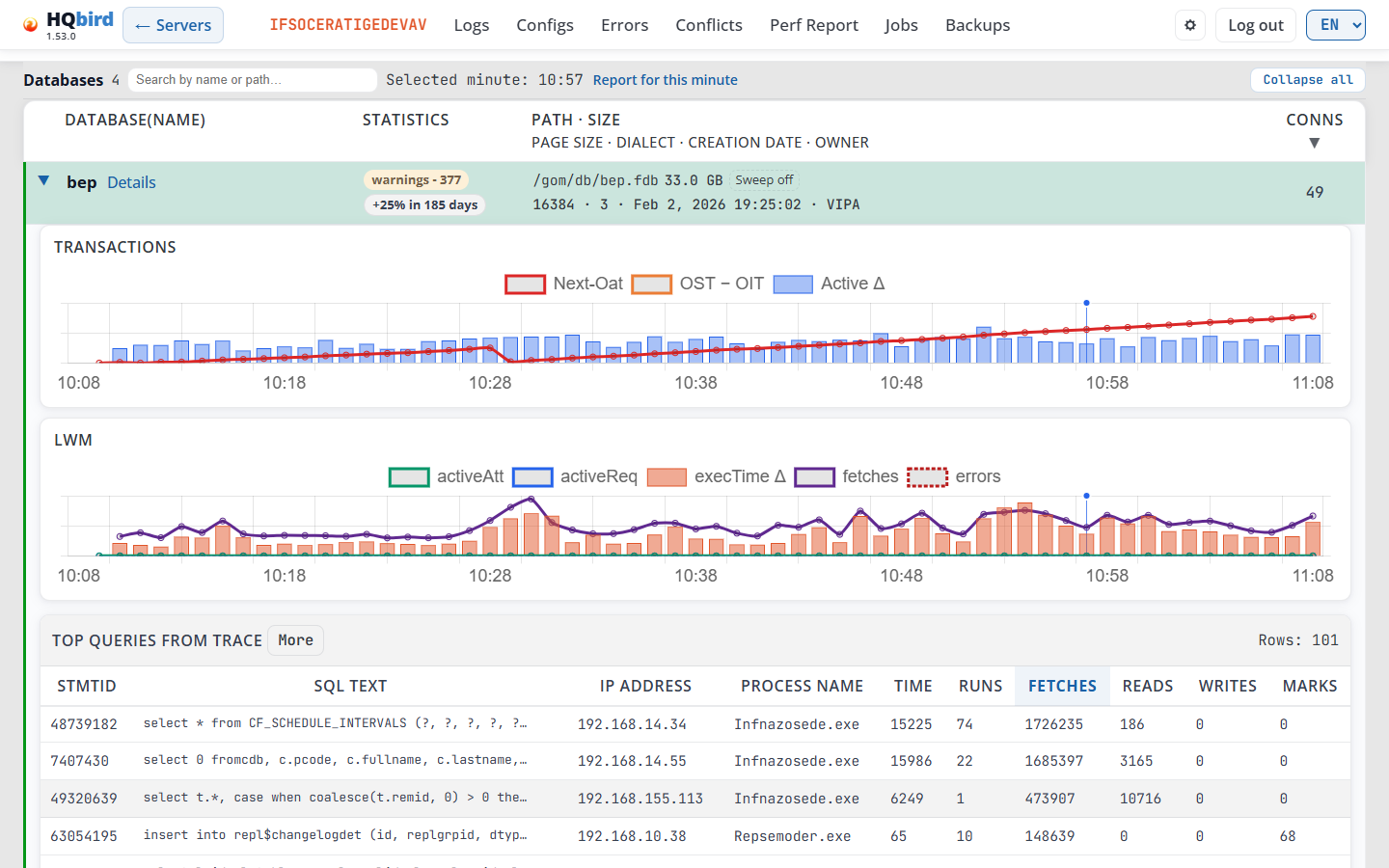
최대 3개의 데이터베이스 행을 열 수 있습니다. 4번째를 열면 가장 오래된 것이 닫힙니다.
분이 선택되면 열린 행에 두 개의 테이블도 표시됩니다. 각 테이블은 5개 행을 표시합니다. Rows: n은 총 개수를 보여줍니다. 모든 행을 보려면 More, 다시 5개를 보려면 Less를 클릭하십시오. 정렬하려면 헤더를 클릭하십시오.
Top queries from trace: 해당 분의 가장 무거운 문으로, Fetches 기준으로 정렬됩니다. 힌트를 보려면 헤더를 가리키십시오.
| 열 | 표시 내용 |
|---|---|
| StmtID | 문 id. |
| SQL Text | SQL 텍스트의 시작 부분. |
| IP Address | 클라이언트 주소. |
| Process Name | 클라이언트 프로그램. |
| Time | 이 문의 모든 실행에 대한 총 시간. |
| Runs | 이 분 동안 실행된 횟수. |
| Fetches, Reads, Writes, Marks | 이 분 동안 모든 실행의 합계. |
행을 클릭하면 전체 SQL 텍스트, PLAN 및 PARAMETERS를 볼 수 있습니다. Copy SQL은 텍스트를 복사합니다. Copy SQL with parameters는 문에 매개변수가 있을 때 표시됩니다.
Connections: 해당 분의 모든 연결로, Fetches 기준으로 정렬됩니다.
| 열 | 표시 내용 |
|---|---|
| AttachID | 연결 id. |
| Process Name, IP Address, Process ID | 클라이언트 프로그램, 주소 및 프로세스 id. |
| Transactions | 연결의 완료된 트랜잭션. |
| Act.Tran | 활성 트랜잭션. |
| Prepared, Executed, Active | 준비된, 실행된 및 활성 문. |
| Fetched Rows | 이 분 동안 완료된 문에 의해 페치된 행. |
| Time | 이 분 동안 완료된 문의 실행 시간. |
| Errors | 이 분 동안의 오류. |
| Fetches, Reads, Marks, Writes | 이 분 동안 완료된 문의 페이지 작업. |
표시될 수 있는 메시지:
| 메시지 | 의미 |
|---|---|
| Loading… | 차트가 로드 중입니다. |
| No data | 범위 내 해당 데이터베이스에 대한 데이터가 없습니다. |
| Loading trace…, Loading connections… | 선택한 분의 테이블이 로드 중입니다. |
| lwmmon files are missing for this minute. | 에이전트에 이 분에 대한 연결 데이터가 없습니다. 다른 분을 선택하십시오. |
트레이스에 해당 분의 문이 없으면 트레이스 테이블이 표시되지 않습니다.
트랜잭션 카운터
Firebird는 네 개의 트랜잭션 번호를 유지합니다. 이들은 항상 증가하며 다음 순서를 유지합니다:

- Next-Oat는 Next 트랜잭션에서 Oldest active를 뺀 값입니다. 계속 상승하는 선은 하나의 트랜잭션이 오랫동안 열려 있음을 의미합니다. Connections 테이블이나 상태 보고서(장기 트랜잭션)에서 찾으십시오.
- OST − OIT는 Oldest snapshot에서 Oldest interesting을 뺀 값입니다. 가비지 수집이 뒤처질 때, 예를 들어 스윕이 필요할 때 증가합니다.
- Active Δ는 분당 새 트랜잭션 수입니다.
5. 데이터베이스 페이지
모든 데이터베이스에는 네 개의 페이지가 있습니다: Database, Metrics, Clients Versions 및 Statistics. 열려면 대시보드 Databases 테이블에서 데이터베이스 옆의 Details를 클릭하십시오. 같은 테이블의 gstat 칩은 Statistics 페이지를 직접 엽니다.
네 페이지 모두 동일한 헤더와 그 아래 동일한 행을 가집니다:
- 로고와 버전.
- ← Servers: Servers 페이지로 돌아갑니다.
- 서버 이름, 예를 들어
SRV. 같은 날짜의 이 서버 대시보드를 엽니다. - 서버 메뉴: Logs, Configs, Errors, Conflicts, Perf Report, Jobs, Backups. 서버 페이지의 메뉴입니다. 한 번 클릭하면 이 서버의 로그나 오류가 열립니다. 데이터베이스 페이지에서는 어떤 항목도 강조 표시되지 않습니다.
- 톱니바퀴 아이콘(Settings), Log out 및 언어 목록.
- 데이터베이스 행. DB 레이블과 데이터베이스 이름으로 시작합니다. 그다음에 데이터베이스의 페이지가 이어집니다: Database, Metrics, Clients Versions, Statistics, Performance report. 열려 있는 페이지에는 밑줄이 표시됩니다. 스크롤할 때 이 행은 헤더 아래에 고정됩니다.
- 이동 경로 줄: Database 페이지에서
Servers › SRV › employee. 다른 페이지는 자신의 이름을 추가합니다. 예를 들어Servers › SRV › employee › Metrics.
Performance report는 서버의 Perf Report 페이지를 열고, Database 목록에서 이 데이터베이스가 선택됩니다. 데이터베이스 행은 그 페이지에도 남아 있으므로, 한 번 클릭하면 Database나 Metrics로 돌아올 수 있습니다.
데이터베이스 변경. 행에서 데이터베이스 이름을 클릭합니다. 이 서버의 데이터베이스 목록이 이름, 경로, 크기와 함께 열립니다. 현재 데이터베이스는 표시되어 있습니다. 다른 데이터베이스를 클릭하면 같은 날짜와 시간 범위로 같은 페이지가 열립니다. Esc를 누르거나 바깥을 클릭하면 목록이 닫힙니다. 화살표 키로 목록을 이동할 수 있습니다.
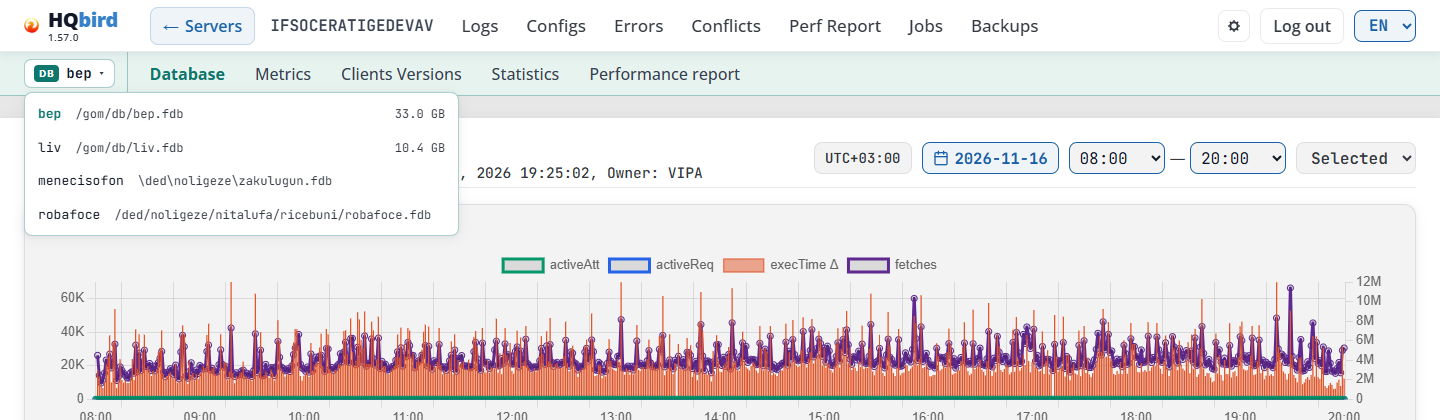
| 목록의 텍스트 | 의미 |
|---|---|
| Cannot load the list of databases | 콘솔이 응답을 받지 못했습니다. 목록을 닫고 다시 여십시오. |
| No databases for this day | 에이전트가 선택한 날짜의 데이터베이스 목록을 보내지 않았습니다. 다른 날짜를 선택하십시오. |
이 페이지들은 북마크할 수 있습니다. 주소에 데이터베이스, 날짜, 시간 범위가 유지됩니다.
Database
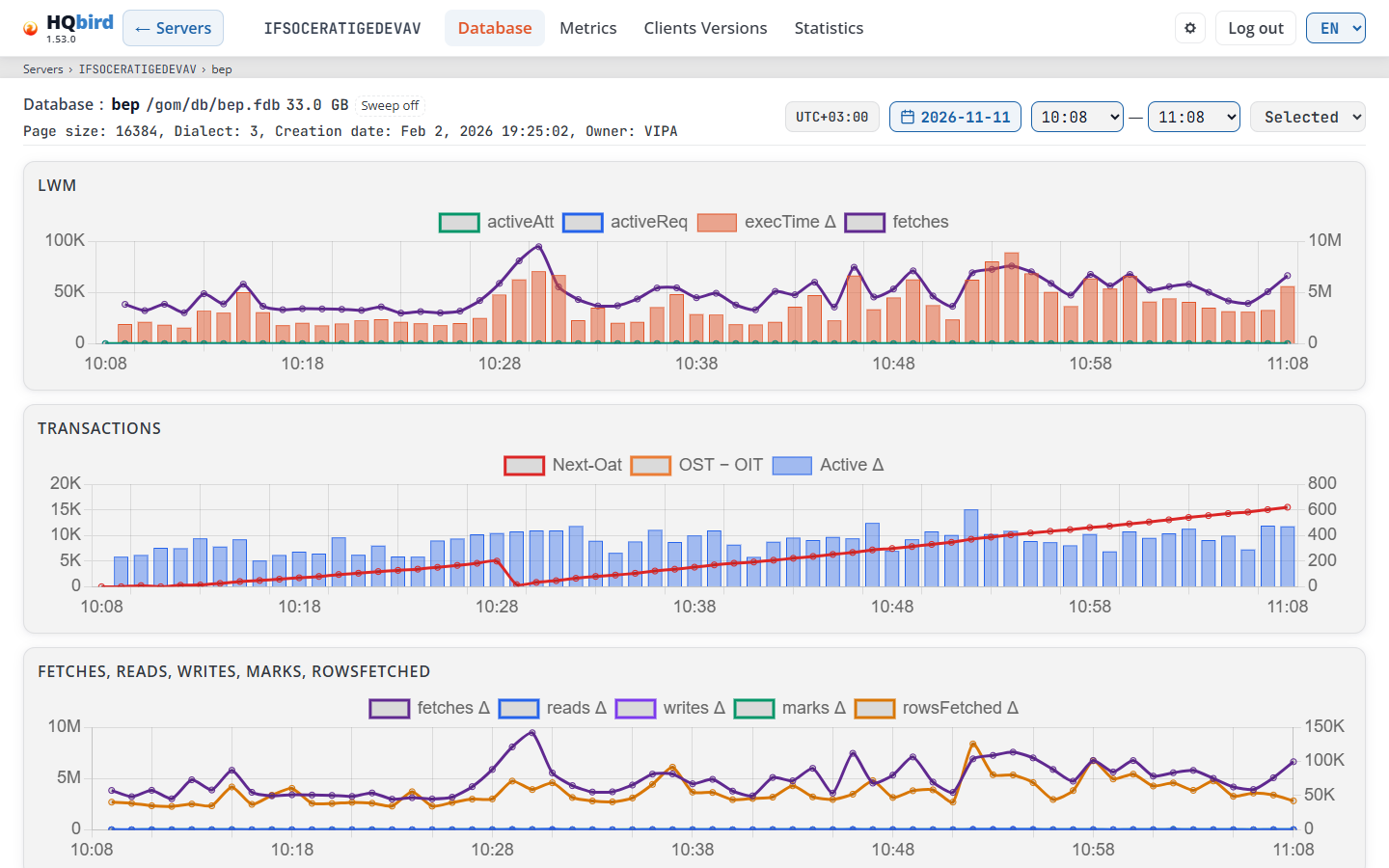
표시되는 내용
- 헤더, 데이터베이스 행, 이동 경로 줄.
- 데이터베이스 줄: Database:, 데이터베이스 이름, 상태 배지(데이터베이스에
상태가 있을 때만), 경로, 크기, Sweep 칩. 예를 들어:
employee /data/employee.fdb 58.1 GB Sweep off. 크기는 1024 MB 미만이면 MB로, 그 이상이면 GB로 표시됩니다. 크기에 마우스를 올리면 정확한 바이트 수를 볼 수 있습니다. - 두 번째 줄: Page size, Dialect, Creation date, Owner,
Security DB. Owner는 에이전트가 알고 있을 때만 표시됩니다.
Security DB는 데이터베이스가 기본 보안 데이터베이스를 사용하지 않을
때만 표시됩니다:
self는 데이터베이스가 자체적으로 로그인을 검사한다는 뜻이고,sec: …는 다른 보안 데이터베이스를 사용한다는 뜻입니다. - 시간 바: 서버 데이터의 시간대(Time and time zone 참조), 날짜 버튼, From — To, 그리고 프리셋 목록: Last 1h (기본값), Last 6h, Last 12h, Full day, Selected. 차트를 클릭한 후에는 Selected minute: HH:MM도 여기에 표시됩니다.
- 선택한 범위에 대한 분당 4개의 차트.
크기, 상태 배지, Sweep 칩은 선택한 범위의 끝까지 중 가장 최신 값을 표시합니다. 따라서 이전 날짜는 그날의 값을 표시합니다.
상태 배지와 Sweep
대시보드의 Databases table에서와 같은 의미입니다.
| 색상 | 배지 |
|---|---|
| 빨강 | Full shutdown |
| 호박색 | Single-user shutdown, Multi-user shutdown, Shutdown (maintenance), nbackup lock |
| 파랑 | nbackup merge, Replica (read-only), Replica (read-write), Replica, Read only |
- 상태는 데이터베이스 헤더 또는
MON$DATABASE중 더 최신인 것에서 가져옵니다. 배지에 마우스를 올리면 출처와 시간을 볼 수 있습니다: From the database header, 01:00 또는 From MON$DATABASE, 01:00. - 데이터가 범위의 끝보다 15분 이상 오래된 경우 배지가 더 흐리게 표시되고 툴팁 끝에 (stale)이 붙습니다.
- Sweep 20000: 데이터베이스 헤더의 자동 sweep 간격(트랜잭션 단위). Sweep off(점선 테두리): sweep 간격이 0이므로 자동 sweep이 꺼져 있습니다. 이 칩은 fbagent 2.91.0 이상이 필요합니다.
차트
| 차트 | 시리즈 |
|---|---|
| LWM | activeAtt, activeReq, execTime Δ, fetches |
| Transactions | Next-Oat, OST − OIT, Active Δ (대시보드와 동일, Transaction counters 참조) |
| Fetches, reads, writes, marks, rowsFetched | fetches Δ, reads Δ, writes Δ, marks Δ, rowsFetched Δ: 분당 페이지 작업 |
| Requests: prepReq Δ, execReq Δ, activeReq, rowsFetched Δ | prepared (Δ), prepared now, execReq Δ, activeReq, rowsFetched Δ |
Δ는 이전 분 대비 변화를 의미합니다. 공백은 카운터가 재설정되었음을 의미합니다(예: Firebird 재시작 후). 또는 해당 분에 에이전트가 새 카운터로 업데이트되었음을 의미합니다(fbagent 2.67.0 이상은 열린 연결도 계산합니다). 에이전트가 데이터베이스의 LWM 항목이 다시 생성되었다고 보고하면, 해당 분은 공백 대신 그 이후의 작업을 표시합니다.
prepared (Δ)는 이전 prepReq 카운터입니다(2.67.0 이전 에이전트): 분당 준비된 문장 수. prepared now는 최신 에이전트에서 가져옵니다: 해당 시점에 준비된 문장 수. 에이전트 업데이트가 있는 날짜는 업데이트 전에는 첫 번째 줄을, 업데이트 후에는 두 번째 줄을 표시합니다.
팁:
- 헤더의 서버 이름을 클릭하면 같은 날짜와 시간 범위로 대시보드가 열립니다.
- 날짜, 범위 또는 프리셋을 변경하면 선택한 분이 지워집니다.
상위 쿼리와 연결
차트를 클릭하여 분을 선택합니다. 콘솔은 데이터가 있는 가장 가까운 분을 선택하고 네 개의 차트 모두에 세로선으로 표시합니다. 차트 아래에 두 개의 표가 나타납니다.
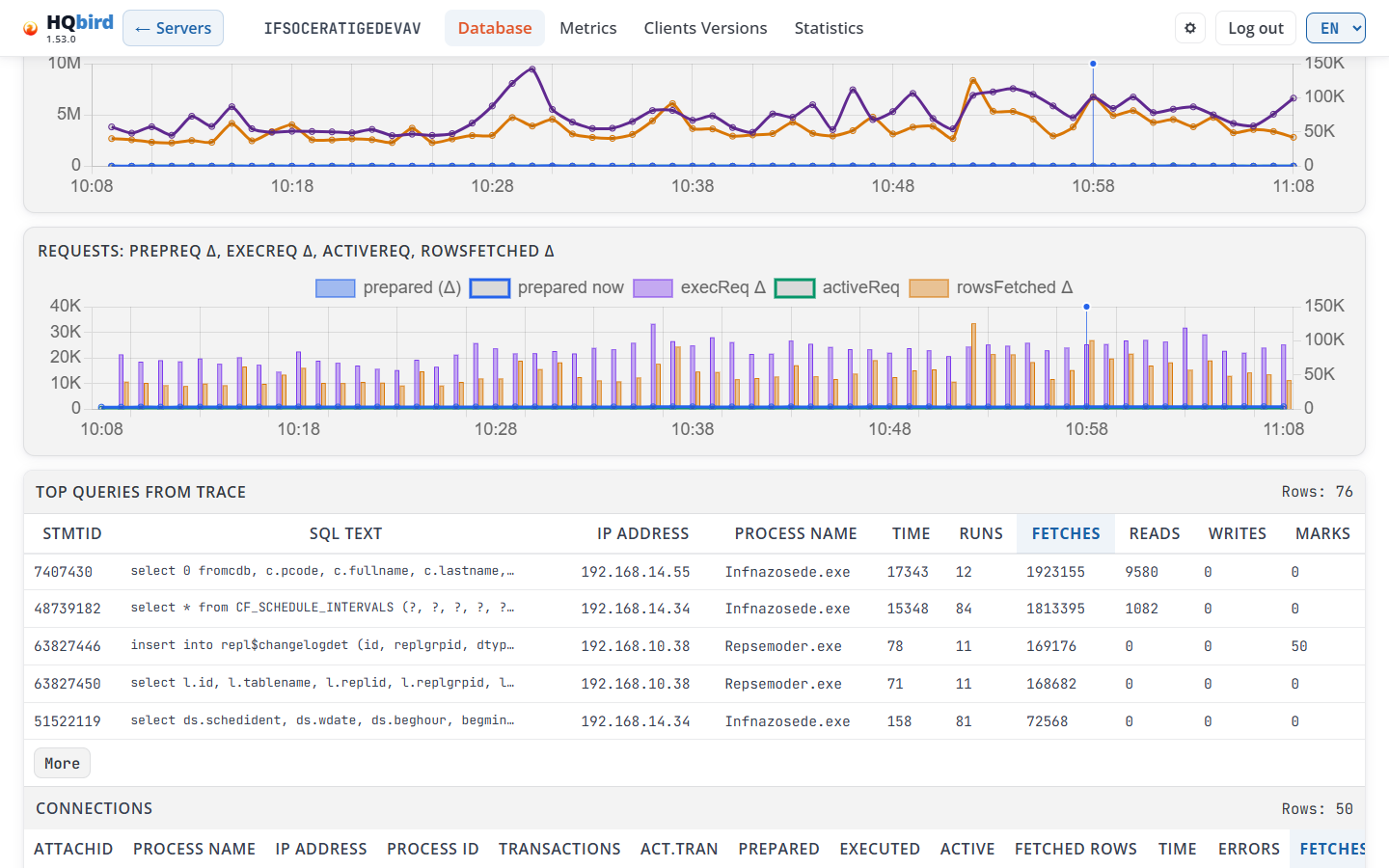
표시되는 내용
- Top queries from trace와 그 행 수(Rows: n). 이 분의 trace에서 나온 문장당 한 행.
- Connections와 그 행 수. attachment당 한 행(이 분의 LWM 데이터에서).
두 표는 같은 방식으로 동작합니다:
- 처음 5개 행을 표시합니다. More는 모든 행을, Less는 다시 5개를 표시합니다.
- Fetches 기준 내림차순으로 정렬됩니다. 열 헤더를 클릭하면 해당 열로 정렬됩니다. 숫자 열을 처음 클릭하면 가장 큰 값부터 정렬됩니다. 두 번째 클릭하면 순서가 반전됩니다. 정렬된 열은 파란색입니다.
- 넓은 표는 오른쪽으로 스크롤됩니다.
Top queries from trace 열:
| 열 | 표시 내용 |
|---|---|
| StmtID | trace의 문장 id. |
| SQL Text | 문장의 시작 부분. 행을 클릭하면 열립니다. |
| IP Address | 클라이언트 주소, 예: 192.168.0.10. |
| Process Name | 클라이언트 프로그램. |
| Time | 이 분에 해당하는 모든 쿼리의 총 경과 시간. |
| Runs | 이 분에 이 쿼리가 실행된 횟수. |
| Fetches, Reads, Writes, Marks | 이 분의 모든 실행에 대한 합계. |
쿼리 행을 클릭하면 열립니다. 다시 클릭하면 닫힙니다. 한 번에 하나의 행만 열립니다.
-
SQL: 전체 문장 텍스트.
-
PLAN: Firebird가 사용한 plan.
NATURAL은 전체 테이블 스캔을 의미합니다. -
PARAMETERS: 매개변수 유형과 값입니다.
-
Copy SQL은 문을 복사합니다. Copy SQL with parameters는 문에 매개변수가 있을 때만 표시됩니다. 데모 모드에서는 이 버튼들이 숨겨집니다.
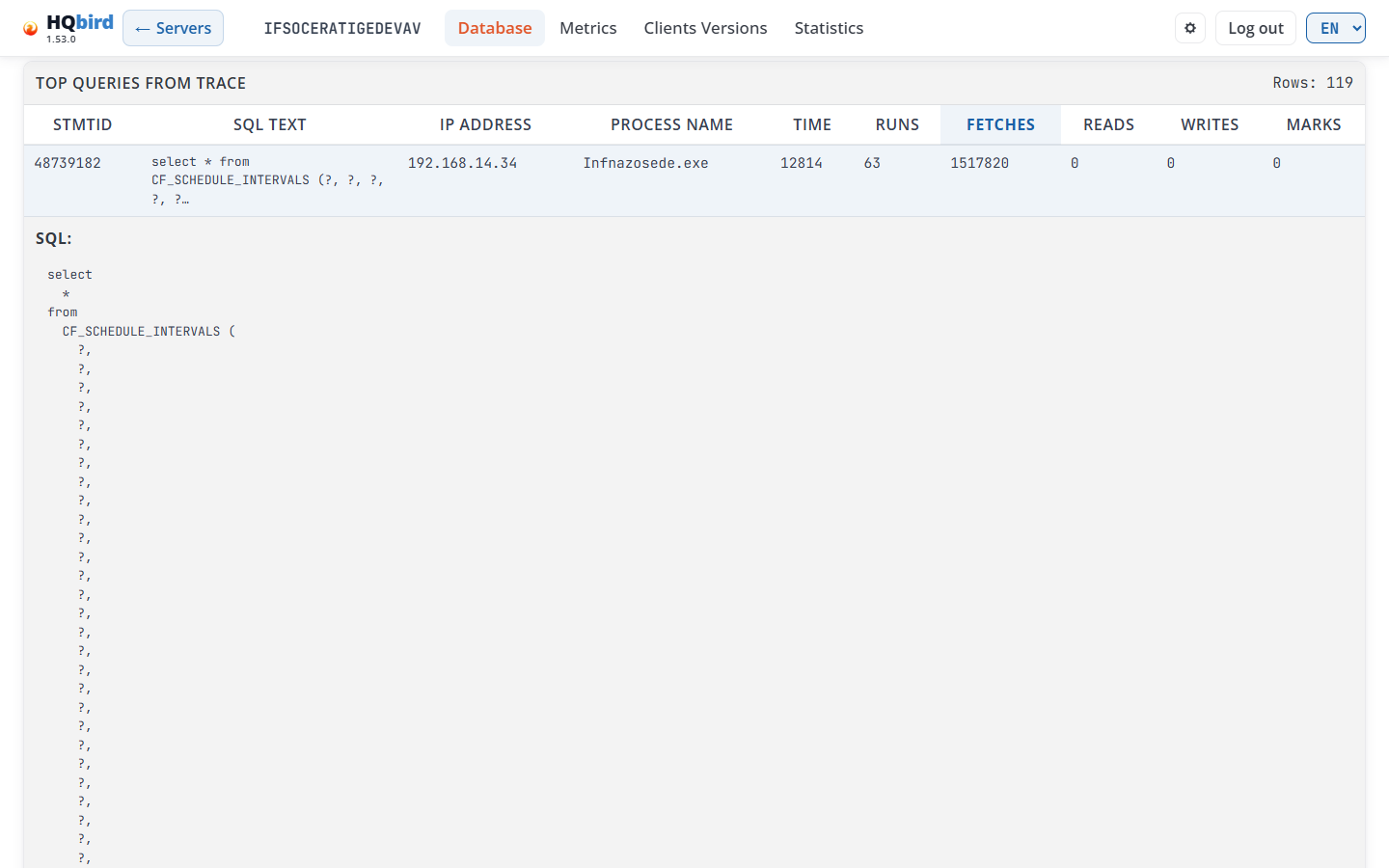
Connections 열:
| 열 | 표시 내용 |
|---|---|
| AttachID | 연결(attachment) ID입니다. |
| Process Name, IP Address, Process ID | 클라이언트 프로그램, 그 주소 및 프로세스 ID입니다. |
| Transactions | 이 연결에서 완료된 트랜잭션입니다. |
| Act.Tran | 활성 트랜잭션입니다. |
| Prepared | 문 준비 횟수입니다. |
| Executed | 실행된 문입니다. |
| Active | 활성 문입니다. |
| Fetched Rows, Time, Errors, Fetches, Reads, Marks, Writes | 이 연결에서 이 분 동안 완료된 문들의 값입니다. |
에이전트가 보고하지 않은 값은 —로 표시됩니다. 예를 들어 Act.Tran으로 정렬하면 트랜잭션을 열어 둔 연결을 찾을 수 있습니다.
표시될 수 있는 메시지
| 메시지 | 의미 |
|---|---|
| Loading trace… / Loading connections… | 콘솔이 테이블을 로드하는 중입니다. |
| No trace data for this minute. | 이 분 동안 이 데이터베이스에 대한 문이 trace에 없습니다. 다른 분을 선택하십시오. |
| No connections data for this minute. | 이 분의 LWM 데이터에 연결이 없습니다. |
| lwmmon files are missing for this minute. | 에이전트가 해당 시각에 연결 데이터를 수집하지 않았습니다. |
| Trace error: … / Connections error: … | 데이터를 로드할 수 없습니다. 텍스트에 이유가 표시됩니다. |
Metrics
데이터베이스의 MON$ 스냅샷 하나에서 가져온 상세 테이블입니다.
- 날짜와 시간 범위를 선택합니다.
- 스냅샷 시각 버튼을 클릭합니다. 기본적으로 가장 최신 것이 선택됩니다.
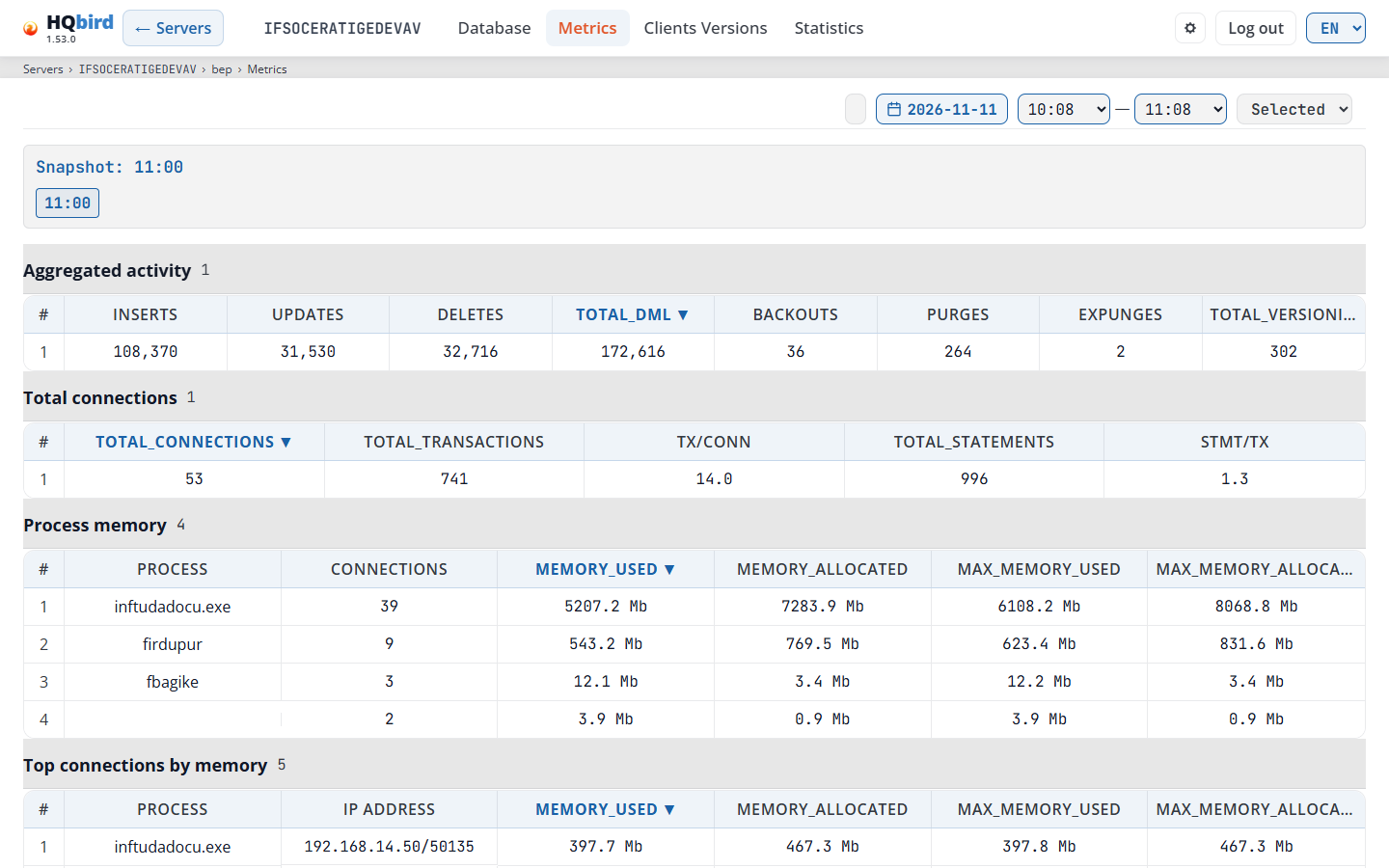
표시 내용
- 헤더, 데이터베이스 행 및 브레드크럼 줄(
Servers › SRV › employee › Metrics). - 시간 표시줄: 날짜 버튼, From — To 및 프리셋 목록. 페이지는 범위 끝의 날짜에 해당하는 스냅샷을 읽습니다.
- 페이지가 누락된 데이터를 설명해야 할 때만 표시되는 알림 상자(아래 메시지 참조).
- 스냅샷 패널: Snapshot: 20:00(선택된 시각) 및 스냅샷 시각마다 하나의
버튼. 선택된 버튼은 파란색입니다. 주황색 테두리가 있는 버튼은 에이전트가
MON$를 읽을 수 없었던 스냅샷을 나타냅니다. 그 위에 포인터를 두면 에이전트의 메시지를 볼 수 있습니다. - 다섯 개의 테이블. 각 테이블 제목에는 행 수가 표시됩니다.
| 테이블 | 열 | 표시 내용 |
|---|---|---|
| Aggregated activity | #, inserts, updates, deletes, total_dml, backouts, purges, expunges, total_versioning | 전체 데이터베이스의 레코드 작업(MON$RECORD_STATS). |
| Total connections | total_connections, total_transactions, tx/conn, total_statements, stmt/tx | 스냅샷 시각의 연결, 트랜잭션 및 문. |
| Process memory | Process, Connections, memory_used, memory_allocated, max_memory_used, max_memory_allocated | 클라이언트 프로그램별 메모리. 한 프로그램의 연결은 합산됩니다. |
| Top connections by memory | Process, IP address, 동일한 네 개의 메모리 열 | 메모리를 가장 많이 사용하는 5개의 연결. |
| Top connections by load | Process, IP address, inserts, updates, deletes, total_dml, statement_count | 변경이 가장 많은 5개의 연결 및 문이 가장 많은 5개의 연결. |
- 열 헤더를 클릭하여 정렬합니다. 정렬된 열에는 ▼ 또는 ▲가 표시됩니다. 숫자 열은 큰 값부터 정렬하고, Process와 IP address는 A부터 Z까지 정렬합니다.
- 메모리는 MB 단위로 표시됩니다(예: 139.3 Mb).
- Process 셀이 비어 있으면 해당 연결이 프로그램을 보고하지 않은 것입니다.
데이터베이스에 Metrics 데이터가 없는 이유
에이전트는 매시간 MON$를 읽으며, 그 시점에 활성 상태인(연결이 있는)
데이터베이스에 대해서만 읽습니다. 기본적으로 서버당 최대 10개입니다. 에이전트
설정 firebird.database_metrics.max_active_databases가 이 제한을 변경합니다
(-1은 제한 없음). conf/database_metrics_targets.json에 나열된
데이터베이스는 활성 상태일 때 항상 먼저 읽힙니다. 보안 데이터베이스는 읽지
않습니다.
작은 데이터베이스가 많은 서버에서는 대부분의 데이터베이스에 Metrics 데이터가 없거나 일부 시간대에만 데이터가 있습니다. 이는 정상입니다. 이 경우 페이지에 알림이 표시됩니다:
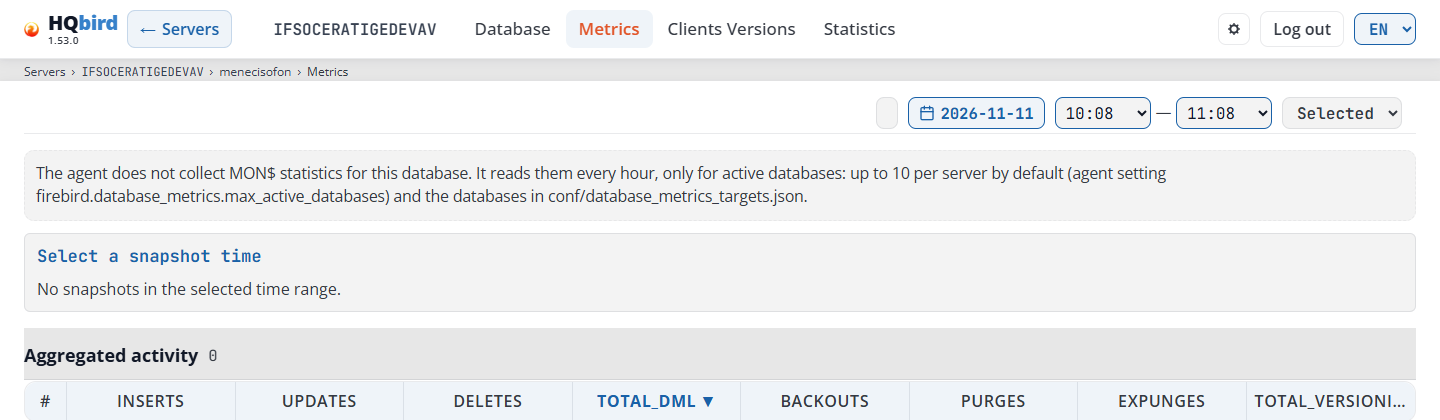
표시될 수 있는 메시지
| 메시지 | 의미 |
|---|---|
| The agent does not collect MON$ statistics for this database. … | 에이전트가 어느 날에도 이 데이터베이스에 대한 MON$ 데이터를 가지고 있지 않습니다. 위의 제한을 참조하십시오. |
| The agent read this database at other times. Choose another date or a longer range. … | 이 데이터베이스에 대한 MON$ 데이터가 있지만 선택한 범위에는 없습니다. |
| The agent could not read MON$ at 01:00: … | 에이전트가 시도했지만 연결하지 못했거나 시간이 초과되었습니다. 텍스트에 에이전트의 메시지가 표시됩니다(예: record_stats: context deadline exceeded). |
| Select a snapshot time / No snapshots in the selected time range. | 범위에 스냅샷이 없습니다. 다른 날짜나 더 긴 범위를 선택하십시오. |
| No data for the selected snapshot. | 선택한 스냅샷에 대한 테이블 행이 없습니다. 주황색 테두리가 있는 스냅샷은 해당 테이블에서 이를 표시합니다. |
| Failed to load metrics: … | 데이터를 로드할 수 없습니다. 텍스트에 이유가 표시됩니다. |
Clients Versions
이 데이터베이스에 연결하는 Firebird 클라이언트 버전과 각 버전의 연결 수입니다.
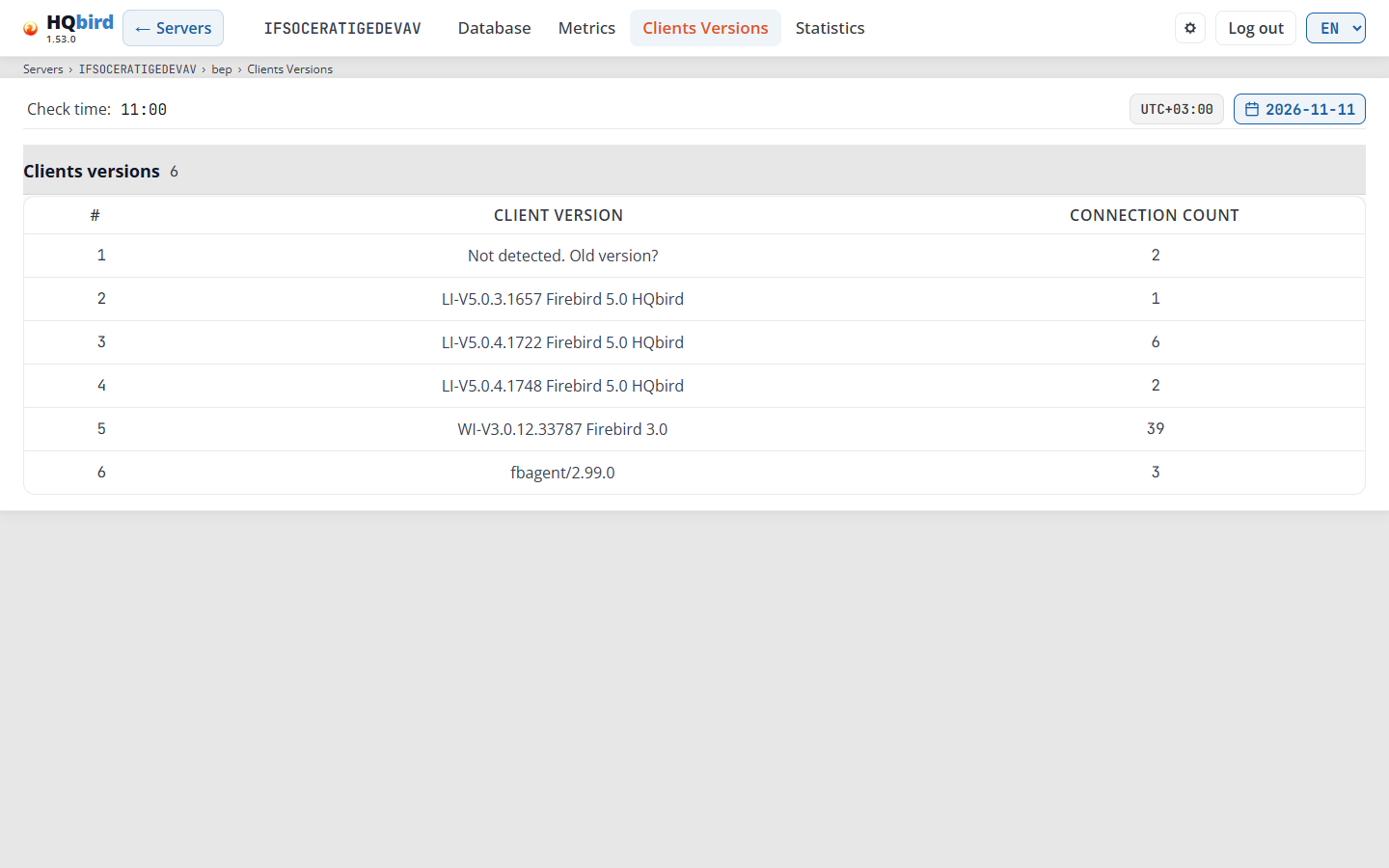
표시 내용
- 헤더, 데이터베이스 행 및 브레드크럼 줄
(
Servers › SRV › employee › Clients Versions). - Check time: 에이전트가 클라이언트 버전을 읽은 시각 또는 —.
- Check time의 시간대(참조: Time and time zone) 및 날짜 버튼. 달력에는 클라이언트 버전 데이터가 있는 날짜만 표시됩니다. 기본적으로 가장 최신 날짜가 열립니다.
- Clients versions 테이블 및 해당 행 수.
| 열 | 표시 내용 |
|---|---|
| # | 행 번호입니다. |
| Client version | 클라이언트가 보고한 버전 문자열입니다(예: WI-V5.0.1.1469 Firebird 5.0). Not detected. Old version?는 클라이언트가 버전을 보고하지 않았음을 의미합니다. 보통 오래된 클라이언트 라이브러리입니다. fbagent/2.93.0과 같은 행은 에이전트 자체의 연결을 집계합니다. |
| Connection count | 이 버전을 사용하는 연결 수입니다. |
Connection count를 클릭하여 정렬합니다. 첫 번째 클릭은 큰 값부터, 두 번째 클릭은 작은 값부터 정렬하며, 세 번째 클릭은 원래 순서로 돌아갑니다.
에이전트는 하루에 한 번(기본적으로 11:00) 클라이언트 버전을 읽으며, Metrics와 동일한 데이터베이스를 대상으로 합니다(참조: Why a database has no Metrics data).
표시될 수 있는 메시지
| 메시지 | 의미 |
|---|---|
| The agent does not collect client versions for this database. … | 에이전트가 이 데이터베이스에 대한 클라이언트 버전을 한 번도 읽지 않았습니다. |
| 에이전트가 11:00에 클라이언트 버전을 읽지 못했습니다: … | 에이전트가 시도했으나 실패했습니다. 텍스트에 그 이유가 표시됩니다. skipped는 Firebird 2.5를 의미하며, 이 버전에는 MON$CLIENT_VERSION이 없습니다. |
| 선택한 날짜에 대한 데이터가 없습니다. | 선택한 날에 행이 없습니다. 다른 날짜를 선택하십시오. |
| 이 데이터베이스에 대한 ClientVersions 파일이 없습니다. | 달력에 표시됩니다: 선택할 수 있는 날이 없습니다. |
| 클라이언트 버전을 불러오지 못했습니다: … / 날짜를 불러오지 못했습니다: … | 데이터를 불러올 수 없습니다. 텍스트에 그 이유가 표시됩니다. |
6. 통계: gstat 보고서 및 추세
Statistics 페이지는 에이전트가 데이터베이스에 대해 수집한 gstat 파일을
분석합니다. 에이전트는 하루에 한 번(기본값 02:00) gstat을 실행합니다. 데이터베이스가
많은 서버에서는 에이전트가 실행당 데이터베이스 수를 제한하므로, 일부 데이터베이스에는
gstat 파일이 없습니다.
페이지 상단에는 Report와 Trends 두 개의 버튼이 있습니다. 이동 경로 줄은 열린
탭을 따릅니다: Servers › SRV › employee › Statistics › Report 또는
… › Statistics › Trends. 주소에는 선택한 파일, 탭 및 추세 설정이 유지되므로
보고서를 북마크할 수 있습니다.
대시보드 Databases 표의 gstat 칩은 이 페이지를 엽니다: 심각 및
경고 칩은 Analysis and Recommendations 탭을 열고, +25%는 Forecasts
탭이 열린 상태로 Trends를 엽니다.
Report
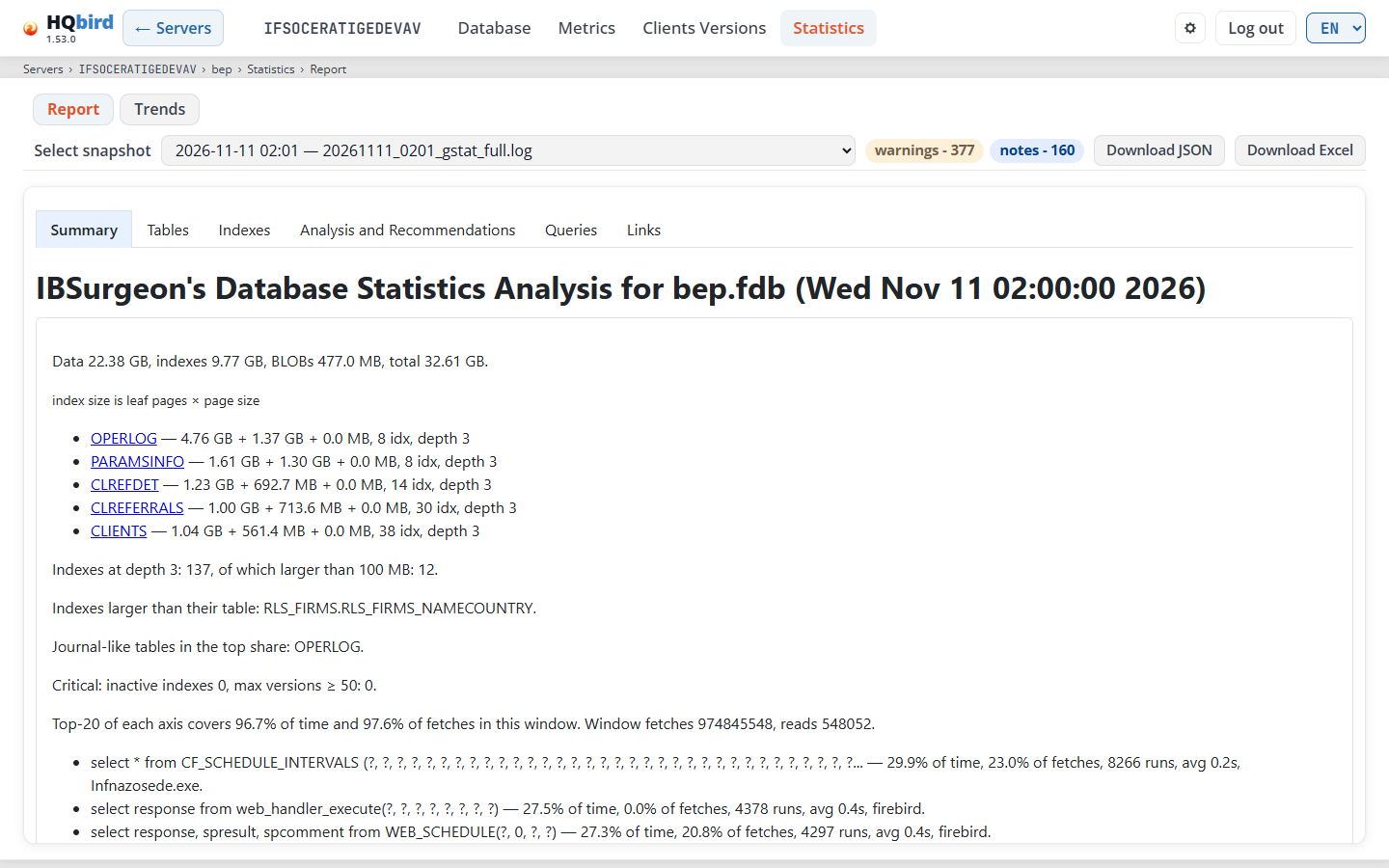
표시되는 내용
- 헤더, 데이터베이스 행 및 이동 경로 줄.
- Report 및 Trends 버튼. 열려 있는 버튼은 주황색입니다.
- 보고서 바:
- Select snapshot:
gstat파일, 최신순. 각 항목에는 날짜와 파일 이름이 표시됩니다. - 배지: critical - {n}(빨강), warnings - {n}(호박색), notes - {n}(파랑). 0인 배지는 숨겨집니다.
- Download JSON: 측정된 값.
- Download Excel: 현재 언어로 된 전체 분석을
.xlsx통합 문서로 다운로드합니다.
- Select snapshot:
- 분석기가 파일에 대해 비고를 남긴 경우에만 표시되는 비고 상자.
- 자체 탭이 있는 보고서:
- Summary: 데이터, 인덱스 및 BLOB의 크기, 가장 큰 테이블, 깊이 3의 인덱스, 주요 발견 사항, 그리고 알려진 경우 가장 무거운 쿼리.
- Tables 및 Indexes: 테이블 또는 인덱스당 한 행.
- Analysis and Recommendations: 무엇이 잘못되었고 무엇을 해야 하는지.
- Queries 및 Links: 에이전트에 스냅샷 시간 근처의 성능 보고서가 있는 경우에만 표시됩니다(Queries 탭 참조).
Tables 탭
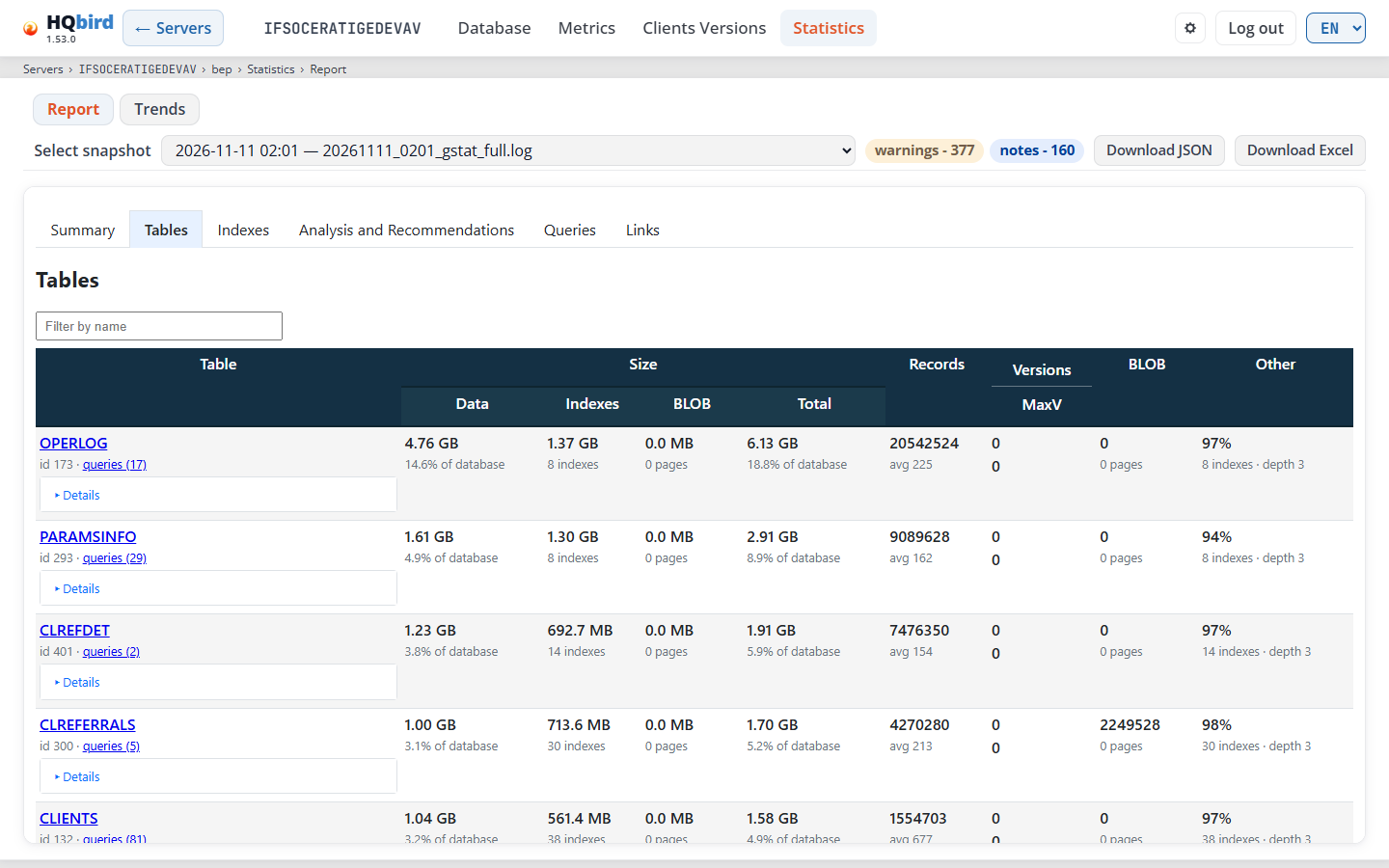
Filter by name에 입력하면 일치하는 테이블만 표시됩니다. 열 헤더를 클릭하면 정렬됩니다.
| 열 | 표시 내용 |
|---|---|
| Table | 테이블 이름, 해당 id, 쿼리가 테이블을 읽는 경우 queries (n) 링크, 그리고 더 많은 값이 있는 Details. |
| Size: Data, Indexes, BLOB, Total | 각 부분의 크기. 그 아래: 데이터베이스에서 차지하는 비율, 인덱스 수, BLOB 페이지. |
| Records | 레코드 수 및 평균 레코드 길이(avg). |
| Versions / MaxV | 백 버전 수, 그리고 한 레코드의 최대 버전 수. |
| BLOB | BLOB 수 및 해당 페이지. |
| Other | 데이터 페이지의 평균 채움률, 인덱스 수 및 최대 인덱스 깊이. |
Indexes 탭에는 동일한 필터가 있습니다. 열: Index(이름, id, queries (n)), Table, Size(테이블 데이터에서 차지하는 비율 포함), Structure(깊이, 페이지, 낮은 채움률) 및 Key(노드, 고유 값, 중복, 평균 키 길이). 깊이가 4인 행은 노란색입니다. 깊이가 5 이상인 행은 빨간색입니다.
Analysis and Recommendations 탭
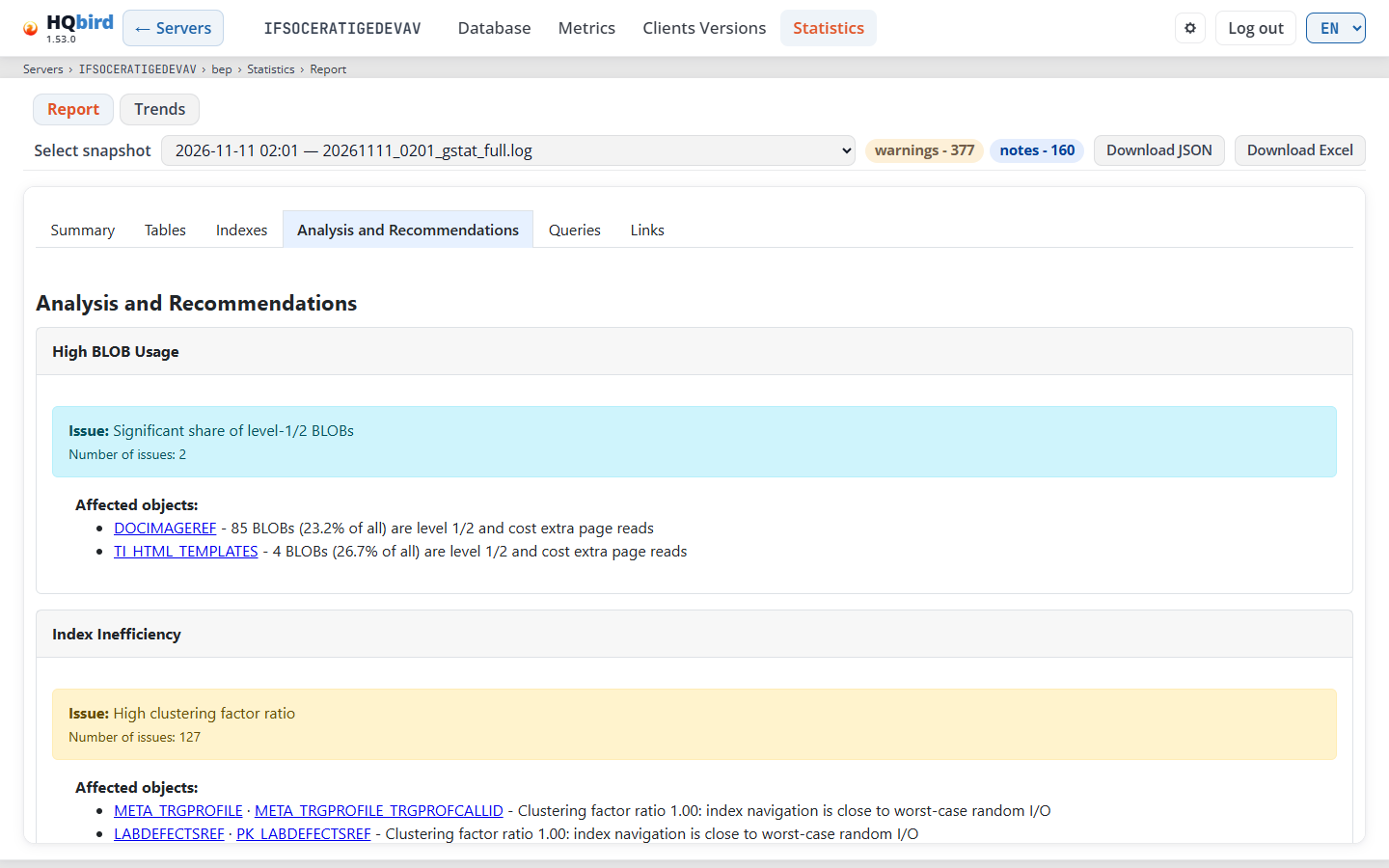
- 범주당 하나의 카드, 예를 들어 High BLOB Usage 또는 Index Inefficiency.
- 문제당 색상 상자: Issue:, 설명 및 Number of issues:. 그 아래 Affected objects:에 테이블과 인덱스가 나열됩니다. 각 이름은 링크입니다.
- 권장 사항 상자: Recommendation:, Rationale:, Impact: 및 Action:. 긴 객체 목록은 3개의 객체와 More (n)을 표시합니다.
표시될 수 있는 메시지
| 메시지 | 의미 |
|---|---|
| No gstat files found | 에이전트에 이 데이터베이스에 대한 gstat 파일이 없습니다. 서론의 제한을 참조하십시오. |
| Generating report… | 콘솔이 파일을 분석하고 있습니다. 기다리십시오. |
| Failed to load report | 파일을 읽거나 분석할 수 없습니다. |
| This snapshot has no database header, so header-based checks were skipped. | gstat 파일에 헤더 부분이 없습니다. 이를 필요로 하는 검사가 누락되었습니다. |
| The analyzer had remarks about this file: | 분석기의 비고가 목록으로 이어집니다. |
Queries 탭
Queries 탭은 gstat 통계를 서버에서 실행된 쿼리와 결합합니다. 어떤 문이 어떤
테이블과 인덱스를 읽었는지 보여주므로, 문제가 있는 테이블 뒤에 있는 쿼리를 찾을 수
있습니다.
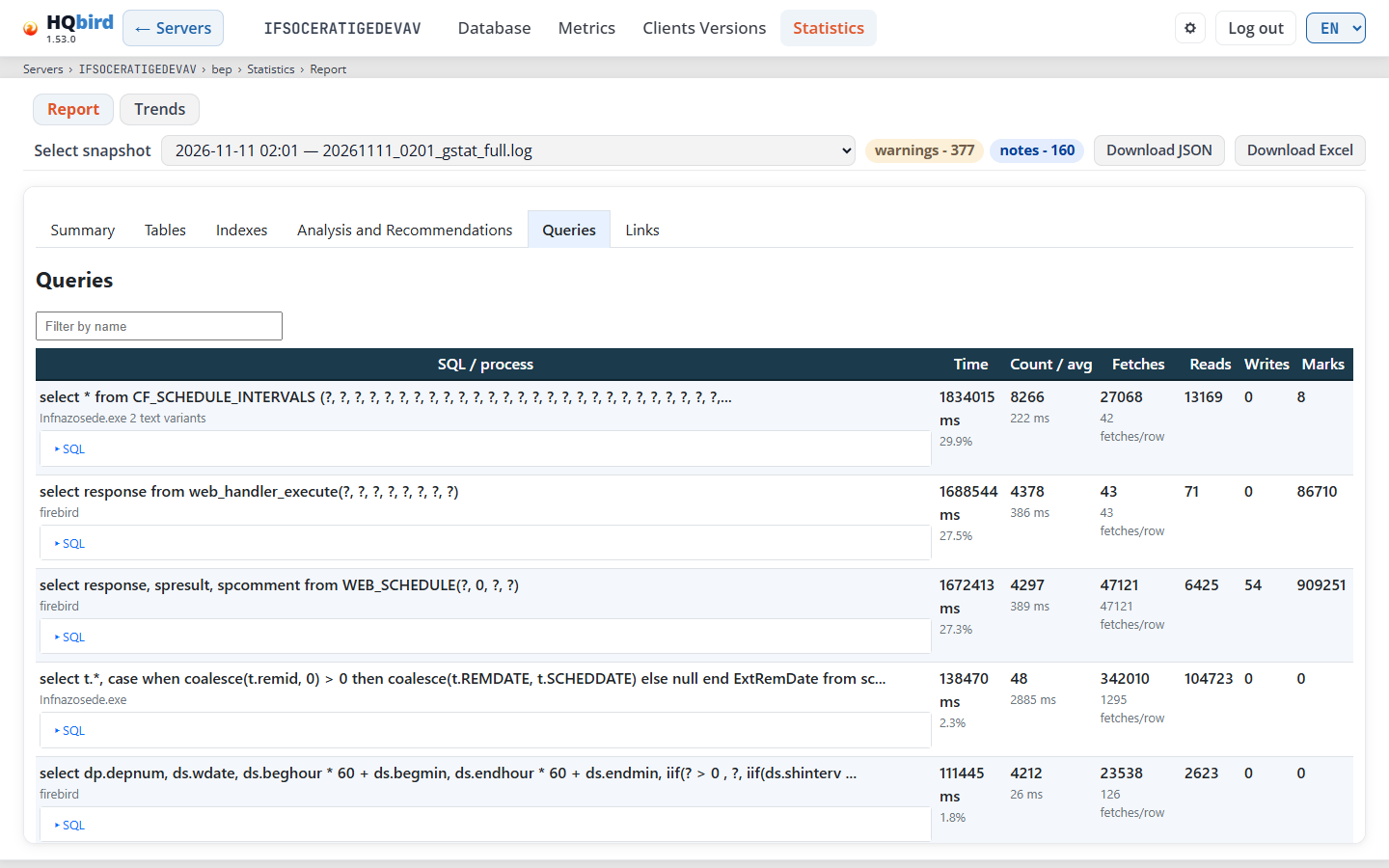
| 열 | 표시 내용 |
|---|---|
| SQL / process | 문, 클라이언트 프로그램 및 텍스트 변형 수. SQL을 클릭하면 전체 텍스트가 열립니다. |
| Time | 총 시간(ms) 및 전체 시간에서 차지하는 비율. |
| Count / avg | 문이 실행된 횟수 및 평균 시간. |
| Fetches | 총 페치 수 및 행당 페치 수. computed in cache는 페치가 많지만 페이지 읽기가 거의 없음을 의미합니다. |
| Reads, Writes, Marks | 페이지 읽기, 쓰기 및 마크의 합계. |
- 데이터는 에이전트의 성능 보고서에서 가져옵니다(Perf Report와 동일한 데이터).
- 콘솔은
gstat스냅샷 시점으로부터 최대 23시간 이내에 끝나는 보고서 기간을 사용합니다. 더 오래되었거나 더 최신인 기간은 사용되지 않습니다. - 비어 있거나 만료되었거나 손상된 보고서 파일은 건너뜁니다. 사용 가능한 기간이 남아 있지 않으면 Queries 탭이 나타나지 않습니다.
- 성능 보고서는 전체 서버를 다룹니다. 데이터베이스가 여러 개인 서버에서는 탭에 다른 데이터베이스에 대해 실행된 문이 표시될 수 있습니다.
- Filter by name은 일치하는 문만 표시합니다.
- Links는 쿼리 적중 횟수와 함께 테이블 및 인덱스를 나열합니다. Tables 및 Indexes 탭에서 queries (n) 링크를 클릭하면 일치하는 쿼리가 열립니다.
- 그러면 Excel 파일에 Queries, Processes and addresses 및 Addresses 시트도 포함됩니다.
Trends
Trends 탭은 최신 스냅샷을 비교하고 테이블과 인덱스가 시간에 따라 어떻게 변하는지 보여줍니다. Report 탭에서 선택한 스냅샷은 사용하지 않습니다. 이 탭은 처음 열 때 로드됩니다.
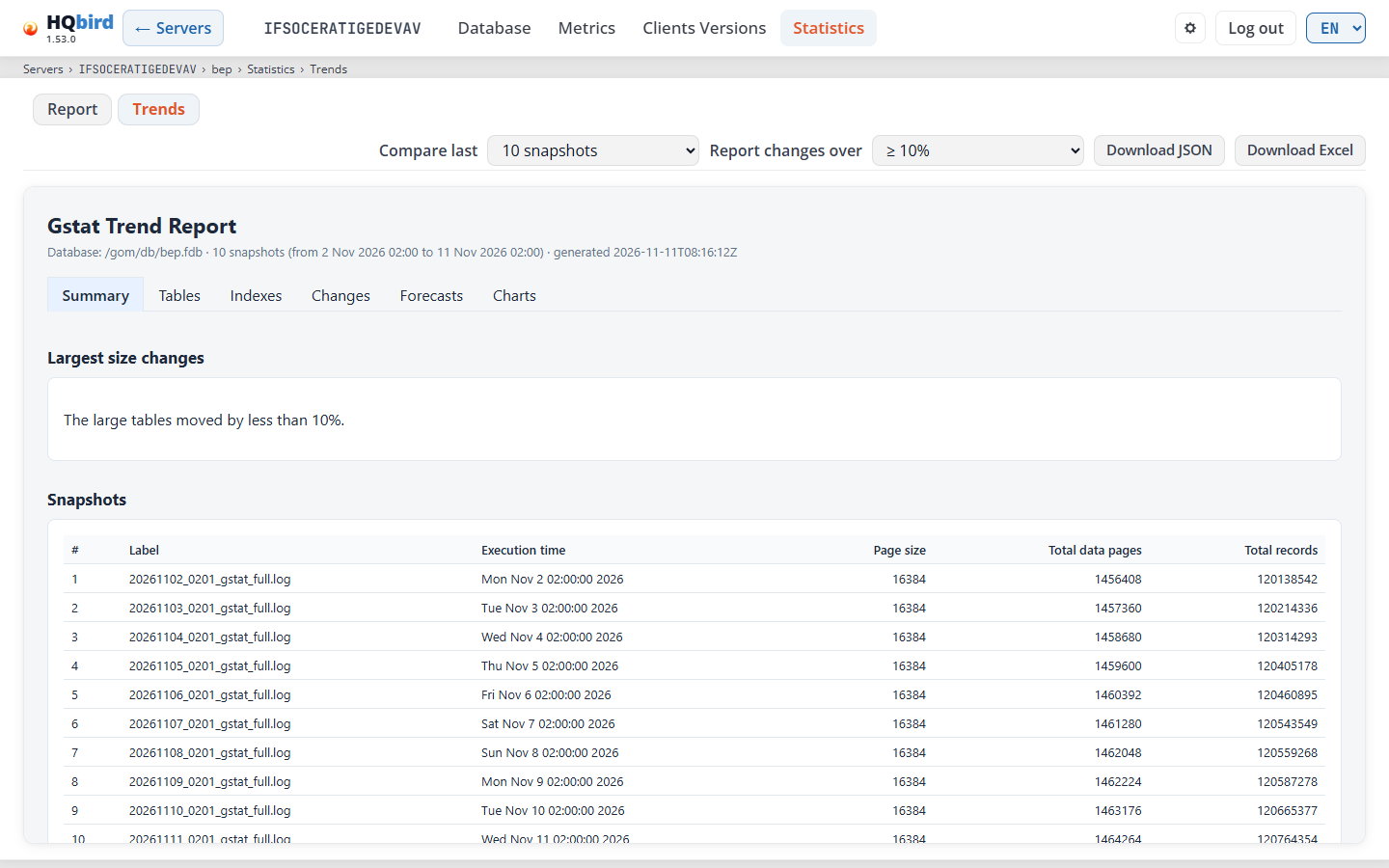
표시되는 내용
-
헤더, 데이터베이스 행 및 이동 경로 줄(Trends로 끝남).
-
트렌드 바:
- Compare last: 비교할 스냅샷 수입니다. 목록에는 5 snapshots, 10 snapshots, 20 snapshots, 30 snapshots가 제공되지만, 파일 수까지만 표시됩니다. 파일이 30개 미만이면 해당 파일 전체를 선택하는 항목도 제공됩니다. 기본값은 10이며, 파일이 더 적으면 가장 큰 선택 항목입니다.
- Report changes over: 보고할 최소 변경량: ≥ 10% (기본값), ≥ 2% 또는 ≥ 0.5%. 조용한 데이터베이스에서 아무것도 표시되지 않으면 더 낮은 값을 선택하십시오.
- Download JSON 및 Download Excel, Report 탭에서와 같습니다.
-
트렌드 보고서: Gstat Trend Report, 데이터베이스, 스냅샷 수, 해당 날짜, 보고서 생성 시각. 탭:
- Summary: Largest size changes (Object, Property, Change, Change %) 및 Snapshots (Label, Execution time, Page size, Total data pages, Total records).
- Tables 및 Indexes: 각 스냅샷에서 각 객체의 값.
- Changes: 선택한 한도를 초과하는 모든 변경 사항, 첫 번째와 마지막 값 및 수준 포함.
- Forecasts: Growth Forecasts (reaching +25%): 현재 크기, 일일 증가량, 객체가 25% 증가하는 날짜. 이 추정에는 최소 세 개의 스냅샷이 필요합니다.
- Charts: 테이블 크기, 인덱스 크기, 전체 크기, 버전 수, 트랜잭션 및 연결.
표시될 수 있는 메시지
| 메시지 | 의미 |
|---|---|
| No gstat files found | 에이전트에 이 데이터베이스의 gstat 파일이 없습니다. |
| Comparing snapshots… | 콘솔이 트렌드 보고서를 작성 중입니다. |
| A trend report needs at least two snapshots | gstat 파일이 하나뿐입니다. 다음 일일 실행을 기다리십시오. |
| Failed to build the trend report | 파일을 비교할 수 없습니다. |
| Warning: page size or ODS version changed between snapshots - trends may not be directly comparable | 보고서에 표시됩니다. 페이지 크기 또는 ODS 버전이 모든 스냅샷에서 동일하지 않습니다(예: 복원 후). |
| No growth forecasts. | Forecasts에 표시됩니다. 보고서에 어떤 테이블이나 인덱스에 대한 예측도 없습니다. |
7. 서버 도구
이 페이지들은 서버 헤더의 메뉴에서 열립니다: Logs, Configs,
Errors, Conflicts 및 Perf Report. 모든 페이지에는 헤더 왼쪽에
← Servers가 있고 헤더 아래에 이동 경로 줄이 있습니다(예:
Servers › SRV › Logs). 모든 시각은 서버의 시간대 기준입니다
(시간 및 시간대 참조).
Logs, Errors 및 Conflicts는 동일한 방식으로 행을 필터링합니다:
- Include: 및 Exclude: 는 쉼표나 세미콜론으로 구분된 하나 이상의 단어 일부를 받습니다. 대소문자는 구분하지 않습니다.
- Include는 해당 부분 중 하나라도 포함된 행을 유지합니다. Exclude는 해당 부분 중 하나라도 포함된 행을 숨깁니다.
Logs
서버의 Firebird 로그로, Firebird.log와 Replication.log 두 탭이 있습니다. 에이전트는 로그 항목을 일별로 전송합니다.
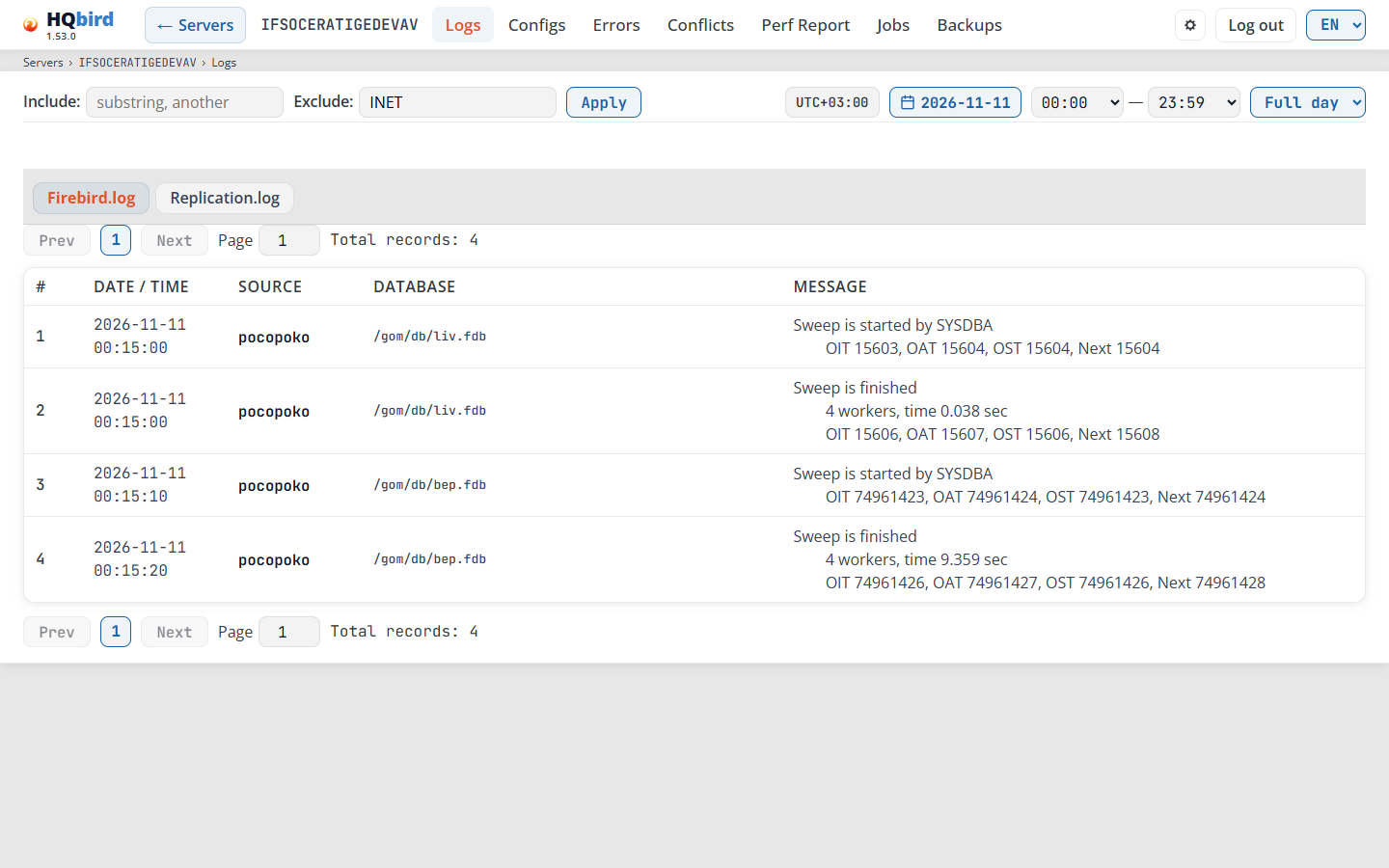
표시되는 내용
- 필터 줄: Include:, Exclude: 및 Apply (또는 필터 필드에서 Enter).
- 시간 바: 시간대 배지, 날짜 버튼, 시작 및 종료 시각, 그리고 프리셋 목록.
- Firebird.log 및 Replication.log 탭.
- 페이지 바: Prev, 페이지 번호, Next, Page 필드 및 Total records: N. 동일한 바가 테이블 아래에도 있습니다.
- 로그 항목 테이블.
필터. 필터는 각 항목의 메시지, 소스 및 데이터베이스를 검사합니다.
필터를 적용하려면 Apply를 클릭하거나 필터 필드에서 Enter를
누르십시오. Firebird.log 탭에서
Exclude의 기본값은 INET입니다. 이는 INET/inet_error 같은
네트워크 메시지를 숨깁니다. Replication.log 탭에서 Exclude는
비어 있습니다. 탭을 전환하면 Include가 지워지고 Exclude는
해당 탭의 기본값으로 다시 설정됩니다.
날짜 및 시간.
- 달력에는 두 로그의 날짜가 있습니다. 페이지는 가장 최근 날짜로 열립니다. 다른 날짜를 선택하면 테이블이 다시 로드됩니다.
- 프리셋 목록은 해당 날짜의 범위를 설정합니다:
- Full day (기본값): 00:00–23:59.
- Last 1h: 해당 날짜의 가장 최근 항목에서 끝나는 한 시간.
- Last 6h: 18:00–23:59.
- Last 12h: 12:00–23:59.
- Selected: 직접 설정한 범위.
- 프리셋은 테이블을 즉시 로드합니다. 시작 또는 종료 시각을 직접 변경한 후에는 Apply를 클릭하십시오.
테이블
| 열 | 표시 내용 |
|---|---|
# |
결과에서 항목의 번호. |
| Date / Time | 항목의 날짜와 시각. |
| Source | 항목의 컴퓨터 이름. |
| Database | 항목의 데이터베이스, 또는 항목에 데이터베이스가 없으면 —. |
| Status | Replication.log에만 표시: 항목의 상태. 헤더를 클릭하여 정렬하고, 다시 클릭하면 순서가 반전됩니다. |
| Message | 항목의 텍스트. |
- 메시지에
bugcheck,internal consistency check,abnormal termination또는operating system이 포함된 행은 빨간색입니다. 이 항목들을 먼저 읽으십시오. - 테이블은 페이지당 100개 항목입니다. 가장 최근 항목이 있는 마지막 페이지로 열립니다. 페이지로 이동하려면 Page 필드에 번호를 입력하고 Enter를 누르십시오. 정렬된 테이블은 1페이지로 열립니다.
표시될 수 있는 메시지
| 메시지 | 의미 |
|---|---|
| No entries for the selected date and time range. | 선택한 날짜, 범위 및 필터와 일치하는 항목이 없습니다. Full day를 선택하거나 필터를 지우십시오. |
| firebird.log has no entries yet. The server has no such log, or it is empty. | 에이전트가 이 로그의 어떤 날짜도 전송하지 않았습니다. 다른 탭에서는 동일한 메시지가 replication.log를 가리킵니다. 복제가 없는 서버에는 복제 로그가 없습니다. |
| No dates in log | 달력에 날짜가 없습니다. 에이전트가 아직 로그를 전송하지 않았습니다. |
| Failed to load dates: … / Failed to load logs: … | 콘솔이 데이터를 읽을 수 없습니다. 콜론 뒤의 텍스트가 이유를 나타냅니다. |
Configs
databases.conf, firebird.conf 및 replication.conf의 저장된 사본입니다.
에이전트는 파일이 변경될 때마다 사본을 만듭니다. 각 목록에서 사본을 선택하여
다른 시점의 설정을 확인하십시오.
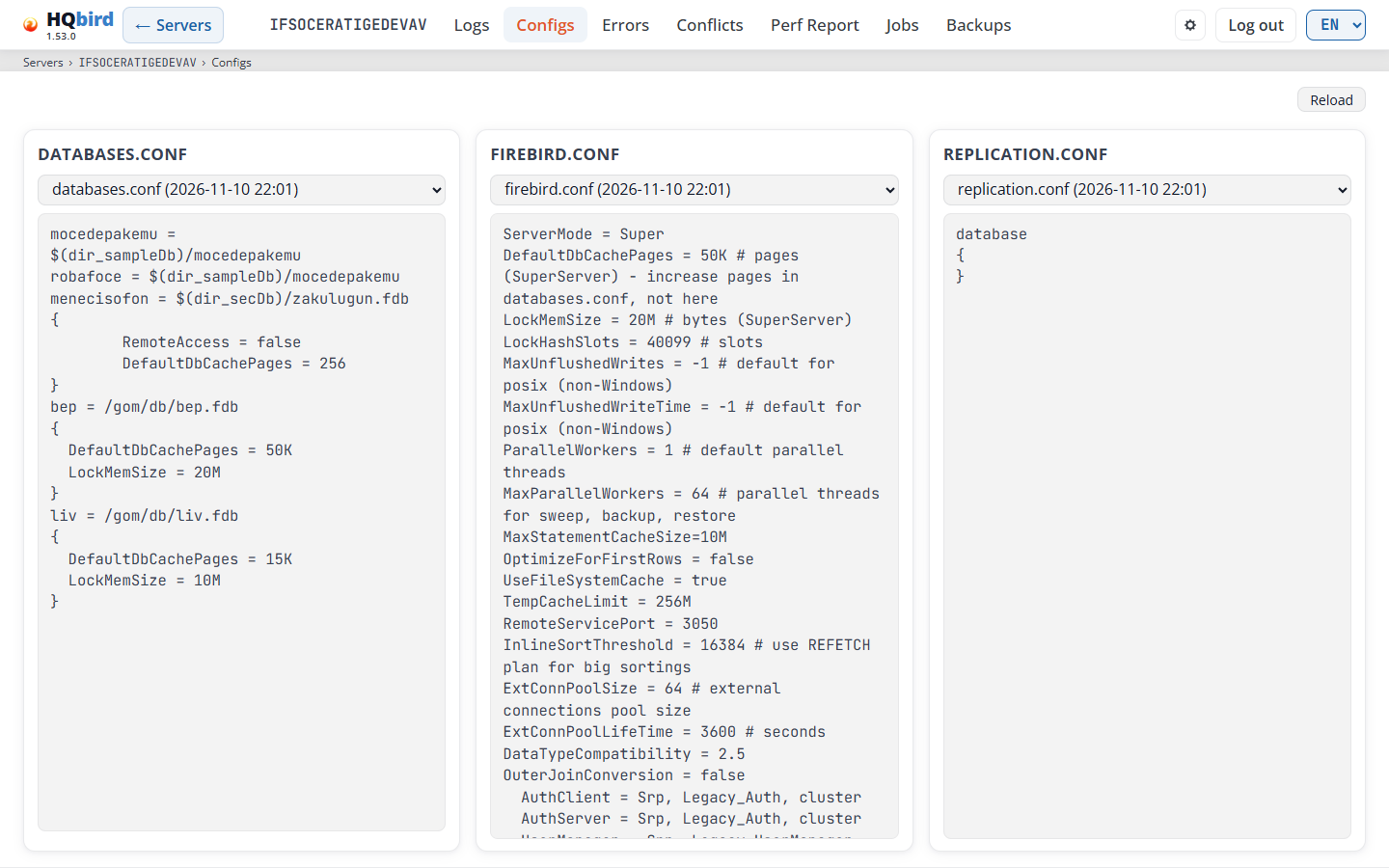
표시되는 내용
- 오른쪽 상단의 Reload. 파일의 최신 사본을 다시 읽습니다. 에이전트는 변경된 파일을 1분 이내에 복사하므로, 서버에서 직접 편집한 후 1분 기다렸다가 Reload를 클릭하십시오.
- 세 개의 패널: databases.conf, firebird.conf 및 replication.conf. 각 패널에는 사본 목록과 그 아래에 파일 텍스트가 있습니다.
- databases.conf 패널의 Edit 버튼(데모 모드가 아니므로 그림에는 없음).
- databases.conf 패널 아래: 선택한 사본의 문제 목록. 사본에 문제가 있을 때만 표시됩니다.
- 목록의 각 항목은 파일 이름과 사본 시각입니다(예:
databases.conf (2026-06-26 13:22)). 최신 사본이 맨 위에 있습니다. - 하나의 항목은 파일의 한 버전입니다. 에이전트 2.98.0 이상은 시작 및 업데이트 시마다 모든 파일의 사본을 기록합니다. 연속되는 동일한 사본은 하나의 항목으로 표시되며, 그중 첫 번째 시각, 즉 내용이 변경된 시각을 사용합니다. 목록은 파일의 최신 500개 사본을 읽습니다.
- 데스크톱 창에서 세 패널은 창의 아래쪽 가장자리까지 채우며, 각 패널은 내부에서 스크롤됩니다. 문제 목록은 창 높이의 최대 4분의 1을 차지합니다. 좁은 창에서는 패널이 한 열로 배치됩니다.
databases.conf의 문제. 콘솔은 Firebird가 파일을 읽는 방식으로 구문을 검사합니다. 또한 데이터베이스별 블록의 모든 매개변수를 다음에 대해 검사합니다
Firebird 버전이 데이터베이스별로 무엇을 허용하는지. 각 문제는 한 줄입니다:
Line 12: <message>. 오류 줄은 빨간색, 경고 줄은 호박색입니다. 중괄호
{ }가 일치하지 않으면 파일 텍스트의 배경이 빨간색이 됩니다.
콘솔은 에이전트의 데이터에서 Firebird 버전을 읽습니다. 버전을 찾을 수 없으면
모든 버전과 대조하고 버전을 알 수 없다는 경고를 표시합니다. 한두 글자 오타가 있는
매개변수 이름에는 힌트가 표시됩니다. 예를 들어 unknown parameter "DefaultDBCachPages" — did you mean "DefaultDbCachePages"?와 같습니다.
Edit 버튼은 databases.conf 편집기를 엽니다. 나머지 두 패널은 읽기 전용으로 유지됩니다. 버튼은 다음 조건이 모두 참일 때만 표시됩니다:
- 데모 모드가 꺼져 있습니다.
- 콘솔이 이 서버의 파일을 열 수 있습니다:
- 로컬 모드 (콘솔이 에이전트와 같은 머신에서 실행됨): 에이전트가 Local API에서 응답합니다.
- 원격 모드: 관리자가 구성 전달을 설정했고
(
goafts_push_enabled및goafts_admin_*키), goafts가 응답하며, 시작할 파일이 있습니다. 이 서버로 이전에 전송된 파일이거나, 에이전트의databases.conf사본이 최소 하나 있는 경우입니다.
- 파일을 저장할 수 있습니다:
- 로컬 모드: 단일 사용자 모드, 관리자, 또는 May push configuration to agents 권한이 있는 계정.
- 원격 모드: May push configuration to agents 권한이 있는 계정 (Users 참조). 관리자도 이 권한이 필요합니다.
원격 모드에서 한 서버에 Edit 버튼이 없으면 세 가지를 확인하세요:
에이전트가 아직 databases.conf 사본을 보내지 않았거나(목록에 No files 표시),
계정에 push 권한이 없거나, goafts가 응답하지 않는 경우입니다.
표시될 수 있는 메시지
| 메시지 | 의미 |
|---|---|
| No files | 에이전트가 이 파일의 사본을 보내지 않았습니다. 목록이 비활성화됩니다. |
| Error: … | 콘솔이 사본을 읽을 수 없습니다. 텍스트에 이유가 표시됩니다. |
| ”}" without an opened block 및 기타 구문 메시지 | Firebird가 이 위치에서 파일을 읽을 수 없습니다. 해당 줄을 수정하세요. |
| parameter “…” cannot be set per database (Firebird …) | 이 매개변수는 firebird.conf에서만 작동합니다. Firebird는 블록에서 이를 무시합니다. |
| alias “…” is also defined on line … | 동일한 별칭이 파일에 두 번 있습니다. |
| path … has more than one parameter block: … | Firebird는 블록 중 하나만 사용합니다. |
| include is not checked: … (경고) | 콘솔이 포함된 파일을 열지 않습니다. |
| Firebird version is unknown — parameters were checked against all versions (경고) | 에이전트가 Firebird 버전을 보내지 않았습니다. |
| the file contains binary data | 파일이 텍스트 파일이 아닙니다. |
databases.conf 편집기
편집기는 databases.conf를 데이터베이스 경로 목록으로 표시합니다. 각 경로에는
별칭과 최대 하나의 매개변수 블록이 있습니다. Firebird 2.5에서는 파일이
aliases.conf입니다: 페이지 이름이 그렇게 표시되고 Text 보기에서만 표시됩니다
(아래 Firebird 2.5: aliases.conf 참조).
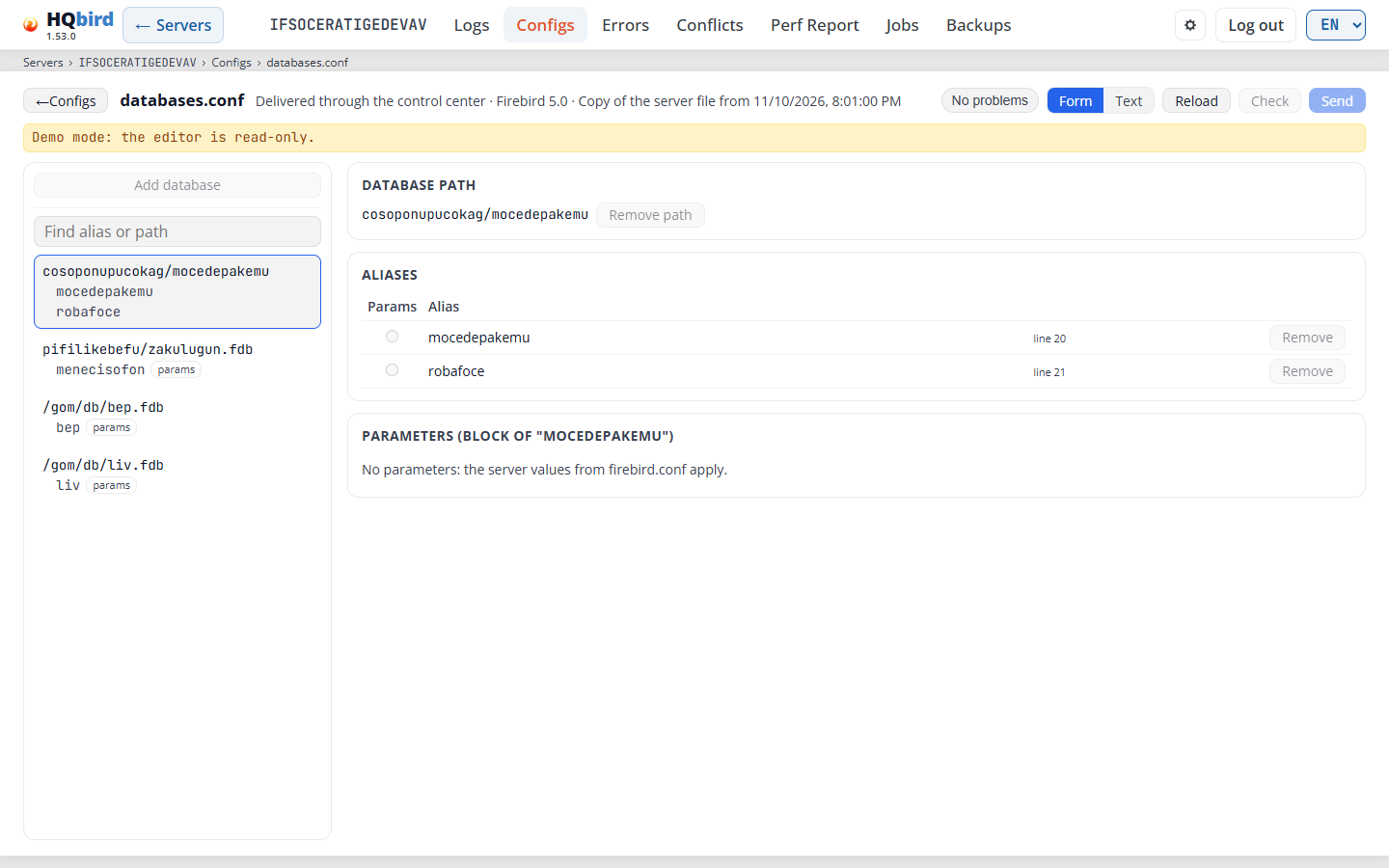
표시되는 내용
- 헤더 줄:
- ← Configs는 Configs 페이지로 돌아갑니다. 저장하지 않은 변경 사항이 있으면 먼저 묻습니다: “Leave the page? Unsaved changes are lost.”
- 제목 databases.conf와 소스 줄: 로컬 모드에서는 File: <path>, 원격 모드에서는 Delivered through the control center. 그다음 Firebird 버전과, 원격 모드에서는 Copy of the server file from <time> 또는 Last delivery 결과.
- 첫 변경 후 Unsaved changes (호박색)가 나타납니다.
- 오른쪽: 문제 버튼 (No problems, 또는 Problems: n: 오류가 있으면 빨간색, 경고만 있으면 호박색), Form 및 Text, Reload, Check, Save (원격 모드에서는 Send).
- Check 및 Save 결과를 위한 상태 줄, 그리고 해당되는 경우 경고 줄.
- 왼쪽: 맨 위의 Add database, 그다음 Find alias or path, 별칭이 있는
데이터베이스 경로 목록 및 Included files (파일의
include줄). - 오른쪽: 선택한 경로의 카드.
경로 목록 (왼쪽). Find alias or path가 목록을 필터링합니다. 빨간 점 ●은 오류가 있는 경로를 표시합니다. 배지는 매개변수 블록을 보유한 별칭 (params), Firebird가 무시하는 블록 (ignored), 반복된 별칭 (duplicate)을 표시합니다.
Add database. 버튼은 경로 목록 맨 위에 있습니다. Text 보기에서는 같은 버튼이 텍스트 위 왼쪽에 있습니다. 둘 다 Add database 대화상자를 엽니다:
- Alias와 Database path를 입력합니다. 두 필드 모두 필수입니다:
둘 중 하나가 비어 있으면 Add가 비활성화됩니다. 로컬 모드에서는 경로 필드의
예시가 파일 경로의 OS를 따릅니다 (
C:\db\name.fdb또는/db/name.fdb). 그렇지 않으면/db/name.fdb입니다. - Add (또는 Enter)는 페이지의 텍스트에 줄을 추가합니다. Cancel (또는 Esc)은 대화상자를 닫습니다.
- 콘솔이 입력을 거부하면 대화상자가 값을 유지한 채 열린 상태로 남고 이유를 표시합니다: 별칭이 이미 존재함, 경로가 이미 파일에 있음, 별칭이나 경로에 파일이 담을 수 없는 문자가 있음, 또는 Fix the text first: it has structural errors. (Text 보기에서 텍스트를 수정한 후 다시 시도하세요).
- Add 후 Form 보기가 새 경로를 선택하고 Text 보기가 새 줄을 표시합니다. 페이지에 Unsaved changes가 표시됩니다: Save만 파일을 씁니다.
- 버튼은 데모 모드에서, 요청이 실행 중일 때, 편집기가 파일을 열 수 없을 때, 저장할 수 없을 때 비활성화됩니다.
카드 (오른쪽).
-
Database path: 경로. Remove path는 질문 후 경로와 모든 별칭을 제거합니다.
-
경로에 두 개의 매개변수 블록이 있을 때의 경고: Firebird는 그중 하나만 사용합니다. Merge into “<alias>"는 이들을 합칩니다. Delete the block of "<alias>"는 하나를 제거합니다.
-
Aliases: 경로의 모든 별칭.
열 표시 내용 Params 매개변수 블록을 보유한 별칭. 다른 별칭을 선택하여 블록을 그곳으로 이동합니다. Alias 별칭 이름, 파일에서의 줄, 배지. Remove 질문 후 별칭을 제거합니다. new alias 필드에 이름을 입력하고 + Alias를 클릭하여 추가합니다.
-
Parameters (block of “<alias>”): 블록의 매개변수.
열 표시 내용 Parameter 매개변수 이름. Value 블록의 값. firebird.conf 알려진 경우 firebird.conf의 서버 값.Remove 매개변수를 제거합니다. 추가하려면 Parameter… 목록에서 이름을 선택하고(이 Firebird 버전이 데이터베이스별로 허용하는 매개변수만 있음), Value를 입력한 후 + Parameter를 클릭합니다. 빈 값은 서버 값이 적용됨을 의미합니다.
DatabaseAccess는 목록에 없습니다: Firebird는 블록 내부에서 이를 무시합니다. 블록에서 이를 설정하는 파일은 Check에 실패합니다.firebird.conf에서 설정하세요. -
Ignored block of “<alias>”: Firebird가 사용하지 않는 블록.
Form 및 Text. Form과 Text는 이 보기와 원시 파일 사이를 전환합니다. 양식의 모든 변경은 텍스트를 변경하며, 주석과 줄 끝은 유지됩니다. 양식이 파일을 읽을 수 없으면 Text 보기에서 수정하세요.
Firebird 2.5: aliases.conf. Firebird 2.5는 별칭을
aliases.conf에 보관합니다: 각각 alias = path 한 줄이며 매개변수 블록은 없습니다. 이
버전의 경우 페이지 제목이 aliases.conf로 표시되고, 편집기가
Text 보기를 열며, Form과 Text는 표시되지 않습니다. Add database도
여기서 작동합니다. 콘솔이 Firebird 버전을 알지 못하면 Form 보기가
계속 사용 가능합니다.
Reload는 서버에서 파일을 다시 읽습니다. 저장하지 않은 변경 사항이 있으면 편집기가 먼저 묻습니다. 탭으로 돌아오거나 페이지로 돌아가면
브라우저에서 서버의 파일이 변경되면 편집기가 자동으로 다시 읽습니다(저장하지 않은 변경 사항이 없을 때만). 데스크톱 창에서는 목록, 폼, 텍스트가 창의 아래쪽 가장자리까지 채우고 내부에서 스크롤됩니다.
Check and Save.
-
하나의 경로에 중복된 별칭과 두 번째 파라미터 블록이 있으면 오류입니다. 콘솔이 파일이 에이전트로 전달되기 전에 이를 찾아내므로, 구버전 에이전트도 그러한 파일을 저장할 수 없습니다.
-
Check는 파일을 검증하고 아무것도 쓰지 않습니다. Save는 파일에 오류가 있는 동안(툴팁 Fix the errors first)과 저장 권한이 없을 때(툴팁 You have no right to change this file) 비활성화됩니다.
-
Local mode: 편집기가 실제 파일을 엽니다. Save는 파일을 에이전트로 보냅니다. 에이전트가 다시 검증하고, 파일 옆에 백업을 보관하며, 그 사이 파일이 변경되었다면 저장을 거부합니다. 그러면 편집기는 작성한 텍스트를 유지하고 Reload를 제공합니다. 이 기능은 fbagent 2.77 이상이 필요합니다. fbagent 2.83 이상은 편집 세션당 하나의 백업을 유지하며(Save마다 하나가 아님), 아무것도 변경하지 않는 Save는 아무것도 쓰지 않습니다.
-
Remote mode: 편집기가 goafts가 보관한 사본을 엽니다. 첫 저장 전에 에이전트로부터 가장 최신 사본을 엽니다:
- fbagent 2.94.0 이상은 주석, 빈 줄, 줄바꿈을 포함하여 파일을 바이트 단위 그대로 보냅니다. 헤더에 Copy of the server file from <time>가 표시됩니다.
- 구버전 에이전트는 주석과 빈 줄 없이 파일을 보냅니다. 그러면 Send가 먼저 계속할지 묻습니다: 저장하면 서버의 파일에서 그것들이 제거됩니다.
Send는 파일을 goafts에 저장합니다. 에이전트는 다음 동기화 때 이를 가져갑니다. 편집기가 파일을 연 이후 파일이 변경되었다면 변경을 거부합니다. 그렇지 않으면 백업과 함께 파일을 적용하고 결과를 보고합니다. 변경이 에이전트를 기다리는 동안 페이지는 읽기 전용입니다. 헤더에는 다음에 편집기를 열 때 결과가 표시됩니다.
-
모든 저장은 감사 로그에 기록됩니다.
-
데모 모드에서는 편집기가 읽기 전용이며 모든 버튼이 비활성화됩니다.
표시될 수 있는 메시지
| 메시지 | 의미 |
|---|---|
| No problems found | Check가 아무 문제도 찾지 못했습니다. |
| No errors. See the warnings. | 저장할 수 있습니다. 먼저 경고를 읽으십시오. |
| The file has errors. / Not saved: the file has errors. | 문제 목록에 표시된 오류를 수정하십시오. |
| Saved. The agent keeps one backup next to the file: the file as it was before this editing session. | 로컬 모드: 에이전트가 파일을 기록했습니다. |
| Sent. The agent applies it within about a minute; the result shows here after its report. | 원격 모드: goafts가 에이전트를 위해 파일을 보관합니다. |
| The file changed on the server. Your text stays here: copy it, then reload. | 파일을 연 이후 누군가 파일을 변경했습니다. 편집기가 Text 보기로 전환됩니다. 텍스트를 복사하고 Reload를 클릭한 다음 변경을 다시 수행하십시오. |
| The file changed on the server. The page shows the new version. | 저장하지 않은 변경 사항이 없었으므로 편집기가 새 파일을 읽었습니다. |
| The form cannot read this file. Fix it in the Text view. | 폼이 표시할 수 없는 구문 오류가 파일에 있습니다. |
| Change refused: … / Agent error: … | 에이전트가 파일을 받아들이지 않았습니다. 텍스트에 이유가 나와 있습니다. |
| The agent has not applied the last change yet. Reload the page in a few minutes. | 원격 모드: 보낸 변경이 에이전트를 기다리고 있습니다. 에이전트가 보고할 때까지 페이지는 읽기 전용입니다. |
| The agent refused the last change: the file on the server changed after the editor opened it. The page shows the current file. Make the change again. | 원격 모드: 그 사이 누군가 서버의 파일을 변경했습니다. 페이지에 지금 표시된 파일에서 변경을 다시 수행하십시오. |
| This file is from a snapshot without comments and empty lines. Saving removes them from the file on the server. Continue? | 2.93.0 이하 에이전트를 사용하는 원격 모드입니다. Cancel을 클릭하여 주석을 유지하고, 대신 서버의 파일을 편집하십시오. |
| Editing is not available: … | 콘솔이 이 서버의 파일을 열 수 없습니다(Configs의 Edit 버튼 규칙 참조). |
| The agent has not sent a copy of the file yet. The copy comes after the agent restarts. | 원격 모드: goafts에 이 서버의 파일이 없고 콘솔에 에이전트로부터 받은 사본이 없습니다. 에이전트를 재시작하고 사본을 기다린 다음 편집기를 다시 여십시오. |
| Fix the text first: it has structural errors. | Add database 대화상자에서: 편집기가 우회할 수 없는 오류가 텍스트에 있습니다. 대화상자를 닫고 Text 보기에서 텍스트를 수정하십시오. |
| Demo mode: the editor is read-only. | 편집하려면 데모 모드를 끄십시오. |
Errors
트레이스에서 나온 Firebird 오류: 시간, attachment ID, 오류 텍스트, 데이터베이스. 반복되는 동일한 오류는 개수와 함께 하나의 행으로 표시됩니다.
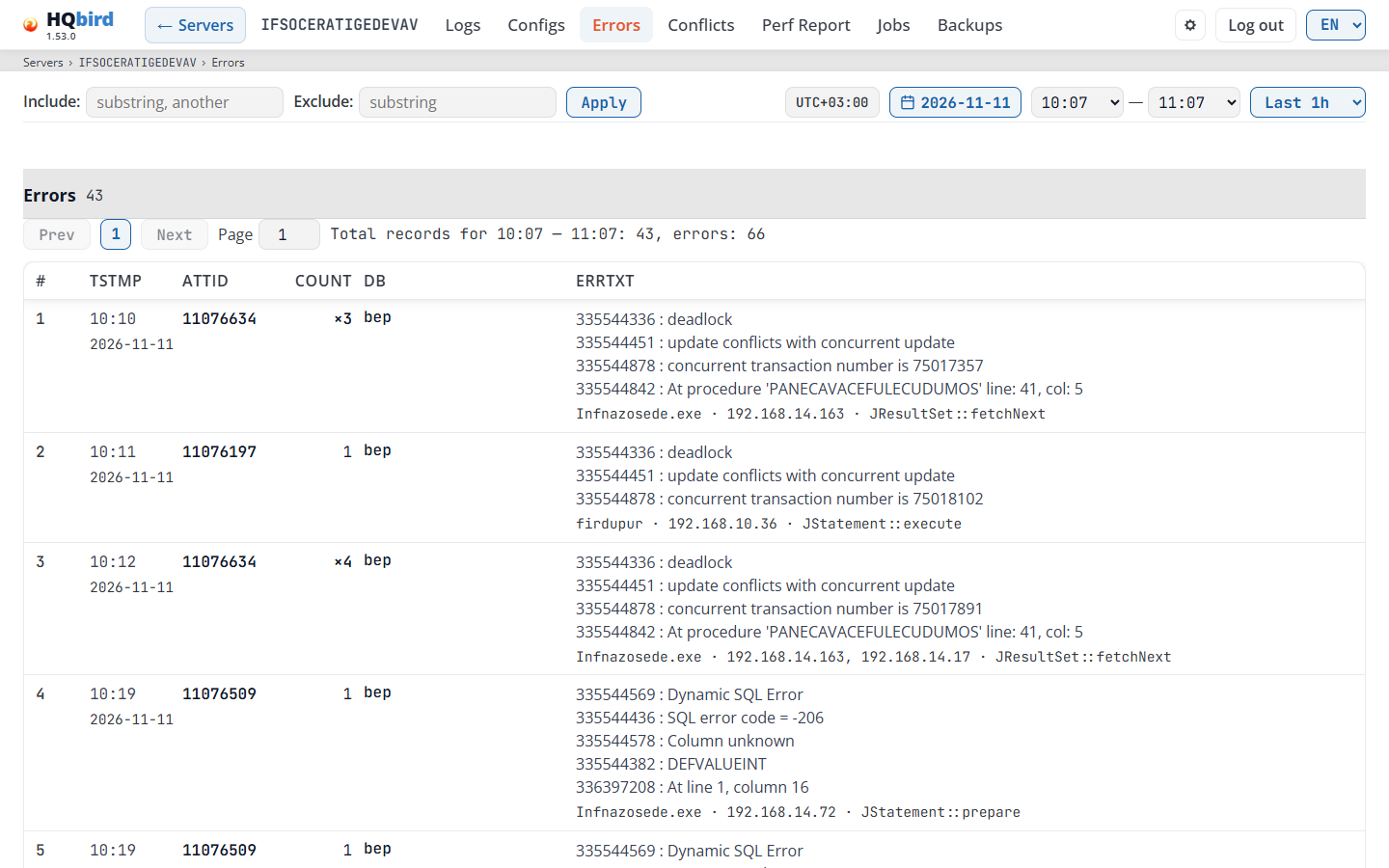
화면에 보이는 것
- 필터 줄: Include:, Exclude:, Apply. 필터 필드에서 Enter를 눌러도 됩니다.
- 시간 막대: 시간대 배지, 날짜 버튼, 시작 및 종료 시간, 프리셋 목록.
- 행 수와 함께 표시되는 Errors 제목, 그리고 그 오른쪽의 Export CSV(데모 모드에서는 표시되지 않으므로 그림에도 없습니다).
- 페이지 막대: Prev, 페이지 번호, Next, Page 필드, 합계 줄. 같은 막대가 표 아래에도 있습니다.
- 오류 표.
시간 범위. 기본값은 Last 1h입니다: 그날의 마지막 오류에서 끝나는 한 시간입니다. Last 6h는 18:00–23:59, Last 12h는 12:00–23:59, Full day는 00:00–23:59입니다. 상태 보고서의 All errors → 링크는 해당 날짜를 Full day로 엽니다.
필터. 필터는 오류 텍스트, attachment ID, 시간, 데이터베이스, 애플리케이션, 주소, Firebird 함수를 검사합니다.
표
| 열 | 표시 내용 |
|---|---|
# |
행 번호. |
| tstmp | 오류 시간(HH:MM), 그 아래에 더 작은 글꼴로 날짜. |
| attID | attachment ID. |
| count | 개수가 있는 행의 경우: ×N, 그 행이 담고 있는 오류 수. 일부 행에 개수가 있을 때만 이 열이 표시됩니다. |
| db | 데이터베이스. 오류가 데이터베이스를 명시할 때만 이 열이 표시됩니다. |
| errTxt | 오류 텍스트, 그 아래에 클라이언트 줄. |
- 개수가 있는 행은 한 분 동안 한 데이터베이스에서 발생한 한 종류의 오류를 담습니다. ×N을 가리키면 첫 번째와 마지막 시간, attachment 수를 볼 수 있습니다. 예:
First and last error: 13:05:01-13:05:58; Attachments: 3. - 클라이언트 줄은 오류를 받은 클라이언트를 보여줍니다: 애플리케이션, 클라이언트 주소, Firebird 함수. 개수가 있는 행은 모든 오류의 서로 다른 애플리케이션과 주소를 나열합니다(다섯 개까지, 그 이상이면 “…”). 애플리케이션이나 주소를 클릭하면 해당 오류만 표시됩니다(데모 모드에서는 아님). 오래된 데이터와 애플리케이션 이름을 보내지 않는 클라이언트(많은 JDBC 및 .NET 드라이버)의 경우 이 줄은 비어 있습니다.
- 표는 페이지당 50행입니다. 가장 최신 오류가 있는 마지막 페이지로 열립니다.
- 합계 줄은 Total records for 00:00 — 23:59: 394입니다. 행에 개수가 있으면 오류 수를 더합니다: …: 394, errors: 898.
Export CSV는 동일한 필터와 시간 범위로 모든 페이지의 표 전체 행을 다운로드합니다.
- 파일 이름에는 날짜와 범위가 포함됩니다. 예:
errors_2026-11-03_1300-1400.csv. - 파일은 BOM이 있는 UTF-8이므로 Excel에서 모든 글자가 올바르게 표시됩니다.
- 구분 기호는 영어에서는 쉼표, 다른 언어에서는 세미콜론이므로 Excel에서 파일이 열로 열립니다.
- 개수가 있는 행은 한 줄로 유지됩니다. 열은
#,date,time,last(마지막 오류 시간),attID,count,atts(attachment 수),db,app,host,fn,errTxt입니다.last,count,atts는 일부 행에 개수가 있을 때만,db는 오류가
데이터베이스의 이름을 지정합니다. 여러 애플리케이션이나 주소는 ; 로 구분됩니다.
=,+,-또는@로 시작하는 텍스트 셀 앞에는'가 붙어 Excel이 이를 수식으로 실행하지 않습니다.- 이 버튼은 데모 모드에서 숨겨집니다. 파일에 실제 값이 있기 때문입니다. 또한 테이블이 비어 있을 때도 숨겨집니다.
표시될 수 있는 메시지
| 메시지 | 의미 |
|---|---|
| 선택한 날짜 및 시간 범위에 항목이 없습니다. | 해당 날짜, 범위 및 필터와 일치하는 오류가 없습니다. 하루 종일을 선택하거나 필터를 지우십시오. |
| 오류 파일을 찾을 수 없습니다 | 달력에 날짜가 없습니다. 에이전트가 트레이스 오류를 보내지 않았습니다. |
| 날짜를 불러오지 못했습니다: … / 오류를 불러오지 못했습니다: … | 콘솔이 데이터를 읽을 수 없었습니다. 콜론 뒤의 텍스트가 이유를 나타냅니다. |
충돌
트레이스에서 확인된 잠금 충돌 및 교착 상태를 1분 단위로 표시합니다. 각 그룹은 충돌을 일으킨 하나의 트랜잭션입니다.
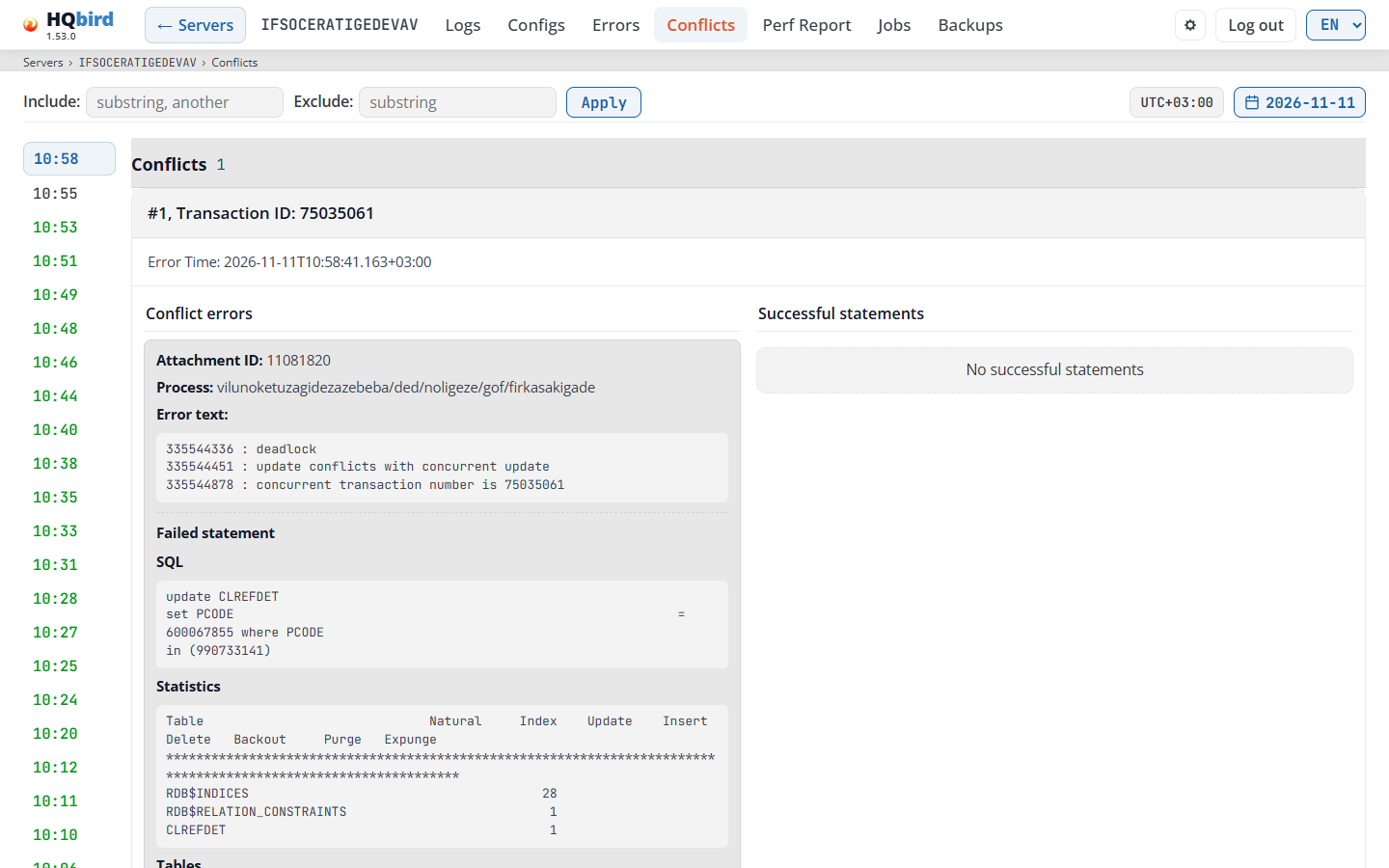
표시되는 내용
- 필터 줄: 포함:, 제외: 및 적용 (또는 Enter).
- 시간대 배지 및 날짜 버튼.
- 왼쪽: 충돌이 있는 분 목록, 최신순. 녹색으로 표시된 분은 성공한 문도 있습니다. 선택한 분은 강조 표시됩니다.
- 오른쪽: 표시된 그룹 수(필터 적용 후)가 있는 충돌 제목과 그룹들.
분을 읽는 방법:
- 왼쪽 목록에서 분을 선택합니다. 가장 최근 것이 선택됩니다.
- 각 그룹은 #n, Transaction ID: <id> 및 오류 시간으로 시작합니다.
- 두 열을 비교합니다:
- 충돌 오류: Attachment ID, 프로세스,
오류 텍스트 (Firebird 오류 코드 및 메시지, 예를 들어
deadlock및update conflicts with concurrent update), 그리고 트레이스에 있는 경우 실패한 문. - 성공한 문: 성공한 동시 트랜잭션의 문들, 해당 타임스탬프, Attachment ID, Transaction ID 및 프로세스와 함께.
- 충돌 오류: Attachment ID, 프로세스,
오류 텍스트 (Firebird 오류 코드 및 메시지, 예를 들어
- 각 문은 SQL, 매개변수, 통계 및 테이블을 표시합니다.
- 필터는 브라우저에서 각 그룹의 텍스트에 적용됩니다. 제목의 개수는 남은 그룹 수를 나타냅니다.
- SQL 복사 및 매개변수와 함께 SQL 복사 (문에 매개변수가 있는 경우)는 SQL 옆에 있습니다. 이를 통해 SQL을 자체 도구로 가져갈 수 있습니다. 데모 모드에서는 숨겨집니다.
- 페이지 주소에 날짜와 분이 유지되므로 링크를 보낼 수 있습니다.
표시될 수 있는 메시지
| 메시지 | 의미 |
|---|---|
| 충돌 보고서 파일을 찾을 수 없습니다. | 에이전트가 충돌 데이터를 보내지 않았습니다. |
| 선택한 분에 대한 충돌 데이터가 없습니다. | 해당 분에 그룹이 없습니다. |
| 충돌 오류 없음 / 성공한 문 없음 | 그룹의 한 열이 비어 있습니다. |
| 충돌을 불러오지 못했습니다: …, 날짜를 불러오지 못했습니다: …, 분을 불러오지 못했습니다: … | 콘솔이 데이터를 읽을 수 없었습니다. 텍스트가 이유를 제공합니다. |
성능 보고서
시간 범위에 대한 에이전트의 성능 보고서: 가장 무거운 SQL 문, 계획, 프로시저, 트리거, 데이터베이스, 프로세스 및 클라이언트 주소. 에이전트는 예약된 각 범위에 대해 보고서를 작성합니다. 요청 시 임의의 범위에 대해서도 보고서를 작성할 수 있습니다 (요청 시 보고서 참조).
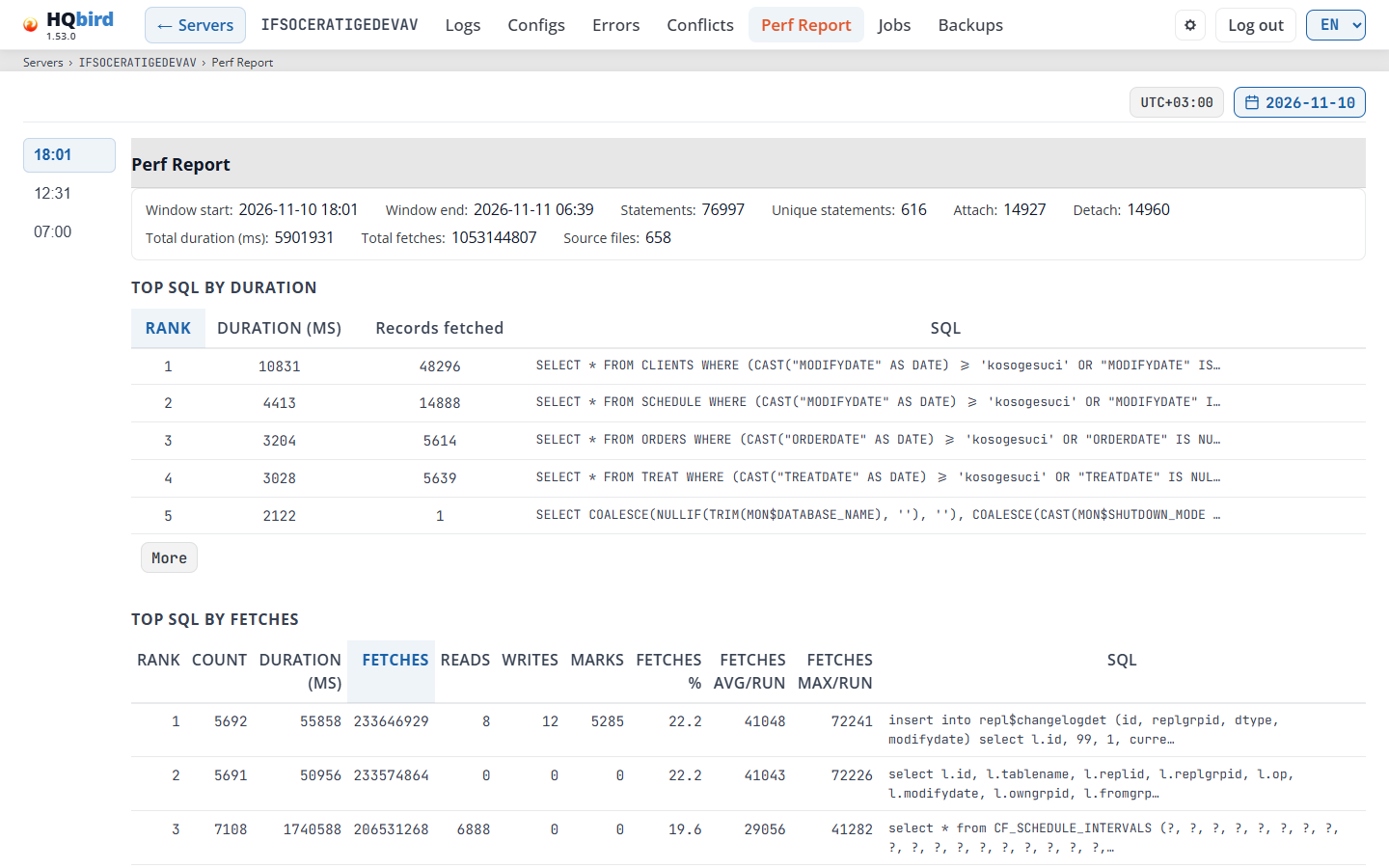
표시되는 내용
- 시간대 배지, 날짜 버튼, 요청 시 보고서 목록 (에이전트에 해당 보고서가 있는 경우에만) 및 보고서 작성… 버튼.
- 왼쪽: 하루 중 보고서 시간 목록, 최신순.
- 오른쪽: 성능 보고서 제목 및 범위 요약.
- 도구 줄: 검색 상자 SQL, 계획, 프로세스, 주소에서 검색, 비교 대상, 데이터베이스 및 JSON 다운로드.
- 순위 버튼, 예를 들어 최장 실행, 총 시간, 빈도, 페치, 읽기, 쓰기, 계획: 시간 및 계획: 빈도. 선택된 것은 파란색입니다.
- 선택한 순위의 테이블, 예를 들어 실행 시간별 상위 SQL.
- 데이터베이스, 프로세스 및 주소 테이블.
요약: 범위 시작, 범위 종료, 문,
고유 문, 연결 및 해제 (범위 내에서 열리고 닫힌 연결),
총 기간(ms), 총 페치, 총 읽기, 총 쓰기, 총 마크,
계획, 실패한 문, 데이터베이스, 그룹화 기준 (예: plan),
소스 파일 및 데이터가 있는 분 (예: 330 / 330). 값이
0인 경우 표시되지 않습니다.
범위의 모든 트레이스 파일이 처리되기 전에 에이전트가 작성한 보고서는 “Incomplete report: some trace files of this window were not processed in time. The numbers cover a part of the window.“라는 줄로 시작합니다.
순위. 각 버튼은 하나의 순위를 엽니다. 페이지에는 행이 있는 순위만 표시됩니다.
| 버튼 | 테이블 | 정렬 기준 |
|---|---|---|
| 최장 실행 | 실행 시간별 상위 SQL | 한 번 실행의 실행 시간. |
| 총 시간 | 총 시간별 상위 SQL | 실행 시간의 합계. |
| 빈도 | 실행 횟수별 상위 SQL | 문이 실행된 횟수. |
| 페치, 읽기, 쓰기 | 페치별 상위 SQL, 읽기별, 쓰기별 | 해당 지표의 합계. |
| 계획: 시간, 계획: 빈도 | 총 시간별 상위 계획, 실행 횟수별 | 동일하게, 하나의 계획에 대해. |
| 태그: 시간, 태그: 빈도 | 총 시간별 상위 태그, 실행 횟수별 | 동일하게, 하나의 태그에 대해. |
| 프로시저: 시간, 프로시저: 빈도 | …별 상위 프로시저 | 동일하게, 하나의 저장 프로시저에 대해. |
| 트리거: 시간, 트리거: 빈도 | …별 상위 트리거 | 동일하게, 하나의 트리거에 대해. |
각 테이블은 5개의 행을 표시합니다. 더 보기는 모든 행을 표시하고, 간단히 보기는 다시 5개를 표시합니다. 열 헤더를 클릭하여 정렬합니다. 실패한 실행이 있는 문은 SQL 앞에 실패 또는 실패: N 표시가 있습니다.
- 실행 시간별 상위 SQL에는 순위, 기간(ms), 페치된 레코드 및 SQL 열이 있습니다.
- 다른 순위에는 순위, 개수, 합계 기간(ms), 페치, 읽기, 쓰기 및 마크, 범위 총계에 대한 비율 (<metric> %), 한 번 실행의 평균 및 최대값 (<metric> avg/run, <metric> max/run) 및 SQL이 있습니다. 태그, 프로시저 또는 트리거 순위는 첫 번째 열에 이름이 있습니다. 프로시저 또는 트리거 순위에는 SQL 열이 없습니다.
데이터베이스, 프로세스 및 주소: 데이터베이스, 클라이언트 프로그램 또는 클라이언트 주소당 하나의 행, 기간별로 정렬됩니다.
| 열 | 표시 내용 |
|---|---|
| 데이터베이스 / 프로세스 / 주소 | 데이터베이스, 클라이언트 프로그램 또는 클라이언트 주소. |
| 개수 | 문. |
| ATT, DET | 열리고 닫힌 연결. |
| 기간(ms), 페치, 읽기, 쓰기, 마크 | 데이터베이스, 프로그램 또는 주소에 대한 합계. |
| 고유 계획, 고유 문, 고유 연결 | 서로 다른 계획, 문 및 연결의 수. |
행 열기. 순위의 행을 클릭하여 엽니다. 다음을 표시합니다:
- SQL: 복사 버튼, 계획: 및 매개변수:와 함께. 트레이스가
텍스트를 잘라낸 경우(
max_sql_length), 그에 대한 참고 사항이 표시됩니다. - 테이블 통계: Firebird 트레이스가 각 테이블에 대해 제공하는 카운터만: natural, index, update, insert, delete, backout, purge 및 expunge. 페치, 읽기, 쓰기 및 마크는 문 전체에 대해서만 존재합니다.
- 실행 전반에 걸친 분포: 최소, 평균, 중앙값, 최대, 합계 및
창의 % 각 지표에 대한 것입니다.
- 시간별 실행: 각 시간의 실행 횟수와 소요 시간 %입니다.
- 세부 정보: 해당 명령문의 샘플 실행입니다: 실행 시간, 오류로 종료되었는지 여부, 실패한 실행, 데이터베이스, 프로세스, 클라이언트 주소, Attachment ID, Statement ID, 추적 라인, 명령문 해시, 계획 해시, 그리고 상위 데이터베이스와 주소입니다. 보고서에 없는 필드는 생략됩니다.
- 이 분의 추적 (세부 정보에서): 샘플 실행이 있었던 분의 데이터베이스 페이지를 열어, 그 분의 추적과 연결을 볼 수 있습니다. 콘솔이 데이터베이스를 알고 있을 때만 표시됩니다.
- 기록, 30일: 지난 30일의 각 창에서 해당 명령문을 보여주는 표입니다: 창, 횟수, 합계, ms(막대 포함), 평균, ms입니다. 창을 클릭하면 열립니다. 보고서는 각 순위의 상위만 보관합니다. 따라서 명령문이 상위에 없었던 창은 상위에 없음으로 표시됩니다. 이는 명령문이 실행되지 않았다는 뜻이 아닙니다. 다른 그룹화는 해당 창이 명령문을 다른 방식(계획별 또는 SQL별)으로 그룹화한다는 뜻입니다.
DATABASES, PROCESSES, ADDRESSES의 행은 열리지 않습니다.
검색. SQL, 계획, 프로세스, 주소에서 검색에 입력하세요. 모든 표는 해당 텍스트를 포함하는 행만 표시합니다. “검색과 일치하는 행이 없습니다.“는 표의 어떤 행에도 해당 텍스트가 없다는 뜻입니다.
비교 대상. 이전 창, 하루 전, 일주일 전 또는 다른 창…(그런 다음 날짜와 시간 선택)을 선택하세요. <창> 대비 변경 사항 표는 두 창의 각 명령문을 보여줍니다: 명령문, 실행 A, 실행 B, 합계 A, ms, 합계 B, ms, 변경, ms, 평균 A, ms, 평균 B, ms입니다. A는 열려 있는 창이고 B는 다른 창입니다. 표를 숨기려면 없음을 선택하세요.
| 메시지 | 의미 |
|---|---|
| 창이 명령문을 서로 다른 방식(계획별 및 SQL별)으로 그룹화합니다. 비교할 수 없습니다. | 다른 창을 선택하세요. |
| 창의 길이가 10 % 넘게 다릅니다. 숫자를 주의해서 비교하세요. | 합계가 같은 시간대의 것이 아닙니다. |
| 다른 창은 불완전한 보고서입니다. | 해당 숫자는 창의 일부만 포함합니다. |
| 다른 창의 상위에 없음 | 명령문이 한 창의 상위에만 있습니다. |
| 해당 창이 없습니다. | 에이전트에 해당 시간의 보고서가 없습니다. |
데이터베이스. 데이터베이스를 선택하면 해당 행만 표시됩니다. 모든 데이터베이스는 전부 표시합니다. 데이터베이스 페이지의 성능 보고서 항목은 데이터베이스가 이미 선택된 상태로 이 페이지를 엽니다. 행의 숫자는 여전히 명령문이 실행된 모든 데이터베이스를 포함합니다(“행의 숫자는 명령문이 실행된 모든 데이터베이스를 포함합니다.”). DATABASES 표는 선택된 데이터베이스를 표시합니다.
데이터베이스가 선택된 동안 데이터베이스 페이지의 데이터베이스 행이 헤더 아래에 표시됩니다: DB 레이블, 데이터베이스 이름, 해당 데이터베이스의 페이지입니다. 같은 날짜의 페이지를 열려면 거기서 데이터베이스 또는 지표를 클릭하세요. 이 행은 콘솔이 아는 데이터베이스(대시보드 Databases 표에 있음)에 대해서만 표시됩니다. 모든 데이터베이스는 이 행을 숨깁니다.

JSON 다운로드는 에이전트의 보고서 파일을 그대로 저장합니다.
상태 보고서에서. 상태 보고서의 Queries 섹션에 있는 성능 보고서 버튼은 상태의 시간이 속한 창에서 이 페이지를 엽니다. 해당 쿼리의 행은 파란 배경과 왼쪽 막대로 표시됩니다. 첫 번째 행이 열려 있고 화면에 표시되며, 필요하면 표가 모든 행을 표시합니다. 다른 날짜나 시간을 선택하면 표시가 사라집니다.
이전 보고서 형식에는 표가 하나 있고 요약 필드 처리된 라인과 생성된 레코드가 있습니다.
보고서가 없는 창. 때때로 에이전트가 창을 닫고 보고서를 만들지 않습니다. 그런 경우 보고서 대신 작은 파일을 기록합니다. 시간 목록은 이런 창을 짧은 메모와 함께 표시합니다:
| 메모 | 보고서가 없는 이유 |
|---|---|
| 빌드 중단됨 | 이 창의 빌드가 너무 여러 번 중지되었습니다. 에이전트는 다시 시도하지 않습니다. |
| 빌드 실패 | 이 창의 빌드가 너무 여러 번 실패했습니다. |
| 추적 파일이 너무 많음 | 창에 한 번의 실행이 처리할 수 있는 것보다 많은 추적 파일이 있습니다(max_files_per_run). |
| 만료됨 | 창의 차례가 되었을 때 처리 한도(horizon_days)보다 오래되었습니다. |
| 추적 데이터 없음 | 창에 대한 추적 데이터가 없었습니다. |
| 추적 파일 사용 불가 | 창의 추적 파일을 사용할 수 없었습니다. |
이런 시간을 클릭하면 페이지에 이유를 설명하는 문장 하나가 표시되고 빈 표는 표시되지 않습니다. 페이지가 열리면 이런 창이 아니라 최신 실제 보고서를 표시합니다.
요청 시 보고서
요청 시 보고서는 선택한 범위를 다룹니다. 예를 들어 느린 기간의 40분입니다. 예약된 창은 변경하지 않습니다.
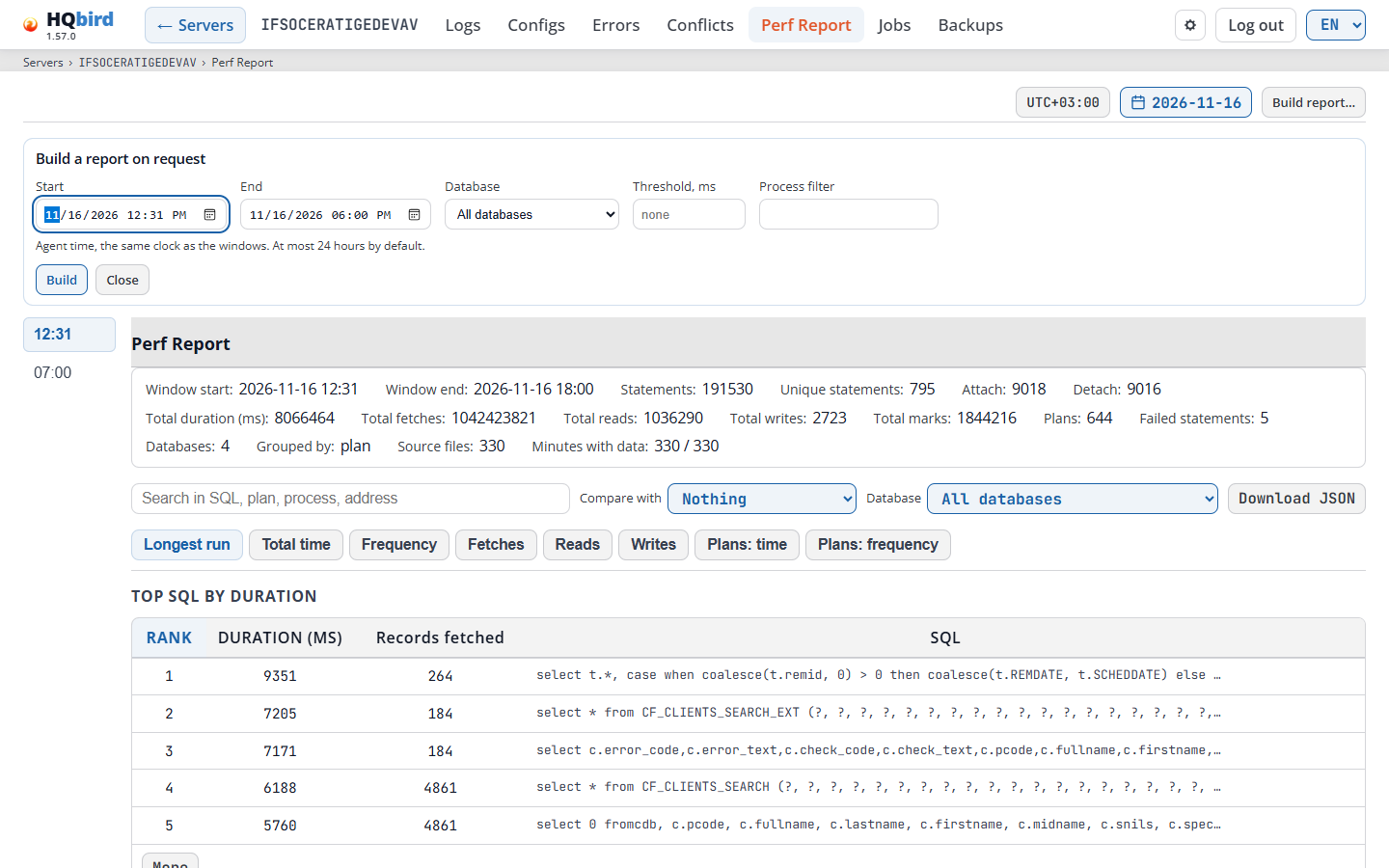
하나를 빌드하려면:
- 보고서 빌드…를 클릭합니다. 요청 시 보고서 빌드 양식이 열립니다.
- 시작과 종료를 설정합니다. 이는 창과 같은 시계인 에이전트 시간입니다. 기본적으로 범위는 최대 24시간입니다.
- 선택 사항: 데이터베이스(모든 데이터베이스, 서버의 데이터베이스, 또는 데이터베이스 이름이 있는 기타…), 임계값, ms(최소 그 시간 동안 실행된 명령문만), 프로세스 필터를 선택합니다.
- 빌드를 클릭합니다. 닫기는 요청 없이 양식을 닫습니다.
요청은 구성 편집기의 지금 실행과 같은 경로로 갑니다(지금 실행 참조): 콘솔 옆의 에이전트에는 직접, 원격 에이전트에는 HQCenter를 통해 전달됩니다. 페이지는 실행을 따라갑니다: “요청이 전송되었으며 에이전트가 받기를 기다리는 중”, “에이전트가 보고서를 빌드하는 중”, “보고서 빌드됨”. 실행 취소는 이를 중지합니다. 파일이 도착하면 페이지가 보고서를 엽니다: “보고서가 빌드되어 열렸습니다.”
요청 시 보고서 목록은 에이전트가 빌드한 보고서를 범위, 필터, 상태와 함께 표시합니다. 하나를 선택하면 열립니다. 창으로 돌아가려면 예약된 창을 선택하세요. 열려 있는 요청 시 보고서는 요약 위에 범위와 필터가 있는 요청 시 보고서 줄이 있습니다. 비교 대상과 기록, 30일은 없습니다. 에이전트는 이런 보고서를 최신 20개까지 보관합니다.
이 버튼은 fbagent 3.3.0 이상과 작업 실행 권한이 필요합니다(사용자 추가 또는
편집 참조). 에이전트는 한 번에 하나의 요청 시 보고서를
빌드합니다. 버튼이 꺼져 있으면 그 위에 마우스를 올려 이유를 확인하세요. 예를 들어
“이 에이전트에서 작업을 시작할 수 없습니다.” 또는 “에이전트가 너무 오래되어 이 작업을
받을 수 없습니다.“입니다. 그러면 페이지에 에이전트에서 같은 보고서를 빌드하는 명령도
표시됩니다:
fbagent --process-perf-report --start YYYYMMDD_HHMM --end YYYYMMDD_HHMM --on-demand.
표시될 수 있는 메시지
| 메시지 | 의미 |
|---|---|
| 성능 보고서 파일을 찾을 수 없습니다. | 에이전트가 성능 보고서를 작성하지 않았습니다. |
| 선택한 시간에 대한 데이터가 없습니다. | 선택한 보고서가 비어 있습니다. |
| 서버 보고서의 쿼리가 이 보고서의 상위 목록에 없습니다. | 상태 보고서에서 왔지만 이 창의 상위 목록에 해당 쿼리가 없습니다. |
| 이 창에 이 데이터베이스에 대한 데이터가 없습니다. | 선택한 데이터베이스에 이 보고서의 행이 없습니다. |
| 보고서를 빌드하는 중입니다. | 에이전트가 다른 요청 시 보고서를 빌드하고 있습니다. 끝날 때까지 기다리세요. |
| 범위가 24시간보다 깁니다. … | 범위를 더 짧게 만드세요. |
| 만료됨: 에이전트가 제때 요청을 받지 않았습니다 | 에이전트가 요청을 받지 않았습니다. 에이전트가 실행 중이고 동기화되는지 확인하세요. |
| 요청에 따른 이 보고서는 삭제되었습니다: … | 에이전트는 최신 20개만 보관합니다. 페이지에는 예약된 시간대가 표시됩니다. | | 성능 보고서 로드 실패: …, 날짜 로드 실패: …, 시간 로드 실패: … | 콘솔이 데이터를 읽을 수 없습니다. 텍스트에 사유가 표시됩니다. |
8. 서버 상태 보고서
서버 상태 보고서(/report)는 에이전트의 상태 스냅샷과 하루치 AI 보고서를
결합합니다. 다음 방법으로 여십시오:
- Servers 페이지의 Status 열에 있는 Report 링크,
- 서버 스트립의 셀, 또는
- 대시보드의 Server status 및 Report for this minute 링크.
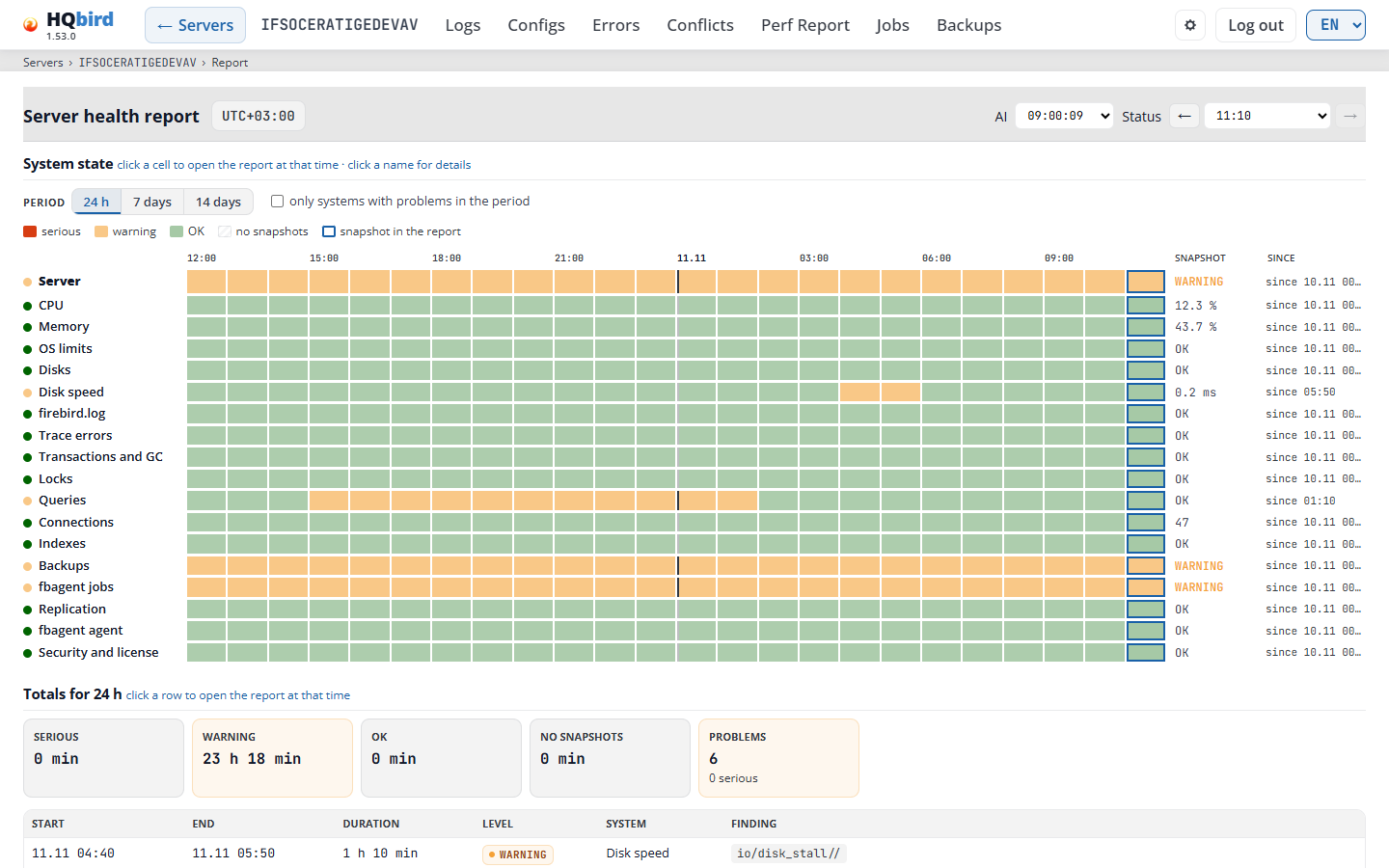
표시되는 내용
- 헤더: Server health report, 시간대 배지, AI 목록 및 ←와 →가 있는 Status 목록.
- System state: 기간 동안 각 시스템의 상태.
- Totals for 24 h(또는 선택한 기간): 레벨별 시간과 문제 목록.
- Report for DD.MM HH:MM: 표시된 스냅샷의 판정과 그 변경 사항.
- 스냅샷 보고서: 파일, 주요 사실, 요약, 영역, 핵심 지표 및 발견 사항.
- Errors, Queries 및 Backups 섹션.
- Sources 및 Agent 패널, 그리고 추가 카운터 한 줄.
- System details: 시스템별 패널 하나씩.
페이지의 모든 시간은 에이전트의 시간대를 따릅니다. 데이터는 에이전트의 상태 스냅샷(약 10분에 한 번)과 AI 보고서에서 가져옵니다.
- 날짜가 없는 링크는 최신 스냅샷의 날짜를 엽니다.
- 링크는 섹션으로 끝날 수 있습니다(예:
#area-backups또는#report-backups). 그러면 페이지가 해당 섹션에서 열리고 잠시 동안 해당 섹션을 표시합니다. - 데모 모드에서는 페이지가 서버 및 데이터베이스 이름과 경로의 모든 폴더 및 파일 이름을 마스킹하며, 발견 사항 키 내부도 마스킹합니다. 구분자와 파일 확장자는 그대로 유지됩니다.
표시될 수 있는 메시지
| 메시지 | 의미 |
|---|---|
| Choose a server: the server query parameter is required. | 링크에 서버가 없습니다. Servers 페이지나 대시보드에서 보고서를 여십시오. |
| No report data for the selected date. | 에이전트가 해당 날짜에 상태 스냅샷과 AI 보고서를 보내지 않았습니다. 헤더의 목록이 숨겨집니다. |
| No server_status snapshots in this period | System state 매트릭스에 해당 기간의 데이터가 없습니다. |
| invalid status snapshot / invalid ai report | 콘솔이 파일을 읽을 수 없습니다. 헤더 목록에서 다른 시간을 선택하십시오. |
기간 동안의 시스템 상태
페이지 상단에는 기간 동안의 서버가 표시됩니다.
-
Period: 24 h, 7 days 또는 14 days. 기간은 보고서 날짜의 끝에서 끝나며, 오늘의 경우 현재까지입니다. 기간 내에서 다른 스냅샷을 열어도 유지됩니다. 이전 날짜를 로드하는 동안 페이지에는 Loading…이 표시됩니다.
-
System state: Server에 대한 행 하나와 각 시스템에 대한 행 하나: CPU, Memory, OS limits, Disks, Disk speed, firebird.log, Trace errors, Transactions and GC, Locks, Queries, Connections, Indexes, Backups, fbagent jobs, Replication, fbagent agent, Security 및 license. Other findings는 문제가 있었던 경우에만 행으로 표시됩니다. 이름 앞의 점은 해당 행의 최악 레벨을 나타냅니다.
- 셀은 1시간(24 h), 4시간(7 days) 또는 6시간(14 days)입니다. 해당 시간 동안의 최악 레벨을 표시합니다. 범례는 색상을 설명합니다: 빨강은 serious, 주황은 warning, 초록은 OK, 빗금은 no snapshots입니다. 파란색 테두리가 있는 셀은 보고서의 스냅샷입니다. 셀을 가리키면 시간, 시스템 및 레벨을 볼 수 있습니다.
- 셀을 클릭하면 해당 시간의 보고서가 열립니다. 시스템 이름을 클릭하면 System details의 해당 패널이 열립니다.
- Snapshot은 표시된 스냅샷의 레벨을 보여줍니다. CPU, Memory, Disk
speed 및 Connections의 경우 값을 보여줍니다(예:
8.9 %,0.2 ms,1160). - Since는 해당 시스템이 이 레벨을 언제부터 유지했는지 보여줍니다:
since 10:40, 또는 다른 날짜에 시작된 경우since 03.11 00:00. - only systems with problems in the period는 기간 내내 OK였던 행을 숨기고 그 이름을 OK for the whole period: 뒤에 나열합니다.
-
Totals for 24 h: 타일 Serious, Warning, OK 및 No snapshots는 서버가 각 레벨을 얼마나 오래 유지했는지 보여줍니다. Problems는 문제가 몇 개 있었는지 보여주며, 그 아래에 심각한 문제가 표시됩니다. 값이 0보다 큰 타일은 색상이 지정됩니다. 아래 표에는 각 문제가 나열됩니다:
열 표시 내용 Start 문제가 시작된 시점. ≤는 기간 이전에 시작되었음을 의미합니다.End 문제가 종료된 시점. still active는 현재도 열려 있음을 의미하고, active at the end는 과거 기간이 끝났을 때 열려 있었음을 의미합니다. Duration 지속된 시간. Level 레벨 배지. System 문제의 시스템. Finding 발견 사항 키. 행을 클릭하거나 행에서 Enter를 누르면 해당 시간의 보고서가 열립니다. 표는 최대 300개 행을 표시한 후 … more not shown이 표시됩니다. 문제가 없으면 No problems in this period라고 표시됩니다.
-
Report for DD.MM HH:MM: 표시된 스냅샷의 레벨과 주요 라인. 이전 스냅샷의 경우 배너에 Snapshot from history: <time>이 표시되며, To the latest snapshot of the period는 최신 스냅샷을 엽니다. 두 줄의 칩이 변경 사항을 보여줍니다:
- Since the previous snapshot: 이전 스냅샷으로부터의 변경.
- Over the period: 기간의 첫 번째 스냅샷으로부터의 변경.
+ key는 새로운 발견 사항,↑ key는 악화된 발견 사항(warning에서 serious로),− key는 해소된 발견 사항입니다. no changes는 변경된 사항이 없음을 의미합니다.
스냅샷 보고서
기간 섹션 아래에서 하나의 스냅샷 보고서는 다음을 보여줍니다:
- AI 및 Status 목록(헤더에 있음): 같은 날짜의 이전 AI 보고서 또는 상태 스냅샷을 선택합니다. Latest AI 및 Latest status는 최신입니다. Status 목록 옆의 ← 및 → 버튼은 이전 및 다음 상태 스냅샷을 엽니다(자정을 넘어서도 가능). 버튼을 가리키면 시간을 볼 수 있습니다. 브라우저의 Back 버튼은 열었던 스냅샷을 역순으로 돌아갑니다.
- Selected files: 두 파일의 이름, 또는 No status snapshot for date / No AI report for date. Status and AI timestamps differ by 190 min과 같은 경고는 두 파일이 15분 이상 차이 나서 만들어졌음을 의미합니다.
- level(예: WARNING), HQbird 배지, 그리고 주요 사실 한 줄. 레벨은
에이전트 판정의 서버 레벨입니다. 판정이 없는 스냅샷은 이전 심각도를
표시합니다. 에이전트 자체의 레벨이 더 나쁜 경우에만 작은 Agent:
LEVEL 배지가 뒤따릅니다. 주요 사실은 다음과 같습니다: 에이전트 및
Firebird 버전, Firebird Mode(SuperServer, SuperClassic 또는 Classic;
fbagent 2.94.0 이상), 데이터베이스 수, 연결 수(변경 사항 포함, 예:
(Δ+12)), 주요 및 보조 병목, 그리고 상태 및 AI 보고서의 시간.firebird.conf가 다른 모드를 설정한 경우 모드 뒤에 그 사실을 알리는 참고 사항이 표시됩니다(예: “firebird.conf sets Classic: it takes effect after a Firebird restart”). - AI 보고서의 summary 텍스트.
- Areas:
engine_errors,io,queries,backups,clients,agent,cpu와 같은 칩. 색상이 있는 칩은 발견 사항이 있으며 그 수를 보여줍니다. 클릭하면 해당 영역의 발견 사항으로 이동합니다. 회색 칩은 발견 사항이 없으며 링크가 아닙니다. - Key indicators: 상태 스냅샷의 타일. 해당 섹션이 페이지에 있을 때만
타일이 링크가 됩니다.
타일 표시 내용 클릭 시 이동 ERRORS 해당 날짜의 트레이스 오류와 그 아래 LWM 오류( today · LWM 1.92M). 색상은 트레이스 및 LWM 오류에 대한 열린 발견 사항을 따릅니다: 빨강은 심각, 호박색은 경고, 색상 없음은 발견 사항 없음 또는 확인된 발견 사항을 의미합니다.Errors 섹션
| LONG_TX | 장기 트랜잭션 수입니다. 일부가 있을 때만 표시됩니다. | 링크 아님 |
| LWM_LAST | 가장 최신 LWM 데이터의 시각입니다. lwmmon 소스가 지연되면 stale …s와 함께 황색으로 표시됩니다. | Sources 패널 |
| AGENT_LOGS | 에이전트 로그 폴더의 한도 대비 백분율과 크기(3.00 / 3 GB)입니다. 100% 이상이면 빨간색입니다. | Agent 패널 |
| RESOURCE_GUARD | 에이전트 리소스 가드의 상태입니다(예: cooldown). | Agent 패널 |
| CPU_HOST | CPU %와 그 아래에 부하 및 ram %입니다. avg 10m이면 숫자는 System state 매트릭스와 동일한 10분 평균입니다. 더 오래된 스냅샷은 그 시점의 값과 사용/전체 RAM을 보여줍니다. 에이전트가 호스트 데이터를 보내지 않았으면 —와 cpuram missing으로 흐리게 표시됩니다. | cpu findings; 스냅샷에 CPU finding이 있을 때만 링크 |
아래는 findings이며, 칩 순서대로 영역별로 묶여 있습니다. 각 그룹은 개수를 보여줍니다. 각 그룹에서 가장 심각한 finding이 먼저 옵니다. 영역이 없는 AI 보고서의 finding은 마지막 그룹인 other에 있습니다. queries 및 backups 그룹에는 해당 테이블로 가는 링크가 있습니다: → query table 및 → backup table.
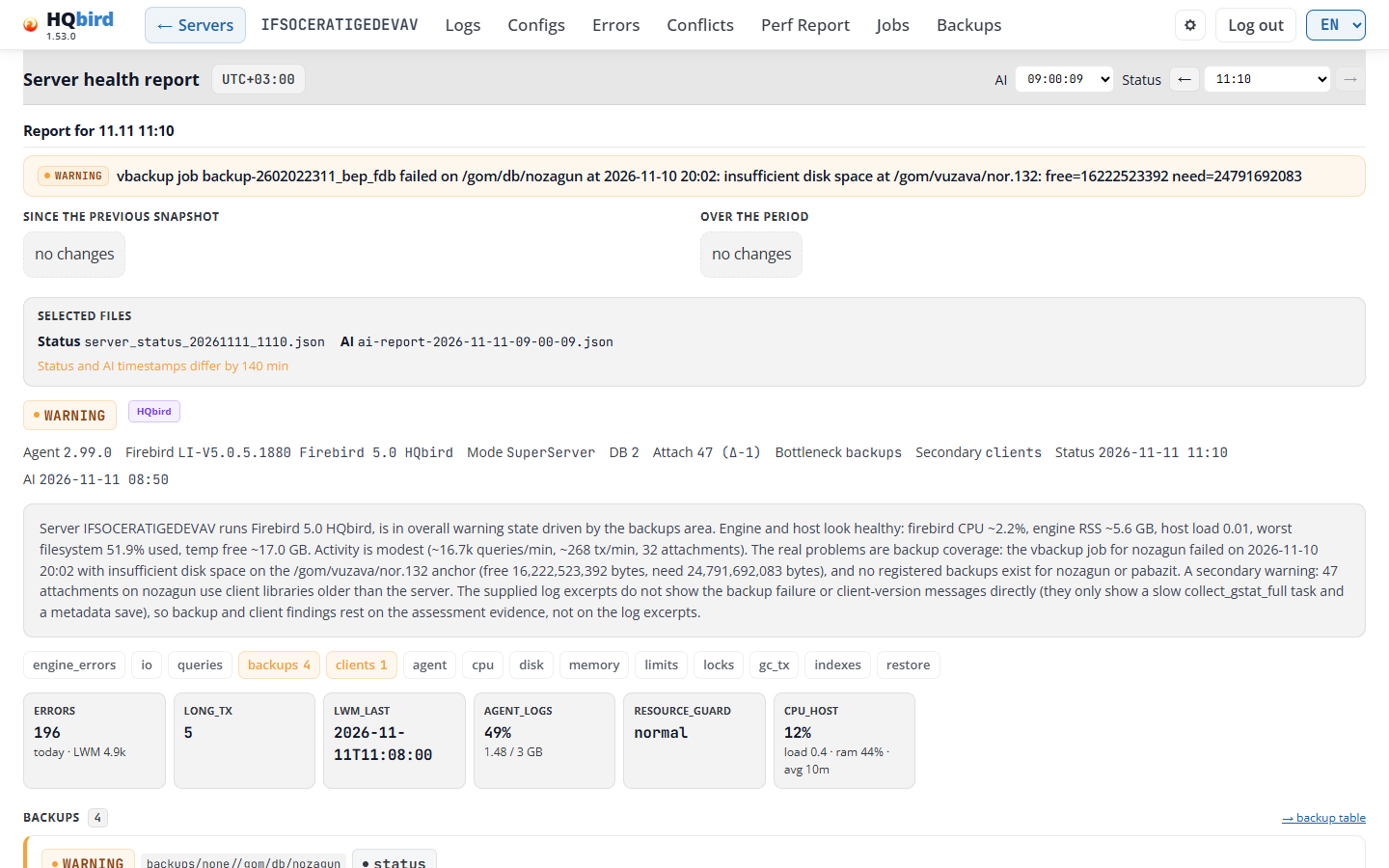
finding 카드는 다음 부분으로 구성됩니다:
- 헤드: 심각도 배지(SERIOUS, WARNING, …), 이전 스냅샷 이후 새로 생긴
finding이면 NEW, finding 키(예:
backups/none//data/employee.fdb), 그리고 소스:status(상태 스냅샷),ai(AI 보고서) 또는status + ai(둘 다 명시). - 제목: 에이전트가 발견한 내용.
- AI 보고서에서: Explanation, Impact 및 Next checks. Evidence는 제목과 다를 때 표시됩니다.
- 상태 스냅샷에서: 짧은 Hint, 예를 들어 “configure nbackup/vbackup or scan paths”.
- filesystem_warnings 및 filesystem_errors finding에는 Found 블록이 있습니다: 에이전트의 파일시스템 검사가 찾은 경로(최대 5개, 이유 포함)와 Checked at <time>. fbagent 3.1.0보다 새로운 에이전트는 폴더, 문제 및 검사 시각을 제목에 기록합니다. 그러면 Found 블록은 제목에 명시되지 않은 문제만 나열하므로 폴더는 한 번만 명시됩니다. 이전 에이전트에서는 제목에 개수만 있고 블록이 모든 경로를 나열합니다.
- 에이전트 구성으로 finding을 고칠 수 있을 때의 Action buttons. 첫 번째 버튼이 기본 버튼입니다.
- 값을 가진 finding은 한 줄에 한도 대비 값으로 표시됩니다(예:
476.5 MiB / 1 GiB또는25.2 h / 1 h). 각 숫자에는 자체 단위가 있습니다.
모든 활성 finding에는 카드가 있습니다. 최신 에이전트는 모든 finding을 나열하지만
가장 심각한 15개에만 텍스트를 제공합니다. 텍스트가 없는 finding은
키만 있는 짧은 카드입니다. Backups 테이블에도 15개를 넘는
각 backup finding에 대한 행이 있습니다. 처리 대기열의 finding(예:
queue/conflict_trace_queue_age_seconds)은 키만이 아니라
에이전트의 텍스트와 힌트를 제목으로 표시합니다(에이전트 2.90.0 이상).
반복되는 finding은 하나의 카드를 공유합니다. 같은 키로 시작하고 같은 수준인 finding이 3개 이상이면(예: 에이전트가 읽을 수 없는 13개의 복제 소스) 하나의 카드가 됩니다. 카드는 객체를 나열합니다: 이름, 텍스트, 시작 시점 및 NEW. 처음 10개는 펼쳐져 있고 Show N more로 나머지를 표시합니다. 한 데이터베이스에 대한 수정 버튼은 해당 데이터베이스 옆에 유지됩니다. 모든 객체가 공유하는 버튼은 카드에 한 번 표시됩니다. 판정이 있는 스냅샷(schema 26 이상)만 이렇게 finding을 결합합니다. 영역 칩과 그룹 개수는 여전히 각 finding을 셉니다.
Action buttons. 버튼은 해당 위치에서 Agent configuration editor를 엽니다: 데이터베이스에 대한 작업을 추가하거나, 작업 또는 그 행을 열거나, 설정을 표시합니다. 예: Add an nbackup job, Add a gbak backup job, Set the .nbk scan folders, Set the .fbk scan folders, Open the backup scan settings, Open the Backups page, Add an index statistics job, Edit the ignored firebird.log errors, Open the job.
- 편집기는 Save를 클릭할 때까지 아무것도 저장하지 않습니다. 해당 데이터베이스에 대한 작업이 이미 있으면 편집기는 그것을 열고 두 번째 작업을 추가하지 않습니다.
- 이 서버에 대해 편집기를 열 수 있는 권한이 있고 서버에 에이전트 구성이 있는 경우에만 버튼이 표시됩니다.
- Backups 테이블의 행에는 기본 버튼만 있습니다.
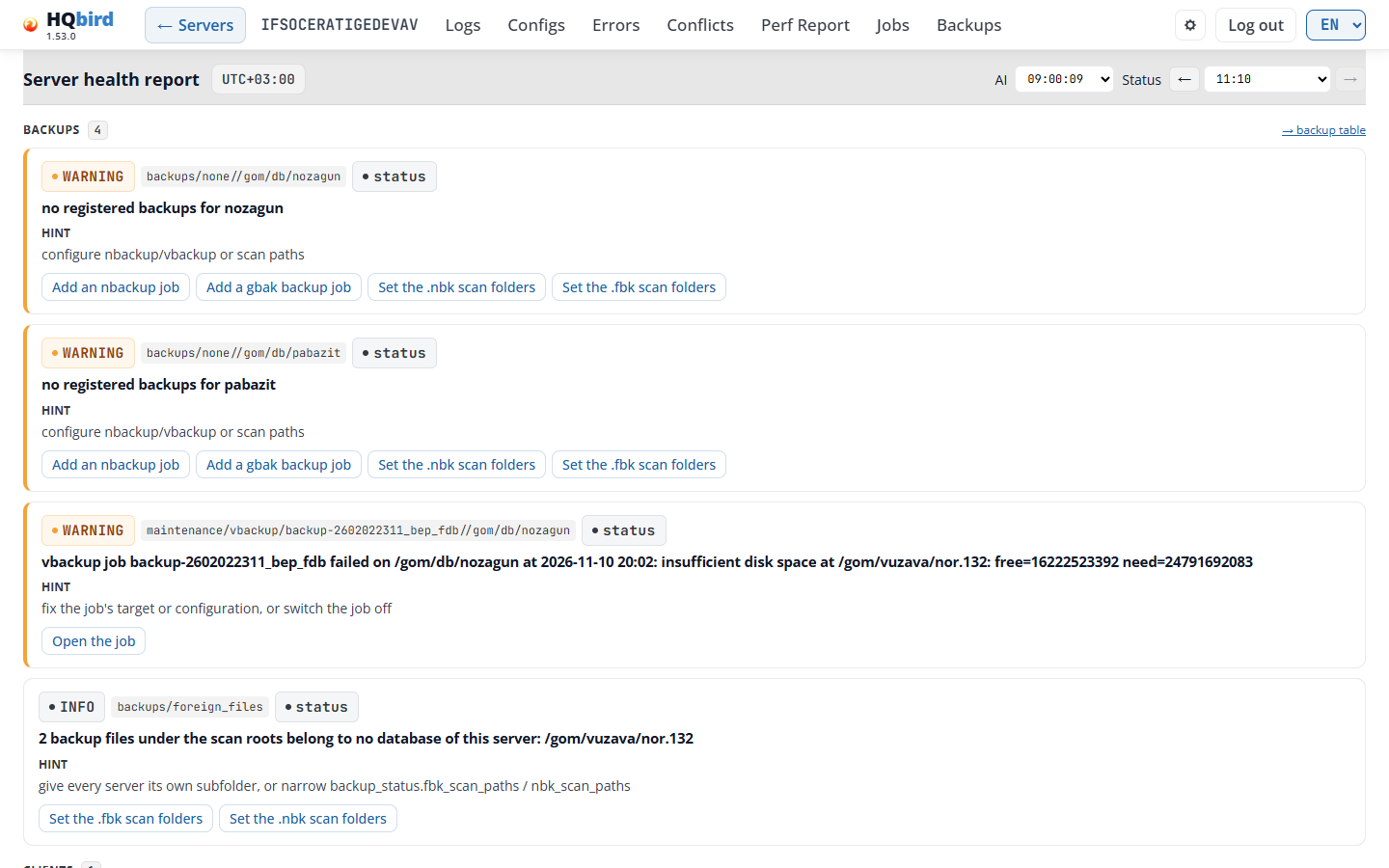
Errors, Queries and Backups sections
findings 다음에는 Errors, Queries 및 Backups 섹션이 옵니다. 섹션은 데이터가 있을 때만 표시됩니다.
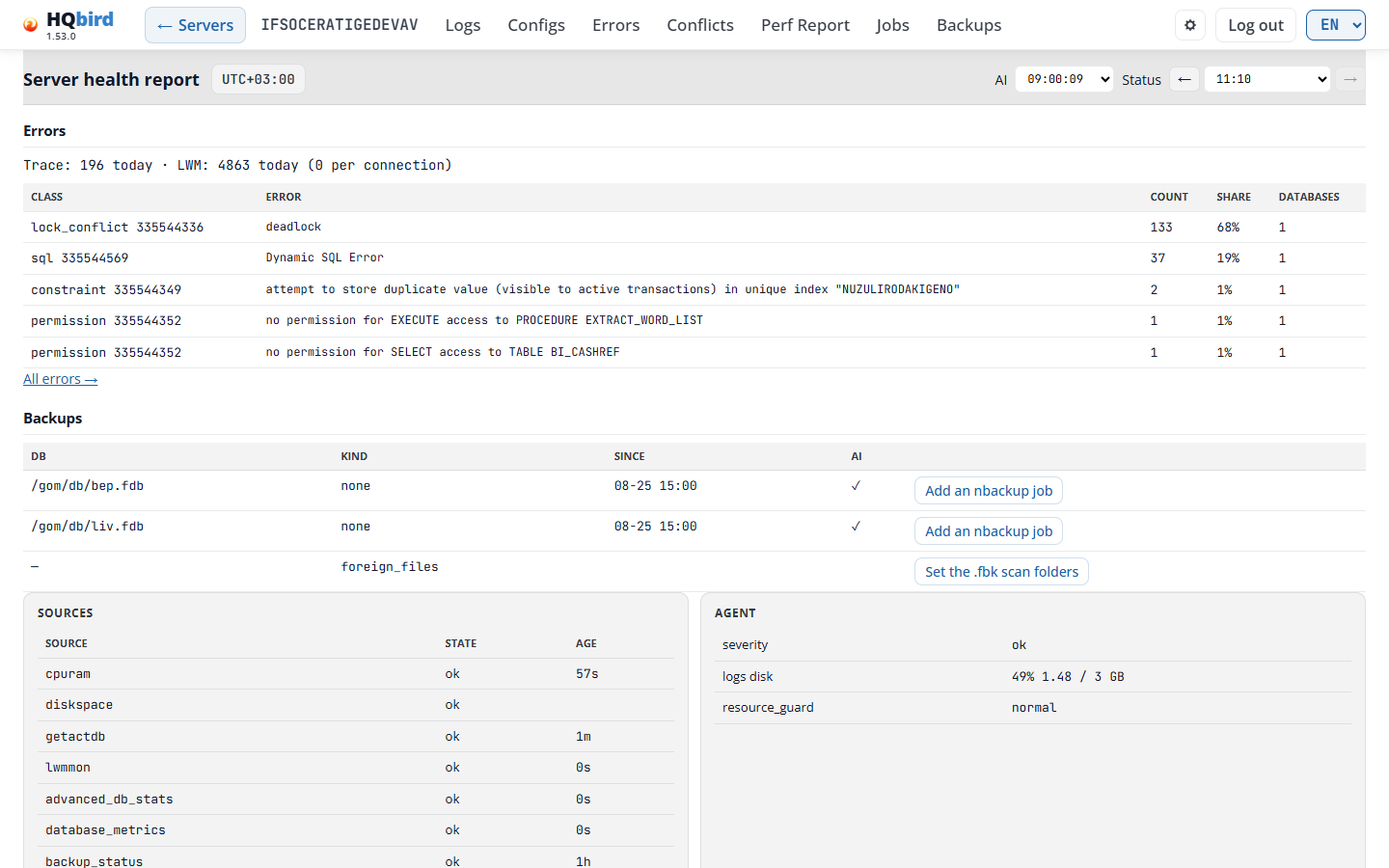
Errors: 해당 일자의 trace 오류입니다. 첫 줄은
Trace: 893 today · LWM: 21892 today (0 per connection)입니다. 괄호 안의
부분은 이를 전송하는 에이전트가 필요합니다. 테이블에는 가장 빈번한 5가지
trace 오류 종류가 있습니다:
| Column | What it shows |
|---|---|
| Class | 오류의 클래스와 Firebird 코드(예: io_open 335544344). |
| Error | 오류 텍스트. |
| Count | 해당 일자에 그러한 오류가 몇 개 있었는지. |
| Share | 해당 일자의 전체 trace 오류 중 비율. |
| Databases | 오류가 발생한 데이터베이스 수. |
All errors →는 해당 일자의 Errors 페이지를 엽니다. 종류는 이를 전송하는 에이전트가 필요합니다.
Queries: 상태 스냅샷과 AI 보고서의 상위 쿼리입니다.
| Column | What it shows |
|---|---|
# |
순위. |
| Source | status 또는 ai. |
| DB | 데이터베이스. |
| Avg s | 평균 실행 시간(초). |
| Runs | 쿼리가 실행된 횟수. |
| SQL | 쿼리 텍스트. Plan을 클릭하면 실행 계획을 볼 수 있습니다. Perf report는 상태의 시각을 담고 그곳에 쿼리를 표시하는 Perf Report 창을 엽니다. 에이전트가 해당 창을 작성하기 전에는 셀에 No Perf report for this time yet이 표시됩니다. 에이전트가 보고서 없이 창을 닫았으면 셀에 No Perf report for this time:과 이유가 표시됩니다. 이전 에이전트의 쿼리에는 버튼이 없습니다. |
Backups: backup finding당 한 행.
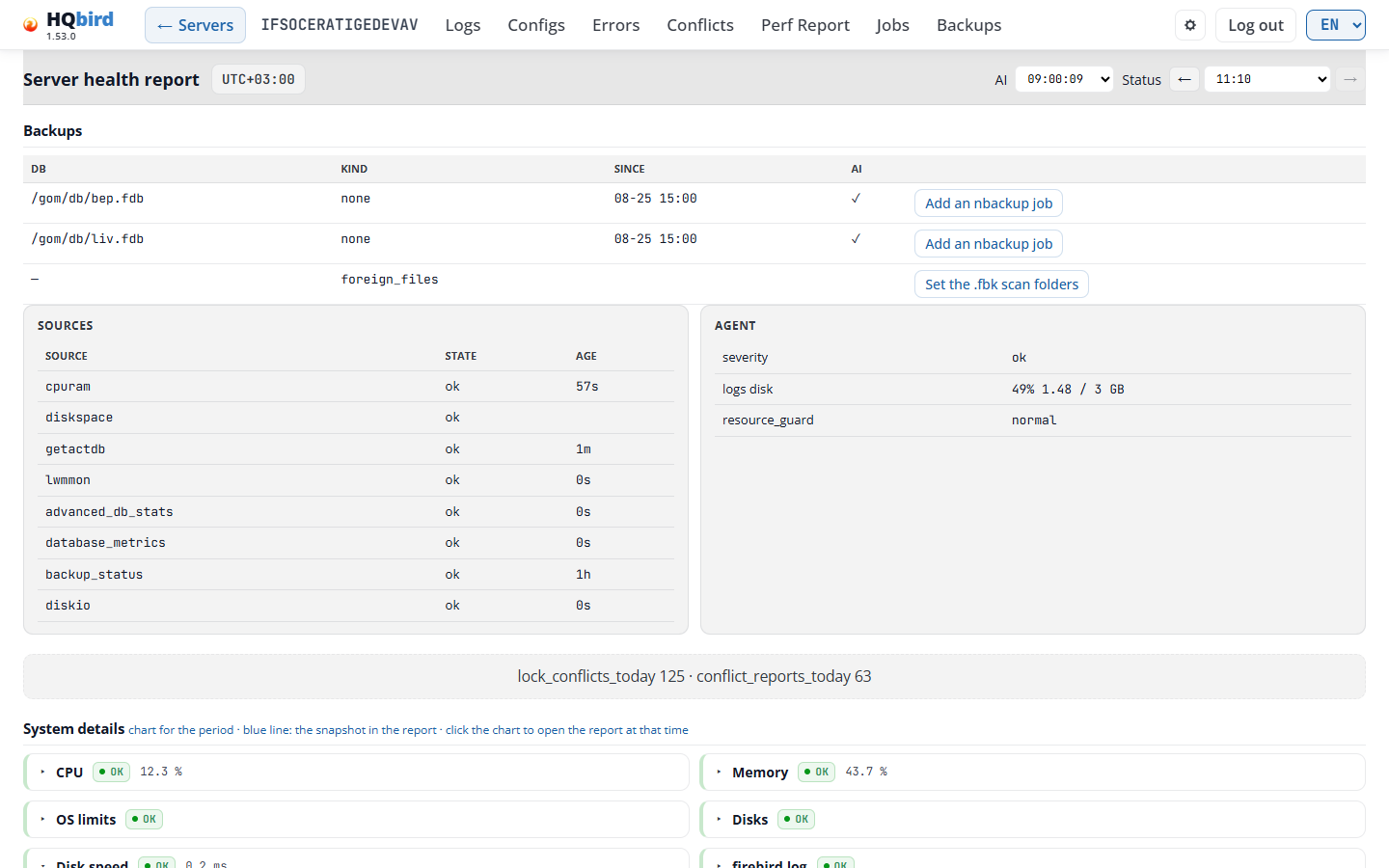
| Column | What it shows |
|---|---|
| DB | 데이터베이스의 전체 경로(Linux에서도), 예: /data/employee.fdb. 전체 서버에 대한 finding은 —를 표시합니다. AI 보고서만 명시한 행은 AI가 사용한 이름을 표시합니다. |
| Kind | finding의 종류: none(백업 없음), nbackup_locked(데이터베이스가 nbackup 잠금 상태), stale, nbk_missing 등. |
| Since | finding이 시작된 시점: 19:30, 또는 이전 날짜에 시작되었으면 11-02 19:30. |
| AI | AI 보고서도 이 데이터베이스를 명시하면 ✓. |
| (last column) | 새 finding이면 NEW, OIT gap (AI) 같은 메모, 그리고 기본 액션 버튼. |
Sources와 Agent는 나란히 있는 두 패널입니다.
| Sources 열 | 표시 내용 |
|---|---|
| Source | 에이전트의 데이터 소스입니다. 예: cpuram, lwmmon, diskio. |
| State | ok, stale(지연) 또는 missing. stale 또는 missing 행은 표시됩니다. |
| Age | 해당 소스의 최신 데이터 이후 경과 시간입니다. 예: 57s, 4m, 1h 또는 24h. |
Agent 패널은 에이전트 자체의 상태를 보여줍니다: severity, failing(실패 중인 작업), logs disk(한도의 백분율 및 크기), self_repair(지난 24시간 동안의 복구 및 마지막 복구), resource_guard(상태 및 마지막 작동 시간). 행은 값이 있을 때만 표시됩니다.
패널 아래에는 상태 스냅샷에만 있는 카운터가 한 줄로 표시됩니다. 예: lock_conflicts_today 674 · conflict_reports_today 266.
시스템 세부 정보
페이지 끝에 있는 System details에는 시스템별로 하나의 패널이 있습니다(Server 행은 제외). Other findings는 문제가 있었을 때만 패널이 표시됩니다. 각 패널의 줄에는 이름, 레벨 배지, 현재 값이 표시됩니다. 해당 기간에 시스템에 문제가 있었거나 현재 문제가 있으면 패널이 열려 있습니다.
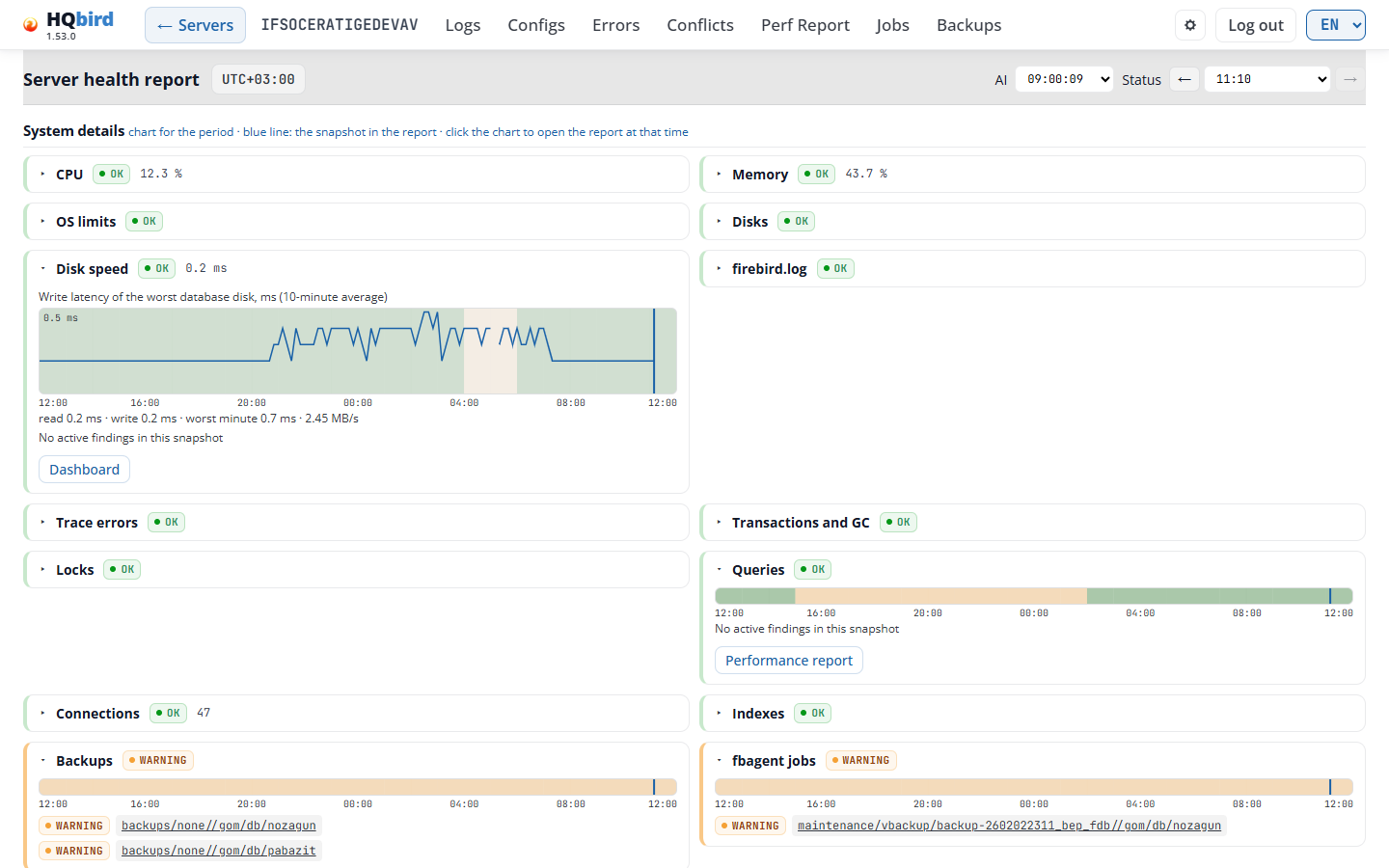
- CPU, Memory, Disk speed에는 10분 평균 차트가 있으며 점선 임계값 선이 표시됩니다: Thresholds: warning X, serious Y (10-minute average). Disk speed는 가장 나쁜 데이터베이스 디스크의 쓰기 지연 시간입니다. 숫자 줄은
read … ms · write … ms · worst minute … ms · … MB/s입니다. - Connections에는 연결(attachment) 차트가 있습니다.
- 다른 시스템에는 해당 레벨의 색상 띠가 있습니다.
- 파란 선은 표시된 스냅샷을 나타냅니다. 차트를 클릭하면 해당 시점의 보고서가 열립니다.
- 차트 아래에는 표시된 스냅샷의 발견 사항이 있으며, 보고서의 해당 그룹으로 가는 링크가 있거나 No active findings in this snapshot이 표시됩니다.
- 버튼을 누르면 추가 도움이 되는 페이지가 열립니다: Dashboard(CPU, Memory, Disk speed, Connections), firebird.log(Logs 페이지), Errors(Trace errors) 또는 Performance report(Queries).
패널 내 테이블. 네 개의 패널은 표시된 스냅샷에서 에이전트가 측정한 숫자도 보여줍니다. 테이블은 처음 10개 행과 Show N more를 표시합니다. 에이전트가 생략한 값은 빈 셀이거나 행이 없습니다. 이러한 숫자가 없는 스냅샷은 테이블 없이 패널을 표시합니다.
-
Disks: Volumes(볼륨, 용도, 사용 %, 여유 공간, 전체) 및 Temp folders(폴더, 소스, 볼륨, 여유 공간, 전체, 레벨). 에이전트의 여유 공간 발견 사항이 측정한 볼륨은 레벨이 표시되며 맨 앞에 옵니다.
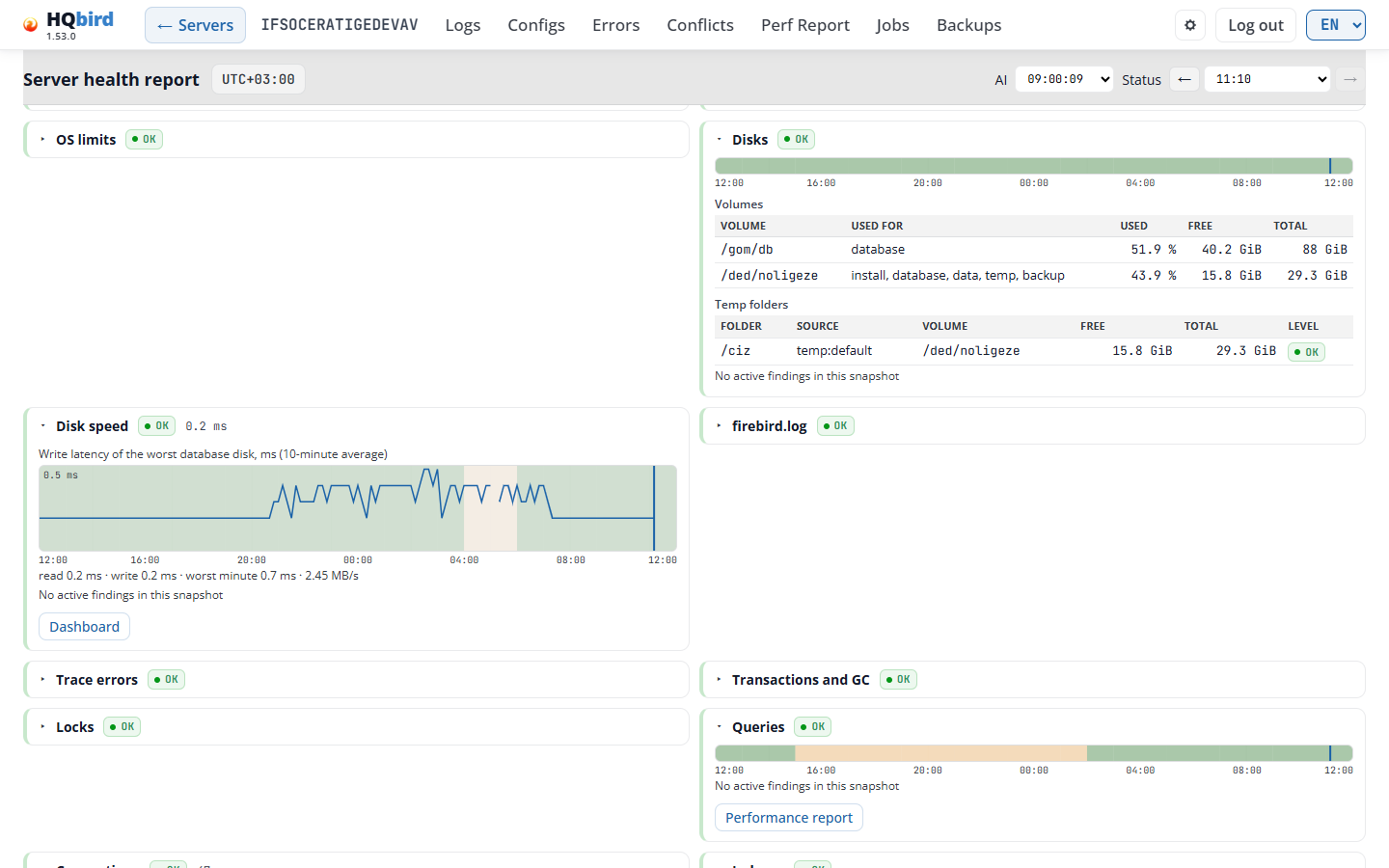
The Disks panel with its Volumes and Temp folders tables -
Transactions and GC: Databases(OIT 갭, OAT 갭, 시간 기준 OAT 갭, 분당 트랜잭션, 장기 트랜잭션)는 장기 트랜잭션이 가장 많은 데이터베이스가 먼저 옵니다. 그리고 Long transactions(경과 시간, 데이터베이스, 사용자, 프로세스, 주소)는 가장 오래된 것이 먼저 옵니다. 열은 해당 열에 값이 있는 행이 있을 때만 표시됩니다. 그림에서 스냅샷에는 시간 기준 OAT 갭이 없으므로 테이블에 해당 열이 없습니다. 스냅샷이 나열한 것보다 더 많은 데이터베이스를 집계하면 이를 알리는 메모가 표시됩니다.
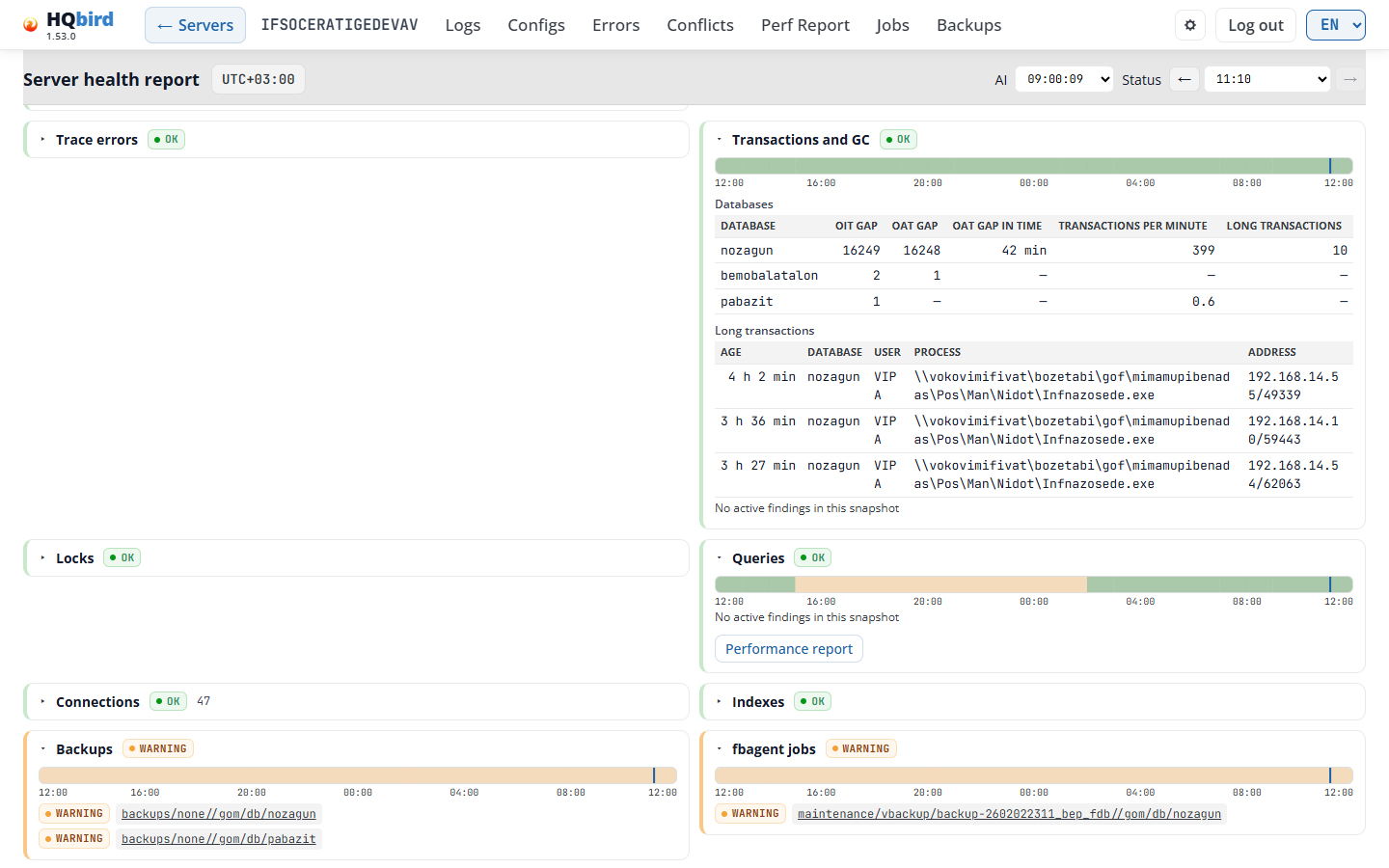
The Transactions and GC panel with its databases and long transactions -
Replication: Masters(데이터베이스, 아카이브의 세그먼트, 아카이브 크기, 가장 오래된 세그먼트) 및 Replicas(데이터베이스, 대기 중인 세그먼트, 대기 크기, 지연, 마지막 적용, 오류). 오류가 있는 행이 먼저 오고, 그다음 지연이 가장 긴 것 또는 아카이브가 가장 큰 것이 옵니다. 열은 해당 열에 값이 있는 행이 있을 때만 표시됩니다.
-
fbagent agent: 에이전트 자체의 상태입니다. Agent state(가동 시간, 24시간 내 재시작, 업로드 대기 중인 파일 및 가장 오래된 파일, 연속 업로드 실패, 마지막 성공 업로드, 1시간 및 24시간 내 로그 오류, 마지막 자체 업데이트, 리소스 가드, 에이전트 CPU 및 메모리)는 모든 행을 표시합니다. File queues(잠금 충돌, trace, performance report: 파일, 크기, 가장 오래된 파일) 및 Top tasks, last 15 min(CPU 시간, 실행 횟수, 메모리 증가, 점수).
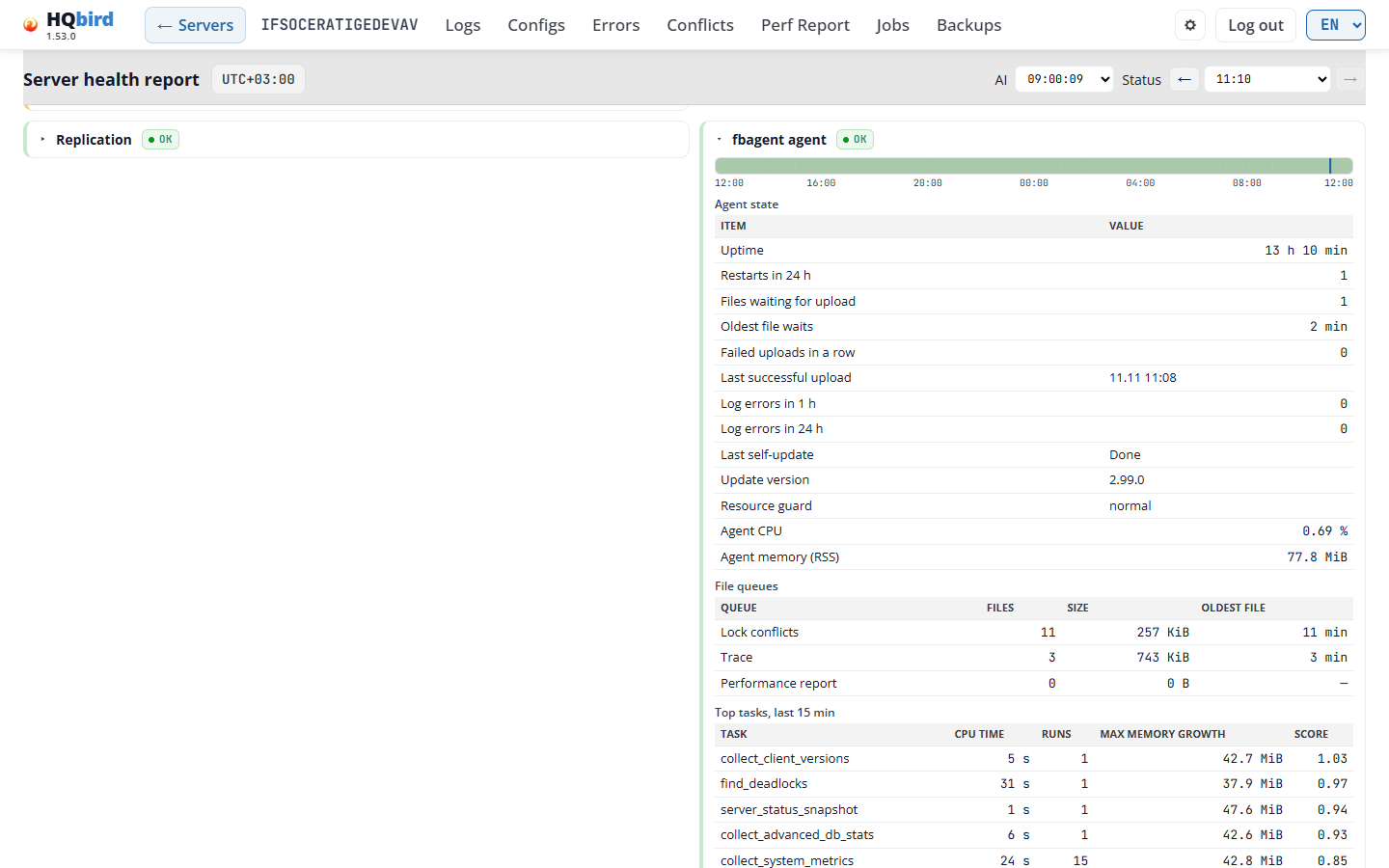
The fbagent agent panel: agent state, file queues and top tasks
데모 모드에서는 이 테이블의 데이터베이스 이름, 사용자, 프로세스, 주소, 경로 및 오류 텍스트가 마스킹됩니다.
Settings 페이지의 display density는 보고서 텍스트를 더 작게 또는 더 크게 만듭니다.
9. 에이전트 구성 편집기
에이전트 구성 편집기에는 세 개의 페이지가 있습니다:
- Jobs는 편집기를 엽니다. Jobs, Settings, Problems, Activity 탭이 있습니다.
- Backups는 서버의 백업 인벤토리를 엽니다.
- Activity는 에이전트의 스케줄러 작업이 어떻게 실행되었는지 보여줍니다.
Jobs 및 Backups 링크는 콘솔에 에이전트 구성이 있을 때만 상단 메뉴에 나타납니다. 상단 메뉴는 Jobs 및 Activity 페이지에서 Jobs를, Backups 페이지에서 Backups를 표시합니다.
fbagent 사용자 가이드는 모든 작업과 설정을 자세히 설명합니다. 이 장에서는 페이지를 설명합니다.
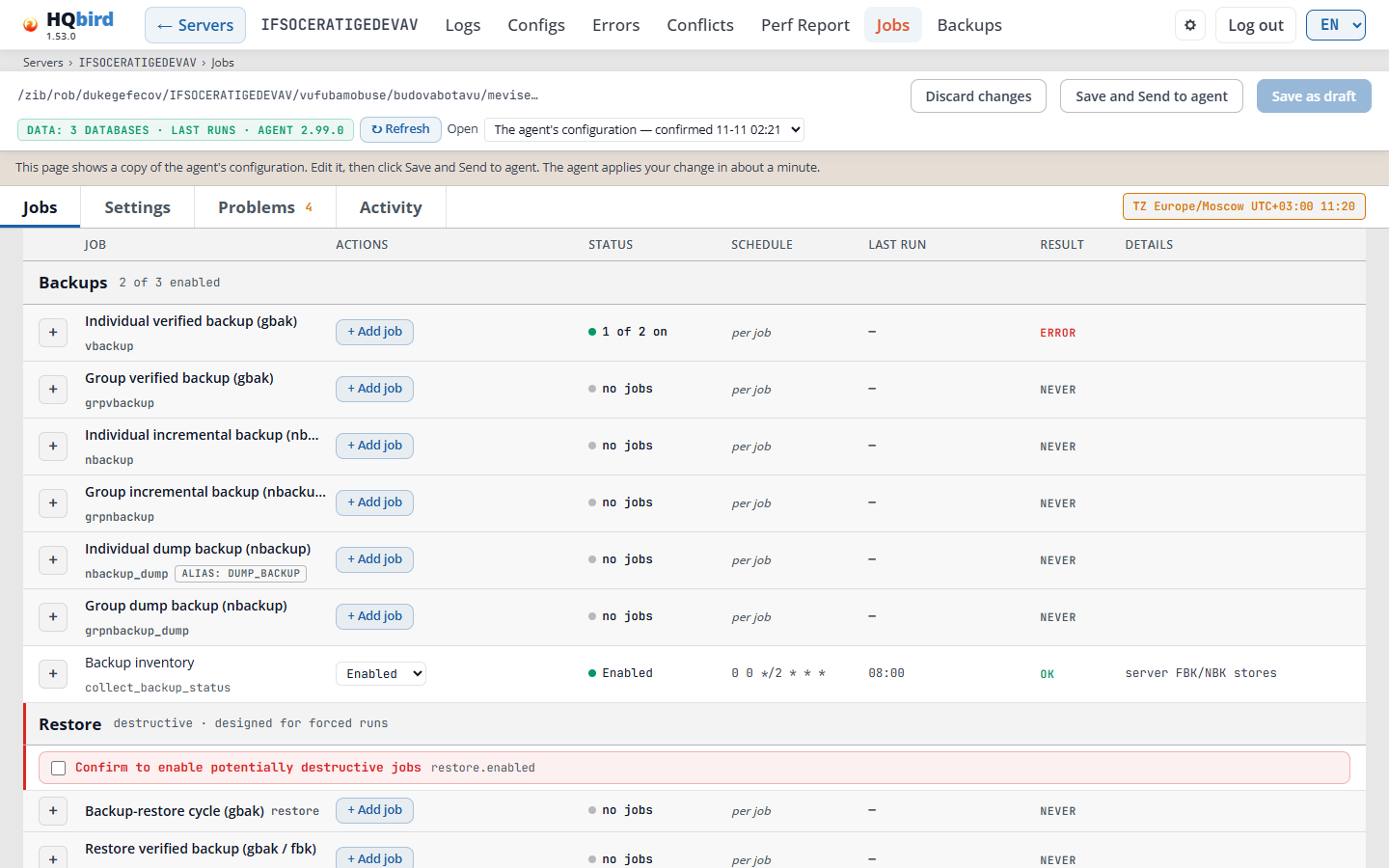
표시되는 내용
- 콘솔 헤더: ← Servers, 서버 이름, 상단 메뉴 및 이동 경로 줄. 예:
Servers › SRV › Jobs. - 편집기 헤더: 편집기가 연 파일, 데이터 배지, ↻ Refresh, 그리고 오른쪽의 저장 버튼.
- 헤더 아래의 메모 줄. 원격 모드에서는 페이지가 에이전트 구성의 사본을 표시한다고 알려줍니다.
- Jobs, Settings, Problems(문제 수 포함), Activity 탭. TZ 배지는 탭 줄의 오른쪽 끝에 있습니다.
- 작업 테이블, 그룹별: Backups, Restore, Maintenance, Performance monitoring, SQL update, Health-check, System jobs.
- 하단: Scheduler tick tasks 테이블.
편집기 헤더
- ← Servers는 Servers 페이지로 돌아갑니다. 이동 경로 줄은 현재 위치를 보여줍니다:
Servers › SRV › Jobs,Servers › SRV › Jobs › Activity또는Servers › SRV › Backups. 해당 부분을 클릭하면 그곳으로 이동합니다. - 편집기가 연 파일. 원격 모드에서는 에이전트가 보낸 가장 최신 구성 스냅샷입니다.
- 데이터 배지. 예: DATA: 3 DATABASES · LAST RUNS · AGENT 3.4.0. 에이전트 데이터에서 편집기가 알고 있는 내용을 보여줍니다: 데이터베이스 목록, 작업의 마지막 실행, 에이전트 버전. 배지를 가리키면 데이터 폴더, 데이터베이스 목록의 시간, 마지막 레코드에 연결된 데이터베이스 수, 편집기가 데이터를 읽은 시점을 볼 수 있습니다.
- ↻ Refresh는 에이전트의 데이터를 다시 읽습니다: 작업 결과, 마지막 실행
기록된 명령도 포함됩니다.
- 변경 사항 취소는 저장하지 않은 변경 사항을 버립니다. 무언가를 편집하면 개수와 함께 저장하지 않은 변경 사항 표시가 나타납니다. 해당 표시를 가리키면 변경된 섹션을 볼 수 있습니다.
- 저장 버튼. 이는 모드에 따라 달라집니다 (저장: 로컬 모드 및 저장: 원격 모드 참조). 저장은 즉시 작동하며, 입력 중인 필드에 커서가 여전히 있어도 마찬가지입니다.
- 열기는 초안이 있을 때 원격 모드에서 나타납니다. 에이전트의 구성과 초안을 나열합니다.
- TZ 배지: 에이전트의 시간대(
agent.timezone), 해당 UTC 오프셋 및 그곳의 현재 시간입니다. 스케줄은 이 시간대를 사용합니다. 배지를 가리키면 브라우저 시간과의 차이를 볼 수 있습니다. 클릭하면 시간대를 설정할 수 있습니다. 시간대가 비어 있으면 배지에 TZ not set이 표시되며, 이때 스케줄은 에이전트 호스트의 시간대를 따릅니다.
표시될 수 있는 메시지
| 메시지 | 의미 |
|---|---|
| RUNTIME: OFFLINE (데이터 배지 대신) | 편집기가 에이전트 데이터를 찾지 못했습니다. 마지막 실행 및 결과 열은 비어 있습니다. |
| 새로 고침 실패 — 편집기가 에이전트 런타임 파일을 읽을 수 없습니다 | ↻ 새로 고침이 작동하지 않았습니다. 나중에 다시 시도하십시오. |
| 이 페이지는 에이전트 구성의 사본을 보여줍니다. 편집한 후 저장 및 에이전트로 전송을 클릭하십시오. 에이전트는 약 1분 내에 변경 사항을 적용합니다. | 전달 기능이 있는 원격 모드입니다. 이 페이지는 백업 및 활동 페이지에도 이 줄을 표시합니다. |
| 에이전트 구성의 사본을 읽는 중입니다. 이 콘솔은 편집 내용을 에이전트로 전달할 수 없습니다. JSON을 다운로드하여 에이전트 호스트에서 적용하십시오. | 전달 기능이 없는 원격 모드입니다. 구성을 읽을 수는 있지만 변경 사항을 전송할 수는 없습니다. |
| … 에이전트가 이 파일을 작성하는 데 사용한 파일이 로그와 함께 도착하지 않았습니다. | 에이전트 데이터의 일부가 콘솔에 없습니다. 해당 줄에 그 부분의 이름이 표시됩니다(예: 마지막 실행 열 또는 데이터베이스 선택기). |
| … 이 구성 옆에서 에이전트 데이터 트리를 찾지 못했습니다. | 콘솔에 구성은 있지만 에이전트 데이터는 없습니다. |
| … 최신 레코드가 이 에이전트가 생성해야 하는 것보다 오래되어 표시된 내용이 최신이 아닙니다. | 에이전트 데이터가 오래되었습니다. 콘솔에서는 보통 다음 로그 팩이 새 데이터를 가져옵니다. |
| … 파일이 이 편집기가 읽는 것보다 새로운 형식입니다. | 에이전트가 편집기보다 최신입니다. HQ Monitor를 업데이트하십시오. |
| 에이전트가 작업 시작 정보를 보내지 않았기 때문에 결과 열이 비어 있습니다. | 에이전트가 작업 결과를 보내지 않았습니다. |
작업 탭
작업은 그룹으로 나뉩니다. 그룹 헤더에는 켜져 있는 작업 수가 표시됩니다(예: 1 of 2 enabled). 복원 그룹에는 destructive · designed for forced runs 표시가 있습니다. 이 작업들은 스케줄이 아니라 지금 실행을 위한 것입니다.
각 줄은 하나의 작업 유형입니다:
| 열 | 표시 내용 |
|---|---|
| (+) | 줄을 엽니다: 이 유형의 작업, 해당 옵션 및 마지막 실행. |
| 작업 | 이름과 스케줄러 작업(예: process_traces). 작은 배지가 추가 정보를 제공합니다(예: PER-DB(데이터베이스당 한 번 실행) 또는 ALIAS: DUMP_BACKUP(이전 작업 이름 dump_backup이 동일한 작업을 실행함)). |
| 작업 | 작업 목록을 보유하는 작업 유형(예: 데이터베이스당 하나의 백업 작업)의 경우 + 작업 추가. 다른 줄의 경우 활성화됨 / 비활성화됨 목록. 리소스 가드가 작업을 중지한 경우 지우고 활성화. |
| 상태 | 작업이 실행되는지 여부(아래 표 참조). 상태 단어 아래에 짧은 이유가 표시될 수 있습니다. |
| 스케줄 | 작업의 cron. per job은 목록의 각 작업에 자체 스케줄이 있음을 의미합니다. on tick은 작업의 각 틱마다 작업이 실행됨을 의미합니다. continuous는 항상 실행되는 작업입니다. 성능 테스트 줄에는 요일과 함께 실행 기간도 표시됩니다. |
| 마지막 실행 | 작업 또는 작업이 마지막으로 실행된 시각(에이전트 시간, 24시간 형식). |
| 결과 | OK, ERROR, NEVER(실행된 적 없음) 및 기타(아래 참조). |
| 세부 정보 | 작업이 대상으로 하는 것(예: 서버 FBK/NBK 저장소 또는 호스트). |
+ 작업 추가는 작업을 추가하고 해당 양식으로 스크롤합니다. 일반 작업 유형의 첫 번째 작업은 해당 섹션도 켜고 스케줄러 작업을 생성합니다. 마지막 작업을 삭제하면 편집기가 해당 작업을 제거합니다. 파괴적 작업 유형 (복원, SQL 업데이트)은 스스로 켜지지 않습니다. 이 유형의 새 작업은 비활성화된 상태로 생성됩니다.
상태. 작업은 두 개의 스위치가 모두 켜져 있을 때만 실행됩니다. 해당 섹션의 플래그와 스케줄러 작업입니다. 상태 열은 둘 다 표시합니다. 두 스위치가 서로 다른 내용을 나타내면 상태 단어 아래 작은 텍스트로 이유가 작성됩니다.
| 상태 | 의미 |
|---|---|
| 활성화됨 | 두 스위치가 모두 켜져 있습니다. |
| n of m on | 작업 목록: m개 중 n개가 켜져 있습니다. |
| 0 of m on, 아래에 all jobs off | 섹션과 작업은 켜져 있지만 목록의 모든 작업이 꺼져 있습니다. HQbird 가져오기는 의도적으로 이런 작업 유형을 남깁니다. 작업을 비활성화된 상태로 가져와 사용자가 확인하도록 합니다. |
| 비활성화됨 | 두 스위치가 모두 꺼져 있습니다. 아래에 no tick row: 스케줄러에 이 작업 유형에 대한 작업이 없습니다. |
| gates differ | 한 스위치는 켜져 있고 다른 스위치는 꺼져 있습니다. 작업이 실행되지 않습니다. 아래의 이유는 어느 것이 꺼져 있는지 나타냅니다: section off, section off (default), tick off 또는 no tick row. |
| no jobs | 작업 목록이 비어 있습니다. + 작업 추가가 첫 번째 작업을 생성합니다. |
| not present | 스케줄러에 이 작업에 대한 작업이 없으며, 작업은 기본적으로 꺼져 있습니다. |
| row missing | 작업은 기본적으로 켜져 있지만 스케줄러에 해당 작업이 없습니다. |
| 일시 중단됨 | 에이전트의 리소스 가드가 현재 작업을 중지했습니다. 가드 이름이 아래에 표시됩니다(예: by resource_guard). |
결과. 작업 목록은 활성화된 작업 중 가장 나쁜 결과를 표시합니다.
| 결과 | 의미 |
|---|---|
| OK | 마지막 실행이 성공했습니다. |
| WARN | 마지막 실행이 경고와 함께 완료되었습니다. |
| ERROR | 마지막 실행이 실패했습니다. 가리키면 오류를 볼 수 있습니다. |
| RUNNING | 작업이 지금 실행 중입니다. |
| DEFERRED | 작업이 다른 작업(예: 데이터베이스 잠금)을 기다렸습니다. 이는 오류가 아닙니다. |
| STALE | 작업 폴더의 상태 파일이 다른 작업 또는 다른 데이터베이스에 속하므로 이 작업의 결과가 아닙니다. 작업에 자체 폴더를 지정하십시오. |
| NEVER | 작업이 실행된 적이 없습니다. |
| NOT HERE | 작업의 상태 파일이 에이전트 호스트에 남아 있으며 이 콘솔로 오지 않았습니다. 작업은 정상적으로 실행될 수 있습니다. |
| TICK OK / TICK ERR | 페이지에 각 작업의 결과가 없으므로 마지막 스케줄러 틱의 결과를 표시합니다. |
마지막 실행 시간 아래의 overdue (every Nm)는 작업이 일반 간격 N분의 세 배를 초과하여 실행되지 않았음을 의미합니다.
복원 그룹. 복원 헤더 아래에는 한 줄이 있습니다: 키가
restore.enabled인 잠재적으로 파괴적인 작업을 활성화하려면 확인 확인란입니다.
이는 세 가지 복원 작업 유형 모두의 섹션 플래그이므로 편집기는 한 번만
묻습니다. 각 복원 작업은 자체 활성화됨 스위치를 유지합니다.
SQL 업데이트 그룹은 열린 줄에서 동일한 질문을 합니다.
열린 줄은 작업을 한 줄에 하나씩 표시합니다:
- 작업을 켜거나 끄는 확인란;
- 작업 ID, 구성 ▾(또는 양식이 열려 있는 동안 설정 숨기기 ▴), 삭제 및 지금 실행;
- 필수 필드가 비어 있을 때 N required empty. 구성 ▾을 클릭하십시오: 빈 필드에는 빨간 테두리가 있습니다. 저장하면 편집기가 해당 작업을 끕니다;
- 작업의 스케줄. 작업에 자체 스케줄이 없으면 DEFAULT가 표시되고, 다음 실행(예: next run 11-07 02:00, sampled by the restore tick)이 표시됩니다;
- 마지막 실행 및 결과;
- 세부 정보 ▾: 작업의 마지막 결과(작업 로그 참조). 세부 정보 숨기기 ▴가 이를 닫습니다.
작업 목록이 없는 줄(예: 호스트 CPU / RAM 또는 디스크 IO)에는 <section>.* section fields 버튼이 있습니다. 이 버튼은 해당 섹션의 필드(예: 에이전트 스위치)를 엽니다.
상태 확인 그룹에는 디스크 IO 줄(collect_disk_io)이 있습니다.
에이전트는 데이터베이스와 임시 파일이 있는 디스크의 읽기 및 쓰기 지연 시간과
처리량을 1분에 한 번 측정합니다. 기본적으로 켜져 있습니다(fbagent 2.87.0 이상
(더 최신). 그 데이터가 대시보드의 디스크 IO 차트를 만든다.
Schedule은 초가 맨 앞에 오는 여섯 개의 필드를 사용한다:
second minute hour day month weekday. 예를 들어 0 */2 * * * *는 2분마다이고, 0 0 */2 * * *는 2시간마다이다. 작업 폼은 여섯 개의 필드를 하나씩(SEC, MIN, HOUR, DOM, MON, DOW) 표시하고, 에이전트가 어느 시간대에서 이들을 읽는지 알려준다.
스케줄러 틱 작업. 탭 하단의 표는 scheduler.tasks의 행들을 나열한다. 편집기는 해당 작업과 함께 이 행들을 생성하고 제거한다.
| 열 | 표시 내용 |
|---|---|
| Task | 작업 이름. 배지: retired, unknown, alias, guard, no jobs. |
| Runs for | 작업이 실행하는 작업 유형. |
| Schedule | 작업의 틱 cron. |
| Timeout, s | 한 번 실행의 시간 제한(초). 0은 제한 없음을 의미한다. |
| On | 작업이 켜져 있는지 여부. |
| Last run | 작업이 마지막으로 실행된 시점. |
표시될 수 있는 메시지
| 메시지 | 의미 |
|---|---|
| No jobs yet — Add job creates the first one. | 열린 라인에 작업이 없다. |
| No recorded run for this job yet. | 에이전트에 이 작업의 실행 기록이 없다. |
| No scheduler.tasks rows in this config — adding a job creates the one it needs. | 스케줄러 표가 비어 있다. |
| Warning: an enabled … job re-runs on every tick — prefer forced runs | 파괴적 유형의 작업을 켰다. Run now를 선호하라. |
작업 폼
모든 작업 폼(vbackup, nbackup, nbackup dump, sweep, index statistics, backup-restore cycle)은 제목이 붙은 그룹들로 필드를 두 개의 열에 표시한다.
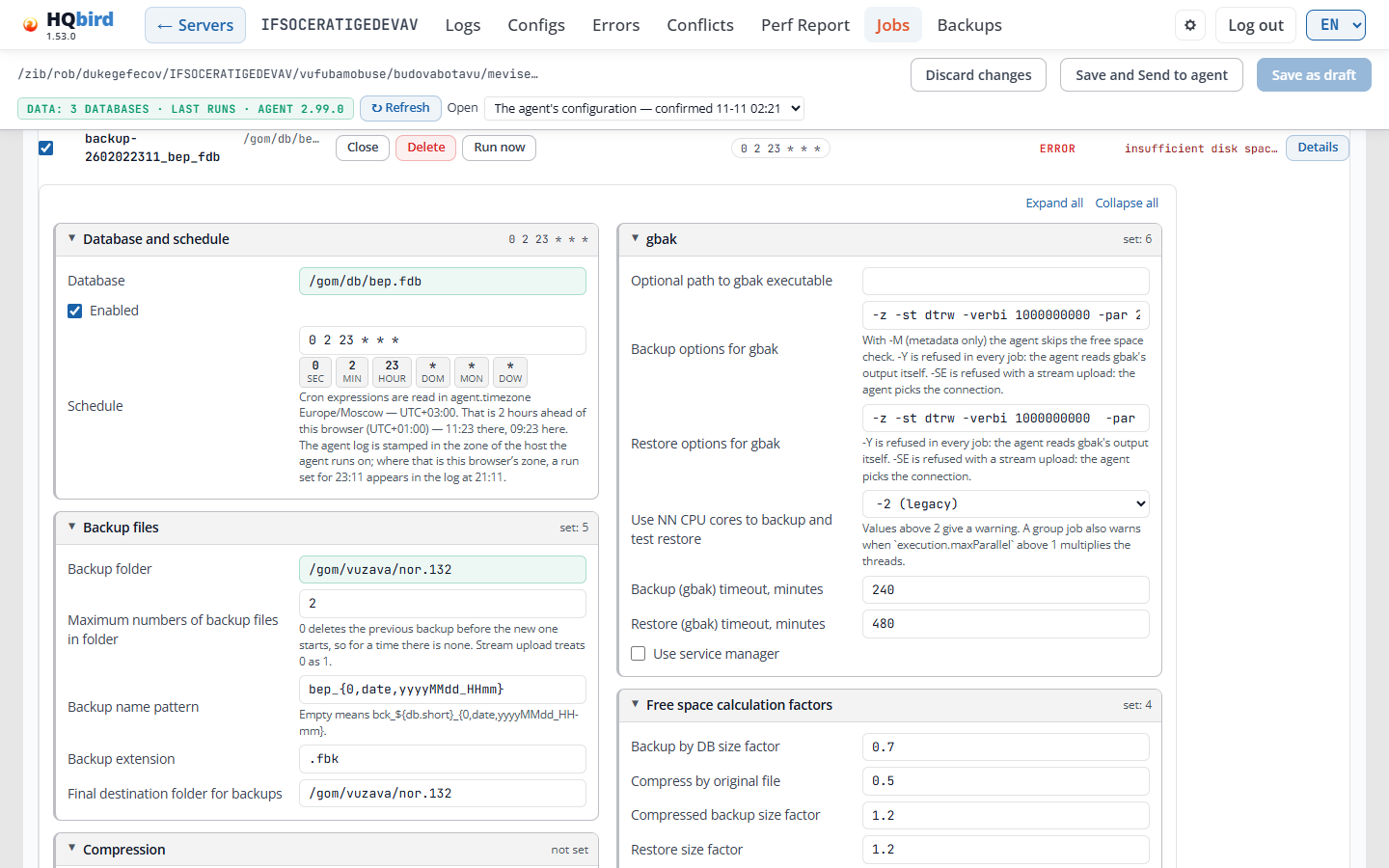
표시되는 내용
- 작업 라인: 작업 id와 데이터베이스, Hide settings ▴(폼을 닫는다), Delete, Run now, 스케줄 칩, 결과(여기서는 이유와 함께 ERROR) 그리고 Details ▾. 왼쪽의 체크 박스가 작업을 켜거나 끈다.
- Expand all과 Collapse all.
- 그룹들. 그림에서는 Database and schedule(데이터베이스, Enabled 박스와 스케줄 필드), Backup files, gbak 그리고 Free space calculation factors. Compression과 After the backup은 폼의 더 아래에 있다.
그룹의 동작 방식:
- 그룹 제목을 클릭하면 접거나 펼친다. Expand all과 Collapse all은 모든 그룹에 적용된다. 접힌 그룹은 제목에 짧은 요약을 표시한다: 중요한 값들, not set, 또는 set: N(N개의 필드에 값이 있음).
- 드문 그룹은 More settings 아래에 있다. 마지막 그룹인 All fields — N more not on the legacy dialog에는 다른 어떤 그룹도 표시하지 않는 필드들이 있다.
- 필수 필드가 비어 있거나(빨강) 경고(노랑)가 있는 그룹은 자동으로 열리고, 제목에 표시된 필드 수를 보여준다. 비어 있는 필수 필드는 빨간 테두리와 required라는 단어가 있다.
- 하나의 기능에 관한 그룹은 제목에 스위치가 있다: S3 streaming, file transfer, test restore, disconnect before sweep. 꺼져 있으면 필드가 회색으로 표시되고 값은 유지된다.
데이터베이스 목록. 데이터베이스 필드는 에이전트가 찾은 데이터베이스와 databases.conf에 명명된 데이터베이스들을 그들의 별칭과 함께 제공한다. Firebird 2.5에서는 별칭이 aliases.conf에서 온다. 따라서 아직 아무도 연결하지 않은 데이터베이스도 선택할 수 있다. 목록은 backup-restore cycle의 작업 파일(마지막 확장자에 4replace가 있는 이름, 예를 들어 employee.fdb.orig4replace_1)을 제외한다. 일치하는 것이 없으면 목록에 no database matches가 표시되고, 에이전트가 데이터베이스 목록을 보내지 않았으면 no databases seen yet이 표시된다.
그룹 백업 폼(vbackup, nbackup, nbackup dump)에는 Auto-exclude individual backups가 있다: 자체(개별) 백업 작업이 있는 데이터베이스는 그룹 작업에서 제외된다. 작업에 값이 없으면 켜져 있다. nbackup 폼에서는 꺼져 있을 때 호박색으로 표시된다. 포함 및 제외 마스크 아래에서 폼은 마스크가 무엇과 대조되는지, 그리고 빈 포함 목록이 해당 작업에 무엇을 의미하는지 설명한다.
vbackup 및 nbackup 그룹 폼에는 Repeat the source folder tree 박스가 있다. 그러면 데이터베이스의 백업은 소스 폴더 아래의 해당 폴더를 반복하는 백업 루트 아래 폴더로 간다. 예를 들어 x/y/EMPLOYEE.FDB/. nbackup 폼에는 naming.noPrefix(Individual naming no prefix, Group naming no prefix)를 위한 박스가 있다: 레벨은 FBDataGuard가 했던 것처럼 bck_와 데이터베이스 이름 없이 날짜와 시간으로만 명명된다. FBDataGuard 가져오기는 둘 다 켠다.
nbackup 및 dump 그룹 폼에는 다음 목록들이 있다:
| 필드 | 값 |
|---|---|
| Order | Smallest database first (sizeAsc), Largest database first (sizeDesc), By file path (path). 이전 값 lastBackupAge는 lastBackupAge - works as sizeAsc로 표시된다. |
| Connection checks | auto - check when the database attaches, skip - no checks, require - no backup when a check fails. |
vbackup 및 nbackup 그룹 폼에는 Orphan policy가 있다: keepDays - keep for the days below, keepForever - keep 그리고 deleteImmediately - move aside at once. Orphan keep (days)는 정책이 keepDays가 아니면 회색으로 표시된다. vbackup 그룹 폼에서 Connection checks는 to be implemented로 표시된 텍스트 필드이다: vbackup 그룹 작업은 이를 읽지 않는다. vbackup 그룹 폼은 Order, Continue on error, Skip database if locked 그리고 Fair round robin을 제공하지 않는다. 왜냐하면 vbackup 그룹 작업이 이들을 무시하기 때문이다. 이들을 가진 구성은 이들을 유지한다.
nbackup 폼에서 Backup level this cron fires는 목록이다: 0 - full, 1, 2, 3, 4. 유지 개수는 각 레벨의 스케줄 옆에 있으며, Add a job for level N이 있다. 고급 그룹 작업은 다섯 개 레벨을 모두 표시한다. Compression level과 압축 파일의 확장자는 형식이 Deflate일 때만 표시된다.
nbackup 작업의 Schedule mode: 단순 스케줄, 레벨별 고급 cron, 또는 Plan (rules for all levels). 새 작업은 plan 모드로 시작한다. nbackup plan mode를 참조하라.
각 목록은 (default)로 시작한다: 그러면 작업에 값이 없고 에이전트가 기본값을 사용한다.
Compression. 백업 작업에는 다음 값들을 이 순서로 가진 Compress backups(또는 Compress backup) 목록이 있다: No compression, Zip, gz, zstd, Deflate. 형식이 없는 작업은 Deflate를 사용한다. Zip, gz, zstd는 fbagent 2.75.0 이상이 필요하다; 이전 에이전트는 선택을 무시하고 Deflate를 사용한다. zstd는 Deflate보다 빠르고 작다. zstd 파일을 열려면 zstd -d 또는 7-Zip 24 이상을 사용하라.
Compression level은 Deflate에만 작동한다. 다른 형식에서는 회색으로 표시된다. 값: Default (1, fastest), 1 - fastest, 2에서 5, 6 - as before 2.6, 7, 8, 9 - smallest file. 저장된 0은 Default로 표시된다. 9를 초과하여 저장된 레벨은 다른 것을 선택할 때까지 (legacy)와 함께 표시된다.
Backup name. 백업 이름이 비어 있으면 필드는 기본 이름을 힌트로 표시하고, 작업은 실행되는 에이전트의 기본값을 얻는다.
Test restore. Check test restore가 있는 백업 작업은 필드 아래에 테스트 데이터베이스가 생성될 위치를 표시한다. 단순 파일 이름, 예를 들어 test.fdb는 백업 폴더로 간다. 그러면 작업의 Last outcome에 Test restore 행이 있다: 결과(ok, failed, skipped, not run), Copy가 있는 gbak 복원 명령, 종료 코드, 기간, 오류, 그리고 소스 및 대상 파일(fbagent 2.85.0 이상). Login은 테스트 복원이 사용한 로그인을 나타낸다: owner(Database access의 데이터베이스 소유자), security database … 또는 job login.
+ Add job으로 만든 새 vbackup 작업(개별 또는 그룹)은 복원 옵션에 -rep을 얻는다. 그러면 gbak이 이전 실행이 남긴 테스트 데이터베이스를 덮어쓴다. 기존 작업은 옵션을 유지한다.
Commands and Test restore bands. 작업의 Commands 밴드는 다음을 표시한다
에이전트가 시작한 가장 최근 명령 두 개. Show more는 최대 50개까지 표시합니다. Test restore 밴드는 가장 최근 테스트 복원 두 개를 표시하며, 각각의 백업 및 복원 명령이 함께 표시됩니다. Will be created는 에이전트의 실제 테스트 복원 폴더를 표시합니다.
에이전트가 거부하는 옵션. 에이전트는 gbak 옵션 -Y가 있는 vbackup 작업과, -SE 및 S3로의 스트림이 있는 작업을 거부합니다. 또한 로그인 옵션 -user, -password, -fetch_password, -trusted도 거부합니다. 에이전트가 로그인을 직접 설정하기 때문입니다(Database access에서 소유자를 설정하십시오). 구성 스키마 34인 에이전트는 -ST도 거부합니다. 에이전트가 모든 gbak 실행에 -ST TDRW를 직접 추가하고, 그것으로부터 백업 및 복원 시간을 읽기 때문입니다. 폼은 그러한 옵션을 표시합니다. 에이전트 2.99.0 이상의 경우:
- 그러한 설정이 있는 새 vbackup 또는 nbackup 작업은 Enabled가 꺼진 상태로 저장됩니다. 저장 후 메시지에 작업 이름과 이유가 표시됩니다. 이전 에이전트는 파일 전체를 거부했습니다.
- 라이브 파일에서 활성화된 작업은 꺼지지 않습니다. 저장이 차단됩니다. 먼저 설정을 수정하십시오.
- Problems 탭은 그러한 작업을 황색으로 표시하고, 해당 작업에 대해 Run now가 꺼지며, 툴팁에 이유가 표시됩니다.
비어 있거나 중복된 작업 id도 Save를 차단합니다.
백업 암호화. vbackup 개별 및 그룹 폼에는 키 목록이 있는 Encrypt (AES-256)이 있습니다. Zip 형식에서만 작동합니다. 키는 Settings 탭에서 만듭니다(Settings tab 참조). 2.94.2보다 오래된 에이전트에는 backup_encryption이 없습니다. 스위치가 꺼져 있고, 툴팁에 이유가 표시됩니다.
서비스 파일. 작업 id 아래에 백업 작업은 Service files: <folder>를 표시합니다. 여기서 에이전트가 작업의 상태, 보고서, 로그 및 저널을 보관합니다(fbagent 2.88.0 이상). 저장된 작업의 id는 읽기 전용입니다. 폴더가 그 이름을 따서 명명되기 때문입니다. 새 id는 이력이 없는 새 작업이 됩니다.
삭제된 작업. 작업을 삭제하고 같은 위치에 새 작업을 추가하면, 새 작업은 삭제된 작업의 마지막 결과나 명령을 표시하지 않습니다. 또한 편집기는 에이전트가 여전히 이력을 보관하는(30일) 삭제된 작업의 id를 새 작업에 부여하지 않습니다.
백업-복원 사이클 폼
백업-복원 사이클은 데이터베이스의 백업을 만들고, 데이터베이스 옆에 복원한 다음, 라이브 데이터베이스를 복원된 사본으로 교체합니다. 데이터베이스의 폴더에서 작동하며, 교체 전에 항상 데이터베이스를 full로 종료합니다.
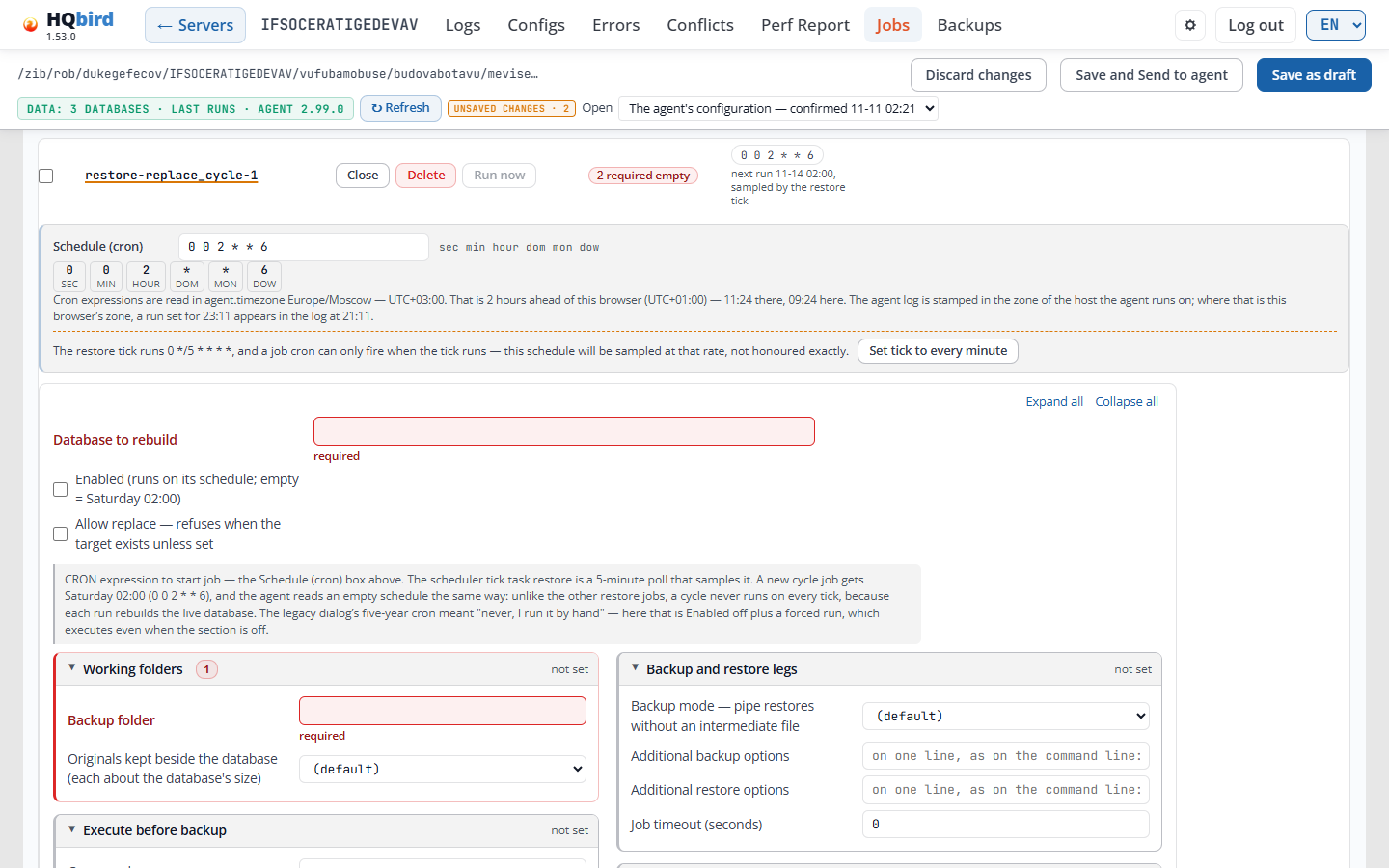
그림은 + Add job 직후의 새 작업을 보여줍니다. 아직 아무것도 저장되지 않았습니다. 헤더에 UNSAVED CHANGES · 2 칩이 표시됩니다.
표시되는 내용
- 작업 줄: 작업 id(여기서는
restore-replace_cycle-1), Hide settings ▴, Delete, Run now, 2 required empty, 그리고 다음 실행이 있는 일정 칩0 0 2 * * 6(“next run 11-21 02:00, sampled by the restore tick”). - 여섯 개의 cron 필드와 시간대 참고가 있는 Schedule (cron) 상자.
- 틱 참고. 작업의 틱이 매분 실행되지 않을 때 표시됩니다. 여기서
restore틱은0 */5 * * * *로 실행되므로, 작업 cron은 틱이 실행될 때만 발동할 수 있습니다. Set tick to every minute는 편집기에서restore작업의 틱을0 */1 * * * *로 변경합니다. 변경 사항을 저장해야 에이전트로 전송됩니다. - Expand all 및 Collapse all.
- 상단 필드: Database to rebuild(필수), Enabled (runs on its schedule; empty = Saturday 02:00) 및 Allow replace — refuses when the target exists unless set, 일정에 대한 참고 포함.
- 그룹 Working folders, Execute before backup, Backup and restore legs 및 Execute after restore. 필수 필드가 비어 있는 그룹은 빨간 테두리와 제목 옆에 빨간 개수가 표시됩니다.
그룹:
| 그룹 | 필드 |
|---|---|
| Working folders | Backup folder: 백업 파일이 저장되는 위치. 백업 모드가 pipe가 아니면 필수입니다. Originals kept beside the database (each about the database’s size): 1에서 10까지의 목록. (default)는 에이전트의 기본값인 1입니다. |
| Execute before backup | 백업 전에 실행되는 명령, 해당 매개변수(한 줄에 하나), 타임아웃, 그리고 실패 시 사이클을 계속할지 여부. |
| Backup and restore legs | Backup mode — pipe restores without an intermediate file: (default), file 또는 pipe. Additional backup options 및 Additional restore options: 명령줄에서처럼 한 줄에 gbak 옵션, 예를 들어 -p 16384 -bu 2048. Job timeout (seconds). |
| Execute after restore | 복원 후에 실행되는 명령. |
| Shutdown(More settings 아래) | Shutdown grace (gfix -force seconds, default 120). |
| Disk space preflight(More settings 아래) | Minimum free space (bytes) 및 Require free space as a factor of DB size. |
| Shared with the other restore kinds(More settings 아래) | 사이클에 필요하지 않은 복원 작업의 필드: Source path (a cycle backs the target up itself), 소스 작업 id 및 Restore mode (the cycle always swaps). |
| Identity(More settings 아래) | Kind (must match its array): 읽기 전용. 작업 id. |
Additional backup options 및 Additional restore options 필드는 구성 스키마 30 이상인 에이전트의 경우 한 줄의 텍스트입니다. 이전 에이전트의 경우 편집기는 이를 목록으로 저장합니다. 해당 에이전트는 목록만 읽기 때문입니다.
사이클의 일정. 사이클 작업은 restore 작업의 매 틱이 아니라 자체 일정에 따라 실행됩니다:
- + Add job은 새 작업에
0 0 2 * * 6(토요일 02:00)을 기록하고, 작업은 비활성화된 상태로 시작합니다. - 빈 일정도 fbagent 2.86.0 이상에서는 토요일 02:00을 의미합니다. 그러면 작업 줄에 이 cron과 함께 DEFAULT가 표시됩니다.
- 2.86.0보다 오래된 에이전트는 빈 일정의 사이클을 매
restore틱(5분마다)마다 실행하며, 각 실행이 라이브 데이터베이스를 교체합니다. 그러한 에이전트의 경우 항상 작업에 일정을 기록하십시오. - 가장 안전한 방법은 작업을 비활성화 상태로 유지하고 Run now로 시작하는 것입니다. 강제 실행은 작업이나 해당 섹션이 꺼져 있어도 작동합니다.
nbackup plan 모드
plan 모드에서는 하나의 nbackup 작업이 모든 레벨의 규칙을 보유합니다. 개별 및 그룹 증분 백업 폼에 있습니다. plan 작업에는 fbagent 2.98.0 이상이 필요합니다. 편집기는 이전 에이전트에 대해서는 이를 저장하지 않습니다.
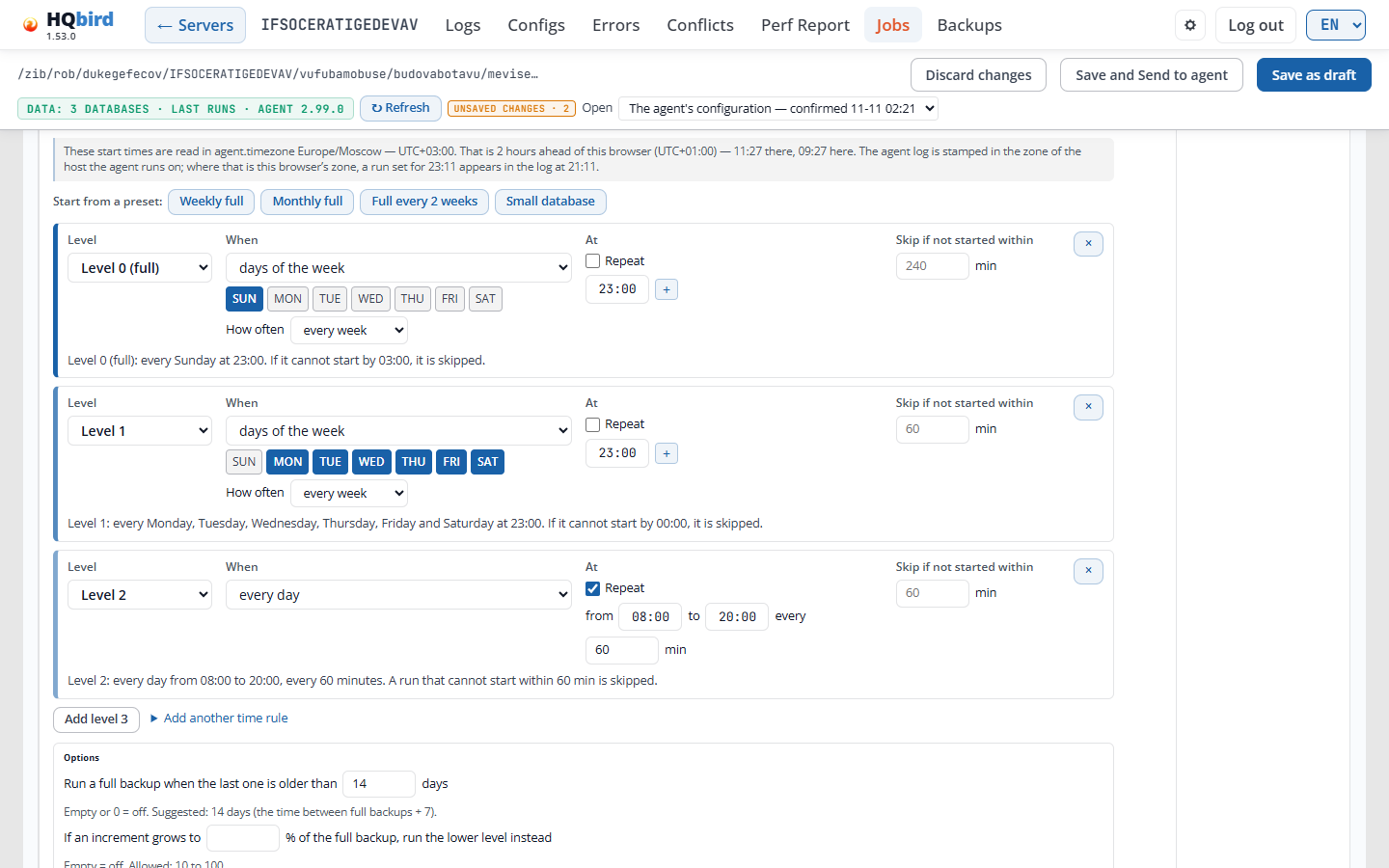
표시되는 내용
-
참고: 시작 시간은
agent.timezone기준이며, 오프셋이 숫자로 표시됩니다(예: “Europe/Moscow — UTC+03:00”). 그리고 브라우저의 시간도 표시됩니다. -
Start from a preset: Weekly full, Monthly full, Full every 2 weeks, Small database. 프리셋이 규칙을 채웁니다.
-
규칙당 하나의 상자:
- Level: Level 0 (full), Level 1에서 Level 4.
- When: every day, days of the week, Nth weekday of the month 또는 days of the month, 요일 및 How often(매주에서 최대 4주마다).
- At: 24시간 형식(
HH:MM)의 시작 시간, 모든 브라우저에서. +는 두 번째 시간을 추가합니다. Repeat는 대신 from, to 및 every N min을 제공합니다. - Skip if not started within N min: 시작 창. 이 창 안에 시작할 수 없는 실행은 건너뜁니다.
- ×는 규칙을 제거합니다.
- 상자 아래의 줄은 규칙을 말로 설명합니다. 예: “Level 1: every Monday … at 23:00. If it cannot start by 00:00, it is skipped.”
-
레벨 N 추가 및 시간 규칙 추가.
-
옵션: 마지막 전체 백업이 N일보다 오래된 경우 전체 백업 실행 (비어 있거나 0이면 꺼짐) 및 증분 백업이 전체 백업의 N%까지 커지면 대신 더 낮은 레벨 실행 (10~100, 비어 있으면 꺼짐).
보존은 전체 사이클을 유지할 수 있습니다. 즉, 레벨 0 백업과 그 증분 백업들입니다.
미리보기. 옵션 아래의 미리보기는 계획이 실행되는 시점을 보여줍니다.
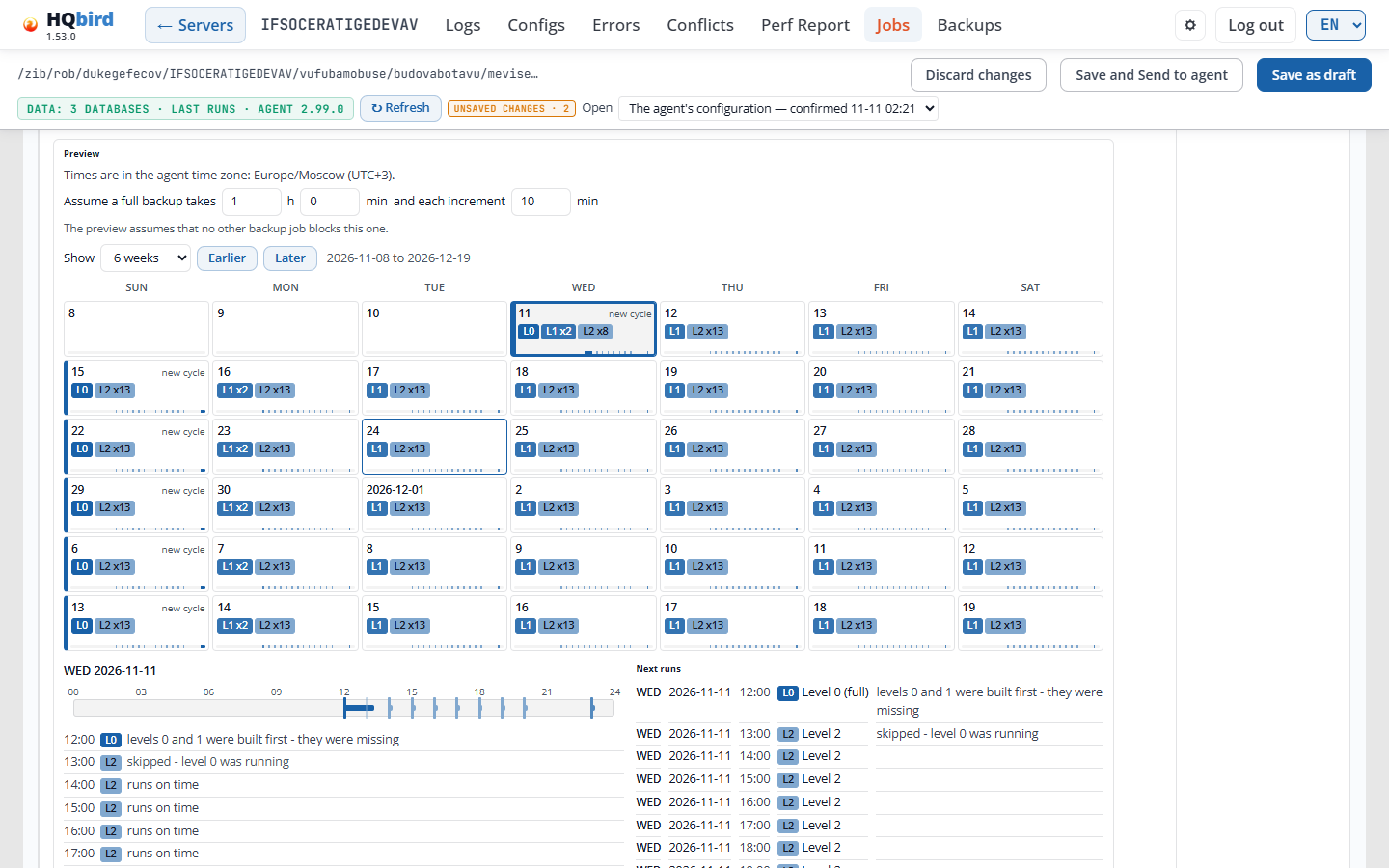
- 전체 백업에 … 소요되고 각 증분에 … 소요된다고 가정: 실행이 지속되는 시간입니다. 미리보기는 다른 백업 작업이 이 작업을 차단하지 않는다고 가정합니다.
- 표시 4~12주, 이전 및 다음 포함. 달력은 기본적으로 6주를
표시합니다. 각 날짜는 실행 항목을 표시합니다(예:
L1또는L2 x13). 새 사이클은 레벨 0 백업이 있는 날짜를 표시합니다. - 날짜를 클릭하면 24시간 타임라인과 목록에서 해당 날짜의 실행 항목을 볼 수 있으며, 각 실행의 이유(예: “정시 실행” 또는 “건너뜀 - 레벨 0 실행 중”)도 표시됩니다.
- 다음 실행: 레벨과 이유가 포함된 다음 실행 항목입니다.
- 보존 부분에서 사이클 수를 유지하면 예상 디스크 사용량이 표시됩니다 (첫 백업이 실행되기 전까지는 알 수 없음). 현재 디스크 상자는 현재 디스크에 있는 백업을 보여줍니다.
읽기 전용 계정도 달력 미리보기를 사용할 수 있습니다.
에이전트 스위치
일부 스위치는 에이전트가 측정하는 항목을 결정합니다. 이들은 Jobs 탭의 해당 줄에 있는 섹션 필드에 있습니다. 줄을 열고 섹션 버튼을 클릭하세요. 세 가지 모두 기본적으로 켜져 있습니다.
| 스위치 | 줄 및 키 | 기능 |
|---|---|---|
| 프로그램별 CPU 및 메모리 | Host CPU / RAM, system_metrics.programs |
Firebird, 에이전트 및 가장 사용량이 많은 다른 프로그램의 CPU와 메모리를 각 호스트 CPU 및 메모리 레코드에 추가합니다. 호스트를 떠나는 것은 이름뿐이며, 명령줄이나 사용자는 포함되지 않습니다. |
| 서비스별 메모리 | Host CPU / RAM, system_metrics.memory_by_service |
RAM을 누가 보유하는지 추가합니다. Linux에서는 서비스(cgroup v2 메모리), Windows에서는 프로그램, 그리고 호스트의 캐시, 커널, 스왑 및 커밋입니다. Linux에서는 OS 캐시가 각 연결된 데이터베이스 파일의 얼마만큼을 보유하는지도 알려줍니다. |
| 서비스별 디스크 IO | Disk IO, disk_io.by_service |
측정된 각 디스크의 바이트를 서비스별로 분할합니다. Firebird, 에이전트 및 가장 사용량이 많은 다른 서비스입니다. Linux는 IO 계정이 켜져 있어야 합니다(cgroup v2 io.stat). Windows는 ETW 세션을 사용합니다. |
섹션 버튼은 구성에 해당 섹션이 있을 때만 나타납니다. 이 스위치들은 dashboard의 CPU 사용량 세부 정보, 메모리 사용자 및 디스크 사용자 카드에 데이터를 제공합니다.
설정 탭
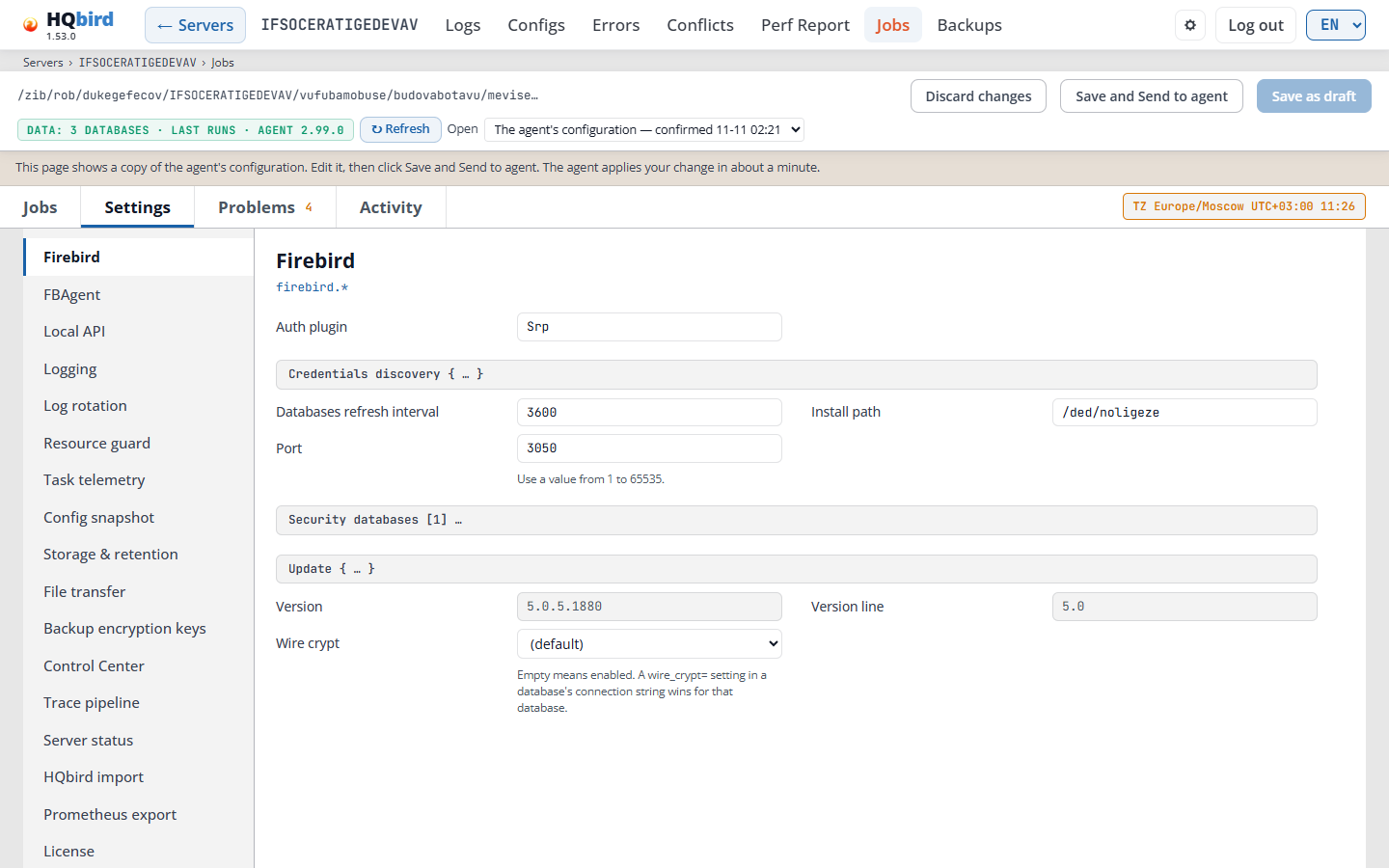
표시되는 내용
- 구성의 모든 섹션이 있는 왼쪽 목록: Firebird, Security.fdb/Users, FBAgent, Local API, Logging, Log rotation, Resource guard, Task telemetry, Config snapshot, Storage & retention, File transfer, Backup encryption keys, Control Center, Trace pipeline, Server status, HQbird import, Prometheus export, License, Run now, Client versions 및 Managed products.
- 목록 아래: catalog · schema, 편집기가 알고 있는 구성 버전(예:
catalog v1 · schema 34). - 오른쪽: 선택한 섹션의 필드, 제목과 키 아래(예: Firebird
firebird.*).
필드 작동 방식:
- 각 필드는 이름과 필요한 경우 그 아래에 힌트를 표시합니다.
- 이름을 가리키면 툴팁이 표시됩니다. 툴팁이 있는 곳에서는 마우스 포인터가
도움말 포인터(물음표가 있는 화살표)로 바뀝니다. 툴팁은 필드의 기능으로
시작합니다. 그 다음에는 참고 사항, 기본값, 마지막으로 파일의 키(예:
firebird.install_path)가 나옵니다. - 고정된 값 집합이 있는 필드는 목록입니다. 첫 번째 항목은 (default)이며, 편집기가 알고 있는 경우 기본값이 뒤따릅니다. 목록에 없는 저장된 값은 그대로 유지됩니다.
{ … }가 있는 줄은 필드 그룹입니다.[n] …이 있는 줄은 n개의 항목이 있는 목록입니다. 줄을 클릭하여 엽니다.- 회색 필드는 읽기 전용입니다. 에이전트가 채웁니다(예: Version).
- base64로 표시된 필드는 에이전트가 읽는 방식대로 base64 형식의 비밀번호를 보유합니다. 비밀번호를 일반 텍스트로 입력하면 편집기가 변환합니다 (Passwords 참조).
- File transfer에서 각 대상은 자신이 가진 필드만 표시합니다. 대상 아래의
Add field… 목록은 아직 없는 필드(예:
checksum_mode,sse및sse_kms_key_id)를 제공합니다. 선택한 필드는 기본값으로 시작하거나, 기본값이 없으면 비어 있습니다.
Backup encryption keys는 암호화된 백업 아카이브의 키를 보유합니다 (Job forms의 Backup encryption 참조).
- 여기에서 새 키를 생성할 수 있습니다. 해당 비밀번호는 한 번만 표시됩니다. 복사하여 안전한 곳에 보관하세요. 이것이 없으면 백업을 열 수 없습니다.
escrow_public_key: 키 사본(에스크로)을 위한 공개 키입니다. 에스크로가 있는 스냅샷은 Download escrow를 제공합니다.
Resource guard: 기본 CPU 임계값은 30입니다(구성 스키마 33).
Managed products는 정상 에이전트가 fbagent, HQ Monitor, fbmcp 및 Firebird의 새 릴리스를 얼마나 자주 확인하는지, 그리고 아직 설치되지 않은 스테이징 노드나 RCM을 얼마나 자주 확인하는지도 보여줍니다.
Server status 섹션에는 서버 상태 발견 항목의 한계가 있습니다. 그중 두
가지는 Firebird 메모리 압박을 위한 것입니다:
server_status.thresholds.firebird_memory_pressure_pct.warning (10) 및
.serious (25). 값은 지난 10분 동안 Firebird가 메모리를 기다린 시간의
비율(%)입니다(Firebird 서비스의 Linux PSI). 값 이상이면 상태가 경고 또는
심각입니다. PSI가 없으면 에이전트는 이를 판단하지 않습니다.
HQbird import에는 FBDataGuard에서 가져오기를 위한 두 개의 필드가 더
있습니다: Register databases는 FBDataGuard에 등록된 데이터베이스를
databases.conf에 추가하고, Clean old monitoring logs는 FBDataGuard의
오래된 모니터링 로그를 제거합니다. 둘 다 기본적으로 켜져 있습니다. fbagent
3.4.0보다 오래된 에이전트는 이를 무시합니다.
Security.fdb/Users
서버의 보안 데이터베이스와 그 사용자는 왼쪽 목록에 자체 항목이 있습니다: Security.fdb/Users. Firebird 섹션에는 이에 대한 링크가 있습니다: “보안 데이터베이스와 그 사용자는 자체 페이지에서 편집됩니다: Security.fdb/Users”. 데모 모드에서는 “Security"라는 단어도 마스킹되므로 그림에는 그 자리에 만들어낸 단어가 표시됩니다.
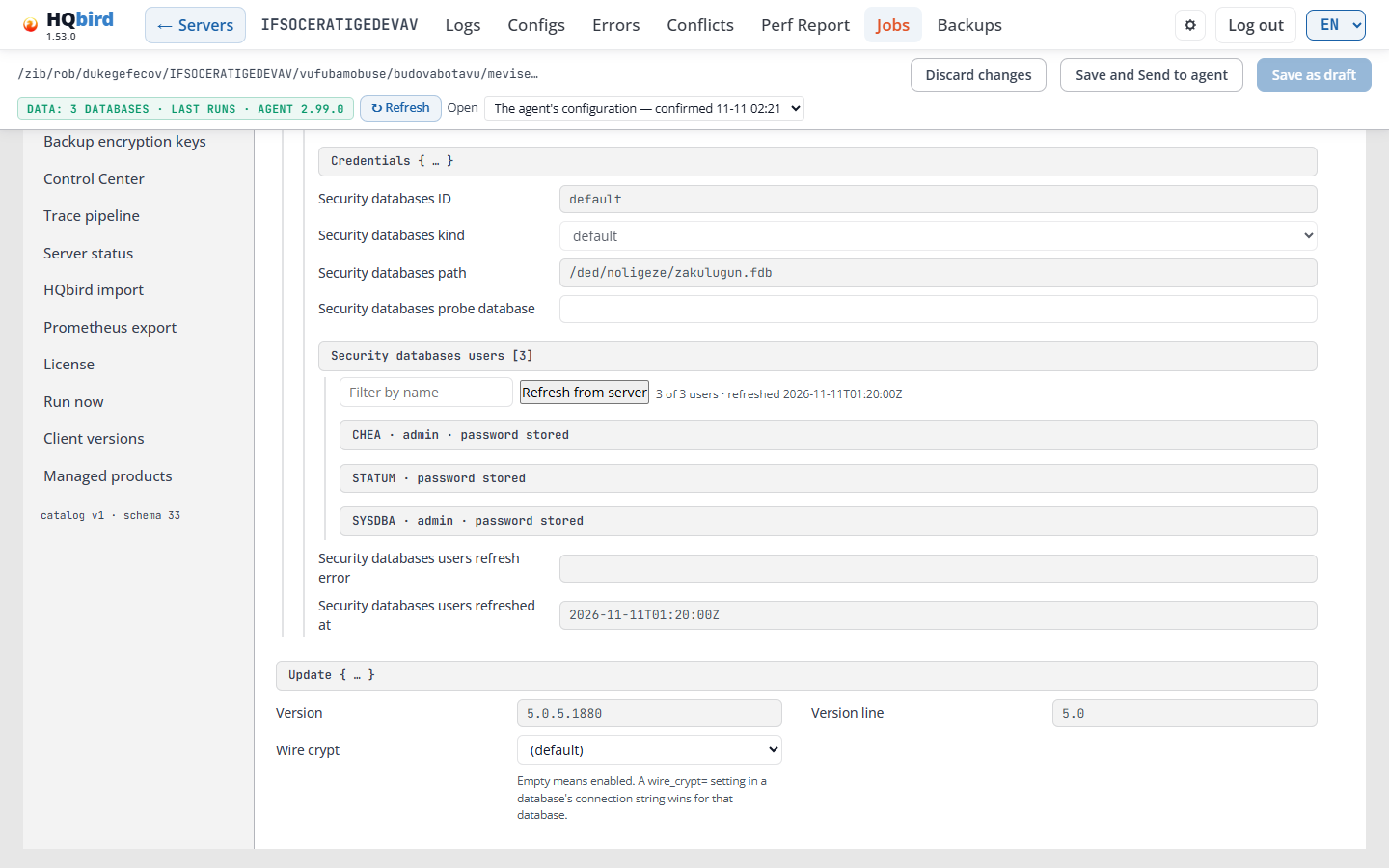
표시되는 내용
- 왼쪽, 섹션 목록 옆: 보안 데이터베이스 목록. 각 항목은 id, 종류
(default, private 또는 self), 파일 및 사용자 수(예:
users: 3)를 표시합니다. 태그는 문제를 표시합니다: no login, refresh failed 또는 stale. - 오른쪽: 선택한 항목의 필드: 인증 플러그인, Credentials { … }, ID, kind, path 및 프로브 데이터베이스.
- 사용자 목록과 Filter by name, Refresh from server, Create user 및 개수 줄(예:
3/3명의 사용자 · 새로 고침됨 ….
4. 목록 아래: 마지막 새로 고침의 시간과 오류.
default 항목은 서버 자체의 보안 데이터베이스입니다. 해당 항목의
Credentials는 에이전트가 서버에 접속할 때 사용하는 로그인입니다. 비어
있으면 에이전트는 Firebird 기본값(SYSDBA 및 masterkey)을 사용합니다. 별도의
보안 데이터베이스나 자체 로그인을 검사하는 데이터베이스는 자체 항목을
가집니다.
- ID, kind 및 path는 에이전트가
databases.conf에서 채웁니다. - Users는 해당 보안 데이터베이스의 사용자를 페이지당 50명씩 나열합니다. Filter by name은 사용자를 찾습니다. 목록 위의 줄은 표시된 사용자 수와 목록을 읽은 시각을 나타냅니다(예: 3 of 3 users · refreshed …). users refreshed at 및 users refresh error 필드는 마지막 새로 고침의 시간과 오류를 표시합니다. 사용자에게는 admin, inactive, missing on the server 및 password stored 표시가 있을 수 있습니다.
- Refresh from server는 목록을 다시 읽습니다. 로컬 모드에서는 에이전트가
즉시 읽고 페이지에 새 목록이 표시됩니다. 원격 모드에서는 버튼이 에이전트
작업
refresh_security_users의 Run now 요청을 보내며, 새 목록은 에이전트의 다음 구성 스냅샷과 함께 도착합니다. 이를 위해서는 fbagent 2.79.0 이상과 적절한 May run jobs on agents 권한이 필요합니다. 구버전 에이전트에서는 버튼이 회색으로 표시되며, 툴팁에 이유가 나옵니다. - Create user는
CREATE USER로 이 보안 데이터베이스에 사용자를 생성합니다. 에이전트는 이 항목의 로그인으로 해당 문을 실행합니다. Create user in … 양식에는 User name, Password 및 Repeat the password, User manager plugin(firebird.conf의UserManager에서 가져오며, 첫 번째가 서버 기본값), First name, Middle name, Last name, Active (the user can log in) 및 Grant the admin role (GRANT ADMIN ROLE)이 있습니다. admin 역할은 두 번째 확인을 요구합니다. 양식은 에이전트가 실행할 문을 보여줍니다. Create는 이를 실행하고, Cancel은 양식을 닫습니다. 에이전트는 새 비밀번호를 자체 구성에 저장하므로 나중에 이 사용자로 로그인할 수 있습니다. - Create user는 HQ Monitor가 에이전트 옆에서 실행될 때(로컬 모드)만 작동하며, fbagent 2.99.0보다 새로운 에이전트가 필요합니다. 원격 에이전트의 경우 버튼이 회색으로 표시됩니다: “Create user needs local access to the agent. It is not available for a remote agent.” 또한 페이지에 저장되지 않은 편집 내용이 있거나 항목에 아직 로그인이 없을 때도 비활성화됩니다. 이유를 보려면 버튼을 가리키십시오.
표시될 수 있는 메시지
| 메시지 | 의미 |
|---|---|
| No users yet: enter the credentials of this security database and refresh from the server. | 목록이 비어 있습니다. 자격 증명을 설정한 후 Refresh from server를 클릭하십시오. |
| No user matches the filter. | 필터 텍스트를 포함하는 사용자 이름이 없습니다. |
| Refreshing reloads the configuration from the agent and discards the unsaved edits on this page. Continue? | 저장되지 않은 변경 내용이 있습니다. 먼저 저장하지 않으면 손실됩니다. |
| User list refreshed from the server. | 로컬 모드: 새 목록이 페이지에 있습니다. |
| Refresh requested on the remote agent; the list updates when the agent sends its next configuration snapshot. | 원격 모드: 다음 스냅샷을 기다리십시오. |
| Users refresh failed: … | 에이전트가 사용자를 읽을 수 없습니다. 텍스트에 이유가 나옵니다. |
| Refresh from server is not available for this remote agent: … | 이 에이전트에서는 원격 새로 고침이 작동하지 않습니다(예: 너무 오래된 경우). |
| User … created. | Create user가 성공했습니다. 목록에 새 사용자가 표시됩니다. |
| User … already exists in this security database. | 다른 이름을 선택하십시오. |
| The login of this entry may not create users. | 항목의 Credentials에 사용자 생성 권한이 없습니다. |
| Creating users needs Firebird 3.0 or later. | Firebird 2.5에는 여기서 CREATE USER가 없습니다. |
| Create user failed: … | 에이전트가 사용자를 생성할 수 없습니다. 텍스트에 이유가 나옵니다. |
Problems 탭
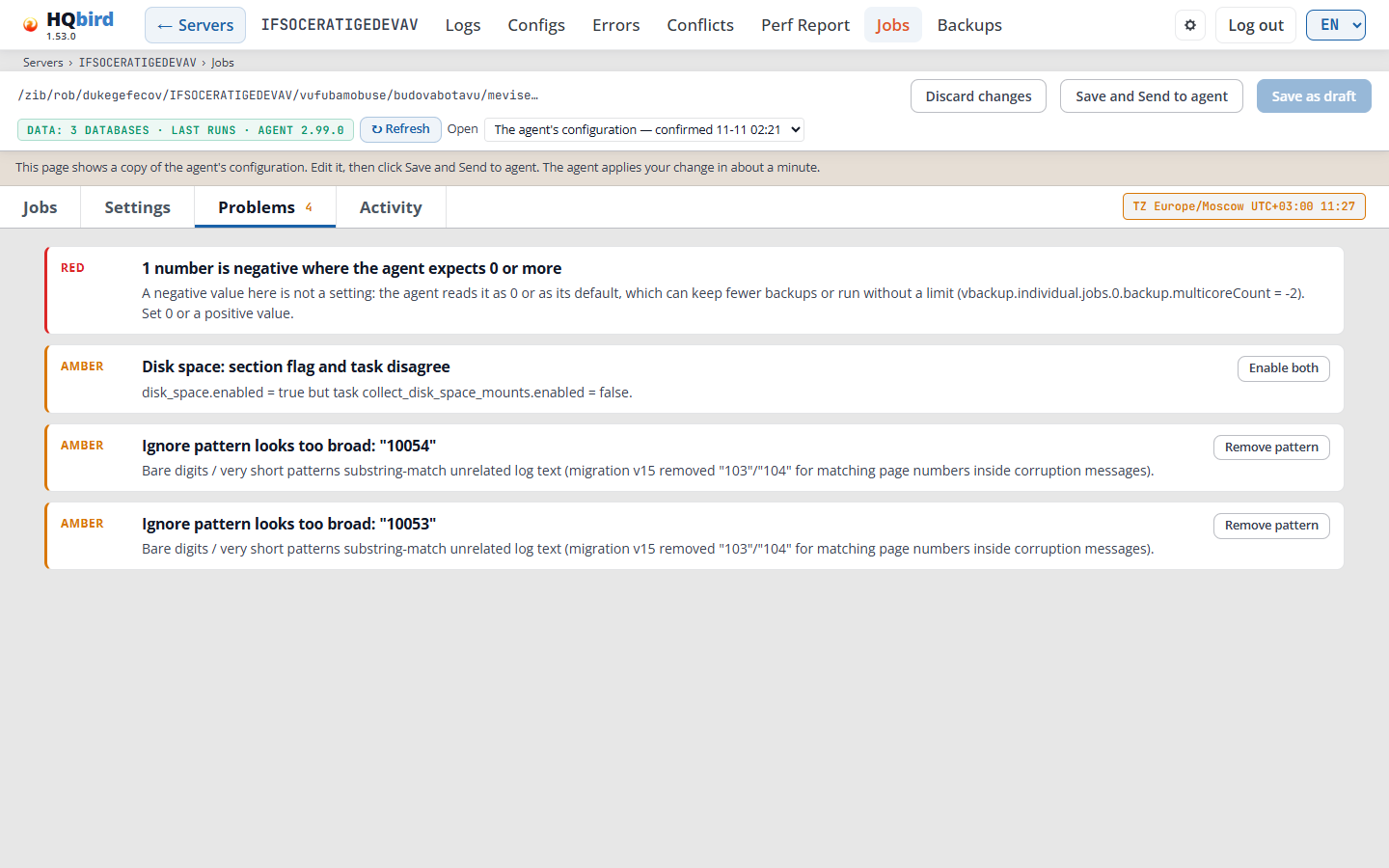
편집기는 구성을 검사하고 잘못된 것으로 보이는 항목을 나열합니다.
표시되는 내용
- 문제당 하나의 카드: 수준(RED, AMBER 또는 INFO), 제목 및 설명.
- 문제를 수정하는 버튼(예: Enable both, Disable both, Remove pattern 또는 Set tick to …).
Problems 탭의 숫자는 빨간색 및 호박색 문제를 세며, info는 세지 않습니다. 수정은 편집기만 변경합니다. 평소처럼 변경 내용을 저장하십시오.
주의가 필요한 일부 문제:
| 문제 | 의미 |
|---|---|
| Backup jobs share one folder and name: … | 활성화된 두 백업 작업이 같은 이름의 백업을 같은 폴더에 기록하므로 해당 파일을 구별할 수 없습니다. 두 작업이 같은 데이터베이스를 백업하면 각 작업의 보존 정책이 다른 작업의 백업을 삭제합니다. 작업 카드가 폴더 및 이름 필드를 표시합니다. 각 작업에 고유한 폴더나 이름을 지정하십시오. |
| nbackup level without level 0: … | 레벨 1 이상의 nbackup 작업에는 같은 데이터베이스 및 폴더에 대한 레벨 0 또는 단순 작업이 필요합니다. 그런 작업이 생길 때까지 에이전트는 이 작업을 실행하지 않습니다. |
| … section flag and task disagree | 작업의 한 스위치는 켜져 있고 다른 스위치는 꺼져 있습니다. Enable both 또는 Disable both로 수정합니다. |
| Restore config job “…” runs on every tick | 자체 일정이 없는 복원 작업은 해당 작업의 매 틱마다 실행됩니다. 일정을 지정하거나 비활성 상태로 두고 Run now를 사용하십시오. |
| Ignore pattern looks too broad: “…” | server_status.firebird_log.ignore_patterns의 패턴이 너무 짧아서(예: 숫자만) firebird.log의 다른 줄과도 일치합니다. Remove pattern이 이를 제거합니다. |
| … is incomplete | 필수 필드가 비어 있습니다. 저장하면 편집기가 작업을 끕니다. |
구성에 문제가 없으면 탭에 No problems detected in this configuration.이 표시됩니다.
저장: 로컬 모드(에이전트 옆의 콘솔)
콘솔은 에이전트의 라이브 agent_config.json을 엽니다.
- Save는 에이전트가 다음 확인 시 읽는 파일에 변경 내용을 기록합니다.
- Save and apply now는 저장하고 실행 중인 에이전트에 지금 다시 로드하도록 알립니다. 이 버튼은 에이전트가 응답할 때만 나타나며, 그때 오른쪽 끝의 기본 (파란색) 버튼이 됩니다. 저장 후 Applied live 메시지가 페이지에 남습니다.
저장: 원격 모드(수집 센터)
콘솔은 에이전트가 보낸 가장 최신 구성 스냅샷을 엽니다.
- Save as draft는 변경 내용을 콘솔에 보관합니다. 에이전트에는 아무것도 전송되지 않습니다. 저장할 내용이 없으면 버튼이 회색으로 표시됩니다.
- Open은 에이전트의 구성과 초안을 상태와 함께 나열합니다: not sent, sent, applied 또는 superseded. 편집기 위의 줄이 열린 초안의 상태를 알려줍니다.
- Save and Send to agent는 goafts를 통해 변경 내용을 에이전트로 전송합니다. 이 버튼은 관리자가 전달을 켜고 계정에 May push configuration to agents 권한이 있을 때만 나타납니다. 에이전트는 약 1분 내에 변경 내용을 적용합니다.
30일이 지난 초안은 더 이상 현재 스냅샷을 기반으로 하지 않을 때 삭제됩니다.
전달 상태
변경 내용을 전송한 후 그 상태가 편집기와 Servers 페이지의 Server/Agent version/Remote control 열에 표시됩니다.

| 상태 | 의미 |
|---|---|
| SENT | 변경 내용이 goafts에 저장되었습니다. |
| TAKEN | 에이전트가 이를 다운로드했습니다. |
| APPLIED | 에이전트가 이를 적용했습니다. |
| ALREADY SET | 에이전트에 이미 이 값들이 있었습니다. |
| RESTART NEEDED | 적용되었지만 일부 섹션은 에이전트 재시작 후에만 작동합니다. 툴팁에 해당 섹션이 나열됩니다. |
| REJECTED | 에이전트가 변경을 거부했습니다. 툴팁에 에이전트의 사유가 표시됩니다. | | SUPERSEDED | 더 새로운 변경이 이 변경을 대체했습니다. | | DRIFT nn′ | nn분(기본값 10분) 동안 에이전트로부터 응답이 없습니다. 에이전트가 실행 중인지 확인하십시오. | | NOT READ | 콘솔이 상태를 읽을 수 없습니다. | | HQCenter link is not set | 이 콘솔에서 전송이 꺼져 있습니다. |
비밀번호
비밀번호를 일반 텍스트로 입력하십시오. 편집기가 이를 저장하는 방식은 모드에 따라 다릅니다:
- 로컬 모드: 에이전트가 이 형식으로 읽기 때문에 편집기는 비밀번호를 base64로 인코딩하여
agent_config.json에 기록합니다. - 원격 모드: 스냅샷에는 저장된 비밀번호가 숨겨져 표시됩니다. 입력한 비밀번호는 변경 사항과 함께 에이전트로 전송되며, 에이전트는 자체 보호 형식으로 이를 저장합니다.
일반 http를 통해 비밀번호를 입력하면 편집기에 연결이 암호화되지 않았다는
경고가 표시됩니다. 관리자가 이를 금지할 수 있으며, 그 경우 비밀번호
필드는 https를 통해서만 작동합니다.
모든 저장, 전송, 비밀번호 변경 및 작업 실행은 귀하의 로그인 이름과 함께 감사 로그에 기록됩니다.
지금 실행
Jobs 탭의 각 작업 줄에는 Run now 버튼이 있습니다. 이 버튼은 에이전트가 가능한 즉시 해당 작업을 한 번 시작합니다. 일정은 변경되지 않습니다. 백업, 복원, 스윕, 인덱스 재계산 및 gfix 검사에 이 버튼이 있습니다.
- 작업 줄에서 Run now를 클릭합니다.
- 대화상자 상단의 Database 상자를 확인합니다. 실행될 내용이 표시됩니다: 단일 작업의 데이터베이스 경로, 복원의 대상 및 백업, 또는 그룹 작업의 경우 해당 폴더와 Databases ticked: N of M이 표시됩니다.
- 경고를 확인합니다. 작업, 해당 섹션 또는 해당 스케줄러 태스크가 꺼져 있더라도 작업은 한 번 실행되며, 이후에도 꺼진 상태로 유지됩니다.
- 작업에 옵션이 있으면 설정합니다: 스윕은 실행 시간대를 준수할 수 있고, 증분 백업에는 레벨이 있습니다. 그룹 작업은 체크 박스와 함께 데이터베이스를 나열하며, 처음에는 모두 선택되어 있고 Tick all 및 Untick all이 있습니다. 선택된 데이터베이스가 없으면 시작 버튼이 비활성화됩니다. 원하면 사유를 추가할 수 있습니다.
- Run now를 클릭합니다. Close는 대화상자를 닫고 아무것도 시작하지 않습니다.
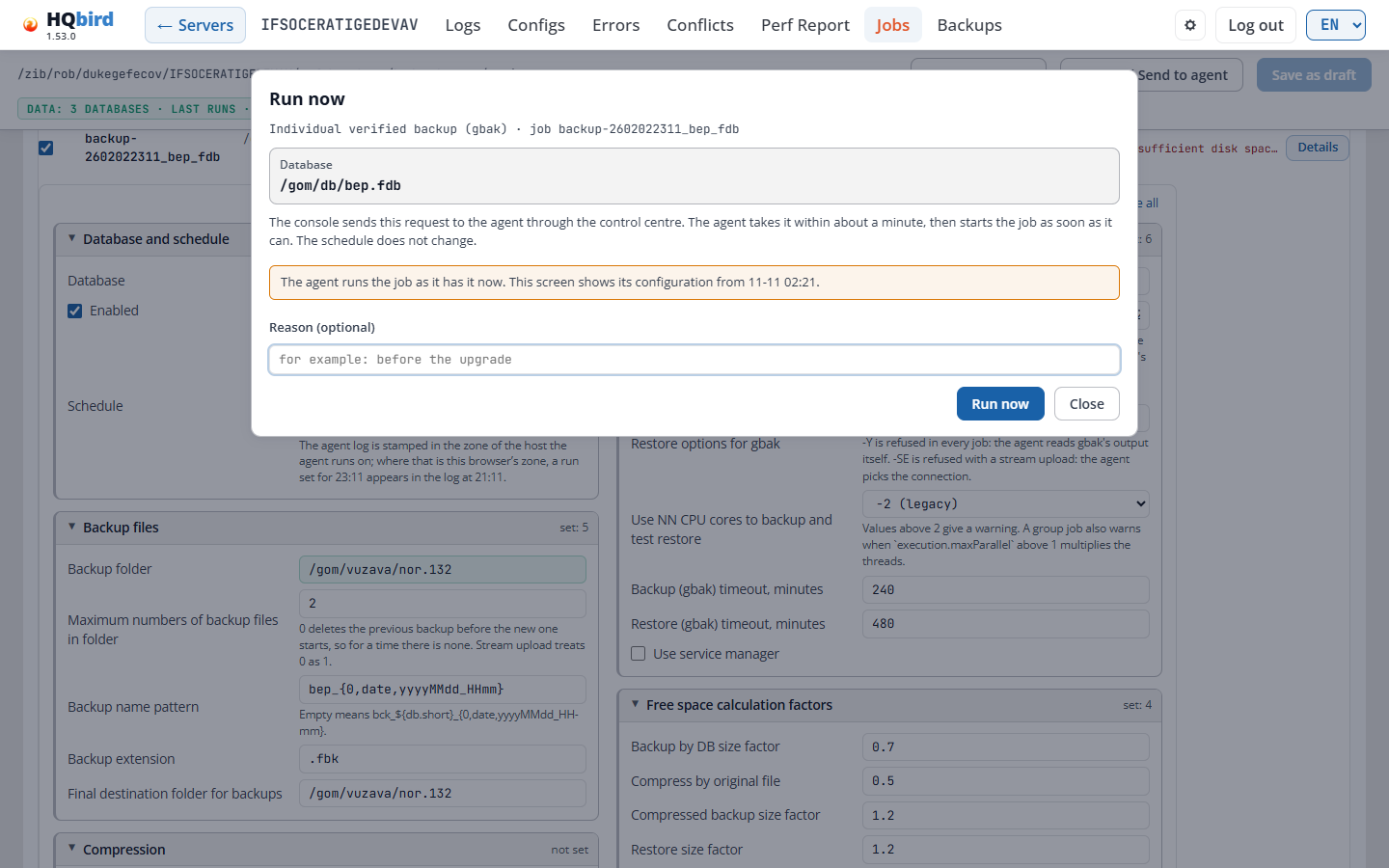
새 작업을 저장한 직후, Run now는 에이전트가 새 구성을 받아들일 때까지 기다린 후 작업을 시작합니다.
그런 다음 작업 줄에 실행 상태가 표시됩니다:

- waiting은 사유를 표시합니다. 예를 들어 데이터베이스가 다른 작업에 의해 잠겨 있거나, 작업이 실행 시간대를 기다리고 있거나, 여유 디스크 공간이 충분하지 않은 경우입니다.
- 실행이 queued 또는 waiting 상태일 때 Cancel run을 클릭합니다. 이미 시작된 실행은 취소할 수 없습니다.
- 라이브 데이터베이스를 대체하는 작업(대체 모드의 복원 또는 백업-복원 주기)은 버튼이 작동하기 전에 데이터베이스의 파일 이름을 입력하도록 요청합니다. 작업이 데이터베이스를 지정하지 않은 경우 작업 id를 입력하십시오.
로컬 모드에서 콘솔은 동일한 머신의 에이전트를 통해 작업을 시작합니다. 원격 모드에서는 요청이 goafts를 통해 전달되며, 에이전트는 약 1분 이내의 다음 동기화 시점에 이를 받아들입니다. 버튼이 작동할 수 없을 때는 회색으로 표시되며, 툴팁에 사유가 표시됩니다:
- 귀하의 계정에 May run jobs on agents 권한이 없습니다. 데이터베이스를 대체하는 작업에는 May run jobs that replace a database 권한도 필요합니다.
- 원격 모드에는 전송 설정과
users_mode=multiple이 필요합니다. - 에이전트가 원격 명령을 껐습니다. 이는 에이전트 호스트의 설정입니다
(
goafts.remote_commands.enabled; 데이터베이스를 대체하는 작업의 경우allow_destructive). 콘솔에서는 변경할 수 없습니다. - 에이전트가 너무 오래되었습니다. fbagent 2.61.0 이상이 필요합니다.
작업 로그
백업 및 복원 작업은 각 실행의 gbak 로그를 보관합니다. 실행이 실패하면
작업 줄에 실패한 단계의 로그 마지막 줄이 표시됩니다. 작업 줄의 Details는
마지막 실행의 로그를 단계별로 하나씩 나열하며, Download log가 있습니다.
수집 센터에서는 일반적으로 실행 후 5분 이내에 에이전트의 데이터와 함께
로그가 도착합니다.
백업
Backups는 서버의 백업 인벤토리를 표시합니다: 에이전트가 알고 있는 모든 백업 파일, 그리고 테스트 복원 및 복원 작업입니다.
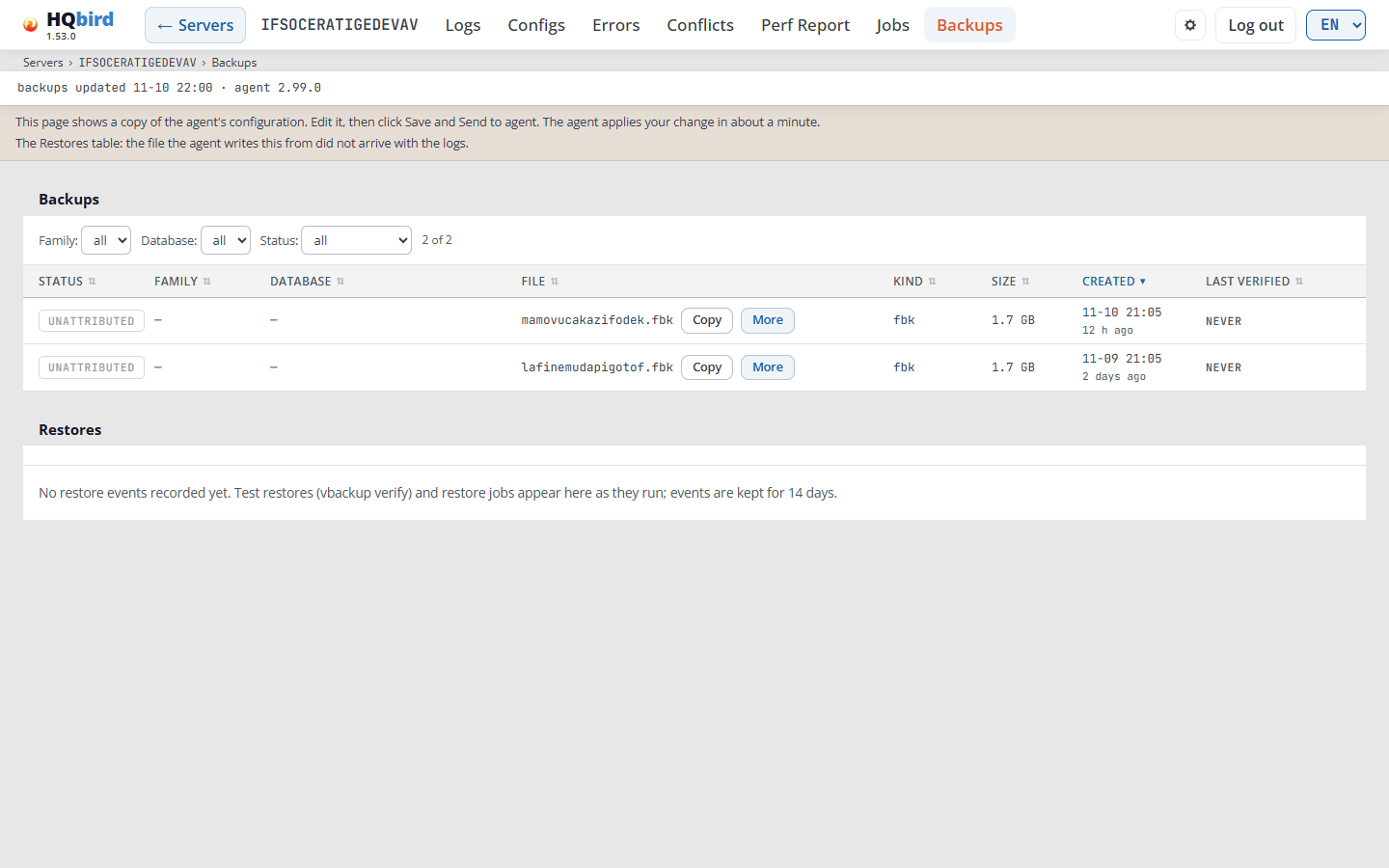
표시되는 내용
- Backups가 표시된 콘솔 헤더와 빵 부스러기
Servers › SRV › Backups. - 헤더 줄: backups updated …, restores updated … (에이전트가 복원 데이터를 보낸 경우에만) 및 에이전트 버전. 좁은 화면에서는 줄이 줄바꿈됩니다.
- 참고 줄(원격 모드). 그림에서는 Restores 테이블의 파일이 로그와 함께 도착하지 않았다고도 표시됩니다.
- Family:, Database: 및 Status: 필터와 행 수(예: 2 of 2)가 있는 Backups 테이블.
- Kind: 및 Outcome: 필터와 행 수(예: 15 of 15)가 있는 Restores 테이블. 빈 테이블은 그림에서처럼 메시지만 표시합니다.
열 헤더를 클릭하여 정렬합니다. 두 번째 클릭은 방향을 바꿉니다. Backups 테이블은 Created 기준으로, Restores 테이블은 Finished 기준으로 정렬되며 최신 항목이 먼저 표시됩니다.
Backups 테이블
| 열 | 표시 내용 |
|---|---|
| Status | OK, MISSING, ORPHANED 또는 UNATTRIBUTED (아래 참조). |
| Family | 백업 작업 유형, 예를 들어 vbackup, 그리고 individual 또는 group. 어떤 작업도 기록하지 않은 파일의 경우 —. ⚠ nbackup copyType은 nbackup 파일을 만든 덤프 작업을 표시합니다. |
| Database | 백업의 데이터베이스, 예를 들어 /data/employee.fdb. 파일이 이 서버의 어떤 데이터베이스에도 속하지 않는 경우 —. |
| File | 파일 이름, Copy(전체 경로 복사) 및 More(Full path 표시) 포함. « Less는 이를 닫습니다. 이름을 가리키면 전체 경로를 볼 수 있습니다. |
| Kind | 파일 종류: fbk, nbk, nbackupcopy 등. |
| Size | 파일 크기. |
| Created | 백업이 생성된 시점 및 경과 시간. |
| Verified | ✔ PASS 또는 ✖ FAIL 및 해당 파일의 마지막 테스트 복원 시간. 그 아래 줄은 해당 복원으로 생성된 데이터베이스의 크기와 gbak 실행 시간을 표시합니다(예: 48.0 MB · 35 s). 테스트 복원이 파일을 확인한 적이 없으면 — NEVER. |
| Status | 의미 |
|---|---|
| OK | 백업 작업이 파일을 기록했으며, 디스크 또는 원격 저장소에 있습니다. |
| MISSING | 백업 작업이 파일을 기록했지만 디스크에 없습니다. |
| ORPHANED | 스캔이 이 서버의 데이터베이스에 대한 파일을 찾았지만, 어떤 백업 작업도 이를 기록하지 않았습니다. |
| UNATTRIBUTED | 스캔이 이 서버의 어떤 데이터베이스에도 속하지 않는 파일을 찾았습니다. 예를 들어 공유 폴더에 있는 다른 서버의 파일입니다. |
⚠ nbackup copyType: 복사 유형이 nbackup인 덤프 작업은 동일한 데이터베이스의 모든 실제 nbackup 작업의 증분 기반을 재설정합니다. lock_nbackup 또는 lock_sql을 사용하십시오.
Restores 테이블
| 열 | 표시 내용 |
|---|---|
| Outcome | OK, FAILED 또는 SKIPPED. |
| Kind | test(테스트 복원) 또는 replace(데이터베이스를 대체하는 복원). |
| Family | 복원을 수행한 작업 유형, 예를 들어 vbackup. |
| Job | 작업 id. |
| Source | 백업 파일, Copy 및 More 포함. More는 Copy가 있는 명령, 종료 코드, 소요 시간(Took), 데이터베이스, 대상, 건너뛴 사유 및 Output log와 Error log 파일을 표시합니다. |
| Target | 복원이 생성한 파일. |
| DB 크기 | 복원이 생성한 데이터베이스의 크기입니다. 복원이 실패하거나 건너뛴 경우, 그리고 크기를 전송하지 않는 이전 에이전트의 경우 —로 표시됩니다. |
| 소요 시간 | 로그의 -ST TDRW 통계를 기준으로 gbak이 실행된 시간입니다. 로그에 통계가 없을 때 ≈는 에이전트 시계 기준으로 실행 시작부터 종료까지의 시간을 나타냅니다. |
| 트리거 | 일정에 따라 또는 강제 실행. |
| 완료 | 복원이 종료된 시점과 얼마나 지났는지. |
| 오류 | 오류 또는 건너뛴 이유입니다. 예를 들어 복원 대상이 활성 데이터베이스임 또는 복원 경로에 여유 공간이 부족함 등입니다. |
이 페이지는 테이블의 처음 500개 행을 표시합니다. N개 행 모두 표시를 누르면 나머지가 표시됩니다. 복원 이벤트는 14일 동안 보관됩니다.
표시될 수 있는 메시지
| 메시지 | 의미 |
|---|---|
| 아직 기록된 백업이 없습니다. 백업이 실행되면 인벤토리가 채워지며, 다음 백업 상태 조정(2시간마다) 시 완전히 채워집니다. | 에이전트의 인벤토리에 아직 백업이 없습니다. |
| 아직 기록된 복원 이벤트가 없습니다. 테스트 복원(vbackup verify)과 복원 작업은 실행되면 여기에 표시되며, 이벤트는 14일 동안 보관됩니다. | 지난 14일 동안 복원이 실행되지 않았습니다. |
| 이 인벤토리는 상한이 있어 오래된 항목이 삭제되었으므로, 나열된 항목이 에이전트가 알고 있는 전부가 아닙니다. | 목록에 크기 제한이 있어 가장 오래된 행이 삭제되었습니다. |
| 이 로그 트리에서는 사용할 수 없습니다 — 위의 참고 사항을 보십시오. | 이 테이블에 대한 에이전트 데이터가 콘솔에 도달하지 않았습니다. 참고 사항 줄에 그 이유가 나와 있습니다. |
| …을(를) 불러올 수 없습니다 | 페이지가 데이터를 읽을 수 없습니다. 페이지를 다시 로드하십시오. |
팁:
- 상태:를 orphaned로 필터링하면 백업 작업이 기록하지 않은 백업 파일을 찾을 수 있습니다. 예를 들어 누군가 수동으로 복사한 파일 등입니다.
- 검증됨의 FAIL은 이 파일의 테스트 복원이 실패했음을 의미합니다. 복원 테이블에서 더 보기를 열면 명령과 로그 파일을 볼 수 있습니다.
활동
활동 탭은 에이전트의 스케줄러 작업이 어떻게 실행되었는지 보여줍니다.
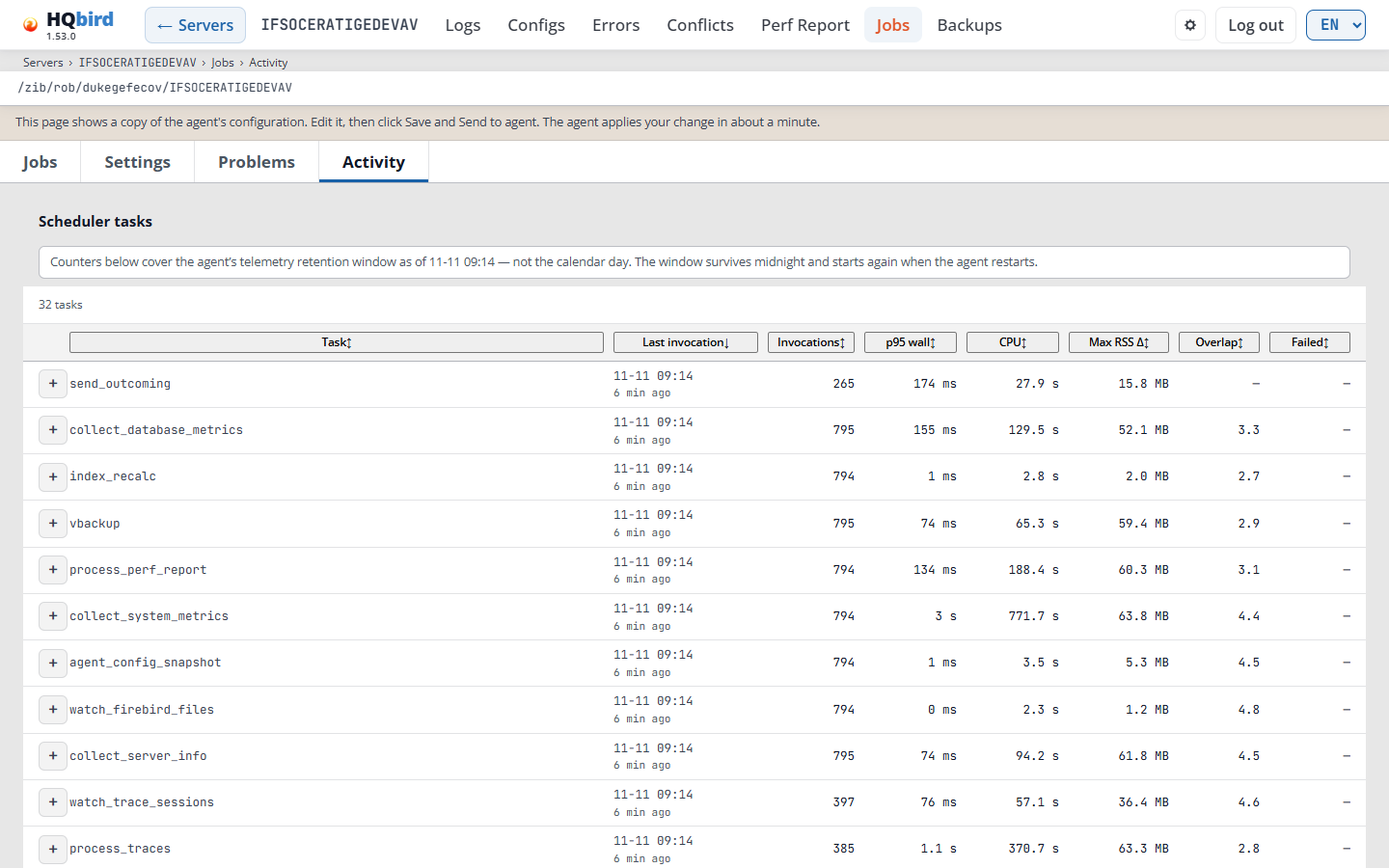
표시되는 내용
- 작업이 표시된 콘솔 헤더와 이동 경로
Servers › SRV › Jobs › Activity. - 에이전트의 데이터 폴더와 참고 사항 줄(원격 모드인 경우).
- 작업, 설정, 문제 및 활동 탭.
- 스케줄러 작업: 시간 범위에 대한 참고 사항, 그다음 작업 수(예: 28개 작업).
- 작업 테이블.
카운터는 달력 날짜가 아니라 에이전트의 텔레메트리 범위를 기준으로 합니다. 이 범위는 자정을 넘어 계속되며 에이전트가 재시작되면 다시 시작됩니다.
| 열 | 표시 내용 |
|---|---|
| 작업 | 스케줄러 작업입니다. +를 누르면 해당 작업의 실행 목록이 열립니다. |
| 마지막 호출 | 작업이 마지막으로 실행된 시점(에이전트 시간)과 얼마나 지났는지. |
| 호출 횟수 | 범위 내에서 실행된 횟수. |
| p95 실시간 | 실행의 95%가 이 시간 이하로 걸렸습니다. |
| CPU | 자식 프로세스를 포함한 모든 실행의 CPU 시간. |
| 최대 RSS Δ | 한 번의 실행 중 가장 큰 메모리 증가량. |
| 겹침 | 동시에 실행된 다른 작업의 평균 개수. |
| 실패 | 작업 실행 중 실패한 횟수. 숫자를 가리키면 마지막 오류를 볼 수 있습니다. —는 없음을 의미합니다. |
열 헤더를 클릭하면 정렬됩니다. 테이블은 처음에 마지막 호출 기준으로 최신순으로 정렬됩니다.
+를 누르면 작업의 최신 실행 최대 100개가 열립니다:
| 열 | 표시 내용 |
|---|---|
| 시작(에이전트 시간) | 실행이 시작된 시점. |
| 실시간 | 실행에 걸린 시간. |
| CPU (+자식) | 실행 및 자식 프로세스의 CPU 시간. |
| RSS Δ | 실행 중 메모리 증가량. |
| 겹침 | 동시에 실행된 다른 작업의 개수. |
| 세부 정보 | 수동으로 시작한 실행의 경우 수동 실행, 실패한 실행의 오류 또는 기타 정보. 실패한 실행은 빨간색입니다. |
실패는 작업의 결과가 아니라 스케줄러 작업의 실패한 실행을 집계합니다. 작업 목록의 작업은 그 아래 모든 작업이 실패하더라도 오류 없이 종료됩니다. 작업 결과는 작업 탭에 있습니다.
표시될 수 있는 메시지
| 메시지 | 의미 |
|---|---|
| 이 구성 옆에서 에이전트 데이터 트리를 찾을 수 없으므로 읽을 활동이 없습니다. | 콘솔에 이 서버의 에이전트 데이터가 없습니다. |
| 이 로그 트리에는 작업 텔레메트리가 없습니다. 에이전트는 버전 2.0.15부터 이를 기록하며, 이전 에이전트이거나 로그 순환으로 인해 여기에 아무것도 남지 않습니다. | 에이전트가 텔레메트리를 전송하지 않았습니다. |
| 최신 레코드가 이 에이전트 자체의 주기로 생성될 시점보다 오래되었습니다. 일반적으로 콘솔에서는 스케줄러가 중지된 것이 아니라 로그 팩이 아직 도착하지 않았음을 의미합니다. | 데이터가 오래되었습니다. 다음 로그 팩을 기다리십시오. |
| 텔레메트리 파일은 존재하지만 읽을 수 없습니다. | 파일이 손상되었거나 알 수 없는 형식입니다. |
| 읽은 범위 내에서 이 작업에 대해 기록된 호출이 없습니다. | 해당 범위 내에서 작업이 실행되지 않았습니다. |
| 이 작업의 호출을 읽는 중… | 실행 목록을 불러오는 중입니다. |
| 최신 N개 호출을 표시합니다. 이 범위의 더 오래된 호출은 읽지 않았습니다. | 최신 실행만 나열됩니다. |
| 읽을 수 없는 N개 줄을 건너뛰었습니다. | 텔레메트리의 일부 줄을 읽을 수 없습니다. |
| …을(를) 읽을 수 없습니다 | 페이지가 데이터를 읽을 수 없습니다. 페이지를 다시 로드하십시오. |
p95, CPU 또는 메모리 값이 큰 작업은 에이전트가 서버를 너무 많이 사용할 때 가장 먼저 확인해야 할 작업입니다.
10. 라이선스
Servers 페이지의 라이선스 버튼은 라이선스 페이지(/license)를 엽니다.
로그인한 모든 사용자는 해당 사용자가 볼 수 있는 서버에 대해 이 페이지를 읽을 수
있습니다. 콘솔은 라이선스를 표시하고 라이선스 파일을 전달할 뿐입니다.
아무것도 차단하지 않습니다. 에이전트가 라이선스를 확인하고, goafts가 이를 저장하고
배포합니다.
서버 목록
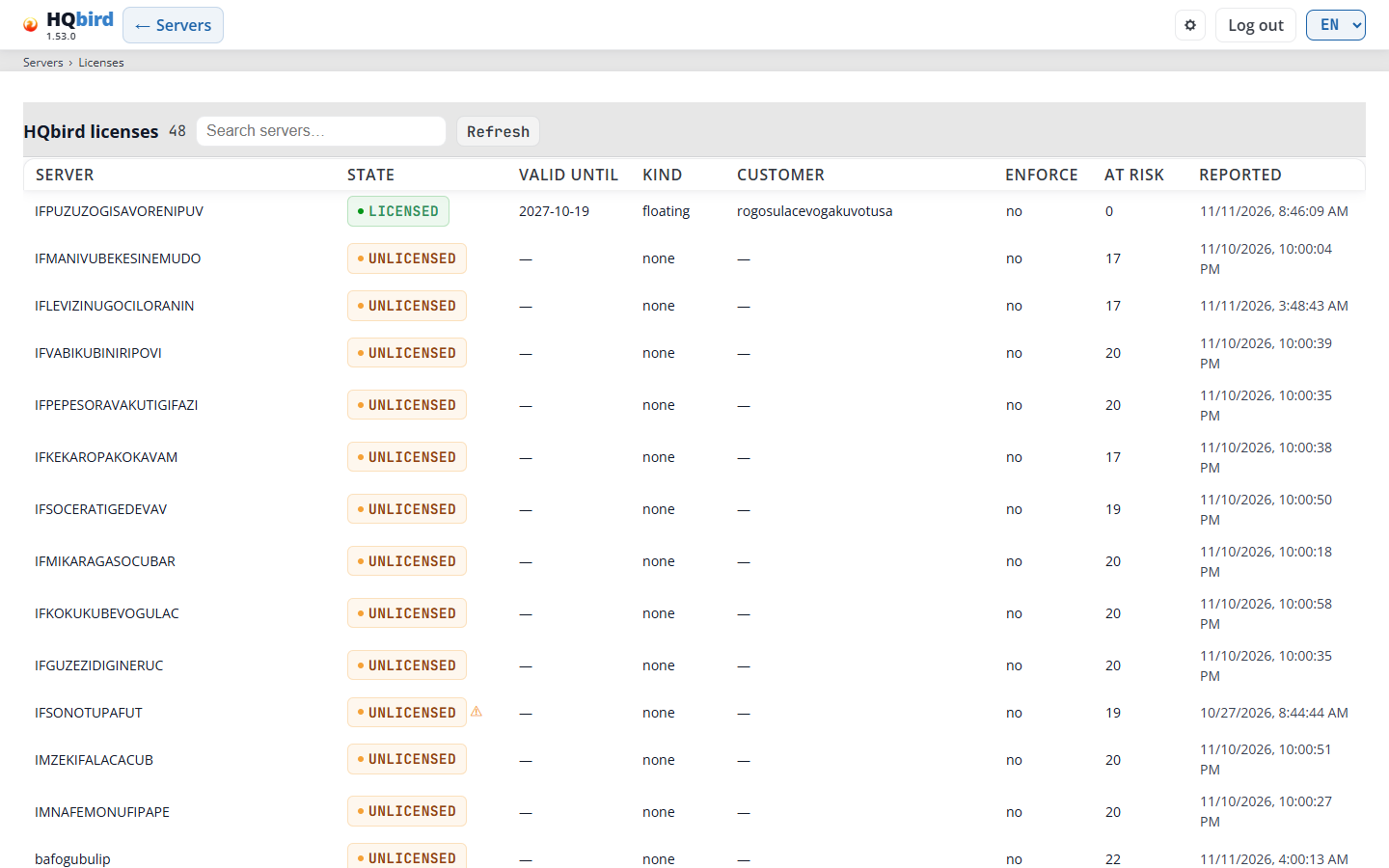
표시되는 내용
- ← Servers가 있는 헤더와 이동 경로 줄
Servers › Licenses. - 라이선스 배너. 서버에 주의가 필요할 때만 표시됩니다 (라이선스 배너 참조).
- 오류 줄. 페이지가 문제없이 로드되면 비어 있습니다.
- 서버 수가 있는 HQbird 라이선스 제목, 검색 필드 서버 검색… 및 새로 고침 버튼.
- 테이블: 볼 수 있는 각 서버에 대해 이름순으로 정렬된 한 행.
- 테이블 아래: 클릭한 서버(서버 하나 참조).
| 열 | 표시 내용 |
|---|---|
| 서버 | 서버(에이전트) 이름. |
| 상태 | 배지: LICENSED(녹색), GRACE 또는 UNLICENSED(호박색), INVALID(빨간색), TRIAL 또는 NO DATA. 배지 뒤의 ⚠ 표시는 마지막 보고가 3일 이상 지났음을 의미합니다. |
| 유효 기한 | 이 상태에 중요한 날짜: 라이선스 만료일, 유예 기간 종료, 1단계 또는 평가판 종료, 또는 평가판의 최종 종료일. 60일 이하로 남으면 일수가 뒤따릅니다(예: (12 d)). 날짜를 가리키면 무엇인지 볼 수 있습니다. |
| 종류 | floating, 호스트에 바인딩됨 또는 없음. |
| 고객 | 라이선스의 고객. |
| 적용 | 예 또는 아니요: 에이전트가 라이선스를 적용하는지 여부. |
| 위험 | 이 서버에 없는 라이선스가 필요한 구성된 작업 수. |
| 보고됨 | 에이전트가 마지막으로 라이선싱을 보고한 시점(브라우저의 현지 시간). |
보고가 없는 서버는 날짜 열에 “—“가 표시됩니다. 행을 가리키면 간단한 요약을 볼 수 있습니다: 상태 이유, 고객 및 라이선스 ID, 그리고 해당되는 경우 “적용이 꺼져 있습니다: 아무것도 차단되지 않습니다.” 및 “라이선스가 필요한 작업: 19”.
표시될 수 있는 메시지
| 메시지 | 의미 |
|---|---|
| 서버가 없습니다. | 검색과 일치하는 서버가 없거나, 볼 수 있는 서버가 없습니다. |
| ⚠ “에이전트의 마지막 보고가 오래되었습니다: 표시된 상태가 오래되었을 수 있습니다.” | 에이전트가 3일 넘게 라이선싱을 보고하지 않았습니다. 에이전트가 실행 중인지 확인하십시오. |
팁:
- 서버 검색…은 서버 이름으로 표를 필터링합니다. 새로 고침은 목록과 열린 서버를 다시 읽습니다.
/license?server=SRV는 한 서버를 직접 엽니다. 라이선스 배너와 Clusters 페이지의 License 셀이 이 링크를 사용합니다.
서버 하나
행을 클릭하세요. 해당 서버의 세부 정보가 표 아래에 열립니다.
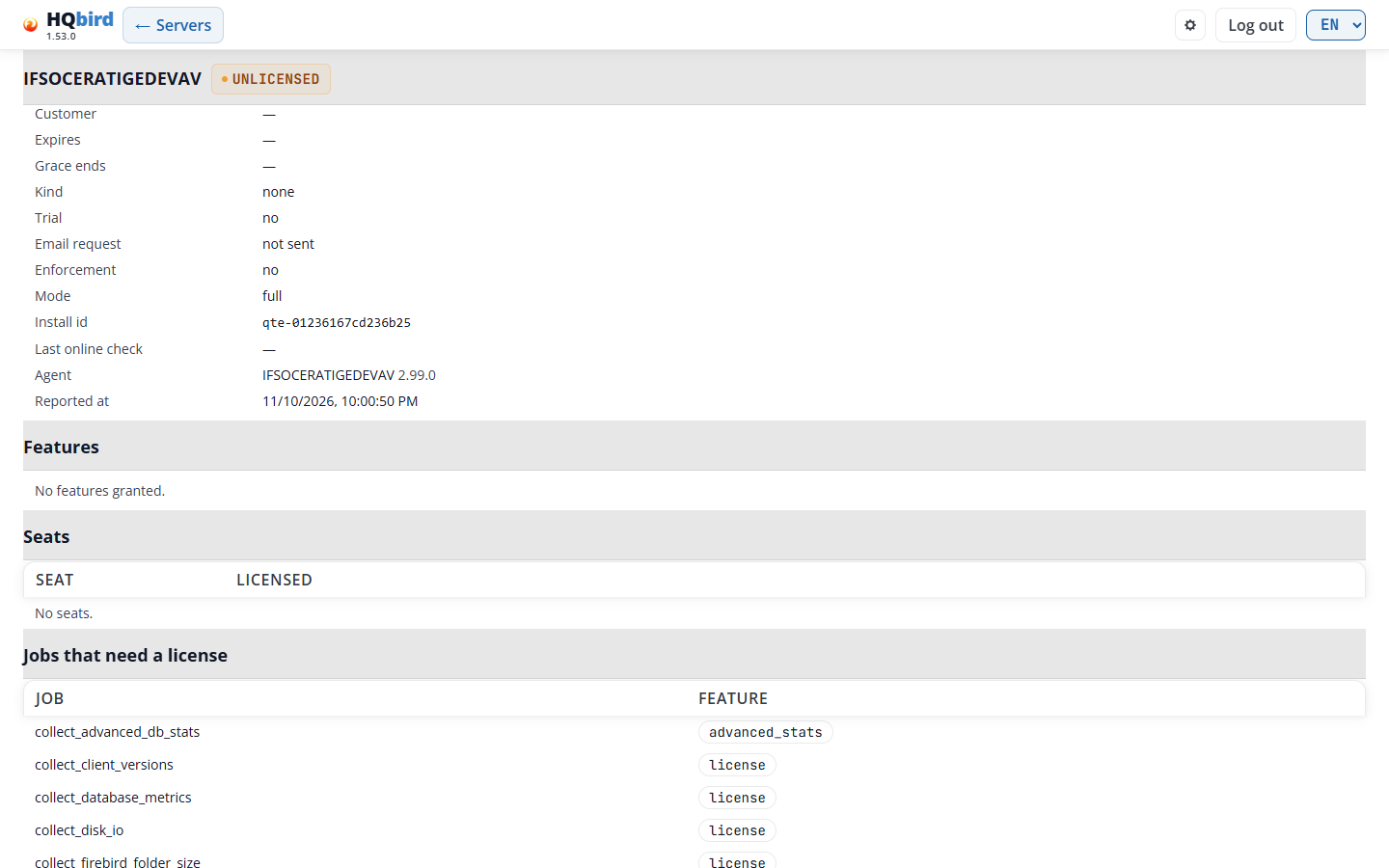
표시되는 내용
- 서버 이름과 상태 배지.
- 해당되는 경우에만 표시되는 참고 사항: 에이전트로부터 보고서 없음, 오래된 보고서, 또는 “Enforcement is off: nothing is blocked. The jobs listed below would stop when it is switched on.”
- 라이선스 필드 목록(아래 표).
- Features: 라이선스가 부여하는 기능을 작은 레이블로 표시.
- Seats: 라이선스가 부여하는 시트.
- Jobs that need a license: 구성되었지만 현재 상태에서 허용되지 않는 작업. enforcement가 꺼져 있으면 여전히 실행됩니다. 목록은 중단될 작업을 보여줍니다.
- 이 아래에, 체험판의 경우: Extend the trial to 30 days 섹션(The trial 참조).
- 라이선스를 설치하거나 업로드하는 섹션(Install a license 참조), 그리고 사용할 수 있는 경우 Licenses in goafts 목록.
| 필드 | 표시 내용 |
|---|---|
| State | 상태 배지. |
| Reason | 서버가 이 상태인 이유를 말로 설명(아래 메시지 참조). |
| License id, Customer | 라이선스와 그것이 발급된 고객. |
| Expires, Grace ends | 만료 날짜와 유예 기간 종료. |
| Kind | floating, bound to hosts, 또는 none. |
| Trial | yes 또는 no. 체험판의 경우: 시작 시점과 종료 시점. |
| Trial stage | stage 1 (no email needed), stage 2 (email and code), 또는 over. 체험판 중에만. |
| Stage 1 ends, Trial ends at the latest | 체험판 날짜와 남은 일수. 체험판 중에만. |
| First license accepted | 에이전트가 첫 라이선스를 수락한 시점. 에이전트가 보고할 때만. |
| Email request | 체험판 이메일의 상태: not sent, being checked, code sent by email, code accepted, waiting for the trial license, trial license installed, 또는 이유와 함께 closed. |
| Enforcement | yes 또는 no. |
| Mode | 에이전트 모드: full 또는 license only. |
| Install id | 호스트의 식별자. 호스트 바인딩 라이선스는 이에 대해 발급됩니다. |
| Last online check | 에이전트가 마지막으로 라이선스 서버에 도달한 시점. |
| Agent | 에이전트 id와 버전. |
| Reported at | 에이전트가 이 보고서를 작성한 시점. |
| 열 | 표시 내용 |
|---|---|
| Seat | Seats 표: 시트의 종류. |
| Licensed | Seats 표: 라이선스가 이 종류의 시트를 몇 개 부여하는지. |
| Job | Jobs that need a license 표: 작업 id. |
| Feature | Jobs that need a license 표: 작업에 필요한 기능. |
표시될 수 있는 메시지
| 메시지 | 의미 |
|---|---|
| The agent of this server has not reported licensing (an older agent, or no report yet). | 상태가 NO DATA입니다. 에이전트를 업데이트하거나 첫 보고서를 기다리세요. |
| no license installed | Reason: 라이선스도 체험판도 없습니다. |
| the license is bound to another host | Reason: 라이선스가 다른 install id에 대해 발급되었습니다. |
| the host identity changed: a new activation request is needed | Reason: 벤더에게 새 활성화 요청을 보내세요. |
| the agent has not reached the license server in time | Reason: 온라인 확인이 지연되었습니다. 호스트가 라이선스 서버에 도달할 수 있는지 확인하세요. |
| stage 1 of the trial is over: enter a work email to extend the trial to 30 days | Reason: The trial 참조. |
| the trial is over | Reason: 구매한 라이선스를 설치하세요. |
| No features granted. / No seats. | 라이선스가 이 종류의 아무것도 부여하지 않거나, 라이선스가 없습니다. |
| Every configured job is allowed. | 중단될 작업이 없습니다. |
| Could not read the license state | 콘솔이 이 서버의 보고서를 읽을 수 없었습니다. |
다른 이유도 가능합니다. 예를 들어 “the license file was removed; there is no new trial after a license” 또는 “the license is signed with a trial key but is not a valid trial license"입니다.
라이선스 설치
서버 세부 정보 아래의 섹션은 라이선스 파일을 설치하거나 업로드합니다. License file에서 파일을 선택하고 버튼을 클릭하세요. 결과는 에이전트가 실행되는 위치에 따라 다릅니다:
| 에이전트 | 버튼이 하는 일 | 사용 가능한 사람 |
|---|---|---|
| 이 콘솔의 머신에서(로컬 모드). 섹션 제목: Install a license in the agent on this machine. | Install은 파일을 에이전트로 보냅니다. 에이전트는 아무것도 쓰기 전에 서명을 확인합니다. | 관리자. 단일 사용자 모드에서는 유일한 사용자입니다. |
| 다른 곳에서, 그리고 콘솔이 goafts용으로 설정된 경우. 섹션 제목: Upload a license to goafts. | Upload는 파일을 goafts에 저장합니다. 그런 다음 Licenses in goafts 목록에서 Assign to SRV를 클릭하거나 Set as default를 클릭하세요. | May push configuration to agents 권한이 있는 사용자(사용자 모드 multiple). 관리자도 이 권한이 필요합니다. 기본 라이선스는 관리자만 설정합니다. |
에이전트나 goafts가 파일을 거부하면 페이지에 해당 메시지가 표시됩니다. 모든 설치, 업로드, 할당은 파일 자체가 아닌 파일의 해시와 함께 감사 파일에 기록됩니다. 감사 파일에 기록할 수 없는 goafts의 변경은 수행되지 않습니다.
Activation request. 로컬 모드에서 관리자는 Activation request도 볼 수 있습니다. 이는 license_request_<server>.json을 다운로드합니다. 이를 벤더에게 보내세요. 벤더는 그 안의 install id에 라이선스를 바인딩합니다. 받은 라이선스를 같은 페이지로 설치하세요. 라이선스 서버에 도달할 수 없는 서버에 사용하세요.
표시될 수 있는 메시지
| 메시지 | 의미 |
|---|---|
| License accepted | 에이전트나 goafts가 파일을 수락했습니다. |
| Choose a license file first. | 파일을 선택하지 않고 버튼을 클릭했습니다. |
| The file is over 1 MB: this is not a license. | 잘못된 파일을 선택했습니다. |
| This account cannot change licenses here: installing a license needs an administrator account | 로컬 모드이며, 계정이 관리자가 아닙니다. 파일 필드와 버튼이 숨겨져 있습니다. |
| This account cannot change licenses here: this console cannot deliver a license to this server: … | 에이전트가 이 머신에 없으며(agent_config_path), goafts를 통한 전달이 설정되지 않았습니다. 해당 서버에 라이선스를 설치하세요. |
| The license is uploaded to goafts and is not tied to SRV: assign it to servers in the list below. | 원격 모드. 업로드 후 아래 라이선스 목록에서 라이선스를 할당하세요. |
| this agent has no license support: update the agent first (…) | 에이전트가 라이선스를 지원하기에 너무 오래되었습니다. |
Licenses in goafts
이 목록은 goafts가 저장하는 라이선스를 보여줍니다. 콘솔이 구성 전달용으로 설정되어 있고(goafts_push_enabled 및 goafts_admin_* 키, 사용자 모드 multiple) 계정이 관리자이거나 May push configuration to agents 권한이 있는 경우에만 표시됩니다.
제목 줄에는 Refresh와, goafts에 기본 라이선스가 있을 때 관리자를 위한 Clear default license가 있습니다.
| 열 | 표시 내용 |
|---|---|
| License | 라이선스 id. default 레이블은 기본 라이선스를 표시합니다. assigned here 레이블은 열린 서버의 라이선스를 표시합니다. 괄호 안의 숫자(예: (3))는 라이선스가 할당된 에이전트 수를 보여줍니다. |
| Customer | 라이선스의 고객. |
| Valid until | 만료 날짜. |
| Seats used / total | 각 시트 종류별로: 사용된 수와 라이선스가 가진 수. |
| State | 라이선스의 상태 배지. |
| Actions | 열린 서버(에이전트가 다른 곳에 있는 서버)에 대한 Assign to SRV 또는 Unassign from SRV, 그리고 Set as default(관리자만). |
기본 라이선스는 자체 라이선스가 없는 이 goafts의 모든 에이전트에 적용됩니다.
표시될 수 있는 메시지
| 메시지 | 의미 |
|---|---|
| No licenses are stored in goafts. | 먼저 라이선스를 업로드하십시오. |
| Assignments saved | goafts가 변경 사항을 저장했습니다. |
| Make … the default license? It applies to every agent of this goafts that has no license of its own. | Set as default을 확인하십시오. |
| Clear the default license? Agents with no license of their own will have none. | Clear default license를 확인하십시오. |
| the default license applies to every agent of goafts; only an administrator may change it | 귀하의 계정은 관리자가 아닙니다. |
| this change cannot be recorded in the audit trail, so it was not made: … | 콘솔이 감사 파일을 작성할 수 없습니다. audit_file을 확인하십시오. |
평가판
새 에이전트는 두 단계로 평가판을 실행합니다:

- 1단계: 최초 시작부터 첫 7일간. 이메일이 필요하지 않습니다.
- 2단계: 업무용 이메일을 입력하면 공급업체의 평가판 서버가 코드를 메일로 보내고, 코드를 입력합니다. 그러면 평가판은 최초 시작부터 30일간 지속됩니다.
- 평가판 이후, 라이선스가 없고 적용이 켜져 있으면 에이전트는 백업, 복원, 스윕, 추적, 통계 및 복제를 중지합니다. 데이터베이스는 계속 작동합니다.
서버의 세부 정보에는 평가판 단계, 1단계 종료 시점, 평가판의 최종 종료 시점(남은 일수 포함) 및 이메일 요청 상태가 표시됩니다.
평가판 연장 (로컬 모드, 관리자). Extend the trial to 30 days 섹션은 평가판 데이터가 있는, 구매한 라이선스가 없는 서버에 대해 표시됩니다.
- Work email에 주소를 입력합니다.
- 동의 체크박스를 선택합니다. 주소가 어디로 가는지와 얼마나 오래 보관되는지가 표시됩니다.
- Send를 클릭합니다. 페이지에 평가판 서버의 응답 또는 “The request is sent.“가 표시됩니다.
- 이메일이 도착하면 Code from the email에 6자리 코드를 입력하고 Confirm을 클릭합니다.
공급업체가 서명하면 에이전트가 평가판 라이선스를 스스로 설치합니다. “Request: …” 줄에 요청 상태가 표시됩니다.
에이전트가 다른 곳에 있는 서버의 경우 페이지에는 평가판만 표시됩니다.
해당 서버에서 자체 콘솔을 사용하거나 fbagent --trial-email로 이메일을
입력하십시오.
두 단계 모두 감사 파일에 기록됩니다. 이메일의 감사 줄에는 주소가 아닌 주소의 해시가 포함됩니다. 코드는 절대 기록되지 않습니다.
표시될 수 있는 메시지
| 메시지 | 의미 |
|---|---|
| Only an administrator can send the email and the code. | 로컬 모드이며, 귀하의 계정은 관리자가 아닙니다. |
| This page only shows the trial of this server. To extend it, enter the email on that server: in HQbird Monitor on that machine, or with fbagent –trial-email. | 에이전트가 이 머신에 없습니다. |
| The agent has no trial server set (license.trial_server in agent_config.json), so no email can be sent from here. | 에이전트 구성에서 license.trial_server를 설정하십시오. |
| This is not a valid email address. / Tick the consent box first. | 양식을 수정하고 Send를 다시 클릭하십시오. |
| Enter the 6-digit code from the email. | 코드 필드가 비어 있습니다. |
| Wrong code. Attempts left: 2. | 코드가 일치하지 않습니다. 이메일을 확인하십시오. |
| The request is closed: … | 요청이 종료되었습니다. 예를 들어 “too many wrong codes” 또는 “this server already had a trial"입니다. |
| No trial is possible for this server: it already has a license, or 30 days since the first start have passed. | 평가판을 연장할 수 없습니다. |
| The agent cannot reach the trial server. Check that this host can open HTTPS connections to it. | 에이전트의 호스트에서 네트워크 문제가 발생했습니다. |
| The code is accepted. The agent installs the trial license by itself when the vendor has signed it. | 기다리십시오. 상태가 trial license installed로 변경됩니다. |
| The trial is over. Only a purchased license brings back the stopped work. | 구매한 라이선스를 설치하십시오. |
라이선스 배너
모든 페이지는 볼 수 있는 서버에 대해 헤더 아래에 배너를 표시합니다:
- 빨간색: “No license. Backups, restore, sweep, tracing, statistics and replication are stopped. The databases work.” 서버에 라이선스가 없고 적용이 켜져 있습니다. 링크는 License page입니다.
- 노란색: “Trial: 5 days left. To extend it to 30 days, enter a work email.” 서버가 평가판 1단계에 있고 남은 기간이 7일 이하입니다. 링크는 Enter an email입니다.
각 줄은 “Servers: …“와 최대 3개의 서버 이름으로 끝나며, 더 있으면 “and 4 more"가 이어집니다. 서버가 하나면 링크는 License page에서 해당 서버를 엽니다. 서버가 여러 개면 목록을 엽니다. Enter an email은 License page의 평가판 섹션으로 이동하여 이메일 필드에 커서를 놓습니다.
마지막 보고가 3일보다 오래된 서버는 배너에서 제외됩니다.
11. 관리: 사용자, 클러스터, 알림 및 업데이트
Users 및 Clusters 페이지는 관리자 전용입니다. Servers 페이지는 multiple
모드의 관리자에게만 User management 버튼을 표시하고, 관리자에게
Clusters 버튼을 표시합니다(단일 사용자 모드는
goafts mode, RCM mode and agent mode
참조). 이 페이지를 여는 다른 계정은 “Forbidden"을 받습니다.
Notifications 및 Updates 페이지는 이 머신의 에이전트와 함께 작동합니다. 모든 사용자가 열 수 있지만, 관리자만 그곳에서 무언가를 변경할 수 있습니다.
사용자
콘솔에는 두 가지 사용자 모드가 있습니다. 관리자는 config.properties
(users_mode)에서 모드를 설정합니다.
- single (기본값): 하나의 공유 계정. 비밀번호는 로컬 에이전트의
agent_config.json(fbagent 2.80.0 이상) 또는access.properties에 있습니다. 이 사용자는 모든 것을 할 수 있습니다. 사용자 관리가 없습니다. 비밀번호는 Settings 페이지에서 변경합니다(Settings 참조). - multiple: 여러 계정, 각각 자체 비밀번호와 서버 목록을 가집니다.
계정은
users.enc에 보관됩니다.
multiple 모드에서는 Servers 페이지에서 User management를 엽니다.
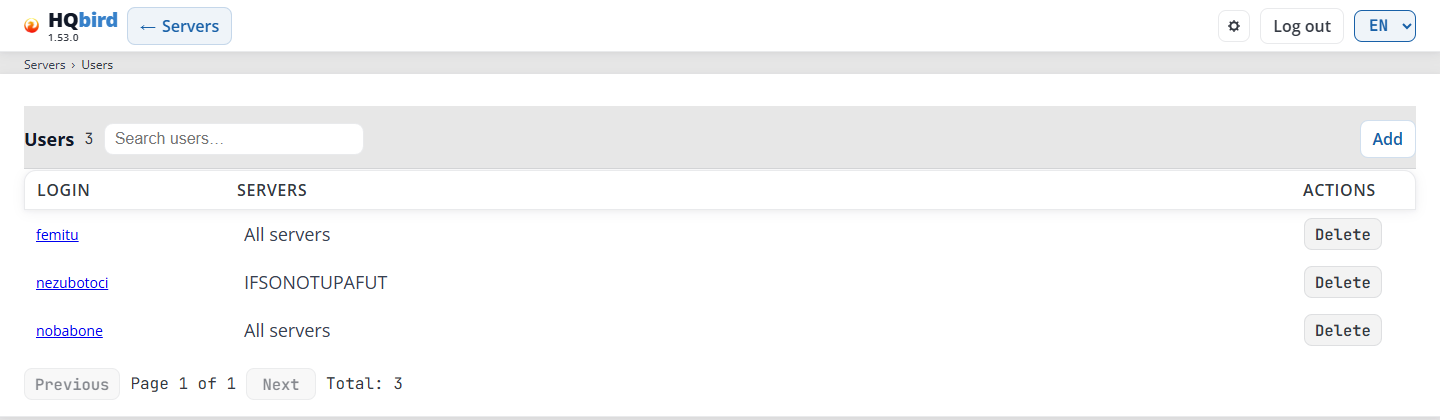
표시되는 내용
- ← Servers가 있는 헤더와
Servers › Users이동 경로 줄. - 사용자 수가 있는 Users 제목, 검색 필드 Search users…, 오른쪽의 Add 버튼.
- 사용자 표.
- 페이징 줄: Previous, “Page 1 of 1”, Next, “Total: 3”.
| 열 | 표시 내용 |
|---|---|
| Login | 로그인. 클릭하면 사용자를 편집합니다. |
| Servers | 관리자의 경우 All servers. 사용자의 경우: 할당된 서버 이름, 없으면 “—”. |
| Actions | Delete는 확인 후 사용자를 제거합니다. |
표시될 수 있는 메시지
| 메시지 | 의미 |
|---|---|
| Delete user …? | 삭제를 확인하십시오. |
| Failed to delete user: cannot remove last administrator | 콘솔은 최소 한 명의 관리자를 유지해야 합니다. |
| Failed to load users: … | 콘솔이 users.enc를 읽을 수 없습니다. |
팁:
- 검색은 텍스트를 포함하는 로그인을 찾습니다. 목록은 짧은 일시정지 후 업데이트되고 1페이지로 돌아갑니다.
- 표는 한 페이지에 50명의 사용자를 표시합니다.
사용자 추가 또는 편집
Add는 새 사용자 양식을 엽니다:
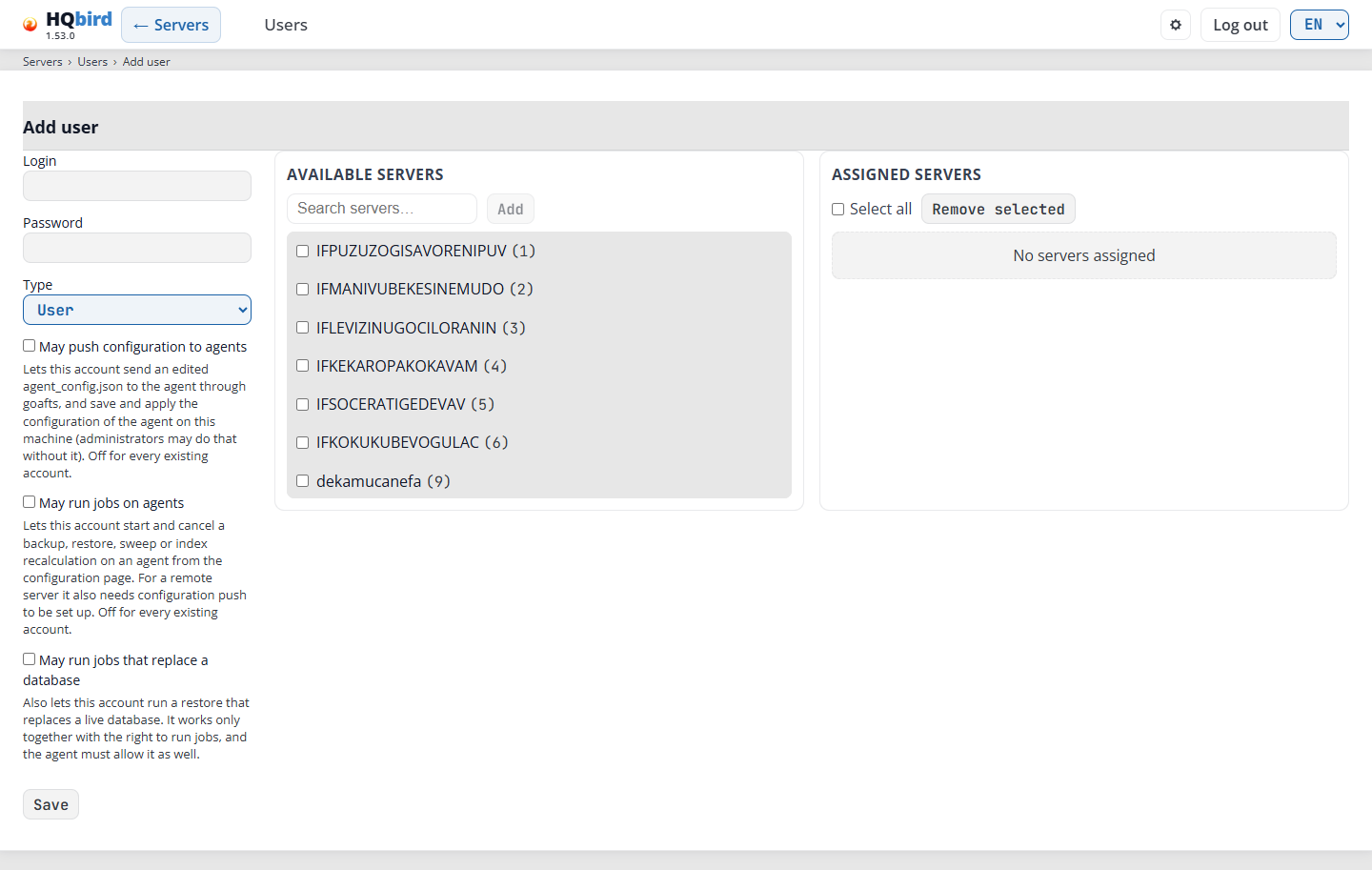
표시되는 내용
-
← Servers와 Users 링크가 있는 헤더, 그리고
Servers › Users › Add user이동 경로 줄. -
Add user 제목.
-
왼쪽: Login, Password, Type, 도움말 텍스트가 있는 세 가지 권한, 그리고 Save.
-
가운데: Available servers, 검색 필드 Search servers…, Add 버튼, Select all filtered 상자(검색 중일 때만 표시), 그리고 “name (id)” 형식의 서버 목록.
-
오른쪽: Assigned servers, Select all 상자, Remove selected 버튼. 서버가 없으면 “No servers assigned"가 표시됩니다.
| 필드 | 기능 |
|---|---|
| Login | 로그인에 사용할 이름입니다. |
| Password | 비밀번호입니다. 편집 페이지에서는 현재 비밀번호를 유지하려면 비워 두십시오(“Leave blank to keep the current password”). |
| Type | User(기본값)는 자신의 Assigned servers만 볼 수 있습니다. Administrator는 모든 서버를 보고 사용자와 클러스터를 관리합니다. 관리자의 경우 서버 패널이 숨겨지고 폼에 “All servers"가 표시됩니다. |
| May push configuration to agents | “이 계정이 goafts를 통해 편집된 agent_config.json을 에이전트로 보내고, 이 머신의 에이전트 구성 저장 및 적용을 허용합니다(관리자는 이 권한 없이도 가능).” |
| May run jobs on agents | “이 계정이 구성 페이지에서 에이전트의 백업, 복원, sweep 또는 인덱스 재계산을 시작하고 취소할 수 있게 합니다. 원격 서버의 경우 구성 푸시도 설정되어 있어야 합니다.” |
| May run jobs that replace a database | “또한 이 계정이 라이브 데이터베이스를 대체하는 복원을 실행할 수 있게 합니다. 작업 실행 권한과 함께여야만 작동하며, 에이전트도 이를 허용해야 합니다.” |
기존 계정의 경우 모든 권한이 꺼져 있습니다.
사용자를 추가하려면:
- Login과 Password를 입력합니다.
- Type을 선택합니다.
- 사용자에게 필요한 권한을 체크합니다.
- User의 경우: Available servers에서 서버를 찾고(Search servers…에 입력), 체크한 뒤 Add를 클릭합니다. Add는 상자가 체크된 경우에만 활성화됩니다. Select all filtered는 검색 필드에 텍스트가 있을 때만 표시됩니다. 검색과 일치하는 모든 서버를 체크합니다. 서버가 Assigned servers로 이동합니다. 그곳에서 서버를 체크하고 Remove selected를 클릭하면 되돌아갑니다.
- Save를 클릭합니다. 콘솔이 새 사용자의 편집 페이지를 엽니다.
사용자를 편집하려면 목록에서 로그인을 클릭합니다. 편집 페이지의 제목은 Edit user이고 브레드크럼은 Servers › Users › <login>입니다.
표시될 수 있는 메시지
| 메시지 | 의미 |
|---|---|
| User saved | 변경 사항이 저장되었습니다. |
| Failed to add user: duplicate login | 이 로그인을 가진 사용자가 이미 존재합니다. |
| Failed to add user: invalid login / invalid password | 로그인 또는 비밀번호가 허용되지 않습니다. 다른 것을 사용하십시오. |
| Failed to add user: maximum user count exceeded | 콘솔은 최대 2000명의 사용자를 보관합니다. |
| Failed to save user: user not found | 누군가 이 사용자를 삭제했습니다. |
| Failed to save user: cannot remove last administrator | 마지막 관리자를 User로 변경하려고 했습니다. |
| No available servers | 모든 서버가 할당되었거나 검색과 일치하는 서버가 없습니다. |
변경 사항 적용 시점:
- 콘솔은 모든 요청에서
users.enc를 읽습니다. 새 서버 목록, 새 유형 또는 새 권한은 사용자의 다음 페이지 로드 시 적용됩니다. - 새 비밀번호는 모든 브라우저에서 해당 사용자를 로그아웃시킵니다.
- single 모드에서는 하나의 공유 사용자가 콘솔 옆의 에이전트에서 작업을 실행할 수 있지만, 원격 에이전트에서는 실행할 수 없습니다.
multiple 모드에서 처음 시작할 때 콘솔은 임의의 비밀번호로 관리자 admin7을 생성합니다. 비밀번호는 콘솔 로그에 한 번 기록되며, 관리자가 initial_admin_password_file을 설정한 경우에는 로그가 아닌 해당 파일에 기록됩니다. 로그인하여 비밀번호를 변경하십시오.
Clusters
Clusters는 HQCluster 복제 그룹(멤버, 복제 링크, 멤버 인증서)을 관리합니다. 콘솔은 클러스터를 자체적으로 저장하지 않습니다. goafts 또는 RCM의 admin API를 통해, 또는 이 서버의 에이전트를 통해 편집합니다(goafts mode, RCM mode and agent mode 참조). 로컬 모드에서는 페이지에 Cluster on this server 섹션도 있습니다.
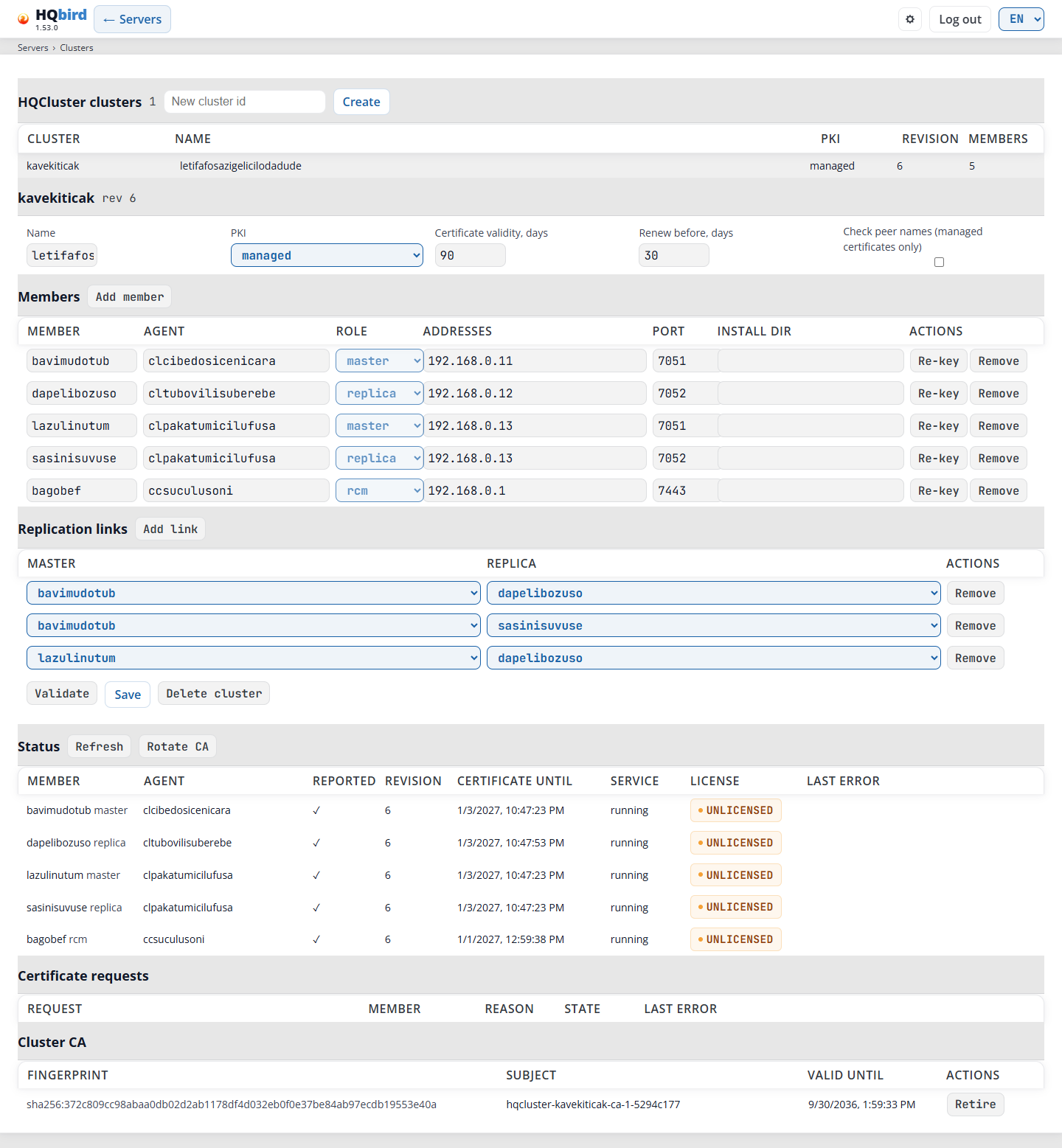
표시되는 내용
- ← Servers가 있는 헤더와 브레드크럼 줄
Servers › Clusters. - 오류 줄. 모두 정상이면 비어 있습니다.
- 클러스터 수가 있는 제목 HQCluster clusters, New cluster id 필드, Create 버튼.
- 클러스터 목록. 행을 클릭하면 클러스터가 열립니다.
- 열린 클러스터: id와 리비전(
rev 6), 그다음 한 줄로 된 클러스터 설정. - Add member 버튼이 있는 Members와 멤버 테이블.
- Add link 버튼이 있는 Replication links와 링크 테이블.
- Validate, Save, Delete cluster 버튼(RCM 모드나 에이전트 모드에서는 아님), 그 아래 오류 및 경고 목록.
- Status, Certificate requests, Cluster CA(Cluster status and certificates 참조).
| 열 | 표시 내용 |
|---|---|
| Cluster | 클러스터 id. |
| Name | 클러스터 이름. |
| PKI | managed 또는 external. |
| Revision | 저장된 클러스터 문서의 리비전. 저장할 때마다 증가합니다. |
| Members | 멤버 수. |
클러스터 설정:
| 필드 | 설정 내용 |
|---|---|
| Name | 사람이 읽을 이름. |
| PKI | managed: 클러스터 자체 CA가 멤버 인증서에 서명하고 에이전트가 갱신합니다. external: 인증서를 직접 관리하며 에이전트는 보고만 합니다. |
| Certificate validity, days | 멤버 인증서 유효 기간: 2~825일. 기본값 90. |
| Renew before, days | 만료일 며칠 전에 인증서를 갱신할지. 기본값 30. |
| Check peer names (managed certificates only) | 멤버가 서로의 인증서에 있는 이름을 확인합니다. |
멤버 테이블:
| 열 | 표시 내용 |
|---|---|
| Member | 멤버 id. |
| Agent | 호스트의 에이전트. 입력하면 알려진 에이전트가 제안됩니다. |
| Role | master, replica 또는 rcm. |
| Addresses | 멤버의 주소로, 쉼표나 공백으로 구분합니다(예: 192.168.0.10). |
| Port | 복제 포트. 새 멤버는 7051을 받습니다. |
| Install dir | 멤버의 설치 폴더. |
| Actions | Re-key(저장된 멤버만)는 새 키와 인증서를 주문합니다. Remove는 멤버와 해당 복제 링크를 제거합니다. |
저장 후에는 멤버의 Member, Agent, Role을 변경할 수 없습니다. 변경하려면 멤버를 제거하고 다시 추가하십시오. 멤버 및 링크 테이블의 변경 사항은 Save를 클릭할 때만 저장됩니다.
링크 테이블:
| 열 | 표시 내용 |
|---|---|
| Master | 역할이 master인 멤버. |
| Replica | 역할이 replica인 멤버. |
| Actions | Remove는 링크를 제거합니다. |
클러스터를 생성하거나 변경하려면:
- New cluster id를 입력하고 Create를 클릭합니다. 또는 기존 클러스터를 클릭하여 엽니다.
- 각 멤버에 대해 Add member를 클릭합니다. 에이전트, 역할, 주소, 포트를 입력합니다.
- 마스터에서 레플리카로의 각 링크에 대해 Add link를 클릭합니다.
- Validate를 클릭합니다. 페이지에 “The document is valid.” 또는 오류(빨강) 및 경고(호박색) 목록이 표시됩니다.
- Save를 클릭합니다.
표시될 수 있는 메시지
| 메시지 | 의미 |
|---|---|
| A cluster id is lower-case letters, digits and “-”, up to 63 characters. | id를 변경하십시오. “-“로 시작하거나 끝날 수 없습니다. |
| No clusters yet. | 첫 클러스터를 생성하십시오. |
| The document is valid. | Validate에서 문제를 찾지 못했습니다. |
| A list of red and amber lines | 오류는 저장을 막습니다. 경고는 막지 않습니다. 거부된 Save는 같은 목록에 오류를 표시합니다. |
| Cluster saved | 새 리비전이 저장되었습니다. |
| Someone else changed this cluster. Reload it and make your change again. | 다른 관리자가 클러스터를 연 후 저장했습니다. |
| 클러스터를 삭제할까요…? 구성원이 없어야 합니다. | 클러스터 삭제를 확인하세요. 모든 구성원을 제거하고 먼저 저장하세요. |
| 클러스터는 … admin API를 통해 편집되며, 이 콘솔은 해당 API에 맞게 설정되어 있지 않습니다: … | 클러스터에 대한 콘솔 설정이 불완전합니다. 문제 해결을 참조하세요. |
| 이 변경은 감사 추적에 기록될 수 없으므로 적용되지 않았습니다: … | 모든 변경은 먼저 감사 파일에 기록됩니다. audit_file을 확인하세요. |
클러스터 상태 및 인증서
이 부분은 저장된 클러스터에 대해 표시됩니다.
상태는 각 구성원이 보고한 내용을 보여줍니다. 새로 고침은 이를 다시 읽습니다. CA 교체는 PKI가 관리형인 클러스터에만 표시됩니다.
| 열 | 표시 내용 |
|---|---|
| 구성원 | 구성원 id와 그 역할입니다. |
| 에이전트 | 구성원의 에이전트입니다. |
| 보고됨 | 구성원이 보고한 경우 ✓, 그렇지 않은 경우 —입니다. |
| 리비전 | 구성원이 적용한 클러스터 리비전입니다. |
| 인증서 만료일 | 구성원 인증서의 만료 날짜입니다. 갱신 예정은 갱신이 예정된 인증서를 표시합니다. |
| 서비스 | 복제 서비스의 상태입니다(예: running). |
| 라이선스 | 에이전트의 라이선스 상태 배지와 그 아래의 중요한 날짜(예: 만료 날짜)입니다. 클릭하면 라이선스 페이지에서 해당 서버가 열립니다. |
| 마지막 오류 | 구성원의 마지막 오류입니다. |
인증서 요청은 최신 20개의 요청을 최신순으로 보여줍니다.
| 열 | 표시 내용 |
|---|---|
| 요청 | 요청 id입니다. |
| 구성원 | 인증서를 요청한 구성원입니다. |
| 사유 | 인증서가 요청된 이유입니다. |
| 상태 | 요청의 상태입니다. |
| 마지막 오류 | 요청이 거부된 경우 그 이유입니다. |
클러스터 CA는 구성원이 신뢰하는 CA 인증서를 나열합니다.
| 열 | 표시 내용 |
|---|---|
| 지문 | CA 인증서의 SHA-256 지문입니다. |
| 주체 | CA 인증서의 주체입니다. (폐기됨)은 더 이상 사용되지 않는 CA를 표시합니다. |
| 유효 기간 | CA 인증서의 만료 날짜입니다. |
| 작업 | 폐기는 구성원이 신뢰하는 번들에서 CA를 제거합니다. |
표시될 수 있는 메시지
| 메시지 | 의미 |
|---|---|
| 클러스터 …의 CA를 교체할까요? 모든 구성원이 새 CA 번들을 받고 각자의 윈도 내에서 한 번 재시작합니다. | CA 교체를 확인하세요. |
| …에 대한 새 키와 인증서를 만들까요? | 키 재발급을 확인하세요. |
| 구성원이 신뢰하는 번들에서 이 CA를 제거할까요? | 폐기를 확인하세요. |
| 주문이 대기열에 추가됨 | 주문이 저장되었습니다. 구성원이 이를 수행합니다. |
이 서버의 클러스터
이 섹션은 클러스터 페이지 상단에 있습니다. 로컬 모드
(agent_config_path가 설정됨)에서만, 그리고 관리자에게만 표시됩니다. 콘솔은
Local API를 통해 이 머신의 에이전트와 통신합니다. 에이전트에는 클러스터
라우트(GET /v1/cluster)가 필요합니다. 구버전 에이전트의 경우 이 섹션에
“The agent on this server is too old for this section. Update fbagent.“라고
표시됩니다.
표시되는 내용
- 에이전트의 상태: 여유: 클러스터에 없음, 클러스터에 있음 또는
자체 클러스터의 RCM을 실행함. 그다음 클러스터 id, 클러스터 소스
(
rcm,goafts또는none), 에이전트가 이 상태에 있는 이유, 그리고 에이전트의 경고입니다. - 클러스터 준비, 여유 에이전트에만 해당: 페어링 윈도, 페어링 포트, 인증서 지문, 남은 시간, 이 서버를 초대할 수 있는 RCM, 그리고 에이전트가 방화벽에서 수행한 작업입니다.
- 클러스터 콘솔(RCM): RCM이 설치되어 실행 중인지, 이를 실행하는 에이전트, 그 클러스터와 폴더입니다. 클러스터 콘솔(RCM) 활성화는 여유 에이전트에 표시됩니다. RCM 콘솔 열기는 RCM이 실행 중일 때 표시됩니다.
다른 RCM이 관리하는 클러스터를 위해 이 서버를 준비하려면:
- 선택 사항: 이 서버를 초대할 수 있는 RCM에 주소, 범위 또는 호스트
이름을 쉼표로 구분하여 입력합니다. 에이전트가 가진 목록을 유지하려면
필드를 비워 두세요. 모든 RCM이 이 서버를 초대할 수 있게 하려면
any를 입력하세요. - 24시간 동안 페어링 윈도 열기를 클릭합니다. 윈도가 열려 있는 동안 에이전트는 호스트의 방화벽에서 페어링 포트를 엽니다.
- RCM 콘솔의 호스트 연결 페이지에서 이 서버를 추가합니다. 포트와 지문이 이 섹션과 동일한지 확인하세요.
- 더 이상 필요하지 않으면 페어링 윈도 닫기를 클릭합니다.
RCM을 실행하는 에이전트에는 페어링 윈도가 제공되지 않습니다. 다른 RCM이 이를 자체 클러스터에서 빼낼 수 있기 때문입니다.
이 서버를 새 클러스터의 콘솔(RCM)로 만들려면:
- 선택 사항: 새 클러스터 id를 입력합니다. 비워 두면 호스트 이름으로 id가 만들어집니다.
- 클러스터 콘솔(RCM) 활성화를 클릭하고 확인합니다. RCM 프로그램이 에이전트의 제품 캐시에 들어가기 전까지 버튼은 비활성화되어 있습니다.
- 에이전트가 호스트의 RCM을 만듭니다. 섹션이 작업을 따라갑니다. 이 동안 에이전트가 재시작될 수 있으며, 페이지는 최대 3분까지 기다립니다.
- 마지막에 섹션은 클러스터 id, 콘솔 URL(
https://<host>:7444/), 로그인, 그리고 비밀번호를 보관하는 서버의 파일을 표시합니다. 비밀번호는 절대 표시되지 않습니다. RCM에 이미 로그인이 있는 경우 섹션은 대신 에이전트의 메모를 표시합니다.
모든 변경은 먼저 감사 추적에 기록됩니다: cluster.pairing.open,
cluster.pairing.close, cluster.rcm.enable.
표시될 수 있는 메시지
| 메시지 | 의미 |
|---|---|
| 이 서버는 자체 클러스터의 RCM을 실행하므로 페어링 윈도를 열 수 없습니다: … | 에이전트가 RCM을 실행합니다. 다른 서버를 이 RCM에 연결하세요. |
| 이 서버는 이미 클러스터에 있습니다. | 클러스터에 있는 서버에서는 RCM을 활성화할 수 없습니다. |
| 이 호스트의 다른 에이전트가 이미 RCM을 실행하고 있습니다. | 호스트당 하나의 RCM입니다. 해당 RCM의 콘솔을 사용하세요. |
| RCM 프로그램이 아직 에이전트의 제품 캐시에 없습니다. | 에이전트의 제품을 업데이트한 후 다시 시도하세요. |
| 에이전트의 다른 작업이 진행 중입니다. … | 작업이 끝날 때까지 기다린 후 다시 시도하세요. |
| 에이전트가 응답하지 않습니다. 재시작 중일 수 있습니다. 계속 기다리는 중… | RCM을 활성화하는 동안 정상입니다. |
| 에이전트가 재시작되어 작업을 잊어버렸습니다. … | 섹션이 상태를 다시 읽습니다. RCM이 실행 중인지 확인하세요. |
| 이 서버의 에이전트가 응답하지 않습니다. | 에이전트 서비스가 실행 중인지 확인하세요. |
| 이 서버 에이전트의 주소에서 다른 에이전트가 응답합니다. 아무것도 전송되지 않았습니다. | agent_config_path가 다른 에이전트의 구성을 가리킵니다. |
goafts 모드, RCM 모드 및 에이전트 모드
페이지는 세 가지 클라이언트 중 하나와 함께 작동합니다. 다음 순서로 가장 먼저 맞는 것을 사용합니다:
rcm_admin_url이 설정됨(수동 설정): RCM 모드.- 이 머신의 에이전트(
agent_config_path)가agent_config.json에cluster.source를 가짐:rcm은 에이전트 모드,goafts는 goafts 모드. - goafts를 통한 구성 배포가 설정됨: goafts 모드.
agent_config_path가 설정됨: 에이전트 모드.
| goafts 모드 | RCM 모드 | 에이전트 모드 | |
|---|---|---|---|
| 시점 | rcm_admin_url이 비어 있음(기본값). |
rcm_admin_url이 설정됨. |
위의 순서 참조. |
| 설정 | goafts_push_enabled=true, 다섯 개의 goafts_admin_* 키, 그리고 users_mode=multiple. |
rcm_admin_url, rcm_admin_user 및 rcm_admin_password_file, 그리고 TLS를 사용하는 RCM의 경우 rcm_admin_ca. 사용자 모드는 single 또는 multiple. goafts 키는 필요하지 않음. |
agent_config_path만. rcm_admin_* 또는 goafts 키 없음. 사용자 모드는 single 또는 multiple. |
| 콘솔 실행 위치 | goafts에 접근할 수 있는 곳이면 어디든. | RCM 호스트에서: 콘솔이 RCM의 운영자 포트(보통 https://127.0.0.1:7444)를 호출함. |
RCM 호스트에서, RCM을 실행하는 에이전트 옆에서. 에이전트는 각 호출을 포트 7443의 RCM /v1/cluster/admin 라우트로 전달하고 자체 인증서로 로그인함. |
| 클러스터 | 여러 개. | 최대 하나. 만들기는 RCM에 클러스터가 없을 때만 작동함. | RCM 모드와 동일. |
| 클러스터 삭제 | 구성원이 없는 클러스터를 삭제함. | 표시되지 않음: RCM이 삭제를 거부함. 클러스터는 RCM이 존재하는 한 존재하기 때문임. | RCM 모드와 동일. |
| 에이전트 제안 | 이 콘솔이 보는 서버. | RCM에 참여한 에이전트. 폐기된 에이전트는 제공되지 않음. | RCM 모드와 동일. |
그 외의 모든 것은 모든 모드에서 동일하게 작동합니다: 편집기, 검증,
저장: 리비전 확인, 상태, 인증서 요청, 클러스터 CA, Re-key, Rotate CA 및 Retire와 함께 저장합니다.
RCM 모드에서 콘솔은 rcm_admin_user로 RCM에 로그인하며(HTTP Digest), 모든 변경 시 콘솔 사용자의 로그인을 전송합니다. 설치 프로그램이 만든 RCM은 클러스터 자체 CA의 인증서로 운영자 포트를 TLS로 제공합니다. rcm_admin_ca를 해당 CA로 설정하십시오(RCM 폴더의 certs/ca.crt, 예: /opt/hqbirdrcm/certs/ca.crt). 그렇지 않으면 콘솔이 연결할 수 없습니다. rcm_admin_* 키는 이 수동 설정에만 사용됩니다.
에이전트 모드에서 콘솔은 RCM 사용자, 비밀번호 또는 CA가 필요하지 않습니다. RCM은 각 변경 사항을 감사 로그에 agent:<agent id> (<console user>)로 기록합니다. 에이전트가 RCM을 실행하지 않는 호스트에서는 페이지에 해당 클러스터의 RCM을 실행하는 호스트가 표시되고 해당 RCM 콘솔(https://<rcm host>:7444/)로 연결되는 링크가 제공됩니다. 에이전트가 클러스터 라우트보다 오래된 경우 페이지에 “Update fbagent"가 표시됩니다. RCM이 에이전트에 대한 라우트보다 오래된 경우 페이지에 “Update hqbirdrcm"이 표시됩니다.
users_mode=single인 경우 rcm_admin_url 또는 agent_config_path가 설정되어 있으면 Servers 페이지에 Clusters 버튼이 표시됩니다. 그렇지 않으면 /clusters를 직접 여십시오.
알림
Servers 페이지의 Notifications 버튼은 알림 페이지(/notifications)를 엽니다. 여기서 이 머신의 에이전트가 서버 문제에 대해 자체 메시지를 보내는 위치를 설정합니다: Telegram, 웹훅(Slack, Teams, Discord, Mattermost, Rocket.Chat, ntfy 또는 원시 JSON) 또는 이메일. 작업은 에이전트가 수행하며, 페이지는 에이전트의 Local API를 통해 설정을 읽고 변경할 뿐입니다. fbagent 문서 NOTIFY.md는 에이전트 측(키와 Local API)을 설명합니다.
페이지를 사용할 수 있는 사람.
- 서버를 볼 수 있는 모든 로그인 사용자는 페이지를 읽을 수 있습니다.
- 관리자만 변경할 수 있습니다. 단일 사용자 모드에서는 유일한 사용자가 관리자입니다. 다른 계정에는 “This account cannot change notifications: changing notifications needs an administrator account"라는 줄이 표시되고 버튼이 없습니다.
- 페이지는 이 머신의 에이전트(
agent_config_path)에 대해서만 작동합니다. 중앙 콘솔은 “There is no agent on this machine (agent_config_path), or this account may not see it. Notifications are set up on the server where the agent runs.“라고 표시하며 편집할 항목을 제공하지 않습니다. - 응답하지 않는 에이전트는 “Cannot ask the agent: …“를 표시합니다. 너무 오래된 에이전트는 “This agent is too old for notifications. Update the agent.“라고 표시합니다.
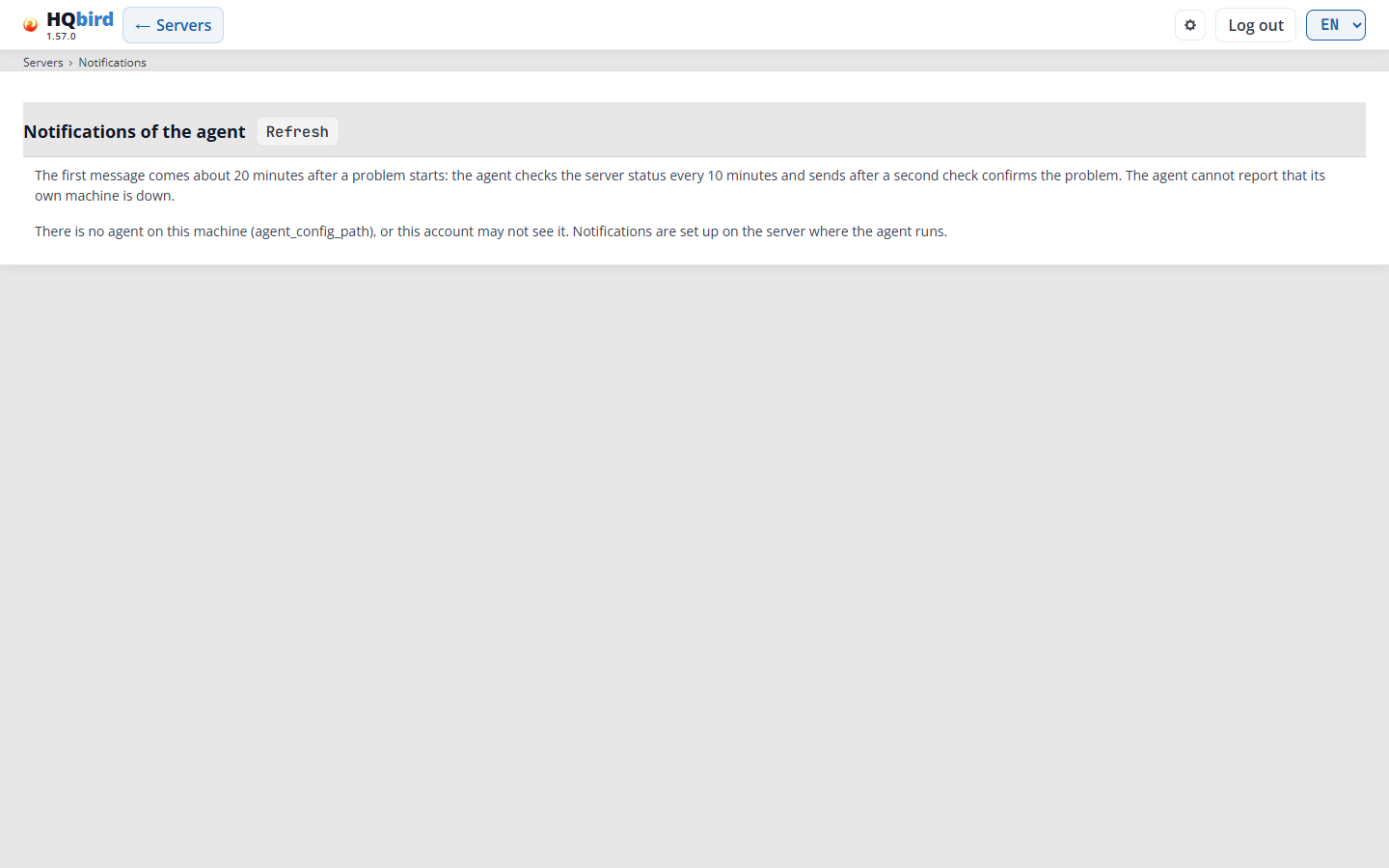
이 그림은 자체 에이전트가 없는 중앙 콘솔의 것입니다. 제목, Refresh 버튼, 안내문 및 “There is no agent on this machine” 줄만 표시됩니다. 머신에 에이전트가 있는 콘솔은 전체 페이지를 표시합니다.
자체 에이전트가 있는 콘솔에서 보이는 것
- ← Servers가 있는 헤더와 브레드크럼 줄
Servers › Notifications. - 제목 Notifications of the agent, Refresh 버튼 및 안내문: 첫 메시지는 문제가 시작된 후 약 20분 뒤에 도착합니다.
- 이 에이전트의 서버 이름.
- Who sends: Mode, Sends now 및 Mode set at, 각 모드가 한 줄씩 나열된 모드 목록, 그리고 (관리자의 경우) Save mode가 있는 모드 목록.
- HQbird Telegram bot: HQbird의 봇을 통한 알림.
- Channels: Add channel 버튼과 채널 표.
- Delivery journal: 최근 50건의 전송 기록.
평가판 또는 라이선스가 종료되면 블록 위에 빨간 줄로 “The trial or license has ended. Notifications are switched off.“가 표시됩니다.
누가 보내는가
| 모드 | 보내는 주체 |
|---|---|
| Auto (기본값) | 활성화된 채널이 있으면 이 에이전트. 그렇지 않으면 HQCenter. |
| This agent | 이 에이전트만. |
| HQCenter | HQCenter만. |
| Both | 이 에이전트와 HQCenter. |
| Off | 아무도 보내지 않음. |
Sends now는 모드의 결과입니다: this agent, HQCenter 또는 nobody. 예를 들어 활성화된 채널이 없는 Auto 모드에서는 HQCenter로 표시됩니다. HQCenter 모드에서는 알림이 수집 센터에서 오며, 이 페이지의 채널은 사용되지 않습니다.
모드를 변경하려면 목록에서 선택하고 Save mode를 클릭하십시오. 페이지에 “Mode saved.“가 표시됩니다.
자체 봇으로 Telegram 채널 추가
Telegram 봇과 그 토큰(@BotFather에서 획득), 그리고 봇이 구성원인 채팅이 필요합니다.
- Add channel을 클릭합니다. 표 아래에 New channel 양식이 열립니다.
- Name을 입력합니다: 소문자, 숫자, 점, 대시 또는 밑줄. 이름은 나중에 변경할 수 없습니다.
- Type을 선택합니다: Telegram.
- Bot token을 입력합니다.
- 알림을 받아야 하는 채팅에서 봇에게 아무 메시지나 보냅니다.
- Find chat을 클릭합니다. 페이지가 봇에게 메시지를 보낸 채팅을 Telegram에 요청합니다(“Click a chat to use it:”). 채팅을 클릭합니다. 해당 ID가 Chat ID에 입력됩니다. 그룹의 토픽인 경우 Thread ID (topic)도 입력합니다.
- 공통 필드(아래 참조)를 설정합니다. 예: Language.
- Save channel을 클릭합니다. 페이지에 “Channels saved.“가 표시됩니다.
- 채널 줄에서 Send test를 클릭합니다. 페이지에 “Test message sent to …“가 표시되거나 에이전트의 오류가 표시됩니다.
웹훅 또는 이메일 채널 추가
- Webhook: Webhook URL, Format(
raw,slack,mattermost,rocketchat,discord,teams또는ntfy) 및 수신자가 필요로 하는 경우 Auth header (Name: value). 메시지를 받는 프로그램의 형식을 사용하십시오. 예를 들어 Slack incoming webhook에는slack을 사용합니다. - E-mail (SMTP): Server address (host:port), User, Password, TLS(auto는 포트 465에서 암시적 TLS, 그 외에는 STARTTLS), From 및 To (addresses separated by commas).
그런 다음 Telegram과 마찬가지로 Save channel 및 Send test를 클릭합니다.
모든 채널 유형의 필드: Enabled, Minimum severity(info, warning, serious, critical), Message kinds(problems, resolved, silent server, reports, summaries, test; 아무것도 선택하지 않으면 test를 제외한 모든 종류), Language, Short text, Quiet hours (22:00-07:00), Proxy URL 및 Max messages per hour.
비밀 값. 토큰, 웹훅 URL, 인증 헤더 및 비밀번호는 저장된 값을 절대 표시하지 않습니다. 값이 저장되어 있으면 빈 필드에 “stored; leave empty to keep"이 표시됩니다. 교체할 때만 새 값을 입력하십시오.
Edit는 저장된 채널의 양식을 엽니다. Delete는 먼저 “Delete channel …?“을 묻습니다. Cancel은 양식을 닫습니다. 각 저장 시 전체 채널 목록이 에이전트로 전송됩니다.
채널 표:
| 열 | 표시 내용 |
|---|---|
| Name, Type | 채널의 이름과 유형. |
| On | on 또는 off. |
| Min. severity | 채널이 전송하는 최저 수준. |
| Language | 메시지의 언어. |
| Pending | 채널 대기열의 메시지 수. |
| Last success, Last error | 마지막 전송 시간 및 마지막 오류. |
HQbird Telegram bot
이 블록을 사용하면 HQbird 봇을 통해 Telegram으로 알림이 전송됩니다. 자체 봇이 필요하지 않습니다. 알림은 HQbird 벤더 서버를 거치며, 메시지 텍스트도 해당 서버를 거칩니다.
- Connect Telegram을 클릭합니다. 에이전트가 일회용 링크를 생성합니다. 페이지에 링크(새 탭에서 열림)와 Copy link, 봇을 그룹에 추가하는 두 번째 링크, 그리고 링크 만료 시간이 표시됩니다. 링크는 한 번만 작동하며 15분 동안 유효합니다.
- Telegram에서 링크를 열고 Start를 누릅니다. 봇과의 채팅이 이미 열려 있으면 Start가 코드를 전달하지 않으므로, 페이지의 링크 아래에 표시된
/start <code>메시지를 봇에게 보내십시오. 이 메시지에는 자체 Copy 버튼이 있습니다. - 링크가 열려 있는 동안 페이지는 5초마다 확인합니다. 채팅이
페이지에 “Telegram이 연결되었습니다: …“가 나타나면 블록과 채널 목록이 다시 로드됩니다. 첫 번째 연결 시 에이전트가 채널 hqbird-bot을 추가합니다.
링크가 만료되거나 브라우저 탭이 숨겨지면 페이지는 확인을 중단합니다. 그런 다음 새 링크를 받으려면 Telegram 연결을 다시 클릭하십시오.
- 연결된 채팅 표에는 채팅, 유형(비공개, 그룹, 슈퍼그룹, 채널) 및 연결 시각이 표시됩니다. 연결 해제는 먼저 확인을 요청한 후 채팅을 제거합니다.
- 이 블록에는 봇, 영역, “오늘 N/M 전송됨”, 라이선스가 완전히 유효하지 않을 때의 라이선스 상태, 그리고 봇의 마지막 오류도 표시됩니다.
- 봇을 사용할 수 없을 때(예: 라이선스 없음) 블록에는 에이전트가 제공한 사유가 표시됩니다. 에이전트 버전이 너무 오래된 경우 “이 에이전트 버전은 HQbird 봇을 지원하지 않습니다. 에이전트를 업데이트하십시오.“라고 표시됩니다.
링크는 페이지의 현재 언어를 사용합니다. 감사 추적에는 링크와 코드를 제외한 각 연결 및 연결 해제가 기록됩니다.
전송 저널
최근 50건의 전송: 시각, 채널, 결과(전송됨, 실패 또는 만료됨) 및 오류. 오류는 에이전트 또는 수신자의 텍스트 그대로입니다. 오류에 명시된 필드를 확인한 후 테스트 전송을 다시 클릭하십시오.
참고: 첫 번째 메시지는 문제가 시작된 후 약 20분 뒤에 도착합니다. 에이전트는 10분마다 서버 상태를 확인하고 두 번째 확인에서 문제가 확인되면 전송합니다. 에이전트는 자신의 머신이 다운되었다고 보고할 수 없습니다.
모든 변경 사항(모드, 채널 목록, 테스트 메시지)은 채널 이름과 유형만 포함하여 감사 추적에 기록되며, 토큰, URL 또는 비밀번호는 절대 기록되지 않습니다.
표시될 수 있는 메시지
| 메시지 | 의미 |
|---|---|
| 아직 채널이 없습니다. | 채널 추가를 클릭하십시오. |
| 채팅을 찾을 수 없습니다. 봇에 메시지를 보낸 후 다시 시도하십시오. | 채팅 찾기에서 채팅을 찾지 못했습니다. 먼저 봇에 메시지를 보내십시오. |
| 먼저 봇 토큰을 입력하십시오. | 채팅 찾기에는 토큰이 필요합니다. |
| 이 이름의 채널이 이미 존재합니다. | 다른 이름을 선택하십시오. |
| …에 대한 테스트 실패: … | 에이전트가 테스트를 전송하지 못했습니다. 텍스트에 사유가 나와 있습니다. |
| 에이전트가 채널 파일을 읽을 수 없습니다: … | 에이전트의 notify_channels.json 파일이 손상되었습니다. |
| 링크가 만료되었습니다. 새 링크를 받으려면 “Telegram 연결"을 클릭하십시오. | 15분이 지났습니다. |
업데이트
서버 페이지의 업데이트 버튼은 업데이트 페이지(/updates)를 엽니다. 이 페이지는 이 머신의 에이전트가 릴리스를 가져오는 위치와 Firebird, HQ Monitor 및 fbmcp가 보유한 버전 및 제공되는 버전을 보여줍니다. 이 페이지는 HQCenter에 연결되지 않은 에이전트를 위한 것입니다. 원격 에이전트는 HQCenter에서 릴리스를 받습니다.
권한은 알림 페이지와 동일합니다. 서버를 볼 수 있는 모든 사용자는 페이지를 읽을 수 있으며, 관리자(또는 단일 사용자 모드의 단일 사용자)만 모드를 변경하거나 Firebird 패키지를 적용할 수 있습니다. 모든 변경 사항은 감사 추적에 기록됩니다. 이 머신에 에이전트가 없는 콘솔은 “이 머신에 에이전트가 없거나(agent_config_path), 이 계정이 이를 볼 수 없습니다. 원격 에이전트는 HQCenter에서 릴리스를 받습니다.“라고 표시합니다.
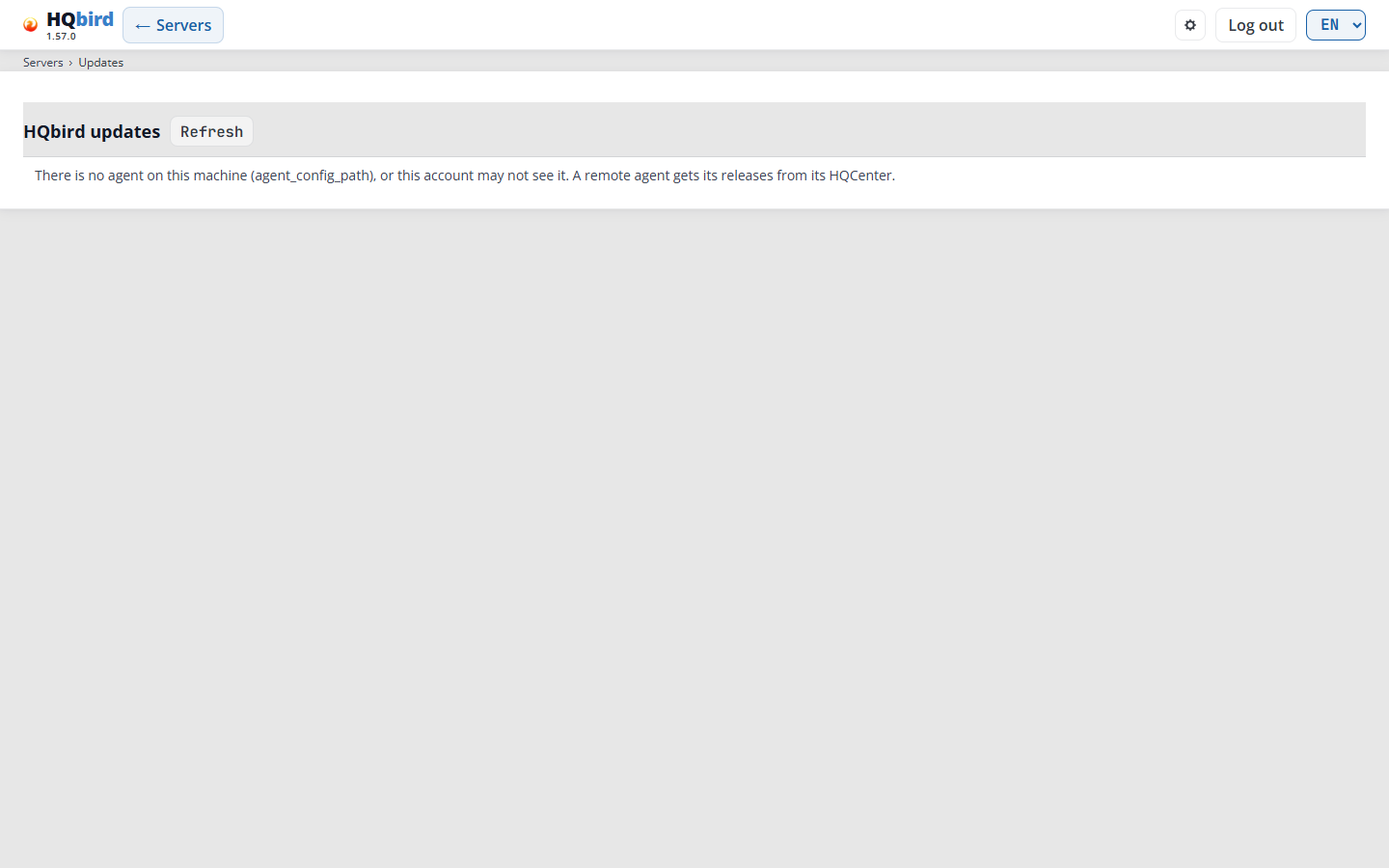
이 그림은 자체 에이전트가 없는 중앙 콘솔의 것입니다. 제목, 새로 고침 버튼, 그리고 “이 머신에 에이전트가 없습니다” 줄만 표시됩니다. 머신에 에이전트가 있는 콘솔은 전체 페이지를 표시합니다.
자체 에이전트가 있는 콘솔에서 표시되는 내용
- ← 서버가 있는 헤더와 이동 경로 줄
서버 › 업데이트. - 제목 HQbird 업데이트와 새로 고침 버튼.
- 서버 이름과 해당 에이전트의 정보: 릴리스 소스(벤더 업데이트 영역, HQCenter 또는 꺼짐), 영역 및 업데이트 서버(에이전트가 이를 찾은 방법 포함), 모드, 에이전트 버전, 마지막 응답 및 마지막 실패.
- 자동으로 업데이트되는 항목: 세 가지 모드, 벤더 업데이트 영역에만 해당.
- Firebird: 설치됨, 대기 중인 패키지, 다음 적용 시간대, 대기 이유 및 마지막 적용.
- HQ Monitor 및 fbmcp: 제품, 설치됨, 제공됨, 마지막 확인 및 비고 열이 있는 표.
자동으로 업데이트되는 항목:
| 모드 | 수행 내용 |
|---|---|
| 에이전트 | 에이전트, HQ Monitor 및 fbmcp가 자동으로 업데이트됩니다. Firebird 패키지는 다운로드되어 사용자를 기다립니다. |
| 모두 | Firebird도 적용 시간대에 자동으로 업데이트됩니다(Firebird 재시작). |
| 꺼짐 | 업데이트 확인 없음. 설치 프로그램으로 업데이트하십시오. |
변경하려면 모드를 선택하고 모드 저장을 클릭하십시오. 페이지에 “모드가 저장되었습니다.“라고 표시됩니다.
Firebird 패키지 적용. 패키지가 대기 중일 때 관리자는 지금 적용을 볼 수 있습니다. 적용하면 Firebird가 중지되고 패키지가 설치된 후 Firebird가 다시 시작됩니다. 모든 연결이 닫힙니다. 페이지에서 먼저 확인을 요청합니다: “지금 …에서 Firebird …을(를) 적용하시겠습니까? Firebird가 재시작되고 모든 연결이 닫힙니다.” 그런 다음 “에이전트가 업데이트를 시작했습니다. Firebird가 재시작됩니다. 몇 분 후 새로 고침하십시오.“라고 표시됩니다. 한산한 시간을 선택하거나 모두 모드가 해당 시간대에 패키지를 적용하도록 하십시오.
표시될 수 있는 메시지
| 메시지 | 의미 |
|---|---|
| 이 에이전트는 업데이트 영역보다 오래되었습니다. 업데이트는 설치 프로그램 또는 해당 HQCenter에서 관리됩니다. | 설치 프로그램으로 에이전트를 업데이트하십시오. |
| 에이전트에 아직 Firebird 업데이트 상태가 없습니다. | 에이전트가 아직 Firebird를 확인하지 않았습니다. |
| 이 에이전트에 업데이트 상태 없음 | 에이전트에 이 제품에 대한 데이터가 없습니다. |
| 에이전트에 요청할 수 없습니다: … | 에이전트가 응답하지 않습니다. 해당 서비스가 실행 중인지 확인하십시오. |
| 이 계정은 업데이트를 변경할 수 없습니다: … | 귀하의 계정이 관리자가 아닙니다. |
12. 관리자를 위한 설치 및 설정
설치
- Windows 또는 Linux에서 에이전트 옆에: 설치 스크립트를 사용하십시오.
LOCAL_INSTALL.md를 참조하십시오. - nginx와 함께 HTTPS 뒤에:
HTTPS_DEPLOYMENT.md를 참조하십시오. - 콘솔은 인터넷 액세스가 필요하지 않습니다. 스크립트, 차트 및 글꼴을 자체적으로 제공하므로 폐쇄된 네트워크에서도 작동합니다.
설정 파일
콘솔은 하나의 설정 파일을 읽습니다. 다음 순서로 찾아 첫 번째로 발견된 파일을 사용합니다:
- 환경 변수
FBMONITOR_CONFIG_PATH에 지정된 파일. 이 변수가 설정되면 콘솔은 다른 곳을 찾지 않습니다. - 프로그램 파일이 있는 폴더의
fbmonitor.properties, 그다음config.properties. - 작업 폴더의
fbmonitor.properties, 그다음config.properties.
config.example.properties 파일은 모든 키를 주석과 함께 나열합니다. #으로 시작하는 줄은 주석입니다. 대부분의 키에는 환경 변수 FBMONITOR_<KEY>(예: FBMONITOR_PORT)도 있습니다. 변수는 파일보다 우선합니다. users_mode와 draft_keep_days에는 변수가 없습니다. 파일 키의 상대 경로(예: audit_file 또는 rcm_admin_password_file)는 설정 파일이 있는 폴더를 기준으로 합니다.
가장 중요한 키:
| 키 | 기본값 | 설정 내용 |
|---|---|---|
data_path |
없음 | 에이전트 데이터가 있는 폴더. 필수. |
port |
8080 |
HTTP 포트. |
data_timezone |
없음 | 에이전트가 보고하지 않을 때 데이터 파일의 시간대. |
users_mode |
single |
single 또는 multiple. |
initial_admin_password_file |
없음 | multiple 모드가 users.enc를 생성할 때 첫 번째 관리자의 비밀번호가 저장되는 위치. 없으면 비밀번호가 로그에 한 번 출력됩니다. |
access_properties_path |
없음 | single 모드용 access.properties의 경로. 에이전트의 agent_config.json에 로그인이 없을 때 사용됩니다. |
agent_config_path |
없음 | 로컬 에이전트의 라이브 agent_config.json. 로컬 모드를 켜고 single 모드 로그인(fbagent 2.80.0 이상)을 보유합니다. 또한 에이전트를 통해 이 서버의 클러스터 섹션과 클러스터 페이지를 제공합니다. |
bind_address, behind_proxy |
모든 인터페이스, false |
nginx가 콘솔 앞에 있을 때 127.0.0.1 및 true를 사용하십시오. |
| require_https_for_secrets | false | false: 일반 HTTP를 통해 구성 편집기에서 Firebird 비밀번호를 입력할 수 있으며, 연결이 암호화되지 않았다는 경고가 표시됩니다. true: 요청이 HTTPS를 통해 들어올 때까지 비밀번호 필드가 읽기 전용으로 유지됩니다. |
| goafts_push_enabled, goafts_admin_* | false, 없음 | 원격 에이전트로의 구성 전달. 다섯 개의 goafts_admin_* 키는 URL, 클라이언트 인증서, 해당 키, CA 및 토큰 파일입니다. |
| goafts_server_list | true | 다섯 개의 goafts_admin_* 키가 설정되면 Servers 페이지는 goafts의 서버 목록에서 행을 가져오며 모든 서버 폴더를 읽지 않습니다. 목록을 사용할 수 없을 때는 폴더를 읽습니다. false: 항상 폴더를 읽습니다. |
| config_drift_minutes | 10 | 에이전트로부터 응답이 없는 시간이 몇 분을 넘으면 전달 상태가 DRIFT로 표시됩니다(전달 상태 참조). 0 또는 잘못된 값은 10을 의미합니다. |
| draft_keep_days | 30 | 콘솔이 에이전트 구성의 오래된 초안(적용되었거나 만료된)을 보관하는 일수입니다. 0은 모두 보관합니다. |
| rcm_admin_url, rcm_admin_user, rcm_admin_password_file, rcm_admin_ca | 없음 | goafts 없이 RCM의 admin API를 통해 Clusters 페이지를 수동으로 설정하는 것입니다(goafts 모드, RCM 모드 및 에이전트 모드 참조). RCM을 실행하는 에이전트가 있는 경우에는 필요하지 않습니다. 페이지는 에이전트를 통해 작동합니다. rcm_admin_ca는 RCM의 인증서를 검증하는 데 사용되는 CA 파일이며, 비어 있으면 시스템 저장소를 의미합니다. |
| chatwoot_enabled, chatwoot_*, support_email | false | 서버 화면의 지원 채팅: 오른쪽 아래 모서리의 말풍선을 클릭하면 채팅 창이 열립니다. |
| audit_file | 설정 파일 옆의 hqmonitor_audit.log | 감사 로그입니다. |
refresh_interval_sec 키는 더 이상 사용되지 않습니다. 콘솔은 이를 무시하고
로그에 경고를 기록합니다.
파일을 변경한 후 콘솔을 재시작하십시오. 재시작하면 모든 사용자가 로그아웃됩니다.
일부 파일은 사용될 때마다 다시 읽히므로 변경 사항에 재시작이 필요하지 않습니다:
goafts_admin_token_file: goafts를 호출할 때마다 읽힙니다. 콘솔이 실행되는 동안 토큰을 교체할 수 있습니다.rcm_admin_password_file: Clusters 페이지의 각 요청마다 읽힙니다. 끝의 줄바꿈은 무시됩니다.multiple모드의users.enc: 모든 요청마다 읽힙니다.
로그인 쿠키
콘솔은 로그인을 쿠키 fbmonitor_auth_<port>에 유지합니다. 예를 들어
fbmonitor_auth_8080입니다. 이름은 port 키에서 가져옵니다. 브라우저는
포트가 아닌 호스트별로 쿠키를 유지하므로, 이름에 포함된 포트 덕분에 한
호스트의 두 콘솔이 별도의 로그인을 유지할 수 있습니다.
- 로그인은 7일 동안 유지됩니다.
- 콘솔은 시작할 때마다 새로운 서명 키를 만듭니다. 재시작하면 모든 사용자가 로그아웃됩니다.
multiple모드에서 계정의 새 비밀번호는 모든 브라우저에서 해당 계정을 로그아웃시킵니다.
데이터 폴더
콘솔은 data_path의 폴더를 읽습니다. 서버마다 하나의 폴더가 있으며,
에이전트 이름을 따서 명명됩니다. 내부:
| 폴더 | 용도 |
|---|---|
server_level/cpuram |
CPU, 부하 및 메모리 차트 |
server_level/GetActiveDatabases |
연결 및 데이터베이스 |
server_level/diskspace, firebird_files |
디스크 공간 및 임시 파일 |
server_level/diskio |
디스크 지연 시간 및 처리량(에이전트 작업 collect_disk_io) |
server_level/log_files |
로그 페이지 |
server_level/statuses, aireport |
상태 열 및 상태 보고서 |
server_level/perfreport |
Perf Report 및 Queries 탭 |
server_level/tracesummary, traceperminute, lwmmon |
상위 쿼리, 오류 페이지, 연결 테이블 |
server_level/conflict_reports, conf_changes |
충돌 및 구성 페이지 |
server_level/agent_config |
원격 모드의 구성 편집기 |
<database>/DatabaseMetrics |
데이터베이스 차트 |
<database>/AdvancedDbStats, ClientVersions |
메트릭 및 클라이언트 버전 페이지 |
<database>/*_gstat_full.log |
통계 페이지 |
13. 문제 해결
로그인할 수 없습니다.
로그인 페이지의 메시지를 확인하십시오. 메시지에 access.properties 또는
users.enc가 언급되면 관리자가 콘솔 설정을 수정해야 합니다. fbagent 2.80.0
이상이 설치된 single 모드에서는 관리자가 에이전트의 호스트에서
fbagent --reset-hqmonitor-password로 새 비밀번호를 설정할 수 있습니다. 그러면
모든 열린 세션이 종료됩니다.
로그아웃되었습니다. 콘솔이 재시작되었거나 관리자가 계정에 새 비밀번호를 부여했습니다. 다시 로그인하십시오.
서버가 목록에 없습니다.
multiple 모드에서는 관리자에게 서버를 할당해 달라고 요청하십시오.
관리자인 경우 에이전트가 data_path에 데이터를 쓰고 있는지 확인하십시오.
차트가 비어 있습니다. Choose date로 다른 날짜를 선택하십시오. 데이터가 있는 날짜만 선택할 수 있습니다. 선택할 수 있는 날짜가 없으면 에이전트가 아직 데이터를 보내지 않은 것입니다.
데이터가 오래되었습니다. F5를 누르십시오. 페이지는 스스로 새로 고쳐지지 않습니다. Servers 페이지의 상태 아래 시간이 계속 오래된 상태로 남아 있으면 해당 서버의 에이전트를 확인하십시오.
시간이 잘못 표시됩니다. 콘솔은 서버의 시간대를 표시합니다. 시간 컨트롤 근처의 시간대 배지를 확인하십시오.
Jobs 및 Backups 링크가 없습니다. 에이전트가 아직 구성을 보내지 않았습니다. 이전 에이전트는 이를 보내지 않습니다.
Backups 페이지가 비어 있습니다. 에이전트가 아직 백업을 기록하지 않았습니다. 인벤토리는 백업이 실행됨에 따라 채워지며, 다음 백업 상태 확인(2시간마다) 시 완전히 채워집니다.
통계 보고서에 Queries 탭이 없습니다. 스냅샷으로부터 23시간 이내에 끝나는 사용 가능한 성능 보고서가 없습니다. 해당 날짜의 Perf Report를 확인하십시오.
작업에 “gates differ"가 표시됩니다. 섹션 플래그와 작업의 스케줄러 작업이 일치하지 않아 작업이 실행되지 않습니다. 상태 단어 아래의 이유를 읽으십시오. 꺼져 있는 스위치를 명시합니다(예: “section off” 또는 “tick off”). 또는 Problems 탭의 수정 기능을 사용하십시오.
Save and Send to agent가 없습니다. 이 콘솔에서 전달이 꺼져 있거나 계정에 May push configuration to agents 권한이 없습니다.
Run now가 회색으로 표시됩니다. 버튼 위에 포인터를 올리십시오. 툴팁에 이유가 표시됩니다: 계정에 May run jobs on agents 권한이 없거나, 전달 설정이 불완전하거나, 에이전트의 원격 명령이 꺼져 있거나, 에이전트가 2.61.0보다 오래된 경우입니다.
상태가 DRIFT로 표시됩니다.
변경 사항이 전송된 후 10분 이상 에이전트가 응답하지 않았습니다(config_drift_minutes
키가 이 시간을 설정합니다). 에이전트가 실행 중이고 goafts에 연결할 수 있는지
확인하십시오.
Clusters 페이지에 “clusters are edited through RCM’s admin API, which this console is not set up for: …“가 표시됩니다.
rcm_admin_url이 설정되어 있지만 다른 RCM 설정이 누락되었습니다. 메시지 끝에
누락된 설정이 표시됩니다:
- “rcm_admin_user is not set”:
rcm_admin_user를 추가하고 콘솔을 재시작하십시오. - “rcm_admin_password_file is not set”: 키를 추가하고 콘솔을 재시작하십시오.
- “rcm_admin_password_file cannot be read: …” 또는 “rcm_admin_password_file … holds no password”: 파일을 수정하십시오. 콘솔은 모든 요청마다 파일을 읽으므로 재시작이 필요하지 않습니다.
- “rcm_admin_ca cannot be read: …”:
rcm_admin_ca의 경로를 수정하고 콘솔을 재시작하십시오.
Clusters 페이지에 “clusters are edited through goafts’ admin API, which this console is not set up for: …“가 표시됩니다.
rcm_admin_url이 비어 있어 페이지가 goafts를 사용하며, 구성 전달이 설정되지
않았습니다. 메시지 끝에 누락된 설정이 표시됩니다(예: “goafts_push_enabled is
false, …” 또는 “users_mode is not multiple, …”). 전달을 설정하십시오. goafts가
없는 RCM 호스트에서는 agent_config_path를 설정하십시오. 그러면 페이지가 RCM을
실행하는 에이전트를 통해 작동합니다. rcm_admin_* 키는 수동 설정용입니다
(goafts 모드, RCM 모드 및 에이전트 모드
참조).
Clusters 페이지에 “The agent on this server is too old for this page. Update fbagent.“가 표시됩니다.
이 서버의 에이전트에 클러스터 라우트(/v1/cluster/admin)가 없습니다. fbagent를
업데이트하십시오.
Clusters 페이지에 “The RCM on this server is too old for this page. Update hqbirdrcm.“가 표시됩니다. 에이전트가 요청을 전달했지만 이 호스트의 RCM에 에이전트용 admin 라우트(포트 7443)가 없습니다. hqbirdrcm을 업데이트하십시오.
License 페이지에 서버에 대한 데이터가 없습니다. 해당 서버의 에이전트가 라이선스 지원 버전보다 오래되었거나, 아직 첫 보고서를 작성하지 않은 상태입니다. 에이전트를 업데이트하거나 기다리십시오.