HQ Monitor 用户指南
本指南面向使用 HQ Monitor 控制台的人员:DBA、支持工程师和管理员。它展示了控制台的每个页面,解释了页面上显示的内容,并说明如何使用这些页面来定位问题。
HQ Monitor 是一个用于 Firebird 服务器的 Web 控制台。它不连接 Firebird。它显示 HQbird agent (fbagent) 在每台服务器上收集的数据:CPU 和内存、连接、事务、trace、日志、gstat 统计信息和报告。
关于图片。 图片来自一个正在运行的控制台(HQ Monitor 1.57.0,agent 3.4.0,配置编辑器 1.61.0),并开启了演示模式(见设置)。它们展示了拍照前一天 12 个工作小时(08:00-20:00)的数据。例外是 Servers 页面:它没有日期选择器,始终显示最近的几个小时(在图片中为拍摄当天 00:00-02:44)。图片中的服务器、数据库和进程名称及路径都是与真实名称长度相同的虚构词,例如
siserikoditobefikepebur。演示模式还会更改用户界面中的一些词,例如 Security.fdb/Users 中的 “Security”;本文使用真实名称。IP 地址以 192.168 开头。敏感值已隐藏。在本文中,SRV代表服务器名称,employee代表数据库名称。
目录
- HQ Monitor 的工作原理
- 登录和通用控件
- Servers 页面
- 服务器仪表板
- 数据库页面
- 统计信息:gstat 报告和趋势
- 服务器工具:Logs、Configs、Errors、Conflicts、Perf Report
- 服务器健康报告
- Agent 配置编辑器、Backups 和 Activity
- 许可证
- 管理:用户、集群、通知和更新
- 面向管理员的安装和设置
- 故障排除
1. HQ Monitor 的工作原理
数据来源

- agent 在 Firebird 服务器上收集数据并将其写入文件。
- 在收集中心中,各 agent 通过 goafts 发送它们的文件。文件到达控制台的数据文件夹(
data_path),每台服务器一个文件夹。 - 在单个 agent 旁边(本地安装)时,控制台直接读取该 agent 的文件夹。参见
LOCAL_INSTALL.md。 - 控制台只读取文件。它从不连接 Firebird。
- 变更则朝相反方向传递(虚线)。在收集中心中,配置变更、Run now 请求或许可证会发送到 goafts。agent 在下次同步时获取它,通常在一分钟内。在本地安装中,控制台直接将这些变更交给旁边的 agent。
两种安装方式下的页面相同。
页面地图

- 仪表板有两条通往服务器健康报告的路径:
- 时间栏中的 Server status 打开时间范围内最新状态快照的报告;
- Report for this minute(在所选分钟下方)打开覆盖该分钟的快照的报告。
- 每个服务器页面都有相同的标题菜单:Logs、Configs、Errors、Conflicts、Perf Report、Jobs 和 Backups。数据库页面也有。参见标题和面包屑行。
- 标题中的齿轮图标可从任何页面打开设置。
- 数据库页面在标题下方有一行,包含数据库名称和数据库的各个页面。其 Performance report 项会打开该服务器针对该数据库的 Perf Report。
一次典型的排查

- 从 Servers 页面开始。寻找红色或橙色状态。
- 打开该服务器的 Report。发现项会告诉你 agent 看到了什么。
- 打开仪表板。在图表上找到问题发生的时间。
- 点击该点(参见选择一分钟)。图表会标记该分钟,打开的数据库行表格会显示该分钟的数据。
- 打开数据库行。阅读该分钟最重的查询和连接。
- 转到适合该问题的页面。
2. 登录和通用控件
登录
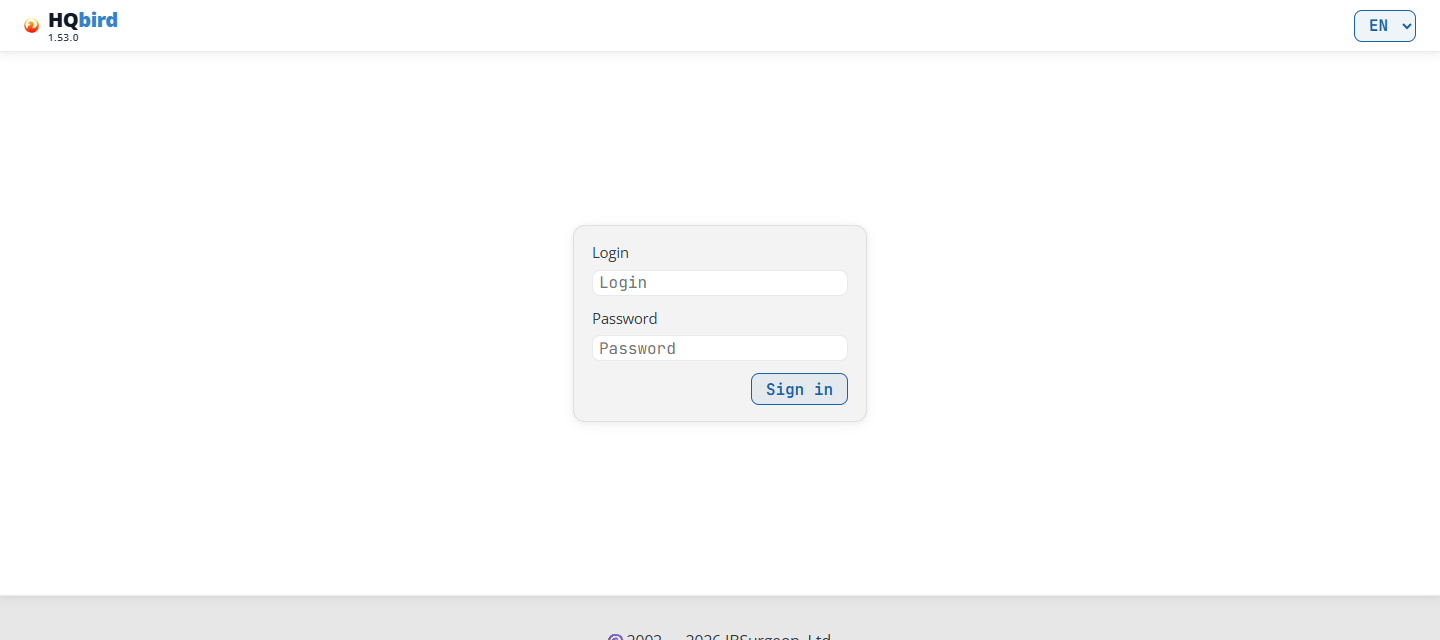
你将看到
- 标题:HQbird 徽标及其下方的控制台版本(此处为
1.57.0),以及右侧的语言列表(EN)。 - 登录框:Login、Password 和 Sign in 按钮。
登录步骤:
- 在浏览器中打开控制台地址,例如
http://192.168.0.10:8080。你的管理员会提供地址和端口。 - 输入 Login 和 Password,然后点击 Sign in。
- 控制台打开 Servers 页面。
会话的工作方式:
- 登录名不区分大小写。
- 会话持续 7 天。之后,或控制台重启后,你需要重新登录。
- 浏览器将会话保存在以控制台端口命名的 cookie 中,例如
fbmonitor_auth_8080。因此同一主机上的两个控制台(不同端口)保持独立的会话。当你登录其中一个时,另一个仍保持登录状态。 - Log out(每个页面右上角)会结束你登录名的所有会话,包括所有浏览器。在单用户模式下只有一个登录名,因此 Log out 会让所有使用此控制台的人退出登录。
- 当密码更改时(在设置页面上或在 agent 的主机上),所有其他会话都会结束。那些浏览器需要重新登录。
- 在多用户模式下(参见用户),控制台会在每次请求时检查你的账户。当管理员删除你的账户或为其设置新密码时,你的会话会结束。
单用户模式下密码的来源:控制台检查本地 agent 以哈希形式保存在其 agent_config.json 中的密码(fbagent 2.80.0 或更新版本)。agent 在安装时以及导入 FBDataGuard 的 access.properties 时写入该密码。如果没有它,控制台会像以前一样读取 access.properties。
如果在单用户模式下使用弱密码登录,标题下方会有一行显示 Your password is weak, change it。弱密码是指 FBDataGuard 默认的 strong password、少于 7 个字符的密码,或者不含字母或不含数字的密码。该行链接到设置页面上的 Change password。当控制台无法更改密码时,该行会改为给出在 agent 主机上运行的命令:fbagent --reset-hqmonitor-password。
你可能会看到的消息
| 消息 | 含义 |
|---|---|
| Invalid login or password | 登录名或密码错误。 |
| Too many login attempts. Try again in 15 minutes | 15 分钟内来自你的地址的 8 次失败尝试。请等待,然后重试。成功登录会重置计数。 |
| access.properties 缺失或无法读取 | 单用户模式:控制台未找到密码,既不在 agent 的 agent_config.json 中,也不在 access.properties 中。请联系管理员。 |
| users.enc 缺失或无法读取 | 多用户模式:用户文件缺失或已损坏。请联系管理员。 |
页眉和面包屑行
登录后的每个页面顶部都有一个页眉。在服务器页面(仪表盘、数据库页面、服务器工具)上,页眉从左到右依次为:
- HQbird 标志及控制台版本。在发布版本上,将鼠标指向版本号可查看构建号和构建时间,例如
build 128 · 2026-09-04 03:12 UTC。 - ← 服务器:返回服务器页面。
- 服务器名称。点击可打开服务器仪表盘。
- 菜单:日志、配置、错误、冲突、性能报告、任务和备份。当前所在页面会高亮显示。仅当控制台能为此服务器打开配置编辑器时,才会显示任务和备份。
- 右侧:齿轮图标(设置)、退出登录和语言列表。
数据库行。 数据库页面在页眉下方还有一行。它以 DB 标签和数据库名称开头,然后是数据库的各页面。上方的服务器菜单保持不变,因此服务器的日志或错误只需点击一次即可到达。参见数据库页面。
其他页面的页眉较短:
| 页面 | 页眉 |
|---|---|
| 服务器 | 标志、齿轮图标、退出登录、语言。没有← 服务器,没有菜单。 |
| 许可证、更新、通知、用户管理、集群 | 标志、← 服务器、齿轮图标、退出登录、语言。没有服务器名称,没有菜单。 |
| 设置 | 此浏览器标签页中最后打开的服务器页面的页眉,但不含服务器名称。 |
| 配置编辑器(任务、备份、活动) | 完整的服务器页眉。参见第 9 章。 |
面包屑行。 页眉下方有一条细线显示您当前所在位置。它始终以服务器开头。点击任意步骤可返回该步骤。最后一步是您当前所在的页面。示例:
服务器 › SRV:服务器仪表盘;服务器 › SRV › 日志:服务器工具;服务器 › SRV › employee › 统计 › 报告:数据库页面;服务器 › SRV › 任务 › 活动:配置编辑器;服务器 › 许可证、服务器 › 用户 › 添加用户、服务器 › 设置:与单个服务器无关的页面。
将鼠标指向服务器或数据库步骤可查看其完整名称。服务器页面和登录页面没有面包屑行。
页眉下方的行。 在面包屑行下方,控制台可显示以下行(配置编辑器页面除外):
- 红色的许可证行,当 agent 停止了许可证任务时显示:“无许可证。备份、恢复、sweep、跟踪、统计和复制已停止。数据库正常工作。”
- 黄色的试用行,当试用期在 7 天或更短时间内结束时显示:“试用:剩余 5 天。要延长至 30 天,请输入工作邮箱。”
- 弱密码行(仅单用户模式,参见登录)。
许可证行和试用行最多列出三个服务器,以及链接许可证页面或输入邮箱。参见许可证横幅。
语言
使用右上角的语言列表(EN)。它显示 RU、EN、DE、PT 和 ES:俄语、英语、德语、葡萄牙语(巴西)和西班牙语。
- 首次访问时,控制台使用浏览器的语言(如果它在列表中)。否则使用英语。
- 浏览器会保留您的选择一年(cookie
fbmonitor_lang)。 - 统计报告也遵循此语言。
设置(齿轮图标)
齿轮图标打开设置。显示密度、配色方案和演示模式仅适用于此浏览器。该页面保留服务器名称和您来源服务器的菜单,因此您可以一键返回。
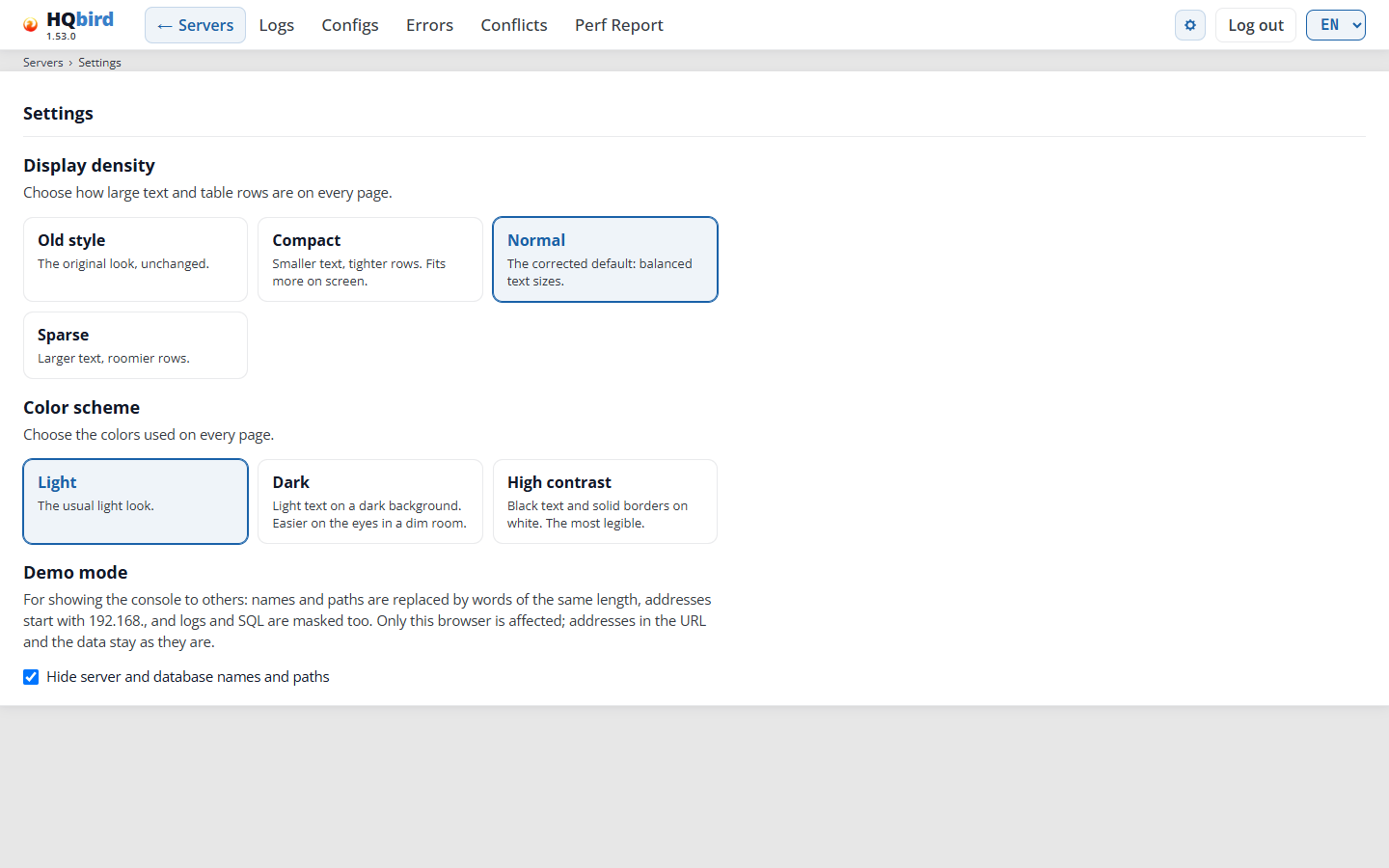
您看到的内容
- 最后打开的服务器页面的页眉(不含服务器名称)以及面包屑行
服务器 › 设置。 - 显示密度:四个选项,每个都有简短说明。
- 配色方案:三个选项。
- 演示模式:一段说明和复选框隐藏服务器和数据库名称及路径。
- 控制台密码:仅单用户模式,因此不在图中。
选中的选项有蓝色边框。每次点击都会立即保存,控制台会短暂显示已保存。浏览器会保留显示密度和配色方案一年。演示模式在此浏览器中保持开启,直到您将其关闭。
-
显示密度:每个页面上文本和表格行的大小。图表的轴标签和图例也遵循此设置。
- 旧样式:原始外观。
- 紧凑:更小的文本、更紧的行距、屏幕上显示更多行。
- 正常(默认):均衡的文本大小。
- 稀疏:更大的文本和更多空间。
-
配色方案:浅色(默认)、深色、高对比度(白底黑字和实线边框)。
-
演示模式:隐藏服务器和数据库名称及路径。当您向他人展示控制台时使用。
- 服务器、数据库和进程的名称及路径会变成相同长度的虚构词语。
- IP 地址以
192.168.开头。 - 日志和 SQL 文本也会被遮蔽。SQL 中的文本值(引号内)会被替换;表和列名保持不变。
- 每个页面上的自由文本都会被遮蔽:AI 摘要、健康报告、配置文件、许可证和集群页面、配置编辑器和统计报告。配置键保持不变。
- 面包屑行显示遮蔽后的名称。
- 表单字段显示遮蔽后的值但保留真实值。演示模式开启时,已有值的字段无法编辑。
- 路径和 SQL 的复制按钮被隐藏。错误页面上的导出 CSV按钮也被隐藏。
- 仅屏幕发生变化。浏览器地址和数据保持不变。该模式默认关闭。
-
控制台密码(仅单用户模式):更改控制台登录的密码。
- 输入当前密码。
- 输入新密码和重复新密码:至少 7 个字符,包含字母和数字。
- 点击更改密码。
agent 将新密码以哈希形式存储在其
agent_config.json中。这需要同一台机器上安装 fbagent 2.80.0 或更新版本。所有其他会话将被登出。当前密码错误计为一次登录失败,限制与登录页面相同。更改会写入审计日志。当控制台无法更改密码时,该区块会说明原因;然后在 agent 主机上运行fbagent --reset-hqmonitor-password。
您可能看到的消息(控制台密码)
| 消息 | 含义 |
|---|---|
| 密码已更改。其他会话已登出。 | 完成。从现在起使用新密码。 |
| 当前密码错误。 | 检查当前密码。 |
| 两个新密码不同。 | 新密码和重复新密码必须相同。 |
| 新密码太弱:请使用至少 7 个字符,包含字母和数字。 | 选择更长的密码,包含字母和数字。 |
| 新密码与当前密码相同。 | 选择不同的密码。 |
| 新密码为空。/ 新密码太长。 | 输入正常长度的密码。 |
| 尝试次数过多。请稍后再试。 | 来自您地址的失败尝试过多。请等待最多 15 分钟。 |
| 此处无法更改密码:… | 控制台无法更改密码(原因如下)。请在代理主机上运行 fbagent --reset-hqmonitor-password。 |
| 代理未应用新密码;未做任何更改。 | 代理拒绝了更改。旧密码仍然有效。 |
时间和时区
- 服务器页面显示的是服务器所在时区的时间,而非您浏览器的时区。
时间控件旁的一个徽章显示时区偏移量,例如
UTC+03:00。将鼠标悬停在徽章上可查看时区名称。 - 服务器页面使用控制台机器的时区。右侧的时钟显示该时区的当前时间。参见 日期和时间范围。
- 大多数页面具有相同的时间控件:
- 日期按钮(选择日期,然后是所选日期)会打开一个日历。 只能选择有数据的日期。没有数据的日历会显示 无数据;
- 从和到以一分钟为步长设置该日期内的时间范围。如果从不早于到,到会移动到 从之后一分钟;
- 预设列表设置一个典型范围。当您手动设置从和到时,已选择会变为激活状态。
- 范围永远不会跨越午夜。
各页面的预设工作方式不同:
| 页面 | 预设 | 默认 | 预设如何设置范围 |
|---|---|---|---|
| 服务器 | 最近 6 小时、最近 12 小时、全天 | 最近 6 小时 | 对于今天,从当前时钟向前推算;对于过去的日期,从 23:59 向前推算。 |
| 仪表板、数据库、指标 | 最近 1 小时、最近 6 小时、最近 12 小时、全天 | 最近 1 小时 | 从所选日期的最后一个数据点向前推算。 |
| 日志 | 全天、最近 1 小时、最近 6 小时、最近 12 小时 | 全天 | 最近 1 小时以最新条目结束。最近 6 小时始终为 18:00–23:59,最近 12 小时始终为 12:00–23:59。 |
| 错误 | 全天、最近 1 小时、最近 6 小时、最近 12 小时 | 最近 1 小时 | 最近 1 小时以当天最新错误结束。最近 6 小时和最近 12 小时与日志页面相同。 |
冲突、性能报告和客户端版本只有日期 按钮和时区徽章。
页面不会自行刷新。 要查看新数据,请按 F5 或 更改日期或时间范围。
3. 服务器页面
服务器页面(/servers)是起始页面。它列出您
可能看到的所有服务器。在多用户模式下,账户只能看到其
管理员授予它的服务器。
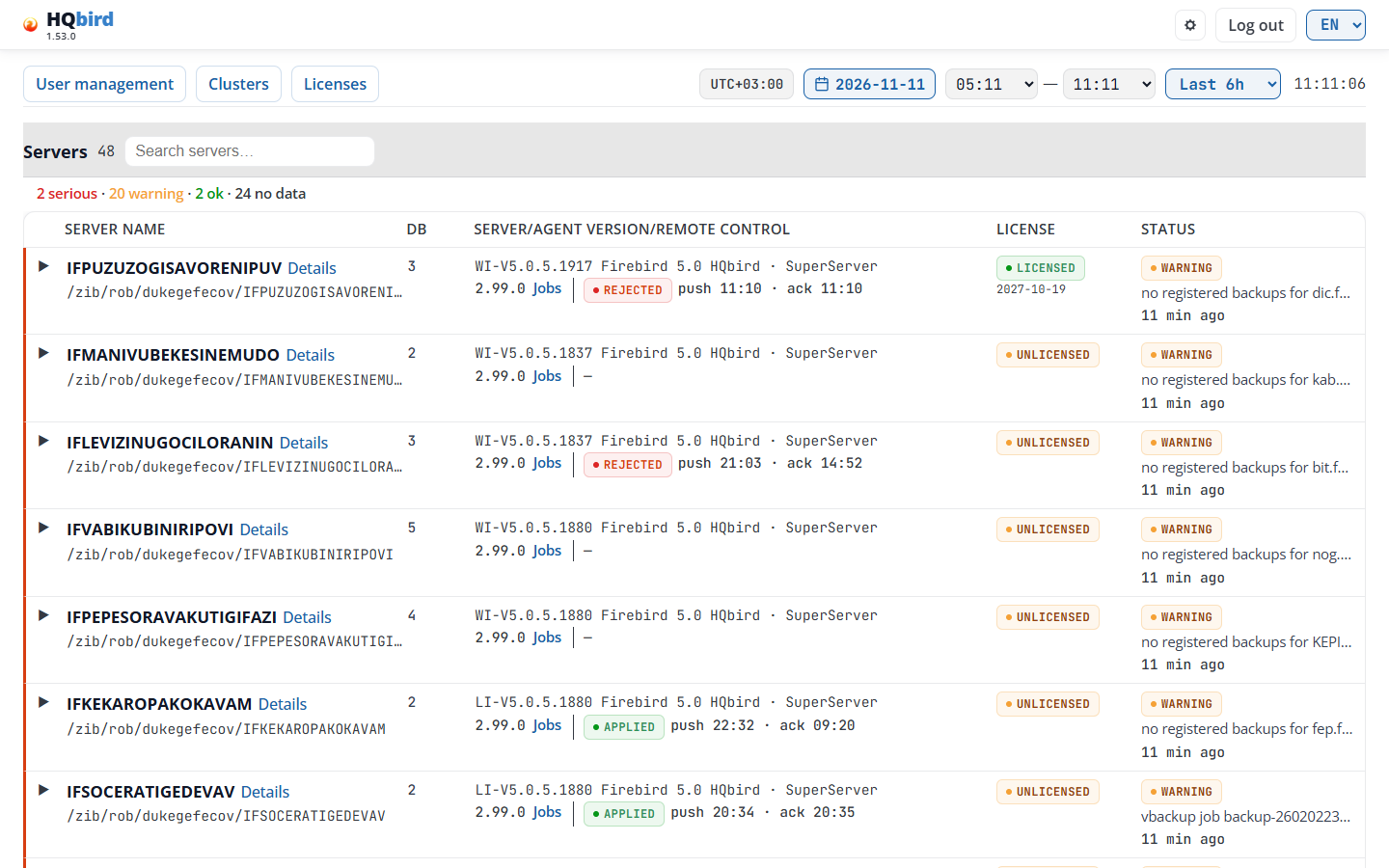
您看到的内容
- 页眉:带版本的徽标、齿轮图标、退出登录和 语言列表。此页面没有← 服务器,也没有面包屑行。
- 许可证行,仅当代理停止了许可证作业或试用期 即将结束时显示(参见页眉和面包屑行)。
- 顶部行:
- 分区行:服务器及其数量(此处为 51)、
搜索框搜索服务器…和全部折叠。
- 搜索会查找服务器名称或文件夹路径中的文本。大小写 无关。搜索时,数字显示找到的服务器和所有服务器,例如 1 / 51。
- 全部折叠关闭所有展开的行。仅在行展开时显示。
- 摘要行:各等级的服务器数量,以及多少台不发送 数据,例如 2 严重 · 22 警告 · 2 正常 · 25 无数据。
- 服务器表格,每台服务器一行。长列表在 表格内滚动。不发送数据的服务器位于底部。
日期和时间范围
- 徽章显示控制台机器的时区偏移量,例如
UTC+03:00;时区名称在其提示中。右侧的时钟显示该时区的当前时间 并每秒更新。 - 日期打开时显示任何服务器上有数据的最新日期。
- 预设为最近 6 小时(默认)、最近 12 小时和全天。此页面 没有最近 1 小时。对于今天,预设从 当前时间向前推算;对于过去的日期,从 23:59 向前推算。范围最早从 00:00 开始。全天为 00:00 到现在(今天)或 00:00 到 23:59。
- 日期和时间范围适用于展开的行(状态条和 图表)以及状态徽章打开的报表日期。
- 状态列始终显示代理的最新状态,无论 日期如何。
表格
| 列 | 显示内容 |
|---|---|
| 服务器名称 | 代理的名称、指向仪表板的详情链接,以及服务器在 data_path 下的数据文件夹。长名称或路径会在中间缩短;指向它可查看完整内容。 |
| 数据库 | 数据库数量,或当代理未报告时为“—”。 |
| 服务器/代理版本/远程控制 | 第一行:Firebird 版本,例如 WI-V5.0.5.1880 Firebird 5.0 HQbird,以及 Firebird 运行的模式:SuperServer、SuperClassic 或 Classic。第二行:代理版本、作业链接,以及上次配置更改的投递状态。 |
| 许可证 | 代理报告的许可证状态,以及其下方的重要日期。点击可打开该服务器的许可证页面。 |
| 状态 | 服务器等级徽章(指向报表的链接)、代理判定的标题以及上次状态的时间。 |
服务器/代理版本/远程控制。 指向单元格可查看两个版本的 完整内容。
-
模式来自代理,fbagent 2.94.0 或更新版本。使用较旧的 代理时,该行仅显示版本。
-
当
firebird.conf设置了其他模式时,箭头会显示它,例如 SuperServer → Classic。指向箭头:“firebird.conf 设置了 Classic: 它在 Firebird 重启后生效”。 -
作业打开配置编辑器。仅当控制台可以为此服务器打开编辑器时 才显示。
-
投递徽章显示上次配置更改进行到哪一步: SENT、TAKEN、APPLIED、RESTART NEEDED、REJECTED、 ALREADY SET、SUPERSEDED、UNKNOWN 或 NOT READ。参见 投递状态。
-
徽章之后:
push 11:10 · ack 11:10,即更改发送的时间和代理确认的时间。这些时间使用控制台的时区。DRIFT 15′ 表示代理已有 15 分钟未响应。 -
指向徽章可查看代理的原因和确切时间。
-
“—”:从未向此服务器发送过配置更改。
-
未设置 HQCenter 链接:控制台无法显示投递状态。指向它可查看原因。
许可证。 徽章显示状态,例如 LICENSED、 UNLICENSED 或 NO DATA。
- 徽章下方:对该状态重要的日期,例如
到期日期或试用期结束日期。当剩余 60 天或更少时,会显示
天数,例如
2026-12-01 (26 d)。 - 徽章后的 ⚠:代理的许可证报告已超过 72 小时。
- 指向单元格可查看原因、客户、强制执行已关闭: 不会阻止任何内容。(如适用),以及需要许可证的作业:N。
状态。 等级徽章(参见状态颜色)、 标题以及状态的时间。
- 徽章是服务器的等级,来自代理的判定
(fbagent schema 26 或更新版本)。较旧的 agent 不发送判定结果:此时 徽章显示其旧的严重级别。
- 当 agent 自身的级别更严重时,会显示第二个小徽章, 例如 Agent: WARNING。Agent 问题(上传队列、数据源、 自更新)不会改变服务器级别。
- 点击徽章可打开所选日期最新快照的服务器健康报告。
- 徽章下方:判定结果的标题,例如“no registered backups for employee.fdb”。将鼠标指向它可查看完整文本。
- 最后一行是状态的时间,例如 9 min ago。将鼠标指向 它可查看完整时间。当 agent 的时区与控制台不同时, 工具提示还会显示 agent 在当时的偏移量。
- no data since <time>:最新状态已超过 30 分钟(3 个 agent 周期)。徽章为灰色,显示最后状态的时间,而不是 级别。该行没有标题。点击徽章可打开最后一个有 数据的日期。
- 更改语言会重绘徽章和摘要行。
状态颜色
Agent 计算状态。控制台仅显示它。
| 徽章 | 颜色 | 含义 |
|---|---|---|
| CRITICAL, SERIOUS | 红色 | 严重问题。立即处理。 |
| WARNING, MINOR | 橙色 | 有需要关注的事项。 |
| OK | 绿色 | 未发现问题。 |
| INFO, — | 灰色 | 无状态,或信息性状态。 |
| no data since … | 灰色 | Agent 超过 30 分钟未发送状态。 |
状态来自 agent 的最新状态文件。灰色的 no data since 徽章表示 agent 已停止发送数据。
打开服务器行
点击一行(或其左侧的三角形)可将其打开。再次点击可将其关闭。 你可以打开多行。行内的链接(Details、Jobs、 许可证徽章、状态徽章)不会打开该行。
打开的行会显示所选日期和时间范围内的:
- SERVER STATE BY SERVER_STATUS SNAPSHOTS:状态条。
- CPU LOAD / LOAD AVERAGE / MEMORY:图表。
- CONNECTIONS & DATABASES:图表。
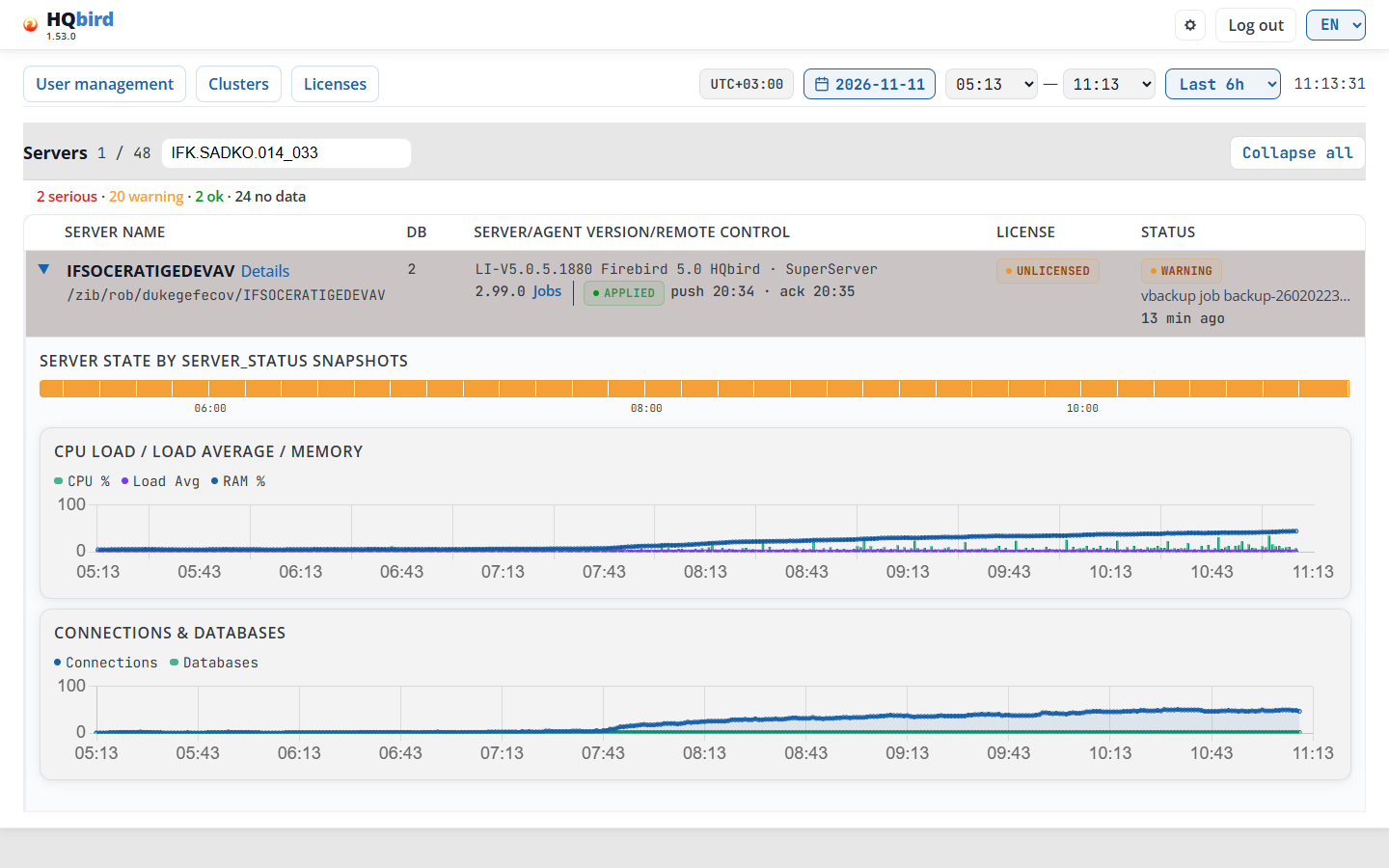
状态条是由彩色单元格组成的条,每个单元格对应 agent 的一个状态 快照(当范围较长时,对应一组快照; 一组取其最差快照的颜色)。条下方的时间标签 使用服务器的时区。
- 绿色、橙色、红色:该快照的服务器级别(OK、 WARNING、SERIOUS)。Agent 问题(队列、数据源、更新)不会为 状态条着色。
- 斜线填充:该时间无快照(agent 未发送数据)。
- 空白:完全没有数据(早于最旧快照,或在未来)。
将鼠标指向单元格可查看时间、级别、标题和问题
区域,例如 10:20–10:30 · SERIOUS · … · Disk speed, Locks。点击
单元格可打开该快照的服务器健康报告。
- 使用键盘:按 Tab 到状态条,然后使用方向键、Home 和 End。 按 Enter 打开报告,按 Escape 隐藏提示。
- 在触摸屏上,第一次点击显示提示,第二次点击打开 报告。
状态徽章和状态条都显示服务器级别。Agent 级别 仅由小 Agent: 徽章显示。
图表也使用服务器的时区。当服务器的时区与 控制台不同时,状态条和图表下方的时间会与 顶部的范围不同。在图中两个时区都是 UTC+03:00,因此范围 00:00–02:44 在两个时钟上相同。预设为 Last 6h,但 范围从 00:00 开始,即一天的开始。
- CPU Load / Load Average / Memory:图例 CPU %、Load Avg、
RAM %。CPU 以百分比表示(柱状),负载平均值和内存以百分比
表示(折线),范围为 0–100。CPU 柱在 70% 以下为绿色,70% 到 90%
为橙色,90% 以上为红色。无数据的分钟没有柱。内存
折线的提示还会显示已用和总 RAM,例如
RAM %: 63 (10.1 GB / 16.0 GB)。Windows 没有负载平均值:图表为 CPU Load / Memory,没有该折线。 - Connections & Databases:图例 Connections 和 Databases。 连接数和活动数据库数。
将鼠标指向图表可在图表上方的框中查看该分钟的所有值。 当你更改日期或时间范围时,所有打开的行会重新加载。
Servers 页面上的消息
| 消息 | 含义 |
|---|---|
| No server_status snapshots for this interval | 状态条在该范围内没有状态快照,或无法加载。请选择更长的时间范围或另一个日期。 |
| Loading… | 图表正在加载。 |
| No data | 图表在该范围内没有数据。 |
| Error | 图表数据无法加载。按 F5。 |
| No data / cannot load servers | 服务器列表无法加载。后面是错误文本。按 F5;如果仍然存在,请询问管理员。 |
| Waiting for the first data from the agent | 还没有服务器向此控制台发送数据,例如刚安装后。这需要 1-2 分钟。页面每 10 秒重新检查一次,并在服务器出现时自动打开表格。 |
| Still no data after 5 minutes. Check that the HQbird agent service is running and that it sends data to this console. | 5 分钟后显示在上方消息下方。检查 agent 服务及其控制台地址。 |
| Status 中的“—” | 控制台无法读取此服务器的状态文件(尚无,或已损坏)。 |
| no data since <time>(Status) | 此服务器的最新状态已超过 30 分钟。检查 agent 服务是否运行并发送数据。 |
| NO DATA(License) | Agent 未报告许可证状态。 |
| HQCenter link is not set(Remote control) | 控制台无法显示配置下发。将鼠标指向它可查看原因。 |
提示
- 在 Search servers… 中输入名称的一部分,可在长列表中查找服务器。
- 灰色的 no data since 徽章表示 agent 已停止发送数据。打开 该行:状态条中的斜线填充单元格显示它何时停止。
- 摘要行按级别统计服务器。无数据的服务器 位于表格底部。
- 要比较多个服务器的负载,请将它们逐行打开。
4. 服务器仪表板
仪表板(/dashboard?server=<name>)显示一个服务器。使用
Servers 页面上的 Details 链接打开它。页面以今天和
时间范围 Last 1h 打开。
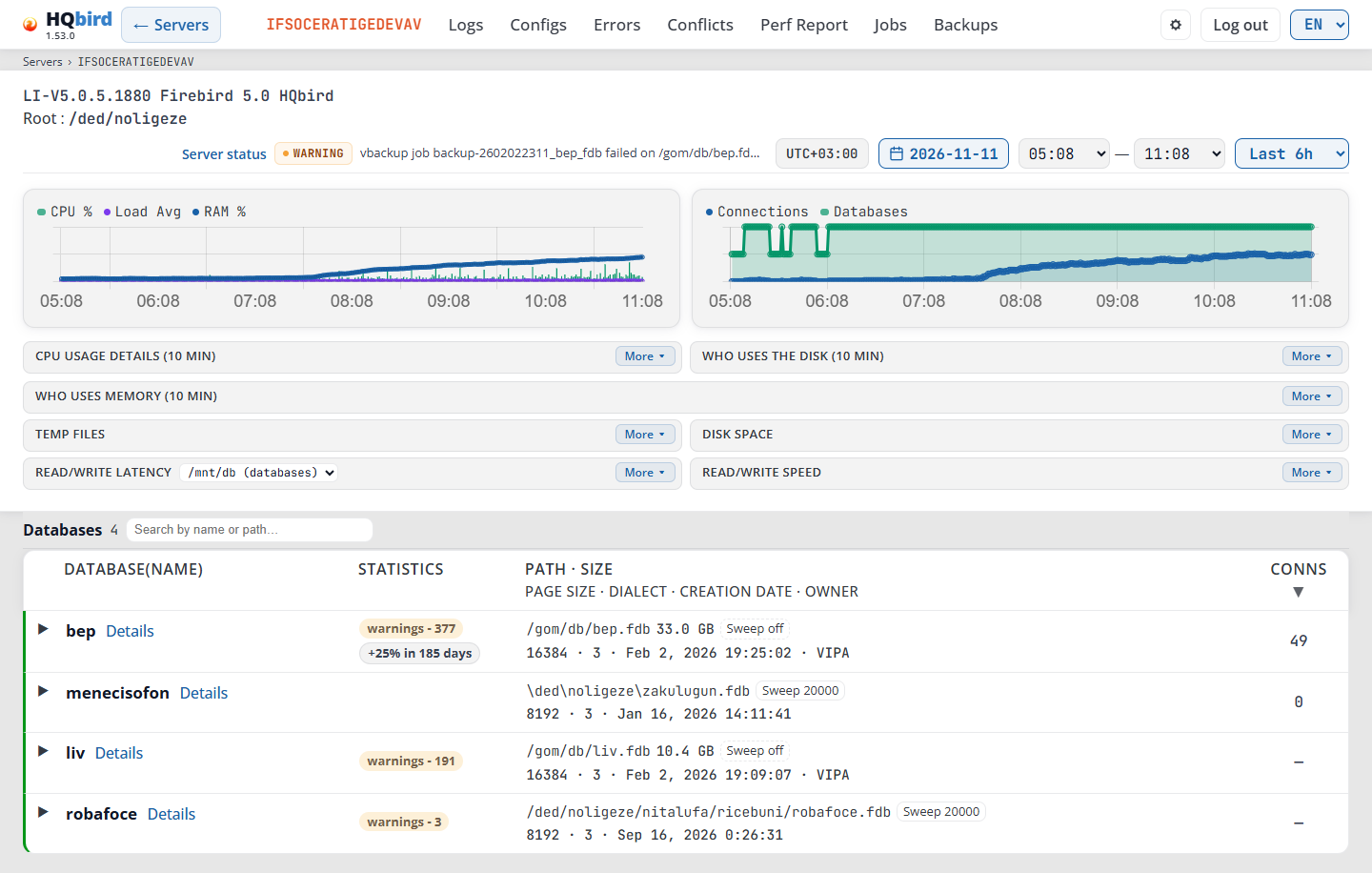
你将看到(图中显示手动设置的 08:00–20:00 范围,因此 预设列表显示 Selected):
- 页眉:← Servers、服务器名称和服务器工具菜单 (见页眉)。
- 面包屑行:Servers › SRV。
- 时间栏。左侧:Firebird 版本和 Root。右侧: Server status 及其徽章和标题、时区、日期、 开始和结束时间,以及时间预设。
- 两个始终打开的图表:CPU % / Load Avg / RAM % 和 Connections / Databases。
- 可打开和关闭的卡片:CPU usage details (10 min)、Who uses the disk (10 min)、Who uses memory (10 min)、Temp files、 Disk space、Read/write latency 及磁盘列表,以及 Read/write speed。
- 数据库表格:Databases 及其数量、搜索框,以及 每个数据库一行。
时间栏:
- Firebird 版本,例如
LI-V4.0.5 Firebird 4.0。它显示
— 当版本未知时。
- Root:服务器上的 Firebird 文件夹,例如
/opt/firebird。 当 agent 未发送该信息时,此项隐藏。 - Server status:参见服务器状态。
- 页面上服务器时间的时区。参见 时间和时区。
- 日期按钮:在日历中选择另一天。
- 开始和结束时间:手动设置范围。
- 时间预设:Last 1h(默认)、Last 6h、Last 12h、 Full day 和 Selected。Selected 仅在手动设置 开始或结束时间后激活。
卡片的关闭与打开
七张卡片可以关闭:CPU usage details、Who uses the disk、 Who uses memory、Temp files、Disk space、Read/write latency 和 Read/write speed。它们初始均为关闭状态:一条细线,显示 标题和 More。上图显示了此默认视图。下图显示了同一页面 所有卡片打开的状态。
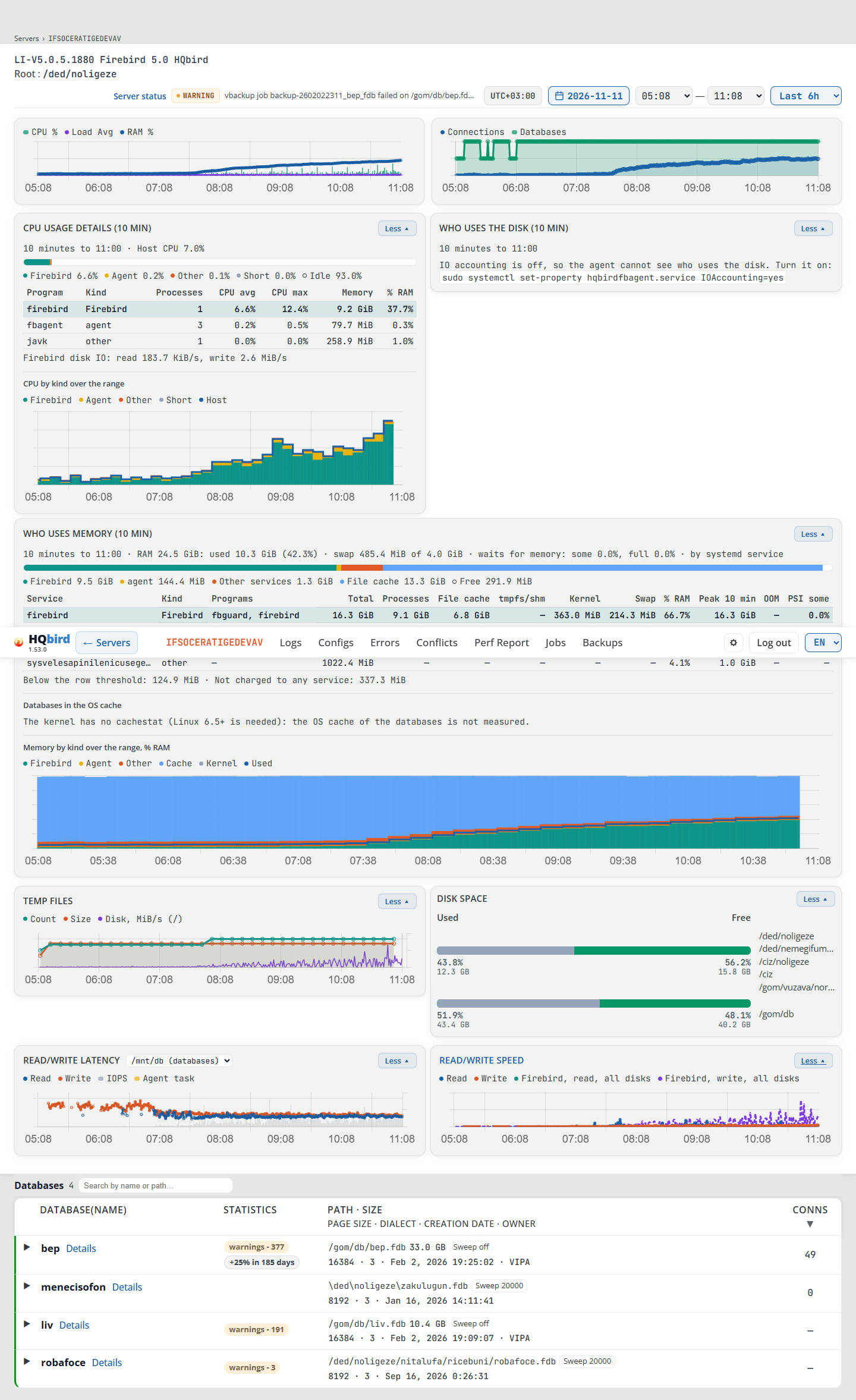
- 要打开卡片,点击其标题行或 More。
- 要关闭卡片,点击 Less 或再次点击标题行。
- 浏览器将打开的卡片列表保存在 cookie
fbmonitor.dashboard.open中,有效期 365 天。该列表对所有 服务器相同:在一台服务器上打开的卡片在其他服务器上也会打开。 - 标题下方的行(快照时间、主机 CPU、RAM 等)仅在卡片打开时 显示。
- Read/write latency 的磁盘列表在卡片关闭时仍保留在标题行中。 无需打开卡片即可选择磁盘。点击列表不会打开或关闭卡片。
- 卡片仅在有数据时显示。例如,不发送程序列表的 agent 不会显示 CPU usage details 卡片。
布局。 宽度达到 769 px 时,卡片分为两个等宽的列。 Who uses the disk 保持在右列,即使 CPU usage details 未显示。Who uses memory 占据整行宽度。在手机上 每行一张卡片。
页眉
- 左侧的 ← Servers 返回服务器列表。所有其他服务器 页面也有此按钮。
- 服务器名称。
- 服务器工具菜单:Logs、Configs、Errors、 Conflicts、Perf Report、Jobs 和 Backups。Jobs 和 Backups 仅在此服务器的 agent 配置可用时显示。在其他服务器页面上, 菜单会标记您当前所在的页面。
- 右侧:齿轮图标(参见设置(齿轮图标))、 Log out 和语言列表。
- 页眉下方的面包屑行:仪表板上为 Servers › SRV, 工具页面上为 Servers › SRV › Logs。除最后一步外,每一步都是 链接;Servers 返回服务器列表。
- 当服务器没有许可证或试用期即将结束时,面包屑行下方可能显示 红色或黄色的许可证横幅。
服务器状态
时间栏中的 Server status 打开所选范围内最新状态快照的 服务器健康报告。
- 旁边的徽章是该快照的级别,例如 WARNING。将鼠标指向它可查看 Last snapshot: HH:MM。
- 徽章之后,一行显示该快照的标题和存在问题的系统, 例如 “vbackup job … failed on …"。将鼠标指向它可查看完整文本。 点击它可打开该快照的报告。在演示模式下,其中的名称会被遮蔽。
- 当范围内没有快照时,没有徽章也没有标题。此时该链接 打开所选日期的报告。
- 每分钟快照的条带位于 服务器页面和报告本身中。
服务器图表
图表的值轴上没有数字,只有下方的时间:将鼠标指向图表可查看 带单位的值。图例很短,因为卡片标题已经 说明了图表内容。将鼠标指向图例项可查看其完整名称。
将鼠标指向图表可查看该分钟的所有值。提示框显示在 图表上方,因此不会遮挡线条(当窗口上方没有空间时显示在下方)。
您可能看到的消息:
| 消息 | 含义 |
|---|---|
| No data / cannot load dashboard | 控制台无法加载此服务器的数据。提示框列出了 Requests 和 Diagnostics:每个数据源一行,显示 OK 或 MISSING。请检查 agent 是否在发送数据。 |
CPU % / Load Avg / RAM %
始终打开。每分钟一个数据点。
| 线条 | 显示内容 |
|---|---|
| CPU % | 主机的处理器负载,以条形显示。条形在 70% 以下为绿色,70% 到 90% 为橙色,90% 以上为红色。灰色表示无数据。 |
| Load Avg | 主机的平均负载。Windows 没有平均负载:不显示线条和图例项。 |
| RAM % | 内存使用率。提示中会附加已用和总内存,例如 RAM %: 63 (10.1 GB / 16.0 GB)。 |
| New RAM % basis | 在 agent 更改 RAM % 计算方式的那一分钟显示一条琥珀色虚线。仅当范围内存在这样的分钟时,图例项才会显示。 |
- 在 Linux 上,agent 将已用内存计算为 total − available,因此 tmpfs 和 共享内存也包含在内(fbagent 2.93.0 及更新版本)。
- 以旧方式计算的 agent 在更新后会切换到新基准。该分钟的提示显示: The agent changed how RAM % is counted (now: total − available). The step here is not a change of memory use. 同样的标记也出现在 Who uses memory 的 Memory by kind 图表上。
Connections / Databases
始终打开。每分钟一个数据点。
| 线条 | 显示内容 |
|---|---|
| Connections | 到服务器所有数据库的连接数。 |
| Databases | 活动数据库的数量。 |
CPU usage details
CPU usage details (10 min) 卡片显示主机在一个服务器状态快照之前的 10 分钟内如何使用其 CPU:
- 未选择分钟时:范围内最新的快照;
- 选择了分钟时:其 10 分钟包含该分钟的 快照。
Who uses the disk 和 Who uses memory 卡片使用相同的 快照。
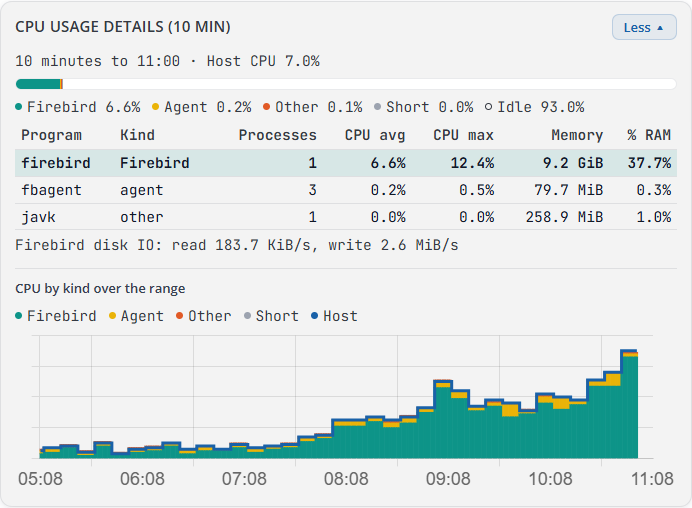
您看到的内容:
- 行
10 minutes to 20:00 · Host CPU 1.9%:10 分钟的结束时间 和整个主机的平均 CPU。当 agent 无法读取时为 Host CPU unknown。 - 主机 CPU 的条形图及其图例:Firebird、Agent、 Other、Short 和 Idle,各自带有百分比。Short 是 在 agent 两次扫描之间启动并结束的进程:太短而无法命名。Idle 仅在 主机 CPU 已知时显示。
- 程序表格(参见下面的列)。
- 在 Linux 上:Firebird disk IO: read 57.9 KiB/s, write 811.2 KiB/s, Firebird 进程的磁盘读取和写入。当 agent 未发送写入数据时, 写入显示为 —(2.89.0 之前的 agent,或更新后的最初几分钟)。
- CPU by kind over the range:范围内每个快照的相同 CPU 拆分, 以堆叠区域显示 Firebird、Agent、Other 和 Short,并带有 Host 线(主机 CPU)。
| 列 | 显示内容 |
|---|---|
| Program | 程序名称。Firebird 行会高亮显示。 |
| Kind | Firebird、agent、kernel 或 other。 |
| Processes | 此程序运行了多少个进程。 |
| CPU avg | 程序在 10 分钟内的平均 CPU,以整个主机的百分比表示。 |
| CPU 最大值 | 程序在 10 分钟内的最高 CPU 占用,以整个主机的百分比表示。 | | 内存 | 程序各进程占用的内存(RSS)。 | | % RAM | 该内存占主机 RAM 的百分比。 |
你可能会看到的消息:
| 消息 | 含义 |
|---|---|
| 此快照没有程序列表(代理版本较旧,或 system_metrics.programs 已关闭)。 | 该范围内的其他快照有列表,而此快照没有。请选择另一分钟、更新代理,或打开该开关。 |
- 该卡片需要 fbagent 2.89.0 或更高版本,以及代理配置 Settings 选项卡 中的开关 CPU and memory by program(
system_metrics.programs)。 - 当该范围内没有任何快照有列表时,则不显示该卡片。
谁在使用磁盘
卡片 谁在使用磁盘(10 分钟) 显示在 CPU 使用详情 快照的 10 分钟内,谁移动了某块磁盘的字节。该磁盘是你在 读/写延迟 列表中选择的那一块。

图中显示的是在一台关闭了 IO 统计的 Linux 服务器上的该卡片:卡片会说明这一点,并给出开启它的命令(见下方消息)。
当代理有数据时你会看到:
- 一行
10 minutes to 19:50 · disk sda: read 38.5 KiB/s, write 15.7 MiB/s · by systemd service: 10 分钟的结束时间、整块磁盘的读取和写入,以及各行的来源。Linux 上为 by systemd service(一行是一个 systemd 服务),Windows 上为 by process (ETW)(一行是一个进程)。 - 表格(见下方各列)。
- 一行 Not in the rows: 2.1 MiB/s (other services, the kernel): 磁盘中没有任何行解释的字节。
| 列 | 显示内容 |
|---|---|
| Service | 服务或进程。Firebird 行会高亮显示。 |
| Kind | Firebird、agent、other 或 user session。· shared 表示其他程序在同一组中运行,因此这些字节并非仅来自此服务。 |
| Programs | 该行的程序。将鼠标指向单元格可查看完整列表。 |
| Read/s | 每秒读取的字节数。 |
| Write/s | 每秒写入的字节数。 |
| % of disk | 该行占磁盘全部字节的比例。 |
你可能会看到的消息:
| 消息 | 含义 |
|---|---|
IO accounting is off, so the agent cannot see who uses the disk. Turn it on: sudo systemctl set-property <unit> IOAccounting=yes |
Linux 不按服务统计 IO。请在服务器上运行一次该命令。unit 是代理的服务;当控制台不知道它时,显示为 <agent unit>。 |
| Needs cgroup v2: this host runs cgroup v1. | 该主机使用旧的 cgroup 系统。该卡片无法在此工作。 |
| No cgroup v2 file system is mounted: the agent cannot see who uses the disk. | 请挂载 cgroup v2 文件系统,或使用具备该文件系统的主机。 |
| The agent could not start its ETW session (it needs administrator rights). | Windows:请以管理员权限运行代理服务。 |
| The ETW session lost events: no table for these 10 minutes. | Windows:计数不完整,因此卡片不显示表格。请选择另一分钟。 |
| Not measured: {reason} | 代理无法测量此磁盘。原因如下。 |
| No data for this disk in these 10 minutes. | 该快照有其他磁盘的行,但没有所选磁盘的行。 |
- 该卡片需要 fbagent 2.90.0 或更高版本,以及 Settings 选项卡 中的开关 Disk IO by service(
disk_io.by_service)。 - 当 Read/write latency 行被隐藏,或快照既没有行也没有原因时,则不显示该卡片。
谁在使用内存
卡片 谁在使用内存(10 分钟) 显示谁占用了 RAM,数据来自 CPU 使用详情 快照。它在 CPU 和磁盘卡片下方占满整个宽度。
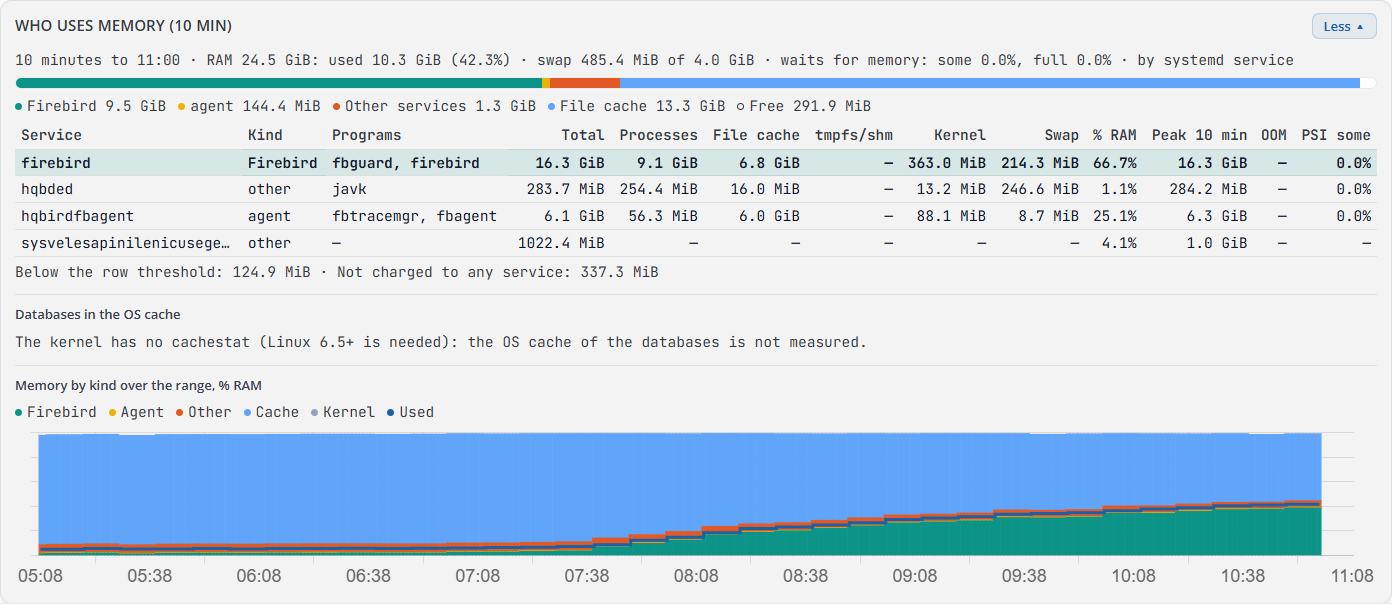
你会看到:
- 标题下方的一行。
- Linux:
10 minutes to 20:00 · RAM 24.5 GiB: used 6.5 GiB (26.6%) · swap 504.1 MiB of 4.0 GiB · waits for memory: some 0.0%, full 0.0% · by systemd service。 waits for memory 是部分或全部进程等待内存的时间占比(PSI)。 - Windows:
10 minutes to 19:50 · RAM 16.0 GiB: available 6.1 GiB, used 62.0% · commit 11.2 GiB of 20.0 GiB · by program。
- Linux:
- 表示整个 RAM 的条形图及其图例。
- Linux:Firebird、agent、Other services、File cache、Kernel and the rest 和 Free。服务部分不包括其文件缓存。Kernel and the rest 是内核、未计入任何服务的内存,以及低于行阈值的服务。
- Windows:Firebird、agent、Other programs、System file cache、System and shared pages 和 Available。程序部分是其私有工作集。
- 服务(Linux)或程序(Windows)的表格。见下方各列。
- 表格下方的一行:
- Below the row threshold: {bytes}:太小而无法单独成行的服务。其他服务的行需要 64 MiB,或当该值更小时为 RAM 的 1%。表格最多有 8 行。
- Other services: {bytes} (the names are off: system_metrics.programs):开关 CPU and memory by program 已关闭,因此只有 Firebird 和代理有行。
- Not charged to any service: {bytes}(Linux):不属于任何服务的内存。
- Databases in the OS cache(Linux):见下文。
- Memory by kind over the range, % RAM:见下文。
Linux 各列(一行是一个 systemd 服务):
| 列 | 显示内容 |
|---|---|
| Service | systemd 服务。Firebird 行会高亮显示。· gone 表示该服务不在最新一分钟内:数字来自最后一次列出它的那一分钟。 |
| Kind | Firebird、agent、other 或 user session。· shared:其他程序在同一组中运行。· limit X:该服务的硬内存限制。· high X:其软限制(超过后内核会减慢该服务)。 |
| Programs | 该服务的程序。 |
| Total | 计入该服务的全部内存。 |
| Processes | 其进程的内存。 |
| File cache | 计入该服务的文件缓存。 |
| tmpfs/shm | 内存中的文件和共享内存。 |
| Kernel | 计入该服务的内核内存。 |
| Swap | 其内存中位于 swap 的部分。 |
| % RAM | 该内存占主机 RAM 的百分比。 |
| Peak 10 min | 该服务在 10 分钟内的最高内存。 |
| OOM | 内存不足终止程序停止了几个进程。将鼠标指向它可查看可能被终止的程序。 |
| PSI some | 该服务的部分进程等待内存的时间占比。将鼠标指向它可查看全部进程等待时的占比。 |
Windows 各列(一行是一个程序):
| 列 | 显示内容 |
|---|---|
| Program | 程序。Firebird 行会高亮显示。 |
| Kind | Firebird、agent 或 other,标记与 Linux 上相同。 |
| Services | 该程序最多 3 个 Windows 服务。 |
| Processes | 该程序运行了多少个进程。 |
| Committed | 该程序提交的私有内存。 |
| Private WS | 其工作集中的私有部分。 |
| Working set | 其整个工作集,包括共享页。 |
| Kernel pools | 该程序的内核池内存。 |
| % RAM | 该内存占主机 RAM 的百分比。 |
| Peak 10 min | 该程序在 10 分钟内的最高内存。 |
与 MON$ 对比。 Firebird 本身会报告它分配的内存
(MON$MEMORY_USAGE)。指向 Firebird 行的 Processes 单元格(Linux)或
Committed 单元格(Windows)。提示会对比这两个
数字。仅当恰好有一行 Firebird 且代理在快照的 10 分钟内读取了 MON$ 时才会显示。
谁持有文件缓存。 Linux 将文件缓存页计入最先读取它的服务。 因此,备份可能持有数据库缓存的很大一部分。
操作系统缓存中的数据库(Linux 6.5 及更新版本):操作系统缓存持有每个 数据库文件的多少内容。该表最多 8 行,缓存最大的排在最前。
| 列 | 显示内容 |
|---|---|
| Database | 数据库名称。指向它可查看路径。· O_DIRECT 表示 Firebird 以 O_DIRECT 打开此文件:其页面不在操作系统缓存中。 |
| File | 文件的大小。 |
| In the OS cache | 缓存持有该文件的多少内容。 |
| % of file | 同上,以文件百分比表示。 |
| Dirty | 尚未写入磁盘的已更改页面。 |
| Recently evicted | 缓存最近丢弃了多少内容。 |
表格下方:Other database files: {files}, {bytes} in the cache. 以及 The OS cache is shared: the kernel gives it back when programs need memory.
按类型统计范围内内存,% RAM:范围内每个快照的 RAM 划分,以堆叠区域显示 Firebird、Agent、Other(其他服务)、Cache(文件缓存)和 Kernel(内核及其余部分),从 0 到 100%。Used 线为 RAM %。New RAM % basis 标记 代理更改 RAM % 计算方式的那一分钟。只有 fbagent 2.93.0 及更新版本的快照才有此划分,因此更早的分钟为空。
你可能会看到的消息:
| 消息 | 含义 |
|---|---|
Memory accounting is off, so the agent cannot see which service holds the memory. Turn it on: sudo systemctl set-property <unit> MemoryAccounting=yes |
Linux 不按服务统计内存。在服务器上运行一次该命令。 |
| Needs cgroup v2: this host runs cgroup v1. | 主机使用旧的 cgroup 系统。该表在此无法工作。 |
| No cgroup v2 file system is mounted: the agent cannot see which service holds the memory. | 挂载 cgroup v2 文件系统。 |
| The agent could not read the process list in these 10 minutes. | 代理无法列出进程。请选择另一分钟。 |
| This snapshot has no memory by service (an older agent, or system_metrics.memory_by_service is off). | 更新代理或打开该开关。 |
| The kernel has no cachestat (Linux 6.5+ is needed): the OS cache of the databases is not measured. | 内核版本低于 6.5。Databases in the OS cache 保持为空。 |
| no access to the file(在某行中) | 代理无法打开此数据库文件。 |
| the file is gone(在某行中) | 数据库文件已不存在。 |
- 该卡片需要 fbagent 2.93.0 或更新版本,以及
Settings tab 中的开关 Memory by
service(
system_metrics.memory_by_service)。 - 当快照没有内存数据且没有原因,并且范围内没有可绘制的内存划分时,不显示该卡片。
临时文件
Firebird 临时文件:数量和大小,每分钟一个点。
| 图例项 | 显示内容 |
|---|---|
| Count | 临时文件的数量。提示会列出文件类型,文件最多的排在最前:按名称前缀的临时文件(fb_sort、fb_blob、fb_undo、…)以及 Firebird 自身锁文件夹中的文件(fb_lock、fb_monitor、fb_trace、…)。计数包含两者。 |
| Size | 临时文件的大小。 |
| Disk, MiB/s (sda, with DB) | 临时文件夹所在磁盘的速度:读 + 写,MiB 每秒(当临时文件位于多个磁盘上时为总和)。with DB 表示数据库位于同一磁盘上。 |
- Temp files in memory: no disk line:临时文件夹位于内存中,因此没有磁盘线。
- Temp disk not measured: {disk} network disk(或 no counters):代理没有临时文件夹的磁盘计数器。
- 没有磁盘 IO 任务的代理不显示磁盘线,也不显示图例项。
磁盘空间
每个磁盘一个条:已用和可用空间的百分比,百分比下方显示大小。数据来自所选日期的最后一个磁盘快照。
- 指向一个条可查看挂载点、Disk space used、Disk space free 和 Disk size。
- 右侧的路径是代理在该磁盘上监视的文件夹。最多显示 5 个;More 显示全部,Less 隐藏它们。
- 早于大小字段的代理仅显示百分比。
| 消息 | 含义 |
|---|---|
| No disk usage data for the selected day. | 代理未发送所选日期的磁盘快照。 |
读/写延迟
对于包含数据库或 Firebird 临时文件的一个磁盘:该分钟内读取和写入的平均时间,以及每秒操作数。
磁盘列表位于标题行。每一项是一个磁盘及其角色,
例如 sda (databases, temp)。包含数据库的磁盘排在最前。当服务器只有一个磁盘时,该列表被禁用。你的选择也会改变
Read/write speed 和 Who uses the disk。
| 图例项 | 显示内容 |
|---|---|
| Read | 读取延迟,单位为 ms。 |
| Write | 写入延迟,单位为 ms。 |
| IOPS | 每秒操作数。提示会补充磁盘的繁忙程度,例如 IOPS: 120 (busy 35%)。 |
| Agent task | 在代理自身的某个重任务运行 5 秒或更久的分钟处显示黄色带:磁盘速度测试、备份、恢复、sweep、验证、完整统计信息或索引重算。提示会指出任务名称。带内的慢分钟来自代理,而非用户。 |
- 对于没有磁盘 IO 任务的代理,或未测量任何磁盘时,没有 Read/write latency 和 Read/write speed 行。
读/写速度
同一磁盘:每秒读取和写入的字节数。
| 图例项 | 显示内容 |
|---|---|
| Read | 磁盘上每秒读取的字节数。 |
| Write | 磁盘上每秒写入的字节数。 |
| Firebird, read, all disks | 虚线:Firebird 进程在整个服务器上读取的内容,而不仅在此磁盘上(Linux)。 |
| Firebird, write, all disks | 虚线:Firebird 进程在整个服务器上写入的内容(Linux)。 |
- 当代理在图表每一分钟都能看到该磁盘的服务 (Who uses the disk)时,虚线仅为 Firebird 在此磁盘上的 IO。此时图例显示 Firebird, read 和 Firebird, write;指向图例项可查看 Firebird reads per second, this disk。提示会指出每一分钟的来源。
- 当 Firebird 线远低于磁盘的读取或写入时,说明另一个程序在加载该磁盘。
- Firebird 的写入不计入在到达磁盘之前已删除的临时文件数据(排序文件、共享内存)。提示将其显示为 Firebird, dropped before the disk。2.89.0 之前的代理会计入它, 因此对它们不绘制写入线。
- 图表下方:Not measured: 以及没有磁盘计数器的临时或数据库文件夹(in memory、network disk、no counters)。
- 在 Windows 上仅显示此磁盘的读取线:通过缓存的写入属于系统。
选择一分钟
点击任意图表上的任意点,包括已打开数据库行的图表。 控制台会:
- 在所有图表上于该分钟处绘制一条蓝线;
- 在搜索框旁显示 Selected minute: HH:MM,当状态快照覆盖该分钟时显示 Report for this minute 链接: 该快照的健康报告;
- 将 CPU usage details、Who uses the disk 和 Who uses memory 切换到其 10 分钟包含该分钟的快照;
- 在每个已打开的数据库行中加载该分钟的跟踪数据和连接。
更改日期、时间预设或开始/结束时间会清除所选分钟。
数据库表
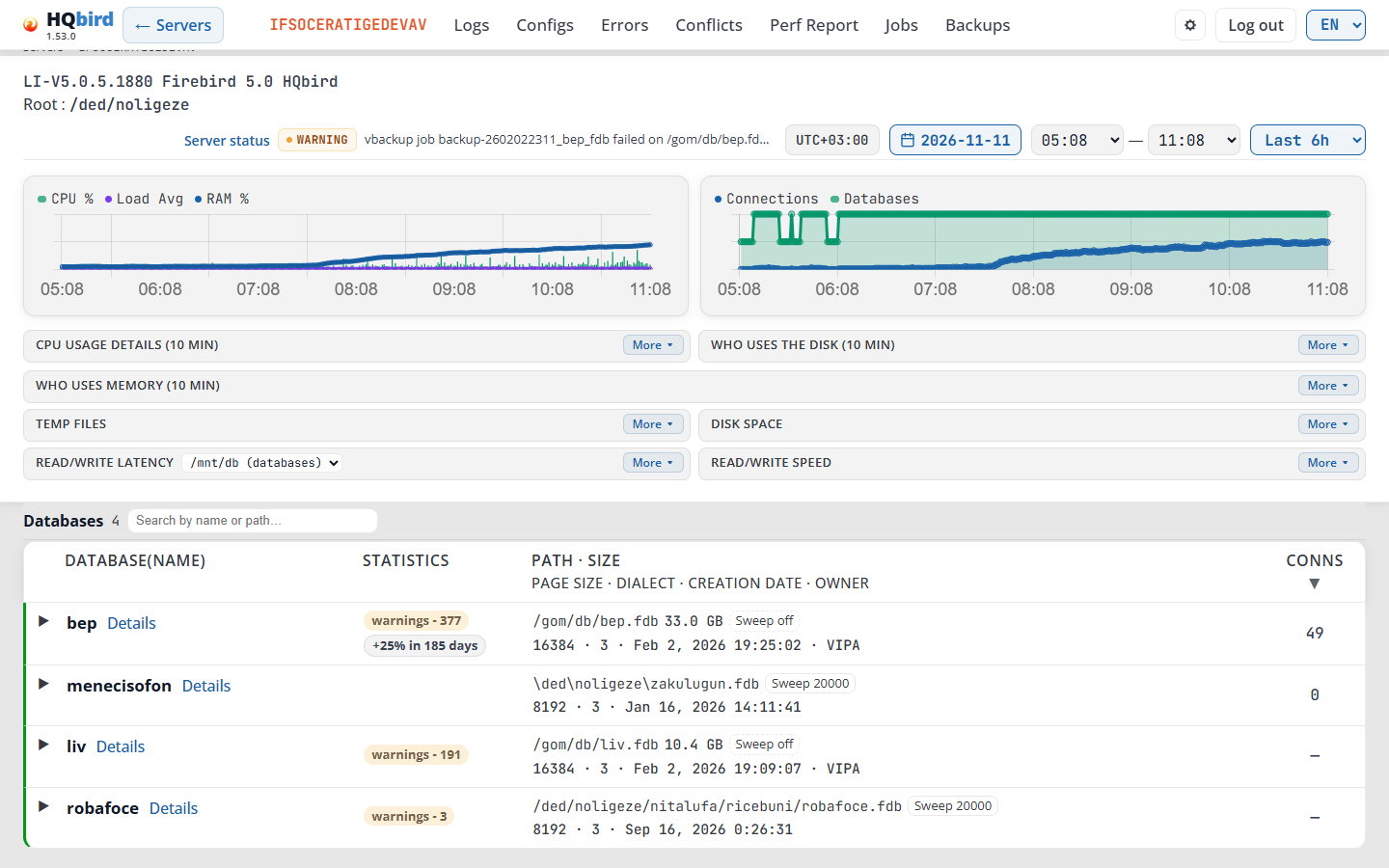
你将看到:
- Databases 及其数量。
- Search by name or path…:输入以筛选列表。
- Selected minute: HH:MM 和 Report for this minute,当选中某一分钟时显示。
- Collapse all:关闭所有已展开的行。仅在存在展开行时显示。
- 每个数据库一行。点击某一行将其展开(参见 展开数据库行)。
| 列 | 显示内容 |
|---|---|
| Database(Name) | 数据库名称,名称较长时中间部分会被省略(将鼠标指向它可查看完整名称)。其下方:状态徽章。Details 会打开数据库页面,并沿用相同的日期和时间范围。 |
| Statistics | 来自最新 gstat 快照的徽章(见下文)。 |
| Path · Size / Page size · Dialect · Creation date · Owner | 第一行:数据库文件路径、复制按钮、大小、Sweep 标签和安全标签。第二行:页面大小、SQL 方言、创建日期和所有者。 |
| Conns | 范围内最后一个快照中的连接数。将鼠标指向它可查看 As of HH:MM:SS。— 表示该数据库在范围内没有数据。点击表头可排序。 |
- Path:较长的路径会在中间省略。复制按钮(Copy path)可复制该路径;在演示模式下隐藏。
- Size 是磁盘上所有数据库文件的大小,取自所选范围内最新的测量值。小于 1024 MB 时以 MB 显示,超过时以 GB 显示。将鼠标指向它可查看精确的字节数。没有此测量值的数据库不显示大小。
- Owner 是数据库所有者(
MON$OWNER)。— 表示第二行中的字段为空。 - 当数据库的登录验证不使用服务器自身的安全数据库时,安全标签会显示登录验证的位置:私有安全数据库显示 sec: <file>,数据库自行验证登录时显示 self。
- Owner 和安全标签需要 fbagent 2.78.0 或更高版本。
状态徽章和 Sweep 标签
当数据库不处于正常状态时,名称下方会显示状态徽章:
| 徽章 | 颜色 |
|---|---|
| Full shutdown | 红色 |
| Single-user shutdown、Multi-user shutdown、Shutdown (maintenance)、nbackup lock | 琥珀色 |
| nbackup merge、Replica (read-only)、Replica (read-write)、Replica、Read only | 蓝色 |
- 将鼠标指向徽章可查看其来源:From the database header, HH:MM 或 From MON$DATABASE, HH:MM。两者中较新的一个生效。
- 当样本比范围结束时间早 15 分钟以上时,会添加 stale,且徽章会变淡。
- 处于完全关闭状态的数据库没有连接,因此代理会从其头部信息中列出它。
大小之后的 Sweep 标签显示数据库头部中的自动 sweep 间隔:Sweep 20000,或间隔为 0 时显示 Sweep off(虚线边框)。将鼠标指向它可查看完整文本。
来自头部的状态徽章和 Sweep 标签需要 fbagent 2.91.0 或更高版本。
统计徽章
- critical - {n}(红色)和 warnings - {n}(琥珀色):统计分析器在最新
gstat快照中发现的问题。将鼠标指向徽章可查看快照时间和文件。点击它可打开 Statistics 页面的 Analysis and Recommendations 选项卡。 - +25% in {n} days:增长最快的表或索引将在这么多天内增长 25%。将鼠标指向它可查看对象、日期和每日增长量。徽章为灰色,当该值不超过 30 天时为红色。点击它可打开 Trends › Forecasts,并采用最精细的灵敏度。
你可能会看到的消息:
| 消息 | 含义 |
|---|---|
| No data / cannot load databases | 数据库列表未能加载。后面会显示错误文本。 |
| Conns 中的 — | 该数据库在范围内没有连接数据。 |
展开数据库行
点击某个数据库行。它会显示两个图表:
- Transactions:Next-Oat、OST − OIT 和 Active Δ(参见 事务计数器)。
- LWM:活动附件(activeAtt)、活动请求(activeReq)、 执行时间(execTime Δ)、读取次数和错误数,按分钟显示。
点击图例项可隐藏或显示对应的线。
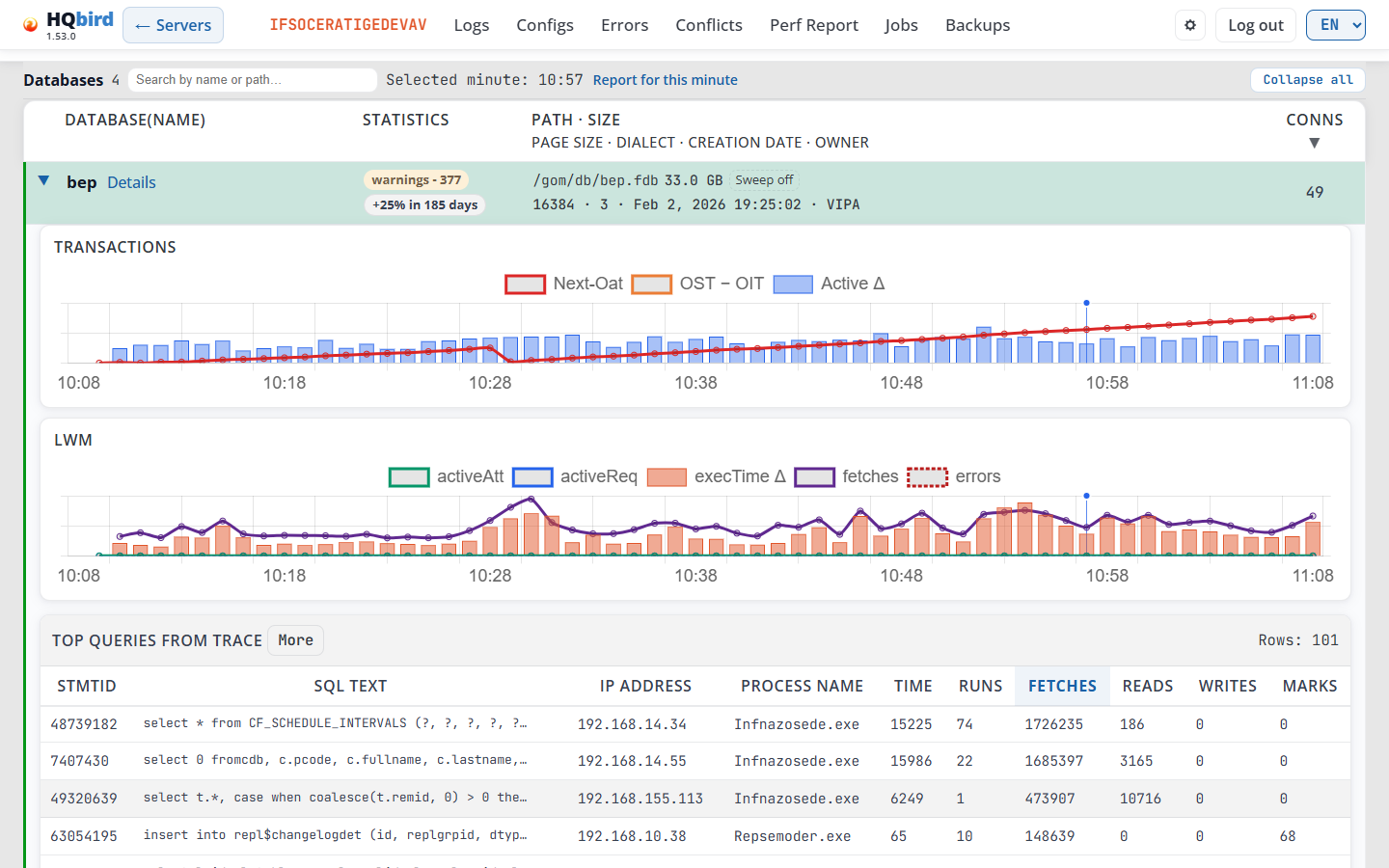
最多可展开 3 个数据库行。展开第 4 个时会关闭最早展开的那个。
当选中某一分钟时,展开的行还会显示两个表。每个表显示 5 行。Rows: n 显示总行数。点击 More 可查看所有行,点击 Less 可再次查看 5 行。点击表头可排序。
Top queries from trace:该分钟最繁重的语句,按 Fetches 排序。将鼠标指向表头可查看其提示。
| 列 | 显示内容 |
|---|---|
| StmtID | 语句 ID。 |
| SQL Text | SQL 文本的开头。 |
| IP Address | 客户端地址。 |
| Process Name | 客户端程序。 |
| Time | 该语句所有运行的总时间。 |
| Runs | 该分钟内运行的次数。 |
| Fetches、Reads、Writes、Marks | 该分钟内所有运行的总计。 |
点击某一行可查看完整 SQL 文本、PLAN 和 PARAMETERS。Copy SQL 可复制文本;当语句带有参数时会显示 Copy SQL with parameters。
Connections:该分钟内的每个附件,按 Fetches 排序。
| 列 | 显示内容 |
|---|---|
| AttachID | 附件 ID。 |
| Process Name、IP Address、Process ID | 客户端程序、其地址和进程 ID。 |
| Transactions | 该附件已完成的事务数。 |
| Act.Tran | 活动事务数。 |
| Prepared、Executed、Active | 已准备、已执行和活动的语句数。 |
| Fetched Rows | 该分钟内已完成语句读取的行数。 |
| Time | 该分钟内已完成语句的执行时间。 |
| Errors | 该分钟内的错误数。 |
| Fetches、Reads、Marks、Writes | 该分钟内已完成语句的页面操作数。 |
你可能会看到的消息:
| 消息 | 含义 |
|---|---|
| Loading… | 图表正在加载。 |
| No data | 该数据库在范围内没有数据。 |
| Loading trace…、Loading connections… | 所选分钟的表正在加载。 |
| lwmmon files are missing for this minute. | 代理没有该分钟的连接数据。请选择其他分钟。 |
当 trace 在该分钟内没有语句时,trace 表不会显示。
事务计数器
Firebird 维护四个事务编号。它们始终增长,并保持以下顺序:

- Next-Oat 是 Next transaction 减去 Oldest active。持续攀升的线意味着某个事务长时间保持打开。可在 Connections 表或健康报告(长事务)中找到它。
- OST − OIT 是 Oldest snapshot 减去 Oldest interesting。当垃圾回收落后时会增长,例如需要执行 sweep 时。
- Active Δ 是每分钟的新事务数。
5. 数据库页面
每个数据库有四个页面:Database、Metrics、Clients Versions
和 Statistics。要打开它们,请点击仪表盘数据库表中数据库旁的 Details。同一表中的 gstat 标签会直接打开 Statistics 页面。
所有四个页面都有相同的头部,以及其下方相同的一行:
- 徽标和版本。
- ← 服务器:返回服务器页面。
- 服务器名称,例如
SRV。点击它会打开该服务器的仪表板, 日期保持不变。 - 服务器菜单:日志、配置、错误、冲突、 性能报告、任务和备份。这是服务器 页面的菜单:一键打开该服务器的日志或错误。在数据库页面上 没有菜单项被高亮显示。
- 齿轮图标(设置)、退出登录和 语言列表。
- 数据库行。它以 DB 标签和数据库名称开头。 然后是数据库的页面:数据库、指标、 客户端版本、统计信息和性能报告。当前打开的 页面带有下划线。滚动时该行保持在页眉下方。
- 面包屑导航行:在数据库页面上显示为
Servers › SRV › employee。 其他页面会追加各自的名称,例如Servers › SRV › employee › Metrics。
性能报告会打开服务器的 Perf Report 页面, 并在其数据库列表中选中此数据库。数据库行会保留 在该页面上,因此一键即可返回数据库或指标。
切换数据库。 点击行中的数据库名称。会打开该服务器 的数据库列表,显示每个数据库的名称、路径和大小。 当前数据库会被标记。点击另一个数据库,即可在同一页面、 相同的日期和时间范围内打开它。按 Esc 或点击外部 可关闭列表。方向键可在列表中移动。
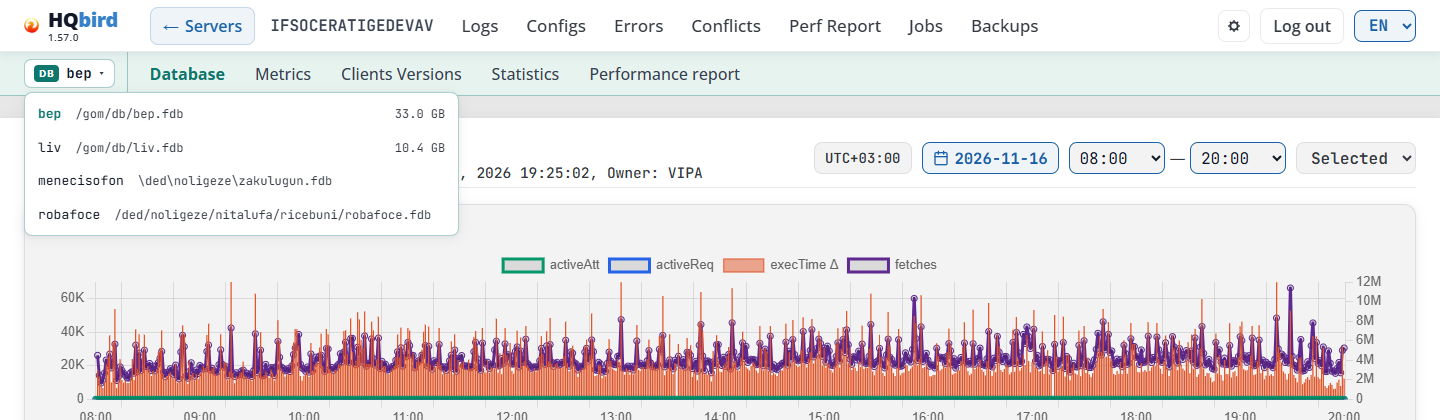
| 列表中的文本 | 含义 |
|---|---|
| 无法加载数据库列表 | 控制台未收到响应。关闭列表后重新打开。 |
| 该日期没有数据库 | 代理未发送所选日期的数据库列表。请选择其他日期。 |
你可以为这些页面添加书签。地址中会保留数据库、日期和 时间范围。
数据库
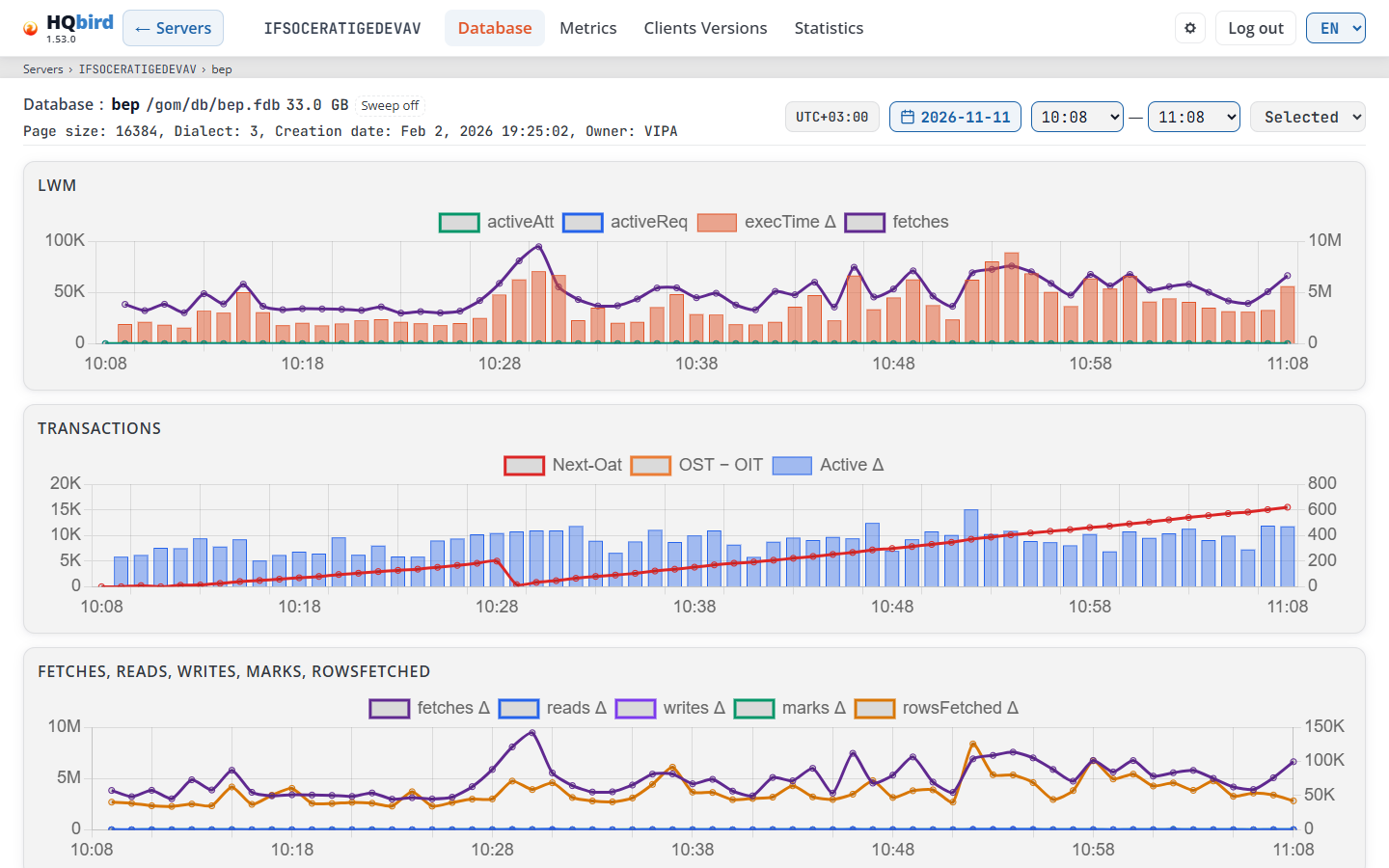
你将看到
- 页眉、数据库行和面包屑导航行。
- 数据库信息行:数据库:、数据库名称、状态徽章(仅当
数据库有状态时显示)、路径、大小和 Sweep 标签。
例如:
employee /data/employee.fdb 58.1 GB Sweep off。大小在 低于 1024 MB 时以 MB 显示,高于时以 GB 显示。将鼠标指向大小可查看确切的 字节数。 - 第二行:页面大小、方言、创建日期、所有者
和安全数据库。所有者仅在代理知道时显示。
安全数据库仅在数据库不使用默认
安全数据库时显示:
self表示数据库自行验证登录,sec: …表示它使用另一个安全数据库。 - 时间栏:服务器数据的时区(参见 时间和时区)、日期按钮、从 — 到,以及预设列表:最近 1 小时(默认)、最近 6 小时、 最近 12 小时、全天、已选。点击图表后, 此处还会显示已选分钟:HH:MM。
- 所选范围内每分钟的四张图表。
大小、状态徽章和 Sweep 标签显示截至所选范围结束时的最新值。 因此,较早的日期会显示该日期的值。
状态徽章和 Sweep
它们的含义与仪表板 数据库表中的相同。
| 颜色 | 徽章 |
|---|---|
| 红色 | 完全关闭 |
| 琥珀色 | 单用户关闭、多用户关闭、关闭(维护)、nbackup 锁定 |
| 蓝色 | nbackup 合并、副本(只读)、副本(读写)、副本、只读 |
- 状态来自数据库头或
MON$DATABASE,以较新者为准。将鼠标指向徽章可查看 来源和时间:来自数据库头,01:00 或 来自 MON$DATABASE,01:00。 - 如果数据比范围结束时间早 15 分钟以上, 徽章颜色会更淡,工具提示末尾会显示 (过期)。
- Sweep 20000:来自数据库头的自动 sweep 间隔,以 事务为单位。Sweep off(虚线边框):sweep 间隔为 0,因此 自动 sweep 已关闭。该标签需要 fbagent 2.91.0 或更高版本。
图表
| 图表 | 系列 |
|---|---|
| LWM | activeAtt、activeReq、execTime Δ、fetches |
| 事务 | Next-Oat、OST − OIT、Active Δ(与仪表板相同,参见 事务计数器) |
| Fetches、reads、writes、marks、rowsFetched | fetches Δ、reads Δ、writes Δ、marks Δ、rowsFetched Δ:每分钟的页面操作数 |
| 请求:prepReq Δ、execReq Δ、activeReq、rowsFetched Δ | prepared (Δ)、prepared now、execReq Δ、activeReq、rowsFetched Δ |
Δ 表示与上一分钟相比的变化。出现间隙表示计数器被 重置,例如 Firebird 重启后,或者代理在该分钟更新为 新计数器(fbagent 2.67.0 及更高版本还会统计打开的 连接)。当代理报告数据库的 LWM 条目被 重建时,该分钟会显示自那时起的工作量,而不是间隙。
prepared (Δ) 是旧的 prepReq 计数器(2.67.0 之前的代理):每分钟 准备的语句数。prepared now 来自较新的代理:该时刻 准备的语句数。代理更新当天会显示更新前的第一行和 更新后的第二行。
提示:
- 页眉中的服务器名称会打开具有相同日期和 时间范围的仪表板。
- 更改日期、范围或预设会清除已选分钟。
热门查询和连接
点击图表以选择一分钟。控制台会选取最近的、有数据的分钟, 并在所有四张图表上用垂直线标记它。图表下方会出现两个表格。
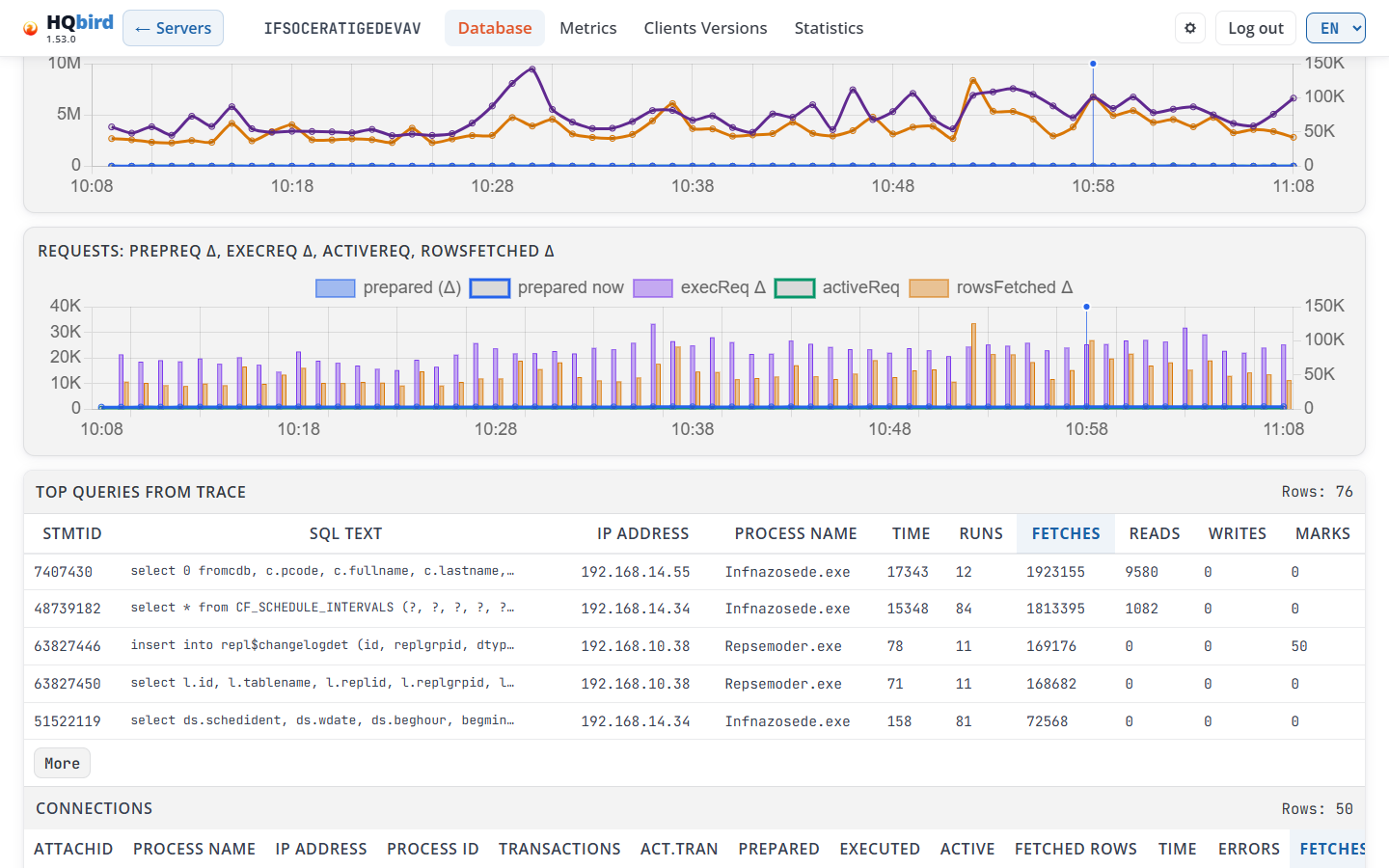
你将看到
- 来自跟踪的热门查询及其行数(行数:n)。该分钟内跟踪中的 每条语句一行。
- 连接及其行数。每个附件一行(来自该分钟的 LWM 数据)。
两个表格的工作方式相同:
- 它们显示前 5 行。更多显示所有行,更少再次显示 5 行。
- 它们按 Fetches 排序,从大到小。点击列标题可按该列排序。 首次点击数字列时按最大值优先排序。再次点击则反转顺序。 排序的列显示为蓝色。
- 宽表格可向右滚动。
来自跟踪的热门查询列:
| 列 | 显示内容 |
|---|---|
| StmtID | 跟踪中的语句 ID。 |
| SQL 文本 | 语句的开头部分。点击该行可打开它。 |
| IP 地址 | 客户端地址,例如 192.168.0.10。 |
| 进程名称 | 客户端程序。 |
| 时间 | 该分钟内所有此类查询的总耗时。 |
| 运行次数 | 该查询在该分钟内运行的次数。 |
| Fetches、Reads、Writes、Marks | 该分钟内所有运行的总计。 |
点击查询行可打开它。再次点击可关闭。一次只能打开一行。
-
SQL: 完整的语句文本。
-
PLAN: Firebird 使用的执行计划。
NATURAL表示全表扫描。 -
PARAMETERS: 参数类型和值。
-
Copy SQL 复制该语句。Copy SQL with parameters 仅在语句带有参数时显示。在演示模式下,这些按钮会被隐藏。
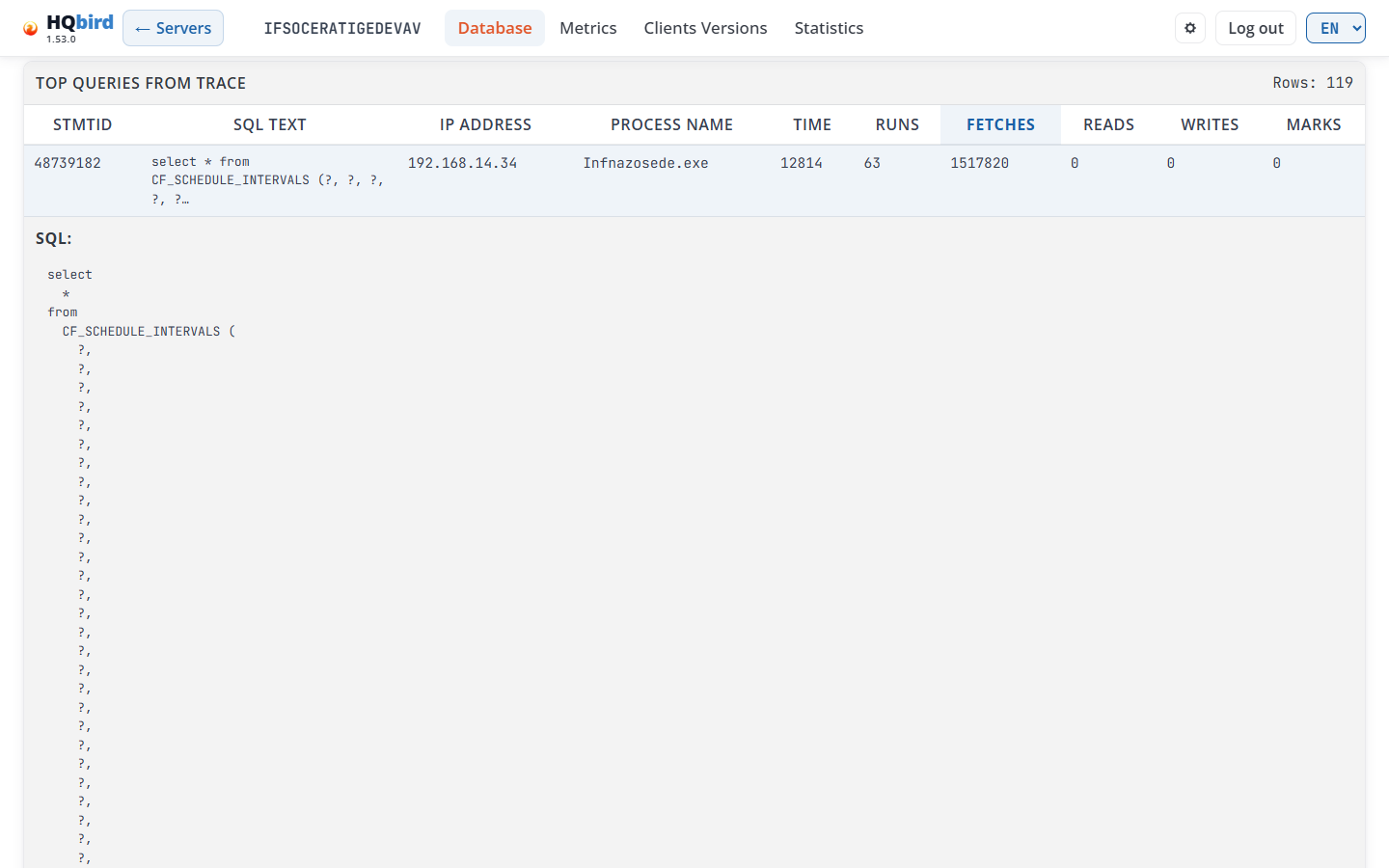
Connections 列:
| 列 | 显示内容 |
|---|---|
| AttachID | 附件 ID。 |
| Process Name、IP Address、Process ID | 客户端程序、其地址及其进程 ID。 |
| Transactions | 此附件中已完成的事务数。 |
| Act.Tran | 活动事务数。 |
| Prepared | 语句准备次数。 |
| Executed | 已执行的语句数。 |
| Active | 活动语句数。 |
| Fetched Rows、Time、Errors、Fetches、Reads、Marks、Writes | 此连接中该分钟内完成的语句的各项值。 |
代理未报告的值显示为 —。例如,按 Act.Tran 排序可找出保持事务打开的连接。
可能看到的消息
| 消息 | 含义 |
|---|---|
| Loading trace… / Loading connections… | 控制台正在加载表格。 |
| No trace data for this minute. | 该 trace 在此分钟内没有此数据库的语句。请选择其他分钟。 |
| No connections data for this minute. | 该分钟的 LWM 数据中没有附件。 |
| lwmmon files are missing for this minute. | 代理当时未收集连接数据。 |
| Trace error: … / Connections error: … | 数据无法加载。文本会显示原因。 |
Metrics
来自数据库某一次 MON$ 快照的详细表格。
- 选择日期和时间范围。
- 点击某个快照时间按钮。默认选中最新的一项。
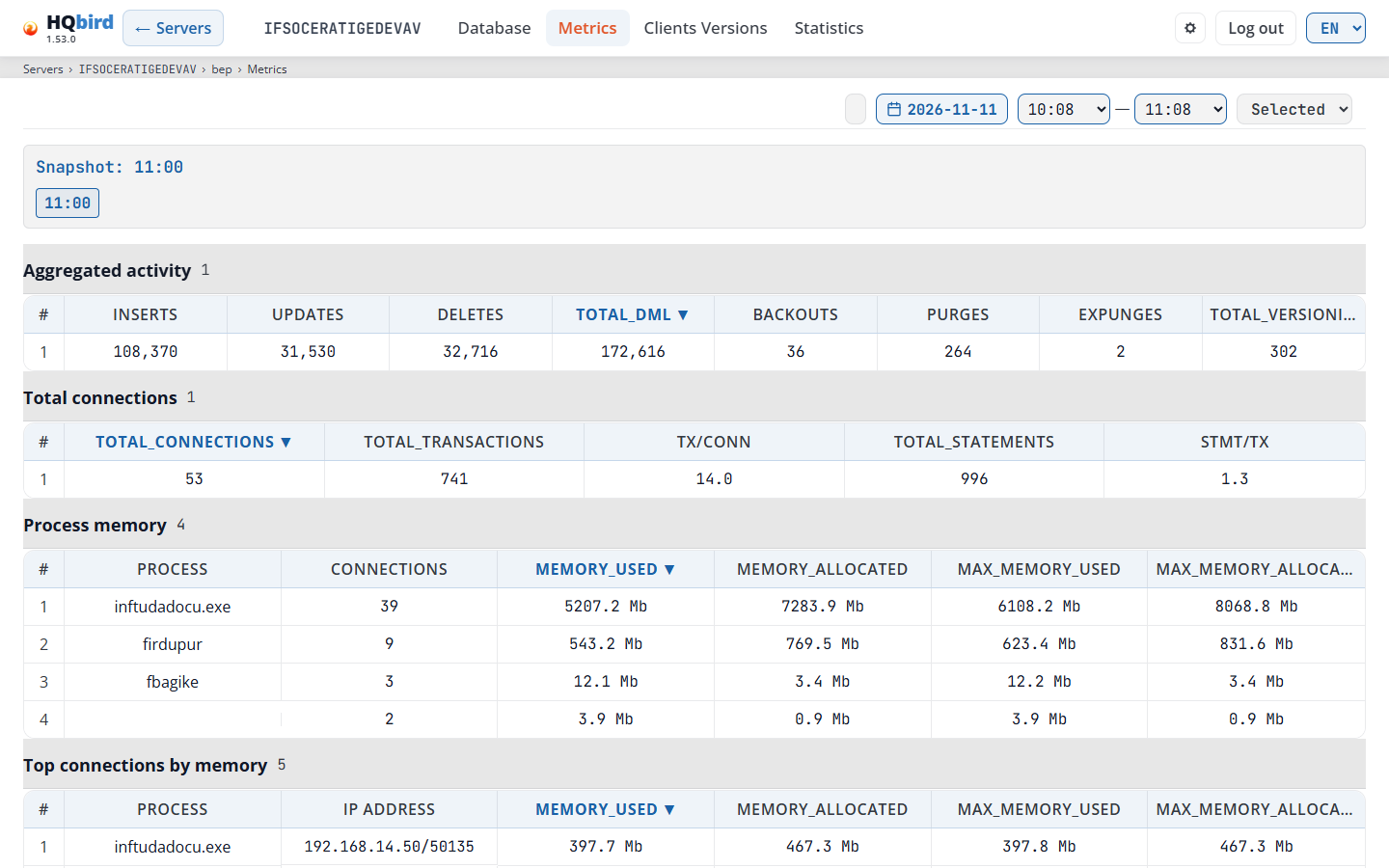
你将看到
- 页头、数据库行和面包屑导航行(
Servers › SRV › employee › Metrics)。 - 时间栏:日期按钮、From — To 以及预设列表。页面读取范围结束日期当天的快照。
- 提示框,仅在页面需要解释缺失数据时显示(见下方消息)。
- 快照面板:Snapshot: 20:00(所选时间)以及每个快照时间对应的一个按钮。选中的按钮为蓝色。带橙色边框的按钮表示代理在该快照时无法读取
MON$。将鼠标指向它可查看代理的消息。 - 五个表格。每个表格标题显示行数。
| 表格 | 列 | 显示内容 |
|---|---|---|
| Aggregated activity | #、inserts、updates、deletes、total_dml、backouts、purges、expunges、total_versioning | 整个数据库的记录操作(MON$RECORD_STATS)。 |
| Total connections | total_connections、total_transactions、tx/conn、total_statements、stmt/tx | 快照时刻的连接数、事务数和语句数。 |
| Process memory | Process、Connections、memory_used、memory_allocated、max_memory_used、max_memory_allocated | 每个客户端程序的内存。同一程序的连接会合并计算。 |
| Top connections by memory | Process、IP address、相同的四个内存列 | 使用内存最多的 5 个连接。 |
| Top connections by load | Process、IP address、inserts、updates、deletes、total_dml、statement_count | 变更最多的 5 个连接和语句最多的 5 个连接。 |
- 点击列标题可排序。排序的列会显示 ▼ 或 ▲。数字列按从大到小排序,Process 和 IP address 按 A 到 Z 排序。
- 内存以 MB 显示,例如 139.3 Mb。
- 空的 Process 单元格表示该连接未报告其程序。
为什么某个数据库没有 Metrics 数据
代理每小时读取一次 MON$,且仅针对当时处于活动状态(有连接)的数据库:默认每台服务器最多 10 个。代理设置 firebird.database_metrics.max_active_databases 可更改此限制(-1 表示无限制)。conf/database_metrics_targets.json 中列出的数据库在活动时总是优先读取。安全数据库不会被读取。
在拥有许多小型数据库的服务器上,大多数数据库没有 Metrics 数据,或只有部分小时的数据。这是预期行为。此时页面会显示一条提示:
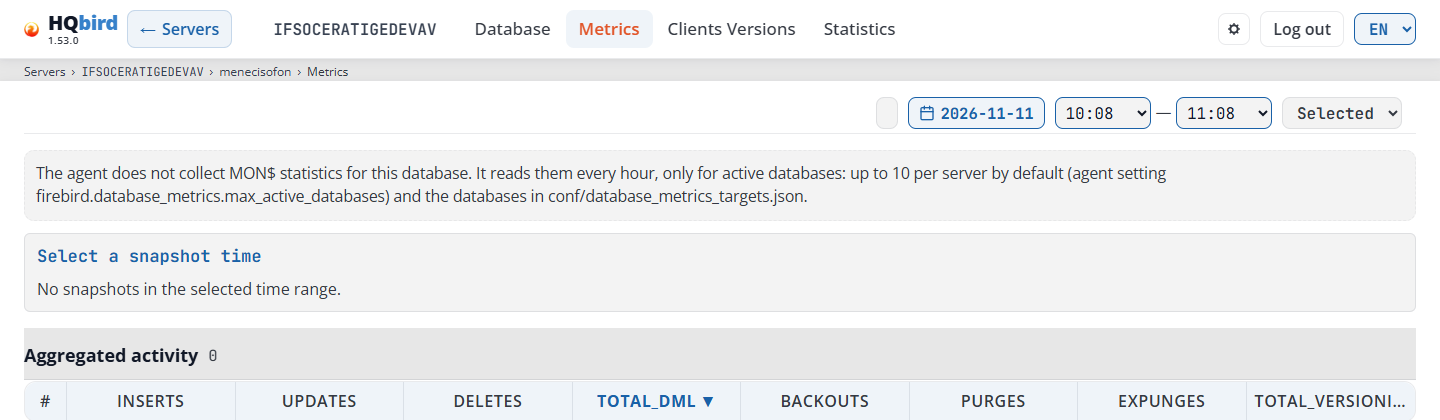
可能看到的消息
| 消息 | 含义 |
|---|---|
| The agent does not collect MON$ statistics for this database. … | 代理在任何一天都没有此数据库的 MON$ 数据。请参见上述限制。 |
| The agent read this database at other times. Choose another date or a longer range. … | 此数据库有 MON$ 数据,但不在所选范围内。 |
| The agent could not read MON$ at 01:00: … | 代理尝试过,但无法附加或超时。文本会显示代理的消息,例如 record_stats: context deadline exceeded。 |
| Select a snapshot time / No snapshots in the selected time range. | 该范围内没有快照。请选择其他日期或更长的时间范围。 |
| No data for the selected snapshot. | 该快照的表格没有行。带橙色边框的快照会在其表格中显示此消息。 |
| Failed to load metrics: … | 数据无法加载。文本会显示原因。 |
Clients Versions
连接到该数据库的 Firebird 客户端版本,以及每个版本的连接数。
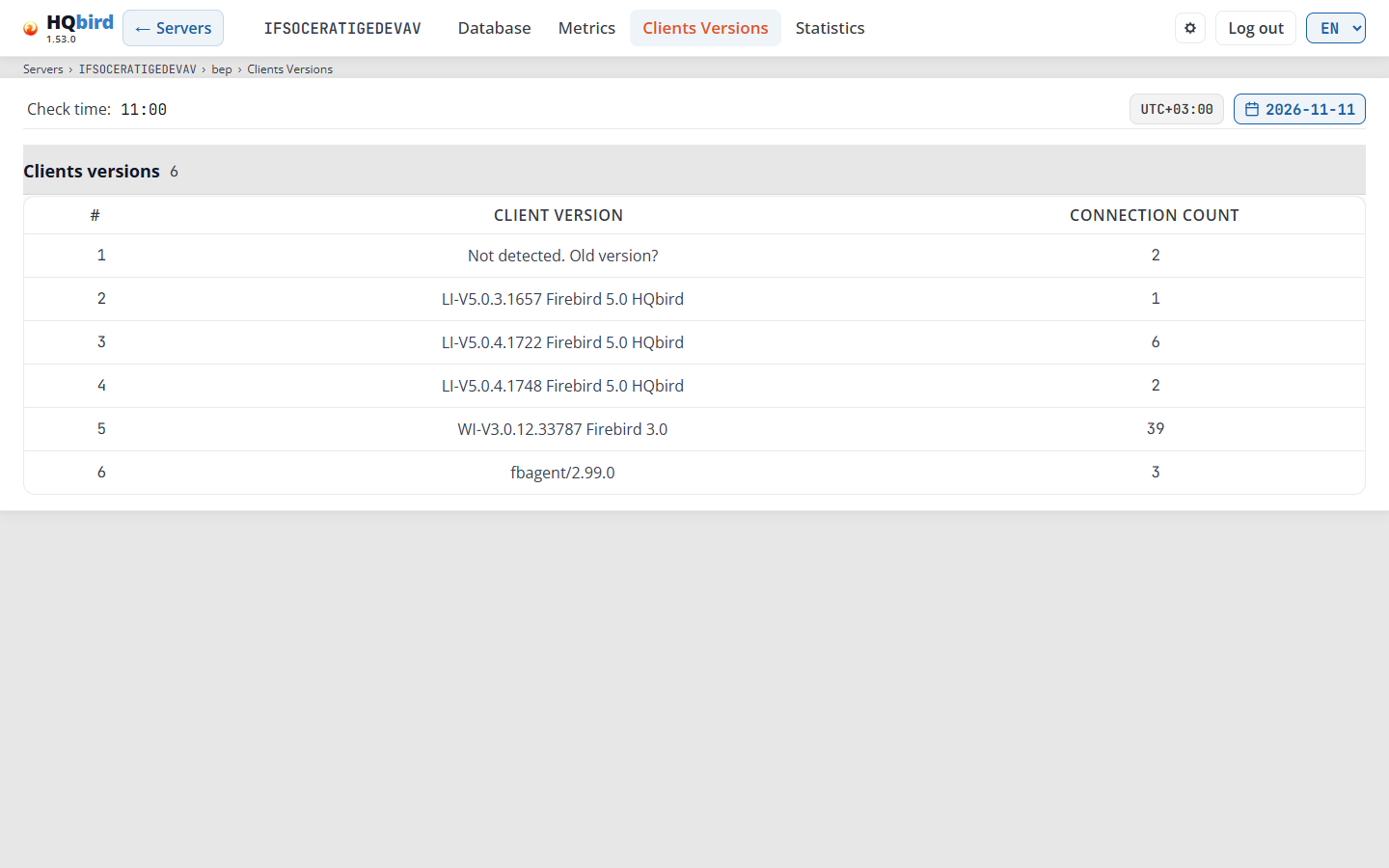
你将看到
- 页头、数据库行和面包屑导航行(
Servers › SRV › employee › Clients Versions)。 - Check time: 代理读取客户端版本的时间,或 —。
- Check time 的时区(见时间和时区)以及日期按钮。日历仅提供有客户端版本数据的日期。默认打开最新的一天。
- Clients versions 表格及其行数。
| 列 | 显示内容 |
|---|---|
| # | 行号。 |
| Client version | 客户端报告的版本字符串,例如 WI-V5.0.1.1469 Firebird 5.0。Not detected. Old version? 表示客户端未报告其版本。这通常是旧版客户端库。诸如 fbagent/2.93.0 的行统计的是代理自身的连接。 |
| Connection count | 使用此版本的连接数。 |
点击 Connection count 可排序:第一次点击按从大到小排序,第二次点击按从小到大排序,第三次点击恢复原始顺序。
代理每天读取一次客户端版本(默认 11:00),读取的数据库与 Metrics 相同(见为什么某个数据库没有 Metrics 数据)。
可能看到的消息
| 消息 | 含义 |
|---|---|
| The agent does not collect client versions for this database. … | 代理从未读取过此数据库的客户端版本。 |
| The agent could not read client versions at 11:00: … | 代理尝试读取但失败了。文本显示了原因。skipped 表示 Firebird 2.5,它没有 MON$CLIENT_VERSION。 |
| No data for the selected date. | 所选日期没有数据行。请选择其他日期。 |
| No ClientVersions files for this database. | 显示在日历中:没有可选择的日期。 |
| Failed to load client versions: … / Failed to load dates: … | 数据无法加载。文本显示了原因。 |
6. 统计:gstat 报告与趋势
Statistics 页面分析代理为数据库收集的 gstat 文件。代理每天运行一次 gstat(默认 02:00)。在拥有多个数据库的服务器上,代理还会限制每次运行的数据库数量,因此某些数据库没有 gstat 文件。
页面顶部有两个按钮:Report 和 Trends。面包屑行跟随当前打开的标签页:Servers › SRV › employee › Statistics › Report 或 … › Statistics › Trends。地址栏会保留所选文件、标签页和趋势设置,因此你可以为报告添加书签。
仪表板 Databases 表中的 gstat 标签会打开此页面:严重和警告标签打开 Analysis and Recommendations 标签页,+25% 打开 Trends 的 Forecasts 标签页。
Report
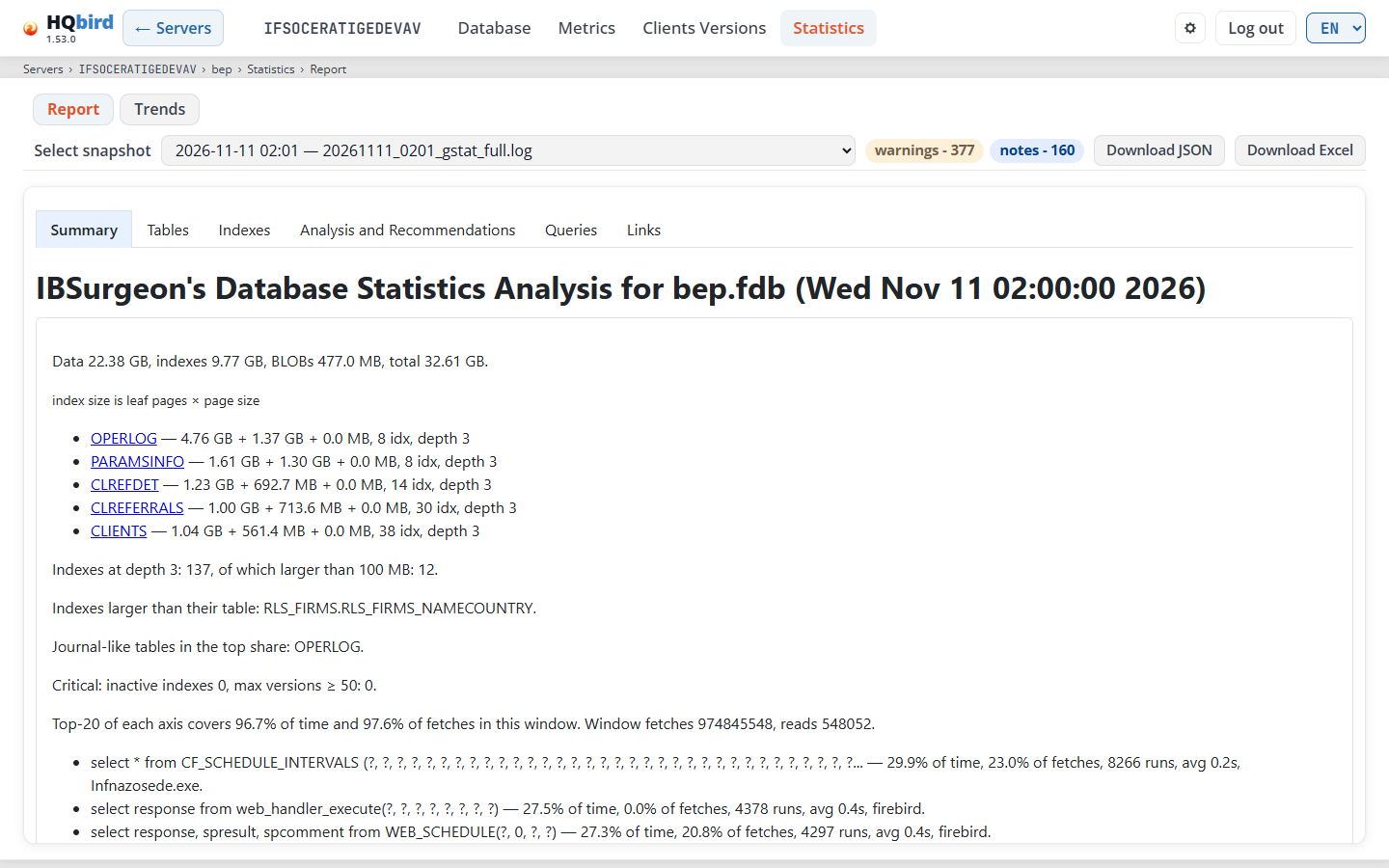
你将看到
- 页眉、数据库行和面包屑行。
- Report 和 Trends 按钮。当前打开的那个为橙色。
- 报告栏:
- Select snapshot:
gstat文件,最新的在前。每一项显示日期和文件名。 - 徽章:critical - {n}(红色)、warnings - {n}(琥珀色)、notes - {n}(蓝色)。数值为 0 的徽章会隐藏。
- Download JSON:测量值。
- Download Excel:以当前语言导出的完整分析
.xlsx工作簿。
- Select snapshot:
- 备注框,仅当分析器对该文件有备注时显示。
- 带有独立标签页的报告:
- Summary:数据、索引和 BLOB 的大小,最大的表,深度为 3 的索引,主要发现,以及已知时最耗时的查询。
- Tables 和 Indexes:每个表或索引一行。
- Analysis and Recommendations:有什么问题以及该怎么做。
- Queries 和 Links:仅当代理在快照时间附近有性能报告时显示(参见 Queries 标签页)。
Tables 标签页
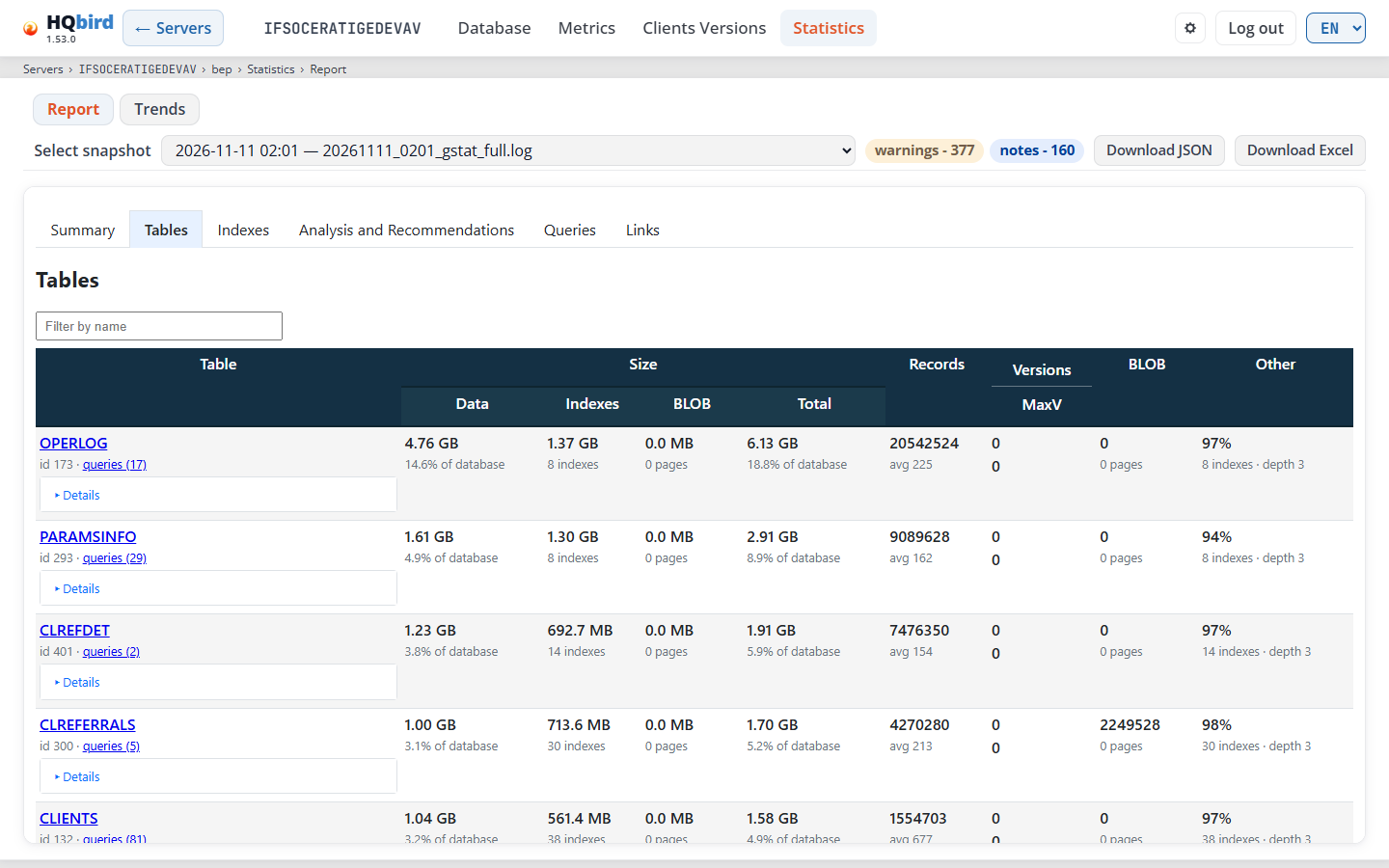
在 Filter by name 中输入内容以仅显示匹配的表。点击列标题进行排序。
| 列 | 显示内容 |
|---|---|
| Table | 表名、其 id、当查询读取该表时的 queries (n) 链接,以及包含更多值的 Details。 |
| Size:Data、Indexes、BLOB、Total | 各部分的大小。其下方:占数据库的比例、索引数量、BLOB 页数。 |
| Records | 记录数及平均记录长度(avg)。 |
| Versions / MaxV | 回滚版本的数量,以及单条记录的最大版本数。 |
| BLOB | BLOB 的数量及其页数。 |
| Other | 数据页的平均填充率、索引数量及最大索引深度。 |
Indexes 标签页有相同的过滤器。其列包括:Index(名称、id、queries (n))、Table、Size(含占表数据的比例)、Structure(深度、页数、低填充)和 Key(节点、不同值、重复值、平均键长度)。深度为 4 的行显示为黄色。深度为 5 或以上的行显示为红色。
Analysis and Recommendations 标签页
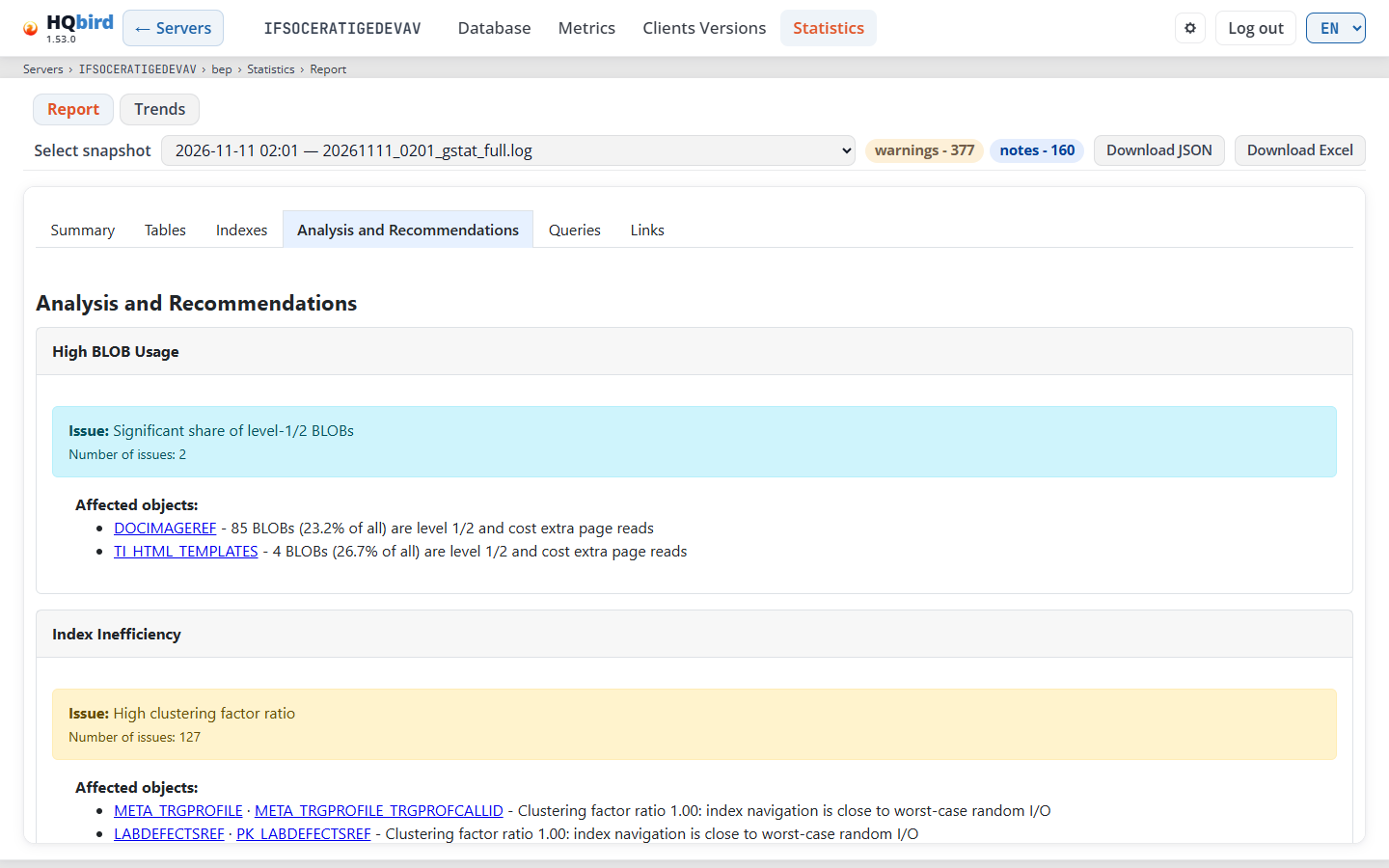
- 每个类别一张卡片,例如 High BLOB Usage 或 Index Inefficiency。
- 每个问题一个彩色框:Issue:、描述和 Number of issues:。其下方,Affected objects: 列出表和索引。每个名称都是一个链接。
- 一个建议框:Recommendation:、Rationale:、Impact: 和 Action:。较长的对象列表显示 3 个对象和 More (n)。
你可能会看到的消息
| 消息 | 含义 |
|---|---|
| No gstat files found | 代理没有此数据库的 gstat 文件。参见引言中的限制。 |
| Generating report… | 控制台正在分析文件。请稍候。 |
| Failed to load report | 文件无法读取或分析。 |
| This snapshot has no database header, so header-based checks were skipped. | gstat 文件没有头部部分。需要它的检查被跳过。 |
| The analyzer had remarks about this file: | 分析器的备注以列表形式随后显示。 |
Queries 标签页
Queries 标签页将 gstat 统计信息与在服务器上运行的查询结合起来。它显示哪些语句读取了哪些表和索引,以便你找到问题表背后的查询。
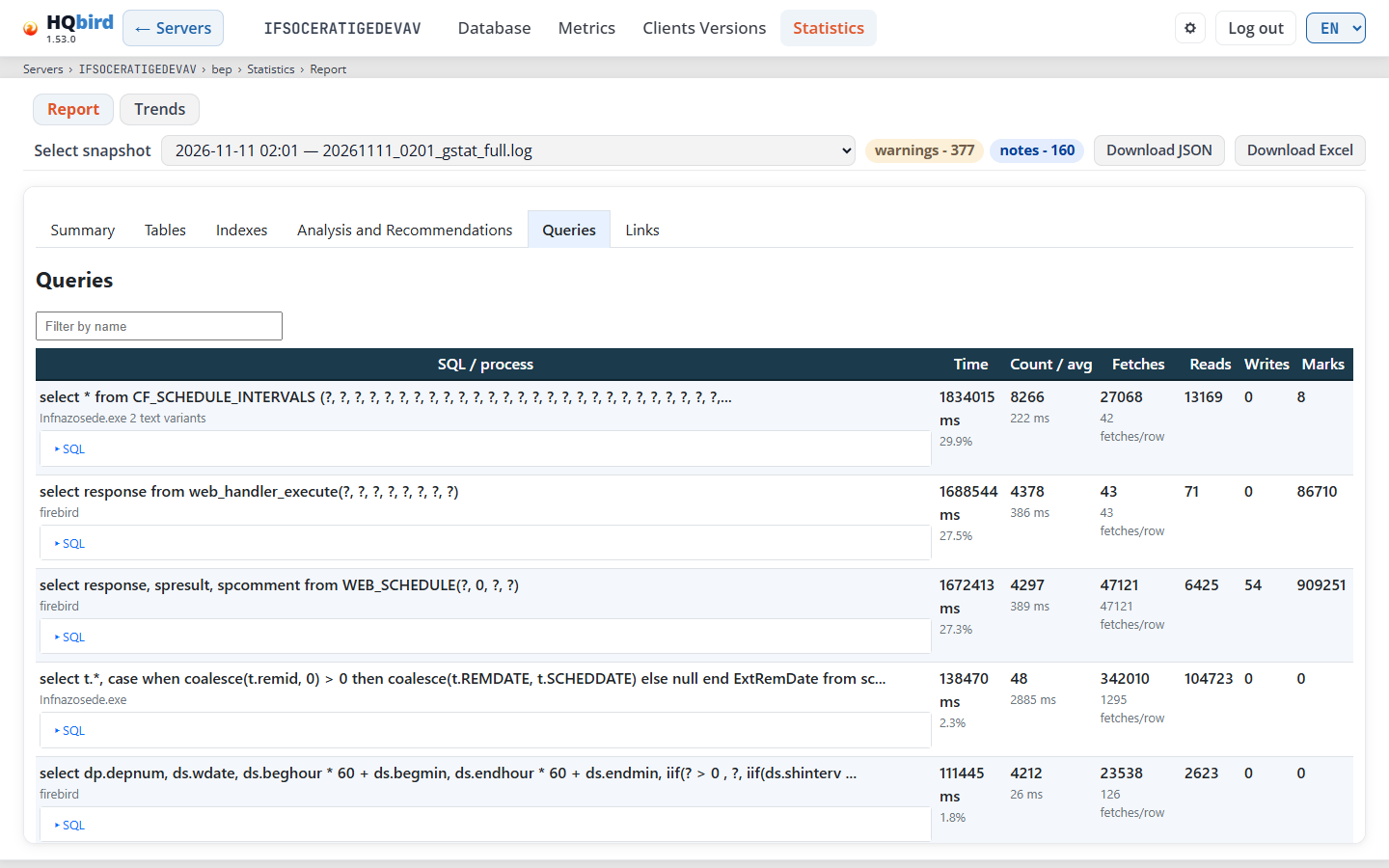
| 列 | 显示内容 |
|---|---|
| SQL / process | 语句、客户端程序及文本变体数量。SQL 打开完整文本。 |
| Time | 总时间(毫秒)及其占全部时间的比例。 |
| Count / avg | 语句运行的次数及平均时间。 |
| Fetches | 总获取次数及每行获取次数。computed in cache 表示获取次数很多但几乎没有页读取。 |
| Reads、Writes、Marks | 页读取、写入和标记的总计。 |
- 数据来自代理的性能报告(与 Perf Report 相同的数据)。
- 控制台使用结束时间距
gstat快照时间最多 23 小时的报告窗口。更早或更新的窗口不会被使用。 - 空、过期或损坏的报告文件会被跳过。如果没有可用的窗口,Queries 标签页不会出现。
- 性能报告覆盖整个服务器。在拥有多个数据库的服务器上,该标签页可能显示针对其他数据库运行的语句。
- Filter by name 仅显示匹配的语句。
- Links 列出表和索引及其查询命中次数。在 Tables 和 Indexes 标签页中,queries (n) 链接会打开匹配的查询。
- 此时 Excel 文件还会包含 Queries、Processes and addresses 和 Addresses 工作表。
Trends
Trends 标签页比较最新的快照,并显示表和索引随时间的变化。它不使用 Report 标签页上选定的快照。该标签页在你第一次打开时加载。
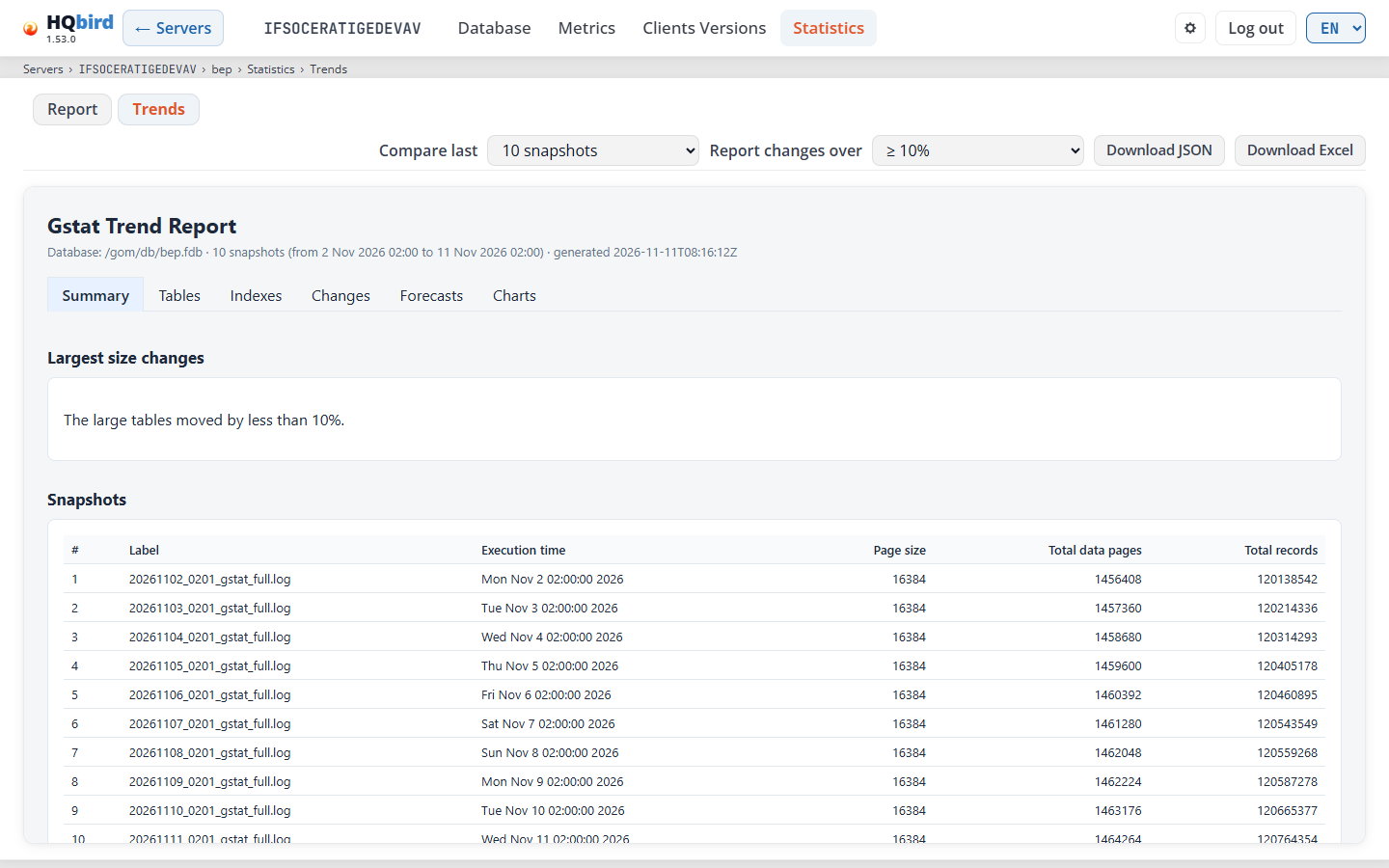
你将看到
-
页眉、数据库行和面包屑行(以 Trends 结尾)。
-
趋势栏:
- Compare last:要比较多少个快照。列表提供 5 snapshots、10 snapshots、20 snapshots 和 30 snapshots, 但最多不超过文件数量。当文件少于 30 个时,列表也会提供全部文件。默认值为 10,或在文件较少时选择最大的选项。
- Report changes over:要报告的最小变化:≥ 10% (默认)、≥ 2% 或 ≥ 0.5%。如果安静的数据库没有显示任何内容, 请选择更低的值。
- Download JSON 和 Download Excel,与 Report 选项卡上相同。
-
趋势报告:Gstat Trend Report、数据库、快照数量、 它们的日期,以及生成报告的时间。其选项卡:
- Summary:Largest size changes(Object、Property、Change、 Change %)和 Snapshots(Label、Execution time、Page size、 Total data pages、Total records)。
- Tables 和 Indexes:每个对象在每个快照中的值。
- Changes:超过所选限制的每一项变化,包含第一个和 最后一个值以及级别。
- Forecasts:Growth Forecasts (reaching +25%):当前大小、 每天的增长量,以及对象增长 25% 的日期。该 估算至少需要三个快照。
- Charts:表大小、索引大小、总大小、版本计数,以及 事务和附件。
你可能会看到的消息
| 消息 | 含义 |
|---|---|
| No gstat files found | 代理没有此数据库的 gstat 文件。 |
| Comparing snapshots… | 控制台正在构建趋势报告。 |
| A trend report needs at least two snapshots | 只有一个 gstat 文件。请等待下一次每日运行。 |
| Failed to build the trend report | 无法比较这些文件。 |
| Warning: page size or ODS version changed between snapshots - trends may not be directly comparable | 显示在报告中。页面大小或 ODS 版本在所有快照中并不相同,例如在恢复之后。 |
| No growth forecasts. | 显示在 Forecasts 中:报告没有任何表或索引的预测。 |
7. 服务器工具
这些页面从服务器标题栏中的菜单打开:Logs、Configs、
Errors、Conflicts 和 Perf Report。每个页面在
标题栏左侧都有 ← Servers,标题栏下方有一行面包屑导航,例如
Servers › SRV › Logs。所有时间均为服务器时区(参见
时间和时区)。
Logs、Errors 和 Conflicts 以相同方式筛选行:
- Include: 和 Exclude: 接受一个或多个词片段,用 逗号或分号分隔。不区分大小写。
- Include 保留包含任一片段的行。Exclude 隐藏包含任一片段的行。
Logs
服务器的 Firebird 日志,有两个选项卡:Firebird.log 和 Replication.log。代理按天发送日志条目。
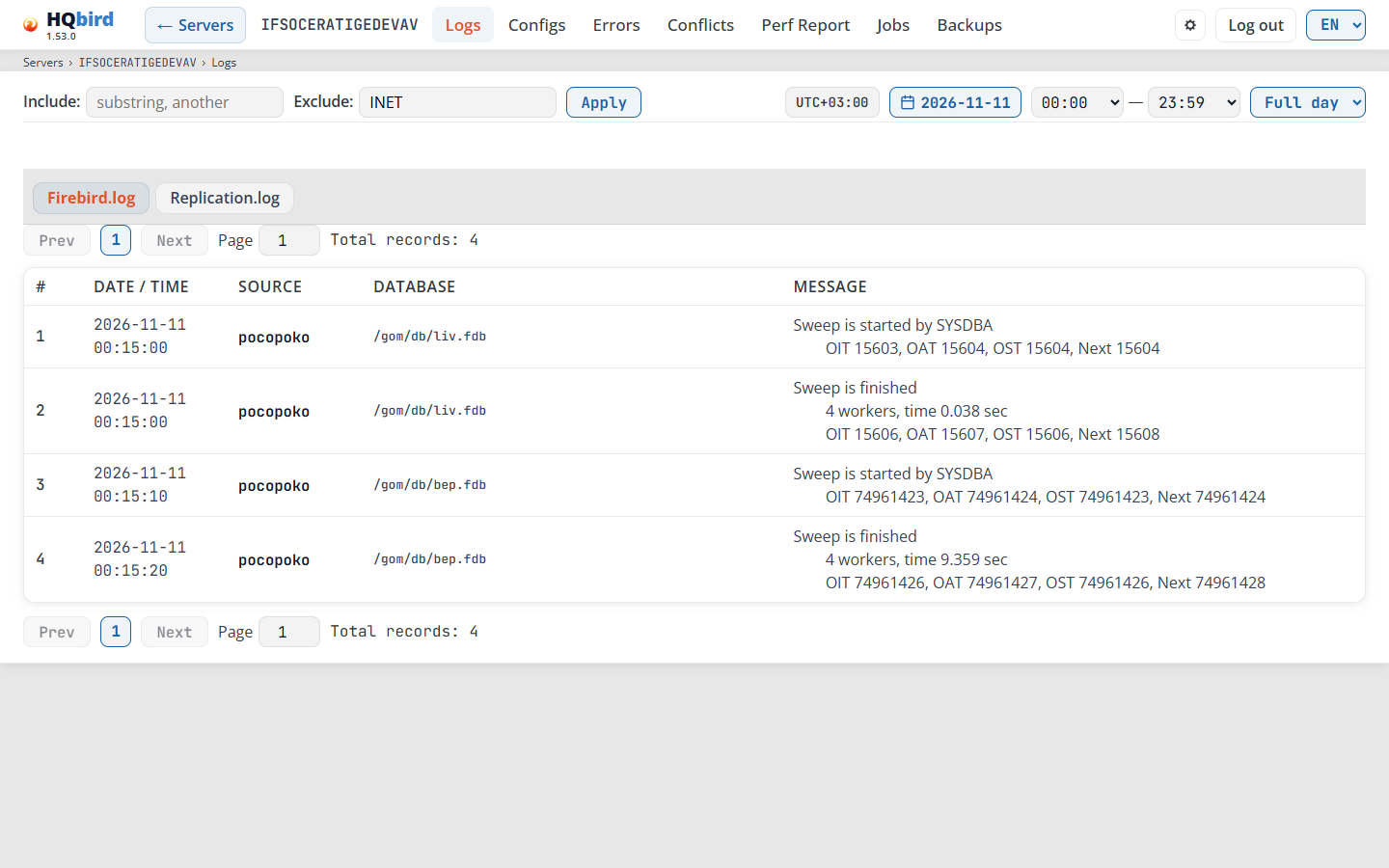
你将看到
- 筛选行:Include:、Exclude: 和 Apply(或在筛选字段中按 Enter)。
- 时间栏:时区徽章、日期按钮、开始和结束时间, 以及预设列表。
- 选项卡 Firebird.log 和 Replication.log。
- 页面栏:Prev、页码、Next、Page 字段和 Total records: N。表格下方也有相同的栏。
- 日志条目表格。
筛选器。 筛选器会检查每条条目的消息、来源和数据库。点击 Apply,或在筛选字段中按 Enter,以使用
它们。在 Firebird.log 选项卡上,
Exclude 默认为 INET:它会隐藏网络消息,例如
INET/inet_error。在 Replication.log 选项卡上,Exclude 为空。当你切换选项卡时,Include 会被清空,Exclude 会再次获得该选项卡的默认值。
日期和时间。
- 日历包含两个日志的日期。页面打开时显示最新的一天。 当你选择另一天时,表格会重新加载。
- 预设列表设置当天的范围:
- Full day(默认):00:00–23:59。
- Last 1h:以当天最新条目结束的那一小时。
- Last 6h:18:00–23:59。
- Last 12h:12:00–23:59。
- Selected:你手动设置的范围。
- 预设会立即加载表格。在你手动更改开始或结束时间后, 点击 Apply。
表格
| 列 | 显示内容 |
|---|---|
# |
结果中条目的编号。 |
| Date / Time | 条目的日期和时间。 |
| Source | 条目中的计算机名称。 |
| Database | 条目的数据库,或当条目未指定任何数据库时为 —。 |
| Status | 仅在 Replication.log 上:条目的状态。点击表头按它排序;再次点击可反转顺序。 |
| Message | 条目的文本。 |
- 当某行的消息包含
bugcheck、internal consistency check、abnormal termination或operating system时,该行为红色。请先阅读这些条目。 - 表格每页显示 100 条条目。它打开时位于最后一页,显示 最新条目。要转到某页,请在 Page 字段中输入页码并按 Enter。已排序的表格打开时位于第 1 页。
你可能会看到的消息
| 消息 | 含义 |
|---|---|
| No entries for the selected date and time range. | 没有条目匹配该日期、范围和筛选器。请选择 Full day 或清除筛选器。 |
| firebird.log has no entries yet. The server has no such log, or it is empty. | 代理尚未发送此日志的任何一天。另一选项卡上的相同消息会指明 replication.log。没有复制的服务器没有复制日志。 |
| No dates in log | 日历没有任何日期:代理尚未发送任何日志。 |
| Failed to load dates: … / Failed to load logs: … | 控制台无法读取数据。冒号后的文本给出原因。 |
Configs
databases.conf、firebird.conf 和 replication.conf 的已保存副本。
代理会在文件每次更改时复制该文件。在每个列表中选择一个副本,以查看
不同时间的设置。
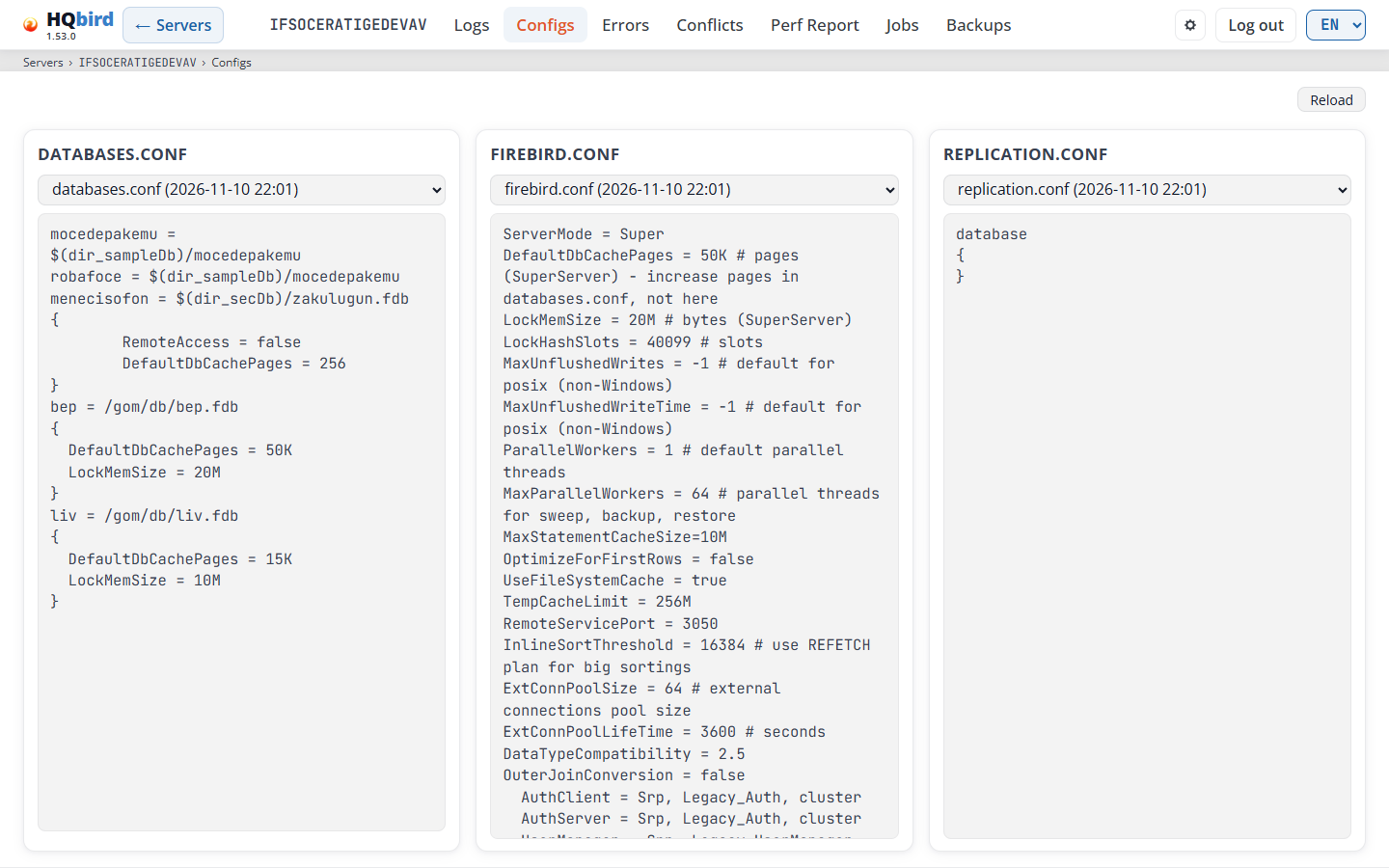
你将看到
- 右上角的 Reload。它会再次读取文件的最新副本。 代理会在一分钟内复制已更改的文件,因此在服务器上手动编辑后, 请等待一分钟并点击 Reload。
- 三个面板:databases.conf、firebird.conf 和 replication.conf。每个面板都有一个副本列表,其下方是文件文本。
- databases.conf 面板上的 Edit 按钮(不在演示模式中,因此 不在图片中)。
- 在 databases.conf 面板下方:所选副本中的问题列表。 仅当副本有问题时才会显示。
- 列表中的每一项是文件名和副本时间,例如
databases.conf (2026-06-26 13:22)。最新的副本在最前面。 - 一项是文件的一个版本。Agent 2.98.0 及更新版本会在每次启动和更新时写入每个文件的副本。连续出现的相同副本 显示为一项,时间为其中第一个的时间:即内容 更改的时间。列表读取文件的最新 500 个副本。
- 在桌面窗口中,三个面板填满窗口到底部边缘,并且 每个面板在内部滚动。问题列表最多占窗口高度的四分之一。在窄窗口中,面板排成一列。
databases.conf 中的问题。 控制台按照 Firebird 读取文件的方式检查语法。它还会检查每个数据库块中的每个参数是否符合
Firebird 版本允许每个数据库使用哪些参数。每个问题占一行:
Line 12: <message>。错误行显示为红色,警告行显示为琥珀色。当
花括号 { } 不匹配时,文件文本会显示红色背景。
控制台从代理的数据中读取 Firebird 版本。当它无法
找到版本时,会对照所有版本进行检查,并警告版本
未知。参数名拼错一两个字母时会给出提示,例如
unknown parameter "DefaultDBCachPages" — did you mean "DefaultDbCachePages"?。
编辑按钮会打开 databases.conf 编辑器。 另外两个面板保持只读。该按钮仅在以下条件全部满足时显示:
- 演示模式已关闭。
- 控制台可以打开此服务器的文件:
- 本地模式(控制台运行在装有代理的机器上):代理 通过其 Local API 响应。
- 远程模式:管理员已设置配置下发
(
goafts_push_enabled和goafts_admin_*键),goafts 会响应,并且 有可供起始的文件。即之前发送到此服务器的文件, 或至少一份来自代理的databases.conf副本。
- 你可以保存该文件:
- 本地模式:单用户模式、管理员,或具有 正确可将配置推送到代理权限的账户。
- 远程模式:具有正确可将配置推送到代理权限的账户 (参见用户)。管理员也需要此权限。
如果某台服务器在远程模式下没有编辑按钮,请检查三件事:
代理尚未发送任何 databases.conf 副本(列表显示 No files),
你的账户没有推送权限,或者 goafts 没有响应。
你可能会看到的消息
| 消息 | 含义 |
|---|---|
| No files | 代理尚未发送此文件的任何副本。列表被禁用。 |
| Error: … | 控制台无法读取副本。文本给出了原因。 |
| ”}" without an opened block 及其他语法消息 | Firebird 无法在此处读取该文件。请修正该行。 |
| parameter “…” cannot be set per database (Firebird …) | 此参数仅在 firebird.conf 中有效。Firebird 会忽略块中的该参数。 |
| alias “…” is also defined on line … | 同一别名在文件中出现了两次。 |
| path … has more than one parameter block: … | Firebird 只使用其中一个块。 |
| include is not checked: …(警告) | 控制台不会打开被包含的文件。 |
| Firebird version is unknown — parameters were checked against all versions(警告) | 代理未发送 Firebird 版本。 |
| the file contains binary data | 该文件不是文本文件。 |
databases.conf 编辑器
编辑器将 databases.conf 显示为数据库路径列表。每个路径都有
其别名和至多一个参数块。在 Firebird 2.5 上,该文件是
aliases.conf:页面会如此命名,并且仅在文本视图中显示它(参见
下文 Firebird 2.5: aliases.conf)。
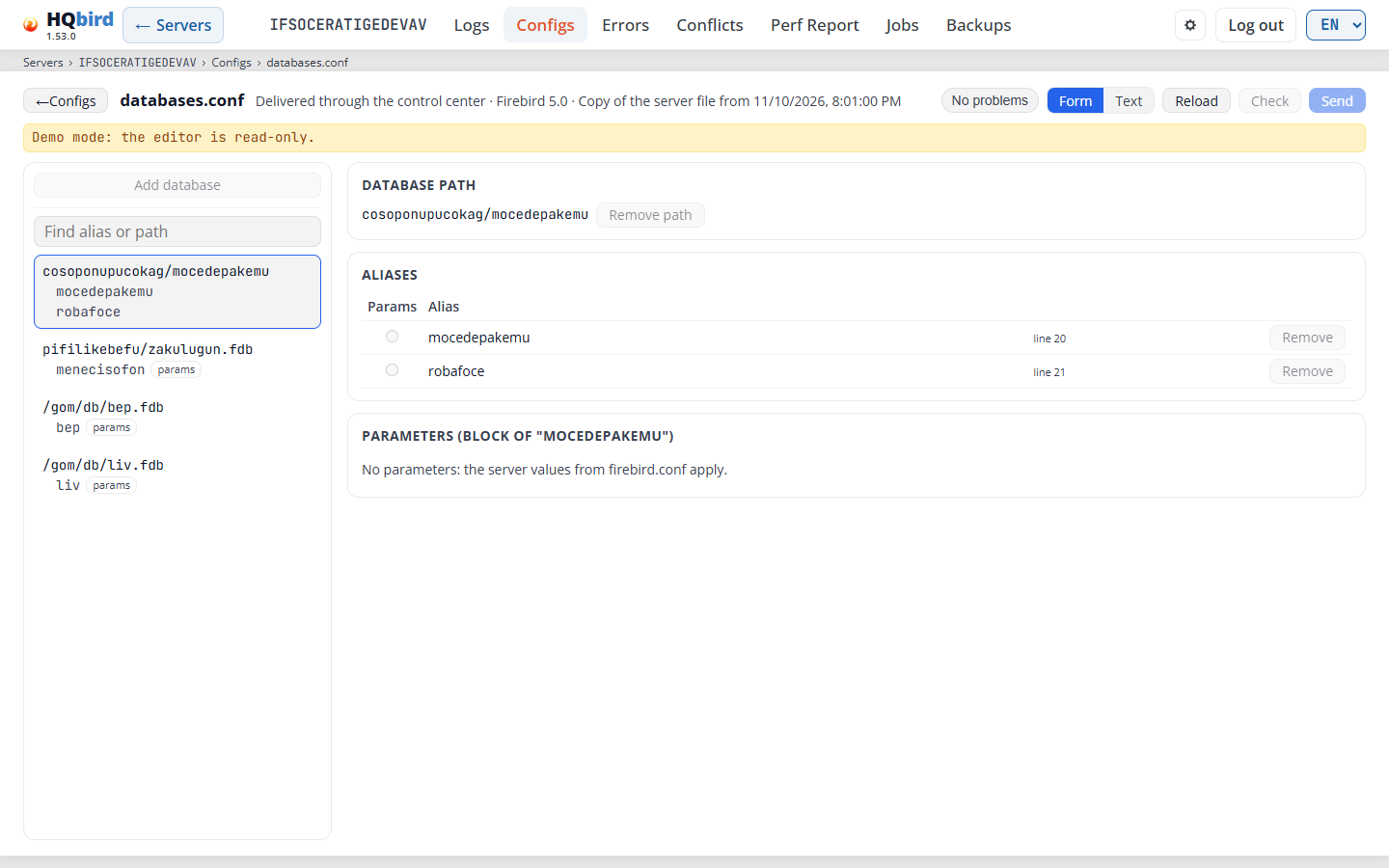
你会看到什么
- 标题行:
- ← Configs 返回 Configs 页面。若有未保存的更改,它会先 询问:“离开此页面?未保存的更改将丢失。”
- 标题 databases.conf 和来源行:本地模式下为 File: <path>, 远程模式下为 Delivered through the control center。然后是 Firebird 版本,以及在远程模式下显示 Copy of the server file from <time> 或 Last delivery 结果。
- Unsaved changes(琥珀色)会在你第一次更改后出现。
- 右侧:问题按钮(No problems,或 Problems: n: 有错误时为红色,仅有警告时为琥珀色)、Form 和 Text、 Reload、Check 和 Save(远程模式下名为 Send)。
- 用于显示 Check 和 Save 结果的状态行,以及适用时的 警告行。
- 左侧:顶部的 Add database,然后是 Find alias or path、
数据库路径列表及其别名和 Included files(文件中的
include行)。 - 右侧:所选路径的卡片。
路径列表(左侧)。 Find alias or path 会筛选列表。红点 ● 标记有错误的路径。徽章标记持有参数 块(params)的别名、Firebird 忽略的块(ignored)以及重复的 别名(duplicate)。
Add database。 该按钮位于路径列表顶部。在文本视图中, 同一按钮位于文本上方、左侧。两者都会打开 Add database 对话框:
- 输入 Alias 和 Database path。两个字段均为必填:
当其中一个为空时,Add 保持禁用。在本地模式下,路径字段中的示例
会遵循文件路径的操作系统(
C:\db\name.fdb或/db/name.fdb);否则为/db/name.fdb。 - Add(或 Enter)会将行添加到页面上的文本中。Cancel(或 Esc) 关闭对话框。
- 当控制台拒绝该条目时,对话框会保持打开并保留你的值, 并显示原因:别名已存在、路径已在文件中、 别名或路径包含文件无法容纳的字符,或 Fix the text first: it has structural errors.(先在文本视图中修正文本,然后重试)。
- 执行 Add 后,表单视图会选中新路径,文本视图会显示 新行。页面会显示 Unsaved changes:只有 Save 才会写入文件。
- 在演示模式下、请求运行期间、编辑器 无法打开文件时以及你无权保存时,这些按钮会被禁用。
卡片(右侧)。
-
Database path:路径。Remove path 会在询问后移除该路径及其所有 别名。
-
当路径有两个参数块时显示警告:Firebird 只使用其中一个。 Merge into “<alias>” 会将它们合并;Delete the block of “<alias>” 会移除其中一个。
-
Aliases:该路径的每个别名。
列 显示内容 Params 哪个别名持有参数块。选择另一个别名可将块移动到那里。 Alias 别名名称、其在文件中的行及其徽章。 Remove 在询问后移除该别名。 在 new alias 字段中输入名称,然后单击 + Alias 添加一个。
-
Parameters (block of “<alias>”):该块的参数。
列 显示内容 Parameter 参数名称。 Value 块中的值。 firebird.conf 来自 firebird.conf的服务器值(当已知时)。Remove 移除该参数。 要添加一个参数,请在 Parameter… 列表中选择名称(其中仅包含 此 Firebird 版本允许按数据库设置的参数),输入 Value,然后单击 + Parameter。空值表示应用服务器值。
DatabaseAccess不在列表中:Firebird 会在块内忽略它。在块中设置它的文件 无法通过 Check;请在firebird.conf中设置它。 -
Ignored block of “<alias>”:Firebird 不使用的块。
Form 和 Text。 Form 和 Text 在此视图与原始 文件之间切换。表单中的每次更改都会更改文本,注释和行尾 保持不变。当表单无法读取文件时,请在文本视图中修正它。
Firebird 2.5: aliases.conf。 Firebird 2.5 将其别名保存在
aliases.conf 中:每行一个 alias = path,没有参数块。对于
此版本,页面标题显示 aliases.conf,编辑器会打开
文本视图,并且不显示 Form 和 Text。Add database 在那里也可用。
当控制台不知道 Firebird 版本时,表单视图
保持可用。
Reload 会再次从服务器读取文件。如果你有未保存的更改, 编辑器会先询问。当你回到该标签页,或在页面中返回时
浏览器,以及服务器上的文件发生变化时,编辑器会自行重新读取该文件(仅当你没有未保存的更改时)。在桌面窗口中,列表、表单和文本会填满窗口直至底边,并在内部滚动。
检查与保存。
-
同一路径上重复的别名和第二个参数块属于错误。控制台会在文件发送给代理之前发现它们,因此较旧的代理也无法保存这样的文件。
-
检查会验证文件,不写入任何内容。当文件存在错误时(工具提示为请先修复错误),以及当你无权保存时(工具提示为你无权更改此文件),保存按钮会被禁用。
-
本地模式:编辑器打开的是实时文件。保存会将其发送给代理。代理会再次验证,在文件旁保留一份备份,并且如果文件在此期间发生变化则拒绝保存。随后编辑器会保留你的文本并提供重新加载。这需要 fbagent 2.77 或更新版本。fbagent 2.83 或更新版本会为每个编辑会话保留一份备份,而不是每次保存保留一份,并且不产生任何更改的保存不会写入任何内容。
-
远程模式:编辑器打开的是 goafts 持有的副本。在首次保存之前,它会从代理打开最新的副本:
- fbagent 2.94.0 或更新版本会逐字节发送文件,包括其注释、空行和行尾符。标题栏会显示来自 <time> 的服务器文件副本。
- 较旧的代理发送的文件不含注释和空行。此时发送会先询问是否继续:保存会从服务器上的文件中移除它们。
发送会将文件存储在 goafts 上。代理会在下次同步时取走它。如果其文件在编辑器打开之后发生了变化,代理会拒绝该更改。否则它会应用该文件并保留一份备份,然后回报结果。当某个更改正在等待代理处理时,页面为只读。下次你打开编辑器时,标题栏会显示结果。
-
每次保存都会写入审计日志。
-
在演示模式下,编辑器为只读:所有按钮均被禁用。
你可能会看到的消息
| 消息 | 含义 |
|---|---|
| 未发现问题 | 检查未发现任何问题。 |
| 没有错误。请查看警告。 | 你可以保存。请先阅读警告。 |
| 文件存在错误。 / 未保存:文件存在错误。 | 修复问题列表中显示的错误。 |
| 已保存。代理在文件旁保留一份备份:即本次编辑会话之前的文件。 | 本地模式:代理写入了文件。 |
| 已发送。代理会在大约一分钟内应用它;其结果会在其报告后显示在此处。 | 远程模式:goafts 为代理持有该文件。 |
| 服务器上的文件已更改。你的文本保留在此处:请复制它,然后重新加载。 | 有人在你打开文件之后更改了它。编辑器会切换到文本视图。复制你的文本,点击重新加载,然后重新进行更改。 |
| 服务器上的文件已更改。页面显示的是新版本。 | 你没有未保存的更改,因此编辑器读取了新文件。 |
| 表单无法读取此文件。请在文本视图中修复它。 | 文件存在表单无法显示的语法错误。 |
| 更改被拒绝:…… / 代理错误:…… | 代理未接受该文件。文本中给出了原因。 |
| 代理尚未应用上一次更改。请在几分钟后重新加载页面。 | 远程模式:已发送的更改正在等待代理处理。在代理报告之前,页面为只读。 |
| 代理拒绝了上一次更改:服务器上的文件在编辑器打开之后发生了变化。页面显示的是当前文件。请重新进行更改。 | 远程模式:有人在此期间更改了服务器上的文件。请在页面当前显示的文件上重新进行更改。 |
| 此文件来自不含注释和空行的快照。保存会从服务器上的文件中移除它们。是否继续? | 远程模式,代理版本为 2.93.0 或更旧。点击取消以保留注释;改为在服务器上编辑文件。 |
| 编辑不可用:…… | 控制台无法打开此服务器的文件(参见 Configs 下的编辑按钮规则)。 |
| 代理尚未发送文件副本。副本会在代理重启后到达。 | 远程模式:goafts 没有此服务器的文件,且控制台没有来自代理的副本。重启代理,等待其副本,然后再次打开编辑器。 |
| 请先修复文本:它存在结构性错误。 | 在添加数据库对话框中:文本存在编辑器无法绕过的错误。关闭对话框,并在文本视图中修复文本。 |
| 演示模式:编辑器为只读。 | 关闭演示模式以进行编辑。 |
错误
来自跟踪的 Firebird 错误:时间、附件 ID、错误文本和数据库。重复出现的同一错误会显示为一行并带有计数。
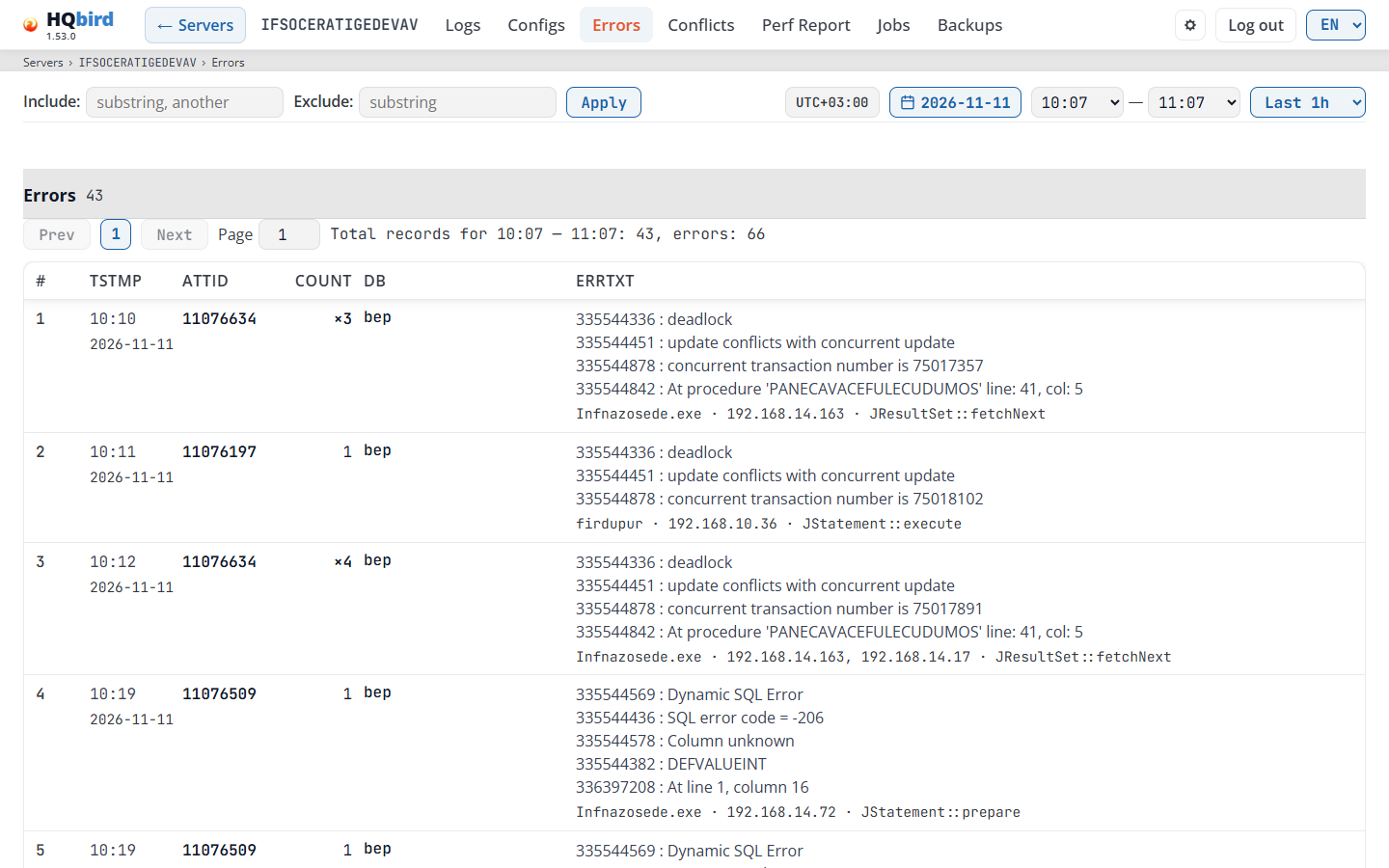
你看到的内容
- 过滤行:包含:、排除:和应用。你也可以在过滤字段中按回车。
- 时间栏:时区徽章、日期按钮、开始和结束时间,以及预设列表。
- 标题错误及其行数,右侧是导出 CSV(演示模式下不显示,因此图中没有)。
- 页面栏:上一页、页码、下一页、页面字段和总计行。表格下方也有同样的栏。
- 错误表格。
时间范围。 默认是最近 1 小时:以当天最新错误结束的那个小时。最近 6 小时是 18:00–23:59,最近 12 小时是 12:00–23:59,全天是 00:00–23:59。健康报告中的所有错误 →链接会以全天打开当天。
过滤器。 过滤器会检查错误文本、附件 ID、时间、数据库、应用程序、地址和 Firebird 函数。
表格
| 列 | 显示内容 |
|---|---|
# |
行号。 |
| tstmp | 错误的时间(HH:MM),下方以较小字体显示日期。 |
| attID | 附件 ID。 |
| count | 对于带计数的行:×N,即该行包含的错误数量。仅当某些行带有计数时才显示该列。 |
| db | 数据库。仅当错误指明数据库时才显示该列。 |
| errTxt | 错误文本,下方显示客户端行。 |
- 带计数的行包含同一分钟内、同一数据库上的一种错误。将鼠标指向 ×N 可查看首次和最后时间以及附件数量,例如
First and last error: 13:05:01-13:05:58; Attachments: 3。 - 客户端行显示遇到该错误的客户端:应用程序、客户端地址和 Firebird 函数。带计数的行会列出其所有错误的不同应用程序和地址(最多五个,若更多则显示“…”)。点击应用程序或地址可仅显示其错误(演示模式下不可用)。对于较旧的数据以及不发送应用程序名称的客户端(许多 JDBC 和 .NET 驱动程序),该行为空。
- 表格每页 50 行。它打开时位于最后一页,显示最新的错误。
- 总计行为 Total records for 00:00 — 23:59: 394。当行带有计数时,它会加上错误数量:……: 394, errors: 898。
导出 CSV会下载表格的所有行(所有页面),使用相同的过滤器和时间范围。
- 文件名包含日期和范围,例如
errors_2026-11-03_1300-1400.csv。 - 文件为带 BOM 的 UTF-8,因此 Excel 能正确显示所有字母。
- 英文中分隔符为逗号,其他语言中为分号,以便 Excel 按列打开文件。
- 带计数的行仍为一行。列为
#、date、time、last(最后一条错误的时间)、attID、count、atts(附件数量)、db、app、host、fn和errTxt。last、count和atts仅当某些行带有计数时才存在;db仅当错误
命名数据库。多个应用程序或地址用 ; 连接。
- 以
=、+、-或@开头的文本单元格会在前面加上',这样 Excel 就不会将其作为公式执行。 - 演示模式下该按钮隐藏,因为文件中包含真实值。当表格为空时, 该按钮也会隐藏。
你可能会看到的消息
| 消息 | 含义 |
|---|---|
| No entries for the selected date and time range. | 没有错误匹配该日期、时间范围和筛选条件。请选择 Full day 或清除筛选条件。 |
| No error files found | 日历中没有日期:代理未发送任何跟踪错误。 |
| Failed to load dates: … / Failed to load errors: … | 控制台无法读取数据。冒号后的文本给出了原因。 |
Conflicts
来自跟踪的锁冲突和死锁,按分钟显示。每个分组是一个导致冲突的 事务。
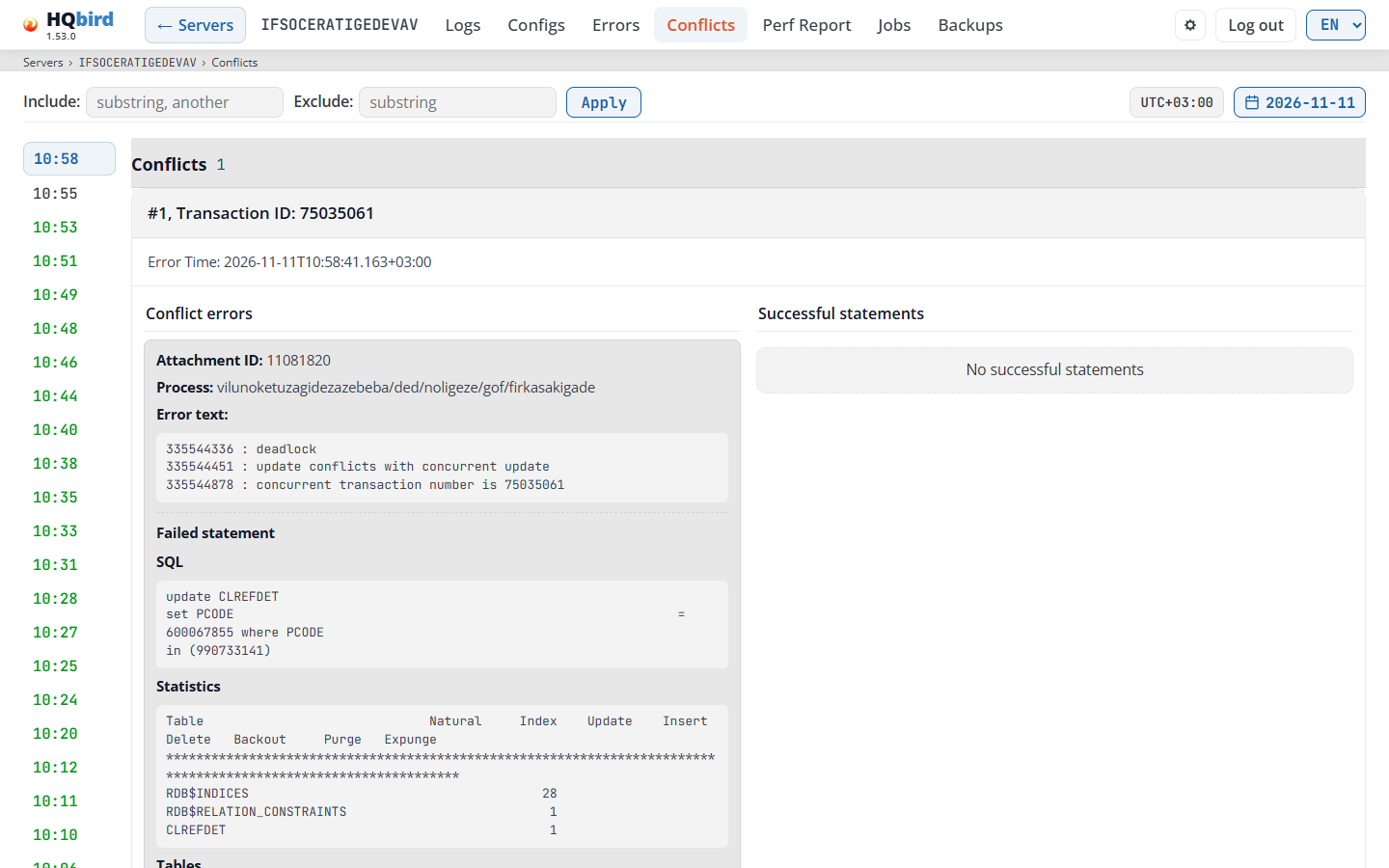
你看到的内容
- 筛选行:Include:、Exclude: 和 Apply(或 Enter)。
- 时区徽章和日期按钮。
- 左侧:有冲突的分钟列表,最新的在前。绿色的分钟也有成功的语句。 选中的分钟会高亮显示。
- 右侧:标题 Conflicts 以及显示的分组数量(筛选后),以及各分组。
如何查看一个分钟:
- 在左侧列表中选择一个分钟。默认选中最新的一条。
- 每个分组以 #n, Transaction ID: <id> 和 Error Time 开头。
- 比较两列:
- Conflict errors:Attachment ID、Process、
Error text(Firebird 错误代码和消息,例如
deadlock和update conflicts with concurrent update),以及 Failed statement(当跟踪中有该信息时)。 - Successful statements:并发事务中成功的语句,包含其 Timestamp、Attachment ID、Transaction ID 和 Process。
- Conflict errors:Attachment ID、Process、
Error text(Firebird 错误代码和消息,例如
- 每条语句显示其 SQL、Parameters、Statistics 和 Tables。
- 筛选器在浏览器中对每个分组的文本生效。标题中的计数显示剩余的分组数量。
- Copy SQL 和 Copy SQL with parameters(当语句有参数时)位于 SQL 旁边。 它们可将 SQL 带到你自己的工具中。演示模式下它们会隐藏。
- 页面地址保留日期和分钟,因此你可以发送链接。
你可能会看到的消息
| 消息 | 含义 |
|---|---|
| No conflict report files found. | 代理未发送任何冲突数据。 |
| No conflict data for the selected minute. | 该分钟没有分组。 |
| No conflict errors / No successful statements | 分组中的某一列为空。 |
| Failed to load conflicts: …、Failed to load dates: …、Failed to load minutes: … | 控制台无法读取数据。文本给出了原因。 |
Perf Report
代理针对时间窗口的性能报告:最重的 SQL 语句、执行计划、存储过程、触发器、数据库、进程和客户端地址。代理会为每个计划窗口生成一份报告。它也可以按请求为任意范围生成报告(参见 Reports on request)。
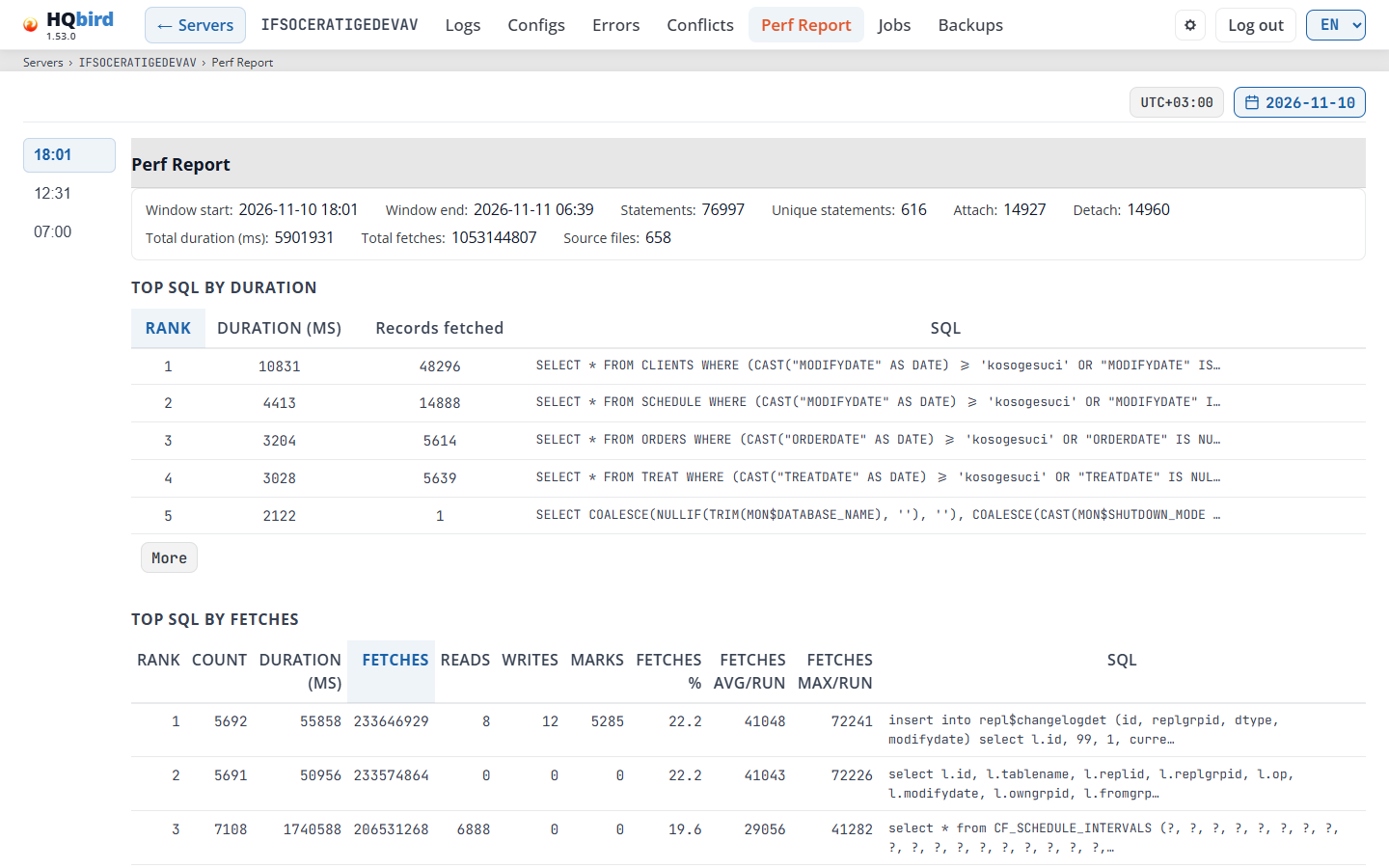
你看到的内容
- 时区徽章、日期按钮、Reports on request 列表 (仅当代理有此类报告时)以及按钮 Build report…。
- 左侧:当天报告时间列表,最新的在前。
- 右侧:标题 Perf Report 和窗口摘要。
- 工具栏:搜索框 Search in SQL, plan, process, address、 Compare with、Database 和 Download JSON。
- 排名按钮,例如 Longest run、Total time、 Frequency、Fetches、Reads、Writes、Plans: time 和 Plans: frequency。选中的按钮为蓝色。
- 所选排名的表格,例如 TOP SQL BY DURATION。
- 表格 DATABASES、PROCESSES 和 ADDRESSES。
摘要:Window start、Window end、Statements、
Unique statements、Attach 和 Detach(窗口中打开和关闭的连接)、Total duration (ms)、Total fetches、
Total reads、Total writes、Total marks、Plans、
Failed statements、Databases、Grouped by(例如 plan)、
Source files 和 Minutes with data(例如 330 / 330)。值为零的项不显示。
如果代理在窗口的所有跟踪文件处理完毕之前生成了报告,报告开头会显示一行:“Incomplete report: some trace files of this window were not processed in time. The numbers cover a part of the window.”
排名。 每个按钮打开一个排名。页面只显示有数据的排名。
| 按钮 | 表格 | 排序依据 |
|---|---|---|
| Longest run | Top SQL by duration | 单次运行的运行时间。 |
| Total time | Top SQL by total time | 运行时间之和。 |
| Frequency | Top SQL by number of runs | 语句运行的次数。 |
| Fetches、Reads、Writes | Top SQL by fetches、by reads、by writes | 该指标的总和。 |
| Plans: time、Plans: frequency | Top plans by total time、by number of runs | 同上,按单个执行计划。 |
| Tags: time、Tags: frequency | Top tags by total time、by number of runs | 同上,按单个标签。 |
| Procedures: time、Procedures: frequency | Top procedures by … | 同上,按单个存储过程。 |
| Triggers: time、Triggers: frequency | Top triggers by … | 同上,按单个触发器。 |
每个表格显示 5 行。More 显示所有行,Less 再次显示 5 行。 点击列标题可排序。有失败运行的语句会在其 SQL 前显示 failed 或 failed: N 标记。
- Top SQL by duration 包含列 Rank、Duration (ms)、 Records fetched 和 SQL。
- 其他排名包含 Rank、Count、总和 Duration (ms)、 Fetches、Reads、Writes 和 Marks、占窗口总量的份额 (<metric> %)、单次运行的平均值和最大值 (<metric> avg/run、<metric> max/run)以及 SQL。标签、 存储过程或触发器排名在第一列显示名称。存储过程或触发器排名没有 SQL 列。
DATABASES、PROCESSES 和 ADDRESSES:每个数据库、客户端 程序或客户端地址一行,按持续时间排序。
| 列 | 显示内容 |
|---|---|
| Database / Process / Address | 数据库、客户端程序或客户端地址。 |
| Count | 语句数量。 |
| ATT、DET | 打开和关闭的连接数。 |
| Duration (ms)、Fetches、Reads、Writes、Marks | 数据库、程序或地址的总和。 |
| Unique plans、Unique statements、Uniq. connections | 不同执行计划、语句和连接的数量。 |
展开的行。 点击排名中的一行可展开。它会显示:
- SQL: 以及复制按钮、Plan: 和 Parameters:。当跟踪截断了文本
(
max_sql_length)时,会显示一条说明。 - Table stats:仅显示 Firebird 跟踪为每个表提供的计数器:natural、index、update、insert、delete、backout、purge 和 expunge。 Fetches、reads、writes 和 marks 仅针对整个语句存在。
- Spread over the runs:Min、Avg、Median、Max、Sum 和
窗口百分比,针对每个指标。
- 按小时运行:每个小时的运行次数和持续时间百分比。
- 详情:语句的样本运行:运行时间、是否以错误结束、失败的运行、数据库、进程、客户端地址、附件 ID、语句 ID、跟踪行、语句哈希、计划哈希,以及排名靠前的数据库和地址。报告中不存在的字段会被省略。
- 本分钟的跟踪(在详情中):打开样本运行所在分钟的数据库页面,以便查看该分钟的跟踪和连接。仅当控制台知道该数据库时才显示。
- 历史,30 天:过去 30 天每个窗口中该语句的表格:窗口、计数、总计,毫秒(带条形图)和平均,毫秒。点击某个窗口即可打开。报告只保留每个排名的顶部。因此,如果某个窗口中该语句不在顶部,会显示不在顶部。这并不意味着该语句没有运行。其他分组表示该窗口以另一种方式对语句分组(按计划或按 SQL)。
DATABASES、PROCESSES 和 ADDRESSES 的行不可打开。
搜索。 在在 SQL、计划、进程、地址中搜索中输入。所有表格只显示包含该文本的行。“没有匹配搜索的行。”表示表格中没有行包含该文本。
比较对象。 选择上一个窗口、一天前、一周前或其他窗口…(然后选择其日期和时间)。表格与 <window> 的对比显示两个窗口中的每个语句:语句、运行次数 A、运行次数 B、总计 A,毫秒、总计 B,毫秒、变化,毫秒、平均 A,毫秒和平均 B,毫秒。A 是打开的窗口,B 是另一个。选择无可隐藏该表格。
| 消息 | 含义 |
|---|---|
| 这些窗口以不同方式对语句分组(按计划或按 SQL)。它们无法比较。 | 选择另一个窗口。 |
| 这些窗口的长度相差超过 10%。请谨慎比较数字。 | 总计不是针对同一时间段。 |
| 另一个窗口是不完整的报告。 | 其数字只覆盖其窗口的一部分。 |
| 不在另一个窗口的顶部 | 该语句只在一个窗口的顶部。 |
| 没有这样的窗口。 | 代理没有该时间的报告。 |
数据库。 选择一个数据库以只查看其行。所有数据库显示全部。数据库页面的性能报告项会打开此页面并已选择其数据库。一行的数字仍然覆盖该语句运行过的所有数据库(“一行的数字覆盖该语句运行过的所有数据库。”)。DATABASES 表格标记所选数据库。
当选择了数据库时,数据库页面的数据库行会显示在标题下方:DB 标签、数据库名称和该数据库的页面。点击那里的数据库或指标可为同一天打开它们。该行仅对控制台知道的数据库显示(它在仪表板 Databases 表格中)。所有数据库隐藏该行。

下载 JSON 按原样保存代理的报告文件。
从健康报告。 健康报告 Queries 部分中的性能报告按钮会打开此页面,并定位到包含该状态时间的窗口。该查询的行以蓝色背景和左侧条形标记。第一行已打开并显示在屏幕上;如有需要,表格会显示所有行。当您选择另一个日期或时间时,标记会消失。
旧报告格式有一个表格和摘要字段已处理行数和已创建记录数。
没有报告的窗口。 有时代理会关闭一个窗口并且从不构建其报告。它会在报告的位置写入一个小文件。时间列表会显示这样的窗口并附有简短说明:
| 说明 | 为什么没有报告 |
|---|---|
| 构建中止 | 此窗口的构建被停止次数过多。代理不再重试。 |
| 构建失败 | 此窗口的构建失败次数过多。 |
| 跟踪文件过多 | 该窗口的跟踪文件多于一次运行可处理的数量(max_files_per_run)。 |
| 已过期 | 轮到该窗口时,它已超过处理限制(horizon_days)。 |
| 无跟踪数据 | 该窗口没有跟踪数据。 |
| 跟踪文件不可用 | 该窗口的跟踪文件无法使用。 |
点击这样的时间:页面会显示一句说明原因的话,并且没有空表格。当页面打开时,它会显示最新的真实报告,而不是这样的窗口。
按需报告
按需报告覆盖您选择的范围,例如慢速时段的 40 分钟。它不会改变计划窗口。
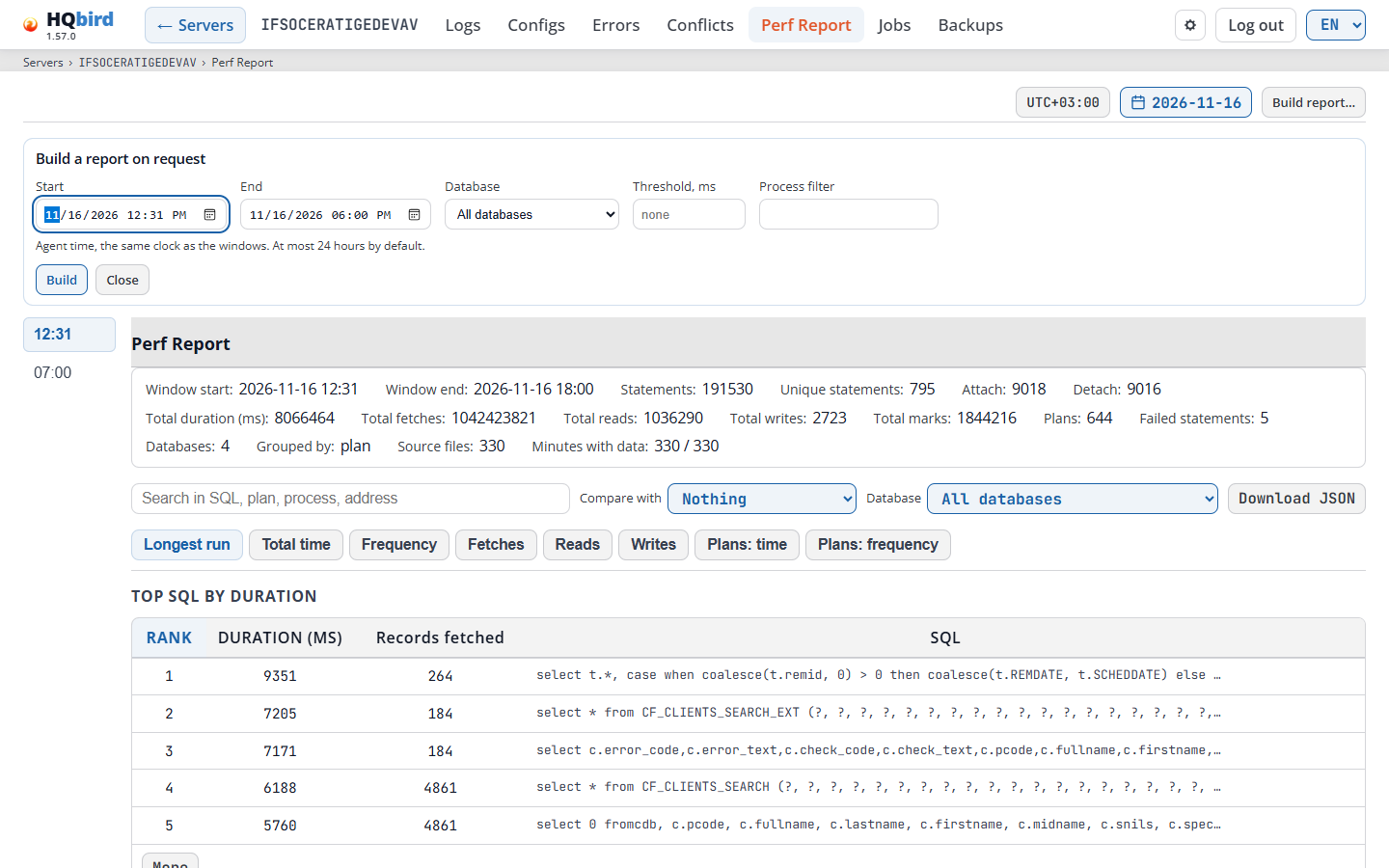
要构建一个:
- 点击构建报告…。表单按需构建报告打开。
- 设置开始和结束。它们使用代理时间,与窗口相同的时钟。默认范围最多为 24 小时。
- 可选:选择数据库(所有数据库、服务器的一个数据库,或带数据库名称的其他…)、阈值,毫秒(仅运行至少那么长时间的语句)和进程过滤器。
- 点击构建。关闭关闭表单而不发出请求。
请求的发送方式与配置编辑器的立即运行相同(参见立即运行):直接发送到控制台旁边的代理,或通过 HQCenter 发送到远程代理。页面会跟踪运行:“请求已发送,等待代理接收”、“代理正在构建报告”、“报告已构建”。取消运行会停止它。当文件到达时,页面会打开报告:“报告已构建并打开。”
列表按需报告显示代理构建的报告,包含范围、过滤器和状态。选择一个以打开它。选择计划窗口返回窗口。打开的按需报告在摘要上方有一行按需报告,包含其范围和过滤器。它没有比较对象和历史,30 天。代理保留最新的 20 个此类报告。
该按钮需要 fbagent 3.3.0 或更新版本以及运行作业的权限(参见添加或编辑用户)。代理一次构建一个按需报告。当按钮关闭时,指向它以查看原因,例如“您可能无法在此代理上启动作业。”或“代理太旧,无法接受此作业。”。页面随后还会显示在代理上构建相同报告的命令:
fbagent --process-perf-report --start YYYYMMDD_HHMM --end YYYYMMDD_HHMM --on-demand。
您可能看到的消息
| 消息 | 含义 |
|---|---|
| 未找到性能报告文件。 | 代理未写入任何性能报告。 |
| 所选时间没有数据。 | 所选报告为空。 |
| 服务器报告中的查询不在此报告的顶部列表中。 | 您来自健康报告,但此窗口的顶部列表中没有该查询。 |
| 此窗口中此数据库没有数据。 | 所选数据库在此报告中没有行。 |
| 正在构建报告。 | 代理正在构建另一个按需报告。等待其结束。 |
| 范围超过 24 小时。… | 缩短范围。 |
| 已过期:代理未及时接收请求 | 代理未接收请求。检查它是否运行并同步。 |
| 此报告已按要求移除:… | 代理仅保留最新的 20 条。页面显示计划的时间窗口。 | | 加载性能报告失败:…、加载日期失败:…、加载时间失败:… | 控制台无法读取数据。文本给出了原因。 |
8. 服务器健康报告
服务器健康报告(/report)将代理的状态快照及其某一天的 AI 报告合并在一起。可通过以下方式打开:
- 服务器页面状态列中的 Report 链接,
- 服务器条的某个单元格,或
- 仪表板上的 Server status 和 Report for this minute 链接。
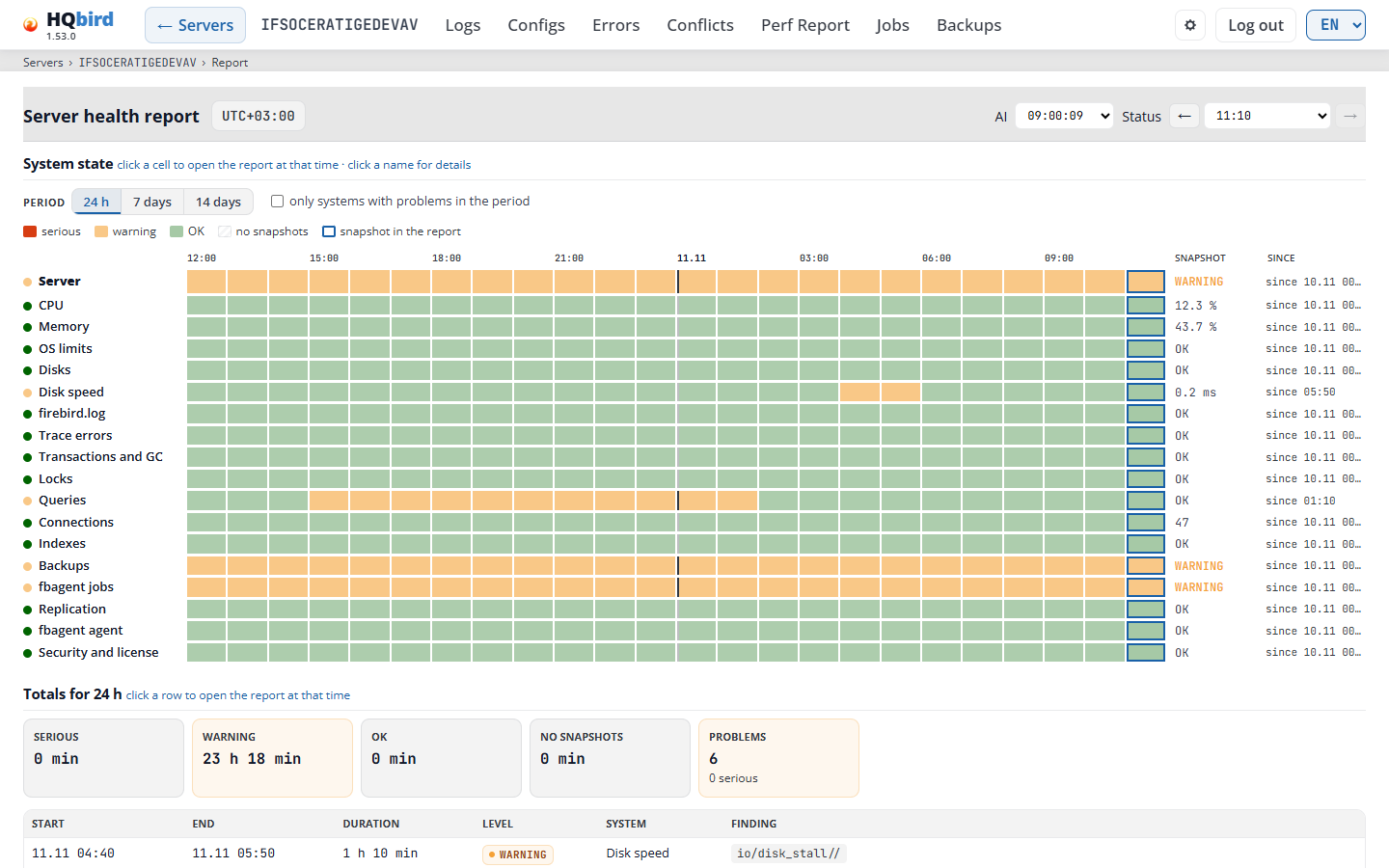
你将看到
- 页眉:Server health report、时区徽章、AI 列表以及带有 ← 和 → 的 Status 列表。
- System state:各系统在该时段内的状态。
- Totals for 24 h(或所选时段):各级别的时长以及问题列表。
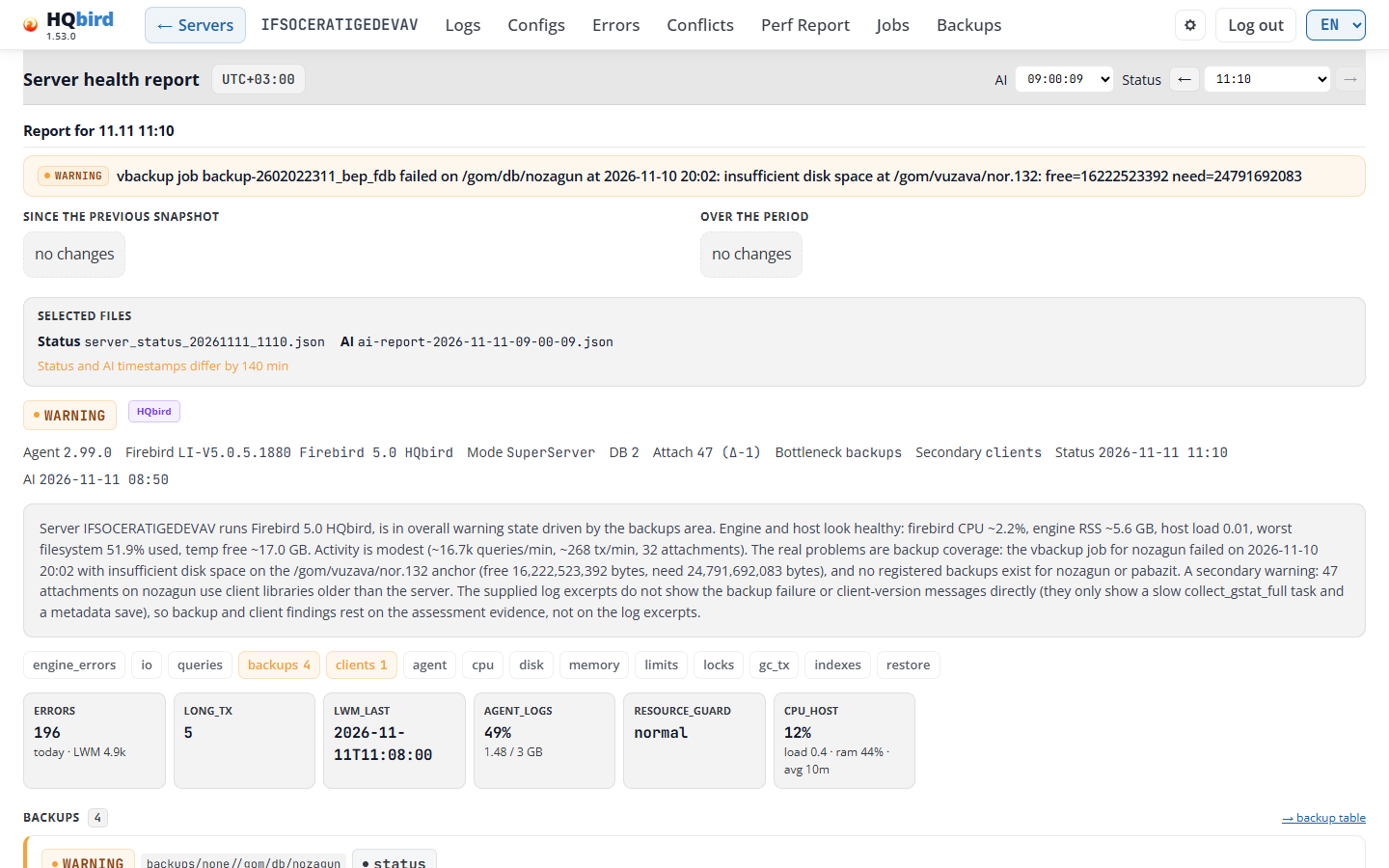
- Report for DD.MM HH:MM:所示快照的判定及其变化。
- 快照报告:文件、关键事实、摘要、区域、关键指标和发现项。
- Errors、Queries 和 Backups 部分。
- Sources 和 Agent 面板,以及一行额外计数器。
- System details:每个系统一个面板。
页面上的所有时间均为代理的时区。数据来自代理的状态快照(约每 10 分钟一次)及其 AI 报告。
- 不带日期的链接会打开最新快照所在的那一天。
- 链接可以以某个部分结尾,例如
#area-backups或#report-backups。页面随后会打开到该部分,并短暂标记它。 - 在演示模式下,页面会遮蔽服务器和数据库名称,以及路径中的每个文件夹和文件名,包括发现项键内部的名称。分隔符和文件扩展名保持不变。
你可能会看到的消息
| 消息 | 含义 |
|---|---|
| Choose a server: the server query parameter is required. | 链接中没有服务器。请从服务器页面或仪表板打开报告。 |
| No report data for the selected date. | 代理在该天没有发送状态快照,也没有发送 AI 报告。页眉中的列表被隐藏。 |
| No server_status snapshots in this period | System state 矩阵在该时段内没有数据。 |
| invalid status snapshot / invalid ai report | 控制台无法读取该文件。请在页眉列表中选择其他时间。 |
某时段内的系统状态
页面顶部显示服务器在某时段内的情况。
-
Period:24 h、7 days 或 14 days。该时段结束于报告当天的结束时刻,若为今天则结束于当前时刻。在该时段内打开另一个快照时,该时段保持不变。加载较早的日期时,页面显示 Loading…。
-
System state:Server 一行,以及每个系统各一行:CPU、Memory、OS limits、Disks、Disk speed、firebird.log、Trace errors、Transactions and GC、Locks、Queries、Connections、Indexes、Backups、fbagent jobs、Replication、fbagent agent、Security and license。Other findings 仅在其存在问题时才作为一行出现。名称前的圆点显示该行的最差级别。
- 一个单元格为 1 小时(24 h)、4 小时(7 days)或 6 小时(14 days)。它显示该时间段内的最差级别。图例说明了颜色含义:红色为 serious,橙色为 warning,绿色为 OK,斜线填充为 no snapshots。带蓝色边框的单元格是报告中的快照。将鼠标指向单元格可查看其时间、系统和级别。
- 单击单元格可在该时间打开报告。单击系统名称可打开 System details 中对应的面板。
- Snapshot 显示所示快照中的级别。对于 CPU、Memory、Disk speed 和 Connections,它显示数值(例如
8.9 %、0.2 ms、1160)。 - Since 显示该系统自何时起处于此级别:
since 10:40,或当它始于另一天时显示since 03.11 00:00。 - only systems with problems in the period 会隐藏始终为 OK 的行,并在 OK for the whole period: 之后列出它们的名称。
-
Totals for 24 h:Serious、Warning、OK 和 No snapshots 磁贴显示服务器处于各级别的时长。Problems 显示其有多少个问题,严重问题列在其下方。数值大于零的磁贴会着色。下表列出每个问题:
列 显示内容 Start 问题开始的时间。 ≤表示它在该时段之前就已开始。End 问题结束的时间。still active 表示它现在仍处于打开状态;active at the end 表示在过去的某个时段结束时它处于打开状态。 Duration 持续时长。 Level 级别徽章。 System 问题所属的系统。 Finding 发现项键。 单击某一行,或在该行上按 Enter,可在该时间打开报告。该表最多显示 300 行,之后显示 … more not shown。没有问题时会显示 No problems in this period。
-
Report for DD.MM HH:MM:所示快照的级别和主行。对于较早的快照,横幅会显示 Snapshot from history: <time>,而 To the latest snapshot of the period 会打开最新的快照。两行标签显示变化:
- Since the previous snapshot:与上一个快照相比的变化。
- Over the period:与该时段第一个快照相比的变化。
+ key表示新的发现项,↑ key表示恶化的发现项(从 warning 变为 serious),− key表示已清除的发现项。no changes 表示没有任何变化。
快照报告
在时段部分下方,单个快照的报告显示:
- AI 和 Status 列表(位于页眉中):选择同一天较早的 AI 报告或状态快照。Latest AI 和 Latest status 是最新的。Status 列表旁的 ← 和 → 按钮打开上一个和下一个状态快照,也可跨午夜(将鼠标指向按钮可查看时间)。浏览器的 Back 按钮会按你打开快照的顺序返回。
- Selected files:两个文件的名称,或 No status snapshot for date / No AI report for date。诸如 Status and AI timestamps differ by 190 min 的警告表示这两个文件的生成时间相差超过 15 分钟。
- 级别(例如 WARNING)、HQbird 徽章,以及一行关键事实。级别是代理判定得出的服务器级别;没有判定的快照显示其旧的严重性。仅当代理自身的级别更差时,才会随后显示一个小的 Agent: LEVEL 徽章。关键事实包括:代理和 Firebird 版本、Firebird Mode(SuperServer、SuperClassic 或 Classic;fbagent 2.94.0 或更新版本)、数据库数量、连接数(含变化,例如
(Δ+12))、主要和次要瓶颈,以及状态和 AI 报告的时间。当firebird.conf设置了其他模式时,模式后会有一条说明,例如“firebird.conf sets Classic: it takes effect after a Firebird restart”。 - AI 报告的摘要文本。
- Areas:诸如
engine_errors、io、queries、backups、clients、agent、cpu的标签。有颜色的标签表示有发现项,并显示数量。单击它可转到该区域的发现项。灰色标签没有发现项,且不是链接。 - Key indicators:来自状态快照的磁贴。仅当其对应部分在页面上时,磁贴才是链接。
磁贴 显示内容 单击后转到 ERRORS 当天的跟踪错误,其下方为 LWM 错误( today · LWM 1.92M)。其颜色取决于跟踪错误和 LWM 错误上未关闭的发现项:红色为 serious,琥珀色为 warning,无颜色表示没有发现项或已确认的发现项。Errors 部分
| LONG_TX | 长事务的数量。仅在存在长事务时显示。 | 不是链接 |
| LWM_LAST | 最新 LWM 数据的时间。当 lwmmon 源延迟时,显示为琥珀色并带有 stale …s。 | Sources 面板 |
| AGENT_LOGS | 代理日志文件夹占其限制的百分比,以及大小(3.00 / 3 GB)。达到或超过 100% 时显示为红色。 | Agent 面板 |
| RESOURCE_GUARD | 代理资源保护的状态,例如 cooldown。 | Agent 面板 |
| CPU_HOST | CPU 百分比,其下方为负载和 ram %。带有 avg 10m 时,这些数字是 10 分钟平均值,与 System state 矩阵中的相同。较旧的快照显示该时刻的值,以及已用和总 RAM。当代理未发送主机数据时,显示为淡化状态并带有 — 和 cpuram missing。 | cpu 发现项;仅当快照有 CPU 发现项时才显示链接 |
以下是发现项,按区域分组,顺序与标签一致。每个 组显示其数量。在每个组中,最严重的发现项排在最前。 AI 报告中不属于任何区域的发现项位于最后一组,other。 queries 和 backups 组有指向其表格的链接: → query table 和 → backup table。
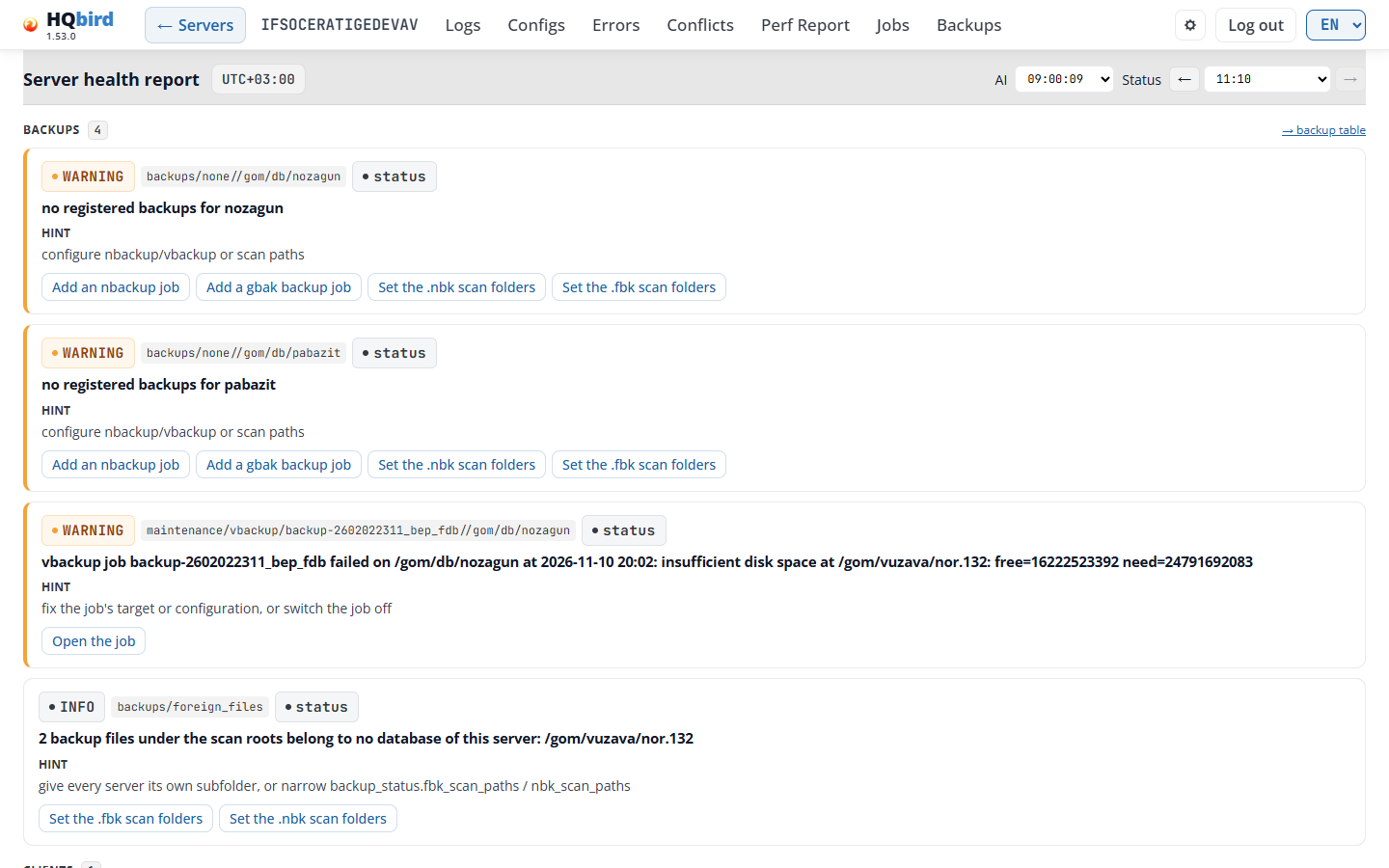
发现项卡片包含以下部分:
- 头部:严重程度徽章(SERIOUS、WARNING……)、NEW(表示该发现项
自上一个快照以来是新增的)、发现项键(例如
backups/none//data/employee.fdb),以及来源:status(状态 快照)、ai(AI 报告)或status + ai(两者都提及它)。 - 标题:代理发现的内容。
- 来自 AI 报告:Explanation、Impact 和 Next checks。 Evidence 在它与标题不同时显示。
- 来自状态快照:简短的 Hint,例如“configure nbackup/vbackup or scan paths”。
- filesystem_warnings 和 filesystem_errors 发现项有一个 Found 块:代理的文件系统检查找到的路径(最多 5 个, 附带原因)以及 Checked at <time>。比 fbagent 3.1.0 更新的代理会将文件夹、问题和检查时间写入 标题。此时 Found 块只列出标题未提及的问题,因此 一个文件夹只被提及一次。使用较旧的代理时,标题只有 数量,而该块列出所有路径。
- 操作按钮,当代理的配置可以修复该发现项时显示。第一个按钮是主按钮。
- 带有值的发现项会在一行中显示其值与限制的对比,例如
476.5 MiB / 1 GiB或25.2 h / 1 h。每个数字都有自己的单位。
每个活动发现项都有一张卡片。 较新的代理会列出其所有发现项,
但只为最严重的 15 个提供文本。没有文本的发现项是一张
仅含其键的简短卡片。Backups 表格也为每个备份发现项提供一行,
包括超过 15 个的。处理队列的发现项,例如
queue/conflict_trace_queue_age_seconds,会将其代理文本和
提示显示为标题(代理 2.90.0 及更新版本),而不仅仅是其键。
重复的发现项共享一张卡片。 三个或更多具有相同 键开头和相同级别的发现项,例如代理无法读取的 13 个复制源, 会合并为一张卡片。卡片列出这些对象:名称、文本、起始时间,以及 NEW。前 10 个是展开的;Show N more 显示 其余部分。针对单个数据库的修复按钮保留在该数据库旁边。所有对象共享的 按钮在卡片上只显示一次。只有带有判定结果的快照(schema 26 或更新版本)才会这样合并发现项。区域标签和 组计数仍然分别计算每个发现项。
操作按钮。 按钮会在相应位置打开 Agent configuration editor:它会 为数据库添加作业、打开该作业或其行,或显示该设置。 示例:Add an nbackup job、Add a gbak backup job、Set the .nbk scan folders、Set the .fbk scan folders、Open the backup scan settings、Open the Backups page、Add an index statistics job、 Edit the ignored firebird.log errors、Open the job。
- 在你点击 Save 之前,编辑器不会保存任何内容。如果该 数据库的作业已经存在,编辑器会打开它,而不会添加第二个。
- 只有当你可以为该服务器打开编辑器,并且该服务器有代理配置时, 你才会看到这些按钮。
- Backups 表格中的一行只有主按钮。
Errors、Queries 和 Backups 部分
发现项之后是 Errors、Queries 和 Backups 部分。 某个部分仅在有数据时显示。
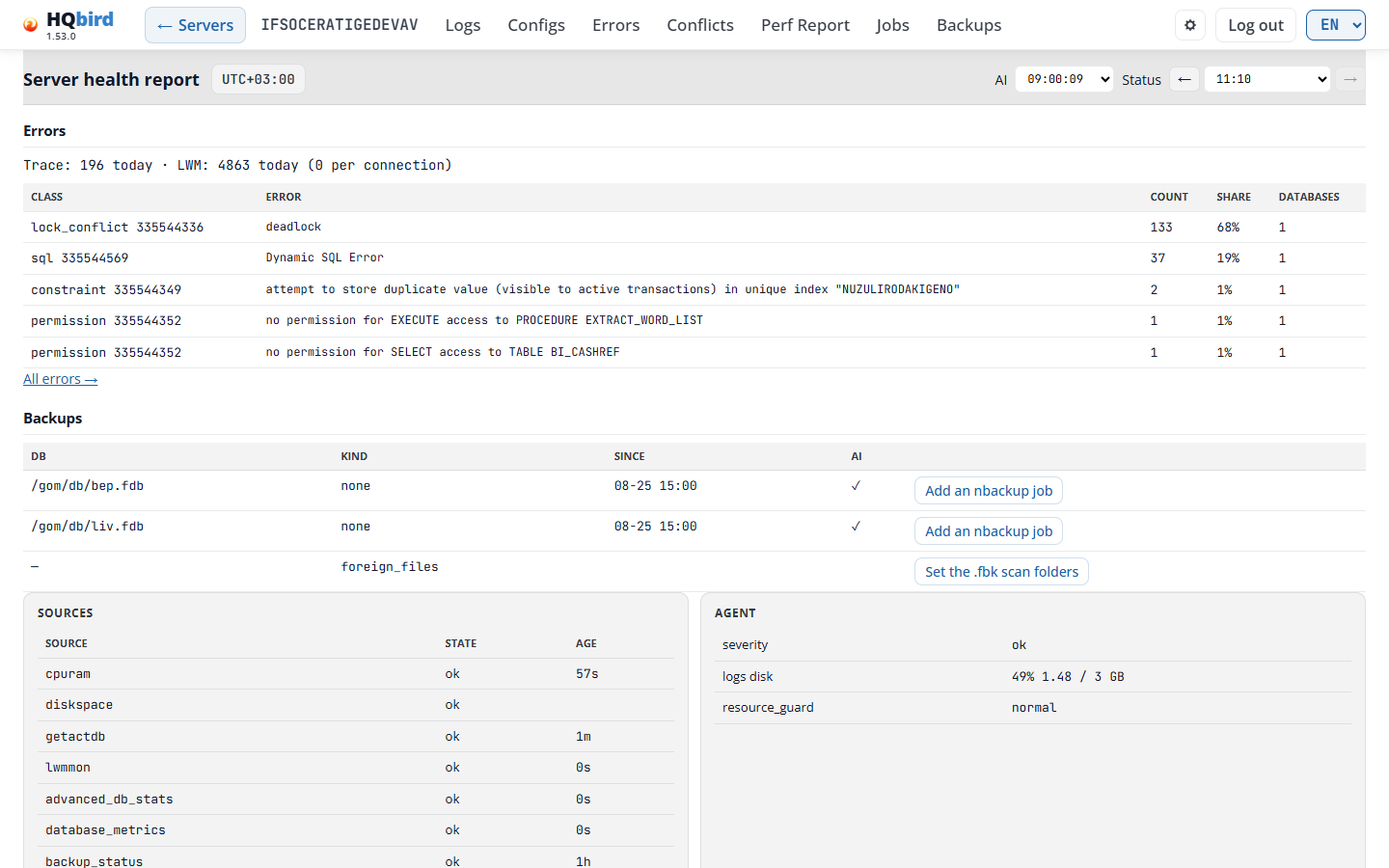
Errors:当天的跟踪错误。第一行是
Trace: 893 today · LWM: 21892 today (0 per connection)。括号中的
部分需要发送它的代理。表格列出五种最常见的跟踪错误类型:
| 列 | 显示内容 |
|---|---|
| Class | 错误的类别及其 Firebird 代码,例如 io_open 335544344。 |
| Error | 错误文本。 |
| Count | 当天此类错误的数量。 |
| Share | 占当天所有跟踪错误的份额。 |
| Databases | 该错误发生在多少个数据库中。 |
All errors → 打开当天的 Errors 页面。这些类型需要 发送它们的代理。
Queries:来自状态快照和 AI 报告的顶级查询。
| 列 | 显示内容 |
|---|---|
# |
排名。 |
| Source | status 或 ai。 |
| DB | 数据库。 |
| Avg s | 平均运行时间(秒)。 |
| Runs | 查询运行的次数。 |
| SQL | 查询文本。点击 Plan 查看执行计划。Perf report 打开 Perf Report 窗口,其中保存状态的时间并在那里标记该查询。在代理写入该窗口之前,单元格显示 No Perf report for this time yet。当代理关闭窗口且没有报告时,单元格显示 No Perf report for this time: 以及原因。来自较旧代理的查询没有按钮。 |
Backups:每个备份发现项一行。
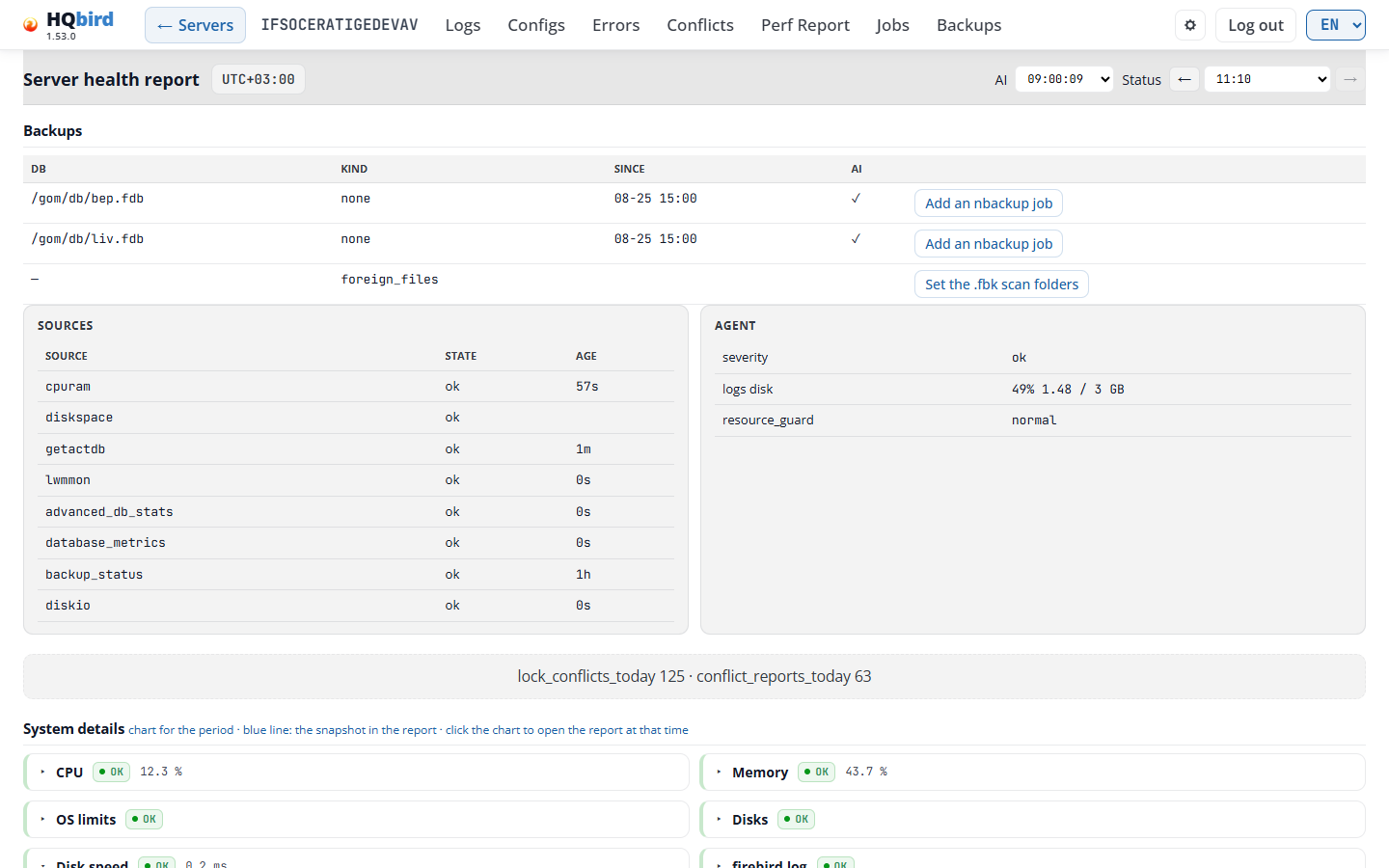
| 列 | 显示内容 |
|---|---|
| DB | 数据库的完整路径,在 Linux 上也是如此,例如 /data/employee.fdb。针对整个服务器的发现项显示 —。仅由 AI 报告提及的行显示 AI 使用的名称。 |
| Kind | 发现项的类型:none(无备份)、nbackup_locked(数据库处于 nbackup 锁定状态)、stale、nbk_missing 等。 |
| Since | 发现项开始的时间:19:30,或如果开始于更早的一天则为 11-02 19:30。 |
| AI | 当 AI 报告也提及此数据库时为 ✓。 |
| (最后一列) | 新发现项显示 NEW,诸如 OIT gap (AI) 的注释,以及主操作按钮。 |
Sources 和 Agent 是两个并排的面板。
| Sources 列 | 显示内容 |
|---|---|
| Source | 代理的数据源,例如 cpuram、lwmmon、diskio。 |
| State | ok、stale(延迟)或 missing。过期或缺失的行会被标记。 |
| Age | 自该数据源最新数据以来的时间,例如 57s、4m、1h 或 24h。 |
Agent 面板显示代理自身的状态:severity、failing(失败的任务)、logs disk(占限制的百分比和大小)、self_repair(过去 24 小时内的修复次数及最近一次修复)以及 resource_guard(状态和最近一次触发的时间)。只有当某行有值时才会显示该行。
在面板下方,有一行显示仅状态快照才有的计数器,例如 lock_conflicts_today 674 · conflict_reports_today 266。
系统详情
系统详情位于页面末尾,每个系统一个面板(Server 行除外)。其他发现仅在存在问题时才有面板。每个面板的行显示名称、级别徽章和当前值。当该系统在所选时段内出现过问题或当前存在问题,该面板会展开。
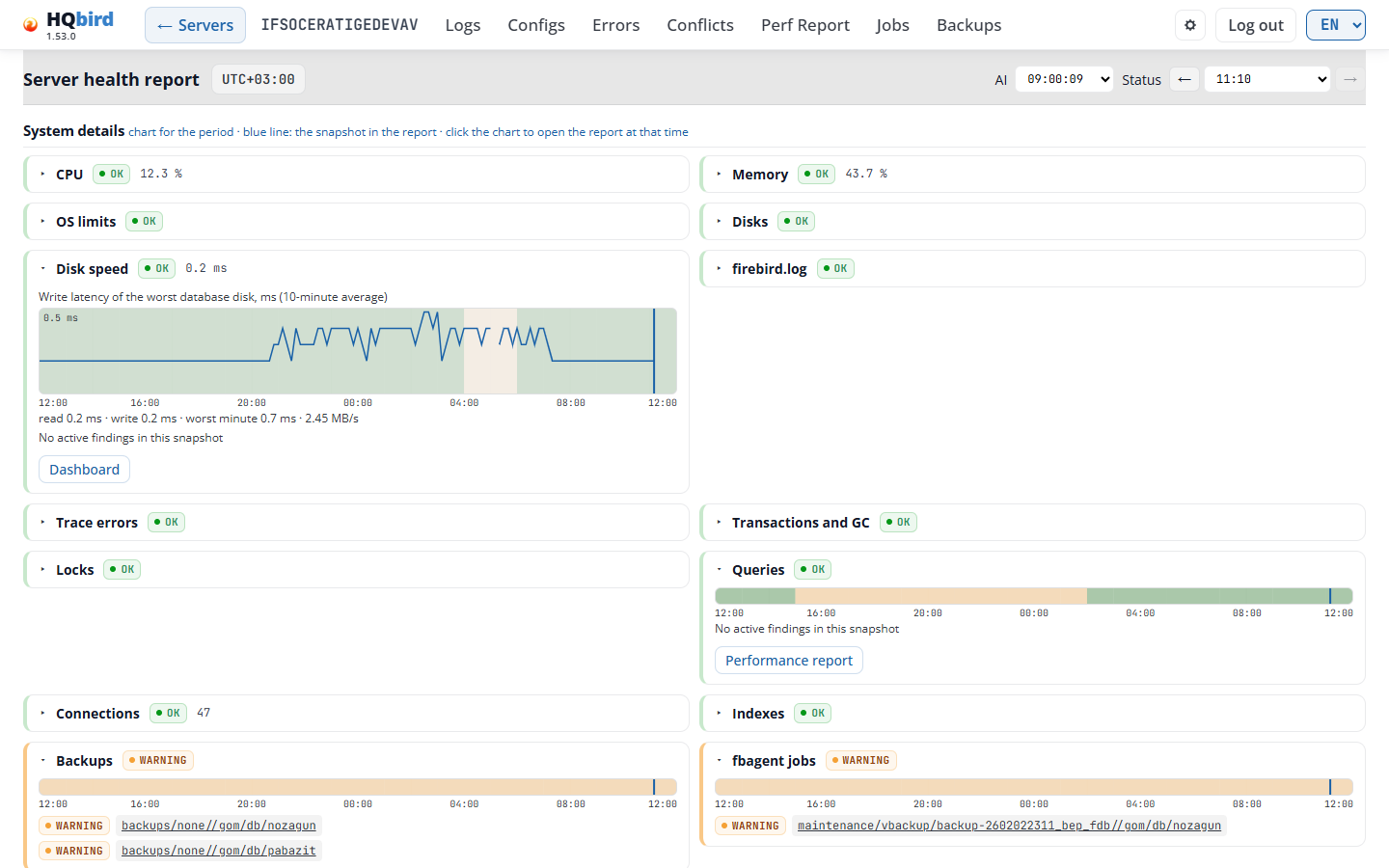
- CPU、Memory 和 Disk speed 显示 10 分钟平均值的图表,并带有虚线阈值线:Thresholds: warning X, serious Y (10-minute average)。磁盘速度是最差数据库磁盘的写入延迟。其数值行为
read … ms · write … ms · worst minute … ms · … MB/s。 - Connections 显示附件(attachments)的图表。
- 其他系统显示其级别的彩色条带。
- 蓝线标记所显示的快照。点击图表可在该时间点打开报告。
- 图表下方是所显示快照的发现项,并带有指向报告中对应分组的链接,或显示 No active findings in this snapshot。
- 一个按钮可打开进一步帮助的页面:Dashboard(CPU、Memory、Disk speed、Connections)、firebird.log(Logs 页面)、Errors(Trace errors)或 Performance report(Queries)。
面板中的表格。 有四个面板还会显示代理在所显示快照中测量到的数值。表格显示前 10 行以及 Show N more。代理未提供的值显示为空单元格或无该行。没有这些数值的快照会显示不带表格的面板。
-
Disks:Volumes(卷、用途、已用百分比、可用、总计)和 Temp folders(文件夹、来源、卷、可用、总计、级别)。代理的可用空间发现项所测量的卷会显示其级别并排在最前。
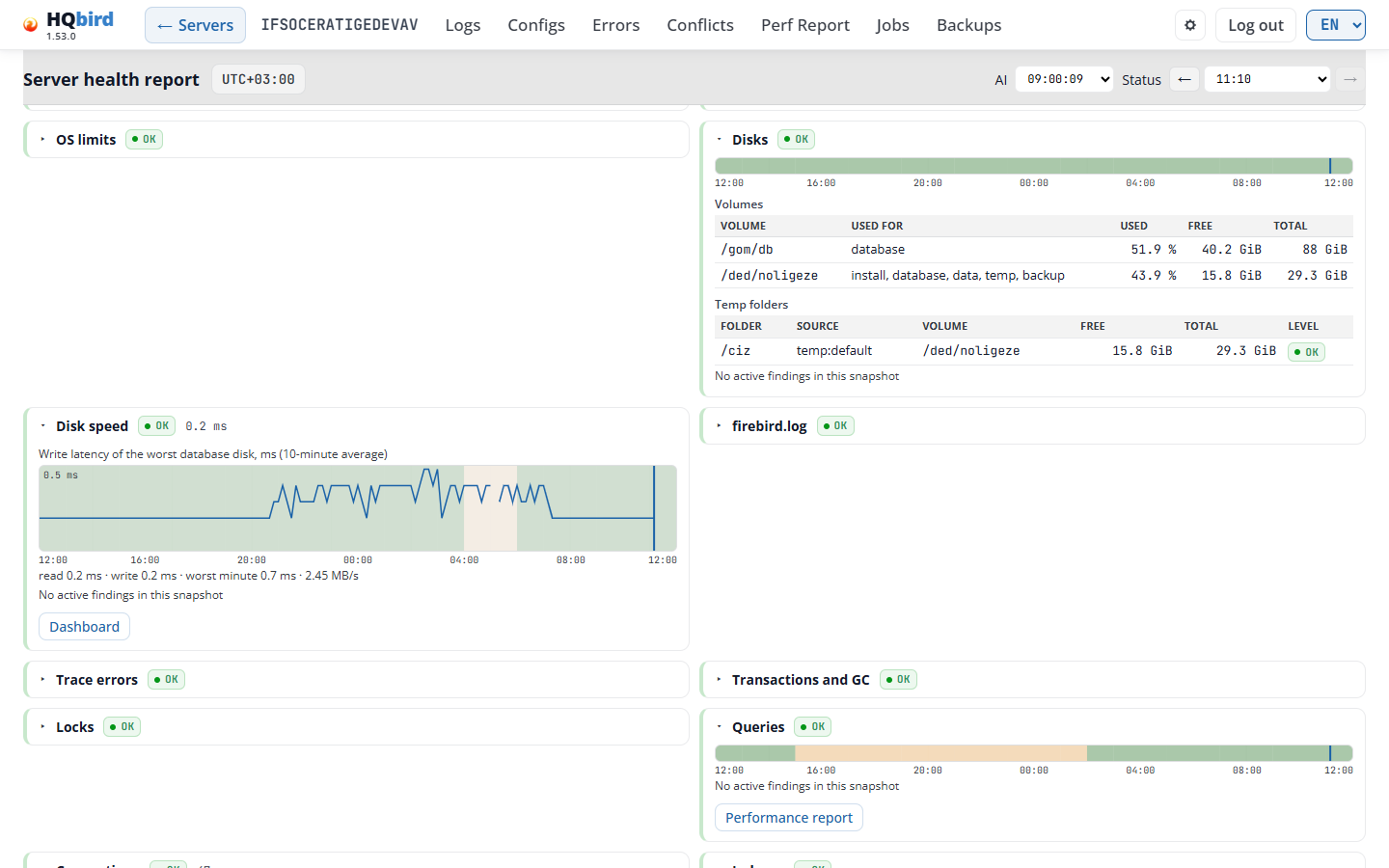
The Disks panel with its Volumes and Temp folders tables -
Transactions and GC:Databases(OIT 差距、OAT 差距、OAT 时间差距、每分钟事务数、长事务),长事务最多的数据库排在最前;以及 Long transactions(时长、数据库、用户、进程、地址),最旧的排在最前。只有当某行有值时才会显示该列。在图中,快照没有 OAT 时间差距,因此表格没有该列。当快照统计的数据库数量多于其列出的数量时,会有说明。
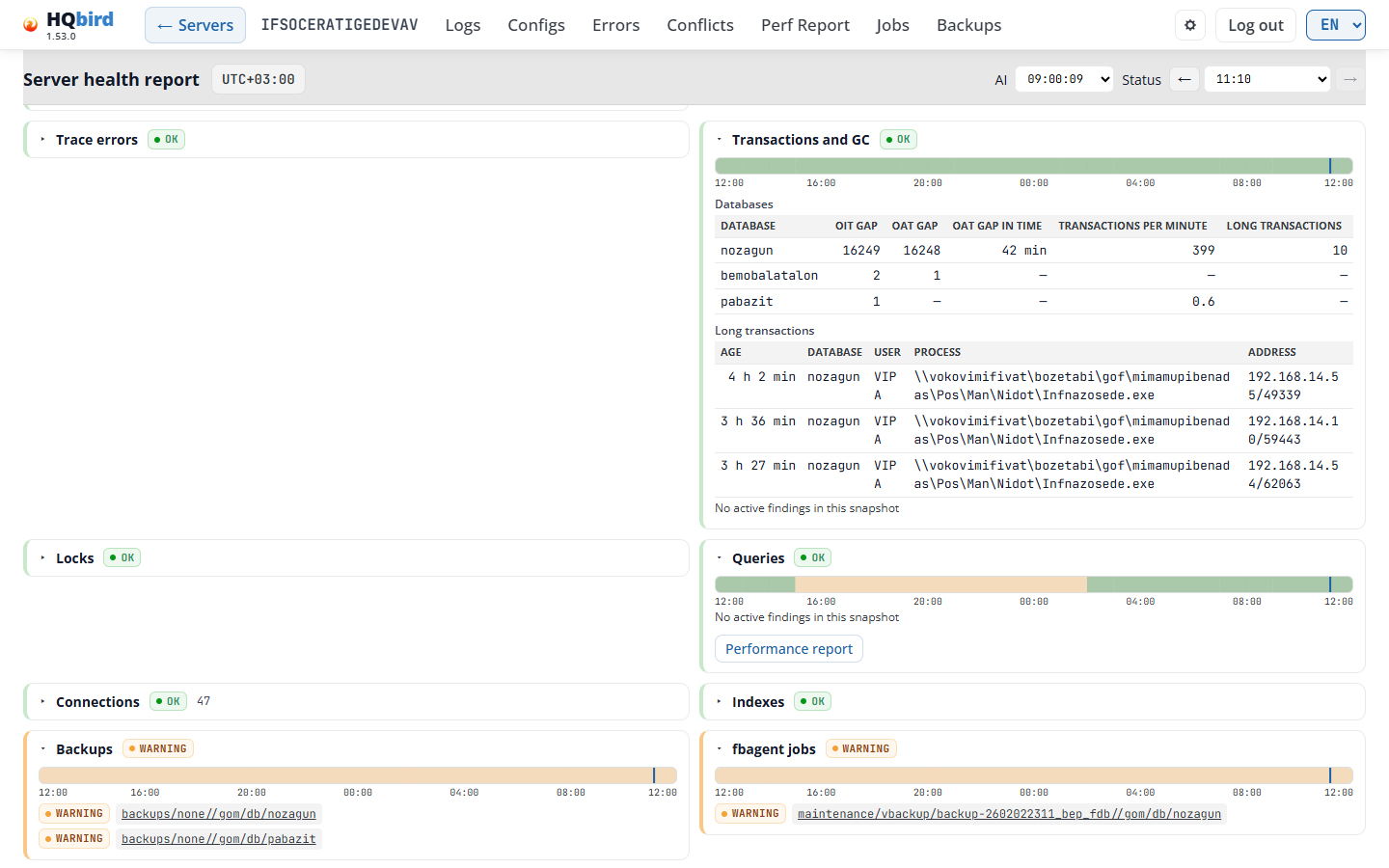
The Transactions and GC panel with its databases and long transactions -
Replication:Masters(数据库、归档中的段数、归档大小、最旧的段)和 Replicas(数据库、等待的段数、等待大小、延迟、最后应用时间、错误)。有错误的行排在最前,然后是延迟最长或归档最大的。只有当某行有值时才会显示该列。
-
fbagent agent:代理自身的健康状况。Agent state(运行时间、24 小时内重启次数、等待上传的文件及最旧的一个、连续上传失败次数、最后一次成功上传、1 小时和 24 小时内的日志错误、最后一次自更新、资源保护、代理 CPU 和内存)显示其所有行。File queues(锁冲突、trace、性能报告:文件数、大小、最旧文件)和 Top tasks, last 15 min(CPU 时间、运行次数、内存增长、得分)。
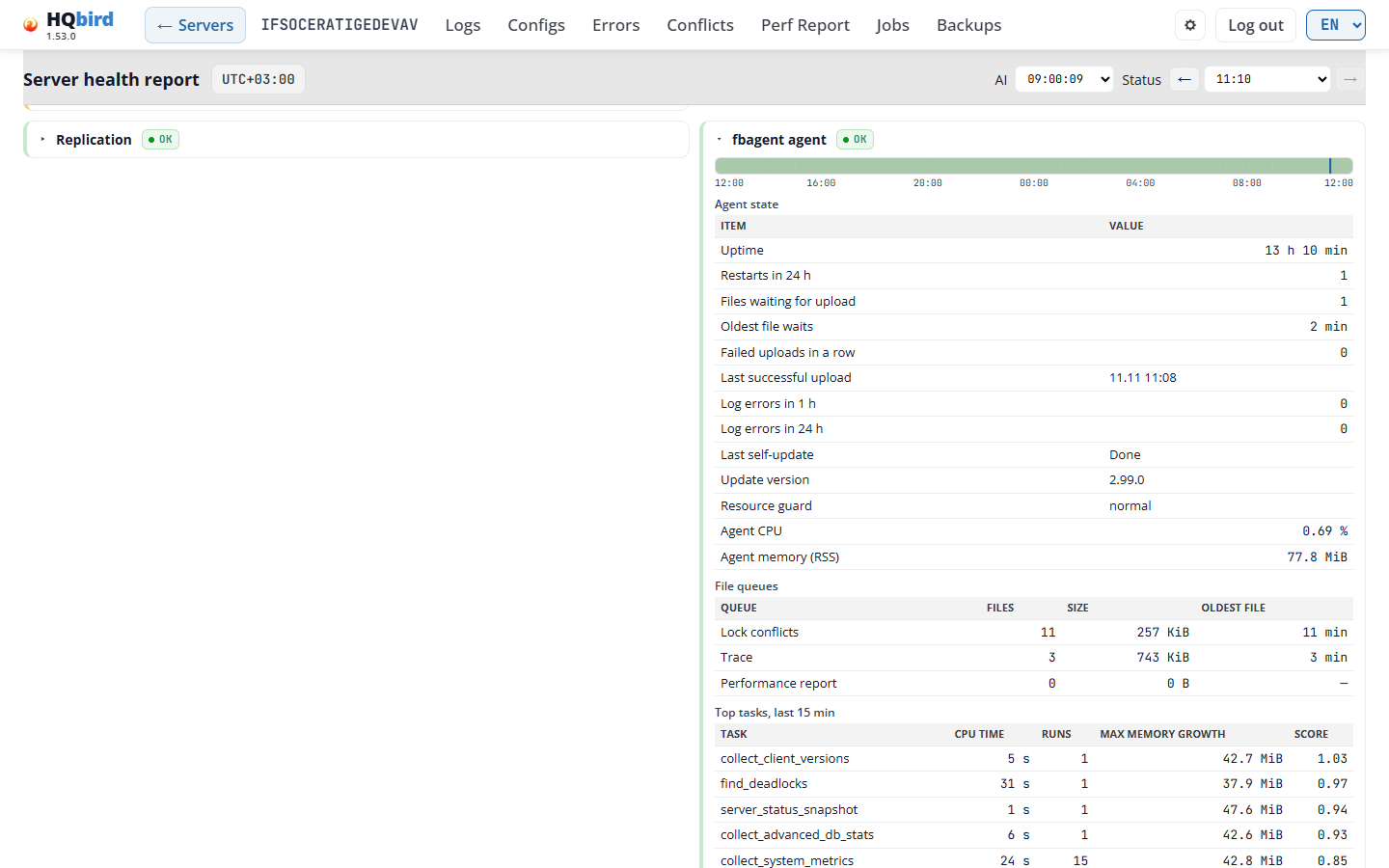
The fbagent agent panel: agent state, file queues and top tasks
在演示模式下,这些表格中的数据库名称、用户、进程、地址、路径和错误文本会被遮蔽。
Settings 页面上的 display density 可使报告文本变小或变大。
9. 代理配置编辑器
代理配置编辑器有三个页面:
- Jobs 打开编辑器。它包含 Jobs、Settings、Problems 和 Activity 选项卡。
- Backups 打开服务器的备份清单。
- Activity 显示代理的调度任务是如何运行的。
Jobs 和 Backups 链接仅在控制台拥有代理配置时才出现在顶部菜单中。顶部菜单在 Jobs 和 Activity 页面标记 Jobs,在 Backups 页面标记 Backups。
fbagent 用户指南详细描述了每个任务和设置。本章解释这些页面。
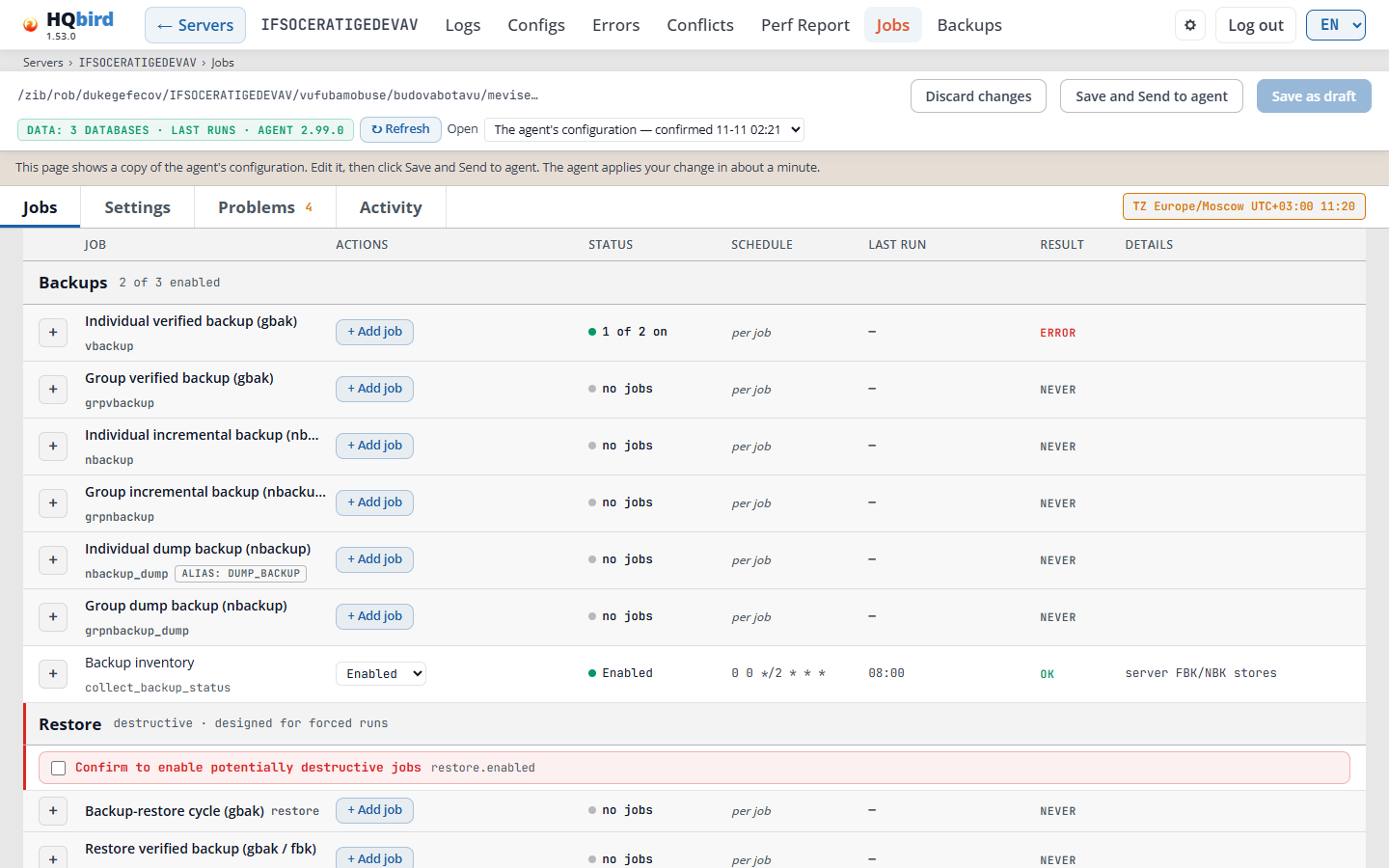
你将看到
- 控制台页眉:← Servers、服务器名称、顶部菜单和面包屑行,例如
Servers › SRV › Jobs。 - 编辑器页眉:编辑器打开的文件、数据徽章、↻ Refresh,以及右侧的保存按钮。
- 页眉下方的说明行。在远程模式下,它会说明该页面显示的是代理配置的副本。
- 选项卡 Jobs、Settings、Problems(带问题数量)和 Activity。TZ 徽章位于选项卡行的右端。
- 任务表格,按组划分:Backups、Restore、Maintenance、Performance monitoring、SQL update、Health-check 和 System jobs。
- 底部:Scheduler tick tasks 表格。
编辑器页眉
- ← Servers 返回 Servers 页面。面包屑行显示你所在的位置:
Servers › SRV › Jobs、Servers › SRV › Jobs › Activity或Servers › SRV › Backups。点击其中一部分即可前往该处。 - 编辑器打开的文件。在远程模式下,这是代理发送的最新配置快照。
- 数据徽章,例如 DATA: 3 DATABASES · LAST RUNS · AGENT 3.4.0。它显示编辑器从代理数据中获知的内容:数据库列表、任务的最后运行情况和代理版本。将鼠标指向它可查看数据文件夹、数据库列表的时间、最后一条记录中附加了多少个数据库,以及编辑器读取数据的时间。
- ↻ Refresh 重新读取代理的数据:任务结果、最后运行情况
以及已记录的命令。
- 放弃更改会丢弃你未保存的更改。编辑内容后,会出现一个带计数的未保存更改标记。将鼠标指向它即可查看已更改的部分。
- 保存按钮。它们取决于模式(参见 保存:本地模式和 保存:远程模式)。保存会立即生效,即使光标仍在你正在输入的字段中也是如此。
- 打开在存在草稿时于远程模式中出现。它会列出代理的配置和你的草稿。
- TZ 徽章:代理的时区(
agent.timezone)、其 UTC 偏移量以及该时区的当前时间。计划任务使用此时区。将鼠标指向该徽章可查看与你浏览器时间的差异。点击它可以设置时区。当时区为空时,徽章显示 TZ not set:此时计划任务将遵循代理主机的时区。
你可能会看到的消息
| 消息 | 含义 |
|---|---|
| RUNTIME: OFFLINE(代替数据徽章) | 编辑器未找到代理数据。Last run 和 Result 列保持为空。 |
| 刷新失败——编辑器无法读取代理运行时文件 | ↻ Refresh 未生效。请稍后重试。 |
| 此页面显示的是代理配置的副本。编辑后,点击 Save and Send to agent。代理会在大约一分钟内应用你的更改。 | 带交付的远程模式。Backups 和 Activity 页面也会显示此行。 |
| 正在读取代理配置的副本。此控制台无法将编辑内容交付给代理;请下载 JSON 并在代理主机上应用。 | 不带交付的远程模式。你可以读取配置,但无法发送更改。 |
| … 代理写入此内容所依据的文件未随日志一起到达。 | 代理数据的某一部分在控制台上缺失。该行会指明是哪一部分,例如 The Last run column 或 The database picker。 |
| … 在此配置旁边未找到代理数据树。 | 控制台有配置,但没有代理数据。 |
| … 最新记录比此代理应产生的时间更旧,因此所显示的内容不是最新的。 | 代理数据已过时。在控制台上,下一个日志包通常会带来新数据。 |
| … 该文件的格式比此编辑器所能读取的更新。 | 代理比编辑器更新。请更新 HQ Monitor。 |
| Result 列为空,因为代理未发送作业启动信息。 | 代理未发送作业结果。 |
Jobs 选项卡
作业按组划分。组标题会说明有多少作业处于开启状态,例如 1 of 2 enabled。Restore 组标记为 destructive · designed for forced runs:这些作业用于 Run now,而不是用于计划任务。
每一行代表一种作业类型:
| 列 | 显示内容 |
|---|---|
| (+) | 展开该行:此类型的作业、其选项以及上次运行情况。 |
| Job | 名称和调度器任务,例如 process_traces。小徽章提供更多信息,例如 PER-DB(每个数据库运行一次)或 ALIAS: DUMP_BACKUP(旧任务名 dump_backup 运行相同的作业)。 |
| Actions | 对于持有作业列表的作业类型(例如每个数据库一个备份作业),显示 + Add job。对于其他行,显示 Enabled / Disabled 列表。当资源守卫停止了任务时,显示 Clear & enable。 |
| Status | 作业是否运行(见下表)。状态词下方可能有一行简短原因。 |
| Schedule | 任务的 cron。per job 表示列表中的每个作业都有自己的计划。on tick 表示作业在任务的每个 tick 时运行。continuous 表示一直运行的任务。Performance test 行还会显示其执行窗口及星期几。 |
| Last run | 任务或作业上次运行的时间,采用代理时间,24 小时制。 |
| Result | OK、ERROR、NEVER(从未运行)及其他(见下文)。 |
| Details | 作业处理的对象,例如 server FBK/NBK stores 或 host。 |
+ Add job 会添加一个作业并滚动到其表单。普通作业类型的第一个作业还会开启其分区并创建其调度器任务。当你删除最后一个作业时,编辑器会移除该任务。破坏性作业类型(Restore、SQL update)绝不会自行开启:此类型的新作业创建时处于禁用状态。
Status。 作业只有在两个开关都开启时才会运行:其分区的标志和其调度器任务。Status 列会显示两者。当两个开关所表示的状态不一致时,原因会以小字写在状态词下方。
| Status | 含义 |
|---|---|
| Enabled | 两个开关都开启。 |
| n of m on | 作业列表:其 m 个作业中有 n 个开启。 |
| 0 of m on,下方显示 all jobs off | 分区和任务已开启,但列表中的每个作业都已关闭。HQbird 导入会有意让作业类型处于此状态:它以禁用状态导入作业,供你检查。 |
| Disabled | 两个开关都关闭。下方显示 no tick row:调度器没有此作业类型的任务。 |
| gates differ | 一个开关开启,另一个关闭。作业不会运行。下方的原因会说明是哪一个关闭:section off、section off (default)、tick off 或 no tick row。 |
| no jobs | 作业列表为空。+ Add job 会创建第一个作业。 |
| not present | 调度器没有此作业的任务,且该作业默认关闭。 |
| row missing | 该作业默认开启,但调度器没有其任务。 |
| Suspended | 代理的资源守卫暂时停止了该任务。守卫名称显示在其下方,例如 by resource_guard。 |
Result。 作业列表显示其已启用作业中最差的结果。
| Result | 含义 |
|---|---|
| OK | 上次运行成功。 |
| WARN | 上次运行以警告结束。 |
| ERROR | 上次运行失败。将鼠标指向它可查看错误。 |
| RUNNING | 作业正在运行。 |
| DEFERRED | 作业在等待另一个作业,例如等待数据库锁。这不是错误。 |
| STALE | 作业文件夹中的状态文件属于另一个作业或另一个数据库,因此它不是此作业的结果。请为该作业指定单独的文件夹。 |
| NEVER | 该作业从未运行。 |
| NOT HERE | 作业的状态文件保留在代理主机上,未到达此控制台。该作业仍可正常运行。 |
| TICK OK / TICK ERR | 页面没有每个作业的结果,因此显示上次调度器 tick 的结果。 |
Last run 时间下方的 overdue (every Nm) 表示该任务已超过其通常间隔 N 分钟的三倍时间未运行。
Restore 组。 Restore 标题下有一行:一个复选框 Confirm to enable potentially destructive jobs,其键为 restore.enabled。它是所有三种恢复作业类型的分区标志,因此编辑器只询问一次。每个恢复作业保留自己的 Enabled 开关。SQL update 组在其展开行中询问同样的问题。
展开的行会显示其作业,每个作业一行:
- 用于开启或关闭该作业的复选框;
- 作业 id、Configure ▾(表单打开时为 Hide settings ▴)、Delete 和 Run now;
- 当必填字段为空时显示 N required empty。点击 Configure ▾:空字段会有红色边框。保存时,编辑器会关闭此类作业;
- 作业的计划,当作业没有自己的计划时显示 DEFAULT,以及下次运行时间,例如 next run 11-07 02:00, sampled by the restore tick;
- 上次运行及结果;
- Details ▾:作业的最后结果(参见 Job logs)。Hide details ▴ 会将其关闭。
没有作业列表的行(例如 Host CPU / RAM 或 Disk IO)有一个按钮 <section>.* section fields。它会打开该分区的字段,例如 agent switches。
Health-check 组有一行 Disk IO(collect_disk_io):代理每分钟测量一次包含数据库和临时文件的磁盘的读写延迟和吞吐量。它默认开启(fbagent 2.87.0 或
较新)。其数据用于生成仪表板上的磁盘 IO 图表。
Schedule 使用六个字段,秒在最前:
second minute hour day month weekday。例如 0 */2 * * * * 表示每
2 分钟,0 0 */2 * * * 表示每 2 小时。作业表单逐个显示这六个
字段(SEC、MIN、HOUR、DOM、MON、DOW),并
说明 agent 按哪个时区读取它们。
调度器 tick 任务。 选项卡底部的表格列出
scheduler.tasks 的行。编辑器随其作业一起创建和删除这些行。
| 列 | 显示内容 |
|---|---|
| Task | 任务名称。徽标:retired、unknown、alias、guard、no jobs。 |
| Runs for | 该任务运行的作业类型。 |
| Schedule | 该任务的 tick cron。 |
| Timeout, s | 一次运行的时间限制,以秒为单位。0 表示无限制。 |
| On | 任务是否开启。 |
| Last run | 任务上次运行的时间。 |
可能看到的消息
| 消息 | 含义 |
|---|---|
| No jobs yet — Add job creates the first one. | 当前打开的行没有作业。 |
| No recorded run for this job yet. | agent 没有该作业的运行记录。 |
| No scheduler.tasks rows in this config — adding a job creates the one it needs. | 调度器表为空。 |
| Warning: an enabled … job re-runs on every tick — prefer forced runs | 你开启了一个破坏性类型的作业。建议改用 Run now。 |
作业表单
每个作业表单(vbackup、nbackup、nbackup dump、sweep、索引统计、 备份-恢复循环)都以带标题的分组、双列布局显示其字段。
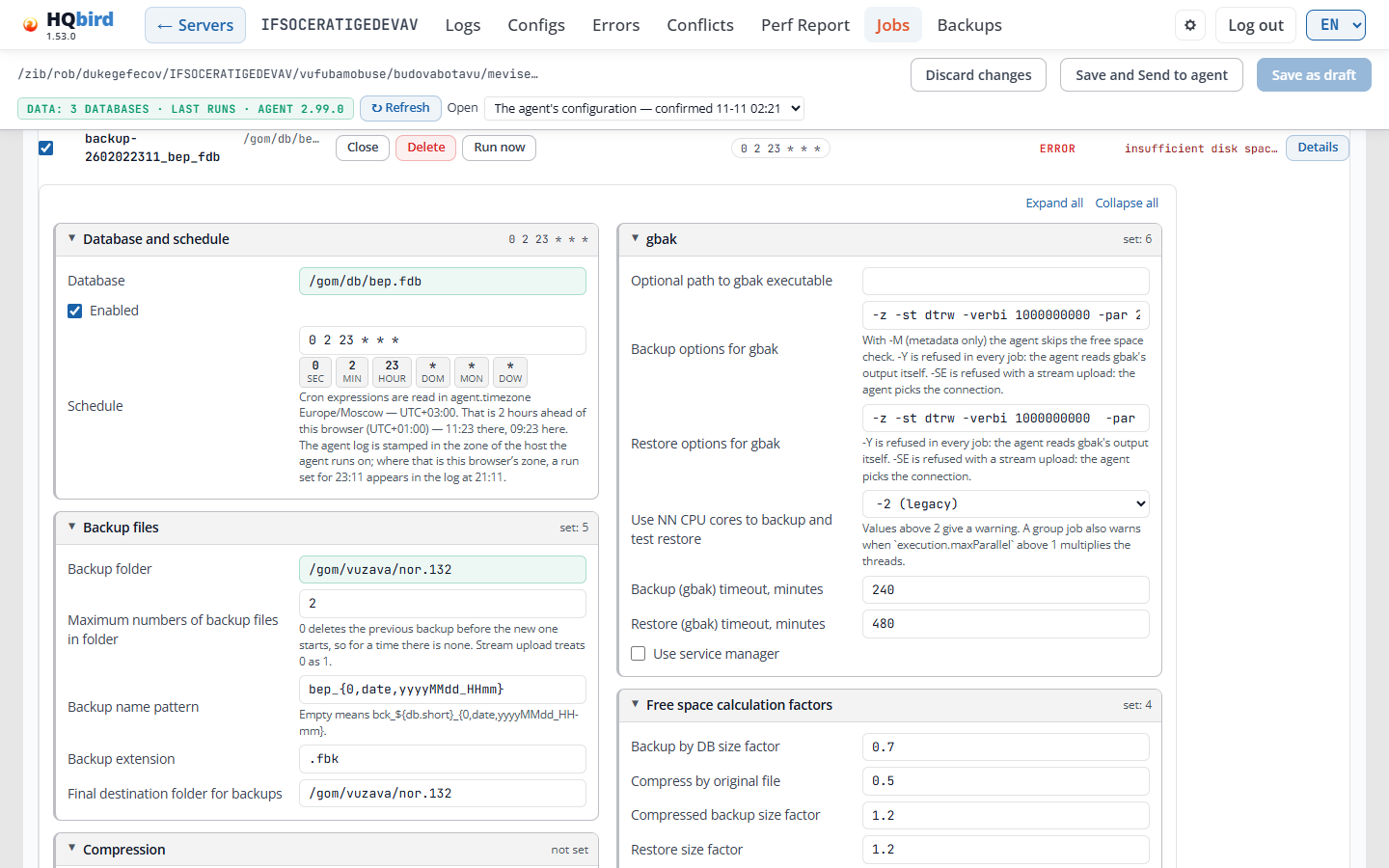
你会看到
- 作业行:作业 id 和数据库、Hide settings ▴(关闭 表单)、Delete、Run now、调度标签、结果(此处为 ERROR 及其原因)和 Details ▾。左侧的复选框 用于开启或关闭该作业。
- Expand all 和 Collapse all。
- 分组。图中为:Database and schedule(数据库、 Enabled 复选框和调度字段)、Backup files、gbak 和 Free space calculation factors。Compression 和 After the backup 位于表单更下方。
分组的工作方式:
- 点击分组标题可折叠或展开。Expand all 和 Collapse all 作用于所有分组。折叠的分组会在标题中显示简短摘要: 重要值、not set 或 set: N(N 个字段有值)。
- 不常用的分组位于 More settings 下。最后一个分组 All fields — N more not on the legacy dialog 包含其他分组均未显示的字段。
- 含空必填字段(红色)或警告(黄色)的分组会自动 展开,其标题显示标记的字段数。空必填 字段有红色边框和 required 字样。
- 针对某一功能的分组,其开关位于标题中:S3 streaming、file transfer、test restore、disconnect before sweep。关闭时字段变灰 并保留其值。
数据库列表。 数据库字段提供 agent
发现的数据库以及 databases.conf 中命名的数据库及其别名。在 Firebird
2.5 上,别名来自 aliases.conf。因此你可以
选择尚无人连接的数据库。该列表会排除备份-恢复循环的
工作文件(最后一个扩展名中含 4replace 的名称,
例如 employee.fdb.orig4replace_1)。无匹配项时,列表
显示 no database matches;当 agent 未发送
数据库列表时显示 no databases seen yet。
分组备份表单(vbackup、nbackup、nbackup dump)有 Auto-exclude individual backups:拥有自己(单独)备份作业的数据库 会从分组作业中排除。作业无值时该项为开启。在 nbackup 表单中,关闭时标记为琥珀色。在包含和排除掩码 下方,表单说明掩码与什么匹配,以及空包含列表 对该作业意味着什么。
vbackup 和 nbackup 分组表单有复选框 Repeat the source folder
tree。数据库的备份随后会进入备份根目录下
一个重复其在源文件夹下路径的文件夹,例如
x/y/EMPLOYEE.FDB/。nbackup 表单有 naming.noPrefix 的复选框
(Individual naming no prefix、Group naming no prefix):各层级
仅以日期和时间命名,与 FBDataGuard 一样,不带 bck_ 和
数据库名。FBDataGuard 导入会将两者都开启。
nbackup 和 dump 分组表单有以下列表:
| 字段 | 值 |
|---|---|
| Order | Smallest database first (sizeAsc)、Largest database first (sizeDesc)、By file path (path)。旧值 lastBackupAge 显示为 lastBackupAge - works as sizeAsc。 |
| Connection checks | auto - check when the database attaches、skip - no checks、require - no backup when a check fails。 |
vbackup 和 nbackup 分组表单有 Orphan policy:keepDays - keep for the days below、keepForever - keep 和 deleteImmediately - move aside at once。Orphan keep (days) 在策略不是 keepDays 时变灰。在 vbackup 分组表单中,Connection checks 是标记为 to be implemented 的文本字段:vbackup 分组作业不读取它。vbackup 分组表单不提供 Order、Continue on error、Skip database if locked 和 Fair round robin,因为 vbackup 分组作业 会忽略它们。包含这些项的配置会保留它们。
在 nbackup 表单中,Backup level this cron fires 是一个列表:0 - full、1、2、3、4。保留计数显示在每个 级别的调度旁边,并带有 Add a job for level N。高级分组作业显示全部五个 级别。Compression level 和压缩文件的扩展名仅在格式为 Deflate 时 显示。
nbackup 作业的 Schedule mode:简单调度、按级别的高级 cron,或 Plan (rules for all levels)。新作业以 plan 模式开始。参见 nbackup plan mode。
每个列表都以 (default) 开头:此时作业无值,agent 使用其默认值。
压缩。 备份作业有列表 Compress backups(或
Compress backup),其值按以下顺序:No compression、
Zip、gz、zstd、Deflate。无格式的作业使用 Deflate。
Zip、gz 和 zstd 需要 fbagent 2.75.0 或更新版本;较旧的 agent 会忽略
该选择并使用 Deflate。zstd 比 Deflate 更快且更小。要打开
zstd 文件,请使用 zstd -d 或 7-Zip 24 或更新版本。
Compression level 仅对 Deflate 有效。对于其他格式,它 会变灰。其值:Default (1, fastest)、1 - fastest、2 到 5、 6 - as before 2.6、7、8、9 - smallest file。存储的 0 显示为 Default。存储的级别高于 9 时显示 (legacy),直到你选择 另一个。
备份名称。 当备份名称为空时,该字段将默认 名称显示为提示,作业会获得其运行所在 agent 的默认值。
测试恢复。 带有 Check test restore 的备份作业会在
该字段下方显示测试数据库的创建位置。裸文件名,例如
test.fdb,会放入备份文件夹。作业的 Last outcome 随后会有
Test restore 行:结果(ok、failed、skipped、not run)、带 Copy 的 gbak
恢复命令、退出码、持续时间、错误,以及
源文件和目标文件(fbagent 2.85.0 或更新版本)。Login 说明测试恢复使用了哪个登录:
owner(来自 Database access 的数据库所有者)、
security database … 或 job login。
通过 + Add job 新建的 vbackup 作业(单独或分组)会在其恢复选项中
获得 -rep。随后 gbak 会覆盖上次运行留下的测试数据库。
现有作业保留其选项。
Commands 和 Test restore 区域。 作业的 Commands 区域显示
agent 启动的两个最新命令。Show more 最多显示 50 个。Test restore 区域显示两个最新的测试还原,每个都带有其备份和还原命令。Will be created 显示 agent 真实的测试还原文件夹。
agent 拒绝的选项。 agent 会拒绝带有 gbak 选项 -Y 的 vbackup 作业,以及带有 -SE 和到 S3 的流的作业。它还会拒绝登录选项 -user、-password、-fetch_password 和 -trusted:agent 自己设置登录(在 Database access 中设置所有者)。配置架构为 34 的 agent 还会拒绝 -ST:它自己会向每次 gbak 运行添加 -ST TDRW,并从中读取备份和还原时间。表单会标记此类选项。对于 2.99.0 或更新版本的 agent:
- 带有此类设置的新 vbackup 或 nbackup 作业在保存时 Enabled 处于关闭状态。保存后的消息会指明该作业及原因。较旧的 agent 会拒绝整个文件。
- 在活动文件中处于启用状态的作业不会被关闭:保存会被阻止。请先修正该设置。
- Problems 选项卡会以琥珀色显示此类作业,并且其 Run now 处于关闭状态,原因显示在其工具提示中。
空的或重复的作业 id 也会阻止 Save。
备份加密。 vbackup 的单个和组表单具有 Encrypt (AES-256) 及密钥列表。它仅适用于 Zip 格式。你在 Settings 选项卡中创建密钥(参见 Settings tab)。早于 2.94.2 的 agent 没有 backup_encryption:该开关处于关闭状态,其工具提示会说明原因。
服务文件。 在作业 id 下方,备份作业会显示 Service files: <folder>:即 agent 保存该作业的状态、报告、日志和日志记录的位置(fbagent 2.88.0 或更新版本)。已保存作业的 id 是只读的,因为文件夹以其命名:新的 id 将是一个没有历史记录的新作业。
已删除的作业。 当你删除一个作业并在同一位置添加新作业时,新作业不会显示已删除作业的最后结果或命令。编辑器也绝不会将 agent 仍保留其历史记录(30 天)的已删除作业的 id 分配给新作业。
备份-还原循环表单
备份-还原循环会对数据库进行备份,将其还原到数据库旁边,然后用还原的副本替换活动数据库。它在数据库的文件夹中工作,并且总是在交换前以 full 关闭数据库。
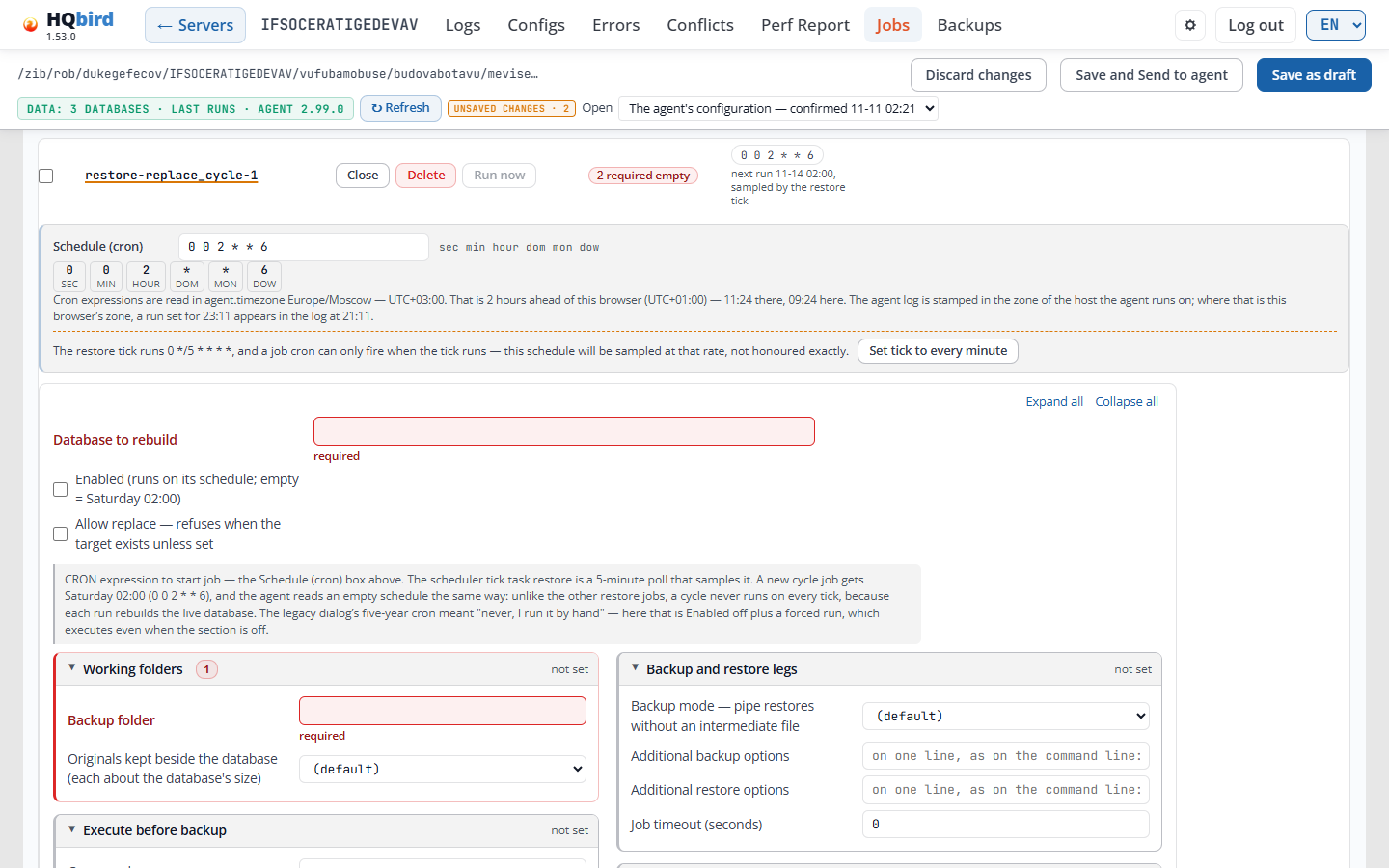
图片显示的是刚通过 + Add job 添加的新作业。尚未保存任何内容:标题显示标签 UNSAVED CHANGES · 2。
你所看到的
- 作业行:作业 id(此处为
restore-replace_cycle-1)、Hide settings ▴、Delete、Run now、2 required empty,以及带有下次运行时间的计划标签0 0 2 * * 6(“next run 11-21 02:00, sampled by the restore tick”)。 - Schedule (cron) 框,包含六个 cron 字段和时区说明。
- tick 说明。它显示任务的 tick 不是每分钟运行的情况。此处
restoretick 运行0 */5 * * * *,因此作业 cron 只能在 tick 运行时触发。Set tick to every minute 会在编辑器中将restore任务的 tick 改为0 */1 * * * *。保存更改以将其发送给 agent。 - Expand all 和 Collapse all。
- 顶部字段:Database to rebuild(必填)、Enabled (runs on its schedule; empty = Saturday 02:00) 和 Allow replace — refuses when the target exists unless set,并附有关于计划的说明。
- 分组 Working folders、Execute before backup、Backup and restore legs 和 Execute after restore。具有空必填字段的分组会有红色边框,其标题旁有红色计数。
各分组:
| 分组 | 字段 |
|---|---|
| Working folders | Backup folder:备份文件的存放位置。除非备份模式为 pipe,否则为必填。Originals kept beside the database (each about the database’s size):从 1 到 10 的列表。(default) 是 agent 的默认值,即 1。 |
| Execute before backup | 在备份之前运行的命令、其参数(每行一个)、超时时间,以及失败时循环是否继续。 |
| Backup and restore legs | Backup mode — pipe restores without an intermediate file:(default)、file 或 pipe。Additional backup options 和 Additional restore options:单行中的 gbak 选项,与命令行中相同,例如 -p 16384 -bu 2048。Job timeout (seconds)。 |
| Execute after restore | 在还原之后运行的命令。 |
| Shutdown(位于 More settings 下) | Shutdown grace (gfix -force seconds, default 120)。 |
| Disk space preflight(位于 More settings 下) | Minimum free space (bytes) 和 Require free space as a factor of DB size。 |
| Shared with the other restore kinds(位于 More settings 下) | 循环不需要的还原作业字段:Source path (a cycle backs the target up itself)、源作业 id 和 Restore mode (the cycle always swaps)。 |
| Identity(位于 More settings 下) | Kind (must match its array):只读。作业 id。 |
对于配置架构为 30 或更新版本的 agent,Additional backup options 和 Additional restore options 字段是单行文本。对于较旧的 agent,编辑器将它们存储为列表,因为该 agent 只读取列表。
循环的计划。 循环作业按其自己的计划运行,而不是在 restore 任务的每个 tick 上运行:
- + Add job 会将
0 0 2 * * 6(星期六 02:00)写入新作业,并且该作业以禁用状态启动。 - 对于 fbagent 2.86.0 或更新版本,空计划也意味着星期六 02:00。作业行随后会显示带有此 cron 的 DEFAULT。
- 早于 2.86.0 的 agent 会在每个
restoretick(每 5 分钟)上运行具有空计划的循环,并且每次运行都会替换活动数据库。对于此类 agent,请始终在作业中写入计划。 - 最安全的方式是保持作业禁用,并使用 Run now 启动它。即使作业或其部分处于关闭状态,强制运行也能正常工作。
nbackup 计划模式
在计划模式下,一个 nbackup 作业包含其所有级别的规则。单个和组增量备份表单都具有此模式。计划作业需要 fbagent 2.98.0 或更新版本:编辑器不会为较旧的 agent 保存它。
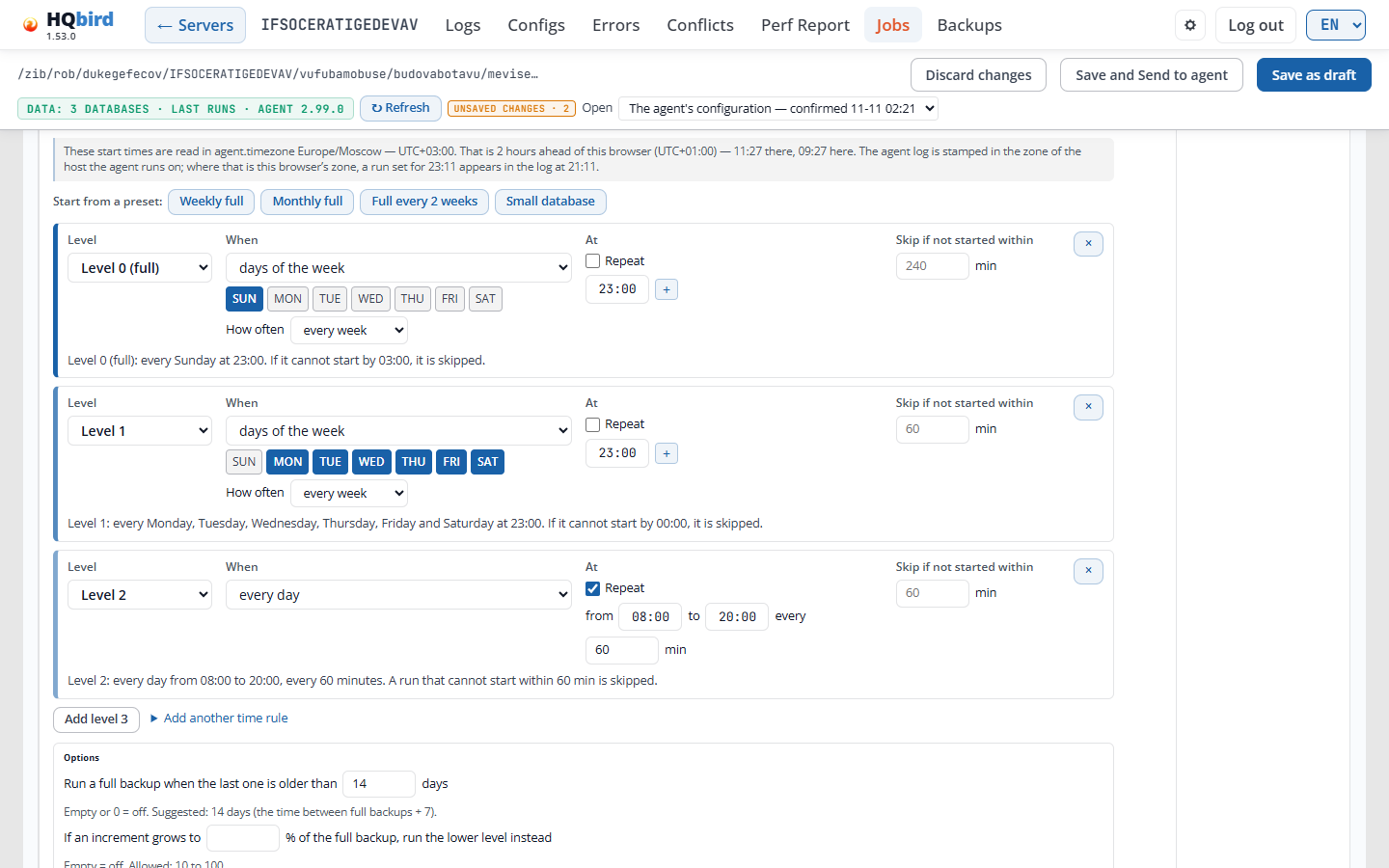
你所看到的
-
一条说明:开始时间位于
agent.timezone中,其偏移量以数字表示,例如 “Europe/Moscow — UTC+03:00”,以及你浏览器中的时间。 -
Start from a preset:Weekly full、Monthly full、Full every 2 weeks、Small database。预设会填充规则。
-
每条规则一个框:
- Level:Level 0 (full)、Level 1 到 Level 4。
- When:every day、days of the week、Nth weekday of the month 或 days of the month,以及日期和 How often(从每周到每 4 周)。
- At:24 小时制(
HH:MM)的开始时间,在所有浏览器中均如此。+ 添加第二个时间。Repeat 则改为提供 from、to 和 every N min。 - Skip if not started within N min:启动窗口。无法在此窗口内启动的运行会被跳过。
- × 删除该规则。
- 框下方的行用文字说明该规则,例如 “Level 1: every Monday … at 23:00. If it cannot start by 00:00, it is skipped.”
-
添加级别 N 和 添加另一个时间规则。
-
选项:当上次完整备份早于 N 天时运行完整备份 (留空或 0 表示关闭)以及 如果增量备份增长到完整备份的 N %, 则改为运行较低级别(10 到 100;留空表示关闭)。
保留可以保留整个周期:一个级别 0 备份及其增量备份。
预览。 在选项下方,预览显示计划的运行时间。
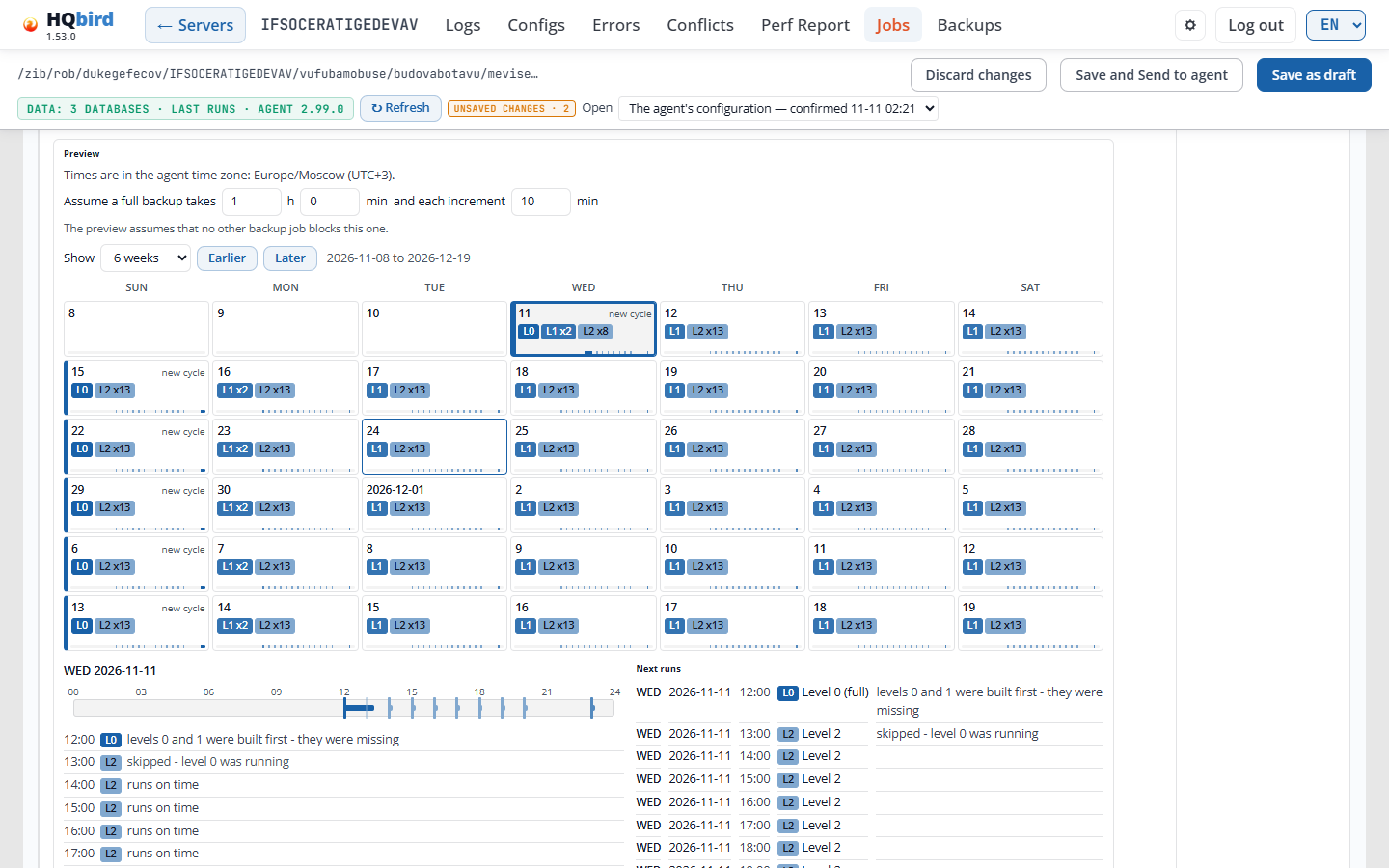
- 假设一次完整备份需要……每次增量需要……:各次运行持续多长时间。 预览假设没有其他备份作业阻塞本次运行。
- 显示 4 到 12 周,带有 更早 和 更晚。日历默认显示
6 周。每天显示其运行,例如
L1或L2 x13。 new cycle 标记级别 0 备份的那一天。 - 点击某一天,可在 24 小时时间线和列表中查看其运行,并显示 每次运行的原因,例如“按时运行”或“已跳过 - 级别 0 正在 运行”。
- 接下来的运行:接下来的运行及其级别和原因。
- 在保留部分,当你保留一定数量的周期时,会有一行显示 预计磁盘使用量(在首次备份运行之前未知)。 当前磁盘上 框显示当前磁盘上的备份。
只读账户也可以使用日历预览。
代理开关
有些开关决定代理测量什么。它们位于 Jobs 选项卡上各自行的 节字段中:打开该行并点击节按钮。这三个开关默认全部开启。
| 开关 | 行和键 | 作用 |
|---|---|---|
| 按程序的 CPU 和内存 | Host CPU / RAM,system_metrics.programs |
将 Firebird、代理和最繁忙的其他程序的 CPU 和内存添加到每条主机 CPU 和内存记录中。只有名称离开主机,没有命令行或用户。 |
| 按服务的内存 | Host CPU / RAM,system_metrics.memory_by_service |
添加谁占用 RAM:在 Linux 上是服务(cgroup v2 内存),在 Windows 上是程序,以及主机的缓存、内核、交换和提交。在 Linux 上还会说明 OS 缓存持有每个附加数据库文件的多少。 |
| 按服务的磁盘 IO | Disk IO,disk_io.by_service |
按服务拆分每个被测磁盘的字节数:Firebird、代理和最繁忙的其他程序。Linux 需要开启 IO 记账(cgroup v2 io.stat)。Windows 使用 ETW 会话。 |
只有当配置具有该节时,节按钮才会出现。 这些开关为 dashboard 上的 CPU usage details、Who uses memory 和 Who uses the disk 卡片提供数据。
Settings 选项卡
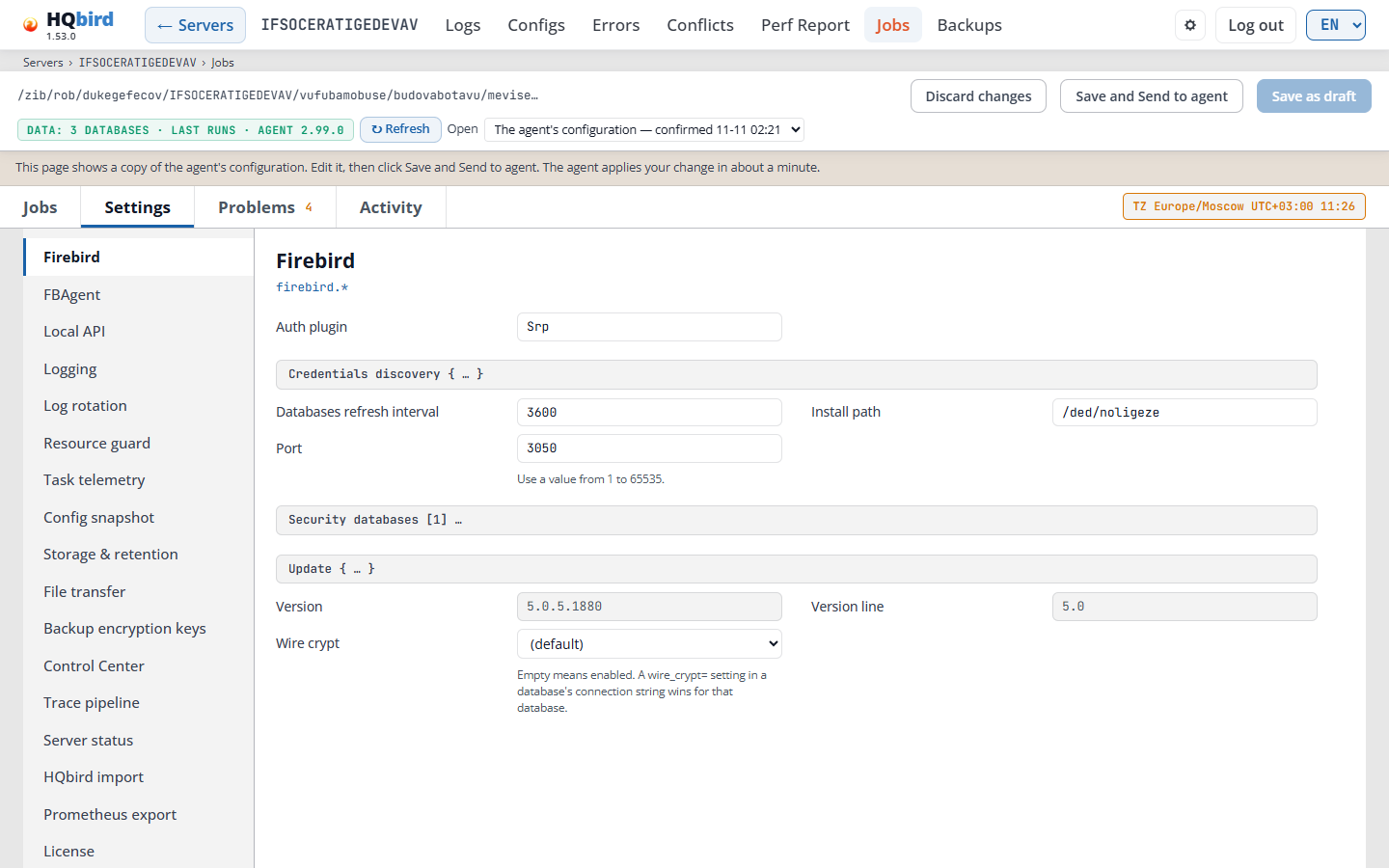
你将看到
- 左侧列表包含配置的每个节:Firebird、 Security.fdb/Users、FBAgent、Local API、Logging、Log rotation、Resource guard、Task telemetry、Config snapshot、Storage & retention、 File transfer、Backup encryption keys、Control Center、 Trace pipeline、Server status、HQbird import、Prometheus export、License、Run now、Client versions 和 Managed products。
- 列表下方:catalog · schema,编辑器所知的配置版本
(例如
catalog v1 · schema 34)。 - 右侧:所选节的字段,位于其标题和键之下
(例如 Firebird
firebird.*)。
字段的工作方式:
- 每个字段显示其名称,并在需要时在其下方显示提示。
- 指向名称可查看其工具提示。鼠标指针在有工具提示的地方会变为帮助
指针(带问号的箭头)。工具提示以字段的作用开头。然后是注释、默认值和
最后是文件中的键,例如
firebird.install_path。 - 具有固定值集合的字段是一个列表。第一项是 (default),其后是编辑器已知的默认值。不在列表中的 已存储值保持原样。
- 带有
{ … }的行是一组字段。带有[n] …的行是一个包含 n 个条目的列表。点击该行可打开它。 - 灰色字段为只读。代理会填充它们,例如 Version。
- 标记为 base64 的字段以 base64 形式保存密码,即代理 读取它的方式。以纯文本输入密码;编辑器会转换它(参见 Passwords)。
- 在 File transfer 中,每个目标只显示它拥有的字段。
目标下方的 Add field… 列表提供它尚未拥有的字段,
例如
checksum_mode、sse和sse_kms_key_id。你选择的字段 从其默认值开始,没有默认值时则为空。
Backup encryption keys 保存加密备份归档的密钥(参见 Job forms 下的 Backup encryption)。
- 你可以在此生成新密钥。其密码只显示 一次:复制它并 保存在安全的地方。没有它,备份将无法打开。
escrow_public_key:用于密钥副本(托管)的公钥。带有 托管的快照提供 Download escrow。
Resource guard:默认 CPU 阈值为 30(配置 schema 33)。
Managed products 还显示健康代理检查 fbagent、HQ Monitor、fbmcp 和 Firebird 新版本的频率, 以及检查尚未安装的暂存节点或 RCM 的频率。
Server status 节包含服务器状态发现的限制。
其中两个用于 Firebird memory pressure:
server_status.thresholds.firebird_memory_pressure_pct.warning(10)和
.serious(25)。该值是 Firebird 在过去 10 分钟内等待
内存的时间占比,以百分比表示(Firebird 服务的 Linux PSI)。达到或超过该值时,
状态为警告或严重。没有 PSI 时,代理不会判断它。
HQbird import 还有两个用于从 FBDataGuard 导入的字段:
Register databases 将 FBDataGuard 中注册的数据库添加到
databases.conf,Clean old monitoring logs 删除 FBDataGuard 的旧
监控日志。两者默认开启。早于
fbagent 3.4.0 的代理会忽略它们。
Security.fdb/Users
服务器的安全数据库及其用户有各自的条目位于 左侧列表中:Security.fdb/Users。Firebird 节有一个指向 它的链接:“安全数据库及其用户在各自的页面上编辑: Security.fdb/Users”。在演示模式下,“Security”一词也会被掩码,因此 图片中会在其位置显示一个虚构的词。
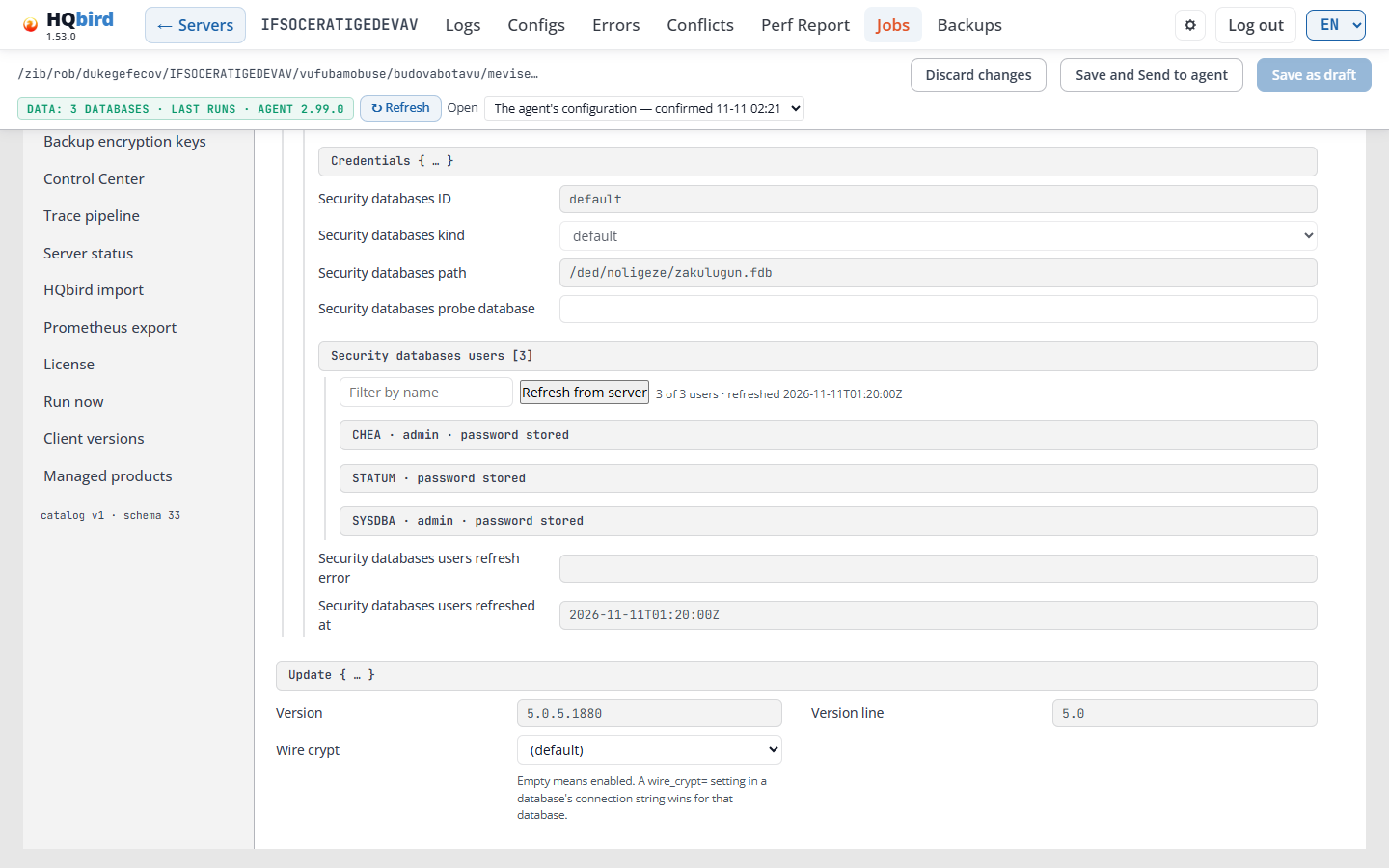
你将看到
- 左侧,节列表旁边:安全数据库列表。每个条目
显示其 id、其类型(default、private 或 self)、文件
和用户数,例如
users: 3。标签标记问题: no login、refresh failed 或 stale。 - 右侧:所选条目的字段:认证插件、 Credentials { … }、ID、kind、path 和探测数据库。
- 用户列表,带有 Filter by name、Refresh from server、 Create user 和计数行,例如
3 of 3 users · refreshed …。
4. 列表下方:上次刷新的时间和错误。
default 条目是服务器自带的安全数据库。其
Credentials 是代理用于该服务器的登录信息。当它们
为空时,代理使用 Firebird 默认值(SYSDBA 和 masterkey)。私有安全数据库,或自行校验登录的数据库,会有
自己的条目。
- ID、kind 和 path 由代理根据
databases.conf填写。 - Users 列出该安全数据库的用户,每页 50 个。Filter by name 可查找用户。列表上方的行显示已显示多少用户以及列表的读取时间,例如 3 of 3 users · refreshed …。字段 users refreshed at 和 users refresh error 显示 上次刷新的时间和错误。用户可能带有 admin、inactive、missing on the server 和 password stored 标记。
- Refresh from server 重新读取列表。在本地模式下,代理立即读取,
页面显示新列表。在远程模式下,该按钮会向代理作业
refresh_security_users发送 一个 Run now 请求,新列表会随代理的下一个配置快照到达。这需要 fbagent 2.79.0 或更新版本,以及正确的 May run jobs on agents 权限。在 较旧的代理上,该按钮会置灰,其工具提示会说明原因。 - Create user 使用
CREATE USER在此安全数据库中创建用户。代理使用此条目的登录信息执行该语句。 表单 Create user in … 包含 User name、Password 和 Repeat the password、User manager plugin(来自firebird.conf中的UserManager;第一个是服务器默认值)、First name、 Middle name、Last name、Active (the user can log in) 和 Grant the admin role (GRANT ADMIN ROLE)。管理员角色需要 二次确认。表单会显示代理将执行的语句。 Create 执行它,Cancel 关闭表单。代理会将新 密码保存到其配置中,以便之后能以该用户身份登录。 - Create user 仅在 HQ Monitor 与代理一起运行(本地 模式)且代理版本高于 fbagent 2.99.0 时可用。对于远程代理,该 按钮会置灰:“Create user needs local access to the agent. It is not available for a remote agent.” 当页面有 未保存的编辑,或该条目尚无登录信息时,它也会被禁用。将鼠标指向它可查看原因。
你可能会看到的消息
| 消息 | 含义 |
|---|---|
| No users yet: enter the credentials of this security database and refresh from the server. | 列表为空。设置凭据,然后单击 Refresh from server。 |
| No user matches the filter. | 没有用户名包含筛选文本。 |
| Refreshing reloads the configuration from the agent and discards the unsaved edits on this page. Continue? | 你有未保存的更改。请先保存,否则它们会丢失。 |
| User list refreshed from the server. | 本地模式:新列表已在页面上。 |
| Refresh requested on the remote agent; the list updates when the agent sends its next configuration snapshot. | 远程模式:等待下一个快照。 |
| Users refresh failed: … | 代理无法读取用户。文本给出了原因。 |
| Refresh from server is not available for this remote agent: … | 远程刷新不适用于此代理,例如因为它太旧。 |
| User … created. | Create user 成功。列表会显示新用户。 |
| User … already exists in this security database. | 请选择其他名称。 |
| The login of this entry may not create users. | 该条目的 Credentials 无权创建用户。 |
| Creating users needs Firebird 3.0 or later. | Firebird 2.5 在此没有 CREATE USER。 |
| Create user failed: … | 代理无法创建用户。文本给出了原因。 |
Problems 选项卡
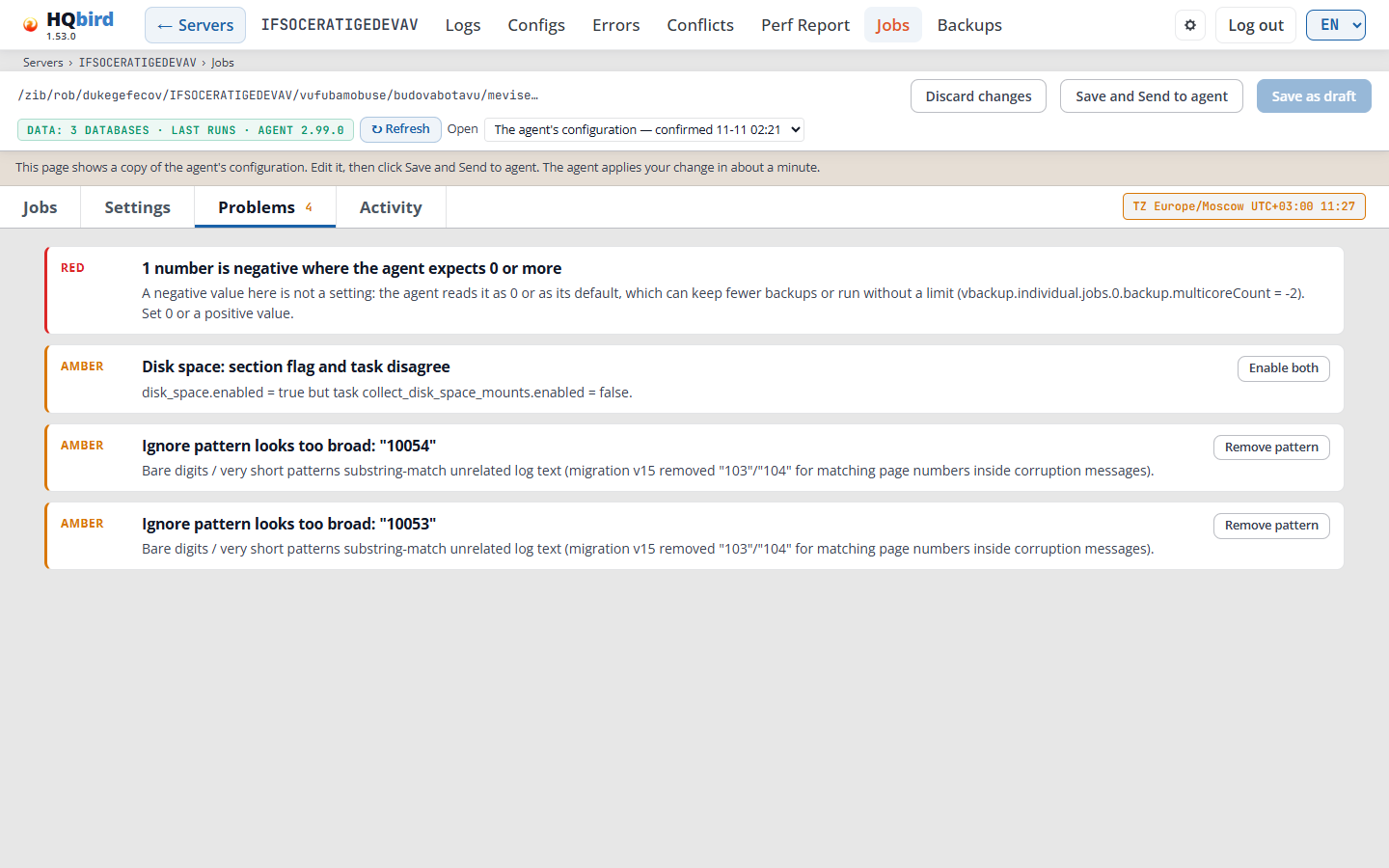
编辑器会检查配置并列出看起来有误的内容。
你会看到
- 每个问题一张卡片:级别(RED、AMBER 或 INFO)、标题 和说明。
- 一个修复问题的按钮,例如 Enable both、Disable both、Remove pattern 或 Set tick to …。
Problems 选项卡上的数字统计红色和琥珀色问题;信息不计入。 修复仅更改编辑器。照常保存更改。
一些需要留意的问题:
| 问题 | 含义 |
|---|---|
| Backup jobs share one folder and name: … | 两个已启用的备份作业将同名备份写入同一文件夹,因此无法区分它们的文件。当两个作业备份同一数据库时,每个作业的保留策略会删除另一个作业的备份。作业卡片会标记文件夹和名称字段。为每个作业设置各自的文件夹或名称。 |
| nbackup level without level 0: … | 级别为 1 或更高的 nbackup 作业需要同一数据库和文件夹的级别 0 或 simple 作业。在存在这样的作业之前,代理不会运行此作业。 |
| … section flag and task disagree | 作业的一个开关为开,另一个为关。Enable both 或 Disable both 可修复它。 |
| Restore config job “…” runs on every tick | 没有自己计划的还原作业会在其任务的每个 tick 上运行。为它设置计划,或保持禁用并使用 Run now。 |
| Ignore pattern looks too broad: “…” | server_status.firebird_log.ignore_patterns 中的模式太短(例如纯数字),以至于也会匹配 firebird.log 的其他行。Remove pattern 会移除它。 |
| … is incomplete | 必填字段为空。保存时,编辑器会关闭该作业。 |
当配置没有问题,选项卡会显示 No problems detected in this configuration.
保存:本地模式(控制台与代理同机)
控制台打开代理的实时 agent_config.json。
- Save 将更改写入一个文件,代理会在下次检查时读取。
- Save and apply now 保存并告知正在运行的代理立即重新加载。该 按钮仅在代理响应时出现;此时它是右端的主(蓝色) 按钮。保存后,消息 Applied live 会保留在页面上。
保存:远程模式(收集中心)
控制台打开代理发送的最新配置快照。
- Save as draft 将更改保留在控制台上。不会向 代理发送任何内容。当没有可保存的内容时,该按钮会置灰。
- Open 列出代理的配置和你的草稿及其状态: not sent、sent、applied 或 superseded。编辑器上方的一行 会说明打开的草稿的状态。
- Save and Send to agent 通过 goafts 将更改发送给代理。该 按钮仅在管理员启用了交付且你的账户具有 May push configuration to agents 权限时出现。代理会在大约一分钟内应用 更改。
超过 30 天的草稿在不再基于 当前快照时会被删除。
交付状态
发送更改后,其状态会显示在编辑器中以及 Servers 页面的 Server/Agent version/Remote control 列中。

| 状态 | 含义 |
|---|---|
| SENT | 更改已存储在 goafts 上。 |
| TAKEN | 代理已下载它。 |
| APPLIED | 代理已应用它。 |
| ALREADY SET | 代理已具有这些值。 |
| RESTART NEEDED | 已应用,但某些部分仅在代理重启后生效。工具提示会列出它们。 |
| REJECTED | 代理拒绝了该变更。工具提示会显示代理给出的原因。 | | SUPERSEDED | 一个更新的变更替换了此变更。 | | DRIFT nn′ | 代理在 nn 分钟内没有响应(默认 10 分钟)。请检查代理是否正在运行。 | | NOT READ | 控制台无法读取状态。 | | HQCenter link is not set | 此控制台上的投递功能已关闭。 |
密码
以明文形式输入密码。编辑器如何存储密码取决于模式:
- 本地模式:编辑器将密码以 base64 编码写入
agent_config.json,因为代理以这种形式读取密码。 - 远程模式:快照中显示的已存储密码是隐藏的。你输入的密码会随变更一起发送给代理,代理会以自己的受保护形式存储它。
当你通过普通 http 输入密码时,编辑器会显示一条警告,提示连接未加密。管理员可以禁止这种做法;此时密码字段只能通过 https 使用。
每次保存、发送、更改密码和运行作业都会以你的登录名写入审计日志。
立即运行
Jobs 选项卡上的每个作业行都有一个 Run now 按钮。它会在代理能够执行时立即启动该作业一次。计划不会改变。备份、还原、sweep、索引重算和 gfix 检查都有此按钮。
- 在作业行上点击 Run now。
- 勾选对话框顶部的 Database 框。它会显示将要运行的内容:单个作业的数据库路径、还原的目标和备份,或者对于组作业,显示其文件夹和 Databases ticked: N of M。
- 检查警告。如果作业、其所属分区或其调度任务已关闭,该作业仍会运行一次,之后保持关闭状态。
- 如果作业有选项,请设置选项:sweep 可以遵循其执行窗口,增量备份有级别。组作业会列出其数据库并带有复选框,初始时全部勾选,并提供 Tick all 和 Untick all。如果没有勾选任何数据库,启动按钮将不可用。如有需要,可以添加原因。
- 点击 Run now。Close 会关闭对话框,不启动任何内容。
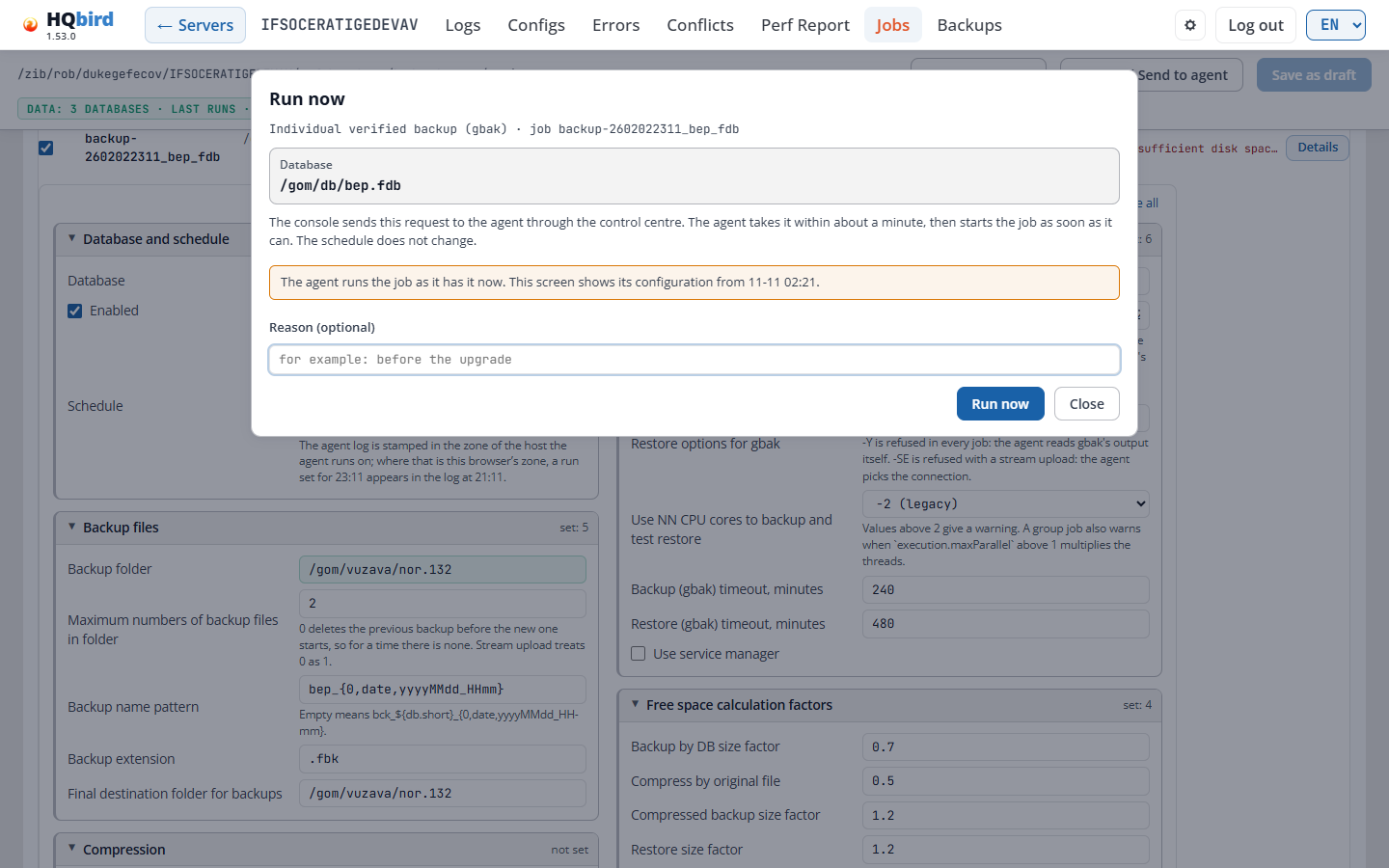
保存新作业后,Run now 会等待代理接收新配置,然后启动该作业。
随后作业行会显示运行状态:

- waiting 会显示原因,例如数据库被另一个作业锁定、作业正在等待其执行窗口,或者没有足够的可用磁盘空间。
- 当运行处于 queued 或 waiting 状态时,点击 Cancel run。已经开始的运行无法取消。
- 替换活动数据库的作业(替换模式下的还原,或备份-还原循环)会要求你在按钮可用之前输入数据库的文件名。当作业未指定数据库时,请输入作业 id。
在本地模式下,控制台通过同一台机器上的代理启动作业。在远程模式下,请求会经过 goafts,代理会在下一次同步时接收它,大约在一分钟内。当按钮无法工作时,它会变灰,工具提示会说明原因:
- 你的账户没有 May run jobs on agents 权限。替换数据库的作业还需要 May run jobs that replace a database 权限。
- 远程模式需要投递设置和
users_mode=multiple。 - 代理关闭了远程命令。这是代理主机上的设置(
goafts.remote_commands.enabled;对于替换数据库的作业为allow_destructive)。无法从控制台更改。 - 代理版本太旧。需要 fbagent 2.61.0 或更新版本。
作业日志
备份和还原作业会保留每次运行的 gbak 日志。当运行失败时,作业行会显示失败步骤日志的最后几行。作业行上的 Details 会列出上次运行的日志,每个步骤一个,并带有 Download log。在收集中心上,日志会随代理数据一起到达,通常在运行后 5 分钟内。
备份
Backups 显示服务器的备份清单:代理已知的每个备份文件,以及测试还原和还原作业。
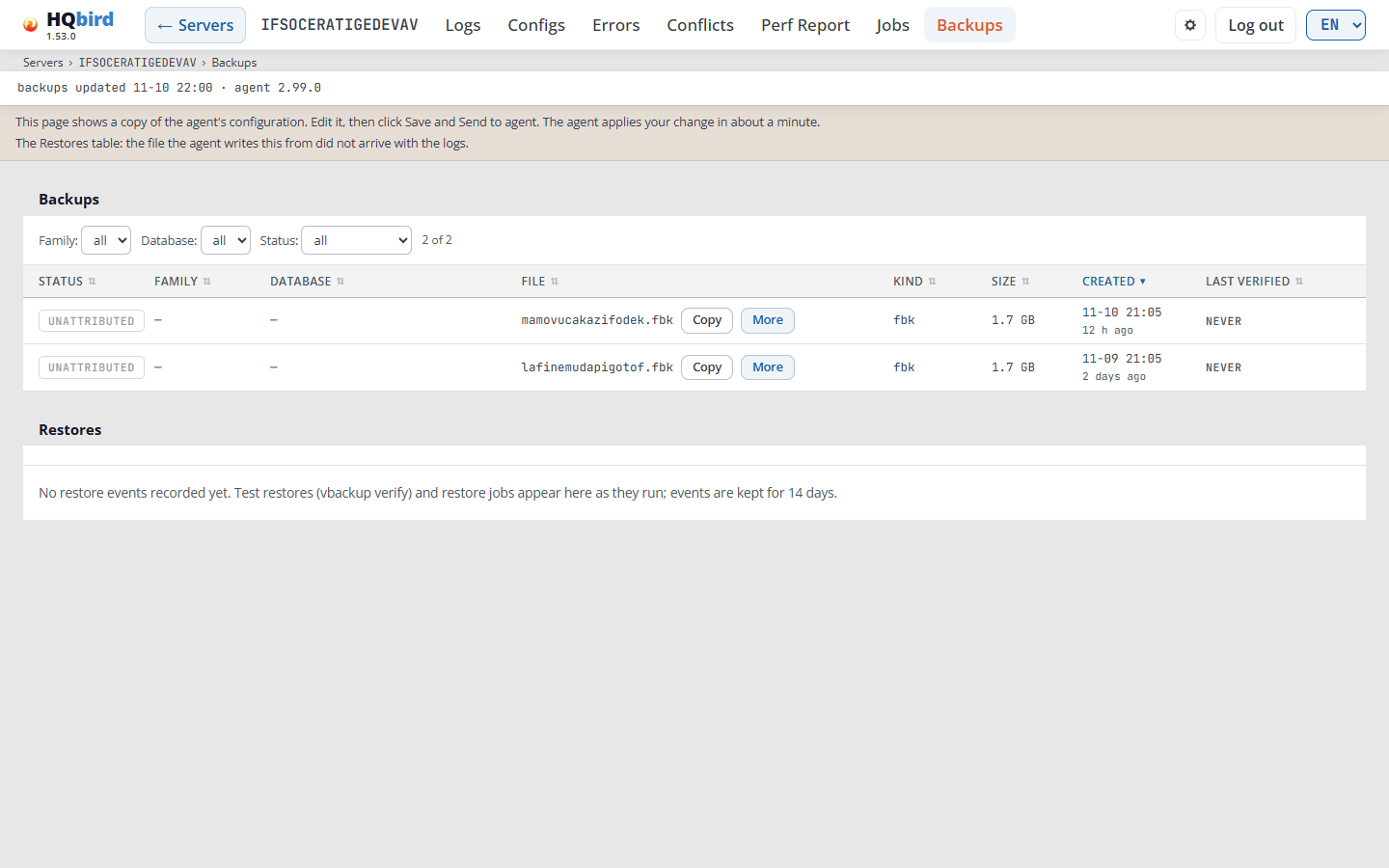
你将看到的内容
- 控制台页眉,其中 Backups 已标记,以及面包屑导航
Servers › SRV › Backups。 - 标题行:backups updated …、restores updated …(仅当代理发送了还原数据时)以及代理版本。在窄屏幕上,该行会换行。
- 注释行(在远程模式下)。在图片中,它还说明 Restores 表的文件没有随日志一起到达。
- Backups 表,带有筛选器 Family:、Database: 和 Status:,以及行数,例如 2 of 2。
- Restores 表,带有筛选器 Kind: 和 Outcome:,以及其计数,例如 15 of 15。空表只显示一条消息,如图片所示。
点击列标题进行排序。再次点击会改变方向。Backups 表初始按 Created 排序,Restores 表按 Finished 排序,最新的在前。
Backups 表
| 列 | 显示内容 |
|---|---|
| Status | OK、MISSING、ORPHANED 或 UNATTRIBUTED(见下文)。 |
| Family | 备份作业类型,例如 vbackup,以及 individual 或 group。对于没有作业记录的文件显示 —。⚠ nbackup copyType 标记生成了 nbackup 文件的转储作业。 |
| Database | 备份所属的数据库,例如 /data/employee.fdb。当文件不属于此服务器的任何数据库时显示 —。 |
| File | 文件名,带有 Copy(复制完整路径)和 More(显示 Full path)。« Less 将其关闭。将鼠标指向名称可查看完整路径。 |
| Kind | 文件类型:fbk、nbk、nbackupcopy 等。 |
| Size | 文件大小。 |
| Created | 备份创建的时间,以及距今多久。 |
| Verified | ✔ PASS 或 ✖ FAIL 以及该文件上次测试还原的时间。其下方一行显示该还原构建的数据库大小以及 gbak 运行了多长时间,例如 48.0 MB · 35 s。当没有测试还原检查过该文件时显示 — NEVER。 |
| 状态 | 含义 |
|---|---|
| OK | 备份作业记录了该文件,并且它位于磁盘上或远程存储中。 |
| MISSING | 备份作业记录了该文件,但它不在磁盘上。 |
| ORPHANED | 扫描为此服务器的某个数据库找到了该文件,但没有备份作业记录它。 |
| UNATTRIBUTED | 扫描找到了一个不属于此服务器任何数据库的文件,例如共享文件夹中另一台服务器的文件。 |
⚠ nbackup copyType:复制类型为 nbackup 的转储作业会重置同一数据库所有真实 nbackup 作业的增量基础。请使用 lock_nbackup 或 lock_sql。
Restores 表
| 列 | 显示内容 |
|---|---|
| Outcome | OK、FAILED 或 SKIPPED。 |
| Kind | test(测试还原)或 replace(替换数据库的还原)。 |
| Family | 执行还原的作业类型,例如 vbackup。 |
| Job | 作业 id。 |
| Source | 备份文件,带有 Copy 和 More。More 显示带有 Copy 的命令、退出代码、持续时间(Took)、数据库、目标、跳过原因以及 Output log 和 Error log 文件。 |
| Target | 还原创建的文件。 |
| 数据库大小 | 还原所构建的数据库大小。对于失败或跳过的还原,以及对于不发送大小的旧版代理,显示为 —。 |
| 持续时间 | gbak 运行了多长时间,取自其日志中的 -ST TDRW 统计信息。当日志中没有统计信息时,≈ 表示来自代理时钟的时间,从运行开始到结束。 |
| 触发方式 | 按计划 或 强制运行。 |
| 完成时间 | 还原结束的时间,以及距今多久。 |
| 错误 | 错误或跳过原因,例如 还原目标是活动数据库 或 还原路径上没有足够的可用空间。 |
页面显示表格的前 500 行。显示全部 N 行 显示其余部分。还原事件保留 14 天。
你可能会看到的消息
| 消息 | 含义 |
|---|---|
| 尚未记录任何备份。清单会随着备份运行而填充,并在下一次备份状态协调时(每 2 小时)完全填充。 | 代理的清单中还没有备份。 |
| 尚未记录任何还原事件。测试还原(vbackup verify)和还原作业在运行时会出现于此;事件保留 14 天。 | 过去 14 天内没有运行过还原。 |
| 此清单有上限,较旧的条目已被丢弃,因此列出的内容并非代理所知的全部内容。 | 列表有大小限制,最旧的行已被丢弃。 |
| 在此日志树中不可用——请参阅上方的说明。 | 此表格的代理数据未到达控制台。说明行会指出原因。 |
| 无法加载…… | 页面无法读取数据。请重新加载页面。 |
提示:
- 按 orphaned 筛选 状态:,以查找没有备份作业记录的备份文件,例如有人手动复制的文件。
- 已验证 中的 FAIL 表示此文件的测试还原失败了。打开 还原 表格中的 更多 以查看命令和日志文件。
活动
活动 选项卡显示代理的调度器任务是如何运行的。
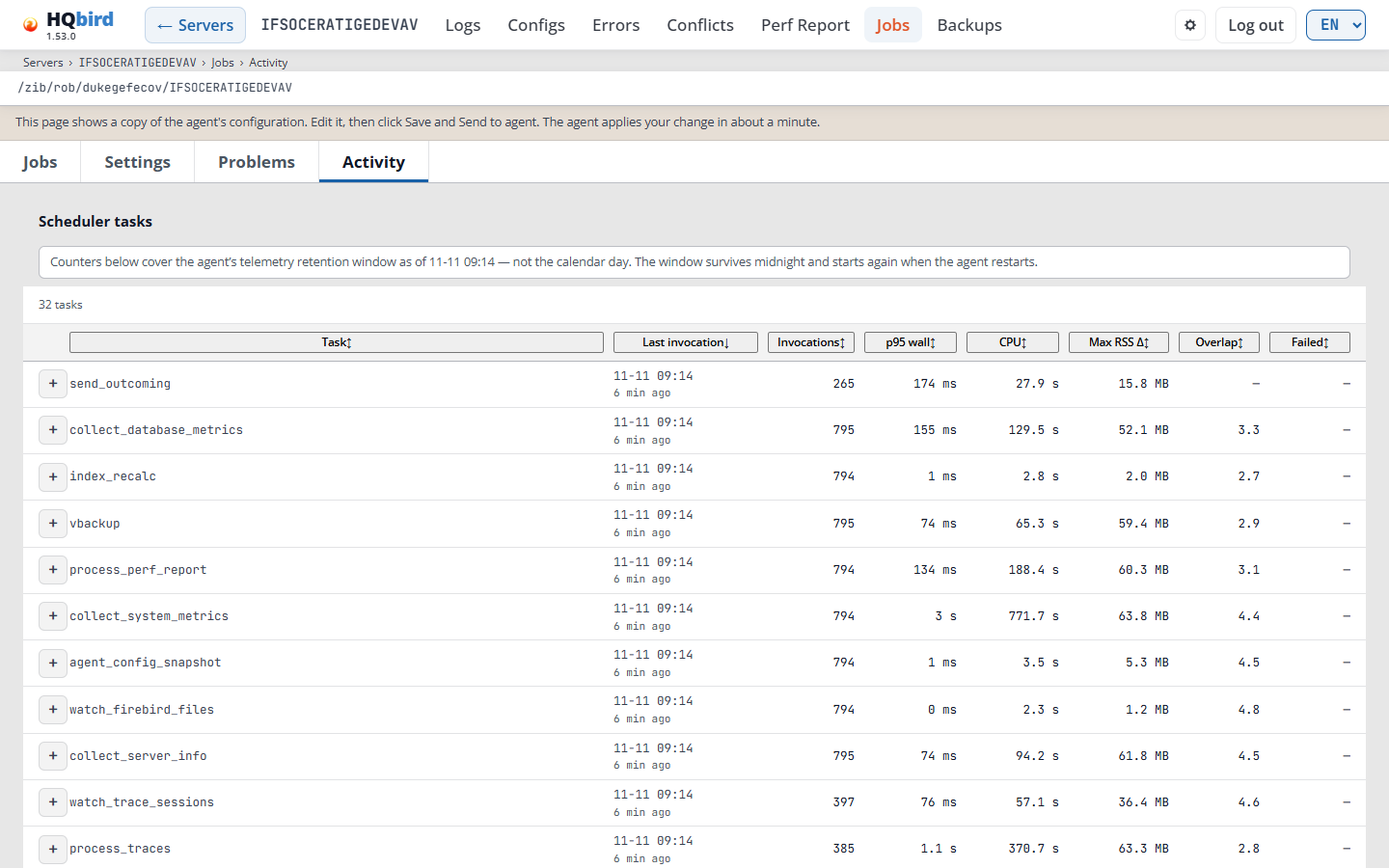
你会看到什么
- 控制台页眉,其中 作业 已标记,以及面包屑导航
Servers › SRV › Jobs › Activity。 - 代理的数据文件夹,以及说明行(在远程模式下)。
- 选项卡 作业、设置、问题 和 活动。
- 调度器任务:关于时间窗口的说明,然后是任务数量, 例如 28 个任务。
- 任务表格。
计数器覆盖的是代理的遥测窗口,而不是日历日。该窗口会跨越午夜继续,并在代理重启时重新开始。
| 列 | 显示内容 |
|---|---|
| 任务 | 调度器任务。+ 打开其运行列表。 |
| 上次调用 | 任务上次运行的时间(代理时间),以及距今多久。 |
| 调用次数 | 它在窗口内运行了多少次。 |
| p95 墙钟时间 | 95% 的运行耗时不超过此时间。 |
| CPU | 所有运行的 CPU 时间,包括其子进程。 |
| 最大 RSS Δ | 单次运行期间最大的内存增长。 |
| 重叠 | 平均有多少其他任务同时运行。 |
| 失败 | 该任务有多少次运行失败。将鼠标指向数字可查看最后一个错误。— 表示没有。 |
单击列标题可排序。表格初始按 上次调用 排序,最新的在前。
+ 最多展开任务最新的 100 次运行:
| 列 | 显示内容 |
|---|---|
| 开始时间(代理时间) | 运行开始的时间。 |
| 墙钟时间 | 运行耗时。 |
| CPU(+子进程) | 运行及其子进程的 CPU 时间。 |
| RSS Δ | 运行期间的内存增长。 |
| 重叠 | 有多少其他任务同时运行。 |
| 详情 | 手动启动的运行为 manual run,失败运行的错误,或其他事实。失败的运行显示为红色。 |
失败 统计的是调度器任务的失败运行次数,而不是作业的结果。即使其下的每个作业都失败了,作业列表的任务也会无错误地结束。作业结果显示在 作业 选项卡上。
你可能会看到的消息
| 消息 | 含义 |
|---|---|
| 在此配置旁边未找到代理数据树,因此没有可读取的活动。 | 控制台没有此服务器的代理数据。 |
| 此日志树不包含任务遥测数据。代理从 2.0.15 版本开始写入该数据;较旧的代理或日志轮转不会在此留下任何内容。 | 代理未发送遥测数据。 |
| 最新记录比此代理自身的节奏所产生的时间更旧。在控制台上,这通常意味着日志包尚未到达,而不是调度器已停止。 | 数据已过时。请等待下一个日志包。 |
| 遥测文件存在但无法读取。 | 文件已损坏或格式未知。 |
| 在已读取的窗口内未记录此任务的任何调用。 | 该任务在窗口内未运行。 |
| 正在读取此任务的调用…… | 运行列表正在加载。 |
| 显示最新的 N 次调用;此窗口中较旧的调用未被读取。 | 仅列出最新的运行。 |
| 已跳过 N 行无法读取的内容。 | 遥测数据的某些行无法读取。 |
| 无法读取…… | 页面无法读取数据。请重新加载页面。 |
当代理占用服务器资源过多时,p95、CPU 或内存值较大的任务是最应先检查的。
10. 许可证
服务器页面上的 许可证 按钮会打开许可证页面(/license)。
每个已登录用户都可以读取该页面,范围限于该用户可见的服务器。控制台
仅 显示 许可证并 交付 许可证文件。它从不阻止任何操作:代理检查许可证,gofasts 存储并分发它。
服务器列表
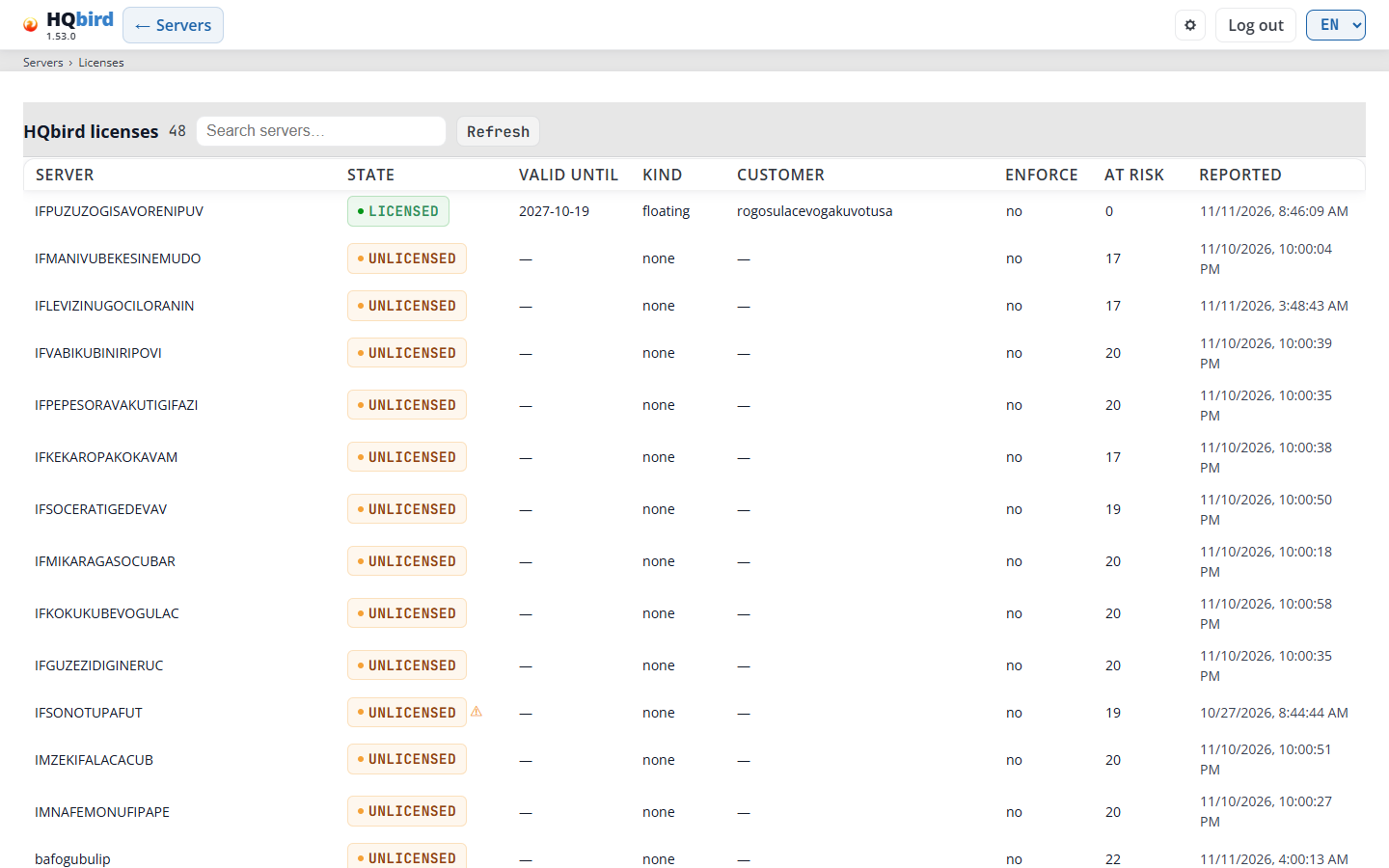
你会看到什么
- 页眉,带有 ← 服务器,以及面包屑行
Servers › Licenses。 - 许可证横幅,仅在某个服务器需要关注时显示(参见 许可证横幅)。
- 错误行。当页面加载无问题时,该行为空。
- 标题 HQbird 许可证,以及服务器数量、搜索字段 搜索服务器…… 和 刷新 按钮。
- 表格:每个你可见的服务器一行,按名称排序。
- 表格下方:你点击的服务器(参见 单个服务器)。
| 列 | 显示内容 |
|---|---|
| 服务器 | 服务器(代理)名称。 |
| 状态 | 徽章:LICENSED(绿色)、GRACE 或 UNLICENSED(琥珀色)、INVALID(红色)、TRIAL 或 NO DATA。徽章后的 ⚠ 标志表示上次报告已超过 3 天。 |
| 有效期至 | 对此状态有意义的日期:许可证的到期日期、宽限期的结束、第 1 阶段或试用期的结束,或试用的最晚结束时间。当剩余 60 天或更少时,后面会跟上天数,例如 (12 d)。将鼠标指向日期可查看其含义。 |
| 类型 | floating、bound to hosts 或 none。 |
| 客户 | 许可证的客户。 |
| 强制执行 | yes 或 no:代理是否强制执行许可证。 |
| 风险 | 有多少已配置的作业需要此服务器没有的许可证。 |
| 报告时间 | 代理上次报告许可证信息的时间,以你浏览器的本地时间显示。 |
没有报告的服务器在日期列中显示“—”。将鼠标指向某一行可查看简短摘要:状态原因、客户和许可证 ID,以及在适用时显示“强制执行已关闭:不会阻止任何操作。”和“需要许可证的作业:19”。
你可能会看到的消息
| 消息 | 含义 |
|---|---|
| 没有服务器。 | 没有服务器匹配搜索,或者你可能看不到任何服务器。 |
| ⚠ “来自代理的上次报告已过时:显示的状态可能已过期。” | 代理已超过 3 天未报告许可证信息。请检查代理是否在运行。 |
提示:
- 搜索服务器… 按服务器名称筛选表格。刷新 会重新读取列表和已打开的服务器。
/license?server=SRV直接打开一个服务器。许可证横幅和 Clusters 页面上的 License 单元格使用此链接。
单个服务器
点击一行。该服务器的详细信息会在表格下方打开。
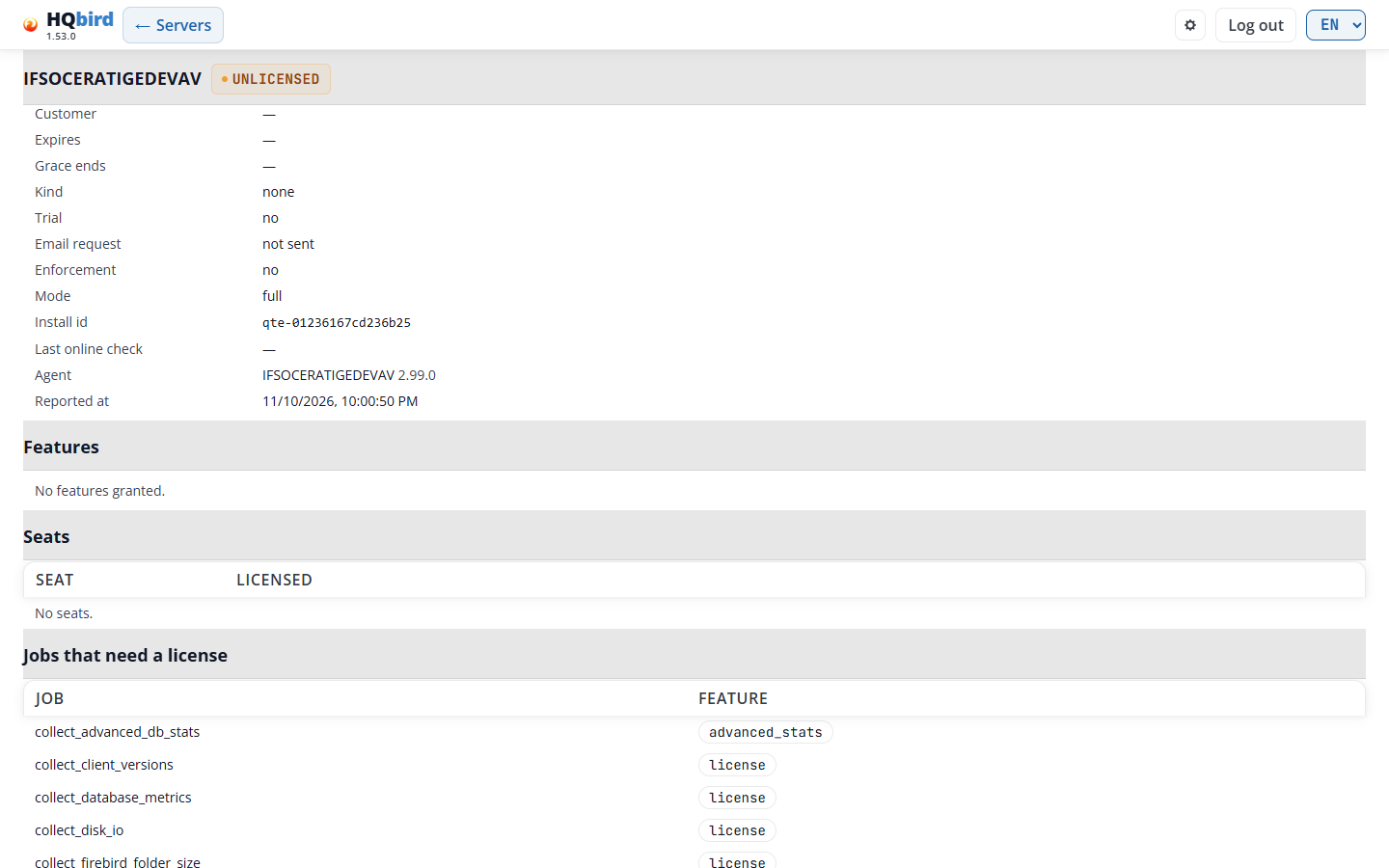
您看到的内容
- 服务器名称及其状态徽章。
- 备注,仅在适用时显示:代理未报告、报告过旧,或“强制未开启:不会阻止任何内容。开启后,下面列出的作业将停止。”
- 许可证字段列表(见下表)。
- 功能:许可证授予的功能,以小标签显示。
- 席位:许可证授予的席位。
- 需要许可证的作业:已配置但当前状态不允许的作业。强制关闭时它们仍会运行。该列表显示将会停止的内容。
- 在这些内容下方,对于试用版:将试用期延长至 30 天 部分(参见 试用版)。
- 安装或上传许可证的部分(参见 安装许可证),以及当您可以使用时显示的 goafts 中的许可证 列表。
| 字段 | 显示内容 |
|---|---|
| 状态 | 状态徽章。 |
| 原因 | 服务器处于此状态的原因,以文字说明(参见下面的消息)。 |
| 许可证 ID、客户 | 许可证及其签发给的客户。 |
| 到期、宽限期结束 | 到期日期和宽限期结束时间。 |
| 类型 | floating、bound to hosts 或 none。 |
| 试用 | yes 或 no。对于试用版:开始时间和结束时间。 |
| 试用阶段 | stage 1 (no email needed)、stage 2 (email and code) 或 over。仅在试用期间显示。 |
| 阶段 1 结束、试用最迟结束 | 试用日期及剩余天数。仅在试用期间显示。 |
| 首次接受许可证 | 代理首次接受许可证的时间。仅在代理报告时显示。 |
| 邮件请求 | 试用邮件状态:not sent、being checked、code sent by email、code accepted, waiting for the trial license、trial license installed,或 closed 及原因。 |
| 强制 | yes 或 no。 |
| 模式 | 代理模式:full 或 license only。 |
| 安装 ID | 主机的标识。主机绑定许可证为此签发。 |
| 上次在线检查 | 代理上次联系许可证服务器的时间。 |
| 代理 | 代理 ID 及其版本。 |
| 报告时间 | 代理写入此报告的时间。 |
| 列 | 显示内容 |
|---|---|
| 席位 | 席位 表:席位类型。 |
| 已授权 | 席位 表:许可证授予的此类席位数。 |
| 作业 | 需要许可证的作业 表:作业 ID。 |
| 功能 | 需要许可证的作业 表:作业所需的功能。 |
您可能看到的消息
| 消息 | 含义 |
|---|---|
| The agent of this server has not reported licensing (an older agent, or no report yet). | 状态为 NO DATA。请更新代理,或等待其首次报告。 |
| no license installed | 原因:没有许可证,也没有试用版。 |
| the license is bound to another host | 原因:许可证是为其他安装 ID 签发的。 |
| the host identity changed: a new activation request is needed | 原因:请向供应商发送新的激活请求。 |
| the agent has not reached the license server in time | 原因:在线检查已延迟。请检查主机能否访问许可证服务器。 |
| stage 1 of the trial is over: enter a work email to extend the trial to 30 days | 原因:参见 试用版。 |
| the trial is over | 原因:请安装已购买的许可证。 |
| No features granted. / No seats. | 许可证未授予此类内容,或没有许可证。 |
| Every configured job is allowed. | 没有作业会停止。 |
| Could not read the license state | 控制台无法读取此服务器的报告。 |
其他原因也可能出现,例如“the license file was removed; there is no new trial after a license”或“the license is signed with a trial key but is not a valid trial license”。
安装许可证
服务器详细信息下方的部分用于安装或上传许可证文件。在 License file 中选择文件,然后点击按钮。具体行为取决于代理运行的位置:
| 代理 | 按钮的作用 | 谁可以使用 |
|---|---|---|
| 在此控制台所在的机器上(本地模式)。部分标题:Install a license in the agent on this machine。 | Install 将文件发送给代理。代理在写入任何内容之前会检查签名。 | 管理员。在单用户模式下,即为该唯一用户。 |
| 在其他位置,且控制台已为 goafts 配置。部分标题:Upload a license to goafts。 | Upload 将文件存储到 goafts。然后在 goafts 中的许可证 列表中点击 Assign to SRV,或点击 Set as default。 | 拥有 May push configuration to agents 权限的用户(用户模式 multiple)。管理员也需要此权限。只有管理员可以设置默认许可证。 |
如果代理或 goafts 拒绝该文件,页面会显示其消息。每次安装、上传和分配都会写入审计文件,记录的是文件的哈希值而非文件本身。无法写入审计文件的 goafts 更改不会被执行。
激活请求。 在本地模式下,管理员还会看到 Activation request。它会下载 license_request_<server>.json。请将其发送给供应商。供应商会将许可证绑定到其中的安装 ID。使用同一页面安装您收到的许可证。适用于无法访问许可证服务器的服务器。
您可能看到的消息
| 消息 | 含义 |
|---|---|
| License accepted | 代理或 goafts 已接受该文件。 |
| Choose a license file first. | 您在未选择文件的情况下点击了按钮。 |
| The file is over 1 MB: this is not a license. | 您选择了错误的文件。 |
| This account cannot change licenses here: installing a license needs an administrator account | 本地模式,且您的账户不是管理员。文件字段和按钮已隐藏。 |
| This account cannot change licenses here: this console cannot deliver a license to this server: … | 代理不在此机器上(agent_config_path),且未设置通过 goafts 交付。请在该服务器上安装许可证。 |
| The license is uploaded to goafts and is not tied to SRV: assign it to servers in the list below. | 远程模式。上传后,请在 goafts 中的许可证列表中分配该许可证。 |
| this agent has no license support: update the agent first (…) | 代理版本过旧,不支持许可证。 |
goafts 中的许可证
此列表显示 goafts 存储的许可证。仅当控制台已配置为交付配置(goafts_push_enabled 和 goafts_admin_* 键,用户模式 multiple),且您的账户是管理员或拥有 May push configuration to agents 权限时才会显示。
标题行包含 Refresh,以及(对于管理员,当 goafts 有默认许可证时)Clear default license。
| 列 | 显示内容 |
|---|---|
| 许可证 | 许可证 ID。标签 default 标记默认许可证。标签 assigned here 标记已打开服务器的许可证。括号中的数字,例如 (3),显示该许可证已分配给多少个代理。 |
| 客户 | 许可证的客户。 |
| 有效期至 | 到期日期。 |
| 已用席位 / 总数 | 对于每种席位:已使用多少以及许可证拥有多少。 |
| 状态 | 许可证的状态徽章。 |
| 操作 | 针对已打开的服务器(其代理在其他位置):Assign to SRV 或 Unassign from SRV,以及 Set as default(仅管理员)。 |
默认许可证适用于此 goafts 中所有没有自己许可证的 agent。
你可能会看到的消息
| 消息 | 含义 |
|---|---|
| No licenses are stored in goafts. | 请先上传许可证。 |
| Assignments saved | goafts 已保存更改。 |
| Make … the default license? It applies to every agent of this goafts that has no license of its own. | 确认 Set as default。 |
| Clear the default license? Agents with no license of their own will have none. | 确认 Clear default license。 |
| the default license applies to every agent of goafts; only an administrator may change it | 你的账户不是管理员。 |
| this change cannot be recorded in the audit trail, so it was not made: … | 控制台无法写入其审计文件。请检查 audit_file。 |
试用
新 agent 分两个阶段运行试用:

- 阶段 1:从首次启动起的头 7 天。无需电子邮件。
- 阶段 2:你输入工作电子邮件,供应商的试用服务器会给你邮寄一个 代码,然后你输入该代码。此后试用从首次启动起持续 30 天。
- 试用结束后,如果没有许可证且强制执行已开启,agent 会停止 备份、恢复、sweep、跟踪、统计和复制。数据库 继续正常工作。
服务器的详细信息会显示试用阶段、阶段 1 的结束时间、试用 的最新结束时间(以及剩余天数)和电子邮件请求的状态。
延长试用(本地模式,管理员)。对于没有购买许可证但已有 试用数据的服务器,会显示 Extend the trial to 30 days 部分。
- 在 Work email 中输入地址。
- 勾选同意框。它会说明该地址的用途以及保留 多长时间。
- 点击 Send。页面会显示试用服务器的应答,或显示“The request is sent.”。
- 收到电子邮件后,在 Code from the email 中输入 6 位代码 并点击 Confirm。
当供应商签署后,agent 会自行安装试用许可证。 一行“Request: …”会显示请求的状态。
对于 agent 位于其他位置的服务器,页面只显示试用信息。请在该服务器上、
在其自己的控制台中或使用 fbagent --trial-email 输入
电子邮件。
两个步骤都会写入审计文件。电子邮件的审计行带有 地址的哈希值,而不是地址本身。代码永远不会被写入。
你可能会看到的消息
| 消息 | 含义 |
|---|---|
| Only an administrator can send the email and the code. | 本地模式,且你的账户不是管理员。 |
| This page only shows the trial of this server. To extend it, enter the email on that server: in HQbird Monitor on that machine, or with fbagent –trial-email. | agent 不在此机器上。 |
| The agent has no trial server set (license.trial_server in agent_config.json), so no email can be sent from here. | 请在 agent 配置中设置 license.trial_server。 |
| This is not a valid email address. / Tick the consent box first. | 请更正表单并再次点击 Send。 |
| Enter the 6-digit code from the email. | 代码字段为空。 |
| Wrong code. Attempts left: 2. | 代码不匹配。请检查电子邮件。 |
| The request is closed: … | 请求已结束,例如“too many wrong codes”或“this server already had a trial”。 |
| No trial is possible for this server: it already has a license, or 30 days since the first start have passed. | 无法延长试用。 |
| The agent cannot reach the trial server. Check that this host can open HTTPS connections to it. | agent 主机上的网络问题。 |
| The code is accepted. The agent installs the trial license by itself when the vendor has signed it. | 请等待。状态会变为 trial license installed。 |
| The trial is over. Only a purchased license brings back the stopped work. | 请安装购买的许可证。 |
许可证横幅
每个页面都会在页眉下方显示一个横幅,针对你可以看到的服务器:
- 红色:“No license. Backups, restore, sweep, tracing, statistics and replication are stopped. The databases work.” 某服务器没有许可证且 强制执行已开启。链接为 License page。
- 黄色:“Trial: 5 days left. To extend it to 30 days, enter a work email.” 某服务器处于试用的阶段 1,且剩余 7 天或更少。链接为 Enter an email。
每一行以“Servers: …”结尾,最多列出 3 个服务器名称,当有更多时 显示“and 4 more”。只有一个服务器时,链接会在 License 页面打开该服务器。有多个服务器时,它会打开列表。Enter an email 会转到 License 页面的试用部分,并将光标置于电子邮件字段中。
最后报告超过三天的服务器不会出现在 横幅中。
11. 管理:用户、集群、通知和更新
Users 和 Clusters 页面仅限管理员使用。Servers 页面
仅在 multiple 模式下向管理员显示 User management 按钮,
并向管理员显示 Clusters 按钮(关于单用户模式,请参见
goafts mode, RCM mode and agent mode)。打开这些页面的其他账户会收到
“Forbidden”。
Notifications 和 Updates 页面与 此机器上的 agent 配合工作。每个用户都可以打开它们;只有管理员 可以在那里更改内容。
用户
控制台有两种用户模式。管理员在
config.properties(users_mode)中设置模式。
- single(默认):一个共享账户。其密码位于本地
agent 的
agent_config.json(fbagent 2.80.0 或更新版本)或access.properties中。此用户可以执行所有操作。没有用户 管理。密码在 Settings 页面更改(参见 Settings)。 - multiple:多个账户,每个账户都有自己的密码和服务器列表。
账户保存在
users.enc中。
在 multiple 模式下,在 Servers 页面打开 User management。
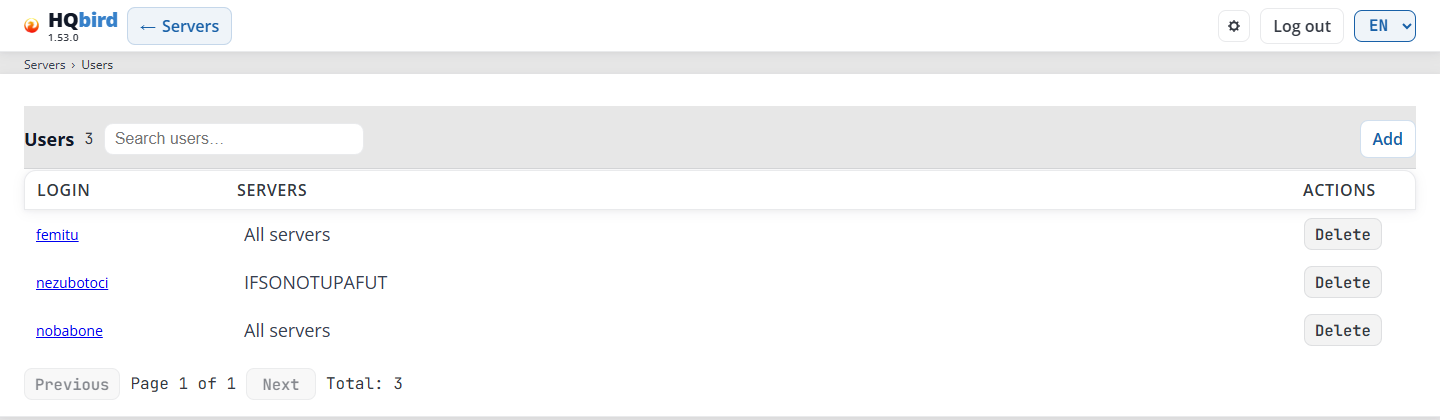
你会看到
- 带有 ← Servers 的页眉,以及面包屑行
Servers › Users。 - 标题 Users 及用户数量、搜索字段 Search users…,以及右侧的 Add 按钮。
- 用户表格。
- 分页行:Previous、“Page 1 of 1”、Next 和“Total: 3”。
| 列 | 显示内容 |
|---|---|
| Login | 登录名。点击它以编辑用户。 |
| Servers | 管理员显示 All servers。对于用户:已分配服务器的名称,没有时显示“—”。 |
| Actions | Delete 在确认后删除用户。 |
你可能会看到的消息
| 消息 | 含义 |
|---|---|
| Delete user …? | 确认删除。 |
| Failed to delete user: cannot remove last administrator | 控制台必须保留至少一个管理员。 |
| Failed to load users: … | 控制台无法读取 users.enc。 |
提示:
- 搜索会查找包含该文本的登录名。列表会在短暂 停顿后更新,并回到第 1 页。
- 表格每页显示 50 个用户。
添加或编辑用户
Add 会打开新用户的表单:
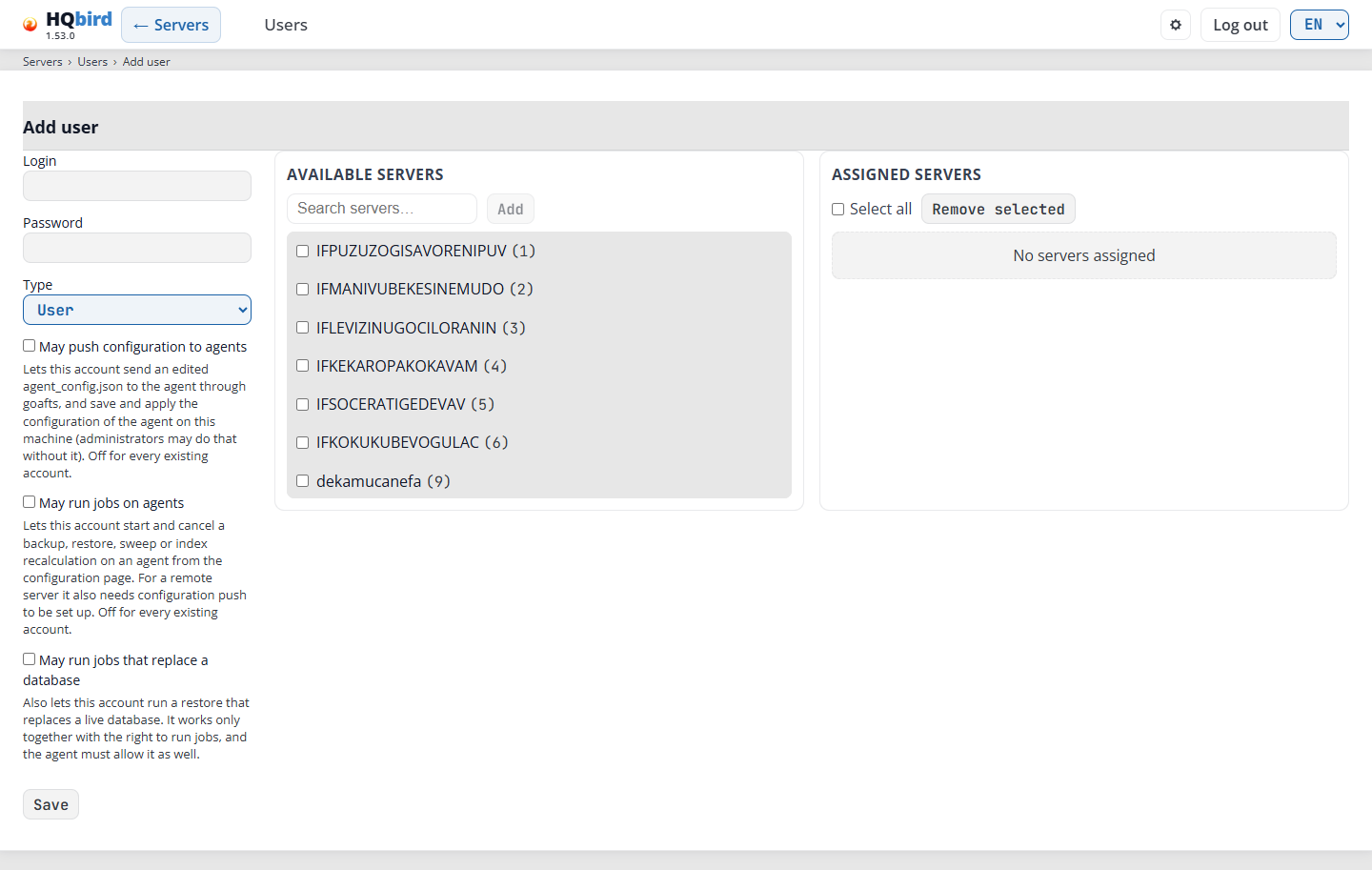
你会看到
-
带有 ← Servers 和 Users 链接的页眉,以及面包屑行
Servers › Users › Add user。 -
标题 Add user。
-
左侧:Login、Password、Type、三项权限及其帮助文本,以及 Save。
-
中间:Available servers,包含搜索字段 Search servers…、Add 按钮、Select all filtered 复选框(仅在你搜索时显示),以及以“名称 (id)”形式显示的服务器。
-
右侧:Assigned servers,包含 Select all 复选框和 Remove selected 按钮。没有服务器时显示“No servers assigned”。
| 字段 | 作用 |
|---|---|
| Login | 用于登录的名称。 |
| Password | 密码。在编辑页面上,留空以保留当前密码(“Leave blank to keep the current password”)。 |
| Type | User(默认)只能看到其 Assigned servers。Administrator 可以看到所有服务器,并管理用户和集群。对于管理员,服务器面板会被隐藏,表单显示“All servers”。 |
| May push configuration to agents | “允许此账户通过 goafts 向 agent 发送编辑后的 agent_config.json,并在此机器上保存和应用该 agent 的配置(管理员无需此权限即可执行该操作)。” |
| May run jobs on agents | “允许此账户从配置页面在 agent 上启动和取消备份、恢复、sweep 或索引重算。对于远程服务器,还需要设置配置推送。” |
| May run jobs that replace a database | “还允许此账户运行会替换在线数据库的恢复操作。它只能与运行作业的权限一起使用,并且 agent 也必须允许该操作。” |
对于现有账户,所有权限默认关闭。
添加用户:
- 填写 Login 和 Password。
- 选择 Type。
- 勾选用户需要的权限。
- 对于 User:在 Available servers 中查找服务器(在 Search servers… 中输入),勾选它们并点击 Add。Add 仅在勾选了某个复选框时才可用。Select all filtered 仅在搜索字段有文本时显示。它会勾选所有匹配搜索的服务器。服务器会移动到 Assigned servers。在那里勾选服务器并点击 Remove selected 可将它们移回。
- 点击 Save。控制台会打开新用户的编辑页面。
要编辑用户,请点击列表中的登录名。编辑页面的标题为 Edit user,面包屑为 Servers › Users › <login>。
你可能会看到的消息
| 消息 | 含义 |
|---|---|
| User saved | 更改已保存。 |
| Failed to add user: duplicate login | 此登录名已存在用户。 |
| Failed to add user: invalid login / invalid password | 登录名或密码不被允许。请使用其他值。 |
| Failed to add user: maximum user count exceeded | 控制台最多容纳 2000 个用户。 |
| Failed to save user: user not found | 有人删除了此用户。 |
| Failed to save user: cannot remove last administrator | 你试图将最后一个管理员设为 User。 |
| No available servers | 所有服务器都已分配,或没有服务器匹配搜索。 |
更改何时生效:
- 控制台在每次请求时读取
users.enc。新的服务器列表、新的类型或新的权限会在用户下次加载页面时生效。 - 新密码会使该用户在所有浏览器中退出登录。
- 在 single 模式下,唯一的共享用户可以在控制台旁的 agent 上运行作业,但不能在远程 agent 上运行。
在 multiple 模式下首次启动时,控制台会创建管理员 admin7,并为其生成随机密码。密码会一次性写入控制台日志;或者,当管理员设置了 initial_admin_password_file 时,写入该文件而不写入日志。请登录并更改密码。
Clusters
Clusters 管理 HQCluster 复制组:成员、复制链接以及成员的证书。控制台本身不存储集群。它通过 goafts 或 RCM 的管理 API,或通过此服务器上的 agent 来编辑它们(参见 goafts mode, RCM mode and agent mode)。 在本地模式下,页面还包含 Cluster on this server 部分。
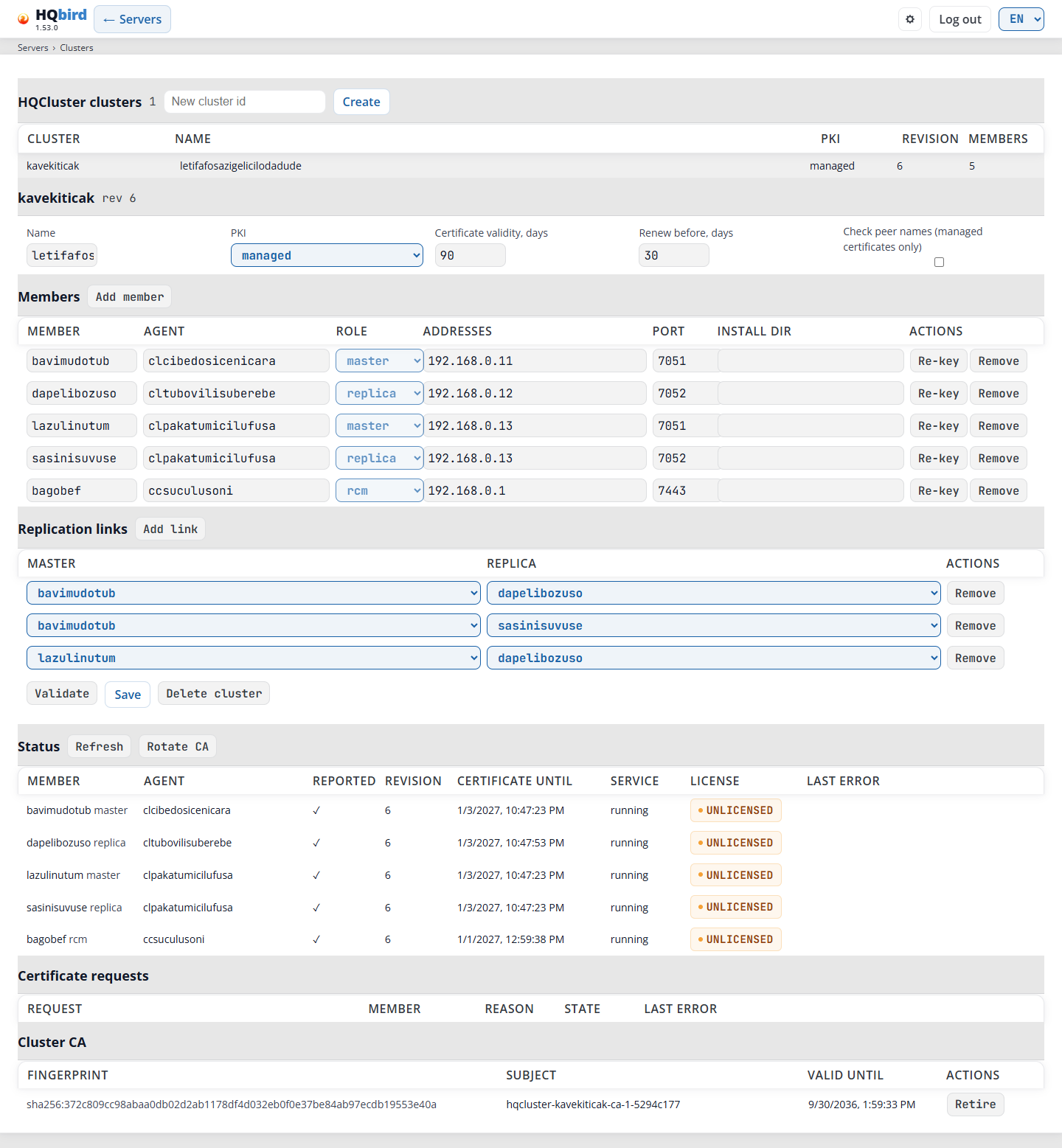
你会看到什么
- 带有 ← Servers 的页眉,以及面包屑行
Servers › Clusters。 - 错误行。一切正常时为空。
- 标题 HQCluster clusters,带有集群数量、字段 New cluster id 和 Create 按钮。
- 集群列表。点击一行以打开该集群。
- 打开的集群:其 id 和修订版本(
rev 6),然后是一行中的集群设置。 - Members 及 Add member 按钮,以及成员表。
- Replication links 及 Add link 按钮,以及链接表。
- 按钮 Validate、Save 和 Delete cluster(在 RCM 模式或 agent 模式下不显示),以及它们下方的错误和警告列表。
- Status、Certificate requests 和 Cluster CA(参见 Cluster status and certificates)。
| 列 | 显示内容 |
|---|---|
| Cluster | 集群 id。 |
| Name | 集群名称。 |
| PKI | managed 或 external。 |
| Revision | 存储的集群文档的修订版本。每次保存都会增加。 |
| Members | 成员数量。 |
集群设置:
| 字段 | 设置内容 |
|---|---|
| Name | 供人阅读的名称。 |
| PKI | managed:集群自己的 CA 签署成员证书,agent 会续期它们。external:你自行管理证书,agent 仅报告它们。 |
| Certificate validity, days | 成员证书的有效期:2 到 825 天。默认 90。 |
| Renew before, days | 在到期日期前多少天续期证书。默认 30。 |
| Check peer names (managed certificates only) | 成员检查彼此证书中的名称。 |
成员表:
| 列 | 显示内容 |
|---|---|
| Member | 成员 id。 |
| Agent | 主机的 agent。输入时该字段会提供已知 agent 供选择。 |
| Role | master、replica 或 rcm。 |
| Addresses | 成员的地址,用逗号或空格分隔,例如 192.168.0.10。 |
| Port | 复制端口。新成员默认为 7051。 |
| Install dir | 成员的安装文件夹。 |
| Actions | Re-key(仅已保存的成员)订购新密钥和证书。Remove 移除成员及其复制链接。 |
保存后,成员的 Member、Agent 和 Role 无法更改。 要更改它们,请移除该成员并重新添加。成员表和链接表中的更改仅在点击 Save 时才会存储。
链接表:
| 列 | 显示内容 |
|---|---|
| Master | 角色为 master 的成员。 |
| Replica | 角色为 replica 的成员。 |
| Actions | Remove 移除该链接。 |
创建或更改集群:
- 输入 New cluster id 并点击 Create。或点击现有集群以打开它。
- 为每个成员点击 Add member。填写 agent、角色、地址和端口。
- 为每条从 master 到 replica 的链接点击 Add link。
- 点击 Validate。页面会显示“The document is valid.”或错误(红色)和警告(琥珀色)列表。
- 点击 Save。
你可能会看到的消息
| 消息 | 含义 |
|---|---|
| A cluster id is lower-case letters, digits and “-”, up to 63 characters. | 更改 id。它不能以“-”开头或结尾。 |
| No clusters yet. | 创建第一个集群。 |
| The document is valid. | Validate 未发现问题。 |
| A list of red and amber lines | 错误会阻止保存。警告不会。被拒绝的 Save 会在同一列表中显示其错误。 |
| Cluster saved | 新的修订版本已存储。 |
| Someone else changed this cluster. Reload it and make your change again. | 另一位管理员在你打开集群后保存了它。 |
| 删除集群……?它必须没有成员。 | 确认删除集群。先移除所有成员并保存。 |
| 集群通过……管理 API 编辑,而此控制台未为此设置:…… | 集群的控制台设置不完整。请参阅故障排除。 |
| 此更改无法记录到审计跟踪中,因此未执行:…… | 每项更改都会先写入审计文件。请检查 audit_file。 |
集群状态和证书
这些部分针对已保存的集群显示。
状态显示每个成员报告的内容。刷新会再次读取。 轮换 CA 仅对使用托管 PKI 的集群显示。
| 列 | 显示内容 |
|---|---|
| 成员 | 成员 ID 及其角色。 |
| 代理 | 成员的代理。 |
| 已报告 | 成员已报告时为 ✓,未报告时为 —。 |
| 修订 | 成员应用的集群修订。 |
| 证书有效期至 | 成员证书的到期日期。renew due 标记需要续期的证书。 |
| 服务 | 复制服务的状态,例如 running。 |
| 许可证 | 代理的许可证状态徽章,以及其下方的重要日期,例如到期日期。点击它可在许可证页面打开该服务器。 |
| 最后错误 | 成员的最后错误。 |
证书请求显示最新的 20 个请求,最新的在前。
| 列 | 显示内容 |
|---|---|
| 请求 | 请求 ID。 |
| 成员 | 请求证书的成员。 |
| 原因 | 请求证书的原因。 |
| 状态 | 请求的状态。 |
| 最后错误 | 请求被拒绝的原因(如果被拒绝)。 |
集群 CA 列出成员信任的 CA 证书。
| 列 | 显示内容 |
|---|---|
| 指纹 | CA 证书的 SHA-256 指纹。 |
| 主体 | CA 证书的主体。(retired) 标记不再使用的 CA。 |
| 有效期至 | CA 证书的到期日期。 |
| 操作 | Retire 从成员信任的捆绑包中移除该 CA。 |
您可能看到的消息
| 消息 | 含义 |
|---|---|
| 轮换集群……的 CA?每个成员都会获得新的 CA 捆绑包,并在其窗口内重启一次。 | 确认轮换 CA。 |
| 为……生成新密钥和证书? | 确认重新生成密钥。 |
| 从成员信任的捆绑包中移除此 CA? | 确认Retire。 |
| 订单已排队 | 订单已存储。成员会执行它。 |
此服务器上的集群
此部分位于集群页面顶部。它仅在本地模式下
(设置了 agent_config_path)显示,且仅对管理员显示。控制台
通过本地 API 与此机器上的代理协作。代理需要集群路由
(GET /v1/cluster);使用较旧的代理时,此部分会显示
“此服务器上的代理对此部分来说太旧。请更新 fbagent。”
您看到的内容
- 代理的状态:空闲:不在集群中、在集群中或
运行其自身集群的 RCM。然后是集群 ID、集群来源
(
rcm、goafts或none)、代理处于此状态的原因,以及 代理的警告。 - 准备加入集群,仅对空闲代理显示:配对窗口、 配对端口、证书指纹、剩余时间、可能邀请此服务器的 RCM, 以及代理在防火墙中执行的操作。
- 集群控制台 (RCM):RCM 是否已安装并运行、 运行它的代理、其集群及其文件夹。启用集群 控制台 (RCM) 对空闲代理显示。打开 RCM 控制台在 RCM 运行时显示。
要为此服务器准备加入由另一个 RCM 管理的集群:
- 可选:在哪些 RCM 可以邀请此服务器中,输入地址、范围
或主机名,用逗号分隔。留空该字段以保留代理已有的列表。
输入
any以允许任何 RCM 邀请此服务器。 - 点击打开配对窗口 24 小时。窗口打开期间, 代理会在主机的防火墙中打开配对端口。
- 在 RCM 控制台中,在链接主机页面添加此服务器。在那里检查 端口和指纹是否与此部分中的相同。
- 如果不再需要,点击关闭配对窗口。
运行 RCM 的代理不会获得配对窗口:另一个 RCM 可能会将其 从自己的集群中移除。
要为此服务器设为新集群的控制台 (RCM):
- 可选:输入新集群 ID。留空:ID 将由主机名 生成。
- 点击启用集群控制台 (RCM) 并确认。在 RCM 程序进入代理的 产品缓存之前,该按钮处于关闭状态。
- 代理会创建主机的 RCM。此部分会跟踪工作进度。在此期间 代理可能会重启;页面最多等待 3 分钟。
- 最后,此部分会显示集群 ID、控制台 URL
(
https://<host>:7444/)、登录名以及服务器上保存 密码的文件。密码永远不会显示。当 RCM 已有登录信息时, 此部分会改为显示代理的备注。
每项更改都会先写入审计跟踪:cluster.pairing.open、
cluster.pairing.close、cluster.rcm.enable。
您可能看到的消息
| 消息 | 含义 |
|---|---|
| 此服务器运行其集群的 RCM,因此无法打开配对窗口:…… | 代理运行 RCM。请将其他服务器链接到此 RCM。 |
| 此服务器已在集群中。 | 无法在集群中的服务器上启用 RCM。 |
| 此主机上的另一个代理已运行 RCM。 | 每台主机一个 RCM。请使用该 RCM 的控制台。 |
| RCM 程序尚未进入代理的产品缓存。 | 更新代理的产品,然后重试。 |
| 代理的另一项操作正在进行中。…… | 等待其结束,然后重试。 |
| 代理无响应。它可能正在重启;仍在等待…… | 启用 RCM 期间属正常现象。 |
| 代理已重启,因此它已忘记该操作。…… | 此部分会再次读取状态。请检查 RCM 是否运行。 |
| 此服务器上的代理无响应。 | 请检查代理服务是否运行。 |
| 另一个代理在此服务器代理的地址上响应。未发送任何内容。 | agent_config_path 指向了另一个代理的配置。 |
goafts 模式、RCM 模式和代理模式
页面使用三种客户端之一。它按以下顺序采用第一个 匹配的:
- 设置了
rcm_admin_url(手动设置):RCM 模式。 - 此机器上的代理(
agent_config_path)在其agent_config.json中有cluster.source:rcm为代理模式,goafts为 goafts 模式。 - 通过 goafts 的配置分发已设置:goafts 模式。
- 设置了
agent_config_path:代理模式。
| goafts 模式 | RCM 模式 | 代理模式 | |
|---|---|---|---|
| 何时 | rcm_admin_url 为空(默认)。 |
设置了 rcm_admin_url。 |
见上述顺序。 |
| 设置 | goafts_push_enabled=true、五个 goafts_admin_* 键,以及 users_mode=multiple。 |
rcm_admin_url、rcm_admin_user 和 rcm_admin_password_file,以及用于使用 TLS 的 RCM 的 rcm_admin_ca。用户模式为 single 或 multiple。不需要 goafts 键。 |
仅 agent_config_path。没有 rcm_admin_* 或 goafts 键。用户模式为 single 或 multiple。 |
| 控制台运行位置 | 任何能访问 goafts 的位置。 | 在 RCM 主机上:控制台调用 RCM 的操作端口,通常为 https://127.0.0.1:7444。 |
在 RCM 主机上,位于运行 RCM 的代理旁边。代理将每个调用传递给 RCM 端口 7443 上的 /v1/cluster/admin 路由,并使用自己的证书登录。 |
| 集群 | 多个。 | 最多一个。创建仅在 RCM 没有集群时有效。 | 同 RCM 模式。 |
| 删除集群 | 删除没有成员的集群。 | 不显示:RCM 拒绝删除,因为集群与 RCM 共存。 | 同 RCM 模式。 |
| 代理建议 | 此控制台看到的服务器。 | 加入 RCM 的代理。已撤销的代理不会被提供。 | 同 RCM 模式。 |
其他所有内容在所有模式下都相同:编辑器、验证、
保存时会进行修订检查、状态检查、证书请求、集群 CA、重新生成密钥、轮换 CA 和退役。
在 RCM 模式下,控制台以 rcm_admin_user 身份登录 RCM(HTTP Digest),并在每次更改时发送控制台用户的登录名。由安装程序创建的 RCM 通过 TLS 提供其操作员端口,并使用来自集群自身 CA 的证书。将 rcm_admin_ca 设置为该 CA(例如 RCM 文件夹中的 certs/ca.crt,例如 /opt/hqbirdrcm/certs/ca.crt),否则控制台无法连接。rcm_admin_* 键仅用于此手动设置。
在代理模式下,控制台不需要 RCM 用户、密码或 CA。RCM 将每次更改写入其审计日志,格式为 agent:<agent id> (<console user>)。在代理不运行 RCM 的主机上,页面会说明其集群的 RCM 运行在哪台主机上,并链接到该 RCM 控制台(https://<rcm host>:7444/)。当代理版本低于集群路由时,页面显示“Update fbagent”。当 RCM 版本低于其代理路由时,页面显示“Update hqbirdrcm”。
当 users_mode=single 时,如果设置了 rcm_admin_url 或 agent_config_path,服务器页面会显示集群按钮。否则直接打开 /clusters。
通知
服务器页面上的通知按钮会打开通知页面(/notifications)。在这里,你可以设置此机器上的代理发送关于服务器问题的自身消息的位置:Telegram、webhook(Slack、Teams、Discord、Mattermost、Rocket.Chat、ntfy 或原始 JSON)或电子邮件。代理执行实际工作;页面仅通过代理的 Local API 读取和更改其设置。fbagent 文档 NOTIFY.md 描述了代理端:键和 Local API。
谁可以使用该页面。
- 每个可以查看服务器的已登录用户都可以读取该页面。
- 只有管理员可以更改内容。在单用户模式下,这就是唯一的用户。其他账户会看到“此账户无法更改通知:更改通知需要管理员账户”这一行,并且没有按钮。
- 该页面仅适用于此机器上的代理(
agent_config_path)。中央控制台会显示“此机器上没有代理(agent_config_path),或者此账户可能无法看到它。通知在代理运行的服务器上进行设置。”并且不提供任何可编辑内容。 - 不响应的代理会显示“无法询问代理:…”。版本过旧的代理会显示“此代理版本过旧,无法使用通知。请更新代理。”
图片来自一个中央控制台,它没有自己的代理。它仅显示标题、刷新按钮、说明以及“此机器上没有代理”这一行。如果控制台所在机器上有代理,则会显示完整页面。
在带有自己代理的控制台上你会看到什么
- 带有← 服务器的页眉,以及面包屑行
服务器 › 通知。 - 标题代理的通知、刷新按钮和一条说明:第一条消息在问题开始后约 20 分钟到达。
- 此代理所在服务器的名称。
- 谁发送:模式、当前发送方和模式设置时间、每种模式各一行的模式列表,以及(对于管理员)带有保存模式的模式列表。
- HQbird Telegram 机器人:通过 HQbird 的机器人发送的警报。
- 通道:添加通道按钮和通道表格。
- 投递日志:最近 50 次投递。
当试用期或许可证已结束时,块上方会显示一行红字:“试用期或许可证已结束。通知已关闭。”
谁发送
| 模式 | 谁发送 |
|---|---|
| 自动(默认) | 此代理(当它有已启用的通道时)。否则由 HQCenter 发送。 |
| 此代理 | 仅此代理。 |
| HQCenter | 仅 HQCenter。 |
| 两者 | 此代理和 HQCenter。 |
| 关闭 | 无人发送。 |
当前发送方是模式的结果:此代理、HQCenter 或无人。例如,在自动模式下没有已启用的通道时,它会显示 HQCenter。在 HQCenter 模式下,警报来自收集中心,此页面的通道不会被使用。
要更改模式:在列表中选择它,然后单击保存模式。页面会显示“模式已保存。”
使用你自己的机器人添加 Telegram 通道
你需要一个 Telegram 机器人及其令牌(来自 @BotFather),以及一个机器人作为成员所在的聊天。
- 单击添加通道。表格下方会打开新通道表单。
- 输入名称:小写字母、数字、点、短划线或下划线。名称之后无法更改。
- 选择类型:Telegram。
- 输入机器人令牌。
- 在必须接收警报的聊天中向机器人发送任意消息。
- 单击查找聊天。页面会向 Telegram 询问曾向机器人发送消息的聊天(“单击聊天以使用它:”)。单击该聊天。其 ID 会填入聊天 ID。对于群组的主题,还需输入线程 ID(主题)。
- 设置通用字段(见下文),例如语言。
- 单击保存通道。页面会显示“通道已保存。”
- 在通道所在行上单击发送测试。页面会显示“测试消息已发送至 …”,或显示代理的错误。
添加 webhook 或电子邮件通道
- Webhook:Webhook URL、格式(
raw、slack、mattermost、rocketchat、discord、teams或ntfy)以及接收方需要时的认证头(名称:值)。使用接收消息的程序的格式,例如 Slack 传入 webhook 使用slack。 - 电子邮件(SMTP):服务器地址(主机:端口)、用户、密码、TLS(auto 表示端口 465 使用隐式 TLS,否则使用 STARTTLS)、发件人和收件人(地址用逗号分隔)。
然后像 Telegram 一样单击保存通道和发送测试。
每种通道类型的字段: 启用、最低严重级别(info、warning、serious、critical)、消息类型(问题、已解决、静默服务器、报告、摘要、测试;未勾选任何项表示除测试外的所有类型)、语言、短文本、静默时段(22:00-07:00)、代理 URL 和每小时最大消息数。
机密信息。 令牌、webhook URL、认证头和密码永远不会显示其存储值。当值已存储时,空字段会显示“已存储;留空以保留”。仅在需要替换时输入新值。
编辑会打开已保存通道的表单。删除会先询问“删除通道 …?”。取消会关闭表单。每次保存都会将整个通道列表发送给代理。
通道表格:
| 列 | 显示内容 |
|---|---|
| 名称、类型 | 通道的名称和类型。 |
| 开启 | on 或 off。 |
| 最低严重级别 | 通道发送的最低级别。 |
| 语言 | 消息的语言。 |
| 待处理 | 通道队列中的消息数。 |
| 上次成功、上次错误 | 上次投递的时间,以及上次错误。 |
HQbird Telegram 机器人
使用此块,警报会通过 HQbird 机器人发送到 Telegram。你不需要自己的机器人。警报会经过 HQbird 供应商服务器,消息文本也会经过该服务器。
- 单击连接 Telegram。代理会生成一次性链接。页面会显示该链接(在新标签页中打开)以及复制链接、用于将机器人添加到群组的第二个链接,以及链接的过期时间。该链接只能使用一次,有效期为 15 分钟。
- 在 Telegram 中打开链接并按开始。如果与机器人的聊天已经打开,开始不会传递代码:请向机器人发送页面在链接下方显示的
/start <code>消息。它有自己的复制按钮。 - 在链接打开期间,页面每 5 秒检查一次。当聊天
页面显示“Telegram 已连接:……”,并重新加载该区块
和频道列表。首次关联时,代理会添加频道
hqbird-bot。
当链接过期或浏览器标签页被隐藏时,页面会停止检查。然后再次点击 Connect Telegram 获取新链接。
- 已连接聊天表格显示 Chat、Type(private、group、 supergroup、channel)和 Connected at。Disconnect 会先询问,然后 移除该聊天。
- 该区块还会显示机器人、区域、“今日已发送 N 条,共 M 条”、许可证 状态(当许可证未完全有效时),以及机器人的最后错误。
- 当机器人不可用时(例如没有许可证),该区块会显示 来自代理的原因。代理版本过旧时会显示“此代理 版本不支持 HQbird 机器人。请更新代理。”
链接使用页面的当前语言。审计记录会记录 每次关联和断开,但不记录链接和验证码。
投递日志
最近 50 次投递:Time、Channel、Result(sent、 failed 或 expired)和 Error。错误是代理 或接收方的原文文本。检查错误中提到的字段,然后 再次点击 Send test。
注意:第一条消息会在问题开始后约 20 分钟到达。代理 每 10 分钟检查一次服务器状态,并在第二次 检查确认问题后发送。代理无法报告其自身机器 宕机。
每次变更(模式、频道列表、测试消息)都会写入审计记录, 仅包含频道名称和类型,绝不包含令牌、URL 或密码。
你可能会看到的消息
| 消息 | 含义 |
|---|---|
| No channels yet. | 点击 Add channel。 |
| No chats found. Write a message to the bot and try again. | Find chat 未找到聊天。请先给机器人发消息。 |
| Enter the bot token first. | Find chat 需要令牌。 |
| A channel with this name already exists. | 请选择其他名称。 |
| Test to … failed: … | 代理无法投递测试消息。文本给出了原因。 |
| The agent cannot read its channel file: … | 代理的 notify_channels.json 文件已损坏。 |
| The link has expired. Click “Connect Telegram” to get a new one. | 15 分钟已过。 |
更新
Servers 页面上的 Updates 按钮会打开 Updates 页面
(/updates)。它显示此机器上的代理从哪里获取其发行版本,
以及 Firebird、HQ Monitor 和 fbmcp 拥有什么、被提供了什么。该页面
适用于未连接到 HQCenter 的代理:远程代理从其 HQCenter 获取
发行版本。
权限与 Notifications 页面相同:每个可以查看 服务器的用户都可以读取该页面;只有管理员(或单用户模式下的 唯一用户)可以更改模式或应用 Firebird 包。每次 变更都会写入审计记录。此机器上没有代理的控制台会显示 “There is no agent on this machine (agent_config_path), or this account may not see it. A remote agent gets its releases from its HQCenter.”
该图片来自中央控制台,它没有自己的代理。它 仅显示标题、Refresh 按钮和“There is no agent on this machine”一行。机器上有代理的控制台会显示完整 页面。
在拥有自己代理的控制台上你会看到什么
- 带有 ← Servers 的页眉,以及面包屑行
Servers › Updates。 - 标题 HQbird updates 和 Refresh 按钮。
- 服务器名称,以及其代理的信息:Release source (vendor update zone、HQCenter 或 off)、Zone 和 Update server(以及代理如何找到它们)、Mode、Agent version、 Last answer 和 Last failure。
- What updates by itself:三种模式,仅适用于 vendor update zone。
- Firebird:Installed、Package that waits、Next apply window、 Why it waits 和 Last apply。
- HQ Monitor and fbmcp:一个表格,包含 Product、Installed、 Offered、Last check 和 Note。
What updates by itself:
| 模式 | 作用 |
|---|---|
| Agent | 代理、HQ Monitor 和 fbmcp 自行更新。Firebird 包会被下载并等待你处理。 |
| All | Firebird 也会自行更新,在其应用窗口内(Firebird 会重启)。 |
| Off | 不检查更新。使用安装程序更新。 |
要更改它:选择一种模式并点击 Save mode。页面会显示“Mode saved.”
应用 Firebird 包。 当有包在等待时,管理员会看到 Apply now。应用会停止 Firebird、安装该包并再次启动 Firebird。所有连接都会被关闭。页面会先询问:“Apply Firebird … on … now? Firebird restarts and all connections are closed.” 然后显示“The agent started the update. Firebird restarts; refresh in a few minutes.”请为此选择安静时段,或让 All 模式在其窗口内 应用该包。
你可能会看到的消息
| 消息 | 含义 |
|---|---|
| This agent is older than update zones: its updates are managed by the installer or its HQCenter. | 使用安装程序更新代理。 |
| The agent has no Firebird update state yet. | 代理尚未检查 Firebird。 |
| no update state on this agent | 代理没有关于此产品的数据。 |
| Cannot ask the agent: … | 代理没有响应。请检查其服务是否运行。 |
| This account cannot change updates: … | 你的账户不是管理员。 |
12. 管理员安装与设置
安装
- 在 Windows 或 Linux 上与代理并排安装:使用安装脚本。参见
LOCAL_INSTALL.md。 - 使用 nginx 位于 HTTPS 之后:参见
HTTPS_DEPLOYMENT.md。 - 控制台不需要互联网访问。它自行提供脚本、图表和 字体,因此也可在封闭网络中工作。
设置文件
控制台读取一个设置文件。它按以下顺序查找,并使用 找到的第一个文件:
- 环境变量
FBMONITOR_CONFIG_PATH中指定的文件。当 设置此变量时,控制台不会在其他位置查找。 - 程序文件所在文件夹中的
fbmonitor.properties,然后是config.properties。 - 工作文件夹中的
fbmonitor.properties,然后是config.properties。
文件 config.example.properties 列出了每个键及其注释。以 # 开头的行
是注释。大多数键还有环境变量
FBMONITOR_<KEY>,例如 FBMONITOR_PORT。该变量会覆盖
文件。users_mode 和 draft_keep_days 没有变量。文件键中的相对路径
(例如 audit_file 或 rcm_admin_password_file)会从
设置文件所在文件夹解析。
最重要的键:
| 键 | 默认值 | 作用 |
|---|---|---|
data_path |
无 | 包含代理数据的文件夹。必需。 |
port |
8080 |
HTTP 端口。 |
data_timezone |
无 | 当代理未报告时,数据文件的时区。 |
users_mode |
single |
single 或 multiple。 |
initial_admin_password_file |
无 | 当 multiple 模式创建 users.enc 时,第一个管理员的密码存放位置。没有它时,密码会一次性打印到日志。 |
access_properties_path |
无 | single 模式的 access.properties 路径。当代理的 agent_config.json 没有登录信息时使用。 |
agent_config_path |
无 | 本地代理的实时 agent_config.json。开启本地模式,并保存 single 模式登录信息(fbagent 2.80.0 或更新版本)。它还通过代理提供此服务器上的集群区块和 Clusters 页面。 |
bind_address、behind_proxy |
所有接口、false |
当 nginx 位于控制台前面时,使用 127.0.0.1 和 true。 |
| require_https_for_secrets | false | false:你可以在配置编辑器中通过纯 HTTP 输入 Firebird 密码,并会显示一条警告,说明连接未加密。true:在请求通过 HTTPS 到达之前,密码字段保持只读。 |
| goafts_push_enabled、goafts_admin_* | false、无 | 向远程代理下发配置。五个 goafts_admin_* 键分别是 URL、客户端证书、其密钥、CA 和令牌文件。 |
| goafts_server_list | true | 当五个 goafts_admin_* 键都已设置时,Servers 页面从 goafts 的服务器列表获取行,而不读取每个服务器文件夹。当列表不可用时,它会读取这些文件夹。false:始终读取文件夹。 |
| config_drift_minutes | 10 | 代理多少分钟无应答后,下发状态显示为 DRIFT(参见下发状态)。0 或错误的值表示 10。 |
| draft_keep_days | 30 | 控制台保留代理配置旧草稿(已应用或已过期)的天数。0 表示全部保留。 |
| rcm_admin_url、rcm_admin_user、rcm_admin_password_file、rcm_admin_ca | 无 | 通过 RCM 的管理 API 手动设置 Clusters 页面,不使用 goafts(参见 goafts 模式、RCM 模式和代理模式)。如果旁边有运行 RCM 的代理,则不需要它们:页面通过该代理工作。rcm_admin_ca 是用于校验 RCM 证书的 CA 文件;为空表示使用系统存储。 |
| chatwoot_enabled、chatwoot_*、support_email | false | 服务器屏幕上的支持聊天:右下角的气泡,点击后打开聊天窗口。 |
| audit_file | 设置文件旁边的 hqmonitor_audit.log | 审计日志。 |
键 refresh_interval_sec 已不再使用。控制台会忽略它,并向其日志写入一条警告。
更改文件后请重启控制台。重启会使所有用户退出登录。
有些文件在每次使用时都会重新读取,因此更改后无需重启:
goafts_admin_token_file:每次调用 goafts 时读取。你可以在控制台运行期间轮换令牌。rcm_admin_password_file:每次请求 Clusters 页面时读取。末尾的换行符会被忽略。multiple模式下的users.enc:每次请求时读取。
登录 Cookie
控制台将登录状态保存在 Cookie fbmonitor_auth_<port> 中,例如 fbmonitor_auth_8080。名称来自键 port。浏览器按主机而非按端口保存 Cookie,因此名称中的端口可让同一主机上的两个控制台保持各自独立的登录状态。
- 登录状态持续 7 天。
- 控制台在每次启动时生成新的签名密钥。重启会使所有用户退出登录。
- 在
multiple模式下,为账户设置新密码会使该账户在所有浏览器中退出登录。
数据文件夹
控制台读取 data_path 中的文件夹。每个服务器一个文件夹,以代理命名。其中:
| 文件夹 | 用途 |
|---|---|
server_level/cpuram |
CPU、负载和内存图表 |
server_level/GetActiveDatabases |
连接和数据库 |
server_level/diskspace、firebird_files |
磁盘空间和临时文件 |
server_level/diskio |
磁盘延迟和吞吐量(代理任务 collect_disk_io) |
server_level/log_files |
Logs 页面 |
server_level/statuses、aireport |
状态列和健康报告 |
server_level/perfreport |
Perf Report 和 Queries 选项卡 |
server_level/tracesummary、traceperminute、lwmmon |
Top queries、Errors 页面、Connections 表格 |
server_level/conflict_reports、conf_changes |
Conflicts 和 Configs 页面 |
server_level/agent_config |
远程模式下的配置编辑器 |
<database>/DatabaseMetrics |
数据库图表 |
<database>/AdvancedDbStats、ClientVersions |
Metrics 和 Clients Versions 页面 |
<database>/*_gstat_full.log |
Statistics 页面 |
13. 故障排除
我无法登录。
检查登录页面上的消息。如果消息提到 access.properties 或 users.enc,则管理员必须修复控制台设置。在 single 模式下,使用 fbagent 2.80.0 或更新版本时,管理员可以在代理主机上使用 fbagent --reset-hqmonitor-password 设置新密码。随后所有打开的会话都会结束。
我被退出登录了。 控制台已重启,或管理员为你的账户设置了新密码。请重新登录。
列表中没有某个服务器。
在 multiple 模式下,请管理员将服务器分配给你。如果你是管理员,请检查代理是否将数据写入 data_path。
图表为空。 使用 Choose date 选择其他日期。只能选择有数据的日期。如果无法选择任何日期,说明代理尚未发送数据。
数据是旧的。 按 F5。页面不会自行刷新。如果 Servers 页面状态下方的时间一直不变,请检查该服务器上的代理。
时间看起来不对。 控制台显示服务器的时区。检查时间控件附近的时区徽章。
Jobs 和 Backups 链接缺失。 代理尚未发送其配置。较旧的代理不会发送它。
Backups 页面为空。 代理尚未记录任何备份。清单会随着备份运行而填充,并在下一次备份状态检查(每 2 小时)时完全填充。
统计报告中缺少 Queries 选项卡。 没有可用的性能报告在快照后 23 小时内结束。检查当天的 Perf Report。
某个作业显示 “gates differ”。 该作业的区段标志和调度器任务不一致,因此作业不会运行。阅读状态词下方的原因。它会指出哪个开关处于关闭状态,例如 “section off” 或 “tick off”。或者使用 Problems 选项卡上的修复功能。
缺少 Save and Send to agent。 此控制台已关闭下发功能,或你的账户没有 May push configuration to agents 权限。
Run now 呈灰色。 将鼠标指向该按钮。工具提示会说明原因:你的账户缺少 May run jobs on agents 权限、下发设置不完整、代理已关闭远程命令,或代理版本低于 2.61.0。
状态显示 DRIFT。
在更改发送后,代理已有 10 分钟或更长时间未应答(键 config_drift_minutes 设置此时间)。检查代理是否正在运行且能访问 goafts。
Clusters 页面显示 “clusters are edited through RCM’s admin API, which this console is not set up for: …"。
已设置 rcm_admin_url,但缺少另一项 RCM 设置。消息末尾会指出它:
- “rcm_admin_user is not set”:添加
rcm_admin_user并重启控制台。 - “rcm_admin_password_file is not set”:添加该键并重启控制台。
- “rcm_admin_password_file cannot be read: …” 或 “rcm_admin_password_file … holds no password”:修复该文件。控制台在每次请求时读取它,因此无需重启。
- “rcm_admin_ca cannot be read: …":修复
rcm_admin_ca中的路径并重启控制台。
Clusters 页面显示 “clusters are edited through goafts’ admin API, which this console is not set up for: …"。
rcm_admin_url 为空,因此页面使用 goafts,而配置下发尚未设置。消息末尾会指出缺失的设置,例如 “goafts_push_enabled is false, …” 或 “users_mode is not multiple, …"。请设置下发。在没有 goafts 的 RCM 主机上,设置 agent_config_path:页面随后通过运行 RCM 的代理工作。rcm_admin_* 键用于手动设置(参见 goafts 模式、RCM 模式和代理模式)。
Clusters 页面显示 “The agent on this server is too old for this page. Update fbagent.”
此服务器上的代理没有集群路由(/v1/cluster/admin)。请更新 fbagent。
Clusters 页面显示 “The RCM on this server is too old for this page. Update hqbirdrcm.” 代理已转发请求,但此主机的 RCM 没有用于其代理的管理路由(端口 7443)。请更新 hqbirdrcm。
许可证页面显示某台服务器无数据。 该服务器的代理版本早于许可证支持版本,或者它尚未 写入第一份报告。请更新代理或稍候。