HQ Monitor Benutzerhandbuch
Dieser Leitfaden richtet sich an Personen, die die HQ Monitor-Konsole verwenden: DBAs, Support-Ingenieure und Administratoren. Er zeigt jede Seite der Konsole, erklärt, was Sie darauf sehen, und zeigt, wie Sie die Seiten nutzen, um ein Problem zu finden.
HQ Monitor ist eine Webkonsole für Firebird-Server. Sie stellt keine Verbindung zu Firebird her. Sie zeigt die Daten, die der HQbird-Agent (fbagent) auf jedem Server sammelt: CPU und Speicher, Verbindungen, Transaktionen, Trace, Logs, gstat-Statistiken und Berichte.
Zu den Bildern. Die Bilder stammen aus einer funktionierenden Konsole (HQ Monitor 1.57.0, Agents 3.4.0, Konfigurationseditor 1.61.0) mit aktiviertem Demo-Modus (siehe Einstellungen). Sie zeigen 12 Arbeitsstunden (08:00–20:00) des Tages vor der Aufnahme der Bilder. Die Ausnahme ist die Seite Server: Sie hat keine Tagesauswahl und zeigt immer die neuesten Stunden (in den Bildern 00:00–02:44 des Tages der Aufnahme). Server-, Datenbank- und Prozessnamen sowie Pfade in den Bildern sind erfundene Wörter von derselben Länge wie die echten, zum Beispiel
siserikoditobefikepebur. Der Demo-Modus ändert auch einige Wörter der Benutzeroberfläche, zum Beispiel „Security" in Security.fdb/Users; dieser Text verwendet die echten Namen. IP-Adressen beginnen mit 192.168. Geheime Werte sind ausgeblendet. In diesem Text stehtSRVfür einen Servernamen undemployeefür einen Datenbanknamen.
Inhalt
- Wie HQ Monitor funktioniert
- Anmelden und allgemeine Bedienelemente
- Seite Server
- Server-Dashboard
- Datenbankseiten
- Statistiken: gstat-Berichte und Trends
- Server-Werkzeuge: Logs, Configs, Errors, Conflicts, Perf Report
- Server-Zustandsbericht
- Agent-Konfigurationseditor, Backups und Activity
- Lizenzen
- Administration: Benutzer, Cluster, Benachrichtigungen und Updates
- Installation und Einstellungen für Administratoren
- Fehlerbehebung
1. Wie HQ Monitor funktioniert
Woher die Daten kommen

- Der Agent sammelt die Daten auf dem Firebird-Server und schreibt sie in Dateien.
- In einem Collection Center senden die Agents ihre Dateien über goafts. Die Dateien kommen im Datenordner der Konsole (
data_path) an, ein Ordner pro Server. - Neben einem Agent (lokale Installation) liest die Konsole den Ordner dieses Agents direkt. Siehe
LOCAL_INSTALL.md. - Die Konsole liest nur Dateien. Sie stellt niemals eine Verbindung zu Firebird her.
- Änderungen gehen in die andere Richtung (gestrichelte Linien). In einem Collection Center gehen eine Konfigurationsänderung, eine Run now-Anfrage oder eine Lizenz an goafts. Der Agent nimmt sie bei seiner nächsten Synchronisierung entgegen, normalerweise innerhalb einer Minute. In einer lokalen Installation übergibt die Konsole diese Änderungen direkt an den Agent daneben.
Die Seiten sind in beiden Installationsarten gleich.
Seitenübersicht

- Das Dashboard bietet zwei Wege zum Server-Zustandsbericht:
- Server status in der Zeitleiste öffnet den Bericht des neuesten Status-Snapshots im Zeitbereich;
- Report for this minute (unter der ausgewählten Minute) öffnet den Bericht des Snapshots, der diese Minute abdeckt.
- Jede Serverseite hat dasselbe Kopfmenü: Logs, Configs, Errors, Conflicts, Perf Report, Jobs und Backups. Die Datenbankseiten haben es ebenfalls. Siehe Kopf- und Breadcrumb-Zeile.
- Das Zahnrad-Symbol im Kopf öffnet die Einstellungen von jeder Seite aus.
- Die Datenbankseiten haben eine Zeile unter dem Kopf mit dem Datenbanknamen und den Seiten der Datenbank. Ihr Eintrag Performance report öffnet den Perf Report des Servers für diese Datenbank.
Eine typische Untersuchung

- Beginnen Sie auf der Seite Server. Suchen Sie einen roten oder orangefarbenen Status.
- Öffnen Sie Report für diesen Server. Die Befunde zeigen Ihnen, was der Agent gesehen hat.
- Öffnen Sie das Dashboard. Finden Sie den Zeitpunkt des Problems in den Diagrammen.
- Klicken Sie auf diesen Punkt (siehe Eine Minute auswählen). Die Diagramme markieren diese Minute, und die Tabellen der geöffneten Datenbankzeilen zeigen diese Minute.
- Öffnen Sie die Datenbankzeile. Lesen Sie die schwersten Abfragen und die Verbindungen dieser Minute.
- Gehen Sie zu der Seite, die zum Problem passt.
2. Anmelden und allgemeine Bedienelemente
Anmelden
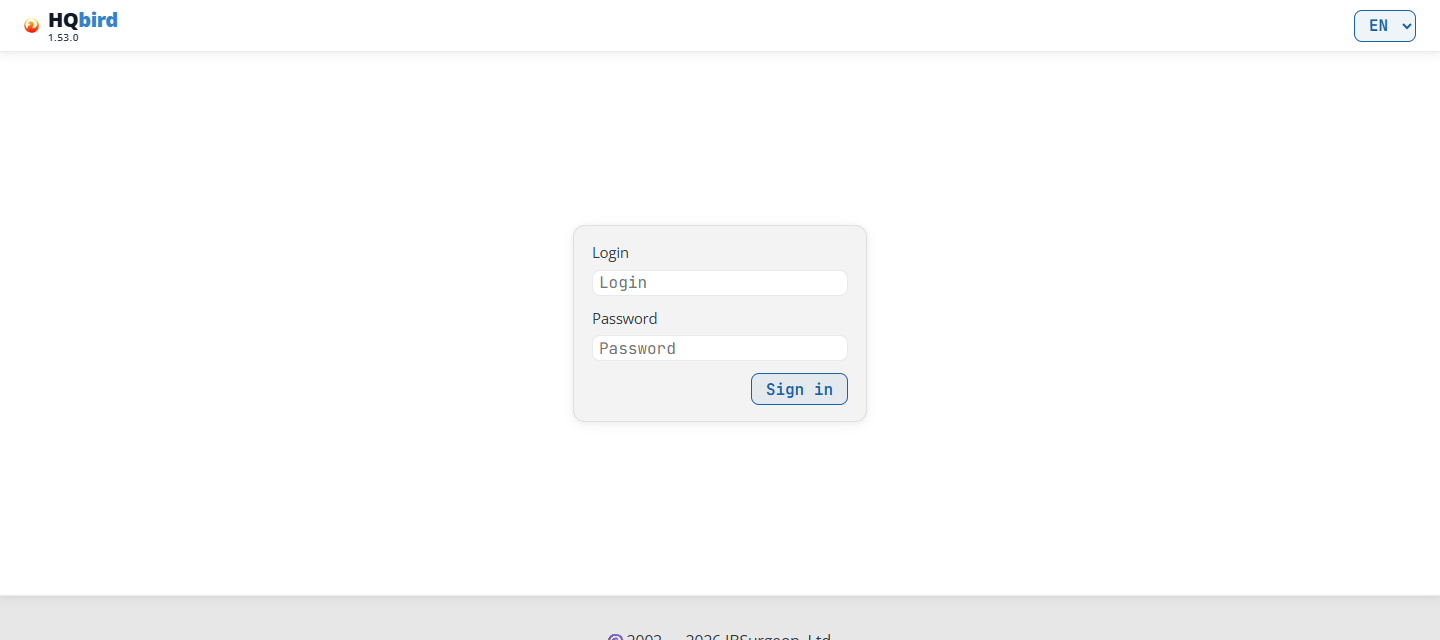
Was Sie sehen
- Den Kopf: das HQbird-Logo mit der Konsolenversion darunter (hier
1.57.0) und rechts die Sprachliste (EN). - Das Anmeldefeld: Login, Password und die Schaltfläche Sign in.
So melden Sie sich an:
- Öffnen Sie die Konsolenadresse in einem Browser, zum Beispiel
http://192.168.0.10:8080. Ihr Administrator gibt Ihnen die Adresse und den Port. - Geben Sie Login und Password ein und klicken Sie dann auf Sign in.
- Die Konsole öffnet die Seite Server.
So funktioniert die Sitzung:
- Der Anmeldename ist nicht case-sensitiv.
- Eine Sitzung dauert 7 Tage. Danach oder nach einem Neustart der Konsole melden Sie sich erneut an.
- Der Browser speichert die Sitzung in einem Cookie, das nach dem Port der Konsole benannt ist, zum Beispiel
fbmonitor_auth_8080. Zwei Konsolen auf einem Host (auf verschiedenen Ports) behalten also getrennte Sitzungen. Wenn Sie sich bei einer anmelden, bleiben Sie bei der anderen angemeldet. - Log out (oben rechts auf jeder Seite) beendet alle Sitzungen Ihres Logins, in jedem Browser. Im Single-Benutzermodus gibt es nur ein Login, daher meldet Log out alle ab, die diese Konsole verwenden.
- Wenn das Passwort geändert wird (auf der Seite Einstellungen oder auf dem Host des Agents), endet jede andere Sitzung. Diese Browser melden sich erneut an.
- Im Multiple-Benutzermodus (siehe Benutzer) prüft die Konsole Ihr Konto bei jeder Anfrage. Wenn ein Administrator Ihr Konto löscht oder ihm ein neues Passwort gibt, enden Ihre Sitzungen.
Woher das Passwort im Single-Benutzermodus kommt: Die Konsole prüft das Passwort, das der lokale Agent als Hash in seiner agent_config.json speichert (fbagent 2.80.0 oder neuer). Der Agent schreibt es bei der Einrichtung und beim Import von FBDataGuards access.properties. Ohne dieses liest die Konsole access.properties wie zuvor.
Wenn Sie sich im Single-Modus mit einem schwachen Passwort anmelden, steht eine Zeile unter dem Kopf: Your password is weak, change it. Ein schwaches Passwort ist der FBDataGuard-Standard strong password, ein Passwort mit weniger als 7 Zeichen oder eines ohne Buchstaben oder ohne Ziffer. Die Zeile verlinkt auf Change password auf der Seite Einstellungen. Wenn die Konsole das Passwort nicht ändern kann, nennt die Zeile stattdessen den Befehl, der auf dem Host des Agents auszuführen ist: fbagent --reset-hqmonitor-password.
Meldungen, die Sie sehen können
| Meldung | Bedeutung |
|---|---|
| Invalid login or password | Falsches Login oder Passwort. |
| Too many login attempts. Try again in 15 minutes | 8 fehlgeschlagene Versuche von Ihrer Adresse in 15 Minuten. Warten Sie und versuchen Sie es dann erneut. Eine erfolgreiche Anmeldung setzt den Zähler zurück. |
| access.properties is missing or cannot be read | Single-Benutzermodus: Die Konsole hat kein Passwort gefunden, weder in der agent_config.json des Agents noch in access.properties. Fragen Sie den Administrator. |
| users.enc is missing or cannot be read | Multiple-Benutzermodus: Die Benutzerdatei fehlt oder ist beschädigt. Fragen Sie den Administrator. |
Kopf- und Breadcrumb-Zeile
Jede Seite nach der Anmeldung hat oben einen Kopf. Auf einer Serverseite (dem Dashboard, den Datenbankseiten, den Server-Werkzeugen) enthält er von links nach rechts:
- Das HQbird-Logo mit der Konsolenversion. Bei einem Release-Build zeigen Sie auf die Version, um die Build-Nummer und die Build-Zeit zu sehen, zum Beispiel
build 128 · 2026-09-04 03:12 UTC. - ← Servers: kehrt zur Seite Server zurück.
- Den Servernamen. Klicken Sie darauf, um das Server-Dashboard zu öffnen.
- Das Menü: Logs, Configs, Errors, Conflicts, Perf Report, Jobs und Backups. Die Seite, auf der Sie sich befinden, ist hervorgehoben. Jobs und Backups werden nur angezeigt, wenn die Konsole den Konfigurationseditor für diesen Server öffnen kann.
- Rechts: das Zahnrad-Symbol (Einstellungen), Log out und die Sprachliste.
Die Datenbankzeile. Eine Datenbankseite hat eine weitere Zeile unter dem Kopf. Sie beginnt mit dem Label DB und dem Datenbanknamen, dann folgen die Seiten der Datenbank. Das Servermenü darüber bleibt unverändert, sodass die Logs oder die Fehler des Servers nur einen Klick entfernt sind. Siehe Datenbankseiten.
Andere Seiten haben einen kürzeren Kopf:
| Seite | Kopf |
|---|---|
| Server | Logo, Zahnrad-Symbol, Log out, Sprache. Kein ← Servers, kein Menü. |
| Lizenzen, Updates, Benachrichtigungen, Benutzerverwaltung, Cluster | Logo, ← Servers, Zahnrad-Symbol, Log out, Sprache. Kein Servername, kein Menü. |
| Einstellungen | Der Kopf der letzten Serverseite, die Sie in diesem Browser-Tab geöffnet haben, ohne den Servernamen. |
| Konfigurationseditor (Jobs, Backups, Activity) | Der vollständige Server-Kopf. Siehe Kapitel 9. |
Die Breadcrumb-Zeile. Unter dem Kopf zeigt eine dünne Zeile, wo Sie sich befinden. Sie beginnt immer mit Servers. Klicken Sie auf einen Schritt, um dorthin zurückzukehren. Der letzte Schritt ist die Seite, auf der Sie sich befinden. Beispiele:
Servers › SRV: das Server-Dashboard;Servers › SRV › Logs: ein Server-Werkzeug;Servers › SRV › employee › Statistics › Report: eine Datenbankseite;Servers › SRV › Jobs › Activity: der Konfigurationseditor;Servers › Licenses,Servers › Users › Add user,Servers › Settings: Seiten, die nicht zu einem Server gehören.
Zeigen Sie auf einen Server- oder Datenbankschritt, um seinen vollständigen Namen zu sehen. Die Seite Server und die Anmeldeseite haben keine Breadcrumb-Zeile.
Zeilen unter dem Kopf. Unter der Breadcrumb-Zeile kann die Konsole diese Zeilen anzeigen (nicht auf den Seiten des Konfigurationseditors):
- die rote Lizenzzeile, wenn ein Agent Lizenz-Jobs gestoppt hat: „No license. Backups, restore, sweep, tracing, statistics and replication are stopped. The databases work.";
- die gelbe Testzeile, wenn eine Testphase in 7 Tagen oder weniger endet: „Trial: 5 days left. To extend it to 30 days, enter a work email.";
- die Zeile schwaches Passwort (nur im Single-Benutzermodus, siehe Anmelden).
Die Lizenz- und Testzeilen nennen bis zu drei Server und den Link License page oder Enter an email. Siehe Das Lizenzbanner.
Sprache
Verwenden Sie die Sprachliste (EN) oben rechts. Sie zeigt RU, EN, DE, PT und ES: Russisch, Englisch, Deutsch, Portugiesisch (Brasilien) und Spanisch.
- Beim ersten Besuch verwendet die Konsole die Sprache des Browsers, wenn sie in der Liste ist. Andernfalls verwendet sie Englisch.
- Der Browser speichert Ihre Wahl für ein Jahr (Cookie
fbmonitor_lang). - Auch die Statistikberichte folgen dieser Sprache.
Einstellungen (Zahnrad-Symbol)
Das Zahnrad-Symbol öffnet Settings. Anzeigedichte, Farbschema und Demo-Modus
gilt nur für diesen Browser. Die Seite behält den Servernamen und das Menü des Servers, von dem Sie kamen, sodass Sie mit einem Klick dorthin zurückkehren können.
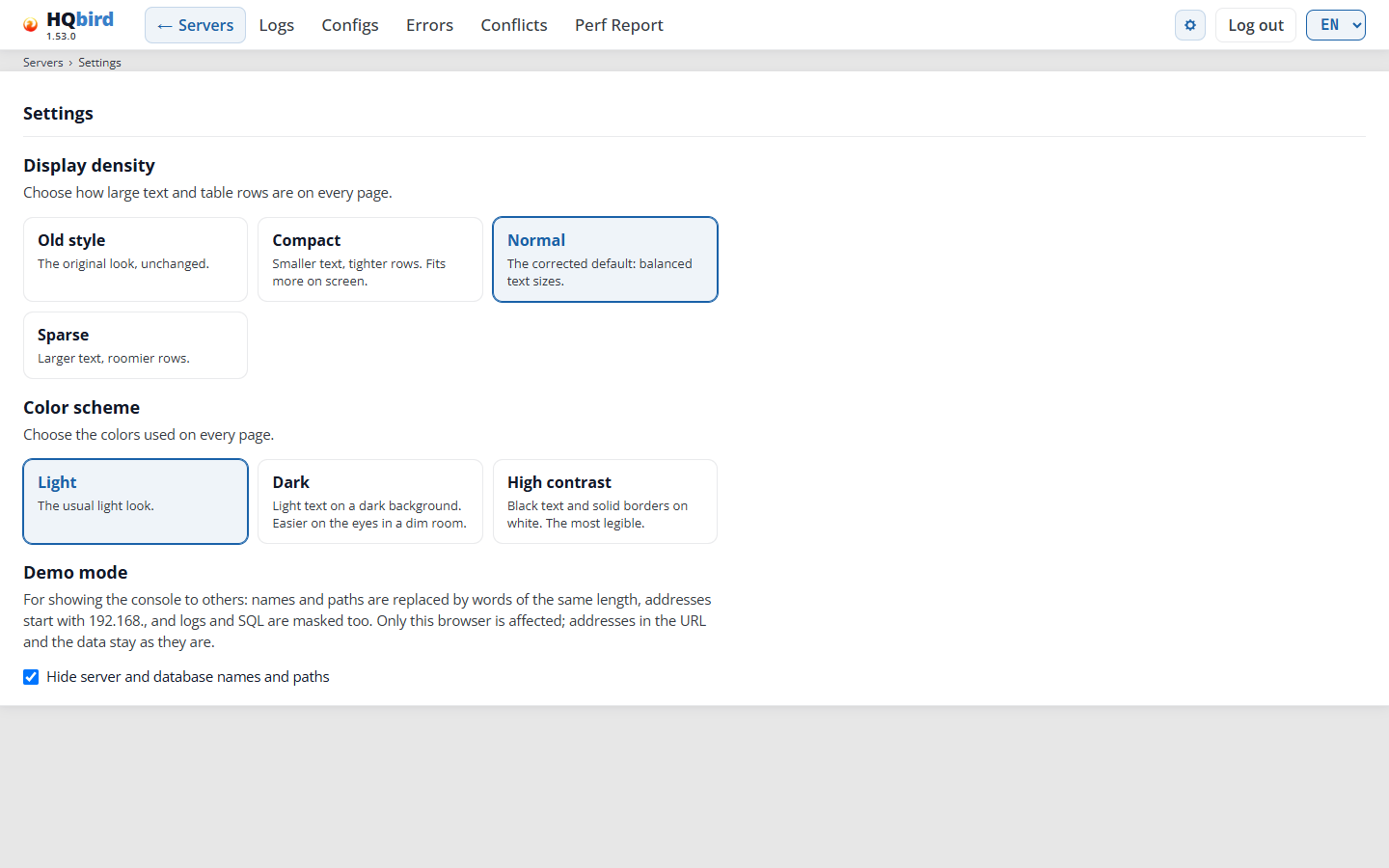
Was Sie sehen
- Die Kopfzeile der letzten Serverseite (ohne den Servernamen) und die
Breadcrumb-Zeile
Servers › Settings. - Anzeigedichte: vier Auswahlmöglichkeiten, jede mit einer kurzen Beschreibung.
- Farbschema: drei Auswahlmöglichkeiten.
- Demo-Modus: eine Beschreibung und das Kontrollkästchen Server- und Datenbanknamen sowie Pfade ausblenden.
- Konsolenpasswort: nur im Einzelbenutzermodus, daher nicht im Bild.
Die gewählte Option hat einen blauen Rahmen. Jeder Klick wird sofort gespeichert, und die Konsole zeigt kurz Gespeichert an. Der Browser behält die Dichte und das Farbschema für ein Jahr. Der Demo-Modus bleibt in diesem Browser aktiv, bis Sie ihn ausschalten.
-
Anzeigedichte: wie groß Text und Tabellenzeilen auf jeder Seite sind. Die Achsenbeschriftungen und Legenden der Diagramme folgen ihr ebenfalls.
- Alter Stil: das ursprüngliche Aussehen.
- Kompakt: kleinerer Text, engere Zeilen, mehr Zeilen auf dem Bildschirm.
- Normal (Standard): ausgewogene Textgrößen.
- Weit: größerer Text und mehr Abstand.
-
Farbschema: Hell (Standard), Dunkel, Hoher Kontrast (schwarzer Text und durchgezogene Rahmen auf Weiß).
-
Demo-Modus: Server- und Datenbanknamen sowie Pfade ausblenden. Verwenden Sie ihn, wenn Sie die Konsole anderen Personen zeigen.
- Server-, Datenbank- und Prozessnamen sowie Pfade werden durch erfundene Wörter gleicher Länge ersetzt.
- IP-Adressen beginnen mit
192.168.. - Auch Protokolle und SQL-Text werden maskiert. Textwerte in SQL (in Anführungszeichen) werden ersetzt; Tabellen- und Spaltennamen bleiben.
- Freitext wird auf jeder Seite maskiert: die KI-Zusammenfassung, der Gesundheitsbericht, die Konfigurationsdateien, die Lizenz- und Cluster-Seiten, der Konfigurationseditor und die Statistikberichte. Konfigurationsschlüssel bleiben unverändert.
- Die Breadcrumb-Zeile zeigt die maskierten Namen.
- Ein Formularfeld zeigt den maskierten Wert, behält aber den echten. Ein Feld, das einen Wert hat, kann nicht bearbeitet werden, solange der Demo-Modus aktiv ist.
- Die Kopierschaltflächen für Pfade und SQL sind ausgeblendet. Die Schaltfläche CSV exportieren auf der Seite „Fehler“ ist ebenfalls ausgeblendet.
- Nur der Bildschirm ändert sich. Die Browseradresse und die Daten bleiben unverändert. Der Modus ist standardmäßig aus.
-
Konsolenpasswort (nur im Einzelbenutzermodus): ändert das Passwort des Konsolen-Logins.
- Geben Sie das Aktuelle Passwort ein.
- Geben Sie das Neue Passwort und Neues Passwort wiederholen ein: mindestens 7 Zeichen, mit Buchstaben und Ziffern.
- Klicken Sie auf Passwort ändern.
Der Agent speichert das neue Passwort als Hash in seiner
agent_config.json. Dies erfordert fbagent 2.80.0 oder neuer auf derselben Maschine. Jede andere Sitzung wird abgemeldet. Ein falsches aktuelles Passwort zählt als fehlgeschlagene Anmeldung, mit demselben Limit wie auf der Anmeldeseite. Die Änderung wird im Audit-Log protokolliert. Wenn die Konsole das Passwort nicht ändern kann, gibt der Block den Grund an; führen Sie dannfbagent --reset-hqmonitor-passwordauf dem Host des Agenten aus.
Meldungen, die Sie sehen können (Konsolenpasswort)
| Meldung | Was sie bedeutet |
|---|---|
| Passwort geändert. Andere Sitzungen werden abgemeldet. | Erledigt. Verwenden Sie ab jetzt das neue Passwort. |
| Das aktuelle Passwort ist falsch. | Prüfen Sie das Aktuelle Passwort. |
| Die beiden neuen Passwörter sind unterschiedlich. | Neues Passwort und Neues Passwort wiederholen müssen identisch sein. |
| Das neue Passwort ist zu schwach: Verwenden Sie mindestens 7 Zeichen mit Buchstaben und Ziffern. | Wählen Sie ein längeres Passwort mit Buchstaben und Ziffern. |
| Das neue Passwort ist das aktuelle. | Wählen Sie ein anderes Passwort. |
| Das neue Passwort ist leer. / Das neue Passwort ist zu lang. | Geben Sie ein Passwort normaler Länge ein. |
| Zu viele Versuche. Versuchen Sie es später erneut. | Zu viele fehlgeschlagene Versuche von Ihrer Adresse. Warten Sie bis zu 15 Minuten. |
| Das Passwort kann hier nicht geändert werden: … | Die Konsole kann es nicht ändern (der Grund folgt). Führen Sie fbagent --reset-hqmonitor-password auf dem Host des Agenten aus. |
| Der Agent hat das neue Passwort nicht übernommen; es wurde nichts geändert. | Der Agent hat die Änderung abgelehnt. Das alte Passwort funktioniert weiterhin. |
Zeit und Zeitzone
- Serverseiten zeigen die Zeit in der Zeitzone des Servers an, nicht in der Ihres Browsers.
Ein Badge neben den Zeitsteuerelementen zeigt den Zonenversatz, zum Beispiel
UTC+03:00. Halten Sie die Maus über das Badge, um den Zonennamen zu sehen. - Die Seite „Server“ verwendet die Zeitzone der Konsolenmaschine. Die Uhr rechts zeigt die aktuelle Zeit in dieser Zone. Siehe Datum und Zeitbereich.
- Die meisten Seiten haben dieselben Zeitsteuerelemente:
- die Datumsschaltfläche (Datum wählen, dann das gewählte Datum) öffnet einen Kalender. Nur Tage mit Daten können ausgewählt werden. Ein Kalender ohne Daten zeigt Keine Daten;
- Von und Bis legen den Zeitbereich innerhalb dieses Tages fest, in Ein-Minuten- Schritten. Wenn Von nicht vor Bis liegt, verschiebt sich Bis auf eine Minute nach Von;
- die Voreinstellungsliste legt einen typischen Bereich fest. Ausgewählt wird aktiv, wenn Sie Von und Bis manuell festlegen.
- Ein Bereich überschreitet nie Mitternacht.
Die Voreinstellungen funktionieren auf jeder Seite unterschiedlich:
| Seite | Voreinstellungen | Standard | Wie eine Voreinstellung den Bereich festlegt |
|---|---|---|---|
| Server | Letzte 6 Std., Letzte 12 Std., Ganzer Tag | Letzte 6 Std. | Zählt für heute von der Uhr zurück, oder für einen vergangenen Tag von 23:59. |
| Dashboard, Datenbank, Metriken | Letzte 1 Std., Letzte 6 Std., Letzte 12 Std., Ganzer Tag | Letzte 1 Std. | Zählt vom letzten Datenpunkt des gewählten Tages zurück. |
| Protokolle | Ganzer Tag, Letzte 1 Std., Letzte 6 Std., Letzte 12 Std. | Ganzer Tag | Letzte 1 Std. endet beim neuesten Eintrag. Letzte 6 Std. ist immer 18:00–23:59, Letzte 12 Std. ist immer 12:00–23:59. |
| Fehler | Ganzer Tag, Letzte 1 Std., Letzte 6 Std., Letzte 12 Std. | Letzte 1 Std. | Letzte 1 Std. endet beim neuesten Fehler des Tages. Letzte 6 Std. und Letzte 12 Std. wie bei Protokolle. |
Konflikte, Perf Report und Clients Versions haben nur die Datums- schaltfläche und das Zeitzonen-Badge.
Die Seiten aktualisieren sich nicht von selbst. Um neue Daten zu sehen, drücken Sie F5 oder ändern Sie das Datum oder den Zeitbereich.
3. Seite „Server“
Die Seite „Server“ (/servers) ist die Startseite. Sie listet jeden Server auf, den Sie
sehen dürfen. Im Mehrbenutzermodus sieht ein Konto nur die Server, die sein
Administrator ihm zugewiesen hat.
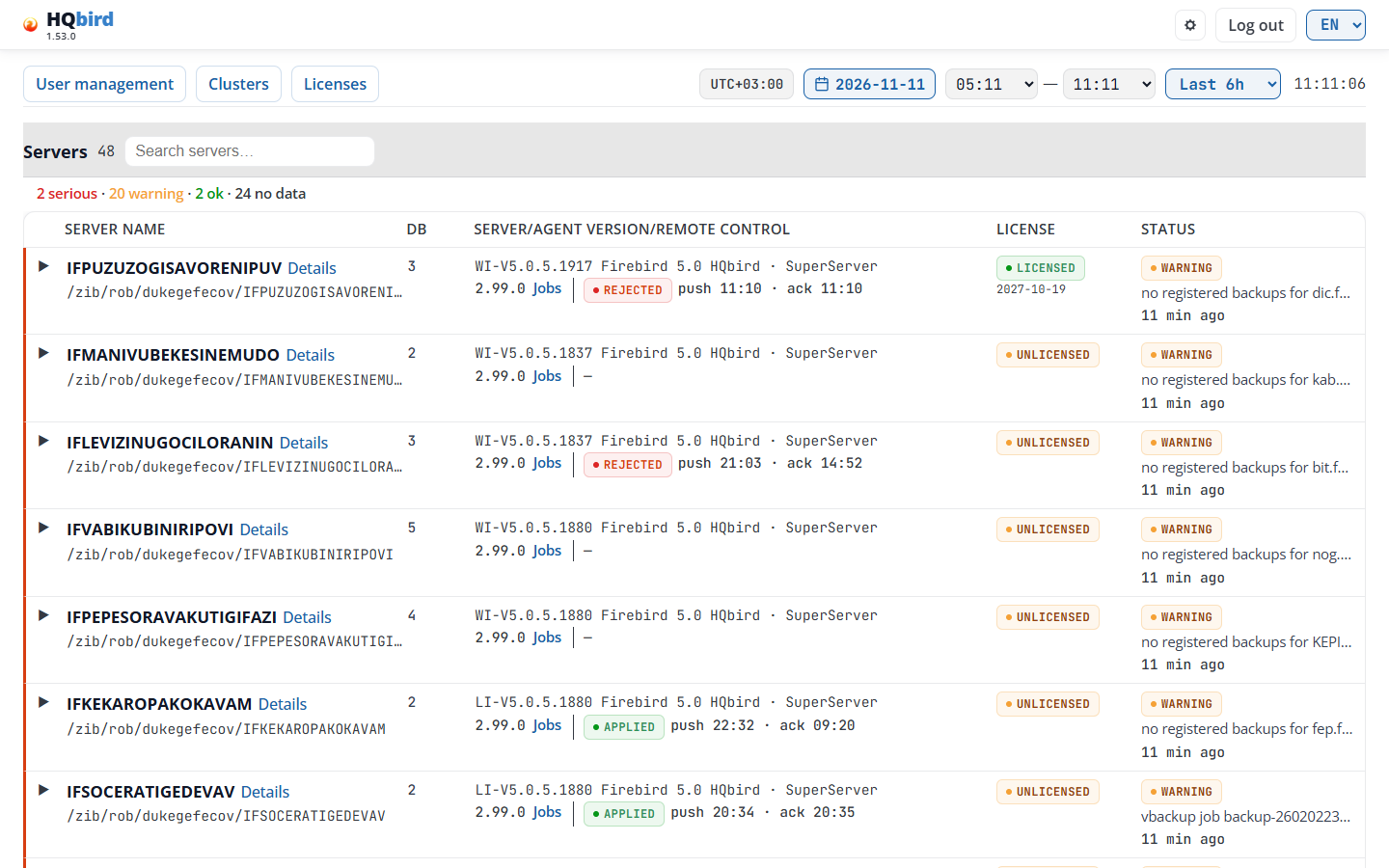
Was Sie sehen
- Die Kopfzeile: das Logo mit der Version, das Zahnrad-Symbol, Abmelden und die Sprachliste. Diese Seite hat kein ← Server und keine Breadcrumb-Zeile.
- Die Lizenzzeile, nur wenn ein Agent Lizenzjobs gestoppt hat oder eine Testversion bald endet (siehe Kopfzeile und Breadcrumb-Zeile).
- Die obere Zeile:
- Benutzerverwaltung (Administratoren im Mehrbenutzermodus, siehe Benutzer), Cluster (Administratoren, siehe Cluster), Lizenzen (alle, siehe Lizenzen), Updates und Benachrichtigungen (alle, siehe Updates und Benachrichtigungen);
- die Zeitsteuerelemente: das Zeitzonen-Badge, das Datum, Von — Bis, die Voreinstellungsliste und die Uhr (siehe Datum und Zeitbereich).
- Die Abschnittszeile: Server mit der Anzahl der Server (hier 51),
das Suchfeld Server suchen… und Alle einklappen.
- Die Suche findet Text im Servernamen oder im Ordnerpfad. Groß- und Kleinschreibung spielen keine Rolle. Während Sie suchen, zeigt die Anzahl die gefundenen Server und alle Server an, zum Beispiel 1 / 51.
- Alle einklappen schließt alle offenen Zeilen. Es wird nur angezeigt, solange eine Zeile offen ist.
- Die Zusammenfassungszeile: wie viele Server welche Stufe haben und wie viele keine Daten senden, zum Beispiel 2 schwerwiegend · 22 Warnung · 2 ok · 25 keine Daten.
- Die Tabelle der Server, eine Zeile pro Server. Eine lange Liste scrollt innerhalb der Tabelle. Die Server, die keine Daten senden, stehen unten.
Datum und Zeitbereich
- Das Badge zeigt den Zeitzonenversatz der Konsolenmaschine, zum Beispiel
UTC+03:00; der Zonenname steht im Hinweis. Die Uhr rechts zeigt die aktuelle Zeit in dieser Zone und aktualisiert sich jede Sekunde. - Das Datum öffnet am neuesten Tag, der auf einem Server Daten hat.
- Die Voreinstellungen sind Letzte 6 Std. (Standard), Letzte 12 Std. und Ganzer Tag. Es gibt kein Letzte 1 Std. auf dieser Seite. Für heute zählt eine Voreinstellung von der aktuellen Zeit zurück; für einen vergangenen Tag von 23:59. Der Bereich beginnt frühestens um 00:00. Ganzer Tag ist 00:00 bis jetzt (heute) oder 00:00 bis 23:59.
- Das Datum und der Zeitbereich gelten für die offenen Zeilen (den Statusstreifen und die Diagramme) und für den Tag des Berichts, den das Status-Badge öffnet.
- Die Spalte Status zeigt immer den neuesten Status des Agenten, an jedem Datum.
Die Tabelle
| Spalte | Was sie zeigt |
|---|---|
| Servername | Der Name des Agenten, der Link Details zum Dashboard und der Datenordner des Servers unter data_path. Ein langer Name oder Pfad wird in der Mitte gekürzt; zeigen Sie darauf, um ihn vollständig zu sehen. |
| DB | Die Anzahl der Datenbanken oder „—“ wenn der Agent sie nicht gemeldet hat. |
| Server/Agent-Version/Fernsteuerung | Erste Zeile: die Firebird-Version, zum Beispiel WI-V5.0.5.1880 Firebird 5.0 HQbird, und der Modus, in dem Firebird läuft: SuperServer, SuperClassic oder Classic. Zweite Zeile: die Agent-Version, der Link Jobs und der Auslieferungsstatus der letzten Konfigurationsänderung. |
| Lizenz | Der Lizenzstatus, den der Agent meldet, und das Datum, das darunter zählt. Klicken Sie darauf, um die Lizenzseite des Servers zu öffnen. |
| Status | Das Stufen-Badge des Servers (ein Link zum Bericht), die Schlagzeile des Urteils des Agenten und das Alter des letzten Status. |
Server/Agent-Version/Fernsteuerung. Zeigen Sie auf die Zelle, um beide Versionen vollständig zu sehen.
-
Der Modus kommt vom Agenten, fbagent 2.94.0 oder neuer. Bei einem älteren Agenten zeigt die Zeile nur die Version.
-
Wenn
firebird.confeinen anderen Modus festlegt, zeigt ein Pfeil ihn an, zum Beispiel SuperServer → Classic. Zeigen Sie auf den Pfeil: „firebird.conf legt Classic fest: es wird nach einem Firebird-Neustart wirksam“. -
Jobs öffnet den Konfigurationseditor. Er wird nur angezeigt, wenn die Konsole den Editor für diesen Server öffnen kann.
-
Das Auslieferungs-Badge zeigt, wie weit die letzte Konfigurationsänderung gekommen ist: SENT, TAKEN, APPLIED, RESTART NEEDED, REJECTED, ALREADY SET, SUPERSEDED, UNKNOWN oder NOT READ. Siehe Auslieferungsstatus.
-
Nach dem Badge:
push 11:10 · ack 11:10, die Zeit, zu der die Änderung gesendet wurde, und die Zeit, zu der der Agent sie bestätigt hat. Diese Zeiten sind in der Zeitzone der Konsole. DRIFT 15′ bedeutet, dass der Agent 15 Minuten lang nicht geantwortet hat. -
Zeigen Sie auf das Badge, um den Grund des Agenten und die genauen Zeiten zu sehen.
-
„—“: Es wurde nie eine Konfigurationsänderung an diesen Server gesendet.
-
HQCenter-Link ist nicht gesetzt: Die Konsole kann die Auslieferung nicht anzeigen. Zeigen Sie darauf, um zu sehen, warum.
Lizenz. Das Badge zeigt den Status, zum Beispiel LICENSED, UNLICENSED oder NO DATA.
- Unter dem Badge: das Datum, das für den Status zählt, zum Beispiel das
Ablaufdatum oder das Ende der Testversion. Wenn 60 Tage oder weniger übrig sind, folgen die
Tage, zum Beispiel
2026-12-01 (26 d). - ⚠ nach dem Badge: Der Lizenzbericht des Agenten ist älter als 72 Stunden.
- Zeigen Sie auf die Zelle, um den Grund, den Kunden, Enforcement ist aus: nichts wird blockiert. wenn das zutrifft, und Jobs, die eine Lizenz benötigen: N zu sehen.
Status. Das Stufen-Badge (siehe Statusfarben), die
- Die Plakette zeigt die Stufe des Servers, basierend auf dem Urteil des Agenten (fbagent-Schema 26 oder neuer). Ein älterer Agent sendet kein Urteil: Dann zeigt die Plakette seine alte Schweregradstufe.
- Wenn die Stufe des Agenten selbst schlechter ist, zeigt eine zweite kleine Plakette dies an, zum Beispiel Agent: WARNING. Agent-Probleme (Upload-Warteschlange, Quellen, Selbst-Update) ändern die Serverstufe nicht.
- Klicken Sie auf die Plakette, um den Server-Zustandsbericht des neuesten Snapshots des ausgewählten Tages zu öffnen.
- Unter der Plakette: die Überschrift des Urteils, zum Beispiel „keine registrierten Backups für employee.fdb". Zeigen Sie darauf, um den vollständigen Text zu sehen.
- Die letzte Zeile ist das Alter des Status, zum Beispiel vor 9 Min. Zeigen Sie darauf, um die vollständige Zeit zu sehen. Wenn die Zeitzone des Agenten von der der Konsole abweicht, zeigt der Tooltip auch den Offset des Agenten zu dieser Zeit an.
- keine Daten seit <Zeit>: Der neueste Status ist älter als 30 Minuten (3 Agent-Zyklen). Die Plakette ist grau und zeigt die Zeit des letzten Status, nicht eine Stufe. Die Zeile hat keine Überschrift. Klicken Sie auf die Plakette, um den letzten Tag mit Daten zu öffnen.
- Eine Sprachänderung zeichnet die Plaketten und die Zusammenfassungszeile neu.
Statusfarben
Der Agent berechnet den Status. Die Konsole zeigt ihn nur an.
| Plakette | Farbe | Bedeutung |
|---|---|---|
| CRITICAL, SERIOUS | Rot | Ein ernstes Problem. Handeln Sie jetzt. |
| WARNING, MINOR | Orange | Etwas erfordert Aufmerksamkeit. |
| OK | Grün | Keine Probleme gefunden. |
| INFO, — | Grau | Kein Status oder ein informativer Status. |
| keine Daten seit … | Grau | Der Agent hat länger als 30 Minuten keinen Status gesendet. |
Der Status stammt aus der neuesten Statusdatei des Agenten. Eine graue keine Daten seit-Plakette bedeutet, dass der Agent aufgehört hat, Daten zu senden.
Eine Serverzeile öffnen
Klicken Sie auf eine Zeile (oder auf das Dreieck links daneben), um sie zu öffnen. Klicken Sie erneut darauf, um sie zu schließen. Sie können mehrere Zeilen öffnen. Die Links in einer Zeile (Details, Jobs, die Lizenzplakette, die Statusplakette) öffnen die Zeile nicht.
Eine geöffnete Zeile zeigt für das ausgewählte Datum und den ausgewählten Zeitbereich:
- SERVER STATE BY SERVER_STATUS SNAPSHOTS: den Statusstreifen.
- CPU LOAD / LOAD AVERAGE / MEMORY: ein Diagramm.
- CONNECTIONS & DATABASES: ein Diagramm.
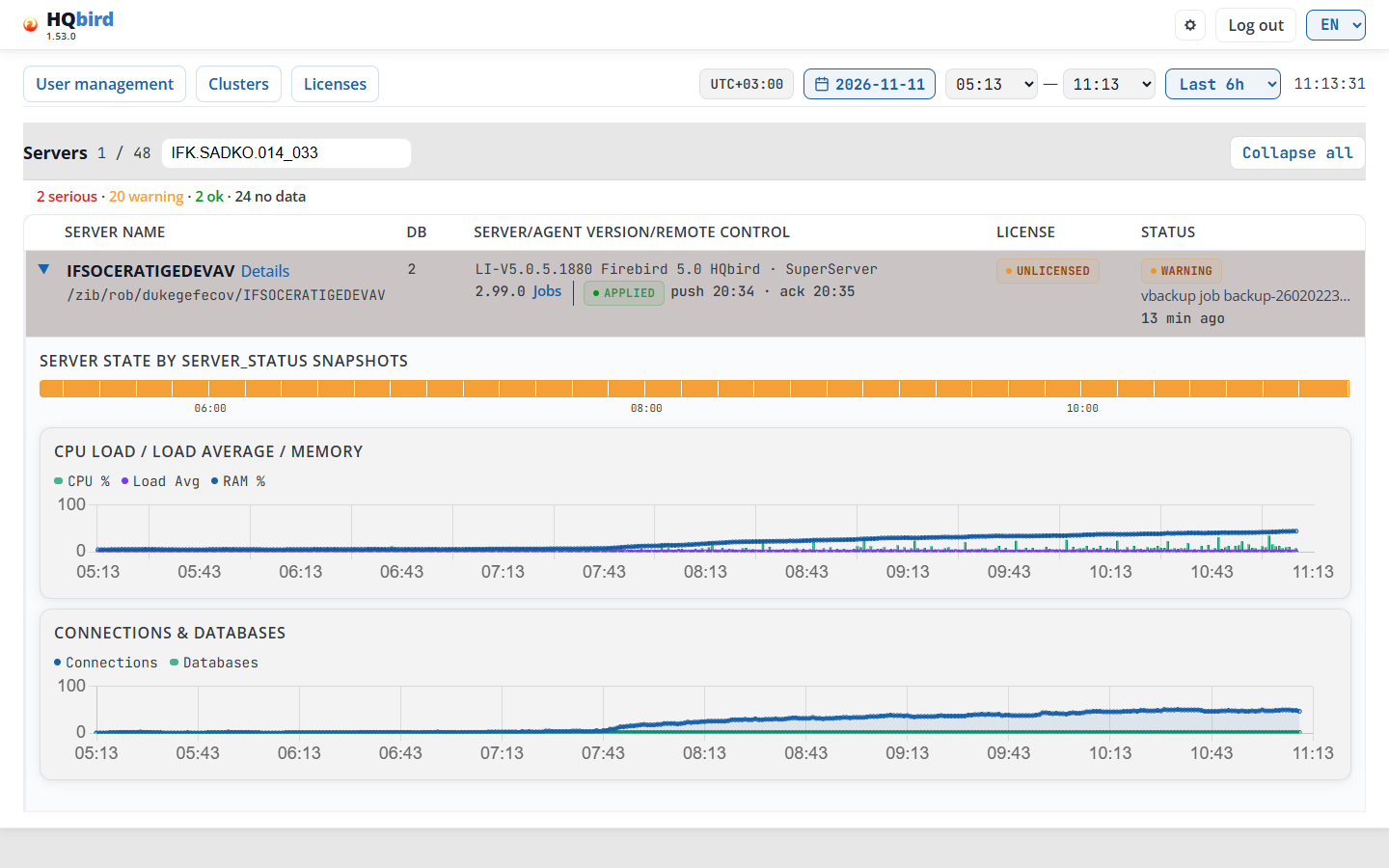
Der Statusstreifen ist ein Balken aus farbigen Zellen, eine Zelle für jeden Status- Snapshot des Agenten (oder für eine Gruppe von Snapshots, wenn der Bereich lang ist; eine Gruppe nimmt die Farbe ihres schlechtesten Snapshots an). Die Zeitbeschriftungen unter dem Balken sind in der Zeitzone des Servers.
- grün, orange, rot: die Serverstufe dieses Snapshots (OK, WARNING, SERIOUS). Agent-Probleme (Warteschlange, Quellen, Update) färben den Streifen nicht.
- schraffiert: keine Snapshots in dieser Zeit (der Agent hat keine Daten gesendet).
- leer: überhaupt keine Daten (vor dem ältesten Snapshot oder in der Zukunft).
Zeigen Sie auf eine Zelle, um die Zeit, die Stufe, die Überschrift und die Problem-
bereiche zu sehen, zum Beispiel 10:20–10:30 · SERIOUS · … · Disk speed, Locks. Klicken Sie auf eine
Zelle, um den Server-Zustandsbericht dieses
Snapshots zu öffnen.
- Mit der Tastatur: Tab zum Streifen, dann die Pfeiltasten, Home und End. Enter öffnet den Bericht, Escape blendet den Hinweis aus.
- Auf einem Touchscreen zeigt das erste Tippen den Hinweis, das zweite Tippen öffnet den Bericht.
Sowohl die Statusplakette als auch der Streifen zeigen die Serverstufe. Die Agent-Stufe ist nur die kleine Agent:-Plakette.
Die Diagramme verwenden ebenfalls die Zeitzone des Servers. Wenn die Zone des Servers von der der Konsole abweicht, unterscheiden sich die Zeiten unter dem Streifen und den Diagrammen vom Bereich oben. Im Bild sind beide Zonen UTC+03:00, sodass der Bereich 00:00–02:44 auf beiden Uhren gleich ist. Die Voreinstellung ist Last 6h, aber der Bereich beginnt um 00:00, dem Tagesbeginn.
- CPU Load / Load Average / Memory: Legende CPU %, Load Avg,
RAM %. CPU in Prozent (Balken), Load Average und Speicher in Prozent
(Linien), auf einer Skala von 0–100. Ein CPU-Balken ist grün bis 70%, orange von
70% bis 90% und rot ab 90%. Eine Minute ohne Daten hat keinen Balken. Der
Hinweis der Speicherlinie zeigt auch den belegten und den gesamten RAM, zum Beispiel
RAM %: 63 (10.1 GB / 16.0 GB). Windows hat kein Load Average: Das Diagramm ist CPU Load / Memory, ohne diese Linie. - Connections & Databases: Legende Connections und Databases. Die Anzahl der Verbindungen und der aktiven Datenbanken.
Zeigen Sie auf ein Diagramm, um alle Werte dieser Minute in einem Kästchen über dem Diagramm zu sehen. Wenn Sie das Datum oder den Zeitbereich ändern, werden alle geöffneten Zeilen erneut geladen.
Meldungen auf der Seite „Servers"
| Meldung | Was sie bedeutet |
|---|---|
| No server_status snapshots for this interval | Der Streifen hat keine Status-Snapshots im Bereich, oder sie können nicht geladen werden. Wählen Sie einen längeren Bereich oder ein anderes Datum. |
| Loading… | Das Diagramm wird geladen. |
| No data | Das Diagramm hat keine Daten im Bereich. |
| Error | Die Diagrammdaten können nicht geladen werden. Drücken Sie F5. |
| No data / cannot load servers | Die Serverliste kann nicht geladen werden. Der Fehlertext folgt. Drücken Sie F5; wenn es bleibt, fragen Sie den Administrator. |
| Waiting for the first data from the agent | Noch kein Server hat Daten an diese Konsole gesendet, zum Beispiel direkt nach einer Neuinstallation. Dies dauert 1-2 Minuten. Die Seite prüft alle 10 Sekunden erneut und öffnet die Tabelle von selbst, wenn ein Server erscheint. |
| Still no data after 5 minutes. Check that the HQbird agent service is running and that it sends data to this console. | Wird nach 5 Minuten unter der obigen Meldung angezeigt. Prüfen Sie den Agent-Dienst und seine Konsolenadresse. |
| „—" in Status | Die Konsole kann eine Statusdatei dieses Servers nicht lesen (noch keine oder sie ist beschädigt). |
| keine Daten seit <Zeit> (Status) | Der neueste Status dieses Servers ist älter als 30 Minuten. Prüfen Sie, ob der Agent-Dienst läuft und Daten sendet. |
| NO DATA (License) | Der Agent hat keinen Lizenzstatus gemeldet. |
| HQCenter link is not set (Remote control) | Die Konsole kann die Konfigurationsbereitstellung nicht anzeigen. Zeigen Sie darauf, um zu sehen, warum. |
Tipps
- Geben Sie einen Teil eines Namens in Search servers… ein, um einen Server in einer langen Liste zu finden.
- Eine graue keine Daten seit-Plakette bedeutet, dass der Agent aufgehört hat, Daten zu senden. Öffnen Sie die Zeile: Schraffierte Zellen im Streifen zeigen, wann er aufgehört hat.
- Die Zusammenfassungszeile zählt die Server nach Stufe. Die Server ohne Daten stehen unten in der Tabelle.
- Um die Last mehrerer Server zu vergleichen, öffnen Sie ihre Zeilen untereinander.
4. Server-Dashboard
Das Dashboard (/dashboard?server=<name>) zeigt einen Server. Öffnen Sie es mit dem
Details-Link auf der Seite „Servers". Die Seite öffnet mit dem heutigen Tag und dem Zeit-
bereich Last 1h.
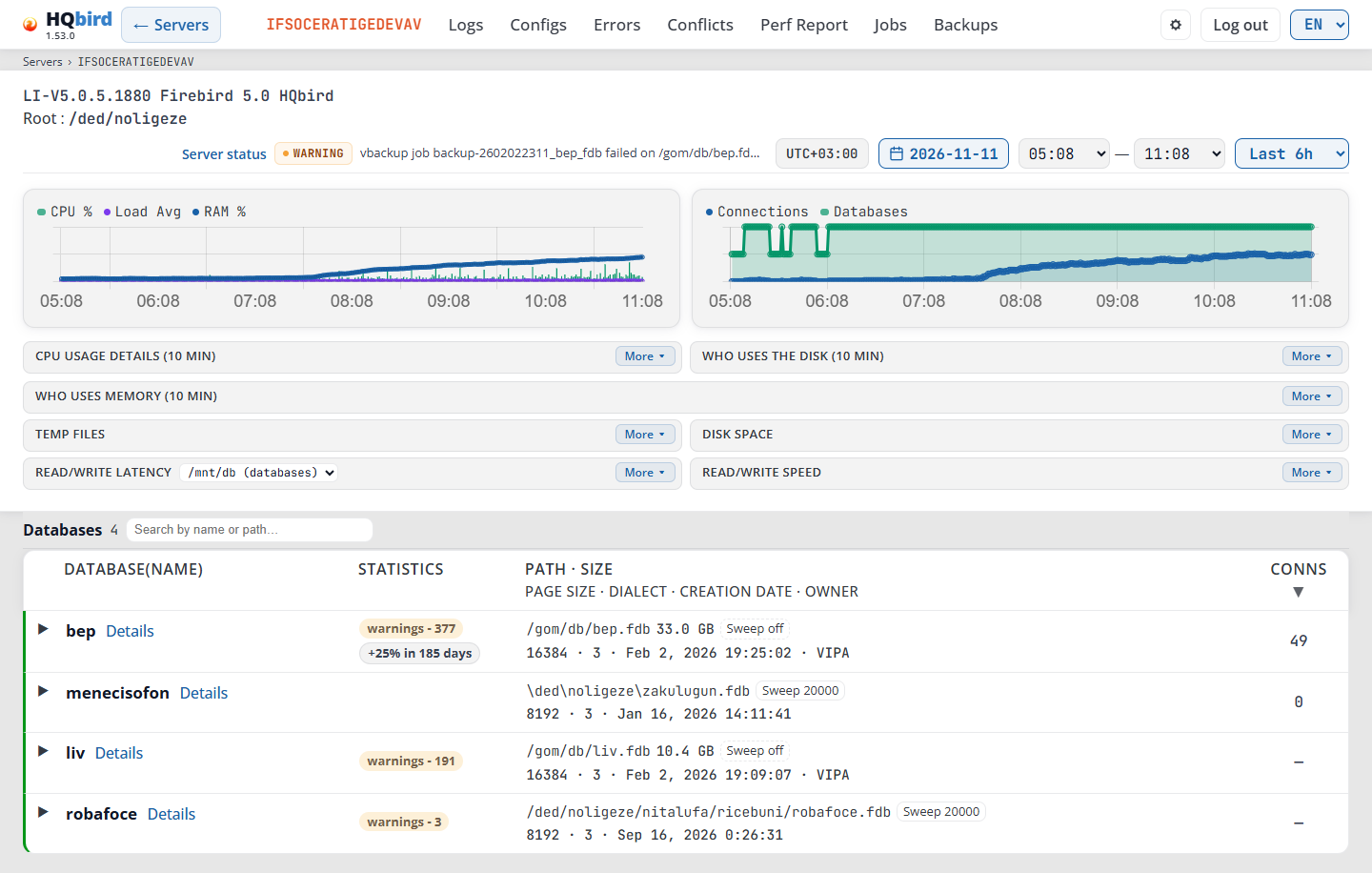
Was Sie sehen (das Bild zeigt den manuell eingestellten Bereich 08:00–20:00, daher zeigt die Voreinstellungsliste Selected):
- Die Kopfzeile: ← Servers, der Servername und das Menü der Server-Tools (siehe Header).
- Die Breadcrumb-Zeile: Servers › SRV.
- Die Zeitleiste. Links: die Firebird-Version und Root. Rechts: Server status mit seiner Plakette und Überschrift, die Zeitzone, das Datum, die Start- und Endzeit sowie die Zeitvoreinstellung.
- Zwei Diagramme, die immer geöffnet sind: CPU % / Load Avg / RAM % und Connections / Databases.
- Die Karten, die Sie öffnen und schließen können: CPU usage details (10 min), Who uses the disk (10 min), Who uses memory (10 min), Temp files, Disk space, Read/write latency mit der Festplattenliste und Read/write speed.
- Die Datenbanktabelle: Databases mit ihrer Anzahl, das Suchfeld und eine Zeile pro Datenbank.
Die Zeitleiste:
- Die Firebird-Version, zum Beispiel
LI-V4.0.5 Firebird 4.0. Sie zeigt —, wenn die Version nicht bekannt ist. - Root: der Firebird-Ordner auf dem Server, zum Beispiel
/opt/firebird. Er wird ausgeblendet, wenn der Agent ihn nicht gesendet hat. - Server status: siehe Server status.
- Die Zeitzone der Serverzeiten auf der Seite. Siehe Time and time zone.
- Die Datumsschaltfläche: Wählen Sie einen anderen Tag im Kalender.
- Die Start- und Endzeit: Stellen Sie den Bereich manuell ein.
- Die Zeitvoreinstellung: Last 1h (die Standardeinstellung), Last 6h, Last 12h, Full day und Selected. Selected ist nur aktiv, nachdem Sie die Start- oder Endzeit manuell eingestellt haben.
Geschlossene und geöffnete Karten
Sieben Karten können geschlossen werden: CPU usage details, Who uses the disk, Who uses memory, Temp files, Disk space, Read/write latency und Read/write speed. Alle starten geschlossen: eine dünne Zeile mit dem Titel und More. Das obige Bild zeigt diese Standardansicht. Das Bild unten zeigt dieselbe Seite mit allen geöffneten Karten.
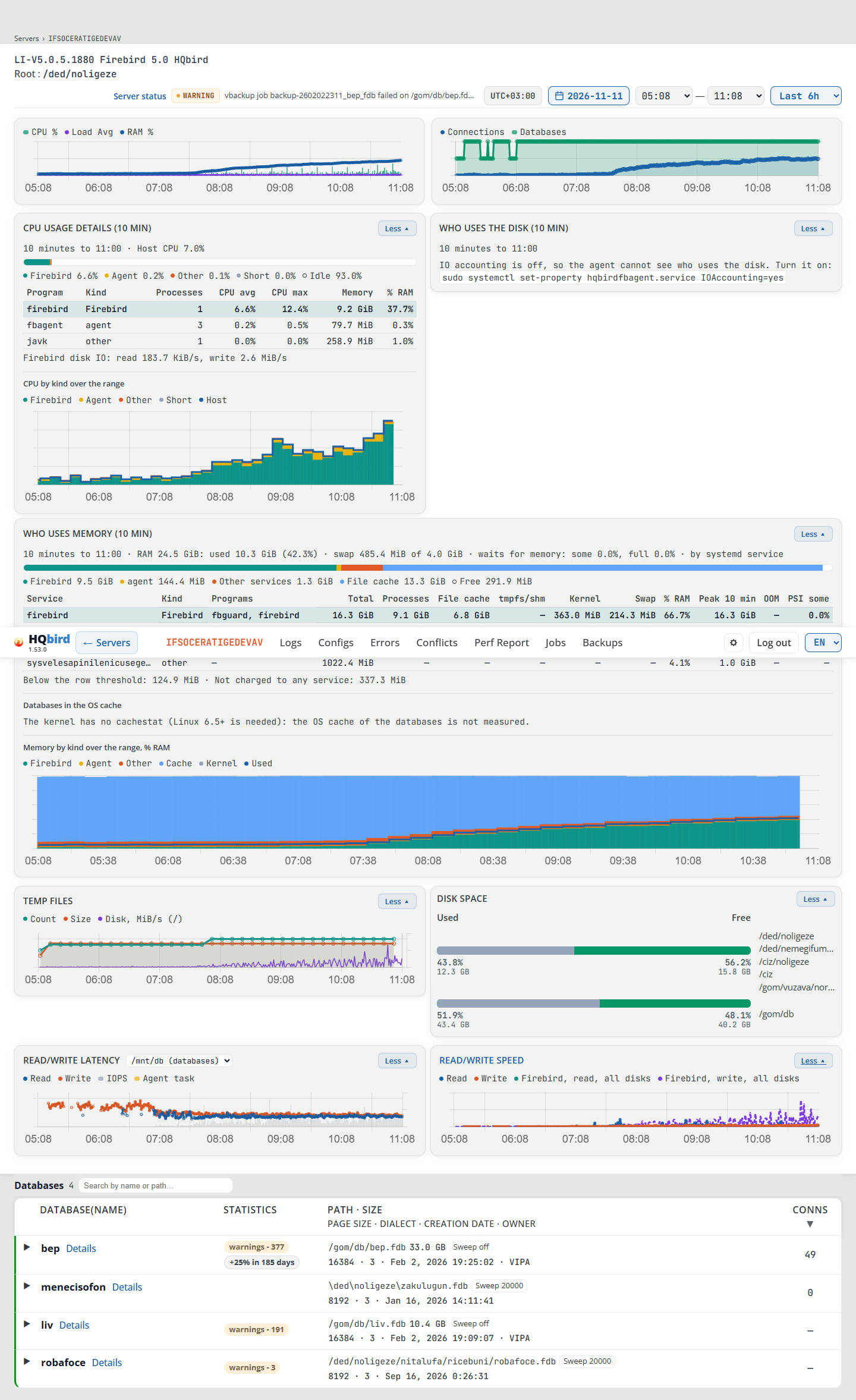
- Um eine Karte zu öffnen, klicken Sie auf ihre Titelzeile oder auf More.
- Um sie zu schließen, klicken Sie auf Less oder erneut auf die Titelzeile.
- Der Browser speichert die Liste der geöffneten Karten im Cookie
fbmonitor.dashboard.openfür 365 Tage. Die Liste ist für jeden Server gleich: Eine Karte, die Sie auf einem Server öffnen, ist auch auf den anderen Servern geöffnet. - Die Zeile unter dem Titel (die Snapshot-Zeit, die Host-CPU, der RAM und so weiter) wird nur angezeigt, wenn die Karte geöffnet ist.
- Die Festplattenliste von Read/write latency bleibt in der Titelzeile, wenn die Karte geschlossen ist. Sie können eine Festplatte auswählen, ohne die Karte zu öffnen. Ein Klick auf die Liste öffnet oder schließt die Karte nicht.
- Eine Karte wird nur angezeigt, wenn sie Daten hat. Zum Beispiel zeigt ein Agent, der die Liste der Programme nicht sendet, keine CPU usage details-Karte.
Layout. Ab einer Breite von 769 px stehen die Karten in zwei gleich großen Spalten. Who uses the disk bleibt in der rechten Spalte, auch wenn CPU usage details nicht angezeigt wird. Who uses memory nimmt die volle Breite ein. Auf einem Telefon gibt es eine Karte pro Zeile.
Header
- ← Servers links kehrt zur Serverliste zurück. Alle anderen Server- seiten haben diese Schaltfläche ebenfalls.
- Der Servername.
- Das Menü der Server-Tools: Logs, Configs, Errors, Conflicts, Perf Report, Jobs und Backups. Jobs und Backups werden nur angezeigt, wenn die Agent-Konfiguration dieses Servers verfügbar ist. Auf den anderen Serverseiten markiert das Menü die Seite, auf der Sie sich befinden.
- Rechts: das Zahnradsymbol (siehe Settings (gear icon)), Log out und die Sprachliste.
- Die Breadcrumb-Zeile unter der Kopfzeile: Servers › SRV auf dem Dashboard, Servers › SRV › Logs auf einer Tool-Seite. Jeder Schritt außer dem letzten ist ein Link; Servers kehrt zur Serverliste zurück.
- Ein rotes oder gelbes Lizenzbanner kann unter der Breadcrumb-Zeile angezeigt werden, wenn ein Server keine Lizenz hat oder seine Testversion bald endet.
Server status
Server status in der Zeitleiste öffnet den Server-Zustandsbericht des neuesten Status- Snapshots im ausgewählten Bereich.
-
Die Plakette daneben ist die Stufe dieses Snapshots, zum Beispiel WARNING. Zeigen Sie darauf, um Last snapshot: HH:MM zu sehen.
-
Nach der Plakette zeigt eine Zeile die Überschrift dieses Snapshots und die Systeme mit Befunden, zum Beispiel „vbackup job … failed on …". Zeigen Sie darauf, um den vollständigen Text zu sehen. Klicken Sie darauf, um den Bericht dieses Snapshots zu öffnen. Im Demo- Modus sind die Namen darin maskiert.
-
Wenn der Bereich keinen Snapshot hat, gibt es keine Plakette und keine Überschrift. Der Link öffnet dann den Bericht des ausgewählten Datums.
-
Der Streifen der Snapshots pro Minute befindet sich auf der Seite „Server“ und im Bericht selbst.
Serverdiagramme
Die Diagramme haben keine Zahlen auf der Wertachse, nur die Zeiten darunter: Zeigen Sie auf ein Diagramm, um die Werte mit ihren Einheiten zu sehen. Die Legenden sind kurz, weil der Kartentitel bereits sagt, was das Diagramm zeigt. Zeigen Sie auf einen Legendeneintrag, um seinen vollständigen Namen zu sehen.
Zeigen Sie auf ein Diagramm, um alle Werte dieser Minute zu sehen. Das Feld erscheint über dem Diagramm, damit es die Linien nicht verdeckt (darunter, wenn das Fenster oben keinen Platz hat).
Meldungen, die Sie sehen können:
| Meldung | Was sie bedeutet |
|---|---|
| No data / cannot load dashboard | Die Konsole konnte die Daten dieses Servers nicht laden. Das Feld listet die Requests und die Diagnostics auf: eine Zeile pro Datenquelle mit OK oder MISSING. Prüfen Sie, ob der Agent Daten sendet. |
CPU % / Load Avg / RAM %
Immer geöffnet. Ein Punkt pro Minute.
| Linie | Was sie zeigt |
|---|---|
| CPU % | Die Prozessorlast des Hosts als Balken. Ein Balken ist grün bis 70 %, orange von 70 % bis 90 % und rot ab 90 %. Grau bedeutet keine Daten. |
| Load Avg | Der Load Average des Hosts. Windows hat keinen Load Average: keine Linie und kein Legendeneintrag. |
| RAM % | Die Speichernutzung. Der Tooltip ergänzt genutzten und gesamten Speicher, zum Beispiel RAM %: 63 (10.1 GB / 16.0 GB). |
| New RAM % basis | Eine gestrichelte bernsteinfarbene Linie zu der Minute, in der der Agent geändert hat, wie er RAM % zählt. Der Legendeneintrag erscheint nur, wenn der Bereich eine solche Minute enthält. |
- Unter Linux zählt der Agent den genutzten Speicher als total − available, also sind tmpfs und Shared Memory darin enthalten (fbagent 2.93.0 und neuer).
- Ein Agent, der ihn auf die alte Weise gezählt hat, wechselt bei einem Update auf die neue Basis. Der Tooltip zu dieser Minute sagt: The agent changed how RAM % is counted (now: total − available). The step here is not a change of memory use. Dieselbe Markierung befindet sich im Diagramm Memory by kind von Who uses memory.
Connections / Databases
Immer geöffnet. Ein Punkt pro Minute.
| Linie | Was sie zeigt |
|---|---|
| Connections | Die Anzahl der Verbindungen zu allen Datenbanken des Servers. |
| Databases | Die Anzahl der aktiven Datenbanken. |
CPU usage details
Die Karte CPU usage details (10 min) zeigt, wie der Host seine CPU in den 10 Minuten vor einem Serverstatus-Snapshot genutzt hat:
- ohne ausgewählte Minute: den neuesten Snapshot des Bereichs;
- mit einer ausgewählten Minute: den Snapshot, dessen 10 Minuten diese Minute enthalten.
Die Karten Who uses the disk und Who uses memory verwenden denselben Snapshot.
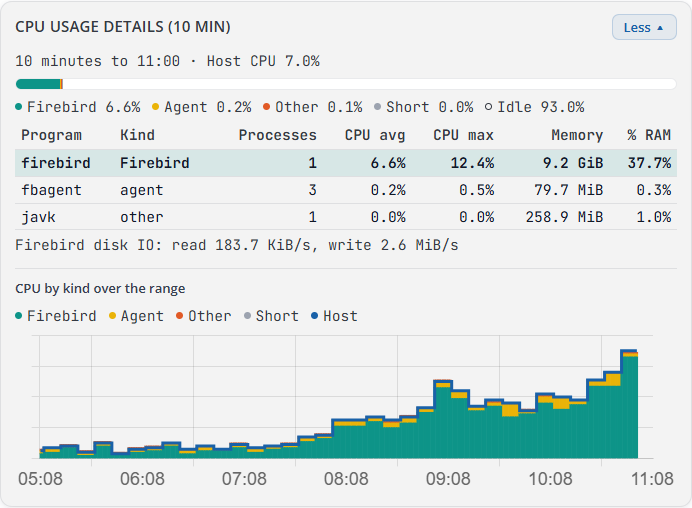
Was Sie sehen:
- Die Zeile
10 minutes to 20:00 · Host CPU 1.9%: das Ende der 10 Minuten und die durchschnittliche CPU des gesamten Hosts. Host CPU unknown, wenn der Agent sie nicht lesen konnte. - Einen Balken der Host-CPU mit ihrer Legende: Firebird, Agent, Other, Short und Idle, jeweils mit ihrem Prozentwert. Short sind Prozesse, die zwischen zwei Durchläufen des Agenten gestartet und beendet wurden: zu kurz, um sie zu benennen. Idle wird nur angezeigt, wenn die Host-CPU bekannt ist.
- Die Tabelle der Programme (siehe die Spalten unten).
- Unter Linux: Firebird disk IO: read 57.9 KiB/s, write 811.2 KiB/s, das Lesen und Schreiben auf der Festplatte durch die Firebird-Prozesse. Das Schreiben ist —, wenn der Agent es nicht gesendet hat (ein Agent vor 2.89.0 oder die ersten Minuten nach einem Update).
- CPU by kind over the range: dieselbe CPU-Aufteilung für jeden Snapshot des Bereichs, als gestapelte Flächen Firebird, Agent, Other und Short, mit der Linie Host (Host-CPU).
| Spalte | Was sie zeigt |
|---|---|
| Program | Der Programmname. Die Firebird-Zeile ist hervorgehoben. |
| Kind | Firebird, agent, kernel oder other. |
| Processes | Wie viele Prozesse dieses Programms liefen. |
| CPU avg | Die durchschnittliche CPU des Programms in den 10 Minuten, in % des gesamten Hosts. |
| CPU max | Die höchste CPU des Programms in den 10 Minuten, in % des gesamten Hosts. |
| Memory | Der Speicher, den die Prozesse des Programms halten (RSS). |
| % RAM | Dieser Speicher in % des Host-RAM. |
Meldungen, die Sie sehen können:
| Meldung | Was sie bedeutet |
|---|---|
| This snapshot has no list of programs (an older agent, or system_metrics.programs is off). | Andere Snapshots des Bereichs haben die Liste, dieser nicht. Wählen Sie eine andere Minute, aktualisieren Sie den Agenten oder schalten Sie den Schalter ein. |
- Die Karte benötigt fbagent 2.89.0 oder neuer und den Schalter CPU and memory by
program (
system_metrics.programs) im Settings tab der Agentenkonfiguration. - Wenn kein Snapshot des Bereichs die Liste hat, gibt es keine Karte.
Who uses the disk
Die Karte Who uses the disk (10 min) zeigt, wer die Bytes einer Festplatte in den 10 Minuten des CPU usage details-Snapshots bewegt hat. Die Festplatte ist die, die Sie in der Liste von Read/write latency auswählen.

Das Bild zeigt die Karte auf einem Linux-Server, auf dem IO accounting aus ist: die Karte sagt das und gibt den Befehl an, der es einschaltet (siehe die Meldungen unten).
Was Sie sehen, wenn der Agent Daten hat:
- Die Zeile
10 minutes to 19:50 · disk sda: read 38.5 KiB/s, write 15.7 MiB/s · by systemd service: das Ende der 10 Minuten, das Lesen und Schreiben der gesamten Festplatte und die Quelle der Zeilen. by systemd service unter Linux (eine Zeile ist ein systemd- Dienst), by process (ETW) unter Windows (eine Zeile ist ein Prozess). - Die Tabelle (siehe die Spalten unten).
- Die Zeile Not in the rows: 2.1 MiB/s (other services, the kernel): die Bytes der Festplatte, die keine Zeile erklärt.
| Spalte | Was sie zeigt |
|---|---|
| Service | Der Dienst oder Prozess. Die Firebird-Zeile ist hervorgehoben. |
| Kind | Firebird, agent, other oder user session. · shared bedeutet, dass andere Programme in derselben Gruppe laufen, diese Bytes also nicht nur von diesem Dienst stammen. |
| Programs | Die Programme der Zeile. Zeigen Sie auf die Zelle, um die vollständige Liste zu sehen. |
| Read/s | Gelesene Bytes pro Sekunde. |
| Write/s | Geschriebene Bytes pro Sekunde. |
| % of disk | Der Anteil der Zeile an allen Bytes der Festplatte. |
Meldungen, die Sie sehen können:
| Meldung | Was sie bedeutet |
|---|---|
IO accounting is off, so the agent cannot see who uses the disk. Turn it on: sudo systemctl set-property <unit> IOAccounting=yes |
Linux zählt IO nicht pro Dienst. Führen Sie den Befehl einmal auf dem Server aus. Die Unit ist der Dienst des Agenten; <agent unit>, wenn die Konsole ihn nicht kennt. |
| Needs cgroup v2: this host runs cgroup v1. | Der Host verwendet das alte cgroup-System. Die Karte kann dort nicht funktionieren. |
| No cgroup v2 file system is mounted: the agent cannot see who uses the disk. | Binden Sie das cgroup-v2-Dateisystem ein oder verwenden Sie einen Host, der es hat. |
| The agent could not start its ETW session (it needs administrator rights). | Windows: Führen Sie den Agentendienst mit Administratorrechten aus. |
| The ETW session lost events: no table for these 10 minutes. | Windows: Die Zählungen sind nicht vollständig, daher zeigt die Karte keine Tabelle. Wählen Sie eine andere Minute. |
| Not measured: {reason} | Der Agent konnte diese Festplatte nicht messen. Der Grund folgt. |
| No data for this disk in these 10 minutes. | Der Snapshot hat Zeilen für andere Festplatten, nicht für die gewählte. |
- Die Karte benötigt fbagent 2.90.0 oder neuer und den Schalter Disk IO by
service (
disk_io.by_service) im Settings tab. - Es gibt keine Karte, wenn die Zeile Read/write latency ausgeblendet ist oder wenn der Snapshot weder Zeilen noch einen Grund hat.
Who uses memory
Die Karte Who uses memory (10 min) zeigt, wer den RAM hält, aus dem CPU usage details-Snapshot. Sie nimmt die volle Breite unter den CPU- und Festplattenkarten ein.
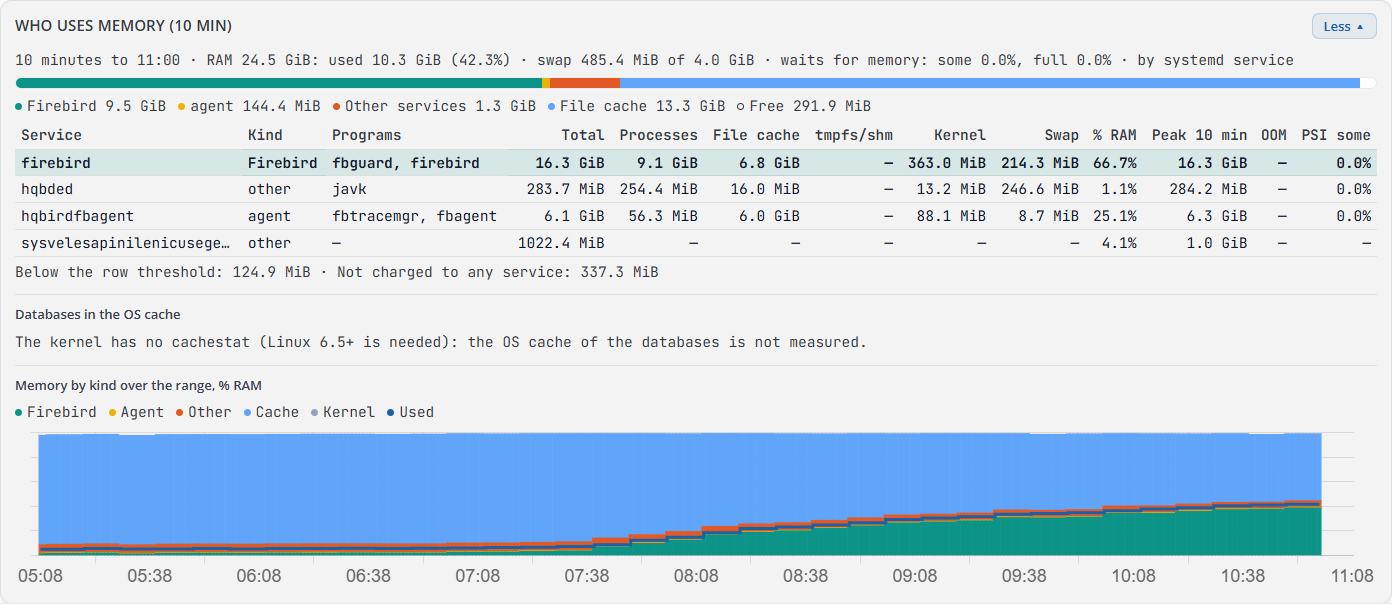
Was Sie sehen:
- Die Zeile unter dem Titel.
- Linux:
10 minutes to 20:00 · RAM 24.5 GiB: used 6.5 GiB (26.6%) · swap 504.1 MiB of 4.0 GiB · waits for memory: some 0.0%, full 0.0% · by systemd service. waits for memory ist der Zeitanteil, in dem einige oder alle Prozesse auf Speicher gewartet haben (PSI). - Windows:
10 minutes to 19:50 · RAM 16.0 GiB: available 6.1 GiB, used 62.0% · commit 11.2 GiB of 20.0 GiB · by program.
- Linux:
- Einen Balken des gesamten RAM mit seiner Legende.
- Linux: Firebird, agent, Other services, File cache, Kernel and the rest und Free. Die Dienstanteile enthalten nicht ihren File Cache. Kernel and the rest ist der Kernel, der Speicher, mit dem kein Dienst belastet wird, und die Dienste unterhalb der Zeilenschwelle.
- Windows: Firebird, agent, Other programs, System file cache, System and shared pages und Available. Die Programm- anteile sind ihre privaten Working Sets.
- Die Tabelle der Dienste (Linux) oder Programme (Windows). Siehe die Spalten unten.
- Die Zeile unter der Tabelle:
- Below the row threshold: {bytes}: die Dienste, die zu klein für eine Zeile sind. Eine Zeile eines anderen Dienstes benötigt 64 MiB oder 1 % des RAM, wenn das weniger ist. Die Tabelle hat höchstens 8 Zeilen.
- Other services: {bytes} (the names are off: system_metrics.programs): Der Schalter CPU and memory by program ist aus, daher haben nur Firebird und der Agent Zeilen.
- Not charged to any service: {bytes} (Linux): Speicher, der zu keinem Dienst gehört.
- Databases in the OS cache (Linux): siehe unten.
- Memory by kind over the range, % RAM: siehe unten.
Linux-Spalten (eine Zeile ist ein systemd-Dienst):
| Spalte | Was sie zeigt |
|---|---|
| Service | Der systemd-Dienst. Die Firebird-Zeile ist hervorgehoben. · gone bedeutet, dass der Dienst in der neuesten Minute nicht vorkommt: Die Zahlen stammen aus der letzten Minute, die ihn aufgeführt hat. |
| Kind | Firebird, agent, other oder user session. · shared: Andere Programme laufen in derselben Gruppe. · limit X: das harte Speicherlimit des Dienstes. · high X: sein Soft-Limit (oberhalb davon bremst der Kernel den Dienst). |
| Programs | Die Programme des Dienstes. |
| Total | Der gesamte Speicher, mit dem der Dienst belastet wird. |
| Processes | Der Speicher seiner Prozesse. |
| File cache | Der File Cache, mit dem der Dienst belastet wird. |
| tmpfs/shm | Dateien im Speicher und Shared Memory. |
| Kernel | Kernel-Speicher, mit dem der Dienst belastet wird. |
| Swap | Der Teil seines Speichers im Swap. |
| % RAM | Der Speicher in % des Host-RAM. |
| Peak 10 min | Der höchste Speicher des Dienstes in den 10 Minuten. |
| OOM | Wie viele Prozesse der Out-of-Memory-Killer gestoppt hat. Zeigen Sie darauf, um die Programme zu sehen, die wahrscheinlich beendet wurden. |
| PSI some | Der Zeitanteil, in dem einige Prozesse des Dienstes auf Speicher gewartet haben. Zeigen Sie darauf, um den Anteil zu sehen, in dem alle gewartet haben. |
Windows-Spalten (eine Zeile ist ein Programm):
| Spalte | Was sie zeigt |
|---|---|
| Program | Das Programm. Die Firebird-Zeile ist hervorgehoben. |
| Kind | Firebird, agent oder other, mit denselben Markierungen wie unter Linux. |
| Services | Bis zu 3 Windows-Dienste des Programms. |
| Processes | Wie viele Prozesse des Programms liefen. |
| Committed | Der private Speicher, den das Programm committet hat. |
| Private WS | Der private Teil seines Working Sets. |
| Working set | Sein gesamtes Working Set, einschließlich Shared Pages. |
| Kernel-Pools | Kernel-Pool-Speicher des Programms. | | % RAM | Der Speicher in % des Host-RAM. | | Spitze 10 Min. | Der höchste Speicher des Programms in den 10 Minuten. |
Mit MON$ vergleichen. Firebird selbst meldet den Speicher, den es zugewiesen hat
(MON$MEMORY_USAGE). Zeigen Sie auf die Zelle Prozesse (Linux) oder die
Zelle Committed (Windows) der Firebird-Zeile. Der Tooltip vergleicht die beiden
Zahlen. Er wird nur angezeigt, wenn es genau eine Firebird-Zeile gibt und der Agent
MON$ in den 10 Minuten des Snapshots gelesen hat.
Wer hält den Dateicache. Linux schreibt eine Dateicache-Seite dem Dienst zu, der sie zuerst gelesen hat. So kann ein Backup einen großen Teil des Caches einer Datenbank halten.
Datenbanken im OS-Cache (Linux 6.5 und neuer): wie viel des jeweiligen Datenbankdatei der OS-Cache hält. Die Tabelle hat höchstens 8 Zeilen, der größte Cache zuerst.
| Spalte | Was sie zeigt |
|---|---|
| Datenbank | Der Datenbankname. Zeigen Sie darauf, um den Pfad zu sehen. · O_DIRECT bedeutet, dass Firebird diese Datei mit O_DIRECT öffnet: ihre Seiten sind nicht im OS-Cache. |
| Datei | Die Größe der Datei. |
| Im OS-Cache | Wie viel der Datei der Cache hält. |
| % der Datei | Dasselbe in % der Datei. |
| Dirty | Geänderte Seiten, die noch nicht auf der Festplatte sind. |
| Kürzlich verdrängt | Wie viel der Cache kürzlich verworfen hat. |
Unter der Tabelle: Andere Datenbankdateien: {files}, {bytes} im Cache. und Der OS-Cache ist gemeinsam genutzt: der Kernel gibt ihn zurück, wenn Programme Speicher benötigen.
Speicher nach Art über den Bereich, % RAM: die RAM-Aufteilung für jeden Snapshot des Bereichs, als gestapelte Flächen Firebird, Agent, Andere (andere Dienste), Cache (Dateicache) und Kernel (Kernel und der Rest), von 0 bis 100 %. Die Linie Used ist RAM %. Neue RAM-%-Basis markiert die Minute, in der der Agent geändert hat, wie er RAM % zählt. Nur Snapshots von fbagent 2.93.0 und neuer haben diese Aufteilung, daher sind ältere Minuten leer.
Meldungen, die Sie sehen können:
| Meldung | Was sie bedeutet |
|---|---|
Die Speicherkontierung ist aus, daher kann der Agent nicht sehen, welcher Dienst den Speicher hält. Einschalten: sudo systemctl set-property <unit> MemoryAccounting=yes |
Linux zählt den Speicher nicht pro Dienst. Führen Sie den Befehl einmal auf dem Server aus. |
| Benötigt cgroup v2: dieser Host läuft mit cgroup v1. | Der Host verwendet das alte cgroup-System. Die Tabelle kann dort nicht funktionieren. |
| Kein cgroup-v2-Dateisystem eingebunden: der Agent kann nicht sehen, welcher Dienst den Speicher hält. | Binden Sie das cgroup-v2-Dateisystem ein. |
| Der Agent konnte die Prozessliste in diesen 10 Minuten nicht lesen. | Der Agent konnte die Prozesse nicht auflisten. Wählen Sie eine andere Minute. |
| Dieser Snapshot hat keinen Speicher nach Dienst (ein älterer Agent, oder system_metrics.memory_by_service ist aus). | Aktualisieren Sie den Agent oder schalten Sie den Schalter ein. |
| Der Kernel hat kein cachestat (Linux 6.5+ ist erforderlich): der OS-Cache der Datenbanken wird nicht gemessen. | Der Kernel ist älter als 6.5. Datenbanken im OS-Cache bleibt leer. |
| kein Zugriff auf die Datei (in einer Zeile) | Der Agent kann diese Datenbankdatei nicht öffnen. |
| die Datei ist verschwunden (in einer Zeile) | Die Datenbankdatei existiert nicht mehr. |
- Die Karte benötigt fbagent 2.93.0 oder neuer und den Schalter Speicher nach
Dienst (
system_metrics.memory_by_service) im Tab Einstellungen. - Es gibt keine Karte, wenn der Snapshot keine Speicherdaten und keinen Grund hat und der Bereich keine Speicheraufteilung zum Zeichnen hat.
Temporäre Dateien
Firebird-Temporärdateien: wie viele und wie groß, ein Punkt pro Minute.
| Legendeneintrag | Was er zeigt |
|---|---|
| Anzahl | Die Anzahl der Temporärdateien. Der Tooltip listet die Arten von Dateien auf, die meisten Dateien zuerst: Temporärdateien nach Namenspräfix (fb_sort, fb_blob, fb_undo, …) und die Dateien von Firebirds eigenem Lock-Ordner (fb_lock, fb_monitor, fb_trace, …). Die Anzahl umfasst beides. |
| Größe | Die Größe der Temporärdateien. |
| Festplatte, MiB/s (sda, mit DB) | Die Geschwindigkeit der Festplatte mit dem Temp-Ordner: Lesen + Schreiben, MiB pro Sekunde (die Summe, wenn Temp auf mehreren Festplatten liegt). mit DB bedeutet, dass die Datenbanken auf derselben Festplatte liegen. |
- Temporärdateien im Speicher: keine Festplattenlinie: der Temp-Ordner liegt im Speicher, daher gibt es keine Festplattenlinie.
- Temp-Festplatte nicht gemessen: {disk} Netzwerkfestplatte (oder keine Zähler): der Agent hat keine Festplattenzähler für den Temp-Ordner.
- Agenten ohne die Festplatten-IO-Aufgabe zeigen keine Festplattenlinie und keinen Legendeneintrag.
Speicherplatz
Ein Balken pro Festplatte: belegter und freier Speicher in Prozent, mit den Größen unter den Prozentwerten. Die Daten stammen aus dem letzten Festplatten-Snapshot des gewählten Tages.
- Zeigen Sie auf einen Balken, um den Mount, Belegter Speicherplatz, Freier Speicherplatz und Festplattengröße zu sehen.
- Die Pfade rechts sind die Ordner auf dieser Festplatte, die der Agent überwacht. Bis zu 5 werden angezeigt; Mehr zeigt alle, Weniger blendet sie aus.
- Ein Agent älter als die Größenfelder zeigt nur Prozentwerte.
| Meldung | Was sie bedeutet |
|---|---|
| Keine Speicherplatzdaten für den ausgewählten Tag. | Der Agent hat für den gewählten Tag keinen Festplatten-Snapshot gesendet. |
Lese-/Schreiblatenz
Für eine Festplatte mit Datenbanken oder Firebird-Temporärdateien: die durchschnittliche Zeit eines Lese- und eines Schreibvorgangs in der Minute sowie die Operationen pro Sekunde.
Die Festplattenliste steht in der Titelleiste. Jeder Eintrag ist eine Festplatte mit ihrer Rolle,
zum Beispiel sda (databases, temp). Festplatten mit Datenbanken kommen zuerst. Die
Liste ist deaktiviert, wenn der Server eine Festplatte hat. Ihre Auswahl ändert auch
Lese-/Schreibgeschwindigkeit und Wer die Festplatte nutzt.
| Legendeneintrag | Was er zeigt |
|---|---|
| Lesen | Die Leselatenz in ms. |
| Schreiben | Die Schreiblatenz in ms. |
| IOPS | Operationen pro Sekunde. Der Tooltip ergänzt, wie ausgelastet die Festplatte war, zum Beispiel IOPS: 120 (busy 35%). |
| Agent-Aufgabe | Ein gelbes Band in den Minuten, in denen eine der eigenen schweren Aufgaben des Agenten 5 Sekunden oder länger lief: Festplattengeschwindigkeitstest, Backup, Restore, Sweep, Validierung, vollständige Statistiken oder Index-Neuberechnung. Der Tooltip nennt die Aufgabe. Langsame Minuten innerhalb des Bands stammen vom Agent, nicht von den Benutzern. |
- Es gibt keine Zeile mit Lese-/Schreiblatenz und Lese-/Schreibgeschwindigkeit für Agenten ohne die Festplatten-IO-Aufgabe oder wenn keine Festplatte gemessen wurde.
Lese-/Schreibgeschwindigkeit
Dieselbe Festplatte: gelesene und geschriebene Bytes pro Sekunde.
| Legendeneintrag | Was er zeigt |
|---|---|
| Lesen | Gelesene Bytes pro Sekunde auf der Festplatte. |
| Schreiben | Geschriebene Bytes pro Sekunde auf der Festplatte. |
| Firebird, Lesen, alle Festplatten | Gestrichelte Linie: was die Firebird-Prozesse auf dem gesamten Server lesen, nicht nur auf dieser Festplatte (Linux). |
| Firebird, Schreiben, alle Festplatten | Gestrichelte Linie: was die Firebird-Prozesse auf dem gesamten Server geschrieben haben (Linux). |
- Wenn der Agent die Dienste der Festplatte (Wer die Festplatte nutzt) für jede Minute des Diagramms sieht, sind die gestrichelten Linien Firebirds IO nur auf dieser Festplatte. Die Legende sagt dann Firebird, Lesen und Firebird, Schreiben; zeigen Sie auf einen Legendeneintrag, um Firebird-Lesevorgänge pro Sekunde, diese Festplatte zu sehen. Der Tooltip nennt die Quelle jeder Minute.
- Wenn die Firebird-Linien viel niedriger sind als die Lese- oder Schreibvorgänge der Festplatte, belastet ein anderes Programm die Festplatte.
- Firebirds Schreibvorgänge zählen nicht die Daten von Temporärdateien, die gelöscht wurden, bevor sie die Festplatte erreichten (Sortierdateien, Shared Memory). Der Tooltip zeigt es als Firebird, vor der Festplatte verworfen. Agenten vor 2.89.0 zählten es, daher wird für sie die Schreiblinie nicht gezeichnet.
- Unter dem Diagramm: Nicht gemessen: mit den Temp- oder Datenbankordnern, die keine Festplattenzähler haben (im Speicher, Netzwerkfestplatte, keine Zähler).
- Unter Windows nur die Leselinie für diese Festplatte: Schreibvorgänge über den Cache gehören zum System.
Eine Minute auswählen
Klicken Sie auf einen beliebigen Punkt in einem beliebigen Diagramm, auch in den Diagrammen einer geöffneten Datenbankzeile. Die Konsole:
- zeichnet eine blaue Linie in dieser Minute in allen Diagrammen;
- zeigt Ausgewählte Minute: HH:MM neben dem Suchfeld, mit dem Link Bericht für diese Minute, wenn ein Status-Snapshot diese Minute abdeckt: der Zustandsbericht dieses Snapshots;
- schaltet CPU-Auslastungsdetails, Wer die Festplatte nutzt und Wer Speicher nutzt auf den Snapshot um, dessen 10 Minuten diese Minute enthalten;
- lädt Trace-Daten und Verbindungen für diese Minute in jeder geöffneten Datenbankzeile.
Das Ändern des Datums, der Zeitvoreinstellung oder der Start- oder Endzeit löscht die ausgewählte Minute.
Datenbanktabelle
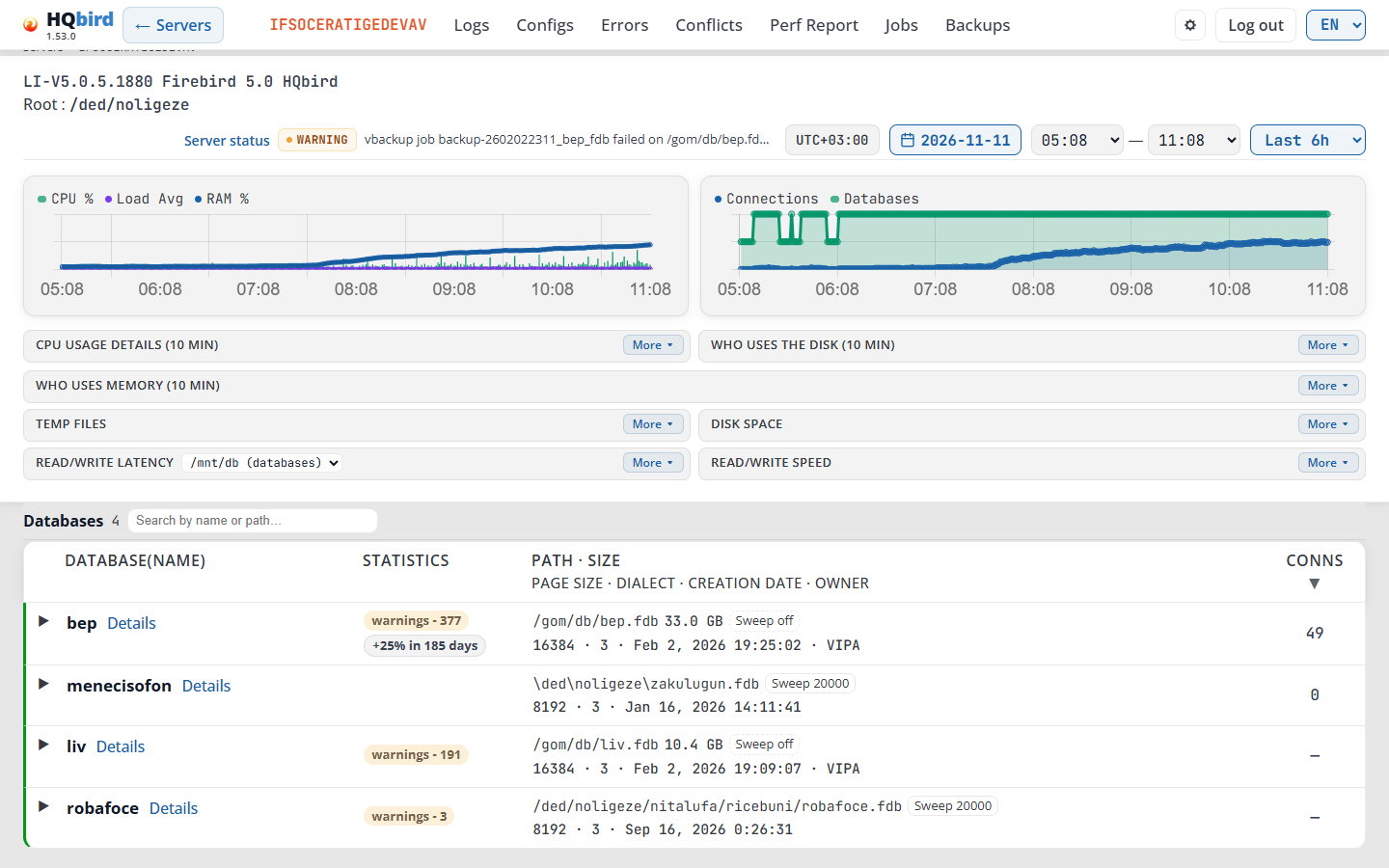
Was Sie sehen:
- Datenbanken und ihre Anzahl.
- Nach Name oder Pfad suchen…: tippen Sie, um die Liste zu filtern.
- Ausgewählte Minute: HH:MM und Bericht für diese Minute, wenn eine Minute ausgewählt ist.
- Alle einklappen: schließt alle geöffneten Zeilen. Es wird nur angezeigt, solange eine Zeile geöffnet ist.
- Eine Zeile pro Datenbank. Klicken Sie auf eine Zeile, um sie zu öffnen (siehe Eine Datenbankzeile öffnen).
| Spalte | Was sie zeigt |
|---|---|
| Datenbank(Name) | Der Datenbankname, in der Mitte gekürzt, wenn er lang ist (zeigen Sie darauf, um den vollständigen Namen zu sehen). Darunter: die Status-Badges. Details öffnet die Datenbankseiten mit demselben Datum und Zeitbereich. |
| Statistiken | Badges aus dem neuesten gstat-Snapshot (siehe unten). |
| Pfad · Größe / Seitengröße · Dialekt · Erstellungsdatum · Eigentümer | Erste Zeile: der Datenbankdateipfad, die Kopierschaltfläche, die Größe, der Sweep-Chip und der Sicherheits-Chip. Zweite Zeile: Seitengröße, SQL-Dialekt, Erstellungsdatum und Eigentümer. |
| Conns | Verbindungen im letzten Snapshot des Bereichs. Zeigen Sie darauf, um Stand HH:MM:SS zu sehen. — bedeutet keine Daten für diese Datenbank im Bereich. Klicken Sie auf die Kopfzeile, um zu sortieren. |
- Pfad: Ein langer Pfad wird in der Mitte gekürzt. Die Kopierschaltfläche (Pfad kopieren) kopiert ihn; sie ist im Demo-Modus ausgeblendet.
- Größe ist die Größe aller Datenbankdateien auf der Festplatte, aus der neuesten Messung im ausgewählten Bereich. Sie wird in MB unter 1024 MB und in GB darüber angegeben. Zeigen Sie darauf, um die genaue Anzahl der Bytes zu sehen. Eine Datenbank ohne diese Messung zeigt keine Größe.
- Eigentümer ist der Datenbankeigentümer (
MON$OWNER). — markiert ein leeres Feld in der zweiten Zeile. - Der Sicherheits-Chip zeigt, wo Anmeldungen an der Datenbank geprüft werden, wenn dies nicht die eigene Sicherheitsdatenbank des Servers ist: sec: <file> für eine private Sicherheitsdatenbank, self, wenn die Datenbank ihre eigenen Anmeldungen prüft.
- Eigentümer und Sicherheits-Chip benötigen fbagent 2.78.0 oder neuer.
Status-Badges und der Sweep-Chip
Ein Status-Badge unter dem Namen wird angezeigt, wenn die Datenbank nicht im normalen Zustand ist:
| Badge | Farbe |
|---|---|
| Vollständig heruntergefahren | rot |
| Single-User-Shutdown, Multi-User-Shutdown, Shutdown (Wartung), nbackup-Sperre | bernsteinfarben |
| nbackup-Merge, Replica (schreibgeschützt), Replica (lese-/schreibfähig), Replica, Schreibgeschützt | blau |
- Zeigen Sie auf ein Badge, um seine Quelle zu sehen: Aus dem Datenbankheader, HH:MM oder Aus MON$DATABASE, HH:MM. Das neuere der beiden gewinnt.
- stale wird hinzugefügt und das Badge wird blasser, wenn die Stichprobe mehr als 15 Minuten älter ist als das Ende des Bereichs.
- Eine Datenbank im vollständigen Shutdown hat keine Verbindungen, daher listet der Agent sie aus ihrem Header auf.
Der Sweep-Chip nach der Größe zeigt das automatische Sweep-Intervall aus dem Datenbankheader: Sweep 20000 oder Sweep aus (gestrichelter Rahmen), wenn das Intervall 0 ist. Zeigen Sie darauf, um den vollständigen Text zu sehen.
Status-Badges aus dem Header und der Sweep-Chip benötigen fbagent 2.91.0 oder neuer.
Statistik-Badges
- critical - {n} (rot) und warnings - {n} (bernsteinfarben): Probleme, die der
Statistik-Analysator im neuesten
gstat-Snapshot gefunden hat. Zeigen Sie auf ein Badge, um die Snapshot-Zeit und -Datei zu sehen. Klicken Sie darauf, um die Statistik-Seite im Tab Analyse und Empfehlungen zu öffnen. - +25% in {n} Tagen: Die am schnellsten wachsende Tabelle oder der am schnellsten wachsende Index wächst in so vielen Tagen um 25 %. Zeigen Sie darauf, um das Objekt, das Datum und das Wachstum pro Tag zu sehen. Das Badge ist grau und rot, wenn dies 30 Tage oder weniger sind. Klicken Sie darauf, um Trends › Prognosen mit der feinsten Empfindlichkeit zu öffnen.
Meldungen, die angezeigt werden können:
| Meldung | Bedeutung |
|---|---|
| No data / cannot load databases | Die Datenbankliste wurde nicht geladen. Der Fehlertext folgt. |
| — in Conns | Keine Verbindungsdaten für diese Datenbank im Bereich. |
Eine Datenbankzeile öffnen
Klicken Sie auf eine Datenbankzeile. Sie zeigt zwei Diagramme:
- Transactions: Next-Oat, OST − OIT und Active Δ (siehe Transaktionszähler).
- LWM: aktive Anhänge (activeAtt), aktive Anfragen (activeReq), Ausführungszeit (execTime Δ), Fetches und Fehler, pro Minute.
Klicken Sie auf einen Legendeneintrag, um seine Linie ein- oder auszublenden.
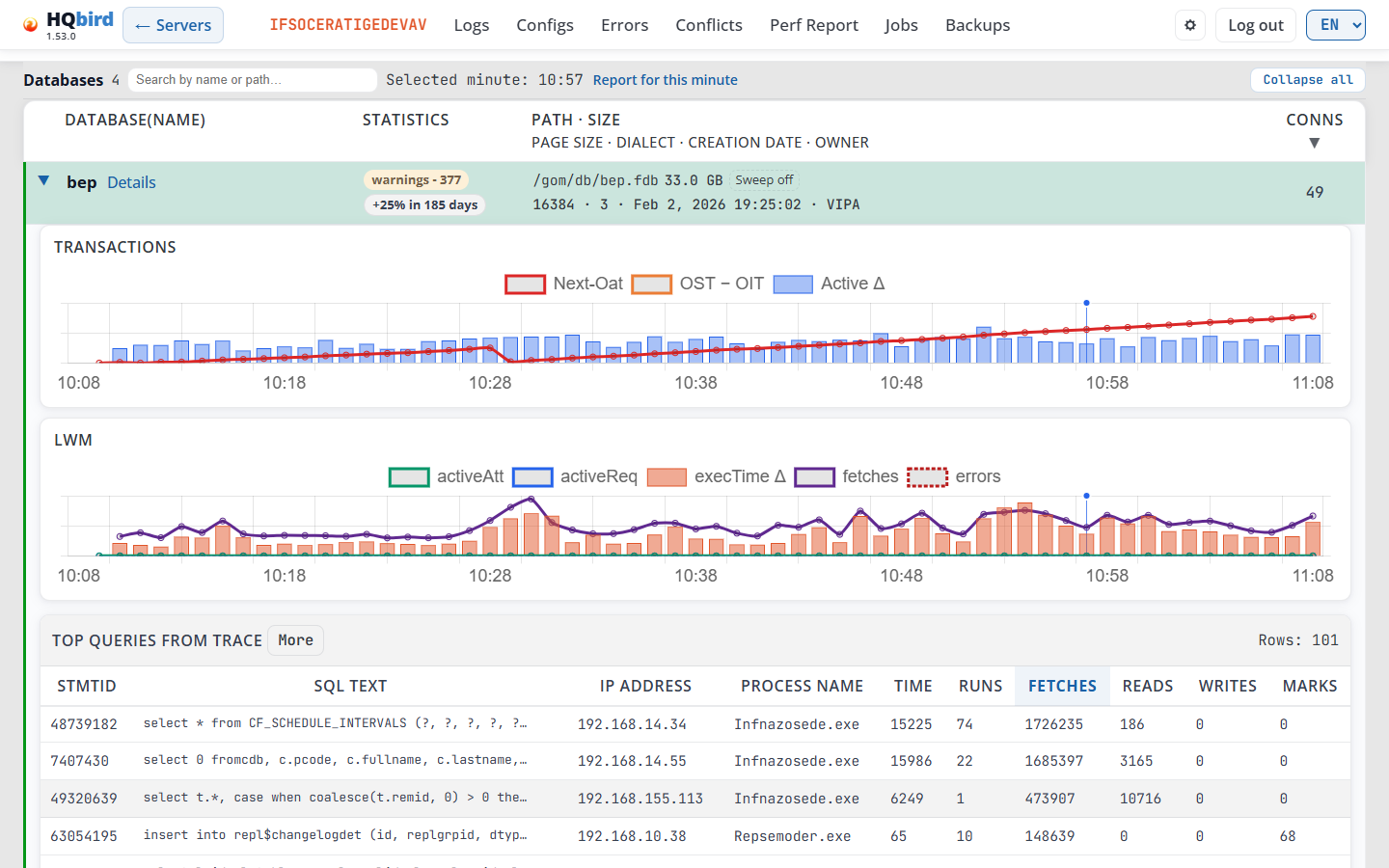
Bis zu 3 Datenbankzeilen können geöffnet sein. Wird eine 4. geöffnet, schließt sich die älteste.
Wenn eine Minute ausgewählt ist, zeigt die geöffnete Zeile außerdem zwei Tabellen. Jede Tabelle zeigt 5 Zeilen. Rows: n zeigt, wie viele es gibt. Klicken Sie auf More, um alle Zeilen zu sehen, auf Less, um wieder 5 zu sehen. Klicken Sie auf eine Kopfzeile, um zu sortieren.
Top queries from trace: die schwersten Anweisungen dieser Minute, sortiert nach Fetches. Zeigen Sie auf eine Kopfzeile, um ihren Hinweis zu sehen.
| Spalte | Angezeigt wird |
|---|---|
| StmtID | Die Anweisungs-ID. |
| SQL Text | Der Anfang des SQL-Texts. |
| IP Address | Die Client-Adresse. |
| Process Name | Das Client-Programm. |
| Time | Die Gesamtzeit aller Ausführungen dieser Anweisung. |
| Runs | Wie oft sie in dieser Minute ausgeführt wurde. |
| Fetches, Reads, Writes, Marks | Die Summen aller Ausführungen in dieser Minute. |
Klicken Sie auf eine Zeile, um den vollständigen SQL-Text, den PLAN und die PARAMETERS zu sehen. Copy SQL kopiert den Text; Copy SQL with parameters wird angezeigt, wenn die Anweisung Parameter hat.
Connections: jeder Anhang in dieser Minute, sortiert nach Fetches.
| Spalte | Angezeigt wird |
|---|---|
| AttachID | Die Anhang-ID. |
| Process Name, IP Address, Process ID | Das Client-Programm, seine Adresse und seine Prozess-ID. |
| Transactions | Abgeschlossene Transaktionen des Anhangs. |
| Act.Tran | Aktive Transaktionen. |
| Prepared, Executed, Active | Vorbereitete, ausgeführte und aktive Anweisungen. |
| Fetched Rows | Von abgeschlossenen Anweisungen in dieser Minute abgerufene Zeilen. |
| Time | Ausführungszeit abgeschlossener Anweisungen in dieser Minute. |
| Errors | Fehler in dieser Minute. |
| Fetches, Reads, Marks, Writes | Seitenoperationen abgeschlossener Anweisungen in dieser Minute. |
Meldungen, die angezeigt werden können:
| Meldung | Bedeutung |
|---|---|
| Loading… | Das Diagramm wird geladen. |
| No data | Keine Daten für diese Datenbank im Bereich. |
| Loading trace…, Loading connections… | Die Tabellen für die ausgewählte Minute werden geladen. |
| lwmmon files are missing for this minute. | Der Agent hat keine Verbindungsdaten für diese Minute. Wählen Sie eine andere Minute. |
Wenn der Trace keine Anweisungen für die Minute enthält, wird die Trace-Tabelle nicht angezeigt.
Transaktionszähler
Firebird führt vier Transaktionsnummern. Sie wachsen immer und behalten diese Reihenfolge:

- Next-Oat ist Next transaction minus Oldest active. Eine Linie, die ständig ansteigt, bedeutet, dass eine Transaktion lange offen bleibt. Finden Sie sie in der Connections-Tabelle oder im Health Report (lang laufende Transaktionen).
- OST − OIT ist Oldest snapshot minus Oldest interesting. Er wächst, wenn die Garbage Collection zurückbleibt, zum Beispiel wenn ein Sweep nötig ist.
- Active Δ ist die Anzahl neuer Transaktionen pro Minute.
5. Datenbankseiten
Jede Datenbank hat vier Seiten: Database, Metrics, Clients Versions
und Statistics. Um sie zu öffnen, klicken Sie im Dashboard auf Details neben einer Datenbank
in der Databases-Tabelle. Die gstat-Chips in derselben
Tabelle öffnen die Seite Statistics direkt.
Alle vier Seiten haben denselben Header und dieselbe Zeile darunter:
- Das Logo und die Version.
- ← Servers: zurück zur Seite Servers.
- Der Servername, zum Beispiel
SRV. Er öffnet das Dashboard dieses Servers, am selben Tag. - Das Menü des Servers: Logs, Configs, Errors, Conflicts, Perf Report, Jobs und Backups. Es ist das Menü der Serverseiten: Ein Klick öffnet die Logs oder die Fehler dieses Servers. Auf einer Datenbankseite ist kein Eintrag hervorgehoben.
- Das Zahnrad-Symbol (Settings), Log out und die Sprachliste.
- Die Datenbankzeile. Sie beginnt mit dem DB-Label und dem Datenbanknamen. Dann folgen die Seiten der Datenbank: Database, Metrics, Clients Versions, Statistics und Performance report. Die geöffnete Seite ist unterstrichen. Die Zeile bleibt beim Scrollen unter dem Header.
- Die Breadcrumb-Zeile:
Servers › SRV › employeeauf der Seite Database. Die anderen Seiten fügen ihren Namen hinzu, zum BeispielServers › SRV › employee › Metrics.
Performance report öffnet die Seite Perf Report des Servers mit dieser Datenbank in der Liste Database ausgewählt. Die Datenbankzeile bleibt auf dieser Seite, sodass ein Klick Sie zurück zu Database oder Metrics bringt.
Die Datenbank wechseln. Klicken Sie in der Zeile auf den Datenbanknamen. Eine Liste der Datenbanken dieses Servers öffnet sich, mit dem Namen, dem Pfad und der Größe jeder Datenbank. Die aktuelle Datenbank ist markiert. Klicken Sie auf eine andere Datenbank, um dieselbe Seite für sie zu öffnen, am selben Tag und im selben Zeitbereich. Esc oder ein Klick außerhalb schließt die Liste. Die Pfeiltasten bewegen sich durch die Liste.
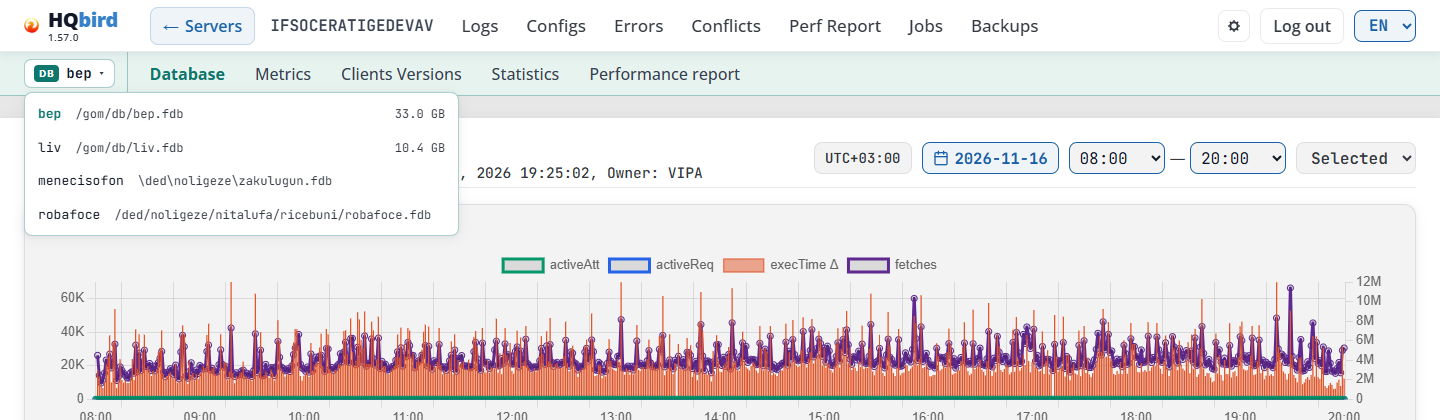
| Text in der Liste | Bedeutung |
|---|---|
| Cannot load the list of databases | Die Konsole erhielt keine Antwort. Schließen Sie die Liste und öffnen Sie sie erneut. |
| No databases for this day | Der Agent hat keine Datenbankliste für den gewählten Tag gesendet. Wählen Sie einen anderen Tag. |
Sie können diese Seiten als Lesezeichen speichern. Die Adresse enthält die Datenbank, das Datum und den Zeitbereich.
Database
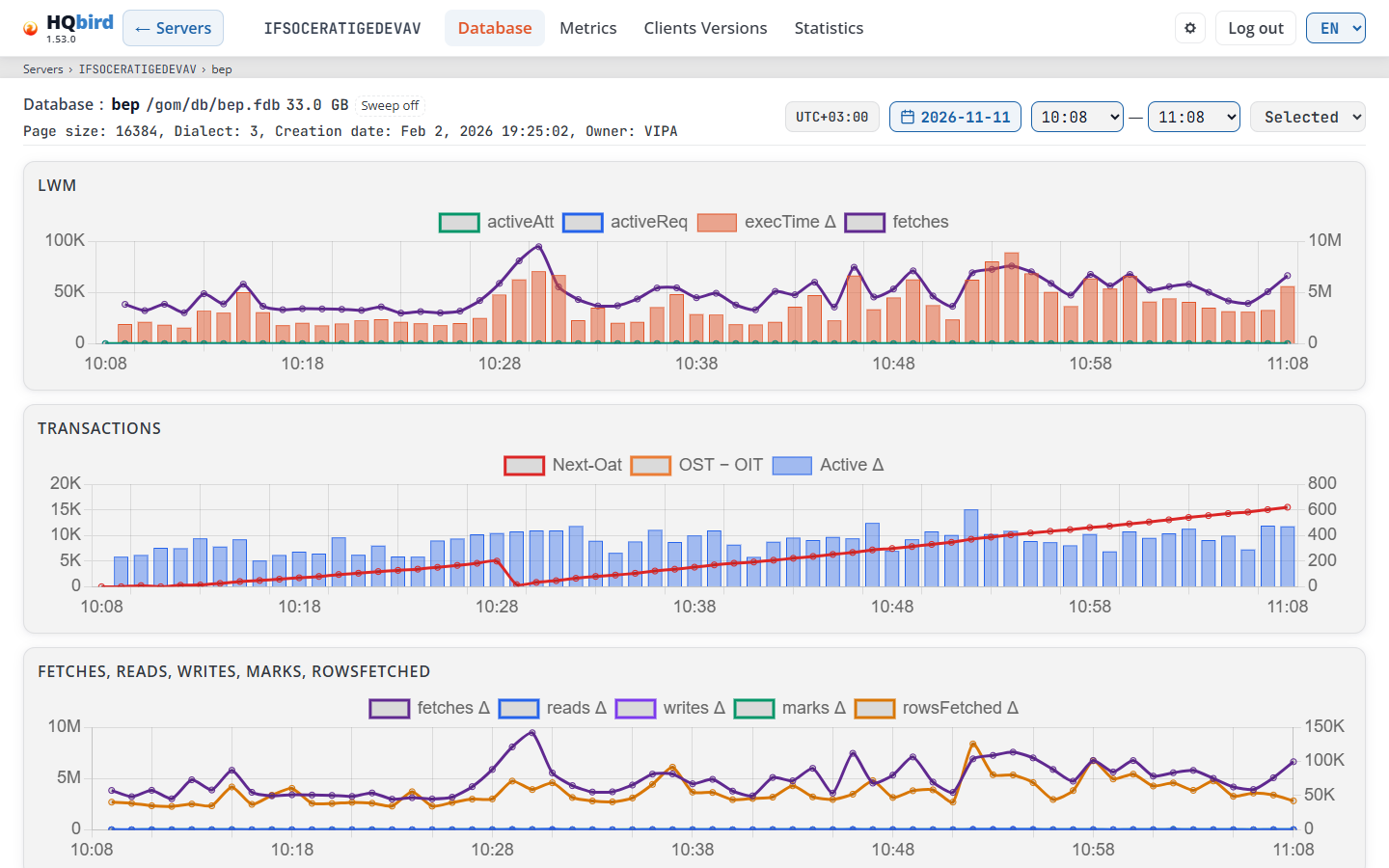
Was Sie sehen
- Den Header, die Datenbankzeile und die Breadcrumb-Zeile.
- Die Datenbankzeile: Database:, den Datenbanknamen, die Status-Badges (nur
wenn die Datenbank einen Status hat), den Pfad, die Größe und den Sweep-Chip.
Zum Beispiel:
employee /data/employee.fdb 58.1 GB Sweep off. Die Größe wird in MB unter 1024 MB und in GB darüber angegeben. Zeigen Sie auf die Größe, um die genaue Anzahl der Bytes zu sehen. - Die zweite Zeile: Page size, Dialect, Creation date, Owner
und Security DB. Owner wird nur angezeigt, wenn der Agent ihn kennt.
Security DB wird nur angezeigt, wenn die Datenbank nicht die Standard-
Sicherheitsdatenbank verwendet:
selfbedeutet, die Datenbank prüft Logins selbst,sec: …bedeutet, sie verwendet eine andere Sicherheitsdatenbank. - Die Zeitleiste: die Zeitzone der Serverdaten (siehe Time and time zone), die Datumsschaltfläche, From — To und die Voreinstellungsliste: Last 1h (Standard), Last 6h, Last 12h, Full day, Selected. Nachdem Sie auf ein Diagramm geklickt haben, wird hier auch Selected minute: HH:MM angezeigt.
- Vier Diagramme pro Minute für den ausgewählten Bereich.
Die Größe, die Status-Badges und der Sweep-Chip zeigen die neuesten Werte bis zum Ende des ausgewählten Bereichs. Ein früherer Tag zeigt also die Werte dieses Tages.
Status-Badges und Sweep
Sie bedeuten dasselbe wie in der Databases-Tabelle des Dashboards.
| Farbe | Badges |
|---|---|
| Rot | Full shutdown |
| Bernstein | Single-user shutdown, Multi-user shutdown, Shutdown (maintenance), nbackup lock |
| Blau | nbackup merge, Replica (read-only), Replica (read-write), Replica, Read only |
- Der Status stammt aus dem Datenbank-Header oder aus
MON$DATABASE, je nachdem, welcher neuer ist. Zeigen Sie auf ein Badge, um die Quelle und die Zeit zu sehen: From the database header, 01:00 oder From MON$DATABASE, 01:00. - Wenn die Daten mehr als 15 Minuten älter sind als das Ende des Bereichs, ist das Badge blasser und der Tooltip endet mit (stale).
- Sweep 20000: das automatische Sweep-Intervall aus dem Datenbank-Header, in Transaktionen. Sweep off (gestrichelter Rahmen): das Sweep-Intervall ist 0, automatischer Sweep ist also aus. Der Chip erfordert fbagent 2.91.0 oder neuer.
Diagramme
| Diagramm | Reihen |
|---|---|
| LWM | activeAtt, activeReq, execTime Δ, fetches |
| Transactions | Next-Oat, OST − OIT, Active Δ (dasselbe wie im Dashboard, siehe Transaktionszähler) |
| Fetches, reads, writes, marks, rowsFetched | fetches Δ, reads Δ, writes Δ, marks Δ, rowsFetched Δ: Seitenoperationen pro Minute |
| Requests: prepReq Δ, execReq Δ, activeReq, rowsFetched Δ | prepared (Δ), prepared now, execReq Δ, activeReq, rowsFetched Δ |
Δ bedeutet die Änderung gegenüber der vorherigen Minute. Eine Lücke bedeutet, dass der Zähler zurückgesetzt wurde, zum Beispiel nach einem Firebird-Neustart, oder dass der Agent in dieser Minute auf neue Zähler aktualisiert wurde (fbagent 2.67.0 und neuer zählen auch die offenen Verbindungen). Wenn der Agent meldet, dass der LWM-Eintrag der Datenbank neu erstellt wurde, zeigt die Minute die Arbeit seitdem statt einer Lücke.
prepared (Δ) ist der alte prepReq-Zähler (Agenten vor 2.67.0): Anweisungen, die pro Minute vorbereitet wurden. prepared now stammt von neueren Agenten: Anweisungen, die zu diesem Zeitpunkt vorbereitet sind. Ein Tag eines Agent-Updates zeigt die erste Linie vor dem Update und die zweite danach.
Tipps:
- Der Servername im Header öffnet das Dashboard mit demselben Datum und Zeitbereich.
- Das Ändern des Datums, des Bereichs oder der Voreinstellung löscht die ausgewählte Minute.
Top-Abfragen und Verbindungen
Klicken Sie auf ein Diagramm, um eine Minute auszuwählen. Die Konsole nimmt die nächstgelegene Minute mit Daten und markiert sie mit einer vertikalen Linie in allen vier Diagrammen. Unter den Diagrammen erscheinen zwei Tabellen.
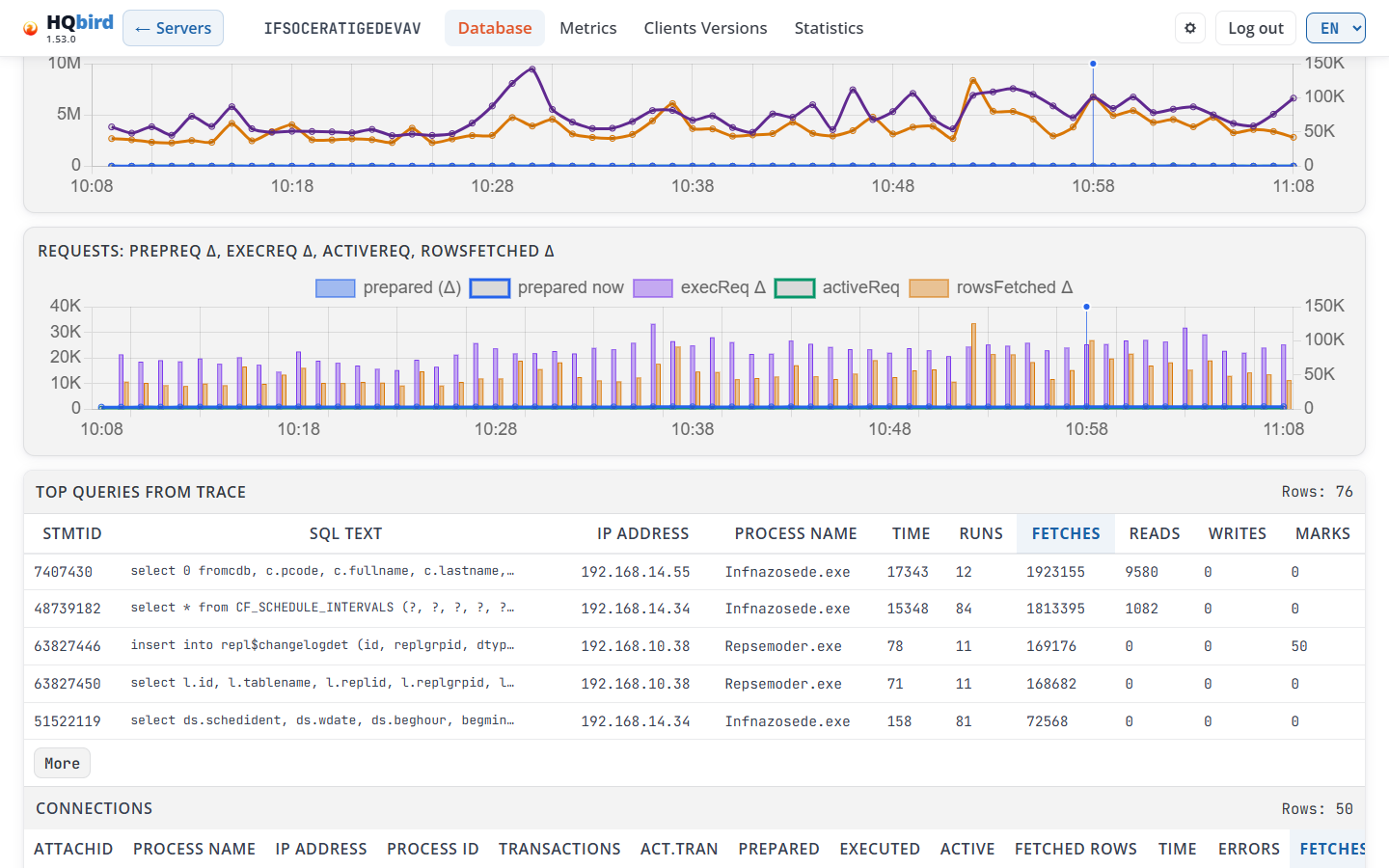
Was Sie sehen
- Top queries from trace und seine Zeilenanzahl (Rows: n). Eine Zeile pro Anweisung aus dem Trace in dieser Minute.
- Connections und seine Zeilenanzahl. Eine Zeile pro Anhang (aus den LWM- Daten dieser Minute).
Beide Tabellen funktionieren gleich:
- Sie zeigen die ersten 5 Zeilen. More zeigt alle Zeilen, Less zeigt wieder 5.
- Sie sind nach Fetches sortiert, größte zuerst. Klicken Sie auf eine Spaltenkopfzeile, um danach zu sortieren. Der erste Klick auf eine Zahlenspalte sortiert die größten Werte zuerst. Ein zweiter Klick kehrt die Reihenfolge um. Die sortierte Spalte ist blau.
- Breite Tabellen scrollen nach rechts.
Spalten von Top queries from trace:
| Spalte | Angezeigt wird |
|---|---|
| StmtID | Die Anweisungs-ID aus dem Trace. |
| SQL Text | Der Anfang der Anweisung. Klicken Sie auf die Zeile, um sie zu öffnen. |
| IP Address | Die Client-Adresse, zum Beispiel 192.168.0.10. |
| Process Name | Das Client-Programm. |
| Time | Die gesamte verstrichene Zeit aller solcher Abfragen in dieser Minute. |
| Runs | Wie oft diese Abfrage in dieser Minute ausgeführt wurde. |
| Fetches, Reads, Writes, Marks | Summen für alle Ausführungen in dieser Minute. |
Klicken Sie auf eine Abfragezeile, um sie zu öffnen. Ein zweiter Klick schließt sie. Es ist immer nur eine Zeile geöffnet.
- SQL: der vollständige Anweisungstext.
- PLAN: der Plan, den Firebird verwendet hat.
NATURALbedeutet einen vollständigen Tabellenscan. - PARAMETERS: die Parametertypen und -werte.
- Copy SQL kopiert die Anweisung. Copy SQL with parameters wird nur angezeigt, wenn die Anweisung Parameter hat. Im Demo-Modus sind diese Schaltflächen ausgeblendet.
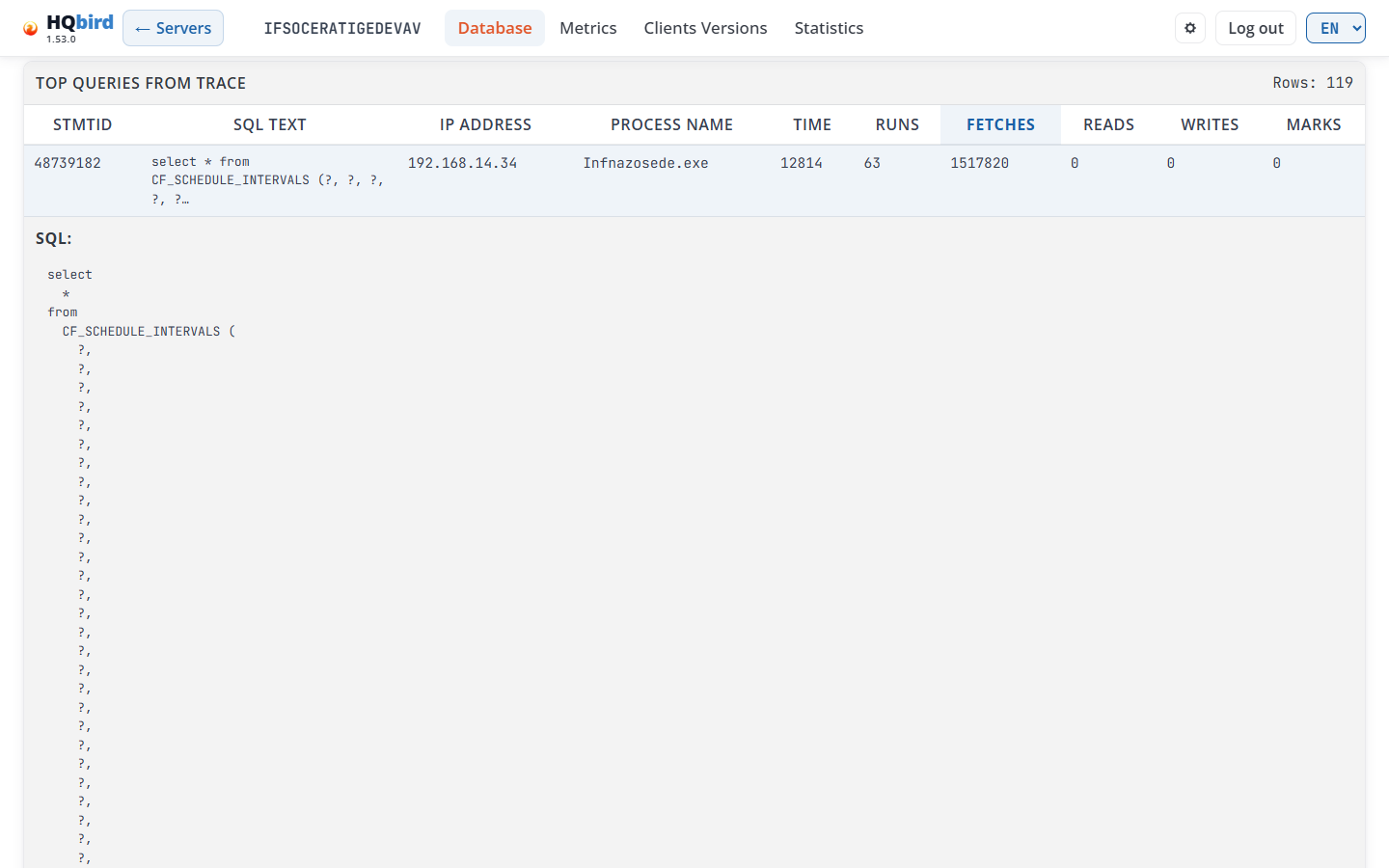
Connections-Spalten:
| Spalte | Was sie anzeigt |
|---|---|
| AttachID | Die Attachment-ID. |
| Process Name, IP Address, Process ID | Das Client-Programm, seine Adresse und seine Prozess-ID. |
| Transactions | Abgeschlossene Transaktionen in diesem Attachment. |
| Act.Tran | Aktive Transaktionen. |
| Prepared | Vorbereitungen von Anweisungen. |
| Executed | Ausgeführte Anweisungen. |
| Active | Aktive Anweisungen. |
| Fetched Rows, Time, Errors, Fetches, Reads, Marks, Writes | Werte der Anweisungen, die in dieser Minute in dieser Verbindung abgeschlossen wurden. |
Ein Wert, den der Agent nicht gemeldet hat, wird als — angezeigt. Sortieren Sie zum Beispiel nach Act.Tran, um die Verbindungen zu finden, die Transaktionen offen halten.
Meldungen, die Sie sehen können
| Meldung | Was sie bedeutet |
|---|---|
| Loading trace… / Loading connections… | Die Konsole lädt die Tabelle. |
| No trace data for this minute. | Der Trace enthält für diese Datenbank in dieser Minute keine Anweisungen. Wählen Sie eine andere Minute. |
| No connections data for this minute. | Die LWM-Daten dieser Minute enthalten keine Attachments. |
| lwmmon files are missing for this minute. | Der Agent hat zu diesem Zeitpunkt keine Verbindungsdaten gesammelt. |
| Trace error: … / Connections error: … | Die Daten konnten nicht geladen werden. Der Text zeigt den Grund. |
Metriken
Detaillierte Tabellen aus einem MON$-Snapshot der Datenbank.
- Wählen Sie ein Datum und einen Zeitbereich.
- Klicken Sie auf eine Schaltfläche für einen Snapshot-Zeitpunkt. Standardmäßig ist der neueste ausgewählt.
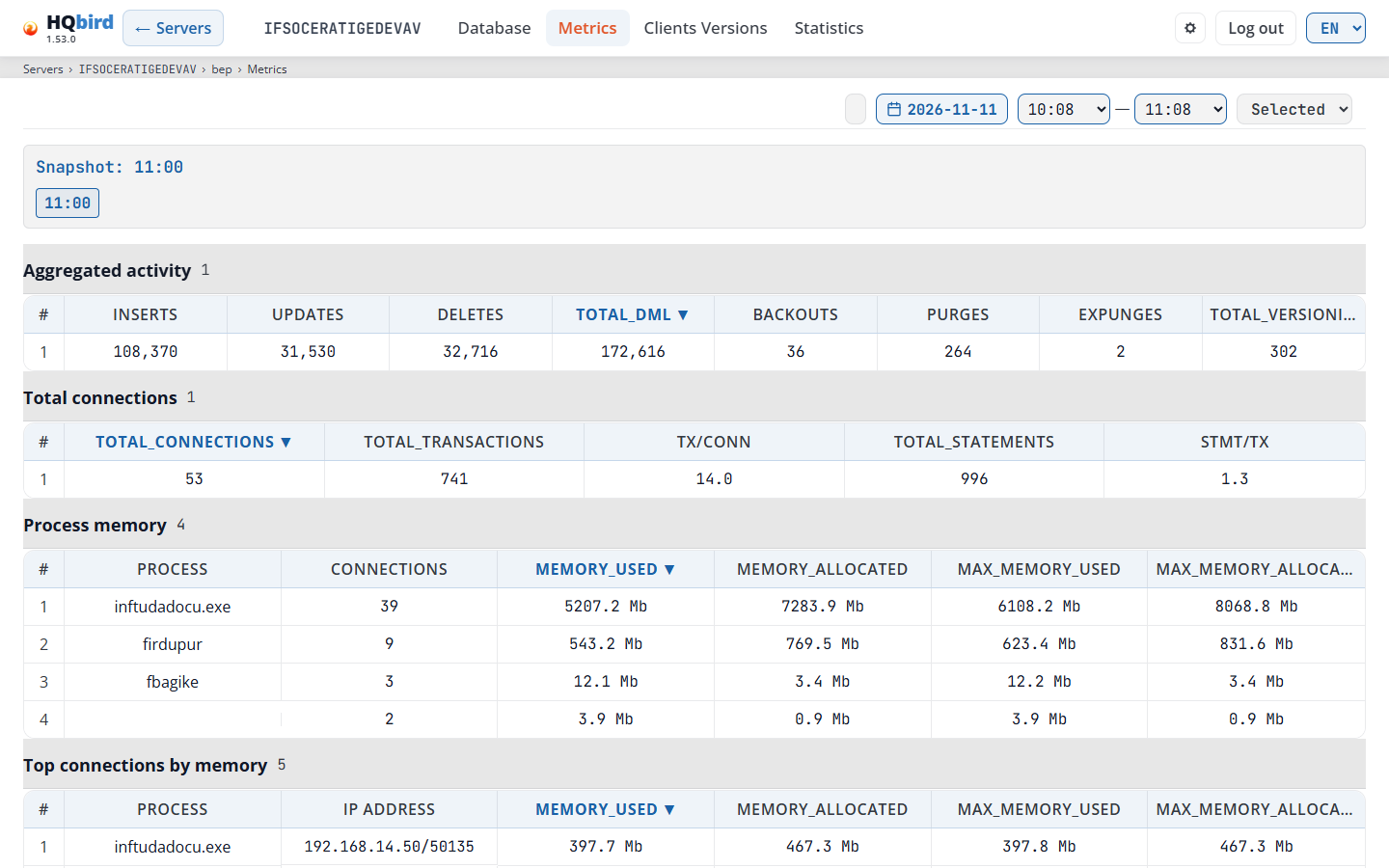
Was Sie sehen
- Die Kopfzeile, die Datenbankzeile und die Breadcrumb-Zeile (
Servers › SRV › employee › Metrics). - Die Zeitleiste: die Datumsschaltfläche, From — To und die Voreinstellungsliste. Die Seite liest die Snapshots des Tages des Bereichsendes.
- Ein Hinweisfeld, nur wenn die Seite fehlende Daten erklären muss (siehe die Meldungen unten).
- Das Snapshot-Panel: Snapshot: 20:00 (der ausgewählte Zeitpunkt) und eine Schaltfläche pro Snapshot-Zeitpunkt. Die ausgewählte Schaltfläche ist blau. Eine Schaltfläche mit orangem Rahmen markiert einen Snapshot, bei dem der Agent
MON$nicht lesen konnte. Zeigen Sie darauf, um die Meldung des Agenten zu sehen. - Fünf Tabellen. Jeder Tabellentitel zeigt die Anzahl der Zeilen.
| Tabelle | Spalten | Was sie anzeigt |
|---|---|---|
| Aggregated activity | #, inserts, updates, deletes, total_dml, backouts, purges, expunges, total_versioning | Datensatzoperationen der gesamten Datenbank (MON$RECORD_STATS). |
| Total connections | total_connections, total_transactions, tx/conn, total_statements, stmt/tx | Verbindungen, Transaktionen und Anweisungen zum Snapshot-Zeitpunkt. |
| Process memory | Process, Connections, memory_used, memory_allocated, max_memory_used, max_memory_allocated | Speicher pro Client-Programm. Verbindungen eines Programms werden summiert. |
| Top connections by memory | Process, IP address, die gleichen vier Speicherspalten | Die 5 Verbindungen, die den meisten Speicher verwenden. |
| Top connections by load | Process, IP address, inserts, updates, deletes, total_dml, statement_count | Die 5 Verbindungen mit den meisten Änderungen und die 5 mit den meisten Anweisungen. |
- Klicken Sie auf einen Spaltenkopf, um zu sortieren. Die sortierte Spalte zeigt ▼ oder ▲. Zahlenspalten sortieren den größten Wert zuerst, Process und IP address sortieren von A bis Z.
- Speicher wird in MB angezeigt, zum Beispiel 139.3 Mb.
- Eine leere Process-Zelle bedeutet, dass die Verbindung ihr Programm nicht gemeldet hat.
Warum eine Datenbank keine Metrikdaten hat
Der Agent liest MON$ stündlich und nur für die Datenbanken, die zu diesem Zeitpunkt aktiv sind (Verbindungen haben): standardmäßig bis zu 10 pro Server. Die Agent-Einstellung firebird.database_metrics.max_active_databases ändert das Limit (-1 bedeutet kein Limit). Die in conf/database_metrics_targets.json aufgeführten Datenbanken werden immer zuerst gelesen, wenn sie aktiv sind. Sicherheitsdatenbanken werden nicht gelesen.
Auf einem Server mit vielen kleinen Datenbanken haben die meisten keine Metrikdaten oder Daten nur für einige Stunden. Das ist zu erwarten. Die Seite zeigt dann einen Hinweis:
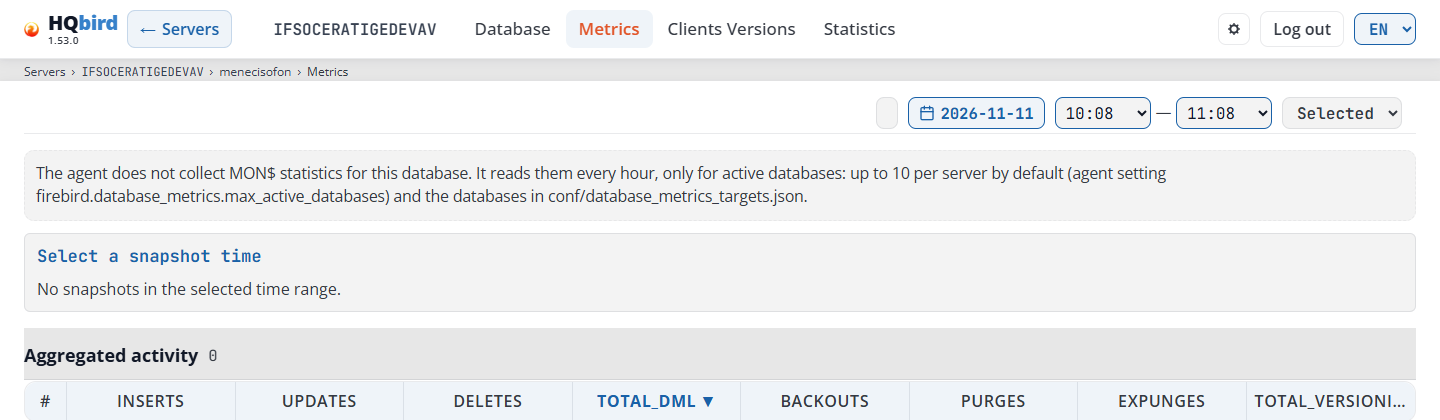
Meldungen, die Sie sehen können
| Meldung | Was sie bedeutet |
|---|---|
| The agent does not collect MON$ statistics for this database. … | Der Agent hat für diese Datenbank an keinem Tag MON$-Daten. Siehe das Limit oben. |
| The agent read this database at other times. Choose another date or a longer range. … | Es gibt MON$-Daten für diese Datenbank, aber nicht im ausgewählten Bereich. |
| The agent could not read MON$ at 01:00: … | Der Agent hat es versucht, konnte sich aber nicht verbinden oder hatte keine Zeit mehr. Der Text zeigt die Meldung des Agenten, zum Beispiel record_stats: context deadline exceeded. |
| Select a snapshot time / No snapshots in the selected time range. | Der Bereich enthält keine Snapshots. Wählen Sie ein anderes Datum oder einen längeren Bereich. |
| No data for the selected snapshot. | Die Tabelle hat für diesen Snapshot keine Zeilen. Ein Snapshot mit orangem Rahmen zeigt dies in seinen Tabellen. |
| Failed to load metrics: … | Die Daten konnten nicht geladen werden. Der Text zeigt den Grund. |
Client-Versionen
Die Firebird-Client-Versionen, die sich mit dieser Datenbank verbinden, und wie viele Verbindungen jede hat.
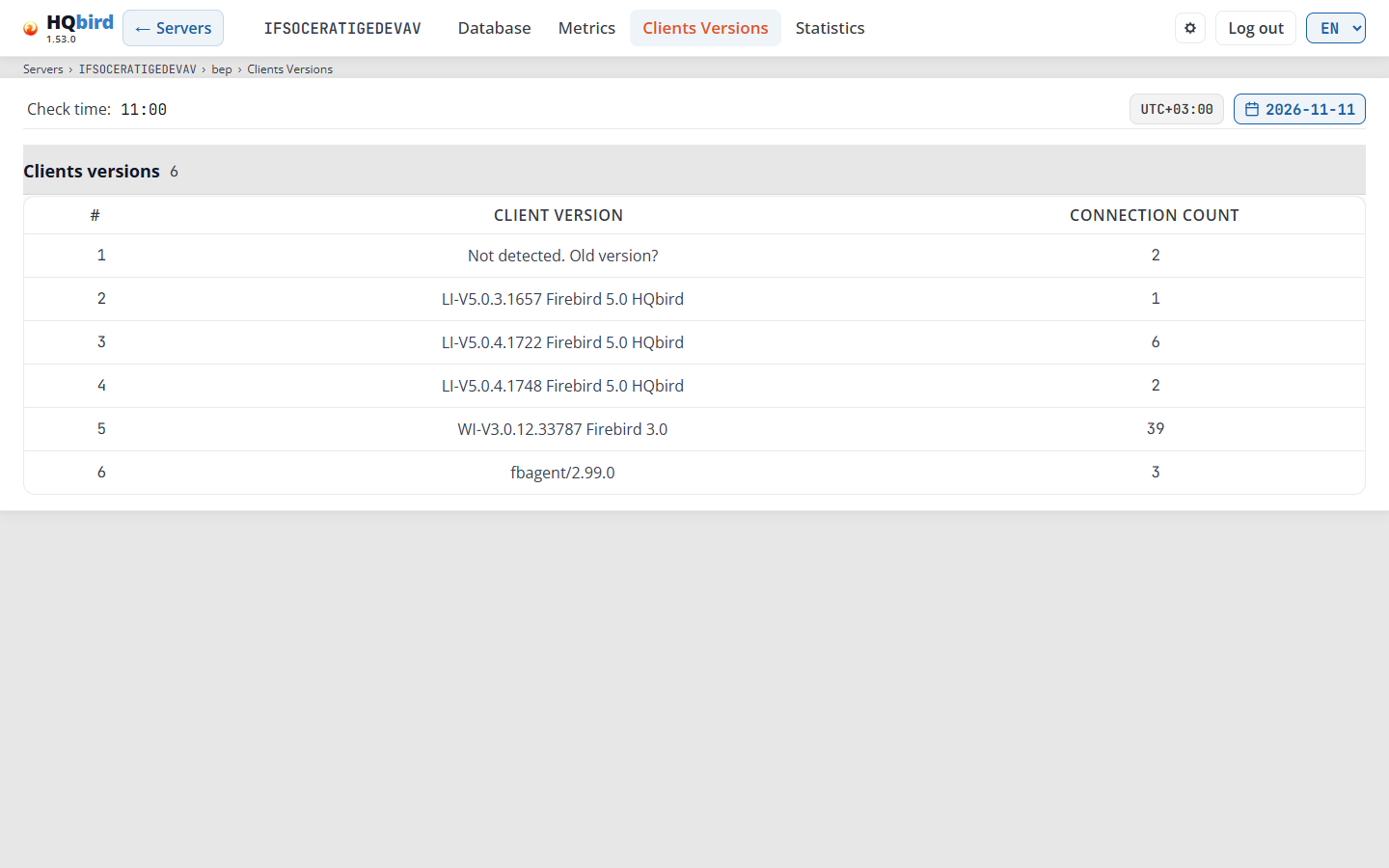
Was Sie sehen
- Die Kopfzeile, die Datenbankzeile und die Breadcrumb-Zeile (
Servers › SRV › employee › Clients Versions). - Check time: der Zeitpunkt, zu dem der Agent die Client-Versionen gelesen hat, oder —.
- Die Zeitzone von Check time (siehe Zeit und Zeitzone) und die Datumsschaltfläche. Der Kalender bietet nur die Tage mit Client-Versionsdaten an. Standardmäßig wird der neueste Tag geöffnet.
- Die Tabelle Clients versions und ihre Zeilenanzahl.
| Spalte | Was sie anzeigt |
|---|---|
| # | Die Zeilennummer. |
| Client version | Die Versionszeichenfolge, die der Client gemeldet hat, zum Beispiel WI-V5.0.1.1469 Firebird 5.0. Not detected. Old version? bedeutet, dass der Client seine Version nicht gemeldet hat. Dies ist normalerweise eine alte Client-Bibliothek. Eine Zeile wie fbagent/2.93.0 zählt die Verbindungen des Agenten selbst. |
| Connection count | Die Anzahl der Verbindungen mit dieser Version. |
Klicken Sie auf Connection count, um zu sortieren: Der erste Klick sortiert den größten Wert zuerst, der zweite Klick den kleinsten zuerst, der dritte Klick stellt die ursprüngliche Reihenfolge wieder her.
Der Agent liest Client-Versionen einmal täglich (standardmäßig um 11:00) für dieselben Datenbanken wie bei den Metriken (siehe Warum eine Datenbank keine Metrikdaten hat).
Meldungen, die Sie sehen können
| Meldung | Was sie bedeutet |
|---|---|
| The agent does not collect client versions for this database. … | Der Agent hat für diese Datenbank noch nie Client-Versionen gelesen. |
| The agent could not read client versions at 11:00: … | Der Agent hat es versucht und ist fehlgeschlagen. Der Text zeigt den Grund. skipped bedeutet Firebird 2.5, das kein MON$CLIENT_VERSION hat. |
| No data for the selected date. | Der ausgewählte Tag hat keine Zeilen. Wählen Sie ein anderes Datum. |
| No ClientVersions files for this database. | Wird im Kalender angezeigt: Es gibt keine Tage zur Auswahl. |
| Failed to load client versions: … / Failed to load dates: … | Die Daten konnten nicht geladen werden. Der Text zeigt den Grund. |
6. Statistiken: gstat-Berichte und Trends
Die Seite Statistics analysiert die gstat-Dateien, die der Agent für die Datenbank sammelt. Der Agent führt gstat einmal täglich aus (standardmäßig um 02:00). Auf einem Server mit vielen Datenbanken begrenzt der Agent außerdem die Anzahl der Datenbanken pro Lauf, sodass einige Datenbanken keine gstat-Dateien haben.
Die Seite hat oben zwei Schaltflächen: Report und Trends. Die Breadcrumb-Zeile folgt dem geöffneten Tab: Servers › SRV › employee › Statistics › Report oder … › Statistics › Trends. Die Adresse behält die ausgewählte Datei, den Tab und die Trend-Einstellungen bei, sodass Sie einen Bericht als Lesezeichen speichern können.
Die gstat-Chips in der Databases-Tabelle des Dashboards öffnen diese Seite: Die kritischen und Warn-Chips öffnen den Tab Analysis and Recommendations, und +25% öffnet Trends mit dem Tab Forecasts.
Report
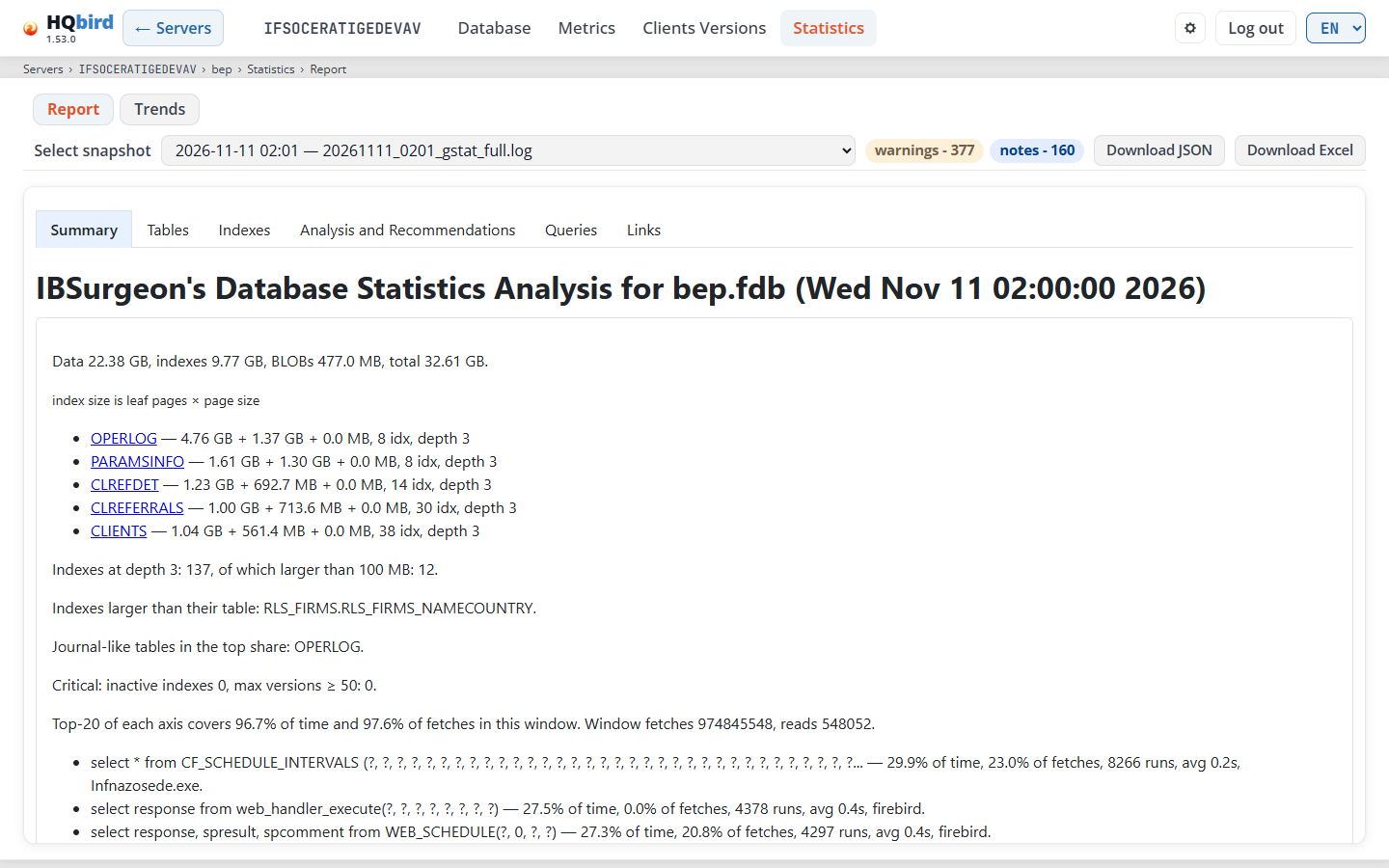
Was Sie sehen
- Die Kopfzeile, die Datenbankzeile und die Breadcrumb-Zeile.
- Die Schaltflächen Report und Trends. Die geöffnete ist orange.
- Die Berichtsleiste:
- Select snapshot: die
gstat-Dateien, neueste zuerst. Jeder Eintrag zeigt das Datum und den Dateinamen. - Die Badges: critical - {n} (rot), warnings - {n} (gelb), notes - {n} (blau). Ein Badge mit 0 ist ausgeblendet.
- Download JSON: die gemessenen Werte.
- Download Excel: die vollständige Analyse als
.xlsx-Arbeitsmappe in der aktuellen Sprache.
- Select snapshot: die
- Ein Anmerkungsfeld, nur wenn der Analyzer Anmerkungen zur Datei hatte.
- Der Bericht mit eigenen Tabs:
- Summary: die Größe von Daten, Indizes und BLOBs, die größten Tabellen, die Indizes auf Tiefe 3, die wichtigsten Befunde und die aufwendigsten Abfragen, wenn sie bekannt sind.
- Tables und Indexes: eine Zeile pro Tabelle oder Index.
- Analysis and Recommendations: was falsch ist und was zu tun ist.
- Queries und Links: nur wenn der Agent Performance-Berichte nahe dem Snapshot-Zeitpunkt hat (siehe Queries tab).
Tables-Tab
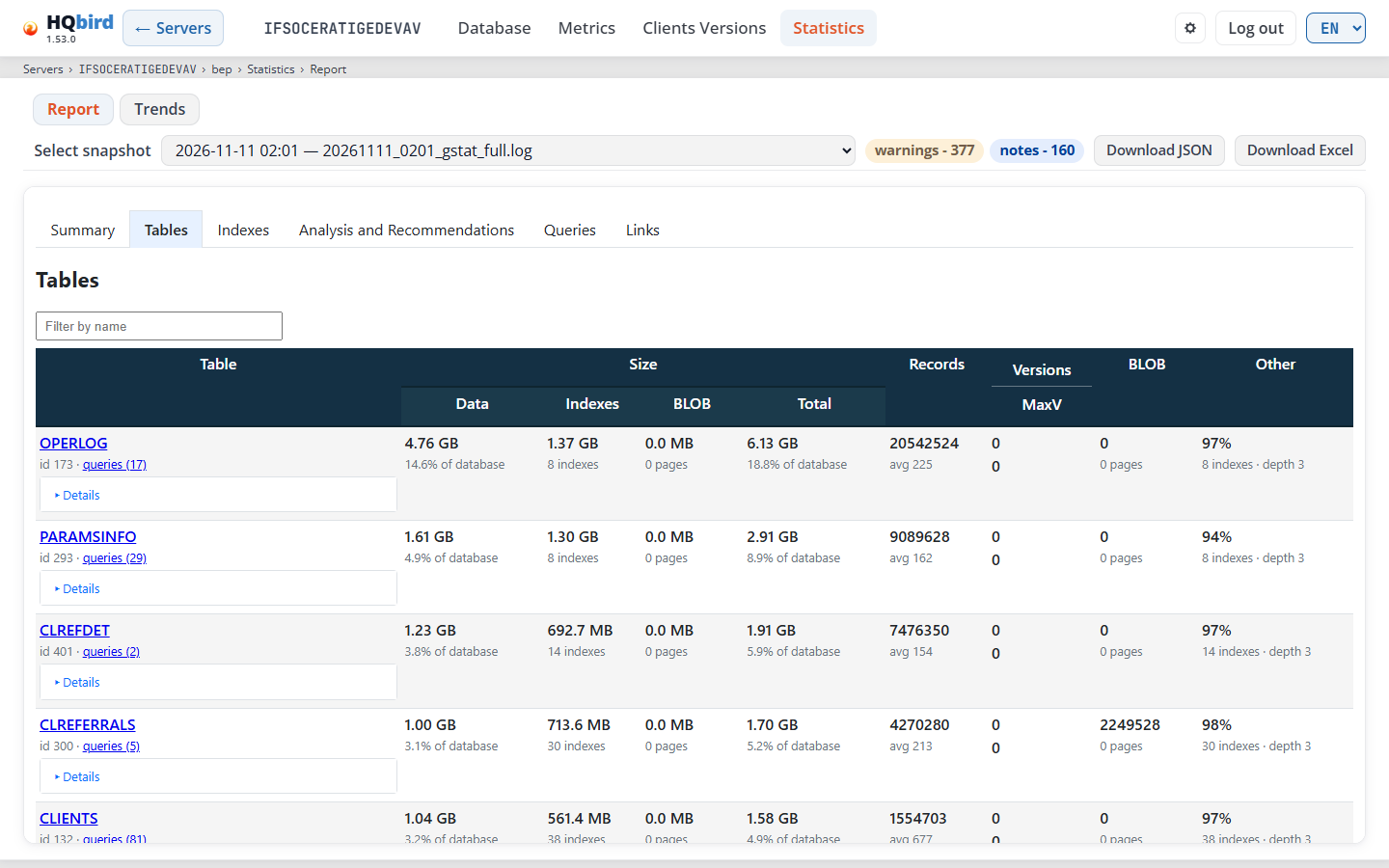
Geben Sie in Filter by name ein, um nur passende Tabellen anzuzeigen. Klicken Sie auf einen Spaltenkopf, um zu sortieren.
| Spalte | Was sie anzeigt |
|---|---|
| Table | Der Tabellenname, seine ID, ein Link queries (n), wenn Abfragen die Tabelle lesen, und Details mit weiteren Werten. |
| Size: Data, Indexes, BLOB, Total | Die Größe jedes Teils. Darunter: der Anteil an der Datenbank, die Anzahl der Indizes, die BLOB-Seiten. |
| Records | Die Datensatzanzahl und die durchschnittliche Datensatzlänge (avg). |
| Versions / MaxV | Die Anzahl der Back-Versionen und die meisten Versionen eines Datensatzes. |
| BLOB | Die Anzahl der BLOBs und ihrer Seiten. | | Other | Die durchschnittliche Füllung der Datenseiten, die Anzahl der Indizes und die größte Indextiefe. |
Der Tab Indexes hat denselben Filter. Seine Spalten: Index (Name, ID, queries (n)), Table, Size (mit dem Anteil an den Tabellendaten), Structure (Tiefe, Seiten, geringe Füllung) und Key (Knoten, verschiedene Werte, Duplikate, durchschnittliche Schlüssellänge). Zeilen mit Tiefe 4 sind gelb. Zeilen mit Tiefe 5 oder mehr sind rot.
Tab Analysis and Recommendations
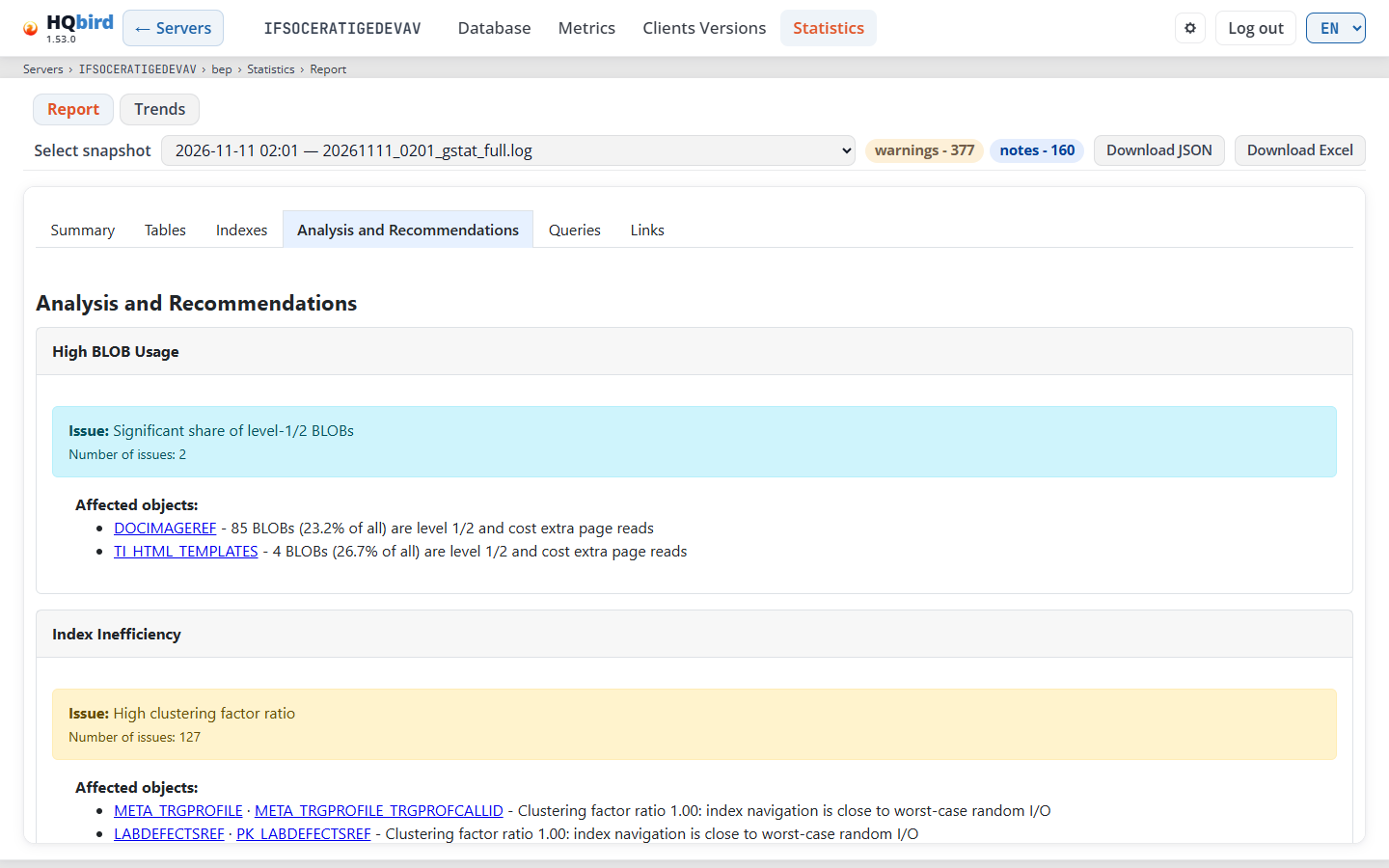
- Eine Karte pro Kategorie, zum Beispiel High BLOB Usage oder Index Inefficiency.
- Ein farbiges Feld pro Problem: Issue:, die Beschreibung und Number of issues:. Darunter listet Affected objects: die Tabellen und Indizes auf. Jeder Name ist ein Link.
- Ein Empfehlungsfeld: Recommendation:, Rationale:, Impact: und Action:. Eine lange Objektliste zeigt 3 Objekte und More (n).
Meldungen, die Sie sehen können
| Meldung | Was sie bedeutet |
|---|---|
| No gstat files found | Der Agent hat keine gstat-Datei für diese Datenbank. Siehe die Einschränkung in der Einleitung. |
| Generating report… | Die Konsole analysiert die Datei. Warten Sie. |
| Failed to load report | Die Datei konnte nicht gelesen oder analysiert werden. |
| This snapshot has no database header, so header-based checks were skipped. | Die gstat-Datei hat keinen Header-Teil. Die Prüfungen, die ihn benötigen, fehlen. |
| The analyzer had remarks about this file: | Die Anmerkungen des Analysators folgen als Liste. |
Tab Queries
Der Tab Queries verbindet die gstat-Statistiken mit den Abfragen, die auf dem
Server ausgeführt wurden. Er zeigt, welche Anweisungen welche Tabellen und Indizes lesen, sodass Sie
die Abfrage hinter einer problematischen Tabelle finden können.
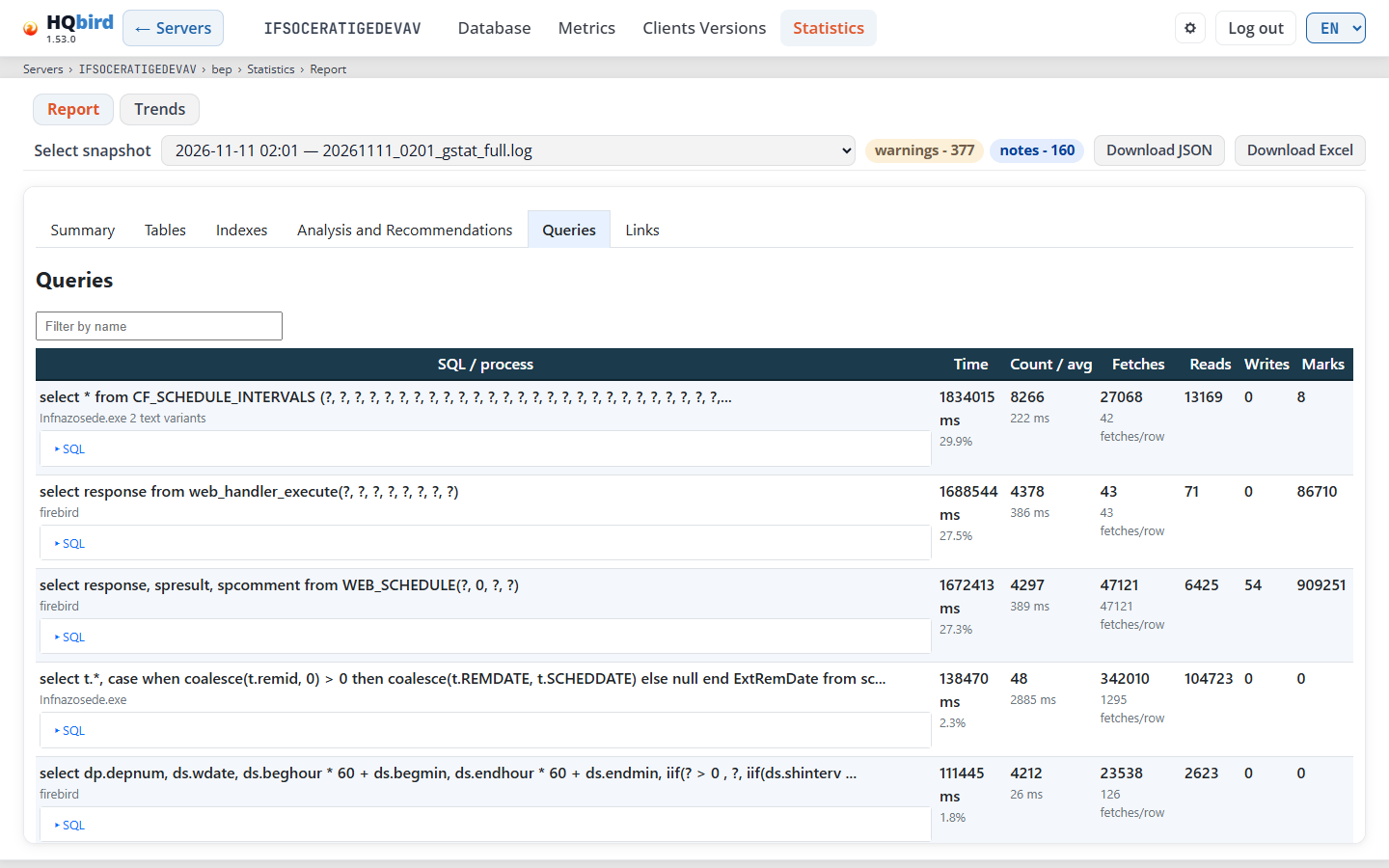
| Spalte | Was sie zeigt |
|---|---|
| SQL / process | Die Anweisung, das Client-Programm und die Anzahl der Textvarianten. SQL öffnet den vollständigen Text. |
| Time | Die Gesamtzeit in ms und ihr Anteil an der Gesamtzeit. |
| Count / avg | Wie oft die Anweisung ausgeführt wurde und die durchschnittliche Zeit. |
| Fetches | Fetches insgesamt und Fetches pro Zeile. computed in cache bedeutet viele Fetches, aber fast keine Seitenlesevorgänge. |
| Reads, Writes, Marks | Summen der Seitenlesevorgänge, Schreibvorgänge und Marks. |
- Die Daten stammen aus den Performance-Berichten des Agents (dieselben Daten wie Perf Report).
- Die Konsole verwendet Berichtsfenster, die höchstens 23 Stunden vor dem Zeitpunkt
des
gstat-Snapshots enden. Ältere oder neuere Fenster werden nicht verwendet. - Leere, abgelaufene oder beschädigte Berichtsdateien werden übersprungen. Wenn kein nutzbares Fenster übrig bleibt, erscheint der Tab Queries nicht.
- Der Performance-Bericht deckt den gesamten Server ab. Auf einem Server mit mehreren Datenbanken kann der Tab Anweisungen zeigen, die gegen andere Datenbanken ausgeführt wurden.
- Filter by name zeigt nur passende Anweisungen.
- Links listet Tabellen und Indizes mit der Anzahl der Abfragetreffer auf. In den Tabs Tables und Indexes öffnet ein Link queries (n) die passenden Abfragen.
- Die Excel-Datei enthält dann auch die Blätter Queries, Processes and addresses und Addresses.
Trends
Der Tab Trends vergleicht die neuesten Snapshots und zeigt, wie sich Tabellen und Indizes im Laufe der Zeit verändern. Er verwendet nicht den auf dem Tab Report ausgewählten Snapshot. Der Tab wird geladen, wenn Sie ihn zum ersten Mal öffnen.
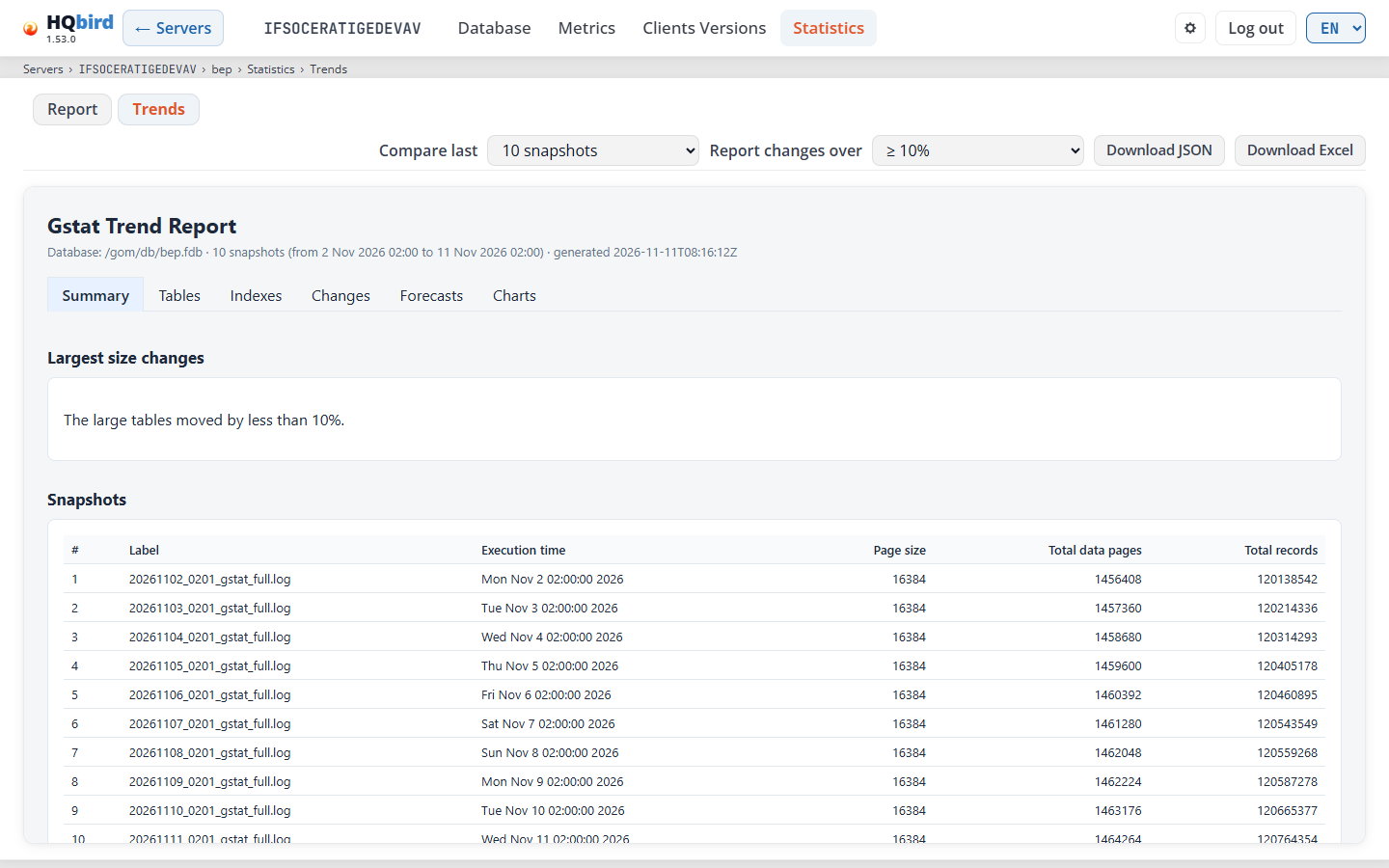
Was Sie sehen
- Den Header, die Datenbankzeile und die Breadcrumb-Zeile (endet mit Trends).
- Die Trend-Leiste:
- Compare last: wie viele Snapshots verglichen werden. Die Liste bietet 5 snapshots, 10 snapshots, 20 snapshots und 30 snapshots, aber nur bis zur Anzahl der Dateien. Bei weniger als 30 Dateien bietet die Liste auch alle an. Der Standard ist 10 oder die größte Auswahl, wenn es weniger Dateien gibt.
- Report changes over: die kleinste zu meldende Änderung: ≥ 10% (Standard), ≥ 2% oder ≥ 0.5%. Wenn eine ruhige Datenbank nichts zeigt, wählen Sie einen niedrigeren Wert.
- Download JSON und Download Excel, wie auf dem Tab Report.
- Den Trend-Bericht: Gstat Trend Report, die Datenbank, die Anzahl der
Snapshots, ihre Daten und den Zeitpunkt, zu dem der Bericht erstellt wurde. Seine Tabs:
- Summary: Largest size changes (Object, Property, Change, Change %) und Snapshots (Label, Execution time, Page size, Total data pages, Total records).
- Tables und Indexes: die Werte jedes Objekts in jedem Snapshot.
- Changes: jede Änderung über dem gewählten Grenzwert, mit dem ersten und dem letzten Wert und der Stufe.
- Forecasts: Growth Forecasts (reaching +25%): die aktuelle Größe, das Wachstum pro Tag und das Datum, an dem das Objekt um 25 % wächst. Die Schätzung benötigt mindestens drei Snapshots.
- Charts: Tabellengrößen, Indexgrößen, Gesamtgrößen, Versionszahlen sowie Transaktionen und Attachments.
Meldungen, die Sie sehen können
| Meldung | Was sie bedeutet |
|---|---|
| No gstat files found | Der Agent hat keine gstat-Datei für diese Datenbank. |
| Comparing snapshots… | Die Konsole erstellt den Trend-Bericht. |
| A trend report needs at least two snapshots | Es gibt nur eine gstat-Datei. Warten Sie auf den nächsten täglichen Lauf. |
| Failed to build the trend report | Die Dateien konnten nicht verglichen werden. |
| Warning: page size or ODS version changed between snapshots - trends may not be directly comparable | Wird im Bericht angezeigt. Die Seitengröße oder die ODS-Version ist nicht in allen Snapshots gleich, zum Beispiel nach einem Restore. |
| No growth forecasts. | Wird in Forecasts angezeigt: Der Bericht enthält keine Prognose für eine Tabelle oder einen Index. |
7. Server-Tools
Diese Seiten öffnen sich aus dem Menü im Server-Header: Logs, Configs,
Errors, Conflicts und Perf Report. Jede Seite hat ← Servers links
im Header und eine Breadcrumb-Zeile unter dem Header, zum Beispiel
Servers › SRV › Logs. Alle Zeiten sind in der Zeitzone des Servers (siehe
Time and time zone).
Logs, Errors und Conflicts filtern Zeilen auf dieselbe Weise:
- Include: und Exclude: nehmen einen oder mehrere Wortteile, getrennt durch Kommas oder Semikolons. Groß-/Kleinschreibung spielt keine Rolle.
- Include behält eine Zeile, die einen der Teile enthält. Exclude blendet eine Zeile aus, die einen der Teile enthält.
Logs
Die Firebird-Logs des Servers, mit zwei Tabs: Firebird.log und Replication.log. Der Agent sendet die Log-Einträge Tag für Tag.
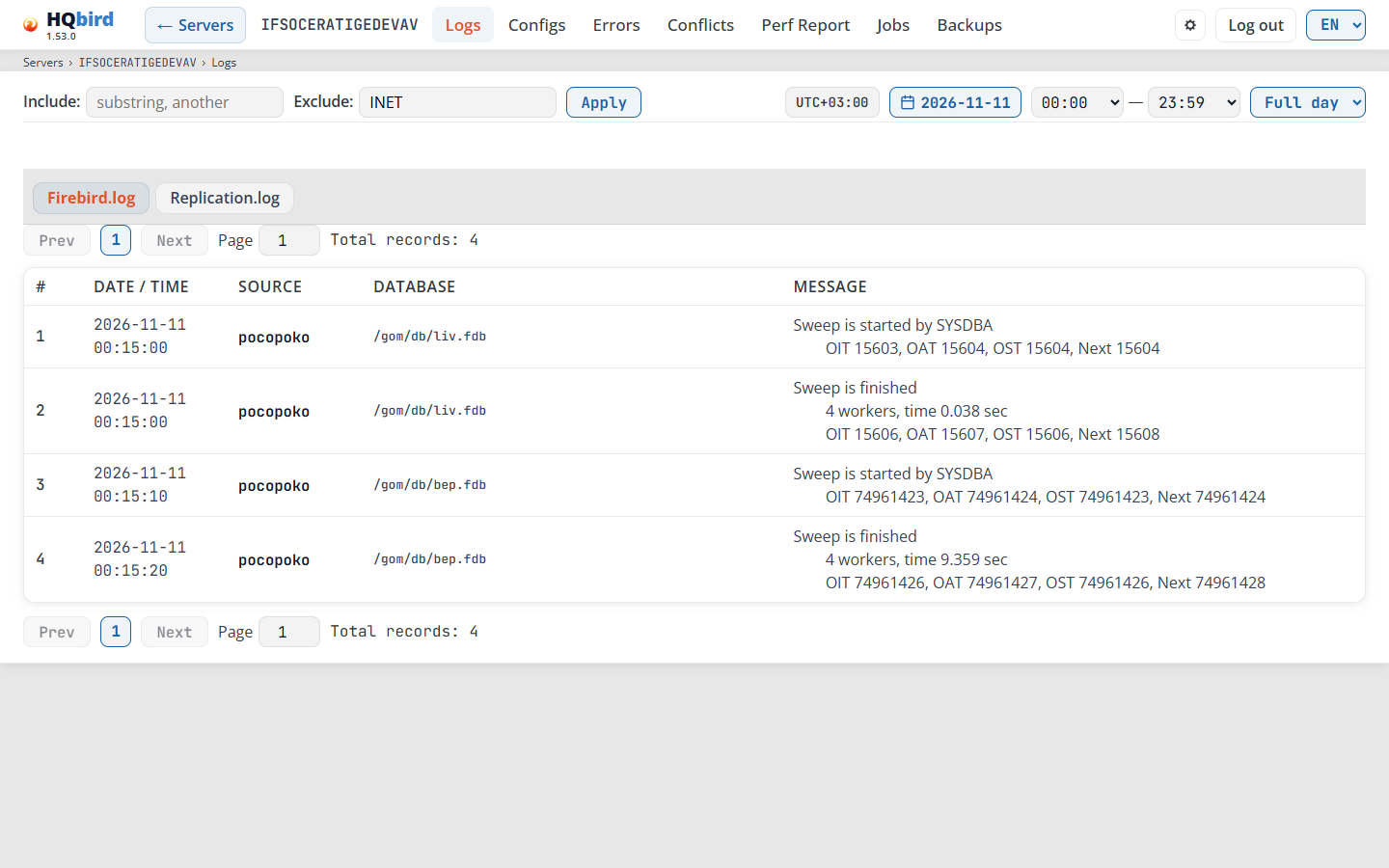
Was Sie sehen
- Die Filterzeile: Include:, Exclude: und Apply (oder Enter in einem Filterfeld).
- Die Zeitleiste: das Zeitzonen-Badge, die Datumsschaltfläche, die Start- und Endzeit und die Voreinstellungsliste.
- Die Tabs Firebird.log und Replication.log.
- Die Seitenleiste: Prev, die Seitenzahlen, Next, das Feld Page und Total records: N. Dieselbe Leiste befindet sich auch unter der Tabelle.
- Die Tabelle der Log-Einträge.
Filter. Die Filter prüfen die Meldung, die Quelle und die Datenbank jedes
Eintrags. Klicken Sie auf Apply oder drücken Sie Enter in einem Filterfeld, um
sie anzuwenden. Auf dem Tab Firebird.log ist
Exclude standardmäßig INET: Es blendet die Netzwerkmeldungen wie
INET/inet_error aus. Auf dem Tab Replication.log ist Exclude leer. Wenn
Sie den Tab wechseln, wird Include geleert und Exclude erhält wieder den Standardwert
dieses Tabs.
Datum und Uhrzeit.
- Der Kalender enthält die Tage beider Logs. Die Seite öffnet am neuesten Tag. Wenn Sie einen anderen Tag wählen, wird die Tabelle neu geladen.
- Die Voreinstellungsliste legt den Bereich des Tages fest:
- Full day (der Standard): 00:00–23:59.
- Last 1h: die Stunde, die mit dem neuesten Eintrag des Tages endet.
- Last 6h: 18:00–23:59.
- Last 12h: 12:00–23:59.
- Selected: der Bereich, den Sie manuell festlegen.
- Eine Voreinstellung lädt die Tabelle sofort. Nachdem Sie die Start- oder Endzeit manuell geändert haben, klicken Sie auf Apply.
Die Tabelle
| Spalte | Was sie zeigt |
|---|---|
# |
Die Nummer des Eintrags im Ergebnis. |
| Date / Time | Das Datum und die Uhrzeit des Eintrags. |
| Source | Der Computername im Eintrag. |
| Database | Die Datenbank des Eintrags oder —, wenn der Eintrag keine nennt. |
| Status | Nur auf Replication.log: der Status des Eintrags. Klicken Sie auf den Header, um danach zu sortieren; klicken Sie erneut, um die Reihenfolge umzukehren. |
| Message | Der Text des Eintrags. |
- Eine Zeile ist rot, wenn ihre Meldung
bugcheck,internal consistency check,abnormal terminationoderoperating systementhält. Lesen Sie diese Einträge zuerst. - Die Tabelle hat 100 Einträge pro Seite. Sie öffnet auf der letzten Seite, mit den neuesten Einträgen. Um zu einer Seite zu gelangen, geben Sie ihre Nummer in das Feld Page ein und drücken Sie Enter. Eine sortierte Tabelle öffnet auf Seite 1.
Meldungen, die Sie sehen können
| Meldung | Was sie bedeutet |
|---|---|
| No entries for the selected date and time range. | Kein Eintrag entspricht dem Tag, dem Bereich und den Filtern. Wählen Sie Full day oder löschen Sie die Filter. |
| firebird.log has no entries yet. The server has no such log, or it is empty. | Der Agent hat keinen Tag dieses Logs gesendet. Dieselbe Meldung nennt replication.log auf dem anderen Tab. Ein Server ohne Replikation hat kein Replikationslog. |
| No dates in log | Der Kalender hat keine Tage: Der Agent hat noch kein Log gesendet. |
| Failed to load dates: … / Failed to load logs: … | Die Konsole konnte die Daten nicht lesen. Der Text nach dem Doppelpunkt gibt den Grund an. |
Configs
Die gespeicherten Kopien von databases.conf, firebird.conf und replication.conf.
Der Agent kopiert eine Datei jedes Mal, wenn sie sich ändert. Wählen Sie in jeder Liste eine Kopie, um
die Einstellungen zu verschiedenen Zeitpunkten zu sehen.
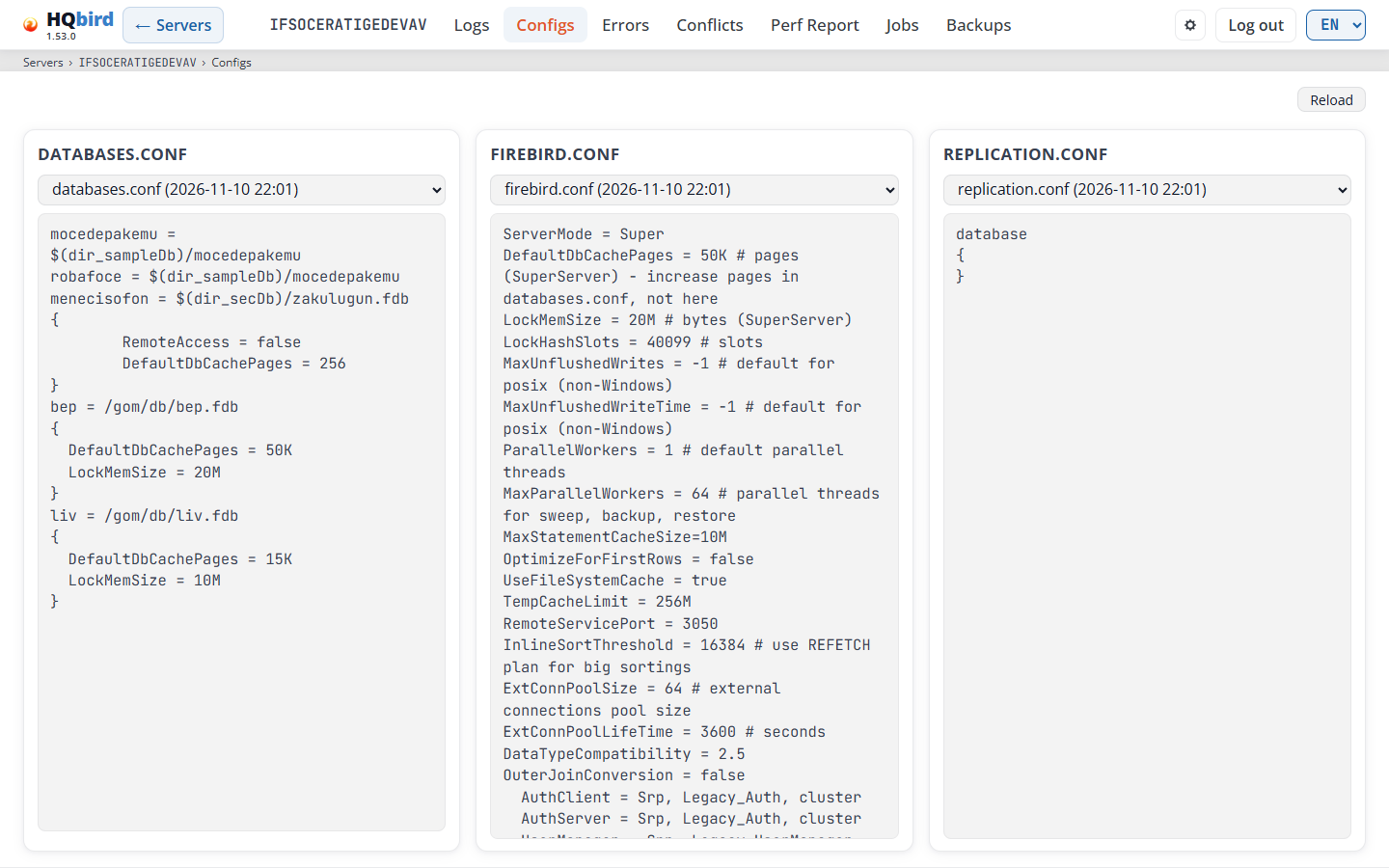
Was Sie sehen
- Reload oben rechts. Es liest die neuesten Kopien der Dateien erneut. Der Agent kopiert eine geänderte Datei innerhalb einer Minute, also warten Sie nach einer manuellen Bearbeitung auf dem Server eine Minute und klicken Sie auf Reload.
- Drei Bereiche: databases.conf, firebird.conf und replication.conf. Jeder Bereich hat eine Liste von Kopien und den Dateitext darunter.
- Die Schaltfläche Edit im Bereich databases.conf (nicht im Demo-Modus, daher ist sie nicht im Bild).
- Unter dem Bereich databases.conf: die Liste der Probleme in der gewählten Kopie. Sie wird nur angezeigt, wenn die Kopie Probleme hat.
- Jeder Eintrag in einer Liste ist der Dateiname und der Zeitpunkt der Kopie, zum Beispiel
databases.conf (2026-06-26 13:22). Die neueste Kopie steht zuerst. - Ein Eintrag ist eine Version der Datei. Agent 2.98.0 und neuer schreibt eine Kopie jeder Datei bei jedem Start und Update. Gleiche Kopien, die aufeinander folgen, erscheinen als ein Eintrag, mit dem Zeitpunkt des ersten von ihnen: dem Zeitpunkt, an dem sich der Inhalt geändert hat. Die Liste liest die neuesten 500 Kopien einer Datei.
- In einem Desktop-Fenster füllen die drei Bereiche das Fenster bis zum unteren Rand, und
Jedes Panel scrollt intern. Die Problemliste nimmt höchstens ein Viertel der Fensterhöhe ein. In einem schmalen Fenster stehen die Panels in einer Spalte.
Probleme in databases.conf. Die Konsole prüft die Syntax so, wie Firebird die Datei liest. Sie prüft außerdem jeden Parameter in einem datenbankbezogenen Block dagegen, was diese Firebird-Version pro Datenbank erlaubt. Jedes Problem ist eine Zeile: Line 12: <message>. Eine Fehlerzeile ist rot, eine Warnzeile bernsteinfarben. Wenn die geschweiften Klammern { } nicht übereinstimmen, hat der Dateitext einen roten Hintergrund.
Die Konsole liest die Firebird-Version aus den Daten des Agenten. Wenn sie die Version nicht finden kann, prüft sie gegen alle Versionen und warnt, dass die Version unbekannt ist. Ein Parametername mit einem Tippfehler von einem oder zwei Buchstaben erhält einen Hinweis, zum Beispiel unknown parameter "DefaultDBCachPages" — did you mean "DefaultDbCachePages"?.
Die Schaltfläche Bearbeiten öffnet den databases.conf-Editor. Die anderen beiden Panels bleiben schreibgeschützt. Die Schaltfläche wird nur angezeigt, wenn alles Folgende zutrifft:
- Der Demo-Modus ist aus.
- Die Konsole kann die Datei dieses Servers öffnen:
- Lokaler Modus (die Konsole läuft auf der Maschine mit dem Agenten): Der Agent antwortet über seine Local API.
- Remote-Modus: Der Administrator hat die Konfigurationsauslieferung eingerichtet (
goafts_push_enabledund diegoafts_admin_*-Schlüssel), goafts antwortet, und es gibt eine Datei, von der aus begonnen werden kann. Das ist eine Datei, die zuvor an diesen Server gesendet wurde, oder mindestens eine Kopie vondatabases.confvom Agenten.
- Sie dürfen die Datei speichern:
- Lokaler Modus: der Single-User-Modus, ein Administrator oder ein Konto mit dem Recht May push configuration to agents.
- Remote-Modus: ein Konto mit dem Recht May push configuration to agents (siehe Users). Auch ein Administrator benötigt dieses Recht.
Wenn ein Server im Remote-Modus keine Schaltfläche Bearbeiten hat, prüfen Sie drei Dinge: Der Agent hat noch keine databases.conf-Kopie gesendet (die Liste zeigt No files), Ihr Konto hat kein Push-Recht, oder goafts antwortet nicht.
Meldungen, die Sie sehen können
| Meldung | Was sie bedeutet |
|---|---|
| No files | Der Agent hat keine Kopie dieser Datei gesendet. Die Liste ist deaktiviert. |
| Error: … | Die Konsole konnte die Kopien nicht lesen. Der Text nennt den Grund. |
| "}" without an opened block und andere Syntaxmeldungen | Firebird kann die Datei an dieser Stelle nicht lesen. Korrigieren Sie die Zeile. |
| parameter “…” cannot be set per database (Firebird …) | Dieser Parameter funktioniert nur in firebird.conf. Firebird ignoriert ihn im Block. |
| alias “…” is also defined on line … | Derselbe Alias ist zweimal in der Datei. |
| path … has more than one parameter block: … | Firebird verwendet nur einen der Blöcke. |
| include is not checked: … (Warnung) | Die Konsole öffnet eingebundene Dateien nicht. |
| Firebird version is unknown — parameters were checked against all versions (Warnung) | Der Agent hat keine Firebird-Version gesendet. |
| the file contains binary data | Die Datei ist keine Textdatei. |
databases.conf-Editor
Der Editor zeigt databases.conf als Liste von Datenbankpfaden. Jeder Pfad hat seine Aliase und höchstens einen Parameterblock. Unter Firebird 2.5 ist die Datei aliases.conf: Die Seite nennt sie so und zeigt sie nur in der Textansicht (siehe Firebird 2.5: aliases.conf unten).
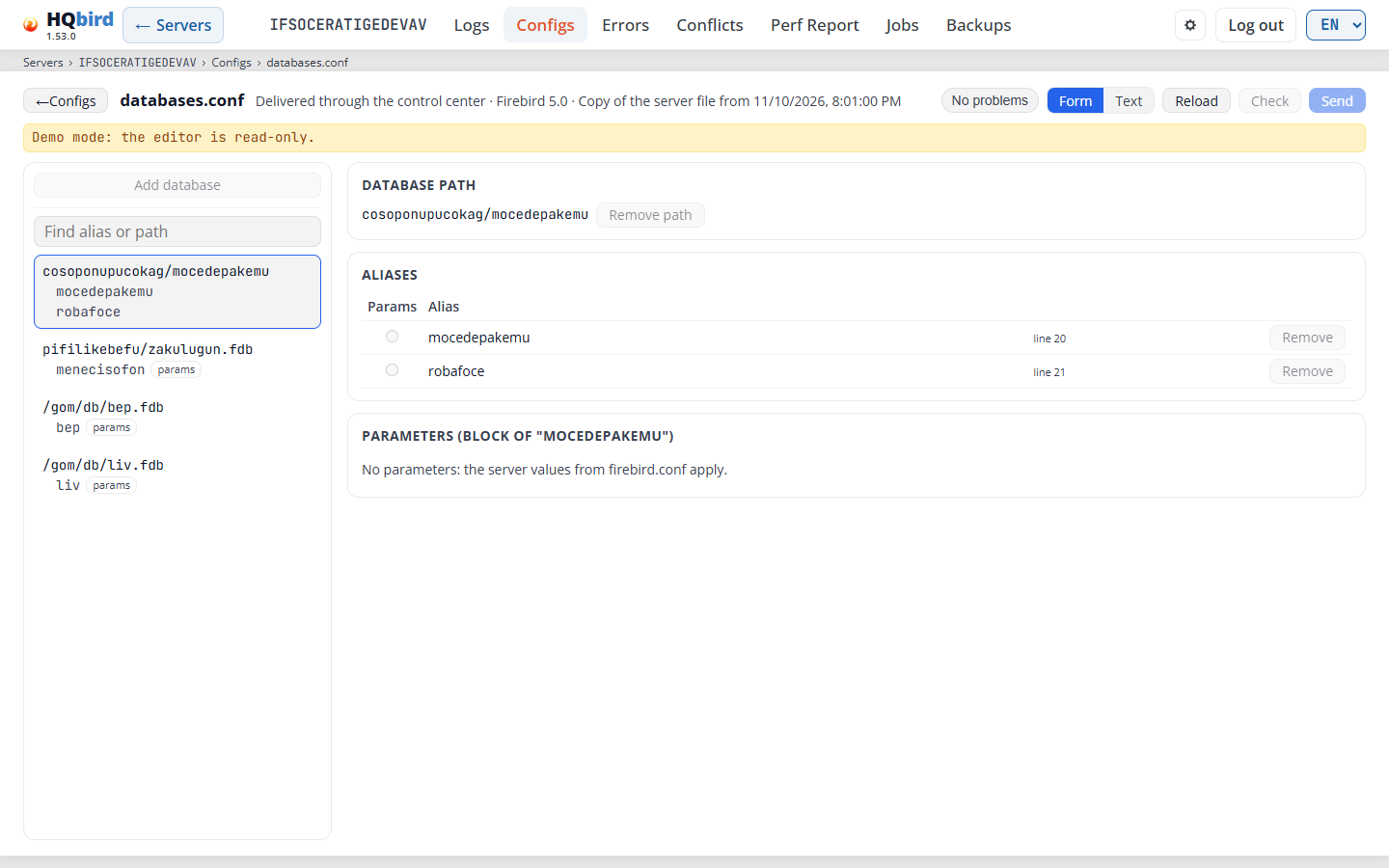
Was Sie sehen
- Die Kopfzeile:
- ← Configs führt zurück zur Seite Configs. Bei ungespeicherten Änderungen fragt sie zuerst: „Leave the page? Unsaved changes are lost.“
- Der Titel databases.conf und die Quellzeile: File: <path> im lokalen Modus, Delivered through the control center im Remote-Modus. Dann die Firebird-Version und, im Remote-Modus, Copy of the server file from <time> oder das Ergebnis der Last delivery.
- Unsaved changes (bernsteinfarben) erscheint nach Ihrer ersten Änderung.
- Rechts: die Problem-Schaltfläche (No problems oder Problems: n: rot bei Fehlern, bernsteinfarben bei nur Warnungen), Form und Text, Reload, Check und Save (im Remote-Modus Send genannt).
- Eine Statuszeile für die Ergebnisse von Check und Save und eine Warnzeile, wenn eine zutrifft.
- Links: Add database oben, dann Find alias or path, die Liste der Datenbankpfade mit ihren Aliasen und Included files (die
include-Zeilen der Datei). - Rechts: die Karten des ausgewählten Pfads.
Die Pfadliste (links). Find alias or path filtert die Liste. Ein roter Punkt ● markiert einen Pfad mit Fehlern. Badges markieren einen Alias, der den Parameterblock enthält (params), einen Block, den Firebird ignoriert (ignored), und einen wiederholten Alias (duplicate).
Add database. Die Schaltfläche steht oben in der Pfadliste. In der Textansicht steht dieselbe Schaltfläche über dem Text, links. Beide öffnen den Dialog Add database:
- Geben Sie den Alias und den Database path ein. Beide Felder sind erforderlich: Add bleibt deaktiviert, solange eines davon leer ist. Im lokalen Modus folgt das Beispiel im Pfadfeld dem Betriebssystem des Dateipfads (
C:\db\name.fdboder/db/name.fdb); andernfalls ist es/db/name.fdb. - Add (oder Enter) fügt die Zeile dem Text auf der Seite hinzu. Cancel (oder Esc) schließt den Dialog.
- Wenn die Konsole den Eintrag ablehnt, bleibt der Dialog mit Ihren Werten offen und zeigt den Grund: Der Alias existiert bereits, der Pfad ist bereits in der Datei, der Alias oder der Pfad enthält Zeichen, die die Datei nicht enthalten kann, oder Fix the text first: it has structural errors. (korrigieren Sie den Text in der Textansicht und versuchen Sie es dann erneut).
- Nach Add wählt die Formularansicht den neuen Pfad aus, und die Textansicht zeigt die neue Zeile. Die Seite zeigt Unsaved changes: Nur Save schreibt die Datei.
- Die Schaltflächen sind im Demo-Modus deaktiviert, während eine Anfrage läuft, wenn der Editor die Datei nicht öffnen kann und wenn Sie sie nicht speichern dürfen.
Die Karten (rechts).
-
Database path: der Pfad. Remove path entfernt den Pfad und alle seine Aliase, nach einer Rückfrage.
-
Eine Warnung, wenn der Pfad zwei Parameterblöcke hat: Firebird verwendet nur einen davon. Merge into “<alias>” führt sie zusammen; Delete the block of “<alias>” entfernt einen.
-
Aliases: jeder Alias des Pfads.
Spalte Was sie zeigt Params Welcher Alias den Parameterblock enthält. Wählen Sie einen anderen Alias, um den Block dorthin zu verschieben. Alias Der Aliasname, seine Zeile in der Datei und seine Badges. Remove Entfernt den Alias, nach einer Rückfrage. Geben Sie einen Namen in das Feld new alias ein und klicken Sie auf + Alias, um einen hinzuzufügen.
-
Parameters (block of “<alias>”): die Parameter des Blocks.
Spalte Was sie zeigt Parameter Der Parametername. Value Der Wert im Block. firebird.conf Der Serverwert aus firebird.conf, wenn er bekannt ist.Remove Entfernt den Parameter. Um einen hinzuzufügen, wählen Sie einen Namen in der Liste Parameter… (sie enthält nur die Parameter, die diese Firebird-Version pro Datenbank erlaubt), geben Sie den Value ein und klicken Sie auf + Parameter. Ein leerer Wert bedeutet, dass der Serverwert gilt.
DatabaseAccessist nicht in der Liste: Firebird ignoriert es innerhalb eines Blocks. Eine Datei, die es in einem Block setzt, besteht Check nicht; setzen Sie es infirebird.conf. -
Ignored block of “<alias>”: ein Block, den Firebird nicht verwendet.
Form und Text. Form und Text wechseln zwischen dieser Ansicht und der Rohdatei. Jede Änderung im Formular ändert den Text, und Kommentare und Zeilenenden bleiben erhalten. Wenn das Formular die Datei nicht lesen kann, korrigieren Sie sie in der Textansicht.
Firebird 2.5: aliases.conf. Firebird 2.5 speichert seine Aliase in aliases.conf: je eine Zeile alias = path, ohne Parameterblöcke. Für diese Version sagt der Titel der Seite aliases.conf, der Editor öffnet die Textansicht, und Form und Text werden nicht angezeigt. Add database funktioniert auch dort. Wenn die Konsole die Firebird-Version nicht kennt, bleibt die Formularansicht verfügbar.
Reload liest die Datei erneut vom Server. Wenn Sie ungespeicherte Änderungen haben, fragt der Editor zuerst. Wenn Sie zum Tab zurückkehren oder im Browser zur Seite zurückgehen und sich die Datei auf dem Server geändert hat, liest der Editor sie von selbst erneut (nur wenn Sie keine ungespeicherten Änderungen haben). In einem Desktop-Fenster füllen die Liste, das Formular und der Text das Fenster bis zum unteren Rand und scrollen intern.
Check und Save.
-
Ein wiederholter Alias und ein zweiter Parameterblock auf einem Pfad sind Fehler. Die Konsole findet sie, bevor die Datei zum Agenten geht, sodass auch ein älterer Agent eine solche Datei nicht speichern kann.
-
Check validiert die Datei und schreibt nichts. Save ist deaktiviert, solange die Datei Fehler hat (Tooltip Fix the errors first) und wenn Sie nicht speichern dürfen (Tooltip You have no right to change this file).
-
Lokaler Modus: Der Editor öffnet die Live-Datei. Save sendet sie an den Agenten. Der Agent validiert sie erneut, behält eine Sicherung neben der Datei und lehnt das Speichern ab, wenn sich die Datei inzwischen geändert hat. Dann behält der Editor Ihren Text und bietet Reload an. Dies erfordert fbagent 2.77 oder neuer. fbagent 2.83 oder neuer behält eine Sicherung pro Bearbeitungssitzung, nicht eine pro Save, und ein Save, das nichts ändert, schreibt nichts.
-
Remote-Modus: Der Editor öffnet die Kopie, die goafts hält. Vor dem ersten Speichern öffnet er die neueste Kopie vom Agenten:
- fbagent 2.94.0 oder neuer sendet die Datei byte für byte, mit ihren Kommentaren, Leerzeilen und Zeilenenden. Die Kopfzeile zeigt Copy of the server file from <time>.
- Ein älterer Agent sendet die Datei ohne Kommentare und Leerzeilen. Dann fragt Send zuerst, ob fortgefahren werden soll: Das Speichern entfernt sie aus der Datei auf dem Server.
Send speichert die Datei auf goafts. Der Agent übernimmt sie bei seiner nächsten Synchronisierung. Er lehnt die Änderung ab, wenn sich seine Datei geändert hat, nachdem der Editor sie geöffnet hat. Andernfalls wendet er die Datei mit einer Sicherung an und meldet sich zurück. Während eine Änderung auf den Agenten wartet, ist die Seite schreibgeschützt. Die Kopfzeile zeigt das Ergebnis beim nächsten Öffnen des Editors.
-
Jedes Speichern wird ins Audit-Log geschrieben.
-
Im Demo-Modus ist der Editor schreibgeschützt: Alle Schaltflächen sind deaktiviert.
Meldungen, die Sie sehen können
| Meldung | Was sie bedeutet |
|---|---|
| No problems found | Check hat nichts gefunden. |
| No errors. See the warnings. | Sie können speichern. Lesen Sie zuerst die Warnungen. |
| The file has errors. / Not saved: the file has errors. | Korrigieren Sie die Fehler, die die Problemliste zeigt. |
| Saved. The agent keeps one backup next to the file: the file as it was before this editing session. | Lokaler Modus: Der Agent hat die Datei geschrieben. |
| Sent. The agent applies it within about a minute; the result shows here after its report. | Remote-Modus: goafts hält die Datei für den Agenten bereit. |
| The file changed on the server. Your text stays here: copy it, then reload. | Jemand hat die Datei geändert, nachdem Sie sie geöffnet haben. Der Editor wechselt in die Textansicht. Kopieren Sie Ihren Text, klicken Sie auf Reload und nehmen Sie Ihre Änderung dann erneut vor. |
| The file changed on the server. The page shows the new version. | Sie hatten keine ungespeicherten Änderungen, daher hat der Editor die neue Datei gelesen. |
| The form cannot read this file. Fix it in the Text view. | Die Datei hat einen Syntaxfehler, den das Formular nicht anzeigen kann. |
| Change refused: … / Agent error: … | Der Agent hat die Datei nicht akzeptiert. Der Text nennt den Grund. |
| The agent has not applied the last change yet. Reload the page in a few minutes. | Remote-Modus: Eine gesendete Änderung wartet auf den Agenten. Die Seite ist schreibgeschützt, bis der Agent sich meldet. |
| The agent refused the last change: the file on the server changed after the editor opened it. The page shows the current file. Make the change again. | Remote-Modus: Jemand hat die Datei auf dem Server inzwischen geändert. Nehmen Sie Ihre Änderung erneut an der Datei vor, die die Seite jetzt zeigt. |
| This file is from a snapshot without comments and empty lines. Saving removes them from the file on the server. Continue? | Remote-Modus mit einem Agenten von 2.93.0 oder älter. Klicken Sie auf Cancel, um die Kommentare zu behalten; bearbeiten Sie stattdessen die Datei auf dem Server. |
| Bearbeitung nicht verfügbar: … | Die Konsole kann die Datei dieses Servers nicht öffnen (siehe die Regeln für die Schaltfläche Bearbeiten unter Configs). | | Der Agent hat noch keine Kopie der Datei gesendet. Die Kopie kommt, nachdem der Agent neu gestartet wurde. | Remote-Modus: goafts hat keine Datei für diesen Server und die Konsole hat keine Kopie vom Agent. Starten Sie den Agent neu, warten Sie auf seine Kopie und öffnen Sie dann den Editor erneut. | | Korrigieren Sie zuerst den Text: Er enthält strukturelle Fehler. | Im Dialog Datenbank hinzufügen: Der Text enthält einen Fehler, den der Editor nicht umgehen kann. Schließen Sie den Dialog und korrigieren Sie den Text in der Textansicht. | | Demo-Modus: Der Editor ist schreibgeschützt. | Schalten Sie den Demo-Modus aus, um zu bearbeiten. |
Fehler
Firebird-Fehler aus dem Trace: Zeit, Attachment-ID, Fehlertext und Datenbank. Derselbe Fehler, der sich wiederholt, wird als eine Zeile mit einer Anzahl angezeigt.
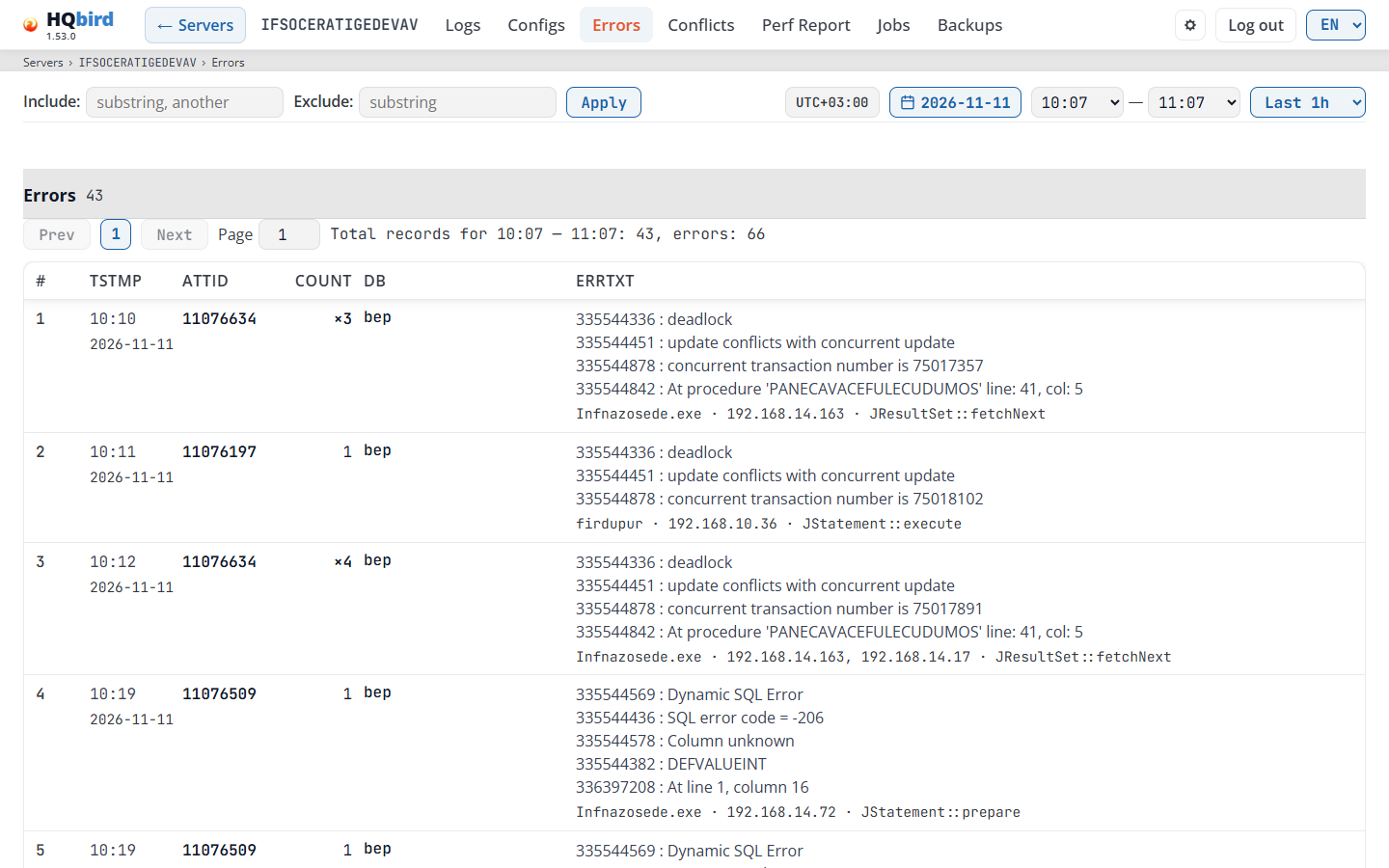
Was Sie sehen
- Die Filterzeile: Include:, Exclude: und Apply. Sie können auch Enter in einem Filterfeld drücken.
- Die Zeitleiste: das Zeitzonen-Abzeichen, die Datumsschaltfläche, die Start- und Endzeit und die Voreinstellungsliste.
- Der Titel Errors mit der Anzahl der Zeilen und Export CSV rechts daneben (nicht im Demo-Modus, daher nicht im Bild).
- Die Seitenleiste: Prev, die Seitenzahlen, Next, das Feld Page und die Gesamtzeile. Dieselbe Leiste befindet sich auch unter der Tabelle.
- Die Tabelle der Fehler.
Zeitbereich. Der Standard ist Last 1h: die Stunde, die mit dem letzten Fehler des Tages endet. Last 6h ist 18:00–23:59, Last 12h ist 12:00–23:59 und Full day ist 00:00–23:59. Der Link All errors → im Health-Bericht öffnet den Tag als Full day.
Filter. Die Filter betrachten den Fehlertext, die Attachment-ID, die Zeit, die Datenbank, die Anwendungen, die Adressen und die Firebird-Funktion.
Die Tabelle
| Spalte | Was sie zeigt |
|---|---|
# |
Die Nummer der Zeile. |
| tstmp | Die Zeit des Fehlers (HH:MM), mit dem Datum darunter in einer kleineren Schrift. |
| attID | Die Attachment-ID. |
| count | Bei einer Zeile mit einer Anzahl: ×N, wie viele Fehler die Zeile enthält. Die Spalte wird nur angezeigt, wenn einige Zeilen eine Anzahl haben. |
| db | Die Datenbank. Die Spalte wird nur angezeigt, wenn ein Fehler eine nennt. |
| errTxt | Der Fehlertext, mit der Client-Zeile darunter. |
- Eine Zeile mit einer Anzahl enthält eine Art von Fehler, in einer Minute, auf einer
Datenbank. Zeigen Sie auf ×N, um die erste und letzte Zeit und die Anzahl der
Attachments zu sehen, zum Beispiel
First and last error: 13:05:01-13:05:58; Attachments: 3. - Die Client-Zeile zeigt den Client, der den Fehler erhalten hat: die Anwendung, die Client-Adresse und die Firebird-Funktion. Eine Zeile mit einer Anzahl listet die verschiedenen Anwendungen und Adressen aller ihrer Fehler auf (fünf, dann „…“, wenn es mehr gibt). Klicken Sie auf eine Anwendung oder eine Adresse, um nur deren Fehler anzuzeigen (nicht im Demo-Modus). Die Zeile ist leer für ältere Daten und für Clients, die keinen Anwendungsnamen senden (viele JDBC- und .NET-Treiber).
- Die Tabelle hat 50 Zeilen pro Seite. Sie öffnet sich auf der letzten Seite, mit den neuesten Fehlern.
- Die Gesamtzeile ist Total records for 00:00 — 23:59: 394. Wenn Zeilen Anzahlen haben, addiert sie die Anzahl der Fehler: …: 394, errors: 898.
Export CSV lädt alle Zeilen der Tabelle herunter, auf allen Seiten, mit denselben Filtern und demselben Zeitbereich.
- Der Dateiname enthält den Tag und den Bereich, zum Beispiel
errors_2026-11-03_1300-1400.csv. - Die Datei ist UTF-8 mit BOM, sodass Excel alle Buchstaben korrekt anzeigt.
- Das Trennzeichen ist ein Komma im Englischen und ein Semikolon in den anderen Sprachen, sodass Excel die Datei in Spalten öffnet.
- Eine Zeile mit einer Anzahl bleibt eine Zeile. Die Spalten sind
#,date,time,last(die Zeit des letzten Fehlers),attID,count,atts(die Anzahl der Attachments),db,app,host,fnunderrTxt.last,countundattssind nur vorhanden, wenn einige Zeilen eine Anzahl haben;dbnur, wenn ein Fehler eine Datenbank nennt. Mehrere Anwendungen oder Adressen werden mit;verbunden. - Eine Textzelle, die mit
=,+,-oder@beginnt, erhält ein'davor, damit Excel sie nicht als Formel ausführt. - Die Schaltfläche ist im Demo-Modus ausgeblendet, da die Datei die echten Werte enthält. Sie ist auch ausgeblendet, wenn die Tabelle leer ist.
Meldungen, die Sie sehen können
| Meldung | Was sie bedeutet |
|---|---|
| No entries for the selected date and time range. | Kein Fehler entspricht dem Tag, dem Bereich und den Filtern. Wählen Sie Full day oder löschen Sie die Filter. |
| No error files found | Der Kalender hat keine Tage: Der Agent hat keine Trace-Fehler gesendet. |
| Failed to load dates: … / Failed to load errors: … | Die Konsole konnte die Daten nicht lesen. Der Text nach dem Doppelpunkt gibt den Grund an. |
Konflikte
Sperrkonflikte und Deadlocks aus dem Trace, Minute für Minute. Jede Gruppe ist eine Transaktion, die Konflikte verursacht hat.
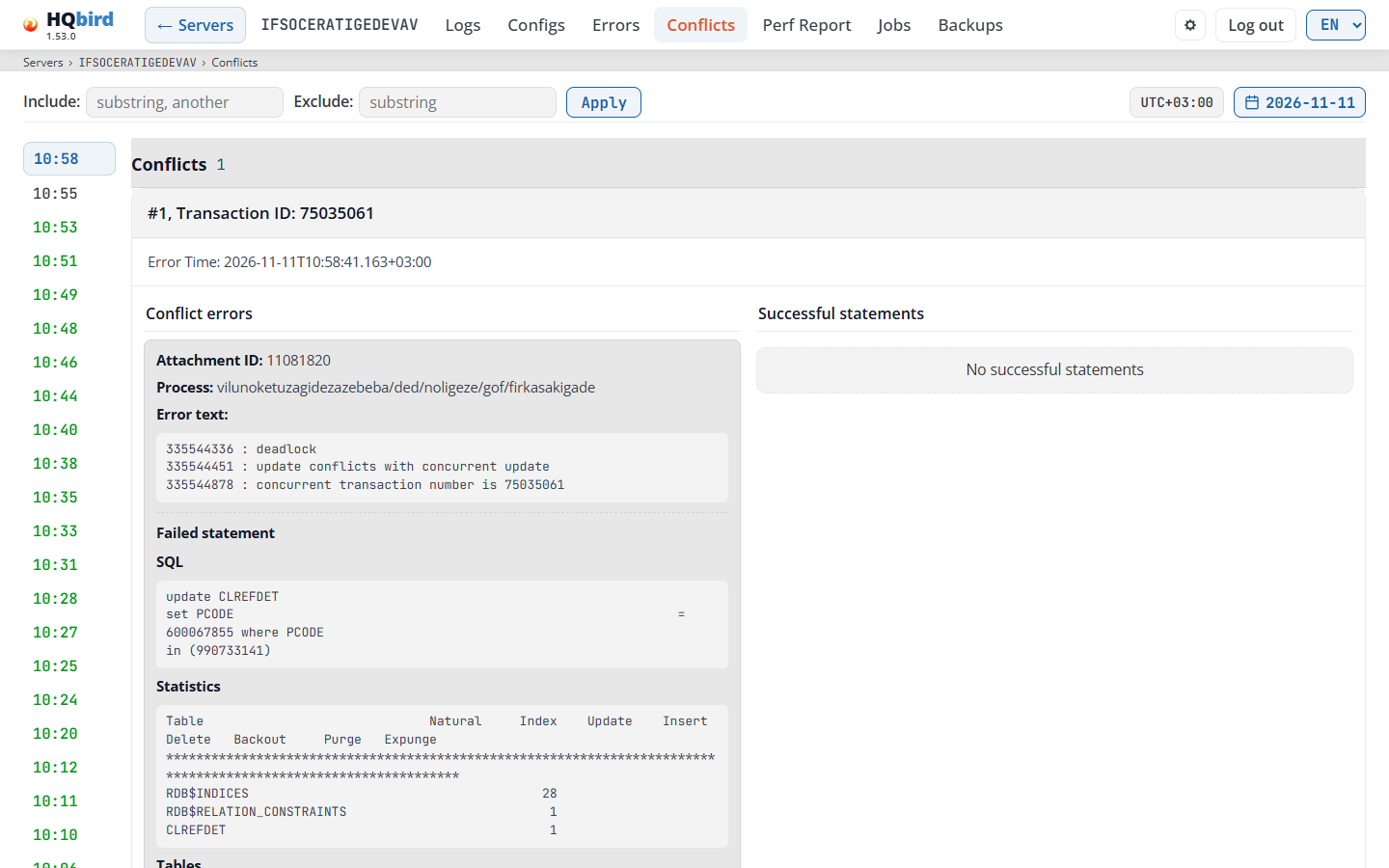
Was Sie sehen
- Die Filterzeile: Include:, Exclude: und Apply (oder Enter).
- Das Zeitzonen-Abzeichen und die Datumsschaltfläche.
- Links: die Liste der Minuten mit Konflikten, neueste zuerst. Eine Minute in Grün hat auch erfolgreiche Anweisungen. Die ausgewählte Minute ist hervorgehoben.
- Rechts: der Titel Conflicts mit der Anzahl der angezeigten Gruppen (nach dem Filter) und die Gruppen.
So lesen Sie eine Minute:
- Wählen Sie eine Minute in der Liste links. Die neueste ist ausgewählt.
- Jede Gruppe beginnt mit #n, Transaction ID: <id> und der Error Time.
- Vergleichen Sie die beiden Spalten:
- Conflict errors: die Attachment ID, den Process, den
Error text (die Firebird-Fehlercodes und -meldungen, zum Beispiel
deadlockundupdate conflicts with concurrent update) und die Failed statement, wenn der Trace sie enthält. - Successful statements: die Anweisungen der gleichzeitigen Transaktion, die erfolgreich waren, mit ihrem Timestamp, ihrer Attachment ID, ihrer Transaction ID und ihrem Process.
- Conflict errors: die Attachment ID, den Process, den
Error text (die Firebird-Fehlercodes und -meldungen, zum Beispiel
- Jede Anweisung zeigt ihr SQL, ihre Parameters, ihre Statistics und ihre Tables.
- Die Filter wirken auf den Text jeder Gruppe, im Browser. Die Anzahl im Titel zeigt, wie viele Gruppen übrig sind.
- Copy SQL und Copy SQL with parameters (wenn die Anweisung Parameter hat) befinden sich neben dem SQL. Sie übernehmen das SQL in Ihre eigenen Tools. Sie sind im Demo-Modus ausgeblendet.
- Die Seitenadresse behält das Datum und die Minute, sodass Sie den Link senden können.
Meldungen, die Sie sehen können
| Meldung | Was sie bedeutet |
|---|---|
| No conflict report files found. | Der Agent hat keine Konfliktdaten gesendet. |
| No conflict data for the selected minute. | Die Minute hat keine Gruppen. |
| No conflict errors / No successful statements | Eine Spalte einer Gruppe ist leer. |
| Failed to load conflicts: …, Failed to load dates: …, Failed to load minutes: … | Die Konsole konnte die Daten nicht lesen. Der Text gibt den Grund an. |
Perf Report
Der Performance-Bericht des Agents für ein Zeitfenster: die schwersten SQL- Anweisungen, Pläne, Prozeduren, Trigger, Datenbanken, Prozesse und Client- Adressen. Der Agent erstellt für jedes geplante Fenster einen Bericht. Er kann auch einen Bericht für einen beliebigen Bereich auf Anfrage erstellen (siehe Reports on request).
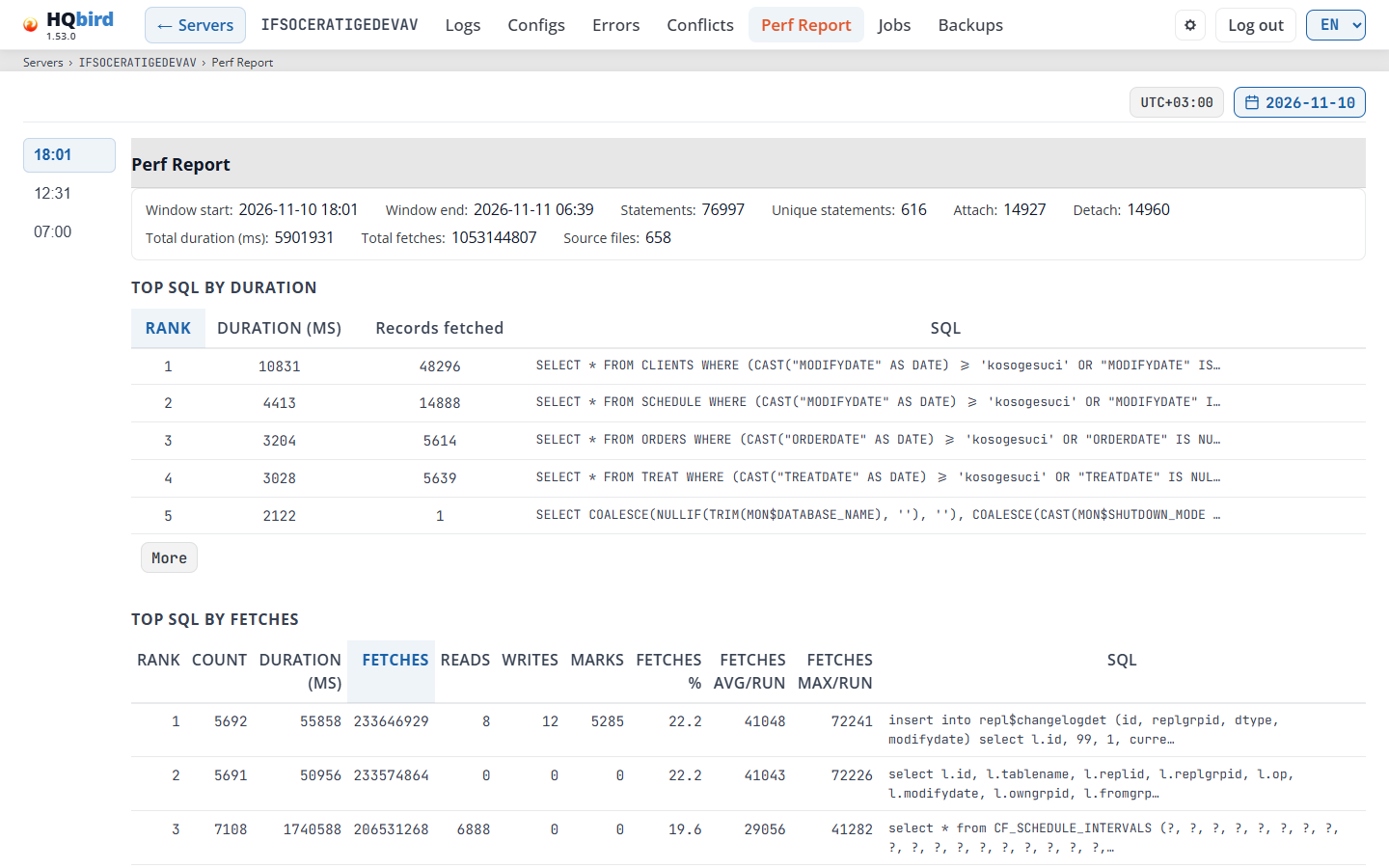
Was Sie sehen
- Das Zeitzonen-Abzeichen, die Datumsschaltfläche, die Liste Reports on request (nur wenn der Agent solche Berichte hat) und die Schaltfläche Build report….
- Links: die Liste der Berichtszeiten des Tages, neueste zuerst.
- Rechts: der Titel Perf Report und die Zusammenfassung des Fensters.
- Die Werkzeugzeile: das Suchfeld Search in SQL, plan, process, address, Compare with, Database und Download JSON.
- Die Ranking-Schaltflächen, zum Beispiel Longest run, Total time, Frequency, Fetches, Reads, Writes, Plans: time und Plans: frequency. Die ausgewählte ist blau.
- Die Tabelle des ausgewählten Rankings, zum Beispiel TOP SQL BY DURATION.
- Die Tabellen DATABASES, PROCESSES und ADDRESSES.
Die Zusammenfassung: Window start, Window end, Statements,
Unique statements, Attach und Detach (im Fenster geöffnete und
geschlossene Verbindungen), Total duration (ms), Total fetches,
Total reads, Total writes, Total marks, Plans,
Failed statements, Databases, Grouped by (zum Beispiel plan),
Source files und Minutes with data (zum Beispiel 330 / 330). Ein Wert
von null wird nicht angezeigt.
Ein Bericht, den der Agent erstellt hat, bevor alle Trace-Dateien des Fensters verarbeitet wurden, beginnt mit der Zeile „Incomplete report: some trace files of this window were not processed in time. The numbers cover a part of the window.“
Die Rankings. Jede Schaltfläche öffnet ein Ranking. Die Seite zeigt nur die Rankings, die Zeilen haben.
| Schaltfläche | Tabelle | Sortiert nach |
|---|---|---|
| Longest run | Top SQL by duration | Die Laufzeit eines Laufs. |
| Total time | Top SQL by total time | Die Summe der Laufzeiten. |
| Frequency | Top SQL by number of runs | Wie oft die Anweisung ausgeführt wurde. |
| Fetches, Reads, Writes | Top SQL by fetches, by reads, by writes | Die Summe der Metrik. |
| Plans: time, Plans: frequency | Top plans by total time, by number of runs | Dasselbe, für einen Plan. |
| Tags: time, Tags: frequency | Top tags by total time, by number of runs | Dasselbe, für einen Tag. |
| Procedures: time, Procedures: frequency | Top procedures by … | Dasselbe, für eine gespeicherte Prozedur. |
| Triggers: time, Triggers: frequency | Top triggers by … | Dasselbe, für einen Trigger. |
Jede Tabelle zeigt 5 Zeilen. More zeigt alle Zeilen, Less zeigt wieder 5. Klicken Sie auf einen Spaltenkopf, um zu sortieren. Eine Anweisung mit fehlgeschlagenen Läufen hat eine Markierung failed oder failed: N vor ihrem SQL.
- Top SQL by duration hat die Spalten Rank, Duration (ms), Records fetched und SQL.
- Die anderen Rankings haben Rank, Count, die Summen Duration (ms), Fetches, Reads, Writes und Marks, den Anteil am Fenster- Gesamtwert (<metric> %), den Durchschnitt und den größten Wert für einen Lauf (<metric> avg/run, <metric> max/run) und SQL. Ein Tag-, Prozedur- oder Trigger-Ranking hat den Namen in der ersten Spalte. Ein Prozedur- oder Trigger-Ranking hat keine SQL-Spalte.
DATABASES, PROCESSES und ADDRESSES: eine Zeile pro Datenbank, Client- Programm oder Client-Adresse, sortiert nach Dauer.
| Spalte | Was sie zeigt |
|---|---|
| Database / Process / Address | Die Datenbank, das Client-Programm oder die Client-Adresse. |
| Count | Die Anweisungen. |
| ATT, DET | Geöffnete und geschlossene Verbindungen. |
| Duration (ms), Fetches, Reads, Writes, Marks | Summen für die Datenbank, das Programm oder die Adresse. |
| Unique plans, Unique statements, Uniq. connections | Wie viele verschiedene Pläne, Anweisungen und Verbindungen. |
Eine geöffnete Zeile. Klicken Sie auf eine Zeile eines Rankings, um sie zu öffnen. Sie zeigt:
-
SQL: mit den Kopierschaltflächen, Plan: und Parameters:. Wenn der Trace den Text abgeschnitten hat (
max_sql_length), weist ein Hinweis darauf hin. -
Table stats: nur die Zähler, die der Firebird-Trace für jede Tabelle liefert: natural, index, update, insert, delete, backout, purge und expunge. Fetches, Reads, Writes und Marks gibt es nur für die Anweisung als Ganzes.
-
Über die Läufe verteilt: Min, Avg, Median, Max, Sum und % des Fensters jeder Metrik.
-
Läufe pro Stunde: die Läufe und der % der Dauer in jeder Stunde.
-
Details: der Beispiel-Lauf der Anweisung: Laufzeit, ob er mit einem Fehler endete, Fehlgeschlagene Läufe, Datenbank, Prozess, Client-Adresse, Attachment-ID, Statement-ID, Trace-Zeile, Statement-Hash, Plan-Hash sowie die Top-Datenbanken und -Adressen. Ein Feld, das der Bericht nicht hat, wird weggelassen.
-
Traces dieser Minute (in Details): öffnet die Datenbankseite zur Minute des Beispiel-Laufs, sodass Sie den Trace und die Verbindungen dieser Minute sehen. Es wird nur angezeigt, wenn die Konsole die Datenbank kennt.
-
Verlauf, 30 Tage: eine Tabelle der Anweisung in jedem Fenster der letzten 30 Tage: Fenster, Anzahl, Gesamt, ms (mit einem Balken) und Avg, ms. Klicken Sie auf ein Fenster, um es zu öffnen. Ein Bericht enthält nur die Spitze jeder Rangliste. Ein Fenster, in dem die Anweisung nicht in der Spitze war, zeigt also nicht in der Spitze. Das bedeutet nicht, dass die Anweisung nicht lief. andere Gruppierung bedeutet, dass dieses Fenster Anweisungen auf andere Weise gruppiert (nach Plan oder nach SQL).
Die Zeilen von DATABASES, PROCESSES und ADDRESSES öffnen sich nicht.
Suche. Tippen Sie in Search in SQL, plan, process, address. Alle Tabellen zeigen nur die Zeilen, die den Text enthalten. „No rows match the search." bedeutet, dass keine Zeile einer Tabelle den Text enthält.
Vergleichen mit. Wählen Sie Vorheriges Fenster, Ein Tag früher, Eine Woche früher oder Anderes Fenster… (dann wählen Sie dessen Datum und Uhrzeit). Die Tabelle Änderungen gegenüber <window> zeigt jede Anweisung in beiden Fenstern: Statement, Runs A, Runs B, Total A, ms, Total B, ms, Change, ms, Avg A, ms und Avg B, ms. A ist das offene Fenster, B das andere. Wählen Sie Nothing, um die Tabelle auszublenden.
| Meldung | Was sie bedeutet |
|---|---|
| The windows group statements in different ways (by plan and by SQL). They cannot be compared. | Wählen Sie ein anderes Fenster. |
| The windows differ in length by more than 10 %. Compare the numbers with care. | Die Summen beziehen sich nicht auf denselben Zeitraum. |
| The other window is an incomplete report. | Seine Zahlen decken nur einen Teil seines Fensters ab. |
| not in the top of the other window | Die Anweisung ist nur in der Spitze eines Fensters. |
| No such window. | Der Agent hat keinen Bericht für diese Zeit. |
Datenbank. Wählen Sie eine Datenbank, um nur deren Zeilen zu sehen. All databases zeigt alle. Der Eintrag Performance report der Datenbankseiten öffnet diese Seite mit bereits gewählter Datenbank. Die Zahlen einer Zeile decken weiterhin alle Datenbanken ab, in denen die Anweisung lief („A row’s numbers cover all databases the statement ran in."). Die Tabelle DATABASES markiert die gewählte Datenbank.
Solange eine Datenbank gewählt ist, zeigt die Datenbankzeile der Datenbankseiten unter der Kopfzeile: das DB-Label, den Datenbanknamen und die Seiten dieser Datenbank. Klicken Sie dort auf Database oder Metrics, um sie für denselben Tag zu öffnen. Die Zeile wird nur für eine Datenbank angezeigt, die die Konsole kennt (sie steht in der Databases-Tabelle des Dashboards). All databases blendet die Zeile aus.

Download JSON speichert die Berichtsdatei des Agenten unverändert.
Vom Health-Bericht aus. Die Schaltfläche Perf report im Abschnitt Queries des Health-Berichts öffnet diese Seite beim Fenster, das die Zeit des Status enthält. Die Zeilen dieser Abfrage sind mit einem blauen Hintergrund und einem Balken links markiert. Die erste ist geöffnet und auf dem Bildschirm; die Tabelle zeigt bei Bedarf alle Zeilen. Wenn Sie ein anderes Datum oder eine andere Uhrzeit wählen, verschwindet die Markierung.
Ein altes Berichtsformat hat eine Tabelle und die Zusammenfassungsfelder Lines processed und Records created.
Ein Fenster ohne Bericht. Manchmal schließt der Agent ein Fenster und baut nie seinen Bericht. Dann schreibt er eine kleine Datei anstelle des Berichts. Die Zeitliste zeigt ein solches Fenster mit einer kurzen Notiz:
| Notiz | Warum es keinen Bericht gibt |
|---|---|
| build aborted | Der Build dieses Fensters wurde zu oft gestoppt. Der Agent versucht es nicht erneut. |
| build failed | Der Build dieses Fensters ist zu oft fehlgeschlagen. |
| too many trace files | Das Fenster hat mehr Trace-Dateien, als ein Lauf verarbeiten kann (max_files_per_run). |
| expired | Das Fenster war älter als die Verarbeitungsgrenze (horizon_days), als es an der Reihe war. |
| no trace data | Es gab keine Trace-Daten für das Fenster. |
| trace files not usable | Die Trace-Dateien des Fensters konnten nicht verwendet werden. |
Klicken Sie auf eine solche Zeit: Die Seite zeigt einen Satz, der den Grund nennt, und keine leeren Tabellen. Wenn die Seite geöffnet wird, zeigt sie den neuesten echten Bericht, nicht ein solches Fenster.
Berichte auf Anfrage
Ein Bericht auf Anfrage deckt einen Bereich ab, den Sie wählen, zum Beispiel die 40 Minuten einer langsamen Phase. Er ändert die geplanten Fenster nicht.
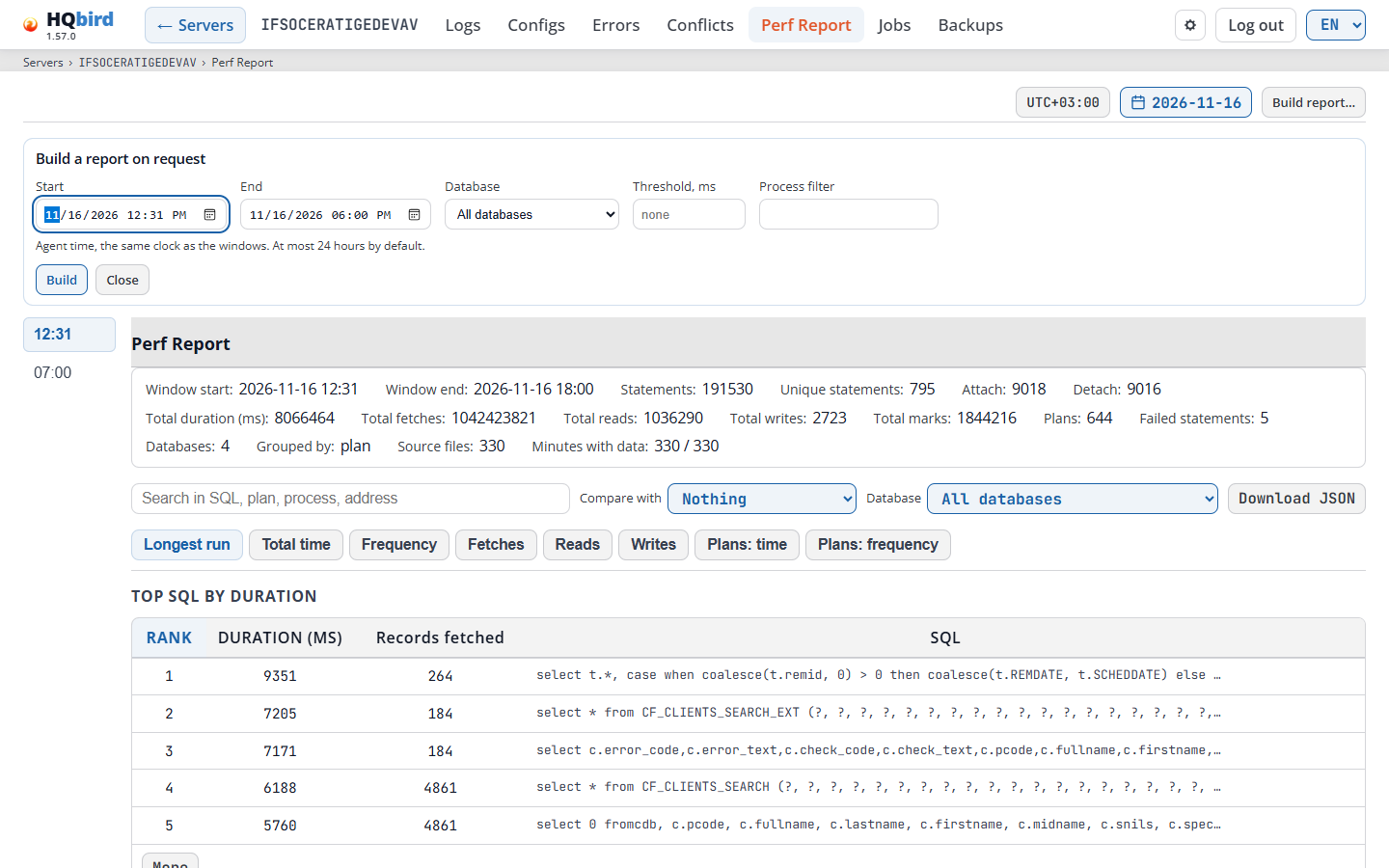
So bauen Sie einen:
- Klicken Sie auf Build report…. Das Formular Build a report on request öffnet sich.
- Legen Sie Start und End fest. Sie sind in Agentenzeit, dieselbe Uhr wie die Fenster. Der Bereich umfasst standardmäßig höchstens 24 Stunden.
- Optional: Wählen Sie eine Database (All databases, eine Datenbank des Servers oder Other… mit einem Database name), einen Threshold, ms (nur Anweisungen, die mindestens so lange liefen) und einen Process filter.
- Klicken Sie auf Build. Close schließt das Formular ohne Anfrage.
Die Anfrage geht denselben Weg wie Run now des Konfigurationseditors (siehe Run now): direkt an einen Agenten neben der Konsole, durch HQCenter an einen entfernten Agenten. Die Seite verfolgt den Lauf: „Request sent, waiting for the agent to take it", „The agent is building the report", „Report built". Cancel run stoppt ihn. Wenn die Datei ankommt, öffnet die Seite den Bericht: „Report built and opened."
Die Liste Reports on request zeigt die Berichte, die der Agent gebaut hat, mit dem Bereich, den Filtern und dem Status. Wählen Sie einen aus, um ihn zu öffnen. Wählen Sie Scheduled windows, um zu den Fenstern zurückzukehren. Ein geöffneter Bericht auf Anfrage hat die Zeile Report on request mit seinem Bereich und seinen Filtern über der Zusammenfassung. Er hat kein Compare with und kein History, 30 days. Der Agent behält die neuesten 20 solcher Berichte.
Die Schaltfläche benötigt fbagent 3.3.0 oder neuer und das Recht, Jobs auszuführen (siehe
Add or edit a user). Der Agent baut jeweils einen Bericht auf
Anfrage. Wenn die Schaltfläche deaktiviert ist, zeigen Sie darauf, um den Grund zu sehen,
zum Beispiel „You may not start jobs on this agent." oder „The agent is too old to
take this job.". Die Seite zeigt dann auch den Befehl, der denselben
Bericht auf dem Agenten baut:
fbagent --process-perf-report --start YYYYMMDD_HHMM --end YYYYMMDD_HHMM --on-demand.
Meldungen, die Sie sehen können
| Meldung | Was sie bedeutet |
|---|---|
| No perf report files found. | Der Agent hat keinen Performance-Bericht geschrieben. |
| No data for the selected time. | Der gewählte Bericht ist leer. |
| The query from the server report is not in the top lists of this report. | Sie kamen vom Health-Bericht, aber dieses Fenster hat die Abfrage nicht in seinen Top-Listen. |
| No data for this database in this window. | Die gewählte Datenbank hat keine Zeilen in diesem Bericht. |
| A report is being built. | Der Agent baut einen anderen Bericht auf Anfrage. Warten Sie, bis er endet. |
| The range is longer than 24 hours. … | Machen Sie den Bereich kürzer. |
| Expired: the agent did not take the request in time | Der Agent hat die Anfrage nicht angenommen. Prüfen Sie, ob er läuft und synchronisiert. |
| This report on request was removed: … | Der Agent behält nur die neuesten 20. Die Seite zeigt die geplanten Fenster. |
| Failed to load perf report: …, Failed to load dates: …, Failed to load times: … | Die Konsole konnte die Daten nicht lesen. Der Text nennt den Grund. |
8. Server-Health-Bericht
Der Server health report (/report) kombiniert die Status-Snapshots
des Agenten und seinen KI-Bericht für einen Tag. Öffnen Sie ihn mit:
- dem Link Report in der Spalte Status der Servers-Seite,
- einer Zelle des Server strip oder
- den Links Server status und Report for this minute auf dem Dashboard.
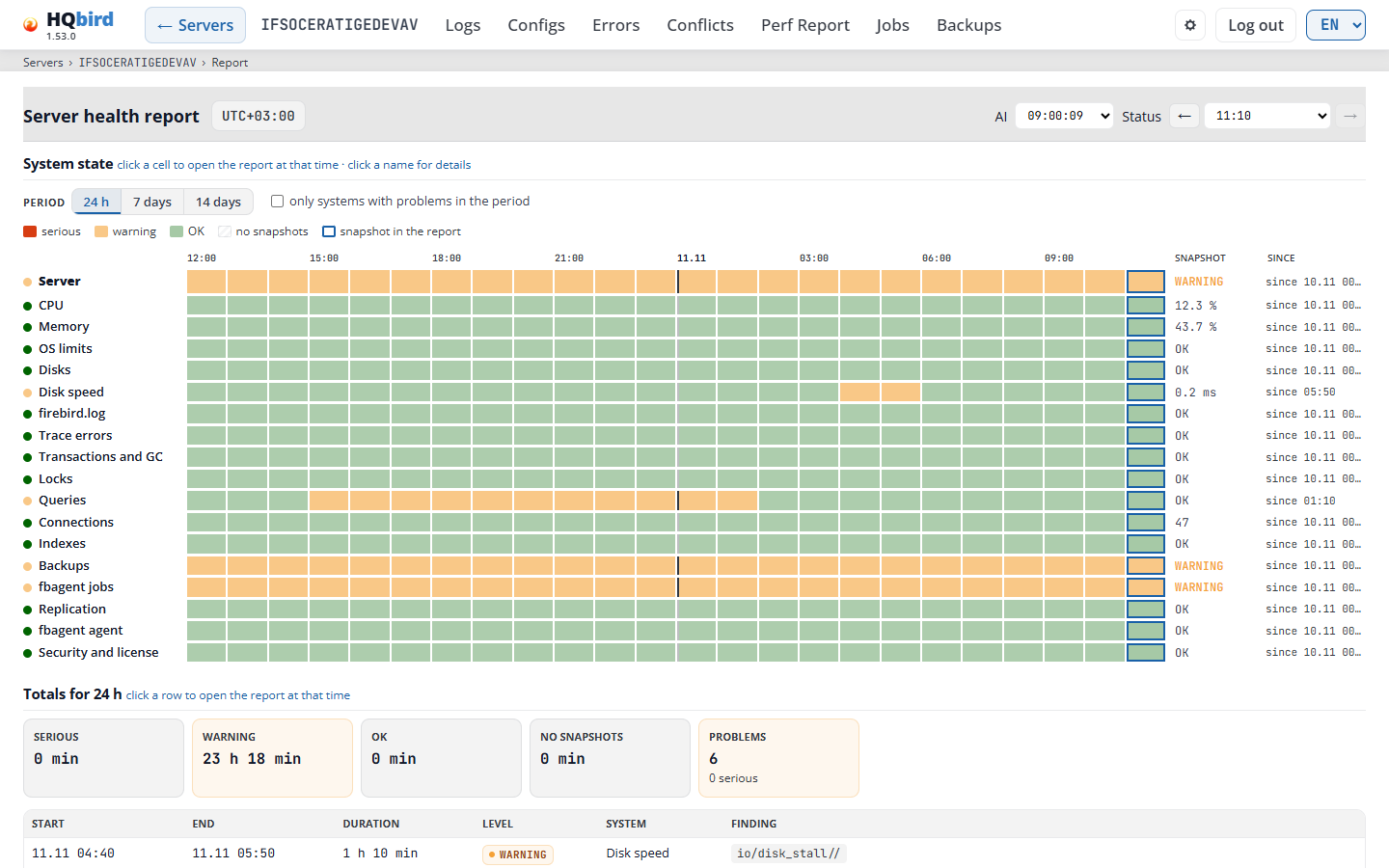
Was Sie sehen
- Die Kopfzeile: Server health report, das Zeitzonen-Badge, die AI-Liste und die Status-Liste mit ← und →.
- System state: der Zustand jedes Systems über den Zeitraum.
- Totals for 24 h (oder den gewählten Zeitraum): Zeit pro Stufe und die Liste der Probleme.
- Report for DD.MM HH:MM: das Urteil des angezeigten Snapshots und seine Änderungen.
- Der Snapshot-Bericht: die Dateien, die wichtigsten Fakten, die Zusammenfassung, die Bereiche, die Schlüsselindikatoren und die Befunde.
- Die Abschnitte Errors, Queries und Backups.
- Die Panels Sources und Agent sowie eine Zeile mit zusätzlichen Zählern.
- System details: ein Panel pro System.
Alle Zeiten auf der Seite sind in der Zeitzone des Agenten. Die Daten stammen aus den Status-Snapshots des Agenten (etwa alle 10 Minuten) und seinen KI-Berichten.
- Ein Link ohne Datum öffnet den Tag des neuesten Snapshots.
- Ein Link kann mit einem Abschnitt enden, zum Beispiel
#area-backupsoder#report-backups. Die Seite öffnet dann bei diesem Abschnitt und markiert ihn für einen Moment. - Im Demo-Modus maskiert die Seite Server- und Datenbanknamen sowie jeden Ordner- und Dateinamen eines Pfads, auch innerhalb von Finding-Keys. Die Trennzeichen und die Datei- erweiterung bleiben.
Meldungen, die Sie sehen können
| Meldung | Was sie bedeutet |
|---|---|
| Choose a server: the server query parameter is required. | Der Link hat keinen Server. Öffnen Sie den Bericht von der Servers-Seite oder dem Dashboard. |
| No report data for the selected date. | Der Agent hat für diesen Tag keinen Status-Snapshot und keinen KI-Bericht gesendet. Die Listen in der Kopfzeile sind ausgeblendet. |
| No server_status snapshots in this period | Die System-state-Matrix hat keine Daten für den Zeitraum. |
| invalid status snapshot / invalid ai report | Die Konsole konnte die Datei nicht lesen. Wählen Sie eine andere Zeit in den Kopfzeilenlisten. |
Systemzustand über einen Zeitraum
Der obere Teil der Seite zeigt den Server über einen Zeitraum.
- Period: 24 h, 7 days oder 14 days. Der Zeitraum endet am Ende des Tages des Berichts oder jetzt für heute. Er bleibt, wenn Sie einen anderen Snapshot darin öffnen. Während ältere Tage laden, zeigt die Seite Loading….
- System state: eine Zeile für den Server und eine Zeile für jedes System:
CPU, Memory, OS limits, Disks, Disk speed, firebird.log, Trace errors,
Transactions and GC, Locks, Queries, Connections, Indexes, Backups, fbagent
jobs, Replication, fbagent agent, Security and license. Other findings
ist nur dann eine Zeile, wenn es ein Problem gab. Der Punkt vor einem Namen zeigt die schlechteste
Stufe dieser Zeile.
- Eine Zelle umfasst 1 Stunde (24 h), 4 Stunden (7 days) oder 6 Stunden (14 days). Sie zeigt die schlechteste Stufe in dieser Zeit. Die Legende erklärt die Farben: Rot ist serious, Orange ist warning, Grün ist OK, schraffiert ist no snapshots. Die Zelle mit dem blauen Rahmen ist der Snapshot im Bericht. Zeigen Sie auf eine Zelle, um ihre Zeit, ihr System und ihre Stufe zu sehen.
- Klicken Sie auf eine Zelle, um den Bericht zu dieser Zeit zu öffnen. Klicken Sie auf einen Systemnamen, um
sein Panel in Systemdetails.
-
Snapshot zeigt die Stufe im angezeigten Snapshot. Für CPU, Speicher, Festplattengeschwindigkeit und Verbindungen wird der Wert angezeigt (zum Beispiel
8.9 %,0.2 ms,1160). -
Seit zeigt, seit wann das System diese Stufe hat:
seit 10:40oderseit 03.11 00:00, wenn es an einem anderen Tag begann. -
nur Systeme mit Problemen im Zeitraum blendet die Zeilen aus, die durchgehend OK waren, und listet ihre Namen nach OK für den gesamten Zeitraum: auf.
-
Summen für 24 h: Die Kacheln Serious, Warning, OK und Keine Snapshots zeigen, wie lange der Server jeweils welche Stufe hatte. Probleme zeigt, wie viele Probleme es gab, mit den schwerwiegenden darunter. Eine Kachel mit einem Wert über null ist farbig. Die Tabelle darunter listet jedes Problem auf:
Spalte Was sie zeigt Start Wann das Problem begann. ≤bedeutet, dass es vor dem Zeitraum begann.Ende Wann es endete. noch aktiv bedeutet, dass es jetzt noch offen ist; am Ende aktiv bedeutet, dass es offen war, als ein vergangener Zeitraum endete. Dauer Wie lange es dauerte. Stufe Das Stufen-Badge. System Das System des Problems. Finding Der Finding-Schlüssel. Klicken Sie auf eine Zeile oder drücken Sie Enter darauf, um den Bericht zu diesem Zeitpunkt zu öffnen. Die Tabelle zeigt bis zu 300 Zeilen, danach … mehr nicht angezeigt. Ohne Probleme steht dort Keine Probleme in diesem Zeitraum.
-
Bericht für DD.MM HH:MM: die Stufe und die Hauptzeile des angezeigten Snapshots. Bei einem älteren Snapshot zeigt ein Banner Snapshot aus dem Verlauf: <Zeit>, und Zum neuesten Snapshot des Zeitraums öffnet den neuesten. Zwei Zeilen mit Chips zeigen die Änderungen:
- Seit dem vorherigen Snapshot: die Änderung gegenüber dem Snapshot davor.
- Über den Zeitraum: die Änderung gegenüber dem ersten Snapshot des Zeitraums.
+ keyist ein neues Finding,↑ keyist ein Finding, das sich verschlechtert hat (Warnung zu schwerwiegend),− keyist ein Finding, das behoben wurde. keine Änderungen bedeutet, dass sich nichts geändert hat.
Der Snapshot-Bericht
Unter den Zeitraumsabschnitten zeigt der Bericht eines Snapshots:
- AI- und Status-Listen (im Kopf): Wählen Sie einen älteren AI-Bericht oder Status-Snapshot desselben Tages. Neueste AI und Neuester Status sind die neuesten. Die Schaltflächen ← und → neben der Status-Liste öffnen den vorherigen und den nächsten Status-Snapshot, auch über Mitternacht hinweg (zeigen Sie auf eine Schaltfläche, um die Zeit zu sehen). Die Zurück-Schaltfläche des Browsers führt durch die Snapshots zurück, die Sie geöffnet haben.
- Ausgewählte Dateien: die Namen der beiden Dateien oder Kein Status-Snapshot für Datum / Kein AI-Bericht für Datum. Eine Warnung wie Status- und AI-Zeitstempel weichen um 190 min ab bedeutet, dass die beiden Dateien mehr als 15 Minuten auseinander liegen.
- Die Stufe (zum Beispiel WARNING), das HQbird-Badge und eine Zeile mit wichtigen Fakten. Die Stufe ist die Serverstufe aus dem Urteil des Agenten; ein Snapshot ohne Urteil zeigt seine alte Schwere. Ein kleines Agent: LEVEL-Badge folgt nur, wenn die Stufe des Agenten selbst schlechter ist. Die wichtigen Fakten sind: Agent- und Firebird-Version, der Firebird-Modus (SuperServer, SuperClassic oder Classic; fbagent 2.94.0 oder neuer), Anzahl der Datenbanken, Attachments (mit der Änderung, zum Beispiel
(Δ+12)), der Haupt- und der sekundäre Engpass sowie die Zeit des Status und des AI-Berichts. Wennfirebird.confeinen anderen Modus setzt, sagt ein Hinweis nach dem Modus dies, zum Beispiel „firebird.conf setzt Classic: es wird nach einem Firebird-Neustart wirksam". - Der Zusammenfassungstext des AI-Berichts.
- Bereiche: Chips wie
engine_errors,io,queries,backups,clients,agent,cpu. Ein farbiger Chip hat Findings und zeigt, wie viele. Klicken Sie darauf, um zu den Findings dieses Bereichs zu gelangen. Ein grauer Chip hat keine Findings und ist kein Link. - Schlüsselindikatoren: Kacheln aus dem Status-Snapshot. Eine Kachel ist nur dann ein Link, wenn ihr Abschnitt auf der Seite ist.
Kachel Was sie zeigt Klick führt zu ERRORS Die Trace-Fehler des Tages, mit den LWM-Fehlern darunter ( today · LWM 1.92M). Ihre Farbe folgt den offenen Findings zu Trace- und LWM-Fehlern: Rot ist schwerwiegend, Bernstein ist Warnung, keine Farbe bedeutet kein Finding oder ein anerkanntes.Fehlerabschnitt LONG_TX Die Anzahl der langen Transaktionen. Nur wenn es welche gibt. Kein Link LWM_LAST Die Zeit der neuesten LWM-Daten. Bernstein mit stale …s, wenn dielwmmon-Quelle verspätet ist.Quellen-Panel AGENT_LOGS Der Log-Ordner des Agenten in Prozent seines Limits und die Größe ( 3.00 / 3 GB). Rot bei 100 % oder mehr.Agent-Panel RESOURCE_GUARD Der Zustand des Ressourcen-Guards des Agenten, zum Beispiel cooldown.Agent-Panel CPU_HOST CPU % und darunter Last und ram %. Mitavg 10msind die Zahlen die 10-Minuten-Durchschnitte, dieselben wie in der Systemzustandsmatrix. Ein älterer Snapshot zeigt die Werte jenes Moments, mit dem verwendeten und dem gesamten RAM. Ausgeblendet mit—undcpuram missing, wenn der Agent keine Host-Daten gesendet hat.Die cpu-Findings; ein Link nur, wenn der Snapshot ein CPU-Finding hat
Unten stehen die Findings, in Gruppen nach Bereich in der Reihenfolge der Chips. Jede Gruppe zeigt ihre Anzahl. In jeder Gruppe kommt das schwerwiegendste Finding zuerst. Findings des AI-Berichts ohne Bereich stehen in der letzten Gruppe, other. Die Gruppen queries und backups haben einen Link zu ihrer Tabelle: → Abfragetabelle und → Backup-Tabelle.
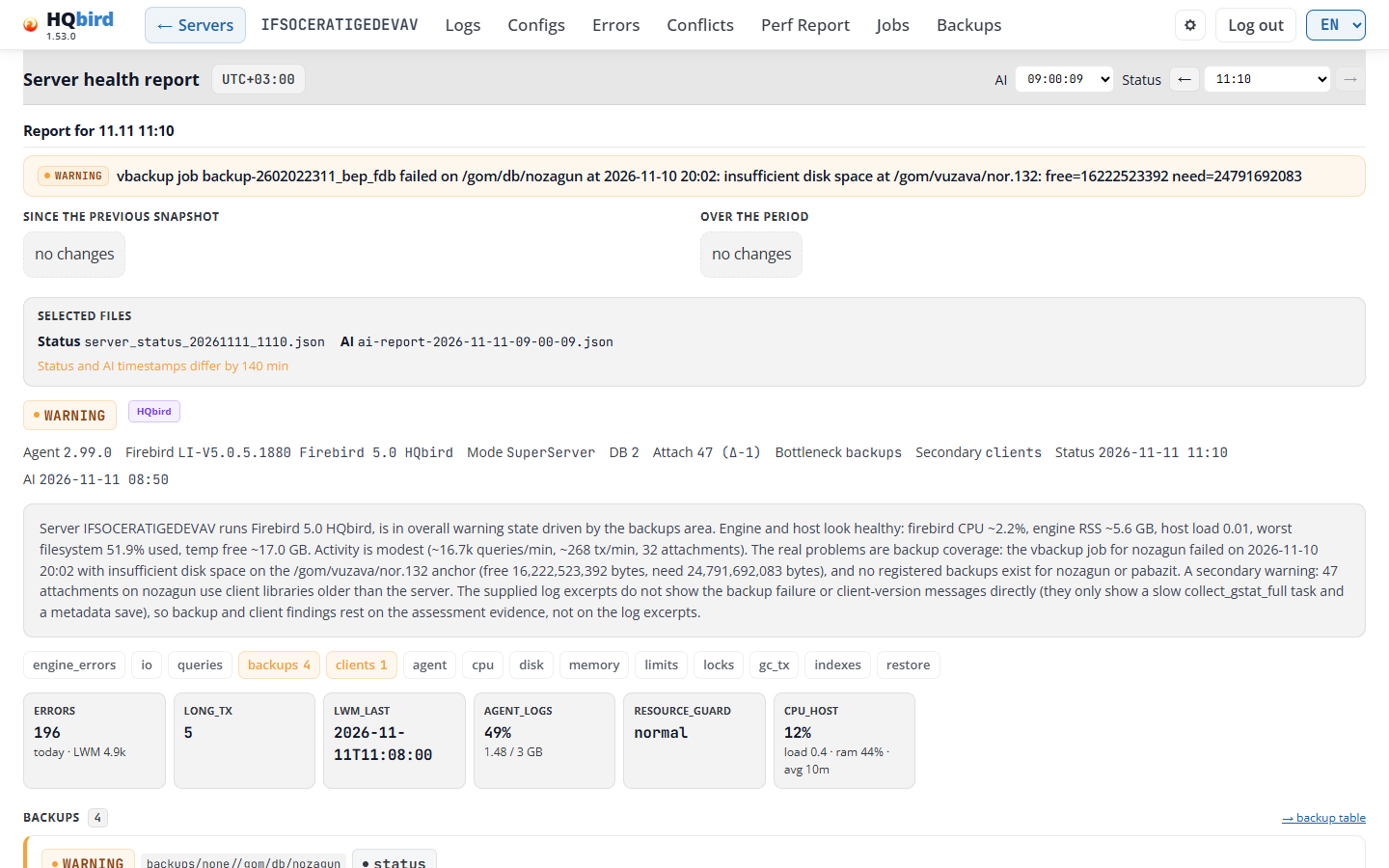
Eine Finding-Karte hat diese Teile:
- Der Kopf: das Schweregrad-Badge (SERIOUS, WARNING, …), NEW für ein Finding, das seit dem vorherigen Snapshot neu ist, der Finding-Schlüssel (zum Beispiel
backups/none//data/employee.fdb) und die Quelle:status(der Status-Snapshot),ai(der AI-Bericht) oderstatus + ai(beide nennen es). - Der Titel: was der Agent gefunden hat.
- Aus dem AI-Bericht: Explanation, Impact und Next checks. Evidence zeigt, wenn es vom Titel abweicht.
- Aus dem Status-Snapshot: ein kurzer Hint, zum Beispiel „configure nbackup/vbackup or scan paths".
- Die Findings filesystem_warnings und filesystem_errors haben einen Found-Block: die Pfade, die die Dateisystemprüfung des Agenten gefunden hat (bis zu 5, mit dem Grund) und Checked at <time>. Ein Agent neuer als fbagent 3.1.0 schreibt die Ordner, die Probleme und die Zeit der Prüfung in den Titel. Der Found-Block listet dann nur die Probleme auf, die der Titel nicht nennt, sodass ein Ordner nur einmal genannt wird. Bei einem älteren Agenten enthält der Titel nur die Anzahl, und der Block listet alle Pfade auf.
- Aktionsschaltflächen, wenn die Konfiguration des Agenten das Finding beheben kann. Die erste Schaltfläche ist die Hauptschaltfläche.
- Ein Finding mit einem Wert zeigt ihn gegen sein Limit in einer Zeile, zum Beispiel
476.5 MiB / 1 GiBoder25.2 h / 1 h. Jede Zahl hat ihre eigene Einheit.
Jedes aktive Finding hat eine Karte. Ein neuerer Agent listet alle seine Findings auf, gibt aber nur für die 15 schlimmsten einen Text. Ein Finding ohne Text ist eine kurze Karte nur mit seinem Schlüssel. Die Backup-Tabelle hat außerdem eine Zeile für jedes Backup-Finding, auch über die 15 hinaus. Ein Finding der Verarbeitungswarteschlangen, zum Beispiel queue/conflict_trace_queue_age_seconds, zeigt den Text und den Hinweis des Agenten als Titel (Agent 2.90.0 und neuer), nicht nur seinen Schlüssel.
Wiederholte Findings teilen sich eine Karte. Drei oder mehr Findings mit demselben Schlüsselbeginn und derselben Stufe, zum Beispiel 13 Replikationsquellen, die der Agent nicht lesen kann, sind eine Karte. Die Karte listet die Objekte auf: den Namen, den Text, seit wann und NEW. Die ersten 10 sind geöffnet; Show N more zeigt die übrigen. Eine Behebungsschaltfläche für eine Datenbank bleibt neben dieser Datenbank. Eine Schaltfläche, die alle Objekte teilen, erscheint einmal auf der Karte. Nur Snapshots mit einem Urteil (Schema 26 oder neuer) führen Findings so zusammen. Die Bereichs-Chips und die Gruppenzahlen zählen weiterhin jedes Finding.
Aktionsschaltflächen. Eine Schaltfläche öffnet den Agent-Konfigurationseditor an dieser Stelle: Sie fügt den Job für die Datenbank hinzu, öffnet den Job oder seine Zeile oder zeigt die Einstellung. Beispiele: Add an nbackup job, Add a gbak backup job, Set the .nbk scan folders, Set the .fbk scan folders, Open the backup scan settings, Open the Backups page, Add an index statistics job, Edit the ignored firebird.log errors, Open the job.
- Der Editor speichert nichts, bis Sie auf Save klicken. Wenn für diese Datenbank bereits ein Job vorhanden ist, öffnet der Editor ihn und fügt keinen zweiten hinzu.
- Sie sehen die Schaltflächen nur, wenn Sie den Editor für diesen Server öffnen dürfen und nur, wenn der Server eine Agent-Konfiguration hat.
- Eine Zeile in der Tabelle Backups hat nur die Hauptschaltfläche.
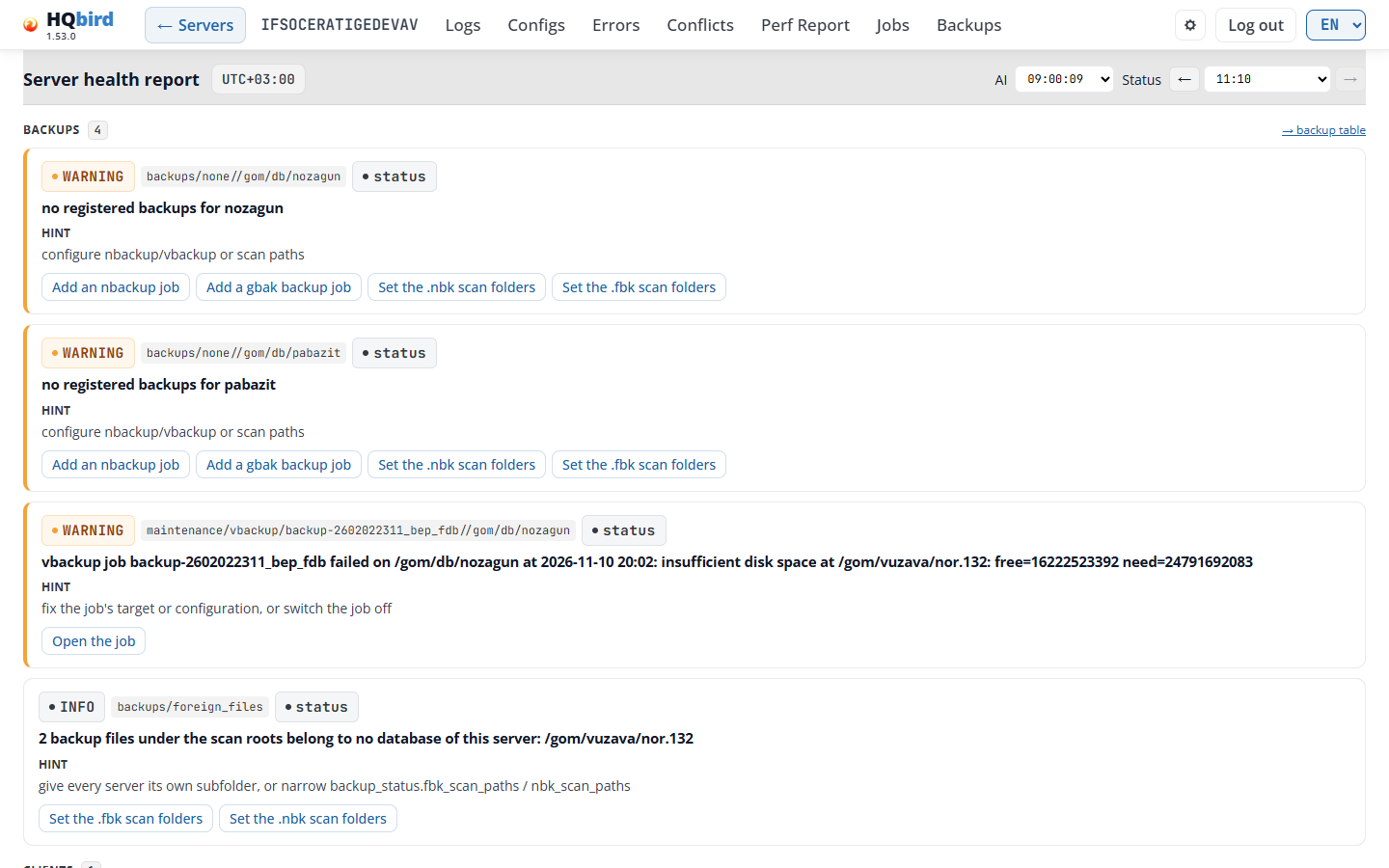
Abschnitte Errors, Queries und Backups
Nach den Findings kommen die Abschnitte Errors, Queries und Backups. Ein Abschnitt wird nur angezeigt, wenn er Daten hat.
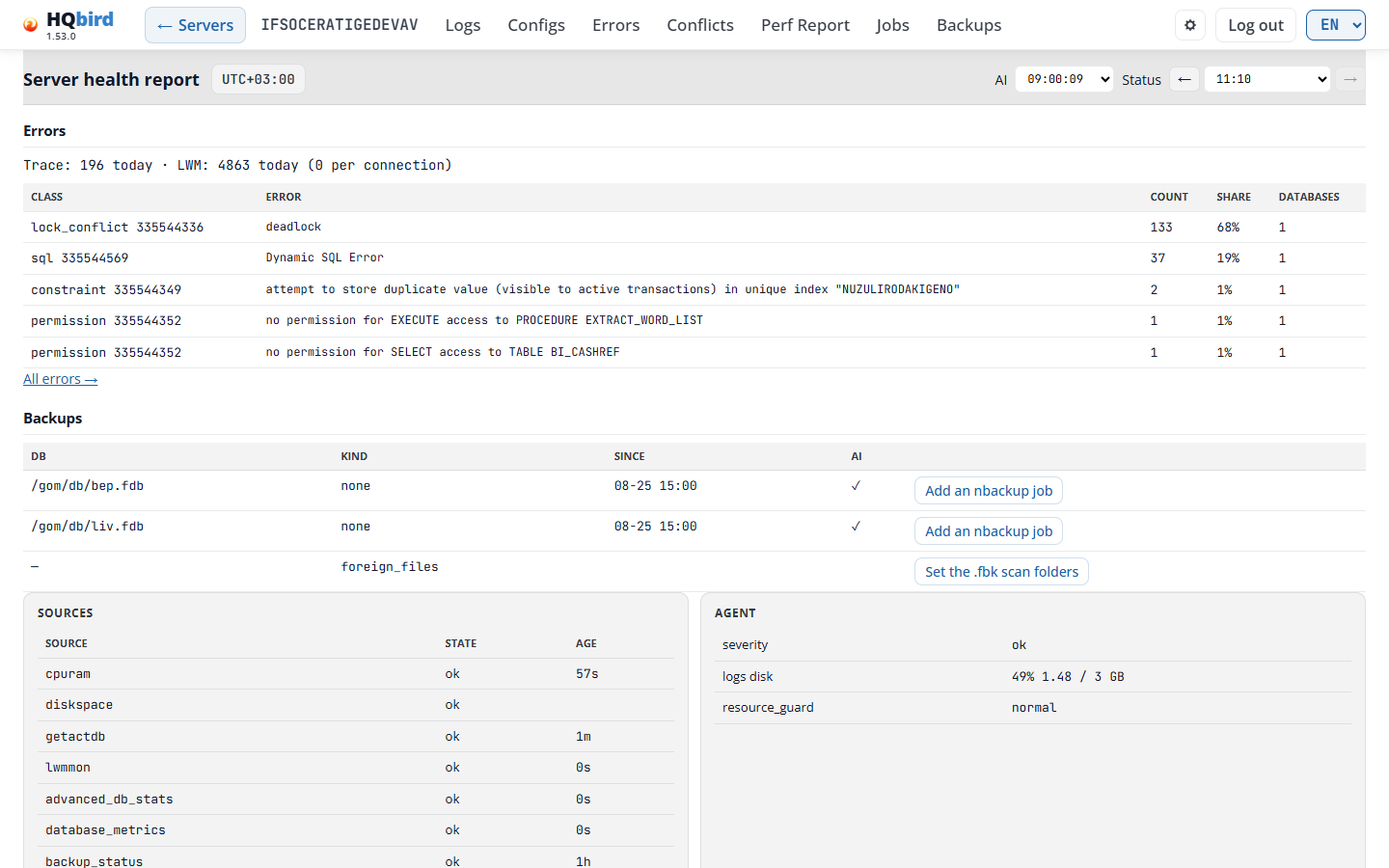
Errors: die Trace-Fehler des Tages. Die erste Zeile ist
Trace: 893 today · LWM: 21892 today (0 per connection). Der Teil in Klammern benötigt einen Agenten, der ihn sendet. Die Tabelle enthält die fünf häufigsten Arten von Trace-Fehlern:
| Spalte | Was sie zeigt |
|---|---|
| Class | Die Klasse des Fehlers und sein Firebird-Code, zum Beispiel io_open 335544344. |
| Error | Der Fehlertext. |
| Count | Wie viele solcher Fehler der Tag hat. |
| Share | Der Anteil an allen Trace-Fehlern des Tages. |
| Databases | In wie vielen Datenbanken der Fehler aufgetreten ist. |
All errors → öffnet die Seite Errors für diesen Tag. Die Arten benötigen einen Agenten, der sie sendet.
Queries: die Top-Abfragen aus dem Status-Snapshot und dem AI-Bericht.
| Spalte | Was sie zeigt |
|---|---|
# |
Der Rang. |
| Source | status oder ai. |
| DB | Die Datenbank. |
| Avg s | Die durchschnittliche Laufzeit in Sekunden. |
| Runs | Wie oft die Abfrage ausgeführt wurde. |
| SQL | Der Abfragetext. Klicken Sie auf Plan, um den Ausführungsplan zu sehen. Perf report öffnet das Fenster Perf Report, das die Zeit des Status enthält und die Abfrage dort markiert. Bevor der Agent dieses Fenster schreibt, steht in der Zelle No Perf report for this time yet. Wenn der Agent das Fenster ohne Bericht geschlossen hat, steht in der Zelle No Perf report for this time: und der Grund. Abfragen von einem älteren Agenten haben keine Schaltfläche. |
Backups: eine Zeile pro Backup-Finding.
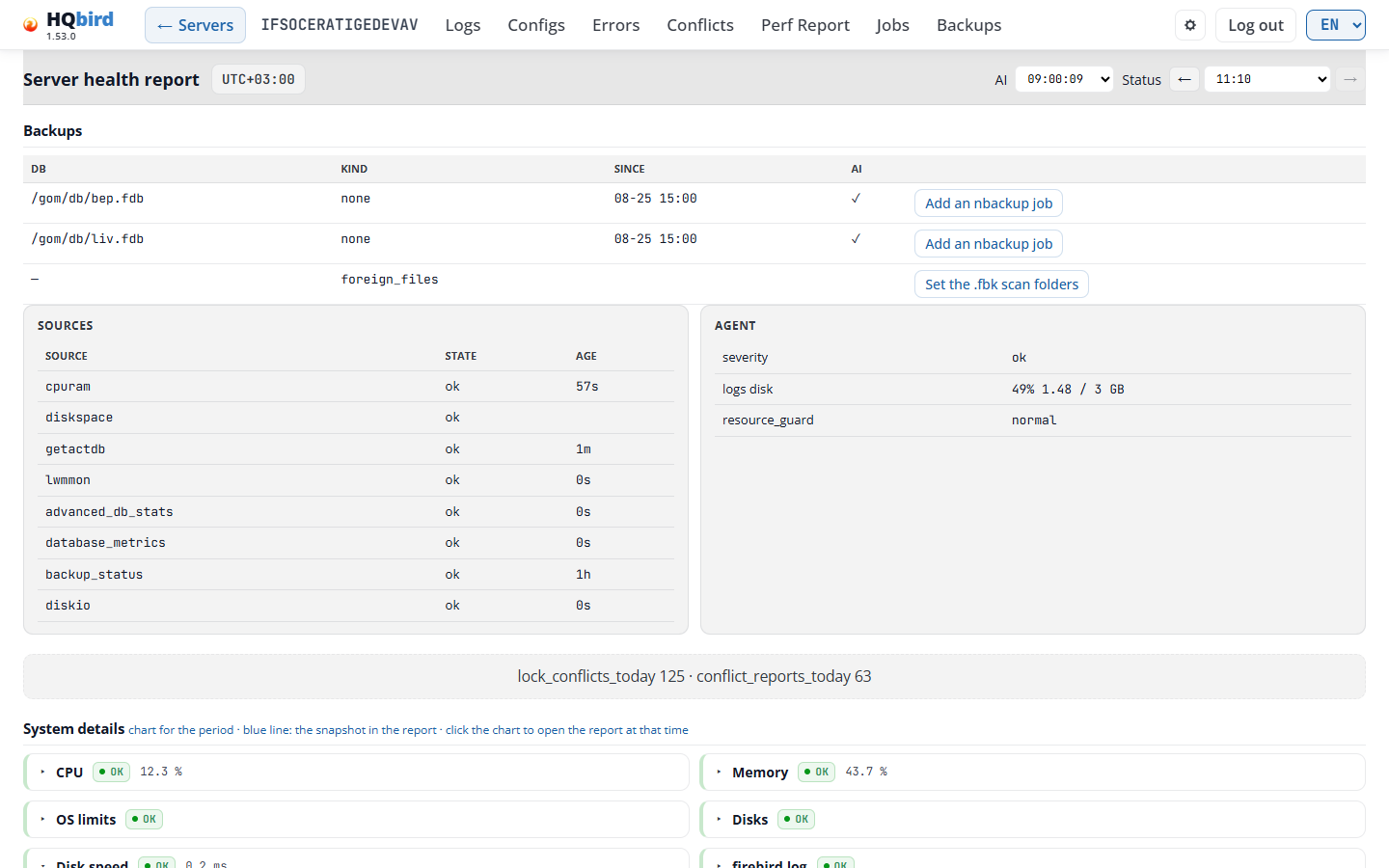
| Spalte | Was sie zeigt |
|---|---|
| DB | Der vollständige Pfad der Datenbank, auch unter Linux, zum Beispiel /data/employee.fdb. Ein Finding für den gesamten Server zeigt —. Eine Zeile, die nur der AI-Bericht nennt, zeigt den Namen, den die AI verwendet hat. |
| Kind | Die Art des Findings: none (kein Backup), nbackup_locked (die Datenbank ist in einem nbackup-Lock), stale, nbk_missing und so weiter. |
| Since | Wann das Finding begann: 19:30 oder 11-02 19:30, wenn es an einem früheren Tag begann. |
| AI | ✓, wenn der AI-Bericht diese Datenbank ebenfalls nennt. |
| (letzte Spalte) | NEW für einen neuen Befund, ein Hinweis wie OIT gap (AI) und die Hauptaktionsschaltfläche. |
Sources und Agent sind zwei nebeneinanderliegende Panels.
| Spalte Sources | Was sie zeigt |
|---|---|
| Source | Die Datenquelle des Agenten, zum Beispiel cpuram, lwmmon, diskio. |
| State | ok, stale (verspätet) oder missing. Eine verspätete oder fehlende Zeile ist markiert. |
| Age | Die Zeit seit den neuesten Daten der Quelle, zum Beispiel 57s, 4m, 1h oder 24h. |
Das Panel Agent zeigt den eigenen Zustand des Agenten: severity, failing (die
fehlschlagenden Aufgaben), logs disk (Prozent des Limits und Größe), self_repair
(Reparaturen in den letzten 24 Stunden und die letzte) und resource_guard (der
Zustand und der Zeitpunkt des letzten Auslösens). Eine Zeile wird nur angezeigt, wenn sie einen Wert hat.
Unter den Panels zeigt eine Zeile Zähler, die nur der Status-Snapshot hat, zum
Beispiel lock_conflicts_today 674 · conflict_reports_today 266.
Systemdetails
Systemdetails am Ende der Seite hat ein Panel pro System (nicht für die Zeile Server). Other findings hat nur dann ein Panel, wenn es ein Problem gab. Die Zeile jedes Panels zeigt den Namen, das Level-Badge und den aktuellen Wert. Ein Panel ist geöffnet, wenn das System im Zeitraum ein Problem hatte oder jetzt eines hat.
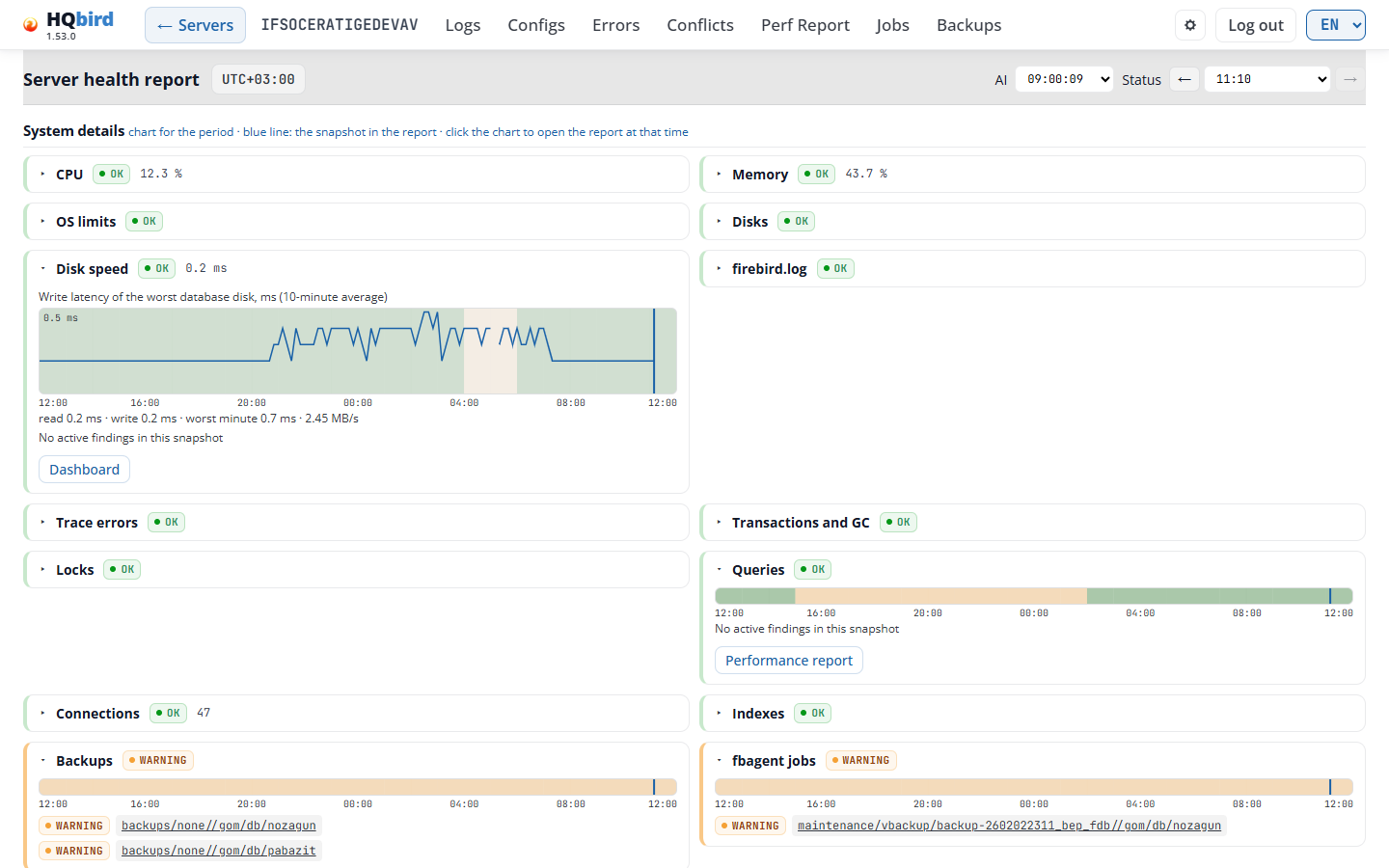
- CPU, Memory und Disk speed haben ein Diagramm des 10-Minuten-Durchschnitts,
mit gestrichelten Schwellenwertlinien: Thresholds: warning X, serious Y (10-minute
average). Disk speed ist die Schreiblatenz der schlechtesten Datenbankfestplatte. Ihre
Zahlenzeile lautet
read … ms · write … ms · worst minute … ms · … MB/s. - Connections hat ein Diagramm der Attachments.
- Die anderen Systeme haben ein farbiges Band ihres Levels.
- Die blaue Linie markiert den angezeigten Snapshot. Klicken Sie auf ein Diagramm, um den Bericht zu diesem Zeitpunkt zu öffnen.
- Unter dem Diagramm stehen die Befunde des angezeigten Snapshots, mit Links zu ihrer Gruppe im Bericht, oder No active findings in this snapshot.
- Eine Schaltfläche öffnet die Seite, die weiterhilft: Dashboard (CPU, Memory, Disk speed, Connections), firebird.log (die Seite Logs), Errors (Trace errors) oder Performance report (Queries).
Tabellen in den Panels. Vier Panels zeigen außerdem die Zahlen, die der Agent im angezeigten Snapshot gemessen hat. Eine Tabelle zeigt ihre ersten 10 Zeilen und Show N more. Ein Wert, den der Agent ausgelassen hat, ist eine leere Zelle oder keine Zeile. Ein Snapshot ohne diese Zahlen zeigt das Panel ohne Tabellen.
-
Disks: Volumes (Volume, wofür es verwendet wird, belegt %, frei, gesamt) und Temp folders (Ordner, Quelle, Volume, frei, gesamt, Level). Das Volume, das der Freispeicher-Befund des Agenten gemessen hat, hat sein Level und kommt zuerst.
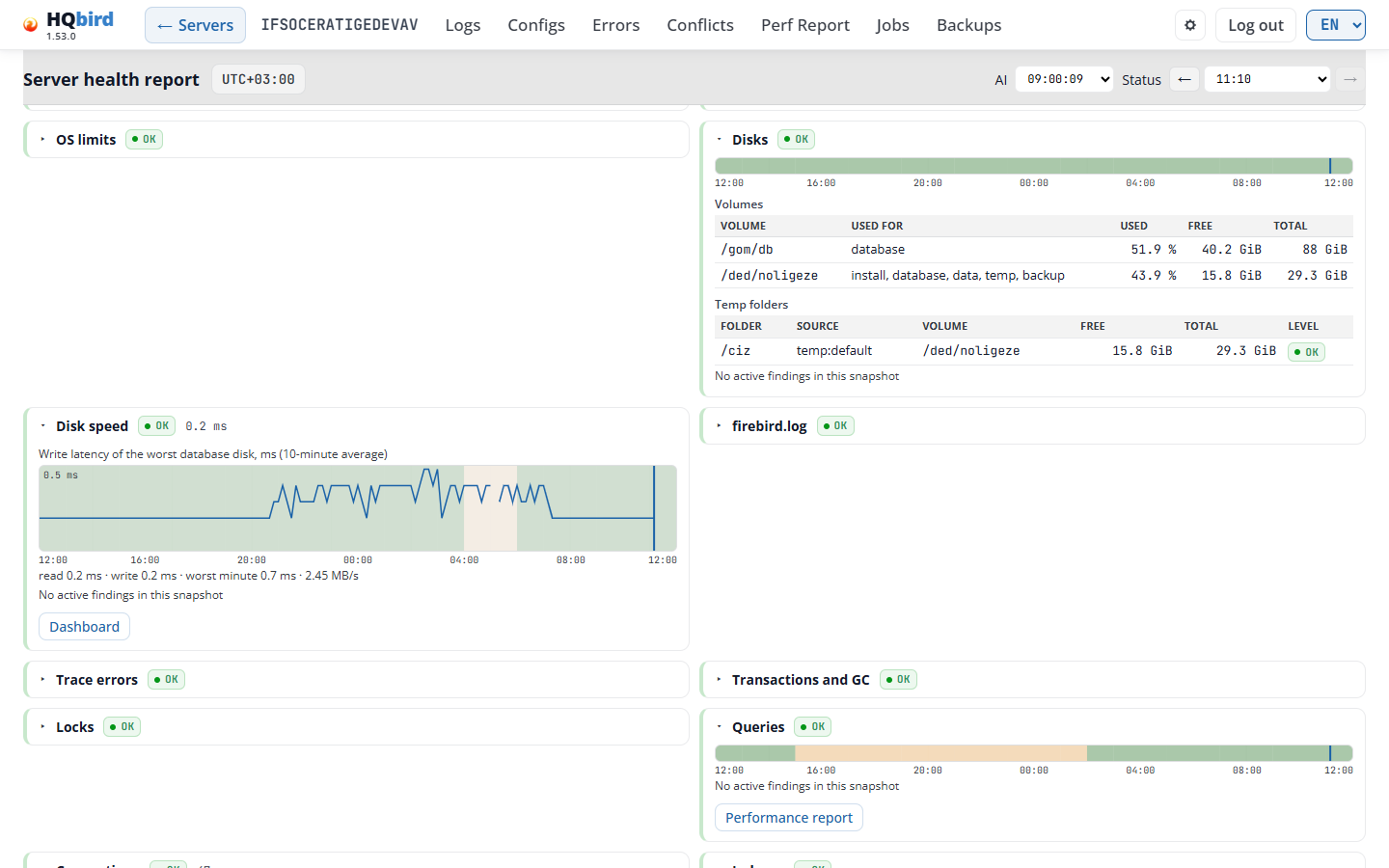
The Disks panel with its Volumes and Temp folders tables -
Transactions and GC: Databases (OIT gap, OAT gap, OAT gap in time, Transaktionen pro Minute, lange Transaktionen), die Datenbank mit den meisten langen Transaktionen zuerst; und Long transactions (Alter, Datenbank, Benutzer, Prozess, Adresse), die älteste zuerst. Eine Spalte wird nur angezeigt, wenn eine Zeile einen Wert dafür hat. Im Bild hat der Snapshot keinen OAT gap in time, daher hat die Tabelle keine solche Spalte. Wenn der Snapshot mehr Datenbanken zählt, als er auflistet, sagt ein Hinweis das.
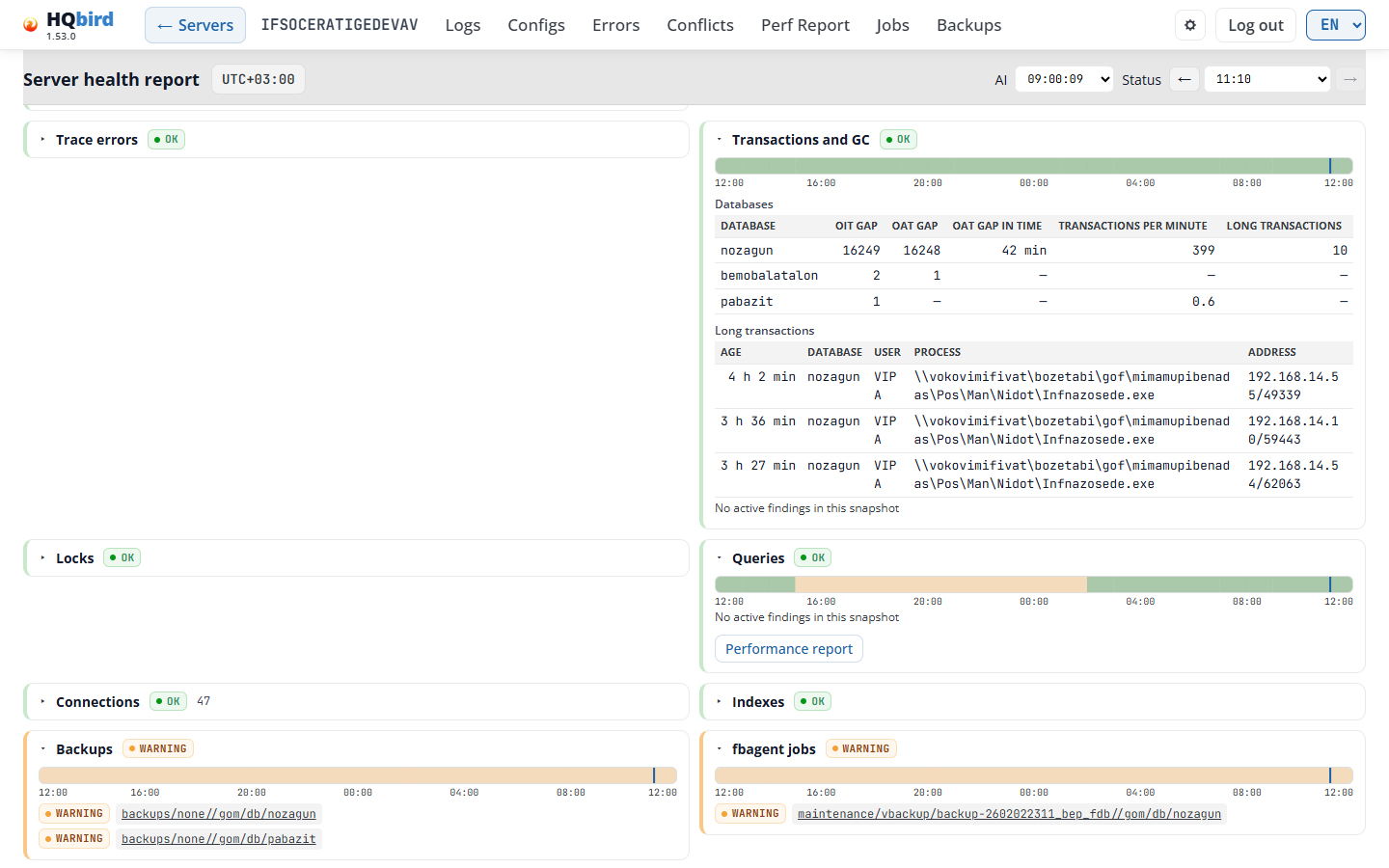
The Transactions and GC panel with its databases and long transactions -
Replication: Masters (Datenbank, Segmente im Archiv, Archiv- größe, ältestes Segment) und Replicas (Datenbank, wartende Segmente, wartende Größe, Lag, zuletzt angewendet, Fehler). Zeilen mit einem Fehler kommen zuerst, dann der längste Lag oder das größte Archiv. Eine Spalte wird nur angezeigt, wenn eine Zeile einen Wert dafür hat.
-
fbagent agent: die eigene Gesundheit des Agenten. Agent state (Uptime, Neustarts in 24 h, auf Upload wartende Dateien und die älteste, fehlgeschlagene Uploads in Folge, letzter erfolgreicher Upload, Log-Fehler in 1 h und 24 h, letztes Selbst-Update, Resource Guard, Agent-CPU und -Speicher) zeigt alle seine Zeilen. File queues (Lock-Konflikte, Trace, Performance Report: Dateien, Größe, älteste Datei) und Top tasks, last 15 min (CPU-Zeit, Läufe, Speicherwachstum, Score).
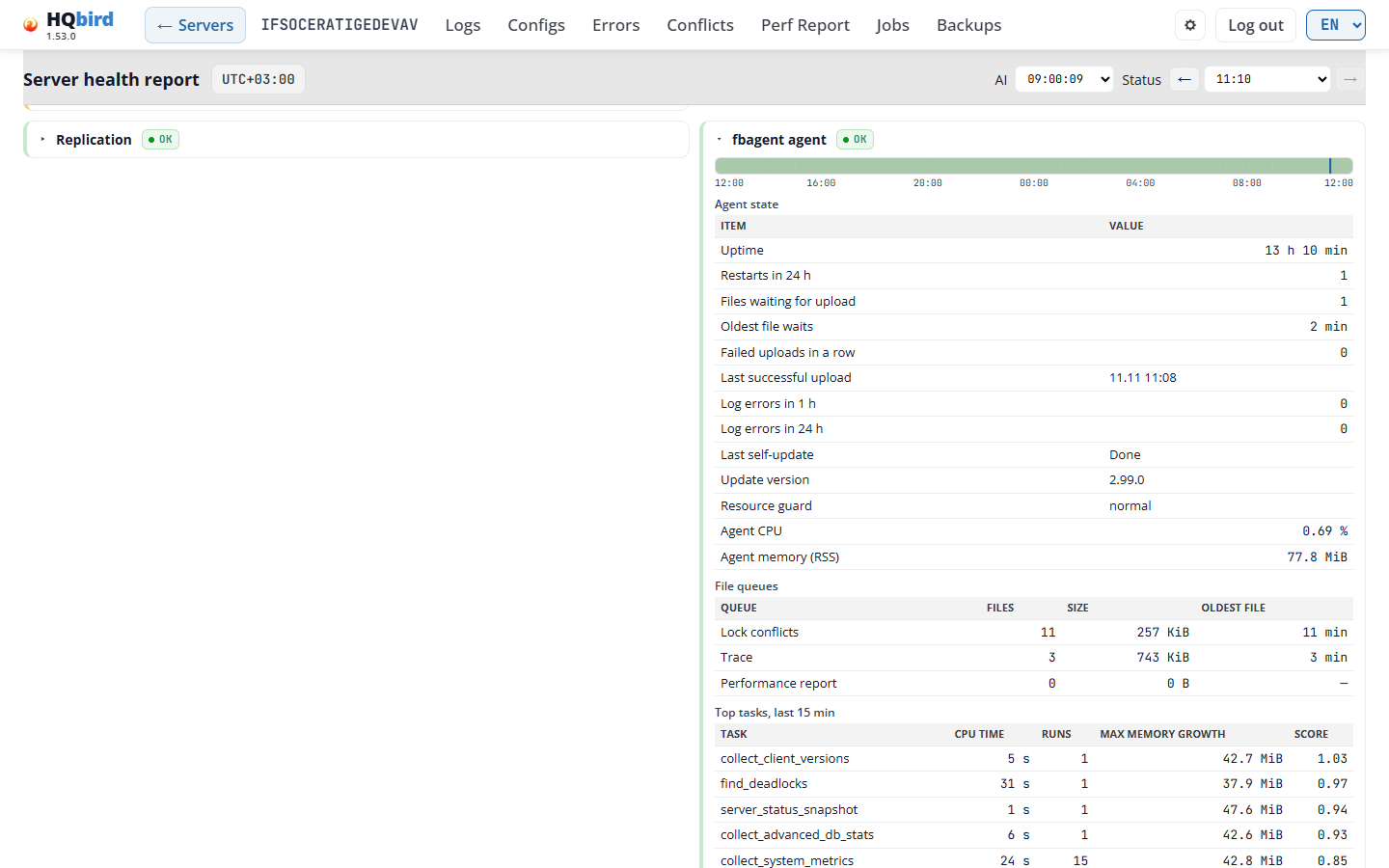
The fbagent agent panel: agent state, file queues and top tasks
Im Demo-Modus sind die Datenbanknamen, Benutzer, Prozesse, Adressen, Pfade und Fehlertexte in diesen Tabellen maskiert.
Die display density auf der Seite Settings macht den Berichtstext kleiner oder größer.
9. Agent-Konfigurationseditor
Der Agent-Konfigurationseditor hat drei Seiten:
- Jobs öffnet den Editor. Er hat die Tabs Jobs, Settings, Problems und Activity.
- Backups öffnet das Backup-Inventar des Servers.
- Activity zeigt, wie die Scheduler-Aufgaben des Agenten gelaufen sind.
Die Links Jobs und Backups erscheinen im oberen Menü nur, wenn die Konsole die Konfiguration des Agenten hat. Das obere Menü markiert Jobs auf den Seiten Jobs und Activity und Backups auf der Seite Backups.
Die fbagent user guide beschreibt jeden Job und jede Einstellung im Detail. Dieses Kapitel erklärt die Seiten.
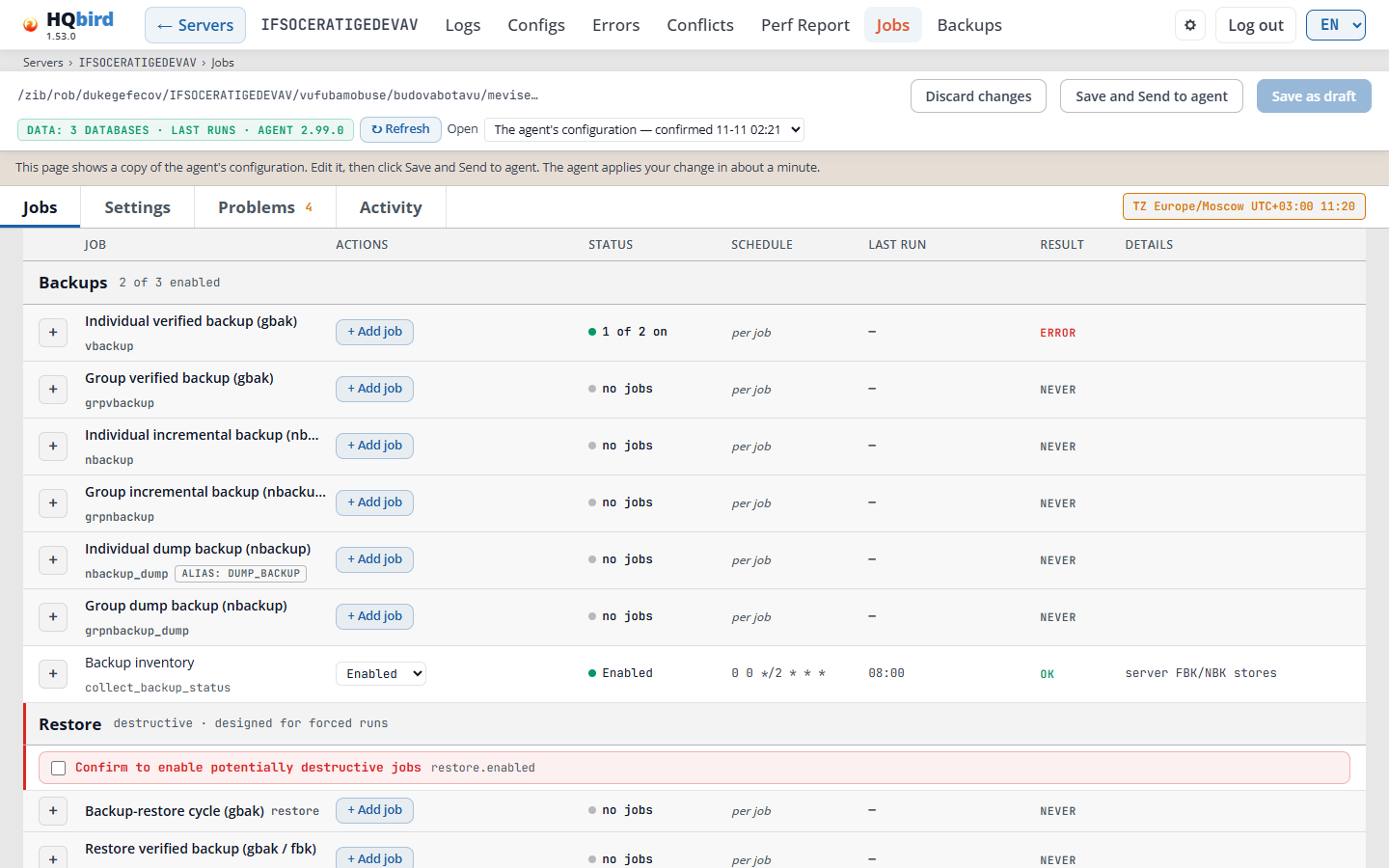
Was Sie sehen
- Der Konsolen-Header: ← Servers, der Servername, das obere Menü und die
Breadcrumb-Zeile, zum Beispiel
Servers › SRV › Jobs. - Der Editor-Header: die Datei, die der Editor geöffnet hat, das Daten-Badge, ↻ Refresh und die Speichern-Schaltflächen rechts.
- Eine Hinweiszeile unter dem Header. Im Remote-Modus sagt sie, dass die Seite eine Kopie der Konfiguration des Agenten zeigt.
- Die Tabs Jobs, Settings, Problems (mit der Anzahl der Probleme) und Activity. Das Badge TZ steht am rechten Ende der Tab- Zeile.
- Die Job-Tabelle, in Gruppen: Backups, Restore, Maintenance, Performance monitoring, SQL update, Health-check und System jobs.
- Unten: die Tabelle Scheduler tick tasks.
Der Editor-Header
- ← Servers führt zurück zur Seite Servers. Die Breadcrumb-Zeile zeigt, wo
Sie sind:
Servers › SRV › Jobs,Servers › SRV › Jobs › ActivityoderServers › SRV › Backups. Klicken Sie auf einen Teil davon, um dorthin zu gelangen. - Die Datei, die der Editor geöffnet hat. Im Remote-Modus ist dies der neueste Konfigurations-Snapshot, den der Agent gesendet hat.
- Das Daten-Badge, zum Beispiel DATA: 3 DATABASES · LAST RUNS · AGENT 3.4.0. Es zeigt, was der Editor aus den Daten des Agenten weiß: die Datenbankliste, die letzten Läufe der Jobs und die Agent-Version. Zeigen Sie darauf, um den Datenordner, den Zeitpunkt der Datenbankliste, wie viele Datenbanken im letzten Datensatz angehängt waren und wann der Editor die Daten gelesen hat, zu sehen.
- ↻ Refresh liest die Daten des Agenten erneut: die Job-Ergebnisse, die letzten Läufe und die aufgezeichneten Befehle.
- Discard changes verwirft Ihre ungespeicherten Änderungen. Eine Markierung unsaved changes mit einer Anzahl erscheint, nachdem Sie etwas bearbeitet haben. Zeigen Sie darauf, um die geänderten Abschnitte zu sehen.
- Die Speichern-Schaltflächen. Sie hängen vom Modus ab (siehe Saving: local mode und Saving: remote mode). Speichern wirkt sofort, auch während der Cursor noch in einem Feld steht, in das Sie tippen.
- Open erscheint im Remote-Modus, wenn es Entwürfe gibt. Es listet die Konfiguration des Agenten und Ihre Entwürfe auf.
- Das Badge TZ: die Zeitzone des Agenten (
agent.timezone), ihr UTC-Offset und die aktuelle Zeit dort. Zeitpläne verwenden diese Zone. Zeigen Sie auf das Badge, um die Differenz zur Zeit Ihres Browsers zu sehen. Klicken Sie darauf, um die Zone festzulegen. Wenn die Zone leer ist, zeigt das Badge TZ not set: dann folgen die Zeitpläne der Zone des Agent-Hosts.
Meldungen, die Sie sehen können
| Meldung | Was sie bedeutet |
|---|---|
| RUNTIME: OFFLINE (statt des Daten-Badges) | Der Editor hat keine Agent-Daten gefunden. Die Spalten Last run und Result bleiben leer. |
| Refresh failed — the editor could not read the agent runtime files | ↻ Refresh hat nicht funktioniert. Versuchen Sie es später erneut. |
| This page shows a copy of the agent’s configuration. Edit it, then click Save and Send to agent. The agent applies your change in about a minute. | Remote-Modus mit Zustellung. Die Seite zeigt diese Zeile auch auf den Seiten Backups und Activity. |
| Reading a copy of the agent’s configuration. This console cannot deliver an edit to the agent; download the JSON and apply it on the agent host. | Remote-Modus ohne Zustellung. Sie können die Konfiguration lesen, aber keine Änderung senden. |
| … the file the agent writes this from did not arrive with the logs. | Ein Teil der Daten des Agenten fehlt auf der Konsole. Die Zeile nennt den Teil, zum Beispiel The Last run column oder The database picker. |
| … no agent data tree was found beside this configuration. | Die Konsole hat die Konfiguration, aber keine Agent-Daten. |
| … the newest records are older than this agent should be producing, so what is shown is not current. | Die Agent-Daten sind alt. Auf einer Konsole bringt das nächste Log-Paket normalerweise neue Daten. |
| … the file is in a newer format than this editor reads. | Der Agent ist neuer als der Editor. Aktualisieren Sie HQ Monitor. |
| The Result column is empty because the agent did not send the job-start information. | Der Agent hat die Job-Ergebnisse nicht gesendet. |
Tab Jobs
Die Jobs sind in Gruppen. Der Gruppen-Header sagt, wie viele Jobs aktiv sind, zum Beispiel 1 of 2 enabled. Die Gruppe Restore ist markiert als destructive · designed for forced runs: diese Jobs sind für Run now gedacht, nicht für einen Zeitplan.
Jede Zeile ist ein Job-Typ:
| Spalte | Was sie zeigt |
|---|---|
| (+) | Öffnet die Zeile: die Jobs dieses Typs, ihre Optionen und den letzten Lauf. |
| Job | Der Name und die Scheduler-Aufgabe, zum Beispiel process_traces. Kleine Badges geben weitere Fakten, zum Beispiel PER-DB (ein Lauf pro Datenbank) oder ALIAS: DUMP_BACKUP (der alte Aufgabenname dump_backup führt dieselben Jobs aus). |
| Actions | + Add job für Job-Typen, die eine Liste von Jobs halten (zum Beispiel einen Backup-Job pro Datenbank). Eine Liste Enabled / Disabled für die anderen Zeilen. Clear & enable, wenn der Resource Guard die Aufgabe gestoppt hat. |
| Status | Ob der Job läuft (siehe die Tabelle unten). Ein kurzer Grund kann unter dem Statuswort stehen. |
| Schedule | Der Cron der Aufgabe. per job bedeutet, dass jeder Job der Liste seinen eigenen Zeitplan hat. on tick bedeutet, dass die Jobs bei jedem Tick der Aufgabe laufen. continuous ist eine Aufgabe, die ständig läuft. Die Zeile Performance test zeigt außerdem ihr Ausführungsfenster mit den Wochentagen. |
| Letzter Lauf | Wann die Aufgabe oder der Job zuletzt lief, in Agent-Zeit, im 24-Stunden-Format. | | Ergebnis | OK, ERROR, NEVER (nie gelaufen) und andere (siehe unten). | | Details | Woran der Job arbeitet, zum Beispiel Server-FBK/NBK-Speicher oder Host. |
+ Add job fügt einen Job hinzu und scrollt zu seinem Formular. Der erste Job eines gewöhnlichen Jobtyps schaltet außerdem seinen Abschnitt ein und erstellt seine Scheduler-Aufgabe. Wenn Sie den letzten Job löschen, entfernt der Editor die Aufgabe. Ein destruktiver Jobtyp (Restore, SQL update) schaltet sich nie selbst ein: ein neuer Job dieses Typs wird deaktiviert erstellt.
Status. Ein Job läuft nur, wenn zwei Schalter an sind: das Flag seines Abschnitts und seine Scheduler-Aufgabe. Die Spalte Status zeigt beides. Wenn die beiden Schalter unterschiedliches sagen, steht der Grund in kleiner Schrift unter dem Statuswort.
| Status | Bedeutung |
|---|---|
| Enabled | Beide Schalter sind an. |
| n von m an | Eine Jobliste: n ihrer m Jobs sind an. |
| 0 von m an, mit all jobs off darunter | Der Abschnitt und die Aufgabe sind an, aber jeder Job der Liste ist aus. Der HQbird-Import hinterlässt einen solchen Jobtyp absichtlich: er importiert die Jobs deaktiviert, damit Sie sie prüfen können. |
| Disabled | Beide Schalter sind aus. no tick row darunter: der Scheduler hat keine Aufgabe für diesen Jobtyp. |
| gates differ | Ein Schalter ist an und der andere aus. Der Job läuft nicht. Der Grund darunter sagt, welcher aus ist: section off, section off (default), tick off oder no tick row. |
| no jobs | Die Jobliste ist leer. + Add job erstellt den ersten. |
| not present | Der Scheduler hat keine Aufgabe für diesen Job, und der Job ist standardmäßig aus. |
| row missing | Der Job ist standardmäßig an, aber der Scheduler hat keine Aufgabe dafür. |
| Suspended | Der Ressourcenwächter des Agents hat die Aufgabe vorerst gestoppt. Der Wächter ist darunter benannt, zum Beispiel by resource_guard. |
Ergebnis. Eine Jobliste zeigt das schlechteste Ergebnis ihrer aktivierten Jobs.
| Ergebnis | Bedeutung |
|---|---|
| OK | Der letzte Lauf war erfolgreich. |
| WARN | Der letzte Lauf endete mit einer Warnung. |
| ERROR | Der letzte Lauf ist fehlgeschlagen. Zeigen Sie darauf, um den Fehler zu sehen. |
| RUNNING | Der Job läuft gerade. |
| DEFERRED | Der Job wartete auf einen anderen Job, zum Beispiel auf eine Datenbanksperre. Das ist kein Fehler. |
| STALE | Die Statusdatei im Ordner des Jobs gehört zu einem anderen Job oder einer anderen Datenbank, ist also nicht das Ergebnis dieses Jobs. Geben Sie dem Job einen eigenen Ordner. |
| NEVER | Der Job ist nie gelaufen. |
| NOT HERE | Die Statusdateien des Jobs bleiben auf dem Host des Agents und sind nicht zu dieser Konsole gekommen. Der Job kann trotzdem normal laufen. |
| TICK OK / TICK ERR | Die Seite hat kein Ergebnis für jeden Job, daher zeigt sie das Ergebnis des letzten Scheduler-Ticks. |
overdue (every Nm) unter der Zeit von Last run bedeutet, dass die Aufgabe länger als das Dreifache ihres üblichen Intervalls von N Minuten nicht gelaufen ist.
Die Restore-Gruppe. Unter der Überschrift Restore steht eine Zeile: ein Kontrollkästchen
Confirm to enable potentially destructive jobs mit dem Schlüssel
restore.enabled. Es ist das Abschnittsflag aller drei Restore-Jobtypen, sodass
der Editor nur einmal fragt. Jeder Restore-Job behält seinen eigenen Enabled-Schalter.
Die Gruppe SQL update stellt dieselbe Frage in ihrer offenen Zeile.
Eine offene Zeile zeigt ihre Jobs, eine Zeile pro Job:
- das Kontrollkästchen, das den Job ein- oder ausschaltet;
- die Job-ID, Configure ▾ (oder Hide settings ▴, während das Formular offen ist), Delete und Run now;
- N required empty, wenn Pflichtfelder leer sind. Klicken Sie auf Configure ▾: die leeren Felder haben einen roten Rahmen. Beim Speichern schaltet der Editor einen solchen Job aus;
- den Zeitplan des Jobs, mit DEFAULT, wenn der Job keinen eigenen Zeitplan hat, und den nächsten Lauf, zum Beispiel next run 11-07 02:00, sampled by the restore tick;
- den letzten Lauf und das Ergebnis;
- Details ▾: das letzte Ergebnis des Jobs (siehe Job logs). Hide details ▴ schließt es.
Eine Zeile ohne Jobliste (zum Beispiel Host CPU / RAM oder Disk IO) hat eine Schaltfläche <section>.* section fields. Sie öffnet die Felder dieses Abschnitts, zum Beispiel die agent switches.
Die Gruppe Health-check hat eine Zeile Disk IO (collect_disk_io): der
Agent misst einmal pro Minute die Lese- und Schreiblatenz und den Durchsatz der Disks mit
Datenbanken und Temp-Dateien. Sie ist standardmäßig an (fbagent 2.87.0 oder
neuer). Ihre Daten erzeugen die disk IO charts im Dashboard.
Schedule verwendet sechs Felder, mit Sekunden zuerst:
second minute hour day month weekday. Zum Beispiel ist 0 */2 * * * * alle
2 Minuten, und 0 0 */2 * * * ist alle 2 Stunden. Das Jobformular zeigt die sechs
Felder einzeln (SEC, MIN, HOUR, DOM, MON, DOW), und
gibt an, in welcher Zeitzone der Agent sie liest.
Scheduler-Tick-Aufgaben. Die Tabelle am unteren Rand des Tabs listet die Zeilen von
scheduler.tasks. Der Editor erstellt und entfernt diese Zeilen mit ihren Jobs.
| Spalte | Was sie zeigt |
|---|---|
| Task | Der Name der Aufgabe. Abzeichen: retired, unknown, alias, guard, no jobs. |
| Runs for | Der Jobtyp, den die Aufgabe ausführt. |
| Schedule | Der Tick-Cron der Aufgabe. |
| Timeout, s | Das Zeitlimit eines Laufs, in Sekunden. 0 bedeutet kein Limit. |
| On | Ob die Aufgabe an ist. |
| Last run | Wann die Aufgabe zuletzt lief. |
Meldungen, die Sie sehen können
| Meldung | Was sie bedeutet |
|---|---|
| No jobs yet — Add job creates the first one. | Die offene Zeile hat keine Jobs. |
| No recorded run for this job yet. | Der Agent hat keinen Lauf dieses Jobs. |
| No scheduler.tasks rows in this config — adding a job creates the one it needs. | Die Scheduler-Tabelle ist leer. |
| Warning: an enabled … job re-runs on every tick — prefer forced runs | Sie haben einen Job eines destruktiven Typs eingeschaltet. Bevorzugen Sie Run now. |
Jobformulare
Jedes Jobformular (vbackup, nbackup, nbackup dump, sweep, index statistics, backup-restore cycle) zeigt seine Felder in betitelten Gruppen, in zwei Spalten.
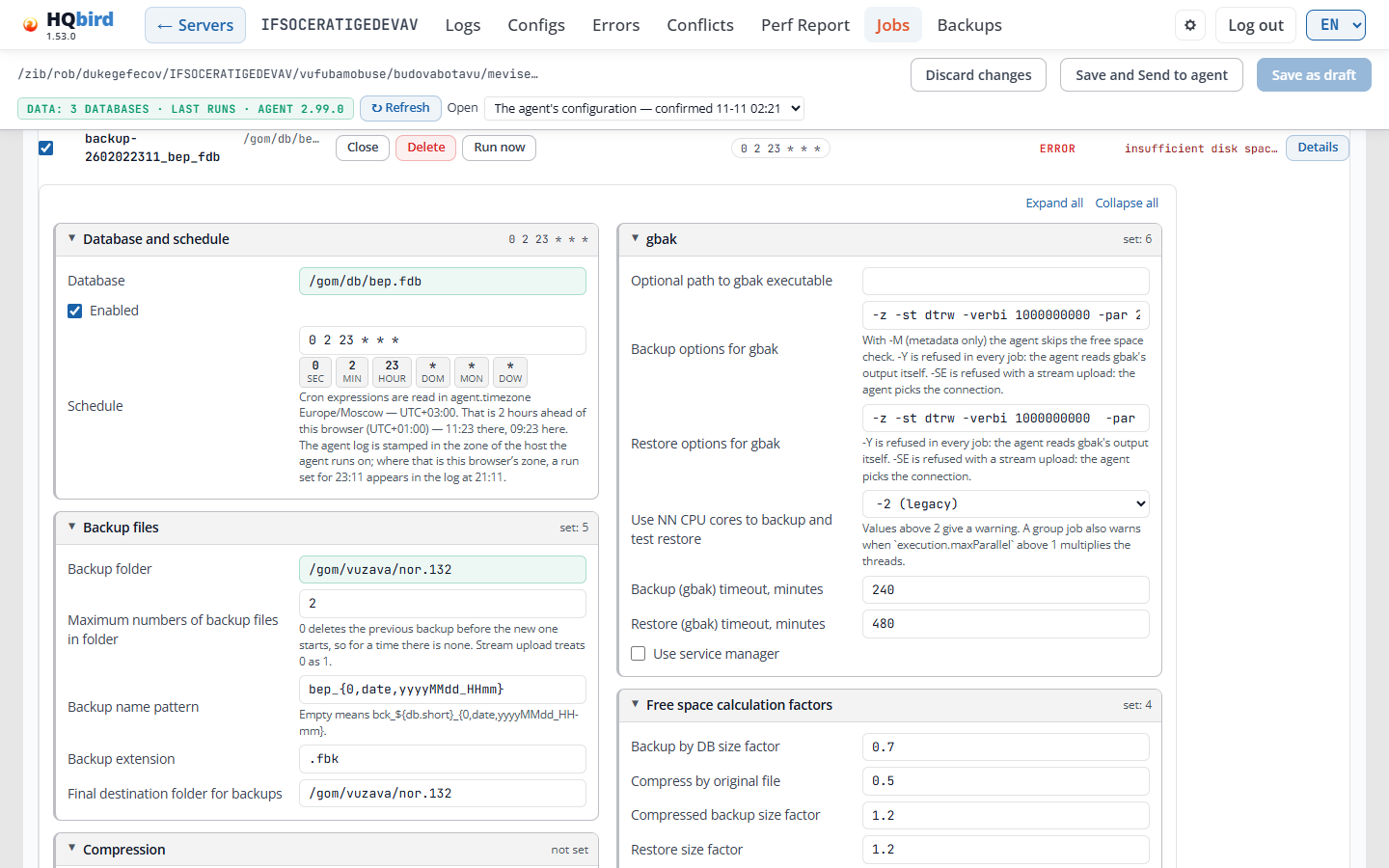
Was Sie sehen
- Die Jobzeile: die Job-ID und Datenbank, Hide settings ▴ (es schließt das Formular), Delete, Run now, der Zeitplan-Chip, das Ergebnis (hier ERROR mit seinem Grund) und Details ▾. Das Kontrollkästchen links schaltet den Job ein oder aus.
- Expand all und Collapse all.
- Die Gruppen. Im Bild: Database and schedule (die Datenbank, das Kästchen Enabled und die Zeitplanfelder), Backup files, gbak und Free space calculation factors. Compression und After the backup stehen weiter unten im Formular.
So funktionieren die Gruppen:
- Klicken Sie auf einen Gruppentitel, um sie zu- oder aufzuklappen. Expand all und Collapse all machen das für jede Gruppe. Eine zugeklappte Gruppe zeigt eine kurze Zusammenfassung in ihrem Titel: die Werte, die zählen, not set, oder set: N (N Felder haben einen Wert).
- Seltene Gruppen stehen unter More settings. Die letzte Gruppe, All fields — N more not on the legacy dialog, enthält die Felder, die keine andere Gruppe zeigt.
- Eine Gruppe mit einem leeren Pflichtfeld (rot) oder einer Warnung (gelb) öffnet sich von selbst, und ihr Titel zeigt, wie viele Felder markiert sind. Ein leeres Pflichtfeld hat einen roten Rahmen und das Wort required.
- Eine Gruppe zu einer Funktion hat ihren Schalter im Titel: S3 streaming, file transfer, test restore, disconnect before sweep. Aus graut die Felder aus und behält ihre Werte.
Datenbankliste. Das Datenbankfeld bietet die Datenbanken an, die der Agent
gefunden hat, und die, die databases.conf nennt, mit ihren Aliasen. Auf Firebird
2.5 kommen die Aliasnamen aus aliases.conf. So können Sie
eine Datenbank auswählen, an die noch niemand angehängt hat. Die Liste lässt die Arbeits-
dateien eines backup-restore cycle weg (Namen mit 4replace in der letzten Erweiterung,
zum Beispiel employee.fdb.orig4replace_1). Wenn nichts passt, sagt die Liste
no database matches, oder no databases seen yet, wenn der Agent
keine Datenbankliste gesendet hat.
Gruppen-Backup-Formulare (vbackup, nbackup, nbackup dump) haben Auto-exclude individual backups: eine Datenbank, die einen eigenen (individuellen) Backup-Job hat, wird aus dem Gruppen-Job ausgelassen. Es ist an, wenn der Job keinen Wert hat. In den nbackup- Formularen ist es bernsteinfarben markiert, wenn es aus ist. Unter den Include- und Exclude-Masken sagt das Formular, wogegen eine Maske abgeglichen wird, und was eine leere Include-Liste für diesen Job bedeutet.
Die vbackup- und nbackup-Gruppenformulare haben das Kästchen Repeat the source folder
tree. Die Backups einer Datenbank gehen dann in einen Ordner unter dem Backup-Root,
der ihren Ordner unter dem Quellordner wiederholt, zum Beispiel
x/y/EMPLOYEE.FDB/. Die nbackup-Formulare haben ein Kästchen für naming.noPrefix
(Individual naming no prefix, Group naming no prefix): die Ebenen werden
nur nach ihrem Datum und ihrer Uhrzeit benannt, wie es FBDataGuard tat, ohne bck_ und den
Datenbanknamen. Der FBDataGuard-Import schaltet beides ein.
Die nbackup- und Dump-Gruppenformulare haben diese Listen:
| Feld | Werte |
|---|---|
| Order | Smallest database first (sizeAsc), Largest database first (sizeDesc), By file path (path). Ein alter Wert lastBackupAge wird als lastBackupAge - works as sizeAsc angezeigt. |
| Connection checks | auto - check when the database attaches, skip - no checks, require - no backup when a check fails. |
Die vbackup- und nbackup-Gruppenformulare haben Orphan policy: keepDays - keep for the days below, keepForever - keep und deleteImmediately - move aside at once. Orphan keep (days) ist ausgegraut, außer die Policy ist keepDays. Im vbackup-Gruppenformular ist Connection checks ein Textfeld mit der Markierung to be implemented: der vbackup-Gruppen-Job liest es nicht. Das vbackup-Gruppenformular bietet Order, Continue on error, Skip database if locked und Fair round robin nicht an, weil der vbackup-Gruppen-Job sie ignoriert. Eine Konfiguration, die sie hat, behält sie.
In den nbackup-Formularen ist Backup level this cron fires eine Liste: 0 - full, 1, 2, 3, 4. Die Keep-Zähler stehen neben dem Zeitplan jeder Ebene, mit Add a job for level N. Ein erweiterter Gruppen-Job zeigt alle fünf Ebenen. Compression level und die Erweiterung der komprimierten Datei werden nur angezeigt, wenn das Format Deflate ist.
Schedule mode eines nbackup-Jobs: ein einfacher Zeitplan, ein erweiterter Cron pro Ebene, oder Plan (rules for all levels). Ein neuer Job startet im Plan-Modus. Siehe nbackup plan mode.
Jede Liste beginnt mit (default): dann hat der Job keinen Wert und der Agent verwendet seinen Standard.
Compression. Ein Backup-Job hat die Liste Compress backups (oder
Compress backup) mit diesen Werten, in dieser Reihenfolge: No compression,
Zip, gz, zstd, Deflate. Ein Job ohne Format verwendet Deflate.
Zip, gz und zstd benötigen fbagent 2.75.0 oder neuer; ein älterer Agent ignoriert die
Auswahl und verwendet Deflate. zstd ist schneller und kleiner als Deflate. Um
eine zstd-Datei zu öffnen, verwenden Sie zstd -d oder 7-Zip 24 oder neuer.
Compression level funktioniert nur für Deflate. Für die anderen Formate ist es ausgegraut. Seine Werte: Default (1, fastest), 1 - fastest, 2 bis 5, 6 - as before 2.6, 7, 8, 9 - smallest file. Ein gespeicherter 0 wird als Default angezeigt. Ein gespeicherter Level über 9 wird mit (legacy) angezeigt, bis Sie einen anderen wählen.
Backup name. Wenn der Backup-Name leer ist, zeigt das Feld den Standard- namen als Hinweis, und der Job bekommt den Standard des Agents, auf dem er läuft.
Test restore. Ein Backup-Job mit Check test restore zeigt unter dem
Feld an, wo die Testdatenbank erstellt wird. Ein reiner Dateiname, zum Beispiel
test.fdb, geht in den Backup-Ordner. Das Last outcome des Jobs hat dann eine
Zeile Test restore: das Ergebnis (ok, failed, skipped, not run), den gbak-
Restore-Befehl mit Copy, den Exit-Code, die Dauer, den Fehler und die
Quell- und Zieldateien (fbagent 2.85.0 oder neuer). Login sagt, welchen Login
das Test-Restore verwendet hat: owner (der Datenbankeigentümer aus Database access),
Sicherheitsdatenbank … oder Job-Login.
Ein neuer vbackup-Job (einzeln oder Gruppe), der mit + Add job erstellt wird, erhält -rep in seinen Wiederherstellungsoptionen. Dann überschreibt gbak die Testdatenbank, die der vorherige Lauf hinterlassen hat. Bestehende Jobs behalten ihre Optionen.
Commands und Test restore-Bänder. Das Band Commands eines Jobs zeigt die zwei neuesten Befehle, die der Agent gestartet hat. Show more zeigt bis zu 50. Das Band Test restore zeigt die zwei neuesten Test-Wiederherstellungen, jeweils mit ihrem Backup- und Wiederherstellungsbefehl. Will be created zeigt den tatsächlichen Test-Wiederherstellungsordner des Agents.
Optionen, die der Agent ablehnt. Der Agent lehnt einen vbackup-Job mit der gbak-Option -Y ab sowie einen Job mit -SE und einem Stream zu S3. Er lehnt auch die Login-Optionen -user, -password, -fetch_password und -trusted ab: Der Agent setzt das Login selbst (legen Sie den Eigentümer unter Database access fest). Ein Agent mit Konfigurationsschema 34 lehnt außerdem -ST ab: Er fügt jedem gbak-Lauf selbst -ST TDRW hinzu und liest die Backup- und Wiederherstellungszeiten daraus. Das Formular markiert eine solche Option. Für einen Agent 2.99.0 oder neuer:
- Ein neuer vbackup- oder nbackup-Job mit einer solchen Einstellung wird mit deaktiviertem Enabled gespeichert. Die Meldung nach dem Speichern nennt den Job und den Grund. Ein älterer Agent lehnte die ganze Datei ab.
- Ein Job, der in der Live-Datei aktiviert ist, wird nicht deaktiviert: Das Speichern wird blockiert. Korrigieren Sie zuerst die Einstellung.
- Die Registerkarte Problems zeigt einen solchen Job in Bernsteinfarbe, und Run now ist für ihn deaktiviert, mit dem Grund in seinem Tooltip.
Eine leere oder wiederholte Job-ID blockiert ebenfalls Save.
Backup-Verschlüsselung. Die Einzel- und Gruppenformulare von vbackup haben Encrypt (AES-256) mit einer Liste von Schlüsseln. Es funktioniert nur mit dem Format Zip. Sie erstellen die Schlüssel auf der Registerkarte Settings (siehe Settings tab). Ein Agent älter als 2.94.2 hat kein backup_encryption: Der Schalter ist aus, und sein Tooltip erklärt warum.
Service-Dateien. Unter der Job-ID zeigt ein Backup-Job Service files: <folder>: wo der Agent den Status, die Berichte, die Protokolle und das Journal des Jobs aufbewahrt (fbagent 2.88.0 oder neuer). Die ID eines gespeicherten Jobs ist schreibgeschützt, weil der Ordner nach ihr benannt ist: Eine neue ID wäre ein neuer Job ohne Verlauf.
Gelöschte Jobs. Wenn Sie einen Job löschen und an derselben Stelle einen neuen hinzufügen, zeigt der neue Job nicht das letzte Ergebnis oder die Befehle des gelöschten Jobs. Der Editor vergibt einem neuen Job auch niemals die ID eines gelöschten Jobs, dessen Verlauf der Agent noch aufbewahrt (30 Tage).
Formular für Backup-Restore-Zyklus
Ein Backup-Restore-Zyklus erstellt ein Backup einer Datenbank, stellt es neben der Datenbank wieder her und ersetzt dann die Live-Datenbank durch die wiederhergestellte Kopie. Er arbeitet im Ordner der Datenbank und fährt die Datenbank vor dem Austausch immer full herunter.
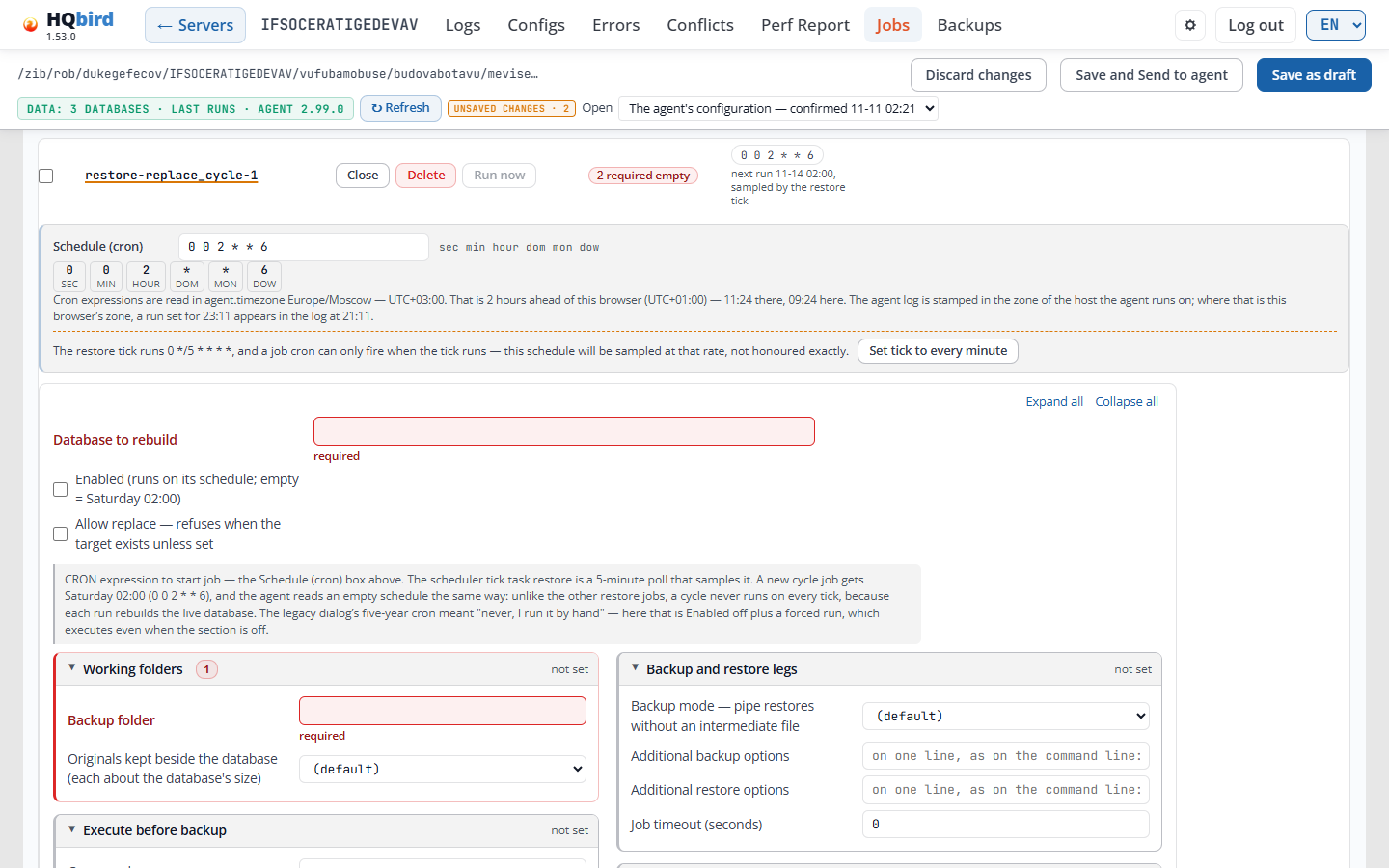
Das Bild zeigt einen neuen Job direkt nach + Add job. Es ist noch nichts gespeichert: Der Kopfbereich zeigt den Chip UNSAVED CHANGES · 2.
Was Sie sehen
- Die Job-Zeile: die Job-ID (hier
restore-replace_cycle-1), Hide settings ▴, Delete, Run now, 2 required empty und der Zeitplan-Chip0 0 2 * * 6mit dem nächsten Lauf („next run 11-21 02:00, sampled by the restore tick"). - Das Feld Schedule (cron) mit den sechs Cron-Feldern und dem Hinweis zur Zeitzone.
- Der Tick-Hinweis. Er zeigt an, wenn der Tick der Aufgabe nicht jede Minute läuft. Hier läuft der
restore-Tick mit0 */5 * * * *, sodass der Job-Cron nur ausgelöst werden kann, wenn der Tick läuft. Set tick to every minute ändert den Tick derrestore-Aufgabe im Editor auf0 */1 * * * *. Speichern Sie die Änderung, um sie an den Agent zu senden. - Expand all und Collapse all.
- Die oberen Felder: Database to rebuild (erforderlich), Enabled (runs on its schedule; empty = Saturday 02:00) und Allow replace — refuses when the target exists unless set, mit einem Hinweis zum Zeitplan.
- Die Gruppen Working folders, Execute before backup, Backup and restore legs und Execute after restore. Eine Gruppe mit leeren Pflichtfeldern hat einen roten Rahmen und eine rote Anzahl neben ihrem Titel.
Die Gruppen:
| Gruppe | Felder |
|---|---|
| Working folders | Backup folder: wohin die Backup-Datei geht. Erforderlich, es sei denn, der Backup-Modus ist Pipe. Originals kept beside the database (each about the database’s size): eine Liste von 1 bis 10. (default) ist der Standard des Agents, 1. |
| Execute before backup | Ein Befehl, der vor dem Backup ausgeführt wird, seine Parameter (einer pro Zeile), ein Timeout und ob der Zyklus fortgesetzt wird, wenn er fehlschlägt. |
| Backup and restore legs | Backup mode — pipe restores without an intermediate file: (default), Datei oder Pipe. Additional backup options und Additional restore options: die gbak-Optionen in einer Zeile, wie auf der Kommandozeile, zum Beispiel -p 16384 -bu 2048. Job timeout (seconds). |
| Execute after restore | Ein Befehl, der nach der Wiederherstellung ausgeführt wird. |
| Shutdown (unter More settings) | Shutdown grace (gfix -force seconds, default 120). |
| Disk space preflight (unter More settings) | Minimum free space (bytes) und Require free space as a factor of DB size. |
| Shared with the other restore kinds (unter More settings) | Felder der Wiederherstellungsjobs, die ein Zyklus nicht benötigt: Source path (a cycle backs the target up itself), die Quell-Job-ID und Restore mode (the cycle always swaps). |
| Identity (unter More settings) | Kind (must match its array): schreibgeschützt. Die Job-ID. |
Die Felder Additional backup options und Additional restore options sind eine Textzeile für einen Agent mit Konfigurationsschema 30 oder neuer. Für einen älteren Agent speichert der Editor sie als Liste, weil dieser Agent nur eine Liste liest.
Zeitplan eines Zyklus. Ein Zyklus-Job läuft nach seinem eigenen Zeitplan, nicht bei jedem Tick der restore-Aufgabe:
- + Add job schreibt
0 0 2 * * 6(Samstag 02:00) in den neuen Job, und der Job startet deaktiviert. - Ein leerer Zeitplan bedeutet für fbagent 2.86.0 oder neuer ebenfalls Samstag 02:00. Die Job-Zeile zeigt dann DEFAULT mit diesem Cron.
- Ein Agent älter als 2.86.0 führt einen Zyklus mit leerem Zeitplan bei jedem
restore-Tick aus (alle 5 Minuten), und jeder Lauf ersetzt die Live-Datenbank. Schreiben Sie für einen solchen Agent immer einen Zeitplan in den Job. - Der sicherste Weg ist, den Job deaktiviert zu lassen und ihn mit Run now zu starten. Ein erzwungener Lauf funktioniert auch, wenn der Job oder sein Abschnitt ausgeschaltet ist.
nbackup-Planmodus
Im Planmodus enthält ein nbackup-Job die Regeln aller seiner Stufen. Das Einzel- und das Gruppenformular für inkrementelle Backups verfügen darüber. Ein Plan-Job benötigt fbagent 2.98.0 oder neuer: Der Editor speichert ihn nicht für einen älteren Agent.
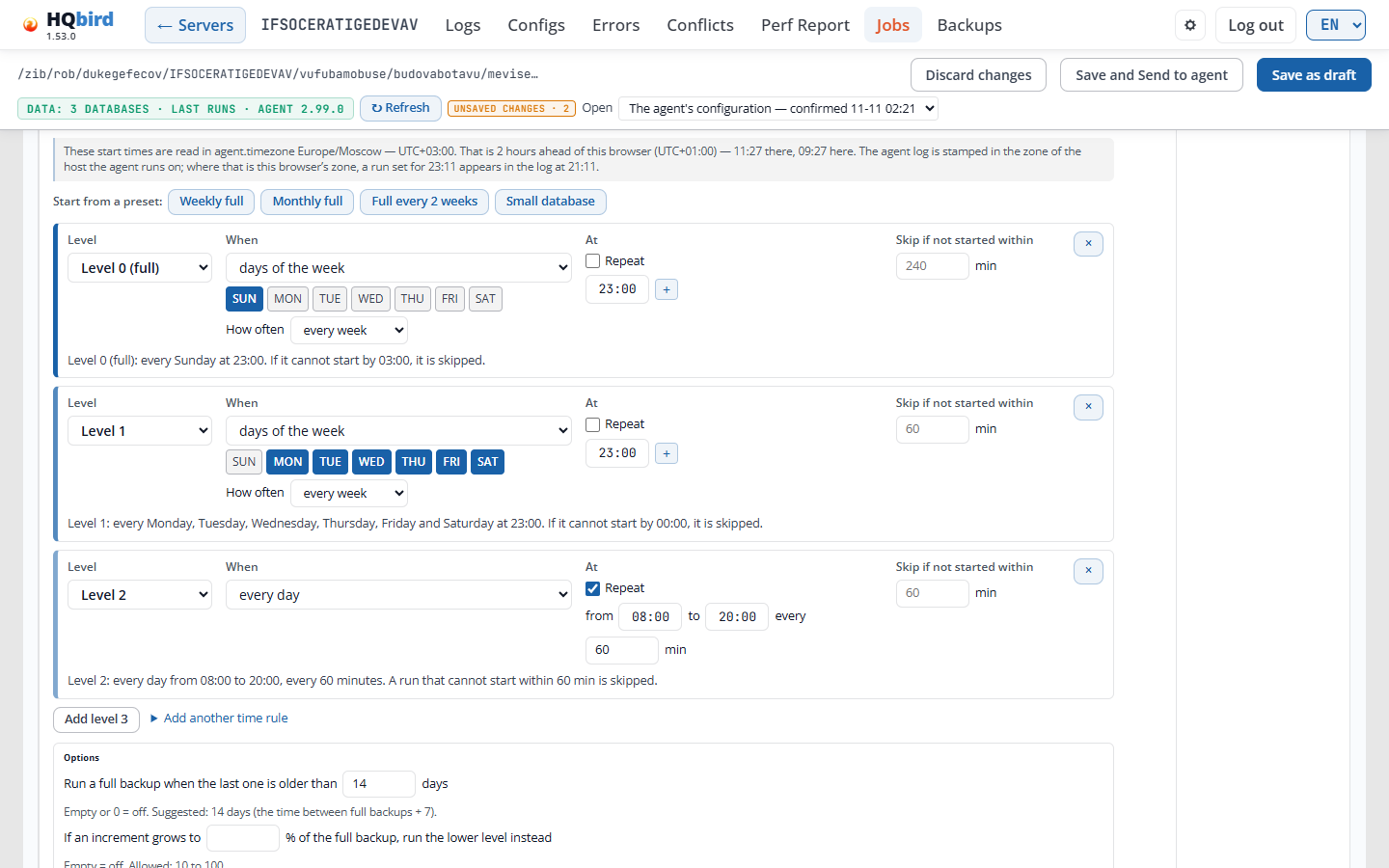
Was Sie sehen
- Ein Hinweis: Die Startzeiten sind in
agent.timezone, mit ihrem Offset als Zahl, zum Beispiel „Europe/Moscow — UTC+03:00", und die Zeit in Ihrem Browser. - Start from a preset: Weekly full, Monthly full, Full every 2 weeks, Small database. Ein Preset füllt die Regeln aus.
- Ein Feld pro Regel:
- Level: Level 0 (full), Level 1 bis Level 4.
- When: every day, days of the week, Nth weekday of the month oder days of the month, mit den Tagen und How often (jede Woche bis alle 4 Wochen).
- At: die Startzeit im 24-Stunden-Format (
HH:MM), in jedem Browser. + fügt eine zweite Zeit hinzu. Repeat gibt stattdessen from, to und every N min an. - Skip if not started within N min: das Startfenster. Ein Lauf, der darin nicht starten kann, wird übersprungen.
- × entfernt die Regel.
- Die Zeile unter dem Feld beschreibt die Regel in Worten, zum Beispiel „Level 1: every Monday … at 23:00. If it cannot start by 00:00, it is skipped."
- Add level N und Add another time rule.
- Options: Run a full backup when the last one is older than N days (leer oder 0 ist aus) und If an increment grows to N % of the full backup, run the lower level instead (10 bis 100; leer ist aus).
Retention kann ganze Zyklen aufbewahren: ein Level-0-Backup mit seinen Inkrementen.
Vorschau. Unter den Optionen zeigt die Vorschau, wann der Plan läuft.
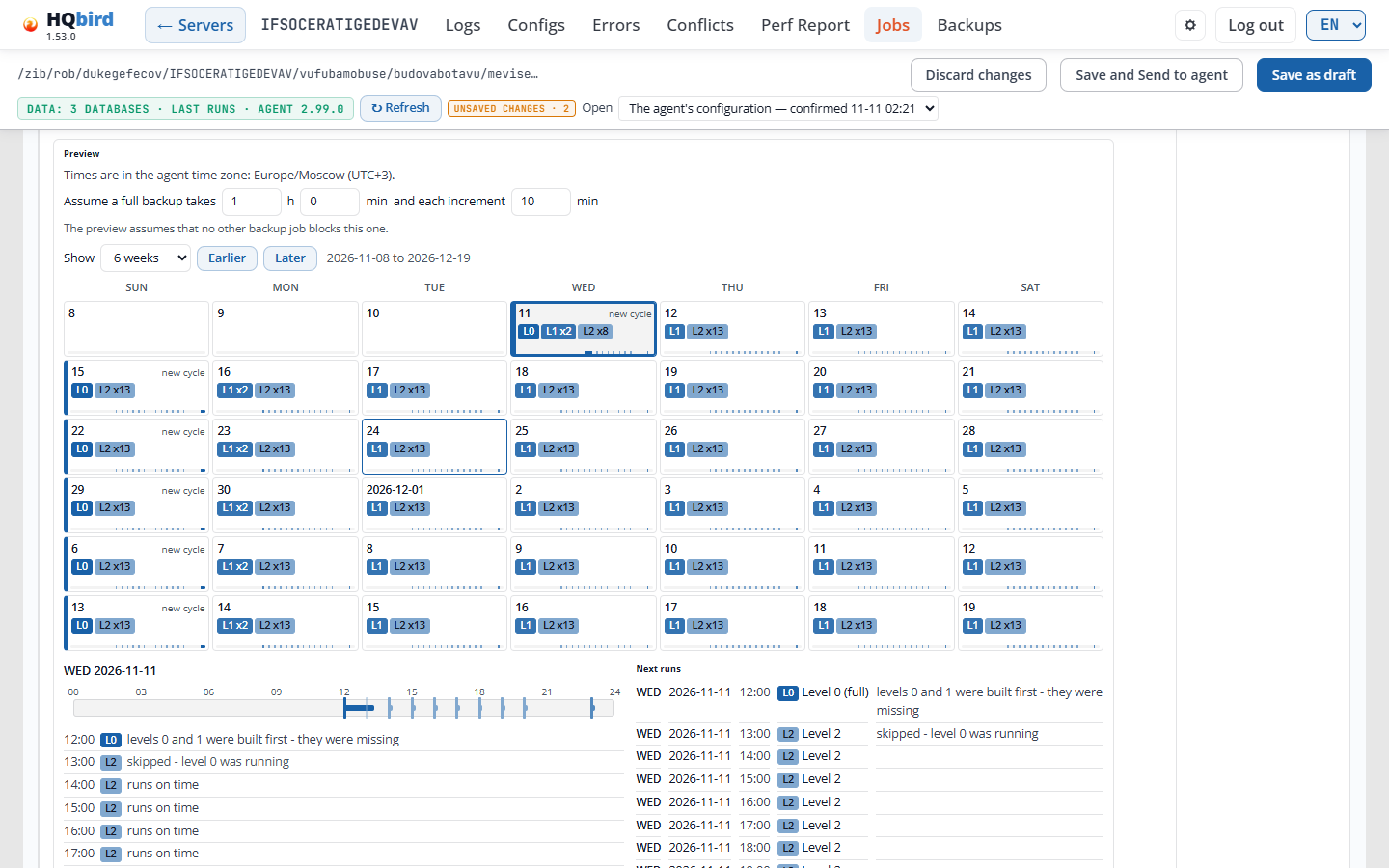
- Assume a full backup takes … and each increment …: wie lange die Läufe dauern. Die Vorschau geht davon aus, dass kein anderer Backup-Job diesen blockiert.
- Show 4 bis 12 Wochen, mit Earlier und Later. Der Kalender zeigt standardmäßig 6 Wochen. Jeder Tag zeigt seine Läufe, zum Beispiel
L1oderL2 x13. new cycle markiert den Tag eines Level-0-Backups. - Klicken Sie auf einen Tag, um seine Läufe auf einer 24-Stunden-Linie und in einer Liste zu sehen, mit dem Grund für jeden Lauf, zum Beispiel „runs on time" oder „skipped - level 0 was running".
- Next runs: die nächsten Läufe mit ihrer Stufe und ihrem Grund.
- Im Retention-Bereich zeigt eine Zeile, wenn Sie eine Anzahl von Zyklen aufbewahren, Expected disk use (sie ist unbekannt, bis die ersten Backups laufen). Das Feld Now on disk zeigt die Backups, die sich jetzt auf der Festplatte befinden.
Schreibgeschützte Konten können die Kalender-Vorschau ebenfalls nutzen.
Agent-Schalter
Einige Schalter entscheiden, was der Agent misst. Sie befinden sich in den Abschnittsfeldern ihrer Zeile auf der Registerkarte Jobs: Öffnen Sie die Zeile und klicken Sie auf die Abschnittsschaltfläche. Alle drei sind standardmäßig an.
| Schalter | Zeile und Schlüssel | Was er bewirkt |
|---|---|---|
| CPU and memory by program | Host CPU / RAM, system_metrics.programs |
Fügt die CPU- und Speichernutzung von Firebird, dem Agent und den geschäftigsten anderen Programmen jedem Host-CPU- und Speicherdatensatz hinzu. Nur Namen verlassen den Host, keine Kommandozeilen oder Benutzer. |
| Memory by service | Host CPU / RAM, system_metrics.memory_by_service |
Fügt hinzu, wer den RAM hält: unter Linux die Dienste (cgroup v2 memory), unter Windows die Programme sowie den Cache, den Kernel, den Swap und das Commit des Hosts. Unter Linux gibt er außerdem an, wie viel von jeder angehängten Datenbankdatei der OS-Cache hält. |
| Disk IO by service | Disk IO, disk_io.by_service |
Teilt die Bytes jeder gemessenen Festplatte nach Dienst auf: Firebird, den Agent und die geschäftigsten anderen. Linux benötigt aktivierte IO-Abrechnung (cgroup v2 io.stat). Windows verwendet eine ETW-Sitzung. |
Die Abschnittsschaltfläche erscheint nur, wenn die Konfiguration diesen Abschnitt enthält. Diese Schalter speisen die Karten CPU usage details, Who uses memory und Who uses the disk auf dem dashboard.
Registerkarte Settings
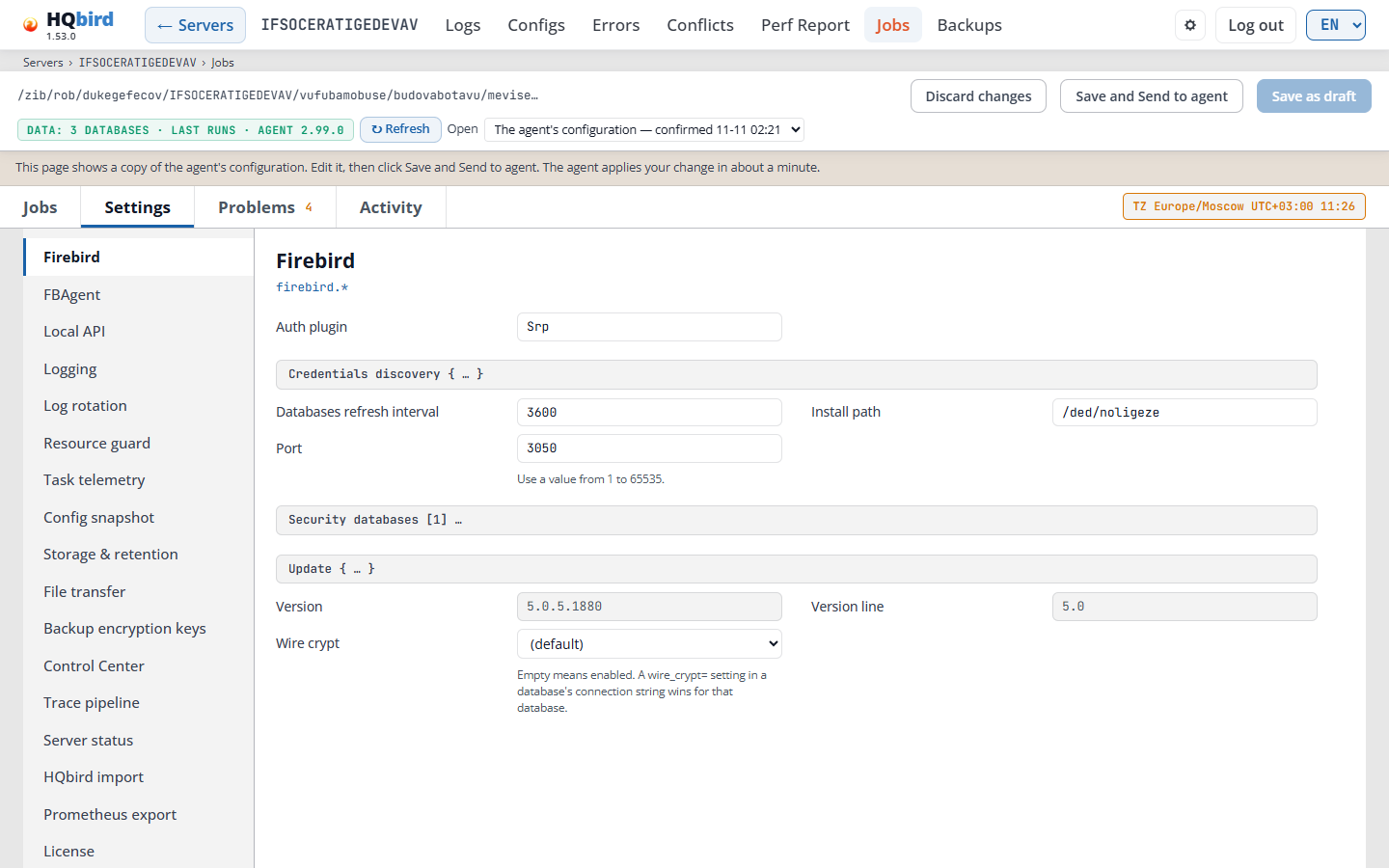
Was Sie sehen
- Die linke Liste mit jedem Abschnitt der Konfiguration: Firebird, Security.fdb/Users, FBAgent, Local API, Logging, Log rotation, Resource guard, Task telemetry, Config snapshot, Storage & retention, File transfer, Backup encryption keys, Control Center, Trace pipeline, Server status, HQbird import, Prometheus export, Lizenz, Jetzt ausführen, Client-Versionen und Verwaltete Produkte.
- Unter der Liste: Katalog · Schema, die Konfigurationsversion, die der
Editor kennt (zum Beispiel
catalog v1 · schema 34). - Rechts: die Felder des ausgewählten Abschnitts, unter seinem Titel und Schlüssel
(zum Beispiel Firebird
firebird.*).
So funktionieren die Felder:
- Jedes Feld zeigt seinen Namen und, wenn nötig, einen Hinweis darunter.
- Zeigen Sie auf einen Namen, um seinen Tooltip zu sehen. Der Mauszeiger wird zum
Hilfezeiger (ein Pfeil mit einem Fragezeichen), wo ein Tooltip vorhanden ist. Der Tooltip
beginnt mit dem, was das Feld bewirkt. Dann folgen ein Hinweis, der Standardwert und
zuletzt der Schlüssel in der Datei, zum Beispiel
firebird.install_path. - Ein Feld mit einer festen Wertemenge ist eine Liste. Der erste Eintrag ist (default), gefolgt vom Standardwert, wenn der Editor ihn kennt. Ein gespeicherter Wert, der nicht in der Liste steht, bleibt unverändert.
- Eine Zeile mit
{ … }ist eine Gruppe von Feldern. Eine Zeile mit[n] …ist eine Liste mit n Einträgen. Klicken Sie auf die Zeile, um sie zu öffnen. - Graue Felder sind schreibgeschützt. Der Agent füllt sie aus, zum Beispiel Version.
- Felder, die mit base64 markiert sind, enthalten ein Passwort in base64-Form, so wie der Agent es liest. Geben Sie das Passwort im Klartext ein; der Editor konvertiert es (siehe Passwörter).
- In Dateiübertragung zeigt jedes Ziel nur die Felder, die es hat. Die
Liste Feld hinzufügen… unter einem Ziel bietet die Felder an, die es noch nicht hat,
zum Beispiel
checksum_mode,sseundsse_kms_key_id. Ein Feld, das Sie auswählen, startet mit seinem Standardwert oder leer, wenn es keinen Standardwert hat.
Backup-Verschlüsselungsschlüssel enthält die Schlüssel für verschlüsselte Backup-Archive (siehe Backup-Verschlüsselung unter Job-Formulare).
- Sie können dort einen neuen Schlüssel erzeugen. Sein Passwort wird einmal angezeigt: Kopieren Sie es und bewahren Sie es an einem sicheren Ort auf. Ohne es können die Backups nicht geöffnet werden.
escrow_public_key: ein öffentlicher Schlüssel für eine Kopie der Schlüssel (Escrow). Ein Snapshot mit Escrow bietet Escrow herunterladen an.
Ressourcenwächter: Der Standard-CPU-Schwellenwert ist 30 (Konfigurationsschema 33).
Verwaltete Produkte zeigt außerdem, wie oft ein gesunder Agent nach einer neuen Version von fbagent, HQ Monitor, fbmcp und Firebird sucht und wie oft er einen bereitgestellten Knoten oder RCM prüft, der noch nicht installiert ist.
Der Abschnitt Serverstatus enthält die Grenzwerte der Serverstatus-Befunde.
Zwei davon betreffen Firebird-Speicherdruck:
server_status.thresholds.firebird_memory_pressure_pct.warning (10) und
.serious (25). Der Wert ist der Anteil der Zeit, in der Firebird in den letzten 10 Minuten auf
Speicher gewartet hat, in Prozent (Linux PSI des Firebird-
Dienstes). Bei oder über dem Wert ist der Status Warnung oder ernst. Ohne
PSI beurteilt der Agent dies nicht.
HQbird-Import hat zwei weitere Felder für den Import aus FBDataGuard:
Datenbanken registrieren fügt die in FBDataGuard registrierten Datenbanken zu
databases.conf hinzu, und Alte Überwachungsprotokolle bereinigen entfernt die alten
Überwachungsprotokolle von FBDataGuard. Beide sind standardmäßig aktiviert. Ein Agent, der älter als
fbagent 3.4.0 ist, ignoriert sie.
Security.fdb/Users
Die Sicherheitsdatenbanken des Servers und ihre Benutzer haben ihren eigenen Eintrag in der linken Liste: Security.fdb/Users. Der Abschnitt Firebird enthält einen Link dazu: “Sicherheitsdatenbanken und ihre Benutzer werden auf ihrer eigenen Seite bearbeitet: Security.fdb/Users”. Im Demo-Modus wird auch das Wort “Security” maskiert, sodass die Bilder an seiner Stelle ein erfundenes Wort zeigen.
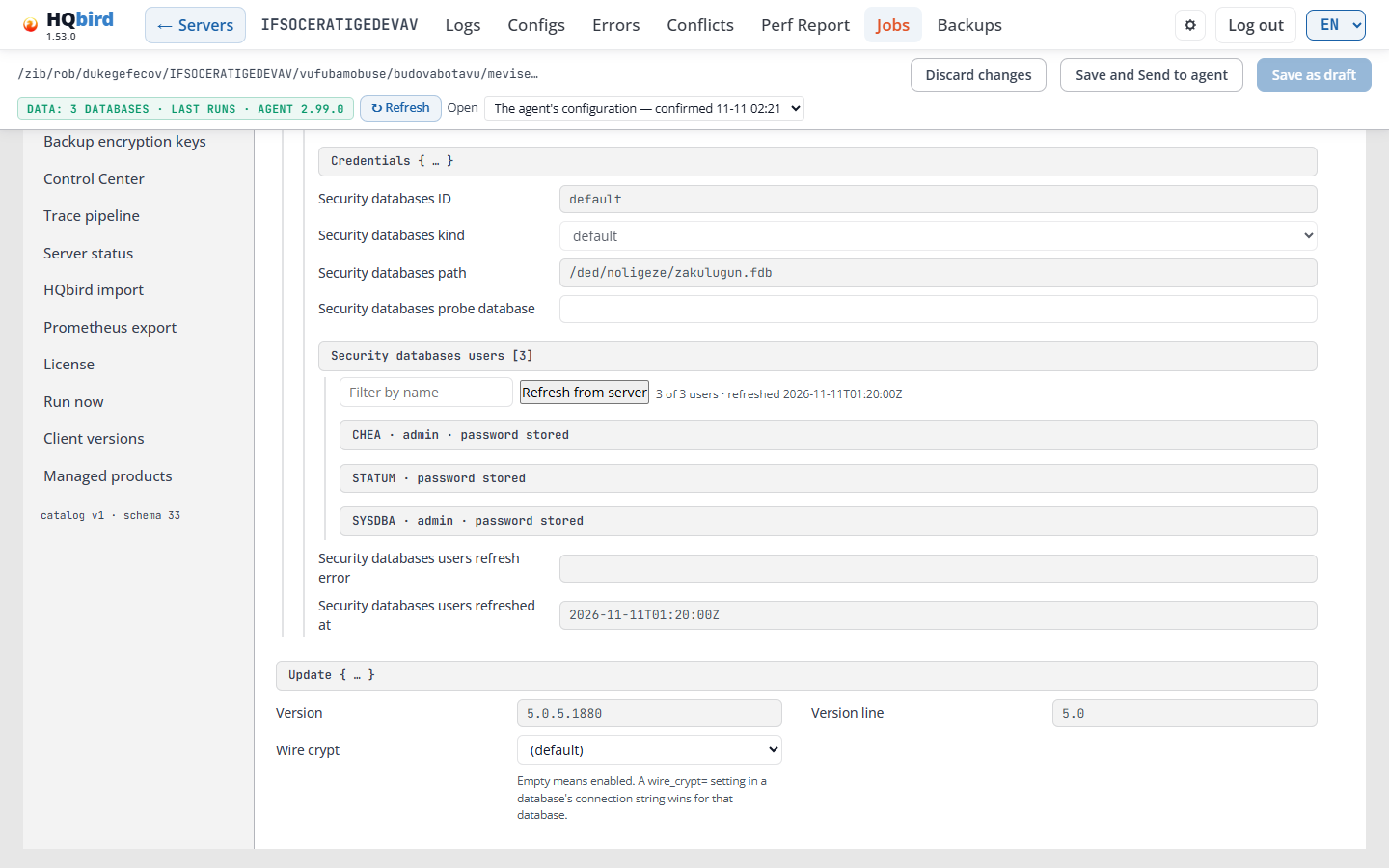
Was Sie sehen
- Links, neben der Abschnittsliste: die Liste der Sicherheitsdatenbanken. Jeder Eintrag
zeigt seine ID, seine Art (default, private oder self), die Datei
und die Anzahl der Benutzer, zum Beispiel
users: 3. Tags markieren ein Problem: no login, refresh failed oder stale. - Rechts: die Felder des gewählten Eintrags: das Auth-Plugin, Credentials { … }, die ID, kind, path und die Probe-Datenbank.
- Die Benutzerliste mit Nach Name filtern, Vom Server aktualisieren,
Benutzer erstellen und der Zählerzeile, zum Beispiel
3 of 3 users · refreshed …. - Unter der Liste: die Zeit und der Fehler der letzten Aktualisierung.
Der Eintrag default ist die eigene Sicherheitsdatenbank des Servers. Seine
Credentials sind der Login, den der Agent für den Server verwendet. Wenn sie
leer sind, verwendet der Agent die Firebird-Standardwerte (SYSDBA und masterkey). Eine
private Sicherheitsdatenbank oder eine Datenbank, die ihre eigenen Logins prüft, erhält
einen eigenen Eintrag.
- ID, kind und path werden vom Agent aus
databases.confgefüllt. - Users listet die Benutzer dieser Sicherheitsdatenbank auf, 50 pro Seite. Nach Name filtern findet einen Benutzer. Die Zeile über der Liste zeigt, wie viele Benutzer angezeigt werden und wann die Liste gelesen wurde, zum Beispiel 3 of 3 users · refreshed …. Die Felder users refreshed at und users refresh error zeigen die Zeit und den Fehler der letzten Aktualisierung. Ein Benutzer kann die Markierungen admin, inactive, missing on the server und password stored haben.
- Vom Server aktualisieren liest die Liste erneut. Im lokalen Modus liest der Agent sie
sofort, und die Seite zeigt die neue Liste. Im Remote-Modus sendet die Schaltfläche
eine Jetzt ausführen-Anfrage des Agent-Jobs
refresh_security_users, und die neue Liste kommt mit dem nächsten Konfigurations-Snapshot des Agents an. Dies erfordert fbagent 2.79.0 oder neuer und das Recht May run jobs on agents. Bei einem älteren Agent ist die Schaltfläche ausgegraut, und ihr Tooltip erklärt warum. - Benutzer erstellen erstellt einen Benutzer in dieser Sicherheitsdatenbank mit
CREATE USER. Der Agent führt die Anweisung mit dem Login dieses Eintrags aus. Das Formular Benutzer erstellen in … enthält Benutzername, Passwort und Passwort wiederholen, User-Manager-Plugin (ausUserManagerinfirebird.conf; das erste ist der Serverstandard), Vorname, Zweiter Vorname, Nachname, Aktiv (der Benutzer kann sich anmelden) und Admin-Rolle erteilen (GRANT ADMIN ROLE). Die Admin-Rolle verlangt eine zweite Bestätigung. Das Formular zeigt die Anweisung, die der Agent ausführen wird. Erstellen führt sie aus, Abbrechen schließt das Formular. Der Agent speichert das neue Passwort in seiner Konfiguration, sodass er sich später als dieser Benutzer anmelden kann. - Benutzer erstellen funktioniert nur, wenn HQ Monitor neben dem Agent läuft (lokaler Modus), mit einem Agent neuer als fbagent 2.99.0. Bei einem Remote-Agent ist die Schaltfläche ausgegraut: “Create user needs local access to the agent. It is not available for a remote agent.” Sie ist außerdem deaktiviert, solange die Seite ungespeicherte Änderungen hat oder wenn der Eintrag noch keinen Login hat. Zeigen Sie darauf, um zu sehen warum.
Meldungen, die Sie sehen können
| Meldung | Was sie bedeutet |
|---|---|
| No users yet: enter the credentials of this security database and refresh from the server. | Die Liste ist leer. Legen Sie die Credentials fest und klicken Sie dann auf Vom Server aktualisieren. |
| No user matches the filter. | Kein Benutzername enthält den Filtertext. |
| Refreshing reloads the configuration from the agent and discards the unsaved edits on this page. Continue? | Sie haben ungespeicherte Änderungen. Speichern Sie sie zuerst, sonst gehen sie verloren. |
| User list refreshed from the server. | Lokaler Modus: Die neue Liste ist auf der Seite. |
| Refresh requested on the remote agent; the list updates when the agent sends its next configuration snapshot. | Remote-Modus: Warten Sie auf den nächsten Snapshot. |
| Users refresh failed: … | Der Agent konnte die Benutzer nicht lesen. Der Text nennt den Grund. |
| Refresh from server is not available for this remote agent: … | Die Remote-Aktualisierung funktioniert für diesen Agent nicht, zum Beispiel weil er zu alt ist. |
| User … created. | Benutzer erstellen hat funktioniert. Die Liste zeigt den neuen Benutzer. |
| User … already exists in this security database. | Wählen Sie einen anderen Namen. |
| The login of this entry may not create users. | Die Credentials des Eintrags haben kein Recht, Benutzer zu erstellen. |
| Creating users needs Firebird 3.0 or later. | Firebird 2.5 hat hier kein CREATE USER. |
| Create user failed: … | Der Agent konnte den Benutzer nicht erstellen. Der Text nennt den Grund. |
Tab “Probleme”
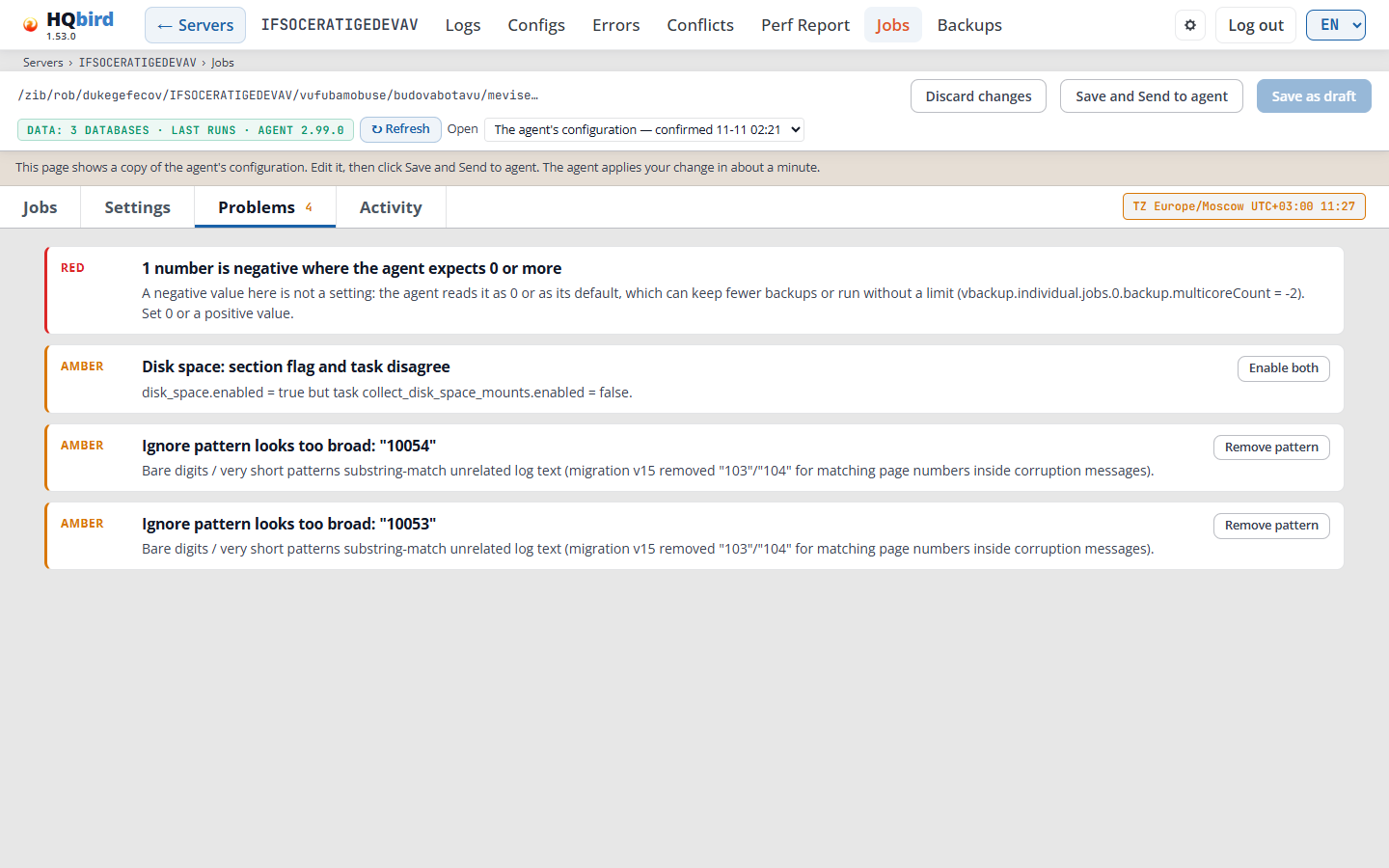
Der Editor prüft die Konfiguration und listet auf, was falsch aussieht.
Was Sie sehen
- Eine Karte pro Problem: die Stufe (RED, AMBER oder INFO), einen Titel und eine Erklärung.
- Eine Schaltfläche, die das Problem behebt, zum Beispiel Beide aktivieren, Beide deaktivieren, Muster entfernen oder Häkchen setzen auf ….
Die Zahl auf dem Tab Probleme zählt rote und gelbe Probleme; Info wird nicht gezählt. Die Korrektur ändert nur den Editor. Speichern Sie die Änderung wie gewohnt.
Einige Probleme, die Aufmerksamkeit erfordern:
| Problem | Was es bedeutet |
|---|---|
| Backup jobs share one folder and name: … | Zwei aktivierte Backup-Jobs schreiben Backups mit demselben Namen in denselben Ordner, sodass ihre Dateien nicht unterschieden werden können. Wenn die beiden Jobs dieselbe Datenbank sichern, löscht die Aufbewahrung jedes Jobs die Backups des anderen Jobs. Die Job-Karten markieren die Felder für Ordner und Name. Geben Sie jedem Job einen eigenen Ordner oder Namen. |
| nbackup level without level 0: … | Ein nbackup-Job der Stufe 1 oder höher benötigt einen Level-0- oder einfachen Job derselben Datenbank und desselben Ordners. Der Agent führt diesen Job erst aus, wenn es einen gibt. |
| … section flag and task disagree | Ein Schalter des Jobs ist an und der andere aus. Beide aktivieren oder Beide deaktivieren behebt das. |
| Restore config job “…” runs on every tick | Ein Restore-Job ohne eigenen Zeitplan läuft bei jedem Tick seiner Aufgabe. Geben Sie ihm einen Zeitplan oder lassen Sie ihn deaktiviert und verwenden Sie Jetzt ausführen. |
| Ignore pattern looks too broad: “…” | Ein Muster in server_status.firebird_log.ignore_patterns ist so kurz (zum Beispiel reine Ziffern), dass es auch andere Zeilen von firebird.log trifft. Muster entfernen entfernt es. |
| … is incomplete | Erforderliche Felder sind leer. Beim Speichern schaltet der Editor den Job aus. |
Wenn die Konfiguration keine Probleme hat, sagt der Tab No problems detected in this configuration.
Speichern: lokaler Modus (Konsole neben dem Agent)
Die Konsole öffnet die Live-Datei agent_config.json des Agents.
- Speichern schreibt die Änderung in eine Datei, die der Agent bei seiner nächsten Prüfung liest.
- Speichern und jetzt anwenden speichert und weist den laufenden Agent an, jetzt neu zu laden. Die Schaltfläche erscheint nur, wenn der Agent antwortet; dann ist sie die Haupt- (blaue) Schaltfläche am rechten Ende. Die Meldung Applied live bleibt nach dem Speichern auf der Seite.
Speichern: Remote-Modus (Sammelzentrale)
Die Konsole öffnet den neuesten Konfigurations-Snapshot, den der Agent gesendet hat.
- Als Entwurf speichern behält die Änderung auf der Konsole. Nichts wird an den Agent gesendet. Die Schaltfläche ist ausgegraut, solange es nichts zu speichern gibt.
- Öffnen listet die Konfiguration des Agents und Ihre Entwürfe mit ihrem Status auf: not sent, sent, applied oder superseded. Eine Zeile über dem Editor zeigt den Status des geöffneten Entwurfs.
- Speichern und an Agent senden sendet die Änderung über goafts an den Agent. Die Schaltfläche erscheint nur, wenn der Administrator die Zustellung aktiviert hat und Ihr Konto das Recht May push configuration to agents hat. Der Agent wendet die Änderung in etwa einer Minute an.
Entwürfe, die älter als 30 Tage sind, werden gelöscht, wenn sie nicht mehr auf dem aktuellen Snapshot basieren.
Zustellungsstatus
Nachdem Sie eine Änderung gesendet haben, erscheint ihr Status im Editor und in der Spalte Server/Agent version/Remote control auf der Seite “Server”.

| Status | Bedeutung |
|---|---|
| SENT | Die Änderung ist auf goafts gespeichert. |
| TAKEN | Der Agent hat sie heruntergeladen. |
| APPLIED | Der Agent hat sie angewendet. |
| ALREADY SET | Der Agent hatte diese Werte bereits. |
| RESTART NEEDED | Angewendet, aber einige Abschnitte funktionieren erst nach einem Neustart des Agenten. Der Tooltip listet sie auf. |
| REJECTED | Der Agent hat die Änderung abgelehnt. Der Tooltip zeigt den Grund des Agenten. |
| SUPERSEDED | Eine neuere Änderung hat diese ersetzt. |
| DRIFT nn′ | Keine Antwort vom Agenten seit nn Minuten (standardmäßig 10). Prüfen Sie, ob der Agent läuft. |
| NOT READ | Die Konsole konnte den Status nicht lesen. |
| HQCenter link is not set | Die Zustellung ist auf dieser Konsole deaktiviert. |
Passwörter
Geben Sie ein Passwort im Klartext ein. Wie der Editor es speichert, hängt vom Modus ab:
- Lokaler Modus: Der Editor schreibt das Passwort base64-kodiert in
agent_config.json, weil der Agent es in dieser Form liest. - Remote-Modus: Der Snapshot zeigt gespeicherte Passwörter verborgen. Ein Passwort, das Sie eingeben, geht mit der Änderung an den Agenten, und der Agent speichert es in seiner eigenen geschützten Form.
Wenn Sie ein Passwort über einfaches http eingeben, zeigt der Editor eine Warnung, dass die
Verbindung nicht verschlüsselt ist. Der Administrator kann dies verbieten; dann funktionieren Passwort-
felder nur über https.
Jedes Speichern, Senden, jede Passwortänderung und jeder Job-Lauf wird mit Ihrem Anmeldenamen ins Audit-Log geschrieben.
Jetzt ausführen
Jede Job-Zeile auf dem Tab Jobs hat eine Schaltfläche Jetzt ausführen. Sie startet diesen Job einmal, sobald der Agent es kann. Der Zeitplan ändert sich nicht. Backups, Restores, Sweeps, Index-Neuberechnung und gfix-Prüfungen haben die Schaltfläche.
- Klicken Sie auf Jetzt ausführen in der Job-Zeile.
- Aktivieren Sie das Kästchen Datenbank oben im Dialog. Es zeigt, was ausgeführt wird: den Datenbankpfad eines einzelnen Jobs, das Ziel und das Backup eines Restores, oder bei einem Gruppen-Job dessen Ordner und Datenbanken ausgewählt: N von M.
- Prüfen Sie die Warnungen. Wenn der Job, sein Abschnitt oder seine Scheduler-Aufgabe ausgeschaltet ist, läuft der Job trotzdem einmal und bleibt danach aus.
- Legen Sie die Optionen fest, falls der Job welche hat: Ein Sweep kann sein Ausführungsfenster berücksichtigen, und ein inkrementelles Backup hat eine Stufe. Ein Gruppen-Job listet seine Datenbanken mit Kontrollkästchen auf, alle zunächst angehakt, mit Alle auswählen und Alle abwählen. Ohne angehakte Datenbank ist die Startschaltfläche deaktiviert. Fügen Sie bei Bedarf einen Grund hinzu.
- Klicken Sie auf Jetzt ausführen. Schließen schließt den Dialog und startet nichts.
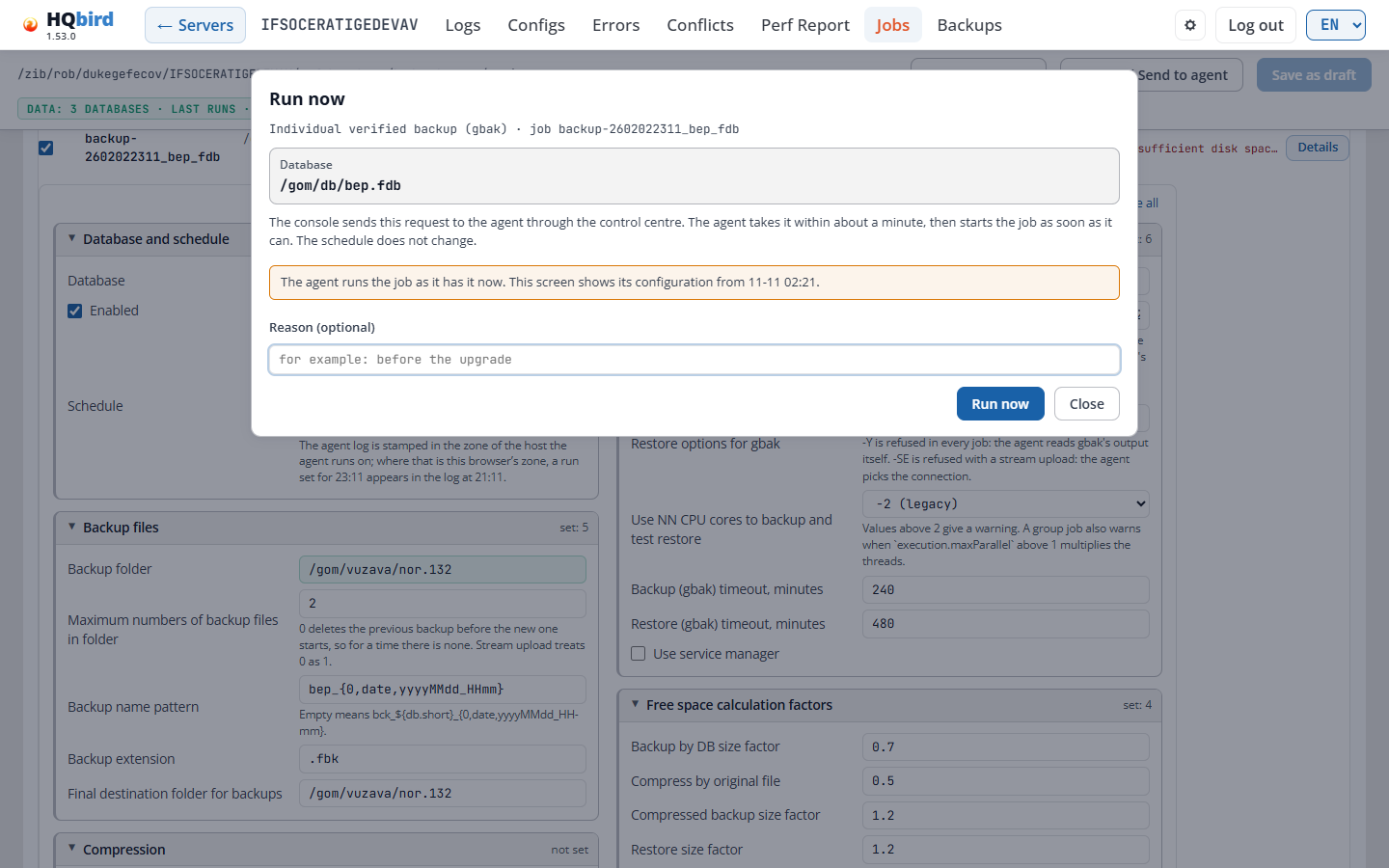
Direkt nachdem Sie einen neuen Job gespeichert haben, wartet Jetzt ausführen, bis der Agent die neue Konfiguration übernommen hat, und startet dann den Job.
Die Job-Zeile zeigt dann den Zustand des Laufs:

- waiting zeigt den Grund, zum Beispiel dass die Datenbank von einem anderen Job gesperrt ist, dass der Job auf sein Ausführungsfenster wartet oder dass nicht genügend freier Speicherplatz vorhanden ist.
- Klicken Sie auf Lauf abbrechen, solange der Lauf queued oder waiting ist. Ein Lauf, der gestartet ist, kann nicht abgebrochen werden.
- Ein Job, der eine Live-Datenbank ersetzt (ein Restore im Ersetzen-Modus oder ein Backup-Restore-Zyklus), verlangt, dass Sie den Dateinamen der Datenbank eingeben, bevor die Schaltfläche funktioniert. Wenn der Job keine Datenbank nennt, geben Sie die Job-ID ein.
Im lokalen Modus startet die Konsole den Job über den Agenten auf derselben Maschine. Im Remote-Modus geht die Anfrage über goafts, und der Agent nimmt sie bei seinem nächsten Sync an, innerhalb von etwa einer Minute. Die Schaltfläche ist ausgegraut, wenn sie nicht funktionieren kann, und der Tooltip nennt den Grund:
- Ihr Konto hat nicht das Recht May run jobs on agents. Ein Job, der eine Datenbank ersetzt, benötigt außerdem May run jobs that replace a database.
- Der Remote-Modus benötigt die Zustellungseinstellungen und
users_mode=multiple. - Der Agent hat Remote-Befehle deaktiviert. Dies ist eine Einstellung auf dem Host des Agenten
(
goafts.remote_commands.enabled;allow_destructivefür Jobs, die eine Datenbank ersetzen). Sie kann nicht von der Konsole aus geändert werden. - Der Agent ist zu alt. Er benötigt fbagent 2.61.0 oder neuer.
Job-Logs
Backup- und Restore-Jobs behalten das gbak-Log jedes Laufs. Wenn ein Lauf fehlschlägt, zeigt
die Job-Zeile die letzten Zeilen des Logs des fehlgeschlagenen Schritts. Details
in der Job-Zeile listet die Logs des letzten Laufs auf, eines pro Schritt, mit
Log herunterladen. Auf einem Collection Center kommt ein Log mit den Daten des Agenten an,
normalerweise innerhalb von 5 Minuten nach dem Lauf.
Backups
Backups zeigt das Backup-Inventar des Servers: jede Backup-Datei, die der Agent kennt, sowie die Test-Restores und Restore-Jobs.
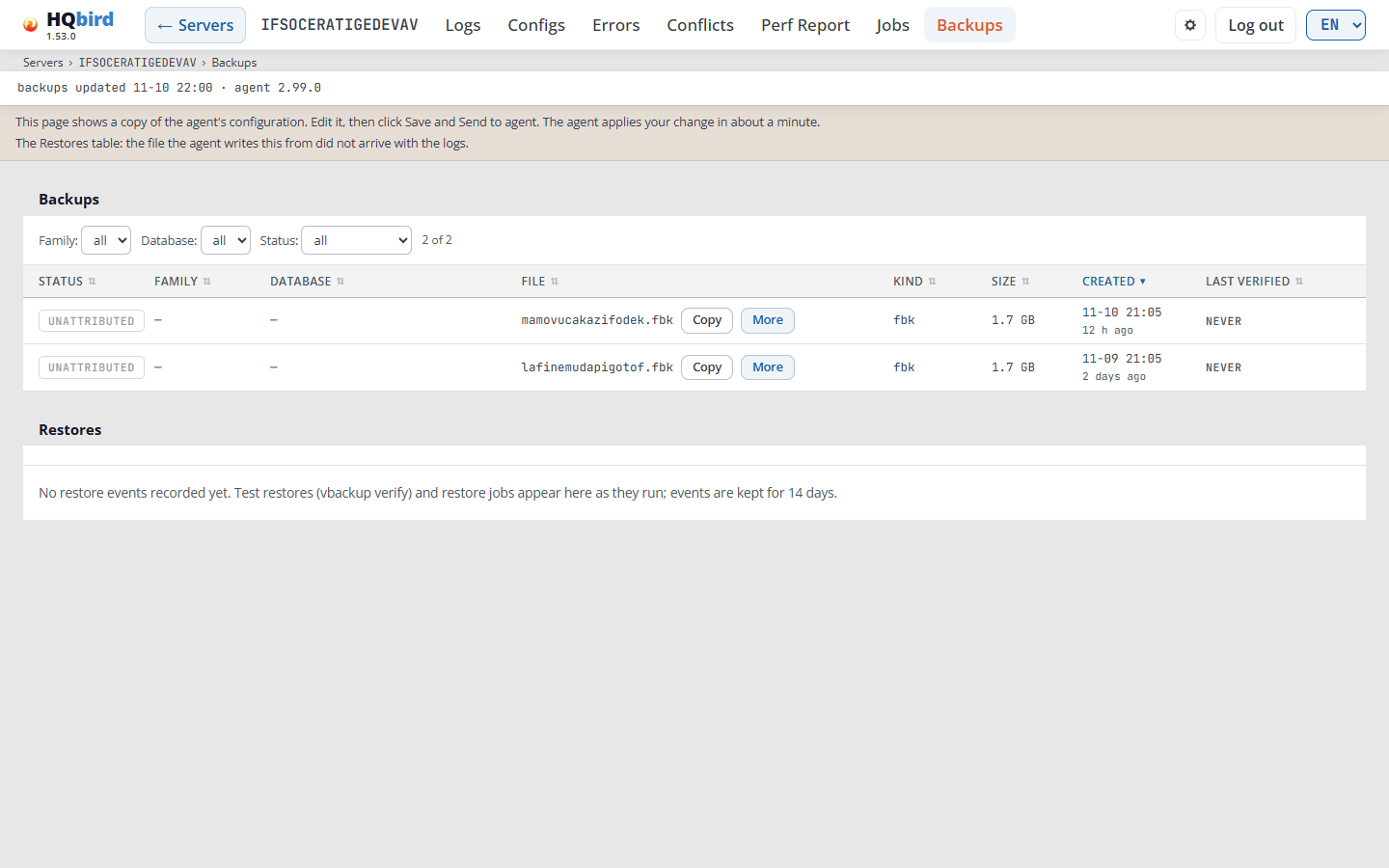
Was Sie sehen
- Den Konsolen-Header mit markiertem Backups und den Breadcrumb
Servers › SRV › Backups. - Die Kopfzeile: backups updated …, restores updated … (nur wenn der Agent Restore-Daten gesendet hat) und die Agent-Version. Auf einem schmalen Bildschirm bricht die Zeile um.
- Die Hinweiszeile (im Remote-Modus). Im Bild steht dort außerdem, dass die Datei der Restores-Tabelle nicht mit den Logs angekommen ist.
- Die Tabelle Backups mit den Filtern Family:, Database: und Status: sowie der Zeilenanzahl, zum Beispiel 2 of 2.
- Die Tabelle Restores mit den Filtern Kind: und Outcome: sowie ihrer Anzahl, zum Beispiel 15 of 15. Eine leere Tabelle zeigt nur eine Meldung, wie im Bild.
Klicken Sie auf einen Spaltenkopf, um zu sortieren. Ein zweiter Klick ändert die Richtung. Die Backups-Tabelle ist anfangs nach Created sortiert, die Restores-Tabelle nach Finished, neueste zuerst.
Backups-Tabelle
| Spalte | Was sie zeigt |
|---|---|
| Status | OK, MISSING, ORPHANED oder UNATTRIBUTED (siehe unten). |
| Family | Der Backup-Job-Typ, zum Beispiel vbackup, und individual oder group. — für eine Datei, die kein Job erfasst hat. ⚠ nbackup copyType markiert einen Dump-Job, der eine nbackup-Datei erzeugt hat. |
| Database | Die Datenbank des Backups, zum Beispiel /data/employee.fdb. —, wenn die Datei zu keiner Datenbank dieses Servers gehört. |
| File | Der Dateiname, mit Copy (kopiert den vollständigen Pfad) und More (zeigt den Full path). « Less schließt es. Zeigen Sie auf den Namen, um den vollständigen Pfad zu sehen. |
| Kind | Die Dateiart: fbk, nbk, nbackupcopy und andere. |
| Size | Die Dateigröße. |
| Created | Wann das Backup erstellt wurde, und wie lange es her ist. |
| Verified | ✔ PASS oder ✖ FAIL und die Zeit des letzten Test-Restores der Datei. Die Zeile darunter zeigt die Größe der Datenbank, die dieser Restore erzeugt hat, und wie lange gbak lief, zum Beispiel 48.0 MB · 35 s. — NEVER, wenn kein Test-Restore die Datei geprüft hat. |
| Status | Bedeutung |
|---|---|
| OK | Ein Backup-Job hat die Datei erfasst, und sie ist auf der Festplatte oder im Remote-Speicher. |
| MISSING | Ein Backup-Job hat die Datei erfasst, aber sie ist nicht auf der Festplatte. |
| ORPHANED | Der Scan hat die Datei für eine Datenbank dieses Servers gefunden, aber kein Backup-Job hat sie erfasst. |
| UNATTRIBUTED | Der Scan hat eine Datei gefunden, die zu keiner Datenbank dieses Servers gehört, zum Beispiel eine Datei eines anderen Servers in einem freigegebenen Ordner. |
⚠ nbackup copyType: Ein Dump-Job mit Copy-Typ nbackup setzt die
inkrementelle Basis jedes echten nbackup-Jobs derselben Datenbank zurück. Verwenden Sie
lock_nbackup oder lock_sql.
Restores-Tabelle
| Spalte | Was sie zeigt |
|---|---|
| Outcome | OK, FAILED oder SKIPPED. |
| Kind | test (ein Test-Restore) oder replace (ein Restore, das eine Datenbank ersetzt). |
| Family | Der Job-Typ, der den Restore ausgeführt hat, zum Beispiel vbackup. |
| Job | Die Job-ID. |
| Source | Die Backup-Datei, mit Copy und More. More zeigt den Befehl mit Copy, den Exit-Code, die Dauer (Took), die Datenbank, das Ziel, den Überspringgrund sowie die Dateien Output log und Error log. |
| Target | Die Datei, die der Restore erzeugt hat. |
| DB size | Die Größe der Datenbank, die der Restore erzeugt hat. — für einen fehlgeschlagenen oder übersprungenen Restore und für einen älteren Agenten, der die Größe nicht sendet. |
| Duration | Wie lange gbak lief, aus den -ST TDRW-Statistiken in seinem Log. ≈ markiert eine Zeit aus der Uhr des Agenten, vom Start bis zum Ende des Laufs, wenn das Log keine Statistiken enthält. |
| Trigger | on schedule oder forced run. |
| Finished | Wann der Restore endete, und wie lange es her ist. |
| Error | Der Fehler oder der Überspringgrund, zum Beispiel the restore target is a live database oder not enough free space at the restore path. |
Die Seite zeigt die ersten 500 Zeilen einer Tabelle. Show all N rows zeigt den Rest. Restore-Ereignisse werden 14 Tage lang aufbewahrt.
Meldungen, die Sie sehen können
| Meldung | Was sie bedeutet |
|---|---|
| No backups recorded yet. The inventory fills in as backups run, and fully on the next backup-status reconcile (every 2 hours). | Der Agent hat noch kein Backup in seinem Inventar. |
| No restore events recorded yet. Test restores (vbackup verify) and restore jobs appear here as they run; events are kept for 14 days. | In den letzten 14 Tagen lief kein Restore. |
| This inventory is capped and older entries have been dropped, so what is listed is not everything the agent knows about. | Die Liste hat eine Größenbeschränkung, und die ältesten Zeilen wurden verworfen. |
| Not available in this log tree — see the note above. | Die Agent-Daten für diese Tabelle haben die Konsole nicht erreicht. Die Hinweiszeile nennt den Grund. |
| Could not load … | Die Seite konnte die Daten nicht lesen. Laden Sie die Seite neu. |
Tipps:
- Filtern Sie Status: nach orphaned, um Backup-Dateien zu finden, die kein Backup-Job erfasst hat, zum Beispiel Dateien, die jemand von Hand kopiert hat.
- Ein FAIL bei Verified bedeutet, dass ein Test-Restore dieser Datei fehlgeschlagen ist. Öffnen Sie More in der Tabelle Restores, um den Befehl und die Log-Dateien zu sehen.
Aktivität
Der Tab Aktivität zeigt, wie die Scheduler-Aufgaben des Agenten gelaufen sind.
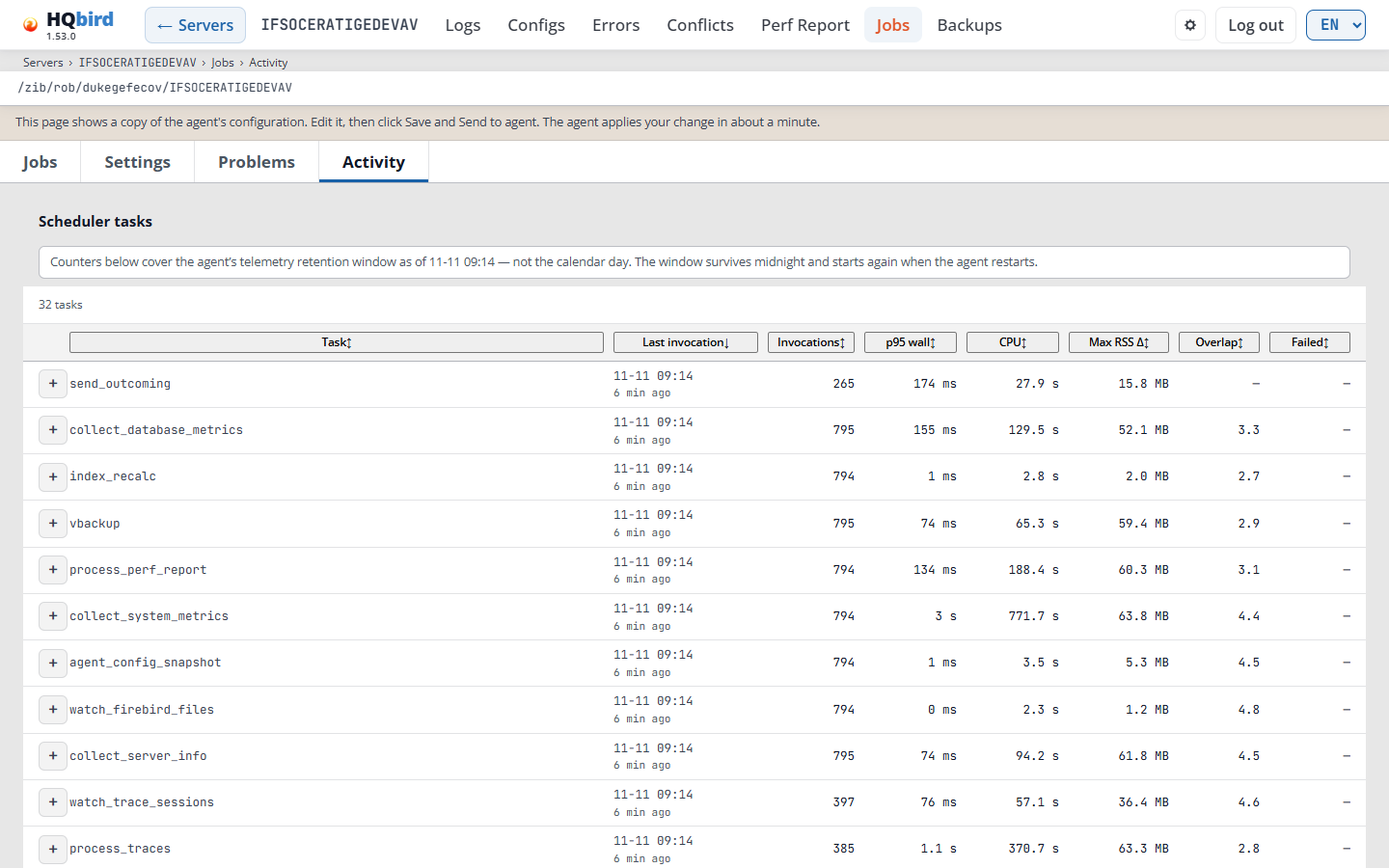
Was Sie sehen
- Den Konsolen-Header mit markiertem Jobs und den Breadcrumb
Servers › SRV › Jobs › Activity. - Den Datenordner des Agenten und die Hinweiszeile (im Remote-Modus).
- Die Tabs Jobs, Settings, Problems und Activity.
- Scheduler tasks: einen Hinweis zum Zeitfenster, dann die Anzahl der Aufgaben, zum Beispiel 28 tasks.
- Die Tabelle der Aufgaben.
Die Zähler decken das Telemetrie-Fenster des Agenten ab, nicht den Kalendertag. Das Fenster läuft über Mitternacht hinaus weiter und beginnt neu, wenn der Agent neu startet.
| Spalte | Was sie zeigt |
|---|---|
| Task | Die Scheduler-Aufgabe. + öffnet die Liste ihrer Läufe. |
| Last invocation | Wann die Aufgabe zuletzt lief, in Agent-Zeit, und wie lange es her ist. |
| Invocations | Wie oft sie im Fenster lief. |
| p95 wall | 95 % der Läufe dauerten diese Zeit oder weniger. |
| CPU | Die CPU-Zeit aller Läufe, mit ihren Kindprozessen. |
| Max RSS Δ | Das größte Speicherwachstum während eines Laufs. |
| Overlap | Wie viele andere Aufgaben gleichzeitig liefen, im Durchschnitt. |
| Failed | Wie viele Läufe der Aufgabe fehlgeschlagen sind. Zeigen Sie auf die Zahl, um den letzten Fehler zu sehen. — bedeutet keine. |
Klicken Sie auf einen Spaltenkopf, um zu sortieren. Die Tabelle ist anfangs nach Last invocation sortiert, neueste zuerst.
+ öffnet bis zu die neuesten 100 Läufe einer Aufgabe:
| Spalte | Was sie zeigt |
|---|---|
| Started (agent time) | Wann der Lauf begann. |
| Wall | Wie lange der Lauf dauerte. |
| CPU (+child) | Die CPU-Zeit des Laufs und seiner Kindprozesse. |
| RSS Δ | Das Speicherwachstum während des Laufs. | | Overlap | Wie viele andere Aufgaben gleichzeitig liefen. | | Detail | manual run für einen von Hand gestarteten Lauf, der Fehler eines fehlgeschlagenen Laufs oder andere Fakten. Ein fehlgeschlagener Lauf ist rot. |
Failed zählt fehlgeschlagene Läufe der Scheduler-Aufgabe, nicht die Ergebnisse der Jobs. Die Aufgabe einer Jobliste endet ohne Fehler, auch wenn jeder Job darunter fehlgeschlagen ist. Die Jobergebnisse stehen auf der Registerkarte Jobs.
Meldungen, die Sie sehen können
| Meldung | Was sie bedeutet |
|---|---|
| No agent data tree was found beside this configuration, so there is no activity to read. | Die Konsole hat keine Agent-Daten für diesen Server. |
| This log tree carries no task telemetry. The agent writes it from version 2.0.15 onward; an older agent, or log rotation, leaves nothing here. | Der Agent hat keine Telemetrie gesendet. |
| The newest records are older than this agent’s own cadence would produce. On a console that usually means the log pack has not arrived yet, rather than that the scheduler stopped. | Die Daten sind alt. Warten Sie auf das nächste Log-Paket. |
| The telemetry files are present but could not be read. | Die Dateien sind beschädigt oder in einem unbekannten Format. |
| No invocations recorded for this task in the window that was read. | Die Aufgabe lief im gelesenen Zeitfenster nicht. |
| Reading this task’s invocations… | Die Liste der Läufe wird geladen. |
| Showing the newest N invocations; older ones in this window were not read. | Es werden nur die neuesten Läufe aufgelistet. |
| N unreadable line(s) were skipped. | Einige Zeilen der Telemetrie konnten nicht gelesen werden. |
| Could not read … | Die Seite konnte die Daten nicht lesen. Laden Sie die Seite neu. |
Eine Aufgabe mit einem hohen p95-, CPU- oder Speicherwert ist die erste, die Sie prüfen sollten, wenn der Agent zu viel des Servers beansprucht.
10. Lizenzen
Die Schaltfläche Licenses auf der Seite Servers öffnet die Seite License (/license).
Jeder angemeldete Benutzer kann sie lesen, für die Server, die dieser Benutzer sehen darf. Die Konsole
zeigt Lizenzen nur an und liefert eine Lizenzdatei aus. Sie blockiert
nichts: Der Agent prüft die Lizenz, und goafts speichert sie und gibt sie aus.
Die Serverliste
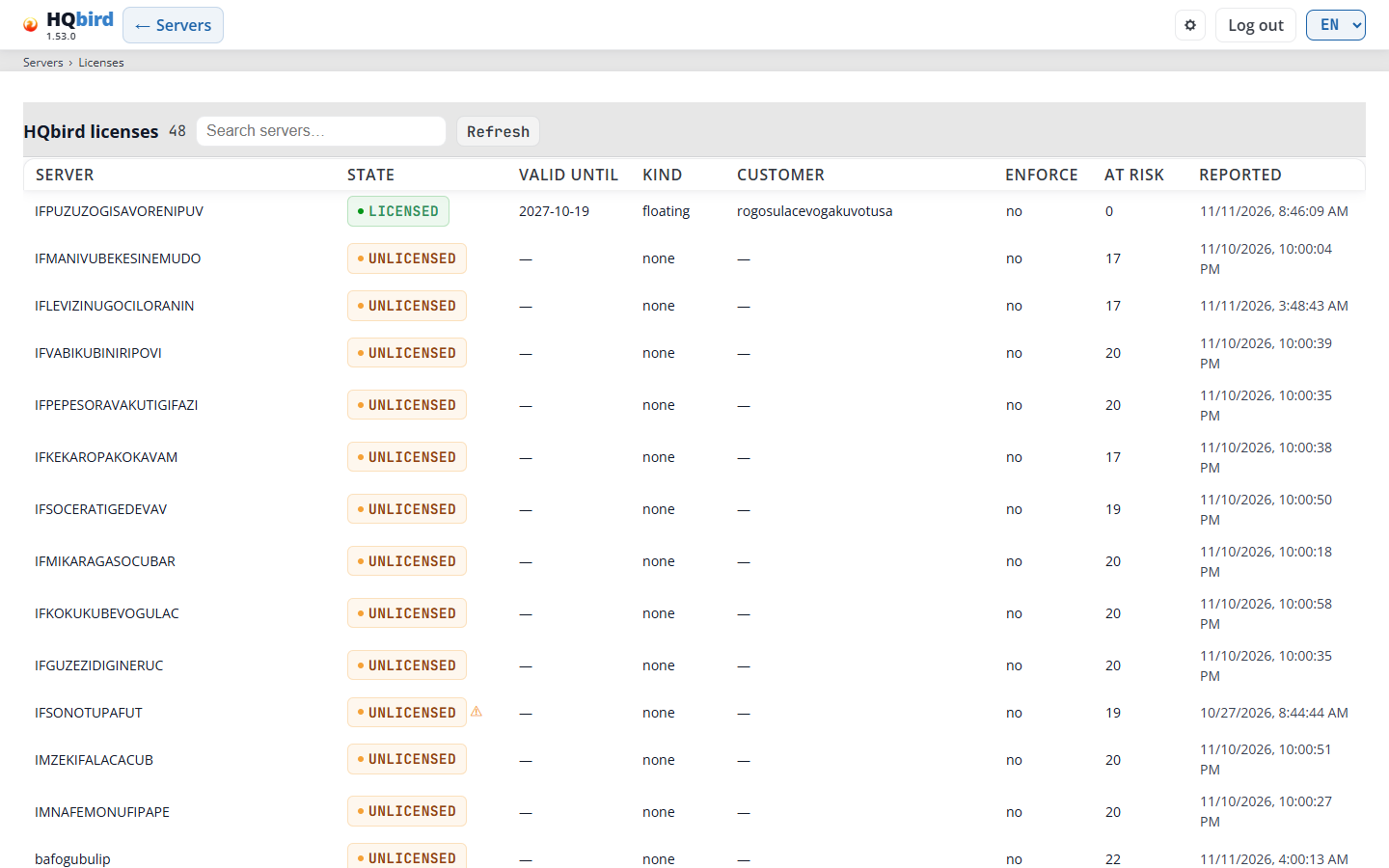
Was Sie sehen
- Die Kopfzeile mit ← Servers und die Breadcrumb-Zeile
Servers › Licenses. - Das Lizenzbanner, nur wenn ein Server Aufmerksamkeit braucht (siehe Das Lizenzbanner).
- Eine Fehlerzeile. Sie ist leer, wenn die Seite ohne Probleme lädt.
- Der Titel HQbird licenses mit der Anzahl der Server, das Suchfeld Search servers… und die Schaltfläche Refresh.
- Die Tabelle: eine Zeile für jeden Server, den Sie sehen dürfen, nach Namen sortiert.
- Unter der Tabelle: der Server, auf den Sie geklickt haben (siehe Ein Server).
| Spalte | Was sie zeigt |
|---|---|
| Server | Der Server-(Agent-)Name. |
| State | Ein Badge: LICENSED (grün), GRACE oder UNLICENSED (gelb), INVALID (rot), TRIAL oder NO DATA. Ein ⚠-Zeichen nach dem Badge bedeutet, dass der letzte Bericht mehr als 3 Tage alt ist. |
| Valid until | Das Datum, das für diesen Zustand maßgeblich ist: das Ablaufdatum einer Lizenz, das Ende der Kulanzfrist, das Ende von Stufe 1 oder der Testphase oder das späteste Ende der Testphase. Wenn 60 Tage oder weniger übrig sind, folgt die Anzahl der Tage, zum Beispiel (12 d). Zeigen Sie auf das Datum, um zu sehen, was es ist. |
| Kind | floating, bound to hosts oder none. |
| Customer | Der Kunde der Lizenz. |
| Enforce | yes oder no: ob der Agent die Lizenz durchsetzt. |
| At risk | Wie viele konfigurierte Jobs eine Lizenz benötigen, die dieser Server nicht hat. |
| Reported | Wann der Agent zuletzt die Lizenzierung gemeldet hat, in der lokalen Zeit Ihres Browsers. |
Ein Server ohne Bericht zeigt „—“ in den Datumsspalten. Zeigen Sie auf eine Zeile, um eine kurze Zusammenfassung zu sehen: den Grund für den Zustand, den Kunden und die Lizenz-ID und, wenn zutreffend, „Enforcement is off: nothing is blocked.“ und „Jobs that need a license: 19“.
Meldungen, die Sie sehen können
| Meldung | Was sie bedeutet |
|---|---|
| No servers. | Kein Server entspricht der Suche, oder Sie dürfen keine Server sehen. |
| ⚠ „The last report from the agent is old: the state shown may be out of date.“ | Der Agent hat die Lizenzierung seit mehr als 3 Tagen nicht gemeldet. Prüfen Sie, ob der Agent läuft. |
Tipps:
- Search servers… filtert die Tabelle nach Servernamen. Refresh liest die Liste und den geöffneten Server erneut.
/license?server=SRVöffnet einen Server direkt. Das Lizenzbanner und die Zelle License auf der Seite Clusters verwenden diesen Link.
Ein Server
Klicken Sie auf eine Zeile. Die Details dieses Servers öffnen sich unter der Tabelle.
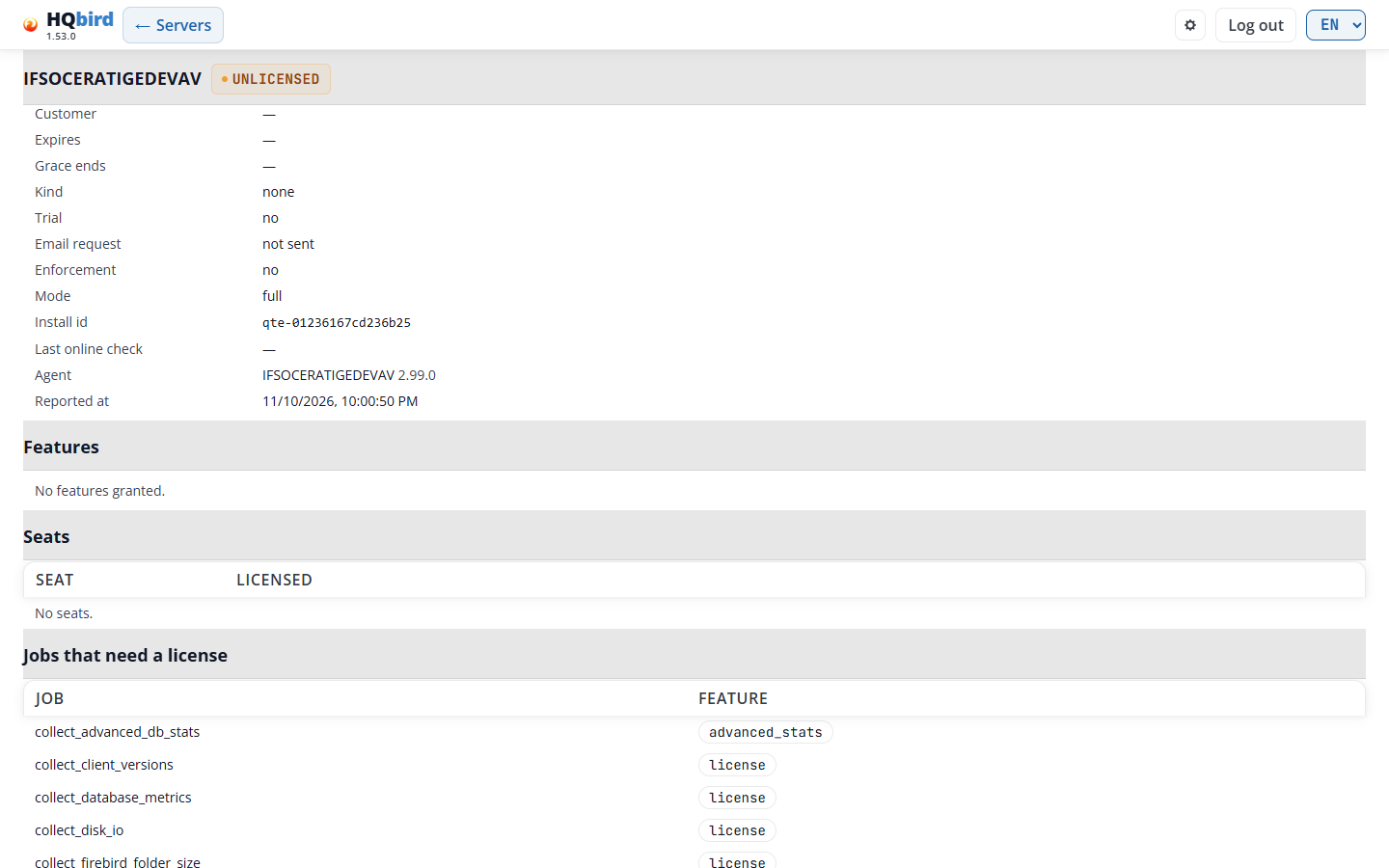
Was Sie sehen
- Den Servernamen und sein Zustands-Badge.
- Hinweise, nur wenn sie zutreffen: kein Bericht vom Agent, ein alter Bericht oder „Enforcement is off: nothing is blocked. The jobs listed below would stop when it is switched on.“
- Die Liste der Lizenzfelder (Tabelle unten).
- Features: die Funktionen, die die Lizenz gewährt, als kleine Labels.
- Seats: die Plätze, die die Lizenz gewährt.
- Jobs that need a license: Jobs, die konfiguriert, aber durch den aktuellen Zustand nicht erlaubt sind. Bei ausgeschalteter Durchsetzung laufen sie trotzdem. Die Liste zeigt, was stoppen würde.
- Darunter, bei einer Testphase: der Abschnitt Extend the trial to 30 days (siehe Die Testphase).
- Der Abschnitt zum Installieren oder Hochladen einer Lizenz (siehe Eine Lizenz installieren) und die Liste der Lizenzen in goafts, wenn Sie sie verwenden dürfen.
| Feld | Was es zeigt |
|---|---|
| State | Das Zustands-Badge. |
| Reason | Warum der Server diesen Zustand hat, in Worten (siehe die Meldungen unten). |
| License id, Customer | Die Lizenz und der Kunde, für den sie ausgestellt wurde. |
| Expires, Grace ends | Das Ablaufdatum und das Ende der Kulanzfrist. |
| Kind | floating, bound to hosts oder none. |
| Trial | yes oder no. Bei einer Testphase: wann sie begann und wann sie endet. |
| Trial stage | stage 1 (no email needed), stage 2 (email and code) oder over. Nur während einer Testphase. |
| Stage 1 ends, Trial ends at the latest | Die Daten der Testphase, mit den verbleibenden Tagen. Nur während einer Testphase. |
| First license accepted | Wann der Agent seine erste Lizenz akzeptiert hat. Nur wenn der Agent es meldet. |
| Email request | Der Zustand der Test-E-Mail: not sent, being checked, code sent by email, code accepted, waiting for the trial license, trial license installed oder closed mit dem Grund. |
| Enforcement | yes oder no. |
| Mode | Der Agent-Modus: full oder license only. |
| Install id | Die Identität des Hosts. Eine hostgebundene Lizenz wird dafür ausgestellt. |
| Last online check | Wann der Agent zuletzt den Lizenzserver erreicht hat. |
| Agent | Die Agent-ID und ihre Version. |
| Reported at | Wann der Agent diesen Bericht geschrieben hat. |
| Spalte | Was sie zeigt |
|---|---|
| Seat | Tabelle Seats: die Art des Platzes. |
| Licensed | Tabelle Seats: wie viele Plätze dieser Art die Lizenz gewährt. |
| Job | Tabelle Jobs that need a license: die Job-ID. |
| Feature | Tabelle Jobs that need a license: die Funktion, die der Job benötigt. |
Meldungen, die Sie sehen können
| Meldung | Was sie bedeutet |
|---|---|
| The agent of this server has not reported licensing (an older agent, or no report yet). | Der Zustand ist NO DATA. Aktualisieren Sie den Agent, oder warten Sie auf seinen ersten Bericht. |
| no license installed | Reason: Es gibt keine Lizenz und keine Testphase. |
| the license is bound to another host | Reason: Die Lizenz wurde für eine andere Install-ID ausgestellt. |
| the host identity changed: a new activation request is needed | Reason: Senden Sie eine neue Aktivierungsanfrage an den Anbieter. |
| the agent has not reached the license server in time | Reason: Die Online-Prüfung ist überfällig. Prüfen Sie, ob der Host den Lizenzserver erreichen kann. |
| stage 1 of the trial is over: enter a work email to extend the trial to 30 days | Reason: siehe Die Testphase. |
| the trial is over | Reason: Installieren Sie eine gekaufte Lizenz. |
| No features granted. / No seats. | Die Lizenz gewährt nichts dieser Art, oder es gibt keine Lizenz. |
| Every configured job is allowed. | Kein Job würde stoppen. |
| Could not read the license state | Die Konsole konnte den Bericht dieses Servers nicht lesen. |
Andere Gründe sind möglich, zum Beispiel „the license file was removed; there is no new trial after a license“ oder „the license is signed with a trial key but is not a valid trial license“.
Eine Lizenz installieren
Der Abschnitt unter den Serverdetails installiert oder lädt eine Lizenzdatei hoch. Wählen Sie die Datei in License file und klicken Sie auf die Schaltfläche. Was passiert, hängt davon ab, wo der Agent läuft:
| Agent | Was die Schaltfläche tut | Wer sie verwenden darf |
|---|---|---|
| Auf dem Rechner dieser Konsole (lokaler Modus). Abschnittstitel: Install a license in the agent on this machine. | Install sendet die Datei an den Agent. Der Agent prüft die Signatur, bevor er etwas schreibt. | Ein Administrator. Im Einzelbenutzermodus ist das der eine Benutzer. |
| Anderswo, und die Konsole ist für goafts eingerichtet. Abschnittstitel: Upload a license to goafts. | Upload speichert die Datei in goafts. Klicken Sie dann in der Liste der Lizenzen in goafts auf Assign to SRV oder auf Set as default. | Ein Benutzer mit May push configuration to agents (Benutzermodus multiple). Administratoren benötigen dieses Recht ebenfalls. Nur ein Administrator legt die Standardlizenz fest. |
Wenn der Agent oder goafts die Datei ablehnt, zeigt die Seite deren Meldung. Jede Installation, jeder Upload und jede Zuweisung wird in die Auditdatei geschrieben, mit einem Hash der Datei und nicht der Datei selbst. Eine Änderung in goafts, die nicht in die Auditdatei geschrieben werden kann, wird nicht vorgenommen.
Aktivierungsanfrage. Im lokalen Modus sieht ein Administrator auch
Activation request. Sie lädt license_request_<server>.json herunter. Senden Sie sie an
den Anbieter. Der Anbieter bindet eine Lizenz an die darin enthaltene Install-ID. Installieren Sie
die Lizenz, die Sie zurückerhalten, mit derselben Seite. Verwenden Sie dies für einen Server, der den
Lizenzserver nicht erreichen kann.
Meldungen, die Sie sehen können
| Meldung | Was sie bedeutet |
|---|---|
| License accepted | Der Agent oder goafts hat die Datei akzeptiert. |
| Choose a license file first. | Sie haben auf die Schaltfläche geklickt, ohne eine Datei auszuwählen. |
| The file is over 1 MB: this is not a license. | Sie haben eine falsche Datei ausgewählt. |
| This account cannot change licenses here: installing a license needs an administrator account | Lokaler Modus, und Ihr Konto ist kein Administrator. Das Dateifeld und die Schaltfläche sind ausgeblendet. |
| This account cannot change licenses here: this console cannot deliver a license to this server: … | Der Agent ist nicht auf diesem Rechner (agent_config_path), und die Auslieferung über goafts ist nicht eingerichtet. Installieren Sie die Lizenz auf jenem Server. |
| The license is uploaded to goafts and is not tied to SRV: assign it to servers in the list below. | Remote-Modus. Weisen Sie die Lizenz nach dem Upload in der Liste der Lizenzen in goafts zu. |
| this agent has no license support: update the agent first (…) | Der Agent ist zu alt für Lizenzen. |
Lizenzen in goafts
Diese Liste zeigt die Lizenzen, die goafts speichert. Sie wird nur angezeigt, wenn die
Konsole für die Konfigurationsauslieferung eingerichtet ist (goafts_push_enabled und die
goafts_admin_*-Schlüssel, Benutzermodus multiple) und Ihr Konto ein
Administrator ist oder May push configuration to agents hat.
Die Titelzeile enthält Refresh und, für einen Administrator, wenn goafts eine Standardlizenz hat, Clear default license.
| Spalte | Was sie zeigt |
|---|---|
| License | Die Lizenz-ID. Das Label default kennzeichnet die Standardlizenz. Das Label assigned here kennzeichnet die Lizenz des geöffneten Servers. Eine Zahl in Klammern, zum Beispiel (3), zeigt, wie vielen Agenten die Lizenz zugewiesen ist. |
| Kunde | Der Kunde der Lizenz. | | Gültig bis | Das Ablaufdatum. | | Belegte Plätze / gesamt | Für jede Art von Platz: wie viele belegt sind und wie viele die Lizenz umfasst. | | Status | Das Status-Badge der Lizenz. | | Aktionen | Assign to SRV oder Unassign from SRV für den offenen Server (ein Server, dessen Agent sich anderswo befindet), und Set as default (nur Administratoren). |
Die Standardlizenz gilt für jeden Agenten dieses goafts, der keine eigene Lizenz hat.
Meldungen, die Sie sehen können
| Meldung | Was sie bedeutet |
|---|---|
| No licenses are stored in goafts. | Laden Sie zuerst eine Lizenz hoch. |
| Assignments saved | goafts hat die Änderung gespeichert. |
| Make … the default license? It applies to every agent of this goafts that has no license of its own. | Bestätigen Sie Set as default. |
| Clear the default license? Agents with no license of their own will have none. | Bestätigen Sie Clear default license. |
| the default license applies to every agent of goafts; only an administrator may change it | Ihr Konto ist kein Administrator. |
| this change cannot be recorded in the audit trail, so it was not made: … | Die Konsole kann ihre Audit-Datei nicht schreiben. Prüfen Sie audit_file. |
Die Testphase
Ein neuer Agent durchläuft eine Testphase in zwei Stufen:

- Stufe 1: die ersten 7 Tage ab dem ersten Start. Es ist keine E-Mail erforderlich.
- Stufe 2: Sie geben eine geschäftliche E-Mail-Adresse ein, der Testserver des Anbieters sendet Ihnen einen Code per E-Mail, und Sie geben den Code ein. Die Testphase dauert dann 30 Tage ab dem ersten Start.
- Nach der Testphase stoppt der Agent ohne Lizenz und mit aktivierter Durchsetzung Backups, Restore, Sweep, Tracing, Statistiken und Replikation. Die Datenbanken funktionieren weiter.
Die Details des Servers zeigen die Testphase, das Ende von Stufe 1, das späteste Ende der Testphase (mit den verbleibenden Tagen) und den Status der E-Mail-Anfrage.
Testphase verlängern (lokaler Modus, Administrator). Der Abschnitt Extend the trial to 30 days wird für einen Server ohne gekaufte Lizenz mit Testdaten angezeigt.
- Geben Sie die Adresse in Work email ein.
- Setzen Sie das Häkchen für die Einwilligung. Es sagt, wohin die Adresse geht und wie lange sie gespeichert wird.
- Klicken Sie auf Send. Die Seite zeigt die Antwort des Testservers oder “The request is sent.”
- Wenn die E-Mail ankommt, geben Sie den 6-stelligen Code in Code from the email ein und klicken Sie auf Confirm.
Der Agent installiert die Testlizenz selbst, sobald der Anbieter sie signiert hat. Eine Zeile “Request: …” zeigt den Status der Anfrage.
Für einen Server, dessen Agent sich anderswo befindet, zeigt die Seite nur die Testphase. Geben Sie die E-Mail auf jenem Server ein, in dessen eigener Konsole oder mit fbagent --trial-email.
Beide Schritte werden in die Audit-Datei geschrieben. Die Audit-Zeile der E-Mail enthält einen Hash der Adresse, nicht die Adresse. Der Code wird nie geschrieben.
Meldungen, die Sie sehen können
| Meldung | Was sie bedeutet |
|---|---|
| Only an administrator can send the email and the code. | Lokaler Modus, und Ihr Konto ist kein Administrator. |
| This page only shows the trial of this server. To extend it, enter the email on that server: in HQbird Monitor on that machine, or with fbagent –trial-email. | Der Agent befindet sich nicht auf dieser Maschine. |
| The agent has no trial server set (license.trial_server in agent_config.json), so no email can be sent from here. | Setzen Sie license.trial_server in der Agent-Konfiguration. |
| This is not a valid email address. / Tick the consent box first. | Korrigieren Sie das Formular und klicken Sie erneut auf Send. |
| Enter the 6-digit code from the email. | Das Code-Feld ist leer. |
| Wrong code. Attempts left: 2. | Der Code stimmt nicht. Prüfen Sie die E-Mail. |
| The request is closed: … | Die Anfrage wurde beendet, zum Beispiel “too many wrong codes” oder “this server already had a trial”. |
| No trial is possible for this server: it already has a license, or 30 days since the first start have passed. | Die Testphase kann nicht verlängert werden. |
| The agent cannot reach the trial server. Check that this host can open HTTPS connections to it. | Ein Netzwerkproblem auf dem Host des Agenten. |
| The code is accepted. The agent installs the trial license by itself when the vendor has signed it. | Warten Sie. Der Status wechselt zu trial license installed. |
| The trial is over. Only a purchased license brings back the stopped work. | Installieren Sie eine gekaufte Lizenz. |
Das Lizenz-Banner
Jede Seite zeigt ein Banner unter der Kopfzeile, für die Server, die Sie sehen dürfen:
- rot: “No license. Backups, restore, sweep, tracing, statistics and replication are stopped. The databases work.” Ein Server hat keine Lizenz und die Durchsetzung ist aktiv. Der Link ist License page.
- gelb: “Trial: 5 days left. To extend it to 30 days, enter a work email.” Ein Server befindet sich in Stufe 1 der Testphase und hat 7 Tage oder weniger übrig. Der Link ist Enter an email.
Jede Zeile endet mit “Servers: …” und bis zu 3 Servernamen, dann “and 4 more”, wenn es mehr gibt. Bei einem Server öffnet der Link diesen Server auf der License page. Bei mehreren Servern öffnet er die Liste. Enter an email führt zum Testabschnitt der License page und setzt den Cursor in das E-Mail-Feld.
Ein Server, dessen letzter Bericht mehr als drei Tage alt ist, wird im Banner ausgelassen.
11. Administration: Benutzer, Cluster, Benachrichtigungen und Updates
Die Seiten Users und Clusters sind nur für Administratoren. Die Seite Servers zeigt die Schaltfläche User management nur einem Administrator im Modus multiple und die Schaltfläche Clusters einem Administrator (siehe
goafts mode, RCM mode and agent mode
für den Einzelbenutzermodus). Ein anderes Konto, das diese Seiten öffnet, erhält
“Forbidden”.
Die Seiten Notifications und Updates arbeiten mit dem Agenten auf dieser Maschine. Jeder Benutzer kann sie öffnen; nur ein Administrator kann dort etwas ändern.
Benutzer
Die Konsole hat zwei Benutzermodi. Der Administrator legt den Modus in
config.properties fest (users_mode).
- single (Standard): ein gemeinsames Konto. Sein Passwort steht in der
agent_config.jsondes lokalen Agenten (fbagent 2.80.0 oder neuer) oder inaccess.properties. Dieser Benutzer kann alles tun. Es gibt keine Benutzerverwaltung. Das Passwort wird auf der Seite Settings geändert (siehe Settings). - multiple: mehrere Konten, jedes mit eigenem Passwort und eigener Serverliste.
Die Konten werden in
users.encgespeichert.
Öffnen Sie im Modus multiple User management auf der Seite Servers.
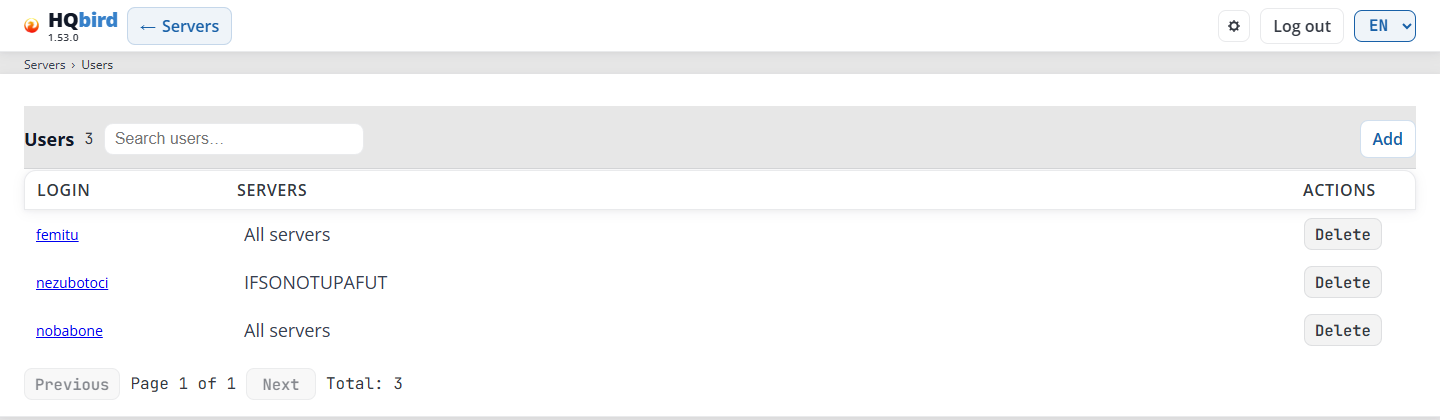
Was Sie sehen
- Die Kopfzeile mit ← Servers und der Breadcrumb-Zeile
Servers › Users. - Den Titel Users mit der Anzahl der Benutzer, das Suchfeld Search users… und die Schaltfläche Add rechts.
- Die Tabelle der Benutzer.
- Die Seitenleiste: Previous, “Page 1 of 1”, Next und “Total: 3”.
| Spalte | Was sie zeigt |
|---|---|
| Login | Der Login. Klicken Sie darauf, um den Benutzer zu bearbeiten. |
| Servers | All servers für einen Administrator. Für einen Benutzer: die Namen der zugewiesenen Server oder “—”, wenn es keine gibt. |
| Actions | Delete entfernt den Benutzer nach Ihrer Bestätigung. |
Meldungen, die Sie sehen können
| Meldung | Was sie bedeutet |
|---|---|
| Delete user …? | Bestätigen Sie das Löschen. |
| Failed to delete user: cannot remove last administrator | Die Konsole muss mindestens einen Administrator behalten. |
| Failed to load users: … | Die Konsole kann users.enc nicht lesen. |
Tipps:
- Die Suche findet Logins, die den Text enthalten. Die Liste aktualisiert sich nach einer kurzen Pause und springt zurück auf Seite 1.
- Die Tabelle zeigt 50 Benutzer pro Seite.
Einen Benutzer hinzufügen oder bearbeiten
Add öffnet das Formular für einen neuen Benutzer:
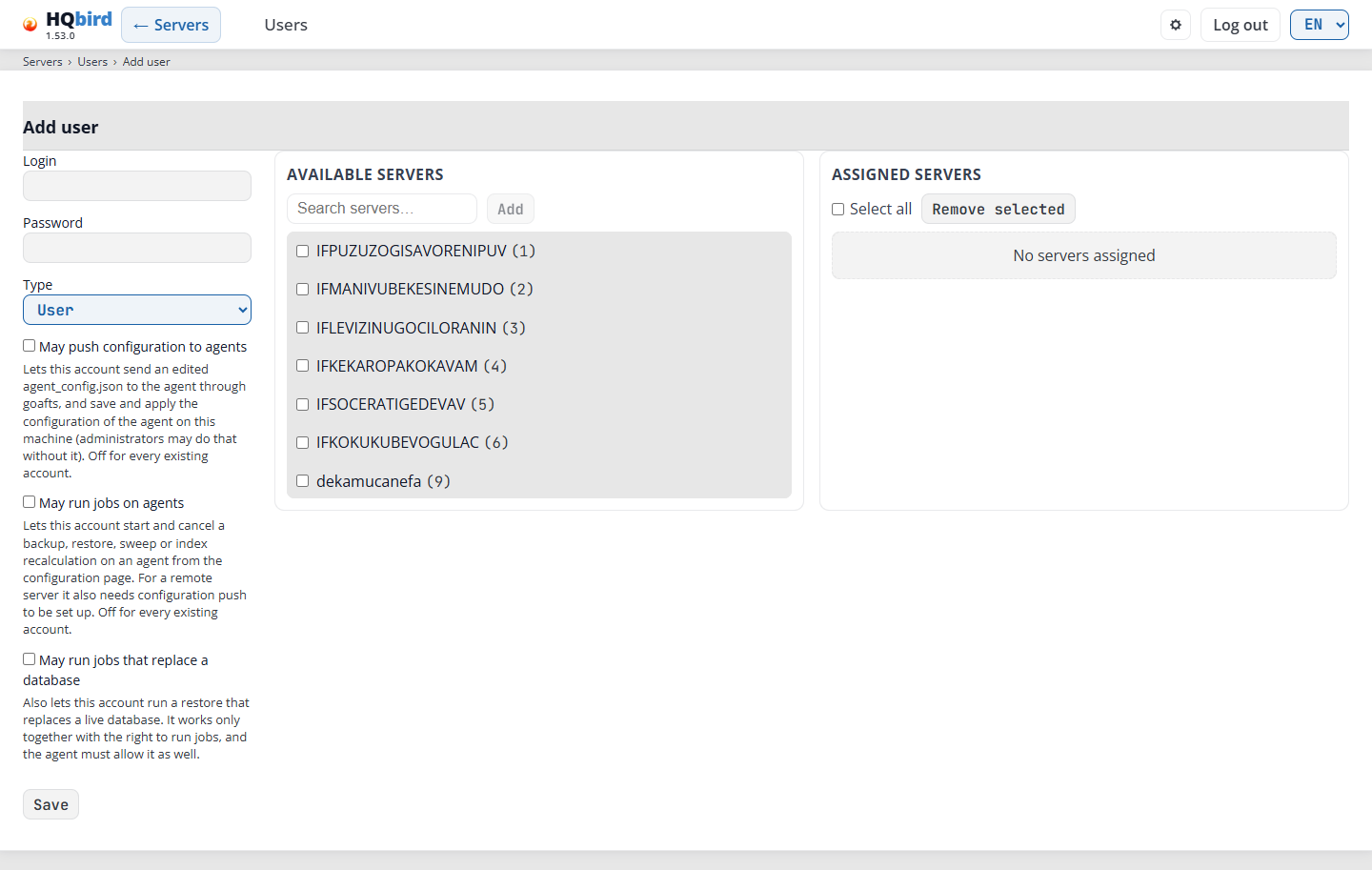
Was Sie sehen
- Die Kopfzeile mit ← Servers und einem Link Users sowie der Breadcrumb-Zeile
Servers › Users › Add user. - Den Titel Add user.
- Links: Login, Password, Type, die drei Rechte mit ihren Hilfetexten und Save.
- In der Mitte: Available servers, mit dem Suchfeld Search servers…, der Schaltfläche Add, dem Kästchen Select all filtered (nur während Sie suchen) und den Servern als “name (id)”.
- Rechts: Assigned servers, mit dem Kästchen Select all und der Schaltfläche Remove selected. Ohne Server zeigt es “No servers assigned”.
| Feld | Was es bewirkt |
|---|---|
| Login | Der Name, mit dem man sich anmeldet. |
| Password | Das Passwort. Lassen Sie es auf der Bearbeitungsseite leer, um das aktuelle Passwort zu behalten (“Leave blank to keep the current password”). |
| Type | User (Standard) sieht nur seine Assigned servers. Administrator sieht alle Server und verwaltet Benutzer und Cluster. Für einen Administrator sind die Serverbereiche ausgeblendet, und das Formular zeigt “All servers”. |
| May push configuration to agents | “Lets this account send an edited agent_config.json to the agent through goafts, and save and apply the configuration of the agent on this machine (administrators may do that without it).” |
| May run jobs on agents | “Lets this account start and cancel a backup, restore, sweep or index recalculation on an agent from the configuration page. For a remote server it also needs configuration push to be set up.” |
| May run jobs that replace a database | “Also lets this account run a restore that replaces a live database. It works only together with the right to run jobs, and the agent must allow it as well.” |
Jedes Recht ist für ein bestehendes Konto deaktiviert.
So fügen Sie einen Benutzer hinzu:
- Füllen Sie Login und Password aus.
- Wählen Sie den Type.
- Setzen Sie die Häkchen bei den Rechten, die der Benutzer benötigt.
- Für einen User: Suchen Sie Server in Available servers (tippen Sie in Search servers…), setzen Sie Häkchen und klicken Sie auf Add. Add ist nur aktiv, wenn ein Kästchen angehakt ist. Select all filtered wird nur angezeigt, solange das Suchfeld Text enthält. Es hakt jeden Server an, der der Suche entspricht. Die Server wandern zu Assigned servers. Haken Sie dort Server an und klicken Sie auf Remove selected, um sie zurückzuholen.
- Klicken Sie auf Save. Die Konsole öffnet die Bearbeitungsseite des neuen Benutzers.
Um einen Benutzer zu bearbeiten, klicken Sie in der Liste auf den Login. Die Bearbeitungsseite hat den Titel
Edit user und den Breadcrumb Servers › Users › <login>.
Meldungen, die Sie sehen können
| Meldung | Was sie bedeutet |
|---|---|
| User saved | Die Änderung ist gespeichert. |
| Failed to add user: duplicate login | Ein Benutzer mit diesem Login existiert bereits. |
| Failed to add user: invalid login / invalid password | Der Login oder das Passwort ist nicht zulässig. Verwenden Sie ein anderes. |
| Failed to add user: maximum user count exceeded | Die Konsole fasst bis zu 2000 Benutzer. |
| Failed to save user: user not found | Jemand hat diesen Benutzer gelöscht. |
| Failed to save user: cannot remove last administrator | Sie haben versucht, den letzten Administrator zu einem User zu machen. |
| No available servers | Jeder Server ist zugewiesen, oder kein Server entspricht der Suche. |
Wann Änderungen wirksam werden:
- Die Konsole liest
users.encbei jeder Anfrage. Eine neue Serverliste, ein neuer Typ oder ein neues Recht wird beim nächsten Seitenaufruf des Benutzers wirksam. - Ein neues Passwort meldet diesen Benutzer in jedem Browser ab.
- Im Modus single kann der eine gemeinsame Benutzer Jobs auf dem Agenten neben der Konsole ausführen, aber nicht auf einem entfernten Agenten.
Beim ersten Start im Modus multiple legt die Konsole den Administrator
admin7 mit einem zufälligen Passwort an. Das Passwort wird einmal in das Konsolen-
Protokoll geschrieben oder, wenn der Administrator initial_admin_password_file gesetzt hat, in diese Datei
und nicht in das Protokoll. Melden Sie sich an und ändern Sie es.
Cluster
Clusters verwaltet HQCluster-Replikationsgruppen: die Mitglieder, die
Replikationslinks und die Zertifikate der Mitglieder. Die Konsole speichert die Cluster nicht selbst. Sie bearbeitet sie über die Admin-API von goafts oder von RCM oder über den Agenten auf diesem Server (siehe goafts-Modus, RCM-Modus und Agent-Modus). Im lokalen Modus hat die Seite außerdem den Abschnitt Cluster auf diesem Server.
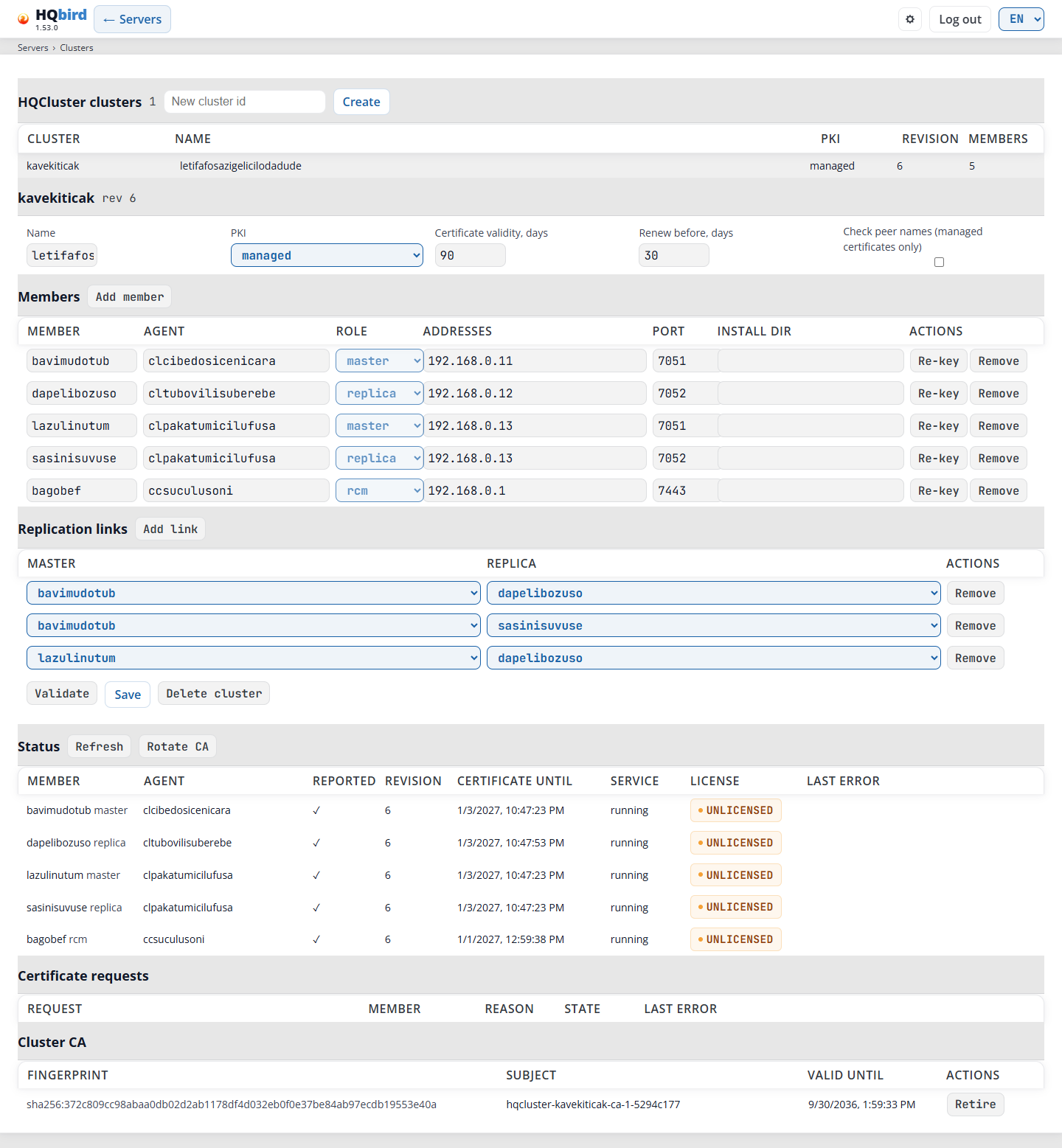
Was Sie sehen
- Die Kopfzeile mit ← Servers und die Breadcrumb-Zeile
Servers › Clusters. - Eine Fehlerzeile. Sie ist leer, wenn alles in Ordnung ist.
- Der Titel HQCluster clusters mit der Anzahl der Cluster, das Feld New cluster id und die Schaltfläche Create.
- Die Liste der Cluster. Klicken Sie auf eine Zeile, um den Cluster zu öffnen.
- Der geöffnete Cluster: seine ID und seine Revision (
rev 6), dann die Cluster- Einstellungen in einer Zeile. - Members mit der Schaltfläche Add member und die Mitgliedertabelle.
- Replication links mit der Schaltfläche Add link und die Linktabelle.
- Die Schaltflächen Validate, Save und Delete cluster (nicht im RCM- Modus oder Agent-Modus) und darunter die Liste der Fehler und Warnungen.
- Status, Certificate requests und Cluster CA (siehe Clusterstatus und Zertifikate).
| Spalte | Was sie anzeigt |
|---|---|
| Cluster | Die Cluster-ID. |
| Name | Der Clustername. |
| PKI | managed oder external. |
| Revision | Die Revision des gespeicherten Cluster-Dokuments. Sie wächst mit jedem Speichern. |
| Members | Die Anzahl der Mitglieder. |
Die Cluster-Einstellungen:
| Feld | Was es festlegt |
|---|---|
| Name | Ein Name für Menschen. |
| PKI | managed: Die eigene CA des Clusters signiert die Mitgliederzertifikate, und die Agenten erneuern sie. external: Sie verwalten die Zertifikate selbst, und die Agenten melden sie nur. |
| Certificate validity, days | Wie lange ein Mitgliederzertifikat gültig ist: 2 bis 825 Tage. Standard 90. |
| Renew before, days | Wie viele Tage vor dem Ablaufdatum das Zertifikat erneuert wird. Standard 30. |
| Check peer names (managed certificates only) | Die Mitglieder prüfen die Namen in den Zertifikaten der jeweils anderen. |
Die Mitgliedertabelle:
| Spalte | Was sie anzeigt |
|---|---|
| Member | Die Mitglieder-ID. |
| Agent | Der Agent des Hosts. Das Feld bietet die bekannten Agenten während der Eingabe an. |
| Role | master, replica oder rcm. |
| Addresses | Die Adressen des Mitglieds, getrennt durch Kommas oder Leerzeichen, zum Beispiel 192.168.0.10. |
| Port | Der Replikationsport. Ein neues Mitglied erhält 7051. |
| Install dir | Der Installationsordner des Mitglieds. |
| Actions | Re-key (nur gespeicherte Mitglieder) bestellt einen neuen Schlüssel und ein neues Zertifikat. Remove entfernt das Mitglied und seine Replikationslinks. |
Nach dem Speichern können Member, Agent und Role eines Mitglieds nicht geändert werden. Um sie zu ändern, entfernen Sie das Mitglied und fügen es erneut hinzu. Änderungen in den Mitglieder- und Linktabellen werden erst gespeichert, wenn Sie auf Save klicken.
Die Linktabelle:
| Spalte | Was sie anzeigt |
|---|---|
| Master | Ein Mitglied mit der Rolle master. |
| Replica | Ein Mitglied mit der Rolle replica. |
| Actions | Remove entfernt den Link. |
So erstellen oder ändern Sie einen Cluster:
- Geben Sie eine New cluster id ein und klicken Sie auf Create. Oder klicken Sie auf einen vorhandenen Cluster, um ihn zu öffnen.
- Klicken Sie für jedes Mitglied auf Add member. Füllen Sie den Agenten, die Rolle, die Adressen und den Port aus.
- Klicken Sie für jeden Link von einem Master zu einer Replica auf Add link.
- Klicken Sie auf Validate. Die Seite zeigt „The document is valid.“ oder eine Liste von Fehlern (rot) und Warnungen (gelb).
- Klicken Sie auf Save.
Meldungen, die Sie sehen können
| Meldung | Was sie bedeutet |
|---|---|
| A cluster id is lower-case letters, digits and “-”, up to 63 characters. | Ändern Sie die ID. Sie darf nicht mit „-“ beginnen oder enden. |
| No clusters yet. | Erstellen Sie den ersten Cluster. |
| The document is valid. | Validate hat keine Probleme gefunden. |
| A list of red and amber lines | Fehler verhindern das Speichern. Warnungen nicht. Ein abgelehntes Save zeigt seine Fehler in derselben Liste. |
| Cluster saved | Die neue Revision ist gespeichert. |
| Someone else changed this cluster. Reload it and make your change again. | Ein anderer Administrator hat den Cluster gespeichert, nachdem Sie ihn geöffnet haben. |
| Delete cluster …? It must have no members. | Bestätigen Sie Delete cluster. Entfernen Sie zuerst alle Mitglieder und speichern Sie. |
| clusters are edited through … admin API, which this console is not set up for: … | Die Konsoleneinstellungen für Cluster sind unvollständig. Siehe Troubleshooting. |
| this change cannot be recorded in the audit trail, so it was not made: … | Jede Änderung wird zuerst in die Audit-Datei geschrieben. Prüfen Sie audit_file. |
Clusterstatus und Zertifikate
Diese Teile werden für einen gespeicherten Cluster angezeigt.
Status zeigt, was jedes Mitglied meldet. Refresh liest es erneut. Rotate CA wird nur für einen Cluster mit managed PKI angezeigt.
| Spalte | Was sie anzeigt |
|---|---|
| Member | Die Mitglieder-ID und seine Rolle. |
| Agent | Der Agent des Mitglieds. |
| Reported | ✓, wenn das Mitglied gemeldet hat, —, wenn nicht. |
| Revision | Die Cluster-Revision, die das Mitglied angewendet hat. |
| Certificate until | Das Ablaufdatum des Mitgliederzertifikats. renew due markiert ein Zertifikat, das zur Erneuerung ansteht. |
| Service | Der Zustand des Replikationsdienstes, zum Beispiel running. |
| License | Das Lizenzstatus-Badge des Agenten und das darunter stehende maßgebliche Datum, zum Beispiel das Ablaufdatum. Klicken Sie darauf, um den Server auf der Seite „License“ zu öffnen. |
| Last error | Der letzte Fehler des Mitglieds. |
Certificate requests zeigt die neuesten 20 Anfragen, die neueste zuerst.
| Spalte | Was sie anzeigt |
|---|---|
| Request | Die Anfrage-ID. |
| Member | Das Mitglied, das ein Zertifikat angefordert hat. |
| Reason | Warum das Zertifikat angefordert wurde. |
| State | Der Zustand der Anfrage. |
| Last error | Warum die Anfrage abgelehnt wurde, falls dies der Fall war. |
Cluster CA listet die CA-Zertifikate auf, denen die Mitglieder vertrauen.
| Spalte | Was sie anzeigt |
|---|---|
| Fingerprint | Der SHA-256-Fingerabdruck des CA-Zertifikats. |
| Subject | Der Subject des CA-Zertifikats. (retired) markiert eine CA, die nicht mehr verwendet wird. |
| Valid until | Das Ablaufdatum des CA-Zertifikats. |
| Actions | Retire entfernt die CA aus dem Bundle, dem die Mitglieder vertrauen. |
Meldungen, die Sie sehen können
| Meldung | Was sie bedeutet |
|---|---|
| Rotate the CA of cluster …? Every member gets a new CA bundle and restarts once in its window. | Bestätigen Sie Rotate CA. |
| Make a new key and certificate for …? | Bestätigen Sie Re-key. |
| Remove this CA from the bundle the members trust? | Bestätigen Sie Retire. |
| Order queued | Die Anweisung ist gespeichert. Die Mitglieder führen sie aus. |
Cluster auf diesem Server
Dieser Abschnitt befindet sich oben auf der Seite Clusters. Er wird nur im
lokalen Modus (agent_config_path ist gesetzt) und nur einem Administrator angezeigt. Die
Konsole arbeitet mit dem Agenten auf dieser Maschine über seine Local API. Der Agent
benötigt die Cluster-Routen (GET /v1/cluster); bei einem älteren Agenten
zeigt der Abschnitt „The agent on this server is too old for this section. Update fbagent.“
Was Sie sehen
- Den Zustand des Agenten: Free: not in a cluster, In a cluster oder
Runs the RCM of its own cluster. Dann die Cluster-ID, die Cluster-Quelle
(
rcm,goaftsodernone), warum der Agent in diesem Zustand ist, und die Warnungen des Agenten. - Prepare for a cluster, nur für einen freien Agenten: das Pairing-Fenster, der Pairing-Port, der Zertifikat-Fingerabdruck, die verbleibende Zeit, der RCM, der diesen Server einladen darf, und was der Agent in der Firewall getan hat.
- Cluster console (RCM): ob der RCM installiert ist und läuft, der Agent, der ihn ausführt, sein Cluster und sein Ordner. Enable the cluster console (RCM) wird für einen freien Agenten angezeigt. Open the RCM console wird angezeigt, wenn der RCM läuft.
So bereiten Sie diesen Server für einen Cluster vor, der von einem anderen RCM verwaltet wird:
- Optional: Geben Sie in Which RCM may invite this server Adressen, Bereiche
oder Hostnamen ein, getrennt durch Kommas. Lassen Sie das Feld leer, um die Liste
beizubehalten, die der Agent hat. Geben Sie
anyein, damit jeder RCM diesen Server einladen darf. - Klicken Sie auf Open the pairing window for 24 hours. Solange das Fenster offen ist, öffnet der Agent den Pairing-Port in der Firewall des Hosts.
- Fügen Sie in der RCM-Konsole diesen Server auf der Seite Link hosts hinzu. Prüfen Sie dort, dass Port und Fingerabdruck mit denen in diesem Abschnitt übereinstimmen.
- Klicken Sie auf Close the pairing window, wenn Sie es nicht mehr benötigen.
Der Agent, der den RCM ausführt, erhält kein Pairing-Fenster: Ein anderer RCM könnte ihn aus seinem eigenen Cluster herausnehmen.
So machen Sie diesen Server zur Konsole (RCM) eines neuen Clusters:
- Optional: Geben Sie eine New cluster id ein. Leer: Die ID wird aus dem Host- namen gebildet.
- Klicken Sie auf Enable the cluster console (RCM) und bestätigen Sie. Die Schaltfläche ist deaktiviert, bis das RCM-Programm im Produkt-Cache des Agenten liegt.
- Der Agent macht den RCM des Hosts. Der Abschnitt verfolgt die Arbeit. Der Agent kann während dieser Zeit neu starten; die Seite wartet bis zu 3 Minuten auf ihn.
- Am Ende zeigt der Abschnitt die Cluster-ID, die Konsolen-URL
(
https://<host>:7444/), die Anmeldung und die Datei auf dem Server, die das Passwort enthält. Das Passwort wird nie angezeigt. Wenn RCM bereits seine Logins hat, zeigt der Abschnitt stattdessen den Hinweis des Agenten.
Jede Änderung wird zuerst in die Audit-Aufzeichnung geschrieben: cluster.pairing.open,
cluster.pairing.close, cluster.rcm.enable.
Meldungen, die Sie sehen können
| Meldung | Was sie bedeutet |
|---|---|
| This server runs the RCM of its cluster, so it cannot open a pairing window: … | Der Agent führt den RCM aus. Verknüpfen Sie die anderen Server mit diesem RCM. |
| This server is already in a cluster. | RCM kann auf einem Server in einem Cluster nicht aktiviert werden. |
| Another agent on this host already runs the RCM. | Ein RCM pro Host. Verwenden Sie die Konsole dieses RCM. |
| The RCM program is not in the agent’s product cache yet. | Aktualisieren Sie die Produkte des Agenten und versuchen Sie es dann erneut. |
| Another operation of the agent is in progress. … | Warten Sie, bis sie beendet ist, und versuchen Sie es dann erneut. |
| The agent does not answer. It may be restarting; still waiting… | Normal, während RCM aktiviert wird. |
| The agent restarted, so it has forgotten the operation. … | Der Abschnitt liest den Zustand erneut. Prüfen Sie, ob RCM läuft. |
| The agent on this server does not answer. | Prüfen Sie, ob der Agent-Dienst läuft. |
| Another agent answers on the address of this server’s agent. Nothing was sent. | agent_config_path benennt die Konfiguration eines anderen Agenten. |
goafts-Modus, RCM-Modus und Agent-Modus
Die Seite arbeitet mit einem von drei Clients. Sie nimmt den ersten, der passt, in dieser Reihenfolge:
rcm_admin_urlist gesetzt (eine manuelle Einrichtung): RCM-Modus.- Der Agent auf dieser Maschine (
agent_config_path) hatcluster.sourcein seineragent_config.json:rcmergibt Agent-Modus,goaftsergibt goafts-Modus. - Die Konfigurationsauslieferung über goafts ist eingerichtet: goafts-Modus.
agent_config_pathist gesetzt: Agent-Modus.
| goafts-Modus | RCM-Modus | Agent-Modus | |
|---|---|---|---|
| Wann | rcm_admin_url ist leer (Standard). |
rcm_admin_url ist gesetzt. |
Siehe die Reihenfolge oben. |
| Einstellungen | goafts_push_enabled=true, die fünf goafts_admin_*-Schlüssel und users_mode=multiple. |
rcm_admin_url, rcm_admin_user und rcm_admin_password_file sowie rcm_admin_ca für einen RCM, der TLS verwendet. Benutzermodus single oder multiple. Die goafts-Schlüssel werden nicht benötigt. |
Nur agent_config_path. Keine rcm_admin_*- oder goafts-Schlüssel. Benutzermodus single oder multiple. |
| Wo die Konsole läuft | Überall, wo sie goafts erreichen kann. | Auf dem RCM-Host: Die Konsole ruft den Operator-Port von RCM auf, üblicherweise https://127.0.0.1:7444. |
Auf dem RCM-Host, neben dem Agenten, der den RCM ausführt. Der Agent leitet jeden Aufruf an die /v1/cluster/admin-Routen von RCM auf Port 7443 weiter und meldet sich mit seinem eigenen Zertifikat an. |
| Cluster | Viele. | Höchstens einer. Create funktioniert nur, solange RCM keinen Cluster hat. | Wie im RCM-Modus. |
| Cluster löschen | Löscht einen Cluster ohne Mitglieder. | Wird nicht angezeigt: RCM verweigert das Löschen, da der Cluster so lange existiert wie RCM. | Wie im RCM-Modus. | | Agent-Vorschläge | Die Server, die diese Konsole sieht. | Die Agents, die RCM beigetreten sind. Widerrufene Agents werden nicht angeboten. | Wie im RCM-Modus. |
Alles andere funktioniert in allen Modi gleich: der Editor, Validate, Save mit der Revisionsprüfung, der Status, die Zertifikatsanfragen, die Cluster-CA, Re-key, Rotate CA und Retire.
Im RCM-Modus meldet sich die Konsole bei RCM als rcm_admin_user an (HTTP Digest) und
sendet bei jeder Änderung den Login des Konsolenbenutzers mit. Ein vom
Installer erstelltes RCM stellt seinen Operator-Port über TLS mit einem Zertifikat aus
der eigenen CA des Clusters bereit. Setzen Sie rcm_admin_ca auf diese CA (certs/ca.crt im RCM-
Ordner, zum Beispiel /opt/hqbirdrcm/certs/ca.crt), sonst kann die Konsole keine
Verbindung herstellen. Die Schlüssel rcm_admin_* sind nur für diese manuelle Einrichtung.
Im Agent-Modus benötigt die Konsole keinen RCM-Benutzer, kein Passwort und keine CA. RCM schreibt jede
Änderung in sein Audit als agent:<agent id> (<console user>). Auf einem Host, auf dem
der Agent nicht das RCM ausführt, zeigt die Seite an, welcher Host das RCM seines
Clusters ausführt, und verlinkt auf diese RCM-Konsole (https://<rcm host>:7444/). Wenn der
Agent älter ist als die Cluster-Routen, zeigt die Seite „Update fbagent". Wenn
das RCM älter ist als seine Routen für den Agent, zeigt die Seite „Update
hqbirdrcm".
Mit users_mode=single zeigt die Servers-Seite die Schaltfläche Clusters, wenn
rcm_admin_url oder agent_config_path gesetzt ist. Andernfalls öffnen Sie /clusters
direkt.
Benachrichtigungen
Die Schaltfläche Notifications auf der Servers-Seite öffnet die Notifications-Seite
(/notifications). Hier legen Sie fest, wohin der Agent auf dieser Maschine seine
eigenen Meldungen über Serverprobleme sendet: Telegram, einen Webhook (Slack, Teams,
Discord, Mattermost, Rocket.Chat, ntfy oder rohes JSON) oder E-Mail. Der Agent
erledigt die Arbeit; die Seite liest und ändert seine Einstellungen nur über die Local API des Agents. Das fbagent-Dokument
NOTIFY.md
beschreibt die Agent-Seite: die Schlüssel und die Local API.
Wer die Seite verwenden darf.
- Jeder angemeldete Benutzer, der den Server sehen darf, kann die Seite lesen.
- Nur ein Administrator kann etwas ändern. Im Einzelbenutzermodus ist dies der eine Benutzer. Ein anderes Konto sieht die Zeile „This account cannot change notifications: changing notifications needs an administrator account", und keine Schaltflächen.
- Die Seite funktioniert nur für den Agent auf dieser Maschine (
agent_config_path). Eine zentrale Konsole sagt „There is no agent on this machine (agent_config_path), or this account may not see it. Notifications are set up on the server where the agent runs." und bietet nichts zum Bearbeiten an. - Ein Agent, der nicht antwortet, liefert „Cannot ask the agent: …". Ein Agent, der zu alt ist, sagt „This agent is too old for notifications. Update the agent."
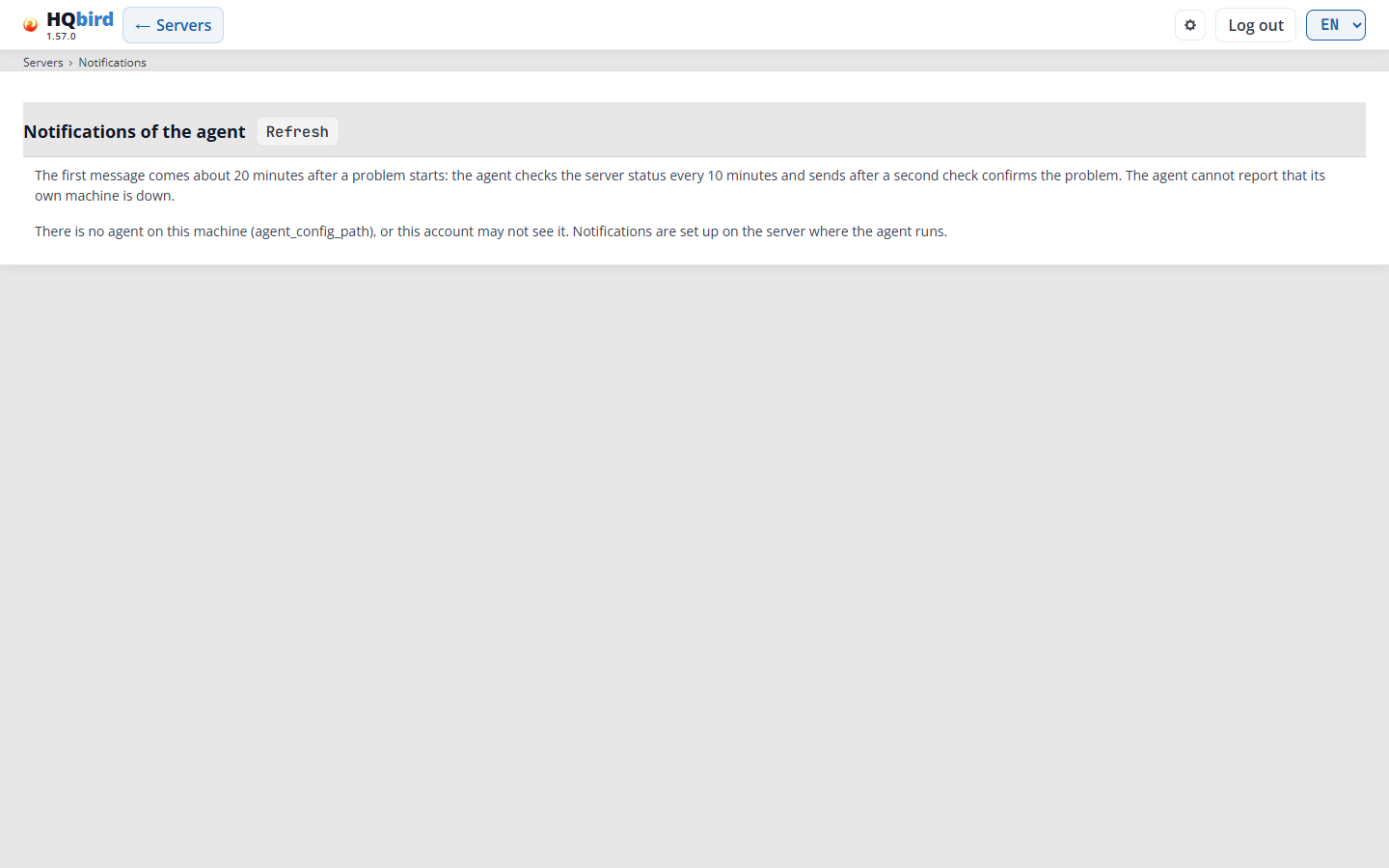
Das Bild stammt von einer zentralen Konsole, die keinen eigenen Agent hat. Es zeigt nur den Titel, die Schaltfläche Refresh, den Hinweis und die Zeile „There is no agent on this machine". Eine Konsole mit einem Agent auf ihrer Maschine zeigt die vollständige Seite.
Was Sie auf einer Konsole mit eigenem Agent sehen
- Die Kopfzeile mit ← Servers und die Breadcrumb-Zeile
Servers › Notifications. - Den Titel Notifications of the agent, die Schaltfläche Refresh und einen Hinweis: Die erste Nachricht kommt etwa 20 Minuten nach Beginn eines Problems.
- Den Namen des Servers dieses Agents.
- Who sends: Mode, Sends now und Mode set at, die Liste der Modi mit je einer Zeile und (für einen Administrator) die Modusliste mit Save mode.
- HQbird Telegram bot: die Alerts über den Bot von HQbird.
- Channels: die Schaltfläche Add channel und die Tabelle der Kanäle.
- Delivery journal: die letzten 50 Zustellungen.
Wenn die Testphase oder die Lizenz abgelaufen ist, steht über den Blöcken eine rote Zeile: „The trial or license has ended. Notifications are switched off."
Wer sendet
| Modus | Wer sendet |
|---|---|
| Auto (Standard) | Dieser Agent, wenn er einen aktivierten Kanal hat. Andernfalls HQCenter. |
| This agent | Nur dieser Agent. |
| HQCenter | Nur HQCenter. |
| Both | Dieser Agent und HQCenter. |
| Off | Niemand. |
Sends now ist das Ergebnis des Modus: this agent, HQCenter oder nobody. Zum Beispiel sagt es im Modus Auto ohne aktivierten Kanal HQCenter. Im HQCenter-Modus kommen die Alerts vom Sammelzentrum, und die Kanäle dieser Seite werden nicht verwendet.
Um den Modus zu ändern: Wählen Sie ihn in der Liste und klicken Sie auf Save mode. Die Seite sagt „Mode saved."
Einen Telegram-Kanal mit eigenem Bot hinzufügen
Sie benötigen einen Telegram-Bot und dessen Token (von @BotFather) sowie einen Chat, in dem der Bot Mitglied ist.
- Klicken Sie auf Add channel. Das Formular New channel öffnet sich unter der Tabelle.
- Geben Sie einen Name ein: Kleinbuchstaben, Ziffern, Punkt, Bindestrich oder Unterstrich. Der Name kann später nicht geändert werden.
- Wählen Sie Type: Telegram.
- Geben Sie das Bot token ein.
- Schreiben Sie eine beliebige Nachricht an den Bot in dem Chat, der die Alerts erhalten soll.
- Klicken Sie auf Find chat. Die Seite fragt Telegram nach den Chats, die an den Bot geschrieben haben („Click a chat to use it:"). Klicken Sie auf den Chat. Seine ID wird in Chat ID eingetragen. Für ein Thema einer Gruppe geben Sie zusätzlich Thread ID (topic) ein.
- Legen Sie die gemeinsamen Felder fest (siehe unten), zum Beispiel Language.
- Klicken Sie auf Save channel. Die Seite sagt „Channels saved."
- Klicken Sie auf Send test in der Zeile des Kanals. Die Seite sagt „Test message sent to …" oder zeigt den Fehler des Agents.
Einen Webhook- oder E-Mail-Kanal hinzufügen
- Webhook: Webhook URL, Format (
raw,slack,mattermost,rocketchat,discord,teamsoderntfy) und Auth header (Name: value), wenn der Empfänger einen benötigt. Verwenden Sie das Format des Programms, das die Nachricht erhält, zum Beispielslackfür einen Slack-Incoming-Webhook. - E-mail (SMTP): Server address (host:port), User, Password, TLS (auto ist implizites TLS für Port 465, sonst STARTTLS), From und To (addresses separated by commas).
Klicken Sie dann auf Save channel und Send test, wie bei Telegram.
Felder jedes Kanaltyps: Enabled, Minimum severity (info, warning, serious, critical), Message kinds (problems, resolved, silent server, reports, summaries, test; nichts angekreuzt bedeutet alle Arten außer test), Language, Short text, Quiet hours (22:00-07:00), Proxy URL und Max messages per hour.
Geheimnisse. Das Token, die Webhook-URL, der Auth-Header und das Passwort zeigen niemals ihren gespeicherten Wert. Wenn ein Wert gespeichert ist, sagt das leere Feld „stored; leave empty to keep". Geben Sie einen neuen Wert nur ein, um ihn zu ersetzen.
Edit öffnet das Formular eines gespeicherten Kanals. Delete fragt zuerst „Delete channel …?". Cancel schließt das Formular. Jedes Speichern sendet die gesamte Kanalliste an den Agent.
Die Kanaltabelle:
| Spalte | Was sie zeigt |
|---|---|
| Name, Type | Der Name und der Typ des Kanals. |
| On | on oder off. |
| Min. severity | Die niedrigste Stufe, die der Kanal sendet. |
| Language | Die Sprache der Nachrichten. |
| Pending | Nachrichten in der Warteschlange des Kanals. |
| Last success, Last error | Die Zeit der letzten Zustellung und der letzte Fehler. |
HQbird Telegram bot
Mit diesem Block gehen Alerts über den HQbird-Bot an Telegram. Sie benötigen keinen eigenen Bot. Die Alerts laufen über den HQbird-Vendor-Server, und der Nachrichtentext läuft ebenfalls über diesen Server.
- Klicken Sie auf Connect Telegram. Der Agent erstellt einen Einmal-Link. Die Seite zeigt den Link (er öffnet sich in einem neuen Tab) mit Copy link, einen zweiten Link zum Hinzufügen des Bots zu einer Gruppe und die Zeit, zu der der Link abläuft. Der Link funktioniert einmal und ist 15 Minuten gültig.
- Öffnen Sie den Link in Telegram und drücken Sie Start. Wenn der Chat mit dem Bot
bereits geöffnet ist, übergibt Start den Code nicht: Senden Sie dem Bot die
Nachricht
/start <code>, die die Seite unter dem Link anzeigt. Sie hat ihre eigene Schaltfläche Copy. - Während der Link geöffnet ist, prüft die Seite alle 5 Sekunden. Wenn der Chat
erscheint, sagt die Seite „Telegram is connected: …" und lädt den Block
und die Kanalliste neu. Beim ersten Link fügt der Agent den Kanal
hqbird-bothinzu.
Die Seite beendet die Prüfung, wenn der Link abläuft oder wenn der Browser-Tab ausgeblendet wird. Klicken Sie dann erneut auf Connect Telegram für einen neuen Link.
- Die Tabelle der verbundenen Chats zeigt Chat, Type (private, group, supergroup, channel) und Connected at. Disconnect fragt zuerst und entfernt dann den Chat.
- Der Block zeigt außerdem den Bot, die Zone, „sent today N of M", den Lizenz- status, wenn die Lizenz nicht vollständig gültig ist, und den letzten Fehler des Bots.
- Wenn der Bot nicht verfügbar ist (zum Beispiel keine Lizenz), zeigt der Block den Grund vom Agent. Ein Agent, der zu alt ist, sagt „This agent version does not support the HQbird bot. Update the agent."
Der Link verwendet die aktuelle Sprache der Seite. Das Audit-Trail zeichnet jede Verknüpfung und Trennung auf, ohne den Link und ohne den Code.
Zustellungsjournal
Die letzten 50 Zustellungen: Time, Channel, Result (sent, failed oder expired) und Error. Der Fehler ist der Text des Agents oder des Empfängers, so wie er ist. Prüfen Sie das Feld, das der Fehler nennt, und klicken Sie dann erneut auf Send test.
Hinweis: Die erste Nachricht kommt etwa 20 Minuten nach Beginn eines Problems. Der Agent prüft den Serverstatus alle 10 Minuten und sendet, nachdem eine zweite Prüfung das Problem bestätigt. Der Agent kann nicht melden, dass seine eigene Maschine ausgefallen ist.
Jede Änderung (Modus, Kanalliste, Testnachricht) geht ins Audit-Trail mit den Kanalnamen und -typen, niemals ein Token, eine URL oder ein Passwort.
Meldungen, die Sie sehen können
| Meldung | Was sie bedeutet |
|---|---|
| No channels yet. | Klicken Sie auf Add channel. |
| No chats found. Write a message to the bot and try again. | Find chat hat keinen Chat gefunden. Schreiben Sie zuerst an den Bot. |
| Enter the bot token first. | Find chat benötigt das Token. |
| A channel with this name already exists. | Wählen Sie einen anderen Namen. |
| Test to … failed: … | Der Agent konnte den Test nicht zustellen. Der Text nennt den Grund. |
| The agent cannot read its channel file: … | Die Datei notify_channels.json des Agents ist beschädigt. |
| The link has expired. Click “Connect Telegram” to get a new one. | Die 15 Minuten sind abgelaufen. |
Updates
Die Schaltfläche Updates auf der Servers-Seite öffnet die Updates-Seite
(/updates). Sie zeigt, woher der Agent auf dieser Maschine seine Releases
bezieht und was Firebird, HQ Monitor und fbmcp haben und angeboten bekommen. Die Seite
ist für einen Agent, der nicht an ein HQCenter angebunden ist: Ein Remote-Agent bezieht seine
Releases von seinem HQCenter.
Die Rechte sind dieselben wie auf der Notifications-Seite: Jeder Benutzer, der den Server sehen darf, kann die Seite lesen; nur ein Administrator (oder der eine Benutzer im Einzelbenutzermodus) kann den Modus ändern oder ein Firebird-Paket anwenden. Jede Änderung geht ins Audit-Trail. Eine Konsole ohne Agent auf dieser Maschine sagt „There is no agent on this machine (agent_config_path), or this account may not see it. A remote agent gets its releases from its HQCenter."
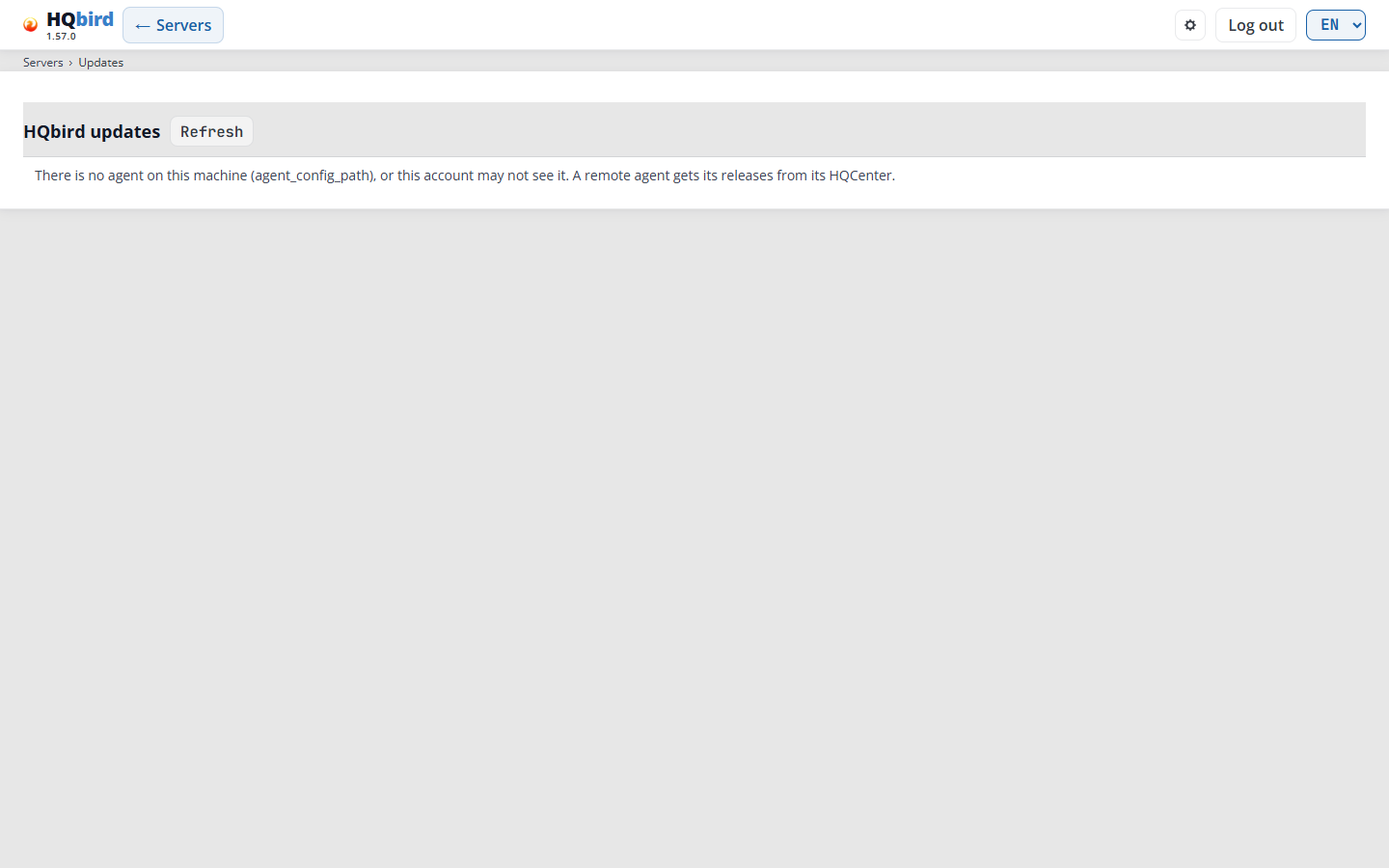
Das Bild stammt von einer zentralen Konsole, die keinen eigenen Agent hat. Es zeigt nur den Titel, die Schaltfläche Refresh und die Zeile „There is no agent on this machine". Eine Konsole mit einem Agent auf ihrer Maschine zeigt die vollständige Seite.
Was Sie auf einer Konsole mit eigenem Agent sehen
- Die Kopfzeile mit ← Servers und die Breadcrumb-Zeile
Server › Updates.
2. Der Titel HQbird updates und die Schaltfläche Refresh.
3. Der Name des Servers und die Fakten seines Agenten: Release source
(vendor update zone, HQCenter oder off), Zone und Update
server (mit der Angabe, wie der Agent sie gefunden hat), Mode, Agent version,
Last answer und Last failure.
4. What updates by itself: die drei Modi, nur für eine vendor update
zone.
5. Firebird: Installed, Package that waits, Next apply window,
Why it waits und Last apply.
6. HQ Monitor and fbmcp: eine Tabelle mit Product, Installed,
Offered, Last check und Note.
What updates by itself:
| Mode | What it does |
|---|---|
| Agent | Der Agent, HQ Monitor und fbmcp aktualisieren sich selbst. Ein Firebird-Paket wird heruntergeladen und wartet auf Sie. |
| All | Firebird aktualisiert sich ebenfalls selbst, in seinem apply window (Firebird startet neu). |
| Off | Keine Update-Prüfungen. Aktualisieren Sie mit dem Installer. |
Um dies zu ändern: Wählen Sie einen Modus und klicken Sie auf Save mode. Die Seite meldet „Mode saved.“
Ein Firebird-Paket anwenden. Wenn ein Paket wartet, sieht ein Administrator Apply now. Das Anwenden stoppt Firebird, installiert das Paket und startet Firebird erneut. Alle Verbindungen werden geschlossen. Die Seite fragt zuerst: „Apply Firebird … on … now? Firebird restarts and all connections are closed.“ Dann meldet sie: „The agent started the update. Firebird restarts; refresh in a few minutes.“ Wählen Sie dafür eine ruhige Zeit, oder lassen Sie den Modus All das Paket in seinem Fenster anwenden.
Meldungen, die Sie sehen können
| Message | What it means |
|---|---|
| This agent is older than update zones: its updates are managed by the installer or its HQCenter. | Aktualisieren Sie den Agenten mit dem Installer. |
| The agent has no Firebird update state yet. | Der Agent hat Firebird noch nicht geprüft. |
| no update state on this agent | Der Agent hat keine Daten zu diesem Produkt. |
| Cannot ask the agent: … | Der Agent antwortet nicht. Prüfen Sie, ob sein Dienst läuft. |
| This account cannot change updates: … | Ihr Konto ist kein Administrator. |
12. Installation und Einstellungen für Administratoren
Installieren
- Neben einem Agenten unter Windows oder Linux: Verwenden Sie das Installationsskript. Siehe
LOCAL_INSTALL.md. - Hinter HTTPS mit nginx: siehe
HTTPS_DEPLOYMENT.md. - Die Konsole benötigt keinen Internetzugang. Sie liefert ihre Skripte, Diagramme und Schriftarten selbst aus, daher funktioniert sie auch in einem geschlossenen Netzwerk.
Einstellungsdatei
Die Konsole liest eine Einstellungsdatei. Sie sucht sie in dieser Reihenfolge und verwendet die erste Datei, die sie findet:
- Die Datei, die in der Umgebungsvariable
FBMONITOR_CONFIG_PATHgenannt ist. Wenn diese Variable gesetzt ist, sucht die Konsole nirgendwo sonst. fbmonitor.properties, dannconfig.properties, im Ordner der Programmdatei.fbmonitor.properties, dannconfig.properties, im Arbeitsordner.
Die Datei config.example.properties listet jeden Schlüssel mit einem Kommentar auf. Zeilen,
die mit # beginnen, sind Kommentare. Die meisten Schlüssel haben auch eine Umgebungsvariable
FBMONITOR_<KEY>, zum Beispiel FBMONITOR_PORT. Die Variable überschreibt die
Datei. users_mode und draft_keep_days haben keine Variable. Ein relativer Pfad in einem
Dateischlüssel (zum Beispiel audit_file oder rcm_admin_password_file) wird vom
Ordner der Einstellungsdatei aus aufgelöst.
Die wichtigsten Schlüssel:
| Key | Default | What it sets |
|---|---|---|
data_path |
none | Der Ordner mit den Daten der Agenten. Erforderlich. |
port |
8080 |
Der HTTP-Port. |
data_timezone |
none | Die Zeitzone der Datendateien, wenn der Agent keine meldet. |
users_mode |
single |
single oder multiple. |
initial_admin_password_file |
none | Wohin das Passwort des ersten Administrators geht, wenn der Modus multiple users.enc erstellt. Ohne diese Angabe wird das Passwort einmalig ins Log geschrieben. |
access_properties_path |
none | Der Pfad zu access.properties für den Modus single. Wird verwendet, wenn die agent_config.json des Agenten keine Anmeldung hat. |
agent_config_path |
none | Die aktive agent_config.json des lokalen Agenten. Aktiviert den lokalen Modus und enthält die Anmeldung für den Modus single (fbagent 2.80.0 oder neuer). Sie liefert außerdem den Abschnitt Cluster on this server und die Seite Clusters über den Agenten. |
bind_address, behind_proxy |
alle Schnittstellen, false |
Verwenden Sie 127.0.0.1 und true, wenn nginx vor der Konsole steht. |
require_https_for_secrets |
false |
false: Sie können ein Firebird-Passwort im Konfigurationseditor über einfaches HTTP eingeben, und eine Warnung besagt, dass die Verbindung nicht verschlüsselt ist. true: Das Passwortfeld bleibt schreibgeschützt, bis die Anfrage über HTTPS kommt. |
goafts_push_enabled, goafts_admin_* |
false, none |
Konfigurationsauslieferung an entfernte Agenten. Die fünf Schlüssel goafts_admin_* sind die URL, das Client-Zertifikat, sein Schlüssel, die CA und die Token-Datei. |
goafts_server_list |
true |
Wenn die fünf Schlüssel goafts_admin_* gesetzt sind, bezieht die Seite Servers ihre Zeilen aus der Serverliste von goafts und liest nicht jeden Serverordner. Sie liest die Ordner, wenn die Liste nicht verwendbar ist. false: immer die Ordner lesen. |
config_drift_minutes |
10 |
Nach wie vielen Minuten ohne Antwort vom Agenten der Auslieferungsstatus DRIFT anzeigt (siehe Delivery status). 0 oder ein falscher Wert bedeutet 10. |
draft_keep_days |
30 |
Wie viele Tage die Konsole alte Entwürfe der Agentenkonfiguration aufbewahrt (angewendet oder veraltet). 0 behält alle. |
rcm_admin_url, rcm_admin_user, rcm_admin_password_file, rcm_admin_ca |
none | Eine manuelle Einrichtung der Seite Clusters über die Admin-API von RCM, ohne goafts (siehe goafts mode, RCM mode and agent mode). Neben dem Agenten, der das RCM ausführt, sind sie nicht nötig: Die Seite funktioniert über den Agenten. rcm_admin_ca ist die CA-Datei, gegen die das Zertifikat von RCM geprüft wird; leer bedeutet den System-Speicher. |
chatwoot_enabled, chatwoot_*, support_email |
false |
Der Support-Chat auf dem Serverbildschirm: eine Blase in der unteren rechten Ecke, die ein Chatfenster öffnet. |
audit_file |
hqmonitor_audit.log neben der Einstellungsdatei |
Das Audit-Log. |
Der Schlüssel refresh_interval_sec wird nicht mehr verwendet. Die Konsole ignoriert ihn und
schreibt eine Warnung in ihr Log.
Starten Sie die Konsole neu, nachdem Sie die Datei geändert haben. Ein Neustart meldet alle Benutzer ab.
Einige Dateien werden bei jeder Verwendung erneut gelesen, sodass eine Änderung keinen Neustart erfordert:
goafts_admin_token_file: wird bei jedem Aufruf von goafts gelesen. Sie können das Token rotieren, während die Konsole läuft.rcm_admin_password_file: wird bei jeder Anfrage der Seite Clusters gelesen. Der Zeilenumbruch am Ende wird ignoriert.users.encim Modusmultiple: wird bei jeder Anfrage gelesen.
Anmelde-Cookie
Die Konsole speichert die Anmeldung im Cookie fbmonitor_auth_<port>, zum
Beispiel fbmonitor_auth_8080. Der Name stammt vom Schlüssel port. Ein Browser
speichert Cookies pro Host und nicht pro Port, daher ermöglicht der Port im Namen, dass zwei
Konsolen auf einem Host getrennte Anmeldungen behalten.
- Die Anmeldung dauert 7 Tage.
- Die Konsole erzeugt bei jedem Start einen neuen Signaturschlüssel. Ein Neustart meldet alle Benutzer ab.
- Im Modus
multiplemeldet ein neues Passwort für ein Konto dieses Konto in jedem Browser ab.
Der Datenordner
Die Konsole liest den Ordner in data_path. Es gibt einen Ordner pro Server,
benannt nach dem Agenten. Darin:
| Folder | Used for |
|---|---|
server_level/cpuram |
CPU-, Last- und Speicherdiagramme |
server_level/GetActiveDatabases |
Verbindungen und Datenbanken |
server_level/diskspace, firebird_files |
Speicherplatz und temporäre Dateien |
server_level/diskio |
Festplattenlatenz und Durchsatz (Agentenaufgabe collect_disk_io) |
server_level/log_files |
Seite Logs |
server_level/statuses, aireport |
Statusspalte und Gesundheitsbericht |
server_level/perfreport |
Perf Report und der Tab Queries |
server_level/tracesummary, traceperminute, lwmmon |
Top-Abfragen, Seite Errors, Verbindungstabellen |
server_level/conflict_reports, conf_changes |
Seiten Conflicts und Configs |
server_level/agent_config |
Konfigurationseditor im Remote-Modus |
<database>/DatabaseMetrics |
Datenbankdiagramme |
<database>/AdvancedDbStats, ClientVersions |
Seiten Metrics und Clients Versions |
<database>/*_gstat_full.log |
Seite Statistics |
13. Fehlerbehebung
Ich kann mich nicht anmelden.
Prüfen Sie die Meldung auf der Anmeldeseite. Wenn sie access.properties oder
users.enc nennt, muss der Administrator die Konsoleneinstellungen korrigieren. Im Modus single
mit fbagent 2.80.0 oder neuer kann der Administrator ein neues Passwort
auf dem Host des Agenten mit fbagent --reset-hqmonitor-password setzen. Alle offenen
Sitzungen enden dann.
Ich wurde abgemeldet. Die Konsole wurde neu gestartet, oder ein Administrator hat Ihrem Konto ein neues Passwort gegeben. Melden Sie sich erneut an.
Ein Server ist nicht in der Liste.
Im Modus multiple bitten Sie den Administrator, den Server Ihnen zuzuweisen. Wenn Sie
Administrator sind, prüfen Sie, ob der Agent Daten nach data_path schreibt.
Die Diagramme sind leer. Wählen Sie mit Choose date ein anderes Datum. Es können nur Tage mit Daten ausgewählt werden. Wenn kein Tag ausgewählt werden kann, hat der Agent noch keine Daten gesendet.
Die Daten sind alt. Drücken Sie F5. Die Seiten aktualisieren sich nicht von selbst. Wenn die Zeit unter dem Status auf der Seite Servers alt bleibt, prüfen Sie den Agenten auf diesem Server.
Die Zeiten scheinen falsch zu sein. Die Konsole zeigt die Zeitzone des Servers. Prüfen Sie das Zonen-Abzeichen neben den Zeit- Steuerelementen.
Die Links Jobs und Backups fehlen. Der Agent hat seine Konfiguration noch nicht gesendet. Ältere Agenten senden sie nicht.
Die Seite Backups ist leer. Der Agent hat noch kein Backup aufgezeichnet. Das Inventar füllt sich, während Backups laufen, und vollständig bei der nächsten Prüfung des Backup-Status (alle 2 Stunden).
Der Tab Queries fehlt in einem Statistikbericht. Kein verwendbarer Performance-Bericht endet innerhalb von 23 Stunden nach dem Snapshot. Prüfen Sie Perf Report für diesen Tag.
Ein Job zeigt „gates differ“. Das Abschnittsflag und die Scheduler-Aufgabe des Jobs stimmen nicht überein, daher läuft der Job nicht. Lesen Sie den Grund unter dem Statuswort. Er nennt den Schalter, der aus ist, zum Beispiel „section off“ oder „tick off“. Oder verwenden Sie die Korrektur auf dem Tab Problems.
Save and Send to agent fehlt. Die Auslieferung ist auf dieser Konsole ausgeschaltet, oder Ihr Konto hat nicht May push configuration to agents.
Run now ist ausgegraut. Zeigen Sie auf die Schaltfläche. Der Tooltip nennt den Grund: Ihrem Konto fehlt May run jobs on agents, die Auslieferungseinstellungen sind unvollständig, der Agent hat Remote-Befehle ausgeschaltet, oder der Agent ist älter als 2.61.0.
Der Status zeigt DRIFT.
Der Agent hat 10 Minuten oder länger nicht geantwortet, nachdem die Änderung gesendet wurde
(der Schlüssel config_drift_minutes legt diese Zeit fest). Prüfen Sie, ob der Agent
läuft und goafts erreichen kann.
Die Seite Clusters zeigt „clusters are edited through RCM’s admin API, which this console is not set up for: …“.
rcm_admin_url ist gesetzt, aber eine andere RCM-Einstellung fehlt. Das Ende der
Meldung nennt sie:
- „rcm_admin_user is not set“: Fügen Sie
rcm_admin_userhinzu und starten Sie die Konsole neu. - „rcm_admin_password_file is not set“: Fügen Sie den Schlüssel hinzu und starten Sie die Konsole neu.
- „rcm_admin_password_file cannot be read: …“ oder „rcm_admin_password_file … holds no password“: Korrigieren Sie die Datei. Die Konsole liest sie bei jeder Anfrage, daher ist kein Neustart nötig.
- „rcm_admin_ca cannot be read: …“: Korrigieren Sie den Pfad in
rcm_admin_caund starten Sie die Konsole neu.
Die Seite Clusters zeigt „clusters are edited through goafts’ admin API, which this console is not set up for: …“.
rcm_admin_url ist leer, daher verwendet die Seite goafts, und die Konfigurationsauslieferung
ist nicht eingerichtet. Das Ende der Meldung nennt die fehlende Einstellung, zum Beispiel
„goafts_push_enabled is false, …“ oder „users_mode is not multiple, …“. Richten Sie die
Auslieferung ein. Auf einem RCM-Host ohne goafts setzen Sie agent_config_path: Die Seite
funktioniert dann über den Agenten, der das RCM ausführt. Die Schlüssel rcm_admin_* sind für eine
manuelle Einrichtung (siehe
goafts mode, RCM mode and agent mode).
Die Seite Clusters meldet „The agent on this server is too old for this page. Update fbagent.“
Der Agent auf diesem Server hat keine Cluster-Routen (/v1/cluster/admin). Aktualisiere
fbagent.
Die Seite „Clusters" zeigt „The RCM on this server is too old for this page. Update hqbirdrcm." Der Agent hat die Anfrage weitergeleitet, aber das RCM dieses Hosts hat keine Admin-Routen für seinen Agent (Port 7443). Aktualisiere hqbirdrcm.
Die Seite „License" zeigt NO DATA für einen Server. Der Agent dieses Servers ist älter als die Lizenzunterstützung, oder er hat noch keinen ersten Bericht geschrieben. Aktualisiere den Agent oder warte.