Guida utente di HQ Monitor
Questa guida è destinata a chi utilizza la console HQ Monitor: DBA, ingegneri di supporto e amministratori. Mostra ogni pagina della console, spiega cosa si vede in ciascuna e illustra come usare le pagine per individuare un problema.
HQ Monitor è una console web per server Firebird. Non si connette a Firebird. Mostra i dati che l’agente HQbird (fbagent) raccoglie su ciascun server: CPU e memoria, connessioni, transazioni, trace, log, statistiche gstat e report.
Informazioni sulle immagini. Le immagini provengono da una console funzionante (HQ Monitor 1.57.0, agenti 3.4.0, editor di configurazione 1.61.0) con la modalità demo attiva (vedi Impostazioni). Mostrano 12 ore lavorative (08:00-20:00) del giorno precedente allo scatto delle immagini. L’eccezione è la pagina Servers: non ha un selettore di giorno e mostra sempre le ultime ore (nelle immagini, 00:00-02:44 del giorno dello scatto). I nomi e i percorsi di server, database e processi nelle immagini sono parole inventate della stessa lunghezza di quelle reali, ad esempio
siserikoditobefikepebur. La modalità demo modifica anche alcune parole dell’interfaccia utente, ad esempio “Security” in Security.fdb/Users; questo testo usa i nomi reali. Gli indirizzi IP iniziano con 192.168. I valori segreti sono nascosti. In questo testo,SRVsta per il nome di un server eemployeeper il nome di un database.
Indice
- Come funziona HQ Monitor
- Accesso e controlli generali
- Pagina Servers
- Dashboard del server
- Pagine del database
- Statistiche: report gstat e tendenze
- Strumenti del server: Logs, Configs, Errors, Conflicts, Perf Report
- Report sullo stato di salute del server
- Editor di configurazione dell’agente, Backups e Activity
- Licenze
- Amministrazione: utenti, cluster, notifiche e aggiornamenti
- Installazione e impostazioni per gli amministratori
- Risoluzione dei problemi
1. Come funziona HQ Monitor
Da dove provengono i dati

- L’agente raccoglie i dati sul server Firebird e li scrive in file.
- In un collection center, gli agenti inviano i propri file tramite goafts. I file arrivano nella cartella dati della console (
data_path), una cartella per server. - Accanto a un agente (installazione locale), la console legge direttamente la cartella di quell’agente. Vedi
LOCAL_INSTALL.md. - La console legge solo i file. Non si connette mai a Firebird.
- Le modifiche vanno nella direzione opposta (linee tratteggiate). In un collection center, una modifica di configurazione, una richiesta Run now o una licenza vanno a goafts. L’agente le preleva alla sua successiva sincronizzazione, di solito entro un minuto. In un’installazione locale la console fornisce queste modifiche direttamente all’agente accanto.
- Le pagine sono le stesse in entrambi i tipi di installazione.
Mappa delle pagine

- La dashboard ha due modi per raggiungere il report sullo stato di salute del server:
- Server status nella barra temporale apre il report dello snapshot di stato più recente nell’intervallo di tempo;
- Report for this minute (sotto il minuto selezionato) apre il report dello snapshot che copre quel minuto.
- Ogni pagina del server ha lo stesso menu di intestazione: Logs, Configs, Errors, Conflicts, Perf Report, Jobs e Backups. Anche le pagine del database lo hanno. Vedi Intestazione e riga di breadcrumb.
- L’icona a ingranaggio nell’intestazione apre le Impostazioni da ogni pagina.
- Le pagine del database hanno una riga sotto l’intestazione con il nome del database e le pagine del database. La voce Performance report apre il Perf Report del server per quel database.
Un’indagine tipica

- Inizia dalla pagina Servers. Cerca uno stato rosso o arancione.
- Apri Report per quel server. I risultati ti dicono cosa ha visto l’agente.
- Apri la dashboard. Individua sui grafici l’orario del problema.
- Clicca su quel punto (vedi Selezionare un minuto). I grafici evidenziano quel minuto e le tabelle delle righe del database aperte mostrano quel minuto.
- Apri la riga del database. Leggi le query più pesanti e le connessioni di quel minuto.
- Vai alla pagina adatta al problema.
2. Accesso e controlli generali
Accesso
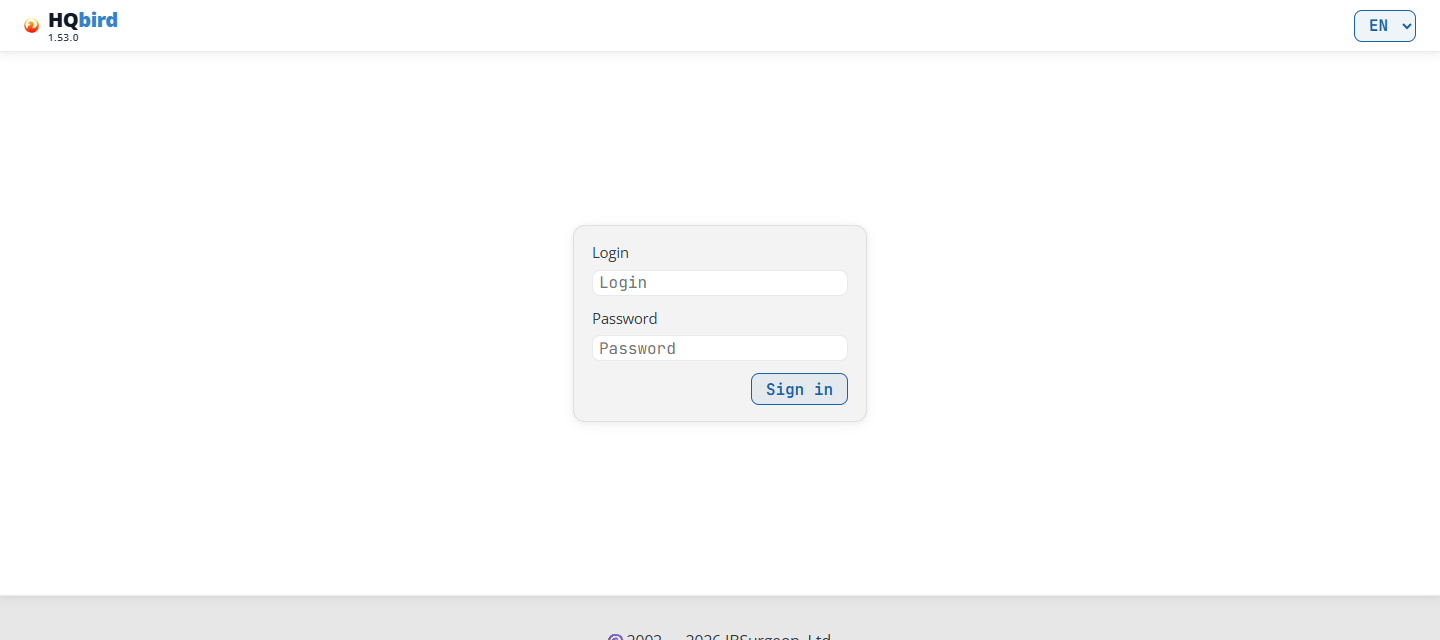
Cosa vedi
- L’intestazione: il logo HQbird con la versione della console sotto (qui
1.57.0) e l’elenco delle lingue (EN) a destra. - La casella di accesso: Login, Password e il pulsante Sign in.
Per accedere:
- Apri l’indirizzo della console in un browser, ad esempio
http://192.168.0.10:8080. Il tuo amministratore ti fornisce l’indirizzo e la porta. - Inserisci Login e Password, poi clicca su Sign in.
- La console apre la pagina Servers.
Come funziona la sessione:
- Il nome di login non distingue maiuscole e minuscole.
- Una sessione dura 7 giorni. Trascorsi questi, o dopo il riavvio della console, devi accedere di nuovo.
- Il browser conserva la sessione in un cookie che prende il nome dalla porta della console, ad esempio
fbmonitor_auth_8080. Quindi due console su un unico host (su porte diverse) mantengono sessioni separate. Quando accedi a una, resti connesso anche all’altra. - Log out (angolo in alto a destra di ogni pagina) termina tutte le sessioni del tuo login, in ogni browser. In modalità utente singolo c’è un solo login, quindi Log out disconnette tutti coloro che usano questa console.
- Quando la password cambia (nella pagina Impostazioni o sull’host dell’agente), ogni altra sessione termina. Quei browser dovranno accedere di nuovo.
- In modalità utente multiplo (vedi Utenti), la console verifica il tuo account a ogni richiesta. Quando un amministratore elimina il tuo account o gli assegna una nuova password, le tue sessioni terminano.
Da dove proviene la password in modalità utente singolo: la console verifica la password che l’agente locale conserva, come hash, nel suo agent_config.json (fbagent 2.80.0 o successivo). L’agente la scrive durante la configurazione e quando importa access.properties di FBDataGuard. In assenza di ciò, la console legge access.properties come prima.
Se accedi con una password debole in modalità singola, una riga sotto l’intestazione dice Your password is weak, change it. Una password debole è quella predefinita di FBDataGuard strong password, una password più corta di 7 caratteri, oppure una senza una lettera o senza una cifra. La riga rimanda a Change password nella pagina Impostazioni. Quando la console non può cambiare la password, la riga indica invece il comando da eseguire sull’host dell’agente: fbagent --reset-hqmonitor-password.
Messaggi che potresti vedere
| Messaggio | Cosa significa |
|---|---|
| Invalid login or password | Login o password errati. |
| Too many login attempts. Try again in 15 minutes | 8 tentativi falliti dal tuo indirizzo in 15 minuti. Attendi, poi riprova. Un accesso riuscito azzera il conteggio. |
| access.properties is missing or cannot be read | Modalità utente singolo: la console non ha trovato alcuna password, né nell’agent_config.json dell’agente né in access.properties. Rivolgiti all’amministratore. |
| users.enc is missing or cannot be read | Modalità utente multiplo: il file utenti è mancante o danneggiato. Rivolgiti all’amministratore. |
Intestazione e riga di breadcrumb
Ogni pagina dopo l’accesso ha un’intestazione in alto. In una pagina del server (la dashboard, le pagine del database, gli strumenti del server) contiene, da sinistra a destra:
- Il logo HQbird con la versione della console. In una build di rilascio, punta sulla versione per vedere il numero di build e l’ora di build, ad esempio
build 128 · 2026-09-04 03:12 UTC. - ← Servers: torna alla pagina Servers.
- Il nome del server. Cliccalo per aprire la dashboard del server.
- Il menu: Logs, Configs, Errors, Conflicts, Perf Report, Jobs e Backups. La pagina in cui ti trovi è evidenziata. Jobs e Backups compaiono solo quando la console può aprire l’editor di configurazione per questo server.
- A destra: l’icona a ingranaggio (Impostazioni), Log out e l’elenco delle lingue.
La riga del database. Una pagina del database ha una riga in più sotto l’intestazione. Inizia con l’etichetta DB e il nome del database, poi seguono le pagine del database. Il menu del server sopra di essa resta invariato, così i log o gli errori del server sono a un clic di distanza. Vedi Pagine del database.
Le altre pagine hanno un’intestazione più corta:
| Pagina | Intestazione |
|---|---|
| Servers | Logo, icona a ingranaggio, Log out, lingua. Nessun ← Servers, nessun menu. |
| Licenses, Updates, Notifications, User management, Clusters | Logo, ← Servers, icona a ingranaggio, Log out, lingua. Nessun nome del server, nessun menu. |
| Impostazioni | L’intestazione dell’ultima pagina del server aperta in questa scheda del browser, senza il nome del server. |
| Editor di configurazione (Jobs, Backups, Activity) | L’intestazione completa del server. Vedi capitolo 9. |
La riga di breadcrumb. Sotto l’intestazione, una riga sottile mostra dove ti trovi. Inizia sempre con Servers. Clicca su qualsiasi passaggio per tornarvi. L’ultimo passaggio è la pagina in cui ti trovi. Esempi:
Servers › SRV: la dashboard del server;Servers › SRV › Logs: uno strumento del server;Servers › SRV › employee › Statistics › Report: una pagina del database;Servers › SRV › Jobs › Activity: l’editor di configurazione;Servers › Licenses,Servers › Users › Add user,Servers › Settings: pagine che non riguardano un singolo server.
Punta su un passaggio relativo a un server o a un database per vederne il nome completo. La pagina Servers e la pagina di accesso non hanno riga di breadcrumb.
Righe sotto l’intestazione. Sotto la riga di breadcrumb, la console può mostrare queste righe (non nelle pagine dell’editor di configurazione):
- la riga della licenza rossa, quando un agente ha interrotto i job di licenza: “No license. Backups, restore, sweep, tracing, statistics and replication are stopped. The databases work.”;
- la riga della prova gialla, quando una prova termina entro 7 giorni o meno: “Trial: 5 days left. To extend it to 30 days, enter a work email.”;
- la riga della password debole (solo modalità utente singolo, vedi Accesso).
Le righe della licenza e della prova indicano fino a tre server e il link License page o Enter an email. Vedi Il banner della licenza.
Lingua
Usa l’elenco delle lingue (EN) nell’angolo in alto a destra. Mostra RU, EN, DE, PT e ES: russo, inglese, tedesco, portoghese (Brasile) e spagnolo.
- Alla prima visita la console usa la lingua del browser, se presente nell’elenco. Altrimenti usa l’inglese.
- Il browser conserva la tua scelta per un anno (cookie
fbmonitor_lang). - Anche i report statistici seguono questa lingua.
Impostazioni (icona a ingranaggio)
L’icona a ingranaggio apre Settings. Densità di visualizzazione, schema colori e modalità demo
Si applica solo a questo browser. La pagina mantiene il nome del server e il menu del server da cui provieni, così puoi tornarci con un clic.
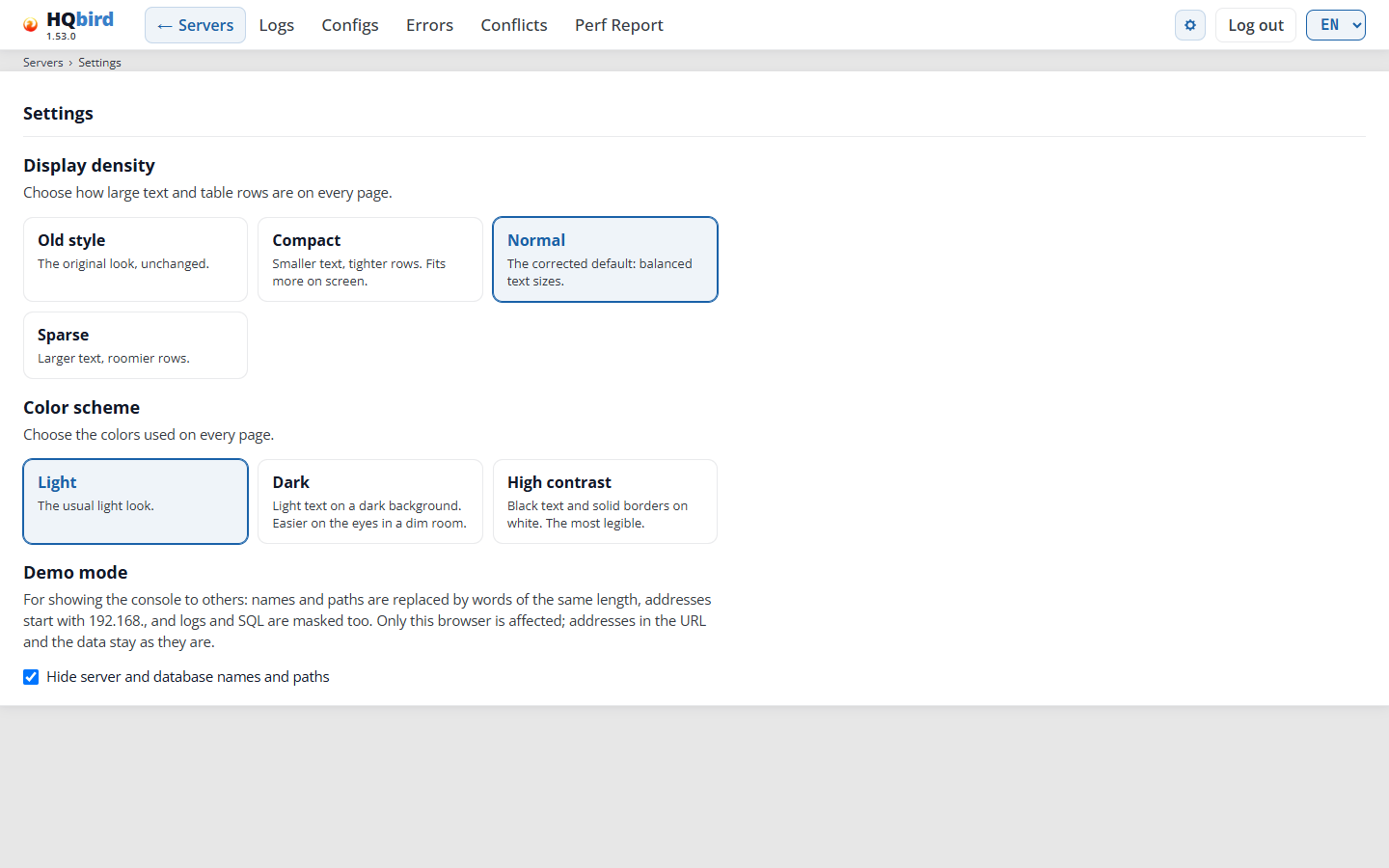
Cosa vedi
- L’intestazione dell’ultima pagina del server (senza il nome del server) e la
riga di breadcrumb
Servers › Settings. - Display density: quattro scelte, ciascuna con una breve descrizione.
- Color scheme: tre scelte.
- Demo mode: una descrizione e la casella di controllo Hide server and database names and paths.
- Console password: solo in modalità utente singolo, quindi non è nell’immagine.
La scelta selezionata ha una cornice blu. Ogni clic viene salvato subito e la console mostra Saved per un momento. Il browser conserva la densità e lo schema di colori per un anno. La modalità demo resta attiva in questo browser finché non la disattivi.
-
Display density: quanto sono grandi il testo e le righe delle tabelle su ogni pagina. Anche le etichette degli assi e le legende dei grafici la seguono.
- Old style: l’aspetto originale.
- Compact: testo più piccolo, righe più strette, più righe sullo schermo.
- Normal (predefinito): dimensioni del testo bilanciate.
- Sparse: testo più grande e più spazio.
-
Color scheme: Light (predefinito), Dark, High contrast (testo nero e bordi pieni su bianco).
-
Demo mode: Hide server and database names and paths. Usala quando mostri la console ad altre persone.
- I nomi e i percorsi di server, database e processi diventano parole inventate della stessa lunghezza.
- Gli indirizzi IP iniziano con
192.168.. - Anche i log e il testo SQL sono mascherati. I valori di testo in SQL (tra virgolette) vengono sostituiti; i nomi di tabelle e colonne restano.
- Il testo libero è mascherato su ogni pagina: il riepilogo AI, il report di salute, i file di configurazione, le pagine licenza e cluster, l’editor di configurazione e i report statistici. Le chiavi di configurazione restano come sono.
- La riga di breadcrumb mostra i nomi mascherati.
- Un campo modulo mostra il valore mascherato ma conserva quello reale. Un campo che ha un valore non può essere modificato mentre la modalità demo è attiva.
- I pulsanti di copia per percorsi e SQL sono nascosti. Anche il pulsante Export CSV nella pagina Errors è nascosto.
- Cambia solo lo schermo. L’indirizzo del browser e i dati restano come sono. La modalità è disattivata per impostazione predefinita.
-
Console password (solo modalità utente singolo): cambia la password del login della console.
- Inserisci Current password.
- Inserisci New password e Repeat the new password: almeno 7 caratteri, con lettere e cifre.
- Fai clic su Change password.
L’agente memorizza la nuova password come hash nel suo
agent_config.json. Questo richiede fbagent 2.80.0 o successivo sulla stessa macchina. Ogni altra sessione viene disconnessa. Una password corrente errata conta come accesso fallito, con lo stesso limite della pagina di accesso. La modifica viene scritta nel registro di audit. Quando la console non può cambiare la password, il blocco ne indica il motivo; in tal caso eseguifbagent --reset-hqmonitor-passwordsull’host dell’agente.
Messaggi che potresti vedere (Console password)
| Messaggio | Cosa significa |
|---|---|
| Password changed. Other sessions are signed out. | Fatto. Usa la nuova password da ora in poi. |
| The current password is wrong. | Controlla Current password. |
| The two new passwords are different. | New password e Repeat the new password devono essere uguali. |
| The new password is weak: use at least 7 characters with letters and digits. | Scegli una password più lunga con lettere e cifre. |
| The new password is the current one. | Scegli una password diversa. |
| The new password is empty. / The new password is too long. | Inserisci una password di lunghezza normale. |
| Too many attempts. Try again later. | Troppi tentativi falliti dal tuo indirizzo. Attendi fino a 15 minuti. |
| The password cannot be changed here: … | La console non può cambiarla (segue il motivo). Esegui fbagent --reset-hqmonitor-password sull’host dell’agente. |
| The agent did not apply the new password; nothing was changed. | L’agente ha rifiutato la modifica. La vecchia password funziona ancora. |
Ora e fuso orario
- Le pagine del server mostrano l’ora nel fuso orario del server, non in quello del tuo browser.
Un badge vicino ai controlli dell’ora mostra l’offset del fuso, ad esempio
UTC+03:00. Tieni il mouse sul badge per vedere il nome del fuso. - La pagina Servers usa il fuso orario della macchina della console. L’orologio a destra mostra l’ora corrente in quel fuso. Vedi Date and time range.
- La maggior parte delle pagine ha gli stessi controlli dell’ora:
- il pulsante della data (Choose date, poi la data scelta) apre un calendario. Si possono selezionare solo i giorni che hanno dati. Un calendario senza dati dice No data;
- From e To impostano l’intervallo di tempo all’interno di quel giorno, a passi di un minuto. Se From non è precedente a To, To si sposta a un minuto dopo From;
- l’elenco dei preset imposta un intervallo tipico. Selected diventa attivo quando imposti From e To manualmente.
- Un intervallo non attraversa mai la mezzanotte.
I preset funzionano diversamente su ogni pagina:
| Pagina | Preset | Predefinito | Come un preset imposta l’intervallo |
|---|---|---|---|
| Servers | Last 6h, Last 12h, Full day | Last 6h | Conta all’indietro dall’orologio per oggi, o dalle 23:59 per un giorno passato. |
| Dashboard, Database, Metrics | Last 1h, Last 6h, Last 12h, Full day | Last 1h | Conta all’indietro dall’ultimo punto dati del giorno scelto. |
| Logs | Full day, Last 1h, Last 6h, Last 12h | Full day | Last 1h termina alla voce più recente. Last 6h è sempre 18:00–23:59, Last 12h è sempre 12:00–23:59. |
| Errors | Full day, Last 1h, Last 6h, Last 12h | Last 1h | Last 1h termina all’errore più recente del giorno. Last 6h e Last 12h come in Logs. |
Conflicts, Perf Report e Clients Versions hanno solo il pulsante della data e il badge del fuso orario.
Le pagine non si aggiornano da sole. Per vedere nuovi dati, premi F5 o cambia la data o l’intervallo di tempo.
3. Pagina Servers
La pagina Servers (/servers) è la pagina iniziale. Elenca ogni server che
puoi vedere. In modalità multiutente, un account vede solo i server che il suo
amministratore gli ha assegnato.
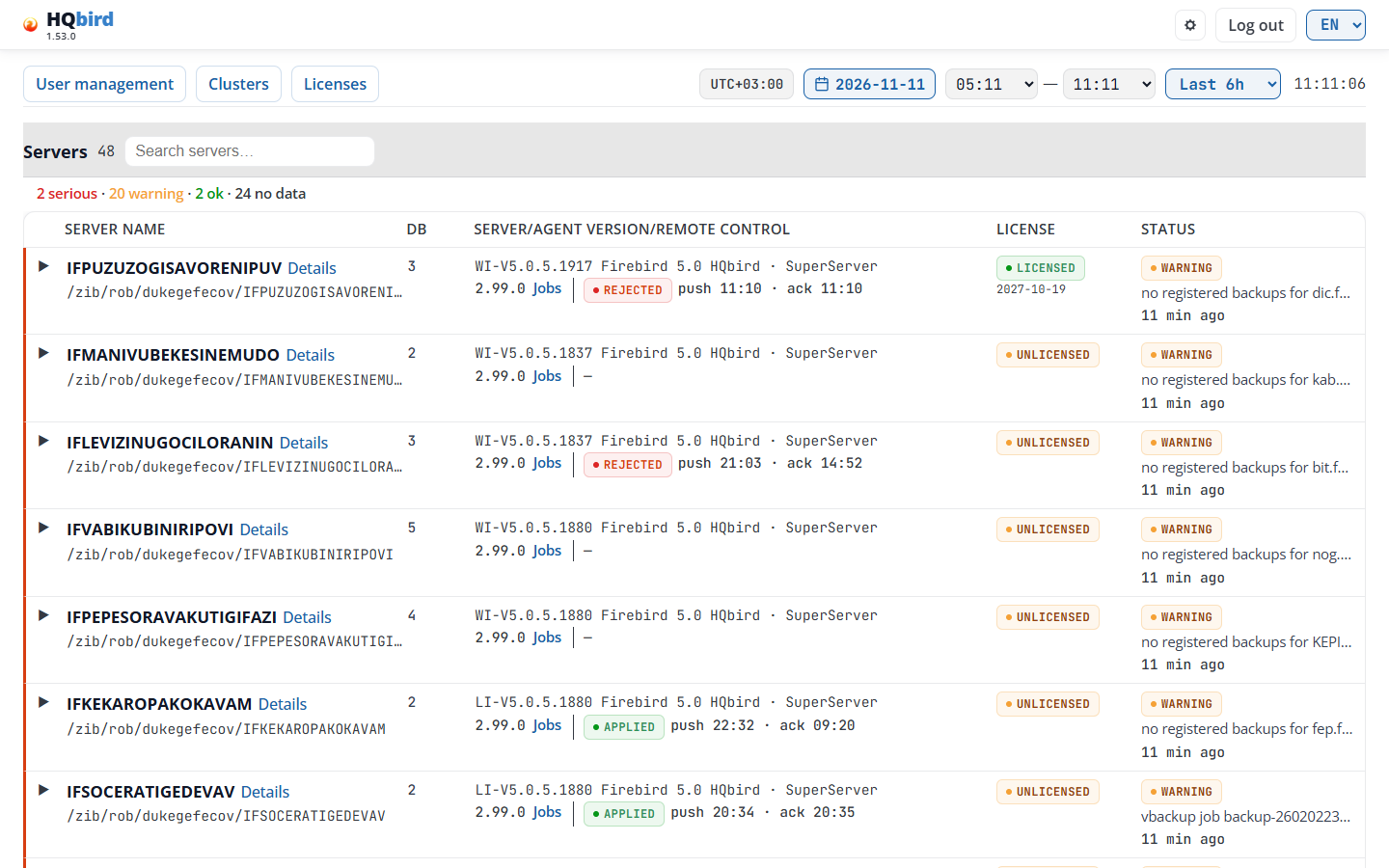
Cosa vedi
- L’intestazione: il logo con la versione, l’icona dell’ingranaggio, Log out e l’elenco delle lingue. Questa pagina non ha ← Servers né una riga di breadcrumb.
- La riga della licenza, solo quando un agente ha fermato i job di licenza o una prova termina a breve (vedi Header and breadcrumb line).
- La riga superiore:
- User management (amministratori in modalità multiutente, vedi Users), Clusters (amministratori, vedi Clusters), Licenses (tutti, vedi Licenses), Updates e Notifications (tutti, vedi Updates e Notifications);
- i controlli dell’ora: il badge del fuso orario, la data, From — To, l' elenco dei preset e l’orologio (vedi Date and time range).
- La riga della sezione: Servers con il numero di server (qui 51),
la casella di ricerca Search servers… e Collapse all.
- La ricerca trova il testo nel nome del server o nel percorso della cartella. Maiuscole e minuscole non contano. Mentre cerchi, il numero mostra i server trovati e tutti i server, ad esempio 1 / 51.
- Collapse all chiude tutte le righe aperte. Viene mostrato solo mentre una riga è aperta.
- La riga di riepilogo: quanti server hanno ciascun livello e quanti non inviano dati, ad esempio 2 serious · 22 warning · 2 ok · 25 no data.
- La tabella dei server, una riga per server. Un elenco lungo scorre all’interno della tabella. I server che non inviano dati sono in fondo.
Data e intervallo di tempo
- Il badge mostra l’offset del fuso orario della macchina della console, ad esempio
UTC+03:00; il nome del fuso è nel suo suggerimento. L’orologio a destra mostra l’ora corrente in quel fuso e si aggiorna ogni secondo. - La data si apre sul giorno più recente che ha dati su qualsiasi server.
- I preset sono Last 6h (predefinito), Last 12h e Full day. Non c’è Last 1h su questa pagina. Per oggi, un preset conta all’indietro dall' ora corrente; per un giorno passato, dalle 23:59. L’intervallo inizia al più presto alle 00:00. Full day è dalle 00:00 a ora (oggi) o dalle 00:00 alle 23:59.
- La data e l’intervallo di tempo si applicano alle righe aperte (la striscia di stato e i grafici) e al giorno del report che il badge di stato apre.
- La colonna Status mostra sempre lo stato più recente dell’agente, in qualsiasi data.
La tabella
| Colonna | Cosa mostra |
|---|---|
| Server name | Il nome dell’agente, il link Details alla dashboard e la cartella dati del server sotto data_path. Un nome o percorso lungo è abbreviato al centro; puntalo per vederlo per intero. |
| DB | Il numero di database, o “—” quando l’agente non lo ha riportato. |
| Server/Agent version/Remote control | Prima riga: la versione di Firebird, ad esempio WI-V5.0.5.1880 Firebird 5.0 HQbird, e la modalità in cui gira Firebird: SuperServer, SuperClassic o Classic. Seconda riga: la versione dell’agente, il link Jobs e lo stato di consegna dell’ultima modifica di configurazione. |
| License | Lo stato della licenza che l’agente riporta, e la data che conta sotto di esso. Fai clic per aprire la pagina License del server. |
| Status | Il badge del livello del server (un link al report), il titolo del verdetto dell’agente e l’età dell’ultimo stato. |
Server/Agent version/Remote control. Punta sulla cella per vedere entrambe le versioni per intero.
-
La modalità proviene dall’agente, fbagent 2.94.0 o successivo. Con un agente più vecchio la riga mostra solo la versione.
-
Quando
firebird.confimposta un’altra modalità, una freccia la mostra, ad esempio SuperServer → Classic. Punta sulla freccia: “firebird.conf sets Classic: it takes effect after a Firebird restart”. -
Jobs apre l’editor di configurazione. Viene mostrato solo quando la console può aprire l’editor per questo server.
-
Il badge di consegna mostra fin dove è arrivata l’ultima modifica di configurazione: SENT, TAKEN, APPLIED, RESTART NEEDED, REJECTED, ALREADY SET, SUPERSEDED, UNKNOWN o NOT READ. Vedi Delivery status.
-
Dopo il badge:
push 11:10 · ack 11:10, l’ora in cui la modifica è stata inviata e l’ora in cui l’agente l’ha confermata. Queste ore sono nel fuso orario della console. DRIFT 15′ significa che l’agente non ha risposto per 15 minuti. -
Punta sul badge per vedere il motivo dell’agente e gli orari esatti.
-
“—”: nessuna modifica di configurazione è mai stata inviata a questo server.
-
HQCenter link is not set: la console non può mostrare la consegna. Puntaci sopra per vedere perché.
License. Il badge mostra lo stato, ad esempio LICENSED, UNLICENSED o NO DATA.
- Sotto il badge: la data che conta per lo stato, ad esempio la
data di scadenza o la fine della prova. Quando restano 60 giorni o meno, seguono i
giorni, ad esempio
2026-12-01 (26 d). - ⚠ dopo il badge: il report di licenza dell’agente è più vecchio di 72 ore.
- Punta sulla cella per vedere il motivo, il cliente, Enforcement is off: nothing is blocked. quando è così, e Jobs that need a license: N.
Status. Il badge del livello (vedi Status colors), il
titolo e l’età dello stato.
- Il badge è il livello del server, secondo il verdetto dell’agente (schema fbagent 26 o successivo). Un agente più vecchio non invia alcun verdetto: in tal caso il badge mostra la sua vecchia gravità.
- Quando il livello dell’agente stesso è peggiore, un secondo piccolo badge lo mostra, ad esempio Agent: WARNING. I problemi dell’agente (coda di caricamento, sorgenti, auto-aggiornamento) non cambiano il livello del server.
- Clicca sul badge per aprire il report sullo stato del server dello snapshot più recente del giorno selezionato.
- Sotto il badge: il titolo del verdetto, ad esempio “no registered backups for employee.fdb”. Passaci sopra il puntatore per vedere il testo completo.
- L’ultima riga è l’età dello stato, ad esempio 9 min ago. Passaci sopra il puntatore per vedere l’ora completa. Quando il fuso orario dell’agente è diverso da quello della console, il tooltip mostra anche l’offset dell’agente in quel momento.
- no data since <time>: lo stato più recente è più vecchio di 30 minuti (3 cicli dell’agente). Il badge è grigio e mostra l’ora dell’ultimo stato, non un livello. La riga non ha titolo. Clicca sul badge per aprire l’ultimo giorno con dati.
- Un cambio di lingua ridisegna i badge e la riga di riepilogo.
Colori di stato
L’agente calcola lo stato. La console lo mostra soltanto.
| Badge | Colore | Significato |
|---|---|---|
| CRITICAL, SERIOUS | Rosso | Un problema serio. Agisci subito. |
| WARNING, MINOR | Arancione | Qualcosa richiede attenzione. |
| OK | Verde | Nessun problema rilevato. |
| INFO, — | Grigio | Nessuno stato, o uno stato informativo. |
| no data since … | Grigio | L’agente non ha inviato alcuno stato per più di 30 minuti. |
Lo stato proviene dall’ultimo file di stato dell’agente. Un badge grigio no data since significa che l’agente ha smesso di inviare dati.
Aprire una riga del server
Clicca su una riga (o sul triangolo alla sua sinistra) per aprirla. Cliccala di nuovo per chiuderla. Puoi aprire più righe. I link in una riga (Details, Jobs, il badge della licenza, il badge dello stato) non aprono la riga.
Una riga aperta mostra, per la data e l’intervallo di tempo selezionati:
- SERVER STATE BY SERVER_STATUS SNAPSHOTS: la striscia di stato.
- CPU LOAD / LOAD AVERAGE / MEMORY: un grafico.
- CONNECTIONS & DATABASES: un grafico.
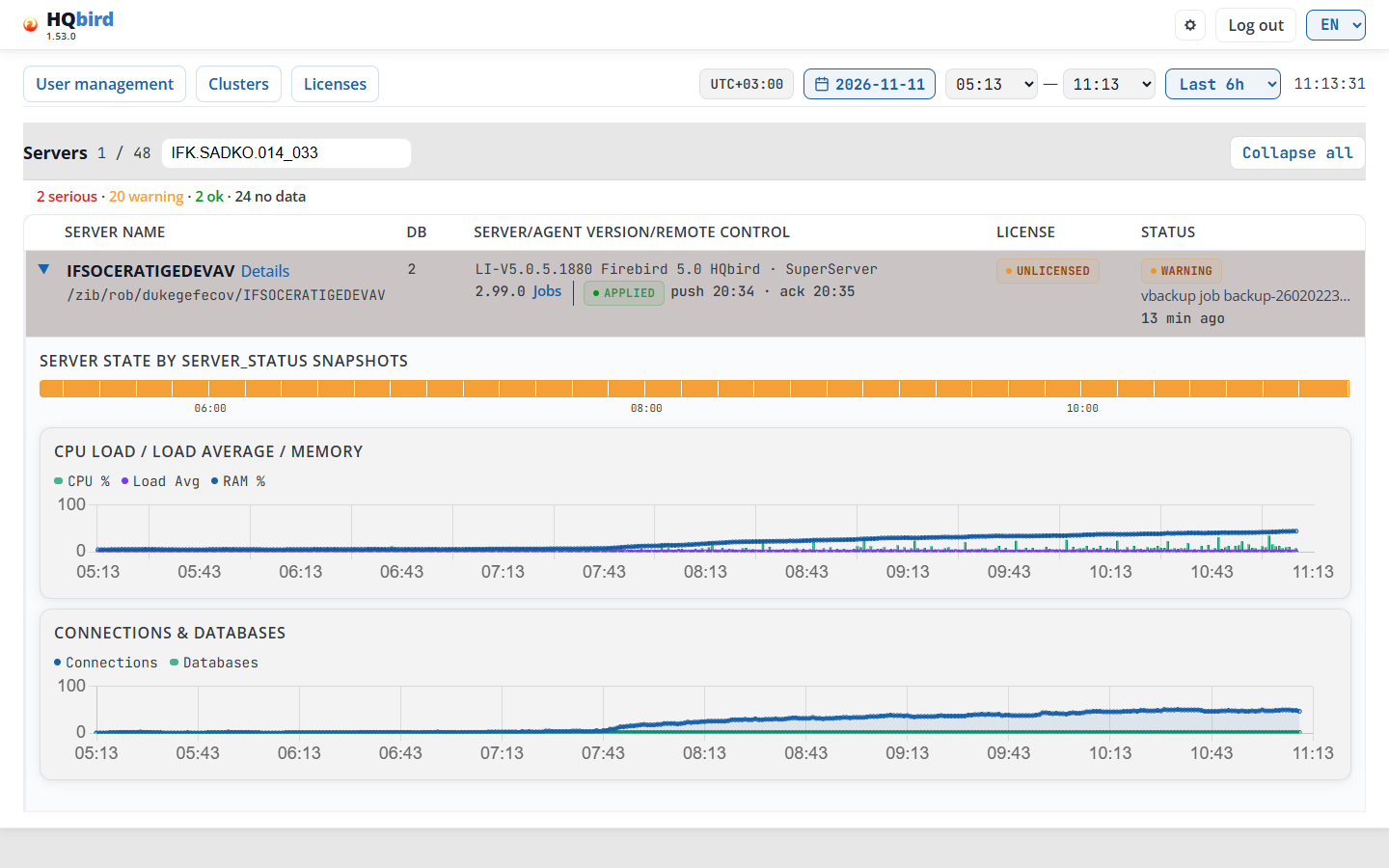
La striscia di stato è una barra di celle colorate, una cella per ogni snapshot di stato dell’agente (o per un gruppo di snapshot quando l’intervallo è lungo; un gruppo prende il colore del suo snapshot peggiore). Le etichette temporali sotto la barra sono nel fuso orario del server.
- verde, arancione, rosso: il livello del server di quello snapshot (OK, WARNING, SERIOUS). I problemi dell’agente (coda, sorgenti, aggiornamento) non colorano la striscia.
- tratteggiata: nessuno snapshot in quel momento (l’agente non ha inviato dati).
- vuota: nessun dato (prima dello snapshot più vecchio, o nel futuro).
Passa il puntatore su una cella per vedere l’ora, il livello, il titolo e le aree
problematiche, ad esempio 10:20–10:30 · SERIOUS · … · Disk speed, Locks. Clicca su una
cella per aprire il report sullo stato del server di quello
snapshot.
- Con la tastiera: Tab fino alla striscia, poi i tasti freccia, Home e End. Invio apre il report, Escape nasconde il suggerimento.
- Su uno schermo tattile il primo tocco mostra il suggerimento, il secondo tocco apre il report.
Sia il badge dello stato sia la striscia mostrano il livello del server. Il livello dell’agente è solo il piccolo badge Agent:.
I grafici usano anch’essi il fuso orario del server. Quando il fuso del server è diverso da quello della console, gli orari sotto la striscia e i grafici differiscono dall’intervallo in alto. Nell’immagine entrambi i fusi sono UTC+03:00, quindi l’intervallo 00:00–02:44 è lo stesso su entrambi gli orologi. Il preset è Last 6h, ma l’intervallo inizia alle 00:00, l’inizio del giorno.
- CPU Load / Load Average / Memory: legenda CPU %, Load Avg,
RAM %. CPU in percentuale (barre), load average e memoria in percentuale
(linee), su una scala 0–100. Una barra della CPU è verde fino al 70%, arancione dal
70% al 90%, e rossa dal 90%. Un minuto senza dati non ha barra. Il tooltip della
linea della memoria mostra anche la RAM usata e totale, ad esempio
RAM %: 63 (10.1 GB / 16.0 GB). Windows non ha load average: il grafico è CPU Load / Memory, senza quella linea. - Connections & Databases: legenda Connections e Databases. Il numero di connessioni e di database attivi.
Passa il puntatore su un grafico per vedere tutti i valori di quel minuto in un riquadro sopra il grafico. Quando cambi la data o l’intervallo di tempo, tutte le righe aperte si ricaricano.
Messaggi nella pagina Servers
| Messaggio | Cosa significa |
|---|---|
| No server_status snapshots for this interval | La striscia non ha snapshot di stato nell’intervallo, oppure non possono essere caricati. Scegli un intervallo più lungo o un’altra data. |
| Loading… | Il grafico si sta caricando. |
| No data | Il grafico non ha dati nell’intervallo. |
| Error | I dati del grafico non possono essere caricati. Premi F5. |
| No data / cannot load servers | L’elenco dei server non può essere caricato. Segue il testo dell’errore. Premi F5; se persiste, rivolgiti all’amministratore. |
| Waiting for the first data from the agent | Nessun server ha ancora inviato dati a questa console, ad esempio subito dopo una nuova installazione. Ci vogliono 1-2 minuti. La pagina ricontrolla ogni 10 secondi e apre la tabella da sola quando compare un server. |
| Still no data after 5 minutes. Check that the HQbird agent service is running and that it sends data to this console. | Compare sotto il messaggio precedente dopo 5 minuti. Controlla il servizio dell’agente e il suo indirizzo della console. |
| “—” in Status | La console non riesce a leggere un file di stato di questo server (nessuno ancora, o è danneggiato). |
| no data since <time> (Status) | Lo stato più recente di questo server è più vecchio di 30 minuti. Controlla che il servizio dell’agente sia in esecuzione e invii dati. |
| NO DATA (License) | L’agente non ha segnalato alcuno stato della licenza. |
| HQCenter link is not set (Remote control) | La console non può mostrare la consegna della configurazione. Passaci sopra il puntatore per vedere il motivo. |
Suggerimenti
- Digita parte di un nome in Search servers… per trovare un server in un lungo elenco.
- Un badge grigio no data since significa che l’agente ha smesso di inviare dati. Apri la riga: le celle tratteggiate nella striscia mostrano quando si è fermato.
- La riga di riepilogo conta i server per livello. I server senza dati sono in fondo alla tabella.
- Per confrontare il carico di più server, apri le loro righe una sotto l’altra.
4. Dashboard del server
La dashboard (/dashboard?server=<name>) mostra un server. Aprila con il
link Details nella pagina Servers. La pagina si apre con oggi e l’intervallo di tempo
Last 1h.
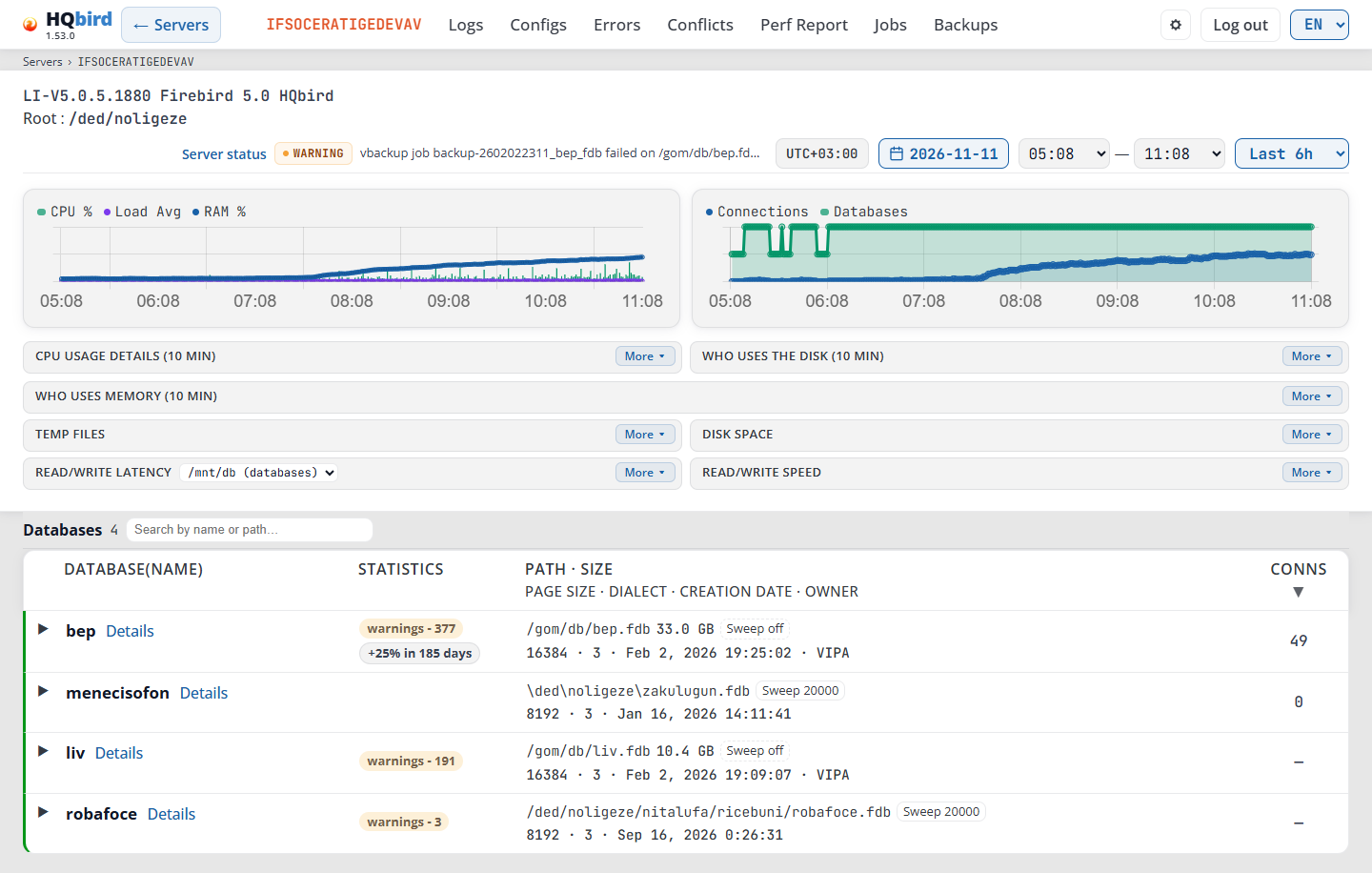
Cosa vedi (l’immagine mostra l’intervallo 08:00–20:00 impostato a mano, quindi l’elenco dei preset mostra Selected):
- L’intestazione: ← Servers, il nome del server e il menu degli strumenti del server (vedi Header).
- La riga del breadcrumb: Servers › SRV.
- La barra del tempo. A sinistra: la versione di Firebird e Root. A destra: Server status con il suo badge e il titolo, il fuso orario, la data, l' ora di inizio e di fine, e il preset di tempo.
- Due grafici sempre aperti: CPU % / Load Avg / RAM % e Connections / Databases.
- Le schede che puoi aprire e chiudere: CPU usage details (10 min), Who uses the disk (10 min), Who uses memory (10 min), Temp files, Disk space, Read/write latency con l’elenco dei dischi, e Read/write speed.
- La tabella dei database: Databases con il loro conteggio, la casella di ricerca e una riga per database.
La barra del tempo:
- La versione di Firebird, ad esempio
LI-V4.0.5 Firebird 4.0. Mostra — quando la versione non è nota. - Root: la cartella di Firebird sul server, ad esempio
/opt/firebird. È nascosta quando l’agente non l’ha inviata. - Server status: vedi Server status.
- Il fuso orario degli orari del server nella pagina. Vedi Time and time zone.
- Il pulsante della data: scegli un altro giorno nel calendario.
- L’ora di inizio e di fine: imposta l’intervallo a mano.
- Il preset di tempo: Last 1h (predefinito), Last 6h, Last 12h, Full day e Selected. Selected è attivo solo dopo aver impostato l’ora di inizio o di fine a mano.
Schede chiuse e aperte
Sette schede possono essere chiuse: CPU usage details, Who uses the disk, Who uses memory, Temp files, Disk space, Read/write latency e Read/write speed. Tutte partono chiuse: una sottile linea con il titolo e More. L’immagine sopra mostra questa vista predefinita. L’immagine sotto mostra la stessa pagina con tutte le schede aperte.
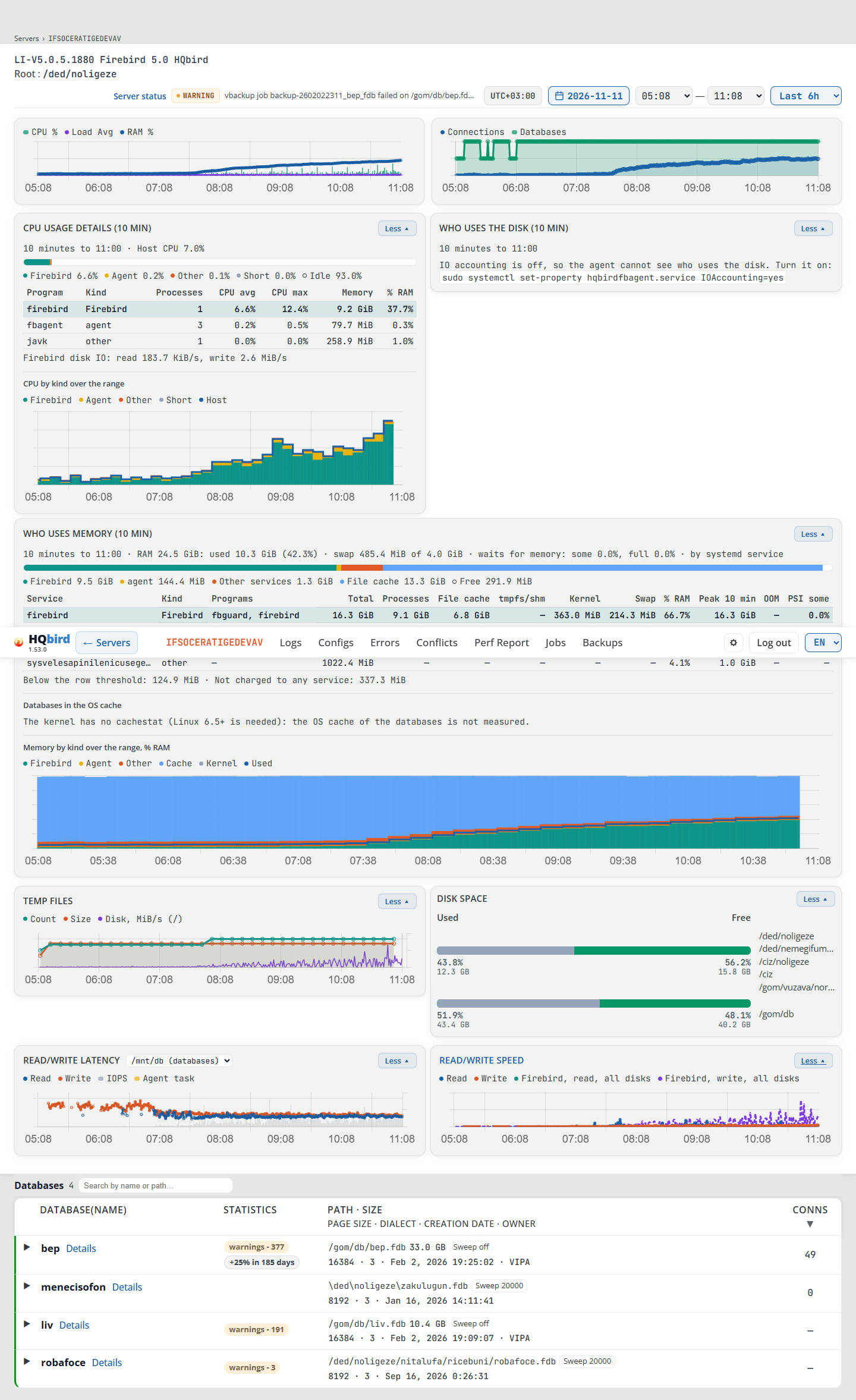
- Per aprire una scheda, clicca sulla sua riga del titolo o su More.
- Per chiuderla, clicca su Less o di nuovo sulla riga del titolo.
- Il browser conserva l’elenco delle schede aperte nel cookie
fbmonitor.dashboard.openper 365 giorni. L’elenco è lo stesso per ogni server: una scheda che apri su un server è aperta anche sugli altri server. - La riga sotto il titolo (l’ora dello snapshot, la CPU dell’host, la RAM e così via) compare solo quando la scheda è aperta.
- L’elenco dei dischi di Read/write latency resta nella riga del titolo quando la scheda è chiusa. Puoi scegliere un disco senza aprire la scheda. Un clic sull' elenco non apre né chiude la scheda.
- Una scheda compare solo quando ha dati. Ad esempio, un agente che non invia l’elenco dei programmi non mostra alcuna scheda CPU usage details.
Layout. Da una larghezza di 769 px le schede stanno in due colonne uguali. Who uses the disk resta nella colonna di destra, anche quando CPU usage details non è mostrata. Who uses memory occupa l’intera larghezza. Su un telefono c’è una scheda per riga.
Header
- ← Servers a sinistra riporta all’elenco dei server. Anche tutte le altre pagine del server hanno questo pulsante.
- Il nome del server.
- Il menu degli strumenti del server: Logs, Configs, Errors, Conflicts, Perf Report, Jobs e Backups. Jobs e Backups compaiono solo quando la configurazione dell’agente di questo server è disponibile. Sulle altre pagine del server il menu contrassegna la pagina in cui ti trovi.
- A destra: l’icona dell’ingranaggio (vedi Settings (gear icon)), Log out e l’elenco delle lingue.
- La riga del breadcrumb sotto l’intestazione: Servers › SRV nella dashboard, Servers › SRV › Logs in una pagina di strumenti. Ogni passaggio tranne l’ultimo è un link; Servers riporta all’elenco dei server.
- Un banner di licenza rosso o giallo può comparire sotto la riga del breadcrumb quando un server non ha licenza o la sua prova sta per scadere.
Server status
Server status nella barra del tempo apre il report sullo stato del server dello snapshot di stato più recente nell’intervallo selezionato.
-
Il badge accanto è il livello di quello snapshot, ad esempio WARNING. Passaci sopra il puntatore per vedere Last snapshot: HH:MM.
-
Dopo il badge, una riga mostra il titolo di quello snapshot e i sistemi con riscontri, ad esempio “vbackup job … failed on …”. Passaci sopra il puntatore per vedere il testo completo. Cliccala per aprire il report di quello snapshot. In modalità demo i nomi al suo interno sono mascherati.
-
Quando l’intervallo non ha snapshot, non ci sono né badge né titolo. Il link apre quindi il report della data selezionata.
-
La striscia di snapshot al minuto si trova nella pagina Servers e nel report stesso.
Grafici del server
I grafici non hanno numeri sull’asse dei valori, solo gli orari sotto: punta su un grafico per vedere i valori con le loro unità. Le legende sono brevi, perché il titolo della card dice già cosa mostra il grafico. Punta su una voce di legenda per vederne il nome completo.
Punta su un grafico per vedere tutti i valori di quel minuto. Il riquadro compare sopra il grafico, così non copre le linee (sotto, quando la finestra non ha spazio sopra).
Messaggi che puoi vedere:
| Messaggio | Cosa significa |
|---|---|
| No data / cannot load dashboard | La console non è riuscita a caricare i dati di questo server. Il riquadro elenca le Requests e la Diagnostics: una riga per ogni origine dati con OK o MISSING. Verifica che l’agente invii i dati. |
CPU % / Load Avg / RAM %
Sempre aperta. Un punto al minuto.
| Linea | Cosa mostra |
|---|---|
| CPU % | Il carico del processore dell’host, come barre. Una barra è verde fino al 70%, arancione dal 70% al 90% e rossa dal 90%. Il grigio significa nessun dato. |
| Load Avg | Il load average dell’host. Windows non ha load average: nessuna linea e nessuna voce di legenda. |
| RAM % | L’uso della memoria. Il tooltip aggiunge memoria usata e totale, per esempio RAM %: 63 (10.1 GB / 16.0 GB). |
| New RAM % basis | Una linea tratteggiata ambra al minuto in cui l’agente ha cambiato il modo di calcolare la RAM %. La voce di legenda compare solo quando l’intervallo contiene quel minuto. |
- Su Linux l’agente calcola la memoria usata come totale − disponibile, quindi tmpfs e memoria condivisa sono incluse (fbagent 2.93.0 e successivi).
- Un agente che la calcolava nel vecchio modo passa al nuovo criterio quando si aggiorna. Il tooltip di quel minuto dice: The agent changed how RAM % is counted (now: total − available). The step here is not a change of memory use. Lo stesso segno è sul grafico Memory by kind di Who uses memory.
Connections / Databases
Sempre aperta. Un punto al minuto.
| Linea | Cosa mostra |
|---|---|
| Connections | Il numero di connessioni a tutti i database del server. |
| Databases | Il numero di database attivi. |
CPU usage details
La card CPU usage details (10 min) mostra come l’host ha usato la CPU nei 10 minuti precedenti a uno snapshot di stato del server:
- senza minuto selezionato: lo snapshot più recente dell’intervallo;
- con un minuto selezionato: lo snapshot i cui 10 minuti contengono quel minuto.
Le card Who uses the disk e Who uses memory usano lo stesso snapshot.
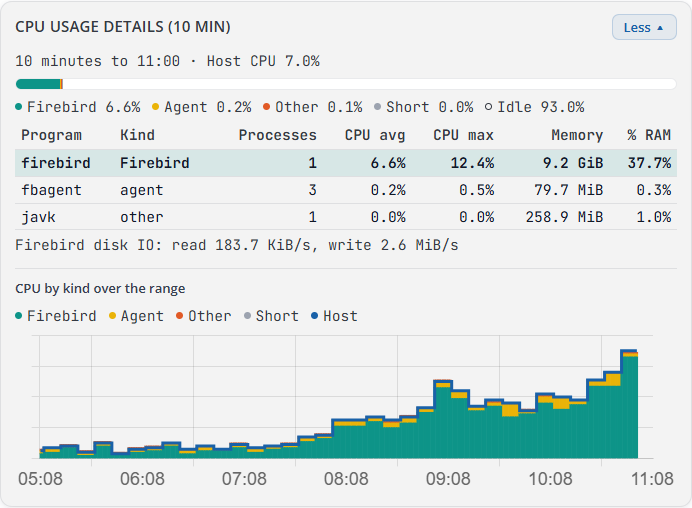
Cosa vedi:
- La riga
10 minutes to 20:00 · Host CPU 1.9%: la fine dei 10 minuti e la CPU media dell’intero host. Host CPU unknown quando l’agente non è riuscito a leggerla. - Una barra della CPU dell’host con la sua legenda: Firebird, Agent, Other, Short e Idle, ciascuna con la sua percentuale. Short sono i processi iniziati e terminati tra due passaggi dell’agente: troppo brevi per essere nominati. Idle compare solo quando la CPU dell’host è nota.
- La tabella dei programmi (vedi le colonne sotto).
- Su Linux: Firebird disk IO: read 57.9 KiB/s, write 811.2 KiB/s, la lettura e scrittura su disco dei processi Firebird. La scrittura è — quando l’agente non l’ha inviata (un agente precedente alla 2.89.0, o i primi minuti dopo un aggiornamento).
- CPU by kind over the range: la stessa suddivisione della CPU per ogni snapshot dell’intervallo, come aree impilate Firebird, Agent, Other e Short, con la linea Host (CPU dell’host).
| Colonna | Cosa mostra |
|---|---|
| Program | Il nome del programma. La riga Firebird è evidenziata. |
| Kind | Firebird, agent, kernel o other. |
| Processes | Quanti processi di questo programma sono stati eseguiti. |
| CPU avg | La CPU media del programma nei 10 minuti, in % dell’intero host. |
| CPU max | La CPU massima del programma nei 10 minuti, in % dell’intero host. |
| Memory | La memoria occupata dai processi del programma (RSS). |
| % RAM | Quella memoria in % della RAM dell’host. |
Messaggi che puoi vedere:
| Messaggio | Cosa significa |
|---|---|
| This snapshot has no list of programs (an older agent, or system_metrics.programs is off). | Altri snapshot dell’intervallo hanno la lista, questo no. Seleziona un altro minuto, aggiorna l’agente o attiva l’opzione. |
- La card richiede fbagent 2.89.0 o successivo e l’opzione CPU and memory by
program (
system_metrics.programs) nella scheda Settings della configurazione dell’agente. - Quando nessuno snapshot dell’intervallo ha la lista, la card non c’è.
Who uses the disk
La card Who uses the disk (10 min) mostra chi ha spostato i byte di un disco nei 10 minuti dello snapshot di CPU usage details. Il disco è quello che scegli nell’elenco di Read/write latency.

L’immagine mostra la card su un server Linux dove l’IO accounting è disattivato: la card lo dice e fornisce il comando per attivarlo (vedi i messaggi sotto).
Cosa vedi quando l’agente ha dati:
- La riga
10 minutes to 19:50 · disk sda: read 38.5 KiB/s, write 15.7 MiB/s · by systemd service: la fine dei 10 minuti, la lettura e scrittura dell’intero disco e la fonte delle righe. by systemd service su Linux (una riga è un servizio systemd), by process (ETW) su Windows (una riga è un processo). - La tabella (vedi le colonne sotto).
- La riga Not in the rows: 2.1 MiB/s (other services, the kernel): i byte del disco che nessuna riga spiega.
| Colonna | Cosa mostra |
|---|---|
| Service | Il servizio o processo. La riga Firebird è evidenziata. |
| Kind | Firebird, agent, other o user session. · shared significa che altri programmi girano nello stesso gruppo, quindi questi byte non provengono solo da questo servizio. |
| Programs | I programmi della riga. Punta sulla cella per vedere l’elenco completo. |
| Read/s | Byte letti al secondo. |
| Write/s | Byte scritti al secondo. |
| % of disk | La quota della riga su tutti i byte del disco. |
Messaggi che puoi vedere:
| Messaggio | Cosa significa |
|---|---|
IO accounting is off, so the agent cannot see who uses the disk. Turn it on: sudo systemctl set-property <unit> IOAccounting=yes |
Linux non conta l’IO per servizio. Esegui il comando una volta sul server. L’unit è il servizio dell’agente; <agent unit> quando la console non lo conosce. |
| Needs cgroup v2: this host runs cgroup v1. | L’host usa il vecchio sistema cgroup. La card non può funzionare lì. |
| No cgroup v2 file system is mounted: the agent cannot see who uses the disk. | Monta il file system cgroup v2, oppure usa un host che lo abbia. |
| The agent could not start its ETW session (it needs administrator rights). | Windows: esegui il servizio dell’agente con diritti di amministratore. |
| The ETW session lost events: no table for these 10 minutes. | Windows: i conteggi non sono completi, quindi la card non mostra la tabella. Seleziona un altro minuto. |
| Not measured: {reason} | L’agente non è riuscito a misurare questo disco. Segue il motivo. |
| No data for this disk in these 10 minutes. | Lo snapshot ha righe per altri dischi, non per quello scelto. |
- La card richiede fbagent 2.90.0 o successivo e l’opzione Disk IO by
service (
disk_io.by_service) nella scheda Settings. - La card non c’è quando la riga Read/write latency è nascosta, o quando lo snapshot non ha né righe né un motivo.
Who uses memory
La card Who uses memory (10 min) mostra chi occupa la RAM, dallo snapshot di CPU usage details. Occupa tutta la larghezza sotto le card CPU e disco.
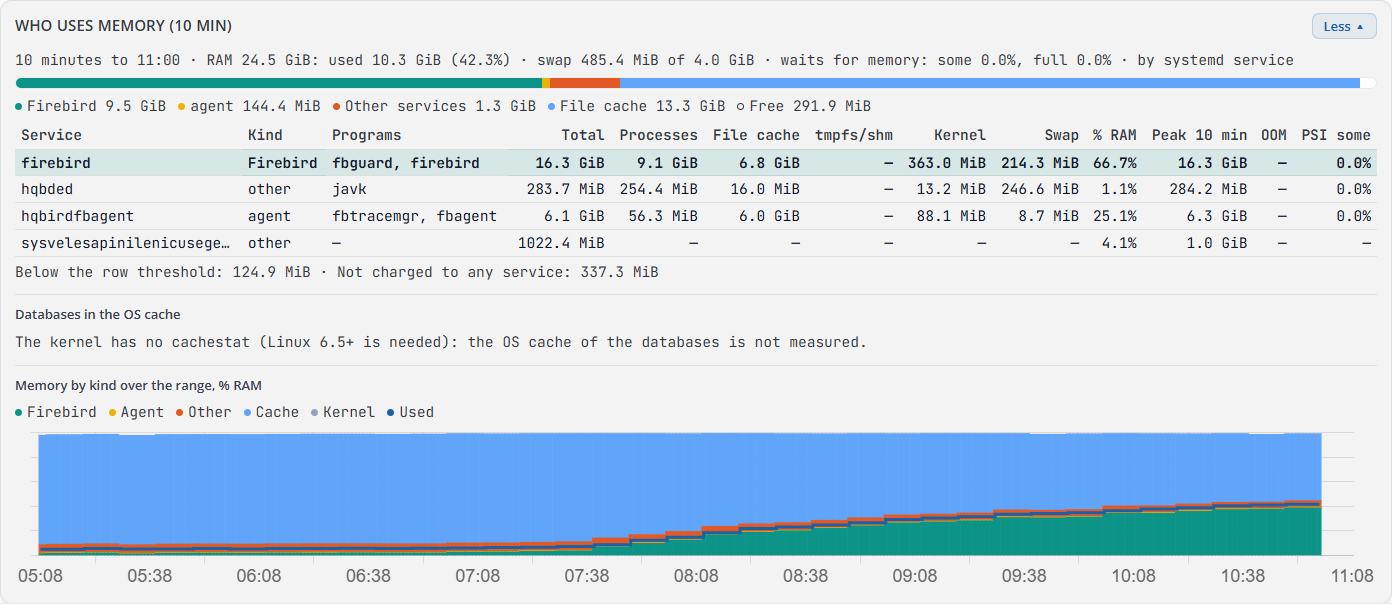
Cosa vedi:
- La riga sotto il titolo.
- Linux:
10 minutes to 20:00 · RAM 24.5 GiB: used 6.5 GiB (26.6%) · swap 504.1 MiB of 4.0 GiB · waits for memory: some 0.0%, full 0.0% · by systemd service. waits for memory è la quota di tempo in cui alcuni o tutti i processi hanno atteso la memoria (PSI). - Windows:
10 minutes to 19:50 · RAM 16.0 GiB: available 6.1 GiB, used 62.0% · commit 11.2 GiB of 20.0 GiB · by program.
- Linux:
- Una barra dell’intera RAM con la sua legenda.
- Linux: Firebird, agent, Other services, File cache, Kernel and the rest e Free. Le parti dei servizi non includono la loro file cache. Kernel and the rest è il kernel, la memoria non addebitata a nessun servizio e i servizi sotto la soglia della riga.
- Windows: Firebird, agent, Other programs, System file cache, System and shared pages e Available. Le parti dei programmi sono i loro working set privati.
- La tabella dei servizi (Linux) o dei programmi (Windows). Vedi le colonne sotto.
- La riga sotto la tabella:
- Below the row threshold: {bytes}: i servizi troppo piccoli per una riga. Una riga di un altro servizio richiede 64 MiB, o l'1% della RAM quando è inferiore. La tabella ha al massimo 8 righe.
- Other services: {bytes} (the names are off: system_metrics.programs): l’opzione CPU and memory by program è disattivata, quindi solo Firebird e l’agente hanno righe.
- Not charged to any service: {bytes} (Linux): memoria che non appartiene a nessun servizio.
- Databases in the OS cache (Linux): vedi sotto.
- Memory by kind over the range, % RAM: vedi sotto.
Colonne Linux (una riga è un servizio systemd):
| Colonna | Cosa mostra |
|---|---|
| Service | Il servizio systemd. La riga Firebird è evidenziata. · gone significa che il servizio non è nel minuto più recente: i numeri provengono dall’ultimo minuto che lo elencava. |
| Kind | Firebird, agent, other o user session. · shared: altri programmi girano nello stesso gruppo. · limit X: il limite massimo di memoria del servizio. · high X: il suo limite soft (il kernel rallenta il servizio oltre questo valore). |
| Programs | I programmi del servizio. |
| Total | Tutta la memoria addebitata al servizio. |
| Processes | La memoria dei suoi processi. |
| File cache | La file cache addebitata al servizio. |
| tmpfs/shm | File in memoria e memoria condivisa. |
| Kernel | Memoria del kernel addebitata al servizio. |
| Swap | La parte della sua memoria in swap. |
| % RAM | La memoria in % della RAM dell’host. |
| Peak 10 min | La memoria massima del servizio nei 10 minuti. |
| OOM | Quanti processi ha fermato l’out-of-memory killer. Punta per vedere i programmi che probabilmente sono stati terminati. |
| PSI some | La quota di tempo in cui alcuni processi del servizio hanno atteso la memoria. Punta per vedere la quota in cui l’hanno attesa tutti. |
Colonne Windows (una riga è un programma):
| Colonna | Cosa mostra |
|---|---|
| Program | Il programma. La riga Firebird è evidenziata. |
| Kind | Firebird, agent o other, con gli stessi segni di Linux. |
| Services | Fino a 3 servizi Windows del programma. |
| Processes | Quanti processi del programma sono stati eseguiti. |
| Committed | La memoria privata impegnata dal programma. |
| Private WS | La parte privata del suo working set. |
| Working set | Il suo intero working set, con le pagine condivise. |
| Pool del kernel | Memoria del pool del kernel del programma. | | % RAM | La memoria in % della RAM dell’host. | | Picco 10 min | La memoria più alta del programma nei 10 minuti. |
Confronta con MON$. Firebird stesso riporta la memoria che ha allocato
(MON$MEMORY_USAGE). Punta sulla cella Processes (Linux) o sulla
cella Committed (Windows) della riga Firebird. Il suggerimento confronta i due
numeri. Viene mostrato solo quando c’è esattamente una riga Firebird e l’agente
ha letto MON$ nei 10 minuti dello snapshot.
Chi detiene la cache dei file. Linux addebita una pagina della cache dei file al servizio che l’ha letta per primo. Quindi un backup può detenere una gran parte della cache di un database.
Database nella cache del SO (Linux 6.5 e successivi): quanta parte di ciascun file di database è detenuta dalla cache del SO. La tabella ha al massimo 8 righe, la cache più grande per prima.
| Colonna | Cosa mostra |
|---|---|
| Database | Il nome del database. Punta su di esso per vedere il percorso. · O_DIRECT significa che Firebird apre questo file con O_DIRECT: le sue pagine non sono nella cache del SO. |
| File | La dimensione del file. |
| Nella cache del SO | Quanta parte del file è detenuta dalla cache. |
| % del file | Lo stesso in % del file. |
| Dirty | Pagine modificate che non sono ancora sul disco. |
| Recently evicted | Quanto la cache ha scartato di recente. |
Sotto la tabella: Altri file di database: {files}, {bytes} nella cache. e La cache del SO è condivisa: il kernel la restituisce quando i programmi hanno bisogno di memoria.
Memoria per tipo nell’intervallo, % RAM: la RAM suddivisa per ogni snapshot dell’intervallo, come aree impilate Firebird, Agent, Other (altri servizi), Cache (cache dei file) e Kernel (kernel e il resto), da 0 a 100%. La linea Used è la RAM %. New RAM % basis segna il minuto in cui l’agente ha cambiato il modo di contare la RAM %. Solo gli snapshot di fbagent 2.93.0 e successivi hanno questa suddivisione, quindi i minuti più vecchi sono vuoti.
Messaggi che potresti vedere:
| Messaggio | Cosa significa |
|---|---|
Memory accounting is off, so the agent cannot see which service holds the memory. Turn it on: sudo systemctl set-property <unit> MemoryAccounting=yes |
Linux non conta la memoria per servizio. Esegui il comando una volta sul server. |
| Needs cgroup v2: this host runs cgroup v1. | L’host usa il vecchio sistema cgroup. La tabella non può funzionare lì. |
| No cgroup v2 file system is mounted: the agent cannot see which service holds the memory. | Monta il file system cgroup v2. |
| The agent could not read the process list in these 10 minutes. | L’agente non è riuscito a elencare i processi. Seleziona un altro minuto. |
| This snapshot has no memory by service (an older agent, or system_metrics.memory_by_service is off). | Aggiorna l’agente o attiva l’opzione. |
| The kernel has no cachestat (Linux 6.5+ is needed): the OS cache of the databases is not measured. | Il kernel è più vecchio della 6.5. Database nella cache del SO resta vuoto. |
| no access to the file (in una riga) | L’agente non riesce ad aprire questo file di database. |
| the file is gone (in una riga) | Il file di database non esiste più. |
- La scheda richiede fbagent 2.93.0 o successivo e l’opzione Memory by
service (
system_metrics.memory_by_service) nella scheda Settings. - Non c’è alcuna scheda quando lo snapshot non ha dati di memoria né motivo, e l’intervallo non ha alcuna suddivisione della memoria da disegnare.
File temporanei
File temporanei di Firebird: quanti e quanto grandi, un punto al minuto.
| Voce della legenda | Cosa mostra |
|---|---|
| Count | Il numero di file temporanei. Il suggerimento elenca i tipi di file, più file per primi: file temporanei per prefisso del nome (fb_sort, fb_blob, fb_undo, …) e i file della cartella dei lock di Firebird (fb_lock, fb_monitor, fb_trace, …). Il conteggio include entrambi. |
| Size | La dimensione dei file temporanei. |
| Disk, MiB/s (sda, with DB) | La velocità del disco con la cartella temporanea: lettura + scrittura, MiB al secondo (la somma quando i temporanei sono su più dischi). with DB significa che i database sono sullo stesso disco. |
- Temp files in memory: no disk line: la cartella temporanea è in memoria, quindi non c’è alcuna linea del disco.
- Temp disk not measured: {disk} network disk (o no counters): l’agente non ha contatori del disco per la cartella temporanea.
- Gli agenti senza l’attività di IO del disco non mostrano alcuna linea del disco né voce della legenda.
Spazio su disco
Una barra per disco: spazio usato e libero in percentuale, con le dimensioni sotto le percentuali. I dati provengono dall’ultimo snapshot del disco del giorno scelto.
- Punta su una barra per vedere il mount, Disk space used, Disk space free e Disk size.
- I percorsi a destra sono le cartelle su quel disco che l’agente monitora. Ne vengono mostrate fino a 5; More le mostra tutte, Less le nasconde.
- Un agente più vecchio dei campi di dimensione mostra solo le percentuali.
| Messaggio | Cosa significa |
|---|---|
| No disk usage data for the selected day. | L’agente non ha inviato alcuno snapshot del disco per il giorno scelto. |
Latenza di lettura/scrittura
Per un disco con database o file temporanei di Firebird: il tempo medio di una lettura e di una scrittura nel minuto, e le operazioni al secondo.
L’elenco dei dischi è nella riga del titolo. Ogni voce è un disco con il suo ruolo,
ad esempio sda (databases, temp). I dischi con database vengono per primi. L’elenco
è disabilitato quando il server ha un solo disco. La tua scelta cambia anche
Read/write speed e Who uses the disk.
| Voce della legenda | Cosa mostra |
|---|---|
| Read | La latenza di lettura, in ms. |
| Write | La latenza di scrittura, in ms. |
| IOPS | Operazioni al secondo. Il suggerimento aggiunge quanto è stato occupato il disco, ad esempio IOPS: 120 (busy 35%). |
| Agent task | Una banda gialla nei minuti in cui una delle attività pesanti dell’agente è stata eseguita per 5 secondi o più: test di velocità del disco, backup, restore, sweep, validazione, statistiche complete o ricalcolo degli indici. Il suggerimento nomina l’attività. I minuti lenti all’interno della banda provengono dall’agente, non dagli utenti. |
- Non c’è alcuna riga con Read/write latency e Read/write speed per gli agenti senza l’attività di IO del disco, o quando nessun disco è stato misurato.
Velocità di lettura/scrittura
Lo stesso disco: byte letti e scritti al secondo.
| Voce della legenda | Cosa mostra |
|---|---|
| Read | Byte letti al secondo sul disco. |
| Write | Byte scritti al secondo sul disco. |
| Firebird, read, all disks | Linea tratteggiata: ciò che i processi Firebird leggono sull’intero server, non solo su questo disco (Linux). |
| Firebird, write, all disks | Linea tratteggiata: ciò che i processi Firebird hanno scritto sull’intero server (Linux). |
- Quando l’agente vede i servizi del disco (Who uses the disk) per ogni minuto del grafico, le linee tratteggiate sono l’IO di Firebird solo su questo disco. La legenda allora dice Firebird, read e Firebird, write; punta su una voce della legenda per vedere Firebird reads per second, this disk. Il suggerimento nomina la fonte di ciascun minuto.
- Quando le linee di Firebird sono molto inferiori alle letture o scritture del disco, un altro programma carica il disco.
- Le scritture di Firebird non contano i dati dei file temporanei eliminati prima che raggiungessero il disco (file di ordinamento, memoria condivisa). Il suggerimento lo mostra come Firebird, dropped before the disk. Gli agenti precedenti alla 2.89.0 lo contavano, quindi per loro la linea di scrittura non viene disegnata.
- Sotto il grafico: Not measured: con le cartelle temporanee o dei database che non hanno contatori del disco (in memory, network disk, no counters).
- Su Windows solo la linea di lettura, per questo disco: le scritture attraverso la cache appartengono al sistema.
Selezionare un minuto
Clicca su qualsiasi punto di qualsiasi grafico, anche sui grafici di una riga di database aperta. La console:
- disegna una linea blu a quel minuto su tutti i grafici;
- mostra Selected minute: HH:MM accanto alla casella di ricerca, con il link Report for this minute quando uno snapshot di stato copre quel minuto: il report di salute di quello snapshot;
- passa CPU usage details, Who uses the disk e Who uses memory allo snapshot i cui 10 minuti contengono quel minuto;
- carica i dati di trace e le connessioni per quel minuto in ogni riga di database aperta.
Cambiare la data, il preset di tempo o l’ora di inizio o fine cancella il minuto selezionato.
Tabella dei database
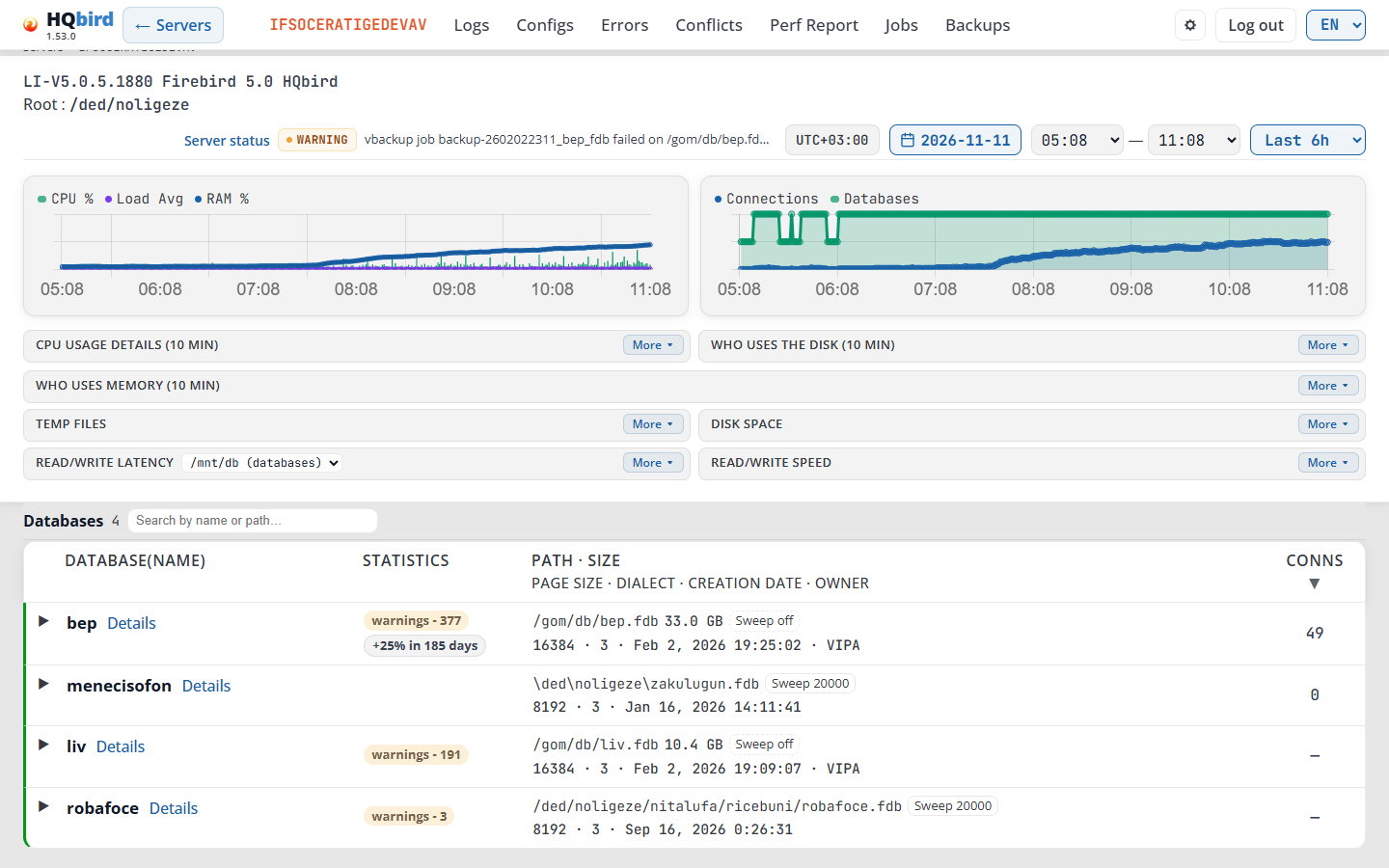
Cosa vedi:
- Databases e il loro conteggio.
- Search by name or path…: digita per filtrare l’elenco.
- Selected minute: HH:MM e Report for this minute, quando un minuto è selezionato.
- Collapse all: chiude tutte le righe aperte. Viene mostrato solo mentre una riga è aperta.
- Una riga per database. Clicca su una riga per aprirla (vedi Aprire una riga di database).
| Colonna | Cosa mostra |
|---|---|
| Database(Name) | Il nome del database, abbreviato al centro quando è lungo (punta su di esso per vedere il nome completo). Sotto di esso: i badge di stato. Details apre le pagine del database con la stessa data e intervallo di tempo. |
| Statistics | Badge dallo snapshot gstat più recente (vedi sotto). |
| Path · Size / Page size · Dialect · Creation date · Owner | Prima riga: il percorso del file di database, il pulsante di copia, la dimensione, il chip Sweep e il chip di sicurezza. Seconda riga: dimensione della pagina, dialetto SQL, data di creazione e proprietario. |
| Conns | Connessioni nell’ultimo snapshot dell’intervallo. Punta su di esso per vedere As of HH:MM:SS. — significa nessun dato per questo database nell’intervallo. Clicca sull’intestazione per ordinare. |
- Path: un percorso lungo è abbreviato al centro. Il pulsante di copia (Copy path) lo copia; è nascosto in modalità demo.
- Size è la dimensione di tutti i file di database su disco, dalla misurazione più recente nell’intervallo selezionato. È in MB sotto 1024 MB e in GB sopra. Punta su di esso per vedere il numero esatto di byte. Un database senza questa misurazione non mostra alcuna dimensione.
- Owner è il proprietario del database (
MON$OWNER). — segna un campo vuoto sulla seconda riga. - Il chip di sicurezza mostra dove vengono verificati i login al database quando questo non è il database di sicurezza proprio del server: sec: <file> per un database di sicurezza privato, self quando il database verifica i propri login.
- Owner e il chip di sicurezza richiedono fbagent 2.78.0 o successivo.
Badge di stato e chip Sweep
Un badge di stato sotto il nome viene mostrato quando il database non è in stato normale:
| Badge | Colore |
|---|---|
| Full shutdown | rosso |
| Single-user shutdown, Multi-user shutdown, Shutdown (maintenance), nbackup lock | ambra |
| nbackup merge, Replica (read-only), Replica (read-write), Replica, Read only | blu |
- Punta su un badge per vedere la sua fonte: From the database header, HH:MM o From MON$DATABASE, HH:MM. Vince il più recente dei due.
- stale viene aggiunto, e il badge è sbiadito, quando il campione è più vecchio di 15 minuti rispetto alla fine dell’intervallo.
- Un database in full shutdown non ha connessioni, quindi l’agente lo elenca dalla sua intestazione.
Il chip Sweep dopo la dimensione mostra l’intervallo di sweep automatico dall’intestazione del database: Sweep 20000, o Sweep off (bordo tratteggiato) quando l’intervallo è 0. Punta su di esso per vedere il testo completo.
I badge di stato dall’intestazione e il chip Sweep richiedono fbagent 2.91.0 o successivo.
Badge delle statistiche
- critical - {n} (rosso) e warnings - {n} (ambra): problemi che l'
analizzatore delle statistiche ha trovato nello snapshot
gstatpiù recente. Punta su un badge per vedere l’ora e il file dello snapshot. Cliccalo per aprire la pagina Statistics nella scheda Analysis and Recommendations. - +25% in {n} days: la tabella o l’indice in più rapida crescita crescerà del 25% in quel numero di giorni. Punta su di esso per vedere l’oggetto, la data e la crescita al giorno. Il badge è grigio, e rosso quando questo è 30 giorni o meno. Cliccalo per aprire Trends › Forecasts con la sensibilità più fine.
Messaggi che potresti vedere:
| Messaggio | Cosa significa |
|---|---|
| No data / cannot load databases | L’elenco dei database non è stato caricato. Segue il testo dell’errore. |
| — in Conns | Nessun dato di connessione per questo database nell’intervallo. |
Aprire una riga di database
Fai clic su una riga di database. Vengono mostrati due grafici:
- Transactions: Next-Oat, OST − OIT e Active Δ (vedi Contatori delle transazioni).
- LWM: attachment attivi (activeAtt), richieste attive (activeReq), tempo di esecuzione (execTime Δ), fetch ed errori, al minuto.
Fai clic su una voce della legenda per nascondere o mostrare la sua linea.
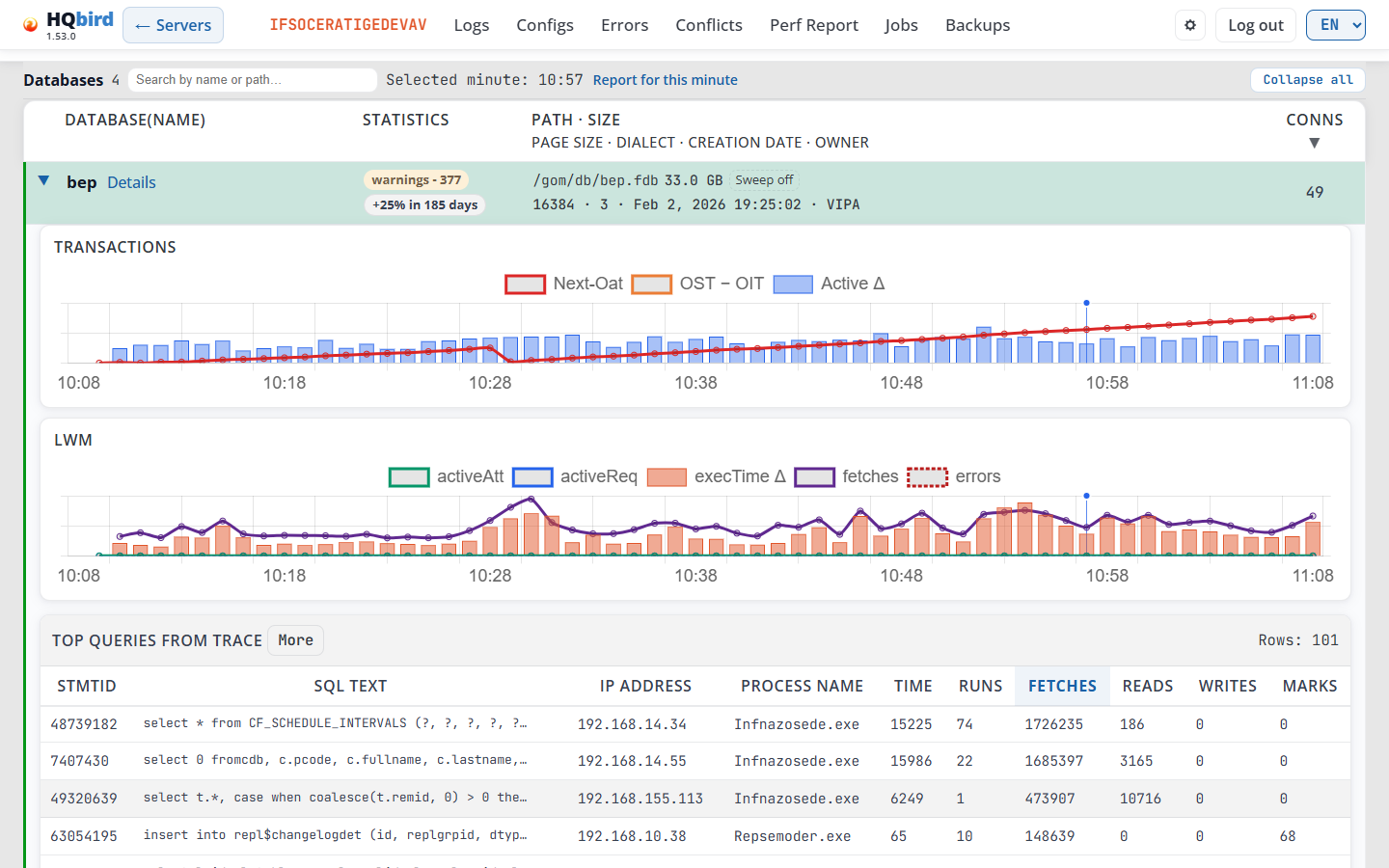
Si possono tenere aperte fino a 3 righe di database. Aprendo una quarta, si chiude la più vecchia.
Quando è selezionato un minuto, la riga aperta mostra anche due tabelle. Ogni tabella mostra 5 righe. Rows: n indica quante ce ne sono. Fai clic su More per vedere tutte le righe, su Less per tornare a 5. Fai clic su un’intestazione per ordinare.
Top queries from trace: le istruzioni più pesanti di quel minuto, ordinate per Fetches. Passa il puntatore su un’intestazione per vedere il suo suggerimento.
| Colonna | Cosa mostra |
|---|---|
| StmtID | L’id dell’istruzione. |
| SQL Text | L’inizio del testo SQL. |
| IP Address | L’indirizzo del client. |
| Process Name | Il programma client. |
| Time | Il tempo totale di tutte le esecuzioni di questa istruzione. |
| Runs | Quante volte è stata eseguita in questo minuto. |
| Fetches, Reads, Writes, Marks | I totali di tutte le esecuzioni in questo minuto. |
Fai clic su una riga per vedere il testo SQL completo, il PLAN e i PARAMETERS. Copy SQL copia il testo; Copy SQL with parameters compare quando l’istruzione ha parametri.
Connections: ogni attachment in quel minuto, ordinato per Fetches.
| Colonna | Cosa mostra |
|---|---|
| AttachID | L’id dell’attachment. |
| Process Name, IP Address, Process ID | Il programma client, il suo indirizzo e il suo id di processo. |
| Transactions | Transazioni completate dell’attachment. |
| Act.Tran | Transazioni attive. |
| Prepared, Executed, Active | Istruzioni preparate, eseguite e attive. |
| Fetched Rows | Righe recuperate dalle istruzioni completate in questo minuto. |
| Time | Tempo di esecuzione delle istruzioni completate in questo minuto. |
| Errors | Errori in questo minuto. |
| Fetches, Reads, Marks, Writes | Operazioni sulle pagine delle istruzioni completate in questo minuto. |
Messaggi che potresti vedere:
| Messaggio | Cosa significa |
|---|---|
| Loading… | Il grafico è in caricamento. |
| No data | Nessun dato per questo database nell’intervallo. |
| Loading trace…, Loading connections… | Le tabelle per il minuto selezionato sono in caricamento. |
| lwmmon files are missing for this minute. | L’agente non ha dati di connessione per questo minuto. Seleziona un altro minuto. |
Quando la trace non ha istruzioni per il minuto, la tabella della trace non viene mostrata.
Contatori delle transazioni
Firebird mantiene quattro numeri di transazione. Crescono sempre e mantengono questo ordine:

- Next-Oat è Next transaction meno Oldest active. Una linea che sale continuamente significa che una transazione resta aperta a lungo. Trovala nella tabella Connections o nel report di salute (transazioni lunghe).
- OST − OIT è Oldest snapshot meno Oldest interesting. Cresce quando la garbage collection resta indietro, per esempio quando serve uno sweep.
- Active Δ è il numero di nuove transazioni al minuto.
5. Pagine del database
Ogni database ha quattro pagine: Database, Metrics, Clients Versions
e Statistics. Per aprirle, fai clic su Details accanto a un database nella
dashboard tabella Databases. I chip gstat nella stessa
tabella aprono direttamente la pagina Statistics.
Tutte e quattro le pagine hanno la stessa intestazione e la stessa riga sotto di essa:
- Il logo e la versione.
- ← Servers: torna alla pagina Servers.
- Il nome del server, per esempio
SRV. Apre la dashboard di questo server, nello stesso giorno. - Il menu del server: Logs, Configs, Errors, Conflicts, Perf Report, Jobs e Backups. È il menu delle pagine del server: un clic apre i log o gli errori di questo server. Nessuna voce è evidenziata in una pagina di database.
- L’icona a ingranaggio (Settings), Log out e l’elenco delle lingue.
- La riga del database. Inizia con l’etichetta DB e il nome del database. Poi vengono le pagine del database: Database, Metrics, Clients Versions, Statistics e Performance report. La pagina aperta è sottolineata. La riga resta sotto l’intestazione quando scorri.
- La riga del breadcrumb:
Servers › SRV › employeenella pagina Database. Le altre pagine aggiungono il proprio nome, per esempioServers › SRV › employee › Metrics.
Performance report apre la pagina Perf Report del server con questo database scelto nel suo elenco Database. La riga del database resta in quella pagina, così un clic ti riporta a Database o Metrics.
Cambiare database. Fai clic sul nome del database nella riga. Si apre un elenco dei database di questo server, con il nome, il percorso e la dimensione di ciascuno. Il database corrente è contrassegnato. Fai clic su un altro database per aprire la stessa pagina per esso, nello stesso giorno e intervallo di tempo. Esc o un clic all’esterno chiude l’elenco. I tasti freccia scorrono l’elenco.
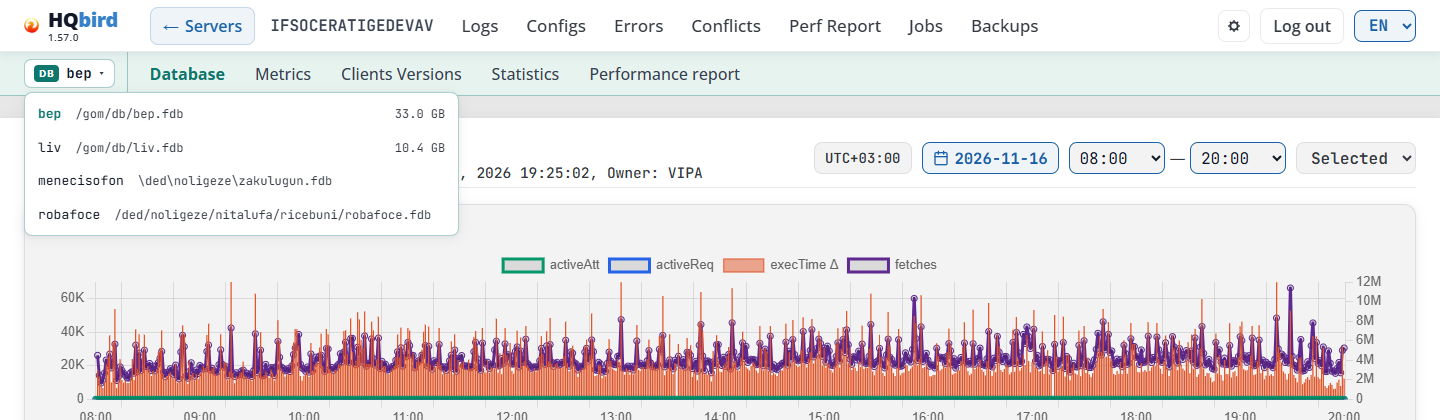
| Testo nell’elenco | Cosa significa |
|---|---|
| Cannot load the list of databases | La console non ha ricevuto risposta. Chiudi l’elenco e riaprilo. |
| No databases for this day | L’agente non ha inviato alcun elenco di database per il giorno scelto. Scegli un altro giorno. |
Puoi aggiungere queste pagine ai segnalibri. L’indirizzo conserva il database, la data e l’intervallo di tempo.
Database
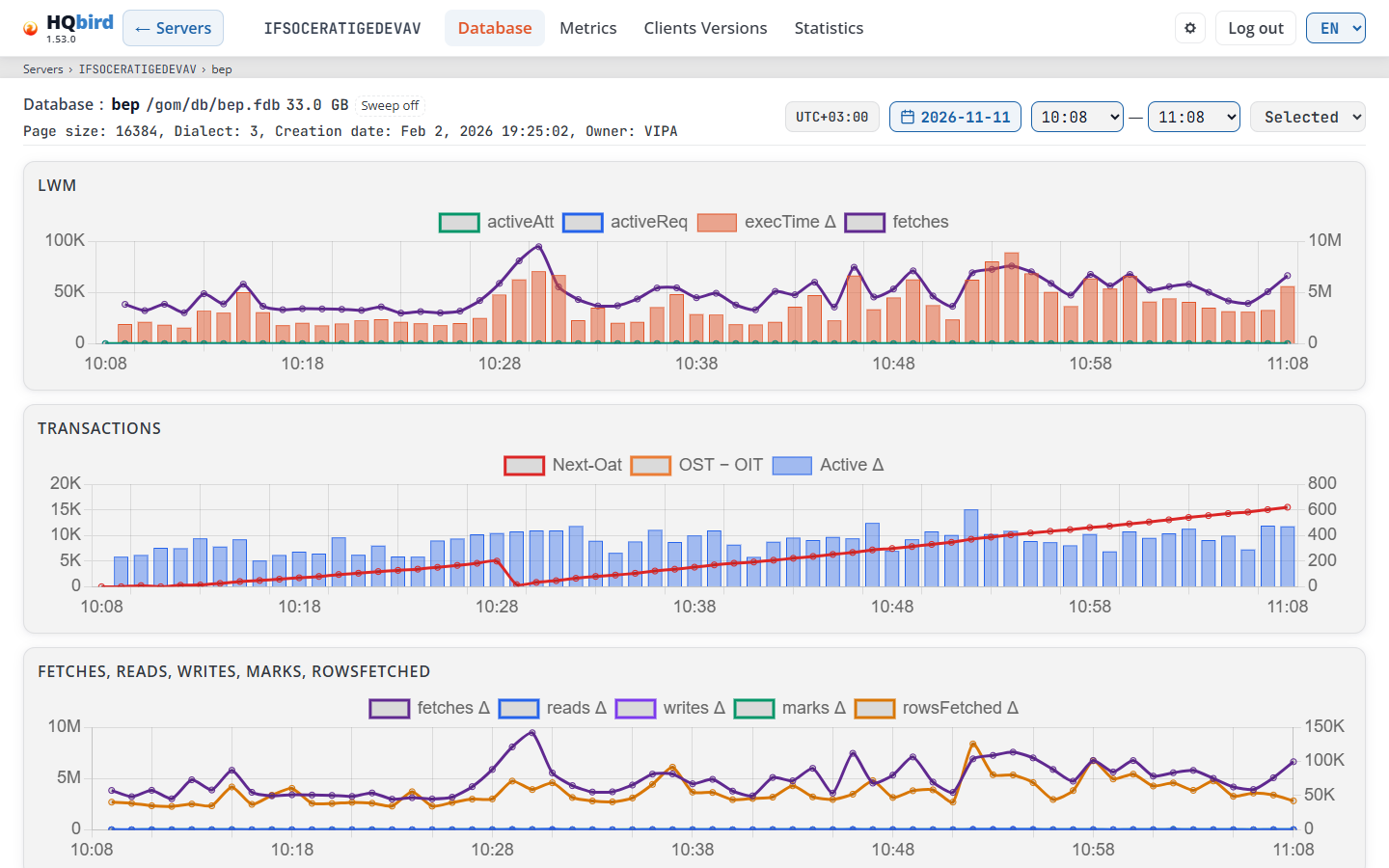
Cosa vedi
- L’intestazione, la riga del database e la riga del breadcrumb.
- La riga del database: Database:, il nome del database, i badge di stato (solo
quando il database ha uno stato), il percorso, la dimensione e il chip Sweep.
Per esempio:
employee /data/employee.fdb 58.1 GB Sweep off. La dimensione è in MB sotto 1024 MB e in GB sopra. Passa il puntatore sulla dimensione per vedere il numero esatto di byte. - La seconda riga: Page size, Dialect, Creation date, Owner
e Security DB. Owner compare solo quando l’agente lo conosce.
Security DB compare solo quando il database non usa il database di sicurezza
predefinito:
selfsignifica che il database verifica autonomamente i login,sec: …significa che usa un altro database di sicurezza. - La barra del tempo: il fuso orario dei dati del server (vedi Ora e fuso orario), il pulsante della data, From — To e l’elenco dei preset: Last 1h (predefinito), Last 6h, Last 12h, Full day, Selected. Dopo aver fatto clic su un grafico, qui compare anche Selected minute: HH:MM.
- Quattro grafici al minuto per l’intervallo selezionato.
La dimensione, i badge di stato e il chip Sweep mostrano i valori più recenti fino alla fine dell’intervallo selezionato. Quindi un giorno precedente mostra i valori di quel giorno.
Badge di stato e Sweep
Significano lo stesso che nella dashboard tabella Databases.
| Colore | Badge |
|---|---|
| Rosso | Full shutdown |
| Ambra | Single-user shutdown, Multi-user shutdown, Shutdown (maintenance), nbackup lock |
| Blu | nbackup merge, Replica (read-only), Replica (read-write), Replica, Read only |
- Lo stato proviene dall’intestazione del database o da
MON$DATABASE, a seconda di quale sia più recente. Passa il puntatore su un badge per vedere la fonte e l’ora: From the database header, 01:00 o From MON$DATABASE, 01:00. - Se i dati sono più vecchi di 15 minuti rispetto alla fine dell’intervallo, il badge è più sbiadito e il tooltip termina con (stale).
- Sweep 20000: l’intervallo di sweep automatico dall’intestazione del database, in transazioni. Sweep off (cornice tratteggiata): l’intervallo di sweep è 0, quindi lo sweep automatico è disattivato. Il chip richiede fbagent 2.91.0 o successivo.
Grafici
| Grafico | Serie |
|---|---|
| LWM | activeAtt, activeReq, execTime Δ, fetches |
| Transactions | Next-Oat, OST − OIT, Active Δ (gli stessi della dashboard, vedi Contatori delle transazioni) |
| Fetches, reads, writes, marks, rowsFetched | fetches Δ, reads Δ, writes Δ, marks Δ, rowsFetched Δ: operazioni sulle pagine al minuto |
| Requests: prepReq Δ, execReq Δ, activeReq, rowsFetched Δ | prepared (Δ), prepared now, execReq Δ, activeReq, rowsFetched Δ |
Δ indica la variazione rispetto al minuto precedente. Un vuoto significa che il contatore è stato azzerato, per esempio dopo un riavvio di Firebird, oppure che l’agente è stato aggiornato a nuovi contatori in quel minuto (fbagent 2.67.0 e successivi contano anche le connessioni aperte). Quando l’agente segnala che la voce LWM del database è stata ricreata, il minuto mostra il lavoro da quel momento invece di un vuoto.
prepared (Δ) è il vecchio contatore prepReq (agenti precedenti alla 2.67.0): istruzioni preparate al minuto. prepared now proviene dagli agenti più recenti: istruzioni preparate in quel momento. Un giorno di un aggiornamento dell’agente mostra la prima linea prima dell’aggiornamento e la seconda dopo.
Suggerimenti:
- Il nome del server nell’intestazione apre la dashboard con la stessa data e intervallo di tempo.
- Cambiare la data, l’intervallo o il preset azzera il minuto selezionato.
Query principali e connessioni
Fai clic su un grafico per selezionare un minuto. La console prende il minuto più vicino con dati e lo contrassegna con una linea verticale su tutti e quattro i grafici. Sotto i grafici compaiono due tabelle.
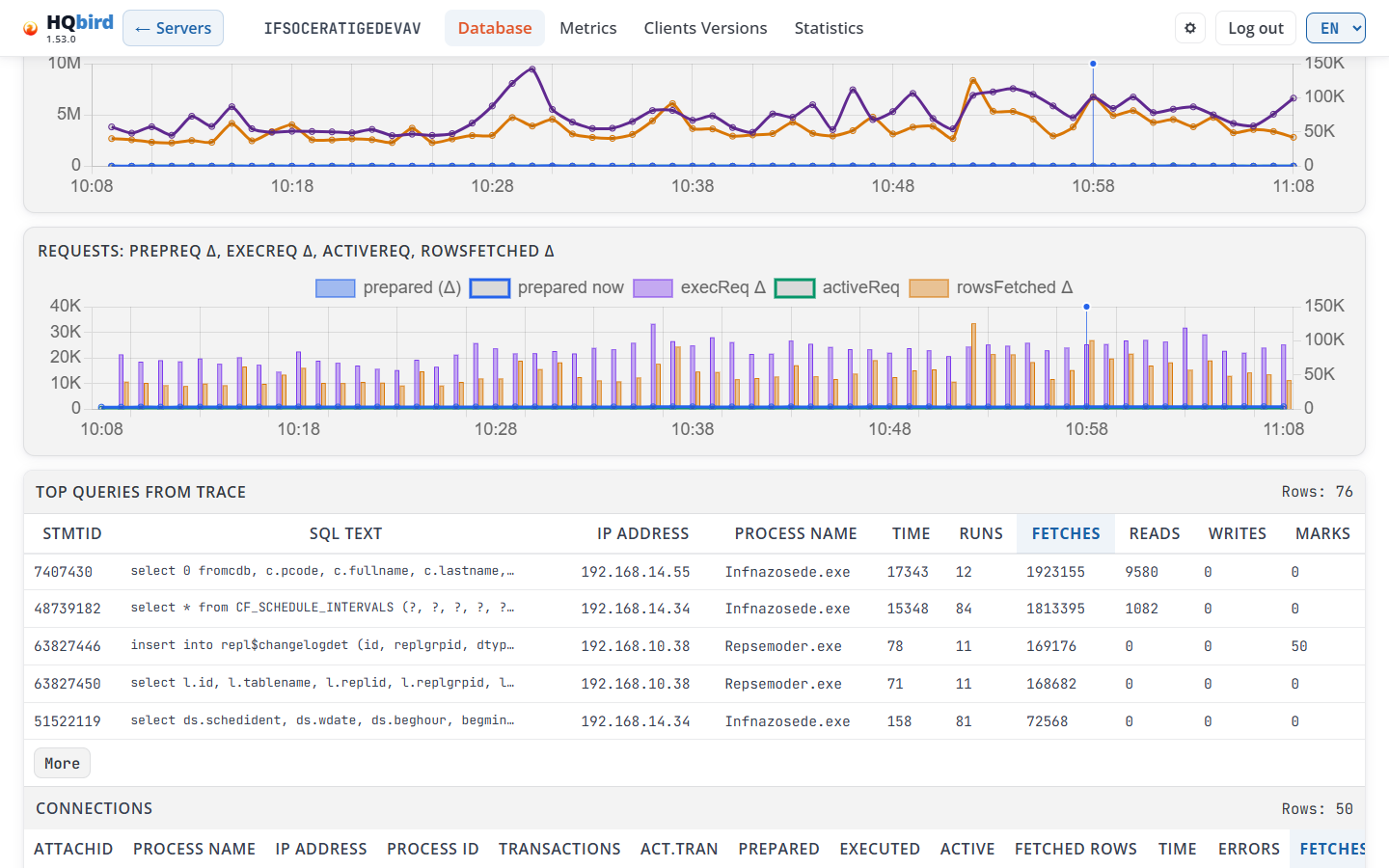
Cosa vedi
- Top queries from trace e il suo numero di righe (Rows: n). Una riga per istruzione dalla trace in questo minuto.
- Connections e il suo numero di righe. Una riga per attachment (dai dati LWM di questo minuto).
Entrambe le tabelle funzionano allo stesso modo:
- Mostrano le prime 5 righe. More mostra tutte le righe, Less torna a 5.
- Sono ordinate per Fetches, dal valore più alto. Fai clic sull’intestazione di una colonna per ordinare per essa. Il primo clic su una colonna numerica ordina prima i valori più alti. Un secondo clic inverte l’ordine. La colonna ordinata è blu.
- Le tabelle larghe scorrono verso destra.
Colonne di Top queries from trace:
| Colonna | Cosa mostra |
|---|---|
| StmtID | L’id dell’istruzione dalla trace. |
| SQL Text | L’inizio dell’istruzione. Fai clic sulla riga per aprirla. |
| IP Address | L’indirizzo del client, per esempio 192.168.0.10. |
| Process Name | Il programma client. |
| Time | Il tempo totale trascorso di tutte queste query in questo minuto. |
| Runs | Quante volte questa query è stata eseguita in questo minuto. |
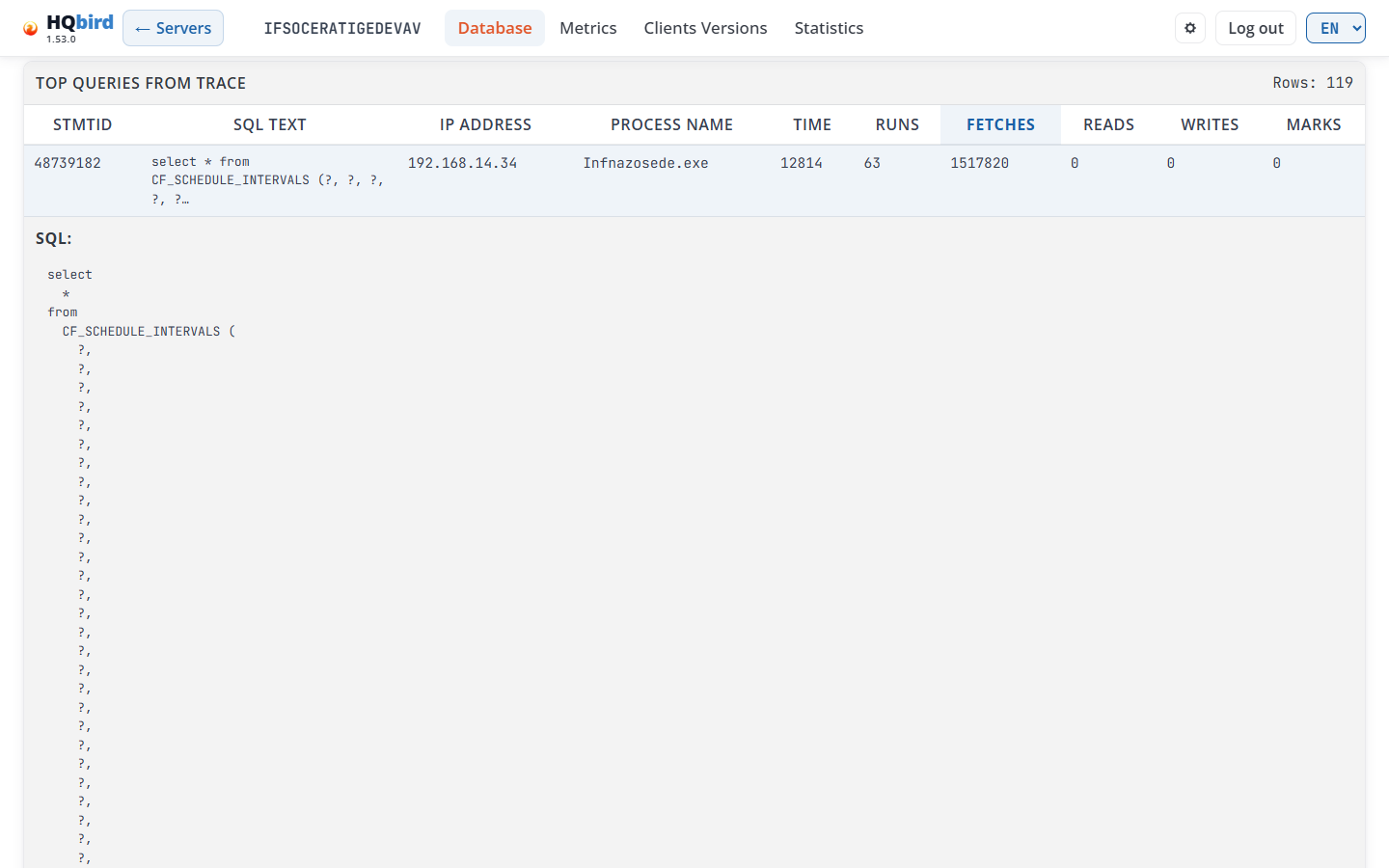
| Fetches, Reads, Writes, Marks | Totali per tutte le esecuzioni in questo minuto. |
Fai clic su una riga di query per aprirla. Un secondo clic la chiude. È aperta una sola riga alla volta.
- SQL: il testo completo dell’istruzione.
- PLAN: il piano utilizzato da Firebird.
NATURALindica una scansione completa della tabella. - PARAMETERS: i tipi e i valori dei parametri.
- Copy SQL copia l’istruzione. Copy SQL with parameters viene mostrato solo quando l’istruzione ha parametri. In modalità demo questi pulsanti sono nascosti.
Colonne di Connections:
| Colonna | Cosa mostra |
|---|---|
| AttachID | L’id dell’attachment. |
| Process Name, IP Address, Process ID | Il programma client, il suo indirizzo e il suo process id. |
| Transactions | Transazioni completate in questo attachment. |
| Act.Tran | Transazioni attive. |
| Prepared | Preparazioni di istruzioni. |
| Executed | Istruzioni eseguite. |
| Active | Istruzioni attive. |
| Fetched Rows, Time, Errors, Fetches, Reads, Marks, Writes | Valori delle istruzioni completate in questo minuto in questa connessione. |
Un valore che l’agente non ha riportato viene mostrato come —. Ad esempio, ordina per Act.Tran per trovare le connessioni che mantengono aperte le transazioni.
Messaggi che potresti vedere
| Messaggio | Cosa significa |
|---|---|
| Loading trace… / Loading connections… | La console carica la tabella. |
| No trace data for this minute. | Il trace non ha istruzioni per questo database in questo minuto. Seleziona un altro minuto. |
| No connections data for this minute. | I dati LWM di questo minuto non hanno attachment. |
| lwmmon files are missing for this minute. | L’agente non ha raccolto dati sulle connessioni in quel momento. |
| Trace error: … / Connections error: … | Non è stato possibile caricare i dati. Il testo mostra il motivo. |
Metrics
Tabelle dettagliate da uno snapshot MON$ del database.
- Seleziona una data e un intervallo di tempo.
- Fai clic sul pulsante di un orario di snapshot. Per impostazione predefinita è selezionato il più recente.
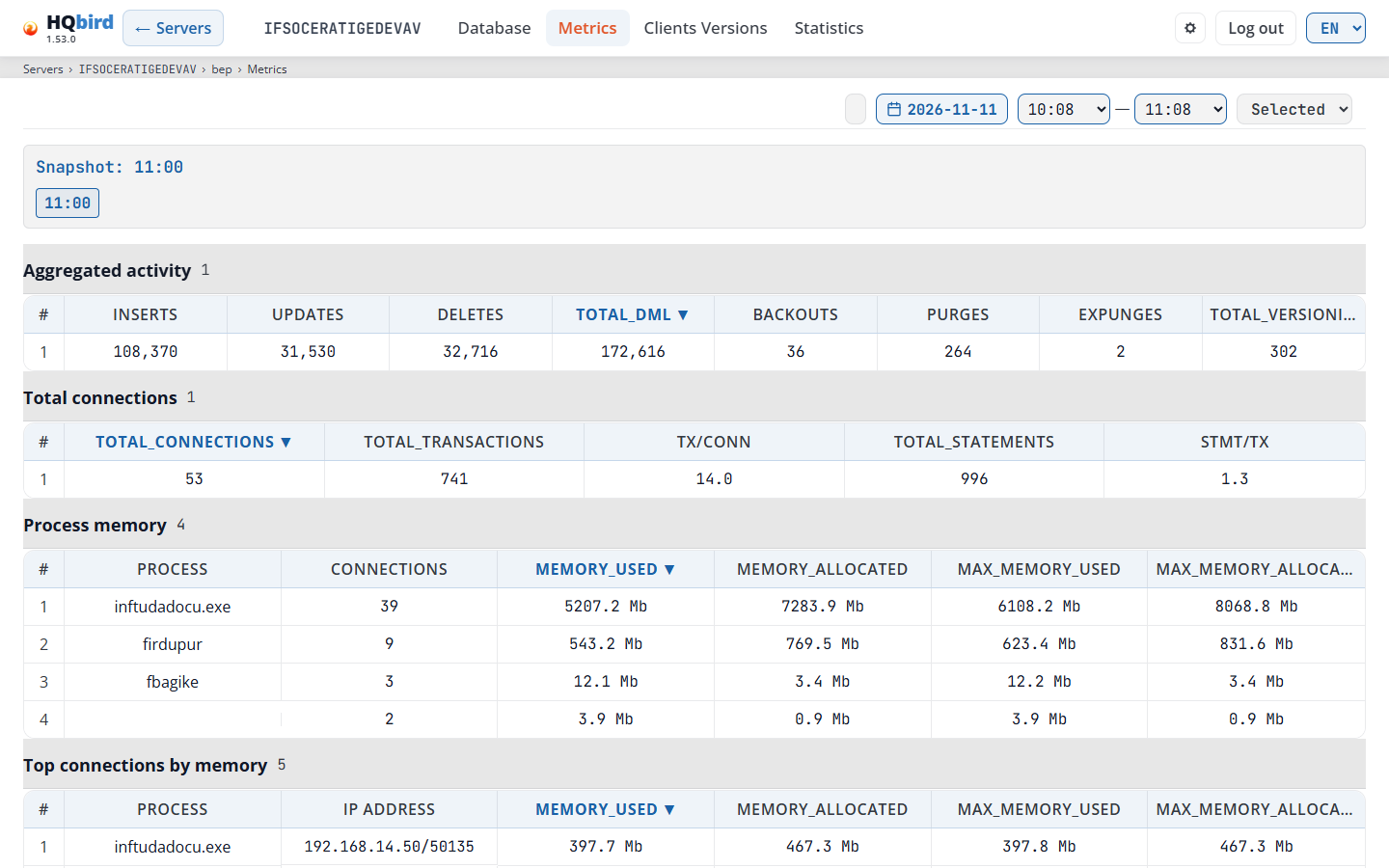
Cosa vedi
- L’intestazione, la riga del database e la riga di breadcrumb (
Servers › SRV › employee › Metrics). - La barra del tempo: il pulsante della data, From — To e l’elenco dei preset. La pagina legge gli snapshot del giorno della fine dell’intervallo.
- Un riquadro di avviso, solo quando la pagina deve spiegare dati mancanti (vedi i messaggi sotto).
- Il pannello degli snapshot: Snapshot: 20:00 (l’orario selezionato) e un pulsante
per ogni orario di snapshot. Il pulsante selezionato è blu. Un pulsante con cornice
arancione indica uno snapshot in cui l’agente non è riuscito a leggere
MON$. Passaci sopra con il puntatore per vedere il messaggio dell’agente. - Cinque tabelle. Il titolo di ogni tabella mostra il numero di righe.
| Tabella | Colonne | Cosa mostra |
|---|---|---|
| Aggregated activity | #, inserts, updates, deletes, total_dml, backouts, purges, expunges, total_versioning | Operazioni sui record dell’intero database (MON$RECORD_STATS). |
| Total connections | total_connections, total_transactions, tx/conn, total_statements, stmt/tx | Connessioni, transazioni e istruzioni al momento dello snapshot. |
| Process memory | Process, Connections, memory_used, memory_allocated, max_memory_used, max_memory_allocated | Memoria per programma client. Le connessioni di uno stesso programma vengono sommate. |
| Top connections by memory | Process, IP address, le stesse quattro colonne di memoria | Le 5 connessioni che usano più memoria. |
| Top connections by load | Process, IP address, inserts, updates, deletes, total_dml, statement_count | Le 5 connessioni con più modifiche e le 5 con più istruzioni. |
- Fai clic sull’intestazione di una colonna per ordinare. La colonna ordinata mostra ▼ o ▲. Le colonne numeriche ordinano dal valore più grande, Process e IP address ordinano dalla A alla Z.
- La memoria è mostrata in MB, ad esempio 139.3 Mb.
- Una cella Process vuota significa che la connessione non ha riportato il proprio programma.
Perché un database non ha dati Metrics
L’agente legge MON$ ogni ora, e solo per i database attivi
(con connessioni) in quel momento: fino a 10 per server per impostazione predefinita. L’impostazione dell’agente
firebird.database_metrics.max_active_databases modifica il limite
(-1 significa nessun limite). I database elencati in
conf/database_metrics_targets.json vengono sempre letti per primi, quando sono
attivi. I database di sicurezza non vengono letti.
Su un server con molti database piccoli, la maggior parte di essi non ha dati Metrics, o li ha solo per alcune ore. Questo è previsto. La pagina mostra quindi un avviso:
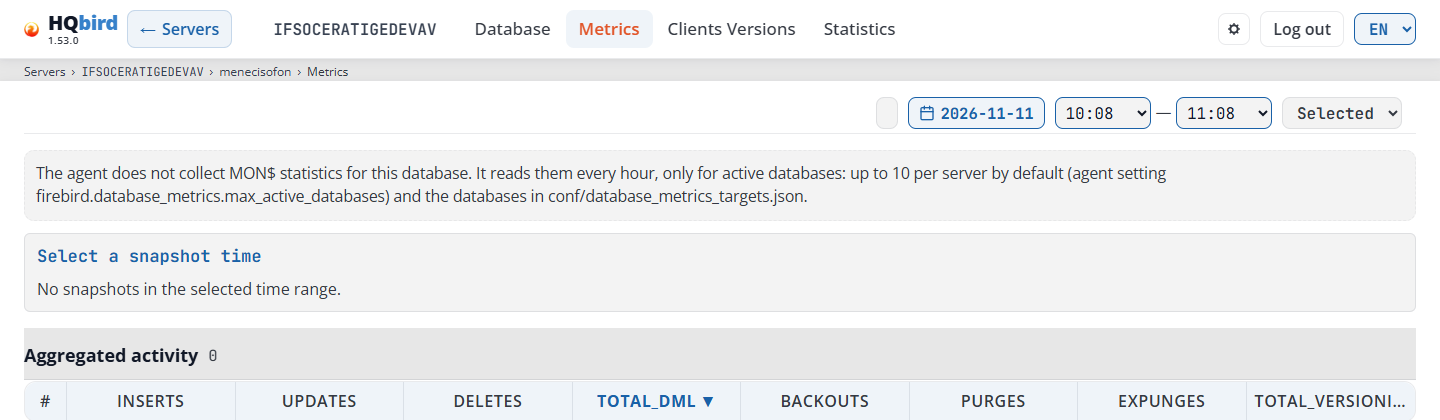
Messaggi che potresti vedere
| Messaggio | Cosa significa |
|---|---|
| The agent does not collect MON$ statistics for this database. … | L’agente non ha dati MON$ per questo database in nessun giorno. Vedi il limite sopra. |
| The agent read this database at other times. Choose another date or a longer range. … | Ci sono dati MON$ per questo database, ma non nell’intervallo selezionato. |
| The agent could not read MON$ at 01:00: … | L’agente ha provato, ma non è riuscito a collegarsi o ha esaurito il tempo. Il testo mostra il messaggio dell’agente, ad esempio record_stats: context deadline exceeded. |
| Select a snapshot time / No snapshots in the selected time range. | L’intervallo non contiene snapshot. Scegli un’altra data o un intervallo più ampio. |
| No data for the selected snapshot. | La tabella non ha righe per questo snapshot. Uno snapshot con cornice arancione lo mostra nelle sue tabelle. |
| Failed to load metrics: … | Non è stato possibile caricare i dati. Il testo mostra il motivo. |
Clients Versions
Le versioni del client Firebird che si collegano a questo database, e quante connessioni ha ciascuna.
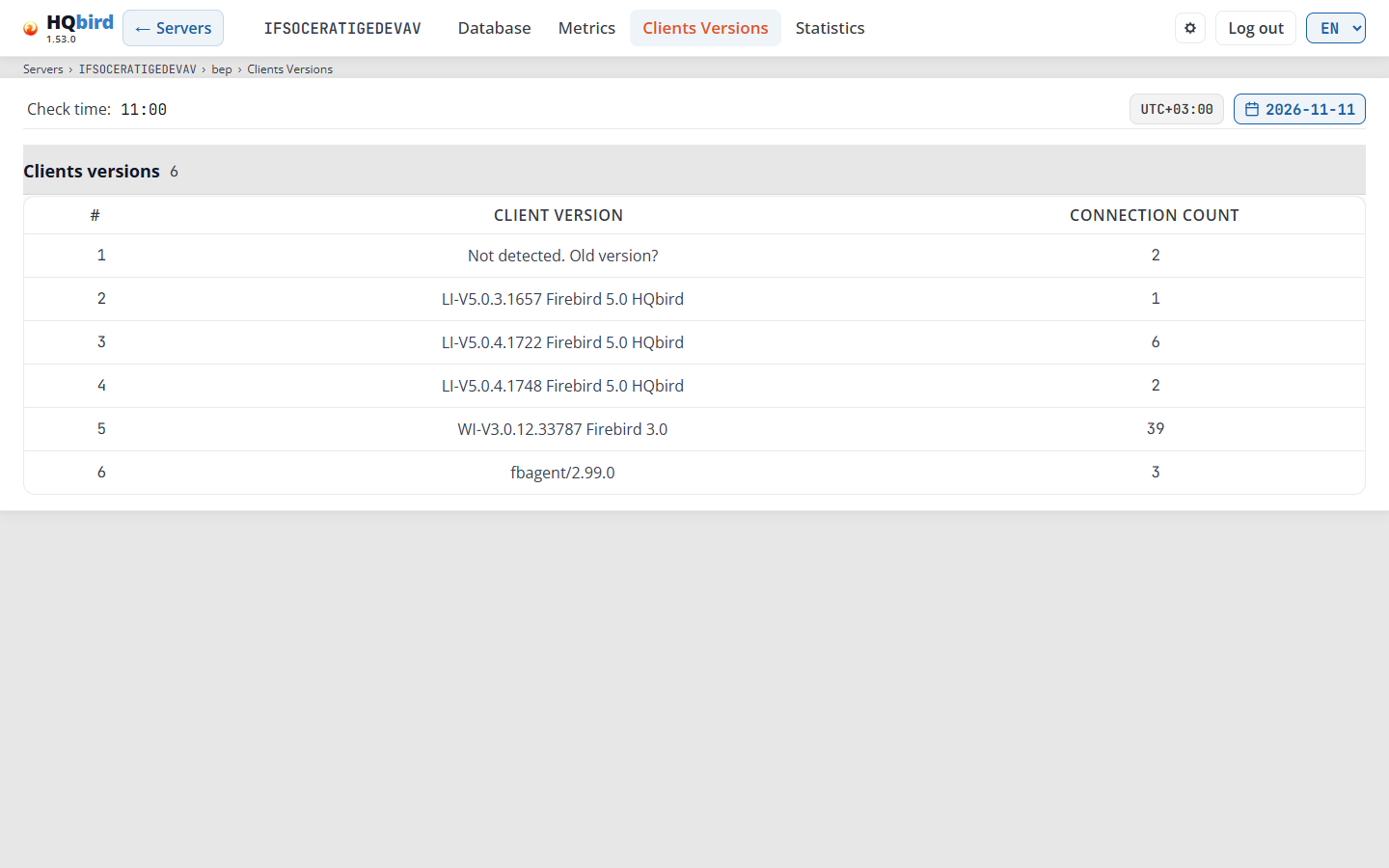
Cosa vedi
- L’intestazione, la riga del database e la riga di breadcrumb
(
Servers › SRV › employee › Clients Versions). - Check time: l’orario in cui l’agente ha letto le versioni dei client, oppure —.
- Il fuso orario di Check time (vedi Time and time zone) e il pulsante della data. Il calendario offre solo i giorni con dati sulle versioni dei client. Il giorno più recente si apre per impostazione predefinita.
- La tabella Clients versions e il suo conteggio delle righe.
| Colonna | Cosa mostra |
|---|---|
| # | Il numero di riga. |
| Client version | La stringa di versione riportata dal client, ad esempio WI-V5.0.1.1469 Firebird 5.0. Not detected. Old version? significa che il client non ha riportato la propria versione. Di solito si tratta di una vecchia libreria client. Una riga come fbagent/2.93.0 conta le connessioni dell’agente stesso. |
| Connection count | Il numero di connessioni con questa versione. |
Fai clic su Connection count per ordinare: il primo clic ordina dal valore più grande, il secondo dal più piccolo, il terzo ripristina l’ordine originale.
L’agente legge le versioni dei client una volta al giorno (11:00 per impostazione predefinita), per gli stessi database di Metrics (vedi Perché un database non ha dati Metrics).
Messaggi che potresti vedere
| Messaggio | Cosa significa |
|---|---|
| The agent does not collect client versions for this database. … | L’agente non ha mai letto le versioni dei client per questo database. |
| The agent could not read client versions at 11:00: … | L’agente ha provato e non è riuscito. Il testo mostra il motivo. skipped significa Firebird 2.5, che non ha MON$CLIENT_VERSION. |
| No data for the selected date. | Il giorno selezionato non ha righe. Scegli un’altra data. |
| No ClientVersions files for this database. | Mostrato nel calendario: non ci sono giorni tra cui scegliere. |
| Failed to load client versions: … / Failed to load dates: … | Non è stato possibile caricare i dati. Il testo mostra il motivo. |
6. Statistics: report gstat e trend
La pagina Statistics analizza i file gstat che l’agente raccoglie per
il database. L’agente esegue gstat una volta al giorno (02:00 per impostazione predefinita). Su un server
con molti database, l’agente limita anche il numero di database per esecuzione, quindi
alcuni database non hanno file gstat.
La pagina ha due pulsanti in alto: Report e Trends. La riga di breadcrumb
segue la scheda aperta: Servers › SRV › employee › Statistics › Report o
… › Statistics › Trends. L’indirizzo conserva il file selezionato, la scheda e
le impostazioni dei trend, così puoi aggiungere ai segnalibri un report.
I chip gstat nella tabella Databases della dashboard aprono
questa pagina: i chip critici e di avviso aprono la scheda Analysis and
Recommendations, e +25% apre Trends con la scheda Forecasts.
Report
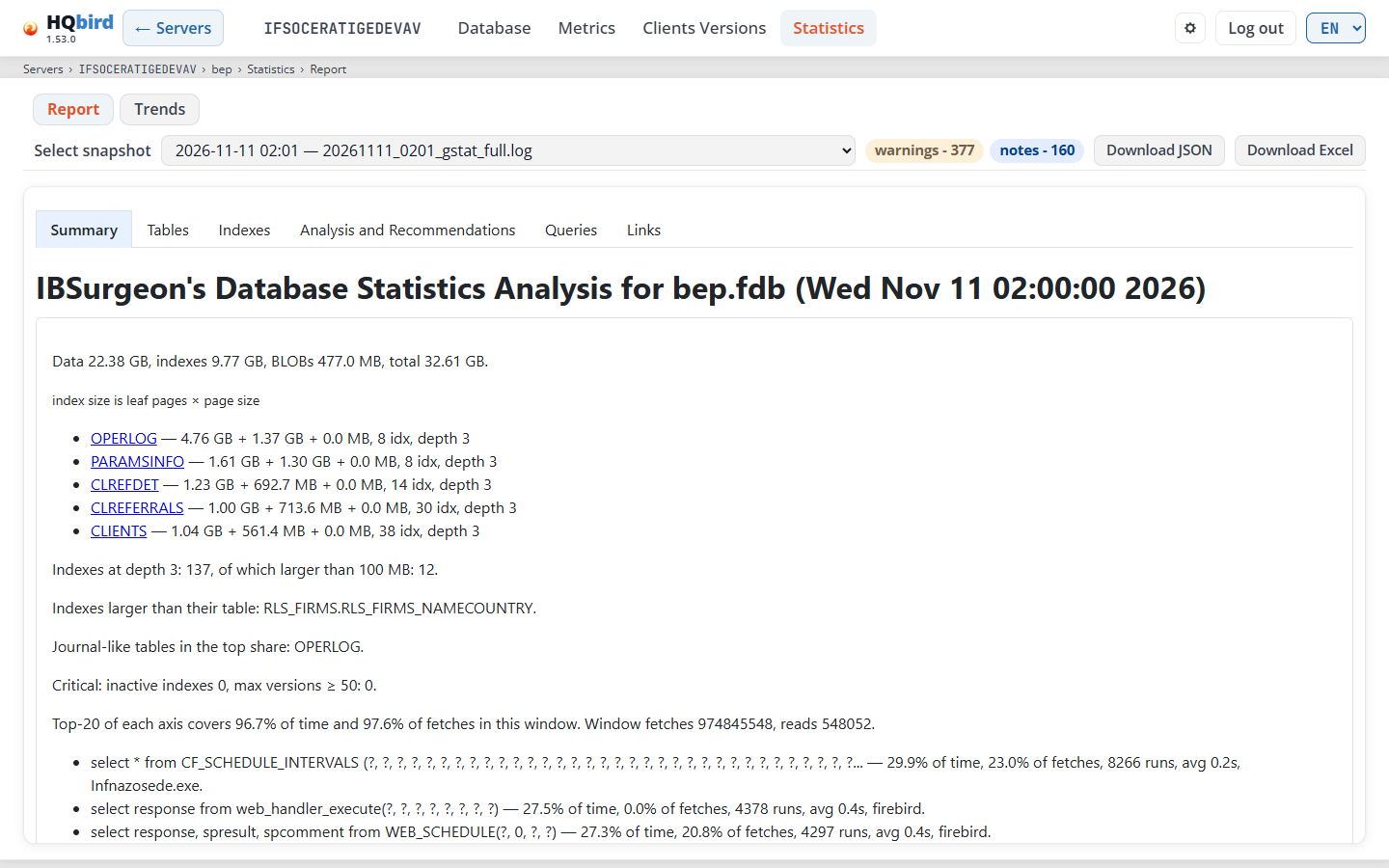
Cosa vedi
- L’intestazione, la riga del database e la riga di breadcrumb.
- I pulsanti Report e Trends. Quello aperto è arancione.
- La barra del report:
- Select snapshot: i file
gstat, dal più recente. Ogni voce mostra la data e il nome del file. - I badge: critical - {n} (rosso), warnings - {n} (ambra), notes - {n} (blu). Un badge con 0 è nascosto.
- Download JSON: i valori misurati.
- Download Excel: l’analisi completa come cartella di lavoro
.xlsxnella lingua corrente.
- Select snapshot: i file
- Un riquadro delle osservazioni, solo quando l’analizzatore ha osservazioni sul file.
- Il report con le sue schede:
- Summary: la dimensione di dati, indici e BLOB, le tabelle più grandi, gli indici a profondità 3, i risultati principali e le query più pesanti quando sono note.
- Tables e Indexes: una riga per tabella o indice.
- Analysis and Recommendations: cosa non va e cosa fare.
- Queries e Links: solo quando l’agente ha report sulle prestazioni vicini all’orario dello snapshot (vedi scheda Queries).
Scheda Tables
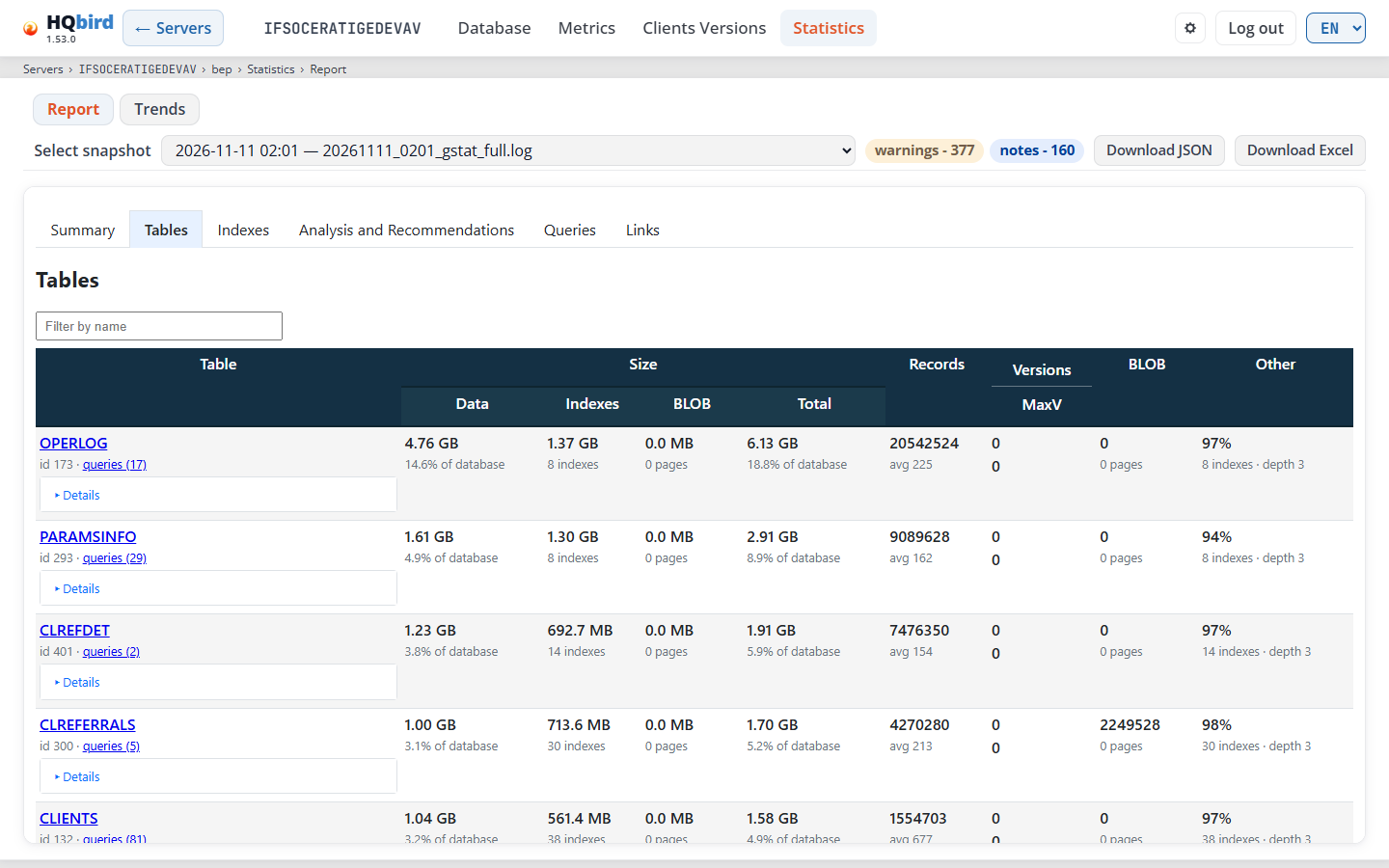
Digita in Filter by name per mostrare solo le tabelle corrispondenti. Fai clic sull’intestazione di una colonna per ordinare.
| Colonna | Cosa mostra |
|---|---|
| Table | Il nome della tabella, il suo id, un link queries (n) quando le query leggono la tabella, e Details con altri valori. |
| Size: Data, Indexes, BLOB, Total | La dimensione di ciascuna parte. Sotto: la quota del database, il numero di indici, le pagine BLOB. |
| Records | Il numero di record e la lunghezza media dei record (avg). |
| Versions / MaxV | Il numero di versioni precedenti e il numero massimo di versioni di un record. |
| BLOB | Il numero di BLOB e le loro pagine. | | Altro | Il riempimento medio delle pagine dati, il numero di indici e la profondità massima degli indici. |
La scheda Indexes ha lo stesso filtro. Le sue colonne: Index (nome, id, queries (n)), Table, Size (con la quota dei dati della tabella), Structure (profondità, pagine, riempimento basso) e Key (nodi, valori distinti, duplicati, lunghezza media della chiave). Le righe con profondità 4 sono gialle. Le righe con profondità 5 o superiore sono rosse.
Scheda Analysis and Recommendations
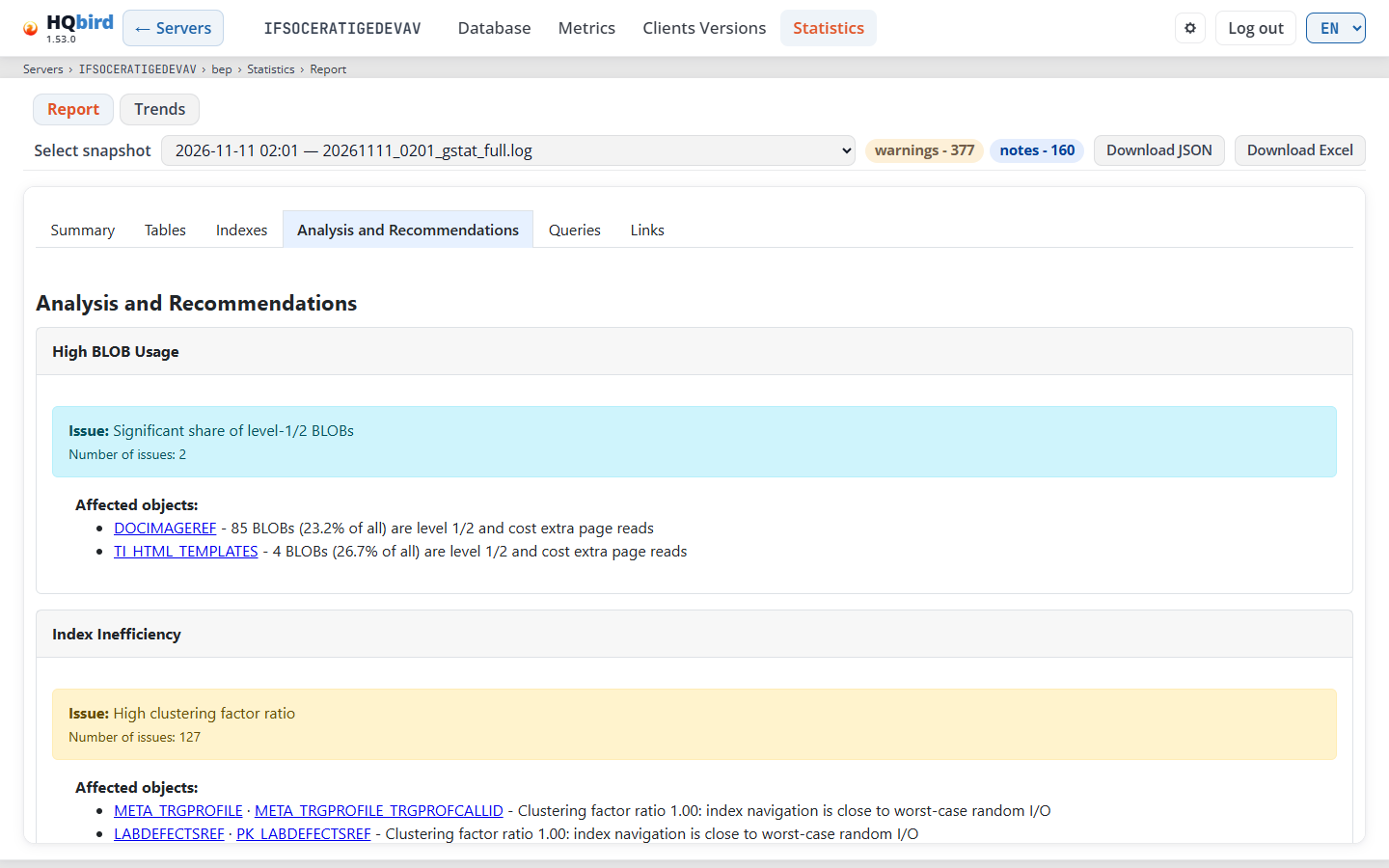
- Una scheda per categoria, ad esempio High BLOB Usage o Index Inefficiency.
- Un riquadro colorato per problema: Issue:, la descrizione e Number of issues:. Sotto, Affected objects: elenca le tabelle e gli indici. Ogni nome è un link.
- Un riquadro di raccomandazione: Recommendation:, Rationale:, Impact: e Action:. Un lungo elenco di oggetti mostra 3 oggetti e More (n).
Messaggi che potresti vedere
| Messaggio | Cosa significa |
|---|---|
| No gstat files found | L’agente non ha alcun file gstat per questo database. Vedi il limite nell’introduzione. |
| Generating report… | La console analizza il file. Attendi. |
| Failed to load report | Non è stato possibile leggere o analizzare il file. |
| This snapshot has no database header, so header-based checks were skipped. | Il file gstat non ha la parte di intestazione. Mancano i controlli che la richiedono. |
| The analyzer had remarks about this file: | Le osservazioni dell’analizzatore seguono come elenco. |
Scheda Queries
La scheda Queries unisce le statistiche gstat con le query eseguite sul
server. Mostra quali istruzioni leggono quali tabelle e indici, così puoi
trovare la query dietro una tabella problematica.
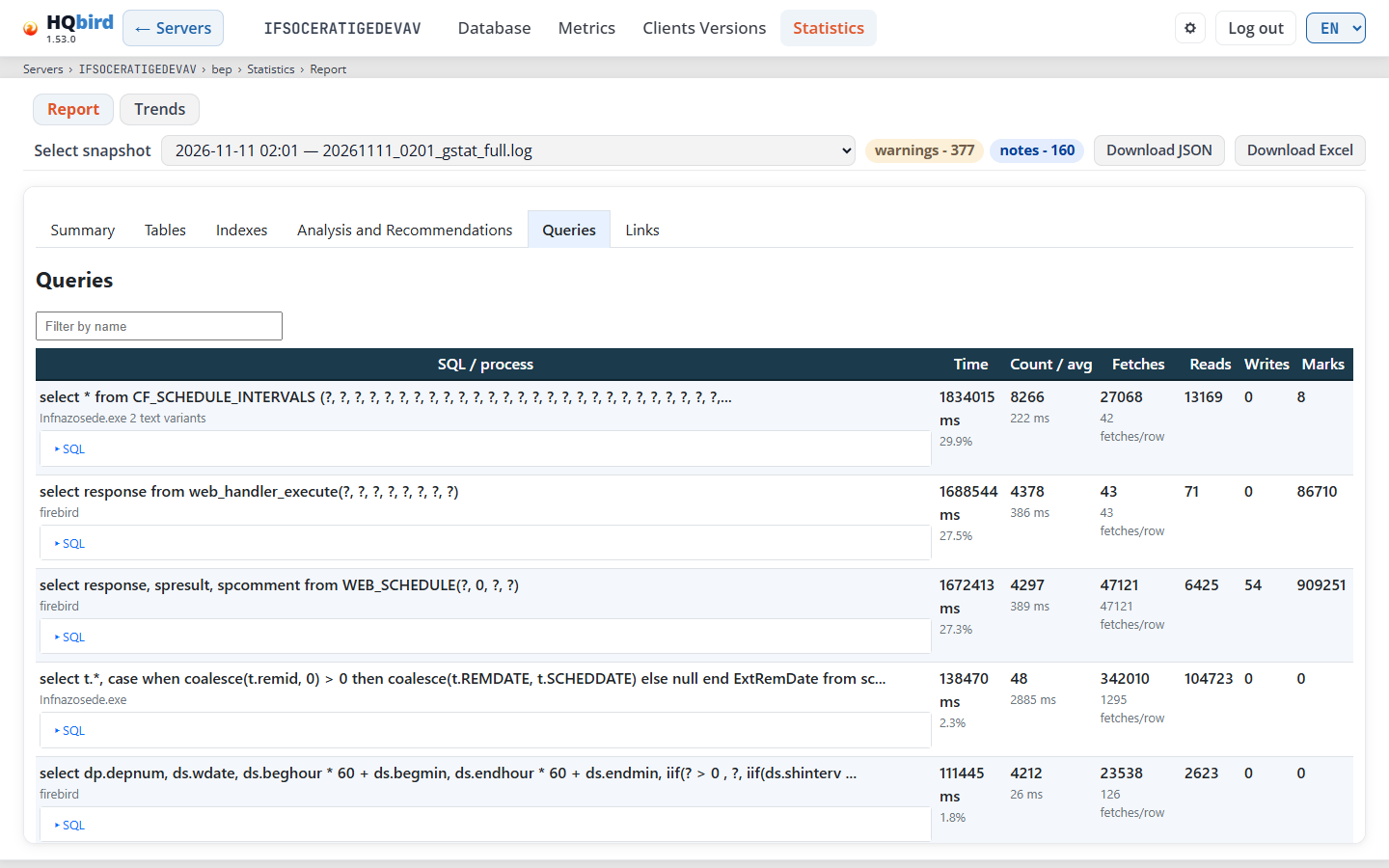
| Colonna | Cosa mostra |
|---|---|
| SQL / process | L’istruzione, il programma client e il numero di varianti di testo. SQL apre il testo completo. |
| Time | Il tempo totale in ms e la sua quota sul tempo complessivo. |
| Count / avg | Quante volte è stata eseguita l’istruzione e il tempo medio. |
| Fetches | Fetch totali e fetch per riga. computed in cache significa molti fetch ma quasi nessuna lettura di pagina. |
| Reads, Writes, Marks | Totali di letture, scritture e marks di pagina. |
- I dati provengono dai report sulle prestazioni dell’agente (gli stessi dati di Perf Report).
- La console usa finestre di report che terminano al massimo 23 ore dal momento
dello snapshot
gstat. Le finestre più vecchie o più recenti non vengono usate. - I file di report vuoti, scaduti o danneggiati vengono saltati. Se non rimane alcuna finestra utilizzabile, la scheda Queries non appare.
- Il report sulle prestazioni copre l’intero server. Su un server con più database, la scheda può mostrare istruzioni eseguite su altri database.
- Filter by name mostra solo le istruzioni corrispondenti.
- Links elenca tabelle e indici con il numero di hit delle query. Nelle schede Tables e Indexes, un link queries (n) apre le query corrispondenti.
- Il file Excel contiene quindi anche i fogli Queries, Processes and addresses e Addresses.
Trends
La scheda Trends confronta gli snapshot più recenti e mostra come cambiano nel tempo tabelle e indici. Non usa lo snapshot selezionato nella scheda Report. La scheda si carica quando la apri per la prima volta.
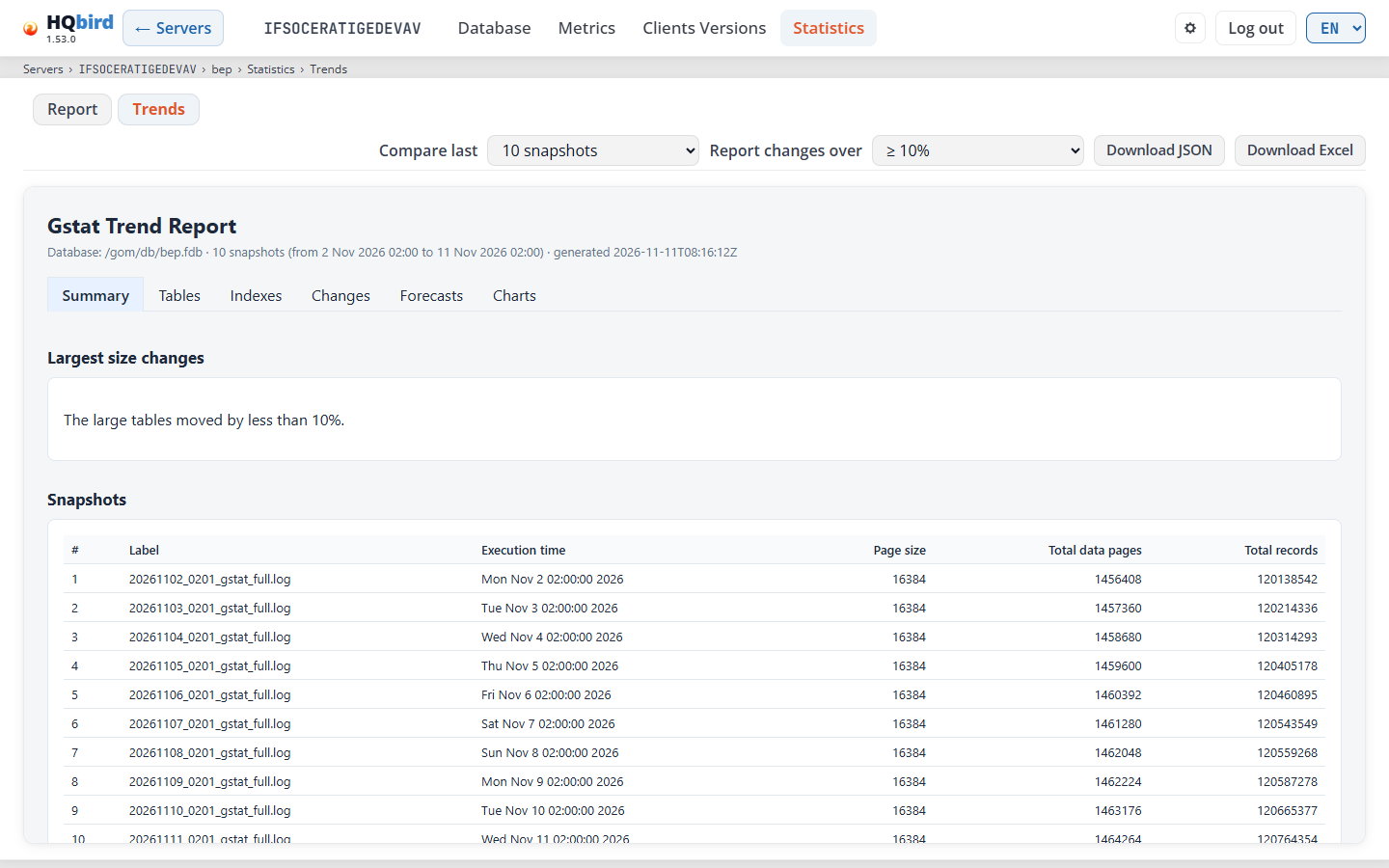
Cosa vedi
- L’intestazione, la riga del database e la riga di breadcrumb (termina con Trends).
- La barra delle tendenze:
- Compare last: quanti snapshot confrontare. L’elenco offre 5 snapshots, 10 snapshots, 20 snapshots e 30 snapshots, ma solo fino al numero di file. Con meno di 30 file, l’elenco offre anche tutti. Il valore predefinito è 10, o la scelta più ampia quando ci sono meno file.
- Report changes over: la variazione minima da segnalare: ≥ 10% (predefinito), ≥ 2% o ≥ 0.5%. Se un database tranquillo non mostra nulla, scegli un valore più basso.
- Download JSON e Download Excel, come nella scheda Report.
- Il report delle tendenze: Gstat Trend Report, il database, il numero di
snapshot, le loro date e l’ora in cui è stato creato il report. Le sue schede:
- Summary: Largest size changes (Object, Property, Change, Change %) e Snapshots (Label, Execution time, Page size, Total data pages, Total records).
- Tables e Indexes: i valori di ciascun oggetto in ciascuno snapshot.
- Changes: ogni variazione sopra il limite scelto, con il primo e l' ultimo valore e il livello.
- Forecasts: Growth Forecasts (reaching +25%): la dimensione attuale, la crescita al giorno e la data in cui l’oggetto cresce del 25%. La stima richiede almeno tre snapshot.
- Charts: dimensioni delle tabelle, dimensioni degli indici, dimensioni totali, conteggi delle versioni e transazioni e attachment.
Messaggi che potresti vedere
| Messaggio | Cosa significa |
|---|---|
| No gstat files found | L’agente non ha alcun file gstat per questo database. |
| Comparing snapshots… | La console crea il report delle tendenze. |
| A trend report needs at least two snapshots | C’è un solo file gstat. Attendi la prossima esecuzione giornaliera. |
| Failed to build the trend report | Non è stato possibile confrontare i file. |
| Warning: page size or ODS version changed between snapshots - trends may not be directly comparable | Mostrato nel report. La dimensione della pagina o la versione ODS non è la stessa in tutti gli snapshot, ad esempio dopo un restore. |
| No growth forecasts. | Mostrato in Forecasts: il report non ha previsioni per alcuna tabella o indice. |
7. Strumenti del server
Queste pagine si aprono dal menu nell’intestazione del server: Logs, Configs,
Errors, Conflicts e Perf Report. Ogni pagina ha ← Servers a
sinistra dell’intestazione e una riga di breadcrumb sotto l’intestazione, ad esempio
Servers › SRV › Logs. Tutti gli orari sono nel fuso orario del server (vedi
Time and time zone).
Logs, Errors e Conflicts filtrano le righe allo stesso modo:
- Include: e Exclude: accettano una o più parti di parole, separate da virgole o punti e virgola. Maiuscole e minuscole non contano.
- Include mantiene una riga che contiene una qualsiasi delle parti. Exclude nasconde una riga che contiene una qualsiasi delle parti.
Logs
I log di Firebird del server, con due schede: Firebird.log e Replication.log. L’agente invia le voci di log giorno per giorno.
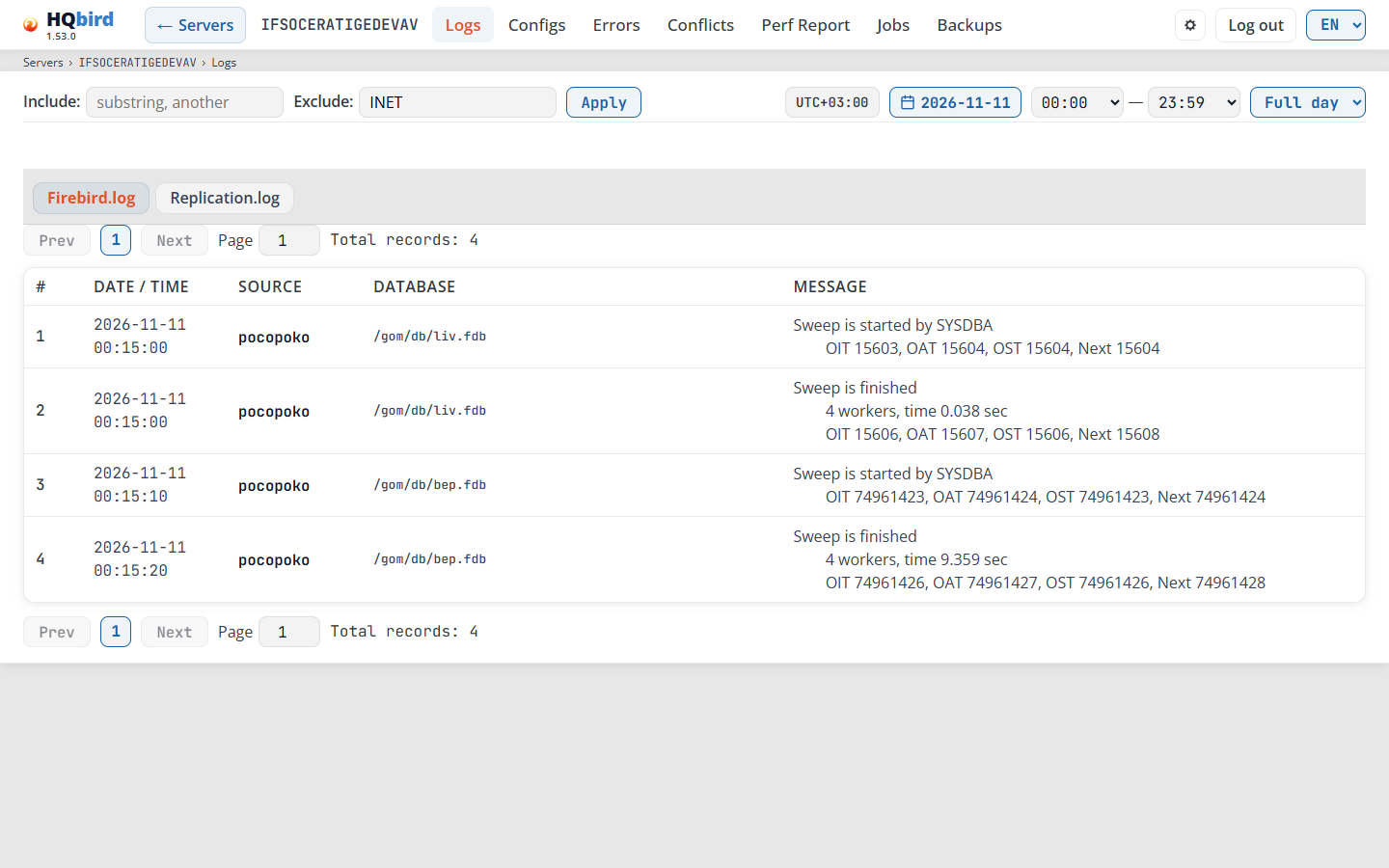
Cosa vedi
- La riga dei filtri: Include:, Exclude: e Apply (o Enter in un campo filtro).
- La barra del tempo: il badge del fuso orario, il pulsante della data, l’ora di inizio e di fine, e l’elenco dei preset.
- Le schede Firebird.log e Replication.log.
- La barra delle pagine: Prev, i numeri di pagina, Next, il campo Page e Total records: N. La stessa barra è anche sotto la tabella.
- La tabella delle voci di log.
Filtri. I filtri esaminano il messaggio, la sorgente e il database di
ciascuna voce. Clicca Apply, o premi Enter in un campo filtro, per usarli.
Nella scheda Firebird.log,
Exclude è INET per impostazione predefinita: nasconde i messaggi di rete come
INET/inet_error. Nella scheda Replication.log, Exclude è vuoto. Quando
cambi scheda, Include viene svuotato e Exclude riceve di nuovo il valore predefinito
di quella scheda.
Data e ora.
- Il calendario ha i giorni di entrambi i log. La pagina si apre sul giorno più recente. Quando scegli un altro giorno, la tabella si ricarica.
- L’elenco dei preset imposta l’intervallo del giorno:
- Full day (predefinito): 00:00–23:59.
- Last 1h: l’ora che termina con la voce più recente del giorno.
- Last 6h: 18:00–23:59.
- Last 12h: 12:00–23:59.
- Selected: l’intervallo impostato manualmente.
- Un preset carica subito la tabella. Dopo aver modificato manualmente l’ora di inizio o di fine, clicca Apply.
La tabella
| Colonna | Cosa mostra |
|---|---|
# |
Il numero della voce nel risultato. |
| Date / Time | La data e l’ora della voce. |
| Source | Il nome del computer nella voce. |
| Database | Il database della voce, o — quando la voce non ne indica alcuno. |
| Status | Solo in Replication.log: lo stato della voce. Clicca l’intestazione per ordinare per esso; clicca di nuovo per invertire l’ordine. |
| Message | Il testo della voce. |
- Una riga è rossa quando il suo messaggio contiene
bugcheck,internal consistency check,abnormal terminationooperating system. Leggi prima queste voci. - La tabella ha 100 voci per pagina. Si apre sull’ultima pagina, con le voci più recenti. Per andare a una pagina, digita il suo numero nel campo Page e premi Enter. Una tabella ordinata si apre a pagina 1.
Messaggi che potresti vedere
| Messaggio | Cosa significa |
|---|---|
| No entries for the selected date and time range. | Nessuna voce corrisponde al giorno, all’intervallo e ai filtri. Scegli Full day o svuota i filtri. |
| firebird.log has no entries yet. The server has no such log, or it is empty. | L’agente non ha inviato alcun giorno di questo log. Lo stesso messaggio indica replication.log nell’altra scheda. Un server senza replica non ha log di replica. |
| No dates in log | Il calendario non ha giorni: l’agente non ha ancora inviato alcun log. |
| Failed to load dates: … / Failed to load logs: … | La console non è riuscita a leggere i dati. Il testo dopo i due punti indica il motivo. |
Configs
Le copie salvate di databases.conf, firebird.conf e replication.conf.
L’agente copia un file ogni volta che cambia. Scegli una copia in ciascun elenco per vedere
le impostazioni in momenti diversi.
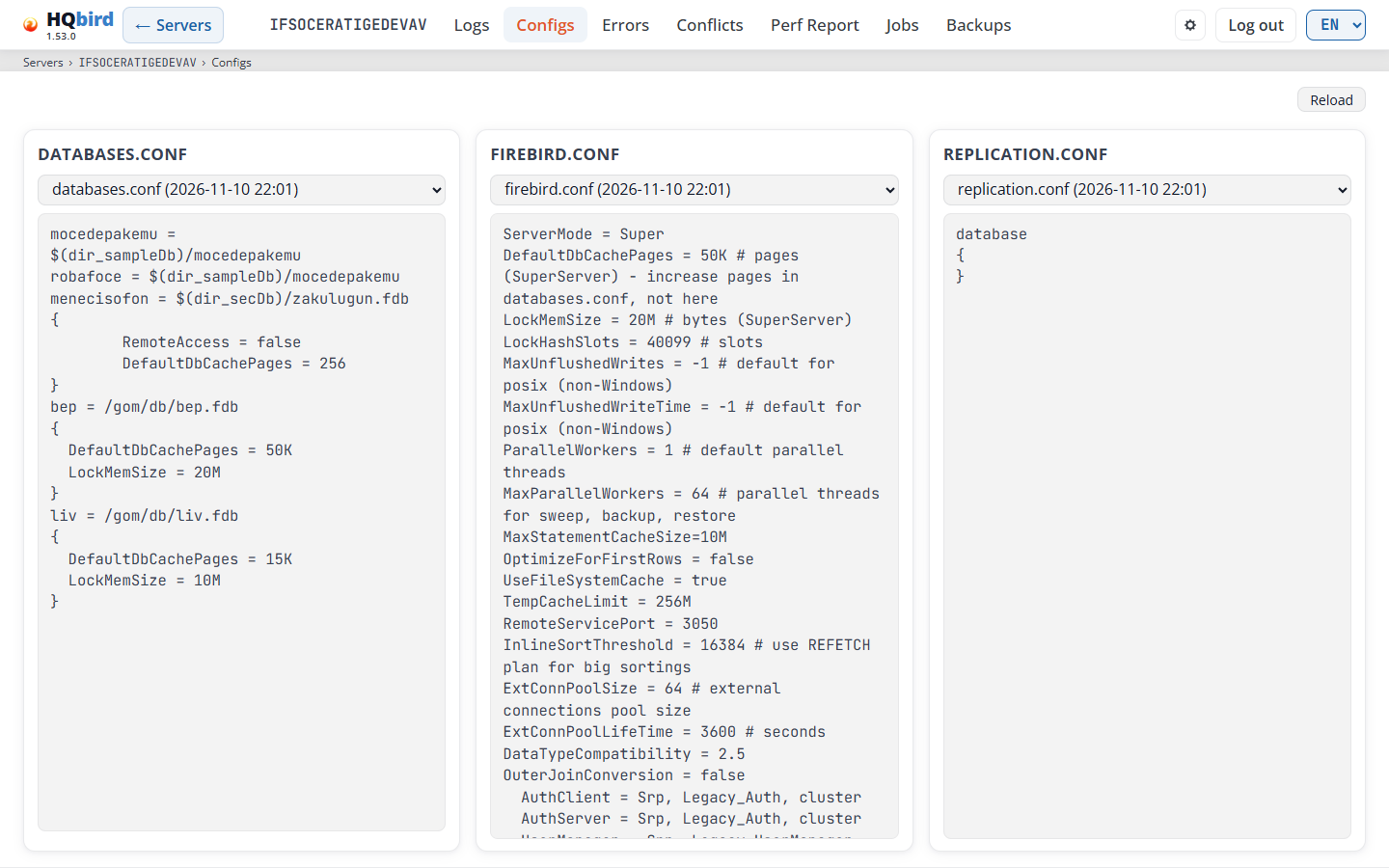
Cosa vedi
- Reload in alto a destra. Rilegge le copie più recenti dei file. L’agente copia un file modificato entro un minuto, quindi dopo una modifica manuale sul server, attendi un minuto e clicca Reload.
- Tre pannelli: databases.conf, firebird.conf e replication.conf. Ogni pannello ha un elenco di copie e il testo del file sotto di esso.
- Il pulsante Edit nel pannello databases.conf (non in modalità demo, quindi non è nella figura).
- Sotto il pannello databases.conf: l’elenco dei problemi nella copia scelta. Viene mostrato solo quando la copia ha problemi.
- Ogni voce di un elenco è il nome del file e l’ora della copia, ad esempio
databases.conf (2026-06-26 13:22). La copia più recente è la prima. - Una voce è una versione del file. L’agente 2.98.0 e successivi scrive una copia di ogni file a ogni avvio e aggiornamento. Copie uguali che si susseguono appaiono come una sola voce, con l’ora della prima di esse: il momento in cui il contenuto è cambiato. L’elenco legge le 500 copie più recenti di un file.
- In una finestra desktop i tre pannelli riempiono la finestra fino al bordo inferiore, e
Ogni pannello scorre al suo interno. L’elenco dei problemi occupa al massimo un quarto dell’altezza della finestra. Su una finestra stretta i pannelli sono disposti in una sola colonna.
Problemi in databases.conf. La console verifica la sintassi nello stesso modo in cui Firebird legge il file. Verifica inoltre ogni parametro in un blocco per database rispetto a ciò che quella versione di Firebird consente per database. Ogni problema è una riga: Line 12: <message>. Una riga di errore è rossa, una riga di avviso è ambra. Quando le parentesi graffe { } non corrispondono, il testo del file ha uno sfondo rosso.
La console legge la versione di Firebird dai dati dell’agente. Quando non riesce a trovare la versione, verifica rispetto a tutte le versioni e avvisa che la versione è sconosciuta. Un nome di parametro con un errore di battitura di una o due lettere riceve un suggerimento, ad esempio unknown parameter "DefaultDBCachPages" — did you mean "DefaultDbCachePages"?.
Il pulsante Modifica apre l’editor di databases.conf. Gli altri due pannelli restano in sola lettura. Il pulsante viene mostrato solo quando tutte queste condizioni sono vere:
- La modalità demo è disattivata.
- La console può aprire il file di questo server:
- Modalità locale (la console viene eseguita sulla macchina con l’agente): l’agente risponde sulla sua Local API.
- Modalità remota: l’amministratore ha configurato la consegna della configurazione (
goafts_push_enablede le chiavigoafts_admin_*), goafts risponde ed esiste un file da cui partire. Ovvero un file inviato a questo server in precedenza, o almeno una copia didatabases.confdall’agente.
- Puoi salvare il file:
- Modalità locale: la modalità utente singolo, un amministratore, o un account con il diritto May push configuration to agents.
- Modalità remota: un account con il diritto May push configuration to agents (vedi Users). Anche un amministratore necessita di questo diritto.
Se un server non ha il pulsante Modifica in modalità remota, controlla tre cose: l’agente non ha ancora inviato alcuna copia di databases.conf (l’elenco mostra No files), il tuo account non ha il diritto di push, oppure goafts non risponde.
Messaggi che potresti vedere
| Messaggio | Cosa significa |
|---|---|
| No files | L’agente non ha inviato alcuna copia di questo file. L’elenco è disabilitato. |
| Error: … | La console non è riuscita a leggere le copie. Il testo indica il motivo. |
| "}" without an opened block e altri messaggi di sintassi | Firebird non riesce a leggere il file in questo punto. Correggi la riga. |
| parameter “…” cannot be set per database (Firebird …) | Questo parametro funziona solo in firebird.conf. Firebird lo ignora nel blocco. |
| alias “…” is also defined on line … | Lo stesso alias è presente due volte nel file. |
| path … has more than one parameter block: … | Firebird usa solo uno dei blocchi. |
| include is not checked: … (avviso) | La console non apre i file inclusi. |
| Firebird version is unknown — parameters were checked against all versions (avviso) | L’agente non ha inviato alcuna versione di Firebird. |
| the file contains binary data | Il file non è un file di testo. |
Editor di databases.conf
L’editor mostra databases.conf come un elenco di percorsi di database. Ogni percorso ha i suoi alias e al massimo un blocco di parametri. Su Firebird 2.5 il file è aliases.conf: la pagina lo denomina così e lo mostra solo nella vista Testo (vedi Firebird 2.5: aliases.conf sotto).
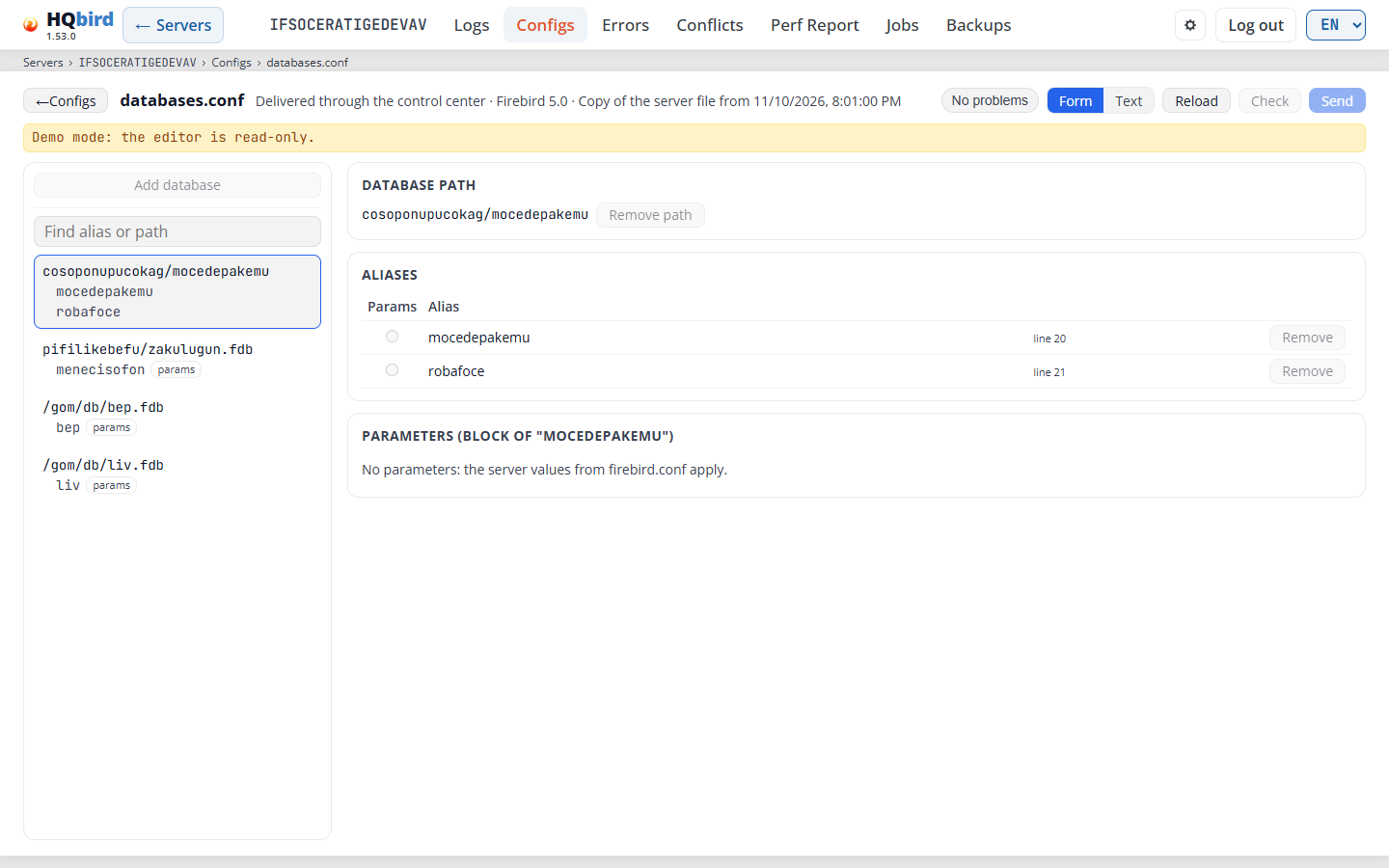
Cosa vedi
- La riga di intestazione:
- ← Configs torna alla pagina Configs. Con modifiche non salvate chiede prima: “Leave the page? Unsaved changes are lost.”
- Il titolo databases.conf e la riga di origine: File: <path> in modalità locale, Delivered through the control center in modalità remota. Poi la versione di Firebird e, in modalità remota, Copy of the server file from <time> o il risultato dell’Last delivery.
- Unsaved changes (ambra) appare dopo la tua prima modifica.
- A destra: il pulsante dei problemi (No problems, oppure Problems: n: rosso con errori, ambra con soli avvisi), Form e Text, Reload, Check e Save (denominato Send in modalità remota).
- Una riga di stato per i risultati di Check e Save, e una riga di avviso quando applicabile.
- A sinistra: Add database in alto, poi Find alias or path, l’elenco dei percorsi di database con i loro alias e Included files (le righe
includedel file). - A destra: le schede del percorso selezionato.
L’elenco dei percorsi (a sinistra). Find alias or path filtra l’elenco. Un punto rosso ● contrassegna un percorso con errori. I badge contrassegnano un alias che contiene il blocco di parametri (params), un blocco che Firebird ignora (ignored) e un alias ripetuto (duplicate).
Add database. Il pulsante è in cima all’elenco dei percorsi. Nella vista Testo lo stesso pulsante è sopra il testo, a sinistra. Entrambi aprono la finestra di dialogo Add database:
- Digita l’Alias e il Database path. Entrambi i campi sono obbligatori: Add resta disabilitato finché uno dei due è vuoto. In modalità locale l’esempio nel campo del percorso segue il sistema operativo del percorso del file (
C:\db\name.fdbo/db/name.fdb); altrimenti è/db/name.fdb. - Add (o Invio) aggiunge la riga al testo nella pagina. Cancel (o Esc) chiude la finestra di dialogo.
- Quando la console rifiuta l’inserimento, la finestra di dialogo resta aperta con i tuoi valori e mostra il motivo: l’alias esiste già, il percorso è già nel file, l’alias o il percorso contengono caratteri che il file non può contenere, oppure Fix the text first: it has structural errors. (correggi il testo nella vista Testo, poi riprova).
- Dopo Add la vista Form seleziona il nuovo percorso, e la vista Testo mostra la nuova riga. La pagina mostra Unsaved changes: solo Save scrive il file.
- I pulsanti sono disabilitati in modalità demo, mentre è in corso una richiesta, quando l’editor non riesce ad aprire il file e quando non puoi salvarlo.
Le schede (a destra).
-
Database path: il percorso. Remove path rimuove il percorso e tutti i suoi alias, dopo una domanda.
-
Un avviso quando il percorso ha due blocchi di parametri: Firebird ne usa solo uno. Merge into “<alias>” li unisce; Delete the block of “<alias>” ne rimuove uno.
-
Aliases: ogni alias del percorso.
Colonna Cosa mostra Params Quale alias contiene il blocco di parametri. Seleziona un altro alias per spostare lì il blocco. Alias Il nome dell’alias, la sua riga nel file e i suoi badge. Remove Rimuove l’alias, dopo una domanda. Digita un nome nel campo new alias e clicca + Alias per aggiungerne uno.
-
Parameters (block of “<alias>”): i parametri del blocco.
Colonna Cosa mostra Parameter Il nome del parametro. Value Il valore nel blocco. firebird.conf Il valore del server da firebird.conf, quando è noto.Remove Rimuove il parametro. Per aggiungerne uno, scegli un nome nell’elenco Parameter… (contiene solo i parametri che questa versione di Firebird consente per database), digita il Value e clicca + Parameter. Un valore vuoto significa che si applica il valore del server.
DatabaseAccessnon è nell’elenco: Firebird lo ignora all’interno di un blocco. Un file che lo imposta in un blocco non supera Check; impostalo infirebird.conf. -
Ignored block of “<alias>”: un blocco che Firebird non usa.
Form e Text. Form e Text passano tra questa vista e il file grezzo. Ogni modifica nel form modifica il testo, e i commenti e i fine riga restano. Quando il form non riesce a leggere il file, correggilo nella vista Testo.
Firebird 2.5: aliases.conf. Firebird 2.5 conserva i suoi alias in aliases.conf: una riga alias = path ciascuno, senza blocchi di parametri. Per questa versione il titolo della pagina dice aliases.conf, l’editor apre la vista Testo, e Form e Text non vengono mostrati. Anche qui Add database funziona. Quando la console non conosce la versione di Firebird, la vista Form resta disponibile.
Reload rilegge il file dal server. Se hai modifiche non salvate, l’editor chiede prima. Quando torni alla scheda, o torni alla pagina nel browser, e il file è cambiato sul server, l’editor lo rilegge da solo (solo quando non hai modifiche non salvate). Su una finestra desktop l’elenco, il form e il testo riempiono la finestra fino al bordo inferiore e scorrono al loro interno.
Check e Save.
-
Un alias ripetuto e un secondo blocco di parametri su un percorso sono errori. La console li rileva prima che il file vada all’agente, così anche un agente più vecchio non può salvare un tale file.
-
Check convalida il file e non scrive nulla. Save è disabilitato mentre il file ha errori (tooltip Fix the errors first) e quando non puoi salvare (tooltip You have no right to change this file).
-
Modalità locale: l’editor apre il file attivo. Save lo invia all’agente. L’agente lo convalida di nuovo, conserva un backup accanto al file e rifiuta il salvataggio se il file è cambiato nel frattempo. Poi l’editor mantiene il tuo testo e offre Reload. Questo richiede fbagent 2.77 o successivo. fbagent 2.83 o successivo conserva un backup per sessione di modifica, non uno per ogni Save, e un Save che non cambia nulla non scrive nulla.
-
Modalità remota: l’editor apre la copia che goafts detiene. Prima del primo salvataggio apre la copia più recente dall’agente:
- fbagent 2.94.0 o successivo invia il file byte per byte, con i suoi commenti, righe vuote e fine riga. L’intestazione mostra Copy of the server file from <time>.
- Un agente più vecchio invia il file senza commenti e righe vuote. Allora Send chiede prima se continuare: il salvataggio li rimuove dal file sul server.
Send memorizza il file su goafts. L’agente lo preleva alla sua sincronizzazione successiva. Rifiuta la modifica quando il suo file è cambiato dopo che l’editor l’ha aperto. Altrimenti applica il file con un backup e riporta l’esito. Mentre una modifica attende l’agente, la pagina è in sola lettura. L’intestazione mostra il risultato la prossima volta che apri l’editor.
-
Ogni salvataggio viene scritto nel registro di audit.
-
In modalità demo l’editor è in sola lettura: tutti i pulsanti sono disabilitati.
Messaggi che potresti vedere
| Messaggio | Cosa significa |
|---|---|
| No problems found | Check non ha trovato nulla. |
| No errors. See the warnings. | Puoi salvare. Leggi prima gli avvisi. |
| The file has errors. / Not saved: the file has errors. | Correggi gli errori mostrati nell’elenco dei problemi. |
| Saved. The agent keeps one backup next to the file: the file as it was before this editing session. | Modalità locale: l’agente ha scritto il file. |
| Sent. The agent applies it within about a minute; the result shows here after its report. | Modalità remota: goafts detiene il file per l’agente. |
| The file changed on the server. Your text stays here: copy it, then reload. | Qualcuno ha modificato il file dopo che l’hai aperto. L’editor passa alla vista Testo. Copia il tuo testo, clicca Reload, poi rifai la tua modifica. |
| The file changed on the server. The page shows the new version. | Non avevi modifiche non salvate, quindi l’editor ha letto il nuovo file. |
| The form cannot read this file. Fix it in the Text view. | Il file ha un errore di sintassi che il form non può mostrare. |
| Change refused: … / Agent error: … | L’agente non ha accettato il file. Il testo indica il motivo. |
| The agent has not applied the last change yet. Reload the page in a few minutes. | Modalità remota: una modifica inviata attende l’agente. La pagina è in sola lettura finché l’agente non riporta. |
| The agent refused the last change: the file on the server changed after the editor opened it. The page shows the current file. Make the change again. | Modalità remota: qualcuno ha modificato il file sul server nel frattempo. Rifai la tua modifica sul file che la pagina mostra ora. |
| This file is from a snapshot without comments and empty lines. Saving removes them from the file on the server. Continue? | Modalità remota con un agente 2.93.0 o precedente. Clicca Cancel per conservare i commenti; modifica invece il file sul server. |
| Modifica non disponibile: … | La console non riesce ad aprire il file di questo server (vedi le regole del pulsante Modifica in Configs). | | L’agente non ha ancora inviato una copia del file. La copia arriva dopo il riavvio dell’agente. | Modalità remota: goafts non ha un file per questo server e la console non ha una copia dall’agente. Riavvia l’agente, attendi la sua copia, poi apri di nuovo l’editor. | | Correggi prima il testo: contiene errori strutturali. | Nella finestra Aggiungi database: il testo contiene un errore che l’editor non riesce a gestire. Chiudi la finestra e correggi il testo nella vista Testo. | | Modalità demo: l’editor è di sola lettura. | Disattiva la modalità demo per modificare. |
Errori
Errori Firebird dal trace: ora, ID attachment, testo dell’errore e database. Lo stesso errore ripetuto è mostrato come una sola riga con un conteggio.
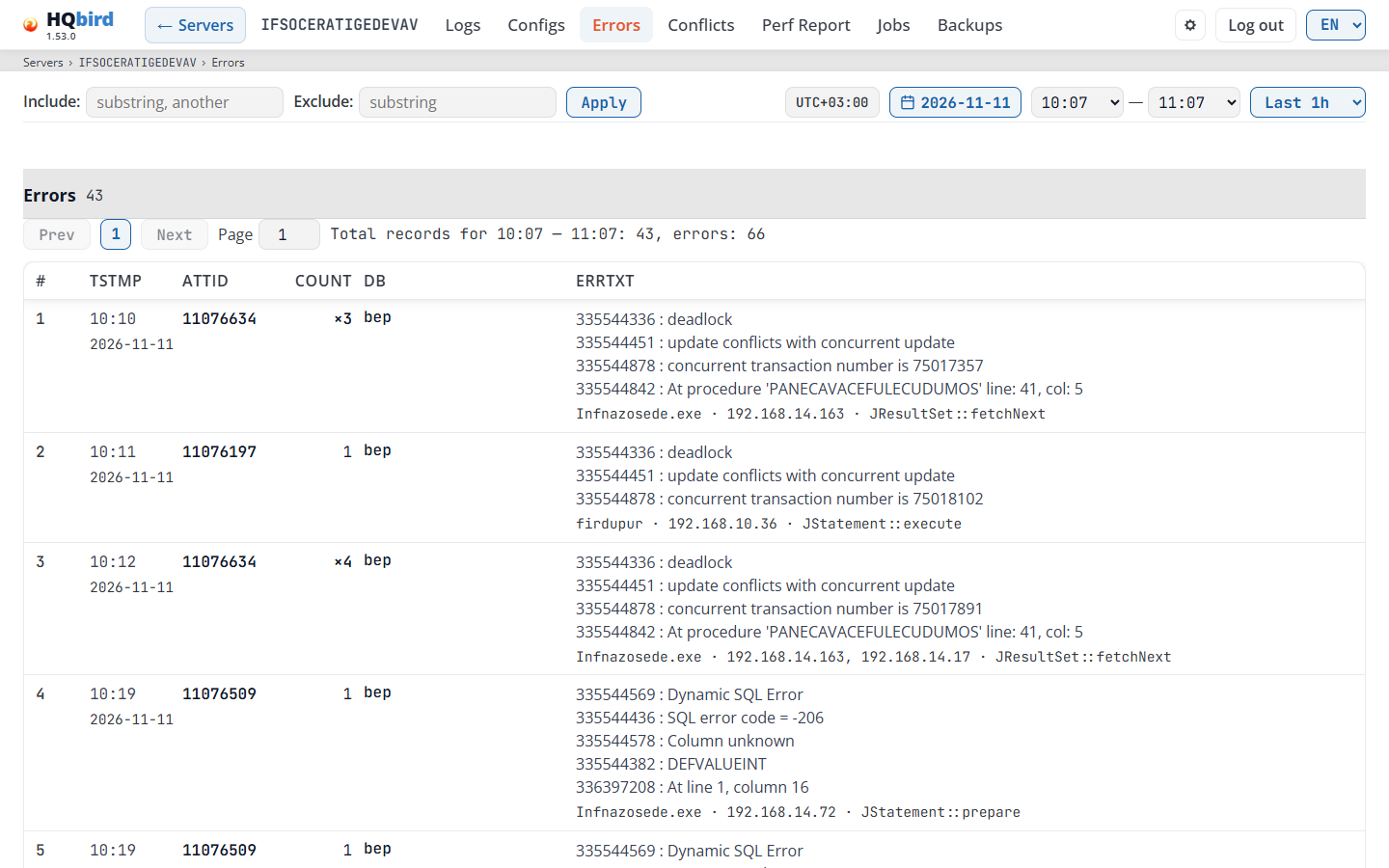
Cosa vedi
- La riga dei filtri: Include:, Exclude: e Apply. Puoi anche premere Enter in un campo filtro.
- La barra del tempo: il badge del fuso orario, il pulsante della data, l’ora di inizio e di fine e l’elenco dei preset.
- Il titolo Errors con il numero di righe e Export CSV alla sua destra (non in modalità demo, quindi non è nell’immagine).
- La barra delle pagine: Prev, i numeri di pagina, Next, il campo Page e la riga del totale. La stessa barra è anche sotto la tabella.
- La tabella degli errori.
Intervallo di tempo. Il valore predefinito è Last 1h: l’ora che termina all’ultimo errore del giorno. Last 6h è 18:00–23:59, Last 12h è 12:00–23:59 e Full day è 00:00–23:59. Il link All errors → nel report di salute apre il giorno come Full day.
Filtri. I filtri esaminano il testo dell’errore, l’ID attachment, l’ora, il database, le applicazioni, gli indirizzi e la funzione Firebird.
La tabella
| Colonna | Cosa mostra |
|---|---|
# |
Il numero della riga. |
| tstmp | L’ora dell’errore (HH:MM), con la data sotto in un carattere più piccolo. |
| attID | L’ID attachment. |
| count | Per una riga con conteggio: ×N, quanti errori contiene la riga. La colonna compare solo quando alcune righe hanno un conteggio. |
| db | Il database. La colonna compare solo quando un errore ne indica uno. |
| errTxt | Il testo dell’errore, con la riga del client sotto. |
- Una riga con conteggio contiene un tipo di errore, in un minuto, su un
database. Passa il mouse su ×N per vedere la prima e l’ultima ora e il
numero di attachment, ad esempio
First and last error: 13:05:01-13:05:58; Attachments: 3. - La riga del client mostra il client che ha ricevuto l’errore: l’applicazione, l’indirizzo del client e la funzione Firebird. Una riga con conteggio elenca le diverse applicazioni e indirizzi di tutti i suoi errori (cinque, poi “…” se ce ne sono altri). Clicca un’applicazione o un indirizzo per mostrare solo i suoi errori (non in modalità demo). La riga è vuota per i dati più vecchi e per i client che non inviano il nome dell’applicazione (molti driver JDBC e .NET).
- La tabella ha 50 righe per pagina. Si apre sull’ultima pagina, con gli errori più recenti.
- La riga del totale è Total records for 00:00 — 23:59: 394. Quando le righe hanno conteggi, aggiunge il numero di errori: …: 394, errors: 898.
Export CSV scarica tutte le righe della tabella, su tutte le pagine, con gli stessi filtri e lo stesso intervallo di tempo.
- Il nome del file contiene il giorno e l’intervallo, ad esempio
errors_2026-11-03_1300-1400.csv. - Il file è UTF-8 con BOM, così Excel mostra correttamente tutte le lettere.
- Il separatore è la virgola in inglese e il punto e virgola nelle altre lingue, così Excel apre il file in colonne.
- Una riga con conteggio resta una sola riga. Le colonne sono
#,date,time,last(l’ora dell’ultimo errore),attID,count,atts(il numero di attachment),db,app,host,fneerrTxt.last,counteattsci sono solo quando alcune righe hanno un conteggio;dbsolo quando un errore indica un database. Più applicazioni o indirizzi sono uniti con;. - Una cella di testo che inizia con
=,+,-o@riceve un'davanti, così Excel non la esegue come formula. - Il pulsante è nascosto in modalità demo, perché il file contiene i valori reali. È nascosto anche quando la tabella è vuota.
Messaggi che potresti vedere
| Messaggio | Cosa significa |
|---|---|
| No entries for the selected date and time range. | Nessun errore corrisponde al giorno, all’intervallo e ai filtri. Scegli Full day o cancella i filtri. |
| No error files found | Il calendario non ha giorni: l’agente non ha inviato errori del trace. |
| Failed to load dates: … / Failed to load errors: … | La console non è riuscita a leggere i dati. Il testo dopo i due punti indica il motivo. |
Conflitti
Conflitti di lock e deadlock dal trace, un minuto alla volta. Ogni gruppo è una transazione che ha causato conflitti.
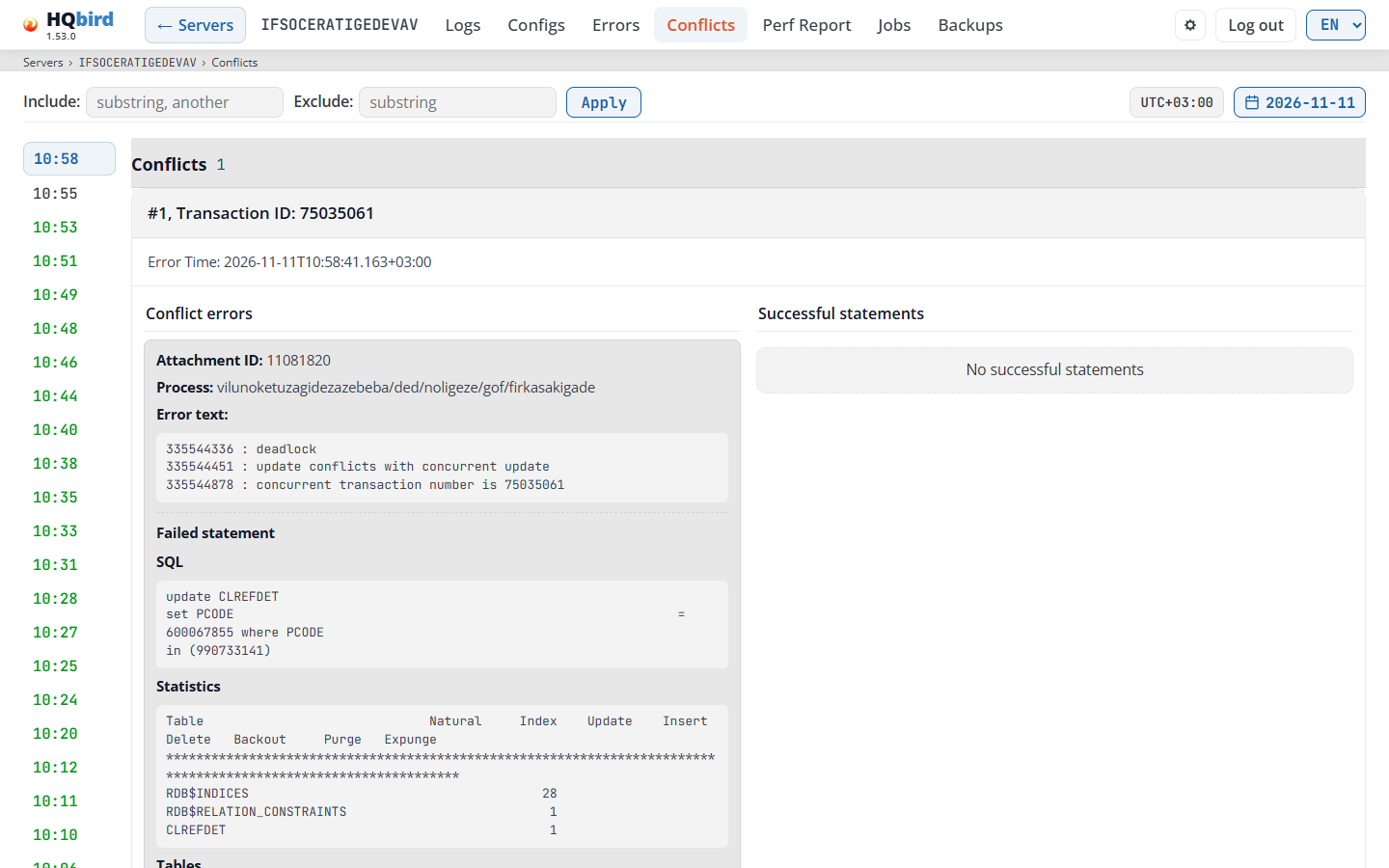
Cosa vedi
- La riga dei filtri: Include:, Exclude: e Apply (o Enter).
- Il badge del fuso orario e il pulsante della data.
- A sinistra: l’elenco dei minuti con conflitti, dal più recente. Un minuto in verde ha anche istruzioni riuscite. Il minuto selezionato è evidenziato.
- A destra: il titolo Conflicts con il numero di gruppi mostrati (dopo il filtro) e i gruppi.
Come leggere un minuto:
- Scegli un minuto nell’elenco a sinistra. Il più recente è selezionato.
- Ogni gruppo inizia con #n, Transaction ID: <id> e l’Error Time.
- Confronta le due colonne:
- Conflict errors: l’Attachment ID, il Process, il
Error text (i codici e i messaggi di errore Firebird, ad esempio
deadlockeupdate conflicts with concurrent update) e la Failed statement quando il trace la contiene. - Successful statements: le istruzioni della transazione concorrente che sono riuscite, con il loro Timestamp, Attachment ID, Transaction ID e Process.
- Conflict errors: l’Attachment ID, il Process, il
Error text (i codici e i messaggi di errore Firebird, ad esempio
- Ogni istruzione mostra il suo SQL, Parameters, Statistics e Tables.
- I filtri agiscono sul testo di ogni gruppo, nel browser. Il conteggio nel titolo mostra quanti gruppi restano.
- Copy SQL e Copy SQL with parameters (quando l’istruzione ha parametri) sono accanto all’SQL. Portano l’SQL nei tuoi strumenti. Sono nascosti in modalità demo.
- L’indirizzo della pagina conserva la data e il minuto, così puoi inviare il link.
Messaggi che potresti vedere
| Messaggio | Cosa significa |
|---|---|
| No conflict report files found. | L’agente non ha inviato dati sui conflitti. |
| No conflict data for the selected minute. | Il minuto non ha gruppi. |
| No conflict errors / No successful statements | Una colonna di un gruppo è vuota. |
| Failed to load conflicts: …, Failed to load dates: …, Failed to load minutes: … | La console non è riuscita a leggere i dati. Il testo indica il motivo. |
Perf Report
Il report delle prestazioni dell’agente per una finestra di tempo: le istruzioni SQL più pesanti, i piani, le procedure, i trigger, i database, i processi e gli indirizzi dei client. L’agente crea un report per ogni finestra pianificata. Può anche creare un report per qualsiasi intervallo su richiesta (vedi Reports on request).
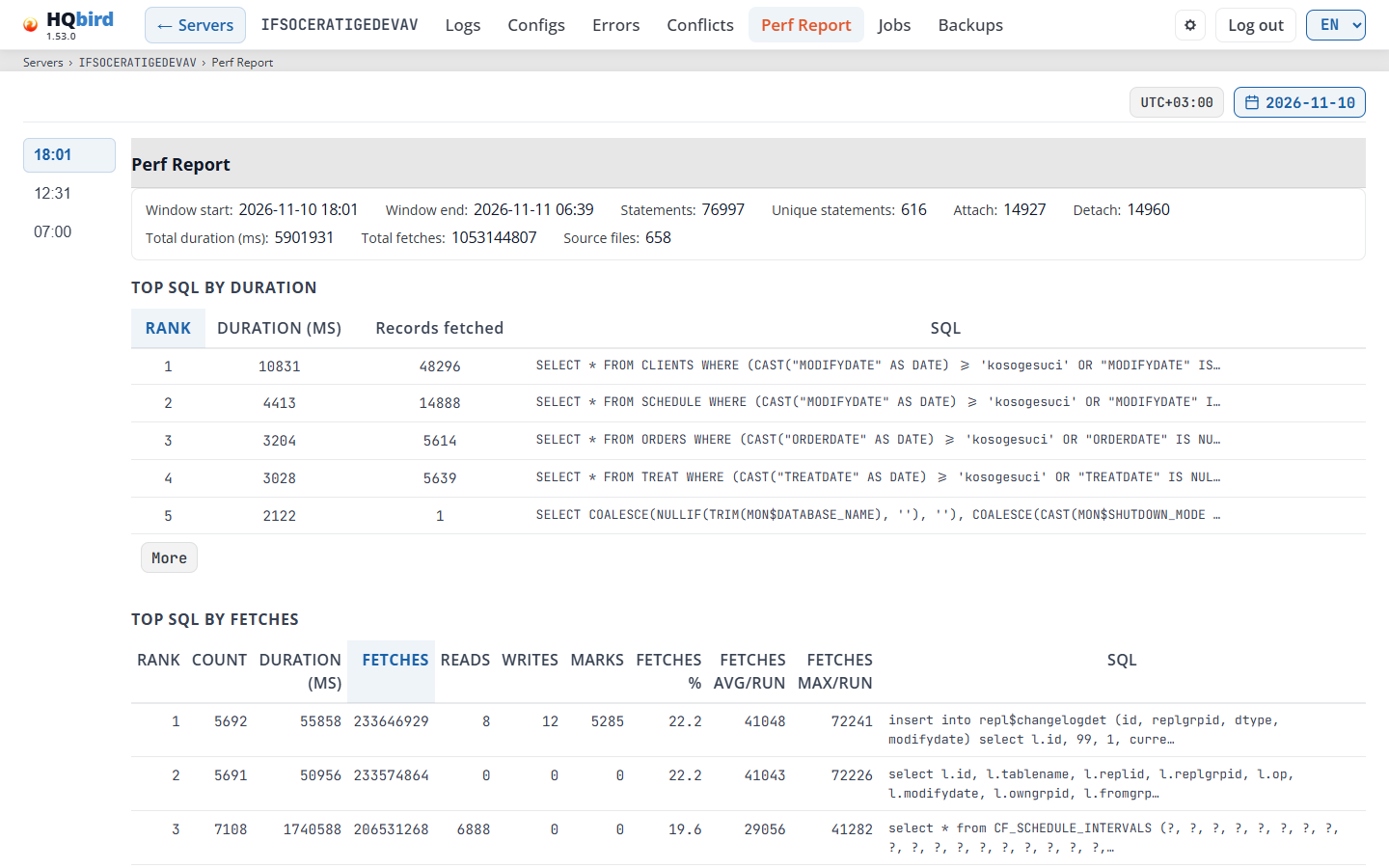
Cosa vedi
- Il badge del fuso orario, il pulsante della data, l’elenco Reports on request (solo quando l’agente ha tali report) e il pulsante Build report….
- A sinistra: l’elenco degli orari dei report del giorno, dal più recente.
- A destra: il titolo Perf Report e il riepilogo della finestra.
- La riga degli strumenti: la casella di ricerca Search in SQL, plan, process, address, Compare with, Database e Download JSON.
- I pulsanti di classifica, ad esempio Longest run, Total time, Frequency, Fetches, Reads, Writes, Plans: time e Plans: frequency. Quello selezionato è blu.
- La tabella della classifica selezionata, ad esempio TOP SQL BY DURATION.
- Le tabelle DATABASES, PROCESSES e ADDRESSES.
Il riepilogo: Window start, Window end, Statements,
Unique statements, Attach e Detach (connessioni aperte e chiuse
nella finestra), Total duration (ms), Total fetches, Total reads,
Total writes, Total marks, Plans, Failed statements,
Databases, Grouped by (ad esempio plan), Source files e
Minutes with data (ad esempio 330 / 330). Un valore pari a zero non
viene mostrato.
Un report che l’agente ha creato prima che tutti i file del trace della finestra fossero elaborati inizia con la riga “Incomplete report: some trace files of this window were not processed in time. The numbers cover a part of the window.”
Le classifiche. Ogni pulsante apre una classifica. La pagina mostra solo le classifiche che hanno righe.
| Pulsante | Tabella | Ordinata per |
|---|---|---|
| Longest run | Top SQL by duration | Il tempo di esecuzione di una singola esecuzione. |
| Total time | Top SQL by total time | La somma dei tempi di esecuzione. |
| Frequency | Top SQL by number of runs | Quante volte è stata eseguita l’istruzione. |
| Fetches, Reads, Writes | Top SQL by fetches, by reads, by writes | La somma della metrica. |
| Plans: time, Plans: frequency | Top plans by total time, by number of runs | Lo stesso, per un piano. |
| Tags: time, Tags: frequency | Top tags by total time, by number of runs | Lo stesso, per un tag. |
| Procedures: time, Procedures: frequency | Top procedures by … | Lo stesso, per una stored procedure. |
| Triggers: time, Triggers: frequency | Top triggers by … | Lo stesso, per un trigger. |
Ogni tabella mostra 5 righe. More mostra tutte le righe, Less ne mostra di nuovo 5. Clicca l’intestazione di una colonna per ordinare. Un’istruzione con esecuzioni fallite ha un contrassegno failed o failed: N prima del suo SQL.
- Top SQL by duration ha le colonne Rank, Duration (ms), Records fetched e SQL.
- Le altre classifiche hanno Rank, Count, le somme Duration (ms), Fetches, Reads, Writes e Marks, la quota del totale della finestra (<metric> %), la media e il valore più grande per una singola esecuzione (<metric> avg/run, <metric> max/run) e SQL. Una classifica di tag, procedure o trigger ha il nome nella prima colonna. Una classifica di procedure o trigger non ha la colonna SQL.
DATABASES, PROCESSES e ADDRESSES: una riga per database, programma client o indirizzo client, ordinata per durata.
| Colonna | Cosa mostra |
|---|---|
| Database / Process / Address | Il database, il programma client o l’indirizzo client. |
| Count | Le istruzioni. |
| ATT, DET | Connessioni aperte e chiuse. |
| Duration (ms), Fetches, Reads, Writes, Marks | Somme per il database, il programma o l’indirizzo. |
| Unique plans, Unique statements, Uniq. connections | Quanti piani, istruzioni e connessioni diversi. |
Una riga aperta. Clicca una riga di una classifica per aprirla. Mostra:
-
SQL: con i pulsanti di copia, Plan: e Parameters:. Quando il trace ha tagliato il testo (
max_sql_length), una nota lo indica. -
Table stats: solo i contatori che il trace Firebird fornisce per ogni tabella: natural, index, update, insert, delete, backout, purge ed expunge. Fetches, reads, writes e marks esistono solo per l’istruzione nel suo complesso.
-
Distribuzione sulle esecuzioni: Min, Avg, Median, Max, Sum e % della finestra di ciascuna metrica.
-
Esecuzioni per ora: le esecuzioni e la % di durata in ciascuna ora.
-
Dettagli: l’esecuzione campione dell’istruzione: Run time, se è terminata con un errore, Failed runs, Database, Process, Client address, Attachment ID, Statement ID, Trace line, Statement hash, Plan hash e i database e gli indirizzi principali. Un campo che il report non ha viene omesso.
-
Trace di questo minuto (in Dettagli): apre la pagina del database al minuto dell’esecuzione campione, così puoi vedere la trace e le connessioni di quel minuto. Viene mostrato solo quando la console conosce il database.
-
Cronologia, 30 giorni: una tabella dell’istruzione in ogni finestra degli ultimi 30 giorni: Window, Count, Total, ms (con una barra) e Avg, ms. Fai clic su una finestra per aprirla. Un report contiene solo la parte superiore di ciascuna classifica. Quindi una finestra in cui l’istruzione non era nella parte superiore indica not in the top. Non significa che l’istruzione non sia stata eseguita. other grouping significa che quella finestra raggruppa le istruzioni in un altro modo (per piano o per SQL).
Le righe di DATABASES, PROCESSES e ADDRESSES non si aprono.
Ricerca. Digita in Search in SQL, plan, process, address. Tutte le tabelle mostrano solo le righe che contengono il testo. “No rows match the search.” significa che nessuna riga di una tabella contiene il testo.
Confronta con. Scegli Previous window, One day earlier, One week earlier o Other window… (poi scegli la data e l’ora). La tabella Changes against <window> mostra ciascuna istruzione in entrambe le finestre: Statement, Runs A, Runs B, Total A, ms, Total B, ms, Change, ms, Avg A, ms e Avg B, ms. A è la finestra aperta, B l’altra. Scegli Nothing per nascondere la tabella.
| Messaggio | Cosa significa |
|---|---|
| The windows group statements in different ways (by plan and by SQL). They cannot be compared. | Scegli un’altra finestra. |
| The windows differ in length by more than 10 %. Compare the numbers with care. | I totali non si riferiscono allo stesso intervallo di tempo. |
| The other window is an incomplete report. | I suoi numeri coprono solo una parte della sua finestra. |
| not in the top of the other window | L’istruzione è nella parte superiore di una sola finestra. |
| No such window. | L’agente non ha alcun report per quel momento. |
Database. Scegli un database per vedere solo le sue righe. All databases mostra tutti. La voce Performance report delle pagine del database apre questa pagina con il suo database già scelto. I numeri di una riga coprono comunque tutti i database in cui l’istruzione è stata eseguita (“A row’s numbers cover all databases the statement ran in.”). La tabella DATABASES contrassegna il database scelto.
Mentre un database è scelto, la riga del database delle pagine del database viene mostrata sotto l’intestazione: l’etichetta DB, il nome del database e le pagine di quel database. Fai clic su Database o Metrics lì per aprirli per lo stesso giorno. La riga viene mostrata solo per un database che la console conosce (è nella tabella Databases della dashboard). All databases nasconde la riga.

Download JSON salva il file del report dell’agente così com’è.
Dal report di salute. Il pulsante Perf report nella sezione Queries del report di salute apre questa pagina alla finestra che contiene l’ora dello stato. Le righe di quella query sono contrassegnate con uno sfondo blu e una barra a sinistra. La prima è aperta e sullo schermo; la tabella mostra tutte le righe se necessario. Quando scegli un’altra data o ora, il contrassegno scompare.
Un vecchio formato di report ha una tabella e i campi di riepilogo Lines processed e Records created.
Una finestra senza report. A volte l’agente chiude una finestra e non costruisce mai il suo report. Scrive quindi un piccolo file al posto del report. L' elenco delle ore mostra una tale finestra con una breve nota:
| Nota | Perché non c’è un report |
|---|---|
| build aborted | La costruzione di questa finestra è stata interrotta troppe volte. L’agente non ci riprova. |
| build failed | La costruzione di questa finestra è fallita troppe volte. |
| too many trace files | La finestra ha più file di trace di quanti un’esecuzione possa elaborarne (max_files_per_run). |
| expired | La finestra era più vecchia del limite di elaborazione (horizon_days) quando è arrivato il suo turno. |
| no trace data | Non c’erano dati di trace per la finestra. |
| trace files not usable | I file di trace della finestra non potevano essere usati. |
Fai clic su un’ora di questo tipo: la pagina mostra una frase che spiega il motivo e nessuna tabella vuota. Quando la pagina si apre, mostra l’ultimo report reale, non una finestra di questo tipo.
Report su richiesta
Un report su richiesta copre un intervallo che scegli, ad esempio i 40 minuti di un periodo lento. Non modifica le finestre pianificate.
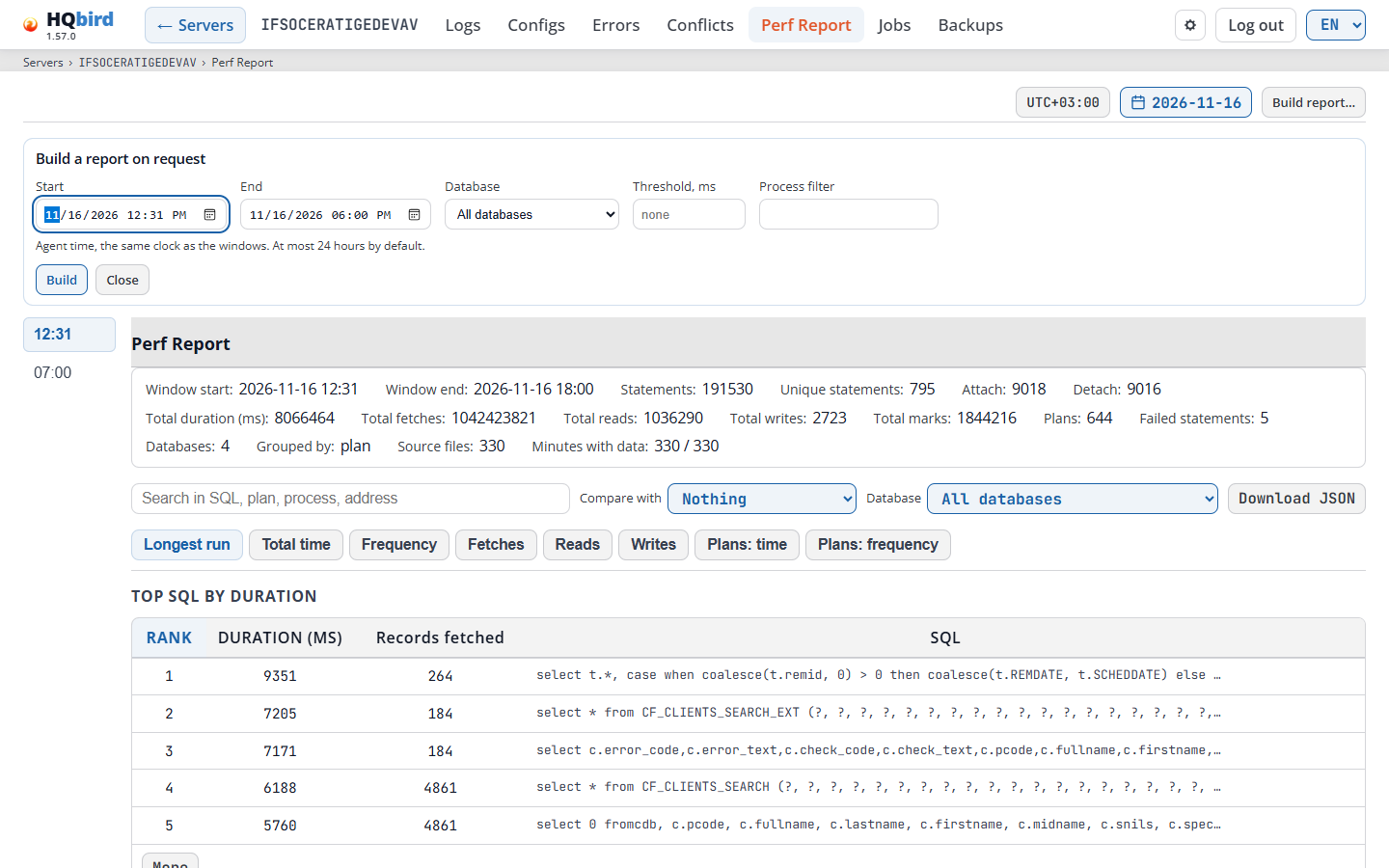
Per costruirne uno:
- Fai clic su Build report…. Si apre il modulo Build a report on request.
- Imposta Start e End. Sono nell’ora dell’agente, lo stesso orologio delle finestre. L’intervallo è al massimo di 24 ore per impostazione predefinita.
- Facoltativo: scegli un Database (All databases, un database del server, o Other… con un Database name), una Threshold, ms (solo istruzioni eseguite almeno per quella durata) e un Process filter.
- Fai clic su Build. Close chiude il modulo senza una richiesta.
La richiesta segue lo stesso percorso di Run now dell’editor di configurazione (vedi Run now): direttamente a un agente accanto alla console, tramite HQCenter a un agente remoto. La pagina segue l’esecuzione: “Request sent, waiting for the agent to take it”, “The agent is building the report”, “Report built”. Cancel run la interrompe. Quando il file arriva, la pagina apre il report: “Report built and opened.”
L’elenco Reports on request mostra i report costruiti dall’agente, con l’intervallo, i filtri e lo stato. Scegline uno per aprirlo. Scegli Scheduled windows per tornare alle finestre. Un report su richiesta aperto ha la riga Report on request con il suo intervallo e i filtri sopra il riepilogo. Non ha Compare with né History, 30 days. L’agente conserva i 20 report di questo tipo più recenti.
Il pulsante richiede fbagent 3.3.0 o successivo e il diritto di eseguire job (vedi
Add or edit a user). L’agente costruisce un report su
richiesta alla volta. Quando il pulsante è disattivato, puntalo per vedere perché,
ad esempio “You may not start jobs on this agent.” o “The agent is too old to
take this job.”. La pagina mostra quindi anche il comando che costruisce lo stesso
report sull’agente:
fbagent --process-perf-report --start YYYYMMDD_HHMM --end YYYYMMDD_HHMM --on-demand.
Messaggi che potresti vedere
| Messaggio | Cosa significa |
|---|---|
| No perf report files found. | L’agente non ha scritto alcun report sulle prestazioni. |
| No data for the selected time. | Il report scelto è vuoto. |
| The query from the server report is not in the top lists of this report. | Vieni dal report di salute, ma questa finestra non ha la query nelle sue classifiche principali. |
| No data for this database in this window. | Il database scelto non ha righe in questo report. |
| A report is being built. | L’agente sta costruendo un altro report su richiesta. Attendi che finisca. |
| The range is longer than 24 hours. … | Accorcia l’intervallo. |
| Expired: the agent did not take the request in time | L’agente non ha preso la richiesta. Verifica che sia in esecuzione e si sincronizzi. |
| This report on request was removed: … | L’agente conserva solo i 20 più recenti. La pagina mostra le finestre pianificate. |
| Failed to load perf report: …, Failed to load dates: …, Failed to load times: … | La console non è riuscita a leggere i dati. Il testo ne indica il motivo. |
8. Report di salute del server
Il Server health report (/report) combina gli snapshot di stato dell’agente
e il suo report AI per un giorno. Aprilo con:
- il link Report nella colonna Status della pagina Servers,
- una cella della Server strip, o
- i link Server status e Report for this minute sulla dashboard.
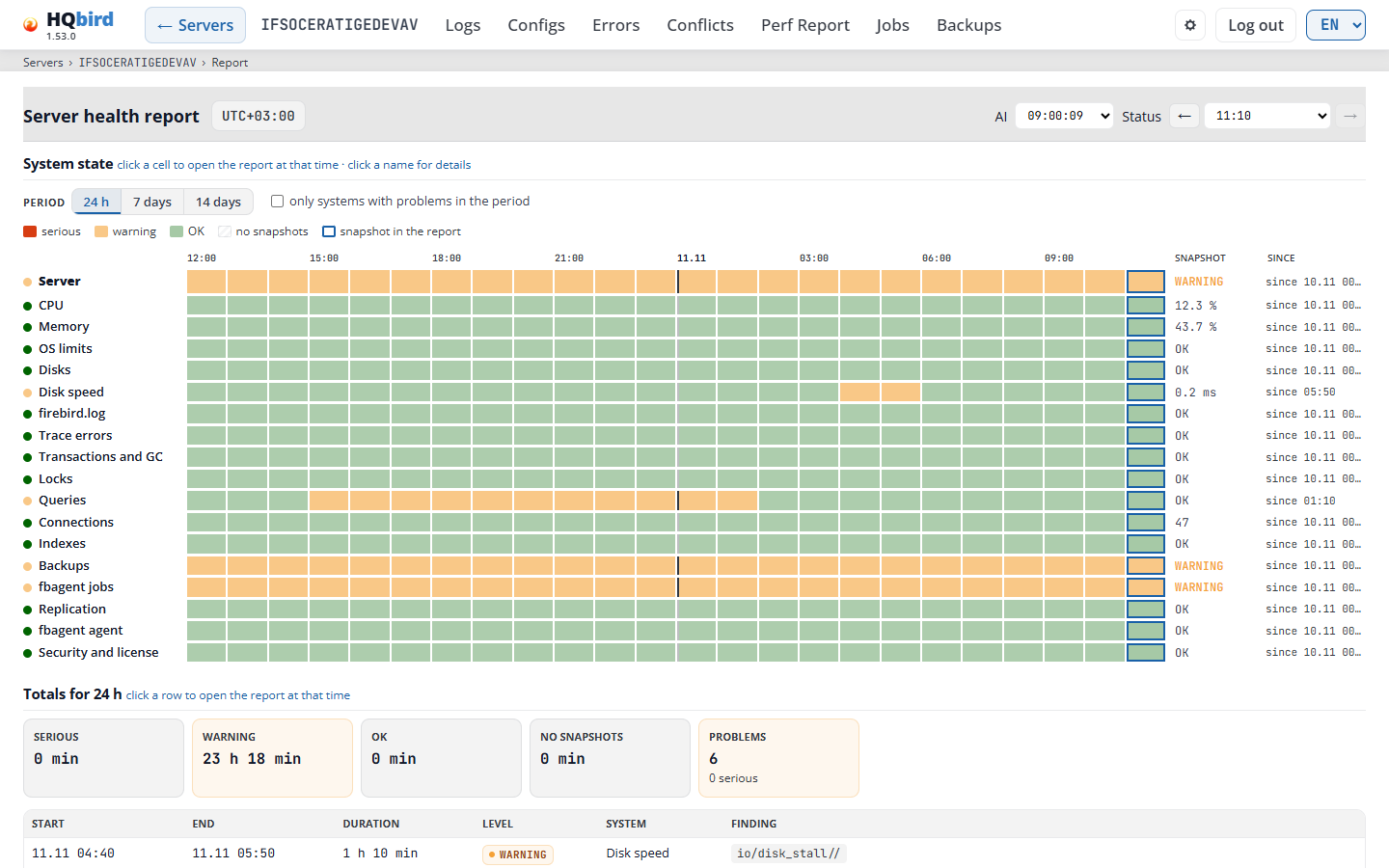
Cosa vedi
- L’intestazione: Server health report, il badge del fuso orario, l’elenco AI e l’elenco Status con ← e →.
- System state: lo stato di ciascun sistema nel periodo.
- Totals for 24 h (o il periodo scelto): tempo per livello e l’elenco dei problemi.
- Report for DD.MM HH:MM: il verdetto dello snapshot mostrato e le sue modifiche.
- Il report dello snapshot: i file, i fatti chiave, il riepilogo, le aree, gli indicatori chiave e i risultati.
- Le sezioni Errors, Queries e Backups.
- I pannelli Sources e Agent, e una riga di contatori aggiuntivi.
- System details: un pannello per sistema.
Tutti gli orari della pagina sono nel fuso orario dell’agente. I dati provengono dagli snapshot di stato dell’agente (circa uno ogni 10 minuti) e dai suoi report AI.
- Un link senza data apre il giorno dello snapshot più recente.
- Un link può terminare con una sezione, ad esempio
#area-backupso#report-backups. La pagina si apre quindi a quella sezione e la contrassegna per un momento. - In modalità demo la pagina maschera i nomi dei server e dei database, e ogni cartella e nome di file di un percorso, anche all’interno delle chiavi dei risultati. I separatori e l’estensione del file restano.
Messaggi che potresti vedere
| Messaggio | Cosa significa |
|---|---|
| Choose a server: the server query parameter is required. | Il link non ha un server. Apri il report dalla pagina Servers o dalla dashboard. |
| No report data for the selected date. | L’agente non ha inviato alcuno snapshot di stato né report AI per quel giorno. Gli elenchi nell’intestazione sono nascosti. |
| No server_status snapshots in this period | La matrice System state non ha dati per il periodo. |
| invalid status snapshot / invalid ai report | La console non è riuscita a leggere il file. Scegli un’altra ora negli elenchi dell’intestazione. |
Stato del sistema in un periodo
La parte superiore della pagina mostra il server in un periodo.
- Period: 24 h, 7 days o 14 days. Il periodo termina alla fine del giorno del report, o adesso per oggi. Rimane quando apri un altro snapshot al suo interno. Mentre i giorni più vecchi si caricano, la pagina mostra Loading….
- System state: una riga per il Server e una riga per ciascun sistema:
CPU, Memory, OS limits, Disks, Disk speed, firebird.log, Trace errors,
Transactions and GC, Locks, Queries, Connections, Indexes, Backups, fbagent
jobs, Replication, fbagent agent, Security and license. Other findings
è una riga solo quando ha avuto un problema. Il punto prima di un nome mostra il livello
peggiore di quella riga.
- Una cella è 1 ora (24 h), 4 ore (7 days) o 6 ore (14 days). Mostra il livello peggiore in quel tempo. La legenda spiega i colori: rosso è serious, arancione è warning, verde è OK, tratteggiato è no snapshots. La cella con la cornice blu è lo snapshot nel report. Punta su una cella per vedere la sua ora, il sistema e il livello.
- Fai clic su una cella per aprire il report a quell’ora. Fai clic sul nome di un sistema per aprire
il suo pannello in System details.
-
Snapshot mostra il livello nello snapshot visualizzato. Per CPU, Memory, Disk speed e Connections mostra il valore (per esempio
8.9 %,0.2 ms,1160). -
Since mostra da quando il sistema ha questo livello:
since 10:40, osince 03.11 00:00quando è iniziato in un altro giorno. -
only systems with problems in the period nasconde le righe che erano OK per tutto il tempo ed elenca i loro nomi dopo OK for the whole period:.
-
Totals for 24 h: i riquadri Serious, Warning, OK e No snapshots mostrano per quanto tempo il server ha avuto ciascun livello. Problems mostra quanti problemi ha avuto, con quelli gravi sotto. Un riquadro con un valore maggiore di zero è colorato. La tabella sottostante elenca ciascun problema:
Colonna Cosa mostra Start Quando è iniziato il problema. ≤significa che è iniziato prima del periodo.End Quando è terminato. still active significa che è ancora aperto ora; active at the end significa che era aperto quando è terminato un periodo passato. Duration Quanto è durato. Level Il badge del livello. System Il sistema del problema. Finding La chiave del finding. Clicca una riga, o premi Enter su di essa, per aprire il report a quel momento. La tabella mostra fino a 300 righe, poi … more not shown. Senza problemi dice No problems in this period.
-
Report for DD.MM HH:MM: il livello e la riga principale dello snapshot visualizzato. Per uno snapshot più vecchio un banner dice Snapshot from history: <time>, e To the latest snapshot of the period apre il più recente. Due righe di chip mostrano le modifiche:
- Since the previous snapshot: la modifica rispetto allo snapshot precedente.
- Over the period: la modifica rispetto al primo snapshot del periodo.
+ keyè un nuovo finding,↑ keyè un finding peggiorato (da warning a serious),− keyè un finding risolto. no changes significa che nulla è cambiato.
Il report dello snapshot
Sotto le sezioni del periodo, il report di uno snapshot mostra:
- Gli elenchi AI e Status (nell’intestazione): scegli un report AI o uno snapshot di stato più vecchio dello stesso giorno. Latest AI e Latest status sono i più recenti. I pulsanti ← e → accanto all’elenco Status aprono lo snapshot di stato precedente e quello successivo, anche oltre la mezzanotte (passa il mouse su un pulsante per vedere l’ora). Il pulsante Back del browser torna indietro attraverso gli snapshot che hai aperto.
- Selected files: i nomi dei due file, o No status snapshot for date / No AI report for date. Un avviso come Status and AI timestamps differ by 190 min significa che i due file sono stati creati a più di 15 minuti di distanza.
- Il level (per esempio WARNING), il badge HQbird e una riga di
fatti chiave. Il livello è il livello del server secondo il verdetto dell’agente; uno
snapshot senza verdetto mostra la sua vecchia gravità. Un piccolo badge Agent:
LEVEL segue solo quando il livello dell’agente stesso è peggiore. I
fatti chiave sono: versione dell’agente e di Firebird, la Mode di Firebird (SuperServer,
SuperClassic o Classic; fbagent 2.94.0 o più recente), numero di database,
connessioni (con la variazione, per esempio
(Δ+12)), il collo di bottiglia principale e quello secondario, e l’ora dello stato e del report AI. Quandofirebird.confimposta un’altra modalità, una nota dopo la modalità lo dice, per esempio “firebird.conf sets Classic: it takes effect after a Firebird restart”. - Il testo summary del report AI.
- Areas: chip come
engine_errors,io,queries,backups,clients,agent,cpu. Un chip colorato ha dei finding e mostra quanti. Cliccalo per andare ai finding di quell’area. Un chip grigio non ha finding e non è un link. - Key indicators: riquadri dallo snapshot di stato. Un riquadro è un link solo
quando la sua sezione è nella pagina.
Riquadro Cosa mostra Il clic va a ERRORS Gli errori di trace del giorno, con gli errori LWM sotto ( today · LWM 1.92M). Il suo colore segue i finding aperti su errori di trace e LWM: rosso è serious, ambra è warning, nessun colore significa nessun finding o uno riconosciuto.Sezione Errors LONG_TX Il numero di transazioni lunghe. Solo quando ce ne sono. Non è un link LWM_LAST L’ora dei dati LWM più recenti. Ambra con stale …squando la sorgentelwmmonè in ritardo.Pannello Sources AGENT_LOGS La cartella dei log dell’agente in percentuale del suo limite, e la dimensione ( 3.00 / 3 GB). Rosso al 100% o più.Pannello Agent RESOURCE_GUARD Lo stato del resource guard dell’agente, per esempio cooldown.Pannello Agent CPU_HOST CPU % e, sotto, load e ram %. Conavg 10mi numeri sono le medie a 10 minuti, gli stessi della matrice System state. Uno snapshot più vecchio mostra i valori di quel momento, con la RAM usata e totale. Attenuato con—ecpuram missingquando l’agente non ha inviato dati host.I finding cpu; un link solo quando lo snapshot ha un finding CPU
Sotto ci sono i findings, in gruppi per area nell’ordine dei chip. Ogni gruppo mostra il suo conteggio. In ogni gruppo il finding più grave viene per primo. I finding del report AI che non hanno un’area sono nell’ultimo gruppo, other. I gruppi queries e backups hanno un link alla loro tabella: → query table e → backup table.
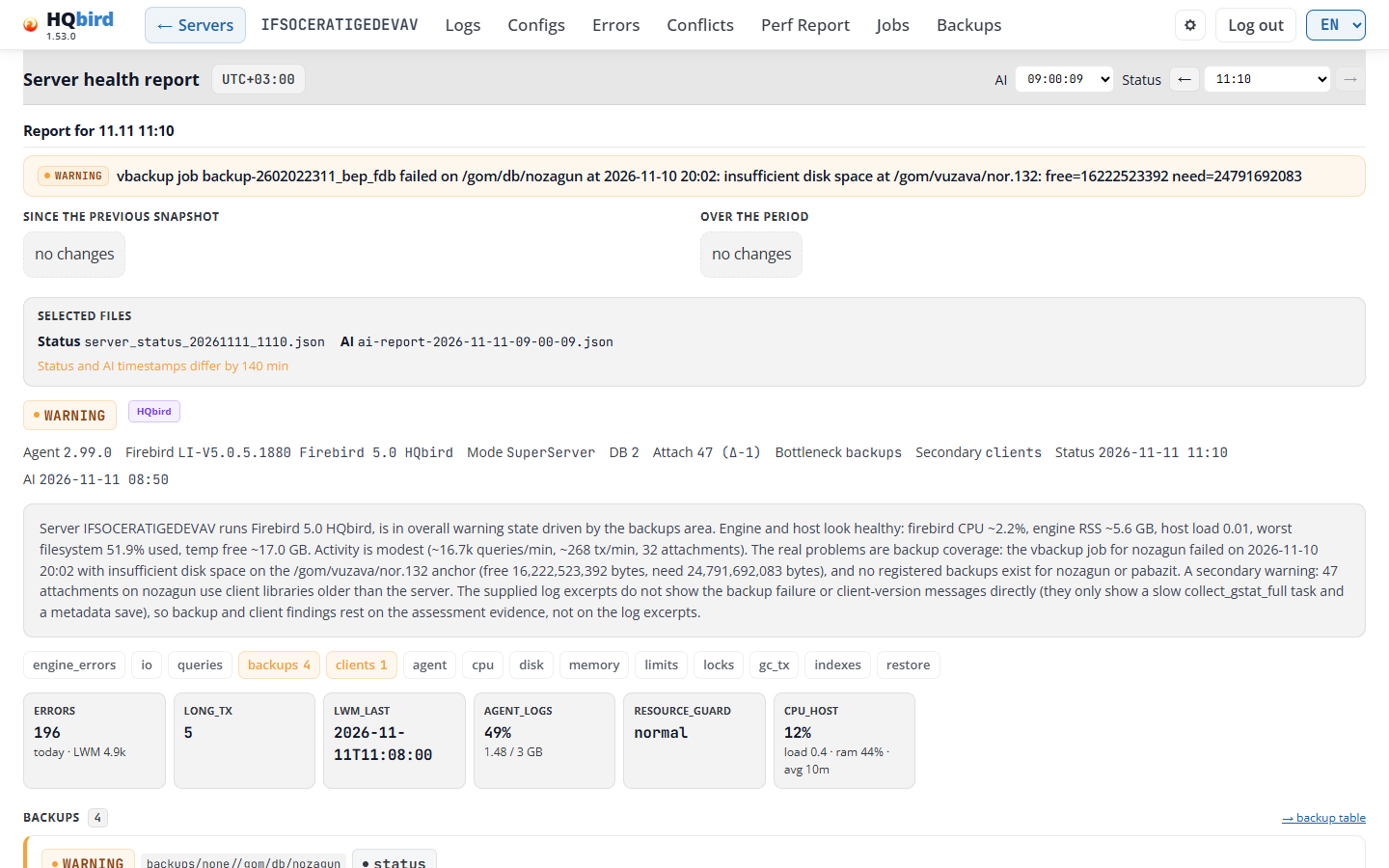
Una card di finding ha queste parti:
- L’intestazione: il badge di gravità (SERIOUS, WARNING, …), NEW per un finding
nuovo rispetto allo snapshot precedente, la chiave del finding (per esempio
backups/none//data/employee.fdb), e la sorgente:status(lo snapshot di stato),ai(il report AI) ostatus + ai(entrambi lo nominano). - Il titolo: ciò che l’agente ha trovato.
- Dal report AI: Explanation, Impact e Next checks. Evidence mostra quando differisce dal titolo.
- Dallo snapshot di stato: un breve Hint, per esempio “configure nbackup/vbackup or scan paths”.
- I finding filesystem_warnings e filesystem_errors hanno un blocco Found: i percorsi trovati dal controllo del filesystem dell’agente (fino a 5, con il motivo) e Checked at <time>. Un agente più recente di fbagent 3.1.0 scrive le cartelle, i problemi e l’ora del controllo nel titolo. Il blocco Found elenca quindi solo i problemi che il titolo non nomina, così una cartella è nominata una volta sola. Con un agente più vecchio il titolo ha solo il conteggio, e il blocco elenca tutti i percorsi.
- Action buttons, quando la configurazione dell’agente può risolvere il finding. Il primo pulsante è quello principale.
- Un finding con un valore lo mostra rispetto al suo limite su una riga, per esempio
476.5 MiB / 1 GiBo25.2 h / 1 h. Ogni numero ha la propria unità.
Ogni finding attivo ha una card. Un agente più recente elenca tutti i suoi finding,
ma fornisce un testo solo per i 15 peggiori. Un finding senza testo è una
card breve con solo la sua chiave. Anche la tabella Backups ha una riga per ogni
finding di backup, oltre i 15. Un finding delle code di elaborazione, per
esempio queue/conflict_trace_queue_age_seconds, mostra il testo e
l’hint dell’agente come titolo (agente 2.90.0 e più recente), non solo la sua chiave.
I finding ripetuti condividono una card. Tre o più finding con la stessa chiave di partenza e lo stesso livello, per esempio 13 sorgenti di replica che l’agente non riesce a leggere, sono una card. La card elenca gli oggetti: il nome, il testo, da quando, e NEW. I primi 10 sono aperti; Show N more mostra il resto. Un pulsante di correzione per un singolo database resta accanto a quel database. Un pulsante condiviso da tutti gli oggetti compare una volta sulla card. Solo gli snapshot con un verdetto (schema 26 o più recente) uniscono i finding in questo modo. I chip delle aree e i conteggi dei gruppi contano comunque ogni finding.
Action buttons. Un pulsante apre l’Agent configuration editor in quel punto: aggiunge il job per il database, apre il job o la sua riga, o mostra l’impostazione. Esempi: Add an nbackup job, Add a gbak backup job, Set the .nbk scan folders, Set the .fbk scan folders, Open the backup scan settings, Open the Backups page, Add an index statistics job, Edit the ignored firebird.log errors, Open the job.
- L’editor non salva nulla finché non clicchi Save. Se un job per quel database è già presente, l’editor lo apre e non ne aggiunge un secondo.
- Vedi i pulsanti solo se puoi aprire l’editor per questo server, e solo se il server ha una configurazione dell’agente.
- Una riga nella tabella Backups ha solo il pulsante principale.
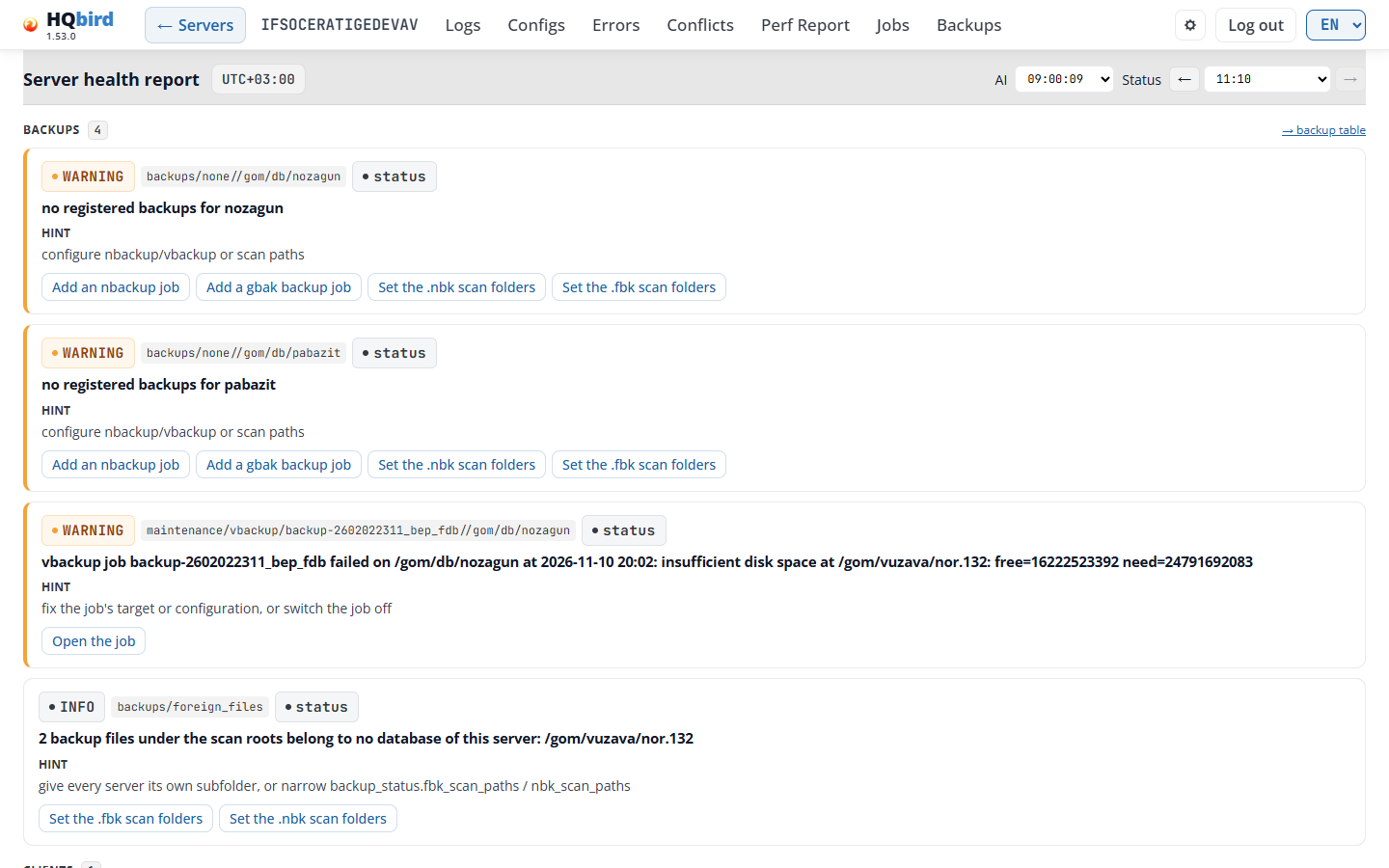
Sezioni Errors, Queries e Backups
Dopo i finding vengono le sezioni Errors, Queries e Backups. Una sezione compare solo quando ha dati.
Errors: gli errori di trace del giorno. La prima riga è
Trace: 893 today · LWM: 21892 today (0 per connection). La parte tra
parentesi richiede un agente che la invii. La tabella ha i cinque tipi più frequenti
di errore di trace:
| Colonna | Cosa mostra |
|---|---|
| Class | La classe dell’errore e il suo codice Firebird, per esempio io_open 335544344. |
| Error | Il testo dell’errore. |
| Count | Quanti errori di questo tipo ci sono nel giorno. |
| Share | La quota di tutti gli errori di trace del giorno. |
| Databases | In quanti database si è verificato l’errore. |
All errors → apre la pagina Errors per quel giorno. I tipi richiedono un agente che li invii.
Queries: le query principali dallo snapshot di stato e dal report AI.
| Colonna | Cosa mostra |
|---|---|
# |
La posizione. |
| Source | status o ai. |
| DB | Il database. |
| Avg s | Il tempo di esecuzione medio in secondi. |
| Runs | Quante volte è stata eseguita la query. |
| SQL | Il testo della query. Clicca Plan per vedere il piano di esecuzione. Perf report apre la finestra Perf Report che contiene l’ora dello stato e segna lì la query. Prima che l’agente scriva quella finestra, la cella dice No Perf report for this time yet. Quando l’agente ha chiuso la finestra senza un report, la cella dice No Perf report for this time: e il motivo. Le query di un agente più vecchio non hanno pulsante. |
Backups: una riga per ogni finding di backup.
| Colonna | Cosa mostra |
|---|---|
| DB | Il percorso completo del database, anche su Linux, per esempio /data/employee.fdb. Un finding per l’intero server mostra —. Una riga che solo il report AI nomina mostra il nome usato dall’AI. |
| Kind | Il tipo del finding: none (nessun backup), nbackup_locked (il database è in un lock nbackup), stale, nbk_missing e così via. |
| Since | Quando è iniziato il finding: 19:30, o 11-02 19:30 quando è iniziato in un giorno precedente. |
| AI | ✓ quando anche il report AI nomina questo database. |
| (ultima colonna) | NEW per un nuovo rilevamento, una nota come OIT gap (AI), e il pulsante dell’azione principale. |
Sources e Agent sono due pannelli affiancati.
| Colonna Sources | Cosa mostra |
|---|---|
| Source | La fonte dati dell’agente, per esempio cpuram, lwmmon, diskio. |
| State | ok, stale (in ritardo) o missing. Una riga stale o missing è contrassegnata. |
| Age | Il tempo trascorso dal dato più recente della fonte, per esempio 57s, 4m, 1h o 24h. |
Il pannello Agent mostra lo stato dell’agente stesso: severity, failing (le
attività in errore), logs disk (percentuale del limite e dimensione), self_repair
(riparazioni nelle ultime 24 ore e l’ultima) e resource_guard (lo
stato e l’ora dell’ultima attivazione). Una riga compare solo quando ha un valore.
Sotto i pannelli, una riga mostra i contatori che solo lo snapshot di stato possiede, per
esempio lock_conflicts_today 674 · conflict_reports_today 266.
System details
System details, in fondo alla pagina, ha un pannello per sistema (non per la riga Server). Other findings ha un pannello solo quando ha avuto un problema. La riga di ogni pannello mostra il nome, il badge del livello e il valore corrente. Un pannello è aperto quando il sistema ha avuto un problema nel periodo o ne ha uno ora.
- CPU, Memory e Disk speed hanno un grafico della media a 10 minuti,
con linee tratteggiate di soglia: Thresholds: warning X, serious Y (10-minute
average). Disk speed è la latenza di scrittura del disco del database peggiore. La sua
riga di numeri è
read … ms · write … ms · worst minute … ms · … MB/s. - Connections ha un grafico delle connessioni.
- Gli altri sistemi hanno una banda colorata del loro livello.
- La linea blu segna lo snapshot mostrato. Clicca un grafico per aprire il report a quell’ora.
- Sotto il grafico ci sono i rilevamenti dello snapshot mostrato, con link al loro gruppo nel report, oppure No active findings in this snapshot.
- Un pulsante apre la pagina che aiuta ulteriormente: Dashboard (CPU, Memory, Disk speed, Connections), firebird.log (la pagina Logs), Errors (Trace errors) o Performance report (Queries).
Tabelle nei pannelli. Quattro pannelli mostrano anche i numeri che l’agente ha misurato nello snapshot mostrato. Una tabella mostra le sue prime 10 righe e Show N more. Un valore che l’agente ha omesso è una cella vuota o nessuna riga. Uno snapshot senza questi numeri mostra il pannello senza tabelle.
-
Disks: Volumes (volume, a cosa serve, % usata, libero, totale) e Temp folders (cartella, fonte, volume, libero, totale, livello). Il volume che il rilevamento dello spazio libero dell’agente ha misurato ha il suo livello e viene per primo.
The Disks panel with its Volumes and Temp folders tables -
Transactions and GC: Databases (OIT gap, OAT gap, OAT gap in time, transazioni al minuto, transazioni lunghe), il database con il maggior numero di transazioni lunghe per primo; e Long transactions (età, database, utente, processo, indirizzo), la più vecchia per prima. Una colonna compare solo quando una riga ha un valore per essa. Nell’immagine lo snapshot non ha OAT gap in time, quindi la tabella non ha tale colonna. Quando lo snapshot conta più database di quanti ne elenca, una nota lo indica.
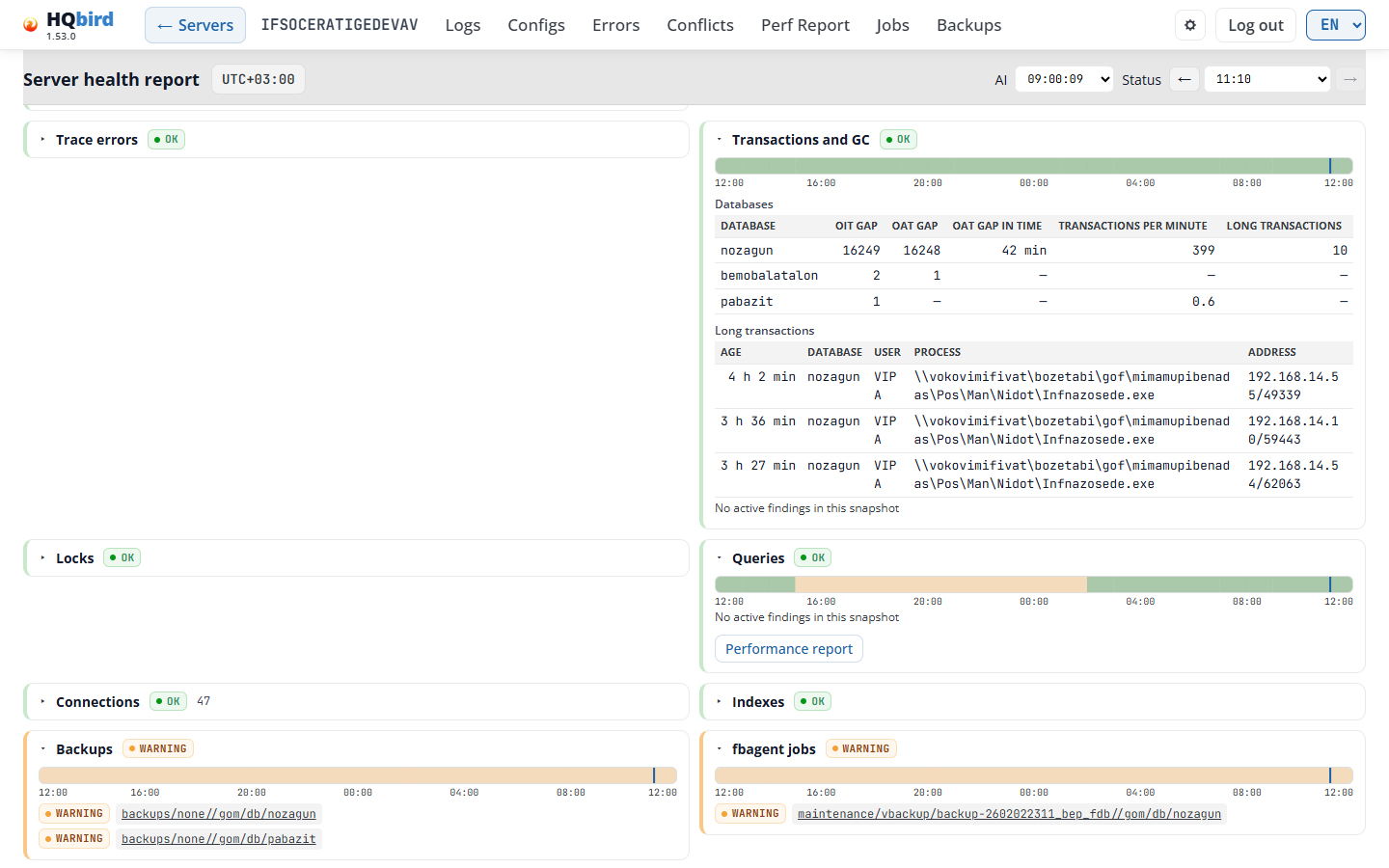
The Transactions and GC panel with its databases and long transactions -
Replication: Masters (database, segmenti nell’archivio, dimensione archivio, segmento più vecchio) e Replicas (database, segmenti in attesa, dimensione in attesa, lag, ultima applicazione, errore). Le righe con un errore vengono per prime, poi il lag più lungo o l’archivio più grande. Una colonna compare solo quando una riga ha un valore per essa.
-
fbagent agent: la salute dell’agente stesso. Agent state (uptime, riavvii in 24 h, file in attesa di caricamento e il più vecchio, caricamenti falliti di fila, ultimo caricamento riuscito, errori di log in 1 h e 24 h, ultimo auto-aggiornamento, resource guard, CPU e memoria dell’agente) mostra tutte le sue righe. File queues (conflitti di lock, trace, performance report: file, dimensione, file più vecchio) e Top tasks, last 15 min (tempo CPU, esecuzioni, crescita di memoria, punteggio).
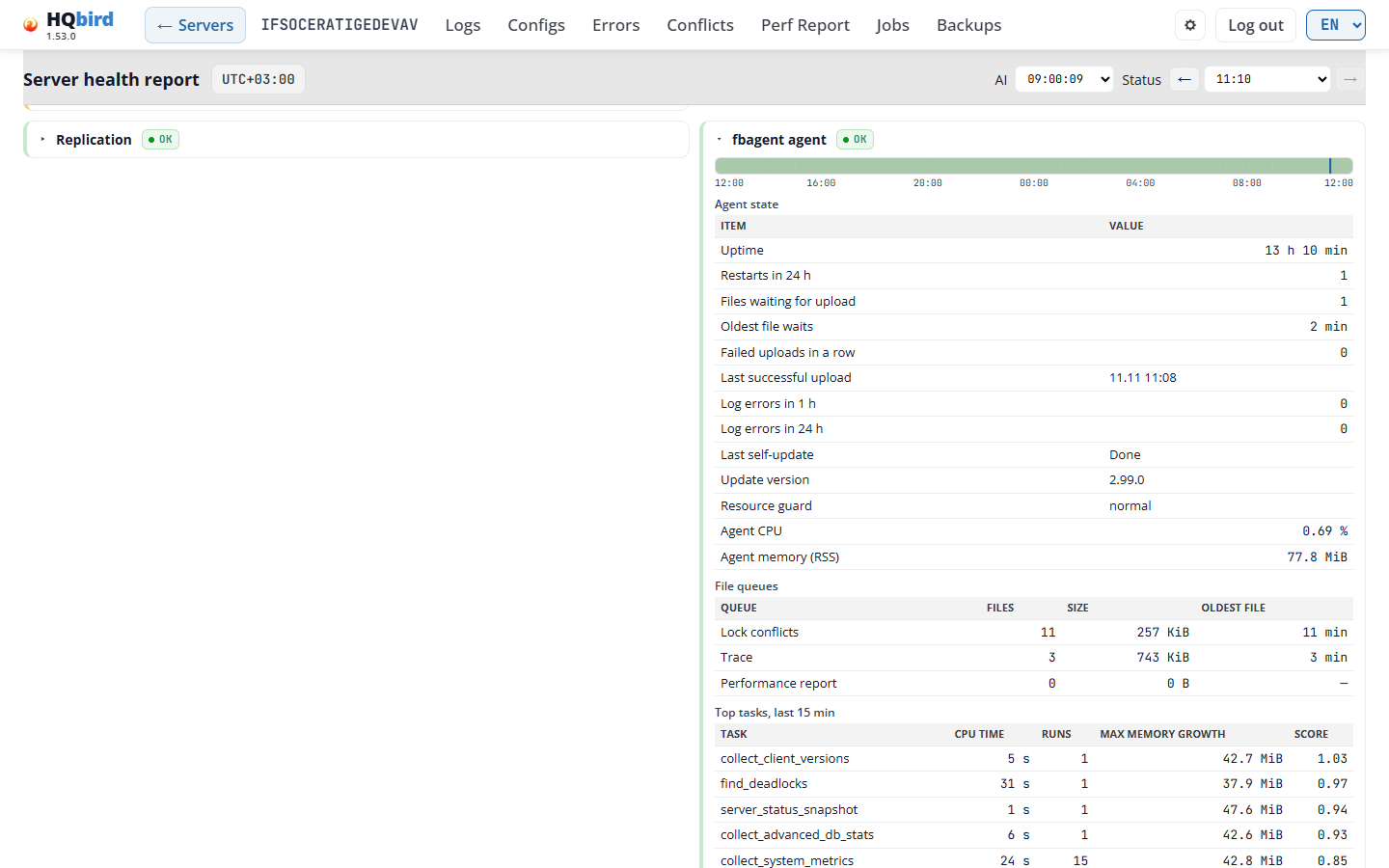
The fbagent agent panel: agent state, file queues and top tasks
In modalità demo i nomi dei database, gli utenti, i processi, gli indirizzi, i percorsi e i testi degli errori in queste tabelle sono mascherati.
La display density nella pagina Settings rende il testo del report più piccolo o più grande.
9. Editor della configurazione dell’agente
L’editor della configurazione dell’agente ha tre pagine:
- Jobs apre l’editor. Ha le schede Jobs, Settings, Problems e Activity.
- Backups apre l’inventario dei backup del server.
- Activity mostra come sono state eseguite le attività dello scheduler dell’agente.
I link Jobs e Backups compaiono nel menu in alto solo quando la console ha la configurazione dell’agente. Il menu in alto contrassegna Jobs nelle pagine Jobs e Activity, e Backups nella pagina Backups.
La guida utente di fbagent descrive in dettaglio ogni job e impostazione. Questo capitolo spiega le pagine.
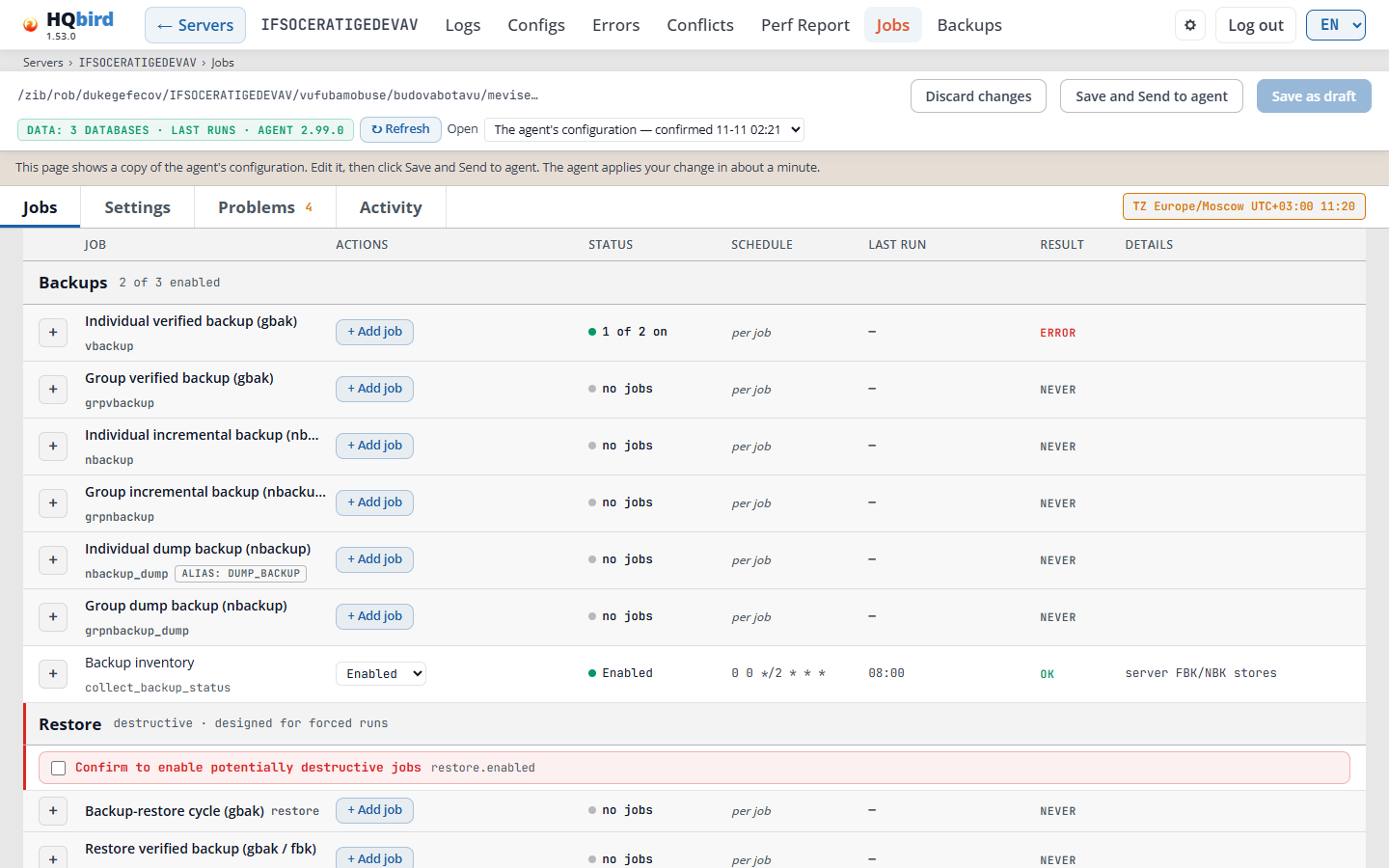
Cosa vedi
- L’intestazione della console: ← Servers, il nome del server, il menu in alto e la
riga del breadcrumb, per esempio
Servers › SRV › Jobs. - L’intestazione dell’editor: il file che l’editor ha aperto, il badge dei dati, ↻ Refresh, e i pulsanti di salvataggio a destra.
- Una riga di nota sotto l’intestazione. In modalità remota dice che la pagina mostra una copia della configurazione dell’agente.
- Le schede Jobs, Settings, Problems (con il numero di problemi) e Activity. Il badge TZ è all’estremità destra della riga delle schede.
- La tabella dei job, in gruppi: Backups, Restore, Maintenance, Performance monitoring, SQL update, Health-check e System jobs.
- In fondo: la tabella Scheduler tick tasks.
L’intestazione dell’editor
- ← Servers torna alla pagina Servers. La riga del breadcrumb mostra dove
sei:
Servers › SRV › Jobs,Servers › SRV › Jobs › ActivityoServers › SRV › Backups. Clicca una sua parte per andare lì. - Il file che l’editor ha aperto. In modalità remota questo è lo snapshot di configurazione più recente che l’agente ha inviato.
- Il badge dei dati, per esempio DATA: 3 DATABASES · LAST RUNS · AGENT 3.4.0. Mostra ciò che l’editor sa dai dati dell’agente: la lista dei database, le ultime esecuzioni dei job e la versione dell’agente. Passaci sopra per vedere la cartella dei dati, l’ora della lista dei database, quanti database erano connessi nell’ultimo record, e quando l’editor ha letto i dati.
- ↻ Refresh rilegge i dati dell’agente: i risultati dei job, le ultime esecuzioni e i comandi registrati.
- Discard changes scarta le modifiche non salvate. Un contrassegno unsaved changes con un conteggio compare dopo che hai modificato qualcosa. Passaci sopra per vedere le sezioni modificate.
- I pulsanti di salvataggio. Dipendono dalla modalità (vedi Saving: local mode e Saving: remote mode). Save funziona subito, anche mentre il cursore è ancora in un campo in cui stai digitando.
- Open compare in modalità remota quando ci sono bozze. Elenca la configurazione dell’agente e le tue bozze.
- Il badge TZ: il fuso orario dell’agente (
agent.timezone), il suo offset UTC e l’ora corrente lì. Le pianificazioni usano questo fuso. Passa sopra il badge per vedere la differenza con l’ora del tuo browser. Cliccalo per impostare il fuso. Quando il fuso è vuoto, il badge mostra TZ not set: allora le pianificazioni seguono il fuso dell’host dell’agente.
Messaggi che potresti vedere
| Messaggio | Cosa significa |
|---|---|
| RUNTIME: OFFLINE (al posto del badge dei dati) | L’editor non ha trovato dati dell’agente. Le colonne Last run e Result restano vuote. |
| Refresh failed — the editor could not read the agent runtime files | ↻ Refresh non ha funzionato. Riprova più tardi. |
| This page shows a copy of the agent’s configuration. Edit it, then click Save and Send to agent. The agent applies your change in about a minute. | Modalità remota con consegna. La pagina mostra questa riga anche nelle pagine Backups e Activity. |
| Reading a copy of the agent’s configuration. This console cannot deliver an edit to the agent; download the JSON and apply it on the agent host. | Modalità remota senza consegna. Puoi leggere la configurazione, ma non inviare una modifica. |
| … the file the agent writes this from did not arrive with the logs. | Una parte dei dati dell’agente manca sulla console. La riga nomina la parte, per esempio The Last run column o The database picker. |
| … no agent data tree was found beside this configuration. | La console ha la configurazione, ma nessun dato dell’agente. |
| … the newest records are older than this agent should be producing, so what is shown is not current. | I dati dell’agente sono vecchi. Su una console, il prossimo pacchetto di log di solito porta nuovi dati. |
| … the file is in a newer format than this editor reads. | L’agente è più recente dell’editor. Aggiorna HQ Monitor. |
| The Result column is empty because the agent did not send the job-start information. | L’agente non ha inviato i risultati dei job. |
Scheda Jobs
I job sono in gruppi. L’intestazione del gruppo dice quanti job sono attivi, per esempio 1 of 2 enabled. Il gruppo Restore è contrassegnato destructive · designed for forced runs: questi job sono pensati per Run now, non per una pianificazione.
Ogni riga è un tipo di job:
| Colonna | Cosa mostra |
|---|---|
| (+) | Apre la riga: i job di questo tipo, le loro opzioni e l’ultima esecuzione. |
| Job | Il nome e l’attività dello scheduler, per esempio process_traces. Piccoli badge danno più informazioni, per esempio PER-DB (un’esecuzione per database) o ALIAS: DUMP_BACKUP (il vecchio nome dell’attività dump_backup esegue gli stessi job). |
| Actions | + Add job per i tipi di job che contengono una lista di job (per esempio un job di backup per database). Una lista Enabled / Disabled per le altre righe. Clear & enable quando il resource guard ha fermato l’attività. |
| Status | Se il job viene eseguito (vedi la tabella sotto). Una breve motivazione può essere sotto la parola di stato. |
| Schedule | Il cron dell’attività. per job significa che ogni job della lista ha la propria pianificazione. on tick significa che i job vengono eseguiti a ogni tick dell’attività. continuous è un’attività che viene eseguita continuamente. La riga Performance test mostra anche la sua finestra di esecuzione con i giorni della settimana. |
| Ultima esecuzione | Quando l’attività o il job è stato eseguito l’ultima volta, in orario dell’agente, in formato 24 ore. | | Risultato | OK, ERROR, NEVER (mai eseguito) e altri (vedi sotto). | | Dettagli | Su cosa lavora il job, ad esempio server FBK/NBK stores o host. |
+ Add job aggiunge un job e scorre al suo modulo. Il primo job di un tipo di job ordinario attiva anche la sua sezione e crea la sua attività dello scheduler. Quando elimini l’ultimo job, l’editor rimuove l’attività. Un tipo di job distruttivo (Restore, SQL update) non si attiva mai da solo: un nuovo job di questo tipo viene creato disabilitato.
Stato. Un job viene eseguito solo quando due interruttori sono attivi: il flag della sua sezione e la sua attività dello scheduler. La colonna Status mostra entrambi. Quando i due interruttori indicano cose diverse, il motivo è scritto in piccolo sotto la parola di stato.
| Stato | Significato |
|---|---|
| Enabled | Entrambi gli interruttori sono attivi. |
| n di m attivi | Un elenco di job: n dei suoi m job sono attivi. |
| 0 di m attivi, con all jobs off sotto | La sezione e l’attività sono attive, ma ogni job dell’elenco è disattivato. L’importazione HQbird lascia un tipo di job così di proposito: importa i job disabilitati, perché tu li controlli. |
| Disabled | Entrambi gli interruttori sono disattivati. no tick row sotto: lo scheduler non ha alcuna attività per questo tipo di job. |
| gates differ | Un interruttore è attivo e l’altro è disattivato. Il job non viene eseguito. Il motivo sotto indica quale è disattivato: section off, section off (default), tick off o no tick row. |
| no jobs | L’elenco dei job è vuoto. + Add job crea il primo. |
| not present | Lo scheduler non ha alcuna attività per questo job, e il job è disattivato per impostazione predefinita. |
| row missing | Il job è attivo per impostazione predefinita, ma lo scheduler non ha alcuna attività per esso. |
| Suspended | La protezione delle risorse dell’agente ha fermato l’attività per ora. La protezione è indicata sotto, ad esempio by resource_guard. |
Risultato. Un elenco di job mostra il risultato peggiore dei suoi job attivi.
| Risultato | Significato |
|---|---|
| OK | L’ultima esecuzione ha funzionato. |
| WARN | L’ultima esecuzione è terminata con un avviso. |
| ERROR | L’ultima esecuzione è fallita. Passaci sopra per vedere l’errore. |
| RUNNING | Il job è in esecuzione ora. |
| DEFERRED | Il job ha atteso un altro job, ad esempio per un lock del database. Non è un errore. |
| STALE | Il file di stato nella cartella del job appartiene a un altro job o a un altro database, quindi non è il risultato di questo job. Assegna al job una cartella propria. |
| NEVER | Il job non è mai stato eseguito. |
| NOT HERE | I file di stato del job restano sull’host dell’agente e non sono arrivati a questa console. Il job può comunque essere eseguito normalmente. |
| TICK OK / TICK ERR | La pagina non ha un risultato per ogni job, quindi mostra il risultato dell’ultimo tick dello scheduler. |
overdue (every Nm) sotto l’ora di Last run significa che l’attività non è stata eseguita per più di tre volte il suo intervallo abituale di N minuti.
Il gruppo Restore. Sotto l’intestazione Restore c’è una riga: una casella
di controllo Confirm to enable potentially destructive jobs con la chiave
restore.enabled. È il flag di sezione di tutti e tre i tipi di job di restore,
quindi l’editor chiede una sola volta. Ogni job di restore mantiene il proprio
interruttore Enabled. Il gruppo SQL update pone la stessa domanda nella
sua riga aperta.
Una riga aperta mostra i suoi job, una riga per job:
- la casella di controllo che attiva o disattiva il job;
- l’id del job, Configure ▾ (o Hide settings ▴ mentre il modulo è aperto), Delete e Run now;
- N required empty quando i campi obbligatori sono vuoti. Clicca Configure ▾: i campi vuoti hanno una cornice rossa. Quando salvi, l’editor disattiva un job di questo tipo;
- la pianificazione del job, con DEFAULT quando il job non ha una pianificazione propria, e la prossima esecuzione, ad esempio next run 11-07 02:00, sampled by the restore tick;
- l’ultima esecuzione e il risultato;
- Details ▾: l’ultimo esito del job (vedi Job logs). Hide details ▴ lo chiude.
Una riga senza elenco di job (ad esempio Host CPU / RAM o Disk IO) ha un pulsante <section>.* section fields. Apre i campi di quella sezione, ad esempio gli agent switches.
Il gruppo Health-check ha una riga Disk IO (collect_disk_io): l’agente
misura la latenza di lettura e scrittura e la velocità effettiva dei dischi con
database e file temporanei una volta al minuto. È attivo per impostazione
predefinita (fbagent 2.87.0 o successivo). I suoi dati alimentano i
disk IO charts sulla dashboard.
Schedule usa sei campi, con i secondi per primi:
second minute hour day month weekday. Ad esempio 0 */2 * * * * è ogni
2 minuti, e 0 0 */2 * * * è ogni 2 ore. Il modulo del job mostra i sei
campi uno per uno (SEC, MIN, HOUR, DOM, MON, DOW), e
indica in quale fuso orario l’agente li legge.
Attività tick dello scheduler. La tabella in fondo alla scheda elenca le righe di
scheduler.tasks. L’editor crea e rimuove queste righe insieme ai loro job.
| Colonna | Cosa mostra |
|---|---|
| Task | Il nome dell’attività. Badge: retired, unknown, alias, guard, no jobs. |
| Runs for | Il tipo di job eseguito dall’attività. |
| Schedule | Il cron del tick dell’attività. |
| Timeout, s | Il limite di tempo di un’esecuzione, in secondi. 0 significa nessun limite. |
| On | Se l’attività è attiva. |
| Last run | Quando l’attività è stata eseguita l’ultima volta. |
Messaggi che potresti vedere
| Messaggio | Cosa significa |
|---|---|
| No jobs yet — Add job creates the first one. | La riga aperta non ha job. |
| No recorded run for this job yet. | L’agente non ha esecuzioni di questo job. |
| No scheduler.tasks rows in this config — adding a job creates the one it needs. | La tabella dello scheduler è vuota. |
| Warning: an enabled … job re-runs on every tick — prefer forced runs | Hai attivato un job di un tipo distruttivo. Preferisci Run now. |
Moduli dei job
Ogni modulo di job (vbackup, nbackup, nbackup dump, sweep, index statistics, backup-restore cycle) mostra i suoi campi in gruppi con titolo, su due colonne.
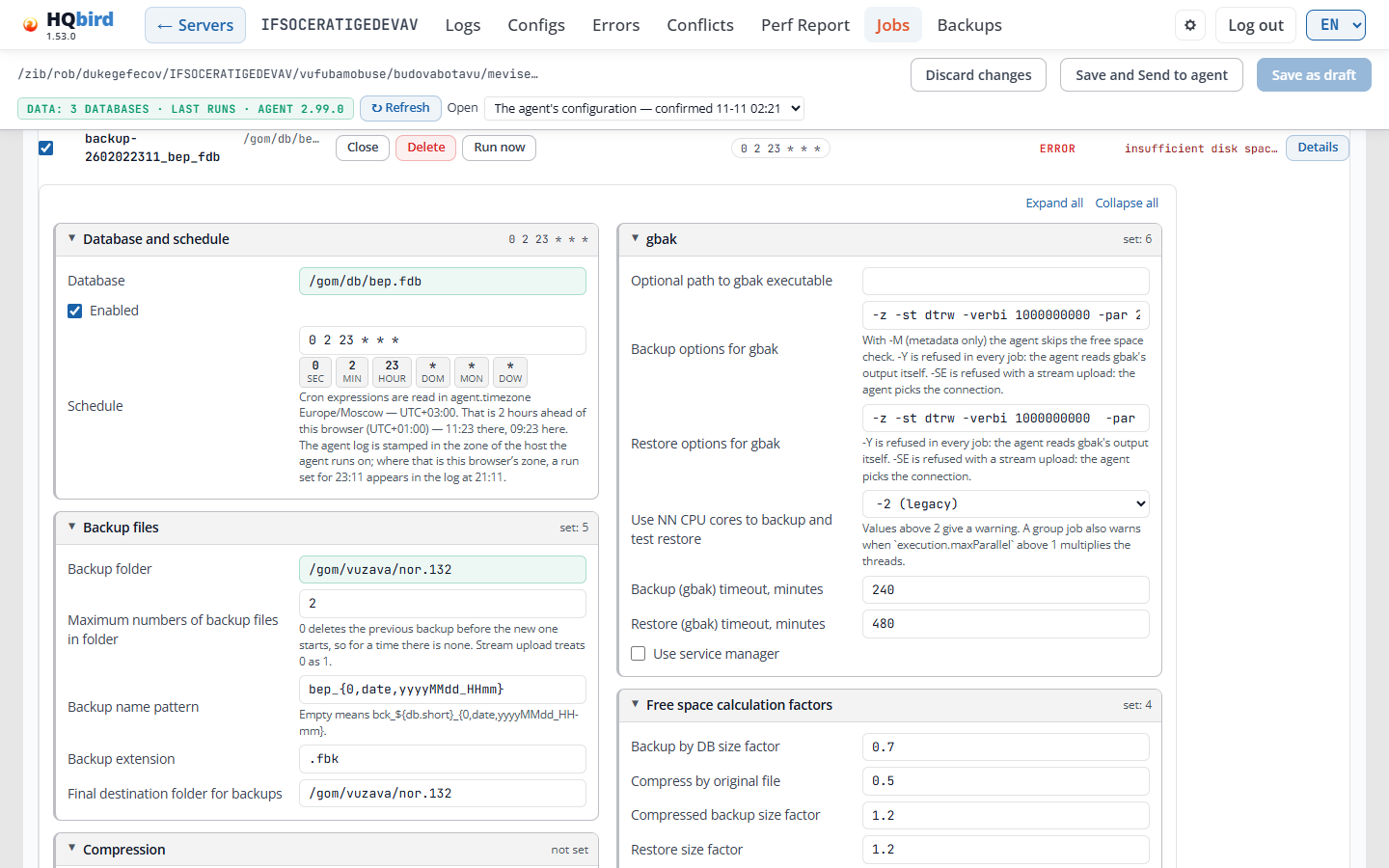
Cosa vedi
- La riga del job: l’id del job e il database, Hide settings ▴ (chiude il modulo), Delete, Run now, il chip della pianificazione, il risultato (qui ERROR con il suo motivo) e Details ▾. La casella di controllo a sinistra attiva o disattiva il job.
- Expand all e Collapse all.
- I gruppi. Nell’immagine: Database and schedule (il database, la casella Enabled e i campi della pianificazione), Backup files, gbak e Free space calculation factors. Compression e After the backup sono più in basso nel modulo.
Come funzionano i gruppi:
- Clicca il titolo di un gruppo per chiuderlo o aprirlo. Expand all e Collapse all agiscono su tutti i gruppi. Un gruppo chiuso mostra un breve riepilogo nel suo titolo: i valori che contano, not set, o set: N (N campi hanno un valore).
- I gruppi rari sono sotto More settings. L’ultimo gruppo, All fields — N more not on the legacy dialog, contiene i campi che nessun altro gruppo mostra.
- Un gruppo con un campo obbligatorio vuoto (rosso) o un avviso (giallo) si apre da solo, e il suo titolo mostra quanti campi sono contrassegnati. Un campo obbligatorio vuoto ha una cornice rossa e la parola required.
- Un gruppo relativo a una funzionalità ha il suo interruttore nel titolo: S3 streaming, file transfer, test restore, disconnect before sweep. Disattivato, i campi diventano grigi e mantengono i loro valori.
Elenco dei database. Il campo database offre i database che l’agente
ha trovato e quelli che databases.conf nomina, con i loro alias. Su Firebird
2.5 gli alias provengono da aliases.conf. Così puoi
scegliere un database a cui nessuno si è ancora connesso. L’elenco esclude i file
di lavoro di un ciclo backup-restore (nomi con 4replace nell’ultima estensione,
ad esempio employee.fdb.orig4replace_1). Quando nulla corrisponde, l’elenco
dice no database matches, o no databases seen yet quando l’agente non ha inviato
alcun elenco di database.
Moduli di backup di gruppo (vbackup, nbackup, nbackup dump) hanno Auto-exclude individual backups: un database che ha il proprio job di backup (individuale) viene escluso dal job di gruppo. È attivo quando il job non ha un valore. Nei moduli nbackup è contrassegnato in ambra quando è disattivato. Sotto le maschere di inclusione ed esclusione il modulo dice a cosa viene confrontata una maschera, e cosa significa un elenco di inclusione vuoto per quel job.
I moduli di gruppo vbackup e nbackup hanno la casella Repeat the source folder
tree. I backup di un database vanno quindi in una cartella sotto la radice dei backup
che ripete la sua cartella sotto la cartella di origine, ad esempio
x/y/EMPLOYEE.FDB/. I moduli nbackup hanno una casella per naming.noPrefix
(Individual naming no prefix, Group naming no prefix): i livelli sono
denominati solo con la loro data e ora, come faceva FBDataGuard, senza bck_ e il
nome del database. L’importazione FBDataGuard attiva entrambi.
I moduli di gruppo nbackup e dump hanno questi elenchi:
| Campo | Valori |
|---|---|
| Order | Smallest database first (sizeAsc), Largest database first (sizeDesc), By file path (path). Un vecchio valore lastBackupAge viene mostrato come lastBackupAge - works as sizeAsc. |
| Connection checks | auto - check when the database attaches, skip - no checks, require - no backup when a check fails. |
I moduli di gruppo vbackup e nbackup hanno Orphan policy: keepDays - keep for the days below, keepForever - keep e deleteImmediately - move aside at once. Orphan keep (days) è in grigio a meno che la policy non sia keepDays. Nel modulo di gruppo vbackup, Connection checks è un campo di testo contrassegnato to be implemented: il job di gruppo vbackup non lo legge. Il modulo di gruppo vbackup non offre Order, Continue on error, Skip database if locked e Fair round robin, perché il job di gruppo vbackup li ignora. Una configurazione che li ha li mantiene.
Nei moduli nbackup, Backup level this cron fires è un elenco: 0 - full, 1, 2, 3, 4. I conteggi di conservazione stanno accanto alla pianificazione di ogni livello, con Add a job for level N. Un job di gruppo avanzato mostra tutti e cinque i livelli. Compression level e l’estensione del file compresso si mostrano solo quando il formato è Deflate.
Schedule mode di un job nbackup: una pianificazione semplice, un cron avanzato per livello, o Plan (rules for all levels). Un nuovo job parte in modalità plan. Vedi nbackup plan mode.
Ogni elenco inizia con (default): allora il job non ha un valore e l’agente usa il suo valore predefinito.
Compression. Un job di backup ha l’elenco Compress backups (o
Compress backup) con questi valori, in questo ordine: No compression,
Zip, gz, zstd, Deflate. Un job senza formato usa Deflate.
Zip, gz e zstd richiedono fbagent 2.75.0 o successivo; un agente più vecchio ignora la
scelta e usa Deflate. zstd è più veloce e più piccolo di Deflate. Per aprire
un file zstd, usa zstd -d o 7-Zip 24 o successivo.
Compression level funziona solo per Deflate. Per gli altri formati è in grigio. I suoi valori: Default (1, fastest), 1 - fastest, da 2 a 5, 6 - as before 2.6, 7, 8, 9 - smallest file. Uno 0 memorizzato viene mostrato come Default. Un livello memorizzato superiore a 9 viene mostrato con (legacy) finché non ne scegli un altro.
Backup name. Quando il nome del backup è vuoto, il campo mostra il nome predefinito come suggerimento, e il job ottiene il valore predefinito dell’agente su cui viene eseguito.
Test restore. Un job di backup con Check test restore mostra sotto il
campo dove verrà creato il database di test. Un semplice nome di file, ad esempio
test.fdb, va nella cartella dei backup. Il Last outcome del job ha quindi una
riga Test restore: il risultato (ok, failed, skipped, not run), il comando di
restore gbak con Copy, il codice di uscita, la durata, l’errore, e i
file di origine e di destinazione (fbagent 2.85.0 o successivo). Login dice quale login
ha usato il test restore: owner (il proprietario del database da Database access),
database di sicurezza … o job login.
Un nuovo job vbackup (individuale o di gruppo) creato con + Add job riceve -rep
nelle sue opzioni di restore. Poi gbak sovrascrive il database di test lasciato
dall’esecuzione precedente. I job esistenti mantengono le loro opzioni.
Commands e bande Test restore. La banda Commands di un job mostra i due comandi più recenti avviati dall’agente. Show more ne mostra fino a 50. La banda Test restore mostra i due test restore più recenti, ciascuno con il suo comando di backup e di restore. Will be created mostra la cartella reale del test restore dell’agente.
Opzioni che l’agente rifiuta. L’agente rifiuta un job vbackup con l’opzione
gbak -Y, e un job con -SE e uno stream verso S3. Rifiuta anche le
opzioni di login -user, -password, -fetch_password e -trusted: l’agente
imposta il login da solo (imposta il proprietario in Database access). Un agente con
schema di configurazione 34 rifiuta anche -ST: aggiunge -ST TDRW a ogni
esecuzione di gbak da solo e legge da lì i tempi di backup e restore. Il form
contrassegna tale opzione. Per un agente 2.99.0 o più recente:
- Un nuovo job vbackup o nbackup con tale impostazione viene salvato con Enabled disattivato. Il messaggio dopo il salvataggio indica il job e il motivo. Un agente più vecchio rifiutava l’intero file.
- Un job che è abilitato nel file live non viene disattivato: il salvataggio è bloccato. Correggi prima l’impostazione.
- La scheda Problems mostra tale job in ambra, e Run now è disattivato per esso, con il motivo nel suo tooltip.
Anche un id di job vuoto o ripetuto blocca Save.
Cifratura del backup. I form vbackup individuale e di gruppo hanno Encrypt
(AES-256) con un elenco di chiavi. Funziona solo con il formato Zip. Le
chiavi si creano nella scheda Settings (vedi
scheda Settings). Un agente più vecchio di 2.94.2 non ha
backup_encryption: l’interruttore è disattivato e il suo tooltip ne spiega il motivo.
File di servizio. Sotto l’id del job, un job di backup mostra Service files: <folder>: dove l’agente conserva lo stato del job, i report, i log e il giornale (fbagent 2.88.0 o più recente). L’id di un job salvato è di sola lettura, perché la cartella prende il suo nome: un nuovo id sarebbe un nuovo job senza cronologia.
Job eliminati. Quando elimini un job e ne aggiungi uno nuovo nello stesso punto, il nuovo job non mostra l’ultimo risultato né i comandi del job eliminato. L’editor inoltre non assegna mai a un nuovo job l’id di un job eliminato di cui l’agente conserva ancora la cronologia (30 giorni).
Form del ciclo backup-restore
Un ciclo backup-restore esegue un backup di un database, lo ripristina accanto al
database e poi sostituisce il database live con la copia ripristinata. Funziona
nella cartella del database e spegne sempre il database con full
prima dello scambio.
L’immagine mostra un nuovo job subito dopo + Add job. Nulla è ancora salvato: l’intestazione mostra il chip UNSAVED CHANGES · 2.
Cosa vedi
- La riga del job: l’id del job (qui
restore-replace_cycle-1), Hide settings ▴, Delete, Run now, 2 required empty, e il chip della pianificazione0 0 2 * * 6con la prossima esecuzione (“next run 11-21 02:00, sampled by the restore tick”). - Il riquadro Schedule (cron) con i sei campi cron e la nota sul fuso orario.
- La nota sul tick. Mostra quando il tick del task non è ogni minuto.
Qui il tick
restoreesegue0 */5 * * * *, quindi il cron del job può scattare solo quando il tick viene eseguito. Set tick to every minute cambia il tick del taskrestorein0 */1 * * * *nell’editor. Salva la modifica per inviarla all’agente. - Expand all e Collapse all.
- I campi in alto: Database to rebuild (obbligatorio), Enabled (runs on its schedule; empty = Saturday 02:00) e Allow replace — refuses when the target exists unless set, con una nota sulla pianificazione.
- I gruppi Working folders, Execute before backup, Backup and restore legs e Execute after restore. Un gruppo con campi obbligatori vuoti ha una cornice rossa e un conteggio rosso accanto al titolo.
I gruppi:
| Gruppo | Campi |
|---|---|
| Working folders | Backup folder: dove va il file di backup. Obbligatorio a meno che la modalità di backup sia pipe. Originals kept beside the database (each about the database’s size): un elenco da 1 a 10. (default) è il valore predefinito dell’agente, 1. |
| Execute before backup | Un comando che viene eseguito prima del backup, i suoi parametri (uno per riga), un timeout e se il ciclo continua quando fallisce. |
| Backup and restore legs | Backup mode — pipe restores without an intermediate file: (default), file o pipe. Additional backup options e Additional restore options: le opzioni gbak su una riga, come sulla riga di comando, per esempio -p 16384 -bu 2048. Job timeout (seconds). |
| Execute after restore | Un comando che viene eseguito dopo il restore. |
| Shutdown (sotto More settings) | Shutdown grace (gfix -force seconds, default 120). |
| Disk space preflight (sotto More settings) | Minimum free space (bytes) e Require free space as a factor of DB size. |
| Shared with the other restore kinds (sotto More settings) | Campi dei job di restore che un ciclo non richiede: Source path (a cycle backs the target up itself), l’id del job di origine e Restore mode (the cycle always swaps). |
| Identity (sotto More settings) | Kind (must match its array): di sola lettura. L’id del job. |
I campi Additional backup options e Additional restore options sono una riga di testo per un agente con schema di configurazione 30 o più recente. Per un agente più vecchio l’editor li memorizza come elenco, perché quell’agente legge solo un elenco.
Pianificazione di un ciclo. Un job di ciclo viene eseguito secondo la propria pianificazione, non a ogni
tick del task restore:
- + Add job scrive
0 0 2 * * 6(sabato 02:00) nel nuovo job, e il job parte disabilitato. - Una pianificazione vuota significa anch’essa sabato 02:00 per fbagent 2.86.0 o più recente. La riga del job mostra quindi DEFAULT con questo cron.
- Un agente più vecchio di 2.86.0 esegue un ciclo con pianificazione vuota a ogni
tick
restore(ogni 5 minuti), e ogni esecuzione sostituisce il database live. Per tale agente, scrivi sempre una pianificazione nel job. - Il modo più sicuro è mantenere il job disabilitato e avviarlo con Run now. Un’esecuzione forzata funziona anche quando il job o la sua sezione è disattivata.
Modalità piano di nbackup
In modalità piano un job nbackup contiene le regole di tutti i suoi livelli. I form di backup incrementale individuale e di gruppo la hanno. Un job di piano richiede fbagent 2.98.0 o più recente: l’editor non lo salva per un agente più vecchio.
Cosa vedi
- Una nota: gli orari di avvio sono in
agent.timezone, con il suo offset come numero, per esempio “Europe/Moscow — UTC+03:00”, e l’ora nel tuo browser. - Start from a preset: Weekly full, Monthly full, Full every 2 weeks, Small database. Un preset compila le regole.
- Un riquadro per regola:
- Level: Level 0 (full), Level 1 fino a Level 4.
- When: every day, days of the week, Nth weekday of the month o days of the month, con i giorni e How often (ogni settimana fino a ogni 4 settimane).
- At: l’orario di avvio in formato 24 ore (
HH:MM), in ogni browser. + aggiunge un secondo orario. Repeat fornisce invece from, to e every N min. - Skip if not started within N min: la finestra di avvio. Un’esecuzione che non può partire entro essa viene saltata.
- × rimuove la regola.
- La riga sotto il riquadro descrive la regola a parole, per esempio “Level 1: every Monday … at 23:00. If it cannot start by 00:00, it is skipped.”
- Add level N e Add another time rule.
- Options: Run a full backup when the last one is older than N days (vuoto o 0 è disattivato) e If an increment grows to N % of the full backup, run the lower level instead (da 10 a 100; vuoto è disattivato).
Retention può conservare interi cicli: un backup di livello 0 con i suoi incrementi.
Anteprima. Sotto le opzioni, l’anteprima mostra quando viene eseguito il piano.
- Assume a full backup takes … and each increment …: quanto durano le esecuzioni. L’anteprima presuppone che nessun altro job di backup blocchi questo.
- Show da 4 a 12 settimane, con Earlier e Later. Il calendario mostra
6 settimane per impostazione predefinita. Ogni giorno mostra le sue esecuzioni, per esempio
L1oL2 x13. new cycle contrassegna il giorno di un backup di livello 0. - Clicca un giorno per vedere le sue esecuzioni su una linea di 24 ore e in un elenco, con il motivo di ciascuna esecuzione, per esempio “runs on time” o “skipped - level 0 was running”.
- Next runs: le prossime esecuzioni con il loro livello e motivo.
- Nella parte retention, quando conservi un numero di cicli, una riga mostra Expected disk use (è sconosciuto finché non vengono eseguiti i primi backup). Il riquadro Now on disk mostra i backup attualmente presenti sul disco.
Anche gli account di sola lettura possono usare l’anteprima del calendario.
Interruttori dell’agente
Alcuni interruttori decidono cosa misura l’agente. Sono nei campi di sezione della loro riga nella scheda Jobs: apri la riga e clicca il pulsante della sezione. Tutti e tre sono attivi per impostazione predefinita.
| Interruttore | Riga e chiave | Cosa fa |
|---|---|---|
| CPU and memory by program | Host CPU / RAM, system_metrics.programs |
Aggiunge la CPU e la memoria di Firebird, dell’agente e dei programmi più attivi a ogni record di CPU e memoria dell’host. Solo i nomi lasciano l’host, nessuna riga di comando o utente. |
| Memory by service | Host CPU / RAM, system_metrics.memory_by_service |
Aggiunge chi occupa la RAM: su Linux i servizi (memoria cgroup v2), su Windows i programmi, e la cache, il kernel, lo swap e il commit dell’host. Su Linux indica anche quanta parte di ciascun file di database collegato è tenuta nella cache del SO. |
| Disk IO by service | Disk IO, disk_io.by_service |
Suddivide i byte di ciascun disco misurato per servizio: Firebird, l’agente e i più attivi tra gli altri. Linux richiede l’IO accounting attivo (cgroup v2 io.stat). Windows usa una sessione ETW. |
Il pulsante della sezione appare solo quando la configurazione ha quella sezione. Questi interruttori alimentano le schede CPU usage details, Who uses memory e Who uses the disk nella dashboard.
Scheda Settings
Cosa vedi
- L’elenco a sinistra con ogni sezione della configurazione: Firebird, Security.fdb/Users, FBAgent, Local API, Logging, Log rotation, Resource guard, Task telemetry, Config snapshot, Storage & retention, File transfer, Backup encryption keys, Control Center, Trace pipeline, Server status, HQbird import, Prometheus export, License, Run now, Client versions e Managed products.
- Sotto l’elenco: catalog · schema, la versione della configurazione che
l’editor conosce (ad esempio
catalog v1 · schema 34). - A destra: i campi della sezione selezionata, sotto il suo titolo e la sua chiave
(ad esempio Firebird
firebird.*).
Come funzionano i campi:
- Ogni campo mostra il suo nome e, quando serve, un suggerimento sotto di esso.
- Passa il puntatore su un nome per vedere il suo tooltip. Il puntatore del mouse diventa il puntatore
della guida (una freccia con un punto interrogativo) dove c’è un tooltip. Il tooltip
inizia con ciò che fa il campo. Poi seguono una nota, il valore predefinito e,
infine, la chiave nel file, ad esempio
firebird.install_path. - Un campo con un insieme fisso di valori è un elenco. La prima voce è (default), seguita dal valore predefinito quando l’editor lo conosce. Un valore memorizzato che non è nell’elenco resta com’è.
- Una riga con
{ … }è un gruppo di campi. Una riga con[n] …è un elenco con n voci. Fai clic sulla riga per aprirla. - I campi grigi sono di sola lettura. Li compila l’agente, ad esempio Version.
- I campi contrassegnati con base64 contengono una password in forma base64, così come l’agente la legge. Digita la password in testo normale; l’editor la converte (vedi Passwords).
- In File transfer, ogni destinazione mostra solo i campi che ha. L’elenco
Add field… sotto una destinazione offre i campi che non ha ancora,
ad esempio
checksum_mode,sseesse_kms_key_id. Un campo che scegli parte dal suo valore predefinito, o vuoto quando non ha un valore predefinito.
Backup encryption keys contiene le chiavi per gli archivi di backup cifrati (vedi Backup encryption sotto Job forms).
- Puoi generare lì una nuova chiave. La sua password viene mostrata una sola volta: copiala e conservala in un luogo sicuro. Senza di essa i backup non possono essere aperti.
escrow_public_key: una chiave pubblica per una copia delle chiavi (escrow). Uno snapshot con escrow offre Download escrow.
Resource guard: la soglia CPU predefinita è 30 (schema di configurazione 33).
Managed products mostra anche con quale frequenza un agente sano controlla una nuova release di fbagent, HQ Monitor, fbmcp e Firebird, e con quale frequenza controlla un nodo in staging o un RCM non ancora installato.
La sezione Server status contiene i limiti dei rilevamenti dello stato del server.
Due di essi riguardano la Firebird memory pressure:
server_status.thresholds.firebird_memory_pressure_pct.warning (10) e
.serious (25). Il valore è la quota di tempo in cui Firebird ha atteso
memoria negli ultimi 10 minuti, in percentuale (PSI di Linux del servizio
Firebird). A o sopra il valore lo stato è warning o serious. Senza
PSI l’agente non lo valuta.
HQbird import ha altri due campi per l’importazione da FBDataGuard:
Register databases aggiunge i database registrati in FBDataGuard a
databases.conf, e Clean old monitoring logs rimuove i vecchi
log di monitoraggio di FBDataGuard. Entrambi sono attivi per impostazione predefinita. Un agente più vecchio di
fbagent 3.4.0 li ignora.
Security.fdb/Users
I database di sicurezza del server e i loro utenti hanno una propria voce nell’elenco a sinistra: Security.fdb/Users. La sezione Firebird ha un link ad essa: “Security databases and their users are edited on their own page: Security.fdb/Users”. In modalità demo anche la parola “Security” è mascherata, quindi le immagini mostrano al suo posto una parola inventata.
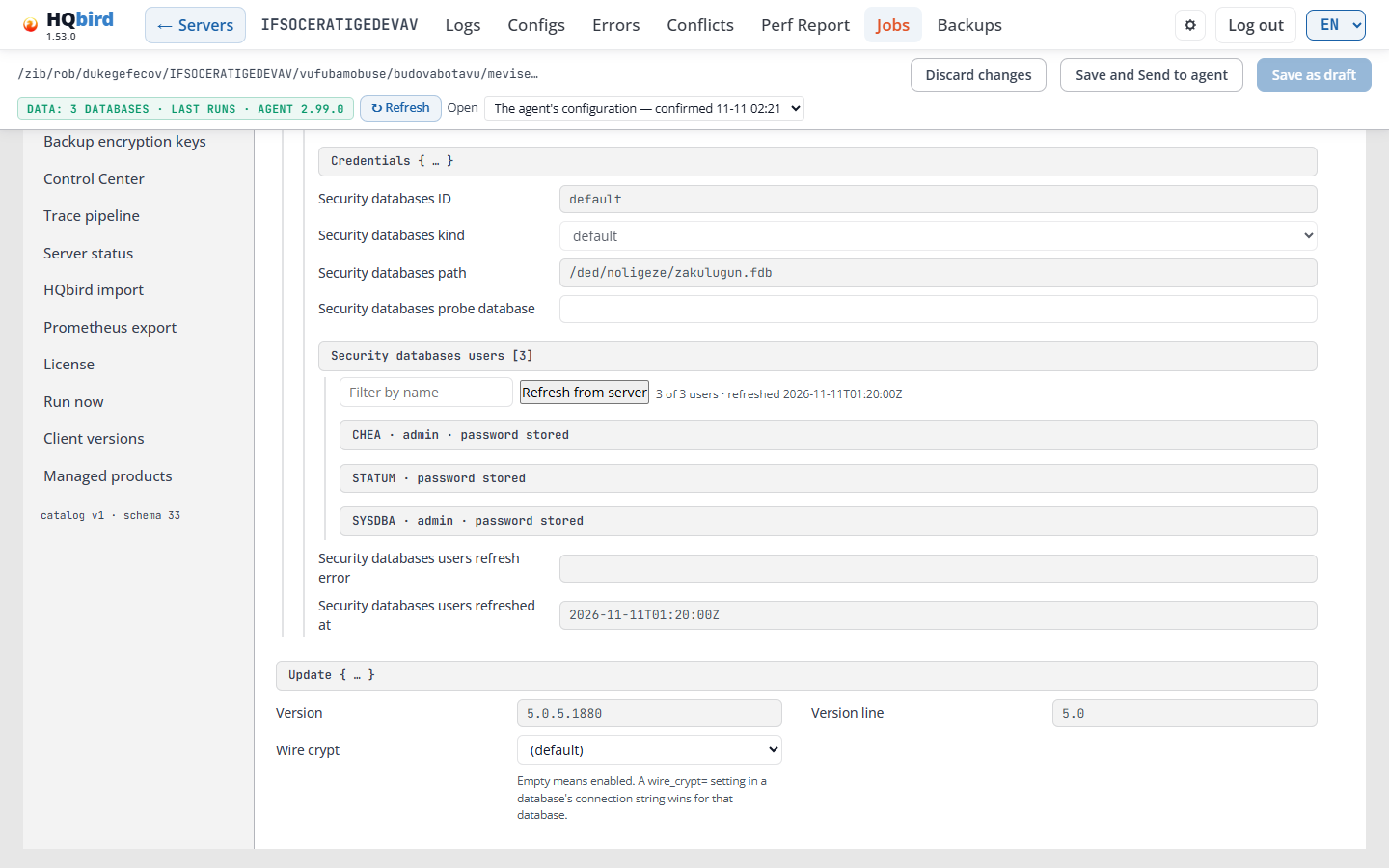
Cosa vedi
- A sinistra, accanto all’elenco delle sezioni: l’elenco dei database di sicurezza. Ogni voce
mostra il suo id, il suo tipo (default, private o self), il file
e il numero di utenti, ad esempio
users: 3. I tag segnalano un problema: no login, refresh failed o stale. - A destra: i campi della voce scelta: il plugin di autenticazione, Credentials { … }, l’ID, il kind, il path e il database di probe.
- L’elenco degli utenti con Filter by name, Refresh from server,
Create user e la riga del conteggio, ad esempio
3 of 3 users · refreshed …. - Sotto l’elenco: l’ora e l’errore dell’ultimo aggiornamento.
La voce default è il database di sicurezza del server stesso. Le sue
Credentials sono il login che l’agente usa per il server. Quando
sono vuote, l’agente usa i valori predefiniti di Firebird (SYSDBA e masterkey). Un
database di sicurezza privato, o un database che verifica i propri login, ha una
propria voce.
- ID, kind e path sono compilati dall’agente da
databases.conf. - Users elenca gli utenti di quel database di sicurezza, 50 per pagina. Filter by name trova un utente. La riga sopra l’elenco indica quanti utenti sono mostrati e quando l’elenco è stato letto, ad esempio 3 of 3 users · refreshed …. I campi users refreshed at e users refresh error mostrano l’ora e l’errore dell’ultimo aggiornamento. Un utente può avere i contrassegni admin, inactive, missing on the server e password stored.
- Refresh from server rilegge l’elenco. In modalità locale l’agente lo legge
subito, e la pagina mostra il nuovo elenco. In modalità remota il pulsante invia
una richiesta Run now del job dell’agente
refresh_security_users, e il nuovo elenco arriva con il successivo snapshot di configurazione dell’agente. Questo richiede fbagent 2.79.0 o successivo e il giusto May run jobs on agents. Su un agente più vecchio il pulsante è disattivato, e il suo tooltip spiega perché. - Create user crea un utente in questo database di sicurezza con
CREATE USER. L’agente esegue l’istruzione con il login di questa voce. Il modulo Create user in … ha User name, Password e Repeat the password, User manager plugin (daUserManagerinfirebird.conf; il primo è il valore predefinito del server), First name, Middle name, Last name, Active (the user can log in) e Grant the admin role (GRANT ADMIN ROLE). Il ruolo admin richiede una seconda conferma. Il modulo mostra l’istruzione che l’agente eseguirà. Create la esegue, Cancel chiude il modulo. L’agente salva la nuova password nella sua configurazione, così può accedere come questo utente in seguito. - Create user funziona solo quando HQ Monitor gira accanto all’agente (modalità locale), con un agente più recente di fbagent 2.99.0. Per un agente remoto il pulsante è disattivato: “Create user needs local access to the agent. It is not available for a remote agent.” È anche disattivato mentre la pagina ha modifiche non salvate, o quando la voce non ha ancora un login. Passa il puntatore su di esso per vedere perché.
Messaggi che potresti vedere
| Messaggio | Cosa significa |
|---|---|
| No users yet: enter the credentials of this security database and refresh from the server. | L’elenco è vuoto. Imposta le credenziali, poi fai clic su Refresh from server. |
| No user matches the filter. | Nessun nome utente contiene il testo del filtro. |
| Refreshing reloads the configuration from the agent and discards the unsaved edits on this page. Continue? | Hai modifiche non salvate. Salvale prima, o andranno perse. |
| User list refreshed from the server. | Modalità locale: il nuovo elenco è sulla pagina. |
| Refresh requested on the remote agent; the list updates when the agent sends its next configuration snapshot. | Modalità remota: attendi il prossimo snapshot. |
| Users refresh failed: … | L’agente non è riuscito a leggere gli utenti. Il testo indica il motivo. |
| Refresh from server is not available for this remote agent: … | L’aggiornamento remoto non funziona per questo agente, ad esempio perché è troppo vecchio. |
| User … created. | Create user ha funzionato. L’elenco mostra il nuovo utente. |
| User … already exists in this security database. | Scegli un altro nome. |
| The login of this entry may not create users. | Le Credentials della voce non hanno il diritto di creare utenti. |
| Creating users needs Firebird 3.0 or later. | Firebird 2.5 non ha CREATE USER qui. |
| Create user failed: … | L’agente non è riuscito a creare l’utente. Il testo indica il motivo. |
Scheda Problems
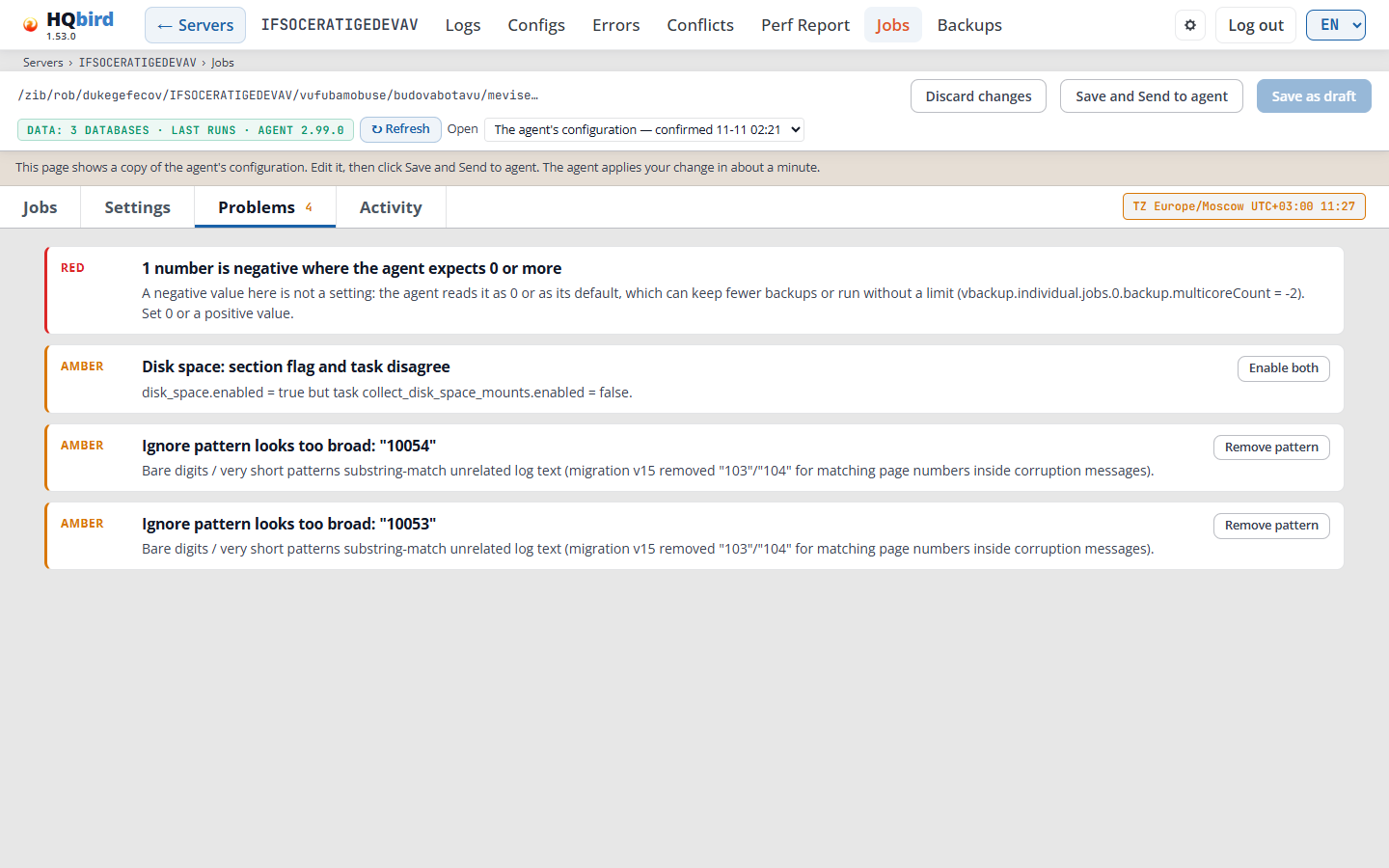
L’editor controlla la configurazione ed elenca ciò che sembra errato.
Cosa vedi
- Una scheda per problema: il livello (RED, AMBER o INFO), un titolo e una spiegazione.
- Un pulsante che risolve il problema, ad esempio Enable both, Disable both, Remove pattern o Set tick to ….
Il numero sulla scheda Problems conta i problemi rossi e ambra; le info non sono contate. La correzione modifica solo l’editor. Salva la modifica come al solito.
Alcuni problemi che richiedono attenzione:
| Problema | Cosa significa |
|---|---|
| Backup jobs share one folder and name: … | Due job di backup attivi scrivono backup con lo stesso nome nella stessa cartella, quindi i loro file non possono essere distinti. Quando i due job eseguono il backup dello stesso database, la retention di ciascun job elimina i backup dell’altro job. Le schede dei job contrassegnano i campi cartella e nome. Assegna a ogni job una propria cartella o un proprio nome. |
| nbackup level without level 0: … | Un job nbackup di livello 1 o superiore richiede un job di livello 0 o semplice dello stesso database e della stessa cartella. L’agente non esegue questo job finché non ce n’è uno. |
| … section flag and task disagree | Un interruttore del job è attivo e l’altro è disattivato. Enable both o Disable both lo risolve. |
| Restore config job “…” runs on every tick | Un job di ripristino senza una propria pianificazione viene eseguito a ogni tick del suo task. Assegnagli una pianificazione, oppure lascialo disattivato e usa Run now. |
| Ignore pattern looks too broad: “…” | Un pattern in server_status.firebird_log.ignore_patterns è così corto (ad esempio sole cifre) che corrisponde anche ad altre righe di firebird.log. Remove pattern lo rimuove. |
| … is incomplete | I campi obbligatori sono vuoti. Quando salvi, l’editor disattiva il job. |
Quando la configurazione non ha problemi, la scheda dice No problems detected in this configuration.
Salvataggio: modalità locale (console accanto all’agente)
La console apre il file agent_config.json attivo dell’agente.
- Save scrive la modifica in un file che l’agente legge al suo controllo successivo.
- Save and apply now salva e dice all’agente in esecuzione di ricaricare subito. Il pulsante appare solo quando l’agente risponde; allora è il pulsante principale (blu) all’estremità destra. Il messaggio Applied live resta sulla pagina dopo il salvataggio.
Salvataggio: modalità remota (centro di raccolta)
La console apre lo snapshot di configurazione più recente che l’agente ha inviato.
- Save as draft mantiene la modifica sulla console. Nulla viene inviato all’agente. Il pulsante è disattivato finché non c’è nulla da salvare.
- Open elenca la configurazione dell’agente e le tue bozze con il loro stato: not sent, sent, applied o superseded. Una riga sopra l’editor indica lo stato della bozza aperta.
- Save and Send to agent invia la modifica all’agente tramite goafts. Il pulsante appare solo quando l’amministratore ha attivato la consegna e il tuo account ha il diritto May push configuration to agents. L’agente applica la modifica in circa un minuto.
Le bozze più vecchie di 30 giorni vengono eliminate quando non sono più basate sullo snapshot corrente.
Stato della consegna
Dopo che invii una modifica, il suo stato appare nell’editor e nella colonna Server/Agent version/Remote control nella pagina Servers.

| Stato | Significato |
|---|---|
| SENT | La modifica è memorizzata su goafts. |
| TAKEN | L’agente l’ha scaricata. |
| APPLIED | L’agente l’ha applicata. |
| ALREADY SET | L’agente aveva già questi valori. |
| RESTART NEEDED | Applicata, ma alcune sezioni funzionano solo dopo un riavvio dell’agente. Il tooltip le elenca. |
| REJECTED | L’agente ha rifiutato la modifica. Il tooltip mostra il motivo indicato dall’agente. |
| SUPERSEDED | Una modifica più recente ha sostituito questa. |
| DRIFT nn′ | Nessuna risposta dall’agente per nn minuti (10 per impostazione predefinita). Verificare che l’agente sia in esecuzione. |
| NOT READ | La console non è riuscita a leggere lo stato. |
| HQCenter link is not set | La consegna è disattivata su questa console. |
Password
Digitare una password in testo normale. Il modo in cui l’editor la memorizza dipende dalla modalità:
- Modalità locale: l’editor scrive la password codificata in base64 in
agent_config.json, perché l’agente la legge in questa forma. - Modalità remota: lo snapshot mostra le password memorizzate nascoste. Una password digitata viene inviata all’agente con la modifica, e l’agente la memorizza nella propria forma protetta.
Quando si digita una password su http semplice, l’editor mostra un avviso che la
connessione non è crittografata. L’amministratore può vietarlo; in tal caso i campi
password funzionano solo su https.
Ogni salvataggio, invio, modifica di password ed esecuzione di job viene scritto nel registro di audit con il proprio nome di login.
Esegui ora
Ogni riga di job nella scheda Jobs ha un pulsante Esegui ora. Avvia quel job una volta, non appena l’agente può. La pianificazione non cambia. Backup, restore, sweep, ricalcolo degli indici e controlli gfix hanno il pulsante.
- Fare clic su Esegui ora sulla riga del job.
- Selezionare la casella Database nella parte superiore della finestra di dialogo. Mostra cosa verrà eseguito: il percorso del database di un singolo job, la destinazione e il backup di un restore, oppure, per un job di gruppo, la sua cartella e Database selezionati: N di M.
- Controllare gli avvisi. Se il job, la sua sezione o la sua attività dello scheduler sono disattivati, il job viene comunque eseguito una volta, e resta disattivato in seguito.
- Impostare le opzioni se il job ne ha: uno sweep può rispettare la sua finestra di esecuzione, e un backup incrementale ha un livello. Un job di gruppo elenca i suoi database con caselle di controllo, tutte selezionate all’inizio, con Seleziona tutto e Deseleziona tutto. Senza alcun database selezionato, il pulsante di avvio è disattivato. Aggiungere un motivo se si desidera.
- Fare clic su Esegui ora. Chiudi chiude la finestra di dialogo e non avvia nulla.
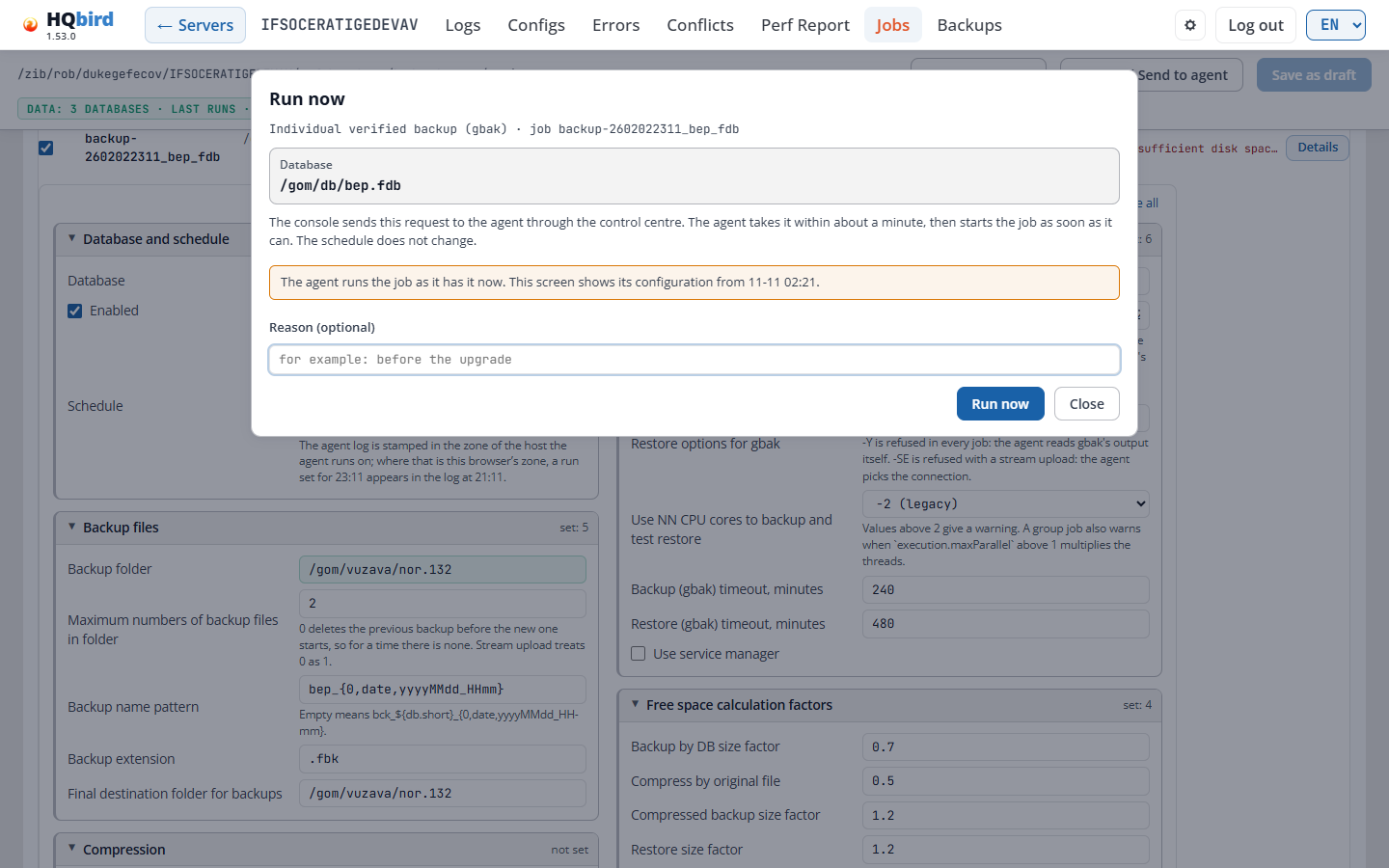
Subito dopo aver salvato un nuovo job, Esegui ora attende che l’agente abbia acquisito la nuova configurazione, e poi avvia il job.
La riga del job mostra quindi lo stato dell’esecuzione:

- waiting mostra il motivo, ad esempio che il database è bloccato da un altro job, che il job attende la sua finestra di esecuzione, o che non c’è spazio libero su disco sufficiente.
- Fare clic su Annulla esecuzione mentre l’esecuzione è in coda o in attesa. Un’esecuzione già avviata non può essere annullata.
- Un job che sostituisce un database attivo (un restore in modalità replace, o un ciclo backup-restore) richiede di digitare il nome del file del database prima che il pulsante funzioni. Quando il job non indica alcun database, digitare l’id del job.
In modalità locale la console avvia il job tramite l’agente sulla stessa macchina. In modalità remota la richiesta passa attraverso goafts, e l’agente la prende alla sua sincronizzazione successiva, entro circa un minuto. Il pulsante è disattivato quando non può funzionare, e il tooltip ne indica il motivo:
- Il proprio account non ha il diritto May run jobs on agents. Un job che sostituisce un database richiede anche May run jobs that replace a database.
- La modalità remota richiede le impostazioni di consegna e
users_mode=multiple. - L’agente ha disattivato i comandi remoti. Questa è un’impostazione sull’host dell’agente
(
goafts.remote_commands.enabled;allow_destructiveper i job che sostituiscono un database). Non può essere modificata dalla console. - L’agente è troppo vecchio. Richiede fbagent 2.61.0 o successivo.
Log dei job
I job di backup e restore conservano il log gbak di ogni esecuzione. Quando un’esecuzione fallisce, la
riga del job mostra le ultime righe del log del passo che ha fallito. Dettagli
sulla riga del job elenca i log dell’ultima esecuzione, uno per passo, con
Scarica log. Su un collection center un log arriva con i dati dell’agente,
di solito entro 5 minuti dall’esecuzione.
Backup
Backup mostra l’inventario dei backup del server: ogni file di backup che l’agente conosce, e i restore di test e i job di restore.
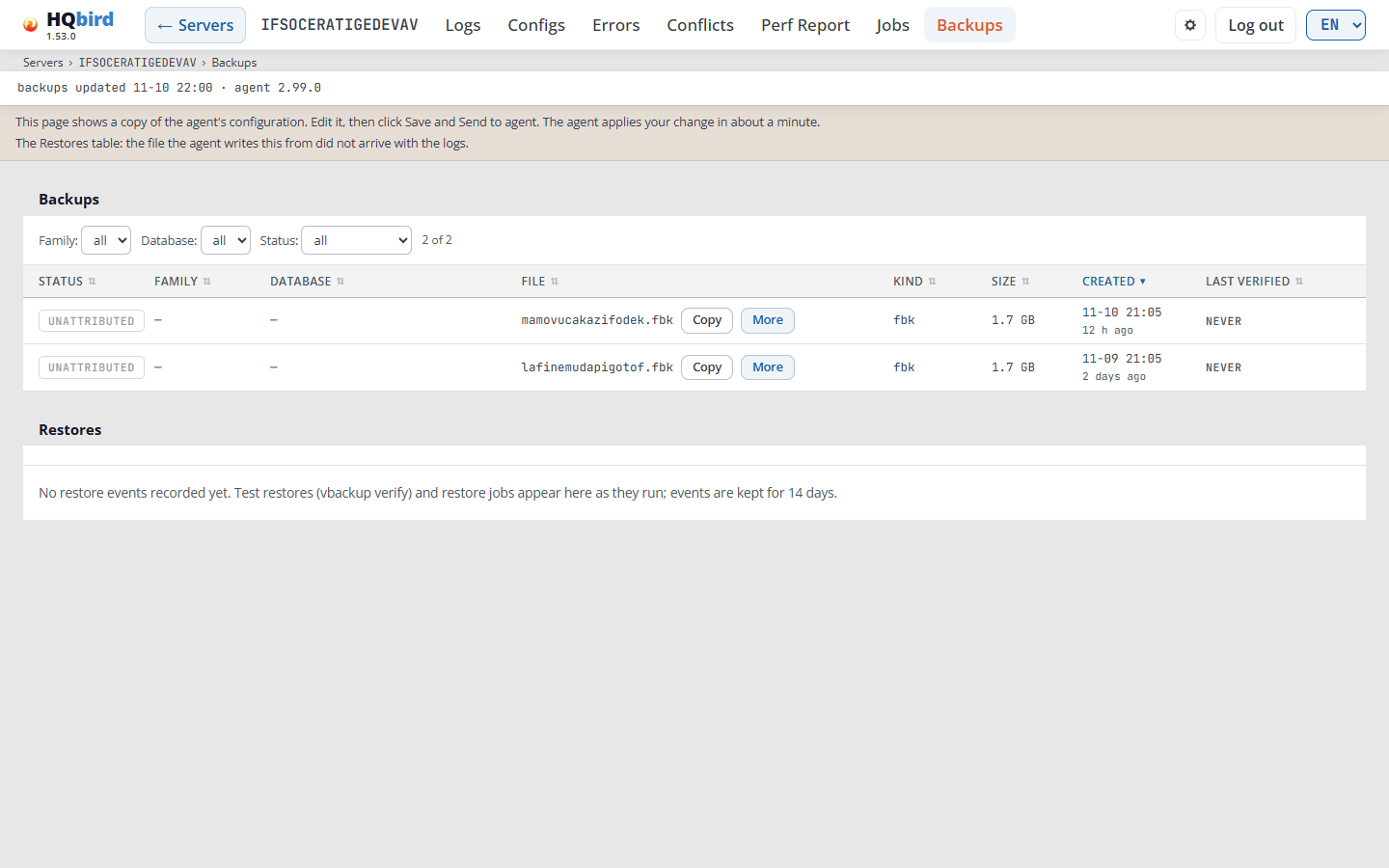
Cosa si vede
- L’intestazione della console con Backup contrassegnato, e il breadcrumb
Servers › SRV › Backups. - La riga di intestazione: backup aggiornati …, restore aggiornati … (solo quando l’agente ha inviato dati di restore) e la versione dell’agente. Su uno schermo stretto la riga va a capo.
- La riga di nota (in modalità remota). Nell’immagine dice anche che il file della tabella Restore non è arrivato con i log.
- La tabella Backup con i filtri Famiglia:, Database: e Stato:, e il conteggio delle righe, ad esempio 2 di 2.
- La tabella Restore con i filtri Tipo: e Esito:, e il suo conteggio, ad esempio 15 di 15. Una tabella vuota mostra solo un messaggio, come nell’immagine.
Fare clic sull’intestazione di una colonna per ordinare. Un secondo clic cambia la direzione. La tabella Backup parte ordinata per Creato, la tabella Restore per Completato, dal più recente.
Tabella Backup
| Colonna | Cosa mostra |
|---|---|
| Stato | OK, MISSING, ORPHANED o UNATTRIBUTED (vedi sotto). |
| Famiglia | Il tipo di job di backup, ad esempio vbackup, e individual o group. — per un file che nessun job ha registrato. ⚠ nbackup copyType contrassegna un job di dump che ha creato un file nbackup. |
| Database | Il database del backup, ad esempio /data/employee.fdb. — quando il file non appartiene a nessun database di questo server. |
| File | Il nome del file, con Copia (copia il percorso completo) e Altro (mostra il Percorso completo). « Meno lo chiude. Puntare sul nome per vedere il percorso completo. |
| Tipo | Il tipo di file: fbk, nbk, nbackupcopy e altri. |
| Dimensione | La dimensione del file. |
| Creato | Quando è stato creato il backup, e quanto tempo fa. |
| Verificato | ✔ PASS o ✖ FAIL e l’ora dell’ultimo restore di test del file. La riga sottostante mostra la dimensione del database creato da quel restore e quanto tempo ha girato gbak, ad esempio 48.0 MB · 35 s. — MAI quando nessun restore di test ha verificato il file. |
| Stato | Significato |
|---|---|
| OK | Un job di backup ha registrato il file, ed è su disco o nello storage remoto. |
| MISSING | Un job di backup ha registrato il file, ma non è su disco. |
| ORPHANED | La scansione ha trovato il file per un database di questo server, ma nessun job di backup l’ha registrato. |
| UNATTRIBUTED | La scansione ha trovato un file di nessun database di questo server, ad esempio un file di un altro server in una cartella condivisa. |
⚠ nbackup copyType: un job di dump con tipo di copia nbackup azzera la
base incrementale di ogni vero job nbackup dello stesso database. Usare
lock_nbackup o lock_sql.
Tabella Restore
| Colonna | Cosa mostra |
|---|---|
| Esito | OK, FAILED o SKIPPED. |
| Tipo | test (un restore di test) o replace (un restore che sostituisce un database). |
| Famiglia | Il tipo di job che ha eseguito il restore, ad esempio vbackup. |
| Job | L’id del job. |
| Origine | Il file di backup, con Copia e Altro. Altro mostra il comando con Copia, il codice di uscita, la durata (Durata), il database, la destinazione, il motivo di salto e i file Log di output e Log di errore. |
| Destinazione | Il file creato dal restore. |
| Dim. DB | La dimensione del database creato dal restore. — per un restore fallito o saltato, e per un agente più vecchio che non invia la dimensione. |
| Durata | Quanto tempo ha girato gbak, dalle statistiche -ST TDRW nel suo log. ≈ contrassegna un tempo dall’orologio dell’agente, dall’inizio alla fine dell’esecuzione, quando il log non ha statistiche. |
| Attivazione | on schedule o forced run. |
| Completato | Quando è terminato il restore, e quanto tempo fa. |
| Errore | L’errore o il motivo di salto, ad esempio the restore target is a live database o not enough free space at the restore path. |
La pagina mostra le prime 500 righe di una tabella. Mostra tutte le N righe mostra il resto. Gli eventi di restore sono conservati per 14 giorni.
Messaggi che si possono vedere
| Messaggio | Cosa significa |
|---|---|
| No backups recorded yet. The inventory fills in as backups run, and fully on the next backup-status reconcile (every 2 hours). | L’agente non ha ancora alcun backup nel suo inventario. |
| No restore events recorded yet. Test restores (vbackup verify) and restore jobs appear here as they run; events are kept for 14 days. | Nessun restore è stato eseguito negli ultimi 14 giorni. |
| This inventory is capped and older entries have been dropped, so what is listed is not everything the agent knows about. | La lista ha un limite di dimensione, e le righe più vecchie sono state scartate. |
| Not available in this log tree — see the note above. | I dati dell’agente per questa tabella non sono arrivati alla console. La riga di nota ne indica il motivo. |
| Could not load … | La pagina non è riuscita a leggere i dati. Ricaricare la pagina. |
Suggerimenti:
- Filtrare Stato: per orphaned per trovare i file di backup che nessun job di backup ha registrato, ad esempio file copiati a mano da qualcuno.
- Un FAIL in Verificato significa che un restore di test di questo file è fallito. Aprire Altro nella tabella Restore per vedere il comando e i file di log.
Attività
La scheda Attività mostra come sono state eseguite le attività dello scheduler dell’agente.
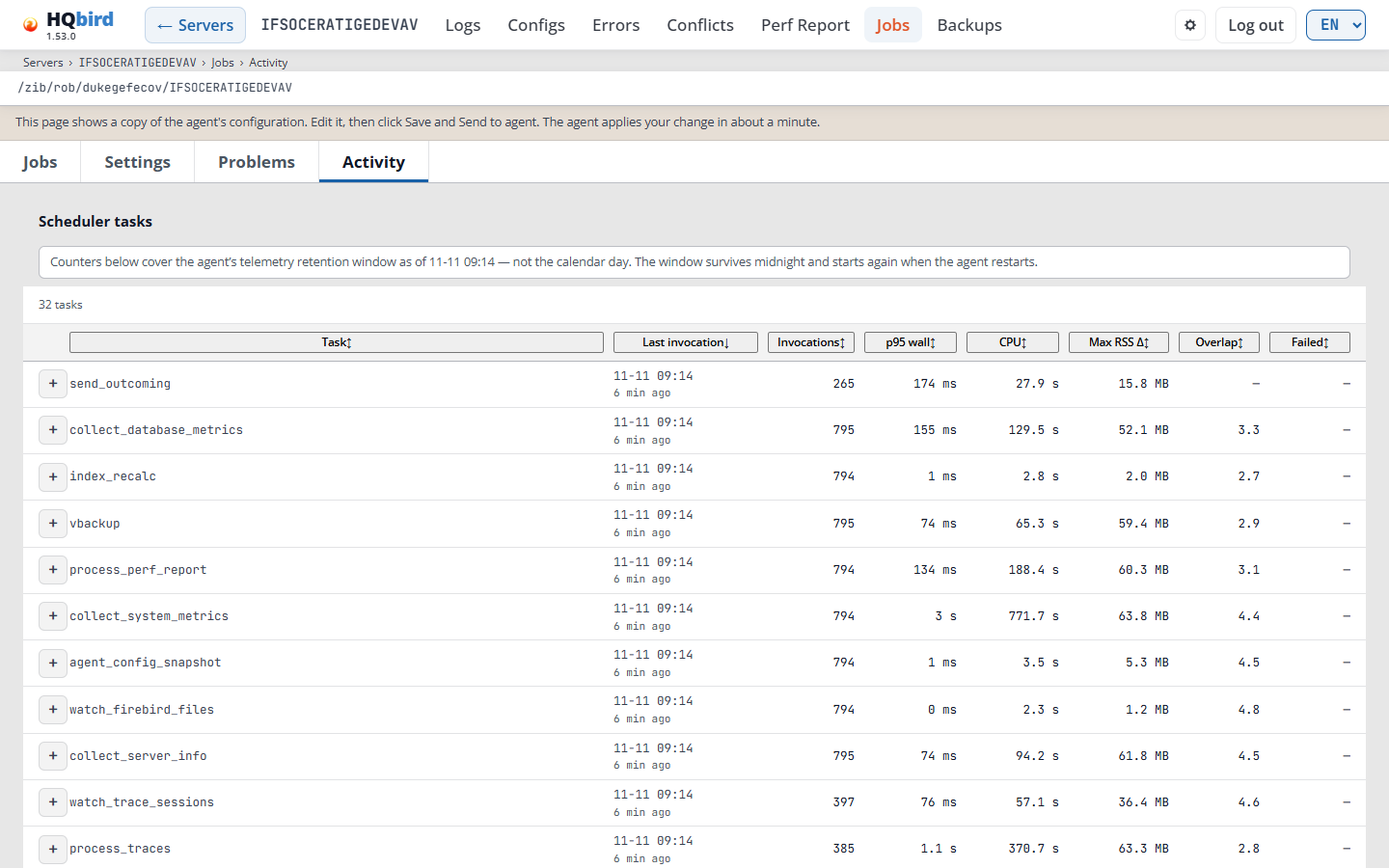
Cosa si vede
- L’intestazione della console con Jobs contrassegnato, e il breadcrumb
Servers › SRV › Jobs › Activity. - La cartella dati dell’agente, e la riga di nota (in modalità remota).
- Le schede Jobs, Impostazioni, Problemi e Attività.
- Attività dello scheduler: una nota sulla finestra temporale, poi il numero di attività, ad esempio 28 attività.
- La tabella delle attività.
I contatori coprono la finestra di telemetria dell’agente, non il giorno di calendario. La finestra continua oltre la mezzanotte e ricomincia quando l’agente si riavvia.
| Colonna | Cosa mostra |
|---|---|
| Attività | L’attività dello scheduler. + apre l’elenco delle sue esecuzioni. |
| Ultima invocazione | Quando l’attività è stata eseguita l’ultima volta, nell’ora dell’agente, e quanto tempo fa. |
| Invocazioni | Quante volte è stata eseguita nella finestra. |
| p95 wall | Il 95% delle esecuzioni ha impiegato questo tempo o meno. |
| CPU | Il tempo CPU di tutte le esecuzioni, con i loro processi figli. |
| Max RSS Δ | La maggiore crescita di memoria durante una singola esecuzione. |
| Sovrapposizione | Quante altre attività sono state eseguite contemporaneamente, in media. |
| Fallite | Quante esecuzioni dell’attività sono fallite. Puntare sul numero per vedere l’ultimo errore. — significa nessuna. |
Fare clic sull’intestazione di una colonna per ordinare. La tabella parte ordinata per Ultima invocazione, dalla più recente.
+ apre fino alle 100 esecuzioni più recenti di un’attività:
| Colonna | Cosa mostra |
|---|---|
| Avviata (ora agente) | Quando è iniziata l’esecuzione. |
| Wall | Quanto tempo ha impiegato l’esecuzione. |
| CPU (+figli) | Il tempo CPU dell’esecuzione e dei suoi processi figli. |
| RSS Δ | La crescita della memoria durante l’esecuzione. | | Overlap | Quante altre attività sono state eseguite contemporaneamente. | | Detail | manual run per un’esecuzione avviata manualmente, l’errore di un’esecuzione fallita o altre informazioni. Un’esecuzione fallita è in rosso. |
Failed conta le esecuzioni fallite dell’attività dello scheduler, non i risultati dei job. L’attività di un elenco di job termina senza errore anche quando ogni job al suo interno è fallito. I risultati dei job sono nella scheda Jobs.
Messaggi che potresti vedere
| Messaggio | Cosa significa |
|---|---|
| No agent data tree was found beside this configuration, so there is no activity to read. | La console non ha dati dell’agente per questo server. |
| This log tree carries no task telemetry. The agent writes it from version 2.0.15 onward; an older agent, or log rotation, leaves nothing here. | L’agente non ha inviato telemetria. |
| The newest records are older than this agent’s own cadence would produce. On a console that usually means the log pack has not arrived yet, rather than that the scheduler stopped. | I dati sono vecchi. Attendi il prossimo log pack. |
| The telemetry files are present but could not be read. | I file sono danneggiati o in un formato sconosciuto. |
| No invocations recorded for this task in the window that was read. | L’attività non è stata eseguita nella finestra letta. |
| Reading this task’s invocations… | L’elenco delle esecuzioni è in caricamento. |
| Showing the newest N invocations; older ones in this window were not read. | Sono elencate solo le esecuzioni più recenti. |
| N unreadable line(s) were skipped. | Alcune righe della telemetria non sono state lette. |
| Could not read … | La pagina non è riuscita a leggere i dati. Ricarica la pagina. |
Un’attività con un valore p95, CPU o memoria elevato è la prima da controllare quando l’agente utilizza troppo del server.
10. Licenze
Il pulsante Licenses nella pagina Servers apre la pagina License (/license).
Ogni utente autenticato può consultarla, per i server che quell’utente può vedere. La console
si limita a mostrare le licenze e a consegnare un file di licenza. Non blocca mai
nulla: l’agente verifica la licenza, e goafts la memorizza e la distribuisce.
L’elenco dei server
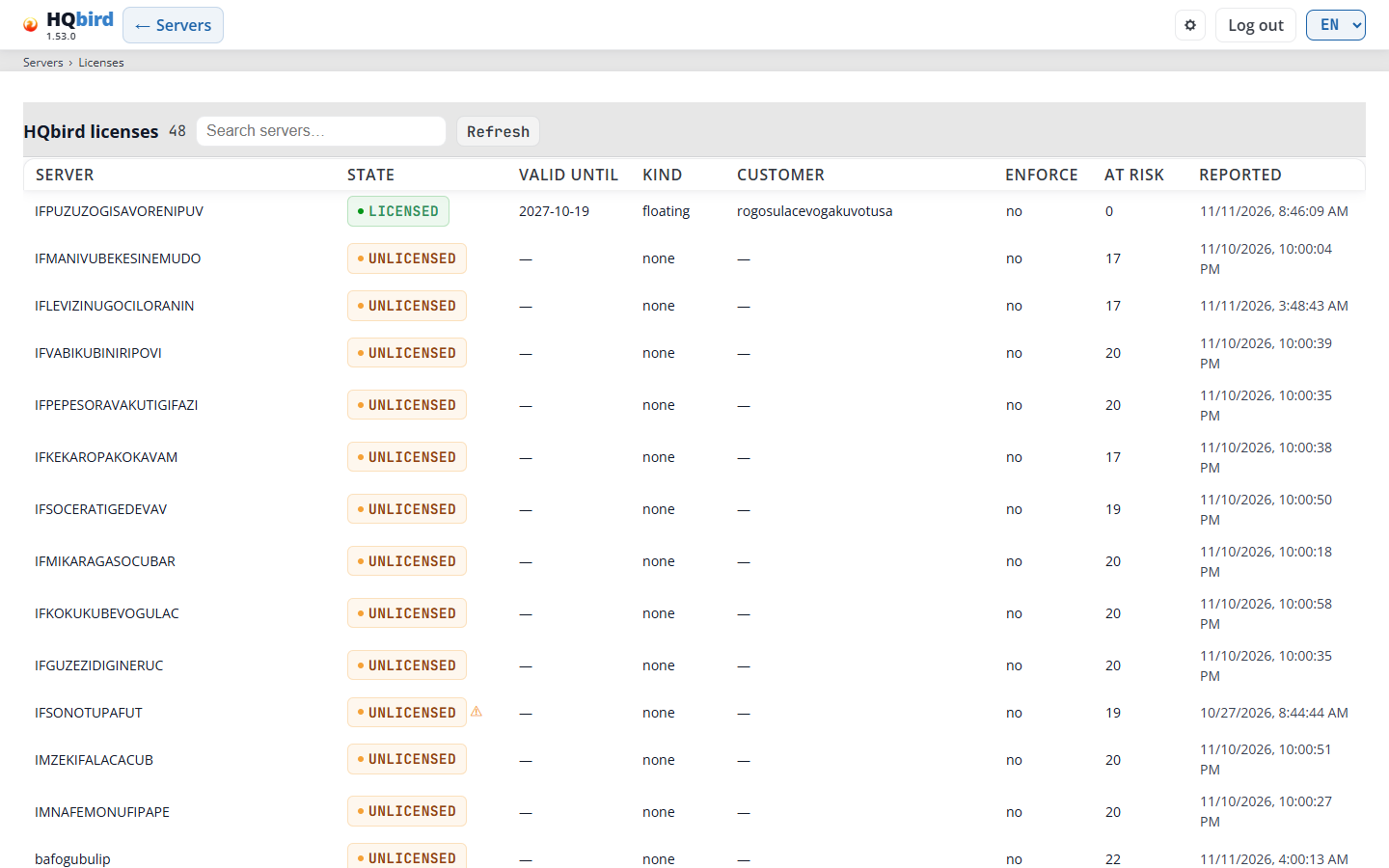
Cosa vedi
- L’intestazione con ← Servers, e la riga di breadcrumb
Servers › Licenses. - Il banner della licenza, solo quando un server richiede attenzione (vedi Il banner della licenza).
- Una riga di errore. È vuota quando la pagina si carica senza problemi.
- Il titolo HQbird licenses con il numero di server, il campo di ricerca Search servers… e il pulsante Refresh.
- La tabella: una riga per ogni server che puoi vedere, ordinata per nome.
- Sotto la tabella: il server su cui hai fatto clic (vedi Un server).
| Colonna | Cosa mostra |
|---|---|
| Server | Il nome del server (agente). |
| State | Un badge: LICENSED (verde), GRACE o UNLICENSED (ambra), INVALID (rosso), TRIAL, o NO DATA. Un segno ⚠ dopo il badge indica che l’ultimo report ha più di 3 giorni. |
| Valid until | La data che conta per questo stato: la data di scadenza di una licenza, la fine del periodo di tolleranza, la fine della fase 1 o della prova, o la fine più tardiva della prova. Quando mancano 60 giorni o meno, segue il numero di giorni, ad esempio (12 d). Passa il puntatore sulla data per vedere di cosa si tratta. |
| Kind | floating, bound to hosts, o none. |
| Customer | Il cliente della licenza. |
| Enforce | yes o no: se l’agente applica la licenza. |
| At risk | Quanti job configurati richiedono una licenza che questo server non ha. |
| Reported | Quando l’agente ha segnalato per l’ultima volta le informazioni di licenza, nell’ora locale del tuo browser. |
Un server senza report mostra “—” nelle colonne delle date. Passa il puntatore su una riga per vedere un breve riepilogo: il motivo dello stato, il cliente e l’id della licenza e, quando applicabile, “Enforcement is off: nothing is blocked.” e “Jobs that need a license: 19”.
Messaggi che potresti vedere
| Messaggio | Cosa significa |
|---|---|
| No servers. | Nessun server corrisponde alla ricerca, oppure potresti non vedere alcun server. |
| ⚠ “The last report from the agent is old: the state shown may be out of date.” | L’agente non ha segnalato le informazioni di licenza per più di 3 giorni. Verifica che l’agente sia in esecuzione. |
Suggerimenti:
- Search servers… filtra la tabella per nome del server. Refresh rilegge l’elenco e il server aperto.
/license?server=SRVapre direttamente un server. Il banner della licenza e la cella License nella pagina Clusters usano questo link.
Un server
Fai clic su una riga. I dettagli di quel server si aprono sotto la tabella.
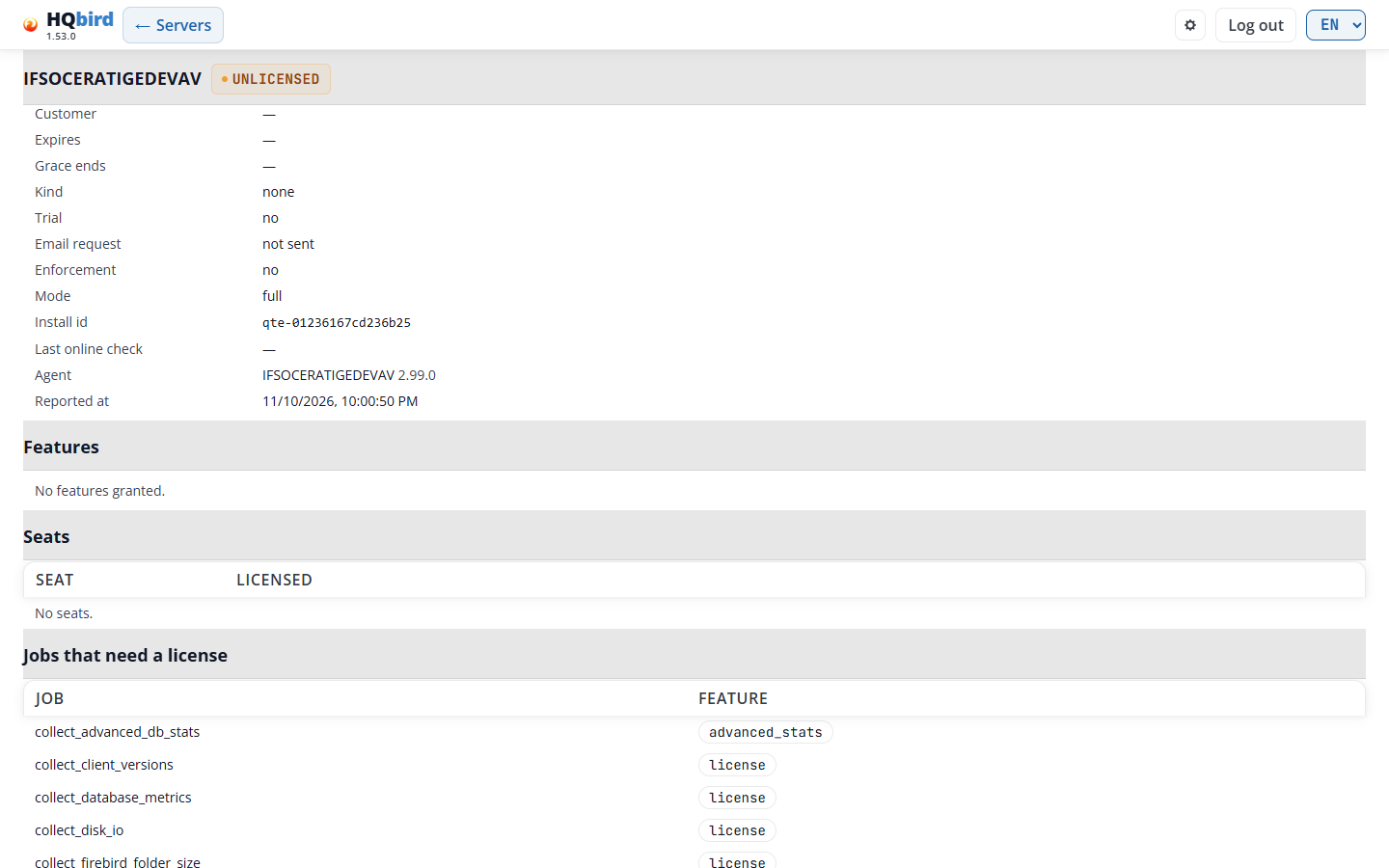
Cosa vedi
- Il nome del server e il suo badge di stato.
- Note, solo quando applicabili: nessun report dall’agente, un report vecchio, o “Enforcement is off: nothing is blocked. The jobs listed below would stop when it is switched on.”
- L’elenco dei campi della licenza (tabella sotto).
- Features: le funzionalità concesse dalla licenza, come piccole etichette.
- Seats: le postazioni concesse dalla licenza.
- Jobs that need a license: job configurati ma non consentiti dallo stato attuale. Con l’applicazione disattivata vengono comunque eseguiti. L’elenco mostra cosa si fermerebbe.
- Sotto questi, per una prova: la sezione Extend the trial to 30 days (vedi La prova).
- La sezione per installare o caricare una licenza (vedi Installare una licenza), e l’elenco delle Licenze in goafts quando puoi usarlo.
| Campo | Cosa mostra |
|---|---|
| State | Il badge di stato. |
| Reason | Perché il server ha questo stato, a parole (vedi i messaggi sotto). |
| License id, Customer | La licenza e il cliente a cui è stata rilasciata. |
| Expires, Grace ends | La data di scadenza e la fine del periodo di tolleranza. |
| Kind | floating, bound to hosts, o none. |
| Trial | yes o no. Per una prova: quando è iniziata e quando termina. |
| Trial stage | stage 1 (no email needed), stage 2 (email and code), o over. Solo durante una prova. |
| Stage 1 ends, Trial ends at the latest | Le date della prova, con i giorni rimanenti. Solo durante una prova. |
| First license accepted | Quando l’agente ha accettato la sua prima licenza. Solo quando l’agente lo segnala. |
| Email request | Lo stato dell’email della prova: not sent, being checked, code sent by email, code accepted, waiting for the trial license, trial license installed, o closed con il motivo. |
| Enforcement | yes o no. |
| Mode | La modalità dell’agente: full o license only. |
| Install id | L’identità dell’host. Una licenza vincolata all’host viene rilasciata per essa. |
| Last online check | Quando l’agente ha raggiunto per l’ultima volta il server delle licenze. |
| Agent | L’id dell’agente e la sua versione. |
| Reported at | Quando l’agente ha scritto questo report. |
| Colonna | Cosa mostra |
|---|---|
| Seat | Tabella Seats: il tipo di postazione. |
| Licensed | Tabella Seats: quante postazioni di questo tipo concede la licenza. |
| Job | Tabella Jobs that need a license: l’id del job. |
| Feature | Tabella Jobs that need a license: la funzionalità richiesta dal job. |
Messaggi che potresti vedere
| Messaggio | Cosa significa |
|---|---|
| The agent of this server has not reported licensing (an older agent, or no report yet). | Lo stato è NO DATA. Aggiorna l’agente o attendi il suo primo report. |
| no license installed | Reason: non c’è né licenza né prova. |
| the license is bound to another host | Reason: la licenza è stata rilasciata per un install id diverso. |
| the host identity changed: a new activation request is needed | Reason: invia una nuova richiesta di attivazione al fornitore. |
| the agent has not reached the license server in time | Reason: il controllo online è in ritardo. Verifica che l’host possa raggiungere il server delle licenze. |
| stage 1 of the trial is over: enter a work email to extend the trial to 30 days | Reason: vedi La prova. |
| the trial is over | Reason: installa una licenza acquistata. |
| No features granted. / No seats. | La licenza non concede nulla di questo tipo, oppure non c’è alcuna licenza. |
| Every configured job is allowed. | Nessun job si fermerebbe. |
| Could not read the license state | La console non è riuscita a leggere il report di questo server. |
Sono possibili altri motivi, ad esempio “the license file was removed; there is no new trial after a license” o “the license is signed with a trial key but is not a valid trial license”.
Installare una licenza
La sezione sotto i dettagli del server installa o carica un file di licenza. Scegli il file in License file e fai clic sul pulsante. Ciò che accade dipende da dove viene eseguito l’agente:
| Agente | Cosa fa il pulsante | Chi può usarlo |
|---|---|---|
| Sulla macchina di questa console (modalità locale). Titolo della sezione: Install a license in the agent on this machine. | Install invia il file all’agente. L’agente verifica la firma prima di scrivere qualsiasi cosa. | Un amministratore. In modalità utente singolo è l’unico utente. |
| Altrove, e la console è configurata per goafts. Titolo della sezione: Upload a license to goafts. | Upload memorizza il file in goafts. Poi fai clic su Assign to SRV nell’elenco delle Licenze in goafts, oppure su Set as default. | Un utente con May push configuration to agents (modalità utenti multiple). Anche gli amministratori necessitano di questo diritto. Solo un amministratore imposta la licenza predefinita. |
Se l’agente o goafts rifiutano il file, la pagina mostra il loro messaggio. Ogni installazione, caricamento e assegnazione viene scritta nel file di audit, con un hash del file e non il file stesso. Una modifica in goafts che non può essere scritta nel file di audit non viene effettuata.
Richiesta di attivazione. In modalità locale, un amministratore vede anche
Activation request. Scarica license_request_<server>.json. Invialo al
fornitore. Il fornitore vincola una licenza all’install id in esso contenuto. Installa la
licenza che ricevi indietro con la stessa pagina. Usalo per un server che non può
raggiungere il server delle licenze.
Messaggi che potresti vedere
| Messaggio | Cosa significa |
|---|---|
| License accepted | L’agente o goafts hanno accettato il file. |
| Choose a license file first. | Hai fatto clic sul pulsante senza aver scelto un file. |
| The file is over 1 MB: this is not a license. | Hai scelto un file sbagliato. |
| This account cannot change licenses here: installing a license needs an administrator account | Modalità locale, e il tuo account non è un amministratore. Il campo del file e il pulsante sono nascosti. |
| This account cannot change licenses here: this console cannot deliver a license to this server: … | L’agente non è su questa macchina (agent_config_path), e la consegna tramite goafts non è configurata. Installa la licenza su quel server. |
| The license is uploaded to goafts and is not tied to SRV: assign it to servers in the list below. | Modalità remota. Dopo il caricamento, assegna la licenza nell’elenco delle licenze in goafts. |
| this agent has no license support: update the agent first (…) | L’agente è troppo vecchio per le licenze. |
Licenze in goafts
Questo elenco mostra le licenze memorizzate da goafts. Viene mostrato solo quando la
console è configurata per la consegna della configurazione (goafts_push_enabled e le
chiavi goafts_admin_*, modalità utenti multiple), e il tuo account è un
amministratore o dispone di May push configuration to agents.
La riga del titolo ha Refresh e, per un amministratore quando goafts ha una licenza predefinita, Clear default license.
| Colonna | Cosa mostra |
|---|---|
| License | L’id della licenza. L’etichetta default contrassegna la licenza predefinita. L’etichetta assigned here contrassegna la licenza del server aperto. Un numero tra parentesi, ad esempio (3), mostra a quanti agenti è assegnata la licenza. |
| Cliente | Il cliente della licenza. | | Valida fino al | La data di scadenza. | | Postazioni usate / totali | Per ogni tipo di postazione: quante sono usate e quante ne ha la licenza. | | Stato | Il badge di stato della licenza. | | Azioni | Assign to SRV o Unassign from SRV per il server aperto (un server il cui agente è altrove), e Set as default (solo amministratori). |
La licenza predefinita si applica a ogni agente di questo goafts che non ha una licenza propria.
Messaggi che potresti vedere
| Messaggio | Cosa significa |
|---|---|
| No licenses are stored in goafts. | Carica prima una licenza. |
| Assignments saved | goafts ha salvato la modifica. |
| Make … the default license? It applies to every agent of this goafts that has no license of its own. | Conferma Set as default. |
| Clear the default license? Agents with no license of their own will have none. | Conferma Clear default license. |
| the default license applies to every agent of goafts; only an administrator may change it | Il tuo account non è un amministratore. |
| this change cannot be recorded in the audit trail, so it was not made: … | La console non riesce a scrivere il proprio file di audit. Controlla audit_file. |
La prova
Un nuovo agente esegue una prova in due fasi:

- Fase 1: i primi 7 giorni dal primo avvio. Non serve alcuna email.
- Fase 2: inserisci un’email di lavoro, il server di prova del fornitore ti invia un codice e tu inserisci il codice. La prova dura poi 30 giorni dal primo avvio.
- Dopo la prova, senza licenza e con l’enforcement attivo, l’agente interrompe backup, restore, sweep, tracing, statistiche e replica. I database continuano a funzionare.
I dettagli del server mostrano la fase della prova, la fine della fase 1, l’ultima fine della prova (con i giorni rimanenti) e lo stato della richiesta email.
Estendi la prova (modalità locale, amministratore). La sezione Extend the trial to 30 days è mostrata per un server senza licenza acquistata che ha dati di prova.
- Inserisci l’indirizzo in Work email.
- Spunta la casella di consenso. Indica dove va l’indirizzo e per quanto tempo viene conservato.
- Clicca Send. La pagina mostra la risposta del server di prova, oppure “The request is sent.”
- Quando arriva l’email, inserisci il codice a 6 cifre in Code from the email e clicca Confirm.
L’agente installa da solo la licenza di prova quando il fornitore l’ha firmata. Una riga “Request: …” mostra lo stato della richiesta.
Per un server il cui agente è altrove, la pagina mostra solo la prova. Inserisci l’email su quel server, nella sua console o con fbagent --trial-email.
Entrambi i passaggi vengono scritti nel file di audit. La riga di audit dell’email contiene un hash dell’indirizzo, non l’indirizzo. Il codice non viene mai scritto.
Messaggi che potresti vedere
| Messaggio | Cosa significa |
|---|---|
| Only an administrator can send the email and the code. | Modalità locale, e il tuo account non è un amministratore. |
| This page only shows the trial of this server. To extend it, enter the email on that server: in HQbird Monitor on that machine, or with fbagent –trial-email. | L’agente non è su questa macchina. |
| The agent has no trial server set (license.trial_server in agent_config.json), so no email can be sent from here. | Imposta license.trial_server nella configurazione dell’agente. |
| This is not a valid email address. / Tick the consent box first. | Correggi il modulo e clicca di nuovo Send. |
| Enter the 6-digit code from the email. | Il campo del codice è vuoto. |
| Wrong code. Attempts left: 2. | Il codice non corrisponde. Controlla l’email. |
| The request is closed: … | La richiesta è terminata, ad esempio “too many wrong codes” o “this server already had a trial”. |
| No trial is possible for this server: it already has a license, or 30 days since the first start have passed. | La prova non può essere estesa. |
| The agent cannot reach the trial server. Check that this host can open HTTPS connections to it. | Un problema di rete sull’host dell’agente. |
| The code is accepted. The agent installs the trial license by itself when the vendor has signed it. | Attendi. Lo stato cambia in trial license installed. |
| The trial is over. Only a purchased license brings back the stopped work. | Installa una licenza acquistata. |
Il banner della licenza
Ogni pagina mostra un banner sotto l’intestazione, per i server che puoi vedere:
- rosso: “No license. Backups, restore, sweep, tracing, statistics and replication are stopped. The databases work.” Un server non ha licenza e l’enforcement è attivo. Il link è License page.
- giallo: “Trial: 5 days left. To extend it to 30 days, enter a work email.” Un server è nella fase 1 della prova e ha 7 giorni o meno rimanenti. Il link è Enter an email.
Ogni riga termina con “Servers: …” e fino a 3 nomi di server, poi “and 4 more” quando ce ne sono altri. Con un solo server il link apre quel server nella pagina License. Con più server apre l’elenco. Enter an email va alla sezione della prova nella pagina License e posiziona il cursore nel campo email.
Un server il cui ultimo report risale a più di tre giorni fa è escluso dal banner.
11. Amministrazione: utenti, cluster, notifiche e aggiornamenti
Le pagine Users e Clusters sono solo per gli amministratori. La pagina Servers mostra il pulsante User management solo a un amministratore in modalità multiple, e il pulsante Clusters a un amministratore (vedi goafts mode, RCM mode and agent mode per la modalità utente singolo). Un altro account che apre queste pagine riceve “Forbidden”.
Le pagine Notifications e Updates funzionano con l’agente su questa macchina. Ogni utente può aprirle; solo un amministratore può modificarvi qualcosa.
Utenti
La console ha due modalità utente. L’amministratore imposta la modalità in config.properties (users_mode).
- single (predefinita): un unico account condiviso. La sua password è in
agent_config.jsondell’agente locale (fbagent 2.80.0 o successivo) o inaccess.properties. Questo utente può fare tutto. Non c’è gestione utenti. La password si cambia nella pagina Settings (vedi Settings). - multiple: più account, ciascuno con la propria password e il proprio elenco di server. Gli account sono conservati in
users.enc.
In modalità multiple, apri User management nella pagina Servers.
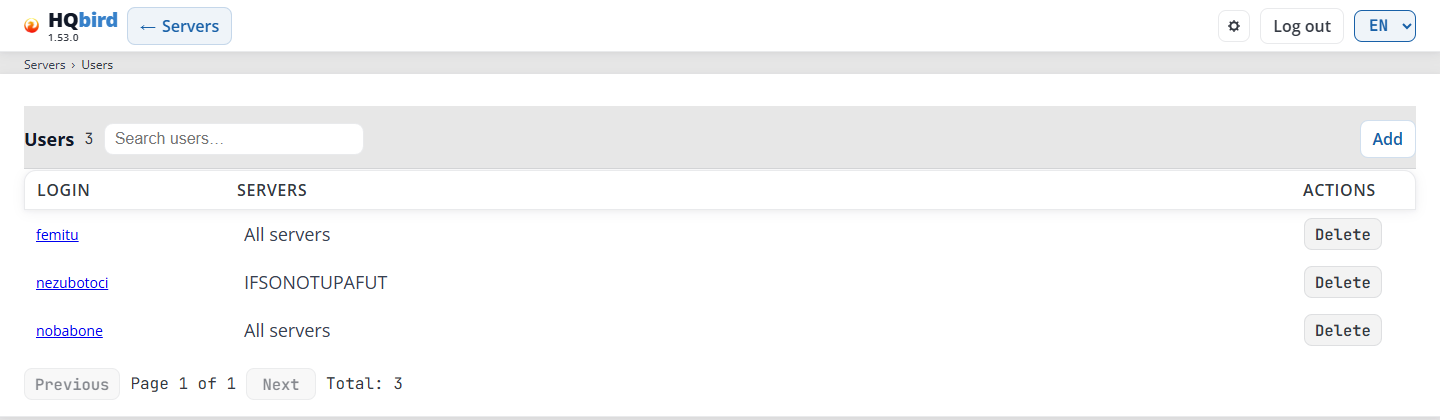
Cosa vedi
- L’intestazione con ← Servers, e la riga di breadcrumb
Servers › Users. - Il titolo Users con il numero di utenti, il campo di ricerca Search users…, e il pulsante Add a destra.
- La tabella degli utenti.
- La riga di paginazione: Previous, “Page 1 of 1”, Next, e “Total: 3”.
| Colonna | Cosa mostra |
|---|---|
| Login | Il login. Cliccalo per modificare l’utente. |
| Servers | All servers per un amministratore. Per un utente: i nomi dei server assegnati, oppure “—” quando non ce ne sono. |
| Actions | Delete rimuove l’utente dopo la conferma. |
Messaggi che potresti vedere
| Messaggio | Cosa significa |
|---|---|
| Delete user …? | Conferma l’eliminazione. |
| Failed to delete user: cannot remove last administrator | La console deve mantenere almeno un amministratore. |
| Failed to load users: … | La console non riesce a leggere users.enc. |
Suggerimenti:
- La ricerca trova i login che contengono il testo. L’elenco si aggiorna dopo una breve pausa e torna alla pagina 1.
- La tabella mostra 50 utenti per pagina.
Aggiungere o modificare un utente
Add apre il modulo per un nuovo utente:
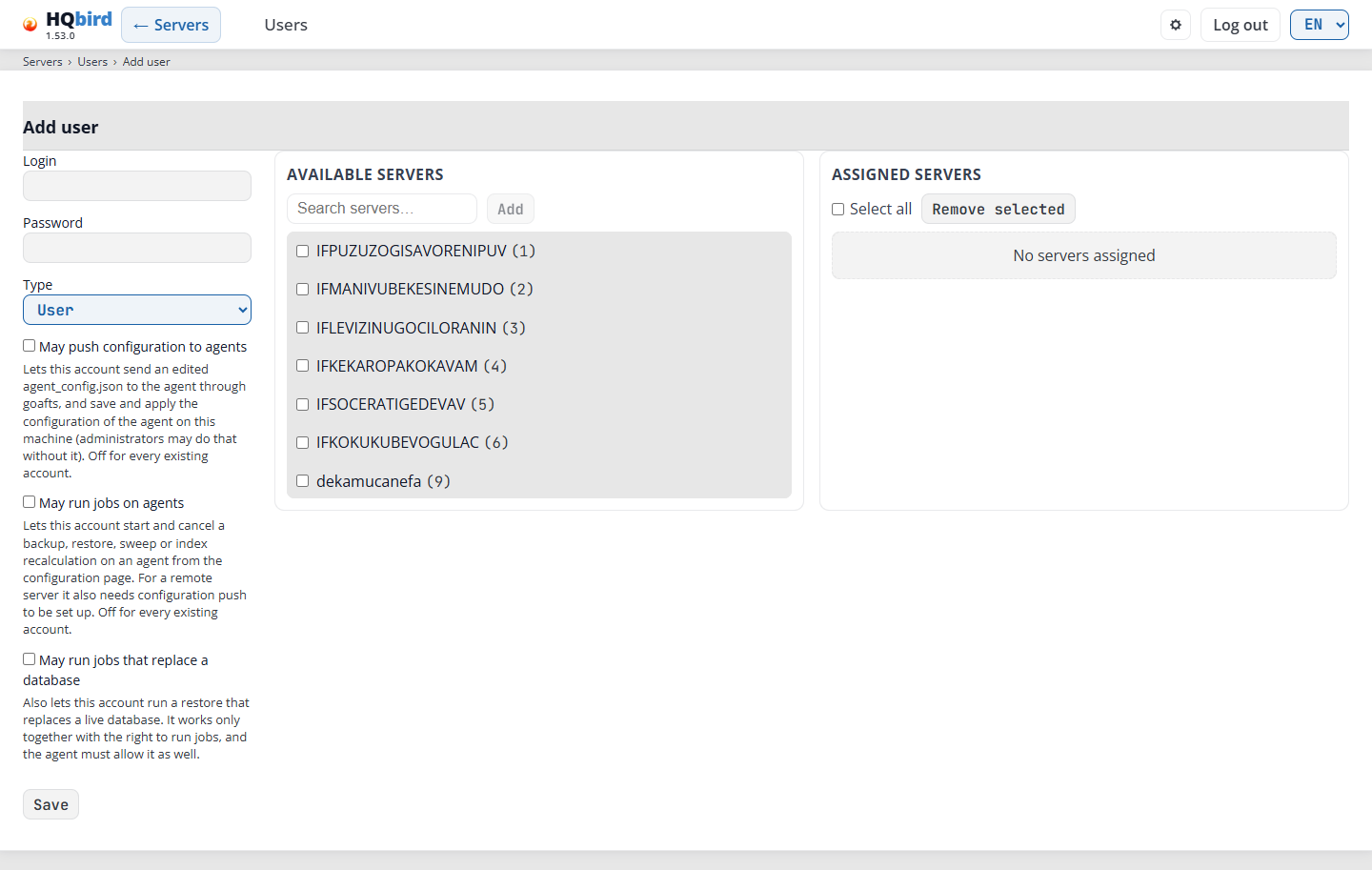
Cosa vedi
- L’intestazione con ← Servers e un link Users, e la riga di breadcrumb
Servers › Users › Add user. - Il titolo Add user.
- A sinistra: Login, Password, Type, i tre diritti con i relativi testi di aiuto, e Save.
- Al centro: Available servers, con il campo di ricerca Search servers…, il pulsante Add, la casella Select all filtered (solo durante la ricerca), e i server come “name (id)”.
- A destra: Assigned servers, con la casella Select all e il pulsante Remove selected. Senza server mostra “No servers assigned”.
| Campo | Cosa fa |
|---|---|
| Login | Il nome con cui accedere. |
| Password | La password. Nella pagina di modifica, lasciala vuota per mantenere la password attuale (“Leave blank to keep the current password”). |
| Type | User (predefinito) vede solo i suoi Assigned servers. Administrator vede tutti i server e gestisce utenti e cluster. Per un amministratore i pannelli dei server sono nascosti, e il modulo mostra “All servers”. |
| May push configuration to agents | “Lets this account send an edited agent_config.json to the agent through goafts, and save and apply the configuration of the agent on this machine (administrators may do that without it).” |
| May run jobs on agents | “Lets this account start and cancel a backup, restore, sweep or index recalculation on an agent from the configuration page. For a remote server it also needs configuration push to be set up.” |
| May run jobs that replace a database | “Also lets this account run a restore that replaces a live database. It works only together with the right to run jobs, and the agent must allow it as well.” |
Ogni diritto è disattivato per un account esistente.
Per aggiungere un utente:
- Compila Login e Password.
- Scegli il Type.
- Spunta i diritti di cui l’utente ha bisogno.
- Per un User: trova i server in Available servers (digita in Search servers…), spuntali e clicca Add. Add è attivo solo quando una casella è spuntata. Select all filtered appare solo quando il campo di ricerca contiene del testo. Spunta ogni server che corrisponde alla ricerca. I server si spostano in Assigned servers. Spunta i server lì e clicca Remove selected per riportarli indietro.
- Clicca Save. La console apre la pagina di modifica del nuovo utente.
Per modificare un utente, clicca il login nell’elenco. La pagina di modifica ha il titolo Edit user e il breadcrumb Servers › Users › <login>.
Messaggi che potresti vedere
| Messaggio | Cosa significa |
|---|---|
| User saved | La modifica è salvata. |
| Failed to add user: duplicate login | Esiste già un utente con questo login. |
| Failed to add user: invalid login / invalid password | Il login o la password non sono consentiti. Usane un altro. |
| Failed to add user: maximum user count exceeded | La console contiene fino a 2000 utenti. |
| Failed to save user: user not found | Qualcuno ha eliminato questo utente. |
| Failed to save user: cannot remove last administrator | Hai provato a rendere User l’ultimo amministratore. |
| No available servers | Ogni server è assegnato, oppure nessun server corrisponde alla ricerca. |
Quando le modifiche hanno effetto:
- La console legge
users.enca ogni richiesta. Un nuovo elenco di server, un nuovo tipo o un nuovo diritto hanno effetto al successivo caricamento di pagina dell’utente. - Una nuova password disconnette quell’utente in ogni browser.
- In modalità single l’unico utente condiviso può eseguire job sull’agente accanto alla console, ma non su un agente remoto.
Al primo avvio in modalità multiple la console crea l’amministratore admin7 con una password casuale. La password viene scritta una volta nel log della console, oppure, quando l’amministratore ha impostato initial_admin_password_file, in quel file e non nel log. Accedi e cambiala.
Cluster
Clusters gestisce i gruppi di replica HQCluster: i membri, i
I link di replica e i certificati dei membri. La console non memorizza i cluster stessi. Li modifica tramite l’API di amministrazione di goafts o di RCM, oppure tramite l’agente su questo server (vedi modalità goafts, modalità RCM e modalità agente). In modalità locale la pagina ha anche la sezione Cluster su questo server.
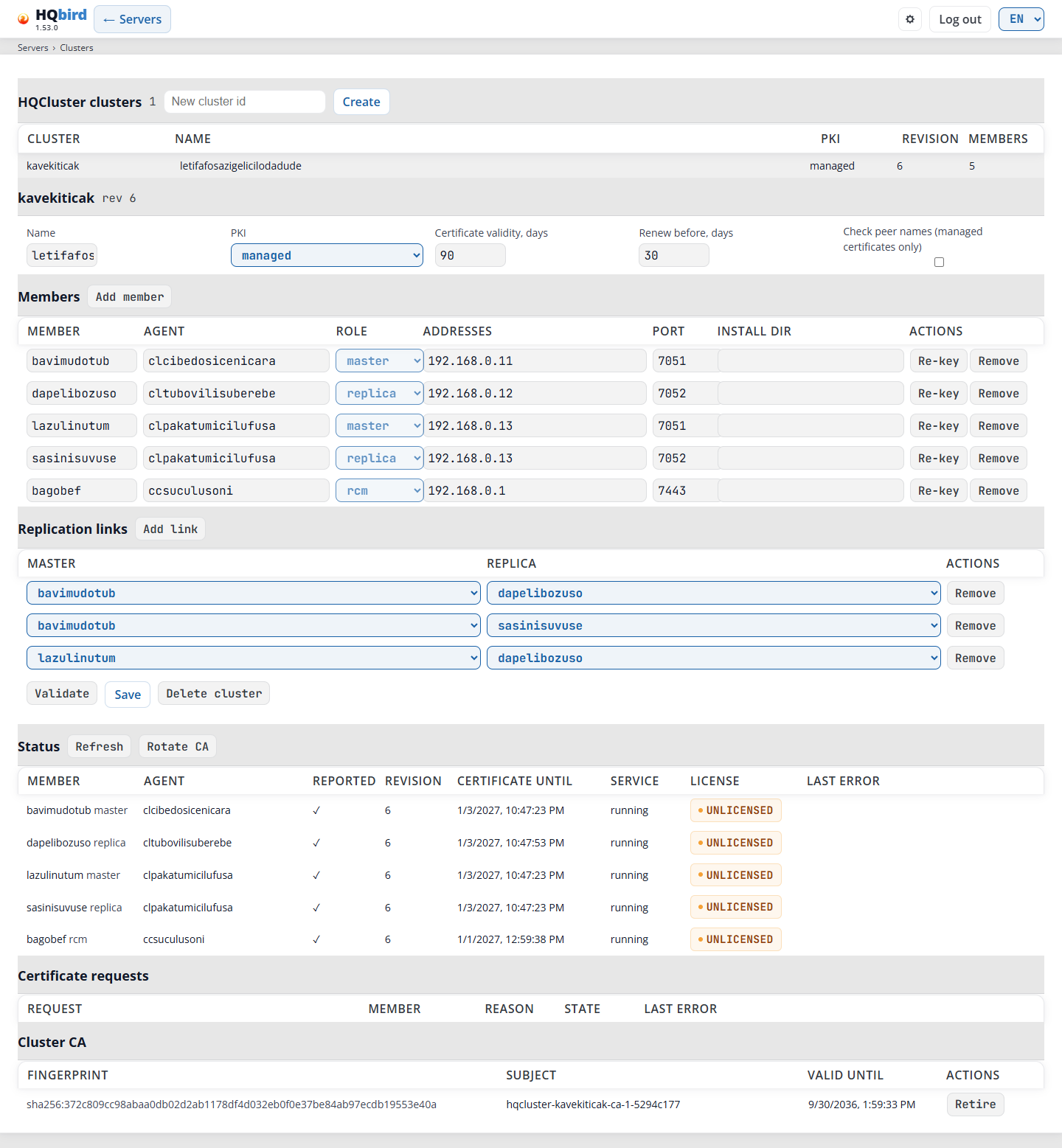
Cosa vedi
- L’intestazione con ← Servers e la riga di navigazione
Servers › Clusters. - Una riga di errore. È vuota quando tutto va bene.
- Il titolo HQCluster clusters con il numero di cluster, il campo New cluster id e il pulsante Create.
- L’elenco dei cluster. Fai clic su una riga per aprire il cluster.
- Il cluster aperto: il suo id e la sua revisione (
rev 6), poi le impostazioni del cluster su una riga. - Members con il pulsante Add member e la tabella dei membri.
- Replication links con il pulsante Add link e la tabella dei link.
- I pulsanti Validate, Save e Delete cluster (non in modalità RCM o modalità agente) e, sotto di essi, l’elenco degli errori e degli avvisi.
- Status, Certificate requests e Cluster CA (vedi Stato del cluster e certificati).
| Colonna | Cosa mostra |
|---|---|
| Cluster | L’id del cluster. |
| Name | Il nome del cluster. |
| PKI | managed o external. |
| Revision | La revisione del documento del cluster memorizzato. Cresce a ogni salvataggio. |
| Members | Il numero di membri. |
Le impostazioni del cluster:
| Campo | Cosa imposta |
|---|---|
| Name | Un nome per le persone. |
| PKI | managed: la CA del cluster firma i certificati dei membri e gli agenti li rinnovano. external: gestisci tu i certificati e gli agenti si limitano a segnalarli. |
| Certificate validity, days | Per quanto tempo è valido un certificato di membro: da 2 a 825 giorni. Predefinito 90. |
| Renew before, days | Quanti giorni prima della data di scadenza il certificato viene rinnovato. Predefinito 30. |
| Check peer names (managed certificates only) | I membri controllano i nomi nei certificati gli uni degli altri. |
La tabella dei membri:
| Colonna | Cosa mostra |
|---|---|
| Member | L’id del membro. |
| Agent | L’agente dell’host. Il campo propone gli agenti noti mentre digiti. |
| Role | master, replica o rcm. |
| Addresses | Gli indirizzi del membro, separati da virgole o spazi, per esempio 192.168.0.10. |
| Port | La porta di replica. Un nuovo membro riceve 7051. |
| Install dir | La cartella di installazione del membro. |
| Actions | Re-key (solo per i membri salvati) ordina una nuova chiave e un nuovo certificato. Remove rimuove il membro e i suoi link di replica. |
Dopo un salvataggio, Member, Agent e Role di un membro non possono essere modificati. Per cambiarli, rimuovi il membro e aggiungilo di nuovo. Le modifiche nelle tabelle dei membri e dei link vengono memorizzate solo quando fai clic su Save.
La tabella dei link:
| Colonna | Cosa mostra |
|---|---|
| Master | Un membro con il ruolo master. |
| Replica | Un membro con il ruolo replica. |
| Actions | Remove rimuove il link. |
Per creare o modificare un cluster:
- Inserisci un New cluster id e fai clic su Create. Oppure fai clic su un cluster esistente per aprirlo.
- Fai clic su Add member per ogni membro. Compila l’agente, il ruolo, gli indirizzi e la porta.
- Fai clic su Add link per ogni link da un master a una replica.
- Fai clic su Validate. La pagina mostra “The document is valid.” o un elenco di errori (rossi) e avvisi (ambra).
- Fai clic su Save.
Messaggi che potresti vedere
| Messaggio | Cosa significa |
|---|---|
| A cluster id is lower-case letters, digits and “-”, up to 63 characters. | Cambia l’id. Non può iniziare o terminare con “-”. |
| No clusters yet. | Crea il primo cluster. |
| The document is valid. | Validate non ha trovato problemi. |
| Un elenco di righe rosse e ambra | Gli errori bloccano il salvataggio. Gli avvisi no. Un Save rifiutato mostra i suoi errori nello stesso elenco. |
| Cluster saved | La nuova revisione è memorizzata. |
| Someone else changed this cluster. Reload it and make your change again. | Un altro amministratore ha salvato il cluster dopo che l’hai aperto. |
| Delete cluster …? It must have no members. | Conferma Delete cluster. Rimuovi prima tutti i membri e salva. |
| clusters are edited through … admin API, which this console is not set up for: … | Le impostazioni della console per i cluster sono incomplete. Vedi Risoluzione dei problemi. |
| this change cannot be recorded in the audit trail, so it was not made: … | Ogni modifica viene prima scritta nel file di audit. Controlla audit_file. |
Stato del cluster e certificati
Queste parti sono mostrate per un cluster salvato.
Status mostra ciò che segnala ogni membro. Refresh lo rilegge. Rotate CA è mostrato solo per un cluster con PKI managed.
| Colonna | Cosa mostra |
|---|---|
| Member | L’id del membro e il suo ruolo. |
| Agent | L’agente del membro. |
| Reported | ✓ quando il membro ha segnalato, — quando no. |
| Revision | La revisione del cluster applicata dal membro. |
| Certificate until | La data di scadenza del certificato del membro. renew due contrassegna un certificato da rinnovare. |
| Service | Lo stato del servizio di replica, per esempio running. |
| License | Il badge dello stato della licenza dell’agente e, sotto, la data che conta, per esempio la data di scadenza. Fai clic per aprire il server nella pagina License. |
| Last error | L’ultimo errore del membro. |
Certificate requests mostra le 20 richieste più recenti, dalla più recente.
| Colonna | Cosa mostra |
|---|---|
| Request | L’id della richiesta. |
| Member | Il membro che ha richiesto un certificato. |
| Reason | Perché è stato richiesto il certificato. |
| State | Lo stato della richiesta. |
| Last error | Perché la richiesta è stata rifiutata, se lo è stata. |
Cluster CA elenca i certificati CA di cui i membri si fidano.
| Colonna | Cosa mostra |
|---|---|
| Fingerprint | L’impronta SHA-256 del certificato CA. |
| Subject | Il soggetto del certificato CA. (retired) contrassegna una CA non più usata. |
| Valid until | La data di scadenza del certificato CA. |
| Actions | Retire rimuove la CA dal bundle di cui i membri si fidano. |
Messaggi che potresti vedere
| Messaggio | Cosa significa |
|---|---|
| Rotate the CA of cluster …? Every member gets a new CA bundle and restarts once in its window. | Conferma Rotate CA. |
| Make a new key and certificate for …? | Conferma Re-key. |
| Remove this CA from the bundle the members trust? | Conferma Retire. |
| Order queued | L’ordine è memorizzato. I membri lo eseguono. |
Cluster su questo server
Questa sezione è in cima alla pagina Clusters. È mostrata solo in
modalità locale (agent_config_path è impostato) e solo a un amministratore. La
console lavora con l’agente su questa macchina tramite la sua Local API. L’agente
necessita delle rotte del cluster (GET /v1/cluster); con un agente più vecchio la sezione
dice “The agent on this server is too old for this section. Update fbagent.”
Cosa vedi
- Lo stato dell’agente: Free: not in a cluster, In a cluster o
Runs the RCM of its own cluster. Poi l’id del cluster, l’origine del cluster
(
rcm,goaftsonone), perché l’agente è in questo stato e gli avvisi dell’agente. - Prepare for a cluster, solo per un agente libero: la finestra di pairing, la porta di pairing, l’impronta del certificato, il tempo rimasto, l’RCM che può invitare questo server e ciò che l’agente ha fatto nel firewall.
- Cluster console (RCM): se l’RCM è installato e in esecuzione, l' agente che lo esegue, il suo cluster e la sua cartella. Enable the cluster console (RCM) è mostrato per un agente libero. Open the RCM console è mostrato quando l’RCM è in esecuzione.
Per preparare questo server a un cluster gestito da un altro RCM:
- Facoltativo: in Which RCM may invite this server, inserisci indirizzi, intervalli
o nomi host, separati da virgole. Lascia il campo vuoto per mantenere l’elenco
che ha l’agente. Digita
anyper consentire a qualsiasi RCM di invitare questo server. - Fai clic su Open the pairing window for 24 hours. Mentre la finestra è aperta, l’agente apre la porta di pairing nel firewall dell’host.
- Nella console RCM, aggiungi questo server nella pagina Link hosts. Verifica lì che la porta e l’impronta siano le stesse di questa sezione.
- Fai clic su Close the pairing window se non ti serve più.
L’agente che esegue l’RCM non riceve una finestra di pairing: un altro RCM potrebbe portarlo fuori dal proprio cluster.
Per rendere questo server la console (RCM) di un nuovo cluster:
- Facoltativo: inserisci un New cluster id. Vuoto: l’id viene creato dal nome dell’host.
- Fai clic su Enable the cluster console (RCM) e conferma. Il pulsante è disattivato finché il programma RCM non è nella cache dei prodotti dell’agente.
- L’agente crea l’RCM dell’host. La sezione segue il lavoro. L' agente può riavviarsi durante questo periodo; la pagina lo attende fino a 3 minuti.
- Alla fine la sezione mostra l’id del cluster, l’URL della console
(
https://<host>:7444/), il login e il file sul server che contiene la password. La password non viene mai mostrata. Quando RCM ha già i suoi login, la sezione mostra invece la nota dell’agente.
Ogni modifica viene prima scritta nel registro di audit: cluster.pairing.open,
cluster.pairing.close, cluster.rcm.enable.
Messaggi che potresti vedere
| Messaggio | Cosa significa |
|---|---|
| This server runs the RCM of its cluster, so it cannot open a pairing window: … | L’agente esegue l’RCM. Collega gli altri server a questo RCM. |
| This server is already in a cluster. | RCM non può essere abilitato su un server in un cluster. |
| Another agent on this host already runs the RCM. | Un solo RCM per host. Usa la console di quell’RCM. |
| The RCM program is not in the agent’s product cache yet. | Aggiorna i prodotti dell’agente, poi riprova. |
| Another operation of the agent is in progress. … | Attendi che termini, poi riprova. |
| The agent does not answer. It may be restarting; still waiting… | Normale mentre RCM viene abilitato. |
| The agent restarted, so it has forgotten the operation. … | La sezione rilegge lo stato. Verifica che RCM sia in esecuzione. |
| The agent on this server does not answer. | Verifica che il servizio dell’agente sia in esecuzione. |
| Another agent answers on the address of this server’s agent. Nothing was sent. | agent_config_path indica la configurazione di un altro agente. |
Modalità goafts, modalità RCM e modalità agente
La pagina lavora con uno di tre client. Prende il primo che si adatta, in quest’ordine:
rcm_admin_urlè impostato (una configurazione manuale): modalità RCM.- L’agente su questa macchina (
agent_config_path) hacluster.sourcenel suoagent_config.json:rcmdà la modalità agente,goaftsdà la modalità goafts. - La distribuzione della configurazione tramite goafts è impostata: modalità goafts.
agent_config_pathè impostato: modalità agente.
| modalità goafts | modalità RCM | modalità agente | |
|---|---|---|---|
| Quando | rcm_admin_url è vuoto (predefinito). |
rcm_admin_url è impostato. |
Vedi l’ordine sopra. |
| Impostazioni | goafts_push_enabled=true, le cinque chiavi goafts_admin_* e users_mode=multiple. |
rcm_admin_url, rcm_admin_user e rcm_admin_password_file e rcm_admin_ca per un RCM che usa TLS. Modalità utenti single o multiple. Le chiavi goafts non sono necessarie. |
Solo agent_config_path. Nessuna chiave rcm_admin_* o goafts. Modalità utenti single o multiple. |
| Dove viene eseguita la console | Ovunque possa raggiungere goafts. | Sull’host RCM: la console chiama la porta operatore di RCM, di solito https://127.0.0.1:7444. |
Sull’host RCM, accanto all’agente che esegue l’RCM. L’agente passa ogni chiamata alle rotte /v1/cluster/admin di RCM sulla porta 7443 e accede con il proprio certificato. |
| Cluster | Molti. | Al massimo uno. Create funziona solo finché RCM non ha un cluster. | Come in modalità RCM. |
| Elimina cluster | Elimina un cluster che non ha membri. | Non mostrato: RCM rifiuta un’eliminazione, perché il cluster esiste finché esiste RCM. | Come in modalità RCM. | | Suggerimenti agent | I server che questa console vede. | Gli agent che si sono uniti a RCM. Gli agent revocati non vengono proposti. | Come in modalità RCM. |
Tutto il resto funziona allo stesso modo in tutte le modalità: l’editor, Validate, Save con il controllo della revisione, lo stato, le richieste di certificato, la CA del cluster, Re-key, Rotate CA e Retire.
In modalità RCM la console accede a RCM come rcm_admin_user (HTTP Digest) e
invia il login dell’utente della console con ogni modifica. Un RCM creato
dall’installer serve la sua porta operatore su TLS con un certificato della
CA del cluster stesso. Imposta rcm_admin_ca su quella CA (certs/ca.crt nella
cartella RCM, ad esempio /opt/hqbirdrcm/certs/ca.crt), altrimenti la console non può
connettersi. Le chiavi rcm_admin_* servono solo per questa configurazione manuale.
In modalità agent la console non richiede utente, password o CA di RCM. RCM scrive ogni
modifica nel proprio audit come agent:<agent id> (<console user>). Su un host in cui
l’agent non esegue l’RCM, la pagina indica quale host esegue l’RCM del suo
cluster e collega alla console di quell’RCM (https://<rcm host>:7444/). Quando
l’agent è più vecchio delle route del cluster, la pagina dice “Update fbagent”. Quando
l’RCM è più vecchio delle sue route per l’agent, la pagina dice “Update
hqbirdrcm”.
Con users_mode=single la pagina Servers mostra il pulsante Clusters quando
rcm_admin_url o agent_config_path è impostato. Altrimenti apri /clusters
direttamente.
Notifiche
Il pulsante Notifications nella pagina Servers apre la pagina Notifications
(/notifications). Qui configuri dove l’agent su questa macchina invia i propri
messaggi sui problemi del server: Telegram, un webhook (Slack, Teams,
Discord, Mattermost, Rocket.Chat, ntfy o JSON grezzo) o e-mail. L’agent
fa il lavoro; la pagina legge e modifica solo le sue impostazioni tramite la Local API
dell’agent. Il documento fbagent
NOTIFY.md
descrive il lato agent: le chiavi e la Local API.
Chi può usare la pagina.
- Ogni utente autenticato che può vedere il server può leggere la pagina.
- Solo un amministratore può modificare qualcosa. In modalità utente singolo questo è l’unico utente. Un altro account vede la riga “This account cannot change notifications: changing notifications needs an administrator account”, e nessun pulsante.
- La pagina funziona solo per l’agent su questa macchina (
agent_config_path). Una console centrale dice “There is no agent on this machine (agent_config_path), or this account may not see it. Notifications are set up on the server where the agent runs.” e non offre nulla da modificare. - Un agent che non risponde dà “Cannot ask the agent: …”. Un agent che è troppo vecchio dice “This agent is too old for notifications. Update the agent.”
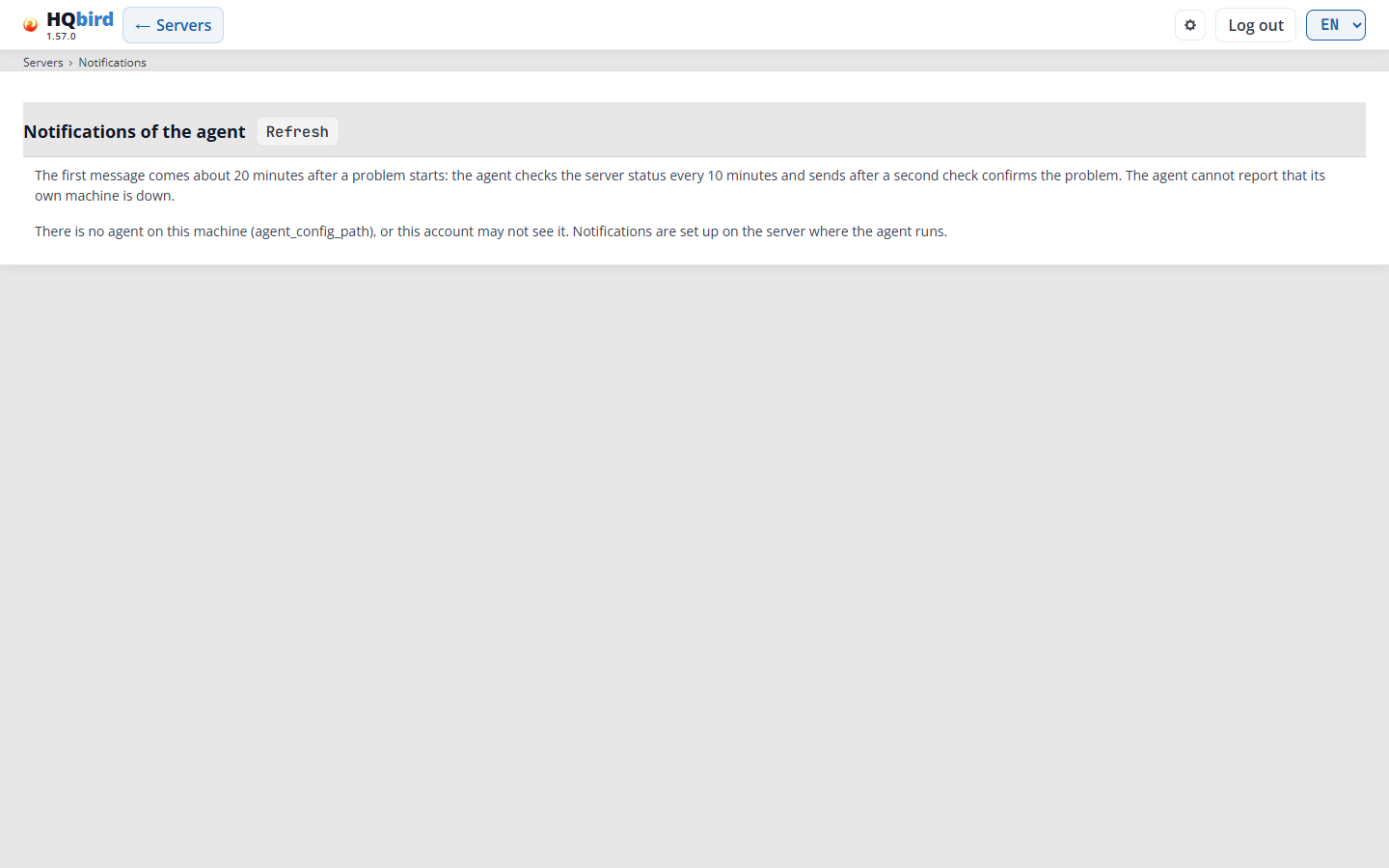
L’immagine è di una console centrale, che non ha un agent proprio. Mostra solo il titolo, il pulsante Refresh, la nota e la riga “There is no agent on this machine”. Una console con un agent sulla propria macchina mostra la pagina completa.
Cosa vedi su una console con il proprio agent
- L’intestazione con ← Servers, e la riga di breadcrumb
Servers › Notifications. - Il titolo Notifications of the agent, il pulsante Refresh e una nota: il primo messaggio arriva circa 20 minuti dopo l’inizio di un problema.
- Il nome del server di questo agent.
- Who sends: Mode, Sends now e Mode set at, l’elenco delle modalità con una riga ciascuna, e (per un amministratore) l’elenco delle modalità con Save mode.
- HQbird Telegram bot: gli avvisi tramite il bot di HQbird.
- Channels: il pulsante Add channel e la tabella dei canali.
- Delivery journal: le ultime 50 consegne.
Quando la prova o la licenza è terminata, una riga rossa sopra i blocchi dice: “The trial or license has ended. Notifications are switched off.”
Chi invia
| Modalità | Chi invia |
|---|---|
| Auto (predefinita) | Questo agent, quando ha un canale abilitato. Altrimenti HQCenter. |
| This agent | Solo questo agent. |
| HQCenter | Solo HQCenter. |
| Both | Questo agent e HQCenter. |
| Off | Nessuno. |
Sends now è il risultato della modalità: this agent, HQCenter o nobody. Ad esempio, in modalità Auto senza canali abilitati dice HQCenter. In modalità HQCenter gli avvisi provengono dal centro di raccolta, e i canali di questa pagina non vengono usati.
Per cambiare la modalità: sceglila nell’elenco e clicca Save mode. La pagina dice “Mode saved.”
Aggiungere un canale Telegram con il tuo bot
Ti servono un bot Telegram e il suo token (da @BotFather), e una chat in cui il bot è membro.
- Clicca Add channel. Il modulo New channel si apre sotto la tabella.
- Inserisci un Name: lettere minuscole, cifre, punto, trattino o underscore. Il nome non può essere cambiato in seguito.
- Scegli Type: Telegram.
- Inserisci il Bot token.
- Scrivi un messaggio qualsiasi al bot nella chat che deve ricevere gli avvisi.
- Clicca Find chat. La pagina chiede a Telegram le chat che hanno scritto al bot (“Click a chat to use it:”). Clicca la chat. Il suo ID va in Chat ID. Per un topic di un gruppo, inserisci anche Thread ID (topic).
- Imposta i campi comuni (vedi sotto), ad esempio Language.
- Clicca Save channel. La pagina dice “Channels saved.”
- Clicca Send test sulla riga del canale. La pagina dice “Test message sent to …”, oppure mostra l’errore dell’agent.
Aggiungere un canale webhook o e-mail
- Webhook: Webhook URL, Format (
raw,slack,mattermost,rocketchat,discord,teamsontfy) e Auth header (Name: value) quando il destinatario ne ha bisogno. Usa il formato del programma che riceve il messaggio, ad esempioslackper un webhook in ingresso di Slack. - E-mail (SMTP): Server address (host:port), User, Password, TLS (auto è TLS implicito per la porta 465, altrimenti STARTTLS), From e To (addresses separated by commas).
Poi clicca Save channel e Send test, come per Telegram.
Campi di ogni tipo di canale: Enabled, Minimum severity (info, warning, serious, critical), Message kinds (problems, resolved, silent server, reports, summaries, test; nessuna casella selezionata significa tutti i tipi tranne test), Language, Short text, Quiet hours (22:00-07:00), Proxy URL e Max messages per hour.
Segreti. Il token, l’URL del webhook, l’header di autenticazione e la password non mostrano mai il loro valore memorizzato. Quando un valore è memorizzato, il campo vuoto dice “stored; leave empty to keep”. Digita un nuovo valore solo per sostituirlo.
Edit apre il modulo di un canale salvato. Delete chiede prima “Delete channel …?”. Cancel chiude il modulo. Ogni salvataggio invia l’intero elenco dei canali all’agent.
La tabella dei canali:
| Colonna | Cosa mostra |
|---|---|
| Name, Type | Il nome e il tipo del canale. |
| On | on o off. |
| Min. severity | Il livello più basso che il canale invia. |
| Language | La lingua dei messaggi. |
| Pending | Messaggi in coda nel canale. |
| Last success, Last error | L’ora dell’ultima consegna, e l’ultimo errore. |
HQbird Telegram bot
Con questo blocco, gli avvisi vanno su Telegram dal bot HQbird. Non ti serve un bot tuo. Gli avvisi passano attraverso il server del fornitore HQbird, e anche il testo del messaggio passa attraverso quel server.
- Clicca Connect Telegram. L’agent crea un link monouso. La pagina mostra il link (si apre in una nuova scheda) con Copy link, un secondo link per aggiungere il bot a un gruppo, e l’ora di scadenza del link. Il link funziona una volta e dura 15 minuti.
- Apri il link in Telegram e premi Start. Se la chat con il bot
è già aperta, Start non trasmette il codice: invia al bot il
messaggio
/start <code>che la pagina mostra sotto il link. Ha il suo proprio pulsante Copy. - Mentre il link è aperto, la pagina controlla ogni 5 secondi. Quando la chat
appare, la pagina dice “Telegram is connected: …” e ricarica il blocco
e l’elenco dei canali. Al primo collegamento l’agent aggiunge il canale
hqbird-bot.
La pagina smette di controllare quando il link scade o quando la scheda del browser è nascosta. Poi clicca di nuovo Connect Telegram per un nuovo link.
- La tabella delle chat collegate mostra Chat, Type (private, group, supergroup, channel) e Connected at. Disconnect chiede prima, poi rimuove la chat.
- Il blocco mostra anche il bot, la zona, “sent today N of M”, lo stato della licenza quando la licenza non è pienamente valida, e l’ultimo errore del bot.
- Quando il bot non è disponibile (ad esempio, nessuna licenza), il blocco mostra il motivo dall’agent. Un agent troppo vecchio dice “This agent version does not support the HQbird bot. Update the agent.”
Il link usa la lingua corrente della pagina. L’audit trail registra ogni collegamento e disconnessione, senza il link e senza il codice.
Registro delle consegne
Le ultime 50 consegne: Time, Channel, Result (sent, failed o expired) e Error. L’errore è il testo dell’agent o del destinatario, così com’è. Controlla il campo che l’errore indica, poi clicca di nuovo Send test.
Nota: il primo messaggio arriva circa 20 minuti dopo l’inizio di un problema. L' agent controlla lo stato del server ogni 10 minuti e invia dopo che un secondo controllo conferma il problema. L’agent non può segnalare che la propria macchina è inattiva.
Ogni modifica (modalità, elenco dei canali, messaggio di test) va all’audit trail con solo i nomi e i tipi dei canali, mai un token, URL o password.
Messaggi che potresti vedere
| Messaggio | Cosa significa |
|---|---|
| No channels yet. | Clicca Add channel. |
| No chats found. Write a message to the bot and try again. | Find chat non ha trovato alcuna chat. Scrivi prima al bot. |
| Enter the bot token first. | Find chat richiede il token. |
| A channel with this name already exists. | Scegli un altro nome. |
| Test to … failed: … | L’agent non è riuscito a consegnare il test. Il testo dà il motivo. |
| The agent cannot read its channel file: … | Il file notify_channels.json dell’agent è danneggiato. |
| The link has expired. Click “Connect Telegram” to get a new one. | I 15 minuti sono scaduti. |
Aggiornamenti
Il pulsante Updates nella pagina Servers apre la pagina Updates
(/updates). Mostra da dove l’agent su questa macchina prende le sue release,
e cosa hanno e cosa viene offerto a Firebird, HQ Monitor e fbmcp. La pagina
è per un agent non collegato a un HQCenter: un agent remoto riceve le sue
release dal suo HQCenter.
I diritti sono gli stessi della pagina Notifications: ogni utente che può vedere il server può leggere la pagina; solo un amministratore (o l’unico utente in modalità utente singolo) può cambiare la modalità o applicare un pacchetto Firebird. Ogni modifica va all’audit trail. Una console senza agent su questa macchina dice “There is no agent on this machine (agent_config_path), or this account may not see it. A remote agent gets its releases from its HQCenter.”
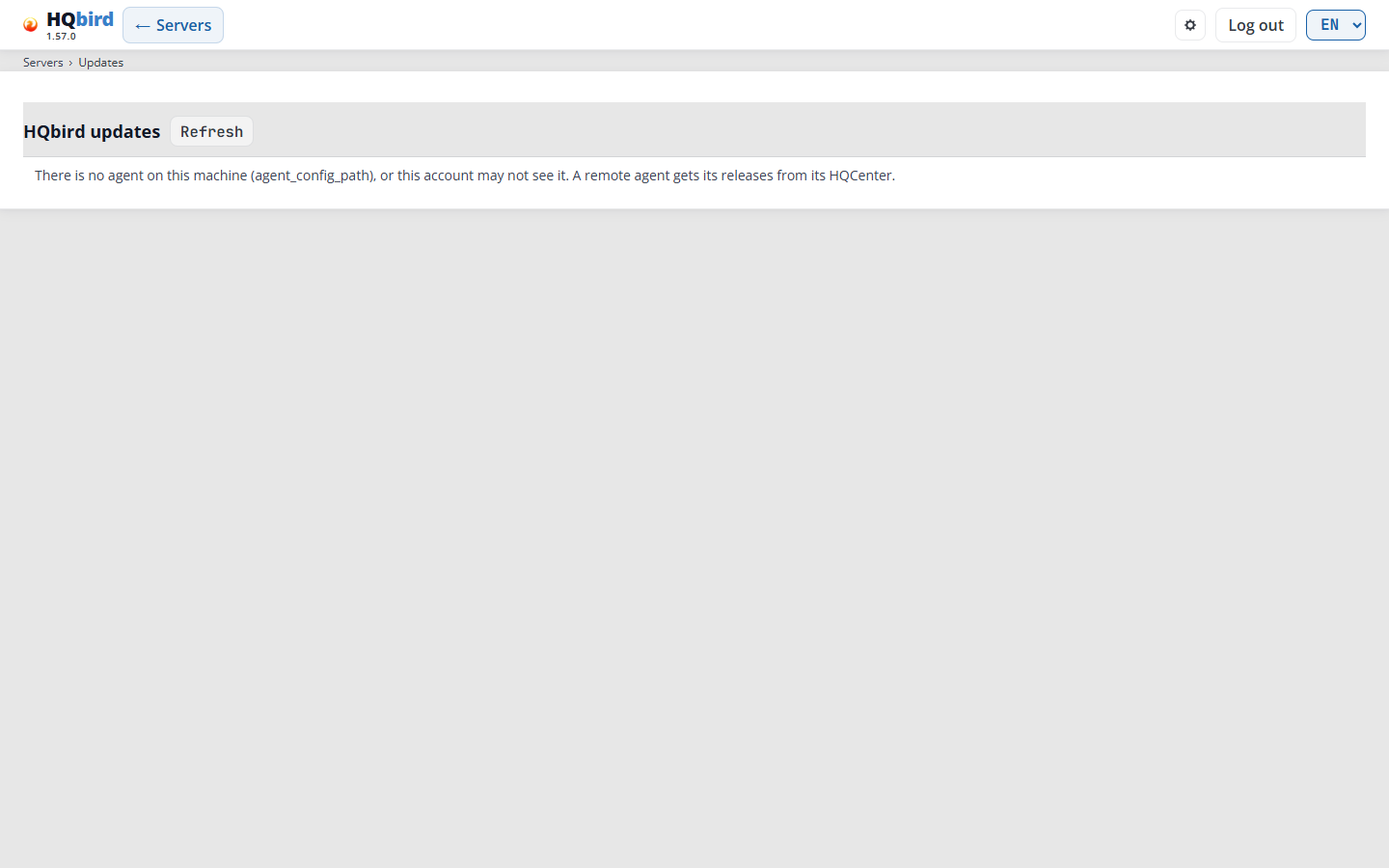
L’immagine è di una console centrale, che non ha un agent proprio. Mostra solo il titolo, il pulsante Refresh e la riga “There is no agent on this machine”. Una console con un agent sulla propria macchina mostra la pagina completa.
Cosa vedi su una console con il proprio agent
- L’intestazione con ← Servers, e la riga di breadcrumb
Server › Aggiornamenti.
2. Il titolo Aggiornamenti HQbird e il pulsante Aggiorna.
3. Il nome del server e i dati del suo agente: Origine del rilascio
(zona di aggiornamento del fornitore, HQCenter o off), Zona e Server di aggiornamento (con le modalità con cui l’agente li ha trovati), Modalità, Versione dell’agente, Ultima risposta e Ultimo errore.
4. Cosa si aggiorna da solo: le tre modalità, solo per una zona di aggiornamento del fornitore.
5. Firebird: Installato, Pacchetto in attesa, Prossima finestra di applicazione, Perché è in attesa e Ultima applicazione.
6. HQ Monitor e fbmcp: una tabella con Prodotto, Installato, Offerto, Ultimo controllo e Nota.
Cosa si aggiorna da solo:
| Modalità | Cosa fa |
|---|---|
| Agent | L’agente, HQ Monitor e fbmcp si aggiornano da soli. Un pacchetto Firebird viene scaricato e attende te. |
| All | Anche Firebird si aggiorna da solo, nella sua finestra di applicazione (Firebird si riavvia). |
| Off | Nessun controllo degli aggiornamenti. Aggiorna con l’installer. |
Per cambiarla: scegli una modalità e fai clic su Salva modalità. La pagina dice “Modalità salvata.”
Applicare un pacchetto Firebird. Quando un pacchetto è in attesa, un amministratore vede Applica ora. L’applicazione arresta Firebird, installa il pacchetto e avvia di nuovo Firebird. Tutte le connessioni vengono chiuse. La pagina chiede prima: “Applicare Firebird … su … ora? Firebird si riavvia e tutte le connessioni vengono chiuse.” Poi dice “L’agente ha avviato l’aggiornamento. Firebird si riavvia; aggiorna tra qualche minuto.” Scegli un momento tranquillo per questa operazione, oppure lascia che la modalità All applichi il pacchetto nella sua finestra.
Messaggi che potresti vedere
| Messaggio | Cosa significa |
|---|---|
| Questo agente è più vecchio delle zone di aggiornamento: i suoi aggiornamenti sono gestiti dall’installer o dal suo HQCenter. | Aggiorna l’agente con l’installer. |
| L’agente non ha ancora uno stato di aggiornamento di Firebird. | L’agente non ha ancora controllato Firebird. |
| nessuno stato di aggiornamento su questo agente | L’agente non ha dati su questo prodotto. |
| Impossibile interrogare l’agente: … | L’agente non risponde. Controlla che il suo servizio sia in esecuzione. |
| Questo account non può modificare gli aggiornamenti: … | Il tuo account non è un amministratore. |
12. Installazione e impostazioni per gli amministratori
Installazione
- Accanto a un agente su Windows o Linux: usa lo script di installazione. Vedi
LOCAL_INSTALL.md. - Dietro HTTPS con nginx: vedi
HTTPS_DEPLOYMENT.md. - La console non necessita di accesso a internet. Serve da sola i suoi script, i grafici e i font, quindi funziona anche su una rete chiusa.
File delle impostazioni
La console legge un solo file delle impostazioni. Lo cerca in questo ordine e usa il primo file che trova:
- Il file indicato nella variabile d’ambiente
FBMONITOR_CONFIG_PATH. Quando questa variabile è impostata, la console non cerca altrove. fbmonitor.properties, poiconfig.properties, nella cartella del file del programma.fbmonitor.properties, poiconfig.properties, nella cartella di lavoro.
Il file config.example.properties elenca ogni chiave con un commento. Le righe che iniziano con # sono commenti. La maggior parte delle chiavi ha anche una variabile d’ambiente FBMONITOR_<KEY>, per esempio FBMONITOR_PORT. La variabile ha la precedenza sul file. users_mode e draft_keep_days non hanno una variabile. Un percorso relativo in una chiave del file (per esempio audit_file o rcm_admin_password_file) viene preso dalla cartella del file delle impostazioni.
Le chiavi più importanti:
| Chiave | Predefinito | Cosa imposta |
|---|---|---|
data_path |
nessuno | La cartella con i dati degli agenti. Obbligatoria. |
port |
8080 |
La porta HTTP. |
data_timezone |
nessuno | Il fuso orario dei file di dati quando l’agente non ne riporta uno. |
users_mode |
single |
single o multiple. |
initial_admin_password_file |
nessuno | Dove va la password del primo amministratore quando la modalità multiple crea users.enc. Senza di essa la password viene stampata una volta nel log. |
access_properties_path |
nessuno | Il percorso di access.properties per la modalità single. Usato quando l’agent_config.json dell’agente non ha un accesso. |
agent_config_path |
nessuno | L’agent_config.json attivo dell’agente locale. Attiva la modalità locale e contiene l’accesso della modalità single (fbagent 2.80.0 o successivo). Fornisce anche la sezione Cluster su questo server e la pagina Cluster tramite l’agente. |
bind_address, behind_proxy |
tutte le interfacce, false |
Usa 127.0.0.1 e true quando nginx è davanti alla console. |
require_https_for_secrets |
false |
false: puoi inserire una password Firebird nell’editor di configurazione tramite HTTP semplice, e un avviso dice che la connessione non è cifrata. true: il campo della password resta di sola lettura finché la richiesta non arriva tramite HTTPS. |
goafts_push_enabled, goafts_admin_* |
false, nessuno |
Consegna della configurazione agli agenti remoti. Le cinque chiavi goafts_admin_* sono l’URL, il certificato del client, la sua chiave, la CA e il file del token. |
goafts_server_list |
true |
Quando le cinque chiavi goafts_admin_* sono impostate, la pagina Server prende le sue righe dall’elenco dei server di goafts e non legge ogni cartella dei server. Legge le cartelle quando l’elenco non è utilizzabile. false: legge sempre le cartelle. |
config_drift_minutes |
10 |
Dopo quanti minuti senza risposta dall’agente lo stato di consegna mostra DRIFT (vedi Stato di consegna). 0 o un valore errato significa 10. |
draft_keep_days |
30 |
Per quanti giorni la console conserva le vecchie bozze della configurazione dell’agente (applicate o scadute). 0 conserva tutto. |
rcm_admin_url, rcm_admin_user, rcm_admin_password_file, rcm_admin_ca |
nessuno | Una configurazione manuale della pagina Cluster tramite l’API di amministrazione di RCM, senza goafts (vedi modalità goafts, modalità RCM e modalità agente). Accanto all’agente che esegue RCM non sono necessarie: la pagina funziona tramite l’agente. rcm_admin_ca è il file della CA con cui viene verificato il certificato di RCM; vuoto significa l’archivio di sistema. |
chatwoot_enabled, chatwoot_*, support_email |
false |
La chat di supporto nella schermata del server: una bolla nell’angolo in basso a destra che apre una finestra di chat. |
audit_file |
hqmonitor_audit.log accanto al file delle impostazioni |
Il log di controllo. |
La chiave refresh_interval_sec non è più usata. La console la ignora e scrive un avviso nel suo log.
Riavvia la console dopo aver modificato il file. Un riavvio disconnette tutti gli utenti.
Alcuni file vengono riletti ogni volta che vengono usati, quindi una modifica non richiede un riavvio:
goafts_admin_token_file: letto a ogni chiamata a goafts. Puoi ruotare il token mentre la console è in esecuzione.rcm_admin_password_file: letto a ogni richiesta della pagina Cluster. Il ritorno a capo alla fine viene ignorato.users.encin modalitàmultiple: letto a ogni richiesta.
Cookie di accesso
La console conserva l’accesso nel cookie fbmonitor_auth_<port>, per esempio fbmonitor_auth_8080. Il nome deriva dalla chiave port. Un browser conserva i cookie per host e non per porta, quindi la porta nel nome consente a due console su un host di mantenere accessi separati.
- L’accesso dura 7 giorni.
- La console crea una nuova chiave di firma a ogni avvio. Un riavvio disconnette tutti gli utenti.
- In modalità
multipleuna nuova password per un account disconnette quell’account in ogni browser.
La cartella dei dati
La console legge la cartella in data_path. C’è una cartella per server, denominata come l’agente. All’interno:
| Cartella | Usata per |
|---|---|
server_level/cpuram |
Grafici di CPU, carico e memoria |
server_level/GetActiveDatabases |
Connessioni e database |
server_level/diskspace, firebird_files |
Spazio su disco e file temporanei |
server_level/diskio |
Latenza e throughput del disco (attività dell’agente collect_disk_io) |
server_level/log_files |
Pagina Log |
server_level/statuses, aireport |
Colonna Stato e report di integrità |
server_level/perfreport |
Perf Report e scheda Query |
server_level/tracesummary, traceperminute, lwmmon |
Query principali, pagina Errori, tabelle Connessioni |
server_level/conflict_reports, conf_changes |
Pagine Conflitti e Configurazioni |
server_level/agent_config |
Editor di configurazione in modalità remota |
<database>/DatabaseMetrics |
Grafici del database |
<database>/AdvancedDbStats, ClientVersions |
Pagine Metriche e Versioni client |
<database>/*_gstat_full.log |
Pagina Statistiche |
13. Risoluzione dei problemi
Non riesco ad accedere.
Controlla il messaggio nella pagina di accesso. Se menziona access.properties o users.enc, l’amministratore deve correggere le impostazioni della console. In modalità single con fbagent 2.80.0 o successivo, l’amministratore può impostare una nuova password sull’host dell’agente con fbagent --reset-hqmonitor-password. Tutte le sessioni aperte terminano.
Sono stato disconnesso. La console è stata riavviata, oppure un amministratore ha assegnato una nuova password al tuo account. Accedi di nuovo.
Un server non è nell’elenco.
In modalità multiple, chiedi all’amministratore di assegnarti il server. Se sei un amministratore, controlla che l’agente scriva i dati in data_path.
I grafici sono vuoti. Scegli un’altra data con Scegli data. È possibile selezionare solo i giorni con dati. Se non è possibile selezionare alcun giorno, l’agente non ha ancora inviato dati.
I dati sono vecchi. Premi F5. Le pagine non si aggiornano da sole. Se l’ora sotto lo stato nella pagina Server resta vecchia, controlla l’agente su quel server.
Gli orari sembrano sbagliati. La console mostra il fuso orario del server. Controlla il badge della zona vicino ai controlli dell’ora.
Mancano i link Job e Backup. L’agente non ha ancora inviato la sua configurazione. Gli agenti più vecchi non la inviano.
La pagina Backup è vuota. L’agente non ha ancora registrato un backup. L’inventario si popola man mano che i backup vengono eseguiti, e completamente al successivo controllo dello stato dei backup (ogni 2 ore).
Manca la scheda Query in un report statistico. Nessun report sulle prestazioni utilizzabile termina entro 23 ore dallo snapshot. Controlla Perf Report per quel giorno.
Un job mostra “gates differ”. Il flag della sezione e l’attività dello scheduler del job non concordano, quindi il job non viene eseguito. Leggi il motivo sotto la parola di stato. Indica l’interruttore disattivato, per esempio “section off” o “tick off”. Oppure usa la correzione nella scheda Problemi.
Manca Salva e invia all’agente. La consegna è disattivata su questa console, oppure il tuo account non ha Può inviare la configurazione agli agenti.
Esegui ora è disattivato. Passa il puntatore sul pulsante. Il tooltip indica il motivo: al tuo account manca Può eseguire job sugli agenti, le impostazioni di consegna sono incomplete, l’agente ha i comandi remoti disattivati, oppure l’agente è più vecchio di 2.61.0.
Lo stato mostra DRIFT.
L’agente non ha risposto per 10 minuti o più dopo l’invio della modifica (la chiave config_drift_minutes imposta questo tempo). Controlla che l’agente sia in esecuzione e possa raggiungere goafts.
La pagina Cluster mostra “i cluster vengono modificati tramite l’API di amministrazione di RCM, per cui questa console non è configurata: …”.
rcm_admin_url è impostato, ma manca un’altra impostazione di RCM. La fine del messaggio la indica:
- “rcm_admin_user is not set”: aggiungi
rcm_admin_usere riavvia la console. - “rcm_admin_password_file is not set”: aggiungi la chiave e riavvia la console.
- “rcm_admin_password_file cannot be read: …” o “rcm_admin_password_file … holds no password”: correggi il file. La console lo legge a ogni richiesta, quindi non serve un riavvio.
- “rcm_admin_ca cannot be read: …”: correggi il percorso in
rcm_admin_cae riavvia la console.
La pagina Cluster mostra “i cluster vengono modificati tramite l’API di amministrazione di goafts, per cui questa console non è configurata: …”.
rcm_admin_url è vuoto, quindi la pagina usa goafts, e la consegna della configurazione non è configurata. La fine del messaggio indica l’impostazione mancante, per esempio “goafts_push_enabled is false, …” o “users_mode is not multiple, …”. Configura la consegna. Su un host RCM senza goafts, imposta agent_config_path: la pagina funziona allora tramite l’agente che esegue RCM. Le chiavi rcm_admin_* servono per una configurazione manuale (vedi modalità goafts, modalità RCM e modalità agente).
La pagina Cluster dice “L’agente su questo server è troppo vecchio per questa pagina. Aggiorna fbagent.”
L’agente su questo server non ha route di cluster (/v1/cluster/admin). Aggiorna
fbagent.
La pagina Clusters dice “The RCM on this server is too old for this page. Update hqbirdrcm.” L’agente ha inoltrato la richiesta, ma l’RCM di questo host non ha route di amministrazione per il suo agente (porta 7443). Aggiorna hqbirdrcm.
La pagina License mostra NO DATA per un server. L’agente di quel server è più vecchio del supporto per le licenze, oppure non ha ancora scritto il suo primo report. Aggiorna l’agente o attendi.