Podręcznik użytkownika HQ Monitor
Ten przewodnik jest przeznaczony dla osób korzystających z konsoli HQ Monitor: administratorów baz danych, inżynierów wsparcia i administratorów. Pokazuje każdą stronę konsoli, wyjaśnia, co na niej widać, i pokazuje, jak używać stron do znajdowania problemów.
HQ Monitor to konsola webowa dla serwerów Firebird. Nie łączy się z Firebird. Pokazuje dane, które agent HQbird (fbagent) zbiera na każdym serwerze: CPU i pamięć, połączenia, transakcje, trace, logi, statystyki gstat i raporty.
O obrazkach. Obrazki pochodzą z działającej konsoli (HQ Monitor 1.57.0, agenci 3.4.0, edytor konfiguracji 1.61.0) z włączonym trybem demo (zobacz Settings). Pokazują 12 godzin pracy (08:00-20:00) dnia poprzedzającego wykonanie obrazków. Wyjątkiem jest strona Servers: nie ma ona wyboru dnia i zawsze pokazuje najnowsze godziny (na obrazkach 00:00-02:44 dnia wykonania). Nazwy serwerów, baz danych i procesów oraz ścieżki na obrazkach to wymyślone słowa o tej samej długości co rzeczywiste, na przykład
siserikoditobefikepebur. Tryb demo zmienia też niektóre słowa interfejsu użytkownika, na przykład “Security” w Security.fdb/Users; ten tekst używa rzeczywistych nazw. Adresy IP zaczynają się od 192.168. Wartości poufne są ukryte. W tym tekścieSRVoznacza nazwę serwera, aemployeenazwę bazy danych.
Spis treści
- Jak działa HQ Monitor
- Logowanie i ogólne elementy sterujące
- Strona Servers
- Pulpit serwera
- Strony bazy danych
- Statystyki: raporty gstat i trendy
- Narzędzia serwera: Logs, Configs, Errors, Conflicts, Perf Report
- Raport kondycji serwera
- Edytor konfiguracji agenta, Backups i Activity
- Licencje
- Administracja: użytkownicy, klastry, powiadomienia i aktualizacje
- Instalacja i ustawienia dla administratorów
- Rozwiązywanie problemów
1. Jak działa HQ Monitor
Skąd pochodzą dane

- Agent zbiera dane na serwerze Firebird i zapisuje je do plików.
- W centrum zbierania agenci wysyłają swoje pliki przez goafts. Pliki trafiają do folderu danych konsoli (
data_path), po jednym folderze na serwer. - Obok jednego agenta (instalacja lokalna) konsola czyta folder tego agenta bezpośrednio. Zobacz
LOCAL_INSTALL.md. - Konsola tylko czyta pliki. Nigdy nie łączy się z Firebird.
- Zmiany idą w drugą stronę (linie przerywane). W centrum zbierania zmiana konfiguracji, żądanie Run now lub licencja trafiają do goafts. Agent odbiera je przy następnej synchronizacji, zwykle w ciągu minuty. W instalacji lokalnej konsola przekazuje te zmiany agentowi obok bezpośrednio.
Strony są takie same w obu rodzajach instalacji.
Mapa stron

- Pulpit ma dwie drogi do raportu kondycji serwera:
- Server status na pasku czasu otwiera raport najnowszego zrzutu stanu w zakresie czasu;
- Report for this minute (pod wybraną minutą) otwiera raport zrzutu obejmującego tę minutę.
- Każda strona serwera ma to samo menu nagłówka: Logs, Configs, Errors, Conflicts, Perf Report, Jobs i Backups. Strony bazy danych też je mają. Zobacz Header and breadcrumb line.
- Ikona koła zębatego w nagłówku otwiera Settings z każdej strony.
- Strony bazy danych mają pod nagłówkiem wiersz z nazwą bazy danych i stronami bazy danych. Pozycja Performance report otwiera Perf Report serwera dla tej bazy danych.
Typowe postępowanie

- Zacznij na stronie Servers. Szukaj czerwonego lub pomarańczowego statusu.
- Otwórz Report dla tego serwera. Ustalenia mówią, co zobaczył agent.
- Otwórz pulpit. Znajdź na wykresach czas problemu.
- Kliknij ten punkt (zobacz Select a minute). Wykresy oznaczają tę minutę, a tabele otwartych wierszy bazy danych pokazują tę minutę.
- Otwórz wiersz bazy danych. Przeczytaj najcięższe zapytania i połączenia z tej minuty.
- Przejdź do strony pasującej do problemu.
2. Logowanie i ogólne elementy sterujące
Logowanie
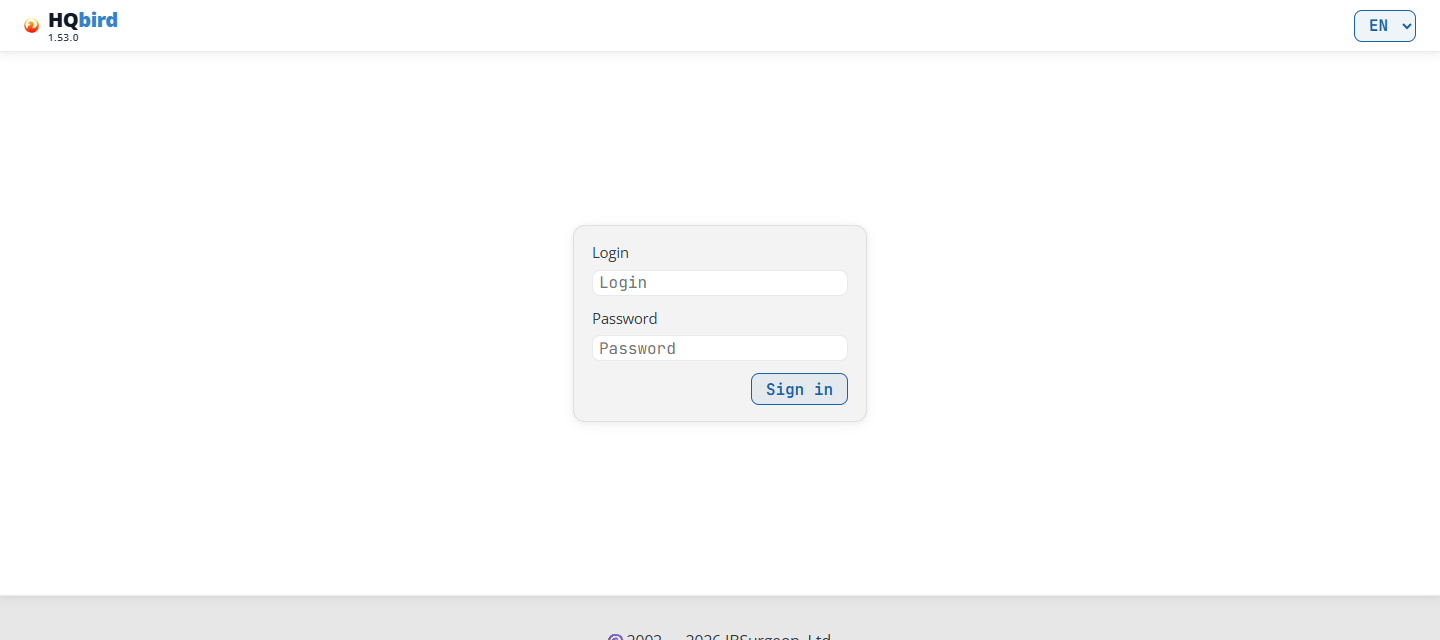
Co widać
- Nagłówek: logo HQbird z wersją konsoli pod nim (tutaj
1.57.0) oraz lista języków (EN) po prawej. - Pole logowania: Login, Password i przycisk Sign in.
Aby się zalogować:
- Otwórz adres konsoli w przeglądarce, na przykład
http://192.168.0.10:8080. Administrator podaje adres i port. - Wpisz Login i Password, a następnie kliknij Sign in.
- Konsola otwiera stronę Servers.
Jak działa sesja:
- Nazwa logowania nie rozróżnia wielkości liter.
- Sesja trwa 7 dni. Po tym czasie lub po restarcie konsoli logujesz się ponownie.
- Przeglądarka przechowuje sesję w pliku cookie nazwanym od portu konsoli, na przykład
fbmonitor_auth_8080. Dwie konsole na jednym hoście (na różnych portach) mają więc osobne sesje. Po zalogowaniu do jednej pozostajesz zalogowany do drugiej. - Log out (prawy górny róg każdej strony) kończy wszystkie sesje Twojego logowania, w każdej przeglądarce. W trybie single użytkownika jest tylko jedno logowanie, więc Log out wylogowuje wszystkich korzystających z tej konsoli.
- Gdy hasło się zmieni (na stronie Settings lub na hoście agenta), każda inna sesja się kończy. Te przeglądarki logują się ponownie.
- W trybie multiple użytkowników (zobacz Users) konsola sprawdza Twoje konto przy każdym żądaniu. Gdy administrator usunie Twoje konto lub nada mu nowe hasło, Twoje sesje się kończą.
Skąd pochodzi hasło w trybie single użytkownika: konsola sprawdza hasło, które lokalny agent przechowuje jako hash w swoim agent_config.json (fbagent 2.80.0 lub nowszy). Agent zapisuje je przy konfiguracji i przy imporcie access.properties z FBDataGuard. Bez niego konsola czyta access.properties jak wcześniej.
Jeśli w trybie single zalogujesz się słabym hasłem, wiersz pod nagłówkiem mówi Your password is weak, change it. Słabe hasło to domyślne hasło FBDataGuard strong password, hasło krótsze niż 7 znaków albo takie bez litery lub bez cyfry. Wiersz prowadzi do Change password na stronie Settings. Gdy konsola nie może zmienić hasła, wiersz podaje polecenie do uruchomienia na hoście agenta: fbagent --reset-hqmonitor-password.
Komunikaty, które możesz zobaczyć
| Komunikat | Co oznacza |
|---|---|
| Invalid login or password | Błędny login lub hasło. |
| Too many login attempts. Try again in 15 minutes | 8 nieudanych prób z Twojego adresu w ciągu 15 minut. Poczekaj, potem spróbuj ponownie. Udane logowanie zeruje licznik. |
| access.properties is missing or cannot be read | Tryb single użytkownika: konsola nie znalazła hasła ani w agent_config.json agenta, ani w access.properties. Zapytaj administratora. |
| users.enc is missing or cannot be read | Tryb multiple użytkowników: plik użytkowników jest brakujący lub uszkodzony. Zapytaj administratora. |
Nagłówek i wiersz nawigacji
Każda strona po zalogowaniu ma u góry nagłówek. Na stronie serwera (pulpit, strony bazy danych, narzędzia serwera) ma on od lewej do prawej:
- Logo HQbird z wersją konsoli. W kompilacji wydania wskaż wersję, aby zobaczyć numer kompilacji i czas kompilacji, na przykład
build 128 · 2026-09-04 03:12 UTC. - ← Servers: wraca do strony Servers.
- Nazwę serwera. Kliknij ją, aby otworzyć pulpit serwera.
- Menu: Logs, Configs, Errors, Conflicts, Perf Report, Jobs i Backups. Strona, na której jesteś, jest podświetlona. Jobs i Backups pokazują się tylko wtedy, gdy konsola może otworzyć edytor konfiguracji dla tego serwera.
- Po prawej: ikona koła zębatego (Settings), Log out i lista języków.
Wiersz bazy danych. Strona bazy danych ma jeszcze jeden wiersz pod nagłówkiem. Zaczyna się od etykiety DB i nazwy bazy danych, potem są strony bazy danych. Menu serwera powyżej pozostaje bez zmian, więc logi lub błędy serwera są o jedno kliknięcie. Zobacz Strony bazy danych.
Inne strony mają krótszy nagłówek:
| Strona | Nagłówek |
|---|---|
| Servers | Logo, ikona koła zębatego, Log out, język. Bez ← Servers, bez menu. |
| Licenses, Updates, Notifications, User management, Clusters | Logo, ← Servers, ikona koła zębatego, Log out, język. Bez nazwy serwera, bez menu. |
| Settings | Nagłówek ostatniej strony serwera otwartej w tej karcie przeglądarki, bez nazwy serwera. |
| Edytor konfiguracji (Jobs, Backups, Activity) | Pełny nagłówek serwera. Zobacz rozdział 9. |
Wiersz nawigacji. Pod nagłówkiem cienki wiersz pokazuje, gdzie jesteś. Zawsze zaczyna się od Servers. Kliknij dowolny krok, aby do niego wrócić. Ostatni krok to strona, na której jesteś. Przykłady:
Servers › SRV: pulpit serwera;Servers › SRV › Logs: narzędzie serwera;Servers › SRV › employee › Statistics › Report: strona bazy danych;Servers › SRV › Jobs › Activity: edytor konfiguracji;Servers › Licenses,Servers › Users › Add user,Servers › Settings: strony niezwiązane z jednym serwerem.
Wskaż krok serwera lub bazy danych, aby zobaczyć jego pełną nazwę. Strona Servers i strona logowania nie mają wiersza nawigacji.
Wiersze pod nagłówkiem. Pod wierszem nawigacji konsola może pokazać te wiersze (nie na stronach edytora konfiguracji):
- czerwony wiersz licencji, gdy agent zatrzymał zadania licencyjne: “No license. Backups, restore, sweep, tracing, statistics and replication are stopped. The databases work.”;
- żółty wiersz okresu próbnego, gdy okres próbny kończy się za 7 dni lub mniej: “Trial: 5 days left. To extend it to 30 days, enter a work email.”;
- wiersz słabego hasła (tylko tryb single użytkownika, zobacz Logowanie).
Wiersze licencji i okresu próbnego wymieniają do trzech serwerów oraz link License page lub Enter an email. Zobacz Baner licencji.
Język
Użyj listy języków (EN) w prawym górnym rogu. Pokazuje RU, EN, DE, PT i ES: rosyjski, angielski, niemiecki, portugalski (Brazylia) i hiszpański.
- Przy pierwszej wizycie konsola używa języka przeglądarki, jeśli jest na liście. W przeciwnym razie używa angielskiego.
- Przeglądarka przechowuje Twój wybór przez rok (cookie
fbmonitor_lang). - Raporty statystyk również stosują się do tego języka.
Settings (ikona koła zębatego)
Ikona koła zębatego otwiera Settings. Gęstość wyświetlania, schemat kolorów i tryb demo
dotyczy tylko tej przeglądarki. Strona zachowuje nazwę serwera i menu serwera, z którego przyszedłeś, więc możesz do niego wrócić jednym kliknięciem.
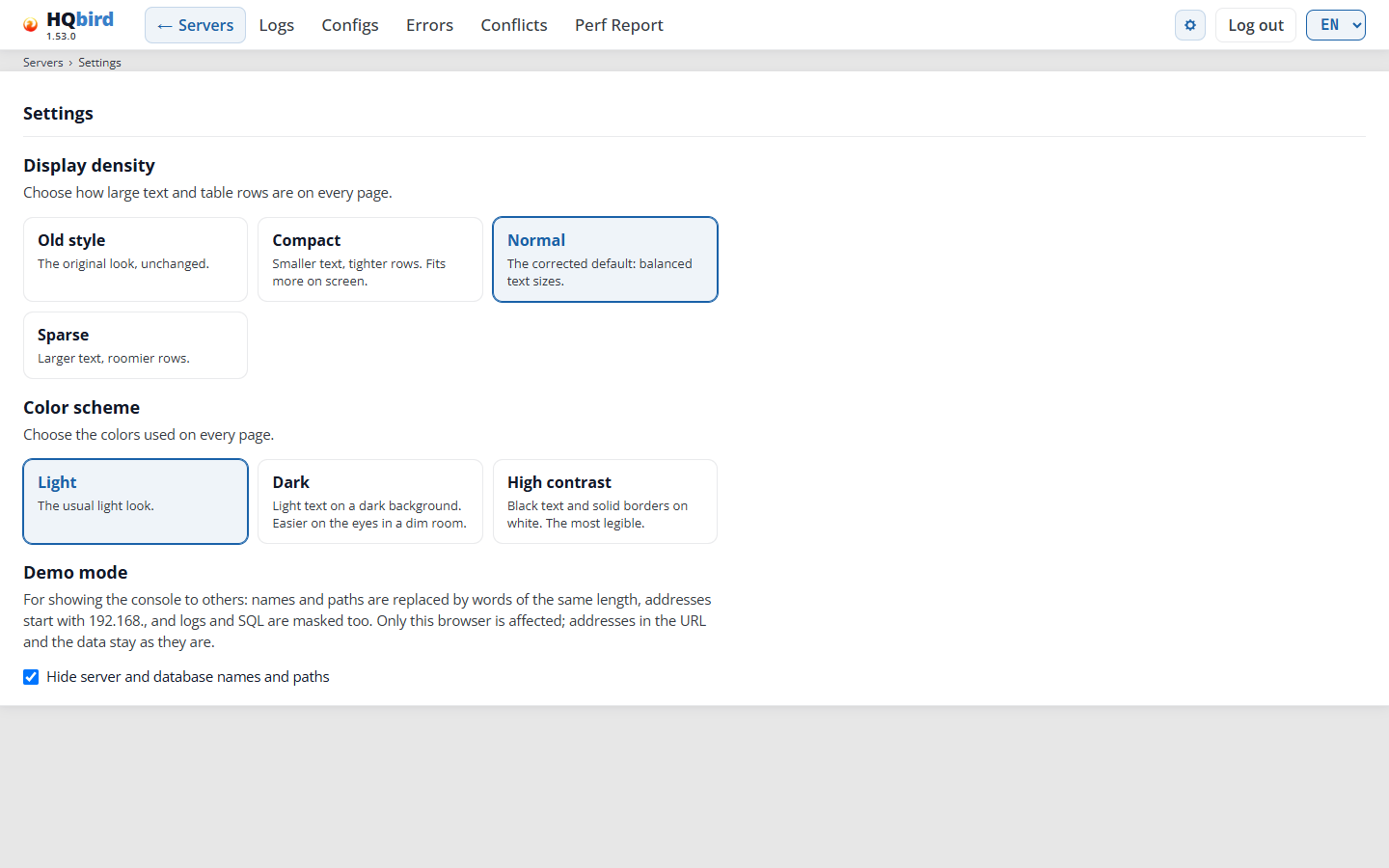
Co widzisz
- Nagłówek ostatniej strony serwera (bez nazwy serwera) oraz wiersz
nawigacyjny
Servers › Settings. - Gęstość wyświetlania: cztery opcje, każda z krótkim opisem.
- Schemat kolorów: trzy opcje.
- Tryb demonstracyjny: opis i pole wyboru Ukryj nazwy i ścieżki serwerów i baz danych.
- Hasło konsoli: tylko w trybie jednoosobowym, więc nie ma go na obrazku.
Wybrana opcja ma niebieską ramkę. Każde kliknięcie jest zapisywane od razu, a konsola na chwilę pokazuje Zapisano. Przeglądarka zachowuje gęstość i schemat kolorów przez rok. Tryb demonstracyjny pozostaje włączony w tej przeglądarce, dopóki go nie wyłączysz.
-
Gęstość wyświetlania: jak duży jest tekst i wiersze tabel na każdej stronie. Etykiety osi i legendy wykresów również się do niej dostosowują.
- Stary styl: pierwotny wygląd.
- Kompaktowa: mniejszy tekst, ciaśniejsze wiersze, więcej wierszy na ekranie.
- Normalna (domyślna): zrównoważone rozmiary tekstu.
- Rozrzedzona: większy tekst i więcej przestrzeni.
-
Schemat kolorów: Jasny (domyślny), Ciemny, Wysoki kontrast (czarny tekst i wyraźne obramowania na białym tle).
-
Tryb demonstracyjny: Ukryj nazwy i ścieżki serwerów i baz danych. Użyj go, gdy pokazujesz konsolę innym osobom.
- Nazwy i ścieżki serwerów, baz danych i procesów stają się wymyślonymi słowami o tej samej długości.
- Adresy IP zaczynają się od
192.168.. - Logi i tekst SQL są również maskowane. Wartości tekstowe w SQL (w cudzysłowach) są zastępowane; nazwy tabel i kolumn pozostają.
- Wolny tekst jest maskowany na każdej stronie: podsumowanie AI, raport kondycji, pliki konfiguracyjne, strony licencji i klastrów, edytor konfiguracji i raporty statystyk. Klucze konfiguracji pozostają bez zmian.
- Wiersz nawigacyjny pokazuje zamaskowane nazwy.
- Pole formularza pokazuje zamaskowaną wartość, ale zachowuje rzeczywistą. Pola, które mają wartość, nie można edytować, gdy tryb demonstracyjny jest włączony.
- Przyciski kopiowania ścieżek i SQL są ukryte. Przycisk Eksportuj CSV na stronie Błędów jest również ukryty.
- Zmienia się tylko ekran. Adres przeglądarki i dane pozostają bez zmian. Tryb jest domyślnie wyłączony.
-
Hasło konsoli (tylko w trybie jednoosobowym): zmienia hasło logowania do konsoli.
- Wpisz Bieżące hasło.
- Wpisz Nowe hasło i Powtórz nowe hasło: co najmniej 7 znaków, z literami i cyframi.
- Kliknij Zmień hasło.
Agent przechowuje nowe hasło jako hash w swoim
agent_config.json. Wymaga to fbagent 2.80.0 lub nowszego na tej samej maszynie. Każda inna sesja zostaje wylogowana. Błędne bieżące hasło liczy się jako nieudane logowanie, z tym samym limitem co na stronie logowania. Zmiana jest zapisywana w dzienniku audytu. Gdy konsola nie może zmienić hasła, blok podaje przyczynę; wtedy uruchomfbagent --reset-hqmonitor-passwordna hoście agenta.
Komunikaty, które możesz zobaczyć (Hasło konsoli)
| Komunikat | Co oznacza |
|---|---|
| Hasło zmienione. Inne sesje zostały wylogowane. | Gotowe. Od teraz używaj nowego hasła. |
| Bieżące hasło jest nieprawidłowe. | Sprawdź Bieżące hasło. |
| Dwa nowe hasła są różne. | Nowe hasło i Powtórz nowe hasło muszą być takie same. |
| Nowe hasło jest słabe: użyj co najmniej 7 znaków z literami i cyframi. | Wybierz dłuższe hasło z literami i cyframi. |
| Nowe hasło jest bieżącym hasłem. | Wybierz inne hasło. |
| Nowe hasło jest puste. / Nowe hasło jest zbyt długie. | Wpisz hasło o normalnej długości. |
| Zbyt wiele prób. Spróbuj ponownie później. | Zbyt wiele nieudanych prób z Twojego adresu. Poczekaj do 15 minut. |
| Nie można tutaj zmienić hasła: … | Konsola nie może go zmienić (przyczyna poniżej). Uruchom fbagent --reset-hqmonitor-password na hoście agenta. |
| Agent nie zastosował nowego hasła; nic nie zostało zmienione. | Agent odrzucił zmianę. Stare hasło nadal działa. |
Czas i strefa czasowa
- Strony serwera pokazują czas w strefie czasowej serwera, a nie w strefie Twojej przeglądarki.
Odznaka obok elementów sterujących czasem pokazuje przesunięcie strefy, na przykład
UTC+03:00. Najedź myszą na odznakę, aby zobaczyć nazwę strefy. - Strona Serwery używa strefy czasowej maszyny konsoli. Zegar po prawej pokazuje bieżący czas w tej strefie. Zobacz Data i zakres czasu.
- Większość stron ma te same elementy sterujące czasem:
- przycisk daty (Wybierz datę, a następnie wybrana data) otwiera kalendarz. Można wybrać tylko dni, które mają dane. Kalendarz bez danych pokazuje Brak danych;
- Od i Do ustawiają zakres czasu w obrębie tego dnia, w krokach co jedną minutę. Jeśli Od nie jest wcześniejsze niż Do, Do przesuwa się na jedną minutę po Od;
- lista ustawień wstępnych ustawia typowy zakres. Wybrane staje się aktywne, gdy ustawisz Od i Do ręcznie.
- Zakres nigdy nie przekracza północy.
Ustawienia wstępne działają inaczej na każdej stronie:
| Strona | Ustawienia wstępne | Domyślne | Jak ustawienie wstępne ustawia zakres |
|---|---|---|---|
| Serwery | Ostatnie 6 godz., Ostatnie 12 godz., Pełny dzień | Ostatnie 6 godz. | Liczy wstecz od zegara dla dzisiaj lub od 23:59 dla minionego dnia. |
| Pulpit, Baza danych, Metryki | Ostatnia 1 godz., Ostatnie 6 godz., Ostatnie 12 godz., Pełny dzień | Ostatnia 1 godz. | Liczy wstecz od ostatniego punktu danych wybranego dnia. |
| Logi | Pełny dzień, Ostatnia 1 godz., Ostatnie 6 godz., Ostatnie 12 godz. | Pełny dzień | Ostatnia 1 godz. kończy się na najnowszym wpisie. Ostatnie 6 godz. to zawsze 18:00–23:59, Ostatnie 12 godz. to zawsze 12:00–23:59. |
| Błędy | Pełny dzień, Ostatnia 1 godz., Ostatnie 6 godz., Ostatnie 12 godz. | Ostatnia 1 godz. | Ostatnia 1 godz. kończy się na najnowszym błędzie dnia. Ostatnie 6 godz. i Ostatnie 12 godz. jak w Logach. |
Konflikty, Raport wydajności i Wersje klientów mają tylko przycisk daty i odznakę strefy czasowej.
Strony nie odświeżają się same. Aby zobaczyć nowe dane, naciśnij F5 lub zmień datę albo zakres czasu.
3. Strona Serwery
Strona Serwery (/servers) jest stroną startową. Wyświetla listę wszystkich serwerów, które
możesz zobaczyć. W trybie wieloosobowym konto widzi tylko serwery, które przydzielił mu
administrator.
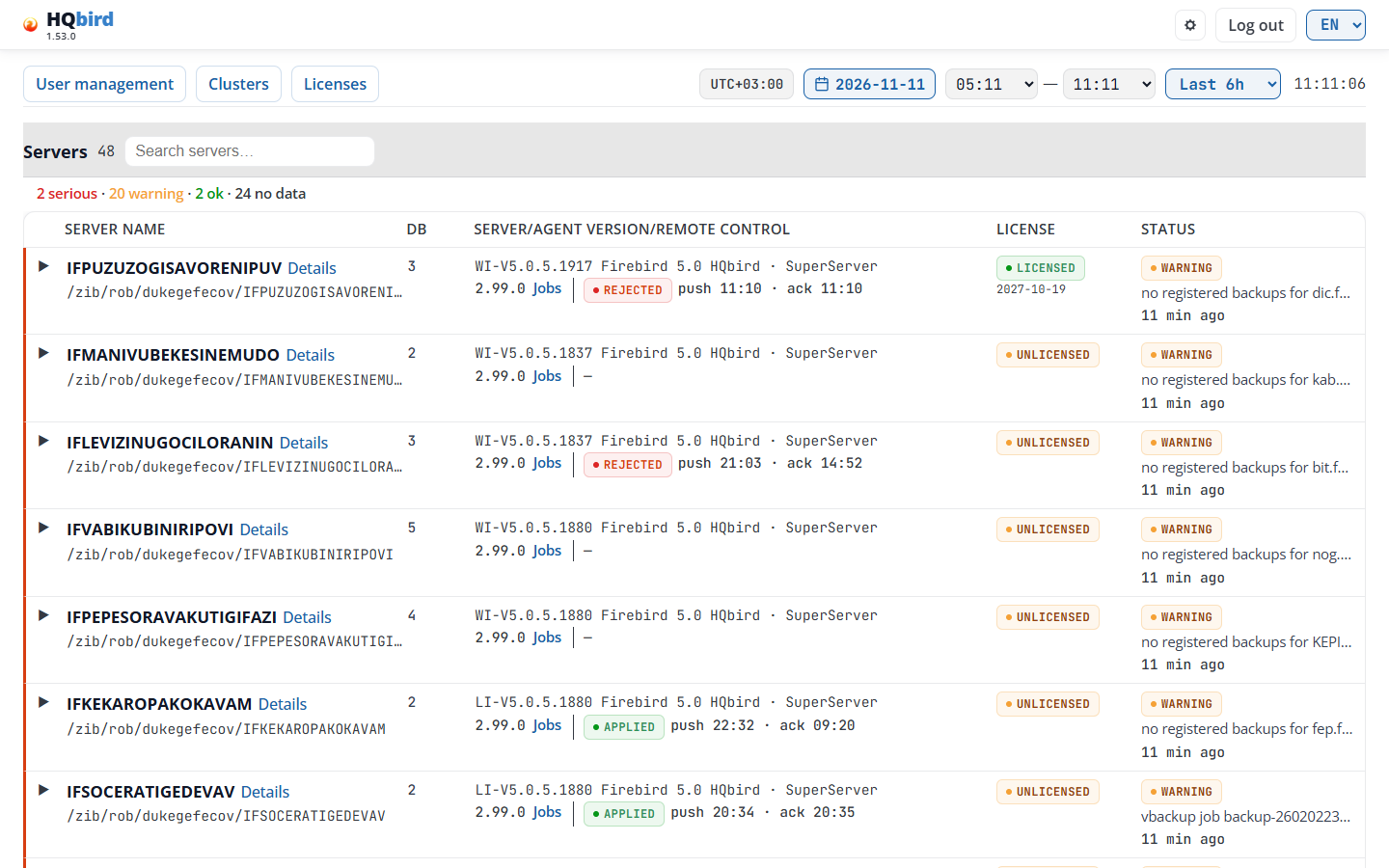
Co widzisz
- Nagłówek: logo z wersją, ikona koła zębatego, Wyloguj i lista języków. Ta strona nie ma ← Serwery ani wiersza nawigacyjnego.
- Wiersz licencji, tylko gdy agent zatrzymał zadania licencyjne lub okres próbny wkrótce się kończy (zobacz Nagłówek i wiersz nawigacyjny).
- Górny wiersz:
- Zarządzanie użytkownikami (administratorzy w trybie wieloosobowym, zobacz Użytkownicy), Klastry (administratorzy, zobacz Klastry), Licencje (wszyscy, zobacz Licencje), Aktualizacje i Powiadomienia (wszyscy, zobacz Aktualizacje i Powiadomienia);
- elementy sterujące czasem: odznaka strefy czasowej, data, Od — Do, lista ustawień wstępnych i zegar (zobacz Data i zakres czasu).
- Wiersz sekcji: Serwery z liczbą serwerów (tutaj 51),
pole wyszukiwania Szukaj serwerów… i Zwiń wszystko.
- Wyszukiwanie znajduje tekst w nazwie serwera lub w ścieżce folderu. Wielkość liter nie ma znaczenia. Podczas wyszukiwania liczba pokazuje znalezione serwery i wszystkie serwery, na przykład 1 / 51.
- Zwiń wszystko zamyka wszystkie otwarte wiersze. Pokazuje się tylko wtedy, gdy jakiś wiersz jest otwarty.
- Wiersz podsumowania: ile serwerów ma każdy poziom i ile nie wysyła danych, na przykład 2 poważne · 22 ostrzeżenia · 2 OK · 25 brak danych.
- Tabela serwerów, jeden wiersz na serwer. Długa lista przewija się wewnątrz tabeli. Serwery, które nie wysyłają danych, są na dole.
Data i zakres czasu
- Odznaka pokazuje przesunięcie strefy czasowej maszyny konsoli, na przykład
UTC+03:00; nazwa strefy jest w jej podpowiedzi. Zegar po prawej pokazuje bieżący czas w tej strefie i aktualizuje się co sekundę. - Data otwiera się na najnowszym dniu, który ma dane na dowolnym serwerze.
- Ustawienia wstępne to Ostatnie 6 godz. (domyślne), Ostatnie 12 godz. i Pełny dzień. Na tej stronie nie ma Ostatniej 1 godz.. Dla dzisiaj ustawienie wstępne liczy wstecz od bieżącego czasu; dla minionego dnia od 23:59. Zakres zaczyna się najwcześniej o 00:00. Pełny dzień to 00:00 do teraz (dzisiaj) lub 00:00 do 23:59.
- Data i zakres czasu dotyczą otwartych wierszy (paska stanu i wykresów) oraz dnia raportu, który otwiera odznaka stanu.
- Kolumna Stan zawsze pokazuje najnowszy stan agenta, niezależnie od daty.
Tabela
| Kolumna | Co pokazuje |
|---|---|
| Nazwa serwera | Nazwa agenta, link Szczegóły do pulpitu oraz folder danych serwera w data_path. Długa nazwa lub ścieżka jest skracana w środku; wskaż ją, aby zobaczyć ją w całości. |
| DB | Liczba baz danych lub „—” gdy agent jej nie zgłosił. |
| Wersja serwera/agenta/Zdalne sterowanie | Pierwszy wiersz: wersja Firebird, na przykład WI-V5.0.5.1880 Firebird 5.0 HQbird, oraz tryb, w którym działa Firebird: SuperServer, SuperClassic lub Classic. Drugi wiersz: wersja agenta, link Zadania i stan dostarczenia ostatniej zmiany konfiguracji. |
| Licencja | Stan licencji zgłaszany przez agenta i istotna data pod nim. Kliknij, aby otworzyć stronę Licencje serwera. |
| Stan | Odznaka poziomu serwera (link do raportu), nagłówek werdyktu agenta i wiek ostatniego stanu. |
Wersja serwera/agenta/Zdalne sterowanie. Wskaż komórkę, aby zobaczyć obie wersje w całości.
-
Tryb pochodzi od agenta, fbagent 2.94.0 lub nowszego. W przypadku starszego agenta wiersz pokazuje tylko wersję.
-
Gdy
firebird.confustawia inny tryb, strzałka go pokazuje, na przykład SuperServer → Classic. Wskaż strzałkę: „firebird.conf ustawia Classic: zacznie obowiązywać po ponownym uruchomieniu Firebird”. -
Zadania otwiera edytor konfiguracji. Pokazuje się tylko wtedy, gdy konsola może otworzyć edytor dla tego serwera.
-
Odznaka dostarczenia pokazuje, jak daleko dotarła ostatnia zmiana konfiguracji: SENT, TAKEN, APPLIED, RESTART NEEDED, REJECTED, ALREADY SET, SUPERSEDED, UNKNOWN lub NOT READ. Zobacz Stan dostarczenia.
-
Po odznace:
push 11:10 · ack 11:10, czas wysłania zmiany i czas potwierdzenia jej przez agenta. Czasy te są w strefie czasowej konsoli. DRIFT 15′ oznacza, że agent nie odpowiedział przez 15 minut. -
Wskaż odznakę, aby zobaczyć przyczynę podaną przez agenta i dokładne czasy.
-
„—”: do tego serwera nigdy nie wysłano żadnej zmiany konfiguracji.
-
Link HQCenter nie jest ustawiony: konsola nie może pokazać dostarczenia. Wskaż go, aby zobaczyć dlaczego.
Licencja. Odznaka pokazuje stan, na przykład LICENSED, UNLICENSED lub NO DATA.
- Pod odznaką: data istotna dla stanu, na przykład
data wygaśnięcia lub koniec okresu próbnego. Gdy pozostało 60 dni lub mniej,
następują dni, na przykład
2026-12-01 (26 d). - ⚠ po odznace: raport licencji agenta jest starszy niż 72 godziny.
- Wskaż komórkę, aby zobaczyć przyczynę, klienta, Egzekwowanie jest wyłączone: nic nie jest blokowane. gdy tak jest, oraz Zadania wymagające licencji: N.
Stan. Odznaka poziomu (zobacz Kolory stanu),
nagłówek i wiek statusu.
- Odznaka to poziom serwera, pochodzący z werdyktu agenta (schemat fbagent 26 lub nowszy). Starszy agent nie wysyła werdyktu: wtedy odznaka pokazuje jego dawną ważność.
- Gdy poziom samego agenta jest gorszy, druga mała odznaka to pokazuje, na przykład Agent: WARNING. Problemy agenta (kolejka wysyłania, źródła, samoaktualizacja) nie zmieniają poziomu serwera.
- Kliknij odznakę, aby otworzyć raport kondycji serwera najnowszego zrzutu wybranego dnia.
- Pod odznaką: nagłówek werdyktu, na przykład “brak zarejestrowanych kopii zapasowych dla employee.fdb”. Wskaż go, aby zobaczyć pełny tekst.
- Ostatnia linia to wiek statusu, na przykład 9 min temu. Wskaż ją, aby zobaczyć pełny czas. Gdy strefa czasowa agenta różni się od strefy konsoli, podpowiedź pokazuje także przesunięcie agenta w tym czasie.
- brak danych od <czas>: najnowszy status jest starszy niż 30 minut (3 cykle agenta). Odznaka jest szara i pokazuje czas ostatniego statusu, a nie poziom. Wiersz nie ma nagłówka. Kliknij odznakę, aby otworzyć ostatni dzień z danymi.
- Zmiana języka odświeża odznaki i linię podsumowania.
Kolory statusu
Status oblicza agent. Konsola tylko go pokazuje.
| Odznaka | Kolor | Znaczenie |
|---|---|---|
| CRITICAL, SERIOUS | Czerwony | Poważny problem. Działaj teraz. |
| WARNING, MINOR | Pomarańczowy | Coś wymaga uwagi. |
| OK | Zielony | Nie znaleziono problemów. |
| INFO, — | Szary | Brak statusu lub status informacyjny. |
| brak danych od … | Szary | Agent nie wysłał statusu przez ponad 30 minut. |
Status pochodzi z najnowszego pliku statusu agenta. Szara odznaka brak danych od oznacza, że agent przestał wysyłać dane.
Otwieranie wiersza serwera
Kliknij wiersz (lub trójkąt po jego lewej stronie), aby go otworzyć. Kliknij ponownie, aby go zamknąć. Możesz otworzyć kilka wierszy. Linki w wierszu (Details, Jobs, odznaka licencji, odznaka statusu) nie otwierają wiersza.
Otwarty wiersz pokazuje, dla wybranej daty i zakresu czasu:
- SERVER STATE BY SERVER_STATUS SNAPSHOTS: pasek statusu.
- CPU LOAD / LOAD AVERAGE / MEMORY: wykres.
- CONNECTIONS & DATABASES: wykres.
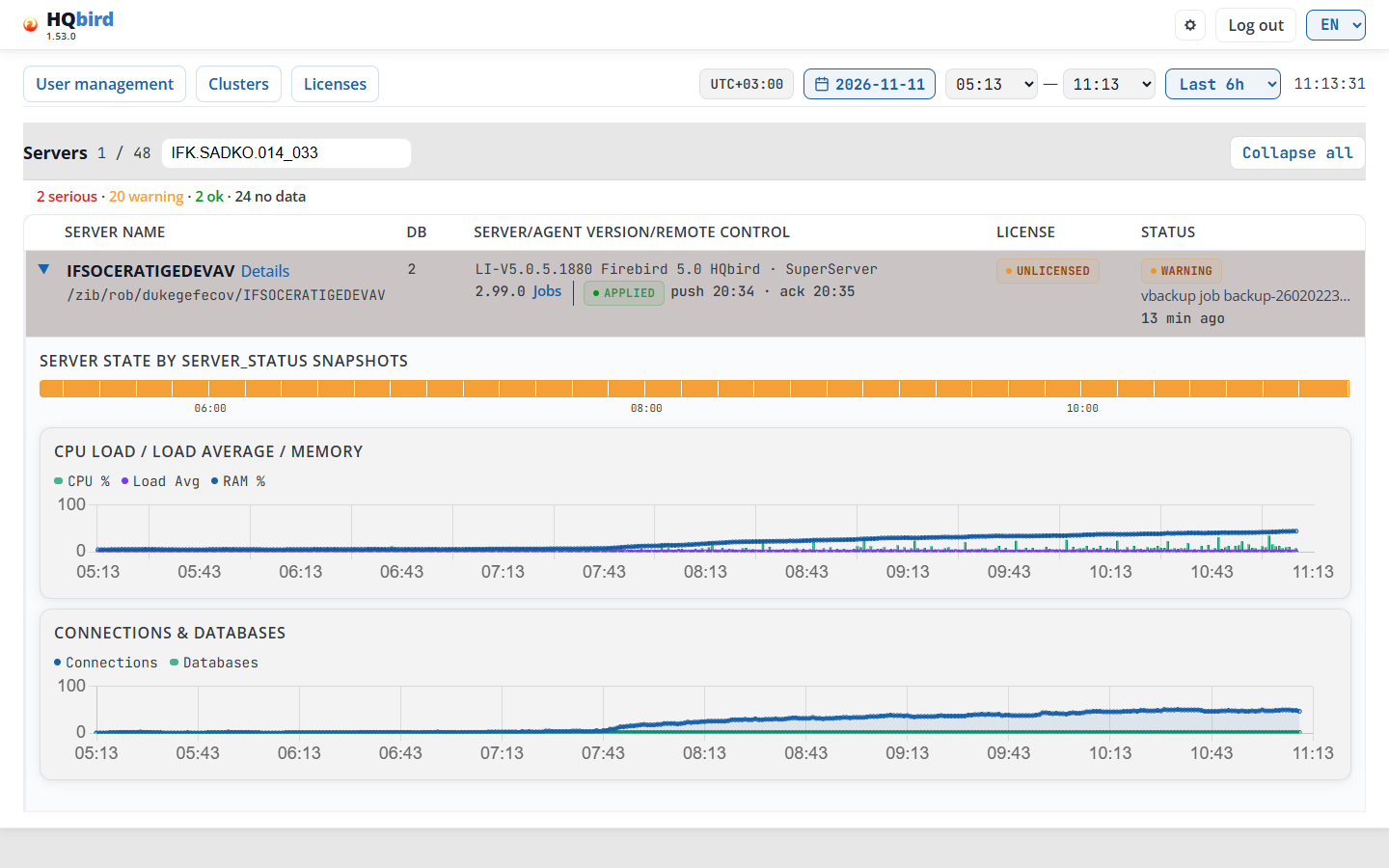
Pasek statusu to pasek kolorowych komórek, po jednej komórce dla każdego zrzutu statusu agenta (lub dla grupy zrzutów, gdy zakres jest długi; grupa przyjmuje kolor swojego najgorszego zrzutu). Etykiety czasu pod paskiem są w strefie czasowej serwera.
- zielony, pomarańczowy, czerwony: poziom serwera tego zrzutu (OK, WARNING, SERIOUS). Problemy agenta (kolejka, źródła, aktualizacja) nie kolorują paska.
- kreskowany: brak zrzutów w tym czasie (agent nie wysłał danych).
- pusty: brak jakichkolwiek danych (przed najstarszym zrzutem lub w przyszłości).
Wskaż komórkę, aby zobaczyć czas, poziom, nagłówek i obszary problemów,
na przykład 10:20–10:30 · SERIOUS · … · Disk speed, Locks. Kliknij
komórkę, aby otworzyć raport kondycji serwera tego
zrzutu.
- Z klawiatury: Tab do paska, następnie klawisze strzałek, Home i End. Enter otwiera raport, Escape ukrywa podpowiedź.
- Na ekranie dotykowym pierwsze dotknięcie pokazuje podpowiedź, drugie otwiera raport.
Zarówno odznaka statusu, jak i pasek pokazują poziom serwera. Poziom agenta to tylko mała odznaka Agent:.
Wykresy również używają strefy czasowej serwera. Gdy strefa serwera różni się od strefy konsoli, czasy pod paskiem i wykresami różnią się od zakresu u góry. Na obrazku obie strefy to UTC+03:00, więc zakres 00:00–02:44 jest taki sam na obu zegarach. Ustawienie wstępne to Last 6h, ale zakres zaczyna się o 00:00, na początku dnia.
- CPU Load / Load Average / Memory: legenda CPU %, Load Avg,
RAM %. CPU w procentach (słupki), średnie obciążenie i pamięć w procentach
(linie), w skali 0–100. Słupek CPU jest zielony do 70%, pomarańczowy od
70% do 90%, a czerwony od 90%. Minuta bez danych nie ma słupka. Podpowiedź
linii pamięci pokazuje także użyty i całkowity RAM, na przykład
RAM %: 63 (10.1 GB / 16.0 GB). Windows nie ma średniego obciążenia: wykres to CPU Load / Memory, bez tej linii. - Connections & Databases: legenda Connections i Databases. Liczba połączeń i aktywnych baz danych.
Wskaż wykres, aby zobaczyć wszystkie wartości tej minuty w polu nad wykresem. Gdy zmienisz datę lub zakres czasu, wszystkie otwarte wiersze ładują się ponownie.
Komunikaty na stronie Servers
| Komunikat | Co oznacza |
|---|---|
| No server_status snapshots for this interval | Pasek nie ma zrzutów statusu w zakresie lub nie można ich wczytać. Wybierz dłuższy zakres lub inną datę. |
| Loading… | Wykres się ładuje. |
| No data | Wykres nie ma danych w zakresie. |
| Error | Nie można wczytać danych wykresu. Naciśnij F5. |
| No data / cannot load servers | Nie można wczytać listy serwerów. Poniżej znajduje się tekst błędu. Naciśnij F5; jeśli to nie pomoże, zapytaj administratora. |
| Waiting for the first data from the agent | Żaden serwer nie wysłał jeszcze danych do tej konsoli, na przykład zaraz po nowej instalacji. Zajmuje to 1-2 minuty. Strona sprawdza ponownie co 10 sekund i sama otwiera tabelę, gdy pojawi się serwer. |
| Still no data after 5 minutes. Check that the HQbird agent service is running and that it sends data to this console. | Pokazuje się pod powyższym komunikatem po 5 minutach. Sprawdź usługę agenta i jej adres konsoli. |
| “—” w Status | Konsola nie może odczytać pliku statusu tego serwera (jeszcze go nie ma lub jest uszkodzony). |
| brak danych od <czas> (Status) | Najnowszy status tego serwera jest starszy niż 30 minut. Sprawdź, czy usługa agenta działa i wysyła dane. |
| NO DATA (License) | Agent nie zgłosił stanu licencji. |
| HQCenter link is not set (Remote control) | Konsola nie może pokazać dostarczania konfiguracji. Wskaż, aby zobaczyć dlaczego. |
Wskazówki
- Wpisz część nazwy w Search servers…, aby znaleźć serwer na długiej liście.
- Szara odznaka brak danych od oznacza, że agent przestał wysyłać dane. Otwórz wiersz: kreskowane komórki na pasku pokazują, kiedy to się stało.
- Linia podsumowania liczy serwery według poziomu. Serwery bez danych są na dole tabeli.
- Aby porównać obciążenie kilku serwerów, otwórz ich wiersze jeden pod drugim.
4. Panel serwera
Panel (/dashboard?server=<name>) pokazuje jeden serwer. Otwórz go linkiem
Details na stronie Servers. Strona otwiera się z dzisiejszą datą i zakresem
czasu Last 1h.
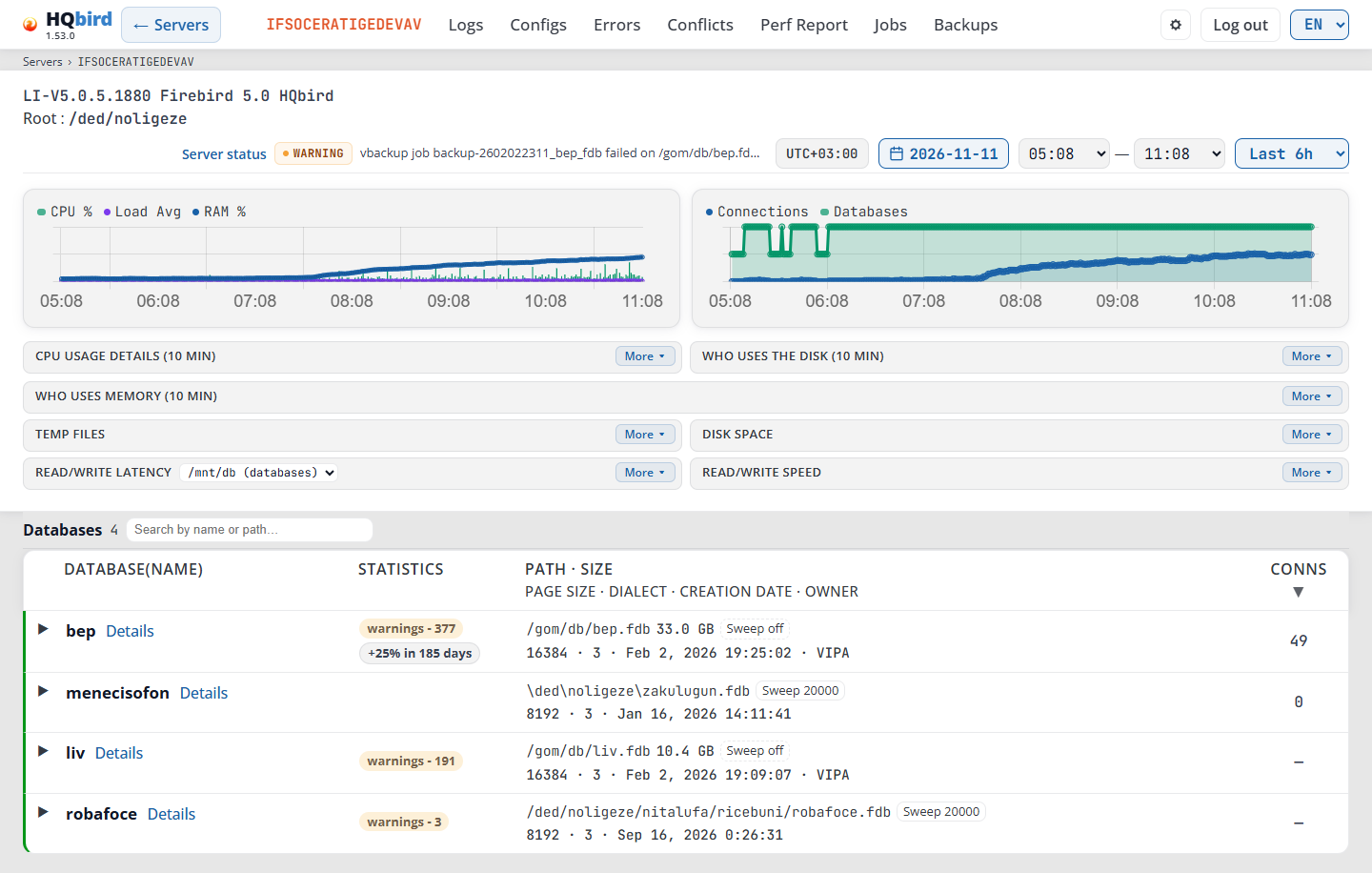
Co widzisz (na obrazku pokazano zakres 08:00–20:00 ustawiony ręcznie, więc lista ustawień wstępnych pokazuje Selected):
- Nagłówek: ← Servers, nazwa serwera i menu narzędzi serwera (zobacz Header).
- Linia nawigacji: Servers › SRV.
- Pasek czasu. Po lewej: wersja Firebird i Root. Po prawej: Server status z odznaką i nagłówkiem, strefa czasowa, data, czas początkowy i końcowy oraz ustawienie wstępne czasu.
- Dwa wykresy, które są zawsze otwarte: CPU % / Load Avg / RAM % i Connections / Databases.
- Karty, które możesz otwierać i zamykać: CPU usage details (10 min), Who uses the disk (10 min), Who uses memory (10 min), Temp files, Disk space, Read/write latency z listą dysków oraz Read/write speed.
- Tabela baz danych: Databases z ich liczbą, pole wyszukiwania i jeden wiersz na bazę danych.
Pasek czasu:
- Wersja Firebird, na przykład
LI-V4.0.5 Firebird 4.0. Pokazuje —, gdy wersja nie jest znana. - Root: folder Firebird na serwerze, na przykład
/opt/firebird. Jest ukryty, gdy agent go nie wysłał. - Server status: zobacz Server status.
- Strefa czasowa czasów serwera na stronie. Zobacz Time and time zone.
- Przycisk daty: wybierz inny dzień w kalendarzu.
- Czas początkowy i końcowy: ustaw zakres ręcznie.
- Ustawienie wstępne czasu: Last 1h (domyślne), Last 6h, Last 12h, Full day i Selected. Selected jest aktywne tylko po ręcznym ustawieniu czasu początkowego lub końcowego.
Karty zamknięte i otwarte
Siedem kart można zamknąć: CPU usage details, Who uses the disk, Who uses memory, Temp files, Disk space, Read/write latency i Read/write speed. Wszystkie zaczynają jako zamknięte: jedna cienka linia z tytułem i More. Powyższy obrazek pokazuje ten domyślny widok. Poniższy obrazek pokazuje tę samą stronę ze wszystkimi otwartymi kartami.
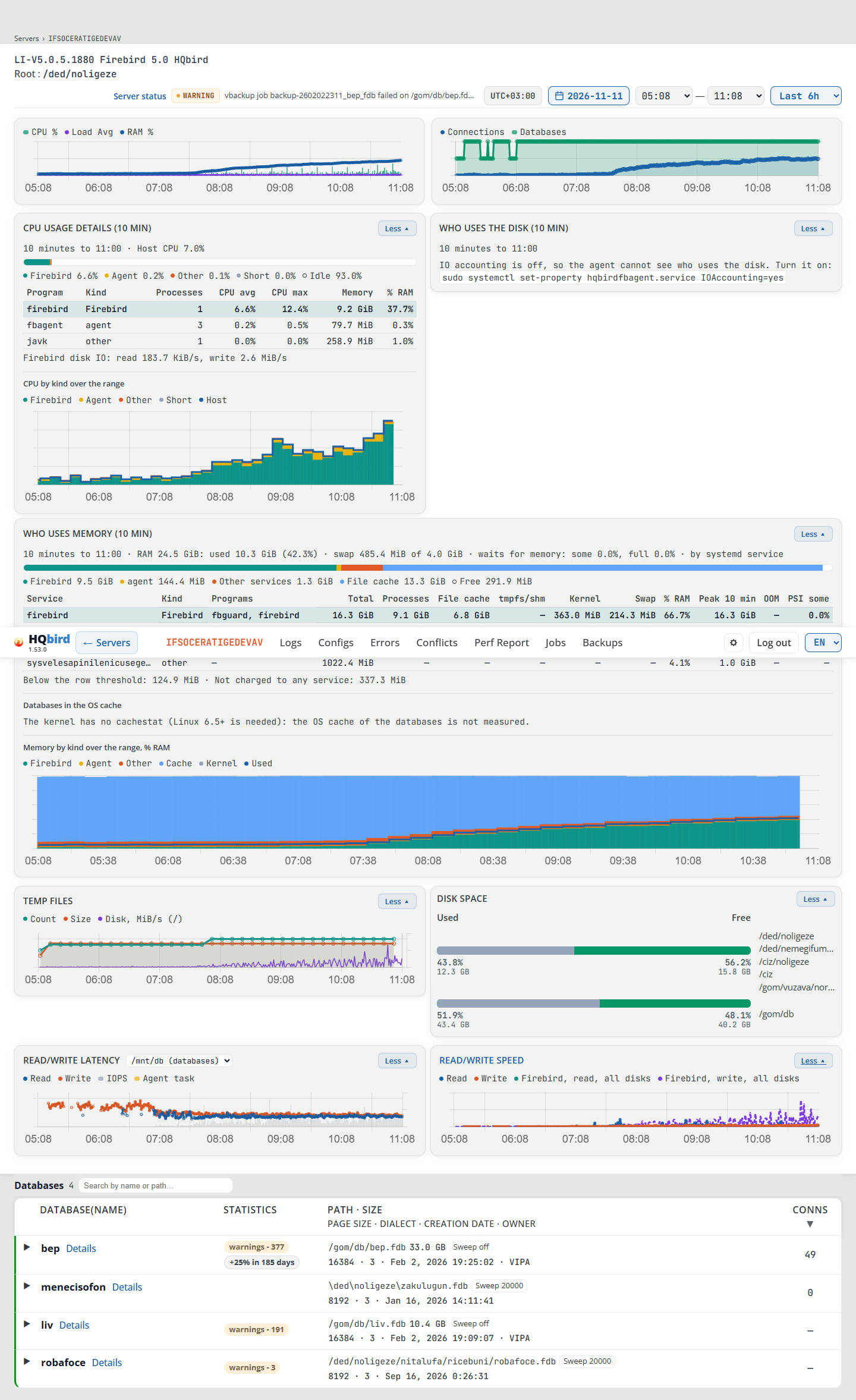
- Aby otworzyć kartę, kliknij jej linię tytułu lub More.
- Aby ją zamknąć, kliknij Less lub ponownie linię tytułu.
- Przeglądarka przechowuje listę otwartych kart w pliku cookie
fbmonitor.dashboard.openprzez 365 dni. Lista jest taka sama dla każdego serwera: karta otwarta na jednym serwerze jest otwarta także na innych serwerach. - Linia pod tytułem (czas zrzutu, CPU hosta, RAM itd.) pokazuje się tylko wtedy, gdy karta jest otwarta.
- Lista dysków w Read/write latency pozostaje w linii tytułu, gdy karta jest zamknięta. Możesz wybrać dysk bez otwierania karty. Kliknięcie listy nie otwiera ani nie zamyka karty.
- Karta pokazuje się tylko wtedy, gdy ma dane. Na przykład agent, który nie wysyła listy programów, nie pokazuje karty CPU usage details.
Układ. Od szerokości 769 px karty stoją w dwóch równych kolumnach. Who uses the disk pozostaje w prawej kolumnie, także gdy CPU usage details nie jest pokazywana. Who uses memory zajmuje pełną szerokość. Na telefonie jest jedna karta w wierszu.
Header
- ← Servers po lewej wraca do listy serwerów. Wszystkie inne strony serwera mają też ten przycisk.
- Nazwa serwera.
- Menu narzędzi serwera: Logs, Configs, Errors, Conflicts, Perf Report, Jobs i Backups. Jobs i Backups pokazują się tylko wtedy, gdy konfiguracja agenta tego serwera jest dostępna. Na innych stronach serwera menu oznacza stronę, na której jesteś.
- Po prawej: ikona koła zębatego (zobacz Settings (gear icon)), Log out i lista języków.
- Linia nawigacji pod nagłówkiem: Servers › SRV na panelu, Servers › SRV › Logs na stronie narzędzia. Każdy krok poza ostatnim jest linkiem; Servers wraca do listy serwerów.
- Pod linią nawigacji może pokazać się czerwony lub żółty baner licencji, gdy serwer nie ma licencji lub jego okres próbny wkrótce się kończy.
Server status
Server status na pasku czasu otwiera raport kondycji serwera najnowszego zrzutu statusu w wybranym zakresie.
-
Odznaka obok niego to poziom tego zrzutu, na przykład WARNING. Wskaż ją, aby zobaczyć Last snapshot: HH:MM.
-
Po odznace jedna linia pokazuje nagłówek tego zrzutu i systemy z ustaleniami, na przykład “vbackup job … failed on …”. Wskaż ją, aby zobaczyć pełny tekst. Kliknij ją, aby otworzyć raport tego zrzutu. W trybie demo nazwy w nim są zamaskowane.
-
Gdy zakres nie ma zrzutu, nie ma odznaki ani nagłówka. Link otwiera wtedy raport wybranej daty.
-
Pasek migawek na minutę znajduje się na stronie Serwery oraz w samym raporcie.
Wykresy serwera
Wykresy nie mają liczb na osi wartości, tylko czasy pod nią: wskaż wykres, aby zobaczyć wartości wraz z jednostkami. Legendy są krótkie, ponieważ tytuł karty już mówi, czego dotyczy wykres. Wskaż element legendy, aby zobaczyć jego pełną nazwę.
Wskaż wykres, aby zobaczyć wszystkie wartości tej minuty. Ramka pojawia się nad wykresem, więc nie zasłania linii (pod nim, gdy okno nie ma miejsca nad nim).
Komunikaty, które możesz zobaczyć:
| Komunikat | Co oznacza |
|---|---|
| No data / cannot load dashboard | Konsola nie mogła wczytać danych tego serwera. Ramka zawiera listę Requests i Diagnostics: jeden wiersz na źródło danych z OK lub MISSING. Sprawdź, czy agent wysyła dane. |
CPU % / Load Avg / RAM %
Zawsze otwarte. Jeden punkt na minutę.
| Linia | Co pokazuje |
|---|---|
| CPU % | Obciążenie procesora hosta, jako słupki. Słupek jest zielony do 70%, pomarańczowy od 70% do 90% i czerwony od 90%. Szary oznacza brak danych. |
| Load Avg | Średnie obciążenie hosta. Windows nie ma średniego obciążenia: brak linii i brak elementu legendy. |
| RAM % | Użycie pamięci. Podpowiedź dodaje pamięć używaną i całkowitą, na przykład RAM %: 63 (10.1 GB / 16.0 GB). |
| New RAM % basis | Przerywana bursztynowa linia w minucie, w której agent zmienił sposób liczenia RAM %. Element legendy pojawia się tylko wtedy, gdy zakres zawiera taką minutę. |
- W systemie Linux agent liczy pamięć używaną jako całkowita − dostępna, więc tmpfs i pamięć współdzielona są w niej uwzględnione (fbagent 2.93.0 i nowszy).
- Agent, który liczył ją w stary sposób, przechodzi na nową podstawę przy aktualizacji. Podpowiedź w tej minucie mówi: The agent changed how RAM % is counted (now: total − available). The step here is not a change of memory use. Ten sam znacznik jest na wykresie Memory by kind w Who uses memory.
Connections / Databases
Zawsze otwarte. Jeden punkt na minutę.
| Linia | Co pokazuje |
|---|---|
| Connections | Liczba połączeń ze wszystkimi bazami danych serwera. |
| Databases | Liczba aktywnych baz danych. |
CPU usage details
Karta CPU usage details (10 min) pokazuje, jak host używał procesora w 10 minutach przed jedną migawką stanu serwera:
- bez wybranej minuty: najnowsza migawka zakresu;
- z wybraną minutą: migawka, której 10 minut obejmuje tę minutę.
Karty Who uses the disk i Who uses memory używają tej samej migawki.
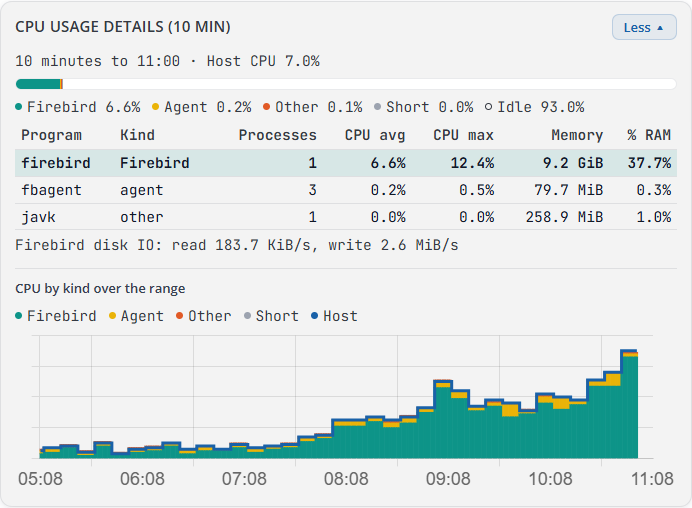
Co widzisz:
- Linia
10 minutes to 20:00 · Host CPU 1.9%: koniec 10 minut i średnie CPU całego hosta. Host CPU unknown, gdy agent nie mógł go odczytać. - Słupek CPU hosta z legendą: Firebird, Agent, Other, Short i Idle, każdy z procentem. Short to procesy, które rozpoczęły się i zakończyły między dwoma przebiegami agenta: zbyt krótkie, by je nazwać. Idle pokazuje się tylko wtedy, gdy CPU hosta jest znane.
- Tabela programów (patrz kolumny poniżej).
- W systemie Linux: Firebird disk IO: read 57.9 KiB/s, write 811.2 KiB/s, odczyt i zapis dysku procesów Firebird. Zapis to —, gdy agent go nie wysłał (agent przed 2.89.0 lub pierwsze minuty po aktualizacji).
- CPU by kind over the range: ten sam podział CPU dla każdej migawki zakresu, jako obszary skumulowane Firebird, Agent, Other i Short, z linią Host (CPU hosta).
| Kolumna | Co pokazuje |
|---|---|
| Program | Nazwa programu. Wiersz Firebird jest wyróżniony. |
| Kind | Firebird, agent, kernel lub other. |
| Processes | Ile procesów tego programu działało. |
| CPU avg | Średnie CPU programu w 10 minutach, w % całego hosta. |
| CPU max | Najwyższe CPU programu w 10 minutach, w % całego hosta. |
| Memory | Pamięć zajmowana przez procesy programu (RSS). |
| % RAM | Ta pamięć w % pamięci RAM hosta. |
Komunikaty, które możesz zobaczyć:
| Komunikat | Co oznacza |
|---|---|
| This snapshot has no list of programs (an older agent, or system_metrics.programs is off). | Inne migawki zakresu mają listę, ta nie ma. Wybierz inną minutę, zaktualizuj agenta lub włącz przełącznik. |
- Karta wymaga fbagent 2.89.0 lub nowszego oraz przełącznika CPU and memory by
program (
system_metrics.programs) w zakładce Settings konfiguracji agenta. - Gdy żadna migawka zakresu nie ma listy, karty nie ma.
Who uses the disk
Karta Who uses the disk (10 min) pokazuje, kto przeniósł bajty jednego dysku w 10 minutach migawki CPU usage details. Dysk to ten wybrany na liście Read/write latency.

Obraz pokazuje kartę na serwerze Linux, na którym księgowanie IO jest wyłączone: karta to mówi i podaje polecenie, które je włącza (patrz komunikaty poniżej).
Co widzisz, gdy agent ma dane:
- Linia
10 minutes to 19:50 · disk sda: read 38.5 KiB/s, write 15.7 MiB/s · by systemd service: koniec 10 minut, odczyt i zapis całego dysku oraz źródło wierszy. by systemd service w systemie Linux (wiersz to usługa systemd), by process (ETW) w systemie Windows (wiersz to proces). - Tabela (patrz kolumny poniżej).
- Linia Not in the rows: 2.1 MiB/s (other services, the kernel): bajty dysku, których nie wyjaśnia żaden wiersz.
| Kolumna | Co pokazuje |
|---|---|
| Service | Usługa lub proces. Wiersz Firebird jest wyróżniony. |
| Kind | Firebird, agent, other lub user session. · shared oznacza, że inne programy działają w tej samej grupie, więc te bajty nie pochodzą tylko z tej usługi. |
| Programs | Programy wiersza. Wskaż komórkę, aby zobaczyć pełną listę. |
| Read/s | Bajty odczytane na sekundę. |
| Write/s | Bajty zapisane na sekundę. |
| % of disk | Udział wiersza we wszystkich bajtach dysku. |
Komunikaty, które możesz zobaczyć:
| Komunikat | Co oznacza |
|---|---|
IO accounting is off, so the agent cannot see who uses the disk. Turn it on: sudo systemctl set-property <unit> IOAccounting=yes |
Linux nie liczy IO na usługę. Uruchom polecenie raz na serwerze. Jednostka to usługa agenta; <agent unit>, gdy konsola jej nie zna. |
| Needs cgroup v2: this host runs cgroup v1. | Host używa starego systemu cgroup. Karta nie może tam działać. |
| No cgroup v2 file system is mounted: the agent cannot see who uses the disk. | Zamontuj system plików cgroup v2 lub użyj hosta, który go ma. |
| The agent could not start its ETW session (it needs administrator rights). | Windows: uruchom usługę agenta z uprawnieniami administratora. |
| The ETW session lost events: no table for these 10 minutes. | Windows: zliczenia nie są kompletne, więc karta nie pokazuje tabeli. Wybierz inną minutę. |
| Not measured: {reason} | Agent nie mógł zmierzyć tego dysku. Powód podano dalej. |
| No data for this disk in these 10 minutes. | Migawka ma wiersze dla innych dysków, nie dla wybranego. |
- Karta wymaga fbagent 2.90.0 lub nowszego oraz przełącznika Disk IO by
service (
disk_io.by_service) w zakładce Settings. - Karty nie ma, gdy wiersz Read/write latency jest ukryty lub gdy migawka nie ma ani wierszy, ani powodu.
Who uses memory
Karta Who uses memory (10 min) pokazuje, kto zajmuje pamięć RAM, na podstawie migawki CPU usage details. Zajmuje pełną szerokość pod kartami CPU i dysku.
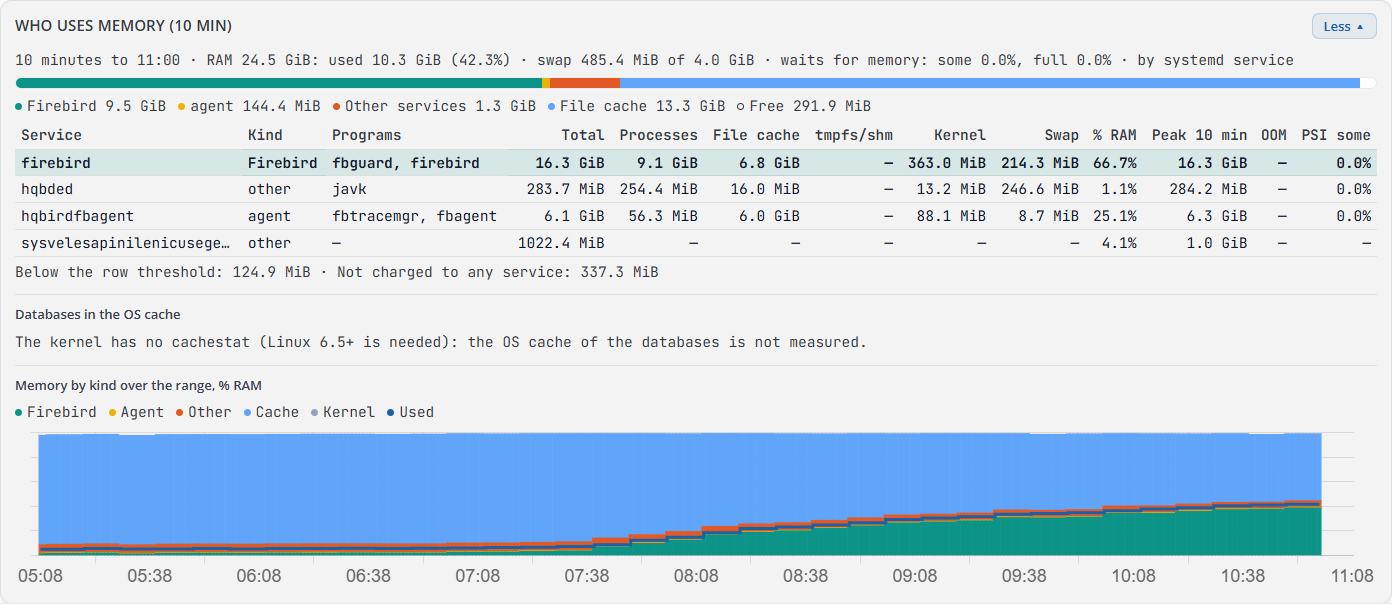
Co widzisz:
- Linię pod tytułem.
- Linux:
10 minutes to 20:00 · RAM 24.5 GiB: used 6.5 GiB (26.6%) · swap 504.1 MiB of 4.0 GiB · waits for memory: some 0.0%, full 0.0% · by systemd service. waits for memory to udział czasu, w którym niektóre lub wszystkie procesy czekały na pamięć (PSI). - Windows:
10 minutes to 19:50 · RAM 16.0 GiB: available 6.1 GiB, used 62.0% · commit 11.2 GiB of 20.0 GiB · by program.
- Linux:
- Słupek całej pamięci RAM z legendą.
- Linux: Firebird, agent, Other services, File cache, Kernel and the rest i Free. Części usług nie obejmują ich pamięci podręcznej plików. Kernel and the rest to jądro, pamięć, której nie obciąża żadna usługa, oraz usługi poniżej progu wiersza.
- Windows: Firebird, agent, Other programs, System file cache, System and shared pages i Available. Części programów to ich prywatne zestawy robocze.
- Tabelę usług (Linux) lub programów (Windows). Patrz kolumny poniżej.
- Linię pod tabelą:
- Below the row threshold: {bytes}: usługi zbyt małe, by mieć wiersz. Wiersz innej usługi wymaga 64 MiB lub 1% pamięci RAM, gdy to mniej. Tabela ma najwyżej 8 wierszy.
- Other services: {bytes} (the names are off: system_metrics.programs): przełącznik CPU and memory by program jest wyłączony, więc tylko Firebird i agent mają wiersze.
- Not charged to any service: {bytes} (Linux): pamięć, która należy do żadnej usługi.
- Databases in the OS cache (Linux): patrz poniżej.
- Memory by kind over the range, % RAM: patrz poniżej.
Kolumny Linux (wiersz to usługa systemd):
| Kolumna | Co pokazuje |
|---|---|
| Service | Usługa systemd. Wiersz Firebird jest wyróżniony. · gone oznacza, że usługa nie występuje w najnowszej minucie: liczby pochodzą z ostatniej minuty, w której była wymieniona. |
| Kind | Firebird, agent, other lub user session. · shared: inne programy działają w tej samej grupie. · limit X: twardy limit pamięci usługi. · high X: jej miękki limit (jądro spowalnia usługę powyżej niego). |
| Programs | Programy usługi. |
| Total | Cała pamięć obciążająca usługę. |
| Processes | Pamięć jej procesów. |
| File cache | Pamięć podręczna plików obciążająca usługę. |
| tmpfs/shm | Pliki w pamięci i pamięć współdzielona. |
| Kernel | Pamięć jądra obciążająca usługę. |
| Swap | Część jej pamięci w swapie. |
| % RAM | Pamięć w % pamięci RAM hosta. |
| Peak 10 min | Najwyższa pamięć usługi w 10 minutach. |
| OOM | Ile procesów zatrzymał mechanizm out-of-memory killer. Wskaż go, aby zobaczyć programy, które prawdopodobnie zostały zabite. |
| PSI some | Udział czasu, w którym niektóre procesy usługi czekały na pamięć. Wskaż go, aby zobaczyć udział, gdy czekały wszystkie. |
Kolumny Windows (wiersz to program):
| Kolumna | Co pokazuje |
|---|---|
| Program | Program. Wiersz Firebird jest wyróżniony. |
| Kind | Firebird, agent lub other, z tymi samymi znacznikami co w systemie Linux. |
| Services | Do 3 usług Windows programu. |
| Processes | Ile procesów programu działało. |
| Committed | Pamięć prywatna zatwierdzona przez program. |
| Private WS | Prywatna część jego zestawu roboczego. |
| Working set | Cały jego zestaw roboczy, z pamięcią współdzieloną. |
| Pule jądra | Pamięć puli jądra programu. | | % RAM | Pamięć w % pamięci RAM hosta. | | Szczyt 10 min | Najwyższe zużycie pamięci programu w ciągu 10 minut. |
Porównanie z MON$. Sam Firebird raportuje przydzieloną pamięć
(MON$MEMORY_USAGE). Wskaż komórkę Procesy (Linux) lub komórkę
Zatwierdzone (Windows) w wierszu Firebird. Podpowiedź porównuje obie
liczby. Pokazuje się tylko wtedy, gdy istnieje dokładnie jeden wiersz Firebird, a agent
odczytał MON$ w ciągu 10 minut migawki.
Kto zajmuje pamięć podręczną plików. Linux przypisuje stronę pamięci podręcznej plików usłudze, która odczytała ją jako pierwsza. Dlatego kopia zapasowa może zajmować dużą część pamięci podręcznej bazy danych.
Bazy danych w pamięci podręcznej systemu (Linux 6.5 i nowszy): ile każdego pliku bazy danych przechowuje pamięć podręczna systemu. Tabela ma najwyżej 8 wierszy, największa pamięć podręczna jako pierwsza.
| Kolumna | Co pokazuje |
|---|---|
| Baza danych | Nazwa bazy danych. Wskaż ją, aby zobaczyć ścieżkę. · O_DIRECT oznacza, że Firebird otwiera ten plik z O_DIRECT: jego strony nie znajdują się w pamięci podręcznej systemu. |
| Plik | Rozmiar pliku. |
| W pamięci podręcznej systemu | Ile pliku przechowuje pamięć podręczna. |
| % pliku | To samo w % pliku. |
| Brudne | Zmienione strony, które nie są jeszcze na dysku. |
| Ostatnio usunięte | Ile pamięć podręczna odrzuciła ostatnio. |
Pod tabelą: Inne pliki baz danych: {files}, {bytes} w pamięci podręcznej. oraz Pamięć podręczna systemu jest współdzielona: jądro oddaje ją, gdy programy potrzebują pamięci.
Pamięć według rodzaju w zakresie, % RAM: podział pamięci RAM dla każdej migawki zakresu, jako obszary skumulowane Firebird, Agent, Inne (inne usługi), Pamięć podręczna (pamięć podręczna plików) i Jądro (jądro i reszta), od 0 do 100%. Linia Użyte to % RAM. Nowa podstawa % RAM oznacza minutę, w której agent zmienił sposób liczenia % RAM. Tylko migawki fbagent 2.93.0 i nowszego mają ten podział, więc starsze minuty są puste.
Komunikaty, które możesz zobaczyć:
| Komunikat | Co oznacza |
|---|---|
Rozliczanie pamięci jest wyłączone, więc agent nie widzi, która usługa zajmuje pamięć. Włącz je: sudo systemctl set-property <unit> MemoryAccounting=yes |
Linux nie liczy pamięci na usługę. Uruchom polecenie raz na serwerze. |
| Wymaga cgroup v2: ten host działa na cgroup v1. | Host używa starego systemu cgroup. Tabela nie może tam działać. |
| Nie zamontowano systemu plików cgroup v2: agent nie widzi, która usługa zajmuje pamięć. | Zamontuj system plików cgroup v2. |
| Agent nie mógł odczytać listy procesów w tych 10 minutach. | Agent nie mógł wyświetlić listy procesów. Wybierz inną minutę. |
| Ta migawka nie ma pamięci według usługi (starszy agent lub system_metrics.memory_by_service jest wyłączone). | Zaktualizuj agenta lub włącz przełącznik. |
| Jądro nie ma cachestat (wymagany Linux 6.5+): pamięć podręczna systemu baz danych nie jest mierzona. | Jądro jest starsze niż 6.5. Bazy danych w pamięci podręcznej systemu pozostaje puste. |
| brak dostępu do pliku (w wierszu) | Agent nie może otworzyć tego pliku bazy danych. |
| plik zniknął (w wierszu) | Plik bazy danych już nie istnieje. |
- Karta wymaga fbagent 2.93.0 lub nowszego oraz przełącznika Pamięć według
usługi (
system_metrics.memory_by_service) w zakładce Ustawienia. - Nie ma karty, gdy migawka nie ma danych o pamięci ani przyczyny, a zakres nie ma podziału pamięci do narysowania.
Pliki tymczasowe
Pliki tymczasowe Firebird: ile ich jest i jak duże, jeden punkt na minutę.
| Element legendy | Co pokazuje |
|---|---|
| Liczba | Liczba plików tymczasowych. Podpowiedź wymienia rodzaje plików, najwięcej plików najpierw: pliki tymczasowe według prefiksu nazwy (fb_sort, fb_blob, fb_undo, …) oraz pliki własnego folderu blokad Firebird (fb_lock, fb_monitor, fb_trace, …). Liczba obejmuje oba. |
| Rozmiar | Rozmiar plików tymczasowych. |
| Dysk, MiB/s (sda, z DB) | Prędkość dysku z folderem tymczasowym: odczyt + zapis, MiB na sekundę (suma, gdy temp jest na kilku dyskach). z DB oznacza, że bazy danych są na tym samym dysku. |
- Pliki tymczasowe w pamięci: brak linii dysku: folder tymczasowy jest w pamięci, więc nie ma linii dysku.
- Dysk tymczasowy niezmierzony: {disk} dysk sieciowy (lub brak liczników): agent nie ma liczników dysku dla folderu tymczasowego.
- Agenci bez zadania IO dysku nie pokazują linii dysku ani elementu legendy.
Miejsce na dysku
Jeden pasek na dysk: zajęte i wolne miejsce w procentach, z rozmiarami pod procentami. Dane pochodzą z ostatniej migawki dysku wybranego dnia.
- Wskaż pasek, aby zobaczyć punkt montowania, Zajęte miejsce na dysku, Wolne miejsce na dysku i Rozmiar dysku.
- Ścieżki po prawej to foldery na tym dysku, które agent obserwuje. Pokazuje się do 5; Więcej pokazuje wszystkie, Mniej je ukrywa.
- Agent starszy niż pola rozmiaru pokazuje tylko procenty.
| Komunikat | Co oznacza |
|---|---|
| Brak danych o użyciu dysku dla wybranego dnia. | Agent nie wysłał migawki dysku dla wybranego dnia. |
Opóźnienie odczytu/zapisu
Dla jednego dysku z bazami danych lub plikami tymczasowymi Firebird: średni czas odczytu i zapisu w minucie oraz operacje na sekundę.
Lista dysków znajduje się w wierszu tytułu. Każdy element to dysk z jego rolą,
na przykład sda (databases, temp). Dyski z bazami danych są pierwsze. Lista
jest wyłączona, gdy serwer ma jeden dysk. Twój wybór zmienia także
Prędkość odczytu/zapisu i Kto używa dysku.
| Element legendy | Co pokazuje |
|---|---|
| Odczyt | Opóźnienie odczytu w ms. |
| Zapis | Opóźnienie zapisu w ms. |
| IOPS | Operacje na sekundę. Podpowiedź dodaje, jak zajęty był dysk, na przykład IOPS: 120 (busy 35%). |
| Zadanie agenta | Żółty pas w minutach, gdy jedno z własnych ciężkich zadań agenta trwało 5 sekund lub dłużej: test prędkości dysku, kopia zapasowa, przywracanie, sweep, walidacja, pełne statystyki lub przeliczanie indeksów. Podpowiedź nazywa zadanie. Wolne minuty wewnątrz pasa pochodzą od agenta, a nie od użytkowników. |
- Nie ma wiersza z Opóźnieniem odczytu/zapisu i Prędkością odczytu/zapisu dla agentów bez zadania IO dysku lub gdy nie zmierzono żadnego dysku.
Prędkość odczytu/zapisu
Ten sam dysk: bajty odczytane i zapisane na sekundę.
| Element legendy | Co pokazuje |
|---|---|
| Odczyt | Bajty odczytane na sekundę na dysku. |
| Zapis | Bajty zapisane na sekundę na dysku. |
| Firebird, odczyt, wszystkie dyski | Linia przerywana: co procesy Firebird odczytały na całym serwerze, nie tylko na tym dysku (Linux). |
| Firebird, zapis, wszystkie dyski | Linia przerywana: co procesy Firebird zapisały na całym serwerze (Linux). |
- Gdy agent widzi usługi dysku (Kto używa dysku) dla każdej minuty wykresu, linie przerywane to IO Firebird tylko na tym dysku. Legenda wtedy mówi Firebird, odczyt i Firebird, zapis; wskaż element legendy, aby zobaczyć Odczyty Firebird na sekundę, ten dysk. Podpowiedź podaje źródło każdej minuty.
- Gdy linie Firebird są znacznie niższe niż odczyty lub zapisy dysku, dysk obciąża inny program.
- Zapisy Firebird nie liczą danych plików tymczasowych usuniętych, zanim dotarły na dysk (pliki sortowania, pamięć współdzielona). Podpowiedź pokazuje to jako Firebird, odrzucone przed dyskiem. Agenci przed 2.89.0 liczyli to, więc dla nich linia zapisu nie jest rysowana.
- Pod wykresem: Niezmierzone: z folderami tymczasowymi lub baz danych, które nie mają liczników dysku (w pamięci, dysk sieciowy, brak liczników).
- W systemie Windows tylko linia odczytu, dla tego dysku: zapisy przez pamięć podręczną należą do systemu.
Wybierz minutę
Kliknij dowolny punkt na dowolnym wykresie, także na wykresach otwartego wiersza bazy danych. Konsola:
- rysuje niebieską linię w tej minucie na wszystkich wykresach;
- pokazuje Wybrana minuta: HH:MM obok pola wyszukiwania, z linkiem Raport dla tej minuty, gdy migawka stanu obejmuje tę minutę: raport kondycji tej migawki;
- przełącza Szczegóły użycia CPU, Kto używa dysku i Kto używa pamięci na migawkę, której 10 minut obejmuje tę minutę;
- ładuje dane śledzenia i połączenia dla tej minuty w każdym otwartym wierszu bazy danych.
Zmiana daty, presetu czasu lub czasu początku albo końca czyści wybraną minutę.
Tabela baz danych
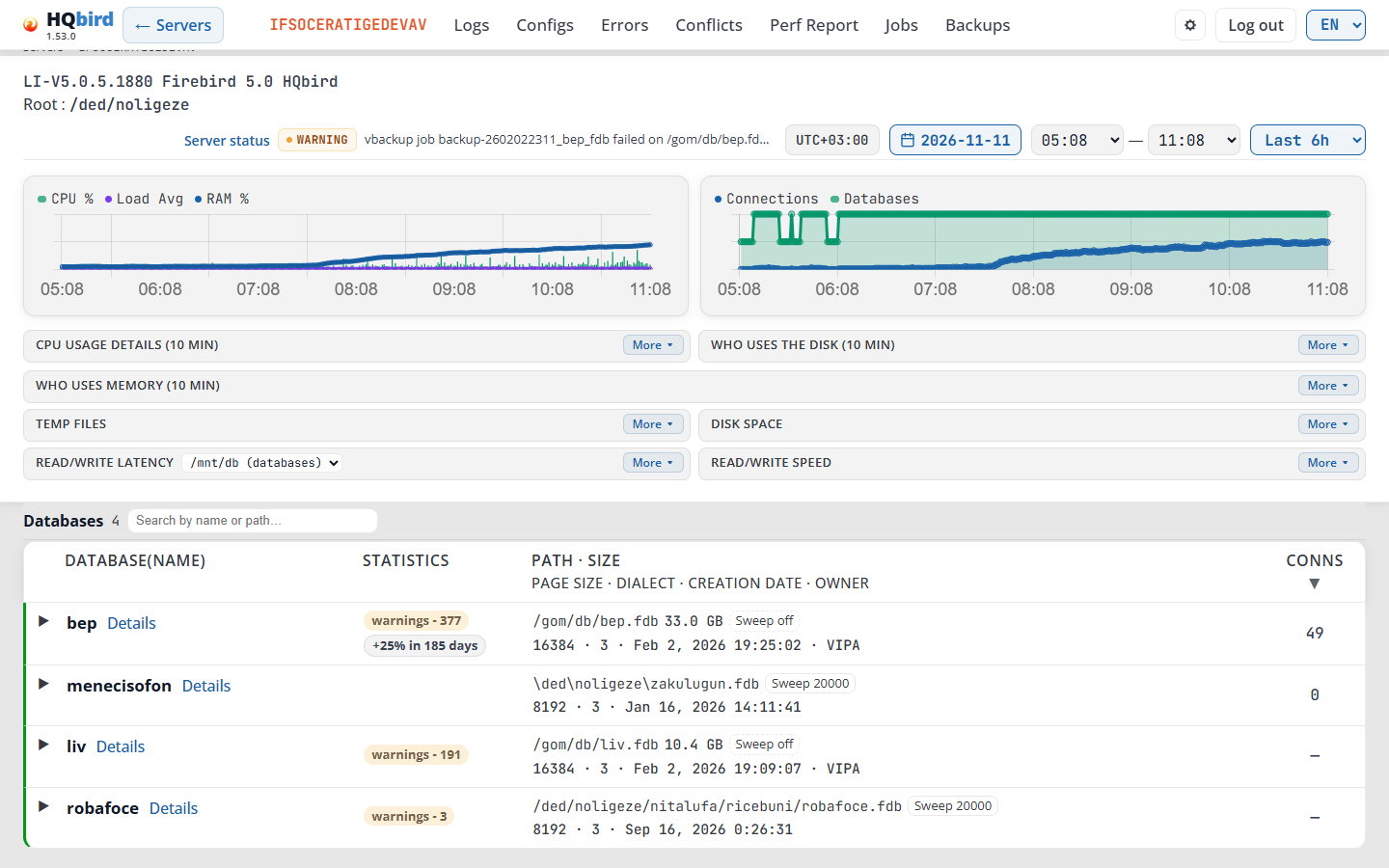
Co widzisz:
- Bazy danych i ich liczbę.
- Szukaj według nazwy lub ścieżki…: wpisz, aby filtrować listę.
- Wybrana minuta: HH:MM i Raport dla tej minuty, gdy minuta jest wybrana.
- Zwiń wszystko: zamyka wszystkie otwarte wiersze. Pokazuje się tylko, gdy wiersz jest otwarty.
- Jeden wiersz na bazę danych. Kliknij wiersz, aby go otworzyć (zobacz Otwórz wiersz bazy danych).
| Kolumna | Co pokazuje |
|---|---|
| Baza danych(Nazwa) | Nazwa bazy danych, skrócona w środku, gdy jest długa (wskaż ją, aby zobaczyć pełną nazwę). Pod nią: plakietki stanu. Szczegóły otwiera strony bazy danych z tym samym zakresem daty i czasu. |
| Statystyki | Plakietki z najnowszej migawki gstat (zobacz poniżej). |
| Ścieżka · Rozmiar / Rozmiar strony · Dialekt · Data utworzenia · Właściciel | Pierwszy wiersz: ścieżka pliku bazy danych, przycisk kopiowania, rozmiar, chip Sweep i chip zabezpieczeń. Drugi wiersz: rozmiar strony, dialekt SQL, data utworzenia i właściciel. |
| Połączenia | Połączenia w ostatniej migawce zakresu. Wskaż, aby zobaczyć Na HH:MM:SS. — oznacza brak danych dla tej bazy danych w zakresie. Kliknij nagłówek, aby sortować. |
- Ścieżka: długa ścieżka jest skrócona w środku. Przycisk kopiowania (Kopiuj ścieżkę) kopiuje ją; jest ukryty w trybie demo.
- Rozmiar to rozmiar wszystkich plików bazy danych na dysku, z najnowszego pomiaru w wybranym zakresie. Jest w MB poniżej 1024 MB i w GB powyżej. Wskaż, aby zobaczyć dokładną liczbę bajtów. Baza danych bez tego pomiaru nie pokazuje rozmiaru.
- Właściciel to właściciel bazy danych (
MON$OWNER). — oznacza puste pole w drugim wierszu. - Chip zabezpieczeń pokazuje, gdzie sprawdzane są logowania do bazy danych, gdy to nie jest własna baza danych zabezpieczeń serwera: sec: <file> dla prywatnej bazy danych zabezpieczeń, self, gdy baza danych sprawdza własne logowania.
- Właściciel i chip zabezpieczeń wymagają fbagent 2.78.0 lub nowszego.
Plakietki stanu i chip Sweep
Plakietka stanu pod nazwą pokazuje się, gdy baza danych nie jest w normalnym stanie:
| Plakietka | Kolor |
|---|---|
| Pełne zamknięcie | czerwony |
| Zamknięcie jednoosobowe, Zamknięcie wieloosobowe, Zamknięcie (konserwacja), blokada nbackup | bursztynowy |
| scalanie nbackup, Replika (tylko do odczytu), Replika (odczyt-zapis), Replika, Tylko do odczytu | niebieski |
- Wskaż plakietkę, aby zobaczyć jej źródło: Z nagłówka bazy danych, HH:MM lub Z MON$DATABASE, HH:MM. Wygrywa nowsze z dwóch.
- stale jest dodawane, a plakietka wyblakła, gdy próbka jest starsza o więcej niż 15 minut od końca zakresu.
- Baza danych w pełnym zamknięciu nie ma połączeń, więc agent wyświetla ją z jej nagłówka.
Chip Sweep po rozmiarze pokazuje automatyczny interwał sweep z nagłówka bazy danych: Sweep 20000 lub Sweep wyłączony (przerywana ramka), gdy interwał wynosi 0. Wskaż go, aby zobaczyć pełny tekst.
Plakietki stanu z nagłówka i chip Sweep wymagają fbagent 2.91.0 lub nowszego.
Plakietki statystyk
- krytyczne - {n} (czerwone) i ostrzeżenia - {n} (bursztynowe): problemy, które
analizator statystyk znalazł w najnowszej migawce
gstat. Wskaż plakietkę, aby zobaczyć czas i plik migawki. Kliknij ją, aby otworzyć stronę Statystyki na zakładce Analiza i zalecenia. - +25% w {n} dni: najszybciej rosnąca tabela lub indeks wzrośnie o 25% w tylu dniach. Wskaż, aby zobaczyć obiekt, datę i wzrost na dzień. Plakietka jest szara, a czerwona, gdy to 30 dni lub mniej. Kliknij ją, aby otworzyć Trendy › Prognozy z najdokładniejszą czułością.
Komunikaty, które mogą się pojawić:
| Komunikat | Co oznacza |
|---|---|
| No data / cannot load databases | Lista baz danych nie została wczytana. Poniżej znajduje się tekst błędu. |
| — w kolumnie Conns | Brak danych o połączeniach dla tej bazy danych w wybranym zakresie. |
Otwieranie wiersza bazy danych
Kliknij wiersz bazy danych. Wyświetlane są dwa wykresy:
- Transactions: Next-Oat, OST − OIT i Active Δ (zobacz Liczniki transakcji).
- LWM: aktywne połączenia (activeAtt), aktywne żądania (activeReq), czas wykonania (execTime Δ), pobrania i błędy, na minutę.
Kliknij element legendy, aby ukryć lub pokazać odpowiadającą mu linię.
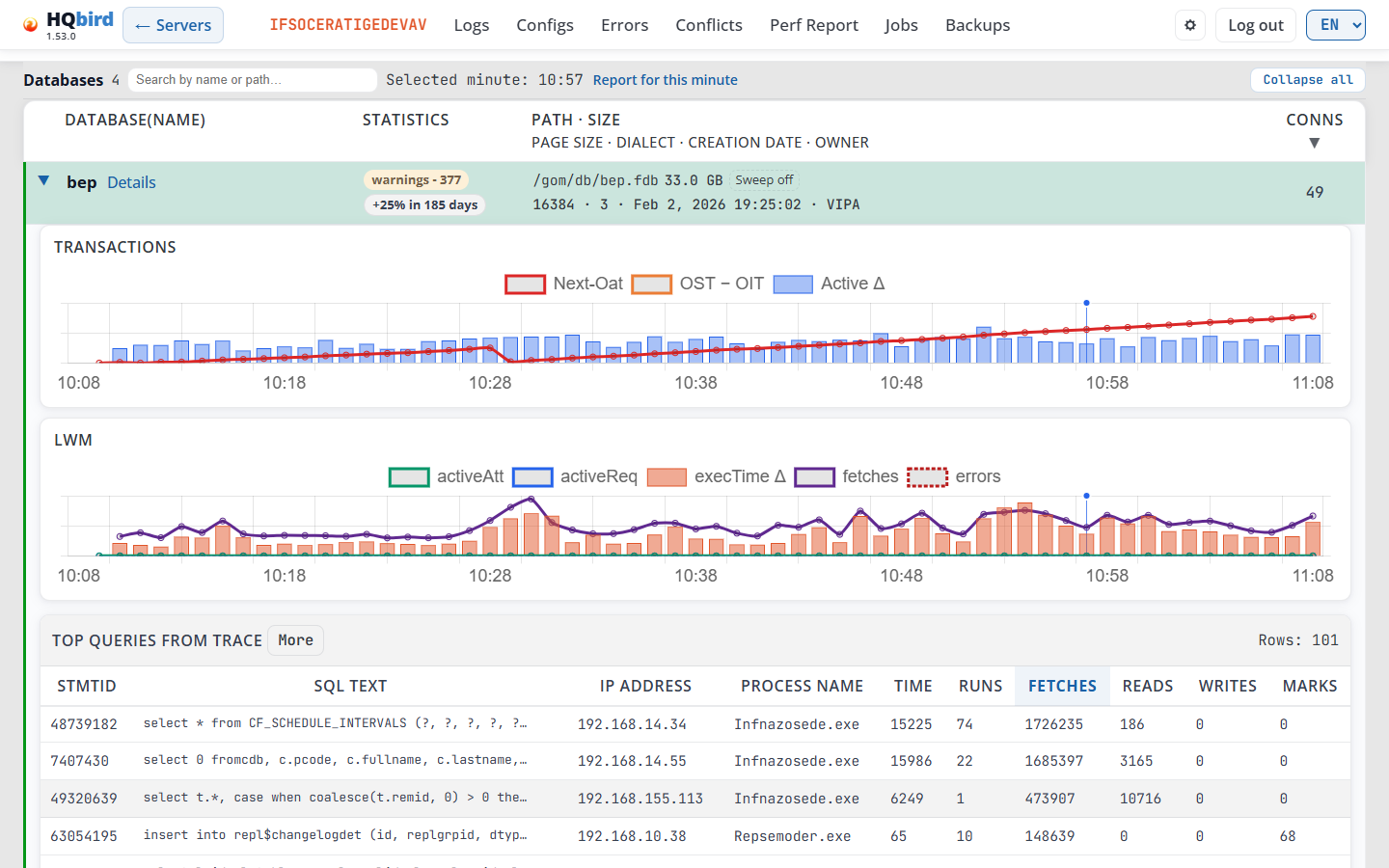
Można otworzyć maksymalnie 3 wiersze baz danych. Otwarcie czwartego zamyka najstarszy.
Gdy wybrana jest minuta, otwarty wiersz pokazuje również dwie tabele. Każda tabela wyświetla 5 wierszy. Rows: n pokazuje, ile ich jest. Kliknij More, aby zobaczyć wszystkie wiersze, Less, aby ponownie zobaczyć 5. Kliknij nagłówek, aby posortować.
Top queries from trace: najcięższe instrukcje z tej minuty, posortowane według Fetches. Wskaż nagłówek, aby zobaczyć jego podpowiedź.
| Kolumna | Co pokazuje |
|---|---|
| StmtID | Identyfikator instrukcji. |
| SQL Text | Początek tekstu SQL. |
| IP Address | Adres klienta. |
| Process Name | Program klienta. |
| Time | Łączny czas wszystkich uruchomień tej instrukcji. |
| Runs | Ile razy została uruchomiona w tej minucie. |
| Fetches, Reads, Writes, Marks | Sumy dla wszystkich uruchomień w tej minucie. |
Kliknij wiersz, aby zobaczyć pełny tekst SQL, PLAN i PARAMETERS. Copy SQL kopiuje tekst; Copy SQL with parameters pojawia się, gdy instrukcja ma parametry.
Connections: każde połączenie w tej minucie, posortowane według Fetches.
| Kolumna | Co pokazuje |
|---|---|
| AttachID | Identyfikator połączenia. |
| Process Name, IP Address, Process ID | Program klienta, jego adres i identyfikator procesu. |
| Transactions | Zakończone transakcje połączenia. |
| Act.Tran | Aktywne transakcje. |
| Prepared, Executed, Active | Instrukcje przygotowane, wykonane i aktywne. |
| Fetched Rows | Wiersze pobrane przez zakończone instrukcje w tej minucie. |
| Time | Czas wykonania zakończonych instrukcji w tej minucie. |
| Errors | Błędy w tej minucie. |
| Fetches, Reads, Marks, Writes | Operacje na stronach wykonane przez zakończone instrukcje w tej minucie. |
Komunikaty, które mogą się pojawić:
| Komunikat | Co oznacza |
|---|---|
| Loading… | Wykres się ładuje. |
| No data | Brak danych dla tej bazy danych w wybranym zakresie. |
| Loading trace…, Loading connections… | Ładowane są tabele dla wybranej minuty. |
| lwmmon files are missing for this minute. | Agent nie ma danych o połączeniach dla tej minuty. Wybierz inną minutę. |
Gdy w trace nie ma instrukcji dla danej minuty, tabela trace nie jest wyświetlana.
Liczniki transakcji
Firebird przechowuje cztery numery transakcji. Zawsze rosną i zachowują następującą kolejność:

- Next-Oat to Next transaction minus Oldest active. Linia, która stale rośnie, oznacza, że jedna transakcja pozostaje otwarta przez długi czas. Znajdź ją w tabeli Connections lub w raporcie kondycji (długie transakcje).
- OST − OIT to Oldest snapshot minus Oldest interesting. Rośnie, gdy garbage collection pozostaje w tyle, na przykład gdy potrzebny jest sweep.
- Active Δ to liczba nowych transakcji na minutę.
5. Strony bazy danych
Każda baza danych ma cztery strony: Database, Metrics, Clients Versions
i Statistics. Aby je otworzyć, kliknij Details obok bazy danych w
tabeli Databases table na pulpicie. Elementy gstat w tej samej
tabeli otwierają bezpośrednio stronę Statistics.
Wszystkie cztery strony mają ten sam nagłówek i ten sam wiersz pod nim:
- Logo i wersję.
- ← Servers: powrót do strony Servers.
- Nazwę serwera, na przykład
SRV. Otwiera pulpit tego serwera, w tym samym dniu. - Menu serwera: Logs, Configs, Errors, Conflicts, Perf Report, Jobs i Backups. To menu stron serwera: jedno kliknięcie otwiera logi lub błędy tego serwera. Na stronie bazy danych żaden element nie jest podświetlony.
- Ikonę koła zębatego (Settings), Log out i listę języków.
- Wiersz bazy danych. Zaczyna się od etykiety DB i nazwy bazy danych. Następnie znajdują się strony bazy danych: Database, Metrics, Clients Versions, Statistics i Performance report. Otwarta strona jest podkreślona. Wiersz pozostaje pod nagłówkiem podczas przewijania.
- Wiersz nawigacji okruszkowej:
Servers › SRV › employeena stronie Database. Pozostałe strony dodają swoją nazwę, na przykładServers › SRV › employee › Metrics.
Performance report otwiera stronę Perf Report serwera z tą bazą danych wybraną na liście Database. Wiersz bazy danych pozostaje na tej stronie, więc jedno kliknięcie przenosi z powrotem do Database lub Metrics.
Zmiana bazy danych. Kliknij nazwę bazy danych w wierszu. Otwiera się lista baz danych tego serwera z nazwą, ścieżką i rozmiarem każdej z nich. Bieżąca baza danych jest oznaczona. Kliknij inną bazę danych, aby otworzyć tę samą stronę dla niej, w tym samym dniu i zakresie czasu. Esc lub kliknięcie poza listą zamyka listę. Klawisze strzałek poruszają się po liście.
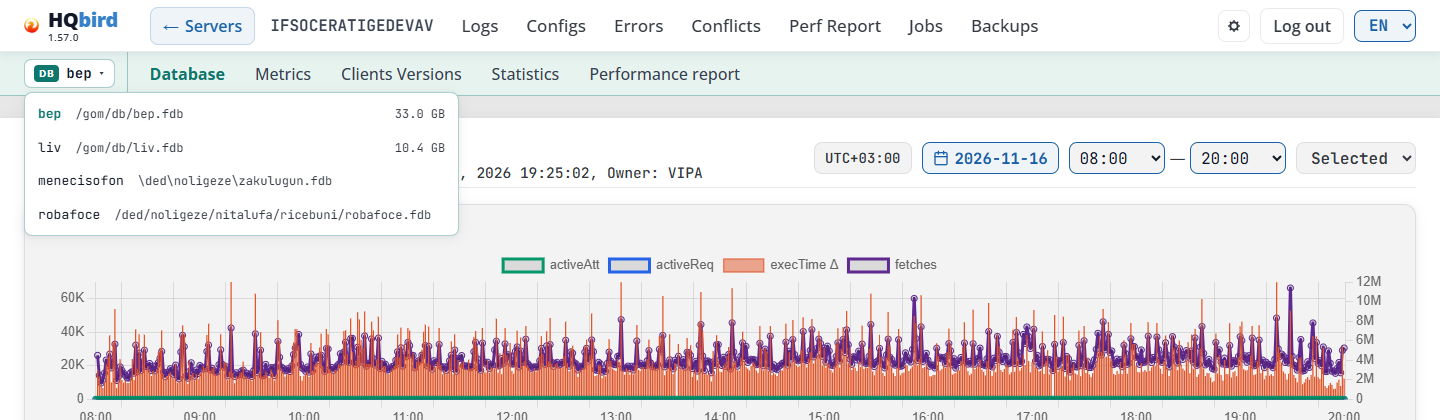
| Tekst na liście | Co oznacza |
|---|---|
| Cannot load the list of databases | Konsola nie otrzymała odpowiedzi. Zamknij listę i otwórz ją ponownie. |
| No databases for this day | Agent nie przesłał listy baz danych dla wybranego dnia. Wybierz inny dzień. |
Możesz dodać te strony do zakładek. Adres zachowuje bazę danych, datę i zakres czasu.
Database
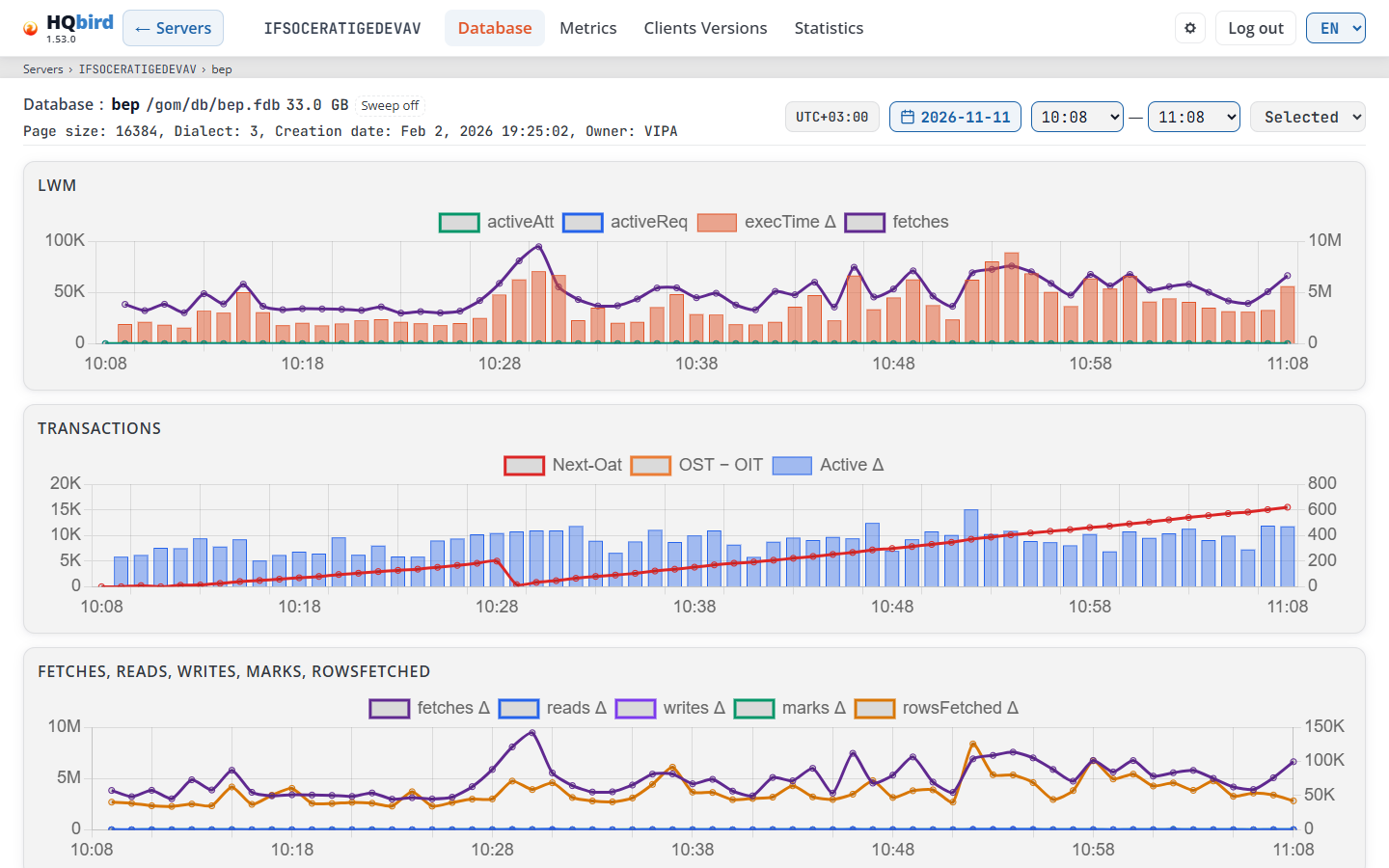
Co widzisz
- Nagłówek, wiersz bazy danych i wiersz nawigacji okruszkowej.
- Wiersz bazy danych: Database:, nazwę bazy danych, plakietki stanu (tylko
gdy baza danych ma stan), ścieżkę, rozmiar i element Sweep.
Na przykład:
employee /data/employee.fdb 58.1 GB Sweep off. Rozmiar jest podawany w MB poniżej 1024 MB i w GB powyżej. Wskaż rozmiar, aby zobaczyć dokładną liczbę bajtów. - Drugi wiersz: Page size, Dialect, Creation date, Owner
i Security DB. Owner jest wyświetlany tylko wtedy, gdy agent go zna.
Security DB jest wyświetlany tylko wtedy, gdy baza danych nie używa domyślnej
bazy danych zabezpieczeń:
selfoznacza, że baza danych sama weryfikuje loginy,sec: …oznacza, że używa innej bazy danych zabezpieczeń. - Pasek czasu: strefę czasową danych serwera (zobacz Time and time zone), przycisk daty, From — To oraz listę ustawień wstępnych: Last 1h (domyślnie), Last 6h, Last 12h, Full day, Selected. Po kliknięciu wykresu wyświetla się tu również Selected minute: HH:MM.
- Cztery wykresy na minutę dla wybranego zakresu.
Rozmiar, plakietki stanu i element Sweep pokazują najnowsze wartości do końca wybranego zakresu. Wcześniejszy dzień pokazuje więc wartości z tego dnia.
Plakietki stanu i Sweep
Znaczą to samo co w tabeli Databases table na pulpicie.
| Kolor | Plakietki |
|---|---|
| Czerwony | Full shutdown |
| Bursztynowy | Single-user shutdown, Multi-user shutdown, Shutdown (maintenance), nbackup lock |
| Niebieski | nbackup merge, Replica (read-only), Replica (read-write), Replica, Read only |
- Stan pochodzi z nagłówka bazy danych lub z
MON$DATABASE, w zależności od tego, który jest nowszy. Wskaż plakietkę, aby zobaczyć źródło i czas: From the database header, 01:00 lub From MON$DATABASE, 01:00. - Jeśli dane są starsze o więcej niż 15 minut od końca zakresu, plakietka jest bledsza, a podpowiedź kończy się tekstem (stale).
- Sweep 20000: automatyczny interwał sweep z nagłówka bazy danych, w transakcjach. Sweep off (przerywana ramka): interwał sweep wynosi 0, więc automatyczny sweep jest wyłączony. Element wymaga fbagent 2.91.0 lub nowszego.
Wykresy
| Wykres | Serie |
|---|---|
| LWM | activeAtt, activeReq, execTime Δ, fetches |
| Transactions | Next-Oat, OST − OIT, Active Δ (tak samo jak na pulpicie, zobacz Transaction counters) |
| Fetches, reads, writes, marks, rowsFetched | fetches Δ, reads Δ, writes Δ, marks Δ, rowsFetched Δ: operacje na stronach na minutę |
| Requests: prepReq Δ, execReq Δ, activeReq, rowsFetched Δ | prepared (Δ), prepared now, execReq Δ, activeReq, rowsFetched Δ |
Δ oznacza zmianę względem poprzedniej minuty. Luka oznacza, że licznik został zresetowany, na przykład po restarcie Firebird, lub że agent został zaktualizowany do nowych liczników w tej minucie (fbagent 2.67.0 i nowsze liczą również otwarte połączenia). Gdy agent zgłasza, że wpis LWM bazy danych został odtworzony, minuta pokazuje pracę od tego momentu zamiast luki.
prepared (Δ) to stary licznik prepReq (agenty przed 2.67.0): instrukcje przygotowane na minutę. prepared now pochodzi z nowszych agentów: instrukcje przygotowane w danym momencie. Dzień aktualizacji agenta pokazuje pierwszą linię przed aktualizacją, a drugą po niej.
Wskazówki:
- Nazwa serwera w nagłówku otwiera pulpit z tą samą datą i zakresem czasu.
- Zmiana daty, zakresu lub ustawienia wstępnego czyści wybraną minutę.
Top queries and connections
Kliknij wykres, aby wybrać minutę. Konsola wybiera najbliższą minutę z danymi i oznacza ją pionową linią na wszystkich czterech wykresach. Pod wykresami pojawiają się dwie tabele.
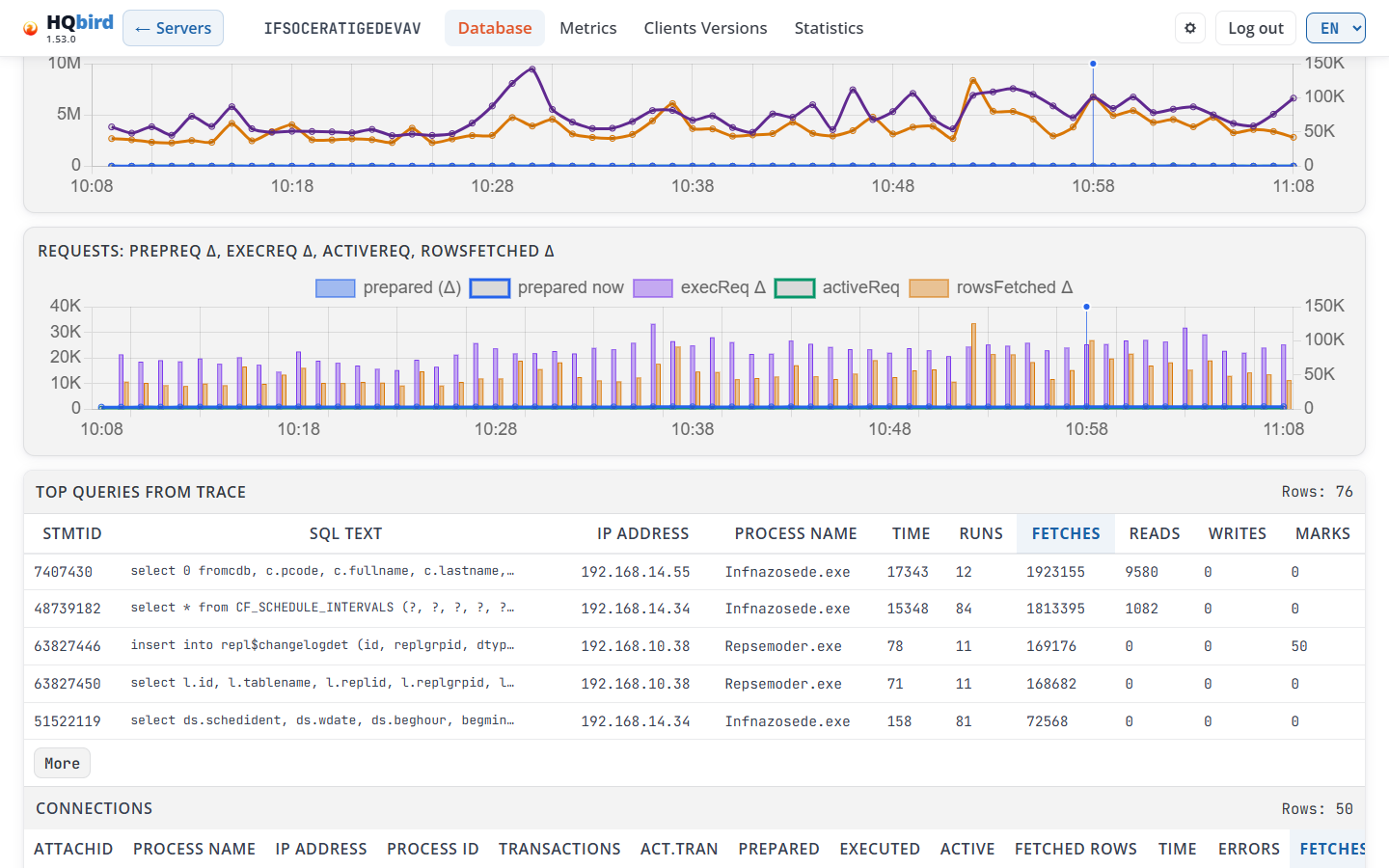
Co widzisz
- Top queries from trace i liczbę jej wierszy (Rows: n). Jeden wiersz na instrukcję z trace w tej minucie.
- Connections i liczbę jej wierszy. Jeden wiersz na połączenie (z danych LWM dla tej minuty).
Obie tabele działają w ten sam sposób:
- Pokazują pierwsze 5 wierszy. More pokazuje wszystkie wiersze, Less ponownie pokazuje 5.
- Są sortowane według Fetches, od największej wartości. Kliknij nagłówek kolumny, aby posortować według niej. Pierwsze kliknięcie w kolumnę liczbową sortuje od największych wartości. Drugie kliknięcie odwraca kolejność. Posortowana kolumna jest niebieska.
- Szerokie tabele przewijają się w prawo.
Kolumny Top queries from trace:
| Kolumna | Co pokazuje |
|---|---|
| StmtID | Identyfikator instrukcji z trace. |
| SQL Text | Początek instrukcji. Kliknij wiersz, aby go otworzyć. |
| IP Address | Adres klienta, na przykład 192.168.0.10. |
| Process Name | Program klienta. |
| Time | Łączny czas, jaki upłynął dla wszystkich takich zapytań w tej minucie. |
| Runs | Ile razy to zapytanie zostało uruchomione w tej minucie. |
| Fetches, Reads, Writes, Marks | Sumy dla wszystkich uruchomień w tej minucie. |
Kliknij wiersz zapytania, aby go otworzyć. Drugie kliknięcie zamyka go. Jednocześnie otwarty jest tylko jeden wiersz.
- SQL: pełny tekst instrukcji.
- PLAN: plan, którego użył Firebird.
NATURALoznacza pełne skanowanie tabeli. - PARAMETERS: typy i wartości parametrów.
- Copy SQL kopiuje instrukcję. Copy SQL with parameters jest widoczne tylko wtedy, gdy instrukcja ma parametry. W trybie demo te przyciski są ukryte.
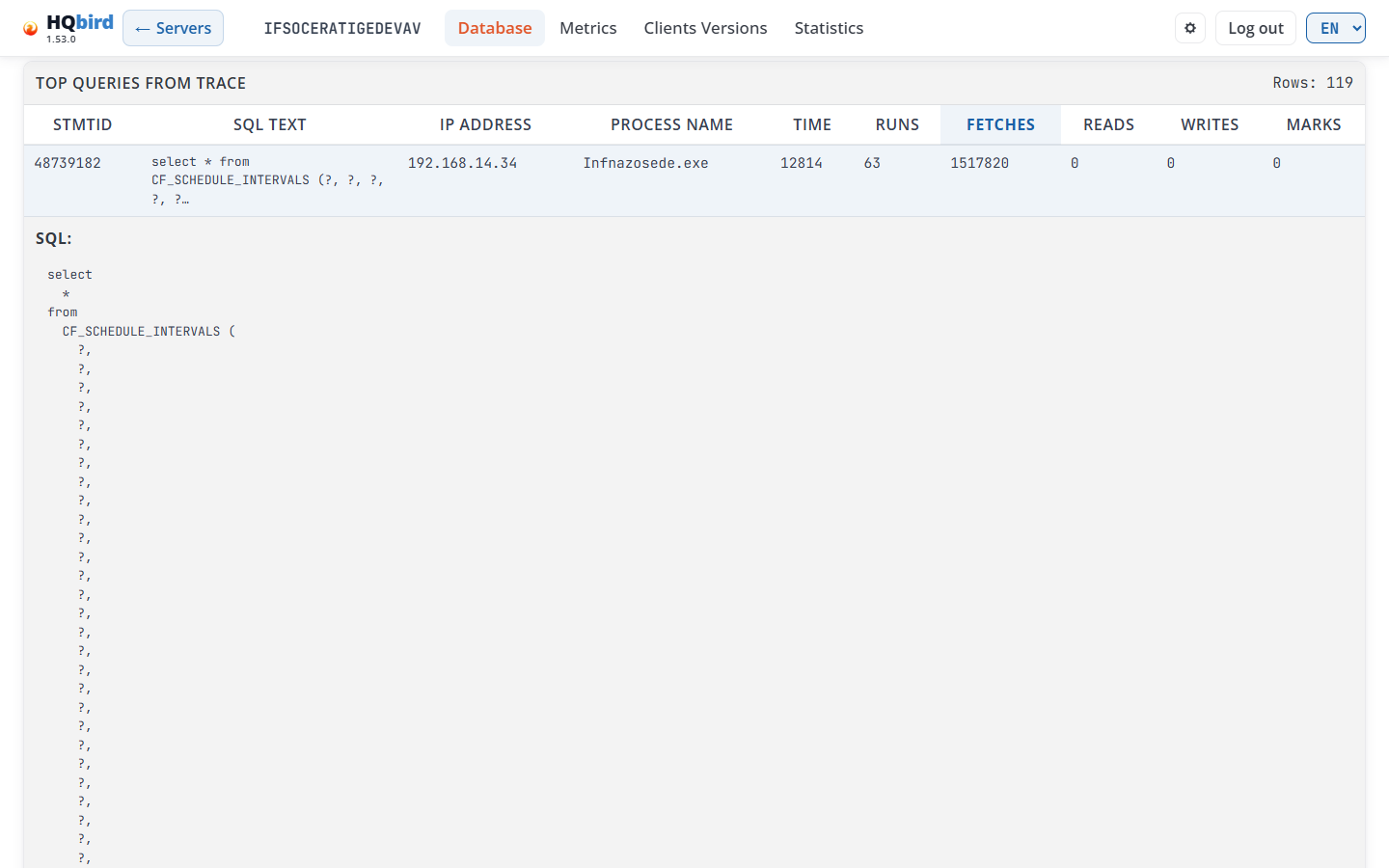
Kolumny Connections:
| Kolumna | Co pokazuje |
|---|---|
| AttachID | Identyfikator przyłączenia. |
| Process Name, IP Address, Process ID | Program klienta, jego adres i identyfikator procesu. |
| Transactions | Zakończone transakcje w tym przyłączeniu. |
| Act.Tran | Aktywne transakcje. |
| Prepared | Przygotowania instrukcji. |
| Executed | Wykonane instrukcje. |
| Active | Aktywne instrukcje. |
| Fetched Rows, Time, Errors, Fetches, Reads, Marks, Writes | Wartości instrukcji zakończonych w tej minucie w tym połączeniu. |
Wartość, której agent nie zgłosił, jest wyświetlana jako —. Na przykład posortuj według Act.Tran, aby znaleźć połączenia, które utrzymują otwarte transakcje.
Komunikaty, które możesz zobaczyć
| Komunikat | Co oznacza |
|---|---|
| Loading trace… / Loading connections… | Konsola ładuje tabelę. |
| No trace data for this minute. | Trace nie ma instrukcji dla tej bazy danych w tej minucie. Wybierz inną minutę. |
| No connections data for this minute. | Dane LWM z tej minuty nie mają przyłączeń. |
| lwmmon files are missing for this minute. | Agent nie zbierał danych o połączeniach w tym czasie. |
| Trace error: … / Connections error: … | Nie udało się załadować danych. Tekst pokazuje przyczynę. |
Metrics
Szczegółowe tabele z jednego zrzutu MON$ bazy danych.
- Wybierz datę i zakres czasu.
- Kliknij przycisk czasu zrzutu. Domyślnie wybrany jest najnowszy.
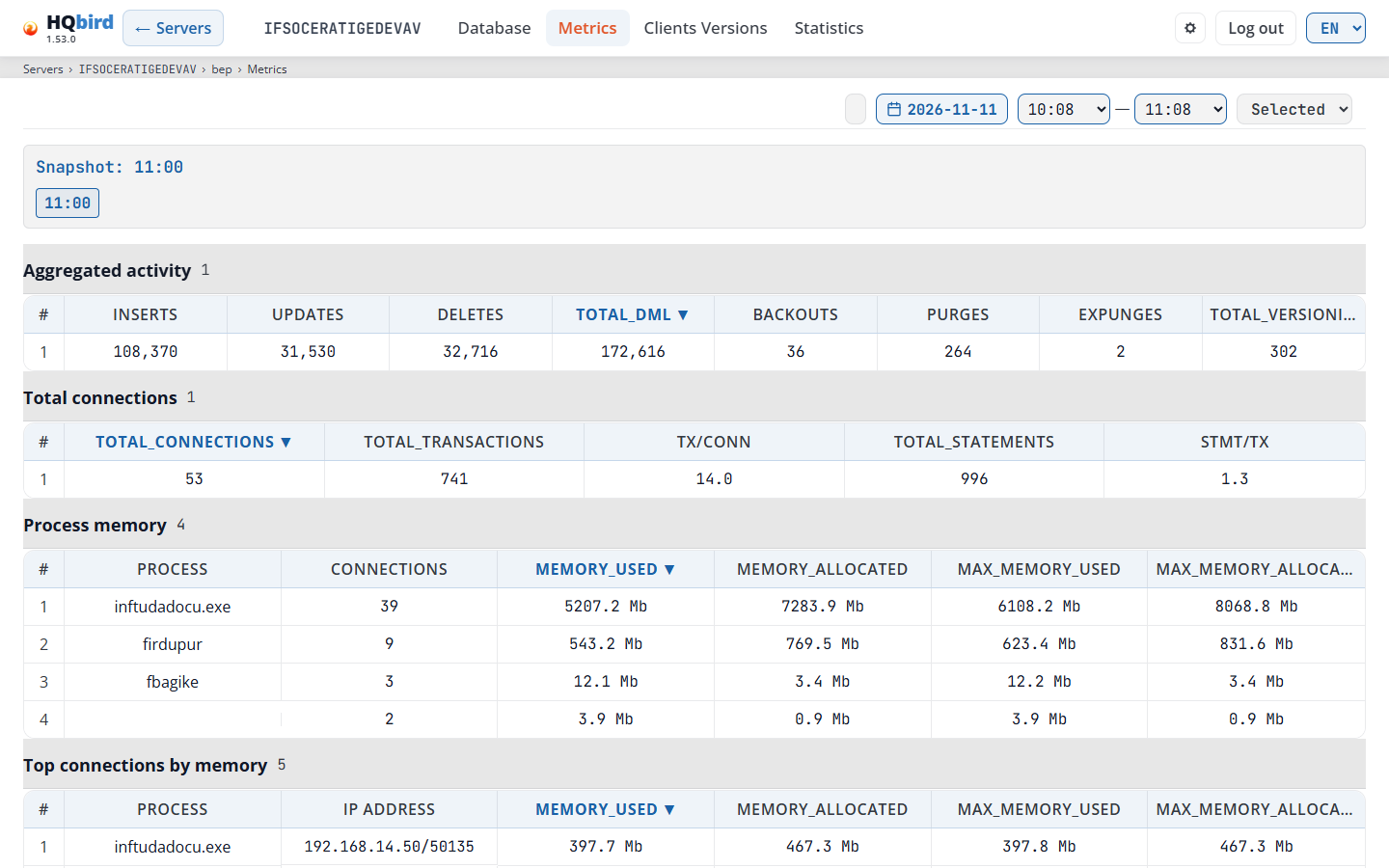
Co widzisz
- Nagłówek, wiersz bazy danych i wiersz nawigacji (
Servers › SRV › employee › Metrics). - Pasek czasu: przycisk daty, From — To i lista ustawień wstępnych. Strona odczytuje zrzuty z dnia końca zakresu.
- Pole informacyjne, tylko gdy strona musi wyjaśnić brakujące dane (patrz komunikaty poniżej).
- Panel zrzutów: Snapshot: 20:00 (wybrany czas) i jeden przycisk
na każdy czas zrzutu. Wybrany przycisk jest niebieski. Przycisk z pomarańczową
ramką oznacza zrzut, w którym agent nie mógł odczytać
MON$. Wskaż go, aby zobaczyć komunikat agenta. - Pięć tabel. Tytuł każdej tabeli pokazuje liczbę wierszy.
| Tabela | Kolumny | Co pokazuje |
|---|---|---|
| Aggregated activity | #, inserts, updates, deletes, total_dml, backouts, purges, expunges, total_versioning | Operacje na rekordach całej bazy danych (MON$RECORD_STATS). |
| Total connections | total_connections, total_transactions, tx/conn, total_statements, stmt/tx | Połączenia, transakcje i instrukcje w czasie zrzutu. |
| Process memory | Process, Connections, memory_used, memory_allocated, max_memory_used, max_memory_allocated | Pamięć na program klienta. Połączenia jednego programu są sumowane. |
| Top connections by memory | Process, IP address, te same cztery kolumny pamięci | 5 połączeń zużywających najwięcej pamięci. |
| Top connections by load | Process, IP address, inserts, updates, deletes, total_dml, statement_count | 5 połączeń z największą liczbą zmian i 5 z największą liczbą instrukcji. |
- Kliknij nagłówek kolumny, aby sortować. Posortowana kolumna pokazuje ▼ lub ▲. Kolumny liczbowe sortują od największej wartości, Process i IP address sortują od A do Z.
- Pamięć jest wyświetlana w MB, na przykład 139.3 Mb.
- Pusta komórka Process oznacza, że połączenie nie zgłosiło swojego programu.
Dlaczego baza danych nie ma danych Metrics
Agent odczytuje MON$ co godzinę i tylko dla baz danych, które są aktywne
(mają połączenia) w tym momencie: domyślnie do 10 na serwer. Ustawienie agenta
firebird.database_metrics.max_active_databases zmienia limit
(-1 oznacza brak limitu). Bazy danych wymienione w
conf/database_metrics_targets.json są zawsze odczytywane jako pierwsze, gdy są
aktywne. Bazy danych zabezpieczeń nie są odczytywane.
Na serwerze z wieloma małymi bazami danych większość z nich nie ma danych Metrics lub ma dane tylko dla niektórych godzin. To jest oczekiwane. Strona pokazuje wtedy komunikat:
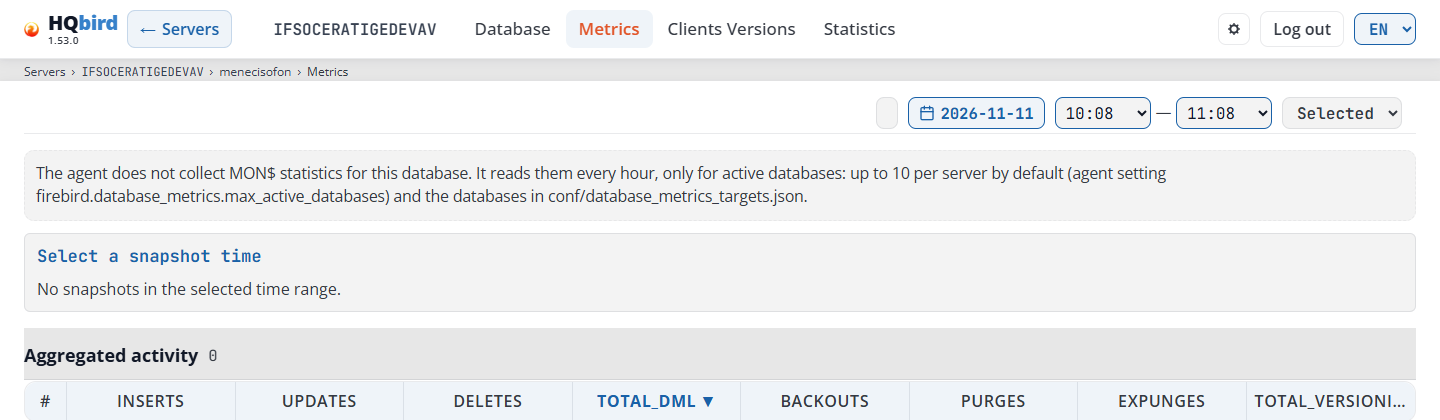
Komunikaty, które możesz zobaczyć
| Komunikat | Co oznacza |
|---|---|
| The agent does not collect MON$ statistics for this database. … | Agent nie ma danych MON$ dla tej bazy danych w żadnym dniu. Patrz limit powyżej. |
| The agent read this database at other times. Choose another date or a longer range. … | Istnieją dane MON$ dla tej bazy danych, ale nie w wybranym zakresie. |
| The agent could not read MON$ at 01:00: … | Agent próbował, ale nie mógł się przyłączyć lub zabrakło mu czasu. Tekst pokazuje komunikat agenta, na przykład record_stats: context deadline exceeded. |
| Select a snapshot time / No snapshots in the selected time range. | Zakres nie ma zrzutów. Wybierz inną datę lub dłuższy zakres. |
| No data for the selected snapshot. | Tabela nie ma wierszy dla tego zrzutu. Zrzut z pomarańczową ramką pokazuje to w swoich tabelach. |
| Failed to load metrics: … | Nie udało się załadować danych. Tekst pokazuje przyczynę. |
Clients Versions
Wersje klienta Firebird, które łączą się z tą bazą danych, i liczba połączeń każdej z nich.
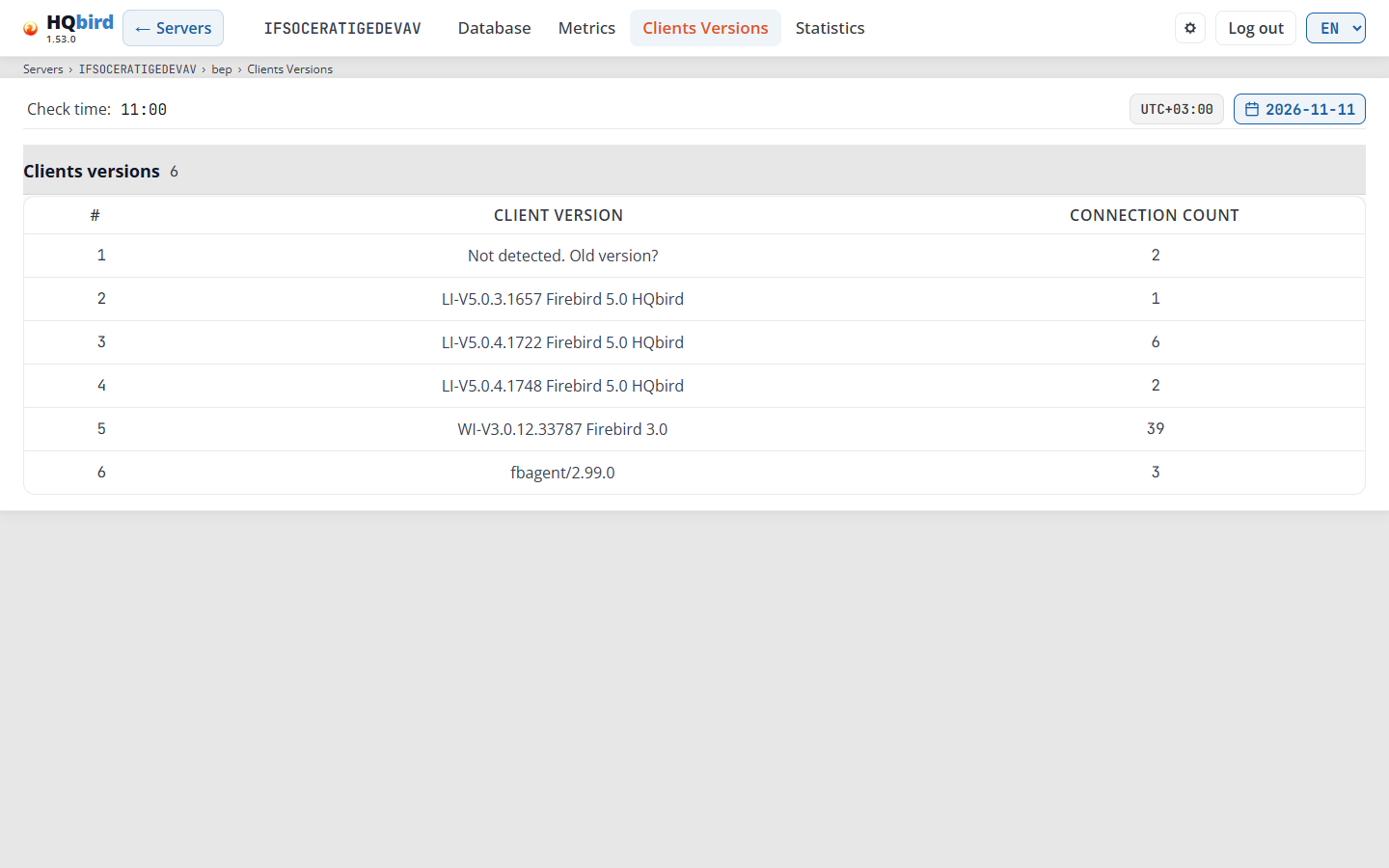
Co widzisz
- Nagłówek, wiersz bazy danych i wiersz nawigacji
(
Servers › SRV › employee › Clients Versions). - Check time: czas, w którym agent odczytał wersje klienta, lub —.
- Strefa czasowa Check time (patrz Time and time zone) i przycisk daty. Kalendarz oferuje tylko dni z danymi wersji klienta. Domyślnie otwiera się najnowszy dzień.
- Tabela Clients versions i liczba jej wierszy.
| Kolumna | Co pokazuje |
|---|---|
| # | Numer wiersza. |
| Client version | Ciąg wersji zgłoszony przez klienta, na przykład WI-V5.0.1.1469 Firebird 5.0. Not detected. Old version? oznacza, że klient nie zgłosił swojej wersji. Zwykle jest to stara biblioteka klienta. Wiersz taki jak fbagent/2.93.0 liczy połączenia samego agenta. |
| Connection count | Liczba połączeń z tą wersją. |
Kliknij Connection count, aby sortować: pierwsze kliknięcie sortuje od największej liczby, drugie od najmniejszej, trzecie przywraca pierwotną kolejność.
Agent odczytuje wersje klienta raz dziennie (domyślnie o 11:00) dla tych samych baz danych co Metrics (patrz Dlaczego baza danych nie ma danych Metrics).
Komunikaty, które możesz zobaczyć
| Komunikat | Co oznacza |
|---|---|
| The agent does not collect client versions for this database. … | Agent nigdy nie odczytał wersji klienta dla tej bazy danych. |
| The agent could not read client versions at 11:00: … | Agent próbował i nie udało się. Tekst pokazuje przyczynę. skipped oznacza Firebird 2.5, który nie ma MON$CLIENT_VERSION. |
| No data for the selected date. | Wybrany dzień nie ma wierszy. Wybierz inną datę. |
| No ClientVersions files for this database. | Wyświetlane w kalendarzu: nie ma dni do wyboru. |
| Failed to load client versions: … / Failed to load dates: … | Nie udało się załadować danych. Tekst pokazuje przyczynę. |
6. Statystyki: raporty gstat i trendy
Strona Statistics analizuje pliki gstat, które agent zbiera dla
bazy danych. Agent uruchamia gstat raz dziennie (domyślnie o 02:00). Na serwerze
z wieloma bazami danych agent ogranicza także liczbę baz danych na jedno uruchomienie, więc
niektóre bazy danych nie mają plików gstat.
Strona ma dwa przyciski u góry: Report i Trends. Wiersz nawigacji
podąża za otwartą kartą: Servers › SRV › employee › Statistics › Report lub
… › Statistics › Trends. Adres zachowuje wybrany plik, kartę i
ustawienia trendów, więc możesz dodać raport do zakładek.
Chipy gstat w tabeli Databases na pulpicie otwierają
tę stronę: chipy krytyczne i ostrzeżeń otwierają kartę Analysis and
Recommendations, a +25% otwiera Trends z kartą Forecasts.
Report
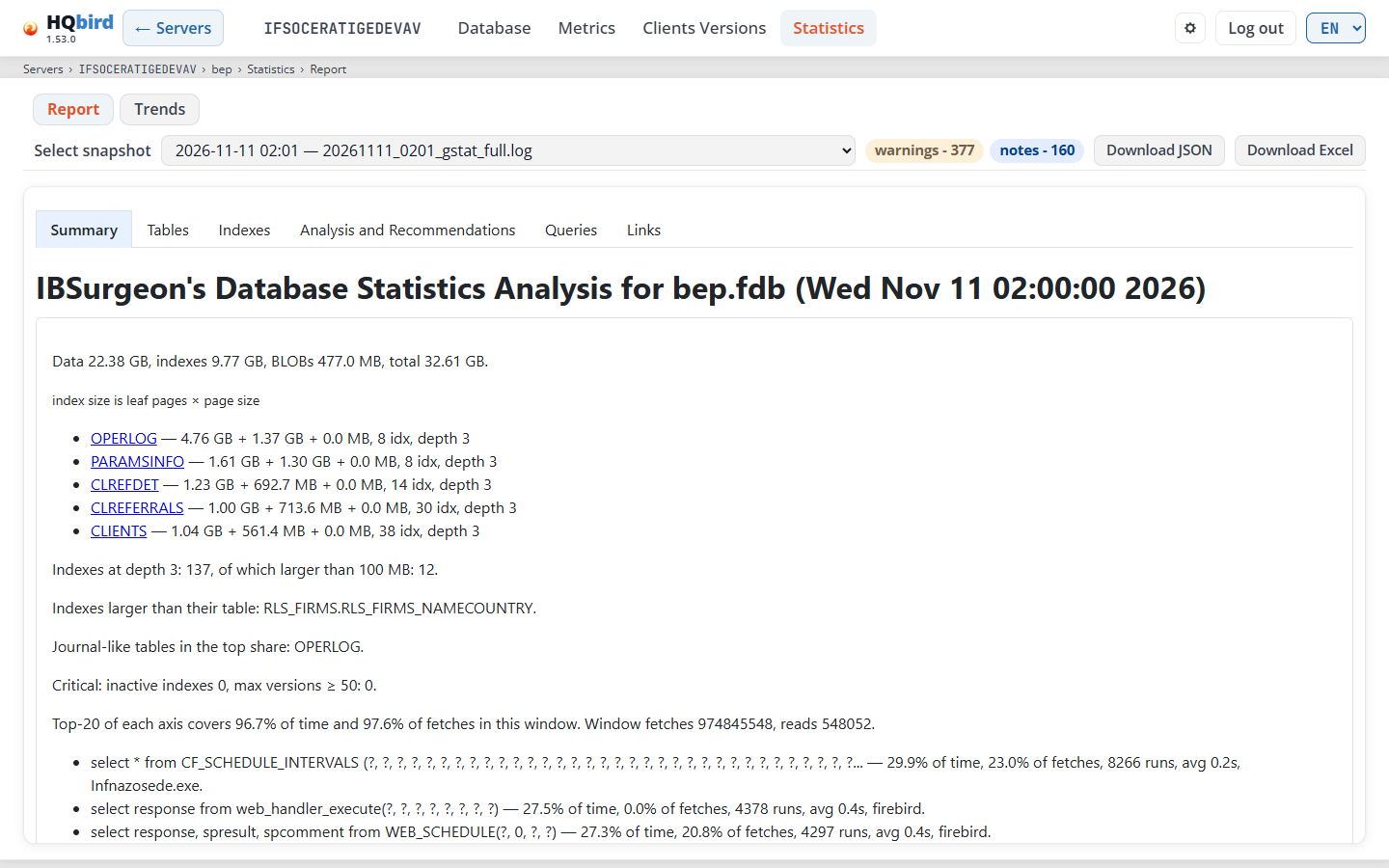
Co widzisz
- Nagłówek, wiersz bazy danych i wiersz nawigacji.
- Przyciski Report i Trends. Otwarty jest pomarańczowy.
- Pasek raportu:
- Select snapshot: pliki
gstat, od najnowszego. Każdy element pokazuje datę i nazwę pliku. - Odznaki: critical - {n} (czerwona), warnings - {n} (bursztynowa), notes - {n} (niebieska). Odznaka z wartością 0 jest ukryta.
- Download JSON: zmierzone wartości.
- Download Excel: pełna analiza jako skoroszyt
.xlsxw bieżącym języku.
- Select snapshot: pliki
- Pole uwag, tylko gdy analizator miał uwagi do pliku.
- Raport z własnymi kartami:
- Summary: rozmiar danych, indeksów i BLOB-ów, największe tabele, indeksy na głębokości 3, główne ustalenia i najcięższe zapytania, gdy są znane.
- Tables i Indexes: jeden wiersz na tabelę lub indeks.
- Analysis and Recommendations: co jest nie tak i co zrobić.
- Queries i Links: tylko gdy agent ma raporty wydajności blisko czasu zrzutu (patrz Queries tab).
Karta Tables
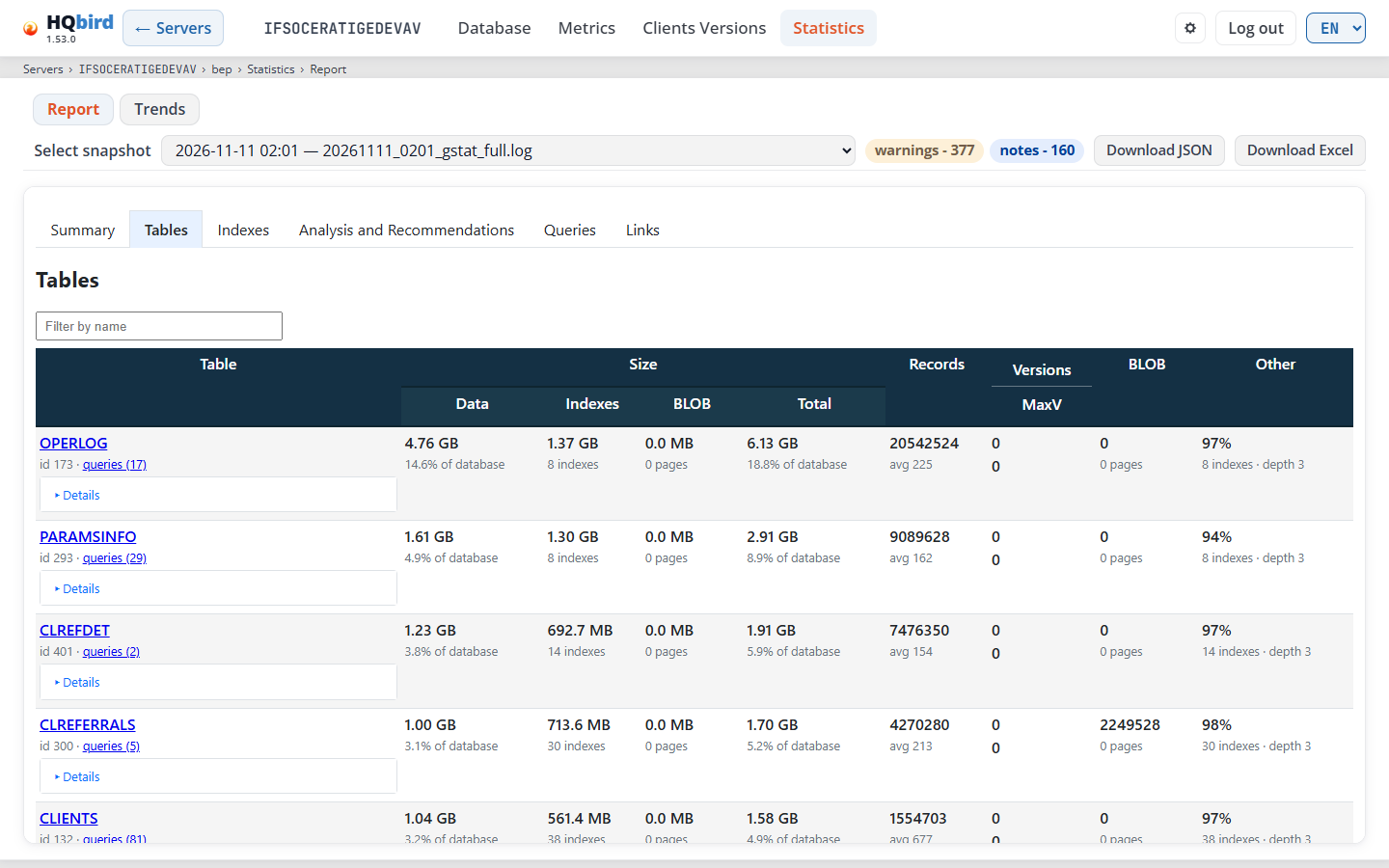
Wpisz w Filter by name, aby pokazać tylko pasujące tabele. Kliknij nagłówek kolumny, aby sortować.
| Kolumna | Co pokazuje |
|---|---|
| Table | Nazwę tabeli, jej identyfikator, link queries (n), gdy zapytania czytają tabelę, oraz Details z większą liczbą wartości. |
| Size: Data, Indexes, BLOB, Total | Rozmiar każdej części. Pod nim: udział w bazie danych, liczba indeksów, strony BLOB. |
| Records | Liczbę rekordów i średnią długość rekordu (avg). |
| Versions / MaxV | Liczbę wersji zapasowych i największą liczbę wersji jednego rekordu. |
| BLOB | Liczba BLOB-ów i ich stron. | | Inne | Średnie wypełnienie stron danych, liczba indeksów i największa głębokość indeksu. |
Karta Indeksy ma ten sam filtr. Jej kolumny: Indeks (nazwa, id, zapytania (n)), Tabela, Rozmiar (z udziałem danych tabeli), Struktura (głębokość, strony, niskie wypełnienie) i Klucz (węzły, różne wartości, duplikaty, średnia długość klucza). Wiersze o głębokości 4 są żółte. Wiersze o głębokości 5 lub większej są czerwone.
Karta Analiza i zalecenia
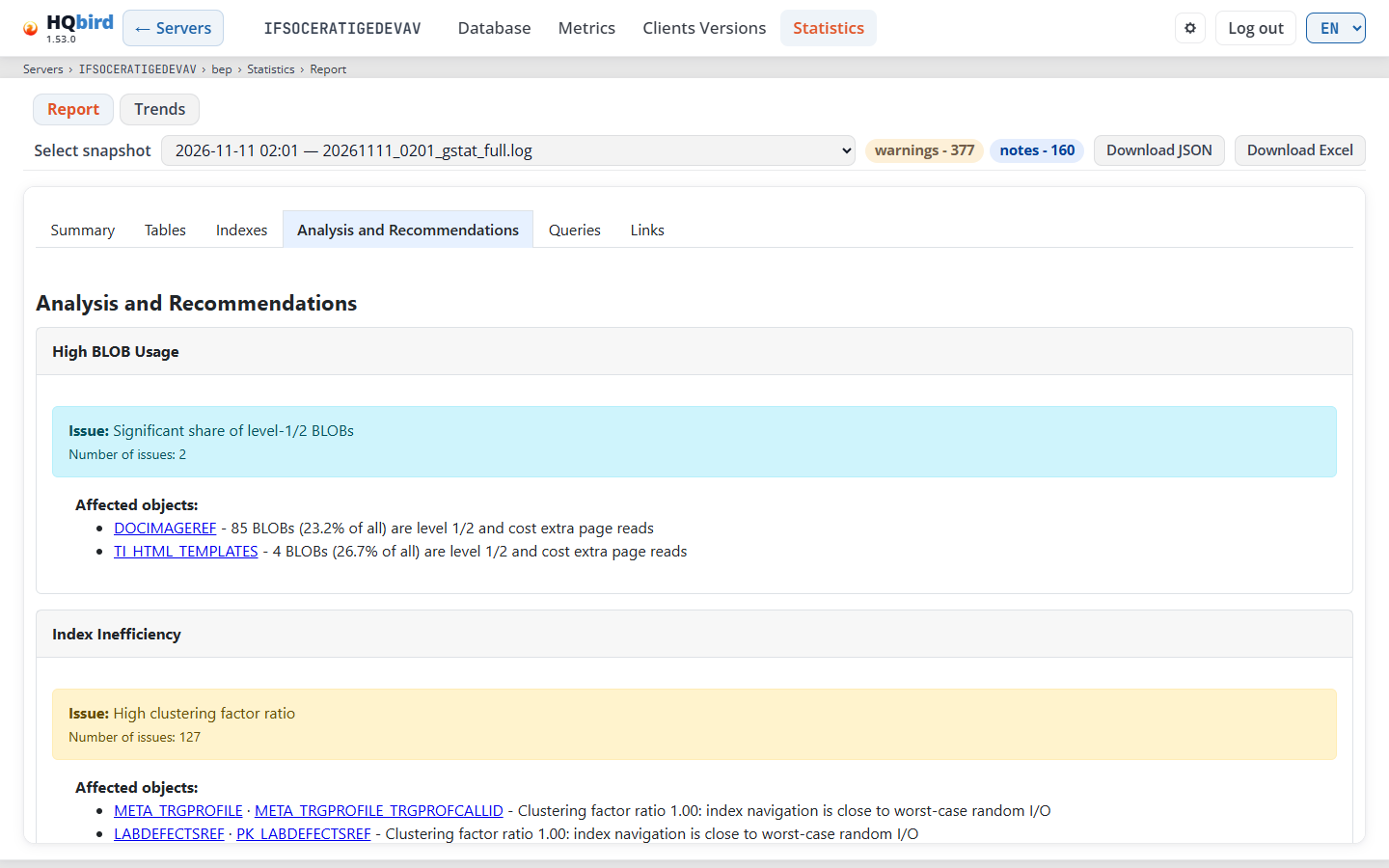
- Jedna karta na kategorię, na przykład Wysokie użycie BLOB lub Nieefektywność indeksów.
- Kolorowe pole dla każdego problemu: Problem:, opis i Liczba problemów:. Poniżej Dotyczy obiektów: wymienia tabele i indeksy. Każda nazwa jest linkiem.
- Pole zalecenia: Zalecenie:, Uzasadnienie:, Wpływ: i Działanie:. Długa lista obiektów pokazuje 3 obiekty i Więcej (n).
Komunikaty, które możesz zobaczyć
| Komunikat | Co oznacza |
|---|---|
| Nie znaleziono plików gstat | Agent nie ma pliku gstat dla tej bazy danych. Zobacz ograniczenie we wstępie. |
| Generowanie raportu… | Konsola analizuje plik. Poczekaj. |
| Nie udało się wczytać raportu | Nie udało się odczytać ani przeanalizować pliku. |
| Ten zrzut nie ma nagłówka bazy danych, więc pominięto kontrole oparte na nagłówku. | Plik gstat nie ma części nagłówka. Brakuje kontroli, które go wymagają. |
| Analizator miał uwagi do tego pliku: | Uwagi analizatora następują jako lista. |
Karta Zapytania
Karta Zapytania łączy statystyki gstat z zapytaniami, które zostały wykonane na
serwerze. Pokazuje, które instrukcje odczytują które tabele i indeksy, dzięki czemu możesz
znaleźć zapytanie stojące za problematyczną tabelą.
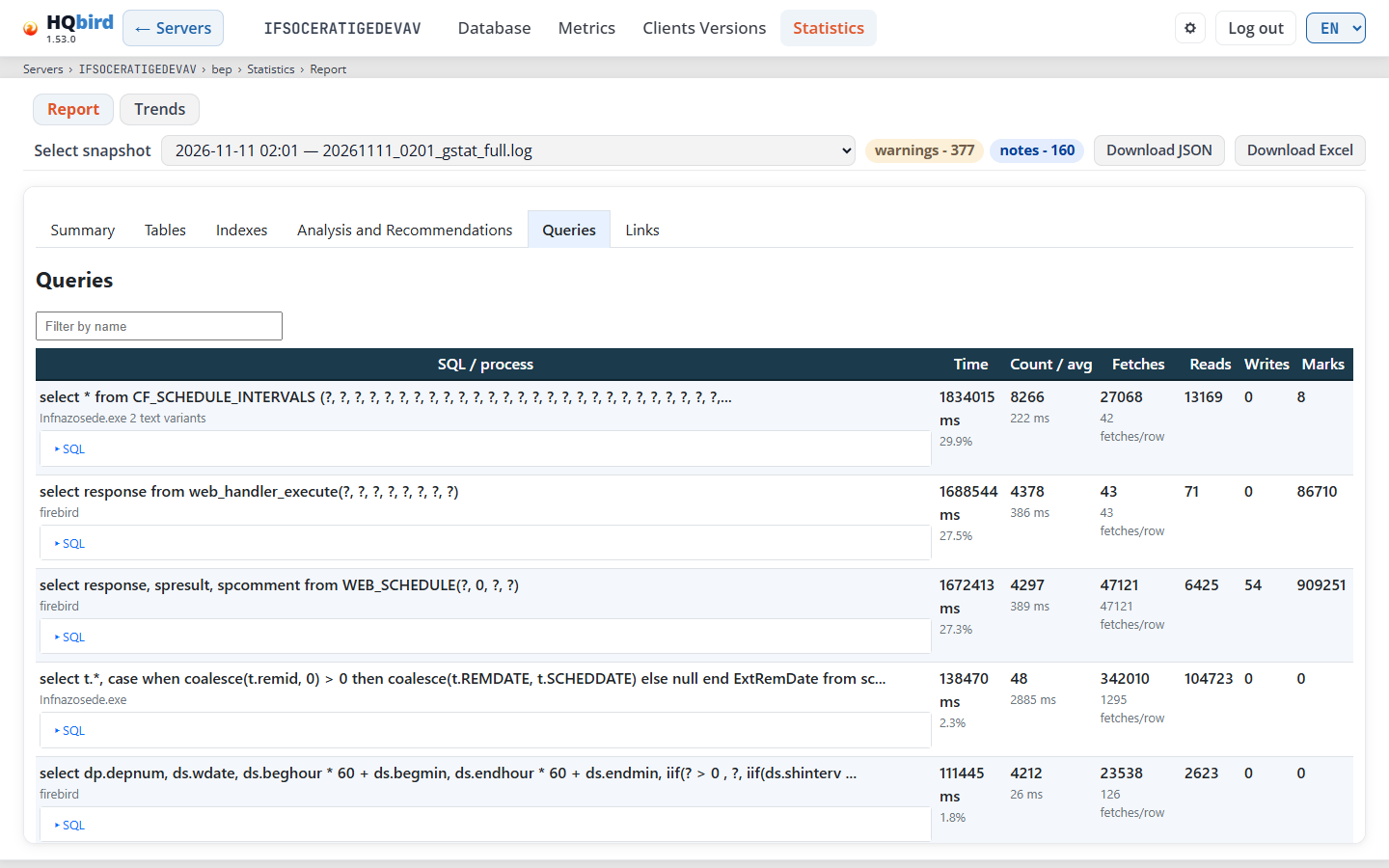
| Kolumna | Co pokazuje |
|---|---|
| SQL / proces | Instrukcja, program klienta i liczba wariantów tekstu. SQL otwiera pełny tekst. |
| Czas | Łączny czas w ms i jego udział w całym czasie. |
| Liczba / średnia | Ile razy instrukcja została wykonana i średni czas. |
| Pobrania | Łączne pobrania i pobrania na wiersz. obliczone w pamięci podręcznej oznacza wiele pobrań, ale prawie brak odczytów stron. |
| Odczyty, Zapisy, Znaczniki | Sumy odczytów stron, zapisów i znaczników. |
- Dane pochodzą z raportów wydajności agenta (te same dane co Raport wydajności).
- Konsola używa okien raportu, które kończą się najwyżej 23 godziny od czasu
zrzutu
gstat. Starsze lub nowsze okna nie są używane. - Puste, wygasłe lub uszkodzone pliki raportów są pomijane. Jeśli nie pozostaje żadne użyteczne okno, karta Zapytania nie pojawia się.
- Raport wydajności obejmuje cały serwer. Na serwerze z kilkoma bazami danych karta może pokazywać instrukcje wykonane wobec innych baz danych.
- Filtruj według nazwy pokazuje tylko pasujące instrukcje.
- Linki wymienia tabele i indeksy z liczbą trafień zapytań. Na kartach Tabele i Indeksy link zapytania (n) otwiera pasujące zapytania.
- Plik Excel ma wtedy także arkusze Zapytania, Procesy i adresy oraz Adresy.
Trendy
Karta Trendy porównuje najnowsze zrzuty i pokazuje, jak zmieniają się tabele i indeksy w czasie. Nie używa zrzutu wybranego na karcie Raport. Karta ładuje się przy pierwszym otwarciu.
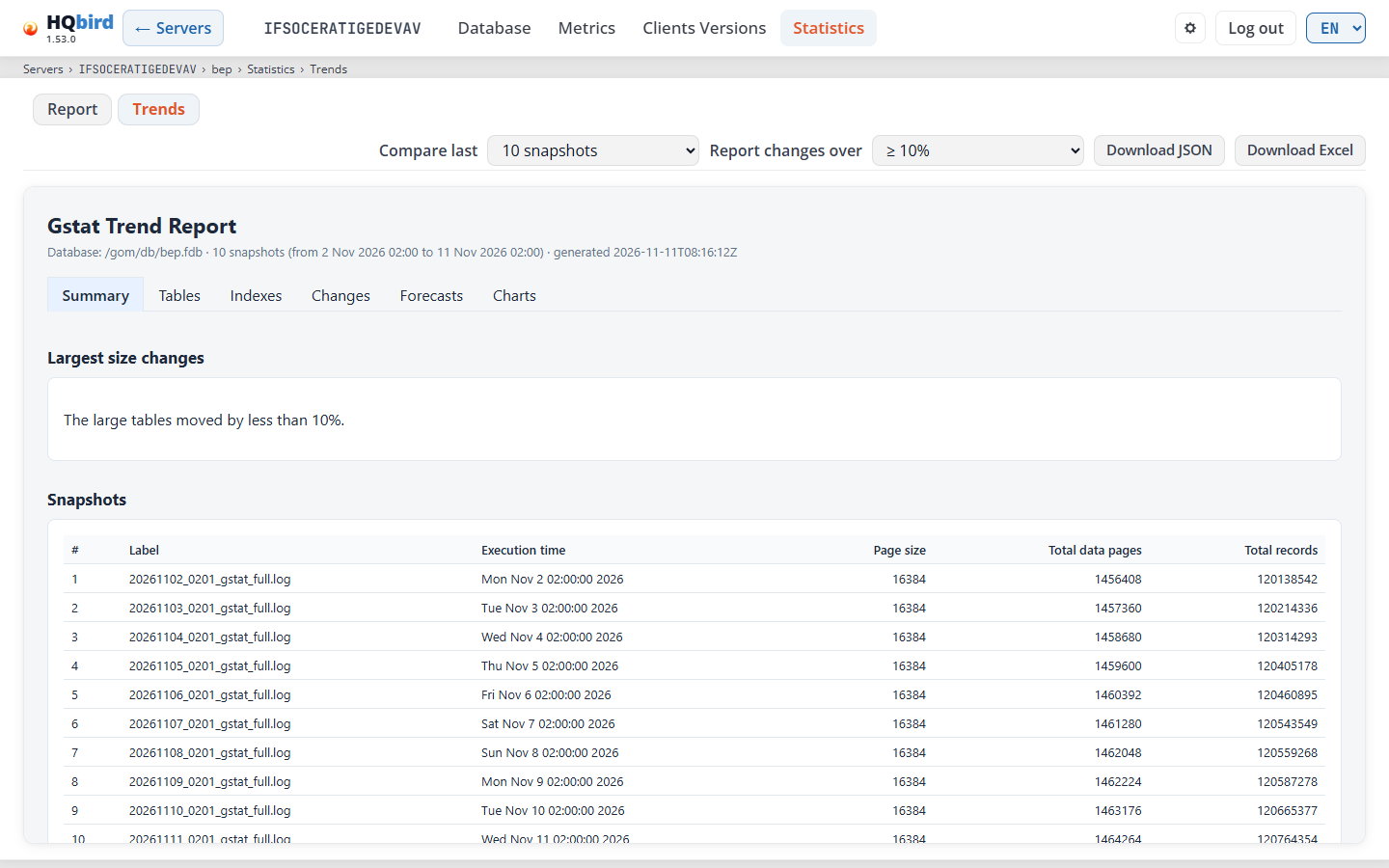
Co widzisz
- Nagłówek, wiersz bazy danych i wiersz nawigacji (kończy się na Trendy).
- Pasek trendów:
- Porównaj ostatnie: ile zrzutów porównać. Lista oferuje 5 zrzutów, 10 zrzutów, 20 zrzutów i 30 zrzutów, ale tylko do liczby plików. Przy mniej niż 30 plikach lista oferuje także wszystkie z nich. Domyślnie jest to 10 lub największa opcja, gdy plików jest mniej.
- Raportuj zmiany powyżej: najmniejsza zmiana do zgłoszenia: ≥ 10% (domyślnie), ≥ 2% lub ≥ 0,5%. Jeśli spokojna baza danych nic nie pokazuje, wybierz niższą wartość.
- Pobierz JSON i Pobierz Excel, jak na karcie Raport.
- Raport trendów: Raport trendów Gstat, baza danych, liczba
zrzutów, ich daty i czas utworzenia raportu. Jego karty:
- Podsumowanie: Największe zmiany rozmiaru (Obiekt, Właściwość, Zmiana, Zmiana %) i Zrzuty (Etykieta, Czas wykonania, Rozmiar strony, Łączna liczba stron danych, Łączna liczba rekordów).
- Tabele i Indeksy: wartości każdego obiektu w każdym zrzucie.
- Zmiany: każda zmiana powyżej wybranego limitu, z pierwszą i ostatnią wartością oraz poziomem.
- Prognozy: Prognozy wzrostu (osiągnięcie +25%): bieżący rozmiar, wzrost na dzień i data, gdy obiekt wzrośnie o 25%. Szacunek wymaga co najmniej trzech zrzutów.
- Wykresy: rozmiary tabel, rozmiary indeksów, rozmiary łączne, liczby wersji oraz transakcje i połączenia.
Komunikaty, które możesz zobaczyć
| Komunikat | Co oznacza |
|---|---|
| Nie znaleziono plików gstat | Agent nie ma pliku gstat dla tej bazy danych. |
| Porównywanie zrzutów… | Konsola buduje raport trendów. |
| Raport trendów wymaga co najmniej dwóch zrzutów | Jest tylko jeden plik gstat. Poczekaj na następne codzienne uruchomienie. |
| Nie udało się zbudować raportu trendów | Nie udało się porównać plików. |
| Ostrzeżenie: rozmiar strony lub wersja ODS zmieniły się między zrzutami — trendy mogą nie być bezpośrednio porównywalne | Wyświetlane w raporcie. Rozmiar strony lub wersja ODS nie jest |
| taka sama we wszystkich zrzutach, na przykład po przywróceniu. | |
| Brak prognoz wzrostu. | Wyświetlane w Prognozach: raport nie ma prognozy dla żadnej tabeli ani indeksu. |
7. Narzędzia serwera
Te strony otwierają się z menu w nagłówku serwera: Logi, Konfiguracje,
Błędy, Konflikty i Raport wydajności. Każda strona ma ← Serwery po
lewej stronie nagłówka i wiersz nawigacji pod nagłówkiem, na przykład
Serwery › SRV › Logi. Wszystkie czasy są w strefie czasowej serwera (zobacz
Czas i strefa czasowa).
Logi, Błędy i Konflikty filtrują wiersze w ten sam sposób:
- Uwzględnij: i Wyklucz: przyjmują jedną lub więcej części słów, oddzielonych przecinkami lub średnikami. Wielkość liter nie ma znaczenia.
- Uwzględnij zachowuje wiersz, który zawiera którąkolwiek z części. Wyklucz ukrywa wiersz, który zawiera którąkolwiek z części.
Logi
Logi Firebird serwera, z dwiema kartami: Firebird.log i Replication.log. Agent wysyła wpisy logu dzień po dniu.
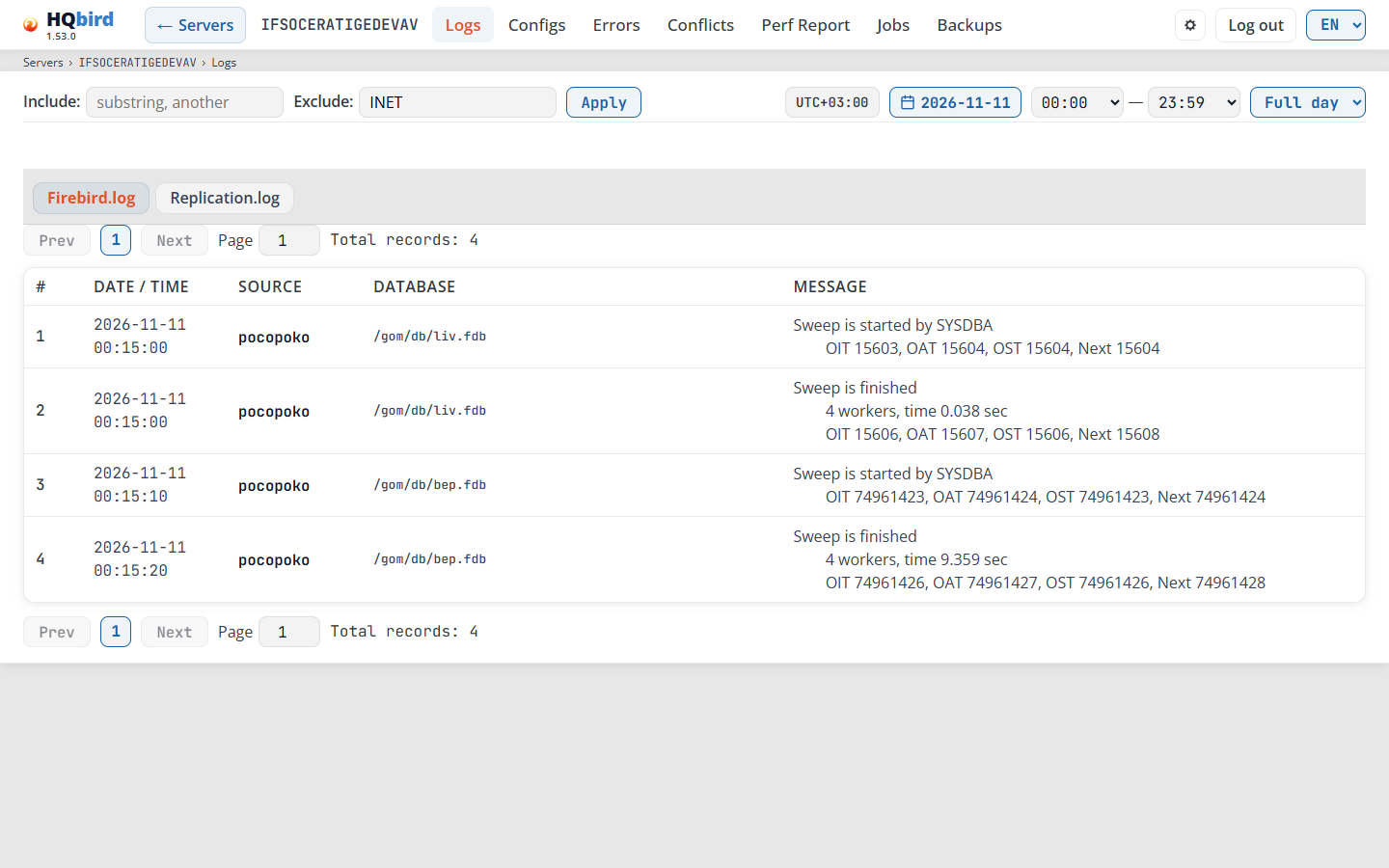
Co widzisz
- Wiersz filtra: Uwzględnij:, Wyklucz: i Zastosuj (lub Enter w polu filtra).
- Pasek czasu: plakietka strefy czasowej, przycisk daty, czas początkowy i końcowy oraz lista ustawień wstępnych.
- Karty Firebird.log i Replication.log.
- Pasek stron: Poprzednia, numery stron, Następna, pole Strona i Łączna liczba rekordów: N. Ten sam pasek jest także pod tabelą.
- Tabela wpisów logu.
Filtry. Filtry sprawdzają komunikat, źródło i bazę danych każdego
wpisu. Kliknij Zastosuj lub naciśnij Enter w polu filtra, aby ich
użyć. Na karcie Firebird.log
Wyklucz domyślnie wynosi INET: ukrywa komunikaty sieciowe, takie jak
INET/inet_error. Na karcie Replication.log Wyklucz jest pusty. Gdy
przełączasz kartę, Uwzględnij jest czyszczone, a Wyklucz ponownie otrzymuje domyślną wartość
tej karty.
Data i czas.
- Kalendarz ma dni obu logów. Strona otwiera się na najnowszym dniu. Gdy wybierzesz inny dzień, tabela ładuje się ponownie.
- Lista ustawień wstępnych ustawia zakres dnia:
- Pełny dzień (domyślnie): 00:00–23:59.
- Ostatnia 1 godz.: godzina kończąca się na najnowszym wpisie dnia.
- Ostatnie 6 godz.: 18:00–23:59.
- Ostatnie 12 godz.: 12:00–23:59.
- Wybrany: zakres ustawiony ręcznie.
- Ustawienie wstępne ładuje tabelę od razu. Po ręcznej zmianie czasu początkowego lub końcowego kliknij Zastosuj.
Tabela
| Kolumna | Co pokazuje |
|---|---|
# |
Numer wpisu w wyniku. |
| Data / godzina | Data i godzina wpisu. |
| Źródło | Nazwa komputera we wpisie. |
| Baza danych | Baza danych wpisu lub —, gdy wpis nie wskazuje żadnej. |
| Status | Tylko na Replication.log: status wpisu. Kliknij nagłówek, aby sortować według niego; kliknij ponownie, aby odwrócić kolejność. |
| Komunikat | Tekst wpisu. |
- Wiersz jest czerwony, gdy jego komunikat zawiera
bugcheck,internal consistency check,abnormal terminationluboperating system. Przeczytaj te wpisy najpierw. - Tabela ma 100 wpisów na stronę. Otwiera się na ostatniej stronie, z najnowszymi wpisami. Aby przejść do strony, wpisz jej numer w polu Strona i naciśnij Enter. Posortowana tabela otwiera się na stronie 1.
Komunikaty, które możesz zobaczyć
| Komunikat | Co oznacza |
|---|---|
| Brak wpisów dla wybranego zakresu daty i czasu. | Żaden wpis nie pasuje do dnia, zakresu i filtrów. Wybierz Pełny dzień lub wyczyść filtry. |
| firebird.log nie ma jeszcze wpisów. Serwer nie ma takiego logu lub jest on pusty. | Agent nie wysłał żadnego dnia tego logu. Ten sam komunikat wskazuje replication.log na drugiej karcie. Serwer bez replikacji nie ma logu replikacji. |
| Brak dat w logu | Kalendarz nie ma dni: agent nie wysłał jeszcze żadnego logu. |
| Nie udało się wczytać dat: … / Nie udało się wczytać logów: … | Konsola nie mogła odczytać danych. Tekst po dwukropku podaje przyczynę. |
Konfiguracje
Zapisane kopie databases.conf, firebird.conf i replication.conf.
Agent kopiuje plik za każdym razem, gdy się zmieni. Wybierz kopię na każdej liście, aby zobaczyć
ustawienia w różnych momentach.
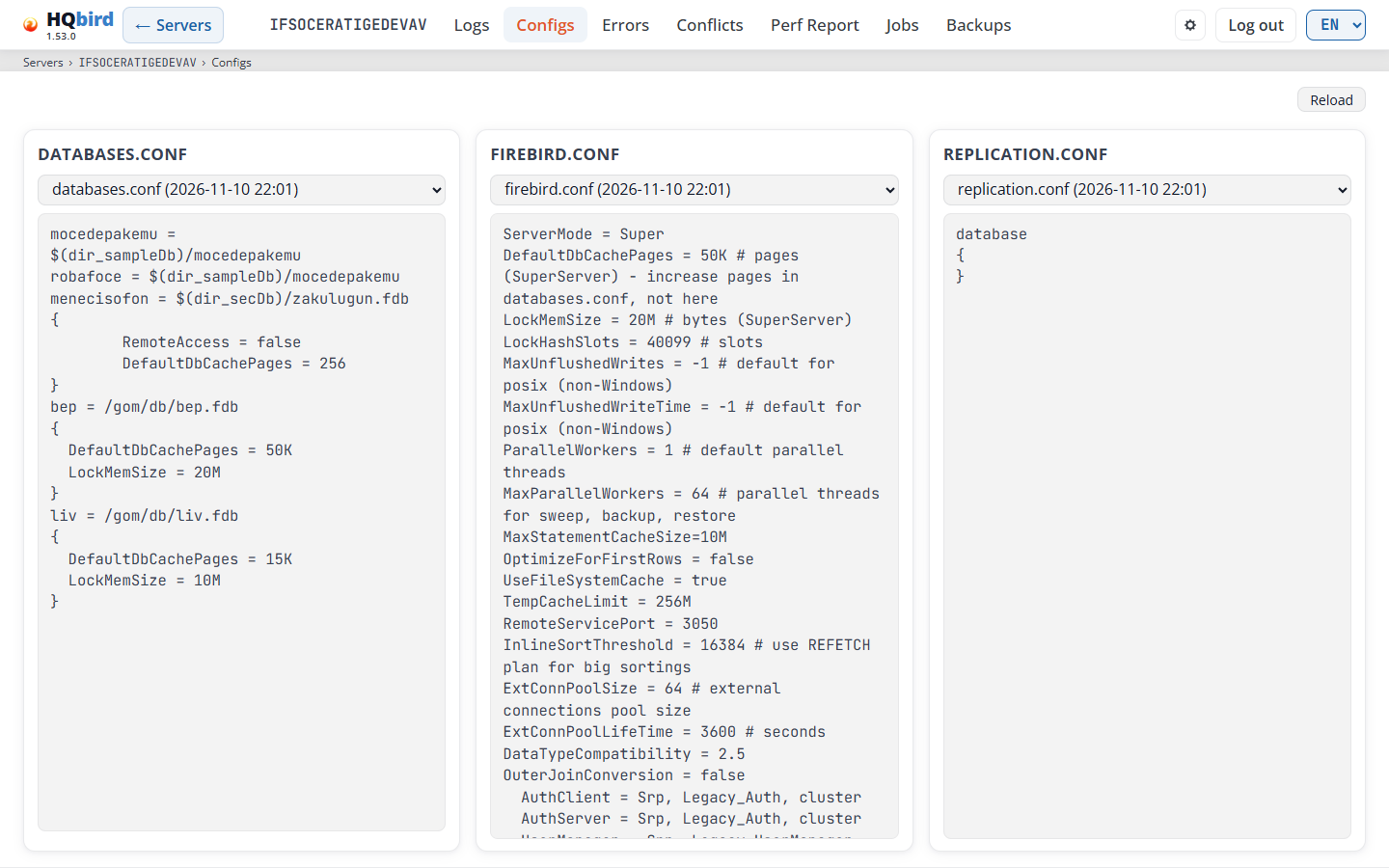
Co widzisz
- Odśwież w prawym górnym rogu. Ponownie odczytuje najnowsze kopie plików. Agent kopiuje zmieniony plik w ciągu minuty, więc po ręcznej edycji na serwerze poczekaj minutę i kliknij Odśwież.
- Trzy panele: databases.conf, firebird.conf i replication.conf. Każdy panel ma listę kopii i tekst pliku pod nią.
- Przycisk Edytuj na panelu databases.conf (nie w trybie demo, więc nie ma go na obrazie).
- Pod panelem databases.conf: lista problemów w wybranej kopii. Pokazuje się tylko wtedy, gdy kopia ma problemy.
- Każda pozycja na liście to nazwa pliku i czas kopii, na przykład
databases.conf (2026-06-26 13:22). Najnowsza kopia jest pierwsza. - Jedna pozycja to jedna wersja pliku. Agent 2.98.0 i nowszy zapisuje kopię każdego pliku przy każdym starcie i aktualizacji. Identyczne kopie, które następują po sobie, pokazują się jako jedna pozycja, z czasem pierwszej z nich: czasem, gdy zawartość się zmieniła. Lista odczytuje najnowsze 500 kopii pliku.
- W oknie pulpitu trzy panele wypełniają okno do dolnej krawędzi, a
Każdy panel przewija się wewnątrz. Lista problemów zajmuje co najwyżej jedną czwartą wysokości okna. W wąskim oknie panele są w jednej kolumnie.
Problemy w databases.conf. Konsola sprawdza składnię tak, jak Firebird
czyta plik. Sprawdza też każdy parametr w bloku dla bazy danych względem
tego, co dana wersja Firebird dopuszcza dla bazy danych. Każdy problem to jedna linia:
Line 12: <message>. Linia błędu jest czerwona, linia ostrzeżenia jest bursztynowa. Gdy
nawiasy { } nie pasują, tekst pliku ma czerwone tło.
Konsola odczytuje wersję Firebird z danych agenta. Gdy nie może
znaleźć wersji, sprawdza względem wszystkich wersji i ostrzega, że wersja jest
nieznana. Nazwa parametru z literówką jednej lub dwóch liter otrzymuje podpowiedź,
na przykład unknown parameter "DefaultDBCachPages" — did you mean "DefaultDbCachePages"?.
Przycisk Edit otwiera edytor databases.conf. Pozostałe dwa panele pozostają tylko do odczytu. Przycisk pokazuje się tylko wtedy, gdy wszystkie z poniższych są prawdziwe:
- Tryb demo jest wyłączony.
- Konsola może otworzyć plik tego serwera:
- Tryb lokalny (konsola działa na maszynie z agentem): agent odpowiada na swoim Local API.
- Tryb zdalny: administrator skonfigurował dostarczanie konfiguracji
(
goafts_push_enabledi kluczegoafts_admin_*), goafts odpowiada, i istnieje plik, od którego można zacząć. To plik wysłany wcześniej na ten serwer lub co najmniej jedna kopiadatabases.confod agenta.
- Możesz zapisać plik:
- Tryb lokalny: tryb pojedynczego użytkownika, administrator lub konto z odpowiednim uprawnieniem May push configuration to agents.
- Tryb zdalny: konto z uprawnieniem May push configuration to agents (zobacz Users). Administrator też potrzebuje tego uprawnienia.
Jeśli jeden serwer nie ma przycisku Edit w trybie zdalnym, sprawdź trzy rzeczy:
agent nie wysłał jeszcze żadnej kopii databases.conf (lista pokazuje No files), twoje
konto nie ma uprawnienia push lub goafts nie odpowiada.
Komunikaty, które możesz zobaczyć
| Komunikat | Co oznacza |
|---|---|
| No files | Agent nie wysłał żadnej kopii tego pliku. Lista jest wyłączona. |
| Error: … | Konsola nie mogła odczytać kopii. Tekst podaje przyczynę. |
| "}" without an opened block i inne komunikaty składni | Firebird nie może odczytać pliku w tym miejscu. Popraw linię. |
| parameter “…” cannot be set per database (Firebird …) | Ten parametr działa tylko w firebird.conf. Firebird ignoruje go w bloku. |
| alias “…” is also defined on line … | Ten sam alias występuje w pliku dwa razy. |
| path … has more than one parameter block: … | Firebird używa tylko jednego z bloków. |
| include is not checked: … (ostrzeżenie) | Konsola nie otwiera dołączonych plików. |
| Firebird version is unknown — parameters were checked against all versions (ostrzeżenie) | Agent nie wysłał wersji Firebird. |
| the file contains binary data | Plik nie jest plikiem tekstowym. |
edytor databases.conf
Edytor pokazuje databases.conf jako listę ścieżek baz danych. Każda ścieżka ma
swoje aliasy i co najwyżej jeden blok parametrów. W Firebird 2.5 plik to
aliases.conf: strona tak go nazywa i pokazuje go tylko w widoku Text (zobacz
Firebird 2.5: aliases.conf poniżej).
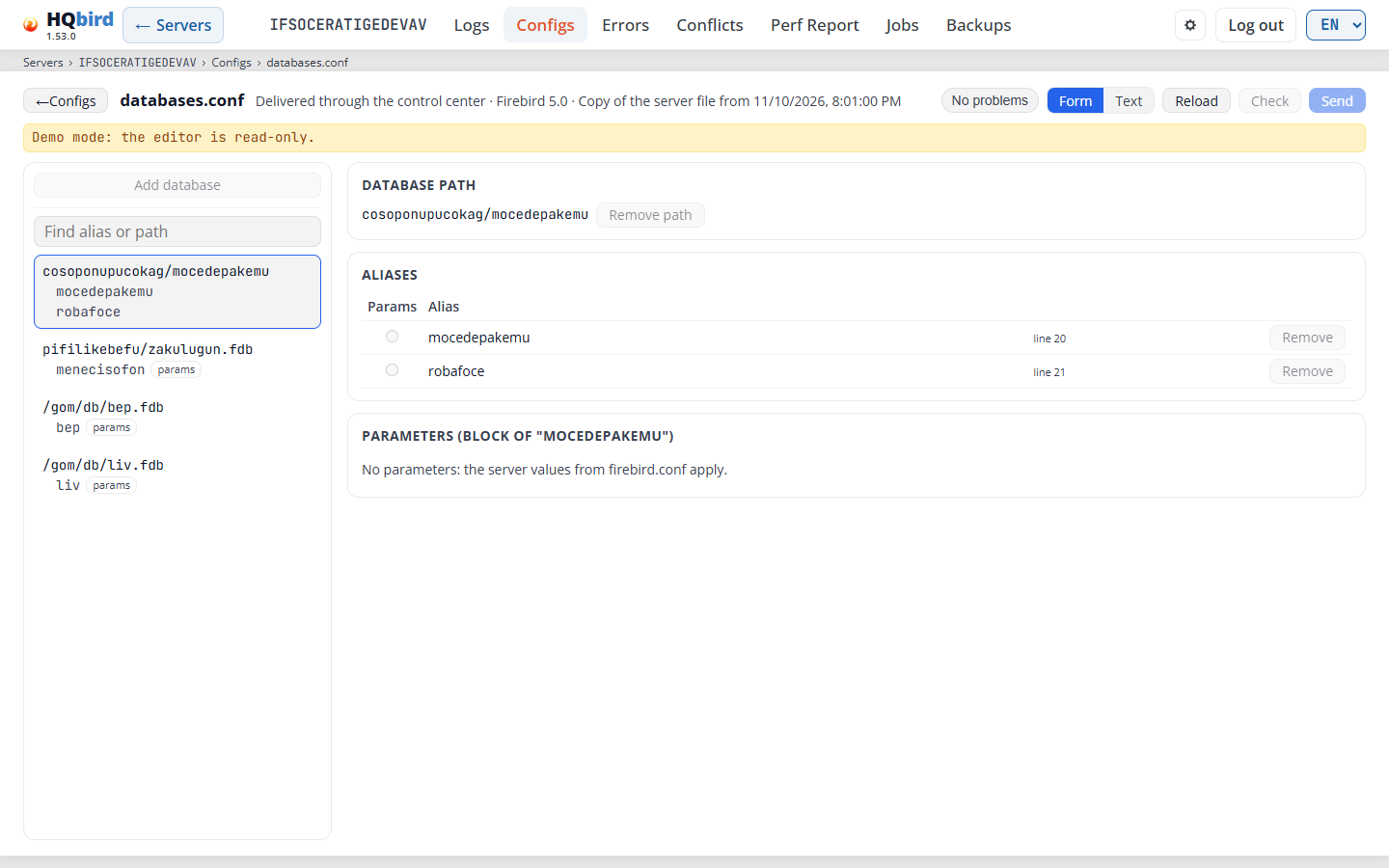
Co widzisz
- Linia nagłówka:
- ← Configs wraca do strony Configs. Przy niezapisanych zmianach najpierw pyta: “Leave the page? Unsaved changes are lost.”
- Tytuł databases.conf i linia źródła: File: <path> w trybie lokalnym, Delivered through the control center w trybie zdalnym. Następnie wersja Firebird i, w trybie zdalnym, Copy of the server file from <time> lub wynik Last delivery.
- Unsaved changes (bursztynowe) pojawia się po pierwszej zmianie.
- Po prawej: przycisk problemów (No problems lub Problems: n: czerwony przy błędach, bursztynowy przy samych ostrzeżeniach), Form i Text, Reload, Check i Save (nazwany Send w trybie zdalnym).
- Linia statusu wyników Check i Save oraz linia ostrzeżenia, gdy ma zastosowanie.
- Po lewej: Add database u góry, następnie Find alias or path, lista
ścieżek baz danych z ich aliasami i Included files (linie
includepliku). - Po prawej: karty wybranej ścieżki.
Lista ścieżek (po lewej). Find alias or path filtruje listę. Czerwona kropka ● oznacza ścieżkę z błędami. Odznaki oznaczają alias, który zawiera blok parametrów (params), blok, który Firebird ignoruje (ignored) i powtórzony alias (duplicate).
Add database. Przycisk znajduje się u góry listy ścieżek. W widoku Text ten sam przycisk jest nad tekstem, po lewej. Oba otwierają okno dialogowe Add database:
- Wpisz Alias i Database path. Oba pola są wymagane:
Add pozostaje wyłączony, dopóki jedno z nich jest puste. W trybie lokalnym przykład
w polu ścieżki zależy od systemu operacyjnego ścieżki pliku (
C:\db\name.fdblub/db/name.fdb); w przeciwnym razie to/db/name.fdb. - Add (lub Enter) dodaje linię do tekstu na stronie. Cancel (lub Esc) zamyka okno dialogowe.
- Gdy konsola odrzuci wpis, okno dialogowe pozostaje otwarte z twoimi wartościami i pokazuje dlaczego: alias już istnieje, ścieżka już jest w pliku, alias lub ścieżka zawiera znaki, których plik nie może przechować, lub Fix the text first: it has structural errors. (popraw tekst w widoku Text, a następnie spróbuj ponownie).
- Po Add widok Form wybiera nową ścieżkę, a widok Text pokazuje nową linię. Strona pokazuje Unsaved changes: tylko Save zapisuje plik.
- Przyciski są wyłączone w trybie demo, podczas wykonywania żądania, gdy edytor nie może otworzyć pliku i gdy nie możesz go zapisać.
Karty (po prawej).
-
Database path: ścieżka. Remove path usuwa ścieżkę i wszystkie jej aliasy, po pytaniu.
-
Ostrzeżenie, gdy ścieżka ma dwa bloki parametrów: Firebird używa tylko jednego z nich. Merge into “<alias>” łączy je; Delete the block of “<alias>” usuwa jeden.
-
Aliases: każdy alias ścieżki.
Kolumna Co pokazuje Params Który alias zawiera blok parametrów. Wybierz inny alias, aby przenieść blok tam. Alias Nazwa aliasu, jego linia w pliku i jego odznaki. Remove Usuwa alias, po pytaniu. Wpisz nazwę w polu new alias i kliknij + Alias, aby go dodać.
-
Parameters (block of “<alias>”): parametry bloku.
Kolumna Co pokazuje Parameter Nazwa parametru. Value Wartość w bloku. firebird.conf Wartość serwera z firebird.conf, gdy jest znana.Remove Usuwa parametr. Aby go dodać, wybierz nazwę na liście Parameter… (zawiera tylko parametry, które dana wersja Firebird dopuszcza dla bazy danych), wpisz Value i kliknij + Parameter. Pusta wartość oznacza, że obowiązuje wartość serwera.
DatabaseAccessnie ma na liście: Firebird ignoruje go wewnątrz bloku. Plik, który ustawia go w bloku, nie przechodzi Check; ustaw go wfirebird.conf. -
Ignored block of “<alias>”: blok, którego Firebird nie używa.
Form i Text. Form i Text przełączają między tym widokiem a surowym plikiem. Każda zmiana w formularzu zmienia tekst, a komentarze i końce linii pozostają. Gdy formularz nie może odczytać pliku, popraw go w widoku Text.
Firebird 2.5: aliases.conf. Firebird 2.5 przechowuje swoje aliasy w
aliases.conf: po jednej linii alias = path, bez bloków parametrów. Dla
tej wersji tytuł strony mówi aliases.conf, edytor otwiera
widok Text, a Form i Text nie są pokazywane. Add database działa
tam również. Gdy konsola nie zna wersji Firebird, widok Form
pozostaje dostępny.
Reload odczytuje plik z serwera ponownie. Jeśli masz niezapisane zmiany, edytor najpierw pyta. Gdy wrócisz do karty lub wrócisz do strony w przeglądarce, a plik zmienił się na serwerze, edytor odczytuje go ponownie sam (tylko gdy nie masz niezapisanych zmian). W oknie pulpitu lista, formularz i tekst wypełniają okno do dolnej krawędzi i przewijają się wewnątrz.
Check i Save.
-
Powtórzony alias i drugi blok parametrów na jednej ścieżce to błędy. Konsola znajduje je, zanim plik trafi do agenta, więc starszy agent też nie może zapisać takiego pliku.
-
Check waliduje plik i nic nie zapisuje. Save jest wyłączony, gdy plik ma błędy (podpowiedź Fix the errors first) i gdy nie możesz zapisać (podpowiedź You have no right to change this file).
-
Tryb lokalny: edytor otwiera bieżący plik. Save wysyła go do agenta. Agent waliduje go ponownie, zachowuje kopię zapasową obok pliku i odmawia zapisu, jeśli plik zmienił się w międzyczasie. Następnie edytor zachowuje twój tekst i oferuje Reload. To wymaga fbagent 2.77 lub nowszego. fbagent 2.83 lub nowszy zachowuje jedną kopię zapasową na sesję edycji, nie jedną na Save, a Save, który niczego nie zmienia, niczego nie zapisuje.
-
Tryb zdalny: edytor otwiera kopię, którą przechowuje goafts. Przed pierwszym zapisem otwiera najnowszą kopię od agenta:
- fbagent 2.94.0 lub nowszy wysyła plik bajt w bajt, z jego komentarzami, pustymi liniami i końcami linii. Nagłówek pokazuje Copy of the server file from <time>.
- Starszy agent wysyła plik bez komentarzy i pustych linii. Wtedy Send najpierw pyta, czy kontynuować: zapis usuwa je z pliku na serwerze.
Send przechowuje plik na goafts. Agent pobiera go przy następnej synchronizacji. Odmawia zmiany, gdy jego plik zmienił się po otwarciu go przez edytor. W przeciwnym razie stosuje plik z kopią zapasową i raportuje z powrotem. Gdy zmiana czeka na agenta, strona jest tylko do odczytu. Nagłówek pokazuje wynik przy następnym otwarciu edytora.
-
Każdy zapis jest zapisywany w dzienniku audytu.
-
W trybie demo edytor jest tylko do odczytu: wszystkie przyciski są wyłączone.
Komunikaty, które możesz zobaczyć
| Komunikat | Co oznacza |
|---|---|
| No problems found | Check nic nie znalazł. |
| No errors. See the warnings. | Możesz zapisać. Najpierw przeczytaj ostrzeżenia. |
| The file has errors. / Not saved: the file has errors. | Popraw błędy pokazane na liście problemów. |
| Saved. The agent keeps one backup next to the file: the file as it was before this editing session. | Tryb lokalny: agent zapisał plik. |
| Sent. The agent applies it within about a minute; the result shows here after its report. | Tryb zdalny: goafts przechowuje plik dla agenta. |
| The file changed on the server. Your text stays here: copy it, then reload. | Ktoś zmienił plik po jego otwarciu. Edytor przełącza się do widoku Text. Skopiuj swój tekst, kliknij Reload, a następnie ponownie wprowadź zmianę. |
| The file changed on the server. The page shows the new version. | Nie miałeś niezapisanych zmian, więc edytor odczytał nowy plik. |
| The form cannot read this file. Fix it in the Text view. | Plik ma błąd składni, którego formularz nie może pokazać. |
| Change refused: … / Agent error: … | Agent nie zaakceptował pliku. Tekst podaje przyczynę. |
| The agent has not applied the last change yet. Reload the page in a few minutes. | Tryb zdalny: wysłana zmiana czeka na agenta. Strona jest tylko do odczytu, dopóki agent nie zaraportuje. |
| The agent refused the last change: the file on the server changed after the editor opened it. The page shows the current file. Make the change again. | Tryb zdalny: ktoś zmienił plik na serwerze w międzyczasie. Wprowadź zmianę ponownie na pliku, który strona teraz pokazuje. |
| This file is from a snapshot without comments and empty lines. Saving removes them from the file on the server. Continue? | Tryb zdalny z agentem 2.93.0 lub starszym. Kliknij Cancel, aby zachować komentarze; zamiast tego edytuj plik na serwerze. |
| Edycja jest niedostępna: … | Konsola nie może otworzyć pliku tego serwera (zobacz zasady przycisku Edytuj w sekcji Konfiguracje). | | Agent nie wysłał jeszcze kopii pliku. Kopia pojawia się po ponownym uruchomieniu agenta. | Tryb zdalny: goafts nie ma pliku dla tego serwera, a konsola nie ma kopii od agenta. Uruchom ponownie agenta, poczekaj na jego kopię, a następnie ponownie otwórz edytor. | | Najpierw popraw tekst: zawiera błędy strukturalne. | W oknie dialogowym Dodaj bazę danych: tekst zawiera błąd, którego edytor nie może obejść. Zamknij okno dialogowe i popraw tekst w widoku Tekst. | | Tryb demonstracyjny: edytor jest tylko do odczytu. | Wyłącz tryb demonstracyjny, aby edytować. |
Błędy
Błędy Firebird z trace: czas, identyfikator połączenia, tekst błędu i baza danych. Ten sam powtarzający się błąd jest pokazywany jako jeden wiersz z licznikiem.
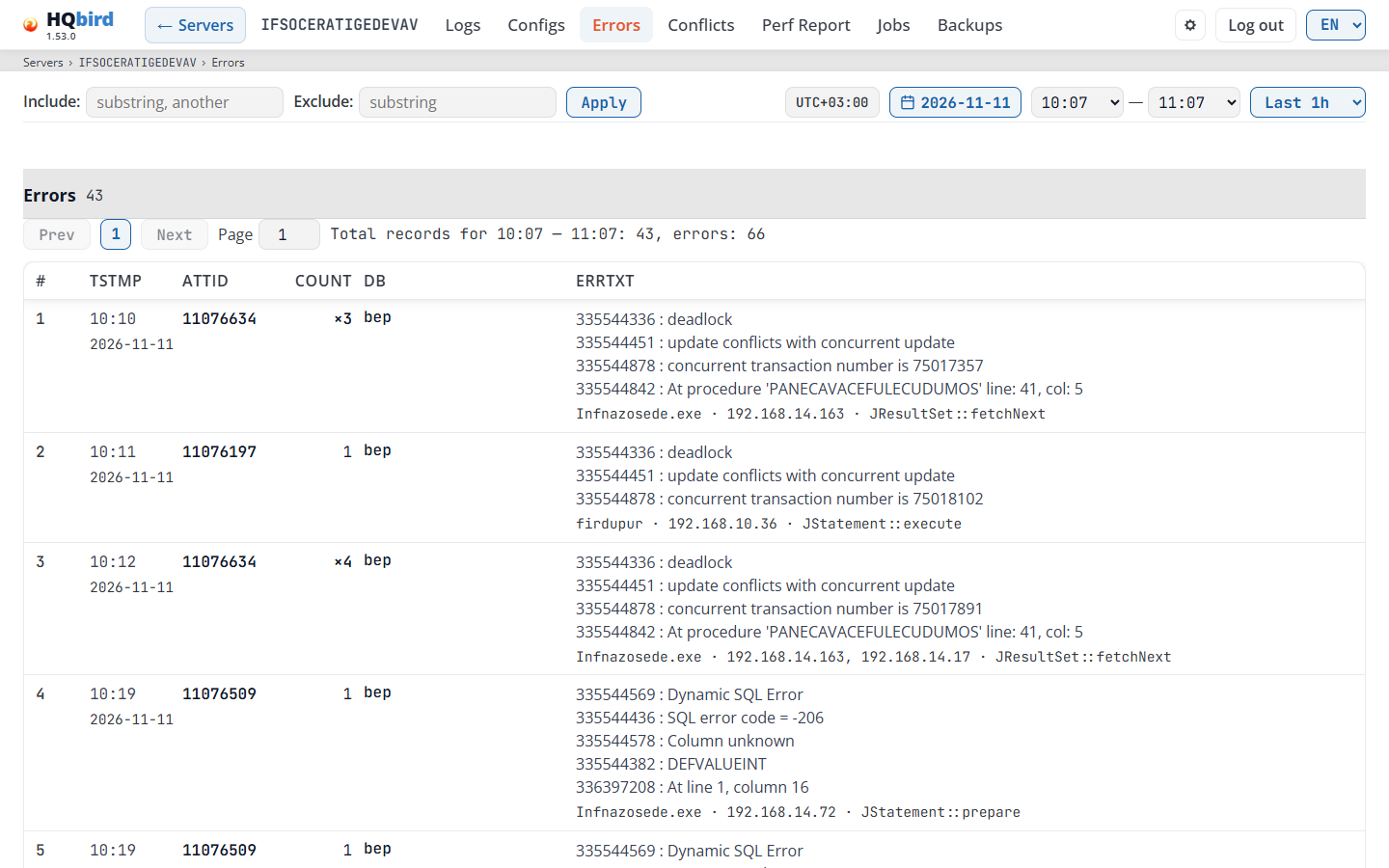
Co widzisz
- Wiersz filtrów: Include:, Exclude: i Apply. Możesz też nacisnąć Enter w polu filtra.
- Pasek czasu: znaczek strefy czasowej, przycisk daty, czas początkowy i końcowy oraz lista ustawień wstępnych.
- Tytuł Errors z liczbą wierszy oraz Export CSV po jego prawej stronie (nie w trybie demonstracyjnym, więc nie ma go na obrazie).
- Pasek stron: Prev, numery stron, Next, pole Page i wiersz sumy. Ten sam pasek znajduje się również pod tabelą.
- Tabela błędów.
Zakres czasu. Domyślnie jest to Last 1h: godzina kończąca się na ostatnim błędzie dnia. Last 6h to 18:00–23:59, Last 12h to 12:00–23:59, a Full day to 00:00–23:59. Link All errors → w raporcie kondycji otwiera dzień jako Full day.
Filtry. Filtry sprawdzają tekst błędu, identyfikator połączenia, czas, bazę danych, aplikacje, adresy i funkcję Firebird.
Tabela
| Kolumna | Co pokazuje |
|---|---|
# |
Numer wiersza. |
| tstmp | Czas błędu (HH:MM), z datą pod nim w mniejszej czcionce. |
| attID | Identyfikator połączenia. |
| count | Dla wiersza z licznikiem: ×N, ile błędów zawiera wiersz. Kolumna jest pokazywana tylko wtedy, gdy niektóre wiersze mają licznik. |
| db | Baza danych. Kolumna jest pokazywana tylko wtedy, gdy błąd wskazuje bazę danych. |
| errTxt | Tekst błędu, z wierszem klienta pod nim. |
- Wiersz z licznikiem zawiera jeden rodzaj błędu, w jednej minucie, w jednej
bazie danych. Wskaż ×N, aby zobaczyć pierwszy i ostatni czas oraz liczbę
połączeń, na przykład
First and last error: 13:05:01-13:05:58; Attachments: 3. - Wiersz klienta pokazuje klienta, który otrzymał błąd: aplikację, adres klienta i funkcję Firebird. Wiersz z licznikiem wyświetla różne aplikacje i adresy wszystkich swoich błędów (pięć, a następnie „…”, jeśli jest ich więcej). Kliknij aplikację lub adres, aby pokazać tylko jej błędy (nie w trybie demonstracyjnym). Wiersz jest pusty dla starszych danych i dla klientów, którzy nie wysyłają nazwy aplikacji (wiele sterowników JDBC i .NET).
- Tabela ma 50 wierszy na stronę. Otwiera się na ostatniej stronie, z najnowszymi błędami.
- Wiersz sumy to Total records for 00:00 — 23:59: 394. Gdy wiersze mają liczniki, dodaje liczbę błędów: …: 394, errors: 898.
Export CSV pobiera wszystkie wiersze tabeli, ze wszystkich stron, z tymi samymi filtrami i zakresem czasu.
- Nazwa pliku zawiera dzień i zakres, na przykład
errors_2026-11-03_1300-1400.csv. - Plik jest w UTF-8 z BOM, więc Excel poprawnie wyświetla wszystkie litery.
- Separator to przecinek w języku angielskim i średnik w pozostałych językach, dzięki czemu Excel otwiera plik w kolumnach.
- Wiersz z licznikiem pozostaje jedną linią. Kolumny to
#,date,time,last(czas ostatniego błędu),attID,count,atts(liczba połączeń),db,app,host,fnierrTxt.last,countiattssą obecne tylko wtedy, gdy niektóre wiersze mają licznik;dbtylko wtedy, gdy błąd wskazuje bazę danych. Kilka aplikacji lub adresów jest łączonych za pomocą;. - Komórka tekstowa rozpoczynająca się od
=,+,-lub@otrzymuje'na początku, aby Excel nie uruchomił jej jako formuły. - Przycisk jest ukryty w trybie demonstracyjnym, ponieważ plik zawiera rzeczywiste wartości. Jest również ukryty, gdy tabela jest pusta.
Komunikaty, które możesz zobaczyć
| Komunikat | Co oznacza |
|---|---|
| No entries for the selected date and time range. | Żaden błąd nie pasuje do dnia, zakresu i filtrów. Wybierz Full day lub wyczyść filtry. |
| No error files found | Kalendarz nie ma dni: agent nie wysłał żadnych błędów trace. |
| Failed to load dates: … / Failed to load errors: … | Konsola nie mogła odczytać danych. Tekst po dwukropku podaje przyczynę. |
Konflikty
Konflikty blokad i zakleszczenia z trace, minuta po minucie. Każda grupa to jedna transakcja, która spowodowała konflikty.
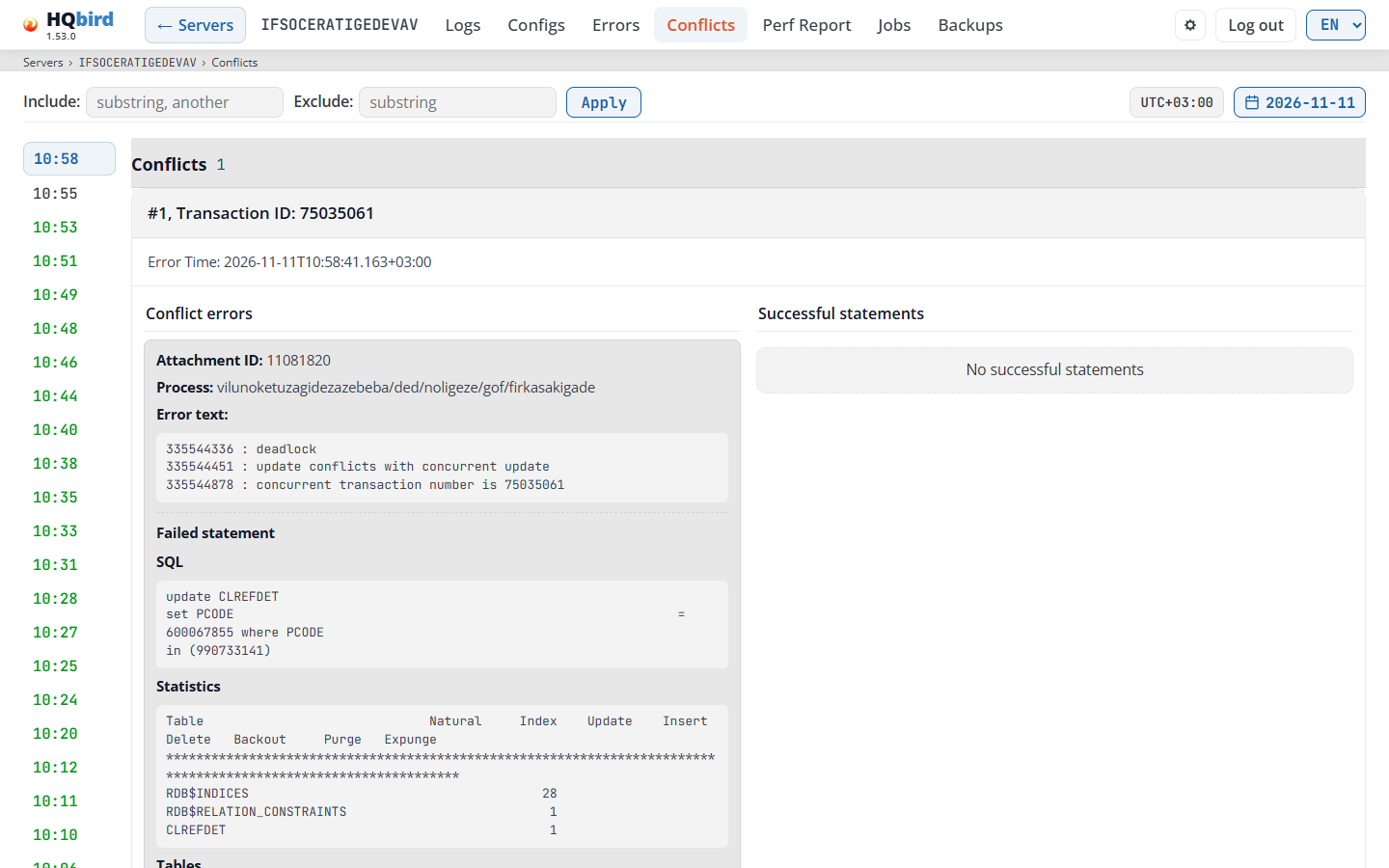
Co widzisz
- Wiersz filtrów: Include:, Exclude: i Apply (lub Enter).
- Znaczek strefy czasowej i przycisk daty.
- Po lewej: lista minut z konfliktami, od najnowszej. Minuta na zielono ma również udane instrukcje. Wybrana minuta jest podświetlona.
- Po prawej: tytuł Conflicts z liczbą pokazanych grup (po filtrze) oraz grupy.
Jak czytać minutę:
- Wybierz minutę z listy po lewej. Najnowsza jest wybrana.
- Każda grupa zaczyna się od #n, Transaction ID: <id> i Error Time.
- Porównaj dwie kolumny:
- Conflict errors: Attachment ID, Process,
Error text (kody i komunikaty błędów Firebird, na przykład
deadlockiupdate conflicts with concurrent update) oraz Failed statement, gdy trace go zawiera. - Successful statements: instrukcje współbieżnej transakcji, które zakończyły się sukcesem, wraz z ich Timestamp, Attachment ID, Transaction ID i Process.
- Conflict errors: Attachment ID, Process,
Error text (kody i komunikaty błędów Firebird, na przykład
- Każda instrukcja pokazuje swoje SQL, Parameters, Statistics i Tables.
- Filtry działają na tekście każdej grupy, w przeglądarce. Licznik w tytule pokazuje, ile grup pozostało.
- Copy SQL i Copy SQL with parameters (gdy instrukcja ma parametry) znajdują się obok SQL. Przenoszą SQL do własnych narzędzi. Są ukryte w trybie demonstracyjnym.
- Adres strony zachowuje datę i minutę, więc możesz wysłać link.
Komunikaty, które możesz zobaczyć
| Komunikat | Co oznacza |
|---|---|
| No conflict report files found. | Agent nie wysłał żadnych danych o konfliktach. |
| No conflict data for the selected minute. | Minuta nie ma grup. |
| No conflict errors / No successful statements | Jedna kolumna grupy jest pusta. |
| Failed to load conflicts: …, Failed to load dates: …, Failed to load minutes: … | Konsola nie mogła odczytać danych. Tekst podaje przyczynę. |
Perf Report
Raport wydajności agenta dla okna czasowego: najcięższe instrukcje SQL, plany, procedury, wyzwalacze, bazy danych, procesy i adresy klientów. Agent tworzy raport dla każdego zaplanowanego okna. Może również utworzyć raport dla dowolnego zakresu na żądanie (zobacz Raporty na żądanie).
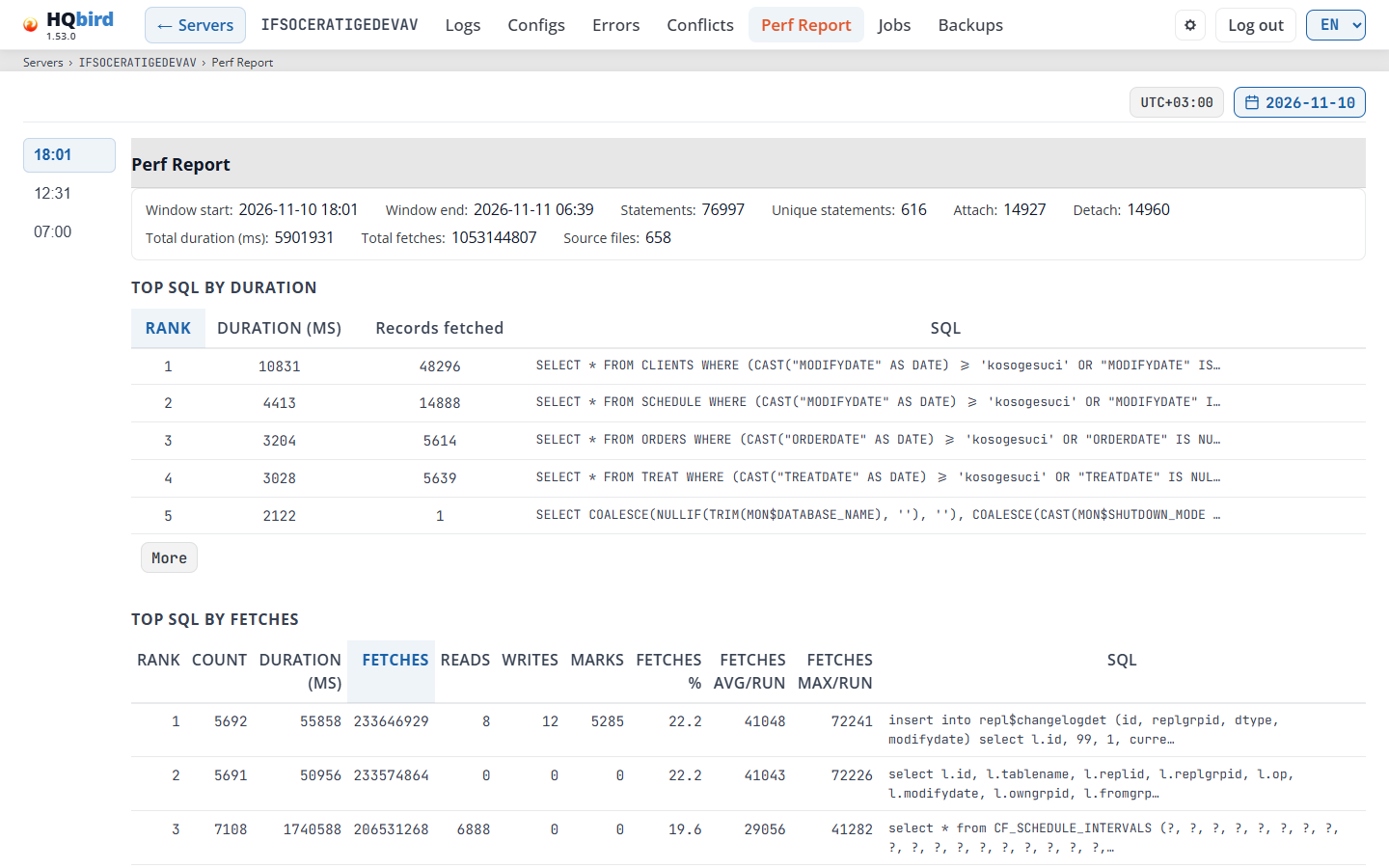
Co widzisz
- Znaczek strefy czasowej, przycisk daty, listę Reports on request (tylko gdy agent ma takie raporty) i przycisk Build report….
- Po lewej: lista godzin raportów dnia, od najnowszej.
- Po prawej: tytuł Perf Report i podsumowanie okna.
- Wiersz narzędzi: pole wyszukiwania Search in SQL, plan, process, address, Compare with, Database i Download JSON.
- Przyciski rankingów, na przykład Longest run, Total time, Frequency, Fetches, Reads, Writes, Plans: time i Plans: frequency. Wybrany jest niebieski.
- Tabela wybranego rankingu, na przykład TOP SQL BY DURATION.
- Tabele DATABASES, PROCESSES i ADDRESSES.
Podsumowanie: Window start, Window end, Statements,
Unique statements, Attach i Detach (połączenia otwarte i
zamknięte w oknie), Total duration (ms), Total fetches,
Total reads, Total writes, Total marks, Plans,
Failed statements, Databases, Grouped by (na przykład plan),
Source files i Minutes with data (na przykład 330 / 330). Wartość
zero nie jest pokazywana.
Raport, który agent utworzył, zanim przetworzono wszystkie pliki trace okna, zaczyna się od wiersza „Incomplete report: some trace files of this window were not processed in time. The numbers cover a part of the window.”
Rankingi. Każdy przycisk otwiera jeden ranking. Strona pokazuje tylko rankingi, które mają wiersze.
| Przycisk | Tabela | Sortowane według |
|---|---|---|
| Longest run | Top SQL by duration | Czas wykonania jednego uruchomienia. |
| Total time | Top SQL by total time | Suma czasów wykonania. |
| Frequency | Top SQL by number of runs | Ile razy instrukcja została uruchomiona. |
| Fetches, Reads, Writes | Top SQL by fetches, by reads, by writes | Suma metryki. |
| Plans: time, Plans: frequency | Top plans by total time, by number of runs | To samo, dla jednego planu. |
| Tags: time, Tags: frequency | Top tags by total time, by number of runs | To samo, dla jednego tagu. |
| Procedures: time, Procedures: frequency | Top procedures by … | To samo, dla jednej procedury składowanej. |
| Triggers: time, Triggers: frequency | Top triggers by … | To samo, dla jednego wyzwalacza. |
Każda tabela pokazuje 5 wierszy. More pokazuje wszystkie wiersze, Less ponownie pokazuje 5. Kliknij nagłówek kolumny, aby sortować. Instrukcja z nieudanymi uruchomieniami ma znacznik failed lub failed: N przed swoim SQL.
- Top SQL by duration ma kolumny Rank, Duration (ms), Records fetched i SQL.
- Pozostałe rankingi mają Rank, Count, sumy Duration (ms), Fetches, Reads, Writes i Marks, udział w sumie okna (<metric> %), średnią i największą wartość dla jednego uruchomienia (<metric> avg/run, <metric> max/run) oraz SQL. Ranking tagów, procedur lub wyzwalaczy ma nazwę w pierwszej kolumnie. Ranking procedur lub wyzwalaczy nie ma kolumny SQL.
DATABASES, PROCESSES i ADDRESSES: jeden wiersz na bazę danych, program klienta lub adres klienta, sortowane według czasu trwania.
| Kolumna | Co pokazuje |
|---|---|
| Database / Process / Address | Bazę danych, program klienta lub adres klienta. |
| Count | Instrukcje. |
| ATT, DET | Połączenia otwarte i zamknięte. |
| Duration (ms), Fetches, Reads, Writes, Marks | Sumy dla bazy danych, programu lub adresu. |
| Unique plans, Unique statements, Uniq. connections | Ile różnych planów, instrukcji i połączeń. |
Otwarty wiersz. Kliknij wiersz rankingu, aby go otworzyć. Pokazuje:
-
SQL: z przyciskami kopiowania, Plan: i Parameters:. Gdy trace obciął tekst (
max_sql_length), pojawia się odpowiednia uwaga. -
Table stats: tylko liczniki, które trace Firebird podaje dla każdej tabeli: natural, index, update, insert, delete, backout, purge i expunge. Fetches, reads, writes i marks istnieją tylko dla instrukcji jako całości.
-
Rozłożone na przebiegi: Min, Avg, Median, Max, Sum oraz % okna każdej metryki.
-
Przebiegi według godziny: przebiegi i % czasu trwania w każdej godzinie.
-
Szczegóły: przebieg próbki instrukcji: Run time, czy zakończył się błędem, Failed runs, Database, Process, Client address, Attachment ID, Statement ID, Trace line, Statement hash, Plan hash oraz najważniejsze bazy danych i adresy. Pole, którego raport nie ma, jest pomijane.
-
Traces of this minute (w Details): otwiera stronę bazy danych na minucie przebiegu próbki, dzięki czemu można zobaczyć ślad i połączenia z tej minuty. Pokazuje się tylko wtedy, gdy konsola zna bazę danych.
-
History, 30 days: tabela instrukcji w każdym oknie z ostatnich 30 dni: Window, Count, Total, ms (z paskiem) i Avg, ms. Kliknij okno, aby je otworzyć. Raport zawiera tylko czołówkę każdego rankingu. Zatem okno, w którym instrukcja nie była w czołówce, mówi not in the top. Nie oznacza to, że instrukcja nie była uruchamiana. other grouping oznacza, że to okno grupuje instrukcje w inny sposób (według planu lub według SQL).
Wiersze DATABASES, PROCESSES i ADDRESSES nie otwierają się.
Search. Wpisz w Search in SQL, plan, process, address. Wszystkie tabele pokazują tylko wiersze zawierające ten tekst. „No rows match the search.” oznacza, że żaden wiersz tabeli nie zawiera tego tekstu.
Compare with. Wybierz Previous window, One day earlier, One week earlier lub Other window… (następnie wybierz jej datę i godzinę). Tabela Changes against <window> pokazuje każdą instrukcję w obu oknach: Statement, Runs A, Runs B, Total A, ms, Total B, ms, Change, ms, Avg A, ms i Avg B, ms. A to otwarte okno, B to drugie. Wybierz Nothing, aby ukryć tabelę.
| Komunikat | Co oznacza |
|---|---|
| The windows group statements in different ways (by plan and by SQL). They cannot be compared. | Wybierz inne okno. |
| The windows differ in length by more than 10 %. Compare the numbers with care. | Sumy nie dotyczą tego samego czasu. |
| The other window is an incomplete report. | Jej liczby obejmują tylko część jej okna. |
| not in the top of the other window | Instrukcja jest w czołówce tylko jednego okna. |
| No such window. | Agent nie ma raportu dla tego czasu. |
Database. Wybierz bazę danych, aby zobaczyć tylko jej wiersze. All databases pokazuje wszystkie. Element Performance report na stronach baz danych otwiera tę stronę z już wybraną bazą danych. Liczby wiersza nadal obejmują wszystkie bazy danych, w których uruchomiono instrukcję („A row’s numbers cover all databases the statement ran in.”). Tabela DATABASES oznacza wybraną bazę danych.
Gdy baza danych jest wybrana, wiersz bazy danych na stronach baz danych pokazuje się pod nagłówkiem: etykieta DB, nazwa bazy danych i strony tej bazy danych. Kliknij tam Database lub Metrics, aby otworzyć je dla tego samego dnia. Wiersz pokazuje się tylko dla bazy danych, którą zna konsola (jest w tabeli Databases na pulpicie). All databases ukrywa wiersz.

Download JSON zapisuje plik raportu agenta w niezmienionej postaci.
Z raportu kondycji. Przycisk Perf report w sekcji Queries raportu kondycji otwiera tę stronę w oknie obejmującym czas statusu. Wiersze tego zapytania są oznaczone niebieskim tłem i paskiem po lewej stronie. Pierwszy jest otwarty i widoczny na ekranie; tabela w razie potrzeby pokazuje wszystkie wiersze. Gdy wybierzesz inną datę lub godzinę, oznaczenie znika.
Stary format raportu ma jedną tabelę i pola podsumowania Lines processed i Records created.
Okno bez raportu. Czasami agent zamyka okno i nigdy nie buduje jego raportu. Wtedy zamiast raportu zapisuje mały plik. Lista czasów pokazuje takie okno z krótką notatką:
| Notatka | Dlaczego nie ma raportu |
|---|---|
| build aborted | Budowanie tego okna zostało zatrzymane zbyt wiele razy. Agent nie próbuje go ponownie. |
| build failed | Budowanie tego okna nie powiodło się zbyt wiele razy. |
| too many trace files | Okno ma więcej plików śladu, niż może przetworzyć jeden przebieg (max_files_per_run). |
| expired | Okno było starsze niż limit przetwarzania (horizon_days), gdy przyszła jego kolej. |
| no trace data | Nie było danych śladu dla tego okna. |
| trace files not usable | Nie można było użyć plików śladu tego okna. |
Kliknij taki czas: strona pokazuje jedno zdanie wyjaśniające dlaczego, i żadnych pustych tabel. Gdy strona się otwiera, pokazuje najnowszy rzeczywisty raport, a nie takie okno.
Reports on request
Raport na żądanie obejmuje zakres, który wybierzesz, na przykład 40 minut wolnego okresu. Nie zmienia zaplanowanych okien.
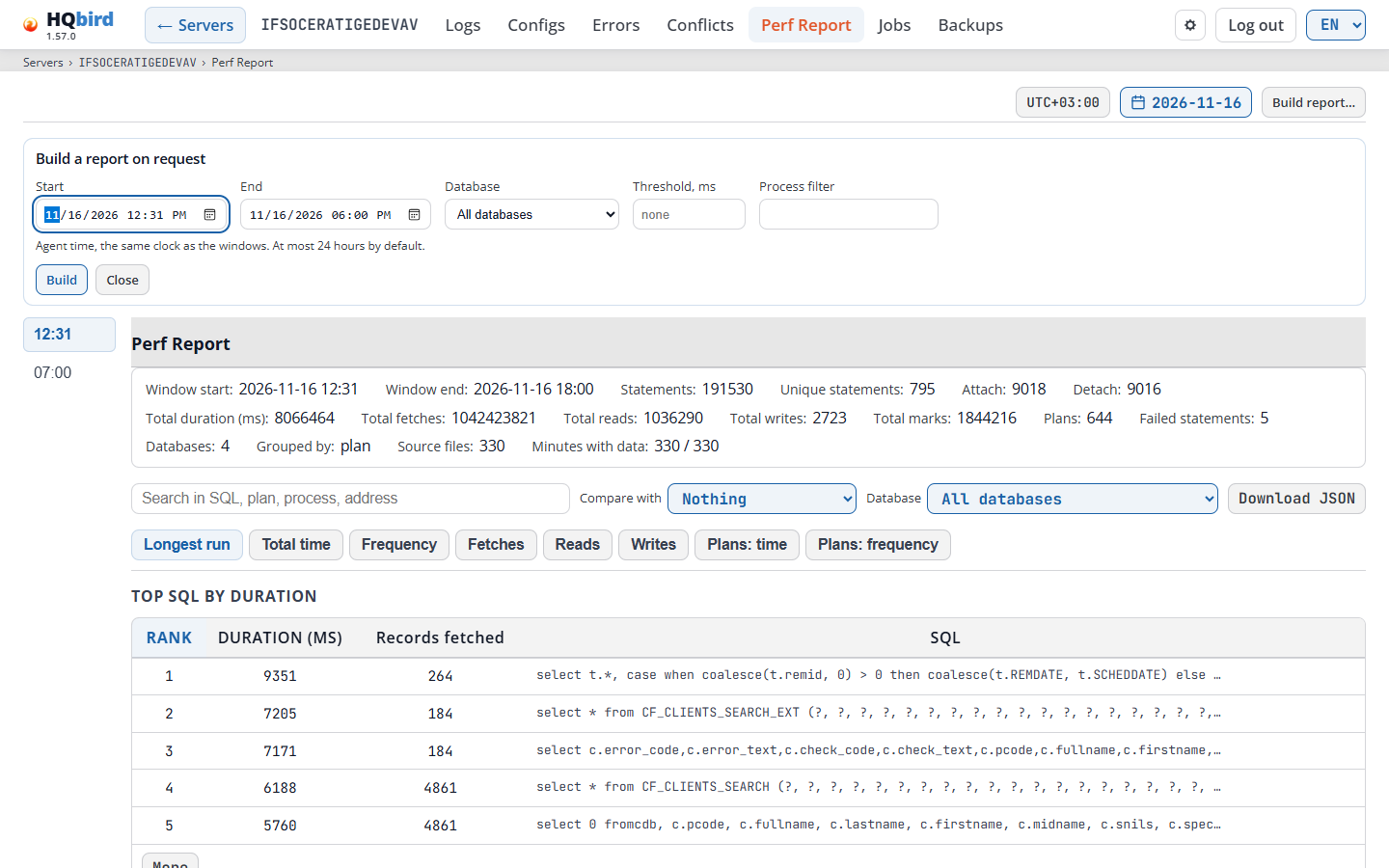
Aby go zbudować:
- Kliknij Build report…. Otwiera się formularz Build a report on request.
- Ustaw Start i End. Są w czasie agenta, tym samym zegarze co okna. Zakres wynosi domyślnie najwyżej 24 godziny.
- Opcjonalnie: wybierz Database (All databases, bazę danych serwera lub Other… z Database name), Threshold, ms (tylko instrukcje, które trwały co najmniej tak długo) i Process filter.
- Kliknij Build. Close zamyka formularz bez żądania.
Żądanie przechodzi tą samą drogą co Run now w edytorze konfiguracji (patrz Run now): bezpośrednio do agenta obok konsoli, przez HQCenter do zdalnego agenta. Strona śledzi przebieg: „Request sent, waiting for the agent to take it”, „The agent is building the report”, „Report built”. Cancel run zatrzymuje go. Gdy plik dotrze, strona otwiera raport: „Report built and opened.”
Lista Reports on request pokazuje raporty zbudowane przez agenta, z zakresem, filtrami i stanem. Wybierz jeden, aby go otworzyć. Wybierz Scheduled windows, aby wrócić do okien. Otwarty raport na żądanie ma wiersz Report on request z zakresem i filtrami nad podsumowaniem. Nie ma Compare with ani History, 30 days. Agent zachowuje 20 najnowszych takich raportów.
Przycisk wymaga fbagent 3.3.0 lub nowszego oraz prawa do uruchamiania zadań (patrz
Add or edit a user). Agent buduje jeden raport na
żądanie naraz. Gdy przycisk jest nieaktywny, wskaż go, aby zobaczyć dlaczego,
na przykład „You may not start jobs on this agent.” lub „The agent is too old to
take this job.”. Strona pokazuje wtedy także polecenie, które buduje ten sam
raport na agencie:
fbagent --process-perf-report --start YYYYMMDD_HHMM --end YYYYMMDD_HHMM --on-demand.
Komunikaty, które możesz zobaczyć
| Komunikat | Co oznacza |
|---|---|
| No perf report files found. | Agent nie zapisał żadnego raportu wydajności. |
| No data for the selected time. | Wybrany raport jest pusty. |
| The query from the server report is not in the top lists of this report. | Przeszedłeś z raportu kondycji, ale to okno nie ma tego zapytania w swoich listach czołówki. |
| No data for this database in this window. | Wybrana baza danych nie ma wierszy w tym raporcie. |
| A report is being built. | Agent buduje inny raport na żądanie. Poczekaj, aż się zakończy. |
| The range is longer than 24 hours. … | Skróć zakres. |
| Expired: the agent did not take the request in time | Agent nie podjął żądania. Sprawdź, czy działa i synchronizuje się. |
| This report on request was removed: … | Agent zachowuje tylko 20 najnowszych. Strona pokazuje zaplanowane okna. |
| Failed to load perf report: …, Failed to load dates: …, Failed to load times: … | Konsola nie mogła odczytać danych. Tekst podaje przyczynę. |
8. Server health report
Server health report (/report) łączy migawki statusu agenta
i jego raport AI dla jednego dnia. Otwórz go za pomocą:
- linku Report w kolumnie Status na stronie Servers,
- komórki Server strip lub
- linków Server status i Report for this minute na pulpicie.
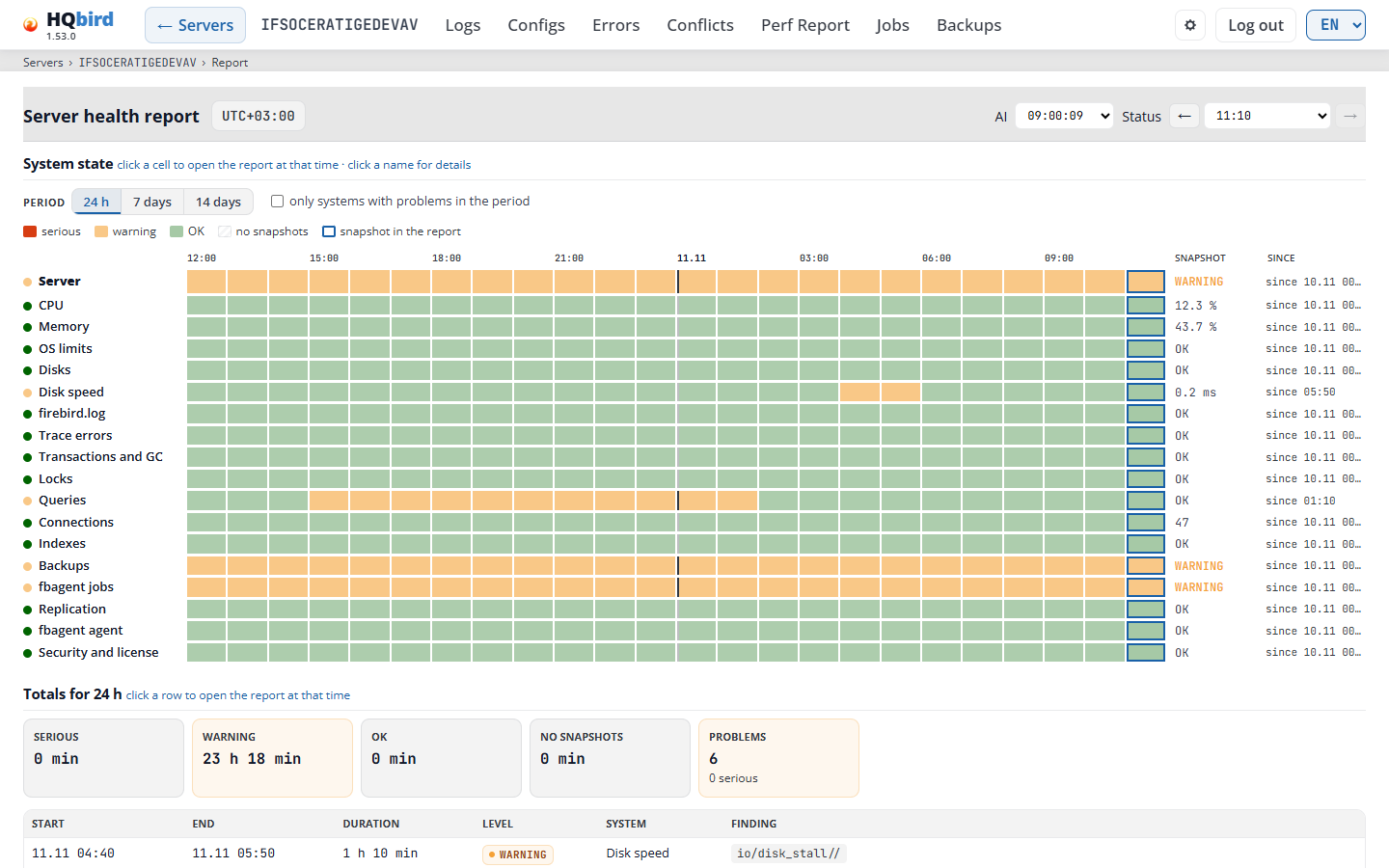
Co widzisz
- Nagłówek: Server health report, plakietka strefy czasowej, lista AI i lista Status z ← i →.
- System state: stan każdego systemu w danym okresie.
- Totals for 24 h (lub wybranego okresu): czas na poziom i lista problemów.
- Report for DD.MM HH:MM: werdykt pokazanej migawki i jej zmiany.
- Raport migawki: pliki, kluczowe fakty, podsumowanie, obszary, kluczowe wskaźniki i ustalenia.
- Sekcje Errors, Queries i Backups.
- Panele Sources i Agent oraz wiersz dodatkowych liczników.
- System details: jeden panel na system.
Wszystkie czasy na stronie są w strefie czasowej agenta. Dane pochodzą z migawek statusu agenta (około jednej co 10 minut) i jego raportów AI.
- Link bez daty otwiera dzień najnowszej migawki.
- Link może kończyć się sekcją, na przykład
#area-backupslub#report-backups. Strona otwiera się wtedy na tej sekcji i oznacza ją na chwilę. - W trybie demo strona maskuje nazwy serwerów i baz danych oraz każdą nazwę folderu i pliku w ścieżce, także wewnątrz kluczy ustaleń. Separatory i rozszerzenie pliku pozostają.
Komunikaty, które możesz zobaczyć
| Komunikat | Co oznacza |
|---|---|
| Choose a server: the server query parameter is required. | Link nie zawiera serwera. Otwórz raport ze strony Servers lub pulpitu. |
| No report data for the selected date. | Agent nie wysłał żadnej migawki statusu ani raportu AI dla tego dnia. Listy w nagłówku są ukryte. |
| No server_status snapshots in this period | Macierz System state nie ma danych dla tego okresu. |
| invalid status snapshot / invalid ai report | Konsola nie mogła odczytać pliku. Wybierz inny czas na listach w nagłówku. |
System state over a period
Górna część strony pokazuje serwer w danym okresie.
- Period: 24 h, 7 days lub 14 days. Okres kończy się na końcu dnia raportu lub teraz dla dzisiaj. Pozostaje, gdy otworzysz inną migawkę w jego obrębie. Podczas ładowania starszych dni strona pokazuje Loading….
- System state: jeden wiersz dla Server i jeden wiersz dla każdego systemu:
CPU, Memory, OS limits, Disks, Disk speed, firebird.log, Trace errors,
Transactions and GC, Locks, Queries, Connections, Indexes, Backups, fbagent
jobs, Replication, fbagent agent, Security and license. Other findings
to wiersz tylko wtedy, gdy wystąpił problem. Kropka przed nazwą pokazuje najgorszy
poziom tego wiersza.
- Komórka to 1 godzina (24 h), 4 godziny (7 days) lub 6 godzin (14 days). Pokazuje najgorszy poziom w tym czasie. Legenda wyjaśnia kolory: czerwony to serious, pomarańczowy to warning, zielony to OK, kreskowany to no snapshots. Komórka z niebieską ramką to snapshot in the report. Wskaż komórkę, aby zobaczyć jej czas, system i poziom.
- Kliknij komórkę, aby otworzyć raport w tym czasie. Kliknij nazwę systemu, aby otworzyć
jego panel w System details.
-
Snapshot pokazuje poziom w wyświetlanym snapshocie. Dla CPU, Memory, Disk speed i Connections pokazuje wartość (na przykład
8.9 %,0.2 ms,1160). -
Since pokazuje, od kiedy system ma ten poziom:
since 10:40lubsince 03.11 00:00, gdy zaczął się innego dnia. -
only systems with problems in the period ukrywa wiersze, które były OK przez cały czas, i wyświetla ich nazwy po OK for the whole period:.
-
Totals for 24 h: kafle Serious, Warning, OK i No snapshots pokazują, jak długo serwer miał każdy poziom. Problems pokazuje, ile miał problemów, a pod tym liczbę poważnych. Kafel z wartością większą od zera jest kolorowy. Poniższa tabela wymienia każdy problem:
Column What it shows Start Kiedy problem się zaczął. ≤oznacza, że zaczął się przed okresem.End Kiedy się zakończył. still active oznacza, że jest nadal otwarty; active at the end oznacza, że był otwarty, gdy zakończył się miniony okres. Duration Jak długo trwał. Level Odznaka poziomu. System System, którego dotyczy problem. Finding Klucz findingu. Kliknij wiersz lub naciśnij na nim Enter, aby otworzyć raport z tego czasu. Tabela pokazuje do 300 wierszy, potem … more not shown. Gdy nie ma problemów, wyświetla No problems in this period.
-
Report for DD.MM HH:MM: poziom i główna linia wyświetlanego snapshota. Dla starszego snapshota baner mówi Snapshot from history: <time>, a To the latest snapshot of the period otwiera najnowszy. Dwie linie chipów pokazują zmiany:
- Since the previous snapshot: zmiana względem poprzedniego snapshota.
- Over the period: zmiana względem pierwszego snapshota okresu.
+ keyto nowy finding,↑ keyto finding, który się pogorszył (z warning na serious),− keyto finding, który zniknął. no changes oznacza, że nic się nie zmieniło.
Raport snapshota
Pod sekcjami okresu raport jednego snapshota pokazuje:
- Listy AI i Status (w nagłówku): wybierz starszy raport AI lub snapshot statusu z tego samego dnia. Latest AI i Latest status to najnowsze. Przyciski ← i → obok listy Status otwierają poprzedni i następny snapshot statusu, także przez północ (wskaż przycisk, aby zobaczyć czas). Przycisk Back przeglądarki wraca przez otwarte snapshoty.
- Selected files: nazwy dwóch plików lub No status snapshot for date / No AI report for date. Ostrzeżenie takie jak Status and AI timestamps differ by 190 min oznacza, że dwa pliki powstały ponad 15 minut od siebie.
- level (na przykład WARNING), odznakę HQbird i linię
kluczowych faktów. Poziom to poziom serwera z werdyktu agenta; snapshot
bez werdyktu pokazuje swoją starą ważność. Mała odznaka Agent:
LEVEL pojawia się tylko wtedy, gdy poziom samego agenta jest gorszy.
Kluczowe fakty to: wersja agenta i Firebird, Mode Firebird (SuperServer,
SuperClassic lub Classic; fbagent 2.94.0 lub nowszy), liczba baz danych,
połączenia (ze zmianą, na przykład
(Δ+12)), główne i drugorzędne wąskie gardło oraz czas statusu i raportu AI. Gdyfirebird.confustawia inny tryb, uwaga po trybie to mówi, na przykład “firebird.conf sets Classic: it takes effect after a Firebird restart”. - Tekst summary raportu AI.
- Areas: chipy takie jak
engine_errors,io,queries,backups,clients,agent,cpu. Kolorowy chip ma findings i pokazuje, ile ich jest. Kliknij go, aby przejść do findings tego obszaru. Szary chip nie ma findings i nie jest linkiem. - Key indicators: kafle ze snapshota statusu. Kafel jest linkiem tylko
wtedy, gdy jego sekcja jest na stronie.
Tile What it shows Click goes to ERRORS Błędy trace z dnia, a pod nimi błędy LWM ( today · LWM 1.92M). Jego kolor zależy od otwartych findings dotyczących błędów trace i LWM: czerwony to serious, bursztynowy to warning, brak koloru oznacza brak findingu lub finding potwierdzony.Errors section LONG_TX Liczba długich transakcji. Tylko gdy jakieś są. Not a link LWM_LAST Czas najnowszych danych LWM. Bursztynowy z stale …s, gdy źródłolwmmonsię spóźnia.Sources panel AGENT_LOGS Folder logów agenta w procentach jego limitu oraz rozmiar ( 3.00 / 3 GB). Czerwony przy 100% lub więcej.Agent panel RESOURCE_GUARD Stan resource guard agenta, na przykład cooldown.Agent panel CPU_HOST CPU % i pod tym obciążenie oraz ram %. Zavg 10mliczby to średnie z 10 minut, takie same jak w macierzy System state. Starszy snapshot pokazuje wartości z tego momentu, z użytym i całkowitym RAM. Wyszarzone z—icpuram missing, gdy agent nie przesłał danych hosta.Findings cpu; link tylko wtedy, gdy snapshot ma finding CPU
Poniżej są findings, w grupach według obszaru w kolejności chipów. Każda grupa pokazuje swoją liczbę. W każdej grupie najpoważniejszy finding jest pierwszy. Findings raportu AI, które nie mają obszaru, są w ostatniej grupie, other. Grupy queries i backups mają link do swojej tabeli: → query table i → backup table.
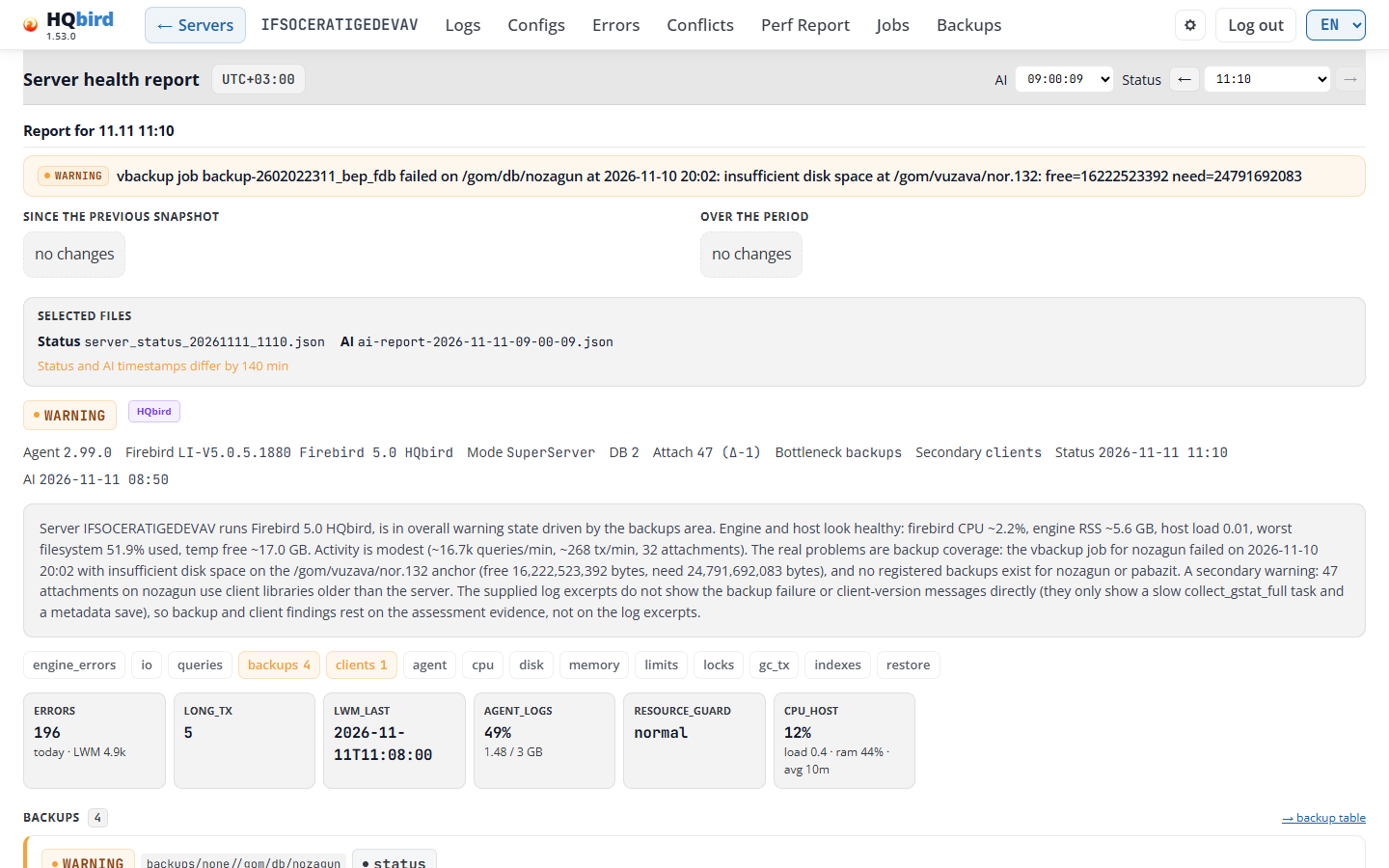
Karta findingu ma następujące części:
- Nagłówek: odznaka ważności (SERIOUS, WARNING, …), NEW dla findingu,
który jest nowy od poprzedniego snapshota, klucz findingu (na przykład
backups/none//data/employee.fdb) oraz źródło:status(snapshot statusu),ai(raport AI) lubstatus + ai(oba go nazywają). - Tytuł: co znalazł agent.
- Z raportu AI: Explanation, Impact i Next checks. Evidence pokazuje, gdy różni się od tytułu.
- Ze snapshota statusu: krótka Hint, na przykład “configure nbackup/vbackup or scan paths”.
- Findings filesystem_warnings i filesystem_errors mają blok Found: ścieżki znalezione przez sprawdzanie systemu plików przez agenta (do 5, z powodem) oraz Checked at <time>. Agent nowszy niż fbagent 3.1.0 zapisuje foldery, problemy i czas sprawdzenia w tytule. Blok Found wymienia wtedy tylko problemy, których tytuł nie nazywa, więc folder jest nazwany raz. W starszym agencie tytuł ma tylko liczbę, a blok wymienia wszystkie ścieżki.
- Action buttons, gdy konfiguracja agenta może naprawić finding. Pierwszy przycisk jest głównym.
- Finding z wartością pokazuje ją względem swojego limitu w jednej linii, na przykład
476.5 MiB / 1 GiBlub25.2 h / 1 h. Każda liczba ma własną jednostkę.
Każdy aktywny finding ma kartę. Nowszy agent wymienia wszystkie swoje findings,
ale podaje tekst tylko dla 15 najgorszych. Finding bez tekstu to
krótka karta z samym kluczem. Tabela Backups ma też wiersz dla każdego
findingu backupu, także poza 15. Finding kolejek przetwarzania, na
przykład queue/conflict_trace_queue_age_seconds, pokazuje tekst i
podpowiedź agenta jako tytuł (agent 2.90.0 i nowszy), nie tylko swój klucz.
Powtarzające się findings dzielą jedną kartę. Trzy lub więcej findings z tym samym kluczem, początkiem i tym samym poziomem, na przykład 13 źródeł replikacji, których agent nie może odczytać, to jedna karta. Karta wymienia obiekty: nazwę, tekst, od kiedy i NEW. Pierwsze 10 jest otwarte; Show N more pokazuje resztę. Przycisk naprawy dla jednej bazy danych pozostaje przy tej bazie. Przycisk, który dotyczy wszystkich obiektów, pokazuje się raz na karcie. Tylko snapshoty z werdyktem (schemat 26 lub nowszy) łączą findings w ten sposób. Chipy obszarów i liczby grup nadal liczą każdy finding.
Action buttons. Przycisk otwiera Agent configuration editor w tym miejscu: dodaje zadanie dla bazy danych, otwiera zadanie lub jego wiersz albo pokazuje ustawienie. Przykłady: Add an nbackup job, Add a gbak backup job, Set the .nbk scan folders, Set the .fbk scan folders, Open the backup scan settings, Open the Backups page, Add an index statistics job, Edit the ignored firebird.log errors, Open the job.
- Edytor niczego nie zapisuje, dopóki nie klikniesz Save. Jeśli zadanie dla tej bazy danych już istnieje, edytor je otwiera i nie dodaje drugiego.
- Przyciski widzisz tylko wtedy, gdy możesz otworzyć edytor dla tego serwera, i tylko wtedy, gdy serwer ma konfigurację agenta.
- Wiersz w tabeli Backups ma tylko główny przycisk.
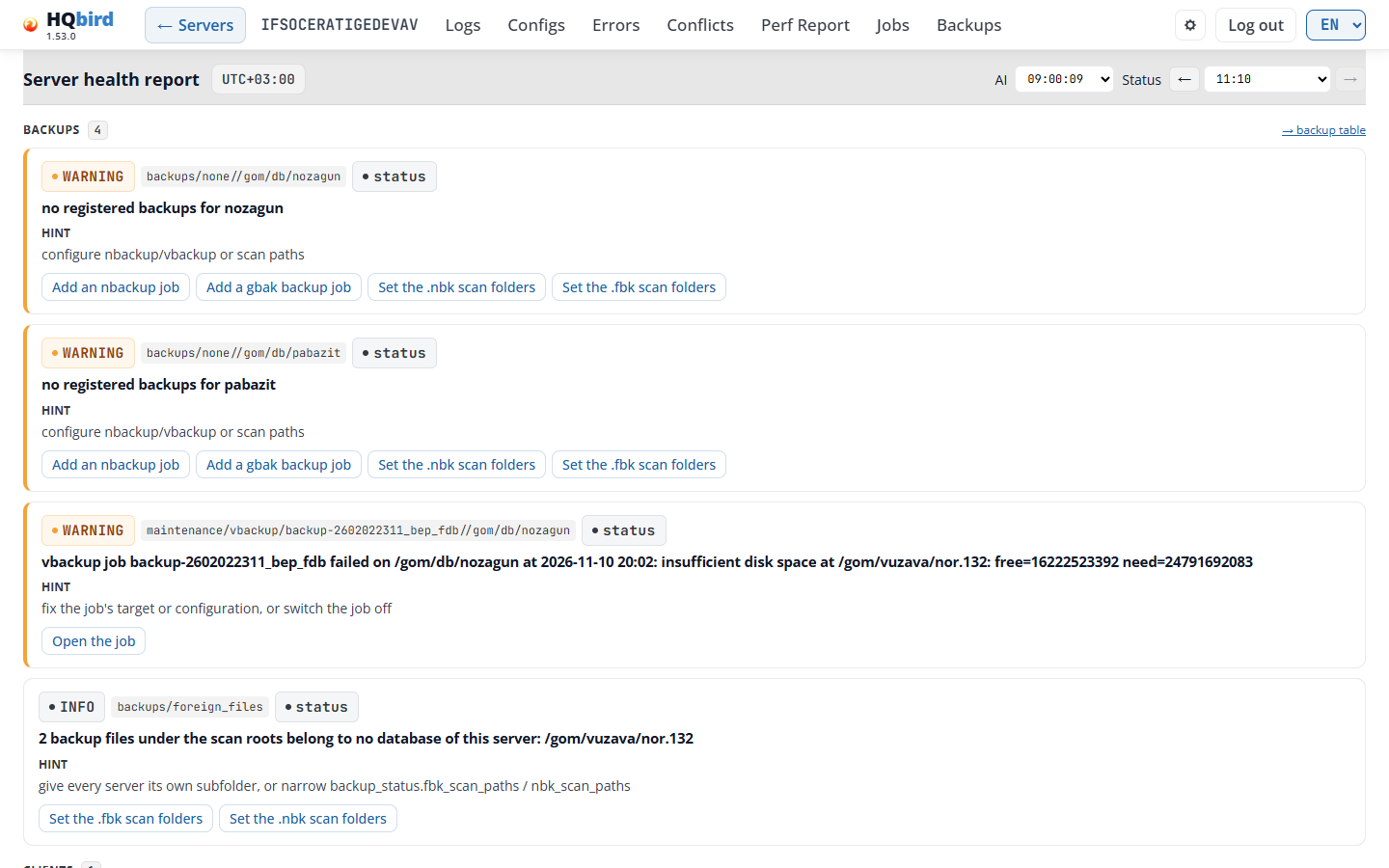
Sekcje Errors, Queries i Backups
Po findings następują sekcje Errors, Queries i Backups. Sekcja pokazuje się tylko wtedy, gdy ma dane.
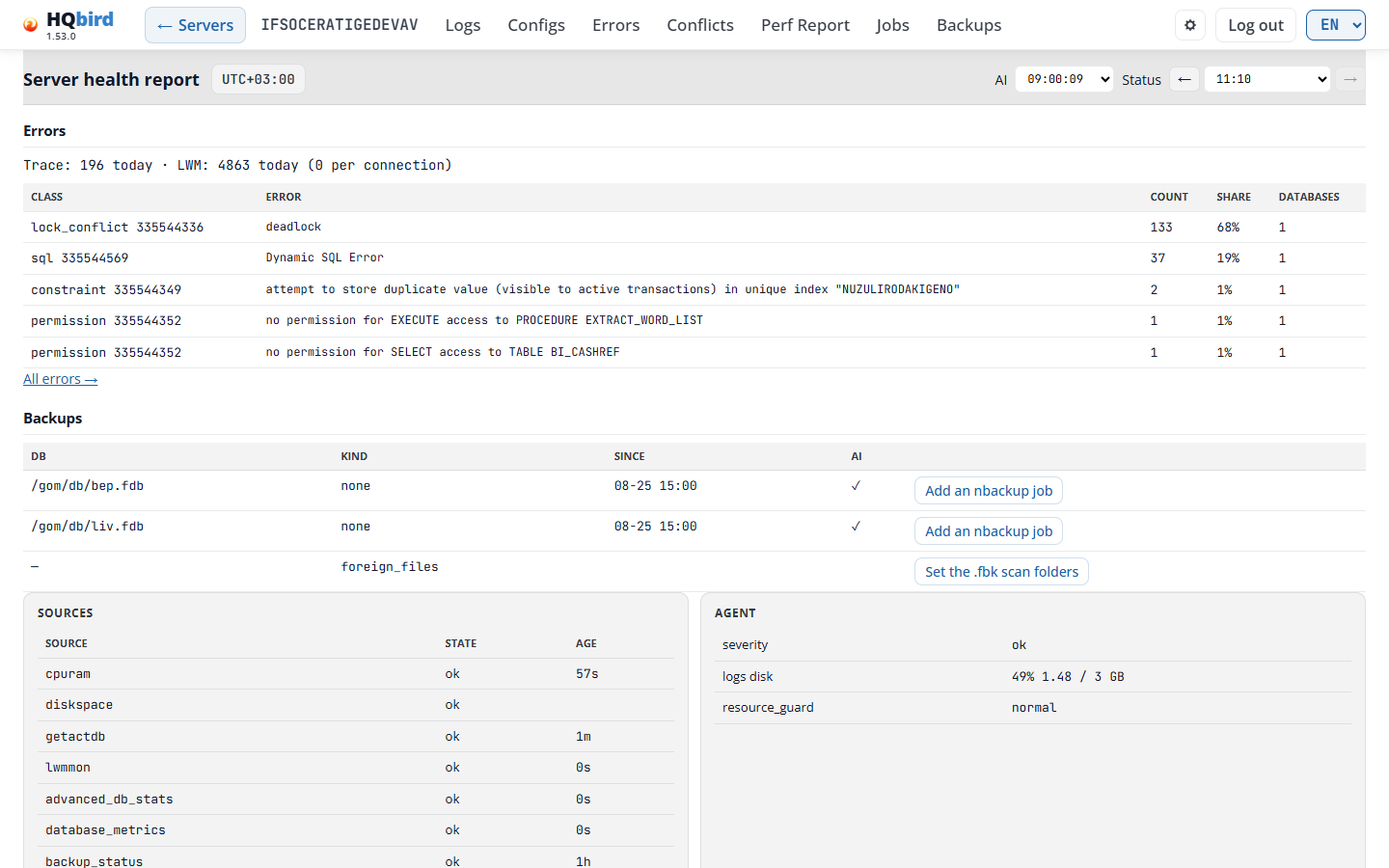
Errors: błędy trace z dnia. Pierwsza linia to
Trace: 893 today · LWM: 21892 today (0 per connection). Część w
nawiasach wymaga agenta, który ją przesyła. Tabela ma pięć najczęstszych
rodzajów błędów trace:
| Column | What it shows |
|---|---|
| Class | Klasa błędu i jego kod Firebird, na przykład io_open 335544344. |
| Error | Tekst błędu. |
| Count | Ile takich błędów ma dzień. |
| Share | Udział we wszystkich błędach trace z dnia. |
| Databases | W ilu bazach danych wystąpił błąd. |
All errors → otwiera stronę Errors dla tego dnia. Rodzaje wymagają agenta, który je przesyła.
Queries: najważniejsze zapytania ze snapshota statusu i raportu AI.
| Column | What it shows |
|---|---|
# |
Ranga. |
| Source | status lub ai. |
| DB | Baza danych. |
| Avg s | Średni czas wykonania w sekundach. |
| Runs | Ile razy zapytanie zostało wykonane. |
| SQL | Tekst zapytania. Kliknij Plan, aby zobaczyć plan wykonania. Perf report otwiera okno Perf Report, które zawiera czas statusu i oznacza tam zapytanie. Zanim agent zapisze to okno, komórka mówi No Perf report for this time yet. Gdy agent zamknął okno bez raportu, komórka mówi No Perf report for this time: i podaje powód. Zapytania ze starszego agenta nie mają przycisku. |
Backups: jeden wiersz na finding backupu.
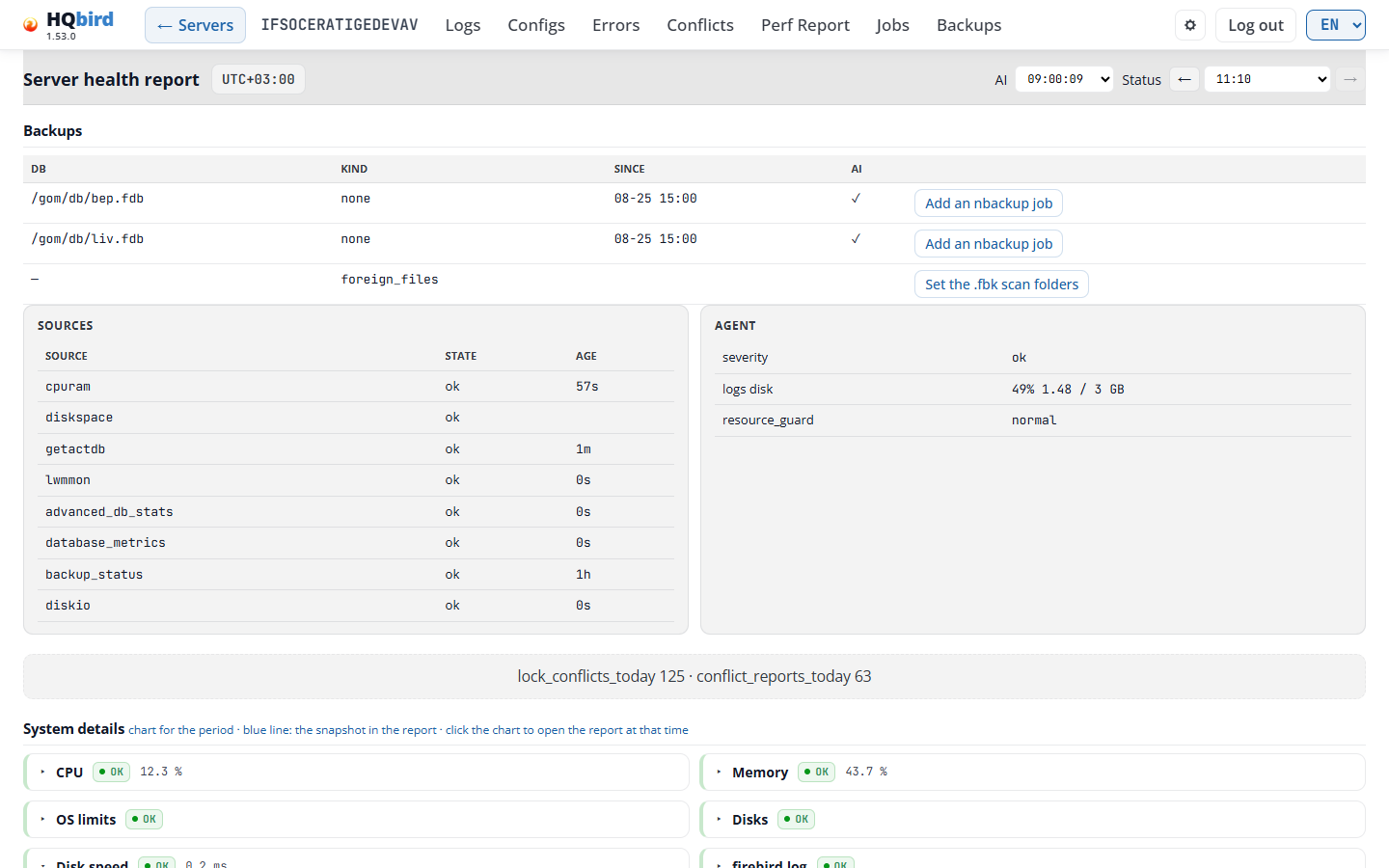
| Column | What it shows |
|---|---|
| DB | Pełna ścieżka bazy danych, także na Linuksie, na przykład /data/employee.fdb. Finding dla całego serwera pokazuje —. Wiersz, który nazywa tylko raport AI, pokazuje nazwę użyta przez AI. |
| Kind | Rodzaj findingu: none (brak backupu), nbackup_locked (baza danych jest w blokadzie nbackup), stale, nbk_missing i tak dalej. |
| Since | Kiedy finding się zaczął: 19:30 lub 11-02 19:30, gdy zaczął się wcześniejszego dnia. |
| AI | ✓, gdy raport AI również wymienia tę bazę danych. |
| (ostatnia kolumna) | NEW dla nowego ustalenia, notatka taka jak OIT gap (AI) oraz główny przycisk akcji. |
Sources i Agent to dwa panele obok siebie.
| Kolumna Sources | Co pokazuje |
|---|---|
| Source | Źródło danych agenta, na przykład cpuram, lwmmon, diskio. |
| State | ok, stale (spóźnione) lub missing. Wiersz spóźniony lub brakujący jest oznaczony. |
| Age | Czas od najnowszych danych źródła, na przykład 57s, 4m, 1h lub 24h. |
Panel Agent pokazuje własny stan agenta: severity, failing (zadania
kończące się błędem), logs disk (procent limitu i rozmiar), self_repair
(naprawy w ciągu ostatnich 24 godzin i ostatnia z nich) oraz resource_guard
(stan i czas ostatniego zadziałania). Wiersz pojawia się tylko wtedy, gdy ma
wartość.
Pod panelami linia pokazuje liczniki, które ma tylko migawka statusu, na
przykład lock_conflicts_today 674 · conflict_reports_today 266.
Szczegóły systemu
System details, na końcu strony, ma jeden panel na system (nie dla wiersza Server). Other findings ma panel tylko wtedy, gdy wystąpił problem. Linia każdego panelu pokazuje nazwę, plakietkę poziomu i bieżącą wartość. Panel jest otwarty, gdy system miał problem w danym okresie lub ma go teraz.
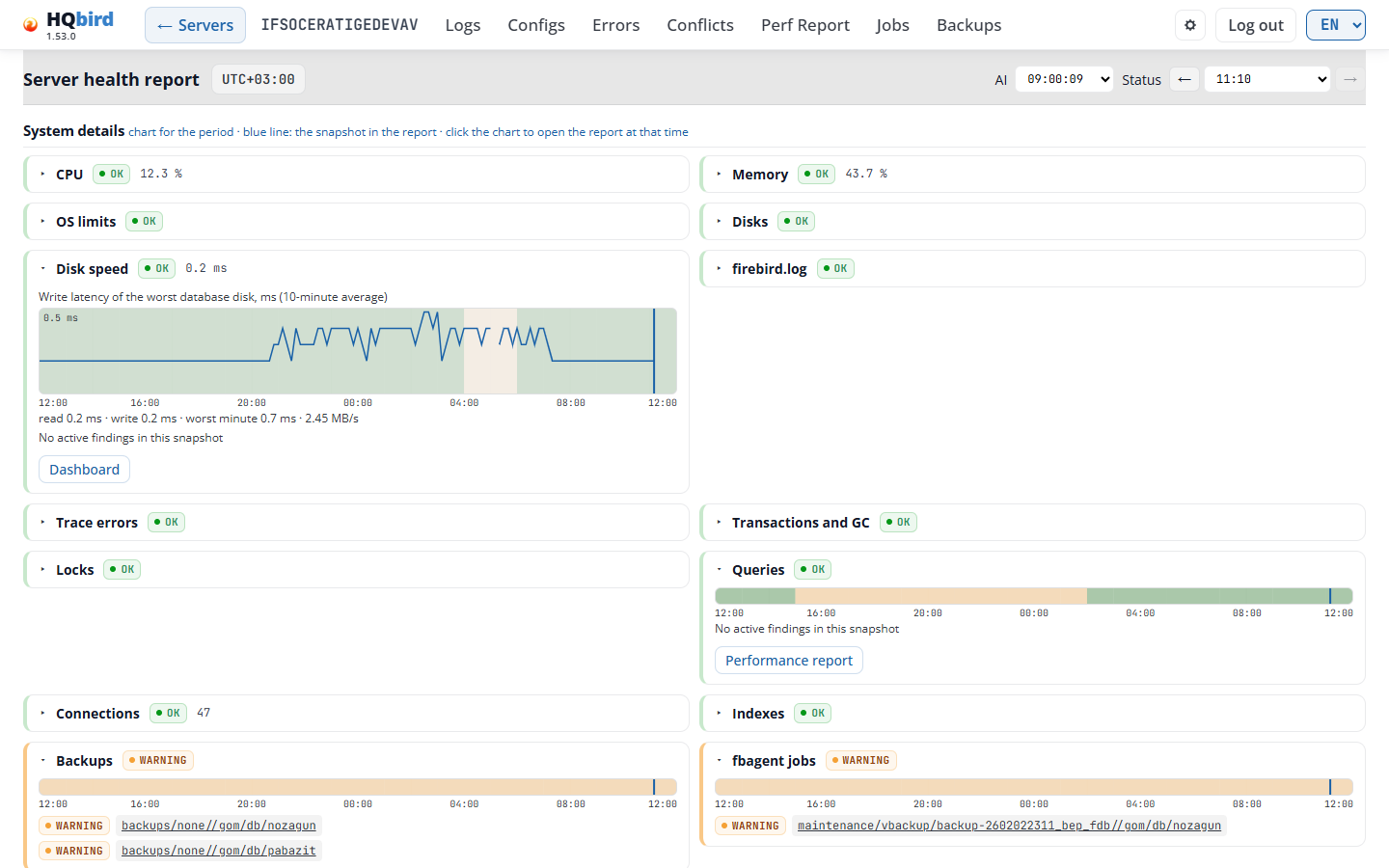
- CPU, Memory i Disk speed mają wykres średniej 10-minutowej
z przerywanymi liniami progowymi: Thresholds: warning X, serious Y (10-minute
average). Disk speed to opóźnienie zapisu najgorszego dysku bazy danych.
Jego linia liczb to
read … ms · write … ms · worst minute … ms · … MB/s. - Connections ma wykres połączeń.
- Pozostałe systemy mają kolorowy pasek swojego poziomu.
- Niebieska linia oznacza wyświetlaną migawkę. Kliknij wykres, aby otworzyć raport z tego czasu.
- Pod wykresem znajdują się ustalenia wyświetlanej migawki z linkami do ich grupy w raporcie lub No active findings in this snapshot.
- Przycisk otwiera stronę, która pomaga dalej: Dashboard (CPU, Memory, Disk speed, Connections), firebird.log (strona Logs), Errors (Trace errors) lub Performance report (Queries).
Tabele w panelach. Cztery panele pokazują także liczby, które agent zmierzył w wyświetlanej migawce. Tabela pokazuje pierwsze 10 wierszy oraz Show N more. Wartość pominięta przez agenta to pusta komórka lub brak wiersza. Migawka bez tych liczb pokazuje panel bez tabel.
-
Disks: Volumes (wolumen, do czego jest używany, % użycia, wolne, łącznie) i Temp folders (folder, źródło, wolumen, wolne, łącznie, poziom). Wolumen, który zmierzyło ustalenie agenta dotyczące wolnego miejsca, ma swój poziom i jest pierwszy.
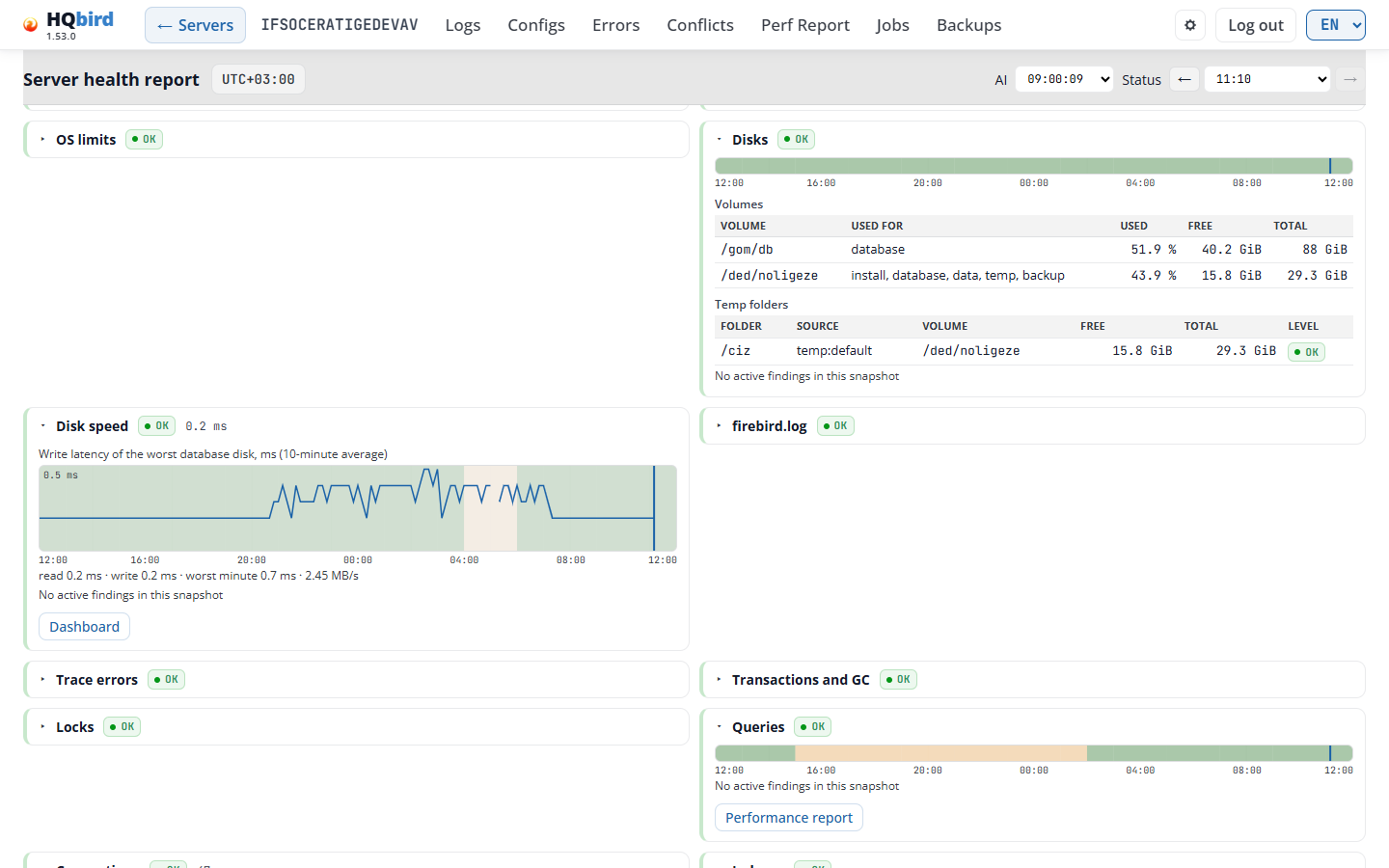
The Disks panel with its Volumes and Temp folders tables -
Transactions and GC: Databases (OIT gap, OAT gap, OAT gap in time, transakcje na minutę, długie transakcje), baza danych z największą liczbą długich transakcji jako pierwsza; oraz Long transactions (wiek, baza danych, użytkownik, proces, adres), najstarsza jako pierwsza. Kolumna pojawia się tylko wtedy, gdy wiersz ma dla niej wartość. Na obrazku migawka nie ma OAT gap in time, więc tabela nie ma takiej kolumny. Gdy migawka liczy więcej baz danych, niż wymienia, notatka to mówi.
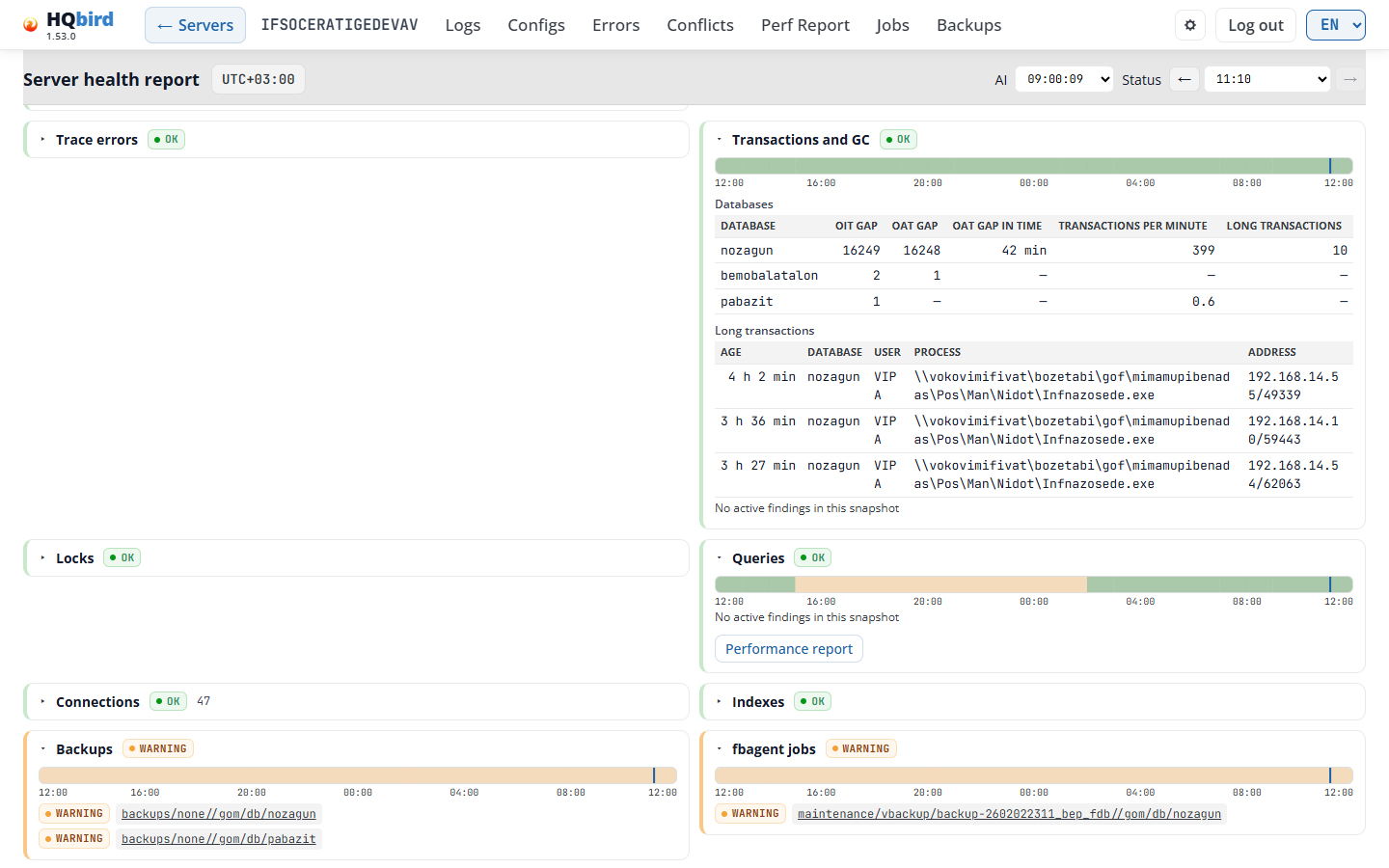
The Transactions and GC panel with its databases and long transactions -
Replication: Masters (baza danych, segmenty w archiwum, rozmiar archiwum, najstarszy segment) i Replicas (baza danych, segmenty oczekujące, rozmiar oczekujących, opóźnienie, ostatnie zastosowanie, błąd). Wiersze z błędem są pierwsze, potem najdłuższe opóźnienie lub największe archiwum. Kolumna pojawia się tylko wtedy, gdy wiersz ma dla niej wartość.
-
fbagent agent: własne zdrowie agenta. Agent state (uptime, restarty w ciągu 24 h, pliki oczekujące na wysłanie i najstarszy z nich, nieudane wysyłki z rzędu, ostatnia udana wysyłka, błędy logu w ciągu 1 h i 24 h, ostatnia samoczynna aktualizacja, resource guard, CPU i pamięć agenta) pokazuje wszystkie swoje wiersze. File queues (konflikty blokad, trace, raport wydajności: pliki, rozmiar, najstarszy plik) i Top tasks, last 15 min (czas CPU, uruchomienia, wzrost pamięci, wynik).
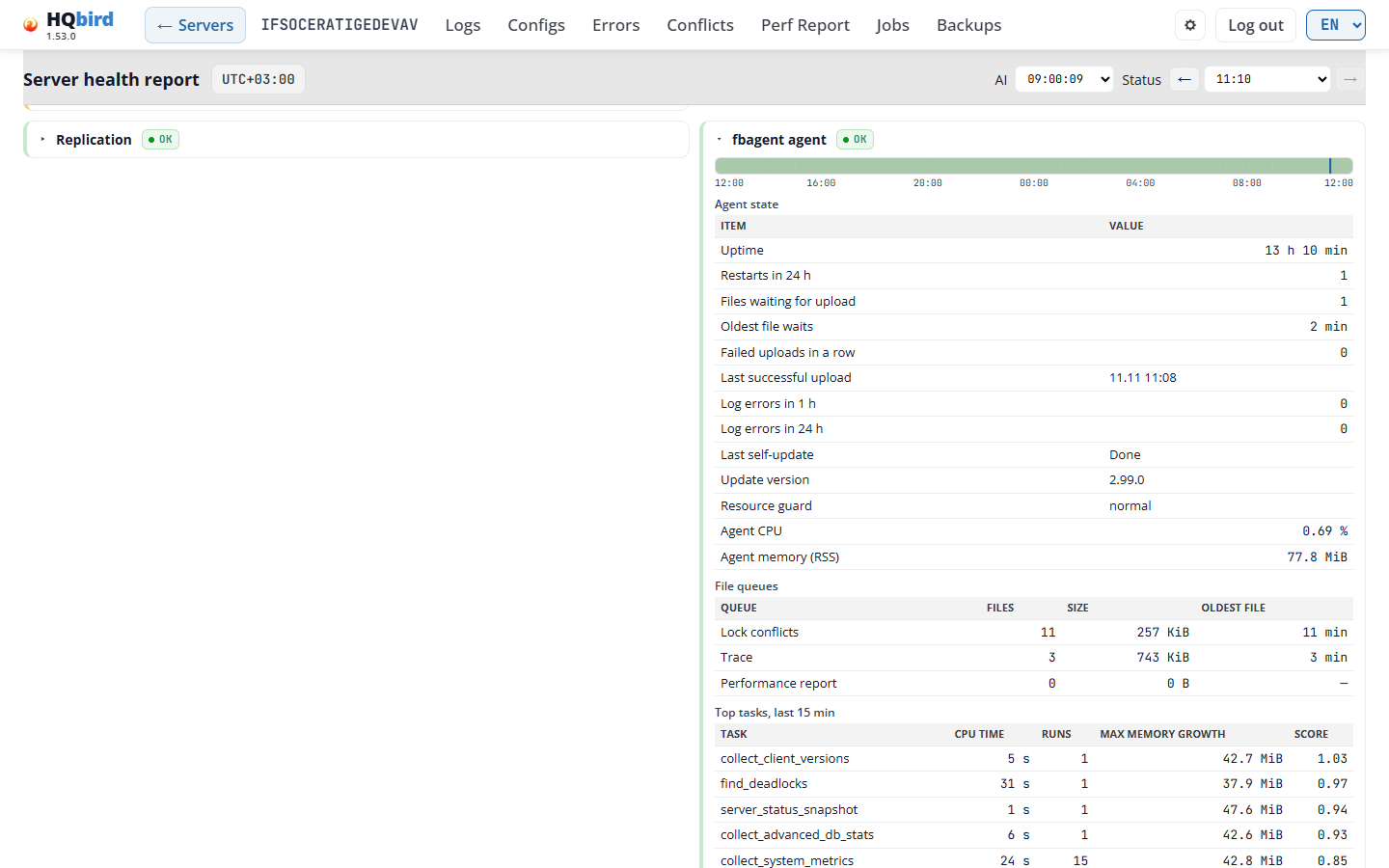
The fbagent agent panel: agent state, file queues and top tasks
W trybie demo nazwy baz danych, użytkownicy, procesy, adresy, ścieżki i teksty błędów w tych tabelach są zamaskowane.
display density na stronie Settings sprawia, że tekst raportu jest mniejszy lub większy.
9. Edytor konfiguracji agenta
Edytor konfiguracji agenta ma trzy strony:
- Jobs otwiera edytor. Ma zakładki Jobs, Settings, Problems i Activity.
- Backups otwiera inwentarz kopii zapasowych serwera.
- Activity pokazuje, jak przebiegały zadania harmonogramu agenta.
Linki Jobs i Backups pojawiają się w górnym menu tylko wtedy, gdy konsola ma konfigurację agenta. Górne menu oznacza Jobs na stronach Jobs i Activity, a Backups na stronie Backups.
Przewodnik użytkownika fbagent szczegółowo opisuje każde zadanie i ustawienie. Ten rozdział wyjaśnia strony.
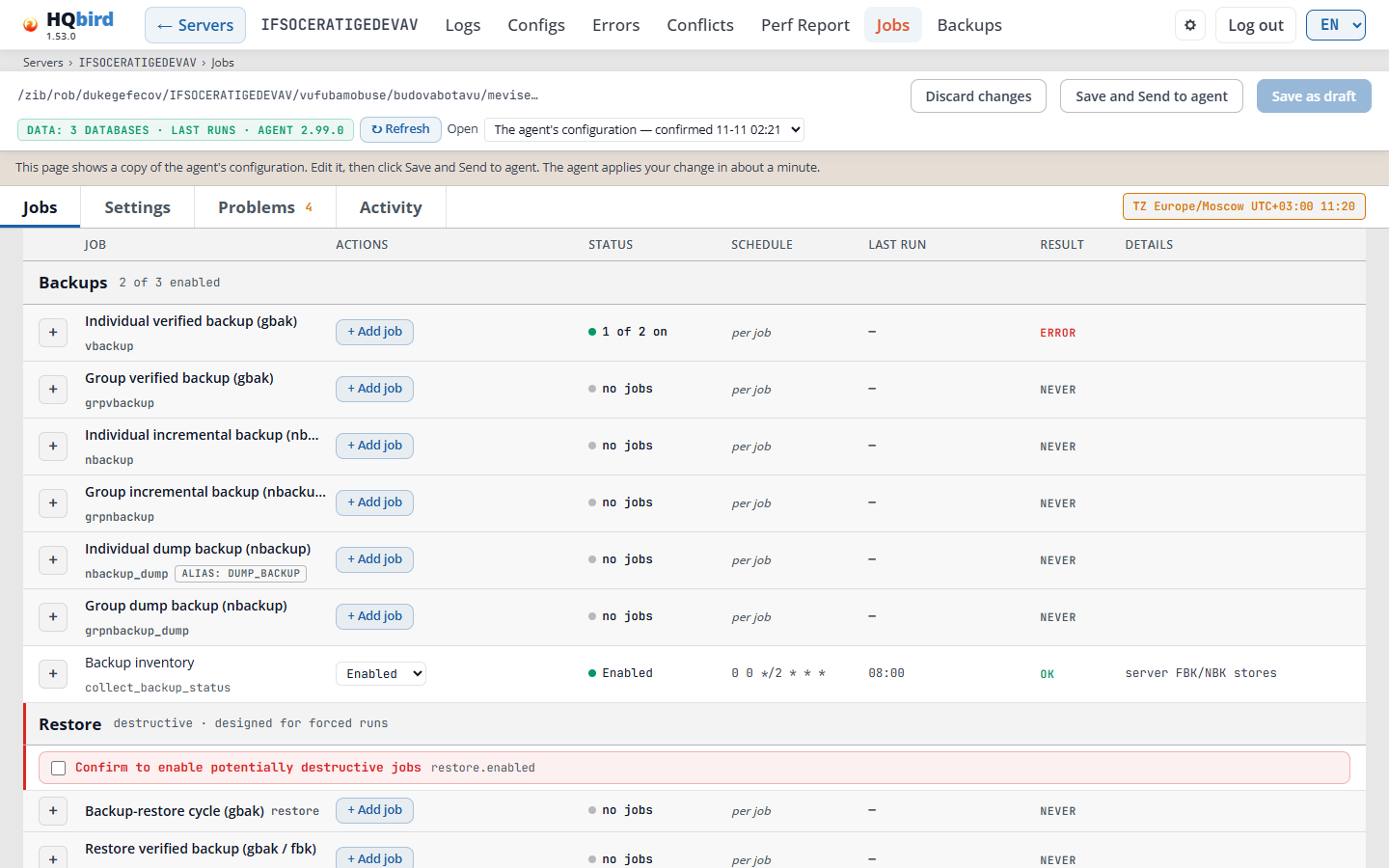
Co widzisz
- Nagłówek konsoli: ← Servers, nazwa serwera, górne menu i linia
nawigacji, na przykład
Servers › SRV › Jobs. - Nagłówek edytora: plik, który otworzył edytor, plakietka danych, ↻ Refresh oraz przyciski zapisu po prawej.
- Linia notatki pod nagłówkiem. W trybie zdalnym mówi, że strona pokazuje kopię konfiguracji agenta.
- Zakładki Jobs, Settings, Problems (z liczbą problemów) i Activity. Plakietka TZ znajduje się na prawym końcu linii zakładek.
- Tabela zadań w grupach: Backups, Restore, Maintenance, Performance monitoring, SQL update, Health-check i System jobs.
- Na dole: tabela Scheduler tick tasks.
Nagłówek edytora
- ← Servers wraca do strony Servers. Linia nawigacji pokazuje, gdzie
jesteś:
Servers › SRV › Jobs,Servers › SRV › Jobs › ActivitylubServers › SRV › Backups. Kliknij jej część, aby tam przejść. - Plik, który otworzył edytor. W trybie zdalnym to najnowsza migawka konfiguracji wysłana przez agenta.
- Plakietka danych, na przykład DATA: 3 DATABASES · LAST RUNS · AGENT 3.4.0. Pokazuje, co edytor wie z danych agenta: listę baz danych, ostatnie uruchomienia zadań i wersję agenta. Wskaż ją, aby zobaczyć folder danych, czas listy baz danych, ile baz danych było podłączonych w ostatnim zapisie i kiedy edytor odczytał dane.
- ↻ Refresh ponownie odczytuje dane agenta: wyniki zadań, ostatnie uruchomienia i zapisane polecenia.
- Discard changes odrzuca niezapisane zmiany. Po edycji czegokolwiek pojawia się znacznik unsaved changes z liczbą. Wskaż go, aby zobaczyć zmienione sekcje.
- Przyciski zapisu. Zależą od trybu (zobacz Saving: local mode i Saving: remote mode). Zapis działa od razu, także gdy kursor wciąż znajduje się w polu, w którym piszesz.
- Open pojawia się w trybie zdalnym, gdy są wersje robocze. Wyświetla konfigurację agenta i twoje wersje robocze.
- Plakietka TZ: strefa czasowa agenta (
agent.timezone), jej przesunięcie względem UTC i bieżący czas w niej. Harmonogramy używają tej strefy. Wskaż plakietkę, aby zobaczyć różnicę względem czasu twojej przeglądarki. Kliknij ją, aby ustawić strefę. Gdy strefa jest pusta, plakietka pokazuje TZ not set: wtedy harmonogramy podążają za strefą hosta agenta.
Komunikaty, które możesz zobaczyć
| Komunikat | Co oznacza |
|---|---|
| RUNTIME: OFFLINE (zamiast plakietki danych) | Edytor nie znalazł danych agenta. Kolumny Last run i Result pozostają puste. |
| Refresh failed — the editor could not read the agent runtime files | ↻ Refresh nie zadziałał. Spróbuj ponownie później. |
| This page shows a copy of the agent’s configuration. Edit it, then click Save and Send to agent. The agent applies your change in about a minute. | Tryb zdalny z dostarczaniem. Strona pokazuje tę linię także na stronach Backups i Activity. |
| Reading a copy of the agent’s configuration. This console cannot deliver an edit to the agent; download the JSON and apply it on the agent host. | Tryb zdalny bez dostarczania. Możesz odczytać konfigurację, ale nie możesz wysłać zmiany. |
| … the file the agent writes this from did not arrive with the logs. | Jedna część danych agenta jest nieobecna w konsoli. Linia wymienia tę część, na przykład The Last run column lub The database picker. |
| … no agent data tree was found beside this configuration. | Konsola ma konfigurację, ale nie ma danych agenta. |
| … the newest records are older than this agent should be producing, so what is shown is not current. | Dane agenta są stare. W konsoli następny pakiet logów zwykle przynosi nowe dane. |
| … the file is in a newer format than this editor reads. | Agent jest nowszy niż edytor. Zaktualizuj HQ Monitor. |
| The Result column is empty because the agent did not send the job-start information. | Agent nie wysłał wyników zadań. |
Zakładka Jobs
Zadania są pogrupowane. Nagłówek grupy mówi, ile zadań jest włączonych, na przykład 1 of 2 enabled. Grupa Restore jest oznaczona destructive · designed for forced runs: te zadania są przeznaczone do Run now, a nie do harmonogramu.
Każda linia to jeden typ zadania:
| Kolumna | Co pokazuje |
|---|---|
| (+) | Otwiera linię: zadania tego typu, ich opcje i ostatnie uruchomienie. |
| Job | Nazwa i zadanie harmonogramu, na przykład process_traces. Małe plakietki podają więcej faktów, na przykład PER-DB (jedno uruchomienie na bazę danych) lub ALIAS: DUMP_BACKUP (stara nazwa zadania dump_backup uruchamia te same zadania). |
| Actions | + Add job dla typów zadań, które zawierają listę zadań (na przykład jedno zadanie kopii zapasowej na bazę danych). Lista Enabled / Disabled dla pozostałych linii. Clear & enable, gdy resource guard zatrzymał zadanie. |
| Status | Czy zadanie działa (zobacz tabelę poniżej). Pod słowem statusu może być krótki powód. |
| Schedule | Cron zadania. per job oznacza, że każde zadanie z listy ma własny harmonogram. on tick oznacza, że zadania uruchamiają się przy każdym ticku zadania. continuous to zadanie działające cały czas. Linia Performance test pokazuje także swoje okno wykonania z dniami tygodnia. |
| Ostatnie uruchomienie | Kiedy zadanie lub zadanie harmonogramu ostatnio się uruchomiło, w czasie agenta, w formacie 24-godzinnym. | | Wynik | OK, ERROR, NEVER (nigdy nie uruchomiono) i inne (patrz poniżej). | | Szczegóły | Nad czym pracuje zadanie, na przykład magazyny FBK/NBK serwera lub host. |
+ Dodaj zadanie dodaje zadanie i przewija do jego formularza. Pierwsze zadanie zwykłego typu zadania włącza również jego sekcję i tworzy jego zadanie harmonogramu. Gdy usuniesz ostatnie zadanie, edytor usuwa zadanie harmonogramu. Niszczący typ zadania (Restore, SQL update) nigdy nie włącza się sam: nowe zadanie tego typu jest tworzone jako wyłączone.
Status. Zadanie uruchamia się tylko wtedy, gdy włączone są dwa przełączniki: flaga jego sekcji i jego zadanie harmonogramu. Kolumna Status pokazuje oba. Gdy dwa przełączniki mówią co innego, przyczyna jest zapisana małym tekstem pod słowem statusu.
| Status | Znaczenie |
|---|---|
| Enabled | Oba przełączniki są włączone. |
| n z m włączonych | Lista zadań: n z jej m zadań jest włączonych. |
| 0 z m włączonych, z wszystkie zadania wyłączone pod spodem | Sekcja i zadanie harmonogramu są włączone, ale każde zadanie z listy jest wyłączone. Import HQbird celowo pozostawia taki typ zadania włączony: importuje zadania wyłączone, do sprawdzenia. |
| Disabled | Oba przełączniki są wyłączone. brak wiersza zaznaczenia pod spodem: harmonogram nie ma zadania dla tego typu zadania. |
| bramki się różnią | Jeden przełącznik jest włączony, a drugi wyłączony. Zadanie się nie uruchamia. Przyczyna pod spodem mówi, który jest wyłączony: sekcja wyłączona, sekcja wyłączona (domyślnie), zaznaczenie wyłączone lub brak wiersza zaznaczenia. |
| brak zadań | Lista zadań jest pusta. + Dodaj zadanie tworzy pierwsze. |
| nieobecne | Harmonogram nie ma zadania dla tego zadania, a zadanie jest domyślnie wyłączone. |
| brak wiersza | Zadanie jest domyślnie włączone, ale harmonogram nie ma dla niego zadania. |
| Suspended | Strażnik zasobów agenta na razie zatrzymał zadanie. Strażnik jest nazwany pod spodem, na przykład by resource_guard. |
Wynik. Lista zadań pokazuje najgorszy wynik jej włączonych zadań.
| Wynik | Znaczenie |
|---|---|
| OK | Ostatnie uruchomienie się powiodło. |
| WARN | Ostatnie uruchomienie zakończyło się ostrzeżeniem. |
| ERROR | Ostatnie uruchomienie nie powiodło się. Wskaż je, aby zobaczyć błąd. |
| RUNNING | Zadanie uruchamia się teraz. |
| DEFERRED | Zadanie czekało na inne zadanie, na przykład na blokadę bazy danych. To nie jest błąd. |
| STALE | Plik statusu w folderze zadania należy do innego zadania lub innej bazy danych, więc nie jest wynikiem tego zadania. Przydziel zadaniu własny folder. |
| NEVER | Zadanie nigdy się nie uruchomiło. |
| NOT HERE | Pliki statusu zadania pozostają na hoście agenta i nie dotarły do tej konsoli. Zadanie nadal może działać normalnie. |
| TICK OK / TICK ERR | Strona nie ma wyniku dla każdego zadania, więc pokazuje wynik ostatniego taktu harmonogramu. |
zaległe (co Nm) pod czasem Ostatnie uruchomienie oznacza, że zadanie nie uruchomiło się przez ponad trzykrotność swojego zwykłego interwału N minut.
Grupa Restore. Pod nagłówkiem Restore jest jedna linia: pole wyboru
Confirm to enable potentially destructive jobs z kluczem
restore.enabled. To flaga sekcji wszystkich trzech typów zadań przywracania, więc
edytor pyta tylko raz. Każde zadanie przywracania zachowuje własny przełącznik Enabled.
Grupa SQL update zadaje to samo pytanie w swojej otwartej linii.
Otwarta linia pokazuje swoje zadania, jedna linia na zadanie:
- pole wyboru, które włącza lub wyłącza zadanie;
- identyfikator zadania, Configure ▾ (lub Hide settings ▴, gdy formularz jest otwarty), Delete i Run now;
- N required empty, gdy wymagane pola są puste. Kliknij Configure ▾: puste pola mają czerwoną ramkę. Przy zapisie edytor wyłącza takie zadanie;
- harmonogram zadania, z DEFAULT, gdy zadanie nie ma własnego harmonogramu, oraz następne uruchomienie, na przykład next run 11-07 02:00, sampled by the restore tick;
- ostatnie uruchomienie i wynik;
- Details ▾: ostatni wynik zadania (patrz Job logs). Hide details ▴ zamyka to.
Linia bez listy zadań (na przykład Host CPU / RAM lub Disk IO) ma przycisk <section>.* section fields. Otwiera on pola tej sekcji, na przykład agent switches.
Grupa Health-check ma linię Disk IO (collect_disk_io):
agent mierzy opóźnienie odczytu i zapisu oraz przepustowość dysków z
bazami danych i plikami tymczasowymi raz na minutę. Jest domyślnie włączona (fbagent 2.87.0 lub
nowszy). Jej dane tworzą disk IO charts na pulpicie nawigacyjnym.
Schedule używa sześciu pól, z sekundami na początku:
second minute hour day month weekday. Na przykład 0 */2 * * * * to co
2 minuty, a 0 0 */2 * * * to co 2 godziny. Formularz zadania pokazuje sześć
pól po kolei (SEC, MIN, HOUR, DOM, MON, DOW) i
mówi, w jakiej strefie czasowej agent je odczytuje.
Zadania taktu harmonogramu. Tabela na dole karty wyświetla wiersze
scheduler.tasks. Edytor tworzy i usuwa te wiersze wraz z ich zadaniami.
| Kolumna | Co pokazuje |
|---|---|
| Task | Nazwa zadania. Odznaki: retired, unknown, alias, guard, no jobs. |
| Runs for | Typ zadania, które uruchamia zadanie harmonogramu. |
| Schedule | Cron taktu zadania harmonogramu. |
| Timeout, s | Limit czasu jednego uruchomienia, w sekundach. 0 oznacza brak limitu. |
| On | Czy zadanie harmonogramu jest włączone. |
| Last run | Kiedy zadanie harmonogramu ostatnio się uruchomiło. |
Komunikaty, które możesz zobaczyć
| Komunikat | Co oznacza |
|---|---|
| No jobs yet — Add job creates the first one. | Otwarta linia nie ma zadań. |
| No recorded run for this job yet. | Agent nie ma uruchomienia tego zadania. |
| No scheduler.tasks rows in this config — adding a job creates the one it needs. | Tabela harmonogramu jest pusta. |
| Warning: an enabled … job re-runs on every tick — prefer forced runs | Włączyłeś zadanie niszczącego typu. Preferuj Run now. |
Formularze zadań
Każdy formularz zadania (vbackup, nbackup, nbackup dump, sweep, index statistics, backup-restore cycle) pokazuje swoje pola w zatytułowanych grupach, w dwóch kolumnach.
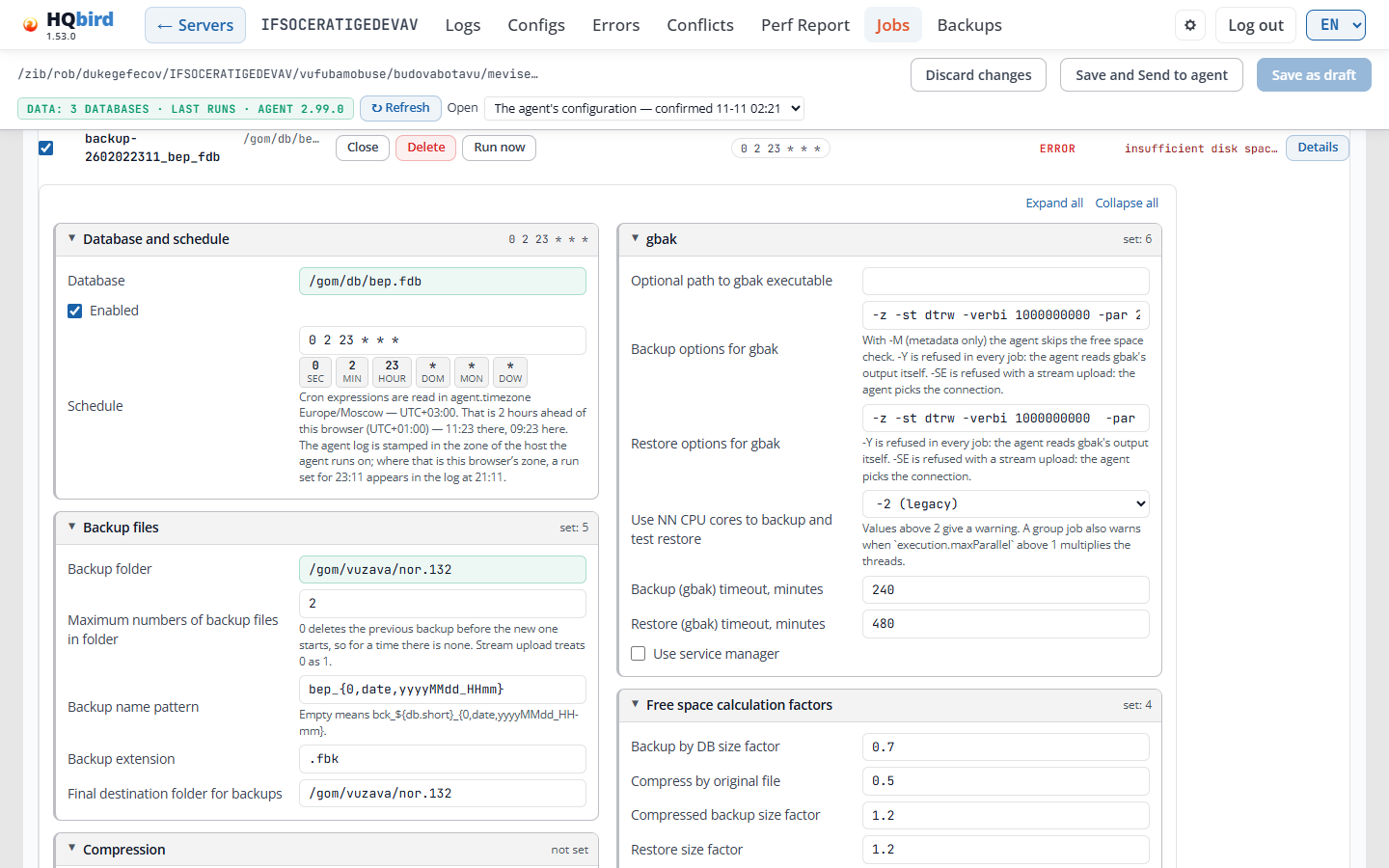
Co widzisz
- Linię zadania: identyfikator zadania i bazę danych, Hide settings ▴ (zamyka formularz), Delete, Run now, znacznik harmonogramu, wynik (tutaj ERROR z jego przyczyną) i Details ▾. Pole wyboru po lewej włącza lub wyłącza zadanie.
- Expand all i Collapse all.
- Grupy. Na obrazku: Database and schedule (baza danych, pole Enabled i pola harmonogramu), Backup files, gbak i Free space calculation factors. Compression i After the backup są niżej na formularzu.
Jak działają grupy:
- Kliknij tytuł grupy, aby ją zwinąć lub otworzyć. Expand all i Collapse all działają na wszystkie grupy. Zwiń grupa pokazuje krótkie podsumowanie w tytule: istotne wartości, not set lub set: N (N pól ma wartość).
- Rzadkie grupy są pod More settings. Ostatnia grupa, All fields — N more not on the legacy dialog, zawiera pola, których nie pokazuje żadna inna grupa.
- Grupa z pustym wymaganym polem (czerwonym) lub ostrzeżeniem (żółtym) otwiera się sama, a jej tytuł pokazuje, ile pól jest oznaczonych. Puste wymagane pole ma czerwoną ramkę i słowo required.
- Grupa dotycząca jednej funkcji ma swój przełącznik w tytule: S3 streaming, file transfer, test restore, disconnect before sweep. Wyłączenie wyszarza pola i zachowuje ich wartości.
Lista baz danych. Pole bazy danych oferuje bazy danych, które agent
znalazł, oraz te, które wymienia databases.conf, wraz z ich aliasami. W Firebird
2.5 aliasy pochodzą z aliases.conf. Możesz więc
wybrać bazę danych, do której nikt jeszcze się nie podłączył. Lista pomija pliki robocze
cyklu backup-restore (nazwy z 4replace w ostatnim rozszerzeniu,
na przykład employee.fdb.orig4replace_1). Gdy nic nie pasuje, lista
mówi no database matches lub no databases seen yet, gdy agent nie wysłał
żadnej listy baz danych.
Grupowe formularze kopii zapasowych (vbackup, nbackup, nbackup dump) mają Auto-exclude individual backups: baza danych, która ma własne (indywidualne) zadanie kopii zapasowej, jest pomijana w zadaniu grupowym. Jest włączone, gdy zadanie nie ma wartości. W formularzach nbackup jest oznaczone na bursztynowo, gdy jest wyłączone. Pod maskami dołączania i wykluczania formularz mówi, z czym maska jest dopasowywana, i co oznacza pusta lista dołączania dla tego zadania.
Grupowe formularze vbackup i nbackup mają pole Repeat the source folder
tree. Kopie zapasowe bazy danych trafiają wtedy do folderu pod głównym folderem kopii zapasowych,
który powtarza jej folder pod folderem źródłowym, na przykład
x/y/EMPLOYEE.FDB/. Formularze nbackup mają pole dla naming.noPrefix
(Individual naming no prefix, Group naming no prefix): poziomy są
nazywane tylko według ich daty i godziny, tak jak robił to FBDataGuard, bez bck_ i
nazwy bazy danych. Import FBDataGuard włącza oba.
Grupowe formularze nbackup i dump mają te listy:
| Pole | Wartości |
|---|---|
| Order | Smallest database first (sizeAsc), Largest database first (sizeDesc), By file path (path). Stara wartość lastBackupAge pokazuje się jako lastBackupAge - works as sizeAsc. |
| Connection checks | auto - check when the database attaches, skip - no checks, require - no backup when a check fails. |
Grupowe formularze vbackup i nbackup mają Orphan policy: keepDays - keep for the days below, keepForever - keep i deleteImmediately - move aside at once. Orphan keep (days) jest wyszarzone, chyba że polityka to keepDays. W grupowym formularzu vbackup Connection checks to pole tekstowe oznaczone to be implemented: grupowe zadanie vbackup go nie odczytuje. Grupowy formularz vbackup nie oferuje Order, Continue on error, Skip database if locked i Fair round robin, ponieważ grupowe zadanie vbackup je ignoruje. Konfiguracja, która je ma, zachowuje je.
W formularzach nbackup Backup level this cron fires to lista: 0 - full, 1, 2, 3, 4. Liczniki zachowywania stoją obok harmonogramu każdego poziomu, z Add a job for level N. Zaawansowane zadanie grupowe pokazuje wszystkie pięć poziomów. Compression level i rozszerzenie skompresowanego pliku pokazują się tylko, gdy format to Deflate.
Schedule mode zadania nbackup: prosty harmonogram, zaawansowany cron na poziom lub Plan (rules for all levels). Nowe zadanie zaczyna w trybie planu. Patrz nbackup plan mode.
Każda lista zaczyna się od (default): wtedy zadanie nie ma wartości i agent używa swojej wartości domyślnej.
Compression. Zadanie kopii zapasowej ma listę Compress backups (lub
Compress backup) z tymi wartościami, w tej kolejności: No compression,
Zip, gz, zstd, Deflate. Zadanie bez formatu używa Deflate.
Zip, gz i zstd wymagają fbagent 2.75.0 lub nowszego; starszy agent ignoruje
wybór i używa Deflate. zstd jest szybszy i mniejszy niż Deflate. Aby otworzyć
plik zstd, użyj zstd -d lub 7-Zip 24 lub nowszego.
Compression level działa tylko dla Deflate. Dla innych formatów jest wyszarzone. Jego wartości: Default (1, fastest), 1 - fastest, 2 do 5, 6 - as before 2.6, 7, 8, 9 - smallest file. Zapisane 0 pokazuje się jako Default. Zapisany poziom powyżej 9 pokazuje się z (legacy), dopóki nie wybierzesz innego.
Backup name. Gdy nazwa kopii zapasowej jest pusta, pole pokazuje domyślną nazwę jako podpowiedź, a zadanie otrzymuje wartość domyślną agenta, na którym działa.
Test restore. Zadanie kopii zapasowej z Check test restore pokazuje pod
polem, gdzie zostanie utworzona testowa baza danych. Sama nazwa pliku, na przykład
test.fdb, trafia do folderu kopii zapasowych. Last outcome zadania ma wtedy
wiersz Test restore: wynik (ok, failed, skipped, not run), polecenie przywracania gbak
z Copy, kod wyjścia, czas trwania, błąd oraz
pliki źródłowe i docelowe (fbagent 2.85.0 lub nowszy). Login mówi, którego loginu
użyło testowe przywracanie: owner (właściciel bazy danych z Database access),
baza danych zabezpieczeń … lub logowanie zadania.
Nowe zadanie vbackup (pojedyncze lub grupowe) utworzone przez + Add job otrzymuje -rep
w swoich opcjach przywracania. Następnie gbak nadpisuje bazę danych testową, którą
pozostawiło poprzednie uruchomienie. Istniejące zadania zachowują swoje opcje.
Commands i Test restore bands. Zakładka Commands zadania pokazuje dwie najnowsze komendy, które uruchomił agent. Show more pokazuje do 50. Zakładka Test restore pokazuje dwa najnowsze przywracania testowe, każde z ich komendą tworzenia kopii zapasowej i przywracania. Will be created pokazuje rzeczywisty folder przywracania testowego agenta.
Opcje, których agent odmawia. Agent odmawia zadania vbackup z opcją gbak
-Y oraz zadania z -SE i strumieniem do S3. Odmawia również
opcji logowania -user, -password, -fetch_password i -trusted:
agent sam ustawia logowanie (ustaw właściciela w Database access). Agent ze
schematem konfiguracji 34 odmawia również -ST: sam dodaje -ST TDRW do
każdego uruchomienia gbak i odczytuje z niego czasy tworzenia kopii zapasowej i przywracania. Formularz oznacza taką
opcję. Dla agenta 2.99.0 lub nowszego:
- Nowe zadanie vbackup lub nbackup z takim ustawieniem jest zapisywane z wyłączonym Enabled. Komunikat po zapisie podaje nazwę zadania i powód. Starszy agent odrzucał cały plik.
- Zadanie, które jest włączone w aktywnym pliku, nie jest wyłączane: zapis jest blokowany. Najpierw popraw ustawienie.
- Zakładka Problems pokazuje takie zadanie na bursztynowo, a Run now jest dla niego wyłączone, z powodem w podpowiedzi.
Puste lub powtórzone id zadania również blokuje Save.
Szyfrowanie kopii zapasowej. Formularze pojedynczego i grupowego zadania vbackup mają Encrypt
(AES-256) z listą kluczy. Działa tylko z formatem Zip. Klucze
tworzysz na zakładce Settings (patrz
Settings tab). Agent starszy niż 2.94.2 nie ma
backup_encryption: przełącznik jest wyłączony, a jego podpowiedź wyjaśnia dlaczego.
Pliki usług. Pod id zadania zadanie tworzenia kopii zapasowej pokazuje Service files: <folder>: gdzie agent przechowuje status zadania, raporty, logi i dziennik (fbagent 2.88.0 lub nowszy). Id zapisanego zadania jest tylko do odczytu, ponieważ folder jest nazwany od niego: nowe id oznaczałoby nowe zadanie bez historii.
Usunięte zadania. Gdy usuniesz zadanie i dodasz nowe w tym samym miejscu, nowe zadanie nie pokazuje ostatniego wyniku ani komend usuniętego zadania. Edytor nigdy też nie nadaje nowemu zadaniu id usuniętego zadania, którego historię agent nadal przechowuje (30 dni).
Formularz cyklu tworzenia kopii zapasowej i przywracania
Cykl tworzenia kopii zapasowej i przywracania tworzy kopię zapasową bazy danych, przywraca ją obok
bazy danych, a następnie zastępuje aktywną bazę danych przywróconą kopią. Działa
w folderze bazy danych i zawsze wyłącza bazę danych w trybie full
przed zamianą.
Obraz pokazuje nowe zadanie zaraz po + Add job. Nic nie jest jeszcze zapisane: nagłówek pokazuje znacznik UNSAVED CHANGES · 2.
Co widzisz
- Wiersz zadania: id zadania (tutaj
restore-replace_cycle-1), Hide settings ▴, Delete, Run now, 2 required empty oraz znacznik harmonogramu0 0 2 * * 6z następnym uruchomieniem („next run 11-21 02:00, sampled by the restore tick”). - Pole Schedule (cron) z sześcioma polami cron i informacją o strefie czasowej.
- Informacja o ticku. Pokazuje, kiedy tick zadania nie jest co minutę.
Tutaj tick
restoredziała0 */5 * * * *, więc cron zadania może uruchomić się tylko wtedy, gdy działa tick. Set tick to every minute zmienia tick zadaniarestorena0 */1 * * * *w edytorze. Zapisz zmianę, aby wysłać ją do agenta. - Expand all i Collapse all.
- Pola górne: Database to rebuild (wymagane), Enabled (runs on its schedule; empty = Saturday 02:00) oraz Allow replace — refuses when the target exists unless set, z informacją o harmonogramie.
- Grupy Working folders, Execute before backup, Backup and restore legs i Execute after restore. Grupa z pustymi wymaganymi polami ma czerwoną ramkę i czerwony licznik obok tytułu.
Grupy:
| Grupa | Pola |
|---|---|
| Working folders | Backup folder: gdzie trafia plik kopii zapasowej. Wymagane, chyba że tryb kopii zapasowej to pipe. Originals kept beside the database (each about the database’s size): lista od 1 do 10. (default) to domyślne ustawienie agenta, 1. |
| Execute before backup | Komenda uruchamiana przed kopią zapasową, jej parametry (jeden na wiersz), limit czasu i informacja, czy cykl jest kontynuowany, gdy zakończy się niepowodzeniem. |
| Backup and restore legs | Backup mode — pipe restores without an intermediate file: (default), plik lub pipe. Additional backup options i Additional restore options: opcje gbak w jednym wierszu, jak w wierszu poleceń, na przykład -p 16384 -bu 2048. Job timeout (seconds). |
| Execute after restore | Komenda uruchamiana po przywróceniu. |
| Shutdown (w sekcji More settings) | Shutdown grace (gfix -force seconds, default 120). |
| Disk space preflight (w sekcji More settings) | Minimum free space (bytes) i Require free space as a factor of DB size. |
| Shared with the other restore kinds (w sekcji More settings) | Pola zadań przywracania, których cykl nie potrzebuje: Source path (a cycle backs the target up itself), id zadania źródłowego i Restore mode (the cycle always swaps). |
| Identity (w sekcji More settings) | Kind (must match its array): tylko do odczytu. Id zadania. |
Pola Additional backup options i Additional restore options to jeden wiersz tekstu dla agenta ze schematem konfiguracji 30 lub nowszym. Dla starszego agenta edytor przechowuje je jako listę, ponieważ ten agent odczytuje tylko listę.
Harmonogram cyklu. Zadanie cyklu działa według własnego harmonogramu, a nie przy każdym
ticku zadania restore:
- + Add job zapisuje
0 0 2 * * 6(sobota 02:00) w nowym zadaniu, a zadanie startuje wyłączone. - Pusty harmonogram również oznacza sobotę 02:00 dla fbagent 2.86.0 lub nowszego. Wiersz zadania pokazuje wtedy DEFAULT z tym cronem.
- Agent starszy niż 2.86.0 uruchamia cykl z pustym harmonogramem przy każdym
ticku
restore(co 5 minut), a każde uruchomienie zastępuje aktywną bazę danych. Dla takiego agenta zawsze zapisuj harmonogram w zadaniu. - Najbezpieczniejszym sposobem jest pozostawienie zadania wyłączonego i uruchomienie go przez Run now. Wymuszone uruchomienie działa również wtedy, gdy zadanie lub jego sekcja są wyłączone.
Tryb planu nbackup
W trybie planu jedno zadanie nbackup przechowuje reguły wszystkich swoich poziomów. Mają go formularze pojedynczego i grupowego przyrostowego tworzenia kopii zapasowej. Zadanie planu wymaga fbagent 2.98.0 lub nowszego: edytor nie zapisuje go dla starszego agenta.
Co widzisz
- Informację: czasy rozpoczęcia są w
agent.timezone, z jej przesunięciem jako liczbą, na przykład „Europe/Moscow — UTC+03:00”, oraz czasem w Twojej przeglądarce. - Start from a preset: Weekly full, Monthly full, Full every 2 weeks, Small database. Preset wypełnia reguły.
- Jedno pole na regułę:
- Level: Level 0 (full), Level 1 do Level 4.
- When: every day, days of the week, Nth weekday of the month lub days of the month, z dniami i How often (co tydzień do co 4 tygodni).
- At: czas rozpoczęcia w formacie 24-godzinnym (
HH:MM), w każdej przeglądarce. + dodaje drugi czas. Repeat daje zamiast tego from, to i every N min. - Skip if not started within N min: okno rozpoczęcia. Uruchomienie, które nie może się w nim rozpocząć, jest pomijane.
- × usuwa regułę.
- Wiersz pod polem opisuje regułę słowami, na przykład „Level 1: every Monday … at 23:00. If it cannot start by 00:00, it is skipped.”
- Add level N i Add another time rule.
- Options: Run a full backup when the last one is older than N days (puste lub 0 oznacza wyłączone) i If an increment grows to N % of the full backup, run the lower level instead (10 do 100; puste oznacza wyłączone).
Retention może zachowywać całe cykle: kopię zapasową poziomu 0 wraz z jej przyrostami.
Podgląd. Pod opcjami podgląd pokazuje, kiedy plan się uruchomi.
- Assume a full backup takes … and each increment …: jak długo trwają uruchomienia. Podgląd zakłada, że żadne inne zadanie tworzenia kopii zapasowej nie blokuje tego zadania.
- Show od 4 do 12 tygodni, z Earlier i Later. Kalendarz pokazuje
domyślnie 6 tygodni. Każdy dzień pokazuje swoje uruchomienia, na przykład
L1lubL2 x13. new cycle oznacza dzień kopii zapasowej poziomu 0. - Kliknij dzień, aby zobaczyć jego uruchomienia na osi 24-godzinnej i na liście, z powodem każdego uruchomienia, na przykład „runs on time” lub „skipped - level 0 was running”.
- Next runs: następne uruchomienia z ich poziomem i powodem.
- W części retention, gdy zachowujesz określoną liczbę cykli, wiersz pokazuje Expected disk use (jest nieznane do czasu pierwszych kopii zapasowych). Pole Now on disk pokazuje kopie zapasowe, które są teraz na dysku.
Konta tylko do odczytu mogą również korzystać z podglądu kalendarza.
Przełączniki agenta
Niektóre przełączniki decydują, co mierzy agent. Znajdują się w polach sekcji ich wiersza na zakładce Jobs: otwórz wiersz i kliknij przycisk sekcji. Wszystkie trzy są domyślnie włączone.
| Przełącznik | Wiersz i klucz | Co robi |
|---|---|---|
| CPU and memory by program | Host CPU / RAM, system_metrics.programs |
Dodaje CPU i pamięć Firebird, agenta i najbardziej obciążonych innych programów do każdego rekordu CPU i pamięci hosta. Z hosta wychodzą tylko nazwy, żadne wiersze poleceń ani użytkownicy. |
| Memory by service | Host CPU / RAM, system_metrics.memory_by_service |
Dodaje informację, kto zajmuje RAM: w systemie Linux usługi (pamięć cgroup v2), w systemie Windows programy oraz pamięć podręczną, jądro, swap i commit hosta. W systemie Linux informuje też, jaką część każdego podłączonego pliku bazy danych zajmuje pamięć podręczna systemu operacyjnego. |
| Disk IO by service | Disk IO, disk_io.by_service |
Dzieli bajty każdego mierzonego dysku według usługi: Firebird, agent i najbardziej obciążeni inni. Linux wymaga włączonego rozliczania IO (cgroup v2 io.stat). Windows używa sesji ETW. |
Przycisk sekcji pojawia się tylko wtedy, gdy konfiguracja ma tę sekcję. Te przełączniki zasilają karty CPU usage details, Who uses memory i Who uses the disk na dashboard.
Zakładka Settings
Co widzisz
- Lewą listę ze wszystkimi sekcjami konfiguracji: Firebird, Security.fdb/Users, FBAgent, Local API, Logging, Log rotation, Resource guard, Task telemetry, Config snapshot, Storage & retention, File transfer, Backup encryption keys, Control Center, Trace pipeline, Server status, HQbird import, Prometheus eksport, Licencja, Uruchom teraz, Wersje klienta i Zarządzane produkty.
- Pod listą: katalog · schemat, wersja konfiguracji, którą zna
edytor (na przykład
catalog v1 · schema 34). - Po prawej: pola wybranej sekcji, pod jej tytułem i kluczem
(na przykład Firebird
firebird.*).
Jak działają pola:
- Każde pole pokazuje swoją nazwę, a w razie potrzeby podpowiedź pod nią.
- Wskaż nazwę, aby zobaczyć jej podpowiedź. Wskaźnik myszy zmienia się na
wskaźnik pomocy (strzałka ze znakiem zapytania) tam, gdzie jest podpowiedź. Podpowiedź
zaczyna się od tego, co robi pole. Następnie pojawia się uwaga, wartość domyślna i,
na końcu, klucz w pliku, na przykład
firebird.install_path. - Pole o ustalonym zestawie wartości to lista. Pierwszy wpis to (default), po którym następuje wartość domyślna, gdy edytor ją zna. Zapisana wartość, której nie ma na liście, pozostaje bez zmian.
- Wiersz z
{ … }to grupa pól. Wiersz z[n] …to lista z n wpisami. Kliknij wiersz, aby go otworzyć. - Szare pola są tylko do odczytu. Wypełnia je agent, na przykład Version.
- Pola oznaczone base64 zawierają hasło w postaci base64, tak jak agent je odczytuje. Wpisz hasło w postaci jawnej; edytor je przekonwertuje (zobacz Passwords).
- W File transfer każdy cel pokazuje tylko pola, które posiada. Lista
Add field… pod celem oferuje pola, których jeszcze nie ma,
na przykład
checksum_mode,sseisse_kms_key_id. Wybrane pole zaczyna od swojej wartości domyślnej lub jest puste, gdy nie ma wartości domyślnej.
Backup encryption keys zawiera klucze do zaszyfrowanych archiwów kopii zapasowych (zobacz Backup encryption w sekcji Job forms).
- Możesz tam wygenerować nowy klucz. Jego hasło pokazuje się raz: skopiuj je i przechowuj w bezpiecznym miejscu. Bez niego kopii zapasowych nie można otworzyć.
escrow_public_key: klucz publiczny do kopii kluczy (escrow). Snapshot z escrow oferuje Download escrow.
Resource guard: domyślny próg CPU to 30 (schemat konfiguracji 33).
Managed products pokazuje też, jak często zdrowy agent sprawdza nowe wydanie fbagent, HQ Monitor, fbmcp i Firebird oraz jak często sprawdza węzeł przygotowany do wdrożenia lub RCM, który nie jest jeszcze zainstalowany.
Sekcja Server status zawiera limity ustaleń statusu serwera.
Dwa z nich dotyczą Firebird memory pressure:
server_status.thresholds.firebird_memory_pressure_pct.warning (10) i
.serious (25). Wartość to udział czasu, w którym Firebird czekał na
pamięć w ciągu ostatnich 10 minut, w procentach (Linux PSI usługi
Firebird). Przy wartości równej lub wyższej status to warning lub serious. Bez
PSI agent tego nie ocenia.
HQbird import ma jeszcze dwa pola dla importu z FBDataGuard:
Register databases dodaje bazy zarejestrowane w FBDataGuard do
databases.conf, a Clean old monitoring logs usuwa stare
logi monitorowania FBDataGuard. Oba są domyślnie włączone. Agent starszy niż
fbagent 3.4.0 je ignoruje.
Security.fdb/Users
Bazy bezpieczeństwa serwera i ich użytkownicy mają własny wpis na liście po lewej: Security.fdb/Users. Sekcja Firebird ma do niego link: “Security databases and their users are edited on their own page: Security.fdb/Users”. W trybie demo słowo “Security” jest również maskowane, więc obrazy pokazują w jego miejscu wymyślone słowo.
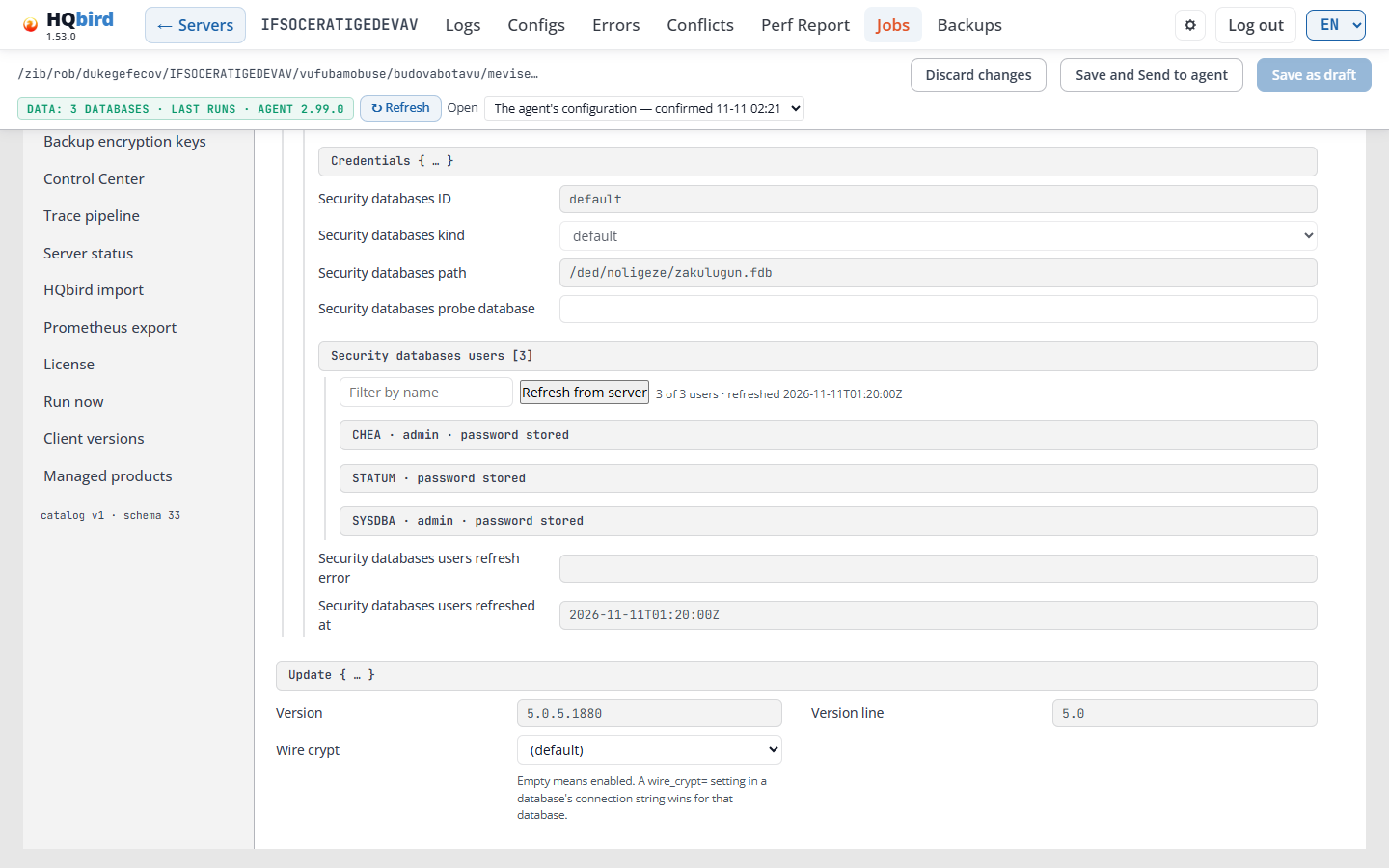
Co widzisz
- Po lewej, obok listy sekcji: lista baz bezpieczeństwa. Każdy wpis
pokazuje swoje id, rodzaj (default, private lub self), plik
i liczbę użytkowników, na przykład
users: 3. Tagi oznaczają problem: no login, refresh failed lub stale. - Po prawej: pola wybranego wpisu: plugin uwierzytelniania, Credentials { … }, ID, kind, path i baza probe.
- Lista użytkowników z Filter by name, Refresh from server,
Create user i wierszem liczby, na przykład
3 of 3 users · refreshed …. - Pod listą: czas i błąd ostatniego odświeżenia.
Wpis default to własna baza bezpieczeństwa serwera. Jego
Credentials to login, którego agent używa dla serwera. Gdy
są puste, agent używa domyślnych wartości Firebird (SYSDBA i masterkey). Prywatna
baza bezpieczeństwa lub baza, która sprawdza własne loginy, otrzymuje
własny wpis.
- ID, kind i path są wypełniane przez agenta z
databases.conf. - Users wyświetla użytkowników tej bazy bezpieczeństwa, po 50 na stronę. Filter by name znajduje użytkownika. Wiersz nad listą mówi, ilu użytkowników jest pokazanych i kiedy lista została odczytana, na przykład 3 of 3 users · refreshed …. Pola users refreshed at i users refresh error pokazują czas i błąd ostatniego odświeżenia. Użytkownik może mieć oznaczenia admin, inactive, missing on the server i password stored.
- Refresh from server odczytuje listę ponownie. W trybie lokalnym agent odczytuje
ją od razu, a strona pokazuje nową listę. W trybie zdalnym przycisk wysyła
żądanie Run now zadania agenta
refresh_security_users, a nowa lista przychodzi z następnym snapshotem konfiguracji agenta. Wymaga to fbagent 2.79.0 lub nowszego i odpowiedniego uprawnienia May run jobs on agents. W starszym agencie przycisk jest wyszarzony, a jego podpowiedź mówi dlaczego. - Create user tworzy użytkownika w tej bazie bezpieczeństwa za pomocą
CREATE USER. Agent wykonuje to polecenie z loginem tego wpisu. Formularz Create user in … ma User name, Password i Repeat the password, User manager plugin (zUserManagerwfirebird.conf; pierwszy jest domyślny dla serwera), First name, Middle name, Last name, Active (the user can log in) i Grant the admin role (GRANT ADMIN ROLE). Rola admin wymaga drugiego potwierdzenia. Formularz pokazuje polecenie, które wykona agent. Create je wykonuje, Cancel zamyka formularz. Agent zapisuje nowe hasło w swojej konfiguracji, więc może później zalogować się jako ten użytkownik. - Create user działa tylko wtedy, gdy HQ Monitor działa obok agenta (tryb lokalny), z agentem nowszym niż fbagent 2.99.0. Dla zdalnego agenta przycisk jest wyszarzony: “Create user needs local access to the agent. It is not available for a remote agent.” Jest też wyłączony, gdy strona ma niezapisane zmiany lub gdy wpis nie ma jeszcze loginu. Wskaż go, aby zobaczyć dlaczego.
Komunikaty, które możesz zobaczyć
| Komunikat | Co oznacza |
|---|---|
| No users yet: enter the credentials of this security database and refresh from the server. | Lista jest pusta. Ustaw dane uwierzytelniające, a następnie kliknij Refresh from server. |
| No user matches the filter. | Żadna nazwa użytkownika nie zawiera tekstu filtra. |
| Refreshing reloads the configuration from the agent and discards the unsaved edits on this page. Continue? | Masz niezapisane zmiany. Zapisz je najpierw, inaczej zostaną utracone. |
| User list refreshed from the server. | Tryb lokalny: nowa lista jest na stronie. |
| Refresh requested on the remote agent; the list updates when the agent sends its next configuration snapshot. | Tryb zdalny: poczekaj na następny snapshot. |
| Users refresh failed: … | Agent nie mógł odczytać użytkowników. Tekst podaje przyczynę. |
| Refresh from server is not available for this remote agent: … | Zdalne odświeżanie nie działa dla tego agenta, na przykład ponieważ jest zbyt stary. |
| User … created. | Create user zadziałało. Lista pokazuje nowego użytkownika. |
| User … already exists in this security database. | Wybierz inną nazwę. |
| The login of this entry may not create users. | Credentials wpisu nie mają prawa do tworzenia użytkowników. |
| Creating users needs Firebird 3.0 or later. | Firebird 2.5 nie ma tu CREATE USER. |
| Create user failed: … | Agent nie mógł utworzyć użytkownika. Tekst podaje przyczynę. |
Problems tab
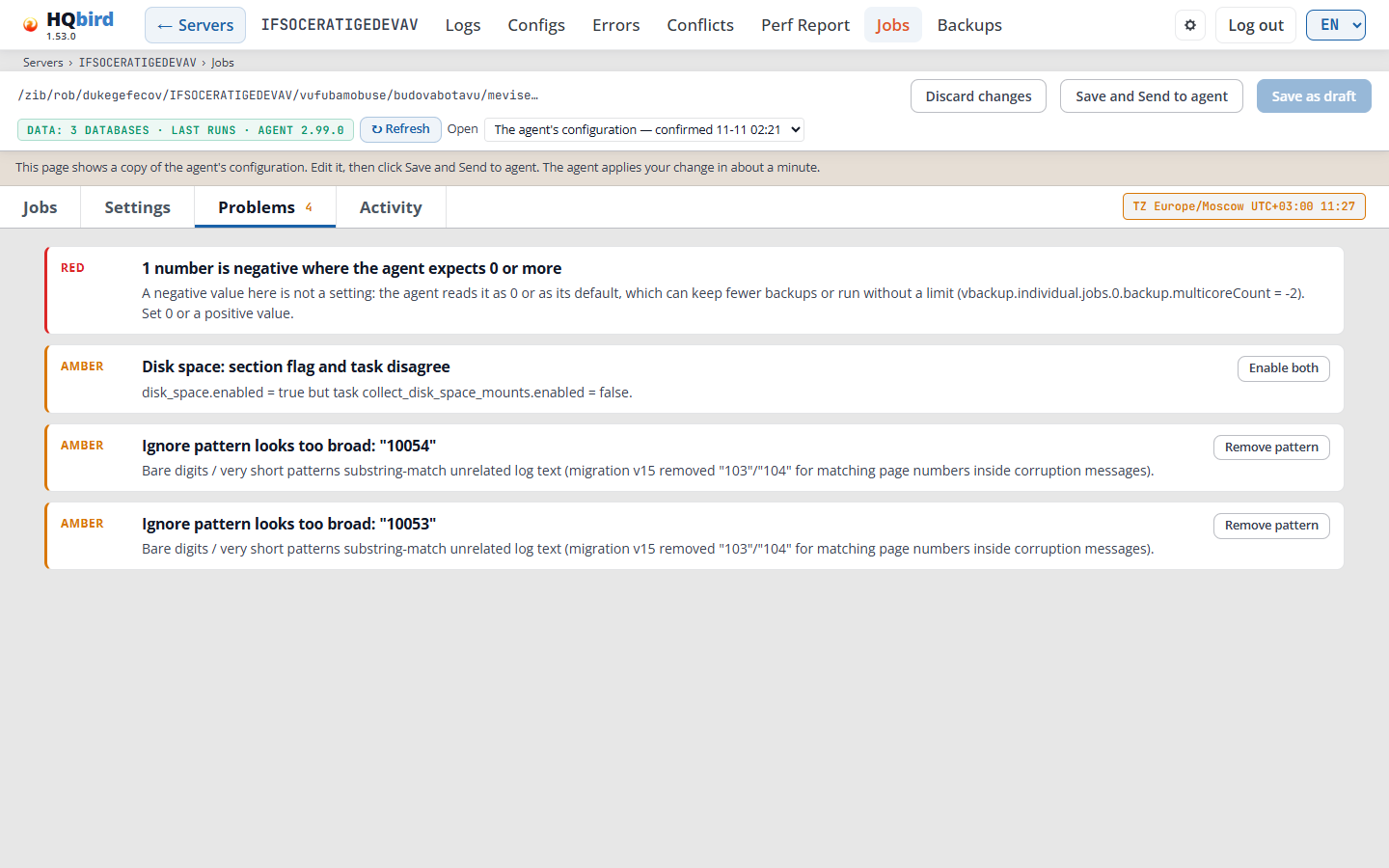
Edytor sprawdza konfigurację i wyświetla to, co wygląda na niepoprawne.
Co widzisz
- Jedna karta na problem: poziom (RED, AMBER lub INFO), tytuł i wyjaśnienie.
- Przycisk, który naprawia problem, na przykład Enable both, Disable both, Remove pattern lub Set tick to ….
Liczba na karcie Problems liczy problemy czerwone i bursztynowe; info nie jest liczone. Poprawka zmienia tylko edytor. Zapisz zmianę jak zwykle.
Niektóre problemy wymagające ostrożności:
| Problem | Co oznacza |
|---|---|
| Backup jobs share one folder and name: … | Dwa włączone zadania kopii zapasowych zapisują kopie o tej samej nazwie do tego samego folderu, więc ich plików nie można odróżnić. Gdy oba zadania tworzą kopię tej samej bazy, retencja każdego zadania usuwa kopie drugiego zadania. Karty zadań oznaczają pola folderu i nazwy. Nadaj każdemu zadaniu własny folder lub nazwę. |
| nbackup level without level 0: … | Zadanie nbackup poziomu 1 lub wyższego wymaga zadania poziomu 0 lub prostego dla tej samej bazy i folderu. Agent nie uruchamia tego zadania, dopóki takiego nie ma. |
| … section flag and task disagree | Jeden przełącznik zadania jest włączony, a drugi wyłączony. Enable both lub Disable both to naprawia. |
| Restore config job “…” runs on every tick | Zadanie przywracania bez własnego harmonogramu działa przy każdym ticku swojego zadania. Nadaj mu harmonogram lub pozostaw je wyłączone i użyj Run now. |
| Ignore pattern looks too broad: “…” | Wzorzec w server_status.firebird_log.ignore_patterns jest tak krótki (na przykład same cyfry), że pasuje też do innych wierszy firebird.log. Remove pattern go usuwa. |
| … is incomplete | Wymagane pola są puste. Podczas zapisu edytor wyłącza zadanie. |
Gdy konfiguracja nie ma problemów, karta mówi No problems detected in this configuration.
Zapisywanie: tryb lokalny (konsola obok agenta)
Konsola otwiera bieżący plik agent_config.json agenta.
- Save zapisuje zmianę do pliku, który agent odczytuje przy następnym sprawdzeniu.
- Save and apply now zapisuje i każe działającemu agentowi przeładować teraz. Przycisk pojawia się tylko wtedy, gdy agent odpowiada; wtedy jest głównym (niebieskim) przyciskiem na prawym końcu. Komunikat Applied live pozostaje na stronie po zapisie.
Zapisywanie: tryb zdalny (centrum kolekcji)
Konsola otwiera najnowszy snapshot konfiguracji, który wysłał agent.
- Save as draft zachowuje zmianę w konsoli. Nic nie jest wysyłane do agenta. Przycisk jest wyszarzony, gdy nie ma nic do zapisania.
- Open wyświetla konfigurację agenta i Twoje wersje robocze wraz z ich stanem: not sent, sent, applied lub superseded. Wiersz nad edytorem informuje o stanie otwartej wersji roboczej.
- Save and Send to agent wysyła zmianę do agenta przez goafts. Przycisk pojawia się tylko wtedy, gdy administrator włączył dostarczanie, a Twoje konto ma uprawnienie May push configuration to agents. Agent stosuje zmianę w ciągu około minuty.
Wersje robocze starsze niż 30 dni są usuwane, gdy nie są już oparte na bieżącym snapshocie.
Stan dostarczania
Po wysłaniu zmiany jej stan pojawia się w edytorze i w kolumnie Server/Agent version/Remote control na stronie Servers.

| Status | Znaczenie |
|---|---|
| SENT | Zmiana jest zapisana na goafts. |
| TAKEN | Agent ją pobrał. |
| APPLIED | Agent ją zastosował. |
| ALREADY SET | Agent już miał te wartości. |
| RESTART NEEDED | Zastosowano, ale niektóre sekcje działają dopiero po restarcie agenta. Dymek wymienia je. |
| REJECTED | Agent odrzucił zmianę. Dymek pokazuje powód podany przez agenta. |
| SUPERSEDED | Nowsza zmiana zastąpiła tę. |
| DRIFT nn′ | Brak odpowiedzi od agenta przez nn minut (domyślnie 10). Sprawdź, czy agent działa. |
| NOT READ | Konsola nie mogła odczytać statusu. |
| HQCenter link is not set | Dostarczanie jest wyłączone w tej konsoli. |
Hasła
Wpisz hasło w postaci jawnej. Sposób jego przechowywania przez edytor zależy od trybu:
- Tryb lokalny: edytor zapisuje hasło zakodowane w base64 do
agent_config.json, ponieważ agent odczytuje je w tej postaci. - Tryb zdalny: migawka pokazuje zapisane hasła jako ukryte. Wpisane hasło trafia do agenta wraz ze zmianą, a agent przechowuje je we własnej chronionej formie.
Gdy wpisujesz hasło przez zwykłe http, edytor wyświetla ostrzeżenie, że
połączenie nie jest szyfrowane. Administrator może tego zabronić; wtedy pola
haseł działają tylko przez https.
Każdy zapis, wysłanie, zmiana hasła i uruchomienie zadania jest zapisywane w dzienniku audytu z Twoją nazwą logowania.
Uruchom teraz
Każdy wiersz zadania na karcie Jobs ma przycisk Run now. Uruchamia on to zadanie jednorazowo, gdy tylko agent może. Harmonogram się nie zmienia. Przycisk mają kopie zapasowe, przywracania, sweepy, przeliczanie indeksów i kontrole gfix.
- Kliknij Run now w wierszu zadania.
- Zaznacz pole Database u góry okna dialogowego. Pokazuje ono, co zostanie uruchomione: ścieżkę bazy danych pojedynczego zadania, cel i kopię zapasową przywracania albo, dla zadania grupowego, jego folder i Databases ticked: N of M.
- Sprawdź ostrzeżenia. Jeśli zadanie, jego sekcja lub jego zadanie harmonogramu jest wyłączone, zadanie i tak uruchomi się raz i pozostanie wyłączone.
- Ustaw opcje, jeśli zadanie je ma: sweep może respektować swoje okno wykonania, a kopia przyrostowa ma poziom. Zadanie grupowe wyświetla swoje bazy danych z polami wyboru, wszystkie zaznaczone na początku, z przyciskami Tick all i Untick all. Gdy żadna baza danych nie jest zaznaczona, przycisk startu jest wyłączony. W razie potrzeby dodaj powód.
- Kliknij Run now. Close zamyka okno dialogowe i nic nie uruchamia.
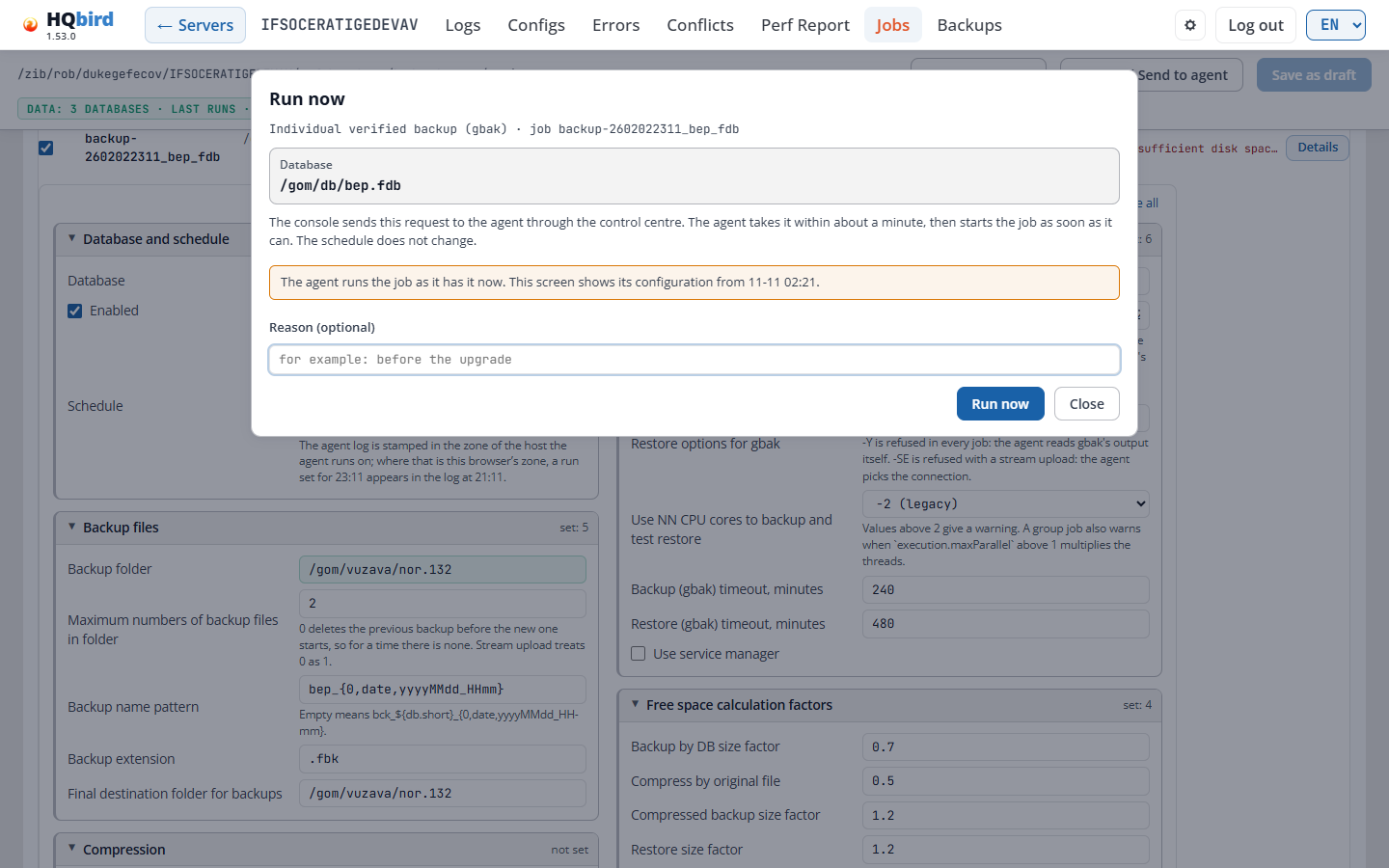
Zaraz po zapisaniu nowego zadania Run now czeka, aż agent pobierze nową konfigurację, a następnie uruchamia zadanie.
Wiersz zadania pokazuje wtedy stan uruchomienia:

- waiting pokazuje powód, na przykład że baza danych jest zablokowana przez inne zadanie, że zadanie czeka na swoje okno wykonania albo że brakuje wystarczającej ilości wolnego miejsca na dysku.
- Kliknij Cancel run, gdy uruchomienie jest w stanie queued lub waiting. Uruchomienia, które już się rozpoczęło, nie można anulować.
- Zadanie, które zastępuje działającą bazę danych (przywracanie w trybie replace albo cykl kopia zapasowa–przywracanie), wymaga wpisania nazwy pliku bazy danych, zanim przycisk zadziała. Gdy zadanie nie wskazuje żadnej bazy danych, wpisz identyfikator zadania.
W trybie lokalnym konsola uruchamia zadanie przez agenta na tej samej maszynie. W trybie zdalnym żądanie przechodzi przez goafts, a agent podejmuje je przy następnej synchronizacji, w ciągu około minuty. Przycisk jest wyszarzony, gdy nie może działać, a dymek podaje przyczynę:
- Twoje konto nie ma uprawnienia May run jobs on agents. Zadanie, które zastępuje bazę danych, wymaga także uprawnienia May run jobs that replace a database.
- Tryb zdalny wymaga ustawień dostarczania i
users_mode=multiple. - Agent wyłączył zdalne polecenia. To ustawienie na hoście agenta
(
goafts.remote_commands.enabled;allow_destructivedla zadań, które zastępują bazę danych). Nie można go zmienić z konsoli. - Agent jest zbyt stary. Wymaga fbagent 2.61.0 lub nowszego.
Dzienniki zadań
Zadania kopii zapasowej i przywracania zachowują dziennik gbak z każdego
uruchomienia. Gdy uruchomienie się nie powiedzie, wiersz zadania pokazuje
ostatnie linie dziennika kroku, który zawiódł. Details w wierszu zadania
wymienia dzienniki ostatniego uruchomienia, po jednym na krok, z opcją
Download log. W centrum kolekcji dziennik przychodzi wraz z danymi agenta,
zwykle w ciągu 5 minut od uruchomienia.
Kopie zapasowe
Backups pokazuje inwentarz kopii zapasowych serwera: każdy plik kopii zapasowej, o którym wie agent, oraz testowe przywracania i zadania przywracania.
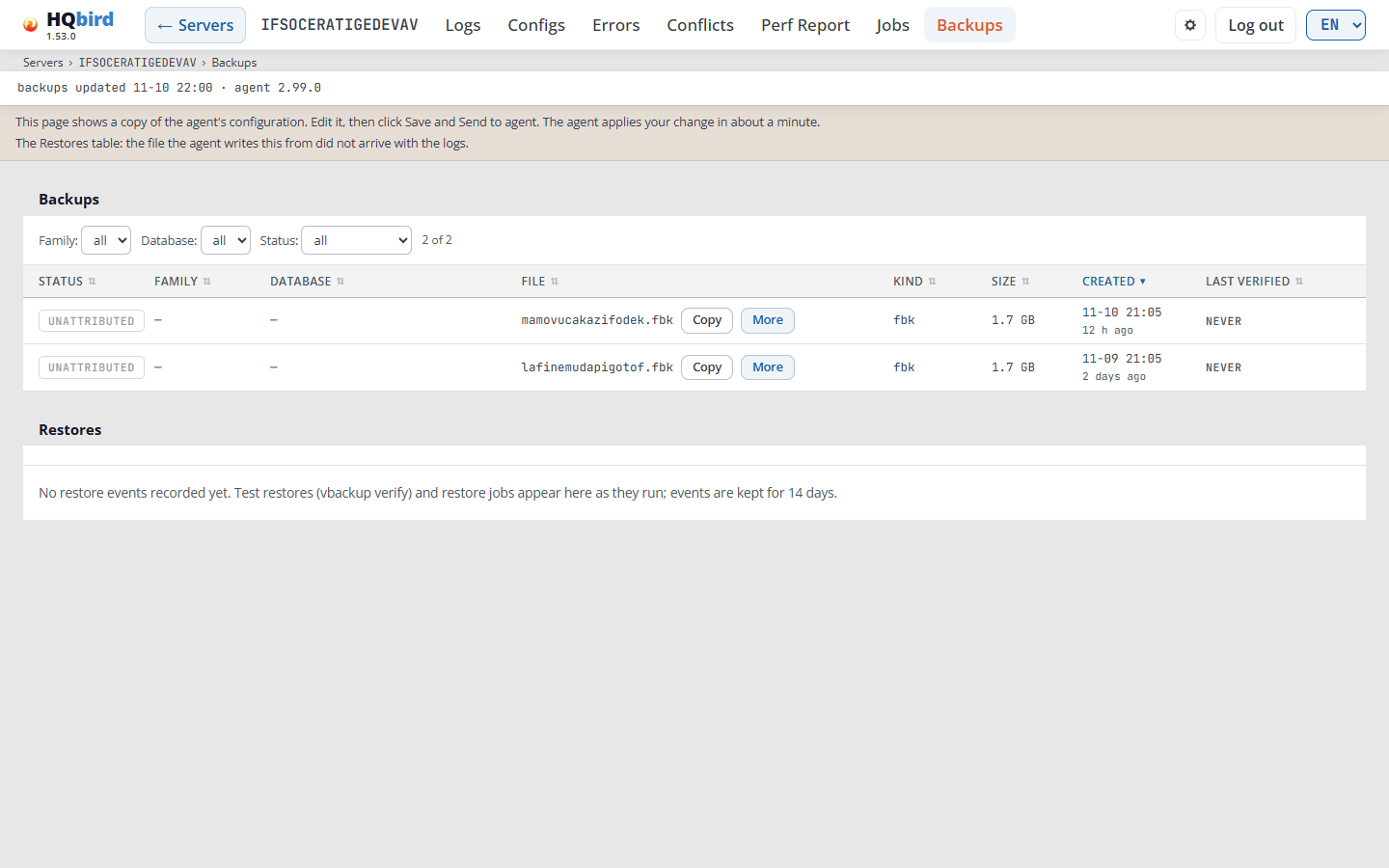
Co widzisz
- Nagłówek konsoli z zaznaczonym Backups i ścieżką nawigacji
Servers › SRV › Backups. - Wiersz nagłówka: backups updated …, restores updated … (tylko gdy agent przesłał dane przywracania) oraz wersja agenta. Na wąskim ekranie wiersz się zawija.
- Wiersz notatki (w trybie zdalnym). Na obrazku mówi on także, że plik tabeli Restores nie dotarł wraz z dziennikami.
- Tabela Backups z filtrami Family:, Database: i Status: oraz liczbą wierszy, na przykład 2 of 2.
- Tabela Restores z filtrami Kind: i Outcome: oraz jej liczbą, na przykład 15 of 15. Pusta tabela pokazuje tylko komunikat, jak na obrazku.
Kliknij nagłówek kolumny, aby posortować. Drugie kliknięcie zmienia kierunek. Tabela Backups jest początkowo sortowana według Created, tabela Restores według Finished, od najnowszych.
Tabela Backups
| Kolumna | Co pokazuje |
|---|---|
| Status | OK, MISSING, ORPHANED lub UNATTRIBUTED (patrz poniżej). |
| Family | Typ zadania kopii zapasowej, na przykład vbackup, oraz individual lub group. — dla pliku, którego nie zapisało żadne zadanie. ⚠ nbackup copyType oznacza zadanie zrzutu, które utworzyło plik nbackup. |
| Database | Baza danych kopii zapasowej, na przykład /data/employee.fdb. —, gdy plik nie należy do żadnej bazy danych tego serwera. |
| File | Nazwa pliku, z Copy (kopiuje pełną ścieżkę) i More (pokazuje Full path). « Less zamyka to. Wskaż nazwę, aby zobaczyć pełną ścieżkę. |
| Kind | Rodzaj pliku: fbk, nbk, nbackupcopy i inne. |
| Size | Rozmiar pliku. |
| Created | Kiedy wykonano kopię zapasową i ile temu. |
| Verified | ✔ PASS lub ✖ FAIL oraz czas ostatniego testowego przywracania pliku. Wiersz pod nim pokazuje rozmiar bazy danych zbudowanej przez to przywracanie i czas działania gbak, na przykład 48.0 MB · 35 s. — NEVER, gdy żadne testowe przywracanie nie sprawdziło pliku. |
| Status | Znaczenie |
|---|---|
| OK | Zadanie kopii zapasowej zapisało plik, a plik jest na dysku lub w zdalnym magazynie. |
| MISSING | Zadanie kopii zapasowej zapisało plik, ale nie ma go na dysku. |
| ORPHANED | Skanowanie znalazło plik dla bazy danych tego serwera, ale żadne zadanie kopii zapasowej go nie zapisało. |
| UNATTRIBUTED | Skanowanie znalazło plik nie należący do żadnej bazy danych tego serwera, na przykład plik innego serwera w udostępnionym folderze. |
⚠ nbackup copyType: zadanie zrzutu z typem kopii nbackup resetuje
bazę przyrostową każdego rzeczywistego zadania nbackup tej samej bazy danych. Użyj
lock_nbackup lub lock_sql.
Tabela Restores
| Kolumna | Co pokazuje |
|---|---|
| Outcome | OK, FAILED lub SKIPPED. |
| Kind | test (przywracanie testowe) lub replace (przywracanie, które zastępuje bazę danych). |
| Family | Typ zadania, które wykonało przywracanie, na przykład vbackup. |
| Job | Identyfikator zadania. |
| Source | Plik kopii zapasowej, z Copy i More. More pokazuje polecenie z Copy, kod wyjścia, czas trwania (Took), bazę danych, cel, powód pominięcia oraz pliki Output log i Error log. |
| Target | Plik utworzony przez przywracanie. |
| DB size | Rozmiar bazy danych zbudowanej przez przywracanie. — dla nieudanego lub pominiętego przywracania oraz dla starszego agenta, który nie przesyła rozmiaru. |
| Duration | Jak długo działał gbak, na podstawie statystyk -ST TDRW w jego dzienniku. ≈ oznacza czas z zegara agenta, od początku do końca uruchomienia, gdy dziennik nie zawiera statystyk. |
| Trigger | on schedule lub forced run. |
| Finished | Kiedy przywracanie się zakończyło i ile temu. |
| Error | Błąd lub powód pominięcia, na przykład the restore target is a live database lub not enough free space at the restore path. |
Strona pokazuje pierwsze 500 wierszy tabeli. Show all N rows pokazuje resztę. Zdarzenia przywracania są przechowywane przez 14 dni.
Komunikaty, które możesz zobaczyć
| Komunikat | Co oznacza |
|---|---|
| No backups recorded yet. The inventory fills in as backups run, and fully on the next backup-status reconcile (every 2 hours). | Agent nie ma jeszcze kopii zapasowej w swoim inwentarzu. |
| No restore events recorded yet. Test restores (vbackup verify) and restore jobs appear here as they run; events are kept for 14 days. | W ciągu ostatnich 14 dni nie wykonano żadnego przywracania. |
| This inventory is capped and older entries have been dropped, so what is listed is not everything the agent knows about. | Lista ma limit rozmiaru, a najstarsze wiersze zostały usunięte. |
| Not available in this log tree — see the note above. | Dane agenta dla tej tabeli nie dotarły do konsoli. Wiersz notatki podaje przyczynę. |
| Could not load … | Strona nie mogła odczytać danych. Przeładuj stronę. |
Wskazówki:
- Filtruj Status: według orphaned, aby znaleźć pliki kopii zapasowych, których nie zapisało żadne zadanie kopii zapasowej, na przykład pliki skopiowane ręcznie.
- FAIL w kolumnie Verified oznacza, że testowe przywracanie tego pliku się nie powiodło. Otwórz More w tabeli Restores, aby zobaczyć polecenie i pliki dziennika.
Aktywność
Karta Activity pokazuje, jak przebiegały zadania harmonogramu agenta.
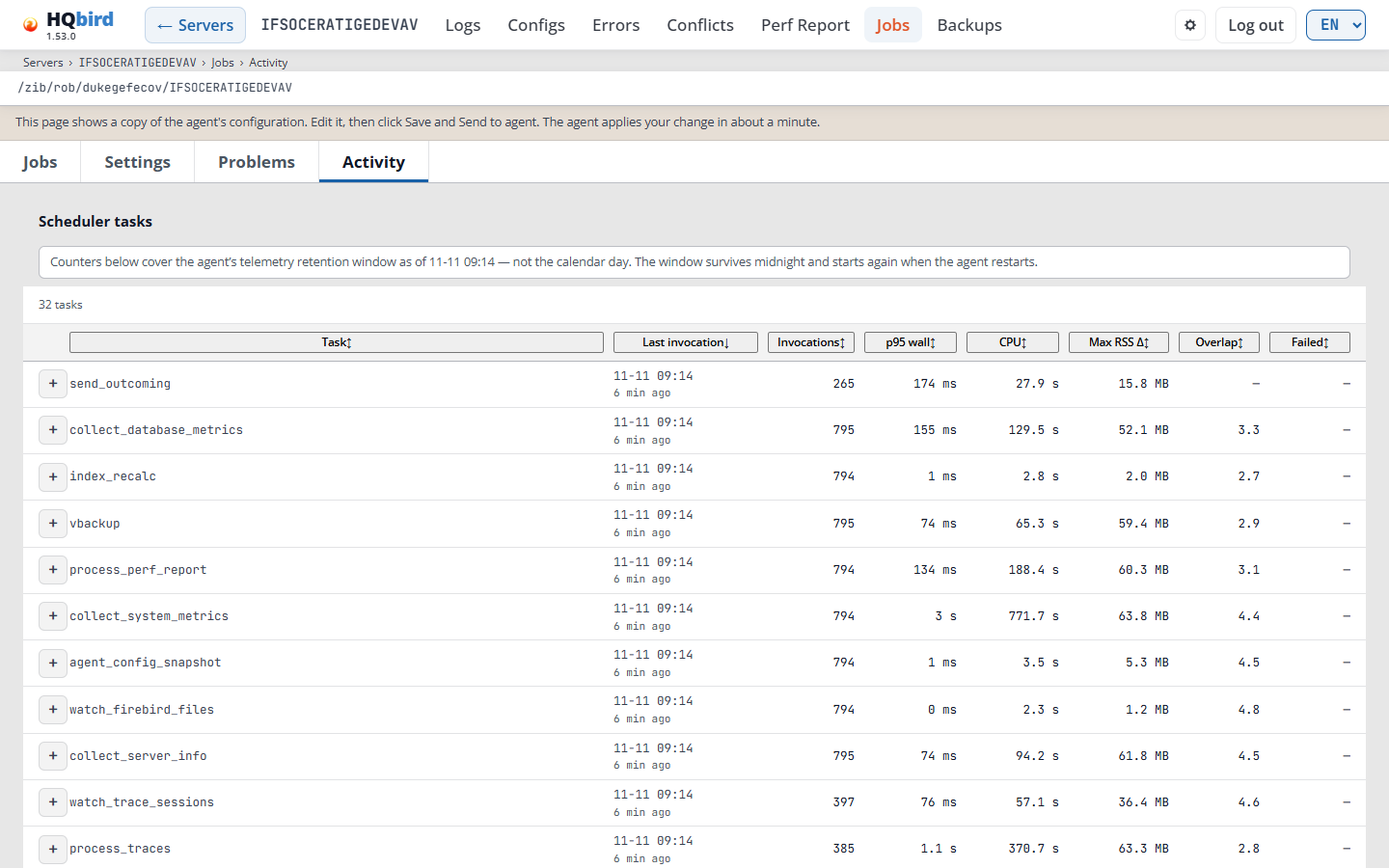
Co widzisz
- Nagłówek konsoli z zaznaczonym Jobs i ścieżką nawigacji
Servers › SRV › Jobs › Activity. - Folder danych agenta i wiersz notatki (w trybie zdalnym).
- Karty Jobs, Settings, Problems i Activity.
- Scheduler tasks: notatka o oknie czasowym, a następnie liczba zadań, na przykład 28 tasks.
- Tabela zadań.
Liczniki obejmują okno telemetrii agenta, a nie dzień kalendarzowy. Okno przechodzi przez północ i zaczyna się od nowa po restarcie agenta.
| Kolumna | Co pokazuje |
|---|---|
| Task | Zadanie harmonogramu. + otwiera listę jego uruchomień. |
| Last invocation | Kiedy zadanie ostatnio się uruchomiło, według czasu agenta, i ile temu. |
| Invocations | Ile razy uruchomiło się w oknie. |
| p95 wall | 95% uruchomień trwało tyle lub krócej. |
| CPU | Czas CPU wszystkich uruchomień wraz z ich procesami potomnymi. |
| Max RSS Δ | Największy wzrost pamięci podczas jednego uruchomienia. |
| Overlap | Ile innych zadań działało jednocześnie, średnio. |
| Failed | Ile uruchomień zadania się nie powiodło. Wskaż liczbę, aby zobaczyć ostatni błąd. — oznacza brak. |
Kliknij nagłówek kolumny, aby posortować. Tabela jest początkowo sortowana według Last invocation, od najnowszych.
+ otwiera do 100 najnowszych uruchomień zadania:
| Kolumna | Co pokazuje |
|---|---|
| Started (agent time) | Kiedy uruchomienie się rozpoczęło. |
| Wall | Jak długo trwało uruchomienie. |
| CPU (+child) | Czas CPU uruchomienia i jego procesów potomnych. |
| RSS Δ | Wzrost pamięci podczas uruchomienia. | | Overlap | Ile innych zadań działało w tym samym czasie. | | Detail | manual run dla uruchomienia rozpoczętego ręcznie, błąd nieudanego uruchomienia lub inne fakty. Nieudane uruchomienie jest czerwone. |
Failed liczy nieudane uruchomienia zadania harmonogramu, a nie wyniki zadań. Zadanie listy zadań kończy się bez błędu, nawet gdy każde zadanie w nim się nie powiodło. Wyniki zadań znajdują się na karcie Jobs.
Komunikaty, które możesz zobaczyć
| Komunikat | Co oznacza |
|---|---|
| No agent data tree was found beside this configuration, so there is no activity to read. | Konsola nie ma danych agenta dla tego serwera. |
| This log tree carries no task telemetry. The agent writes it from version 2.0.15 onward; an older agent, or log rotation, leaves nothing here. | Agent nie wysłał telemetrii. |
| The newest records are older than this agent’s own cadence would produce. On a console that usually means the log pack has not arrived yet, rather than that the scheduler stopped. | Dane są stare. Poczekaj na następny pakiet logów. |
| The telemetry files are present but could not be read. | Pliki są uszkodzone lub w nieznanym formacie. |
| No invocations recorded for this task in the window that was read. | Zadanie nie uruchomiło się w odczytanym oknie. |
| Reading this task’s invocations… | Lista uruchomień się ładuje. |
| Showing the newest N invocations; older ones in this window were not read. | Wyświetlane są tylko najnowsze uruchomienia. |
| N unreadable line(s) were skipped. | Niektórych wierszy telemetrii nie udało się odczytać. |
| Could not read … | Strona nie mogła odczytać danych. Odśwież stronę. |
Zadanie z dużym p95, zużyciem CPU lub pamięci to pierwsze, które należy sprawdzić, gdy agent zużywa zbyt dużo zasobów serwera.
10. Licencje
Przycisk Licenses na stronie Servers otwiera stronę License (/license).
Każdy zalogowany użytkownik może ją odczytać, dla serwerów, które ten
użytkownik może widzieć. Konsola tylko wyświetla licencje i dostarcza
plik licencji. Nigdy niczego nie blokuje: agent sprawdza licencję, a goafts
przechowuje ją i wydaje.
Lista serwerów
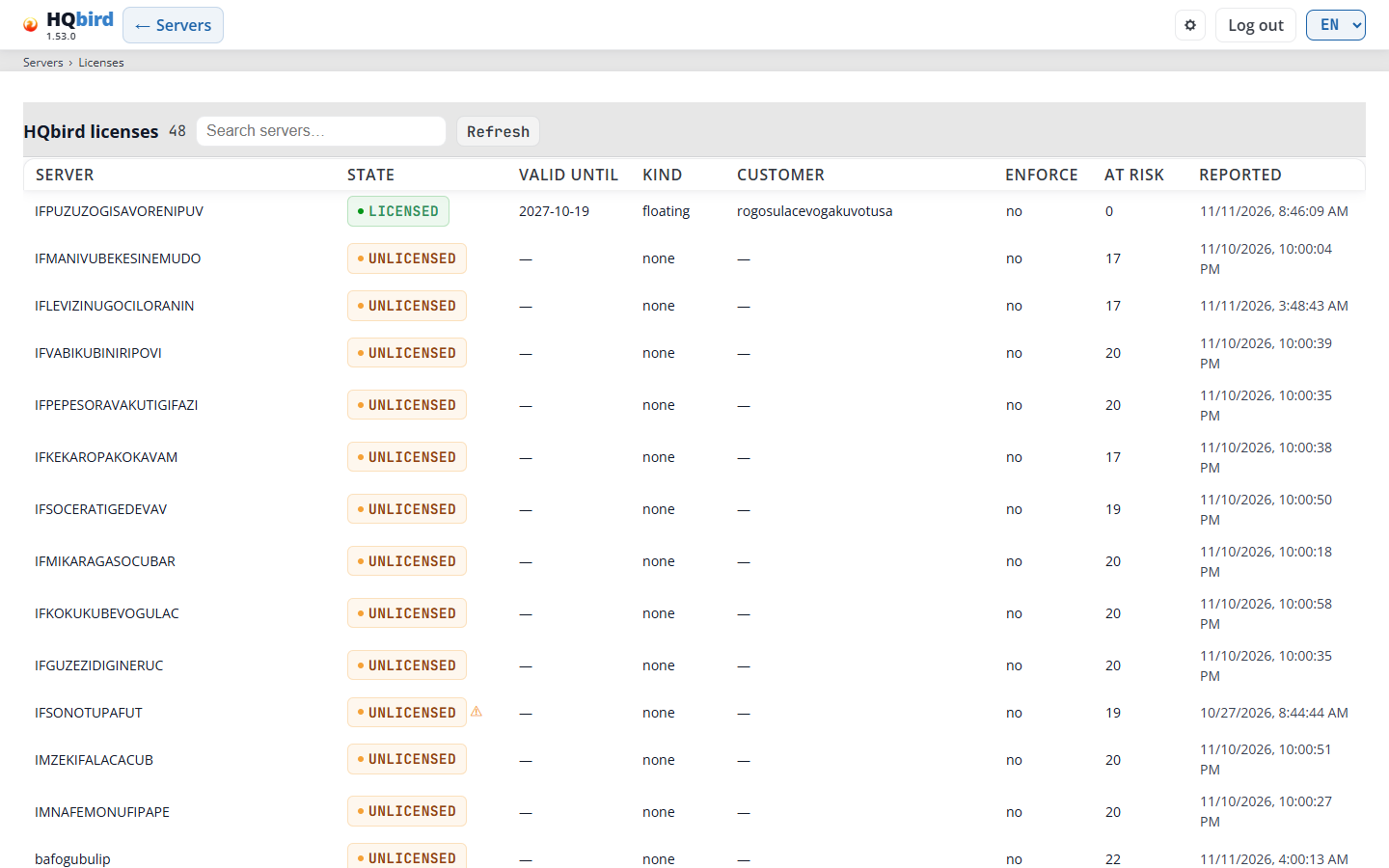
Co widzisz
- Nagłówek z ← Servers oraz wiersz nawigacji
Servers › Licenses. - Baner licencji, tylko gdy serwer wymaga uwagi (zobacz Baner licencji).
- Wiersz błędu. Jest pusty, gdy strona ładuje się bez problemów.
- Tytuł HQbird licenses z liczbą serwerów, pole wyszukiwania Search servers… i przycisk Refresh.
- Tabela: jeden wiersz dla każdego serwera, który możesz widzieć, posortowana według nazwy.
- Pod tabelą: serwer, który kliknąłeś (zobacz Jeden serwer).
| Kolumna | Co pokazuje |
|---|---|
| Server | Nazwa serwera (agenta). |
| State | Odznaka: LICENSED (zielona), GRACE lub UNLICENSED (bursztynowa), INVALID (czerwona), TRIAL lub NO DATA. Znak ⚠ po odznace oznacza, że ostatni raport jest starszy niż 3 dni. |
| Valid until | Data istotna dla tego stanu: data wygaśnięcia licencji, koniec okresu karencji, koniec etapu 1 lub okresu próbnego, albo najpóźniejszy koniec okresu próbnego. Gdy pozostało 60 dni lub mniej, następuje liczba dni, na przykład (12 d). Wskaż datę, aby zobaczyć, czym jest. |
| Kind | floating, bound to hosts lub none. |
| Customer | Klient licencji. |
| Enforce | yes lub no: czy agent egzekwuje licencję. |
| At risk | Ile skonfigurowanych zadań wymaga licencji, której ten serwer nie ma. |
| Reported | Kiedy agent ostatnio zgłosił stan licencjonowania, w lokalnym czasie Twojej przeglądarki. |
Serwer bez raportu pokazuje „—” w kolumnach dat. Wskaż wiersz, aby zobaczyć krótkie podsumowanie: powód stanu, klienta i identyfikator licencji oraz, gdy to dotyczy, „Enforcement is off: nothing is blocked.” i „Jobs that need a license: 19”.
Komunikaty, które możesz zobaczyć
| Komunikat | Co oznacza |
|---|---|
| No servers. | Żaden serwer nie pasuje do wyszukiwania lub nie możesz widzieć żadnych serwerów. |
| ⚠ „The last report from the agent is old: the state shown may be out of date.” | Agent nie zgłaszał stanu licencjonowania przez ponad 3 dni. Sprawdź, czy agent działa. |
Wskazówki:
- Search servers… filtruje tabelę według nazwy serwera. Refresh ponownie odczytuje listę i otwarty serwer.
/license?server=SRVotwiera bezpośrednio jeden serwer. Baner licencji i komórka License na stronie Clusters używają tego linku.
Jeden serwer
Kliknij wiersz. Szczegóły tego serwera otwierają się pod tabelą.
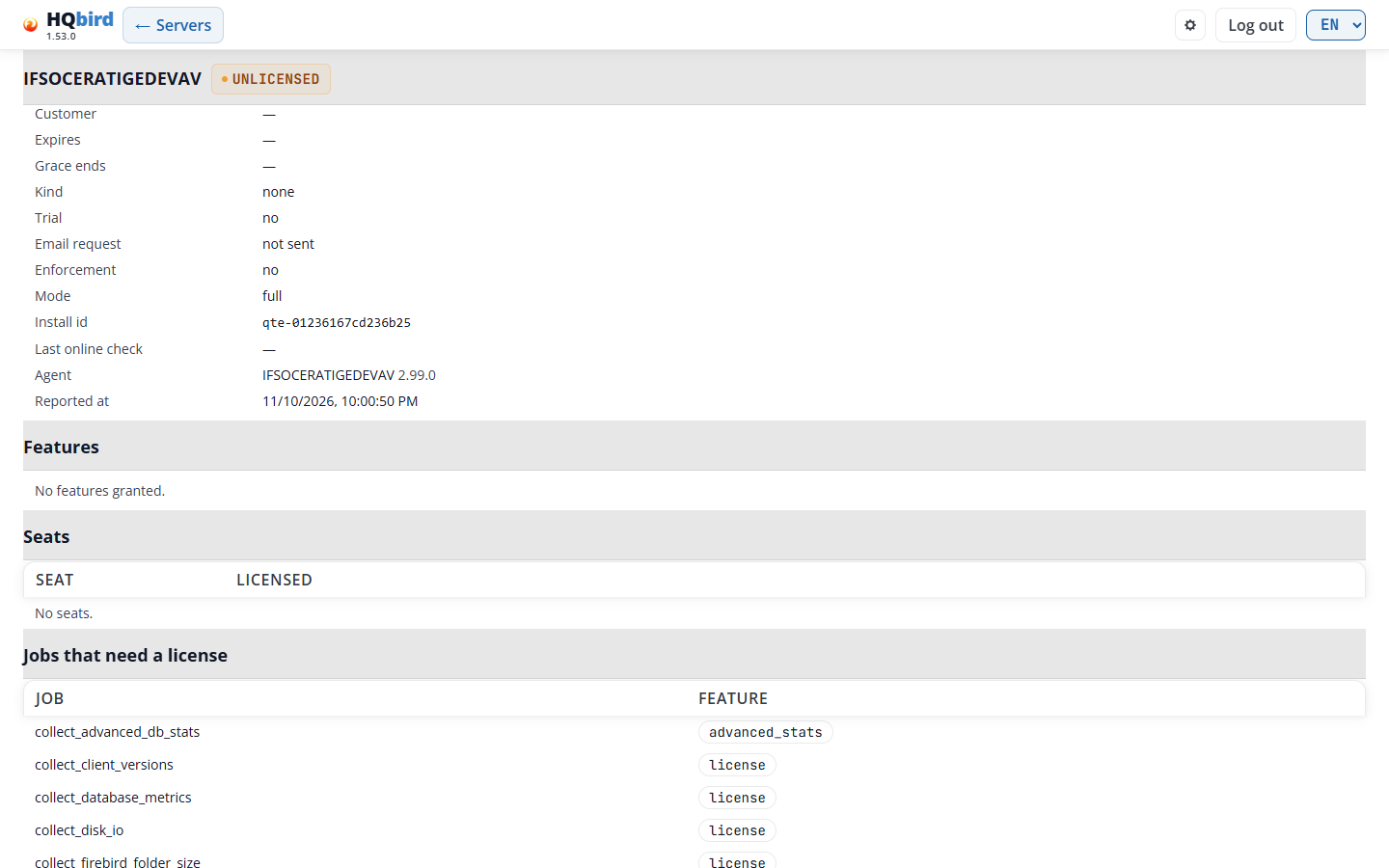
Co widzisz
- Nazwę serwera i jego odznakę stanu.
- Uwagi, tylko gdy dotyczą: brak raportu od agenta, stary raport lub „Enforcement is off: nothing is blocked. The jobs listed below would stop when it is switched on.”
- Listę pól licencji (tabela poniżej).
- Features: funkcje przyznane przez licencję, jako małe etykiety.
- Seats: miejsca przyznane przez licencję.
- Jobs that need a license: zadania, które są skonfigurowane, ale niedozwolone przez bieżący stan. Przy wyłączonym egzekwowaniu nadal działają. Lista pokazuje, co by się zatrzymało.
- Pod nimi, dla okresu próbnego: sekcję Extend the trial to 30 days (zobacz Okres próbny).
- Sekcję instalacji lub przesłania licencji (zobacz Instalacja licencji) oraz listę Licencje w goafts, gdy możesz z niej korzystać.
| Pole | Co pokazuje |
|---|---|
| State | Odznakę stanu. |
| Reason | Dlaczego serwer ma ten stan, słownie (zobacz komunikaty poniżej). |
| License id, Customer | Licencję i klienta, dla którego została wydana. |
| Expires, Grace ends | Datę wygaśnięcia i koniec okresu karencji. |
| Kind | floating, bound to hosts lub none. |
| Trial | yes lub no. Dla okresu próbnego: kiedy się rozpoczął i kiedy się kończy. |
| Trial stage | stage 1 (no email needed), stage 2 (email and code) lub over. Tylko podczas okresu próbnego. |
| Stage 1 ends, Trial ends at the latest | Daty okresu próbnego wraz z pozostałymi dniami. Tylko podczas okresu próbnego. |
| First license accepted | Kiedy agent zaakceptował swoją pierwszą licencję. Tylko gdy agent to zgłasza. |
| Email request | Stan e-maila okresu próbnego: not sent, being checked, code sent by email, code accepted, waiting for the trial license, trial license installed lub closed z powodem. |
| Enforcement | yes lub no. |
| Mode | Tryb agenta: full lub license only. |
| Install id | Tożsamość hosta. Licencja przypisana do hosta jest wydawana dla niego. |
| Last online check | Kiedy agent ostatnio połączył się z serwerem licencji. |
| Agent | Identyfikator agenta i jego wersję. |
| Reported at | Kiedy agent zapisał ten raport. |
| Kolumna | Co pokazuje |
|---|---|
| Seat | Tabela Seats: rodzaj miejsca. |
| Licensed | Tabela Seats: ile miejsc tego rodzaju przyznaje licencja. |
| Job | Tabela Jobs that need a license: identyfikator zadania. |
| Feature | Tabela Jobs that need a license: funkcja wymagana przez zadanie. |
Komunikaty, które możesz zobaczyć
| Komunikat | Co oznacza |
|---|---|
| The agent of this server has not reported licensing (an older agent, or no report yet). | Stan to NO DATA. Zaktualizuj agenta lub poczekaj na jego pierwszy raport. |
| no license installed | Reason: nie ma licencji ani okresu próbnego. |
| the license is bound to another host | Reason: licencja została wydana dla innego identyfikatora instalacji. |
| the host identity changed: a new activation request is needed | Reason: wyślij nowe żądanie aktywacji do dostawcy. |
| the agent has not reached the license server in time | Reason: kontrola online jest spóźniona. Sprawdź, czy host może połączyć się z serwerem licencji. |
| stage 1 of the trial is over: enter a work email to extend the trial to 30 days | Reason: zobacz Okres próbny. |
| the trial is over | Reason: zainstaluj zakupioną licencję. |
| No features granted. / No seats. | Licencja nie przyznaje niczego tego rodzaju lub nie ma licencji. |
| Every configured job is allowed. | Żadne zadanie by się nie zatrzymało. |
| Could not read the license state | Konsola nie mogła odczytać raportu tego serwera. |
Możliwe są inne powody, na przykład „the license file was removed; there is no new trial after a license” lub „the license is signed with a trial key but is not a valid trial license”.
Instalacja licencji
Sekcja pod szczegółami serwera instaluje lub przesyła plik licencji. Wybierz plik w License file i kliknij przycisk. Co się stanie, zależy od tego, gdzie działa agent:
| Agent | Co robi przycisk | Kto może go użyć |
|---|---|---|
| Na maszynie tej konsoli (tryb lokalny). Tytuł sekcji: Install a license in the agent on this machine. | Install wysyła plik do agenta. Agent sprawdza podpis, zanim cokolwiek zapisze. | Administrator. W trybie jednoosobowym to jedyny użytkownik. |
| Gdzie indziej, a konsola jest skonfigurowana dla goafts. Tytuł sekcji: Upload a license to goafts. | Upload przechowuje plik w goafts. Następnie kliknij Assign to SRV na liście Licencje w goafts lub Set as default. | Użytkownik z May push configuration to agents (tryb użytkowników multiple). Administratorzy również potrzebują tego uprawnienia. Tylko administrator ustawia domyślną licencję. |
Jeśli agent lub goafts odrzuci plik, strona pokazuje ich komunikat. Każda instalacja, przesłanie i przypisanie jest zapisywane w pliku audytu, z hashem pliku, a nie samym plikiem. Zmiana w goafts, której nie można zapisać w pliku audytu, nie jest dokonywana.
Żądanie aktywacji. W trybie lokalnym administrator widzi również
Activation request. Pobiera ono license_request_<server>.json. Wyślij je do
dostawcy. Dostawca przypisuje licencję do identyfikatora instalacji w nim. Zainstaluj
otrzymaną licencję za pomocą tej samej strony. Użyj tego dla serwera, który nie może
połączyć się z serwerem licencji.
Komunikaty, które możesz zobaczyć
| Komunikat | Co oznacza |
|---|---|
| License accepted | Agent lub goafts zaakceptował plik. |
| Choose a license file first. | Kliknąłeś przycisk bez wybranego pliku. |
| The file is over 1 MB: this is not a license. | Wybrałeś niewłaściwy plik. |
| This account cannot change licenses here: installing a license needs an administrator account | Tryb lokalny, a Twoje konto nie jest kontem administratora. Pole pliku i przycisk są ukryte. |
| This account cannot change licenses here: this console cannot deliver a license to this server: … | Agent nie jest na tej maszynie (agent_config_path), a dostarczanie przez goafts nie jest skonfigurowane. Zainstaluj licencję na tym serwerze. |
| The license is uploaded to goafts and is not tied to SRV: assign it to servers in the list below. | Tryb zdalny. Po przesłaniu przypisz licencję na liście licencji w goafts. |
| this agent has no license support: update the agent first (…) | Agent jest zbyt stary dla licencji. |
Licencje w goafts
Ta lista pokazuje licencje przechowywane przez goafts. Jest wyświetlana tylko wtedy, gdy
konsola jest skonfigurowana do dostarczania konfiguracji (goafts_push_enabled i
klucze goafts_admin_*, tryb użytkowników multiple), a Twoje konto jest
administratorem lub ma May push configuration to agents.
Wiersz tytułu zawiera Refresh oraz, dla administratora, gdy goafts ma domyślną licencję, Clear default license.
| Kolumna | Co pokazuje |
|---|---|
| License | Identyfikator licencji. Etykieta default oznacza licencję domyślną. Etykieta assigned here oznacza licencję otwartego serwera. Liczba w nawiasach, na przykład (3), pokazuje, do ilu agentów licencja jest przypisana. |
| Klient | Klient licencji. | | Ważna do | Data wygaśnięcia. | | Wykorzystane / łącznie miejsca | Dla każdego rodzaju miejsca: ile jest wykorzystanych, a ile ma licencja. | | Stan | Znacznik stanu licencji. | | Akcje | Assign to SRV lub Unassign from SRV dla otwartego serwera (serwera, którego agent znajduje się gdzie indziej) oraz Set as default (tylko administratorzy). |
Domyślna licencja dotyczy każdego agenta tego goafts, który nie ma własnej licencji.
Komunikaty, które możesz zobaczyć
| Komunikat | Co oznacza |
|---|---|
| No licenses are stored in goafts. | Najpierw wgraj licencję. |
| Assignments saved | goafts zapisał zmianę. |
| Make … the default license? It applies to every agent of this goafts that has no license of its own. | Potwierdź Set as default. |
| Clear the default license? Agents with no license of their own will have none. | Potwierdź Clear default license. |
| the default license applies to every agent of goafts; only an administrator may change it | Twoje konto nie jest kontem administratora. |
| this change cannot be recorded in the audit trail, so it was not made: … | Konsola nie może zapisać swojego pliku audytu. Sprawdź audit_file. |
Okres próbny
Nowy agent uruchamia okres próbny w dwóch etapach:

- Etap 1: pierwsze 7 dni od pierwszego uruchomienia. E-mail nie jest potrzebny.
- Etap 2: podajesz służbowy adres e-mail, serwer próbny dostawcy wysyła Ci kod, a Ty wprowadzasz kod. Okres próbny trwa wtedy 30 dni od pierwszego uruchomienia.
- Po okresie próbnym, bez licencji i z włączonym egzekwowaniem, agent zatrzymuje kopie zapasowe, przywracanie, sweep, śledzenie, statystyki i replikację. Bazy danych nadal działają.
Szczegóły serwera pokazują etap okresu próbnego, koniec etapu 1, najpóźniejszy koniec okresu próbnego (z liczbą pozostałych dni) oraz stan żądania e-mail.
Przedłuż okres próbny (tryb lokalny, administrator). Sekcja Extend the trial to 30 days jest wyświetlana dla serwera bez zakupionej licencji, który ma dane okresu próbnego.
- Wprowadź adres w Work email.
- Zaznacz pole zgody. Mówi ono, dokąd trafia adres i jak długo jest przechowywany.
- Kliknij Send. Strona pokazuje odpowiedź serwera próbnego lub „The request is sent.”
- Gdy e-mail dotrze, wprowadź 6-cyfrowy kod w Code from the email i kliknij Confirm.
Agent sam instaluje licencję próbną, gdy dostawca ją podpisze. Wiersz „Request: …” pokazuje stan żądania.
Dla serwera, którego agent znajduje się gdzie indziej, strona pokazuje tylko okres próbny. Wprowadź
e-mail na tym serwerze, w jego własnej konsoli lub za pomocą fbagent --trial-email.
Oba kroki są zapisywane w pliku audytu. Wiersz audytu e-maila zawiera hash adresu, a nie adres. Kod nigdy nie jest zapisywany.
Komunikaty, które możesz zobaczyć
| Komunikat | Co oznacza |
|---|---|
| Only an administrator can send the email and the code. | Tryb lokalny, a Twoje konto nie jest kontem administratora. |
| This page only shows the trial of this server. To extend it, enter the email on that server: in HQbird Monitor on that machine, or with fbagent –trial-email. | Agent nie znajduje się na tej maszynie. |
| The agent has no trial server set (license.trial_server in agent_config.json), so no email can be sent from here. | Ustaw license.trial_server w konfiguracji agenta. |
| This is not a valid email address. / Tick the consent box first. | Popraw formularz i kliknij ponownie Send. |
| Enter the 6-digit code from the email. | Pole kodu jest puste. |
| Wrong code. Attempts left: 2. | Kod nie pasuje. Sprawdź e-mail. |
| The request is closed: … | Żądanie zostało zakończone, na przykład „too many wrong codes” lub „this server already had a trial”. |
| No trial is possible for this server: it already has a license, or 30 days since the first start have passed. | Nie można przedłużyć okresu próbnego. |
| The agent cannot reach the trial server. Check that this host can open HTTPS connections to it. | Problem sieciowy na hoście agenta. |
| The code is accepted. The agent installs the trial license by itself when the vendor has signed it. | Poczekaj. Stan zmienia się na trial license installed. |
| The trial is over. Only a purchased license brings back the stopped work. | Zainstaluj zakupioną licencję. |
Baner licencji
Każda strona pokazuje baner pod nagłówkiem, dla serwerów, które możesz widzieć:
- czerwony: „No license. Backups, restore, sweep, tracing, statistics and replication are stopped. The databases work.” Serwer nie ma licencji, a egzekwowanie jest włączone. Link to License page.
- żółty: „Trial: 5 days left. To extend it to 30 days, enter a work email.” Serwer jest w etapie 1 okresu próbnego i pozostało mu 7 dni lub mniej. Link to Enter an email.
Każdy wiersz kończy się „Servers: …” i maksymalnie 3 nazwami serwerów, a następnie „and 4 more”, gdy jest ich więcej. Przy jednym serwerze link otwiera ten serwer na stronie License. Przy kilku serwerach otwiera listę. Enter an email prowadzi do sekcji okresu próbnego na stronie License i ustawia kursor w polu e-mail.
Serwer, którego ostatni raport jest starszy niż trzy dni, jest pomijany w banerze.
11. Administracja: użytkownicy, klastry, powiadomienia i aktualizacje
Strony Users i Clusters są tylko dla administratorów. Strona Servers
pokazuje przycisk User management tylko administratorowi w trybie multiple,
a przycisk Clusters administratorowi (zobacz
goafts mode, RCM mode and agent mode
dla trybu pojedynczego użytkownika). Inne konto, które otworzy te strony, otrzyma
„Forbidden”.
Strony Notifications i Updates działają z agentem na tej maszynie. Każdy użytkownik może je otworzyć; tylko administrator może coś tam zmienić.
Użytkownicy
Konsola ma dwa tryby użytkowników. Administrator ustawia tryb w
config.properties (users_mode).
- single (domyślnie): jedno współdzielone konto. Jego hasło znajduje się w lokalnym
agent_config.jsonagenta (fbagent 2.80.0 lub nowszy) lub waccess.properties. Ten użytkownik może wszystko. Nie ma zarządzania użytkownikami. Hasło zmienia się na stronie Settings (zobacz Settings). - multiple: kilka kont, każde z własnym hasłem i listą serwerów.
Konta są przechowywane w
users.enc.
W trybie multiple otwórz User management na stronie Servers.
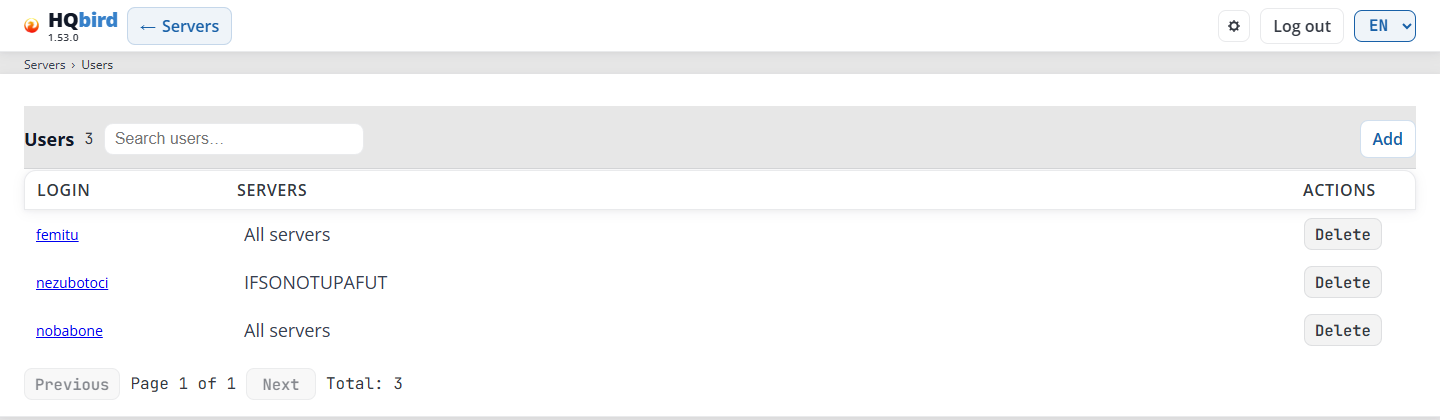
Co widzisz
- Nagłówek z ← Servers i wiersz nawigacji
Servers › Users. - Tytuł Users z liczbą użytkowników, polem wyszukiwania Search users… i przyciskiem Add po prawej.
- Tabelę użytkowników.
- Wiersz stronicowania: Previous, „Page 1 of 1”, Next i „Total: 3”.
| Kolumna | Co pokazuje |
|---|---|
| Login | Login. Kliknij go, aby edytować użytkownika. |
| Servers | All servers dla administratora. Dla użytkownika: nazwy przypisanych serwerów lub „—” gdy ich nie ma. |
| Actions | Delete usuwa użytkownika po potwierdzeniu. |
Komunikaty, które możesz zobaczyć
| Komunikat | Co oznacza |
|---|---|
| Delete user …? | Potwierdź usunięcie. |
| Failed to delete user: cannot remove last administrator | Konsola musi zachować co najmniej jednego administratora. |
| Failed to load users: … | Konsola nie może odczytać users.enc. |
Wskazówki:
- Wyszukiwanie znajduje loginy zawierające tekst. Lista aktualizuje się po krótkiej pauzie i wraca do strony 1.
- Tabela pokazuje 50 użytkowników na stronie.
Dodawanie lub edycja użytkownika
Add otwiera formularz dla nowego użytkownika:
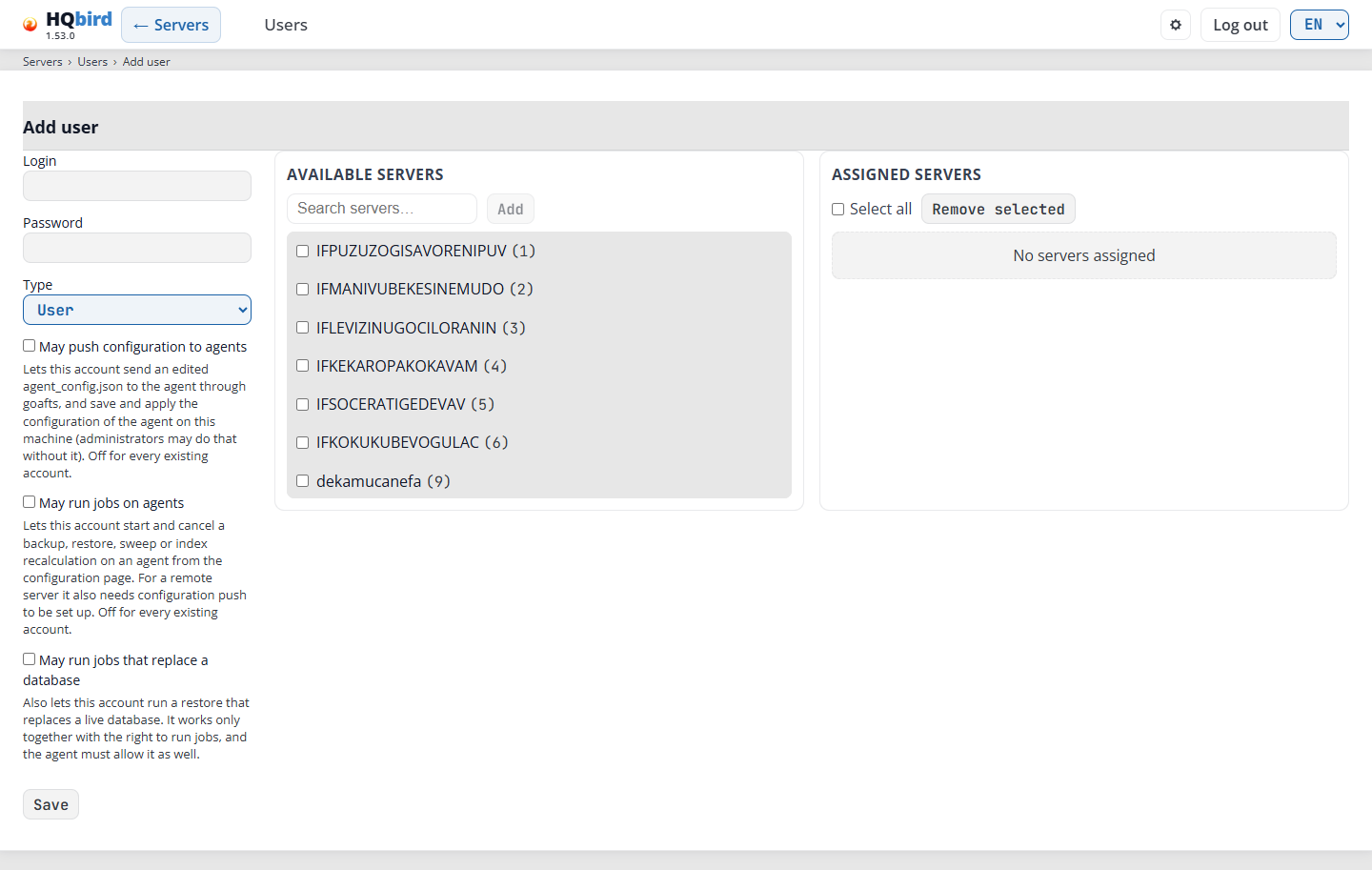
Co widzisz
- Nagłówek z ← Servers i linkiem Users oraz wiersz nawigacji
Servers › Users › Add user. - Tytuł Add user.
- Po lewej: Login, Password, Type, trzy uprawnienia z ich tekstami pomocy oraz Save.
- Pośrodku: Available servers, z polem wyszukiwania Search servers…, przyciskiem Add, polem Select all filtered (tylko podczas wyszukiwania) oraz serwerami w formacie „name (id)”.
- Po prawej: Assigned servers, z polem Select all i przyciskiem Remove selected. Gdy nie ma serwerów, wyświetla „No servers assigned”.
| Pole | Co robi |
|---|---|
| Login | Nazwa, za pomocą której się logujesz. |
| Password | Hasło. Na stronie edycji pozostaw je puste, aby zachować bieżące hasło („Leave blank to keep the current password”). |
| Type | User (domyślnie) widzi tylko swoje Assigned servers. Administrator widzi wszystkie serwery i zarządza użytkownikami i klastrami. Dla administratora panele serwerów są ukryte, a formularz pokazuje „All servers”. |
| May push configuration to agents | „Lets this account send an edited agent_config.json to the agent through goafts, and save and apply the configuration of the agent on this machine (administrators may do that without it).” |
| May run jobs on agents | „Lets this account start and cancel a backup, restore, sweep or index recalculation on an agent from the configuration page. For a remote server it also needs configuration push to be set up.” |
| May run jobs that replace a database | „Also lets this account run a restore that replaces a live database. It works only together with the right to run jobs, and the agent must allow it as well.” |
Każde uprawnienie jest wyłączone dla istniejącego konta.
Aby dodać użytkownika:
- Wypełnij Login i Password.
- Wybierz Type.
- Zaznacz uprawnienia, których potrzebuje użytkownik.
- Dla User: znajdź serwery w Available servers (wpisz w Search servers…), zaznacz je i kliknij Add. Add jest aktywne tylko gdy zaznaczone jest pole. Select all filtered pojawia się tylko gdy pole wyszukiwania zawiera tekst. Zaznacza każdy serwer pasujący do wyszukiwania. Serwery przenoszą się do Assigned servers. Zaznacz tam serwery i kliknij Remove selected, aby je cofnąć.
- Kliknij Save. Konsola otwiera stronę edycji nowego użytkownika.
Aby edytować użytkownika, kliknij login na liście. Strona edycji ma tytuł
Edit user i nawigację Servers › Users › <login>.
Komunikaty, które możesz zobaczyć
| Komunikat | Co oznacza |
|---|---|
| User saved | Zmiana została zapisana. |
| Failed to add user: duplicate login | Użytkownik o tym loginie już istnieje. |
| Failed to add user: invalid login / invalid password | Login lub hasło jest niedozwolone. Użyj innego. |
| Failed to add user: maximum user count exceeded | Konsola przechowuje do 2000 użytkowników. |
| Failed to save user: user not found | Ktoś usunął tego użytkownika. |
| Failed to save user: cannot remove last administrator | Próbowałeś zmienić ostatniego administratora na User. |
| No available servers | Wszystkie serwery są przypisane lub żaden serwer nie pasuje do wyszukiwania. |
Kiedy zmiany zaczynają obowiązywać:
- Konsola odczytuje
users.encprzy każdym żądaniu. Nowa lista serwerów, nowy typ lub nowe uprawnienie obowiązuje przy następnym załadowaniu strony przez użytkownika. - Nowe hasło wylogowuje tego użytkownika w każdej przeglądarce.
- W trybie single jedyny współdzielony użytkownik może uruchamiać zadania na agencie obok konsoli, ale nie na zdalnym agencie.
Przy pierwszym uruchomieniu w trybie multiple konsola tworzy administratora
admin7 z losowym hasłem. Hasło jest zapisywane jednorazowo w logu konsoli
lub, gdy administrator ustawił initial_admin_password_file, w tym pliku
a nie w logu. Zaloguj się i zmień je.
Klastry
Clusters zarządza grupami replikacji HQCluster: członkami,
linki replikacji i certyfikaty członków. Konsola nie przechowuje klastrów samodzielnie. Edytuje je przez API administracyjne goafts lub RCM, albo przez agenta na tym serwerze (zobacz tryb goafts, tryb RCM i tryb agenta). W trybie lokalnym strona ma także sekcję Klaster na tym serwerze.
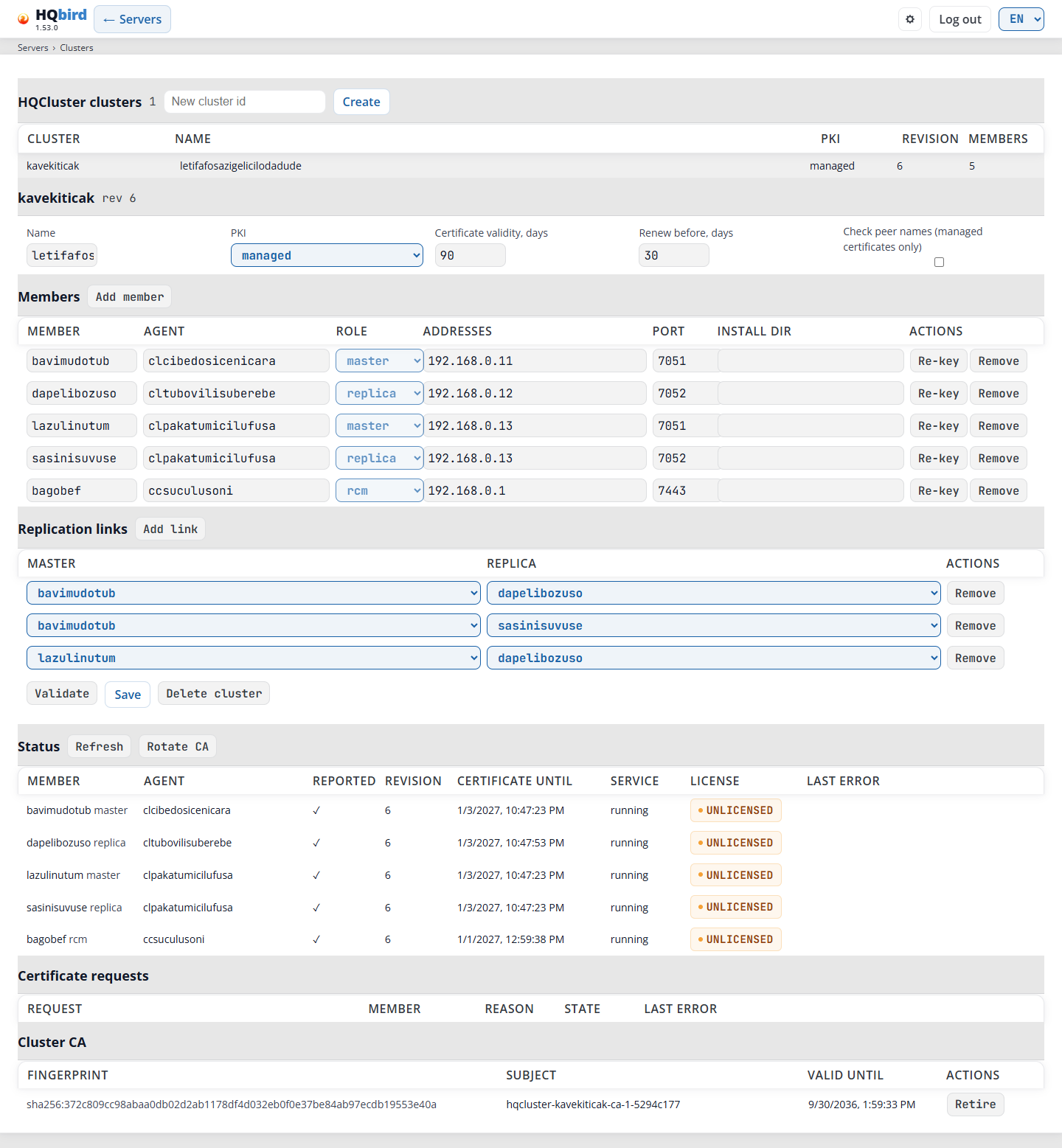
Co widzisz
- Nagłówek z ← Serwery i wiersz nawigacji
Serwery › Klastry. - Wiersz błędu. Jest pusty, gdy wszystko jest w porządku.
- Tytuł Klastry HQCluster z liczbą klastrów, pole Identyfikator nowego klastra i przycisk Utwórz.
- Lista klastrów. Kliknij wiersz, aby otworzyć klaster.
- Otwarty klaster: jego identyfikator i jego rewizja (
rev 6), a następnie ustawienia klastra w jednym wierszu. - Członkowie z przyciskiem Dodaj członka i tabela członków.
- Linki replikacji z przyciskiem Dodaj link i tabela linków.
- Przyciski Waliduj, Zapisz i Usuń klaster (nie w trybie RCM ani w trybie agenta), a pod nimi lista błędów i ostrzeżeń.
- Status, Żądania certyfikatów i CA klastra (zobacz Status klastra i certyfikaty).
| Kolumna | Co pokazuje |
|---|---|
| Klaster | Identyfikator klastra. |
| Nazwa | Nazwa klastra. |
| PKI | zarządzane lub zewnętrzne. |
| Rewizja | Rewizja przechowywanego dokumentu klastra. Rośnie z każdym zapisem. |
| Członkowie | Liczba członków. |
Ustawienia klastra:
| Pole | Co ustawia |
|---|---|
| Nazwa | Nazwa dla ludzi. |
| PKI | zarządzane: własne CA klastra podpisuje certyfikaty członków, a agenci je odnawiają. zewnętrzne: certyfikatami zarządzasz samodzielnie, a agenci tylko je raportują. |
| Ważność certyfikatu, dni | Jak długo certyfikat członka jest ważny: od 2 do 825 dni. Domyślnie 90. |
| Odnów przed, dni | Ile dni przed datą wygaśnięcia certyfikat jest odnawiany. Domyślnie 30. |
| Sprawdzaj nazwy peerów (tylko certyfikaty zarządzane) | Członkowie sprawdzają nazwy w certyfikatach innych członków. |
Tabela członków:
| Kolumna | Co pokazuje |
|---|---|
| Członek | Identyfikator członka. |
| Agent | Agent hosta. Pole podpowiada znanych agentów podczas wpisywania. |
| Rola | master, replica lub rcm. |
| Adresy | Adresy członka, oddzielone przecinkami lub spacjami, na przykład 192.168.0.10. |
| Port | Port replikacji. Nowy członek otrzymuje 7051. |
| Katalog instalacji | Folder instalacji członka. |
| Akcje | Re-key (tylko zapisani członkowie) zamawia nowy klucz i certyfikat. Usuń usuwa członka i jego linki replikacji. |
Po zapisie Członek, Agent i Rola członka nie mogą być zmienione. Aby je zmienić, usuń członka i dodaj go ponownie. Zmiany w tabelach członków i linków są zapisywane tylko po kliknięciu Zapisz.
Tabela linków:
| Kolumna | Co pokazuje |
|---|---|
| Master | Członek z rolą master. |
| Replica | Członek z rolą replica. |
| Akcje | Usuń usuwa link. |
Aby utworzyć lub zmienić klaster:
- Wprowadź Identyfikator nowego klastra i kliknij Utwórz. Albo kliknij istniejący klaster, aby go otworzyć.
- Kliknij Dodaj członka dla każdego członka. Wypełnij agenta, rolę, adresy i port.
- Kliknij Dodaj link dla każdego linku od mastera do repliki.
- Kliknij Waliduj. Strona pokazuje „Dokument jest prawidłowy.” lub listę błędów (czerwone) i ostrzeżeń (bursztynowe).
- Kliknij Zapisz.
Komunikaty, które możesz zobaczyć
| Komunikat | Co oznacza |
|---|---|
| Identyfikator klastra składa się z małych liter, cyfr i „-”, do 63 znaków. | Zmień identyfikator. Nie może zaczynać się ani kończyć znakiem „-”. |
| Brak klastrów. | Utwórz pierwszy klaster. |
| Dokument jest prawidłowy. | Waliduj nie znalazł problemów. |
| Lista czerwonych i bursztynowych wierszy | Błędy blokują zapis. Ostrzeżenia nie. Odrzucony Zapisz pokazuje swoje błędy na tej samej liście. |
| Klaster zapisany | Nowa rewizja jest przechowywana. |
| Ktoś inny zmienił ten klaster. Wczytaj go ponownie i wprowadź zmianę jeszcze raz. | Inny administrator zapisał klaster po tym, jak go otworzyłeś. |
| Usunąć klaster …? Nie może mieć członków. | Potwierdź Usuń klaster. Najpierw usuń wszystkich członków i zapisz. |
| klastry są edytowane przez … API administracyjne, do którego ta konsola nie jest skonfigurowana: … | Ustawienia konsoli dla klastrów są niekompletne. Zobacz Rozwiązywanie problemów. |
| tej zmiany nie można zapisać w dzienniku audytu, więc nie została wykonana: … | Każda zmiana jest najpierw zapisywana w pliku audytu. Sprawdź audit_file. |
Status klastra i certyfikaty
Te części są pokazywane dla zapisanego klastra.
Status pokazuje, co raportuje każdy członek. Odśwież odczytuje go ponownie. Obróć CA jest pokazywane tylko dla klastra z zarządzanym PKI.
| Kolumna | Co pokazuje |
|---|---|
| Członek | Identyfikator członka i jego rola. |
| Agent | Agent członka. |
| Zgłoszono | ✓, gdy członek zgłosił, —, gdy nie. |
| Rewizja | Rewizja klastra zastosowana przez członka. |
| Certyfikat do | Data wygaśnięcia certyfikatu członka. odnowienie należne oznacza certyfikat, którego odnowienie jest należne. |
| Usługa | Stan usługi replikacji, na przykład running. |
| Licencja | Odznaka stanu licencji agenta i istotna data pod nią, na przykład data wygaśnięcia. Kliknij ją, aby otworzyć serwer na stronie Licencji. |
| Ostatni błąd | Ostatni błąd członka. |
Żądania certyfikatów pokazuje 20 najnowszych żądań, od najnowszego.
| Kolumna | Co pokazuje |
|---|---|
| Żądanie | Identyfikator żądania. |
| Członek | Członek, który poprosił o certyfikat. |
| Powód | Dlaczego certyfikat został zamówiony. |
| Stan | Stan żądania. |
| Ostatni błąd | Dlaczego żądanie zostało odrzucone, jeśli zostało. |
CA klastra wyświetla certyfikaty CA, którym ufają członkowie.
| Kolumna | Co pokazuje |
|---|---|
| Odcisk | Odcisk SHA-256 certyfikatu CA. |
| Podmiot | Podmiot certyfikatu CA. (wycofane) oznacza CA, które nie jest już używane. |
| Ważny do | Data wygaśnięcia certyfikatu CA. |
| Akcje | Wycofaj usuwa CA z pakietu, któremu ufają członkowie. |
Komunikaty, które możesz zobaczyć
| Komunikat | Co oznacza |
|---|---|
| Obrócić CA klastra …? Każdy członek otrzyma nowy pakiet CA i zrestartuje się raz w swoim oknie. | Potwierdź Obróć CA. |
| Utworzyć nowy klucz i certyfikat dla …? | Potwierdź Re-key. |
| Usunąć to CA z pakietu, któremu ufają członkowie? | Potwierdź Wycofaj. |
| Zamówienie w kolejce | Zamówienie jest przechowywane. Członkowie je wykonają. |
Klaster na tym serwerze
Ta sekcja znajduje się na górze strony Klastry. Jest pokazywana tylko w
trybie lokalnym (agent_config_path jest ustawione) i tylko administratorowi.
Konsola współpracuje z agentem na tej maszynie przez jego Local API. Agent
potrzebuje tras klastra (GET /v1/cluster); w przypadku starszego agenta sekcja
mówi „Agent na tym serwerze jest zbyt stary dla tej sekcji. Zaktualizuj fbagent.”
Co widzisz
- Stan agenta: Wolny: nie w klastrze, W klastrze lub
Uruchamia RCM własnego klastra. Następnie identyfikator klastra, źródło
klastra (
rcm,goaftslubnone), dlaczego agent jest w tym stanie i ostrzeżenia agenta. - Przygotuj do klastra, tylko dla wolnego agenta: okno parowania, port parowania, odcisk certyfikatu, pozostały czas, RCM, który może zaprosić ten serwer, i to, co agent zrobił w zaporze.
- Konsola klastra (RCM): czy RCM jest zainstalowany i uruchomiony, agent, który go uruchamia, jego klaster i jego folder. Włącz konsolę klastra (RCM) jest pokazywane dla wolnego agenta. Otwórz konsolę RCM jest pokazywane, gdy RCM działa.
Aby przygotować ten serwer dla klastra zarządzanego przez inny RCM:
- Opcjonalnie: w Który RCM może zaprosić ten serwer wprowadź adresy,
zakresy lub nazwy hostów oddzielone przecinkami. Pozostaw pole puste, aby
zachować listę, którą ma agent. Wpisz
any, aby dowolny RCM mógł zaprosić ten serwer. - Kliknij Otwórz okno parowania na 24 godziny. Gdy okno jest otwarte, agent otwiera port parowania w zaporze hosta.
- W konsoli RCM dodaj ten serwer na stronie Link hosts. Sprawdź tam, czy port i odcisk są takie same jak w tej sekcji.
- Kliknij Zamknij okno parowania, jeśli nie jest już potrzebne.
Agent, który uruchamia RCM, nie otrzymuje okna parowania: inny RCM mógłby wyciągnąć go z jego własnego klastra.
Aby uczynić ten serwer konsolą (RCM) nowego klastra:
- Opcjonalnie: wprowadź Identyfikator nowego klastra. Puste: identyfikator jest tworzony z nazwy hosta.
- Kliknij Włącz konsolę klastra (RCM) i potwierdź. Przycisk jest nieaktywny, dopóki program RCM nie znajdzie się w pamięci podręcznej produktów agenta.
- Agent tworzy RCM hosta. Sekcja śledzi pracę. Agent może się w tym czasie zrestartować; strona czeka na niego do 3 minut.
- Na końcu sekcja pokazuje identyfikator klastra, adres URL konsoli
(
https://<host>:7444/), login i plik na serwerze, który przechowuje hasło. Hasło nigdy nie jest pokazywane. Gdy RCM ma już swoje loginy, sekcja pokazuje zamiast tego notatkę agenta.
Każda zmiana jest najpierw zapisywana w dzienniku audytu: cluster.pairing.open,
cluster.pairing.close, cluster.rcm.enable.
Komunikaty, które możesz zobaczyć
| Komunikat | Co oznacza |
|---|---|
| Ten serwer uruchamia RCM swojego klastra, więc nie może otworzyć okna parowania: … | Agent uruchamia RCM. Połącz inne serwery z tym RCM. |
| Ten serwer jest już w klastrze. | RCM nie można włączyć na serwerze w klastrze. |
| Inny agent na tym hoście już uruchamia RCM. | Jeden RCM na host. Użyj konsoli tego RCM. |
| Program RCM nie znajduje się jeszcze w pamięci podręcznej produktów agenta. | Zaktualizuj produkty agenta, a następnie spróbuj ponownie. |
| Inna operacja agenta jest w toku. … | Poczekaj, aż się zakończy, a następnie spróbuj ponownie. |
| Agent nie odpowiada. Może się restartować; wciąż czekam… | Normalne podczas włączania RCM. |
| Agent zrestartował się, więc zapomniał operacji. … | Sekcja odczytuje stan ponownie. Sprawdź, czy RCM działa. |
| Agent na tym serwerze nie odpowiada. | Sprawdź, czy usługa agenta działa. |
| Inny agent odpowiada na adresie agenta tego serwera. Nic nie zostało wysłane. | agent_config_path wskazuje konfigurację innego agenta. |
tryb goafts, tryb RCM i tryb agenta
Strona współpracuje z jednym z trzech klientów. Wybiera pierwszy, który pasuje, w tej kolejności:
rcm_admin_urljest ustawione (konfiguracja ręczna): tryb RCM.- Agent na tej maszynie (
agent_config_path) macluster.sourcew swoimagent_config.json:rcmdaje tryb agenta,goaftsdaje tryb goafts. - Dostarczanie konfiguracji przez goafts jest skonfigurowane: tryb goafts.
agent_config_pathjest ustawione: tryb agenta.
| tryb goafts | tryb RCM | tryb agenta | |
|---|---|---|---|
| Kiedy | rcm_admin_url jest puste (domyślnie). |
rcm_admin_url jest ustawione. |
Zobacz kolejność powyżej. |
| Ustawienia | goafts_push_enabled=true, pięć kluczy goafts_admin_* i users_mode=multiple. |
rcm_admin_url, rcm_admin_user i rcm_admin_password_file oraz rcm_admin_ca dla RCM, który używa TLS. Tryb użytkowników single lub multiple. Klucze goafts nie są potrzebne. |
Tylko agent_config_path. Bez kluczy rcm_admin_* ani goafts. Tryb użytkowników single lub multiple. |
| Gdzie działa konsola | Wszędzie, gdzie może dotrzeć do goafts. | Na hoście RCM: konsola wywołuje port operatorski RCM, zwykle https://127.0.0.1:7444. |
Na hoście RCM, obok agenta, który uruchamia RCM. Agent przekazuje każde wywołanie do tras /v1/cluster/admin RCM na porcie 7443 i loguje się własnym certyfikatem. |
| Klastry | Wiele. | Co najwyżej jeden. Utwórz działa tylko wtedy, gdy RCM nie ma klastra. | Jak w trybie RCM. |
| Usuń klaster | Usuwa klaster, który nie ma członków. | Nie jest wyświetlane: RCM odmawia usunięcia, ponieważ klaster istnieje tak długo, jak RCM. | Jak w trybie RCM. | | Sugestie agentów | Serwery widoczne dla tej konsoli. | Agenci, którzy dołączyli do RCM. Odwołani agenci nie są proponowani. | Jak w trybie RCM. |
Wszystko inne działa tak samo we wszystkich trybach: edytor, Validate, Save z kontrolą wersji, status, żądania certyfikatów, CA klastra, Re-key, Rotate CA i Retire.
W trybie RCM konsola loguje się do RCM jako rcm_admin_user (HTTP Digest) i
przy każdej zmianie wysyła login użytkownika konsoli. RCM utworzony przez
instalator udostępnia swój port operatorski przez TLS z certyfikatem z
własnego CA klastra. Ustaw rcm_admin_ca na to CA (certs/ca.crt w folderze
RCM, na przykład /opt/hqbirdrcm/certs/ca.crt), w przeciwnym razie konsola nie
może się połączyć. Klucze rcm_admin_* służą tylko do tej ręcznej konfiguracji.
W trybie agenta konsola nie potrzebuje użytkownika RCM, hasła ani CA. RCM zapisuje każdą
zmianę w swoim audycie jako agent:<agent id> (<console user>). Na hoście, na którym
agent nie uruchamia RCM, strona wskazuje, który host uruchamia RCM jego
klastra, i linkuje do konsoli tego RCM (https://<rcm host>:7444/). Gdy
agent jest starszy niż trasy klastra, strona wyświetla „Update fbagent”. Gdy
RCM jest starszy niż jego trasy dla agenta, strona wyświetla „Update
hqbirdrcm”.
Przy users_mode=single strona Servers pokazuje przycisk Clusters, gdy
ustawiono rcm_admin_url lub agent_config_path. W przeciwnym razie otwórz /clusters
bezpośrednio.
Powiadomienia
Przycisk Notifications na stronie Servers otwiera stronę Powiadomienia
(/notifications). Tutaj konfigurujesz, gdzie agent na tej maszynie wysyła swoje
własne komunikaty o problemach serwera: Telegram, webhook (Slack, Teams,
Discord, Mattermost, Rocket.Chat, ntfy lub surowy JSON) lub e-mail. Agent
wykonuje pracę; strona tylko odczytuje i zmienia jego ustawienia poprzez Local API agenta. Dokument fbagent
NOTIFY.md
opisuje stronę agenta: klucze i Local API.
Kto może korzystać ze strony.
- Każdy zalogowany użytkownik, który może widzieć serwer, może odczytać stronę.
- Tylko administrator może coś zmienić. W trybie pojedynczego użytkownika jest to ten jeden użytkownik. Inne konto widzi wiersz „This account cannot change notifications: changing notifications needs an administrator account” i żadnych przycisków.
- Strona działa tylko dla agenta na tej maszynie (
agent_config_path). Konsola centralna wyświetla „There is no agent on this machine (agent_config_path), or this account may not see it. Notifications are set up on the server where the agent runs.” i nie oferuje niczego do edycji. - Agent, który nie odpowiada, daje „Cannot ask the agent: …”. Agent, który jest zbyt stary, mówi „This agent is too old for notifications. Update the agent.”
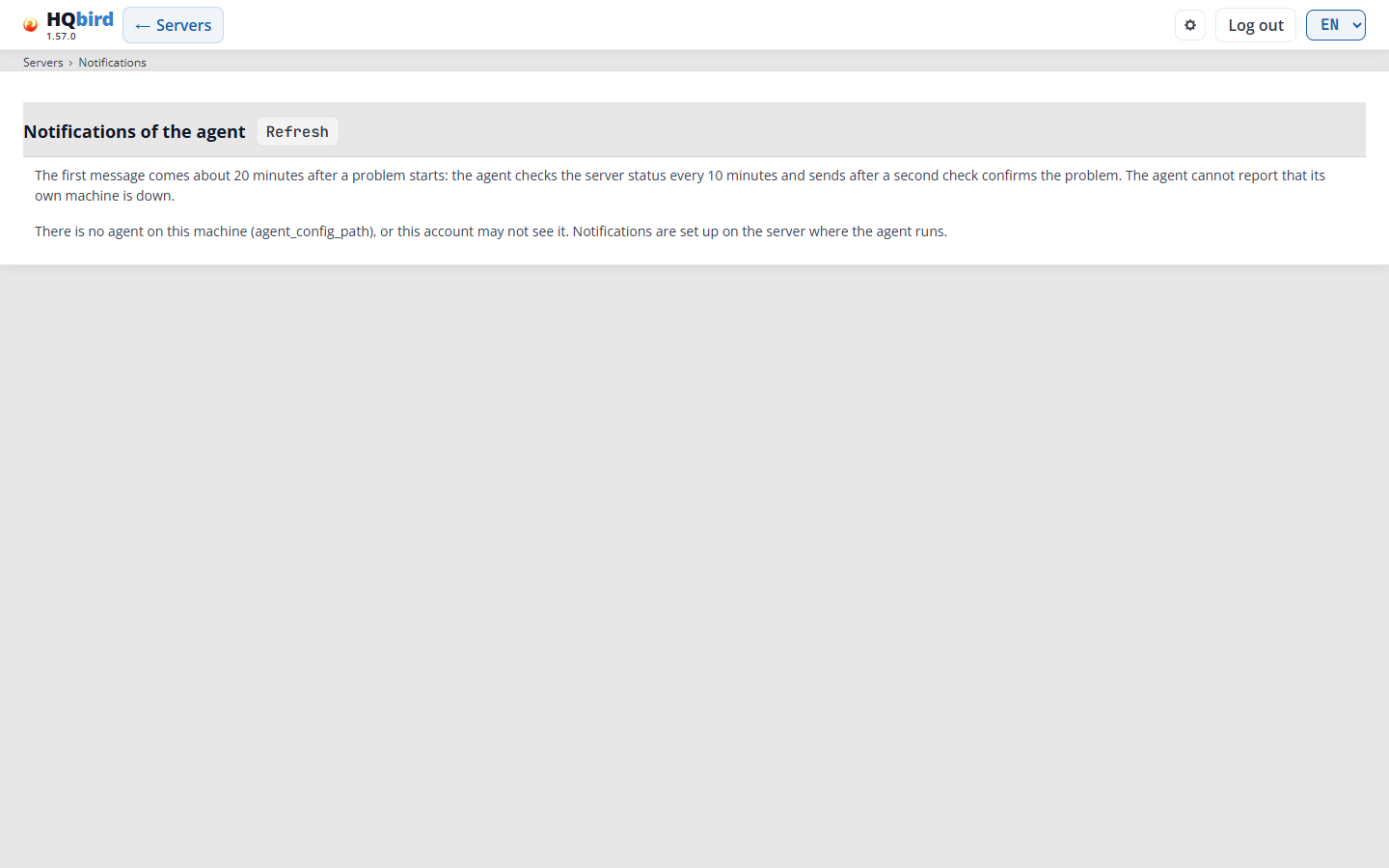
Obraz pochodzi z konsoli centralnej, która nie ma własnego agenta. Pokazuje tylko tytuł, przycisk Refresh, notatkę i wiersz „There is no agent on this machine”. Konsola z agentem na swojej maszynie pokazuje pełną stronę.
Co widzisz na konsoli z własnym agentem
- Nagłówek z ← Servers i wiersz nawigacji
Servers › Notifications. - Tytuł Notifications of the agent, przycisk Refresh i notatkę: pierwsza wiadomość przychodzi około 20 minut po rozpoczęciu problemu.
- Nazwę serwera tego agenta.
- Who sends: Mode, Sends now i Mode set at, listę trybów z jednym wierszem każdy oraz (dla administratora) listę trybów z Save mode.
- HQbird Telegram bot: alerty przez bota HQbird.
- Channels: przycisk Add channel i tabelę kanałów.
- Delivery journal: ostatnie 50 dostaw.
Gdy okres próbny lub licencja wygasły, czerwony wiersz nad blokami mówi: „The trial or license has ended. Notifications are switched off.”
Kto wysyła
| Tryb | Kto wysyła |
|---|---|
| Auto (domyślnie) | Ten agent, gdy ma włączony kanał. W przeciwnym razie HQCenter. |
| This agent | Tylko ten agent. |
| HQCenter | Tylko HQCenter. |
| Both | Ten agent i HQCenter. |
| Off | Nikt. |
Sends now to wynik trybu: this agent, HQCenter lub nobody. Na przykład w trybie Auto bez włączonego kanału mówi HQCenter. W trybie HQCenter alerty pochodzą z centrum zbierania, a kanały z tej strony nie są używane.
Aby zmienić tryb: wybierz go z listy i kliknij Save mode. Strona mówi „Mode saved.”
Dodaj kanał Telegram z własnym botem
Potrzebujesz bota Telegram i jego tokenu (od @BotFather) oraz czatu, w którym bot jest członkiem.
- Kliknij Add channel. Formularz New channel otwiera się pod tabelą.
- Wprowadź Name: małe litery, cyfry, kropka, myślnik lub podkreślenie. Nazwy nie można później zmienić.
- Wybierz Type: Telegram.
- Wprowadź Bot token.
- Napisz dowolną wiadomość do bota na czacie, który ma otrzymywać alerty.
- Kliknij Find chat. Strona pyta Telegram o czaty, które napisały do bota („Click a chat to use it:”). Kliknij czat. Jego ID trafia do Chat ID. Dla tematu grupy wprowadź także Thread ID (topic).
- Ustaw wspólne pola (patrz poniżej), na przykład Language.
- Kliknij Save channel. Strona mówi „Channels saved.”
- Kliknij Send test w wierszu kanału. Strona mówi „Test message sent to …” lub pokazuje błąd agenta.
Dodaj kanał webhook lub e-mail
- Webhook: Webhook URL, Format (
raw,slack,mattermost,rocketchat,discord,teamslubntfy) oraz Auth header (Name: value), gdy odbiorca go wymaga. Użyj formatu programu, który otrzymuje wiadomość, na przykładslackdla przychodzącego webhooka Slack. - E-mail (SMTP): Server address (host:port), User, Password, TLS (auto to niejawne TLS dla portu 465, w przeciwnym razie STARTTLS), From i To (addresses separated by commas).
Następnie kliknij Save channel i Send test, jak dla Telegram.
Pola każdego typu kanału: Enabled, Minimum severity (info, warning, serious, critical), Message kinds (problems, resolved, silent server, reports, summaries, test; brak zaznaczenia oznacza wszystkie rodzaje oprócz test), Language, Short text, Quiet hours (22:00-07:00), Proxy URL i Max messages per hour.
Sekrety. Token, URL webhooka, nagłówek autoryzacji i hasło nigdy nie pokazują zapisanej wartości. Gdy wartość jest zapisana, puste pole mówi „stored; leave empty to keep”. Wpisz nową wartość tylko, aby ją zastąpić.
Edit otwiera formularz zapisanego kanału. Delete najpierw pyta „Delete channel …?”. Cancel zamyka formularz. Każdy zapis wysyła całą listę kanałów do agenta.
Tabela kanałów:
| Kolumna | Co pokazuje |
|---|---|
| Name, Type | Nazwa i typ kanału. |
| On | on lub off. |
| Min. severity | Najniższy poziom, który kanał wysyła. |
| Language | Język wiadomości. |
| Pending | Wiadomości w kolejce kanału. |
| Last success, Last error | Czas ostatniej dostawy i ostatni błąd. |
HQbird Telegram bot
Dzięki temu blokowi alerty trafiają do Telegramu z bota HQbird. Nie potrzebujesz własnego bota. Alerty przechodzą przez serwer dostawcy HQbird, a tekst wiadomości przechodzi również przez ten serwer.
- Kliknij Connect Telegram. Agent tworzy jednorazowy link. Strona pokazuje link (otwiera się w nowej karcie) z Copy link, drugi link do dodania bota do grupy oraz czas wygaśnięcia linku. Link działa raz i żyje 15 minut.
- Otwórz link w Telegramie i naciśnij Start. Jeśli czat z botem
jest już otwarty, Start nie przekazuje kodu: wyślij botowi
wiadomość
/start <code>, którą strona pokazuje pod linkiem. Ma ona własny przycisk Copy. - Gdy link jest otwarty, strona sprawdza co 5 sekund. Gdy czat
się pojawi, strona mówi „Telegram is connected: …” i przeładowuje blok
i listę kanałów. Przy pierwszym linku agent dodaje kanał
hqbird-bot.
Strona przestaje sprawdzać, gdy link wygaśnie lub gdy karta przeglądarki jest ukryta. Następnie kliknij Connect Telegram ponownie, aby uzyskać nowy link.
- Tabela połączonych czatów pokazuje Chat, Type (private, group, supergroup, channel) i Connected at. Disconnect najpierw pyta, a następnie usuwa czat.
- Blok pokazuje także bota, strefę, „sent today N of M”, stan licencji, gdy licencja nie jest w pełni ważna, oraz ostatni błąd bota.
- Gdy bot jest niedostępny (na przykład brak licencji), blok pokazuje powód od agenta. Agent, który jest zbyt stary, mówi „This agent version does not support the HQbird bot. Update the agent.”
Link używa bieżącego języka strony. Ścieżka audytu rejestruje każde połączenie i rozłączenie, bez linku i bez kodu.
Dziennik dostaw
Ostatnie 50 dostaw: Time, Channel, Result (sent, failed lub expired) i Error. Błąd to tekst agenta lub odbiorcy, taki jaki jest. Sprawdź pole, które wskazuje błąd, a następnie kliknij Send test ponownie.
Uwaga: pierwsza wiadomość przychodzi około 20 minut po rozpoczęciu problemu. Agent sprawdza stan serwera co 10 minut i wysyła po potwierdzeniu problemu przez drugie sprawdzenie. Agent nie może zgłosić, że jego własna maszyna jest niedostępna.
Każda zmiana (tryb, lista kanałów, wiadomość testowa) trafia do ścieżki audytu z nazwami i typami kanałów tylko, nigdy z tokenem, URL-em lub hasłem.
Komunikaty, które możesz zobaczyć
| Komunikat | Co oznacza |
|---|---|
| No channels yet. | Kliknij Add channel. |
| No chats found. Write a message to the bot and try again. | Find chat nie znalazł czatu. Najpierw napisz do bota. |
| Enter the bot token first. | Find chat wymaga tokenu. |
| A channel with this name already exists. | Wybierz inną nazwę. |
| Test to … failed: … | Agent nie mógł dostarczyć testu. Tekst podaje powód. |
| The agent cannot read its channel file: … | Plik notify_channels.json agenta jest uszkodzony. |
| The link has expired. Click “Connect Telegram” to get a new one. | 15 minut minęło. |
Aktualizacje
Przycisk Updates na stronie Servers otwiera stronę Aktualizacje
(/updates). Pokazuje, skąd agent na tej maszynie pobiera swoje wydania
oraz co mają i co jest oferowane dla Firebird, HQ Monitor i fbmcp. Strona
jest dla agenta, który nie jest podłączony do HQCenter: zdalny agent pobiera swoje
wydania ze swojego HQCenter.
Uprawnienia są takie same jak na stronie Powiadomienia: każdy użytkownik, który może widzieć serwer, może odczytać stronę; tylko administrator (lub jedyny użytkownik w trybie pojedynczego użytkownika) może zmienić tryb lub zastosować pakiet Firebird. Każda zmiana trafia do ścieżki audytu. Konsola bez agenta na tej maszynie mówi „There is no agent on this machine (agent_config_path), or this account may not see it. A remote agent gets its releases from its HQCenter.”
Obraz pochodzi z konsoli centralnej, która nie ma własnego agenta. Pokazuje tylko tytuł, przycisk Refresh i wiersz „There is no agent on this machine”. Konsola z agentem na swojej maszynie pokazuje pełną stronę.
Co widzisz na konsoli z własnym agentem
- Nagłówek z ← Servers i wiersz nawigacji
Serwery › Aktualizacje.
2. Tytuł HQbird updates i przycisk Refresh.
3. Nazwa serwera oraz informacje o jego agencie: Release source
(vendor update zone, HQCenter lub off), Zone i Update
server (wraz ze sposobem, w jaki agent je znalazł), Mode, Agent version,
Last answer i Last failure.
4. What updates by itself: trzy tryby, tylko dla vendor update
zone.
5. Firebird: Installed, Package that waits, Next apply window,
Why it waits i Last apply.
6. HQ Monitor and fbmcp: tabela z kolumnami Product, Installed,
Offered, Last check i Note.
What updates by itself:
| Mode | What it does |
|---|---|
| Agent | Agent, HQ Monitor i fbmcp aktualizują się same. Pakiet Firebird jest pobierany i czeka na Ciebie. |
| All | Firebird również aktualizuje się sam, w swoim oknie zastosowania (Firebird uruchamia się ponownie). |
| Off | Brak sprawdzania aktualizacji. Aktualizuj za pomocą instalatora. |
Aby to zmienić: wybierz tryb i kliknij Save mode. Strona wyświetla komunikat „Mode saved.”
Zastosowanie pakietu Firebird. Gdy pakiet czeka, administrator widzi Apply now. Zastosowanie zatrzymuje Firebird, instaluje pakiet i ponownie uruchamia Firebird. Wszystkie połączenia zostają zamknięte. Strona najpierw pyta: „Apply Firebird … on … now? Firebird restarts and all connections are closed.” Następnie wyświetla: „The agent started the update. Firebird restarts; refresh in a few minutes.” Wybierz na to spokojny moment albo pozwól trybowi All zastosować pakiet w jego oknie.
Komunikaty, które możesz zobaczyć
| Message | What it means |
|---|---|
| This agent is older than update zones: its updates are managed by the installer or its HQCenter. | Zaktualizuj agenta za pomocą instalatora. |
| The agent has no Firebird update state yet. | Agent nie sprawdził jeszcze Firebird. |
| no update state on this agent | Agent nie ma danych o tym produkcie. |
| Cannot ask the agent: … | Agent nie odpowiada. Sprawdź, czy jego usługa działa. |
| This account cannot change updates: … | Twoje konto nie jest kontem administratora. |
12. Installation and settings for administrators
Install
- Beside an agent on Windows or Linux: use the install script. See
LOCAL_INSTALL.md. - Behind HTTPS with nginx: see
HTTPS_DEPLOYMENT.md. - The console needs no internet access. It serves its scripts, charts and fonts itself, so it also works on a closed network.
Settings file
The console reads one settings file. It looks for it in this order and uses the first file it finds:
- The file named in the environment variable
FBMONITOR_CONFIG_PATH. When this variable is set, the console looks nowhere else. fbmonitor.properties, thenconfig.properties, in the folder of the program file.fbmonitor.properties, thenconfig.properties, in the working folder.
The file config.example.properties lists every key with a comment. Lines
that start with # are comments. Most keys also have an environment variable
FBMONITOR_<KEY>, for example FBMONITOR_PORT. The variable overrides the
file. users_mode and draft_keep_days have no variable. A relative path in a
file key (for example audit_file or rcm_admin_password_file) is taken from
the folder of the settings file.
The most important keys:
| Key | Default | What it sets |
|---|---|---|
data_path |
none | The folder with the agents’ data. Required. |
port |
8080 |
The HTTP port. |
data_timezone |
none | The time zone of the data files when the agent does not report one. |
users_mode |
single |
single or multiple. |
initial_admin_password_file |
none | Where the password of the first administrator goes when multiple mode creates users.enc. Without it the password is printed once to the log. |
access_properties_path |
none | The path to access.properties for single mode. Used when the agent’s agent_config.json has no sign-in. |
agent_config_path |
none | The live agent_config.json of the local agent. Turns on local mode, and holds the single mode sign-in (fbagent 2.80.0 or newer). It also gives the Cluster on this server section and the Clusters page through the agent. |
bind_address, behind_proxy |
all interfaces, false |
Use 127.0.0.1 and true when nginx is in front of the console. |
require_https_for_secrets |
false |
false: you can enter a Firebird password in the configuration editor over plain HTTP, and a warning says the connection is not encrypted. true: the password field stays read-only until the request comes over HTTPS. |
goafts_push_enabled, goafts_admin_* |
false, none |
Configuration delivery to remote agents. The five goafts_admin_* keys are the URL, the client certificate, its key, the CA and the token file. |
goafts_server_list |
true |
When the five goafts_admin_* keys are set, the Servers page takes its rows from the server list of goafts and does not read every server folder. It reads the folders when the list is not usable. false: always read the folders. |
config_drift_minutes |
10 |
After how many minutes with no answer from the agent the delivery status shows DRIFT (see Delivery status). 0 or a wrong value means 10. |
draft_keep_days |
30 |
How many days the console keeps old drafts of agent configuration (applied or out of date). 0 keeps all. |
rcm_admin_url, rcm_admin_user, rcm_admin_password_file, rcm_admin_ca |
none | A manual setup of the Clusters page through RCM’s admin API, without goafts (see goafts mode, RCM mode and agent mode). Beside the agent that runs the RCM they are not needed: the page works through the agent. rcm_admin_ca is the CA file that RCM’s certificate is checked against; empty means the system store. |
chatwoot_enabled, chatwoot_*, support_email |
false |
The support chat on the server screen: a bubble in the bottom right corner that opens a chat window. |
audit_file |
hqmonitor_audit.log next to the settings file |
The audit log. |
The key refresh_interval_sec is no longer used. The console ignores it and
writes a warning to its log.
Restart the console after you change the file. A restart signs out all users.
Some files are read again each time they are used, so a change needs no restart:
goafts_admin_token_file: read at each call to goafts. You can rotate the token while the console runs.rcm_admin_password_file: read at each request of the Clusters page. The line break at the end is ignored.users.encinmultiplemode: read on every request.
Sign-in cookie
The console keeps the sign-in in the cookie fbmonitor_auth_<port>, for
example fbmonitor_auth_8080. The name comes from the key port. A browser
keeps cookies per host and not per port, so the port in the name lets two
consoles on one host keep separate sign-ins.
- The sign-in lasts 7 days.
- The console makes a new signing key at every start. A restart signs out all users.
- In
multiplemode a new password for an account signs out that account in every browser.
The data folder
The console reads the folder in data_path. There is one folder per server,
named after the agent. Inside:
| Folder | Used for |
|---|---|
server_level/cpuram |
CPU, load and memory charts |
server_level/GetActiveDatabases |
Connections and databases |
server_level/diskspace, firebird_files |
Disk space and temporary files |
server_level/diskio |
Disk latency and throughput (agent task collect_disk_io) |
server_level/log_files |
Logs page |
server_level/statuses, aireport |
Status column and health report |
server_level/perfreport |
Perf Report and the Queries tab |
server_level/tracesummary, traceperminute, lwmmon |
Top queries, Errors page, Connections tables |
server_level/conflict_reports, conf_changes |
Conflicts and Configs pages |
server_level/agent_config |
Configuration editor in remote mode |
<database>/DatabaseMetrics |
Database charts |
<database>/AdvancedDbStats, ClientVersions |
Metrics and Clients Versions pages |
<database>/*_gstat_full.log |
Statistics page |
13. Troubleshooting
I cannot sign in.
Check the message on the sign-in page. If it names access.properties or
users.enc, the administrator must fix the console settings. In single
mode with fbagent 2.80.0 or newer, the administrator can set a new password
on the agent’s host with fbagent --reset-hqmonitor-password. All open
sessions then end.
I was signed out. The console was restarted, or an administrator gave your account a new password. Sign in again.
A server is not in the list.
In multiple mode, ask the administrator to assign the server to you. If you
are an administrator, check that the agent writes data to data_path.
The charts are empty. Choose another date with Choose date. Only days with data can be selected. If no day can be selected, the agent has not sent data yet.
The data is old. Press F5. The pages do not refresh by themselves. If the time under the status on the Servers page stays old, check the agent on that server.
The times look wrong. The console shows the server’s time zone. Check the zone badge near the time controls.
The Jobs and Backups links are missing. The agent has not sent its configuration yet. Older agents do not send it.
The Backups page is empty. The agent has not recorded a backup yet. The inventory fills in as backups run, and fully at the next backup status check (every 2 hours).
The Queries tab is missing in a statistics report. No usable performance report ends within 23 hours of the snapshot. Check Perf Report for that day.
A job shows “gates differ”. The section flag and the scheduler task of the job do not agree, so the job does not run. Read the reason under the status word. It names the switch that is off, for example “section off” or “tick off”. Or use the fix on the Problems tab.
Save and Send to agent is missing. Delivery is turned off on this console, or your account does not have May push configuration to agents.
Run now is greyed out. Point at the button. The tooltip names the reason: your account lacks May run jobs on agents, the delivery settings are incomplete, the agent has remote commands switched off, or the agent is older than 2.61.0.
The status shows DRIFT.
The agent has not answered for 10 minutes or more after the change was sent
(the key config_drift_minutes sets this time). Check that the agent is
running and can reach goafts.
The Clusters page shows “clusters are edited through RCM’s admin API, which this console is not set up for: …”.
rcm_admin_url is set, but another RCM setting is missing. The end of the
message names it:
- “rcm_admin_user is not set”: add
rcm_admin_userand restart the console. - “rcm_admin_password_file is not set”: add the key and restart the console.
- “rcm_admin_password_file cannot be read: …” or “rcm_admin_password_file … holds no password”: fix the file. The console reads it on every request, so no restart is needed.
- “rcm_admin_ca cannot be read: …”: fix the path in
rcm_admin_caand restart the console.
The Clusters page shows “clusters are edited through goafts’ admin API, which this console is not set up for: …”.
rcm_admin_url is empty, so the page uses goafts, and configuration delivery
is not set up. The end of the message names the missing setting, for example
“goafts_push_enabled is false, …” or “users_mode is not multiple, …”. Set up
delivery. On an RCM host without goafts, set agent_config_path: the page then
works through the agent that runs the RCM. The rcm_admin_* keys are for a
manual setup (see
goafts mode, RCM mode and agent mode).
The Clusters page says “The agent on this server is too old for this page. Update fbagent.”
Agent na tym serwerze nie ma tras klastra (/v1/cluster/admin). Zaktualizuj
fbagent.
Strona Clusters wyświetla komunikat „The RCM on this server is too old for this page. Update hqbirdrcm.” Agent przekazał żądanie dalej, ale RCM tego hosta nie ma tras administracyjnych dla swojego agenta (port 7443). Zaktualizuj hqbirdrcm.
Strona License pokazuje NO DATA dla serwera. Agent tego serwera jest starszy niż obsługa licencji albo nie zapisał jeszcze swojego pierwszego raportu. Zaktualizuj agenta lub poczekaj.