Guía del usuario de HQ Monitor
Esta guía está dirigida a las personas que utilizan la consola HQ Monitor: DBAs, ingenieros de soporte y administradores. Muestra cada página de la consola, explica lo que se ve en ella y muestra cómo usar las páginas para encontrar un problema.
HQ Monitor es una consola web para servidores Firebird. No se conecta a Firebird. Muestra los datos que el agente HQbird (fbagent) recopila en cada servidor: CPU y memoria, conexiones, transacciones, trace, logs, estadísticas de gstat e informes.
Acerca de las imágenes. Las imágenes provienen de una consola en funcionamiento (HQ Monitor 1.57.0, agentes 3.4.0, editor de configuración 1.61.0) con el modo demo activado (véase Settings). Muestran 12 horas de trabajo (08:00-20:00) del día anterior a la toma de las imágenes. La excepción es la página Servers: no tiene selector de día y siempre muestra las últimas horas (en las imágenes, 00:00-02:44 del día de la captura). Los nombres y rutas de servidores, bases de datos y procesos en las imágenes son palabras inventadas de la misma longitud que las reales, por ejemplo
siserikoditobefikepebur. El modo demo también cambia algunas palabras de la interfaz de usuario, por ejemplo “Security” en Security.fdb/Users; este texto usa los nombres reales. Las direcciones IP comienzan con 192.168. Los valores secretos están ocultos. En este texto,SRVrepresenta el nombre de un servidor yemployeeel nombre de una base de datos.
Contenido
- Cómo funciona HQ Monitor
- Inicio de sesión y controles generales
- Página Servers
- Panel del servidor
- Páginas de base de datos
- Estadísticas: informes gstat y tendencias
- Herramientas del servidor: Logs, Configs, Errors, Conflicts, Perf Report
- Informe de estado del servidor
- Editor de configuración del agente, Backups y Activity
- Licencias
- Administración: usuarios, clústeres, notificaciones y actualizaciones
- Instalación y configuración para administradores
- Solución de problemas
1. Cómo funciona HQ Monitor
De dónde vienen los datos

- El agente recopila los datos en el servidor Firebird y los escribe en archivos.
- En un centro de recopilación, los agentes envían sus archivos a través de goafts. Los archivos llegan a la carpeta de datos de la consola (
data_path), una carpeta por servidor. - Junto a un agente (instalación local), la consola lee directamente la carpeta de ese agente. Véase
LOCAL_INSTALL.md. - La consola solo lee archivos. Nunca se conecta a Firebird.
- Los cambios van en la otra dirección (líneas discontinuas). En un centro de recopilación, un cambio de configuración, una solicitud Run now o una licencia van a goafts. El agente los toma en su siguiente sincronización, normalmente en menos de un minuto. En una instalación local, la consola entrega estos cambios directamente al agente que está junto a ella.
Las páginas son las mismas en ambos tipos de instalación.
Mapa de páginas

- El panel tiene dos formas de llegar al informe de estado del servidor:
- Server status en la barra de tiempo abre el informe de la instantánea de estado más reciente en el rango de tiempo;
- Report for this minute (debajo del minuto seleccionado) abre el informe de la instantánea que cubre ese minuto.
- Cada página de servidor tiene el mismo menú de encabezado: Logs, Configs, Errors, Conflicts, Perf Report, Jobs y Backups. Las páginas de base de datos también lo tienen. Véase Línea de encabezado y ruta de navegación.
- El icono de engranaje en el encabezado abre Settings desde cualquier página.
- Las páginas de base de datos tienen una fila debajo del encabezado con el nombre de la base de datos y las páginas de la base de datos. Su elemento Performance report abre el Perf Report del servidor para esa base de datos.
Una investigación típica

- Comience en la página Servers. Busque un estado rojo o naranja.
- Abra Report para ese servidor. Los hallazgos le indican lo que vio el agente.
- Abra el dashboard. Encuentre la hora del problema en los gráficos.
- Haga clic en ese punto (véase Seleccionar un minuto). Los gráficos marcan ese minuto, y las tablas de las filas de base de datos abiertas muestran ese minuto.
- Abra la fila de la base de datos. Lea las consultas más pesadas y las conexiones de ese minuto.
- Vaya a la página que se ajuste al problema.
2. Inicio de sesión y controles generales
Inicio de sesión
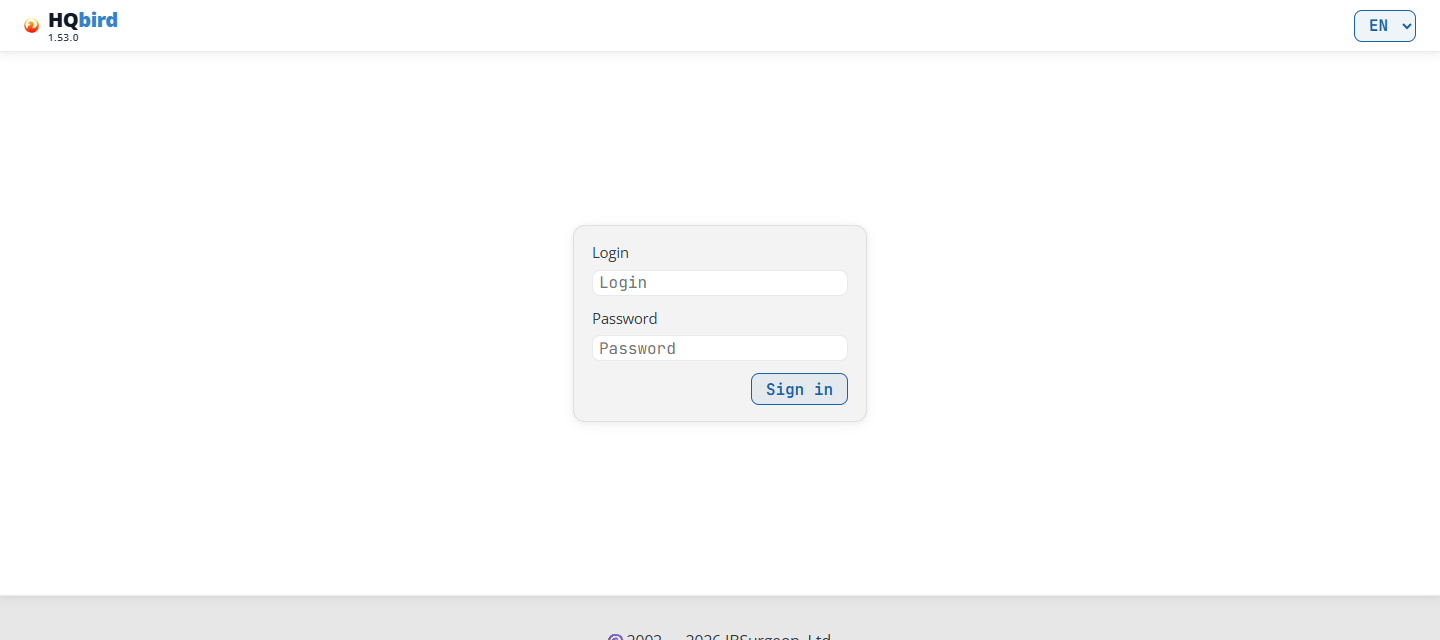
Lo que se ve
- El encabezado: el logotipo HQbird con la versión de la consola debajo (aquí
1.57.0), y la lista de idiomas (EN) a la derecha. - El cuadro de inicio de sesión: Login, Password y el botón Sign in.
Para iniciar sesión:
- Abra la dirección de la consola en un navegador, por ejemplo
http://192.168.0.10:8080. Su administrador le da la dirección y el puerto. - Introduzca Login y Password, luego haga clic en Sign in.
- La consola abre la página Servers.
Cómo funciona la sesión:
- El nombre de inicio de sesión no distingue mayúsculas de minúsculas.
- Una sesión dura 7 días. Después de eso, o después de que la consola se reinicie, deberá iniciar sesión de nuevo.
- El navegador guarda la sesión en una cookie con el nombre del puerto de la consola, por ejemplo
fbmonitor_auth_8080. Así, dos consolas en un mismo host (en puertos diferentes) mantienen sesiones separadas. Cuando inicia sesión en una, permanece conectado en la otra. - Log out (esquina superior derecha de cada página) finaliza todas las sesiones de su inicio de sesión, en todos los navegadores. En modo de usuario single solo hay un inicio de sesión, así que Log out desconecta a todos los que usan esta consola.
- Cuando cambia la contraseña (en la página Settings o en el host del agente), todas las demás sesiones terminan. Esos navegadores deberán iniciar sesión de nuevo.
- En modo de usuario multiple (véase Users), la consola comprueba su cuenta en cada solicitud. Cuando un administrador elimina su cuenta o le asigna una nueva contraseña, sus sesiones terminan.
De dónde viene la contraseña en modo de usuario single: la consola comprueba la contraseña que el agente local guarda, como hash, en su agent_config.json (fbagent 2.80.0 o posterior). El agente la escribe durante la configuración y cuando importa el access.properties de FBDataGuard. Sin ella, la consola lee access.properties como antes.
Si inicia sesión con una contraseña débil en modo single, una línea debajo del encabezado dice Your password is weak, change it. Una contraseña débil es la predeterminada de FBDataGuard strong password, una contraseña de menos de 7 caracteres, o una sin una letra o sin un dígito. La línea enlaza a Change password en la página Settings. Cuando la consola no puede cambiar la contraseña, la línea indica el comando que debe ejecutar en el host del agente: fbagent --reset-hqmonitor-password.
Mensajes que puede ver
| Mensaje | Qué significa |
|---|---|
| Invalid login or password | Inicio de sesión o contraseña incorrectos. |
| Too many login attempts. Try again in 15 minutes | 8 intentos fallidos desde su dirección en 15 minutos. Espere y vuelva a intentarlo. Un inicio de sesión correcto reinicia el contador. |
| access.properties is missing or cannot be read | Modo de usuario single: la consola no encontró ninguna contraseña, ni en el agent_config.json del agente ni en access.properties. Consulte al administrador. |
| users.enc is missing or cannot be read | Modo de usuario multiple: el archivo de usuarios falta o está dañado. Consulte al administrador. |
Línea de encabezado y ruta de navegación
Cada página después del inicio de sesión tiene un encabezado en la parte superior. En una página de servidor (el panel, las páginas de base de datos, las herramientas del servidor) tiene, de izquierda a derecha:
- El logotipo HQbird con la versión de la consola. En una compilación de versión, apunte a la versión para ver el número de compilación y la hora de compilación, por ejemplo
build 128 · 2026-09-04 03:12 UTC. - ← Servers: vuelve a la página Servers.
- El nombre del servidor. Haga clic en él para abrir el panel del servidor.
- El menú: Logs, Configs, Errors, Conflicts, Perf Report, Jobs y Backups. La página en la que está aparece resaltada. Jobs y Backups solo se muestran cuando la consola puede abrir el editor de configuración para este servidor.
- A la derecha: el icono de engranaje (Settings), Log out y la lista de idiomas.
La fila de base de datos. Una página de base de datos tiene una fila más debajo del encabezado. Comienza con la etiqueta DB y el nombre de la base de datos, luego vienen las páginas de la base de datos. El menú del servidor de arriba permanece igual, así que los logs o los errores del servidor están a un clic de distancia. Véase Páginas de base de datos.
Otras páginas tienen un encabezado más corto:
| Página | Encabezado |
|---|---|
| Servers | Logotipo, icono de engranaje, Log out, idioma. Sin ← Servers, sin menú. |
| Licenses, Updates, Notifications, User management, Clusters | Logotipo, ← Servers, icono de engranaje, Log out, idioma. Sin nombre de servidor, sin menú. |
| Settings | El encabezado de la última página de servidor que abrió en esta pestaña del navegador, sin el nombre del servidor. |
| Editor de configuración (Jobs, Backups, Activity) | El encabezado completo del servidor. Véase capítulo 9. |
La línea de ruta de navegación. Debajo del encabezado, una línea fina muestra dónde está. Siempre comienza con Servers. Haga clic en cualquier paso para volver a él. El último paso es la página en la que está. Ejemplos:
Servers › SRV: el panel del servidor;Servers › SRV › Logs: una herramienta del servidor;Servers › SRV › employee › Statistics › Report: una página de base de datos;Servers › SRV › Jobs › Activity: el editor de configuración;Servers › Licenses,Servers › Users › Add user,Servers › Settings: páginas que no tratan de un solo servidor.
Apunte a un paso de servidor o de base de datos para ver su nombre completo. La página Servers y la página de inicio de sesión no tienen línea de ruta de navegación.
Líneas debajo del encabezado. Debajo de la línea de ruta de navegación, la consola puede mostrar estas líneas (no en las páginas del editor de configuración):
- la línea de licencia roja, cuando un agente detuvo los trabajos de licencia: “No license. Backups, restore, sweep, tracing, statistics and replication are stopped. The databases work.”;
- la línea de prueba amarilla, cuando una prueba termina en 7 días o menos: “Trial: 5 days left. To extend it to 30 days, enter a work email.”;
- la línea de contraseña débil (solo en modo de usuario single, véase Inicio de sesión).
Las líneas de licencia y de prueba nombran hasta tres servidores y el enlace License page o Enter an email. Véase El banner de licencia.
Idioma
Use la lista de idiomas (EN) en la esquina superior derecha. Muestra RU, EN, DE, PT y ES: ruso, inglés, alemán, portugués (Brasil) y español.
- En la primera visita, la consola usa el idioma del navegador, si está en la lista. De lo contrario, usa inglés.
- El navegador guarda su elección durante un año (cookie
fbmonitor_lang). - Los informes de estadísticas también siguen este idioma.
Settings (icono de engranaje)
El icono de engranaje abre Settings. La densidad de visualización, el esquema de colores y el modo demo
se aplica solo a este navegador. La página conserva el nombre del servidor y el menú del servidor del que vienes, así que puedes volver a él con un clic.
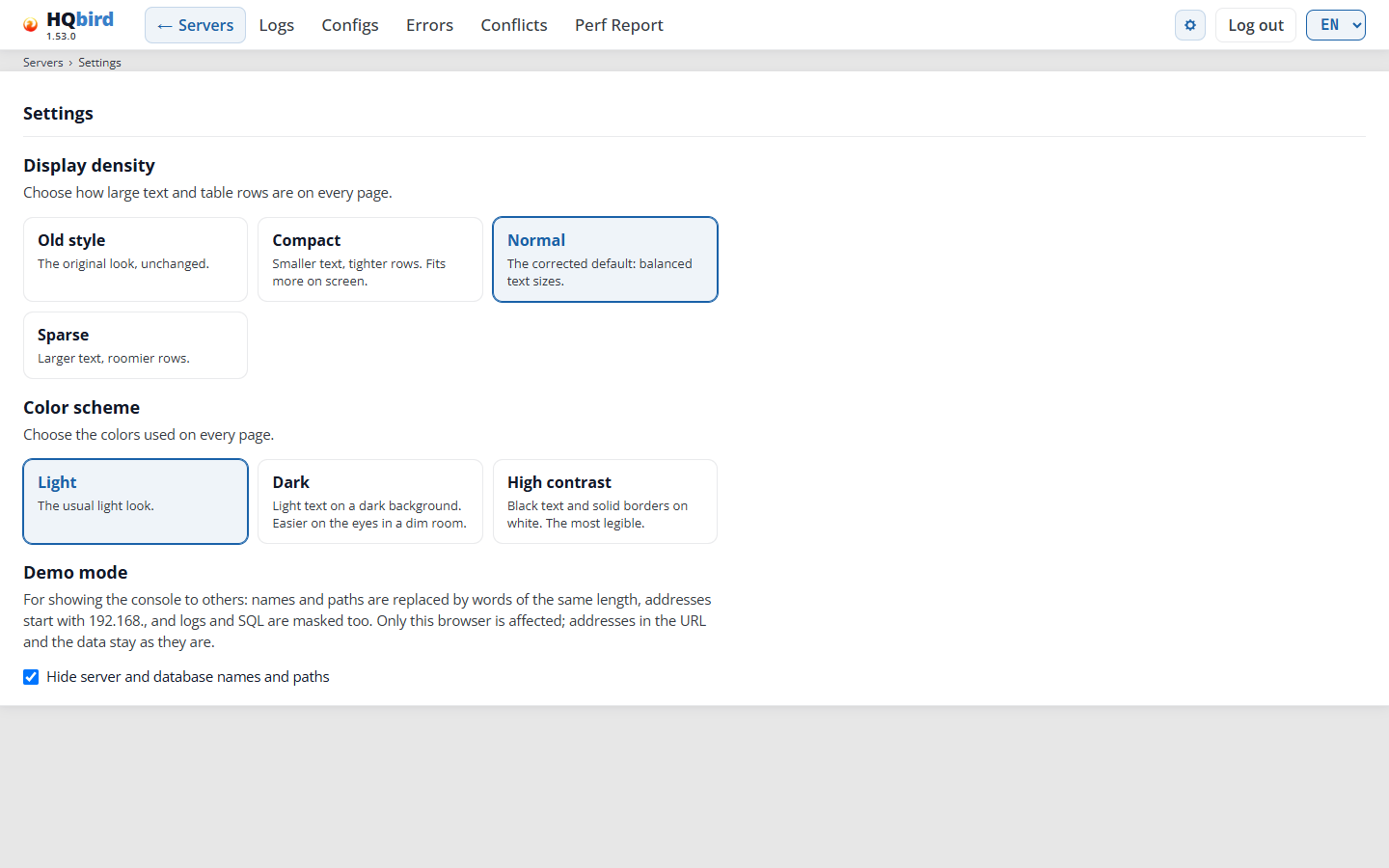
Lo que ves
- La cabecera de la última página de servidor (sin el nombre del servidor) y la línea de ruta de navegación
Servers › Settings. - Display density: cuatro opciones, cada una con una breve descripción.
- Color scheme: tres opciones.
- Demo mode: una descripción y la casilla Hide server and database names and paths.
- Console password: solo en modo de usuario único, por lo que no aparece en la imagen.
La opción seleccionada tiene un marco azul. Cada clic se guarda al instante y la consola muestra Saved durante un momento. El navegador conserva la densidad y el esquema de color durante un año. El modo demo permanece activo en este navegador hasta que lo desactives.
-
Display density: el tamaño del texto y de las filas de las tablas en todas las páginas. Las etiquetas de los ejes y las leyendas de los gráficos también lo siguen.
- Old style: el aspecto original.
- Compact: texto más pequeño, filas más ajustadas, más filas en pantalla.
- Normal (predeterminado): tamaños de texto equilibrados.
- Sparse: texto más grande y más espacio.
-
Color scheme: Light (predeterminado), Dark, High contrast (texto negro y bordes sólidos sobre blanco).
-
Demo mode: Hide server and database names and paths. Úsalo cuando muestres la consola a otras personas.
- Los nombres y rutas de servidores, bases de datos y procesos se convierten en palabras inventadas de la misma longitud.
- Las direcciones IP empiezan por
192.168.. - Los registros y el texto SQL también se enmascaran. Los valores de texto en SQL (entre comillas) se sustituyen; los nombres de tablas y columnas se mantienen.
- El texto libre se enmascara en todas las páginas: el resumen de IA, el informe de estado, los archivos de configuración, las páginas de licencia y de clústeres, el editor de configuración y los informes de estadísticas. Las claves de configuración se mantienen tal cual.
- La línea de ruta de navegación muestra los nombres enmascarados.
- Un campo de formulario muestra el valor enmascarado pero conserva el real. Un campo que tiene un valor no se puede editar mientras el modo demo está activo.
- Los botones de copia de rutas y SQL están ocultos. El botón Export CSV de la página Errors también está oculto.
- Solo cambia la pantalla. La dirección del navegador y los datos permanecen como están. El modo está desactivado de forma predeterminada.
-
Console password (solo en modo de usuario único): cambia la contraseña del inicio de sesión de la consola.
- Introduce Current password.
- Introduce New password y Repeat the new password: al menos 7 caracteres, con letras y dígitos.
- Haz clic en Change password.
El agente almacena la nueva contraseña como un hash en su
agent_config.json. Esto requiere fbagent 2.80.0 o posterior en la misma máquina. Todas las demás sesiones se cierran. Una contraseña actual incorrecta cuenta como un inicio de sesión fallido, con el mismo límite que en la página de inicio de sesión. El cambio se escribe en el registro de auditoría. Cuando la consola no puede cambiar la contraseña, el bloque indica por qué; en ese caso, ejecutafbagent --reset-hqmonitor-passworden el host del agente.
Mensajes que puedes ver (Console password)
| Mensaje | Qué significa |
|---|---|
| Password changed. Other sessions are signed out. | Hecho. Usa la nueva contraseña a partir de ahora. |
| The current password is wrong. | Comprueba Current password. |
| The two new passwords are different. | New password y Repeat the new password deben ser iguales. |
| The new password is weak: use at least 7 characters with letters and digits. | Elige una contraseña más larga con letras y dígitos. |
| The new password is the current one. | Elige una contraseña diferente. |
| The new password is empty. / The new password is too long. | Introduce una contraseña de longitud normal. |
| Too many attempts. Try again later. | Demasiados intentos fallidos desde tu dirección. Espera hasta 15 minutos. |
| The password cannot be changed here: … | La consola no puede cambiarla (a continuación se indica el motivo). Ejecuta fbagent --reset-hqmonitor-password en el host del agente. |
| The agent did not apply the new password; nothing was changed. | El agente rechazó el cambio. La contraseña anterior sigue funcionando. |
Hora y zona horaria
- Las páginas de servidor muestran la hora en la zona horaria del servidor, no en la de tu navegador. Una insignia junto a los controles de hora muestra el desfase de la zona, por ejemplo
UTC+03:00. Mantén el ratón sobre la insignia para ver el nombre de la zona. - La página Servers usa la zona horaria de la máquina de la consola. El reloj de la derecha muestra la hora actual en esa zona. Consulta Date and time range.
- La mayoría de las páginas tienen los mismos controles de hora:
- el botón de fecha (Choose date, luego la fecha elegida) abre un calendario. Solo se pueden seleccionar los días que tienen datos. Un calendario sin datos muestra No data;
- From y To establecen el rango de tiempo dentro de ese día, en pasos de un minuto. Si From no es anterior a To, To se desplaza a un minuto después de From;
- la lista de preajustes establece un rango típico. Selected se activa cuando estableces From y To manualmente.
- Un rango nunca cruza la medianoche.
Los preajustes funcionan de forma diferente en cada página:
| Página | Preajustes | Predeterminado | Cómo establece el rango un preajuste |
|---|---|---|---|
| Servers | Last 6h, Last 12h, Full day | Last 6h | Cuenta hacia atrás desde el reloj para hoy, o desde las 23:59 para un día pasado. |
| Dashboard, Database, Metrics | Last 1h, Last 6h, Last 12h, Full day | Last 1h | Cuenta hacia atrás desde el último punto de datos del día elegido. |
| Logs | Full day, Last 1h, Last 6h, Last 12h | Full day | Last 1h termina en la entrada más reciente. Last 6h es siempre 18:00–23:59, Last 12h es siempre 12:00–23:59. |
| Errors | Full day, Last 1h, Last 6h, Last 12h | Last 1h | Last 1h termina en el error más reciente del día. Last 6h y Last 12h como en Logs. |
Conflicts, Perf Report y Clients Versions solo tienen el botón de fecha y la insignia de zona horaria.
Las páginas no se actualizan por sí solas. Para ver datos nuevos, pulsa F5 o cambia la fecha o el rango de tiempo.
3. Página Servers
La página Servers (/servers) es la página de inicio. Enumera todos los servidores que puedes ver. En modo multiusuario, una cuenta solo ve los servidores que le ha asignado su administrador.
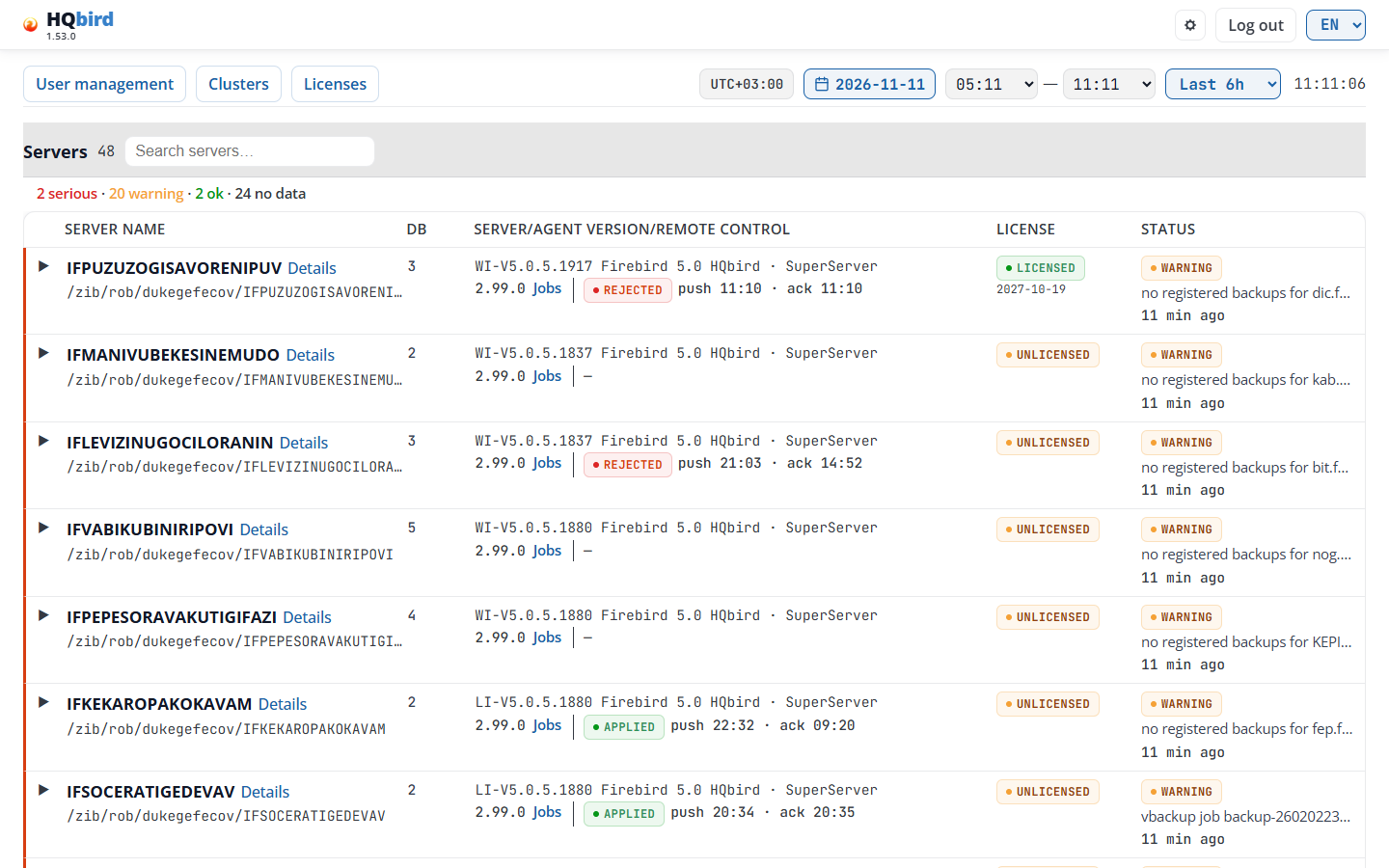
Lo que ves
- La cabecera: el logotipo con la versión, el icono de engranaje, Log out y la lista de idiomas. Esta página no tiene ← Servers ni línea de ruta de navegación.
- La línea de licencia, solo cuando un agente ha detenido trabajos de licencia o una prueba termina pronto (consulta Header and breadcrumb line).
- La fila superior:
- User management (administradores en modo multiusuario, consulta Users), Clusters (administradores, consulta Clusters), Licenses (todos, consulta Licenses), Updates y Notifications (todos, consulta Updates y Notifications);
- los controles de hora: la insignia de zona horaria, la fecha, From — To, la lista de preajustes y el reloj (consulta Date and time range).
- La línea de sección: Servers con el número de servidores (aquí 51), el cuadro de búsqueda Search servers… y Collapse all.
- La búsqueda encuentra texto en el nombre del servidor o en la ruta de la carpeta. Mayúsculas y minúsculas no importan. Mientras buscas, el número muestra los servidores encontrados y todos los servidores, por ejemplo 1 / 51.
- Collapse all cierra todas las filas abiertas. Solo se muestra mientras hay una fila abierta.
- La línea de resumen: cuántos servidores hay en cada nivel y cuántos no envían datos, por ejemplo 2 serious · 22 warning · 2 ok · 25 no data.
- La tabla de servidores, una fila por servidor. Una lista larga se desplaza dentro de la tabla. Los servidores que no envían datos están al final.
Fecha y rango de tiempo
- La insignia muestra el desfase de zona horaria de la máquina de la consola, por ejemplo
UTC+03:00; el nombre de la zona está en su sugerencia. El reloj de la derecha muestra la hora actual en esa zona y se actualiza cada segundo. - La fecha se abre en el día más reciente que tiene datos en cualquier servidor.
- Los preajustes son Last 6h (predeterminado), Last 12h y Full day. No hay Last 1h en esta página. Para hoy, un preajuste cuenta hacia atrás desde la hora actual; para un día pasado, desde las 23:59. El rango empieza como muy pronto a las 00:00. Full day es de 00:00 a ahora (hoy) o de 00:00 a 23:59.
- La fecha y el rango de tiempo se aplican a las filas abiertas (la franja de estado y los gráficos) y al día del informe que abre la insignia de estado.
- La columna Status siempre muestra el estado más reciente del agente, en cualquier fecha.
La tabla
| Columna | Qué muestra |
|---|---|
| Server name | El nombre del agente, el enlace Details al dashboard y la carpeta de datos del servidor bajo data_path. Un nombre o ruta largos se acortan por el medio; apunta a él para verlo completo. |
| DB | El número de bases de datos, o “—” cuando el agente no lo ha notificado. |
| Server/Agent version/Remote control | Primera línea: la versión de Firebird, por ejemplo WI-V5.0.5.1880 Firebird 5.0 HQbird, y el modo en que se ejecuta Firebird: SuperServer, SuperClassic o Classic. Segunda línea: la versión del agente, el enlace Jobs y el estado de entrega del último cambio de configuración. |
| License | El estado de licencia que notifica el agente y la fecha que importa debajo. Haz clic para abrir la página License del servidor. |
| Status | La insignia de nivel del servidor (un enlace al informe), el titular del veredicto del agente y la antigüedad del último estado. |
Server/Agent version/Remote control. Apunta a la celda para ver ambas versiones completas.
-
El modo proviene del agente, fbagent 2.94.0 o posterior. Con un agente más antiguo, la línea muestra solo la versión.
-
Cuando
firebird.confestablece otro modo, una flecha lo muestra, por ejemplo SuperServer → Classic. Apunta a la flecha: “firebird.conf sets Classic: it takes effect after a Firebird restart”. -
Jobs abre el editor de configuración. Solo se muestra cuando la consola puede abrir el editor para este servidor.
-
La insignia de entrega muestra hasta dónde llegó el último cambio de configuración: SENT, TAKEN, APPLIED, RESTART NEEDED, REJECTED, ALREADY SET, SUPERSEDED, UNKNOWN o NOT READ. Consulta Delivery status.
-
Después de la insignia:
push 11:10 · ack 11:10, la hora en que se envió el cambio y la hora en que el agente lo confirmó. Estas horas están en la zona horaria de la consola. DRIFT 15′ significa que el agente no ha respondido durante 15 minutos. -
Apunta a la insignia para ver el motivo del agente y las horas exactas.
-
“—”: nunca se envió ningún cambio de configuración a este servidor.
-
HQCenter link is not set: la consola no puede mostrar la entrega. Apunta a ello para ver por qué.
License. La insignia muestra el estado, por ejemplo LICENSED, UNLICENSED o NO DATA.
- Debajo de la insignia: la fecha que importa para el estado, por ejemplo la fecha de caducidad o el final de la prueba. Cuando quedan 60 días o menos, siguen los días, por ejemplo
2026-12-01 (26 d). - ⚠ después de la insignia: el informe de licencia del agente tiene más de 72 horas.
- Apunta a la celda para ver el motivo, el cliente, Enforcement is off: nothing is blocked. cuando así sea, y Jobs that need a license: N.
Status. La insignia de nivel (consulta Status colors), el
-
el titular y la antigüedad del estado.
-
La insignia es el nivel del servidor, según el veredicto del agente (esquema 26 o posterior de fbagent). Un agente más antiguo no envía veredicto: entonces la insignia muestra su gravedad anterior.
-
Cuando el nivel del propio agente es peor, una segunda insignia pequeña lo muestra, por ejemplo Agent: WARNING. Los problemas del agente (cola de carga, fuentes, autoactualización) no cambian el nivel del servidor.
-
Haga clic en la insignia para abrir el informe de estado del servidor de la instantánea más reciente del día seleccionado.
-
Bajo la insignia: el titular del veredicto, por ejemplo “no registered backups for employee.fdb”. Apunte sobre él para ver el texto completo.
-
La última línea es la antigüedad del estado, por ejemplo 9 min ago. Apunte sobre ella para ver la hora completa. Cuando la zona horaria del agente difiere de la de la consola, la información emergente también muestra el desfase del agente en ese momento.
-
no data since <time>: el estado más reciente tiene más de 30 minutos (3 ciclos del agente). La insignia es gris y muestra la hora del último estado, no un nivel. La fila no tiene titular. Haga clic en la insignia para abrir el último día con datos.
-
Un cambio de idioma vuelve a dibujar las insignias y la línea de resumen.
Colores de estado
El agente calcula el estado. La consola solo lo muestra.
| Insignia | Color | Significado |
|---|---|---|
| CRITICAL, SERIOUS | Rojo | Un problema grave. Actúe ahora. |
| WARNING, MINOR | Naranja | Algo requiere atención. |
| OK | Verde | No se encontraron problemas. |
| INFO, — | Gris | Sin estado, o un estado informativo. |
| no data since … | Gris | El agente no envió estado durante más de 30 minutos. |
El estado proviene del último archivo de estado del agente. Una insignia gris no data since significa que el agente dejó de enviar datos.
Abrir una fila de servidor
Haga clic en una fila (o en el triángulo a su izquierda) para abrirla. Haga clic de nuevo para cerrarla. Puede abrir varias filas. Los enlaces de una fila (Details, Jobs, la insignia de licencia, la insignia de estado) no abren la fila.
Una fila abierta muestra, para la fecha y el rango de tiempo seleccionados:
- SERVER STATE BY SERVER_STATUS SNAPSHOTS: la franja de estado.
- CPU LOAD / LOAD AVERAGE / MEMORY: un gráfico.
- CONNECTIONS & DATABASES: un gráfico.
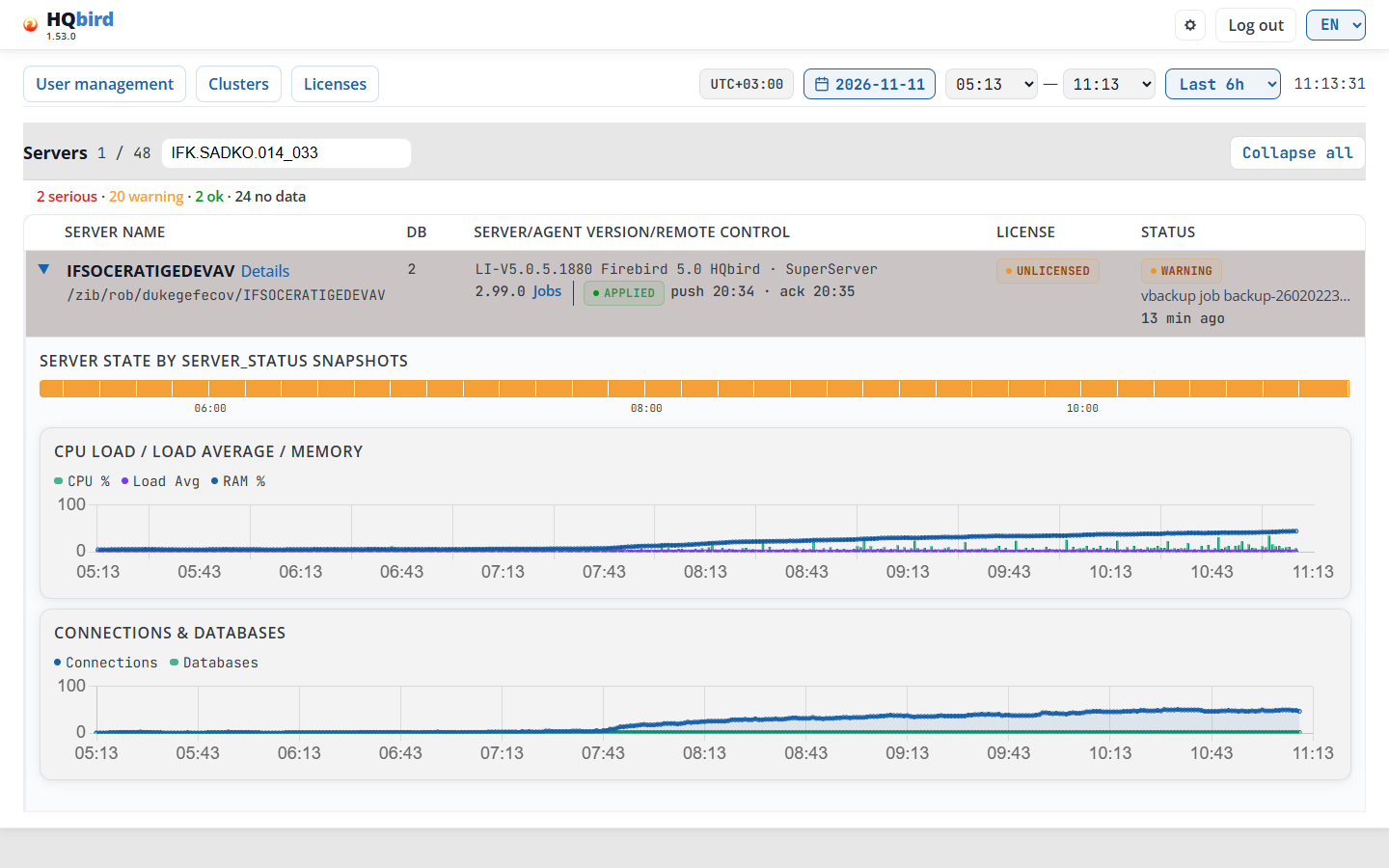
La franja de estado es una barra de celdas de colores, una celda por cada instantánea de estado del agente (o por un grupo de instantáneas cuando el rango es largo; un grupo toma el color de su peor instantánea). Las etiquetas de tiempo bajo la barra están en la zona horaria del servidor.
- verde, naranja, rojo: el nivel del servidor de esa instantánea (OK, WARNING, SERIOUS). Los problemas del agente (cola, fuentes, actualización) no colorean la franja.
- rayado: sin instantáneas en ese tiempo (el agente no envió datos).
- vacío: sin datos en absoluto (antes de la instantánea más antigua, o en el futuro).
Apunte sobre una celda para ver la hora, el nivel, el titular y las áreas de
problema, por ejemplo 10:20–10:30 · SERIOUS · … · Disk speed, Locks. Haga clic en una
celda para abrir el informe de estado del servidor de esa
instantánea.
- Con el teclado: Tab hasta la franja, luego las teclas de flecha, Inicio y Fin. Enter abre el informe, Escape oculta la sugerencia.
- En una pantalla táctil, el primer toque muestra la sugerencia, el segundo toque abre el informe.
Tanto la insignia de estado como la franja muestran el nivel del servidor. El nivel del agente es solo la pequeña insignia Agent:.
Los gráficos también usan la zona horaria del servidor. Cuando la zona del servidor difiere de la de la consola, las horas bajo la franja y los gráficos difieren del rango en la parte superior. En la imagen ambas zonas son UTC+03:00, por lo que el rango 00:00–02:44 es el mismo en ambos relojes. El preajuste es Last 6h, pero el rango comienza a las 00:00, el inicio del día.
- CPU Load / Load Average / Memory: leyenda CPU %, Load Avg,
RAM %. CPU en porcentaje (barras), carga media y memoria en porcentaje
(líneas), en una escala de 0–100. Una barra de CPU es verde hasta el 70%, naranja desde
el 70% hasta el 90%, y roja desde el 90%. Un minuto sin datos no tiene barra. La
sugerencia de la línea de memoria también muestra la RAM usada y total, por ejemplo
RAM %: 63 (10.1 GB / 16.0 GB). Windows no tiene carga media: el gráfico es CPU Load / Memory, sin esa línea. - Connections & Databases: leyenda Connections y Databases. El número de conexiones y de bases de datos activas.
Apunte sobre un gráfico para ver todos los valores de ese minuto en un cuadro sobre el gráfico. Cuando cambie la fecha o el rango de tiempo, todas las filas abiertas se cargan de nuevo.
Mensajes en la página Servers
| Mensaje | Qué significa |
|---|---|
| No server_status snapshots for this interval | La franja no tiene instantáneas de estado en el rango, o no se pueden cargar. Elija un rango más largo u otra fecha. |
| Loading… | El gráfico se está cargando. |
| No data | El gráfico no tiene datos en el rango. |
| Error | Los datos del gráfico no se pueden cargar. Pulse F5. |
| No data / cannot load servers | La lista de servidores no se puede cargar. A continuación aparece el texto del error. Pulse F5; si persiste, consulte al administrador. |
| Waiting for the first data from the agent | Ningún servidor ha enviado datos a esta consola todavía, por ejemplo justo después de una instalación nueva. Esto tarda 1-2 minutos. La página comprueba de nuevo cada 10 segundos y abre la tabla por sí sola cuando aparece un servidor. |
| Still no data after 5 minutes. Check that the HQbird agent service is running and that it sends data to this console. | Se muestra bajo el mensaje anterior después de 5 minutos. Compruebe el servicio del agente y su dirección de consola. |
| “—” en Status | La consola no puede leer un archivo de estado de este servidor (ninguno todavía, o está dañado). |
| no data since <time> (Status) | El estado más reciente de este servidor tiene más de 30 minutos. Compruebe que el servicio del agente se ejecuta y envía datos. |
| NO DATA (License) | El agente no ha informado un estado de licencia. |
| HQCenter link is not set (Remote control) | La consola no puede mostrar la entrega de configuración. Apunte sobre ello para ver por qué. |
Consejos
- Escriba parte de un nombre en Search servers… para encontrar un servidor en una lista larga.
- Una insignia gris no data since significa que el agente dejó de enviar datos. Abra la fila: las celdas rayadas de la franja muestran cuándo se detuvo.
- La línea de resumen cuenta los servidores por nivel. Los servidores sin datos están al final de la tabla.
- Para comparar la carga de varios servidores, abra sus filas una debajo de otra.
4. Panel del servidor
El panel (/dashboard?server=<name>) muestra un servidor. Ábralo con el
enlace Details en la página Servers. La página se abre con hoy y el rango
de tiempo Last 1h.
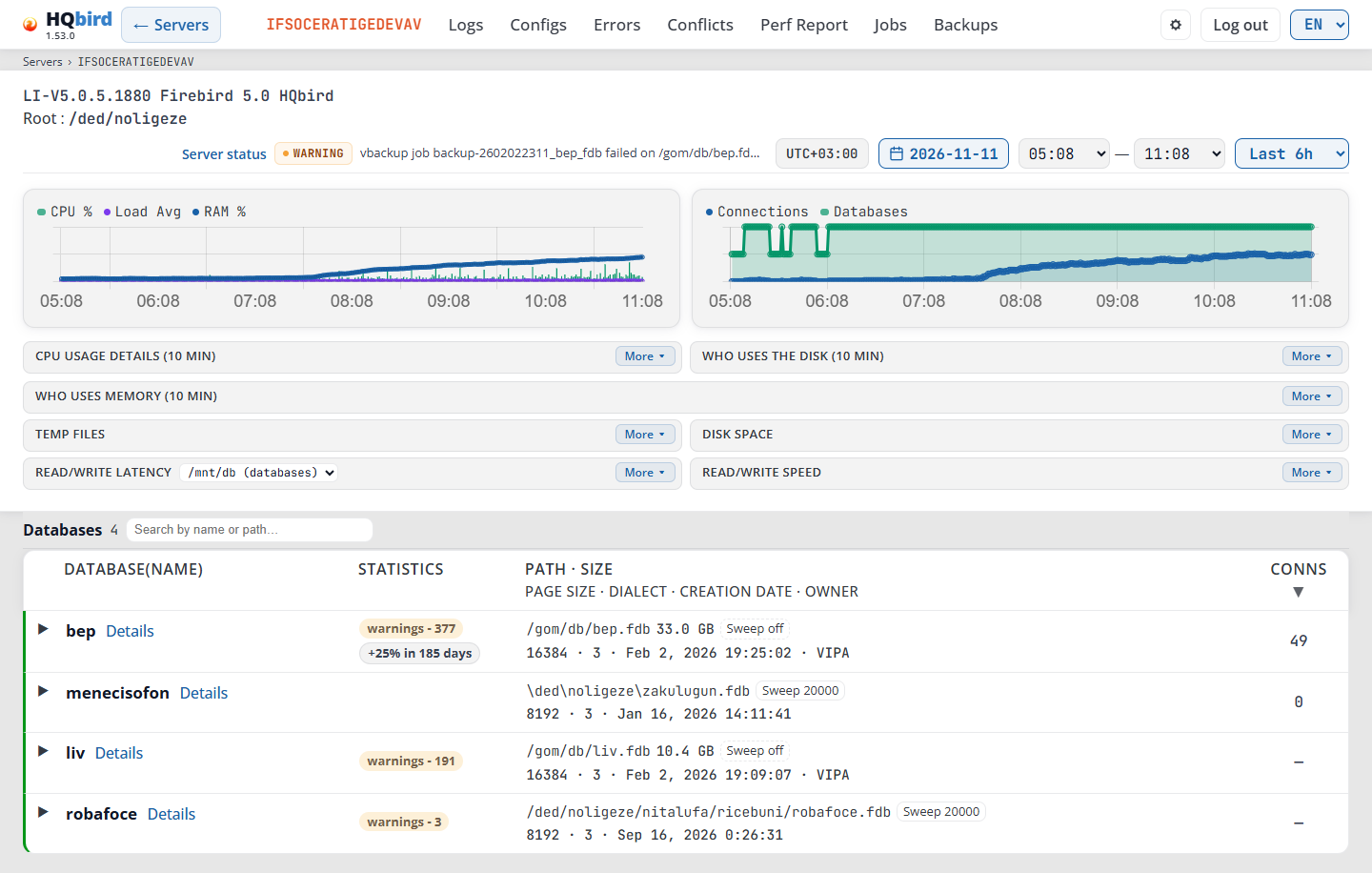
Lo que ve (la imagen muestra el rango 08:00–20:00 establecido a mano, por lo que la lista de preajustes muestra Selected):
- El encabezado: ← Servers, el nombre del servidor y el menú de herramientas del servidor (consulte Header).
- La línea de ruta de navegación: Servers › SRV.
- La barra de tiempo. A la izquierda: la versión de Firebird y Root. A la derecha: Server status con su insignia y titular, la zona horaria, la fecha, la hora de inicio y de fin, y el preajuste de tiempo.
- Dos gráficos que siempre están abiertos: CPU % / Load Avg / RAM % y Connections / Databases.
- Las tarjetas que puede abrir y cerrar: CPU usage details (10 min), Who uses the disk (10 min), Who uses memory (10 min), Temp files, Disk space, Read/write latency con la lista de discos, y Read/write speed.
- La tabla de bases de datos: Databases con su recuento, el cuadro de búsqueda y una fila por base de datos.
La barra de tiempo:
- La versión de Firebird, por ejemplo
LI-V4.0.5 Firebird 4.0. Muestra — cuando la versión no se conoce. - Root: la carpeta de Firebird en el servidor, por ejemplo
/opt/firebird. Se oculta cuando el agente no la envió. - Server status: consulte Server status.
- La zona horaria de las horas del servidor en la página. Consulte Time and time zone.
- El botón de fecha: elija otro día en el calendario.
- La hora de inicio y de fin: establezca el rango a mano.
- El preajuste de tiempo: Last 1h (el predeterminado), Last 6h, Last 12h, Full day y Selected. Selected está activo solo después de establecer la hora de inicio o de fin a mano.
Tarjetas cerradas y abiertas
Siete tarjetas se pueden cerrar: CPU usage details, Who uses the disk, Who uses memory, Temp files, Disk space, Read/write latency y Read/write speed. Todas comienzan cerradas: una línea fina con el título y More. La imagen anterior muestra esta vista predeterminada. La imagen siguiente muestra la misma página con todas las tarjetas abiertas.
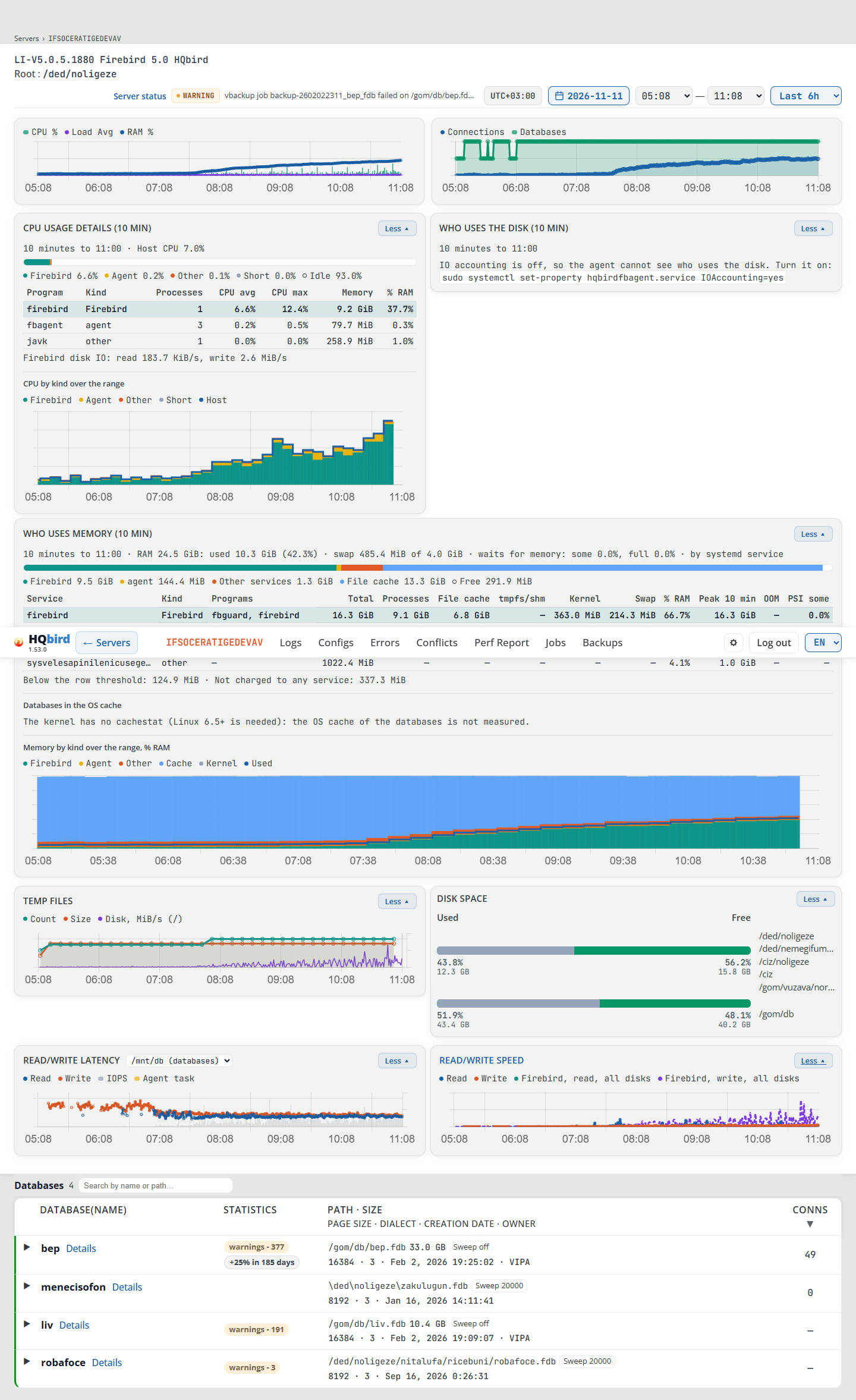
- Para abrir una tarjeta, haga clic en su línea de título o en More.
- Para cerrarla, haga clic en Less o de nuevo en la línea de título.
- El navegador guarda la lista de tarjetas abiertas en la cookie
fbmonitor.dashboard.opendurante 365 días. La lista es la misma para cada servidor: una tarjeta que abra en un servidor está abierta en los demás servidores también. - La línea bajo el título (la hora de la instantánea, la CPU del host, la RAM y demás) se muestra solo cuando la tarjeta está abierta.
- La lista de discos de Read/write latency permanece en la línea de título cuando la tarjeta está cerrada. Puede elegir un disco sin abrir la tarjeta. Un clic en la lista no abre ni cierra la tarjeta.
- Una tarjeta se muestra solo cuando tiene datos. Por ejemplo, un agente que no envía la lista de programas no muestra ninguna tarjeta CPU usage details.
Disposición. A partir de un ancho de 769 px las tarjetas se colocan en dos columnas iguales. Who uses the disk permanece en la columna derecha, también cuando CPU usage details no se muestra. Who uses memory ocupa todo el ancho. En un teléfono hay una tarjeta por fila.
Encabezado
- ← Servers a la izquierda vuelve a la lista de servidores. Todas las demás páginas de servidor tienen también este botón.
- El nombre del servidor.
- El menú de herramientas del servidor: Logs, Configs, Errors, Conflicts, Perf Report, Jobs y Backups. Jobs y Backups se muestran solo cuando la configuración del agente de este servidor está disponible. En las demás páginas de servidor el menú marca la página en la que está.
- A la derecha: el icono de engranaje (consulte Settings (gear icon)), Log out y la lista de idiomas.
- La línea de ruta de navegación bajo el encabezado: Servers › SRV en el panel, Servers › SRV › Logs en una página de herramienta. Cada paso excepto el último es un enlace; Servers vuelve a la lista de servidores.
- Un banner de licencia rojo o amarillo puede mostrarse bajo la línea de ruta de navegación cuando un servidor no tiene licencia o su prueba termina pronto.
Estado del servidor
Server status en la barra de tiempo abre el informe de estado del servidor de la instantánea de estado más reciente en el rango seleccionado.
-
La insignia junto a él es el nivel de esa instantánea, por ejemplo WARNING. Apunte sobre ella para ver Last snapshot: HH:MM.
-
Después de la insignia, una línea muestra el titular de esa instantánea y los sistemas con hallazgos, por ejemplo “vbackup job … failed on …”. Apunte sobre ella para ver el texto completo. Haga clic en ella para abrir el informe de esa instantánea. En modo demo los nombres en él están enmascarados.
-
Cuando el rango no tiene instantánea, no hay insignia ni titular. El enlace entonces abre el informe de la fecha seleccionada.
-
La franja de instantáneas por minuto está en la página Servers y en el propio informe.
Gráficos del servidor
Los gráficos no tienen números en el eje de valores, solo las horas debajo: pasa el puntero sobre un gráfico para ver los valores con sus unidades. Las leyendas son cortas, porque el título de la tarjeta ya dice qué es el gráfico. Pasa el puntero sobre un elemento de la leyenda para ver su nombre completo.
Pasa el puntero sobre un gráfico para ver todos los valores de ese minuto. El cuadro aparece encima del gráfico, para no tapar las líneas (debajo cuando la ventana no tiene espacio arriba).
Mensajes que puedes ver:
| Mensaje | Qué significa |
|---|---|
| No data / cannot load dashboard | La consola no pudo cargar los datos de este servidor. El cuadro lista las Requests y los Diagnostics: una línea por fuente de datos con OK o MISSING. Comprueba que el agente envía datos. |
CPU % / Load Avg / RAM %
Siempre abierta. Un punto por minuto.
| Línea | Qué muestra |
|---|---|
| CPU % | La carga del procesador del host, como barras. Una barra es verde hasta el 70%, naranja del 70% al 90%, y roja a partir del 90%. Gris significa sin datos. |
| Load Avg | La carga media del host. Windows no tiene carga media: ni línea ni elemento de leyenda. |
| RAM % | El uso de memoria. La información emergente añade la memoria usada y la total, por ejemplo RAM %: 63 (10.1 GB / 16.0 GB). |
| New RAM % basis | Una línea ámbar discontinua en el minuto en que el agente cambió cómo cuenta el RAM %. El elemento de leyenda solo aparece cuando el rango tiene ese minuto. |
- En Linux el agente cuenta la memoria usada como total − disponible, así que tmpfs y la memoria compartida están incluidos (fbagent 2.93.0 y posteriores).
- Un agente que la contaba a la antigua pasa a la nueva base cuando se actualiza. La información emergente de ese minuto dice: The agent changed how RAM % is counted (now: total − available). The step here is not a change of memory use. La misma marca está en el gráfico Memory by kind de Who uses memory.
Connections / Databases
Siempre abierta. Un punto por minuto.
| Línea | Qué muestra |
|---|---|
| Connections | El número de conexiones a todas las bases de datos del servidor. |
| Databases | El número de bases de datos activas. |
CPU usage details
La tarjeta CPU usage details (10 min) muestra cómo usó el host su CPU en los 10 minutos anteriores a una instantánea de estado del servidor:
- sin minuto seleccionado: la instantánea más reciente del rango;
- con un minuto seleccionado: la instantánea cuyos 10 minutos contienen ese minuto.
Las tarjetas Who uses the disk y Who uses memory usan la misma instantánea.
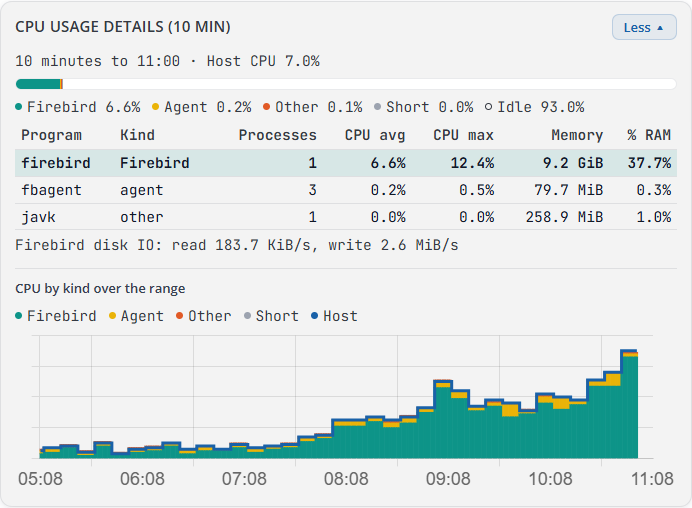
Qué ves:
- La línea
10 minutes to 20:00 · Host CPU 1.9%: el final de los 10 minutos y la CPU media de todo el host. Host CPU unknown cuando el agente no pudo leerla. - Una barra de la CPU del host con su leyenda: Firebird, Agent, Other, Short e Idle, cada uno con su porcentaje. Short son procesos que empezaron y terminaron entre dos pasadas del agente: demasiado cortos para nombrarlos. Idle solo aparece cuando se conoce la CPU del host.
- La tabla de programas (ver las columnas más abajo).
- En Linux: Firebird disk IO: read 57.9 KiB/s, write 811.2 KiB/s, la lectura y escritura de disco de los procesos de Firebird. La escritura es — cuando el agente no la envió (un agente anterior a 2.89.0, o los primeros minutos tras una actualización).
- CPU by kind over the range: la misma CPU desglosada para cada instantánea del rango, como áreas apiladas Firebird, Agent, Other y Short, con la línea Host (CPU del host).
| Columna | Qué muestra |
|---|---|
| Program | El nombre del programa. La fila de Firebird está resaltada. |
| Kind | Firebird, agent, kernel u other. |
| Processes | Cuántos procesos de este programa se ejecutaron. |
| CPU avg | La CPU media del programa en los 10 minutos, en % de todo el host. |
| CPU max | La CPU máxima del programa en los 10 minutos, en % de todo el host. |
| Memory | La memoria que retienen los procesos del programa (RSS). |
| % RAM | Esa memoria en % de la RAM del host. |
Mensajes que puedes ver:
| Mensaje | Qué significa |
|---|---|
| This snapshot has no list of programs (an older agent, or system_metrics.programs is off). | Otras instantáneas del rango tienen la lista, esta no. Selecciona otro minuto, actualiza el agente o activa el interruptor. |
- La tarjeta necesita fbagent 2.89.0 o posterior y el interruptor CPU and memory by
program (
system_metrics.programs) en la pestaña Settings de la configuración del agente. - Cuando ninguna instantánea del rango tiene la lista, no hay tarjeta.
Who uses the disk
La tarjeta Who uses the disk (10 min) muestra quién movió los bytes de un disco en los 10 minutos de la instantánea de CPU usage details. El disco es el que elijas en la lista de Read/write latency.

La imagen muestra la tarjeta en un servidor Linux donde la contabilidad de IO está desactivada: la tarjeta lo indica y da el comando que la activa (ver los mensajes más abajo).
Qué ves cuando el agente tiene datos:
- La línea
10 minutes to 19:50 · disk sda: read 38.5 KiB/s, write 15.7 MiB/s · by systemd service: el final de los 10 minutos, la lectura y escritura de todo el disco, y la fuente de las filas. by systemd service en Linux (una fila es un servicio systemd), by process (ETW) en Windows (una fila es un proceso). - La tabla (ver las columnas más abajo).
- La línea Not in the rows: 2.1 MiB/s (other services, the kernel): los bytes del disco que ninguna fila explica.
| Columna | Qué muestra |
|---|---|
| Service | El servicio o proceso. La fila de Firebird está resaltada. |
| Kind | Firebird, agent, other o user session. · shared significa que otros programas se ejecutan en el mismo grupo, así que estos bytes no son solo de este servicio. |
| Programs | Los programas de la fila. Pasa el puntero sobre la celda para ver la lista completa. |
| Read/s | Bytes leídos por segundo. |
| Write/s | Bytes escritos por segundo. |
| % of disk | La cuota de la fila en todos los bytes del disco. |
Mensajes que puedes ver:
| Mensaje | Qué significa |
|---|---|
IO accounting is off, so the agent cannot see who uses the disk. Turn it on: sudo systemctl set-property <unit> IOAccounting=yes |
Linux no cuenta el IO por servicio. Ejecuta el comando una vez en el servidor. La unidad es el servicio del agente; <agent unit> cuando la consola no lo conoce. |
| Needs cgroup v2: this host runs cgroup v1. | El host usa el sistema cgroup antiguo. La tarjeta no puede funcionar ahí. |
| No cgroup v2 file system is mounted: the agent cannot see who uses the disk. | Monta el sistema de archivos cgroup v2, o usa un host que lo tenga. |
| The agent could not start its ETW session (it needs administrator rights). | Windows: ejecuta el servicio del agente con derechos de administrador. |
| The ETW session lost events: no table for these 10 minutes. | Windows: los recuentos no están completos, así que la tarjeta no muestra tabla. Selecciona otro minuto. |
| Not measured: {reason} | El agente no pudo medir este disco. La razón viene a continuación. |
| No data for this disk in these 10 minutes. | La instantánea tiene filas para otros discos, no para el elegido. |
- La tarjeta necesita fbagent 2.90.0 o posterior y el interruptor Disk IO by
service (
disk_io.by_service) en la pestaña Settings. - No hay tarjeta cuando la fila Read/write latency está oculta, o cuando la instantánea no tiene ni filas ni razón.
Who uses memory
La tarjeta Who uses memory (10 min) muestra quién retiene la RAM, a partir de la instantánea de CPU usage details. Ocupa todo el ancho bajo las tarjetas de CPU y disco.
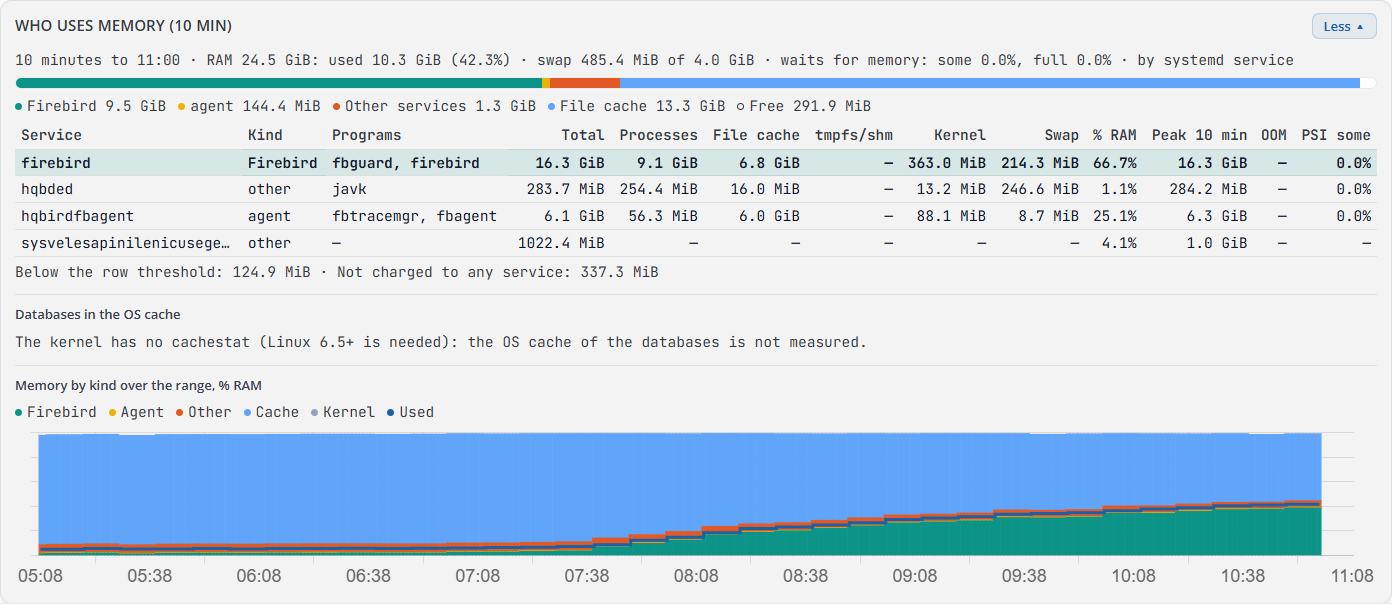
Qué ves:
- La línea bajo el título.
- Linux:
10 minutes to 20:00 · RAM 24.5 GiB: used 6.5 GiB (26.6%) · swap 504.1 MiB of 4.0 GiB · waits for memory: some 0.0%, full 0.0% · by systemd service. waits for memory es la cuota de tiempo en que algunos o todos los procesos esperaron memoria (PSI). - Windows:
10 minutes to 19:50 · RAM 16.0 GiB: available 6.1 GiB, used 62.0% · commit 11.2 GiB of 20.0 GiB · by program.
- Linux:
- Una barra de toda la RAM con su leyenda.
- Linux: Firebird, agent, Other services, File cache, Kernel and the rest y Free. Las partes de los servicios no incluyen su caché de archivos. Kernel and the rest es el kernel, la memoria que no se imputa a ningún servicio, y los servicios por debajo del umbral de fila.
- Windows: Firebird, agent, Other programs, System file cache, System and shared pages y Available. Las partes de los programas son sus conjuntos de trabajo privados.
- La tabla de servicios (Linux) o programas (Windows). Ver las columnas más abajo.
- La línea bajo la tabla:
- Below the row threshold: {bytes}: los servicios demasiado pequeños para una fila. Una fila de otro servicio necesita 64 MiB, o el 1% de la RAM cuando eso es menos. La tabla tiene 8 filas como máximo.
- Other services: {bytes} (the names are off: system_metrics.programs): el interruptor CPU and memory by program está desactivado, así que solo Firebird y el agente tienen filas.
- Not charged to any service: {bytes} (Linux): memoria que no pertenece a ningún servicio.
- Databases in the OS cache (Linux): ver más abajo.
- Memory by kind over the range, % RAM: ver más abajo.
Columnas de Linux (una fila es un servicio systemd):
| Columna | Qué muestra |
|---|---|
| Service | El servicio systemd. La fila de Firebird está resaltada. · gone significa que el servicio no está en el minuto más reciente: los números son del último minuto que lo listó. |
| Kind | Firebird, agent, other o user session. · shared: otros programas se ejecutan en el mismo grupo. · limit X: el límite estricto de memoria del servicio. · high X: su límite flexible (el kernel ralentiza el servicio por encima de él). |
| Programs | Los programas del servicio. |
| Total | Toda la memoria imputada al servicio. |
| Processes | La memoria de sus procesos. |
| File cache | La caché de archivos imputada al servicio. |
| tmpfs/shm | Archivos en memoria y memoria compartida. |
| Kernel | Memoria del kernel imputada al servicio. |
| Swap | La parte de su memoria en swap. |
| % RAM | La memoria en % de la RAM del host. |
| Peak 10 min | La memoria máxima del servicio en los 10 minutos. |
| OOM | Cuántos procesos detuvo el out-of-memory killer. Pasa el puntero para ver los programas que probablemente se terminaron. |
| PSI some | La cuota de tiempo en que algunos procesos del servicio esperaron memoria. Pasa el puntero para ver la cuota cuando todos ellos esperaron. |
Columnas de Windows (una fila es un programa):
| Columna | Qué muestra |
|---|---|
| Program | El programa. La fila de Firebird está resaltada. |
| Kind | Firebird, agent u other, con las mismas marcas que en Linux. |
| Services | Hasta 3 servicios de Windows del programa. |
| Processes | Cuántos procesos del programa se ejecutaron. |
| Committed | La memoria privada que el programa confirmó. |
| Private WS | La parte privada de su conjunto de trabajo. |
| Working set | Todo su conjunto de trabajo, con páginas compartidas. |
| Pools del kernel | Memoria de los pools del kernel del programa. | | % de RAM | La memoria en % de la RAM del host. | | Pico de 10 min | La memoria más alta del programa en los 10 minutos. |
Comparar con MON$. Firebird mismo informa la memoria que asignó
(MON$MEMORY_USAGE). Apunte a la celda Processes (Linux) o a la
celda Committed (Windows) de la fila de Firebird. La sugerencia compara los dos
números. Solo se muestra cuando hay exactamente una fila de Firebird y el agente
leyó MON$ en los 10 minutos de la instantánea.
Quién retiene la caché de archivos. Linux carga una página de caché de archivos al servicio que la leyó primero. Por lo tanto, una copia de seguridad puede retener una gran parte de la caché de una base de datos.
Bases de datos en la caché del SO (Linux 6.5 y posteriores): cuánto de cada archivo de base de datos retiene la caché del SO. La tabla tiene como máximo 8 filas, la caché más grande primero.
| Columna | Qué muestra |
|---|---|
| Database | El nombre de la base de datos. Apunte a él para ver la ruta. · O_DIRECT significa que Firebird abre este archivo con O_DIRECT: sus páginas no están en la caché del SO. |
| File | El tamaño del archivo. |
| In the OS cache | Cuánto del archivo retiene la caché. |
| % of file | Lo mismo en % del archivo. |
| Dirty | Páginas modificadas que aún no están en el disco. |
| Recently evicted | Cuánto se descartó de la caché recientemente. |
Debajo de la tabla: Otros archivos de base de datos: {files}, {bytes} en la caché. y La caché del SO es compartida: el kernel la devuelve cuando los programas necesitan memoria.
Memoria por tipo en el rango, % de RAM: el reparto de RAM para cada instantánea del rango, como áreas apiladas Firebird, Agent, Other (otros servicios), Cache (caché de archivos) y Kernel (kernel y el resto), de 0 a 100%. La línea Used es el % de RAM. New RAM % basis marca el minuto en que el agente cambió cómo cuenta el % de RAM. Solo las instantáneas de fbagent 2.93.0 y posteriores tienen este reparto, por lo que los minutos más antiguos están vacíos.
Mensajes que puede ver:
| Mensaje | Qué significa |
|---|---|
La contabilidad de memoria está desactivada, por lo que el agente no puede ver qué servicio retiene la memoria. Actívela: sudo systemctl set-property <unit> MemoryAccounting=yes |
Linux no cuenta la memoria por servicio. Ejecute el comando una vez en el servidor. |
| Requiere cgroup v2: este host ejecuta cgroup v1. | El host usa el sistema cgroup antiguo. La tabla no puede funcionar allí. |
| No hay ningún sistema de archivos cgroup v2 montado: el agente no puede ver qué servicio retiene la memoria. | Monte el sistema de archivos cgroup v2. |
| El agente no pudo leer la lista de procesos en estos 10 minutos. | El agente no pudo listar los procesos. Seleccione otro minuto. |
| Esta instantánea no tiene memoria por servicio (un agente más antiguo, o system_metrics.memory_by_service está desactivado). | Actualice el agente o active el interruptor. |
| El kernel no tiene cachestat (se necesita Linux 6.5+): la caché del SO de las bases de datos no se mide. | El kernel es anterior a 6.5. Bases de datos en la caché del SO permanece vacío. |
| sin acceso al archivo (en una fila) | El agente no puede abrir este archivo de base de datos. |
| el archivo ya no existe (en una fila) | El archivo de base de datos ya no existe. |
- La tarjeta necesita fbagent 2.93.0 o posterior y el interruptor Memoria por
servicio (
system_metrics.memory_by_service) en la pestaña Settings. - No hay tarjeta cuando la instantánea no tiene datos de memoria ni motivo, y el rango no tiene reparto de memoria que dibujar.
Archivos temporales
Archivos temporales de Firebird: cuántos y de qué tamaño, un punto por minuto.
| Elemento de la leyenda | Qué muestra |
|---|---|
| Count | El número de archivos temporales. La sugerencia lista los tipos de archivos, primero los que más hay: archivos temporales por prefijo de nombre (fb_sort, fb_blob, fb_undo, …) y los archivos de la carpeta de bloqueo propia de Firebird (fb_lock, fb_monitor, fb_trace, …). El recuento incluye ambos. |
| Size | El tamaño de los archivos temporales. |
| Disk, MiB/s (sda, with DB) | La velocidad del disco con la carpeta temporal: lectura + escritura, MiB por segundo (la suma cuando la carpeta temporal está en varios discos). with DB significa que las bases de datos están en el mismo disco. |
- Archivos temporales en memoria: sin línea de disco: la carpeta temporal está en memoria, por lo que no hay línea de disco.
- Disco temporal no medido: {disk} disco de red (o sin contadores): el agente no tiene contadores de disco para la carpeta temporal.
- Los agentes sin la tarea de IO de disco no muestran línea de disco ni elemento de leyenda.
Espacio en disco
Una barra por disco: espacio usado y libre en porcentaje, con los tamaños debajo de los porcentajes. Los datos provienen de la última instantánea de disco del día elegido.
- Apunte a una barra para ver el punto de montaje, Disk space used, Disk space free y Disk size.
- Las rutas de la derecha son las carpetas de ese disco que el agente vigila. Se muestran hasta 5; More las muestra todas, Less las oculta.
- Un agente anterior a los campos de tamaño muestra solo porcentajes.
| Mensaje | Qué significa |
|---|---|
| No hay datos de uso de disco para el día seleccionado. | El agente no envió ninguna instantánea de disco para el día elegido. |
Latencia de lectura/escritura
Para un disco con bases de datos o archivos temporales de Firebird: el tiempo medio de una lectura y de una escritura en el minuto, y las operaciones por segundo.
La lista de discos está en la línea del título. Cada elemento es un disco con su rol,
por ejemplo sda (databases, temp). Los discos con bases de datos van primero. La
lista se desactiva cuando el servidor tiene un solo disco. Su elección también cambia
Velocidad de lectura/escritura y Quién usa el disco.
| Elemento de la leyenda | Qué muestra |
|---|---|
| Read | La latencia de lectura, en ms. |
| Write | La latencia de escritura, en ms. |
| IOPS | Operaciones por segundo. La sugerencia añade cuánto estuvo ocupado el disco, por ejemplo IOPS: 120 (busy 35%). |
| Agent task | Una banda amarilla en los minutos en que una de las tareas pesadas del propio agente se ejecutó durante 5 segundos o más: prueba de velocidad de disco, copia de seguridad, restauración, sweep, validación, estadísticas completas o recálculo de índices. La sugerencia nombra la tarea. Los minutos lentos dentro de la banda provienen del agente, no de los usuarios. |
- No hay fila con Latencia de lectura/escritura y Velocidad de lectura/escritura para agentes sin la tarea de IO de disco, o cuando no se midió ningún disco.
Velocidad de lectura/escritura
El mismo disco: bytes leídos y escritos por segundo.
| Elemento de la leyenda | Qué muestra |
|---|---|
| Read | Bytes leídos por segundo en el disco. |
| Write | Bytes escritos por segundo en el disco. |
| Firebird, read, all disks | Línea discontinua: lo que los procesos de Firebird leyeron en todo el servidor, no solo en este disco (Linux). |
| Firebird, write, all disks | Línea discontinua: lo que los procesos de Firebird escribieron en todo el servidor (Linux). |
- Cuando el agente ve los servicios del disco (Quién usa el disco) para cada minuto del gráfico, las líneas discontinuas son la IO de Firebird solo en este disco. La leyenda entonces dice Firebird, read y Firebird, write; apunte a un elemento de la leyenda para ver Lecturas de Firebird por segundo, este disco. La sugerencia nombra la fuente de cada minuto.
- Cuando las líneas de Firebird son mucho más bajas que las lecturas o escrituras del disco, otro programa carga el disco.
- Las escrituras de Firebird no cuentan los datos de archivos temporales eliminados antes de que llegaran al disco (archivos de ordenación, memoria compartida). La sugerencia lo muestra como Firebird, descartado antes del disco. Los agentes anteriores a 2.89.0 lo contaban, por lo que para ellos no se dibuja la línea de escritura.
- Debajo del gráfico: No medido: con las carpetas temporales o de bases de datos que no tienen contadores de disco (en memoria, disco de red, sin contadores).
- En Windows solo la línea de lectura, para este disco: las escrituras a través de la caché pertenecen al sistema.
Seleccionar un minuto
Haga clic en cualquier punto de cualquier gráfico, también en los gráficos de una fila de base de datos abierta. La consola:
- dibuja una línea azul en ese minuto en todos los gráficos;
- muestra Minuto seleccionado: HH:MM junto al cuadro de búsqueda, con el enlace Informe de este minuto cuando una instantánea de estado cubre ese minuto: el informe de estado de esa instantánea;
- cambia Detalles de uso de CPU, Quién usa el disco y Quién usa memoria a la instantánea cuyos 10 minutos contienen ese minuto;
- carga datos de traza y conexiones para ese minuto en cada fila de base de datos abierta.
Cambiar la fecha, el preajuste de tiempo o la hora de inicio o fin borra el minuto seleccionado.
Tabla de bases de datos
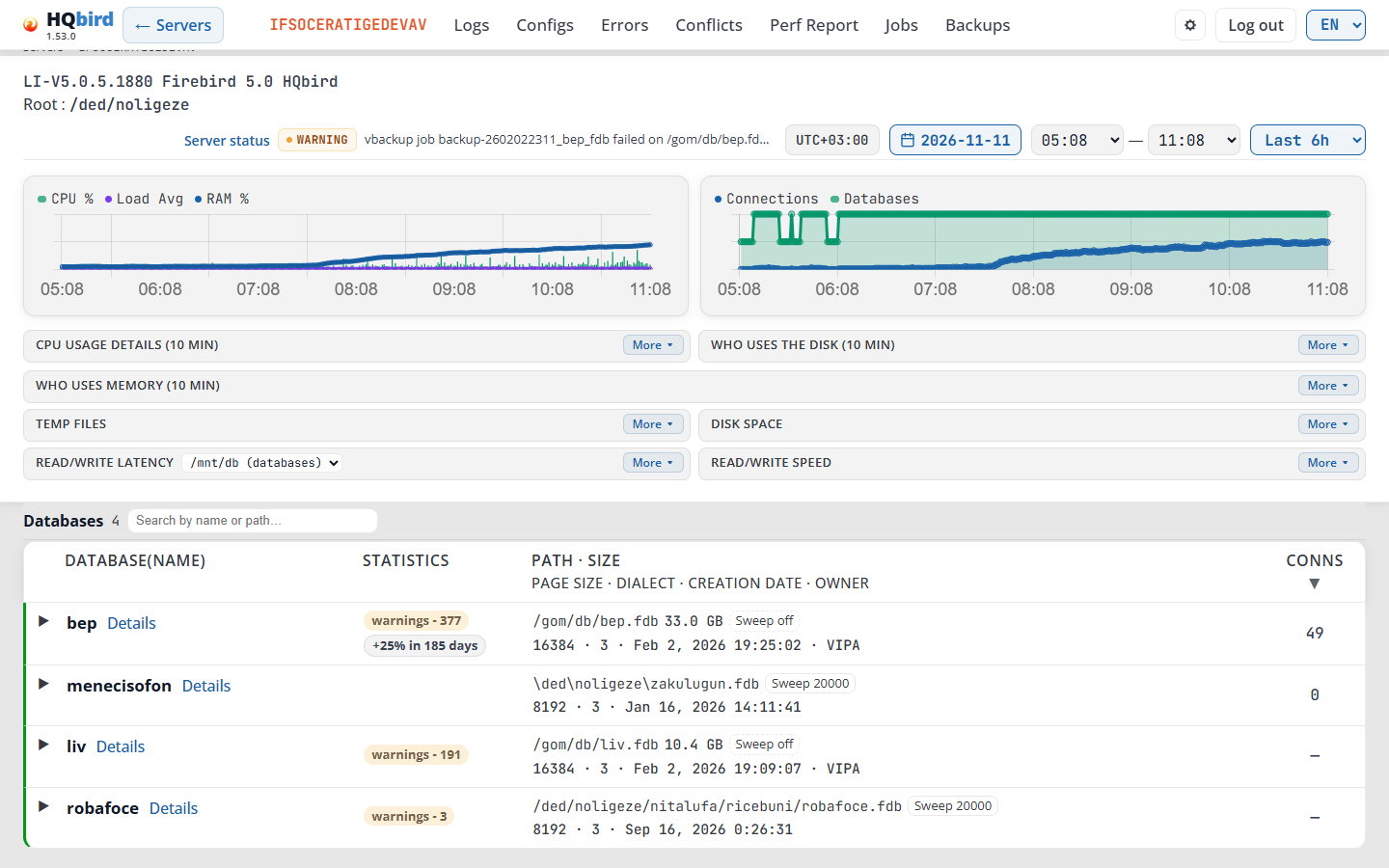
Lo que ve:
- Bases de datos y su recuento.
- Buscar por nombre o ruta…: escriba para filtrar la lista.
- Minuto seleccionado: HH:MM e Informe de este minuto, cuando hay un minuto seleccionado.
- Contraer todo: cierra todas las filas abiertas. Solo se muestra mientras hay una fila abierta.
- Una fila por base de datos. Haga clic en una fila para abrirla (consulte Abrir una fila de base de datos).
| Columna | Qué muestra |
|---|---|
| Database(Name) | El nombre de la base de datos, acortado en el medio cuando es largo (apunte a él para ver el nombre completo). Debajo: las insignias de estado. Details abre las páginas de base de datos con la misma fecha y rango de tiempo. |
| Statistics | Insignias de la instantánea gstat más reciente (consulte a continuación). |
| Path · Size / Page size · Dialect · Creation date · Owner | Primera línea: la ruta del archivo de base de datos, el botón de copia, el tamaño, el chip Sweep y el chip de seguridad. Segunda línea: tamaño de página, dialecto SQL, fecha de creación y propietario. |
| Conns | Conexiones en la última instantánea del rango. Apunte a él para ver A las HH:MM:SS. — significa que no hay datos para esta base de datos en el rango. Haga clic en el encabezado para ordenar. |
- Path: una ruta larga se acorta en el medio. El botón de copia (Copiar ruta) la copia; está oculto en modo demo.
- Size es el tamaño de todos los archivos de base de datos en disco, de la medición más reciente en el rango seleccionado. Está en MB por debajo de 1024 MB y en GB por encima. Apunte a él para ver el número exacto de bytes. Una base de datos sin esta medición no muestra tamaño.
- Owner es el propietario de la base de datos (
MON$OWNER). — marca un campo vacío en la segunda línea. - El chip de seguridad muestra dónde se comprueban los inicios de sesión en la base de datos cuando esta no es la base de datos de seguridad propia del servidor: sec: <file> para una base de datos de seguridad privada, self cuando la base de datos comprueba sus propios inicios de sesión.
- El propietario y el chip de seguridad necesitan fbagent 2.78.0 o posterior.
Insignias de estado y el chip Sweep
Una insignia de estado debajo del nombre se muestra cuando la base de datos no está en estado normal:
| Insignia | Color |
|---|---|
| Full shutdown | rojo |
| Single-user shutdown, Multi-user shutdown, Shutdown (maintenance), nbackup lock | ámbar |
| nbackup merge, Replica (read-only), Replica (read-write), Replica, Read only | azul |
- Apunte a una insignia para ver su origen: Del encabezado de la base de datos, HH:MM o De MON$DATABASE, HH:MM. Gana la más reciente de las dos.
- Se añade stale, y la insignia se atenúa, cuando la muestra es más de 15 minutos más antigua que el final del rango.
- Una base de datos en apagado completo no tiene conexiones, por lo que el agente la lista desde su encabezado.
El chip Sweep después del tamaño muestra el intervalo de sweep automático del encabezado de la base de datos: Sweep 20000, o Sweep off (borde discontinuo) cuando el intervalo es 0. Apunte a él para ver el texto completo.
Las insignias de estado del encabezado y el chip Sweep necesitan fbagent 2.91.0 o posterior.
Insignias de estadísticas
- critical - {n} (rojo) y warnings - {n} (ámbar): problemas que el
analizador de estadísticas encontró en la instantánea
gstatmás reciente. Apunte a una insignia para ver la hora y el archivo de la instantánea. Haga clic en ella para abrir la página Statistics en la pestaña Analysis and Recommendations. - +25% in {n} days: la tabla o índice de crecimiento más rápido crecerá un 25% en esa cantidad de días. Apunte a él para ver el objeto, la fecha y el crecimiento por día. La insignia es gris, y roja cuando esto es 30 días o menos. Haga clic en ella para abrir Trends › Forecasts con la sensibilidad más fina.
Mensajes que puede ver:
| Mensaje | Qué significa |
|---|---|
| No data / cannot load databases | La lista de bases de datos no se cargó. El texto del error aparece a continuación. |
| — en Conns | No hay datos de conexión para esta base de datos en el rango. |
Abrir una fila de base de datos
Haga clic en una fila de base de datos. Muestra dos gráficos:
- Transactions: Next-Oat, OST − OIT y Active Δ (consulte Contadores de transacciones).
- LWM: conexiones activas (activeAtt), solicitudes activas (activeReq), tiempo de ejecución (execTime Δ), fetches y errores, por minuto.
Haga clic en un elemento de la leyenda para ocultar o mostrar su línea.
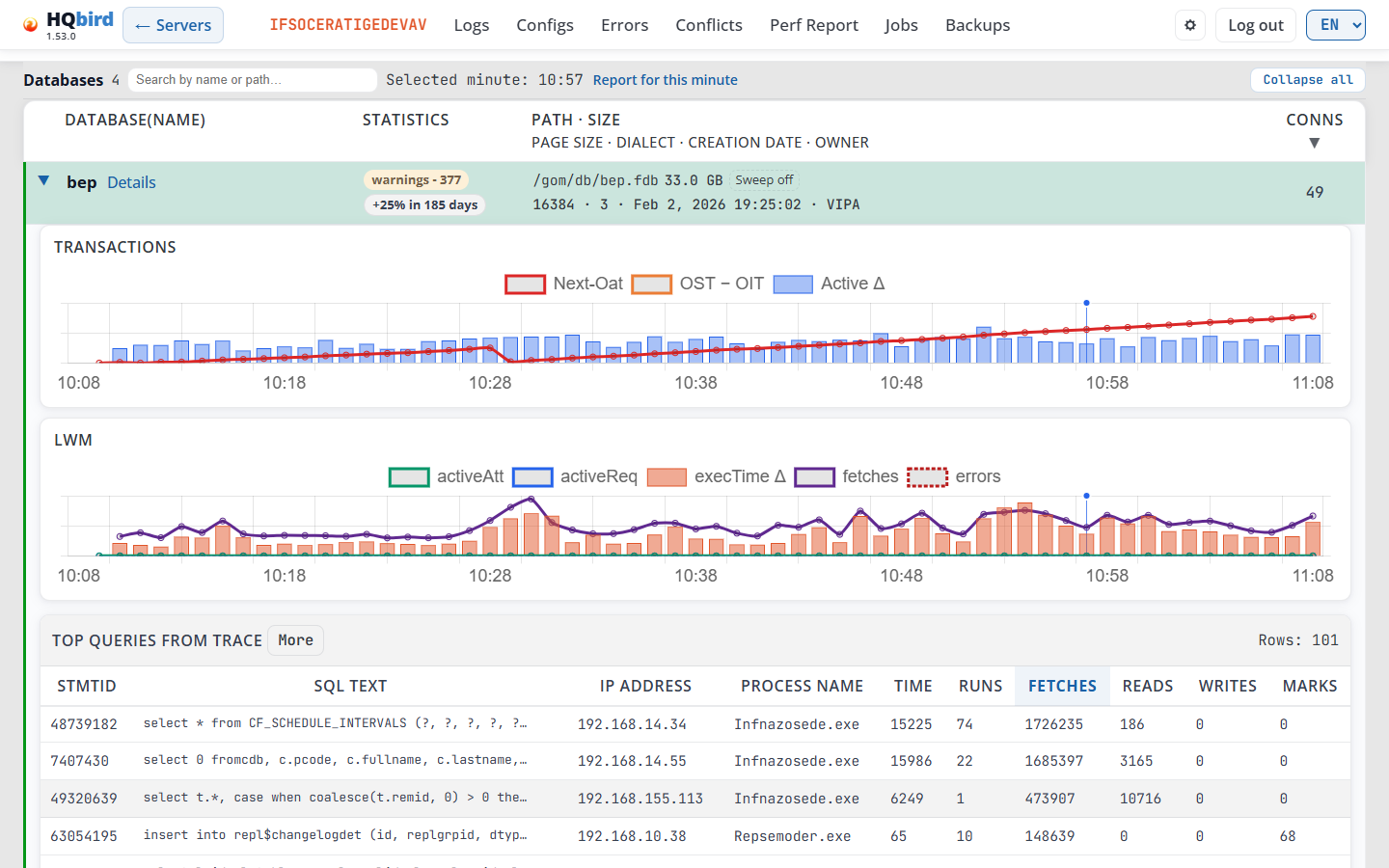
Se pueden abrir hasta 3 filas de base de datos. Al abrir una cuarta se cierra la más antigua.
Cuando se selecciona un minuto, la fila abierta también muestra dos tablas. Cada tabla muestra 5 filas. Rows: n muestra cuántas hay. Haga clic en More para ver todas las filas, Less para ver 5 de nuevo. Haga clic en un encabezado para ordenar.
Top queries from trace: las sentencias más pesadas de ese minuto, ordenadas por Fetches. Señale un encabezado para ver su sugerencia.
| Columna | Qué muestra |
|---|---|
| StmtID | El id de la sentencia. |
| SQL Text | El inicio del texto SQL. |
| IP Address | La dirección del cliente. |
| Process Name | El programa cliente. |
| Time | El tiempo total de todas las ejecuciones de esta sentencia. |
| Runs | Cuántas veces se ejecutó en este minuto. |
| Fetches, Reads, Writes, Marks | Los totales de todas las ejecuciones en este minuto. |
Haga clic en una fila para ver el texto SQL completo, el PLAN y los PARAMETERS. Copy SQL copia el texto; Copy SQL with parameters aparece cuando la sentencia tiene parámetros.
Connections: cada conexión en ese minuto, ordenadas por Fetches.
| Columna | Qué muestra |
|---|---|
| AttachID | El id de la conexión. |
| Process Name, IP Address, Process ID | El programa cliente, su dirección y su id de proceso. |
| Transactions | Transacciones completadas de la conexión. |
| Act.Tran | Transacciones activas. |
| Prepared, Executed, Active | Sentencias preparadas, ejecutadas y activas. |
| Fetched Rows | Filas obtenidas por las sentencias completadas en este minuto. |
| Time | Tiempo de ejecución de las sentencias completadas en este minuto. |
| Errors | Errores en este minuto. |
| Fetches, Reads, Marks, Writes | Operaciones de página de las sentencias completadas en este minuto. |
Mensajes que puede ver:
| Mensaje | Qué significa |
|---|---|
| Loading… | El gráfico se está cargando. |
| No data | No hay datos para esta base de datos en el rango. |
| Loading trace…, Loading connections… | Las tablas del minuto seleccionado se están cargando. |
| lwmmon files are missing for this minute. | El agente no tiene datos de conexión para este minuto. Seleccione otro minuto. |
Cuando el trace no tiene sentencias para el minuto, la tabla de trace no se muestra.
Contadores de transacciones
Firebird mantiene cuatro números de transacción. Siempre crecen y mantienen este orden:

- Next-Oat es la transacción Next menos la Oldest active. Una línea que sube todo el tiempo significa que una transacción permanece abierta durante mucho tiempo. Búsquela en la tabla Connections o en el informe de salud (transacciones largas).
- OST − OIT es Oldest snapshot menos Oldest interesting. Crece cuando la recolección de basura se queda atrás, por ejemplo cuando se necesita un sweep.
- Active Δ es el número de transacciones nuevas por minuto.
5. Páginas de base de datos
Cada base de datos tiene cuatro páginas: Database, Metrics, Clients Versions
y Statistics. Para abrirlas, haga clic en Details junto a una base de datos en la
tabla Databases del dashboard. Los chips gstat de la misma
tabla abren la página Statistics directamente.
Las cuatro páginas tienen el mismo encabezado y la misma fila debajo:
- El logo y la versión.
- ← Servers: vuelve a la página Servers.
- El nombre del servidor, por ejemplo
SRV. Abre el dashboard de este servidor, en el mismo día. - El menú del servidor: Logs, Configs, Errors, Conflicts, Perf Report, Jobs y Backups. Es el menú de las páginas del servidor: un clic abre los logs o los errores de este servidor. Ningún elemento está resaltado en una página de base de datos.
- El icono de engranaje (Settings), Log out y la lista de idiomas.
- La fila de base de datos. Comienza con la etiqueta DB y el nombre de la base de datos. Luego vienen las páginas de la base de datos: Database, Metrics, Clients Versions, Statistics y Performance report. La página abierta está subrayada. La fila permanece bajo el encabezado al desplazarse.
- La línea de ruta de navegación:
Servers › SRV › employeeen la página Database. Las otras páginas añaden su nombre, por ejemploServers › SRV › employee › Metrics.
Performance report abre la página Perf Report del servidor con esta base de datos elegida en su lista Database. La fila de base de datos permanece en esa página, así que un clic le devuelve a Database o Metrics.
Cambiar la base de datos. Haga clic en el nombre de la base de datos en la fila. Se abre una lista de las bases de datos de este servidor, con el nombre, la ruta y el tamaño de cada una. La base de datos actual está marcada. Haga clic en otra base de datos para abrir la misma página para ella, en el mismo día y rango de tiempo. Esc o un clic fuera cierra la lista. Las teclas de flecha se mueven por la lista.
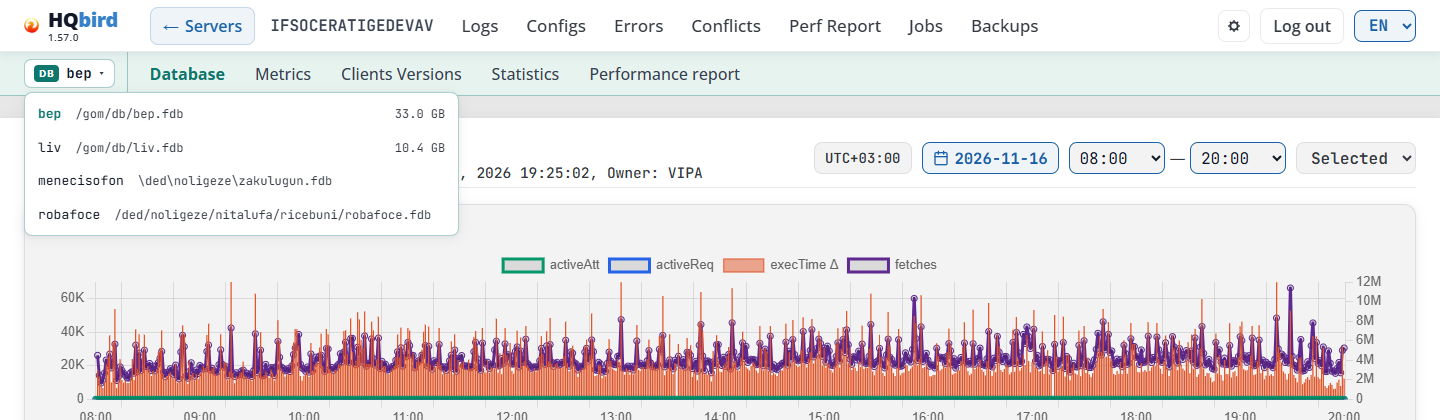
| Texto en la lista | Qué significa |
|---|---|
| Cannot load the list of databases | La consola no recibió respuesta. Cierre la lista y ábrala de nuevo. |
| No databases for this day | El agente no envió ninguna lista de bases de datos para el día elegido. Elija otro día. |
Puede marcar estas páginas como favoritas. La dirección conserva la base de datos, la fecha y el rango de tiempo.
Database
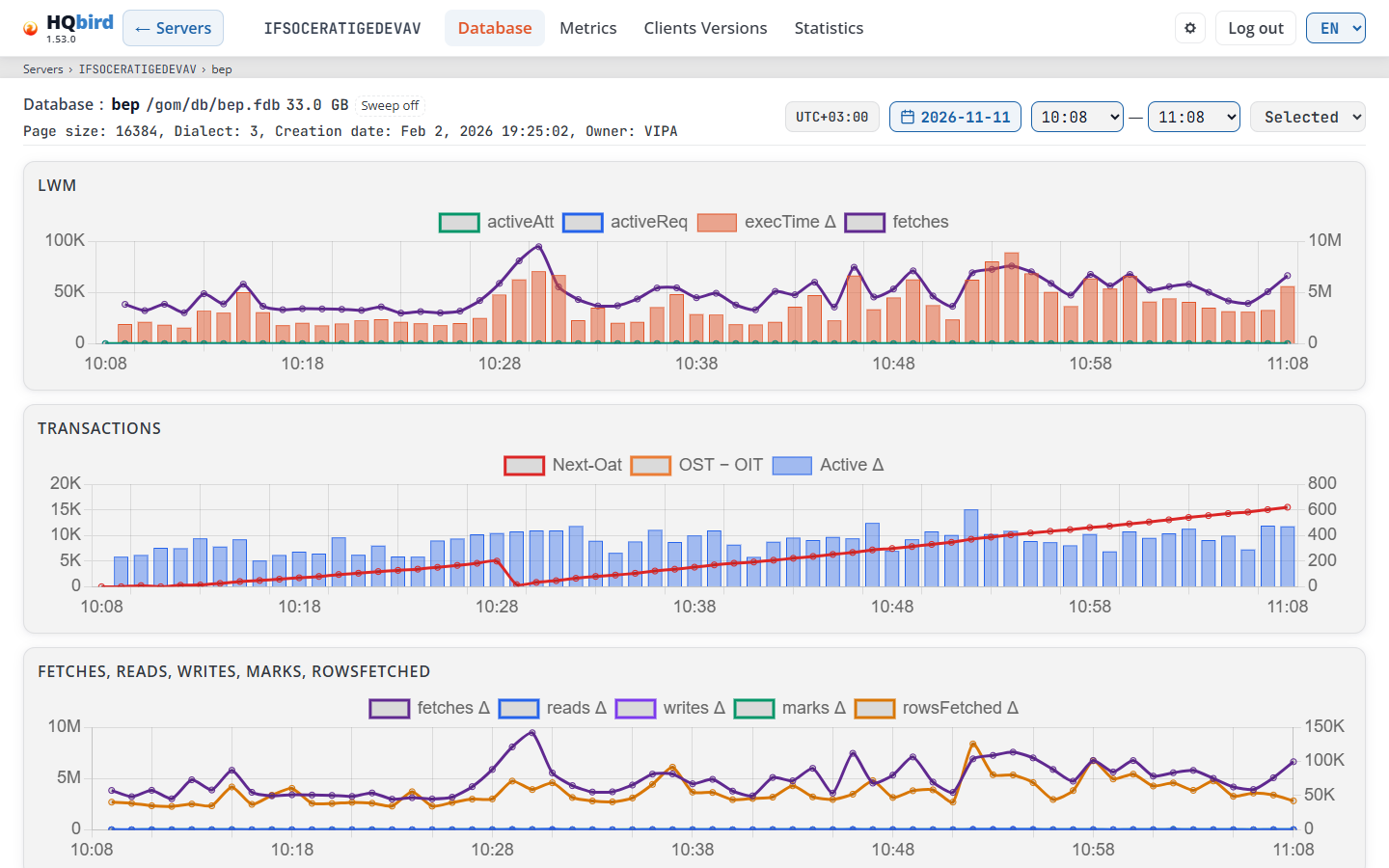
Qué se ve
- El encabezado, la fila de base de datos y la línea de ruta de navegación.
- La línea de base de datos: Database:, el nombre de la base de datos, las insignias de estado (solo
cuando la base de datos tiene un estado), la ruta, el tamaño y el chip Sweep.
Por ejemplo:
employee /data/employee.fdb 58.1 GB Sweep off. El tamaño está en MB por debajo de 1024 MB y en GB por encima. Señale el tamaño para ver el número exacto de bytes. - La segunda línea: Page size, Dialect, Creation date, Owner
y Security DB. Owner se muestra solo cuando el agente lo conoce.
Security DB se muestra solo cuando la base de datos no usa la base de datos de seguridad
predeterminada:
selfsignifica que la base de datos comprueba los inicios de sesión por sí misma,sec: …significa que usa otra base de datos de seguridad. - La barra de tiempo: la zona horaria de los datos del servidor (consulte Hora y zona horaria), el botón de fecha, From — To, y la lista de preajustes: Last 1h (predeterminado), Last 6h, Last 12h, Full day, Selected. Después de hacer clic en un gráfico, Selected minute: HH:MM también se muestra aquí.
- Cuatro gráficos por minuto para el rango seleccionado.
El tamaño, las insignias de estado y el chip Sweep muestran los valores más recientes hasta el final del rango seleccionado. Así, un día anterior muestra los valores de ese día.
Insignias de estado y Sweep
Significan lo mismo que en la tabla Databases del dashboard.
| Color | Insignias |
|---|---|
| Rojo | Full shutdown |
| Ámbar | Single-user shutdown, Multi-user shutdown, Shutdown (maintenance), nbackup lock |
| Azul | nbackup merge, Replica (read-only), Replica (read-write), Replica, Read only |
- El estado proviene del encabezado de la base de datos o de
MON$DATABASE, el que sea más reciente. Señale una insignia para ver la fuente y la hora: From the database header, 01:00 o From MON$DATABASE, 01:00. - Si los datos son más de 15 minutos anteriores al final del rango, la insignia es más pálida y la información emergente termina con (stale).
- Sweep 20000: el intervalo de sweep automático del encabezado de la base de datos, en transacciones. Sweep off (marco discontinuo): el intervalo de sweep es 0, por lo que el sweep automático está desactivado. El chip requiere fbagent 2.91.0 o posterior.
Gráficos
| Gráfico | Series |
|---|---|
| LWM | activeAtt, activeReq, execTime Δ, fetches |
| Transactions | Next-Oat, OST − OIT, Active Δ (lo mismo que en el dashboard, consulte Contadores de transacciones) |
| Fetches, reads, writes, marks, rowsFetched | fetches Δ, reads Δ, writes Δ, marks Δ, rowsFetched Δ: operaciones de página por minuto |
| Requests: prepReq Δ, execReq Δ, activeReq, rowsFetched Δ | prepared (Δ), prepared now, execReq Δ, activeReq, rowsFetched Δ |
Δ significa el cambio respecto al minuto anterior. Un hueco significa que el contador se reinició, por ejemplo tras un reinicio de Firebird, o que el agente se actualizó a nuevos contadores en ese minuto (fbagent 2.67.0 y posteriores también cuentan las conexiones abiertas). Cuando el agente informa de que la entrada LWM de la base de datos fue recreada, el minuto muestra el trabajo desde entonces en lugar de un hueco.
prepared (Δ) es el antiguo contador prepReq (agentes anteriores a 2.67.0): sentencias preparadas por minuto. prepared now proviene de agentes más recientes: sentencias preparadas en ese momento. Un día de una actualización de agente muestra la primera línea antes de la actualización y la segunda después.
Consejos:
- El nombre del servidor en el encabezado abre el dashboard con la misma fecha y rango de tiempo.
- Cambiar la fecha, el rango o el preajuste borra el minuto seleccionado.
Consultas principales y conexiones
Haga clic en un gráfico para seleccionar un minuto. La consola toma el minuto más cercano con datos y lo marca con una línea vertical en los cuatro gráficos. Aparecen dos tablas bajo los gráficos.
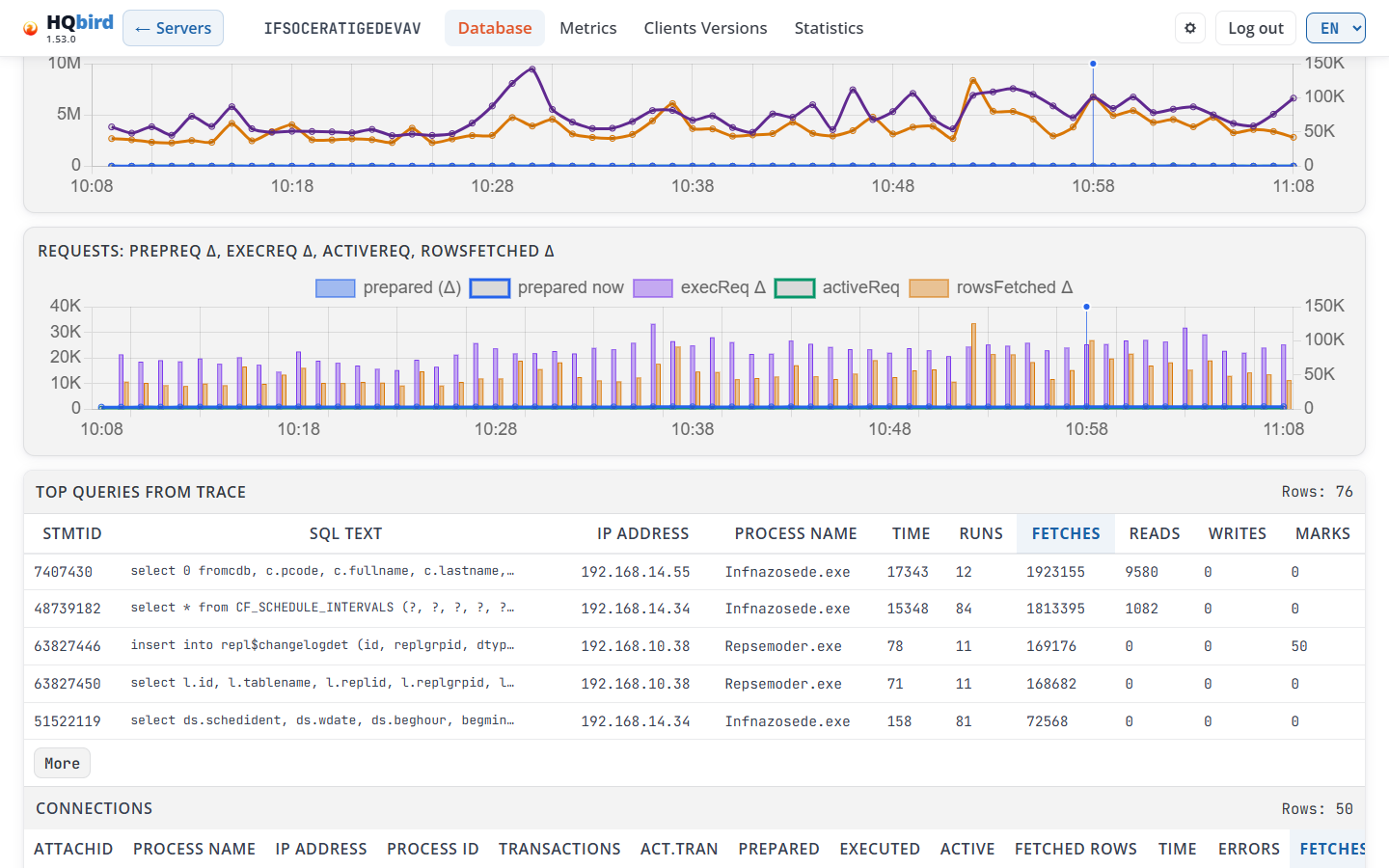
Qué se ve
- Top queries from trace y su número de filas (Rows: n). Una fila por sentencia del trace en este minuto.
- Connections y su número de filas. Una fila por conexión (de los datos LWM de este minuto).
Ambas tablas funcionan de la misma manera:
- Muestran las primeras 5 filas. More muestra todas las filas, Less muestra 5 de nuevo.
- Están ordenadas por Fetches, de mayor a menor. Haga clic en el encabezado de una columna para ordenar por ella. El primer clic en una columna numérica ordena primero los valores mayores. Un segundo clic invierte el orden. La columna ordenada está en azul.
- Las tablas anchas se desplazan a la derecha.
Columnas de Top queries from trace:
| Columna | Qué muestra |
|---|---|
| StmtID | El id de la sentencia del trace. |
| SQL Text | El inicio de la sentencia. Haga clic en la fila para abrirla. |
| IP Address | La dirección del cliente, por ejemplo 192.168.0.10. |
| Process Name | El programa cliente. |
| Time | El tiempo total transcurrido de todas esas consultas en este minuto. |
| Runs | Cuántas veces se ejecutó esta consulta en este minuto. |
| Fetches, Reads, Writes, Marks | Totales de todas las ejecuciones en este minuto. |
Haz clic en una fila de consulta para abrirla. Un segundo clic la cierra. Solo se abre una fila a la vez.
- SQL: el texto completo de la sentencia.
- PLAN: el plan que utilizó Firebird.
NATURALsignifica un escaneo completo de tabla. - PARAMETERS: los tipos y valores de los parámetros.
- Copy SQL copia la sentencia. Copy SQL with parameters solo se muestra cuando la sentencia tiene parámetros. En modo demo estos botones están ocultos.
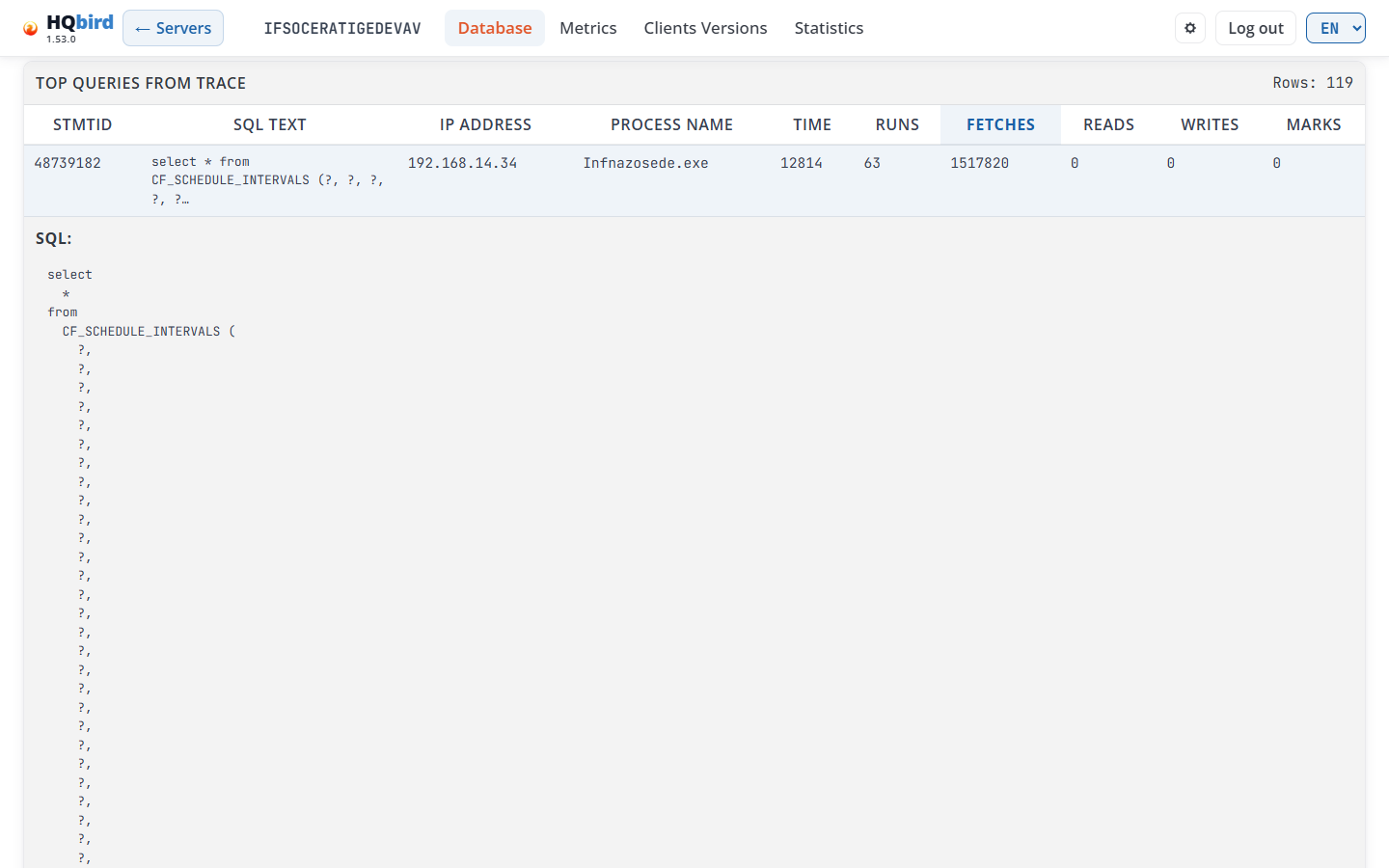
Columnas de Connections:
| Columna | Qué muestra |
|---|---|
| AttachID | El id de la conexión (attachment). |
| Process Name, IP Address, Process ID | El programa cliente, su dirección y su id de proceso. |
| Transactions | Transacciones completadas en esta conexión. |
| Act.Tran | Transacciones activas. |
| Prepared | Preparaciones de sentencias. |
| Executed | Sentencias ejecutadas. |
| Active | Sentencias activas. |
| Fetched Rows, Time, Errors, Fetches, Reads, Marks, Writes | Valores de las sentencias que se completaron en este minuto en esta conexión. |
Un valor que el agente no reportó se muestra como —. Por ejemplo, ordena por Act.Tran para encontrar las conexiones que mantienen transacciones abiertas.
Mensajes que puedes ver
| Mensaje | Qué significa |
|---|---|
| Loading trace… / Loading connections… | La consola carga la tabla. |
| No trace data for this minute. | El trace no tiene sentencias para esta base de datos en este minuto. Selecciona otro minuto. |
| No connections data for this minute. | Los datos LWM de este minuto no tienen conexiones. |
| lwmmon files are missing for this minute. | El agente no recopiló datos de conexiones en ese momento. |
| Trace error: … / Connections error: … | No se pudieron cargar los datos. El texto muestra el motivo. |
Metrics
Tablas detalladas a partir de una instantánea MON$ de la base de datos.
- Selecciona una fecha y un rango de tiempo.
- Haz clic en un botón de hora de instantánea. El más reciente se selecciona por defecto.
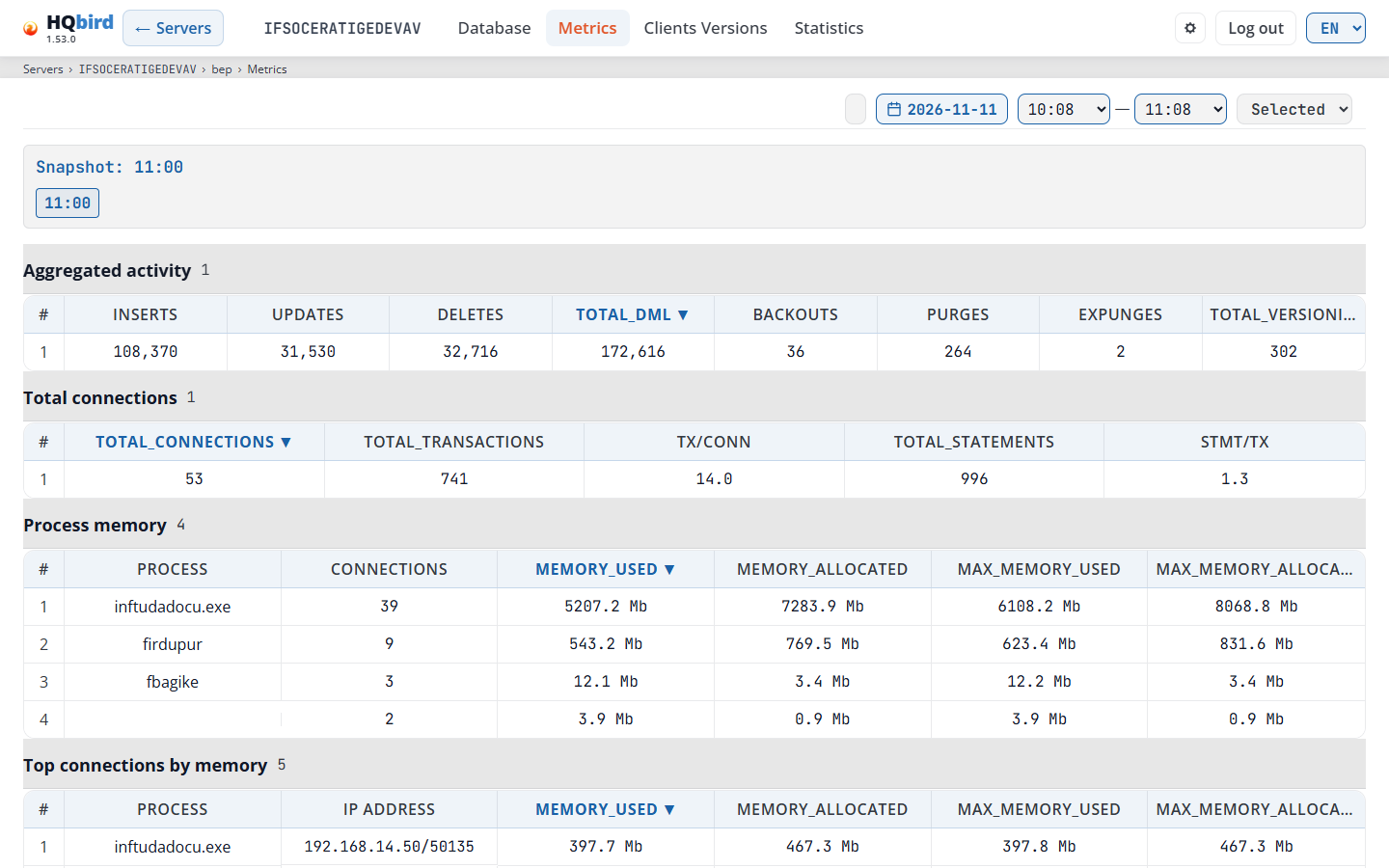
Qué ves
- El encabezado, la fila de la base de datos y la línea de navegación (
Servers › SRV › employee › Metrics). - La barra de tiempo: el botón de fecha, From — To y la lista de preajustes. La página lee las instantáneas del día del final del rango.
- Un cuadro de aviso, solo cuando la página tiene que explicar datos faltantes (ver los mensajes a continuación).
- El panel de instantáneas: Snapshot: 20:00 (la hora seleccionada) y un botón
por cada hora de instantánea. El botón seleccionado es azul. Un botón con un marco
naranja marca una instantánea en la que el agente no pudo leer
MON$. Pasa el cursor sobre él para ver el mensaje del agente. - Cinco tablas. El título de cada tabla muestra el número de filas.
| Tabla | Columnas | Qué muestra |
|---|---|---|
| Aggregated activity | #, inserts, updates, deletes, total_dml, backouts, purges, expunges, total_versioning | Operaciones de registro de toda la base de datos (MON$RECORD_STATS). |
| Total connections | total_connections, total_transactions, tx/conn, total_statements, stmt/tx | Conexiones, transacciones y sentencias en el momento de la instantánea. |
| Process memory | Process, Connections, memory_used, memory_allocated, max_memory_used, max_memory_allocated | Memoria por programa cliente. Las conexiones de un mismo programa se suman. |
| Top connections by memory | Process, IP address, las mismas cuatro columnas de memoria | Las 5 conexiones que usan más memoria. |
| Top connections by load | Process, IP address, inserts, updates, deletes, total_dml, statement_count | Las 5 conexiones con más cambios y las 5 con más sentencias. |
- Haz clic en el encabezado de una columna para ordenar. La columna ordenada muestra ▼ o ▲. Las columnas numéricas ordenan de mayor a menor, Process e IP address ordenan de A a Z.
- La memoria se muestra en MB, por ejemplo 139.3 Mb.
- Una celda Process vacía significa que la conexión no reportó su programa.
Por qué una base de datos no tiene datos de Metrics
El agente lee MON$ cada hora, y solo para las bases de datos que están activas
(tienen conexiones) en ese momento: hasta 10 por servidor por defecto. La configuración
del agente firebird.database_metrics.max_active_databases cambia el límite
(-1 significa sin límite). Las bases de datos listadas en
conf/database_metrics_targets.json siempre se leen primero, cuando están
activas. Las bases de datos de seguridad no se leen.
En un servidor con muchas bases de datos pequeñas, la mayoría no tiene datos de Metrics, o datos solo para algunas horas. Esto es esperado. La página entonces muestra un aviso:
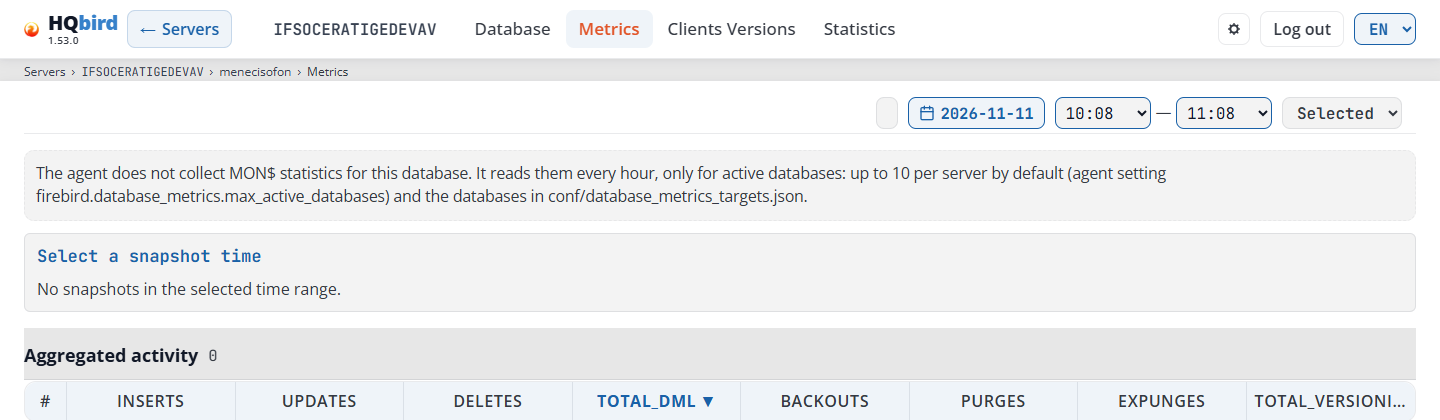
Mensajes que puedes ver
| Mensaje | Qué significa |
|---|---|
| The agent does not collect MON$ statistics for this database. … | El agente no tiene datos MON$ para esta base de datos en ningún día. Ver el límite anterior. |
| The agent read this database at other times. Choose another date or a longer range. … | Hay datos MON$ para esta base de datos, pero no en el rango seleccionado. |
| The agent could not read MON$ at 01:00: … | El agente lo intentó, pero no pudo conectarse o se quedó sin tiempo. El texto muestra el mensaje del agente, por ejemplo record_stats: context deadline exceeded. |
| Select a snapshot time / No snapshots in the selected time range. | El rango no tiene instantáneas. Selecciona otra fecha o un rango más amplio. |
| No data for the selected snapshot. | La tabla no tiene filas para esta instantánea. Una instantánea con marco naranja muestra esto en sus tablas. |
| Failed to load metrics: … | No se pudieron cargar los datos. El texto muestra el motivo. |
Clients Versions
Las versiones del cliente Firebird que se conectan a esta base de datos, y cuántas conexiones tiene cada una.
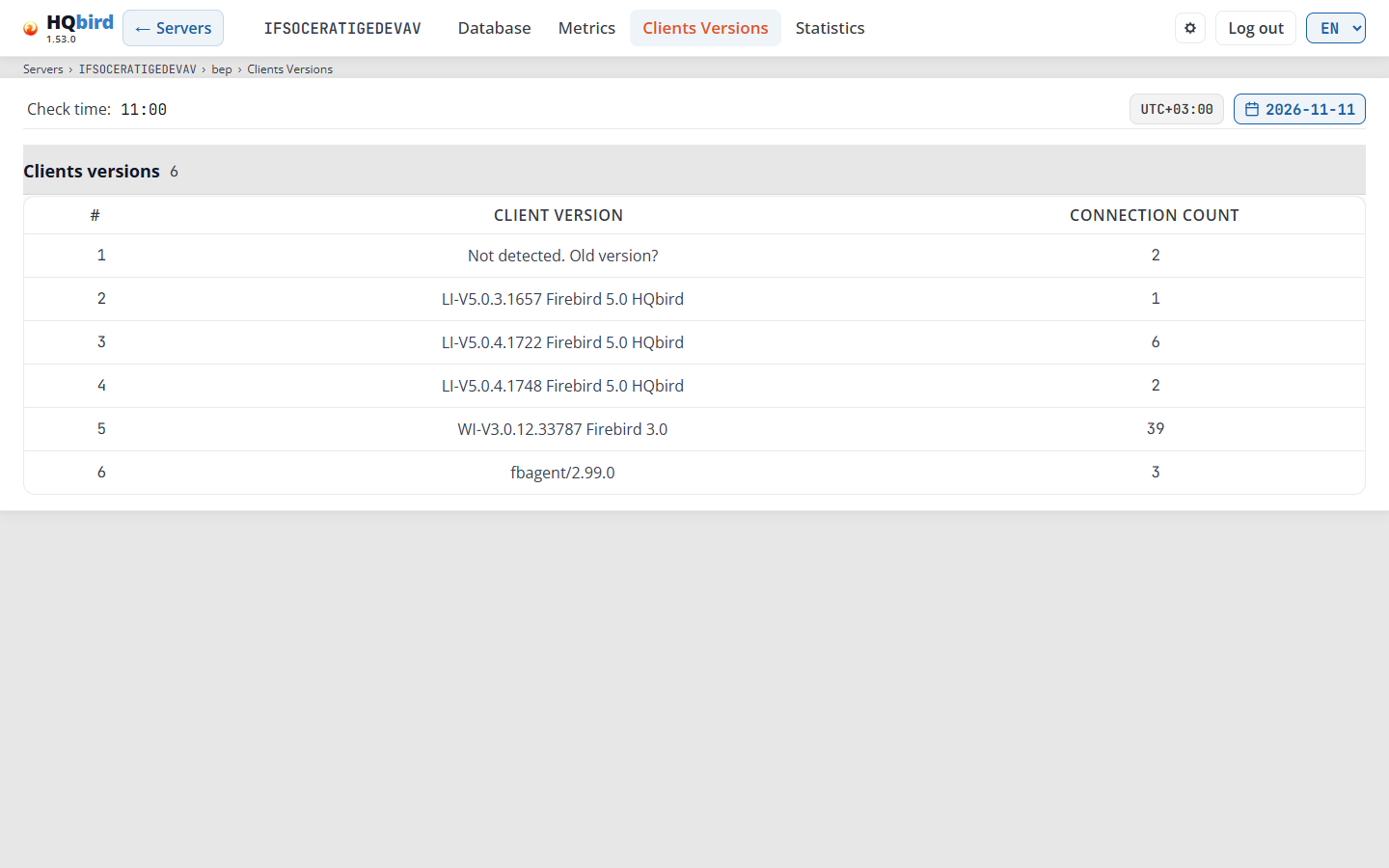
Qué ves
- El encabezado, la fila de la base de datos y la línea de navegación
(
Servers › SRV › employee › Clients Versions). - Check time: la hora en que el agente leyó las versiones de los clientes, o —.
- La zona horaria de Check time (ver Time and time zone) y el botón de fecha. El calendario ofrece solo los días con datos de versiones de clientes. El día más reciente se abre por defecto.
- La tabla Clients versions y su número de filas.
| Columna | Qué muestra |
|---|---|
| # | El número de fila. |
| Client version | La cadena de versión que reportó el cliente, por ejemplo WI-V5.0.1.1469 Firebird 5.0. Not detected. Old version? significa que el cliente no reportó su versión. Esto suele ser una biblioteca cliente antigua. Una fila como fbagent/2.93.0 cuenta las conexiones del propio agente. |
| Connection count | El número de conexiones con esta versión. |
Haz clic en Connection count para ordenar: el primer clic ordena de mayor a menor, el segundo clic de menor a mayor, el tercer clic vuelve al orden original.
El agente lee las versiones de los clientes una vez al día (11:00 por defecto), para las mismas bases de datos que Metrics (ver Why a database has no Metrics data).
Mensajes que puedes ver
| Mensaje | Qué significa |
|---|---|
| The agent does not collect client versions for this database. … | El agente nunca ha leído las versiones de los clientes para esta base de datos. |
| The agent could not read client versions at 11:00: … | El agente lo intentó y falló. El texto muestra el motivo. skipped significa Firebird 2.5, que no tiene MON$CLIENT_VERSION. |
| No data for the selected date. | El día seleccionado no tiene filas. Selecciona otra fecha. |
| No ClientVersions files for this database. | Se muestra en el calendario: no hay días para elegir. |
| Failed to load client versions: … / Failed to load dates: … | No se pudieron cargar los datos. El texto muestra el motivo. |
6. Statistics: informes gstat y tendencias
La página Statistics analiza los archivos gstat que el agente recopila para
la base de datos. El agente ejecuta gstat una vez al día (02:00 por defecto). En un servidor
con muchas bases de datos, el agente también limita el número de bases de datos por ejecución, por lo que
algunas bases de datos no tienen archivos gstat.
La página tiene dos botones en la parte superior: Report y Trends. La línea de navegación
sigue la pestaña abierta: Servers › SRV › employee › Statistics › Report o
… › Statistics › Trends. La dirección conserva el archivo seleccionado, la pestaña y
la configuración de tendencias, para que puedas guardar un informe en marcadores.
Los chips de gstat en la tabla Databases del panel abren
esta página: los chips críticos y de advertencia abren la pestaña Analysis and
Recommendations, y +25% abre Trends con la pestaña Forecasts.
Report
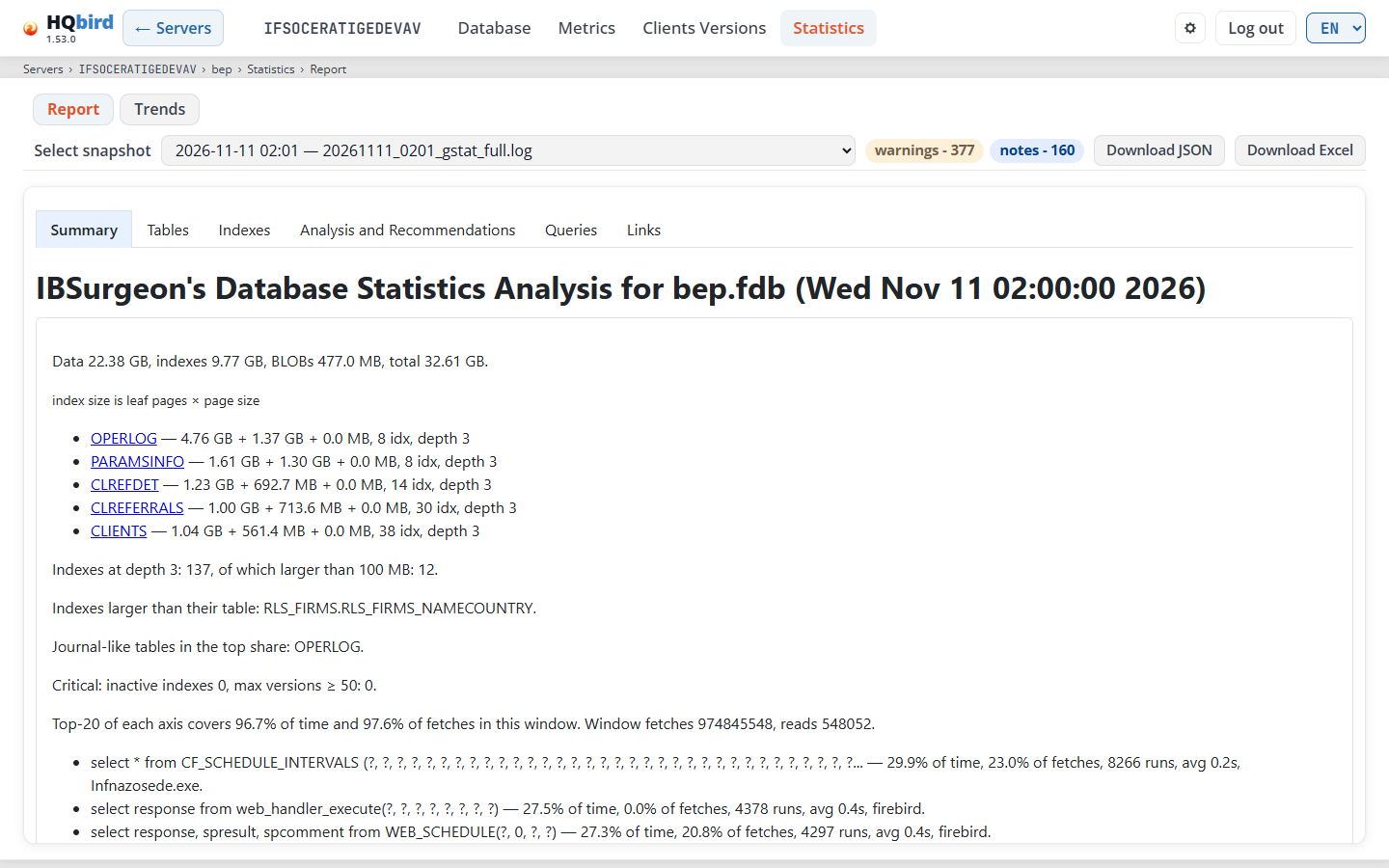
Qué ves
- El encabezado, la fila de la base de datos y la línea de navegación.
- Los botones Report y Trends. El abierto es naranja.
- La barra del informe:
- Select snapshot: los archivos
gstat, del más reciente al más antiguo. Cada elemento muestra la fecha y el nombre del archivo. - Las insignias: critical - {n} (rojo), warnings - {n} (ámbar), notes - {n} (azul). Una insignia con 0 está oculta.
- Download JSON: los valores medidos.
- Download Excel: el análisis completo como un libro
.xlsxen el idioma actual.
- Select snapshot: los archivos
- Un cuadro de observaciones, solo cuando el analizador tenía observaciones sobre el archivo.
- El informe con sus propias pestañas:
- Summary: el tamaño de datos, índices y BLOBs, las tablas más grandes, los índices en profundidad 3, los hallazgos principales y las consultas más pesadas cuando se conocen.
- Tables e Indexes: una fila por tabla o índice.
- Analysis and Recommendations: qué está mal y qué hacer.
- Queries y Links: solo cuando el agente tiene informes de rendimiento cerca de la hora de la instantánea (ver Queries tab).
Pestaña Tables
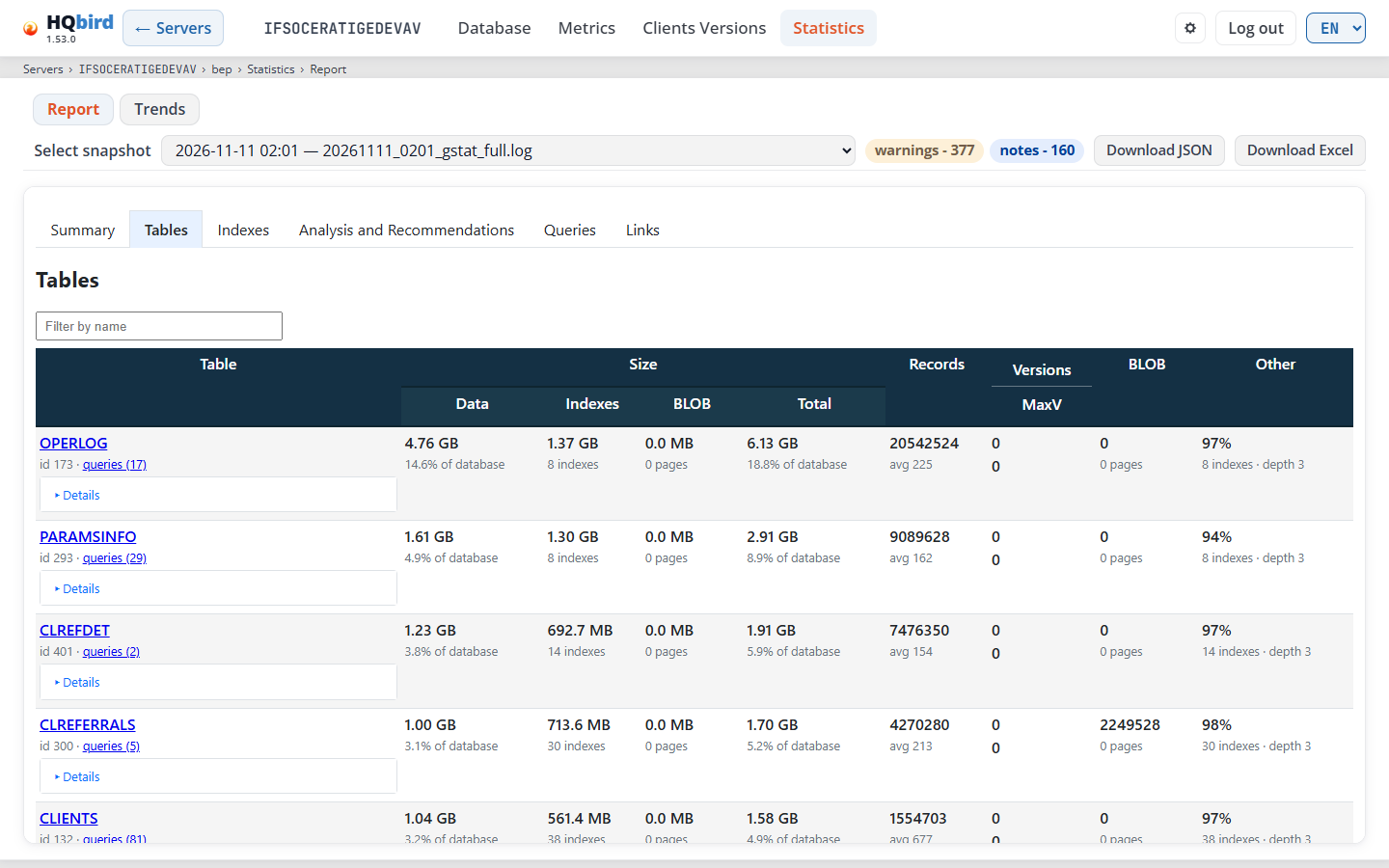
Escribe en Filter by name para mostrar solo las tablas coincidentes. Haz clic en el encabezado de una columna para ordenar.
| Columna | Qué muestra |
|---|---|
| Table | El nombre de la tabla, su id, un enlace queries (n) cuando las consultas leen la tabla, y Details con más valores. |
| Size: Data, Indexes, BLOB, Total | El tamaño de cada parte. Debajo: la proporción de la base de datos, el número de índices, las páginas BLOB. |
| Records | El número de registros y la longitud media de registro (avg). |
| Versions / MaxV | El número de versiones anteriores, y el máximo de versiones de un registro. |
| BLOB | El número de BLOB y sus páginas. | | Otros | El llenado promedio de las páginas de datos, el número de índices y la profundidad máxima del índice. |
La pestaña Indexes tiene el mismo filtro. Sus columnas: Index (nombre, id, queries (n)), Table, Size (con la proporción de los datos de la tabla), Structure (profundidad, páginas, llenado bajo) y Key (nodos, valores distintos, duplicados, longitud media de clave). Las filas con profundidad 4 son amarillas. Las filas con profundidad 5 o más son rojas.
Pestaña Analysis and Recommendations
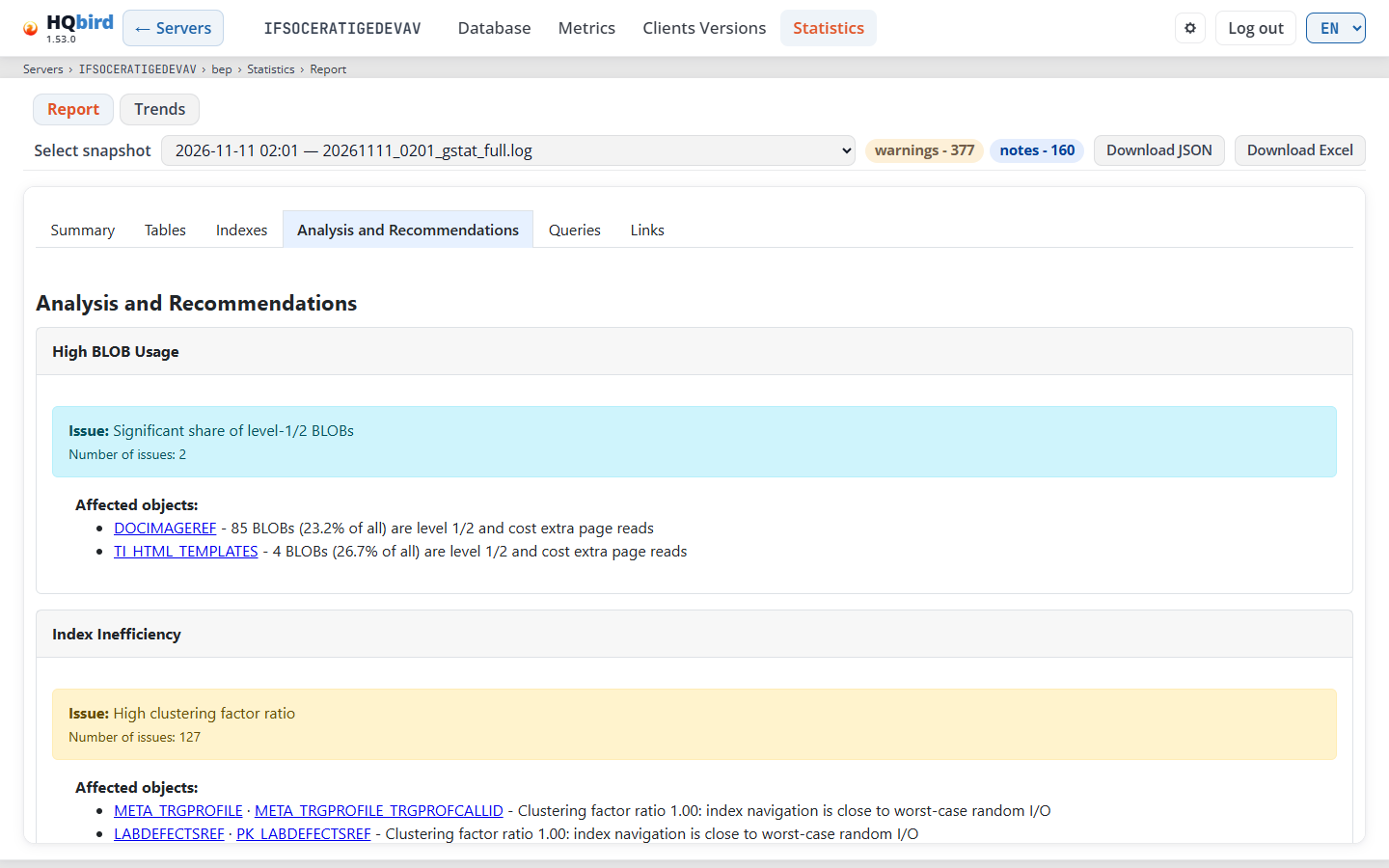
- Una tarjeta por categoría, por ejemplo High BLOB Usage o Index Inefficiency.
- Un cuadro de color por problema: Issue:, la descripción y Number of issues:. Debajo, Affected objects: enumera las tablas e índices. Cada nombre es un enlace.
- Un cuadro de recomendación: Recommendation:, Rationale:, Impact: y Action:. Una lista larga de objetos muestra 3 objetos y More (n).
Mensajes que puede ver
| Mensaje | Qué significa |
|---|---|
| No gstat files found | El agente no tiene ningún archivo gstat para esta base de datos. Consulte el límite en la introducción. |
| Generating report… | La consola analiza el archivo. Espere. |
| Failed to load report | No se pudo leer ni analizar el archivo. |
| This snapshot has no database header, so header-based checks were skipped. | El archivo gstat no tiene parte de encabezado. Faltan las comprobaciones que lo necesitan. |
| The analyzer had remarks about this file: | Las observaciones del analizador aparecen a continuación como una lista. |
Pestaña Queries
La pestaña Queries combina las estadísticas de gstat con las consultas que se ejecutaron en el
servidor. Muestra qué sentencias leyeron qué tablas e índices, para que pueda
encontrar la consulta detrás de una tabla problemática.
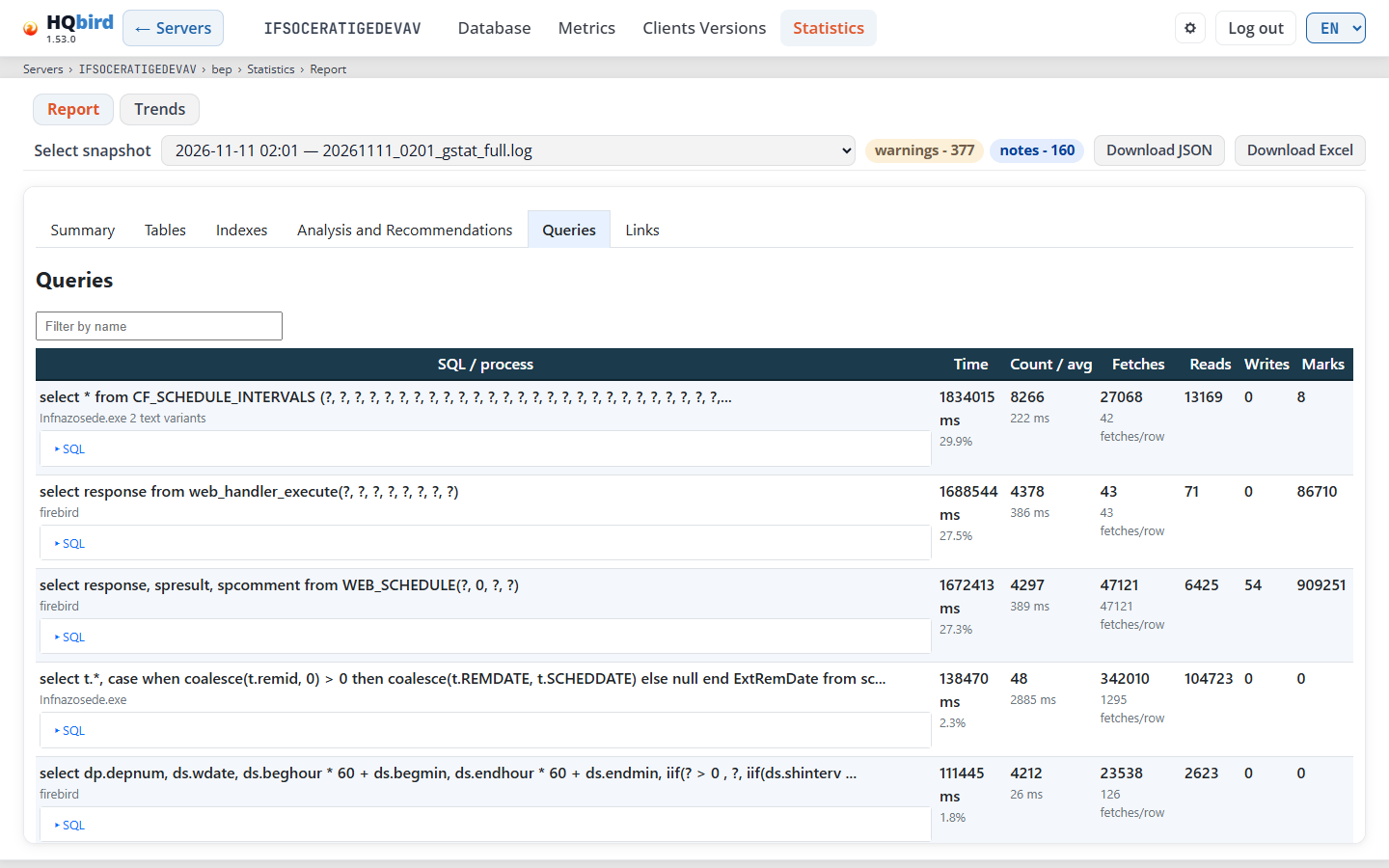
| Columna | Qué muestra |
|---|---|
| SQL / process | La sentencia, el programa cliente y el número de variantes de texto. SQL abre el texto completo. |
| Time | El tiempo total en ms y su proporción del tiempo total. |
| Count / avg | Cuántas veces se ejecutó la sentencia y el tiempo promedio. |
| Fetches | Total de fetches y fetches por fila. computed in cache significa muchos fetches pero casi ninguna lectura de página. |
| Reads, Writes, Marks | Totales de lecturas, escrituras y marcas de página. |
- Los datos provienen de los informes de rendimiento del agente (los mismos datos que Perf Report).
- La consola usa ventanas de informe que terminan como máximo 23 horas antes del momento
de la instantánea de
gstat. Las ventanas más antiguas o más nuevas no se usan. - Los archivos de informe vacíos, caducados o dañados se omiten. Si no queda ninguna ventana utilizable, la pestaña Queries no aparece.
- El informe de rendimiento cubre todo el servidor. En un servidor con varias bases de datos, la pestaña puede mostrar sentencias que se ejecutaron contra otras bases de datos.
- Filter by name muestra solo las sentencias coincidentes.
- Links enumera tablas e índices con el número de coincidencias de consultas. En las pestañas Tables e Indexes, un enlace queries (n) abre las consultas coincidentes.
- El archivo Excel también tiene entonces las hojas Queries, Processes and addresses y Addresses.
Tendencias
La pestaña Trends compara las instantáneas más recientes y muestra cómo cambian las tablas e índices con el tiempo. No usa la instantánea seleccionada en la pestaña Report. La pestaña se carga cuando la abre por primera vez.
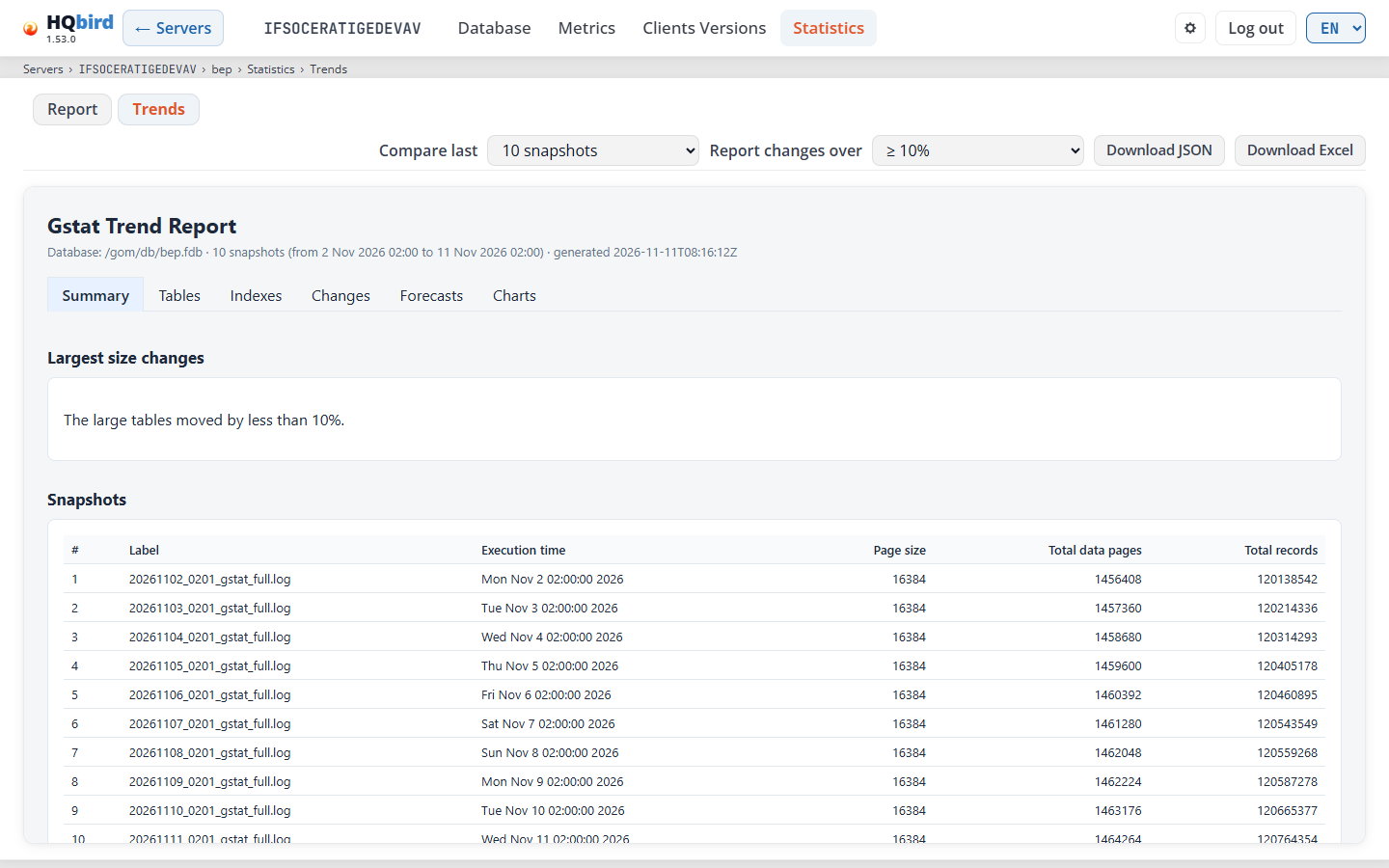
Qué ve
- El encabezado, la fila de la base de datos y la línea de ruta de navegación (termina con Trends).
- La barra de tendencias:
- Compare last: cuántas instantáneas comparar. La lista ofrece 5 snapshots, 10 snapshots, 20 snapshots y 30 snapshots, pero solo hasta el número de archivos. Con menos de 30 archivos, la lista también ofrece todos ellos. El valor predeterminado es 10, o la opción más grande cuando hay menos archivos.
- Report changes over: el cambio más pequeño que informar: ≥ 10% (predeterminado), ≥ 2% o ≥ 0.5%. Si una base de datos tranquila no muestra nada, elija un valor más bajo.
- Download JSON y Download Excel, como en la pestaña Report.
- El informe de tendencias: Gstat Trend Report, la base de datos, el número de
instantáneas, sus fechas y la hora en que se hizo el informe. Sus pestañas:
- Summary: Largest size changes (Object, Property, Change, Change %) y Snapshots (Label, Execution time, Page size, Total data pages, Total records).
- Tables e Indexes: los valores de cada objeto en cada instantánea.
- Changes: cada cambio por encima del límite elegido, con el primer y el último valor y el nivel.
- Forecasts: Growth Forecasts (reaching +25%): el tamaño actual, el crecimiento por día y la fecha en que el objeto crece un 25%. La estimación necesita al menos tres instantáneas.
- Charts: tamaños de tabla, tamaños de índice, tamaños totales, recuentos de versiones y transacciones y conexiones.
Mensajes que puede ver
| Mensaje | Qué significa |
|---|---|
| No gstat files found | El agente no tiene ningún archivo gstat para esta base de datos. |
| Comparing snapshots… | La consola crea el informe de tendencias. |
| A trend report needs at least two snapshots | Solo hay un archivo gstat. Espere a la siguiente ejecución diaria. |
| Failed to build the trend report | No se pudieron comparar los archivos. |
| Warning: page size or ODS version changed between snapshots - trends may not be directly comparable | Se muestra en el informe. El tamaño de página o la versión de ODS no es el mismo en todas las instantáneas, por ejemplo después de una restauración. |
| No growth forecasts. | Se muestra en Forecasts: el informe no tiene pronóstico para ninguna tabla o índice. |
7. Herramientas del servidor
Estas páginas se abren desde el menú en el encabezado del servidor: Logs, Configs,
Errors, Conflicts y Perf Report. Cada página tiene ← Servers a
la izquierda del encabezado y una línea de ruta de navegación debajo del encabezado, por ejemplo
Servers › SRV › Logs. Todas las horas están en la zona horaria del servidor (consulte
Time and time zone).
Logs, Errors y Conflicts filtran las filas de la misma manera:
- Include: y Exclude: aceptan una o más partes de palabras, separadas por comas o punto y coma. Las mayúsculas no importan.
- Include conserva una fila que tenga cualquiera de las partes. Exclude oculta una fila que tenga cualquiera de las partes.
Logs
Los registros de Firebird del servidor, con dos pestañas: Firebird.log y Replication.log. El agente envía las entradas del registro día a día.
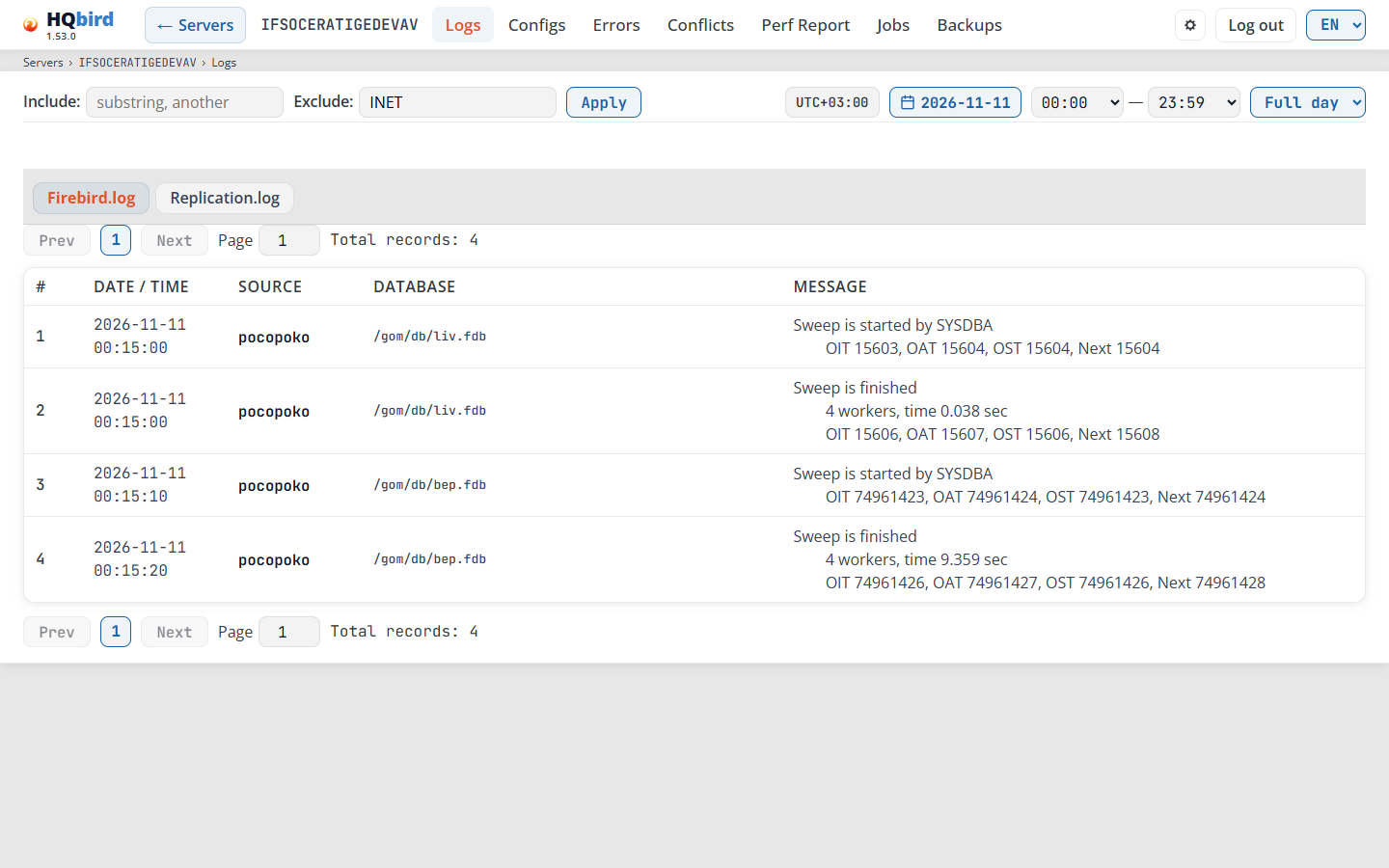
Qué ve
- La línea de filtro: Include:, Exclude: y Apply (o Enter en un campo de filtro).
- La barra de tiempo: la insignia de zona horaria, el botón de fecha, la hora de inicio y fin, y la lista de preajustes.
- Las pestañas Firebird.log y Replication.log.
- La barra de páginas: Prev, los números de página, Next, el campo Page y Total records: N. La misma barra también está debajo de la tabla.
- La tabla de entradas del registro.
Filtros. Los filtros examinan el mensaje, el origen y la base de datos de
cada entrada. Haga clic en Apply, o pulse Enter en un campo de filtro, para usarlos.
En la pestaña Firebird.log,
Exclude es INET de forma predeterminada: oculta los mensajes de red como
INET/inet_error. En la pestaña Replication.log, Exclude está vacío. Cuando
cambia de pestaña, Include se borra y Exclude vuelve a recibir el valor predeterminado de
esa pestaña.
Fecha y hora.
- El calendario tiene los días de ambos registros. La página se abre en el día más reciente. Cuando elige otro día, la tabla se carga de nuevo.
- La lista de preajustes establece el rango del día:
- Full day (el predeterminado): 00:00–23:59.
- Last 1h: la hora que termina en la entrada más reciente del día.
- Last 6h: 18:00–23:59.
- Last 12h: 12:00–23:59.
- Selected: el rango que establece manualmente.
- Un preajuste carga la tabla de inmediato. Después de cambiar la hora de inicio o fin manualmente, haga clic en Apply.
La tabla
| Columna | Qué muestra |
|---|---|
# |
El número de la entrada en el resultado. |
| Date / Time | La fecha y hora de la entrada. |
| Source | El nombre del equipo en la entrada. |
| Database | La base de datos de la entrada, o — cuando la entrada no indica ninguna. |
| Status | Solo en Replication.log: el estado de la entrada. Haga clic en el encabezado para ordenar por él; haga clic de nuevo para invertir el orden. |
| Message | El texto de la entrada. |
- Una fila es roja cuando su mensaje contiene
bugcheck,internal consistency check,abnormal terminationuoperating system. Lea estas entradas primero. - La tabla tiene 100 entradas por página. Se abre en la última página, con las entradas más recientes. Para ir a una página, escriba su número en el campo Page y pulse Enter. Una tabla ordenada se abre en la página 1.
Mensajes que puede ver
| Mensaje | Qué significa |
|---|---|
| No entries for the selected date and time range. | Ninguna entrada coincide con el día, el rango y los filtros. Elija Full day o borre los filtros. |
| firebird.log has no entries yet. The server has no such log, or it is empty. | El agente no ha enviado ningún día de este registro. El mismo mensaje nombra replication.log en la otra pestaña. Un servidor sin replicación no tiene registro de replicación. |
| No dates in log | El calendario no tiene días: el agente aún no ha enviado ningún registro. |
| Failed to load dates: … / Failed to load logs: … | La consola no pudo leer los datos. El texto después de los dos puntos indica el motivo. |
Configs
Las copias guardadas de databases.conf, firebird.conf y replication.conf.
El agente copia un archivo cada vez que cambia. Elija una copia en cada lista para ver
la configuración en distintos momentos.
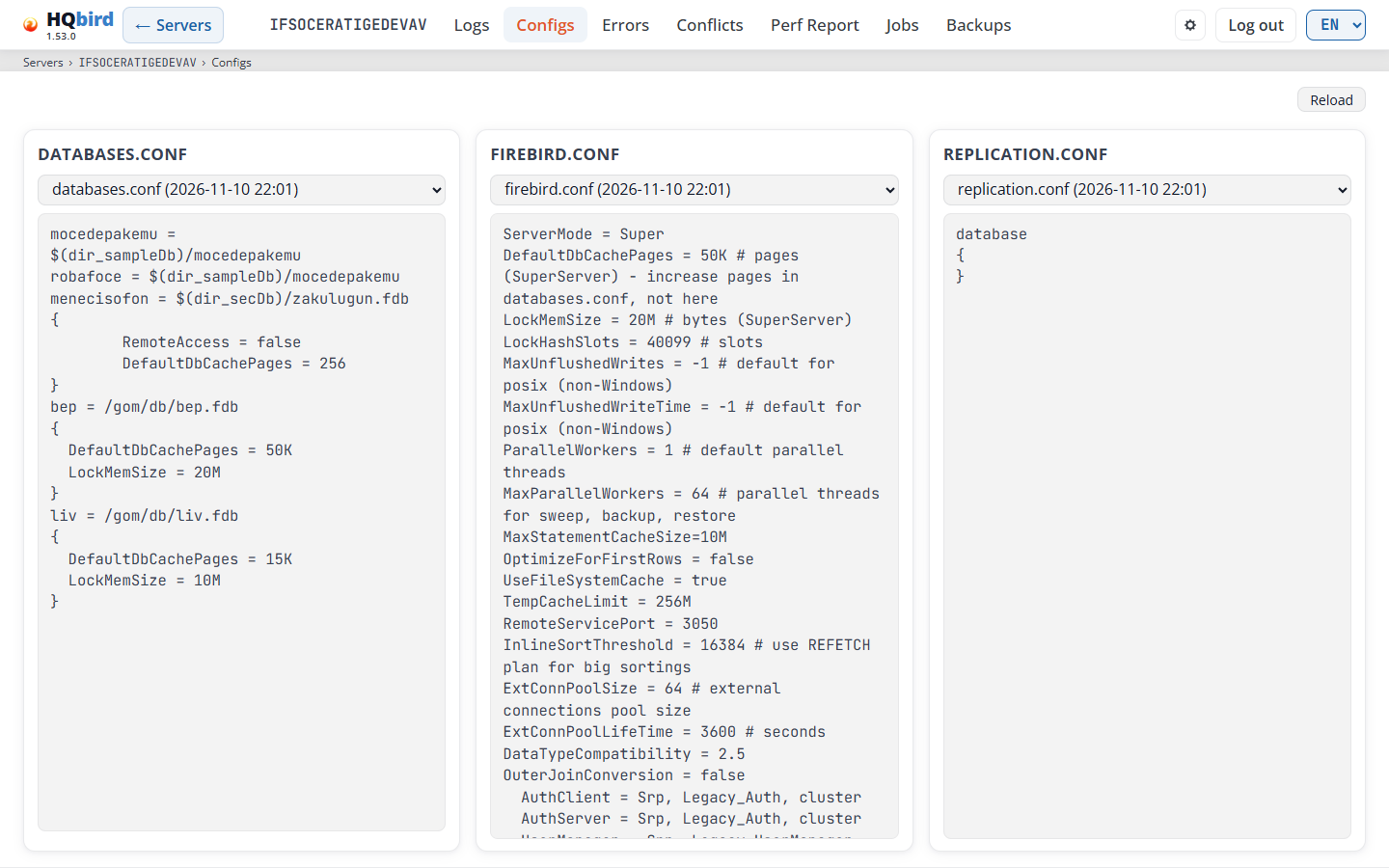
Qué ve
- Reload en la esquina superior derecha. Vuelve a leer las copias más recientes de los archivos. El agente copia un archivo modificado en menos de un minuto, así que después de una edición manual en el servidor, espere un minuto y haga clic en Reload.
- Tres paneles: databases.conf, firebird.conf y replication.conf. Cada panel tiene una lista de copias y el texto del archivo debajo.
- El botón Edit en el panel databases.conf (no en modo demo, por lo que no aparece en la imagen).
- Debajo del panel databases.conf: la lista de problemas en la copia elegida. Solo se muestra cuando la copia tiene problemas.
- Cada elemento de una lista es el nombre del archivo y la hora de la copia, por ejemplo
databases.conf (2026-06-26 13:22). La copia más reciente es la primera. - Un elemento es una versión del archivo. El agente 2.98.0 y posteriores escribe una copia de cada archivo en cada inicio y actualización. Las copias iguales que se suceden se muestran como un solo elemento, con la hora de la primera de ellas: la hora en que cambió el contenido. La lista lee las 500 copias más recientes de un archivo.
- En una ventana de escritorio, los tres paneles llenan la ventana hasta el borde inferior, y
Cada panel se desplaza internamente. La lista de problemas ocupa como máximo un cuarto de la altura de la ventana. En una ventana estrecha, los paneles se disponen en una sola columna.
Problemas en databases.conf. La consola comprueba la sintaxis tal como Firebird lee el archivo. También comprueba cada parámetro de un bloque por base de datos contra lo que esa versión de Firebird permite por base de datos. Cada problema es una línea: Line 12: <message>. Una línea de error es roja, una línea de advertencia es ámbar. Cuando las llaves { } no coinciden, el texto del archivo tiene un fondo rojo.
La consola lee la versión de Firebird a partir de los datos del agente. Cuando no puede encontrar la versión, comprueba contra todas las versiones y advierte que la versión es desconocida. Un nombre de parámetro con un error tipográfico de una o dos letras recibe una sugerencia, por ejemplo unknown parameter "DefaultDBCachPages" — did you mean "DefaultDbCachePages"?.
El botón Editar abre el editor de databases.conf. Los otros dos paneles permanecen de solo lectura. El botón se muestra solo cuando se cumplen todas estas condiciones:
- El modo demo está desactivado.
- La consola puede abrir el archivo de este servidor:
- Modo local (la consola se ejecuta en la máquina con el agente): el agente responde en su API local.
- Modo remoto: el administrador configuró la entrega de configuración (las claves
goafts_push_enabledygoafts_admin_*), goafts responde y hay un archivo desde el que empezar. Ese es un archivo enviado a este servidor antes, o al menos una copia dedatabases.confdel agente.
- Puede guardar el archivo:
- Modo local: el modo de usuario único, un administrador, o una cuenta con el permiso May push configuration to agents.
- Modo remoto: una cuenta con el permiso May push configuration to agents (consulte Users). Un administrador también necesita este permiso.
Si un servidor no tiene botón Editar en modo remoto, compruebe tres cosas: el agente aún no ha enviado ninguna copia de databases.conf (la lista dice No files), su cuenta no tiene el permiso de envío, o goafts no responde.
Mensajes que puede ver
| Mensaje | Qué significa |
|---|---|
| No files | El agente no ha enviado ninguna copia de este archivo. La lista está deshabilitada. |
| Error: … | La consola no pudo leer las copias. El texto indica el motivo. |
| "}" without an opened block y otros mensajes de sintaxis | Firebird no puede leer el archivo en este punto. Corrija la línea. |
| parameter “…” cannot be set per database (Firebird …) | Este parámetro solo funciona en firebird.conf. Firebird lo ignora en el bloque. |
| alias “…” is also defined on line … | El mismo alias aparece dos veces en el archivo. |
| path … has more than one parameter block: … | Firebird usa solo uno de los bloques. |
| include is not checked: … (advertencia) | La consola no abre los archivos incluidos. |
| Firebird version is unknown — parameters were checked against all versions (advertencia) | El agente no envió ninguna versión de Firebird. |
| the file contains binary data | El archivo no es un archivo de texto. |
Editor de databases.conf
El editor muestra databases.conf como una lista de rutas de bases de datos. Cada ruta tiene sus alias y como máximo un bloque de parámetros. En Firebird 2.5 el archivo es aliases.conf: la página lo nombra así y lo muestra solo en la vista Texto (consulte Firebird 2.5: aliases.conf más abajo).
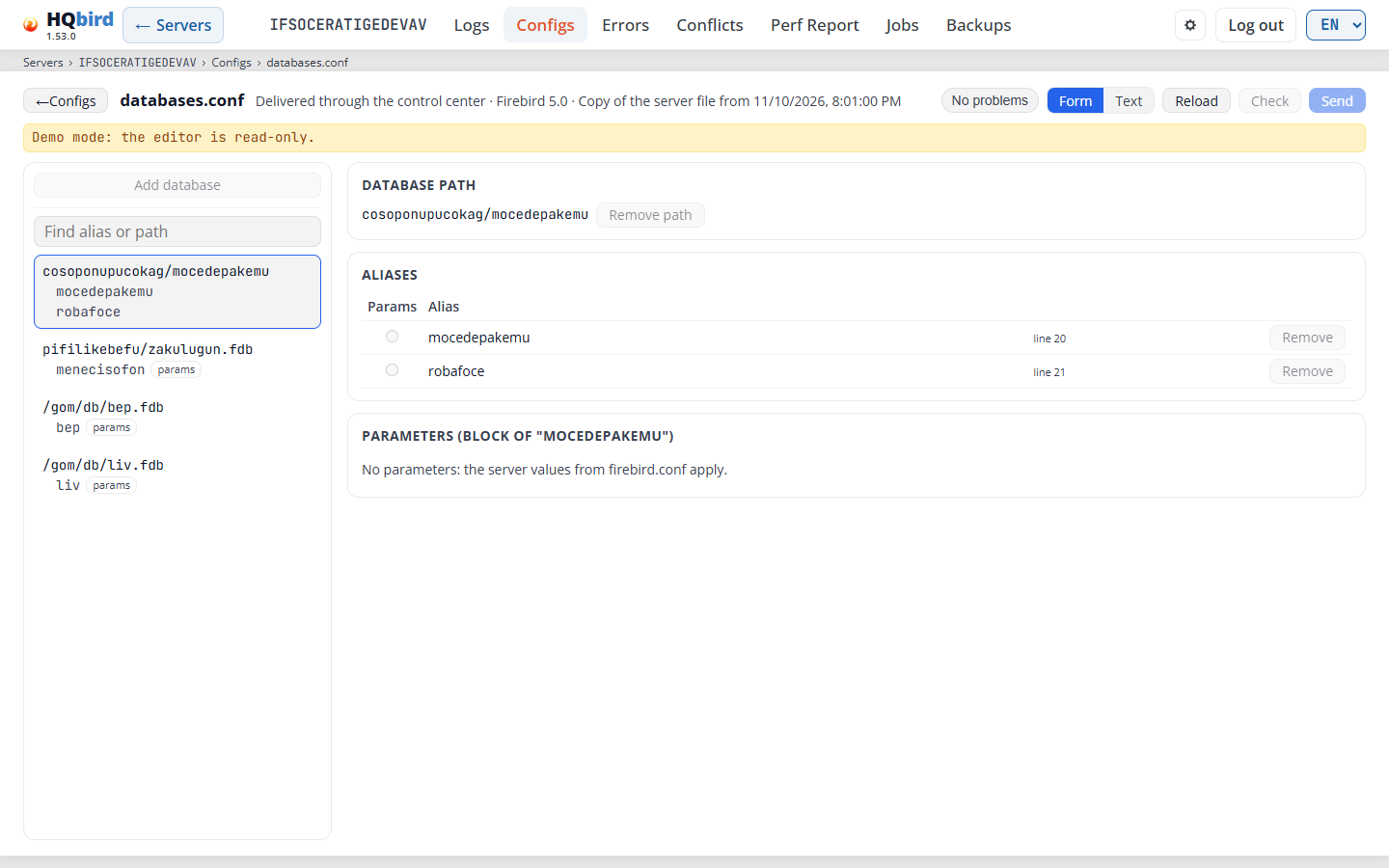
Lo que ve
- La línea de encabezado:
- ← Configs vuelve a la página Configs. Con cambios sin guardar, pregunta primero: “Leave the page? Unsaved changes are lost.”
- El título databases.conf y la línea de origen: File: <path> en modo local, Delivered through the control center en modo remoto. Luego la versión de Firebird y, en modo remoto, Copy of the server file from <time> o el resultado de Last delivery.
- Unsaved changes (ámbar) aparece después de su primer cambio.
- A la derecha: el botón de problemas (No problems, o Problems: n: rojo con errores, ámbar solo con advertencias), Form y Text, Reload, Check y Save (denominado Send en modo remoto).
- Una línea de estado para los resultados de Check y Save, y una línea de advertencia cuando corresponde.
- A la izquierda: Add database en la parte superior, luego Find alias or path, la lista de rutas de bases de datos con sus alias e Included files (las líneas
includedel archivo). - A la derecha: las tarjetas de la ruta seleccionada.
La lista de rutas (izquierda). Find alias or path filtra la lista. Un punto rojo ● marca una ruta con errores. Las insignias marcan un alias que contiene el bloque de parámetros (params), un bloque que Firebird ignora (ignored) y un alias repetido (duplicate).
Add database. El botón está en la parte superior de la lista de rutas. En la vista Texto el mismo botón está encima del texto, a la izquierda. Ambos abren el diálogo Add database:
- Escriba el Alias y la Database path. Ambos campos son obligatorios: Add permanece deshabilitado mientras uno de ellos esté vacío. En modo local, el ejemplo del campo de ruta sigue el SO de la ruta del archivo (
C:\db\name.fdbo/db/name.fdb); de lo contrario es/db/name.fdb. - Add (o Intro) añade la línea al texto de la página. Cancel (o Esc) cierra el diálogo.
- Cuando la consola rechaza la entrada, el diálogo permanece abierto con sus valores y muestra el motivo: el alias ya existe, la ruta ya está en el archivo, el alias o la ruta tienen caracteres que el archivo no puede contener, o Fix the text first: it has structural errors. (corrija el texto en la vista Texto y vuelva a intentarlo).
- Después de Add, la vista Formulario selecciona la nueva ruta y la vista Texto muestra la nueva línea. La página muestra Unsaved changes: solo Save escribe el archivo.
- Los botones están deshabilitados en modo demo, mientras se ejecuta una solicitud, cuando el editor no puede abrir el archivo y cuando no puede guardarlo.
Las tarjetas (derecha).
-
Database path: la ruta. Remove path elimina la ruta y todos sus alias, tras una pregunta.
-
Una advertencia cuando la ruta tiene dos bloques de parámetros: Firebird usa solo uno de ellos. Merge into “<alias>” los une; Delete the block of “<alias>” elimina uno.
-
Aliases: todos los alias de la ruta.
Columna Qué muestra Params Qué alias contiene el bloque de parámetros. Seleccione otro alias para mover el bloque allí. Alias El nombre del alias, su línea en el archivo y sus insignias. Remove Elimina el alias, tras una pregunta. Escriba un nombre en el campo new alias y haga clic en + Alias para añadir uno.
-
Parameters (block of “<alias>”): los parámetros del bloque.
Columna Qué muestra Parameter El nombre del parámetro. Value El valor en el bloque. firebird.conf El valor del servidor de firebird.conf, cuando se conoce.Remove Elimina el parámetro. Para añadir uno, elija un nombre en la lista Parameter… (solo contiene los parámetros que esta versión de Firebird permite por base de datos), escriba el Value y haga clic en + Parameter. Un valor vacío significa que se aplica el valor del servidor.
DatabaseAccessno está en la lista: Firebird lo ignora dentro de un bloque. Un archivo que lo establece en un bloque falla en Check; establézcalo enfirebird.conf. -
Ignored block of “<alias>”: un bloque que Firebird no usa.
Form y Text. Form y Text alternan entre esta vista y el archivo sin procesar. Cada cambio en el formulario modifica el texto, y los comentarios y los finales de línea se conservan. Cuando el formulario no puede leer el archivo, corríjalo en la vista Texto.
Firebird 2.5: aliases.conf. Firebird 2.5 guarda sus alias en aliases.conf: una línea alias = path cada uno, sin bloques de parámetros. Para esta versión el título de la página dice aliases.conf, el editor abre la vista Texto, y Form y Text no se muestran. Add database también funciona allí. Cuando la consola no conoce la versión de Firebird, la vista Formulario permanece disponible.
Reload vuelve a leer el archivo del servidor. Si tiene cambios sin guardar, el editor pregunta primero. Cuando vuelve a la pestaña, o regresa a la página en el navegador, y el archivo cambió en el servidor, el editor lo vuelve a leer por sí mismo (solo cuando no tiene cambios sin guardar). En una ventana de escritorio, la lista, el formulario y el texto llenan la ventana hasta el borde inferior y se desplazan internamente.
Check y Save.
-
Un alias repetido y un segundo bloque de parámetros en una misma ruta son errores. La consola los detecta antes de que el archivo llegue al agente, de modo que un agente más antiguo tampoco puede guardar un archivo así.
-
Check valida el archivo y no escribe nada. Save está deshabilitado mientras el archivo tiene errores (tooltip Fix the errors first) y cuando no puede guardar (tooltip You have no right to change this file).
-
Modo local: el editor abre el archivo activo. Save lo envía al agente. El agente lo valida de nuevo, guarda una copia de seguridad junto al archivo y rechaza el guardado si el archivo cambió mientras tanto. Entonces el editor conserva su texto y ofrece Reload. Esto requiere fbagent 2.77 o posterior. fbagent 2.83 o posterior guarda una copia de seguridad por sesión de edición, no una por cada Save, y un Save que no cambia nada no escribe nada.
-
Modo remoto: el editor abre la copia que goafts mantiene. Antes del primer guardado abre la copia más reciente del agente:
- fbagent 2.94.0 o posterior envía el archivo byte a byte, con sus comentarios, líneas vacías y finales de línea. El encabezado muestra Copy of the server file from <time>.
- Un agente más antiguo envía el archivo sin comentarios ni líneas vacías. Entonces Send pregunta primero si desea continuar: el guardado los elimina del archivo en el servidor.
Send almacena el archivo en goafts. El agente lo toma en su siguiente sincronización. Rechaza el cambio cuando su archivo cambió después de que el editor lo abriera. De lo contrario, aplica el archivo con una copia de seguridad e informa de vuelta. Mientras un cambio espera al agente, la página es de solo lectura. El encabezado muestra el resultado la próxima vez que abra el editor.
-
Cada guardado se registra en el registro de auditoría.
-
En modo demo el editor es de solo lectura: todos los botones están deshabilitados.
Mensajes que puede ver
| Mensaje | Qué significa |
|---|---|
| No problems found | Check no encontró nada. |
| No errors. See the warnings. | Puede guardar. Lea primero las advertencias. |
| The file has errors. / Not saved: the file has errors. | Corrija los errores que muestra la lista de problemas. |
| Saved. The agent keeps one backup next to the file: the file as it was before this editing session. | Modo local: el agente escribió el archivo. |
| Sent. The agent applies it within about a minute; the result shows here after its report. | Modo remoto: goafts mantiene el archivo para el agente. |
| The file changed on the server. Your text stays here: copy it, then reload. | Alguien cambió el archivo después de que lo abriera. El editor cambia a la vista Texto. Copie su texto, haga clic en Reload y vuelva a hacer su cambio. |
| The file changed on the server. The page shows the new version. | No tenía cambios sin guardar, así que el editor leyó el nuevo archivo. |
| The form cannot read this file. Fix it in the Text view. | El archivo tiene un error de sintaxis que el formulario no puede mostrar. |
| Change refused: … / Agent error: … | El agente no aceptó el archivo. El texto indica el motivo. |
| The agent has not applied the last change yet. Reload the page in a few minutes. | Modo remoto: un cambio enviado espera al agente. La página es de solo lectura hasta que el agente informe. |
| The agent refused the last change: the file on the server changed after the editor opened it. The page shows the current file. Make the change again. | Modo remoto: alguien cambió el archivo en el servidor mientras tanto. Vuelva a hacer su cambio sobre el archivo que la página muestra ahora. |
| This file is from a snapshot without comments and empty lines. Saving removes them from the file on the server. Continue? | Modo remoto con un agente de 2.93.0 o anterior. Haga clic en Cancel para conservar los comentarios; edite el archivo en el servidor en su lugar. |
| La edición no está disponible: … | La consola no puede abrir el archivo de este servidor (consulte las reglas del botón Editar en Configs). | | El agente aún no ha enviado una copia del archivo. La copia llega después de que el agente se reinicie. | Modo remoto: goafts no tiene archivo para este servidor y la consola no tiene copia del agente. Reinicie el agente, espere su copia y vuelva a abrir el editor. | | Corrija primero el texto: tiene errores estructurales. | En el diálogo Añadir base de datos: el texto tiene un error que el editor no puede sortear. Cierre el diálogo y corrija el texto en la vista Texto. | | Modo demo: el editor es de solo lectura. | Desactive el modo demo para editar. |
Errores
Errores de Firebird del trace: hora, ID de attachment, texto del error y base de datos. El mismo error que se repite se muestra como una sola fila con un contador.
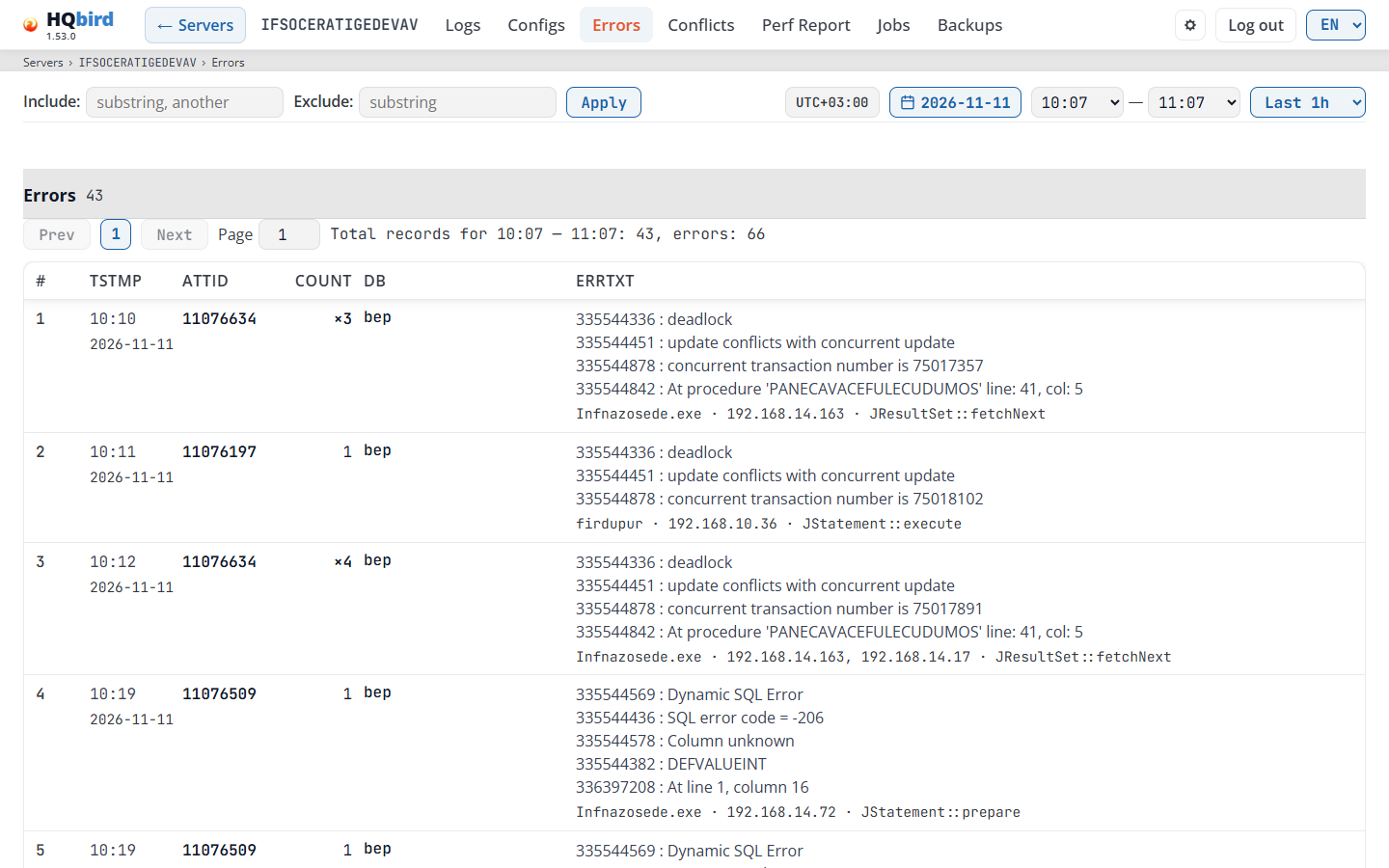
Lo que ve
- La línea de filtros: Include:, Exclude: y Apply. También puede pulsar Enter en un campo de filtro.
- La barra de tiempo: la insignia de zona horaria, el botón de fecha, la hora de inicio y fin, y la lista de presets.
- El título Errors con el número de filas, y Export CSV a su derecha (no en modo demo, por eso no aparece en la imagen).
- La barra de páginas: Prev, los números de página, Next, el campo Page y la línea de total. La misma barra también está debajo de la tabla.
- La tabla de errores.
Rango de tiempo. El valor predeterminado es Last 1h: la hora que termina en el último error del día. Last 6h es 18:00–23:59, Last 12h es 12:00–23:59, y Full day es 00:00–23:59. El enlace All errors → en el informe de salud abre el día como Full day.
Filtros. Los filtros examinan el texto del error, el ID de attachment, la hora, la base de datos, las aplicaciones, las direcciones y la función de Firebird.
La tabla
| Columna | Qué muestra |
|---|---|
# |
El número de la fila. |
| tstmp | La hora del error (HH:MM), con la fecha debajo en una fuente más pequeña. |
| attID | El ID de attachment. |
| count | Para una fila con contador: ×N, cuántos errores contiene la fila. La columna solo se muestra cuando algunas filas tienen contador. |
| db | La base de datos. La columna solo se muestra cuando un error nombra una. |
| errTxt | El texto del error, con la línea del cliente debajo. |
- Una fila con contador contiene un tipo de error, en un minuto, en una
base de datos. Pase el cursor sobre ×N para ver la primera y última hora y el número de
attachments, por ejemplo
First and last error: 13:05:01-13:05:58; Attachments: 3. - La línea del cliente muestra el cliente que recibió el error: la aplicación, la dirección del cliente y la función de Firebird. Una fila con contador lista las diferentes aplicaciones y direcciones de todos sus errores (cinco, luego “…” si hay más). Haga clic en una aplicación o una dirección para mostrar solo sus errores (no en modo demo). La línea está vacía para datos antiguos y para clientes que no envían nombre de aplicación (muchos drivers JDBC y .NET).
- La tabla tiene 50 filas por página. Se abre en la última página, con los errores más recientes.
- La línea de total es Total records for 00:00 — 23:59: 394. Cuando las filas tienen contadores, suma el número de errores: …: 394, errors: 898.
Export CSV descarga todas las filas de la tabla, en todas las páginas, con los mismos filtros y rango de tiempo.
- El nombre del archivo tiene el día y el rango, por ejemplo
errors_2026-11-03_1300-1400.csv. - El archivo es UTF-8 con BOM, para que Excel muestre todas las letras correctamente.
- El separador es una coma en inglés y un punto y coma en los demás idiomas, para que Excel abra el archivo en columnas.
- Una fila con contador sigue siendo una línea. Las columnas son
#,date,time,last(la hora del último error),attID,count,atts(el número de attachments),db,app,host,fnyerrTxt.last,countyattssolo están cuando algunas filas tienen contador;dbsolo cuando un error nombra una base de datos. Varias aplicaciones o direcciones se unen con;. - Una celda de texto que empieza con
=,+,-o@recibe un'delante, para que Excel no la ejecute como fórmula. - El botón está oculto en modo demo, porque el archivo tiene los valores reales. También está oculto cuando la tabla está vacía.
Mensajes que puede ver
| Mensaje | Qué significa |
|---|---|
| No entries for the selected date and time range. | Ningún error coincide con el día, el rango y los filtros. Elija Full day o borre los filtros. |
| No error files found | El calendario no tiene días: el agente no ha enviado errores de trace. |
| Failed to load dates: … / Failed to load errors: … | La consola no pudo leer los datos. El texto después de los dos puntos indica el motivo. |
Conflictos
Conflictos de bloqueo y deadlocks del trace, minuto a minuto. Cada grupo es una transacción que causó conflictos.
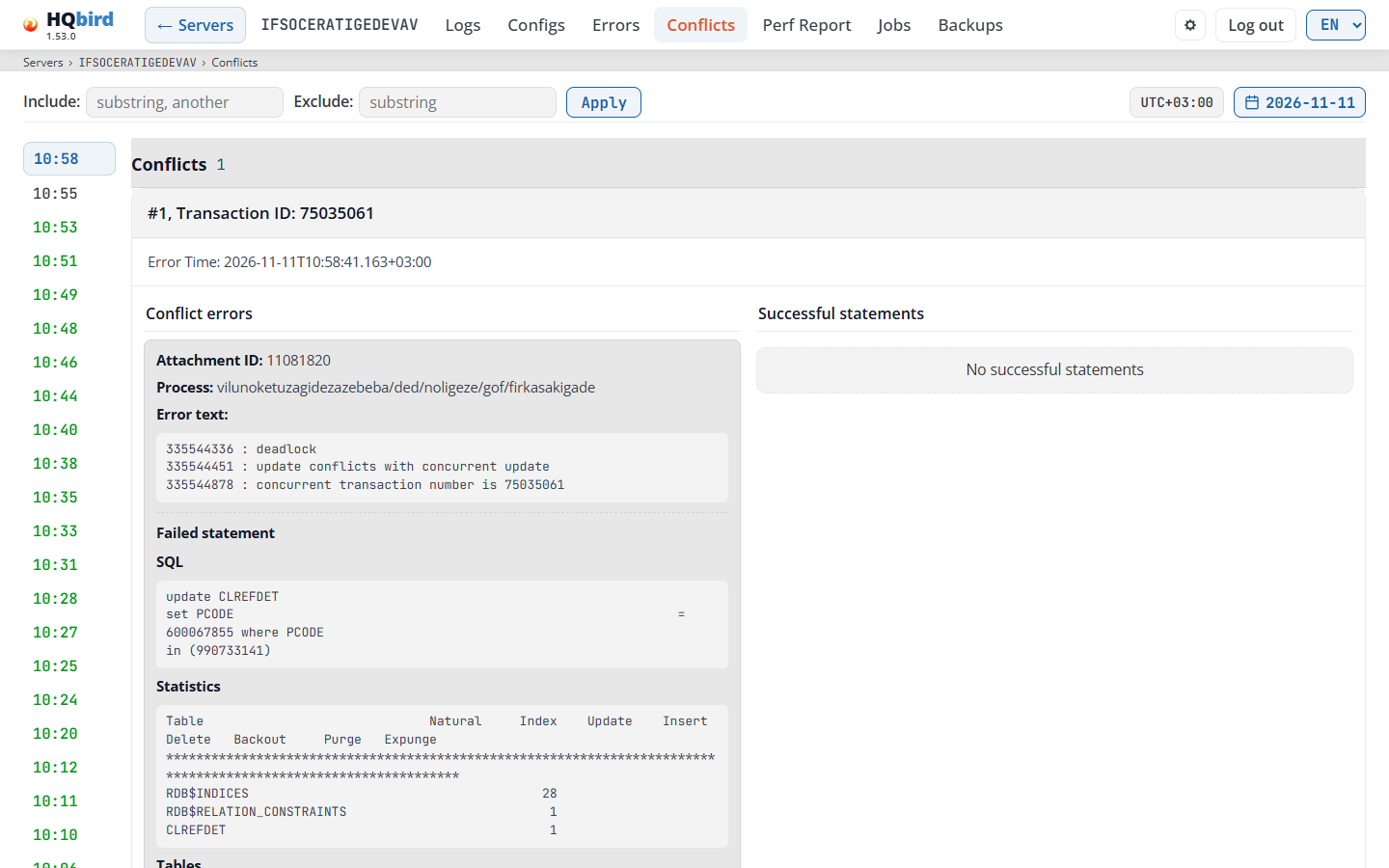
Lo que ve
- La línea de filtros: Include:, Exclude: y Apply (o Enter).
- La insignia de zona horaria y el botón de fecha.
- Izquierda: la lista de minutos con conflictos, los más recientes primero. Un minuto en verde también tiene sentencias exitosas. El minuto seleccionado está resaltado.
- Derecha: el título Conflicts con el número de grupos mostrados (después del filtro), y los grupos.
Cómo leer un minuto:
- Elija un minuto en la lista de la izquierda. El más reciente está seleccionado.
- Cada grupo empieza con #n, Transaction ID: <id> y la Error Time.
- Compare las dos columnas:
- Conflict errors: el Attachment ID, el Process, el
Error text (los códigos y mensajes de error de Firebird, por ejemplo
deadlockyupdate conflicts with concurrent update), y la Failed statement cuando el trace la tiene. - Successful statements: las sentencias de la transacción concurrente que tuvieron éxito, con su Timestamp, Attachment ID, Transaction ID y Process.
- Conflict errors: el Attachment ID, el Process, el
Error text (los códigos y mensajes de error de Firebird, por ejemplo
- Cada sentencia muestra su SQL, Parameters, Statistics y Tables.
- Los filtros actúan sobre el texto de cada grupo, en el navegador. El contador del título muestra cuántos grupos quedan.
- Copy SQL y Copy SQL with parameters (cuando la sentencia tiene parámetros) están junto al SQL. Llevan el SQL a sus propias herramientas. Están ocultos en modo demo.
- La dirección de la página conserva la fecha y el minuto, para que pueda enviar el enlace.
Mensajes que puede ver
| Mensaje | Qué significa |
|---|---|
| No conflict report files found. | El agente no ha enviado datos de conflictos. |
| No conflict data for the selected minute. | El minuto no tiene grupos. |
| No conflict errors / No successful statements | Una columna de un grupo está vacía. |
| Failed to load conflicts: …, Failed to load dates: …, Failed to load minutes: … | La consola no pudo leer los datos. El texto indica el motivo. |
Perf Report
El informe de rendimiento del agente para una ventana de tiempo: las sentencias SQL más pesadas, planes, procedimientos, triggers, bases de datos, procesos y direcciones de cliente. El agente crea un informe para cada ventana programada. También puede crear un informe para cualquier rango bajo petición (consulte Reports on request).
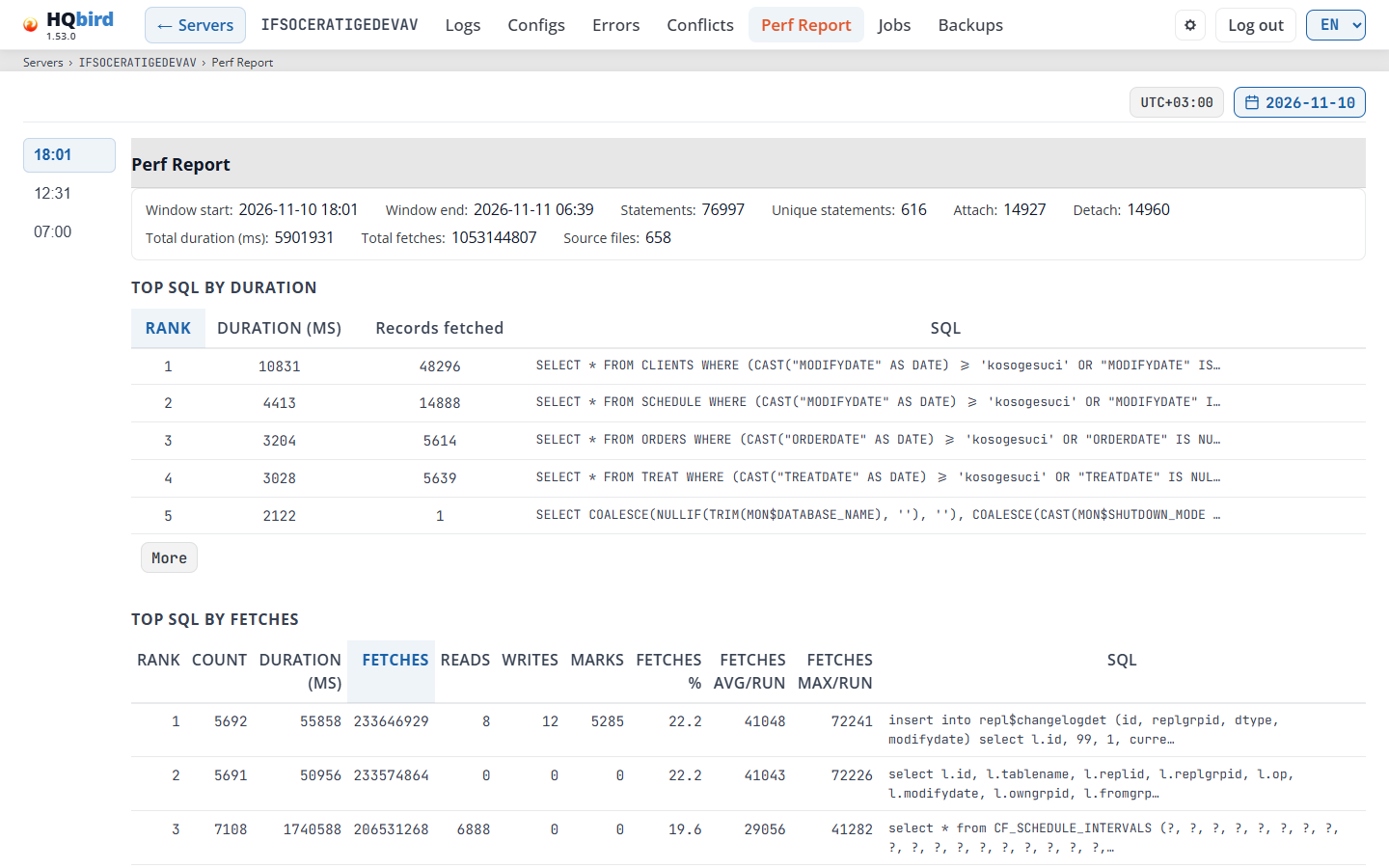
Lo que ve
- La insignia de zona horaria, el botón de fecha, la lista Reports on request (solo cuando el agente tiene tales informes) y el botón Build report….
- Izquierda: la lista de horas de informe del día, las más recientes primero.
- Derecha: el título Perf Report y el resumen de la ventana.
- La línea de herramientas: el cuadro de búsqueda Search in SQL, plan, process, address, Compare with, Database y Download JSON.
- Los botones de ranking, por ejemplo Longest run, Total time, Frequency, Fetches, Reads, Writes, Plans: time y Plans: frequency. El seleccionado está en azul.
- La tabla del ranking seleccionado, por ejemplo TOP SQL BY DURATION.
- Las tablas DATABASES, PROCESSES y ADDRESSES.
El resumen: Window start, Window end, Statements,
Unique statements, Attach y Detach (conexiones abiertas y
cerradas en la ventana), Total duration (ms), Total fetches,
Total reads, Total writes, Total marks, Plans,
Failed statements, Databases, Grouped by (por ejemplo plan),
Source files y Minutes with data (por ejemplo 330 / 330). Un valor
de cero no se muestra.
Un informe que el agente creó antes de que se procesaran todos los archivos de trace de la ventana empieza con la línea “Incomplete report: some trace files of this window were not processed in time. The numbers cover a part of the window.”
Los rankings. Cada botón abre un ranking. La página muestra solo los rankings que tienen filas.
| Botón | Tabla | Ordenado por |
|---|---|---|
| Longest run | Top SQL by duration | El tiempo de ejecución de una ejecución. |
| Total time | Top SQL by total time | La suma de los tiempos de ejecución. |
| Frequency | Top SQL by number of runs | Cuántas veces se ejecutó la sentencia. |
| Fetches, Reads, Writes | Top SQL by fetches, by reads, by writes | La suma de la métrica. |
| Plans: time, Plans: frequency | Top plans by total time, by number of runs | Lo mismo, para un plan. |
| Tags: time, Tags: frequency | Top tags by total time, by number of runs | Lo mismo, para una etiqueta. |
| Procedures: time, Procedures: frequency | Top procedures by … | Lo mismo, para un procedimiento almacenado. |
| Triggers: time, Triggers: frequency | Top triggers by … | Lo mismo, para un trigger. |
Cada tabla muestra 5 filas. More muestra todas las filas, Less muestra 5 de nuevo. Haga clic en el encabezado de una columna para ordenar. Una sentencia con ejecuciones fallidas tiene una marca failed o failed: N antes de su SQL.
- Top SQL by duration tiene las columnas Rank, Duration (ms), Records fetched y SQL.
- Los demás rankings tienen Rank, Count, las sumas Duration (ms), Fetches, Reads, Writes y Marks, la cuota del total de la ventana (<metric> %), el promedio y el valor mayor para una ejecución (<metric> avg/run, <metric> max/run) y SQL. Un ranking de etiquetas, procedimientos o triggers tiene el nombre en la primera columna. Un ranking de procedimientos o triggers no tiene columna SQL.
DATABASES, PROCESSES y ADDRESSES: una fila por base de datos, programa cliente o dirección de cliente, ordenadas por duración.
| Columna | Qué muestra |
|---|---|
| Database / Process / Address | La base de datos, el programa cliente o la dirección del cliente. |
| Count | Las sentencias. |
| ATT, DET | Conexiones abiertas y cerradas. |
| Duration (ms), Fetches, Reads, Writes, Marks | Sumas para la base de datos, el programa o la dirección. |
| Unique plans, Unique statements, Uniq. connections | Cuántos planes, sentencias y conexiones diferentes. |
Una fila abierta. Haga clic en una fila de un ranking para abrirla. Muestra:
-
SQL: con los botones de copia, Plan: y Parameters:. Cuando el trace cortó el texto (
max_sql_length), una nota lo indica. -
Table stats: solo los contadores que el trace de Firebird da para cada tabla: natural, index, update, insert, delete, backout, purge y expunge. Fetches, reads, writes y marks existen solo para la sentencia en su conjunto.
-
Distribuido en las ejecuciones: Mín, Prom, Mediana, Máx, Suma y % de la ventana de cada métrica.
-
Ejecuciones por hora: las ejecuciones y el % de duración en cada hora.
-
Detalles: la ejecución de muestra de la sentencia: Tiempo de ejecución, si terminó con un error, Ejecuciones fallidas, Base de datos, Proceso, Dirección del cliente, ID de conexión, ID de sentencia, Línea de traza, Hash de sentencia, Hash del plan, y las principales bases de datos y direcciones. Un campo que el informe no tiene se omite.
-
Trazas de este minuto (en Detalles): abre la página de la base de datos en el minuto de la ejecución de muestra, para que puedas ver la traza y las conexiones de ese minuto. Solo se muestra cuando la consola conoce la base de datos.
-
Historial, 30 días: una tabla de la sentencia en cada ventana de los últimos 30 días: Ventana, Recuento, Total, ms (con una barra) y Prom, ms. Haz clic en una ventana para abrirla. Un informe solo contiene lo más destacado de cada ranking. Así que una ventana donde la sentencia no estaba en lo más destacado dice no está en lo más destacado. No significa que la sentencia no se ejecutara. otra agrupación significa que esa ventana agrupa las sentencias de otra manera (por plan o por SQL).
Las filas de DATABASES, PROCESSES y ADDRESSES no se abren.
Buscar. Escribe en Buscar en SQL, plan, proceso, dirección. Todas las tablas muestran solo las filas que contienen el texto. “Ninguna fila coincide con la búsqueda.” significa que ninguna fila de una tabla tiene el texto.
Comparar con. Elige Ventana anterior, Un día antes, Una semana antes u Otra ventana… (luego elige su fecha y hora). La tabla Cambios frente a <window> muestra cada sentencia en ambas ventanas: Sentencia, Ejecuciones A, Ejecuciones B, Total A, ms, Total B, ms, Cambio, ms, Prom A, ms y Prom B, ms. A es la ventana abierta, B la otra. Elige Nada para ocultar la tabla.
| Mensaje | Qué significa |
|---|---|
| Las ventanas agrupan las sentencias de maneras diferentes (por plan y por SQL). No se pueden comparar. | Elige otra ventana. |
| Las ventanas difieren en duración en más del 10 %. Compara las cifras con cuidado. | Los totales no son para el mismo tiempo. |
| La otra ventana es un informe incompleto. | Sus cifras cubren solo una parte de su ventana. |
| no está en lo más destacado de la otra ventana | La sentencia está en lo más destacado de una sola ventana. |
| No existe tal ventana. | El agente no tiene informe para ese momento. |
Base de datos. Elige una base de datos para ver solo sus filas. Todas las bases de datos muestra todas. El elemento Informe de rendimiento de las páginas de base de datos abre esta página con su base de datos ya elegida. Las cifras de una fila siguen cubriendo todas las bases de datos donde se ejecutó la sentencia (“Las cifras de una fila cubren todas las bases de datos en las que se ejecutó la sentencia.”). La tabla DATABASES marca la base de datos elegida.
Mientras hay una base de datos elegida, la fila de base de datos de las páginas de base de datos se muestra bajo el encabezado: la etiqueta DB, el nombre de la base de datos y las páginas de esa base de datos. Haz clic en Base de datos o Métricas allí para abrirlas para el mismo día. La fila se muestra solo para una base de datos que la consola conoce (está en la tabla Databases del panel). Todas las bases de datos oculta la fila.

Descargar JSON guarda el archivo de informe del agente tal como está.
Desde el informe de estado. El botón Informe de rendimiento en la sección Queries del informe de estado abre esta página en la ventana que contiene la hora del estado. Las filas de esa consulta están marcadas con un fondo azul y una barra a la izquierda. La primera está abierta y en pantalla; la tabla muestra todas las filas si es necesario. Cuando eliges otra fecha u hora, la marca desaparece.
Un formato de informe antiguo tiene una tabla y los campos de resumen Líneas procesadas y Registros creados.
Una ventana sin informe. A veces el agente cierra una ventana y nunca construye su informe. Entonces escribe un archivo pequeño en lugar del informe. La lista de horas muestra tal ventana con una nota breve:
| Nota | Por qué no hay informe |
|---|---|
| build aborted | La construcción de esta ventana se detuvo demasiadas veces. El agente no lo intenta de nuevo. |
| build failed | La construcción de esta ventana falló demasiadas veces. |
| too many trace files | La ventana tiene más archivos de traza de los que una ejecución puede procesar (max_files_per_run). |
| expired | La ventana era más antigua que el límite de procesamiento (horizon_days) cuando llegó su turno. |
| no trace data | No había datos de traza para la ventana. |
| trace files not usable | Los archivos de traza de la ventana no se pudieron usar. |
Haz clic en tal hora: la página muestra una frase que dice por qué, y no tablas vacías. Cuando la página se abre, muestra el último informe real, no tal ventana.
Informes bajo petición
Un informe bajo petición cubre un rango que tú eliges, por ejemplo los 40 minutos de un periodo lento. No cambia las ventanas programadas.
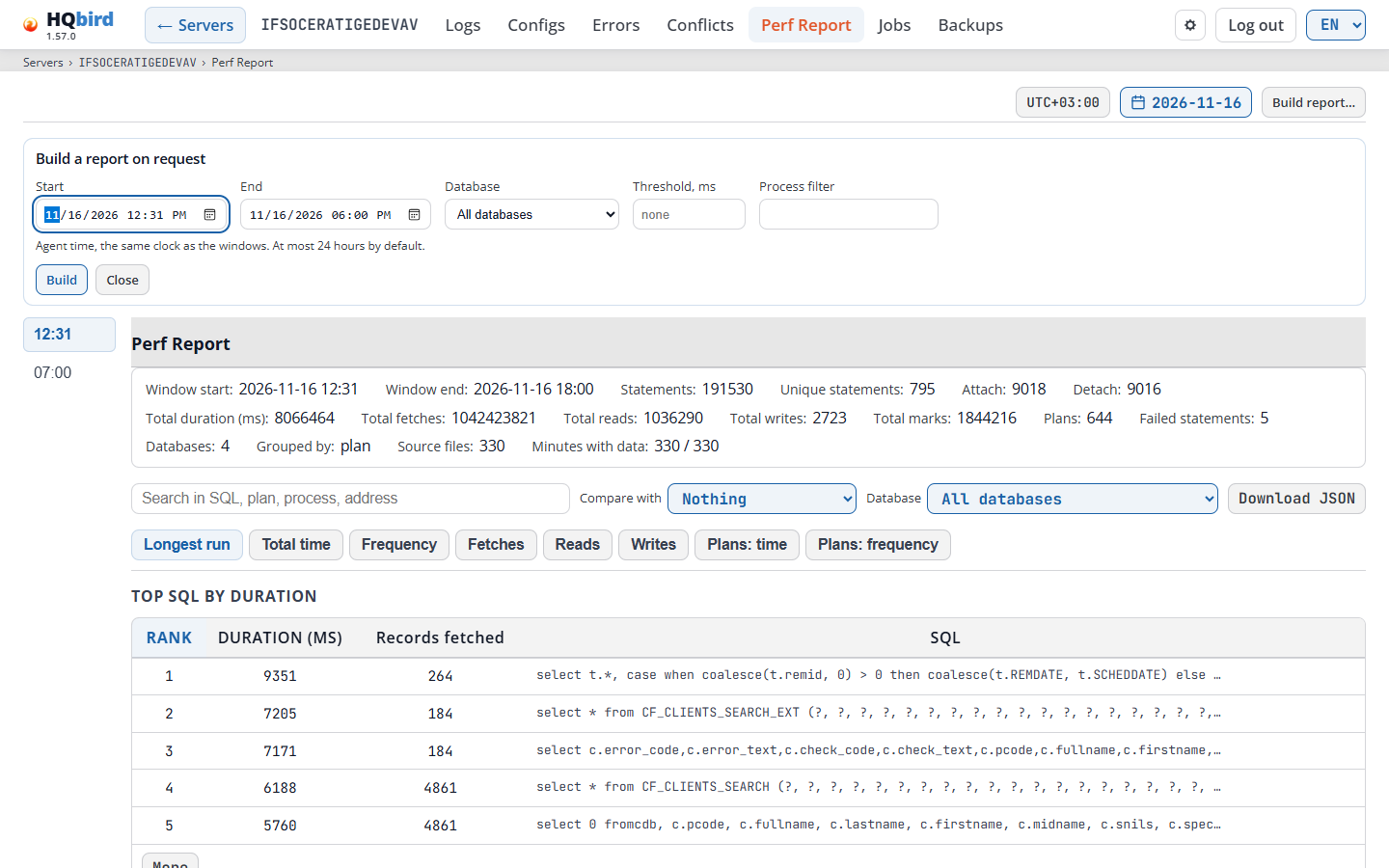
Para construir uno:
- Haz clic en Construir informe…. Se abre el formulario Construir un informe bajo petición.
- Establece Inicio y Fin. Están en la hora del agente, el mismo reloj que las ventanas. El rango es de 24 horas como máximo por defecto.
- Opcional: elige una Base de datos (Todas las bases de datos, una base de datos del servidor, u Otra… con un Nombre de base de datos), un Umbral, ms (solo sentencias que se ejecutaron al menos ese tiempo) y un Filtro de proceso.
- Haz clic en Construir. Cerrar cierra el formulario sin una petición.
La petición va por el mismo camino que Ejecutar ahora del editor de configuración (ver Ejecutar ahora): directamente a un agente junto a la consola, a través de HQCenter a un agente remoto. La página sigue la ejecución: “Petición enviada, esperando a que el agente la tome”, “El agente está construyendo el informe”, “Informe construido”. Cancelar ejecución la detiene. Cuando llega el archivo, la página abre el informe: “Informe construido y abierto.”
La lista Informes bajo petición muestra los informes que el agente construyó, con el rango, los filtros y el estado. Elige uno para abrirlo. Elige Ventanas programadas para volver a las ventanas. Un informe bajo petición abierto tiene la línea Informe bajo petición con su rango y filtros sobre el resumen. No tiene Comparar con ni Historial, 30 días. El agente conserva los 20 informes de este tipo más recientes.
El botón necesita fbagent 3.3.0 o posterior y el derecho a ejecutar trabajos (ver
Añadir o editar un usuario). El agente construye un informe bajo
petición a la vez. Cuando el botón está desactivado, apunta a él para ver por qué,
por ejemplo “No puedes iniciar trabajos en este agente.” o “El agente es demasiado antiguo para
tomar este trabajo.”. La página entonces también muestra el comando que construye el mismo
informe en el agente:
fbagent --process-perf-report --start YYYYMMDD_HHMM --end YYYYMMDD_HHMM --on-demand.
Mensajes que puedes ver
| Mensaje | Qué significa |
|---|---|
| No se encontraron archivos de informe de rendimiento. | El agente no ha escrito ningún informe de rendimiento. |
| No hay datos para la hora seleccionada. | El informe elegido está vacío. |
| La consulta del informe del servidor no está en las listas destacadas de este informe. | Viniste del informe de estado, pero esta ventana no tiene la consulta en sus listas destacadas. |
| No hay datos para esta base de datos en esta ventana. | La base de datos elegida no tiene filas en este informe. |
| Se está construyendo un informe. | El agente está construyendo otro informe bajo petición. Espera hasta que termine. |
| El rango es más largo que 24 horas. … | Haz el rango más corto. |
| Caducado: el agente no tomó la petición a tiempo | El agente no tomó la petición. Comprueba que se ejecuta y sincroniza. |
| Este informe bajo petición fue eliminado: … | El agente conserva solo los 20 más recientes. La página muestra las ventanas programadas. |
| Error al cargar el informe de rendimiento: …, Error al cargar las fechas: …, Error al cargar las horas: … | La consola no pudo leer los datos. El texto da la razón. |
8. Informe de estado del servidor
El Informe de estado del servidor (/report) combina las instantáneas de estado del agente
y su informe de IA para un día. Ábrelo con:
- el enlace Informe en la columna Estado de la página Servers,
- una celda de la Franja del servidor, o
- los enlaces Estado del servidor e Informe de este minuto en el panel.
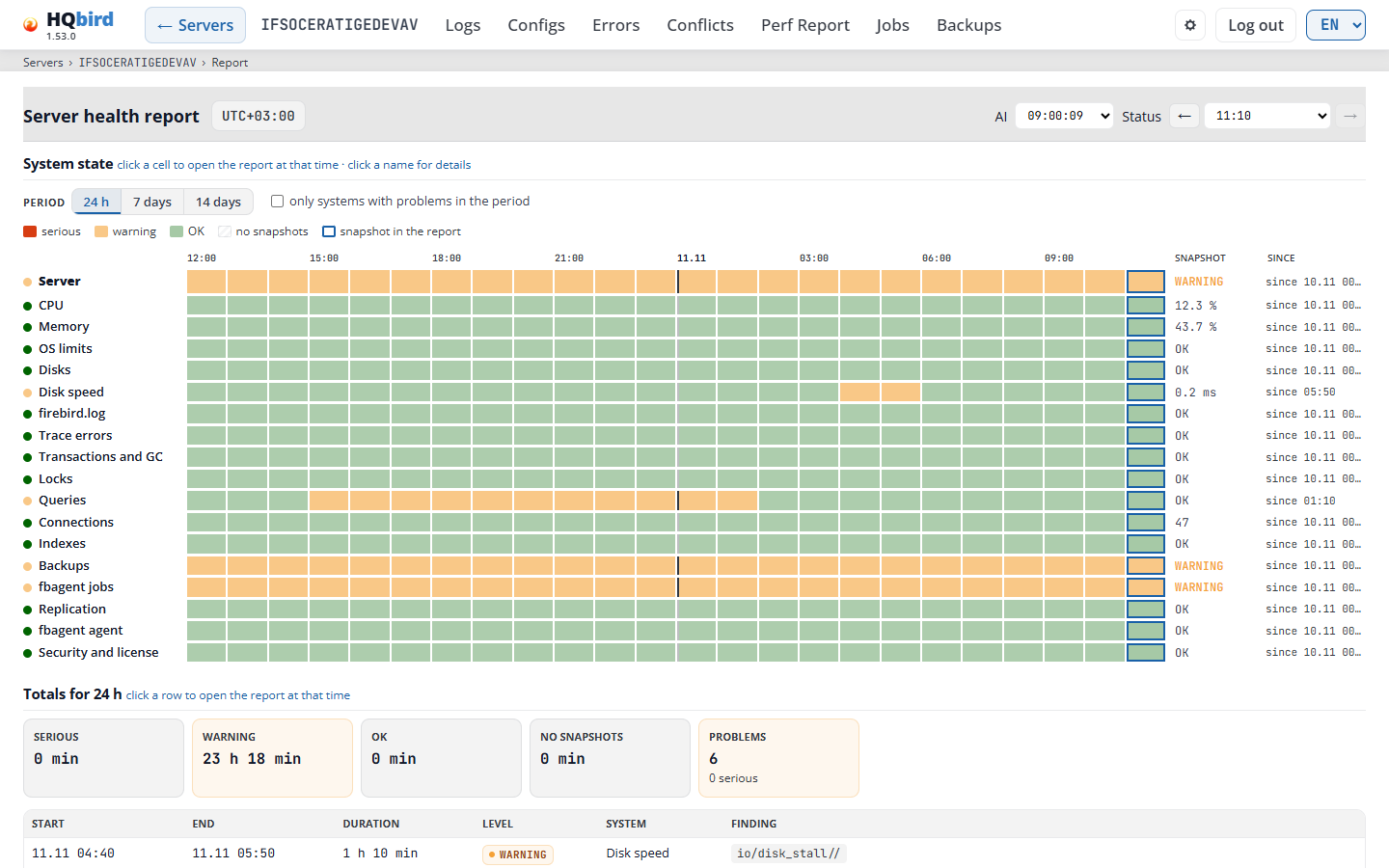
Lo que ves
- El encabezado: Informe de estado del servidor, la insignia de zona horaria, la lista IA y la lista Estado con ← y →.
- Estado del sistema: el estado de cada sistema durante el periodo.
- Totales de 24 h (o el periodo elegido): tiempo por nivel y la lista de problemas.
- Informe de DD.MM HH:MM: el veredicto de la instantánea mostrada y sus cambios.
- El informe de la instantánea: los archivos, los hechos clave, el resumen, las áreas, los indicadores clave y los hallazgos.
- Las secciones Errores, Consultas y Copias de seguridad.
- Los paneles Fuentes y Agente, y una línea de contadores adicionales.
- Detalles del sistema: un panel por sistema.
Todas las horas de la página están en la zona horaria del agente. Los datos provienen de las instantáneas de estado del agente (aproximadamente una cada 10 minutos) y sus informes de IA.
- Un enlace sin fecha abre el día de la instantánea más reciente.
- Un enlace puede terminar con una sección, por ejemplo
#area-backupso#report-backups. La página entonces se abre en esa sección y la marca por un momento. - En modo demo la página enmascara los nombres de servidores y bases de datos, y cada carpeta y nombre de archivo de una ruta, también dentro de las claves de hallazgos. Los separadores y la extensión del archivo se mantienen.
Mensajes que puedes ver
| Mensaje | Qué significa |
|---|---|
| Elige un servidor: el parámetro de consulta server es obligatorio. | El enlace no tiene servidor. Abre el informe desde la página Servers o el panel. |
| No hay datos de informe para la fecha seleccionada. | El agente no envió ninguna instantánea de estado ni informe de IA para ese día. Las listas del encabezado están ocultas. |
| No hay instantáneas de server_status en este periodo | La matriz de Estado del sistema no tiene datos para el periodo. |
| instantánea de estado no válida / informe de IA no válido | La consola no pudo leer el archivo. Elige otra hora en las listas del encabezado. |
Estado del sistema durante un periodo
La parte superior de la página muestra el servidor durante un periodo.
- Periodo: 24 h, 7 días o 14 días. El periodo termina al final del día del informe, o ahora para hoy. Se mantiene cuando abres otra instantánea dentro de él. Mientras se cargan días más antiguos, la página muestra Cargando….
- Estado del sistema: una fila para el Servidor y una fila para cada sistema:
CPU, Memoria, Límites del SO, Discos, Velocidad de disco, firebird.log, Errores de traza,
Transacciones y GC, Bloqueos, Consultas, Conexiones, Índices, Copias de seguridad, trabajos de fbagent,
Replicación, agente fbagent, Seguridad y licencia. Otros hallazgos
es una fila solo cuando tuvo un problema. El punto antes de un nombre muestra el peor
nivel de esa fila.
- Una celda es 1 hora (24 h), 4 horas (7 días) o 6 horas (14 días). Muestra el peor nivel en ese tiempo. La leyenda explica los colores: rojo es grave, naranja es advertencia, verde es OK, rayado es sin instantáneas. La celda con el marco azul es la instantánea en el informe. Apunta a una celda para ver su hora, sistema y nivel.
- Haz clic en una celda para abrir el informe en esa hora. Haz clic en un nombre de sistema para abrir
su panel en Detalles del sistema.
-
Snapshot muestra el nivel en la instantánea mostrada. Para CPU, Memoria, Disco y Conexiones muestra el valor (por ejemplo
8.9 %,0.2 ms,1160). -
Since muestra desde cuándo el sistema tiene este nivel:
since 10:40, osince 03.11 00:00cuando comenzó en otro día. -
only systems with problems in the period oculta las filas que estuvieron OK todo el tiempo y lista sus nombres después de OK for the whole period:.
-
Totales de 24 h: los mosaicos Serious, Warning, OK y No snapshots muestran cuánto tiempo tuvo el servidor cada nivel. Problems muestra cuántos problemas tuvo, con los graves debajo. Un mosaico con un valor mayor que cero está coloreado. La tabla siguiente lista cada problema:
Columna Qué muestra Start Cuándo comenzó el problema. ≤significa que comenzó antes del periodo.End Cuándo terminó. still active significa que sigue abierto ahora; active at the end significa que estaba abierto cuando terminó un periodo pasado. Duration Cuánto duró. Level La insignia del nivel. System El sistema del problema. Finding La clave del hallazgo. Haga clic en una fila, o pulse Enter sobre ella, para abrir el informe en ese momento. La tabla muestra hasta 300 filas, luego … more not shown. Sin problemas dice No problems in this period.
-
Report for DD.MM HH:MM: el nivel y la línea principal de la instantánea mostrada. Para una instantánea más antigua un banner dice Snapshot from history: <time>, y To the latest snapshot of the period abre la más reciente. Dos líneas de chips muestran los cambios:
- Since the previous snapshot: el cambio respecto a la instantánea anterior.
- Over the period: el cambio respecto a la primera instantánea del periodo.
+ keyes un hallazgo nuevo,↑ keyes un hallazgo que empeoró (de advertencia a grave),− keyes un hallazgo que se resolvió. no changes significa que nada cambió.
El informe de la instantánea
Bajo las secciones del periodo, el informe de una instantánea muestra:
- Las listas AI y Status (en el encabezado): elija un informe de IA o una instantánea de estado más antiguos del mismo día. Latest AI y Latest status son los más recientes. Los botones ← y → junto a la lista Status abren la instantánea de estado anterior y la siguiente, también a través de la medianoche (apunte a un botón para ver la hora). El botón Back del navegador regresa a través de las instantáneas que abrió.
- Selected files: los nombres de los dos archivos, o No status snapshot for date / No AI report for date. Una advertencia como Status and AI timestamps differ by 190 min significa que los dos archivos se hicieron con más de 15 minutos de diferencia.
- El level (por ejemplo WARNING), la insignia HQbird y una línea de
datos clave. El nivel es el nivel del servidor según el veredicto del agente; una
instantánea sin veredicto muestra su gravedad antigua. Una pequeña insignia Agent:
LEVEL aparece solo cuando el nivel del propio agente es peor. Los
datos clave son: la versión del agente y de Firebird, el Mode de Firebird (SuperServer,
SuperClassic o Classic; fbagent 2.94.0 o más reciente), el número de bases de datos,
conexiones (con el cambio, por ejemplo
(Δ+12)), el cuello de botella principal y el secundario, y la hora del estado y del informe de IA. Cuandofirebird.confestablece otro modo, una nota después del modo lo indica, por ejemplo “firebird.conf sets Classic: it takes effect after a Firebird restart”. - El texto summary del informe de IA.
- Areas: chips como
engine_errors,io,queries,backups,clients,agent,cpu. Un chip coloreado tiene hallazgos y muestra cuántos. Haga clic en él para ir a los hallazgos de esa área. Un chip gris no tiene hallazgos y no es un enlace. - Key indicators: mosaicos de la instantánea de estado. Un mosaico es un enlace solo
cuando su sección está en la página.
Mosaico Qué muestra El clic va a ERRORS Los errores de traza del día, con los errores LWM debajo ( today · LWM 1.92M). Su color sigue a los hallazgos abiertos sobre errores de traza y LWM: rojo es grave, ámbar es advertencia, sin color significa ningún hallazgo o uno reconocido.Sección Errors LONG_TX El número de transacciones largas. Solo cuando hay algunas. No es un enlace LWM_LAST La hora de los datos LWM más recientes. Ámbar con stale …scuando la fuentelwmmonestá atrasada.Panel Sources AGENT_LOGS La carpeta de registros del agente en porcentaje de su límite, y el tamaño ( 3.00 / 3 GB). Rojo al 100% o más.Panel Agent RESOURCE_GUARD El estado del resource guard del agente, por ejemplo cooldown.Panel Agent CPU_HOST CPU % y, debajo, la carga y ram %. Conavg 10mlos números son los promedios de 10 minutos, los mismos que en la matriz System state. Una instantánea más antigua muestra los valores de ese momento, con la RAM usada y total. Atenuado con—ycpuram missingcuando el agente no envió datos del host.Los hallazgos de cpu; un enlace solo cuando la instantánea tiene un hallazgo de CPU
Debajo están los findings, en grupos por área en el orden de los chips. Cada grupo muestra su recuento. En cada grupo el hallazgo más grave va primero. Los hallazgos del informe de IA que no tienen área están en el último grupo, other. Los grupos queries y backups tienen un enlace a su tabla: → query table y → backup table.
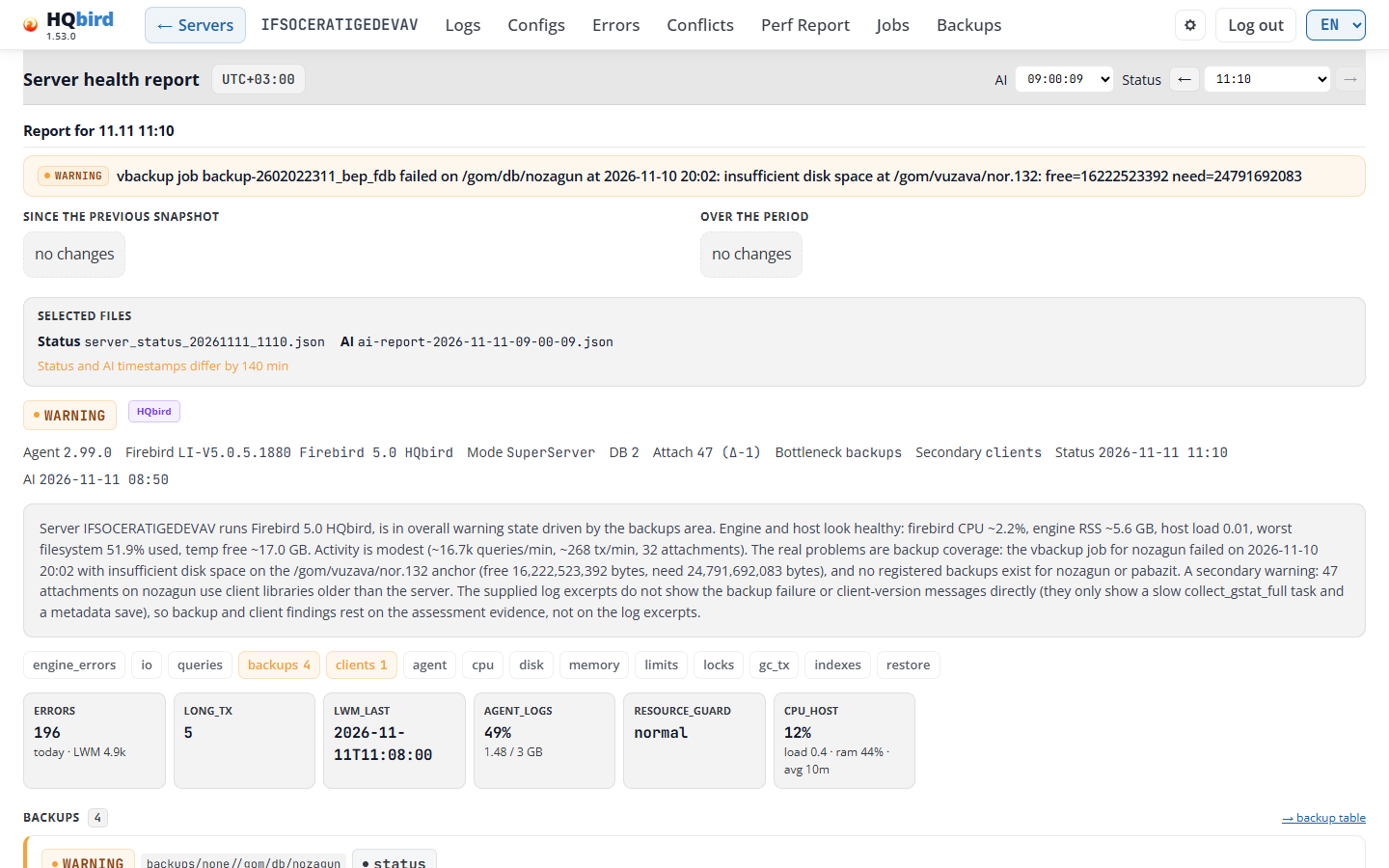
Una tarjeta de hallazgo tiene estas partes:
- El encabezado: la insignia de gravedad (SERIOUS, WARNING, …), NEW para un hallazgo
que es nuevo desde la instantánea anterior, la clave del hallazgo (por ejemplo
backups/none//data/employee.fdb), y la fuente:status(la instantánea de estado),ai(el informe de IA) ostatus + ai(ambos lo nombran). - El título: lo que encontró el agente.
- Del informe de IA: Explanation, Impact y Next checks. Evidence se muestra cuando difiere del título.
- De la instantánea de estado: un breve Hint, por ejemplo “configure nbackup/vbackup or scan paths”.
- Los hallazgos filesystem_warnings y filesystem_errors tienen un bloque Found: las rutas que encontró la comprobación del sistema de archivos del agente (hasta 5, con el motivo) y Checked at <time>. Un agente más reciente que fbagent 3.1.0 escribe las carpetas, los problemas y la hora de la comprobación en el título. El bloque Found entonces lista solo los problemas que el título no nombra, así una carpeta se nombra una vez. Con un agente más antiguo el título tiene solo el recuento, y el bloque lista todas las rutas.
- Botones de acción, cuando la configuración del agente puede corregir el hallazgo. El primer botón es el principal.
- Un hallazgo con un valor lo muestra frente a su límite en una línea, por ejemplo
476.5 MiB / 1 GiBo25.2 h / 1 h. Cada número tiene su propia unidad.
Cada hallazgo activo tiene una tarjeta. Un agente más reciente lista todos sus hallazgos,
pero da un texto solo para los 15 peores. Un hallazgo sin texto es una
tarjeta corta solo con su clave. La tabla Backups también tiene una fila para cada
hallazgo de backup, más allá de los 15 también. Un hallazgo de las colas de procesamiento, por
ejemplo queue/conflict_trace_queue_age_seconds, muestra el texto y la pista del agente como su título (agente 2.90.0 y más reciente), no solo su clave.
Los hallazgos repetidos comparten una tarjeta. Tres o más hallazgos con la misma clave de inicio y el mismo nivel, por ejemplo 13 fuentes de replicación que el agente no puede leer, son una tarjeta. La tarjeta lista los objetos: el nombre, el texto, desde cuándo, y NEW. Los primeros 10 están abiertos; Show N more muestra el resto. Un botón de corrección para una base de datos permanece junto a esa base de datos. Un botón que todos los objetos comparten se muestra una vez en la tarjeta. Solo las instantáneas con un veredicto (esquema 26 o más reciente) unen hallazgos así. Los chips de área y los recuentos de grupo siguen contando cada hallazgo.
Botones de acción. Un botón abre el Editor de configuración del agente en ese lugar: agrega el trabajo para la base de datos, abre el trabajo o su fila, o muestra la configuración. Ejemplos: Add an nbackup job, Add a gbak backup job, Set the .nbk scan folders, Set the .fbk scan folders, Open the backup scan settings, Open the Backups page, Add an index statistics job, Edit the ignored firebird.log errors, Open the job.
- El editor no guarda nada hasta que haga clic en Save. Si ya existe un trabajo para esa base de datos, el editor lo abre y no agrega un segundo.
- Solo ve los botones si puede abrir el editor para este servidor, y solo si el servidor tiene una configuración de agente.
- Una fila en la tabla Backups tiene solo el botón principal.
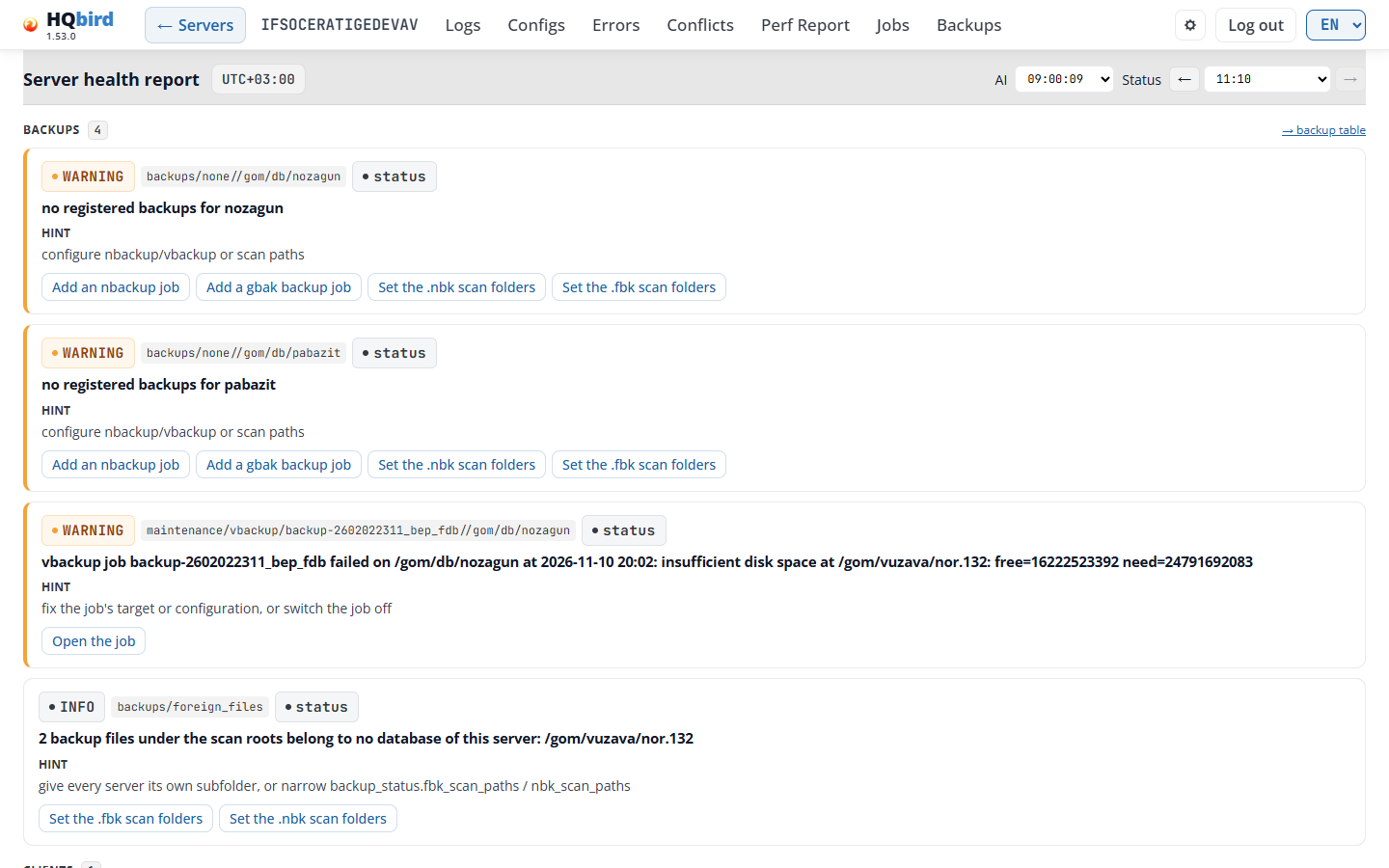
Secciones Errors, Queries y Backups
Después de los hallazgos vienen las secciones Errors, Queries y Backups. Una sección se muestra solo cuando tiene datos.
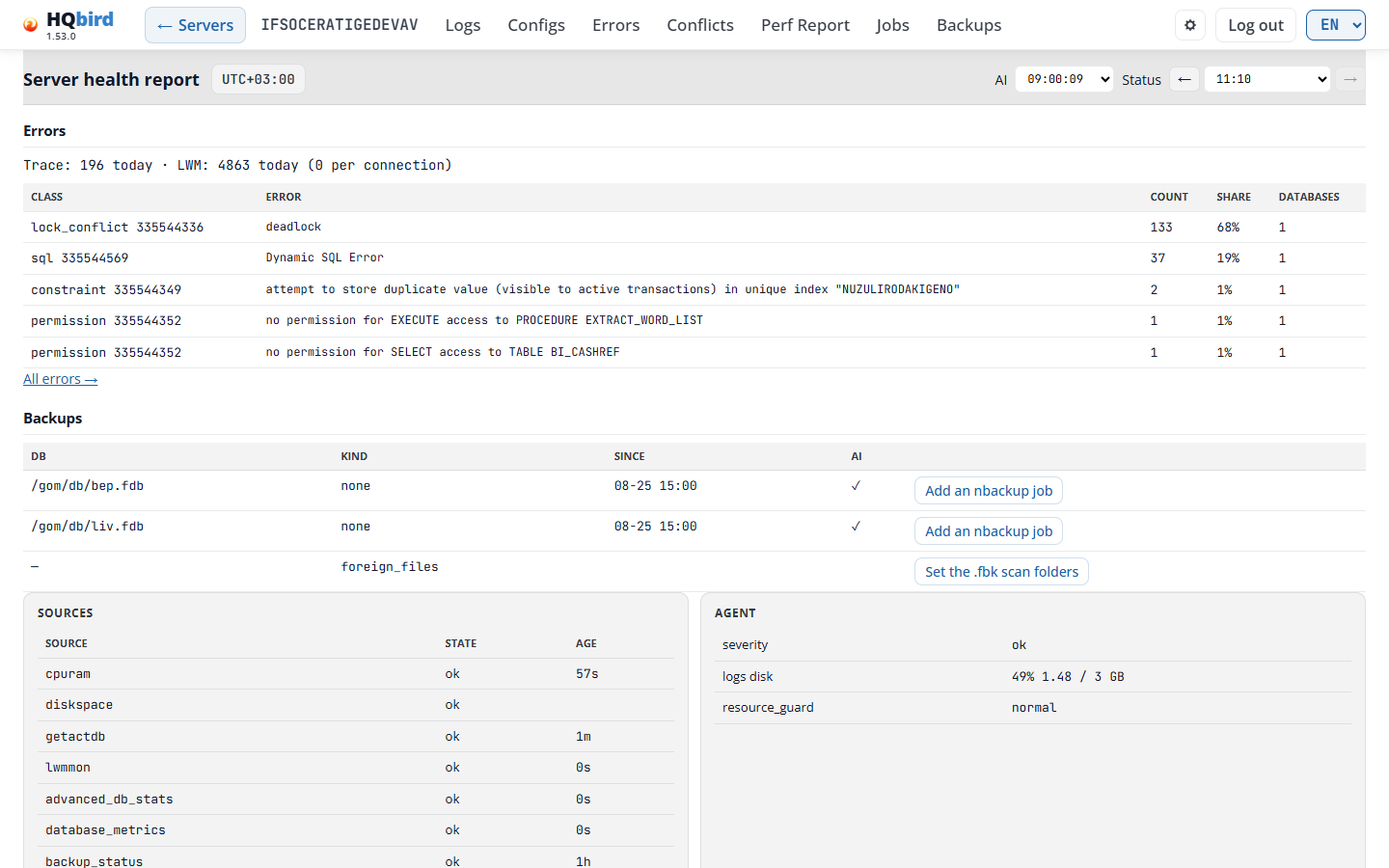
Errors: los errores de traza del día. La primera línea es
Trace: 893 today · LWM: 21892 today (0 per connection). La parte entre
paréntesis necesita un agente que la envíe. La tabla tiene los cinco tipos de error de traza
más frecuentes:
| Columna | Qué muestra |
|---|---|
| Class | La clase del error y su código de Firebird, por ejemplo io_open 335544344. |
| Error | El texto del error. |
| Count | Cuántos errores de ese tipo tiene el día. |
| Share | La proporción de todos los errores de traza del día. |
| Databases | En cuántas bases de datos ocurrió el error. |
All errors → abre la página Errors para ese día. Los tipos necesitan un agente que los envíe.
Queries: las consultas principales de la instantánea de estado y del informe de IA.
| Columna | Qué muestra |
|---|---|
# |
El rango. |
| Source | status o ai. |
| DB | La base de datos. |
| Avg s | El tiempo de ejecución promedio en segundos. |
| Runs | Cuántas veces se ejecutó la consulta. |
| SQL | El texto de la consulta. Haga clic en Plan para ver el plan de ejecución. Perf report abre la ventana Perf Report que contiene la hora del estado y marca la consulta allí. Antes de que el agente escriba esa ventana, la celda dice No Perf report for this time yet. Cuando el agente cerró la ventana sin un informe, la celda dice No Perf report for this time: y el motivo. Las consultas de un agente más antiguo no tienen botón. |
Backups: una fila por hallazgo de backup.
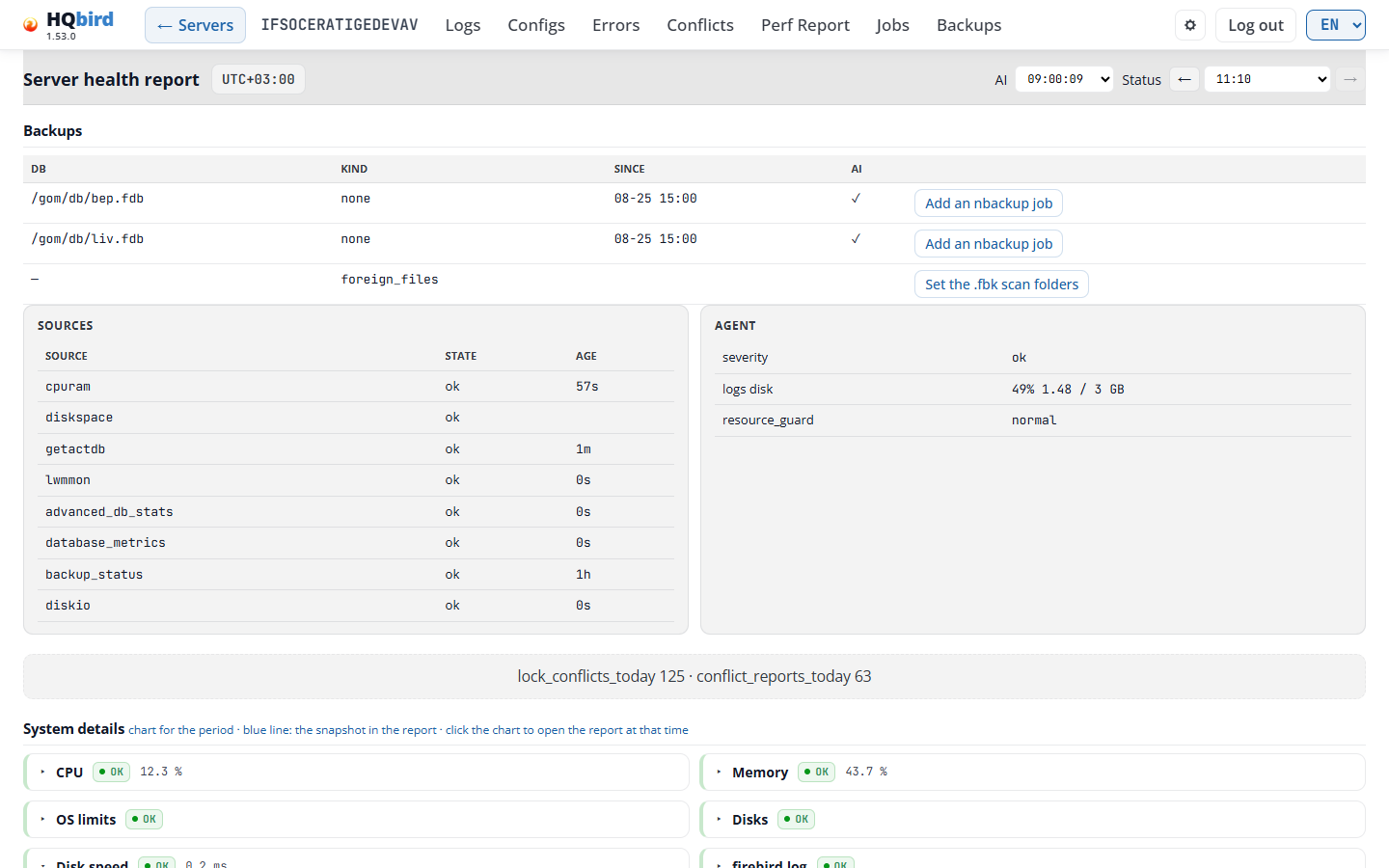
| Columna | Qué muestra |
|---|---|
| DB | La ruta completa de la base de datos, también en Linux, por ejemplo /data/employee.fdb. Un hallazgo para todo el servidor muestra —. Una fila que solo nombra el informe de IA muestra el nombre que usó la IA. |
| Kind | El tipo del hallazgo: none (sin backup), nbackup_locked (la base de datos está en un bloqueo de nbackup), stale, nbk_missing, etc. |
| Since | Cuándo comenzó el hallazgo: 19:30, o 11-02 19:30 cuando comenzó en un día anterior. |
| AI | ✓ cuando el informe de AI también nombra esta base de datos. |
| (última columna) | NEW para un hallazgo nuevo, una nota como OIT gap (AI), y el botón de acción principal. |
Sources y Agent son dos paneles uno al lado del otro.
| Columna Sources | Qué muestra |
|---|---|
| Source | La fuente de datos del agente, por ejemplo cpuram, lwmmon, diskio. |
| State | ok, stale (retrasado) o missing. Una fila obsoleta o ausente está marcada. |
| Age | El tiempo transcurrido desde el dato más reciente de la fuente, por ejemplo 57s, 4m, 1h o 24h. |
El panel Agent muestra el estado propio del agente: severity, failing (las
tareas que fallan), logs disk (porcentaje del límite y tamaño), self_repair
(reparaciones en las últimas 24 horas y la última) y resource_guard (el
estado y la hora del último disparo). Una fila se muestra solo cuando tiene un valor.
Bajo los paneles, una línea muestra contadores que solo tiene la instantánea de estado, por
ejemplo lock_conflicts_today 674 · conflict_reports_today 266.
Detalles del sistema
System details, al final de la página, tiene un panel por sistema (no para la fila Server). Other findings tiene un panel solo cuando tuvo un problema. La línea de cada panel muestra el nombre, la insignia de nivel y el valor actual. Un panel está abierto cuando el sistema tuvo un problema en el período o lo tiene ahora.
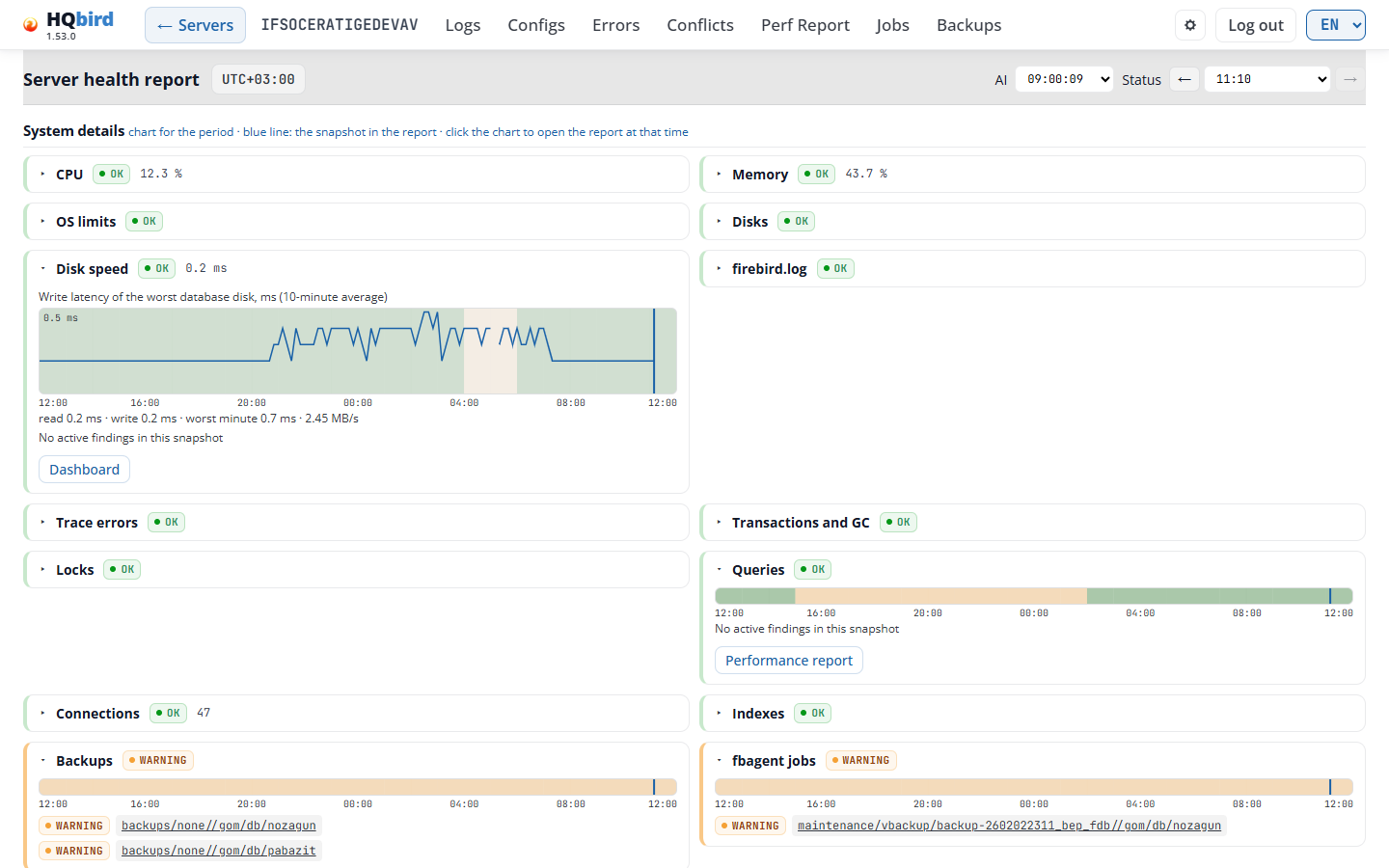
- CPU, Memory y Disk speed tienen un gráfico del promedio de 10 minutos,
con líneas de umbral discontinuas: Thresholds: warning X, serious Y (10-minute
average). Disk speed es la latencia de escritura del peor disco de base de datos. Su
línea de números es
read … ms · write … ms · worst minute … ms · … MB/s. - Connections tiene un gráfico de conexiones.
- Los demás sistemas tienen una banda de color de su nivel.
- La línea azul marca la instantánea mostrada. Haga clic en un gráfico para abrir el informe en ese momento.
- Bajo el gráfico están los hallazgos de la instantánea mostrada, con enlaces a su grupo en el informe, o No active findings in this snapshot.
- Un botón abre la página que ayuda más: Dashboard (CPU, Memory, Disk speed, Connections), firebird.log (la página Logs), Errors (Trace errors) o Performance report (Queries).
Tablas en los paneles. Cuatro paneles también muestran los números que el agente midió en la instantánea mostrada. Una tabla muestra sus primeras 10 filas y Show N more. Un valor que el agente omitió es una celda vacía o ninguna fila. Una instantánea sin estos números muestra el panel sin tablas.
-
Disks: Volumes (volumen, para qué se usa, % usado, libre, total) y Temp folders (carpeta, origen, volumen, libre, total, nivel). El volumen que midió el hallazgo de espacio libre del agente tiene su nivel y aparece primero.
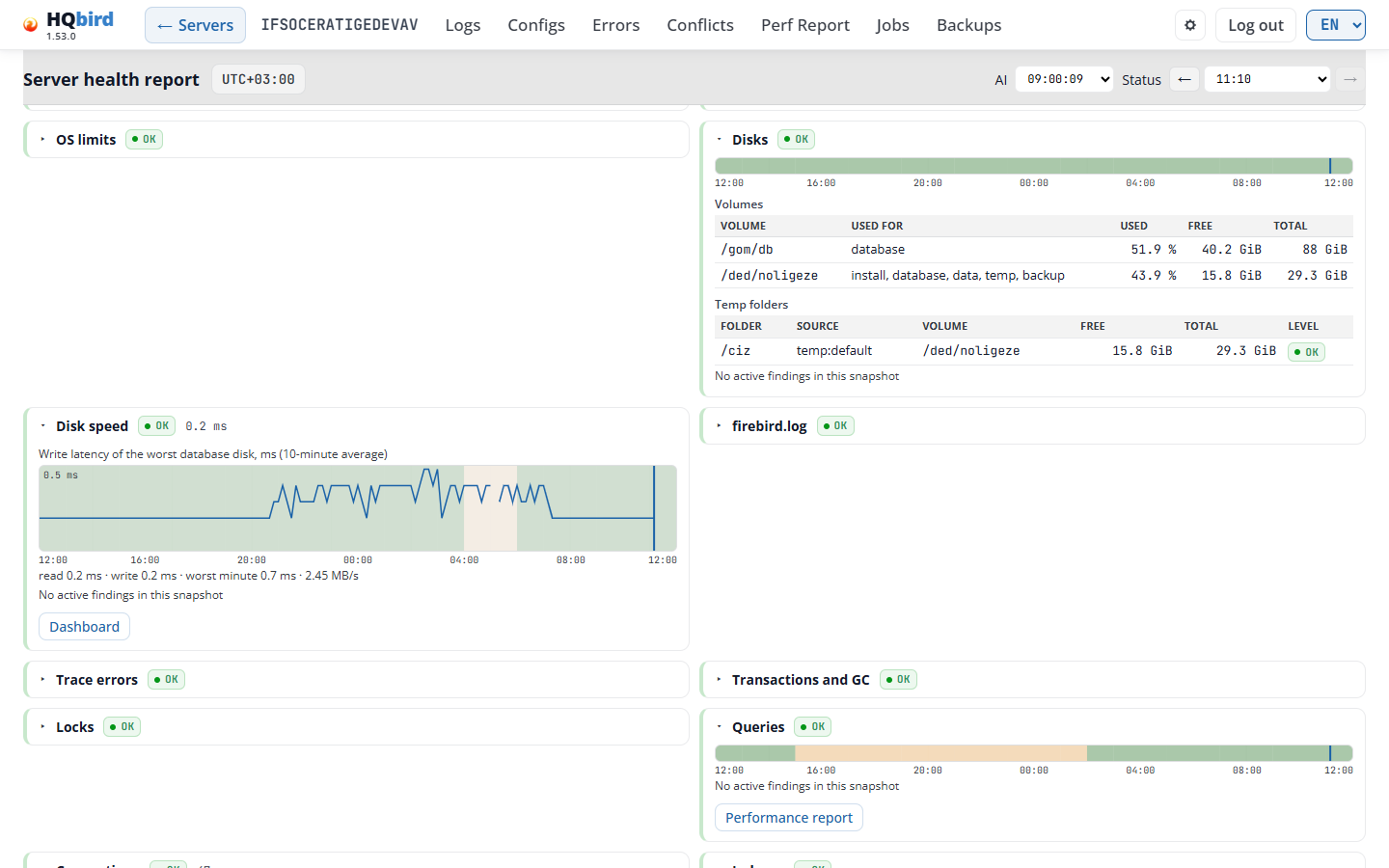
The Disks panel with its Volumes and Temp folders tables -
Transactions and GC: Databases (OIT gap, OAT gap, OAT gap in time, transacciones por minuto, transacciones largas), la base de datos con más transacciones largas primero; y Long transactions (antigüedad, base de datos, usuario, proceso, dirección), la más antigua primero. Una columna se muestra solo cuando una fila tiene un valor para ella. En la imagen la instantánea no tiene OAT gap in time, así que la tabla no tiene esa columna. Cuando la instantánea cuenta más bases de datos de las que lista, una nota lo indica.
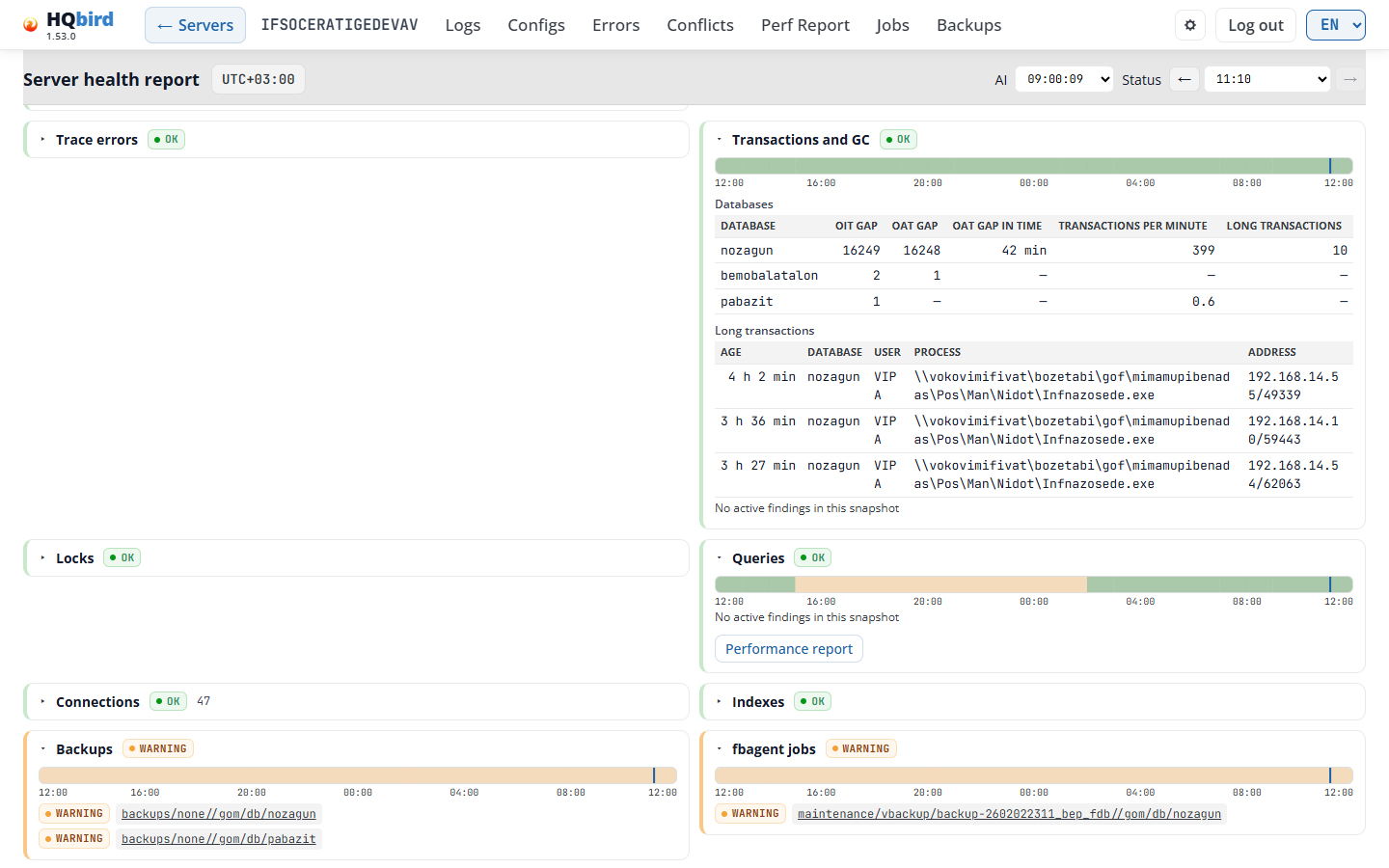
The Transactions and GC panel with its databases and long transactions -
Replication: Masters (base de datos, segmentos en el archivo, tamaño del archivo, segmento más antiguo) y Replicas (base de datos, segmentos en espera, tamaño en espera, retraso, última aplicación, error). Las filas con error van primero, luego el mayor retraso o el mayor archivo. Una columna se muestra solo cuando una fila tiene un valor para ella.
-
fbagent agent: la salud del propio agente. Agent state (tiempo de actividad, reinicios en 24 h, archivos en espera de carga y el más antiguo, cargas fallidas consecutivas, última carga exitosa, errores de registro en 1 h y 24 h, última autoactualización, resource guard, CPU y memoria del agente) muestra todas sus filas. File queues (conflictos de bloqueo, trace, performance report: archivos, tamaño, archivo más antiguo) y Top tasks, last 15 min (tiempo de CPU, ejecuciones, crecimiento de memoria, puntuación).
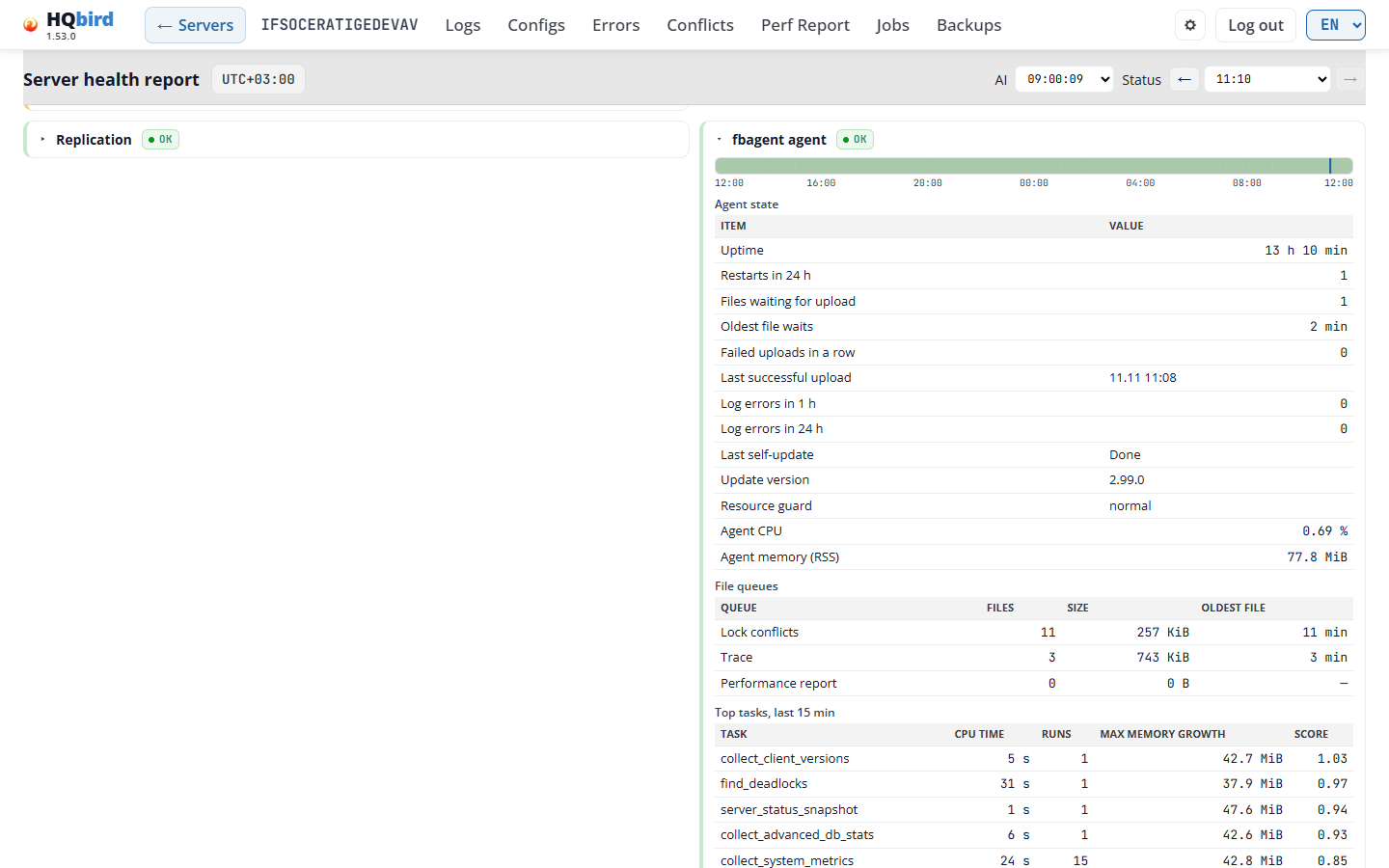
The fbagent agent panel: agent state, file queues and top tasks
En modo demo los nombres de bases de datos, usuarios, procesos, direcciones, rutas y textos de error en estas tablas están enmascarados.
La display density en la página Settings hace que el texto del informe sea más pequeño o más grande.
9. Editor de configuración del agente
El editor de configuración del agente tiene tres páginas:
- Jobs abre el editor. Tiene las pestañas Jobs, Settings, Problems y Activity.
- Backups abre el inventario de copias de seguridad del servidor.
- Activity muestra cómo se ejecutaron las tareas del planificador del agente.
Los enlaces Jobs y Backups aparecen en el menú superior solo cuando la consola tiene la configuración del agente. El menú superior marca Jobs en las páginas Jobs y Activity, y Backups en la página Backups.
La guía de usuario de fbagent describe cada trabajo y ajuste en detalle. Este capítulo explica las páginas.
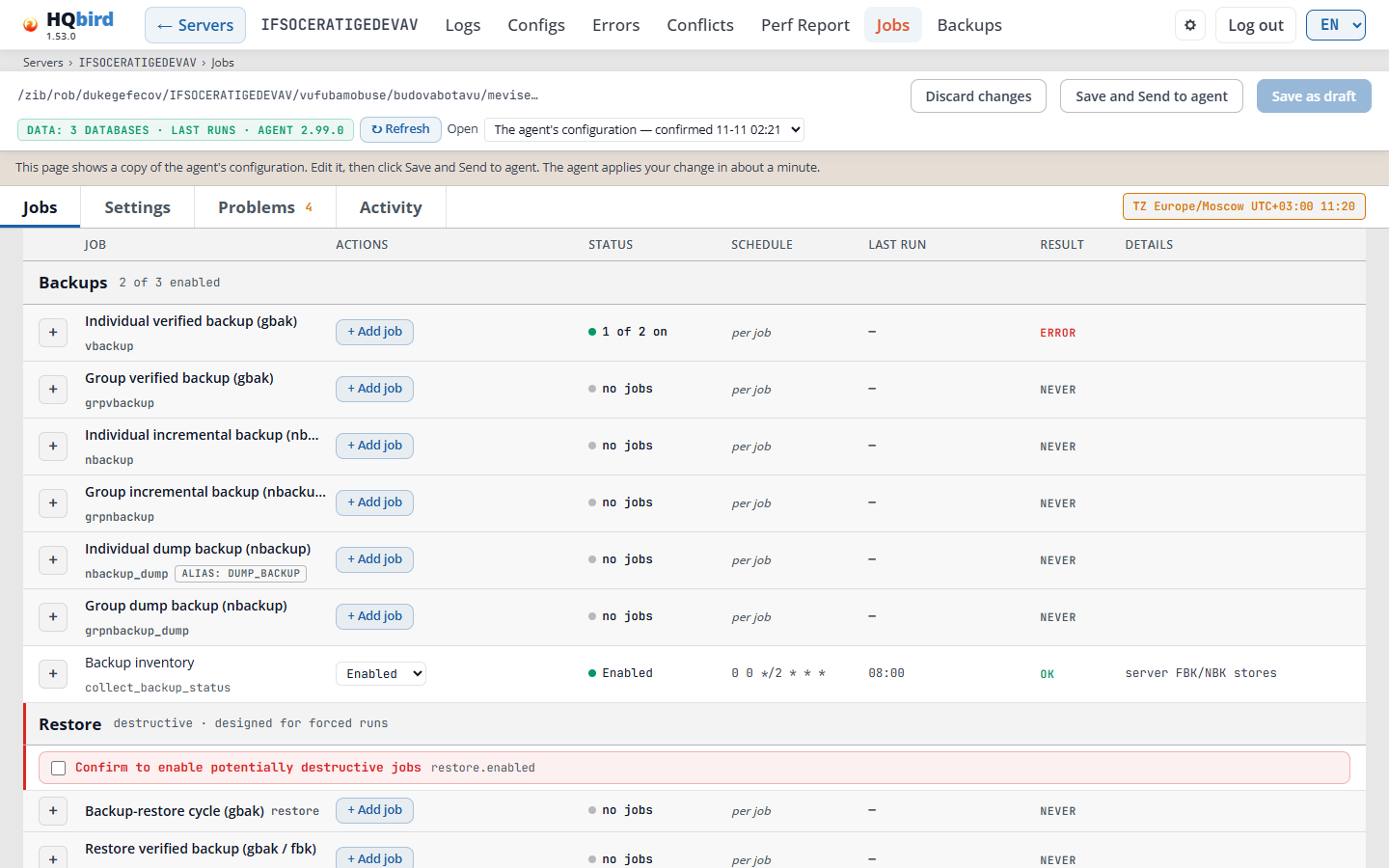
Lo que ve
- El encabezado de la consola: ← Servers, el nombre del servidor, el menú superior y la
línea de ruta de navegación, por ejemplo
Servers › SRV › Jobs. - El encabezado del editor: el archivo que abrió el editor, la insignia de datos, ↻ Refresh, y los botones de guardado a la derecha.
- Una línea de nota bajo el encabezado. En modo remoto indica que la página muestra una copia de la configuración del agente.
- Las pestañas Jobs, Settings, Problems (con el número de problemas) y Activity. La insignia TZ está en el extremo derecho de la línea de pestañas.
- La tabla de trabajos, en grupos: Backups, Restore, Maintenance, Performance monitoring, SQL update, Health-check y System jobs.
- En la parte inferior: la tabla Scheduler tick tasks.
El encabezado del editor
- ← Servers vuelve a la página Servers. La línea de ruta de navegación muestra dónde
está:
Servers › SRV › Jobs,Servers › SRV › Jobs › ActivityoServers › SRV › Backups. Haga clic en una parte para ir allí. - El archivo que abrió el editor. En modo remoto esta es la instantánea de configuración más reciente que envió el agente.
- La insignia de datos, por ejemplo DATA: 3 DATABASES · LAST RUNS · AGENT 3.4.0. Muestra lo que el editor sabe a partir de los datos del agente: la lista de bases de datos, las últimas ejecuciones de los trabajos y la versión del agente. Apunte a ella para ver la carpeta de datos, la hora de la lista de bases de datos, cuántas bases de datos se conectaron en el último registro y cuándo el editor leyó los datos.
- ↻ Refresh vuelve a leer los datos del agente: los resultados de los trabajos, las últimas ejecuciones y los comandos registrados.
- Discard changes descarta sus cambios no guardados. Aparece una marca de unsaved changes con un recuento después de que edite algo. Apunte a ella para ver las secciones modificadas.
- Los botones de guardado. Dependen del modo (véase Saving: local mode y Saving: remote mode). Save funciona de inmediato, también mientras el cursor sigue en un campo en el que está escribiendo.
- Open aparece en modo remoto cuando hay borradores. Lista la configuración del agente y sus borradores.
- La insignia TZ: la zona horaria del agente (
agent.timezone), su desfase UTC y la hora actual allí. Los horarios usan esta zona. Apunte a la insignia para ver la diferencia con la hora de su navegador. Haga clic en ella para establecer la zona. Cuando la zona está vacía, la insignia muestra TZ not set: entonces los horarios siguen la zona del host del agente.
Mensajes que puede ver
| Mensaje | Qué significa |
|---|---|
| RUNTIME: OFFLINE (en lugar de la insignia de datos) | El editor no encontró datos del agente. Las columnas Last run y Result quedan vacías. |
| Refresh failed — the editor could not read the agent runtime files | ↻ Refresh no funcionó. Inténtelo de nuevo más tarde. |
| This page shows a copy of the agent’s configuration. Edit it, then click Save and Send to agent. The agent applies your change in about a minute. | Modo remoto con entrega. La página también muestra esta línea en las páginas Backups y Activity. |
| Reading a copy of the agent’s configuration. This console cannot deliver an edit to the agent; download the JSON and apply it on the agent host. | Modo remoto sin entrega. Puede leer la configuración, pero no enviar un cambio. |
| … the file the agent writes this from did not arrive with the logs. | Falta una parte de los datos del agente en la consola. La línea nombra la parte, por ejemplo The Last run column o The database picker. |
| … no agent data tree was found beside this configuration. | La consola tiene la configuración, pero no datos del agente. |
| … the newest records are older than this agent should be producing, so what is shown is not current. | Los datos del agente son antiguos. En una consola, el siguiente paquete de registros suele traer datos nuevos. |
| … the file is in a newer format than this editor reads. | El agente es más nuevo que el editor. Actualice HQ Monitor. |
| The Result column is empty because the agent did not send the job-start information. | El agente no envió los resultados de los trabajos. |
Pestaña Jobs
Los trabajos están en grupos. El encabezado del grupo indica cuántos trabajos están activados, por ejemplo 1 of 2 enabled. El grupo Restore está marcado destructive · designed for forced runs: estos trabajos están pensados para Run now, no para un horario.
Cada línea es un tipo de trabajo:
| Columna | Qué muestra |
|---|---|
| (+) | Abre la línea: los trabajos de este tipo, sus opciones y la última ejecución. |
| Job | El nombre y la tarea del planificador, por ejemplo process_traces. Pequeñas insignias dan más datos, por ejemplo PER-DB (una ejecución por base de datos) o ALIAS: DUMP_BACKUP (el antiguo nombre de tarea dump_backup ejecuta los mismos trabajos). |
| Actions | + Add job para tipos de trabajo que contienen una lista de trabajos (por ejemplo un trabajo de copia de seguridad por base de datos). Una lista Enabled / Disabled para las demás líneas. Clear & enable cuando el resource guard detuvo la tarea. |
| Status | Si el trabajo se ejecuta (véase la tabla siguiente). Un motivo breve puede aparecer bajo la palabra de estado. |
| Schedule | El cron de la tarea. per job significa que cada trabajo de la lista tiene su propio horario. on tick significa que los trabajos se ejecutan en cada tick de la tarea. continuous es una tarea que se ejecuta todo el tiempo. La línea Performance test también muestra su ventana de ejecución con los días de la semana. |
| Última ejecución | Cuándo se ejecutó por última vez la tarea o el job, en hora del agente, en formato de 24 horas. | | Resultado | OK, ERROR, NEVER (nunca se ejecutó) y otros (ver más abajo). | | Detalles | Sobre qué trabaja el job, por ejemplo almacenes FBK/NBK del servidor o host. |
+ Add job añade un job y se desplaza hasta su formulario. El primer job de un tipo de job ordinario también activa su sección y crea su tarea del planificador. Cuando eliminas el último job, el editor elimina la tarea. Un tipo de job destructivo (Restore, SQL update) nunca se activa a sí mismo: un nuevo job de este tipo se crea deshabilitado.
Estado. Un job se ejecuta solo cuando dos interruptores están activos: el flag de su sección y su tarea del planificador. La columna Status muestra ambos. Cuando los dos interruptores dicen cosas distintas, el motivo se escribe en texto pequeño bajo la palabra de estado.
| Estado | Significado |
|---|---|
| Enabled | Ambos interruptores están activos. |
| n of m on | Una lista de jobs: n de sus m jobs están activos. |
| 0 of m on, con all jobs off debajo | La sección y la tarea están activas, pero todos los jobs de la lista están desactivados. La importación de HQbird deja un tipo de job así a propósito: importa los jobs deshabilitados, para que los revises. |
| Disabled | Ambos interruptores están desactivados. no tick row debajo: el planificador no tiene tarea para este tipo de job. |
| gates differ | Un interruptor está activo y el otro desactivado. El job no se ejecuta. El motivo debajo indica cuál está desactivado: section off, section off (default), tick off o no tick row. |
| no jobs | La lista de jobs está vacía. + Add job crea el primero. |
| not present | El planificador no tiene tarea para este job, y el job está desactivado por defecto. |
| row missing | El job está activo por defecto, pero el planificador no tiene tarea para él. |
| Suspended | El protector de recursos del agente detuvo la tarea por ahora. El protector se nombra debajo, por ejemplo by resource_guard. |
Resultado. Una lista de jobs muestra el peor resultado de sus jobs habilitados.
| Resultado | Significado |
|---|---|
| OK | La última ejecución funcionó. |
| WARN | La última ejecución terminó con una advertencia. |
| ERROR | La última ejecución falló. Pasa el cursor sobre ella para ver el error. |
| RUNNING | El job se ejecuta ahora. |
| DEFERRED | El job esperó a otro job, por ejemplo por un bloqueo de base de datos. Esto no es un error. |
| STALE | El archivo de estado en la carpeta del job pertenece a otro job u otra base de datos, así que no es el resultado de este job. Dale al job su propia carpeta. |
| NEVER | El job nunca se ejecutó. |
| NOT HERE | Los archivos de estado del job permanecen en el host del agente y no llegaron a esta consola. El job puede seguir ejecutándose con normalidad. |
| TICK OK / TICK ERR | La página no tiene resultado para cada job, así que muestra el resultado del último tick del planificador. |
overdue (every Nm) bajo la hora de Last run significa que la tarea no se ha ejecutado durante más de tres veces su intervalo habitual de N minutos.
El grupo Restore. Bajo el encabezado Restore hay una línea: una casilla de verificación
Confirm to enable potentially destructive jobs con la clave
restore.enabled. Es el flag de sección de los tres tipos de job de restauración, así que
el editor pregunta solo una vez. Cada job de restauración mantiene su propio interruptor Enabled.
El grupo SQL update hace la misma pregunta en su línea abierta.
Una línea abierta muestra sus jobs, una línea por job:
- la casilla de verificación que activa o desactiva el job;
- el id del job, Configure ▾ (o Hide settings ▴ mientras el formulario está abierto), Delete y Run now;
- N required empty cuando los campos obligatorios están vacíos. Haz clic en Configure ▾: los campos vacíos tienen un marco rojo. Al guardar, el editor desactiva un job así;
- la programación del job, con DEFAULT cuando el job no tiene programación propia, y la próxima ejecución, por ejemplo next run 11-07 02:00, sampled by the restore tick;
- la última ejecución y el resultado;
- Details ▾: el último resultado del job (ver Job logs). Hide details ▴ lo cierra.
Una línea sin lista de jobs (por ejemplo Host CPU / RAM o Disk IO) tiene un botón <section>.* section fields. Abre los campos de esa sección, por ejemplo los agent switches.
El grupo Health-check tiene una línea Disk IO (collect_disk_io): el
agente mide la latencia de lectura y escritura y el rendimiento de los discos con
bases de datos y archivos temporales una vez por minuto. Está activo por defecto (fbagent 2.87.0 o
posterior). Sus datos alimentan los disk IO charts del dashboard.
Schedule usa seis campos, con los segundos primero:
second minute hour day month weekday. Por ejemplo 0 */2 * * * * es cada
2 minutos, y 0 0 */2 * * * es cada 2 horas. El formulario del job muestra los seis
campos uno por uno (SEC, MIN, HOUR, DOM, MON, DOW), y
dice en qué zona horaria los lee el agente.
Tareas de tick del planificador. La tabla en la parte inferior de la pestaña lista las filas de
scheduler.tasks. El editor crea y elimina estas filas con sus jobs.
| Columna | Qué muestra |
|---|---|
| Task | El nombre de la tarea. Insignias: retired, unknown, alias, guard, no jobs. |
| Runs for | El tipo de job que ejecuta la tarea. |
| Schedule | El cron de tick de la tarea. |
| Timeout, s | El límite de tiempo de una ejecución, en segundos. 0 significa sin límite. |
| On | Si la tarea está activa. |
| Last run | Cuándo se ejecutó por última vez la tarea. |
Mensajes que puedes ver
| Mensaje | Qué significa |
|---|---|
| No jobs yet — Add job creates the first one. | La línea abierta no tiene jobs. |
| No recorded run for this job yet. | El agente no tiene ninguna ejecución de este job. |
| No scheduler.tasks rows in this config — adding a job creates the one it needs. | La tabla del planificador está vacía. |
| Warning: an enabled … job re-runs on every tick — prefer forced runs | Activaste un job de un tipo destructivo. Prefiere Run now. |
Formularios de job
Cada formulario de job (vbackup, nbackup, nbackup dump, sweep, index statistics, backup-restore cycle) muestra sus campos en grupos con título, en dos columnas.
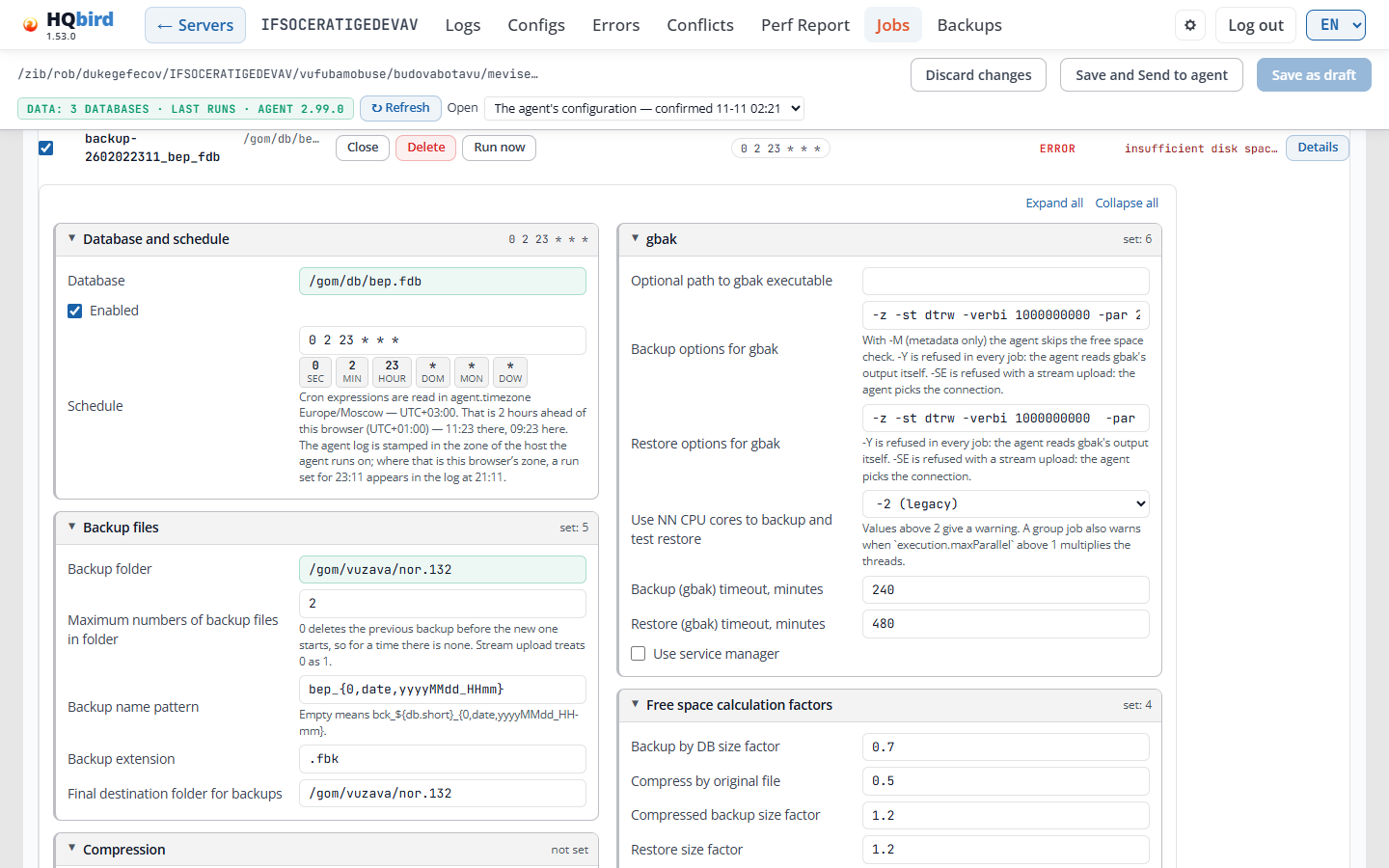
Lo que ves
- La línea del job: el id del job y la base de datos, Hide settings ▴ (cierra el formulario), Delete, Run now, el chip de programación, el resultado (aquí ERROR con su motivo) y Details ▾. La casilla de verificación a la izquierda activa o desactiva el job.
- Expand all y Collapse all.
- Los grupos. En la imagen: Database and schedule (la base de datos, la casilla Enabled y los campos de programación), Backup files, gbak y Free space calculation factors. Compression y After the backup están más abajo en el formulario.
Cómo funcionan los grupos:
- Haz clic en el título de un grupo para plegarlo o abrirlo. Expand all y Collapse all afectan a todos los grupos. Un grupo plegado muestra un resumen breve en su título: los valores que importan, not set, o set: N (N campos tienen un valor).
- Los grupos poco frecuentes están bajo More settings. El último grupo, All fields — N more not on the legacy dialog, tiene los campos que ningún otro grupo muestra.
- Un grupo con un campo obligatorio vacío (rojo) o una advertencia (amarillo) se abre por sí solo, y su título muestra cuántos campos están marcados. Un campo obligatorio vacío tiene un marco rojo y la palabra required.
- Un grupo sobre una función tiene su interruptor en el título: S3 streaming, file transfer, test restore, disconnect before sweep. Desactivado, atenúa los campos y conserva sus valores.
Lista de bases de datos. El campo de base de datos ofrece las bases de datos que el agente
encontró y las que databases.conf nombra, con sus alias. En Firebird
2.5 los alias provienen de aliases.conf. Así puedes
elegir una base de datos a la que nadie se ha conectado todavía. La lista omite los archivos de trabajo
de un ciclo backup-restore (nombres con 4replace en la última extensión,
por ejemplo employee.fdb.orig4replace_1). Cuando nada coincide, la lista
dice no database matches, o no databases seen yet cuando el agente no envió
ninguna lista de bases de datos.
Formularios de backup de grupo (vbackup, nbackup, nbackup dump) tienen Auto-exclude individual backups: una base de datos que tiene su propio job de backup (individual) queda excluida del job de grupo. Está activo cuando el job no tiene valor. En los formularios de nbackup se marca en ámbar cuando está desactivado. Bajo las máscaras de inclusión y exclusión el formulario dice contra qué se compara una máscara, y qué significa una lista de inclusión vacía para ese job.
Los formularios de grupo de vbackup y nbackup tienen la casilla Repeat the source folder
tree. Los backups de una base de datos van entonces a una carpeta bajo la raíz de backup
que repite su carpeta bajo la carpeta de origen, por ejemplo
x/y/EMPLOYEE.FDB/. Los formularios de nbackup tienen una casilla para naming.noPrefix
(Individual naming no prefix, Group naming no prefix): los niveles se
nombran solo por su fecha y hora, como hacía FBDataGuard, sin bck_ y el
nombre de la base de datos. La importación de FBDataGuard activa ambos.
Los formularios de grupo de nbackup y dump tienen estas listas:
| Campo | Valores |
|---|---|
| Order | Smallest database first (sizeAsc), Largest database first (sizeDesc), By file path (path). Un valor antiguo lastBackupAge se muestra como lastBackupAge - works as sizeAsc. |
| Connection checks | auto - check when the database attaches, skip - no checks, require - no backup when a check fails. |
Los formularios de grupo de vbackup y nbackup tienen Orphan policy: keepDays - keep for the days below, keepForever - keep y deleteImmediately - move aside at once. Orphan keep (days) está atenuado a menos que la política sea keepDays. En el formulario de grupo de vbackup, Connection checks es un campo de texto marcado to be implemented: el job de grupo de vbackup no lo lee. El formulario de grupo de vbackup no ofrece Order, Continue on error, Skip database if locked ni Fair round robin, porque el job de grupo de vbackup los ignora. Una configuración que los tenga los conserva.
En los formularios de nbackup, Backup level this cron fires es una lista: 0 - full, 1, 2, 3, 4. Los recuentos de retención aparecen junto a la programación de cada nivel, con Add a job for level N. Un job de grupo avanzado muestra los cinco niveles. Compression level y la extensión del archivo comprimido se muestran solo cuando el formato es Deflate.
Schedule mode de un job de nbackup: una programación simple, un cron avanzado por nivel, o Plan (rules for all levels). Un nuevo job comienza en modo plan. Ver nbackup plan mode.
Cada lista comienza con (default): entonces el job no tiene valor y el agente usa su valor por defecto.
Compression. Un job de backup tiene la lista Compress backups (o
Compress backup) con estos valores, en este orden: No compression,
Zip, gz, zstd, Deflate. Un job sin formato usa Deflate.
Zip, gz y zstd necesitan fbagent 2.75.0 o posterior; un agente más antiguo ignora la
elección y usa Deflate. zstd es más rápido y más pequeño que Deflate. Para abrir
un archivo zstd, usa zstd -d o 7-Zip 24 o posterior.
Compression level funciona solo para Deflate. Para los demás formatos está atenuado. Sus valores: Default (1, fastest), 1 - fastest, 2 a 5, 6 - as before 2.6, 7, 8, 9 - smallest file. Un 0 almacenado se muestra como Default. Un nivel almacenado superior a 9 se muestra con (legacy) hasta que elijas otro.
Backup name. Cuando el nombre del backup está vacío, el campo muestra el nombre por defecto como sugerencia, y el job obtiene el valor por defecto del agente en el que se ejecuta.
Test restore. Un job de backup con Check test restore muestra bajo el
campo dónde se creará la base de datos de prueba. Un nombre de archivo simple, por ejemplo
test.fdb, va a la carpeta de backup. El Last outcome del job entonces tiene una
fila Test restore: el resultado (ok, failed, skipped, not run), el comando de restauración
gbak con Copy, el código de salida, la duración, el error, y los
archivos de origen y destino (fbagent 2.85.0 o posterior). Login dice qué login
usó la restauración de prueba: owner (el propietario de la base de datos de Database access),
base de datos de seguridad… o inicio de sesión del trabajo.
Un nuevo trabajo de vbackup (individual o de grupo) creado con + Add job recibe -rep
en sus opciones de restauración. Entonces gbak sobrescribe la base de datos de prueba que dejó
la ejecución anterior. Los trabajos existentes conservan sus opciones.
Commands y bandas de Test restore. La banda Commands de un trabajo muestra los dos comandos más recientes que inició el agente. Show more muestra hasta 50. La banda Test restore muestra las dos restauraciones de prueba más recientes, cada una con su comando de backup y de restore. Will be created muestra la carpeta real de restauración de prueba del agente.
Opciones que el agente rechaza. El agente rechaza un trabajo de vbackup con la opción de gbak
-Y, y un trabajo con -SE y un stream a S3. También rechaza las
opciones de inicio de sesión -user, -password, -fetch_password y -trusted: el
agente establece el inicio de sesión por sí mismo (establezca el propietario en Database access). Un agente con
esquema de configuración 34 también rechaza -ST: añade -ST TDRW a cada ejecución de gbak
por sí mismo y lee de ahí los tiempos de backup y restore. El formulario marca tal
opción. Para un agente 2.99.0 o más reciente:
- Un trabajo de vbackup o nbackup nuevo con tal ajuste se guarda con Enabled desactivado. El mensaje tras el guardado nombra el trabajo y el motivo. Un agente más antiguo rechazaba el archivo completo.
- Un trabajo que está habilitado en el archivo activo no se desactiva: el guardado se bloquea. Corrija primero el ajuste.
- La pestaña Problems muestra tal trabajo en ámbar, y Run now está desactivado para él, con el motivo en su tooltip.
Un id de trabajo vacío o repetido también bloquea Save.
Cifrado de backup. Los formularios individual y de grupo de vbackup tienen Encrypt
(AES-256) con una lista de claves. Solo funciona con el formato Zip. Usted
crea las claves en la pestaña Settings (véase
Settings tab). Un agente anterior a 2.94.2 no tiene
backup_encryption: el interruptor está desactivado y su tooltip explica por qué.
Archivos de servicio. Bajo el id del trabajo, un trabajo de backup muestra Service files: <folder>: dónde guarda el agente el estado del trabajo, los informes, los logs y el diario (fbagent 2.88.0 o más reciente). El id de un trabajo guardado es de solo lectura, porque la carpeta se nombra según él: un id nuevo sería un trabajo nuevo sin historial.
Trabajos eliminados. Cuando elimina un trabajo y añade uno nuevo en el mismo lugar, el nuevo trabajo no muestra el último resultado ni los comandos del trabajo eliminado. El editor tampoco da nunca a un trabajo nuevo el id de un trabajo eliminado cuyo historial el agente aún conserva (30 días).
Formulario de ciclo backup-restore
Un ciclo backup-restore hace un backup de una base de datos, la restaura junto a la
base de datos y luego reemplaza la base de datos activa con la copia restaurada. Funciona
en la carpeta de la base de datos y siempre apaga la base de datos en modo full
antes del intercambio.
La imagen muestra un trabajo nuevo justo después de + Add job. Aún no se ha guardado nada: la cabecera muestra el chip UNSAVED CHANGES · 2.
Lo que ve
- La línea del trabajo: el id del trabajo (aquí
restore-replace_cycle-1), Hide settings ▴, Delete, Run now, 2 required empty, y el chip de programación0 0 2 * * 6con la próxima ejecución (“next run 11-21 02:00, sampled by the restore tick”). - La caja Schedule (cron) con los seis campos cron y la nota de zona horaria.
- La nota del tick. Muestra cuándo el tick de la tarea no es cada minuto.
Aquí el tick
restorese ejecuta0 */5 * * * *, así que el cron del trabajo puede dispararse solo cuando el tick se ejecuta. Set tick to every minute cambia el tick de la tarearestorea0 */1 * * * *en el editor. Guarde el cambio para enviarlo al agente. - Expand all y Collapse all.
- Los campos superiores: Database to rebuild (obligatorio), Enabled (runs on its schedule; empty = Saturday 02:00) y Allow replace — refuses when the target exists unless set, con una nota sobre la programación.
- Los grupos Working folders, Execute before backup, Backup and restore legs y Execute after restore. Un grupo con campos obligatorios vacíos tiene un marco rojo y un contador rojo junto a su título.
Los grupos:
| Grupo | Campos |
|---|---|
| Working folders | Backup folder: dónde va el archivo de backup. Obligatorio a menos que el modo de backup sea pipe. Originals kept beside the database (each about the database’s size): una lista de 1 a 10. (default) es el valor predeterminado del agente, 1. |
| Execute before backup | Un comando que se ejecuta antes del backup, sus parámetros (uno por línea), un timeout y si el ciclo continúa cuando falla. |
| Backup and restore legs | Backup mode — pipe restores without an intermediate file: (default), file o pipe. Additional backup options y Additional restore options: las opciones de gbak en una línea, como en la línea de comandos, por ejemplo -p 16384 -bu 2048. Job timeout (seconds). |
| Execute after restore | Un comando que se ejecuta después del restore. |
| Shutdown (bajo More settings) | Shutdown grace (gfix -force seconds, default 120). |
| Disk space preflight (bajo More settings) | Minimum free space (bytes) y Require free space as a factor of DB size. |
| Shared with the other restore kinds (bajo More settings) | Campos de los trabajos de restore que un ciclo no necesita: Source path (a cycle backs the target up itself), el id del trabajo de origen y Restore mode (the cycle always swaps). |
| Identity (bajo More settings) | Kind (must match its array): de solo lectura. El id del trabajo. |
Los campos Additional backup options y Additional restore options son una línea de texto para un agente con esquema de configuración 30 o más reciente. Para un agente más antiguo el editor los almacena como una lista, porque ese agente lee solo una lista.
Programación de un ciclo. Un trabajo de ciclo se ejecuta según su propia programación, no en cada
tick de la tarea restore:
- + Add job escribe
0 0 2 * * 6(sábado 02:00) en el nuevo trabajo, y el trabajo empieza deshabilitado. - Una programación vacía también significa sábado 02:00 para fbagent 2.86.0 o más reciente. La línea del trabajo muestra entonces DEFAULT con este cron.
- Un agente anterior a 2.86.0 ejecuta un ciclo con una programación vacía en cada
tick de
restore(cada 5 minutos), y cada ejecución reemplaza la base de datos activa. Para tal agente, escriba siempre una programación en el trabajo. - La forma más segura es mantener el trabajo deshabilitado e iniciarlo con Run now. Una ejecución forzada funciona también cuando el trabajo o su sección está desactivado.
Modo plan de nbackup
En modo plan un trabajo de nbackup contiene las reglas de todos sus niveles. Los formularios de backup incremental individual y de grupo lo tienen. Un trabajo de plan necesita fbagent 2.98.0 o más reciente: el editor no lo guarda para un agente más antiguo.
Lo que ve
- Una nota: las horas de inicio están en
agent.timezone, con su desplazamiento como número, por ejemplo “Europe/Moscow — UTC+03:00”, y la hora en su navegador. - Start from a preset: Weekly full, Monthly full, Full every 2 weeks, Small database. Un preset rellena las reglas.
- Una caja por regla:
- Level: Level 0 (full), Level 1 a Level 4.
- When: every day, days of the week, Nth weekday of the month o days of the month, con los días y How often (cada semana hasta cada 4 semanas).
- At: la hora de inicio en formato de 24 horas (
HH:MM), en todos los navegadores. + añade una segunda hora. Repeat da from, to y every N min en su lugar. - Skip if not started within N min: la ventana de inicio. Una ejecución que no puede iniciar en ella se omite.
- × elimina la regla.
- La línea bajo la caja dice la regla en palabras, por ejemplo “Level 1: every Monday … at 23:00. If it cannot start by 00:00, it is skipped.”
- Add level N y Add another time rule.
- Options: Run a full backup when the last one is older than N days (vacío o 0 está desactivado) y If an increment grows to N % of the full backup, run the lower level instead (10 a 100; vacío está desactivado).
Retention puede conservar ciclos completos: un backup de nivel 0 con sus incrementos.
Preview. Bajo las opciones, la vista previa muestra cuándo se ejecuta el plan.
- Assume a full backup takes … and each increment …: cuánto duran las ejecuciones. La vista previa asume que ningún otro trabajo de backup bloquea este.
- Show de 4 a 12 semanas, con Earlier y Later. El calendario muestra
6 semanas por defecto. Cada día muestra sus ejecuciones, por ejemplo
L1oL2 x13. new cycle marca el día de un backup de nivel 0. - Haga clic en un día para ver sus ejecuciones en una línea de 24 horas y en una lista, con el motivo de cada ejecución, por ejemplo “runs on time” o “skipped - level 0 was running”.
- Next runs: las próximas ejecuciones con su nivel y motivo.
- En la parte de retención, cuando conserva un número de ciclos, una línea muestra Expected disk use (es desconocido hasta que se ejecuten los primeros backups). La caja Now on disk muestra los backups que están en el disco ahora.
Las cuentas de solo lectura también pueden usar la vista previa del calendario.
Interruptores del agente
Algunos interruptores deciden qué mide el agente. Están en los campos de sección de su línea en la pestaña Jobs: abra la línea y haga clic en el botón de sección. Los tres están activados por defecto.
| Interruptor | Línea y clave | Qué hace |
|---|---|---|
| CPU and memory by program | Host CPU / RAM, system_metrics.programs |
Añade la CPU y la memoria de Firebird, del agente y de los programas más activos a cada registro de CPU y memoria del host. Solo salen nombres del host, no líneas de comandos ni usuarios. |
| Memory by service | Host CPU / RAM, system_metrics.memory_by_service |
Añade quién ocupa la RAM: en Linux los servicios (memoria de cgroup v2), en Windows los programas, y la caché, el kernel, el swap y el commit del host. En Linux también indica cuánto de cada archivo de base de datos adjunto mantiene la caché del SO. |
| Disk IO by service | Disk IO, disk_io.by_service |
Divide los bytes de cada disco medido por servicio: Firebird, el agente y los más activos. Linux necesita la contabilidad de IO activada (cgroup v2 io.stat). Windows usa una sesión ETW. |
El botón de sección aparece solo cuando la configuración tiene esa sección. Estos interruptores alimentan las tarjetas CPU usage details, Who uses memory y Who uses the disk del dashboard.
Pestaña Settings
Lo que ve
- La lista izquierda con cada sección de la configuración: Firebird, Security.fdb/Users, FBAgent, Local API, Logging, Log rotation, Resource guard, Task telemetry, Config snapshot, Storage & retention, File transfer, Backup encryption keys, Control Center, Trace pipeline, Server status, HQbird import, Prometheus export, License, Run now, Client versions y Managed products.
- Debajo de la lista: catalog · schema, la versión de configuración que el
editor conoce (por ejemplo
catalog v1 · schema 34). - A la derecha: los campos de la sección seleccionada, bajo su título y clave
(por ejemplo Firebird
firebird.*).
Cómo funcionan los campos:
- Cada campo muestra su nombre y, cuando es necesario, una pista debajo.
- Apunte a un nombre para ver su tooltip. El puntero del ratón cambia al puntero
de ayuda (una flecha con un signo de interrogación) donde hay un tooltip. El tooltip
comienza con lo que hace el campo. Luego vienen una nota, el valor predeterminado y,
por último, la clave en el archivo, por ejemplo
firebird.install_path. - Un campo con un conjunto fijo de valores es una lista. La primera entrada es (default), seguida del valor predeterminado cuando el editor lo conoce. Un valor almacenado que no está en la lista permanece tal cual.
- Una línea con
{ … }es un grupo de campos. Una línea con[n] …es una lista con n entradas. Haga clic en la línea para abrirla. - Los campos grises son de solo lectura. El agente los rellena, por ejemplo Version.
- Los campos marcados como base64 contienen una contraseña en forma base64, tal como el agente la lee. Escriba la contraseña en texto plano; el editor la convierte (consulte Passwords).
- En File transfer, cada destino muestra solo los campos que tiene. La
lista Add field… bajo un destino ofrece los campos que aún no tiene,
por ejemplo
checksum_mode,sseysse_kms_key_id. Un campo que elija comienza con su valor predeterminado, o vacío cuando no tiene valor predeterminado.
Backup encryption keys contiene las claves para archivos de copia de seguridad cifrados (consulte Backup encryption en Job forms).
- Puede generar una nueva clave allí. Su contraseña se muestra una vez: cópiela y guárdela en un lugar seguro. Sin ella no se pueden abrir las copias de seguridad.
escrow_public_key: una clave pública para una copia de las claves (escrow). Una instantánea con escrow ofrece Download escrow.
Resource guard: el umbral de CPU predeterminado es 30 (esquema de configuración 33).
Managed products también muestra con qué frecuencia un agente saludable busca una nueva versión de fbagent, HQ Monitor, fbmcp y Firebird, y con qué frecuencia comprueba un nodo preparado o RCM que aún no está instalado.
La sección Server status tiene los límites de los hallazgos del estado del servidor.
Dos de ellos son para Firebird memory pressure:
server_status.thresholds.firebird_memory_pressure_pct.warning (10) y
.serious (25). El valor es la proporción de tiempo que Firebird esperó por
memoria en los últimos 10 minutos, en porcentaje (PSI de Linux del servicio
Firebird). En o por encima del valor, el estado es advertencia o grave. Sin
PSI el agente no lo evalúa.
HQbird import tiene dos campos más para la importación desde FBDataGuard:
Register databases agrega las bases de datos registradas en FBDataGuard a
databases.conf, y Clean old monitoring logs elimina los registros de monitoreo
antiguos de FBDataGuard. Ambos están activados de forma predeterminada. Un agente anterior a
fbagent 3.4.0 los ignora.
Security.fdb/Users
Las bases de datos de seguridad del servidor y sus usuarios tienen su propia entrada en la lista de la izquierda: Security.fdb/Users. La sección Firebird tiene un enlace a ella: “Security databases and their users are edited on their own page: Security.fdb/Users”. En modo demo la palabra “Security” también está enmascarada, por lo que las imágenes muestran una palabra inventada en su lugar.
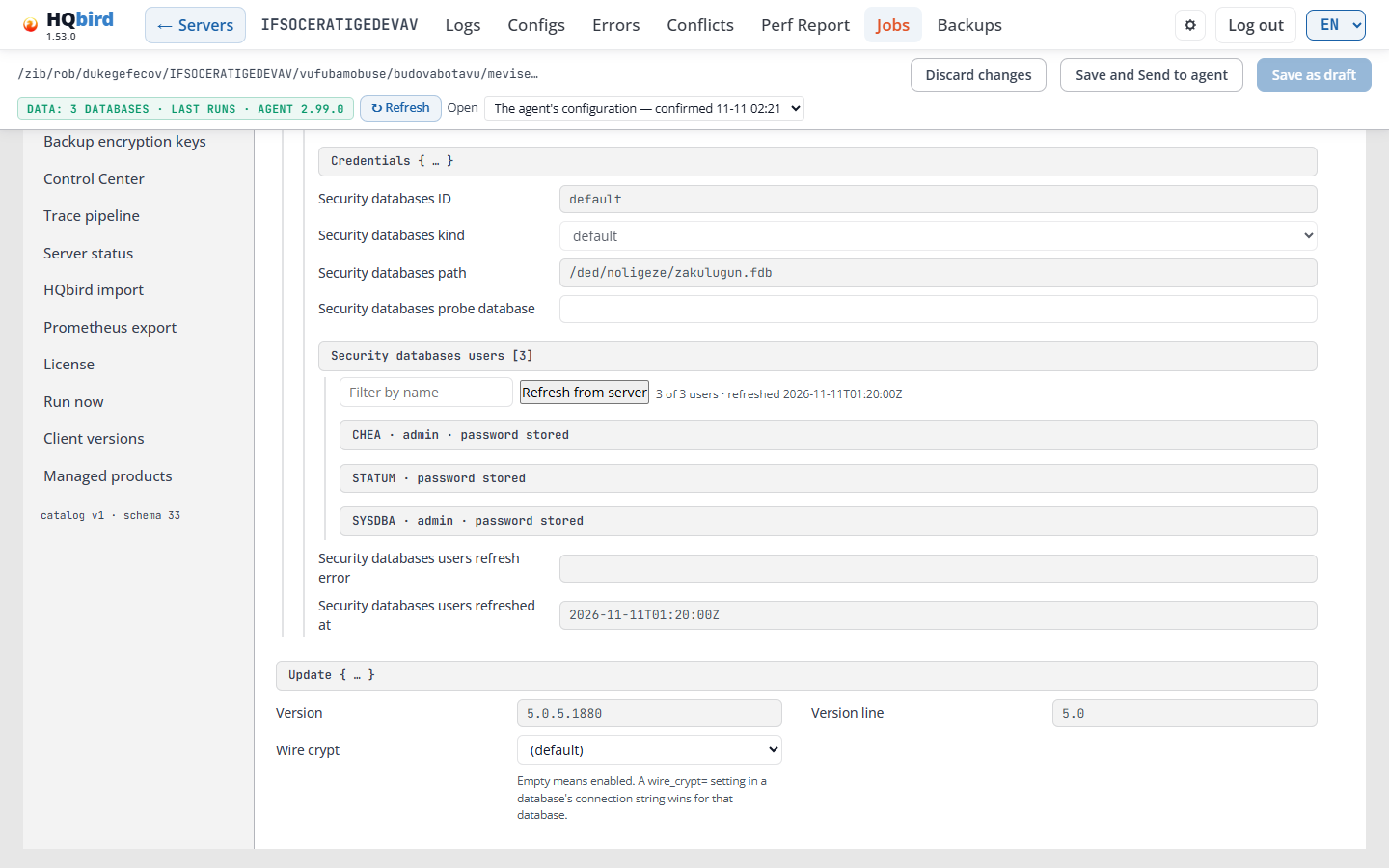
Lo que ve
- A la izquierda, junto a la lista de secciones: la lista de bases de datos de seguridad. Cada entrada
muestra su id, su tipo (default, private o self), el archivo
y el número de usuarios, por ejemplo
users: 3. Las etiquetas marcan un problema: no login, refresh failed o stale. - A la derecha: los campos de la entrada elegida: el plugin de autenticación, Credentials { … }, el ID, kind, path y la base de datos de sondeo.
- La lista de usuarios con Filter by name, Refresh from server,
Create user y la línea de recuento, por ejemplo
3 of 3 users · refreshed …. - Debajo de la lista: la hora y el error de la última actualización.
La entrada default es la base de datos de seguridad propia del servidor. Sus
Credentials son el inicio de sesión que el agente usa para el servidor. Cuando
están vacías, el agente usa los valores predeterminados de Firebird (SYSDBA y masterkey). Una
base de datos de seguridad privada, o una base de datos que verifica sus propios inicios de sesión, obtiene una
entrada propia.
- ID, kind y path los rellena el agente desde
databases.conf. - Users lista los usuarios de esa base de datos de seguridad, 50 por página. Filter by name encuentra un usuario. La línea sobre la lista indica cuántos usuarios se muestran y cuándo se leyó la lista, por ejemplo 3 of 3 users · refreshed …. Los campos users refreshed at y users refresh error muestran la hora y el error de la última actualización. Un usuario puede tener las marcas admin, inactive, missing on the server y password stored.
- Refresh from server vuelve a leer la lista. En modo local el agente la lee
de inmediato y la página muestra la nueva lista. En modo remoto el botón envía
una solicitud Run now del trabajo del agente
refresh_security_users, y la nueva lista llega con la siguiente instantánea de configuración del agente. Esto requiere fbagent 2.79.0 o posterior y el permiso May run jobs on agents adecuado. En un agente anterior el botón está deshabilitado y su tooltip explica por qué. - Create user crea un usuario en esta base de datos de seguridad con
CREATE USER. El agente ejecuta la sentencia con el inicio de sesión de esta entrada. El formulario Create user in … tiene User name, Password y Repeat the password, User manager plugin (deUserManagerenfirebird.conf; el primero es el predeterminado del servidor), First name, Middle name, Last name, Active (the user can log in) y Grant the admin role (GRANT ADMIN ROLE). El rol de administrador solicita una segunda confirmación. El formulario muestra la sentencia que ejecutará el agente. Create la ejecuta, Cancel cierra el formulario. El agente guarda la nueva contraseña en su configuración, para que pueda iniciar sesión como este usuario más adelante. - Create user funciona solo cuando HQ Monitor se ejecuta junto al agente (modo local), con un agente más reciente que fbagent 2.99.0. Para un agente remoto el botón está deshabilitado: “Create user needs local access to the agent. It is not available for a remote agent.” También está desactivado mientras la página tiene ediciones sin guardar, o cuando la entrada aún no tiene inicio de sesión. Apunte a él para ver por qué.
Mensajes que puede ver
| Mensaje | Qué significa |
|---|---|
| No users yet: enter the credentials of this security database and refresh from the server. | La lista está vacía. Establezca las credenciales y luego haga clic en Refresh from server. |
| No user matches the filter. | Ningún nombre de usuario contiene el texto del filtro. |
| Refreshing reloads the configuration from the agent and discards the unsaved edits on this page. Continue? | Tiene cambios sin guardar. Guárdelos primero, o se perderán. |
| User list refreshed from the server. | Modo local: la nueva lista está en la página. |
| Refresh requested on the remote agent; the list updates when the agent sends its next configuration snapshot. | Modo remoto: espere la siguiente instantánea. |
| Users refresh failed: … | El agente no pudo leer los usuarios. El texto indica el motivo. |
| Refresh from server is not available for this remote agent: … | La actualización remota no funciona para este agente, por ejemplo porque es demasiado antiguo. |
| User … created. | Create user funcionó. La lista muestra el nuevo usuario. |
| User … already exists in this security database. | Elija otro nombre. |
| The login of this entry may not create users. | Las Credentials de la entrada no tienen derecho a crear usuarios. |
| Creating users needs Firebird 3.0 or later. | Firebird 2.5 no tiene CREATE USER aquí. |
| Create user failed: … | El agente no pudo crear el usuario. El texto indica el motivo. |
Pestaña Problems
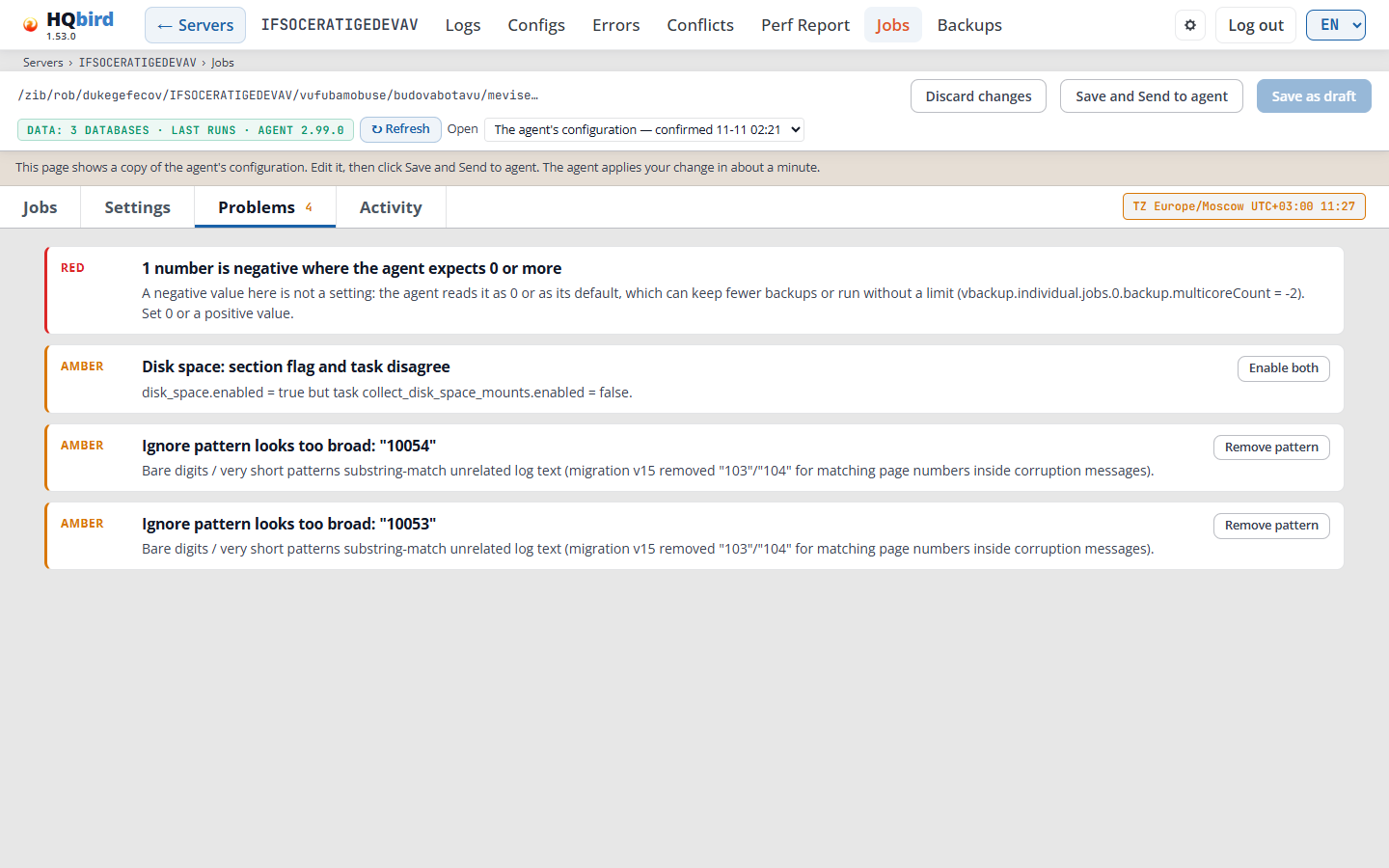
El editor comprueba la configuración y enumera lo que parece incorrecto.
Lo que ve
- Una tarjeta por problema: el nivel (RED, AMBER o INFO), un título y una explicación.
- Un botón que corrige el problema, por ejemplo Enable both, Disable both, Remove pattern o Set tick to ….
El número en la pestaña Problems cuenta los problemas rojos y ámbar; la información no se cuenta. La corrección cambia solo el editor. Guarde el cambio como de costumbre.
Algunos problemas que requieren atención:
| Problema | Qué significa |
|---|---|
| Backup jobs share one folder and name: … | Dos trabajos de copia de seguridad habilitados escriben copias de seguridad con el mismo nombre en la misma carpeta, por lo que sus archivos no se pueden distinguir. Cuando los dos trabajos hacen copia de seguridad de la misma base de datos, la retención de cada trabajo elimina las copias de seguridad del otro trabajo. Las tarjetas de trabajo marcan los campos de carpeta y nombre. Dé a cada trabajo su propia carpeta o nombre. |
| nbackup level without level 0: … | Un trabajo nbackup de nivel 1 o superior necesita un trabajo de nivel 0 o simple de la misma base de datos y carpeta. El agente no ejecuta este trabajo hasta que exista uno. |
| … section flag and task disagree | Un interruptor del trabajo está activado y el otro desactivado. Enable both o Disable both lo corrige. |
| Restore config job “…” runs on every tick | Un trabajo de restauración sin su propia programación se ejecuta en cada tick de su tarea. Asígnele una programación, o manténgalo deshabilitado y use Run now. |
| Ignore pattern looks too broad: “…” | Un patrón en server_status.firebird_log.ignore_patterns es tan corto (por ejemplo, solo dígitos) que también coincide con otras líneas de firebird.log. Remove pattern lo elimina. |
| … is incomplete | Los campos obligatorios están vacíos. Al guardar, el editor desactiva el trabajo. |
Cuando la configuración no tiene problemas, la pestaña dice No problems detected in this configuration.
Guardar: modo local (consola junto al agente)
La consola abre el agent_config.json activo del agente.
- Save escribe el cambio en un archivo que el agente lee en su siguiente comprobación.
- Save and apply now guarda e indica al agente en ejecución que recargue ahora. El botón aparece solo cuando el agente responde; entonces es el botón principal (azul) en el extremo derecho. El mensaje Applied live permanece en la página después de guardar.
Guardar: modo remoto (centro de recopilación)
La consola abre la instantánea de configuración más reciente que envió el agente.
- Save as draft mantiene el cambio en la consola. No se envía nada al agente. El botón está deshabilitado mientras no haya nada que guardar.
- Open lista la configuración del agente y sus borradores con su estado: not sent, sent, applied o superseded. Una línea sobre el editor indica el estado del borrador abierto.
- Save and Send to agent envía el cambio al agente a través de goafts. El botón aparece solo cuando el administrador activó la entrega y su cuenta tiene el permiso May push configuration to agents. El agente aplica el cambio en aproximadamente un minuto.
Los borradores de más de 30 días se eliminan cuando ya no se basan en la instantánea actual.
Estado de entrega
Después de enviar un cambio, su estado aparece en el editor y en la columna Server/Agent version/Remote control en la página Servers.

| Estado | Significado |
|---|---|
| SENT | El cambio está almacenado en goafts. |
| TAKEN | El agente lo descargó. |
| APPLIED | El agente lo aplicó. |
| ALREADY SET | El agente ya tenía estos valores. |
| RESTART NEEDED | Aplicado, pero algunas secciones funcionan solo tras reiniciar el agente. La información emergente las enumera. |
| REJECTED | El agente rechazó el cambio. La información emergente muestra el motivo del agente. |
| SUPERSEDED | Un cambio más reciente reemplazó a este. |
| DRIFT nn′ | Sin respuesta del agente durante nn minutos (10 por defecto). Compruebe que el agente está en ejecución. |
| NOT READ | La consola no pudo leer el estado. |
| HQCenter link is not set | La entrega está desactivada en esta consola. |
Contraseñas
Escriba una contraseña en texto plano. Cómo la almacena el editor depende del modo:
- Modo local: el editor escribe la contraseña codificada en base64 en
agent_config.json, porque el agente la lee en este formato. - Modo remoto: la instantánea muestra las contraseñas almacenadas ocultas. Una contraseña que escriba se envía al agente con el cambio, y el agente la almacena en su propia forma protegida.
Cuando escribe una contraseña sobre http sin cifrar, el editor muestra una advertencia de que la
conexión no está cifrada. El administrador puede prohibirlo; entonces los campos de contraseña funcionan solo sobre https.
Cada guardado, envío, cambio de contraseña y ejecución de tarea se escribe en el registro de auditoría con su nombre de inicio de sesión.
Ejecutar ahora
Cada línea de tarea en la pestaña Jobs tiene un botón Run now. Inicia esa tarea una vez, en cuanto el agente pueda. La programación no cambia. Las copias de seguridad, restauraciones, barridos, recálculo de índices y comprobaciones de gfix tienen el botón.
- Haga clic en Run now en la línea de la tarea.
- Marque la casilla Database en la parte superior del diálogo. Muestra qué se ejecutará: la ruta de la base de datos de una tarea individual, el destino y la copia de seguridad de una restauración, o para una tarea de grupo su carpeta y Databases ticked: N of M.
- Compruebe las advertencias. Si la tarea, su sección o su tarea del programador está desactivada, la tarea se ejecuta igualmente una vez, y permanece desactivada después.
- Configure las opciones si la tarea tiene alguna: un barrido puede respetar su ventana de ejecución, y una copia de seguridad incremental tiene un nivel. Una tarea de grupo enumera sus bases de datos con casillas de verificación, todas marcadas al principio, con Tick all y Untick all. Sin ninguna base de datos marcada, el botón de inicio está desactivado. Añada un motivo si lo desea.
- Haga clic en Run now. Close cierra el diálogo y no inicia nada.
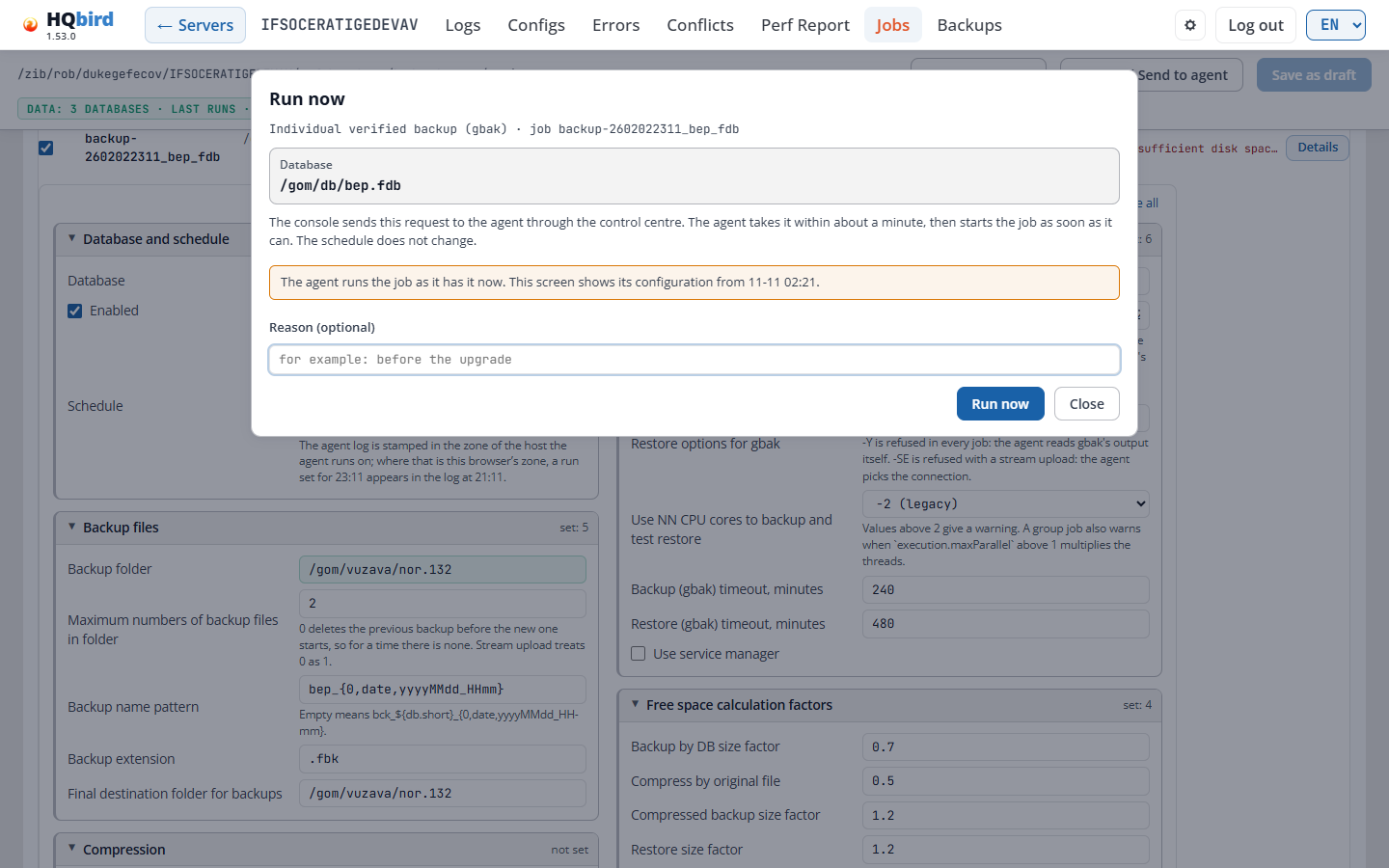
Justo después de guardar una nueva tarea, Run now espera hasta que el agente haya tomado la nueva configuración, y luego inicia la tarea.
La línea de la tarea muestra entonces el estado de la ejecución:

- waiting muestra el motivo, por ejemplo que la base de datos está bloqueada por otra tarea, que la tarea espera su ventana de ejecución, o que no hay suficiente espacio libre en disco.
- Haga clic en Cancel run mientras la ejecución está queued o waiting. Una ejecución que ha comenzado no se puede cancelar.
- Una tarea que reemplaza una base de datos activa (una restauración en modo reemplazo, o un ciclo de copia de seguridad-restauración) le pide que escriba el nombre de archivo de la base de datos antes de que el botón funcione. Cuando la tarea no nombra ninguna base de datos, escriba el id de la tarea.
En modo local la consola inicia la tarea a través del agente en la misma máquina. En modo remoto la solicitud pasa por goafts, y el agente la toma en su siguiente sincronización, en aproximadamente un minuto. El botón aparece atenuado cuando no puede funcionar, y la información emergente indica por qué:
- Su cuenta no tiene el derecho May run jobs on agents. Una tarea que reemplaza una base de datos también necesita May run jobs that replace a database.
- El modo remoto necesita la configuración de entrega y
users_mode=multiple. - El agente desactivó los comandos remotos. Esto es una configuración en el host del agente
(
goafts.remote_commands.enabled;allow_destructivepara tareas que reemplazan una base de datos). No se puede cambiar desde la consola. - El agente es demasiado antiguo. Necesita fbagent 2.61.0 o posterior.
Registros de tareas
Las tareas de copia de seguridad y restauración conservan el registro gbak de cada ejecución. Cuando una ejecución falla, la
línea de la tarea muestra las últimas líneas del registro del paso que falló. Details
en la línea de la tarea enumera los registros de la última ejecución, uno por paso, con
Download log. En un centro de recopilación un registro llega con los datos del agente,
normalmente en los 5 minutos siguientes a la ejecución.
Copias de seguridad
Backups muestra el inventario de copias de seguridad del servidor: cada archivo de copia de seguridad que el agente conoce, y las restauraciones de prueba y las tareas de restauración.
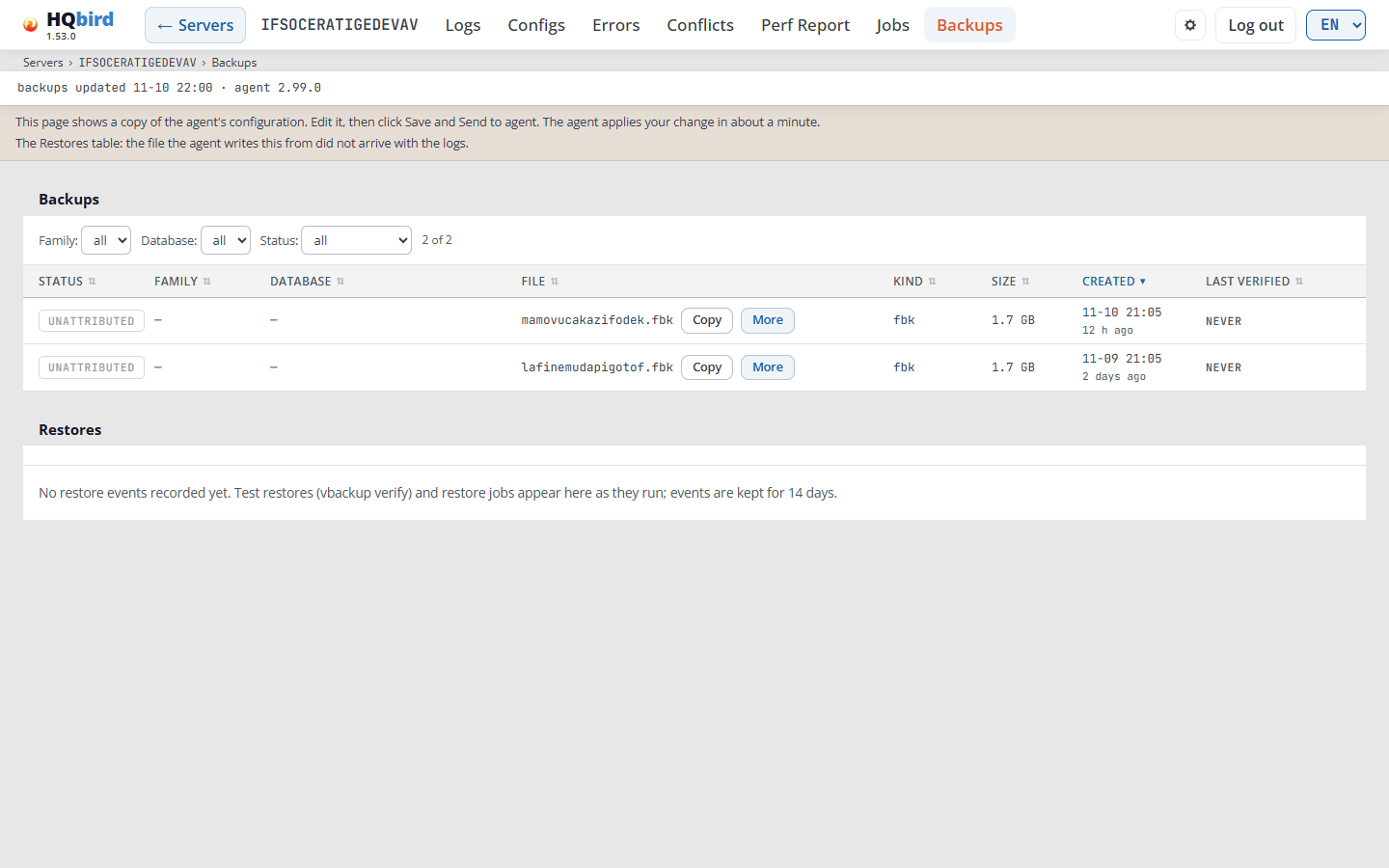
Lo que ve
- El encabezado de la consola con Backups marcado, y la ruta de navegación
Servers › SRV › Backups. - La línea de encabezado: backups updated …, restores updated … (solo cuando el agente envió datos de restauración) y la versión del agente. En una pantalla estrecha la línea se ajusta.
- La línea de nota (en modo remoto). En la imagen también dice que el archivo de la tabla Restores no llegó con los registros.
- La tabla Backups con los filtros Family:, Database: y Status:, y el recuento de filas, por ejemplo 2 of 2.
- La tabla Restores con los filtros Kind: y Outcome:, y su recuento, por ejemplo 15 of 15. Una tabla vacía muestra solo un mensaje, como en la imagen.
Haga clic en el encabezado de una columna para ordenar. Un segundo clic cambia la dirección. La tabla Backups se ordena inicialmente por Created, la tabla Restores por Finished, los más recientes primero.
Tabla Backups
| Columna | Qué muestra |
|---|---|
| Status | OK, MISSING, ORPHANED o UNATTRIBUTED (véase más abajo). |
| Family | El tipo de tarea de copia de seguridad, por ejemplo vbackup, e individual o group. — para un archivo que ninguna tarea registró. ⚠ nbackup copyType marca una tarea de volcado que creó un archivo nbackup. |
| Database | La base de datos de la copia de seguridad, por ejemplo /data/employee.fdb. — cuando el archivo no pertenece a ninguna base de datos de este servidor. |
| File | El nombre del archivo, con Copy (copia la ruta completa) y More (muestra la Full path). « Less lo cierra. Señale el nombre para ver la ruta completa. |
| Kind | El tipo de archivo: fbk, nbk, nbackupcopy y otros. |
| Size | El tamaño del archivo. |
| Created | Cuándo se hizo la copia de seguridad, y hace cuánto tiempo. |
| Verified | ✔ PASS o ✖ FAIL y la hora de la última restauración de prueba del archivo. La línea debajo muestra el tamaño de la base de datos que esa restauración construyó y cuánto tiempo se ejecutó gbak, por ejemplo 48.0 MB · 35 s. — NEVER cuando ninguna restauración de prueba comprobó el archivo. |
| Estado | Significado |
|---|---|
| OK | Una tarea de copia de seguridad registró el archivo, y está en disco o en el almacenamiento remoto. |
| MISSING | Una tarea de copia de seguridad registró el archivo, pero no está en disco. |
| ORPHANED | El escaneo encontró el archivo para una base de datos de este servidor, pero ninguna tarea de copia de seguridad lo registró. |
| UNATTRIBUTED | El escaneo encontró un archivo de ninguna base de datos de este servidor, por ejemplo un archivo de otro servidor en una carpeta compartida. |
⚠ nbackup copyType: una tarea de volcado con tipo de copia nbackup restablece la
base incremental de cada tarea nbackup real de la misma base de datos. Use
lock_nbackup o lock_sql.
Tabla Restores
| Columna | Qué muestra |
|---|---|
| Outcome | OK, FAILED o SKIPPED. |
| Kind | test (una restauración de prueba) o replace (una restauración que reemplaza una base de datos). |
| Family | El tipo de tarea que hizo la restauración, por ejemplo vbackup. |
| Job | El id de la tarea. |
| Source | El archivo de copia de seguridad, con Copy y More. More muestra el comando con Copy, el código de salida, la duración (Took), la base de datos, el destino, el motivo de omisión y los archivos Output log y Error log. |
| Target | El archivo que creó la restauración. |
| DB size | El tamaño de la base de datos que construyó la restauración. — para una restauración fallida u omitida, y para un agente más antiguo que no envía el tamaño. |
| Duration | Cuánto tiempo se ejecutó gbak, a partir de las estadísticas -ST TDRW en su registro. ≈ marca un tiempo del reloj del agente, desde el inicio hasta el final de la ejecución, cuando el registro no tiene estadísticas. |
| Trigger | on schedule o forced run. |
| Finished | Cuándo terminó la restauración, y hace cuánto tiempo. |
| Error | El error o el motivo de omisión, por ejemplo the restore target is a live database o not enough free space at the restore path. |
La página muestra las primeras 500 filas de una tabla. Show all N rows muestra el resto. Los eventos de restauración se conservan durante 14 días.
Mensajes que puede ver
| Mensaje | Qué significa |
|---|---|
| No backups recorded yet. The inventory fills in as backups run, and fully on the next backup-status reconcile (every 2 hours). | El agente aún no tiene ninguna copia de seguridad en su inventario. |
| No restore events recorded yet. Test restores (vbackup verify) and restore jobs appear here as they run; events are kept for 14 days. | No se ejecutó ninguna restauración en los últimos 14 días. |
| This inventory is capped and older entries have been dropped, so what is listed is not everything the agent knows about. | La lista tiene un límite de tamaño, y las filas más antiguas se descartaron. |
| Not available in this log tree — see the note above. | Los datos del agente para esta tabla no llegaron a la consola. La línea de nota indica por qué. |
| Could not load … | La página no pudo leer los datos. Recargue la página. |
Consejos:
- Filtre Status: por orphaned para encontrar archivos de copia de seguridad que ninguna tarea de copia de seguridad registró, por ejemplo archivos que alguien copió a mano.
- Un FAIL en Verified significa que una restauración de prueba de este archivo falló. Abra More en la tabla Restores para ver el comando y los archivos de registro.
Actividad
La pestaña Activity muestra cómo se ejecutaron las tareas del programador del agente.
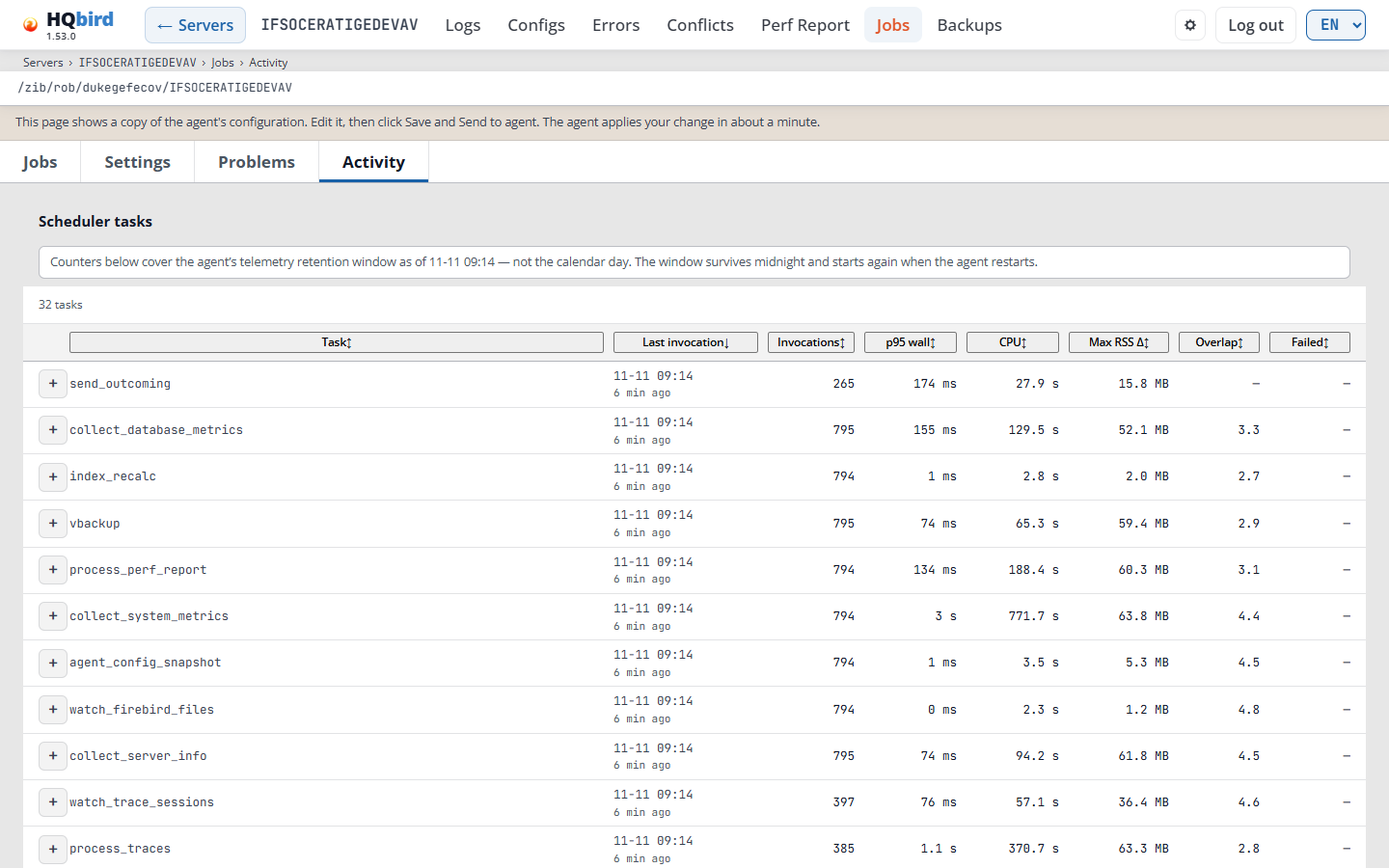
Lo que ve
- El encabezado de la consola con Jobs marcado, y la ruta de navegación
Servers › SRV › Jobs › Activity. - La carpeta de datos del agente, y la línea de nota (en modo remoto).
- Las pestañas Jobs, Settings, Problems y Activity.
- Scheduler tasks: una nota sobre la ventana de tiempo, luego el número de tareas, por ejemplo 28 tasks.
- La tabla de las tareas.
Los contadores cubren la ventana de telemetría del agente, no el día natural. La ventana continúa pasada la medianoche y se reinicia cuando el agente se reinicia.
| Columna | Qué muestra |
|---|---|
| Task | La tarea del programador. + abre la lista de sus ejecuciones. |
| Last invocation | Cuándo se ejecutó por última vez la tarea, en hora del agente, y hace cuánto tiempo. |
| Invocations | Cuántas veces se ejecutó en la ventana. |
| p95 wall | El 95% de las ejecuciones tardaron este tiempo o menos. |
| CPU | El tiempo de CPU de todas las ejecuciones, con sus procesos hijos. |
| Max RSS Δ | El mayor crecimiento de memoria durante una ejecución. |
| Overlap | Cuántas otras tareas se ejecutaron al mismo tiempo, en promedio. |
| Failed | Cuántas ejecuciones de la tarea fallaron. Señale el número para ver el último error. — significa ninguna. |
Haga clic en el encabezado de una columna para ordenar. La tabla se ordena inicialmente por Last invocation, los más recientes primero.
+ abre hasta las 100 ejecuciones más recientes de una tarea:
| Columna | Qué muestra |
|---|---|
| Started (agent time) | Cuándo comenzó la ejecución. |
| Wall | Cuánto tiempo tardó la ejecución. |
| CPU (+child) | El tiempo de CPU de la ejecución y sus procesos hijos. |
| RSS Δ | El crecimiento de memoria durante la ejecución. | | Overlap | Cuántas otras tareas se ejecutaron al mismo tiempo. | | Detail | manual run para una ejecución iniciada a mano, el error de una ejecución fallida u otros datos. Una ejecución fallida aparece en rojo. |
Failed cuenta las ejecuciones fallidas de la tarea del programador, no los resultados de los jobs. La tarea de una lista de jobs termina sin error aunque todos los jobs que contiene hayan fallado. Los resultados de los jobs están en la pestaña Jobs.
Mensajes que puede ver
| Mensaje | Qué significa |
|---|---|
| No agent data tree was found beside this configuration, so there is no activity to read. | La consola no tiene datos del agente para este servidor. |
| This log tree carries no task telemetry. The agent writes it from version 2.0.15 onward; an older agent, or log rotation, leaves nothing here. | El agente no envió telemetría. |
| The newest records are older than this agent’s own cadence would produce. On a console that usually means the log pack has not arrived yet, rather than that the scheduler stopped. | Los datos son antiguos. Espere al siguiente paquete de logs. |
| The telemetry files are present but could not be read. | Los archivos están dañados o en un formato desconocido. |
| No invocations recorded for this task in the window that was read. | La tarea no se ejecutó en la ventana leída. |
| Reading this task’s invocations… | La lista de ejecuciones se está cargando. |
| Showing the newest N invocations; older ones in this window were not read. | Solo se listan las ejecuciones más recientes. |
| N unreadable line(s) were skipped. | Algunas líneas de la telemetría no se pudieron leer. |
| Could not read … | La página no pudo leer los datos. Recargue la página. |
Una tarea con un valor alto de p95, CPU o memoria es la primera que debe revisar cuando el agente consume demasiado del servidor.
10. Licencias
El botón Licenses de la página Servers abre la página de Licencias (/license).
Cualquier usuario autenticado puede consultarla, para los servidores que ese usuario puede ver. La consola
solo muestra licencias y entrega un archivo de licencia. Nunca bloquea
nada: el agente comprueba la licencia, y goafts la almacena y la distribuye.
La lista de servidores
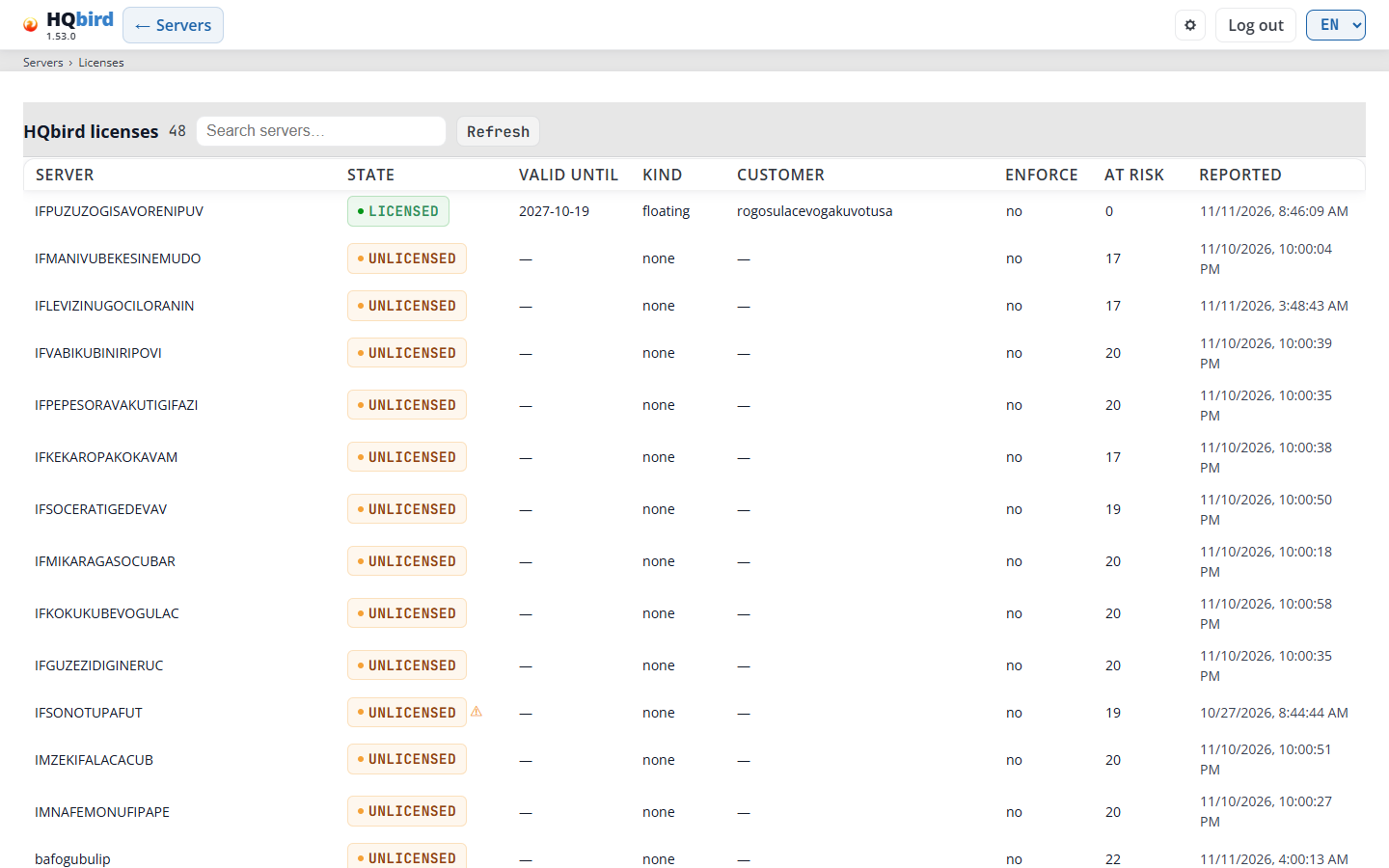
Qué se ve
- La cabecera con ← Servers, y la línea de ruta
Servers › Licenses. - El banner de licencia, solo cuando un servidor requiere atención (véase El banner de licencia).
- Una línea de error. Está vacía cuando la página se carga sin problemas.
- El título HQbird licenses con el número de servidores, el campo de búsqueda Search servers… y el botón Refresh.
- La tabla: una fila por cada servidor que puede ver, ordenada por nombre.
- Debajo de la tabla: el servidor en el que hizo clic (véase Un servidor).
| Columna | Qué muestra |
|---|---|
| Server | El nombre del servidor (agente). |
| State | Una insignia: LICENSED (verde), GRACE o UNLICENSED (ámbar), INVALID (rojo), TRIAL, o NO DATA. Un signo ⚠ después de la insignia significa que el último informe tiene más de 3 días. |
| Valid until | La fecha que importa para este estado: la fecha de caducidad de una licencia, el fin del periodo de gracia, el fin de la etapa 1 o de la prueba, o el fin más tardío de la prueba. Cuando quedan 60 días o menos, se añade el número de días, por ejemplo (12 d). Pase el puntero sobre la fecha para ver qué es. |
| Kind | floating, bound to hosts, o none. |
| Customer | El cliente de la licencia. |
| Enforce | yes o no: si el agente aplica la licencia. |
| At risk | Cuántos jobs configurados necesitan una licencia que este servidor no tiene. |
| Reported | Cuándo informó el agente por última vez sobre licencias, en la hora local de su navegador. |
Un servidor sin informe muestra “—” en las columnas de fecha. Pase el puntero sobre una fila para ver un resumen breve: el motivo del estado, el cliente y el id de licencia y, cuando corresponda, “Enforcement is off: nothing is blocked.” y “Jobs that need a license: 19”.
Mensajes que puede ver
| Mensaje | Qué significa |
|---|---|
| No servers. | Ningún servidor coincide con la búsqueda, o no puede ver ningún servidor. |
| ⚠ “The last report from the agent is old: the state shown may be out of date.” | El agente no ha informado sobre licencias durante más de 3 días. Compruebe que el agente se ejecuta. |
Consejos:
- Search servers… filtra la tabla por nombre de servidor. Refresh vuelve a leer la lista y el servidor abierto.
/license?server=SRVabre un servidor directamente. El banner de licencia y la celda License de la página Clusters usan este enlace.
Un servidor
Haga clic en una fila. Los detalles de ese servidor se abren debajo de la tabla.
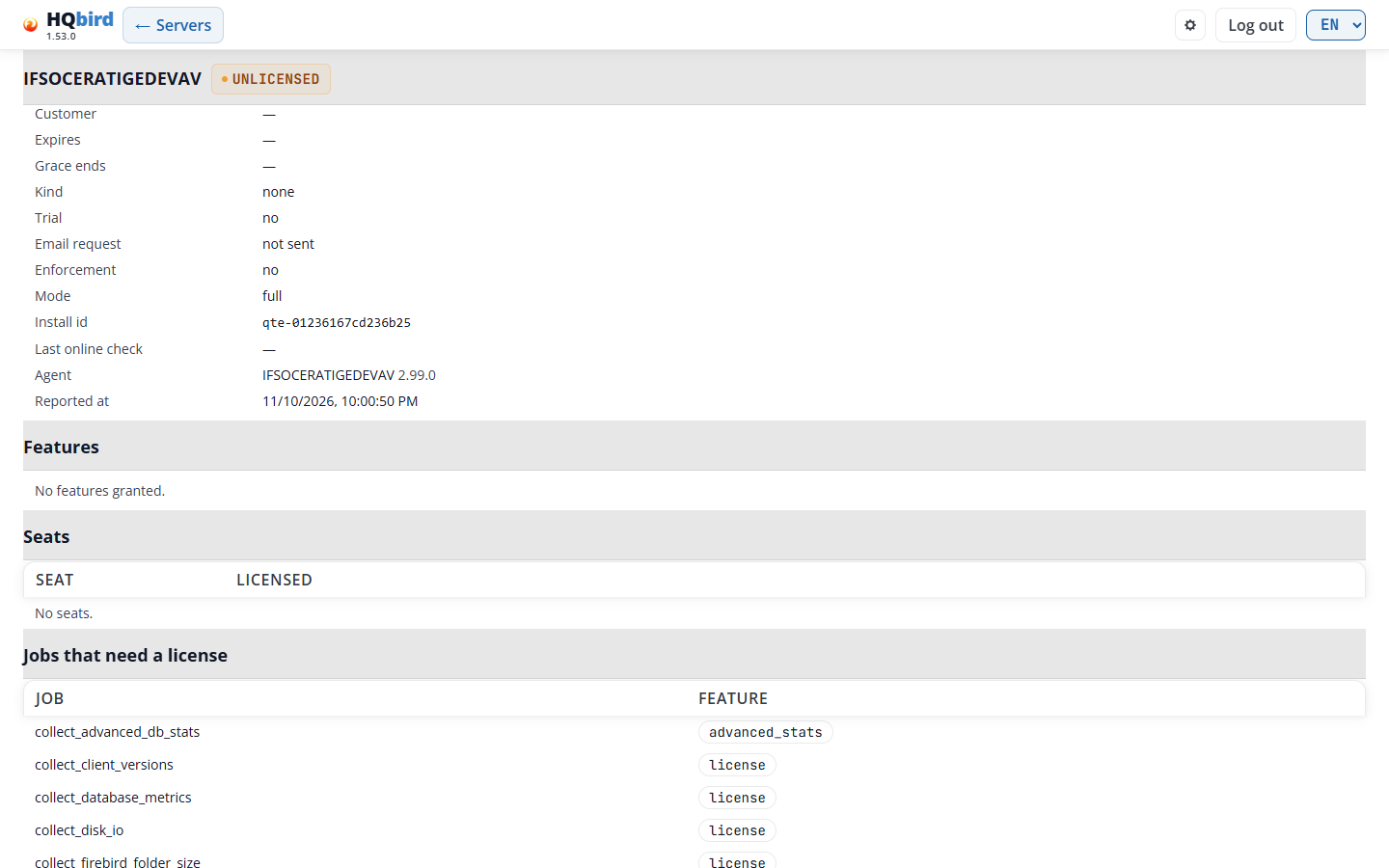
Qué se ve
- El nombre del servidor y su insignia de estado.
- Notas, solo cuando corresponda: ningún informe del agente, un informe antiguo, o “Enforcement is off: nothing is blocked. The jobs listed below would stop when it is switched on.”
- La lista de campos de licencia (tabla a continuación).
- Features: las características que concede la licencia, como etiquetas pequeñas.
- Seats: los puestos que concede la licencia.
- Jobs that need a license: jobs que están configurados pero no permitidos por el estado actual. Con la aplicación desactivada, siguen ejecutándose. La lista muestra qué se detendría.
- Debajo de estos, para una prueba: la sección Extend the trial to 30 days (véase La prueba).
- La sección para instalar o subir una licencia (véase Instalar una licencia), y la lista de Licencias en goafts cuando puede usarla.
| Campo | Qué muestra |
|---|---|
| State | La insignia de estado. |
| Reason | Por qué el servidor tiene este estado, en palabras (véanse los mensajes a continuación). |
| License id, Customer | La licencia y el cliente al que se emitió. |
| Expires, Grace ends | La fecha de caducidad y el fin del periodo de gracia. |
| Kind | floating, bound to hosts, o none. |
| Trial | yes o no. Para una prueba: cuándo empezó y cuándo termina. |
| Trial stage | stage 1 (no email needed), stage 2 (email and code), o over. Solo durante una prueba. |
| Stage 1 ends, Trial ends at the latest | Las fechas de la prueba, con los días restantes. Solo durante una prueba. |
| First license accepted | Cuándo aceptó el agente su primera licencia. Solo cuando el agente lo informa. |
| Email request | El estado del correo de la prueba: not sent, being checked, code sent by email, code accepted, waiting for the trial license, trial license installed, o closed con el motivo. |
| Enforcement | yes o no. |
| Mode | El modo del agente: full o license only. |
| Install id | La identidad del host. Una licencia vinculada al host se emite para ella. |
| Last online check | Cuándo alcanzó el agente por última vez el servidor de licencias. |
| Agent | El id del agente y su versión. |
| Reported at | Cuándo escribió el agente este informe. |
| Columna | Qué muestra |
|---|---|
| Seat | Tabla Seats: el tipo de puesto. |
| Licensed | Tabla Seats: cuántos puestos de este tipo concede la licencia. |
| Job | Tabla Jobs that need a license: el id del job. |
| Feature | Tabla Jobs that need a license: la característica que necesita el job. |
Mensajes que puede ver
| Mensaje | Qué significa |
|---|---|
| The agent of this server has not reported licensing (an older agent, or no report yet). | El estado es NO DATA. Actualice el agente o espere su primer informe. |
| no license installed | Reason: no hay licencia ni prueba. |
| the license is bound to another host | Reason: la licencia se emitió para un install id diferente. |
| the host identity changed: a new activation request is needed | Reason: envíe una nueva solicitud de activación al proveedor. |
| the agent has not reached the license server in time | Reason: la comprobación en línea llega tarde. Compruebe que el host puede alcanzar el servidor de licencias. |
| stage 1 of the trial is over: enter a work email to extend the trial to 30 days | Reason: véase La prueba. |
| the trial is over | Reason: instale una licencia adquirida. |
| No features granted. / No seats. | La licencia no concede nada de este tipo, o no hay licencia. |
| Every configured job is allowed. | Ningún job se detendría. |
| Could not read the license state | La consola no pudo leer el informe de este servidor. |
Son posibles otros motivos, por ejemplo “the license file was removed; there is no new trial after a license” o “the license is signed with a trial key but is not a valid trial license”.
Instalar una licencia
La sección debajo de los detalles del servidor instala o sube un archivo de licencia. Elija el archivo en License file y haga clic en el botón. Lo que ocurre depende de dónde se ejecute el agente:
| Agente | Qué hace el botón | Quién puede usarlo |
|---|---|---|
| En la máquina de esta consola (modo local). Título de la sección: Install a license in the agent on this machine. | Install envía el archivo al agente. El agente comprueba la firma antes de escribir nada. | Un administrador. En modo de usuario único, este es el único usuario. |
| En otro lugar, y la consola está configurada para goafts. Título de la sección: Upload a license to goafts. | Upload almacena el archivo en goafts. Después haga clic en Assign to SRV en la lista de Licencias en goafts, o en Set as default. | Un usuario con May push configuration to agents (modo de usuarios multiple). Los administradores también necesitan este derecho. Solo un administrador establece la licencia predeterminada. |
Si el agente o goafts rechazan el archivo, la página muestra su mensaje. Cada instalación, subida y asignación se escribe en el archivo de auditoría, con un hash del archivo y no el archivo en sí. Un cambio en goafts que no se pueda escribir en el archivo de auditoría no se realiza.
Solicitud de activación. En modo local, un administrador también ve
Activation request. Descarga license_request_<server>.json. Envíelo al
proveedor. El proveedor vincula una licencia al install id que contiene. Instale la
licencia que reciba con la misma página. Use esto para un servidor que no puede
alcanzar el servidor de licencias.
Mensajes que puede ver
| Mensaje | Qué significa |
|---|---|
| License accepted | El agente o goafts aceptaron el archivo. |
| Choose a license file first. | Hizo clic en el botón sin elegir un archivo. |
| The file is over 1 MB: this is not a license. | Eligió un archivo incorrecto. |
| This account cannot change licenses here: installing a license needs an administrator account | Modo local, y su cuenta no es de administrador. El campo de archivo y el botón están ocultos. |
| This account cannot change licenses here: this console cannot deliver a license to this server: … | El agente no está en esta máquina (agent_config_path), y la entrega mediante goafts no está configurada. Instale la licencia en ese servidor. |
| The license is uploaded to goafts and is not tied to SRV: assign it to servers in the list below. | Modo remoto. Después de la subida, asigne la licencia en la lista de licencias en goafts. |
| this agent has no license support: update the agent first (…) | El agente es demasiado antiguo para las licencias. |
Licencias en goafts
Esta lista muestra las licencias que almacena goafts. Solo se muestra cuando la
consola está configurada para la entrega de configuración (goafts_push_enabled y las
claves goafts_admin_*, modo de usuarios multiple), y su cuenta es
administrador o tiene May push configuration to agents.
La línea del título tiene Refresh y, para un administrador cuando goafts tiene una licencia predeterminada, Clear default license.
| Columna | Qué muestra |
|---|---|
| License | El id de licencia. La etiqueta default marca la licencia predeterminada. La etiqueta assigned here marca la licencia del servidor abierto. Un número entre paréntesis, por ejemplo (3), muestra a cuántos agentes está asignada la licencia. |
| Cliente | El cliente de la licencia. | | Válida hasta | La fecha de caducidad. | | Asientos usados / total | Para cada tipo de asiento: cuántos se usan y cuántos tiene la licencia. | | Estado | La insignia de estado de la licencia. | | Acciones | Assign to SRV o Unassign from SRV para el servidor abierto (un servidor cuyo agente está en otro lugar), y Set as default (solo administradores). |
La licencia predeterminada se aplica a cada agente de este goafts que no tenga licencia propia.
Mensajes que puede ver
| Mensaje | Qué significa |
|---|---|
| No licenses are stored in goafts. | Suba primero una licencia. |
| Assignments saved | goafts guardó el cambio. |
| Make … the default license? It applies to every agent of this goafts that has no license of its own. | Confirme Set as default. |
| Clear the default license? Agents with no license of their own will have none. | Confirme Clear default license. |
| the default license applies to every agent of goafts; only an administrator may change it | Su cuenta no es de administrador. |
| this change cannot be recorded in the audit trail, so it was not made: … | La consola no puede escribir su archivo de auditoría. Compruebe audit_file. |
La prueba
Un agente nuevo ejecuta una prueba en dos etapas:

- Etapa 1: los primeros 7 días desde el primer inicio. No se necesita correo electrónico.
- Etapa 2: introduce un correo electrónico de trabajo, el servidor de pruebas del proveedor te envía un código y lo introduces. La prueba dura entonces 30 días desde el primer inicio.
- Después de la prueba, sin licencia y con la aplicación de restricciones activada, el agente detiene las copias de seguridad, la restauración, el sweep, el trazado, las estadísticas y la replicación. Las bases de datos siguen funcionando.
Los detalles del servidor muestran la etapa de la prueba, el final de la etapa 1, el último final de la prueba (con los días restantes) y el estado de la solicitud por correo electrónico.
Ampliar la prueba (modo local, administrador). La sección Extend the trial to 30 days se muestra para un servidor sin licencia comprada que tiene datos de prueba.
- Introduzca la dirección en Work email.
- Marque la casilla de consentimiento. Indica adónde va la dirección y cuánto tiempo se conserva.
- Haga clic en Send. La página muestra la respuesta del servidor de pruebas, o “The request is sent.”
- Cuando llegue el correo, introduzca el código de 6 dígitos en Code from the email y haga clic en Confirm.
El agente instala la licencia de prueba por sí mismo cuando el proveedor la ha firmado. Una línea “Request: …” muestra el estado de la solicitud.
Para un servidor cuyo agente está en otro lugar, la página solo muestra la prueba. Introduzca el
correo electrónico en ese servidor, en su propia consola o con fbagent --trial-email.
Ambos pasos se escriben en el archivo de auditoría. La línea de auditoría del correo electrónico lleva un hash de la dirección, no la dirección. El código nunca se escribe.
Mensajes que puede ver
| Mensaje | Qué significa |
|---|---|
| Only an administrator can send the email and the code. | Modo local, y su cuenta no es de administrador. |
| This page only shows the trial of this server. To extend it, enter the email on that server: in HQbird Monitor on that machine, or with fbagent –trial-email. | El agente no está en esta máquina. |
| The agent has no trial server set (license.trial_server in agent_config.json), so no email can be sent from here. | Establezca license.trial_server en la configuración del agente. |
| This is not a valid email address. / Tick the consent box first. | Corrija el formulario y haga clic en Send de nuevo. |
| Enter the 6-digit code from the email. | El campo del código está vacío. |
| Wrong code. Attempts left: 2. | El código no coincide. Compruebe el correo electrónico. |
| The request is closed: … | La solicitud terminó, por ejemplo “too many wrong codes” o “this server already had a trial”. |
| No trial is possible for this server: it already has a license, or 30 days since the first start have passed. | La prueba no se puede ampliar. |
| The agent cannot reach the trial server. Check that this host can open HTTPS connections to it. | Un problema de red en el host del agente. |
| The code is accepted. The agent installs the trial license by itself when the vendor has signed it. | Espere. El estado cambia a trial license installed. |
| The trial is over. Only a purchased license brings back the stopped work. | Instale una licencia comprada. |
El banner de licencia
Cada página muestra un banner bajo el encabezado, para los servidores que puede ver:
- rojo: “No license. Backups, restore, sweep, tracing, statistics and replication are stopped. The databases work.” Un servidor no tiene licencia y la aplicación de restricciones está activada. El enlace es License page.
- amarillo: “Trial: 5 days left. To extend it to 30 days, enter a work email.” Un servidor está en la etapa 1 de la prueba y le quedan 7 días o menos. El enlace es Enter an email.
Cada línea termina con “Servers: …” y hasta 3 nombres de servidores, luego “and 4 more” cuando hay más. Con un solo servidor, el enlace abre ese servidor en la página License. Con varios servidores, abre la lista. Enter an email va a la sección de prueba de la página License y coloca el cursor en el campo de correo electrónico.
Un servidor cuyo último informe tiene más de tres días se excluye del banner.
11. Administración: usuarios, clústeres, notificaciones y actualizaciones
Las páginas Users y Clusters son solo para administradores. La página Servers
muestra el botón User management solo a un administrador en modo multiple,
y el botón Clusters a un administrador (consulte
goafts mode, RCM mode and agent mode
para el modo de usuario único). Otra cuenta que abra estas páginas obtiene
“Forbidden”.
Las páginas Notifications y Updates funcionan con el agente en esta máquina. Cualquier usuario puede abrirlas; solo un administrador puede cambiar algo allí.
Usuarios
La consola tiene dos modos de usuario. El administrador establece el modo en
config.properties (users_mode).
- single (predeterminado): una cuenta compartida. Su contraseña está en el
agent_config.jsondel agente local (fbagent 2.80.0 o posterior) o enaccess.properties. Este usuario puede hacer todo. No hay gestión de usuarios. La contraseña se cambia en la página Settings (consulte Settings). - multiple: varias cuentas, cada una con su propia contraseña y lista de servidores.
Las cuentas se guardan en
users.enc.
En modo multiple, abra User management en la página Servers.
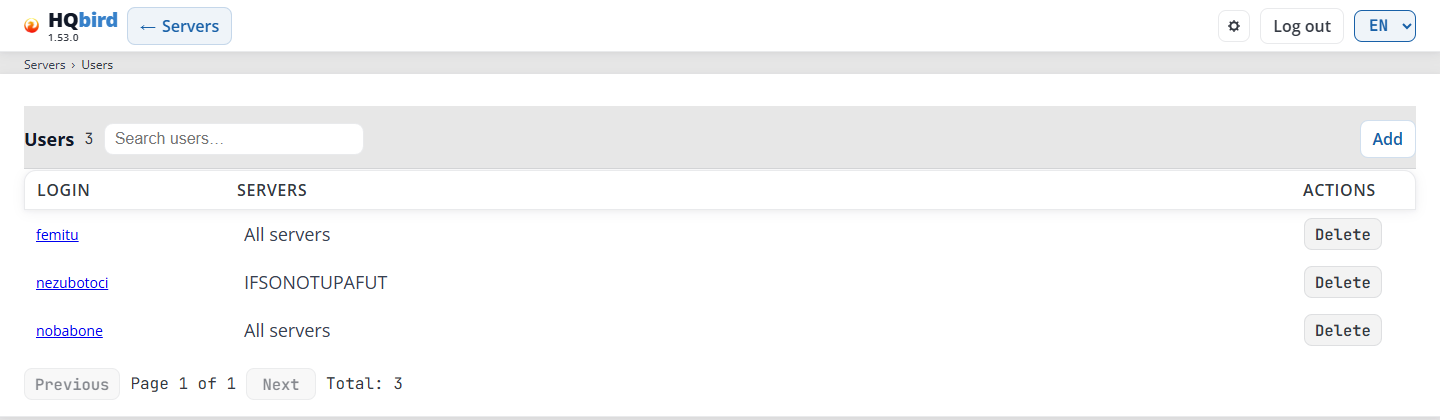
Lo que ve
- El encabezado con ← Servers, y la línea de ruta
Servers › Users. - El título Users con el número de usuarios, el campo de búsqueda Search users…, y el botón Add a la derecha.
- La tabla de usuarios.
- La línea de paginación: Previous, “Page 1 of 1”, Next, y “Total: 3”.
| Columna | Qué muestra |
|---|---|
| Login | El inicio de sesión. Haga clic en él para editar el usuario. |
| Servers | All servers para un administrador. Para un usuario: los nombres de los servidores asignados, o “—” cuando no hay ninguno. |
| Actions | Delete elimina el usuario después de que confirme. |
Mensajes que puede ver
| Mensaje | Qué significa |
|---|---|
| Delete user …? | Confirme la eliminación. |
| Failed to delete user: cannot remove last administrator | La consola debe conservar al menos un administrador. |
| Failed to load users: … | La consola no puede leer users.enc. |
Consejos:
- La búsqueda encuentra inicios de sesión que contienen el texto. La lista se actualiza tras una breve pausa y vuelve a la página 1.
- La tabla muestra 50 usuarios por página.
Añadir o editar un usuario
Add abre el formulario para un nuevo usuario:
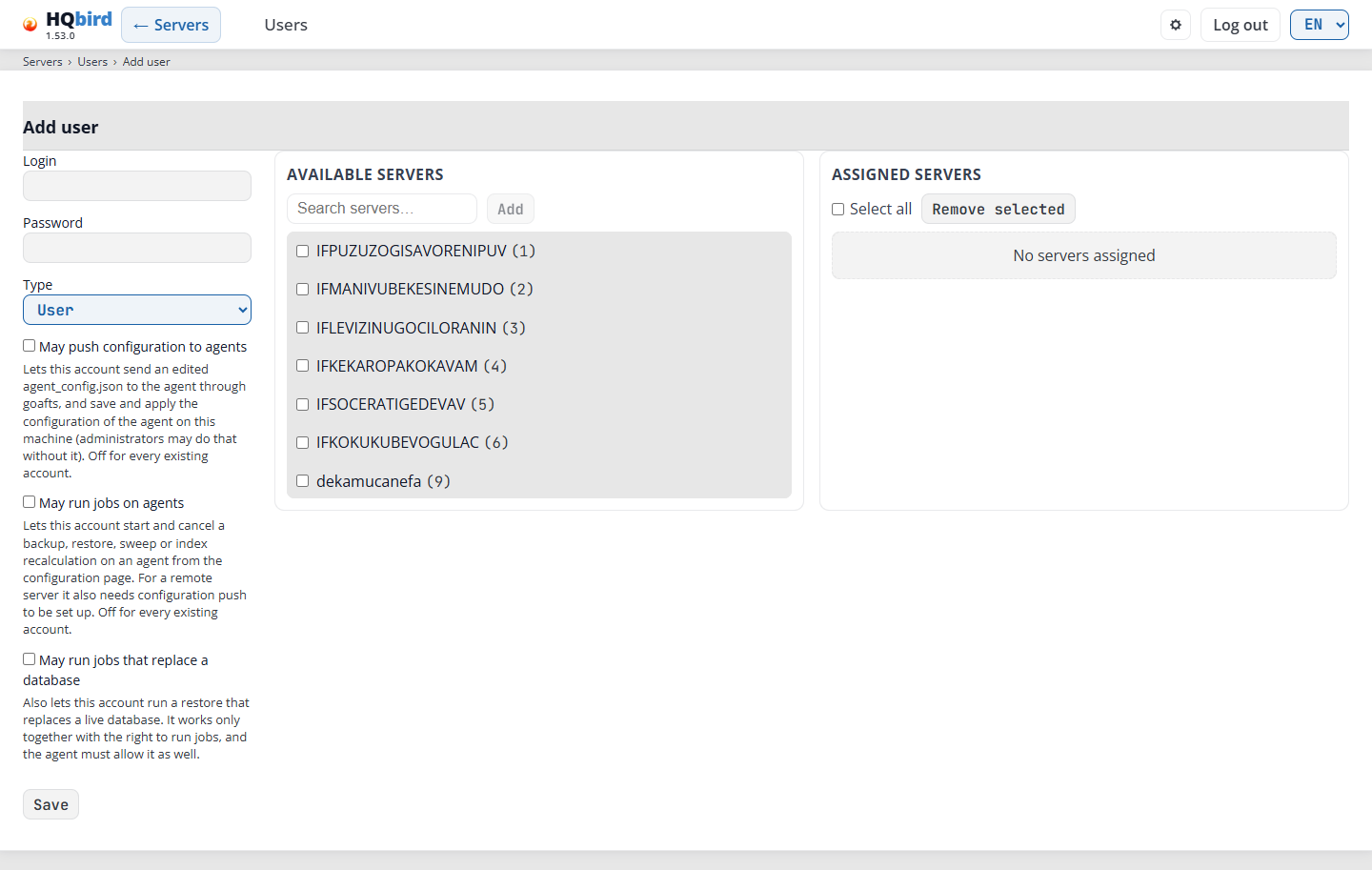
Lo que ve
- El encabezado con ← Servers y un enlace Users, y la línea de ruta
Servers › Users › Add user. - El título Add user.
- A la izquierda: Login, Password, Type, los tres derechos con sus textos de ayuda, y Save.
- En el centro: Available servers, con el campo de búsqueda Search servers…, el botón Add, la casilla Select all filtered (solo mientras busca), y los servidores como “name (id)”.
- A la derecha: Assigned servers, con la casilla Select all y el botón Remove selected. Sin servidores muestra “No servers assigned”.
| Campo | Qué hace |
|---|---|
| Login | El nombre con el que iniciar sesión. |
| Password | La contraseña. En la página de edición, déjela vacía para mantener la contraseña actual (“Leave blank to keep the current password”). |
| Type | User (predeterminado) solo ve sus Assigned servers. Administrator ve todos los servidores y gestiona usuarios y clústeres. Para un administrador los paneles de servidores están ocultos, y el formulario muestra “All servers”. |
| May push configuration to agents | “Lets this account send an edited agent_config.json to the agent through goafts, and save and apply the configuration of the agent on this machine (administrators may do that without it).” |
| May run jobs on agents | “Lets this account start and cancel a backup, restore, sweep or index recalculation on an agent from the configuration page. For a remote server it also needs configuration push to be set up.” |
| May run jobs that replace a database | “Also lets this account run a restore that replaces a live database. It works only together with the right to run jobs, and the agent must allow it as well.” |
Todos los derechos están desactivados para una cuenta existente.
Para añadir un usuario:
- Rellene Login y Password.
- Elija el Type.
- Marque los derechos que necesita el usuario.
- Para un User: busque servidores en Available servers (escriba en Search servers…), márquelos y haga clic en Add. Add está activo solo cuando hay una casilla marcada. Select all filtered se muestra solo mientras el campo de búsqueda tiene texto. Marca todos los servidores que coinciden con la búsqueda. Los servidores pasan a Assigned servers. Marque servidores allí y haga clic en Remove selected para devolverlos.
- Haga clic en Save. La consola abre la página de edición del nuevo usuario.
Para editar un usuario, haga clic en el inicio de sesión en la lista. La página de edición tiene el título
Edit user y la ruta Servers › Users › <login>.
Mensajes que puede ver
| Mensaje | Qué significa |
|---|---|
| User saved | El cambio está guardado. |
| Failed to add user: duplicate login | Ya existe un usuario con este inicio de sesión. |
| Failed to add user: invalid login / invalid password | El inicio de sesión o la contraseña no están permitidos. Use otro. |
| Failed to add user: maximum user count exceeded | La consola admite hasta 2000 usuarios. |
| Failed to save user: user not found | Alguien eliminó este usuario. |
| Failed to save user: cannot remove last administrator | Intentó convertir al último administrador en User. |
| No available servers | Todos los servidores están asignados, o ningún servidor coincide con la búsqueda. |
Cuándo se aplican los cambios:
- La consola lee
users.encen cada solicitud. Una nueva lista de servidores, un nuevo tipo o un nuevo derecho se aplica en la siguiente carga de página del usuario. - Una nueva contraseña cierra la sesión de ese usuario en todos los navegadores.
- En modo single, el único usuario compartido puede ejecutar trabajos en el agente junto a la consola, pero no en un agente remoto.
En el primer inicio en modo multiple, la consola crea el administrador
admin7 con una contraseña aleatoria. La contraseña se escribe una vez en el registro de la consola,
o, cuando el administrador estableció initial_admin_password_file, en ese archivo
y no en el registro. Inicie sesión y cámbiela.
Clústeres
Clusters gestiona los grupos de replicación de HQCluster: los miembros, el
Enlaces de replicación y los certificados de los miembros. La consola no almacena los clústeres en sí. Los edita a través de la API de administración de goafts o de RCM, o a través del agente en este servidor (véase modo goafts, modo RCM y modo agente). En modo local la página también tiene la sección Clúster en este servidor.
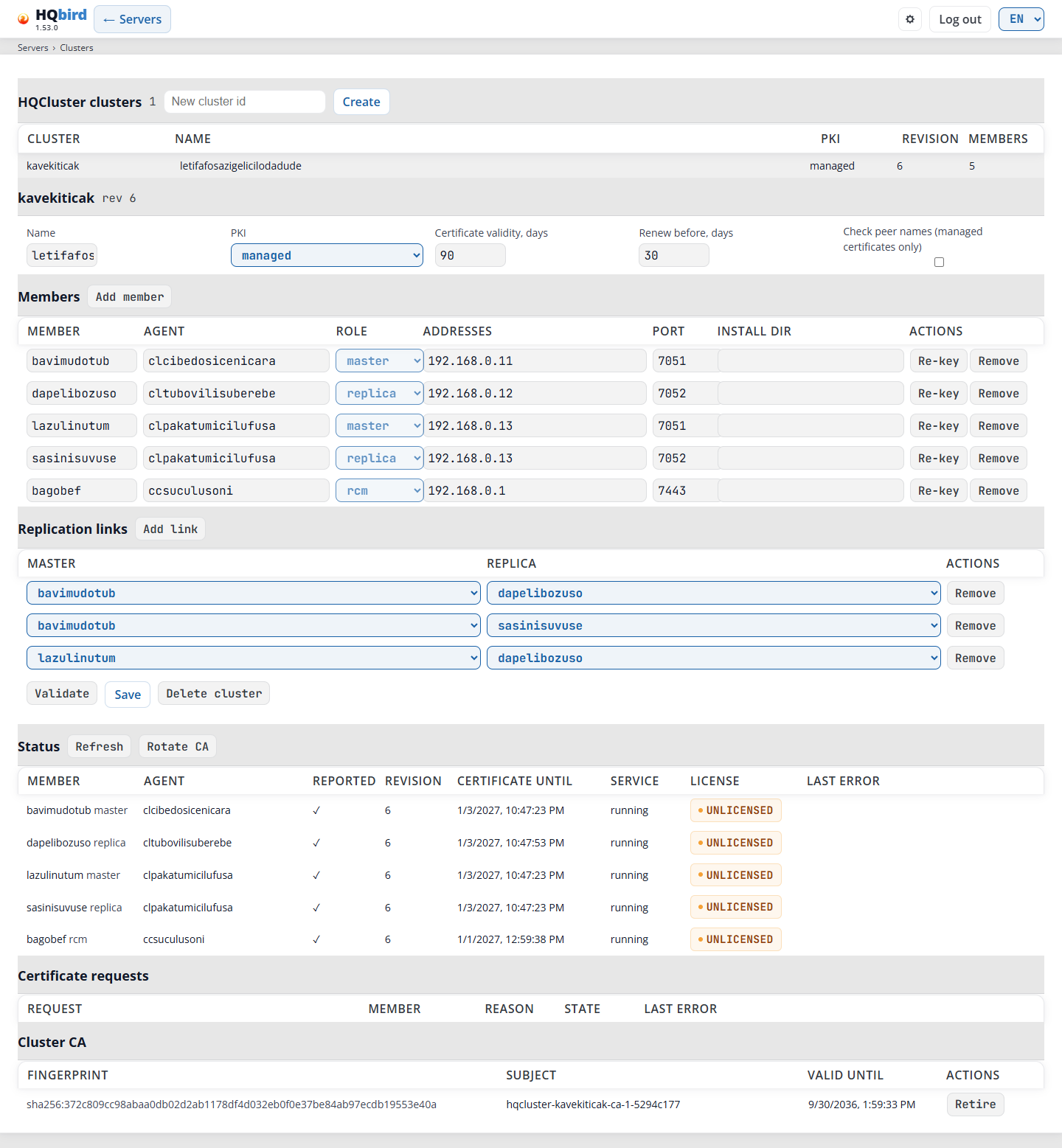
Lo que se ve
- El encabezado con ← Servers, y la línea de ruta de navegación
Servers › Clusters. - Una línea de error. Está vacía cuando todo va bien.
- El título HQCluster clusters con el número de clústeres, el campo New cluster id y el botón Create.
- La lista de clústeres. Haga clic en una fila para abrir el clúster.
- El clúster abierto: su id y su revisión (
rev 6), luego la configuración del clúster en una línea. - Members con el botón Add member, y la tabla de miembros.
- Replication links con el botón Add link, y la tabla de enlaces.
- Los botones Validate, Save y Delete cluster (no en modo RCM ni en modo agente), y debajo de ellos la lista de errores y advertencias.
- Status, Certificate requests y Cluster CA (véase Estado del clúster y certificados).
| Columna | Qué muestra |
|---|---|
| Cluster | El id del clúster. |
| Name | El nombre del clúster. |
| PKI | managed o external. |
| Revision | La revisión del documento de clúster almacenado. Crece con cada guardado. |
| Members | El número de miembros. |
La configuración del clúster:
| Campo | Qué establece |
|---|---|
| Name | Un nombre para las personas. |
| PKI | managed: la CA propia del clúster firma los certificados de los miembros, y los agentes los renuevan. external: usted gestiona los certificados por su cuenta, y los agentes solo los reportan. |
| Certificate validity, days | Cuánto tiempo es válido un certificado de miembro: de 2 a 825 días. Predeterminado 90. |
| Renew before, days | Cuántos días antes de la fecha de caducidad se renueva el certificado. Predeterminado 30. |
| Check peer names (managed certificates only) | Los miembros comprueban los nombres en los certificados de los demás. |
La tabla de miembros:
| Columna | Qué muestra |
|---|---|
| Member | El id del miembro. |
| Agent | El agente del host. El campo ofrece los agentes conocidos mientras escribe. |
| Role | master, replica o rcm. |
| Addresses | Las direcciones del miembro, separadas por comas o espacios, por ejemplo 192.168.0.10. |
| Port | El puerto de replicación. Un nuevo miembro recibe 7051. |
| Install dir | La carpeta de instalación del miembro. |
| Actions | Re-key (solo miembros guardados) ordena una nueva clave y certificado. Remove elimina el miembro y sus enlaces de replicación. |
Después de guardar, Member, Agent y Role de un miembro no se pueden cambiar. Para cambiarlos, elimine el miembro y vuelva a añadirlo. Los cambios en las tablas de miembros y de enlaces se almacenan solo cuando hace clic en Save.
La tabla de enlaces:
| Columna | Qué muestra |
|---|---|
| Master | Un miembro con el rol master. |
| Replica | Un miembro con el rol replica. |
| Actions | Remove elimina el enlace. |
Para crear o cambiar un clúster:
- Introduzca un New cluster id y haga clic en Create. O haga clic en un clúster existente para abrirlo.
- Haga clic en Add member para cada miembro. Complete el agente, el rol, las direcciones y el puerto.
- Haga clic en Add link para cada enlace de un master a una replica.
- Haga clic en Validate. La página muestra “The document is valid.” o una lista de errores (rojo) y advertencias (ámbar).
- Haga clic en Save.
Mensajes que puede ver
| Mensaje | Qué significa |
|---|---|
| A cluster id is lower-case letters, digits and “-”, up to 63 characters. | Cambie el id. No puede empezar ni terminar con “-”. |
| No clusters yet. | Cree el primer clúster. |
| The document is valid. | Validate no encontró problemas. |
| Una lista de líneas rojas y ámbar | Los errores impiden el guardado. Las advertencias no. Un Save rechazado muestra sus errores en la misma lista. |
| Cluster saved | Se almacena la nueva revisión. |
| Someone else changed this cluster. Reload it and make your change again. | Otro administrador guardó el clúster después de que usted lo abriera. |
| Delete cluster …? It must have no members. | Confirme Delete cluster. Elimine primero todos los miembros y guarde. |
| clusters are edited through … admin API, which this console is not set up for: … | La configuración de la consola para clústeres está incompleta. Véase Troubleshooting. |
| this change cannot be recorded in the audit trail, so it was not made: … | Cada cambio se escribe primero en el archivo de auditoría. Compruebe audit_file. |
Estado del clúster y certificados
Estas partes se muestran para un clúster guardado.
Status muestra lo que reporta cada miembro. Refresh lo lee de nuevo. Rotate CA se muestra solo para un clúster con PKI managed.
| Columna | Qué muestra |
|---|---|
| Member | El id del miembro y su rol. |
| Agent | El agente del miembro. |
| Reported | ✓ cuando el miembro ha reportado, — cuando no. |
| Revision | La revisión del clúster que aplicó el miembro. |
| Certificate until | La fecha de caducidad del certificado del miembro. renew due marca un certificado que debe renovarse. |
| Service | El estado del servicio de replicación, por ejemplo running. |
| License | La insignia del estado de licencia del agente, y la fecha que importa debajo de ella, por ejemplo la fecha de caducidad. Haga clic en ella para abrir el servidor en la página License. |
| Last error | El último error del miembro. |
Certificate requests muestra las 20 solicitudes más recientes, primero las más nuevas.
| Columna | Qué muestra |
|---|---|
| Request | El id de la solicitud. |
| Member | El miembro que pidió un certificado. |
| Reason | Por qué se solicitó el certificado. |
| State | El estado de la solicitud. |
| Last error | Por qué se rechazó la solicitud, si se rechazó. |
Cluster CA enumera los certificados de CA en los que confían los miembros.
| Columna | Qué muestra |
|---|---|
| Fingerprint | La huella SHA-256 del certificado de CA. |
| Subject | El sujeto del certificado de CA. (retired) marca una CA que ya no se usa. |
| Valid until | La fecha de caducidad del certificado de CA. |
| Actions | Retire elimina la CA del paquete en el que confían los miembros. |
Mensajes que puede ver
| Mensaje | Qué significa |
|---|---|
| Rotate the CA of cluster …? Every member gets a new CA bundle and restarts once in its window. | Confirme Rotate CA. |
| Make a new key and certificate for …? | Confirme Re-key. |
| Remove this CA from the bundle the members trust? | Confirme Retire. |
| Order queued | La orden se almacena. Los miembros la ejecutan. |
Clúster en este servidor
Esta sección está en la parte superior de la página Clusters. Se muestra solo en
modo local (agent_config_path está establecido), y solo a un administrador. La
consola trabaja con el agente en esta máquina a través de su Local API. El agente
necesita las rutas de clúster (GET /v1/cluster); con un agente más antiguo la sección
dice “The agent on this server is too old for this section. Update fbagent.”
Lo que se ve
- El estado del agente: Free: not in a cluster, In a cluster o
Runs the RCM of its own cluster. Luego el id del clúster, el origen del clúster
(
rcm,goaftsonone), por qué el agente está en este estado, y las advertencias del agente. - Prepare for a cluster, solo para un agente libre: la ventana de emparejamiento, el puerto de emparejamiento, la huella del certificado, el tiempo restante, el RCM que puede invitar a este servidor, y lo que el agente hizo en el firewall.
- Cluster console (RCM): si el RCM está instalado y en ejecución, el agente que lo ejecuta, su clúster y su carpeta. Enable the cluster console (RCM) se muestra para un agente libre. Open the RCM console se muestra cuando el RCM está en ejecución.
Para preparar este servidor para un clúster que gestiona otro RCM:
- Opcional: en Which RCM may invite this server, introduzca direcciones, rangos
o nombres de host, separados por comas. Deje el campo vacío para mantener la lista
que tiene el agente. Escriba
anypara permitir que cualquier RCM invite a este servidor. - Haga clic en Open the pairing window for 24 hours. Mientras la ventana está abierta, el agente abre el puerto de emparejamiento en el firewall del host.
- En la consola del RCM, añada este servidor en la página Link hosts. Compruebe allí que el puerto y la huella son los mismos que en esta sección.
- Haga clic en Close the pairing window si ya no la necesita.
El agente que ejecuta el RCM no recibe ventana de emparejamiento: otro RCM podría sacarlo de su propio clúster.
Para hacer de este servidor la consola (RCM) de un nuevo clúster:
- Opcional: introduzca un New cluster id. Vacío: el id se crea a partir del nombre del host.
- Haga clic en Enable the cluster console (RCM) y confirme. El botón está desactivado hasta que el programa RCM está en la caché de productos del agente.
- El agente crea el RCM del host. La sección sigue el trabajo. El agente puede reiniciarse durante este tiempo; la página lo espera hasta 3 minutos.
- Al final la sección muestra el id del clúster, la URL de la consola
(
https://<host>:7444/), el inicio de sesión y el archivo en el servidor que contiene la contraseña. La contraseña nunca se muestra. Cuando RCM ya tiene sus inicios de sesión, la sección muestra en su lugar la nota del agente.
Cada cambio se escribe primero en el registro de auditoría: cluster.pairing.open,
cluster.pairing.close, cluster.rcm.enable.
Mensajes que puede ver
| Mensaje | Qué significa |
|---|---|
| This server runs the RCM of its cluster, so it cannot open a pairing window: … | El agente ejecuta el RCM. Enlace los otros servidores a este RCM. |
| This server is already in a cluster. | RCM no se puede habilitar en un servidor que está en un clúster. |
| Another agent on this host already runs the RCM. | Un RCM por host. Use la consola de ese RCM. |
| The RCM program is not in the agent’s product cache yet. | Actualice los productos del agente y vuelva a intentarlo. |
| Another operation of the agent is in progress. … | Espere a que termine y vuelva a intentarlo. |
| The agent does not answer. It may be restarting; still waiting… | Normal mientras se habilita RCM. |
| The agent restarted, so it has forgotten the operation. … | La sección vuelve a leer el estado. Compruebe que RCM se ejecuta. |
| The agent on this server does not answer. | Compruebe que el servicio del agente se ejecuta. |
| Another agent answers on the address of this server’s agent. Nothing was sent. | agent_config_path nombra la configuración de otro agente. |
Modo goafts, modo RCM y modo agente
La página trabaja con uno de tres clientes. Toma el primero que encaja, en este orden:
rcm_admin_urlestá establecido (una configuración manual): modo RCM.- El agente en esta máquina (
agent_config_path) tienecluster.sourceen suagent_config.json:rcmda modo agente,goaftsda modo goafts. - La entrega de configuración a través de goafts está configurada: modo goafts.
agent_config_pathestá establecido: modo agente.
| modo goafts | modo RCM | modo agente | |
|---|---|---|---|
| Cuándo | rcm_admin_url está vacío (predeterminado). |
rcm_admin_url está establecido. |
Véase el orden anterior. |
| Configuración | goafts_push_enabled=true, las cinco claves goafts_admin_*, y users_mode=multiple. |
rcm_admin_url, rcm_admin_user y rcm_admin_password_file, y rcm_admin_ca para un RCM que usa TLS. Modo de usuarios single o multiple. Las claves de goafts no son necesarias. |
Solo agent_config_path. Sin claves rcm_admin_* ni de goafts. Modo de usuarios single o multiple. |
| Dónde se ejecuta la consola | En cualquier lugar desde donde pueda alcanzar goafts. | En el host del RCM: la consola llama al puerto de operador de RCM, normalmente https://127.0.0.1:7444. |
En el host del RCM, junto al agente que ejecuta el RCM. El agente pasa cada llamada a las rutas /v1/cluster/admin de RCM en el puerto 7443 y se autentica con su propio certificado. |
| Clústeres | Muchos. | Uno como máximo. Create funciona solo mientras RCM no tiene clúster. | Como en modo RCM. |
| Eliminar clúster | Elimina un clúster que no tiene miembros. | No se muestra: RCM rechaza una eliminación, porque el clúster existe mientras exista RCM. | Como en el modo RCM. | | Sugerencias de agentes | Los servidores que ve esta consola. | Los agentes que se unieron a RCM. Los agentes revocados no se ofrecen. | Como en el modo RCM. |
Todo lo demás funciona igual en todos los modos: el editor, Validate, Save con la comprobación de revisión, el estado, las solicitudes de certificados, la CA del clúster, Re-key, Rotate CA y Retire.
En el modo RCM la consola inicia sesión en RCM como rcm_admin_user (HTTP Digest) y
envía el inicio de sesión del usuario de la consola con cada cambio. Un RCM creado por
el instalador sirve su puerto de operador sobre TLS con un certificado de la
CA propia del clúster. Configure rcm_admin_ca con esa CA (certs/ca.crt en la carpeta
del RCM, por ejemplo /opt/hqbirdrcm/certs/ca.crt), o la consola no podrá
conectarse. Las claves rcm_admin_* son solo para esta configuración manual.
En el modo agente la consola no necesita usuario, contraseña ni CA de RCM. RCM escribe cada
cambio en su auditoría como agent:<agent id> (<console user>). En un host donde
el agente no ejecuta el RCM, la página indica qué host ejecuta el RCM de su
clúster y enlaza a la consola de ese RCM (https://<rcm host>:7444/). Cuando el
agente es más antiguo que las rutas del clúster, la página dice “Update fbagent”. Cuando
el RCM es más antiguo que sus rutas para el agente, la página dice “Update
hqbirdrcm”.
Con users_mode=single la página Servers muestra el botón Clusters cuando
rcm_admin_url o agent_config_path están configurados. De lo contrario, abra /clusters
directamente.
Notificaciones
El botón Notifications de la página Servers abre la página Notifications
(/notifications). Aquí se configura dónde envía el agente de esta máquina sus
propios mensajes sobre problemas del servidor: Telegram, un webhook (Slack, Teams,
Discord, Mattermost, Rocket.Chat, ntfy o JSON sin formato) o correo electrónico. El agente
hace el trabajo; la página solo lee y cambia su configuración a través de la Local API del agente. El documento de fbagent
NOTIFY.md
describe el lado del agente: las claves y la Local API.
Quién puede usar la página.
- Todo usuario con sesión iniciada que pueda ver el servidor puede leer la página.
- Solo un administrador puede cambiar algo. En el modo de usuario único este es el único usuario. Otra cuenta ve la línea “This account cannot change notifications: changing notifications needs an administrator account”, y ningún botón.
- La página funciona solo para el agente de esta máquina (
agent_config_path). Una consola central dice “There is no agent on this machine (agent_config_path), or this account may not see it. Notifications are set up on the server where the agent runs.” y no ofrece nada que editar. - Un agente que no responde da “Cannot ask the agent: …”. Un agente que es demasiado antiguo dice “This agent is too old for notifications. Update the agent.”
La imagen es de una consola central, que no tiene agente propio. Muestra solo el título, el botón Refresh, la nota y la línea “There is no agent on this machine”. Una consola con un agente en su máquina muestra la página completa.
Lo que se ve en una consola con su propio agente
- El encabezado con ← Servers, y la línea de ruta de navegación
Servers › Notifications. - El título Notifications of the agent, el botón Refresh y una nota: el primer mensaje llega unos 20 minutos después de que empiece un problema.
- El nombre del servidor de este agente.
- Who sends: Mode, Sends now y Mode set at, la lista de los modos con una línea cada uno, y (para un administrador) la lista de modos con Save mode.
- HQbird Telegram bot: las alertas a través del bot de HQbird.
- Channels: el botón Add channel y la tabla de canales.
- Delivery journal: las últimas 50 entregas.
Cuando la prueba o la licencia ha terminado, una línea roja sobre los bloques dice: “The trial or license has ended. Notifications are switched off.”
Quién envía
| Modo | Quién envía |
|---|---|
| Auto (predeterminado) | Este agente, cuando tiene un canal habilitado. De lo contrario, HQCenter. |
| This agent | Solo este agente. |
| HQCenter | Solo HQCenter. |
| Both | Este agente y HQCenter. |
| Off | Nadie. |
Sends now es el resultado del modo: this agent, HQCenter o nobody. Por ejemplo, en modo Auto sin ningún canal habilitado dice HQCenter. En el modo HQCenter las alertas vienen del centro de recopilación, y los canales de esta página no se usan.
Para cambiar el modo: selecciónelo en la lista y haga clic en Save mode. La página dice “Mode saved.”
Añadir un canal de Telegram con su propio bot
Necesita un bot de Telegram y su token (de @BotFather), y un chat donde el bot sea miembro.
- Haga clic en Add channel. El formulario New channel se abre bajo la tabla.
- Introduzca un Name: letras minúsculas, dígitos, punto, guion o guion bajo. El nombre no se puede cambiar después.
- Elija Type: Telegram.
- Introduzca el Bot token.
- Escriba cualquier mensaje al bot en el chat que debe recibir las alertas.
- Haga clic en Find chat. La página pregunta a Telegram por los chats que escribieron al bot (“Click a chat to use it:”). Haga clic en el chat. Su ID va a Chat ID. Para un tema de un grupo, introduzca también Thread ID (topic).
- Configure los campos comunes (ver abajo), por ejemplo Language.
- Haga clic en Save channel. La página dice “Channels saved.”
- Haga clic en Send test en la línea del canal. La página dice “Test message sent to …”, o muestra el error del agente.
Añadir un webhook o un canal de correo electrónico
- Webhook: Webhook URL, Format (
raw,slack,mattermost,rocketchat,discord,teamsontfy) y Auth header (Name: value) cuando el receptor necesite uno. Use el formato del programa que recibe el mensaje, por ejemploslackpara un webhook entrante de Slack. - E-mail (SMTP): Server address (host:port), User, Password, TLS (auto es TLS implícito para el puerto 465, si no STARTTLS), From y To (addresses separated by commas).
Luego haga clic en Save channel y Send test, como para Telegram.
Campos de todos los tipos de canal: Enabled, Minimum severity (info, warning, serious, critical), Message kinds (problems, resolved, silent server, reports, summaries, test; nada marcado significa todos los tipos excepto test), Language, Short text, Quiet hours (22:00-07:00), Proxy URL y Max messages per hour.
Secretos. El token, la URL del webhook, el encabezado de autenticación y la contraseña nunca muestran su valor almacenado. Cuando un valor está almacenado, el campo vacío dice “stored; leave empty to keep”. Escriba un nuevo valor solo para reemplazarlo.
Edit abre el formulario de un canal guardado. Delete pregunta primero “Delete channel …?”. Cancel cierra el formulario. Cada guardado envía la lista completa de canales al agente.
La tabla de canales:
| Columna | Qué muestra |
|---|---|
| Name, Type | El nombre y el tipo del canal. |
| On | on u off. |
| Min. severity | El nivel más bajo que envía el canal. |
| Language | El idioma de los mensajes. |
| Pending | Mensajes en la cola del canal. |
| Last success, Last error | La hora de la última entrega, y el último error. |
HQbird Telegram bot
Con este bloque, las alertas van a Telegram desde el bot de HQbird. No necesita un bot propio. Las alertas pasan por el servidor del proveedor de HQbird, y el texto del mensaje también pasa por ese servidor.
- Haga clic en Connect Telegram. El agente crea un enlace de un solo uso. La página muestra el enlace (se abre en una nueva pestaña) con Copy link, un segundo enlace para añadir el bot a un grupo, y la hora en que caduca el enlace. El enlace funciona una vez y dura 15 minutos.
- Abra el enlace en Telegram y pulse Start. Si el chat con el bot
ya está abierto, Start no pasa el código: envíe al bot el
mensaje
/start <code>que la página muestra bajo el enlace. Tiene su propio botón Copy. - Mientras el enlace está abierto, la página comprueba cada 5 segundos. Cuando el chat
aparece, la página dice “Telegram is connected: …” y recarga el bloque
y la lista de canales. En el primer enlace el agente añade el canal
hqbird-bot.
La página deja de comprobar cuando el enlace caduca o cuando la pestaña del navegador está oculta. Entonces haga clic en Connect Telegram de nuevo para obtener un nuevo enlace.
- La tabla de chats conectados muestra Chat, Type (private, group, supergroup, channel) y Connected at. Disconnect pregunta primero, luego elimina el chat.
- El bloque también muestra el bot, la zona, “sent today N of M”, el estado de la licencia cuando la licencia no es totalmente válida, y el último error del bot.
- Cuando el bot no está disponible (por ejemplo, sin licencia), el bloque muestra el motivo del agente. Un agente demasiado antiguo dice “This agent version does not support the HQbird bot. Update the agent.”
El enlace usa el idioma actual de la página. El registro de auditoría registra cada enlace y desconexión, sin el enlace y sin el código.
Registro de entregas
Las últimas 50 entregas: Time, Channel, Result (sent, failed o expired) y Error. El error es el texto del agente o del receptor, tal cual. Compruebe el campo que nombra el error, luego haga clic en Send test de nuevo.
Nota: el primer mensaje llega unos 20 minutos después de que empiece un problema. El agente comprueba el estado del servidor cada 10 minutos y envía después de que una segunda comprobación confirme el problema. El agente no puede informar de que su propia máquina está caída.
Cada cambio (modo, lista de canales, mensaje de prueba) va al registro de auditoría con los nombres y tipos de los canales únicamente, nunca un token, URL o contraseña.
Mensajes que puede ver
| Mensaje | Qué significa |
|---|---|
| No channels yet. | Haga clic en Add channel. |
| No chats found. Write a message to the bot and try again. | Find chat no encontró ningún chat. Escriba primero al bot. |
| Enter the bot token first. | Find chat necesita el token. |
| A channel with this name already exists. | Elija otro nombre. |
| Test to … failed: … | El agente no pudo entregar la prueba. El texto da el motivo. |
| The agent cannot read its channel file: … | El archivo notify_channels.json del agente está dañado. |
| The link has expired. Click “Connect Telegram” to get a new one. | Los 15 minutos han terminado. |
Actualizaciones
El botón Updates de la página Servers abre la página Updates
(/updates). Muestra de dónde obtiene sus versiones el agente de esta máquina,
y qué tienen y qué se les ofrece a Firebird, HQ Monitor y fbmcp. La página
es para un agente que no está adjunto a un HQCenter: un agente remoto obtiene sus
versiones de su HQCenter.
Los derechos son los mismos que en la página Notifications: todo usuario que pueda ver el servidor puede leer la página; solo un administrador (o el único usuario en modo de usuario único) puede cambiar el modo o aplicar un paquete de Firebird. Cada cambio va al registro de auditoría. Una consola sin agente en esta máquina dice “There is no agent on this machine (agent_config_path), or this account may not see it. A remote agent gets its releases from its HQCenter.”
La imagen es de una consola central, que no tiene agente propio. Muestra solo el título, el botón Refresh y la línea “There is no agent on this machine”. Una consola con un agente en su máquina muestra la página completa.
Lo que se ve en una consola con su propio agente
- El encabezado con ← Servers, y la línea de ruta de navegación
Servidores › Actualizaciones.
2. El título Actualizaciones de HQbird y el botón Actualizar.
3. El nombre del servidor y los datos de su agente: Origen de la versión
(zona de actualización del proveedor, HQCenter u off), Zona y Servidor de actualización (con cómo los encontró el agente), Modo, Versión del agente, Última respuesta y Último fallo.
4. Qué se actualiza por sí solo: los tres modos, solo para una zona de actualización del proveedor.
5. Firebird: Instalado, Paquete en espera, Próxima ventana de aplicación, Por qué espera y Última aplicación.
6. HQ Monitor y fbmcp: una tabla con Producto, Instalado, Ofrecido, Última comprobación y Nota.
Qué se actualiza por sí solo:
| Modo | Qué hace |
|---|---|
| Agent | El agente, HQ Monitor y fbmcp se actualizan por sí solos. Un paquete de Firebird se descarga y espera por ti. |
| All | Firebird también se actualiza por sí solo, en su ventana de aplicación (Firebird se reinicia). |
| Off | No se comprueban actualizaciones. Actualiza con el instalador. |
Para cambiarlo: elige un modo y haz clic en Guardar modo. La página dice “Modo guardado.”
Aplicar un paquete de Firebird. Cuando un paquete está en espera, un administrador ve Aplicar ahora. Aplicar detiene Firebird, instala el paquete y vuelve a iniciar Firebird. Todas las conexiones se cierran. La página pregunta primero: “¿Aplicar Firebird … en … ahora? Firebird se reinicia y todas las conexiones se cierran.” Luego dice “El agente inició la actualización. Firebird se reinicia; actualiza en unos minutos.” Elige un momento tranquilo para esto, o deja que el modo All aplique el paquete en su ventana.
Mensajes que puedes ver
| Mensaje | Qué significa |
|---|---|
| This agent is older than update zones: its updates are managed by the installer or its HQCenter. | Actualiza el agente con el instalador. |
| The agent has no Firebird update state yet. | El agente aún no ha comprobado Firebird. |
| no update state on this agent | El agente no tiene datos sobre este producto. |
| Cannot ask the agent: … | El agente no responde. Comprueba que su servicio se ejecuta. |
| This account cannot change updates: … | Tu cuenta no es de administrador. |
12. Instalación y configuración para administradores
Instalar
- Junto a un agente en Windows o Linux: usa el script de instalación. Consulta
LOCAL_INSTALL.md. - Detrás de HTTPS con nginx: consulta
HTTPS_DEPLOYMENT.md. - La consola no necesita acceso a internet. Sirve sus propios scripts, gráficos y fuentes, por lo que también funciona en una red cerrada.
Archivo de configuración
La consola lee un único archivo de configuración. Lo busca en este orden y usa el primer archivo que encuentra:
- El archivo indicado en la variable de entorno
FBMONITOR_CONFIG_PATH. Cuando esta variable está definida, la consola no busca en ningún otro sitio. fbmonitor.properties, luegoconfig.properties, en la carpeta del archivo del programa.fbmonitor.properties, luegoconfig.properties, en la carpeta de trabajo.
El archivo config.example.properties enumera cada clave con un comentario. Las líneas que empiezan por # son comentarios. La mayoría de las claves también tienen una variable de entorno FBMONITOR_<KEY>, por ejemplo FBMONITOR_PORT. La variable prevalece sobre el archivo. users_mode y draft_keep_days no tienen variable. Una ruta relativa en una clave de archivo (por ejemplo audit_file o rcm_admin_password_file) se toma desde la carpeta del archivo de configuración.
Las claves más importantes:
| Clave | Valor predeterminado | Qué establece |
|---|---|---|
data_path |
ninguno | La carpeta con los datos de los agentes. Obligatoria. |
port |
8080 |
El puerto HTTP. |
data_timezone |
ninguno | La zona horaria de los archivos de datos cuando el agente no informa de una. |
users_mode |
single |
single o multiple. |
initial_admin_password_file |
ninguno | Dónde va la contraseña del primer administrador cuando el modo multiple crea users.enc. Sin ella, la contraseña se imprime una vez en el registro. |
access_properties_path |
ninguno | La ruta a access.properties para el modo single. Se usa cuando el agent_config.json del agente no tiene inicio de sesión. |
agent_config_path |
ninguno | El agent_config.json activo del agente local. Activa el modo local y contiene el inicio de sesión del modo single (fbagent 2.80.0 o posterior). También proporciona la sección Cluster en este servidor y la página Clústeres a través del agente. |
bind_address, behind_proxy |
todas las interfaces, false |
Usa 127.0.0.1 y true cuando nginx está delante de la consola. |
require_https_for_secrets |
false |
false: puedes introducir una contraseña de Firebird en el editor de configuración por HTTP simple, y un aviso indica que la conexión no está cifrada. true: el campo de contraseña permanece de solo lectura hasta que la solicitud llega por HTTPS. |
goafts_push_enabled, goafts_admin_* |
false, ninguno |
Entrega de configuración a agentes remotos. Las cinco claves goafts_admin_* son la URL, el certificado de cliente, su clave, la CA y el archivo de token. |
goafts_server_list |
true |
Cuando las cinco claves goafts_admin_* están definidas, la página Servidores toma sus filas de la lista de servidores de goafts y no lee cada carpeta de servidor. Lee las carpetas cuando la lista no es utilizable. false: lee siempre las carpetas. |
config_drift_minutes |
10 |
Tras cuántos minutos sin respuesta del agente el estado de entrega muestra DRIFT (consulta Estado de entrega). 0 o un valor incorrecto significa 10. |
draft_keep_days |
30 |
Cuántos días conserva la consola los borradores antiguos de la configuración del agente (aplicados o desactualizados). 0 conserva todos. |
rcm_admin_url, rcm_admin_user, rcm_admin_password_file, rcm_admin_ca |
ninguno | Una configuración manual de la página Clústeres a través de la API de administración de RCM, sin goafts (consulta modo goafts, modo RCM y modo agente). Junto al agente que ejecuta el RCM no son necesarias: la página funciona a través del agente. rcm_admin_ca es el archivo de CA con el que se comprueba el certificado de RCM; vacío significa el almacén del sistema. |
chatwoot_enabled, chatwoot_*, support_email |
false |
El chat de soporte en la pantalla del servidor: una burbuja en la esquina inferior derecha que abre una ventana de chat. |
audit_file |
hqmonitor_audit.log junto al archivo de configuración |
El registro de auditoría. |
La clave refresh_interval_sec ya no se usa. La consola la ignora y escribe un aviso en su registro.
Reinicia la consola después de cambiar el archivo. Un reinicio cierra la sesión de todos los usuarios.
Algunos archivos se leen de nuevo cada vez que se usan, por lo que un cambio no requiere reinicio:
goafts_admin_token_file: se lee en cada llamada a goafts. Puedes rotar el token mientras la consola se ejecuta.rcm_admin_password_file: se lee en cada solicitud de la página Clústeres. El salto de línea al final se ignora.users.encen modomultiple: se lee en cada solicitud.
Cookie de inicio de sesión
La consola mantiene el inicio de sesión en la cookie fbmonitor_auth_<port>, por ejemplo fbmonitor_auth_8080. El nombre proviene de la clave port. Un navegador guarda las cookies por host y no por puerto, así que el puerto en el nombre permite que dos consolas en un mismo host mantengan inicios de sesión separados.
- El inicio de sesión dura 7 días.
- La consola crea una nueva clave de firma en cada inicio. Un reinicio cierra la sesión de todos los usuarios.
- En modo
multiple, una nueva contraseña para una cuenta cierra la sesión de esa cuenta en todos los navegadores.
La carpeta de datos
La consola lee la carpeta en data_path. Hay una carpeta por servidor, con el nombre del agente. Dentro:
| Carpeta | Se usa para |
|---|---|
server_level/cpuram |
Gráficos de CPU, carga y memoria |
server_level/GetActiveDatabases |
Conexiones y bases de datos |
server_level/diskspace, firebird_files |
Espacio en disco y archivos temporales |
server_level/diskio |
Latencia y rendimiento del disco (tarea del agente collect_disk_io) |
server_level/log_files |
Página Registros |
server_level/statuses, aireport |
Columna de estado e informe de salud |
server_level/perfreport |
Perf Report y la pestaña Consultas |
server_level/tracesummary, traceperminute, lwmmon |
Consultas principales, página Errores, tablas de Conexiones |
server_level/conflict_reports, conf_changes |
Páginas Conflictos y Configuraciones |
server_level/agent_config |
Editor de configuración en modo remoto |
<database>/DatabaseMetrics |
Gráficos de la base de datos |
<database>/AdvancedDbStats, ClientVersions |
Páginas Métricas y Versiones de clientes |
<database>/*_gstat_full.log |
Página Estadísticas |
13. Solución de problemas
No puedo iniciar sesión.
Comprueba el mensaje en la página de inicio de sesión. Si menciona access.properties o users.enc, el administrador debe corregir la configuración de la consola. En modo single con fbagent 2.80.0 o posterior, el administrador puede establecer una nueva contraseña en el host del agente con fbagent --reset-hqmonitor-password. Todas las sesiones abiertas finalizan entonces.
Se cerró mi sesión. La consola se reinició, o un administrador dio una nueva contraseña a tu cuenta. Inicia sesión de nuevo.
Un servidor no está en la lista.
En modo multiple, pide al administrador que te asigne el servidor. Si eres administrador, comprueba que el agente escribe datos en data_path.
Los gráficos están vacíos. Elige otra fecha con Elegir fecha. Solo se pueden seleccionar días con datos. Si no se puede seleccionar ningún día, el agente aún no ha enviado datos.
Los datos son antiguos. Pulsa F5. Las páginas no se actualizan por sí solas. Si la hora bajo el estado en la página Servidores sigue siendo antigua, comprueba el agente en ese servidor.
Las horas parecen incorrectas. La consola muestra la zona horaria del servidor. Comprueba la insignia de zona junto a los controles de hora.
Faltan los enlaces Trabajos y Copias de seguridad. El agente aún no ha enviado su configuración. Los agentes más antiguos no la envían.
La página Copias de seguridad está vacía. El agente aún no ha registrado una copia de seguridad. El inventario se completa a medida que se ejecutan las copias de seguridad, y por completo en la siguiente comprobación del estado de las copias de seguridad (cada 2 horas).
Falta la pestaña Consultas en un informe de estadísticas. Ningún informe de rendimiento utilizable termina dentro de las 23 horas posteriores a la instantánea. Comprueba Perf Report para ese día.
Un trabajo muestra “gates differ”. El indicador de la sección y la tarea del planificador del trabajo no coinciden, por lo que el trabajo no se ejecuta. Lee el motivo bajo la palabra de estado. Indica el interruptor que está desactivado, por ejemplo “section off” o “tick off”. O usa la corrección en la pestaña Problemas.
Falta Guardar y enviar al agente. La entrega está desactivada en esta consola, o tu cuenta no tiene Puede enviar configuración a los agentes.
Ejecutar ahora está atenuado. Señala el botón. La información emergente indica el motivo: tu cuenta carece de Puede ejecutar trabajos en los agentes, la configuración de entrega está incompleta, el agente tiene los comandos remotos desactivados, o el agente es anterior a 2.61.0.
El estado muestra DRIFT.
El agente no ha respondido durante 10 minutos o más después de enviar el cambio (la clave config_drift_minutes establece este tiempo). Comprueba que el agente se ejecuta y puede alcanzar goafts.
La página Clústeres muestra “clusters are edited through RCM’s admin API, which this console is not set up for: …”.
rcm_admin_url está definido, pero falta otra configuración de RCM. El final del mensaje la indica:
- “rcm_admin_user is not set”: añade
rcm_admin_usery reinicia la consola. - “rcm_admin_password_file is not set”: añade la clave y reinicia la consola.
- “rcm_admin_password_file cannot be read: …” o “rcm_admin_password_file … holds no password”: corrige el archivo. La consola lo lee en cada solicitud, así que no hace falta reiniciar.
- “rcm_admin_ca cannot be read: …”: corrige la ruta en
rcm_admin_cay reinicia la consola.
La página Clústeres muestra “clusters are edited through goafts’ admin API, which this console is not set up for: …”.
rcm_admin_url está vacío, así que la página usa goafts, y la entrega de configuración no está configurada. El final del mensaje indica la configuración que falta, por ejemplo “goafts_push_enabled is false, …” o “users_mode is not multiple, …”. Configura la entrega. En un host de RCM sin goafts, define agent_config_path: la página funciona entonces a través del agente que ejecuta el RCM. Las claves rcm_admin_* son para una configuración manual (consulta modo goafts, modo RCM y modo agente).
La página Clústeres dice “The agent on this server is too old for this page. Update fbagent.”
El agente de este servidor no tiene rutas de clúster (/v1/cluster/admin). Actualice
fbagent.
La página Clusters dice “The RCM on this server is too old for this page. Update hqbirdrcm.” El agente pasó la solicitud, pero el RCM de este host no tiene rutas de administración para su agente (puerto 7443). Actualice hqbirdrcm.
La página License muestra NO DATA para un servidor. El agente de ese servidor es más antiguo que el soporte de licencias, o aún no ha escrito su primer informe. Actualice el agente o espere.