Посібник користувача HQ Monitor
Цей посібник призначено для людей, які користуються консоллю HQ Monitor: адміністраторів баз даних, інженерів підтримки та адміністраторів. У ньому показано кожну сторінку консолі, пояснено, що на ній видно, і показано, як користуватися сторінками, щоб знайти проблему.
HQ Monitor — це вебконсоль для серверів Firebird. Вона не підключається до Firebird. Вона показує дані, які агент HQbird (fbagent) збирає на кожному сервері: процесор і пам’ять, з’єднання, транзакції, trace, журнали, статистику gstat і звіти.
Про зображення. Зображення взято з робочої консолі (HQ Monitor 1.57.0, агенти 3.4.0, редактор конфігурації 1.61.0) з увімкненим деморежимом (див. Налаштування). Вони показують 12 робочих годин (08:00-20:00) дня перед тим, як було зроблено знімки. Виняток — сторінка Servers: на ній немає вибору дня, і вона завжди показує останні години (на зображеннях — 00:00-02:44 дня знімання). Назви серверів, баз даних і процесів та шляхи на зображеннях — вигадані слова тієї самої довжини, що й справжні, наприклад
siserikoditobefikepebur. Деморежим також змінює деякі слова інтерфейсу користувача, наприклад “Security” у Security.fdb/Users; у цьому тексті використано справжні назви. IP-адреси починаються з 192.168. Секретні значення приховано. У цьому текстіSRVозначає назву сервера, аemployee— назву бази даних.
Зміст
- Як працює HQ Monitor
- Вхід і загальні елементи керування
- Сторінка Servers
- Панель сервера
- Сторінки бази даних
- Статистика: звіти gstat і тенденції
- Інструменти сервера: Logs, Configs, Errors, Conflicts, Perf Report
- Звіт про стан сервера
- Редактор конфігурації агента, Backups і Activity
- Ліцензії
- Адміністрування: користувачі, кластери, сповіщення й оновлення
- Встановлення й налаштування для адміністраторів
- Усунення несправностей
1. Як працює HQ Monitor
Звідки надходять дані

- Агент збирає дані на сервері Firebird і записує їх у файли.
- У центрі збору агенти надсилають свої файли через goafts.
Файли надходять до папки даних консолі (
data_path), по одній папці на сервер. - Поруч з одним агентом (локальне встановлення) консоль читає папку цього
агента безпосередньо. Див.
LOCAL_INSTALL.md. - Консоль лише читає файли. Вона ніколи не підключається до Firebird.
- Зміни йдуть у зворотному напрямку (пунктирні лінії). У центрі збору зміна конфігурації, запит Run now або ліцензія надходять до goafts. Агент отримує їх під час наступної синхронізації, зазвичай протягом хвилини. У локальному встановленні консоль передає ці зміни агенту поруч із нею безпосередньо.
Сторінки однакові в обох типах встановлення.
Карта сторінок

- З панелі є два шляхи до звіту про стан сервера:
- Server status у смузі часу відкриває звіт найновішого знімка стану в межах діапазону часу;
- Report for this minute (під вибраною хвилиною) відкриває звіт знімка, що охоплює цю хвилину.
- Кожна сторінка сервера має однакове меню в заголовку: Logs, Configs, Errors, Conflicts, Perf Report, Jobs і Backups. Сторінки бази даних також його мають. Див. Рядок заголовка й навігаційний ланцюжок.
- Іконка шестерні в заголовку відкриває Налаштування з будь-якої сторінки.
- Сторінки бази даних мають під заголовком рядок із назвою бази даних і сторінками бази даних. Його пункт Performance report відкриває Perf Report сервера для цієї бази даних.
Типове розслідування

- Почніть зі сторінки Servers. Шукайте червоний або помаранчевий статус.
- Відкрийте Report для цього сервера. Висновки розкажуть, що побачив агент.
- Відкрийте панель. Знайдіть на графіках час проблеми.
- Клацніть цю точку (див. Вибір хвилини). Графіки позначать цю хвилину, а таблиці відкритих рядків бази даних покажуть цю хвилину.
- Відкрийте рядок бази даних. Прочитайте найважчі запити й з’єднання цієї хвилини.
- Перейдіть на сторінку, що відповідає проблемі.
2. Вхід і загальні елементи керування
Вхід
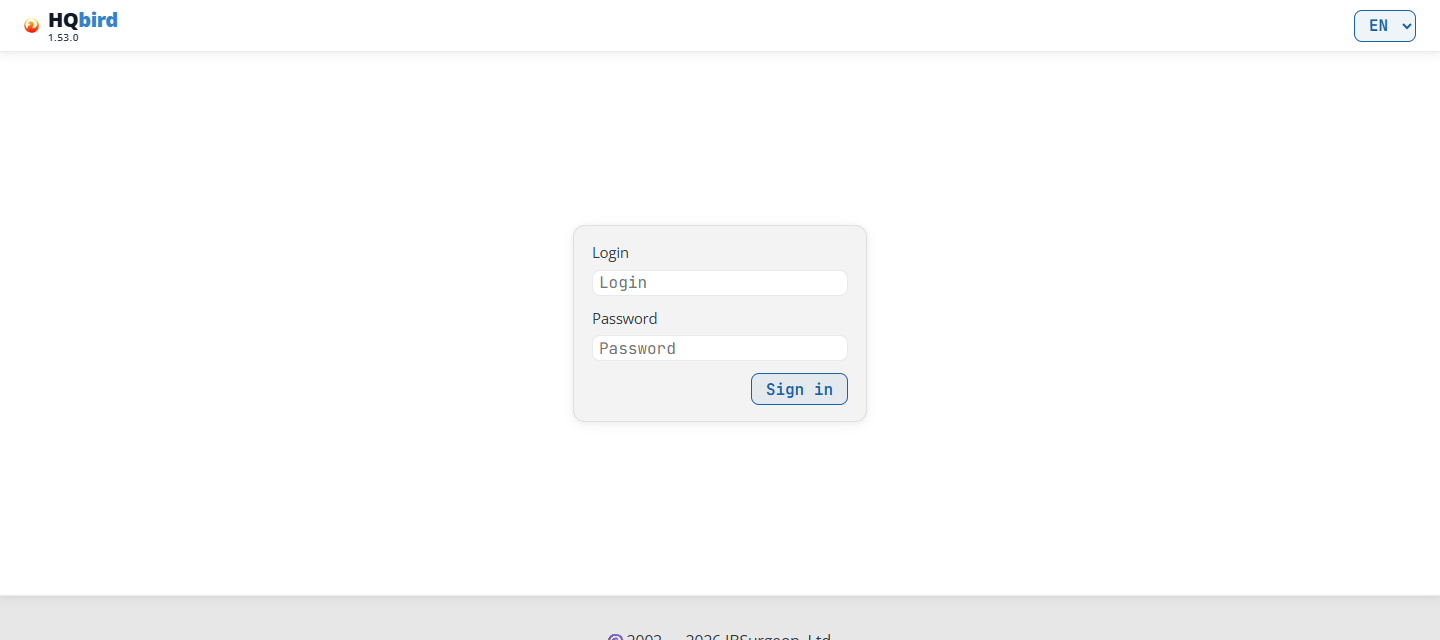
Що ви бачите
- Заголовок: логотип HQbird з версією консолі під ним (тут
1.57.0) і список мов (EN) праворуч. - Вікно входу: Login, Password і кнопка Sign in.
Щоб увійти:
- Відкрийте адресу консолі в браузері, наприклад
http://192.168.0.10:8080. Ваш адміністратор надає вам адресу й порт. - Введіть Login і Password, потім натисніть Sign in.
- Консоль відкриє сторінку Servers.
Як працює сеанс:
- Ім’я для входу не чутливе до регістру.
- Сеанс триває 7 днів. Після цього або після перезапуску консолі ви входите знову.
- Браузер зберігає сеанс у cookie, названому за портом консолі,
наприклад
fbmonitor_auth_8080. Тож дві консолі на одному хості (на різних портах) зберігають окремі сеанси. Коли ви входите в одну, ви залишаєтеся в системі в іншій. - Log out (у правому верхньому куті кожної сторінки) завершує всі сеанси вашого логіна, у кожному браузері. У режимі single користувача є лише один логін, тож Log out виводить усіх, хто користується цією консоллю.
- Коли пароль змінюється (на сторінці Налаштування або на хості агента), усі інші сеанси завершуються. Ці браузери входять знову.
- У режимі multiple користувачів (див. Користувачі) консоль перевіряє ваш обліковий запис під час кожного запиту. Коли адміністратор видаляє ваш обліковий запис або задає йому новий пароль, ваші сеанси завершуються.
Звідки береться пароль у режимі single користувача: консоль перевіряє
пароль, який локальний агент зберігає як хеш у своєму agent_config.json
(fbagent 2.80.0 або новіший). Агент записує його під час налаштування й коли імпортує
access.properties від FBDataGuard. Без нього консоль читає
access.properties, як і раніше.
Якщо ви входите зі слабким паролем у режимі single, рядок під заголовком
каже Your password is weak, change it. Слабкий пароль — це типове значення FBDataGuard
strong password, пароль коротший за 7 символів або такий, що
не містить літери чи не містить цифри. Рядок посилається на Change password на
сторінці Налаштування. Коли консоль не може змінити пароль, рядок
називає команду, яку треба виконати на хості агента:
fbagent --reset-hqmonitor-password.
Повідомлення, які ви можете побачити
| Повідомлення | Що воно означає |
|---|---|
| Invalid login or password | Неправильний логін або пароль. |
| Too many login attempts. Try again in 15 minutes | 8 невдалих спроб з вашої адреси за 15 хвилин. Зачекайте, потім спробуйте знову. Успішний вхід скидає лічильник. |
| access.properties відсутній або не читається | Однокористувацький режим: консоль не знайшла пароль ні в agent_config.json агента, ні в access.properties. Зверніться до адміністратора. |
| users.enc відсутній або не читається | Багатокористувацький режим: файл користувачів відсутній або пошкоджений. Зверніться до адміністратора. |
Рядок заголовка та навігаційний ланцюжок
Кожна сторінка після входу має заголовок угорі. На сторінці сервера (панель керування, сторінки баз даних, інструменти сервера) він містить, зліва направо:
- Логотип HQbird з версією консолі. У релізній збірці наведіть курсор на
версію, щоб побачити номер збірки та час збірки, наприклад
build 128 · 2026-09-04 03:12 UTC. - ← Servers: повертає на сторінку Servers.
- Назву сервера. Натисніть на неї, щоб відкрити панель керування сервера.
- Меню: Logs, Configs, Errors, Conflicts, Perf Report, Jobs і Backups. Поточна сторінка виділена. Jobs і Backups показуються лише тоді, коли консоль може відкрити редактор конфігурації для цього сервера.
- Праворуч: значок шестерні (Settings), Log out і список мов.
Рядок бази даних. Сторінка бази даних має ще один рядок під заголовком. Він починається з мітки DB і назви бази даних, далі йдуть сторінки бази даних. Меню сервера над ним залишається як є, тож журнали або помилки сервера за один клік. Див. Сторінки бази даних.
Інші сторінки мають коротший заголовок:
| Сторінка | Заголовок |
|---|---|
| Servers | Логотип, значок шестерні, Log out, мова. Без ← Servers, без меню. |
| Licenses, Updates, Notifications, User management, Clusters | Логотип, ← Servers, значок шестерні, Log out, мова. Без назви сервера, без меню. |
| Settings | Заголовок останньої сторінки сервера, яку ви відкрили в цій вкладці браузера, без назви сервера. |
| Редактор конфігурації (Jobs, Backups, Activity) | Повний заголовок сервера. Див. розділ 9. |
Навігаційний ланцюжок. Під заголовком тонкий рядок показує, де ви перебуваєте. Він завжди починається з Servers. Натисніть на будь-який крок, щоб повернутися до нього. Останній крок — це сторінка, на якій ви перебуваєте. Приклади:
Servers › SRV: панель керування сервера;Servers › SRV › Logs: інструмент сервера;Servers › SRV › employee › Statistics › Report: сторінка бази даних;Servers › SRV › Jobs › Activity: редактор конфігурації;Servers › Licenses,Servers › Users › Add user,Servers › Settings: сторінки, що не стосуються одного сервера.
Наведіть курсор на крок сервера або бази даних, щоб побачити повну назву. Сторінка Servers і сторінка входу не мають навігаційного ланцюжка.
Рядки під заголовком. Нижче навігаційного ланцюжка консоль може показувати такі рядки (не на сторінках редактора конфігурації):
- червоний рядок ліцензії, коли агент зупинив ліцензійні завдання: “No license. Backups, restore, sweep, tracing, statistics and replication are stopped. The databases work.”;
- жовтий рядок пробного періоду, коли пробний період завершується за 7 днів або менше: “Trial: 5 days left. To extend it to 30 days, enter a work email.”;
- рядок слабкого пароля (лише в однокористувацькому режимі, див. Вхід).
Рядки ліцензії та пробного періоду називають до трьох серверів і посилання License page або Enter an email. Див. Банер ліцензії.
Мова
Використовуйте список мов (EN) у верхньому правому куті. Він показує RU, EN, DE, PT і ES: російська, англійська, німецька, португальська (Бразилія) і іспанська.
- Під час першого відвідування консоль використовує мову браузера, якщо вона є в списку. Інакше вона використовує англійську.
- Браузер зберігає ваш вибір протягом одного року (cookie
fbmonitor_lang). - Звіти статистики також дотримуються цієї мови.
Settings (значок шестерні)
Значок шестерні відкриває Settings. Щільність відображення, колірна схема та демонстраційний режим застосовуються лише до цього браузера. Сторінка зберігає назву сервера та меню сервера, з якого ви прийшли, тож ви можете повернутися до нього за один клік.
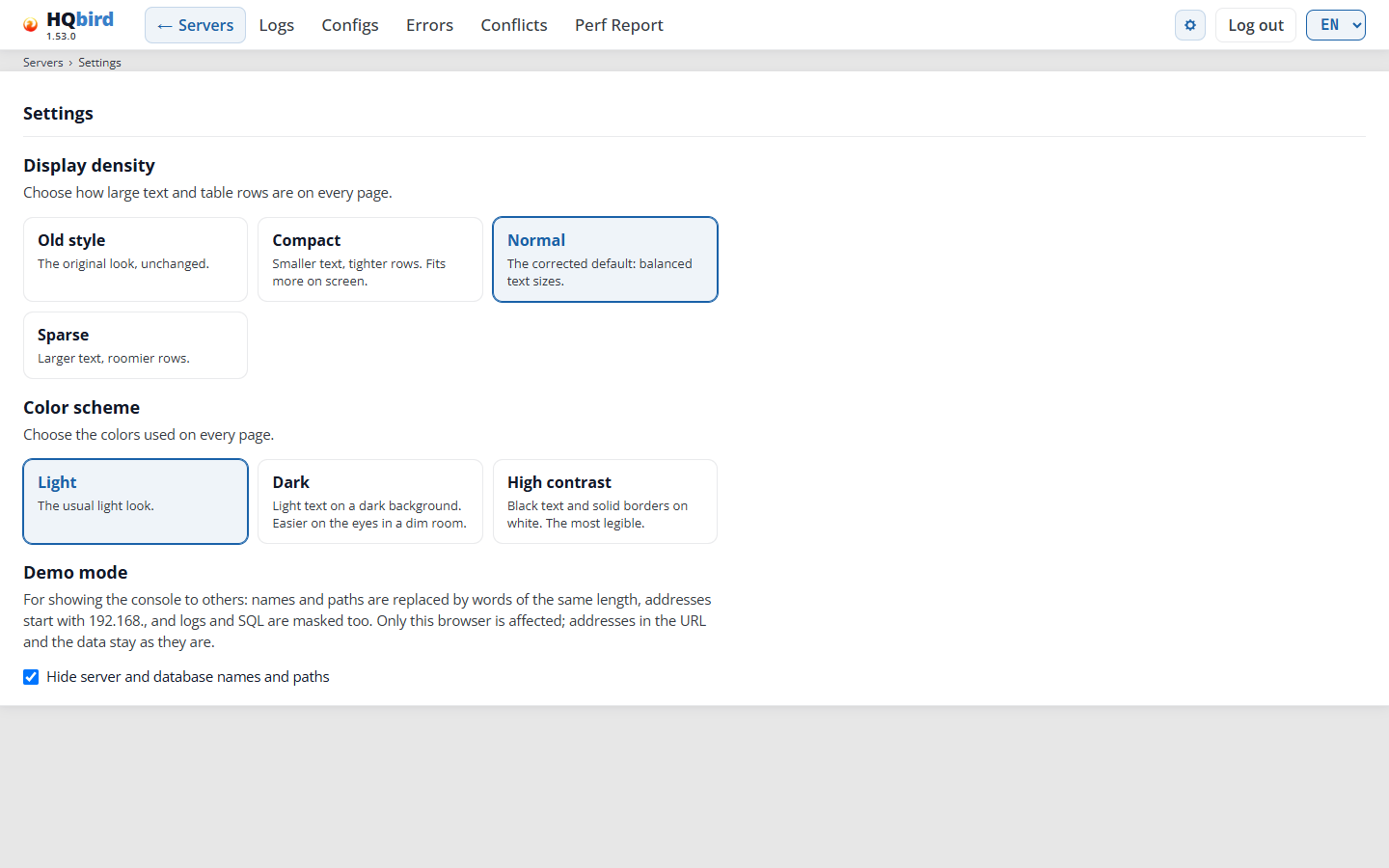
Що ви бачите
- Заголовок останньої сторінки сервера (без назви сервера) і
навігаційний ланцюжок
Servers › Settings. - Display density: чотири варіанти, кожен із коротким описом.
- Color scheme: три варіанти.
- Demo mode: опис і прапорець Hide server and database names and paths.
- Console password: лише в однокористувацькому режимі, тому його немає на зображенні.
Вибраний варіант має синю рамку. Кожен клік зберігається одразу, і консоль на мить показує Saved. Браузер зберігає щільність і колірну схему протягом одного року. Демонстраційний режим залишається ввімкненим у цьому браузері, доки ви його не вимкнете.
-
Display density: наскільки великі текст і рядки таблиць на кожній сторінці. Підписи осей і легенди діаграм також це враховують.
- Old style: початковий вигляд.
- Compact: менший текст, щільніші рядки, більше рядків на екрані.
- Normal (за замовчуванням): збалансовані розміри тексту.
- Sparse: більший текст і більше простору.
-
Color scheme: Light (за замовчуванням), Dark, High contrast (чорний текст і суцільні рамки на білому тлі).
-
Demo mode: Hide server and database names and paths. Використовуйте його, коли ви показуєте консоль іншим людям.
- Назви та шляхи серверів, баз даних і процесів стають вигаданими словами тієї самої довжини.
- IP-адреси починаються з
192.168.. - Журнали та SQL-текст також маскуються. Текстові значення в SQL (у лапках) замінюються; назви таблиць і стовпців залишаються.
- Вільний текст маскується на кожній сторінці: AI-підсумок, звіт про стан, файли конфігурації, сторінки ліцензій і кластерів, редактор конфігурації та звіти статистики. Ключі конфігурації залишаються як є.
- Навігаційний ланцюжок показує замасковані назви.
- Поле форми показує замасковане значення, але зберігає справжнє. Поле, що має значення, не можна редагувати, поки ввімкнено демонстраційний режим.
- Кнопки копіювання шляхів і SQL приховані. Кнопка Export CSV на сторінці Errors також прихована.
- Змінюється лише екран. Адреса браузера та дані залишаються як є. Режим вимкнено за замовчуванням.
-
Console password (лише в однокористувацькому режимі): змінює пароль входу консолі.
- Введіть Current password.
- Введіть New password і Repeat the new password: щонайменше 7 символів, з літерами та цифрами.
- Натисніть Change password.
Агент зберігає новий пароль як хеш у своєму
agent_config.json. Для цього потрібен fbagent 2.80.0 або новіший на тій самій машині. Усі інші сеанси завершуються. Неправильний поточний пароль зараховується як невдалий вхід, з тим самим обмеженням, що й на сторінці входу. Зміна записується в журнал аудиту. Коли консоль не може змінити пароль, блок повідомляє чому; тоді виконайтеfbagent --reset-hqmonitor-passwordна хості агента.
Повідомлення, які ви можете побачити (Console password)
| Повідомлення | Що воно означає |
|---|---|
| Password changed. Other sessions are signed out. | Готово. Відтепер використовуйте новий пароль. |
| The current password is wrong. | Перевірте Current password. |
| The two new passwords are different. | New password і Repeat the new password мають бути однаковими. |
| The new password is weak: use at least 7 characters with letters and digits. | Виберіть довший пароль із літерами та цифрами. |
| The new password is the current one. | Виберіть інший пароль. |
| The new password is empty. / The new password is too long. | Введіть пароль нормальної довжини. |
| Too many attempts. Try again later. | Забагато невдалих спроб з вашої адреси. Зачекайте до 15 хвилин. |
| Пароль тут змінити неможливо: … | Консоль не може його змінити (причина далі). Виконайте fbagent --reset-hqmonitor-password на хості агента. |
| Агент не застосував новий пароль; нічого не було змінено. | Агент відхилив зміну. Старий пароль досі працює. |
Час і часовий пояс
- Сторінки сервера показують час у часовому поясі сервера, а не вашого браузера.
Значок біля елементів керування часом показує зсув поясу, наприклад
UTC+03:00. Наведіть курсор на значок, щоб побачити назву поясу. - Сторінка Servers використовує часовий пояс машини консолі. Годинник праворуч показує поточний час у цьому поясі. Див. Діапазон дати й часу.
- Більшість сторінок мають однакові елементи керування часом:
- кнопка дати (Choose date, потім обрана дата) відкриває календар. Можна вибрати лише дні, що мають дані. Календар без даних показує No data;
- From і To задають діапазон часу в межах цього дня з кроком в одну хвилину. Якщо From не раніше за To, To зсувається на одну хвилину після From;
- список попередніх налаштувань задає типовий діапазон. Selected стає активним, коли ви задаєте From і To вручну.
- Діапазон ніколи не перетинає північ.
Попередні налаштування працюють по-різному на кожній сторінці:
| Сторінка | Попередні налаштування | За замовчуванням | Як попереднє налаштування задає діапазон |
|---|---|---|---|
| Servers | Last 6h, Last 12h, Full day | Last 6h | Відраховується назад від поточного часу для сьогодні, або від 23:59 для минулого дня. |
| Dashboard, Database, Metrics | Last 1h, Last 6h, Last 12h, Full day | Last 1h | Відраховується назад від останньої точки даних обраного дня. |
| Logs | Full day, Last 1h, Last 6h, Last 12h | Full day | Last 1h закінчується на найновішому записі. Last 6h — це завжди 18:00–23:59, Last 12h — це завжди 12:00–23:59. |
| Errors | Full day, Last 1h, Last 6h, Last 12h | Last 1h | Last 1h закінчується на найновішій помилці дня. Last 6h і Last 12h — як на Logs. |
Conflicts, Perf Report і Clients Versions мають лише кнопку дати та значок часового поясу.
Сторінки не оновлюються самі. Щоб побачити нові дані, натисніть F5 або змініть дату чи діапазон часу.
3. Сторінка Servers
Сторінка Servers (/servers) — це початкова сторінка. Вона перелічує всі сервери, які ви
можете бачити. У режимі кількох користувачів обліковий запис бачить лише ті сервери, які йому
надав адміністратор.
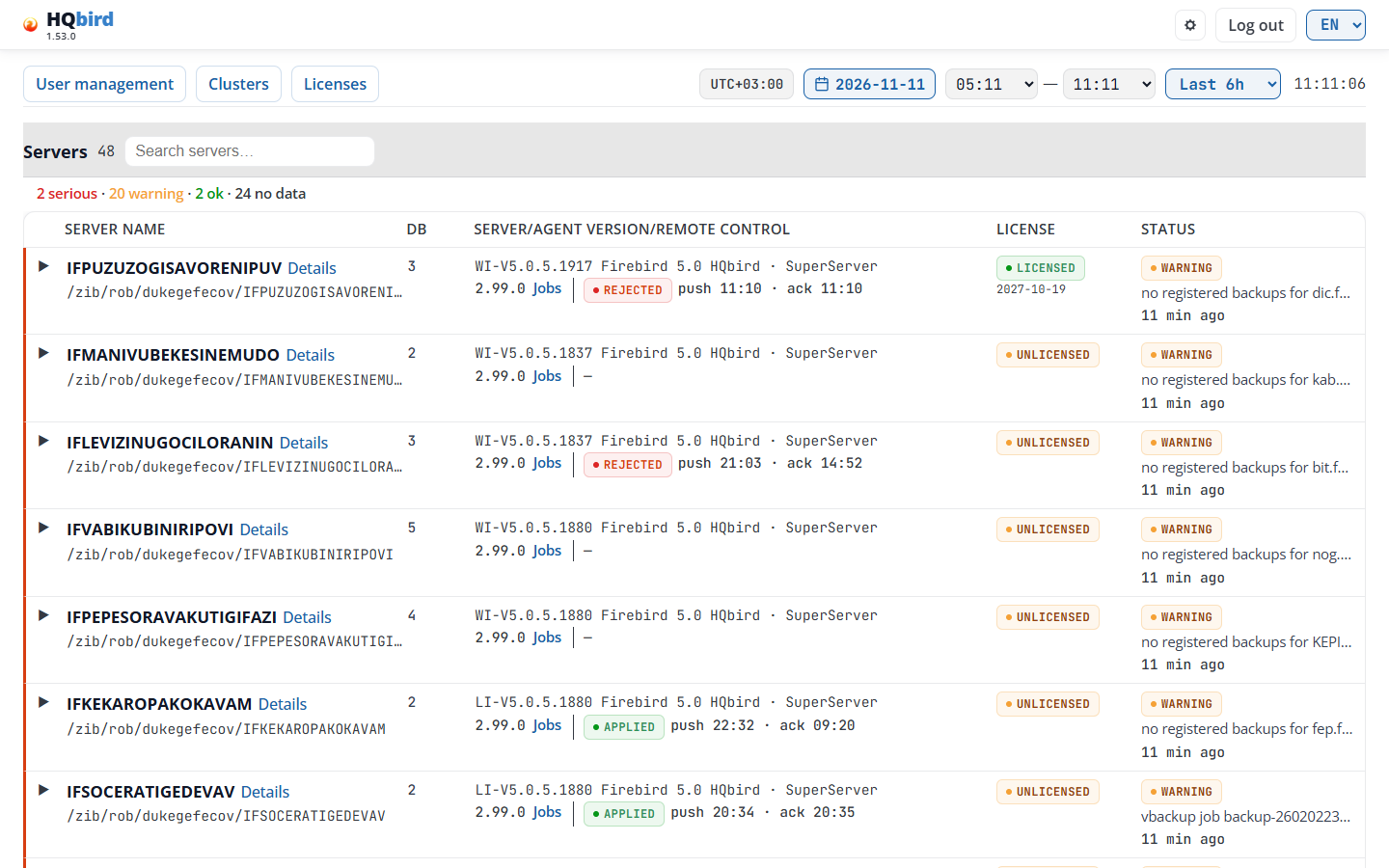
Що ви бачите
- Заголовок: логотип із версією, значок шестерні, Log out і список мов. Ця сторінка не має ← Servers і рядка навігаційного ланцюжка.
- Рядок ліцензії, лише коли агент зупинив завдання ліцензії або пробний період скоро закінчується (див. Заголовок і рядок навігаційного ланцюжка).
- Верхній рядок:
- User management (адміністратори в режимі кількох користувачів, див. Users), Clusters (адміністратори, див. Clusters), Licenses (усі, див. Licenses), Updates і Notifications (усі, див. Updates і Notifications);
- елементи керування часом: значок часового поясу, дата, From — To, список попередніх налаштувань і годинник (див. Діапазон дати й часу).
- Рядок розділу: Servers з кількістю серверів (тут 51),
поле пошуку Search servers… і Collapse all.
- Пошук знаходить текст у назві сервера або в шляху теки. Великі й малі літери не мають значення. Під час пошуку число показує знайдені сервери та всі сервери, наприклад 1 / 51.
- Collapse all закриває всі відкриті рядки. Він показується лише коли рядок відкритий.
- Рядок зведення: скільки серверів мають кожен рівень і скільки не надсилають даних, наприклад 2 serious · 22 warning · 2 ok · 25 no data.
- Таблиця серверів, один рядок на сервер. Довгий список прокручується всередині таблиці. Сервери, що не надсилають даних, розташовані внизу.
Діапазон дати й часу
- Значок показує зсув часового поясу машини консолі, наприклад
UTC+03:00; назва поясу — у його підказці. Годинник праворуч показує поточний час у цьому поясі й оновлюється щосекунди. - Дата відкривається на найновішому дні, що має дані на будь-якому сервері.
- Попередні налаштування: Last 6h (за замовчуванням), Last 12h і Full day. На цій сторінці немає Last 1h. Для сьогодні попереднє налаштування відраховується назад від поточного часу; для минулого дня — від 23:59. Діапазон починається щонайраніше з 00:00. Full day — це від 00:00 до поточного часу (сьогодні) або від 00:00 до 23:59.
- Дата й діапазон часу застосовуються до відкритих рядків (смуга стану та графіки) і до дня звіту, який відкриває значок стану.
- Стовпець Status завжди показує останній стан агента, на будь-яку дату.
Таблиця
| Стовпець | Що показує |
|---|---|
| Назва сервера | Назва агента, посилання Details на панель керування і тека даних сервера в data_path. Довга назва або шлях скорочуються посередині; наведіть курсор, щоб побачити їх повністю. |
| DB | Кількість баз даних або “—”, коли агент її не повідомив. |
| Server/Agent version/Remote control | Перший рядок: версія Firebird, наприклад WI-V5.0.5.1880 Firebird 5.0 HQbird, і режим, у якому працює Firebird: SuperServer, SuperClassic або Classic. Другий рядок: версія агента, посилання Jobs і стан доставки останньої зміни конфігурації. |
| License | Стан ліцензії, який повідомляє агент, і дата, що має значення під ним. Натисніть, щоб відкрити сторінку License цього сервера. |
| Status | Значок рівня сервера (посилання на звіт), заголовок вердикту агента та вік останнього стану. |
Server/Agent version/Remote control. Наведіть курсор на комірку, щоб побачити обидві версії повністю.
-
Режим надходить від агента, fbagent 2.94.0 або новішого. Зі старішим агентом рядок показує лише версію.
-
Коли
firebird.confзадає інший режим, стрілка показує це, наприклад SuperServer → Classic. Наведіть курсор на стрілку: “firebird.conf sets Classic: it takes effect after a Firebird restart”. -
Jobs відкриває редактор конфігурації. Він показується лише коли консоль може відкрити редактор для цього сервера.
-
Значок доставки показує, наскільки просунулася остання зміна конфігурації: SENT, TAKEN, APPLIED, RESTART NEEDED, REJECTED, ALREADY SET, SUPERSEDED, UNKNOWN або NOT READ. Див. Стан доставки.
-
Після значка:
push 11:10 · ack 11:10, час, коли зміну було надіслано, і час, коли агент її підтвердив. Ці часи в часовому поясі консолі. DRIFT 15′ означає, що агент не відповідав 15 хвилин. -
Наведіть курсор на значок, щоб побачити причину від агента та точні часи.
-
“—”: цьому серверу ніколи не надсилали зміну конфігурації.
-
HQCenter link is not set: консоль не може показати доставку. Наведіть курсор, щоб побачити чому.
License. Значок показує стан, наприклад LICENSED, UNLICENSED або NO DATA.
- Під значком: дата, що має значення для стану, наприклад
дата закінчення терміну дії або кінець пробного періоду. Коли залишилося 60 днів або менше,
далі йдуть дні, наприклад
2026-12-01 (26 d). - ⚠ після значка: звіт про ліцензію агента старший за 72 години.
- Наведіть курсор на комірку, щоб побачити причину, клієнта, Enforcement is off: nothing is blocked. коли це так, і Jobs that need a license: N.
Status. Значок рівня (див. Кольори стану), заголовок і вік стану.
- Значок — це рівень сервера, з вердикту агента
(схема fbagent 26 або новіша). Старіший агент не надсилає вердикт: тоді бейдж показує свою стару серйозність.
- Коли рівень самого агента гірший, це показує другий маленький бейдж, наприклад Agent: WARNING. Проблеми агента (черга вивантаження, джерела, самоновлення) не змінюють рівень сервера.
- Натисніть на бейдж, щоб відкрити звіт про стан сервера найновішого знімка вибраного дня.
- Під бейджем: заголовок вердикту, наприклад “no registered backups for employee.fdb”. Наведіть на нього, щоб побачити повний текст.
- Останній рядок — це вік статусу, наприклад 9 min ago. Наведіть на нього, щоб побачити повний час. Коли часовий пояс агента відрізняється від поясу консолі, підказка також показує зсув агента на той час.
- no data since <time>: найновіший статус старший за 30 хвилин (3 цикли агента). Бейдж сірий і показує час останнього статусу, а не рівень. Рядок не має заголовка. Натисніть на бейдж, щоб відкрити останній день з даними.
- Зміна мови перемальовує бейджі та рядок підсумку.
Кольори статусу
Статус обчислює агент. Консоль лише показує його.
| Бейдж | Колір | Значення |
|---|---|---|
| CRITICAL, SERIOUS | Червоний | Серйозна проблема. Дійте зараз. |
| WARNING, MINOR | Помаранчевий | Щось потребує уваги. |
| OK | Зелений | Проблем не знайдено. |
| INFO, — | Сірий | Немає статусу або інформаційний статус. |
| no data since … | Сірий | Агент не надсилав статус понад 30 хвилин. |
Статус походить з останнього файлу статусу агента. Сірий бейдж no data since означає, що агент перестав надсилати дані.
Відкрити рядок сервера
Натисніть на рядок (або на трикутник ліворуч від нього), щоб відкрити його. Натисніть ще раз, щоб закрити його. Можна відкрити кілька рядків. Посилання в рядку (Details, Jobs, бейдж ліцензії, бейдж статусу) не відкривають рядок.
Відкритий рядок показує для вибраної дати й діапазону часу:
- SERVER STATE BY SERVER_STATUS SNAPSHOTS: смугу статусу.
- CPU LOAD / LOAD AVERAGE / MEMORY: графік.
- CONNECTIONS & DATABASES: графік.
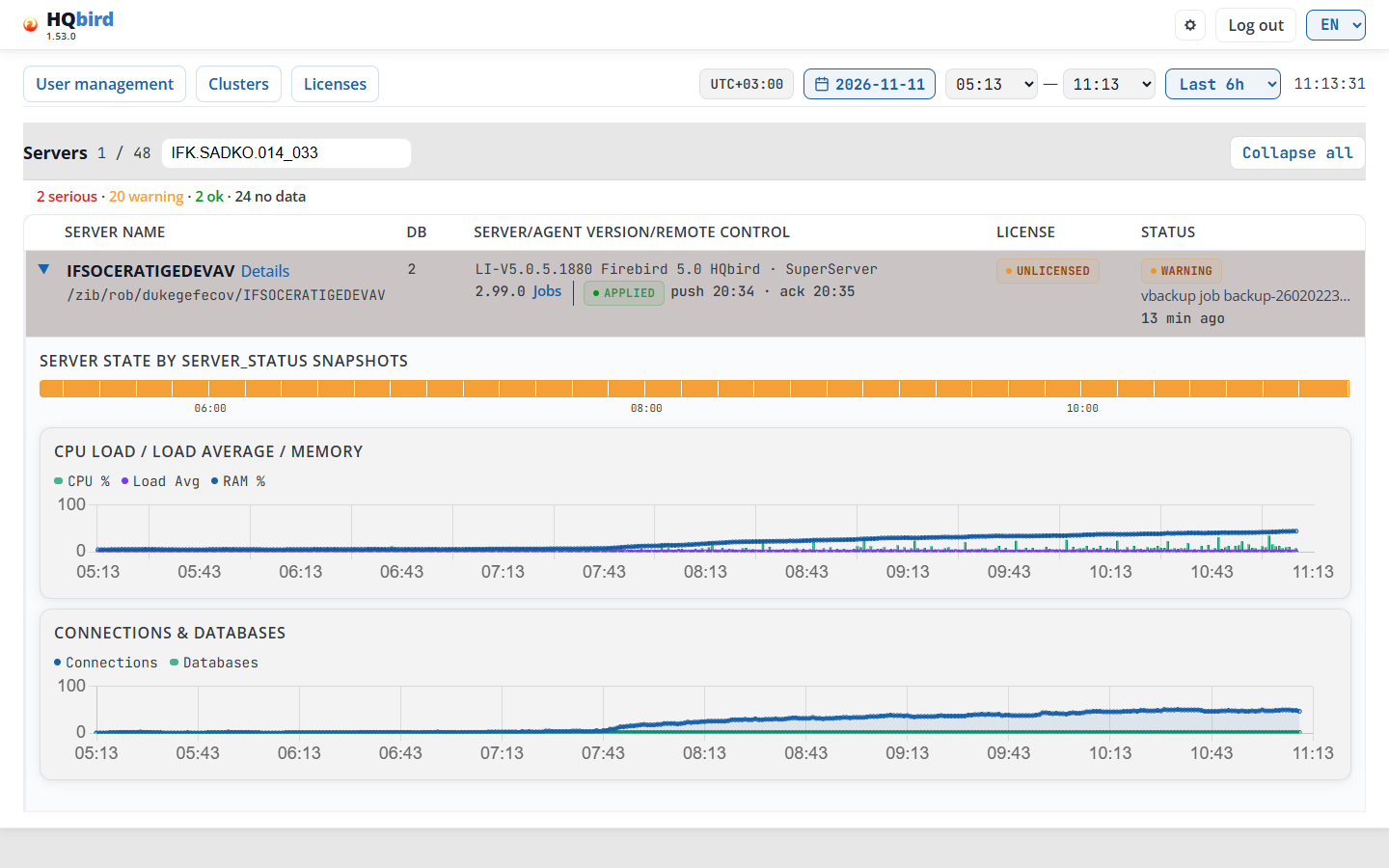
Смуга статусу — це смуга кольорових комірок, по одній комірці на кожен знімок статусу агента (або на групу знімків, коли діапазон довгий; група бере колір свого найгіршого знімка). Позначки часу під смугою вказані в часовому поясі сервера.
- зелений, помаранчевий, червоний: рівень сервера того знімка (OK, WARNING, SERIOUS). Проблеми агента (черга, джерела, оновлення) не забарвлюють смугу.
- штрихований: немає знімків у цей час (агент не надсилав дані).
- порожній: немає даних взагалі (до найстарішого знімка або в майбутньому).
Наведіть на комірку, щоб побачити час, рівень, заголовок і проблемні
області, наприклад 10:20–10:30 · SERIOUS · … · Disk speed, Locks. Натисніть на
комірку, щоб відкрити звіт про стан сервера того
знімка.
- З клавіатури: Tab до смуги, потім клавіші зі стрілками, Home і End. Enter відкриває звіт, Escape ховає підказку.
- На сенсорному екрані перший дотик показує підказку, другий дотик відкриває звіт.
І бейдж статусу, і смуга показують рівень сервера. Рівень агента показує лише маленький бейдж Agent:.
Графіки також використовують часовий пояс сервера. Коли пояс сервера відрізняється від поясу консолі, час під смугою та графіками відрізняється від діапазону вгорі. На зображенні обидва пояси — UTC+03:00, тому діапазон 00:00–02:44 однаковий на обох годинниках. Пресет — Last 6h, але діапазон починається з 00:00, початку дня.
- CPU Load / Load Average / Memory: легенда CPU %, Load Avg,
RAM %. CPU у відсотках (стовпці), load average і пам’ять у відсотках
(лінії), за шкалою 0–100. Стовпець CPU зелений до 70%, помаранчевий від
70% до 90%, і червоний від 90%. Хвилина без даних не має стовпця. Підказка
лінії пам’яті також показує використану й загальну RAM, наприклад
RAM %: 63 (10.1 GB / 16.0 GB). У Windows немає load average: графік — CPU Load / Memory, без цієї лінії. - Connections & Databases: легенда Connections і Databases. Кількість з’єднань і активних баз даних.
Наведіть на графік, щоб побачити всі значення тієї хвилини в полі над графіком. Коли ви змінюєте дату або діапазон часу, усі відкриті рядки завантажуються знову.
Повідомлення на сторінці Servers
| Повідомлення | Що воно означає |
|---|---|
| No server_status snapshots for this interval | Смуга не має знімків статусу в діапазоні, або їх неможливо завантажити. Виберіть довший діапазон або іншу дату. |
| Loading… | Графік завантажується. |
| No data | Графік не має даних у діапазоні. |
| Error | Дані графіка неможливо завантажити. Натисніть F5. |
| No data / cannot load servers | Список серверів неможливо завантажити. Далі йде текст помилки. Натисніть F5; якщо це не зникає, зверніться до адміністратора. |
| Waiting for the first data from the agent | Жоден сервер ще не надіслав дані до цієї консолі, наприклад одразу після нового встановлення. Це займає 1-2 хвилини. Сторінка перевіряє знову кожні 10 секунд і сама відкриває таблицю, коли з’являється сервер. |
| Still no data after 5 minutes. Check that the HQbird agent service is running and that it sends data to this console. | Показується під повідомленням вище через 5 хвилин. Перевірте службу агента та її адресу консолі. |
| “—” у Status | Консоль не може прочитати файл статусу цього сервера (ще немає або він пошкоджений). |
| no data since <time> (Status) | Найновіший статус цього сервера старший за 30 хвилин. Перевірте, що служба агента працює й надсилає дані. |
| NO DATA (License) | Агент не повідомив стан ліцензії. |
| HQCenter link is not set (Remote control) | Консоль не може показати доставку конфігурації. Наведіть на нього, щоб побачити чому. |
Поради
- Введіть частину назви в Search servers…, щоб знайти сервер у довгому списку.
- Сірий бейдж no data since означає, що агент перестав надсилати дані. Відкрийте рядок: штриховані комірки в смузі показують, коли він зупинився.
- Рядок підсумку рахує сервери за рівнем. Сервери без даних внизу таблиці.
- Щоб порівняти навантаження кількох серверів, відкрийте їхні рядки один під одним.
4. Панель сервера
Панель (/dashboard?server=<name>) показує один сервер. Відкрийте її за
посиланням Details на сторінці Servers. Сторінка відкривається з сьогоднішньою датою та
діапазоном часу Last 1h.
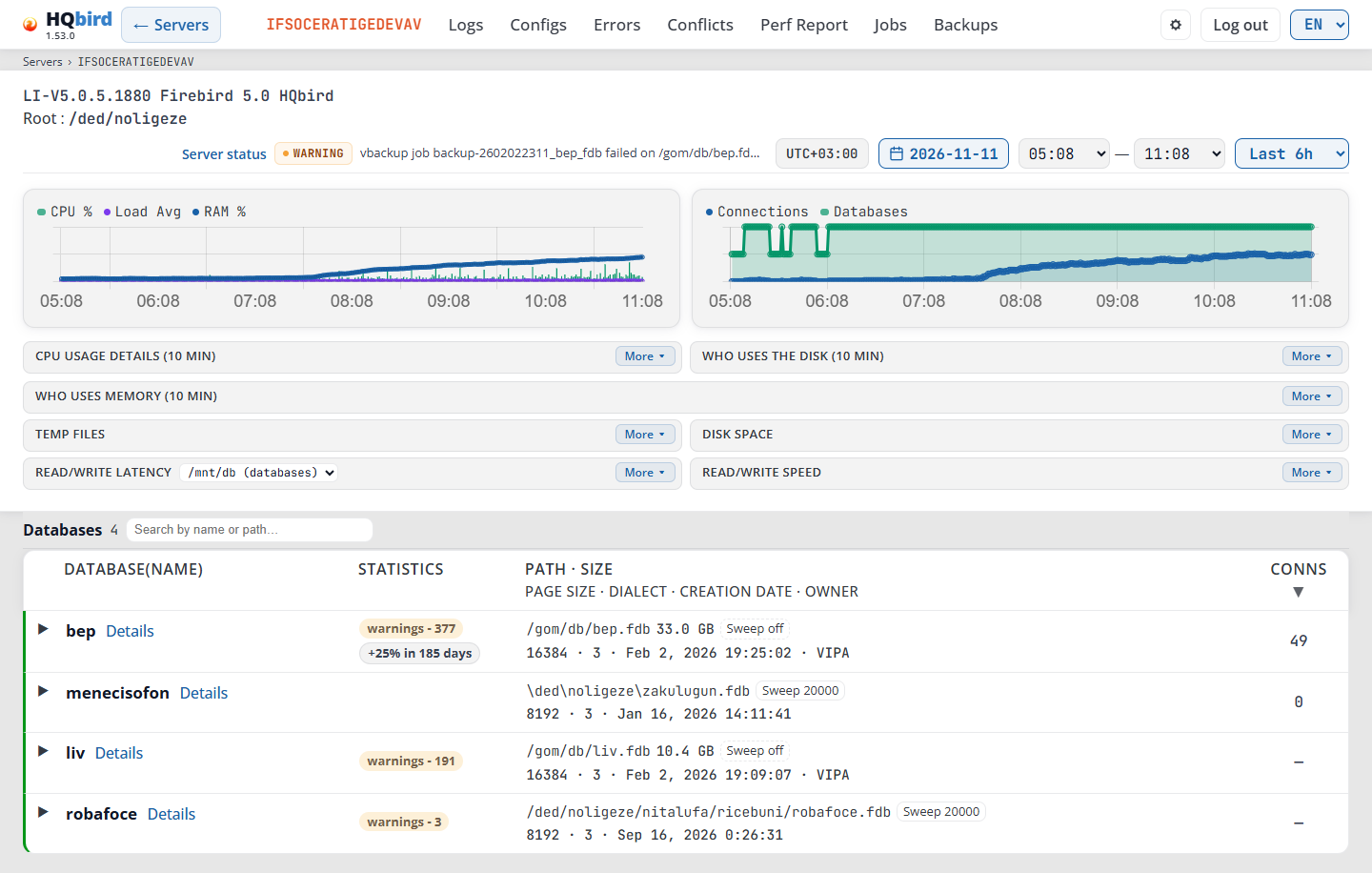
Що ви бачите (на зображенні показано діапазон 08:00–20:00, встановлений вручну, тому список пресетів показує Selected):
- Заголовок: ← Servers, назва сервера та меню інструментів сервера (див. Header).
- Рядок навігаційного ланцюжка: Servers › SRV.
- Панель часу. Ліворуч: версія Firebird і Root. Праворуч: Server status з його бейджем і заголовком, часовий пояс, дата, час початку й кінця та пресет часу.
- Два графіки, які завжди відкриті: CPU % / Load Avg / RAM % і Connections / Databases.
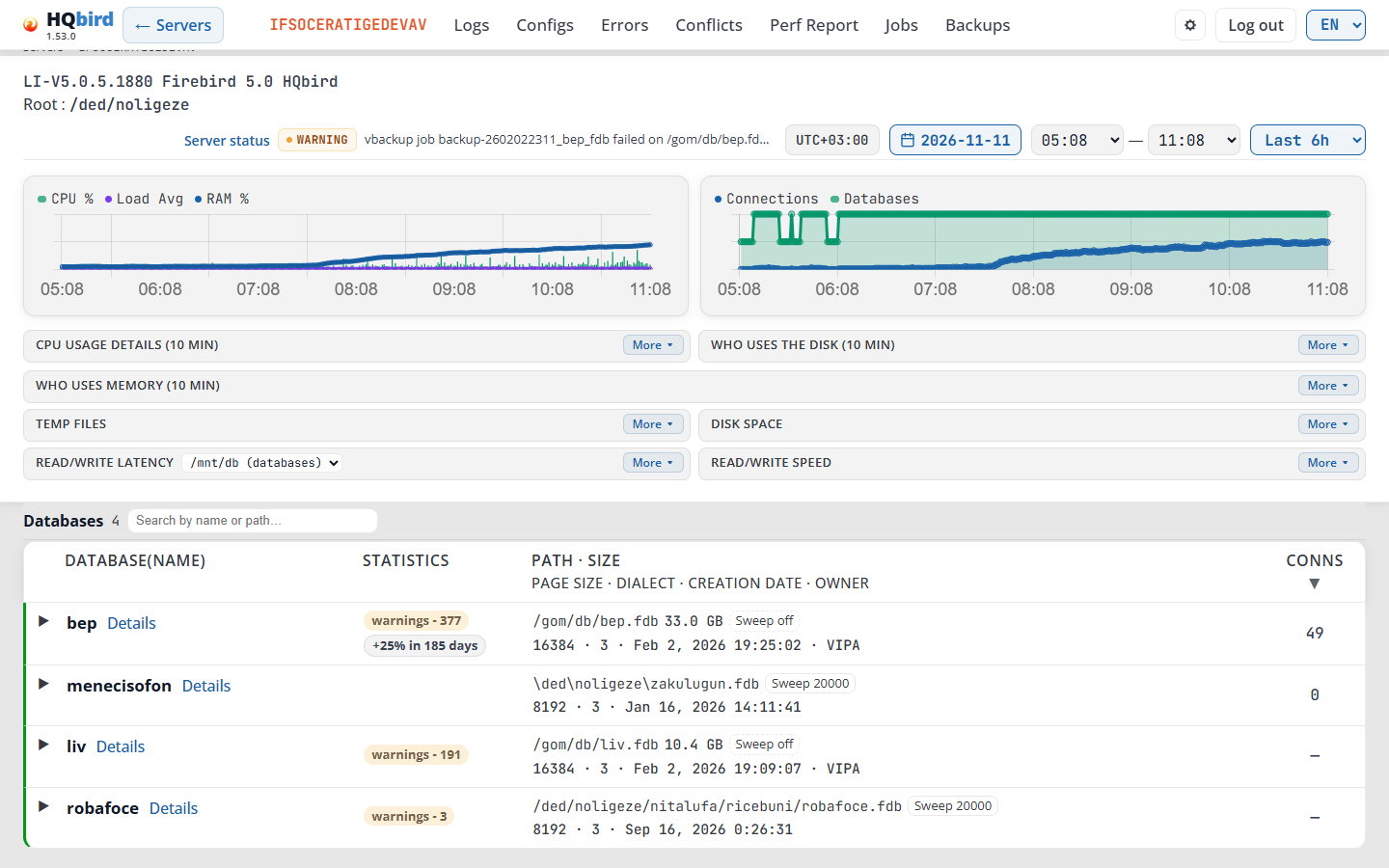
- Картки, які можна відкривати й закривати: CPU usage details (10 min), Who uses the disk (10 min), Who uses memory (10 min), Temp files, Disk space, Read/write latency зі списком дисків і Read/write speed.
- Таблиця баз даних: Databases з їхньою кількістю, поле пошуку та один рядок на базу даних.
Панель часу:
- Версія Firebird, наприклад
LI-V4.0.5 Firebird 4.0. Вона показує
—, якщо версія невідома.
- Root: тека Firebird на сервері, наприклад
/opt/firebird. Вона прихована, якщо агент її не надіслав. - Server status: див. Server status.
- Часовий пояс серверного часу на сторінці. Див. Time and time zone.
- Кнопка дати: виберіть інший день у календарі.
- Час початку та завершення: задайте діапазон вручну.
- Швидкий вибір часу: Last 1h (за замовчуванням), Last 6h, Last 12h, Full day і Selected. Selected активний лише після того, як ви задали час початку або завершення вручну.
Закриті та відкриті картки
Сім карток можна закрити: CPU usage details, Who uses the disk, Who uses memory, Temp files, Disk space, Read/write latency і Read/write speed. Усі вони початково закриті: один тонкий рядок із заголовком і More. На зображенні вище показано цей типовий вигляд. На зображенні нижче показано ту саму сторінку з усіма відкритими картками.
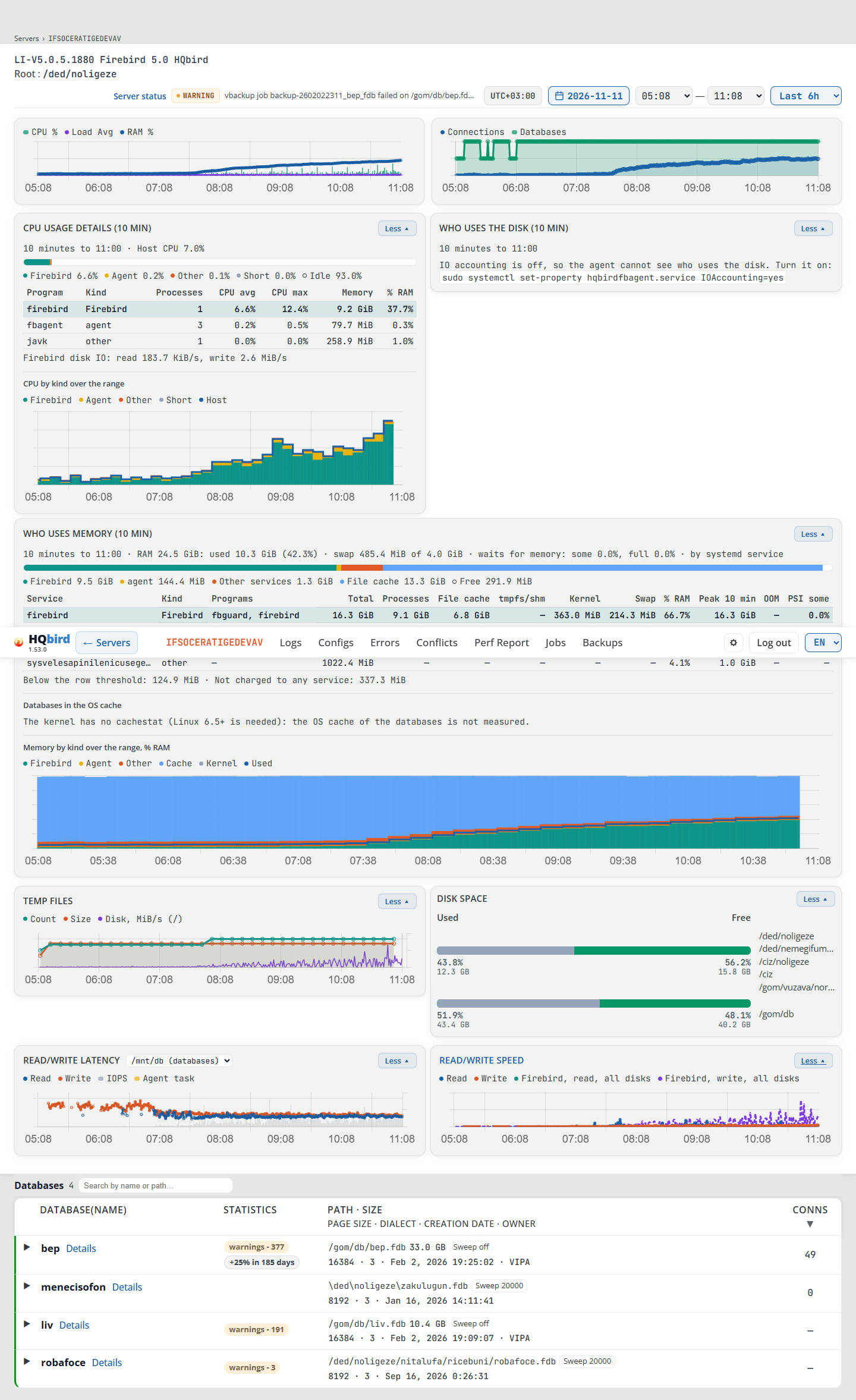
- Щоб відкрити картку, натисніть на рядок її заголовка або More.
- Щоб закрити її, натисніть Less або знову на рядок заголовка.
- Браузер зберігає список відкритих карток у cookie
fbmonitor.dashboard.openпротягом 365 днів. Список однаковий для кожного сервера: картка, яку ви відкрили на одному сервері, відкрита й на інших серверах. - Рядок під заголовком (час знімка, CPU хоста, RAM тощо) показується лише тоді, коли картка відкрита.
- Список дисків Read/write latency залишається в рядку заголовка, коли картка закрита. Ви можете вибрати диск, не відкриваючи картку. Натискання на список не відкриває й не закриває картку.
- Картка показується лише тоді, коли вона має дані. Наприклад, агент, який не надсилає список програм, не показує картку CPU usage details.
Компонування. Починаючи з ширини 769 px картки стоять у двох рівних стовпцях. Who uses the disk залишається в правому стовпці, навіть коли CPU usage details не показано. Who uses memory займає всю ширину. На телефоні в рядку одна картка.
Заголовок
- ← Servers ліворуч повертає до списку серверів. Усі інші сторінки сервера також мають цю кнопку.
- Назва сервера.
- Меню інструментів сервера: Logs, Configs, Errors, Conflicts, Perf Report, Jobs і Backups. Jobs і Backups показуються лише тоді, коли конфігурація агента цього сервера доступна. На інших сторінках сервера меню позначає сторінку, на якій ви перебуваєте.
- Праворуч: значок шестерні (див. Settings (gear icon)), Log out і список мов.
- Рядок навігаційного ланцюжка під заголовком: Servers › SRV на панелі моніторингу, Servers › SRV › Logs на сторінці інструмента. Кожен крок, крім останнього, є посиланням; Servers повертає до списку серверів.
- Під рядком навігаційного ланцюжка може показуватися червоний або жовтий банер ліцензії, коли сервер не має ліцензії або термін його пробного періоду незабаром закінчується.
Server status
Server status у панелі часу відкриває звіт про стан сервера найновішого знімка стану в вибраному діапазоні.
- Значок поруч із ним — це рівень цього знімка, наприклад WARNING. Наведіть на нього, щоб побачити Last snapshot: HH:MM.
- Після значка один рядок показує заголовок цього знімка та системи з виявленими проблемами, наприклад “vbackup job … failed on …”. Наведіть на нього, щоб побачити повний текст. Натисніть на нього, щоб відкрити звіт цього знімка. У демо- режимі назви в ньому замасковані.
- Коли в діапазоні немає знімка, немає ні значка, ні заголовка. Тоді посилання відкриває звіт вибраної дати.
- Смуга знімків за хвилину є на сторінці Servers і в самому звіті.
Графіки сервера
На графіках немає чисел на осі значень, лише час під нею: наведіть на графік, щоб побачити значення з їхніми одиницями. Легенди короткі, бо заголовок картки вже вказує, що це за графік. Наведіть на елемент легенди, щоб побачити його повну назву.
Наведіть на графік, щоб побачити всі значення цієї хвилини. Поле показується над графіком, щоб не закривати лінії (під ним, коли у вікна немає місця зверху).
Повідомлення, які ви можете побачити:
| Повідомлення | Що воно означає |
|---|---|
| No data / cannot load dashboard | Консоль не змогла завантажити дані цього сервера. Поле перелічує Requests і Diagnostics: один рядок на джерело даних із OK або MISSING. Перевірте, чи агент надсилає дані. |
CPU % / Load Avg / RAM %
Завжди відкрита. Одна точка за хвилину.
| Лінія | Що вона показує |
|---|---|
| CPU % | Завантаження процесора хоста у вигляді стовпчиків. Стовпчик зелений до 70%, оранжевий від 70% до 90%, і червоний від 90%. Сірий означає відсутність даних. |
| Load Avg | Середнє навантаження хоста. У Windows немає середнього навантаження: немає ні лінії, ні елемента легенди. |
| RAM % | Використання пам’яті. Підказка додає використану та загальну пам’ять, наприклад RAM %: 63 (10.1 GB / 16.0 GB). |
| New RAM % basis | Пунктирна бурштинова лінія на хвилині, коли агент змінив спосіб обчислення RAM %. Елемент легенди показується лише тоді, коли в діапазоні є така хвилина. |
- У Linux агент обчислює використану пам’ять як загальну − доступну, тому tmpfs і спільна пам’ять входять до неї (fbagent 2.93.0 і новіші).
- Агент, який обчислював її старим способом, переходить на нову основу під час оновлення. Підказка на цій хвилині каже: The agent changed how RAM % is counted (now: total − available). The step here is not a change of memory use. Така сама позначка є на графіку Memory by kind картки Who uses memory.
Connections / Databases
Завжди відкрита. Одна точка за хвилину.
| Лінія | Що вона показує |
|---|---|
| Connections | Кількість з’єднань до всіх баз даних сервера. |
| Databases | Кількість активних баз даних. |
CPU usage details
Картка CPU usage details (10 min) показує, як хост використовував свій CPU протягом 10 хвилин до одного знімка стану сервера:
- без вибраної хвилини: найновіший знімок діапазону;
- з вибраною хвилиною: знімок, у чиї 10 хвилин входить ця хвилина.
Картки Who uses the disk і Who uses memory використовують той самий знімок.
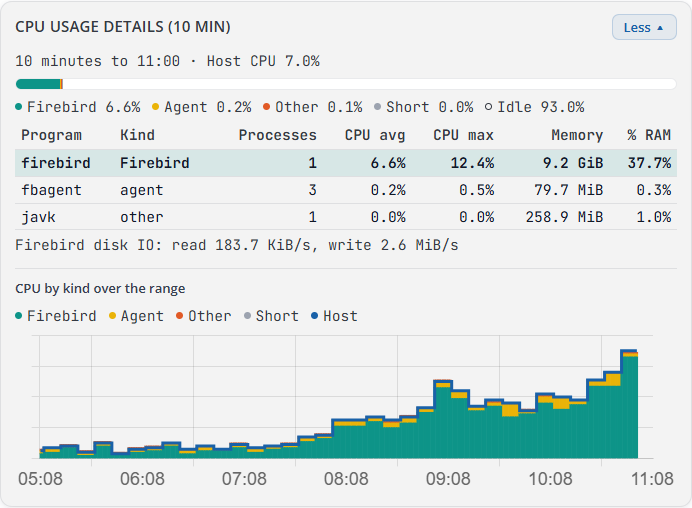
Що ви бачите:
- Рядок
10 minutes to 20:00 · Host CPU 1.9%: кінець 10 хвилин і середній CPU всього хоста. Host CPU unknown, коли агент не зміг його прочитати. - Стовпчик CPU хоста з його легендою: Firebird, Agent, Other, Short і Idle, кожен зі своїм відсотком. Short — процеси, що запустилися й завершилися між двома проходами агента: надто короткі, щоб їх назвати. Idle показується лише тоді, коли CPU хоста відомий.
- Таблиця програм (див. стовпці нижче).
- У Linux: Firebird disk IO: read 57.9 KiB/s, write 811.2 KiB/s, читання та запис на диск процесами Firebird. Запис — —, коли агент його не надіслав (агент до 2.89.0 або перші хвилини після оновлення).
- CPU by kind over the range: той самий розподіл CPU для кожного знімка діапазону, у вигляді стекових областей Firebird, Agent, Other і Short, з лінією Host (CPU хоста).
| Стовпець | Що він показує |
|---|---|
| Program | Назва програми. Рядок Firebird виділено. |
| Kind | Firebird, agent, kernel або other. |
| Processes | Скільки процесів цієї програми працювало. |
| CPU avg | Середній CPU програми за 10 хвилин, у % від усього хоста. |
| CPU max | Найвище завантаження CPU програми за 10 хвилин, у % від усього хоста. | | Memory | Пам’ять, яку утримують процеси програми (RSS). | | % RAM | Ця пам’ять у % від RAM хоста. |
Повідомлення, які ви можете побачити:
| Повідомлення | Що воно означає |
|---|---|
| This snapshot has no list of programs (an older agent, or system_metrics.programs is off). | Інші знімки діапазону мають список, а цей — ні. Виберіть іншу хвилину, оновіть агент або ввімкніть перемикач. |
- Картка потребує fbagent 2.89.0 або новішого та перемикача CPU and memory by
program (
system_metrics.programs) на вкладці Settings конфігурації агента. - Якщо жоден знімок діапазону не має списку, картки немає.
Хто використовує диск
Картка Who uses the disk (10 min) показує, хто перемістив байти одного диска за 10 хвилин знімка CPU usage details. Диск — той, який ви вибрали в списку Read/write latency.

На зображенні показано картку на сервері Linux, де облік IO вимкнено: картка повідомляє про це й наводить команду, яка його вмикає (див. повідомлення нижче).
Що ви бачите, коли агент має дані:
- Рядок
10 minutes to 19:50 · disk sda: read 38.5 KiB/s, write 15.7 MiB/s · by systemd service: кінець 10 хвилин, читання й запис усього диска та джерело рядків. by systemd service на Linux (рядок — це systemd service), by process (ETW) на Windows (рядок — це процес). - Таблиця (див. стовпці нижче).
- Рядок Not in the rows: 2.1 MiB/s (other services, the kernel): байти диска, які не пояснює жоден рядок.
| Стовпець | Що він показує |
|---|---|
| Service | Сервіс або процес. Рядок Firebird виділено. |
| Kind | Firebird, agent, other або user session. · shared означає, що інші програми працюють у тій самій групі, тож ці байти не лише від цього сервісу. |
| Programs | Програми рядка. Наведіть на клітинку, щоб побачити повний список. |
| Read/s | Байти, прочитані за секунду. |
| Write/s | Байти, записані за секунду. |
| % of disk | Частка рядка в усіх байтах диска. |
Повідомлення, які ви можете побачити:
| Повідомлення | Що воно означає |
|---|---|
IO accounting is off, so the agent cannot see who uses the disk. Turn it on: sudo systemctl set-property <unit> IOAccounting=yes |
Linux не рахує IO для кожного сервісу. Виконайте команду один раз на сервері. Unit — це сервіс агента; <agent unit>, коли консоль його не знає. |
| Needs cgroup v2: this host runs cgroup v1. | Хост використовує стару систему cgroup. Картка там не може працювати. |
| No cgroup v2 file system is mounted: the agent cannot see who uses the disk. | Змонтуйте файлову систему cgroup v2 або використовуйте хост, який її має. |
| The agent could not start its ETW session (it needs administrator rights). | Windows: запустіть службу агента з правами адміністратора. |
| The ETW session lost events: no table for these 10 minutes. | Windows: підрахунки неповні, тож картка не показує таблицю. Виберіть іншу хвилину. |
| Not measured: {reason} | Агент не зміг виміряти цей диск. Причина далі. |
| No data for this disk in these 10 minutes. | Знімок має рядки для інших дисків, але не для вибраного. |
- Картка потребує fbagent 2.90.0 або новішого та перемикача Disk IO by
service (
disk_io.by_service) на вкладці Settings. - Картки немає, коли рядок Read/write latency приховано або коли знімок не має ні рядків, ні причини.
Хто використовує пам’ять
Картка Who uses memory (10 min) показує, хто утримує RAM, за даними знімка CPU usage details. Вона займає всю ширину під картками CPU та диска.
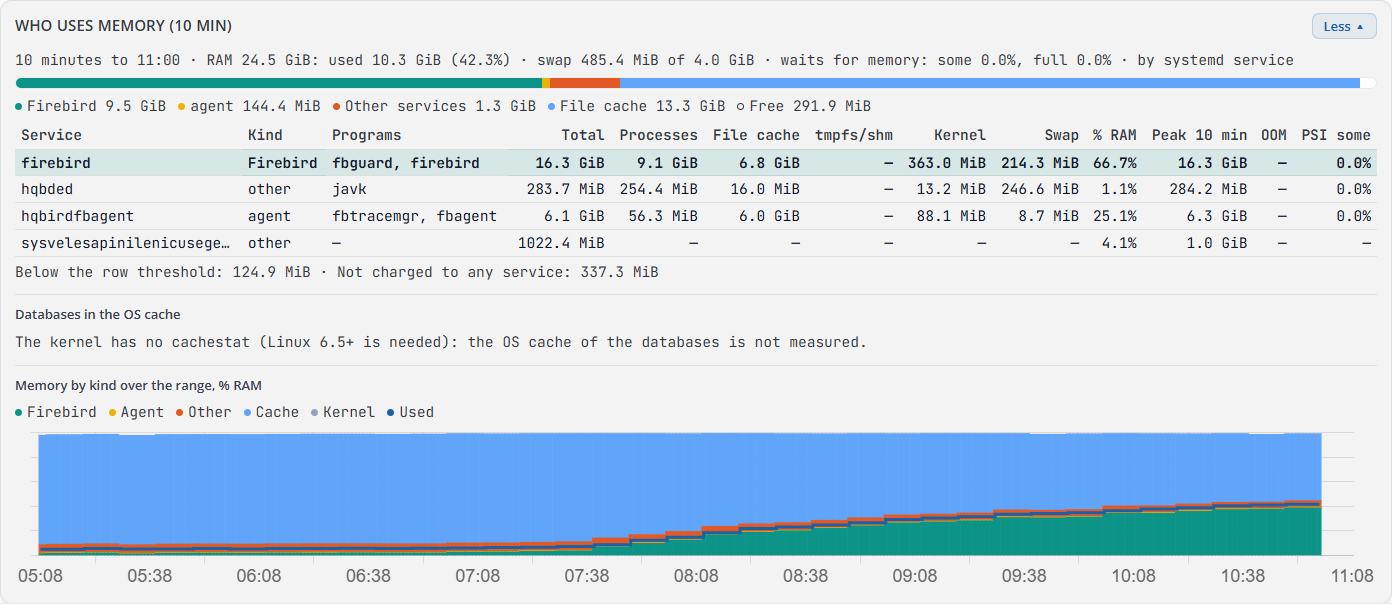
Що ви бачите:
- Рядок під заголовком.
- Linux:
10 minutes to 20:00 · RAM 24.5 GiB: used 6.5 GiB (26.6%) · swap 504.1 MiB of 4.0 GiB · waits for memory: some 0.0%, full 0.0% · by systemd service. waits for memory — це частка часу, коли деякі або всі процеси чекали на пам’ять (PSI). - Windows:
10 minutes to 19:50 · RAM 16.0 GiB: available 6.1 GiB, used 62.0% · commit 11.2 GiB of 20.0 GiB · by program.
- Linux:
- Смуга всієї RAM з її легендою.
- Linux: Firebird, agent, Other services, File cache, Kernel and the rest і Free. Частки сервісів не включають їхній файловий кеш. Kernel and the rest — це ядро, пам’ять, яку не віднесено до жодного сервісу, і сервіси нижче порогу рядка.
- Windows: Firebird, agent, Other programs, System file cache, System and shared pages і Available. Частки програм — це їхні приватні робочі набори.
- Таблиця сервісів (Linux) або програм (Windows). Див. стовпці нижче.
- Рядок під таблицею:
- Below the row threshold: {bytes}: сервіси, замалі для рядка. Рядок іншого сервісу потребує 64 MiB або 1% RAM, якщо це менше. Таблиця має щонайбільше 8 рядків.
- Other services: {bytes} (the names are off: system_metrics.programs): перемикач CPU and memory by program вимкнено, тож рядки мають лише Firebird і агент.
- Not charged to any service: {bytes} (Linux): пам’ять, що не належить жодному сервісу.
- Databases in the OS cache (Linux): див. нижче.
- Memory by kind over the range, % RAM: див. нижче.
Стовпці Linux (рядок — це systemd service):
| Стовпець | Що він показує |
|---|---|
| Service | Сервіс systemd. Рядок Firebird виділено. · gone означає, що сервісу немає в найновішій хвилині: числа з останньої хвилини, де його було вказано. |
| Kind | Firebird, agent, other або user session. · shared: інші програми працюють у тій самій групі. · limit X: жорсткий ліміт пам’яті сервісу. · high X: його м’який ліміт (ядро сповільнює сервіс, коли він його перевищує). |
| Programs | Програми сервісу. |
| Total | Уся пам’ять, віднесена до сервісу. |
| Processes | Пам’ять його процесів. |
| File cache | Файловий кеш, віднесений до сервісу. |
| tmpfs/shm | Файли в пам’яті та спільна пам’ять. |
| Kernel | Пам’ять ядра, віднесена до сервісу. |
| Swap | Частина його пам’яті в swap. |
| % RAM | Пам’ять у % від RAM хоста. |
| Peak 10 min | Найвища пам’ять сервісу за 10 хвилин. |
| OOM | Скільки процесів зупинив killer через нестачу пам’яті. Наведіть на нього, щоб побачити програми, які, ймовірно, було вбито. |
| PSI some | Частка часу, коли деякі процеси сервісу чекали на пам’ять. Наведіть на неї, щоб побачити частку, коли чекали всі. |
Стовпці Windows (рядок — це програма):
| Стовпець | Що він показує |
|---|---|
| Program | Програма. Рядок Firebird виділено. |
| Kind | Firebird, agent або other, з тими самими позначками, що й на Linux. |
| Services | До 3 служб Windows програми. |
| Processes | Скільки процесів програми працювало. |
| Committed | Приватна пам’ять, яку програма зафіксувала. |
| Private WS | Приватна частина її робочого набору. |
| Working set | Увесь її робочий набір, разом зі спільними сторінками. |
| Kernel pools | Пам’ять пулів ядра програми. |
| % RAM | Пам’ять у % від RAM хоста. |
| Peak 10 min | Найвища пам’ять програми за 10 хвилин. |
Порівняння з MON$. Сам Firebird повідомляє про виділену ним пам’ять
(MON$MEMORY_USAGE). Наведіть на комірку Processes (Linux) або
Committed (Windows) у рядку Firebird. Підказка порівнює ці два
числа. Вона показується лише тоді, коли є рівно один рядок Firebird і агент
читав MON$ протягом 10 хвилин знімка.
Хто утримує файловий кеш. Linux зараховує сторінку файлового кешу тій службі, яка прочитала її першою. Тож резервна копія може утримувати велику частину кешу бази даних.
Бази даних в кеші ОС (Linux 6.5 і новіші): скільки кожного файлу бази даних утримує кеш ОС. Таблиця має щонайбільше 8 рядків, найбільший кеш першим.
| Стовпець | Що показує |
|---|---|
| Database | Назва бази даних. Наведіть на неї, щоб побачити шлях. · O_DIRECT означає, що Firebird відкриває цей файл з O_DIRECT: його сторінки не перебувають у кеші ОС. |
| File | Розмір файлу. |
| In the OS cache | Скільки файлу утримує кеш. |
| % of file | Те саме у % від файлу. |
| Dirty | Змінені сторінки, яких ще немає на диску. |
| Recently evicted | Скільки кеш втратив останнім часом. |
Під таблицею: Other database files: {files}, {bytes} in the cache. та The OS cache is shared: the kernel gives it back when programs need memory.
Memory by kind over the range, % RAM: розподіл RAM для кожного знімка діапазону, як стекові області Firebird, Agent, Other (інші служби), Cache (файловий кеш) і Kernel (ядро та решта), від 0 до 100%. Лінія Used — це RAM %. New RAM % basis позначає хвилину, коли агент змінив спосіб обчислення RAM %. Лише знімки fbagent 2.93.0 і новіших мають цей розподіл, тож старіші хвилини порожні.
Повідомлення, які ви можете побачити:
| Повідомлення | Що воно означає |
|---|---|
Memory accounting is off, so the agent cannot see which service holds the memory. Turn it on: sudo systemctl set-property <unit> MemoryAccounting=yes |
Linux не обліковує пам’ять окремо для кожної служби. Виконайте команду один раз на сервері. |
| Needs cgroup v2: this host runs cgroup v1. | Хост використовує стару систему cgroup. Таблиця там не може працювати. |
| No cgroup v2 file system is mounted: the agent cannot see which service holds the memory. | Змонтуйте файлову систему cgroup v2. |
| The agent could not read the process list in these 10 minutes. | Агент не зміг отримати список процесів. Виберіть іншу хвилину. |
| This snapshot has no memory by service (an older agent, or system_metrics.memory_by_service is off). | Оновіть агента або ввімкніть перемикач. |
| The kernel has no cachestat (Linux 6.5+ is needed): the OS cache of the databases is not measured. | Ядро старіше за 6.5. Databases in the OS cache залишається порожнім. |
| no access to the file (у рядку) | Агент не може відкрити цей файл бази даних. |
| the file is gone (у рядку) | Файл бази даних більше не існує. |
- Картка потребує fbagent 2.93.0 або новішого та перемикача Memory by
service (
system_metrics.memory_by_service) на вкладці Settings tab. - Картки немає, коли знімок не має даних про пам’ять і не має причини, а діапазон не має розподілу пам’яті для побудови.
Temp files
Тимчасові файли Firebird: скільки їх і якого вони розміру, одна точка на хвилину.
| Елемент легенди | Що показує |
|---|---|
| Count | Кількість тимчасових файлів. Підказка перелічує види файлів, найбільше файлів першими: тимчасові файли за префіксом назви (fb_sort, fb_blob, fb_undo, …) і файли власної папки блокувань Firebird (fb_lock, fb_monitor, fb_trace, …). Кількість включає обидва. |
| Size | Розмір тимчасових файлів. |
| Disk, MiB/s (sda, with DB) | Швидкість диска з папкою temp: читання + запис, MiB за секунду (сума, коли temp на кількох дисках). with DB означає, що бази даних на тому самому диску. |
- Temp files in memory: no disk line: папка temp перебуває в пам’яті, тож лінії диска немає.
- Temp disk not measured: {disk} network disk (або no counters): агент не має лічильників диска для папки temp.
- Агенти без завдання дискового IO не показують лінії диска й елемента легенди.
Disk space
Один стовпчик на диск: використаний і вільний простір у відсотках, з розмірами під відсотками. Дані з останнього знімка диска вибраного дня.
- Наведіть на стовпчик, щоб побачити точку монтування, Disk space used, Disk space free і Disk size.
- Шляхи праворуч — це папки на тому диску, які агент відстежує. Показується до 5; More показує всі, Less ховає їх.
- Агент старіший за поля розміру показує лише відсотки.
| Повідомлення | Що воно означає |
|---|---|
| No disk usage data for the selected day. | Агент не надіслав знімка диска для вибраного дня. |
Read/write latency
Для одного диска з базами даних або тимчасовими файлами Firebird: середній час читання й запису за хвилину та операції за секунду.
Список дисків — у рядку заголовка. Кожен елемент — це диск з його роллю,
наприклад sda (databases, temp). Диски з базами даних ідуть першими. Список
вимкнено, коли сервер має один диск. Ваш вибір також змінює
Read/write speed і Who uses the disk.
| Елемент легенди | Що показує |
|---|---|
| Read | Затримка читання, у мс. |
| Write | Затримка запису, у мс. |
| IOPS | Операції за секунду. Підказка додає, наскільки диск був зайнятий, наприклад IOPS: 120 (busy 35%). |
| Agent task | Жовта смуга на хвилинах, коли одне з власних важких завдань агента виконувалося 5 секунд або довше: тест швидкості диска, резервне копіювання, відновлення, sweep, перевірка, повна статистика або перерахунок індексів. Підказка називає завдання. Повільні хвилини всередині смуги походять від агента, а не від користувачів. |
- Немає рядка з Read/write latency і Read/write speed для агентів без завдання дискового IO або коли жоден диск не вимірювався.
Read/write speed
Той самий диск: байти, прочитані й записані за секунду.
| Елемент легенди | Що показує |
|---|---|
| Read | Байти, прочитані за секунду на диску. |
| Write | Байти, записані за секунду на диску. |
| Firebird, read, all disks | Пунктирна лінія: що процеси Firebird прочитали на всьому сервері, не лише на цьому диску (Linux). |
| Firebird, write, all disks | Пунктирна лінія: що процеси Firebird записали на всьому сервері (Linux). |
- Коли агент бачить служби диска (Who uses the disk) для кожної хвилини графіка, пунктирні лінії — це IO Firebird лише на цьому диску. Тоді легенда каже Firebird, read і Firebird, write; наведіть на елемент легенди, щоб побачити Firebird reads per second, this disk. Підказка називає джерело кожної хвилини.
- Коли лінії Firebird набагато нижчі за читання або записи диска, диск навантажує інша програма.
- Записи Firebird не враховують дані тимчасових файлів, видалених до того, як вони дійшли до диска (файли сортування, спільна пам’ять). Підказка показує це як Firebird, dropped before the disk. Агенти до 2.89.0 враховували це, тож для них лінія запису не будується.
- Під графіком: Not measured: з папками temp або баз даних, які не мають лічильників диска (in memory, network disk, no counters).
- На Windows лише лінія читання, для цього диска: записи через кеш належать системі.
Вибір хвилини
Клацніть будь-яку точку на будь-якому графіку, також на графіках відкритого рядка бази даних. Консоль:
- малює синю лінію на цій хвилині на всіх графіках;
- показує Selected minute: HH:MM поруч із полем пошуку, з посиланням Report for this minute, коли знімок стану охоплює цю хвилину: звіт про стан здоров’я того знімка;
- перемикає CPU usage details, Who uses the disk і Who uses memory на знімок, чиї 10 хвилин охоплюють цю хвилину;
- завантажує дані трасування та з’єднання для цієї хвилини в кожному відкритому рядку бази даних.
Зміна дати, часового пресету або часу початку чи кінця очищає вибрану хвилину.
Таблиця баз даних
Що ви бачите:
- Databases та їх кількість.
- Search by name or path…: введіть текст, щоб відфільтрувати список.
- Selected minute: HH:MM та Report for this minute, коли вибрано хвилину.
- Collapse all: закриває всі відкриті рядки. Показується лише тоді, коли рядок відкритий.
- Один рядок на базу даних. Натисніть на рядок, щоб відкрити його (див. Відкриття рядка бази даних).
| Стовпець | Що показує |
|---|---|
| Database(Name) | Назва бази даних, скорочена посередині, якщо вона довга (наведіть на неї, щоб побачити повну назву). Під нею: значки стану. Details відкриває сторінки бази даних з тим самим діапазоном дати й часу. |
| Statistics | Значки з найновішого знімка gstat (див. нижче). |
| Path · Size / Page size · Dialect · Creation date · Owner | Перший рядок: шлях до файлу бази даних, кнопка копіювання, розмір, чіп Sweep і чіп безпеки. Другий рядок: розмір сторінки, діалект SQL, дата створення та власник. |
| Conns | З’єднання в останньому знімку діапазону. Наведіть, щоб побачити As of HH:MM:SS. — означає відсутність даних для цієї бази даних у діапазоні. Натисніть на заголовок, щоб сортувати. |
- Path: довгий шлях скорочується посередині. Кнопка копіювання (Copy path) копіює його; вона прихована в демонстраційному режимі.
- Size — це розмір усіх файлів бази даних на диску за найновішим вимірюванням у вибраному діапазоні. Він у МБ, якщо менше 1024 МБ, і в ГБ, якщо більше. Наведіть на нього, щоб побачити точну кількість байтів. База даних без цього вимірювання не показує розмір.
- Owner — це власник бази даних (
MON$OWNER). — позначає порожнє поле в другому рядку. - Чіп безпеки показує, де перевіряються входи до бази даних, коли це не власна база даних безпеки сервера: sec: <file> для приватної бази даних безпеки, self, коли база даних перевіряє власні входи.
- Власник і чіп безпеки потребують fbagent 2.78.0 або новішого.
Значки стану та чіп Sweep
Значок стану під назвою показується, коли база даних не в нормальному стані:
| Значок | Колір |
|---|---|
| Full shutdown | червоний |
| Single-user shutdown, Multi-user shutdown, Shutdown (maintenance), nbackup lock | бурштиновий |
| nbackup merge, Replica (read-only), Replica (read-write), Replica, Read only | синій |
- Наведіть на значок, щоб побачити його джерело: From the database header, HH:MM або From MON$DATABASE, HH:MM. Перемагає новіше з двох.
- stale додається, а значок тьмяніє, коли вибірка старша за кінець діапазону більш ніж на 15 хвилин.
- База даних у повному вимкненні не має з’єднань, тому агент показує її з її заголовка.
Чіп Sweep після розміру показує інтервал автоматичного sweep із заголовка бази даних: Sweep 20000 або Sweep off (пунктирна рамка), коли інтервал дорівнює 0. Наведіть на нього, щоб побачити повний текст.
Значки стану із заголовка та чіп Sweep потребують fbagent 2.91.0 або новішого.
Значки статистики
- critical - {n} (червоний) і warnings - {n} (бурштиновий): проблеми, які
аналізатор статистики знайшов у найновішому знімку
gstat. Наведіть на значок, щоб побачити час і файл знімка. Натисніть на нього, щоб відкрити сторінку Statistics на вкладці Analysis and Recommendations. - +25% in {n} days: таблиця або індекс, що найшвидше зростає, зросте на 25% за цю кількість днів. Наведіть на нього, щоб побачити об’єкт, дату та зростання на день. Значок сірий, і червоний, коли це 30 днів або менше. Натисніть на нього, щоб відкрити Trends › Forecasts з найточнішою чутливістю.
Повідомлення, які ви можете побачити:
| Повідомлення | Що воно означає |
|---|---|
| No data / cannot load databases | Список баз даних не завантажився. Далі йде текст помилки. |
| — у Conns | Немає даних про з’єднання для цієї бази даних у діапазоні. |
Відкриття рядка бази даних
Натисніть на рядок бази даних. Він показує два графіки:
- Transactions: Next-Oat, OST − OIT та Active Δ (див. Лічильники транзакцій).
- LWM: активні підключення (activeAtt), активні запити (activeReq), час виконання (execTime Δ), вибірки та помилки, за хвилину.
Натисніть на елемент легенди, щоб приховати або показати його лінію.
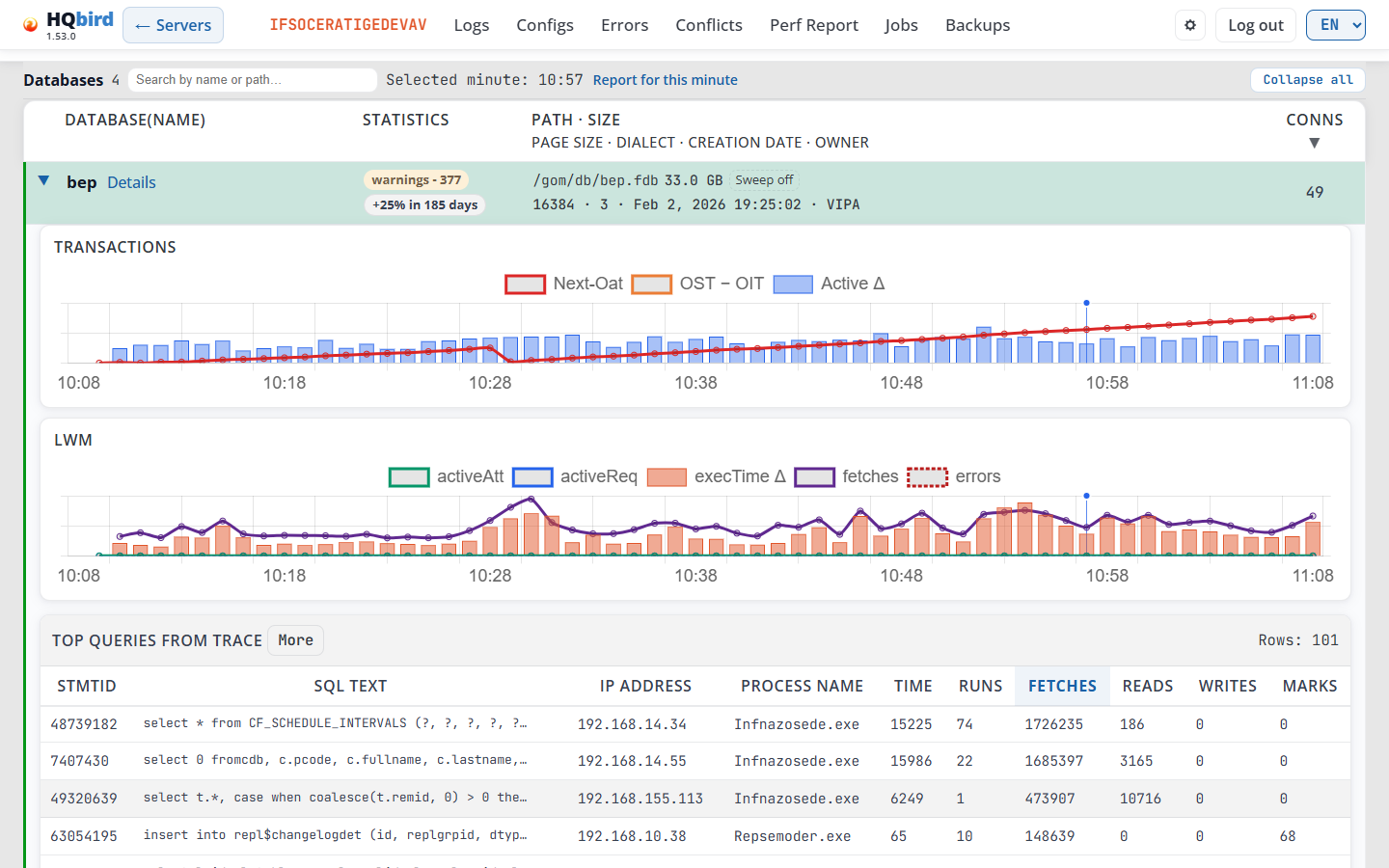
Можна відкрити до 3 рядків баз даних. Відкриття 4-го закриває найстаріший.
Коли вибрано хвилину, відкритий рядок також показує дві таблиці. Кожна таблиця показує 5 рядків. Rows: n показує, скільки їх є. Натисніть More, щоб побачити всі рядки, Less, щоб знову побачити 5. Натисніть на заголовок, щоб сортувати.
Top queries from trace: найважчі оператори цієї хвилини, відсортовані за Fetches. Наведіть на заголовок, щоб побачити його підказку.
| Стовпець | Що показує |
|---|---|
| StmtID | Ідентифікатор оператора. |
| SQL Text | Початок тексту SQL. |
| IP Address | Адреса клієнта. |
| Process Name | Клієнтська програма. |
| Time | Загальний час усіх запусків цього оператора. |
| Runs | Скільки разів він запускався цієї хвилини. |
| Fetches, Reads, Writes, Marks | Підсумки всіх запусків цієї хвилини. |
Натисніть на рядок, щоб побачити повний текст SQL, PLAN і PARAMETERS. Copy SQL копіює текст; Copy SQL with parameters показується, коли оператор має параметри.
Connections: кожне підключення цієї хвилини, відсортоване за Fetches.
| Стовпець | Що показує |
|---|---|
| AttachID | Ідентифікатор підключення. |
| Process Name, IP Address, Process ID | Клієнтська програма, її адреса та ідентифікатор процесу. |
| Transactions | Завершені транзакції підключення. |
| Act.Tran | Активні транзакції. |
| Prepared, Executed, Active | Підготовлені, виконані та активні оператори. |
| Fetched Rows | Рядки, вибрані завершеними операторами цієї хвилини. |
| Time | Час виконання завершених операторів цієї хвилини. |
| Errors | Помилки цієї хвилини. |
| Fetches, Reads, Marks, Writes | Операції зі сторінками завершених операторів цієї хвилини. |
Повідомлення, які ви можете побачити:
| Повідомлення | Що воно означає |
|---|---|
| Loading… | Графік завантажується. |
| No data | Немає даних для цієї бази даних у діапазоні. |
| Loading trace…, Loading connections… | Таблиці для вибраної хвилини завантажуються. |
| lwmmon files are missing for this minute. | Агент не має даних про з’єднання для цієї хвилини. Виберіть іншу хвилину. |
Коли трасування не має операторів для цієї хвилини, таблиця трасування не показується.
Лічильники транзакцій
Firebird зберігає чотири номери транзакцій. Вони завжди зростають і зберігають цей порядок:

- Next-Oat — це Next transaction мінус Oldest active. Лінія, що постійно піднімається, означає, що одна транзакція залишається відкритою довгий час. Знайдіть її в таблиці Connections або у звіті про стан (довгі транзакції).
- OST − OIT — це Oldest snapshot мінус Oldest interesting. Він зростає, коли збирання сміття відстає, наприклад коли потрібен sweep.
- Active Δ — це кількість нових транзакцій за хвилину.
5. Сторінки бази даних
Кожна база даних має чотири сторінки: Database, Metrics, Clients Versions
і Statistics. Щоб відкрити їх, натисніть Details біля бази даних у
таблиці Databases на панелі керування. Чіпи gstat у тій самій
таблиці відкривають сторінку Statistics безпосередньо.
Усі чотири сторінки мають однаковий заголовок і однаковий рядок під ним:
- Логотип і версія.
- ← Servers: повернення до сторінки Servers.
- Назва сервера, наприклад
SRV. Вона відкриває панель цього сервера за той самий день. - Меню сервера: Logs, Configs, Errors, Conflicts, Perf Report, Jobs і Backups. Це меню сторінок сервера: один клік відкриває логи або помилки цього сервера. На сторінці бази даних жоден пункт не виділено.
- Іконка шестерні (Settings), Log out і список мов.
- Рядок бази даних. Він починається з мітки DB і назви бази даних. Далі йдуть сторінки бази даних: Database, Metrics, Clients Versions, Statistics і Performance report. Відкрита сторінка підкреслена. Рядок залишається під заголовком під час прокручування.
- Рядок навігаційного ланцюжка:
Servers › SRV › employeeна сторінці Database. Інші сторінки додають свою назву, наприкладServers › SRV › employee › Metrics.
Performance report відкриває сторінку сервера Perf Report з цією базою даних, вибраною у списку Database. Рядок бази даних залишається на цій сторінці, тож один клік повертає вас до Database або Metrics.
Зміна бази даних. Клікніть назву бази даних у рядку. Відкриється список баз даних цього сервера з назвою, шляхом і розміром кожної. Поточна база даних позначена. Клікніть іншу базу даних, щоб відкрити ту саму сторінку для неї, за той самий день і діапазон часу. Esc або клік поза списком закриває список. Клавіші зі стрілками переміщуються списком.
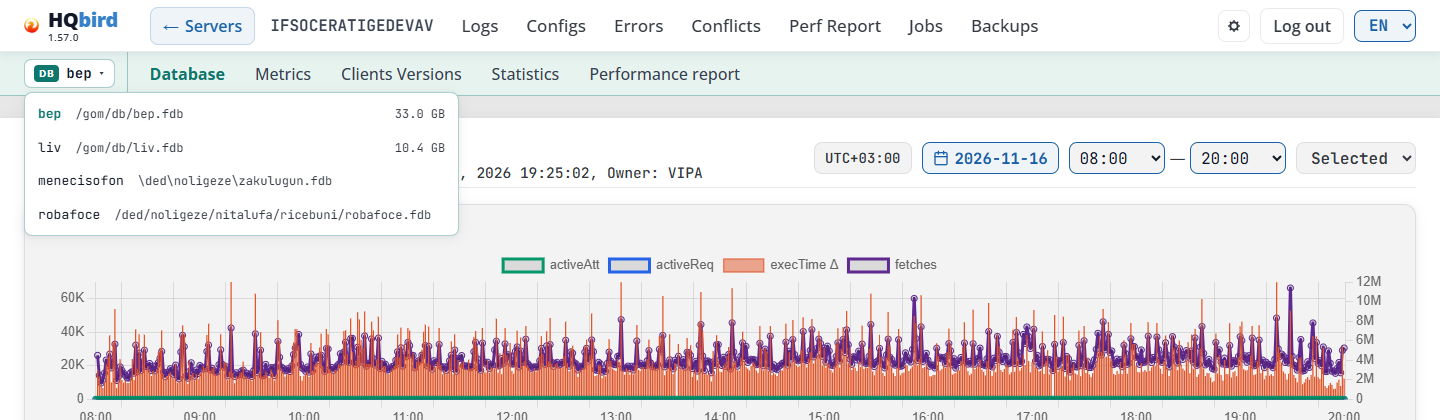
| Текст у списку | Що це означає |
|---|---|
| Cannot load the list of databases | Консоль не отримала відповіді. Закрийте список і відкрийте його знову. |
| No databases for this day | Агент не надіслав список баз даних за вибраний день. Виберіть інший день. |
Ви можете додавати ці сторінки до закладок. Адреса зберігає базу даних, дату та діапазон часу.
Database
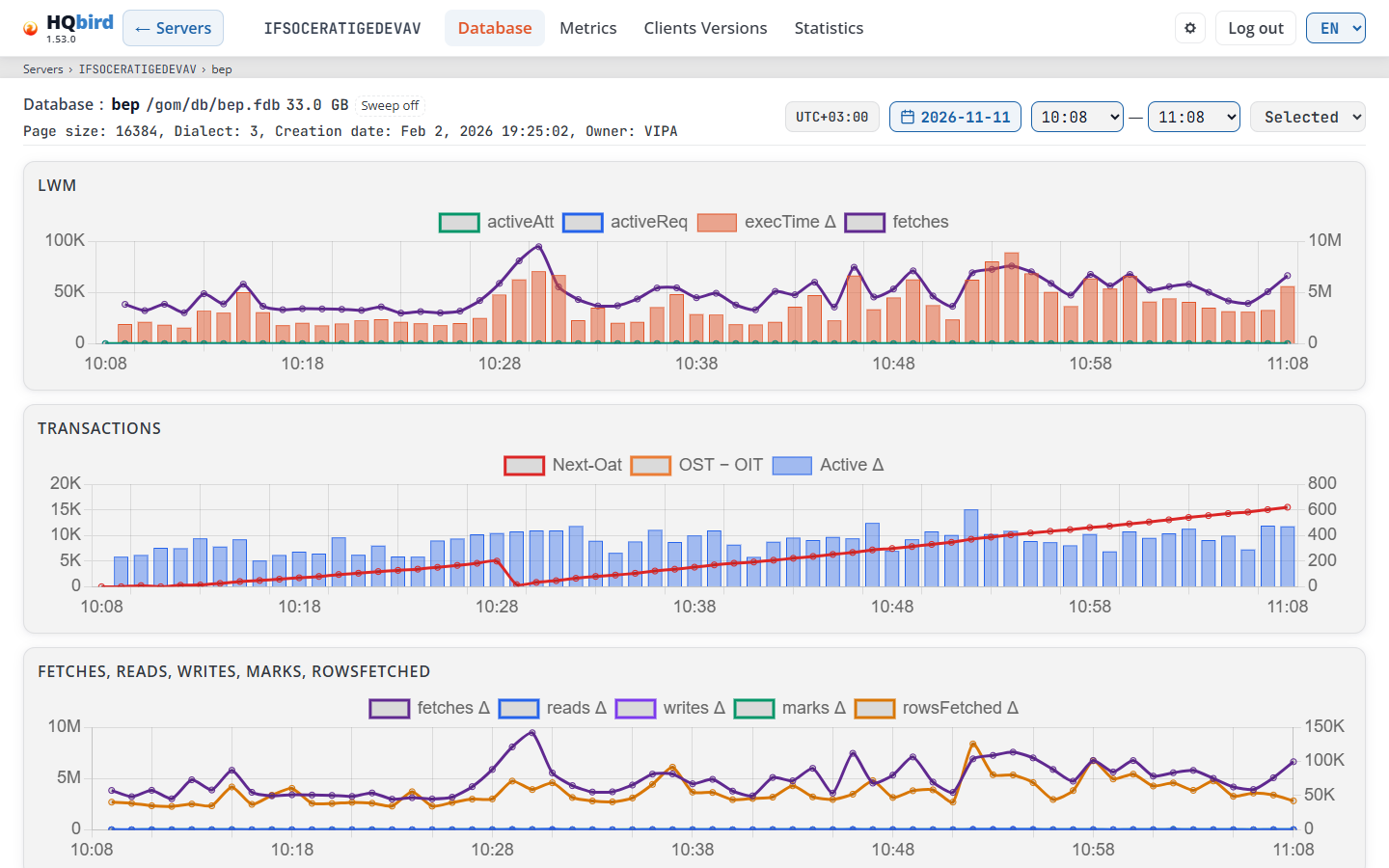
Що ви бачите
- Заголовок, рядок бази даних і рядок навігаційного ланцюжка.
- Рядок бази даних: Database:, назва бази даних, значки стану (лише
коли база даних має стан), шлях, розмір і чип Sweep.
Наприклад:
employee /data/employee.fdb 58.1 GB Sweep off. Розмір подано в МБ до 1024 МБ і в ГБ вище. Наведіть на розмір, щоб побачити точну кількість байтів. - Другий рядок: Page size, Dialect, Creation date, Owner
і Security DB. Owner показується, лише коли агент його знає.
Security DB показується, лише коли база даних не використовує стандартну
базу даних безпеки:
selfозначає, що база даних сама перевіряє входи,sec: …означає, що вона використовує іншу базу даних безпеки. - Панель часу: часовий пояс даних сервера (див. Time and time zone), кнопка дати, From — To і список пресетів: Last 1h (за замовчуванням), Last 6h, Last 12h, Full day, Selected. Після кліку на графік тут також показується Selected minute: HH:MM.
- Чотири графіки за хвилину для вибраного діапазону.
Розмір, значки стану і чип Sweep показують найновіші значення до кінця вибраного діапазону. Тож попередній день показує значення того дня.
Значки стану і Sweep
Вони означають те саме, що й у панелі Databases table.
| Колір | Значки |
|---|---|
| Червоний | Full shutdown |
| Бурштиновий | Single-user shutdown, Multi-user shutdown, Shutdown (maintenance), nbackup lock |
| Синій | nbackup merge, Replica (read-only), Replica (read-write), Replica, Read only |
- Стан надходить із заголовка бази даних або з
MON$DATABASE, залежно від того, що новіше. Наведіть на значок, щоб побачити джерело і час: From the database header, 01:00 або From MON$DATABASE, 01:00. - Якщо дані старші за кінець діапазону більш ніж на 15 хвилин, значок блідіший, а підказка закінчується на (stale).
- Sweep 20000: інтервал автоматичного sweep із заголовка бази даних, у транзакціях. Sweep off (пунктирна рамка): інтервал sweep дорівнює 0, тож автоматичний sweep вимкнено. Чип потребує fbagent 2.91.0 або новішого.
Графіки
| Графік | Серії |
|---|---|
| LWM | activeAtt, activeReq, execTime Δ, fetches |
| Transactions | Next-Oat, OST − OIT, Active Δ (те саме, що й на панелі, див. Transaction counters) |
| Fetches, reads, writes, marks, rowsFetched | fetches Δ, reads Δ, writes Δ, marks Δ, rowsFetched Δ: операції зі сторінками за хвилину |
| Requests: prepReq Δ, execReq Δ, activeReq, rowsFetched Δ | prepared (Δ), prepared now, execReq Δ, activeReq, rowsFetched Δ |
Δ означає зміну від попередньої хвилини. Пропуск означає, що лічильник було скинуто, наприклад після перезапуску Firebird, або що агент було оновлено до нових лічильників у цю хвилину (fbagent 2.67.0 і новіші також рахують відкриті з’єднання). Коли агент повідомляє, що запис LWM бази даних було відтворено, хвилина показує роботу відтоді замість пропуску.
prepared (Δ) — це старий лічильник prepReq (агенти до 2.67.0): оператори, підготовлені за хвилину. prepared now надходить від новіших агентів: оператори, підготовлені на той момент. День оновлення агента показує перший рядок до оновлення, а другий — після нього.
Поради:
- Назва сервера в заголовку відкриває панель із тією самою датою і діапазоном часу.
- Зміна дати, діапазону або пресета очищає вибрану хвилину.
Top queries and connections
Клікніть графік, щоб вибрати хвилину. Консоль бере найближчу хвилину з даними і позначає її вертикальною лінією на всіх чотирьох графіках. Під графіками з’являються дві таблиці.
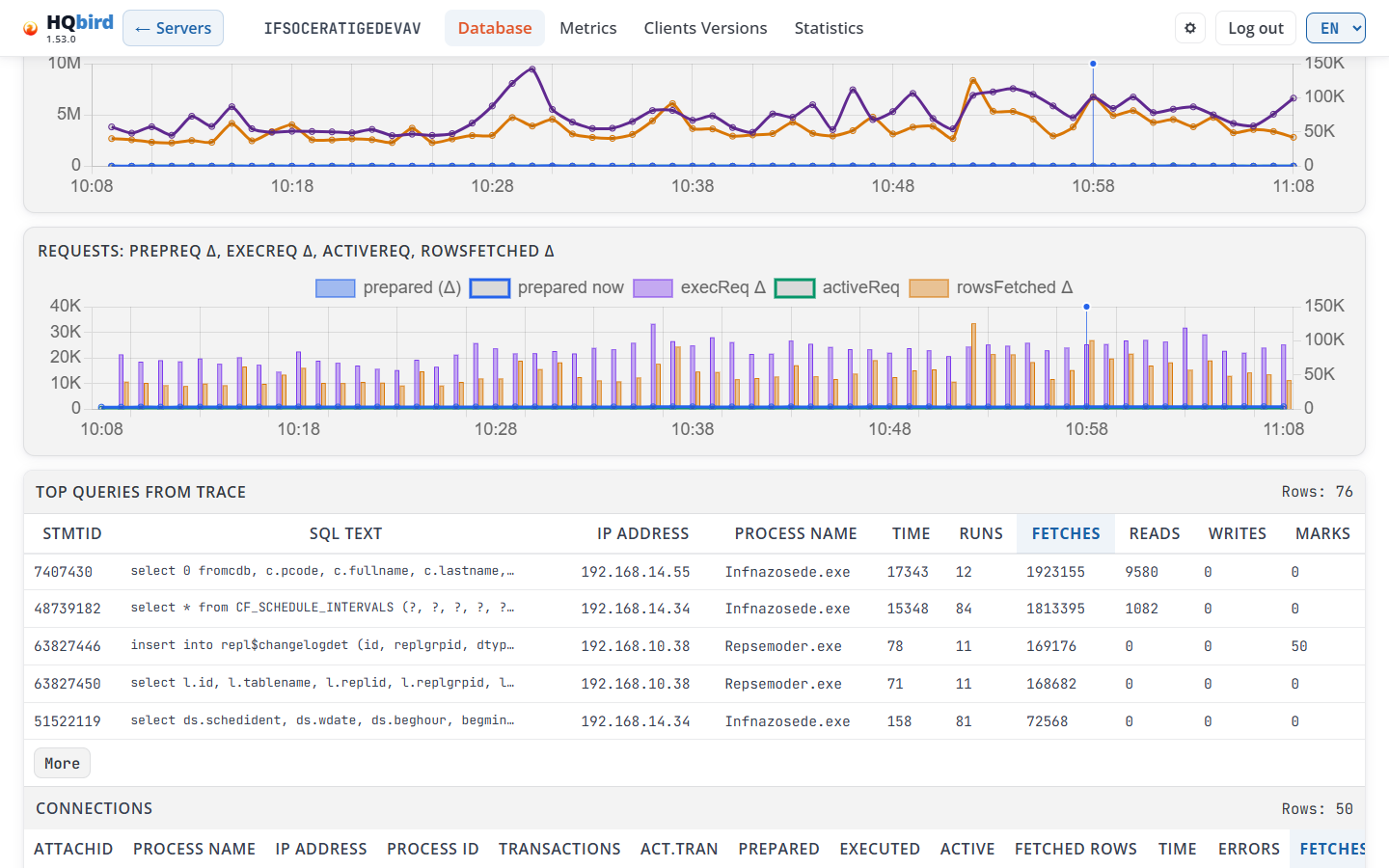
Що ви бачите
- Top queries from trace і кількість її рядків (Rows: n). Один рядок на оператор із трасування в цю хвилину.
- Connections і кількість її рядків. Один рядок на приєднання (з даних LWM цієї хвилини).
Обидві таблиці працюють однаково:
- Вони показують перші 5 рядків. More показує всі рядки, Less знову показує 5.
- Вони відсортовані за Fetches, від найбільшого. Клікніть заголовок стовпця, щоб сортувати за ним. Перший клік на числовому стовпці сортує від найбільших значень. Другий клік змінює порядок на зворотний. Відсортований стовпець синій.
- Широкі таблиці прокручуються вправо.
Стовпці Top queries from trace:
| Стовпець | Що він показує |
|---|---|
| StmtID | Ідентифікатор оператора з трасування. |
| SQL Text | Початок оператора. Клікніть рядок, щоб відкрити його. |
| IP Address | Адреса клієнта, наприклад 192.168.0.10. |
| Process Name | Програма клієнта. |
| Time | Загальний витрачений час усіх таких запитів у цю хвилину. |
| Runs | Скільки разів цей запит виконувався в цю хвилину. |
| Fetches, Reads, Writes, Marks | Підсумки за всі виконання в цю хвилину. |
Клікніть рядок запиту, щоб відкрити його. Другий клік закриває його. Відкритим може бути лише один рядок одночасно.
-
SQL: повний текст оператора.
-
PLAN: план, який використав Firebird.
NATURALозначає повне сканування таблиці. -
PARAMETERS: типи та значення параметрів.
-
Copy SQL копіює інструкцію. Copy SQL with parameters показується лише тоді, коли інструкція має параметри. У демонстраційному режимі ці кнопки приховані.
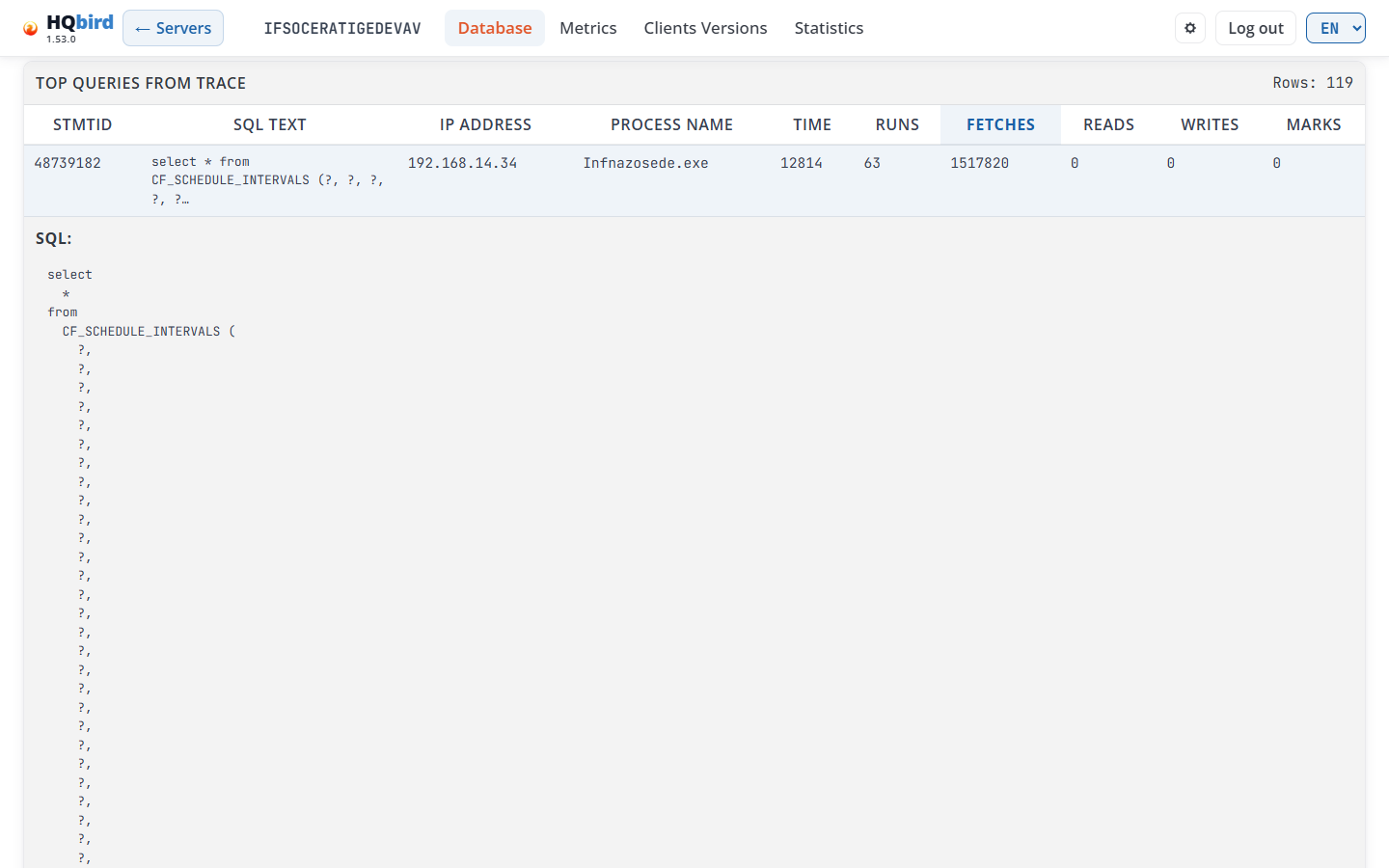
Стовпці Connections:
| Стовпець | Що показує |
|---|---|
| AttachID | Ідентифікатор приєднання. |
| Process Name, IP Address, Process ID | Клієнтська програма, її адреса та ідентифікатор процесу. |
| Transactions | Завершені транзакції в цьому приєднанні. |
| Act.Tran | Активні транзакції. |
| Prepared | Підготовки інструкцій. |
| Executed | Виконані інструкції. |
| Active | Активні інструкції. |
| Fetched Rows, Time, Errors, Fetches, Reads, Marks, Writes | Значення інструкцій, що завершилися цієї хвилини в цьому з’єднанні. |
Значення, яке агент не повідомив, показується як —. Наприклад, відсортуйте за Act.Tran, щоб знайти з’єднання, які тримають транзакції відкритими.
Повідомлення, які ви можете побачити
| Повідомлення | Що воно означає |
|---|---|
| Loading trace… / Loading connections… | Консоль завантажує таблицю. |
| No trace data for this minute. | Трасування не має інструкцій для цієї бази даних цієї хвилини. Виберіть іншу хвилину. |
| No connections data for this minute. | Дані LWM цієї хвилини не мають приєднань. |
| lwmmon files are missing for this minute. | Агент не збирав дані про з’єднання в той час. |
| Trace error: … / Connections error: … | Дані не вдалося завантажити. Текст показує причину. |
Metrics
Детальні таблиці з одного знімка MON$ бази даних.
- Виберіть дату та діапазон часу.
- Натисніть кнопку часу знімка. За замовчуванням вибрано найновіший.
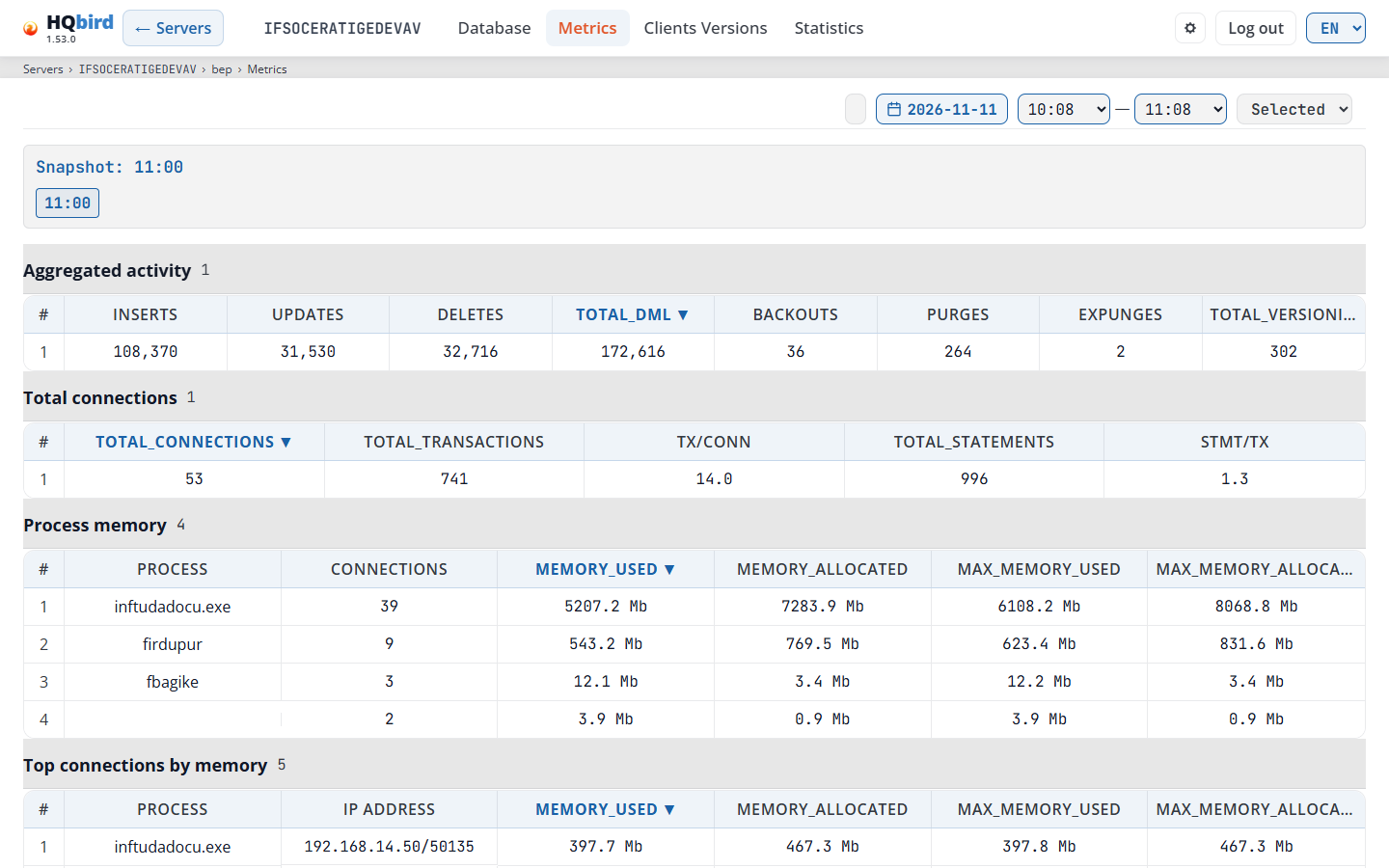
Що ви бачите
- Заголовок, рядок бази даних і рядок навігації (
Servers › SRV › employee › Metrics). - Панель часу: кнопка дати, From — To та список попередніх налаштувань. Сторінка читає знімки дня кінця діапазону.
- Інформаційне поле, лише коли сторінка має пояснити відсутні дані (див. повідомлення нижче).
- Панель знімків: Snapshot: 20:00 (вибраний час) і одна кнопка
на кожен час знімка. Вибрана кнопка синя. Кнопка з помаранчевою
рамкою позначає знімок, де агент не зміг прочитати
MON$. Наведіть на неї, щоб побачити повідомлення агента. - П’ять таблиць. Кожен заголовок таблиці показує кількість рядків.
| Таблиця | Стовпці | Що показує |
|---|---|---|
| Aggregated activity | #, inserts, updates, deletes, total_dml, backouts, purges, expunges, total_versioning | Операції з записами всієї бази даних (MON$RECORD_STATS). |
| Total connections | total_connections, total_transactions, tx/conn, total_statements, stmt/tx | З’єднання, транзакції та інструкції на час знімка. |
| Process memory | Process, Connections, memory_used, memory_allocated, max_memory_used, max_memory_allocated | Пам’ять на клієнтську програму. З’єднання однієї програми додаються. |
| Top connections by memory | Process, IP address, ті самі чотири стовпці пам’яті | 5 з’єднань, що використовують найбільше пам’яті. |
| Top connections by load | Process, IP address, inserts, updates, deletes, total_dml, statement_count | 5 з’єднань із найбільшою кількістю змін і 5 із найбільшою кількістю інструкцій. |
- Натисніть заголовок стовпця, щоб відсортувати. Відсортований стовпець показує ▼ або ▲. Числові стовпці сортують від найбільшого, Process і IP address сортують від A до Z.
- Пам’ять показується в МБ, наприклад 139.3 Mb.
- Порожня клітинка Process означає, що з’єднання не повідомило свою програму.
Чому база даних не має даних Metrics
Агент читає MON$ щогодини і лише для баз даних, які активні
(мають з’єднання) на той момент: до 10 на сервер за замовчуванням. Налаштування агента
firebird.database_metrics.max_active_databases змінює ліміт
(-1 означає без обмежень). Бази даних, перелічені в
conf/database_metrics_targets.json, завжди читаються першими, коли вони
активні. Бази даних безпеки не читаються.
На сервері з багатьма малими базами даних більшість із них не мають даних Metrics або мають дані лише за деякі години. Це очікувано. Тоді сторінка показує повідомлення:
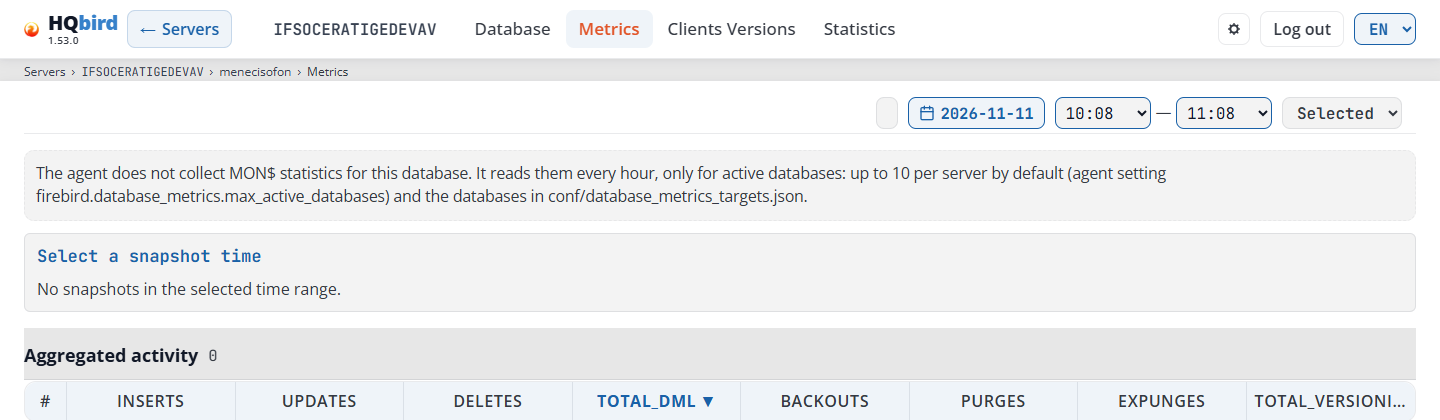
Повідомлення, які ви можете побачити
| Повідомлення | Що воно означає |
|---|---|
| The agent does not collect MON$ statistics for this database. … | Агент не має даних MON$ для цієї бази даних за жоден день. Див. ліміт вище. |
| The agent read this database at other times. Choose another date or a longer range. … | Є дані MON$ для цієї бази даних, але не в вибраному діапазоні. |
| The agent could not read MON$ at 01:00: … | Агент спробував, але не зміг приєднатися або вичерпав час. Текст показує повідомлення агента, наприклад record_stats: context deadline exceeded. |
| Select a snapshot time / No snapshots in the selected time range. | У діапазоні немає знімків. Виберіть іншу дату або довший діапазон. |
| No data for the selected snapshot. | Таблиця не має рядків для цього знімка. Знімок із помаранчевою рамкою показує це у своїх таблицях. |
| Failed to load metrics: … | Дані не вдалося завантажити. Текст показує причину. |
Clients Versions
Версії клієнта Firebird, які підключаються до цієї бази даних, і скільки з’єднань має кожна з них.
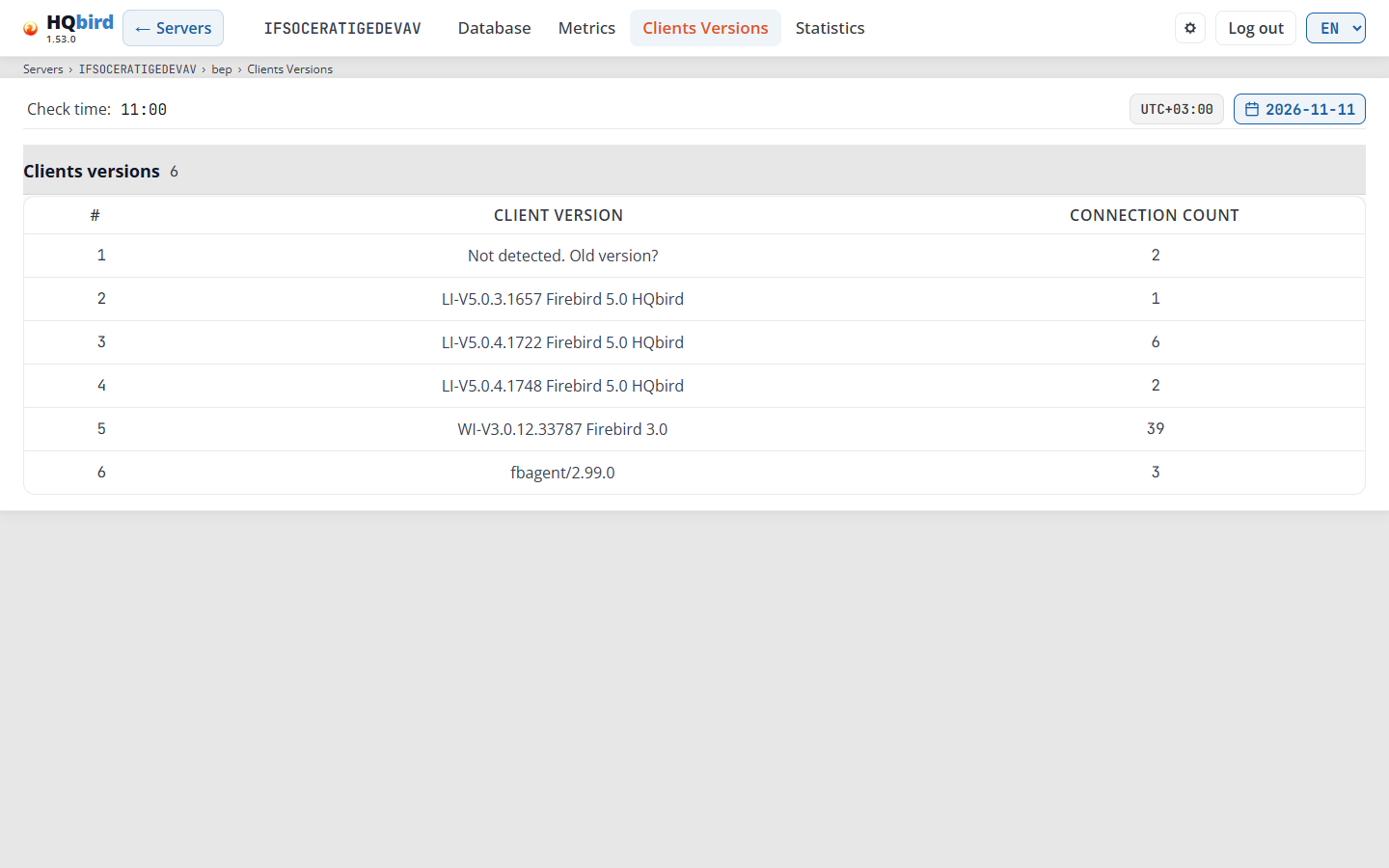
Що ви бачите
- Заголовок, рядок бази даних і рядок навігації
(
Servers › SRV › employee › Clients Versions). - Check time: час, коли агент прочитав версії клієнтів, або —.
- Часовий пояс Check time (див. Time and time zone) і кнопка дати. Календар пропонує лише дні з даними версій клієнтів. Найновіший день відкривається за замовчуванням.
- Таблиця Clients versions та її кількість рядків.
| Стовпець | Що показує |
|---|---|
| # | Номер рядка. |
| Client version | Рядок версії, який повідомив клієнт, наприклад WI-V5.0.1.1469 Firebird 5.0. Not detected. Old version? означає, що клієнт не повідомив свою версію. Зазвичай це стара клієнтська бібліотека. Рядок, як-от fbagent/2.93.0, рахує з’єднання самого агента. |
| Connection count | Кількість з’єднань із цією версією. |
Натисніть Connection count, щоб відсортувати: перше натискання сортує від найбільшого, друге — від найменшого, третє повертає початковий порядок.
Агент читає версії клієнтів раз на день (за замовчуванням о 11:00), для тих самих баз даних, що й Metrics (див. Why a database has no Metrics data).
Повідомлення, які ви можете побачити
| Повідомлення | Що воно означає |
|---|---|
| The agent does not collect client versions for this database. … | Агент ніколи не читав версії клієнтів для цієї бази даних. |
| Агент не зміг прочитати версії клієнтів о 11:00: … | Агент спробував і зазнав невдачі. Текст показує причину. skipped означає Firebird 2.5, у якому немає MON$CLIENT_VERSION. |
| Немає даних для вибраної дати. | У вибраному дні немає рядків. Виберіть іншу дату. |
| Немає файлів ClientVersions для цієї бази даних. | Показано в календарі: немає днів для вибору. |
| Не вдалося завантажити версії клієнтів: … / Не вдалося завантажити дати: … | Дані не вдалося завантажити. Текст показує причину. |
6. Статистика: звіти gstat і тенденції
Сторінка Statistics аналізує файли gstat, які агент збирає для
бази даних. Агент запускає gstat раз на день (за замовчуванням о 02:00). На
сервері з багатьма базами даних агент також обмежує кількість баз даних за один запуск, тому
деякі бази даних не мають файлів gstat.
Угорі сторінки є дві кнопки: Report і Trends. Рядок навігації
відповідає відкритій вкладці: Servers › SRV › employee › Statistics › Report або
… › Statistics › Trends. Адреса зберігає вибраний файл, вкладку та
налаштування тенденцій, тож ви можете додати звіт до закладок.
Чипи gstat у таблиці Databases на панелі керування відкривають
цю сторінку: чипи критичних і попереджувальних станів відкривають вкладку Analysis and
Recommendations, а +25% відкриває Trends з вкладкою Forecasts.
Report
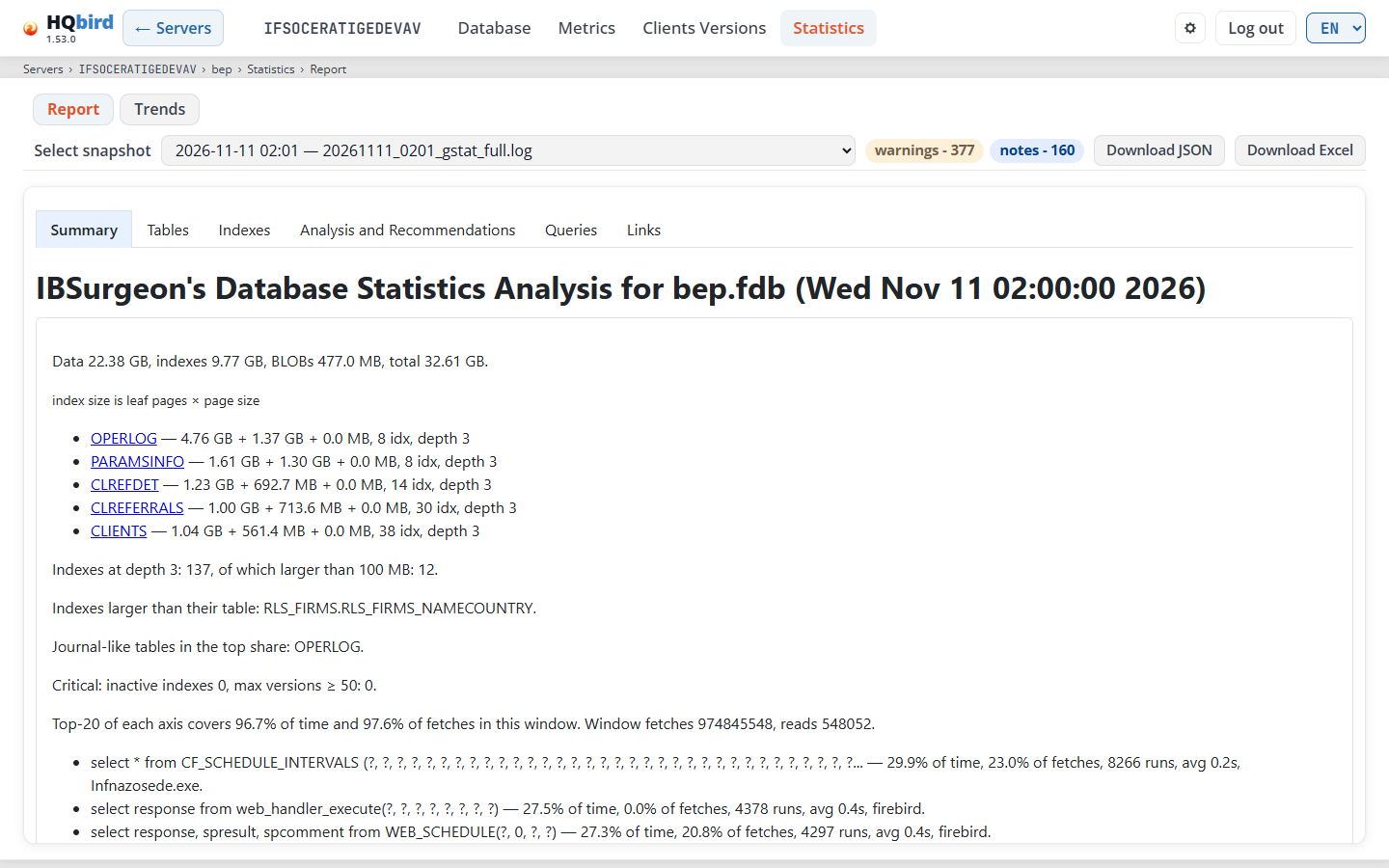
Що ви бачите
- Заголовок, рядок бази даних і рядок навігації.
- Кнопки Report і Trends. Відкрита — помаранчева.
- Панель звіту:
- Select snapshot: файли
gstat, найновіші першими. Кожен елемент показує дату та ім’я файлу. - Значки: critical - {n} (червоний), warnings - {n} (бурштиновий), notes - {n} (синій). Значок із 0 приховано.
- Download JSON: виміряні значення.
- Download Excel: повний аналіз у вигляді книги
.xlsxпоточною мовою.
- Select snapshot: файли
- Поле зауважень, лише коли аналізатор мав зауваження щодо файлу.
- Звіт із власними вкладками:
- Summary: розмір даних, індексів і BLOB, найбільші таблиці, індекси на глибині 3, основні висновки та найважчі запити, коли вони відомі.
- Tables і Indexes: один рядок на таблицю або індекс.
- Analysis and Recommendations: що не так і що робити.
- Queries і Links: лише коли агент має звіти про продуктивність поблизу часу знімка (див. вкладку Queries).
Вкладка Tables
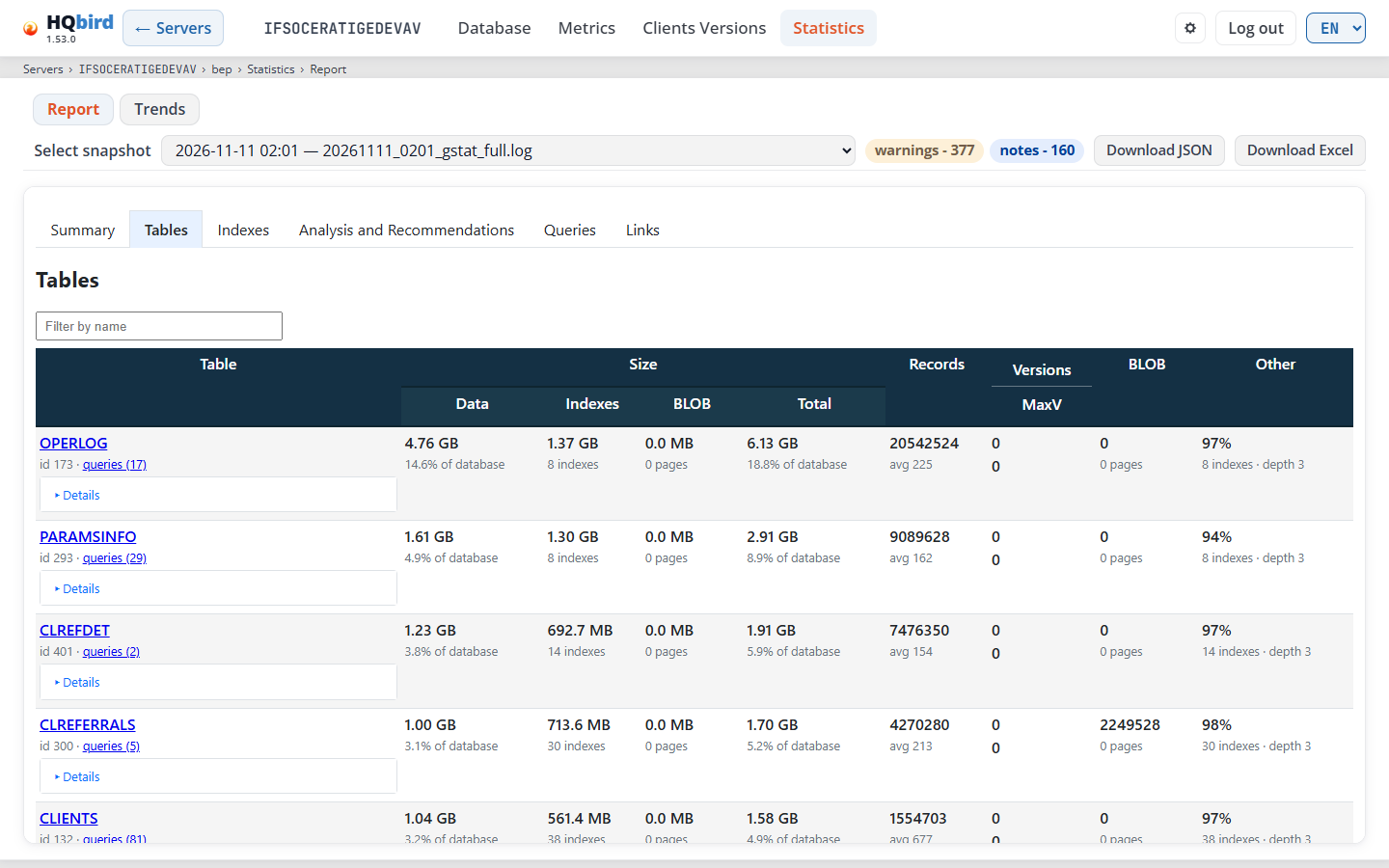
Введіть у Filter by name, щоб показати лише відповідні таблиці. Клацніть заголовок стовпця, щоб відсортувати.
| Стовпець | Що він показує |
|---|---|
| Table | Ім’я таблиці, її id, посилання queries (n), коли запити читають таблицю, і Details з додатковими значеннями. |
| Size: Data, Indexes, BLOB, Total | Розмір кожної частини. Під ним: частка бази даних, кількість індексів, сторінки BLOB. |
| Records | Кількість записів і середня довжина запису (avg). |
| Versions / MaxV | Кількість зворотних версій і найбільша кількість версій одного запису. |
| BLOB | Кількість BLOB і їхні сторінки. |
| Other | Середнє заповнення сторінок даних, кількість індексів і найбільша глибина індексу. |
Вкладка Indexes має той самий фільтр. Її стовпці: Index (ім’я, id, queries (n)), Table, Size (з часткою даних таблиці), Structure (глибина, сторінки, низьке заповнення) і Key (вузли, різні значення, дублікати, середня довжина ключа). Рядки з глибиною 4 — жовті. Рядки з глибиною 5 або більше — червоні.
Вкладка Analysis and Recommendations
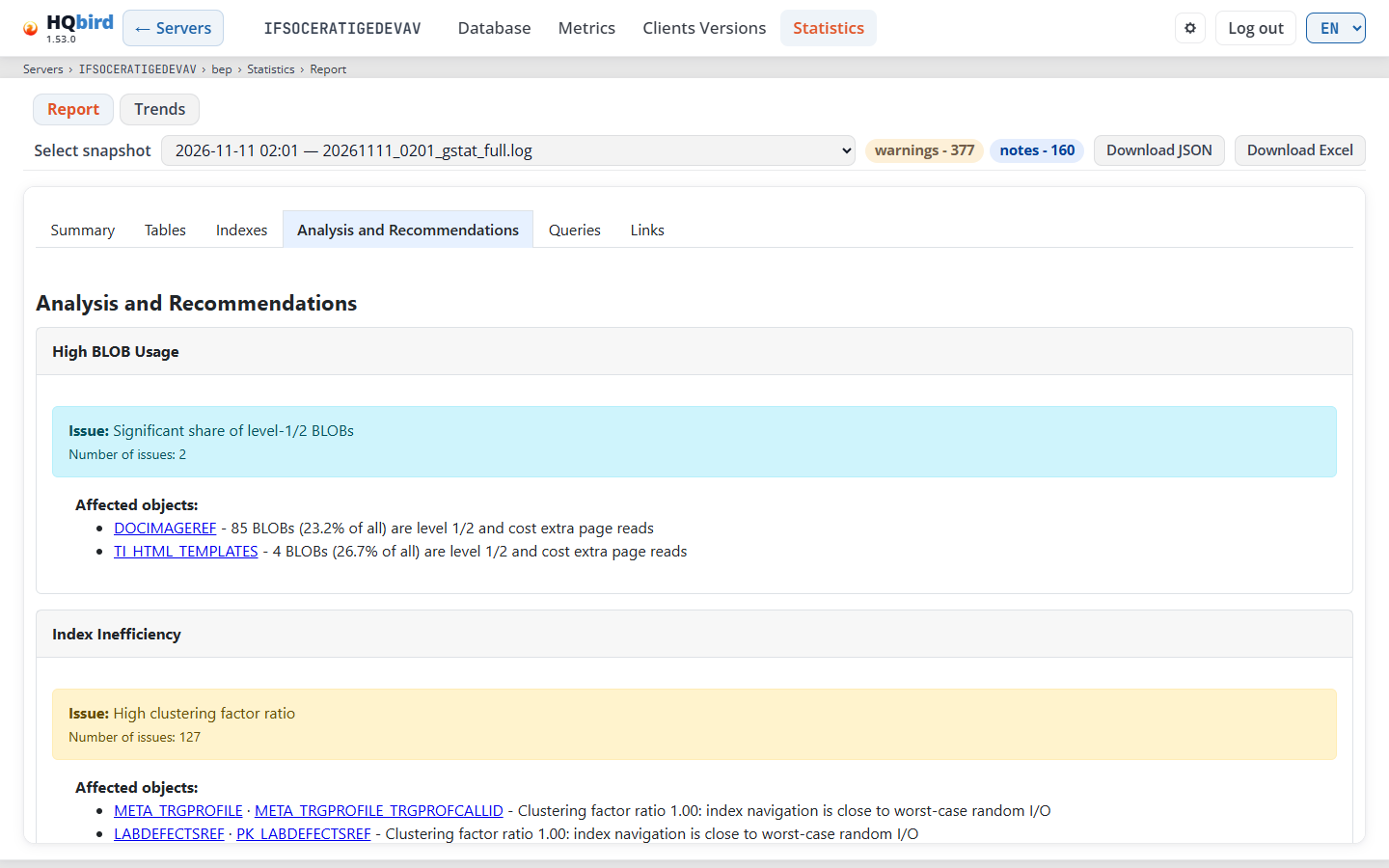
- Одна картка на категорію, наприклад High BLOB Usage або Index Inefficiency.
- Кольорове поле для кожної проблеми: Issue:, опис і Number of issues:. Під ним Affected objects: перелічує таблиці та індекси. Кожне ім’я є посиланням.
- Поле рекомендації: Recommendation:, Rationale:, Impact: і Action:. Довгий список об’єктів показує 3 об’єкти та More (n).
Повідомлення, які ви можете побачити
| Повідомлення | Що воно означає |
|---|---|
| No gstat files found | Агент не має файлу gstat для цієї бази даних. Див. обмеження у вступі. |
| Generating report… | Консоль аналізує файл. Зачекайте. |
| Failed to load report | Файл не вдалося прочитати або проаналізувати. |
| This snapshot has no database header, so header-based checks were skipped. | Файл gstat не має частини заголовка. Перевірки, які його потребують, відсутні. |
| The analyzer had remarks about this file: | Зауваження аналізатора наведено далі як список. |
Вкладка Queries
Вкладка Queries поєднує статистику gstat із запитами, що виконувалися на
сервері. Вона показує, які інструкції читали які таблиці та індекси, тож ви можете
знайти запит, що стоїть за проблемною таблицею.
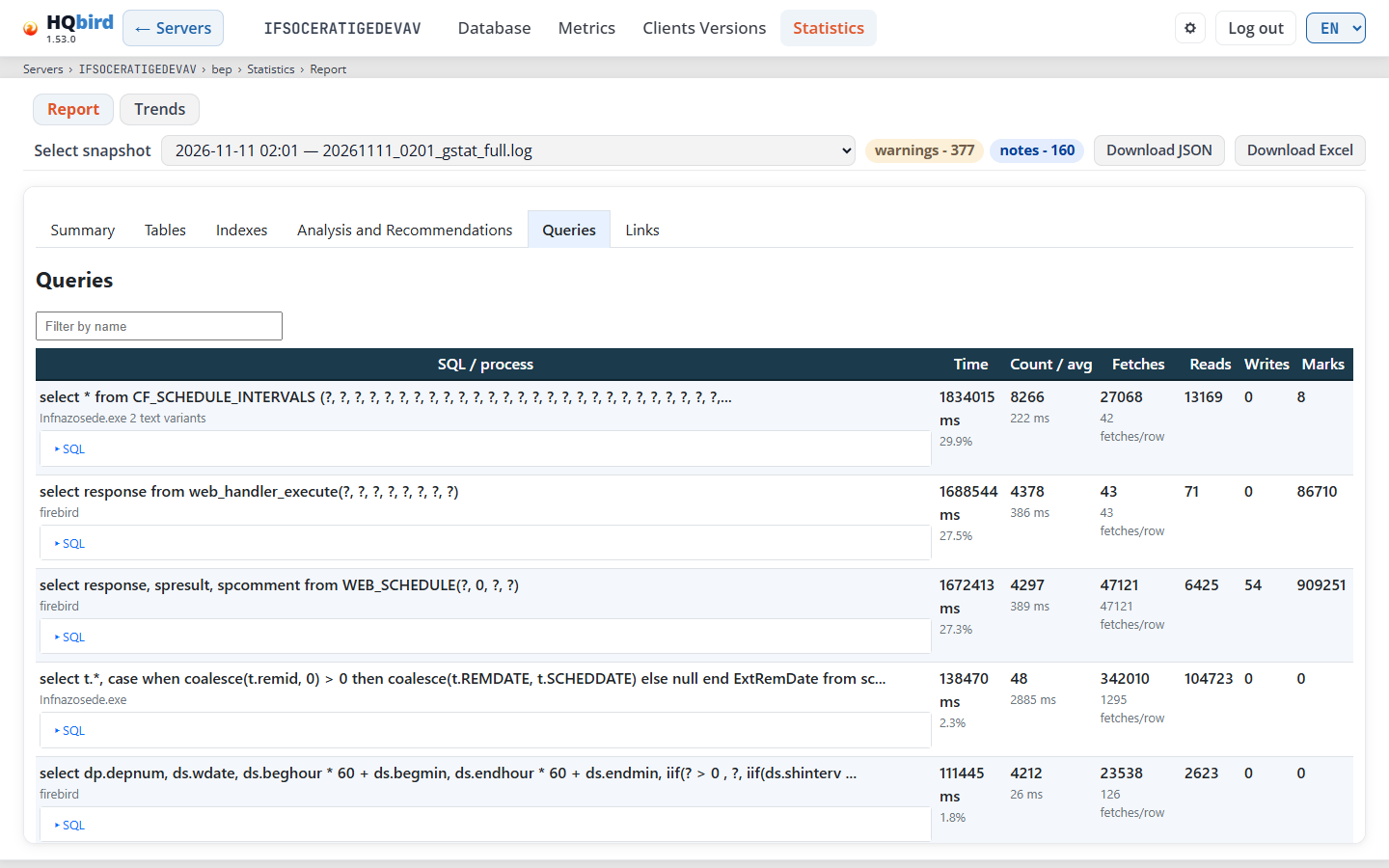
| Стовпець | Що він показує |
|---|---|
| SQL / process | Інструкція, клієнтська програма та кількість текстових варіантів. SQL відкриває повний текст. |
| Time | Загальний час у мс і його частка від усього часу. |
| Count / avg | Скільки разів виконувалася інструкція та середній час. |
| Fetches | Загальна кількість вибірок і вибірок на рядок. computed in cache означає багато вибірок, але майже без читання сторінок. |
| Reads, Writes, Marks | Підсумки читання сторінок, запису та позначок. |
- Дані надходять зі звітів про продуктивність агента (ті самі дані, що й Perf Report).
- Консоль використовує вікна звітів, що закінчуються щонайбільше за 23 години від часу
знімка
gstat. Старіші або новіші вікна не використовуються. - Порожні, прострочені або пошкоджені файли звітів пропускаються. Якщо не залишилося жодного придатного вікна, вкладка Queries не з’являється.
- Звіт про продуктивність охоплює весь сервер. На сервері з кількома базами даних вкладка може показувати інструкції, що виконувалися щодо інших баз даних.
- Filter by name показує лише відповідні інструкції.
- Links перелічує таблиці та індекси з кількістю звернень запитів. На вкладках Tables і Indexes посилання queries (n) відкриває відповідні запити.
- Тоді файл Excel також має аркуші Queries, Processes and addresses і Addresses.
Trends
Вкладка Trends порівнює найновіші знімки та показує, як таблиці й індекси змінюються з часом. Вона не використовує знімок, вибраний на вкладці Report. Вкладка завантажується, коли ви відкриваєте її вперше.
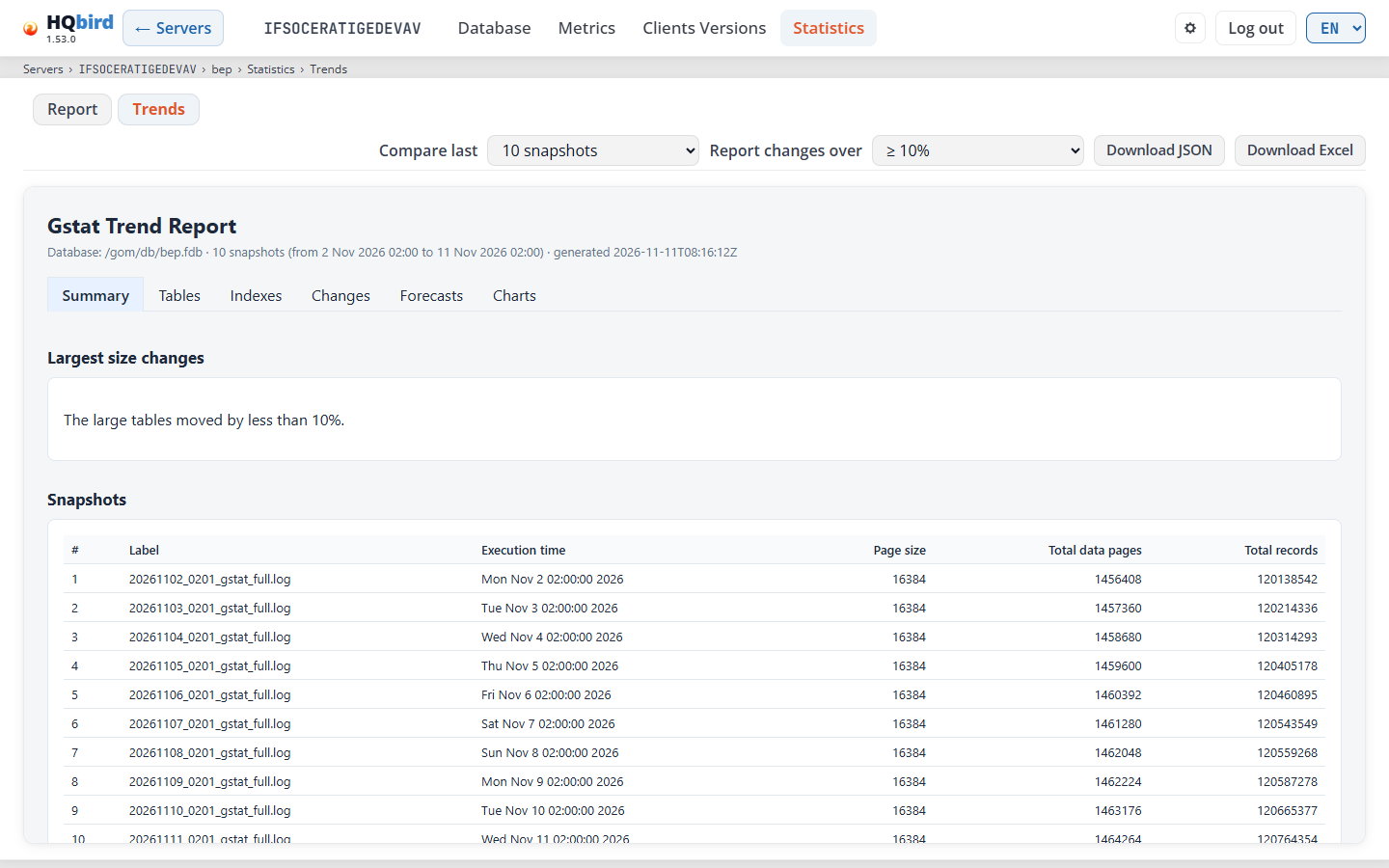
Що ви бачите
-
Заголовок, рядок бази даних і рядок навігації (закінчується на Trends).
-
Панель трендів:
- Compare last: скільки знімків порівнювати. Список пропонує 5 snapshots, 10 snapshots, 20 snapshots і 30 snapshots, але лише до кількості файлів. Якщо файлів менше ніж 30, список також пропонує всі з них. Типове значення — 10, або найбільший варіант, коли файлів менше.
- Report changes over: найменша зміна для звіту: ≥ 10% (типово), ≥ 2% або ≥ 0.5%. Якщо тиха база даних нічого не показує, виберіть менше значення.
- Download JSON і Download Excel, як на вкладці Report.
-
Звіт трендів: Gstat Trend Report, база даних, кількість знімків, їхні дати та час створення звіту. Його вкладки:
- Summary: Largest size changes (Object, Property, Change, Change %) і Snapshots (Label, Execution time, Page size, Total data pages, Total records).
- Tables і Indexes: значення кожного об’єкта в кожному знімку.
- Changes: кожна зміна, що перевищує вибраний ліміт, із першим і останнім значенням та рівнем.
- Forecasts: Growth Forecasts (reaching +25%): поточний розмір, приріст за день і дата, коли об’єкт зросте на 25%. Для оцінки потрібно щонайменше три знімки.
- Charts: розміри таблиць, розміри індексів, загальні розміри, кількості версій, а також транзакції та підключення.
Повідомлення, які ви можете побачити
| Повідомлення | Що воно означає |
|---|---|
| No gstat files found | Агент не має файлу gstat для цієї бази даних. |
| Comparing snapshots… | Консоль будує звіт трендів. |
| A trend report needs at least two snapshots | Є лише один файл gstat. Зачекайте наступного щоденного запуску. |
| Failed to build the trend report | Не вдалося порівняти файли. |
| Warning: page size or ODS version changed between snapshots - trends may not be directly comparable | Показується у звіті. Розмір сторінки або версія ODS не однакові в усіх знімках, наприклад після відновлення. |
| No growth forecasts. | Показується в Forecasts: звіт не має прогнозу для жодної таблиці чи індексу. |
7. Інструменти сервера
Ці сторінки відкриваються з меню в заголовку сервера: Logs, Configs,
Errors, Conflicts і Perf Report. Кожна сторінка має ← Servers ліворуч
у заголовку та рядок навігації під заголовком, наприклад
Servers › SRV › Logs. Усі часи вказано в часовому поясі сервера (див.
Time and time zone).
Logs, Errors і Conflicts фільтрують рядки однаково:
- Include: і Exclude: приймають одну або кілька частин слів, розділених комами або крапками з комою. Регістр не має значення.
- Include залишає рядок, що містить будь-яку з частин. Exclude приховує рядок, що містить будь-яку з частин.
Logs
Журнали Firebird сервера з двома вкладками: Firebird.log і Replication.log. Агент надсилає записи журналу день за днем.
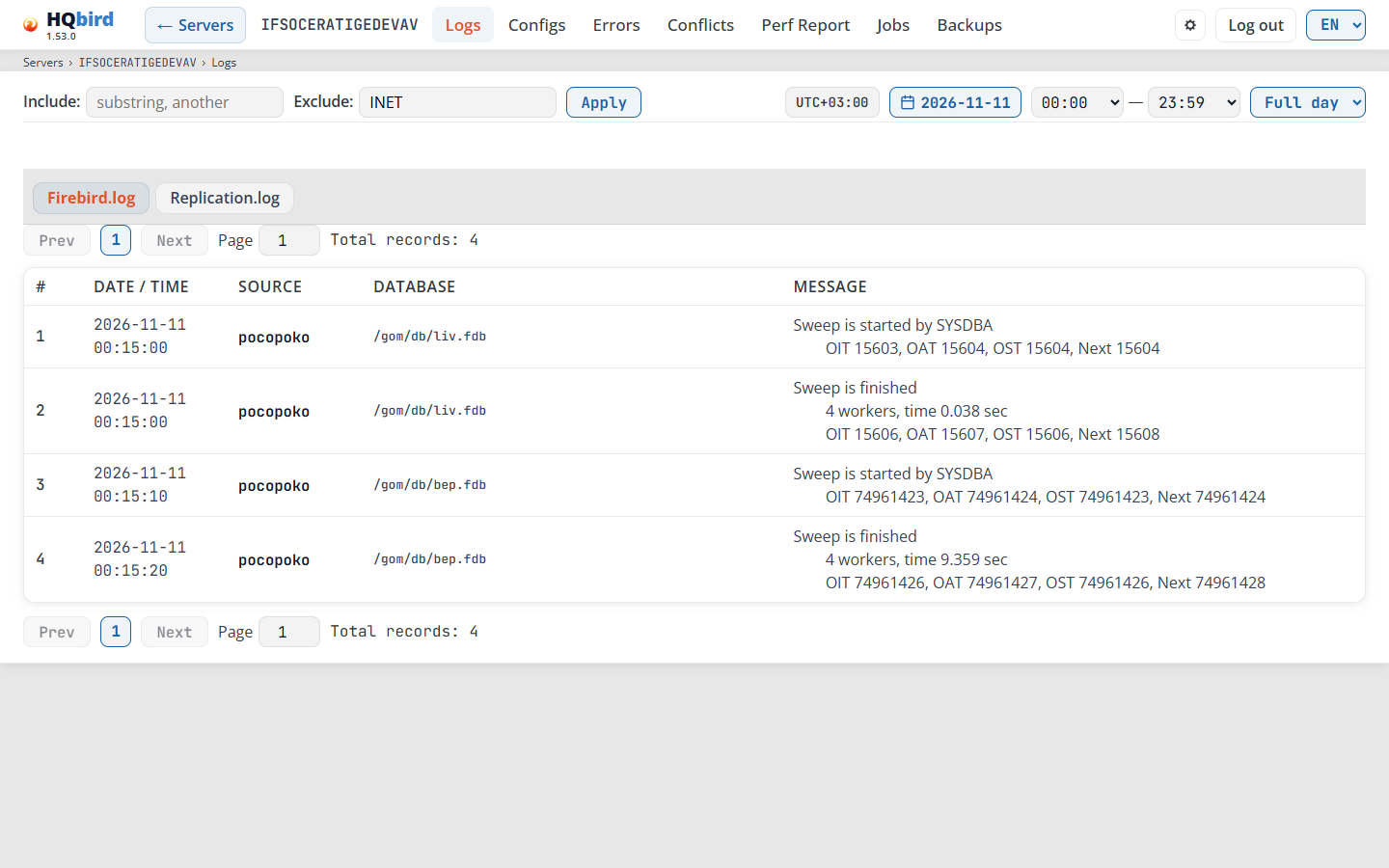
Що ви бачите
- Рядок фільтра: Include:, Exclude: і Apply (або Enter у полі фільтра).
- Панель часу: значок часового поясу, кнопка дати, час початку й кінця, і список пресетів.
- Вкладки Firebird.log і Replication.log.
- Панель сторінок: Prev, номери сторінок, Next, поле Page і Total records: N. Така сама панель також під таблицею.
- Таблиця записів журналу.
Фільтри. Фільтри переглядають повідомлення, джерело та базу даних
кожного запису. Натисніть Apply або натисніть Enter у полі фільтра, щоб застосувати
їх. На вкладці Firebird.log
Exclude типово дорівнює INET: він приховує мережеві повідомлення, як-от
INET/inet_error. На вкладці Replication.log Exclude порожній. Коли
ви перемикаєте вкладку, Include очищується, а Exclude знову отримує типове значення
цієї вкладки.
Дата й час.
- Календар містить дні обох журналів. Сторінка відкривається на найновішому дні. Коли ви вибираєте інший день, таблиця завантажується знову.
- Список пресетів задає діапазон дня:
- Full day (типово): 00:00–23:59.
- Last 1h: година, що закінчується найновішим записом дня.
- Last 6h: 18:00–23:59.
- Last 12h: 12:00–23:59.
- Selected: діапазон, який ви задаєте вручну.
- Пресет завантажує таблицю одразу. Після того як ви зміните час початку або кінця вручну, натисніть Apply.
Таблиця
| Стовпець | Що він показує |
|---|---|
# |
Номер запису в результаті. |
| Date / Time | Дата й час запису. |
| Source | Ім’я комп’ютера в записі. |
| Database | База даних запису, або —, коли запис не називає жодної. |
| Status | Лише на Replication.log: статус запису. Натисніть заголовок, щоб сортувати за ним; натисніть ще раз, щоб змінити порядок. |
| Message | Текст запису. |
- Рядок червоний, коли його повідомлення містить
bugcheck,internal consistency check,abnormal terminationабоoperating system. Читайте ці записи першими. - Таблиця містить 100 записів на сторінку. Вона відкривається на останній сторінці, з найновішими записами. Щоб перейти на сторінку, введіть її номер у полі Page і натисніть Enter. Відсортована таблиця відкривається на сторінці 1.
Повідомлення, які ви можете побачити
| Повідомлення | Що воно означає |
|---|---|
| No entries for the selected date and time range. | Жоден запис не відповідає дню, діапазону та фільтрам. Виберіть Full day або очистіть фільтри. |
| firebird.log has no entries yet. The server has no such log, or it is empty. | Агент не надіслав жодного дня цього журналу. Таке саме повідомлення називає replication.log на іншій вкладці. Сервер без реплікації не має журналу реплікації. |
| No dates in log | Календар не має днів: агент ще не надіслав журнал. |
| Failed to load dates: … / Failed to load logs: … | Консоль не змогла прочитати дані. Текст після двокрапки вказує причину. |
Configs
Збережені копії databases.conf, firebird.conf і replication.conf.
Агент копіює файл щоразу, коли він змінюється. Виберіть копію в кожному списку, щоб побачити
налаштування в різні моменти часу.
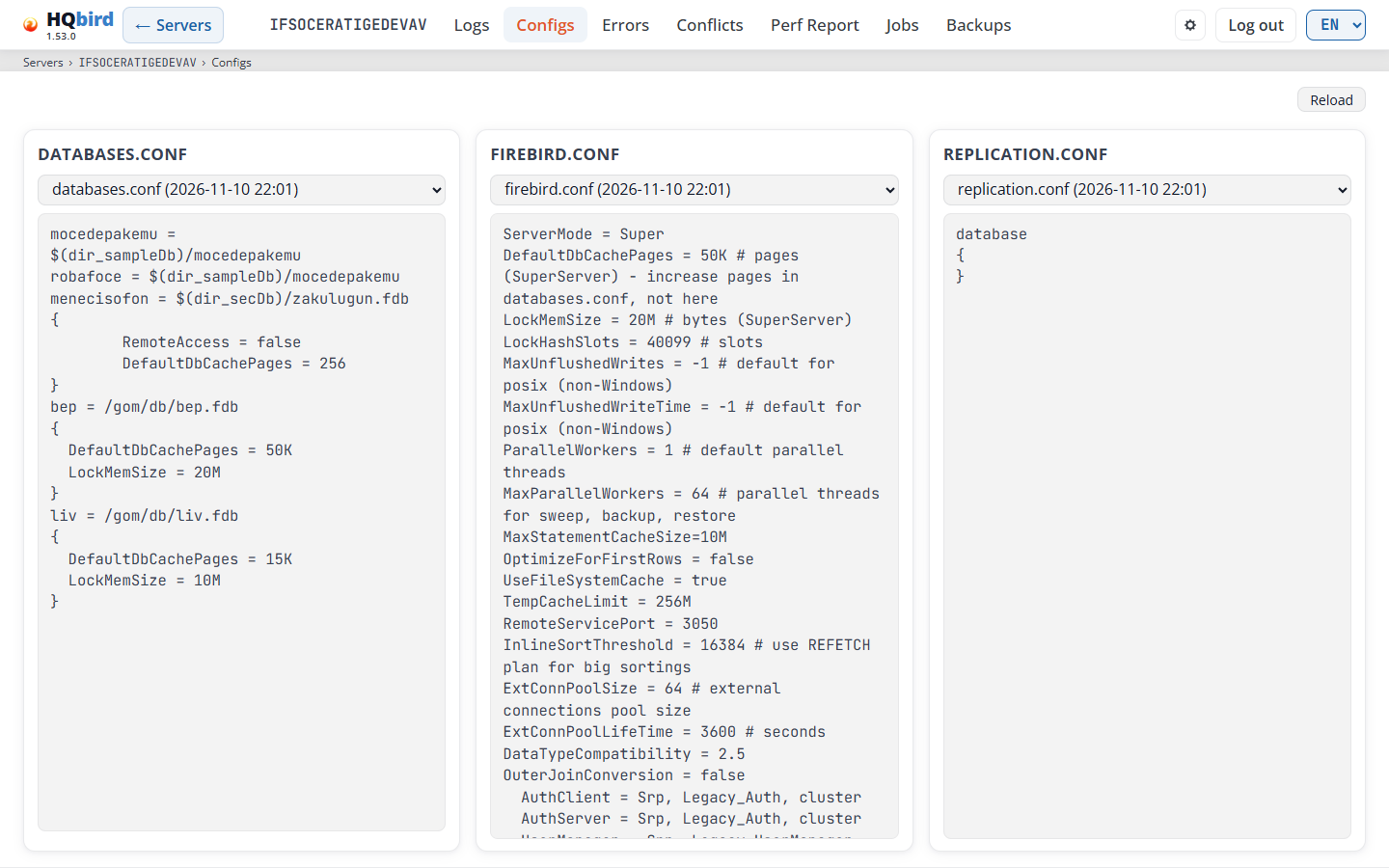
Що ви бачите
- Reload у верхньому правому куті. Він знову читає найновіші копії файлів. Агент копіює змінений файл протягом хвилини, тож після ручного редагування на сервері зачекайте хвилину й натисніть Reload.
- Три панелі: databases.conf, firebird.conf і replication.conf. Кожна панель має список копій і текст файлу під ним.
- Кнопка Edit на панелі databases.conf (не в демо-режимі, тому її немає на зображенні).
- Під панеллю databases.conf: список проблем у вибраній копії. Він показується лише тоді, коли копія має проблеми.
- Кожен елемент списку — це ім’я файлу й час копії, наприклад
databases.conf (2026-06-26 13:22). Найновіша копія перша. - Один елемент — це одна версія файлу. Агент 2.98.0 і новіший записує копію кожного файлу під час кожного запуску й оновлення. Однакові копії, що йдуть одна за одною, показуються як один елемент із часом першої з них: час, коли вміст змінився. Список читає найновіші 500 копій файлу.
- У вікні настільного комп’ютера три панелі заповнюють вікно до нижнього краю, і кожна панель прокручується всередині. Список проблем займає щонайбільше чверть висоти вікна. У вузькому вікні панелі розташовані в одному стовпці.
Проблеми в databases.conf. Консоль перевіряє синтаксис так, як Firebird читає файл. Вона також перевіряє кожен параметр у блоці для окремої бази даних на
яку версію Firebird дозволяє для кожної бази даних. Кожна проблема — це один рядок:
Line 12: <message>. Рядок з помилкою — червоний, рядок з попередженням — бурштиновий. Коли
фігурні дужки { } не збігаються, текст файлу має червоний фон.
Консоль читає версію Firebird з даних агента. Коли вона не може
знайти версію, вона перевіряє проти всіх версій і попереджає, що версія
невідома. Назва параметра з друкарською помилкою в одну чи дві літери отримує підказку, наприклад
unknown parameter "DefaultDBCachPages" — did you mean "DefaultDbCachePages"?.
Кнопка Edit відкриває редактор databases.conf. Дві інші панелі залишаються доступними лише для читання. Кнопка показується лише тоді, коли виконуються всі ці умови:
- Демо-режим вимкнено.
- Консоль може відкрити файл цього сервера:
- Локальний режим (консоль працює на машині з агентом): агент відповідає через свій Local API.
- Віддалений режим: адміністратор налаштував доставку конфігурації
(
goafts_push_enabledі ключіgoafts_admin_*), goafts відповідає, і є файл, з якого почати. Це файл, надісланий на цей сервер раніше, або принаймні одна копіяdatabases.confвід агента.
- Ви можете зберегти файл:
- Локальний режим: режим єдиного користувача, адміністратор або обліковий запис із правом May push configuration to agents.
- Віддалений режим: обліковий запис із правом May push configuration to agents (див. Users). Адміністратору це право також потрібне.
Якщо на одному сервері немає кнопки Edit у віддаленому режимі, перевірте три речі: агент
ще не надіслав копію databases.conf (у списку вказано No files), ваш
обліковий запис не має права push, або goafts не відповідає.
Повідомлення, які ви можете побачити
| Повідомлення | Що воно означає |
|---|---|
| No files | Агент не надіслав жодної копії цього файлу. Список вимкнено. |
| Error: … | Консоль не змогла прочитати копії. Текст вказує причину. |
| "}" without an opened block та інші синтаксичні повідомлення | Firebird не може прочитати файл у цьому місці. Виправте рядок. |
| parameter “…” cannot be set per database (Firebird …) | Цей параметр працює лише в firebird.conf. Firebird ігнорує його в блоці. |
| alias “…” is also defined on line … | Той самий псевдонім є у файлі двічі. |
| path … has more than one parameter block: … | Firebird використовує лише один із блоків. |
| include is not checked: … (попередження) | Консоль не відкриває включені файли. |
| Firebird version is unknown — parameters were checked against all versions (попередження) | Агент не надіслав версію Firebird. |
| the file contains binary data | Файл не є текстовим файлом. |
Редактор databases.conf
Редактор показує databases.conf як список шляхів баз даних. Кожен шлях має
свої псевдоніми та щонайбільше один блок параметрів. У Firebird 2.5 файл —
це aliases.conf: сторінка називає його так і показує його лише в текстовому поданні (див.
Firebird 2.5: aliases.conf нижче).
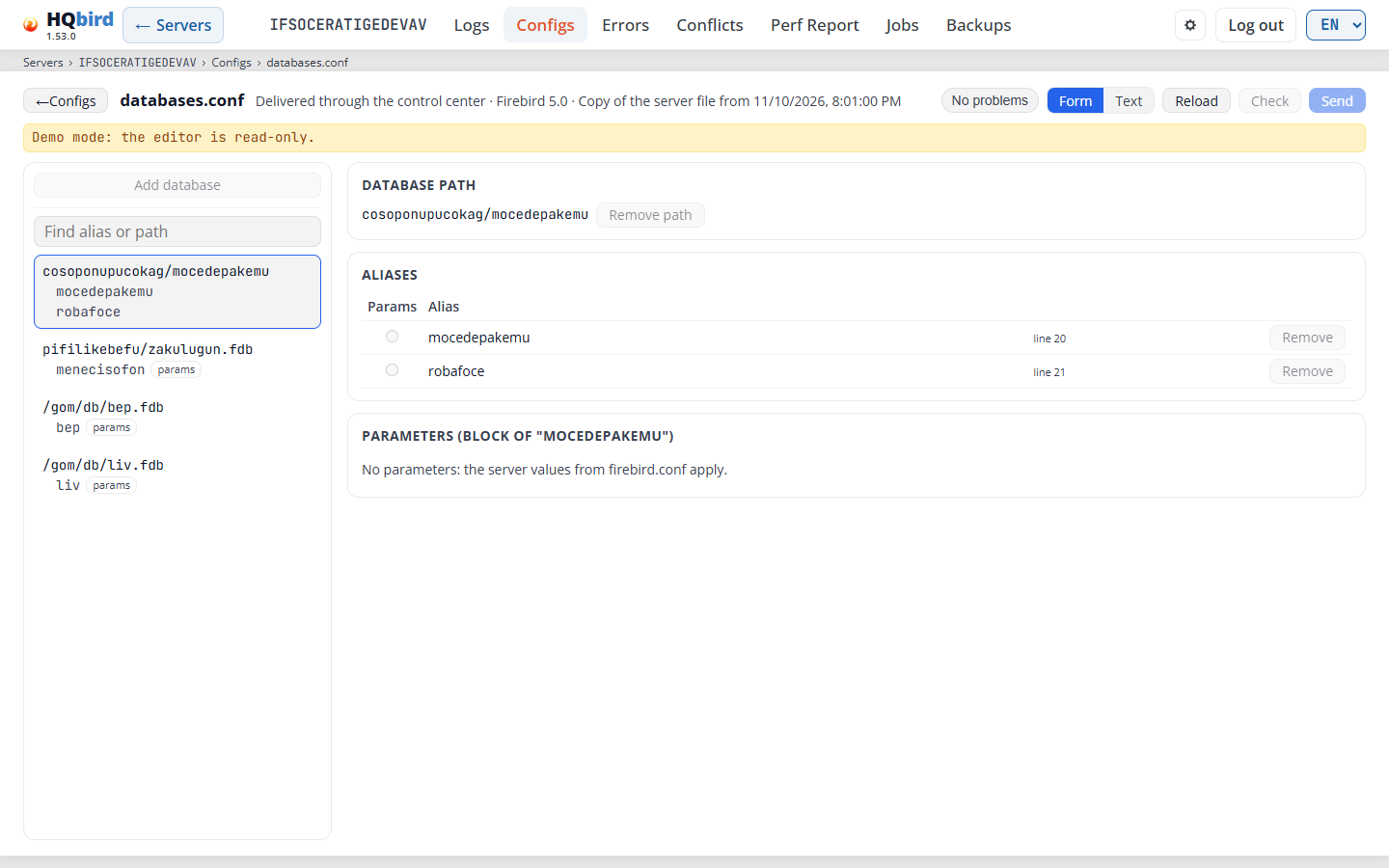
Що ви бачите
- Рядок заголовка:
- ← Configs повертає на сторінку Configs. За наявності незбережених змін вона спершу запитує: “Leave the page? Unsaved changes are lost.”
- Заголовок databases.conf і рядок джерела: File: <path> у локальному режимі, Delivered through the control center у віддаленому режимі. Далі версія Firebird і, у віддаленому режимі, Copy of the server file from <time> або результат Last delivery.
- Unsaved changes (бурштиновий) з’являється після вашої першої зміни.
- Праворуч: кнопка проблем (No problems, або Problems: n: червона з помилками, бурштинова лише з попередженнями), Form і Text, Reload, Check і Save (названа Send у віддаленому режимі).
- Рядок стану для результатів Check і Save, а також рядок попередження, коли він застосовний.
- Ліворуч: Add database вгорі, далі Find alias or path, список
шляхів баз даних з їхніми псевдонімами та Included files (рядки
includeфайлу). - Праворуч: картки вибраного шляху.
Список шляхів (ліворуч). Find alias or path фільтрує список. Червона крапка ● позначає шлях з помилками. Значки позначають псевдонім, що містить блок параметрів (params), блок, який Firebird ігнорує (ignored), і повторений псевдонім (duplicate).
Add database. Кнопка розташована вгорі списку шляхів. У текстовому поданні та сама кнопка розташована над текстом, ліворуч. Обидві відкривають діалог Add database:
- Введіть Alias і Database path. Обидва поля обов’язкові:
Add залишається недоступною, поки одне з них порожнє. У локальному режимі приклад
у полі шляху відповідає ОС шляху файлу (
C:\db\name.fdbабо/db/name.fdb); інакше це/db/name.fdb. - Add (або Enter) додає рядок до тексту на сторінці. Cancel (або Esc) закриває діалог.
- Коли консоль відхиляє введення, діалог залишається відкритим з вашими значеннями і показує причину: псевдонім уже існує, шлях уже є у файлі, псевдонім або шлях містить символи, які файл не може містити, або Fix the text first: it has structural errors. (виправте текст у текстовому поданні, потім спробуйте знову).
- Після Add подання Form вибирає новий шлях, а текстове подання показує новий рядок. Сторінка показує Unsaved changes: лише Save записує файл.
- Кнопки недоступні в демо-режимі, під час виконання запиту, коли редактор не може відкрити файл і коли ви не можете його зберегти.
Картки (праворуч).
-
Database path: шлях. Remove path видаляє шлях і всі його псевдоніми, після запитання.
-
Попередження, коли шлях має два блоки параметрів: Firebird використовує лише один із них. Merge into “<alias>” об’єднує їх; Delete the block of “<alias>” видаляє один.
-
Aliases: кожен псевдонім шляху.
Стовпець Що він показує Params Який псевдонім містить блок параметрів. Виберіть інший псевдонім, щоб перемістити блок туди. Alias Назва псевдоніма, його рядок у файлі та його значки. Remove Видаляє псевдонім, після запитання. Введіть назву в полі new alias і натисніть + Alias, щоб додати її.
-
Parameters (block of “<alias>”): параметри блоку.
Стовпець Що він показує Parameter Назва параметра. Value Значення в блоці. firebird.conf Значення сервера з firebird.conf, коли воно відоме.Remove Видаляє параметр. Щоб додати параметр, виберіть назву у списку Parameter… (він містить лише параметри, які ця версія Firebird дозволяє для кожної бази даних), введіть Value і натисніть + Parameter. Порожнє значення означає, що застосовується значення сервера.
DatabaseAccessнемає в списку: Firebird ігнорує його всередині блоку. Файл, який задає його в блоці, не проходить Check; задайте його вfirebird.conf. -
Ignored block of “<alias>”: блок, який Firebird не використовує.
Form і Text. Form і Text перемикають між цим поданням і сирим файлом. Кожна зміна у формі змінює текст, а коментарі та закінчення рядків зберігаються. Коли форма не може прочитати файл, виправте його в текстовому поданні.
Firebird 2.5: aliases.conf. Firebird 2.5 зберігає свої псевдоніми в
aliases.conf: по одному рядку alias = path, без блоків параметрів. Для
цієї версії заголовок сторінки вказує aliases.conf, редактор відкриває
текстове подання, а Form і Text не показуються. Add database працює
там також. Коли консоль не знає версії Firebird, подання Form
залишається доступним.
Reload знову читає файл із сервера. Якщо у вас є незбережені зміни, редактор спершу запитує. Коли ви повертаєтеся на вкладку або повертаєтеся на сторінку в
браузер, і файл змінився на сервері, редактор перечитує його сам (лише коли у вас немає незбережених змін). У вікні робочого столу список, форма й текст заповнюють вікно до нижнього краю та прокручуються всередині.
Перевірка та збереження.
-
Повторюваний псевдонім і другий блок параметрів на одному шляху є помилками. Консоль знаходить їх до того, як файл потрапляє до агента, тож старіший агент також не може зберегти такий файл.
-
Перевірка перевіряє файл і нічого не записує. Зберегти вимкнено, поки файл має помилки (підказка Спершу виправте помилки), і коли вам не можна зберігати (підказка Ви не маєте права змінювати цей файл).
-
Локальний режим: редактор відкриває робочий файл. Зберегти надсилає його агенту. Агент перевіряє його ще раз, зберігає резервну копію поруч із файлом і відмовляє у збереженні, якщо файл тим часом змінився. Тоді редактор зберігає ваш текст і пропонує Перезавантажити. Для цього потрібен fbagent 2.77 або новіший. fbagent 2.83 або новіший зберігає одну резервну копію на сеанс редагування, а не одну на кожне Збереження, і Збереження, що нічого не змінює, нічого не записує.
-
Віддалений режим: редактор відкриває копію, яку зберігає goafts. Перед першим збереженням він відкриває найновішу копію від агента:
- fbagent 2.94.0 або новіший надсилає файл байт за байтом, з його коментарями, порожніми рядками та закінченнями рядків. У заголовку показано Копія файлу сервера від <time>.
- Старіший агент надсилає файл без коментарів і порожніх рядків. Тоді Надіслати спершу запитує, чи продовжити: збереження видаляє їх із файлу на сервері.
Надіслати зберігає файл у goafts. Агент забирає його під час наступної синхронізації. Він відмовляє у зміні, якщо його файл змінився після того, як редактор його відкрив. Інакше він застосовує файл із резервною копією та повідомляє про результат. Поки зміна очікує на агента, сторінка доступна лише для читання. У заголовку показано результат наступного разу, коли ви відкриєте редактор.
-
Кожне збереження записується до журналу аудиту.
-
У демонстраційному режимі редактор доступний лише для читання: усі кнопки вимкнено.
Повідомлення, які ви можете побачити
| Повідомлення | Що воно означає |
|---|---|
| Проблем не знайдено | Перевірка нічого не виявила. |
| Помилок немає. Дивіться попередження. | Ви можете зберегти. Спершу прочитайте попередження. |
| Файл має помилки. / Не збережено: файл має помилки. | Виправте помилки, які показує список проблем. |
| Збережено. Агент зберігає одну резервну копію поруч із файлом: файл у тому вигляді, яким він був до цього сеансу редагування. | Локальний режим: агент записав файл. |
| Надіслано. Агент застосує його приблизно за хвилину; результат з’явиться тут після його звіту. | Віддалений режим: goafts зберігає файл для агента. |
| Файл змінився на сервері. Ваш текст залишається тут: скопіюйте його, потім перезавантажте. | Хтось змінив файл після того, як ви його відкрили. Редактор перемикається на подання Текст. Скопіюйте свій текст, натисніть Перезавантажити, потім знову внесіть зміну. |
| Файл змінився на сервері. Сторінка показує нову версію. | У вас не було незбережених змін, тож редактор прочитав новий файл. |
| Форма не може прочитати цей файл. Виправте його в поданні Текст. | Файл має синтаксичну помилку, яку форма не може показати. |
| Зміну відхилено: … / Помилка агента: … | Агент не прийняв файл. Текст наводить причину. |
| Агент ще не застосував останню зміну. Перезавантажте сторінку за кілька хвилин. | Віддалений режим: надіслана зміна очікує на агента. Сторінка доступна лише для читання, поки агент не повідомить. |
| Агент відхилив останню зміну: файл на сервері змінився після того, як редактор його відкрив. Сторінка показує поточний файл. Внесіть зміну знову. | Віддалений режим: хтось тим часом змінив файл на сервері. Внесіть свою зміну знову у файл, який зараз показує сторінка. |
| Цей файл походить зі знімка без коментарів і порожніх рядків. Збереження видалить їх із файлу на сервері. Продовжити? | Віддалений режим з агентом 2.93.0 або старішим. Натисніть Скасувати, щоб зберегти коментарі; натомість відредагуйте файл на сервері. |
| Редагування недоступне: … | Консоль не може відкрити файл цього сервера (див. правила кнопки Редагувати у розділі Конфігурації). |
| Агент ще не надіслав копію файлу. Копія з’явиться після перезапуску агента. | Віддалений режим: у goafts немає файлу для цього сервера, і консоль не має копії від агента. Перезапустіть агента, дочекайтеся його копії, потім знову відкрийте редактор. |
| Спершу виправте текст: він має структурні помилки. | У діалозі Додати базу даних: текст має помилку, яку редактор не може обійти. Закрийте діалог і виправте текст у поданні Текст. |
| Демонстраційний режим: редактор доступний лише для читання. | Вимкніть демонстраційний режим, щоб редагувати. |
Помилки
Помилки Firebird з трасування: час, ідентифікатор підключення, текст помилки та база даних. Та сама помилка, що повторюється, показується як один рядок із лічильником.
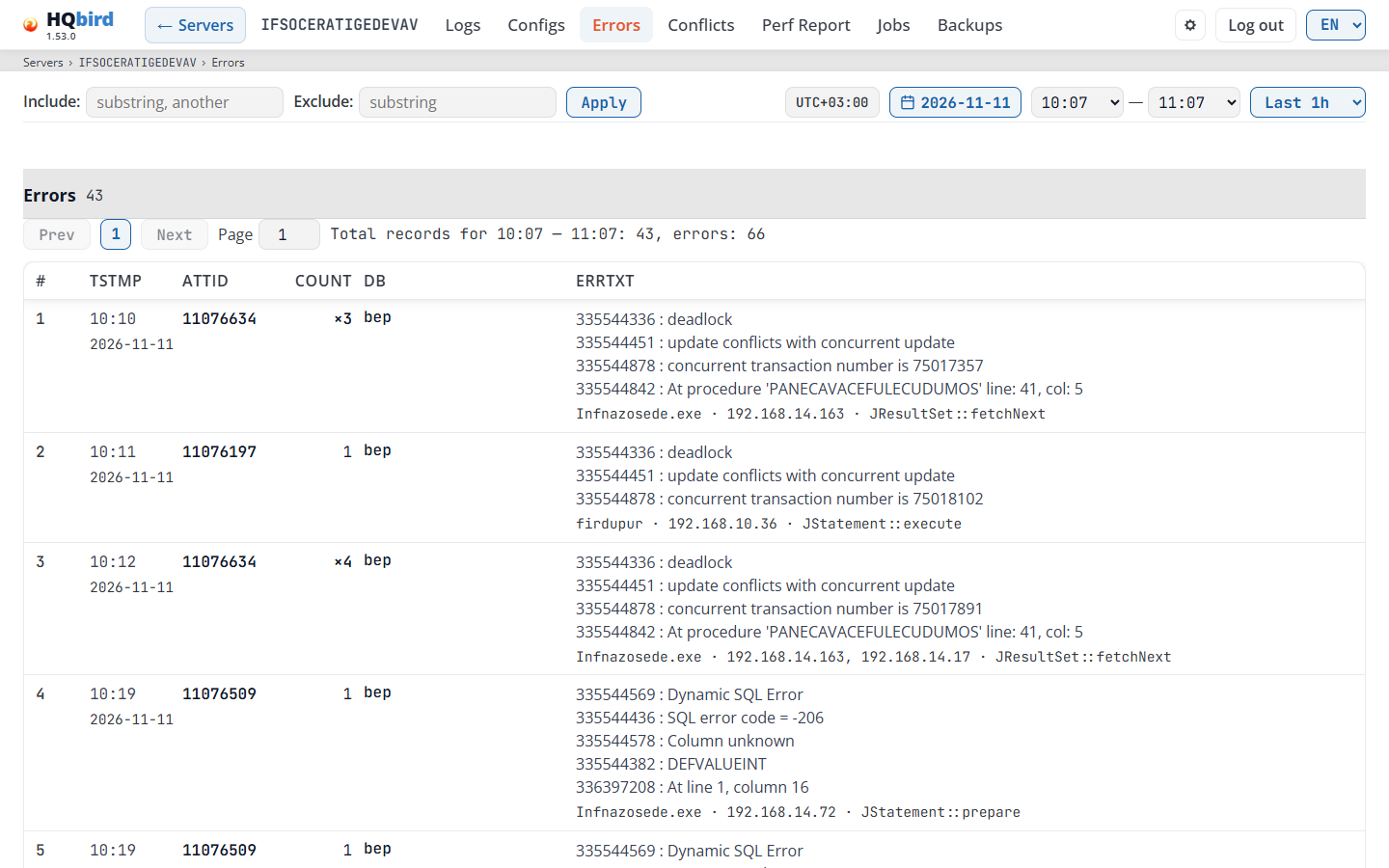
Що ви бачите
- Рядок фільтрів: Включити:, Виключити: і Застосувати. Ви також можете натиснути Enter у полі фільтра.
- Панель часу: значок часового поясу, кнопка дати, час початку й кінця, та список попередніх налаштувань.
- Заголовок Помилки з кількістю рядків і Експорт CSV праворуч від нього (не в демонстраційному режимі, тому його немає на зображенні).
- Панель сторінок: Попередня, номери сторінок, Наступна, поле Сторінка та рядок підсумку. Така сама панель також під таблицею.
- Таблиця помилок.
Діапазон часу. Типово — Остання 1 год: година, що закінчується останньою помилкою дня. Останні 6 год — це 18:00–23:59, Останні 12 год — 12:00–23:59, а Повний день — 00:00–23:59. Посилання Усі помилки → у звіті про стан відкриває день як Повний день.
Фільтри. Фільтри переглядають текст помилки, ідентифікатор підключення, час, базу даних, застосунки, адреси та функцію Firebird.
Таблиця
| Стовпець | Що він показує |
|---|---|
# |
Номер рядка. |
| tstmp | Час помилки (ГГ:ХХ), з датою під ним меншим шрифтом. |
| attID | Ідентифікатор підключення. |
| count | Для рядка з лічильником: ×N, скільки помилок містить рядок. Стовпець показується, лише коли деякі рядки мають лічильник. |
| db | База даних. Стовпець показується, лише коли помилка називає її. |
| errTxt | Текст помилки, з рядком клієнта під ним. |
- Рядок із лічильником містить один тип помилки, в одну хвилину, на одній
базі даних. Наведіть на ×N, щоб побачити перший і останній час і кількість
підключень, наприклад
First and last error: 13:05:01-13:05:58; Attachments: 3. - Рядок клієнта показує клієнта, який отримав помилку: застосунок, адресу клієнта та функцію Firebird. Рядок із лічильником перелічує різні застосунки й адреси всіх своїх помилок (п’ять, потім “…”, якщо їх більше). Клацніть застосунок або адресу, щоб показати лише його помилки (не в демонстраційному режимі). Рядок порожній для старіших даних і для клієнтів, які не надсилають назву застосунку (багато драйверів JDBC і .NET).
- Таблиця має 50 рядків на сторінку. Вона відкривається на останній сторінці, з найновішими помилками.
- Рядок підсумку — Total records for 00:00 — 23:59: 394. Коли рядки мають лічильники, він додає кількість помилок: …: 394, errors: 898.
Експорт CSV завантажує всі рядки таблиці, на всіх сторінках, із тими самими фільтрами та діапазоном часу.
- Ім’я файлу містить день і діапазон, наприклад
errors_2026-11-03_1300-1400.csv. - Файл у кодуванні UTF-8 з BOM, тож Excel показує всі літери правильно.
- Роздільник — кома в англійській та крапка з комою в інших мовах, тож Excel відкриває файл у стовпцях.
- Рядок із лічильником залишається одним рядком. Стовпці —
#,date,time,last(час останньої помилки),attID,count,atts(кількість підключень),db,app,host,fnтаerrTxt.last,countіattsприсутні, лише коли деякі рядки мають лічильник;db— лише коли помилка
називає базу даних. Кілька застосунків або адрес з’єднуються через ; .
- Текстова комірка, що починається з
=,+,-або@, отримує'спереду, щоб Excel не виконав її як формулу. - Кнопка прихована в демо-режимі, оскільки файл містить справжні значення. Вона також прихована, коли таблиця порожня.
Повідомлення, які ви можете побачити
| Повідомлення | Що воно означає |
|---|---|
| No entries for the selected date and time range. | Жодна помилка не відповідає дню, діапазону та фільтрам. Виберіть Full day або очистіть фільтри. |
| No error files found | У календарі немає днів: агент не надіслав жодних помилок трасування. |
| Failed to load dates: … / Failed to load errors: … | Консоль не змогла прочитати дані. Текст після двокрапки вказує причину. |
Conflicts
Конфлікти блокувань і взаємні блокування з трасування, по одній хвилині за раз. Кожна група — це одна транзакція, що спричинила конфлікти.
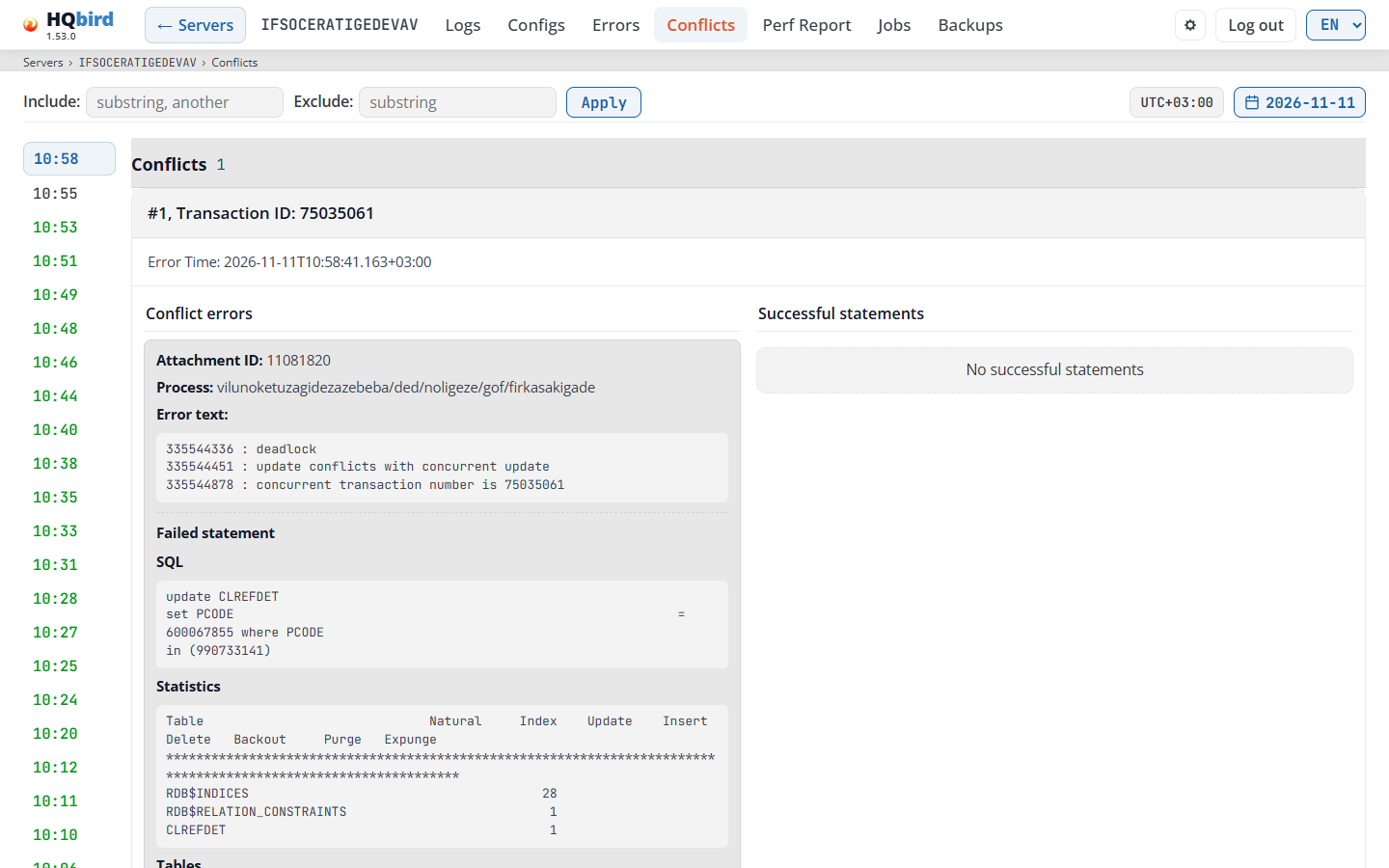
Що ви бачите
- Рядок фільтрів: Include:, Exclude: та Apply (або Enter).
- Значок часового поясу та кнопка дати.
- Ліворуч: список хвилин із конфліктами, найновіші спочатку. Хвилина зеленим також має успішні оператори. Вибрана хвилина підсвічена.
- Праворуч: заголовок Conflicts із кількістю показаних груп (після фільтра) та самі групи.
Як читати хвилину:
- Виберіть хвилину у списку ліворуч. Найновіша вибрана.
- Кожна група починається з #n, Transaction ID: <id> та Error Time.
- Порівняйте два стовпці:
- Conflict errors: Attachment ID, Process,
Error text (коди та повідомлення помилок Firebird, наприклад
deadlockтаupdate conflicts with concurrent update), і Failed statement, коли трасування його містить. - Successful statements: оператори паралельної транзакції, що виконалися успішно, з їхніми Timestamp, Attachment ID, Transaction ID та Process.
- Conflict errors: Attachment ID, Process,
Error text (коди та повідомлення помилок Firebird, наприклад
- Кожен оператор показує свої SQL, Parameters, Statistics та Tables.
- Фільтри працюють із текстом кожної групи у браузері. Лічильник у заголовку показує, скільки груп залишилося.
- Copy SQL та Copy SQL with parameters (коли оператор має параметри) розташовані поруч із SQL. Вони переносять SQL у ваші власні інструменти. Вони приховані в демо-режимі.
- Адреса сторінки зберігає дату та хвилину, тож ви можете надіслати посилання.
Повідомлення, які ви можете побачити
| Повідомлення | Що воно означає |
|---|---|
| No conflict report files found. | Агент не надіслав даних про конфлікти. |
| No conflict data for the selected minute. | У хвилині немає груп. |
| No conflict errors / No successful statements | Один стовпець групи порожній. |
| Failed to load conflicts: …, Failed to load dates: …, Failed to load minutes: … | Консоль не змогла прочитати дані. Текст вказує причину. |
Perf Report
Звіт про продуктивність від агента за часове вікно: найважчі SQL- оператори, плани, процедури, тригери, бази даних, процеси та клієнтські адреси. Агент будує звіт для кожного запланованого вікна. Він також може побудувати звіт для будь-якого діапазону на запит (див. Reports on request).
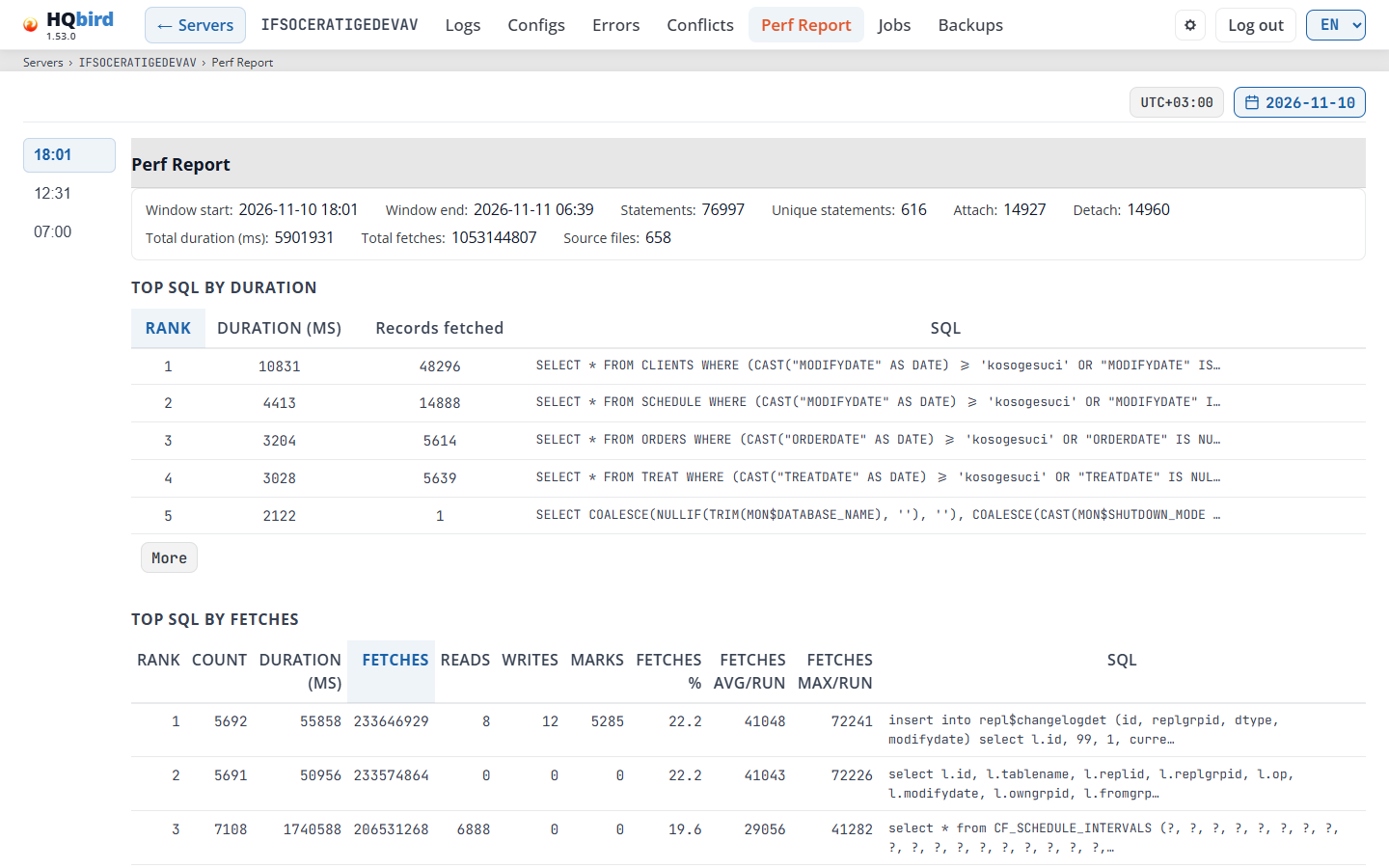
Що ви бачите
- Значок часового поясу, кнопка дати, список Reports on request (лише коли агент має такі звіти) та кнопка Build report….
- Ліворуч: список часів звітів доби, найновіші спочатку.
- Праворуч: заголовок Perf Report та зведення вікна.
- Рядок інструментів: поле пошуку Search in SQL, plan, process, address, Compare with, Database та Download JSON.
- Кнопки рейтингів, наприклад Longest run, Total time, Frequency, Fetches, Reads, Writes, Plans: time та Plans: frequency. Вибрана — синя.
- Таблиця вибраного рейтингу, наприклад TOP SQL BY DURATION.
- Таблиці DATABASES, PROCESSES та ADDRESSES.
Зведення: Window start, Window end, Statements,
Unique statements, Attach та Detach (з’єднання, відкриті та
закриті у вікні), Total duration (ms), Total fetches,
Total reads, Total writes, Total marks, Plans,
Failed statements, Databases, Grouped by (наприклад plan),
Source files та Minutes with data (наприклад 330 / 330). Значення
нуль не показується.
Звіт, який агент побудував до обробки всіх файлів трасування вікна, починається з рядка “Incomplete report: some trace files of this window were not processed in time. The numbers cover a part of the window.”
Рейтинги. Кожна кнопка відкриває один рейтинг. Сторінка показує лише рейтинги, що мають рядки.
| Кнопка | Таблиця | Сортування за |
|---|---|---|
| Longest run | Top SQL by duration | Час виконання одного запуску. |
| Total time | Top SQL by total time | Сума часів виконання. |
| Frequency | Top SQL by number of runs | Скільки разів виконувався оператор. |
| Fetches, Reads, Writes | Top SQL by fetches, by reads, by writes | Сума метрики. |
| Plans: time, Plans: frequency | Top plans by total time, by number of runs | Те саме для одного плану. |
| Tags: time, Tags: frequency | Top tags by total time, by number of runs | Те саме для одного тегу. |
| Procedures: time, Procedures: frequency | Top procedures by … | Те саме для однієї збереженої процедури. |
| Triggers: time, Triggers: frequency | Top triggers by … | Те саме для одного тригера. |
Кожна таблиця показує 5 рядків. More показує всі рядки, Less знову показує 5. Клацніть заголовок стовпця, щоб відсортувати. Оператор із невдалими запусками має позначку failed або failed: N перед своїм SQL.
- Top SQL by duration має стовпці Rank, Duration (ms), Records fetched та SQL.
- Інші рейтинги мають Rank, Count, суми Duration (ms), Fetches, Reads, Writes та Marks, частку від загального підсумку вікна (<metric> %), середнє та найбільше значення для одного запуску (<metric> avg/run, <metric> max/run) та SQL. Рейтинг тегів, процедур або тригерів має назву в першому стовпці. Рейтинг процедур або тригерів не має стовпця SQL.
DATABASES, PROCESSES та ADDRESSES: один рядок на базу даних, клієнтську програму або клієнтську адресу, відсортовані за тривалістю.
| Стовпець | Що він показує |
|---|---|
| Database / Process / Address | База даних, клієнтська програма або клієнтська адреса. |
| Count | Оператори. |
| ATT, DET | З’єднання, відкриті та закриті. |
| Duration (ms), Fetches, Reads, Writes, Marks | Суми для бази даних, програми або адреси. |
| Unique plans, Unique statements, Uniq. connections | Скільки різних планів, операторів та з’єднань. |
Відкритий рядок. Клацніть рядок рейтингу, щоб відкрити його. Він показує:
- SQL: з кнопками копіювання, Plan: та Parameters:. Коли
трасування обрізало текст (
max_sql_length), про це є примітка. - Table stats: лише лічильники, які трасування Firebird дає для кожної таблиці: natural, index, update, insert, delete, backout, purge та expunge. Fetches, reads, writes та marks існують лише для оператора в цілому.
- Spread over the runs: Min, Avg, Median, Max, Sum та
% від вікна кожного показника.
- Запуски за годинами: запуски та % тривалості в кожній годині.
- Деталі: зразковий запуск інструкції: Час виконання, чи завершився він помилкою, Невдалі запуски, База даних, Процес, Адреса клієнта, ID приєднання, ID інструкції, Рядок трасування, Хеш інструкції, Хеш плану та найактивніші бази даних і адреси. Поле, якого немає у звіті, пропускається.
- Трасування цієї хвилини (у Деталях): відкриває сторінку бази даних на хвилині зразкового запуску, щоб ви могли побачити трасування та з’єднання тієї хвилини. Показується лише тоді, коли консоль знає базу даних.
- Історія, 30 днів: таблиця інструкції в кожному вікні за останні 30 днів: Вікно, Кількість, Всього, мс (зі смугою) та Середнє, мс. Клацніть вікно, щоб відкрити його. Звіт містить лише верхівку кожного рейтингу. Тож вікно, де інструкції не було у верхівці, показує не у верхівці. Це не означає, що інструкція не виконувалася. інше групування означає, що вікно групує інструкції іншим способом (за планом або за SQL).
Рядки DATABASES, PROCESSES та ADDRESSES не відкриваються.
Пошук. Введіть у Пошук у SQL, плані, процесі, адресі. Усі таблиці показують лише рядки, що містять текст. “Жоден рядок не відповідає пошуку.” означає, що жоден рядок таблиці не містить тексту.
Порівняти з. Виберіть Попереднє вікно, На день раніше, На тиждень раніше або Інше вікно… (тоді виберіть його дату й час). Таблиця Зміни щодо <window> показує кожну інструкцію в обох вікнах: Інструкція, Запуски A, Запуски B, Всього A, мс, Всього B, мс, Зміна, мс, Середнє A, мс та Середнє B, мс. A — відкрите вікно, B — інше. Виберіть Нічого, щоб приховати таблицю.
| Повідомлення | Що воно означає |
|---|---|
| Вікна групують інструкції різними способами (за планом і за SQL). Їх не можна порівняти. | Виберіть інше вікно. |
| Вікна відрізняються за тривалістю більш ніж на 10 %. Порівнюйте числа обережно. | Підсумки не за той самий час. |
| Інше вікно — це незавершений звіт. | Його числа охоплюють лише частину його вікна. |
| не у верхівці іншого вікна | Інструкція є у верхівці лише одного вікна. |
| Немає такого вікна. | В агента немає звіту за цей час. |
База даних. Виберіть базу даних, щоб бачити лише її рядки. Усі бази даних показує всі. Пункт Звіт про продуктивність на сторінках баз даних відкриває цю сторінку з уже вибраною базою даних. Числа рядка все одно охоплюють усі бази даних, де виконувалася інструкція (“Числа рядка охоплюють усі бази даних, де виконувалася інструкція.”). Таблиця DATABASES позначає вибрану базу даних.
Поки вибрано базу даних, рядок бази даних на сторінках баз даних показується під заголовком: мітка DB, назва бази даних і сторінки цієї бази даних. Клацніть База даних або Метрики там, щоб відкрити їх за той самий день. Рядок показується лише для бази даних, яку знає консоль (вона є в таблиці Databases на панелі). Усі бази даних приховує рядок.

Завантажити JSON зберігає файл звіту агента як є.
Зі звіту про стан. Кнопка Звіт про продуктивність у розділі Queries звіту про стан відкриває цю сторінку на вікні, що містить час статусу. Рядки цього запиту позначені синім тлом і смугою ліворуч. Перший відкритий і на екрані; таблиця показує всі рядки за потреби. Коли ви вибираєте іншу дату або час, позначка зникає.
Старий формат звіту має одну таблицю та підсумкові поля Оброблено рядків і Створено записів.
Вікно без звіту. Іноді агент закриває вікно й ніколи не будує його звіт. Тоді він записує невеликий файл замість звіту. Список часів показує таке вікно з короткою приміткою:
| Примітка | Чому немає звіту |
|---|---|
| build aborted | Побудову цього вікна зупиняли занадто багато разів. Агент не намагається знову. |
| build failed | Побудова цього вікна зазнавала невдачі занадто багато разів. |
| too many trace files | Вікно має більше файлів трасування, ніж один запуск може обробити (max_files_per_run). |
| expired | Вікно було старшим за ліміт обробки (horizon_days), коли надійшла його черга. |
| no trace data | Для вікна не було даних трасування. |
| trace files not usable | Файли трасування вікна не вдалося використати. |
Клацніть такий час: сторінка показує одне речення, що пояснює причину, і жодних порожніх таблиць. Коли сторінка відкривається, вона показує останній справжній звіт, а не таке вікно.
Звіти на запит
Звіт на запит охоплює діапазон, який ви вибираєте, наприклад 40 хвилин повільного періоду. Він не змінює заплановані вікна.
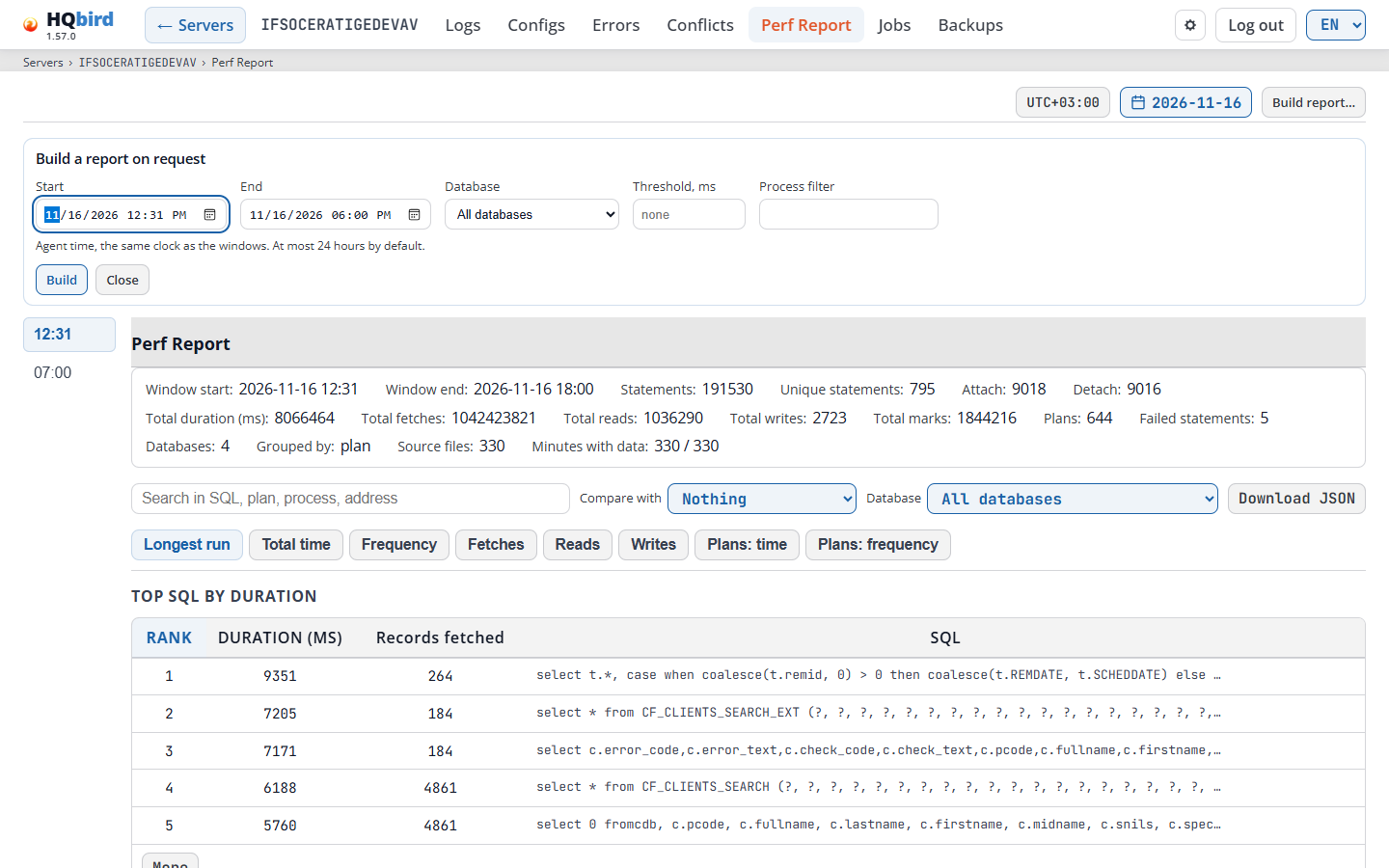
Щоб побудувати його:
- Клацніть Побудувати звіт…. Відкривається форма Побудувати звіт на запит.
- Задайте Початок і Кінець. Вони в часі агента, той самий годинник, що й вікна. Діапазон за замовчуванням становить щонайбільше 24 години.
- Необов’язково: виберіть Базу даних (Усі бази даних, базу даних сервера або Інша… з Назвою бази даних), Поріг, мс (лише інструкції, що виконувалися щонайменше стільки) і Фільтр процесів.
- Клацніть Побудувати. Закрити закриває форму без запиту.
Запит іде тим самим шляхом, що й Запустити зараз у редакторі конфігурації (див. Запустити зараз): безпосередньо до агента поруч із консоллю, через HQCenter до віддаленого агента. Сторінка стежить за запуском: “Запит надіслано, очікування, поки агент його візьме”, “Агент будує звіт”, “Звіт побудовано”. Скасувати запуск зупиняє його. Коли файл надходить, сторінка відкриває звіт: “Звіт побудовано й відкрито.”
Список Звіти на запит показує звіти, які побудував агент, з діапазоном, фільтрами та станом. Виберіть один, щоб відкрити його. Виберіть Заплановані вікна, щоб повернутися до вікон. Відкритий звіт на запит має рядок Звіт на запит з його діапазоном і фільтрами над підсумком. Він не має Порівняти з і Історії, 30 днів. Агент зберігає 20 найновіших таких звітів.
Кнопка потребує fbagent 3.3.0 або новішого та права запускати завдання (див. Додати або редагувати користувача). Агент будує один звіт на запит за раз. Коли кнопка вимкнена, наведіть на неї, щоб побачити причину, наприклад “Ви не можете запускати завдання на цьому агенті.” або “Агент занадто старий, щоб узяти це завдання.”. Тоді сторінка також показує команду, яка будує той самий звіт на агенті:
fbagent --process-perf-report --start YYYYMMDD_HHMM --end YYYYMMDD_HHMM --on-demand.
Повідомлення, які ви можете побачити
| Повідомлення | Що воно означає |
|---|---|
| No perf report files found. | Агент не написав жодного звіту про продуктивність. |
| No data for the selected time. | Вибраний звіт порожній. |
| The query from the server report is not in the top lists of this report. | Ви прийшли зі звіту про стан, але це вікно не має запиту у своїх верхівках. |
| No data for this database in this window. | Вибрана база даних не має рядків у цьому звіті. |
| A report is being built. | Агент будує інший звіт на запит. Зачекайте, поки він завершиться. |
| The range is longer than 24 hours. … | Зробіть діапазон коротшим. |
| Expired: the agent did not take the request in time | Агент не взяв запит. Перевірте, що він працює та синхронізується. |
| Цей звіт на запит було видалено: … | Агент зберігає лише 20 найновіших. На сторінці показано заплановані вікна. | | Не вдалося завантажити звіт про продуктивність: …, Не вдалося завантажити дати: …, Не вдалося завантажити часи: … | Консоль не змогла прочитати дані. Текст вказує причину. |
8. Звіт про стан сервера
Звіт про стан сервера (/report) поєднує знімки стану агента
та його AI-звіт за один день. Відкрийте його за допомогою:
- посилання Report у стовпці Status сторінки Servers,
- клітинки Server strip або
- посилань Server status і Report for this minute на панелі керування.
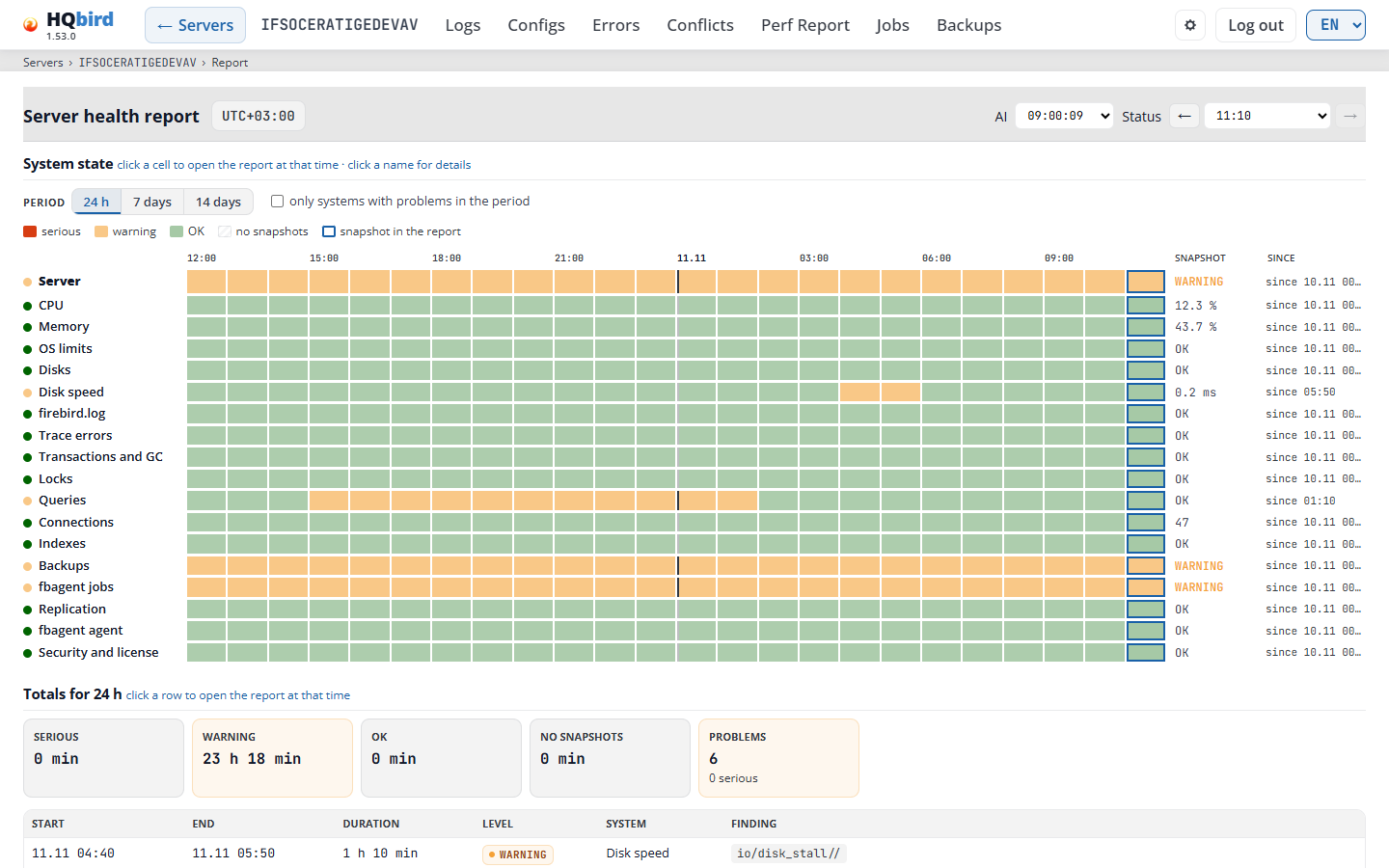
Що ви бачите
- Заголовок: Server health report, значок часового поясу, список AI і список Status з ← та →.
- System state: стан кожної системи за період.
- Totals for 24 h (або обраний період): час за рівнями та список проблем.
- Report for DD.MM HH:MM: вердикт показаного знімка та його зміни.
- Звіт знімка: файли, ключові факти, підсумок, області, ключові показники та виявлені проблеми.
- Розділи Errors, Queries та Backups.
- Панелі Sources та Agent, а також рядок додаткових лічильників.
- System details: одна панель на систему.
Усі часи на сторінці вказано в часовому поясі агента. Дані надходять зі знімків стану агента (приблизно один кожні 10 хвилин) та його AI-звітів.
- Посилання без дати відкриває день найновішого знімка.
- Посилання може закінчуватися розділом, наприклад
#area-backupsабо#report-backups. Тоді сторінка відкривається на цьому розділі та на мить позначає його. - У демонстраційному режимі сторінка маскує назви серверів і баз даних, а також кожну теку та назву файлу в шляху, зокрема всередині ключів виявлених проблем. Роздільники та розширення файлу залишаються.
Повідомлення, які ви можете побачити
| Повідомлення | Що воно означає |
|---|---|
| Choose a server: the server query parameter is required. | У посиланні немає сервера. Відкрийте звіт зі сторінки Servers або панелі керування. |
| No report data for the selected date. | Агент не надіслав ні знімка стану, ні AI-звіту за цей день. Списки в заголовку приховано. |
| No server_status snapshots in this period | Матриця System state не має даних за цей період. |
| invalid status snapshot / invalid ai report | Консоль не змогла прочитати файл. Виберіть інший час у списках заголовка. |
Стан системи за період
Угорі сторінки показано сервер за період.
-
Period: 24 h, 7 days або 14 days. Період закінчується в кінці дня звіту або зараз для сьогоднішнього дня. Він зберігається, коли ви відкриваєте інший знімок у його межах. Поки завантажуються старіші дні, сторінка показує Loading….
-
System state: один рядок для Server і один рядок для кожної системи: CPU, Memory, OS limits, Disks, Disk speed, firebird.log, Trace errors, Transactions and GC, Locks, Queries, Connections, Indexes, Backups, fbagent jobs, Replication, fbagent agent, Security and license. Other findings — це рядок, лише коли він мав проблему. Крапка перед назвою показує найгірший рівень цього рядка.
- Клітинка — це 1 година (24 h), 4 години (7 days) або 6 годин (14 days). Вона показує найгірший рівень за цей час. Легенда пояснює кольори: червоний — serious, помаранчевий — warning, зелений — OK, штрихований — no snapshots. Клітинка із синьою рамкою — це знімок у звіті. Наведіть на клітинку, щоб побачити її час, систему та рівень.
- Клацніть клітинку, щоб відкрити звіт на цей час. Клацніть назву системи, щоб відкрити її панель у System details.
- Snapshot показує рівень у показаному знімку. Для CPU, Memory, Disk
speed та Connections він показує значення (наприклад,
8.9 %,0.2 ms,1160). - Since показує, відколи система має цей рівень:
since 10:40абоsince 03.11 00:00, коли він почався в інший день. - only systems with problems in the period приховує рядки, які були OK весь час, і перелічує їхні назви після OK for the whole period:.
-
Totals for 24 h: плитки Serious, Warning, OK та No snapshots показують, як довго сервер мав кожен рівень. Problems показує, скільки проблем він мав, із серйозними під ним. Плитка зі значенням більше нуля має колір. Таблиця нижче перелічує кожну проблему:
Стовпець Що він показує Start Коли почалася проблема. ≤означає, що вона почалася до періоду.End Коли вона закінчилася. still active означає, що вона досі відкрита; active at the end означає, що вона була відкрита, коли минулий період закінчився. Duration Як довго вона тривала. Level Значок рівня. System Система проблеми. Finding Ключ виявленої проблеми. Клацніть рядок або натисніть Enter на ньому, щоб відкрити звіт на цей час. The table shows up to 300 rows, then … more not shown. Without problems it says No problems in this period.
-
Report for DD.MM HH:MM: рівень і головний рядок показаного знімка. Для старішого знімка банер каже Snapshot from history: <time>, а To the latest snapshot of the period відкриває найновіший. Два рядки чипів показують зміни:
- Since the previous snapshot: зміна від попереднього знімка.
- Over the period: зміна від першого знімка періоду.
+ key— нова виявлена проблема,↑ key— проблема, що погіршилася (warning до serious),− key— проблема, що зникла. no changes означає, що нічого не змінилося.
Звіт знімка
Під розділами періоду звіт одного знімка показує:
- Списки AI та Status (у заголовку): виберіть старіший AI-звіт або знімок стану того самого дня. Latest AI та Latest status — це найновіші. Кнопки ← та → поруч зі списком Status відкривають попередній та наступний знімок стану, зокрема через північ (наведіть на кнопку, щоб побачити час). Кнопка Back браузера повертає через знімки, які ви відкривали.
- Selected files: назви двох файлів або No status snapshot for date / No AI report for date. Попередження, як-от Status and AI timestamps differ by 190 min, означає, що два файли було створено з різницею понад 15 хвилин.
- level (наприклад, WARNING), значок HQbird і рядок
ключових фактів. Рівень — це рівень сервера з вердикту агента;
знімок без вердикту показує свою стару серйозність. Маленький значок Agent:
LEVEL іде далі, лише коли рівень самого агента гірший. Ключові
факти: версія агента та Firebird, Mode Firebird (SuperServer,
SuperClassic або Classic; fbagent 2.94.0 або новіший), кількість баз даних,
підключення (зі зміною, наприклад
(Δ+12)), основне та другорядне вузьке місце, а також час статусу та AI-звіту. Колиfirebird.confзадає інший режим, примітка після режиму каже про це, наприклад “firebird.conf sets Classic: it takes effect after a Firebird restart”. - Текст summary AI-звіту.
- Areas: чипи, як-от
engine_errors,io,queries,backups,clients,agent,cpu. Кольоровий чип має виявлені проблеми й показує, скільки їх. Клацніть його, щоб перейти до виявлених проблем цієї області. Сірий чип не має виявлених проблем і не є посиланням. - Key indicators: плитки зі знімка стану. Плитка є посиланням, лише
коли її розділ є на сторінці.
Плитка Що вона показує Клац веде до ERRORS Помилки трасування за день, з помилками LWM під ними ( today · LWM 1.92M). Її колір відповідає відкритим виявленим проблемам щодо помилок трасування та LWM: червоний — serious, бурштиновий — warning, без кольору означає відсутність проблеми або підтверджену.Розділ Errors
| LONG_TX | Кількість довгих транзакцій. Лише коли вони є. | Не посилання |
| LWM_LAST | Час найновіших даних LWM. Бурштиновий із stale …s, коли джерело lwmmon запізнюється. | Панель Sources |
| AGENT_LOGS | Папка журналів агента у відсотках від її ліміту та розмір (3.00 / 3 GB). Червоний при 100% або більше. | Панель Agent |
| RESOURCE_GUARD | Стан захисту ресурсів агента, наприклад cooldown. | Панель Agent |
| CPU_HOST | CPU % і під ним навантаження та ram %. З avg 10m числа є 10-хвилинними середніми, як у матриці стану системи. Старіший знімок показує значення на той момент із використаною та загальною RAM. Приглушений із — та cpuram missing, коли агент не надіслав даних хоста. | Знайдені проблеми cpu; посилання лише коли знімок має знайдену проблему CPU |
Нижче наведено знайдені проблеми, згруповані за областями в порядку чипів. Кожна група показує свою кількість. У кожній групі найсерйозніша знайдена проблема йде першою. Знайдені проблеми звіту AI, що не мають області, — в останній групі, other. Групи queries та backups мають посилання на свою таблицю: → query table та → backup table.
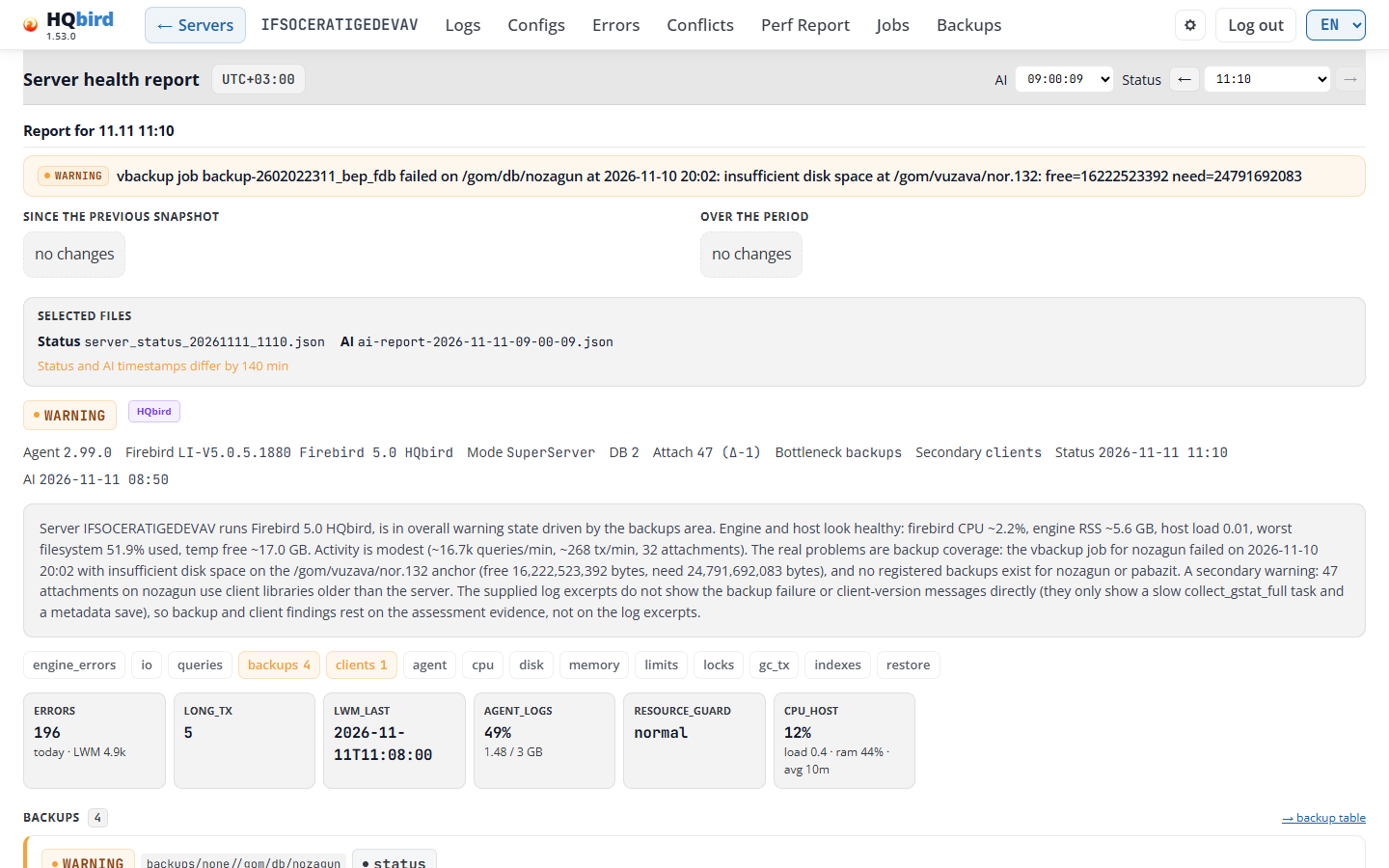
Картка знайденої проблеми має такі частини:
- Заголовок: значок серйозності (SERIOUS, WARNING, …), NEW для проблеми,
що є новою з попереднього знімка, ключ проблеми (наприклад,
backups/none//data/employee.fdb) і джерело:status(знімок стану),ai(звіт AI) абоstatus + ai(обидва її називають). - Назва: що знайшов агент.
- Зі звіту AI: Explanation, Impact та Next checks. Evidence показується, коли відрізняється від назви.
- Зі знімка стану: коротка Hint, наприклад “configure nbackup/vbackup or scan paths”.
- Знайдені проблеми filesystem_warnings та filesystem_errors мають блок Found: шляхи, які знайшла перевірка файлової системи агента (до 5, із причиною) та Checked at <time>. Агент новіший за fbagent 3.1.0 записує папки, проблеми та час перевірки в назву. Блок Found тоді перелічує лише проблеми, які назва не згадує, тож папка згадується один раз. Зі старішим агентом назва має лише кількість, а блок перелічує всі шляхи.
- Кнопки дій, коли конфігурація агента може виправити проблему. Перша кнопка — головна.
- Проблема зі значенням показує його щодо свого ліміту в одному рядку, наприклад
476.5 MiB / 1 GiBабо25.2 h / 1 h. Кожне число має власну одиницю.
Кожна активна знайдена проблема має картку. Новіший агент перелічує всі свої проблеми,
але дає текст лише для 15 найгірших. Проблема без тексту — це
коротка картка лише з її ключем. Таблиця Backups також має рядок для кожної
знайденої проблеми резервного копіювання, навіть понад 15. Проблема черг обробки,
наприклад queue/conflict_trace_queue_age_seconds, показує текст і
підказку агента як свою назву (агент 2.90.0 і новіший), а не лише її ключ.
Повторювані проблеми мають спільну картку. Три або більше проблем із однаковим ключем і однаковим рівнем, наприклад 13 джерел реплікації, які агент не може прочитати, — це одна картка. Картка перелічує об’єкти: назву, текст, з якого часу та NEW. Перші 10 відкриті; Show N more показує решту. Кнопка виправлення для однієї бази даних залишається поруч із цією базою даних. Кнопка, спільна для всіх об’єктів, показується один раз на картці. Лише знімки з вердиктом (схема 26 або новіша) об’єднують проблеми так. Чипи областей і лічильники груп усе одно рахують кожну проблему.
Кнопки дій. Кнопка відкриває Agent configuration editor у тому місці: вона додає завдання для бази даних, відкриває завдання або його рядок чи показує налаштування. Приклади: Add an nbackup job, Add a gbak backup job, Set the .nbk scan folders, Set the .fbk scan folders, Open the backup scan settings, Open the Backups page, Add an index statistics job, Edit the ignored firebird.log errors, Open the job.
- Редактор нічого не зберігає, доки ви не натиснете Save. Якщо завдання для цієї бази даних уже є, редактор відкриває його й не додає другого.
- Ви бачите кнопки, лише якщо можете відкрити редактор для цього сервера, і лише якщо сервер має конфігурацію агента.
- Рядок у таблиці Backups має лише головну кнопку.
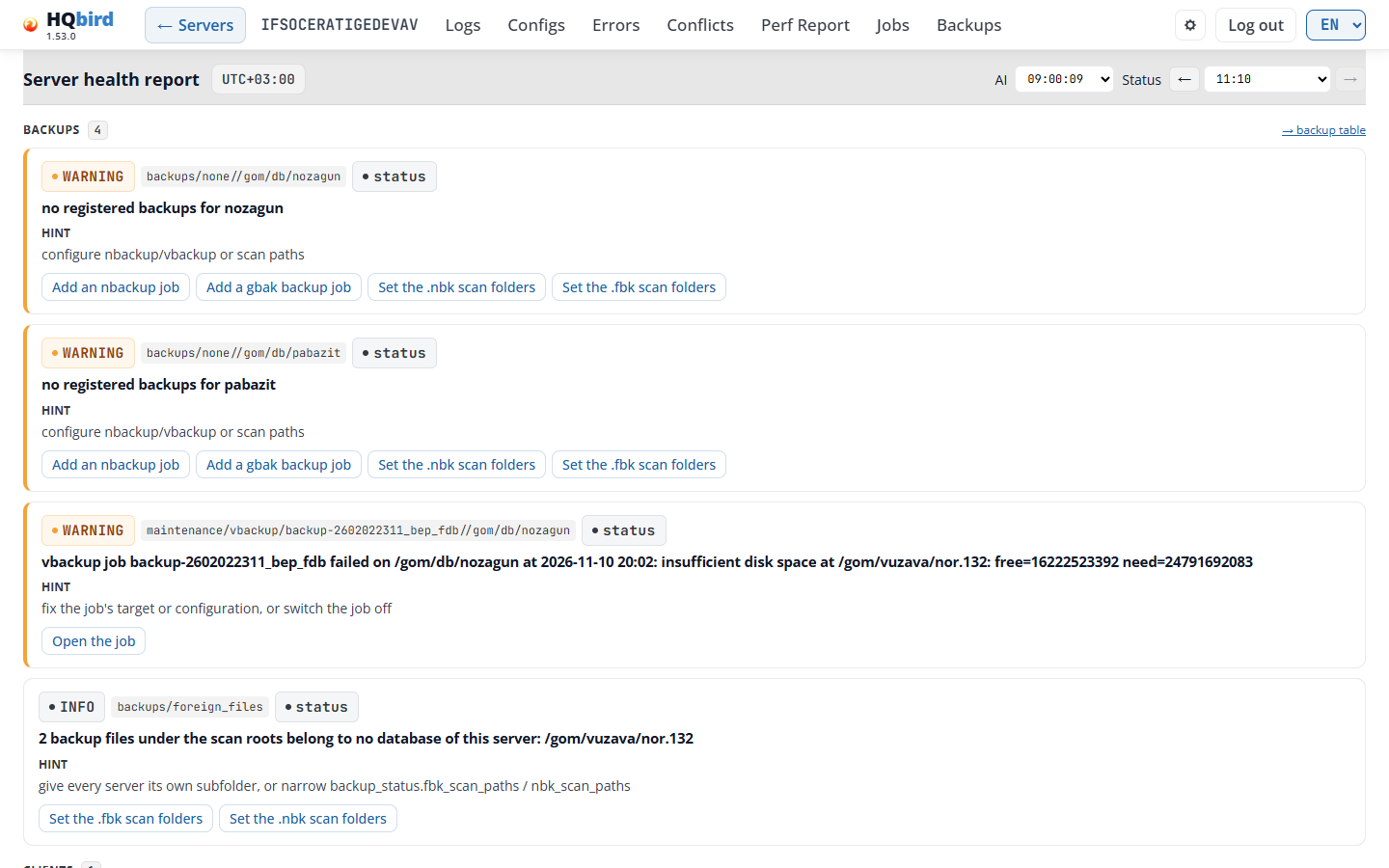
Розділи Errors, Queries та Backups
Після знайдених проблем ідуть розділи Errors, Queries та Backups. Розділ показується, лише коли має дані.
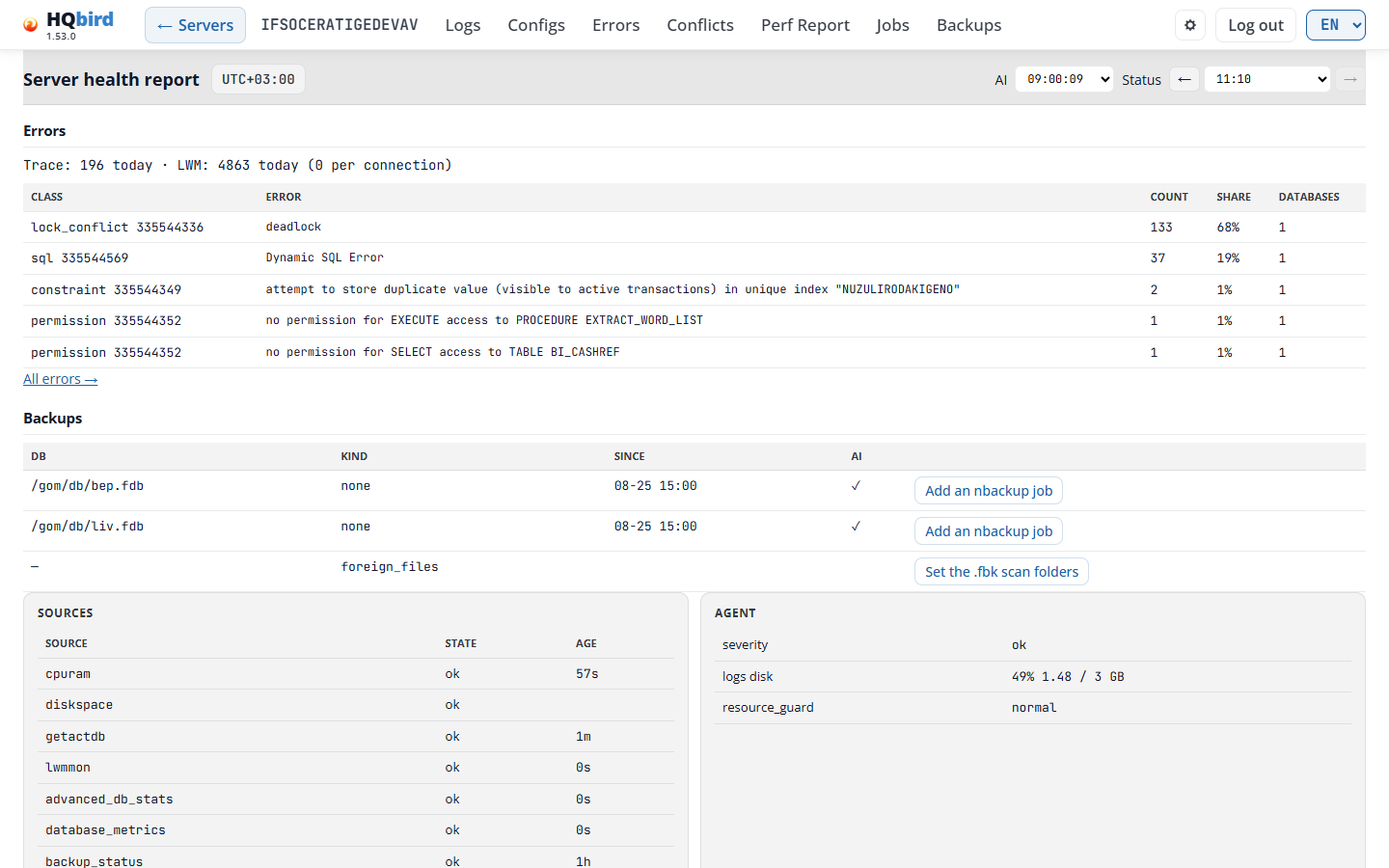
Errors: помилки трасування за день. Перший рядок —
Trace: 893 today · LWM: 21892 today (0 per connection). Частина в
дужках потребує агента, що її надсилає. Таблиця має п’ять найчастіших
видів помилок трасування:
| Стовпець | Що показує |
|---|---|
| Class | Клас помилки та її код Firebird, наприклад io_open 335544344. |
| Error | Текст помилки. |
| Count | Скільки таких помилок за день. |
| Share | Частка всіх помилок трасування за день. |
| Databases | У скількох базах даних сталася помилка. |
All errors → відкриває сторінку Errors за цей день. Види потребують агента, що їх надсилає.
Queries: найпопулярніші запити зі знімка стану та звіту AI.
| Стовпець | Що показує |
|---|---|
# |
Ранг. |
| Source | status або ai. |
| DB | База даних. |
| Avg s | Середній час виконання в секундах. |
| Runs | Скільки разів виконувався запит. |
| SQL | Текст запиту. Натисніть Plan, щоб побачити план виконання. Perf report відкриває вікно Perf Report, що містить час стану й позначає там запит. Перш ніж агент запише це вікно, клітинка каже No Perf report for this time yet. Коли агент закрив вікно без звіту, клітинка каже No Perf report for this time: і причину. Запити зі старішого агента не мають кнопки. |
Backups: один рядок на кожну знайдену проблему резервного копіювання.
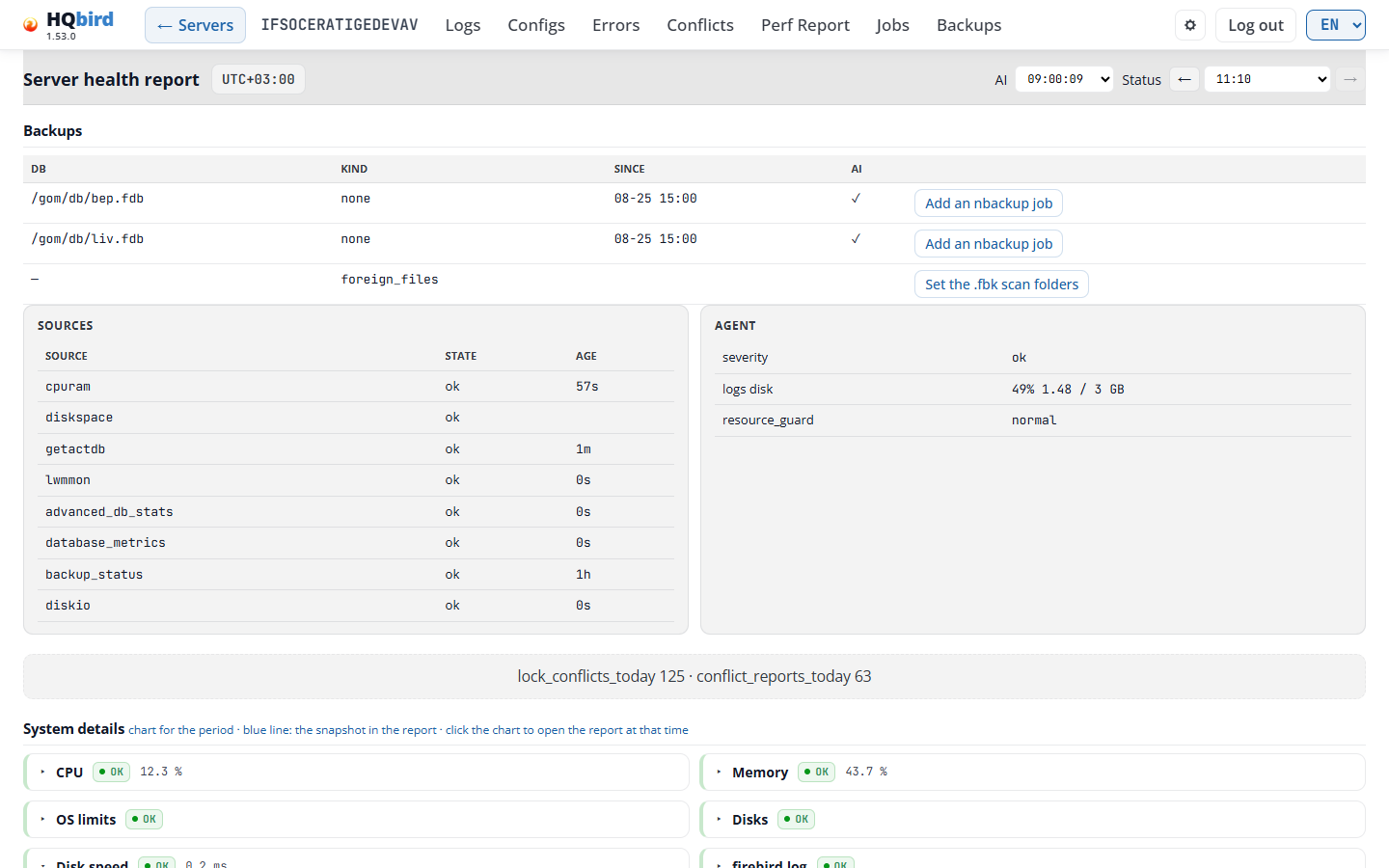
| Стовпець | Що показує |
|---|---|
| DB | Повний шлях бази даних, також на Linux, наприклад /data/employee.fdb. Проблема для всього сервера показує —. Рядок, який називає лише звіт AI, показує назву, яку використав AI. |
| Kind | Вид проблеми: none (немає резервної копії), nbackup_locked (база даних у блокуванні nbackup), stale, nbk_missing тощо. |
| Since | Коли почалася проблема: 19:30, або 11-02 19:30, коли вона почалася в попередній день. |
| AI | ✓, коли звіт AI також називає цю базу даних. |
| (останній стовпець) | NEW для нової проблеми, примітка, як-от OIT gap (AI), і головна кнопка дії. |
Sources та Agent — дві панелі поруч.
| Колонка джерел | Що вона показує |
|---|---|
| Source | Джерело даних агента, наприклад cpuram, lwmmon, diskio. |
| State | ok, stale (із запізненням) або missing. Рядок зі станом stale або missing позначено. |
| Age | Час від найновіших даних джерела, наприклад 57s, 4m, 1h або 24h. |
Панель Agent показує власний стан агента: severity, failing (завдання,
що завершилися з помилкою), logs disk (відсоток від ліміту та розмір),
self_repair (виправлення за останні 24 години та останнє з них) і
resource_guard (стан і час останнього спрацювання). Рядок показується лише
тоді, коли він має значення.
Під панелями рядок показує лічильники, які є лише у знімку стану, наприклад
lock_conflicts_today 674 · conflict_reports_today 266.
Деталі системи
System details у кінці сторінки має одну панель на кожну систему (крім рядка Server). Other findings має панель лише тоді, коли була проблема. Рядок кожної панелі показує назву, бейдж рівня та поточне значення. Панель розгорнута, коли система мала проблему в цей період або має її зараз.
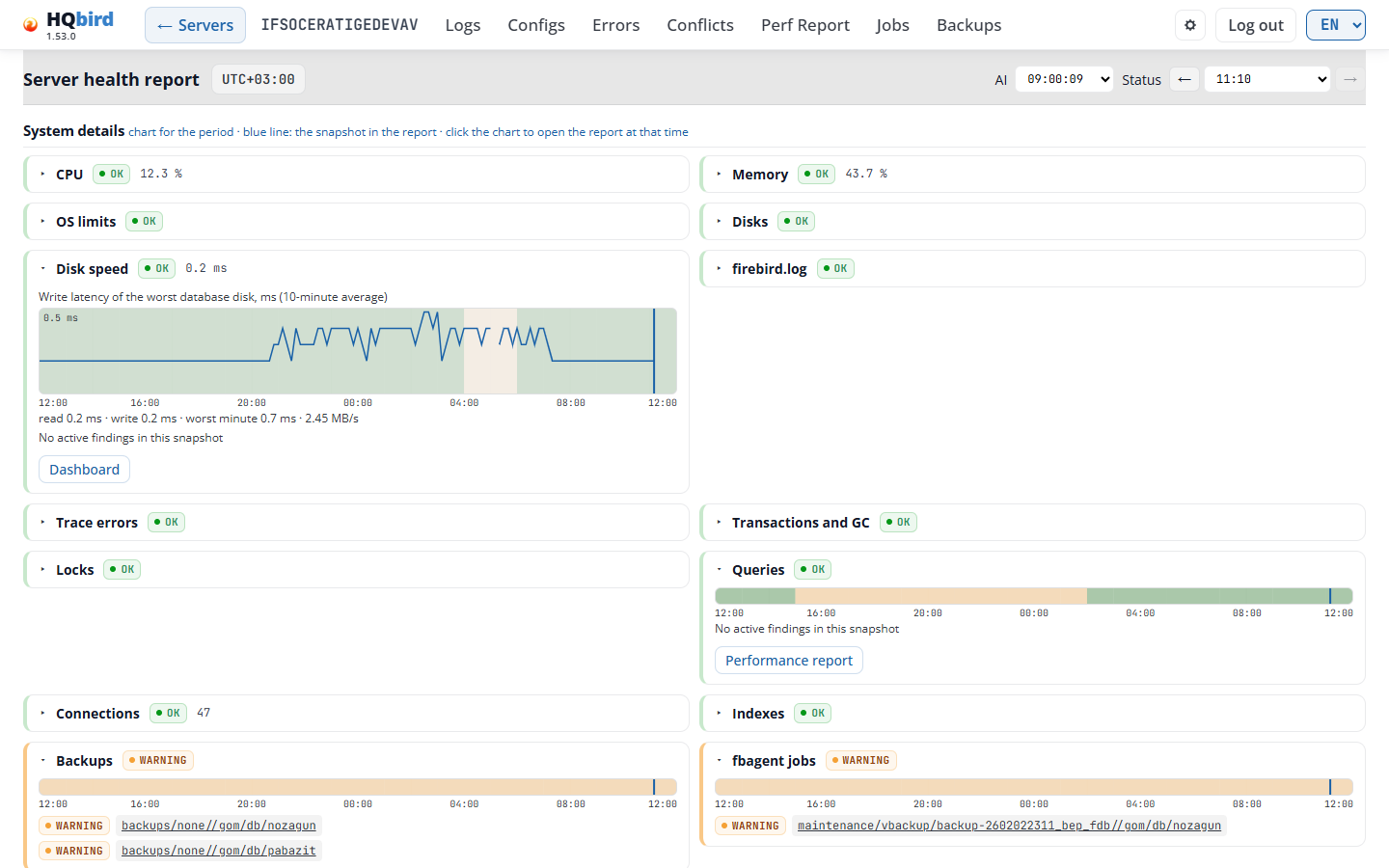
- CPU, Memory і Disk speed мають графік 10-хвилинного середнього
з пунктирними лініями порогів: Thresholds: warning X, serious Y (10-minute
average). Disk speed — це затримка запису найгіршого диска бази даних.
Його рядок чисел:
read … ms · write … ms · worst minute … ms · … MB/s. - Connections має графік підключень.
- Інші системи мають кольорову смугу свого рівня.
- Синя лінія позначає показаний знімок. Клацніть на графік, щоб відкрити звіт на цей момент.
- Під графіком — знахідки показаного знімка з посиланнями на їхню групу у звіті або No active findings in this snapshot.
- Кнопка відкриває сторінку, що допомагає далі: Dashboard (CPU, Memory, Disk speed, Connections), firebird.log (сторінка Logs), Errors (Trace errors) або Performance report (Queries).
Таблиці на панелях. Чотири панелі також показують числа, які агент виміряв у показаному знімку. Таблиця показує перші 10 рядків і Show N more. Значення, яке агент не вказав, — це порожня клітинка або відсутній рядок. Знімок без цих чисел показує панель без таблиць.
-
Disks: Volumes (том, для чого використовується, використано %, вільно, всього) і Temp folders (папка, джерело, том, вільно, всього, рівень). Том, який виміряла знахідка агента про вільне місце, має свій рівень і йде першим.
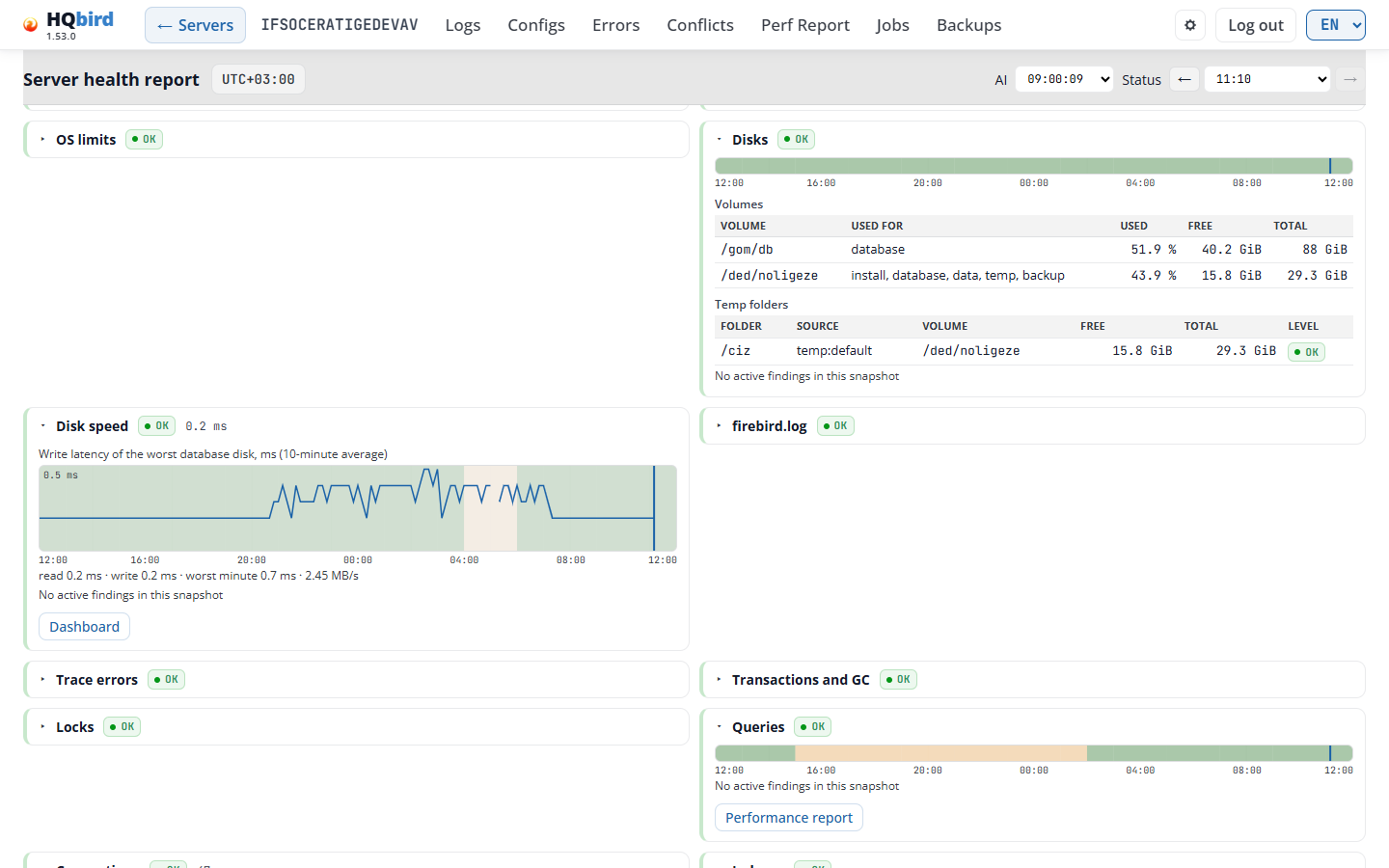
The Disks panel with its Volumes and Temp folders tables -
Transactions and GC: Databases (розрив OIT, розрив OAT, розрив OAT у часі, транзакцій за хвилину, довгі транзакції), база даних із найбільшою кількістю довгих транзакцій першою; і Long transactions (вік, база даних, користувач, процес, адреса), найстаріша першою. Колонка показується лише тоді, коли рядок має для неї значення. На зображенні знімок не має розриву OAT у часі, тому таблиця не має такої колонки. Коли знімок налічує більше баз даних, ніж перелічує, про це є примітка.
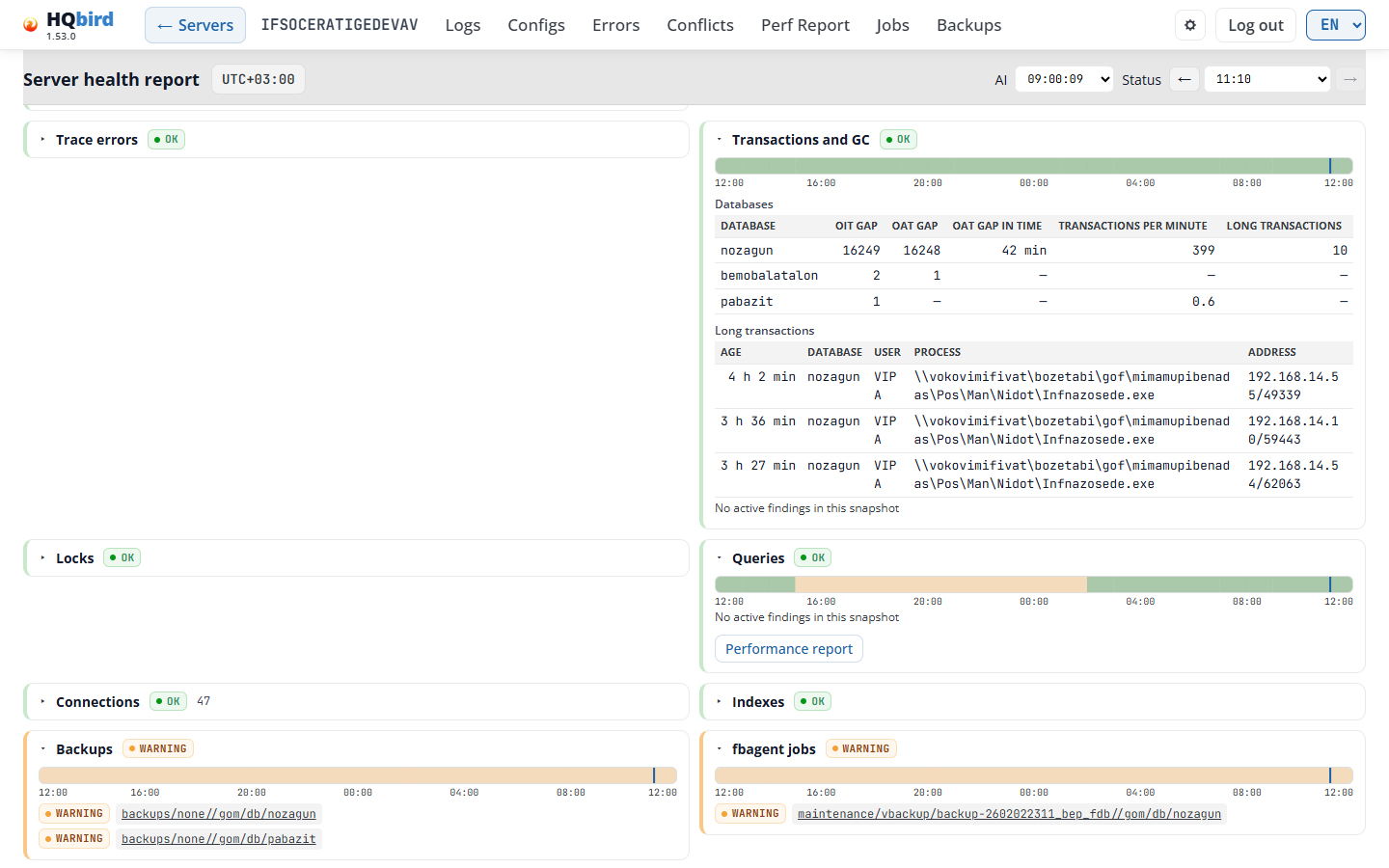
The Transactions and GC panel with its databases and long transactions -
Replication: Masters (база даних, сегменти в архіві, розмір архіву, найстаріший сегмент) і Replicas (база даних, сегменти в очікуванні, розмір очікування, відставання, останнє застосування, помилка). Рядки з помилкою йдуть першими, далі — найбільше відставання або найбільший архів. Колонка показується лише тоді, коли рядок має для неї значення.
-
fbagent agent: власне здоров’я агента. Agent state (uptime, перезапуски за 24 год, файли в очікуванні завантаження та найстаріший із них, невдалі завантаження підряд, останнє успішне завантаження, помилки журналу за 1 год і 24 год, останнє самооновлення, resource guard, CPU і пам’ять агента) показує всі свої рядки. File queues (конфлікти блокувань, trace, performance report: файли, розмір, найстаріший файл) і Top tasks, last 15 min (час CPU, запуски, приріст пам’яті, оцінка).
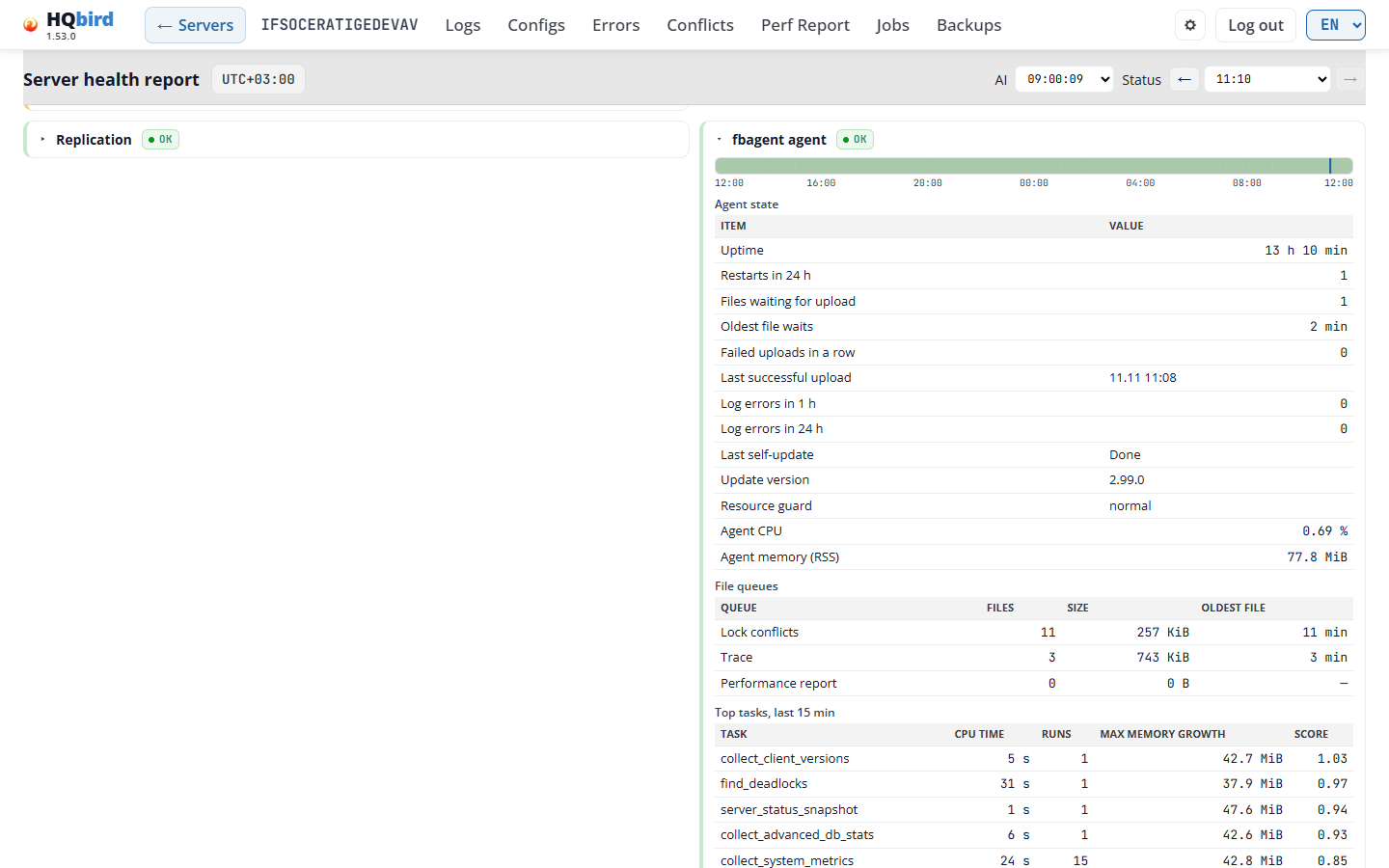
The fbagent agent panel: agent state, file queues and top tasks
У демонстраційному режимі назви баз даних, користувачі, процеси, адреси, шляхи та тексти помилок у цих таблицях маскуються.
display density на сторінці Settings робить текст звіту меншим або більшим.
9. Редактор конфігурації агента
Редактор конфігурації агента має три сторінки:
- Jobs відкриває редактор. Він має вкладки Jobs, Settings, Problems і Activity.
- Backups відкриває інвентар резервних копій сервера.
- Activity показує, як виконувалися завдання планувальника агента.
Посилання Jobs і Backups з’являються у верхньому меню лише тоді, коли консоль має конфігурацію агента. Верхнє меню позначає Jobs на сторінках Jobs і Activity, а Backups — на сторінці Backups.
Посібник користувача fbagent детально описує кожне завдання й налаштування. Цей розділ пояснює сторінки.
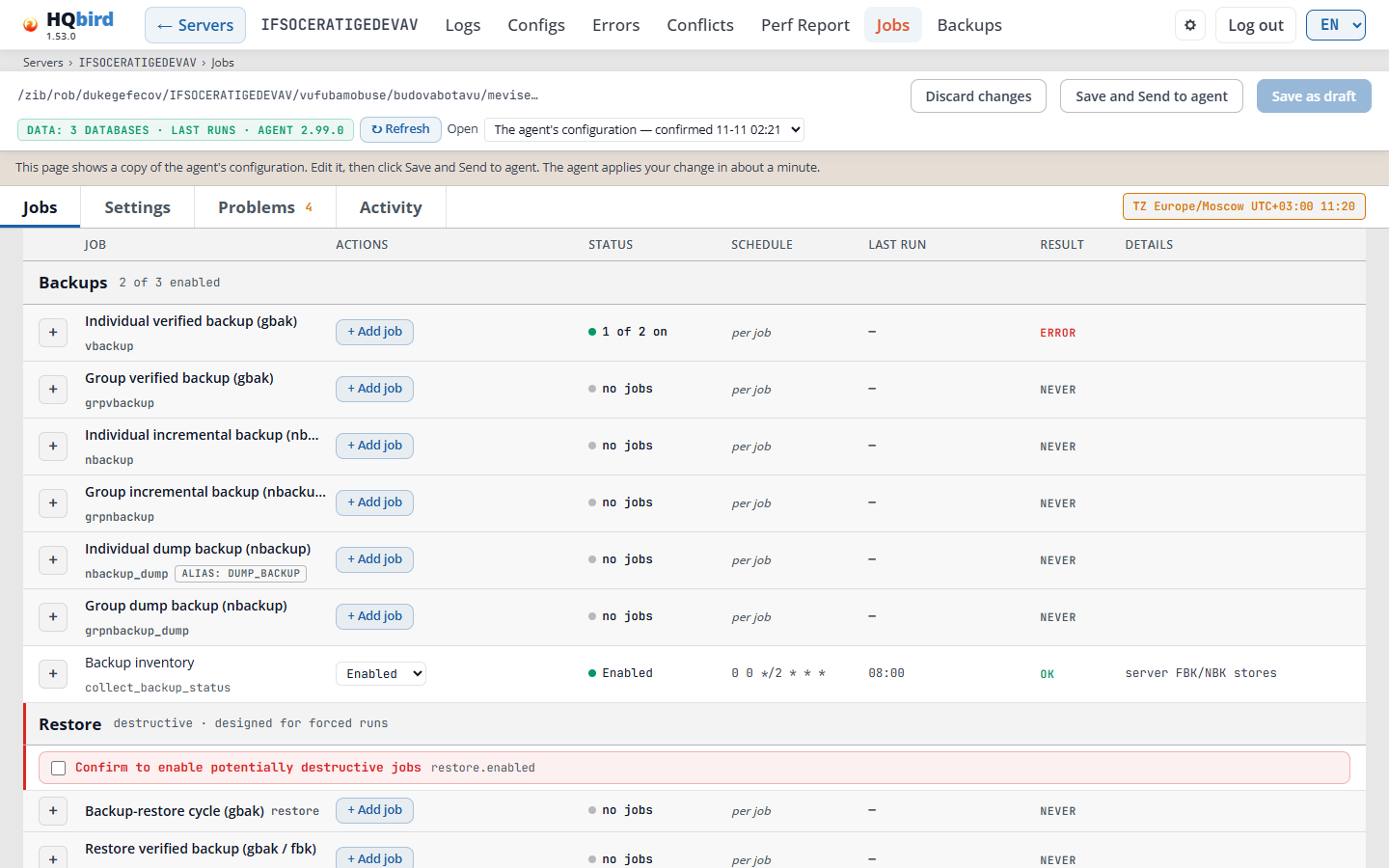
Що ви бачите
- Заголовок консолі: ← Servers, назва сервера, верхнє меню та рядок
навігаційного ланцюжка, наприклад
Servers › SRV › Jobs. - Заголовок редактора: файл, який відкрив редактор, бейдж даних, ↻ Refresh і кнопки збереження праворуч.
- Рядок примітки під заголовком. У віддаленому режимі він каже, що сторінка показує копію конфігурації агента.
- Вкладки Jobs, Settings, Problems (з кількістю проблем) і Activity. Бейдж TZ — у правому кінці рядка вкладок.
- Таблиця завдань, згрупована: Backups, Restore, Maintenance, Performance monitoring, SQL update, Health-check і System jobs.
- Унизу: таблиця Scheduler tick tasks.
Заголовок редактора
- ← Servers повертає на сторінку Servers. Рядок навігаційного ланцюжка
показує, де ви є:
Servers › SRV › Jobs,Servers › SRV › Jobs › ActivityабоServers › SRV › Backups. Клацніть на його частину, щоб перейти туди. - Файл, який відкрив редактор. У віддаленому режимі це найновіший знімок конфігурації, який надіслав агент.
- Бейдж даних, наприклад DATA: 3 DATABASES · LAST RUNS · AGENT 3.4.0. Він показує, що редактор знає з даних агента: список баз даних, останні запуски завдань і версію агента. Наведіть на нього, щоб побачити папку даних, час списку баз даних, скільки баз даних було приєднано в останньому записі та коли редактор прочитав дані.
- ↻ Refresh знову читає дані агента: результати завдань, останні запуски
та записаними командами.
- Скасувати зміни відкидає ваші незбережені зміни. Позначка незбережені зміни з лічильником з’являється після того, як ви щось відредагували. Наведіть на неї, щоб побачити змінені розділи.
- Кнопки збереження. Вони залежать від режиму (див. Збереження: локальний режим та Збереження: віддалений режим). Збереження працює одразу, також поки курсор ще в полі, у якому ви друкуєте.
- Відкрити з’являється у віддаленому режимі, коли є чернетки. Воно показує конфігурацію агента та ваші чернетки.
- Значок TZ: часовий пояс агента (
agent.timezone), його зсув від UTC і поточний час там. Розклади використовують цей пояс. Наведіть на значок, щоб побачити різницю з часом вашого браузера. Клацніть на нього, щоб задати пояс. Коли пояс порожній, значок показує TZ не задано: тоді розклади йдуть за поясом хоста агента.
Повідомлення, які ви можете побачити
| Повідомлення | Що воно означає |
|---|---|
| RUNTIME: OFFLINE (замість значка даних) | Редактор не знайшов даних агента. Стовпці Останній запуск і Результат залишаються порожніми. |
| Оновлення не вдалося — редактор не зміг прочитати файли середовища виконання агента | ↻ Оновити не спрацювало. Спробуйте пізніше. |
| Ця сторінка показує копію конфігурації агента. Відредагуйте її, потім натисніть Зберегти й надіслати агенту. Агент застосує вашу зміну приблизно за хвилину. | Віддалений режим із доставкою. Сторінка також показує цей рядок на сторінках Резервні копії та Активність. |
| Читання копії конфігурації агента. Ця консоль не може доставити зміну агенту; завантажте JSON і застосуйте його на хості агента. | Віддалений режим без доставки. Ви можете читати конфігурацію, але не надсилати зміну. |
| … файл, з якого агент це записує, не надійшов разом із журналами. | Одна частина даних агента відсутня на консолі. Рядок називає частину, наприклад Стовпець останнього запуску або Вибір бази даних. |
| … поруч із цією конфігурацією не знайдено дерева даних агента. | Консоль має конфігурацію, але не має даних агента. |
| … найновіші записи старіші, ніж мав би створювати цей агент, тож показане не є актуальним. | Дані агента застарілі. На консолі наступний пакет журналів зазвичай приносить нові дані. |
| … файл у новішому форматі, ніж читає цей редактор. | Агент новіший за редактор. Оновіть HQ Monitor. |
| Стовпець Результат порожній, бо агент не надіслав інформацію про запуск завдання. | Агент не надіслав результати завдання. |
Вкладка Завдання
Завдання згруповані. Заголовок групи вказує, скільки завдань увімкнено, наприклад 1 з 2 увімкнено. Група Відновлення позначена як деструктивна · призначена для примусових запусків: ці завдання призначені для Запустити зараз, а не для розкладу.
Кожен рядок — це один тип завдання:
| Стовпець | Що він показує |
|---|---|
| (+) | Відкриває рядок: завдання цього типу, їхні параметри та останній запуск. |
| Завдання | Назва та завдання планувальника, наприклад process_traces. Малі значки дають більше фактів, наприклад PER-DB (один запуск на базу даних) або ALIAS: DUMP_BACKUP (стара назва завдання dump_backup запускає ті самі завдання). |
| Дії | + Додати завдання для типів завдань, що містять список завдань (наприклад, одне завдання резервного копіювання на базу даних). Список Увімкнено / Вимкнено для інших рядків. Очистити й увімкнути, коли захист ресурсів зупинив завдання. |
| Статус | Чи виконується завдання (див. таблицю нижче). Під словом статусу може бути коротка причина. |
| Розклад | Cron завдання. per job означає, що кожне завдання зі списку має власний розклад. on tick означає, що завдання виконуються на кожному тіку завдання. continuous — це завдання, що виконується весь час. Рядок Тест продуктивності також показує своє вікно виконання з днями тижня. |
| Останній запуск | Коли завдання або робота востаннє запускалися, за часом агента, у 24-годинному форматі. |
| Результат | OK, ERROR, NEVER (ніколи не запускалося) та інші (див. нижче). |
| Подробиці | З чим працює завдання, наприклад серверні сховища FBK/NBK або хост. |
+ Додати завдання додає завдання та прокручує до його форми. Перше завдання звичайного типу завдань також вмикає його розділ і створює його завдання планувальника. Коли ви видаляєте останнє завдання, редактор видаляє завдання планувальника. Деструктивний тип завдання (Відновлення, SQL-оновлення) ніколи не вмикає себе сам: нове завдання цього типу створюється вимкненим.
Статус. Завдання виконується лише тоді, коли ввімкнено два перемикачі: прапорець його розділу та його завдання планувальника. Стовпець Статус показує обидва. Коли два перемикачі кажуть різне, причина написана дрібним текстом під словом статусу.
| Статус | Значення |
|---|---|
| Увімкнено | Обидва перемикачі ввімкнено. |
| n з m увімкнено | Список завдань: n з його m завдань увімкнено. |
| 0 з m увімкнено, з усі завдання вимкнено під ним | Розділ і завдання планувальника ввімкнено, але кожне завдання зі списку вимкнено. Імпорт HQbird навмисно залишає тип завдання таким: він імпортує завдання вимкненими, щоб ви їх перевірили. |
| Вимкнено | Обидва перемикачі вимкнено. немає рядка тіку під ним: у планувальника немає завдання для цього типу завдань. |
| перемикачі різняться | Один перемикач увімкнено, а інший вимкнено. Завдання не виконується. Причина під ним вказує, який із них вимкнено: розділ вимкнено, розділ вимкнено (за замовчуванням), тік вимкнено або немає рядка тіку. |
| немає завдань | Список завдань порожній. + Додати завдання створює перше. |
| відсутнє | У планувальника немає завдання для цього завдання, і завдання вимкнене за замовчуванням. |
| рядок відсутній | Завдання увімкнене за замовчуванням, але в планувальника немає завдання для нього. |
| Призупинено | Захист ресурсів агента зупинив завдання наразі. Захист названо під ним, наприклад by resource_guard. |
Результат. Список завдань показує найгірший результат його увімкнених завдань.
| Результат | Значення |
|---|---|
| OK | Останній запуск спрацював. |
| WARN | Останній запуск завершився з попередженням. |
| ERROR | Останній запуск не вдався. Наведіть на нього, щоб побачити помилку. |
| RUNNING | Завдання виконується зараз. |
| DEFERRED | Завдання чекало на інше завдання, наприклад на блокування бази даних. Це не помилка. |
| STALE | Файл статусу в теці завдання належить іншому завданню або іншій базі даних, тож це не результат цього завдання. Дайте завданню власну теку. |
| NEVER | Завдання ніколи не запускалося. |
| NOT HERE | Файли статусу завдання залишаються на хості агента й не надійшли на цю консоль. Завдання все одно може виконуватися нормально. |
| TICK OK / TICK ERR | Сторінка не має результату для кожного завдання, тож вона показує результат останнього тіку планувальника. |
прострочено (кожні N хв) під часом Останній запуск означає, що завдання не виконувалося довше, ніж утричі перевищує його звичайний інтервал у N хвилин.
Група Відновлення. Під заголовком Відновлення є один рядок: прапорець
Підтвердити, щоб увімкнути потенційно деструктивні завдання з ключем
restore.enabled. Це прапорець розділу для всіх трьох типів завдань відновлення, тож
редактор запитує лише один раз. Кожне завдання відновлення має власний перемикач Увімкнено.
Група SQL-оновлення ставить те саме питання у своєму відкритому рядку.
Відкритий рядок показує свої завдання, по одному рядку на завдання:
- прапорець, що вмикає або вимикає завдання;
- ідентифікатор завдання, Налаштувати ▾ (або Сховати налаштування ▴, поки форма відкрита), Видалити та Запустити зараз;
- N обов’язкових порожніх, коли обов’язкові поля порожні. Клацніть Налаштувати ▾: порожні поля мають червону рамку. Коли ви зберігаєте, редактор вимикає таке завдання;
- розклад завдання, з DEFAULT, коли завдання не має власного розкладу, і наступний запуск, наприклад наступний запуск 11-07 02:00, вибраний тіком відновлення;
- останній запуск і результат;
- Подробиці ▾: останній результат завдання (див. Журнали завдань). Сховати подробиці ▴ закриває його.
Рядок без списку завдань (наприклад, Host CPU / RAM або Disk IO) має кнопку <section>.* поля розділу. Вона відкриває поля цього розділу, наприклад перемикачі агента.
Група Перевірка стану має рядок Disk IO (collect_disk_io):
агент вимірює затримку читання й запису та пропускну здатність дисків із
базами даних і тимчасовими файлами раз на хвилину. Він увімкнений за замовчуванням (fbagent 2.87.0 або
новіші). Його дані формують графіки дискового вводу-виводу на панелі керування.
Розклад використовує шість полів, спочатку секунди:
second minute hour day month weekday. Наприклад, 0 */2 * * * * — це кожні
2 хвилини, а 0 0 */2 * * * — кожні 2 години. Форма завдання показує шість
полів одне за одним (SEC, MIN, HOUR, DOM, MON, DOW) і
вказує, у якому часовому поясі агент їх читає.
Завдання тіку планувальника. Таблиця внизу вкладки перелічує рядки
scheduler.tasks. Редактор створює та видаляє ці рядки разом з їхніми завданнями.
| Стовпець | Що показує |
|---|---|
| Task | Назва завдання. Позначки: retired, unknown, alias, guard, no jobs. |
| Runs for | Тип завдання, яке виконує завдання. |
| Schedule | Cron тіку завдання. |
| Timeout, s | Обмеження часу одного запуску, у секундах. 0 означає без обмеження. |
| On | Чи ввімкнене завдання. |
| Last run | Коли завдання востаннє запускалося. |
Повідомлення, які ви можете побачити
| Повідомлення | Що воно означає |
|---|---|
| No jobs yet — Add job creates the first one. | У відкритому рядку немає завдань. |
| No recorded run for this job yet. | В агента немає запису про запуск цього завдання. |
| No scheduler.tasks rows in this config — adding a job creates the one it needs. | Таблиця планувальника порожня. |
| Warning: an enabled … job re-runs on every tick — prefer forced runs | Ви ввімкнули завдання руйнівного типу. Надавайте перевагу Run now. |
Форми завдань
Кожна форма завдання (vbackup, nbackup, nbackup dump, sweep, index statistics, backup-restore cycle) показує свої поля в групах із заголовками, у два стовпці.
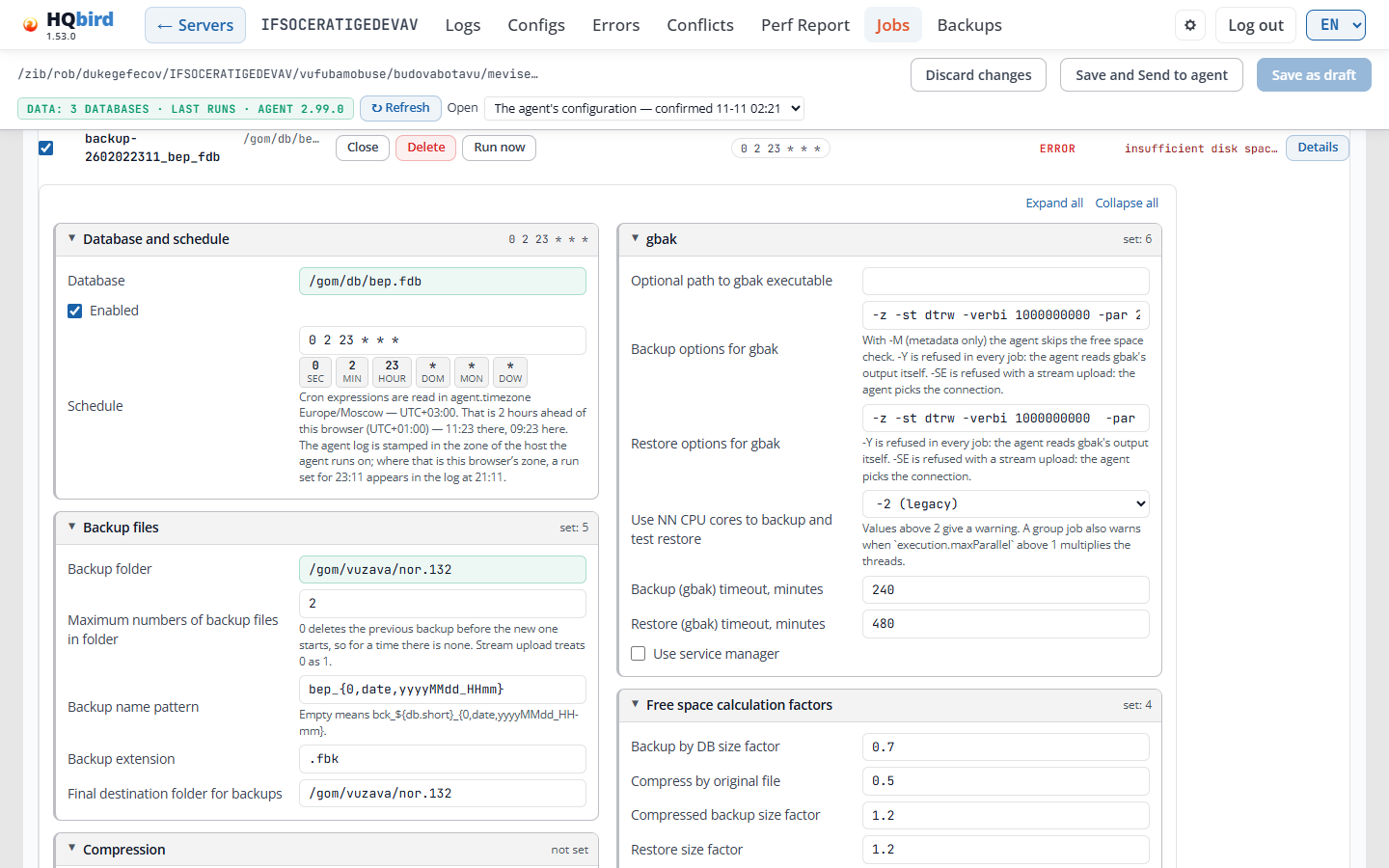
Що ви бачите
- Рядок завдання: ідентифікатор завдання та база даних, Hide settings ▴ (закриває форму), Delete, Run now, позначка розкладу, результат (тут ERROR з його причиною) і Details ▾. Прапорець ліворуч вмикає або вимикає завдання.
- Expand all і Collapse all.
- Групи. На зображенні: Database and schedule (база даних, прапорець Enabled і поля розкладу), Backup files, gbak і Free space calculation factors. Compression і After the backup розташовані нижче у формі.
Як працюють групи:
- Клацніть заголовок групи, щоб згорнути або розгорнути її. Expand all і Collapse all діють на всі групи. Згорнута група показує короткий підсумок у своєму заголовку: значення, які мають значення, not set або set: N (N полів мають значення).
- Рідкісні групи розташовані під More settings. Остання група, All fields — N more not on the legacy dialog, містить поля, яких не показує жодна інша група.
- Група з порожнім обов’язковим полем (червоним) або попередженням (жовтим) відкривається сама, і її заголовок показує, скільки полів позначено. Порожнє обов’язкове поле має червону рамку та слово required.
- Група про одну функцію має свій перемикач у заголовку: S3 streaming, file transfer, test restore, disconnect before sweep. Вимкнений перемикач робить поля сірими та зберігає їхні значення.
Список баз даних. Поле бази даних пропонує бази даних, які агент
знайшов, і ті, що названі в databases.conf, з їхніми псевдонімами. У Firebird
2.5 псевдоніми беруться з aliases.conf. Отже, ви можете
вибрати базу даних, до якої ще ніхто не підключався. Список виключає робочі
файли циклу backup-restore (назви з 4replace в останньому розширенні,
наприклад employee.fdb.orig4replace_1). Коли нічого не збігається, список
показує no database matches або no databases seen yet, коли агент не надіслав
список баз даних.
Групові форми резервного копіювання (vbackup, nbackup, nbackup dump) мають Auto-exclude individual backups: база даних, яка має власне (індивідуальне) завдання резервного копіювання, виключається з групового завдання. Це ввімкнено, коли завдання не має значення. У формах nbackup це позначено бурштиновим, коли вимкнено. Під масками включення та виключення форма вказує, з чим зіставляється маска, і що означає порожній список включення для цього завдання.
Групові форми vbackup і nbackup мають прапорець Repeat the source folder
tree. Резервні копії бази даних тоді потрапляють до папки під коренем резервних копій,
яка повторює її папку під вихідною папкою, наприклад
x/y/EMPLOYEE.FDB/. Форми nbackup мають прапорець для naming.noPrefix
(Individual naming no prefix, Group naming no prefix): рівні
називаються лише за їхньою датою та часом, як це робив FBDataGuard, без bck_ і
назви бази даних. Імпорт FBDataGuard вмикає обидва.
Групові форми nbackup і dump мають ці списки:
| Поле | Значення |
|---|---|
| Order | Smallest database first (sizeAsc), Largest database first (sizeDesc), By file path (path). Старе значення lastBackupAge показується як lastBackupAge - works as sizeAsc. |
| Connection checks | auto - check when the database attaches, skip - no checks, require - no backup when a check fails. |
Групові форми vbackup і nbackup мають Orphan policy: keepDays - keep for the days below, keepForever - keep і deleteImmediately - move aside at once. Orphan keep (days) затінене, якщо політика не keepDays. У груповій формі vbackup Connection checks — це текстове поле, позначене to be implemented: групове завдання vbackup його не читає. Групова форма vbackup не пропонує Order, Continue on error, Skip database if locked і Fair round robin, оскільки групове завдання vbackup їх ігнорує. Конфігурація, яка їх має, зберігає їх.
У формах nbackup Backup level this cron fires — це список: 0 - full, 1, 2, 3, 4. Лічильники збереження стоять поруч із розкладом кожного рівня, з Add a job for level N. Розширене групове завдання показує всі п’ять рівнів. Compression level і розширення стисненого файлу показуються лише коли формат — Deflate.
Schedule mode завдання nbackup: простий розклад, розширений cron для кожного рівня або Plan (rules for all levels). Нове завдання починається в режимі плану. Див. nbackup plan mode.
Кожен список починається з (default): тоді завдання не має значення, і агент використовує своє стандартне.
Compression. Завдання резервного копіювання має список Compress backups (або
Compress backup) з такими значеннями, у цьому порядку: No compression,
Zip, gz, zstd, Deflate. Завдання без формату використовує Deflate.
Zip, gz і zstd потребують fbagent 2.75.0 або новішого; старіший агент ігнорує
вибір і використовує Deflate. zstd швидший і менший за Deflate. Щоб відкрити
файл zstd, використовуйте zstd -d або 7-Zip 24 чи новіший.
Compression level працює лише для Deflate. Для інших форматів він затінений. Його значення: Default (1, fastest), 1 - fastest, 2 до 5, 6 - as before 2.6, 7, 8, 9 - smallest file. Збережене 0 показується як Default. Збережений рівень вище 9 показується з (legacy), доки ви не виберете інший.
Backup name. Коли назва резервної копії порожня, поле показує стандартну назву як підказку, і завдання отримує стандартне значення агента, на якому воно виконується.
Test restore. Завдання резервного копіювання з Check test restore показує під
полем, де буде створена тестова база даних. Проста назва файлу, наприклад
test.fdb, потрапляє до папки резервних копій. Last outcome завдання тоді має
рядок Test restore: результат (ok, failed, skipped, not run), команду відновлення gbak
з Copy, код виходу, тривалість, помилку та
вихідний і цільовий файли (fbagent 2.85.0 або новіший). Login вказує, який логін
використовував тестовий restore: owner (власник бази даних з Database access),
security database … або job login.
Нове завдання vbackup (індивідуальне або групове), створене за допомогою + Add job, отримує -rep
у своїх параметрах відновлення. Тоді gbak перезаписує тестову базу даних, яку
залишив попередній запуск. Наявні завдання зберігають свої параметри.
Смуги Commands і Test restore. Смуга Commands завдання показує
дві найновіші команди, які запустив агент. Показати більше показує до 50. Смуга Перевірити відновлення показує два найновіші тестові відновлення, кожне зі своєю командою резервного копіювання та відновлення. Буде створено показує реальну теку тестового відновлення агента.
Опції, які агент відхиляє. Агент відхиляє завдання vbackup з опцією gbak
-Y, а також завдання з -SE і потоком до S3. Він також відхиляє
опції входу -user, -password, -fetch_password і -trusted:
агент сам задає вхід (задайте власника в Database access). Агент зі
схемою конфігурації 34 також відхиляє -ST: він сам додає -ST TDRW до кожного запуску gbak
і зчитує з нього час резервного копіювання та відновлення. Форма позначає таку
опцію. Для агента 2.99.0 або новішого:
- Нове завдання vbackup або nbackup з таким налаштуванням зберігається з вимкненим Enabled. Повідомлення після збереження називає завдання та причину. Старіший агент відхиляв увесь файл.
- Завдання, яке увімкнене в робочому файлі, не вимикається: збереження блокується. Спершу виправте налаштування.
- Вкладка Problems показує таке завдання бурштиновим кольором, а Run now для нього вимкнено, з причиною в підказці.
Порожній або повторюваний ідентифікатор завдання також блокує Save.
Шифрування резервних копій. Індивідуальна та групова форми vbackup мають Encrypt
(AES-256) зі списком ключів. Це працює лише з форматом Zip. Ви
створюєте ключі на вкладці Settings (див.
вкладка Settings). Агент старіший за 2.94.2 не має
backup_encryption: перемикач вимкнено, і його підказка пояснює чому.
Службові файли. Під ідентифікатором завдання завдання резервного копіювання показує Service files: <folder>: де агент зберігає статус завдання, звіти, журнали та журнал подій (fbagent 2.88.0 або новіший). Ідентифікатор збереженого завдання доступний лише для читання, оскільки тека названа за ним: новий ідентифікатор означав би нове завдання без історії.
Видалені завдання. Коли ви видаляєте завдання й додаєте нове на тому самому місці, нове завдання не показує останній результат або команди видаленого завдання. Редактор також ніколи не дає новому завданню ідентифікатор видаленого завдання, історію якого агент ще зберігає (30 днів).
Форма циклу резервного копіювання-відновлення
Цикл резервного копіювання-відновлення робить резервну копію бази даних, відновлює її поруч із
базою даних, а потім замінює робочу базу даних відновленою копією. Він працює
в теці бази даних і завжди вимикає базу даних у режимі full
перед заміною.
На зображенні показано нове завдання одразу після + Add job. Ще нічого не збережено: у заголовку показано позначку UNSAVED CHANGES · 2.
Що ви бачите
- Рядок завдання: ідентифікатор завдання (тут
restore-replace_cycle-1), Hide settings ▴, Delete, Run now, 2 required empty, і позначка розкладу0 0 2 * * 6з наступним запуском (“next run 11-21 02:00, sampled by the restore tick”). - Поле Schedule (cron) з шістьма полями cron і приміткою про часовий пояс.
- Примітка про тік. Вона показує, коли тік завдання не щохвилини.
Тут тік
restoreвиконується0 */5 * * * *, тому cron завдання може спрацювати лише коли виконується тік. Set tick to every minute змінює тік завданняrestoreна0 */1 * * * *у редакторі. Збережіть зміну, щоб надіслати її агенту. - Expand all і Collapse all.
- Верхні поля: Database to rebuild (обов’язкове), Enabled (runs on its schedule; empty = Saturday 02:00) і Allow replace — refuses when the target exists unless set, з приміткою про розклад.
- Групи Working folders, Execute before backup, Backup and restore legs і Execute after restore. Група з порожніми обов’язковими полями має червону рамку й червоний лічильник поруч із назвою.
Групи:
| Група | Поля |
|---|---|
| Working folders | Backup folder: куди потрапляє файл резервної копії. Обов’язкове, якщо режим резервного копіювання — pipe. Originals kept beside the database (each about the database’s size): список від 1 до 10. (default) — типове значення агента, 1. |
| Execute before backup | Команда, що виконується перед резервним копіюванням, її параметри (по одному в рядку), тайм-аут і чи продовжується цикл, якщо вона завершується невдало. |
| Backup and restore legs | Backup mode — pipe restores without an intermediate file: (default), file або pipe. Additional backup options і Additional restore options: опції gbak в одному рядку, як у командному рядку, наприклад -p 16384 -bu 2048. Job timeout (seconds). |
| Execute after restore | Команда, що виконується після відновлення. |
| Shutdown (у More settings) | Shutdown grace (gfix -force seconds, default 120). |
| Disk space preflight (у More settings) | Minimum free space (bytes) і Require free space as a factor of DB size. |
| Shared with the other restore kinds (у More settings) | Поля завдань відновлення, які циклу не потрібні: Source path (a cycle backs the target up itself), ідентифікатор вихідного завдання і Restore mode (the cycle always swaps). |
| Identity (у More settings) | Kind (must match its array): лише для читання. Ідентифікатор завдання. |
Поля Additional backup options і Additional restore options — це один рядок тексту для агента зі схемою конфігурації 30 або новішою. Для старішого агента редактор зберігає їх як список, оскільки той агент читає лише список.
Розклад циклу. Завдання циклу виконується за власним розкладом, а не на кожному
тоці завдання restore:
- + Add job записує
0 0 2 * * 6(субота 02:00) у нове завдання, і завдання запускається вимкненим. - Порожній розклад також означає суботу 02:00 для fbagent 2.86.0 або новішого. Рядок завдання тоді показує DEFAULT з цим cron.
- Агент старіший за 2.86.0 запускає цикл з порожнім розкладом на кожному
тоці
restore(кожні 5 хвилин), і кожен запуск замінює робочу базу даних. Для такого агента завжди записуйте розклад у завдання. - Найбезпечніший спосіб — тримати завдання вимкненим і запускати його через Run now. Примусовий запуск працює також, коли завдання або його розділ вимкнено.
Режим плану nbackup
У режимі плану одне завдання nbackup містить правила всіх своїх рівнів. Він є в індивідуальній та груповій формах інкрементного резервного копіювання. Завдання плану потребує fbagent 2.98.0 або новішого: редактор не зберігає його для старішого агента.
Що ви бачите
-
Примітка: час початку вказано в
agent.timezone, з його зсувом як числом, наприклад “Europe/Moscow — UTC+03:00”, і час у вашому браузері. -
Start from a preset: Weekly full, Monthly full, Full every 2 weeks, Small database. Пресет заповнює правила.
-
Одне поле на правило:
- Level: Level 0 (full), Level 1 до Level 4.
- When: every day, days of the week, Nth weekday of the month або days of the month, з днями та How often (від кожного тижня до кожних 4 тижнів).
- At: час початку в 24-годинному форматі (
HH:MM), у кожному браузері. + додає другий час. Repeat натомість дає from, to і every N min. - Skip if not started within N min: вікно запуску. Запуск, який не може початися в ньому, пропускається.
- × видаляє правило.
- Рядок під полем описує правило словами, наприклад “Level 1: every Monday … at 23:00. If it cannot start by 00:00, it is skipped.”
-
Додати рівень N і Додати ще одне правило часу.
-
Параметри: Запускати повне резервне копіювання, коли останнє старше за N днів (порожнє або 0 — вимкнено) і Якщо інкремент зростає до N % повного резервного копіювання, запускати нижчий рівень натомість (від 10 до 100; порожнє — вимкнено).
Збереження може зберігати цілі цикли: резервне копіювання рівня 0 разом з його інкрементами.
Попередній перегляд. Під параметрами попередній перегляд показує, коли запускається план.
- Припустити, що повне резервне копіювання триває … і кожен інкремент …: скільки тривають запуски. Попередній перегляд припускає, що жодне інше завдання резервного копіювання не блокує це.
- Показати від 4 до 12 тижнів, з Раніше і Пізніше. Календар показує
6 тижнів за замовчуванням. Кожен день показує свої запуски, наприклад
L1абоL2 x13. новий цикл позначає день резервного копіювання рівня 0. - Натисніть на день, щоб побачити його запуски на 24-годинній лінії та в списку, з причиною кожного запуску, наприклад “запускається вчасно” або “пропущено - рівень 0 виконувався”.
- Наступні запуски: наступні запуски з їхнім рівнем і причиною.
- У частині збереження, коли ви зберігаєте певну кількість циклів, рядок показує Очікуване використання диска (воно невідоме, доки не виконаються перші резервні копіювання). Вікно Зараз на диску показує резервні копії, які зараз є на диску.
Облікові записи лише для читання також можуть користуватися попереднім переглядом календаря.
Перемикачі агента
Деякі перемикачі визначають, що вимірює агент. Вони знаходяться в полях розділу їхнього рядка на вкладці Завдання: відкрийте рядок і натисніть кнопку розділу. Усі три увімкнені за замовчуванням.
| Перемикач | Рядок і ключ | Що він робить |
|---|---|---|
| ЦП і пам’ять за програмою | ЦП / ОЗП хоста, system_metrics.programs |
Додає ЦП і пам’ять Firebird, агента та найзавантаженіших інших програм до кожного запису ЦП і пам’яті хоста. З хоста виходять лише назви, без командних рядків чи користувачів. |
| Пам’ять за службою | ЦП / ОЗП хоста, system_metrics.memory_by_service |
Додає, хто займає ОЗП: на Linux служби (пам’ять cgroup v2), на Windows програми, а також кеш, ядро, swap і commit хоста. На Linux він також повідомляє, скільки кожного приєднаного файлу бази даних утримує кеш ОС. |
| Дисковий ввід-вивід за службою | Дисковий ввід-вивід, disk_io.by_service |
Розподіляє байти кожного вимірюваного диска за службою: Firebird, агент і найзавантаженіші інші. Linux потребує увімкненого обліку вводу-виводу (cgroup v2 io.stat). Windows використовує сеанс ETW. |
Кнопка розділу з’являється лише тоді, коли конфігурація має цей розділ. Ці перемикачі живлять картки Деталі використання ЦП, Хто використовує пам’ять і Хто використовує диск на панелі керування.
Вкладка налаштувань
Що ви бачите
- Лівий список з кожним розділом конфігурації: Firebird, Security.fdb/Users, FBAgent, Local API, Logging, Log rotation, Resource guard, Task telemetry, Config snapshot, Storage & retention, File transfer, Backup encryption keys, Control Center, Trace pipeline, Server status, HQbird import, Prometheus export, License, Run now, Client versions і Managed products.
- Під списком: catalog · schema, версія конфігурації, яку знає
редактор (наприклад
catalog v1 · schema 34). - Праворуч: поля вибраного розділу, під його заголовком і ключем
(наприклад Firebird
firebird.*).
Як працюють поля:
- Кожне поле показує свою назву і, за потреби, підказку під нею.
- Наведіть на назву, щоб побачити її підказку. Вказівник миші змінюється на вказівник
довідки (стрілка зі знаком питання) там, де є підказка. Підказка
починається з того, що робить поле. Далі йдуть примітка, значення за замовчуванням і,
останнім, ключ у файлі, наприклад
firebird.install_path. - Поле з фіксованим набором значень є списком. Перший запис — (default), за ним значення за замовчуванням, коли редактор його знає. Збережене значення, якого немає в списку, залишається як є.
- Рядок з
{ … }— це група полів. Рядок з[n] …— це список з n записів. Натисніть на рядок, щоб відкрити його. - Сірі поля доступні лише для читання. Агент заповнює їх, наприклад Version.
- Поля, позначені base64, містять пароль у формі base64, так, як агент його читає. Введіть пароль у відкритому вигляді; редактор перетворить його (див. Паролі).
- У File transfer кожна ціль показує лише ті поля, які вона має. Список
Add field… під ціллю пропонує поля, яких вона ще не має,
наприклад
checksum_mode,sseіsse_kms_key_id. Поле, яке ви виберете, починається зі свого значення за замовчуванням або порожнє, коли воно не має значення за замовчуванням.
Backup encryption keys містить ключі для зашифрованих архівів резервних копій (див. Backup encryption у розділі Форми завдань).
- Там можна згенерувати новий ключ. Його пароль показується один раз: скопіюйте його і зберігайте в безпечному місці. Без нього резервні копії неможливо відкрити.
escrow_public_key: публічний ключ для копії ключів (escrow). Знімок з escrow пропонує Download escrow.
Resource guard: порогове значення ЦП за замовчуванням — 30 (схема конфігурації 33).
Managed products також показує, як часто справний агент перевіряє наявність нової версії fbagent, HQ Monitor, fbmcp і Firebird, і як часто він перевіряє підготовлений вузол або RCM, який ще не встановлено.
Розділ Server status має обмеження для виявлених проблем стану сервера.
Два з них стосуються тиску на пам’ять Firebird:
server_status.thresholds.firebird_memory_pressure_pct.warning (10) і
.serious (25). Значення — це частка часу, яку Firebird чекав на
пам’ять за останні 10 хвилин, у відсотках (Linux PSI служби
Firebird). На рівні або вище цього значення стан — попередження або серйозний. Без
PSI агент це не оцінює.
HQbird import має ще два поля для імпорту з FBDataGuard:
Register databases додає бази даних, зареєстровані у FBDataGuard, до
databases.conf, а Clean old monitoring logs видаляє старі
журнали моніторингу FBDataGuard. Обидва увімкнені за замовчуванням. Агент, старіший за
fbagent 3.4.0, їх ігнорує.
Security.fdb/Users
Бази даних безпеки сервера та їхні користувачі мають власний запис у лівому списку: Security.fdb/Users. Розділ Firebird має посилання на нього: “Бази даних безпеки та їхні користувачі редагуються на окремій сторінці: Security.fdb/Users”. У демонстраційному режимі слово “Security” також маскується, тому на зображеннях замість нього показано вигадане слово.
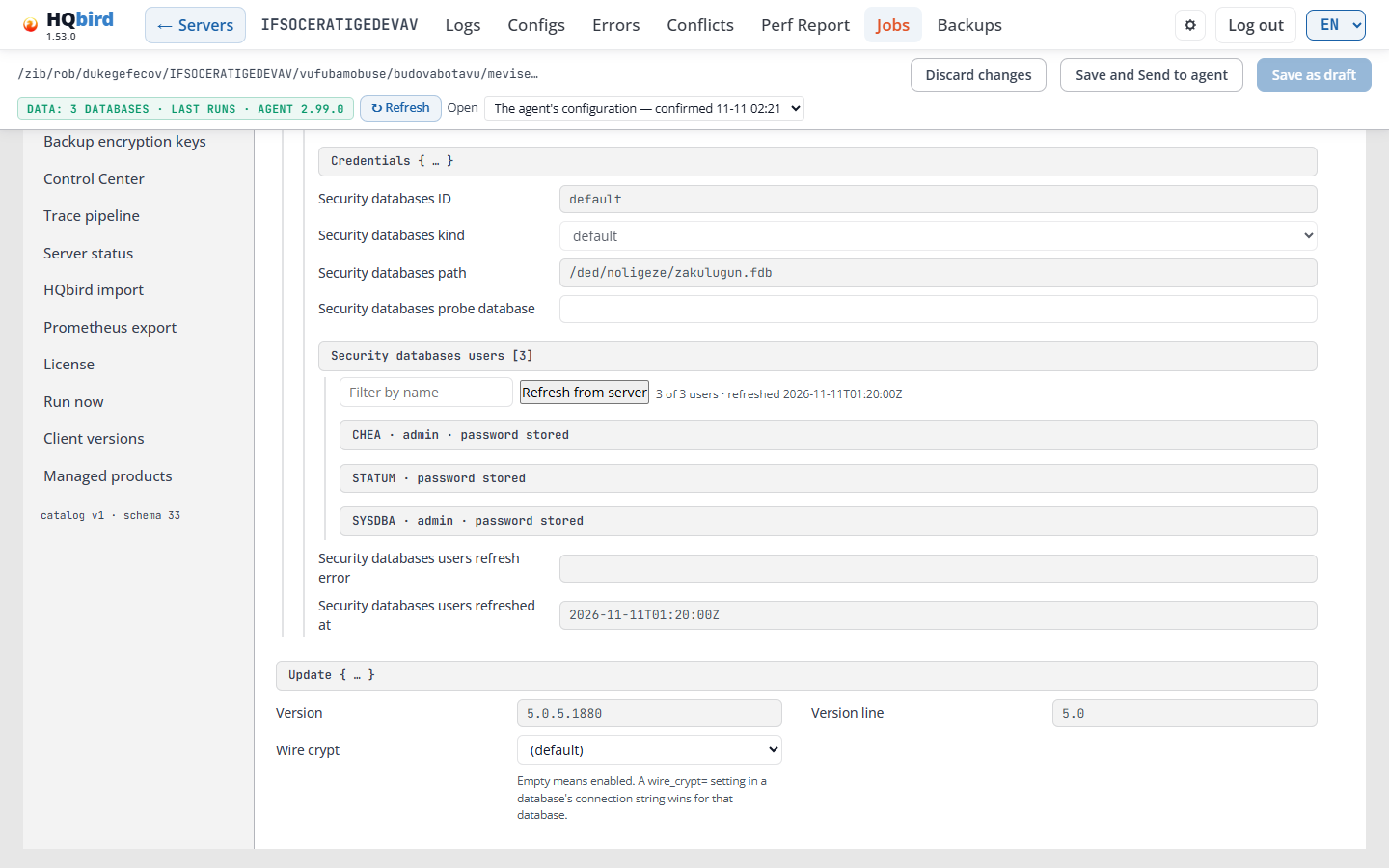
Що ви бачите
- Ліворуч, поруч зі списком розділів: список баз даних безпеки. Кожен запис
показує свій id, свій тип (default, private або self), файл
і кількість користувачів, наприклад
users: 3. Теги позначають проблему: no login, refresh failed або stale. - Праворуч: поля вибраного запису: плагін автентифікації, Credentials { … }, ID, kind, path і база даних для перевірки.
- Список користувачів з Filter by name, Refresh from server, Create user і рядком кількості, наприклад
3 з 3 користувачів · оновлено ….
4. Під списком: час і помилка останнього оновлення.
Запис default — це власна база безпеки сервера. Його
Credentials — це логін, який агент використовує для сервера. Коли вони
порожні, агент використовує типові значення Firebird (SYSDBA і masterkey). Приватна
база безпеки або база, яка перевіряє власні логіни, отримує
власний запис.
- ID, kind і path заповнює агент із
databases.conf. - Users перелічує користувачів цієї бази безпеки, по 50 на сторінку. Filter by name знаходить користувача. Рядок над списком показує, скільки користувачів показано і коли список було прочитано, наприклад 3 з 3 користувачів · оновлено …. Поля users refreshed at і users refresh error показують час і помилку останнього оновлення. Користувач може мати позначки admin, inactive, missing on the server і password stored.
- Refresh from server читає список знову. У локальному режимі агент читає
його одразу, і сторінка показує новий список. У віддаленому режимі кнопка надсилає
запит Run now для завдання агента
refresh_security_users, і новий список надходить із наступним знімком конфігурації агента. Для цього потрібен fbagent 2.79.0 або новіший і відповідне право May run jobs on agents. На старішому агенті кнопка неактивна, і її підказка пояснює чому. - Create user створює користувача в цій базі безпеки за допомогою
CREATE USER. Агент виконує цей оператор із логіном цього запису. Форма Create user in … має User name, Password і Repeat the password, User manager plugin (зUserManagerуfirebird.conf; перший — типовий для сервера), First name, Middle name, Last name, Active (the user can log in) і Grant the admin role (GRANT ADMIN ROLE). Адмін-роль вимагає другого підтвердження. Форма показує оператор, який виконає агент. Create виконує його, Cancel закриває форму. Агент зберігає новий пароль у своїй конфігурації, щоб згодом могти ввійти як цей користувач. - Create user працює лише коли HQ Monitor запущено поруч з агентом (локальний режим), з агентом новішим за fbagent 2.99.0. Для віддаленого агента кнопка неактивна: “Create user needs local access to the agent. It is not available for a remote agent.” Вона також вимкнена, поки сторінка має незбережені зміни або коли запис ще не має логіна. Наведіть на неї, щоб побачити чому.
Повідомлення, які ви можете побачити
| Повідомлення | Що воно означає |
|---|---|
| No users yet: enter the credentials of this security database and refresh from the server. | Список порожній. Задайте облікові дані, потім натисніть Refresh from server. |
| No user matches the filter. | Жодне ім’я користувача не містить тексту фільтра. |
| Refreshing reloads the configuration from the agent and discards the unsaved edits on this page. Continue? | У вас є незбережені зміни. Збережіть їх спершу, інакше вони будуть втрачені. |
| User list refreshed from the server. | Локальний режим: новий список на сторінці. |
| Refresh requested on the remote agent; the list updates when the agent sends its next configuration snapshot. | Віддалений режим: зачекайте на наступний знімок. |
| Users refresh failed: … | Агент не зміг прочитати користувачів. Текст наводить причину. |
| Refresh from server is not available for this remote agent: … | Віддалене оновлення не працює для цього агента, наприклад тому що він застарий. |
| User … created. | Create user спрацювало. Список показує нового користувача. |
| User … already exists in this security database. | Виберіть інше ім’я. |
| The login of this entry may not create users. | Credentials запису не мають права створювати користувачів. |
| Creating users needs Firebird 3.0 or later. | У Firebird 2.5 тут немає CREATE USER. |
| Create user failed: … | Агент не зміг створити користувача. Текст наводить причину. |
Вкладка Problems
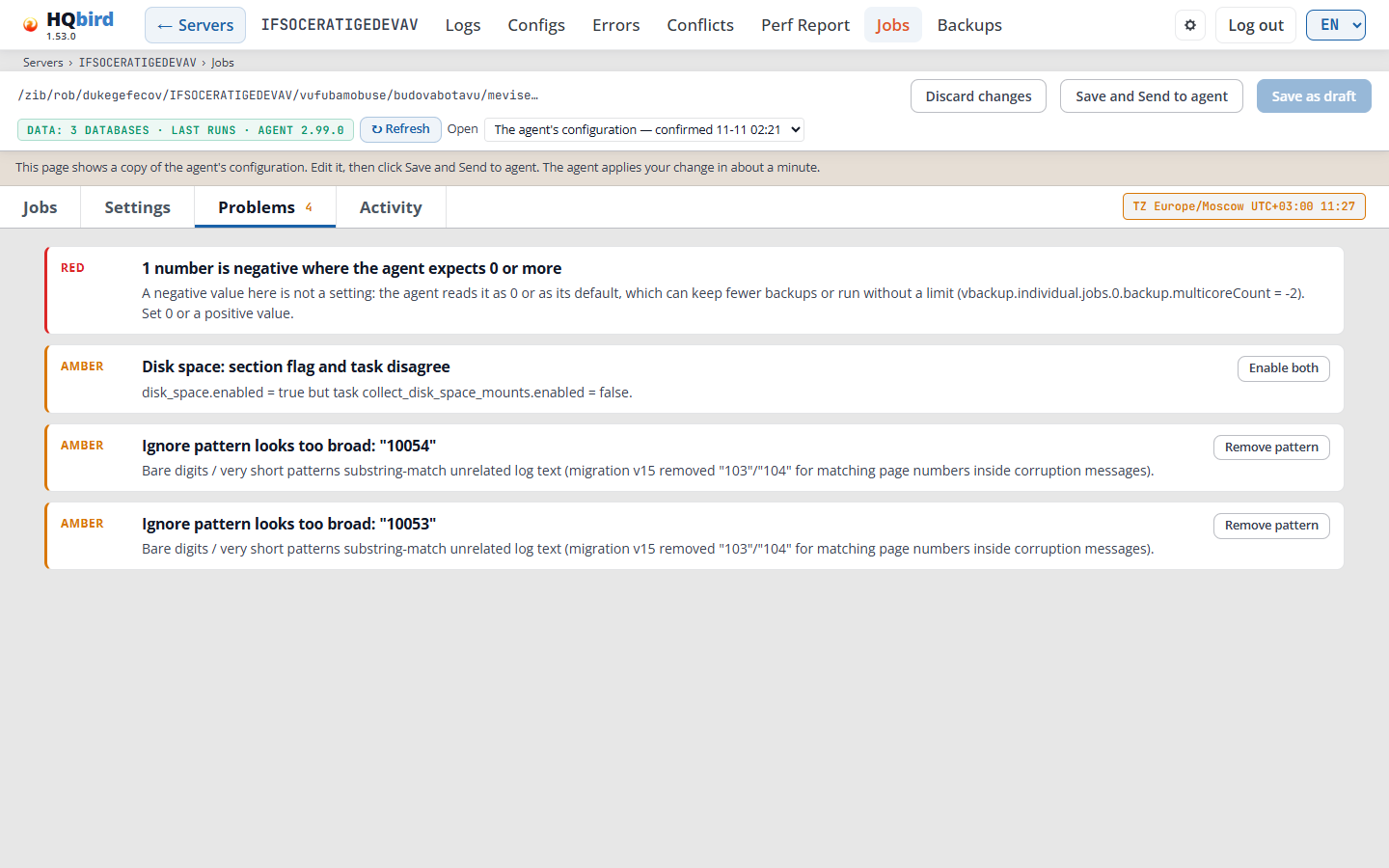
Редактор перевіряє конфігурацію і перелічує те, що виглядає неправильно.
Що ви бачите
- Одна картка на проблему: рівень (RED, AMBER або INFO), заголовок і пояснення.
- Кнопка, яка виправляє проблему, наприклад Enable both, Disable both, Remove pattern або Set tick to ….
Число на вкладці Problems рахує проблеми рівнів red і amber; info не враховується. Виправлення змінює лише редактор. Збережіть зміну як зазвичай.
Деякі проблеми, що потребують уваги:
| Проблема | Що вона означає |
|---|---|
| Backup jobs share one folder and name: … | Два увімкнені завдання резервного копіювання записують резервні копії з однаковою назвою в одну теку, тож їхні файли неможливо розрізнити. Коли обидва завдання копіюють ту саму базу даних, збереження кожного завдання видаляє резервні копії іншого. Картки завдань позначають поля теки та назви. Дайте кожному завданню власну теку або назву. |
| nbackup level without level 0: … | Завдання nbackup рівня 1 або вищого потребує завдання рівня 0 або simple для тієї самої бази даних і теки. Агент не запускає це завдання, поки такого немає. |
| … section flag and task disagree | Один перемикач завдання увімкнено, а інший вимкнено. Enable both або Disable both це виправляє. |
| Restore config job “…” runs on every tick | Завдання відновлення без власного розкладу запускається на кожному такті свого завдання. Дайте йому розклад або тримайте вимкненим і використовуйте Run now. |
| Ignore pattern looks too broad: “…” | Шаблон у server_status.firebird_log.ignore_patterns настільки короткий (наприклад, самі цифри), що також збігається з іншими рядками firebird.log. Remove pattern видаляє його. |
| … is incomplete | Обов’язкові поля порожні. Під час збереження редактор вимикає завдання. |
Коли конфігурація не має проблем, вкладка показує No problems detected in this configuration.
Збереження: локальний режим (консоль поруч з агентом)
Консоль відкриває робочий agent_config.json агента.
- Save записує зміну у файл, який агент читає під час наступної перевірки.
- Save and apply now зберігає і каже запущеному агенту перезавантажитися негайно. Ця кнопка з’являється лише коли агент відповідає; тоді вона є головною (синьою) кнопкою праворуч. Повідомлення Applied live залишається на сторінці після збереження.
Збереження: віддалений режим (центр збору)
Консоль відкриває найновіший знімок конфігурації, який надіслав агент.
- Save as draft зберігає зміну в консолі. Нічого не надсилається агенту. Кнопка неактивна, поки немає чого зберігати.
- Open перелічує конфігурацію агента і ваші чернетки з їхнім станом: not sent, sent, applied або superseded. Рядок над редактором показує стан відкритої чернетки.
- Save and Send to agent надсилає зміну агенту через goafts. Ця кнопка з’являється лише коли адміністратор увімкнув доставку і ваш обліковий запис має право May push configuration to agents. Агент застосовує зміну приблизно за хвилину.
Чернетки, старші за 30 днів, видаляються, коли вони більше не базуються на поточному знімку.
Стан доставки
Після того як ви надіслали зміну, її стан з’являється в редакторі та в стовпці Server/Agent version/Remote control на сторінці Servers.

| Стан | Значення |
|---|---|
| SENT | Зміну збережено на goafts. |
| TAKEN | Агент завантажив її. |
| APPLIED | Агент застосував її. |
| ALREADY SET | Агент уже мав ці значення. |
| RESTART NEEDED | Застосовано, але деякі розділи працюють лише після перезапуску агента. Підказка перелічує їх. |
| REJECTED | Агент відхилив зміну. У підказці показано причину від агента. | | SUPERSEDED | Новіша зміна замінила цю. | | DRIFT nn′ | Немає відповіді від агента протягом nn хвилин (за замовчуванням 10). Перевірте, чи запущений агент. | | NOT READ | Консоль не змогла прочитати статус. | | HQCenter link is not set | Доставку вимкнено на цій консолі. |
Паролі
Введіть пароль у відкритому вигляді. Те, як редактор його зберігає, залежить від режиму:
- Локальний режим: редактор записує пароль у кодуванні base64 у
agent_config.json, оскільки агент читає його в такій формі. - Віддалений режим: у знімку збережені паролі показано прихованими. Пароль, який ви вводите, надсилається агенту разом зі зміною, і агент зберігає його у власній захищеній формі.
Коли ви вводите пароль через звичайний http, редактор показує попередження, що
з’єднання не зашифроване. Адміністратор може це заборонити; тоді поля паролів
працюють лише через https.
Кожне збереження, надсилання, зміна пароля та запуск завдання записуються до журналу аудиту з вашим ім’ям для входу.
Запустити зараз
Кожен рядок завдання на вкладці Jobs має кнопку Run now. Вона запускає це завдання один раз, щойно агент зможе. Розклад не змінюється. Кнопку мають резервні копії, відновлення, sweeps, перерахунок індексів і перевірки gfix.
- Натисніть Run now у рядку завдання.
- Позначте поле Database вгорі діалогу. Воно показує, що буде запущено: шлях до бази даних окремого завдання, ціль і резервну копію для відновлення, або для групового завдання його теку та Databases ticked: N of M.
- Перевірте попередження. Якщо завдання, його розділ або його завдання планувальника вимкнено, завдання все одно запуститься один раз і після цього залишиться вимкненим.
- Задайте параметри, якщо вони є в завдання: sweep може дотримуватися свого вікна виконання, а інкрементна резервна копія має рівень. Групове завдання перелічує свої бази даних із прапорцями, усі позначені спочатку, з Tick all і Untick all. Якщо не позначено жодної бази даних, кнопка запуску неактивна. За бажанням додайте причину.
- Натисніть Run now. Close закриває діалог і нічого не запускає.
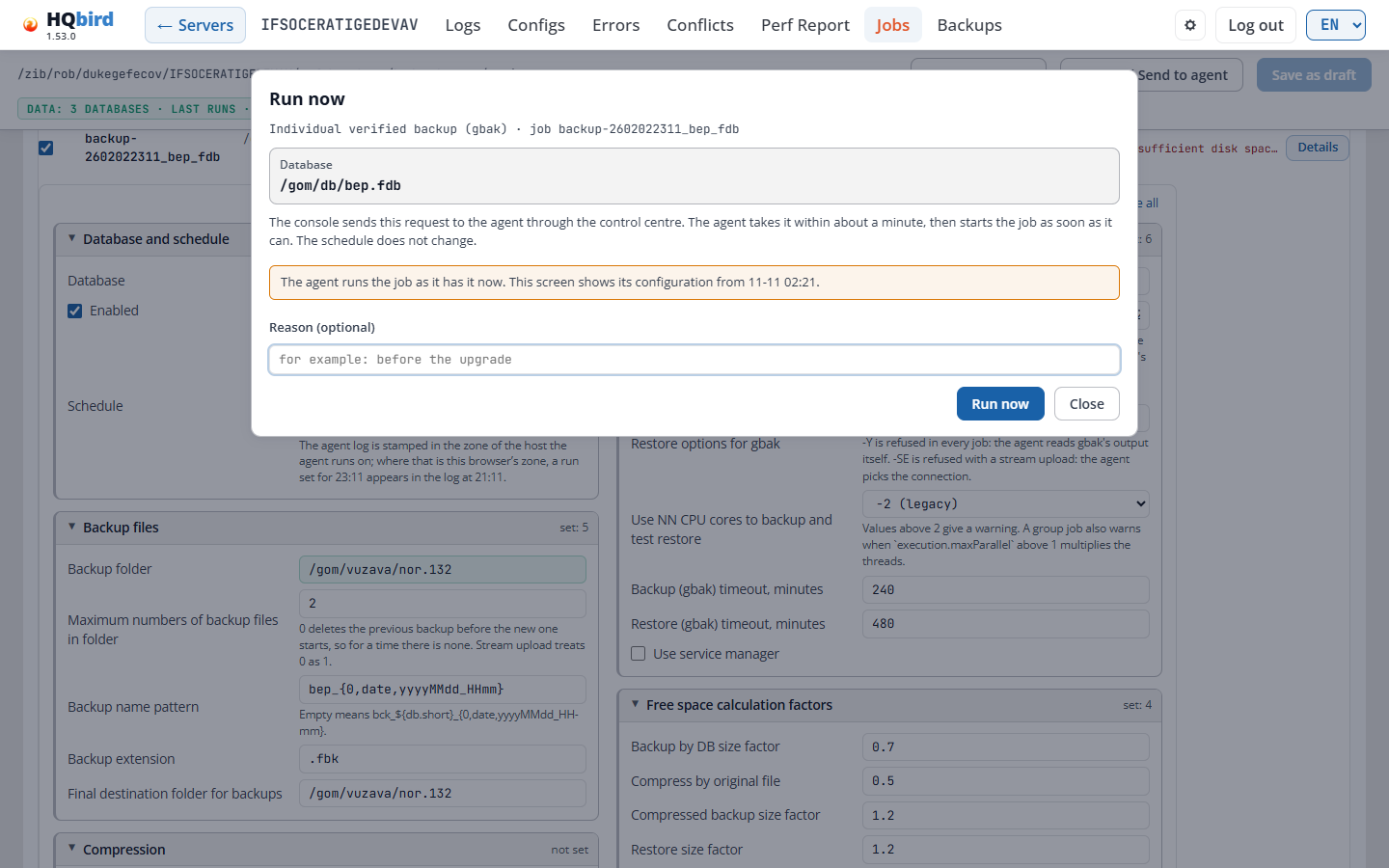
Одразу після збереження нового завдання Run now чекає, доки агент прийме нову конфігурацію, а потім запускає завдання.
Потім рядок завдання показує стан запуску:

- waiting показує причину, наприклад, що базу даних заблоковано іншим завданням, що завдання чекає на своє вікно виконання або що недостатньо вільного місця на диску.
- Натисніть Cancel run, поки запуск у стані queued або waiting. Запуск, який уже почався, скасувати неможливо.
- Завдання, яке замінює робочу базу даних (відновлення в режимі заміни або цикл резервного копіювання-відновлення), просить вас ввести ім’я файлу бази даних, перш ніж кнопка запрацює. Якщо завдання не називає базу даних, введіть ідентифікатор завдання.
У локальному режимі консоль запускає завдання через агента на тій самій машині. У віддаленому режимі запит проходить через goafts, і агент приймає його під час наступної синхронізації, приблизно протягом хвилини. Кнопка неактивна, коли вона не може працювати, і підказка пояснює чому:
- Ваш обліковий запис не має права May run jobs on agents. Завдання, яке замінює базу даних, також потребує May run jobs that replace a database.
- Віддалений режим потребує налаштувань доставки та
users_mode=multiple. - Агент вимкнув віддалені команди. Це налаштування на хості агента
(
goafts.remote_commands.enabled;allow_destructiveдля завдань, які замінюють базу даних). Його не можна змінити з консолі. - Агент занадто старий. Потрібен fbagent 2.61.0 або новіший.
Журнали завдань
Завдання резервного копіювання та відновлення зберігають журнал gbak кожного запуску. Коли запуск не вдається,
рядок завдання показує останні рядки журналу кроку, який не вдався. Details
у рядку завдання перелічує журнали останнього запуску, по одному на крок, з
Download log. На колекційному центрі журнал надходить разом з даними агента,
зазвичай протягом 5 хвилин після запуску.
Резервні копії
Backups показує інвентар резервних копій сервера: кожен файл резервної копії, про який знає агент, а також тестові відновлення та завдання відновлення.
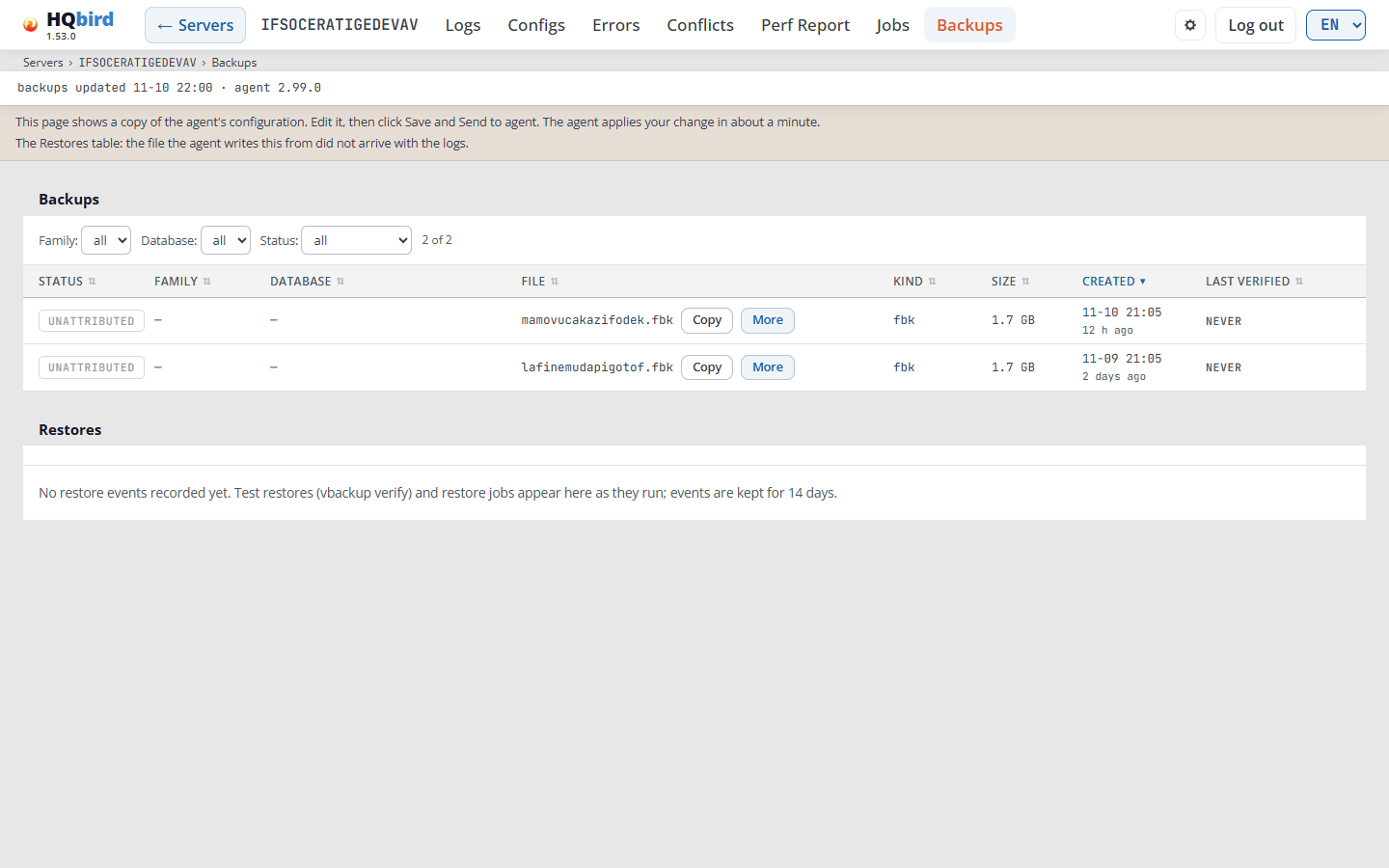
Що ви бачите
- Заголовок консолі з позначеним Backups і навігаційний ланцюжок
Servers › SRV › Backups. - Рядок заголовка: backups updated …, restores updated … (лише коли агент надіслав дані відновлення) і версія агента. На вузькому екрані рядок переноситься.
- Рядок примітки (у віддаленому режимі). На зображенні також сказано, що файл таблиці Restores не надійшов разом із журналами.
- Таблиця Backups з фільтрами Family:, Database: і Status: та кількістю рядків, наприклад 2 of 2.
- Таблиця Restores з фільтрами Kind: і Outcome: та її кількістю, наприклад 15 of 15. Порожня таблиця показує лише повідомлення, як на зображенні.
Натисніть на заголовок стовпця, щоб відсортувати. Другий клік змінює напрямок. Таблиця Backups спочатку відсортована за Created, таблиця Restores — за Finished, найновіші спочатку.
Таблиця Backups
| Стовпець | Що показує |
|---|---|
| Status | OK, MISSING, ORPHANED або UNATTRIBUTED (див. нижче). |
| Family | Тип завдання резервного копіювання, наприклад vbackup, і individual або group. — для файлу, який не записало жодне завдання. ⚠ nbackup copyType позначає завдання дампу, яке створило файл nbackup. |
| Database | База даних резервної копії, наприклад /data/employee.fdb. —, коли файл не належить жодній базі даних цього сервера. |
| File | Ім’я файлу, з Copy (копіює повний шлях) і More (показує Full path). « Less закриває його. Наведіть на ім’я, щоб побачити повний шлях. |
| Kind | Тип файлу: fbk, nbk, nbackupcopy та інші. |
| Size | Розмір файлу. |
| Created | Коли було створено резервну копію і скільки часу тому. |
| Verified | ✔ PASS або ✖ FAIL і час останнього тестового відновлення файлу. Рядок під ним показує розмір бази даних, яку створило це відновлення, і скільки часу виконувався gbak, наприклад 48.0 MB · 35 s. — NEVER, коли жодне тестове відновлення не перевіряло файл. |
| Status | Значення |
|---|---|
| OK | Завдання резервного копіювання записало файл, і він є на диску або у віддаленому сховищі. |
| MISSING | Завдання резервного копіювання записало файл, але його немає на диску. |
| ORPHANED | Сканування знайшло файл для бази даних цього сервера, але жодне завдання резервного копіювання його не записало. |
| UNATTRIBUTED | Сканування знайшло файл, що не належить жодній базі даних цього сервера, наприклад файл іншого сервера у спільній теці. |
⚠ nbackup copyType: завдання дампу з типом копії nbackup скидає
інкрементну базу кожного справжнього завдання nbackup тієї самої бази даних. Використовуйте
lock_nbackup або lock_sql.
Таблиця Restores
| Стовпець | Що показує |
|---|---|
| Outcome | OK, FAILED або SKIPPED. |
| Kind | test (тестове відновлення) або replace (відновлення, яке замінює базу даних). |
| Family | Тип завдання, яке виконало відновлення, наприклад vbackup. |
| Job | Ідентифікатор завдання. |
| Source | Файл резервної копії, з Copy і More. More показує команду з Copy, код виходу, тривалість (Took), базу даних, ціль, причину пропуску та файли Output log і Error log. |
| Target | Файл, який створило відновлення. |
| Розмір БД | Розмір бази даних, яку створив restore. — для невдалого або пропущеного restore, а також для старішого агента, який не надсилає розмір. |
| Тривалість | Скільки часу виконувався gbak, за статистикою -ST TDRW у його журналі. ≈ позначає час за годинником агента, від початку до кінця виконання, коли в журналі немає статистики. |
| Тригер | за розкладом або примусовий запуск. |
| Завершено | Коли завершився restore і скільки часу минуло. |
| Помилка | Помилка або причина пропуску, наприклад ціль restore є робочою базою даних або недостатньо вільного місця за шляхом restore. |
Сторінка показує перші 500 рядків таблиці. Показати всі N рядків показує решту. Події restore зберігаються 14 днів.
Повідомлення, які ви можете побачити
| Повідомлення | Що воно означає |
|---|---|
| Резервні копії ще не записані. Інвентар заповнюється в міру виконання резервних копій, а повністю — під час наступної звірки статусу резервних копій (кожні 2 години). | Агент ще не має резервної копії у своєму інвентарі. |
| Події restore ще не записані. Тестові restore (vbackup verify) і завдання restore з’являються тут у міру виконання; події зберігаються 14 днів. | Жоден restore не виконувався за останні 14 днів. |
| Цей інвентар обмежений, і старіші записи було видалено, тому наведений список — це не все, що відомо агенту. | Список має обмеження розміру, і найстаріші рядки було видалено. |
| Недоступно в цьому дереві журналів — див. примітку вище. | Дані агента для цієї таблиці не дійшли до консолі. Рядок примітки вказує причину. |
| Не вдалося завантажити … | Сторінка не змогла прочитати дані. Перезавантажте сторінку. |
Поради:
- Відфільтруйте Status: за orphaned, щоб знайти файли резервних копій, які не записало жодне завдання резервного копіювання, наприклад файли, які хтось скопіював вручну.
- FAIL у Verified означає, що тестовий restore цього файлу не вдався. Відкрийте More у таблиці Restores, щоб побачити команду та файли журналів.
Activity
Вкладка Activity показує, як виконувалися завдання планувальника агента.
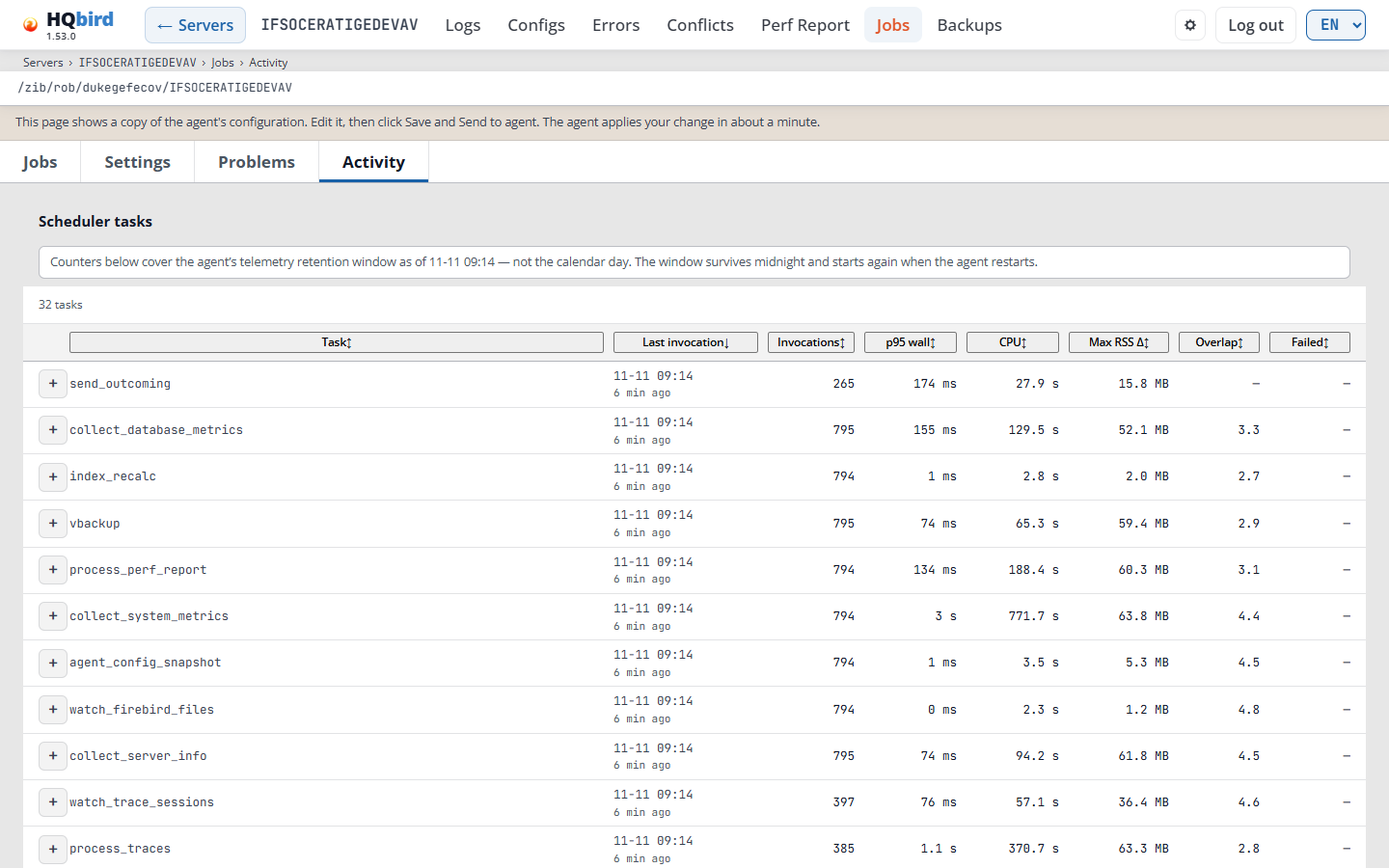
Що ви бачите
- Заголовок консолі з позначеним Jobs і навігаційний ланцюжок
Servers › SRV › Jobs › Activity. - Папку даних агента та рядок примітки (у віддаленому режимі).
- Вкладки Jobs, Settings, Problems і Activity.
- Scheduler tasks: примітку про часове вікно, потім кількість завдань, наприклад 28 tasks.
- Таблицю завдань.
Лічильники охоплюють вікно телеметрії агента, а не календарний день. Вікно продовжується після опівночі й починається заново, коли агент перезапускається.
| Стовпець | Що він показує |
|---|---|
| Task | Завдання планувальника. + відкриває список його запусків. |
| Last invocation | Коли завдання востаннє виконувалося, за часом агента, і скільки часу минуло. |
| Invocations | Скільки разів воно виконувалося у вікні. |
| p95 wall | 95% запусків тривали цей час або менше. |
| CPU | Процесорний час усіх запусків разом із їхніми дочірніми процесами. |
| Max RSS Δ | Найбільше зростання пам’яті під час одного запуску. |
| Overlap | Скільки інших завдань виконувалося одночасно, у середньому. |
| Failed | Скільки запусків завдання завершилися невдало. Наведіть на число, щоб побачити останню помилку. — означає жодного. |
Клацніть заголовок стовпця, щоб відсортувати. Таблиця початково відсортована за Last invocation, найновіші спочатку.
+ відкриває до 100 найновіших запусків завдання:
| Стовпець | Що він показує |
|---|---|
| Started (agent time) | Коли запуск почався. |
| Wall | Скільки тривав запуск. |
| CPU (+child) | Процесорний час запуску та його дочірніх процесів. |
| RSS Δ | Зростання пам’яті під час запуску. |
| Overlap | Скільки інших завдань виконувалося одночасно. |
| Detail | manual run для запуску, розпочатого вручну, помилка невдалого запуску або інші факти. Невдалий запуск позначено червоним. |
Failed рахує невдалі запуски завдання планувальника, а не результати завдань. Завдання зі списку завдань завершується без помилки, навіть коли кожне завдання під ним завершилося невдало. Результати завдань наведено на вкладці Jobs.
Повідомлення, які ви можете побачити
| Повідомлення | Що воно означає |
|---|---|
| Поруч із цією конфігурацією не знайдено дерева даних агента, тому немає активності для читання. | Консоль не має даних агента для цього сервера. |
| Це дерево журналів не містить телеметрії завдань. Агент записує її починаючи з версії 2.0.15; старіший агент або ротація журналів не залишає тут нічого. | Агент не надіслав телеметрію. |
| Найновіші записи старіші, ніж мала б давати власна частота цього агента. На консолі це зазвичай означає, що пакет журналів ще не надійшов, а не те, що планувальник зупинився. | Дані застарілі. Зачекайте на наступний пакет журналів. |
| Файли телеметрії присутні, але їх не вдалося прочитати. | Файли пошкоджені або мають невідомий формат. |
| У прочитаному вікні не записано жодного виклику для цього завдання. | Завдання не виконувалося у вікні. |
| Читання викликів цього завдання… | Список запусків завантажується. |
| Показано найновіші N викликів; старіші в цьому вікні не прочитано. | Наведено лише найновіші запуски. |
| Пропущено N нечитабельних рядків. | Деякі рядки телеметрії не вдалося прочитати. |
| Не вдалося прочитати … | Сторінка не змогла прочитати дані. Перезавантажте сторінку. |
Завдання з великим значенням p95, CPU або пам’яті — перше, яке слід перевірити, коли агент використовує забагато ресурсів сервера.
10. Ліцензії
Кнопка Licenses на сторінці Servers відкриває сторінку License (/license).
Кожен авторизований користувач може її переглядати для тих серверів, які йому дозволено бачити. Консоль
лише показує ліцензії та доставляє файл ліцензії. Вона нічого не блокує:
агент перевіряє ліцензію, а goafts зберігає її та видає.
Список серверів
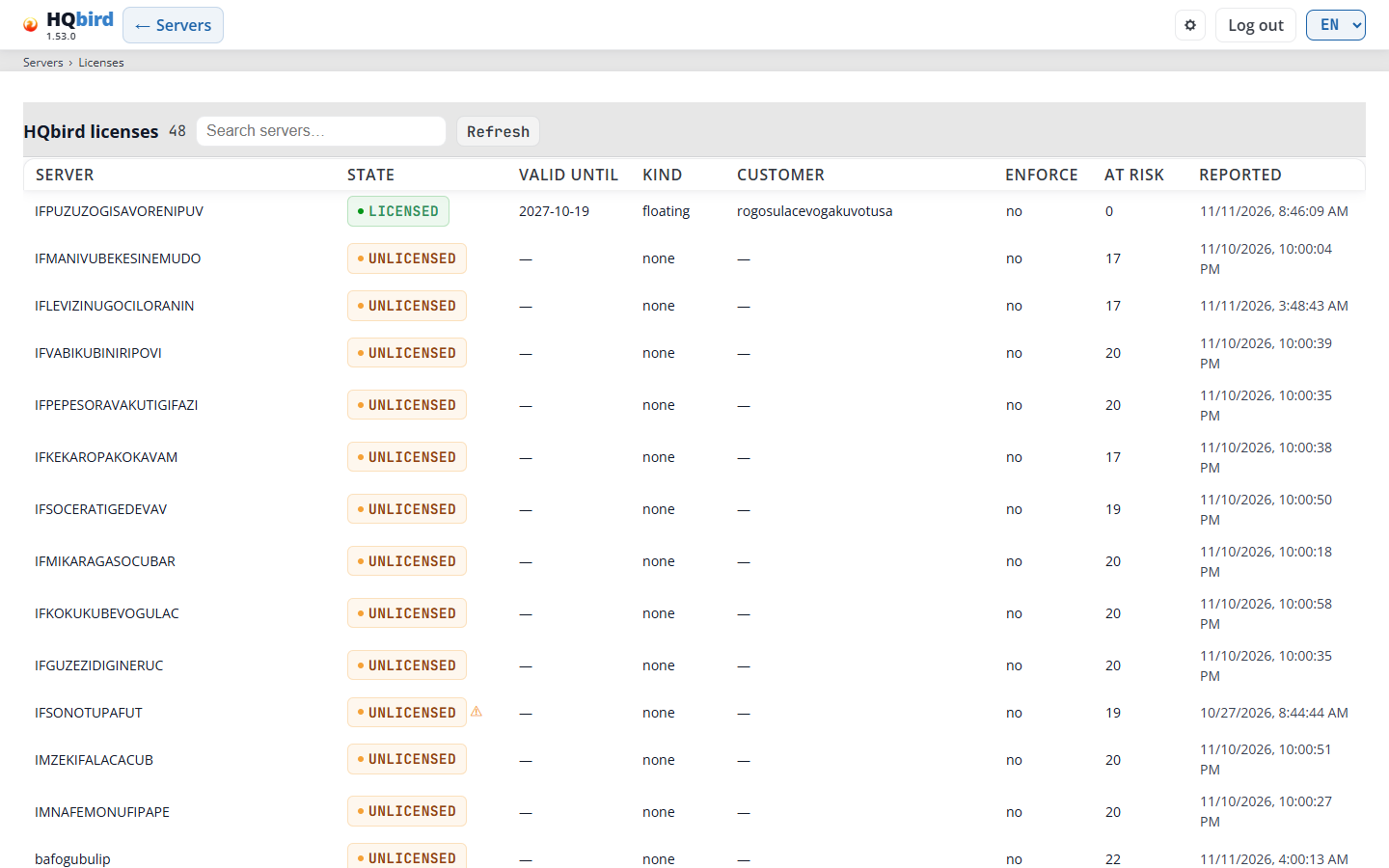
Що ви бачите
- Заголовок із ← Servers і рядок навігаційного ланцюжка
Servers › Licenses. - Банер ліцензії, лише коли якийсь сервер потребує уваги (див. The license banner).
- Рядок помилки. Він порожній, коли сторінка завантажується без проблем.
- Заголовок HQbird licenses із кількістю серверів, поле пошуку Search servers… і кнопку Refresh.
- Таблицю: один рядок для кожного сервера, який ви можете бачити, відсортовану за назвою.
- Під таблицею: сервер, на який ви клацнули (див. One server).
| Стовпець | Що він показує |
|---|---|
| Server | Назва сервера (агента). |
| State | Бейдж: LICENSED (зелений), GRACE або UNLICENSED (бурштиновий), INVALID (червоний), TRIAL або NO DATA. Знак ⚠ після бейджа означає, що останній звіт старший за 3 дні. |
| Valid until | Дата, що має значення для цього стану: дата закінчення терміну дії ліцензії, кінець пільгового періоду, кінець етапу 1 або пробного періоду, або найпізніший кінець пробного періоду. Коли залишилося 60 днів або менше, далі вказується кількість днів, наприклад (12 d). Наведіть на дату, щоб побачити, що це. |
| Kind | floating, bound to hosts або none. |
| Customer | Замовник ліцензії. |
| Enforce | yes або no: чи застосовує агент ліцензію. |
| At risk | Скільки налаштованих завдань потребують ліцензії, якої цей сервер не має. |
| Reported | Коли агент востаннє звітував про ліцензування, за місцевим часом вашого браузера. |
Сервер без звіту показує “—” у стовпцях дат. Наведіть на рядок, щоб побачити короткий підсумок: причину стану, замовника та ідентифікатор ліцензії, а також, коли це застосовно, “Enforcement is off: nothing is blocked.” і “Jobs that need a license: 19”.
Повідомлення, які ви можете побачити
| Повідомлення | Що воно означає |
|---|---|
| Немає серверів. | Жоден сервер не відповідає пошуку, або ви не можете бачити жодного сервера. |
| ⚠ “Останній звіт від агента застарілий: показаний стан може бути неактуальним.” | Агент не звітував про ліцензування понад 3 дні. Перевірте, чи працює агент. |
Поради:
- Пошук серверів… фільтрує таблицю за назвою сервера. Оновити зчитує список і відкритий сервер знову.
/license?server=SRVвідкриває один сервер безпосередньо. Банер ліцензії та комірка License на сторінці Clusters використовують це посилання.
Один сервер
Клацніть рядок. Деталі цього сервера відкриються під таблицею.
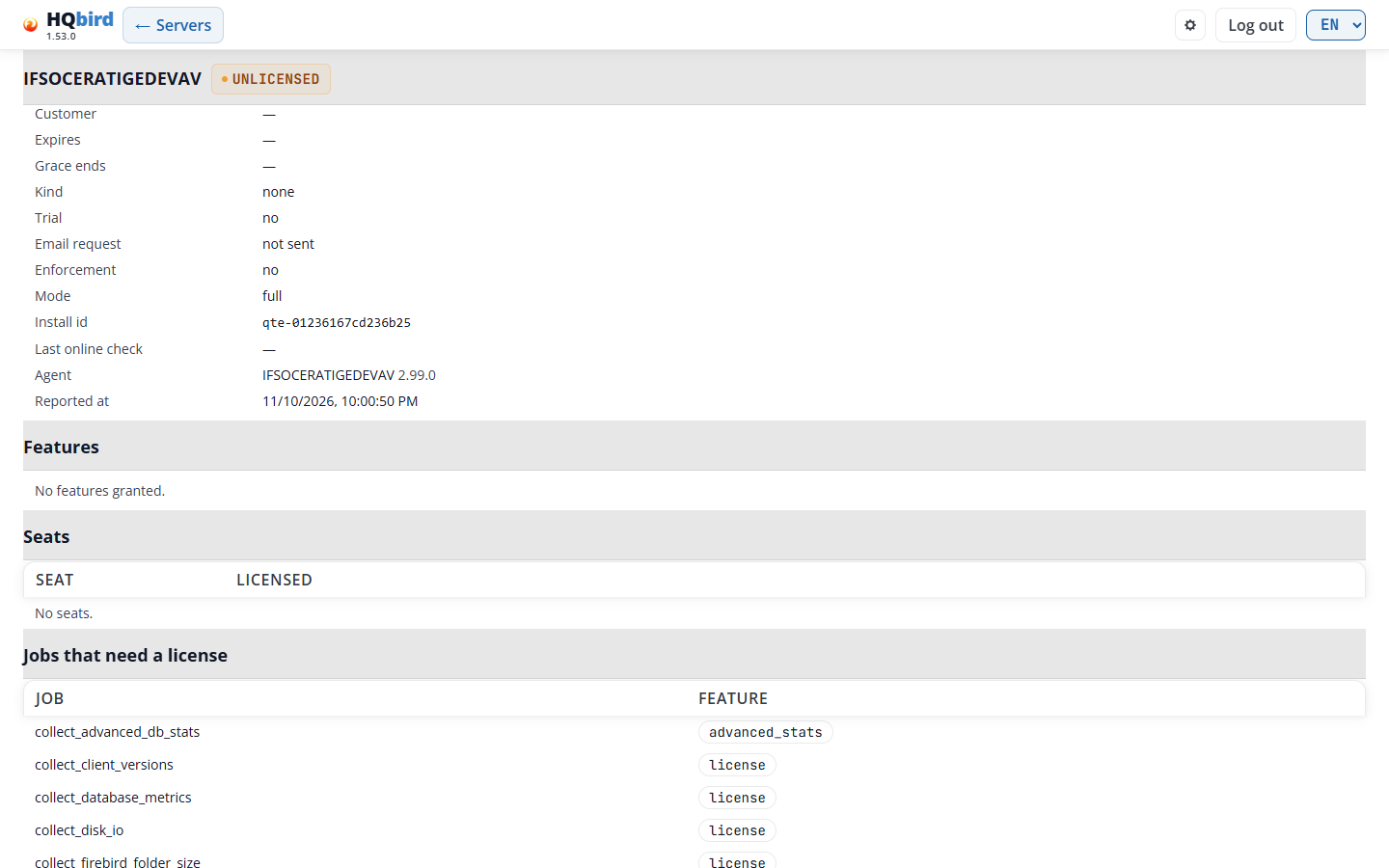
Що ви бачите
- Назву сервера та його бейдж стану.
- Примітки, лише коли вони застосовні: немає звіту від агента, застарілий звіт або “Enforcement is off: nothing is blocked. The jobs listed below would stop when it is switched on.”
- Список полів ліцензії (таблиця нижче).
- Features: функції, які надає ліцензія, у вигляді маленьких міток.
- Seats: місця, які надає ліцензія.
- Jobs that need a license: завдання, які налаштовані, але не дозволені поточним станом. Коли enforcement вимкнено, вони все одно виконуються. Список показує, що б зупинилося.
- Під ними, для пробного періоду: розділ Extend the trial to 30 days (див. Пробний період).
- Розділ для встановлення або завантаження ліцензії (див. Встановлення ліцензії), і список Ліцензії в goafts, коли ви можете його використовувати.
| Поле | Що показує |
|---|---|
| State | Бейдж стану. |
| Reason | Чому сервер має цей стан, словами (див. повідомлення нижче). |
| License id, Customer | Ліцензія та клієнт, якому її видано. |
| Expires, Grace ends | Дата закінчення та кінець пільгового періоду. |
| Kind | floating, bound to hosts або none. |
| Trial | yes або no. Для пробного періоду: коли він почався і коли закінчується. |
| Trial stage | stage 1 (no email needed), stage 2 (email and code) або over. Лише під час пробного періоду. |
| Stage 1 ends, Trial ends at the latest | Дати пробного періоду із залишком днів. Лише під час пробного періоду. |
| First license accepted | Коли агент прийняв свою першу ліцензію. Лише коли агент це повідомляє. |
| Email request | Стан листа пробного періоду: not sent, being checked, code sent by email, code accepted, waiting for the trial license, trial license installed або closed із зазначенням причини. |
| Enforcement | yes або no. |
| Mode | Режим агента: full або license only. |
| Install id | Ідентичність хоста. Для неї видається прив’язана до хоста ліцензія. |
| Last online check | Коли агент востаннє звертався до сервера ліцензій. |
| Agent | Ідентифікатор агента та його версія. |
| Reported at | Коли агент написав цей звіт. |
| Стовпець | Що показує |
|---|---|
| Seat | Таблиця Seats: тип місця. |
| Licensed | Таблиця Seats: скільки місць цього типу надає ліцензія. |
| Job | Таблиця Jobs that need a license: ідентифікатор завдання. |
| Feature | Таблиця Jobs that need a license: функція, потрібна завданню. |
Повідомлення, які ви можете побачити
| Повідомлення | Що воно означає |
|---|---|
| The agent of this server has not reported licensing (an older agent, or no report yet). | Стан — NO DATA. Оновіть агента або зачекайте на його перший звіт. |
| no license installed | Reason: немає ліцензії та немає пробного періоду. |
| the license is bound to another host | Reason: ліцензію видано для іншого install id. |
| the host identity changed: a new activation request is needed | Reason: надішліть новий запит на активацію постачальнику. |
| the agent has not reached the license server in time | Reason: онлайн-перевірка запізнюється. Перевірте, чи хост може звернутися до сервера ліцензій. |
| stage 1 of the trial is over: enter a work email to extend the trial to 30 days | Reason: див. Пробний період. |
| the trial is over | Reason: встановіть придбану ліцензію. |
| No features granted. / No seats. | Ліцензія не надає нічого такого типу, або ліцензії немає. |
| Every configured job is allowed. | Жодне завдання не зупинилося б. |
| Could not read the license state | Консоль не змогла прочитати звіт цього сервера. |
Можливі й інші причини, наприклад “the license file was removed; there is no new trial after a license” або “the license is signed with a trial key but is not a valid trial license”.
Встановлення ліцензії
Розділ під деталями сервера встановлює або завантажує файл ліцензії. Виберіть файл у License file і натисніть кнопку. Що станеться, залежить від того, де працює агент:
| Агент | Що робить кнопка | Хто може нею користуватися |
|---|---|---|
| На машині цієї консолі (локальний режим). Заголовок розділу: Install a license in the agent on this machine. | Install надсилає файл агенту. Агент перевіряє підпис, перш ніж щось записати. | Адміністратор. У режимі одного користувача це єдиний користувач. |
| В іншому місці, і консоль налаштована для goafts. Заголовок розділу: Upload a license to goafts. | Upload зберігає файл у goafts. Потім натисніть Assign to SRV у списку Ліцензії в goafts або Set as default. | Користувач із May push configuration to agents (режим користувачів multiple). Адміністраторам також потрібне це право. Лише адміністратор встановлює ліцензію за замовчуванням. |
Якщо агент або goafts відхиляє файл, сторінка показує їхнє повідомлення. Кожне встановлення, завантаження та призначення записується до файлу аудиту, з хешем файлу, а не самим файлом. Зміна в goafts, яку не вдається записати до файлу аудиту, не виконується.
Запит на активацію. У локальному режимі адміністратор також бачить
Activation request. Він завантажує license_request_<server>.json. Надішліть його
постачальнику. Постачальник прив’язує ліцензію до install id у ньому. Встановіть
отриману ліцензію на тій самій сторінці. Використовуйте це для сервера, який не може
звернутися до сервера ліцензій.
Повідомлення, які ви можете побачити
| Повідомлення | Що воно означає |
|---|---|
| License accepted | Агент або goafts прийняв файл. |
| Choose a license file first. | Ви натиснули кнопку, не вибравши файл. |
| The file is over 1 MB: this is not a license. | Ви вибрали неправильний файл. |
| This account cannot change licenses here: installing a license needs an administrator account | Локальний режим, і ваш обліковий запис не є адміністратором. Поле файлу та кнопка приховані. |
| This account cannot change licenses here: this console cannot deliver a license to this server: … | Агент не на цій машині (agent_config_path), і доставку через goafts не налаштовано. Встановіть ліцензію на тому сервері. |
| The license is uploaded to goafts and is not tied to SRV: assign it to servers in the list below. | Віддалений режим. Після завантаження призначте ліцензію у списку ліцензій у goafts. |
| this agent has no license support: update the agent first (…) | Агент занадто старий для ліцензій. |
Ліцензії в goafts
Цей список показує ліцензії, які зберігає goafts. Він показується лише коли
консоль налаштована для доставки конфігурації (goafts_push_enabled і
ключі goafts_admin_*, режим користувачів multiple), і ваш обліковий запис є
адміністратором або має May push configuration to agents.
Рядок заголовка містить Refresh і, для адміністратора, коли goafts має ліцензію за замовчуванням, Clear default license.
| Стовпець | Що показує |
|---|---|
| License | Ідентифікатор ліцензії. Мітка default позначає ліцензію за замовчуванням. Мітка assigned here позначає ліцензію відкритого сервера. Число в дужках, наприклад (3), показує, скільком агентам призначено ліцензію. |
| Customer | Клієнт ліцензії. |
| Valid until | Дата закінчення. |
| Seats used / total | Для кожного типу місця: скільки використано і скільки має ліцензія. |
| State | Бейдж стану ліцензії. |
| Actions | Assign to SRV або Unassign from SRV для відкритого сервера (сервера, чий агент розташований в іншому місці), і Set as default (лише адміністратори). |
Стандартна ліцензія застосовується до кожного агента цього goafts, який не має власної ліцензії.
Повідомлення, які ви можете побачити
| Повідомлення | Що воно означає |
|---|---|
| No licenses are stored in goafts. | Спершу завантажте ліцензію. |
| Assignments saved | goafts зберіг зміну. |
| Make … the default license? It applies to every agent of this goafts that has no license of its own. | Підтвердьте Set as default. |
| Clear the default license? Agents with no license of their own will have none. | Підтвердьте Clear default license. |
| the default license applies to every agent of goafts; only an administrator may change it | Ваш обліковий запис не є адміністратором. |
| this change cannot be recorded in the audit trail, so it was not made: … | Консоль не може записати свій файл аудиту. Перевірте audit_file. |
Пробний період
Новий агент проходить пробний період у два етапи:

- Етап 1: перші 7 днів від першого запуску. Електронна пошта не потрібна.
- Етап 2: ви вводите робочу електронну адресу, пробний сервер постачальника надсилає вам код, і ви вводите код. Після цього пробний період триває 30 днів від першого запуску.
- Після пробного періоду, без ліцензії та з увімкненим примусом, агент зупиняє резервне копіювання, відновлення, sweep, трасування, статистику та реплікацію. Бази даних продовжують працювати.
Деталі сервера показують етап пробного періоду, кінець етапу 1, останній кінець пробного періоду (із залишком днів) і стан запиту електронної пошти.
Подовжити пробний період (локальний режим, адміністратор). Розділ Extend the trial to 30 days показується для сервера без придбаної ліцензії, який має дані пробного періоду.
- Введіть адресу в Work email.
- Позначте поле згоди. У ньому зазначено, куди надсилається адреса і як довго вона зберігається.
- Натисніть Send. Сторінка покаже відповідь пробного сервера або “The request is sent.”
- Коли надійде лист, введіть 6-значний код у Code from the email і натисніть Confirm.
Агент самостійно встановлює пробну ліцензію, коли постачальник її підписав. Рядок “Request: …” показує стан запиту.
Для сервера, агент якого розташований в іншому місці, сторінка показує лише пробний період. Введіть
електронну адресу на тому сервері, у його власній консолі або за допомогою fbagent --trial-email.
Обидва кроки записуються у файл аудиту. Рядок аудиту електронної пошти містить хеш адреси, а не саму адресу. Код ніколи не записується.
Повідомлення, які ви можете побачити
| Повідомлення | Що воно означає |
|---|---|
| Only an administrator can send the email and the code. | Локальний режим, і ваш обліковий запис не є адміністратором. |
| This page only shows the trial of this server. To extend it, enter the email on that server: in HQbird Monitor on that machine, or with fbagent –trial-email. | Агент не на цій машині. |
| The agent has no trial server set (license.trial_server in agent_config.json), so no email can be sent from here. | Задайте license.trial_server у конфігурації агента. |
| This is not a valid email address. / Tick the consent box first. | Виправте форму та натисніть Send знову. |
| Enter the 6-digit code from the email. | Поле коду порожнє. |
| Wrong code. Attempts left: 2. | Код не збігається. Перевірте електронну пошту. |
| The request is closed: … | Запит завершено, наприклад “too many wrong codes” або “this server already had a trial”. |
| No trial is possible for this server: it already has a license, or 30 days since the first start have passed. | Пробний період неможливо подовжити. |
| The agent cannot reach the trial server. Check that this host can open HTTPS connections to it. | Проблема з мережею на хості агента. |
| The code is accepted. The agent installs the trial license by itself when the vendor has signed it. | Зачекайте. Стан зміниться на trial license installed. |
| The trial is over. Only a purchased license brings back the stopped work. | Встановіть придбану ліцензію. |
Банер ліцензії
Кожна сторінка показує банер під заголовком для серверів, які ви можете бачити:
- червоний: “No license. Backups, restore, sweep, tracing, statistics and replication are stopped. The databases work.” Сервер не має ліцензії, а примус увімкнено. Посилання — License page.
- жовтий: “Trial: 5 days left. To extend it to 30 days, enter a work email.” Сервер перебуває на етапі 1 пробного періоду, і залишилося 7 днів або менше. Посилання — Enter an email.
Кожен рядок закінчується “Servers: …” і до 3 назв серверів, потім “and 4 more”, коли їх більше. З одним сервером посилання відкриває цей сервер на сторінці License page. З кількома серверами воно відкриває список. Enter an email веде до розділу пробного періоду на сторінці License page і ставить курсор у поле електронної пошти.
Сервер, останній звіт якого старший за три дні, не включається до банера.
11. Адміністрування: користувачі, кластери, сповіщення та оновлення
Сторінки Users і Clusters призначені лише для адміністраторів. Сторінка Servers
показує кнопку User management лише адміністратору в режимі multiple,
а кнопку Clusters — адміністратору (див.
goafts mode, RCM mode and agent mode
для режиму одного користувача). Інший обліковий запис, який відкриває ці сторінки, отримує
“Forbidden”.
Сторінки Notifications і Updates працюють з агентом на цій машині. Кожен користувач може їх відкрити; лише адміністратор може щось там змінити.
Користувачі
Консоль має два режими користувачів. Адміністратор задає режим у
config.properties (users_mode).
- single (за замовчуванням): один спільний обліковий запис. Його пароль міститься в локальному
агенті
agent_config.json(fbagent 2.80.0 або новіший) або вaccess.properties. Цей користувач може робити все. Керування користувачами відсутнє. Пароль змінюється на сторінці Settings (див. Settings). - multiple: кілька облікових записів, кожен зі своїм паролем і списком серверів.
Облікові записи зберігаються в
users.enc.
У режимі multiple відкрийте User management на сторінці Servers.
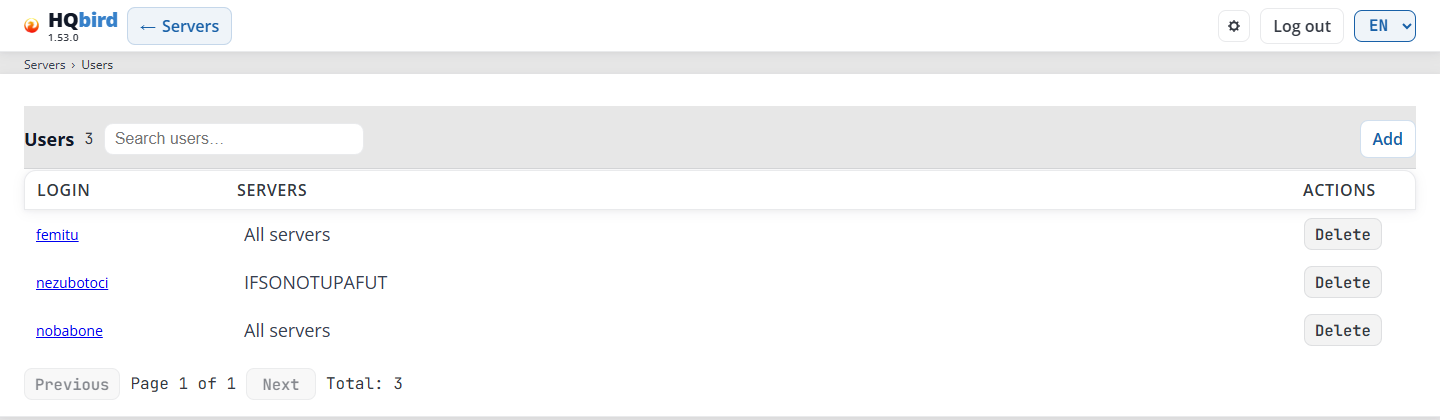
Що ви бачите
- Заголовок із ← Servers і рядок навігації
Servers › Users. - Заголовок Users із кількістю користувачів, поле пошуку Search users… і кнопку Add праворуч.
- Таблицю користувачів.
- Рядок посторінкової навігації: Previous, “Page 1 of 1”, Next і “Total: 3”.
| Стовпець | Що він показує |
|---|---|
| Login | Логін. Натисніть на нього, щоб редагувати користувача. |
| Servers | All servers для адміністратора. Для користувача: назви призначених серверів або “—”, якщо їх немає. |
| Actions | Delete видаляє користувача після підтвердження. |
Повідомлення, які ви можете побачити
| Повідомлення | Що воно означає |
|---|---|
| Delete user …? | Підтвердьте видалення. |
| Failed to delete user: cannot remove last administrator | Консоль повинна зберегти принаймні одного адміністратора. |
| Failed to load users: … | Консоль не може прочитати users.enc. |
Поради:
- Пошук знаходить логіни, що містять текст. Список оновлюється після короткої паузи і повертається на сторінку 1.
- Таблиця показує 50 користувачів на сторінці.
Додати або редагувати користувача
Add відкриває форму для нового користувача:
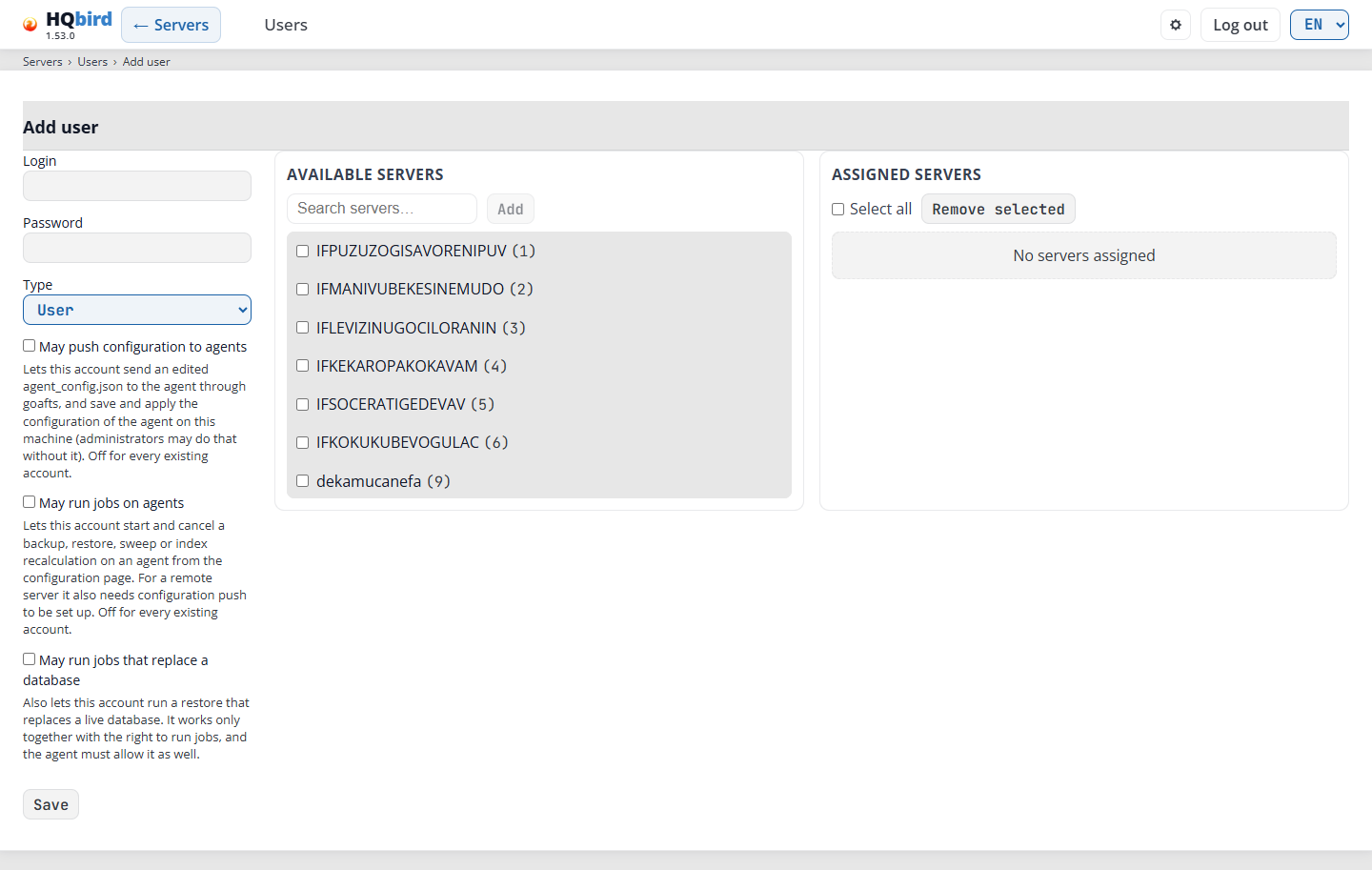
Що ви бачите
-
Заголовок із ← Servers і посиланням Users, а також рядок навігації
Servers › Users › Add user. -
Заголовок Add user.
-
Ліворуч: Login, Password, Type, три права з їхніми текстами довідки та Save.
-
У центрі: Available servers, з полем пошуку Search servers…, кнопкою Add, прапорцем Select all filtered (лише під час пошуку) та серверами у вигляді “name (id)”.
-
Праворуч: Assigned servers, з прапорцем Select all і кнопкою Remove selected. Якщо серверів немає, показується “No servers assigned”.
| Поле | Що воно робить |
|---|---|
| Login | Ім’я для входу. |
| Password | Пароль. На сторінці редагування залиште його порожнім, щоб зберегти поточний пароль (“Leave blank to keep the current password”). |
| Type | User (за замовчуванням) бачить лише свої Assigned servers. Administrator бачить усі сервери та керує користувачами й кластерами. Для адміністратора панелі серверів приховані, а форма показує “All servers”. |
| May push configuration to agents | “Lets this account send an edited agent_config.json to the agent through goafts, and save and apply the configuration of the agent on this machine (administrators may do that without it).” |
| May run jobs on agents | “Lets this account start and cancel a backup, restore, sweep or index recalculation on an agent from the configuration page. For a remote server it also needs configuration push to be set up.” |
| May run jobs that replace a database | “Also lets this account run a restore that replaces a live database. It works only together with the right to run jobs, and the agent must allow it as well.” |
Для наявного облікового запису всі права вимкнені.
Щоб додати користувача:
- Заповніть Login і Password.
- Виберіть Type.
- Позначте права, потрібні користувачеві.
- Для User: знайдіть сервери в Available servers (введіть у Search servers…), позначте їх і натисніть Add. Add активна лише тоді, коли позначено прапорець. Select all filtered показується лише тоді, коли в полі пошуку є текст. Він позначає всі сервери, що відповідають пошуку. Сервери переміщуються до Assigned servers. Позначте сервери там і натисніть Remove selected, щоб повернути їх.
- Натисніть Save. Консоль відкриває сторінку редагування нового користувача.
Щоб редагувати користувача, натисніть на логін у списку. Сторінка редагування має заголовок
Edit user і навігаційний ланцюжок Servers › Users › <login>.
Повідомлення, які ви можете побачити
| Повідомлення | Що воно означає |
|---|---|
| User saved | Зміну збережено. |
| Failed to add user: duplicate login | Користувач із таким логіном уже існує. |
| Failed to add user: invalid login / invalid password | Логін або пароль недопустимі. Використайте інший. |
| Failed to add user: maximum user count exceeded | Консоль вміщує до 2000 користувачів. |
| Failed to save user: user not found | Хтось видалив цього користувача. |
| Failed to save user: cannot remove last administrator | Ви спробували зробити останнього адміністратора User. |
| No available servers | Усі сервери призначено, або жоден сервер не відповідає пошуку. |
Коли зміни застосовуються:
- Консоль читає
users.encпід час кожного запиту. Новий список серверів, новий тип або нове право застосовується під час наступного завантаження сторінки користувачем. - Новий пароль виводить цього користувача з системи в усіх браузерах.
- У режимі single єдиний спільний користувач може запускати завдання на агенті поряд із консоллю, але не на віддаленому агенті.
Під час першого запуску в режимі multiple консоль створює адміністратора
admin7 з випадковим паролем. Пароль записується один раз у журнал консолі, або, коли адміністратор задав initial_admin_password_file, у цей файл
і не в журнал. Увійдіть і змініть його.
Clusters
Clusters керує групами реплікації HQCluster: учасниками, зв’язками реплікації та сертифікатами учасників. Консоль не зберігає кластери сама. Вона редагує їх через admin API goafts або RCM, або через агент на цьому сервері (див. goafts mode, RCM mode and agent mode). У локальному режимі сторінка також має розділ Cluster on this server.
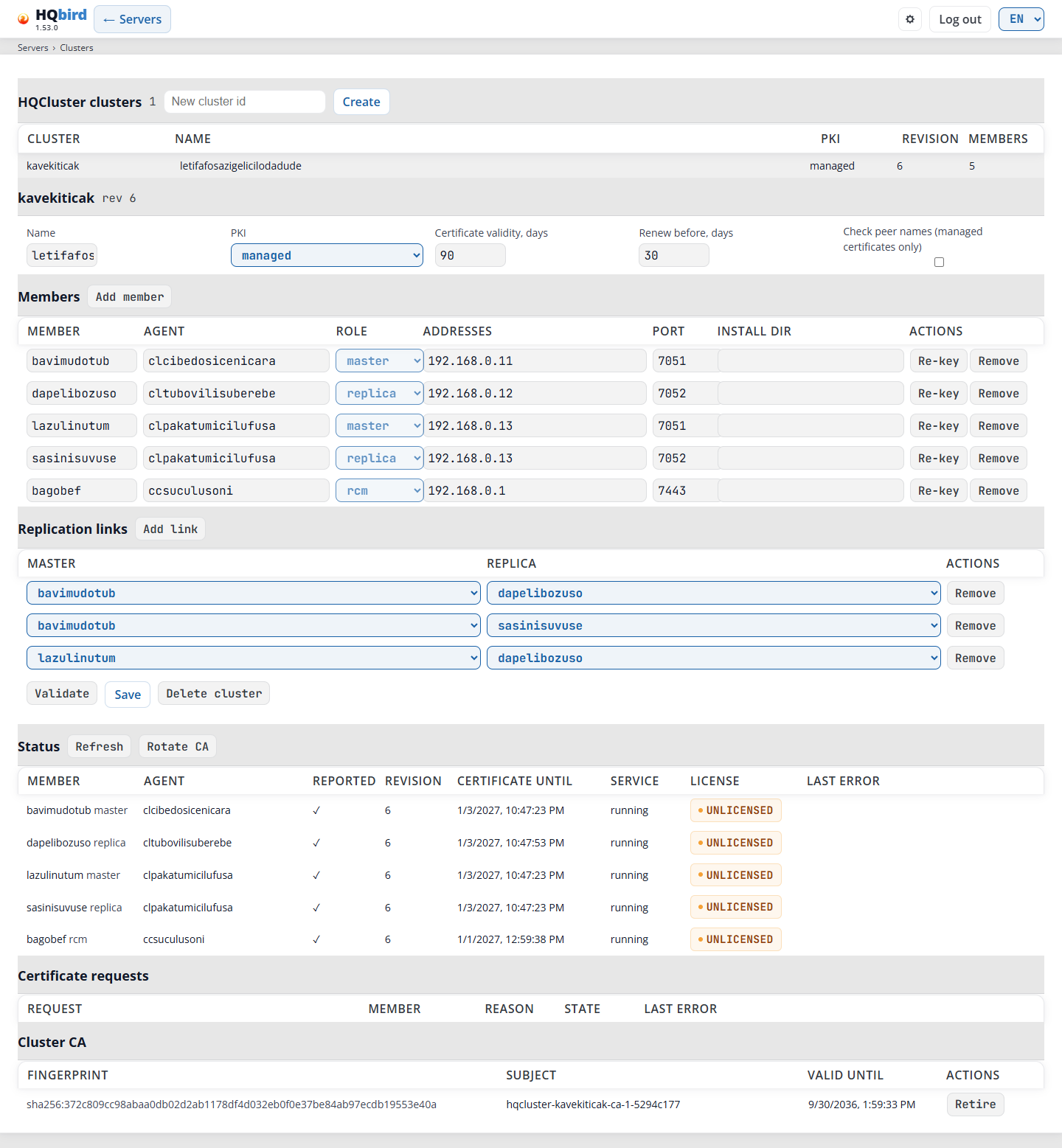
Що ви бачите
- Заголовок із ← Servers і рядок навігаційного ланцюжка
Servers › Clusters. - Рядок помилки. Він порожній, коли все гаразд.
- Заголовок HQCluster clusters із кількістю кластерів, поле New cluster id і кнопку Create.
- Список кластерів. Натисніть на рядок, щоб відкрити кластер.
- Відкритий кластер: його id та його ревізія (
rev 6), далі налаштування кластера в одному рядку. - Members із кнопкою Add member і таблиця учасників.
- Replication links із кнопкою Add link і таблиця зв’язків.
- Кнопки Validate, Save і Delete cluster (не в режимі RCM або режимі агента), а під ними список помилок і попереджень.
- Status, Certificate requests і Cluster CA (див. Cluster status and certificates).
| Стовпець | Що він показує |
|---|---|
| Cluster | Ідентифікатор кластера. |
| Name | Назва кластера. |
| PKI | managed або external. |
| Revision | Ревізія збереженого документа кластера. Вона зростає з кожним збереженням. |
| Members | Кількість учасників. |
Налаштування кластера:
| Поле | Що воно задає |
|---|---|
| Name | Назва для людей. |
| PKI | managed: власний CA кластера підписує сертифікати учасників, а агенти їх поновлюють. external: ви керуєте сертифікатами самостійно, а агенти лише повідомляють про них. |
| Certificate validity, days | Скільки діє сертифікат учасника: від 2 до 825 днів. За замовчуванням 90. |
| Renew before, days | За скільки днів до дати закінчення терміну дії сертифікат поновлюється. За замовчуванням 30. |
| Check peer names (managed certificates only) | Учасники перевіряють імена в сертифікатах одне одного. |
Таблиця учасників:
| Стовпець | Що він показує |
|---|---|
| Member | Ідентифікатор учасника. |
| Agent | Агент хоста. Поле пропонує відомі агенти під час введення. |
| Role | master, replica або rcm. |
| Addresses | Адреси учасника, розділені комами або пробілами, наприклад 192.168.0.10. |
| Port | Порт реплікації. Новий учасник отримує 7051. |
| Install dir | Папка встановлення учасника. |
| Actions | Re-key (лише для збережених учасників) замовляє новий ключ і сертифікат. Remove видаляє учасника та його зв’язки реплікації. |
Після збереження Member, Agent і Role учасника змінити не можна. Щоб змінити їх, видаліть учасника та додайте його знову. Зміни в таблицях учасників і зв’язків зберігаються лише після натискання Save.
Таблиця зв’язків:
| Стовпець | Що він показує |
|---|---|
| Master | Учасник із роллю master. |
| Replica | Учасник із роллю replica. |
| Actions | Remove видаляє зв’язок. |
Щоб створити або змінити кластер:
- Введіть New cluster id і натисніть Create. Або натисніть на наявний кластер, щоб відкрити його.
- Натисніть Add member для кожного учасника. Заповніть агент, роль, адреси та порт.
- Натисніть Add link для кожного зв’язку від master до replica.
- Натисніть Validate. Сторінка показує “The document is valid.” або список помилок (червоні) і попереджень (бурштинові).
- Натисніть Save.
Повідомлення, які ви можете побачити
| Повідомлення | Що воно означає |
|---|---|
| A cluster id is lower-case letters, digits and “-”, up to 63 characters. | Змініть id. Він не може починатися або закінчуватися на “-”. |
| No clusters yet. | Створіть перший кластер. |
| The document is valid. | Validate не знайшов проблем. |
| A list of red and amber lines | Помилки зупиняють збереження. Попередження — ні. Відхилене Save показує свої помилки в тому самому списку. |
| Cluster saved | Нову ревізію збережено. |
| Someone else changed this cluster. Reload it and make your change again. | Інший адміністратор зберіг кластер після того, як ви його відкрили. |
| Видалити кластер …? Він не повинен мати учасників. | Підтвердьте Видалити кластер. Спочатку видаліть усіх учасників і збережіть. |
| кластери редагуються через … admin API, для якого ця консоль не налаштована: … | Налаштування консолі для кластерів неповні. Див. Усунення несправностей. |
| цю зміну неможливо записати в журнал аудиту, тому її не було зроблено: … | Кожна зміна спершу записується у файл аудиту. Перевірте audit_file. |
Стан кластера та сертифікати
Ці частини показано для збереженого кластера.
Статус показує, що повідомляє кожен учасник. Оновити зчитує його знову. Rotate CA показано лише для кластера з керованим PKI.
| Стовпець | Що він показує |
|---|---|
| Учасник | Ідентифікатор учасника та його роль. |
| Агент | Агент учасника. |
| Повідомлено | ✓, коли учасник повідомив, —, коли ні. |
| Редакція | Редакція кластера, яку застосував учасник. |
| Сертифікат до | Дата закінчення терміну дії сертифіката учасника. renew due позначає сертифікат, який потрібно поновити. |
| Служба | Стан служби реплікації, наприклад running. |
| Ліцензія | Значок стану ліцензії агента та дата, що має значення під ним, наприклад дата закінчення терміну дії. Натисніть на нього, щоб відкрити сервер на сторінці Ліцензії. |
| Остання помилка | Остання помилка учасника. |
Запити на сертифікати показує 20 найновіших запитів, найновіші спершу.
| Стовпець | Що він показує |
|---|---|
| Запит | Ідентифікатор запиту. |
| Учасник | Учасник, який запросив сертифікат. |
| Причина | Чому було запрошено сертифікат. |
| Стан | Стан запиту. |
| Остання помилка | Чому запит було відхилено, якщо було. |
CA кластера перелічує сертифікати CA, яким довіряють учасники.
| Стовпець | Що він показує |
|---|---|
| Відбиток | Відбиток SHA-256 сертифіката CA. |
| Суб’єкт | Суб’єкт сертифіката CA. (retired) позначає CA, який більше не використовується. |
| Дійсний до | Дата закінчення терміну дії сертифіката CA. |
| Дії | Retire вилучає CA з набору, якому довіряють учасники. |
Повідомлення, які ви можете побачити
| Повідомлення | Що воно означає |
|---|---|
| Rotate the CA of cluster …? Every member gets a new CA bundle and restarts once in its window. | Підтвердьте Rotate CA. |
| Make a new key and certificate for …? | Підтвердьте Re-key. |
| Remove this CA from the bundle the members trust? | Підтвердьте Retire. |
| Order queued | Замовлення збережено. Учасники його виконують. |
Кластер на цьому сервері
Цей розділ розташований у верхній частині сторінки Кластери. Він показується лише в
локальному режимі (agent_config_path задано) і лише адміністратору. Консоль
працює з агентом на цій машині через його Local API. Агенту
потрібні маршрути кластера (GET /v1/cluster); зі старішим агентом розділ
повідомляє “The agent on this server is too old for this section. Update fbagent.”
Що ви бачите
- Стан агента: Free: not in a cluster, In a cluster або
Runs the RCM of its own cluster. Далі ідентифікатор кластера, джерело кластера
(
rcm,goaftsабоnone), чому агент перебуває в цьому стані, та попередження агента. - Prepare for a cluster, лише для вільного агента: вікно сполучення, порт сполучення, відбиток сертифіката, час, що залишився, RCM, який може запросити цей сервер, і що агент зробив у брандмауері.
- Cluster console (RCM): чи встановлено й запущено RCM, агент, який його запускає, його кластер і його теку. Enable the cluster console (RCM) показується для вільного агента. Open the RCM console показується, коли RCM запущено.
Щоб підготувати цей сервер для кластера, яким керує інший RCM:
- Необов’язково: у Which RCM may invite this server введіть адреси, діапазони
або імена хостів, розділені комами. Залиште поле порожнім, щоб зберегти список,
який має агент. Введіть
any, щоб будь-який RCM міг запросити цей сервер. - Натисніть Open the pairing window for 24 hours. Поки вікно відкрите, агент відкриває порт сполучення в брандмауері хоста.
- У консолі RCM додайте цей сервер на сторінці Link hosts. Перевірте там, що порт і відбиток збігаються з цим розділом.
- Натисніть Close the pairing window, якщо він вам більше не потрібен.
Агент, який запускає RCM, не отримує вікна сполучення: інший RCM міг би вивести його з його власного кластера.
Щоб зробити цей сервер консоллю (RCM) нового кластера:
- Необов’язково: введіть New cluster id. Порожньо: ідентифікатор створюється з імені хоста.
- Натисніть Enable the cluster console (RCM) і підтвердьте. Кнопка неактивна, доки програма RCM не опиниться в кеші продуктів агента.
- Агент створює RCM хоста. Розділ відстежує роботу. Агент може перезапуститися протягом цього часу; сторінка чекає на нього до 3 хвилин.
- Наприкінці розділ показує ідентифікатор кластера, URL консолі
(
https://<host>:7444/), логін і файл на сервері, що містить пароль. Пароль ніколи не показується. Коли RCM уже має свої логіни, розділ натомість показує примітку агента.
Кожна зміна спершу записується в журнал аудиту: cluster.pairing.open,
cluster.pairing.close, cluster.rcm.enable.
Повідомлення, які ви можете побачити
| Повідомлення | Що воно означає |
|---|---|
| This server runs the RCM of its cluster, so it cannot open a pairing window: … | Агент запускає RCM. Приєднайте інші сервери до цього RCM. |
| This server is already in a cluster. | RCM неможливо ввімкнути на сервері, що перебуває в кластері. |
| Another agent on this host already runs the RCM. | Один RCM на хост. Використовуйте консоль того RCM. |
| The RCM program is not in the agent’s product cache yet. | Оновіть продукти агента, потім спробуйте знову. |
| Another operation of the agent is in progress. … | Зачекайте, доки вона завершиться, потім спробуйте знову. |
| The agent does not answer. It may be restarting; still waiting… | Нормально, поки вмикається RCM. |
| The agent restarted, so it has forgotten the operation. … | Розділ зчитує стан знову. Перевірте, що RCM працює. |
| The agent on this server does not answer. | Перевірте, що служба агента працює. |
| Another agent answers on the address of this server’s agent. Nothing was sent. | agent_config_path вказує на конфігурацію іншого агента. |
Режим goafts, режим RCM і режим агента
Сторінка працює з одним із трьох клієнтів. Вона бере перший, що підходить, у такому порядку:
rcm_admin_urlзадано (ручне налаштування): режим RCM.- Агент на цій машині (
agent_config_path) маєcluster.sourceу своємуagent_config.json:rcmдає режим агента,goaftsдає режим goafts. - Доставку конфігурації через goafts налаштовано: режим goafts.
agent_config_pathзадано: режим агента.
| режим goafts | режим RCM | режим агента | |
|---|---|---|---|
| Коли | rcm_admin_url порожній (типово). |
rcm_admin_url задано. |
Див. порядок вище. |
| Налаштування | goafts_push_enabled=true, п’ять ключів goafts_admin_* і users_mode=multiple. |
rcm_admin_url, rcm_admin_user і rcm_admin_password_file, а також rcm_admin_ca для RCM, що використовує TLS. Режим користувачів single або multiple. Ключі goafts не потрібні. |
Лише agent_config_path. Без ключів rcm_admin_* або goafts. Режим користувачів single або multiple. |
| Де працює консоль | Будь-де, звідки можна дістатися до goafts. | На хості RCM: консоль звертається до операторського порту RCM, зазвичай https://127.0.0.1:7444. |
На хості RCM, поруч з агентом, що запускає RCM. Агент передає кожен виклик до маршрутів RCM /v1/cluster/admin на порту 7443 і входить зі своїм власним сертифікатом. |
| Кластери | Багато. | Щонайбільше один. Create працює, лише поки RCM не має кластера. | Як у режимі RCM. |
| Delete cluster | Видаляє кластер, що не має учасників. | Не показується: RCM відмовляє у видаленні, бо кластер існує, доки існує RCM. | Як у режимі RCM. |
| Пропозиції агентів | Сервери, які бачить ця консоль. | Агенти, що приєдналися до RCM. Відкликані агенти не пропонуються. | Як у режимі RCM. |
Усе інше працює однаково в усіх режимах: редактор, Validate,
Зберегти з перевіркою ревізії, статусом, запитами на сертифікати, кластерним CA, Re-key, Rotate CA та Retire.
У режимі RCM консоль входить у RCM як rcm_admin_user (HTTP Digest) і
надсилає логін користувача консолі з кожною зміною. RCM, створений
інсталятором, обслуговує свій операторський порт через TLS із сертифікатом
від власного CA кластера. Вкажіть rcm_admin_ca як цей CA (certs/ca.crt у
теці RCM, наприклад /opt/hqbirdrcm/certs/ca.crt), інакше консоль не
зможе підключитися. Ключі rcm_admin_* призначені лише для цього
ручного налаштування.
У режимі агента консолі не потрібні користувач RCM, пароль чи CA. RCM записує кожну
зміну до свого аудиту як agent:<agent id> (<console user>). На хості, де
агент не запускає RCM, сторінка вказує, який хост запускає RCM його
кластера, і посилається на цю консоль RCM (https://<rcm host>:7444/). Коли
агент старіший за маршрути кластера, сторінка показує “Update fbagent”. Коли
RCM старіший за свої маршрути для агента, сторінка показує “Update
hqbirdrcm”.
З users_mode=single сторінка Servers показує кнопку Clusters, коли
встановлено rcm_admin_url або agent_config_path. Інакше відкрийте /clusters
безпосередньо.
Сповіщення
Кнопка Notifications на сторінці Servers відкриває сторінку Notifications
(/notifications). Тут ви налаштовуєте, куди агент на цій машині надсилає свої
власні повідомлення про проблеми сервера: Telegram, webhook (Slack, Teams,
Discord, Mattermost, Rocket.Chat, ntfy або raw JSON) або e-mail. Роботу виконує
агент; сторінка лише читає та змінює його налаштування через Local API агента.
Документ fbagent
NOTIFY.md
описує бік агента: ключі та Local API.
Хто може користуватися сторінкою.
- Кожен авторизований користувач, який може бачити сервер, може читати сторінку.
- Лише адміністратор може щось змінювати. У режимі одного користувача це єдиний користувач. Інший обліковий запис бачить рядок “This account cannot change notifications: changing notifications needs an administrator account”, і жодних кнопок.
- Сторінка працює лише для агента на цій машині (
agent_config_path). Центральна консоль показує “There is no agent on this machine (agent_config_path), or this account may not see it. Notifications are set up on the server where the agent runs.” і не пропонує нічого для редагування. - Агент, який не відповідає, дає “Cannot ask the agent: …”. Агент, який занадто старий, показує “This agent is too old for notifications. Update the agent.”
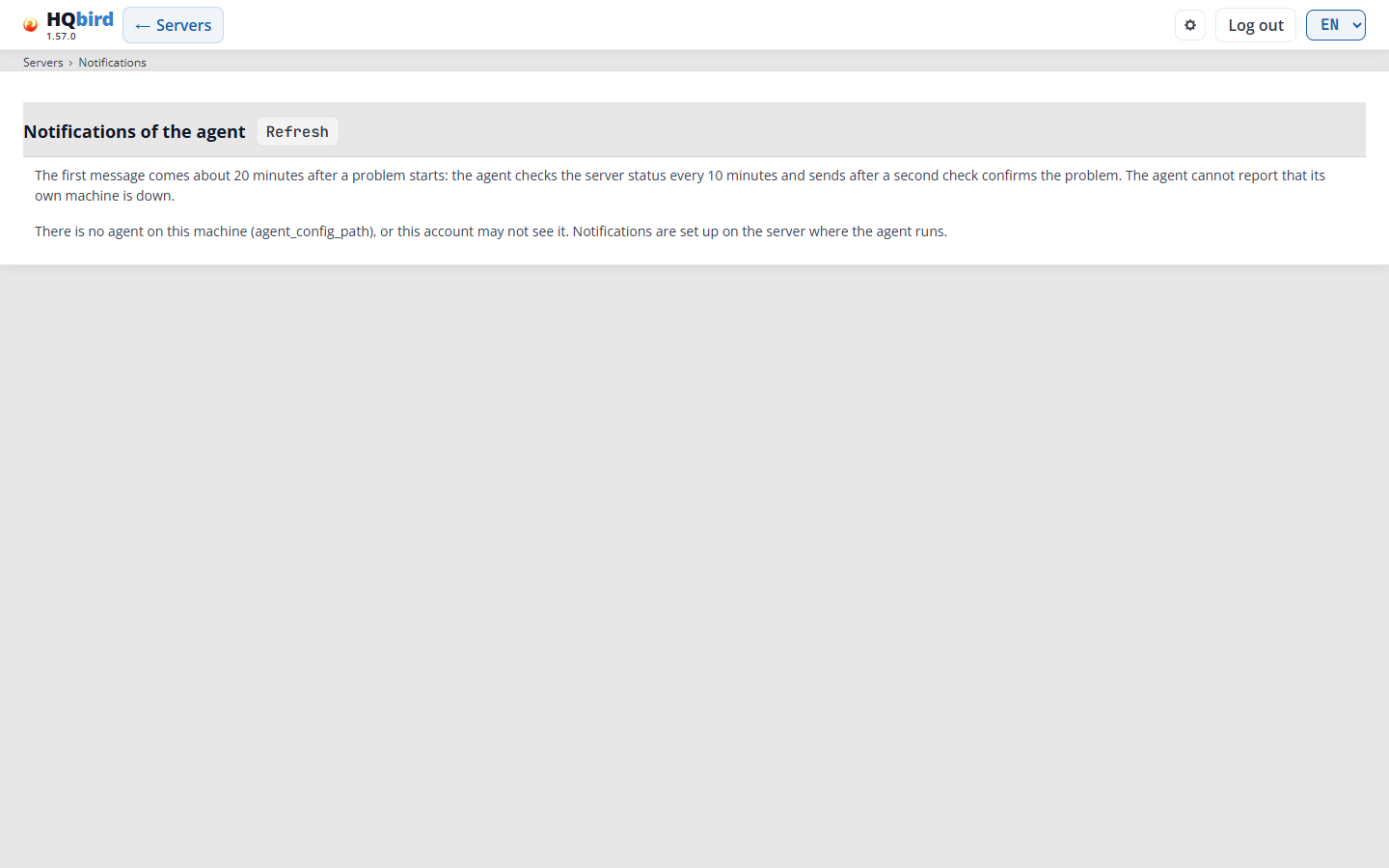
Зображення з центральної консолі, яка не має власного агента. Воно показує лише заголовок, кнопку Refresh, примітку та рядок “There is no agent on this machine”. Консоль з агентом на своїй машині показує повну сторінку.
Що ви бачите на консолі з власним агентом
- Заголовок із ← Servers і рядок навігаційного ланцюжка
Servers › Notifications. - Заголовок Notifications of the agent, кнопку Refresh і примітку: перше повідомлення надходить приблизно через 20 хвилин після початку проблеми.
- Назву сервера цього агента.
- Who sends: Mode, Sends now і Mode set at, список режимів по одному рядку кожен, і (для адміністратора) список режимів з Save mode.
- HQbird Telegram bot: сповіщення через бота HQbird.
- Channels: кнопку Add channel і таблицю каналів.
- Delivery journal: останні 50 доставок.
Коли пробний період або ліцензія закінчилися, червоний рядок над блоками каже: “The trial or license has ended. Notifications are switched off.”
Хто надсилає
| Mode | Who sends |
|---|---|
| Auto (default) | This agent, when it has an enabled channel. Otherwise HQCenter. |
| This agent | Only this agent. |
| HQCenter | Only HQCenter. |
| Both | This agent and HQCenter. |
| Off | Nobody. |
Sends now — це результат режиму: this agent, HQCenter або nobody. Наприклад, у режимі Auto без увімкненого каналу він показує HQCenter. У режимі HQCenter сповіщення надходять із центру збору, і канали цієї сторінки не використовуються.
Щоб змінити режим: виберіть його у списку та натисніть Save mode. Сторінка показує “Mode saved.”
Додати канал Telegram із власним ботом
Вам потрібен бот Telegram та його токен (від @BotFather), а також чат, де бот є учасником.
- Натисніть Add channel. Під таблицею відкривається форма New channel.
- Введіть Name: малі літери, цифри, крапка, дефіс або підкреслення. Це ім’я не можна змінити пізніше.
- Виберіть Type: Telegram.
- Введіть Bot token.
- Напишіть будь-яке повідомлення боту в чаті, який має отримувати сповіщення.
- Натисніть Find chat. Сторінка запитує в Telegram чати, які писали боту (“Click a chat to use it:”). Натисніть на чат. Його ID потрапляє в Chat ID. Для теми групи також введіть Thread ID (topic).
- Заповніть спільні поля (див. нижче), наприклад Language.
- Натисніть Save channel. Сторінка показує “Channels saved.”
- Натисніть Send test у рядку каналу. Сторінка показує “Test message sent to …” або показує помилку агента.
Додати канал webhook або e-mail
- Webhook: Webhook URL, Format (
raw,slack,mattermost,rocketchat,discord,teamsабоntfy) і Auth header (Name: value), коли одержувачу це потрібно. Використовуйте формат програми, яка отримує повідомлення, наприкладslackдля вхідного webhook Slack. - E-mail (SMTP): Server address (host:port), User, Password, TLS (auto — це неявний TLS для порту 465, інакше STARTTLS), From і To (addresses separated by commas).
Потім натисніть Save channel і Send test, як для Telegram.
Поля кожного типу каналу: Enabled, Minimum severity (info, warning, serious, critical), Message kinds (problems, resolved, silent server, reports, summaries, test; нічого не позначено означає всі типи, крім test), Language, Short text, Quiet hours (22:00-07:00), Proxy URL і Max messages per hour.
Секрети. Токен, URL webhook, заголовок авторизації та пароль ніколи не показують збереженого значення. Коли значення збережено, порожнє поле каже “stored; leave empty to keep”. Введіть нове значення лише для його заміни.
Edit відкриває форму збереженого каналу. Delete спершу запитує “Delete channel …?”. Cancel закриває форму. Кожне збереження надсилає агентові весь список каналів.
Таблиця каналів:
| Column | What it shows |
|---|---|
| Name, Type | The name and the type of the channel. |
| On | on or off. |
| Min. severity | The lowest level that the channel sends. |
| Language | The language of the messages. |
| Pending | Messages in the queue of the channel. |
| Last success, Last error | The time of the last delivery, and the last error. |
HQbird Telegram bot
З цим блоком сповіщення надходять у Telegram від бота HQbird. Вам не потрібен власний бот. Сповіщення проходять через сервер постачальника HQbird, і текст повідомлення також проходить через цей сервер.
- Натисніть Connect Telegram. Агент створює одноразове посилання. Сторінка показує посилання (воно відкривається в новій вкладці) з Copy link, друге посилання для додавання бота до групи та час, коли посилання спливає. Посилання працює один раз і живе 15 хвилин.
- Відкрийте посилання в Telegram і натисніть Start. Якщо чат із ботом
вже відкритий, Start не передає код: надішліть боту
повідомлення
/start <code>, яке сторінка показує під посиланням. Воно має власну кнопку Copy. - Поки посилання відкрите, сторінка перевіряє кожні 5 секунд. Коли чат
з’являється, сторінка показує “Telegram is connected: …” і перезавантажує блок
та список каналів. Під час першого зв’язування агент додає канал
hqbird-bot.
Сторінка припиняє перевірку, коли термін дії посилання спливає або коли вкладка браузера прихована. Потім натисніть Connect Telegram знову, щоб отримати нове посилання.
- Таблиця підключених чатів показує Chat, Type (private, group, supergroup, channel) та Connected at. Disconnect спершу запитує, а потім видаляє чат.
- Блок також показує бота, зону, “sent today N of M”, стан ліцензії, коли ліцензія не є повністю чинною, та останню помилку бота.
- Коли бот недоступний (наприклад, немає ліцензії), блок показує причину від агента. Занадто старий агент повідомляє: “This agent version does not support the HQbird bot. Update the agent.”
Посилання використовує поточну мову сторінки. Журнал аудиту фіксує кожне зв’язування та від’єднання, без посилання та без коду.
Журнал доставки
Останні 50 доставок: Time, Channel, Result (sent, failed або expired) та Error. Помилка — це текст агента або отримувача, як він є. Перевірте поле, яке називає помилка, потім натисніть Send test знову.
Примітка: перше повідомлення надходить приблизно через 20 хвилин після початку проблеми. Агент перевіряє стан сервера кожні 10 хвилин і надсилає після того, як друга перевірка підтверджує проблему. Агент не може повідомити, що його власна машина не працює.
Кожна зміна (режим, список каналів, тестове повідомлення) потрапляє до журналу аудиту лише з назвами та типами каналів, ніколи з токеном, URL або паролем.
Повідомлення, які ви можете побачити
| Повідомлення | Що воно означає |
|---|---|
| No channels yet. | Натисніть Add channel. |
| No chats found. Write a message to the bot and try again. | Find chat не знайшов жодного чату. Спершу напишіть боту. |
| Enter the bot token first. | Find chat потребує токен. |
| A channel with this name already exists. | Виберіть іншу назву. |
| Test to … failed: … | Агент не зміг доставити тест. Текст наводить причину. |
| The agent cannot read its channel file: … | Файл notify_channels.json агента пошкоджено. |
| The link has expired. Click “Connect Telegram” to get a new one. | 15 хвилин минули. |
Оновлення
Кнопка Updates на сторінці Servers відкриває сторінку Updates
(/updates). Вона показує, звідки агент на цій машині бере свої випуски,
та що мають і що їм пропонують Firebird, HQ Monitor і fbmcp. Сторінка
призначена для агента, який не приєднаний до HQCenter: віддалений агент отримує свої
випуски від свого HQCenter.
Права такі самі, як на сторінці Notifications: кожен користувач, який може бачити сервер, може читати сторінку; лише адміністратор (або єдиний користувач у режимі single user) може змінювати режим або застосовувати пакет Firebird. Кожна зміна потрапляє до журналу аудиту. Консоль без агента на цій машині показує “There is no agent on this machine (agent_config_path), or this account may not see it. A remote agent gets its releases from its HQCenter.”
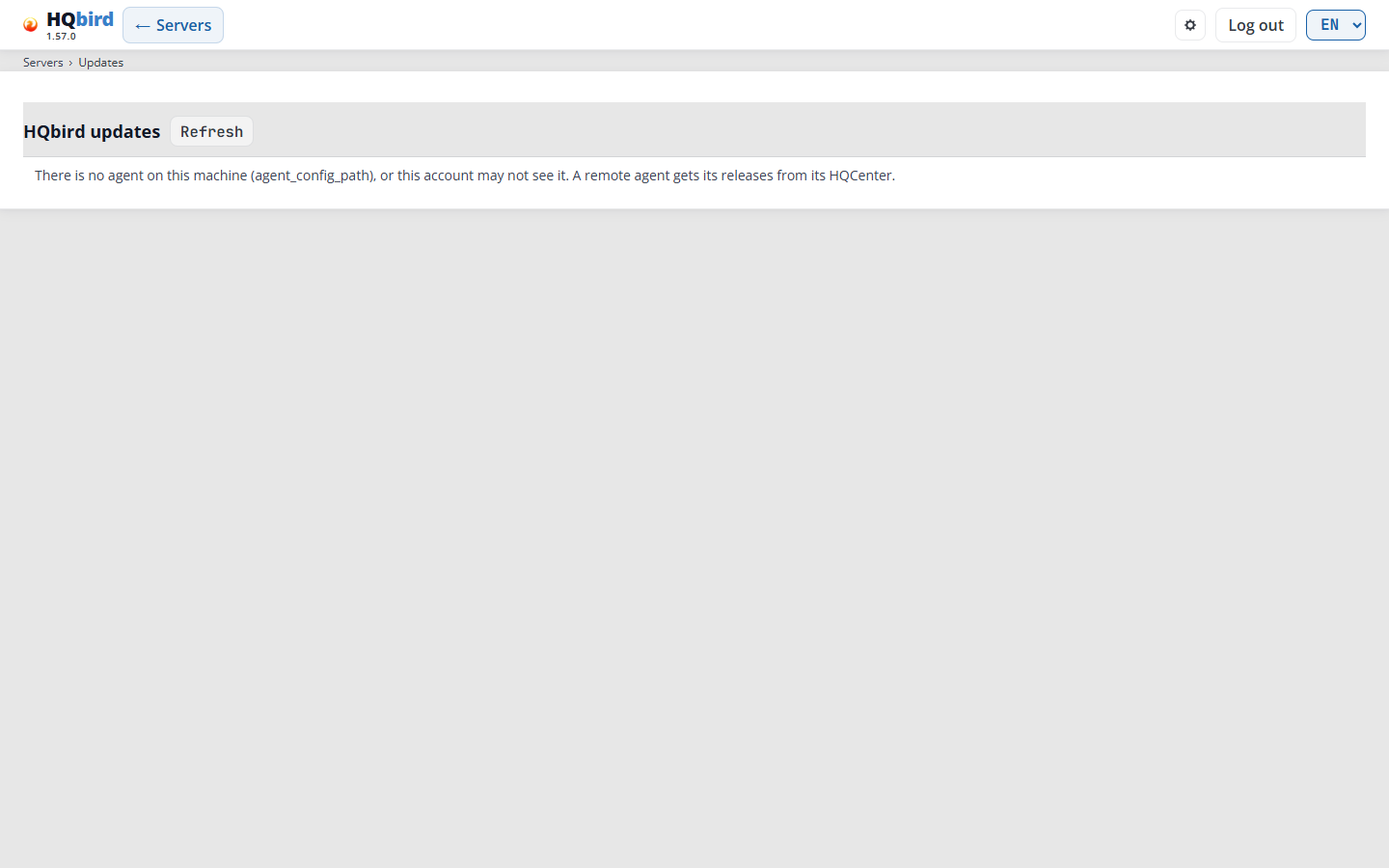
Зображення з центральної консолі, яка не має власного агента. Воно показує лише заголовок, кнопку Refresh та рядок “There is no agent on this machine”. Консоль з агентом на своїй машині показує повну сторінку.
Що ви бачите на консолі з власним агентом
- Заголовок з ← Servers та рядок навігаційного ланцюжка
Servers › Updates. - Заголовок HQbird updates та кнопку Refresh.
- Назву сервера та дані його агента: Release source (vendor update zone, HQCenter або off), Zone та Update server (з тим, як агент їх знайшов), Mode, Agent version, Last answer та Last failure.
- What updates by itself: три режими, лише для vendor update zone.
- Firebird: Installed, Package that waits, Next apply window, Why it waits та Last apply.
- HQ Monitor and fbmcp: таблиця з Product, Installed, Offered, Last check та Note.
Що оновлюється саме:
| Режим | Що він робить |
|---|---|
| Agent | Агент, HQ Monitor і fbmcp оновлюються самі. Пакет Firebird завантажується і чекає на вас. |
| All | Firebird також оновлюється сам, у своєму вікні застосування (Firebird перезапускається). |
| Off | Жодних перевірок оновлень. Оновлюйте за допомогою інсталятора. |
Щоб змінити це: виберіть режим і натисніть Save mode. Сторінка показує “Mode saved.”
Застосувати пакет Firebird. Коли пакет чекає, адміністратор бачить Apply now. Застосування зупиняє Firebird, встановлює пакет і запускає Firebird знову. Усі з’єднання закриваються. Сторінка спершу запитує: “Apply Firebird … on … now? Firebird restarts and all connections are closed.” Потім вона показує “The agent started the update. Firebird restarts; refresh in a few minutes.” Виберіть для цього тихий час або дозвольте режиму All застосувати пакет у своєму вікні.
Повідомлення, які ви можете побачити
| Повідомлення | Що воно означає |
|---|---|
| This agent is older than update zones: its updates are managed by the installer or its HQCenter. | Оновіть агент за допомогою інсталятора. |
| The agent has no Firebird update state yet. | Агент ще не перевірив Firebird. |
| no update state on this agent | Агент не має даних про цей продукт. |
| Cannot ask the agent: … | Агент не відповідає. Перевірте, чи працює його служба. |
| This account cannot change updates: … | Ваш обліковий запис не є адміністратором. |
12. Встановлення та налаштування для адміністраторів
Встановлення
- Поруч з агентом на Windows або Linux: використовуйте скрипт встановлення. Див.
LOCAL_INSTALL.md. - За HTTPS з nginx: див.
HTTPS_DEPLOYMENT.md. - Консоль не потребує доступу до інтернету. Вона сама надає свої скрипти, графіки та шрифти, тому також працює в закритій мережі.
Файл налаштувань
Консоль читає один файл налаштувань. Вона шукає його в такому порядку і використовує перший знайдений файл:
- Файл, названий у змінній середовища
FBMONITOR_CONFIG_PATH. Коли ця змінна встановлена, консоль більше ніде не шукає. fbmonitor.properties, потімconfig.properties, у папці програмного файлу.fbmonitor.properties, потімconfig.properties, у робочій папці.
Файл config.example.properties перелічує кожен ключ з коментарем. Рядки,
що починаються з #, є коментарями. Більшість ключів також мають змінну середовища
FBMONITOR_<KEY>, наприклад FBMONITOR_PORT. Змінна перевизначає
файл. users_mode та draft_keep_days не мають змінної. Відносний шлях у
ключі файлу (наприклад, audit_file або rcm_admin_password_file) береться з
папки файлу налаштувань.
Найважливіші ключі:
| Ключ | За замовчуванням | Що він задає |
|---|---|---|
data_path |
немає | Папка з даними агентів. Обов’язкова. |
port |
8080 |
HTTP-порт. |
data_timezone |
немає | Часовий пояс файлів даних, коли агент його не повідомляє. |
users_mode |
single |
single або multiple. |
initial_admin_password_file |
немає | Куди потрапляє пароль першого адміністратора, коли режим multiple створює users.enc. Без нього пароль виводиться один раз у журнал. |
access_properties_path |
немає | Шлях до access.properties для режиму single. Використовується, коли agent_config.json агента не має входу. |
agent_config_path |
немає | Живий agent_config.json локального агента. Вмикає локальний режим і містить вхід для режиму single (fbagent 2.80.0 або новіший). Він також надає розділ Cluster on this server та сторінку Clusters через агента. |
bind_address, behind_proxy |
усі інтерфейси, false |
Використовуйте 127.0.0.1 та true, коли nginx стоїть перед консоллю. |
| require_https_for_secrets | false | false: можна ввести пароль Firebird у редакторі конфігурації через звичайний HTTP, і з’явиться попередження, що з’єднання не зашифроване. true: поле пароля залишається доступним лише для читання, доки запит не надійде через HTTPS. |
| goafts_push_enabled, goafts_admin_* | false, немає | Доставка конфігурації віддаленим агентам. П’ять ключів goafts_admin_* — це URL, клієнтський сертифікат, його ключ, CA та файл токена. |
| goafts_server_list | true | Коли задано п’ять ключів goafts_admin_*, сторінка Servers бере свої рядки зі списку серверів goafts і не читає кожну теку сервера. Вона читає теки, коли список непридатний. false: завжди читати теки. |
| config_drift_minutes | 10 | Через скільки хвилин без відповіді від агента статус доставки показує DRIFT (див. Delivery status). 0 або неправильне значення означає 10. |
| draft_keep_days | 30 | Скільки днів консоль зберігає старі чернетки конфігурації агента (застосовані або застарілі). 0 зберігає всі. |
| rcm_admin_url, rcm_admin_user, rcm_admin_password_file, rcm_admin_ca | немає | Ручне налаштування сторінки Clusters через admin API RCM, без goafts (див. goafts mode, RCM mode and agent mode). Крім агента, який запускає RCM, вони не потрібні: сторінка працює через агента. rcm_admin_ca — це файл CA, з яким перевіряється сертифікат RCM; порожнє значення означає системне сховище. |
| chatwoot_enabled, chatwoot_*, support_email | false | Чат підтримки на екрані сервера: бульбашка в правому нижньому куті, яка відкриває вікно чату. |
| audit_file | hqmonitor_audit.log поруч із файлом налаштувань | Журнал аудиту. |
Ключ refresh_interval_sec більше не використовується. Консоль його ігнорує і
записує попередження у свій журнал.
Перезапустіть консоль після зміни файлу. Перезапуск завершує сеанси всіх користувачів.
Деякі файли читаються знову щоразу, коли використовуються, тому зміна не потребує перезапуску:
goafts_admin_token_file: читається під час кожного виклику goafts. Ви можете змінювати токен, поки консоль працює.rcm_admin_password_file: читається під час кожного запиту сторінки Clusters. Символ нового рядка в кінці ігнорується.users.encу режиміmultiple: читається під час кожного запиту.
Cookie входу
Консоль зберігає вхід у cookie fbmonitor_auth_<port>, наприклад
fbmonitor_auth_8080. Назва походить від ключа port. Браузер
зберігає cookie для кожного хоста, а не для кожного порту, тому порт у назві дозволяє двом
консолям на одному хості мати окремі входи.
- Вхід триває 7 днів.
- Консоль створює новий ключ підписування під час кожного запуску. Перезапуск завершує сеанси всіх користувачів.
- У режимі
multipleновий пароль для облікового запису завершує сеанс цього облікового запису в кожному браузері.
Тека даних
Консоль читає теку в data_path. Є одна тека на сервер,
названа за агентом. Усередині:
| Тека | Використовується для |
|---|---|
server_level/cpuram |
Графіки CPU, навантаження та пам’яті |
server_level/GetActiveDatabases |
З’єднання та бази даних |
server_level/diskspace, firebird_files |
Місце на диску та тимчасові файли |
server_level/diskio |
Затримка та пропускна здатність диска (завдання агента collect_disk_io) |
server_level/log_files |
Сторінка Logs |
server_level/statuses, aireport |
Стовпець статусу та звіт про стан |
server_level/perfreport |
Perf Report і вкладка Queries |
server_level/tracesummary, traceperminute, lwmmon |
Top queries, сторінка Errors, таблиці Connections |
server_level/conflict_reports, conf_changes |
Сторінки Conflicts і Configs |
server_level/agent_config |
Редактор конфігурації у віддаленому режимі |
<database>/DatabaseMetrics |
Графіки бази даних |
<database>/AdvancedDbStats, ClientVersions |
Сторінки Metrics і Clients Versions |
<database>/*_gstat_full.log |
Сторінка Statistics |
13. Усунення несправностей
Я не можу увійти.
Перевірте повідомлення на сторінці входу. Якщо в ньому згадується access.properties або
users.enc, адміністратор повинен виправити налаштування консолі. У режимі single
з fbagent 2.80.0 або новішим адміністратор може встановити новий пароль
на хості агента за допомогою fbagent --reset-hqmonitor-password. Усі відкриті
сеанси після цього завершуються.
Мене виведено з системи. Консоль було перезапущено, або адміністратор дав вашому обліковому запису новий пароль. Увійдіть знову.
Сервера немає в списку.
У режимі multiple попросіть адміністратора призначити сервер вам. Якщо ви
адміністратор, перевірте, що агент записує дані в data_path.
Графіки порожні. Виберіть іншу дату за допомогою Choose date. Можна вибрати лише дні з даними. Якщо жоден день не можна вибрати, агент ще не надіслав даних.
Дані застарілі. Натисніть F5. Сторінки не оновлюються самі. Якщо час під статусом на сторінці Servers залишається старим, перевірте агента на цьому сервері.
Час виглядає неправильно. Консоль показує часовий пояс сервера. Перевірте значок зони біля елементів керування часом.
Посилання Jobs і Backups відсутні. Агент ще не надіслав свою конфігурацію. Старіші агенти її не надсилають.
Сторінка Backups порожня. Агент ще не записав резервну копію. Інвентаризація заповнюється в міру виконання резервних копій, і повністю під час наступної перевірки статусу резервного копіювання (кожні 2 години).
Вкладка Queries відсутня у звіті статистики. Жоден придатний звіт про продуктивність не закінчується протягом 23 годин від знімка. Перевірте Perf Report за цей день.
Завдання показує “gates differ”. Прапорець розділу та завдання планувальника завдання не збігаються, тому завдання не виконується. Прочитайте причину під словом статусу. Там названо перемикач, який вимкнено, наприклад “section off” або “tick off”. Або скористайтеся виправленням на вкладці Problems.
Save and Send to agent відсутнє. Доставку вимкнено на цій консолі, або ваш обліковий запис не має May push configuration to agents.
Run now неактивна. Наведіть на кнопку. Підказка називає причину: вашому обліковому запису бракує May run jobs on agents, налаштування доставки неповні, в агента вимкнено віддалені команди, або агент старіший за 2.61.0.
Статус показує DRIFT.
Агент не відповідав 10 хвилин або більше після надсилання зміни
(ключ config_drift_minutes задає цей час). Перевірте, що агент
працює і може дістатися до goafts.
Сторінка Clusters показує “clusters are edited through RCM’s admin API, which this console is not set up for: …”.
rcm_admin_url задано, але інше налаштування RCM відсутнє. Кінець
повідомлення називає його:
- “rcm_admin_user is not set”: додайте
rcm_admin_userі перезапустіть консоль. - “rcm_admin_password_file is not set”: додайте ключ і перезапустіть консоль.
- “rcm_admin_password_file cannot be read: …” або “rcm_admin_password_file … holds no password”: виправте файл. Консоль читає його під час кожного запиту, тому перезапуск не потрібен.
- “rcm_admin_ca cannot be read: …”: виправте шлях у
rcm_admin_caі перезапустіть консоль.
Сторінка Clusters показує “clusters are edited through goafts’ admin API, which this console is not set up for: …”.
rcm_admin_url порожній, тому сторінка використовує goafts, а доставку конфігурації
не налаштовано. Кінець повідомлення називає відсутнє налаштування, наприклад
“goafts_push_enabled is false, …” або “users_mode is not multiple, …”. Налаштуйте
доставку. На хості RCM без goafts задайте agent_config_path: тоді сторінка
працює через агента, який запускає RCM. Ключі rcm_admin_* призначені для
ручного налаштування (див.
goafts mode, RCM mode and agent mode).
Сторінка Clusters показує “The agent on this server is too old for this page. Update fbagent.”
Агент на цьому сервері не має маршрутів кластера (/v1/cluster/admin). Оновіть
fbagent.
Сторінка Clusters показує “The RCM on this server is too old for this page. Update hqbirdrcm.” Агент передав запит далі, але RCM цього хоста не має admin-маршрутів для свого агента (порт 7443). Оновіть hqbirdrcm.
Сторінка ліцензії показує НЕМАЄ ДАНИХ для сервера. Агент цього сервера старіший за підтримку ліцензій, або він ще не надіслав свій перший звіт. Оновіть агента або зачекайте.