Руководство пользователя HQ Monitor
Это руководство предназначено для тех, кто использует консоль HQ Monitor: администраторов баз данных, инженеров поддержки и администраторов. В нём показаны все страницы консоли, объясняется, что на них отображается, и как использовать эти страницы для поиска проблемы.
HQ Monitor — это веб-консоль для серверов Firebird. Она не подключается к Firebird. Она отображает данные, которые агент HQbird (fbagent) собирает на каждом сервере: процессор и память, соединения, транзакции, трассировку, журналы, статистику gstat и отчёты.
О рисунках. Рисунки взяты из работающей консоли (HQ Monitor 1.57.0, агенты 3.4.0, редактор конфигурации 1.61.0) с включённым демо-режимом (см. Настройки). Они показывают 12 рабочих часов (08:00–20:00) дня, предшествующего моменту снятия рисунков. Исключение — страница Servers: на ней нет выбора дня, и она всегда показывает последние часы (на рисунках — 00:00–02:44 дня съёмки). Имена и пути серверов, баз данных и процессов на рисунках — вымышленные слова той же длины, что и настоящие, например
siserikoditobefikepebur. Демо-режим также изменяет некоторые слова пользовательского интерфейса, например «Security» в Security.fdb/Users; в этом тексте используются настоящие имена. IP-адреса начинаются с 192.168. Секретные значения скрыты. В этом текстеSRVобозначает имя сервера, аemployee— имя базы данных.
Содержание
- Как работает HQ Monitor
- Вход и общие элементы управления
- Страница Servers
- Панель управления сервера
- Страницы базы данных
- Статистика: отчёты gstat и тренды
- Инструменты сервера: Logs, Configs, Errors, Conflicts, Perf Report
- Отчёт о состоянии сервера
- Редактор конфигурации агента, Backups и Activity
- Лицензии
- Администрирование: пользователи, кластеры, уведомления и обновления
- Установка и настройка для администраторов
- Устранение неполадок
1. Как работает HQ Monitor
Откуда берутся данные

- Агент собирает данные на сервере Firebird и записывает их в файлы.
- В центре сбора агенты отправляют свои файлы через goafts.
Файлы попадают в папку данных консоли (
data_path), по одной папке на сервер. - Рядом с одним агентом (локальная установка) консоль читает папку этого
агента напрямую. См.
LOCAL_INSTALL.md. - Консоль только читает файлы. Она никогда не подключается к Firebird.
- Изменения идут в обратном направлении (пунктирные линии). В центре сбора изменение конфигурации, запрос Run now или лицензия передаются в goafts. Агент получает их при следующей синхронизации, обычно в течение минуты. При локальной установке консоль передаёт эти изменения агенту рядом с собой напрямую.
Страницы одинаковы в обоих типах установки.
Карта страниц

- С панели управления есть два пути к отчёту о состоянии сервера:
- Server status на временной шкале открывает отчёт по самому новому снимку состояния в выбранном диапазоне времени;
- Report for this minute (под выбранной минутой) открывает отчёт по снимку, который охватывает эту минуту.
- На каждой странице сервера есть одно и то же меню в заголовке: Logs, Configs, Errors, Conflicts, Perf Report, Jobs и Backups. Оно есть и на страницах базы данных. См. Заголовок и строка навигации.
- Значок шестерёнки в заголовке открывает Настройки с любой страницы.
- На страницах базы данных под заголовком есть строка с именем базы данных и страницами базы данных. Её пункт Performance report открывает Perf Report сервера для этой базы данных.
Типичное расследование

- Начните со страницы Servers. Ищите красный или оранжевый статус.
- Откройте Report для этого сервера. Найденные сведения покажут, что увидел агент.
- Откройте панель управления. Найдите на графиках время проблемы.
- Щёлкните эту точку (см. Выбор минуты). Графики отметят эту минуту, а таблицы открытых строк базы данных покажут данные этой минуты.
- Откройте строку базы данных. Изучите самые тяжёлые запросы и соединения этой минуты.
- Перейдите на страницу, которая соответствует проблеме.
2. Вход и общие элементы управления
Вход
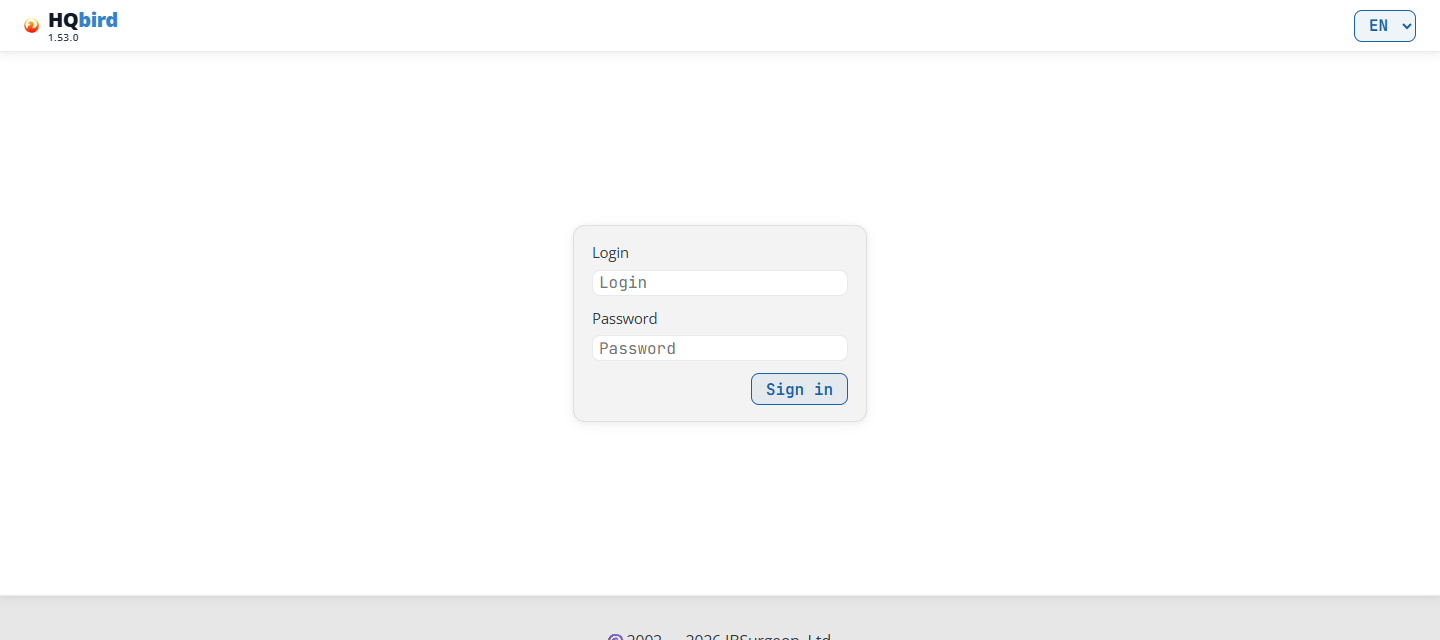
Что вы видите
- Заголовок: логотип HQbird с версией консоли под ним (здесь
1.57.0) и список языков (EN) справа. - Окно входа: Login, Password и кнопка Sign in.
Чтобы войти:
- Откройте адрес консоли в браузере, например
http://192.168.0.10:8080. Ваш администратор сообщит вам адрес и порт. - Введите Login и Password, затем нажмите Sign in.
- Консоль откроет страницу Servers.
Как работает сеанс:
- Имя для входа нечувствительно к регистру.
- Сеанс длится 7 дней. После этого или после перезапуска консоли вам нужно войти снова.
- Браузер хранит сеанс в cookie, названном по порту консоли,
например
fbmonitor_auth_8080. Поэтому две консоли на одном хосте (на разных портах) хранят отдельные сеансы. Войдя в одну, вы остаётесь в системе в другой. - Log out (в правом верхнем углу каждой страницы) завершает все сеансы вашего логина, во всех браузерах. В режиме single user есть только один логин, поэтому Log out завершает сеансы всех, кто использует эту консоль.
- При изменении пароля (на странице Настройки или на хосте агента) все остальные сеансы завершаются. Эти браузеры должны войти снова.
- В режиме multiple user (см. Пользователи) консоль проверяет вашу учётную запись при каждом запросе. Когда администратор удаляет вашу учётную запись или задаёт ей новый пароль, ваши сеансы завершаются.
Откуда берётся пароль в режиме single user: консоль проверяет
пароль, который локальный агент хранит в виде хеша в своём agent_config.json
(fbagent 2.80.0 или новее). Агент записывает его при настройке и при импорте
access.properties из FBDataGuard. Без него консоль читает
access.properties, как раньше.
Если вы входите со слабым паролем в режиме single, строка под заголовком
сообщает Your password is weak, change it. Слабый пароль — это значение по умолчанию
FBDataGuard strong password, пароль короче 7 символов или пароль
без буквы или без цифры. Строка ссылается на Change password на
странице настроек. Когда консоль не может изменить пароль, строка
вместо этого называет команду, которую нужно выполнить на хосте агента:
fbagent --reset-hqmonitor-password.
Сообщения, которые вы можете увидеть
| Сообщение | Что оно означает |
|---|---|
| Invalid login or password | Неверный логин или пароль. |
| Too many login attempts. Try again in 15 minutes | 8 неудачных попыток с вашего адреса за 15 минут. Подождите, затем попробуйте снова. Успешный вход сбрасывает счётчик. |
| access.properties отсутствует или не читается | Режим одного пользователя: консоль не нашла пароль ни в agent_config.json агента, ни в access.properties. Обратитесь к администратору. |
| users.enc отсутствует или не читается | Режим нескольких пользователей: файл пользователей отсутствует или повреждён. Обратитесь к администратору. |
Строка заголовка и хлебных крошек
На каждой странице после входа вверху есть заголовок. На странице сервера (панель управления, страницы баз данных, инструменты сервера) он содержит слева направо:
- Логотип HQbird с версией консоли. В релизной сборке наведите курсор
на версию, чтобы увидеть номер сборки и время сборки, например
build 128 · 2026-09-04 03:12 UTC. - ← Servers: возвращает на страницу Servers.
- Имя сервера. Нажмите на него, чтобы открыть панель управления сервера.
- Меню: Logs, Configs, Errors, Conflicts, Perf Report, Jobs и Backups. Текущая страница выделена. Jobs и Backups показываются, только когда консоль может открыть редактор конфигурации для этого сервера.
- Справа: значок шестерёнки (Settings), Log out и список языков.
Строка базы данных. На странице базы данных под заголовком есть ещё одна строка. Она начинается с метки DB и имени базы данных, затем идут страницы базы данных. Меню сервера над ней остаётся на месте, так что логи или ошибки сервера доступны в один клик. См. Страницы базы данных.
У других страниц заголовок короче:
| Страница | Заголовок |
|---|---|
| Servers | Логотип, значок шестерёнки, Log out, язык. Нет ← Servers, нет меню. |
| Licenses, Updates, Notifications, User management, Clusters | Логотип, ← Servers, значок шестерёнки, Log out, язык. Нет имени сервера, нет меню. |
| Settings | Заголовок последней открытой в этой вкладке браузера страницы сервера, без имени сервера. |
| Редактор конфигурации (Jobs, Backups, Activity) | Полный заголовок сервера. См. главу 9. |
Строка хлебных крошек. Под заголовком тонкая строка показывает, где вы находитесь. Она всегда начинается с Servers. Нажмите на любой шаг, чтобы вернуться к нему. Последний шаг — это страница, на которой вы находитесь. Примеры:
Servers › SRV: панель управления сервера;Servers › SRV › Logs: инструмент сервера;Servers › SRV › employee › Statistics › Report: страница базы данных;Servers › SRV › Jobs › Activity: редактор конфигурации;Servers › Licenses,Servers › Users › Add user,Servers › Settings: страницы, не относящиеся к одному серверу.
Наведите курсор на шаг сервера или базы данных, чтобы увидеть полное имя. На странице Servers и на странице входа строки хлебных крошек нет.
Строки под заголовком. Ниже строки хлебных крошек консоль может показывать эти строки (не на страницах редактора конфигурации):
- красную строку лицензии, когда агент остановил задания лицензии: “No license. Backups, restore, sweep, tracing, statistics and replication are stopped. The databases work.”;
- жёлтую строку пробного периода, когда пробный период заканчивается через 7 дней или меньше: “Trial: 5 days left. To extend it to 30 days, enter a work email.”;
- строку слабого пароля (только в режиме одного пользователя, см. Вход).
Строки лицензии и пробного периода называют до трёх серверов и ссылку License page или Enter an email. См. Баннер лицензии.
Язык
Используйте список языков (EN) в правом верхнем углу. В нём есть RU, EN, DE, PT и ES: русский, английский, немецкий, португальский (Бразилия) и испанский.
- При первом посещении консоль использует язык браузера, если он есть в списке. Иначе используется английский.
- Браузер хранит ваш выбор в течение одного года (cookie
fbmonitor_lang). - Отчёты статистики также следуют этому языку.
Settings (значок шестерёнки)
Значок шестерёнки открывает Settings. Плотность отображения, цветовая схема и демо-режим применяются только к этому браузеру. Страница сохраняет имя сервера и меню сервера, с которого вы пришли, так что вы можете вернуться к нему в один клик.
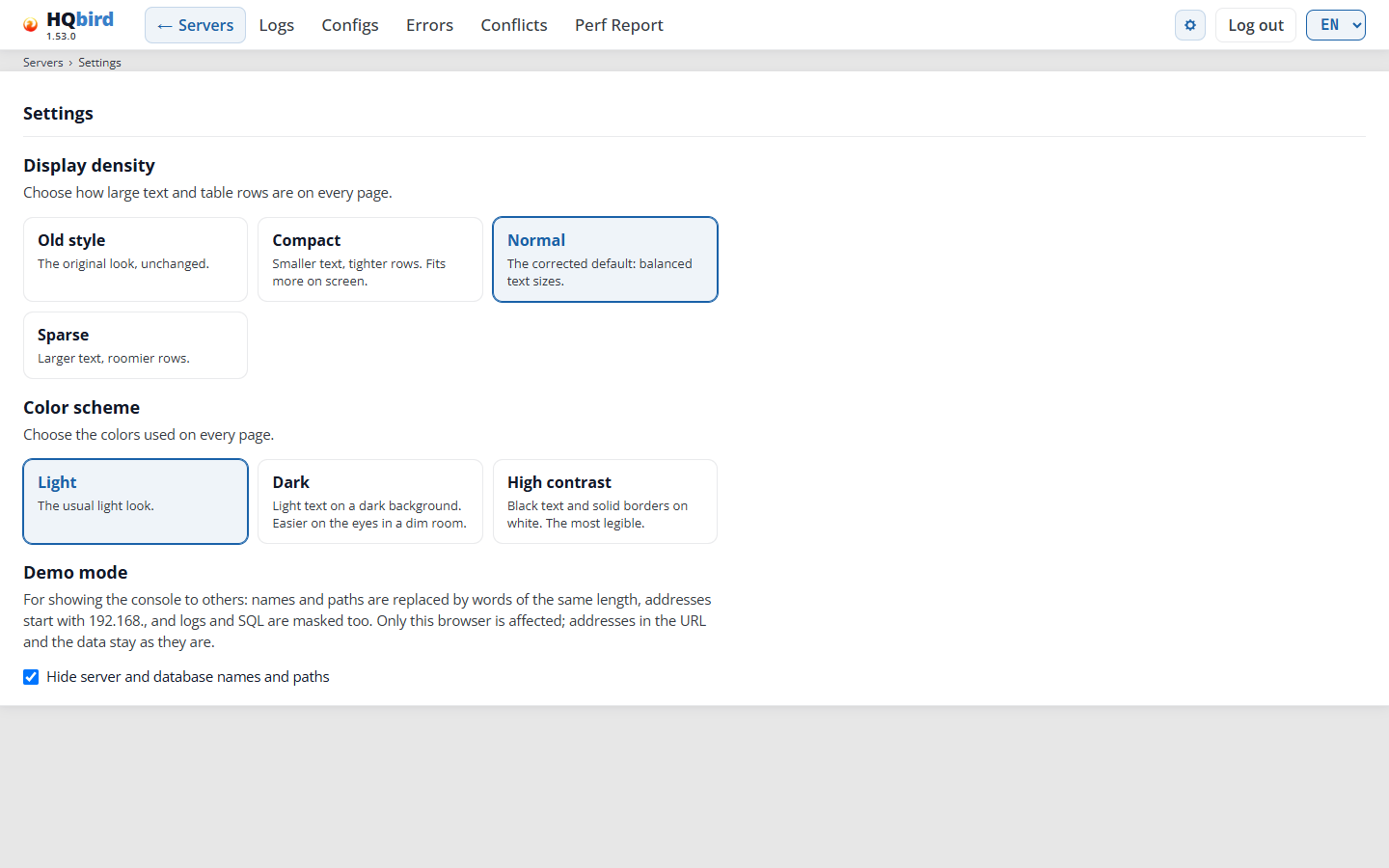
Что вы видите
- Заголовок последней страницы сервера (без имени сервера) и
строку хлебных крошек
Servers › Settings. - Display density: четыре варианта, каждый с кратким описанием.
- Color scheme: три варианта.
- Demo mode: описание и флажок Hide server and database names and paths.
- Console password: только в режиме одного пользователя, поэтому на картинке его нет.
У выбранного варианта синяя рамка. Каждый клик сохраняется сразу, и консоль на мгновение показывает Saved. Браузер хранит плотность и цветовую схему в течение одного года. Демо-режим остаётся включённым в этом браузере, пока вы его не выключите.
-
Display density: насколько крупны текст и строки таблиц на каждой странице. Подписи осей и легенды графиков тоже следуют этому.
- Old style: исходный вид.
- Compact: меньший текст, более плотные строки, больше строк на экране.
- Normal (по умолчанию): сбалансированные размеры текста.
- Sparse: крупнее текст и больше пространства.
-
Color scheme: Light (по умолчанию), Dark, High contrast (чёрный текст и сплошные границы на белом).
-
Demo mode: Hide server and database names and paths. Используйте его, когда показываете консоль другим людям.
- Имена и пути серверов, баз данных и процессов становятся вымышленными словами той же длины.
- IP-адреса начинаются с
192.168.. - Логи и текст SQL тоже маскируются. Текстовые значения в SQL (в кавычках) заменяются; имена таблиц и столбцов остаются.
- Свободный текст маскируется на каждой странице: AI-сводка, отчёт о состоянии, файлы конфигурации, страницы лицензий и кластеров, редактор конфигурации и отчёты статистики. Ключи конфигурации остаются как есть.
- Строка хлебных крошек показывает замаскированные имена.
- Поле формы показывает замаскированное значение, но сохраняет настоящее. Поле, у которого есть значение, нельзя редактировать, пока включён демо-режим.
- Кнопки копирования путей и SQL скрыты. Кнопка Export CSV на странице Errors тоже скрыта.
- Меняется только экран. Адрес браузера и данные остаются как есть. Режим по умолчанию выключен.
-
Console password (только в режиме одного пользователя): меняет пароль входа в консоль.
- Введите Current password.
- Введите New password и Repeat the new password: не менее 7 символов, с буквами и цифрами.
- Нажмите Change password.
Агент хранит новый пароль в виде хеша в своём
agent_config.json. Для этого нужен fbagent 2.80.0 или новее на той же машине. Все остальные сеансы завершаются. Неверный текущий пароль считается неудачной попыткой входа, с тем же ограничением, что и на странице входа. Изменение записывается в журнал аудита. Когда консоль не может изменить пароль, блок сообщает почему; тогда выполнитеfbagent --reset-hqmonitor-passwordна хосте агента.
Сообщения, которые вы можете увидеть (Console password)
| Сообщение | Что оно означает |
|---|---|
| Password changed. Other sessions are signed out. | Готово. Используйте новый пароль с этого момента. |
| The current password is wrong. | Проверьте Current password. |
| The two new passwords are different. | New password и Repeat the new password должны совпадать. |
| The new password is weak: use at least 7 characters with letters and digits. | Выберите более длинный пароль с буквами и цифрами. |
| The new password is the current one. | Выберите другой пароль. |
| The new password is empty. / The new password is too long. | Введите пароль нормальной длины. |
| Too many attempts. Try again later. | Слишком много неудачных попыток с вашего адреса. Подождите до 15 минут. |
| Пароль нельзя изменить здесь: … | Консоль не может его изменить (причина указана ниже). Выполните fbagent --reset-hqmonitor-password на хосте агента. |
| Агент не применил новый пароль; ничего не изменилось. | Агент отклонил изменение. Старый пароль по-прежнему работает. |
Время и часовой пояс
- Страницы сервера показывают время в часовом поясе сервера, а не вашего браузера.
Значок рядом с элементами управления временем показывает смещение пояса, например
UTC+03:00. Наведите курсор на значок, чтобы увидеть название пояса. - Страница Servers использует часовой пояс машины консоли. Часы справа показывают текущее время в этом поясе. См. Дата и диапазон времени.
- На большинстве страниц одинаковые элементы управления временем:
- кнопка даты (Choose date, затем выбранная дата) открывает календарь. Выбрать можно только дни, в которых есть данные. Календарь без данных показывает No data;
- From и To задают диапазон времени внутри этого дня с шагом в одну минуту. Если From не раньше To, To сдвигается на одну минуту позже From;
- список предустановок задаёт типичный диапазон. Selected становится активным, когда вы задаёте From и To вручную.
- Диапазон никогда не пересекает полночь.
Предустановки работают по-разному на каждой странице:
| Страница | Предустановки | По умолчанию | Как предустановка задаёт диапазон |
|---|---|---|---|
| Servers | Last 6h, Last 12h, Full day | Last 6h | Отсчитывается назад от текущего времени для сегодняшнего дня или от 23:59 для прошедшего дня. |
| Dashboard, Database, Metrics | Last 1h, Last 6h, Last 12h, Full day | Last 1h | Отсчитывается назад от последней точки данных выбранного дня. |
| Logs | Full day, Last 1h, Last 6h, Last 12h | Full day | Last 1h заканчивается на самой новой записи. Last 6h — всегда 18:00–23:59, Last 12h — всегда 12:00–23:59. |
| Errors | Full day, Last 1h, Last 6h, Last 12h | Last 1h | Last 1h заканчивается на самой новой ошибке дня. Last 6h и Last 12h — как на Logs. |
Conflicts, Perf Report и Clients Versions имеют только кнопку даты и значок часового пояса.
Страницы не обновляются сами. Чтобы увидеть новые данные, нажмите F5 или измените дату или диапазон времени.
3. Страница Servers
Страница Servers (/servers) — это стартовая страница. Она перечисляет все серверы, которые вам
видны. В режиме нескольких пользователей учётная запись видит только те серверы, которые ей
предоставил администратор.
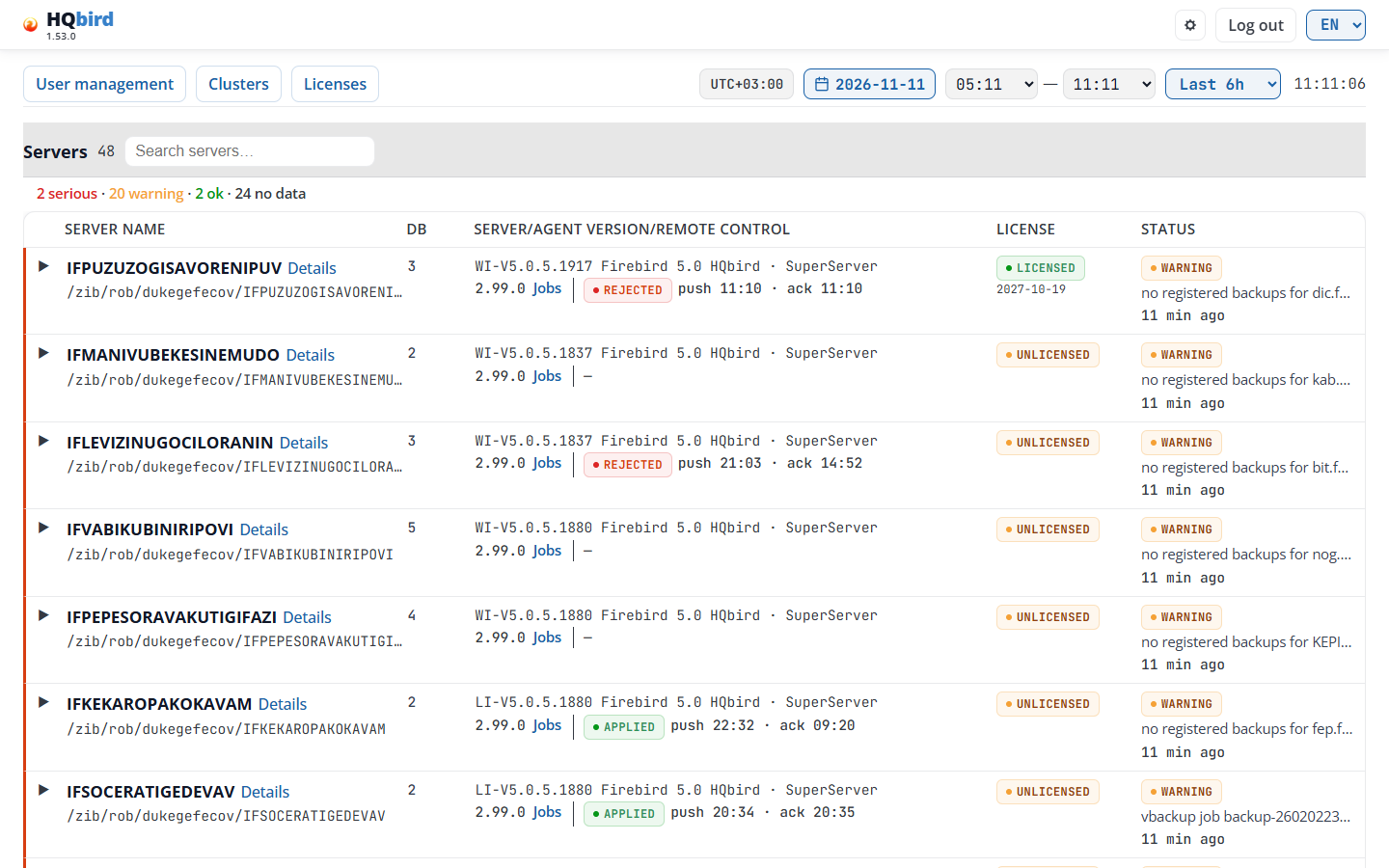
Что вы видите
- Заголовок: логотип с версией, значок шестерёнки, Log out и список языков. На этой странице нет ← Servers и нет строки навигации.
- Строка лицензии, только когда агент остановил задания лицензии или пробный период скоро заканчивается (см. Заголовок и строка навигации).
- Верхняя строка:
- User management (администраторы в режиме нескольких пользователей, см. Users), Clusters (администраторы, см. Clusters), Licenses (все, см. Licenses), Updates и Notifications (все, см. Updates и Notifications);
- элементы управления временем: значок часового пояса, дата, From — To, список предустановок и часы (см. Дата и диапазон времени).
- Строка раздела: Servers с числом серверов (здесь 51),
поле поиска Search servers… и Collapse all.
- Поиск находит текст в имени сервера или в пути папки. Верхний и нижний регистр не важны. Во время поиска число показывает найденные серверы и все серверы, например 1 / 51.
- Collapse all закрывает все открытые строки. Показывается только когда какая-либо строка открыта.
- Строка сводки: сколько серверов имеют каждый уровень и сколько не отправляют данных, например 2 serious · 22 warning · 2 ok · 25 no data.
- Таблица серверов, одна строка на сервер. Длинный список прокручивается внутри таблицы. Серверы, не отправляющие данные, находятся внизу.
Дата и диапазон времени
- Значок показывает смещение часового пояса машины консоли, например
UTC+03:00; название пояса — в его подсказке. Часы справа показывают текущее время в этом поясе и обновляются каждую секунду. - Дата открывается на самом новом дне, в котором есть данные на каком-либо сервере.
- Предустановки: Last 6h (по умолчанию), Last 12h и Full day. На этой странице нет Last 1h. Для сегодняшнего дня предустановка отсчитывается назад от текущего времени; для прошедшего дня — от 23:59. Диапазон начинается не раньше 00:00. Full day — это 00:00 до текущего момента (сегодня) или 00:00 до 23:59.
- Дата и диапазон времени применяются к открытым строкам (полоса состояния и графики) и к дню отчёта, который открывает значок состояния.
- Столбец Status всегда показывает последнее состояние агента на любую дату.
Таблица
| Столбец | Что показывает |
|---|---|
| Server name | Имя агента, ссылка Details на панель управления и папка данных сервера в data_path. Длинное имя или путь сокращается посередине; наведите на него, чтобы увидеть полностью. |
| DB | Число баз данных или «—», когда агент его не сообщил. |
| Server/Agent version/Remote control | Первая строка: версия Firebird, например WI-V5.0.5.1880 Firebird 5.0 HQbird, и режим, в котором работает Firebird: SuperServer, SuperClassic или Classic. Вторая строка: версия агента, ссылка Jobs и статус доставки последнего изменения конфигурации. |
| License | Состояние лицензии, которое сообщает агент, и дата, которая имеет значение, под ним. Нажмите, чтобы открыть страницу License этого сервера. |
| Status | Значок уровня сервера (ссылка на отчёт), заголовок вердикта агента и возраст последнего состояния. |
Server/Agent version/Remote control. Наведите на ячейку, чтобы увидеть обе версии полностью.
-
Режим приходит от агента, fbagent 2.94.0 или новее. Со старым агентом строка показывает только версию.
-
Когда
firebird.confзадаёт другой режим, стрелка показывает его, например SuperServer → Classic. Наведите на стрелку: “firebird.conf sets Classic: it takes effect after a Firebird restart”. -
Jobs открывает редактор конфигурации. Он показывается только когда консоль может открыть редактор для этого сервера.
-
Значок доставки показывает, насколько продвинулось последнее изменение конфигурации: SENT, TAKEN, APPLIED, RESTART NEEDED, REJECTED, ALREADY SET, SUPERSEDED, UNKNOWN или NOT READ. См. Статус доставки.
-
После значка:
push 11:10 · ack 11:10— время отправки изменения и время, когда агент его подтвердил. Эти времена указаны в часовом поясе консоли. DRIFT 15′ означает, что агент не отвечал 15 минут. -
Наведите на значок, чтобы увидеть причину от агента и точное время.
-
«—»: этому серверу никогда не отправлялось изменение конфигурации.
-
HQCenter link is not set: консоль не может показать доставку. Наведите на это, чтобы увидеть причину.
License. Значок показывает состояние, например LICENSED, UNLICENSED или NO DATA.
- Под значком: дата, которая имеет значение для состояния, например
дата истечения срока или конец пробного периода. Когда осталось 60 дней или меньше,
следом идут дни, например
2026-12-01 (26 d). - ⚠ после значка: отчёт агента о лицензии старше 72 часов.
- Наведите на ячейку, чтобы увидеть причину, клиента, Enforcement is off: nothing is blocked., когда это так, и Jobs that need a license: N.
Status. Значок уровня (см. Цвета состояния), заголовок и возраст состояния.
- Значок — это уровень сервера, по вердикту агента
(схема fbagent 26 или новее). Более старый агент не отправляет вердикт: тогда значок показывает свою прежнюю серьёзность.
- Когда уровень самого агента хуже, рядом показывается второй маленький значок, например Agent: WARNING. Проблемы агента (очередь загрузки, источники, самообновление) не меняют уровень сервера.
- Нажмите на значок, чтобы открыть отчёт о состоянии сервера для самого нового снимка выбранного дня.
- Под значком: заголовок вердикта, например “no registered backups for employee.fdb”. Наведите на него, чтобы увидеть полный текст.
- Последняя строка — возраст статуса, например 9 min ago. Наведите на неё, чтобы увидеть полное время. Когда часовой пояс агента отличается от часового пояса консоли, подсказка также показывает смещение агента на тот момент.
- no data since <time>: самый новый статус старше 30 минут (3 цикла агента). Значок серый и показывает время последнего статуса, а не уровень. В строке нет заголовка. Нажмите на значок, чтобы открыть последний день с данными.
- Смена языка перерисовывает значки и строку сводки.
Цвета статусов
Статус вычисляет агент. Консоль только показывает его.
| Значок | Цвет | Значение |
|---|---|---|
| CRITICAL, SERIOUS | Красный | Серьёзная проблема. Действуйте сейчас. |
| WARNING, MINOR | Оранжевый | Что-то требует внимания. |
| OK | Зелёный | Проблем не найдено. |
| INFO, — | Серый | Нет статуса или информационный статус. |
| no data since … | Серый | Агент не отправлял статус более 30 минут. |
Статус берётся из последнего файла статуса агента. Серый значок no data since означает, что агент перестал отправлять данные.
Открыть строку сервера
Нажмите на строку (или на треугольник слева от неё), чтобы открыть её. Нажмите ещё раз, чтобы закрыть её. Можно открыть несколько строк. Ссылки в строке (Details, Jobs, значок лицензии, значок статуса) не открывают строку.
Открытая строка показывает для выбранной даты и диапазона времени:
- SERVER STATE BY SERVER_STATUS SNAPSHOTS: полосу статусов.
- CPU LOAD / LOAD AVERAGE / MEMORY: график.
- CONNECTIONS & DATABASES: график.
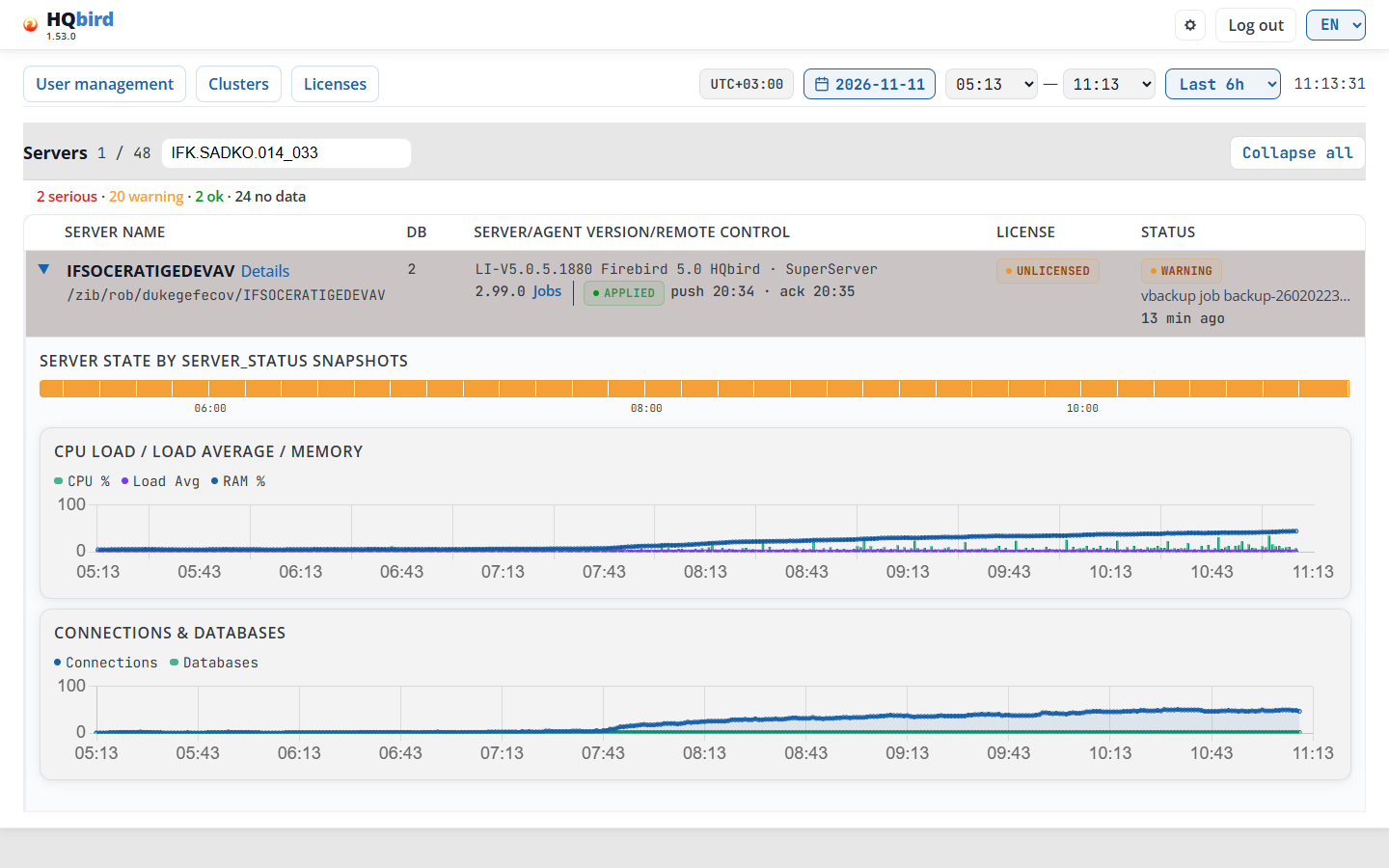
Полоса статусов — это полоса цветных ячеек, по одной ячейке на каждый снимок статуса агента (или на группу снимков, когда диапазон длинный; группа принимает цвет своего худшего снимка). Метки времени под полосой указаны в часовом поясе сервера.
- зелёный, оранжевый, красный: уровень сервера для этого снимка (OK, WARNING, SERIOUS). Проблемы агента (очередь, источники, обновление) не окрашивают полосу.
- заштрихованный: в это время нет снимков (агент не отправлял данные).
- пустой: данных нет вообще (до самого старого снимка или в будущем).
Наведите на ячейку, чтобы увидеть время, уровень, заголовок и проблемные
области, например 10:20–10:30 · SERIOUS · … · Disk speed, Locks. Нажмите на
ячейку, чтобы открыть отчёт о состоянии сервера для этого
снимка.
- С клавиатуры: Tab до полосы, затем стрелки, Home и End. Enter открывает отчёт, Escape скрывает подсказку.
- На сенсорном экране первое касание показывает подсказку, второе касание открывает отчёт.
И значок статуса, и полоса показывают уровень сервера. Уровень агента показывает только маленький значок Agent:.
Графики также используют часовой пояс сервера. Когда часовой пояс сервера отличается от часового пояса консоли, время под полосой и графиками отличается от диапазона вверху. На рисунке оба пояса — UTC+03:00, поэтому диапазон 00:00–02:44 одинаков на обоих часах. Предустановка — Last 6h, но диапазон начинается с 00:00, начала дня.
- CPU Load / Load Average / Memory: легенда CPU %, Load Avg,
RAM %. CPU в процентах (столбцы), load average и память в процентах
(линии), по шкале 0–100. Столбец CPU зелёный до 70%, оранжевый от
70% до 90% и красный от 90%. Минута без данных не имеет столбца. Подсказка
линии памяти также показывает использованную и общую RAM, например
RAM %: 63 (10.1 GB / 16.0 GB). В Windows нет load average: график называется CPU Load / Memory, без этой линии. - Connections & Databases: легенда Connections и Databases. Количество соединений и активных баз данных.
Наведите на график, чтобы увидеть все значения этой минуты в поле над графиком. Когда вы меняете дату или диапазон времени, все открытые строки загружаются заново.
Сообщения на странице Servers
| Сообщение | Что оно означает |
|---|---|
| No server_status snapshots for this interval | В полосе нет снимков статуса в диапазоне, или их невозможно загрузить. Выберите более длинный диапазон или другую дату. |
| Loading… | График загружается. |
| No data | В графике нет данных в диапазоне. |
| Error | Данные графика невозможно загрузить. Нажмите F5. |
| No data / cannot load servers | Список серверов невозможно загрузить. Далее следует текст ошибки. Нажмите F5; если это не помогает, обратитесь к администратору. |
| Waiting for the first data from the agent | Ни один сервер ещё не отправлял данные в эту консоль, например сразу после новой установки. Это занимает 1-2 минуты. Страница проверяет снова каждые 10 секунд и открывает таблицу сама, когда появляется сервер. |
| Still no data after 5 minutes. Check that the HQbird agent service is running and that it sends data to this console. | Показывается под сообщением выше через 5 минут. Проверьте службу агента и его адрес консоли. |
| “—” в Status | Консоль не может прочитать файл статуса этого сервера (его ещё нет или он повреждён). |
| no data since <time> (Status) | Самый новый статус этого сервера старше 30 минут. Проверьте, что служба агента работает и отправляет данные. |
| NO DATA (License) | Агент не сообщил состояние лицензии. |
| HQCenter link is not set (Remote control) | Консоль не может показать доставку конфигурации. Наведите на это, чтобы увидеть причину. |
Советы
- Введите часть имени в Search servers…, чтобы найти сервер в длинном списке.
- Серый значок no data since означает, что агент перестал отправлять данные. Откройте строку: заштрихованные ячейки в полосе показывают, когда он остановился.
- Строка сводки считает серверы по уровню. Серверы без данных находятся внизу таблицы.
- Чтобы сравнить нагрузку нескольких серверов, откройте их строки одну под другой.
4. Панель сервера
Панель (/dashboard?server=<name>) показывает один сервер. Откройте её по
ссылке Details на странице Servers. Страница открывается с сегодняшним днём и
диапазоном времени Last 1h.
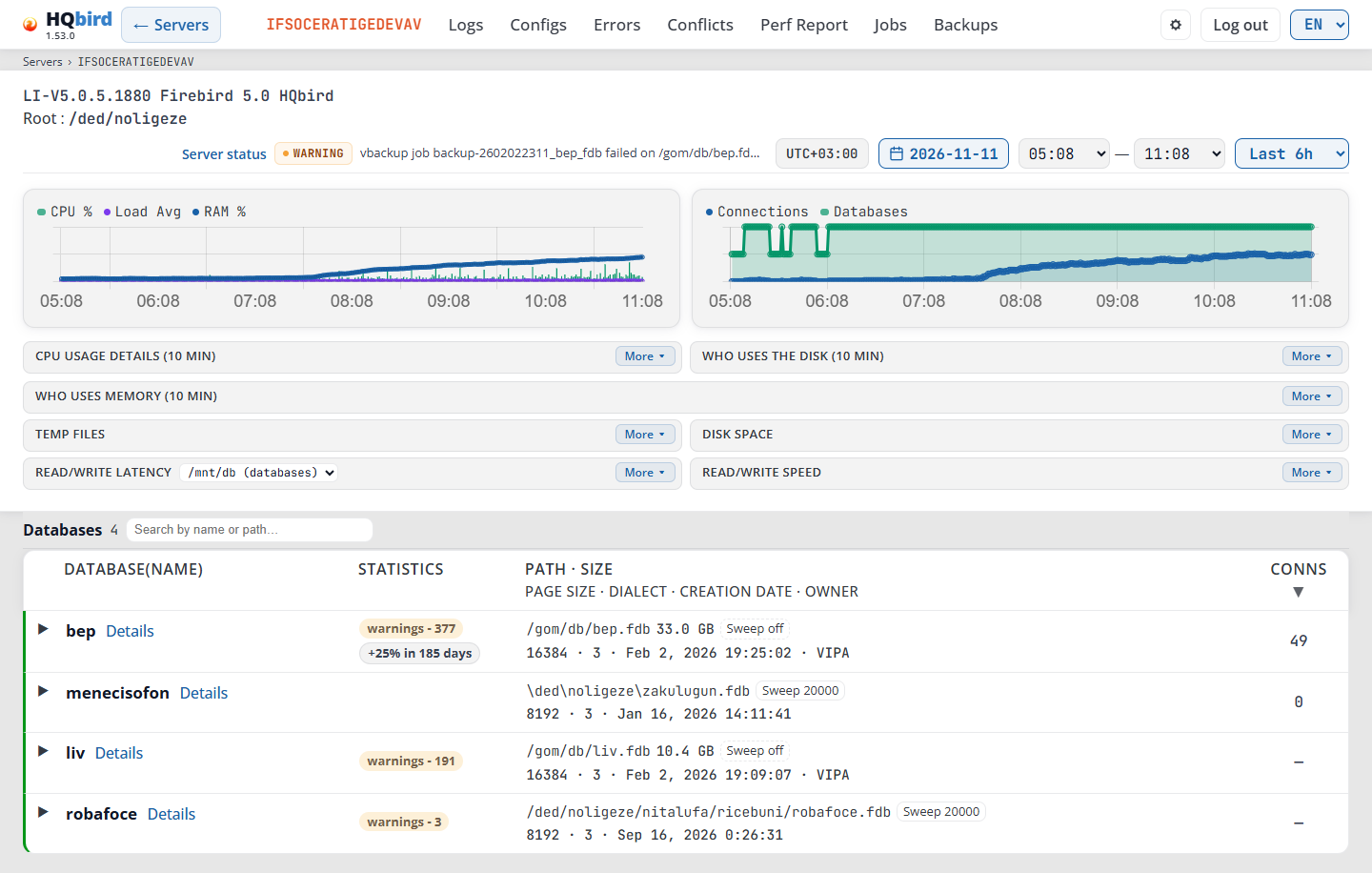
Что вы видите (на рисунке показан диапазон 08:00–20:00, заданный вручную, поэтому в списке предустановок отображается Selected):
- Заголовок: ← Servers, имя сервера и меню инструментов сервера (см. Header).
- Строка навигации: Servers › SRV.
- Панель времени. Слева: версия Firebird и Root. Справа: Server status с его значком и заголовком, часовой пояс, дата, время начала и окончания и предустановка времени.
- Два графика, которые всегда открыты: CPU % / Load Avg / RAM % и Connections / Databases.
- Карточки, которые можно открывать и закрывать: CPU usage details (10 min), Who uses the disk (10 min), Who uses memory (10 min), Temp files, Disk space, Read/write latency со списком дисков и Read/write speed.
- Таблица баз данных: Databases с их количеством, поле поиска и одна строка на базу данных.
Панель времени:
- Версия Firebird, например
LI-V4.0.5 Firebird 4.0. Она показывает
— если версия неизвестна.
- Root: папка Firebird на сервере, например
/opt/firebird. Скрыта, если агент её не отправил. - Server status: см. Server status.
- Часовой пояс времени сервера на странице. См. Time and time zone.
- Кнопка даты: выберите другой день в календаре.
- Время начала и окончания: задайте диапазон вручную.
- Предустановка времени: Last 1h (по умолчанию), Last 6h, Last 12h, Full day и Selected. Selected активна только после того, как вы задали время начала или окончания вручную.
Свёрнутые и развёрнутые карточки
Семь карточек можно свернуть: CPU usage details, Who uses the disk, Who uses memory, Temp files, Disk space, Read/write latency и Read/write speed. Все они изначально свёрнуты: одна тонкая строка с заголовком и More. На рисунке выше показан этот вид по умолчанию. На рисунке ниже показана та же страница со всеми развёрнутыми карточками.
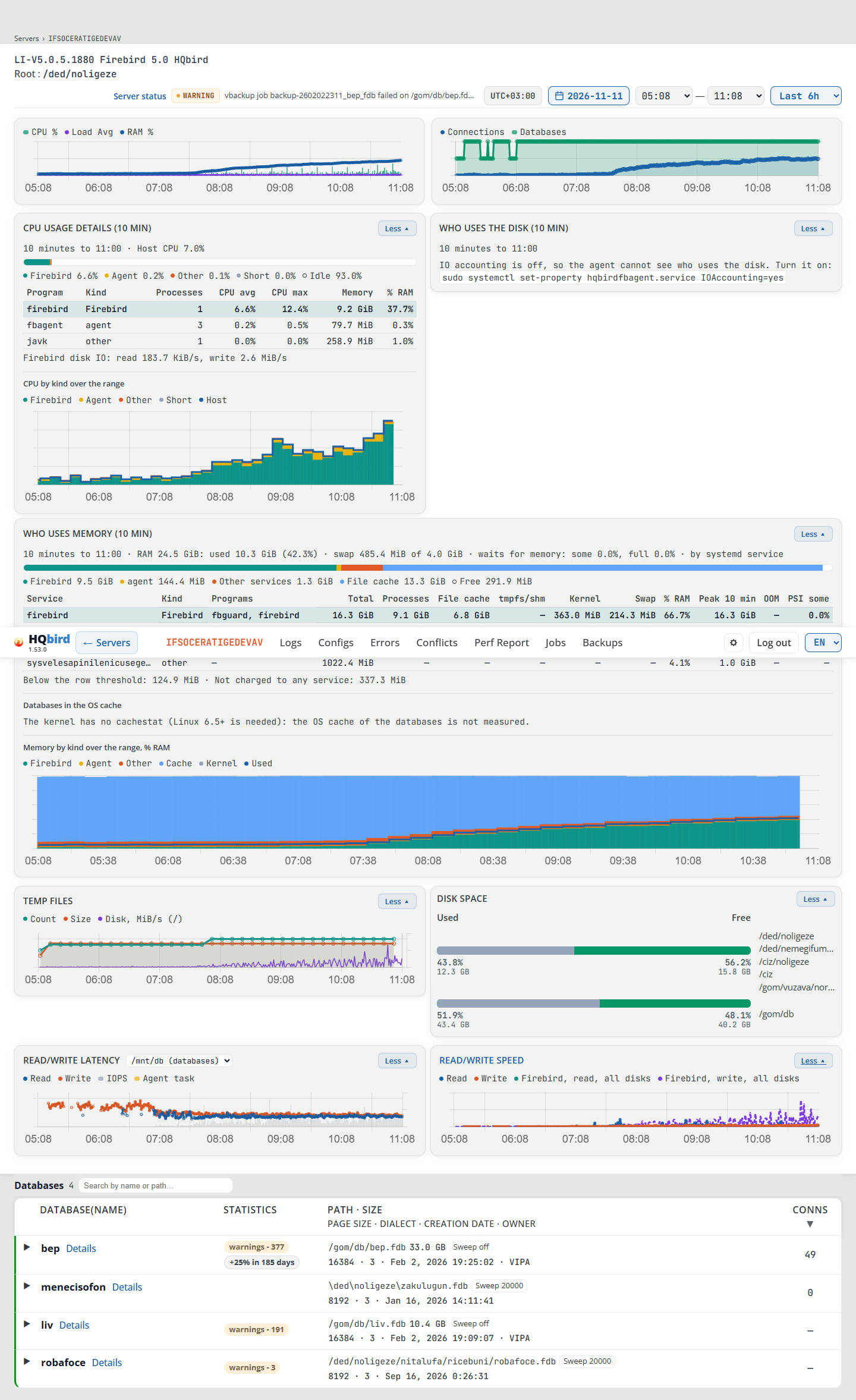
- Чтобы развернуть карточку, щёлкните её строку заголовка или More.
- Чтобы свернуть её, щёлкните Less или строку заголовка ещё раз.
- Браузер хранит список развёрнутых карточек в cookie
fbmonitor.dashboard.openв течение 365 дней. Список одинаков для всех серверов: карточка, развёрнутая на одном сервере, развёрнута и на других серверах. - Строка под заголовком (время снимка, CPU хоста, RAM и так далее) показывается только когда карточка развёрнута.
- Список дисков в Read/write latency остаётся в строке заголовка, когда карточка свёрнута. Вы можете выбрать диск, не разворачивая карточку. Щелчок по списку не разворачивает и не сворачивает карточку.
- Карточка показывается только при наличии данных. Например, агент, который не отправляет список программ, не показывает карточку CPU usage details.
Раскладка. Начиная с ширины 769 px карточки располагаются в две равные колонки. Who uses the disk остаётся в правой колонке, также когда CPU usage details не показана. Who uses memory занимает всю ширину. На телефоне в ряду одна карточка.
Заголовок
- ← Servers слева возвращает к списку серверов. На всех остальных страницах сервера эта кнопка тоже есть.
- Имя сервера.
- Меню инструментов сервера: Logs, Configs, Errors, Conflicts, Perf Report, Jobs и Backups. Jobs и Backups показываются только когда конфигурация агента этого сервера доступна. На других страницах сервера меню отмечает страницу, на которой вы находитесь.
- Справа: значок шестерёнки (см. Settings (gear icon)), Log out и список языков.
- Строка навигации под заголовком: Servers › SRV на дашборде, Servers › SRV › Logs на странице инструмента. Каждый шаг, кроме последнего, — ссылка; Servers возвращает к списку серверов.
- Под строкой навигации может показываться красный или жёлтый баннер лицензии, когда у сервера нет лицензии или срок пробной версии скоро истекает.
Server status
Server status в панели времени открывает отчёт о состоянии сервера самого нового снимка статуса в выбранном диапазоне.
- Значок рядом с ним — уровень этого снимка, например WARNING. Наведите на него, чтобы увидеть Last snapshot: HH:MM.
- После значка одна строка показывает заголовок этого снимка и системы с находками, например “vbackup job … failed on …”. Наведите на неё, чтобы увидеть полный текст. Щёлкните её, чтобы открыть отчёт этого снимка. В демо- режиме имена в нём маскируются.
- Когда в диапазоне нет снимка, нет ни значка, ни заголовка. Ссылка тогда открывает отчёт выбранной даты.
- Полоса снимков по минутам находится на странице Servers и в самом отчёте.
Графики сервера
На графиках нет чисел на оси значений, только время под ней: наведите на график, чтобы увидеть значения с их единицами. Легенды короткие, потому что заголовок карточки уже говорит, что это за график. Наведите на элемент легенды, чтобы увидеть его полное название.
Наведите на график, чтобы увидеть все значения этой минуты. Подсказка показывается над графиком, поэтому она не закрывает линии (под ним, когда в окне нет места сверху).
Сообщения, которые вы можете увидеть:
| Сообщение | Что оно означает |
|---|---|
| No data / cannot load dashboard | Консоль не смогла загрузить данные этого сервера. В окне перечислены Requests и Diagnostics: одна строка на источник данных с OK или MISSING. Проверьте, что агент отправляет данные. |
CPU % / Load Avg / RAM %
Всегда развёрнута. Одна точка в минуту.
| Линия | Что она показывает |
|---|---|
| CPU % | Загрузка процессора хоста в виде столбцов. Столбец зелёный до 70%, оранжевый от 70% до 90% и красный от 90%. Серый означает отсутствие данных. |
| Load Avg | Средняя нагрузка хоста. В Windows нет средней нагрузки: нет ни линии, ни элемента легенды. |
| RAM % | Использование памяти. Подсказка добавляет использованную и общую память, например RAM %: 63 (10.1 GB / 16.0 GB). |
| New RAM % basis | Пунктирная янтарная линия на минуте, когда агент изменил способ подсчёта RAM %. Элемент легенды показывается только когда в диапазоне есть такая минута. |
- В Linux агент считает использованную память как total − available, поэтому tmpfs и разделяемая память входят в неё (fbagent 2.93.0 и новее).
- Агент, который считал её старым способом, переходит на новый базис при обновлении. Подсказка на этой минуте говорит: The agent changed how RAM % is counted (now: total − available). The step here is not a change of memory use. Такая же отметка есть на графике Memory by kind в Who uses memory.
Connections / Databases
Всегда развёрнута. Одна точка в минуту.
| Линия | Что она показывает |
|---|---|
| Connections | Количество подключений ко всем базам данных сервера. |
| Databases | Количество активных баз данных. |
CPU usage details
Карточка CPU usage details (10 min) показывает, как хост использовал свой CPU в 10 минутах перед одним снимком статуса сервера:
- без выбранной минуты: самый новый снимок диапазона;
- с выбранной минутой: снимок, в чьи 10 минут входит эта минута.
Карточки Who uses the disk и Who uses memory используют тот же снимок.
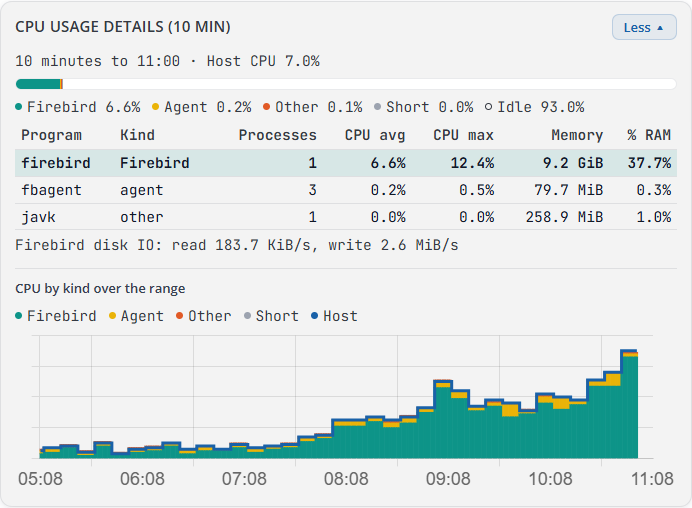
Что вы видите:
- Строка
10 minutes to 20:00 · Host CPU 1.9%: конец 10 минут и средний CPU всего хоста. Host CPU unknown, когда агент не смог его прочитать. - Столбец CPU хоста с его легендой: Firebird, Agent, Other, Short и Idle, каждый со своим процентом. Short — процессы, которые начались и закончились между двумя проходами агента: слишком короткие, чтобы их назвать. Idle показывается только когда CPU хоста известен.
- Таблица программ (см. столбцы ниже).
- В Linux: Firebird disk IO: read 57.9 KiB/s, write 811.2 KiB/s, чтение и запись на диск процессов Firebird. Запись — —, когда агент её не отправил (агент до 2.89.0 или первые минуты после обновления).
- CPU by kind over the range: то же разделение CPU для каждого снимка диапазона в виде составных областей Firebird, Agent, Other и Short, с линией Host (CPU хоста).
| Столбец | Что он показывает |
|---|---|
| Program | Имя программы. Строка Firebird выделена. |
| Kind | Firebird, agent, kernel или other. |
| Processes | Сколько процессов этой программы работало. |
| CPU avg | Средний CPU программы за 10 минут, в % от всего хоста. |
| CPU max | Наибольшая загрузка CPU программы за 10 минут, в % от всего хоста. | | Memory | Память, которую занимают процессы программы (RSS). | | % RAM | Эта память в % от RAM хоста. |
Сообщения, которые вы можете увидеть:
| Сообщение | Что оно означает |
|---|---|
| В этом снимке нет списка программ (старый агент или system_metrics.programs выключен). | В других снимках диапазона список есть, а в этом нет. Выберите другую минуту, обновите агент или включите переключатель. |
- Карточке нужен fbagent 2.89.0 или новее и переключатель CPU and memory by
program (
system_metrics.programs) на вкладке Settings конфигурации агента. - Если ни в одном снимке диапазона нет списка, карточки нет.
Кто использует диск
Карточка Кто использует диск (10 мин) показывает, кто перемещал байты одного диска за 10 минут снимка детализации использования CPU. Диск — тот, который вы выбрали в списке Задержка чтения/записи.

На рисунке показана карточка на сервере Linux, где учёт IO выключен: карточка сообщает об этом и приводит команду, которая его включает (см. сообщения ниже).
Что вы видите, когда у агента есть данные:
- Строка
10 minutes to 19:50 · disk sda: read 38.5 KiB/s, write 15.7 MiB/s · by systemd service: конец 10 минут, чтение и запись всего диска и источник строк. by systemd service в Linux (строка — это systemd service), by process (ETW) в Windows (строка — это процесс). - Таблица (см. столбцы ниже).
- Строка Not in the rows: 2.1 MiB/s (other services, the kernel): байты диска, которые не объясняет ни одна строка.
| Столбец | Что он показывает |
|---|---|
| Service | Служба или процесс. Строка Firebird выделена. |
| Kind | Firebird, agent, other или user session. · shared означает, что в той же группе работают другие программы, поэтому эти байты не только от этой службы. |
| Programs | Программы строки. Наведите указатель на ячейку, чтобы увидеть полный список. |
| Read/s | Прочитанные байты в секунду. |
| Write/s | Записанные байты в секунду. |
| % of disk | Доля строки во всех байтах диска. |
Сообщения, которые вы можете увидеть:
| Сообщение | Что оно означает |
|---|---|
IO accounting is off, so the agent cannot see who uses the disk. Turn it on: sudo systemctl set-property <unit> IOAccounting=yes |
Linux не считает IO по службам. Выполните команду один раз на сервере. Unit — это служба агента; <agent unit>, когда консоль его не знает. |
| Needs cgroup v2: this host runs cgroup v1. | Хост использует старую систему cgroup. Карточка там работать не может. |
| No cgroup v2 file system is mounted: the agent cannot see who uses the disk. | Смонтируйте файловую систему cgroup v2 или используйте хост, где она есть. |
| The agent could not start its ETW session (it needs administrator rights). | Windows: запустите службу агента с правами администратора. |
| The ETW session lost events: no table for these 10 minutes. | Windows: подсчёты неполные, поэтому карточка не показывает таблицу. Выберите другую минуту. |
| Not measured: {reason} | Агент не смог измерить этот диск. Далее следует причина. |
| No data for this disk in these 10 minutes. | В снимке есть строки для других дисков, но не для выбранного. |
- Карточке нужен fbagent 2.90.0 или новее и переключатель Disk IO by
service (
disk_io.by_service) на вкладке Settings. - Карточки нет, когда строка Read/write latency скрыта или когда в снимке нет ни строк, ни причины.
Кто использует память
Карточка Кто использует память (10 мин) показывает, кто занимает RAM, по снимку детализации использования CPU. Она занимает всю ширину под карточками CPU и диска.
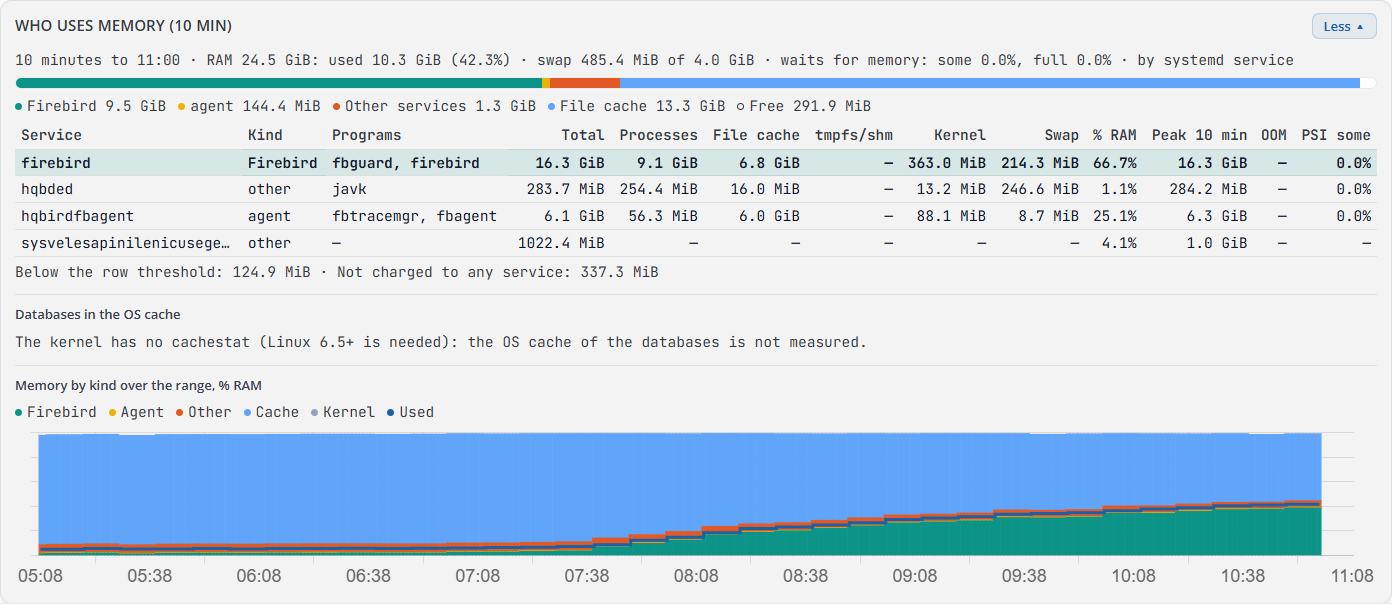
Что вы видите:
- Строка под заголовком.
- Linux:
10 minutes to 20:00 · RAM 24.5 GiB: used 6.5 GiB (26.6%) · swap 504.1 MiB of 4.0 GiB · waits for memory: some 0.0%, full 0.0% · by systemd service. waits for memory — доля времени, когда некоторые или все процессы ждали память (PSI). - Windows:
10 minutes to 19:50 · RAM 16.0 GiB: available 6.1 GiB, used 62.0% · commit 11.2 GiB of 20.0 GiB · by program.
- Linux:
- Полоса всей RAM с легендой.
- Linux: Firebird, agent, Other services, File cache, Kernel and the rest и Free. Части служб не включают их файловый кэш. Kernel and the rest — это ядро, память, которая не отнесена ни к одной службе, и службы ниже порога строки.
- Windows: Firebird, agent, Other programs, System file cache, System and shared pages и Available. Части программ — это их частные рабочие наборы.
- Таблица служб (Linux) или программ (Windows). См. столбцы ниже.
- Строка под таблицей:
- Below the row threshold: {bytes}: службы, которые слишком малы для строки. Для строки другой службы нужно 64 MiB или 1% RAM, если это меньше. В таблице не более 8 строк.
- Other services: {bytes} (the names are off: system_metrics.programs): переключатель CPU and memory by program выключен, поэтому строки есть только у Firebird и агента.
- Not charged to any service: {bytes} (Linux): память, которая не отнесена ни к одной службе.
- Databases in the OS cache (Linux): см. ниже.
- Memory by kind over the range, % RAM: см. ниже.
Столбцы Linux (строка — это systemd service):
| Столбец | Что он показывает |
|---|---|
| Service | Служба systemd. Строка Firebird выделена. · gone означает, что службы нет в самой новой минуте: числа взяты из последней минуты, где она была. |
| Kind | Firebird, agent, other или user session. · shared: в той же группе работают другие программы. · limit X: жёсткий лимит памяти службы. · high X: её мягкий лимит (выше него ядро замедляет службу). |
| Programs | Программы службы. |
| Total | Вся память, отнесённая к службе. |
| Processes | Память её процессов. |
| File cache | Файловый кэш, отнесённый к службе. |
| tmpfs/shm | Файлы в памяти и разделяемая память. |
| Kernel | Память ядра, отнесённая к службе. |
| Swap | Часть её памяти в swap. |
| % RAM | Память в % от RAM хоста. |
| Peak 10 min | Наибольшая память службы за 10 минут. |
| OOM | Сколько процессов остановил out-of-memory killer. Наведите указатель, чтобы увидеть программы, которые, вероятно, были убиты. |
| PSI some | Доля времени, когда некоторые процессы службы ждали память. Наведите указатель, чтобы увидеть долю, когда ждали все они. |
Столбцы Windows (строка — это программа):
| Столбец | Что он показывает |
|---|---|
| Program | Программа. Строка Firebird выделена. |
| Kind | Firebird, agent или other, с теми же пометками, что и в Linux. |
| Services | До 3 служб Windows программы. |
| Processes | Сколько процессов программы работало. |
| Committed | Частная память, выделенная программой. |
| Private WS | Частная часть её рабочего набора. |
| Working set | Весь её рабочий набор, включая разделяемые страницы. |
| Kernel pools | Память пулов ядра программы. |
| % RAM | Память в % от RAM хоста. |
| Peak 10 min | Наибольшая память программы за 10 минут. |
Сравнение с MON$. Сам Firebird сообщает о выделенной им памяти
(MON$MEMORY_USAGE). Наведите на ячейку Processes (Linux) или
Committed (Windows) в строке Firebird. Подсказка сравнивает эти два
числа. Она показывается только когда есть ровно одна строка Firebird и агент
читал MON$ в течение 10 минут снимка.
Кто держит файловый кеш. Linux относит страницу файлового кеша на счёт той службы, которая прочитала её первой. Поэтому резервная копия может держать большую часть кеша базы данных.
Базы данных в кеше ОС (Linux 6.5 и новее): сколько каждого файла базы данных держит кеш ОС. В таблице не более 8 строк, самый большой кеш первым.
| Столбец | Что показывает |
|---|---|
| Database | Имя базы данных. Наведите на него, чтобы увидеть путь. · O_DIRECT означает, что Firebird открывает этот файл с O_DIRECT: его страницы не находятся в кеше ОС. |
| File | Размер файла. |
| In the OS cache | Сколько файла держит кеш. |
| % of file | То же в % от файла. |
| Dirty | Изменённые страницы, которых ещё нет на диске. |
| Recently evicted | Сколько кеш потерял за последнее время. |
Под таблицей: Other database files: {files}, {bytes} in the cache. и The OS cache is shared: the kernel gives it back when programs need memory.
Память по видам за диапазон, % RAM: распределение RAM для каждого снимка диапазона в виде составных областей Firebird, Agent, Other (другие службы), Cache (файловый кеш) и Kernel (ядро и остальное), от 0 до 100%. Линия Used — это RAM %. New RAM % basis отмечает минуту, когда агент изменил способ подсчёта RAM %. Разбивка есть только у снимков fbagent 2.93.0 и новее, поэтому более старые минуты пусты.
Сообщения, которые вы можете увидеть:
| Сообщение | Что оно означает |
|---|---|
Memory accounting is off, so the agent cannot see which service holds the memory. Turn it on: sudo systemctl set-property <unit> MemoryAccounting=yes |
Linux не считает память по службам. Выполните команду один раз на сервере. |
| Needs cgroup v2: this host runs cgroup v1. | Хост использует старую систему cgroup. Таблица там работать не может. |
| No cgroup v2 file system is mounted: the agent cannot see which service holds the memory. | Смонтируйте файловую систему cgroup v2. |
| The agent could not read the process list in these 10 minutes. | Агент не смог получить список процессов. Выберите другую минуту. |
| This snapshot has no memory by service (an older agent, or system_metrics.memory_by_service is off). | Обновите агент или включите переключатель. |
| The kernel has no cachestat (Linux 6.5+ is needed): the OS cache of the databases is not measured. | Ядро старше 6.5. Databases in the OS cache остаётся пустым. |
| no access to the file (в строке) | Агент не может открыть этот файл базы данных. |
| the file is gone (в строке) | Файл базы данных больше не существует. |
- Карточке нужен fbagent 2.93.0 или новее и переключатель Memory by
service (
system_metrics.memory_by_service) на вкладке Settings tab. - Карточки нет, когда у снимка нет данных о памяти и нет причины, и в диапазоне нет разбивки памяти для отрисовки.
Временные файлы
Временные файлы Firebird: сколько их и какого они размера, одна точка в минуту.
| Элемент легенды | Что показывает |
|---|---|
| Count | Количество временных файлов. Подсказка перечисляет виды файлов, больше всего файлов первыми: временные файлы по префиксу имени (fb_sort, fb_blob, fb_undo, …) и файлы собственной папки блокировок Firebird (fb_lock, fb_monitor, fb_trace, …). Счёт включает и те, и другие. |
| Size | Размер временных файлов. |
| Disk, MiB/s (sda, with DB) | Скорость диска с папкой временных файлов: чтение + запись, MiB в секунду (сумма, когда временные файлы на нескольких дисках). with DB означает, что базы данных находятся на том же диске. |
- Temp files in memory: no disk line: папка временных файлов находится в памяти, поэтому линии диска нет.
- Temp disk not measured: {disk} network disk (или no counters): у агента нет счётчиков диска для папки временных файлов.
- Агенты без задачи disk IO не показывают линию диска и элемент легенды.
Место на диске
Одна полоса на диск: занятое и свободное место в процентах, с размерами под процентами. Данные из последнего снимка диска за выбранный день.
- Наведите на полосу, чтобы увидеть точку монтирования, Disk space used, Disk space free и Disk size.
- Пути справа — это папки на этом диске, за которыми следит агент. Показывается до 5; More показывает все, Less скрывает их.
- Агент старше полей размера показывает только проценты.
| Сообщение | Что оно означает |
|---|---|
| No disk usage data for the selected day. | Агент не отправил снимок диска за выбранный день. |
Задержка чтения/записи
Для одного диска с базами данных или временными файлами Firebird: среднее время чтения и записи за минуту и операции в секунду.
Список дисков находится в строке заголовка. Каждый элемент — это диск с
его ролью, например sda (databases, temp). Диски с базами данных идут
первыми. Список отключён, когда на сервере один диск. Ваш выбор также меняет
Read/write speed и Who uses the disk.
| Элемент легенды | Что показывает |
|---|---|
| Read | Задержка чтения, в мс. |
| Write | Задержка записи, в мс. |
| IOPS | Операции в секунду. Подсказка добавляет, насколько диск был занят, например IOPS: 120 (busy 35%). |
| Agent task | Жёлтая полоса на минутах, когда одна из собственных тяжёлых задач агента выполнялась 5 секунд или дольше: тест скорости диска, резервное копирование, восстановление, sweep, проверка, полная статистика или пересчёт индексов. Подсказка называет задачу. Медленные минуты внутри полосы вызваны агентом, а не пользователями. |
- Нет строки с Read/write latency и Read/write speed для агентов без задачи disk IO или когда ни один диск не измерялся.
Скорость чтения/записи
Тот же диск: байты, прочитанные и записанные в секунду.
| Элемент легенды | Что показывает |
|---|---|
| Read | Байты, прочитанные в секунду на диске. |
| Write | Байты, записанные в секунду на диске. |
| Firebird, read, all disks | Пунктирная линия: что процессы Firebird прочитали на всём сервере, а не только на этом диске (Linux). |
| Firebird, write, all disks | Пунктирная линия: что процессы Firebird записали на всём сервере (Linux). |
- Когда агент видит службы диска (Who uses the disk) для каждой минуты графика, пунктирные линии — это IO Firebird только на этом диске. Тогда легенда говорит Firebird, read и Firebird, write; наведите на элемент легенды, чтобы увидеть Firebird reads per second, this disk. Подсказка называет источник каждой минуты.
- Когда линии Firebird намного ниже чтения или записи диска, диск нагружает другая программа.
- Записи Firebird не учитывают данные временных файлов, удалённых до того, как они дошли до диска (файлы сортировки, разделяемая память). Подсказка показывает это как Firebird, dropped before the disk. Агенты до 2.89.0 учитывали их, поэтому для них линия записи не рисуется.
- Под графиком: Not measured: с папками временных файлов или баз данных, у которых нет счётчиков диска (in memory, network disk, no counters).
- В Windows только линия чтения, для этого диска: записи через кеш принадлежат системе.
Выбор минуты
Щёлкните любую точку на любом графике, в том числе на графиках открытой строки базы данных. Консоль:
- рисует синюю линию на этой минуте на всех графиках;
- показывает Selected minute: HH:MM рядом с полем поиска, со ссылкой Report for this minute, когда снимок статуса покрывает эту минуту: отчёт о состоянии этого снимка;
- переключает CPU usage details, Who uses the disk и Who uses memory на снимок, чьи 10 минут содержат эту минуту;
- загружает данные трассировки и соединения для этой минуты в каждой открытой строке базы данных.
Изменение даты, временного пресета или времени начала или конца сбрасывает выбранную минуту.
Таблица баз данных
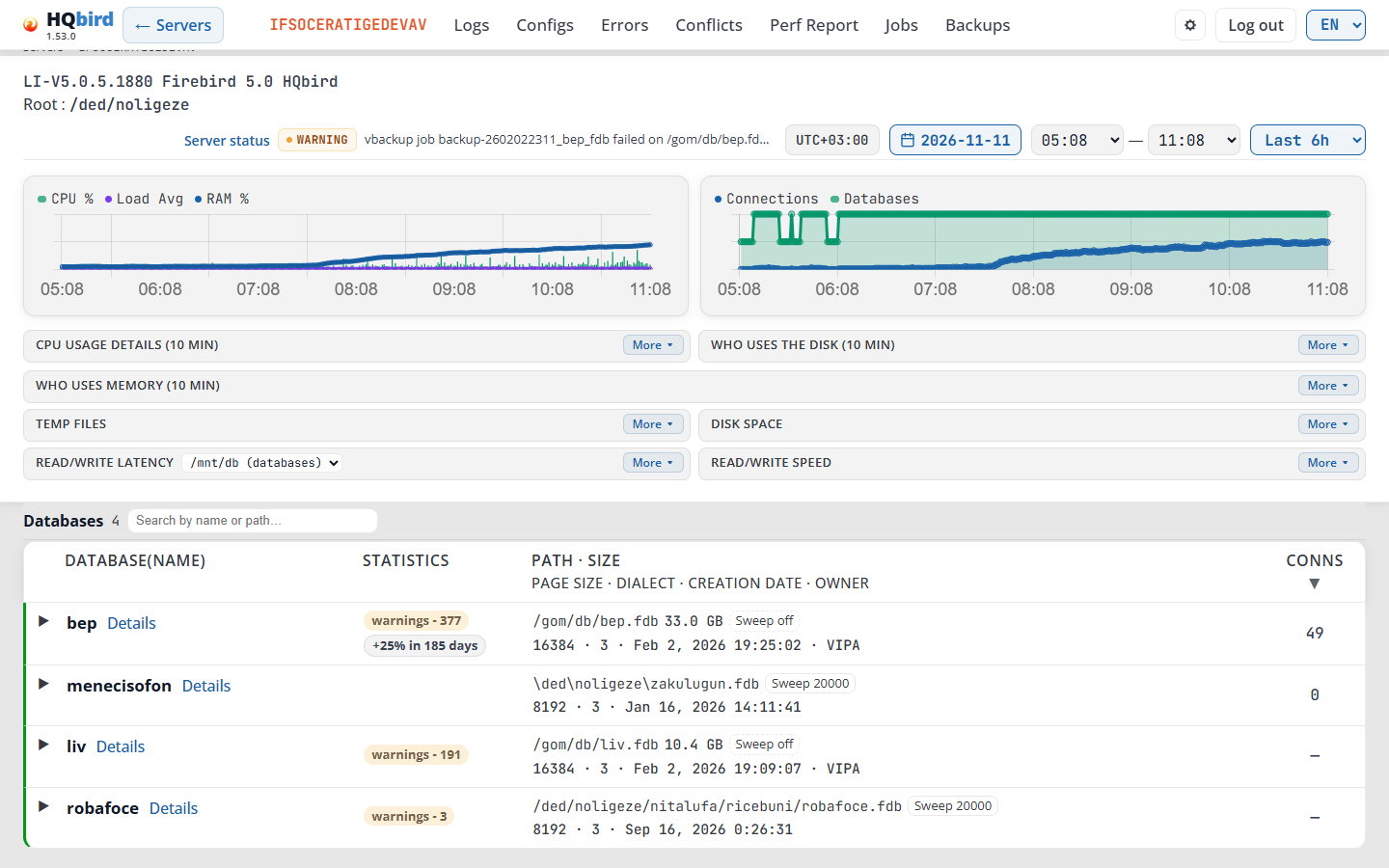
Что вы видите:
- Databases и их количество.
- Search by name or path…: введите текст, чтобы отфильтровать список.
- Selected minute: HH:MM и Report for this minute, когда выбрана минута.
- Collapse all: закрывает все открытые строки. Отображается только пока какая-либо строка открыта.
- Одна строка на базу данных. Нажмите на строку, чтобы открыть её (см. Открыть строку базы данных).
| Столбец | Что показывает |
|---|---|
| Database(Name) | Имя базы данных, сокращённое в середине, если оно длинное (наведите на него, чтобы увидеть полное имя). Под ним: значки состояния. Details открывает страницы базы данных с тем же диапазоном даты и времени. |
| Statistics | Значки из последнего снимка gstat (см. ниже). |
| Path · Size / Page size · Dialect · Creation date · Owner | Первая строка: путь к файлу базы данных, кнопка копирования, размер, чип Sweep и чип безопасности. Вторая строка: размер страницы, диалект SQL, дата создания и владелец. |
| Conns | Соединения в последнем снимке диапазона. Наведите, чтобы увидеть As of HH:MM:SS. — означает отсутствие данных для этой базы данных в диапазоне. Нажмите на заголовок для сортировки. |
- Path: длинный путь сокращается в середине. Кнопка копирования (Copy path) копирует его; она скрыта в демо-режиме.
- Size — это размер всех файлов базы данных на диске по последнему измерению в выбранном диапазоне. В МБ, если меньше 1024 МБ, и в ГБ, если больше. Наведите, чтобы увидеть точное число байт. База данных без этого измерения не показывает размер.
- Owner — владелец базы данных (
MON$OWNER). — обозначает пустое поле во второй строке. - Чип безопасности показывает, где проверяются логины к базе данных, когда это не собственная база безопасности сервера: sec: <file> для частной базы безопасности, self, когда база данных проверяет свои собственные логины.
- Владелец и чип безопасности требуют fbagent 2.78.0 или новее.
Значки состояния и чип Sweep
Значок состояния под именем показывается, когда база данных не находится в нормальном состоянии:
| Значок | Цвет |
|---|---|
| Full shutdown | красный |
| Single-user shutdown, Multi-user shutdown, Shutdown (maintenance), nbackup lock | янтарный |
| nbackup merge, Replica (read-only), Replica (read-write), Replica, Read only | синий |
- Наведите на значок, чтобы увидеть его источник: From the database header, HH:MM или From MON$DATABASE, HH:MM. Побеждает более новый из двух.
- stale добавляется, а значок становится бледным, когда выборка старше конца диапазона более чем на 15 минут.
- База данных в полном выключении не имеет соединений, поэтому агент перечисляет её из её заголовка.
Чип Sweep после размера показывает интервал автоматического sweep из заголовка базы данных: Sweep 20000 или Sweep off (пунктирная рамка), когда интервал равен 0. Наведите на него, чтобы увидеть полный текст.
Значки состояния из заголовка и чип Sweep требуют fbagent 2.91.0 или новее.
Значки статистики
- critical - {n} (красный) и warnings - {n} (янтарный): проблемы,
которые анализатор статистики нашёл в последнем снимке
gstat. Наведите на значок, чтобы увидеть время и файл снимка. Нажмите на него, чтобы открыть страницу Statistics на вкладке Analysis and Recommendations. - +25% in {n} days: самая быстрорастущая таблица или индекс вырастет на 25% за столько дней. Наведите, чтобы увидеть объект, дату и рост в день. Значок серый и красный, когда это 30 дней или меньше. Нажмите на него, чтобы открыть Trends › Forecasts с самой тонкой чувствительностью.
Сообщения, которые вы можете увидеть:
| Сообщение | Что оно означает |
|---|---|
| No data / cannot load databases | Список баз данных не загрузился. Далее следует текст ошибки. |
| — в Conns | Нет данных о соединениях для этой базы данных в диапазоне. |
Открыть строку базы данных
Нажмите на строку базы данных. Она показывает два графика:
- Transactions: Next-Oat, OST − OIT и Active Δ (см. Счётчики транзакций).
- LWM: активные подключения (activeAtt), активные запросы (activeReq), время выполнения (execTime Δ), выборки и ошибки, по минутам.
Нажмите на элемент легенды, чтобы скрыть или показать его линию.
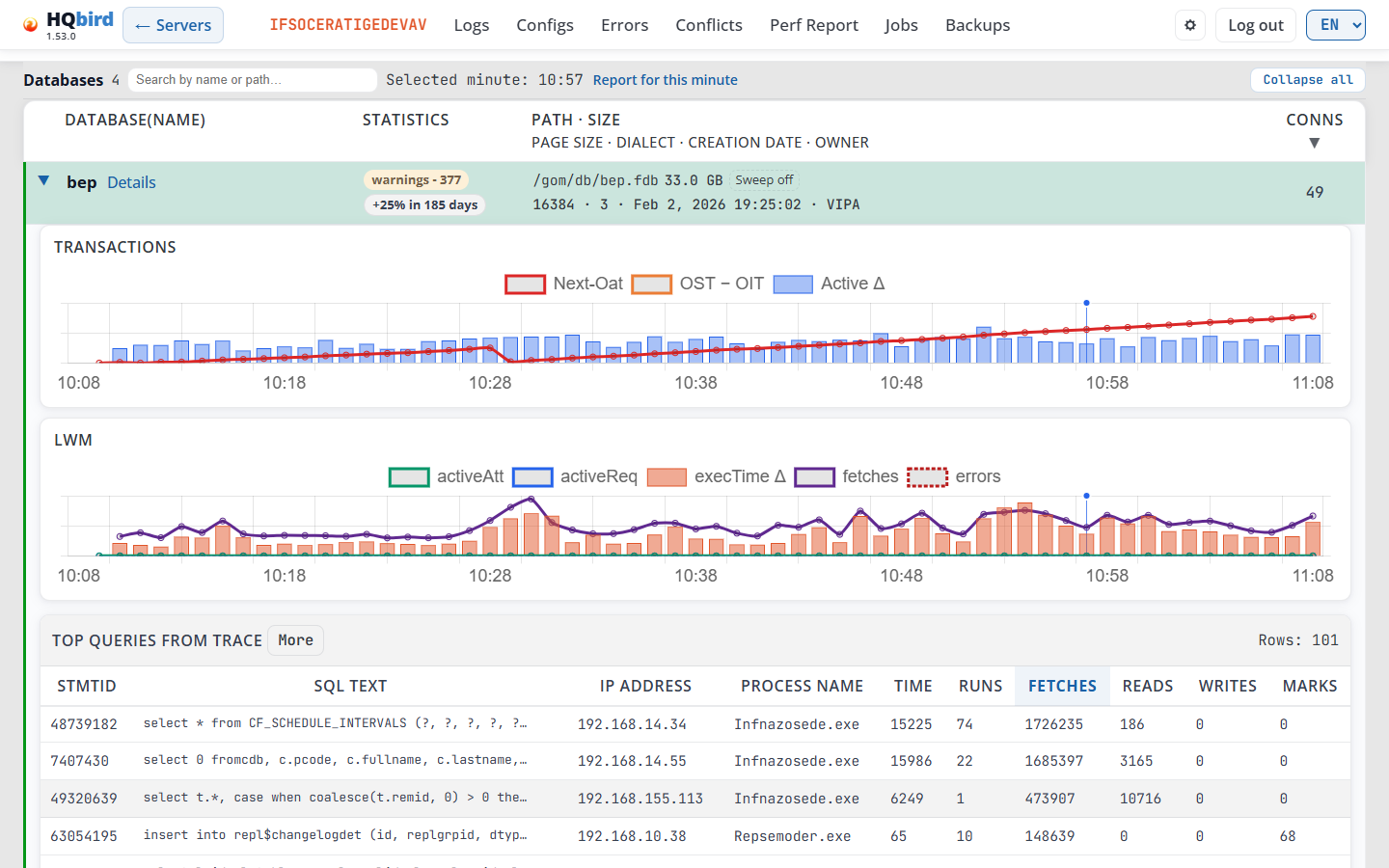
Одновременно могут быть открыты до 3 строк баз данных. Открытие 4-й закрывает самую старую.
Когда выбрана минута, открытая строка также показывает две таблицы. Каждая таблица показывает 5 строк. Rows: n показывает, сколько их всего. Нажмите More, чтобы увидеть все строки, Less, чтобы снова увидеть 5. Нажмите на заголовок для сортировки.
Top queries from trace: самые тяжёлые операторы этой минуты, отсортированные по Fetches. Наведите на заголовок, чтобы увидеть его подсказку.
| Столбец | Что показывает |
|---|---|
| StmtID | Идентификатор оператора. |
| SQL Text | Начало текста SQL. |
| IP Address | Адрес клиента. |
| Process Name | Клиентская программа. |
| Time | Общее время всех запусков этого оператора. |
| Runs | Сколько раз он выполнялся в эту минуту. |
| Fetches, Reads, Writes, Marks | Итоги всех запусков в эту минуту. |
Нажмите на строку, чтобы увидеть полный текст SQL, PLAN и PARAMETERS. Copy SQL копирует текст; Copy SQL with parameters показывается, когда у оператора есть параметры.
Connections: каждое подключение в эту минуту, отсортированное по Fetches.
| Столбец | Что показывает |
|---|---|
| AttachID | Идентификатор подключения. |
| Process Name, IP Address, Process ID | Клиентская программа, её адрес и идентификатор процесса. |
| Transactions | Завершённые транзакции подключения. |
| Act.Tran | Активные транзакции. |
| Prepared, Executed, Active | Подготовленные, выполненные и активные операторы. |
| Fetched Rows | Строки, выбранные завершёнными операторами в эту минуту. |
| Time | Время выполнения завершённых операторов в эту минуту. |
| Errors | Ошибки в эту минуту. |
| Fetches, Reads, Marks, Writes | Операции со страницами завершённых операторов в эту минуту. |
Сообщения, которые вы можете увидеть:
| Сообщение | Что оно означает |
|---|---|
| Loading… | График загружается. |
| No data | Нет данных для этой базы данных в диапазоне. |
| Loading trace…, Loading connections… | Таблицы для выбранной минуты загружаются. |
| lwmmon files are missing for this minute. | У агента нет данных о соединениях для этой минуты. Выберите другую минуту. |
Когда в трассировке нет операторов для этой минуты, таблица трассировки не показывается.
Счётчики транзакций
Firebird хранит четыре номера транзакций. Они всегда растут и сохраняют этот порядок:

- Next-Oat — это Next transaction минус Oldest active. Линия, которая всё время растёт, означает, что одна транзакция остаётся открытой долгое время. Найдите её в таблице Connections или в отчёте о состоянии (долгие транзакции).
- OST − OIT — это Oldest snapshot минус Oldest interesting. Он растёт, когда сборка мусора отстаёт, например когда нужен sweep.
- Active Δ — число новых транзакций в минуту.
5. Страницы базы данных
У каждой базы данных есть четыре страницы: Database, Metrics, Clients Versions
и Statistics. Чтобы открыть их, нажмите Details рядом с базой данных в
таблице Databases на панели управления. Чипы gstat в той же
таблице открывают страницу Statistics напрямую.
Все четыре страницы имеют одинаковый заголовок и одинаковую строку под ним:
- Логотип и версия.
- ← Серверы: возврат на страницу «Серверы».
- Имя сервера, например
SRV. Оно открывает панель управления этого сервера за тот же день. - Меню сервера: Logs, Configs, Errors, Conflicts, Perf Report, Jobs и Backups. Это меню страниц сервера: один клик открывает логи или ошибки этого сервера. На странице базы данных ни один пункт не выделен.
- Значок шестерёнки (Settings), Log out и список языков.
- Строка базы данных. Она начинается с метки DB и имени базы данных. Затем идут страницы базы данных: Database, Metrics, Clients Versions, Statistics и Performance report. Открытая страница подчёркнута. Строка остаётся под заголовком при прокрутке.
- Строка навигации:
Servers › SRV › employeeна странице Database. Остальные страницы добавляют своё имя, напримерServers › SRV › employee › Metrics.
Performance report открывает страницу сервера Perf Report с этой базой данных, выбранной в её списке Database. Строка базы данных остаётся на этой странице, поэтому один клик возвращает вас к Database или Metrics.
Смена базы данных. Нажмите на имя базы данных в строке. Открывается список баз данных этого сервера с именем, путём и размером каждой из них. Текущая база данных отмечена. Нажмите на другую базу данных, чтобы открыть для неё ту же страницу, за тот же день и тот же диапазон времени. Esc или клик вне списка закрывает список. Стрелки перемещают по списку.
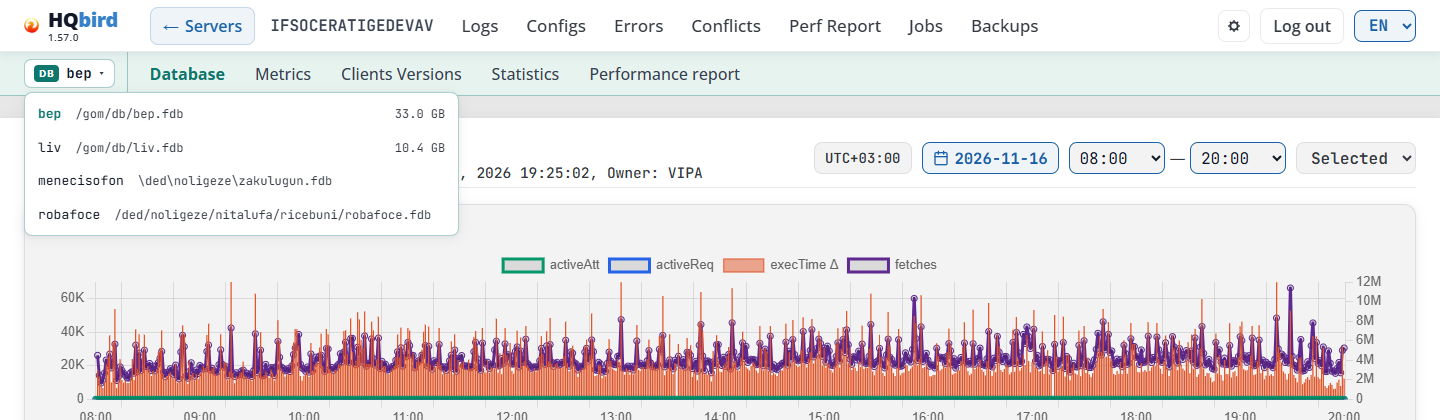
| Текст в списке | Что он означает |
|---|---|
| Cannot load the list of databases | Консоль не получила ответа. Закройте список и откройте его снова. |
| No databases for this day | Агент не прислал список баз данных за выбранный день. Выберите другой день. |
Вы можете добавлять эти страницы в закладки. Адрес сохраняет базу данных, дату и диапазон времени.
Database
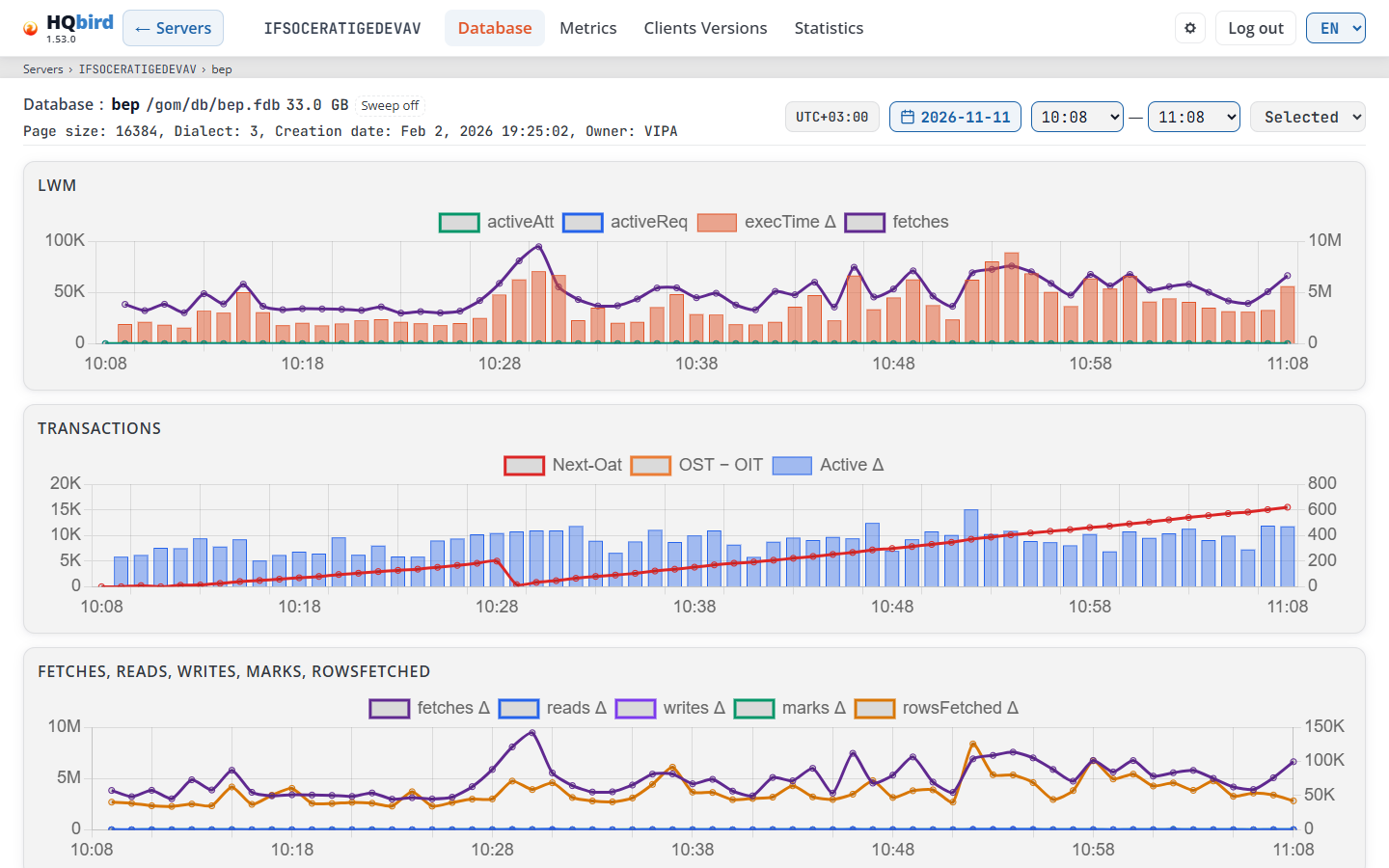
Что вы видите
- Заголовок, строку базы данных и строку навигации.
- Строку базы данных: Database:, имя базы данных, значки состояния (только
когда у базы данных есть состояние), путь, размер и чип Sweep.
Например:
employee /data/employee.fdb 58.1 GB Sweep off. Размер указан в МБ ниже 1024 МБ и в ГБ выше. Наведите на размер, чтобы увидеть точное число байт. - Вторую строку: Page size, Dialect, Creation date, Owner
и Security DB. Owner показывается только когда агент его знает.
Security DB показывается только когда база данных не использует
базу безопасности по умолчанию:
selfозначает, что база данных проверяет логины сама,sec: …означает, что она использует другую базу безопасности. - Панель времени: часовой пояс данных сервера (см. Time and time zone), кнопка даты, From — To и список предустановок: Last 1h (по умолчанию), Last 6h, Last 12h, Full day, Selected. После клика по графику здесь также показывается Selected minute: HH:MM.
- Четыре графика по минутам за выбранный диапазон.
Размер, значки состояния и чип Sweep показывают самые новые значения до конца выбранного диапазона. Поэтому более ранний день показывает значения того дня.
Значки состояния и Sweep
Они означают то же, что и в таблице Databases table на панели управления.
| Цвет | Значки |
|---|---|
| Красный | Full shutdown |
| Янтарный | Single-user shutdown, Multi-user shutdown, Shutdown (maintenance), nbackup lock |
| Синий | nbackup merge, Replica (read-only), Replica (read-write), Replica, Read only |
- Состояние берётся из заголовка базы данных или из
MON$DATABASE, в зависимости от того, что новее. Наведите на значок, чтобы увидеть источник и время: From the database header, 01:00 или From MON$DATABASE, 01:00. - Если данные старше конца диапазона более чем на 15 минут, значок бледнее, а подсказка заканчивается на (stale).
- Sweep 20000: интервал автоматического sweep из заголовка базы данных, в транзакциях. Sweep off (пунктирная рамка): интервал sweep равен 0, то есть автоматический sweep выключен. Чип требует fbagent 2.91.0 или новее.
Графики
| График | Ряды |
|---|---|
| LWM | activeAtt, activeReq, execTime Δ, fetches |
| Transactions | Next-Oat, OST − OIT, Active Δ (то же, что на панели управления, см. Transaction counters) |
| Fetches, reads, writes, marks, rowsFetched | fetches Δ, reads Δ, writes Δ, marks Δ, rowsFetched Δ: операции со страницами в минуту |
| Requests: prepReq Δ, execReq Δ, activeReq, rowsFetched Δ | prepared (Δ), prepared now, execReq Δ, activeReq, rowsFetched Δ |
Δ означает изменение относительно предыдущей минуты. Разрыв означает, что счётчик был сброшен, например после перезапуска Firebird, или что агент был обновлён до новых счётчиков в эту минуту (fbagent 2.67.0 и новее также считает открытые соединения). Когда агент сообщает, что запись LWM базы данных была пересоздана, минута показывает работу с этого момента вместо разрыва.
prepared (Δ) — старый счётчик prepReq (агенты до 2.67.0): операторы, подготовленные за минуту. prepared now — из более новых агентов: операторы, подготовленные на тот момент. День обновления агента показывает первую строку до обновления и вторую после него.
Советы:
- Имя сервера в заголовке открывает панель управления с той же датой и тем же диапазоном времени.
- Смена даты, диапазона или предустановки сбрасывает выбранную минуту.
Top queries and connections
Нажмите на график, чтобы выбрать минуту. Консоль берёт ближайшую минуту с данными и отмечает её вертикальной линией на всех четырёх графиках. Под графиками появляются две таблицы.
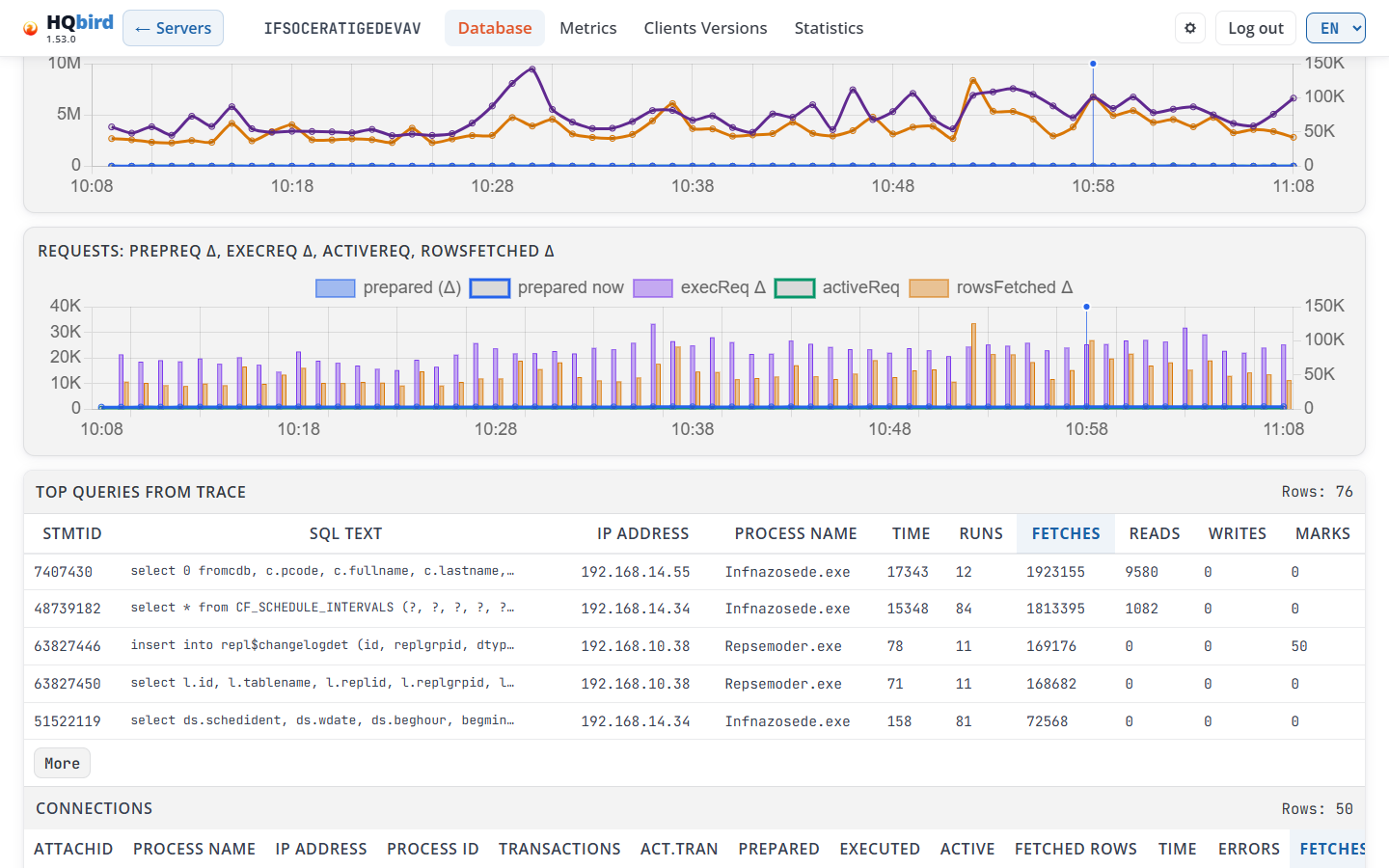
Что вы видите
- Top queries from trace и число её строк (Rows: n). Одна строка на оператор из трассировки в эту минуту.
- Connections и число её строк. Одна строка на подключение (из данных LWM этой минуты).
Обе таблицы работают одинаково:
- Они показывают первые 5 строк. More показывает все строки, Less снова показывает 5.
- Они отсортированы по Fetches, по убыванию. Нажмите на заголовок столбца, чтобы отсортировать по нему. Первый клик по числовому столбцу сортирует по убыванию. Второй клик меняет порядок на обратный. Отсортированный столбец синий.
- Широкие таблицы прокручиваются вправо.
Столбцы Top queries from trace:
| Столбец | Что он показывает |
|---|---|
| StmtID | Идентификатор оператора из трассировки. |
| SQL Text | Начало оператора. Нажмите на строку, чтобы открыть её. |
| IP Address | Адрес клиента, например 192.168.0.10. |
| Process Name | Клиентская программа. |
| Time | Общее затраченное время всех таких запросов в эту минуту. |
| Runs | Сколько раз этот запрос выполнялся в эту минуту. |
| Fetches, Reads, Writes, Marks | Итоги по всем выполнениям в эту минуту. |
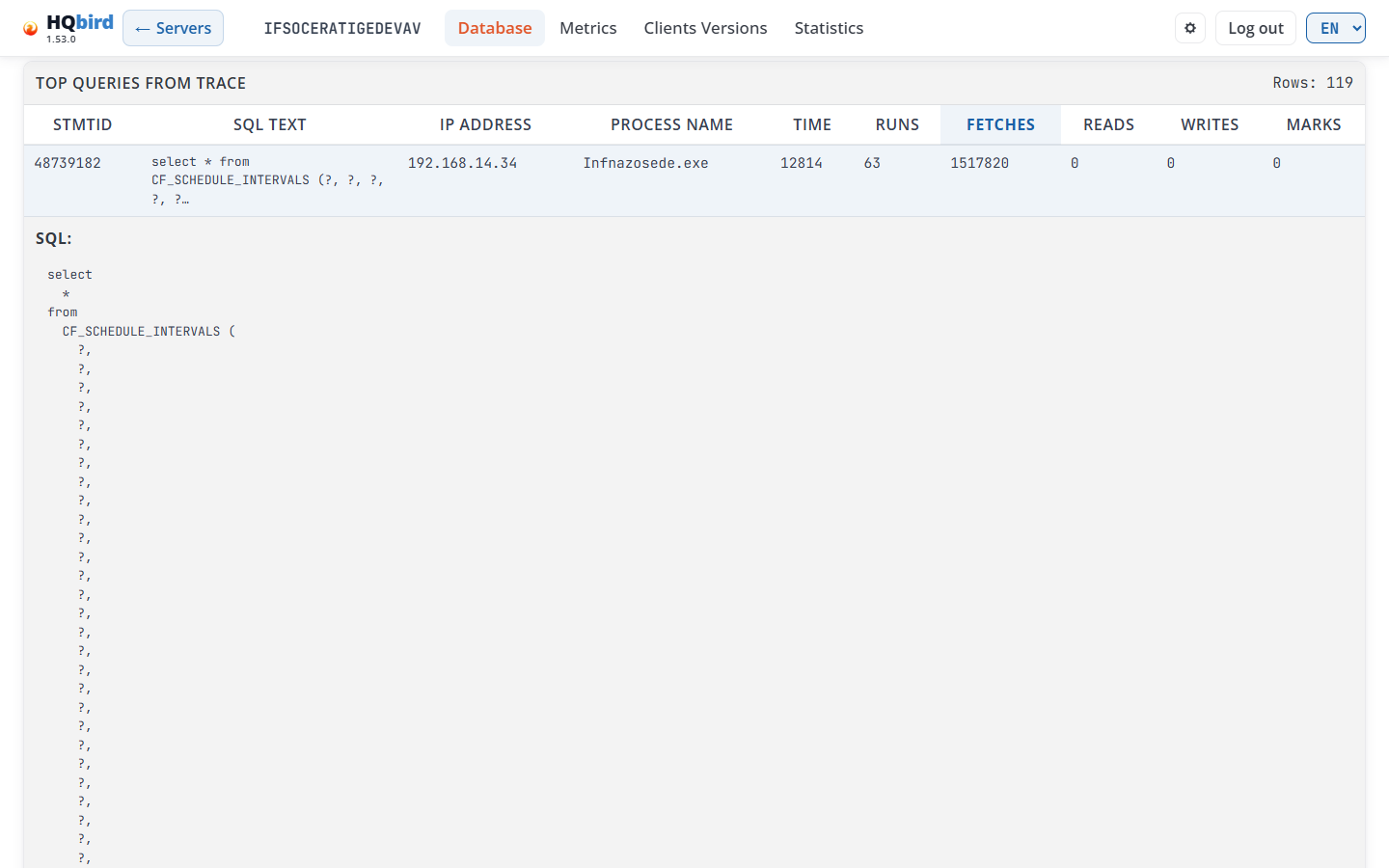
Нажмите на строку запроса, чтобы открыть её. Повторный клик закрывает её. Одновременно открыта только одна строка.
-
SQL: полный текст оператора.
-
PLAN: план, который использовал Firebird.
NATURALозначает полное сканирование таблицы. -
PARAMETERS: типы и значения параметров.
-
Copy SQL копирует инструкцию. Copy SQL with parameters отображается только когда у инструкции есть параметры. В демо-режиме эти кнопки скрыты.
Столбцы Connections:
| Столбец | Что показывает |
|---|---|
| AttachID | Идентификатор подключения. |
| Process Name, IP Address, Process ID | Клиентская программа, её адрес и идентификатор процесса. |
| Transactions | Завершённые транзакции в этом подключении. |
| Act.Tran | Активные транзакции. |
| Prepared | Подготовки инструкций. |
| Executed | Выполненные инструкции. |
| Active | Активные инструкции. |
| Fetched Rows, Time, Errors, Fetches, Reads, Marks, Writes | Значения инструкций, завершившихся в эту минуту в этом подключении. |
Значение, которое агент не сообщил, отображается как —. Например, отсортируйте по Act.Tran, чтобы найти подключения, которые держат транзакции открытыми.
Сообщения, которые вы можете увидеть
| Сообщение | Что оно означает |
|---|---|
| Loading trace… / Loading connections… | Консоль загружает таблицу. |
| No trace data for this minute. | В трассировке нет инструкций для этой базы данных в эту минуту. Выберите другую минуту. |
| No connections data for this minute. | В данных LWM за эту минуту нет подключений. |
| lwmmon files are missing for this minute. | Агент не собирал данные о подключениях в это время. |
| Trace error: … / Connections error: … | Данные не удалось загрузить. Текст показывает причину. |
Metrics
Подробные таблицы из одного снимка MON$ базы данных.
- Выберите дату и диапазон времени.
- Нажмите кнопку времени снимка. По умолчанию выбран самый новый.
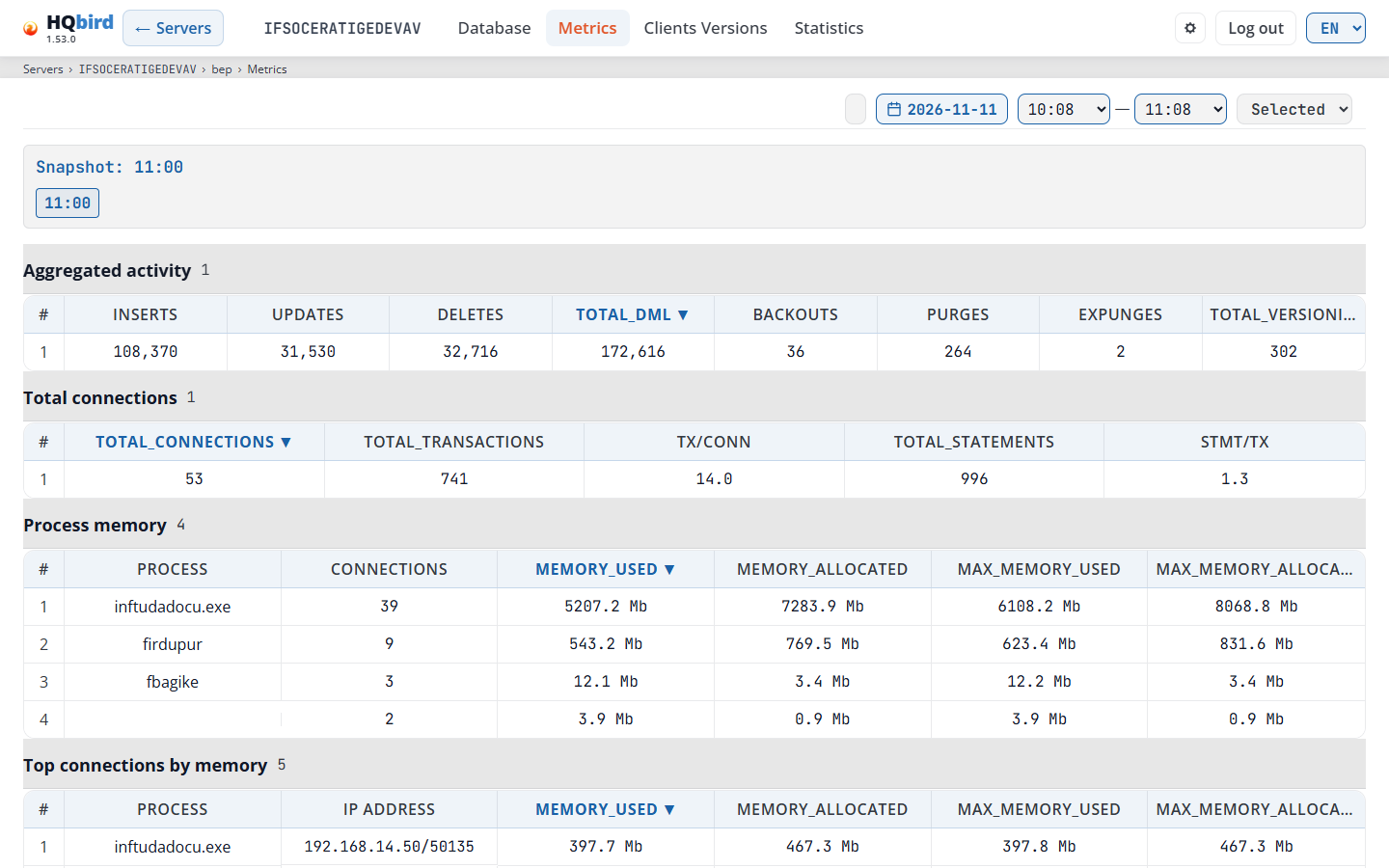
Что вы видите
- Заголовок, строку базы данных и строку навигации (
Servers › SRV › employee › Metrics). - Панель времени: кнопка даты, From — To и список предустановок. Страница читает снимки дня, в который попадает конец диапазона.
- Блок уведомления — только когда странице нужно объяснить отсутствие данных (см. сообщения ниже).
- Панель снимков: Snapshot: 20:00 (выбранное время) и по одной кнопке
на каждое время снимка. Выбранная кнопка синяя. Кнопка с оранжевой
рамкой отмечает снимок, на котором агент не смог прочитать
MON$. Наведите на неё, чтобы увидеть сообщение агента. - Пять таблиц. В заголовке каждой таблицы показано число строк.
| Таблица | Столбцы | Что показывает |
|---|---|---|
| Aggregated activity | #, inserts, updates, deletes, total_dml, backouts, purges, expunges, total_versioning | Операции с записями всей базы данных (MON$RECORD_STATS). |
| Total connections | total_connections, total_transactions, tx/conn, total_statements, stmt/tx | Подключения, транзакции и инструкции на момент снимка. |
| Process memory | Process, Connections, memory_used, memory_allocated, max_memory_used, max_memory_allocated | Память по клиентским программам. Подключения одной программы суммируются. |
| Top connections by memory | Process, IP address, те же четыре столбца памяти | 5 подключений, использующих больше всего памяти. |
| Top connections by load | Process, IP address, inserts, updates, deletes, total_dml, statement_count | 5 подключений с наибольшим числом изменений и 5 с наибольшим числом инструкций. |
- Нажмите на заголовок столбца, чтобы отсортировать. Отсортированный столбец показывает ▼ или ▲. Числовые столбцы сортируются по убыванию, Process и IP address — от A до Z.
- Память показывается в МБ, например 139.3 Mb.
- Пустая ячейка Process означает, что подключение не сообщило свою программу.
Почему у базы данных нет данных Metrics
Агент читает MON$ каждый час и только для баз данных, которые активны
(есть подключения) в этот момент: по умолчанию до 10 на сервер. Настройка агента
firebird.database_metrics.max_active_databases изменяет лимит
(-1 означает отсутствие лимита). Базы данных, перечисленные в
conf/database_metrics_targets.json, всегда читаются первыми, когда они
активны. Базы данных безопасности не читаются.
На сервере с множеством небольших баз данных у большинства из них нет данных Metrics или данные есть только за некоторые часы. Это ожидаемо. Тогда страница показывает уведомление:
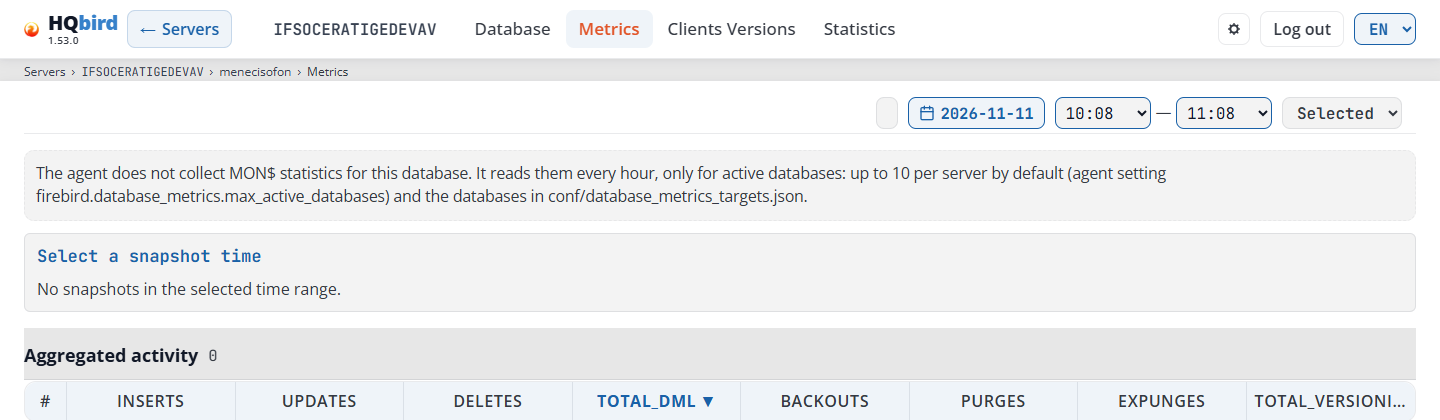
Сообщения, которые вы можете увидеть
| Сообщение | Что оно означает |
|---|---|
| The agent does not collect MON$ statistics for this database. … | У агента нет данных MON$ для этой базы данных ни за один день. См. лимит выше. |
| The agent read this database at other times. Choose another date or a longer range. … | Для этой базы данных есть данные MON$, но не в выбранном диапазоне. |
| The agent could not read MON$ at 01:00: … | Агент пытался, но не смог подключиться или не уложился во время. Текст показывает сообщение агента, например record_stats: context deadline exceeded. |
| Select a snapshot time / No snapshots in the selected time range. | В диапазоне нет снимков. Выберите другую дату или более длинный диапазон. |
| No data for the selected snapshot. | В таблице нет строк для этого снимка. Снимок с оранжевой рамкой показывает это в своих таблицах. |
| Failed to load metrics: … | Данные не удалось загрузить. Текст показывает причину. |
Clients Versions
Версии клиента Firebird, которые подключаются к этой базе данных, и сколько подключений у каждой из них.
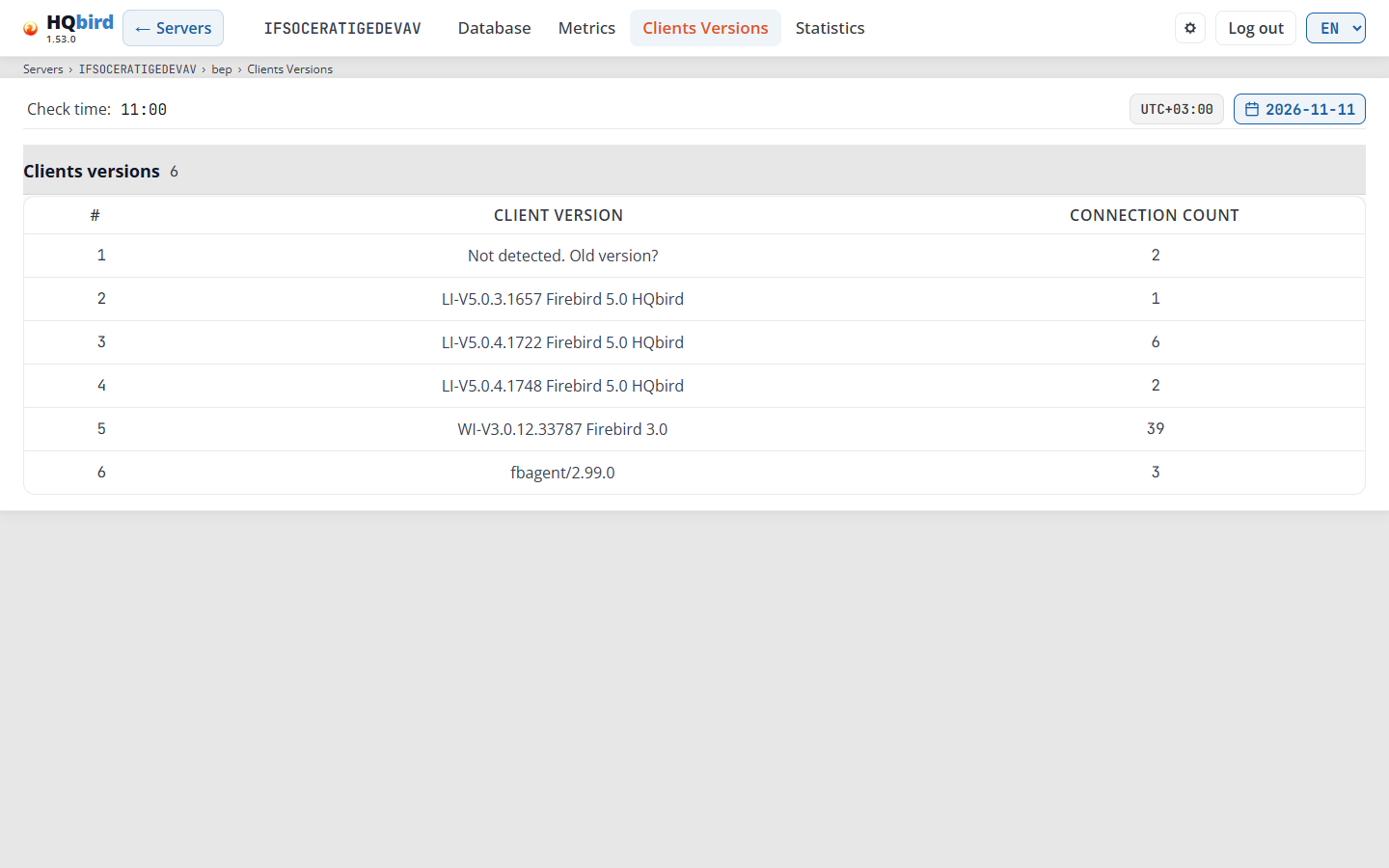
Что вы видите
- Заголовок, строку базы данных и строку навигации
(
Servers › SRV › employee › Clients Versions). - Check time: время, когда агент прочитал версии клиентов, или —.
- Часовой пояс Check time (см. Time and time zone) и кнопку даты. Календарь предлагает только дни, за которые есть данные о версиях клиентов. По умолчанию открывается самый новый день.
- Таблицу Clients versions и число её строк.
| Столбец | Что показывает |
|---|---|
| # | Номер строки. |
| Client version | Строка версии, которую сообщил клиент, например WI-V5.0.1.1469 Firebird 5.0. Not detected. Old version? означает, что клиент не сообщил свою версию. Обычно это старая клиентская библиотека. Строка вроде fbagent/2.93.0 учитывает подключения самого агента. |
| Connection count | Число подключений с этой версией. |
Нажмите Connection count, чтобы отсортировать: первое нажатие сортирует по убыванию, второе — по возрастанию, третье возвращает исходный порядок.
Агент читает версии клиентов раз в день (по умолчанию в 11:00) для тех же баз данных, что и Metrics (см. Why a database has no Metrics data).
Сообщения, которые вы можете увидеть
| Сообщение | Что оно означает |
|---|---|
| The agent does not collect client versions for this database. … | Агент ни разу не читал версии клиентов для этой базы данных. |
| Агенту не удалось прочитать версии клиентов в 11:00: … | Агент попытался и потерпел неудачу. Текст показывает причину. skipped означает Firebird 2.5, в котором нет MON$CLIENT_VERSION. |
| Нет данных за выбранную дату. | В выбранном дне нет строк. Выберите другую дату. |
| Нет файлов ClientVersions для этой базы данных. | Показано в календаре: нет дней для выбора. |
| Не удалось загрузить версии клиентов: … / Не удалось загрузить даты: … | Данные не удалось загрузить. Текст показывает причину. |
6. Статистика: отчёты gstat и тренды
Страница Statistics анализирует файлы gstat, которые агент собирает для
базы данных. Агент запускает gstat раз в день (по умолчанию в 02:00). На сервере
с множеством баз данных агент также ограничивает число баз данных за один запуск, поэтому
у некоторых баз данных нет файлов gstat.
В верхней части страницы есть две кнопки: Report и Trends. Строка
навигации следует за открытой вкладкой: Servers › SRV › employee › Statistics › Report или
… › Statistics › Trends. Адрес сохраняет выбранный файл, вкладку и
настройки трендов, поэтому отчёт можно добавить в закладки.
Чипы gstat в таблице Databases панели управления открывают
эту страницу: чипы critical и warning открывают вкладку Analysis and
Recommendations, а +25% открывает Trends с вкладкой Forecasts.
Report
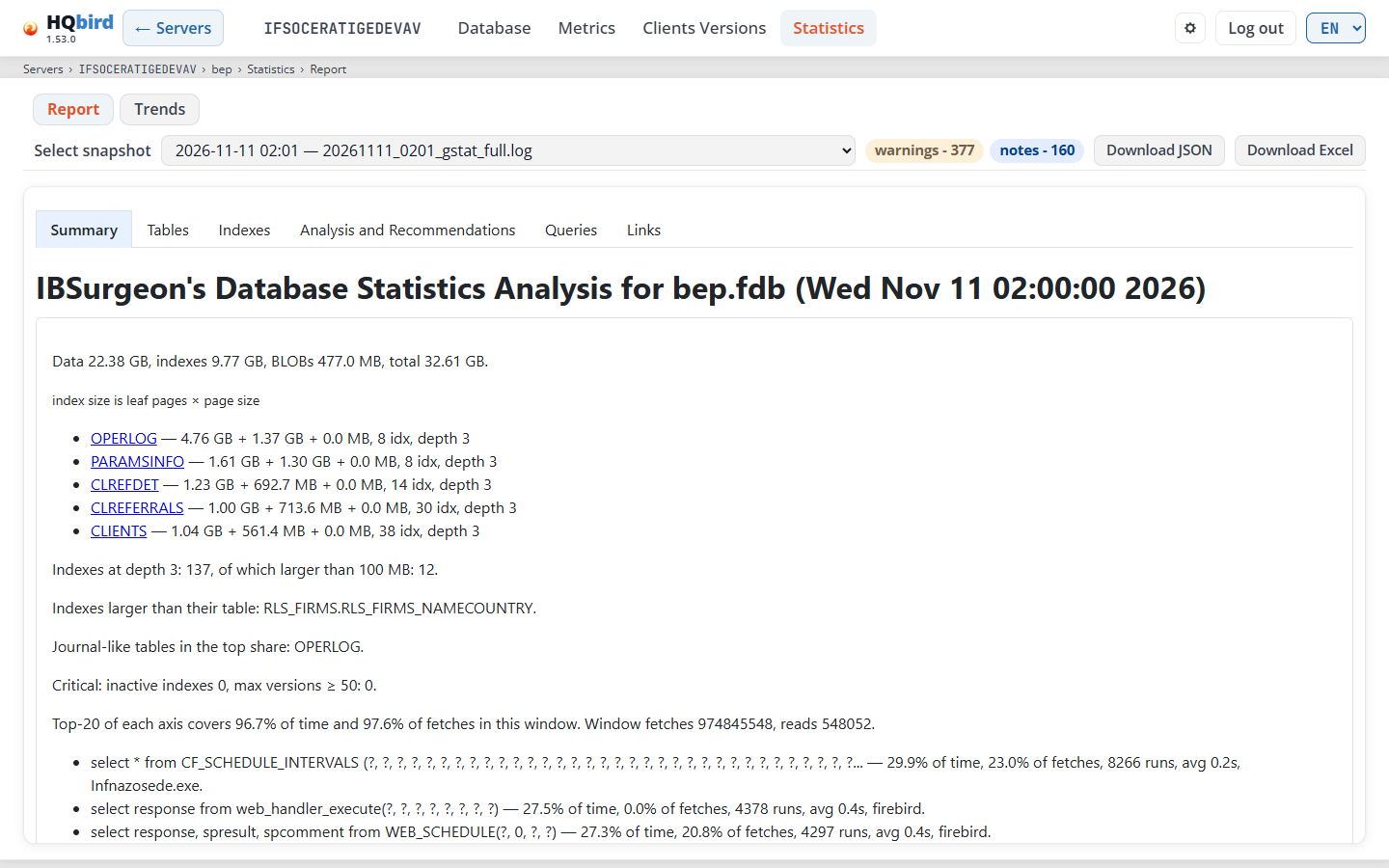
Что вы видите
- Заголовок, строку базы данных и строку навигации.
- Кнопки Report и Trends. Открытая — оранжевая.
- Панель отчёта:
- Select snapshot: файлы
gstat, сначала самые новые. Каждый элемент показывает дату и имя файла. - Бейджи: critical - {n} (красный), warnings - {n} (янтарный), notes - {n} (синий). Бейдж со значением 0 скрыт.
- Download JSON: измеренные значения.
- Download Excel: полный анализ в виде книги
.xlsxна текущем языке.
- Select snapshot: файлы
- Блок замечаний, только если у анализатора были замечания к файлу.
- Отчёт со своими вкладками:
- Summary: размер данных, индексов и BLOB, крупнейшие таблицы, индексы глубины 3, основные выводы и самые тяжёлые запросы, когда они известны.
- Tables и Indexes: одна строка на таблицу или индекс.
- Analysis and Recommendations: что не так и что делать.
- Queries и Links: только когда у агента есть отчёты о производительности рядом со временем снимка (см. вкладку Queries).
Вкладка Tables
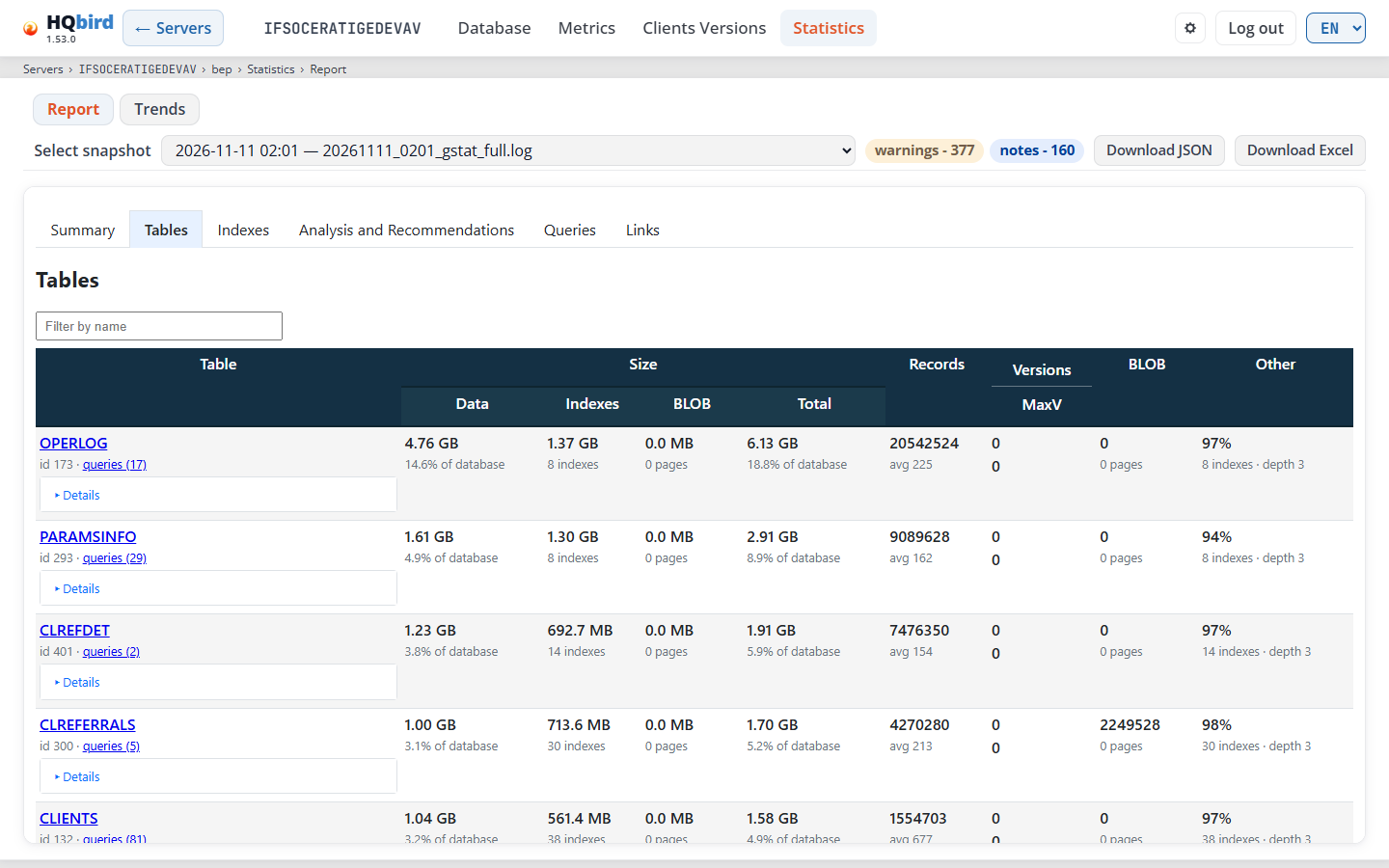
Введите в Filter by name, чтобы показать только подходящие таблицы. Щёлкните заголовок столбца, чтобы отсортировать.
| Столбец | Что показывает |
|---|---|
| Table | Имя таблицы, её id, ссылка queries (n), когда запросы читают таблицу, и Details с дополнительными значениями. |
| Size: Data, Indexes, BLOB, Total | Размер каждой части. Под ним: доля базы данных, число индексов, страницы BLOB. |
| Records | Количество записей и средняя длина записи (avg). |
| Versions / MaxV | Количество обратных версий и наибольшее число версий одной записи. |
| BLOB | Количество BLOB и их страницы. |
| Other | Средняя заполненность страниц данных, число индексов и наибольшая глубина индекса. |
Вкладка Indexes имеет тот же фильтр. Её столбцы: Index (имя, id, queries (n)), Table, Size (с долей данных таблицы), Structure (глубина, страницы, низкая заполненность) и Key (узлы, различные значения, дубликаты, средняя длина ключа). Строки с глубиной 4 — жёлтые. Строки с глубиной 5 и более — красные.
Вкладка Analysis and Recommendations
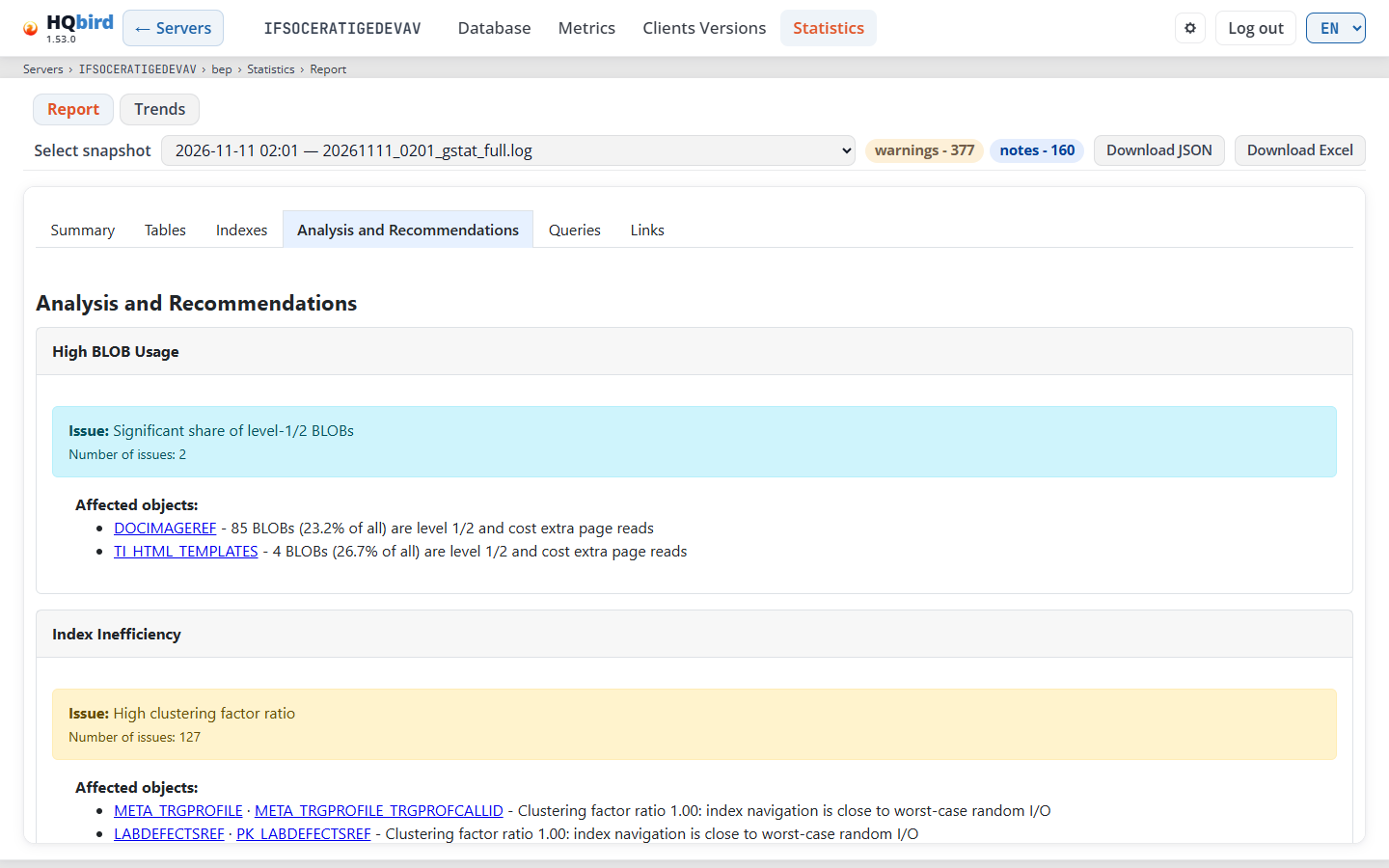
- Одна карточка на категорию, например High BLOB Usage или Index Inefficiency.
- Цветной блок на каждую проблему: Issue:, описание и Number of issues:. Ниже — Affected objects: со списком таблиц и индексов. Каждое имя — ссылка.
- Блок рекомендации: Recommendation:, Rationale:, Impact: и Action:. Длинный список объектов показывает 3 объекта и More (n).
Сообщения, которые вы можете увидеть
| Сообщение | Что оно означает |
|---|---|
| No gstat files found | У агента нет файла gstat для этой базы данных. См. ограничение во введении. |
| Generating report… | Консоль анализирует файл. Подождите. |
| Failed to load report | Файл не удалось прочитать или проанализировать. |
| This snapshot has no database header, so header-based checks were skipped. | В файле gstat нет части заголовка. Проверки, которым он нужен, отсутствуют. |
| The analyzer had remarks about this file: | Замечания анализатора следуют в виде списка. |
Вкладка Queries
Вкладка Queries объединяет статистику gstat с запросами, выполнявшимися на
сервере. Она показывает, какие операторы читали какие таблицы и индексы, чтобы можно было
найти запрос, стоящий за проблемной таблицей.
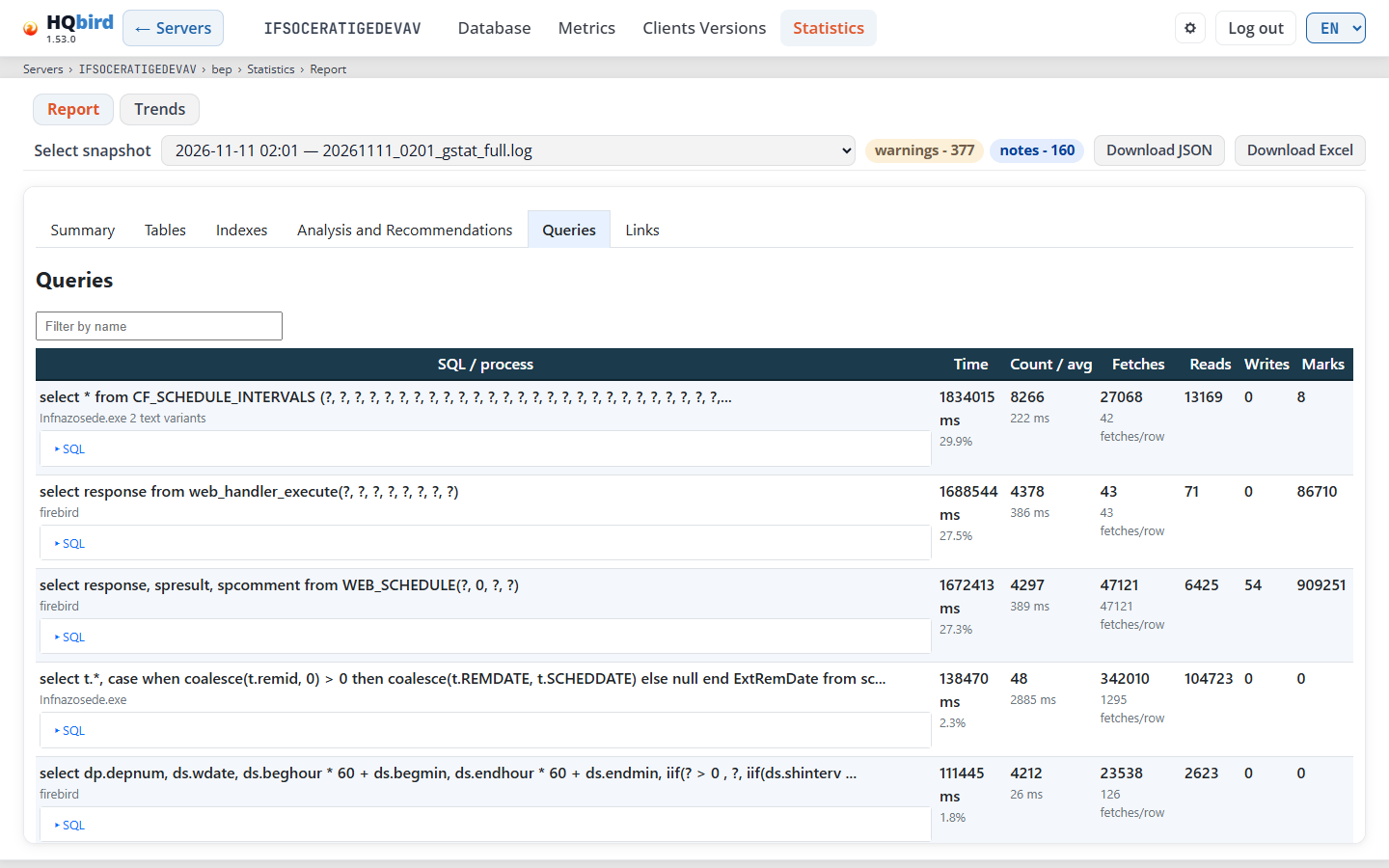
| Столбец | Что показывает |
|---|---|
| SQL / process | Оператор, клиентская программа и число вариантов текста. SQL открывает полный текст. |
| Time | Общее время в мс и его доля от всего времени. |
| Count / avg | Сколько раз выполнялся оператор и среднее время. |
| Fetches | Всего выборок и выборок на строку. computed in cache означает много выборок, но почти без чтения страниц. |
| Reads, Writes, Marks | Итоги чтений, записей и отметок страниц. |
- Данные берутся из отчётов о производительности агента (те же данные, что в Perf Report).
- Консоль использует окна отчётов, заканчивающиеся не более чем за 23 часа до времени
снимка
gstat. Более старые или более новые окна не используются. - Пустые, просроченные или повреждённые файлы отчётов пропускаются. Если не осталось ни одного пригодного окна, вкладка Queries не появляется.
- Отчёт о производительности охватывает весь сервер. На сервере с несколькими базами данных вкладка может показывать операторы, выполнявшиеся против других баз данных.
- Filter by name показывает только подходящие операторы.
- Links перечисляет таблицы и индексы с числом попаданий запросов. На вкладках Tables и Indexes ссылка queries (n) открывает соответствующие запросы.
- Тогда файл Excel также содержит листы Queries, Processes and addresses и Addresses.
Trends
Вкладка Trends сравнивает самые новые снимки и показывает, как таблицы и индексы меняются со временем. Она не использует снимок, выбранный на вкладке Report. Вкладка загружается при первом открытии.
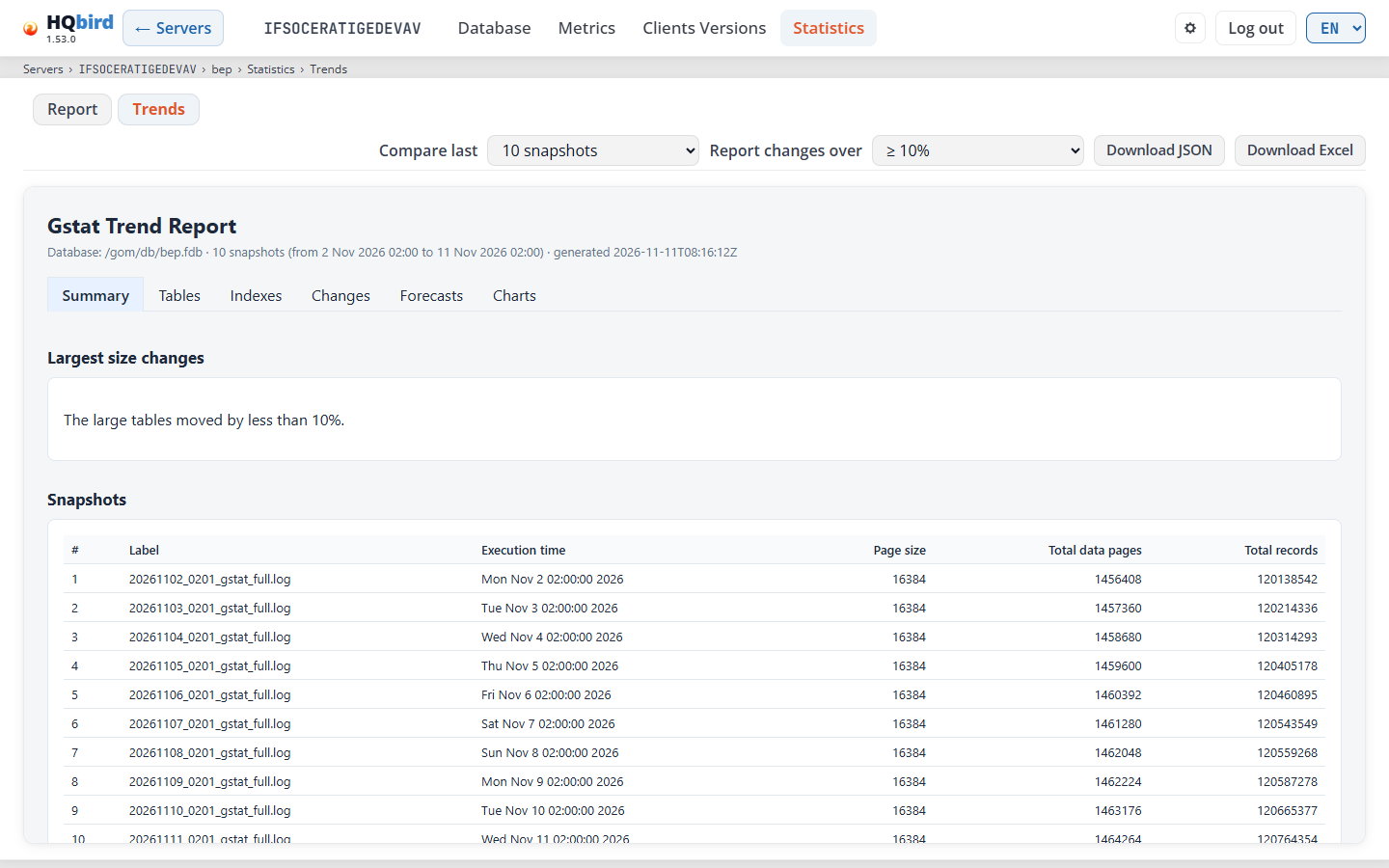
Что вы видите
-
Заголовок, строку базы данных и строку навигации (заканчивается на Trends).
-
Панель трендов:
- Compare last: сколько снимков сравнивать. Список предлагает 5 snapshots, 10 snapshots, 20 snapshots и 30 snapshots, но только до числа файлов. При числе файлов меньше 30 список также предлагает все из них. По умолчанию — 10 или наибольший вариант, когда файлов меньше.
- Report changes over: наименьшее изменение для отчёта: ≥ 10% (по умолчанию), ≥ 2% или ≥ 0.5%. Если тихая база ничего не показывает, выберите меньшее значение.
- Download JSON и Download Excel, как на вкладке Report.
-
Отчёт о трендах: Gstat Trend Report, база данных, число снимков, их даты и время создания отчёта. Его вкладки:
- Summary: Largest size changes (Object, Property, Change, Change %) и Snapshots (Label, Execution time, Page size, Total data pages, Total records).
- Tables и Indexes: значения каждого объекта в каждом снимке.
- Changes: каждое изменение выше выбранного предела, с первым и последним значением и уровнем.
- Forecasts: Growth Forecasts (reaching +25%): текущий размер, рост в день и дата, когда объект вырастет на 25%. Для оценки нужно не менее трёх снимков.
- Charts: размеры таблиц, размеры индексов, общие размеры, количество версий, а также транзакции и подключения.
Сообщения, которые вы можете увидеть
| Сообщение | Что оно означает |
|---|---|
| No gstat files found | У агента нет файла gstat для этой базы данных. |
| Comparing snapshots… | Консоль строит отчёт о трендах. |
| A trend report needs at least two snapshots | Есть только один файл gstat. Дождитесь следующего ежедневного запуска. |
| Failed to build the trend report | Файлы не удалось сравнить. |
| Warning: page size or ODS version changed between snapshots - trends may not be directly comparable | Показывается в отчёте. Размер страницы или версия ODS не одинаковы во всех снимках, например после восстановления. |
| No growth forecasts. | Показывается в Forecasts: в отчёте нет прогноза ни для одной таблицы или индекса. |
7. Инструменты сервера
Эти страницы открываются из меню в заголовке сервера: Logs, Configs,
Errors, Conflicts и Perf Report. На каждой странице слева в заголовке
есть ← Servers, а под заголовком — строка навигации, например
Servers › SRV › Logs. Все времена указаны в часовом поясе сервера (см.
Time and time zone).
Logs, Errors и Conflicts фильтруют строки одинаково:
- Include: и Exclude: принимают одну или несколько частей слов, разделённых запятыми или точками с запятой. Регистр не важен.
- Include оставляет строку, в которой есть любая из частей. Exclude скрывает строку, в которой есть любая из частей.
Logs
Журналы Firebird сервера, с двумя вкладками: Firebird.log и Replication.log. Агент отправляет записи журнала день за днём.
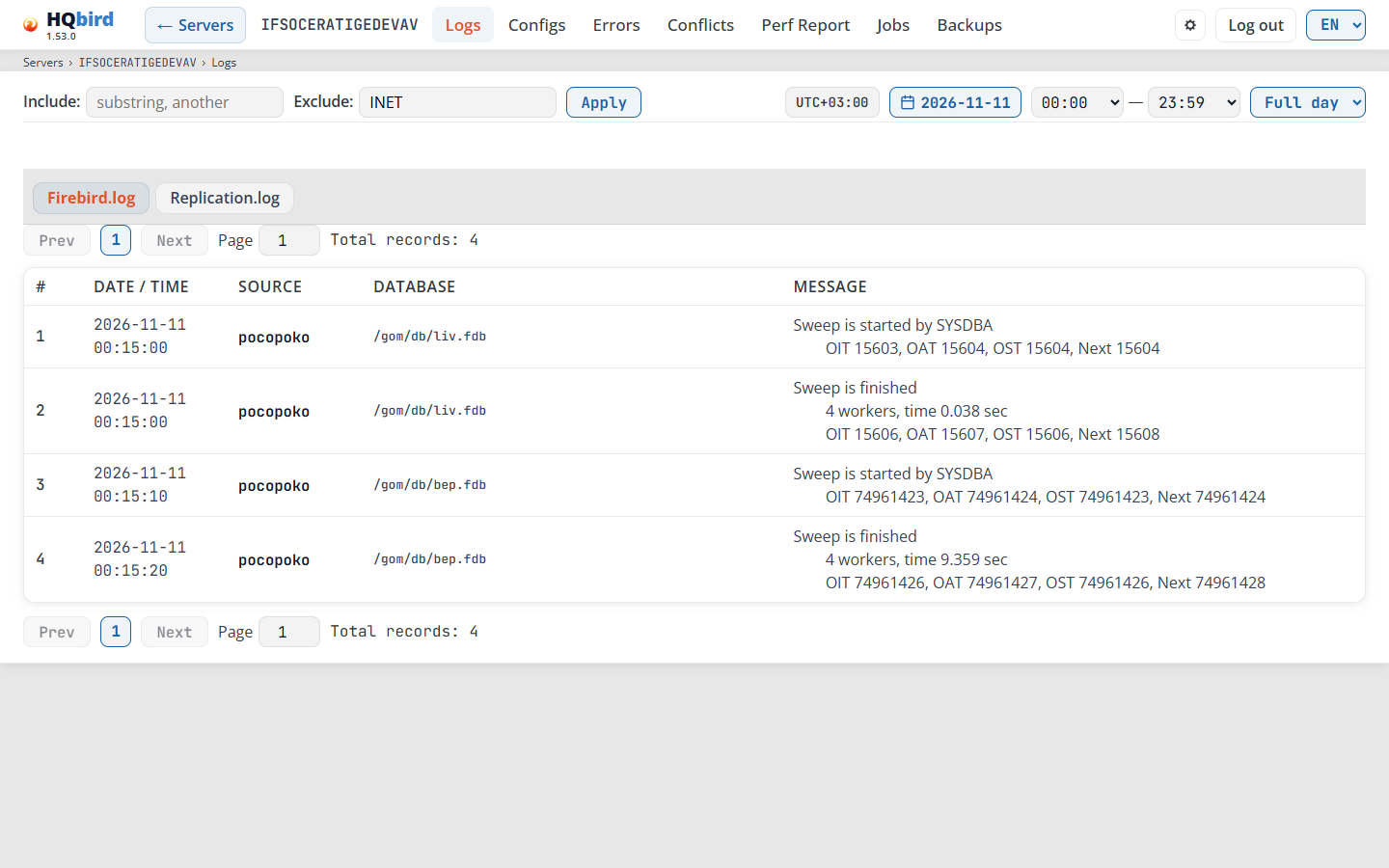
Что вы видите
- Строку фильтров: Include:, Exclude: и Apply (или Enter в поле фильтра).
- Панель времени: значок часового пояса, кнопку даты, время начала и окончания и список предустановок.
- Вкладки Firebird.log и Replication.log.
- Панель страниц: Prev, номера страниц, Next, поле Page и Total records: N. Та же панель есть и под таблицей.
- Таблицу записей журнала.
Фильтры. Фильтры проверяют сообщение, источник и базу данных
каждой записи. Нажмите Apply или Enter в поле фильтра, чтобы применить
их. На вкладке Firebird.log
Exclude по умолчанию равно INET: оно скрывает сетевые сообщения, такие как
INET/inet_error. На вкладке Replication.log Exclude пусто. При
переключении вкладки Include очищается, а Exclude снова получает значение
по умолчанию для этой вкладки.
Дата и время.
- В календаре есть дни обоих журналов. Страница открывается на самом новом дне. Когда вы выбираете другой день, таблица загружается заново.
- Список предустановок задаёт диапазон дня:
- Full day (по умолчанию): 00:00–23:59.
- Last 1h: час, заканчивающийся самой новой записью дня.
- Last 6h: 18:00–23:59.
- Last 12h: 12:00–23:59.
- Selected: диапазон, который вы задаёте вручную.
- Предустановка загружает таблицу сразу. После изменения времени начала или окончания вручную нажмите Apply.
Таблица
| Столбец | Что он показывает |
|---|---|
# |
Номер записи в результате. |
| Date / Time | Дата и время записи. |
| Source | Имя компьютера в записи. |
| Database | База данных записи или —, когда запись не указывает её. |
| Status | Только на Replication.log: статус записи. Нажмите на заголовок, чтобы отсортировать по нему; нажмите снова, чтобы изменить порядок. |
| Message | Текст записи. |
- Строка красная, когда в её сообщении есть
bugcheck,internal consistency check,abnormal terminationилиoperating system. Читайте эти записи первыми. - В таблице 100 записей на страницу. Она открывается на последней странице, с самыми новыми записями. Чтобы перейти на страницу, введите её номер в поле Page и нажмите Enter. Отсортированная таблица открывается на странице 1.
Сообщения, которые вы можете увидеть
| Сообщение | Что оно означает |
|---|---|
| No entries for the selected date and time range. | Ни одна запись не соответствует дню, диапазону и фильтрам. Выберите Full day или очистите фильтры. |
| firebird.log has no entries yet. The server has no such log, or it is empty. | Агент не отправил ни одного дня этого журнала. То же сообщение называет replication.log на другой вкладке. У сервера без репликации нет журнала репликации. |
| No dates in log | В календаре нет дней: агент ещё не отправил журнал. |
| Failed to load dates: … / Failed to load logs: … | Консоль не смогла прочитать данные. Текст после двоеточия указывает причину. |
Configs
Сохранённые копии databases.conf, firebird.conf и replication.conf.
Агент копирует файл каждый раз, когда он меняется. Выберите копию в каждом списке, чтобы увидеть
настройки в разные моменты времени.
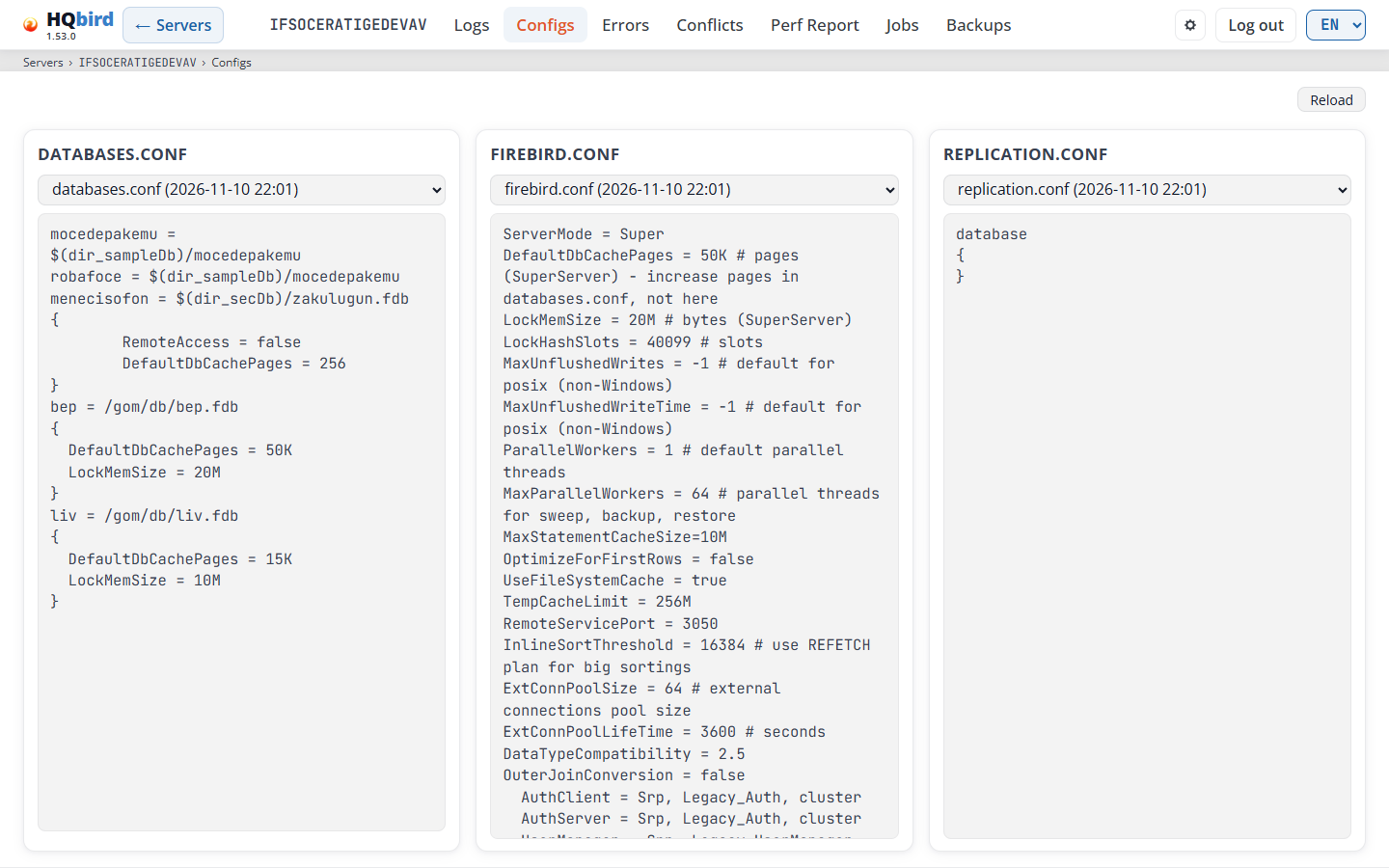
Что вы видите
- Reload в правом верхнем углу. Он заново читает самые новые копии файлов. Агент копирует изменённый файл в течение минуты, поэтому после ручного редактирования на сервере подождите минуту и нажмите Reload.
- Три панели: databases.conf, firebird.conf и replication.conf. На каждой панели есть список копий и текст файла под ним.
- Кнопку Edit на панели databases.conf (не в демо-режиме, поэтому её нет на рисунке).
- Под панелью databases.conf: список проблем в выбранной копии. Он показывается только когда в копии есть проблемы.
- Каждый элемент списка — это имя файла и время копии, например
databases.conf (2026-06-26 13:22). Самая новая копия первая. - Один элемент — одна версия файла. Агент 2.98.0 и новее записывает копию каждого файла при каждом запуске и обновлении. Одинаковые копии, идущие подряд, показываются как один элемент, со временем первой из них: временем изменения содержимого. Список читает 500 самых новых копий файла.
- В окне настольного компьютера три панели заполняют окно до нижнего края, и каждая панель прокручивается внутри. Список проблем занимает не более четверти высоты окна. В узком окне панели расположены в один столбец.
Проблемы в databases.conf. Консоль проверяет синтаксис так, как Firebird читает файл. Она также проверяет каждый параметр в блоке для отдельной базы данных на
какая версия Firebird это допускает для каждой базы данных. Каждая проблема — одна строка:
Line 12: <message>. Строка ошибки красная, строка предупреждения янтарная. Когда
скобки { } не совпадают, текст файла имеет красный фон.
Консоль читает версию Firebird из данных агента. Когда она не может
найти версию, она проверяет по всем версиям и предупреждает, что версия
неизвестна. Имя параметра с опечаткой в одну или две буквы получает подсказку,
например unknown parameter "DefaultDBCachPages" — did you mean "DefaultDbCachePages"?.
Кнопка Edit открывает редактор databases.conf. Остальные две панели остаются только для чтения. Кнопка показывается только когда выполнены все эти условия:
- Демо-режим выключен.
- Консоль может открыть файл этого сервера:
- Локальный режим (консоль работает на машине с агентом): агент отвечает на своём Local API.
- Удалённый режим: администратор настроил доставку конфигурации
(
goafts_push_enabledи ключиgoafts_admin_*), goafts отвечает, и есть файл, с которого начать. Это файл, отправленный на этот сервер ранее, или хотя бы одна копияdatabases.confот агента.
- Вы можете сохранить файл:
- Локальный режим: режим единственного пользователя, администратор или учётная запись с правом May push configuration to agents.
- Удалённый режим: учётная запись с правом May push configuration to agents (см. Users). Администратору это право тоже нужно.
Если у одного сервера нет кнопки Edit в удалённом режиме, проверьте три вещи:
агент ещё не отправил копию databases.conf (в списке указано No files), у вашей
учётной записи нет права на отправку, или goafts не отвечает.
Сообщения, которые вы можете увидеть
| Сообщение | Что оно означает |
|---|---|
| No files | Агент не отправил копию этого файла. Список отключён. |
| Error: … | Консоль не смогла прочитать копии. Текст указывает причину. |
| "}" without an opened block и другие синтаксические сообщения | Firebird не может прочитать файл в этом месте. Исправьте строку. |
| parameter “…” cannot be set per database (Firebird …) | Этот параметр работает только в firebird.conf. Firebird игнорирует его в блоке. |
| alias “…” is also defined on line … | Один и тот же псевдоним встречается в файле дважды. |
| path … has more than one parameter block: … | Firebird использует только один из блоков. |
| include is not checked: … (предупреждение) | Консоль не открывает включённые файлы. |
| Firebird version is unknown — parameters were checked against all versions (предупреждение) | Агент не отправил версию Firebird. |
| the file contains binary data | Файл не является текстовым файлом. |
Редактор databases.conf
Редактор показывает databases.conf как список путей к базам данных. У каждого пути есть
свои псевдонимы и не более одного блока параметров. В Firebird 2.5 файл называется
aliases.conf: страница называет его так и показывает его только в представлении Text (см.
Firebird 2.5: aliases.conf ниже).
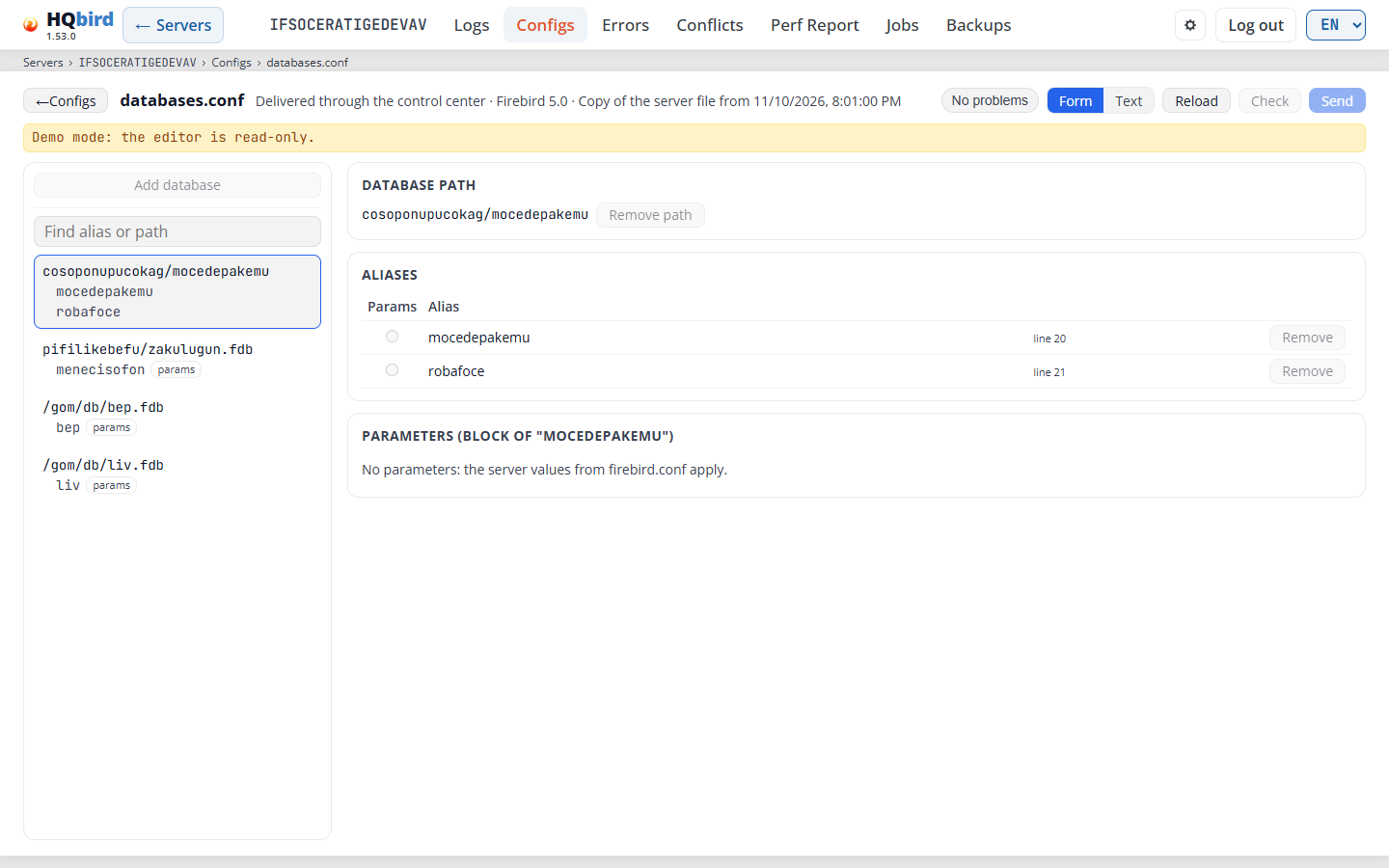
Что вы видите
- Строка заголовка:
- ← Configs возвращает на страницу Configs. При несохранённых изменениях она сначала спрашивает: “Leave the page? Unsaved changes are lost.”
- Заголовок databases.conf и строка источника: File: <path> в локальном режиме, Delivered through the control center в удалённом режиме. Затем версия Firebird и, в удалённом режиме, Copy of the server file from <time> или результат Last delivery.
- Unsaved changes (янтарный) появляется после вашего первого изменения.
- Справа: кнопка проблем (No problems, или Problems: n: красная при ошибках, янтарная только при предупреждениях), Form и Text, Reload, Check и Save (названа Send в удалённом режиме).
- Строка состояния для результатов Check и Save, и строка предупреждения, когда она применима.
- Слева: Add database вверху, затем Find alias or path, список
путей к базам данных с их псевдонимами и Included files (строки
includeфайла). - Справа: карточки выбранного пути.
Список путей (слева). Find alias or path фильтрует список. Красная точка ● отмечает путь с ошибками. Значки отмечают псевдоним, который содержит блок параметров (params), блок, который Firebird игнорирует (ignored), и повторяющийся псевдоним (duplicate).
Add database. Кнопка находится вверху списка путей. В представлении Text та же кнопка находится над текстом, слева. Обе открывают диалог Add database:
- Введите Alias и Database path. Оба поля обязательны:
Add остаётся отключённой, пока одно из них пустое. В локальном режиме пример
в поле пути следует ОС пути к файлу (
C:\db\name.fdbили/db/name.fdb); иначе это/db/name.fdb. - Add (или Enter) добавляет строку в текст на странице. Cancel (или Esc) закрывает диалог.
- Когда консоль отклоняет ввод, диалог остаётся открытым с вашими значениями и показывает причину: псевдоним уже существует, путь уже есть в файле, псевдоним или путь содержит символы, которые файл не может содержать, или Fix the text first: it has structural errors. (исправьте текст в представлении Text, затем попробуйте снова).
- После Add представление Form выбирает новый путь, а представление Text показывает новую строку. Страница показывает Unsaved changes: только Save записывает файл.
- Кнопки отключены в демо-режиме, пока выполняется запрос, когда редактор не может открыть файл и когда вы не можете его сохранить.
Карточки (справа).
-
Database path: путь. Remove path удаляет путь и все его псевдонимы, после вопроса.
-
Предупреждение, когда у пути два блока параметров: Firebird использует только один из них. Merge into “<alias>” объединяет их; Delete the block of “<alias>” удаляет один.
-
Aliases: каждый псевдоним пути.
Столбец Что он показывает Params Какой псевдоним содержит блок параметров. Выберите другой псевдоним, чтобы переместить блок туда. Alias Имя псевдонима, его строка в файле и его значки. Remove Удаляет псевдоним, после вопроса. Введите имя в поле new alias и нажмите + Alias, чтобы добавить его.
-
Parameters (block of “<alias>”): параметры блока.
Столбец Что он показывает Parameter Имя параметра. Value Значение в блоке. firebird.conf Значение сервера из firebird.conf, когда оно известно.Remove Удаляет параметр. Чтобы добавить параметр, выберите имя в списке Parameter… (в нём только параметры, которые эта версия Firebird допускает для каждой базы данных), введите Value и нажмите + Parameter. Пустое значение означает, что применяется значение сервера.
DatabaseAccessотсутствует в списке: Firebird игнорирует его внутри блока. Файл, который задаёт его в блоке, не проходит Check; задайте его вfirebird.conf. -
Ignored block of “<alias>”: блок, который Firebird не использует.
Form и Text. Form и Text переключают между этим представлением и необработанным файлом. Каждое изменение в форме изменяет текст, а комментарии и окончания строк сохраняются. Когда форма не может прочитать файл, исправьте его в представлении Text.
Firebird 2.5: aliases.conf. Firebird 2.5 хранит свои псевдонимы в
aliases.conf: по одной строке alias = path каждая, без блоков параметров. Для
этой версии заголовок страницы говорит aliases.conf, редактор открывает
представление Text, а Form и Text не показываются. Add database работает
там тоже. Когда консоль не знает версию Firebird, представление Form
остаётся доступным.
Reload снова читает файл с сервера. Если у вас есть несохранённые изменения, редактор сначала спрашивает. Когда вы возвращаетесь на вкладку или возвращаетесь на страницу в
браузер, и файл изменился на сервере, редактор перечитывает его сам (только когда у вас нет несохранённых изменений). В окне настольного приложения список, форма и текст заполняют окно до нижнего края и прокручиваются внутри.
Check и Save.
-
Повторяющийся псевдоним и второй блок параметров на одном пути — это ошибки. Консоль находит их до того, как файл уходит агенту, поэтому и более старый агент не сможет сохранить такой файл.
-
Check проверяет файл и ничего не записывает. Save отключена, пока в файле есть ошибки (подсказка Fix the errors first), и когда вы не можете сохранять (подсказка You have no right to change this file).
-
Локальный режим: редактор открывает живой файл. Save отправляет его агенту. Агент проверяет его снова, сохраняет резервную копию рядом с файлом и отказывает в сохранении, если файл тем временем изменился. Тогда редактор сохраняет ваш текст и предлагает Reload. Для этого нужен fbagent 2.77 или новее. fbagent 2.83 или новее хранит одну резервную копию на сеанс редактирования, а не одну на каждое Save, и Save, который ничего не меняет, ничего не записывает.
-
Удалённый режим: редактор открывает копию, которую хранит goafts. Перед первым сохранением он открывает самую новую копию от агента:
- fbagent 2.94.0 или новее отправляет файл байт в байт, с его комментариями, пустыми строками и окончаниями строк. В заголовке показано Copy of the server file from <time>.
- Более старый агент отправляет файл без комментариев и пустых строк. Тогда Send сначала спрашивает, продолжать ли: сохранение удаляет их из файла на сервере.
Send сохраняет файл в goafts. Агент забирает его при следующей синхронизации. Он отказывает в изменении, если его файл изменился после того, как редактор его открыл. Иначе он применяет файл с резервной копией и сообщает об этом. Пока изменение ждёт агента, страница доступна только для чтения. В заголовке показывается результат при следующем открытии редактора.
-
Каждое сохранение записывается в журнал аудита.
-
В демо-режиме редактор доступен только для чтения: все кнопки отключены.
Сообщения, которые вы можете увидеть
| Сообщение | Что оно означает |
|---|---|
| No problems found | Check ничего не нашла. |
| No errors. See the warnings. | Вы можете сохранить. Сначала прочитайте предупреждения. |
| The file has errors. / Not saved: the file has errors. | Исправьте ошибки, которые показывает список проблем. |
| Saved. The agent keeps one backup next to the file: the file as it was before this editing session. | Локальный режим: агент записал файл. |
| Sent. The agent applies it within about a minute; the result shows here after its report. | Удалённый режим: goafts хранит файл для агента. |
| The file changed on the server. Your text stays here: copy it, then reload. | Кто-то изменил файл после того, как вы его открыли. Редактор переключается в представление Text. Скопируйте свой текст, нажмите Reload, затем снова внесите изменение. |
| The file changed on the server. The page shows the new version. | У вас не было несохранённых изменений, поэтому редактор прочитал новый файл. |
| The form cannot read this file. Fix it in the Text view. | В файле есть синтаксическая ошибка, которую форма не может показать. |
| Change refused: … / Agent error: … | Агент не принял файл. В тексте указана причина. |
| The agent has not applied the last change yet. Reload the page in a few minutes. | Удалённый режим: отправленное изменение ждёт агента. Страница доступна только для чтения, пока агент не сообщит. |
| The agent refused the last change: the file on the server changed after the editor opened it. The page shows the current file. Make the change again. | Удалённый режим: кто-то тем временем изменил файл на сервере. Внесите изменение снова в файл, который сейчас показывает страница. |
| This file is from a snapshot without comments and empty lines. Saving removes them from the file on the server. Continue? | Удалённый режим с агентом версии 2.93.0 или старше. Нажмите Cancel, чтобы сохранить комментарии; вместо этого отредактируйте файл на сервере. |
| Editing is not available: … | Консоль не может открыть файл этого сервера (см. правила кнопки Edit в разделе Configs). |
| The agent has not sent a copy of the file yet. The copy comes after the agent restarts. | Удалённый режим: в goafts нет файла для этого сервера, и у консоли нет копии от агента. Перезапустите агента, дождитесь его копии, затем снова откройте редактор. |
| Fix the text first: it has structural errors. | В диалоге Add database: в тексте есть ошибка, которую редактор не может обойти. Закройте диалог и исправьте текст в представлении Text. |
| Demo mode: the editor is read-only. | Отключите демо-режим, чтобы редактировать. |
Ошибки
Ошибки Firebird из трассировки: время, ID подключения, текст ошибки и база данных. Одна и та же повторяющаяся ошибка показывается одной строкой со счётчиком.
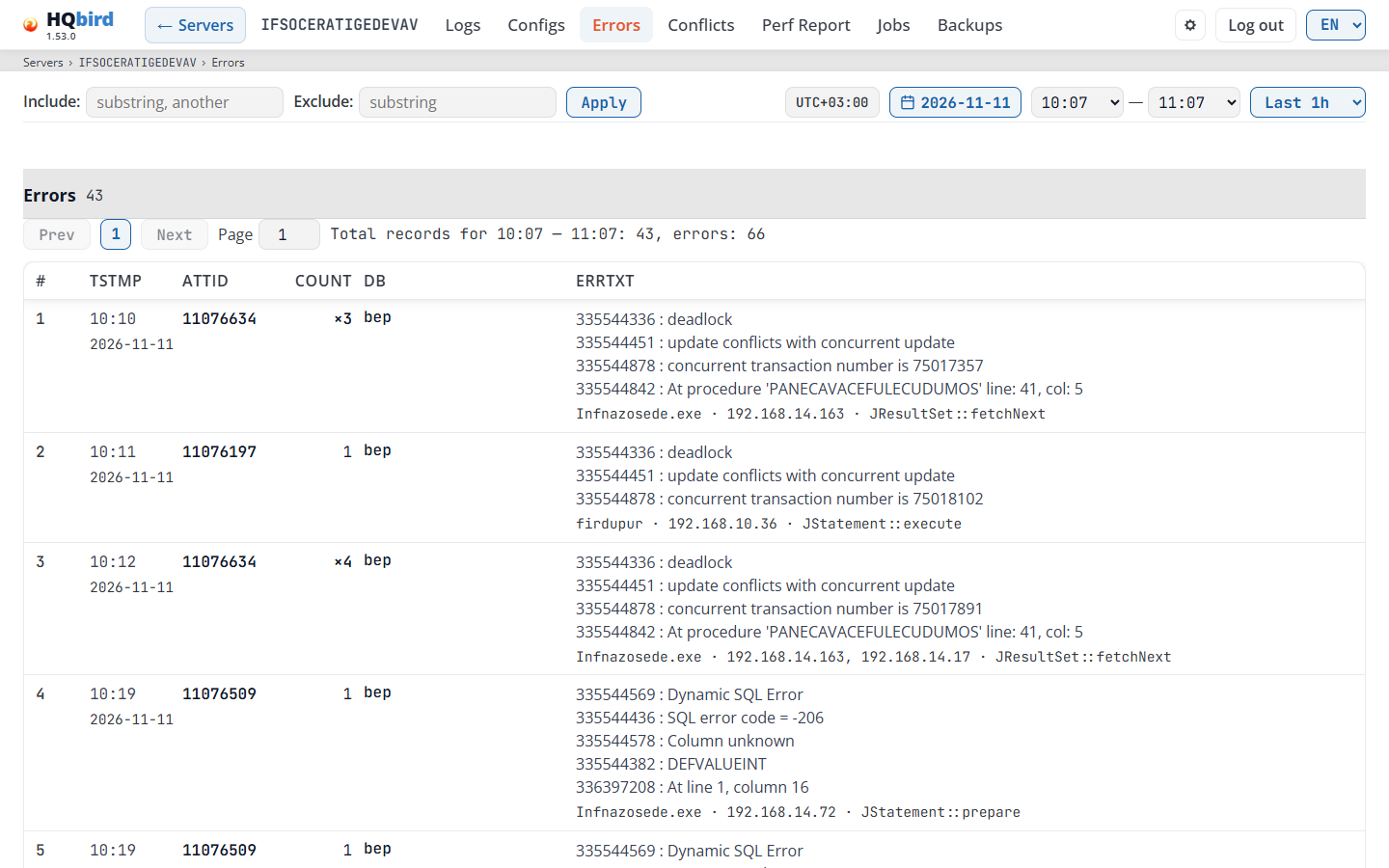
Что вы видите
- Строка фильтров: Include:, Exclude: и Apply. Вы также можете нажать Enter в поле фильтра.
- Панель времени: значок часового пояса, кнопка даты, время начала и окончания, и список предустановок.
- Заголовок Errors с числом строк и Export CSV справа от него (не в демо-режиме, поэтому его нет на картинке).
- Панель страниц: Prev, номера страниц, Next, поле Page и строка итога. Та же панель есть и под таблицей.
- Таблица ошибок.
Диапазон времени. По умолчанию — Last 1h: час, который заканчивается последней ошибкой дня. Last 6h — это 18:00–23:59, Last 12h — 12:00–23:59, а Full day — 00:00–23:59. Ссылка All errors → в отчёте о состоянии здоровья открывает день как Full day.
Фильтры. Фильтры смотрят на текст ошибки, ID подключения, время, базу данных, приложения, адреса и функцию Firebird.
Таблица
| Столбец | Что он показывает |
|---|---|
# |
Номер строки. |
| tstmp | Время ошибки (ЧЧ:ММ), под ним дата меньшим шрифтом. |
| attID | ID подключения. |
| count | Для строки со счётчиком: ×N, сколько ошибок содержит строка. Столбец показывается, только когда у некоторых строк есть счётчик. |
| db | База данных. Столбец показывается, только когда ошибка её называет. |
| errTxt | Текст ошибки, под ним строка клиента. |
- Строка со счётчиком содержит один вид ошибки, в одну минуту, на одной
базе данных. Наведите на ×N, чтобы увидеть время первой и последней ошибки и число
подключений, например
First and last error: 13:05:01-13:05:58; Attachments: 3. - Строка клиента показывает клиента, получившего ошибку: приложение, адрес клиента и функцию Firebird. Строка со счётчиком перечисляет разные приложения и адреса всех своих ошибок (пять, затем «…», если их больше). Нажмите на приложение или адрес, чтобы показать только его ошибки (не в демо-режиме). Строка пуста для старых данных и для клиентов, которые не отправляют имя приложения (многие драйверы JDBC и .NET).
- В таблице 50 строк на страницу. Она открывается на последней странице, с самыми новыми ошибками.
- Строка итога — Total records for 00:00 — 23:59: 394. Когда у строк есть счётчики, она прибавляет число ошибок: …: 394, errors: 898.
Export CSV скачивает все строки таблицы, на всех страницах, с теми же фильтрами и диапазоном времени.
- Имя файла содержит день и диапазон, например
errors_2026-11-03_1300-1400.csv. - Файл в UTF-8 с BOM, поэтому Excel показывает все буквы правильно.
- Разделитель — запятая в английском и точка с запятой в других языках, поэтому Excel открывает файл по столбцам.
- Строка со счётчиком остаётся одной строкой. Столбцы:
#,date,time,last(время последней ошибки),attID,count,atts(число подключений),db,app,host,fnиerrTxt.last,countиattsприсутствуют, только когда у некоторых строк есть счётчик;db— только когда ошибка
называет базу данных. Несколько приложений или адресов соединяются через ; .
- Текстовая ячейка, начинающаяся с
=,+,-или@, получает'в начале, чтобы Excel не выполнил её как формулу. - Кнопка скрыта в демо-режиме, потому что файл содержит реальные значения. Она также скрыта, когда таблица пуста.
Сообщения, которые вы можете увидеть
| Сообщение | Что оно означает |
|---|---|
| No entries for the selected date and time range. | Ни одна ошибка не соответствует дню, диапазону и фильтрам. Выберите Full day или очистите фильтры. |
| No error files found | В календаре нет дней: агент не отправил ни одной ошибки трассировки. |
| Failed to load dates: … / Failed to load errors: … | Консоль не смогла прочитать данные. Текст после двоеточия указывает причину. |
Conflicts
Конфликты блокировок и взаимоблокировки из трассировки, по одной минуте за раз. Каждая группа — это одна транзакция, вызвавшая конфликты.
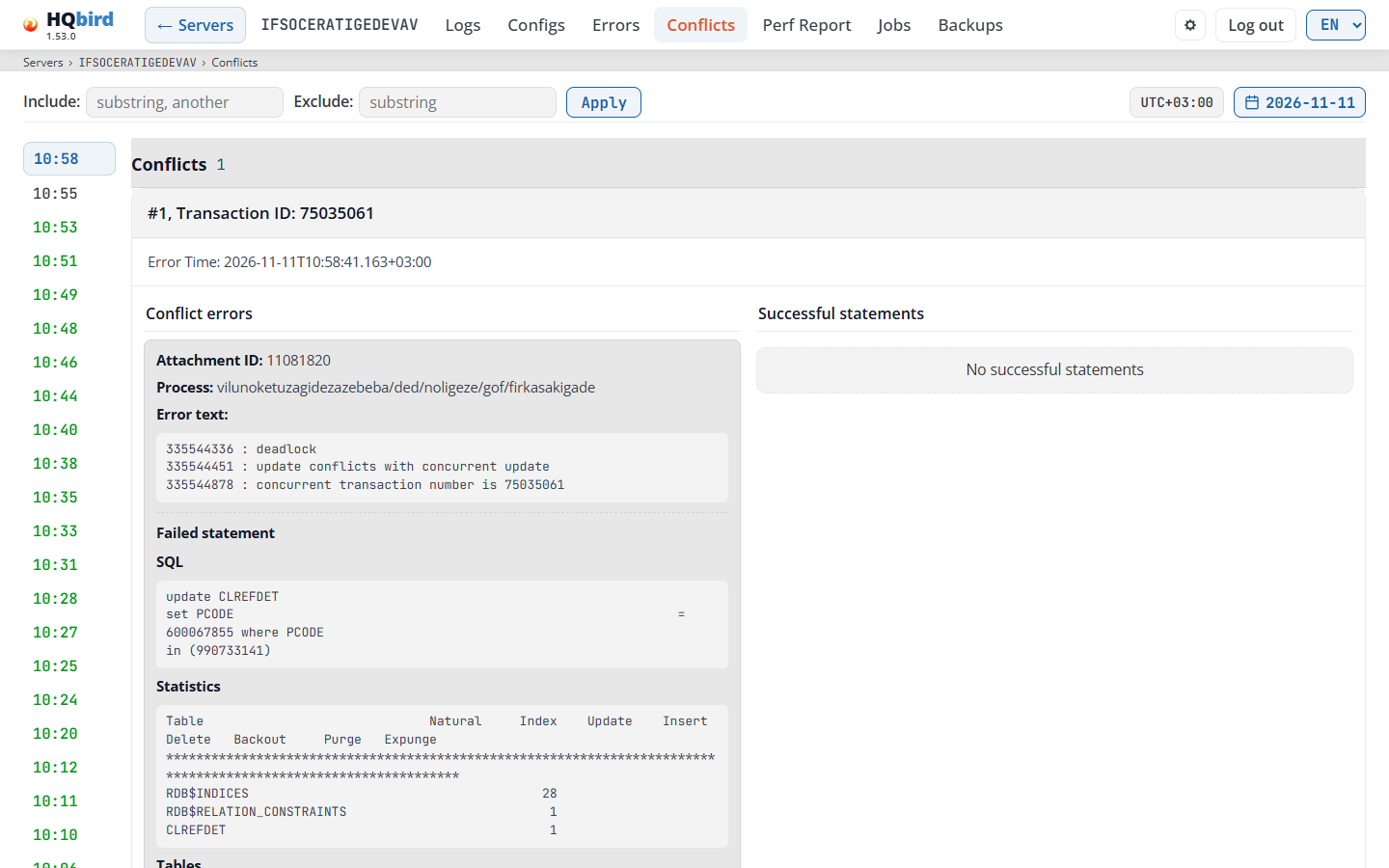
Что вы видите
- Строку фильтров: Include:, Exclude: и Apply (или Enter).
- Значок часового пояса и кнопку даты.
- Слева: список минут с конфликтами, сначала самые новые. Минута, отмеченная зелёным, также содержит успешные операторы. Выбранная минута выделена.
- Справа: заголовок Conflicts с числом показанных групп (после фильтра) и сами группы.
Как читать минуту:
- Выберите минуту в списке слева. Самая новая выбрана.
- Каждая группа начинается с #n, Transaction ID: <id> и Error Time.
- Сравните два столбца:
- Conflict errors: Attachment ID, Process,
Error text (коды и сообщения ошибок Firebird, например
deadlockиupdate conflicts with concurrent update), и Failed statement, если оно есть в трассировке. - Successful statements: операторы параллельной транзакции, которые выполнились успешно, с их Timestamp, Attachment ID, Transaction ID и Process.
- Conflict errors: Attachment ID, Process,
Error text (коды и сообщения ошибок Firebird, например
- Каждый оператор показывает свои SQL, Parameters, Statistics и Tables.
- Фильтры работают по тексту каждой группы в браузере. Счётчик в заголовке показывает, сколько групп осталось.
- Copy SQL и Copy SQL with parameters (когда у оператора есть параметры) находятся рядом с SQL. Они переносят SQL в ваши собственные инструменты. Они скрыты в демо-режиме.
- Адрес страницы сохраняет дату и минуту, поэтому вы можете отправить ссылку.
Сообщения, которые вы можете увидеть
| Сообщение | Что оно означает |
|---|---|
| No conflict report files found. | Агент не отправил данных о конфликтах. |
| No conflict data for the selected minute. | У этой минуты нет групп. |
| No conflict errors / No successful statements | Один из столбцов группы пуст. |
| Failed to load conflicts: …, Failed to load dates: …, Failed to load minutes: … | Консоль не смогла прочитать данные. Текст указывает причину. |
Perf Report
Отчёт о производительности агента за временное окно: самые тяжёлые SQL- операторы, планы, процедуры, триггеры, базы данных, процессы и клиентские адреса. Агент строит отчёт для каждого запланированного окна. Он также может построить отчёт для любого диапазона по запросу (см. Reports on request).
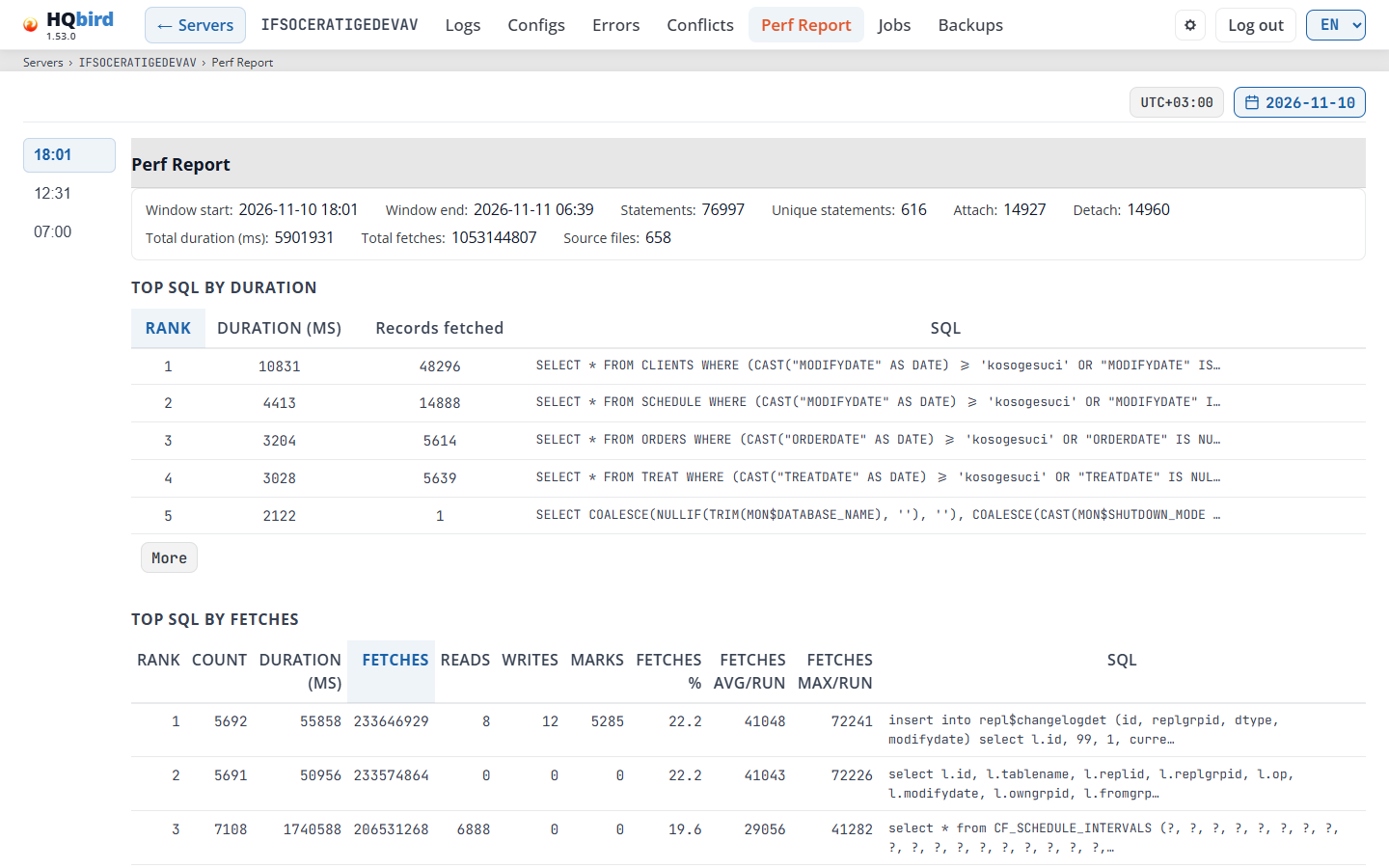
Что вы видите
- Значок часового пояса, кнопку даты, список Reports on request (только когда у агента есть такие отчёты) и кнопку Build report….
- Слева: список времён отчётов за день, сначала самые новые.
- Справа: заголовок Perf Report и сводка по окну.
- Строку инструментов: поле поиска Search in SQL, plan, process, address, Compare with, Database и Download JSON.
- Кнопки рейтингов, например Longest run, Total time, Frequency, Fetches, Reads, Writes, Plans: time и Plans: frequency. Выбранная выделена синим.
- Таблицу выбранного рейтинга, например TOP SQL BY DURATION.
- Таблицы DATABASES, PROCESSES и ADDRESSES.
Сводка: Window start, Window end, Statements,
Unique statements, Attach и Detach (соединения, открытые и
закрытые в окне), Total duration (ms), Total fetches,
Total reads, Total writes, Total marks, Plans,
Failed statements, Databases, Grouped by (например, plan),
Source files и Minutes with data (например, 330 / 330). Значение
ноль не показывается.
Отчёт, который агент построил до обработки всех файлов трассировки окна, начинается со строки “Incomplete report: some trace files of this window were not processed in time. The numbers cover a part of the window.”
Рейтинги. Каждая кнопка открывает один рейтинг. Страница показывает только рейтинги, в которых есть строки.
| Кнопка | Таблица | Сортировка по |
|---|---|---|
| Longest run | Top SQL by duration | Время выполнения одного запуска. |
| Total time | Top SQL by total time | Сумма времён выполнения. |
| Frequency | Top SQL by number of runs | Сколько раз выполнялся оператор. |
| Fetches, Reads, Writes | Top SQL by fetches, by reads, by writes | Сумма метрики. |
| Plans: time, Plans: frequency | Top plans by total time, by number of runs | То же самое, для одного плана. |
| Tags: time, Tags: frequency | Top tags by total time, by number of runs | То же самое, для одного тега. |
| Procedures: time, Procedures: frequency | Top procedures by … | То же самое, для одной хранимой процедуры. |
| Triggers: time, Triggers: frequency | Top triggers by … | То же самое, для одного триггера. |
Каждая таблица показывает 5 строк. More показывает все строки, Less снова показывает 5. Щёлкните заголовок столбца, чтобы отсортировать. У оператора с неудачными запусками есть отметка failed или failed: N перед его SQL.
- Top SQL by duration имеет столбцы Rank, Duration (ms), Records fetched и SQL.
- Остальные рейтинги имеют Rank, Count, суммы Duration (ms), Fetches, Reads, Writes и Marks, долю от общего по окну (<metric> %), среднее и наибольшее значение для одного запуска (<metric> avg/run, <metric> max/run) и SQL. Рейтинг тегов, процедур или триггеров имеет имя в первом столбце. Рейтинг процедур или триггеров не имеет столбца SQL.
DATABASES, PROCESSES и ADDRESSES: одна строка на базу данных, клиентскую программу или клиентский адрес, отсортированные по длительности.
| Столбец | Что он показывает |
|---|---|
| Database / Process / Address | База данных, клиентская программа или клиентский адрес. |
| Count | Операторы. |
| ATT, DET | Соединения, открытые и закрытые. |
| Duration (ms), Fetches, Reads, Writes, Marks | Суммы для базы данных, программы или адреса. |
| Unique plans, Unique statements, Uniq. connections | Сколько различных планов, операторов и соединений. |
Открытая строка. Щёлкните строку рейтинга, чтобы открыть её. Она показывает:
- SQL: с кнопками копирования, Plan: и Parameters:. Когда
трассировка обрезала текст (
max_sql_length), об этом есть примечание. - Table stats: только счётчики, которые трассировка Firebird даёт для каждой таблицы: natural, index, update, insert, delete, backout, purge и expunge. Fetches, reads, writes и marks существуют только для оператора в целом.
- Spread over the runs: Min, Avg, Median, Max, Sum и
% от окна каждой метрики.
- Запуски по часам: запуски и % длительности в каждом часе.
- Details: образец запуска инструкции: Run time, завершился ли он ошибкой, Failed runs, Database, Process, Client address, Attachment ID, Statement ID, Trace line, Statement hash, Plan hash, а также топ баз данных и адресов. Поле, которого нет в отчёте, опускается.
- Traces of this minute (в Details): открывает страницу базы данных на минуте образца запуска, чтобы вы увидели трассировку и соединения этой минуты. Показывается, только когда консоль знает базу данных.
- History, 30 days: таблица инструкции по каждому окну за последние 30 дней: Window, Count, Total, ms (с полосой) и Avg, ms. Щёлкните окно, чтобы открыть его. Отчёт содержит только верхушку каждого рейтинга. Поэтому окно, где инструкции не было в топе, говорит not in the top. Это не значит, что инструкция не выполнялась. other grouping означает, что окно группирует инструкции иначе (по плану или по SQL).
Строки DATABASES, PROCESSES и ADDRESSES не открываются.
Search. Введите текст в Search in SQL, plan, process, address. Все таблицы показывают только строки, содержащие текст. “No rows match the search.” означает, что ни одна строка таблицы не содержит текст.
Compare with. Выберите Previous window, One day earlier, One week earlier или Other window… (затем выберите его дату и время). Таблица Changes against <window> показывает каждую инструкцию в обоих окнах: Statement, Runs A, Runs B, Total A, ms, Total B, ms, Change, ms, Avg A, ms и Avg B, ms. A — открытое окно, B — другое. Выберите Nothing, чтобы скрыть таблицу.
| Сообщение | Что оно означает |
|---|---|
| The windows group statements in different ways (by plan and by SQL). They cannot be compared. | Выберите другое окно. |
| The windows differ in length by more than 10 %. Compare the numbers with care. | Итоги относятся не к одному и тому же времени. |
| The other window is an incomplete report. | Его числа охватывают только часть его окна. |
| not in the top of the other window | Инструкция есть в топе только одного окна. |
| No such window. | У агента нет отчёта для этого времени. |
Database. Выберите базу данных, чтобы видеть только её строки. All databases показывает все. Пункт Performance report на страницах баз данных открывает эту страницу с уже выбранной базой данных. Числа строки по-прежнему охватывают все базы данных, где выполнялась инструкция (“A row’s numbers cover all databases the statement ran in.”). Таблица DATABASES отмечает выбранную базу данных.
Пока выбрана база данных, строка базы данных на страницах баз данных показывается под заголовком: метка DB, имя базы данных и страницы этой базы данных. Щёлкните там Database или Metrics, чтобы открыть их для того же дня. Строка показывается только для базы данных, которую знает консоль (она есть в таблице Databases на панели управления). All databases скрывает строку.

Download JSON сохраняет файл отчёта агента как есть.
Из отчёта о состоянии. Кнопка Perf report в разделе Queries отчёта о состоянии открывает эту страницу на окне, содержащем время статуса. Строки этого запроса отмечены синим фоном и полосой слева. Первая открыта и видна на экране; при необходимости таблица показывает все строки. Когда вы выбираете другую дату или время, отметка исчезает.
Старый формат отчёта имеет одну таблицу и сводные поля Lines processed и Records created.
Окно без отчёта. Иногда агент закрывает окно и так и не строит его отчёт. Тогда он пишет вместо отчёта небольшой файл. Список времён показывает такое окно с короткой пометкой:
| Пометка | Почему нет отчёта |
|---|---|
| build aborted | Построение этого окна останавливалось слишком много раз. Агент больше не пытается. |
| build failed | Построение этого окна завершалось ошибкой слишком много раз. |
| too many trace files | В окне больше файлов трассировки, чем может обработать один запуск (max_files_per_run). |
| expired | Окно было старше предела обработки (horizon_days), когда подошла его очередь. |
| no trace data | Для окна не было данных трассировки. |
| trace files not usable | Файлы трассировки окна нельзя было использовать. |
Щёлкните такое время: страница покажет одно предложение с причиной и никаких пустых таблиц. При открытии страница показывает последний настоящий отчёт, а не такое окно.
Отчёты по запросу
Отчёт по запросу охватывает диапазон, который вы выбираете, например 40 минут медленного периода. Он не меняет запланированные окна.
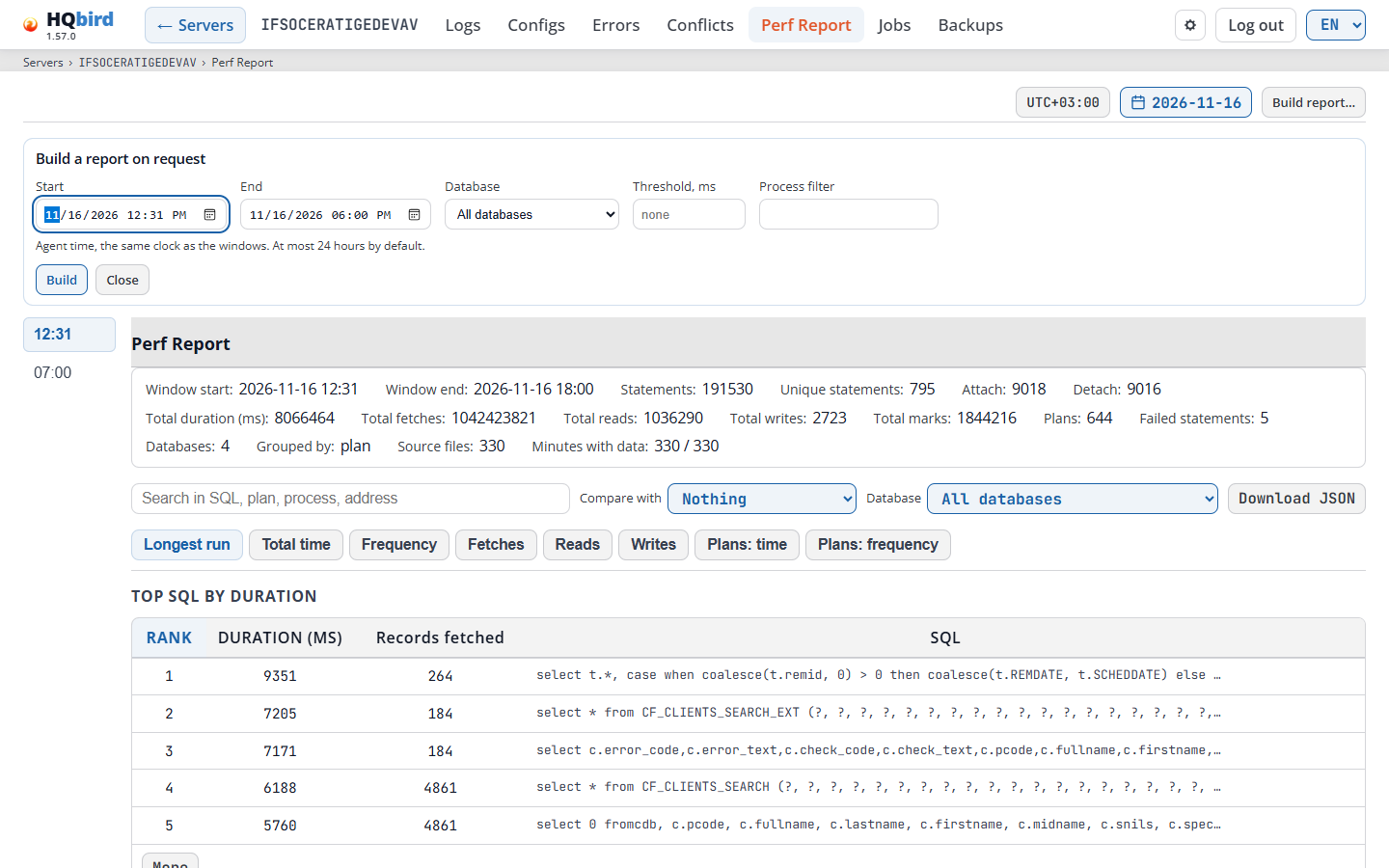
Чтобы построить его:
- Щёлкните Build report…. Откроется форма Build a report on request.
- Задайте Start и End. Они в времени агента, по тем же часам, что и окна. Диапазон по умолчанию не более 24 часов.
- Необязательно: выберите Database (All databases, базу данных сервера или Other… с Database name), Threshold, ms (только инструкции, выполнявшиеся не меньше этого времени) и Process filter.
- Щёлкните Build. Close закрывает форму без запроса.
Запрос идёт тем же путём, что и Run now в редакторе конфигурации (см. Run now): напрямую агенту рядом с консолью, через HQCenter удалённому агенту. Страница следит за запуском: “Request sent, waiting for the agent to take it”, “The agent is building the report”, “Report built”. Cancel run останавливает его. Когда файл приходит, страница открывает отчёт: “Report built and opened.”
Список Reports on request показывает отчёты, построенные агентом, с диапазоном, фильтрами и состоянием. Выберите один, чтобы открыть его. Выберите Scheduled windows, чтобы вернуться к окнам. У открытого отчёта по запросу есть строка Report on request с его диапазоном и фильтрами над сводкой. В нём нет Compare with и нет History, 30 days. Агент хранит 20 новейших таких отчётов.
Кнопке нужен fbagent 3.3.0 или новее и право запускать задания (см. Add or edit a user). Агент строит один отчёт по запросу за раз. Когда кнопка неактивна, наведите на неё, чтобы увидеть причину, например “You may not start jobs on this agent.” или “The agent is too old to take this job.”. Тогда страница также показывает команду, которая строит тот же отчёт на агенте:
fbagent --process-perf-report --start YYYYMMDD_HHMM --end YYYYMMDD_HHMM --on-demand.
Сообщения, которые вы можете увидеть
| Сообщение | Что оно означает |
|---|---|
| No perf report files found. | Агент не написал ни одного отчёта о производительности. |
| No data for the selected time. | Выбранный отчёт пуст. |
| The query from the server report is not in the top lists of this report. | Вы пришли из отчёта о состоянии, но в этом окне запроса нет в его топ-списках. |
| No data for this database in this window. | У выбранной базы данных нет строк в этом отчёте. |
| A report is being built. | Агент строит другой отчёт по запросу. Подождите, пока он закончится. |
| The range is longer than 24 hours. … | Сделайте диапазон короче. |
| Expired: the agent did not take the request in time | Агент не принял запрос. Проверьте, что он работает и синхронизируется. |
| Этот отчёт по запросу был удалён: … | Агент хранит только 20 последних. На странице показаны запланированные окна. | | Failed to load perf report: …, Failed to load dates: …, Failed to load times: … | Консоль не смогла прочитать данные. В тексте указана причина. |
8. Отчёт о состоянии сервера
Отчёт о состоянии сервера (/report) объединяет снимки состояния агента
и его AI-отчёт за один день. Открыть его можно:
- по ссылке Report в столбце Status на странице Servers,
- по ячейке Server strip или
- по ссылкам Server status и Report for this minute на панели управления.
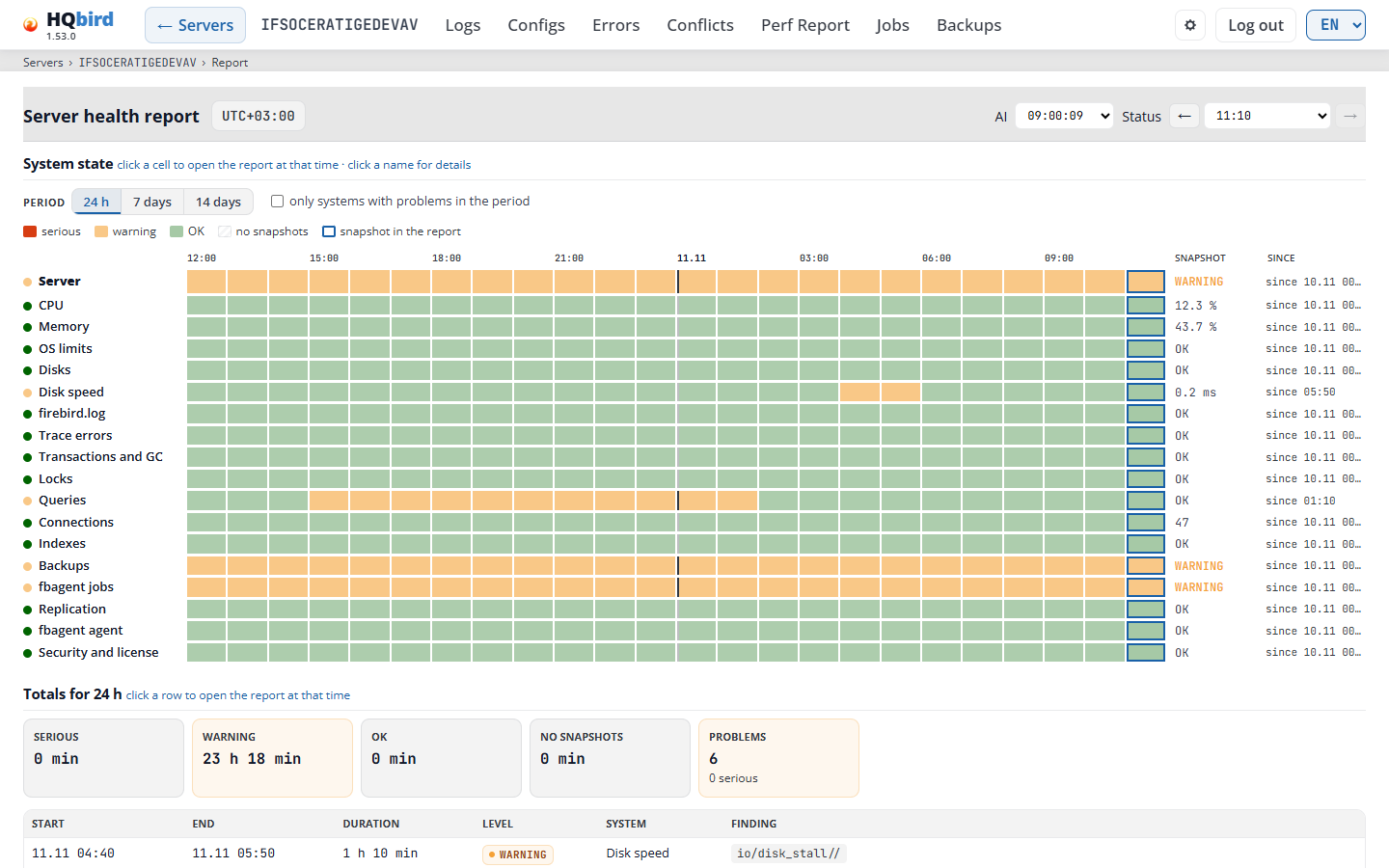
Что вы видите
- Заголовок: Server health report, значок часового пояса, список AI и список Status с кнопками ← и →.
- System state: состояние каждой системы за период.
- Totals for 24 h (или выбранный период): время по уровням и список проблем.
- Report for DD.MM HH:MM: вердикт показанного снимка и его изменения.
- Отчёт снимка: файлы, ключевые факты, сводка, области, ключевые показатели и находки.
- Разделы Errors, Queries и Backups.
- Панели Sources и Agent, а также строка дополнительных счётчиков.
- System details: одна панель на каждую систему.
Все время на странице указано в часовом поясе агента. Данные берутся из снимков состояния агента (примерно один раз в 10 минут) и его AI-отчётов.
- Ссылка без даты открывает день самого нового снимка.
- Ссылка может заканчиваться разделом, например
#area-backupsили#report-backups. Тогда страница открывается на этом разделе и на мгновение выделяет его. - В демонстрационном режиме страница маскирует имена серверов и баз данных, а также каждое имя папки и файла в пути, в том числе внутри ключей находок. Разделители и расширение файла остаются.
Сообщения, которые вы можете увидеть
| Сообщение | Что оно означает |
|---|---|
| Choose a server: the server query parameter is required. | В ссылке нет сервера. Откройте отчёт со страницы Servers или с панели управления. |
| No report data for the selected date. | Агент не отправил ни снимок состояния, ни AI-отчёт за этот день. Списки в заголовке скрыты. |
| No server_status snapshots in this period | В матрице System state нет данных за период. |
| invalid status snapshot / invalid ai report | Консоль не смогла прочитать файл. Выберите другое время в списках заголовка. |
Состояние системы за период
В верхней части страницы показан сервер за период.
-
Period: 24 h, 7 days или 14 days. Период заканчивается в конце дня отчёта или текущим моментом для сегодняшнего дня. Он сохраняется при открытии другого снимка внутри него. Пока загружаются более старые дни, страница показывает Loading….
-
System state: одна строка для Server и одна строка для каждой системы: CPU, Memory, OS limits, Disks, Disk speed, firebird.log, Trace errors, Transactions and GC, Locks, Queries, Connections, Indexes, Backups, fbagent jobs, Replication, fbagent agent, Security and license. Other findings — это строка, только если в ней была проблема. Точка перед именем показывает худший уровень этой строки.
- Ячейка — это 1 час (24 h), 4 часа (7 days) или 6 часов (14 days). Она показывает худший уровень за это время. Легенда объясняет цвета: красный — serious, оранжевый — warning, зелёный — OK, штриховка — no snapshots. Ячейка с синей рамкой — это снимок в отчёте. Наведите указатель на ячейку, чтобы увидеть её время, систему и уровень.
- Нажмите на ячейку, чтобы открыть отчёт на это время. Нажмите на имя системы, чтобы открыть её панель в System details.
- Snapshot показывает уровень в показанном снимке. Для CPU, Memory, Disk
speed и Connections он показывает значение (например,
8.9 %,0.2 ms,1160). - Since показывает, с какого момента система имеет этот уровень:
since 10:40илиsince 03.11 00:00, если он начался в другой день. - only systems with problems in the period скрывает строки, которые были в порядке всё время, и перечисляет их имена после OK for the whole period:.
-
Totals for 24 h: плитки Serious, Warning, OK и No snapshots показывают, сколько времени сервер имел каждый уровень. Problems показывает, сколько у него было проблем, а под ним — серьёзные. Плитка со значением больше нуля окрашена. Таблица ниже перечисляет каждую проблему:
Столбец Что он показывает Start Когда началась проблема. ≤означает, что она началась до периода.End Когда она закончилась. still active означает, что она всё ещё открыта сейчас; active at the end означает, что она была открыта, когда закончился прошлый период. Duration Сколько она длилась. Level Значок уровня. System Система проблемы. Finding Ключ находки. Нажмите на строку или нажмите Enter на ней, чтобы открыть отчёт на это время. В таблице показывается до 300 строк, затем … more not shown. Если проблем нет, отображается No problems in this period.
-
Report for DD.MM HH:MM: уровень и основная строка показанного снимка. Для более старого снимка баннер сообщает Snapshot from history: <time>, а To the latest snapshot of the period открывает самый новый снимок. Две строки чипов показывают изменения:
- Since the previous snapshot: изменение по сравнению с предыдущим снимком.
- Over the period: изменение по сравнению с первым снимком периода.
+ key— новая находка,↑ key— находка, которая ухудшилась (warning → serious),− key— находка, которая исчезла. no changes означает, что ничего не изменилось.
Отчёт снимка
Под разделами периода отчёт одного снимка показывает:
- Списки AI и Status (в заголовке): выберите более старый AI-отчёт или снимок состояния того же дня. Latest AI и Latest status — самые новые. Кнопки ← и → рядом со списком Status открывают предыдущий и следующий снимок состояния, в том числе через полночь (наведите указатель на кнопку, чтобы увидеть время). Кнопка Back браузера возвращает через снимки, которые вы открывали.
- Selected files: имена двух файлов или No status snapshot for date / No AI report for date. Предупреждение, например Status and AI timestamps differ by 190 min, означает, что два файла были созданы с разницей более 15 минут.
- level (например, WARNING), значок HQbird и строка
ключевых фактов. Уровень — это уровень сервера из вердикта агента;
снимок без вердикта показывает свою старую серьёзность. Небольшой значок Agent:
LEVEL следует только тогда, когда уровень самого агента хуже. Ключевые
факты: версия агента и Firebird, Mode Firebird (SuperServer,
SuperClassic или Classic; fbagent 2.94.0 или новее), число баз данных,
подключения (с изменением, например
(Δ+12)), основное и вторичное узкое место, а также время снимка состояния и AI-отчёта. Когдаfirebird.confзадаёт другой режим, примечание после режима сообщает об этом, например “firebird.conf sets Classic: it takes effect after a Firebird restart”. - Текст summary AI-отчёта.
- Areas: чипы, например
engine_errors,io,queries,backups,clients,agent,cpu. Цветной чип имеет находки и показывает, сколько их. Нажмите на него, чтобы перейти к находкам этой области. Серый чип не имеет находок и не является ссылкой. - Key indicators: плитки из снимка состояния. Плитка является ссылкой, только
когда её раздел есть на странице.
Плитка Что она показывает Переход по нажатию ERRORS Ошибки трассировки за день, а под ними ошибки LWM ( today · LWM 1.92M). Её цвет соответствует открытым находкам по ошибкам трассировки и LWM: красный — serious, янтарный — warning, отсутствие цвета означает отсутствие находки или её подтверждение.Раздел Errors
| LONG_TX | Количество длинных транзакций. Только когда они есть. | Не ссылка |
| LWM_LAST | Время самых новых данных LWM. Янтарный с stale …s, когда источник lwmmon запаздывает. | Панель Sources |
| AGENT_LOGS | Папка логов агента в процентах от её лимита и размер (3.00 / 3 GB). Красный при 100% и более. | Панель Agent |
| RESOURCE_GUARD | Состояние resource guard агента, например cooldown. | Панель Agent |
| CPU_HOST | CPU % и под ним load и ram %. С avg 10m числа — это средние за 10 минут, те же, что в матрице System state. Более старый снимок показывает значения того момента, с использованной и общей RAM. Приглушённый с — и cpuram missing, когда агент не прислал данных о хосте. | Находки cpu; ссылка только когда в снимке есть находка CPU |
Ниже приведены находки, сгруппированные по областям в порядке чипов. Каждая группа показывает своё количество. В каждой группе самой первой идёт самая серьёзная находка. Находки AI-отчёта, у которых нет области, находятся в последней группе, other. Группы queries и backups имеют ссылку на свою таблицу: → query table и → backup table.
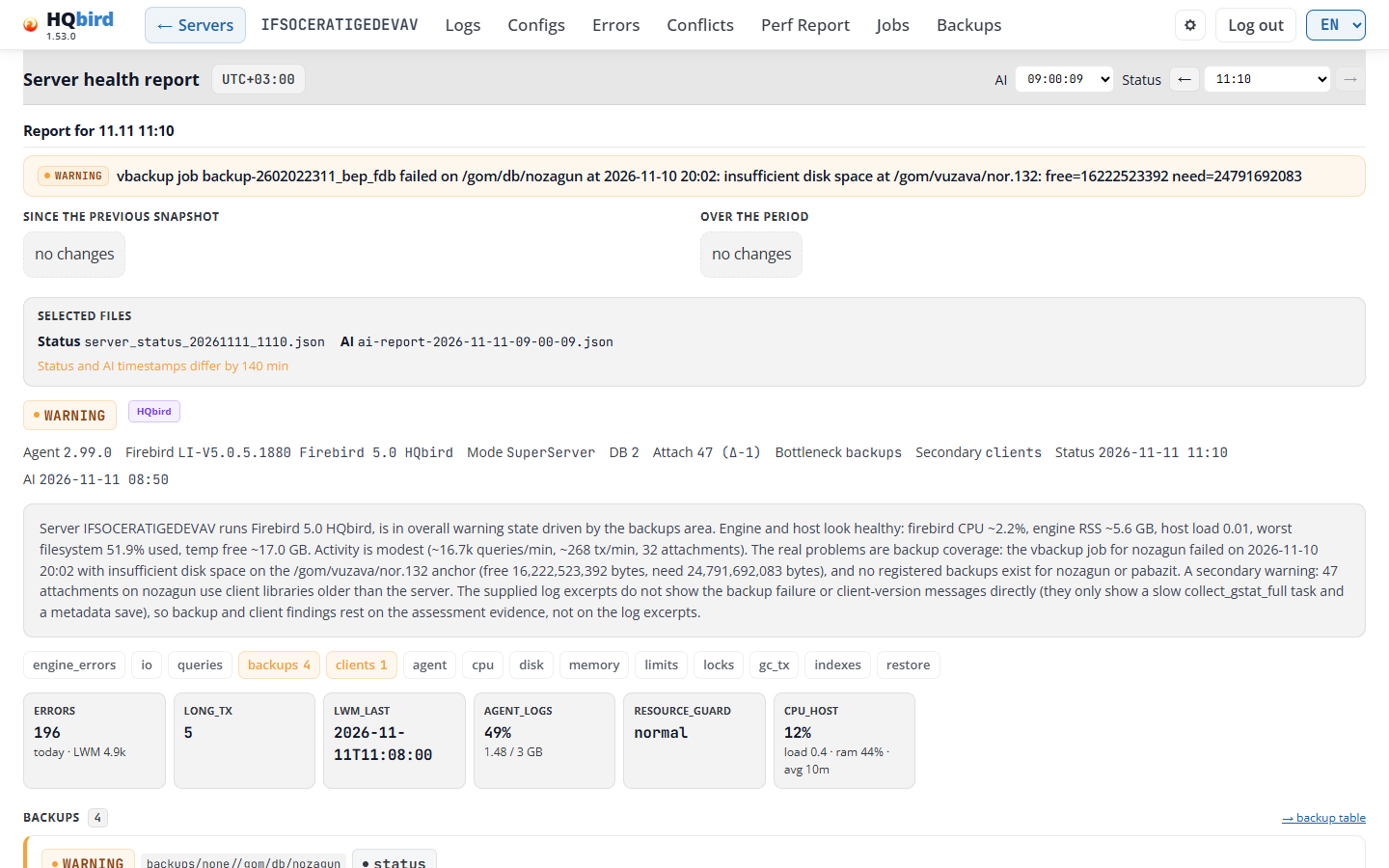
Карточка находки состоит из следующих частей:
- Заголовок: значок серьёзности (SERIOUS, WARNING, …), NEW для находки,
которая является новой с предыдущего снимка, ключ находки (например,
backups/none//data/employee.fdb) и источник:status(снимок статуса),ai(AI-отчёт) илиstatus + ai(оба её называют). - Название: что нашёл агент.
- Из AI-отчёта: Explanation, Impact и Next checks. Evidence показывается, когда отличается от названия.
- Из снимка статуса: короткая Hint, например “configure nbackup/vbackup or scan paths”.
- Находки filesystem_warnings и filesystem_errors имеют блок Found: пути, которые нашла проверка файловой системы агента (до 5, с причиной), и Checked at <time>. Агент новее fbagent 3.1.0 записывает папки, проблемы и время проверки в название. Блок Found тогда перечисляет только проблемы, которые название не называет, так что папка называется один раз. С более старым агентом в названии есть только количество, а блок перечисляет все пути.
- Кнопки действий, когда конфигурация агента может исправить находку. Первая кнопка — главная.
- Находка со значением показывает его относительно своего лимита в одной строке, например
476.5 MiB / 1 GiBили25.2 h / 1 h. У каждого числа своя единица измерения.
У каждой активной находки есть карточка. Более новый агент перечисляет все свои находки,
но даёт текст только для 15 худших. Находка без текста — это
короткая карточка только с её ключом. В таблице Backups также есть строка для каждой
находки о резервных копиях, в том числе после 15-й. Находка очередей обработки,
например queue/conflict_trace_queue_age_seconds, показывает текст и
подсказку агента в качестве названия (агент 2.90.0 и новее), а не только ключ.
Повторяющиеся находки объединяются в одну карточку. Три или более находок с одинаковым началом ключа и одинаковым уровнем, например 13 источников репликации, которые агент не может прочитать, — это одна карточка. Карточка перечисляет объекты: имя, текст, с какого времени и NEW. Первые 10 раскрыты; Show N more показывает остальные. Кнопка исправления для одной базы данных остаётся рядом с этой базой. Кнопка, общая для всех объектов, показывается один раз на карточке. Только снимки с вердиктом (схема 26 или новее) объединяют находки таким образом. Чипы областей и счётчики групп по-прежнему считают каждую находку.
Кнопки действий. Кнопка открывает редактор конфигурации агента в этом месте: она добавляет задание для базы данных, открывает задание или его строку или показывает настройку. Примеры: Add an nbackup job, Add a gbak backup job, Set the .nbk scan folders, Set the .fbk scan folders, Open the backup scan settings, Open the Backups page, Add an index statistics job, Edit the ignored firebird.log errors, Open the job.
- Редактор ничего не сохраняет, пока вы не нажмёте Save. Если задание для этой базы данных уже есть, редактор открывает его и не добавляет второе.
- Вы видите кнопки, только если вам разрешено открывать редактор для этого сервера, и только если у сервера есть конфигурация агента.
- Строка в таблице Backups имеет только главную кнопку.
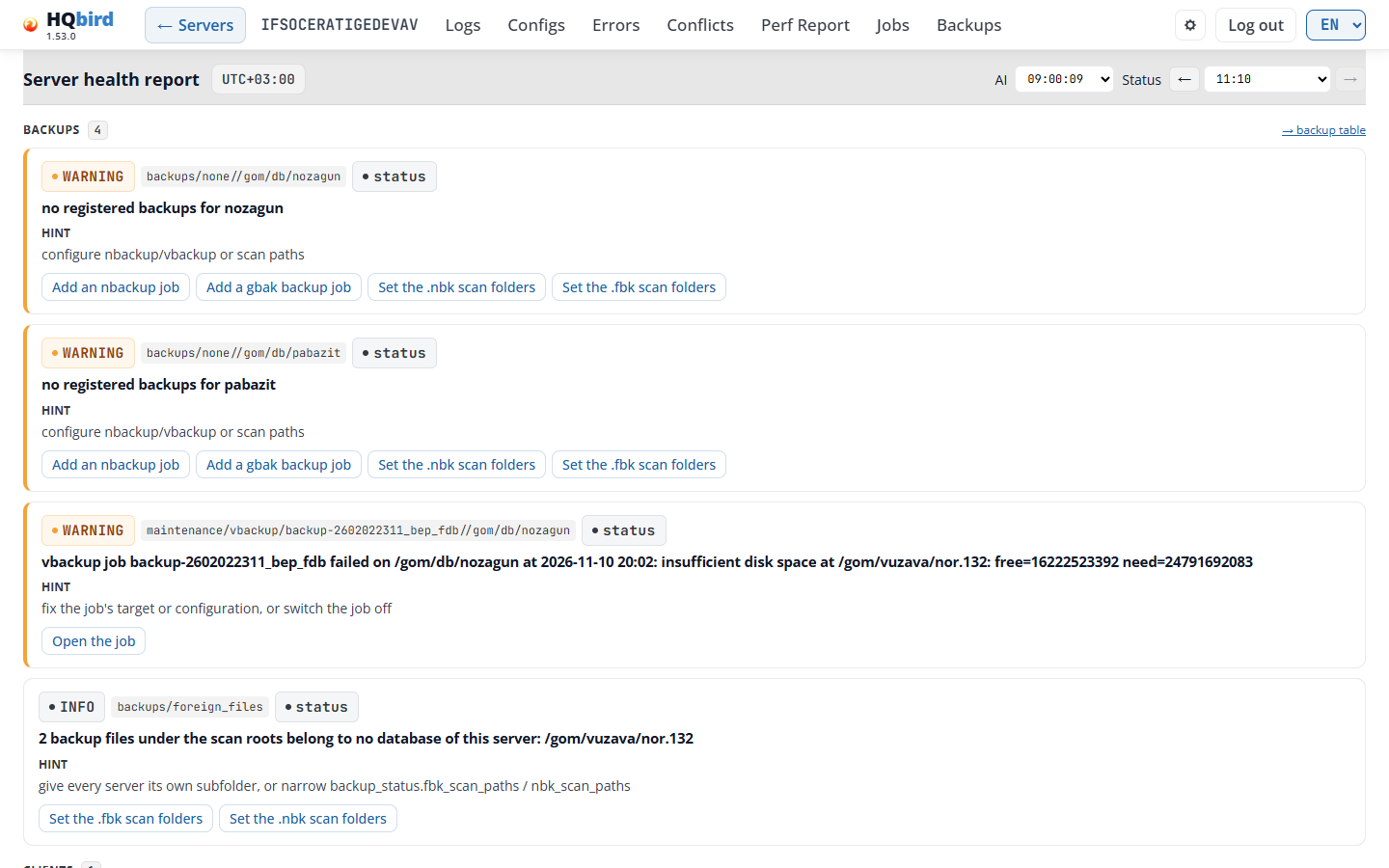
Разделы Errors, Queries и Backups
После находок идут разделы Errors, Queries и Backups. Раздел показывается, только когда в нём есть данные.
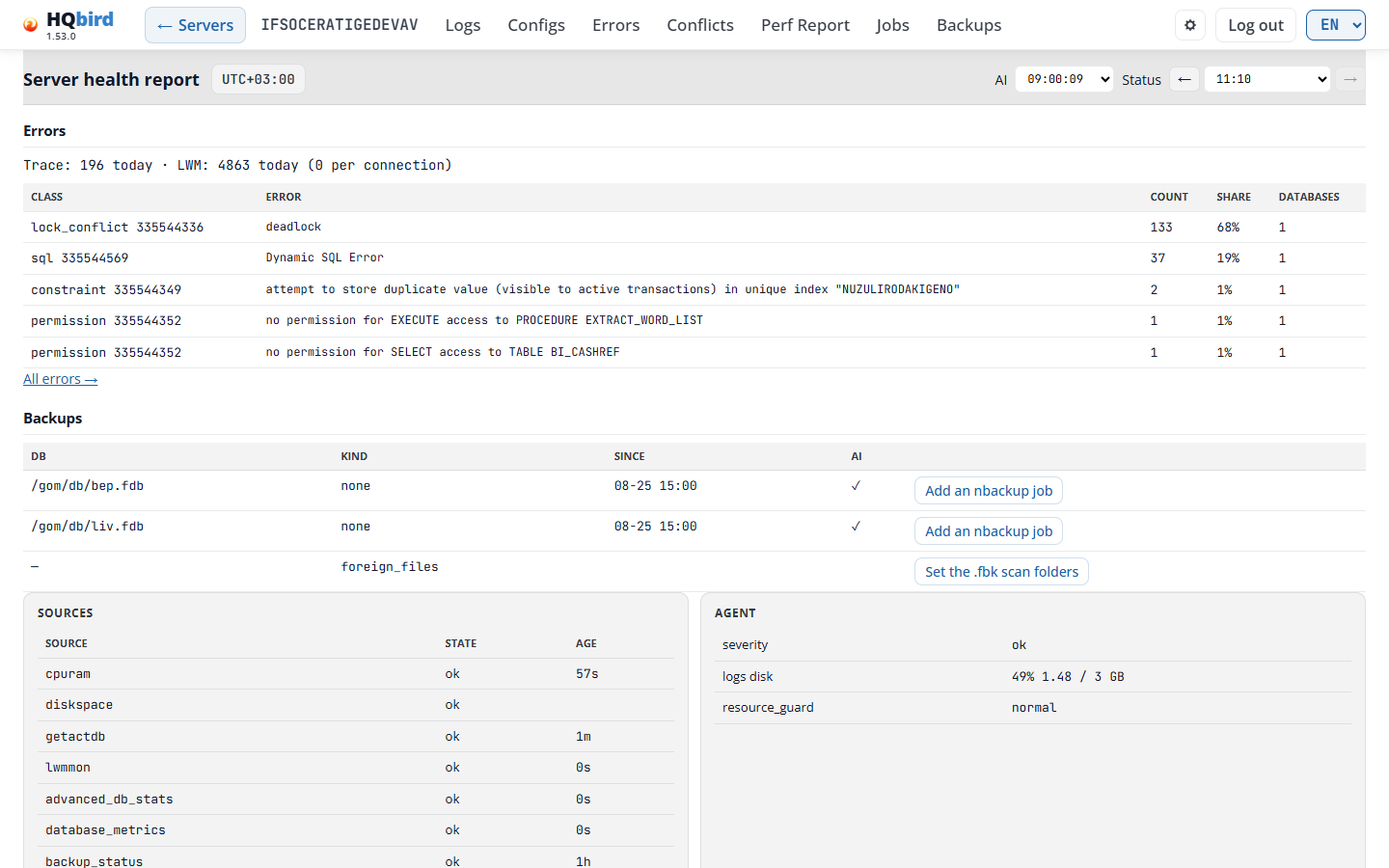
Errors: ошибки трассировки за день. Первая строка —
Trace: 893 today · LWM: 21892 today (0 per connection). Часть в
скобках требует агента, который её присылает. В таблице пять самых частых
видов ошибок трассировки:
| Столбец | Что показывает |
|---|---|
| Class | Класс ошибки и её код Firebird, например io_open 335544344. |
| Error | Текст ошибки. |
| Count | Сколько таких ошибок за день. |
| Share | Доля от всех ошибок трассировки за день. |
| Databases | В скольких базах данных произошла ошибка. |
All errors → открывает страницу Errors за этот день. Виды требуют агента, который их присылает.
Queries: топ запросов из снимка статуса и AI-отчёта.
| Столбец | Что показывает |
|---|---|
# |
Ранг. |
| Source | status или ai. |
| DB | База данных. |
| Avg s | Среднее время выполнения в секундах. |
| Runs | Сколько раз выполнялся запрос. |
| SQL | Текст запроса. Нажмите Plan, чтобы увидеть план выполнения. Perf report открывает окно Perf Report, которое содержит время статуса и отмечает там запрос. Пока агент не запишет это окно, ячейка говорит No Perf report for this time yet. Когда агент закрыл окно без отчёта, ячейка говорит No Perf report for this time: и причину. У запросов от более старого агента нет кнопки. |
Backups: одна строка на каждую находку о резервных копиях.
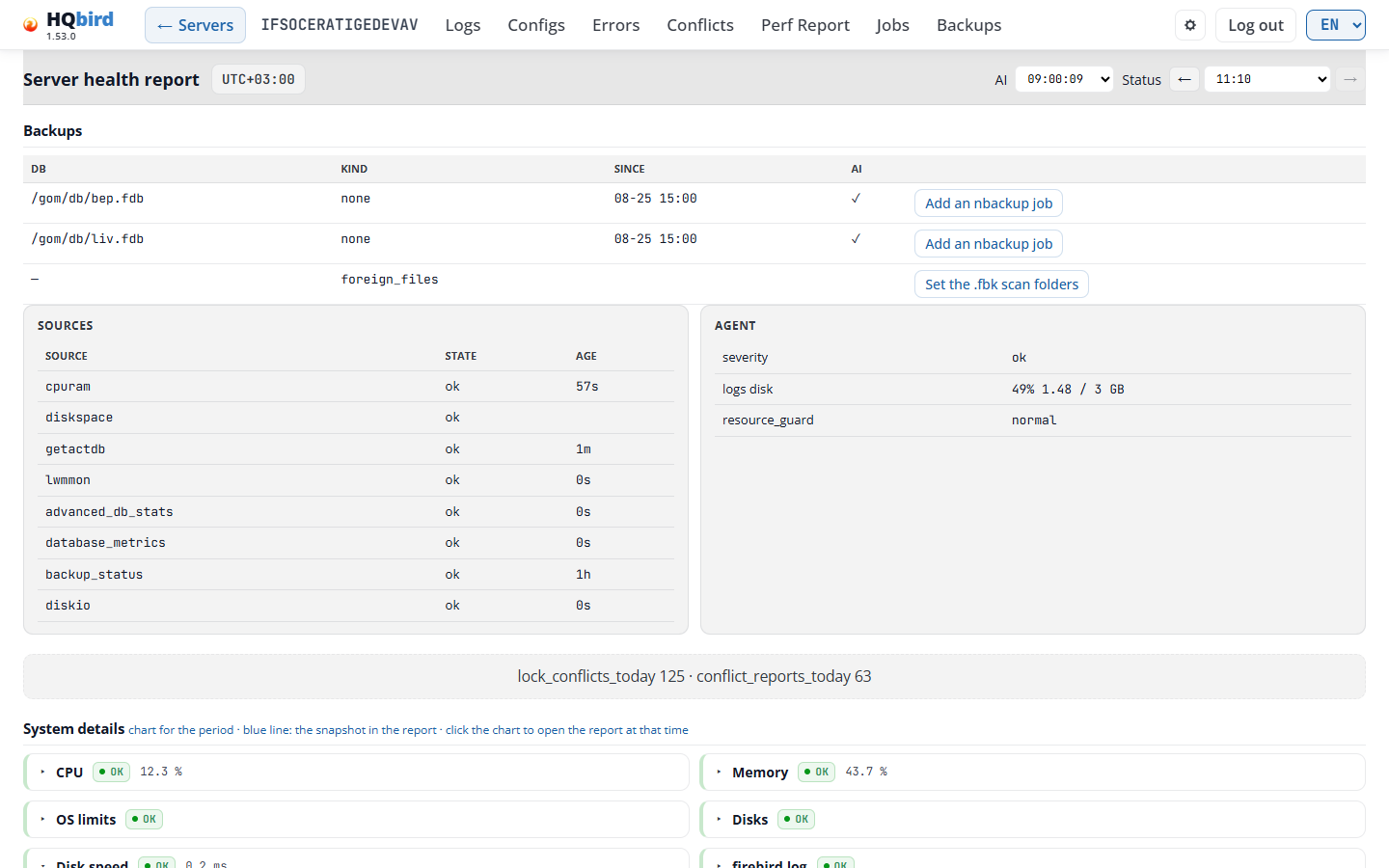
| Столбец | Что показывает |
|---|---|
| DB | Полный путь базы данных, в том числе на Linux, например /data/employee.fdb. Находка для всего сервера показывает —. Строка, которую называет только AI-отчёт, показывает имя, которое использовал AI. |
| Kind | Вид находки: none (нет резервной копии), nbackup_locked (база данных в блокировке nbackup), stale, nbk_missing и так далее. |
| Since | Когда началась находка: 19:30 или 11-02 19:30, когда она началась в более ранний день. |
| AI | ✓, когда AI-отчёт также называет эту базу данных. |
| (последний столбец) | NEW для новой находки, примечание, например OIT gap (AI), и главная кнопка действия. |
Sources и Agent — две панели рядом.
| Столбец «Источники» | Что он показывает |
|---|---|
| Source | Источник данных агента, например cpuram, lwmmon, diskio. |
| State | ok, stale (устаревшие) или missing. Устаревшая или отсутствующая строка помечается. |
| Age | Время с момента появления самых новых данных источника, например 57s, 4m, 1h или 24h. |
Панель Agent показывает собственное состояние агента: severity, failing (сбойные задачи), logs disk (процент от лимита и размер), self_repair (ремонты за последние 24 часа и последний из них) и resource_guard (состояние и время последнего срабатывания). Строка отображается, только если у неё есть значение.
Под панелями строка показывает счётчики, которые есть только в снимке состояния, например lock_conflicts_today 674 · conflict_reports_today 266.
Детали системы
System details в конце страницы содержит одну панель на каждую систему (кроме строки Server). Other findings имеет панель, только если была проблема. Строка каждой панели показывает имя, значок уровня и текущее значение. Панель раскрыта, если у системы была проблема в периоде или она есть сейчас.
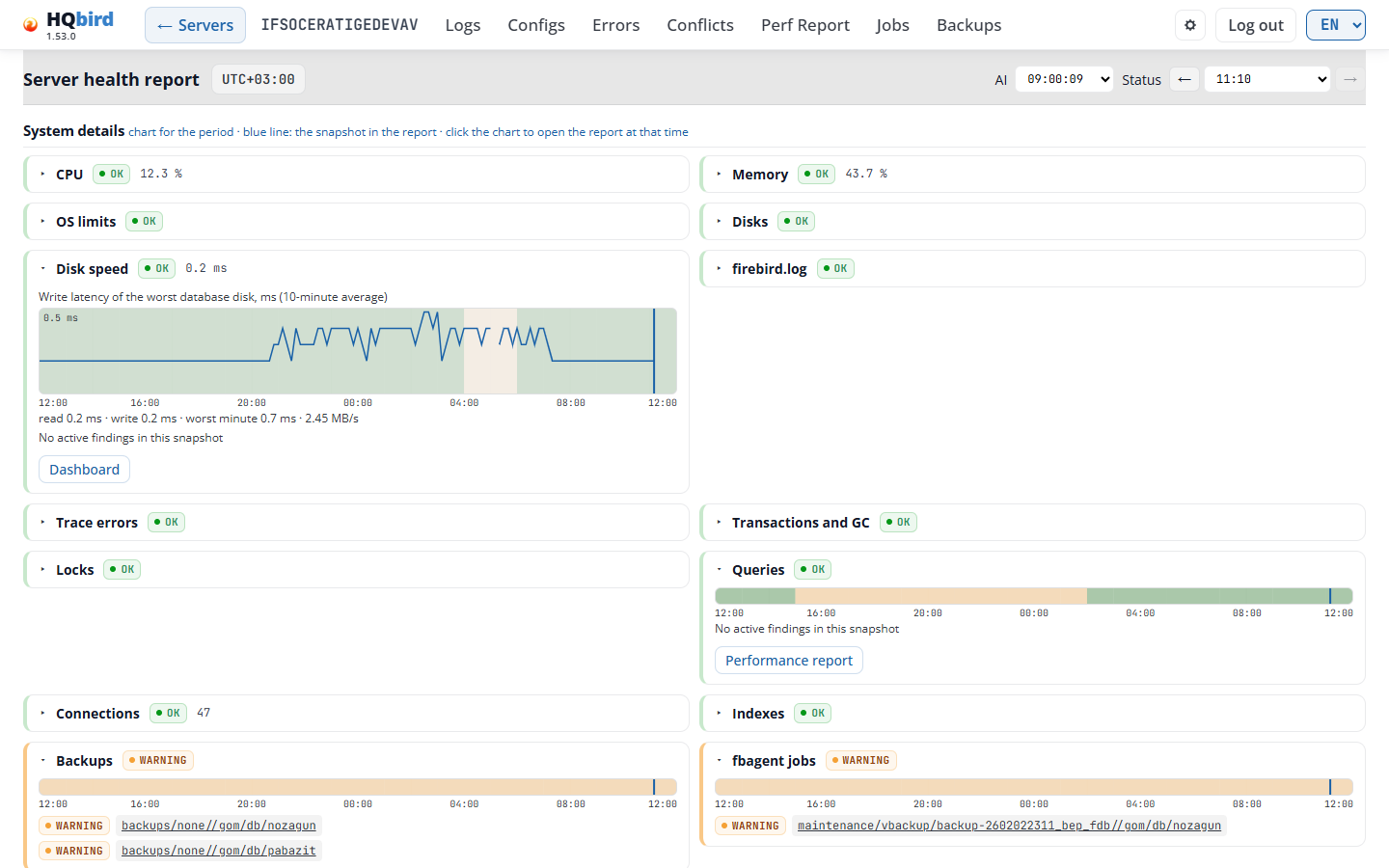
- CPU, Memory и Disk speed имеют график 10-минутного среднего с пунктирными линиями порогов: Thresholds: warning X, serious Y (10-minute average). Disk speed — это задержка записи худшего диска базы данных. Строка его чисел:
read … ms · write … ms · worst minute … ms · … MB/s. - Connections имеет график подключений.
- Остальные системы имеют цветную полосу своего уровня.
- Синяя линия отмечает показанный снимок. Щёлкните по графику, чтобы открыть отчёт на это время.
- Под графиком находятся находки показанного снимка со ссылками на их группу в отчёте, либо No active findings in this snapshot.
- Кнопка открывает страницу, которая помогает дальше: Dashboard (CPU, Memory, Disk speed, Connections), firebird.log (страница Logs), Errors (Trace errors) или Performance report (Queries).
Таблицы в панелях. Четыре панели также показывают числа, которые агент измерил в показанном снимке. Таблица показывает первые 10 строк и Show N more. Значение, которое агент не указал, — это пустая ячейка или отсутствующая строка. Снимок без этих чисел показывает панель без таблиц.
-
Disks: Volumes (том, для чего он используется, использовано %, свободно, всего) и Temp folders (папка, источник, том, свободно, всего, уровень). Том, который измерила находка агента о свободном месте, имеет свой уровень и идёт первым.
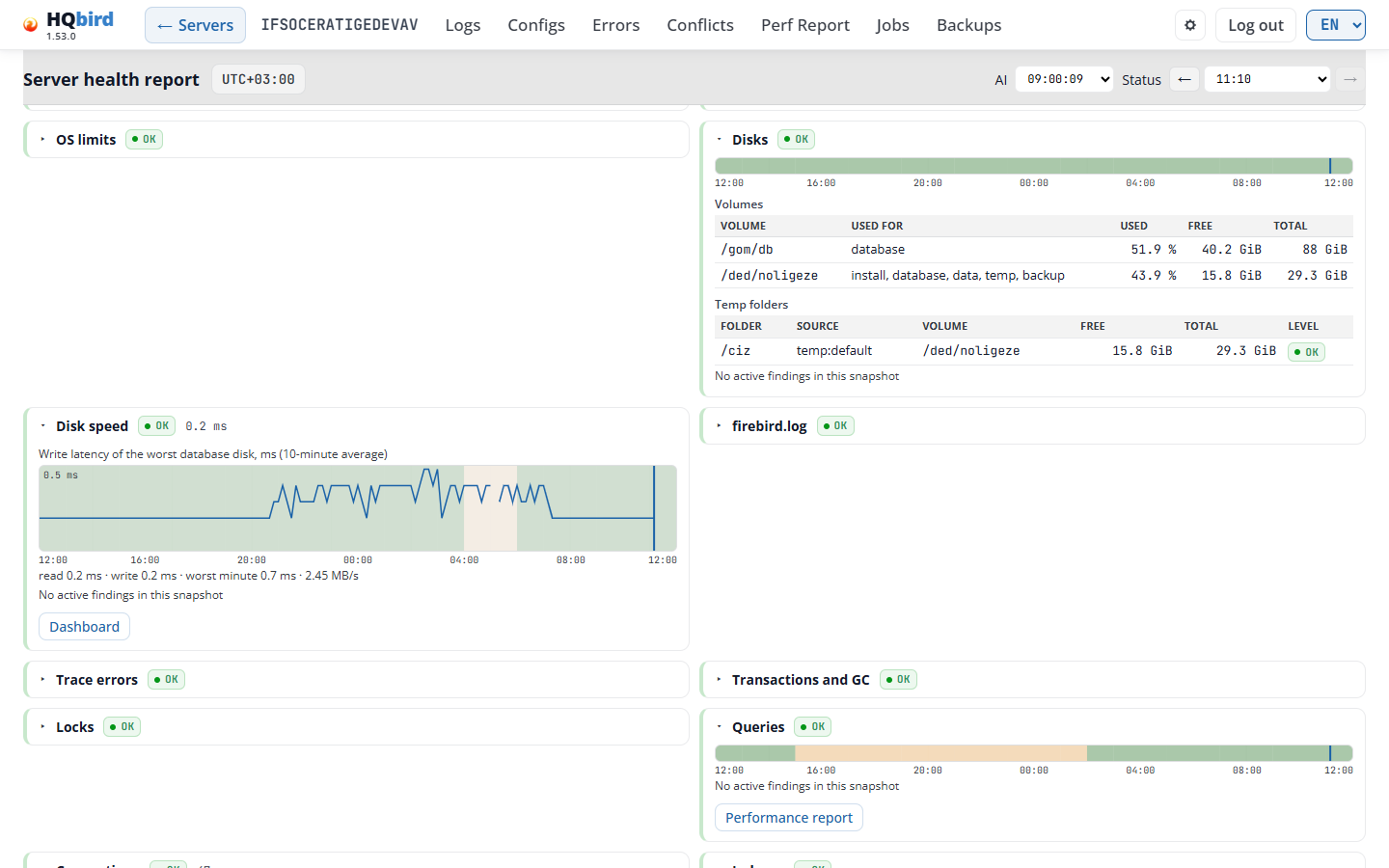
The Disks panel with its Volumes and Temp folders tables -
Transactions and GC: Databases (разрыв OIT, разрыв OAT, разрыв OAT во времени, транзакций в минуту, длинные транзакции), база данных с наибольшим числом длинных транзакций идёт первой; и Long transactions (возраст, база данных, пользователь, процесс, адрес), самые старые первыми. Столбец показывается, только если у строки есть для него значение. На рисунке в снимке нет разрыва OAT во времени, поэтому в таблице нет такого столбца. Если снимок насчитывает больше баз данных, чем перечисляет, об этом есть примечание.
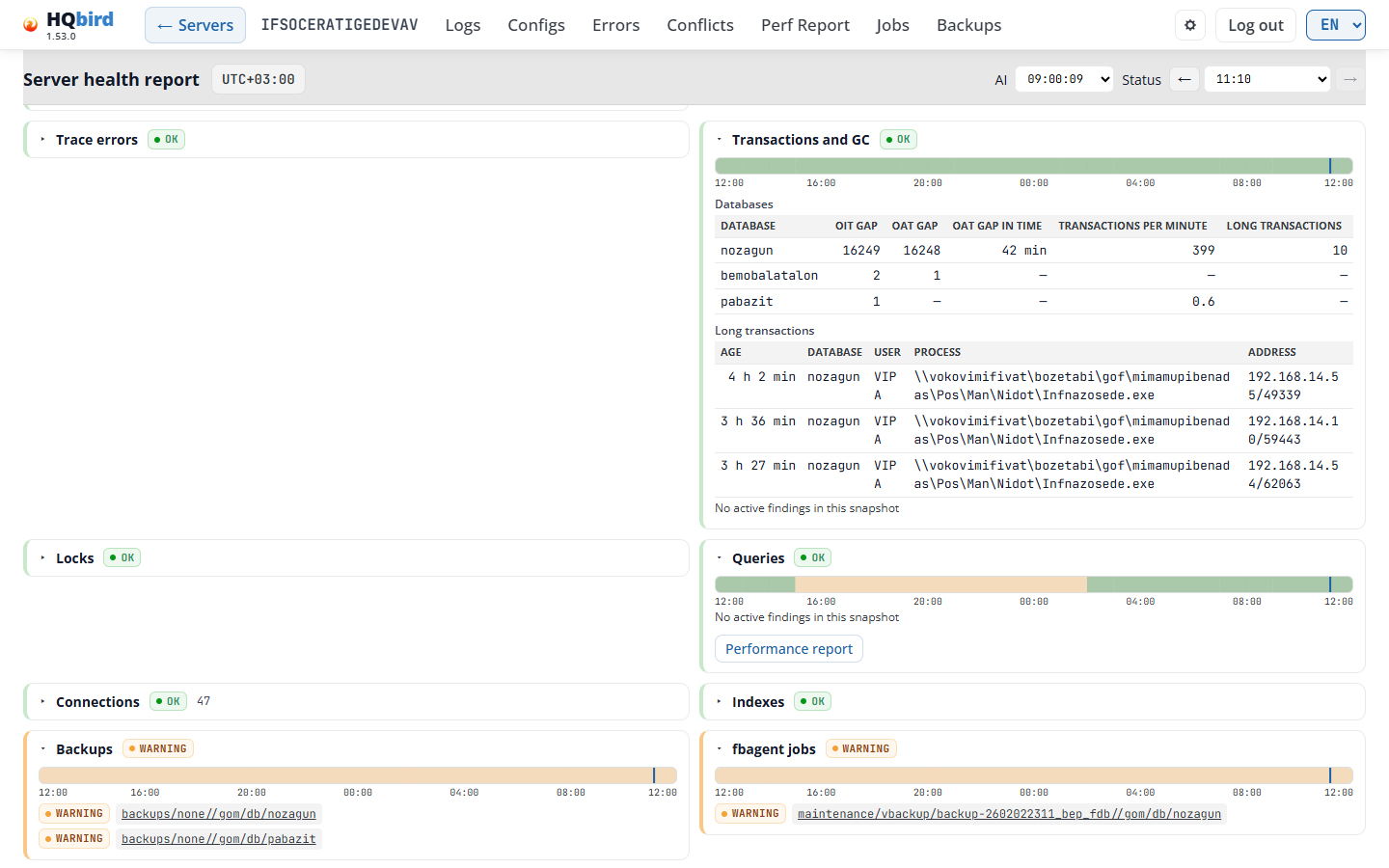
The Transactions and GC panel with its databases and long transactions -
Replication: Masters (база данных, сегменты в архиве, размер архива, самый старый сегмент) и Replicas (база данных, ожидающие сегменты, размер ожидания, отставание, последнее применение, ошибка). Строки с ошибкой идут первыми, затем с наибольшим отставанием или наибольшим архивом. Столбец показывается, только если у строки есть для него значение.
-
fbagent agent: собственное состояние агента. Agent state (время работы, перезапуски за 24 ч, файлы, ожидающие загрузки, и самый старый из них, неудачные загрузки подряд, последняя успешная загрузка, ошибки журнала за 1 ч и 24 ч, последнее самообновление, resource guard, CPU и память агента) показывает все свои строки. File queues (конфликты блокировок, trace, performance report: файлы, размер, самый старый файл) и Top tasks, last 15 min (время CPU, запуски, рост памяти, оценка).
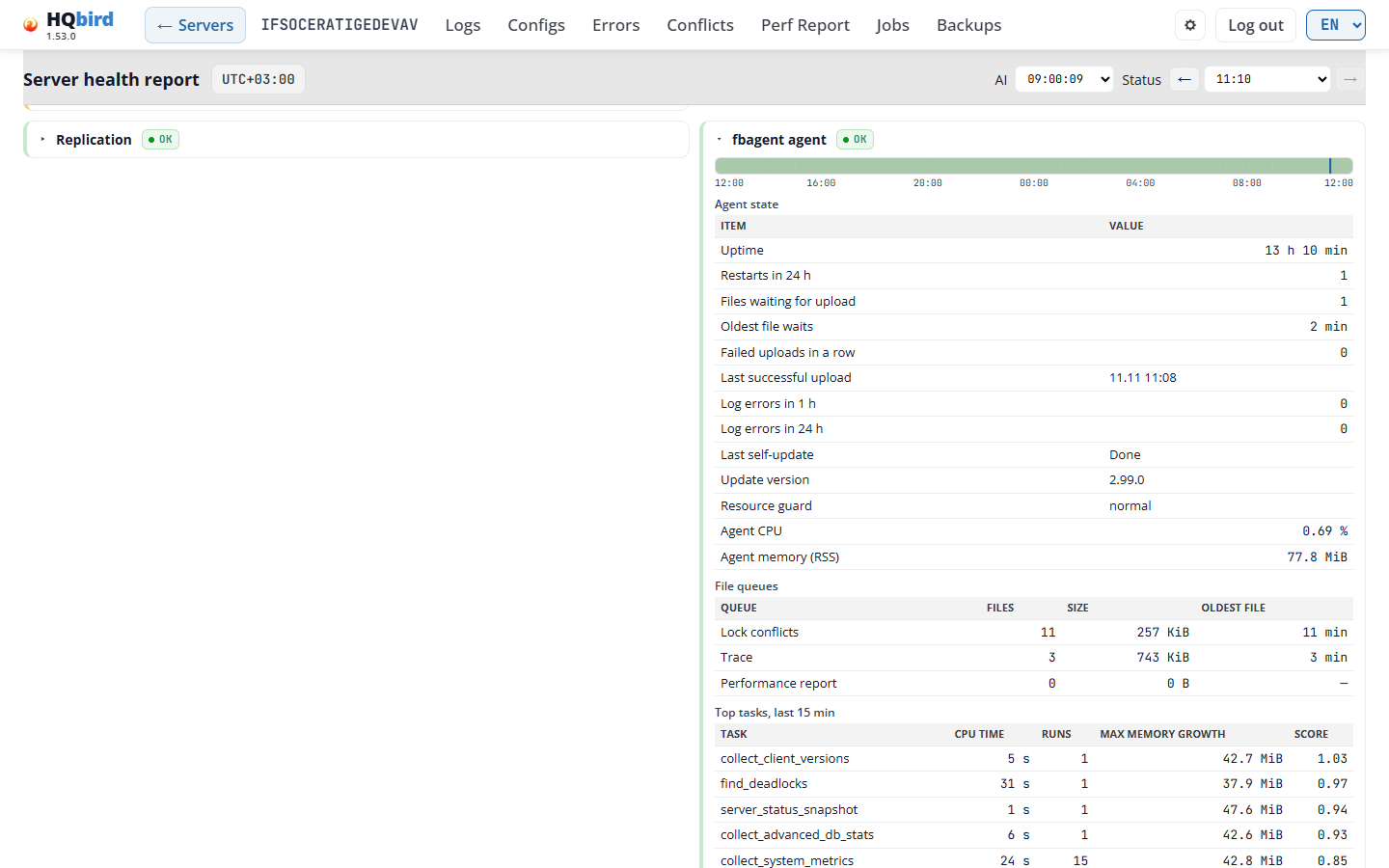
The fbagent agent panel: agent state, file queues and top tasks
В демонстрационном режиме имена баз данных, пользователи, процессы, адреса, пути и тексты ошибок в этих таблицах маскируются.
display density на странице Settings делает текст отчёта меньше или больше.
9. Редактор конфигурации агента
Редактор конфигурации агента имеет три страницы:
- Jobs открывает редактор. В нём есть вкладки Jobs, Settings, Problems и Activity.
- Backups открывает инвентарь резервных копий сервера.
- Activity показывает, как выполнялись задачи планировщика агента.
Ссылки Jobs и Backups появляются в верхнем меню, только если в консоли есть конфигурация агента. Верхнее меню отмечает Jobs на страницах Jobs и Activity, а Backups — на странице Backups.
Руководство пользователя fbagent подробно описывает каждую задачу и настройку. В этой главе объясняются страницы.
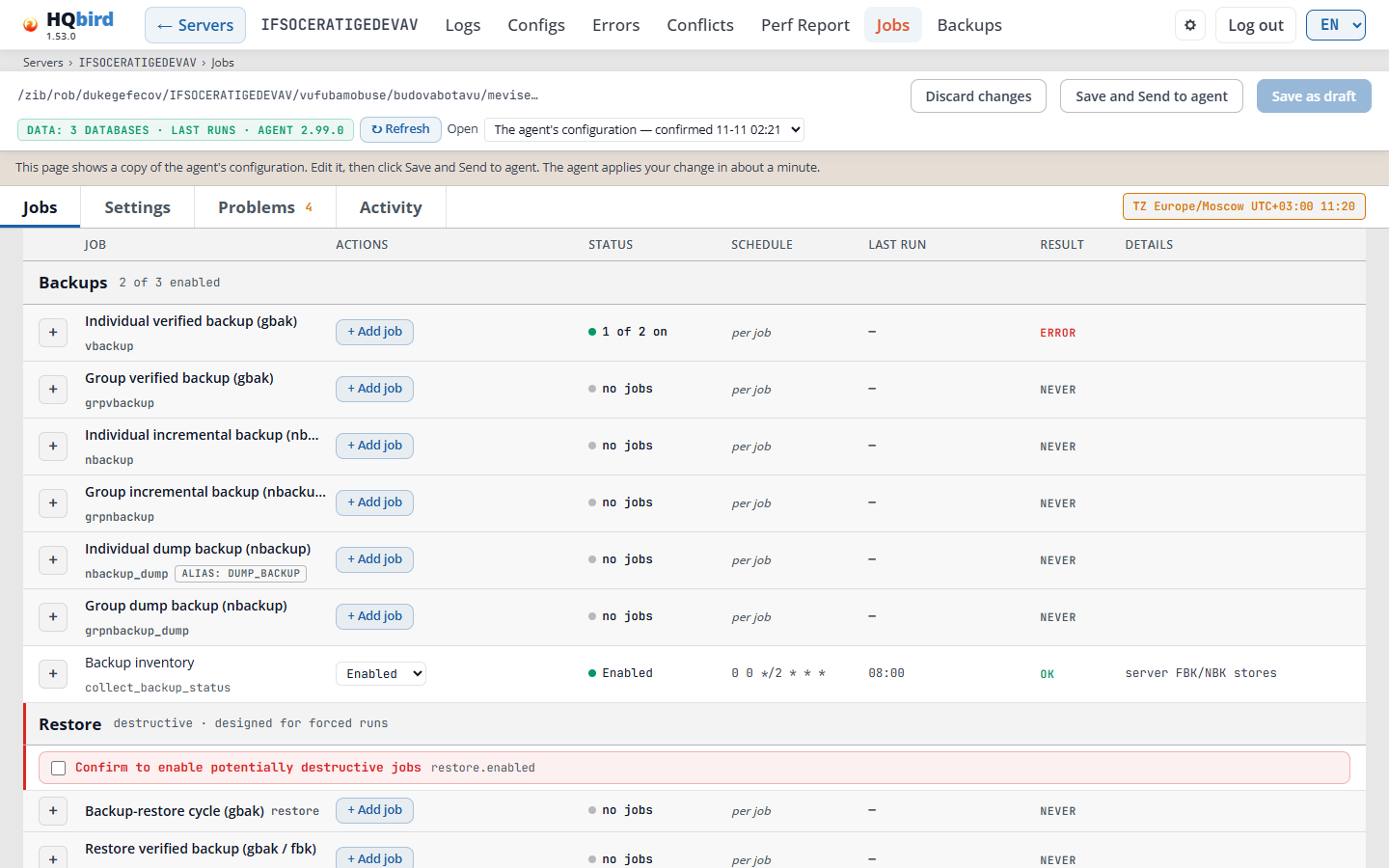
Что вы видите
- Заголовок консоли: ← Servers, имя сервера, верхнее меню и строка навигации, например
Servers › SRV › Jobs. - Заголовок редактора: файл, который открыл редактор, значок данных, ↻ Refresh и кнопки сохранения справа.
- Строка примечания под заголовком. В удалённом режиме она сообщает, что страница показывает копию конфигурации агента.
- Вкладки Jobs, Settings, Problems (с числом проблем) и Activity. Значок TZ находится в правом конце строки вкладок.
- Таблица задач, сгруппированная: Backups, Restore, Maintenance, Performance monitoring, SQL update, Health-check и System jobs.
- Внизу: таблица Scheduler tick tasks.
Заголовок редактора
- ← Servers возвращает на страницу Servers. Строка навигации показывает, где вы находитесь:
Servers › SRV › Jobs,Servers › SRV › Jobs › ActivityилиServers › SRV › Backups. Щёлкните по её части, чтобы перейти туда. - Файл, который открыл редактор. В удалённом режиме это самый новый снимок конфигурации, отправленный агентом.
- Значок данных, например DATA: 3 DATABASES · LAST RUNS · AGENT 3.4.0. Он показывает, что редактор знает из данных агента: список баз данных, последние запуски задач и версию агента. Наведите на него указатель, чтобы увидеть папку данных, время списка баз данных, сколько баз данных было подключено в последней записи и когда редактор прочитал данные.
- ↻ Refresh снова читает данные агента: результаты задач, последние запуски
и записанные команды.
- Discard changes отбрасывает несохранённые изменения. После редактирования появляется отметка unsaved changes со счётчиком. Наведите на неё, чтобы увидеть изменённые разделы.
- Кнопки сохранения. Они зависят от режима (см. Saving: local mode и Saving: remote mode). Сохранение работает сразу, в том числе пока курсор ещё находится в поле, в которое вы вводите текст.
- Open появляется в удалённом режиме, когда есть черновики. Он показывает конфигурацию агента и ваши черновики.
- Значок TZ: часовой пояс агента (
agent.timezone), его смещение от UTC и текущее время там. Расписания используют этот пояс. Наведите на значок, чтобы увидеть разницу с временем вашего браузера. Нажмите на него, чтобы задать пояс. Когда пояс пуст, значок показывает TZ not set: тогда расписания следуют поясу хоста агента.
Сообщения, которые вы можете увидеть
| Сообщение | Что оно означает |
|---|---|
| RUNTIME: OFFLINE (вместо значка данных) | Редактор не нашёл данных агента. Столбцы Last run и Result остаются пустыми. |
| Refresh failed — the editor could not read the agent runtime files | ↻ Refresh не сработал. Попробуйте позже. |
| This page shows a copy of the agent’s configuration. Edit it, then click Save and Send to agent. The agent applies your change in about a minute. | Удалённый режим с доставкой. Эта строка также отображается на страницах Backups и Activity. |
| Reading a copy of the agent’s configuration. This console cannot deliver an edit to the agent; download the JSON and apply it on the agent host. | Удалённый режим без доставки. Вы можете читать конфигурацию, но не отправлять изменения. |
| … the file the agent writes this from did not arrive with the logs. | Одна часть данных агента отсутствует на консоли. В строке указана часть, например The Last run column или The database picker. |
| … no agent data tree was found beside this configuration. | На консоли есть конфигурация, но нет данных агента. |
| … the newest records are older than this agent should be producing, so what is shown is not current. | Данные агента устарели. На консоли следующий пакет логов обычно приносит новые данные. |
| … the file is in a newer format than this editor reads. | Агент новее редактора. Обновите HQ Monitor. |
| The Result column is empty because the agent did not send the job-start information. | Агент не отправил результаты заданий. |
Вкладка Jobs
Задания сгруппированы. Заголовок группы сообщает, сколько заданий включено, например 1 of 2 enabled. Группа Restore помечена destructive · designed for forced runs: эти задания предназначены для Run now, а не для расписания.
Каждая строка — это один тип задания:
| Столбец | Что он показывает |
|---|---|
| (+) | Открывает строку: задания этого типа, их параметры и последний запуск. |
| Job | Имя и задача планировщика, например process_traces. Небольшие значки дают дополнительные сведения, например PER-DB (один запуск на базу данных) или ALIAS: DUMP_BACKUP (старое имя задачи dump_backup запускает те же задания). |
| Actions | + Add job для типов заданий, которые содержат список заданий (например, одно задание резервного копирования на базу данных). Список Enabled / Disabled для остальных строк. Clear & enable, когда защита ресурсов остановила задачу. |
| Status | Выполняется ли задание (см. таблицу ниже). Под словом статуса может быть краткая причина. |
| Schedule | Cron задачи. per job означает, что каждое задание списка имеет собственное расписание. on tick означает, что задания выполняются при каждом тике задачи. continuous — задача, которая выполняется всё время. Строка Performance test также показывает своё окно выполнения с днями недели. |
| Last run | Когда задача или задание выполнялись в последний раз, по времени агента, в 24-часовом формате. |
| Result | OK, ERROR, NEVER (никогда не выполнялось) и другие (см. ниже). |
| Details | С чем работает задание, например server FBK/NBK stores или host. |
+ Add job добавляет задание и прокручивает к его форме. Первое задание обычного типа задания также включает его раздел и создаёт его задачу планировщика. Когда вы удаляете последнее задание, редактор удаляет задачу. Деструктивный тип задания (Restore, SQL update) никогда не включается сам: новое задание этого типа создаётся отключённым.
Status. Задание выполняется только когда включены два переключателя: флаг его раздела и его задача планировщика. Столбец Status показывает оба. Когда два переключателя сообщают разное, причина написана мелким текстом под словом статуса.
| Статус | Значение |
|---|---|
| Enabled | Оба переключателя включены. |
| n of m on | Список заданий: n из его m заданий включены. |
| 0 of m on, with all jobs off under it | Раздел и задача включены, но все задания списка отключены. Импорт HQbird намеренно оставляет такой тип задания включённым: он импортирует задания отключёнными, чтобы вы их проверили. |
| Disabled | Оба переключателя отключены. no tick row под ним: у планировщика нет задачи для этого типа задания. |
| gates differ | Один переключатель включён, а другой отключён. Задание не выполняется. Причина под ним говорит, какой из них отключён: section off, section off (default), tick off или no tick row. |
| no jobs | Список заданий пуст. + Add job создаёт первое. |
| not present | У планировщика нет задачи для этого задания, и задание по умолчанию отключено. |
| row missing | Задание по умолчанию включено, но у планировщика нет для него задачи. |
| Suspended | Защита ресурсов агента временно остановила задачу. Под ним указано имя защиты, например by resource_guard. |
Result. Список заданий показывает худший результат среди его включённых заданий.
| Результат | Значение |
|---|---|
| OK | Последний запуск прошёл успешно. |
| WARN | Последний запуск завершился с предупреждением. |
| ERROR | Последний запуск завершился ошибкой. Наведите на него, чтобы увидеть ошибку. |
| RUNNING | Задание выполняется сейчас. |
| DEFERRED | Задание ожидало другое задание, например блокировку базы данных. Это не ошибка. |
| STALE | Файл статуса в папке задания принадлежит другому заданию или другой базе данных, поэтому это не результат этого задания. Дайте заданию собственную папку. |
| NEVER | Задание никогда не выполнялось. |
| NOT HERE | Файлы статуса задания остаются на хосте агента и не попали на эту консоль. Задание всё равно может выполняться нормально. |
| TICK OK / TICK ERR | У страницы нет результата для каждого задания, поэтому она показывает результат последнего тика планировщика. |
overdue (every Nm) под временем Last run означает, что задача не выполнялась дольше, чем в три раза превышает её обычный интервал в N минут.
Группа Restore. Под заголовком Restore находится одна строка: флажок
Confirm to enable potentially destructive jobs с ключом
restore.enabled. Это флаг раздела для всех трёх типов заданий восстановления, поэтому
редактор спрашивает только один раз. Каждое задание восстановления сохраняет свой собственный переключатель Enabled.
Группа SQL update задаёт тот же вопрос в своей открытой строке.
Открытая строка показывает свои задания, по одной строке на задание:
- флажок, который включает или отключает задание;
- id задания, Configure ▾ (или Hide settings ▴, пока форма открыта), Delete и Run now;
- N required empty, когда обязательные поля пусты. Нажмите Configure ▾: пустые поля имеют красную рамку. При сохранении редактор отключает такое задание;
- расписание задания, с DEFAULT, когда у задания нет собственного расписания, и следующий запуск, например next run 11-07 02:00, sampled by the restore tick;
- последний запуск и результат;
- Details ▾: последний исход задания (см. Job logs). Hide details ▴ закрывает его.
Строка без списка заданий (например, Host CPU / RAM или Disk IO) имеет кнопку <section>.* section fields. Она открывает поля этого раздела, например agent switches.
Группа Health-check имеет строку Disk IO (collect_disk_io):
агент раз в минуту измеряет задержку чтения и записи и пропускную способность дисков с
базами данных и временными файлами. Она включена по умолчанию (fbagent 2.87.0 или
(новее). Его данные формируют графики дискового ввода-вывода на панели управления.
Расписание использует шесть полей, начиная с секунд:
second minute hour day month weekday. Например, 0 */2 * * * * — каждые
2 минуты, а 0 0 */2 * * * — каждые 2 часа. Форма задания показывает шесть
полей по одному (SEC, MIN, HOUR, DOM, MON, DOW) и
указывает, в каком часовом поясе агент их читает.
Задачи тика планировщика. Таблица в нижней части вкладки перечисляет строки
scheduler.tasks. Редактор создаёт и удаляет эти строки вместе с их заданиями.
| Столбец | Что он показывает |
|---|---|
| Task | Имя задачи. Значки: retired, unknown, alias, guard, no jobs. |
| Runs for | Тип задания, которое выполняет задача. |
| Schedule | Cron тика задачи. |
| Timeout, s | Ограничение времени одного запуска в секундах. 0 означает отсутствие ограничения. |
| On | Включена ли задача. |
| Last run | Когда задача выполнялась в последний раз. |
Сообщения, которые вы можете увидеть
| Сообщение | Что оно означает |
|---|---|
| No jobs yet — Add job creates the first one. | В открытой строке нет заданий. |
| No recorded run for this job yet. | У агента нет запусков этого задания. |
| No scheduler.tasks rows in this config — adding a job creates the one it needs. | Таблица планировщика пуста. |
| Warning: an enabled … job re-runs on every tick — prefer forced runs | Вы включили задание деструктивного типа. Предпочитайте Run now. |
Формы заданий
Каждая форма задания (vbackup, nbackup, nbackup dump, sweep, статистика индексов, цикл backup-restore) показывает свои поля в группах с заголовками, в две колонки.
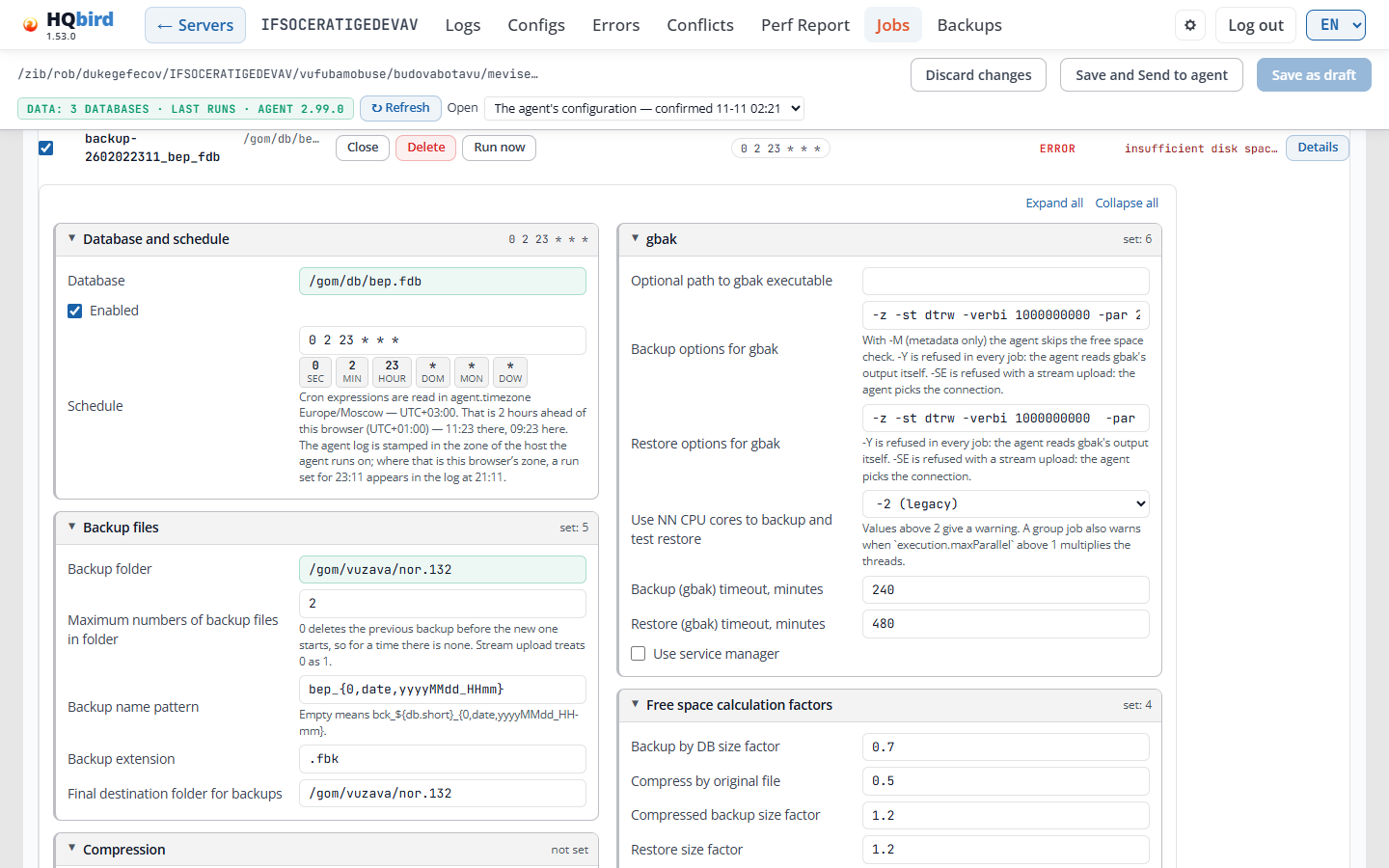
Что вы видите
- Строку задания: id задания и база данных, Hide settings ▴ (закрывает форму), Delete, Run now, метка расписания, результат (здесь ERROR с его причиной) и Details ▾. Флажок слева включает или выключает задание.
- Expand all и Collapse all.
- Группы. На рисунке: Database and schedule (база данных, флажок Enabled и поля расписания), Backup files, gbak и Free space calculation factors. Compression и After the backup находятся ниже в форме.
Как работают группы:
- Щёлкните заголовок группы, чтобы свернуть или открыть её. Expand all и Collapse all действуют на все группы. Свёрнутая группа показывает в заголовке краткую сводку: важные значения, not set или set: N (N полей имеют значение).
- Редкие группы находятся под More settings. Последняя группа, All fields — N more not on the legacy dialog, содержит поля, которые не показывает ни одна другая группа.
- Группа с пустым обязательным полем (красным) или предупреждением (жёлтым) открывается сама, и в её заголовке показано, сколько полей отмечено. Пустое обязательное поле имеет красную рамку и слово required.
- У группы, посвящённой одной функции, переключатель находится в заголовке: S3 streaming, file transfer, test restore, disconnect before sweep. В выключенном состоянии поля становятся серыми, а их значения сохраняются.
Список баз данных. Поле базы данных предлагает базы, которые агент
нашёл, и те, что указаны в databases.conf, с их псевдонимами. В Firebird
2.5 псевдонимы берутся из aliases.conf. Так вы можете
выбрать базу данных, к которой ещё никто не подключался. Список исключает рабочие
файлы цикла backup-restore (имена с 4replace в последнем расширении,
например employee.fdb.orig4replace_1). Когда ничего не совпадает, список
показывает no database matches, или no databases seen yet, когда агент не отправил
список баз данных.
Групповые формы резервного копирования (vbackup, nbackup, nbackup dump) имеют Auto-exclude individual backups: база данных, у которой есть собственное (индивидуальное) задание резервного копирования, исключается из группового задания. Оно включено, когда у задания нет значения. В формах nbackup оно отмечено янтарным, когда выключено. Под масками include и exclude форма сообщает, с чем сопоставляется маска и что означает пустой список include для этого задания.
Групповые формы vbackup и nbackup имеют флажок Repeat the source folder
tree. Тогда резервные копии базы данных попадают в папку под корнем резервных копий,
которая повторяет её папку под исходной папкой, например
x/y/EMPLOYEE.FDB/. Формы nbackup имеют флажок для naming.noPrefix
(Individual naming no prefix, Group naming no prefix): уровни
именуются только по дате и времени, как это делал FBDataGuard, без bck_ и
имени базы данных. Импорт FBDataGuard включает оба.
Групповые формы nbackup и dump имеют следующие списки:
| Поле | Значения |
|---|---|
| Order | Smallest database first (sizeAsc), Largest database first (sizeDesc), By file path (path). Старое значение lastBackupAge показывается как lastBackupAge - works as sizeAsc. |
| Connection checks | auto - check when the database attaches, skip - no checks, require - no backup when a check fails. |
Групповые формы vbackup и nbackup имеют Orphan policy: keepDays - keep for the days below, keepForever - keep и deleteImmediately - move aside at once. Orphan keep (days) неактивно, если политика не keepDays. В групповой форме vbackup Connection checks — это текстовое поле, помеченное to be implemented: групповое задание vbackup его не читает. Групповая форма vbackup не предлагает Order, Continue on error, Skip database if locked и Fair round robin, потому что групповое задание vbackup их игнорирует. Конфигурация, в которой они есть, сохраняет их.
В формах nbackup Backup level this cron fires — это список: 0 - full, 1, 2, 3, 4. Счётчики хранения стоят рядом с расписанием каждого уровня, с Add a job for level N. Расширенное групповое задание показывает все пять уровней. Compression level и расширение сжатого файла показываются только когда формат — Deflate.
Schedule mode задания nbackup: простое расписание, расширенный cron для каждого уровня или Plan (rules for all levels). Новое задание начинает в режиме plan. См. nbackup plan mode.
Каждый список начинается с (default): тогда у задания нет значения, и агент использует своё значение по умолчанию.
Compression. Задание резервного копирования имеет список Compress backups (или
Compress backup) со следующими значениями в этом порядке: No compression,
Zip, gz, zstd, Deflate. Задание без формата использует Deflate.
Zip, gz и zstd требуют fbagent 2.75.0 или новее; более старый агент игнорирует
выбор и использует Deflate. zstd быстрее и меньше, чем Deflate. Чтобы открыть
файл zstd, используйте zstd -d или 7-Zip 24 или новее.
Compression level работает только для Deflate. Для других форматов оно неактивно. Его значения: Default (1, fastest), 1 - fastest, от 2 до 5, 6 - as before 2.6, 7, 8, 9 - smallest file. Сохранённый 0 показывается как Default. Сохранённый уровень выше 9 показывается с (legacy), пока вы не выберете другой.
Backup name. Когда имя резервной копии пустое, поле показывает имя по умолчанию как подсказку, и задание получает значение по умолчанию агента, на котором оно выполняется.
Test restore. Задание резервного копирования с Check test restore показывает под
полем, где будет создана тестовая база данных. Простое имя файла, например
test.fdb, попадает в папку резервных копий. Тогда Last outcome задания имеет
строку Test restore: результат (ok, failed, skipped, not run), команду восстановления
gbak с Copy, код выхода, длительность, ошибку и
исходный и целевой файлы (fbagent 2.85.0 или новее). Login указывает, какой логин
использовал тестовый restore: owner (владелец базы данных из Database access),
security database … или job login.
Новое задание vbackup (индивидуальное или групповое), созданное с помощью + Add job, получает -rep
в своих параметрах восстановления. Тогда gbak перезаписывает тестовую базу данных, оставленную
предыдущим запуском. Существующие задания сохраняют свои параметры.
Полосы Commands и Test restore. Полоса Commands задания показывает
Две самые новые команды, которые запустил агент. Показать больше показывает до 50. Полоса Тестовое восстановление показывает два самых новых тестовых восстановления, каждое со своей командой резервного копирования и восстановления. Будет создано показывает реальную папку тестового восстановления агента.
Опции, которые агент отклоняет. Агент отклоняет задание vbackup с опцией gbak -Y, а также задание с -SE и потоком в S3. Он также отклоняет опции входа -user, -password, -fetch_password и -trusted: агент сам задаёт логин (укажите владельца в разделе Database access). Агент со схемой конфигурации 34 также отклоняет -ST: он сам добавляет -ST TDRW к каждому запуску gbak и считывает из него время резервного копирования и восстановления. Форма помечает такую опцию. Для агента 2.99.0 или новее:
- Новое задание vbackup или nbackup с такой настройкой сохраняется с выключенным Enabled. Сообщение после сохранения называет задание и причину. Более старый агент отклонял весь файл.
- Задание, которое включено в живом файле, не выключается: сохранение блокируется. Сначала исправьте настройку.
- Вкладка Problems показывает такое задание янтарным цветом, а Run now для него выключена, с причиной во всплывающей подсказке.
Пустой или повторяющийся id задания также блокирует Save.
Шифрование резервных копий. Индивидуальная и групповая формы vbackup имеют Encrypt (AES-256) со списком ключей. Это работает только с форматом Zip. Ключи создаются на вкладке Settings (см. Settings tab). У агента старше 2.94.2 нет backup_encryption: переключатель выключен, а его всплывающая подсказка объясняет почему.
Служебные файлы. Под id задания задание резервного копирования показывает Service files: <folder>: где агент хранит статус задания, отчёты, журналы и лог (fbagent 2.88.0 или новее). Id сохранённого задания доступен только для чтения, потому что папка названа по нему: новый id означал бы новое задание без истории.
Удалённые задания. Когда вы удаляете задание и добавляете новое на том же месте, новое задание не показывает последний результат или команды удалённого задания. Редактор также никогда не присваивает новому заданию id удалённого задания, историю которого агент ещё хранит (30 дней).
Форма цикла резервного копирования-восстановления
Цикл резервного копирования-восстановления делает резервную копию базы данных, восстанавливает её рядом с базой данных и затем заменяет живую базу данных восстановленной копией. Он работает в папке базы данных и всегда завершает работу базы данных в режиме full перед заменой.
На рисунке показано новое задание сразу после + Add job. Пока ничего не сохранено: в заголовке отображается чип UNSAVED CHANGES · 2.
Что вы видите
- Строка задания: id задания (здесь
restore-replace_cycle-1), Hide settings ▴, Delete, Run now, 2 required empty и чип расписания0 0 2 * * 6со следующим запуском (“next run 11-21 02:00, sampled by the restore tick”). - Блок Schedule (cron) с шестью полями cron и примечанием о часовом поясе.
- Примечание о тике. Оно показывает, когда тик задачи выполняется не каждую минуту.
Здесь тик
restoreвыполняется0 */5 * * * *, поэтому cron задания может сработать только когда выполняется тик. Set tick to every minute меняет тик задачиrestoreна0 */1 * * * *в редакторе. Сохраните изменение, чтобы отправить его агенту. - Expand all и Collapse all.
- Верхние поля: Database to rebuild (обязательно), Enabled (runs on its schedule; empty = Saturday 02:00) и Allow replace — refuses when the target exists unless set, с примечанием о расписании.
- Группы Working folders, Execute before backup, Backup and restore legs и Execute after restore. Группа с пустыми обязательными полями имеет красную рамку и красный счётчик рядом с заголовком.
Группы:
| Группа | Поля |
|---|---|
| Working folders | Backup folder: куда попадает файл резервной копии. Обязательно, если режим резервного копирования не pipe. Originals kept beside the database (each about the database’s size): список от 1 до 10. (default) — значение агента по умолчанию, 1. |
| Execute before backup | Команда, выполняемая перед резервным копированием, её параметры (по одному в строке), тайм-аут и продолжается ли цикл при её сбое. |
| Backup and restore legs | Backup mode — pipe restores without an intermediate file: (default), file или pipe. Additional backup options и Additional restore options: опции gbak в одной строке, как в командной строке, например -p 16384 -bu 2048. Job timeout (seconds). |
| Execute after restore | Команда, выполняемая после восстановления. |
| Shutdown (в разделе More settings) | Shutdown grace (gfix -force seconds, default 120). |
| Disk space preflight (в разделе More settings) | Minimum free space (bytes) и Require free space as a factor of DB size. |
| Shared with the other restore kinds (в разделе More settings) | Поля заданий восстановления, которые циклу не нужны: Source path (a cycle backs the target up itself), id исходного задания и Restore mode (the cycle always swaps). |
| Identity (в разделе More settings) | Kind (must match its array): только для чтения. Id задания. |
Поля Additional backup options и Additional restore options представляют собой одну строку текста для агента со схемой конфигурации 30 или новее. Для более старого агента редактор хранит их как список, потому что такой агент читает только список.
Расписание цикла. Задание цикла выполняется по собственному расписанию, а не на каждом
тике задачи restore:
- + Add job записывает
0 0 2 * * 6(суббота 02:00) в новое задание, и задание создаётся выключенным. - Пустое расписание также означает субботу 02:00 для fbagent 2.86.0 или новее. Строка задания тогда показывает DEFAULT с этим cron.
- Агент старше 2.86.0 выполняет цикл с пустым расписанием на каждом
тике
restore(каждые 5 минут), и каждый запуск заменяет живую базу данных. Для такого агента всегда записывайте расписание в задание. - Самый безопасный способ — держать задание выключенным и запускать его через Run now. Принудительный запуск работает также, когда задание или его раздел выключены.
Режим плана nbackup
В режиме плана одно задание nbackup содержит правила всех своих уровней. Он есть в индивидуальной и групповой формах инкрементного резервного копирования. Заданию плана нужен fbagent 2.98.0 или новее: редактор не сохраняет его для более старого агента.
Что вы видите
-
Примечание: время начала указано в
agent.timezone, с его смещением в виде числа, например “Europe/Moscow — UTC+03:00”, и время в вашем браузере. -
Start from a preset: Weekly full, Monthly full, Full every 2 weeks, Small database. Пресет заполняет правила.
-
Один блок на правило:
- Level: Level 0 (full), Level 1 – Level 4.
- When: every day, days of the week, Nth weekday of the month или days of the month, с днями и How often (каждую неделю до каждых 4 недель).
- At: время начала в 24-часовом формате (
HH:MM), в любом браузере. + добавляет второе время. Repeat вместо этого даёт from, to и every N min. - Skip if not started within N min: окно запуска. Запуск, который не может начаться в нём, пропускается.
- × удаляет правило.
- Строка под блоком описывает правило словами, например “Level 1: every Monday … at 23:00. If it cannot start by 00:00, it is skipped.”
-
Добавить уровень N и Добавить ещё одно правило времени.
-
Параметры: Запускать полную резервную копию, когда последняя старше N дней (пусто или 0 — выключено) и Если инкремент вырастает до N % от полной резервной копии, запускать вместо него более низкий уровень (от 10 до 100; пусто — выключено).
Хранение может сохранять целые циклы: резервную копию уровня 0 вместе с её инкрементами.
Предпросмотр. Под параметрами предпросмотр показывает, когда выполняется план.
- Предполагать, что полная резервная копия занимает … и каждый инкремент …: сколько длятся запуски. Предпросмотр предполагает, что никакое другое задание резервного копирования не блокирует это.
- Показать от 4 до 12 недель, с кнопками Раньше и Позже. Календарь по умолчанию показывает
6 недель. Каждый день показывает свои запуски, например
L1илиL2 x13. новый цикл отмечает день резервной копии уровня 0. - Нажмите на день, чтобы увидеть его запуски на 24-часовой шкале и в списке, с причиной каждого запуска, например “запускается вовремя” или “пропущен — выполнялся уровень 0”.
- Следующие запуски: следующие запуски с их уровнем и причиной.
- В части хранения, когда вы задаёте число сохраняемых циклов, строка показывает Ожидаемое использование диска (оно неизвестно, пока не выполнятся первые резервные копии). Блок Сейчас на диске показывает резервные копии, которые находятся на диске сейчас.
Учётные записи только для чтения тоже могут пользоваться предпросмотром календаря.
Переключатели агента
Некоторые переключатели определяют, что измеряет агент. Они находятся в полях раздела их строки на вкладке Jobs: откройте строку и нажмите кнопку раздела. Все три включены по умолчанию.
| Переключатель | Строка и ключ | Что он делает |
|---|---|---|
| CPU и память по программам | Host CPU / RAM, system_metrics.programs |
Добавляет CPU и память Firebird, агента и самых нагруженных других программ в каждую запись CPU и памяти хоста. С хоста уходят только имена, без командных строк и пользователей. |
| Память по сервисам | Host CPU / RAM, system_metrics.memory_by_service |
Добавляет сведения о том, кто занимает RAM: в Linux — сервисы (память cgroup v2), в Windows — программы, а также кэш, ядро, swap и commit хоста. В Linux также сообщает, какую часть каждого подключённого файла базы данных держит кэш ОС. |
| Дисковый IO по сервисам | Disk IO, disk_io.by_service |
Разбивает байты каждого измеряемого диска по сервисам: Firebird, агент и самые нагруженные другие. В Linux требуется включённый учёт IO (cgroup v2 io.stat). В Windows используется сессия ETW. |
Кнопка раздела появляется только тогда, когда в конфигурации есть этот раздел. Эти переключатели питают карточки CPU usage details, Who uses memory и Who uses the disk на dashboard.
Вкладка Settings
Что вы видите
- Список слева со всеми разделами конфигурации: Firebird, Security.fdb/Users, FBAgent, Local API, Logging, Log rotation, Resource guard, Task telemetry, Config snapshot, Storage & retention, File transfer, Backup encryption keys, Control Center, Trace pipeline, Server status, HQbird import, Prometheus export, License, Run now, Client versions и Managed products.
- Под списком: catalog · schema, версия конфигурации, которую знает
редактор (например
catalog v1 · schema 34). - Справа: поля выбранного раздела под его заголовком и ключом
(например Firebird
firebird.*).
Как работают поля:
- Каждое поле показывает своё имя и, при необходимости, подсказку под ним.
- Наведите указатель на имя, чтобы увидеть его всплывающую подсказку. Указатель мыши меняется на указатель
справки (стрелка со знаком вопроса) там, где есть подсказка. Подсказка
начинается с того, что делает поле. Затем идут примечание, значение по умолчанию и,
наконец, ключ в файле, например
firebird.install_path. - Поле с фиксированным набором значений — это список. Первый пункт — (default), за ним следует значение по умолчанию, когда редактор его знает. Сохранённое значение, которого нет в списке, остаётся как есть.
- Строка с
{ … }— это группа полей. Строка с[n] …— это список с n элементами. Нажмите на строку, чтобы открыть её. - Серые поля доступны только для чтения. Их заполняет агент, например Version.
- Поля, помеченные base64, содержат пароль в форме base64, в том виде, в каком его читает агент. Введите пароль в открытом виде; редактор преобразует его (см. Passwords).
- В File transfer каждый целевой объект показывает только те поля, которые у него есть.
Список Add field… под целевым объектом предлагает поля, которых у него ещё нет,
например
checksum_mode,sseиsse_kms_key_id. Выбранное поле начинается со значения по умолчанию или пустое, если значения по умолчанию нет.
Backup encryption keys хранит ключи для зашифрованных архивов резервных копий (см. Backup encryption в разделе Job forms).
- Там можно сгенерировать новый ключ. Его пароль показывается один раз: скопируйте его и храните в надёжном месте. Без него резервные копии нельзя открыть.
escrow_public_key: открытый ключ для копии ключей (escrow). Снимок с escrow предлагает Download escrow.
Resource guard: порог CPU по умолчанию — 30 (схема конфигурации 33).
Managed products также показывает, как часто исправный агент проверяет наличие новой версии fbagent, HQ Monitor, fbmcp и Firebird, и как часто он проверяет подготовленный узел или RCM, который ещё не установлен.
Раздел Server status содержит ограничения для результатов проверки состояния сервера.
Два из них относятся к Firebird memory pressure:
server_status.thresholds.firebird_memory_pressure_pct.warning (10) и
.serious (25). Значение — это доля времени, в течение которого Firebird ожидал
память за последние 10 минут, в процентах (Linux PSI сервиса Firebird).
При достижении значения или выше статус — warning или serious. Без
PSI агент это не оценивает.
HQbird import имеет ещё два поля для импорта из FBDataGuard:
Register databases добавляет базы данных, зарегистрированные в FBDataGuard, в
databases.conf, а Clean old monitoring logs удаляет старые
журналы мониторинга FBDataGuard. Оба включены по умолчанию. Агент старше
fbagent 3.4.0 их игнорирует.
Security.fdb/Users
Базы данных безопасности сервера и их пользователи имеют собственную запись в списке слева: Security.fdb/Users. В разделе Firebird есть ссылка на неё: “Security databases and their users are edited on their own page: Security.fdb/Users”. В демонстрационном режиме слово “Security” тоже маскируется, поэтому на картинках вместо него показано вымышленное слово.
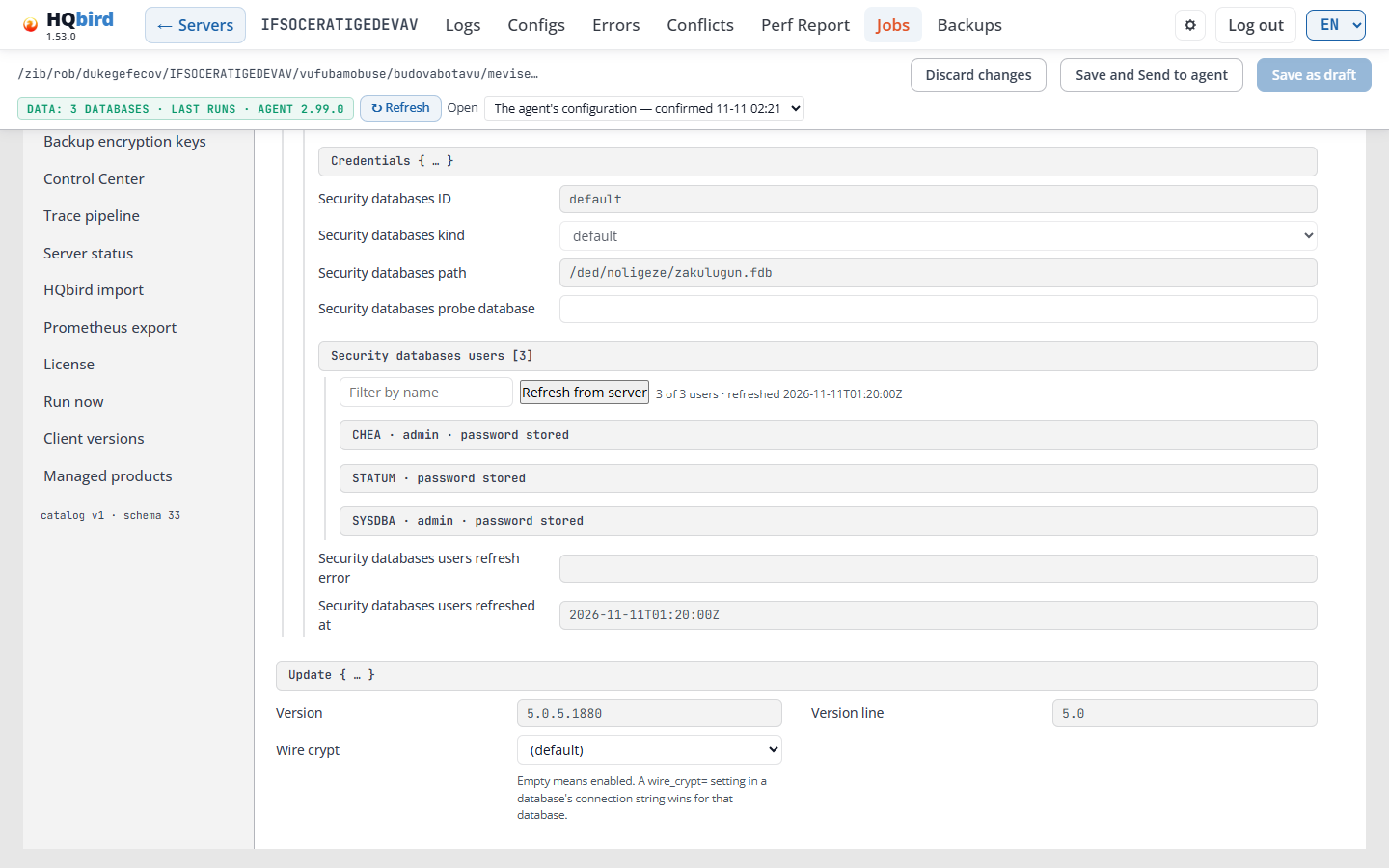
Что вы видите
- Слева, рядом со списком разделов: список баз данных безопасности. Каждая запись
показывает свой id, свой вид (default, private или self), файл
и число пользователей, например
users: 3. Теги отмечают проблему: no login, refresh failed или stale. - Справа: поля выбранной записи: плагин аутентификации, Credentials { … }, ID, kind, path и база данных для проверки.
- Список пользователей с Filter by name, Refresh from server, Create user и строкой количества, например
3 из 3 пользователей · обновлено ….
4. Под списком: время и ошибка последнего обновления.
Запись default — это собственная база безопасности сервера. Её
Credentials — это логин, который агент использует для сервера. Когда они
пусты, агент использует значения Firebird по умолчанию (SYSDBA и masterkey).
Частная база безопасности или база, которая проверяет свои собственные логины,
получает собственную запись.
- ID, kind и path заполняются агентом из
databases.conf. - Users перечисляет пользователей этой базы безопасности, по 50 на страницу. Filter by name находит пользователя. Строка над списком сообщает, сколько пользователей показано и когда список был прочитан, например 3 of 3 users · refreshed …. Поля users refreshed at и users refresh error показывают время и ошибку последнего обновления. Пользователь может иметь отметки admin, inactive, missing on the server и password stored.
- Refresh from server читает список заново. В локальном режиме агент читает
его сразу, и страница показывает новый список. В удалённом режиме кнопка отправляет
запрос Run now задания агента
refresh_security_users, и новый список приходит со следующим снимком конфигурации агента. Для этого нужен fbagent 2.79.0 или новее и соответствующее право May run jobs on agents. На более старом агенте кнопка неактивна, а её подсказка объясняет почему. - Create user создаёт пользователя в этой базе безопасности с помощью
CREATE USER. Агент выполняет оператор с логином этой записи. Форма Create user in … содержит User name, Password и Repeat the password, User manager plugin (изUserManagerвfirebird.conf; первый — это значение сервера по умолчанию), First name, Middle name, Last name, Active (the user can log in) и Grant the admin role (GRANT ADMIN ROLE). Роль admin требует второго подтверждения. Форма показывает оператор, который выполнит агент. Create выполняет его, Cancel закрывает форму. Агент сохраняет новый пароль в своей конфигурации, чтобы позже войти как этот пользователь. - Create user работает только когда HQ Monitor запущен рядом с агентом (локальный режим), с агентом новее fbagent 2.99.0. Для удалённого агента кнопка неактивна: “Create user needs local access to the agent. It is not available for a remote agent.” Она также отключена, пока на странице есть несохранённые изменения или когда у записи ещё нет логина. Наведите на неё, чтобы увидеть почему.
Сообщения, которые вы можете увидеть
| Сообщение | Что оно означает |
|---|---|
| No users yet: enter the credentials of this security database and refresh from the server. | Список пуст. Задайте credentials, затем нажмите Refresh from server. |
| No user matches the filter. | Ни одно имя пользователя не содержит текст фильтра. |
| Refreshing reloads the configuration from the agent and discards the unsaved edits on this page. Continue? | У вас есть несохранённые изменения. Сохраните их сначала, иначе они будут потеряны. |
| User list refreshed from the server. | Локальный режим: новый список на странице. |
| Refresh requested on the remote agent; the list updates when the agent sends its next configuration snapshot. | Удалённый режим: дождитесь следующего снимка. |
| Users refresh failed: … | Агент не смог прочитать пользователей. Текст указывает причину. |
| Refresh from server is not available for this remote agent: … | Удалённое обновление не работает для этого агента, например потому что он слишком старый. |
| User … created. | Create user сработало. Список показывает нового пользователя. |
| User … already exists in this security database. | Выберите другое имя. |
| The login of this entry may not create users. | Credentials записи не имеют права создавать пользователей. |
| Creating users needs Firebird 3.0 or later. | В Firebird 2.5 здесь нет CREATE USER. |
| Create user failed: … | Агент не смог создать пользователя. Текст указывает причину. |
Вкладка Problems
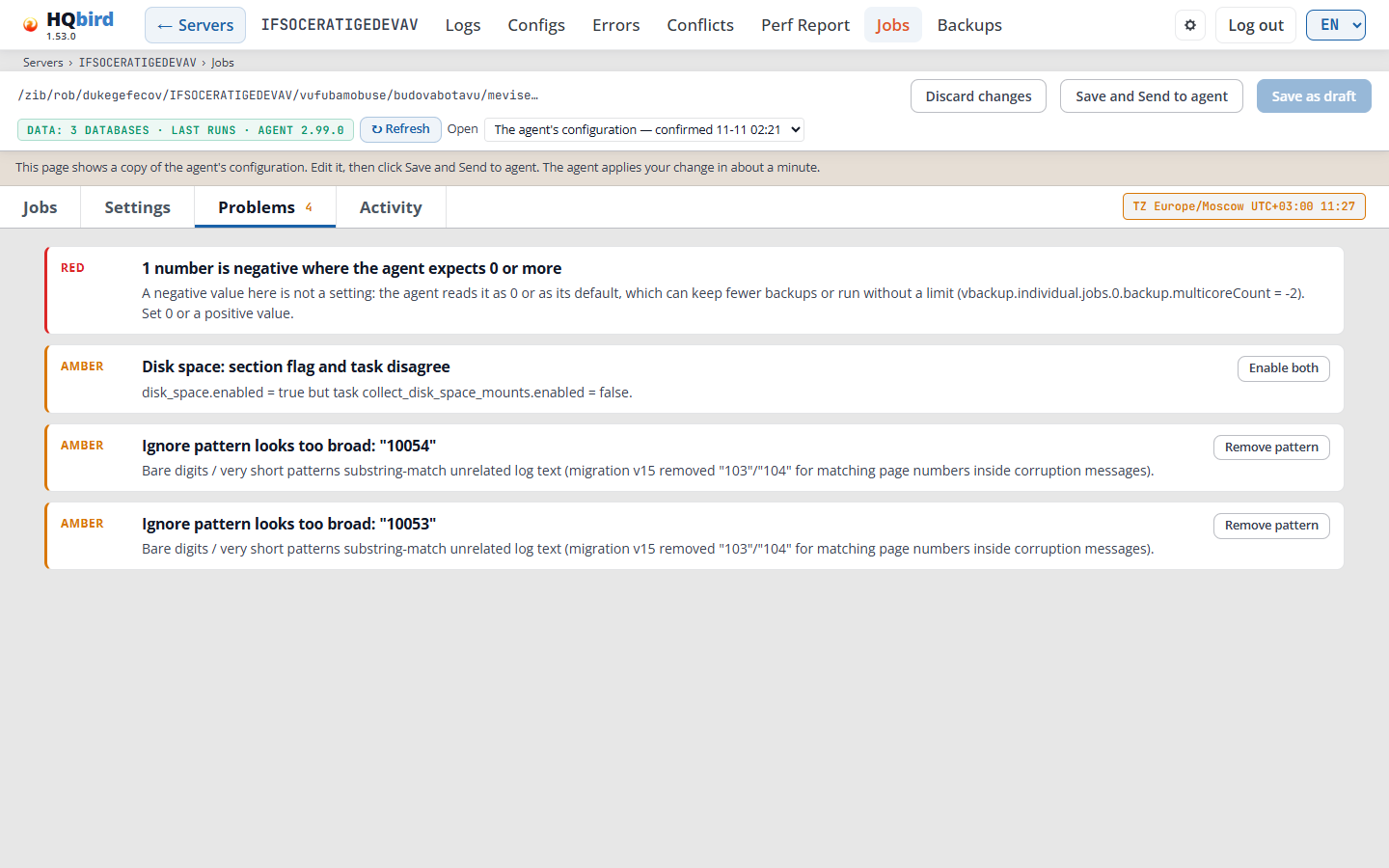
Редактор проверяет конфигурацию и перечисляет то, что выглядит неправильно.
Что вы видите
- Одна карточка на проблему: уровень (RED, AMBER или INFO), заголовок и объяснение.
- Кнопка, которая исправляет проблему, например Enable both, Disable both, Remove pattern или Set tick to ….
Число на вкладке Problems считает красные и янтарные проблемы; info не учитывается. Исправление меняет только редактор. Сохраните изменение как обычно.
Некоторые проблемы, требующие внимания:
| Проблема | Что она означает |
|---|---|
| Backup jobs share one folder and name: … | Два включённых задания резервного копирования записывают резервные копии с одинаковым именем в одну и ту же папку, поэтому их файлы невозможно различить. Когда оба задания создают резервные копии одной и той же базы, хранение каждого задания удаляет резервные копии другого задания. Карточки заданий помечают поля папки и имени. Дайте каждому заданию свою папку или имя. |
| nbackup level without level 0: … | Заданию nbackup уровня 1 или выше нужно задание уровня 0 или simple для той же базы и папки. Агент не запускает это задание, пока такого нет. |
| … section flag and task disagree | Один переключатель задания включён, а другой выключен. Enable both или Disable both исправляет это. |
| Restore config job “…” runs on every tick | Задание восстановления без собственного расписания запускается на каждом тике своего задания. Дайте ему расписание или оставьте его отключённым и используйте Run now. |
| Ignore pattern looks too broad: “…” | Шаблон в server_status.firebird_log.ignore_patterns настолько короткий (например, одни цифры), что также совпадает с другими строками firebird.log. Remove pattern удаляет его. |
| … is incomplete | Обязательные поля пусты. При сохранении редактор отключает задание. |
Когда в конфигурации нет проблем, вкладка говорит No problems detected in this configuration.
Сохранение: локальный режим (консоль рядом с агентом)
Консоль открывает живой agent_config.json агента.
- Save записывает изменение в файл, который агент читает при следующей проверке.
- Save and apply now сохраняет и говорит запущенному агенту перезагрузиться сейчас. Эта кнопка появляется только когда агент отвечает; тогда она становится главной (синей) кнопкой на правом краю. Сообщение Applied live остаётся на странице после сохранения.
Сохранение: удалённый режим (центр сбора)
Консоль открывает новейший снимок конфигурации, который отправил агент.
- Save as draft сохраняет изменение на консоли. Агенту ничего не отправляется. Кнопка неактивна, пока нечего сохранять.
- Open перечисляет конфигурацию агента и ваши черновики с их состоянием: not sent, sent, applied или superseded. Строка над редактором сообщает состояние открытого черновика.
- Save and Send to agent отправляет изменение агенту через goafts. Эта кнопка появляется только когда администратор включил доставку и у вашей учётной записи есть право May push configuration to agents. Агент применяет изменение примерно за минуту.
Черновики старше 30 дней удаляются, когда они больше не основаны на текущем снимке.
Статус доставки
После того как вы отправите изменение, его статус появляется в редакторе и в столбце Server/Agent version/Remote control на странице Servers.

| Статус | Значение |
|---|---|
| SENT | Изменение сохранено на goafts. |
| TAKEN | Агент загрузил его. |
| APPLIED | Агент применил его. |
| ALREADY SET | У агента уже были эти значения. |
| RESTART NEEDED | Применено, но некоторые разделы работают только после перезапуска агента. Подсказка перечисляет их. |
| REJECTED | Агент отклонил изменение. В подсказке указана причина отказа агента. | | SUPERSEDED | Более новое изменение заменило это. | | DRIFT nn′ | Нет ответа от агента в течение nn минут (по умолчанию 10). Проверьте, что агент запущен. | | NOT READ | Консоль не смогла прочитать статус. | | HQCenter link is not set | Доставка отключена на этой консоли. |
Пароли
Вводите пароль открытым текстом. Способ его хранения редактором зависит от режима:
- Локальный режим: редактор записывает пароль в кодировке base64 в
agent_config.json, поскольку агент читает его в таком виде. - Удалённый режим: в снимке сохранённые пароли скрыты. Введённый вами пароль передаётся агенту вместе с изменением, и агент сохраняет его в своей защищённой форме.
Когда вы вводите пароль по обычному http, редактор показывает предупреждение,
что соединение не зашифровано. Администратор может это запретить; тогда поля
паролей работают только по https.
Каждое сохранение, отправка, изменение пароля и запуск задания записываются в журнал аудита с вашим именем для входа.
Запустить сейчас
У каждой строки задания на вкладке Jobs есть кнопка Run now. Она запускает это задание один раз, как только агент сможет. Расписание не меняется. Кнопка есть у резервных копирований, восстановлений, sweep, пересчёта индексов и проверок gfix.
- Нажмите Run now в строке задания.
- Отметьте поле Database в верхней части диалога. В нём показано, что будет запущено: путь к базе данных одиночного задания, цель и резервная копия для восстановления, а для группового задания — его папка и Databases ticked: N of M.
- Проверьте предупреждения. Если задание, его раздел или его задача в планировщике отключены, задание всё равно выполнится один раз и останется отключённым после этого.
- Задайте параметры, если они есть у задания: sweep может учитывать своё окно выполнения, а у инкрементного резервного копирования есть уровень. Групповое задание перечисляет свои базы данных с флажками, все отмечены изначально, с кнопками Tick all и Untick all. Если не отмечена ни одна база данных, кнопка запуска неактивна. При желании добавьте причину.
- Нажмите Run now. Close закрывает диалог и ничего не запускает.
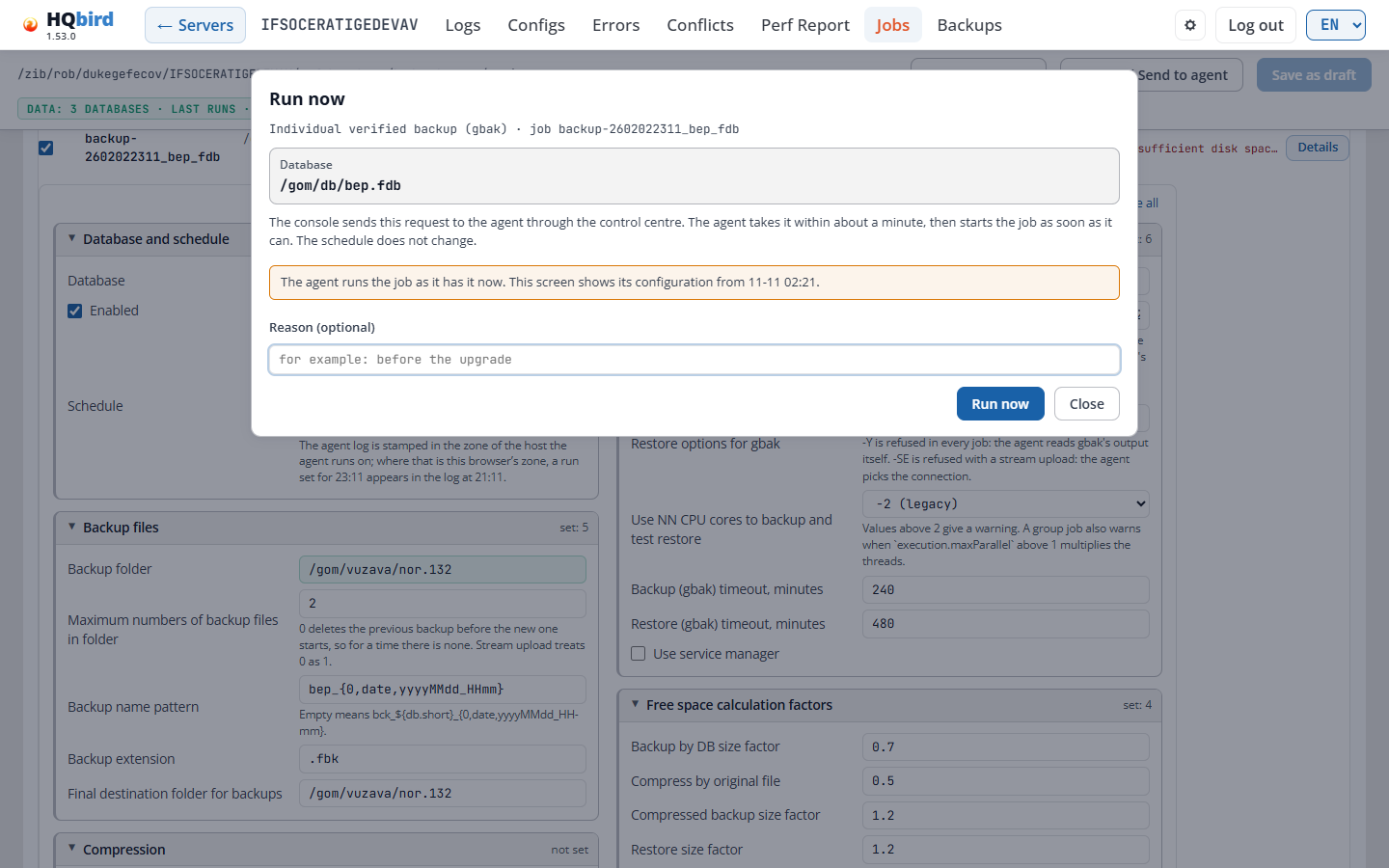
Сразу после сохранения нового задания Run now ждёт, пока агент примет новую конфигурацию, и затем запускает задание.
Затем строка задания показывает состояние запуска:

- waiting показывает причину, например, что база данных заблокирована другим заданием, что задание ждёт своего окна выполнения или что недостаточно свободного места на диске.
- Нажмите Cancel run, пока запуск находится в состоянии queued или waiting. Запуск, который уже начался, отменить нельзя.
- Задание, которое заменяет рабочую базу данных (восстановление в режиме замены или цикл резервное копирование-восстановление), требует ввести имя файла базы данных, прежде чем кнопка сработает. Если задание не указывает базу данных, введите id задания.
В локальном режиме консоль запускает задание через агента на той же машине. В удалённом режиме запрос проходит через goafts, и агент принимает его при следующей синхронизации, примерно в течение минуты. Кнопка неактивна, когда она не может работать, а подсказка объясняет почему:
- У вашей учётной записи нет права May run jobs on agents. Заданию, которое заменяет базу данных, также нужно право May run jobs that replace a database.
- Удалённому режиму нужны настройки доставки и
users_mode=multiple. - Агент отключил удалённые команды. Это настройка на хосте агента
(
goafts.remote_commands.enabled;allow_destructiveдля заданий, которые заменяют базу данных). Её нельзя изменить из консоли. - Агент слишком старый. Нужен fbagent 2.61.0 или новее.
Журналы заданий
Задания резервного копирования и восстановления сохраняют журнал gbak
каждого запуска. Когда запуск завершается неудачно, строка задания показывает
последние строки журнала шага, который завершился неудачно. Details в строке
задания перечисляет журналы последнего запуска, по одному на шаг, с кнопкой
Download log. На коллекторском центре журнал приходит вместе с данными
агента, обычно в течение 5 минут после запуска.
Резервные копии
Backups показывает инвентаризацию резервных копий сервера: каждый файл резервной копии, о котором знает агент, а также тестовые восстановления и задания восстановления.
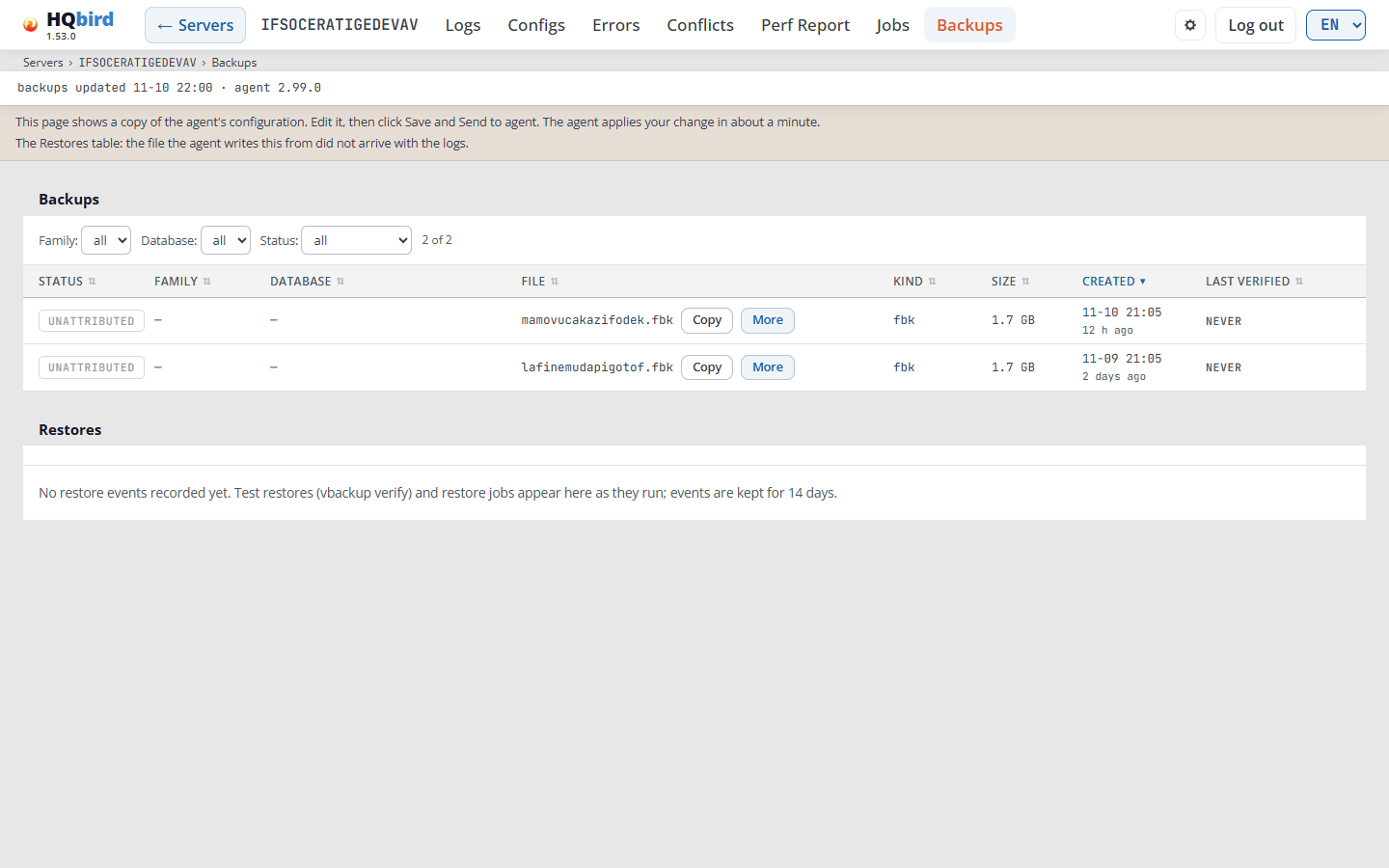
Что вы видите
- Заголовок консоли с отмеченным Backups и навигационную цепочку
Servers › SRV › Backups. - Строку заголовка: backups updated …, restores updated … (только когда агент отправил данные о восстановлениях) и версию агента. На узком экране строка переносится.
- Строку примечания (в удалённом режиме). На рисунке также сказано, что файл таблицы Restores не пришёл вместе с журналами.
- Таблицу Backups с фильтрами Family:, Database: и Status:, а также счётчиком строк, например 2 of 2.
- Таблицу Restores с фильтрами Kind: и Outcome: и её счётчиком, например 15 of 15. Пустая таблица показывает только сообщение, как на рисунке.
Щёлкните заголовок столбца, чтобы отсортировать. Повторный щелчок меняет направление. Таблица Backups изначально отсортирована по Created, таблица Restores — по Finished, сначала самые новые.
Таблица Backups
| Столбец | Что показывает |
|---|---|
| Status | OK, MISSING, ORPHANED или UNATTRIBUTED (см. ниже). |
| Family | Тип задания резервного копирования, например vbackup, и individual или group. — для файла, который не записало ни одно задание. ⚠ nbackup copyType отмечает задание дампа, создавшее файл nbackup. |
| Database | База данных резервной копии, например /data/employee.fdb. —, когда файл не принадлежит ни одной базе данных этого сервера. |
| File | Имя файла, с кнопками Copy (копирует полный путь) и More (показывает Full path). « Less закрывает его. Наведите указатель на имя, чтобы увидеть полный путь. |
| Kind | Тип файла: fbk, nbk, nbackupcopy и другие. |
| Size | Размер файла. |
| Created | Когда была сделана резервная копия и сколько времени прошло. |
| Verified | ✔ PASS или ✖ FAIL и время последнего тестового восстановления файла. Строка под ним показывает размер базы данных, которую построило это восстановление, и сколько выполнялся gbak, например 48.0 MB · 35 s. — NEVER, когда ни одно тестовое восстановление не проверяло файл. |
| Status | Значение |
|---|---|
| OK | Задание резервного копирования записало файл, и он находится на диске или в удалённом хранилище. |
| MISSING | Задание резервного копирования записало файл, но его нет на диске. |
| ORPHANED | Сканирование нашло файл для базы данных этого сервера, но ни одно задание резервного копирования его не записало. |
| UNATTRIBUTED | Сканирование нашло файл, не принадлежащий ни одной базе данных этого сервера, например файл другого сервера в общей папке. |
⚠ nbackup copyType: задание дампа с типом копии nbackup сбрасывает
инкрементную базу каждого настоящего задания nbackup той же базы данных.
Используйте lock_nbackup или lock_sql.
Таблица Restores
| Столбец | Что показывает |
|---|---|
| Outcome | OK, FAILED или SKIPPED. |
| Kind | test (тестовое восстановление) или replace (восстановление, заменяющее базу данных). |
| Family | Тип задания, выполнившего восстановление, например vbackup. |
| Job | Id задания. |
| Source | Файл резервной копии, с кнопками Copy и More. More показывает команду с Copy, код выхода, длительность (Took), базу данных, цель, причину пропуска и файлы Output log и Error log. |
| Target | Файл, который создало восстановление. |
| Размер БД | Размер базы данных, созданной при восстановлении. — для неудачного или пропущенного восстановления, а также для более старого агента, который не передаёт размер. |
| Длительность | Сколько времени выполнялся gbak, по статистике -ST TDRW в его журнале. ≈ обозначает время по часам агента, от начала до конца запуска, когда в журнале нет статистики. |
| Триггер | по расписанию или принудительный запуск. |
| Завершено | Когда восстановление закончилось и сколько времени прошло. |
| Ошибка | Ошибка или причина пропуска, например цель восстановления — работающая база данных или недостаточно свободного места по пути восстановления. |
Страница показывает первые 500 строк таблицы. Показать все N строк показывает остальные. События восстановления хранятся 14 дней.
Сообщения, которые вы можете увидеть
| Сообщение | Что оно означает |
|---|---|
| Резервные копии ещё не зарегистрированы. Инвентарь заполняется по мере выполнения резервных копий и полностью — при следующей сверке статуса резервных копий (каждые 2 часа). | У агента ещё нет резервной копии в его инвентаре. |
| События восстановления ещё не зарегистрированы. Тестовые восстановления (vbackup verify) и задания восстановления появляются здесь по мере выполнения; события хранятся 14 дней. | За последние 14 дней не выполнялось ни одного восстановления. |
| Этот инвентарь ограничен по размеру, и более старые записи были удалены, поэтому перечислено не всё, что известно агенту. | У списка есть ограничение по размеру, и самые старые строки были удалены. |
| Недоступно в этом дереве журналов — см. примечание выше. | Данные агента для этой таблицы не дошли до консоли. В строке примечания указана причина. |
| Не удалось загрузить … | Страница не смогла прочитать данные. Перезагрузите страницу. |
Советы:
- Отфильтруйте Status: по orphaned, чтобы найти файлы резервных копий, которые не записала ни одна задача резервного копирования, например файлы, скопированные вручную.
- FAIL в Verified означает, что тестовое восстановление этого файла завершилось неудачно. Откройте More в таблице Restores, чтобы увидеть команду и файлы журналов.
Activity
Вкладка Activity показывает, как выполнялись задачи планировщика агента.
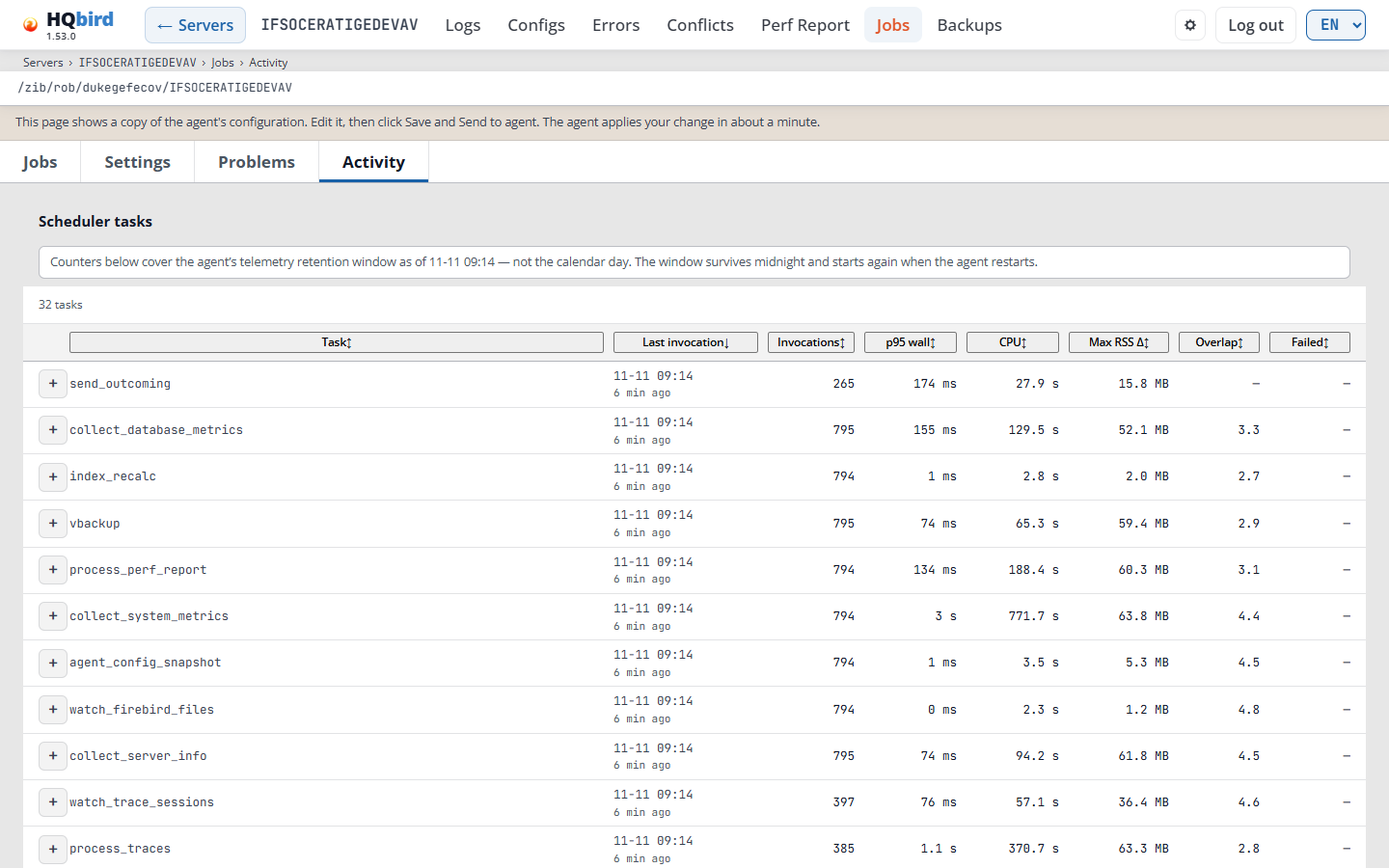
Что вы видите
- Заголовок консоли с отмеченным Jobs и навигационную цепочку
Servers › SRV › Jobs › Activity. - Папку данных агента и строку примечания (в удалённом режиме).
- Вкладки Jobs, Settings, Problems и Activity.
- Scheduler tasks: примечание о временном окне, затем количество задач, например 28 tasks.
- Таблицу задач.
Счётчики охватывают окно телеметрии агента, а не календарный день. Окно продолжается после полуночи и начинается заново при перезапуске агента.
| Столбец | Что он показывает |
|---|---|
| Task | Задача планировщика. + открывает список её запусков. |
| Last invocation | Когда задача выполнялась в последний раз, по времени агента, и сколько времени прошло. |
| Invocations | Сколько раз она выполнялась в окне. |
| p95 wall | 95% запусков заняли это время или меньше. |
| CPU | Время CPU всех запусков вместе с их дочерними процессами. |
| Max RSS Δ | Наибольший прирост памяти за один запуск. |
| Overlap | Сколько других задач выполнялось одновременно, в среднем. |
| Failed | Сколько запусков задачи завершилось неудачно. Наведите указатель на число, чтобы увидеть последнюю ошибку. — означает, что таких нет. |
Щёлкните заголовок столбца, чтобы отсортировать. Таблица изначально отсортирована по Last invocation, сначала самые новые.
+ открывает до 100 самых новых запусков задачи:
| Столбец | Что он показывает |
|---|---|
| Started (agent time) | Когда начался запуск. |
| Wall | Сколько времени занял запуск. |
| CPU (+child) | Время CPU запуска и его дочерних процессов. |
| RSS Δ | Прирост памяти за время запуска. |
| Overlap | Сколько других задач выполнялось одновременно. |
| Detail | manual run для запуска, начатого вручную, ошибка неудачного запуска или другие факты. Неудачный запуск выделен красным. |
Failed считает неудачные запуски задачи планировщика, а не результаты заданий. Задача списка заданий завершается без ошибки, даже если все задания под ней завершились неудачно. Результаты заданий находятся на вкладке Jobs.
Сообщения, которые вы можете увидеть
| Сообщение | Что оно означает |
|---|---|
| No agent data tree was found beside this configuration, so there is no activity to read. | У консоли нет данных агента для этого сервера. |
| This log tree carries no task telemetry. The agent writes it from version 2.0.15 onward; an older agent, or log rotation, leaves nothing here. | Агент не отправил телеметрию. |
| The newest records are older than this agent’s own cadence would produce. On a console that usually means the log pack has not arrived yet, rather than that the scheduler stopped. | Данные устарели. Дождитесь следующего пакета журналов. |
| The telemetry files are present but could not be read. | Файлы повреждены или имеют неизвестный формат. |
| No invocations recorded for this task in the window that was read. | Задача не выполнялась в этом окне. |
| Reading this task’s invocations… | Список запусков загружается. |
| Showing the newest N invocations; older ones in this window were not read. | Перечислены только самые новые запуски. |
| N unreadable line(s) were skipped. | Некоторые строки телеметрии не удалось прочитать. |
| Could not read … | Страница не смогла прочитать данные. Перезагрузите страницу. |
Задача с большим значением p95, CPU или памяти — первая, которую нужно проверить, когда агент использует слишком много ресурсов сервера.
10. Лицензии
Кнопка Licenses на странице Servers открывает страницу лицензий (/license).
Каждый вошедший пользователь может просматривать её для тех серверов, которые ему
доступны. Консоль только показывает лицензии и доставляет файл лицензии. Она ничего
не блокирует: агент проверяет лицензию, а goafts хранит её и выдаёт.
Список серверов
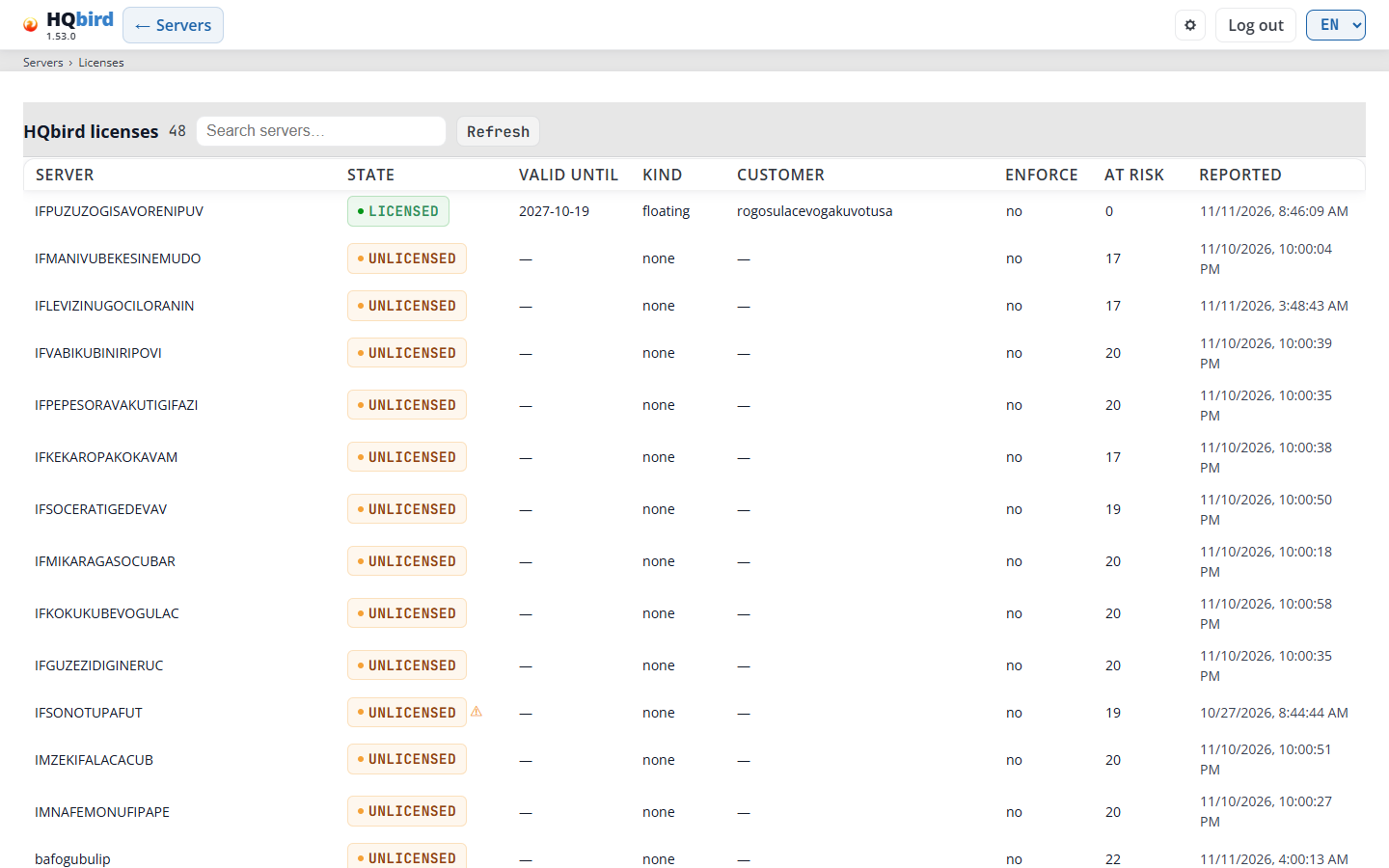
Что вы видите
- Заголовок с ← Servers и строку навигационной цепочки
Servers › Licenses. - Баннер лицензии, только когда сервер требует внимания (см. The license banner).
- Строку ошибки. Она пуста, когда страница загружается без проблем.
- Заголовок HQbird licenses с количеством серверов, поле поиска Search servers… и кнопку Refresh.
- Таблицу: одна строка для каждого сервера, который вам доступен, отсортированная по имени.
- Под таблицей: сервер, на который вы щёлкнули (см. One server).
| Столбец | Что он показывает |
|---|---|
| Server | Имя сервера (агента). |
| State | Значок: LICENSED (зелёный), GRACE или UNLICENSED (янтарный), INVALID (красный), TRIAL или NO DATA. Знак ⚠ после значка означает, что последний отчёт старше 3 дней. |
| Valid until | Дата, важная для этого состояния: дата истечения лицензии, конец льготного периода, конец этапа 1 или пробного периода, либо последний конец пробного периода. Когда остаётся 60 дней или меньше, следом указывается количество дней, например (12 d). Наведите указатель на дату, чтобы увидеть, что это. |
| Kind | floating, bound to hosts или none. |
| Customer | Заказчик лицензии. |
| Enforce | yes или no: применяет ли агент лицензию. |
| At risk | Сколько настроенных заданий нуждаются в лицензии, которой у этого сервера нет. |
| Reported | Когда агент в последний раз сообщал о лицензировании, по местному времени вашего браузера. |
У сервера без отчёта в столбцах дат отображается “—”. Наведите указатель на строку, чтобы увидеть краткую сводку: причину состояния, заказчика и идентификатор лицензии, а также, когда это применимо, “Enforcement is off: nothing is blocked.” и “Jobs that need a license: 19”.
Сообщения, которые вы можете увидеть
| Сообщение | Что оно означает |
|---|---|
| No servers. | Ни один сервер не соответствует поиску, или вам не доступен ни один сервер. |
| ⚠ “The last report from the agent is old: the state shown may be out of date.” | Агент не сообщал о лицензировании более 3 дней. Проверьте, что агент работает. |
Советы:
- Поиск серверов… фильтрует таблицу по имени сервера. Обновить повторно считывает список и открытый сервер.
/license?server=SRVоткрывает один сервер напрямую. Баннер лицензии и ячейка Лицензия на странице «Кластеры» используют эту ссылку.
Один сервер
Нажмите на строку. Под таблицей откроются сведения об этом сервере.
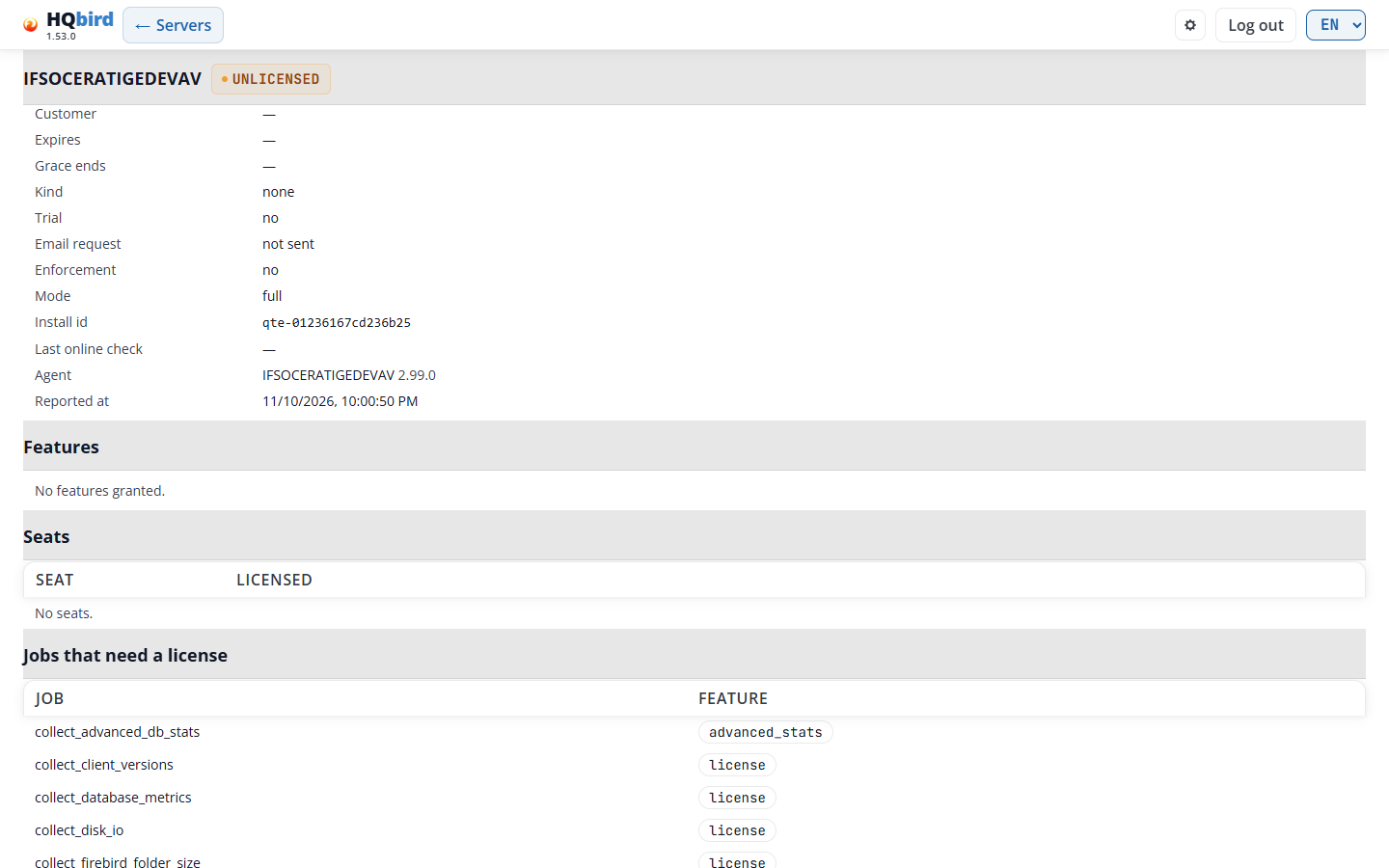
Что вы видите
- Имя сервера и его значок состояния.
- Примечания, только когда они применимы: нет отчёта от агента, устаревший отчёт или «Принудительное применение выключено: ничего не блокируется. Задания, перечисленные ниже, остановятся, когда оно будет включено.»
- Список полей лицензии (таблица ниже).
- Возможности: возможности, которые предоставляет лицензия, в виде небольших меток.
- Места: места, которые предоставляет лицензия.
- Задания, требующие лицензии: задания, которые настроены, но не разрешены текущим состоянием. При выключенном принудительном применении они всё равно выполняются. Список показывает, что остановилось бы.
- Под ними, для пробной версии: раздел Продлить пробную версию до 30 дней (см. Пробная версия).
- Раздел для установки или загрузки лицензии (см. Установка лицензии), и список Лицензии в goafts, когда вам разрешено им пользоваться.
| Поле | Что оно показывает |
|---|---|
| Состояние | Значок состояния. |
| Причина | Почему сервер имеет это состояние, словами (см. сообщения ниже). |
| Id лицензии, Клиент | Лицензия и клиент, которому она была выдана. |
| Истекает, Льготный период заканчивается | Дата истечения и конец льготного периода. |
| Тип | floating, привязана к хостам или нет. |
| Пробная | да или нет. Для пробной версии: когда она началась и когда заканчивается. |
| Этап пробной версии | этап 1 (email не нужен), этап 2 (email и код) или завершена. Только во время пробной версии. |
| Этап 1 заканчивается, Пробная версия заканчивается не позднее | Даты пробной версии с оставшимися днями. Только во время пробной версии. |
| Первая принятая лицензия | Когда агент принял свою первую лицензию. Только когда агент сообщает об этом. |
| Запрос по email | Состояние email пробной версии: не отправлен, проверяется, код отправлен по email, код принят, ожидание пробной лицензии, пробная лицензия установлена или закрыт с указанием причины. |
| Принудительное применение | да или нет. |
| Режим | Режим агента: полный или только лицензия. |
| Id установки | Идентификатор хоста. Для него выдаётся привязанная к хосту лицензия. |
| Последняя онлайн-проверка | Когда агент последний раз связывался с сервером лицензий. |
| Агент | Id агента и его версия. |
| Отчёт от | Когда агент записал этот отчёт. |
| Столбец | Что он показывает |
|---|---|
| Место | Таблица Места: вид места. |
| Лицензировано | Таблица Места: сколько мест этого вида предоставляет лицензия. |
| Задание | Таблица Задания, требующие лицензии: id задания. |
| Возможность | Таблица Задания, требующие лицензии: возможность, которая нужна заданию. |
Сообщения, которые вы можете увидеть
| Сообщение | Что оно означает |
|---|---|
| Агент этого сервера не сообщал о лицензировании (старый агент или отчёта ещё нет). | Состояние — НЕТ ДАННЫХ. Обновите агент или дождитесь его первого отчёта. |
| лицензия не установлена | Причина: нет лицензии и нет пробной версии. |
| лицензия привязана к другому хосту | Причина: лицензия была выдана для другого id установки. |
| идентификатор хоста изменился: требуется новый запрос на активацию | Причина: отправьте новый запрос на активацию поставщику. |
| агент не связался с сервером лицензий вовремя | Причина: онлайн-проверка просрочена. Проверьте, что хост может связаться с сервером лицензий. |
| этап 1 пробной версии завершён: введите рабочий email, чтобы продлить пробную версию до 30 дней | Причина: см. Пробная версия. |
| пробная версия завершена | Причина: установите купленную лицензию. |
| Возможности не предоставлены. / Нет мест. | Лицензия не предоставляет ничего такого, или лицензии нет. |
| Все настроенные задания разрешены. | Ни одно задание не остановилось бы. |
| Не удалось прочитать состояние лицензии | Консоль не смогла прочитать отчёт этого сервера. |
Возможны и другие причины, например «файл лицензии был удалён; после лицензии нет новой пробной версии» или «лицензия подписана пробным ключом, но не является действительной пробной лицензией».
Установка лицензии
Раздел под сведениями о сервере устанавливает или загружает файл лицензии. Выберите файл в поле Файл лицензии и нажмите кнопку. Что произойдёт, зависит от того, где работает агент:
| Агент | Что делает кнопка | Кому можно пользоваться |
|---|---|---|
| На машине этой консоли (локальный режим). Заголовок раздела: Установить лицензию в агенте на этой машине. | Установить отправляет файл агенту. Агент проверяет подпись, прежде чем что-либо записать. | Администратору. В однопользовательском режиме это единственный пользователь. |
| В другом месте, и консоль настроена для goafts. Заголовок раздела: Загрузить лицензию в goafts. | Загрузить сохраняет файл в goafts. Затем нажмите Назначить для SRV в списке Лицензии в goafts или Сделать по умолчанию. | Пользователю с правом Может передавать конфигурацию агентам (режим пользователей multiple). Администраторам также нужно это право. Только администратор задаёт лицензию по умолчанию. |
Если агент или goafts отклоняет файл, страница показывает их сообщение. Каждая установка, загрузка и назначение записываются в файл аудита, с хешем файла, а не самим файлом. Изменение в goafts, которое не удаётся записать в файл аудита, не выполняется.
Запрос на активацию. В локальном режиме администратор также видит
Запрос на активацию. Он скачивает license_request_<server>.json. Отправьте его
поставщику. Поставщик привязывает лицензию к указанному в нём id установки. Установите
полученную лицензию на той же странице. Используйте это для сервера, который не может
связаться с сервером лицензий.
Сообщения, которые вы можете увидеть
| Сообщение | Что оно означает |
|---|---|
| Лицензия принята | Агент или goafts приняли файл. |
| Сначала выберите файл лицензии. | Вы нажали кнопку, не выбрав файл. |
| Файл больше 1 МБ: это не лицензия. | Вы выбрали неправильный файл. |
| Эта учётная запись не может менять лицензии здесь: для установки лицензии нужна учётная запись администратора | Локальный режим, и ваша учётная запись не является администратором. Поле файла и кнопка скрыты. |
| Эта учётная запись не может менять лицензии здесь: эта консоль не может доставить лицензию на этот сервер: … | Агент не на этой машине (agent_config_path), и доставка через goafts не настроена. Установите лицензию на том сервере. |
| Лицензия загружена в goafts и не привязана к SRV: назначьте её серверам в списке ниже. | Удалённый режим. После загрузки назначьте лицензию в списке лицензий в goafts. |
| этот агент не поддерживает лицензии: сначала обновите агент (…) | Агент слишком старый для лицензий. |
Лицензии в goafts
Этот список показывает лицензии, которые хранит goafts. Он отображается только когда
консоль настроена для доставки конфигурации (goafts_push_enabled и
ключи goafts_admin_*, режим пользователей multiple), и ваша учётная запись является
администратором или имеет право Может передавать конфигурацию агентам.
В строке заголовка есть Обновить и, для администратора, когда в goafts есть лицензия по умолчанию, Очистить лицензию по умолчанию.
| Столбец | Что он показывает |
|---|---|
| Лицензия | Id лицензии. Метка default отмечает лицензию по умолчанию. Метка назначена здесь отмечает лицензию открытого сервера. Число в скобках, например (3), показывает, скольким агентам назначена лицензия. |
| Клиент | Клиент лицензии. |
| Действительна до | Дата истечения. |
| Использовано мест / всего | Для каждого вида места: сколько используется и сколько есть в лицензии. |
| Состояние | Значок состояния лицензии. |
| Действия | Назначить для SRV или Снять назначение с SRV для открытого сервера (сервера, агент которого находится в другом месте), и Сделать по умолчанию (только администраторы). |
Лицензия по умолчанию применяется к каждому агенту этого goafts, у которого нет собственной лицензии.
Сообщения, которые вы можете увидеть
| Сообщение | Что оно означает |
|---|---|
| No licenses are stored in goafts. | Сначала загрузите лицензию. |
| Assignments saved | goafts сохранил изменение. |
| Make … the default license? It applies to every agent of this goafts that has no license of its own. | Подтвердите Set as default. |
| Clear the default license? Agents with no license of their own will have none. | Подтвердите Clear default license. |
| the default license applies to every agent of goafts; only an administrator may change it | Ваша учётная запись не является администратором. |
| this change cannot be recorded in the audit trail, so it was not made: … | Консоль не может записать свой файл аудита. Проверьте audit_file. |
Пробный период
Новый агент проходит пробный период в два этапа:

- Этап 1: первые 7 дней с первого запуска. Электронная почта не нужна.
- Этап 2: вы вводите рабочий адрес электронной почты, пробный сервер поставщика присылает вам код, и вы вводите код. После этого пробный период длится 30 дней с первого запуска.
- После пробного периода, без лицензии и при включённом принуждении, агент останавливает резервное копирование, восстановление, sweep, трассировку, статистику и репликацию. Базы данных продолжают работать.
Сведения о сервере показывают этап пробного периода, конец этапа 1, последний конец пробного периода (с оставшимися днями) и состояние запроса по электронной почте.
Продлить пробный период (локальный режим, администратор). Раздел Extend the trial to 30 days показывается для сервера без купленной лицензии, у которого есть данные пробного периода.
- Введите адрес в Work email.
- Отметьте поле согласия. В нём сказано, куда передаётся адрес и как долго он хранится.
- Нажмите Send. Страница покажет ответ пробного сервера или “The request is sent.”
- Когда придёт письмо, введите 6-значный код в Code from the email и нажмите Confirm.
Агент сам устанавливает пробную лицензию, когда поставщик её подпишет. Строка “Request: …” показывает состояние запроса.
Для сервера, агент которого находится в другом месте, страница показывает только
пробный период. Введите адрес электронной почты на том сервере, в его собственной
консоли или с помощью fbagent --trial-email.
Оба шага записываются в файл аудита. Строка аудита для электронной почты содержит хеш адреса, а не сам адрес. Код никогда не записывается.
Сообщения, которые вы можете увидеть
| Сообщение | Что оно означает |
|---|---|
| Only an administrator can send the email and the code. | Локальный режим, и ваша учётная запись не является администратором. |
| This page only shows the trial of this server. To extend it, enter the email on that server: in HQbird Monitor on that machine, or with fbagent –trial-email. | Агент находится не на этой машине. |
| The agent has no trial server set (license.trial_server in agent_config.json), so no email can be sent from here. | Задайте license.trial_server в конфигурации агента. |
| This is not a valid email address. / Tick the consent box first. | Исправьте форму и нажмите Send снова. |
| Enter the 6-digit code from the email. | Поле кода пустое. |
| Wrong code. Attempts left: 2. | Код не совпадает. Проверьте письмо. |
| The request is closed: … | Запрос завершён, например “too many wrong codes” или “this server already had a trial”. |
| No trial is possible for this server: it already has a license, or 30 days since the first start have passed. | Пробный период нельзя продлить. |
| The agent cannot reach the trial server. Check that this host can open HTTPS connections to it. | Проблема с сетью на хосте агента. |
| The code is accepted. The agent installs the trial license by itself when the vendor has signed it. | Подождите. Состояние изменится на trial license installed. |
| The trial is over. Only a purchased license brings back the stopped work. | Установите купленную лицензию. |
Баннер лицензии
На каждой странице под заголовком показывается баннер для серверов, которые вам видны:
- красный: “No license. Backups, restore, sweep, tracing, statistics and replication are stopped. The databases work.” У сервера нет лицензии, и принуждение включено. Ссылка — License page.
- жёлтый: “Trial: 5 days left. To extend it to 30 days, enter a work email.” Сервер находится на этапе 1 пробного периода, и осталось 7 дней или меньше. Ссылка — Enter an email.
Каждая строка заканчивается на “Servers: …” и до 3 имён серверов, затем “and 4 more”, когда их больше. При одном сервере ссылка открывает этот сервер на странице License. При нескольких серверах она открывает список. Enter an email ведёт к разделу пробного периода на странице License и ставит курсор в поле электронной почты.
Сервер, последний отчёт которого старше трёх дней, не включается в баннер.
11. Администрирование: пользователи, кластеры, уведомления и обновления
Страницы Users и Clusters доступны только администраторам. Страница Servers
показывает кнопку User management только администратору в режиме multiple,
а кнопку Clusters — администратору (см.
goafts mode, RCM mode and agent mode
для режима одного пользователя). Другая учётная запись, открывшая эти страницы,
получает “Forbidden”.
Страницы Notifications и Updates работают с агентом на этой машине. Их может открыть любой пользователь; изменять что-либо там может только администратор.
Пользователи
В консоли есть два режима пользователей. Администратор задаёт режим в
config.properties (users_mode).
- single (по умолчанию): одна общая учётная запись. Её пароль находится в
agent_config.jsonлокального агента (fbagent 2.80.0 или новее) или вaccess.properties. Этот пользователь может делать всё. Управления пользователями нет. Пароль меняется на странице Settings (см. Settings). - multiple: несколько учётных записей, каждая со своим паролем и списком
серверов. Учётные записи хранятся в
users.enc.
В режиме multiple откройте User management на странице Servers.
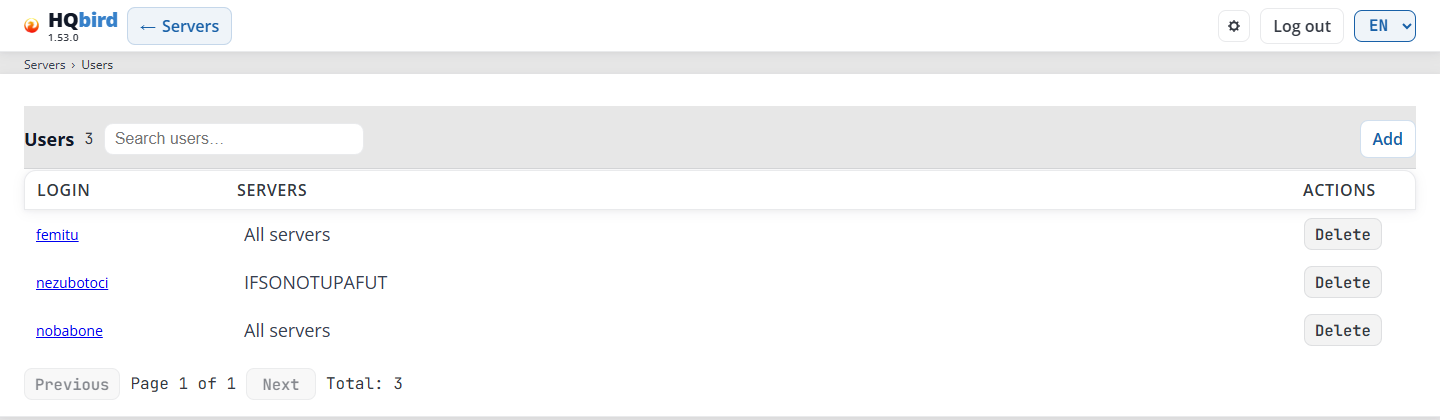
Что вы видите
- Заголовок с ← Servers и строку навигации
Servers › Users. - Заголовок Users с числом пользователей, поле поиска Search users… и кнопку Add справа.
- Таблицу пользователей.
- Строку постраничного вывода: Previous, “Page 1 of 1”, Next и “Total: 3”.
| Столбец | Что он показывает |
|---|---|
| Login | Логин. Нажмите на него, чтобы изменить пользователя. |
| Servers | All servers для администратора. Для пользователя: имена назначенных серверов или “—”, когда их нет. |
| Actions | Delete удаляет пользователя после подтверждения. |
Сообщения, которые вы можете увидеть
| Сообщение | Что оно означает |
|---|---|
| Delete user …? | Подтвердите удаление. |
| Failed to delete user: cannot remove last administrator | Консоль должна сохранить хотя бы одного администратора. |
| Failed to load users: … | Консоль не может прочитать users.enc. |
Советы:
- Поиск находит логины, содержащие текст. Список обновляется после короткой паузы и возвращается на страницу 1.
- Таблица показывает 50 пользователей на странице.
Добавление или изменение пользователя
Add открывает форму для нового пользователя:
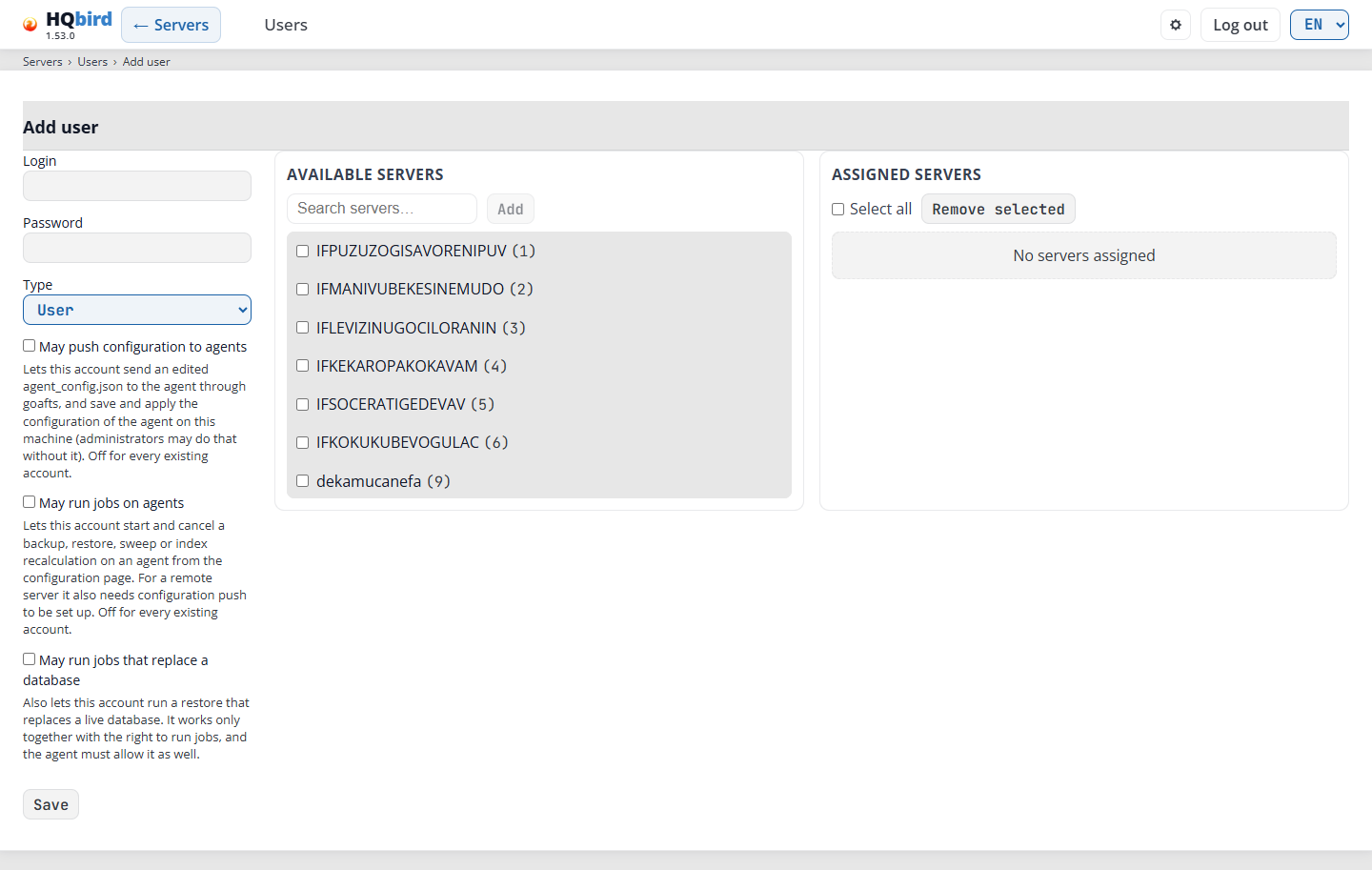
Что вы видите
-
Заголовок с ← Servers и ссылкой Users, а также строку навигации
Servers › Users › Add user. -
Заголовок Add user.
-
Слева: Login, Password, Type, три права с их поясняющими текстами и Save.
-
В центре: Available servers, с полем поиска Search servers…, кнопкой Add, флажком Select all filtered (только во время поиска) и серверы в виде “name (id)”.
-
Справа: Assigned servers, с флажком Select all и кнопкой Remove selected. Если серверов нет, отображается “No servers assigned”.
| Поле | Что оно делает |
|---|---|
| Login | Имя для входа. |
| Password | Пароль. На странице редактирования оставьте его пустым, чтобы сохранить текущий пароль (“Leave blank to keep the current password”). |
| Type | User (по умолчанию) видит только свои Assigned servers. Administrator видит все серверы и управляет пользователями и кластерами. Для администратора панели серверов скрыты, а форма показывает “All servers”. |
| May push configuration to agents | “Lets this account send an edited agent_config.json to the agent through goafts, and save and apply the configuration of the agent on this machine (administrators may do that without it).” |
| May run jobs on agents | “Lets this account start and cancel a backup, restore, sweep or index recalculation on an agent from the configuration page. For a remote server it also needs configuration push to be set up.” |
| May run jobs that replace a database | “Also lets this account run a restore that replaces a live database. It works only together with the right to run jobs, and the agent must allow it as well.” |
Для существующей учётной записи все права выключены.
Чтобы добавить пользователя:
- Заполните Login и Password.
- Выберите Type.
- Отметьте права, которые нужны пользователю.
- Для User: найдите серверы в Available servers (введите в Search servers…), отметьте их и нажмите Add. Add активна только когда отмечен хотя бы один флажок. Select all filtered показывается только пока в поле поиска есть текст. Она отмечает все серверы, соответствующие поиску. Серверы перемещаются в Assigned servers. Отметьте серверы там и нажмите Remove selected, чтобы вернуть их обратно.
- Нажмите Save. Консоль откроет страницу редактирования нового пользователя.
Чтобы отредактировать пользователя, нажмите на логин в списке. Страница редактирования имеет заголовок
Edit user и хлебные крошки Servers › Users › <login>.
Сообщения, которые вы можете увидеть
| Сообщение | Что оно означает |
|---|---|
| User saved | Изменение сохранено. |
| Failed to add user: duplicate login | Пользователь с таким логином уже существует. |
| Failed to add user: invalid login / invalid password | Логин или пароль недопустимы. Используйте другой. |
| Failed to add user: maximum user count exceeded | Консоль вмещает до 2000 пользователей. |
| Failed to save user: user not found | Кто-то удалил этого пользователя. |
| Failed to save user: cannot remove last administrator | Вы попытались сделать последнего администратора User. |
| No available servers | Все серверы назначены, или ни один сервер не соответствует поиску. |
Когда изменения применяются:
- Консоль читает
users.encпри каждом запросе. Новый список серверов, новый тип или новое право применяются при следующей загрузке страницы пользователем. - Новый пароль завершает сеанс этого пользователя во всех браузерах.
- В single режиме единственный общий пользователь может запускать задания на агенте рядом с консолью, но не на удалённом агенте.
При первом запуске в multiple режиме консоль создаёт администратора
admin7 со случайным паролем. Пароль записывается один раз в лог консоли
или, если администратор задал initial_admin_password_file, в этот файл
и не в лог. Войдите и смените его.
Clusters
Clusters управляет группами репликации HQCluster: участниками, связями репликации и сертификатами участников. Консоль не хранит кластеры сама. Она редактирует их через admin API goafts или RCM, или через агента на этом сервере (см. goafts mode, RCM mode and agent mode). В локальном режиме на странице также есть раздел Cluster on this server.
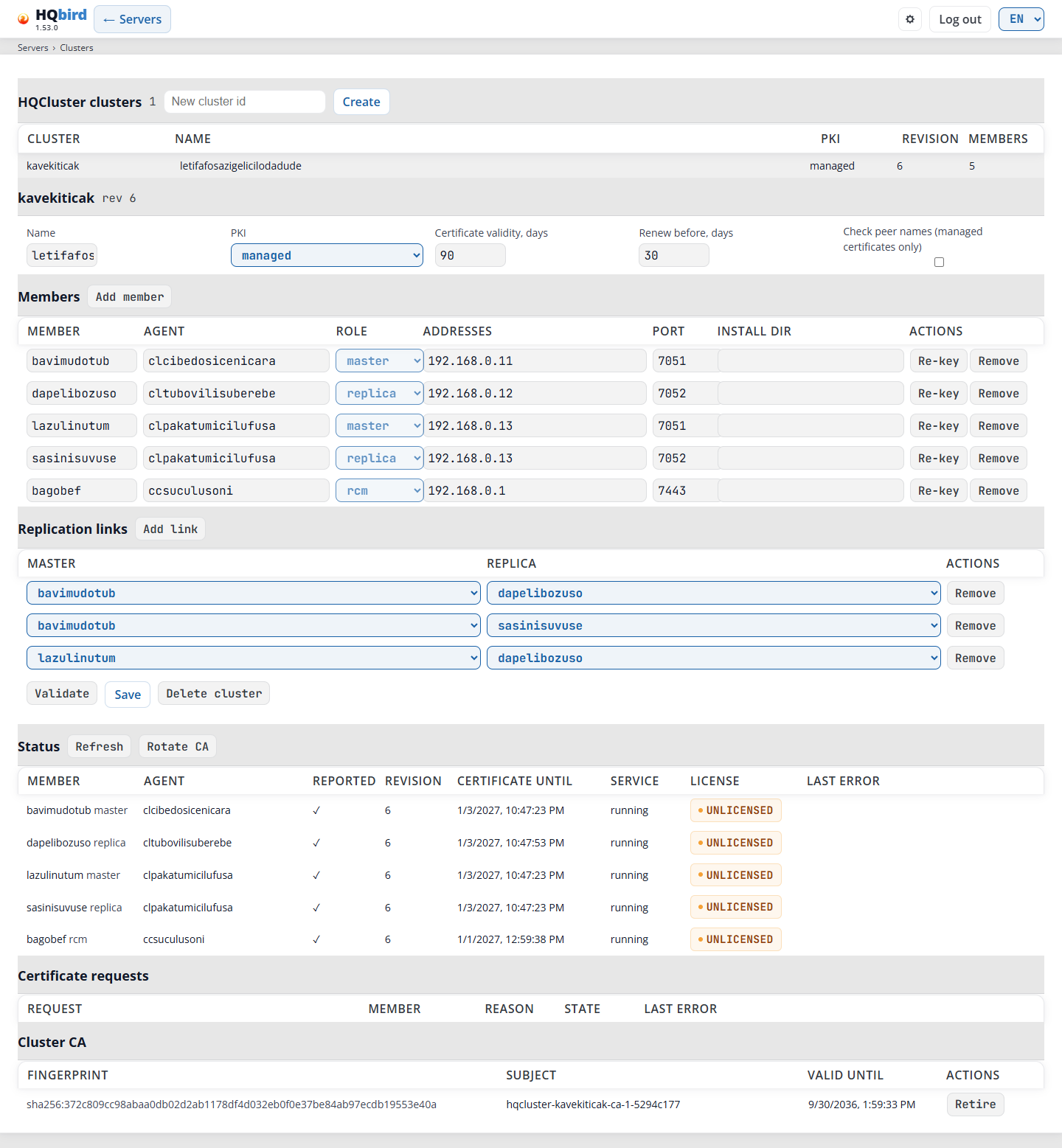
Что вы видите
- Заголовок с ← Servers и строку хлебных крошек
Servers › Clusters. - Строку ошибки. Она пуста, когда всё в порядке.
- Заголовок HQCluster clusters с числом кластеров, поле New cluster id и кнопку Create.
- Список кластеров. Нажмите на строку, чтобы открыть кластер.
- Открытый кластер: его id и его ревизия (
rev 6), затем настройки кластера в одной строке. - Members с кнопкой Add member и таблицу участников.
- Replication links с кнопкой Add link и таблицу связей.
- Кнопки Validate, Save и Delete cluster (не в RCM режиме или режиме агента), а под ними список ошибок и предупреждений.
- Status, Certificate requests и Cluster CA (см. Cluster status and certificates).
| Столбец | Что он показывает |
|---|---|
| Cluster | Id кластера. |
| Name | Имя кластера. |
| PKI | managed или external. |
| Revision | Ревизия сохранённого документа кластера. Она растёт с каждым сохранением. |
| Members | Число участников. |
Настройки кластера:
| Поле | Что оно задаёт |
|---|---|
| Name | Имя для людей. |
| PKI | managed: собственный CA кластера подписывает сертификаты участников, а агенты продлевают их. external: вы управляете сертификатами сами, а агенты только сообщают о них. |
| Certificate validity, days | Срок действия сертификата участника: от 2 до 825 дней. По умолчанию 90. |
| Renew before, days | За сколько дней до даты истечения сертификат продлевается. По умолчанию 30. |
| Check peer names (managed certificates only) | Участники проверяют имена в сертификатах друг друга. |
Таблица участников:
| Столбец | Что он показывает |
|---|---|
| Member | Id участника. |
| Agent | Агент хоста. Поле предлагает известных агентов по мере ввода. |
| Role | master, replica или rcm. |
| Addresses | Адреса участника, разделённые запятыми или пробелами, например 192.168.0.10. |
| Port | Порт репликации. Новый участник получает 7051. |
| Install dir | Папка установки участника. |
| Actions | Re-key (только для сохранённых участников) заказывает новый ключ и сертификат. Remove удаляет участника и его связи репликации. |
После сохранения Member, Agent и Role участника изменить нельзя. Чтобы изменить их, удалите участника и добавьте его заново. Изменения в таблицах участников и связей сохраняются только при нажатии Save.
Таблица связей:
| Столбец | Что он показывает |
|---|---|
| Master | Участник с ролью master. |
| Replica | Участник с ролью replica. |
| Actions | Remove удаляет связь. |
Чтобы создать или изменить кластер:
- Введите New cluster id и нажмите Create. Или нажмите на существующий кластер, чтобы открыть его.
- Нажмите Add member для каждого участника. Заполните агента, роль, адреса и порт.
- Нажмите Add link для каждой связи от мастера к реплике.
- Нажмите Validate. Страница покажет “The document is valid.” или список ошибок (красные) и предупреждений (янтарные).
- Нажмите Save.
Сообщения, которые вы можете увидеть
| Сообщение | Что оно означает |
|---|---|
| A cluster id is lower-case letters, digits and “-”, up to 63 characters. | Измените id. Он не может начинаться или заканчиваться на “-”. |
| No clusters yet. | Создайте первый кластер. |
| The document is valid. | Validate не нашла проблем. |
| A list of red and amber lines | Ошибки останавливают сохранение. Предупреждения — нет. Отклонённое Save показывает свои ошибки в том же списке. |
| Cluster saved | Новая ревизия сохранена. |
| Someone else changed this cluster. Reload it and make your change again. | Другой администратор сохранил кластер после того, как вы его открыли. |
| Удалить кластер …? В нём не должно быть участников. | Подтвердите Удалить кластер. Сначала удалите всех участников и сохраните. |
| кластеры редактируются через … admin API, для которого эта консоль не настроена: … | Настройки консоли для кластеров неполные. См. Устранение неполадок. |
| это изменение нельзя записать в журнал аудита, поэтому оно не было выполнено: … | Каждое изменение сначала записывается в файл аудита. Проверьте audit_file. |
Состояние кластера и сертификаты
Эти разделы показываются для сохранённого кластера.
Статус показывает, что сообщает каждый участник. Обновить считывает это заново. Rotate CA показывается только для кластера с управляемым PKI.
| Столбец | Что показывает |
|---|---|
| Участник | Идентификатор участника и его роль. |
| Агент | Агент участника. |
| Отчитался | ✓, когда участник отчитался, —, когда нет. |
| Ревизия | Ревизия кластера, применённая участником. |
| Сертификат до | Дата истечения сертификата участника. renew due отмечает сертификат, который пора продлить. |
| Служба | Состояние службы репликации, например running. |
| Лицензия | Значок состояния лицензии агента и дата, которая имеет значение под ним, например дата истечения. Нажмите на него, чтобы открыть сервер на странице «Лицензия». |
| Последняя ошибка | Последняя ошибка участника. |
Запросы сертификатов показывает 20 последних запросов, сначала новые.
| Столбец | Что показывает |
|---|---|
| Запрос | Идентификатор запроса. |
| Участник | Участник, запросивший сертификат. |
| Причина | Почему был запрошен сертификат. |
| Состояние | Состояние запроса. |
| Последняя ошибка | Почему запрос был отклонён, если был отклонён. |
CA кластера перечисляет сертификаты CA, которым доверяют участники.
| Столбец | Что показывает |
|---|---|
| Отпечаток | Отпечаток SHA-256 сертификата CA. |
| Субъект | Субъект сертификата CA. (retired) отмечает CA, который больше не используется. |
| Действителен до | Дата истечения сертификата CA. |
| Действия | Retire удаляет CA из набора, которому доверяют участники. |
Сообщения, которые вы можете увидеть
| Сообщение | Что оно означает |
|---|---|
| Rotate the CA of cluster …? Every member gets a new CA bundle and restarts once in its window. | Подтвердите Rotate CA. |
| Make a new key and certificate for …? | Подтвердите Re-key. |
| Remove this CA from the bundle the members trust? | Подтвердите Retire. |
| Order queued | Приказ сохранён. Участники его выполнят. |
Кластер на этом сервере
Этот раздел находится в верхней части страницы Кластеры. Он показывается только в
локальном режиме (задан agent_config_path) и только администратору. Консоль
работает с агентом на этой машине через его Local API. Агенту
нужны маршруты кластера (GET /v1/cluster); со старым агентом раздел
сообщает: «Агент на этом сервере слишком старый для этого раздела. Обновите fbagent.»
Что вы видите
- Состояние агента: Свободен: не в кластере, В кластере или
Запускает RCM своего собственного кластера. Затем идентификатор кластера, источник кластера
(
rcm,goaftsилиnone), почему агент находится в этом состоянии, и предупреждения агента. - Подготовить для кластера, только для свободного агента: окно сопряжения, порт сопряжения, отпечаток сертификата, оставшееся время, RCM, который может пригласить этот сервер, и что агент сделал в брандмауэре.
- Консоль кластера (RCM): установлен ли и запущен ли RCM, агент, который его запускает, его кластер и его папка. Включить консоль кластера (RCM) показывается для свободного агента. Открыть консоль RCM показывается, когда RCM запущен.
Чтобы подготовить этот сервер для кластера, которым управляет другой RCM:
- Необязательно: в Какой RCM может пригласить этот сервер введите адреса, диапазоны
или имена хостов через запятую. Оставьте поле пустым, чтобы сохранить список,
который есть у агента. Введите
any, чтобы любой RCM мог пригласить этот сервер. - Нажмите Открыть окно сопряжения на 24 часа. Пока окно открыто, агент открывает порт сопряжения в брандмауэре хоста.
- В консоли RCM добавьте этот сервер на странице Связать хосты. Проверьте там, что порт и отпечаток совпадают с указанными в этом разделе.
- Нажмите Закрыть окно сопряжения, если оно больше не нужно.
Агент, который запускает RCM, не получает окно сопряжения: другой RCM мог бы вывести его из его собственного кластера.
Чтобы сделать этот сервер консолью (RCM) нового кластера:
- Необязательно: введите Идентификатор нового кластера. Пусто: идентификатор создаётся из имени хоста.
- Нажмите Включить консоль кластера (RCM) и подтвердите. Кнопка недоступна, пока программа RCM не окажется в кэше продуктов агента.
- Агент создаёт RCM хоста. Раздел следит за работой. Агент может перезапуститься в это время; страница ждёт его до 3 минут.
- В конце раздел показывает идентификатор кластера, URL консоли
(
https://<host>:7444/), логин и файл на сервере, в котором хранится пароль. Пароль никогда не показывается. Если у RCM уже есть свои логины, раздел вместо этого показывает примечание агента.
Каждое изменение сначала записывается в журнал аудита: cluster.pairing.open,
cluster.pairing.close, cluster.rcm.enable.
Сообщения, которые вы можете увидеть
| Сообщение | Что оно означает |
|---|---|
| This server runs the RCM of its cluster, so it cannot open a pairing window: … | Агент запускает RCM. Свяжите другие серверы с этим RCM. |
| This server is already in a cluster. | RCM нельзя включить на сервере, который уже в кластере. |
| Another agent on this host already runs the RCM. | Один RCM на хост. Используйте консоль того RCM. |
| The RCM program is not in the agent’s product cache yet. | Обновите продукты агента, затем повторите попытку. |
| Another operation of the agent is in progress. … | Дождитесь её завершения, затем повторите попытку. |
| The agent does not answer. It may be restarting; still waiting… | Нормально, пока RCM включается. |
| The agent restarted, so it has forgotten the operation. … | Раздел считывает состояние заново. Проверьте, что RCM запущен. |
| The agent on this server does not answer. | Проверьте, что служба агента запущена. |
| Another agent answers on the address of this server’s agent. Nothing was sent. | agent_config_path указывает на конфигурацию другого агента. |
Режим goafts, режим RCM и режим агента
Страница работает с одним из трёх клиентов. Она берёт первый подходящий в таком порядке:
- Задан
rcm_admin_url(ручная настройка): режим RCM. - У агента на этой машине (
agent_config_path) естьcluster.sourceв егоagent_config.json:rcmдаёт режим агента,goaftsдаёт режим goafts. - Настроена доставка конфигурации через goafts: режим goafts.
- Задан
agent_config_path: режим агента.
| режим goafts | режим RCM | режим агента | |
|---|---|---|---|
| Когда | rcm_admin_url пуст (по умолчанию). |
Задан rcm_admin_url. |
См. порядок выше. |
| Настройки | goafts_push_enabled=true, пять ключей goafts_admin_* и users_mode=multiple. |
rcm_admin_url, rcm_admin_user и rcm_admin_password_file, а также rcm_admin_ca для RCM, использующего TLS. Режим пользователей single или multiple. Ключи goafts не нужны. |
Только agent_config_path. Без ключей rcm_admin_* или goafts. Режим пользователей single или multiple. |
| Где работает консоль | Где угодно, откуда доступен goafts. | На хосте RCM: консоль обращается к операторскому порту RCM, обычно https://127.0.0.1:7444. |
На хосте RCM, рядом с агентом, который запускает RCM. Агент передаёт каждый вызов маршрутам RCM /v1/cluster/admin на порту 7443 и входит в систему со своим сертификатом. |
| Кластеры | Много. | Не более одного. Создать работает, только пока у RCM нет кластера. | Как в режиме RCM. |
| Удалить кластер | Удаляет кластер, в котором нет участников. | Не показывается: RCM отказывает в удалении, потому что кластер существует, пока существует RCM. | Как в режиме RCM. |
| Предложения агентов | Серверы, которые видит эта консоль. | Агенты, присоединившиеся к RCM. Отозванные агенты не предлагаются. | Как в режиме RCM. |
Всё остальное работает одинаково во всех режимах: редактор, Проверить,
Сохранить с проверкой ревизии, статусом, запросами сертификатов, кластерным CA, Re-key, Rotate CA и Retire.
В режиме RCM консоль входит в RCM как rcm_admin_user (HTTP Digest) и
отправляет логин пользователя консоли с каждым изменением. RCM, созданный
установщиком, обслуживает свой операторский порт по TLS с сертификатом из
собственного CA кластера. Укажите rcm_admin_ca на этот CA (certs/ca.crt в
папке RCM, например /opt/hqbirdrcm/certs/ca.crt), иначе консоль не сможет
подключиться. Ключи rcm_admin_* предназначены только для этой ручной настройки.
В режиме агента консоли не нужны пользователь RCM, пароль или CA. RCM записывает каждое
изменение в свой аудит как agent:<agent id> (<console user>). На хосте, где
агент не запускает RCM, страница сообщает, какой хост запускает RCM его
кластера, и ссылается на консоль этого RCM (https://<rcm host>:7444/). Когда
агент старше маршрутов кластера, страница сообщает “Update fbagent”. Когда
RCM старше своих маршрутов для агента, страница сообщает “Update
hqbirdrcm”.
При users_mode=single страница Servers показывает кнопку Clusters, когда
задан rcm_admin_url или agent_config_path. Иначе откройте /clusters
напрямую.
Уведомления
Кнопка Notifications на странице Servers открывает страницу Notifications
(/notifications). Здесь вы настраиваете, куда агент на этой машине отправляет свои
собственные сообщения о проблемах сервера: Telegram, webhook (Slack, Teams,
Discord, Mattermost, Rocket.Chat, ntfy или raw JSON) или e-mail. Работу выполняет
агент; страница только читает и изменяет его настройки через Local API агента.
Документ fbagent
NOTIFY.md
описывает сторону агента: ключи и Local API.
Кто может пользоваться страницей.
- Каждый вошедший пользователь, которому разрешено видеть сервер, может читать страницу.
- Только администратор может что-либо изменять. В режиме одного пользователя это единственный пользователь. Другая учётная запись видит строку “This account cannot change notifications: changing notifications needs an administrator account”, и никаких кнопок.
- Страница работает только для агента на этой машине (
agent_config_path). Центральная консоль сообщает “There is no agent on this machine (agent_config_path), or this account may not see it. Notifications are set up on the server where the agent runs.” и не предлагает ничего для редактирования. - Агент, который не отвечает, даёт “Cannot ask the agent: …”. Слишком старый агент сообщает “This agent is too old for notifications. Update the agent.”
Изображение сделано с центральной консоли, у которой нет собственного агента. Оно показывает только заголовок, кнопку Refresh, примечание и строку “There is no agent on this machine”. Консоль с агентом на своей машине показывает полную страницу.
Что вы видите на консоли с собственным агентом
- Заголовок с ← Servers и строку навигации
Servers › Notifications. - Заголовок Notifications of the agent, кнопку Refresh и примечание: первое сообщение приходит примерно через 20 минут после начала проблемы.
- Имя сервера этого агента.
- Who sends: Mode, Sends now и Mode set at, список режимов по одной строке каждый и (для администратора) список режимов с Save mode.
- HQbird Telegram bot: оповещения через бота HQbird.
- Channels: кнопку Add channel и таблицу каналов.
- Delivery journal: последние 50 доставок.
Когда пробный период или лицензия закончились, красная строка над блоками сообщает: “The trial or license has ended. Notifications are switched off.”
Who sends
| Mode | Who sends |
|---|---|
| Auto (default) | This agent, when it has an enabled channel. Otherwise HQCenter. |
| This agent | Only this agent. |
| HQCenter | Only HQCenter. |
| Both | This agent and HQCenter. |
| Off | Nobody. |
Sends now — это результат режима: this agent, HQCenter или nobody. Например, в режиме Auto без включённого канала он сообщает HQCenter. В режиме HQCenter оповещения приходят из центра сбора, и каналы этой страницы не используются.
Чтобы изменить режим: выберите его в списке и нажмите Save mode. Страница сообщает “Mode saved.”
Добавление канала Telegram со своим ботом
Вам нужен бот Telegram и его токен (от @BotFather), а также чат, где бот является участником.
- Нажмите Add channel. Под таблицей открывается форма New channel.
- Введите Name: строчные буквы, цифры, точка, дефис или подчёркивание. Имя нельзя изменить позже.
- Выберите Type: Telegram.
- Введите Bot token.
- Напишите любое сообщение боту в чате, который должен получать оповещения.
- Нажмите Find chat. Страница запрашивает у Telegram чаты, которые писали боту (“Click a chat to use it:”). Нажмите на чат. Его ID попадёт в Chat ID. Для темы группы также введите Thread ID (topic).
- Задайте общие поля (см. ниже), например Language.
- Нажмите Save channel. Страница сообщает “Channels saved.”
- Нажмите Send test в строке канала. Страница сообщает “Test message sent to …” или показывает ошибку агента.
Добавление канала webhook или e-mail
- Webhook: Webhook URL, Format (
raw,slack,mattermost,rocketchat,discord,teamsилиntfy) и Auth header (Name: value), когда получателю он нужен. Используйте формат программы, которая получает сообщение, напримерslackдля входящего webhook Slack. - E-mail (SMTP): Server address (host:port), User, Password, TLS (auto — это неявный TLS для порта 465, иначе STARTTLS), From и To (addresses separated by commas).
Затем нажмите Save channel и Send test, как для Telegram.
Поля для каждого типа канала: Enabled, Minimum severity (info, warning, serious, critical), Message kinds (problems, resolved, silent server, reports, summaries, test; если ничего не отмечено — все виды, кроме test), Language, Short text, Quiet hours (22:00-07:00), Proxy URL и Max messages per hour.
Секреты. Токен, URL webhook, заголовок авторизации и пароль никогда не показывают сохранённое значение. Когда значение сохранено, пустое поле сообщает “stored; leave empty to keep”. Вводите новое значение только для его замены.
Edit открывает форму сохранённого канала. Delete сначала спрашивает “Delete channel …?”. Cancel закрывает форму. Каждое сохранение отправляет агенту весь список каналов.
Таблица каналов:
| Column | What it shows |
|---|---|
| Name, Type | The name and the type of the channel. |
| On | on or off. |
| Min. severity | The lowest level that the channel sends. |
| Language | The language of the messages. |
| Pending | Messages in the queue of the channel. |
| Last success, Last error | The time of the last delivery, and the last error. |
HQbird Telegram bot
С этим блоком оповещения отправляются в Telegram от бота HQbird. Вам не нужен собственный бот. Оповещения проходят через сервер поставщика HQbird, и текст сообщения также проходит через этот сервер.
- Нажмите Connect Telegram. Агент создаёт одноразовую ссылку. Страница показывает ссылку (она открывается в новой вкладке) с Copy link, вторую ссылку для добавления бота в группу и время истечения ссылки. Ссылка работает один раз и живёт 15 минут.
- Откройте ссылку в Telegram и нажмите Start. Если чат с ботом
уже открыт, Start не передаёт код: отправьте боту
сообщение
/start <code>, которое страница показывает под ссылкой. У него есть собственная кнопка Copy. - Пока ссылка открыта, страница проверяет каждые 5 секунд. Когда чат
появляется, страница сообщает «Telegram подключён: …» и перезагружает блок
и список каналов. При первой привязке агент добавляет канал
hqbird-bot.
Страница перестаёт проверять, когда ссылка истекает или когда вкладка браузера скрыта. Затем нажмите Connect Telegram снова, чтобы получить новую ссылку.
- Таблица подключённых чатов показывает Chat, Type (private, group, supergroup, channel) и Connected at. Disconnect сначала спрашивает, затем удаляет чат.
- Блок также показывает бота, зону, «sent today N of M», состояние лицензии, когда лицензия не полностью действительна, и последнюю ошибку бота.
- Когда бот недоступен (например, нет лицензии), блок показывает причину от агента. Слишком старый агент сообщает: «This agent version does not support the HQbird bot. Update the agent.»
Ссылка использует текущий язык страницы. Журнал аудита записывает каждую привязку и отключение, без ссылки и без кода.
Журнал доставки
Последние 50 доставок: Time, Channel, Result (sent, failed или expired) и Error. Ошибка — это текст агента или получателя, как есть. Проверьте поле, которое называет ошибка, затем нажмите Send test снова.
Примечание: первое сообщение приходит примерно через 20 минут после начала проблемы. Агент проверяет состояние сервера каждые 10 минут и отправляет после того, как вторая проверка подтверждает проблему. Агент не может сообщить, что его собственная машина не работает.
Каждое изменение (режим, список каналов, тестовое сообщение) попадает в журнал аудита только с именами и типами каналов, никогда с токеном, URL или паролем.
Сообщения, которые вы можете увидеть
| Сообщение | Что оно означает |
|---|---|
| No channels yet. | Нажмите Add channel. |
| No chats found. Write a message to the bot and try again. | Find chat не нашёл ни одного чата. Сначала напишите боту. |
| Enter the bot token first. | Find chat требует токен. |
| A channel with this name already exists. | Выберите другое имя. |
| Test to … failed: … | Агент не смог доставить тест. Текст указывает причину. |
| The agent cannot read its channel file: … | Файл notify_channels.json агента повреждён. |
| The link has expired. Click “Connect Telegram” to get a new one. | 15 минут истекли. |
Обновления
Кнопка Updates на странице Servers открывает страницу Updates
(/updates). Она показывает, откуда агент на этой машине берёт свои релизы,
и что есть у Firebird, HQ Monitor и fbmcp и что им предлагается. Страница
предназначена для агента, не привязанного к HQCenter: удалённый агент получает свои
релизы от своего HQCenter.
Права те же, что и на странице Notifications: каждый пользователь, которому разрешено видеть сервер, может читать страницу; только администратор (или единственный пользователь в режиме single user) может изменить режим или применить пакет Firebird. Каждое изменение попадает в журнал аудита. Консоль без агента на этой машине сообщает: «There is no agent on this machine (agent_config_path), or this account may not see it. A remote agent gets its releases from its HQCenter.»
Изображение с центральной консоли, у которой нет собственного агента. Оно показывает только заголовок, кнопку Refresh и строку «There is no agent on this machine». Консоль с агентом на своей машине показывает полную страницу.
Что вы видите на консоли с собственным агентом
- Заголовок с ← Servers и строку навигации
Servers › Updates. - Заголовок HQbird updates и кнопку Refresh.
- Имя сервера и сведения о его агенте: Release source (vendor update zone, HQCenter или off), Zone и Update server (с указанием того, как агент их нашёл), Mode, Agent version, Last answer и Last failure.
- What updates by itself: три режима, только для vendor update zone.
- Firebird: Installed, Package that waits, Next apply window, Why it waits и Last apply.
- HQ Monitor and fbmcp: таблица с Product, Installed, Offered, Last check и Note.
What updates by itself:
| Режим | Что он делает |
|---|---|
| Agent | Агент, HQ Monitor и fbmcp обновляются сами. Пакет Firebird скачивается и ждёт вас. |
| All | Firebird тоже обновляется сам, в своём окне применения (Firebird перезапускается). |
| Off | Проверок обновлений нет. Обновляйте с помощью установщика. |
Чтобы изменить это: выберите режим и нажмите Save mode. Страница сообщает «Mode saved.»
Применить пакет Firebird. Когда пакет ждёт, администратор видит Apply now. Применение останавливает Firebird, устанавливает пакет и запускает Firebird снова. Все соединения закрываются. Страница сначала спрашивает: «Apply Firebird … on … now? Firebird restarts and all connections are closed.» Затем она сообщает: «The agent started the update. Firebird restarts; refresh in a few minutes.» Выберите для этого тихое время или позвольте режиму All применить пакет в его окне.
Сообщения, которые вы можете увидеть
| Сообщение | Что оно означает |
|---|---|
| This agent is older than update zones: its updates are managed by the installer or its HQCenter. | Обновите агент с помощью установщика. |
| The agent has no Firebird update state yet. | Агент ещё не проверял Firebird. |
| no update state on this agent | У агента нет данных об этом продукте. |
| Cannot ask the agent: … | Агент не отвечает. Проверьте, что его служба работает. |
| This account cannot change updates: … | Ваша учётная запись не является администратором. |
12. Установка и настройки для администраторов
Установка
- Рядом с агентом на Windows или Linux: используйте установочный скрипт. См.
LOCAL_INSTALL.md. - За HTTPS с nginx: см.
HTTPS_DEPLOYMENT.md. - Консоли не нужен доступ в интернет. Она сама отдаёт свои скрипты, графики и шрифты, поэтому работает и в закрытой сети.
Файл настроек
Консоль читает один файл настроек. Она ищет его в этом порядке и использует первый найденный файл:
- Файл, указанный в переменной окружения
FBMONITOR_CONFIG_PATH. Когда эта переменная задана, консоль больше нигде не ищет. fbmonitor.properties, затемconfig.properties, в папке программного файла.fbmonitor.properties, затемconfig.properties, в рабочей папке.
Файл config.example.properties перечисляет каждый ключ с комментарием. Строки,
начинающиеся с #, — это комментарии. У большинства ключей также есть переменная окружения
FBMONITOR_<KEY>, например FBMONITOR_PORT. Переменная переопределяет
файл. У users_mode и draft_keep_days переменной нет. Относительный путь в
ключе файла (например, audit_file или rcm_admin_password_file) берётся из
папки файла настроек.
Наиболее важные ключи:
| Ключ | По умолчанию | Что он задаёт |
|---|---|---|
data_path |
нет | Папка с данными агентов. Обязательна. |
port |
8080 |
HTTP-порт. |
data_timezone |
нет | Часовой пояс файлов данных, когда агент не сообщает его. |
users_mode |
single |
single или multiple. |
initial_admin_password_file |
нет | Куда попадает пароль первого администратора, когда режим multiple создаёт users.enc. Без него пароль один раз выводится в журнал. |
access_properties_path |
нет | Путь к access.properties для режима single. Используется, когда в agent_config.json агента нет входа в систему. |
agent_config_path |
нет | Живой agent_config.json локального агента. Включает локальный режим и содержит вход в систему режима single (fbagent 2.80.0 или новее). Он также даёт раздел Cluster on this server и страницу Clusters через агента. |
bind_address, behind_proxy |
все интерфейсы, false |
Используйте 127.0.0.1 и true, когда nginx стоит перед консолью. |
| require_https_for_secrets | false | false: можно ввести пароль Firebird в редакторе конфигурации по обычному HTTP, при этом выводится предупреждение о том, что соединение не зашифровано. true: поле пароля остаётся доступным только для чтения, пока запрос не придёт по HTTPS. |
| goafts_push_enabled, goafts_admin_* | false, нет | Доставка конфигурации удалённым агентам. Пять ключей goafts_admin_* — это URL, клиентский сертификат, его ключ, CA и файл токена. |
| goafts_server_list | true | Когда заданы пять ключей goafts_admin_*, страница Servers берёт строки из списка серверов goafts и не читает папку каждого сервера. Папки читаются, если список непригоден. false: всегда читать папки. |
| config_drift_minutes | 10 | Через сколько минут без ответа от агента статус доставки показывает DRIFT (см. Delivery status). 0 или неверное значение означают 10. |
| draft_keep_days | 30 | Сколько дней консоль хранит старые черновики конфигурации агента (применённые или устаревшие). 0 — хранить все. |
| rcm_admin_url, rcm_admin_user, rcm_admin_password_file, rcm_admin_ca | нет | Ручная настройка страницы Clusters через admin API RCM, без goafts (см. goafts mode, RCM mode and agent mode). Помимо агента, который запускает RCM, они не нужны: страница работает через агента. rcm_admin_ca — это файл CA, с которым проверяется сертификат RCM; пустое значение означает системное хранилище. |
| chatwoot_enabled, chatwoot_*, support_email | false | Чат поддержки на экране сервера: пузырь в правом нижнем углу, открывающий окно чата. |
| audit_file | hqmonitor_audit.log рядом с файлом настроек | Журнал аудита. |
Ключ refresh_interval_sec больше не используется. Консоль игнорирует его и
записывает предупреждение в свой журнал.
Перезапустите консоль после изменения файла. Перезапуск завершает сеансы всех пользователей.
Некоторые файлы читаются заново при каждом использовании, поэтому изменение не требует перезапуска:
goafts_admin_token_file: читается при каждом вызове goafts. Вы можете сменить токен, пока консоль работает.rcm_admin_password_file: читается при каждом запросе страницы Clusters. Символ перевода строки в конце игнорируется.users.encв режимеmultiple: читается при каждом запросе.
Cookie входа
Консоль хранит вход в cookie fbmonitor_auth_<port>, например
fbmonitor_auth_8080. Имя берётся из ключа port. Браузер хранит cookie для хоста, а не для порта, поэтому порт в имени позволяет двум консолям на одном хосте хранить отдельные входы.
- Вход действует 7 дней.
- Консоль создаёт новый ключ подписи при каждом запуске. Перезапуск завершает сеансы всех пользователей.
- В режиме
multipleновый пароль для учётной записи завершает сеанс этой учётной записи во всех браузерах.
Папка данных
Консоль читает папку в data_path. Для каждого сервера есть одна папка,
названная по имени агента. Внутри:
| Папка | Для чего используется |
|---|---|
server_level/cpuram |
Графики CPU, нагрузки и памяти |
server_level/GetActiveDatabases |
Соединения и базы данных |
server_level/diskspace, firebird_files |
Дисковое пространство и временные файлы |
server_level/diskio |
Задержка и пропускная способность диска (задача агента collect_disk_io) |
server_level/log_files |
Страница Logs |
server_level/statuses, aireport |
Столбец статуса и отчёт о состоянии |
server_level/perfreport |
Perf Report и вкладка Queries |
server_level/tracesummary, traceperminute, lwmmon |
Top queries, страница Errors, таблицы Connections |
server_level/conflict_reports, conf_changes |
Страницы Conflicts и Configs |
server_level/agent_config |
Редактор конфигурации в удалённом режиме |
<database>/DatabaseMetrics |
Графики базы данных |
<database>/AdvancedDbStats, ClientVersions |
Страницы Metrics и Clients Versions |
<database>/*_gstat_full.log |
Страница Statistics |
13. Устранение неполадок
Не удаётся войти.
Проверьте сообщение на странице входа. Если в нём указаны access.properties или
users.enc, администратор должен исправить настройки консоли. В режиме single
с fbagent 2.80.0 или новее администратор может задать новый пароль
на хосте агента с помощью fbagent --reset-hqmonitor-password. Все открытые
сеансы после этого завершаются.
Меня разлогинило. Консоль была перезапущена, или администратор задал вашей учётной записи новый пароль. Войдите снова.
Сервера нет в списке.
В режиме multiple попросите администратора назначить вам сервер. Если вы
администратор, проверьте, что агент записывает данные в data_path.
Графики пусты. Выберите другую дату с помощью Choose date. Выбрать можно только дни с данными. Если ни один день выбрать нельзя, агент ещё не отправил данные.
Данные устарели. Нажмите F5. Страницы не обновляются сами. Если время под статусом на странице Servers остаётся старым, проверьте агента на этом сервере.
Время выглядит неверно. Консоль показывает часовой пояс сервера. Проверьте значок зоны рядом с элементами управления временем.
Ссылки Jobs и Backups отсутствуют. Агент ещё не отправил свою конфигурацию. Более старые агенты её не отправляют.
Страница Backups пуста. Агент ещё не записал резервную копию. Инвентарь заполняется по мере выполнения резервных копий, а полностью — при следующей проверке статуса резервных копий (каждые 2 часа).
В отчёте статистики отсутствует вкладка Queries. Ни один пригодный отчёт о производительности не заканчивается в пределах 23 часов от снимка. Проверьте Perf Report за этот день.
У задания отображается “gates differ”. Флаг секции и задача планировщика задания не согласованы, поэтому задание не выполняется. Прочитайте причину под словом статуса. В ней указан выключенный переключатель, например “section off” или “tick off”. Или воспользуйтесь исправлением на вкладке Problems.
Отсутствует Save and Send to agent. Доставка отключена в этой консоли, или у вашей учётной записи нет May push configuration to agents.
Run now неактивна. Наведите указатель на кнопку. Подсказка назовёт причину: у вашей учётной записи нет May run jobs on agents, настройки доставки неполны, у агента отключены удалённые команды, или агент старше 2.61.0.
Статус показывает DRIFT.
Агент не отвечал 10 минут или дольше после отправки изменения
(ключ config_drift_minutes задаёт это время). Проверьте, что агент
работает и может связаться с goafts.
Страница Clusters показывает “clusters are edited through RCM’s admin API, which this console is not set up for: …”.
rcm_admin_url задан, но другая настройка RCM отсутствует. В конце
сообщения она названа:
- “rcm_admin_user is not set”: добавьте
rcm_admin_userи перезапустите консоль. - “rcm_admin_password_file is not set”: добавьте ключ и перезапустите консоль.
- “rcm_admin_password_file cannot be read: …” или “rcm_admin_password_file … holds no password”: исправьте файл. Консоль читает его при каждом запросе, поэтому перезапуск не нужен.
- “rcm_admin_ca cannot be read: …”: исправьте путь в
rcm_admin_caи перезапустите консоль.
Страница Clusters показывает “clusters are edited through goafts’ admin API, which this console is not set up for: …”.
rcm_admin_url пуст, поэтому страница использует goafts, а доставка конфигурации
не настроена. В конце сообщения названа отсутствующая настройка, например
“goafts_push_enabled is false, …” или “users_mode is not multiple, …”. Настройте
доставку. На хосте RCM без goafts задайте agent_config_path: тогда страница
работает через агента, который запускает RCM. Ключи rcm_admin_* предназначены для
ручной настройки (см.
goafts mode, RCM mode and agent mode).
Страница Clusters сообщает “The agent on this server is too old for this page. Update fbagent.”
У агента на этом сервере нет маршрутов кластера (/v1/cluster/admin). Обновите
fbagent.
Страница Clusters сообщает “The RCM on this server is too old for this page. Update hqbirdrcm.” Агент передал запрос дальше, но у RCM этого хоста нет admin-маршрутов для его агента (порт 7443). Обновите hqbirdrcm.
На странице License отображается NO DATA для сервера. Агент этого сервера старше версии, поддерживающей лицензии, или ещё не записал свой первый отчёт. Обновите агента или подождите.