HQ Monitor Kullanım Kılavuzu
Bu kılavuz, HQ Monitor konsolunu kullanan kişiler için hazırlanmıştır: DBA’lar, destek mühendisleri ve yöneticiler. Konsolun her sayfasını gösterir, üzerinde ne gördüğünüzü açıklar ve bir sorunu bulmak için sayfaların nasıl kullanılacağını gösterir.
HQ Monitor, Firebird sunucuları için bir web konsoludur. Firebird’e bağlanmaz. Her sunucuda HQbird agent (fbagent) tarafından toplanan verileri gösterir: CPU ve bellek, bağlantılar, işlemler, trace, günlükler, gstat istatistikleri ve raporlar.
Resimler hakkında. Resimler, demo modu açıkken (bkz. Ayarlar) çalışan bir konsoldan (HQ Monitor 1.57.0, agent’lar 3.4.0, yapılandırma düzenleyici 1.61.0) alınmıştır. Resimlerin çekildiği günden önceki günün 12 çalışma saatini (08:00-20:00) gösterirler. İstisna Sunucular sayfasıdır: gün seçici yoktur ve her zaman en son saatleri gösterir (resimlerde, çekim gününün 00:00-02:44 arası). Resimlerdeki sunucu, veritabanı ve süreç adları ile yollar, gerçek olanlarla aynı uzunlukta uydurma kelimelerdir, örneğin
siserikoditobefikepebur. Demo modu ayrıca kullanıcı arayüzündeki bazı kelimeleri değiştirir, örneğin Security.fdb/Users içindeki “Security”; bu metin gerçek adları kullanır. IP adresleri 192.168 ile başlar. Gizli değerler gizlenmiştir. Bu metindeSRVbir sunucu adını veemployeebir veritabanı adını temsil eder.
İçindekiler
- HQ Monitor nasıl çalışır
- Oturum açma ve genel kontroller
- Sunucular sayfası
- Sunucu panosu
- Veritabanı sayfaları
- İstatistikler: gstat raporları ve eğilimler
- Sunucu araçları: Günlükler, Yapılandırmalar, Hatalar, Çakışmalar, Perf Report
- Sunucu sağlık raporu
- Agent yapılandırma düzenleyicisi, Yedeklemeler ve Etkinlik
- Lisanslar
- Yönetim: kullanıcılar, kümeler, bildirimler ve güncellemeler
- Yöneticiler için kurulum ve ayarlar
- Sorun giderme
1. HQ Monitor nasıl çalışır
Veriler nereden gelir

- Agent, verileri Firebird sunucusunda toplar ve dosyalara yazar.
- Bir toplama merkezinde, agent’lar dosyalarını goafts aracılığıyla gönderir. Dosyalar konsolun veri klasörüne (
data_path) ulaşır, her sunucu için bir klasör. - Bir agent’ın yanında (yerel kurulum), konsol o agent’ın klasörünü doğrudan okur. Bkz.
LOCAL_INSTALL.md. - Konsol yalnızca dosyaları okur. Firebird’e asla bağlanmaz.
- Değişiklikler ters yönde gider (kesikli çizgiler). Bir toplama merkezinde, bir yapılandırma değişikliği, bir Run now isteği veya bir lisans goafts’a gider. Agent bunu bir sonraki eşitlemesinde, genellikle bir dakika içinde alır. Yerel bir kurulumda konsol bu değişiklikleri yanındaki agent’a doğrudan verir.
Sayfalar her iki kurulum türünde de aynıdır.
Sayfa haritası

- Panonun sunucu sağlık raporuna iki yolu vardır:
- Zaman çubuğundaki Server status, zaman aralığındaki en yeni durum anlık görüntüsünün raporunu açar;
- (Seçili dakikanın altındaki) Report for this minute, o dakikayı kapsayan anlık görüntünün raporunu açar.
- Her sunucu sayfasında aynı başlık menüsü vardır: Logs, Configs, Errors, Conflicts, Perf Report, Jobs ve Backups. Veritabanı sayfalarında da vardır. Bkz. Başlık ve breadcrumb satırı.
- Başlıktaki dişli simgesi her sayfadan Ayarlar‘ı açar.
- Veritabanı sayfalarında başlığın altında veritabanı adını ve veritabanının sayfalarını içeren bir satır vardır. Bu satırdaki Performance report öğesi, o veritabanı için sunucunun Perf Report‘unu açar.
Tipik bir inceleme

- Sunucular sayfasıyla başlayın. Kırmızı veya turuncu bir durum arayın.
- O sunucu için Report‘u açın. Bulgular size agent’ın ne gördüğünü söyler.
- Panoyu açın. Grafiklerde sorunun zamanını bulun.
- O noktaya tıklayın (bkz. Bir dakika seçme). Grafikler o dakikayı işaretler ve açık veritabanı satırlarının tabloları o dakikayı gösterir.
- Veritabanı satırını açın. O dakikanın en ağır sorgularını ve bağlantılarını okuyun.
- Soruna uygun sayfaya gidin.
2. Oturum açma ve genel kontroller
Oturum açma
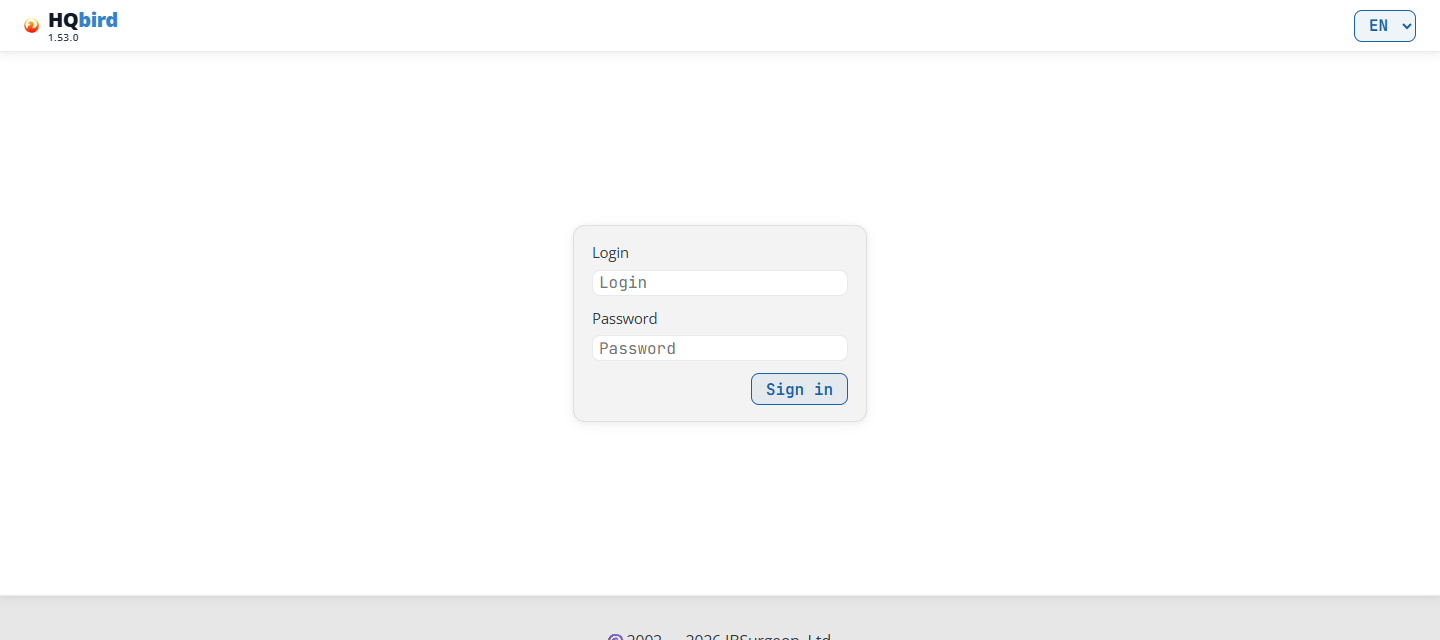
Ne görürsünüz
- Başlık: altında konsol sürümü bulunan HQbird logosu (burada
1.57.0) ve sağda dil listesi (EN). - Oturum açma kutusu: Login, Password ve Sign in düğmesi.
Oturum açmak için:
- Konsol adresini bir tarayıcıda açın, örneğin
http://192.168.0.10:8080. Adresi ve bağlantı noktasını yöneticiniz verir. - Login ve Password girin, ardından Sign in’e tıklayın.
- Konsol Sunucular sayfasını açar.
Oturum nasıl çalışır:
- Oturum açma adı büyük/küçük harfe duyarlı değildir.
- Bir oturum 7 gün sürer. Bundan sonra veya konsol yeniden başladıktan sonra tekrar oturum açarsınız.
- Tarayıcı oturumu, konsolun bağlantı noktasına göre adlandırılmış bir çerezde tutar, örneğin
fbmonitor_auth_8080. Böylece bir ana bilgisayardaki iki konsol (farklı bağlantı noktalarında) ayrı oturumlar tutar. Birine oturum açtığınızda diğerinde oturum açmış kalırsınız. - Log out (her sayfanın sağ üst köşesinde) oturum açma adınızın tüm oturumlarını, her tarayıcıda sonlandırır. Tek kullanıcı modunda yalnızca bir oturum açma vardır, bu nedenle Log out bu konsolu kullanan herkesin oturumunu kapatır.
- Parola değiştiğinde (Ayarlar sayfasında veya agent’ın ana bilgisayarında), diğer tüm oturumlar sona erer. O tarayıcılar tekrar oturum açar.
- Çoklu kullanıcı modunda (bkz. Kullanıcılar), konsol her istekte hesabınızı denetler. Bir yönetici hesabınızı sildiğinde veya ona yeni bir parola verdiğinde oturumlarınız sona erer.
Tek kullanıcı modunda parolanın kaynağı: konsol, yerel agent’ın agent_config.json dosyasında (fbagent 2.80.0 veya daha yeni) bir hash olarak tuttuğu parolayı denetler. Agent bunu kurulum sırasında ve FBDataGuard’ın access.properties dosyasını içe aktardığında yazar. Bu olmadan konsol access.properties dosyasını eskisi gibi okur.
Tek modda zayıf bir parolayla oturum açarsanız, başlığın altındaki bir satır Your password is weak, change it der. Zayıf parola, FBDataGuard varsayılanı strong password, 7 karakterden kısa bir parola veya bir harf ya da bir rakam içermeyen bir paroladır. Satır, Ayarlar sayfasındaki Change password’e bağlantı verir. Konsol parolayı değiştiremediğinde, satır bunun yerine agent’ın ana bilgisayarında çalıştırılacak komutu adlandırır: fbagent --reset-hqmonitor-password.
Görebileceğiniz mesajlar
| Mesaj | Ne anlama gelir |
|---|---|
| Invalid login or password | Yanlış oturum açma adı veya parola. |
| Too many login attempts. Try again in 15 minutes | Adresinizden 15 dakika içinde 8 başarısız deneme. Bekleyin, sonra tekrar deneyin. Başarılı bir oturum açma sayacı sıfırlar. |
| access.properties is missing or cannot be read | Tek kullanıcı modu: konsol hiçbir parola bulamadı, ne agent’ın agent_config.json dosyasında ne de access.properties dosyasında. Yöneticiye sorun. |
| users.enc is missing or cannot be read | Çoklu kullanıcı modu: kullanıcı dosyası eksik veya hasarlı. Yöneticiye sorun. |
Başlık ve breadcrumb satırı
Oturum açmadan sonraki her sayfanın üstünde bir başlık vardır. Bir sunucu sayfasında (pano, veritabanı sayfaları, sunucu araçları) soldan sağa şunlar bulunur:
- Konsol sürümüyle birlikte HQbird logosu. Bir sürüm derlemesinde, derleme numarasını ve derleme zamanını görmek için sürümün üzerine gelin, örneğin
build 128 · 2026-09-04 03:12 UTC. - ← Servers: Sunucular sayfasına döner.
- Sunucu adı. Sunucu panosunu açmak için tıklayın.
- Menü: Logs, Configs, Errors, Conflicts, Perf Report, Jobs ve Backups. Bulunduğunuz sayfa vurgulanır. Jobs ve Backups yalnızca konsol bu sunucu için yapılandırma düzenleyicisini açabildiğinde görünür.
- Sağda: dişli simgesi (Ayarlar), Log out ve dil listesi.
Veritabanı satırı. Bir veritabanı sayfasının başlığın altında bir satırı daha vardır. DB etiketi ve veritabanı adıyla başlar, ardından veritabanının sayfaları gelir. Üstündeki sunucu menüsü olduğu gibi kalır, böylece sunucunun günlükleri veya hataları tek tıkla erişilebilir. Bkz. Veritabanı sayfaları.
Diğer sayfaların daha kısa bir başlığı vardır:
| Sayfa | Başlık |
|---|---|
| Sunucular | Logo, dişli simgesi, Log out, dil. ← Servers yok, menü yok. |
| Lisanslar, Güncellemeler, Bildirimler, Kullanıcı yönetimi, Kümeler | Logo, ← Servers, dişli simgesi, Log out, dil. Sunucu adı yok, menü yok. |
| Ayarlar | Bu tarayıcı sekmesinde en son açtığınız sunucu sayfasının başlığı, sunucu adı olmadan. |
| Yapılandırma düzenleyicisi (Jobs, Backups, Activity) | Tam sunucu başlığı. Bkz. bölüm 9. |
Breadcrumb satırı. Başlığın altında ince bir satır nerede olduğunuzu gösterir. Her zaman Servers ile başlar. Geri dönmek için herhangi bir adıma tıklayın. Son adım bulunduğunuz sayfadır. Örnekler:
Servers › SRV: sunucu panosu;Servers › SRV › Logs: bir sunucu aracı;Servers › SRV › employee › Statistics › Report: bir veritabanı sayfası;Servers › SRV › Jobs › Activity: yapılandırma düzenleyicisi;Servers › Licenses,Servers › Users › Add user,Servers › Settings: tek bir sunucuyla ilgili olmayan sayfalar.
Tam adını görmek için bir sunucu veya veritabanı adımının üzerine gelin. Sunucular sayfası ve oturum açma sayfasında breadcrumb satırı yoktur.
Başlığın altındaki satırlar. Breadcrumb satırının altında konsol şu satırları gösterebilir (yapılandırma düzenleyicisi sayfalarında değil):
- kırmızı lisans satırı, bir agent lisans işlerini durdurduğunda: “No license. Backups, restore, sweep, tracing, statistics and replication are stopped. The databases work.”;
- sarı deneme satırı, bir deneme 7 gün veya daha az sürede sona erdiğinde: “Trial: 5 days left. To extend it to 30 days, enter a work email.”;
- zayıf parola satırı (yalnızca tek kullanıcı modu, bkz. Oturum açma).
Lisans ve deneme satırları en fazla üç sunucuyu ve License page veya Enter an email bağlantısını adlandırır. Bkz. Lisans banner’ı.
Dil
Sağ üst köşedeki dil listesini (EN) kullanın. RU, EN, DE, PT ve ES gösterir: Rusça, İngilizce, Almanca, Portekizce (Brezilya) ve İspanyolca.
- İlk ziyarette konsol, listede varsa tarayıcının dilini kullanır. Aksi takdirde İngilizce kullanır.
- Tarayıcı seçiminizi bir yıl boyunca saklar (çerez
fbmonitor_lang). - İstatistik raporları da bu dili izler.
Ayarlar (dişli simgesi)
Dişli simgesi Settings‘ı açar. Görüntü yoğunluğu, renk şeması ve demo modu
bunu yalnızca bu tarayıcıya uygula. Sayfa, sunucu adını ve geldiğiniz sunucunun menüsünü korur, böylece tek tıkla ona geri dönebilirsiniz.
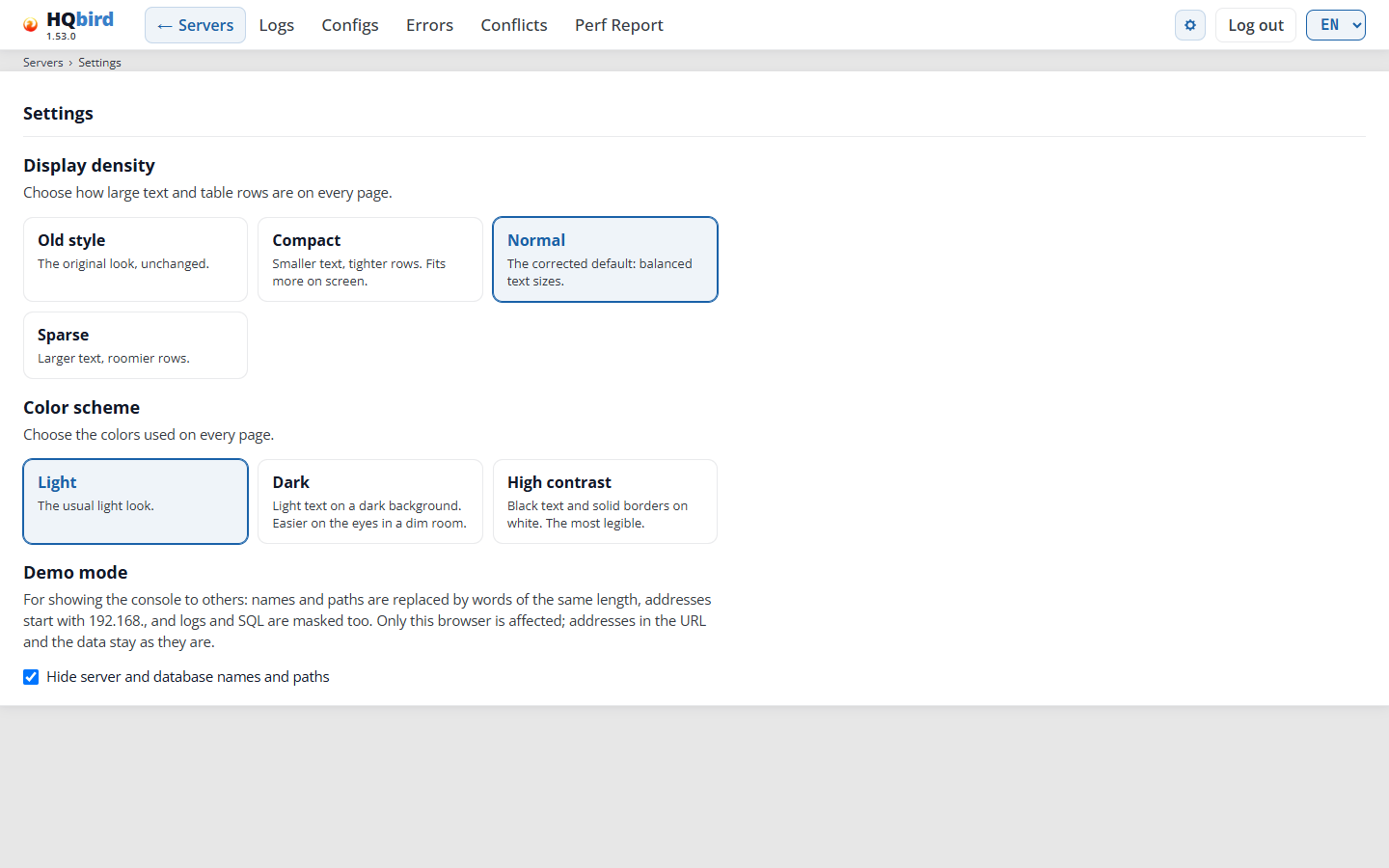
Ne görürsünüz
- Son sunucu sayfasının başlığı (sunucu adı olmadan) ve
Servers › Settingsiçerik haritası satırı. - Display density: her biri kısa bir açıklamayla birlikte dört seçenek.
- Color scheme: üç seçenek.
- Demo mode: bir açıklama ve Hide server and database names and paths onay kutusu.
- Console password: yalnızca tek kullanıcı modunda, bu yüzden resimde yok.
Seçili seçeneğin mavi bir çerçevesi vardır. Her tıklama anında kaydedilir ve konsol bir an için Saved gösterir. Tarayıcı yoğunluğu ve renk şemasını bir yıl boyunca saklar. Demo modu, siz kapatana kadar bu tarayıcıda açık kalır.
-
Display density: her sayfada metnin ve tablo satırlarının ne kadar büyük olduğu. Grafiklerin eksen etiketleri ve açıklamaları da buna uyar.
- Old style: özgün görünüm.
- Compact: daha küçük metin, daha sıkı satırlar, ekranda daha fazla satır.
- Normal (varsayılan): dengeli metin boyutları.
- Sparse: daha büyük metin ve daha fazla boşluk.
-
Color scheme: Light (varsayılan), Dark, High contrast (beyaz üzerinde siyah metin ve düz kenarlıklar).
-
Demo mode: Hide server and database names and paths. Konsolu başka kişilere gösterirken kullanın.
- Sunucu, veritabanı ve süreç adları ile yolları, aynı uzunlukta uydurma kelimelere dönüşür.
- IP adresleri
192.168.ile başlar. - Günlükler ve SQL metni de maskelenir. SQL’deki metin değerleri (tırnak içinde) değiştirilir; tablo ve sütun adları kalır.
- Serbest metin her sayfada maskelenir: AI özeti, sağlık raporu, yapılandırma dosyaları, lisans ve küme sayfaları, yapılandırma düzenleyicisi ve istatistik raporları. Yapılandırma anahtarları olduğu gibi kalır.
- İçerik haritası satırı maskelenmiş adları gösterir.
- Bir form alanı maskelenmiş değeri gösterir ama gerçek değeri korur. Demo modu açıkken değeri olan bir alan düzenlenemez.
- Yollar ve SQL için kopyalama düğmeleri gizlenir. Errors sayfasındaki Export CSV düğmesi de gizlenir.
- Yalnızca ekran değişir. Tarayıcı adresi ve veriler olduğu gibi kalır. Mod varsayılan olarak kapalıdır.
-
Console password (yalnızca tek kullanıcı modunda): konsolun oturum açma parolasını değiştirir.
- Current password girin.
- New password ve Repeat the new password girin: en az 7 karakter, harf ve rakam içermeli.
- Change password düğmesine tıklayın.
Agent, yeni parolayı
agent_config.jsondosyasında bir hash olarak saklar. Bunun için aynı makinede fbagent 2.80.0 veya daha yeni bir sürüm gerekir. Diğer tüm oturumların oturumu kapatılır. Yanlış mevcut parola, oturum açma sayfasındakiyle aynı sınırla başarısız bir oturum açma sayılır. Değişiklik denetim günlüğüne yazılır. Konsol parolayı değiştiremediğinde, blok nedenini söyler; bu durumda agent’ın ana makinesindefbagent --reset-hqmonitor-passwordkomutunu çalıştırın.
Görebileceğiniz mesajlar (Console password)
| Mesaj | Ne anlama gelir |
|---|---|
| Password changed. Other sessions are signed out. | Tamamlandı. Bundan sonra yeni parolayı kullanın. |
| The current password is wrong. | Current password alanını kontrol edin. |
| The two new passwords are different. | New password ve Repeat the new password aynı olmalıdır. |
| The new password is weak: use at least 7 characters with letters and digits. | Harf ve rakam içeren daha uzun bir parola seçin. |
| The new password is the current one. | Farklı bir parola seçin. |
| The new password is empty. / The new password is too long. | Normal uzunlukta bir parola girin. |
| Too many attempts. Try again later. | Adresinizden çok fazla başarısız deneme yapıldı. En fazla 15 dakika bekleyin. |
| The password cannot be changed here: … | Konsol bunu değiştiremez (nedeni ardından gelir). Agent’ın ana makinesinde fbagent --reset-hqmonitor-password komutunu çalıştırın. |
| The agent did not apply the new password; nothing was changed. | Agent değişikliği reddetti. Eski parola hâlâ çalışıyor. |
Saat ve saat dilimi
- Sunucu sayfaları saati, tarayıcınızın değil sunucunun saat diliminde gösterir.
Saat denetimlerinin yanındaki bir rozet, dilim farkını gösterir, örneğin
UTC+03:00. Dilim adını görmek için fareyi rozetin üzerine getirin. - Servers sayfası konsol makinesinin saat dilimini kullanır. Sağdaki saat, o dilimdeki geçerli saati gösterir. Bkz. Date and time range.
- Çoğu sayfada aynı saat denetimleri vardır:
- tarih düğmesi (Choose date, ardından seçilen tarih) bir takvim açar. Yalnızca verisi olan günler seçilebilir. Verisi olmayan bir takvim No data yazar;
- From ve To, o gün içindeki zaman aralığını bir dakikalık adımlarla ayarlar. From, To‘dan önce değilse, To, From‘dan bir dakika sonrasına taşınır;
- hazır ayar listesi tipik bir aralık ayarlar. From ve To‘yu elle ayarladığınızda Selected etkinleşir.
- Bir aralık asla gece yarısını geçmez.
Hazır ayarlar her sayfada farklı çalışır:
| Sayfa | Hazır ayarlar | Varsayılan | Bir hazır ayarın aralığı nasıl ayarladığı |
|---|---|---|---|
| Servers | Last 6h, Last 12h, Full day | Last 6h | Bugün için saatten geriye, geçmiş bir gün için 23:59’dan geriye sayar. |
| Dashboard, Database, Metrics | Last 1h, Last 6h, Last 12h, Full day | Last 1h | Seçilen günün son veri noktasından geriye sayar. |
| Logs | Full day, Last 1h, Last 6h, Last 12h | Full day | Last 1h en yeni girdide biter. Last 6h her zaman 18:00–23:59, Last 12h her zaman 12:00–23:59’dur. |
| Errors | Full day, Last 1h, Last 6h, Last 12h | Last 1h | Last 1h günün en yeni hatasında biter. Last 6h ve Last 12h Logs’taki gibidir. |
Conflicts, Perf Report ve Clients Versions yalnızca tarih düğmesine ve saat dilimi rozetine sahiptir.
Sayfalar kendiliğinden yenilenmez. Yeni verileri görmek için F5’e basın veya tarihi ya da zaman aralığını değiştirin.
3. Servers sayfası
Servers sayfası (/servers) başlangıç sayfasıdır. Görebileceğiniz her sunucuyu
listeler. Çok kullanıcılı modda bir hesap yalnızca yöneticisinin
verdiği sunucuları görür.
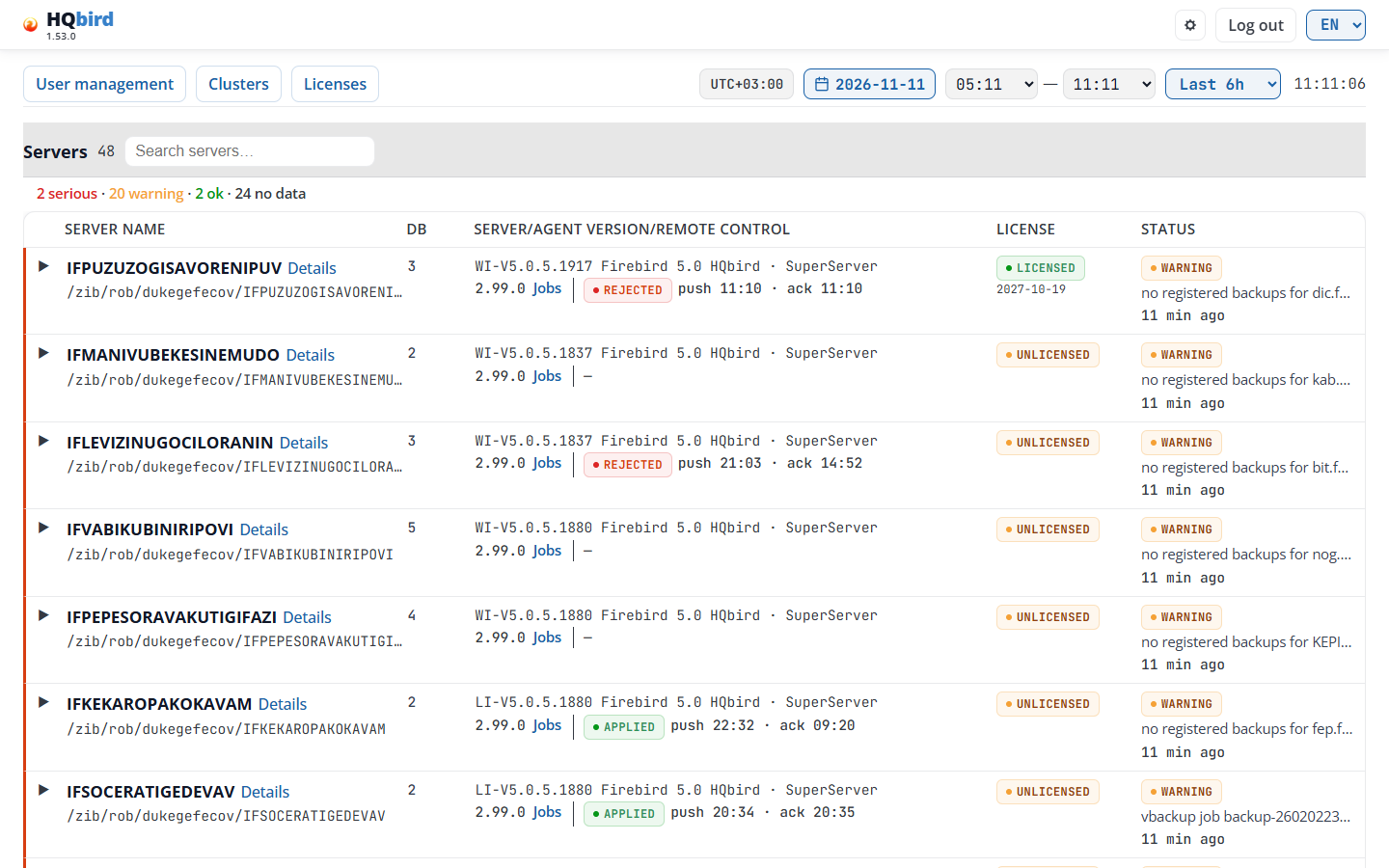
Ne görürsünüz
- Başlık: sürümle birlikte logo, dişli simgesi, Log out ve dil listesi. Bu sayfada ← Servers ve içerik haritası satırı yoktur.
- Lisans satırı, yalnızca bir agent lisans işlerini durdurduğunda veya bir deneme yakında sona erdiğinde (bkz. Header and breadcrumb line).
- Üst satır:
- User management (çok kullanıcılı modda yöneticiler, bkz. Users), Clusters (yöneticiler, bkz. Clusters), Licenses (herkes, bkz. Licenses), Updates ve Notifications (herkes, bkz. Updates ve Notifications);
- saat denetimleri: saat dilimi rozeti, tarih, From — To, hazır ayar listesi ve saat (bkz. Date and time range).
- Bölüm satırı: sunucu sayısıyla birlikte Servers (burada 51),
Search servers… arama kutusu ve Collapse all.
- Arama, sunucu adında veya klasör yolunda metin bulur. Büyük ve küçük harf fark etmez. Arama yaparken sayı, bulunan sunucuları ve tüm sunucuları gösterir, örneğin 1 / 51.
- Collapse all tüm açık satırları kapatır. Yalnızca bir satır açıkken görünür.
- Özet satırı: her düzeyde kaç sunucu olduğu ve kaçının veri göndermediği, örneğin 2 serious · 22 warning · 2 ok · 25 no data.
- Sunucuların tablosu, her sunucu için bir satır. Uzun bir liste tablo içinde kaydırılır. Veri göndermeyen sunucular en alttadır.
Tarih ve zaman aralığı
- Rozet, konsol makinesinin saat dilimi farkını gösterir, örneğin
UTC+03:00; dilim adı ipucundadır. Sağdaki saat, o dilimdeki geçerli saati gösterir ve her saniye güncellenir. - Tarih, herhangi bir sunucuda verisi olan en yeni günde açılır.
- Hazır ayarlar Last 6h (varsayılan), Last 12h ve Full day‘dir. Bu sayfada Last 1h yoktur. Bugün için bir hazır ayar geçerli saatten geriye; geçmiş bir gün için 23:59’dan geriye sayar. Aralık en erken 00:00’da başlar. Full day, 00:00’dan şimdiye (bugün) veya 00:00’dan 23:59’a kadardır.
- Tarih ve zaman aralığı açık satırlara (durum şeridi ve grafikler) ve durum rozetinin açtığı raporun gününe uygulanır.
- Status sütunu her zaman agent’ın en son durumunu gösterir, hangi tarihte olursa olsun.
Tablo
| Sütun | Ne gösterir |
|---|---|
| Server name | Agent’ın adı, dashboard sayfasına Details bağlantısı ve sunucunun data_path altındaki veri klasörü. Uzun bir ad veya yol ortadan kısaltılır; tamamını görmek için üzerine gelin. |
| DB | Veritabanı sayısı veya agent bunu bildirmediğinde “—”. |
| Server/Agent version/Remote control | İlk satır: Firebird sürümü, örneğin WI-V5.0.5.1880 Firebird 5.0 HQbird ve Firebird’ün çalıştığı mod: SuperServer, SuperClassic veya Classic. İkinci satır: agent sürümü, Jobs bağlantısı ve son yapılandırma değişikliğinin delivery status durumu. |
| License | Agent’ın bildirdiği license state ve altında önemli olan tarih. Sunucunun License sayfasını açmak için tıklayın. |
| Status | Sunucu düzeyi rozeti (rapora bağlantı), agent’ın değerlendirmesinin başlığı ve son durumun yaşı. |
Server/Agent version/Remote control. Her iki sürümü de tam olarak görmek için hücrenin üzerine gelin.
-
Mod, agent’tan gelir, fbagent 2.94.0 veya daha yeni. Daha eski bir agent ile satır yalnızca sürümü gösterir.
-
firebird.confbaşka bir mod ayarladığında, bir ok bunu gösterir, örneğin SuperServer → Classic. Okun üzerine gelin: “firebird.conf sets Classic: it takes effect after a Firebird restart”. -
Jobs, configuration editor sayfasını açar. Yalnızca konsol bu sunucu için düzenleyiciyi açabildiğinde gösterilir.
-
Teslimat rozeti, son yapılandırma değişikliğinin nereye kadar gittiğini gösterir: SENT, TAKEN, APPLIED, RESTART NEEDED, REJECTED, ALREADY SET, SUPERSEDED, UNKNOWN veya NOT READ. Bkz. Delivery status.
-
Rozetten sonra:
push 11:10 · ack 11:10, değişikliğin gönderildiği saat ve agent’ın onayladığı saat. Bu saatler konsolun saat dilimindedir. DRIFT 15′, agent’ın 15 dakikadır yanıt vermediği anlamına gelir. -
Agent’ın nedenini ve tam saatleri görmek için rozetin üzerine gelin.
-
“—”: bu sunucuya hiçbir yapılandırma değişikliği gönderilmedi.
-
HQCenter link is not set: konsol teslimatı gösteremez. Nedenini görmek için üzerine gelin.
License. Rozet durumu gösterir, örneğin LICENSED, UNLICENSED veya NO DATA.
- Rozetin altında: durum için önemli olan tarih, örneğin
son kullanma tarihi veya denemenin sonu. 60 gün veya daha az kaldığında,
günler ardından gelir, örneğin
2026-12-01 (26 d). - Rozetten sonra ⚠: agent’ın lisans raporu 72 saatten eski.
- Nedeni, müşteriyi, Enforcement is off: nothing is blocked. durumu böyleyse bunu ve Jobs that need a license: N bilgisini görmek için hücrenin üzerine gelin.
Status. Düzey rozeti (bkz. Status colors),
başlık ve durumun yaşı.
- Rozet, ajanın kararından gelen sunucu düzeyidir (fbagent şeması 26 veya daha yeni). Daha eski bir ajan karar göndermez: o zaman rozet eski önem derecesini gösterir.
- Ajanın kendi düzeyi daha kötü olduğunda, ikinci küçük bir rozet bunu gösterir, örneğin Agent: WARNING. Ajan sorunları (yükleme kuyruğu, kaynaklar, kendi kendini güncelleme) sunucu düzeyini değiştirmez.
- Seçili günün en yeni anlık görüntüsünün sunucu sağlık raporunu açmak için rozete tıklayın.
- Rozetin altında: kararın başlığı, örneğin “employee.fdb için kayıtlı yedek yok”. Tam metni görmek için üzerine gelin.
- Son satır durumun yaşıdır, örneğin 9 dk önce. Tam saati görmek için üzerine gelin. Ajanın saat dilimi konsolunkinden farklı olduğunda, ipucu o andaki ajanın ofsetini de gösterir.
- <zaman> tarihinden beri veri yok: en yeni durum 30 dakikadan daha eski (3 ajan döngüsü). Rozet gridir ve bir düzey değil, son durumun saatini gösterir. Satırın başlığı yoktur. Veri bulunan son günü açmak için rozete tıklayın.
- Dil değişikliği rozetleri ve özet satırını yeniden çizer.
Durum renkleri
Durumu ajan hesaplar. Konsol yalnızca gösterir.
| Rozet | Renk | Anlamı |
|---|---|---|
| CRITICAL, SERIOUS | Kırmızı | Ciddi bir sorun. Hemen harekete geçin. |
| WARNING, MINOR | Turuncu | Bir şeye dikkat edilmesi gerekiyor. |
| OK | Yeşil | Sorun bulunamadı. |
| INFO, — | Gri | Durum yok veya bilgilendirici bir durum. |
| <zaman> tarihinden beri veri yok | Gri | Ajan 30 dakikadan uzun süredir durum göndermedi. |
Durum, ajanın en son durum dosyasından gelir. Gri bir <zaman> tarihinden beri veri yok rozeti, ajanın veri göndermeyi durdurduğu anlamına gelir.
Bir sunucu satırı açma
Bir satırı (veya solundaki üçgeni) açmak için tıklayın. Kapatmak için tekrar tıklayın. Birden çok satır açabilirsiniz. Bir satırdaki bağlantılar (Details, Jobs, lisans rozeti, durum rozeti) satırı açmaz.
Açık bir satır, seçili tarih ve zaman aralığı için şunları gösterir:
- SERVER STATE BY SERVER_STATUS SNAPSHOTS: durum şeridi.
- CPU LOAD / LOAD AVERAGE / MEMORY: bir grafik.
- CONNECTIONS & DATABASES: bir grafik.
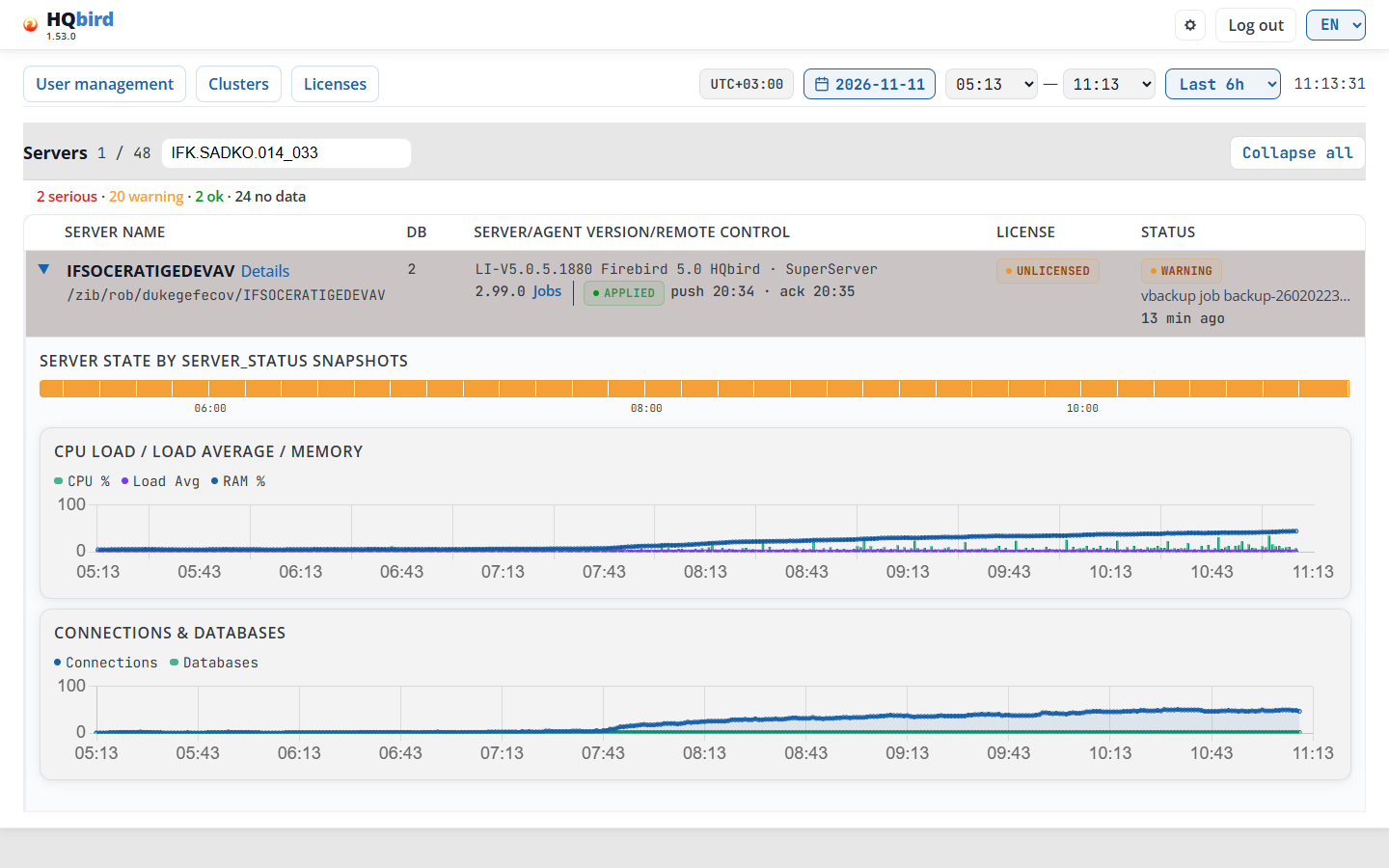
Durum şeridi, renkli hücrelerden oluşan bir çubuktur; ajanın her durum anlık görüntüsü için bir hücre (veya aralık uzun olduğunda bir anlık görüntü grubu için; bir grup, en kötü anlık görüntüsünün rengini alır). Çubuğun altındaki zaman etiketleri sunucunun saat dilimindedir.
- yeşil, turuncu, kırmızı: o anlık görüntünün sunucu düzeyi (OK, WARNING, SERIOUS). Ajan sorunları (kuyruk, kaynaklar, güncelleme) şeridi renklendirmez.
- taralı: o zamanda anlık görüntü yok (ajan veri göndermedi).
- boş: hiç veri yok (en eski anlık görüntüden önce veya gelecekte).
Zamanı, düzeyi, başlığı ve sorun alanlarını görmek için bir hücrenin üzerine
gelin, örneğin 10:20–10:30 · SERIOUS · … · Disk speed, Locks. O anlık
görüntünün sunucu sağlık raporunu açmak için bir
hücreye tıklayın.
- Klavyeyle: Şeride Tab ile gidin, ardından ok tuşları, Home ve End. Enter raporu açar, Escape ipucunu gizler.
- Dokunmatik ekranda ilk dokunuş ipucunu gösterir, ikinci dokunuş raporu açar.
Hem durum rozeti hem de şerit sunucu düzeyini gösterir. Ajan düzeyi yalnızca küçük Agent: rozetidir.
Grafikler de sunucunun saat dilimini kullanır. Sunucunun dilimi konsolunkinden farklı olduğunda, şeridin ve grafiklerin altındaki saatler üstteki aralıktan farklıdır. Resimde her iki dilim de UTC+03:00’dir, bu yüzden 00:00–02:44 aralığı her iki saatte de aynıdır. Ön ayar Last 6h‘dir, ancak aralık 00:00’da, günün başlangıcında başlar.
- CPU Load / Load Average / Memory: açıklama CPU %, Load Avg,
RAM %. CPU yüzde olarak (çubuklar), yük ortalaması ve bellek yüzde
olarak (çizgiler), 0–100 ölçeğinde. Bir CPU çubuğu %70’e kadar yeşil,
%70 ile %90 arası turuncu ve %90’dan itibaren kırmızıdır. Veri
olmayan bir dakikada çubuk yoktur. Bellek çizgisinin ipucu ayrıca kullanılan
ve toplam RAM’i gösterir, örneğin
RAM %: 63 (10.1 GB / 16.0 GB). Windows’ta yük ortalaması yoktur: grafik o çizgi olmadan CPU Load / Memory‘dir. - Connections & Databases: açıklama Connections ve Databases. Bağlantı sayısı ve etkin veritabanı sayısı.
O dakikanın tüm değerlerini grafiğin üstündeki bir kutuda görmek için bir grafiğin üzerine gelin. Tarihi veya zaman aralığını değiştirdiğinizde, tüm açık satırlar yeniden yüklenir.
Servers sayfasındaki mesajlar
| Mesaj | Ne anlama gelir |
|---|---|
| No server_status snapshots for this interval | Şeritte aralıkta durum anlık görüntüsü yok veya bunlar yüklenemiyor. Daha uzun bir aralık veya başka bir tarih seçin. |
| Loading… | Grafik yükleniyor. |
| No data | Grafikte aralıkta veri yok. |
| Error | Grafik verileri yüklenemiyor. F5’e basın. |
| No data / cannot load servers | Sunucu listesi yüklenemiyor. Hata metni ardından gelir. F5’e basın; devam ederse yöneticiye başvurun. |
| Waiting for the first data from the agent | Henüz hiçbir sunucu bu konsola veri göndermedi, örneğin yeni bir kurulumdan hemen sonra. Bu 1-2 dakika sürer. Sayfa her 10 saniyede bir yeniden kontrol eder ve bir sunucu göründüğünde tabloyu kendiliğinden açar. |
| Still no data after 5 minutes. Check that the HQbird agent service is running and that it sends data to this console. | 5 dakika sonra yukarıdaki mesajın altında görünür. Ajan hizmetini ve konsol adresini kontrol edin. |
| Status’ta “—” | Konsol bu sunucunun durum dosyasını okuyamıyor (henüz yok veya bozuk). |
| <zaman> tarihinden beri veri yok (Status) | Bu sunucunun en yeni durumu 30 dakikadan daha eski. Ajan hizmetinin çalıştığını ve veri gönderdiğini kontrol edin. |
| NO DATA (License) | Ajan bir lisans durumu bildirmedi. |
| HQCenter link is not set (Remote control) | Konsol yapılandırma teslimini gösteremiyor. Nedenini görmek için üzerine gelin. |
İpuçları
- Uzun bir listede bir sunucu bulmak için Search servers… alanına adın bir kısmını yazın.
- Gri bir <zaman> tarihinden beri veri yok rozeti, ajanın veri göndermeyi durdurduğu anlamına gelir. Satırı açın: şeritteki taralı hücreler ne zaman durduğunu gösterir.
- Özet satırı sunucuları düzeye göre sayar. Verisi olmayan sunucular tablonun altındadır.
- Birkaç sunucunun yükünü karşılaştırmak için satırlarını alt alta açın.
4. Sunucu panosu
Pano (/dashboard?server=<name>) tek bir sunucuyu gösterir. Servers sayfasındaki
Details bağlantısıyla açın. Sayfa bugünle ve Last 1h zaman aralığıyla
açılır.
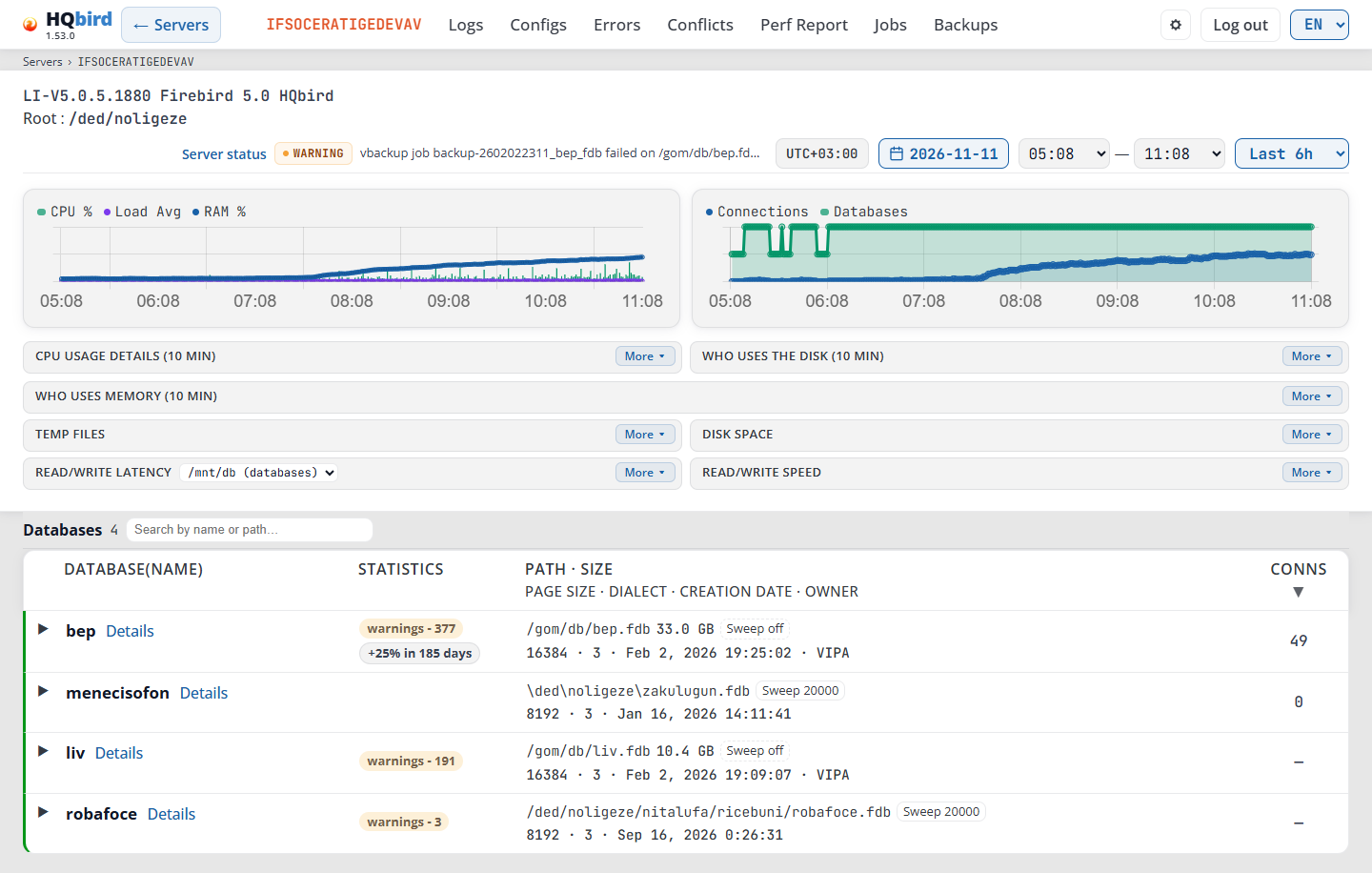
Gördükleriniz (resim, elle ayarlanmış 08:00–20:00 aralığını gösterir, bu yüzden ön ayar listesi Selected gösterir):
- Başlık: ← Servers, sunucu adı ve sunucu araçları menüsü (bkz. Header).
- Gezinti satırı: Servers › SRV.
- Zaman çubuğu. Solda: Firebird sürümü ve Root. Sağda: Server status rozeti ve başlığıyla birlikte, saat dilimi, tarih, başlangıç ve bitiş saati ve zaman ön ayarı.
- Her zaman açık iki grafik: CPU % / Load Avg / RAM % ve Connections / Databases.
- Açıp kapatabileceğiniz kartlar: CPU usage details (10 min), Who uses the disk (10 min), Who uses memory (10 min), Temp files, Disk space, disk listesiyle Read/write latency ve Read/write speed.
- Veritabanları tablosu: sayılarıyla Databases, arama kutusu ve her veritabanı için bir satır.
Zaman çubuğu:
- Firebird sürümü, örneğin
LI-V4.0.5 Firebird 4.0. Sürüm bilinmediğinde — gösterir. - Root: sunucudaki Firebird klasörü, örneğin
/opt/firebird. Ajan göndermediyse gizlenir. - Server status: bkz. Server status.
- Sayfadaki sunucu saatlerinin saat dilimi. Bkz. Time and time zone.
- Tarih düğmesi: takvimden başka bir gün seçin.
- Başlangıç ve bitiş saati: aralığı elle ayarlayın.
- Zaman ön ayarı: Last 1h (varsayılan), Last 6h, Last 12h, Full day ve Selected. Selected yalnızca başlangıç veya bitiş saatini elle ayarladıktan sonra etkindir.
Kapalı ve açık kartlar
Yedi kart kapatılabilir: CPU usage details, Who uses the disk, Who uses memory, Temp files, Disk space, Read/write latency ve Read/write speed. Hepsi kapalı başlar: başlık ve More ile ince bir satır. Yukarıdaki resim bu varsayılan görünümü gösterir. Aşağıdaki resim aynı sayfayı tüm kartlar açıkken gösterir.
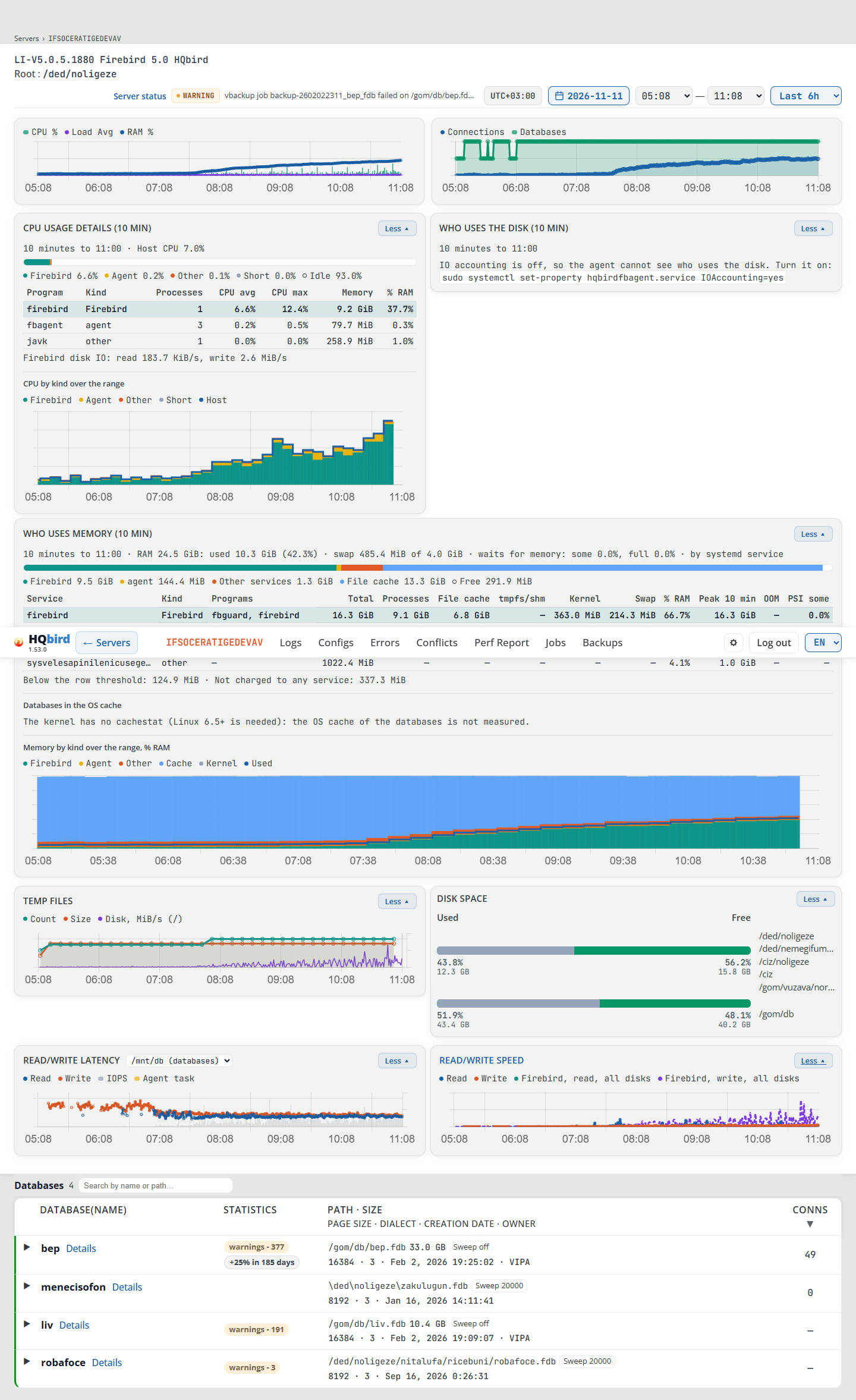
- Bir kartı açmak için başlık satırına veya More‘a tıklayın.
- Kapatmak için Less’e veya başlık satırına tekrar tıklayın.
- Tarayıcı, açık kartların listesini 365 gün boyunca
fbmonitor.dashboard.opençerezinde tutar. Liste her sunucu için aynıdır: bir sunucuda açtığınız kart diğer sunucularda da açıktır. - Başlığın altındaki satır (anlık görüntü zamanı, ana makine CPU’su, RAM ve benzeri) yalnızca kart açıkken görünür.
- Read/write latency’nin disk listesi, kart kapalıyken başlık satırında kalır. Kartı açmadan bir disk seçebilirsiniz. Listeye tıklamak kartı açmaz veya kapatmaz.
- Bir kart yalnızca verisi olduğunda görünür. Örneğin, program listesini göndermeyen bir ajan CPU usage details kartını göstermez.
Yerleşim. 769 px genişlikten itibaren kartlar iki eşit sütunda durur. Who uses the disk sağ sütunda kalır, CPU usage details gösterilmediğinde de. Who uses memory tam genişliği alır. Telefonda satır başına bir kart vardır.
Header
- Soldaki ← Servers sunucu listesine döner. Diğer tüm sunucu sayfalarında da bu düğme vardır.
- Sunucu adı.
- Sunucu araçları menüsü: Logs, Configs, Errors, Conflicts, Perf Report, Jobs ve Backups. Jobs ve Backups yalnızca bu sunucunun ajan yapılandırması mevcut olduğunda görünür. Diğer sunucu sayfalarında menü, bulunduğunuz sayfayı işaretler.
- Sağda: dişli simgesi (bkz. Settings (gear icon)), Log out ve dil listesi.
- Başlığın altındaki gezinti satırı: panoda Servers › SRV, bir araç sayfasında Servers › SRV › Logs. Sonuncu dışındaki her adım bir bağlantıdır; Servers sunucu listesine döner.
- Bir sunucunun lisansı yoksa veya deneme süresi yakında bitiyorsa, gezinti satırının altında kırmızı veya sarı bir lisans bandı görünebilir.
Server status
Zaman çubuğundaki Server status, seçili aralıktaki en yeni durum anlık görüntüsünün sunucu sağlık raporunu açar.
-
Yanındaki rozet o anlık görüntünün düzeyidir, örneğin WARNING. Last snapshot: HH:MM görmek için üzerine gelin.
-
Rozetten sonra bir satır, o anlık görüntünün başlığını ve bulguları olan sistemleri gösterir, örneğin “vbackup job … failed on …”. Tam metni görmek için üzerine gelin. O anlık görüntünün raporunu açmak için tıklayın. Demo modunda içindeki adlar maskelenir.
-
Aralıkta anlık görüntü yoksa rozet ve başlık yoktur. Bağlantı o zaman seçili tarihin raporunu açar.
-
Dakikadaki snapshot şeridi Sunucular sayfasında ve raporun kendisinde bulunur.
Sunucu grafikleri
Grafiklerde değer ekseninde sayı yoktur, yalnızca altında zamanlar bulunur: değerleri birimleriyle görmek için bir grafiğin üzerine gelin. Açıklamalar kısadır, çünkü kart başlığı grafiğin ne olduğunu zaten söyler. Tam adını görmek için bir açıklama öğesinin üzerine gelin.
O dakikanın tüm değerlerini görmek için bir grafiğin üzerine gelin. Kutu grafiğin üzerinde görünür, böylece çizgileri kapatmaz (pencerenin üstünde yer yoksa altında görünür).
Görebileceğiniz mesajlar:
| Mesaj | Ne anlama gelir |
|---|---|
| No data / cannot load dashboard | Konsol bu sunucunun verilerini yükleyemedi. Kutu Requests ve Diagnostics listeler: her veri kaynağı için OK veya MISSING ile bir satır. Aracının veri gönderdiğini kontrol edin. |
CPU % / Load Avg / RAM %
Her zaman açık. Dakikada bir nokta.
| Çizgi | Ne gösterir |
|---|---|
| CPU % | Ana makinenin işlemci yükü, çubuklar olarak. Bir çubuk %70’e kadar yeşil, %70 ile %90 arası turuncu ve %90’dan itibaren kırmızıdır. Gri, veri yok anlamına gelir. |
| Load Avg | Ana makinenin yük ortalaması. Windows’ta yük ortalaması yoktur: çizgi ve açıklama öğesi yoktur. |
| RAM % | Bellek kullanımı. İpucu, kullanılan ve toplam belleği ekler, örneğin RAM %: 63 (10.1 GB / 16.0 GB). |
| New RAM % basis | Aracının RAM %‘yi nasıl saydığını değiştirdiği dakikada kesikli amber bir çizgi. Açıklama öğesi yalnızca aralıkta böyle bir dakika olduğunda görünür. |
- Linux’ta aracı, kullanılan belleği toplam − kullanılabilir olarak sayar, böylece tmpfs ve paylaşılan bellek buna dahildir (fbagent 2.93.0 ve daha yenisi).
- Belleği eski şekilde sayan bir aracı, güncellendiğinde yeni esaslara geçer. O dakikadaki ipucu şunu söyler: The agent changed how RAM % is counted (now: total − available). The step here is not a change of memory use. Aynı işaret Who uses memory bölümündeki Memory by kind grafiğinde de bulunur.
Connections / Databases
Her zaman açık. Dakikada bir nokta.
| Çizgi | Ne gösterir |
|---|---|
| Connections | Sunucunun tüm veritabanlarına yapılan bağlantı sayısı. |
| Databases | Etkin veritabanlarının sayısı. |
CPU usage details
CPU usage details (10 min) kartı, ana makinenin bir sunucu durum snapshot’ından önceki 10 dakikada CPU’sunu nasıl kullandığını gösterir:
- seçili dakika yoksa: aralığın en yeni snapshot’ı;
- seçili dakika varsa: 10 dakikası o dakikayı içeren snapshot.
Who uses the disk ve Who uses memory kartları aynı snapshot’ı kullanır.
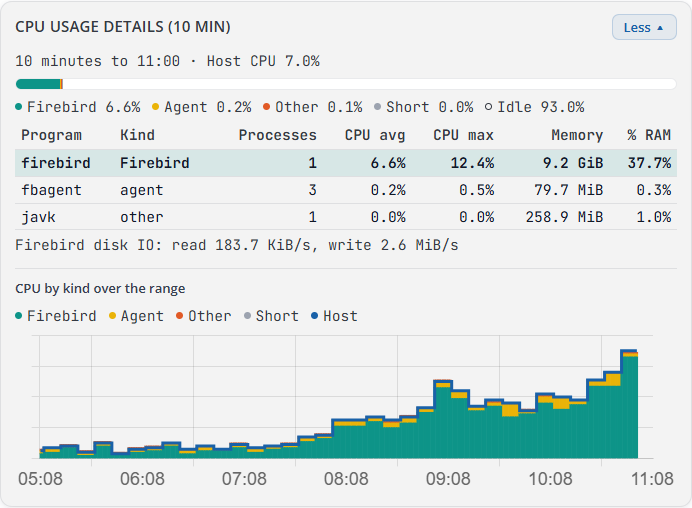
Gördükleriniz:
10 minutes to 20:00 · Host CPU 1.9%satırı: 10 dakikanın sonu ve tüm ana makinenin ortalama CPU’su. Aracı okuyamadığında Host CPU unknown.- Ana makine CPU’sunun bir çubuğu ve açıklaması: Firebird, Agent, Other, Short ve Idle, her biri yüzdesiyle. Short, aracının iki geçişi arasında başlayıp biten süreçlerdir: adlandırmak için çok kısa. Idle yalnızca ana makine CPU’su bilindiğinde görünür.
- Programlar tablosu (aşağıdaki sütunlara bakın).
- Linux’ta: Firebird disk IO: read 57.9 KiB/s, write 811.2 KiB/s, Firebird süreçlerinin disk okuma ve yazması. Aracı göndermediğinde yazma — olur (2.89.0 öncesi bir aracı veya güncellemeden sonraki ilk dakikalar).
- CPU by kind over the range: aralığın her snapshot’ı için aynı CPU bölünmesi, yığılmış alanlar olarak Firebird, Agent, Other ve Short, Host çizgisiyle (ana makine CPU’su).
| Sütun | Ne gösterir |
|---|---|
| Program | Program adı. Firebird satırı vurgulanır. |
| Kind | Firebird, agent, kernel veya other. |
| Processes | Bu programın kaç süreci çalıştı. |
| CPU avg | Programın 10 dakikadaki ortalama CPU’su, tüm ana makinenin %‘si olarak. |
| CPU max | Programın 10 dakikadaki en yüksek CPU’su, tüm ana makinenin %‘si olarak. |
| Memory | Programın süreçlerinin tuttuğu bellek (RSS). |
| % RAM | Bu belleğin ana makine RAM’inin %‘si olarak değeri. |
Görebileceğiniz mesajlar:
| Mesaj | Ne anlama gelir |
|---|---|
| This snapshot has no list of programs (an older agent, or system_metrics.programs is off). | Aralığın diğer snapshot’larında liste var, bunda yok. Başka bir dakika seçin, aracıyı güncelleyin veya anahtarı açın. |
- Kart, fbagent 2.89.0 veya daha yenisini ve aracı yapılandırmasının Settings tab sekmesindeki CPU and memory by program (
system_metrics.programs) anahtarını gerektirir. - Aralığın hiçbir snapshot’ında liste yoksa kart da yoktur.
Who uses the disk
Who uses the disk (10 min) kartı, CPU usage details snapshot’ının 10 dakikasında bir diskin baytlarını kimin taşıdığını gösterir. Disk, Read/write latency listesinde seçtiğiniz diskdir.

Resim, IO muhasebesinin kapalı olduğu bir Linux sunucusunda kartı gösterir: kart bunu söyler ve açan komutu verir (aşağıdaki mesajlara bakın).
Aracının verisi olduğunda gördükleriniz:
10 minutes to 19:50 · disk sda: read 38.5 KiB/s, write 15.7 MiB/s · by systemd servicesatırı: 10 dakikanın sonu, tüm diskin okuma ve yazması ve satırların kaynağı. Linux’ta by systemd service (bir satır bir systemd hizmetidir), Windows’ta by process (ETW) (bir satır bir süreçtir).- Tablo (aşağıdaki sütunlara bakın).
- Not in the rows: 2.1 MiB/s (other services, the kernel) satırı: diskin hiçbir satırın açıklamadığı baytları.
| Sütun | Ne gösterir |
|---|---|
| Service | Hizmet veya süreç. Firebird satırı vurgulanır. |
| Kind | Firebird, agent, other veya user session. · shared, aynı grupta başka programların çalıştığı anlamına gelir, yani bu baytlar yalnızca bu hizmetten gelmez. |
| Programs | Satırın programları. Tam listeyi görmek için hücrenin üzerine gelin. |
| Read/s | Saniyede okunan bayt. |
| Write/s | Saniyede yazılan bayt. |
| % of disk | Satırın diskin tüm baytlarındaki payı. |
Görebileceğiniz mesajlar:
| Mesaj | Ne anlama gelir |
|---|---|
IO accounting is off, so the agent cannot see who uses the disk. Turn it on: sudo systemctl set-property <unit> IOAccounting=yes |
Linux, IO’yu hizmet başına saymaz. Komutu sunucuda bir kez çalıştırın. Unit, aracının hizmetidir; konsol bilmediğinde <agent unit>. |
| Needs cgroup v2: this host runs cgroup v1. | Ana makine eski cgroup sistemini kullanır. Kart orada çalışamaz. |
| No cgroup v2 file system is mounted: the agent cannot see who uses the disk. | cgroup v2 dosya sistemini bağlayın veya buna sahip bir ana makine kullanın. |
| The agent could not start its ETW session (it needs administrator rights). | Windows: aracı hizmetini yönetici haklarıyla çalıştırın. |
| The ETW session lost events: no table for these 10 minutes. | Windows: sayımlar tamamlanmadı, bu yüzden kart tablo göstermez. Başka bir dakika seçin. |
| Not measured: {reason} | Aracı bu diski ölçemedi. Nedeni ardından gelir. |
| No data for this disk in these 10 minutes. | Snapshot’ta başka diskler için satırlar var, seçilen için yok. |
- Kart, fbagent 2.90.0 veya daha yenisini ve Settings tab sekmesindeki Disk IO by service (
disk_io.by_service) anahtarını gerektirir. - Read/write latency satırı gizliyse veya snapshot’ta ne satır ne de neden varsa kart yoktur.
Who uses memory
Who uses memory (10 min) kartı, CPU usage details snapshot’ından RAM’i kimin tuttuğunu gösterir. CPU ve disk kartlarının altında tam genişliği kaplar.
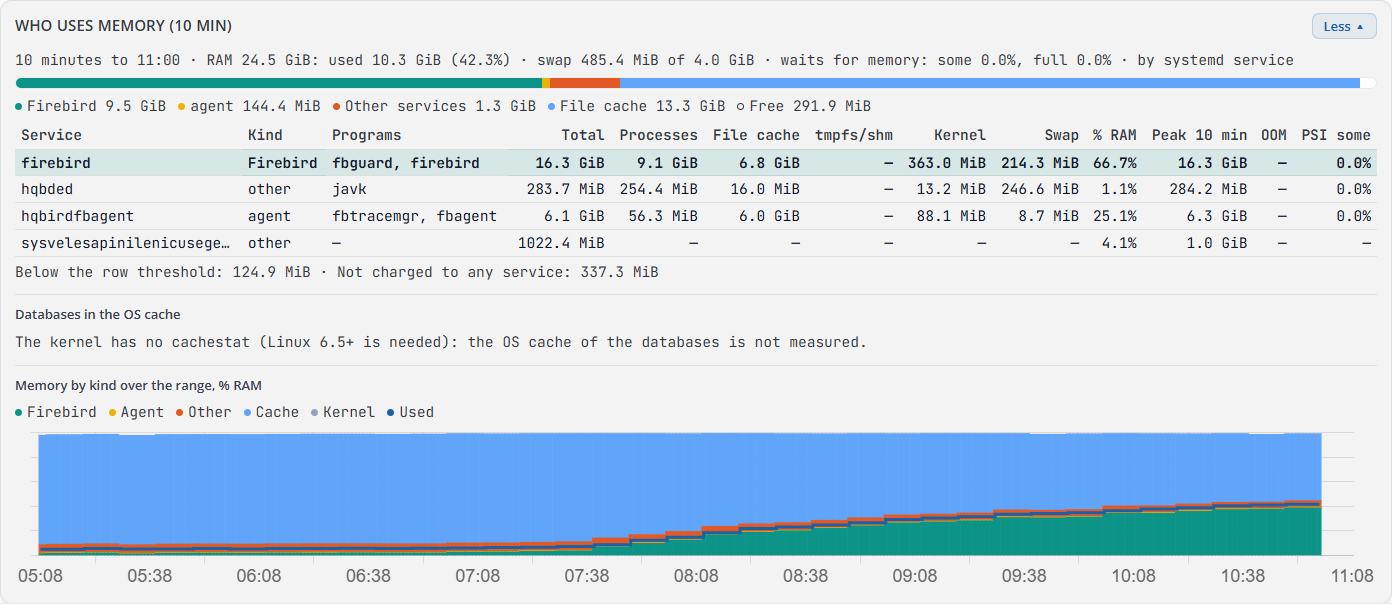
Gördükleriniz:
- Başlığın altındaki satır.
- Linux:
10 minutes to 20:00 · RAM 24.5 GiB: used 6.5 GiB (26.6%) · swap 504.1 MiB of 4.0 GiB · waits for memory: some 0.0%, full 0.0% · by systemd service. waits for memory, bazı veya tüm süreçlerin bellek beklediği zamanın payıdır (PSI). - Windows:
10 minutes to 19:50 · RAM 16.0 GiB: available 6.1 GiB, used 62.0% · commit 11.2 GiB of 20.0 GiB · by program.
- Linux:
- Tüm RAM’in bir çubuğu ve açıklaması.
- Linux: Firebird, agent, Other services, File cache, Kernel and the rest ve Free. Hizmet kısımları dosya önbelleklerini içermez. Kernel and the rest, çekirdek, hiçbir hizmete yazılmayan bellek ve satır eşiğinin altındaki hizmetlerdir.
- Windows: Firebird, agent, Other programs, System file cache, System and shared pages ve Available. Program kısımları özel çalışma kümeleridir.
- Hizmetler (Linux) veya programlar (Windows) tablosu. Aşağıdaki sütunlara bakın.
- Tablonun altındaki satır:
- Below the row threshold: {bytes}: bir satır için çok küçük olan hizmetler. Başka bir hizmetin satırı 64 MiB veya bu daha az olduğunda RAM’in %1’ini gerektirir. Tabloda en fazla 8 satır bulunur.
- Other services: {bytes} (the names are off: system_metrics.programs): CPU and memory by program anahtarı kapalıdır, bu yüzden yalnızca Firebird ve aracının satırları vardır.
- Not charged to any service: {bytes} (Linux): hiçbir hizmete ait olmayan bellek.
- Databases in the OS cache (Linux): aşağıya bakın.
- Memory by kind over the range, % RAM: aşağıya bakın.
Linux sütunları (bir satır bir systemd hizmetidir):
| Sütun | Ne gösterir |
|---|---|
| Service | systemd hizmeti. Firebird satırı vurgulanır. · gone, hizmetin en yeni dakikada olmadığı anlamına gelir: sayılar onu listeleyen son dakikadan alınmıştır. |
| Kind | Firebird, agent, other veya user session. · shared: aynı grupta başka programlar çalışır. · limit X: hizmetin sabit bellek sınırı. · high X: yumuşak sınırı (çekirdek, bunun üzerinde hizmeti yavaşlatır). |
| Programs | Hizmetin programları. |
| Total | Hizmete yazılan tüm bellek. |
| Processes | Süreçlerinin belleği. |
| File cache | Hizmete yazılan dosya önbelleği. |
| tmpfs/shm | Bellekteki dosyalar ve paylaşılan bellek. |
| Kernel | Hizmete yazılan çekirdek belleği. |
| Swap | Belleğinin takas alanındaki kısmı. |
| % RAM | Belleğin ana makine RAM’inin %‘si olarak değeri. |
| Peak 10 min | Hizmetin 10 dakikadaki en yüksek belleği. |
| OOM | Bellek yetersizliği sonlandırıcısının durdurduğu süreç sayısı. Muhtemelen öldürülen programları görmek için üzerine gelin. |
| PSI some | Hizmetin bazı süreçlerinin bellek beklediği zamanın payı. Hepsinin beklediği zamanki payı görmek için üzerine gelin. |
Windows sütunları (bir satır bir programdır):
| Sütun | Ne gösterir |
|---|---|
| Program | Program. Firebird satırı vurgulanır. |
| Kind | Firebird, agent veya other, Linux’taki aynı işaretlerle. |
| Services | Programın en fazla 3 Windows hizmeti. |
| Processes | Programın kaç süreci çalıştı. |
| Committed | Programın ayırdığı özel bellek. |
| Private WS | Çalışma kümesinin özel kısmı. |
| Working set | Paylaşılan sayfalarla birlikte tüm çalışma kümesi. |
| Çekirdek havuzları | Programın çekirdek havuz belleği. | | % RAM | Ana makine RAM’inin % cinsinden bellek miktarı. | | 10 dk zirve | Programın 10 dakika içindeki en yüksek bellek kullanımı. |
MON$ ile karşılaştırın. Firebird’ün kendisi ayırdığı belleği bildirir
(MON$MEMORY_USAGE). Firebird satırındaki Processes hücresine (Linux) veya
Committed hücresine (Windows) işaret edin. İpucu iki sayıyı karşılaştırır.
Yalnızca tam olarak bir Firebird satırı olduğunda ve ajan anlık görüntünün
10 dakikası içinde MON$ okuduğunda gösterilir.
Dosya önbelleğini kim tutuyor. Linux, bir dosya önbelleği sayfasını onu ilk okuyan hizmete yükler. Bu nedenle bir yedekleme, bir veritabanının önbelleğinin büyük bir bölümünü tutabilir.
İşletim sistemi önbelleğindeki veritabanları (Linux 6.5 ve üzeri): işletim sistemi önbelleğinin her veritabanı dosyasının ne kadarını tuttuğu. Tabloda en fazla 8 satır bulunur, en büyük önbellek önce gelir.
| Sütun | Ne gösterir |
|---|---|
| Database | Veritabanı adı. Yolu görmek için üzerine işaret edin. · O_DIRECT, Firebird’ün bu dosyayı O_DIRECT ile açtığı anlamına gelir: sayfaları işletim sistemi önbelleğinde değildir. |
| File | Dosyanın boyutu. |
| In the OS cache | Önbelleğin dosyanın ne kadarını tuttuğu. |
| % of file | Aynısı, dosyanın %‘si olarak. |
| Dirty | Henüz diske yazılmamış değişmiş sayfalar. |
| Recently evicted | Önbelleğin son zamanlarda ne kadarını düşürdüğü. |
Tablonun altında: Other database files: {files}, {bytes} in the cache. ve The OS cache is shared: the kernel gives it back when programs need memory.
Aralık boyunca türe göre bellek, % RAM: aralığın her anlık görüntüsü için RAM dağılımı, yığılmış alanlar olarak Firebird, Agent, Other (diğer hizmetler), Cache (dosya önbelleği) ve Kernel (çekirdek ve geri kalanı), 0 ile 100% arasında. Used çizgisi RAM %‘sidir. New RAM % basis, ajanın RAM %‘sini sayma biçimini değiştirdiği dakikayı işaretler. Bu dağılım yalnızca fbagent 2.93.0 ve daha yeni sürümlerin anlık görüntülerinde bulunur, bu nedenle daha eski dakikalar boştur.
Görebileceğiniz mesajlar:
| Mesaj | Ne anlama gelir |
|---|---|
Memory accounting is off, so the agent cannot see which service holds the memory. Turn it on: sudo systemctl set-property <unit> MemoryAccounting=yes |
Linux belleği hizmet başına saymaz. Komutu sunucuda bir kez çalıştırın. |
| Needs cgroup v2: this host runs cgroup v1. | Ana makine eski cgroup sistemini kullanır. Tablo orada çalışamaz. |
| No cgroup v2 file system is mounted: the agent cannot see which service holds the memory. | cgroup v2 dosya sistemini bağlayın. |
| The agent could not read the process list in these 10 minutes. | Ajan süreçleri listeleyemedi. Başka bir dakika seçin. |
| This snapshot has no memory by service (an older agent, or system_metrics.memory_by_service is off). | Ajanı güncelleyin veya anahtarı açın. |
| The kernel has no cachestat (Linux 6.5+ is needed): the OS cache of the databases is not measured. | Çekirdek 6.5’ten eski. Databases in the OS cache boş kalır. |
| no access to the file (bir satırda) | Ajan bu veritabanı dosyasını açamıyor. |
| the file is gone (bir satırda) | Veritabanı dosyası artık mevcut değil. |
- Kart, fbagent 2.93.0 veya daha yenisini ve
Settings tab içindeki Memory by
service (
system_metrics.memory_by_service) anahtarını gerektirir. - Anlık görüntüde bellek verisi ve neden yoksa ve aralıkta çizilecek bellek dağılımı yoksa kart gösterilmez.
Geçici dosyalar
Firebird geçici dosyaları: kaç tane ve ne kadar büyük, dakikada bir nokta.
| Gösterge öğesi | Ne gösterir |
|---|---|
| Count | Geçici dosyaların sayısı. İpucu dosya türlerini, en çok dosyadan başlayarak listeler: ad önekiyle geçici dosyalar (fb_sort, fb_blob, fb_undo, …) ve Firebird’ün kendi kilit klasörünün dosyaları (fb_lock, fb_monitor, fb_trace, …). Sayı her ikisini de içerir. |
| Size | Geçici dosyaların boyutu. |
| Disk, MiB/s (sda, with DB) | Geçici klasörün bulunduğu diskin hızı: okuma + yazma, saniyede MiB (geçici birden fazla diskte olduğunda toplam). with DB, veritabanlarının aynı diskte olduğu anlamına gelir. |
- Temp files in memory: no disk line: geçici klasör bellekte, bu nedenle disk çizgisi yok.
- Temp disk not measured: {disk} network disk (veya no counters): ajanın geçici klasör için disk sayaçları yok.
- Disk IO görevi olmayan ajanlar disk çizgisi ve gösterge öğesi göstermez.
Disk alanı
Disk başına bir çubuk: yüzde olarak kullanılan ve boş alan, yüzdelerin altında boyutlarla. Veriler seçilen günün son disk anlık görüntüsündendir.
- Bağlama noktasını, Disk space used, Disk space free ve Disk size görmek için bir çubuğa işaret edin.
- Sağdaki yollar, ajanın o diskte izlediği klasörlerdir. En fazla 5 tanesi gösterilir; More hepsini gösterir, Less gizler.
- Boyut alanlarından eski bir ajan yalnızca yüzdeleri gösterir.
| Mesaj | Ne anlama gelir |
|---|---|
| No disk usage data for the selected day. | Ajan seçilen gün için disk anlık görüntüsü göndermedi. |
Okuma/yazma gecikmesi
Veritabanları veya Firebird geçici dosyaları olan bir disk için: dakika içinde bir okumanın ve bir yazmanın ortalama süresi ve saniyedeki işlem sayısı.
Disk listesi başlık satırındadır. Her öğe, rolüyle birlikte bir disktir,
örneğin sda (databases, temp). Veritabanı olan diskler önce gelir. Sunucuda
tek disk olduğunda liste devre dışıdır. Seçiminiz ayrıca
Read/write speed ve Who uses the disk
bölümlerini de değiştirir.
| Gösterge öğesi | Ne gösterir |
|---|---|
| Read | Okuma gecikmesi, ms cinsinden. |
| Write | Yazma gecikmesi, ms cinsinden. |
| IOPS | Saniyedeki işlem sayısı. İpucu, diskin ne kadar meşgul olduğunu ekler, örneğin IOPS: 120 (busy 35%). |
| Agent task | Ajanın kendi ağır görevlerinden biri 5 saniye veya daha uzun süre çalıştığında, o dakikalarda sarı bir bant: disk hız testi, yedekleme, geri yükleme, sweep, doğrulama, tam istatistikler veya dizin yeniden hesaplama. İpucu görevin adını verir. Bant içindeki yavaş dakikalar kullanıcılardan değil, ajandan kaynaklanır. |
- Disk IO görevi olmayan ajanlar için veya hiçbir disk ölçülmediğinde Read/write latency ve Read/write speed satırı yoktur.
Okuma/yazma hızı
Aynı disk: saniyede okunan ve yazılan baytlar.
| Gösterge öğesi | Ne gösterir |
|---|---|
| Read | Diskte saniyede okunan baytlar. |
| Write | Diskte saniyede yazılan baytlar. |
| Firebird, read, all disks | Kesikli çizgi: Firebird süreçlerinin tüm sunucuda okuduğu, yalnızca bu diskte değil (Linux). |
| Firebird, write, all disks | Kesikli çizgi: Firebird süreçlerinin tüm sunucuda yazdığı (Linux). |
- Ajan, grafiğin her dakikası için diskin hizmetlerini gördüğünde (Who uses the disk), kesikli çizgiler Firebird’ün yalnızca bu diskteki IO’sudur. Gösterge o zaman Firebird, read ve Firebird, write der; Firebird reads per second, this disk görmek için bir gösterge öğesine işaret edin. İpucu her dakikanın kaynağını adlandırır.
- Firebird çizgileri diskin okumalarından veya yazmalarından çok daha düşükse, diski başka bir program yüklüyor demektir.
- Firebird’ün yazmaları, diske ulaşmadan önce silinen geçici dosyaların verilerini (sıralama dosyaları, paylaşılan bellek) saymaz. İpucu bunu Firebird, dropped before the disk olarak gösterir. 2.89.0 öncesi ajanlar bunu saydığından, onlar için yazma çizgisi çizilmez.
- Grafiğin altında: Not measured: disk sayaçları olmayan geçici veya veritabanı klasörleriyle (in memory, network disk, no counters).
- Windows’ta yalnızca bu disk için okuma çizgisi: önbellek üzerinden yapılan yazmalar sisteme aittir.
Bir dakika seçin
Herhangi bir grafikteki herhangi bir noktaya, açık bir veritabanı satırının grafiklerindekilere de tıklayın. Konsol:
- tüm grafiklerde o dakikada mavi bir çizgi çizer;
- arama kutusunun yanında Selected minute: HH:MM gösterir ve o dakikayı kapsayan bir durum anlık görüntüsü olduğunda Report for this minute bağlantısıyla birlikte: o anlık görüntünün sağlık raporu;
- CPU usage details, Who uses the disk ve Who uses memory bölümlerini, 10 dakikası o dakikayı içeren anlık görüntüye geçirir;
- her açık veritabanı satırında o dakika için iz verilerini ve bağlantıları yükler.
Tarihi, zaman ön ayarını veya başlangıç ya da bitiş zamanını değiştirmek, seçili dakikayı temizler.
Veritabanları tablosu
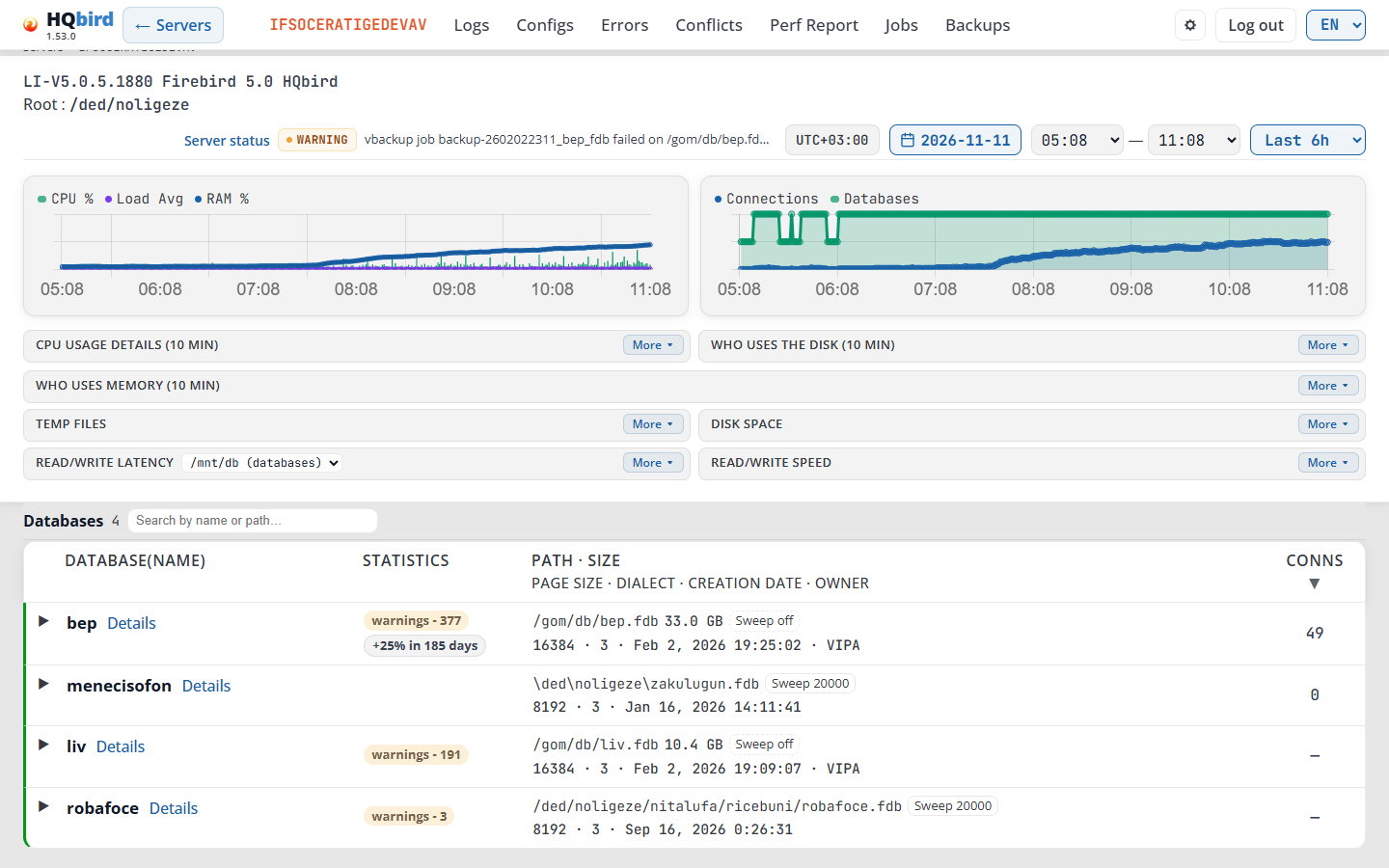
Gördükleriniz:
- Databases ve sayıları.
- Search by name or path…: listeyi filtrelemek için yazın.
- Bir dakika seçildiğinde Selected minute: HH:MM ve Report for this minute.
- Collapse all: tüm açık satırları kapatır. Yalnızca bir satır açıkken görünür.
- Veritabanı başına bir satır. Açmak için bir satıra tıklayın (bkz. Open a database row).
| Sütun | Ne gösterir |
|---|---|
| Database(Name) | Veritabanı adı, uzun olduğunda ortadan kısaltılır (tam adı görmek için üzerine işaret edin). Altında: durum rozetleri. Details, aynı tarih ve zaman aralığıyla database pages sayfasını açar. |
| Statistics | En yeni gstat anlık görüntüsünden rozetler (aşağıya bakın). |
| Path · Size / Page size · Dialect · Creation date · Owner | İlk satır: veritabanı dosyası yolu, kopyalama düğmesi, boyut, Sweep çipi ve güvenlik çipi. İkinci satır: sayfa boyutu, SQL lehçesi, oluşturma tarihi ve sahibi. |
| Conns | Aralığın son anlık görüntüsündeki bağlantılar. As of HH:MM:SS görmek için üzerine işaret edin. —, aralıkta bu veritabanı için veri olmadığı anlamına gelir. Sıralamak için başlığa tıklayın. |
- Path: uzun bir yol ortadan kısaltılır. Kopyalama düğmesi (Copy path) yolu kopyalar; demo modunda gizlidir.
- Size, seçili aralıktaki en yeni ölçümden, diskteki tüm veritabanı dosyalarının boyutudur. 1024 MB’ın altında MB, üstünde GB cinsindendir. Tam bayt sayısını görmek için üzerine işaret edin. Bu ölçümü olmayan bir veritabanı boyut göstermez.
- Owner, veritabanı sahibidir (
MON$OWNER). —, ikinci satırdaki boş bir alanı işaretler. - Güvenlik çipi, bu sunucunun kendi güvenlik veritabanı olmadığında veritabanına girişlerin nerede kontrol edildiğini gösterir: özel bir güvenlik veritabanı için sec: <file>, veritabanı kendi girişlerini kontrol ettiğinde self.
- Owner ve güvenlik çipi, fbagent 2.78.0 veya daha yenisini gerektirir.
Durum rozetleri ve Sweep çipi
Veritabanı normal durumda olmadığında, adın altında bir durum rozeti görünür:
| Rozet | Renk |
|---|---|
| Full shutdown | kırmızı |
| Single-user shutdown, Multi-user shutdown, Shutdown (maintenance), nbackup lock | amber |
| nbackup merge, Replica (read-only), Replica (read-write), Replica, Read only | mavi |
- Kaynağını görmek için bir rozete işaret edin: From the database header, HH:MM veya From MON$DATABASE, HH:MM. İkisinden daha yeni olan kazanır.
- Örnek, aralığın sonundan 15 dakikadan fazla eskiyse stale eklenir ve rozet soluklaşır.
- Tam kapanış durumundaki bir veritabanının bağlantısı yoktur, bu nedenle ajan onu başlığından listeler.
Boyuttan sonraki Sweep çipi, veritabanı başlığındaki otomatik sweep aralığını gösterir: Sweep 20000 veya aralık 0 olduğunda Sweep off (kesikli kenarlık). Tam metni görmek için üzerine işaret edin.
Başlıktan gelen durum rozetleri ve Sweep çipi, fbagent 2.91.0 veya daha yenisini gerektirir.
İstatistik rozetleri
- critical - {n} (kırmızı) ve warnings - {n} (amber): istatistik
çözümleyicisinin en yeni
gstatanlık görüntüsünde bulduğu sorunlar. Anlık görüntü zamanını ve dosyasını görmek için bir rozete işaret edin. Statistics sayfasını Analysis and Recommendations sekmesinde açmak için tıklayın. - +25% in {n} days: en hızlı büyüyen tablo veya dizin, o kadar gün içinde %25 büyüyecek. Nesneyi, tarihi ve günlük büyümeyi görmek için üzerine işaret edin. Rozet gridir ve bu 30 gün veya daha az olduğunda kırmızıdır. En ince hassasiyetle Trends › Forecasts açmak için tıklayın.
Görebileceğiniz mesajlar:
| Mesaj | Anlamı |
|---|---|
| No data / cannot load databases | Veritabanı listesi yüklenemedi. Hata metni aşağıdadır. |
| Conns sütununda — | Bu veritabanı için aralıkta bağlantı verisi yok. |
Bir veritabanı satırı açma
Bir veritabanı satırına tıklayın. İki grafik gösterilir:
- Transactions: Next-Oat, OST − OIT ve Active Δ (bkz. İşlem sayaçları).
- LWM: aktif bağlantılar (activeAtt), aktif istekler (activeReq), yürütme süresi (execTime Δ), fetch’ler ve hatalar, dakika başına.
Bir çizgiyi gizlemek veya göstermek için açıklama öğesine tıklayın.
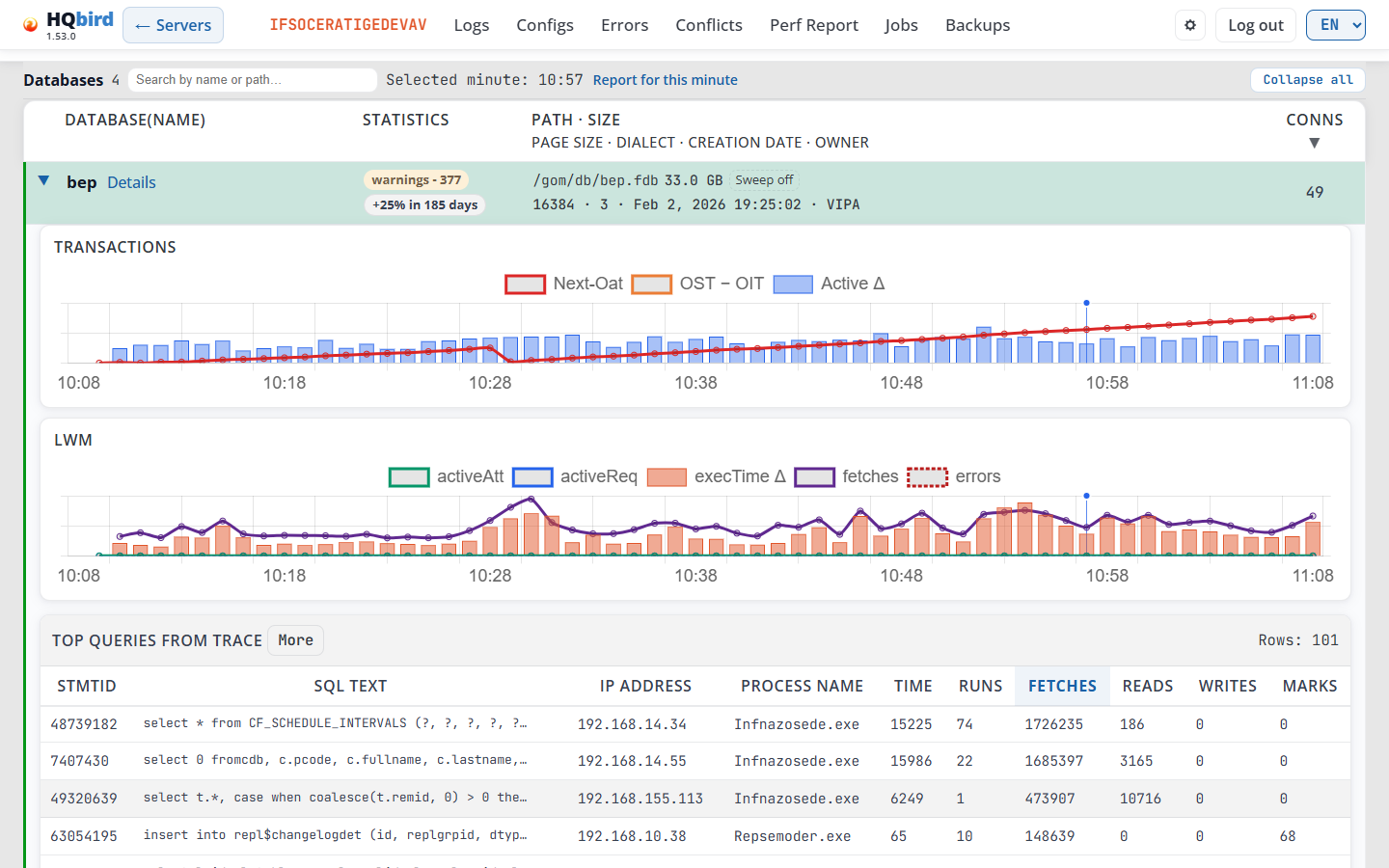
Aynı anda en fazla 3 veritabanı satırı açık olabilir. 4. satırı açmak en eskisini kapatır.
Bir dakika seçildiğinde, açık satır ayrıca iki tablo gösterir. Her tablo 5 satır gösterir. Rows: n kaç satır olduğunu gösterir. Tüm satırları görmek için More, tekrar 5 satır görmek için Less’e tıklayın. Sıralamak için bir başlığa tıklayın.
Top queries from trace: o dakikanın en ağır ifadeleri, Fetches’e göre sıralanmış. İpucunu görmek için bir başlığın üzerine gelin.
| Sütun | Gösterdiği |
|---|---|
| StmtID | İfade kimliği. |
| SQL Text | SQL metninin başlangıcı. |
| IP Address | İstemci adresi. |
| Process Name | İstemci programı. |
| Time | Bu ifadenin tüm çalıştırmalarının toplam süresi. |
| Runs | Bu dakikada kaç kez çalıştığı. |
| Fetches, Reads, Writes, Marks | Bu dakikadaki tüm çalıştırmaların toplamları. |
Tam SQL metnini, PLAN’ı ve PARAMETERS’ı görmek için bir satıra tıklayın. Copy SQL metni kopyalar; Copy SQL with parameters ifadenin parametreleri olduğunda görünür.
Connections: o dakikadaki her bağlantı, Fetches’e göre sıralanmış.
| Sütun | Gösterdiği |
|---|---|
| AttachID | Bağlantı kimliği. |
| Process Name, IP Address, Process ID | İstemci programı, adresi ve süreç kimliği. |
| Transactions | Bağlantının tamamlanmış işlemleri. |
| Act.Tran | Aktif işlemler. |
| Prepared, Executed, Active | Hazırlanmış, yürütülmüş ve aktif ifadeler. |
| Fetched Rows | Bu dakikada tamamlanmış ifadeler tarafından getirilen satırlar. |
| Time | Bu dakikada tamamlanmış ifadelerin yürütme süresi. |
| Errors | Bu dakikadaki hatalar. |
| Fetches, Reads, Marks, Writes | Bu dakikada tamamlanmış ifadelerin sayfa işlemleri. |
Görebileceğiniz mesajlar:
| Mesaj | Anlamı |
|---|---|
| Loading… | Grafik yükleniyor. |
| No data | Aralıkta bu veritabanı için veri yok. |
| Loading trace…, Loading connections… | Seçilen dakikanın tabloları yükleniyor. |
| lwmmon files are missing for this minute. | Aracının bu dakika için bağlantı verisi yok. Başka bir dakika seçin. |
Trace’te o dakika için ifade yoksa, trace tablosu gösterilmez.
İşlem sayaçları
Firebird dört işlem numarası tutar. Bunlar her zaman artar ve şu sırayı korurlar:

- Next-Oat, Next işleminden Oldest active’in çıkarılmasıdır. Sürekli yükselen bir çizgi, bir işlemin uzun süre açık kaldığı anlamına gelir. Bunu Connections tablosunda veya sağlık raporunda (uzun işlemler) bulun.
- OST − OIT, Oldest snapshot’tan Oldest interesting’in çıkarılmasıdır. Çöp toplama geride kaldığında, örneğin bir sweep gerektiğinde artar.
- Active Δ, dakika başına yeni işlem sayısıdır.
5. Veritabanı sayfaları
Her veritabanının dört sayfası vardır: Database, Metrics, Clients Versions
ve Statistics. Bunları açmak için panodaki
Veritabanları tablosunda bir veritabanının yanındaki Details’e tıklayın.
Aynı tablodaki gstat çipleri doğrudan Statistics sayfasını açar.
Dört sayfanın da başlığı ve altındaki satırı aynıdır:
- Logo ve sürüm.
- ← Servers: Servers sayfasına dönüş.
- Sunucu adı, örneğin
SRV. Bu sunucunun panosunu aynı gün için açar. - Sunucunun menüsü: Logs, Configs, Errors, Conflicts, Perf Report, Jobs ve Backups. Bu, sunucu sayfalarının menüsüdür: tek tıklama bu sunucunun günlüklerini veya hatalarını açar. Bir veritabanı sayfasında hiçbir öğe vurgulanmaz.
- Dişli simgesi (Settings), Log out ve dil listesi.
- Veritabanı satırı. DB etiketi ve veritabanı adıyla başlar. Ardından veritabanının sayfaları gelir: Database, Metrics, Clients Versions, Statistics ve Performance report. Açık sayfanın altı çizilidir. Kaydırdığınızda satır başlığın altında kalır.
- Gezinti satırı: Database sayfasında
Servers › SRV › employee. Diğer sayfalar kendi adlarını ekler, örneğinServers › SRV › employee › Metrics.
Performance report, sunucunun Perf Report sayfasını, bu veritabanı Database listesinde seçili olarak açar. Veritabanı satırı o sayfada kalır, böylece tek tıklamayla Database veya Metrics sayfasına dönersiniz.
Veritabanını değiştirme. Satırdaki veritabanı adına tıklayın. Bu sunucunun veritabanlarının listesi, her birinin adı, yolu ve boyutuyla açılır. Geçerli veritabanı işaretlidir. Aynı sayfayı aynı gün ve zaman aralığı için açmak üzere başka bir veritabanına tıklayın. Esc veya dışarıya tıklama listeyi kapatır. Ok tuşları listede gezinir.
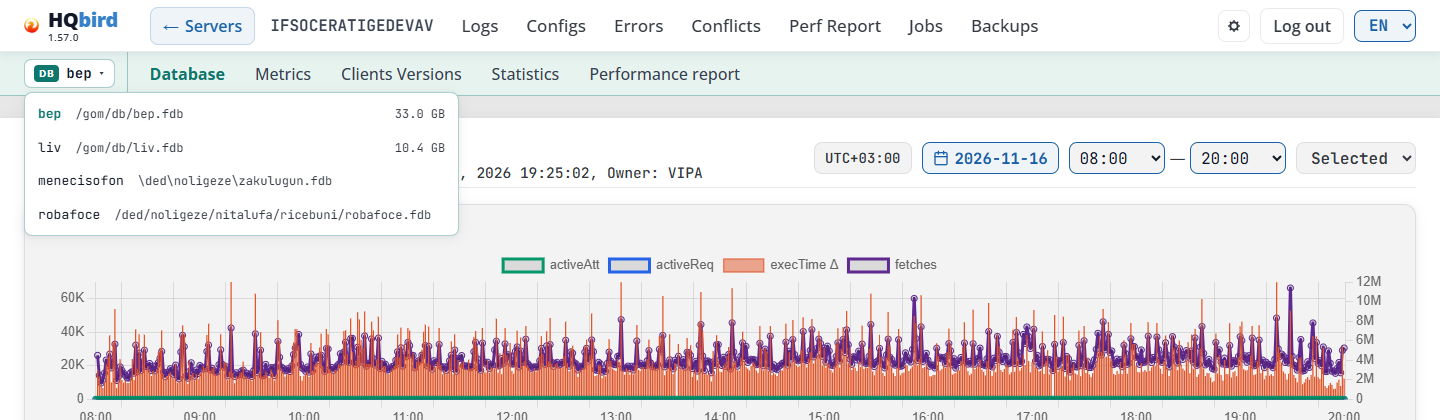
| Listedeki metin | Anlamı |
|---|---|
| Cannot load the list of databases | Konsol yanıt alamadı. Listeyi kapatıp yeniden açın. |
| No databases for this day | Aracı, seçilen gün için veritabanı listesi göndermedi. Başka bir gün seçin. |
Bu sayfaları yer imlerine ekleyebilirsiniz. Adres, veritabanını, tarihi ve zaman aralığını korur.
Database
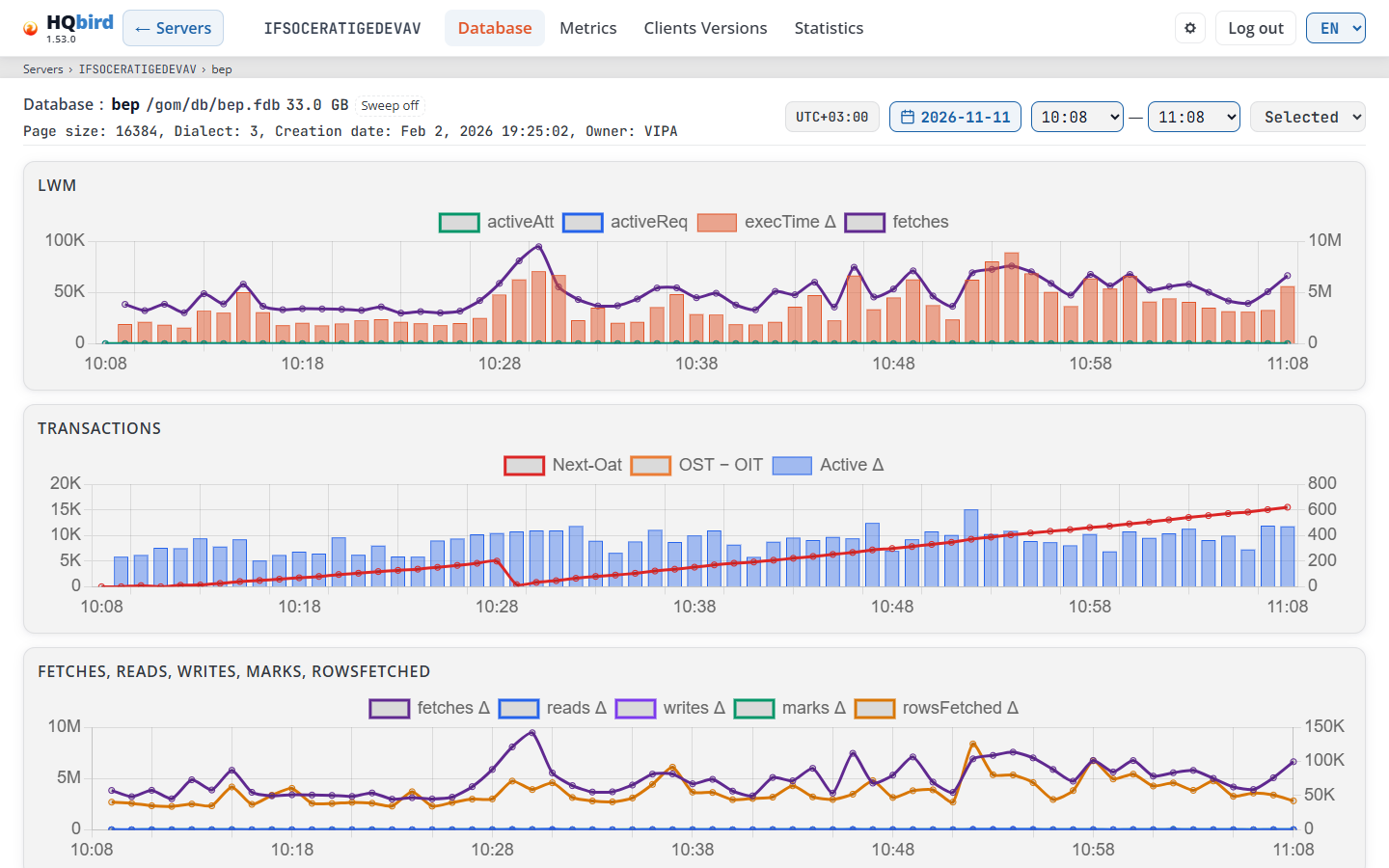
Gördükleriniz
- Başlık, veritabanı satırı ve gezinti satırı.
- Veritabanı satırı: Database:, veritabanı adı, durum rozetleri (yalnızca
veritabanının bir durumu olduğunda), yol, boyut ve Sweep çipi.
Örneğin:
employee /data/employee.fdb 58.1 GB Sweep off. Boyut 1024 MB’ın altında MB, üstünde GB olarak gösterilir. Tam bayt sayısını görmek için boyutun üzerine gelin. - İkinci satır: Page size, Dialect, Creation date, Owner
ve Security DB. Owner yalnızca aracı biliyorsa gösterilir.
Security DB yalnızca veritabanı varsayılan güvenlik veritabanını
kullanmadığında gösterilir:
selfveritabanının oturum açmaları kendisinin denetlediği,sec: …başka bir güvenlik veritabanı kullandığı anlamına gelir. - Zaman çubuğu: sunucu verisinin saat dilimi (bkz. Zaman ve saat dilimi), tarih düğmesi, From — To ve ön ayar listesi: Last 1h (varsayılan), Last 6h, Last 12h, Full day, Selected. Bir grafiğe tıkladıktan sonra burada Selected minute: HH:MM de görünür.
- Seçilen aralık için dakika başına dört grafik.
Boyut, durum rozetleri ve Sweep çipi, seçilen aralığın sonuna kadarki en yeni değerleri gösterir. Yani daha önceki bir gün, o günün değerlerini gösterir.
Durum rozetleri ve Sweep
Panodaki Veritabanları tablosundaki ile aynı anlama gelirler.
| Renk | Rozetler |
|---|---|
| Kırmızı | Full shutdown |
| Amber | Single-user shutdown, Multi-user shutdown, Shutdown (maintenance), nbackup lock |
| Mavi | nbackup merge, Replica (read-only), Replica (read-write), Replica, Read only |
- Durum, veritabanı başlığından veya
MON$DATABASE‘ten hangisi daha yeniyse ondan gelir. Kaynağı ve zamanı görmek için bir rozetin üzerine gelin: From the database header, 01:00 veya From MON$DATABASE, 01:00. - Veri, aralığın sonundan 15 dakikadan fazla eskiyse rozet daha soluk olur ve ipucu (stale) ile biter.
- Sweep 20000: veritabanı başlığındaki otomatik sweep aralığı, işlem cinsinden. Sweep off (kesikli çerçeve): sweep aralığı 0’dır, yani otomatik sweep kapalıdır. Çip, fbagent 2.91.0 veya üstünü gerektirir.
Grafikler
| Grafik | Seriler |
|---|---|
| LWM | activeAtt, activeReq, execTime Δ, fetches |
| Transactions | Next-Oat, OST − OIT, Active Δ (panodakiyle aynı, bkz. İşlem sayaçları) |
| Fetches, reads, writes, marks, rowsFetched | fetches Δ, reads Δ, writes Δ, marks Δ, rowsFetched Δ: dakika başına sayfa işlemleri |
| Requests: prepReq Δ, execReq Δ, activeReq, rowsFetched Δ | prepared (Δ), prepared now, execReq Δ, activeReq, rowsFetched Δ |
Δ, önceki dakikaya göre değişim anlamına gelir. Bir boşluk, sayacın sıfırlandığı anlamına gelir; örneğin bir Firebird yeniden başlatmasından sonra veya aracının o dakikada yeni sayacılara güncellendiği anlamına gelir (fbagent 2.67.0 ve sonrası açık bağlantıları da sayar). Aracı, veritabanının LWM girdisinin yeniden oluşturulduğunu bildirdiğinde, dakika boşluk yerine o zamandan beri yapılan işi gösterir.
prepared (Δ), eski prepReq sayacıdır (2.67.0 öncesi aracılar): dakika başına hazırlanan ifadeler. prepared now daha yeni aracılardan gelir: o anda hazırlanmış ifadeler. Bir aracı güncellemesinin olduğu gün, güncellemeden önce ilk satırı, sonra ikinci satırı gösterir.
İpuçları:
- Başlıktaki sunucu adı, panoyu aynı tarih ve zaman aralığıyla açar.
- Tarihi, aralığı veya ön ayarı değiştirmek seçili dakikayı temizler.
En yoğun sorgular ve bağlantılar
Bir dakika seçmek için bir grafiğe tıklayın. Konsol, verisi olan en yakın dakikayı alır ve dört grafiğin hepsinde dikey bir çizgiyle işaretler. Grafiklerin altında iki tablo görünür.
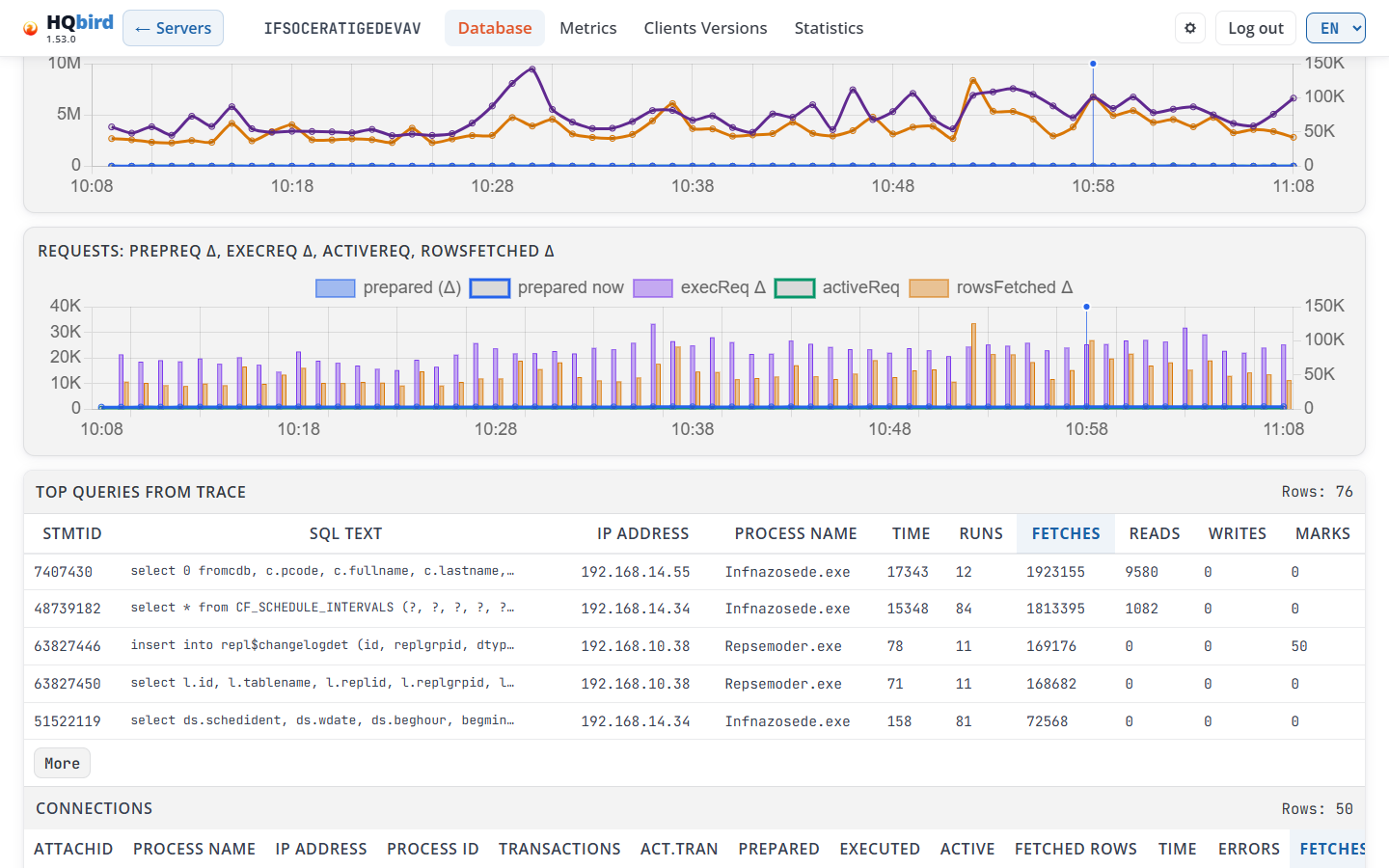
Gördükleriniz
- Top queries from trace ve satır sayısı (Rows: n). Bu dakikadaki trace’ten her ifade için bir satır.
- Connections ve satır sayısı. Her bağlantı için bir satır (bu dakikanın LWM verisinden).
Her iki tablo da aynı şekilde çalışır:
- İlk 5 satırı gösterirler. More tüm satırları gösterir, Less tekrar 5 satır gösterir.
- Fetches’e göre, en büyük önce olacak şekilde sıralanırlar. O sütuna göre sıralamak için bir sütun başlığına tıklayın. Bir sayı sütununa ilk tıklama en büyük değerleri önce sıralar. İkinci tıklama sırayı tersine çevirir. Sıralanan sütun mavidir.
- Geniş tablolar sağa kaydırılır.
Top queries from trace sütunları:
| Sütun | Gösterdiği |
|---|---|
| StmtID | Trace’teki ifade kimliği. |
| SQL Text | İfadenin başlangıcı. Açmak için satıra tıklayın. |
| IP Address | İstemci adresi, örneğin 192.168.0.10. |
| Process Name | İstemci programı. |
| Time | Bu dakikadaki tüm bu tür sorguların toplam geçen süresi. |
| Runs | Bu sorgunun bu dakikada kaç kez çalıştığı. |
| Fetches, Reads, Writes, Marks | Bu dakikadaki tüm çalıştırmaların toplamları. |
Bir sorgu satırına tıklayarak açın. İkinci tıklama kapatır. Aynı anda yalnızca bir satır açık olur.
- SQL: tam ifade metni.
- PLAN: Firebird’ün kullandığı plan.
NATURALtam tablo taraması anlamına gelir. - PARAMETERS: parametre türleri ve değerleri.
- Copy SQL ifadeyi kopyalar. Copy SQL with parameters yalnızca ifadenin parametreleri olduğunda görünür. Demo modunda bu düğmeler gizlidir.
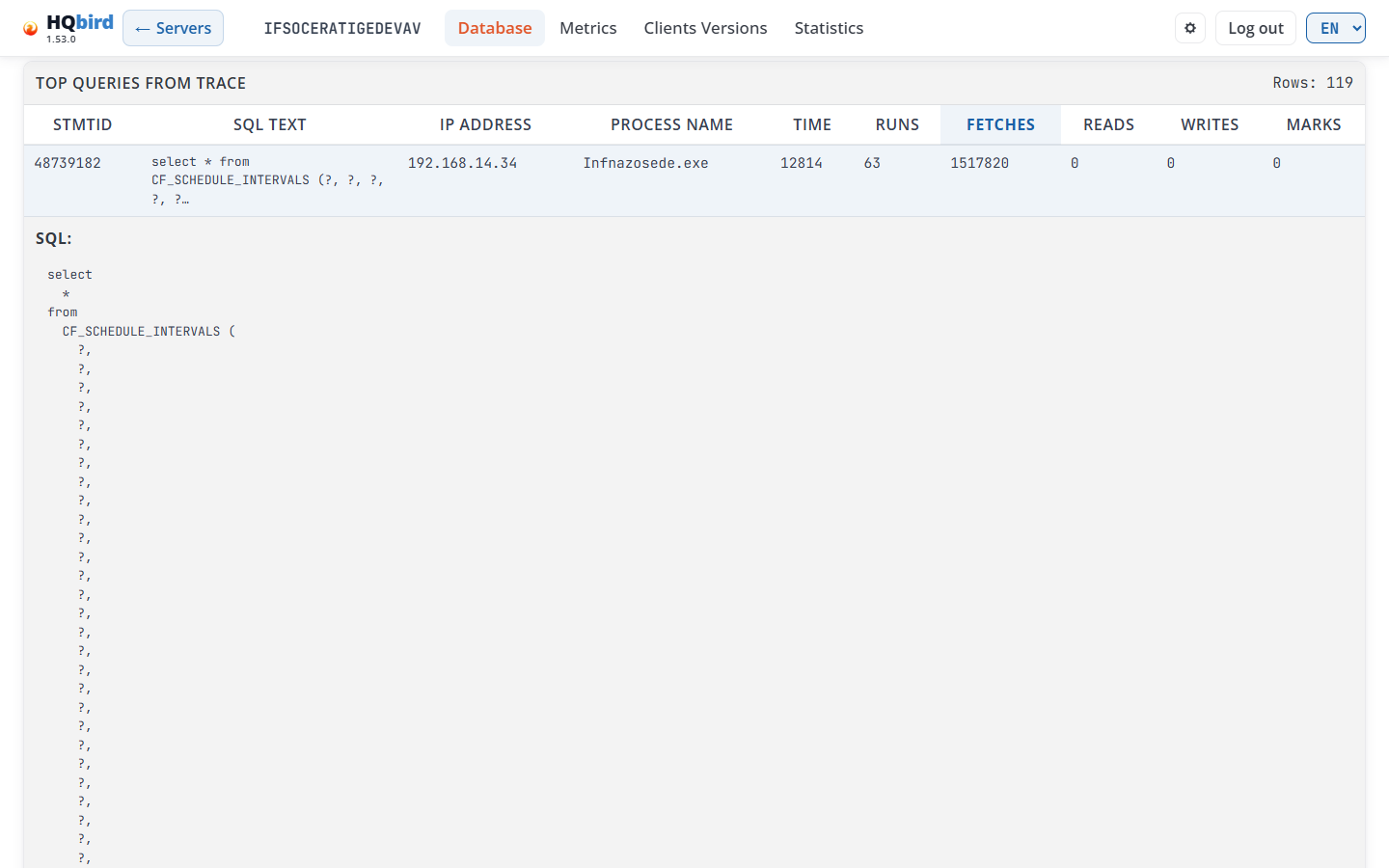
Connections sütunları:
| Sütun | Gösterdiği |
|---|---|
| AttachID | Bağlantı kimliği. |
| Process Name, IP Address, Process ID | İstemci programı, adresi ve işlem kimliği. |
| Transactions | Bu bağlantıda tamamlanan işlemler. |
| Act.Tran | Etkin işlemler. |
| Prepared | İfade hazırlıkları. |
| Executed | Yürütülen ifadeler. |
| Active | Etkin ifadeler. |
| Fetched Rows, Time, Errors, Fetches, Reads, Marks, Writes | Bu bağlantıda bu dakika içinde tamamlanan ifadelerin değerleri. |
Aracının bildirmediği bir değer — olarak gösterilir. Örneğin, işlemleri açık tutan bağlantıları bulmak için Act.Tran sütununa göre sıralayın.
Görebileceğiniz mesajlar
| Mesaj | Anlamı |
|---|---|
| Loading trace… / Loading connections… | Konsol tabloyu yükler. |
| No trace data for this minute. | İzleme verisinde bu veritabanı için bu dakikada hiç ifade yok. Başka bir dakika seçin. |
| No connections data for this minute. | Bu dakikanın LWM verisinde hiç bağlantı yok. |
| lwmmon files are missing for this minute. | Aracı o anda bağlantı verisi toplamadı. |
| Trace error: … / Connections error: … | Veriler yüklenemedi. Metin nedeni gösterir. |
Metrics
Veritabanının tek bir MON$ anlık görüntüsünden alınan ayrıntılı tablolar.
- Bir tarih ve bir zaman aralığı seçin.
- Bir anlık görüntü zamanı düğmesine tıklayın. Varsayılan olarak en yenisi seçilidir.
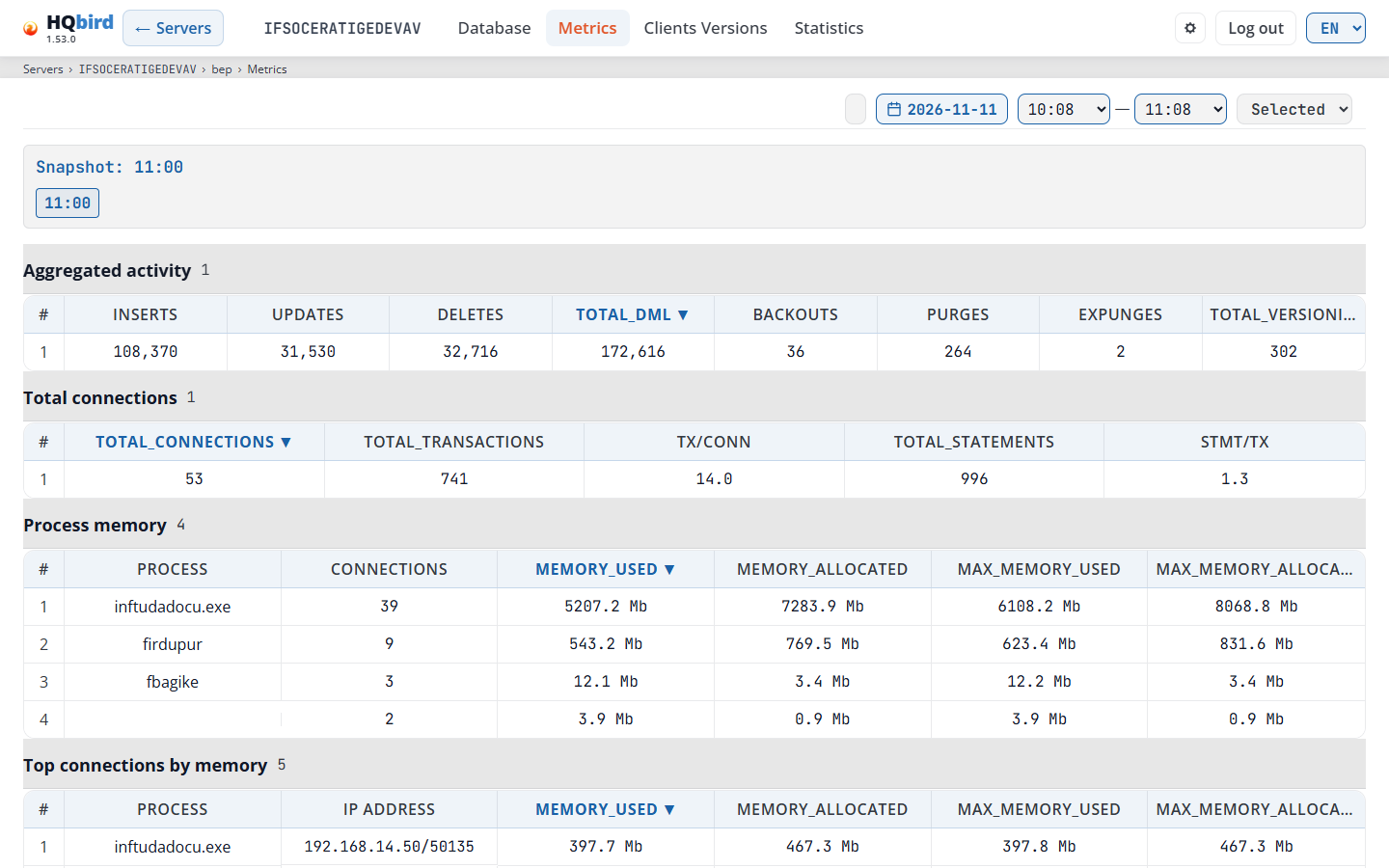
Görecekleriniz
- Başlık, veritabanı satırı ve gezinti çubuğu satırı (
Servers › SRV › employee › Metrics). - Zaman çubuğu: tarih düğmesi, From — To ve ön ayar listesi. Sayfa, aralık sonunun gününe ait anlık görüntüleri okur.
- Yalnızca sayfanın eksik verileri açıklaması gerektiğinde bir bilgi kutusu (aşağıdaki mesajlara bakın).
- Anlık görüntü paneli: Snapshot: 20:00 (seçili zaman) ve her anlık görüntü
zamanı için bir düğme. Seçili düğme mavidir. Turuncu çerçeveli bir düğme,
aracının
MON$okuyamadığı bir anlık görüntüyü işaretler. Aracının mesajını görmek için üzerine gelin. - Beş tablo. Her tablo başlığı satır sayısını gösterir.
| Tablo | Sütunlar | Gösterdiği |
|---|---|---|
| Aggregated activity | #, inserts, updates, deletes, total_dml, backouts, purges, expunges, total_versioning | Tüm veritabanının kayıt işlemleri (MON$RECORD_STATS). |
| Total connections | total_connections, total_transactions, tx/conn, total_statements, stmt/tx | Anlık görüntü zamanındaki bağlantılar, işlemler ve ifadeler. |
| Process memory | Process, Connections, memory_used, memory_allocated, max_memory_used, max_memory_allocated | İstemci programı başına bellek. Bir programın bağlantıları toplanır. |
| Top connections by memory | Process, IP address, aynı dört bellek sütunu | En çok bellek kullanan 5 bağlantı. |
| Top connections by load | Process, IP address, inserts, updates, deletes, total_dml, statement_count | En çok değişiklik yapan 5 bağlantı ve en çok ifade çalıştıran 5 bağlantı. |
- Sıralamak için bir sütun başlığına tıklayın. Sıralanan sütun ▼ veya ▲ gösterir. Sayı sütunları en büyüğü önce sıralar, Process ve IP address A’dan Z’ye sıralar.
- Bellek MB olarak gösterilir, örneğin 139.3 Mb.
- Boş bir Process hücresi, bağlantının programını bildirmediği anlamına gelir.
Bir veritabanında neden Metrics verisi yoktur
Aracı MON$ verisini her saat başı ve yalnızca o anda etkin olan (bağlantısı
bulunan) veritabanları için okur: varsayılan olarak sunucu başına en fazla 10.
Aracı ayarı firebird.database_metrics.max_active_databases bu sınırı değiştirir
(-1 sınırsız anlamına gelir). conf/database_metrics_targets.json içinde
listelenen veritabanları etkin olduklarında her zaman önce okunur. Güvenlik
veritabanları okunmaz.
Çok sayıda küçük veritabanı bulunan bir sunucuda, bunların çoğunda Metrics verisi yoktur veya yalnızca bazı saatler için veri vardır. Bu beklenen bir durumdur. Sayfa ardından bir bilgi kutusu gösterir:
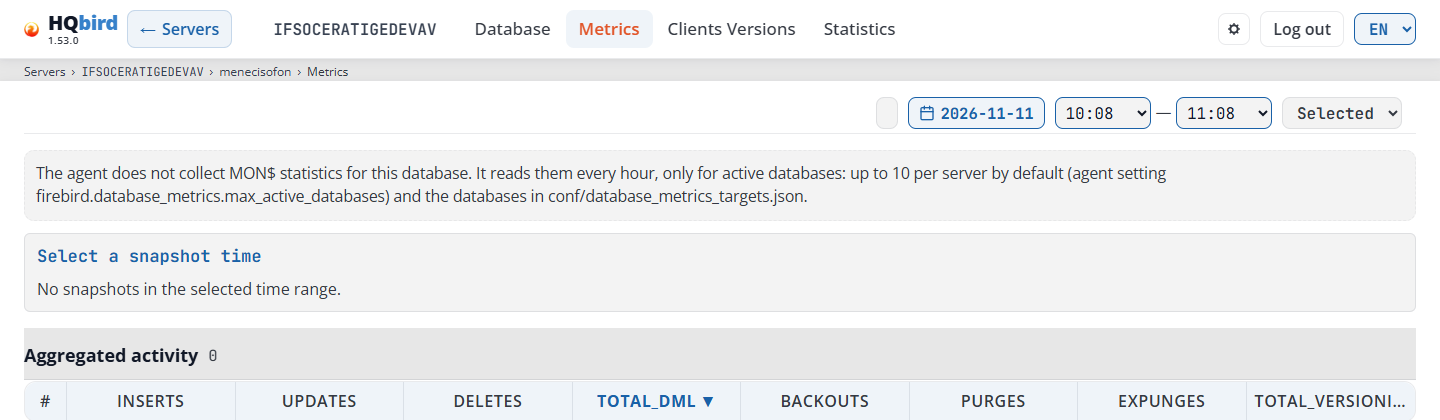
Görebileceğiniz mesajlar
| Mesaj | Anlamı |
|---|---|
| The agent does not collect MON$ statistics for this database. … | Aracının bu veritabanı için hiçbir günde MON$ verisi yok. Yukarıdaki sınıra bakın. |
| The agent read this database at other times. Choose another date or a longer range. … | Bu veritabanı için MON$ verisi var, ancak seçili aralıkta değil. |
| The agent could not read MON$ at 01:00: … | Aracı denedi, ancak bağlanamadı veya süresi doldu. Metin aracının mesajını gösterir, örneğin record_stats: context deadline exceeded. |
| Select a snapshot time / No snapshots in the selected time range. | Aralıkta hiç anlık görüntü yok. Başka bir tarih veya daha uzun bir aralık seçin. |
| No data for the selected snapshot. | Tabloda bu anlık görüntü için hiç satır yok. Turuncu çerçeveli bir anlık görüntü bunu tablolarında gösterir. |
| Failed to load metrics: … | Veriler yüklenemedi. Metin nedeni gösterir. |
Clients Versions
Bu veritabanına bağlanan Firebird istemci sürümleri ve her birinin kaç bağlantısı olduğu.
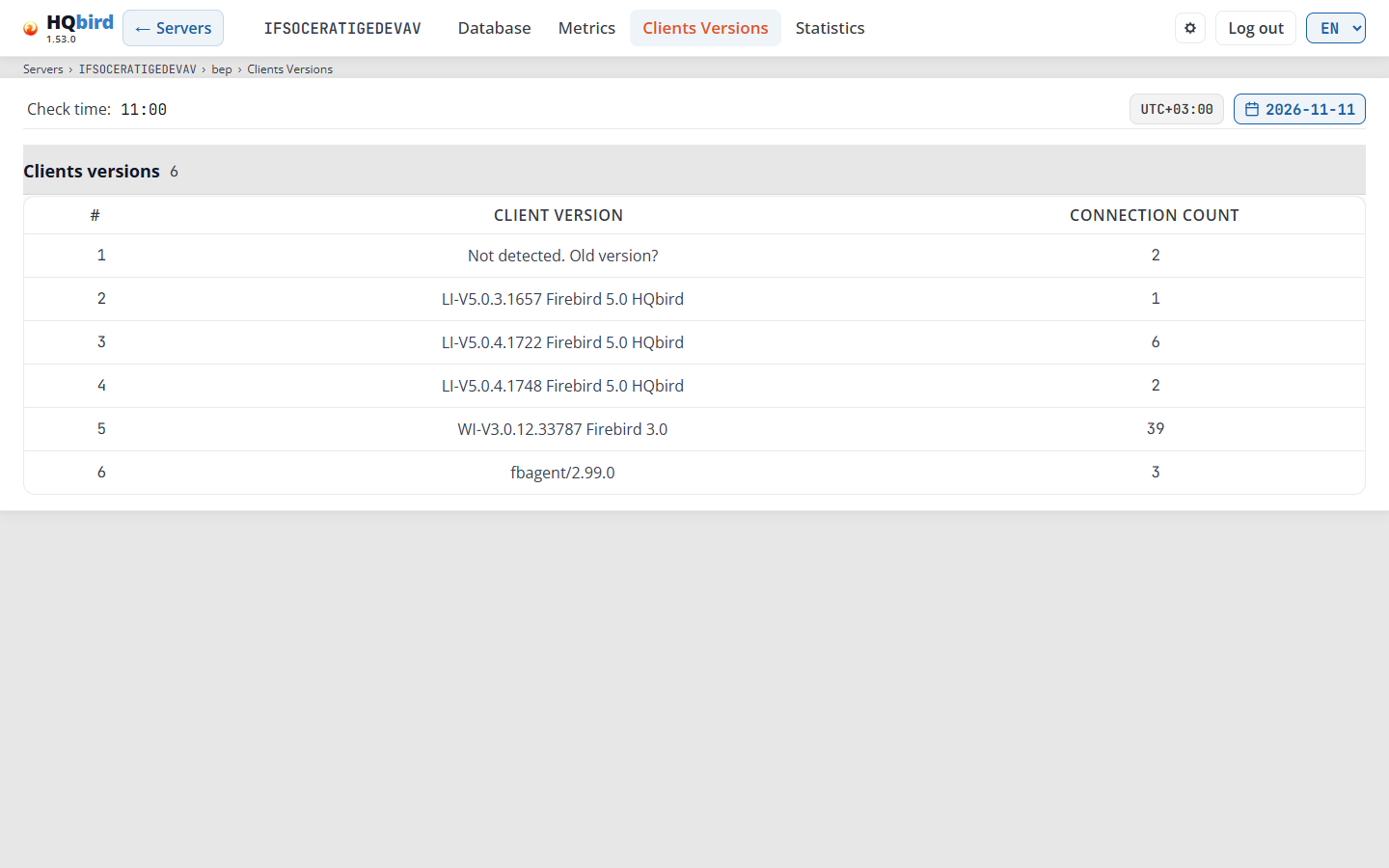
Görecekleriniz
- Başlık, veritabanı satırı ve gezinti çubuğu satırı
(
Servers › SRV › employee › Clients Versions). - Check time: aracının istemci sürümlerini okuduğu zaman veya —.
- Check time için saat dilimi (bkz. Time and time zone) ve tarih düğmesi. Takvim yalnızca istemci sürümü verisi olan günleri sunar. Varsayılan olarak en yeni gün açılır.
- Clients versions tablosu ve satır sayısı.
| Sütun | Gösterdiği |
|---|---|
| # | Satır numarası. |
| Client version | İstemcinin bildirdiği sürüm dizesi, örneğin WI-V5.0.1.1469 Firebird 5.0. Not detected. Old version? istemcinin sürümünü bildirmediği anlamına gelir. Bu genellikle eski bir istemci kütüphanesidir. fbagent/2.93.0 gibi bir satır, aracının kendi bağlantılarını sayar. |
| Connection count | Bu sürüme sahip bağlantı sayısı. |
Sıralamak için Connection count sütununa tıklayın: ilk tıklama en büyüğü önce, ikinci tıklama en küçüğü önce sıralar, üçüncü tıklama özgün sıraya döner.
Aracı istemci sürümlerini günde bir kez (varsayılan olarak 11:00) ve Metrics ile aynı veritabanları için okur (bkz. Why a database has no Metrics data).
Görebileceğiniz mesajlar
| Mesaj | Anlamı |
|---|---|
| The agent does not collect client versions for this database. … | Aracı bu veritabanı için hiç istemci sürümü okumadı. |
| The agent could not read client versions at 11:00: … | Aracı denedi ve başarısız oldu. Metin nedeni gösterir. skipped, MON$CLIENT_VERSION içermeyen Firebird 2.5 anlamına gelir. |
| No data for the selected date. | Seçili günde hiç satır yok. Başka bir tarih seçin. |
| No ClientVersions files for this database. | Takvimde gösterilir: seçilecek hiç gün yok. |
| Failed to load client versions: … / Failed to load dates: … | Veriler yüklenemedi. Metin nedeni gösterir. |
6. Statistics: gstat raporları ve eğilimler
Statistics sayfası, aracının veritabanı için topladığı gstat dosyalarını
analiz eder. Aracı gstat komutunu günde bir kez (varsayılan olarak 02:00)
çalıştırır. Çok sayıda veritabanı bulunan bir sunucuda aracı ayrıca her
çalıştırmadaki veritabanı sayısını sınırlar, bu nedenle bazı veritabanlarında
gstat dosyası yoktur.
Sayfanın üst kısmında iki düğme vardır: Report ve Trends. Gezinti
çubuğu satırı açık sekmeyi izler: Servers › SRV › employee › Statistics › Report
veya … › Statistics › Trends. Adres, seçili dosyayı, sekmeyi ve eğilim
ayarlarını korur, böylece bir raporu yer imlerine ekleyebilirsiniz.
Panodaki Databases table içindeki gstat rozetleri bu
sayfayı açar: kritik ve uyarı rozetleri Analysis and Recommendations
sekmesini açar, +25% ise Trends sayfasını Forecasts sekmesiyle
açar.
Report
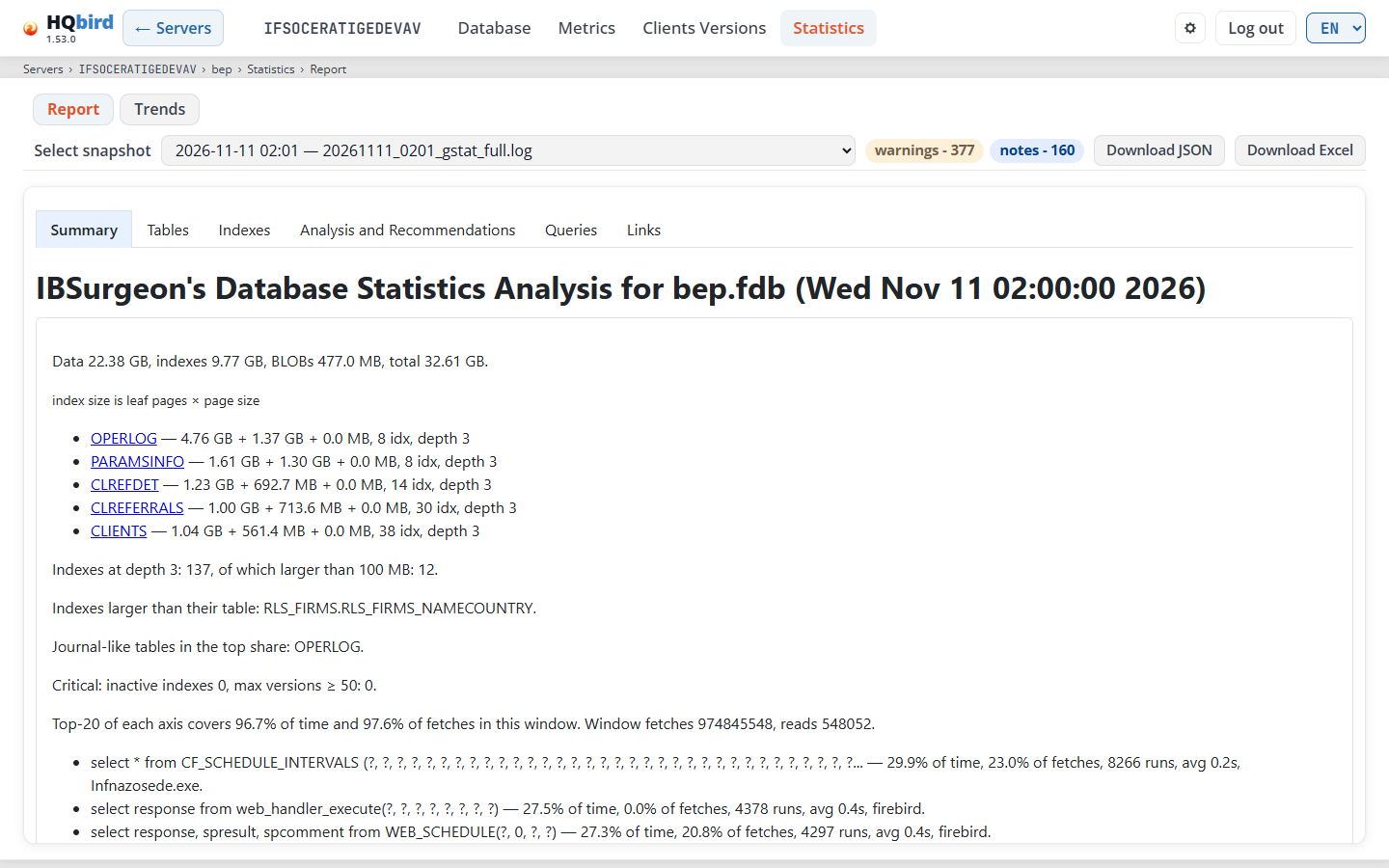
Görecekleriniz
- Başlık, veritabanı satırı ve gezinti çubuğu satırı.
- Report ve Trends düğmeleri. Açık olan turuncudur.
- Rapor çubuğu:
- Select snapshot:
gstatdosyaları, en yenisi önce. Her öğe tarihi ve dosya adını gösterir. - Rozetler: critical - {n} (kırmızı), warnings - {n} (kehribar), notes - {n} (mavi). 0 olan bir rozet gizlenir.
- Download JSON: ölçülen değerler.
- Download Excel: tam analiz, geçerli dilde bir
.xlsxçalışma kitabı olarak.
- Select snapshot:
- Yalnızca analizcinin dosya hakkında notları olduğunda bir not kutusu.
- Kendi sekmeleri olan rapor:
- Summary: veri, dizin ve BLOB boyutu, en büyük tablolar, derinlik 3’teki dizinler, ana bulgular ve bilindiğinde en ağır sorgular.
- Tables ve Indexes: tablo veya dizin başına bir satır.
- Analysis and Recommendations: neyin yanlış olduğu ve ne yapılması gerektiği.
- Queries ve Links: yalnızca aracının anlık görüntü zamanına yakın performans raporları olduğunda (bkz. Queries tab).
Tables sekmesi
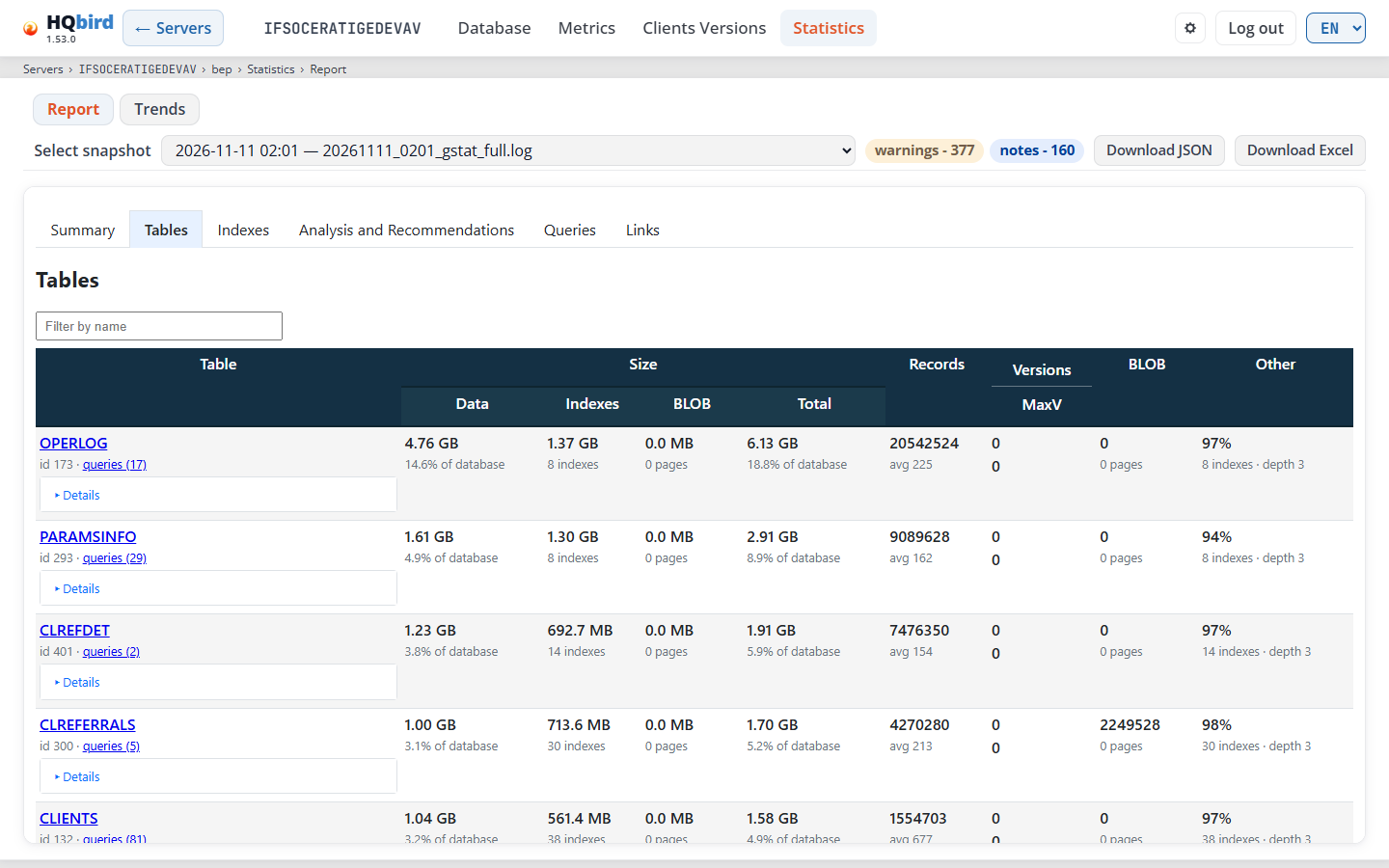
Yalnızca eşleşen tabloları göstermek için Filter by name alanına yazın. Sıralamak için bir sütun başlığına tıklayın.
| Sütun | Gösterdiği |
|---|---|
| Table | Tablo adı, kimliği, sorgular tabloyu okuduğunda bir queries (n) bağlantısı ve daha fazla değer içeren Details. |
| Size: Data, Indexes, BLOB, Total | Her parçanın boyutu. Altında: veritabanındaki payı, dizin sayısı, BLOB sayfaları. |
| Records | Kayıt sayısı ve ortalama kayıt uzunluğu (avg). |
| Versions / MaxV | Eski sürümlerin sayısı ve bir kaydın en fazla sürüm sayısı. |
| BLOB | BLOB’ların sayısı ve sayfaları. | | Diğer | Veri sayfalarının ortalama doluluk oranı, dizin sayısı ve en büyük dizin derinliği. |
Indexes sekmesinde aynı filtre bulunur. Sütunları: Index (ad, id, sorgular (n)), Table, Size (tablo verisindeki payıyla birlikte), Structure (derinlik, sayfalar, düşük doluluk) ve Key (düğümler, farklı değerler, yinelenenler, ortalama anahtar uzunluğu). Derinliği 4 olan satırlar sarıdır. Derinliği 5 veya daha fazla olan satırlar kırmızıdır.
Analysis and Recommendations sekmesi
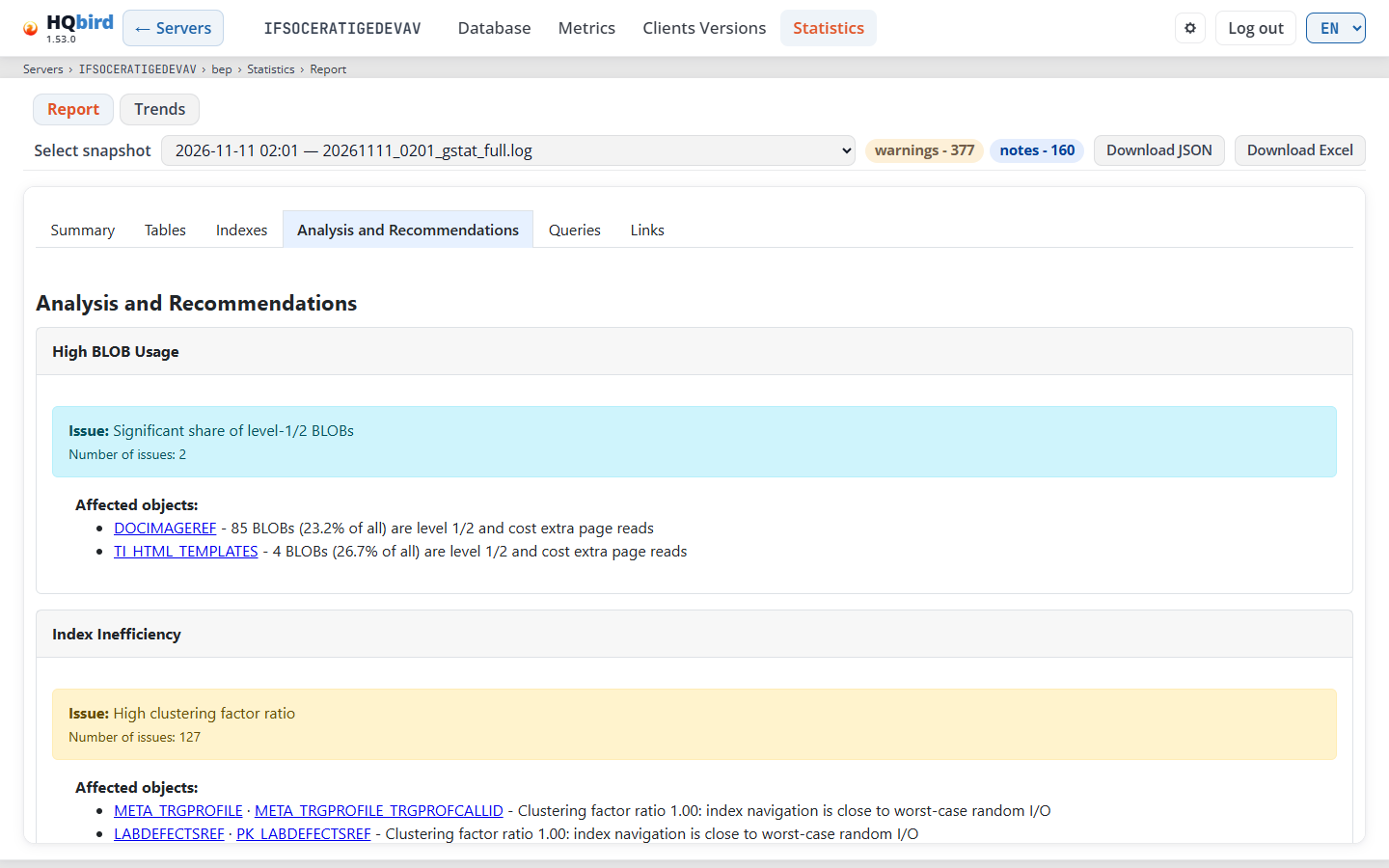
- Her kategori için bir kart, örneğin High BLOB Usage veya Index Inefficiency.
- Her sorun için renkli bir kutu: Issue:, açıklama ve Number of issues:. Altında Affected objects: tabloları ve dizinleri listeler. Her ad bir bağlantıdır.
- Bir öneri kutusu: Recommendation:, Rationale:, Impact: ve Action:. Uzun bir nesne listesi 3 nesne ve More (n) gösterir.
Görebileceğiniz mesajlar
| Mesaj | Ne anlama gelir |
|---|---|
| No gstat files found | Aracının bu veritabanı için gstat dosyası yok. Giriş bölümündeki sınıra bakın. |
| Generating report… | Konsol dosyayı analiz ediyor. Bekleyin. |
| Failed to load report | Dosya okunamadı veya analiz edilemedi. |
| This snapshot has no database header, so header-based checks were skipped. | gstat dosyasında başlık bölümü yok. Buna ihtiyaç duyan kontroller eksik. |
| The analyzer had remarks about this file: | Analizörün notları bir liste olarak gelir. |
Queries sekmesi
Queries sekmesi, gstat istatistiklerini sunucuda çalışan sorgularla birleştirir.
Hangi ifadelerin hangi tabloları ve dizinleri okuduğunu gösterir, böylece sorunlu
bir tablonun arkasındaki sorguyu bulabilirsiniz.
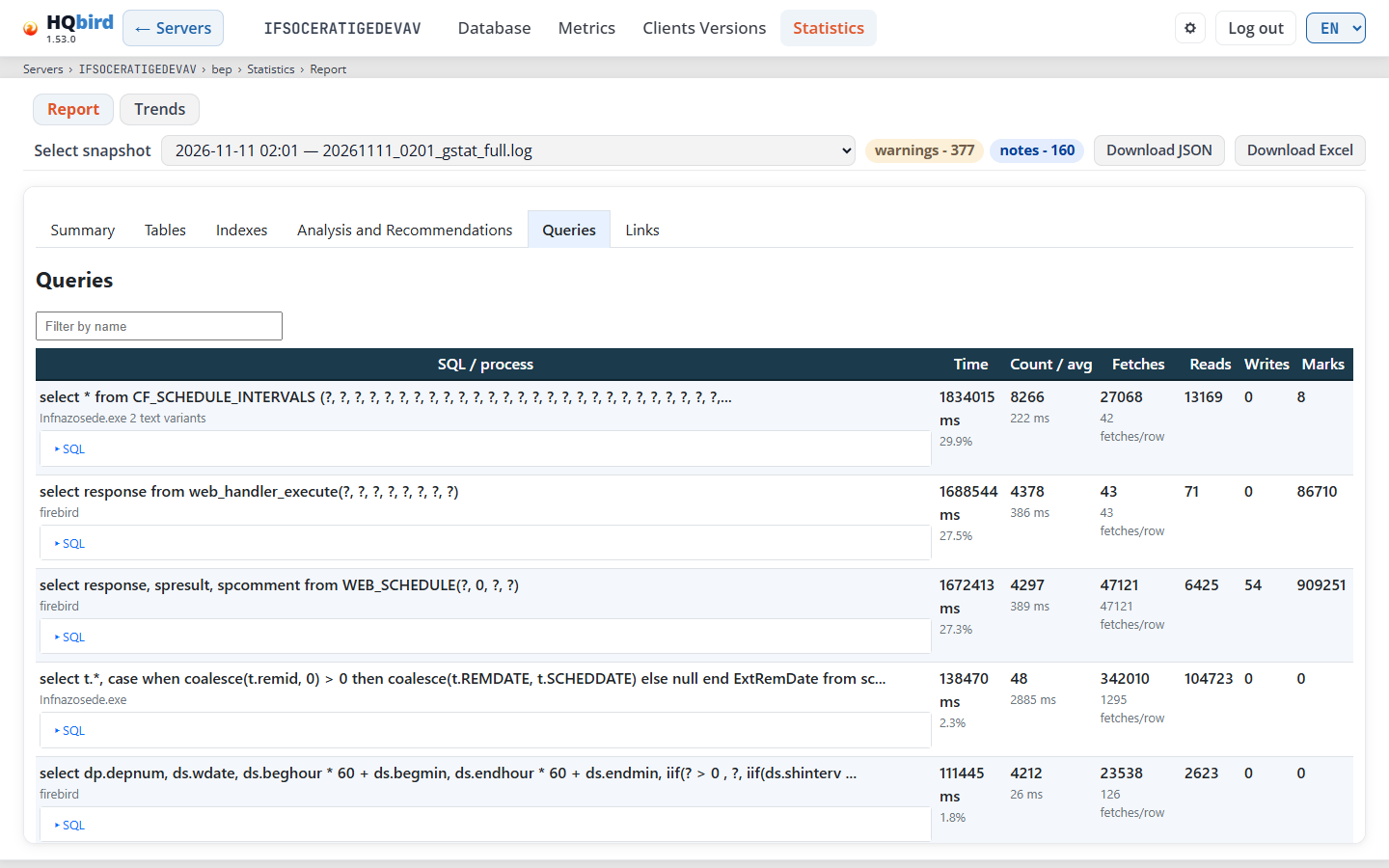
| Sütun | Ne gösterir |
|---|---|
| SQL / process | İfade, istemci programı ve metin varyantlarının sayısı. SQL tam metni açar. |
| Time | Milisaniye cinsinden toplam süre ve tüm süre içindeki payı. |
| Count / avg | İfadenin kaç kez çalıştığı ve ortalama süre. |
| Fetches | Toplam fetch’ler ve satır başına fetch’ler. computed in cache çok sayıda fetch ama neredeyse hiç sayfa okuması olmadığı anlamına gelir. |
| Reads, Writes, Marks | Sayfa okumaları, yazmaları ve mark’ların toplamları. |
- Veriler aracının performans raporlarından gelir (Perf Report ile aynı veriler).
- Konsol,
gstatanlık görüntüsünün zamanından en fazla 23 saat önce biten rapor pencerelerini kullanır. Daha eski veya daha yeni pencereler kullanılmaz. - Boş, süresi dolmuş veya hasarlı rapor dosyaları atlanır. Kullanılabilir pencere kalmazsa Queries sekmesi görünmez.
- Performans raporu tüm sunucuyu kapsar. Birden fazla veritabanı olan bir sunucuda sekme, diğer veritabanlarına karşı çalışan ifadeleri gösterebilir.
- Filter by name yalnızca eşleşen ifadeleri gösterir.
- Links tabloları ve dizinleri sorgu isabet sayısıyla listeler. Tables ve Indexes sekmelerinde bir queries (n) bağlantısı eşleşen sorguları açar.
- Excel dosyasında ayrıca Queries, Processes and addresses ve Addresses sayfaları bulunur.
Trends
Trends sekmesi en yeni anlık görüntüleri karşılaştırır ve tabloların ve dizinlerin zaman içinde nasıl değiştiğini gösterir. Report sekmesinde seçilen anlık görüntüyü kullanmaz. Sekme ilk açtığınızda yüklenir.
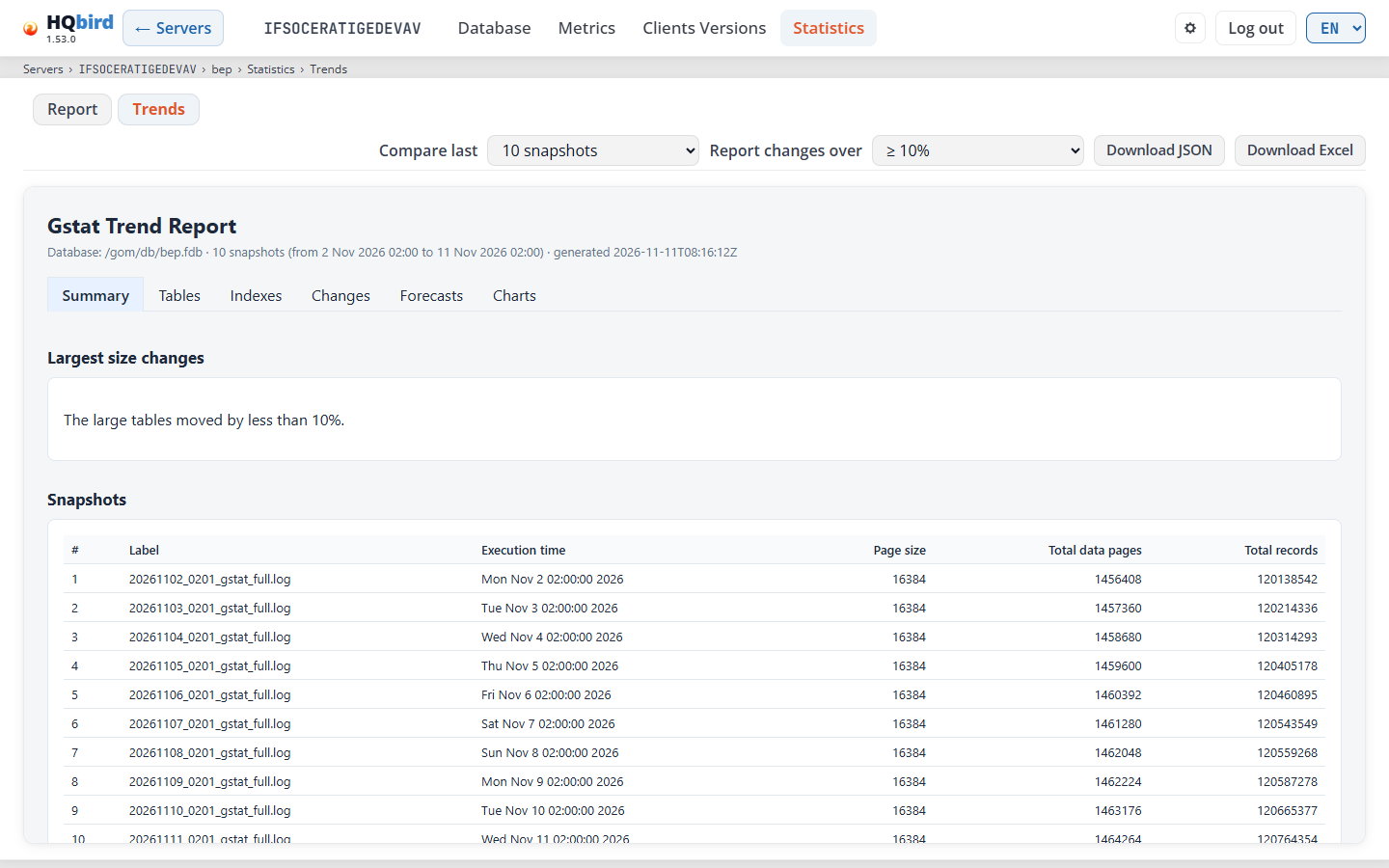
Ne görürsünüz
- Başlık, veritabanı satırı ve breadcrumb satırı (Trends ile biter).
- Trend çubuğu:
- Compare last: kaç anlık görüntünün karşılaştırılacağı. Liste 5 snapshots, 10 snapshots, 20 snapshots ve 30 snapshots sunar, ancak yalnızca dosya sayısına kadar. 30’dan az dosya varsa liste hepsini de sunar. Varsayılan 10’dur veya daha az dosya olduğunda en büyük seçenektir.
- Report changes over: raporlanacak en küçük değişiklik: ≥ 10% (varsayılan), ≥ 2% veya ≥ 0.5%. Sakin bir veritabanı hiçbir şey göstermiyorsa daha düşük bir değer seçin.
- Download JSON ve Download Excel, Report sekmesindeki gibi.
- Trend raporu: Gstat Trend Report, veritabanı, anlık görüntü sayısı,
tarihleri ve raporun oluşturulma zamanı. Sekmeleri:
- Summary: Largest size changes (Object, Property, Change, Change %) ve Snapshots (Label, Execution time, Page size, Total data pages, Total records).
- Tables ve Indexes: her nesnenin her anlık görüntüdeki değerleri.
- Changes: seçilen sınırın üzerindeki her değişiklik, ilk ve son değer ve seviye ile birlikte.
- Forecasts: Growth Forecasts (reaching +25%): mevcut boyut, günlük büyüme ve nesnenin %25 büyüdüğü tarih. Tahmin en az üç anlık görüntü gerektirir.
- Charts: tablo boyutları, dizin boyutları, toplam boyutlar, sürüm sayıları ve işlemler ve bağlantılar.
Görebileceğiniz mesajlar
| Mesaj | Ne anlama gelir |
|---|---|
| No gstat files found | Aracının bu veritabanı için gstat dosyası yok. |
| Comparing snapshots… | Konsol trend raporunu oluşturuyor. |
| A trend report needs at least two snapshots | Yalnızca bir gstat dosyası var. Bir sonraki günlük çalışmayı bekleyin. |
| Failed to build the trend report | Dosyalar karşılaştırılamadı. |
| Warning: page size or ODS version changed between snapshots - trends may not be directly comparable | Raporda gösterilir. Sayfa boyutu veya ODS sürümü tüm anlık görüntülerde aynı değil, örneğin bir restore sonrasında. |
| No growth forecasts. | Forecasts bölümünde gösterilir: raporda hiçbir tablo veya dizin için tahmin yok. |
7. Sunucu araçları
Bu sayfalar sunucu başlığındaki menüden açılır: Logs, Configs,
Errors, Conflicts ve Perf Report. Her sayfanın başlığının solunda
← Servers ve başlığın altında bir breadcrumb satırı vardır, örneğin
Servers › SRV › Logs. Tüm saatler sunucunun saat dilimindedir (bkz.
Time and time zone).
Logs, Errors ve Conflicts satırları aynı şekilde filtreler:
- Include: ve Exclude: virgül veya noktalı virgülle ayrılmış bir veya daha fazla kelime parçası alır. Büyük/küçük harf fark etmez.
- Include parçalardan herhangi birini içeren bir satırı tutar. Exclude parçalardan herhangi birini içeren bir satırı gizler.
Logs
Sunucunun Firebird logları, iki sekmeyle: Firebird.log ve Replication.log. Aracı log girişlerini gün gün gönderir.
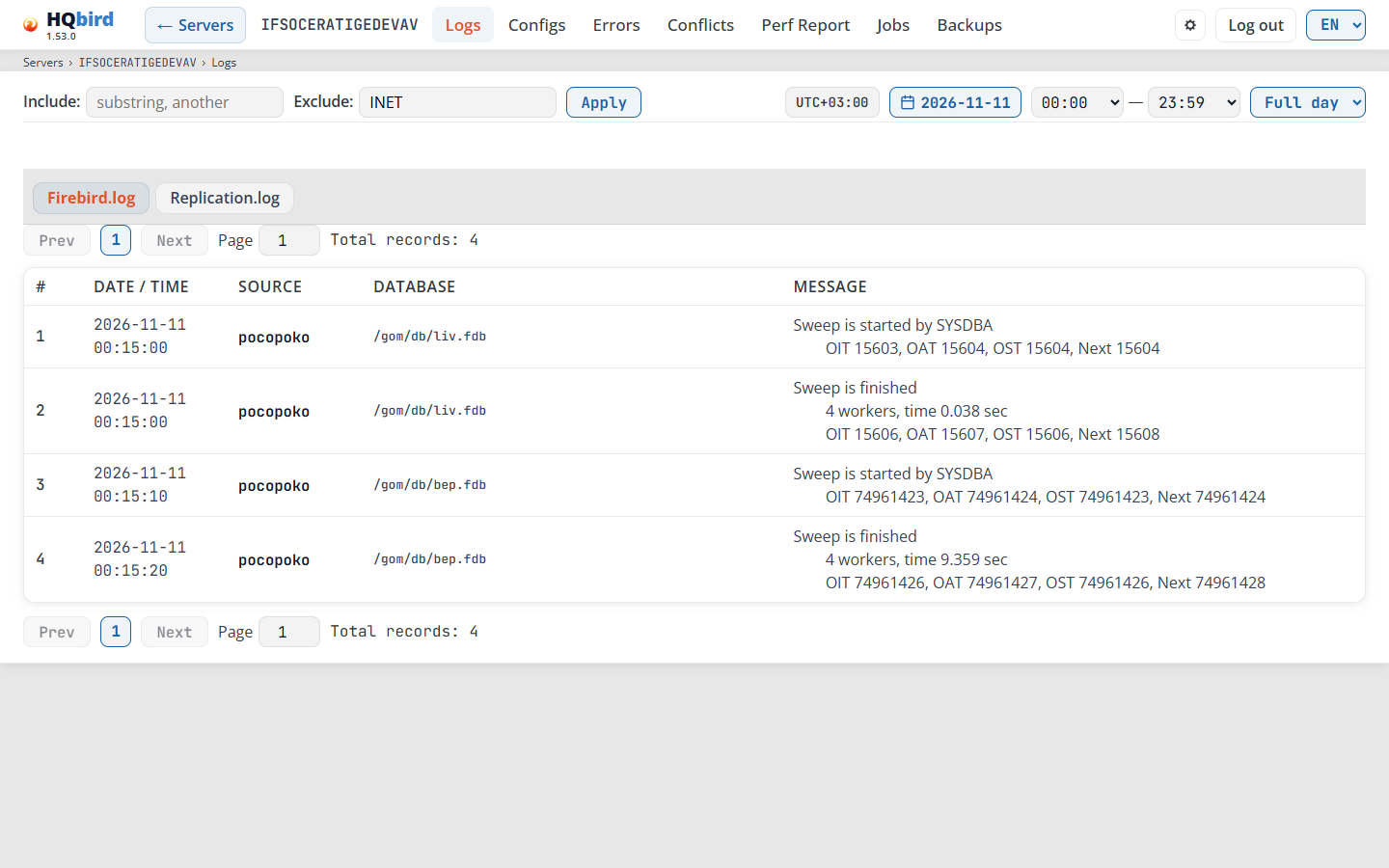
Ne görürsünüz
- Filtre satırı: Include:, Exclude: ve Apply (veya bir filtre alanında Enter).
- Zaman çubuğu: saat dilimi rozeti, tarih düğmesi, başlangıç ve bitiş saati ve ön ayar listesi.
- Firebird.log ve Replication.log sekmeleri.
- Sayfa çubuğu: Prev, sayfa numaraları, Next, Page alanı ve Total records: N. Aynı çubuk tablonun altında da bulunur.
- Log girişleri tablosu.
Filtreler. Filtreler her girişin mesajına, kaynağına ve veritabanına bakar.
Kullanmak için Apply‘a tıklayın veya bir filtre alanında Enter‘a basın.
Firebird.log sekmesinde Exclude varsayılan olarak INET‘tir:
INET/inet_error gibi ağ mesajlarını gizler. Replication.log sekmesinde
Exclude boştur. Sekmeyi değiştirdiğinizde Include temizlenir ve
Exclude o sekmenin varsayılanını alır.
Tarih ve saat.
- Takvimde her iki logun günleri bulunur. Sayfa en yeni günde açılır. Başka bir gün seçtiğinizde tablo yeniden yüklenir.
- Ön ayar listesi günün aralığını belirler:
- Full day (varsayılan): 00:00–23:59.
- Last 1h: günün en yeni girişinde biten saat.
- Last 6h: 18:00–23:59.
- Last 12h: 12:00–23:59.
- Selected: elle belirlediğiniz aralık.
- Bir ön ayar tabloyu hemen yükler. Başlangıç veya bitiş saatini elle değiştirdikten sonra Apply‘a tıklayın.
Tablo
| Sütun | Ne gösterir |
|---|---|
# |
Girişin sonuç içindeki numarası. |
| Date / Time | Girişin tarihi ve saati. |
| Source | Girişteki bilgisayar adı. |
| Database | Girişin veritabanı veya giriş hiçbirini adlandırmıyorsa —. |
| Status | Yalnızca Replication.log üzerinde: girişin durumu. Buna göre sıralamak için başlığa tıklayın; sırayı tersine çevirmek için tekrar tıklayın. |
| Message | Girişin metni. |
- Mesajında
bugcheck,internal consistency check,abnormal terminationveyaoperating systembulunan bir satır kırmızıdır. Önce bu girişleri okuyun. - Tabloda sayfa başına 100 giriş bulunur. En yeni girişlerle son sayfada açılır. Bir sayfaya gitmek için numarasını Page alanına yazın ve Enter‘a basın. Sıralanmış bir tablo 1. sayfada açılır.
Görebileceğiniz mesajlar
| Mesaj | Ne anlama gelir |
|---|---|
| No entries for the selected date and time range. | Gün, aralık ve filtrelerle eşleşen giriş yok. Full day seçin veya filtreleri temizleyin. |
| firebird.log has no entries yet. The server has no such log, or it is empty. | Aracı bu logun hiçbir gününü göndermedi. Aynı mesaj diğer sekmede replication.log adını verir. Replikasyonu olmayan bir sunucuda replikasyon logu yoktur. |
| No dates in log | Takvimde gün yok: aracı henüz hiçbir log göndermedi. |
| Failed to load dates: … / Failed to load logs: … | Konsol verileri okuyamadı. İki noktadan sonraki metin nedeni verir. |
Configs
databases.conf, firebird.conf ve replication.conf dosyalarının kaydedilmiş
kopyaları. Aracı bir dosyayı her değiştiğinde kopyalar. Farklı zamanlardaki
ayarları görmek için her listeden bir kopya seçin.
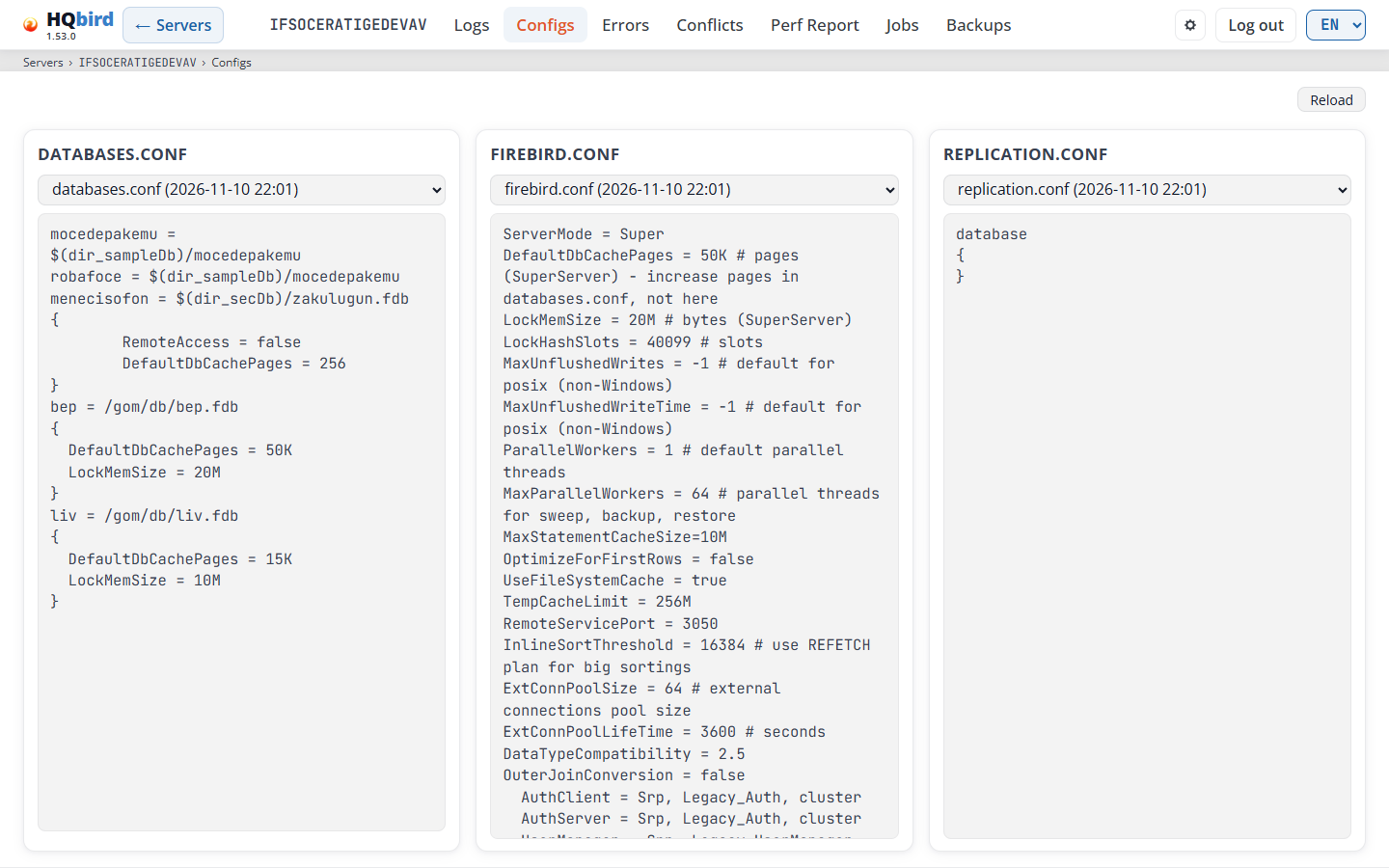
Ne görürsünüz
- Sağ üstte Reload. Dosyaların en yeni kopyalarını yeniden okur. Aracı değişen bir dosyayı bir dakika içinde kopyalar, bu yüzden sunucuda elle bir düzenlemeden sonra bir dakika bekleyin ve Reload‘a tıklayın.
- Üç panel: databases.conf, firebird.conf ve replication.conf. Her panelde bir kopya listesi ve altında dosya metni bulunur.
- databases.conf panelindeki Edit düğmesi (demo modunda değil, bu yüzden resimde yok).
- databases.conf panelinin altında: seçilen kopyadaki sorunların listesi. Yalnızca kopyada sorun olduğunda gösterilir.
- Listedeki her öğe dosya adı ve kopyanın zamanıdır, örneğin
databases.conf (2026-06-26 13:22). En yeni kopya ilktir. - Bir öğe dosyanın bir sürümüdür. Agent 2.98.0 ve daha yenisi her başlatma ve güncellemede her dosyanın bir kopyasını yazar. Birbirini izleyen eşit kopyalar, ilkinin zamanıyla tek bir öğe olarak gösterilir: içeriğin değiştiği zaman. Liste bir dosyanın en yeni 500 kopyasını okur.
- Masaüstü penceresinde üç panel pencereyi alt kenara kadar doldurur ve
Her panel kendi içinde kaydırılır. Sorun listesi pencere yüksekliğinin en fazla dörtte birini kaplar. Dar bir pencerede paneller tek sütunda yer alır.
databases.conf içindeki sorunlar. Konsol, sözdizimini Firebird’ün dosyayı okuduğu şekilde denetler. Ayrıca her veritabanı bloğundaki her parametreyi, o Firebird sürümünün veritabanı başına izin verdiği parametrelerle karşılaştırır. Her sorun tek bir satırdır: Line 12: <message>. Hata satırı kırmızı, uyarı satırı amber rengindedir. { } parantezleri eşleşmediğinde dosya metninin arka planı kırmızı olur.
Konsol, Firebird sürümünü ajanın verilerinden okur. Sürümü bulamadığında tüm sürümlere karşı denetler ve sürümün bilinmediğine dair uyarı verir. Bir veya iki harf yanlış yazılmış bir parametre adı için ipucu gösterilir, örneğin unknown parameter "DefaultDBCachPages" — did you mean "DefaultDbCachePages"?.
Edit düğmesi databases.conf editor sayfasını açar. Diğer iki panel salt okunur kalır. Düğme yalnızca aşağıdakilerin tümü doğru olduğunda görünür:
- Demo modu kapalı.
- Konsol bu sunucunun dosyasını açabiliyor:
- Yerel mod (konsol ajanın bulunduğu makinede çalışır): ajan kendi Local API’sinde yanıt verir.
- Uzak mod: yönetici yapılandırma teslimini (
goafts_push_enabledvegoafts_admin_*anahtarları) ayarlamış, goafts yanıt veriyor ve başlanacak bir dosya var. Bu, daha önce bu sunucuya gönderilmiş bir dosya ya da ajanın en az birdatabases.confkopyasıdır.
- Dosyayı kaydedebilirsiniz:
- Yerel mod: tek kullanıcı modu, bir yönetici ya da May push configuration to agents hakkına sahip bir hesap.
- Uzak mod: May push configuration to agents hakkına sahip bir hesap (bkz. Users). Bir yöneticinin de bu hakka ihtiyacı vardır.
Uzak modda bir sunucuda Edit düğmesi yoksa üç şeyi kontrol edin: ajan henüz bir databases.conf kopyası göndermemiş (liste No files diyor), hesabınızın push hakkı yok ya da goafts yanıt vermiyor.
Görebileceğiniz mesajlar
| Mesaj | Ne anlama gelir |
|---|---|
| No files | Ajan bu dosyanın hiçbir kopyasını göndermemiş. Liste devre dışı. |
| Error: … | Konsol kopyaları okuyamadı. Metin nedeni verir. |
| "}" without an opened block ve diğer sözdizimi mesajları | Firebird dosyayı bu noktada okuyamıyor. Satırı düzeltin. |
| parameter “…” cannot be set per database (Firebird …) | Bu parametre yalnızca firebird.conf içinde çalışır. Firebird bunu blokta yok sayar. |
| alias “…” is also defined on line … | Aynı takma ad dosyada iki kez var. |
| path … has more than one parameter block: … | Firebird bloklardan yalnızca birini kullanır. |
| include is not checked: … (uyarı) | Konsol dahil edilen dosyaları açmaz. |
| Firebird version is unknown — parameters were checked against all versions (uyarı) | Ajan bir Firebird sürümü göndermedi. |
| the file contains binary data | Dosya bir metin dosyası değil. |
databases.conf editor
Editör, databases.conf dosyasını veritabanı yollarının listesi olarak gösterir. Her yolun takma adları ve en fazla bir parametre bloğu vardır. Firebird 2.5’te dosya aliases.conf‘tur: sayfa bu adı kullanır ve dosyayı yalnızca Text görünümünde gösterir (aşağıdaki Firebird 2.5: aliases.conf bölümüne bakın).
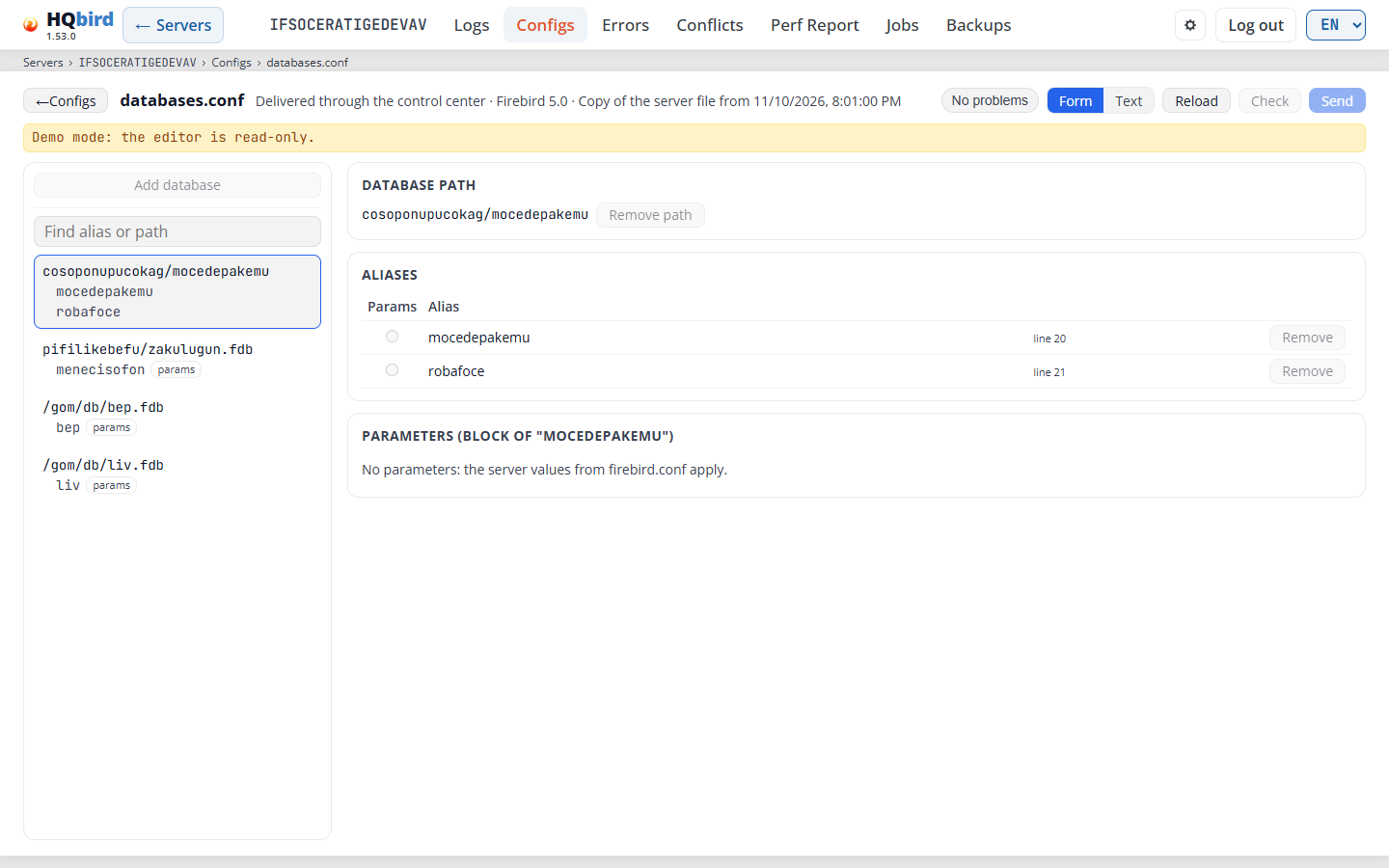
Gördükleriniz
- Başlık satırı:
- ← Configs Configs sayfasına geri döner. Kaydedilmemiş değişiklikler varsa önce sorar: “Leave the page? Unsaved changes are lost.”
- databases.conf başlığı ve kaynak satırı: yerel modda File: <path>, uzak modda Delivered through the control center. Ardından Firebird sürümü ve uzak modda Copy of the server file from <time> ya da Last delivery sonucu.
- İlk değişikliğinizden sonra Unsaved changes (amber) görünür.
- Sağda: sorun düğmesi (No problems ya da Problems: n: hatalarla kırmızı, yalnızca uyarılarla amber), Form ve Text, Reload, Check ve Save (uzak modda Send adıyla).
- Check ve Save sonuçları için bir durum satırı ve geçerli olduğunda bir uyarı satırı.
- Solda: en üstte Add database, ardından Find alias or path, takma adlarıyla birlikte veritabanı yollarının listesi ve Included files (dosyanın
includesatırları). - Sağda: seçili yolun kartları.
Yol listesi (sol). Find alias or path listeyi filtreler. Kırmızı bir nokta ● hatalı bir yolu işaretler. Rozetler, parametre bloğunu tutan bir takma adı (params), Firebird’ün yok saydığı bir bloğu (ignored) ve yinelenen bir takma adı (duplicate) işaretler.
Add database. Düğme yol listesinin en üstündedir. Text görünümünde aynı düğme metnin üstünde, soldadır. İkisi de Add database iletişim kutusunu açar:
- Alias ve Database path yazın. Her iki alan da zorunludur: biri boşken Add devre dışı kalır. Yerel modda yol alanındaki örnek, dosya yolunun işletim sistemini izler (
C:\db\name.fdbya da/db/name.fdb); aksi halde/db/name.fdbolur. - Add (ya da Enter) satırı sayfadaki metne ekler. Cancel (ya da Esc) iletişim kutusunu kapatır.
- Konsol girdiyi reddettiğinde iletişim kutusu değerlerinizle açık kalır ve nedenini gösterir: takma ad zaten var, yol zaten dosyada, takma ad ya da yolda dosyanın tutamayacağı karakterler var ya da Fix the text first: it has structural errors. (metni Text görünümünde düzeltin, sonra tekrar deneyin).
- Add sonrasında Form görünümü yeni yolu seçer ve Text görünümü yeni satırı gösterir. Sayfa Unsaved changes gösterir: dosyayı yalnızca Save yazar.
- Düğmeler demo modunda, bir istek çalışırken, editör dosyayı açamadığında ve kaydedemeyeceğiniz durumlarda devre dışıdır.
Kartlar (sağ).
-
Database path: yol. Remove path, bir sorunun ardından yolu ve tüm takma adlarını kaldırır.
-
Yolun iki parametre bloğu olduğunda bir uyarı: Firebird bunlardan yalnızca birini kullanır. Merge into “<alias>” bunları birleştirir; Delete the block of “<alias>” birini kaldırır.
-
Aliases: yolun her takma adı.
Sütun Ne gösterir Params Parametre bloğunu hangi takma adın tuttuğunu. Bloğu oraya taşımak için başka bir takma ad seçin. Alias Takma ad, dosyadaki satırı ve rozetleri. Remove Bir sorunun ardından takma adı kaldırır. new alias alanına bir ad yazın ve eklemek için + Alias‘a tıklayın.
-
Parameters (block of “<alias>”): bloğun parametreleri.
Sütun Ne gösterir Parameter Parametre adı. Value Bloktaki değer. firebird.conf Bilindiğinde firebird.confiçindeki sunucu değeri.Remove Parametreyi kaldırır. Bir tane eklemek için Parameter… listesinden bir ad seçin (liste yalnızca bu Firebird sürümünün veritabanı başına izin verdiği parametreleri içerir), Value yazın ve + Parameter‘a tıklayın. Boş bir değer, sunucu değerinin geçerli olduğu anlamına gelir.
DatabaseAccesslistede yoktur: Firebird bunu bir blok içinde yok sayar. Bunu bir blokta ayarlayan dosya Check’te başarısız olur; bunufirebird.confiçinde ayarlayın. -
Ignored block of “<alias>”: Firebird’ün kullanmadığı bir blok.
Form ve Text. Form ve Text, bu görünüm ile ham dosya arasında geçiş yapar. Formdaki her değişiklik metni değiştirir; yorumlar ve satır sonları korunur. Form dosyayı okuyamadığında, dosyayı Text görünümünde düzeltin.
Firebird 2.5: aliases.conf. Firebird 2.5 takma adlarını aliases.conf içinde tutar: her biri bir alias = path satırı, parametre bloğu yok. Bu sürüm için sayfanın başlığı aliases.conf der, editör Text görünümünü açar ve Form ile Text gösterilmez. Add database burada da çalışır. Konsol Firebird sürümünü bilmediğinde Form görünümü kullanılabilir kalır.
Reload dosyayı sunucudan yeniden okur. Kaydedilmemiş değişiklikleriniz varsa editör önce sorar. Sekmeye geri döndüğünüzde ya da tarayıcıda sayfaya geri gittiğinizde ve dosya sunucuda değişmişse, editör dosyayı kendiliğinden yeniden okur (yalnızca kaydedilmemiş değişiklikleriniz yoksa). Masaüstü penceresinde liste, form ve metin pencereyi alt kenara kadar doldurur ve içinde kaydırılır.
Check ve Save.
-
Yinelenen bir takma ad ve bir yolda ikinci bir parametre bloğu hatalardır. Konsol bunları dosya ajana gitmeden önce bulur, böylece daha eski bir ajan da böyle bir dosyayı kaydedemez.
-
Check dosyayı doğrular ve hiçbir şey yazmaz. Save, dosyada hatalar varken (ipucu Fix the errors first) ve kaydedemeyeceğiniz durumlarda (ipucu You have no right to change this file) devre dışıdır.
-
Yerel mod: editör canlı dosyayı açar. Save dosyayı ajana gönderir. Ajan dosyayı yeniden doğrular, dosyanın yanında bir yedek tutar ve bu arada dosya değişmişse kaydı reddeder. Ardından editör metninizi korur ve Reload sunar. Bunun için fbagent 2.77 ya da daha yenisi gerekir. fbagent 2.83 ya da daha yenisi, her Save için değil, düzenleme oturumu başına bir yedek tutar ve hiçbir şeyi değiştirmeyen bir Save hiçbir şey yazmaz.
-
Uzak mod: editör goafts’ın tuttuğu kopyayı açar. İlk kayıttan önce ajandan en yeni kopyayı açar:
- fbagent 2.94.0 ya da daha yenisi dosyayı bayt bayt, yorumları, boş satırları ve satır sonlarıyla gönderir. Başlık Copy of the server file from <time> gösterir.
- Daha eski bir ajan dosyayı yorumlar ve boş satırlar olmadan gönderir. O zaman Send önce devam edilip edilmeyeceğini sorar: kayıt bunları sunucudaki dosyadan kaldırır.
Send dosyayı goafts’ta saklar. Ajan bunu bir sonraki eşitlemesinde alır. Dosyası editör açıldıktan sonra değişmişse değişikliği reddeder. Aksi halde dosyayı bir yedekle uygular ve geri bildirimde bulunur. Bir değişiklik ajanı beklerken sayfa salt okunurdur. Başlık sonucu editörü bir sonraki açışınızda gösterir.
-
Her kayıt denetim günlüğüne yazılır.
-
Demo modunda editör salt okunurdur: tüm düğmeler devre dışıdır.
Görebileceğiniz mesajlar
| Mesaj | Ne anlama gelir |
|---|---|
| No problems found | Check hiçbir şey bulamadı. |
| No errors. See the warnings. | Kaydedebilirsiniz. Önce uyarıları okuyun. |
| The file has errors. / Not saved: the file has errors. | Sorun listesinin gösterdiği hataları düzeltin. |
| Saved. The agent keeps one backup next to the file: the file as it was before this editing session. | Yerel mod: ajan dosyayı yazdı. |
| Sent. The agent applies it within about a minute; the result shows here after its report. | Uzak mod: goafts dosyayı ajan için tutuyor. |
| The file changed on the server. Your text stays here: copy it, then reload. | Biri dosyayı siz açtıktan sonra değiştirdi. Editör Text görünümüne geçer. Metninizi kopyalayın, Reload‘a tıklayın, sonra değişikliğinizi yeniden yapın. |
| The file changed on the server. The page shows the new version. | Kaydedilmemiş değişikliğiniz yoktu, bu yüzden editör yeni dosyayı okudu. |
| The form cannot read this file. Fix it in the Text view. | Dosyada formun gösteremediği bir sözdizimi hatası var. |
| Change refused: … / Agent error: … | Ajan dosyayı kabul etmedi. Metin nedeni verir. |
| The agent has not applied the last change yet. Reload the page in a few minutes. | Uzak mod: gönderilen bir değişiklik ajanı bekliyor. Ajan bildirene kadar sayfa salt okunurdur. |
| The agent refused the last change: the file on the server changed after the editor opened it. The page shows the current file. Make the change again. | Uzak mod: biri bu arada dosyayı sunucuda değiştirdi. Değişikliğinizi sayfanın şimdi gösterdiği dosya üzerinde yeniden yapın. |
| This file is from a snapshot without comments and empty lines. Saving removes them from the file on the server. Continue? | Uzak modda 2.93.0 ya da daha eski bir ajanla. Yorumları korumak için Cancel‘a tıklayın; bunun yerine dosyayı sunucuda düzenleyin. |
| Düzenleme kullanılamıyor: … | Konsol bu sunucunun dosyasını açamıyor (bkz. Configs altındaki Edit düğmesi kuralları). | | Ajan dosyanın bir kopyasını henüz göndermedi. Kopya, ajan yeniden başladıktan sonra gelir. | Uzak mod: goafts’ta bu sunucu için dosya yok ve konsolda ajanın gönderdiği bir kopya yok. Ajanı yeniden başlatın, kopyasını bekleyin, sonra düzenleyiciyi tekrar açın. | | Önce metni düzeltin: yapısal hatalar var. | Add database iletişim kutusunda: metinde düzenleyicinin çözemeyeceği bir hata var. İletişim kutusunu kapatın ve metni Text görünümünde düzeltin. | | Demo modu: düzenleyici salt okunur. | Düzenlemek için demo modunu kapatın. |
Hatalar
İzleme kaydından gelen Firebird hataları: zaman, bağlantı kimliği, hata metni ve veritabanı. Tekrarlanan aynı hata, bir sayıyla birlikte tek satır olarak gösterilir.
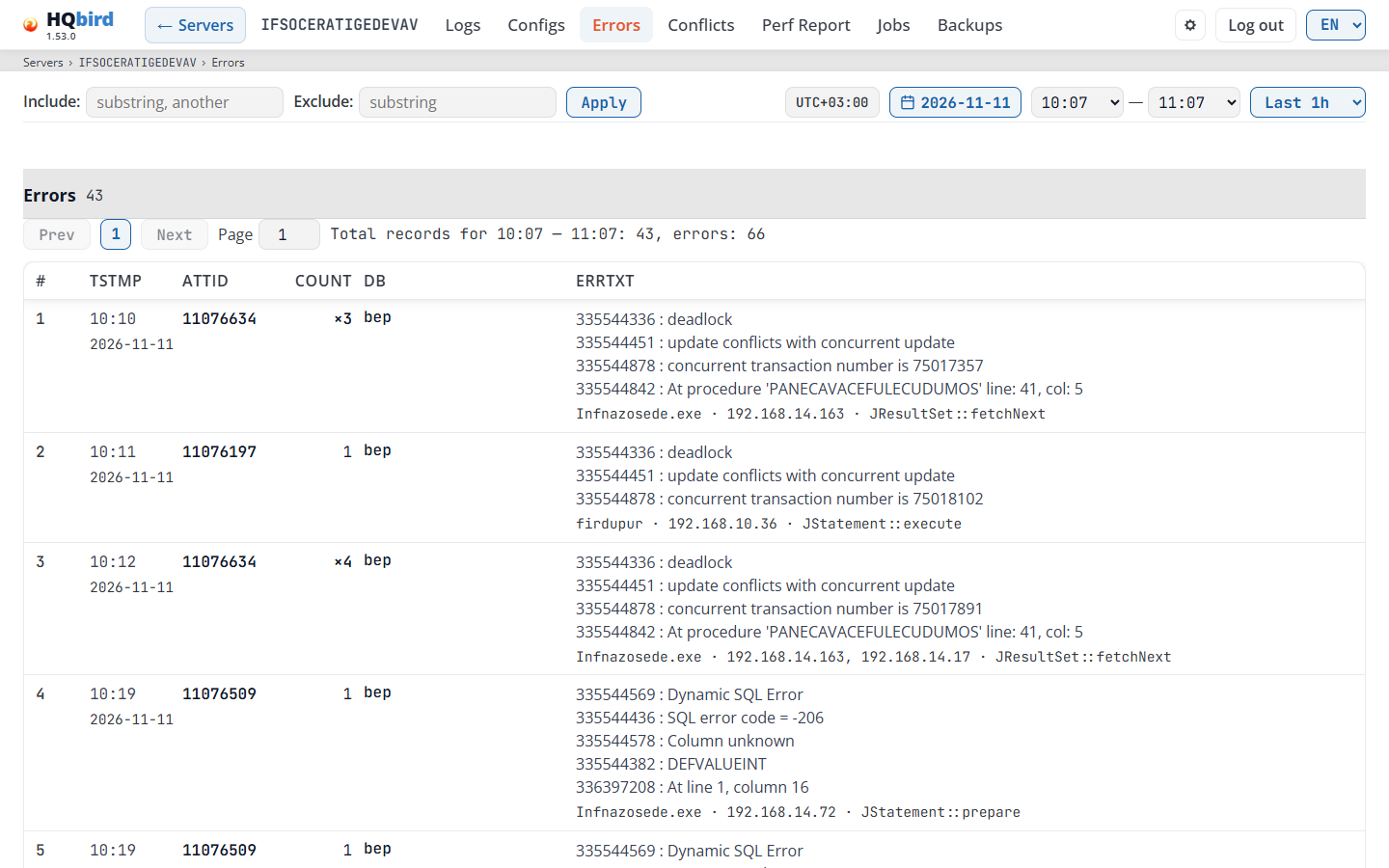
Gördükleriniz
- Filtre satırı: Include:, Exclude: ve Apply. Bir filtre alanında Enter tuşuna da basabilirsiniz.
- Zaman çubuğu: saat dilimi rozeti, tarih düğmesi, başlangıç ve bitiş saati ve ön ayar listesi.
- Satır sayısıyla birlikte Errors başlığı ve sağında Export CSV (demo modunda değil, bu yüzden resimde yok).
- Sayfa çubuğu: Prev, sayfa numaraları, Next, Page alanı ve toplam satırı. Aynı çubuk tablonun altında da bulunur.
- Hatalar tablosu.
Zaman aralığı. Varsayılan Last 1h: günün en son hatasıyla biten saat. Last 6h 18:00–23:59, Last 12h 12:00–23:59 ve Full day 00:00–23:59’dur. Sağlık raporundaki All errors → bağlantısı günü Full day olarak açar.
Filtreler. Filtreler hata metnine, bağlantı kimliğine, zamana, veritabanına, uygulamalara, adreslere ve Firebird işlevine bakar.
Tablo
| Sütun | Ne gösterir |
|---|---|
# |
Satırın numarası. |
| tstmp | Hatanın zamanı (SS:DD), altında daha küçük bir yazı tipiyle tarih. |
| attID | Bağlantı kimliği. |
| count | Sayı içeren bir satır için: ×N, satırın kaç hata içerdiği. Sütun yalnızca bazı satırlarda sayı olduğunda gösterilir. |
| db | Veritabanı. Sütun yalnızca bir hata bir veritabanı belirttiğinde gösterilir. |
| errTxt | Hata metni, altında istemci satırı. |
- Sayı içeren bir satır tek bir hata türünü, tek bir dakikada, tek bir
veritabanında tutar. İlk ve son zamanı ve bağlantı sayısını görmek için
×N üzerine gelin, örneğin
First and last error: 13:05:01-13:05:58; Attachments: 3. - İstemci satırı hatayı alan istemciyi gösterir: uygulama, istemci adresi ve Firebird işlevi. Sayı içeren bir satır, tüm hatalarının farklı uygulamalarını ve adreslerini listeler (beş tane, daha fazlaysa ardından “…”). Yalnızca o uygulamanın veya adresin hatalarını göstermek için bir uygulamaya veya adrese tıklayın (demo modunda değil). Satır, eski veriler için ve uygulama adı göndermeyen istemciler için boştur (birçok JDBC ve .NET sürücüsü).
- Tabloda sayfa başına 50 satır vardır. En yeni hatalarla birlikte son sayfada açılır.
- Toplam satırı Total records for 00:00 — 23:59: 394 şeklindedir. Satırlarda sayılar olduğunda hata sayısını da ekler: …: 394, errors: 898.
Export CSV, tablonun tüm satırlarını, tüm sayfalarda, aynı filtreler ve zaman aralığıyla indirir.
- Dosya adında gün ve aralık bulunur, örneğin
errors_2026-11-03_1300-1400.csv. - Dosya BOM’lu UTF-8’dir, böylece Excel tüm harfleri doğru gösterir.
- Ayırıcı İngilizcede virgül, diğer dillerde noktalı virgüldür, böylece Excel dosyayı sütunlarda açar.
- Sayı içeren bir satır tek satır olarak kalır. Sütunlar
#,date,time,last(son hatanın zamanı),attID,count,atts(bağlantı sayısı),db,app,host,fnveerrTxt‘dir.last,countveattsyalnızca bazı satırlarda sayı olduğunda bulunur;dbyalnızca bir hata bir veritabanı belirttiğinde bulunur. Birden çok uygulama veya adres;ile birleştirilir. =,+,-veya@ile başlayan bir metin hücresinin önüne'eklenir, böylece Excel onu formül olarak çalıştırmaz.- Düğme demo modunda gizlidir, çünkü dosya gerçek değerleri içerir. Tablo boşken de gizlidir.
Görebileceğiniz mesajlar
| Mesaj | Ne anlama gelir |
|---|---|
| No entries for the selected date and time range. | Gün, aralık ve filtrelerle eşleşen hata yok. Full day seçin veya filtreleri temizleyin. |
| No error files found | Takvimde gün yok: ajan hiç izleme hatası göndermedi. |
| Failed to load dates: … / Failed to load errors: … | Konsol verileri okuyamadı. İki noktadan sonraki metin nedeni verir. |
Çakışmalar
İzleme kaydından gelen kilit çakışmaları ve kilitlenmeler, birer dakika halinde. Her grup, çakışmalara neden olan bir işlemdir.
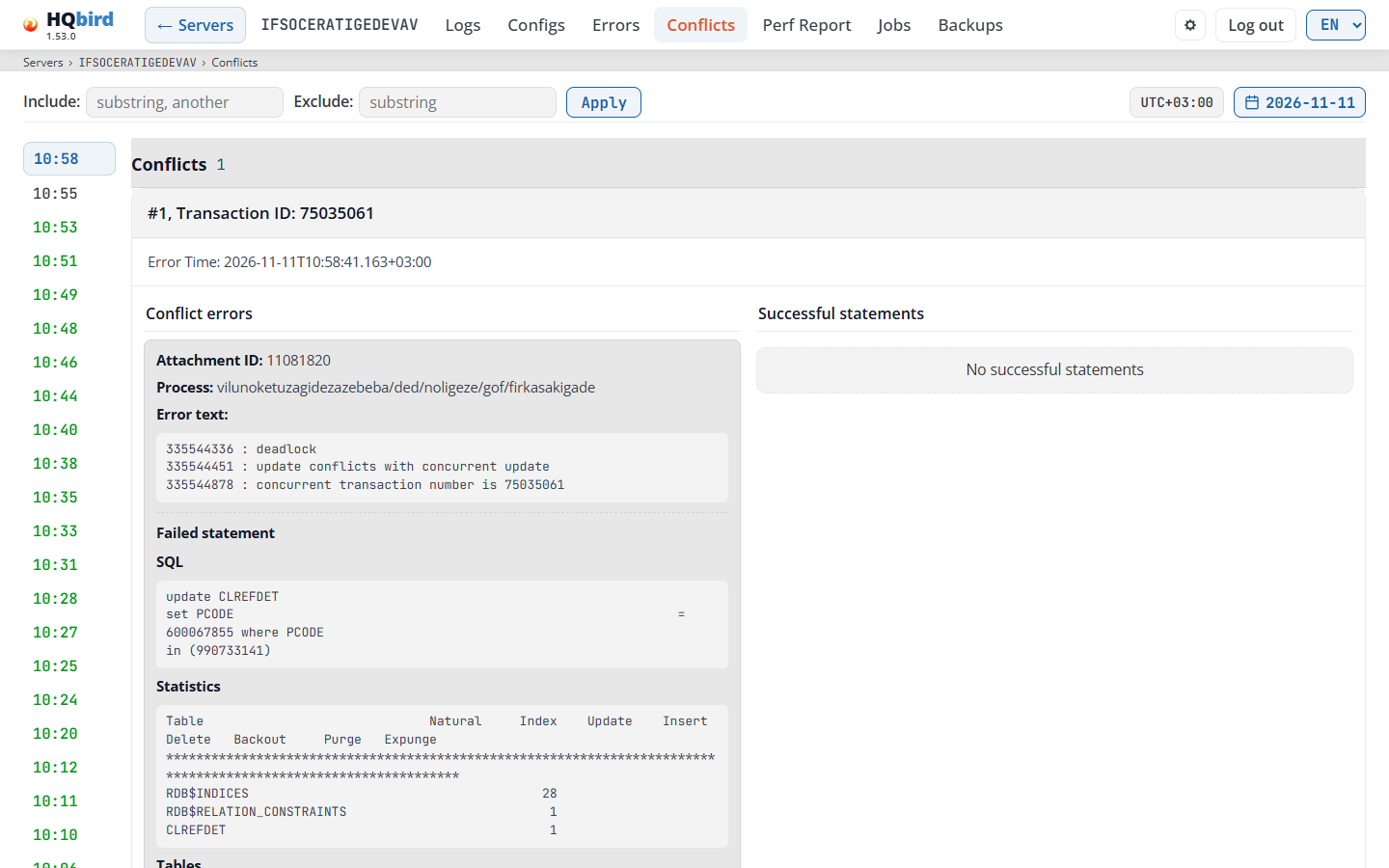
Gördükleriniz
- Filtre satırı: Include:, Exclude: ve Apply (veya Enter).
- Saat dilimi rozeti ve tarih düğmesi.
- Sol: çakışmaların olduğu dakikaların listesi, en yeniden eskiye. Yeşil bir dakikada başarılı ifadeler de vardır. Seçili dakika vurgulanır.
- Sağ: gösterilen grup sayısıyla (filtreden sonra) Conflicts başlığı ve gruplar.
Bir dakika nasıl okunur:
- Soldaki listeden bir dakika seçin. En yenisi seçilidir.
- Her grup #n, Transaction ID: <id> ve Error Time ile başlar.
- İki sütunu karşılaştırın:
- Conflict errors: Attachment ID, Process, Error text
(Firebird hata kodları ve mesajları, örneğin
deadlockveupdate conflicts with concurrent update) ve izleme kaydında varsa Failed statement. - Successful statements: eşzamanlı işlemin başarılı olan ifadeleri, Timestamp, Attachment ID, Transaction ID ve Process bilgileriyle.
- Conflict errors: Attachment ID, Process, Error text
(Firebird hata kodları ve mesajları, örneğin
- Her ifade SQL, Parameters, Statistics ve Tables bilgilerini gösterir.
- Filtreler her grubun metni üzerinde, tarayıcıda çalışır. Başlıktaki sayı kaç grubun kaldığını gösterir.
- Copy SQL ve Copy SQL with parameters (ifadenin parametreleri olduğunda) SQL’in yanındadır. SQL’i kendi araçlarınıza taşırlar. Demo modunda gizlidirler.
- Sayfa adresi tarihi ve dakikayı korur, böylece bağlantıyı gönderebilirsiniz.
Görebileceğiniz mesajlar
| Mesaj | Ne anlama gelir |
|---|---|
| No conflict report files found. | Ajan hiç çakışma verisi göndermedi. |
| No conflict data for the selected minute. | Dakikada grup yok. |
| No conflict errors / No successful statements | Bir grubun bir sütunu boş. |
| Failed to load conflicts: …, Failed to load dates: …, Failed to load minutes: … | Konsol verileri okuyamadı. Metin nedeni verir. |
Perf Report
Ajanın bir zaman penceresi için performans raporu: en ağır SQL ifadeleri, planlar, prosedürler, tetikleyiciler, veritabanları, süreçler ve istemci adresleri. Ajan her zamanlanmış pencere için bir rapor oluşturur. İstek üzerine herhangi bir aralık için de rapor oluşturabilir (bkz. Reports on request).
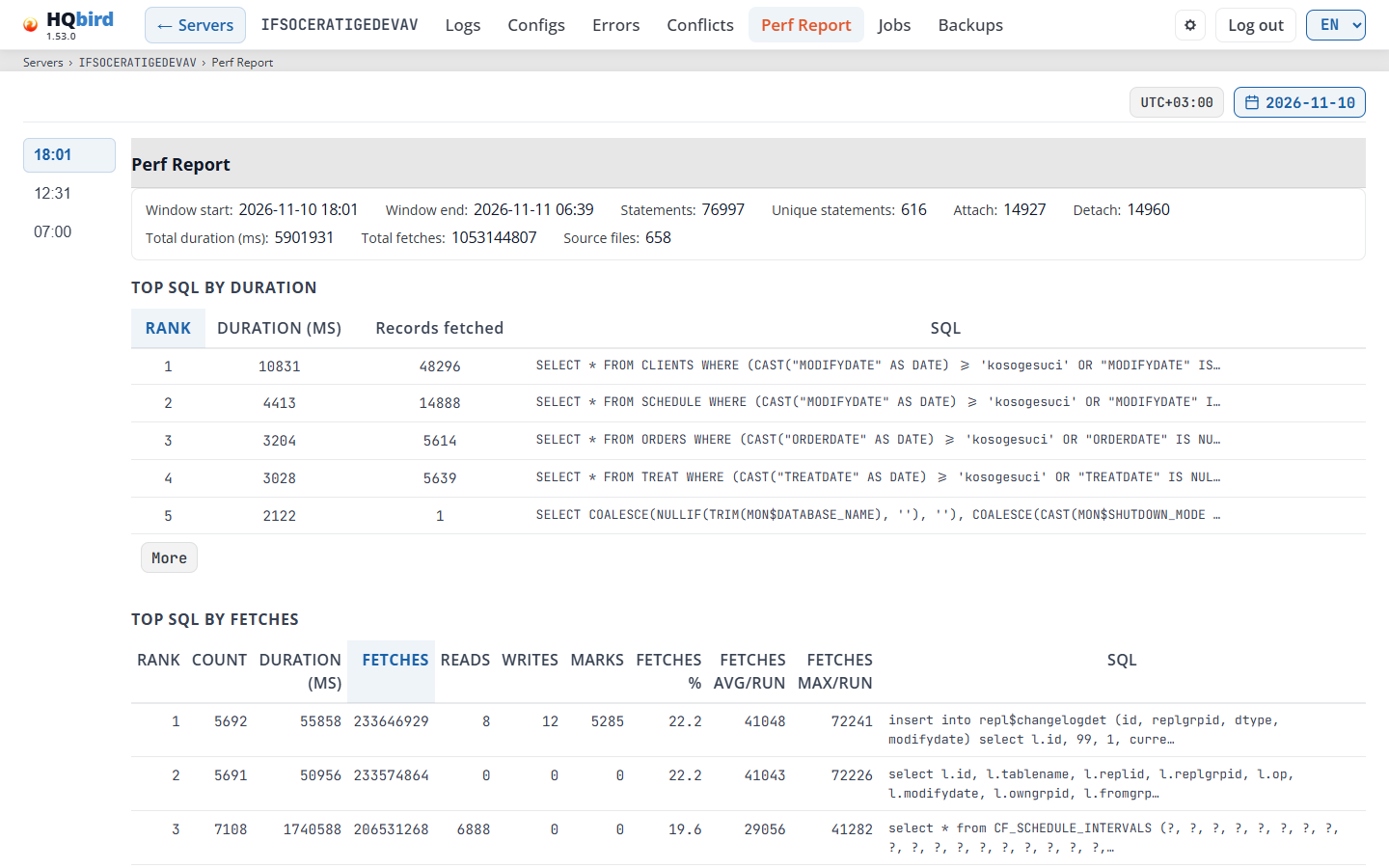
Gördükleriniz
- Saat dilimi rozeti, tarih düğmesi, Reports on request listesi (yalnızca ajanın bu tür raporları olduğunda) ve Build report… düğmesi.
- Sol: günün rapor zamanlarının listesi, en yeniden eskiye.
- Sağ: Perf Report başlığı ve pencerenin özeti.
- Araç satırı: Search in SQL, plan, process, address arama kutusu, Compare with, Database ve Download JSON.
- Sıralama düğmeleri, örneğin Longest run, Total time, Frequency, Fetches, Reads, Writes, Plans: time ve Plans: frequency. Seçili olan mavidir.
- Seçili sıralamanın tablosu, örneğin TOP SQL BY DURATION.
- DATABASES, PROCESSES ve ADDRESSES tabloları.
Özet: Window start, Window end, Statements,
Unique statements, Attach ve Detach (pencerede açılan ve kapanan
bağlantılar), Total duration (ms), Total fetches, Total reads,
Total writes, Total marks, Plans, Failed statements,
Databases, Grouped by (örneğin plan), Source files ve
Minutes with data (örneğin 330 / 330). Sıfır değeri gösterilmez.
Ajanın pencerenin tüm izleme dosyaları işlenmeden önce oluşturduğu bir rapor, “Incomplete report: some trace files of this window were not processed in time. The numbers cover a part of the window.” satırıyla başlar.
Sıralamalar. Her düğme bir sıralama açar. Sayfa yalnızca satırı olan sıralamaları gösterir.
| Düğme | Tablo | Sıralama ölçütü |
|---|---|---|
| Longest run | Top SQL by duration | Tek bir çalışmanın çalışma süresi. |
| Total time | Top SQL by total time | Çalışma sürelerinin toplamı. |
| Frequency | Top SQL by number of runs | İfadenin kaç kez çalıştığı. |
| Fetches, Reads, Writes | Top SQL by fetches, by reads, by writes | Metriğin toplamı. |
| Plans: time, Plans: frequency | Top plans by total time, by number of runs | Aynısı, tek bir plan için. |
| Tags: time, Tags: frequency | Top tags by total time, by number of runs | Aynısı, tek bir etiket için. |
| Procedures: time, Procedures: frequency | Top procedures by … | Aynısı, tek bir saklı yordam için. |
| Triggers: time, Triggers: frequency | Top triggers by … | Aynısı, tek bir tetikleyici için. |
Her tablo 5 satır gösterir. More tüm satırları gösterir, Less tekrar 5 gösterir. Sıralamak için bir sütun başlığına tıklayın. Başarısız çalışmaları olan bir ifadenin SQL’inden önce failed veya failed: N işareti bulunur.
- Top SQL by duration şu sütunlara sahiptir: Rank, Duration (ms), Records fetched ve SQL.
- Diğer sıralamalar şunlara sahiptir: Rank, Count, toplamlar Duration (ms), Fetches, Reads, Writes ve Marks, pencere toplamındaki pay (<metric> %), tek bir çalışma için ortalama ve en büyük değer (<metric> avg/run, <metric> max/run) ve SQL. Bir etiket, prosedür veya tetikleyici sıralamasında ad ilk sütundadır. Bir prosedür veya tetikleyici sıralamasında SQL sütunu yoktur.
DATABASES, PROCESSES ve ADDRESSES: veritabanı, istemci programı veya istemci adresi başına bir satır, süreye göre sıralanmış.
| Sütun | Ne gösterir |
|---|---|
| Database / Process / Address | Veritabanı, istemci programı veya istemci adresi. |
| Count | İfadeler. |
| ATT, DET | Açılan ve kapanan bağlantılar. |
| Duration (ms), Fetches, Reads, Writes, Marks | Veritabanı, program veya adres için toplamlar. |
| Unique plans, Unique statements, Uniq. connections | Kaç farklı plan, ifade ve bağlantı. |
Açık bir satır. Bir sıralamanın satırına tıklayarak açın. Şunları gösterir:
-
SQL: kopyalama düğmeleriyle, Plan: ve Parameters:. İzleme kaydı metni kestiğinde (
max_sql_length), bunu belirten bir not görünür. -
Table stats: yalnızca Firebird izleme kaydının her tablo için verdiği sayaçlar: natural, index, update, insert, delete, backout, purge ve expunge. Fetches, reads, writes ve marks yalnızca ifadenin bütünü için vardır.
-
Çalıştırmalara dağılım: her metriğin Min, Ort, Medyan, Maks, Toplam ve pencere yüzdesi.
-
Saate göre çalıştırmalar: her saatteki çalıştırmalar ve süre yüzdesi.
-
Ayrıntılar: ifadenin örnek çalıştırması: Çalışma süresi, hata ile mi sonlandığı, Başarısız çalıştırmalar, Veritabanı, Süreç, İstemci adresi, Bağlantı kimliği, İfade kimliği, İz satırı, İfade karması, Plan karması ve en çok kullanılan veritabanları ve adresler. Raporun sahip olmadığı bir alan atlanır.
-
Bu dakikanın izleri (Ayrıntılar içinde): veritabanı sayfasını örnek çalıştırmanın dakikasında açar, böylece o dakikanın izini ve bağlantılarını görebilirsiniz. Yalnızca konsol veritabanını biliyorsa gösterilir.
-
Geçmiş, 30 gün: ifadenin son 30 gündeki her penceredeki tablosu: Pencere, Sayı, Toplam, ms (bir çubukla) ve Ort, ms. Bir pencereyi açmak için tıklayın. Bir rapor her sıralamanın yalnızca en üstünü tutar. Bu nedenle ifadenin en üstte olmadığı bir pencere en üstte değil der. Bu, ifadenin çalışmadığı anlamına gelmez. diğer gruplama, o pencerenin ifadeleri başka bir şekilde grupladığı anlamına gelir (plana göre veya SQL’e göre).
DATABASES, PROCESSES ve ADDRESSES satırları açılmaz.
Arama. Search in SQL, plan, process, address alanına yazın. Tüm tablolar yalnızca metni içeren satırları gösterir. “No rows match the search.” bir tablonun hiçbir satırında metnin olmadığı anlamına gelir.
Şununla karşılaştır. Previous window, One day earlier, One week earlier veya Other window… (ardından tarihini ve saatini seçin) seçin. Changes against <window> tablosu her ifadeyi iki pencerede gösterir: Statement, Runs A, Runs B, Total A, ms, Total B, ms, Change, ms, Avg A, ms ve Avg B, ms. A açık penceredir, B diğeridir. Tabloyu gizlemek için Nothing seçin.
| Mesaj | Anlamı |
|---|---|
| The windows group statements in different ways (by plan and by SQL). They cannot be compared. | Başka bir pencere seçin. |
| The windows differ in length by more than 10 %. Compare the numbers with care. | Toplamlar aynı zaman aralığına ait değil. |
| The other window is an incomplete report. | Sayıları penceresinin yalnızca bir bölümünü kapsıyor. |
| not in the top of the other window | İfade yalnızca bir pencerenin en üstünde. |
| No such window. | Aracının o zaman için raporu yok. |
Veritabanı. Yalnızca o veritabanının satırlarını görmek için bir veritabanı seçin. All databases tümünü gösterir. Veritabanı sayfalarının Performance report öğesi bu sayfayı veritabanı önceden seçili olarak açar. Bir satırın sayıları yine de ifadenin çalıştığı tüm veritabanlarını kapsar (“A row’s numbers cover all databases the statement ran in.”). DATABASES tablosu seçilen veritabanını işaretler.
Bir veritabanı seçiliyken, veritabanı sayfalarının veritabanı satırı başlığın altında görünür: DB etiketi, veritabanı adı ve o veritabanının sayfaları. Aynı gün için bunları açmak üzere oradaki Database veya Metrics öğesine tıklayın. Satır yalnızca konsolun bildiği bir veritabanı için görünür (gösterge panelindeki Databases tablosunda bulunur). All databases satırı gizler.

Download JSON aracının rapor dosyasını olduğu gibi kaydeder.
Sağlık raporundan. Sağlık raporunun Queries bölümündeki Perf report düğmesi bu sayfayı durumun zamanını içeren pencerede açar. O sorgunun satırları mavi bir arka plan ve solda bir çubukla işaretlenir. İlki açık ve ekrandadır; tablo gerekirse tüm satırları gösterir. Başka bir tarih veya saat seçtiğinizde işaret kaybolur.
Eski bir rapor biçiminde tek bir tablo ve Lines processed ile Records created özet alanları vardır.
Raporu olmayan bir pencere. Bazen aracı bir pencereyi kapatır ve raporunu hiç oluşturmaz. Ardından raporun yerine küçük bir dosya yazar. Zamanlar listesi böyle bir pencereyi kısa bir notla gösterir:
| Not | Raporun neden olmadığı |
|---|---|
| build aborted | Bu pencerenin oluşturulması çok fazla kez durduruldu. Aracı bir daha denemez. |
| build failed | Bu pencerenin oluşturulması çok fazla kez başarısız oldu. |
| too many trace files | Pencerede bir çalıştırmanın işleyebileceğinden (max_files_per_run) daha fazla iz dosyası var. |
| expired | Pencere sırası geldiğinde işleme sınırından (horizon_days) daha eskiydi. |
| no trace data | Pencere için iz verisi yoktu. |
| trace files not usable | Pencerenin iz dosyaları kullanılamadı. |
Böyle bir zamana tıklayın: sayfa nedenini söyleyen tek bir cümle gösterir ve boş tablo göstermez. Sayfa açıldığında en son gerçek raporu gösterir, böyle bir pencereyi değil.
İstek üzerine raporlar
İstek üzerine bir rapor, seçtiğiniz bir aralığı kapsar, örneğin yavaş bir dönemin 40 dakikasını. Zamanlanmış pencereleri değiştirmez.
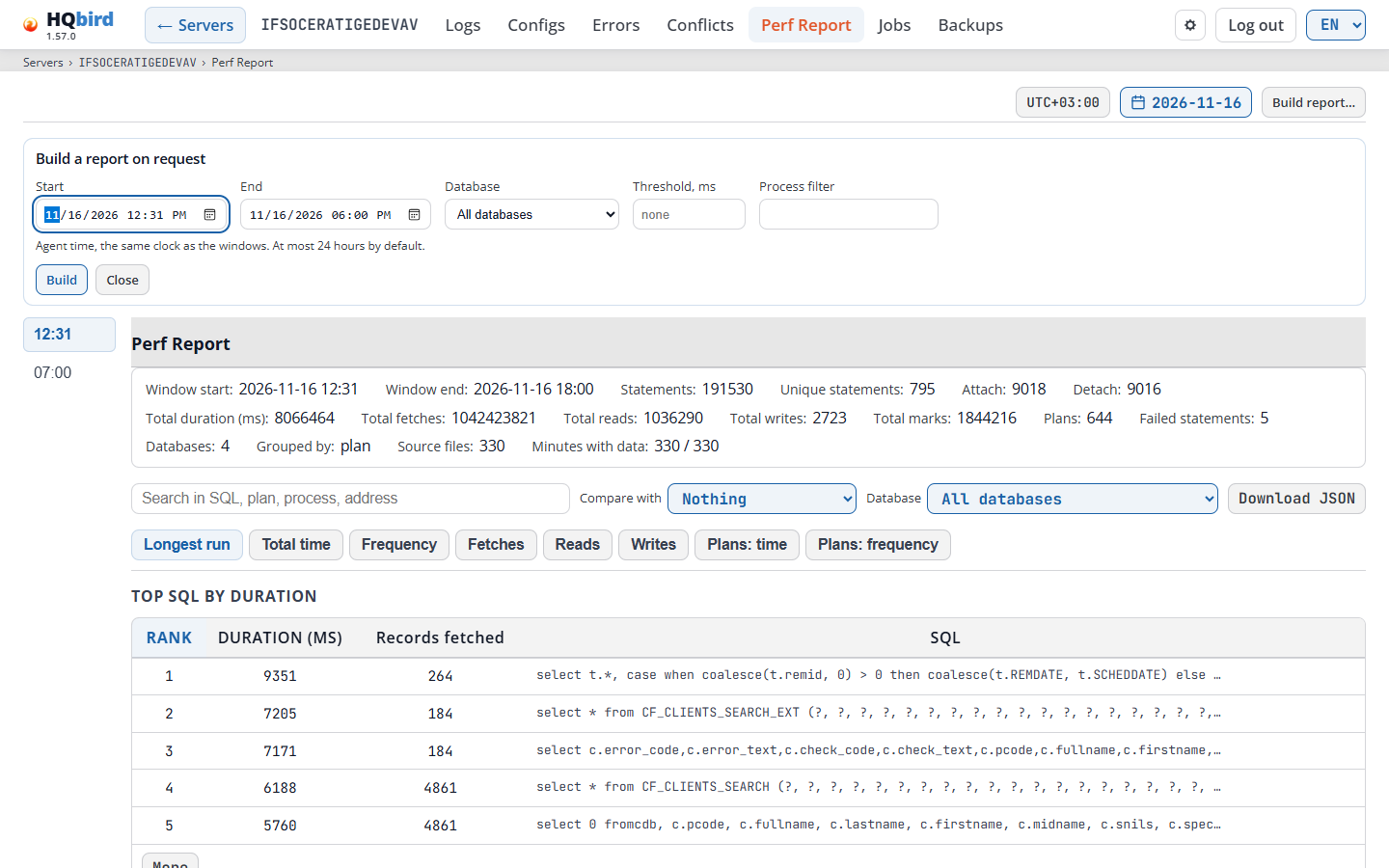
Bir tane oluşturmak için:
- Build report… öğesine tıklayın. Build a report on request formu açılır.
- Start ve End değerlerini ayarlayın. Bunlar aracı zamanındadır, pencerelerle aynı saattir. Aralık varsayılan olarak en fazla 24 saattir.
- İsteğe bağlı: bir Database (All databases, sunucunun bir veritabanı veya Other… ile bir Database name), bir Threshold, ms (yalnızca en az bu kadar süre çalışan ifadeler) ve bir Process filter seçin.
- Build öğesine tıklayın. Close formu istek olmadan kapatır.
İstek, yapılandırma düzenleyicisinin Run now öğesiyle aynı yoldan gider (bkz. Run now): konsolun yanındaki bir aracıya doğrudan, HQCenter üzerinden uzak bir aracıya. Sayfa çalıştırmayı izler: “Request sent, waiting for the agent to take it”, “The agent is building the report”, “Report built”. Cancel run onu durdurur. Dosya geldiğinde sayfa raporu açar: “Report built and opened.”
Reports on request listesi aracının oluşturduğu raporları aralık, filtreler ve durumla gösterir. Açmak için birini seçin. Pencerelere geri dönmek için Scheduled windows öğesini seçin. Açık bir istek üzerine raporun özetin üzerinde aralığı ve filtreleriyle Report on request satırı vardır. Compare with ve History, 30 days yoktur. Aracı en yeni 20 bu tür raporu tutar.
Düğme fbagent 3.3.0 veya daha yenisini ve iş çalıştırma hakkını gerektirir (bkz. Add or edit a user). Aracı aynı anda bir istek üzerine rapor oluşturur. Düğme kapalıyken nedenini görmek için üzerine gelin, örneğin “You may not start jobs on this agent.” veya “The agent is too old to take this job.”. Sayfa ayrıca aynı raporu aracıda oluşturan komutu gösterir:
fbagent --process-perf-report --start YYYYMMDD_HHMM --end YYYYMMDD_HHMM --on-demand.
Görebileceğiniz mesajlar
| Mesaj | Anlamı |
|---|---|
| No perf report files found. | Aracı hiç performans raporu yazmadı. |
| No data for the selected time. | Seçilen rapor boş. |
| The query from the server report is not in the top lists of this report. | Sağlık raporundan geldiniz, ancak bu pencerenin en üst listelerinde sorgu yok. |
| No data for this database in this window. | Seçilen veritabanının bu raporda satırı yok. |
| A report is being built. | Aracı başka bir istek üzerine rapor oluşturuyor. Bitene kadar bekleyin. |
| The range is longer than 24 hours. … | Aralığı kısaltın. |
| Expired: the agent did not take the request in time | Aracı isteği zamanında almadı. Çalıştığını ve eşitlendiğini kontrol edin. |
| This report on request was removed: … | Aracı yalnızca en yeni 20’yi tutar. Sayfa zamanlanmış pencereleri gösterir. |
| Failed to load perf report: …, Failed to load dates: …, Failed to load times: … | Konsol verileri okuyamadı. Metin nedeni verir. |
8. Sunucu sağlık raporu
Server health report (/report) aracının durum anlık görüntülerini ve bir gün için AI raporunu birleştirir. Şununla açın:
- Servers sayfasının Status sütunundaki Report bağlantısı,
- Server strip öğesinin bir hücresi veya
- gösterge panelindeki Server status ve Report for this minute bağlantıları.
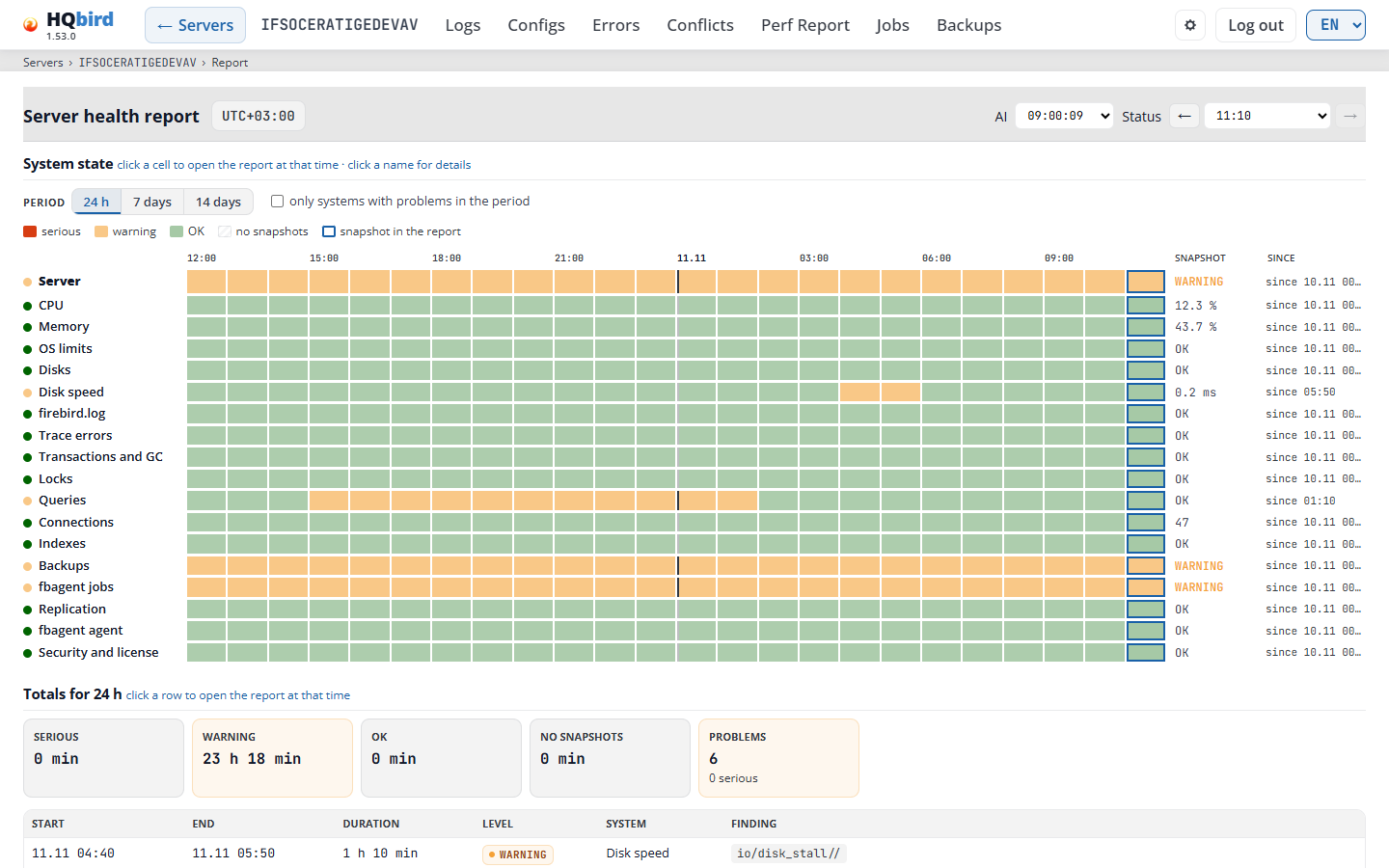
Gördükleriniz
- Başlık: Server health report, saat dilimi rozeti, AI listesi ve ← ile → içeren Status listesi.
- System state: dönem boyunca her sistemin durumu.
- Totals for 24 h (veya seçilen dönem): seviye başına süre ve sorunların listesi.
- Report for DD.MM HH:MM: gösterilen anlık görüntünün hükmü ve değişiklikleri.
- Anlık görüntü raporu: dosyalar, temel olgular, özet, alanlar, temel göstergeler ve bulgular.
- Errors, Queries ve Backups bölümleri.
- Sources ve Agent panelleri ve bir satır ek sayaç.
- System details: her sistem için bir panel.
Sayfadaki tüm saatler aracının saat dilimindedir. Veriler aracının durum anlık görüntülerinden (yaklaşık her 10 dakikada bir) ve AI raporlarından gelir.
- Tarihsiz bir bağlantı en yeni anlık görüntünün gününü açar.
- Bir bağlantı bir bölümle bitebilir, örneğin
#area-backupsveya#report-backups. Sayfa ardından o bölümde açılır ve bir an için onu işaretler. - Demo modunda sayfa sunucu ve veritabanı adlarını ve bir yolun her klasör ve dosya adını, bulgu anahtarlarının içinde bile maskeler. Ayırıcılar ve dosya uzantısı kalır.
Görebileceğiniz mesajlar
| Mesaj | Anlamı |
|---|---|
| Choose a server: the server query parameter is required. | Bağlantıda sunucu yok. Raporu Servers sayfasından veya gösterge panelinden açın. |
| No report data for the selected date. | Aracı o gün için durum anlık görüntüsü ve AI raporu göndermedi. Başlıktaki listeler gizlenir. |
| No server_status snapshots in this period | System state matrisinin dönem için verisi yok. |
| invalid status snapshot / invalid ai report | Konsol dosyayı okuyamadı. Başlık listelerinden başka bir zaman seçin. |
Bir dönem boyunca sistem durumu
Sayfanın üstü sunucuyu bir dönem boyunca gösterir.
- Period: 24 h, 7 days veya 14 days. Dönem raporun gününün sonunda veya bugün için şimdi biter. İçinde başka bir anlık görüntü açtığınızda kalır. Eski günler yüklenirken sayfa Loading… gösterir.
- System state: Server için bir satır ve her sistem için bir satır: CPU, Memory, OS limits, Disks, Disk speed, firebird.log, Trace errors, Transactions and GC, Locks, Queries, Connections, Indexes, Backups, fbagent jobs, Replication, fbagent agent, Security and license. Other findings yalnızca bir sorunu olduğunda bir satırdır. Bir adın önündeki nokta o satırın en kötü seviyesini gösterir.
- Bir hücre 1 saat (24 h), 4 saat (7 days) veya 6 saattir (14 days). O zamandaki en kötü seviyeyi gösterir. Efsane renkleri açıklar: kırmızı serious, turuncu warning, yeşil OK, taralı no snapshots. Mavi çerçeveli hücre rapordaki anlık görüntüdür. Zamanını, sistemini ve seviyesini görmek için bir hücrenin üzerine gelin.
- Raporu o zamanda açmak için bir hücreye tıklayın. Bir sistem adını açmak için tıklayın
System details içindeki paneli.
-
Snapshot, gösterilen snapshot’taki seviyeyi gösterir. CPU, Memory, Disk speed ve Connections için değeri gösterir (örneğin
8.9 %,0.2 ms,1160). -
Since, sistemin bu seviyeye ne zamandan beri sahip olduğunu gösterir:
since 10:40veya başka bir günde başladıysasince 03.11 00:00. -
only systems with problems in the period, dönem boyunca sorunsuz olan satırları gizler ve adlarını OK for the whole period: sonrasında listeler.
-
Totals for 24 h: Serious, Warning, OK ve No snapshots kutucukları sunucunun her seviyede ne kadar kaldığını gösterir. Problems, kaç sorun olduğunu ve altında ciddi olanları gösterir. Değeri sıfırın üzerinde olan bir kutucuk renklendirilir. Aşağıdaki tablo her sorunu listeler:
Sütun Ne gösterir Start Sorunun ne zaman başladığını. ≤, dönemden önce başladığı anlamına gelir.End Ne zaman bittiğini. still active, hâlâ açık olduğu anlamına gelir; active at the end, geçmiş bir dönem sona erdiğinde açık olduğu anlamına gelir. Duration Ne kadar sürdüğünü. Level Seviye rozetini. System Sorunun sistemini. Finding Bulgu anahtarını. Raporu o zamanda açmak için bir satıra tıklayın veya üzerindeyken Enter tuşuna basın. Tablo 300 satıra kadar gösterir, sonra … more not shown. Sorun yoksa No problems in this period yazar.
-
Report for DD.MM HH:MM: gösterilen snapshot’ın seviyesi ve ana satırı. Daha eski bir snapshot için bir banner Snapshot from history: <time> yazar ve To the latest snapshot of the period en yenisini açar. İki satır çip değişiklikleri gösterir:
- Since the previous snapshot: bir önceki snapshot’tan değişim.
- Over the period: dönemin ilk snapshot’ından değişim.
+ keyyeni bir bulgudur,↑ keykötüleşen bir bulgudur (warning’den serious’a),− keytemizlenen bir bulgudur. no changes, hiçbir şeyin değişmediği anlamına gelir.
Snapshot raporu
Dönem bölümlerinin altında, tek bir snapshot’ın raporu şunları gösterir:
- AI ve Status listeleri (başlıkta): aynı günün daha eski bir AI raporunu veya durum snapshot’ını seçin. Latest AI ve Latest status en yenileridir. Status listesinin yanındaki ← ve → düğmeleri önceki ve sonraki durum snapshot’ını açar, gece yarısını da aşarak (saati görmek için bir düğmenin üzerine gelin). Tarayıcının Back düğmesi açtığınız snapshot’lar arasında geri gider.
- Selected files: iki dosyanın adları veya No status snapshot for date / No AI report for date. Status and AI timestamps differ by 190 min gibi bir uyarı, iki dosyanın 15 dakikadan fazla arayla oluşturulduğu anlamına gelir.
- level (örneğin WARNING), HQbird rozeti ve bir satır
ana bilgi. Seviye, agent’ın kararından gelen sunucu seviyesidir; kararı olmayan bir
snapshot eski önem derecesini gösterir. Küçük bir Agent:
LEVEL rozeti yalnızca agent’ın kendi seviyesi daha kötü olduğunda gelir.
Ana bilgiler şunlardır: agent ve Firebird sürümü, Firebird Mode (SuperServer,
SuperClassic veya Classic; fbagent 2.94.0 veya daha yeni), veritabanı sayısı,
bağlantılar (değişimle birlikte, örneğin
(Δ+12)), ana ve ikincil darboğaz ve durum ile AI raporunun zamanı.firebird.confbaşka bir mod ayarladığında, modun ardından bir not bunu söyler, örneğin “firebird.conf sets Classic: it takes effect after a Firebird restart”. - AI raporunun summary metni.
- Areas:
engine_errors,io,queries,backups,clients,agent,cpugibi çipler. Renkli bir çipin bulguları vardır ve kaç tane olduğunu gösterir. O alanın bulgularına gitmek için tıklayın. Gri bir çipin bulgusu yoktur ve bağlantı değildir. - Key indicators: durum snapshot’ından kutucuklar. Bir kutucuk yalnızca
bölümü sayfadaysa bağlantıdır.
Kutucuk Ne gösterir Tıklama nereye gider ERRORS Günün trace hatalarını, altında LWM hatalarıyla ( today · LWM 1.92M). Rengi trace ve LWM hatalarındaki açık bulguları izler: kırmızı ciddi, amber uyarı, renk yoksa bulgu yok veya kabul edilmiş bir bulgu var.Errors bölümü LONG_TX Uzun işlemlerin sayısını. Yalnızca varsa. Bağlantı değil LWM_LAST En yeni LWM verisinin zamanını. lwmmonkaynağı geciktiğindestale …sile amber.Sources paneli AGENT_LOGS Agent’ın log klasörünü, sınırının yüzdesi olarak ve boyutu ( 3.00 / 3 GB). %100 veya üzerinde kırmızı.Agent paneli RESOURCE_GUARD Agent’ın resource guard durumunu, örneğin cooldown.Agent paneli CPU_HOST CPU % ve altında yük ve ram %.avg 10mile sayılar 10 dakikalık ortalamalardır, System state matrisindekiyle aynı. Daha eski bir snapshot o anın değerlerini, kullanılan ve toplam RAM ile gösterir. Agent hiç host verisi göndermediğinde—vecpuram missingile soluk.cpu bulguları; yalnızca snapshot’ta bir CPU bulgusu olduğunda bağlantı
Aşağıda bulgular, çiplerin sırasına göre alanlara göre gruplar halinde yer alır. Her grup sayısını gösterir. Her grupta en ciddi bulgu önce gelir. Alanı olmayan AI raporu bulguları son grupta, other içindedir. queries ve backups gruplarının tablolarına bir bağlantısı vardır: → query table ve → backup table.
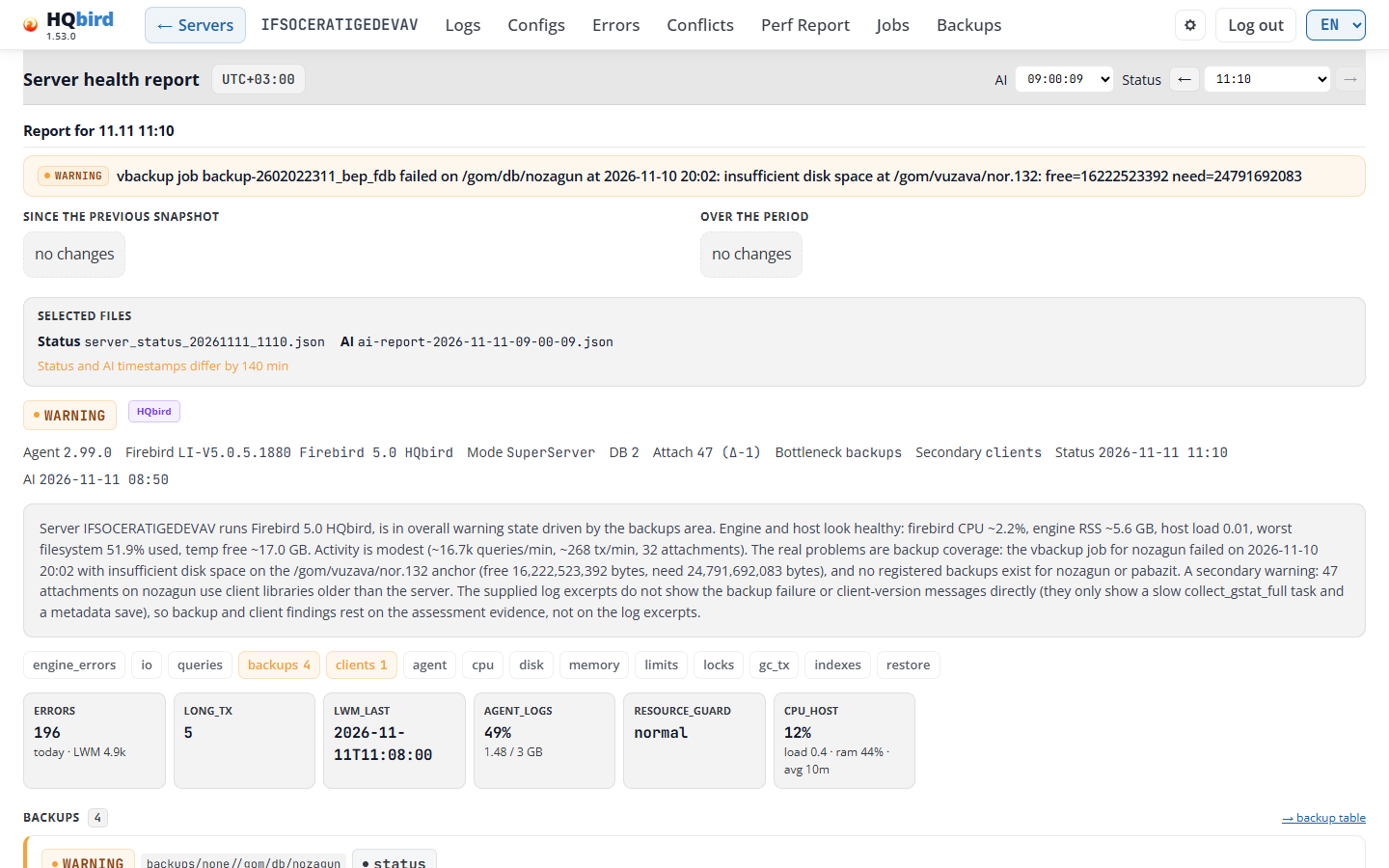
Bir bulgu kartı şu parçalardan oluşur:
- Başlık: önem derecesi rozeti (SERIOUS, WARNING, …), önceki snapshot’tan beri yeni olan bir bulgu için NEW, bulgu anahtarı (örneğin
backups/none//data/employee.fdb) ve kaynak:status(durum snapshot’ı),ai(AI raporu) veyastatus + ai(ikisi de adlandırır). - Başlık: agent’ın ne bulduğu.
- AI raporundan: Explanation, Impact ve Next checks. Evidence, başlıktan farklı olduğunda gösterir.
- Durum snapshot’ından: kısa bir Hint, örneğin “configure nbackup/vbackup or scan paths”.
- filesystem_warnings ve filesystem_errors bulgularında bir Found bloğu vardır: agent’ın dosya sistemi kontrolünün bulduğu yollar (en fazla 5, nedeniyle birlikte) ve Checked at <time>. fbagent 3.1.0’dan yeni bir agent, klasörleri, sorunları ve kontrolün zamanını başlığa yazar. Found bloğu o zaman yalnızca başlığın adlandırmadığı sorunları listeler, böylece bir klasör bir kez adlandırılır. Daha eski bir agent ile başlıkta yalnızca sayı vardır ve blok tüm yolları listeler.
- Action buttons, agent’ın yapılandırması bulguyu düzeltebiliyorsa. İlk düğme ana düğmedir.
- Değeri olan bir bulgu, değerini sınırına karşı tek satırda gösterir, örneğin
476.5 MiB / 1 GiBveya25.2 h / 1 h. Her sayının kendi birimi vardır.
Her etkin bulgunun bir kartı vardır. Daha yeni bir agent tüm bulgularını listeler,
ancak yalnızca en kötü 15’i için metin verir. Metni olmayan bir bulgu, yalnızca anahtarıyla kısa bir karttır. Backups tablosunda da her
yedekleme bulgusu için bir satır vardır, 15’i aşanlar için de. İşleme kuyruklarının bir bulgusu,
örneğin queue/conflict_trace_queue_age_seconds, agent’ın metnini ve
ipucunu başlığı olarak gösterir (agent 2.90.0 ve daha yeni), yalnızca anahtarını değil.
Tekrarlanan bulgular tek bir kartı paylaşır. Aynı anahtarla başlayan ve aynı seviyede üç veya daha fazla bulgu, örneğin agent’ın okuyamadığı 13 replikasyon kaynağı, tek bir karttır. Kart nesneleri listeler: ad, metin, ne zamandan beri ve NEW. İlk 10’u açıktır; Show N more geri kalanını gösterir. Tek bir veritabanı için düzeltme düğmesi o veritabanının yanında kalır. Tüm nesnelerin paylaştığı bir düğme kartta bir kez görünür. Yalnızca kararı olan snapshot’lar (şema 26 veya daha yeni) bulguları bu şekilde birleştirir. Alan çipleri ve grup sayıları yine de her bulguyu sayar.
Action buttons. Bir düğme, Agent configuration editor öğesini o yerde açar: veritabanı için işi ekler, işi veya satırını açar veya ayarı gösterir. Örnekler: Add an nbackup job, Add a gbak backup job, Set the .nbk scan folders, Set the .fbk scan folders, Open the backup scan settings, Open the Backups page, Add an index statistics job, Edit the ignored firebird.log errors, Open the job.
- Düzenleyici, Save düğmesine tıklayana kadar hiçbir şey kaydetmez. O veritabanı için bir iş zaten varsa, düzenleyici onu açar ve ikinci bir iş eklemez.
- Düğmeleri yalnızca bu sunucu için düzenleyiciyi açabiliyorsanız ve yalnızca sunucunun bir agent yapılandırması varsa görürsünüz.
- Backups tablosundaki bir satırda yalnızca ana düğme vardır.
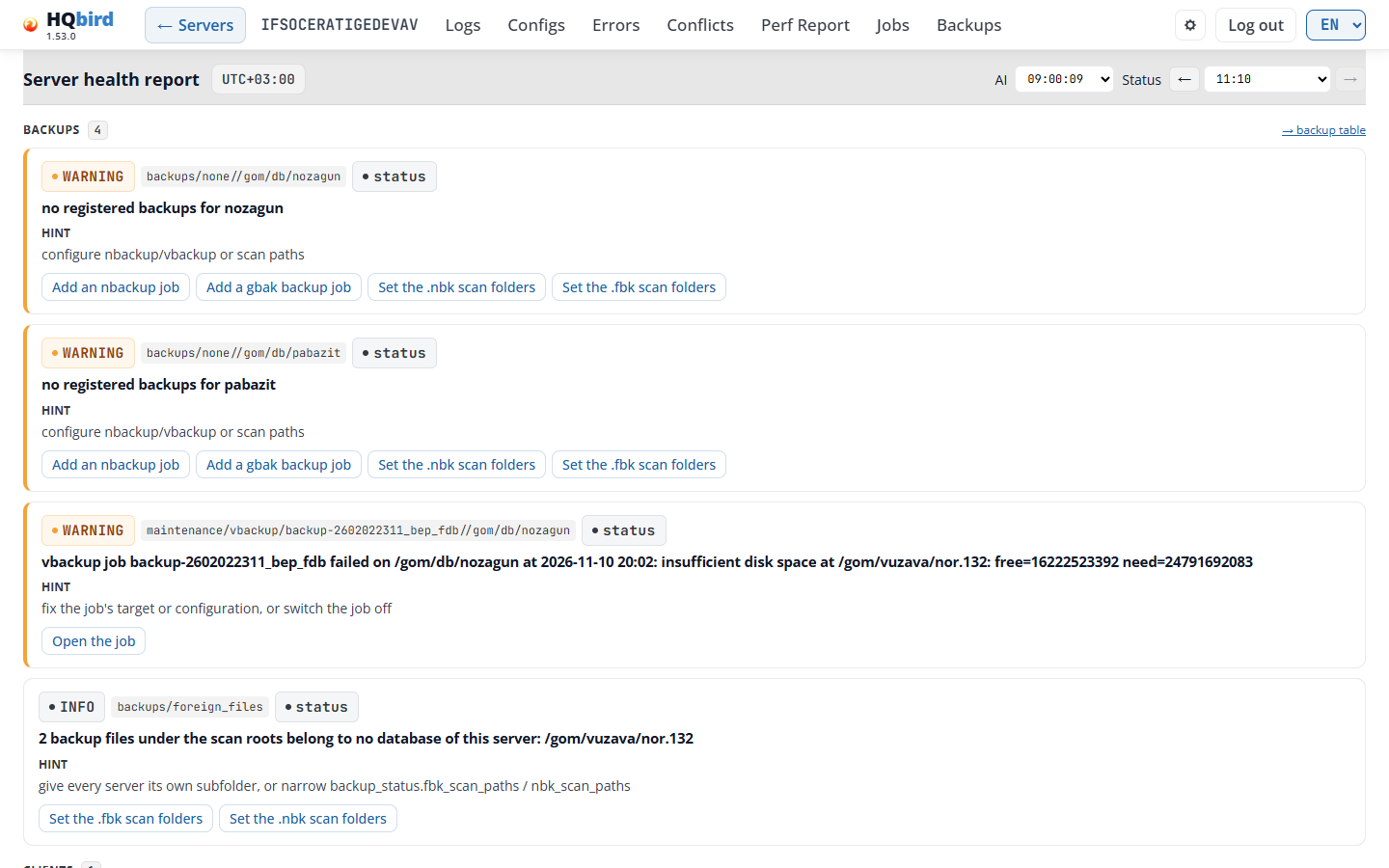
Errors, Queries ve Backups bölümleri
Bulgulardan sonra Errors, Queries ve Backups bölümleri gelir. Bir bölüm yalnızca verisi olduğunda gösterilir.
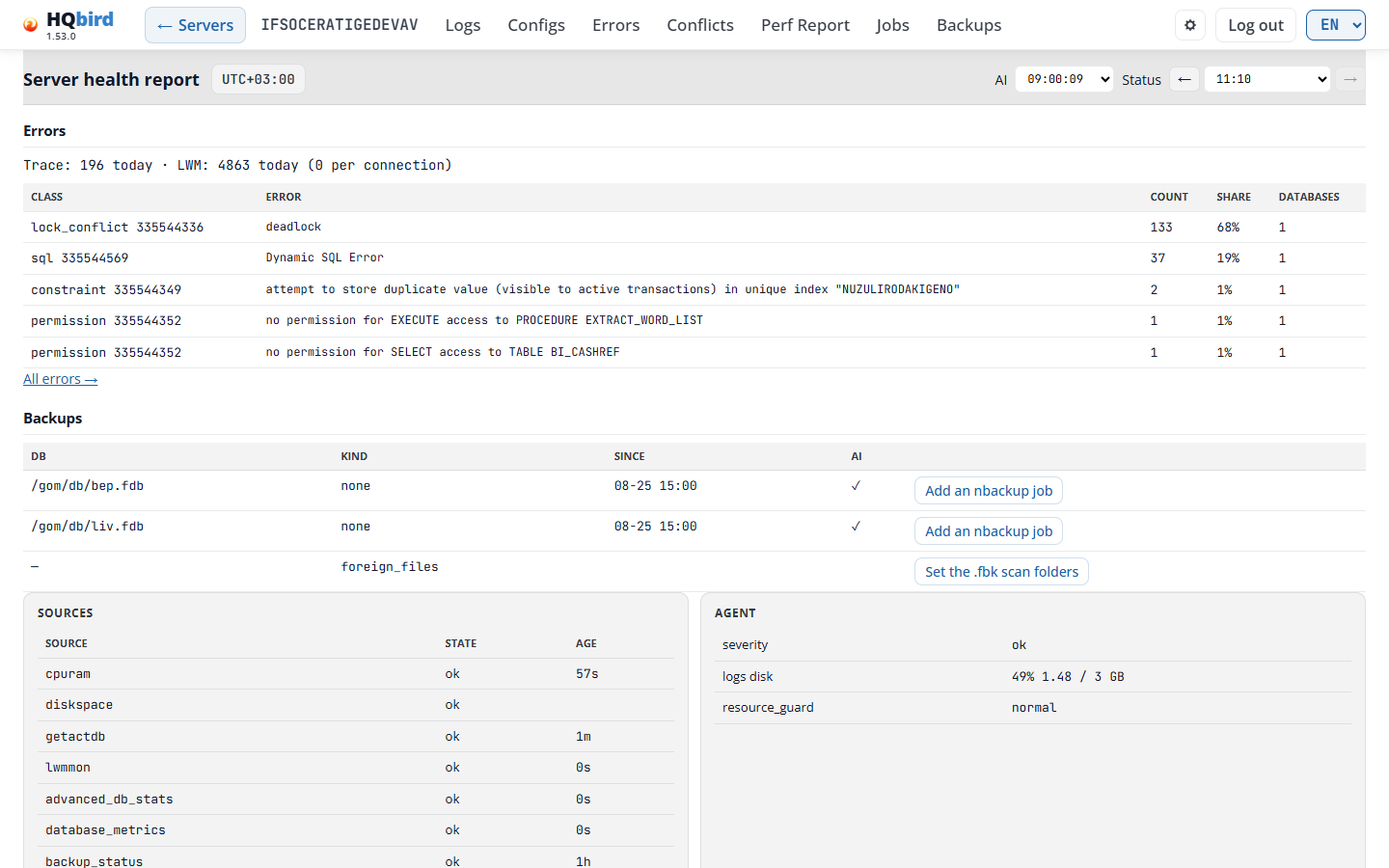
Errors: günün trace hataları. İlk satır
Trace: 893 today · LWM: 21892 today (0 per connection). Parantez içindeki kısım
bunu gönderen bir agent gerektirir. Tabloda en sık görülen beş trace hatası türü vardır:
| Sütun | Ne gösterir |
|---|---|
| Class | Hatanın sınıfı ve Firebird kodu, örneğin io_open 335544344. |
| Error | Hata metni. |
| Count | Günün bu türden kaç hatası olduğu. |
| Share | Günün tüm trace hataları içindeki payı. |
| Databases | Hatanın kaç veritabanında oluştuğu. |
All errors →, o gün için Errors sayfasını açar. Türler bunları gönderen bir agent gerektirir.
Queries: durum snapshot’ından ve AI raporundan en iyi sorgular.
| Sütun | Ne gösterir |
|---|---|
# |
Sıralama. |
| Source | status veya ai. |
| DB | Veritabanı. |
| Avg s | Saniye cinsinden ortalama çalışma süresi. |
| Runs | Sorgunun kaç kez çalıştığı. |
| SQL | Sorgu metni. Yürütme planını görmek için Plan düğmesine tıklayın. Perf report, durumun zamanını tutan ve sorguyu orada işaretleyen Perf Report penceresini açar. Agent bu pencereyi yazmadan önce, hücre No Perf report for this time yet yazar. Agent pencereyi rapor olmadan kapattığında, hücre No Perf report for this time: ve nedeni yazar. Daha eski bir agent’tan gelen sorguların düğmesi yoktur. |
Backups: her yedekleme bulgusu için bir satır.
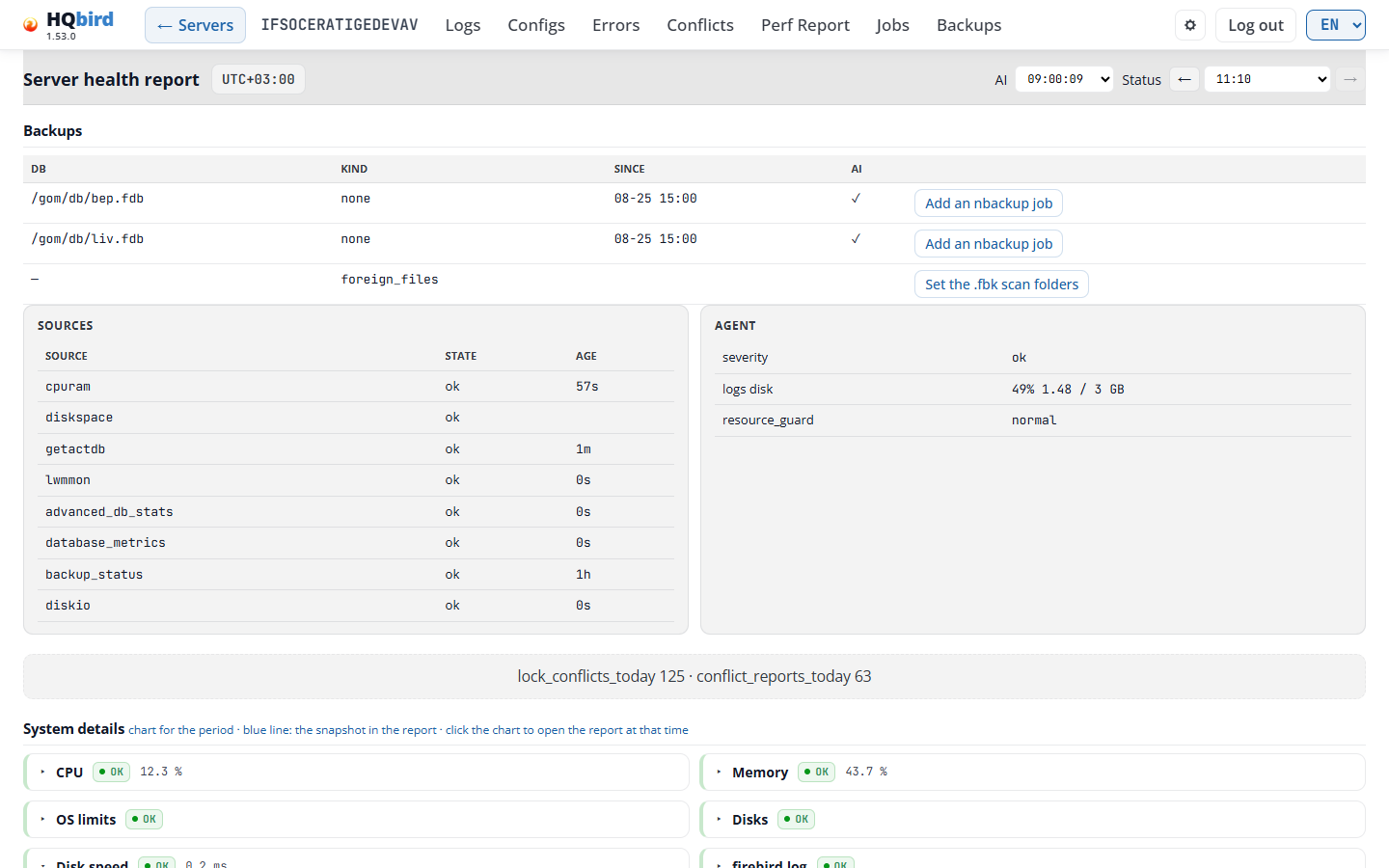
| Sütun | Ne gösterir |
|---|---|
| DB | Veritabanının tam yolu, Linux’ta da, örneğin /data/employee.fdb. Tüm sunucu için bir bulgu — gösterir. Yalnızca AI raporunun adlandırdığı bir satır, AI’nın kullandığı adı gösterir. |
| Kind | Bulgunun türü: none (yedekleme yok), nbackup_locked (veritabanı bir nbackup kilidinde), stale, nbk_missing ve benzeri. |
| Since | Bulgunun ne zaman başladığı: 19:30 veya daha önceki bir günde başladıysa 11-02 19:30. |
| AI | Bu veritabanının adı AI raporunda da geçtiğinde ✓. |
| (son sütun) | Yeni bir bulgu için NEW, OIT gap (AI) gibi bir not ve ana eylem düğmesi. |
Sources ve Agent yan yana iki panel.
| Sources sütunu | Gösterdiği |
|---|---|
| Source | Agent’ın veri kaynağı, örneğin cpuram, lwmmon, diskio. |
| State | ok, stale (gecikmiş) veya missing. Gecikmiş veya eksik satır işaretlenir. |
| Age | Kaynağın en yeni verisinden bu yana geçen süre, örneğin 57s, 4m, 1h veya 24h. |
Agent paneli agent’ın kendi durumunu gösterir: severity, failing
(başarısız görevler), logs disk (sınırın yüzdesi ve boyut), self_repair
(son 24 saatteki onarımlar ve son onarım) ve resource_guard (durum ve son
tetiklenme zamanı). Bir satır yalnızca değeri olduğunda gösterilir.
Panellerin altında, yalnızca durum anlık görüntüsünde bulunan sayaçları
gösteren bir satır yer alır, örneğin lock_conflicts_today 674 · conflict_reports_today 266.
Sistem ayrıntıları
Sayfanın sonundaki System details, her sistem için bir panel içerir (Server satırı hariç). Other findings yalnızca bir sorun olduğunda panel içerir. Her panelin satırı adı, seviye rozetini ve geçerli değeri gösterir. Bir panel, sistem dönem içinde bir sorun yaşadıysa veya şu anda yaşıyorsa açıktır.
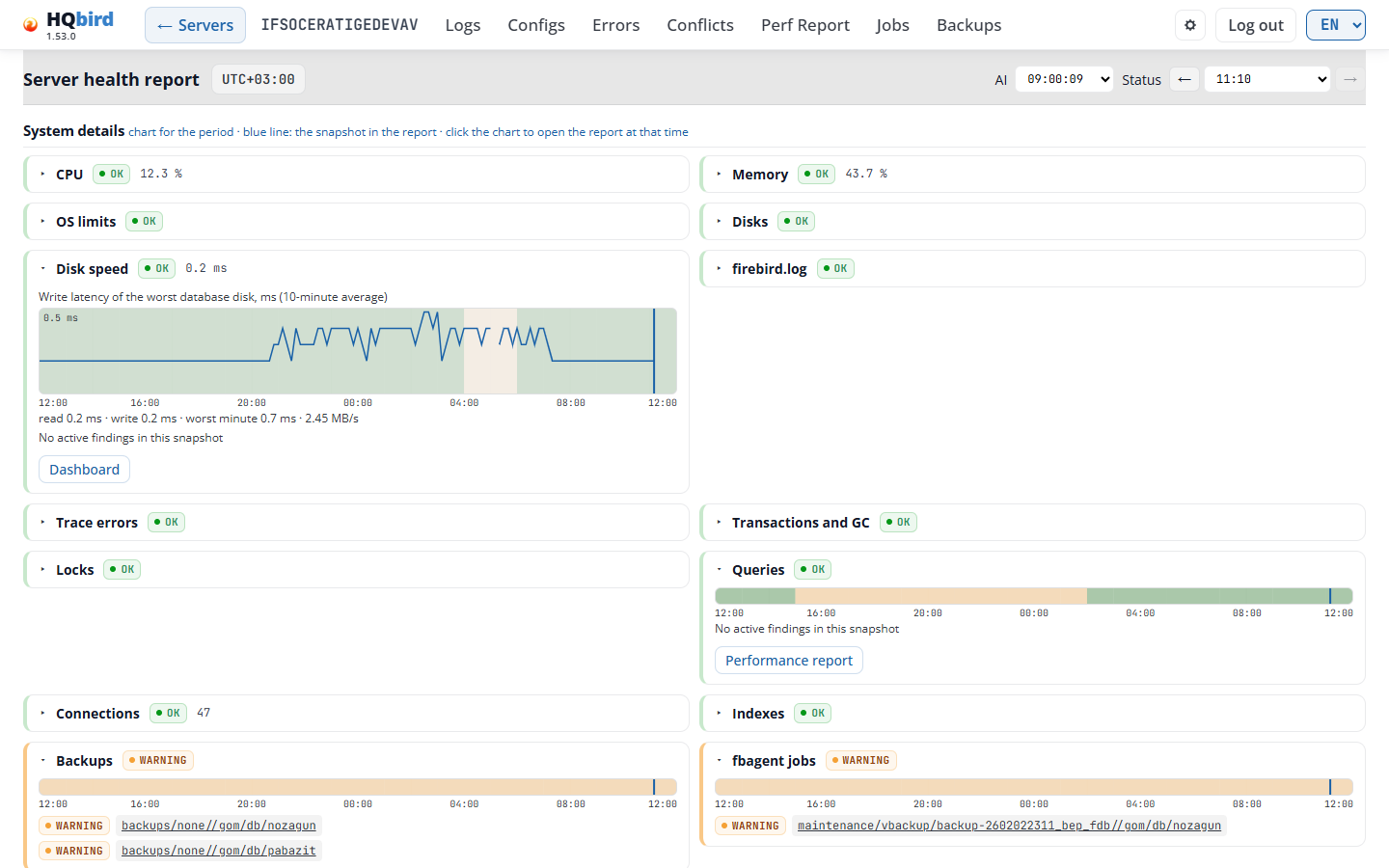
- CPU, Memory ve Disk speed, 10 dakikalık ortalamanın grafiğine
sahiptir; kesikli eşik çizgileriyle: Thresholds: warning X, serious Y (10-minute
average). Disk hızı, en kötü veritabanı diskini yazma gecikmesidir. Sayı
satırı
read … ms · write … ms · worst minute … ms · … MB/sşeklindedir. - Connections eklerin (attachment) grafiğine sahiptir.
- Diğer sistemler, seviyelerinin renkli bir bandına sahiptir.
- Mavi çizgi, gösterilen anlık görüntüyü işaretler. Bir grafiğe tıklayarak raporu o zamanda açın.
- Grafiğin altında, gösterilen anlık görüntünün bulguları, rapordaki gruplarına bağlantılarla birlikte yer alır veya No active findings in this snapshot.
- Bir düğme daha ileri yardımcı olan sayfayı açar: Dashboard (CPU, Memory, Disk speed, Connections), firebird.log (Logs sayfası), Errors (Trace errors) veya Performance report (Queries).
Panellerdeki tablolar. Dört panel ayrıca agent’ın gösterilen anlık görüntüde ölçtüğü sayıları gösterir. Bir tablo ilk 10 satırını ve Show N more gösterir. Agent’ın atladığı bir değer boş bir hücre veya satır yokluğudur. Bu sayıları içermeyen bir anlık görüntü, paneli tablolar olmadan gösterir.
-
Disks: Volumes (birim, ne için kullanıldığı, kullanılan %, boş, toplam) ve Temp folders (klasör, kaynak, birim, boş, toplam, seviye). Agent’ın boş alan bulgusunun ölçtüğü birim, seviyesine sahiptir ve ilk sırada gelir.
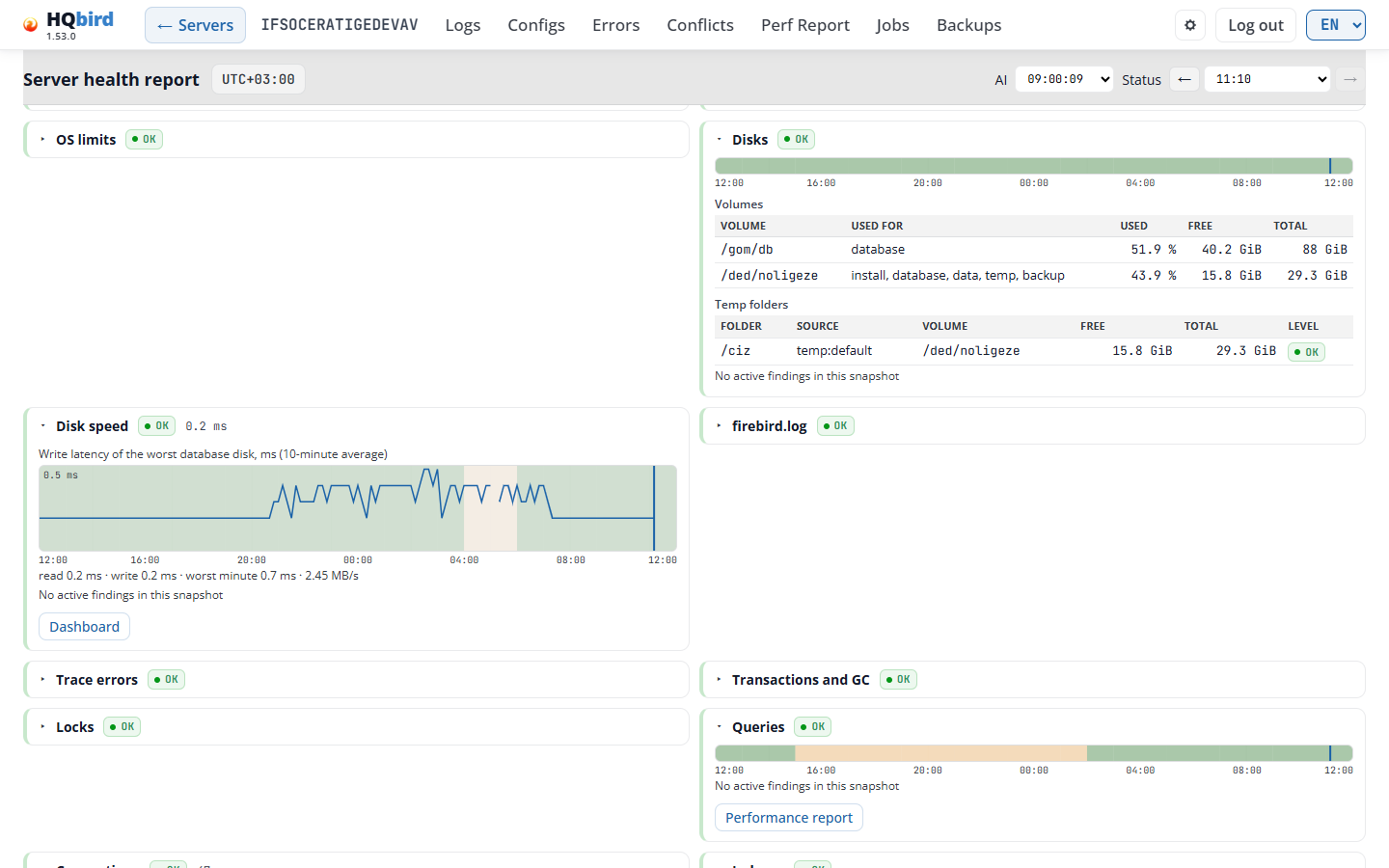
The Disks panel with its Volumes and Temp folders tables -
Transactions and GC: Databases (OIT gap, OAT gap, OAT gap in time, dakikadaki işlem sayısı, uzun işlemler), en çok uzun işleme sahip veritabanı ilk sırada; ve Long transactions (yaş, veritabanı, kullanıcı, süreç, adres), en eskisi ilk sırada. Bir sütun yalnızca bir satırın o sütun için değeri olduğunda gösterilir. Resimde anlık görüntüde OAT gap in time yok, bu yüzden tabloda böyle bir sütun yok. Anlık görüntü listelediğinden daha fazla veritabanı saydığında, bir not bunu belirtir.
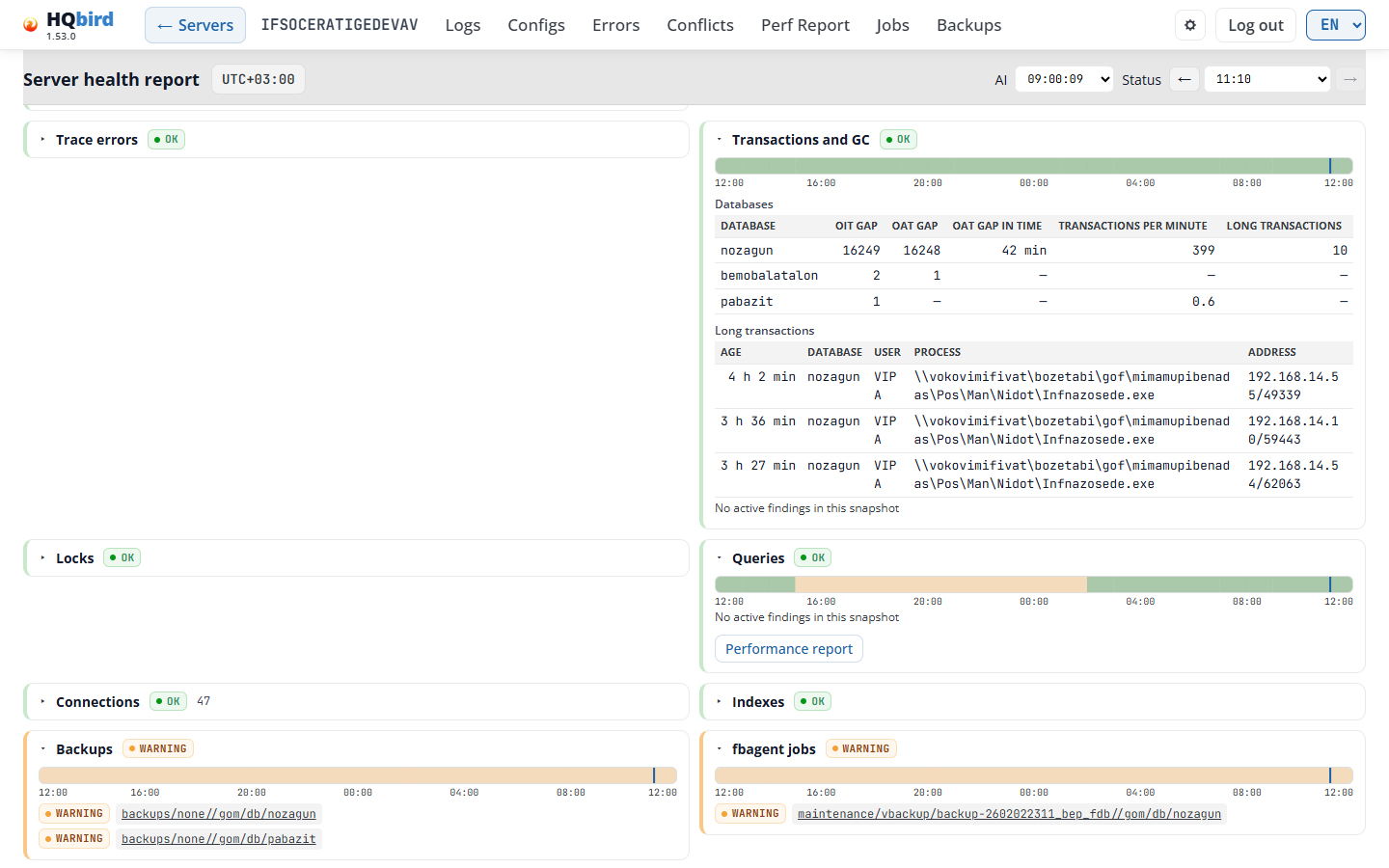
The Transactions and GC panel with its databases and long transactions -
Replication: Masters (veritabanı, arşivdeki segmentler, arşiv boyutu, en eski segment) ve Replicas (veritabanı, bekleyen segmentler, bekleme boyutu, gecikme, son uygulanan, hata). Hatalı satırlar önce gelir, ardından en uzun gecikme veya en büyük arşiv. Bir sütun yalnızca bir satırın o sütun için değeri olduğunda gösterilir.
-
fbagent agent: agent’ın kendi sağlığı. Agent state (çalışma süresi, 24 saatteki yeniden başlatmalar, yüklemeyi bekleyen dosyalar ve en eskisi, art arda başarısız yüklemeler, son başarılı yükleme, 1 saatteki ve 24 saatteki günlük hataları, son kendi kendine güncelleme, resource guard, agent CPU ve bellek) tüm satırlarını gösterir. File queues (kilit çakışmaları, trace, performance report: dosyalar, boyut, en eski dosya) ve Top tasks, last 15 min (CPU süresi, çalıştırmalar, bellek büyümesi, puan).
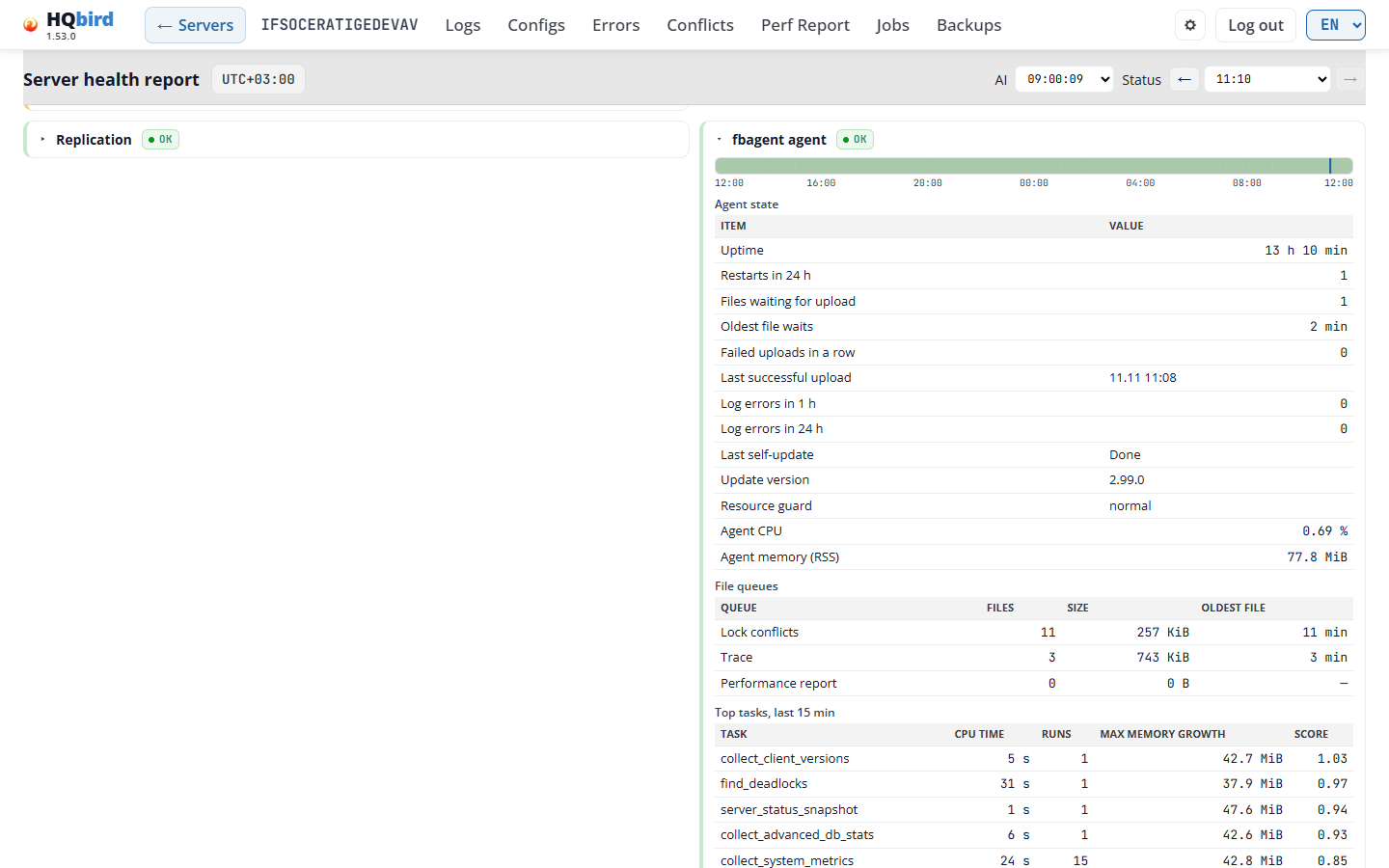
The fbagent agent panel: agent state, file queues and top tasks
Demo modunda bu tablolardaki veritabanı adları, kullanıcılar, süreçler, adresler, yollar ve hata metinleri maskelenir.
Settings sayfasındaki display density, rapor metnini daha küçük veya daha büyük yapar.
9. Agent yapılandırma düzenleyicisi
Agent yapılandırma düzenleyicisinin üç sayfası vardır:
- Jobs düzenleyiciyi açar. Jobs, Settings, Problems ve Activity sekmelerine sahiptir.
- Backups sunucunun yedekleme envanterini açar.
- Activity agent’ın zamanlayıcı görevlerinin nasıl çalıştığını gösterir.
Jobs ve Backups bağlantıları üst menüde yalnızca konsolda agent’ın yapılandırması olduğunda görünür. Üst menü, Jobs ve Activity sayfalarında Jobs‘u, Backups sayfasında Backups‘u işaretler.
fbagent kullanıcı kılavuzu her görevi ve ayarı ayrıntılı olarak açıklar. Bu bölüm sayfaları açıklar.
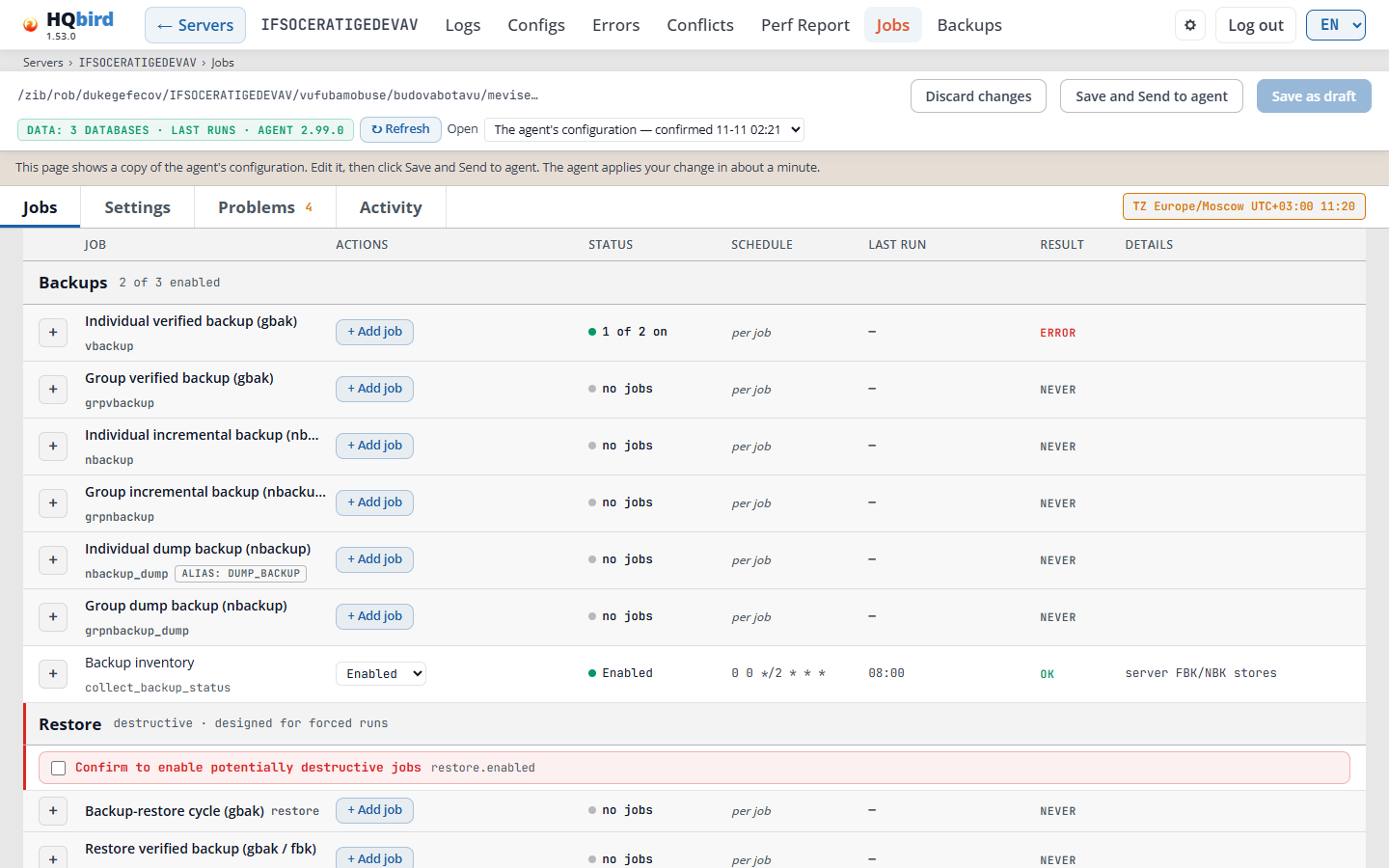
Ne görürsünüz
- Konsol başlığı: ← Servers, sunucu adı, üst menü ve
breadcrumb satırı, örneğin
Servers › SRV › Jobs. - Düzenleyici başlığı: düzenleyicinin açtığı dosya, veri rozeti, ↻ Refresh ve sağdaki kaydetme düğmeleri.
- Başlığın altında bir not satırı. Uzak modda, sayfanın agent’ın yapılandırmasının bir kopyasını gösterdiğini belirtir.
- Jobs, Settings, Problems (sorun sayısıyla) ve Activity sekmeleri. TZ rozeti sekme satırının sağ ucundadır.
- Görev tablosu, gruplar halinde: Backups, Restore, Maintenance, Performance monitoring, SQL update, Health-check ve System jobs.
- Altta: Scheduler tick tasks tablosu.
Düzenleyici başlığı
- ← Servers Servers sayfasına geri döner. Breadcrumb satırı nerede
olduğunuzu gösterir:
Servers › SRV › Jobs,Servers › SRV › Jobs › ActivityveyaServers › SRV › Backups. Oraya gitmek için bir bölümüne tıklayın. - Düzenleyicinin açtığı dosya. Uzak modda bu, agent’ın gönderdiği en yeni yapılandırma anlık görüntüsüdür.
- Veri rozeti, örneğin DATA: 3 DATABASES · LAST RUNS · AGENT 3.4.0. Düzenleyicinin agent’ın verilerinden bildiklerini gösterir: veritabanı listesi, görevlerin son çalıştırmaları ve agent sürümü. Veri klasörünü, veritabanı listesinin zamanını, son kayıtta kaç veritabanının eklendiğini ve düzenleyicinin verileri ne zaman okuduğunu görmek için üzerine gelin.
- ↻ Refresh agent’ın verilerini yeniden okur: görev sonuçları, son çalıştırmalar ve kaydedilen komutlar.
- Discard changes kaydedilmemiş değişikliklerinizi atar. Bir şeyi düzenledikten sonra sayıyla birlikte bir unsaved changes işareti görünür. Değişen bölümleri görmek için üzerine gelin.
- Kaydetme düğmeleri. Moda bağlıdırlar (bkz. Kaydetme: yerel mod ve Kaydetme: uzak mod). Kaydetme hemen çalışır, imleç hâlâ yazdığınız bir alandayken bile.
- Open uzak modda taslaklar olduğunda görünür. Agent’ın yapılandırmasını ve taslaklarınızı listeler.
- TZ rozeti: agent’ın saat dilimi (
agent.timezone), UTC farkı ve oradaki geçerli saat. Zamanlamalar bu dilimi kullanır. Tarayıcınızın saatiyle farkı görmek için rozetin üzerine gelin. Dilimi ayarlamak için tıklayın. Dilim boş olduğunda rozet TZ not set gösterir: o zaman zamanlamalar agent ana bilgisayarının dilimini izler.
Görebileceğiniz mesajlar
| Mesaj | Ne anlama gelir |
|---|---|
| RUNTIME: OFFLINE (veri rozeti yerine) | Düzenleyici hiç agent verisi bulamadı. Last run ve Result sütunları boş kalır. |
| Refresh failed — the editor could not read the agent runtime files | ↻ Refresh çalışmadı. Daha sonra tekrar deneyin. |
| This page shows a copy of the agent’s configuration. Edit it, then click Save and Send to agent. The agent applies your change in about a minute. | Teslimatlı uzak mod. Sayfa bu satırı Backups ve Activity sayfalarında da gösterir. |
| Reading a copy of the agent’s configuration. This console cannot deliver an edit to the agent; download the JSON and apply it on the agent host. | Teslimat olmadan uzak mod. Yapılandırmayı okuyabilirsiniz, ancak bir değişiklik gönderemezsiniz. |
| … the file the agent writes this from did not arrive with the logs. | Agent’ın verilerinin bir kısmı konsolda eksik. Satır, kısmı adlandırır, örneğin The Last run column veya The database picker. |
| … no agent data tree was found beside this configuration. | Konsolda yapılandırma var, ancak agent verisi yok. |
| … the newest records are older than this agent should be producing, so what is shown is not current. | Agent verisi eski. Bir konsolda, sonraki günlük paketi genellikle yeni veri getirir. |
| … the file is in a newer format than this editor reads. | Agent, düzenleyiciden daha yeni. HQ Monitor’ü güncelleyin. |
| The Result column is empty because the agent did not send the job-start information. | Agent görev sonuçlarını göndermedi. |
Jobs sekmesi
Görevler gruplar halindedir. Grup başlığı kaç görevin açık olduğunu söyler, örneğin 1 of 2 enabled. Restore grubu destructive · designed for forced runs olarak işaretlenmiştir: bu görevler bir zamanlama için değil, Run now için tasarlanmıştır.
Her satır bir görev türüdür:
| Sütun | Gösterdiği |
|---|---|
| (+) | Satırı açar: bu türün görevleri, seçenekleri ve son çalıştırma. |
| Job | Ad ve zamanlayıcı görevi, örneğin process_traces. Küçük rozetler daha fazla bilgi verir, örneğin PER-DB (veritabanı başına bir çalıştırma) veya ALIAS: DUMP_BACKUP (eski görev adı dump_backup aynı görevleri çalıştırır). |
| Actions | Görev listesi tutan görev türleri için + Add job (örneğin veritabanı başına bir yedekleme görevi). Diğer satırlar için bir Enabled / Disabled listesi. Kaynak koruması görevi durdurduğunda Clear & enable. |
| Status | Görevin çalışıp çalışmadığı (aşağıdaki tabloya bakın). Durum sözcüğünün altında kısa bir neden olabilir. |
| Schedule | Görevin cron’u. per job, listenin her görevinin kendi zamanlaması olduğu anlamına gelir. on tick, görevlerin görevin her tikinde çalıştığı anlamına gelir. continuous, sürekli çalışan bir görevdir. Performance test satırı ayrıca haftanın günleriyle birlikte yürütme penceresini gösterir. |
| Son çalışma | Görev veya işin en son çalıştığı zaman, aracı saatinde, 24 saat biçiminde. | | Sonuç | OK, ERROR, NEVER (hiç çalışmadı) ve diğerleri (aşağıya bakın). | | Ayrıntılar | İşin ne üzerinde çalıştığı, örneğin sunucu FBK/NBK depoları veya ana makine. |
+ İş ekle bir iş ekler ve formuna kaydırır. Sıradan bir iş türünün ilk işi aynı zamanda bölümünü açar ve zamanlayıcı görevini oluşturur. Son işi sildiğinizde, düzenleyici görevi kaldırır. Yıkıcı bir iş türü (Restore, SQL update) asla kendini açmaz: bu türde yeni bir iş devre dışı olarak oluşturulur.
Durum. Bir iş yalnızca iki anahtar açıkken çalışır: bölümünün bayrağı ve zamanlayıcı görevi. Durum sütunu her ikisini de gösterir. İki anahtar farklı şeyler söylediğinde, neden durum sözcüğünün altında küçük metinle yazılır.
| Durum | Anlamı |
|---|---|
| Etkin | Her iki anahtar da açık. |
| m’den n açık | Bir iş listesi: m işinden n’i açık. |
| m’den 0 açık, altında tüm işler kapalı | Bölüm ve görev açık, ancak listenin her işi kapalı. HQbird içe aktarma böyle bir iş türünü bilerek açık bırakır: işleri devre dışı olarak içe aktarır, kontrol etmeniz için. |
| Devre dışı | Her iki anahtar da kapalı. Altında onay satırı yok: zamanlayıcının bu iş türü için görevi yok. |
| kapılar farklı | Bir anahtar açık, diğeri kapalı. İş çalışmaz. Altındaki neden hangisinin kapalı olduğunu söyler: bölüm kapalı, bölüm kapalı (varsayılan), onay kapalı veya onay satırı yok. |
| iş yok | İş listesi boş. + İş ekle ilkini oluşturur. |
| mevcut değil | Zamanlayıcının bu iş için görevi yok ve iş varsayılan olarak kapalı. |
| satır eksik | İş varsayılan olarak açık, ancak zamanlayıcının bunun için görevi yok. |
| Askıya alındı | Aracının kaynak koruyucusu görevi şimdilik durdurdu. Koruyucu altında adlandırılır, örneğin by resource_guard. |
Sonuç. Bir iş listesi, etkin işlerinin en kötü sonucunu gösterir.
| Sonuç | Anlamı |
|---|---|
| OK | Son çalışma başarılı oldu. |
| WARN | Son çalışma bir uyarıyla tamamlandı. |
| ERROR | Son çalışma başarısız oldu. Hatayı görmek için üzerine gelin. |
| RUNNING | İş şu anda çalışıyor. |
| DEFERRED | İş başka bir işi bekledi, örneğin bir veritabanı kilidini. Bu bir hata değildir. |
| STALE | İşin klasöründeki durum dosyası başka bir işe veya başka bir veritabanına ait, dolayısıyla bu işin sonucu değil. İşe kendi klasörünü verin. |
| NEVER | İş hiç çalışmadı. |
| NOT HERE | İşin durum dosyaları aracının ana makinesinde kalır ve bu konsola gelmedi. İş yine de normal şekilde çalışabilir. |
| TICK OK / TICK ERR | Sayfada her iş için sonuç yok, bu yüzden son zamanlayıcı tikinin sonucunu gösterir. |
Son çalışma zamanının altındaki gecikmiş (her Nm) ifadesi, görevin olağan N dakikalık aralığının üç katından daha uzun süredir çalışmadığı anlamına gelir.
Restore grubu. Restore başlığının altında tek bir satır vardır: restore.enabled
anahtarına sahip Potansiyel olarak yıkıcı işleri etkinleştirmeyi onayla onay kutusu.
Üç restore iş türünün de bölüm bayrağıdır, bu yüzden düzenleyici yalnızca bir kez sorar.
Her restore işi kendi Etkin anahtarını korur. SQL update grubu da aynı soruyu
açık satırında sorar.
Açık bir satır işlerini gösterir, her iş için bir satır:
- işi açan veya kapatan onay kutusu;
- iş kimliği, Yapılandır ▾ (veya form açıkken Ayarları gizle ▴), Sil ve Şimdi çalıştır;
- zorunlu alanlar boşken N zorunlu boş. Yapılandır ▾ öğesine tıklayın: boş alanların kırmızı çerçevesi vardır. Kaydettiğinizde, düzenleyici böyle bir işi kapatır;
- işin zamanlaması, işin kendi zamanlaması yoksa DEFAULT ile ve sonraki çalışma, örneğin sonraki çalışma 11-07 02:00, restore tikine göre örneklenmiş;
- son çalışma ve sonuç;
- Ayrıntılar ▾: işin son sonucu (bkz. İş günlükleri). Ayrıntıları gizle ▴ bunu kapatır.
İş listesi olmayan bir satır (örneğin Ana makine CPU / RAM veya Disk IO) bir <bölüm>.* bölüm alanları düğmesine sahiptir. Bu, o bölümün alanlarını açar, örneğin aracı anahtarları.
Sağlık kontrolü grubunda bir Disk IO satırı (collect_disk_io) vardır:
aracı, veritabanları ve geçici dosyaları olan disklerin okuma ve yazma gecikmesini
ve aktarım hızını dakikada bir ölçer. Varsayılan olarak açıktır (fbagent 2.87.0 veya
daha yeni). Verileri, panodaki disk IO grafiklerini oluşturur.
Zamanlama altı alan kullanır, önce saniye:
second minute hour day month weekday. Örneğin 0 */2 * * * * her
2 dakikadır ve 0 0 */2 * * * her 2 saattir. İş formu altı
alanı tek tek gösterir (SEC, MIN, HOUR, DOM, MON, DOW) ve
aracının bunları hangi saat diliminde okuduğunu söyler.
Zamanlayıcı tik görevleri. Sekmenin altındaki tablo
scheduler.tasks satırlarını listeler. Düzenleyici bu satırları işleriyle birlikte oluşturur ve kaldırır.
| Sütun | Ne gösterir |
|---|---|
| Görev | Görev adı. Rozetler: retired, unknown, alias, guard, no jobs. |
| Şunun için çalışır | Görevin çalıştırdığı iş türü. |
| Zamanlama | Görevin tik cron’u. |
| Zaman aşımı, sn | Bir çalışmanın süre sınırı, saniye cinsinden. 0 sınır yok anlamına gelir. |
| Açık | Görevin açık olup olmadığı. |
| Son çalışma | Görevin en son çalıştığı zaman. |
Görebileceğiniz mesajlar
| Mesaj | Ne anlama gelir |
|---|---|
| Henüz iş yok — İş ekle ilkini oluşturur. | Açık satırda iş yok. |
| Bu iş için henüz kayıtlı çalışma yok. | Aracının bu iş için çalışması yok. |
| Bu yapılandırmada scheduler.tasks satırı yok — bir iş eklemek ihtiyaç duyduğu satırı oluşturur. | Zamanlayıcı tablosu boş. |
| Uyarı: etkin bir … işi her tikte yeniden çalışır — zorunlu çalışmaları tercih edin | Yıkıcı türde bir işi açtınız. Şimdi çalıştır öğesini tercih edin. |
İş formları
Her iş formu (vbackup, nbackup, nbackup dump, sweep, index statistics, backup-restore cycle) alanlarını başlıklı gruplar halinde, iki sütunda gösterir.
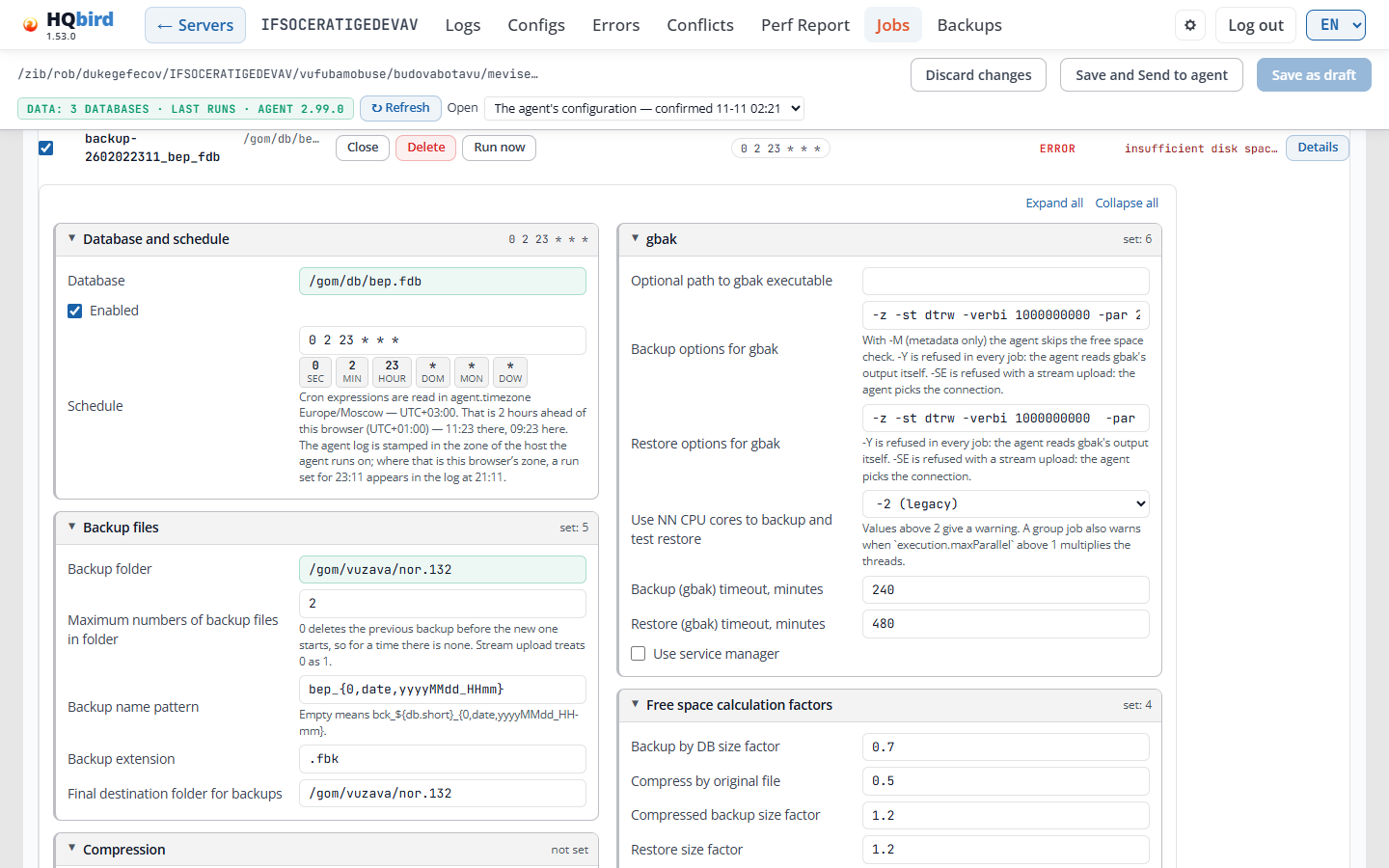
Ne görürsünüz
- İş satırı: iş kimliği ve veritabanı, Ayarları gizle ▴ (formu kapatır), Sil, Şimdi çalıştır, zamanlama çipi, sonuç (burada ERROR ve nedeni) ve Ayrıntılar ▾. Soldaki onay kutusu işi açar veya kapatır.
- Tümünü genişlet ve Tümünü daralt.
- Gruplar. Resimde: Veritabanı ve zamanlama (veritabanı, Etkin kutusu ve zamanlama alanları), Yedek dosyaları, gbak ve Boş alan hesaplama faktörleri. Sıkıştırma ve Yedekten sonra formun alt kısmındadır.
Gruplar nasıl çalışır:
- Bir grubu katlamak veya açmak için başlığına tıklayın. Tümünü genişlet ve Tümünü daralt tüm grupları yapar. Katlanmış bir grup başlığında kısa bir özet gösterir: önemli olan değerler, ayarlanmamış veya ayarlı: N (N alanın değeri var).
- Nadir gruplar Daha fazla ayar altındadır. Son grup, Tüm alanlar — eski iletişim kutusunda olmayan N tane daha, başka hiçbir grubun göstermediği alanlara sahiptir.
- Boş zorunlu alanı (kırmızı) veya uyarısı (sarı) olan bir grup kendiliğinden açılır ve başlığı kaç alanın işaretlendiğini gösterir. Boş zorunlu alanın kırmızı çerçevesi ve zorunlu sözcüğü vardır.
- Tek bir özellik hakkındaki bir grubun anahtarı başlığındadır: S3 akışı, dosya aktarımı, test geri yükleme, sweep öncesi bağlantıyı kes. Kapalı, alanları grileştirir ve değerlerini korur.
Veritabanı listesi. Veritabanı alanı, aracının
bulduğu veritabanlarını ve databases.conf dosyasının adlandırdığı veritabanlarını, takma adlarıyla birlikte sunar. Firebird
2.5’te takma adlar aliases.conf dosyasından gelir. Böylece
henüz kimsenin bağlanmadığı bir veritabanını seçebilirsiniz. Liste, bir backup-restore cycle’ın çalışma
dosyalarını (son uzantısında 4replace olan adlar,
örneğin employee.fdb.orig4replace_1) dışarıda bırakır. Hiçbir şey eşleşmediğinde, liste
hiçbir veritabanı eşleşmiyor veya aracı
hiçbir veritabanı listesi göndermediğinde henüz hiçbir veritabanı görülmedi der.
Grup yedekleme formları (vbackup, nbackup, nbackup dump) Bireysel yedeklemeleri otomatik hariç tut özelliğine sahiptir: kendi (bireysel) yedekleme işi olan bir veritabanı grup işinin dışında bırakılır. İşin değeri olmadığında açıktır. nbackup formlarında kapalıyken amber rengiyle işaretlenir. Dahil etme ve hariç tutma maskelerinin altında form, bir maskenin neyle eşleştirildiğini ve boş bir dahil etme listesinin o iş için ne anlama geldiğini söyler.
vbackup ve nbackup grup formlarında Kaynak klasör ağacını yinele kutusu vardır. Bir veritabanının yedekleri daha sonra yedekleme kökü altında,
kaynak klasör altındaki klasörünü yineleyen bir klasöre gider, örneğin
x/y/EMPLOYEE.FDB/. nbackup formlarında naming.noPrefix için bir kutu vardır
(Bireysel adlandırma öneksiz, Grup adlandırma öneksiz): düzeyler
yalnızca tarih ve saatleriyle adlandırılır, FBDataGuard’ın yaptığı gibi, bck_ ve
veritabanı adı olmadan. FBDataGuard içe aktarması ikisini de açar.
nbackup ve dump grup formlarında şu listeler vardır:
| Alan | Değerler |
|---|---|
| Sıra | En küçük veritabanı önce (sizeAsc), En büyük veritabanı önce (sizeDesc), Dosya yoluna göre (path). Eski bir lastBackupAge değeri lastBackupAge - sizeAsc olarak çalışır şeklinde görünür. |
| Bağlantı kontrolleri | auto - veritabanı bağlandığında kontrol et, skip - kontrol yok, require - bir kontrol başarısız olduğunda yedekleme yok. |
vbackup ve nbackup grup formlarında Yetim politikası vardır: keepDays - aşağıdaki günler boyunca sakla, keepForever - sakla ve deleteImmediately - hemen kenara taşı. Yetim saklama (gün) politikası keepDays olmadıkça grileştirilir. vbackup grup formunda, Bağlantı kontrolleri uygulanacak olarak işaretlenmiş bir metin alanıdır: vbackup grup işi bunu okumaz. vbackup grup formu Sıra, Hatada devam et, Kilitliyse veritabanını atla ve Adil sıralı tur sunmaz, çünkü vbackup grup işi bunları yok sayar. Bunlara sahip bir yapılandırma onları korur.
nbackup formlarında, Bu cron’un tetiklediği yedekleme düzeyi bir listedir: 0 - tam, 1, 2, 3, 4. Saklama sayıları her düzeyin zamanlamasının yanında durur, N düzeyi için iş ekle ile. Gelişmiş bir grup işi beş düzeyin tümünü gösterir. Sıkıştırma düzeyi ve sıkıştırılmış dosyanın uzantısı yalnızca biçim Deflate olduğunda görünür.
Bir nbackup işinin Zamanlama modu: basit bir zamanlama, düzey başına gelişmiş bir cron veya Plan (tüm düzeyler için kurallar). Yeni bir iş plan modunda başlar. Bkz. nbackup plan modu.
Her liste (varsayılan) ile başlar: o zaman işin değeri yoktur ve aracı varsayılanını kullanır.
Sıkıştırma. Bir yedekleme işinde Yedekleri sıkıştır (veya
Yedeği sıkıştır) listesi şu değerlerle, bu sırayla bulunur: Sıkıştırma yok,
Zip, gz, zstd, Deflate. Biçimi olmayan bir iş Deflate kullanır.
Zip, gz ve zstd fbagent 2.75.0 veya daha yenisini gerektirir; daha eski bir aracı
seçimi yok sayar ve Deflate kullanır. zstd Deflate’ten daha hızlı ve daha küçüktür. Bir zstd dosyasını açmak için zstd -d veya 7-Zip 24 veya daha yenisini kullanın.
Sıkıştırma düzeyi yalnızca Deflate için çalışır. Diğer biçimler için grileştirilir. Değerleri: Varsayılan (1, en hızlı), 1 - en hızlı, 2 ila 5, 6 - 2.6 öncesi gibi, 7, 8, 9 - en küçük dosya. Saklanan 0 Varsayılan olarak görünür. 9’un üzerinde saklanan bir düzey, başka birini seçene kadar (legacy) ile görünür.
Yedek adı. Yedek adı boş olduğunda, alan varsayılan adı bir ipucu olarak gösterir ve iş, üzerinde çalıştığı aracının varsayılanını alır.
Test geri yükleme. Test geri yüklemeyi kontrol et özelliğine sahip bir yedekleme işi,
alanın altında test veritabanının oluşturulacağı yeri gösterir. Yalın bir dosya adı, örneğin
test.fdb, yedekleme klasörüne gider. İşin Son sonucu daha sonra bir
Test geri yükleme satırına sahiptir: sonuç (ok, başarısız, atlandı, çalıştırılmadı), Kopyala ile gbak
geri yükleme komutu, çıkış kodu, süre, hata ve
kaynak ve hedef dosyalar (fbagent 2.85.0 veya daha yeni). Oturum açma, test geri yüklemenin
hangi oturum açmayı kullandığını söyler: owner (Veritabanı erişiminden veritabanı sahibi),
güvenlik veritabanı … veya iş girişi.
+ İş ekle ile oluşturulan yeni bir vbackup işi (bireysel veya grup), geri yükleme seçeneklerinde -rep alır. Ardından gbak, önceki çalıştırmanın bıraktığı test veritabanının üzerine yazar. Mevcut işler seçeneklerini korur.
Komutlar ve Test geri yükleme bantları. Bir işin Komutlar bandı, aracının başlattığı en yeni iki komutu gösterir. Daha fazla göster en fazla 50 tanesini gösterir. Test geri yükleme bandı, her biri kendi yedekleme ve geri yükleme komutuyla birlikte en yeni iki test geri yüklemesini gösterir. Oluşturulacak aracının gerçek test geri yükleme klasörünü gösterir.
Aracının reddettiği seçenekler. Araç, gbak seçeneği -Y içeren bir vbackup işini ve -SE ile S3’e bir akış içeren bir işi reddeder. Ayrıca -user, -password, -fetch_password ve -trusted giriş seçeneklerini de reddeder: aracı girişi kendisi ayarlar (sahibini Veritabanı erişimi’nde ayarlayın). Yapılandırma şeması 34 olan bir araç -ST seçeneğini de reddeder: her gbak çalıştırmasına kendisi -ST TDRW ekler ve yedekleme ile geri yükleme sürelerini bundan okur. Form böyle bir seçeneği işaretler. 2.99.0 veya daha yeni bir araç için:
- Böyle bir ayara sahip yeni bir vbackup veya nbackup işi, Etkin kapalı olarak kaydedilir. Kayıttan sonraki mesaj işi ve nedeni belirtir. Daha eski bir araç tüm dosyayı reddederdi.
- Canlı dosyada etkin olan bir iş kapatılmaz: kayıt engellenir. Önce ayarı düzeltin.
- Sorunlar sekmesi böyle bir işi amber renginde gösterir ve Şimdi çalıştır onun için kapalıdır, nedeni ipucunda yazar.
Boş veya yinelenen bir iş kimliği de Kaydet‘i engeller.
Yedekleme şifrelemesi. vbackup bireysel ve grup formlarında anahtar listesiyle birlikte Şifrele (AES-256) bulunur. Yalnızca Zip biçimiyle çalışır. Anahtarları Ayarlar sekmesinde oluşturursunuz (bkz. Ayarlar sekmesi). 2.94.2’den eski bir araçta backup_encryption yoktur: anahtar kapalıdır ve ipucu nedeni söyler.
Hizmet dosyaları. İş kimliğinin altında, bir yedekleme işi Hizmet dosyaları: <klasör> gösterir: aracının işin durumunu, raporlarını, günlüklerini ve jurnalını tuttuğu yer (fbagent 2.88.0 veya daha yeni). Kaydedilmiş bir işin kimliği salt okunurdur, çünkü klasör onun adını taşır: yeni bir kimlik, geçmişi olmayan yeni bir iş olur.
Silinen işler. Bir işi silip aynı yere yeni bir iş eklediğinizde, yeni iş silinen işin son sonucunu veya komutlarını göstermez. Düzenleyici ayrıca, aracının geçmişini hâlâ tuttuğu (30 gün) silinmiş bir işin kimliğini yeni bir işe asla vermez.
Yedekleme-geri yükleme döngüsü formu
Bir yedekleme-geri yükleme döngüsü, bir veritabanının yedeğini alır, onu veritabanının yanına geri yükler ve ardından canlı veritabanını geri yüklenen kopyayla değiştirir. Veritabanının klasöründe çalışır ve değiştirmeden önce veritabanını her zaman full olarak kapatır.
Resim, + İş ekle‘den hemen sonra yeni bir işi gösterir. Henüz hiçbir şey kaydedilmemiştir: başlık KAYDEDİLMEMİŞ DEĞİŞİKLİKLER · 2 rozetini gösterir.
Gördükleriniz
- İş satırı: iş kimliği (burada
restore-replace_cycle-1), Ayarları gizle ▴, Sil, Şimdi çalıştır, 2 gerekli boş ve bir sonraki çalıştırmayla birlikte zamanlama rozeti0 0 2 * * 6(“sonraki çalıştırma 11-21 02:00, geri yükleme tik’i tarafından örneklenir”). - Altı cron alanı ve saat dilimi notuyla birlikte Zamanlama (cron) kutusu.
- Tik notu. Görevin tik’i her dakika olmadığında bunu gösterir. Burada
restoretik’i0 */5 * * * *çalışır, dolayısıyla iş cron’u yalnızca tik çalıştığında tetiklenebilir. Tik’i her dakikaya ayarla, düzenleyiciderestoregörevinin tik’ini0 */1 * * * *olarak değiştirir. Değişikliği araca göndermek için kaydedin. - Tümünü genişlet ve Tümünü daralt.
- Üst alanlar: Yeniden oluşturulacak veritabanı (gerekli), Etkin (zamanlamasına göre çalışır; boş = Cumartesi 02:00) ve Değiştirmeye izin ver — ayarlanmadıkça hedef varsa reddeder, zamanlamayla ilgili bir notla birlikte.
- Çalışma klasörleri, Yedeklemeden önce çalıştır, Yedekleme ve geri yükleme bacakları ve Geri yüklemeden sonra çalıştır grupları. Zorunlu alanları boş olan bir grubun kırmızı çerçevesi ve başlığının yanında kırmızı bir sayacı vardır.
Gruplar:
| Grup | Alanlar |
|---|---|
| Çalışma klasörleri | Yedekleme klasörü: yedekleme dosyasının gideceği yer. Yedekleme modu pipe olmadıkça gereklidir. Veritabanının yanında tutulan orijinaller (her biri yaklaşık veritabanının boyutu kadar): 1 ile 10 arasında bir liste. (varsayılan) aracının varsayılanıdır, 1. |
| Yedeklemeden önce çalıştır | Yedeklemeden önce çalışan bir komut, parametreleri (her satırda bir tane), bir zaman aşımı ve başarısız olduğunda döngünün devam edip etmeyeceği. |
| Yedekleme ve geri yükleme bacakları | Yedekleme modu — pipe ara dosya olmadan geri yükler: (varsayılan), dosya veya pipe. Ek yedekleme seçenekleri ve Ek geri yükleme seçenekleri: komut satırındaki gibi tek satırda gbak seçenekleri, örneğin -p 16384 -bu 2048. İş zaman aşımı (saniye). |
| Geri yüklemeden sonra çalıştır | Geri yüklemeden sonra çalışan bir komut. |
| Kapatma (Daha fazla ayar altında) | Kapatma tanınan süresi (gfix -force saniye, varsayılan 120). |
| Disk alanı ön kontrolü (Daha fazla ayar altında) | Minimum boş alan (bayt) ve Boş alanı DB boyutunun bir çarpanı olarak iste. |
| Diğer geri yükleme türleriyle paylaşılan (Daha fazla ayar altında) | Bir döngünün ihtiyaç duymadığı geri yükleme işlerinin alanları: Kaynak yolu (bir döngü hedefi kendisi yedekler), kaynak iş kimliği ve Geri yükleme modu (döngü her zaman değiştirir). |
| Kimlik (Daha fazla ayar altında) | Tür (dizisiyle eşleşmelidir): salt okunur. İş kimliği. |
Ek yedekleme seçenekleri ve Ek geri yükleme seçenekleri alanları, yapılandırma şeması 30 veya daha yeni olan bir araç için tek satır metindir. Daha eski bir araç için düzenleyici bunları bir liste olarak saklar, çünkü o araç yalnızca bir liste okur.
Bir döngünün zamanlaması. Bir döngü işi, restore görevinin her tik’inde değil, kendi zamanlamasına göre çalışır:
- + İş ekle, yeni işe
0 0 2 * * 6(Cumartesi 02:00) yazar ve iş devre dışı olarak başlar. - Boş bir zamanlama, fbagent 2.86.0 veya daha yeni için de Cumartesi 02:00 anlamına gelir. İş satırı ardından bu cron ile VARSAYILAN gösterir.
- 2.86.0’dan eski bir araç, boş zamanlamalı bir döngüyü her
restoretik’inde (her 5 dakikada bir) çalıştırır ve her çalıştırma canlı veritabanını değiştirir. Böyle bir araç için işe her zaman bir zamanlama yazın. - En güvenli yol, işi devre dışı tutup Şimdi çalıştır ile başlatmaktır. Zorunlu bir çalıştırma, iş veya bölümü kapalıyken de çalışır.
nbackup plan modu
Plan modunda bir nbackup işi tüm seviyelerinin kurallarını tutar. Bireysel ve grup artımlı yedekleme formlarında bulunur. Bir plan işi fbagent 2.98.0 veya daha yenisini gerektirir: düzenleyici onu daha eski bir araç için kaydetmez.
Gördükleriniz
- Bir not: başlangıç saatleri
agent.timezonedilimindedir, kayması bir sayı olarak, örneğin “Europe/Moscow — UTC+03:00”, ve tarayıcınızdaki saat. - Bir ön ayardan başla: Haftalık tam, Aylık tam, Her 2 haftada bir tam, Küçük veritabanı. Bir ön ayar kuralları doldurur.
- Her kural için bir kutu:
- Seviye: Seviye 0 (tam), Seviye 1 ile Seviye 4 arası.
- Ne zaman: her gün, haftanın günleri, ayın N. hafta günü veya ayın günleri, günlerle ve Ne sıklıkla (her haftadan her 4 haftaya kadar).
- Saat: 24 saat biçiminde (
HH:MM) başlangıç saati, her tarayıcıda. + ikinci bir saat ekler. Yinele bunun yerine başlangıç, bitiş ve her N dakika verir. - N dakika içinde başlamazsa atla: başlangıç penceresi. İçinde başlayamayan bir çalıştırma atlanır.
- × kuralı kaldırır.
- Kutunun altındaki satır kuralı kelimelerle söyler, örneğin “Seviye 1: her Pazartesi … 23:00’te. 00:00’a kadar başlayamazsa atlanır.”
- Seviye N ekle ve Başka bir saat kuralı ekle.
- Seçenekler: Son yedekleme N günden eskiyse tam yedekleme çalıştır (boş veya 0 kapalıdır) ve Bir artım tam yedeklemenin %N’ine ulaşırsa bunun yerine alt seviyeyi çalıştır (10 ile 100; boş kapalıdır).
Saklama tüm döngüleri tutabilir: artımlarıyla birlikte bir seviye 0 yedeği.
Önizleme. Seçeneklerin altında, önizleme planın ne zaman çalışacağını gösterir.
- Tam yedeklemenin … sürdüğünü ve her artımın … sürdüğünü varsay: çalıştırmaların ne kadar sürdüğü. Önizleme, başka hiçbir yedekleme işinin bunu engellemediğini varsayar.
- Göster 4 ile 12 hafta, Önceki ve Sonraki ile. Takvim varsayılan olarak 6 hafta gösterir. Her gün çalıştırmalarını gösterir, örneğin
L1veyaL2 x13. yeni döngü bir seviye 0 yedeğinin gününü işaretler. - Bir güne tıklayarak çalıştırmalarını 24 saatlik bir çizgide ve bir listede görün, her çalıştırmanın nedeniyle birlikte, örneğin “zamanında çalışır” veya “atlandı - seviye 0 çalışıyordu”.
- Sonraki çalıştırmalar: seviyeleri ve nedenleriyle birlikte sonraki çalıştırmalar.
- Saklama bölümünde, bir dizi döngü tuttuğunuzda, bir satır Beklenen disk kullanımı gösterir (ilk yedeklemeler çalışana kadar bilinmez). Şu anda diskte kutusu şu anda diskte olan yedeklemeleri gösterir.
Salt okunur hesaplar takvim önizlemesini de kullanabilir.
Araç anahtarları
Bazı anahtarlar aracının neyi ölçtüğüne karar verir. İşler sekmesindeki satırlarının bölüm alanlarında bulunurlar: satırı açın ve bölüm düğmesine tıklayın. Üçü de varsayılan olarak açıktır.
| Anahtar | Satır ve anahtar | Ne yapar |
|---|---|---|
| Programa göre CPU ve bellek | Ana makine CPU / RAM, system_metrics.programs |
Firebird’ün, aracının ve en yoğun diğer programların CPU ve belleğini her ana makine CPU ve bellek kaydına ekler. Ana makineden yalnızca adlar çıkar, komut satırları veya kullanıcılar çıkmaz. |
| Hizmete göre bellek | Ana makine CPU / RAM, system_metrics.memory_by_service |
RAM’i kimin tuttuğunu ekler: Linux’ta hizmetler (cgroup v2 belleği), Windows’ta programlar ve ana makinenin önbelleği, çekirdeği, takas alanı ve commit’i. Linux’ta ayrıca işletim sistemi önbelleğinin her bağlı veritabanı dosyasının ne kadarını tuttuğunu söyler. |
| Hizmete göre disk IO | Disk IO, disk_io.by_service |
Ölçülen her diskin baytlarını hizmete göre böler: Firebird, araç ve en yoğun diğerleri. Linux, IO muhasebesinin açık olmasını gerektirir (cgroup v2 io.stat). Windows bir ETW oturumu kullanır. |
Bölüm düğmesi yalnızca yapılandırmada o bölüm olduğunda görünür. Bu anahtarlar gösterge panelindeki CPU kullanım ayrıntıları, Belleği kim kullanıyor ve Diski kim kullanıyor kartlarını besler.
Ayarlar sekmesi
Gördükleriniz
- Yapılandırmanın her bölümünü içeren sol liste: Firebird, Security.fdb/Users, FBAgent, Local API, Logging, Log rotation, Resource guard, Task telemetry, Config snapshot, Storage & retention, File transfer, Backup encryption keys, Control Center, Trace pipeline, Server status, HQbird import, Prometheus dışa aktar, Lisans, Şimdi çalıştır, İstemci sürümleri ve Yönetilen ürünler.
- Listenin altında: katalog · şema, düzenleyicinin bildiği yapılandırma sürümü
(örneğin
catalog v1 · schema 34). - Sağda: seçili bölümün alanları, başlığı ve anahtarı altında
(örneğin Firebird
firebird.*).
Alanlar nasıl çalışır:
- Her alan adını ve gerektiğinde altında bir ipucu gösterir.
- Bir adın üzerine gelin, ipucunu görün. İpucu olan yerde fare imleci yardım
imlecine (soru işaretli bir ok) dönüşür. İpucu, alanın ne yaptığıyla başlar.
Ardından bir not, varsayılan değer ve son olarak dosyadaki anahtar gelir,
örneğin
firebird.install_path. - Sabit bir değer kümesine sahip alan bir listedir. İlk giriş (varsayılan) olur, ardından düzenleyicinin bildiği varsayılan değer gelir. Listede olmayan saklanmış bir değer olduğu gibi kalır.
{ … }içeren bir satır bir alan grubudur.[n] …içeren bir satır n girişli bir listedir. Açmak için satıra tıklayın.- Gri alanlar salt okunurdur. Bunları ajan doldurur, örneğin Sürüm.
- base64 olarak işaretlenmiş alanlar bir parolayı base64 biçiminde tutar, ajanın okuduğu şekilde. Parolayı düz metin olarak yazın; düzenleyici onu dönüştürür (bkz. Parolalar).
- Dosya aktarımı bölümünde, her hedef yalnızca sahip olduğu alanları gösterir.
Bir hedefin altındaki Alan ekle… listesi henüz sahip olmadığı alanları sunar,
örneğin
checksum_mode,ssevesse_kms_key_id. Seçtiğiniz bir alan varsayılan değeriyle başlar veya varsayılanı yoksa boş başlar.
Yedekleme şifreleme anahtarları, şifrelenmiş yedek arşivlerinin anahtarlarını tutar (bkz. İş formları altındaki Yedekleme şifrelemesi).
- Orada yeni bir anahtar oluşturabilirsiniz. Parolası bir kez gösterilir: kopyalayın ve güvenli bir yerde saklayın. O olmadan yedekler açılamaz.
escrow_public_key: anahtarların bir kopyası (escrow) için genel anahtar. Escrow’lu bir anlık görüntü Escrow’u indir sunar.
Kaynak koruması: varsayılan CPU eşiği 30’dur (yapılandırma şeması 33).
Yönetilen ürünler ayrıca sağlıklı bir ajanın fbagent, HQ Monitor, fbmcp ve Firebird’ün yeni bir sürümünü ne sıklıkla kontrol ettiğini ve henüz yüklenmemiş bir hazırlanmış düğümü veya RCM’yi ne sıklıkla kontrol ettiğini gösterir.
Sunucu durumu bölümü, sunucu durumu bulgularının sınırlarını içerir.
Bunlardan ikisi Firebird bellek baskısı içindir:
server_status.thresholds.firebird_memory_pressure_pct.warning (10) ve
.serious (25). Değer, Firebird’ün son 10 dakikada bellek için beklediği sürenin
yüzdesidir (Firebird hizmetinin Linux PSI’si). Değere eşit veya üzerinde
durum uyarı ya da ciddi olur. PSI olmadan ajan bunu değerlendirmez.
HQbird içe aktarma bölümünde FBDataGuard’dan içe aktarma için iki alan daha vardır:
Veritabanlarını kaydet, FBDataGuard’da kayıtlı veritabanlarını
databases.conf dosyasına ekler ve Eski izleme günlüklerini temizle, FBDataGuard’ın eski
izleme günlüklerini kaldırır. Her ikisi de varsayılan olarak açıktır. fbagent 3.4.0’dan eski bir ajan
bunları yok sayar.
Security.fdb/Users
Sunucunun güvenlik veritabanları ve kullanıcılarının sol listede kendi girişi vardır: Security.fdb/Users. Firebird bölümünde buna bir bağlantı vardır: “Güvenlik veritabanları ve kullanıcıları kendi sayfalarında düzenlenir: Security.fdb/Users”. Demo modunda “Security” kelimesi de maskelenir, bu yüzden resimlerde onun yerine uydurma bir kelime görünür.
Ne görürsünüz
- Solda, bölüm listesinin yanında: güvenlik veritabanlarının listesi. Her giriş
kimliğini, türünü (default, private veya self), dosyayı
ve kullanıcı sayısını gösterir, örneğin
users: 3. Etiketler bir sorunu işaretler: giriş yok, yenileme başarısız veya eski. - Sağda: seçilen girişin alanları: kimlik doğrulama eklentisi, Kimlik Bilgileri { … }, ID, tür, yol ve yoklama veritabanı.
- Ada göre filtrele, Sunucudan yenile,
Kullanıcı oluştur ve sayım satırıyla kullanıcı listesi, örneğin
3 / 3 kullanıcı · yenilendi …. - Listenin altında: son yenilemenin zamanı ve hatası.
default girişi sunucunun kendi güvenlik veritabanıdır. Kimlik Bilgileri,
ajanın sunucu için kullandığı oturum açma bilgisidir. Boş olduklarında,
ajan Firebird varsayılanlarını (SYSDBA ve masterkey) kullanır. Özel bir güvenlik veritabanı veya kendi oturum açmalarını kontrol eden bir veritabanı
kendi girişini alır.
- ID, tür ve yol, ajan tarafından
databases.confdosyasından doldurulur. - Kullanıcılar o güvenlik veritabanının kullanıcılarını listeler, sayfa başına 50. Ada göre filtrele bir kullanıcı bulur. Listenin üstündeki satır kaç kullanıcının gösterildiğini ve listenin ne zaman okunduğunu söyler, örneğin 3 / 3 kullanıcı · yenilendi …. kullanıcıların yenilendiği zaman ve kullanıcı yenileme hatası alanları son yenilemenin zamanını ve hatasını gösterir. Bir kullanıcı yönetici, etkin değil, sunucuda yok ve parola saklandı işaretlerine sahip olabilir.
- Sunucudan yenile listeyi yeniden okur. Yerel modda ajan onu hemen okur
ve sayfa yeni listeyi gösterir. Uzak modda düğme, ajan işi
refresh_security_usersiçin bir Şimdi çalıştır isteği gönderir ve yeni liste ajanın bir sonraki yapılandırma anlık görüntüsüyle gelir. Bu, fbagent 2.79.0 veya daha yenisini ve doğru Ajanlarda iş çalıştırabilir iznini gerektirir. Daha eski bir ajanda düğme grileşir ve ipucu nedeni söyler. - Kullanıcı oluştur, bu güvenlik veritabanında
CREATE USERile bir kullanıcı oluşturur. Ajan ifadeyi bu girişin oturum açma bilgisiyle çalıştırır. … içinde kullanıcı oluştur formunda Kullanıcı adı, Parola ve Parolayı yineleyin, Kullanıcı yöneticisi eklentisi (firebird.confiçindekiUserManager‘dan; ilki sunucu varsayılanıdır), Ad, İkinci ad, Soyad, Etkin (kullanıcı oturum açabilir) ve Yönetici rolünü ver (GRANT ADMIN ROLE) bulunur. Yönetici rolü ikinci bir onay ister. Form, ajanın çalıştıracağı ifadeyi gösterir. Oluştur onu çalıştırır, İptal formu kapatır. Ajan yeni parolayı yapılandırmasına kaydeder, böylece daha sonra bu kullanıcı olarak oturum açabilir. - Kullanıcı oluştur yalnızca HQ Monitor ajanın yanında çalışırken (yerel mod), fbagent 2.99.0’dan yeni bir ajanla çalışır. Uzak bir ajan için düğme grileşir: “Kullanıcı oluşturma, ajana yerel erişim gerektirir. Uzak bir ajan için kullanılamaz.” Sayfada kaydedilmemiş değişiklikler varken veya girişin henüz oturum açma bilgisi yokken de kapalıdır. Nedenini görmek için üzerine gelin.
Görebileceğiniz mesajlar
| Mesaj | Ne anlama gelir |
|---|---|
| Henüz kullanıcı yok: bu güvenlik veritabanının kimlik bilgilerini girin ve sunucudan yenileyin. | Liste boş. Kimlik bilgilerini ayarlayın, ardından Sunucudan yenile‘ye tıklayın. |
| Filtreyle eşleşen kullanıcı yok. | Hiçbir kullanıcı adı filtre metnini içermiyor. |
| Yenileme, yapılandırmayı ajandan yeniden yükler ve bu sayfadaki kaydedilmemiş değişiklikleri atar. Devam edilsin mi? | Kaydedilmemiş değişiklikleriniz var. Önce kaydedin, yoksa kaybolurlar. |
| Kullanıcı listesi sunucudan yenilendi. | Yerel mod: yeni liste sayfada. |
| Uzak ajanda yenileme istendi; liste, ajan bir sonraki yapılandırma anlık görüntüsünü gönderdiğinde güncellenir. | Uzak mod: bir sonraki anlık görüntüyü bekleyin. |
| Kullanıcı yenileme başarısız: … | Ajan kullanıcıları okuyamadı. Metin nedeni verir. |
| Sunucudan yenileme bu uzak ajan için kullanılamaz: … | Uzak yenileme bu ajan için çalışmıyor, örneğin çok eski olduğu için. |
| Kullanıcı … oluşturuldu. | Kullanıcı oluştur çalıştı. Liste yeni kullanıcıyı gösterir. |
| Kullanıcı … bu güvenlik veritabanında zaten var. | Başka bir ad seçin. |
| Bu girişin oturum açma bilgisi kullanıcı oluşturamayabilir. | Girişin Kimlik Bilgileri’nin kullanıcı oluşturma hakkı yok. |
| Kullanıcı oluşturmak Firebird 3.0 veya daha yenisini gerektirir. | Firebird 2.5’te burada CREATE USER yok. |
| Kullanıcı oluşturma başarısız: … | Ajan kullanıcıyı oluşturamadı. Metin nedeni verir. |
Sorunlar sekmesi
Düzenleyici yapılandırmayı kontrol eder ve yanlış görünenleri listeler.
Ne görürsünüz
- Her sorun için bir kart: düzey (RED, AMBER veya INFO), bir başlık ve bir açıklama.
- Sorunu düzelten bir düğme, örneğin İkisini de etkinleştir, İkisini de devre dışı bırak, Deseni kaldır veya İşareti … olarak ayarla.
Sorunlar sekmesindeki sayı kırmızı ve amber sorunları sayar; bilgi sayılmaz. Düzeltme yalnızca düzenleyiciyi değiştirir. Değişikliği her zamanki gibi kaydedin.
Dikkat gerektiren bazı sorunlar:
| Sorun | Ne anlama gelir |
|---|---|
| Yedekleme işleri aynı klasörü ve adı paylaşıyor: … | Etkin iki yedekleme işi, aynı adla aynı klasöre yedek yazar, böylece dosyaları ayırt edilemez. İki iş aynı veritabanını yedeklediğinde, her işin saklama süresi diğer işin yedeklerini siler. İş kartları klasör ve ad alanlarını işaretler. Her işe kendi klasörünü veya adını verin. |
| Seviye 0 olmadan nbackup seviyesi: … | Seviye 1 veya daha yüksek bir nbackup işi, aynı veritabanı ve klasör için bir seviye 0 veya basit iş gerektirir. Bir tane olana kadar ajan bu işi çalıştırmaz. |
| … bölüm bayrağı ve görev uyuşmuyor | İşin bir anahtarı açık, diğeri kapalı. İkisini de etkinleştir veya İkisini de devre dışı bırak bunu düzeltir. |
| Geri yükleme yapılandırma işi “…” her tikte çalışıyor | Kendi zamanlaması olmayan bir geri yükleme işi, görevinin her tikinde çalışır. Ona bir zamanlama verin veya devre dışı bırakıp Şimdi çalıştır kullanın. |
| Yoksayma deseni çok geniş görünüyor: “…” | server_status.firebird_log.ignore_patterns içindeki bir desen o kadar kısa (örneğin yalnızca rakamlar) ki firebird.log dosyasının diğer satırlarıyla da eşleşiyor. Deseni kaldır onu kaldırır. |
| … eksik | Gerekli alanlar boş. Kaydettiğinizde düzenleyici işi kapatır. |
Yapılandırmada sorun olmadığında sekme şunu söyler: Bu yapılandırmada sorun algılanmadı.
Kaydetme: yerel mod (ajanın yanındaki konsol)
Konsol, ajanın canlı agent_config.json dosyasını açar.
- Kaydet, değişikliği ajanın bir sonraki kontrolünde okuyacağı bir dosyaya yazar.
- Kaydet ve şimdi uygula kaydeder ve çalışan ajana şimdi yeniden yüklemesini söyler. Düğme yalnızca ajan yanıt verdiğinde görünür; o zaman sağ uçtaki ana (mavi) düğme olur. Canlı uygulandı mesajı kaydettikten sonra sayfada kalır.
Kaydetme: uzak mod (toplama merkezi)
Konsol, ajanın gönderdiği en yeni yapılandırma anlık görüntüsünü açar.
- Taslak olarak kaydet değişikliği konsolda tutar. Ajana hiçbir şey gönderilmez. Kaydedilecek bir şey yokken düğme grileşir.
- Aç, ajanın yapılandırmasını ve taslaklarınızı durumlarıyla listeler: gönderilmedi, gönderildi, uygulandı veya geçersiz kılındı. Düzenleyicinin üstündeki bir satır açık taslağın durumunu söyler.
- Kaydet ve ajana gönder değişikliği goafts aracılığıyla ajana gönderir. Düğme yalnızca yönetici teslimatı açtığında ve hesabınızda Yapılandırmayı ajanlara gönderebilir izni olduğunda görünür. Ajan değişikliği yaklaşık bir dakika içinde uygular.
30 günden eski taslaklar, artık geçerli anlık görüntüye dayanmadıklarında silinir.
Teslimat durumu
Bir değişiklik gönderdikten sonra durumu düzenleyicide ve Sunucular sayfasındaki Sunucu/Ajan sürümü/Uzaktan kontrol sütununda görünür.

| Durum | Anlamı |
|---|---|
| SENT | Değişiklik goafts üzerinde saklandı. |
| TAKEN | Agent değişikliği indirdi. |
| APPLIED | Agent değişikliği uyguladı. |
| ALREADY SET | Agent bu değerlere zaten sahipti. |
| RESTART NEEDED | Uygulandı, ancak bazı bölümler yalnızca agent yeniden başlatıldıktan sonra çalışır. İpucu bunları listeler. |
| REJECTED | Agent değişikliği reddetti. İpucu, agent’ın gerekçesini gösterir. |
| SUPERSEDED | Daha yeni bir değişiklik bunun yerini aldı. |
| DRIFT nn′ | Agent’tan nn dakikadır yanıt yok (varsayılan olarak 10). Agent’ın çalıştığını kontrol edin. |
| NOT READ | Konsol durumu okuyamadı. |
| HQCenter link is not set | Bu konsolda teslimat kapalı. |
Parolalar
Parolayı düz metin olarak yazın. Düzenleyicinin bunu nasıl sakladığı moda bağlıdır:
- Yerel mod: düzenleyici parolayı base64 ile kodlayarak
agent_config.jsondosyasına yazar, çünkü agent bunu bu biçimde okur. - Uzak mod: anlık görüntü, saklanan parolaları gizli olarak gösterir. Yazdığınız bir parola değişiklikle birlikte agent’a gider ve agent bunu kendi korumalı biçiminde saklar.
Düz http üzerinden bir parola yazdığınızda, düzenleyici bağlantının
şifrelenmediğine dair bir uyarı gösterir. Yönetici bunu yasaklayabilir; bu durumda parola
alanları yalnızca https üzerinden çalışır.
Her kaydetme, gönderme, parola değişikliği ve iş çalıştırma, giriş adınızla denetim günlüğüne yazılır.
Şimdi çalıştır
Jobs sekmesindeki her iş satırında bir Run now düğmesi vardır. Agent yapabildiği anda bu işi bir kez başlatır. Zamanlama değişmez. Yedeklemeler, geri yüklemeler, sweep’ler, dizin yeniden hesaplamaları ve gfix kontrollerinde bu düğme vardır.
- İş satırındaki Run now düğmesine tıklayın.
- İletişim kutusunun üst kısmındaki Database kutusunu kontrol edin. Neyin çalışacağını gösterir: tek bir işin veritabanı yolu, bir geri yüklemenin hedefi ve yedeği veya bir grup işi için klasörü ve Databases ticked: N of M.
- Uyarıları kontrol edin. İş, bölümü veya zamanlayıcı görevi kapalıysa, iş yine de bir kez çalışır ve sonrasında kapalı kalır.
- İşin seçenekleri varsa ayarlayın: bir sweep yürütme penceresine uyabilir ve artımlı bir yedeklemenin bir düzeyi vardır. Bir grup işi, veritabanlarını onay kutularıyla listeler; hepsi başlangıçta işaretlidir ve Tick all ile Untick all bulunur. Hiçbir veritabanı işaretli değilse başlat düğmesi kapalıdır. İsterseniz bir gerekçe ekleyin.
- Run now düğmesine tıklayın. Close iletişim kutusunu kapatır ve hiçbir şey başlatmaz.
Yeni bir işi kaydettikten hemen sonra, Run now agent yeni yapılandırmayı alana kadar bekler ve ardından işi başlatır.
İş satırı daha sonra çalıştırmanın durumunu gösterir:

- waiting gerekçeyi gösterir; örneğin veritabanının başka bir iş tarafından kilitlenmiş olması, işin yürütme penceresini beklemesi veya yeterli boş disk alanı olmaması.
- Çalıştırma queued veya waiting durumundayken Cancel run düğmesine tıklayın. Başlamış bir çalıştırma iptal edilemez.
- Canlı bir veritabanının yerini alan bir iş (değiştirme modunda bir geri yükleme veya bir yedekleme-geri yükleme döngüsü), düğme çalışmadan önce veritabanının dosya adını yazmanızı ister. İş hiçbir veritabanı adı belirtmiyorsa iş kimliğini yazın.
Yerel modda konsol, işi aynı makinedeki agent aracılığıyla başlatır. Uzak modda istek goafts üzerinden gider ve agent bunu bir sonraki eşitlemesinde, yaklaşık bir dakika içinde alır. Düğme çalışamadığında gri görünür ve ipucu nedenini söyler:
- Hesabınızda May run jobs on agents hakkı yok. Bir veritabanının yerini alan bir iş ayrıca May run jobs that replace a database hakkını gerektirir.
- Uzak mod, teslimat ayarlarını ve
users_mode=multipleayarını gerektirir. - Agent uzak komutları kapatmış. Bu, agent’ın ana bilgisayarındaki bir ayardır
(
goafts.remote_commands.enabled; bir veritabanının yerini alan işler içinallow_destructive). Konsoldan değiştirilemez. - Agent çok eski. fbagent 2.61.0 veya daha yenisini gerektirir.
İş günlükleri
Yedekleme ve geri yükleme işleri her çalıştırmanın gbak günlüğünü tutar. Bir çalıştırma başarısız olduğunda,
iş satırı başarısız olan adımın günlüğünün son satırlarını gösterir. İş satırındaki Details
son çalıştırmanın günlüklerini, her adım için bir tane olmak üzere Download log ile listeler.
Bir toplama merkezinde bir günlük, agent’ın verileriyle birlikte,
genellikle çalıştırmadan sonraki 5 dakika içinde ulaşır.
Yedeklemeler
Backups, sunucunun yedekleme envanterini gösterir: agent’ın bildiği her yedekleme dosyası ve test geri yüklemeleri ile geri yükleme işleri.
Ne görürsünüz
- Backups işaretli konsol başlığı ve
Servers › SRV › Backupskırıntı yolu. - Başlık satırı: backups updated …, restores updated … (yalnızca agent geri yükleme verisi gönderdiğinde) ve agent sürümü. Dar bir ekranda satır kaydırılır.
- Not satırı (uzak modda). Resimde ayrıca Restores tablosunun dosyasının günlüklerle birlikte gelmediği söylenir.
- Family:, Database: ve Status: filtreleriyle Backups tablosu ve satır sayısı, örneğin 2 of 2.
- Kind: ve Outcome: filtreleriyle Restores tablosu ve sayısı, örneğin 15 of 15. Boş bir tablo, resimdeki gibi yalnızca bir mesaj gösterir.
Sıralamak için bir sütun başlığına tıklayın. İkinci tıklama yönü değiştirir. Backups tablosu başlangıçta Created, Restores tablosu Finished ile en yeniden eskiye sıralanır.
Backups tablosu
| Sütun | Ne gösterir |
|---|---|
| Status | OK, MISSING, ORPHANED veya UNATTRIBUTED (aşağıya bakın). |
| Family | Yedekleme işi türü, örneğin vbackup ve individual veya group. Hiçbir işin kaydetmediği bir dosya için —. ⚠ nbackup copyType, nbackup dosyası oluşturan bir dump işini işaretler. |
| Database | Yedeklemenin veritabanı, örneğin /data/employee.fdb. Dosya bu sunucunun hiçbir veritabanına ait olmadığında —. |
| File | Dosya adı; Copy (tam yolu kopyalar) ve More (Full path gösterir) ile. « Less kapatır. Tam yolu görmek için adın üzerine gelin. |
| Kind | Dosya türü: fbk, nbk, nbackupcopy ve diğerleri. |
| Size | Dosya boyutu. |
| Created | Yedeklemenin ne zaman alındığı ve ne kadar önce. |
| Verified | ✔ PASS veya ✖ FAIL ve dosyanın son test geri yüklemesinin zamanı. Altındaki satır, o geri yüklemenin oluşturduğu veritabanının boyutunu ve gbak’ın ne kadar süre çalıştığını gösterir, örneğin 48.0 MB · 35 s. Hiçbir test geri yüklemesi dosyayı kontrol etmediğinde — NEVER. |
| Durum | Anlamı |
|---|---|
| OK | Bir yedekleme işi dosyayı kaydetti ve dosya diskte veya uzak depolamada. |
| MISSING | Bir yedekleme işi dosyayı kaydetti, ancak dosya diskte değil. |
| ORPHANED | Tarama, dosyayı bu sunucunun bir veritabanı için buldu, ancak hiçbir yedekleme işi kaydetmedi. |
| UNATTRIBUTED | Tarama, bu sunucunun hiçbir veritabanına ait olmayan bir dosya buldu, örneğin paylaşılan bir klasördeki başka bir sunucunun dosyası. |
⚠ nbackup copyType: kopyalama türü nbackup olan bir dump işi, aynı veritabanının
her gerçek nbackup işinin artımlı temelini sıfırlar. lock_nbackup veya lock_sql kullanın.
Restores tablosu
| Sütun | Ne gösterir |
|---|---|
| Outcome | OK, FAILED veya SKIPPED. |
| Kind | test (bir test geri yüklemesi) veya replace (bir veritabanının yerini alan bir geri yükleme). |
| Family | Geri yüklemeyi yapan iş türü, örneğin vbackup. |
| Job | İş kimliği. |
| Source | Yedekleme dosyası; Copy ve More ile. More, komutu Copy ile, çıkış kodunu, süreyi (Took), veritabanını, hedefi, atlama gerekçesini ve Output log ile Error log dosyalarını gösterir. |
| Target | Geri yüklemenin oluşturduğu dosya. |
| DB size | Geri yüklemenin oluşturduğu veritabanının boyutu. Başarısız veya atlanan bir geri yükleme ve boyutu göndermeyen daha eski bir agent için —. |
| Duration | gbak’ın ne kadar süre çalıştığı, günlüğündeki -ST TDRW istatistiklerinden. ≈, günlükte istatistik olmadığında, çalıştırmanın başından sonuna kadar agent’ın saatinden alınan bir süreyi işaretler. |
| Trigger | on schedule veya forced run. |
| Finished | Geri yüklemenin ne zaman bittiği ve ne kadar önce. |
| Error | Hata veya atlama gerekçesi, örneğin the restore target is a live database veya not enough free space at the restore path. |
Sayfa bir tablonun ilk 500 satırını gösterir. Show all N rows kalanını gösterir. Geri yükleme olayları 14 gün boyunca saklanır.
Görebileceğiniz mesajlar
| Mesaj | Ne anlama gelir |
|---|---|
| No backups recorded yet. The inventory fills in as backups run, and fully on the next backup-status reconcile (every 2 hours). | Agent’ın envanterinde henüz yedekleme yok. |
| No restore events recorded yet. Test restores (vbackup verify) and restore jobs appear here as they run; events are kept for 14 days. | Son 14 günde hiçbir geri yükleme çalışmadı. |
| This inventory is capped and older entries have been dropped, so what is listed is not everything the agent knows about. | Listenin bir boyut sınırı var ve en eski satırlar düşürüldü. |
| Not available in this log tree — see the note above. | Bu tablonun agent verileri konsola ulaşmadı. Not satırı nedenini söyler. |
| Could not load … | Sayfa verileri okuyamadı. Sayfayı yeniden yükleyin. |
İpuçları:
- Hiçbir yedekleme işinin kaydetmediği yedekleme dosyalarını, örneğin birinin elle kopyaladığı dosyaları bulmak için Status: filtresini orphaned olarak kullanın.
- Verified sütunundaki bir FAIL, bu dosyanın bir test geri yüklemesinin başarısız olduğu anlamına gelir. Komutu ve günlük dosyalarını görmek için Restores tablosundaki More seçeneğini açın.
Etkinlik
Activity sekmesi, agent’ın zamanlayıcı görevlerinin nasıl çalıştığını gösterir.
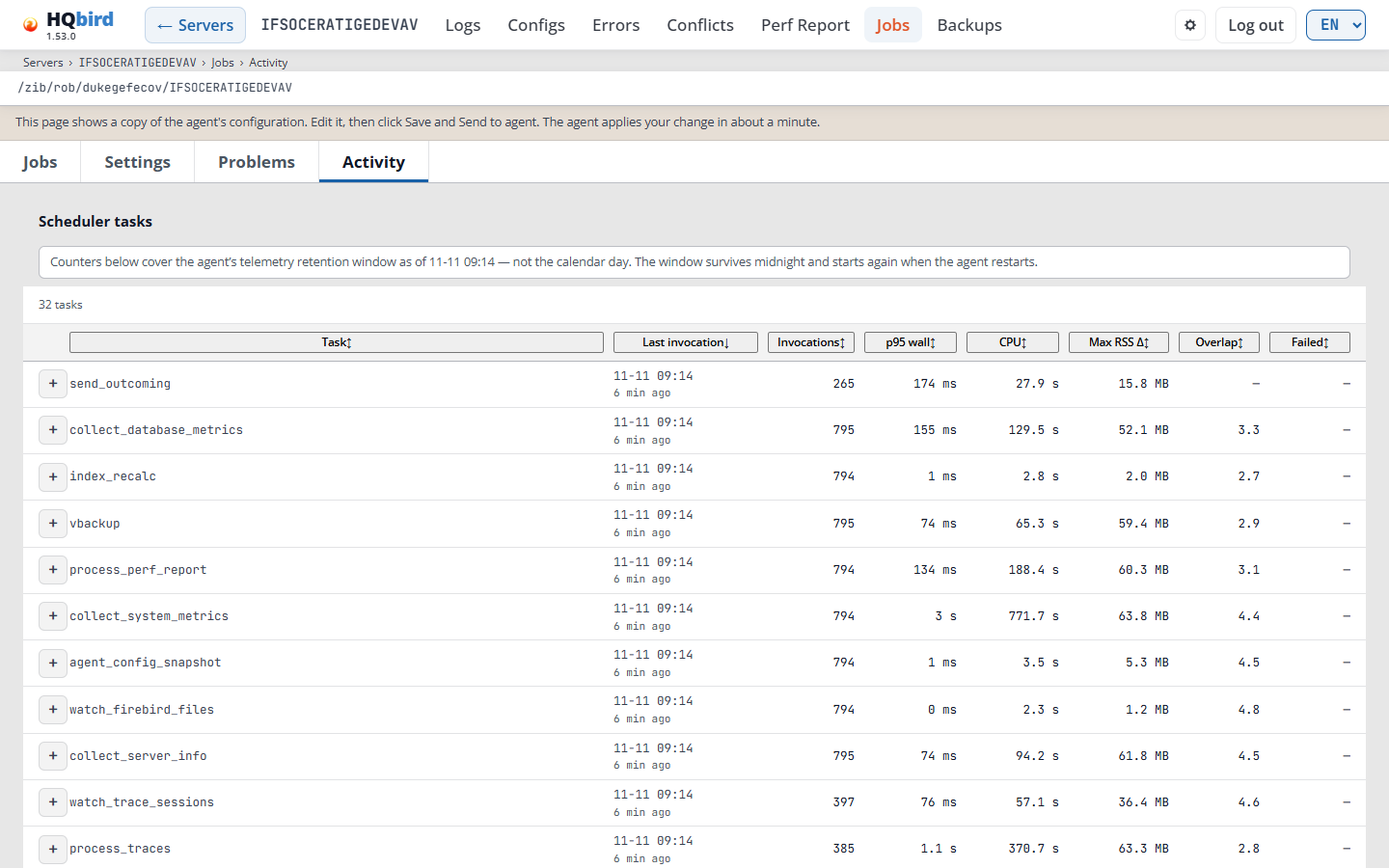
Ne görürsünüz
- Jobs işaretli konsol başlığı ve
Servers › SRV › Jobs › Activitykırıntı yolu. - Agent’ın veri klasörü ve not satırı (uzak modda).
- Jobs, Settings, Problems ve Activity sekmeleri.
- Scheduler tasks: zaman penceresi hakkında bir not, ardından görev sayısı, örneğin 28 tasks.
- Görevlerin tablosu.
Sayaçlar takvim gününü değil, agent’ın telemetri penceresini kapsar. Pencere gece yarısını geçerek devam eder ve agent yeniden başladığında yeniden başlar.
| Sütun | Ne gösterir |
|---|---|
| Task | Zamanlayıcı görevi. +, çalıştırmalarının listesini açar. |
| Last invocation | Görevin en son ne zaman çalıştığı, agent saatinde ve ne kadar önce. |
| Invocations | Pencerede kaç kez çalıştığı. |
| p95 wall | Çalıştırmaların %95’i bu süre veya daha kısa sürdü. |
| CPU | Alt süreçleriyle birlikte tüm çalıştırmaların CPU süresi. |
| Max RSS Δ | Tek bir çalıştırma sırasındaki en büyük bellek artışı. |
| Overlap | Aynı anda ortalama kaç başka görevin çalıştığı. |
| Failed | Görevin kaç çalıştırmasının başarısız olduğu. Son hatayı görmek için sayının üzerine gelin. — hiçbiri anlamına gelir. |
Sıralamak için bir sütun başlığına tıklayın. Tablo başlangıçta Last invocation ile en yeniden eskiye sıralanır.
+, bir görevin en yeni 100 çalıştırmasına kadar açar:
| Sütun | Ne gösterir |
|---|---|
| Started (agent time) | Çalıştırmanın ne zaman başladığı. |
| Wall | Çalıştırmanın ne kadar sürdüğü. |
| CPU (+child) | Çalıştırmanın ve alt süreçlerinin CPU süresi. |
| RSS Δ | Çalışma sırasındaki bellek artışı. | | Overlap | Aynı anda kaç başka görevin çalıştığı. | | Detail | Elle başlatılan bir çalıştırma için manual run, başarısız bir çalıştırmanın hatası veya diğer bilgiler. Başarısız bir çalıştırma kırmızıdır. |
Failed, işlerin sonuçlarını değil, zamanlayıcı görevinin başarısız çalıştırmalarını sayar. Bir iş listesinin görevi, altındaki her iş başarısız olsa bile hatasız sonlanır. İş sonuçları Jobs sekmesindedir.
Görebileceğiniz mesajlar
| Mesaj | Ne anlama gelir |
|---|---|
| No agent data tree was found beside this configuration, so there is no activity to read. | Konsolda bu sunucu için ajan verisi yok. |
| This log tree carries no task telemetry. The agent writes it from version 2.0.15 onward; an older agent, or log rotation, leaves nothing here. | Ajan telemetri göndermedi. |
| The newest records are older than this agent’s own cadence would produce. On a console that usually means the log pack has not arrived yet, rather than that the scheduler stopped. | Veriler eski. Bir sonraki log paketini bekleyin. |
| The telemetry files are present but could not be read. | Dosyalar bozuk veya bilinmeyen bir biçimde. |
| No invocations recorded for this task in the window that was read. | Görev, okunan pencerede çalışmadı. |
| Reading this task’s invocations… | Çalıştırma listesi yükleniyor. |
| Showing the newest N invocations; older ones in this window were not read. | Yalnızca en yeni çalıştırmalar listeleniyor. |
| N unreadable line(s) were skipped. | Telemetrinin bazı satırları okunamadı. |
| Could not read … | Sayfa verileri okuyamadı. Sayfayı yeniden yükleyin. |
Yüksek p95, CPU veya bellek değerine sahip bir görev, ajan sunucuyu çok fazla kullandığında ilk kontrol edilmesi gereken görevdir.
10. Licenses
Servers sayfasındaki Licenses düğmesi, License sayfasını (/license) açar. Oturum açmış her kullanıcı, görebildiği sunucular için bu sayfayı okuyabilir. Konsol yalnızca lisansları gösterir ve bir lisans dosyası iletir. Hiçbir şeyi engellemez: lisansı ajan denetler, goafts ise saklar ve dağıtır.
Sunucu listesi
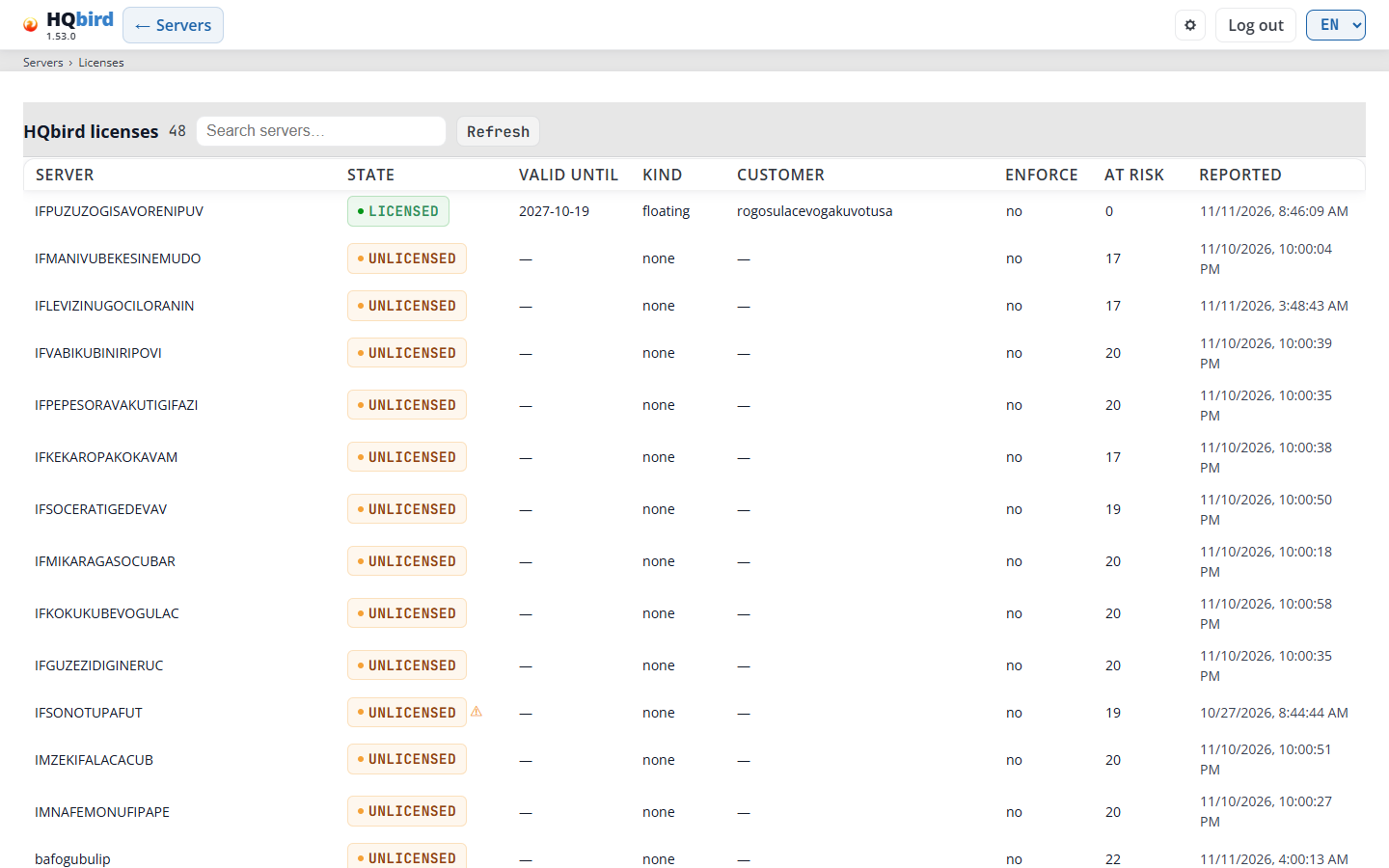
Gördükleriniz
- ← Servers içeren başlık ve
Servers › Licenseskırıntı satırı. - Lisans bildirimi, yalnızca bir sunucu dikkat gerektirdiğinde (bkz. Lisans bildirimi).
- Bir hata satırı. Sayfa sorunsuz yüklendiğinde boştur.
- Sunucu sayısıyla birlikte HQbird licenses başlığı, Search servers… arama alanı ve Refresh düğmesi.
- Tablo: görebildiğiniz her sunucu için bir satır, ada göre sıralanmış.
- Tablonun altında: tıkladığınız sunucu (bkz. Tek sunucu).
| Sütun | Ne gösterir |
|---|---|
| Server | Sunucu (ajan) adı. |
| State | Bir rozet: LICENSED (yeşil), GRACE veya UNLICENSED (amber), INVALID (kırmızı), TRIAL veya NO DATA. Rozetten sonraki bir ⚠ işareti, son raporun 3 günden eski olduğu anlamına gelir. |
| Valid until | Bu durum için önemli olan tarih: bir lisansın son kullanma tarihi, ek sürenin sonu, 1. aşamanın veya deneme süresinin sonu ya da deneme süresinin en geç bitişi. 60 gün veya daha az kaldığında gün sayısı eklenir, örneğin (12 d). Ne olduğunu görmek için tarihin üzerine gelin. |
| Kind | floating, bound to hosts veya none. |
| Customer | Lisansın müşterisi. |
| Enforce | yes veya no: ajanın lisansı uygulayıp uygulamadığı. |
| At risk | Bu sunucuda bulunmayan bir lisansa ihtiyaç duyan yapılandırılmış iş sayısı. |
| Reported | Ajanın lisanslama bilgisini en son bildirdiği zaman, tarayıcınızın yerel saatinde. |
Raporu olmayan bir sunucu, tarih sütunlarında “—” gösterir. Kısa bir özet görmek için bir satırın üzerine gelin: durumun nedeni, müşteri ve lisans kimliği ve geçerli olduğunda “Enforcement is off: nothing is blocked.” ve “Jobs that need a license: 19”.
Görebileceğiniz mesajlar
| Mesaj | Ne anlama gelir |
|---|---|
| No servers. | Aramayla eşleşen sunucu yok veya hiçbir sunucu göremiyor olabilirsiniz. |
| ⚠ “The last report from the agent is old: the state shown may be out of date.” | Ajan 3 günden uzun süredir lisanslama bilgisi bildirmedi. Ajanın çalıştığını kontrol edin. |
İpuçları:
- Search servers… tabloyu sunucu adına göre filtreler. Refresh, listeyi ve açık sunucuyu yeniden okur.
/license?server=SRVdoğrudan bir sunucuyu açar. Lisans bildirimi ve Clusters sayfasındaki License hücresi bu bağlantıyı kullanır.
Tek sunucu
Bir satıra tıklayın. O sunucunun ayrıntıları tablonun altında açılır.
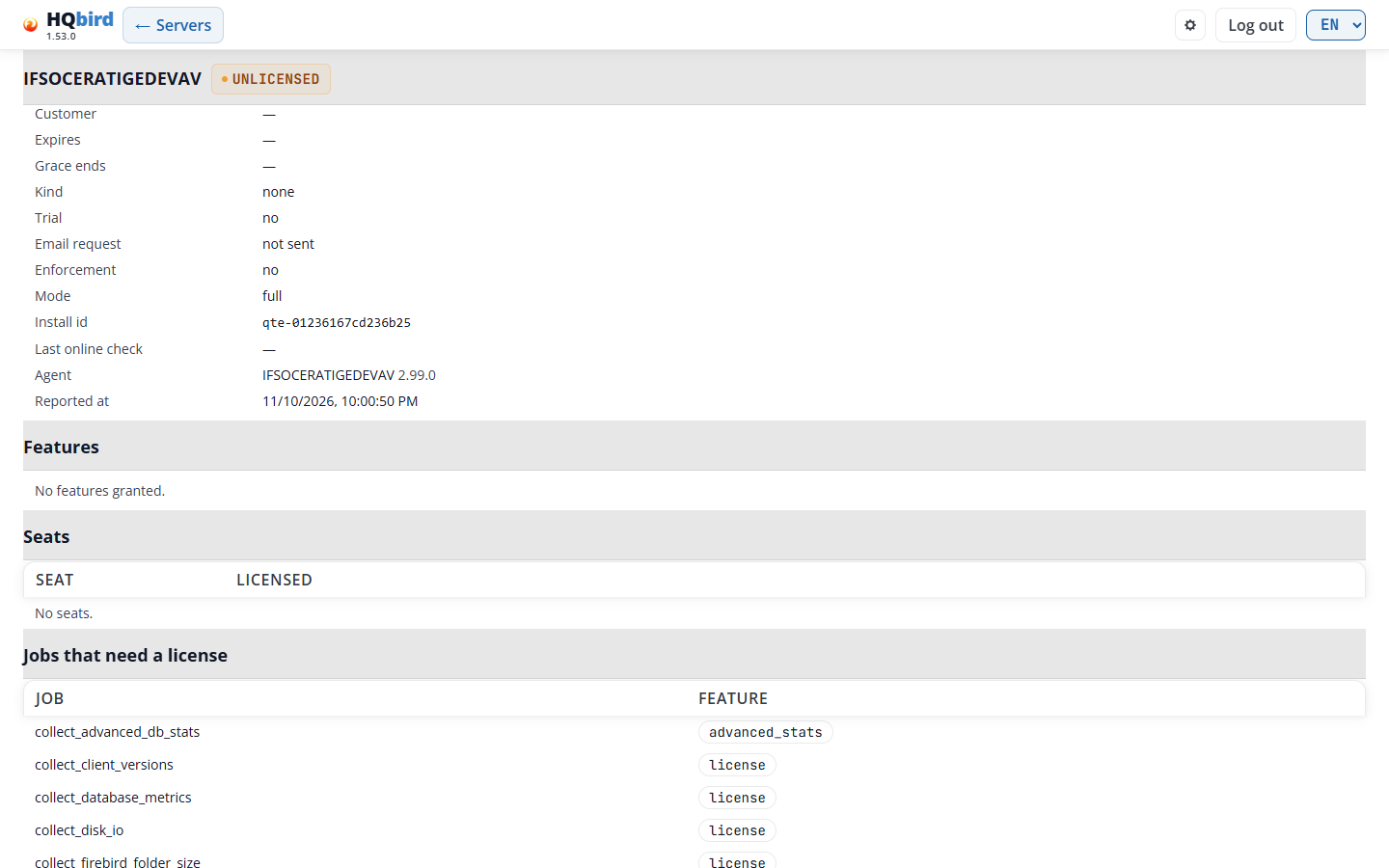
Gördükleriniz
- Sunucu adı ve durum rozeti.
- Yalnızca geçerli olduğunda notlar: ajandan rapor yok, eski bir rapor veya “Enforcement is off: nothing is blocked. The jobs listed below would stop when it is switched on.”
- Lisans alanlarının listesi (aşağıdaki tablo).
- Features: lisansın verdiği özellikler, küçük etiketler olarak.
- Seats: lisansın verdiği koltuklar.
- Jobs that need a license: yapılandırılmış ancak mevcut durum tarafından izin verilmeyen işler. Uygulama kapalıyken yine de çalışırlar. Liste, nelerin duracağını gösterir.
- Bunların altında, bir deneme süresi için: Extend the trial to 30 days bölümü (bkz. Deneme süresi).
- Lisans kurma veya yükleme bölümü (bkz. Lisans kurma) ve kullanabileceğinizde goafts’taki lisanslar listesi.
| Alan | Ne gösterir |
|---|---|
| State | Durum rozeti. |
| Reason | Sunucunun bu durumda olma nedeni, kelimelerle (aşağıdaki mesajlara bakın). |
| License id, Customer | Lisans ve düzenlendiği müşteri. |
| Expires, Grace ends | Son kullanma tarihi ve ek sürenin sonu. |
| Kind | floating, bound to hosts veya none. |
| Trial | yes veya no. Bir deneme süresi için: ne zaman başladığı ve ne zaman bittiği. |
| Trial stage | stage 1 (no email needed), stage 2 (email and code) veya over. Yalnızca deneme süresi boyunca. |
| Stage 1 ends, Trial ends at the latest | Deneme tarihleri, kalan günlerle birlikte. Yalnızca deneme süresi boyunca. |
| First license accepted | Ajanın ilk lisansını kabul ettiği zaman. Yalnızca ajan bunu bildirdiğinde. |
| Email request | Deneme e-postasının durumu: not sent, being checked, code sent by email, code accepted, waiting for the trial license, trial license installed veya nedeniyle birlikte closed. |
| Enforcement | yes veya no. |
| Mode | Ajan modu: full veya license only. |
| Install id | Ana bilgisayarın kimliği. Ana bilgisayara bağlı bir lisans bunun için düzenlenir. |
| Last online check | Ajanın lisans sunucusuna en son ulaştığı zaman. |
| Agent | Ajan kimliği ve sürümü. |
| Reported at | Ajanın bu raporu yazdığı zaman. |
| Sütun | Ne gösterir |
|---|---|
| Seat | Seats tablosu: koltuğun türü. |
| Licensed | Seats tablosu: lisansın bu türden kaç koltuk verdiği. |
| Job | Jobs that need a license tablosu: iş kimliği. |
| Feature | Jobs that need a license tablosu: işin ihtiyaç duyduğu özellik. |
Görebileceğiniz mesajlar
| Mesaj | Ne anlama gelir |
|---|---|
| The agent of this server has not reported licensing (an older agent, or no report yet). | Durum NO DATA. Ajanı güncelleyin veya ilk raporunu bekleyin. |
| no license installed | Reason: lisans yok ve deneme süresi yok. |
| the license is bound to another host | Reason: lisans farklı bir install id için düzenlenmiş. |
| the host identity changed: a new activation request is needed | Reason: satıcıya yeni bir etkinleştirme isteği gönderin. |
| the agent has not reached the license server in time | Reason: çevrimiçi kontrol gecikti. Ana bilgisayarın lisans sunucusuna ulaşabildiğini kontrol edin. |
| stage 1 of the trial is over: enter a work email to extend the trial to 30 days | Reason: bkz. Deneme süresi. |
| the trial is over | Reason: satın alınmış bir lisans kurun. |
| No features granted. / No seats. | Lisans bu türden hiçbir şey vermiyor veya lisans yok. |
| Every configured job is allowed. | Hiçbir iş durmayacak. |
| Could not read the license state | Konsol bu sunucunun raporunu okuyamadı. |
Başka nedenler de mümkündür, örneğin “the license file was removed; there is no new trial after a license” veya “the license is signed with a trial key but is not a valid trial license”.
Lisans kurma
Sunucu ayrıntılarının altındaki bölüm bir lisans dosyası kurar veya yükler. License file alanında dosyayı seçin ve düğmeye tıklayın. Ne olacağı, ajanın nerede çalıştığına bağlıdır:
| Ajan | Düğmenin yaptığı | Kimler kullanabilir |
|---|---|---|
| Bu konsolun makinesinde (yerel mod). Bölüm başlığı: Install a license in the agent on this machine. | Install dosyayı ajana gönderir. Ajan, herhangi bir şey yazmadan önce imzayı denetler. | Bir yönetici. Tek kullanıcı modunda bu tek kullanıcıdır. |
| Başka bir yerde ve konsol goafts için ayarlanmış. Bölüm başlığı: Upload a license to goafts. | Upload dosyayı goafts’ta saklar. Ardından goafts’taki lisanslar listesinde Assign to SRV veya Set as default seçeneğine tıklayın. | May push configuration to agents yetkisine sahip bir kullanıcı (kullanıcı modu multiple). Yöneticilerin de bu yetkiye ihtiyacı vardır. Varsayılan lisansı yalnızca bir yönetici belirler. |
Ajan veya goafts dosyayı reddederse, sayfa onların mesajını gösterir. Her kurma, yükleme ve atama işlemi denetim dosyasına yazılır; dosyanın kendisi değil, bir karması yazılır. goafts’ta denetim dosyasına yazılamayan bir değişiklik yapılmaz.
Etkinleştirme isteği. Yerel modda, bir yönetici ayrıca
Activation request görür. license_request_<server>.json dosyasını indirir. Bunu satıcıya gönderin. Satıcı, içindeki install id’ye bir lisans bağlar. Geri aldığınız lisansı aynı sayfayla kurun. Bunu, lisans sunucusuna ulaşamayan bir sunucu için kullanın.
Görebileceğiniz mesajlar
| Mesaj | Ne anlama gelir |
|---|---|
| License accepted | Ajan veya goafts dosyayı kabul etti. |
| Choose a license file first. | Dosya seçmeden düğmeye tıkladınız. |
| The file is over 1 MB: this is not a license. | Yanlış bir dosya seçtiniz. |
| This account cannot change licenses here: installing a license needs an administrator account | Yerel mod ve hesabınız yönetici değil. Dosya alanı ve düğme gizlenir. |
| This account cannot change licenses here: this console cannot deliver a license to this server: … | Ajan bu makinede değil (agent_config_path) ve goafts üzerinden teslimat ayarlanmamış. Lisansı o sunucuya kurun. |
| The license is uploaded to goafts and is not tied to SRV: assign it to servers in the list below. | Uzak mod. Yüklemeden sonra lisansı goafts’taki lisanslar listesinde atayın. |
| this agent has no license support: update the agent first (…) | Ajan lisanslar için çok eski. |
goafts’taki lisanslar
Bu liste, goafts’un sakladığı lisansları gösterir. Yalnızca konsol yapılandırma teslimatı için ayarlandığında (goafts_push_enabled ve goafts_admin_* anahtarları, kullanıcı modu multiple) ve hesabınız bir yönetici olduğunda veya May push configuration to agents yetkisine sahip olduğunda gösterilir.
Başlık satırında Refresh ve, goafts’un varsayılan bir lisansı olduğunda bir yönetici için Clear default license bulunur.
| Sütun | Ne gösterir |
|---|---|
| License | Lisans kimliği. default etiketi varsayılan lisansı işaretler. assigned here etiketi açık sunucunun lisansını işaretler. Parantez içindeki bir sayı, örneğin (3), lisansın kaç ajana atandığını gösterir. |
| Müşteri | Lisansın müşterisi. | | Geçerlilik tarihi | Son kullanma tarihi. | | Kullanılan / toplam koltuk | Her koltuk türü için: kaç tanesinin kullanıldığı ve lisansın kaç tanesine sahip olduğu. | | Durum | Lisansın durum rozeti. | | İşlemler | Açık sunucu için (aracısı başka yerde olan bir sunucu) SRV’ye ata veya SRV’den atamayı kaldır ve Varsayılan olarak ayarla (yalnızca yöneticiler). |
Varsayılan lisans, bu goafts’un kendi lisansı olmayan her aracısı için geçerlidir.
Görebileceğiniz mesajlar
| Mesaj | Ne anlama gelir |
|---|---|
| goafts’ta kayıtlı lisans yok. | Önce bir lisans yükleyin. |
| Atamalar kaydedildi | goafts değişikliği kaydetti. |
| … varsayılan lisans yapılsın mı? Bu, bu goafts’un kendi lisansı olmayan her aracısı için geçerlidir. | Varsayılan olarak ayarla işlemini onaylayın. |
| Varsayılan lisans temizlensin mi? Kendi lisansı olmayan aracıların hiçbir lisansı olmayacak. | Varsayılan lisansı temizle işlemini onaylayın. |
| varsayılan lisans goafts’un her aracısı için geçerlidir; yalnızca bir yönetici bunu değiştirebilir | Hesabınız yönetici değil. |
| bu değişiklik denetim kaydına yazılamıyor, bu nedenle yapılmadı: … | Konsol denetim dosyasını yazamıyor. audit_file ayarını kontrol edin. |
Deneme sürümü
Yeni bir aracı deneme sürümünü iki aşamada çalıştırır:

- Aşama 1: ilk başlatmadan itibaren ilk 7 gün. E-posta gerekmez.
- Aşama 2: bir iş e-postası girersiniz, satıcının deneme sunucusu size bir kod gönderir ve kodu girersiniz. Deneme sürümü ardından ilk başlatmadan itibaren 30 gün sürer.
- Deneme sürümünden sonra, lisans yoksa ve zorlama açıksa, aracı yedeklemeleri, geri yüklemeyi, sweep’i, izlemeyi, istatistikleri ve çoğaltmayı durdurur. Veritabanları çalışmaya devam eder.
Sunucunun ayrıntıları deneme aşamasını, 1. aşamanın sonunu, deneme sürümünün en son bitişini (kalan günlerle birlikte) ve e-posta isteğinin durumunu gösterir.
Deneme sürümünü uzatın (yerel mod, yönetici). Deneme sürümünü 30 güne uzat bölümü, satın alınmış lisansı olmayan ve deneme verisi bulunan bir sunucu için gösterilir.
- Adresi İş e-postası alanına girin.
- Onay kutusunu işaretleyin. Adresin nereye gittiğini ve ne kadar süre saklandığını belirtir.
- Gönder’e tıklayın. Sayfa, deneme sunucusunun yanıtını veya “İstek gönderildi.” mesajını gösterir.
- E-posta geldiğinde, 6 haneli kodu E-postadaki kod alanına girin ve Onayla‘ya tıklayın.
Satıcı imzaladığında aracı deneme lisansını kendisi kurar. “İstek: …” satırı isteğin durumunu gösterir.
Aracısı başka yerde olan bir sunucu için sayfa yalnızca deneme sürümünü
gösterir. E-postayı o sunucuda, kendi konsolunda veya fbagent --trial-email
ile girin.
Her iki adım da denetim dosyasına yazılır. E-postanın denetim satırı, adresin kendisini değil adresin bir karmasını taşır. Kod hiçbir zaman yazılmaz.
Görebileceğiniz mesajlar
| Mesaj | Ne anlama gelir |
|---|---|
| E-postayı ve kodu yalnızca bir yönetici gönderebilir. | Yerel mod ve hesabınız yönetici değil. |
| Bu sayfa yalnızca bu sunucunun deneme sürümünü gösterir. Uzatmak için e-postayı o sunucuda girin: o makinedeki HQbird Monitor’de veya fbagent –trial-email ile. | Aracı bu makinede değil. |
| Aracının ayarlanmış bir deneme sunucusu yok (agent_config.json içinde license.trial_server), bu nedenle buradan e-posta gönderilemez. | Aracı yapılandırmasında license.trial_server ayarını yapın. |
| Bu geçerli bir e-posta adresi değil. / Önce onay kutusunu işaretleyin. | Formu düzeltin ve tekrar Gönder’e tıklayın. |
| E-postadaki 6 haneli kodu girin. | Kod alanı boş. |
| Yanlış kod. Kalan deneme: 2. | Kod eşleşmiyor. E-postayı kontrol edin. |
| İstek kapatıldı: … | İstek sona erdi, örneğin “çok fazla yanlış kod” veya “bu sunucunun zaten bir deneme sürümü vardı”. |
| Bu sunucu için deneme sürümü mümkün değil: zaten bir lisansı var veya ilk başlatmadan bu yana 30 gün geçti. | Deneme sürümü uzatılamaz. |
| Aracı deneme sunucusuna ulaşamıyor. Bu ana makinenin ona HTTPS bağlantıları açabildiğini kontrol edin. | Aracının ana makinesinde bir ağ sorunu. |
| Kod kabul edildi. Satıcı imzaladığında aracı deneme lisansını kendisi kurar. | Bekleyin. Durum deneme lisansı kuruldu olarak değişir. |
| Deneme sürümü sona erdi. Durdurulan işleri yalnızca satın alınmış bir lisans geri getirir. | Satın alınmış bir lisans kurun. |
Lisans başlığı
Her sayfa, başlığın altında, görebildiğiniz sunucular için bir başlık gösterir:
- kırmızı: “Lisans yok. Yedeklemeler, geri yükleme, sweep, izleme, istatistikler ve çoğaltma durduruldu. Veritabanları çalışıyor.” Bir sunucunun lisansı yok ve zorlama açık. Bağlantı Lisans sayfası.
- sarı: “Deneme sürümü: 5 gün kaldı. 30 güne uzatmak için bir iş e-postası girin.” Bir sunucu deneme sürümünün 1. aşamasında ve 7 gün veya daha az kaldı. Bağlantı E-posta girin.
Her satır “Sunucular: …” ve en fazla 3 sunucu adıyla, daha fazlası olduğunda “ve 4 tane daha” ile biter. Tek sunucuyla bağlantı o sunucuyu Lisans sayfasında açar. Birden fazla sunucuyla listeyi açar. E-posta girin, Lisans sayfasının deneme bölümüne gider ve imleci e-posta alanına yerleştirir.
Son raporu üç günden eski olan bir sunucu başlığa dahil edilmez.
11. Yönetim: kullanıcılar, kümeler, bildirimler ve güncellemeler
Kullanıcılar ve Kümeler sayfaları yalnızca yöneticiler içindir. Sunucular
sayfası Kullanıcı yönetimi düğmesini yalnızca multiple modunda bir
yöneticiye ve Kümeler düğmesini bir yöneticiye gösterir (tek kullanıcı
modu için goafts modu, RCM modu ve aracı modu
bölümüne bakın). Bu sayfaları açan başka bir hesap “Yasak” alır.
Bildirimler ve Güncellemeler sayfaları bu makinedeki aracıyla çalışır. Her kullanıcı bunları açabilir; orada yalnızca bir yönetici bir şeyi değiştirebilir.
Kullanıcılar
Konsolun iki kullanıcı modu vardır. Yönetici modu config.properties
(users_mode) içinde ayarlar.
- single (varsayılan): tek paylaşılan hesap. Parolası yerel aracının
agent_config.json(fbagent 2.80.0 veya daha yeni) veyaaccess.propertiesdosyasındadır. Bu kullanıcı her şeyi yapabilir. Kullanıcı yönetimi yoktur. Parola Ayarlar sayfasında değiştirilir (bkz. Ayarlar). - multiple: her biri kendi parolasına ve sunucu listesine sahip birkaç
hesap. Hesaplar
users.enciçinde tutulur.
multiple modunda, Sunucular sayfasında Kullanıcı yönetimi’ni açın.
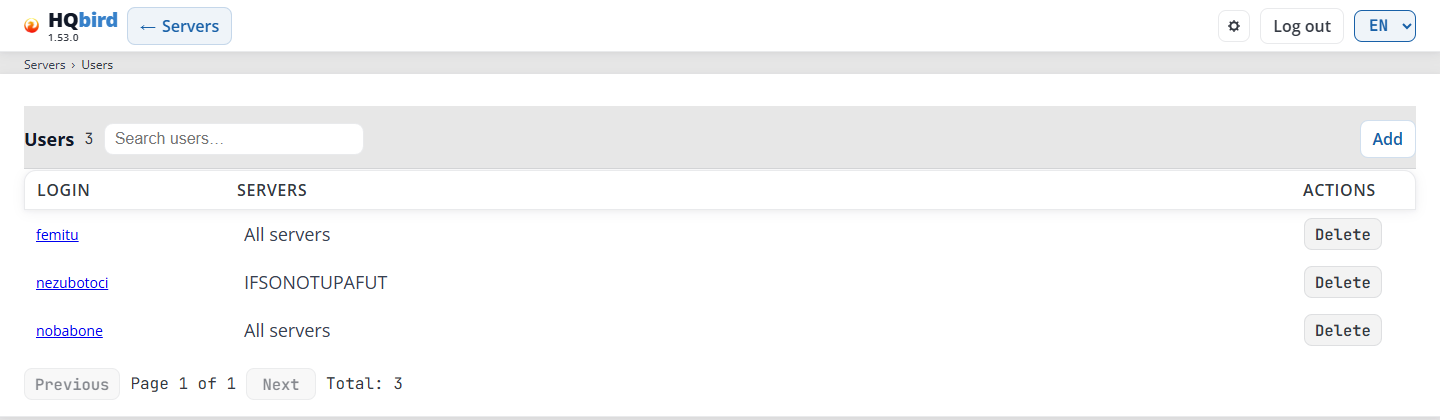
Gördükleriniz
- ← Sunucular içeren başlık ve
Sunucular › Kullanıcılarkırıntı satırı. - Kullanıcı sayısıyla birlikte Kullanıcılar başlığı, Kullanıcı ara… arama alanı ve sağda Ekle düğmesi.
- Kullanıcı tablosu.
- Sayfalama satırı: Önceki, “Sayfa 1 / 1”, Sonraki ve “Toplam: 3”.
| Sütun | Ne gösterir |
|---|---|
| Giriş | Giriş adı. Kullanıcıyı düzenlemek için tıklayın. |
| Sunucular | Bir yönetici için Tüm sunucular. Bir kullanıcı için: atanmış sunucuların adları veya hiç yoksa “—”. |
| İşlemler | Sil, onayladıktan sonra kullanıcıyı kaldırır. |
Görebileceğiniz mesajlar
| Mesaj | Ne anlama gelir |
|---|---|
| … kullanıcısı silinsin mi? | Silmeyi onaylayın. |
| Kullanıcı silinemedi: son yönetici kaldırılamaz | Konsol en az bir yönetici tutmalıdır. |
| Kullanıcılar yüklenemedi: … | Konsol users.enc dosyasını okuyamıyor. |
İpuçları:
- Arama, metni içeren giriş adlarını bulur. Liste kısa bir duraklamadan sonra güncellenir ve 1. sayfaya döner.
- Tablo bir sayfada 50 kullanıcı gösterir.
Kullanıcı ekleme veya düzenleme
Ekle, yeni bir kullanıcı için formu açar:
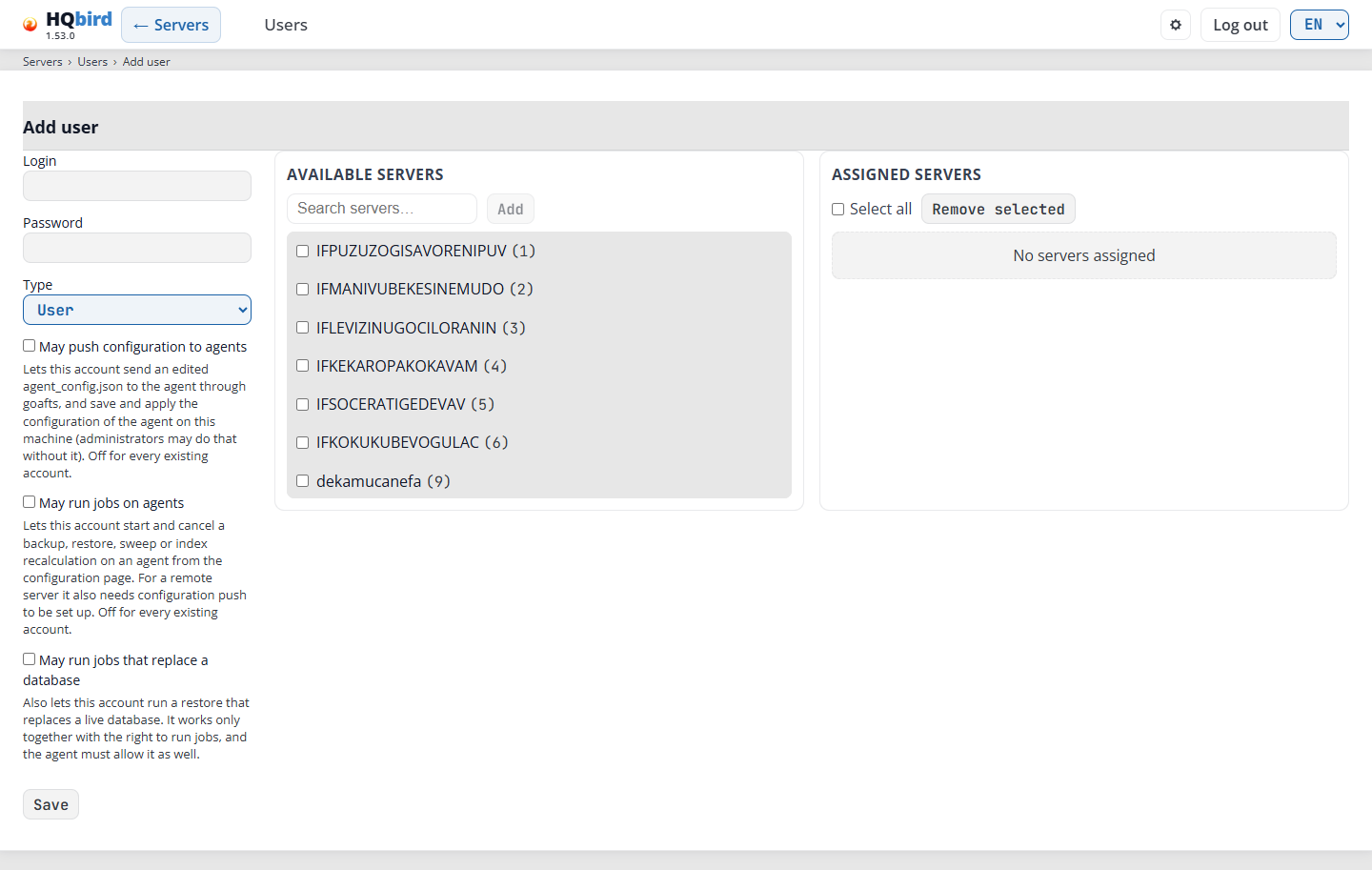
Gördükleriniz
- ← Sunucular ve bir Kullanıcılar bağlantısı içeren başlık ve
Sunucular › Kullanıcılar › Kullanıcı eklekırıntı satırı. - Kullanıcı ekle başlığı.
- Solda: Giriş, Parola, Tür, yardım metinleriyle birlikte üç hak ve Kaydet.
- Ortada: Kullanılabilir sunucular, Sunucu ara… arama alanı, Ekle düğmesi, Filtrelenenlerin tümünü seç kutusu (yalnızca arama yaparken) ve sunucular “ad (id)” biçiminde.
- Sağda: Atanmış sunucular, Tümünü seç kutusu ve Seçilenleri kaldır düğmesi. Sunucu yoksa “Atanmış sunucu yok” gösterir.
| Alan | Ne yapar |
|---|---|
| Giriş | Oturum açmak için kullanılacak ad. |
| Parola | Parola. Düzenleme sayfasında, mevcut parolayı korumak için boş bırakın (“Mevcut parolayı korumak için boş bırakın”). |
| Tür | Kullanıcı (varsayılan) yalnızca kendi Atanmış sunucularını görür. Yönetici tüm sunucuları görür ve kullanıcıları ve kümeleri yönetir. Bir yönetici için sunucu panelleri gizlenir ve form “Tüm sunucular” gösterir. |
| Aracılara yapılandırma gönderebilir | “Bu hesabın, düzenlenmiş bir agent_config.json dosyasını goafts aracılığıyla aracıya göndermesine ve bu makinedeki aracının yapılandırmasını kaydetmesine ve uygulamasına olanak tanır (yöneticiler bunu bu hak olmadan da yapabilir).” |
| Aracılarda iş çalıştırabilir | “Bu hesabın, yapılandırma sayfasından bir aracıda yedekleme, geri yükleme, sweep veya dizin yeniden hesaplama başlatmasına ve iptal etmesine olanak tanır. Uzak bir sunucu için ayrıca yapılandırma gönderiminin ayarlanmış olması gerekir.” |
| Canlı bir veritabanını değiştiren işleri çalıştırabilir | “Ayrıca bu hesabın, canlı bir veritabanını değiştiren bir geri yükleme çalıştırmasına olanak tanır. Yalnızca iş çalıştırma hakkıyla birlikte çalışır ve aracı da buna izin vermelidir.” |
Mevcut bir hesap için her hak kapalıdır.
Kullanıcı eklemek için:
- Giriş ve Parola alanlarını doldurun.
- Tür‘ü seçin.
- Kullanıcının ihtiyaç duyduğu hakları işaretleyin.
- Bir Kullanıcı için: Kullanılabilir sunucular içinde sunucuları bulun (Sunucu ara… alanına yazın), işaretleyin ve Ekle‘ye tıklayın. Ekle yalnızca bir kutu işaretlendiğinde etkindir. Filtrelenenlerin tümünü seç yalnızca arama alanında metin varken görünür. Aramayla eşleşen her sunucuyu işaretler. Sunucular Atanmış sunucular bölümüne taşınır. Oradaki sunucuları işaretleyin ve geri almak için Seçilenleri kaldır‘a tıklayın.
- Kaydet’e tıklayın. Konsol yeni kullanıcının düzenleme sayfasını açar.
Bir kullanıcıyı düzenlemek için listedeki giriş adına tıklayın. Düzenleme
sayfasının başlığı Kullanıcıyı düzenle ve kırıntı satırı
Sunucular › Kullanıcılar › <login> şeklindedir.
Görebileceğiniz mesajlar
| Mesaj | Ne anlama gelir |
|---|---|
| Kullanıcı kaydedildi | Değişiklik kaydedildi. |
| Kullanıcı eklenemedi: yinelenen giriş | Bu giriş adına sahip bir kullanıcı var. |
| Kullanıcı eklenemedi: geçersiz giriş / geçersiz parola | Giriş adı veya parola kabul edilmiyor. Başka bir tane kullanın. |
| Kullanıcı eklenemedi: maksimum kullanıcı sayısı aşıldı | Konsol en fazla 2000 kullanıcı tutar. |
| Kullanıcı kaydedilemedi: kullanıcı bulunamadı | Birisi bu kullanıcıyı sildi. |
| Kullanıcı kaydedilemedi: son yönetici kaldırılamaz | Son yöneticiyi Kullanıcı yapmaya çalıştınız. |
| Kullanılabilir sunucu yok | Her sunucu atanmış veya aramayla eşleşen sunucu yok. |
Değişiklikler ne zaman uygulanır:
- Konsol her istekte
users.encdosyasını okur. Yeni bir sunucu listesi, yeni bir tür veya yeni bir hak, kullanıcının bir sonraki sayfa yüklemesinde uygulanır. - Yeni bir parola, o kullanıcının oturumunu her tarayıcıda kapatır.
- single modunda tek paylaşılan kullanıcı, konsolun yanındaki aracıda iş çalıştırabilir, ancak uzak bir aracıda çalıştıramaz.
multiple modunda ilk başlatmada konsol, rastgele bir parolayla admin7
yöneticisini oluşturur. Parola bir kez konsol günlüğüne veya yönetici
initial_admin_password_file ayarladıysa o dosyaya yazılır ve günlüğe
yazılmaz. Oturum açın ve değiştirin.
Kümeler
Kümeler, HQCluster çoğaltma gruplarını yönetir: üyeler,
replikasyon bağlantıları ve üyelerin sertifikaları. Konsol, kümeleri kendisi saklamaz. Bunları goafts veya RCM’nin yönetim API’si aracılığıyla ya da bu sunucudaki aracı aracılığıyla düzenler (bkz. goafts modu, RCM modu ve aracı modu). Yerel modda sayfada ayrıca Bu sunucudaki küme bölümü bulunur.
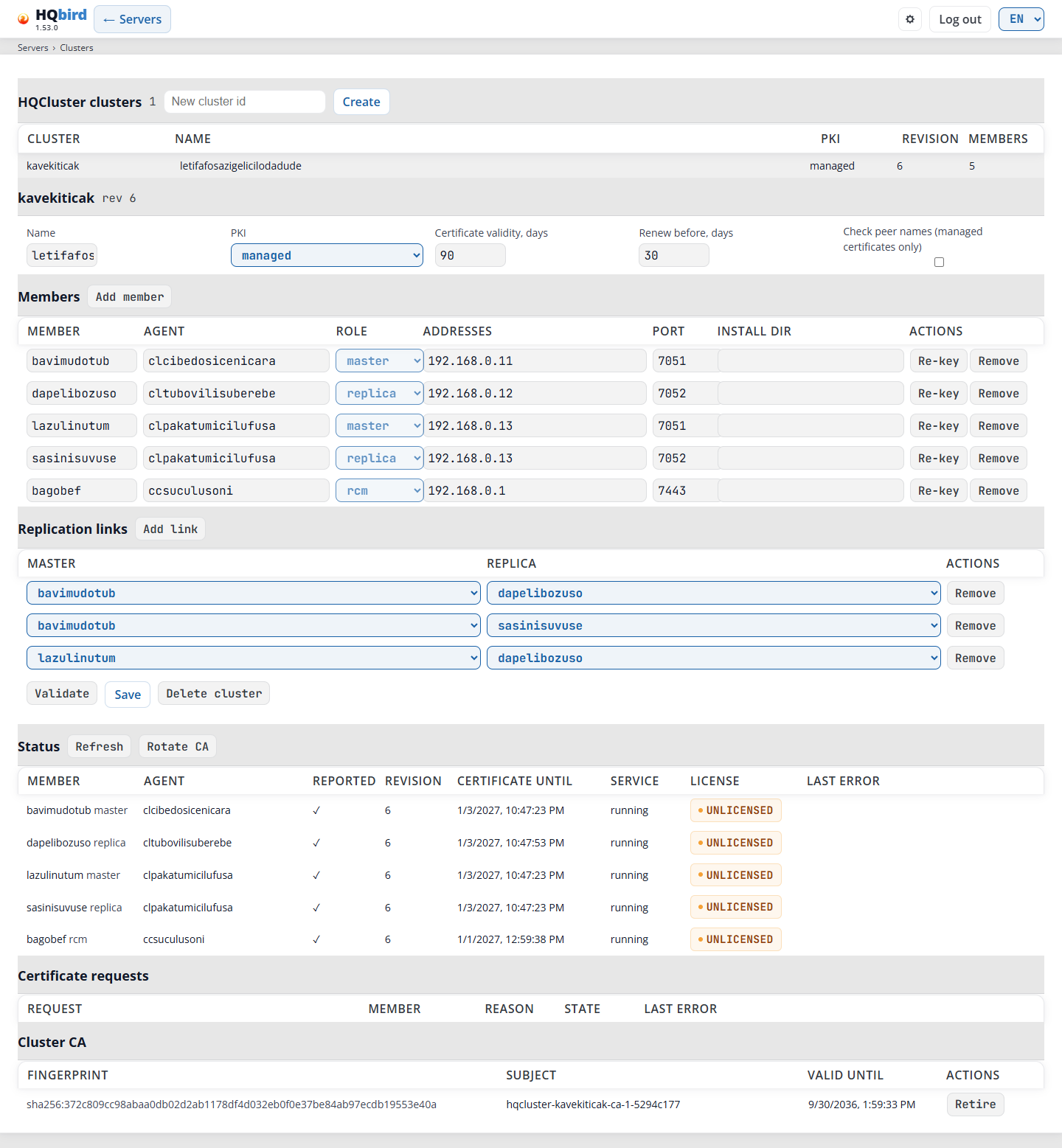
Gördükleriniz
- ← Servers bağlantısını içeren başlık ve
Servers › Clusterskırıntı yolu satırı. - Bir hata satırı. Her şey yolunda olduğunda boştur.
- Küme sayısını içeren HQCluster clusters başlığı, New cluster id alanı ve Create düğmesi.
- Kümelerin listesi. Kümeyi açmak için bir satıra tıklayın.
- Açık küme: kimliği ve revizyonu (
rev 6), ardından tek satırda küme ayarları. - Add member düğmesini içeren Members ve üyeler tablosu.
- Add link düğmesini içeren Replication links ve bağlantılar tablosu.
- Validate, Save ve Delete cluster düğmeleri (RCM modunda veya aracı modunda değil) ve bunların altında hata ve uyarı listesi.
- Status, Certificate requests ve Cluster CA (bkz. Küme durumu ve sertifikalar).
| Sütun | Gösterdiği |
|---|---|
| Cluster | Küme kimliği. |
| Name | Küme adı. |
| PKI | managed veya external. |
| Revision | Saklanan küme belgesinin revizyonu. Her kayıtta artar. |
| Members | Üye sayısı. |
Küme ayarları:
| Alan | Ne ayarlar |
|---|---|
| Name | İnsanlar için bir ad. |
| PKI | managed: kümenin kendi CA’sı üye sertifikalarını imzalar ve aracılar bunları yeniler. external: sertifikaları kendiniz yönetirsiniz ve aracılar yalnızca bunları bildirir. |
| Certificate validity, days | Bir üye sertifikasının geçerlilik süresi: 2 ila 825 gün. Varsayılan 90. |
| Renew before, days | Sertifikanın son kullanma tarihinden kaç gün önce yenileneceği. Varsayılan 30. |
| Check peer names (managed certificates only) | Üyeler birbirlerinin sertifikalarındaki adları denetler. |
Üyeler tablosu:
| Sütun | Gösterdiği |
|---|---|
| Member | Üye kimliği. |
| Agent | Ana makinenin aracısı. Alan, yazdıkça bilinen aracıları önerir. |
| Role | master, replica veya rcm. |
| Addresses | Üyenin adresleri, virgül veya boşlukla ayrılmış, örneğin 192.168.0.10. |
| Port | Replikasyon bağlantı noktası. Yeni bir üye 7051 alır. |
| Install dir | Üyenin kurulum klasörü. |
| Actions | Re-key (yalnızca kaydedilmiş üyeler) yeni bir anahtar ve sertifika sipariş eder. Remove üyeyi ve replikasyon bağlantılarını kaldırır. |
Kayıttan sonra bir üyenin Member, Agent ve Role değerleri değiştirilemez. Bunları değiştirmek için üyeyi kaldırın ve yeniden ekleyin. Üyeler ve bağlantılar tablolarındaki değişiklikler yalnızca Save düğmesine tıkladığınızda saklanır.
Bağlantılar tablosu:
| Sütun | Gösterdiği |
|---|---|
| Master | Rolü master olan bir üye. |
| Replica | Rolü replica olan bir üye. |
| Actions | Remove bağlantıyı kaldırır. |
Bir küme oluşturmak veya değiştirmek için:
- Bir New cluster id girin ve Create düğmesine tıklayın. Ya da açmak için mevcut bir kümeye tıklayın.
- Her üye için Add member düğmesine tıklayın. Aracıyı, rolü, adresleri ve bağlantı noktasını doldurun.
- Bir master’dan bir replica’ya giden her bağlantı için Add link düğmesine tıklayın.
- Validate düğmesine tıklayın. Sayfa “The document is valid.” veya hataların (kırmızı) ve uyarıların (kehribar) bir listesini gösterir.
- Save düğmesine tıklayın.
Görebileceğiniz mesajlar
| Mesaj | Anlamı |
|---|---|
| A cluster id is lower-case letters, digits and “-”, up to 63 characters. | Kimliği değiştirin. “-” ile başlayamaz veya bitemez. |
| No clusters yet. | İlk kümeyi oluşturun. |
| The document is valid. | Validate hiçbir sorun bulmadı. |
| A list of red and amber lines | Hatalar kaydı durdurur. Uyarılar durdurmaz. Reddedilen bir Save, hatalarını aynı listede gösterir. |
| Cluster saved | Yeni revizyon saklandı. |
| Someone else changed this cluster. Reload it and make your change again. | Başka bir yönetici, siz kümeyi açtıktan sonra kümeyi kaydetti. |
| Delete cluster …? It must have no members. | Delete cluster işlemini onaylayın. Önce tüm üyeleri kaldırın ve kaydedin. |
| clusters are edited through … admin API, which this console is not set up for: … | Kümeler için konsol ayarları eksik. Bkz. Sorun giderme. |
| this change cannot be recorded in the audit trail, so it was not made: … | Her değişiklik önce denetim dosyasına yazılır. audit_file dosyasını kontrol edin. |
Küme durumu ve sertifikalar
Bu bölümler kaydedilmiş bir küme için gösterilir.
Status, her üyenin ne bildirdiğini gösterir. Refresh bunu yeniden okur. Rotate CA yalnızca managed PKI’ya sahip bir küme için gösterilir.
| Sütun | Gösterdiği |
|---|---|
| Member | Üye kimliği ve rolü. |
| Agent | Üyenin aracısı. |
| Reported | Üye bildirdiğinde ✓, bildirmediğinde —. |
| Revision | Üyenin uyguladığı küme revizyonu. |
| Certificate until | Üye sertifikasının son kullanma tarihi. renew due, yenilenmesi gereken bir sertifikayı işaretler. |
| Service | Replikasyon hizmetinin durumu, örneğin running. |
| License | Aracının lisans durumu rozeti ve altındaki önemli tarih, örneğin son kullanma tarihi. Sunucuyu License sayfasında açmak için tıklayın. |
| Last error | Üyenin son hatası. |
Certificate requests, en yeni 20 isteği, en yeniden eskiye doğru gösterir.
| Sütun | Gösterdiği |
|---|---|
| Request | İstek kimliği. |
| Member | Sertifika isteyen üye. |
| Reason | Sertifikanın neden istendiği. |
| State | İsteğin durumu. |
| Last error | İsteğin reddedilme nedeni, reddedildiyse. |
Cluster CA, üyelerin güvendiği CA sertifikalarını listeler.
| Sütun | Gösterdiği |
|---|---|
| Fingerprint | CA sertifikasının SHA-256 parmak izi. |
| Subject | CA sertifikasının konusu. (retired), artık kullanılmayan bir CA’yı işaretler. |
| Valid until | CA sertifikasının son kullanma tarihi. |
| Actions | Retire, CA’yı üyelerin güvendiği paketten kaldırır. |
Görebileceğiniz mesajlar
| Mesaj | Anlamı |
|---|---|
| Rotate the CA of cluster …? Every member gets a new CA bundle and restarts once in its window. | Rotate CA işlemini onaylayın. |
| Make a new key and certificate for …? | Re-key işlemini onaylayın. |
| Remove this CA from the bundle the members trust? | Retire işlemini onaylayın. |
| Order queued | Sipariş saklandı. Üyeler bunu yerine getirir. |
Bu sunucudaki küme
Bu bölüm Clusters sayfasının üst kısmındadır. Yalnızca yerel modda
(agent_config_path ayarlıysa) ve yalnızca bir yöneticiye gösterilir. Konsol,
bu makinedeki aracıyla Local API’si aracılığıyla çalışır. Aracının küme
rotalarına (GET /v1/cluster) ihtiyacı vardır; daha eski bir aracıyla bölüm
“The agent on this server is too old for this section. Update fbagent.” der.
Gördükleriniz
- Aracının durumu: Free: not in a cluster, In a cluster veya
Runs the RCM of its own cluster. Ardından küme kimliği, küme kaynağı
(
rcm,goaftsveyanone), aracının bu durumda olma nedeni ve aracının uyarıları. - Prepare for a cluster, yalnızca boş bir aracı için: eşleştirme penceresi, eşleştirme bağlantı noktası, sertifika parmak izi, kalan süre, bu sunucuyu davet edebilecek RCM ve aracının güvenlik duvarında yaptıkları.
- Cluster console (RCM): RCM’nin kurulu ve çalışıyor olup olmadığı, onu çalıştıran aracı, kümesi ve klasörü. Enable the cluster console (RCM) boş bir aracı için gösterilir. Open the RCM console, RCM çalıştığında gösterilir.
Bu sunucuyu başka bir RCM’nin yönettiği bir küme için hazırlamak için:
- İsteğe bağlı: Which RCM may invite this server alanına virgülle ayrılmış
adresler, aralıklar veya ana makine adları girin. Aracının sahip olduğu listeyi
korumak için alanı boş bırakın. Herhangi bir RCM’nin bu sunucuyu davet etmesine izin vermek için
anyyazın. - Open the pairing window for 24 hours düğmesine tıklayın. Pencere açıkken, aracı ana makinenin güvenlik duvarında eşleştirme bağlantı noktasını açar.
- RCM konsolunda, Link hosts sayfasında bu sunucuyu ekleyin. Orada bağlantı noktasının ve parmak izinin bu bölümdekiyle aynı olduğunu kontrol edin.
- Artık ihtiyacınız yoksa Close the pairing window düğmesine tıklayın.
RCM’yi çalıştıran aracı bir eşleştirme penceresi almaz: başka bir RCM onu kendi kümesinden çıkarabilir.
Bu sunucuyu yeni bir kümenin konsolu (RCM) yapmak için:
- İsteğe bağlı: bir New cluster id girin. Boş: kimlik ana makine adından oluşturulur.
- Enable the cluster console (RCM) düğmesine tıklayın ve onaylayın. RCM programı aracının ürün önbelleğinde olana kadar düğme kapalıdır.
- Aracı, ana makinenin RCM’sini yapar. Bölüm işi izler. Aracı bu süre boyunca yeniden başlayabilir; sayfa onu 3 dakikaya kadar bekler.
- Sonunda bölüm küme kimliğini, konsol URL’sini
(
https://<host>:7444/), oturum açma bilgisini ve sunucuda parolayı tutan dosyayı gösterir. Parola asla gösterilmez. RCM’nin oturum açma bilgileri zaten varsa, bölüm bunun yerine aracının notunu gösterir.
Her değişiklik önce denetim izine yazılır: cluster.pairing.open,
cluster.pairing.close, cluster.rcm.enable.
Görebileceğiniz mesajlar
| Mesaj | Anlamı |
|---|---|
| This server runs the RCM of its cluster, so it cannot open a pairing window: … | Aracı RCM’yi çalıştırır. Diğer sunucuları bu RCM’ye bağlayın. |
| This server is already in a cluster. | RCM, bir kümedeki bir sunucuda etkinleştirilemez. |
| Another agent on this host already runs the RCM. | Ana makine başına bir RCM. O RCM’nin konsolunu kullanın. |
| The RCM program is not in the agent’s product cache yet. | Aracının ürünlerini güncelleyin, sonra yeniden deneyin. |
| Another operation of the agent is in progress. … | Bitene kadar bekleyin, sonra yeniden deneyin. |
| The agent does not answer. It may be restarting; still waiting… | RCM etkinleştirilirken normaldir. |
| The agent restarted, so it has forgotten the operation. … | Bölüm durumu yeniden okur. RCM’nin çalıştığını kontrol edin. |
| The agent on this server does not answer. | Aracı hizmetinin çalıştığını kontrol edin. |
| Another agent answers on the address of this server’s agent. Nothing was sent. | agent_config_path başka bir aracının yapılandırmasını belirtir. |
goafts modu, RCM modu ve aracı modu
Sayfa üç istemciden biriyle çalışır. Uyan ilkini şu sırayla alır:
rcm_admin_urlayarlıysa (manuel bir kurulum): RCM modu.- Bu makinedeki aracının (
agent_config_path)agent_config.jsondosyasındacluster.sourcevarsa:rcmaracı modunu,goaftsgoafts modunu verir. - goafts aracılığıyla yapılandırma teslimi ayarlıysa: goafts modu.
agent_config_pathayarlıysa: aracı modu.
| goafts modu | RCM modu | Aracı modu | |
|---|---|---|---|
| Ne zaman | rcm_admin_url boş (varsayılan). |
rcm_admin_url ayarlı. |
Yukarıdaki sıraya bakın. |
| Ayarlar | goafts_push_enabled=true, beş goafts_admin_* anahtarı ve users_mode=multiple. |
rcm_admin_url, rcm_admin_user ve rcm_admin_password_file ve TLS kullanan bir RCM için rcm_admin_ca. Kullanıcı modu single veya multiple. goafts anahtarları gerekmez. |
Yalnızca agent_config_path. rcm_admin_* veya goafts anahtarı yok. Kullanıcı modu single veya multiple. |
| Konsolun çalıştığı yer | goafts’a ulaşabildiği herhangi bir yer. | RCM ana makinesinde: konsol RCM’nin operatör bağlantı noktasını çağırır, genellikle https://127.0.0.1:7444. |
RCM ana makinesinde, RCM’yi çalıştıran aracının yanında. Aracı her çağrıyı RCM’nin 7443 bağlantı noktasındaki /v1/cluster/admin rotalarına iletir ve kendi sertifikasıyla oturum açar. |
| Kümeler | Çok sayıda. | En fazla bir. Create yalnızca RCM’nin kümesi yokken çalışır. | RCM modundaki gibi. |
| Kümeyi sil | Üyesi olmayan bir kümeyi siler. | Gösterilmez: RCM bir silme işlemini reddeder, çünkü küme RCM var olduğu sürece vardır. | RCM modunda olduğu gibi. | | Aracı önerileri | Bu konsolun gördüğü sunucular. | RCM’ye katılan aracılar. İptal edilen aracılar önerilmez. | RCM modunda olduğu gibi. |
Diğer her şey tüm modlarda aynı şekilde çalışır: düzenleyici, Validate, revizyon denetimiyle Save, durum, sertifika istekleri, küme CA’sı, Re-key, Rotate CA ve Retire.
RCM modunda konsol, RCM’ye rcm_admin_user olarak (HTTP Digest) oturum açar ve
her değişiklikle birlikte konsol kullanıcısının oturum adını gönderir. Yükleyici
tarafından oluşturulan bir RCM, operatör portunu kümenin kendi CA’sından alınan
bir sertifikayla TLS üzerinden sunar. rcm_admin_ca değerini o CA’ya ayarlayın
(RCM klasöründeki certs/ca.crt, örneğin /opt/hqbirdrcm/certs/ca.crt), aksi
takdirde konsol bağlanamaz. rcm_admin_* anahtarları yalnızca bu manuel kurulum
içindir.
Aracı modunda konsolun bir RCM kullanıcısına, parolasına veya CA’sına ihtiyacı
yoktur. RCM her değişikliği denetim kaydına agent:<agent id> (<console user>)
olarak yazar. Aracının RCM’yi çalıştırmadığı bir ana bilgisayarda sayfa, kümesinin
RCM’sini hangi ana bilgisayarın çalıştırdığını söyler ve o RCM konsoluna
(https://<rcm host>:7444/) bağlantı verir. Aracı, küme rotalarından eski
olduğunda sayfa “Update fbagent” der. RCM, aracı için rotalarından eski
olduğunda sayfa “Update hqbirdrcm” der.
users_mode=single olduğunda Servers sayfası, rcm_admin_url veya
agent_config_path ayarlandığında Clusters düğmesini gösterir. Aksi takdirde
/clusters adresini doğrudan açın.
Bildirimler
Servers sayfasındaki Notifications düğmesi Bildirimler sayfasını
(/notifications) açar. Burada, bu makinedeki aracının sunucu sorunlarıyla
ilgili kendi mesajlarını nereye göndereceğini ayarlarsınız: Telegram, bir
webhook (Slack, Teams, Discord, Mattermost, Rocket.Chat, ntfy veya ham JSON)
veya e-posta. İşi aracı yapar; sayfa yalnızca aracının Yerel API’si aracılığıyla
ayarlarını okur ve değiştirir. fbagent belgesi
NOTIFY.md
aracı tarafını açıklar: anahtarlar ve Yerel API.
Sayfayı kimler kullanabilir.
- Sunucuyu görebilen her oturum açmış kullanıcı sayfayı okuyabilir.
- Yalnızca bir yönetici bir şeyi değiştirebilir. Tek kullanıcı modunda bu, tek kullanıcıdır. Başka bir hesap “This account cannot change notifications: changing notifications needs an administrator account” satırını görür ve hiçbir düğme görmez.
- Sayfa yalnızca bu makinedeki aracı için (
agent_config_path) çalışır. Merkezi bir konsol “There is no agent on this machine (agent_config_path), or this account may not see it. Notifications are set up on the server where the agent runs.” der ve düzenlenecek hiçbir şey sunmaz. - Yanıt vermeyen bir aracı “Cannot ask the agent: …” verir. Çok eski bir aracı “This agent is too old for notifications. Update the agent.” der.
Resim, kendine ait aracısı olmayan merkezi bir konsoldan alınmıştır. Yalnızca başlığı, Refresh düğmesini, notu ve “There is no agent on this machine” satırını gösterir. Makinesinde aracı bulunan bir konsol tam sayfayı gösterir.
Kendi aracısı olan bir konsolda ne görürsünüz
- ← Servers içeren başlık ve
Servers › Notificationsiçerik haritası satırı. - Notifications of the agent başlığı, Refresh düğmesi ve bir not: ilk mesaj bir sorun başladıktan yaklaşık 20 dakika sonra gelir.
- Bu aracının sunucusunun adı.
- Who sends: Mode, Sends now ve Mode set at, her biri bir satır olan modların listesi ve (bir yönetici için) Save mode içeren mod listesi.
- HQbird Telegram bot: HQbird’in botu aracılığıyla uyarılar.
- Channels: Add channel düğmesi ve kanallar tablosu.
- Delivery journal: son 50 teslimat.
Deneme veya lisans sona erdiğinde, blokların üzerinde kırmızı bir satır şunu söyler: “The trial or license has ended. Notifications are switched off.”
Kim gönderir
| Mod | Kim gönderir |
|---|---|
| Auto (varsayılan) | Etkin bir kanalı olduğunda bu aracı. Aksi takdirde HQCenter. |
| This agent | Yalnızca bu aracı. |
| HQCenter | Yalnızca HQCenter. |
| Both | Bu aracı ve HQCenter. |
| Off | Hiç kimse. |
Sends now, modun sonucudur: this agent, HQCenter veya nobody. Örneğin, etkin kanalı olmayan Auto modunda HQCenter der. HQCenter modunda uyarılar toplama merkezinden gelir ve bu sayfanın kanalları kullanılmaz.
Modu değiştirmek için: listede seçin ve Save mode düğmesine tıklayın. Sayfa “Mode saved.” der.
Kendi botunuzla bir Telegram kanalı ekleyin
Bir Telegram botuna ve tokenına (@BotFather’dan) ve botun üye olduğu bir sohbete ihtiyacınız vardır.
- Add channel düğmesine tıklayın. New channel formu tablonun altında açılır.
- Bir Name girin: küçük harfler, rakamlar, nokta, tire veya alt çizgi. Ad daha sonra değiştirilemez.
- Type seçin: Telegram.
- Bot token girin.
- Uyarıları alması gereken sohbette bota herhangi bir mesaj yazın.
- Find chat düğmesine tıklayın. Sayfa Telegram’dan bota yazan sohbetleri ister (“Click a chat to use it:”). Sohbete tıklayın. Kimliği Chat ID alanına girer. Bir grubun konusu için ayrıca Thread ID (topic) girin.
- Ortak alanları (aşağıya bakın) ayarlayın, örneğin Language.
- Save channel düğmesine tıklayın. Sayfa “Channels saved.” der.
- Kanalın satırındaki Send test düğmesine tıklayın. Sayfa “Test message sent to …” der veya aracının hatasını gösterir.
Bir webhook veya e-posta kanalı ekleyin
- Webhook: Webhook URL, Format (
raw,slack,mattermost,rocketchat,discord,teamsveyantfy) ve alıcının ihtiyaç duyması durumunda Auth header (Name: value). Mesajı alan programın formatını kullanın, örneğin bir Slack gelen webhook’u içinslack. - E-mail (SMTP): Server address (host:port), User, Password, TLS (auto, 465 portu için örtük TLS’dir, aksi takdirde STARTTLS), From ve To (addresses separated by commas).
Ardından Telegram’da olduğu gibi Save channel ve Send test düğmelerine tıklayın.
Her kanal türünün alanları: Enabled, Minimum severity (info, warning, serious, critical), Message kinds (problems, resolved, silent server, reports, summaries, test; hiçbiri işaretlenmemişse test dışındaki tüm türler), Language, Short text, Quiet hours (22:00-07:00), Proxy URL ve Max messages per hour.
Gizli değerler. Token, webhook URL’si, yetkilendirme başlığı ve parola saklanan değerlerini asla göstermez. Bir değer saklandığında, boş alan “stored; leave empty to keep” der. Yalnızca değiştirmek için yeni bir değer yazın.
Edit, kaydedilmiş bir kanalın formunu açar. Delete önce “Delete channel …?” diye sorar. Cancel formu kapatır. Her kaydetme, kanal listesinin tamamını aracıya gönderir.
Kanal tablosu:
| Sütun | Ne gösterir |
|---|---|
| Name, Type | Kanalın adı ve türü. |
| On | on veya off. |
| Min. severity | Kanalın gönderdiği en düşük düzey. |
| Language | Mesajların dili. |
| Pending | Kanalın kuyruğundaki mesajlar. |
| Last success, Last error | Son teslimatın zamanı ve son hata. |
HQbird Telegram bot
Bu blokla uyarılar HQbird botundan Telegram’a gider. Kendi botunuza ihtiyacınız yoktur. Uyarılar HQbird satıcı sunucusundan geçer ve mesaj metni de o sunucudan geçer.
- Connect Telegram düğmesine tıklayın. Aracı tek kullanımlık bir bağlantı oluşturur. Sayfa bağlantıyı (Copy link ile, yeni bir sekmede açılır), botu bir gruba eklemek için ikinci bir bağlantıyı ve bağlantının sona erme zamanını gösterir. Bağlantı bir kez çalışır ve 15 dakika yaşar.
- Bağlantıyı Telegram’da açın ve Start düğmesine basın. Botla sohbet zaten
açıksa, Start kodu iletmez: bota sayfanın bağlantının altında gösterdiği
/start <code>mesajını gönderin. Bunun kendi Copy düğmesi vardır. - Bağlantı açıkken sayfa her 5 saniyede bir denetler. Sohbet göründüğünde sayfa
“Telegram is connected: …” der ve bloğu ve kanal listesini yeniden yükler.
İlk bağlantıda aracı
hqbird-botkanalını ekler.
Sayfa, bağlantının süresi dolduğunda veya tarayıcı sekmesi gizlendiğinde denetlemeyi durdurur. Ardından yeni bir bağlantı için tekrar Connect Telegram düğmesine tıklayın.
- Bağlı sohbetler tablosu Chat, Type (private, group, supergroup, channel) ve Connected at gösterir. Disconnect önce sorar, ardından sohbeti kaldırır.
- Blok ayrıca botu, bölgeyi, “sent today N of M”, lisans tam geçerli olmadığında lisans durumunu ve botun son hatasını gösterir.
- Bot kullanılamadığında (örneğin lisans yoksa), blok aracıdan gelen nedeni gösterir. Çok eski bir aracı “This agent version does not support the HQbird bot. Update the agent.” der.
Bağlantı, sayfanın geçerli dilini kullanır. Denetim kaydı her bağlantıyı ve bağlantı kesmeyi, bağlantı ve kod olmadan kaydeder.
Teslimat günlüğü
Son 50 teslimat: Time, Channel, Result (sent, failed veya expired) ve Error. Hata, aracının veya alıcının metnidir, olduğu gibidir. Hatada adı geçen alanı denetleyin, ardından tekrar Send test düğmesine tıklayın.
Not: ilk mesaj bir sorun başladıktan yaklaşık 20 dakika sonra gelir. Aracı sunucu durumunu her 10 dakikada bir denetler ve sorunu ikinci bir denetim doğruladıktan sonra gönderir. Aracı kendi makinesinin çöktüğünü bildiremez.
Her değişiklik (mod, kanal listesi, test mesajı) denetim kaydına yalnızca kanal adları ve türleriyle gider, asla bir token, URL veya parola ile değil.
Görebileceğiniz mesajlar
| Mesaj | Ne anlama gelir |
|---|---|
| No channels yet. | Add channel düğmesine tıklayın. |
| No chats found. Write a message to the bot and try again. | Find chat hiçbir sohbet bulamadı. Önce bota yazın. |
| Enter the bot token first. | Find chat tokenı gerektirir. |
| A channel with this name already exists. | Başka bir ad seçin. |
| Test to … failed: … | Aracı testi teslim edemedi. Metin nedeni verir. |
| The agent cannot read its channel file: … | Aracının notify_channels.json dosyası hasarlı. |
| The link has expired. Click “Connect Telegram” to get a new one. | 15 dakika doldu. |
Güncellemeler
Servers sayfasındaki Updates düğmesi Güncellemeler sayfasını
(/updates) açar. Bu makinedeki aracının sürümlerini nereden aldığını ve
Firebird, HQ Monitor ve fbmcp’nin neye sahip olduğunu ve neyin sunulduğunu
gösterir. Sayfa, bir HQCenter’a bağlı olmayan bir aracı içindir: uzak bir aracı
sürümlerini kendi HQCenter’ından alır.
Yetkiler Bildirimler sayfasındakiyle aynıdır: sunucuyu görebilen her kullanıcı sayfayı okuyabilir; yalnızca bir yönetici (veya tek kullanıcı modunda tek kullanıcı) modu değiştirebilir veya bir Firebird paketi uygulayabilir. Her değişiklik denetim kaydına gider. Bu makinede aracısı olmayan bir konsol “There is no agent on this machine (agent_config_path), or this account may not see it. A remote agent gets its releases from its HQCenter.” der.
Resim, kendine ait aracısı olmayan merkezi bir konsoldan alınmıştır. Yalnızca başlığı, Refresh düğmesini ve “There is no agent on this machine” satırını gösterir. Makinesinde aracı bulunan bir konsol tam sayfayı gösterir.
Kendi aracısı olan bir konsolda ne görürsünüz
- ← Servers içeren başlık ve içerik haritası satırı
Sunucular › Güncellemeler.
2. HQbird güncellemeleri başlığı ve Yenile düğmesi.
3. Sunucunun adı ve aracısının bilgileri: Sürüm kaynağı
(satıcı güncelleme bölgesi, HQCenter veya kapalı), Bölge ve Güncelleme
sunucusu (aracının bunları nasıl bulduğuyla birlikte), Mod, Aracı sürümü,
Son yanıt ve Son hata.
4. Kendi kendine neyi günceller: üç mod, yalnızca bir satıcı güncelleme
bölgesi için.
5. Firebird: Yüklü, Bekleyen paket, Sonraki uygulama penceresi,
Neden bekliyor ve Son uygulama.
6. HQ Monitor ve fbmcp: Ürün, Yüklü,
Sunulan, Son kontrol ve Not sütunlarını içeren bir tablo.
Kendi kendine neyi günceller:
| Mod | Ne yapar |
|---|---|
| Agent | Aracı, HQ Monitor ve fbmcp kendilerini günceller. Bir Firebird paketi indirilir ve sizi bekler. |
| All | Firebird de kendini günceller, uygulama penceresinde (Firebird yeniden başlar). |
| Off | Güncelleme kontrolü yapılmaz. Yükleyici ile güncelleyin. |
Değiştirmek için: bir mod seçin ve Modu kaydet düğmesine tıklayın. Sayfa “Mod kaydedildi.” der.
Bir Firebird paketi uygulayın. Bir paket beklediğinde, bir yönetici Şimdi uygula görür. Uygulama Firebird’ü durdurur, paketi yükler ve Firebird’ü yeniden başlatır. Tüm bağlantılar kapatılır. Sayfa önce sorar: “Firebird … şimdi … üzerinde uygulansın mı? Firebird yeniden başlar ve tüm bağlantılar kapatılır.” Ardından şöyle der: “Aracı güncellemeyi başlattı. Firebird yeniden başlar; birkaç dakika içinde yenileyin.” Bunun için sakin bir zaman seçin veya All modunun paketi kendi penceresinde uygulamasına izin verin.
Karşılaşabileceğiniz mesajlar
| Mesaj | Ne anlama gelir |
|---|---|
| Bu aracı güncelleme bölgelerinden daha eski: güncellemeleri yükleyici veya HQCenter tarafından yönetiliyor. | Aracıyı yükleyici ile güncelleyin. |
| Aracının henüz Firebird güncelleme durumu yok. | Aracı Firebird’ü henüz kontrol etmedi. |
| bu aracıda güncelleme durumu yok | Aracının bu ürün hakkında verisi yok. |
| Aracıya sorulamıyor: … | Aracı yanıt vermiyor. Hizmetinin çalıştığını kontrol edin. |
| Bu hesap güncellemeleri değiştiremez: … | Hesabınız yönetici değil. |
12. Yöneticiler için kurulum ve ayarlar
Kurulum
- Windows veya Linux’ta bir aracının yanında: kurulum betiğini kullanın. Bkz.
LOCAL_INSTALL.md. - nginx ile HTTPS arkasında: bkz.
HTTPS_DEPLOYMENT.md. - Konsolun internet erişimine ihtiyacı yoktur. Betiklerini, grafiklerini ve yazı tiplerini kendisi sunar, bu yüzden kapalı bir ağda da çalışır.
Ayarlar dosyası
Konsol tek bir ayarlar dosyası okur. Dosyayı şu sırayla arar ve bulduğu ilk dosyayı kullanır:
FBMONITOR_CONFIG_PATHortam değişkeninde adı verilen dosya. Bu değişken ayarlandığında konsol başka hiçbir yere bakmaz.- Program dosyasının klasöründe
fbmonitor.properties, ardındanconfig.properties. - Çalışma klasöründe
fbmonitor.properties, ardındanconfig.properties.
config.example.properties dosyası her anahtarı bir yorumla listeler. # ile
başlayan satırlar yorumdur. Çoğu anahtarın ayrıca bir FBMONITOR_<KEY> ortam
değişkeni vardır, örneğin FBMONITOR_PORT. Değişken dosyayı geçersiz kılar.
users_mode ve draft_keep_days için değişken yoktur. Bir dosya anahtarındaki
göreli yol (örneğin audit_file veya rcm_admin_password_file) ayarlar
dosyasının klasöründen alınır.
En önemli anahtarlar:
| Anahtar | Varsayılan | Neyi ayarlar |
|---|---|---|
data_path |
yok | Aracıların verilerinin bulunduğu klasör. Gerekli. |
port |
8080 |
HTTP bağlantı noktası. |
data_timezone |
yok | Aracı bir saat dilimi bildirmediğinde veri dosyalarının saat dilimi. |
users_mode |
single |
single veya multiple. |
initial_admin_password_file |
yok | multiple modu users.enc oluşturduğunda ilk yöneticinin parolasının yazılacağı yer. Bu olmadan parola bir kez günlüğe yazdırılır. |
access_properties_path |
yok | single modu için access.properties yolu. Aracının agent_config.json dosyasında oturum açma bilgisi olmadığında kullanılır. |
agent_config_path |
yok | Yerel aracının canlı agent_config.json dosyası. Yerel modu açar ve single modu oturum açma bilgisini tutar (fbagent 2.80.0 veya daha yeni). Ayrıca Bu sunucudaki küme bölümünü ve Kümeler sayfasını aracı üzerinden sağlar. |
bind_address, behind_proxy |
tüm arayüzler, false |
Konsolun önünde nginx varsa 127.0.0.1 ve true kullanın. |
require_https_for_secrets |
false |
false: yapılandırma düzenleyicisinde düz HTTP üzerinden bir Firebird parolası girebilirsiniz ve bir uyarı bağlantının şifrelenmediğini söyler. true: istek HTTPS üzerinden gelene kadar parola alanı salt okunur kalır. |
goafts_push_enabled, goafts_admin_* |
false, yok |
Uzak aracılara yapılandırma teslimi. Beş goafts_admin_* anahtarı URL, istemci sertifikası, anahtarı, CA ve belirteç dosyasıdır. |
goafts_server_list |
true |
Beş goafts_admin_* anahtarı ayarlandığında, Sunucular sayfası satırlarını goafts’un sunucu listesinden alır ve her sunucu klasörünü okumaz. Liste kullanılamadığında klasörleri okur. false: her zaman klasörleri oku. |
config_drift_minutes |
10 |
Aracıdan yanıt gelmeden kaç dakika sonra teslim durumunun DRIFT göstereceği (bkz. Teslim durumu). 0 veya yanlış bir değer 10 anlamına gelir. |
draft_keep_days |
30 |
Konsolun aracı yapılandırmasının eski taslaklarını (uygulanmış veya güncel olmayan) kaç gün saklayacağı. 0 hepsini saklar. |
rcm_admin_url, rcm_admin_user, rcm_admin_password_file, rcm_admin_ca |
yok | goafts olmadan RCM’nin yönetici API’si üzerinden Kümeler sayfasının manuel kurulumu (bkz. goafts modu, RCM modu ve aracı modu). RCM’yi çalıştıran aracının yanında bunlara gerek yoktur: sayfa aracı üzerinden çalışır. rcm_admin_ca, RCM’nin sertifikasının doğrulandığı CA dosyasıdır; boş, sistem deposu anlamına gelir. |
chatwoot_enabled, chatwoot_*, support_email |
false |
Sunucu ekranındaki destek sohbeti: sağ alt köşede bir sohbet penceresi açan bir balon. |
audit_file |
ayarlar dosyasının yanında hqmonitor_audit.log |
Denetim günlüğü. |
refresh_interval_sec anahtarı artık kullanılmıyor. Konsol onu yok sayar ve
günlüğüne bir uyarı yazar.
Dosyayı değiştirdikten sonra konsolu yeniden başlatın. Yeniden başlatma tüm kullanıcıların oturumunu kapatır.
Bazı dosyalar her kullanıldıklarında yeniden okunur, bu yüzden bir değişiklik yeniden başlatma gerektirmez:
goafts_admin_token_file: goafts’a her çağrıda okunur. Konsol çalışırken belirteci döndürebilirsiniz.rcm_admin_password_file: Kümeler sayfasının her isteğinde okunur. Sondaki satır sonu yok sayılır.multiplemodundausers.enc: her istekte okunur.
Oturum açma çerezi
Konsol oturum açmayı fbmonitor_auth_<port> çerezinde tutar, örneğin
fbmonitor_auth_8080. Ad port anahtarından gelir. Bir tarayıcı çerezleri
bağlantı noktasına göre değil ana bilgisayara göre tutar, bu yüzden addaki
bağlantı noktası bir ana bilgisayardaki iki konsolun ayrı oturum açmalarını
sürdürmesini sağlar.
- Oturum açma 7 gün sürer.
- Konsol her başlangıçta yeni bir imzalama anahtarı oluşturur. Yeniden başlatma tüm kullanıcıların oturumunu kapatır.
multiplemodunda bir hesap için yeni bir parola, o hesabın oturumunu her tarayıcıda kapatır.
Veri klasörü
Konsol data_path içindeki klasörü okur. Her sunucu için aracının adını taşıyan
bir klasör vardır. İçinde:
| Klasör | Ne için kullanılır |
|---|---|
server_level/cpuram |
CPU, yük ve bellek grafikleri |
server_level/GetActiveDatabases |
Bağlantılar ve veritabanları |
server_level/diskspace, firebird_files |
Disk alanı ve geçici dosyalar |
server_level/diskio |
Disk gecikmesi ve aktarım hızı (aracı görevi collect_disk_io) |
server_level/log_files |
Günlükler sayfası |
server_level/statuses, aireport |
Durum sütunu ve sağlık raporu |
server_level/perfreport |
Perf Report ve Sorgular sekmesi |
server_level/tracesummary, traceperminute, lwmmon |
En iyi sorgular, Hatalar sayfası, Bağlantılar tabloları |
server_level/conflict_reports, conf_changes |
Çakışmalar ve Yapılandırmalar sayfaları |
server_level/agent_config |
Uzak modda yapılandırma düzenleyicisi |
<database>/DatabaseMetrics |
Veritabanı grafikleri |
<database>/AdvancedDbStats, ClientVersions |
Metrikler ve İstemci Sürümleri sayfaları |
<database>/*_gstat_full.log |
İstatistikler sayfası |
13. Sorun giderme
Oturum açamıyorum.
Oturum açma sayfasındaki mesajı kontrol edin. access.properties veya
users.enc adını veriyorsa, yönetici konsol ayarlarını düzeltmelidir. fbagent
2.80.0 veya daha yeni ile single modunda, yönetici aracının ana
bilgisayarında fbagent --reset-hqmonitor-password ile yeni bir parola
ayarlayabilir. Ardından tüm açık oturumlar sona erer.
Oturumum kapatıldı. Konsol yeniden başlatıldı veya bir yönetici hesabınıza yeni bir parola verdi. Tekrar oturum açın.
Bir sunucu listede yok.
multiple modunda, yöneticiden sunucuyu size atamasını isteyin. Yönetici
iseniz, aracının data_path içine veri yazdığını kontrol edin.
Grafikler boş. Tarih seç ile başka bir tarih seçin. Yalnızca verisi olan günler seçilebilir. Hiçbir gün seçilemiyorsa, aracı henüz veri göndermemiştir.
Veriler eski. F5 tuşuna basın. Sayfalar kendiliğinden yenilenmez. Sunucular sayfasındaki durumun altındaki zaman eski kalıyorsa, o sunucudaki aracıyı kontrol edin.
Saatler yanlış görünüyor. Konsol sunucunun saat dilimini gösterir. Zaman denetimlerinin yanındaki bölge rozetini kontrol edin.
İşler ve Yedeklemeler bağlantıları eksik. Aracı yapılandırmasını henüz göndermedi. Eski aracılar bunu göndermez.
Yedeklemeler sayfası boş. Aracı henüz bir yedekleme kaydetmedi. Envanter, yedeklemeler çalıştıkça ve bir sonraki yedekleme durumu kontrolünde (her 2 saatte bir) tamamen dolar.
Bir istatistik raporunda Sorgular sekmesi eksik. Anlık görüntünün 23 saati içinde biten kullanılabilir bir performans raporu yok. O gün için Perf Report‘u kontrol edin.
Bir iş “gates differ” gösteriyor. İşin bölüm bayrağı ve zamanlayıcı görevi uyuşmuyor, bu yüzden iş çalışmıyor. Nedeni durum sözcüğünün altında okuyun. Kapalı olan anahtarı adlandırır, örneğin “section off” veya “tick off”. Ya da Sorunlar sekmesindeki düzeltmeyi kullanın.
Aracıya Kaydet ve Gönder eksik. Bu konsolda teslim kapalı veya hesabınızda Aracılara yapılandırma gönderebilir yetkisi yok.
Şimdi çalıştır gri. Düğmeyi işaret edin. İpucu nedeni adlandırır: hesabınızda Aracılarda iş çalıştırabilir yetkisi yok, teslim ayarları eksik, aracıda uzak komutlar kapalı veya aracı 2.61.0’dan eski.
Durum DRIFT gösteriyor.
Değişiklik gönderildikten sonra aracı 10 dakika veya daha fazla yanıt vermedi
(config_drift_minutes anahtarı bu süreyi ayarlar). Aracının çalıştığını ve
goafts’a ulaşabildiğini kontrol edin.
Kümeler sayfası “clusters are edited through RCM’s admin API, which this console is not set up for: …” gösteriyor.
rcm_admin_url ayarlı, ancak başka bir RCM ayarı eksik. Mesajın sonu bunu
adlandırır:
- “rcm_admin_user is not set”:
rcm_admin_userekleyin ve konsolu yeniden başlatın. - “rcm_admin_password_file is not set”: anahtarı ekleyin ve konsolu yeniden başlatın.
- “rcm_admin_password_file cannot be read: …” veya “rcm_admin_password_file … holds no password”: dosyayı düzeltin. Konsol onu her istekte okur, bu yüzden yeniden başlatma gerekmez.
- “rcm_admin_ca cannot be read: …”:
rcm_admin_caiçindeki yolu düzeltin ve konsolu yeniden başlatın.
Kümeler sayfası “clusters are edited through goafts’ admin API, which this console is not set up for: …” gösteriyor.
rcm_admin_url boş, bu yüzden sayfa goafts’u kullanıyor ve yapılandırma teslimi
ayarlanmamış. Mesajın sonu eksik ayarı adlandırır, örneğin
“goafts_push_enabled is false, …” veya “users_mode is not multiple, …”. Teslimi
ayarlayın. goafts olmayan bir RCM ana bilgisayarında agent_config_path
ayarlayın: sayfa ardından RCM’yi çalıştıran aracı üzerinden çalışır.
rcm_admin_* anahtarları manuel bir kurulum içindir (bkz.
goafts modu, RCM modu ve aracı modu).
Kümeler sayfası “The agent on this server is too old for this page. Update fbagent.” diyor.
Bu sunucudaki ajanın küme rotaları yok (/v1/cluster/admin). fbagent’i güncelleyin.
Clusters sayfası “Bu sunucudaki RCM bu sayfa için çok eski. hqbirdrcm’i güncelleyin.” diyor. Ajan isteği iletti, ancak bu ana makinenin RCM’inin ajanı için (7443 numaralı port) yönetici rotaları yok. hqbirdrcm’i güncelleyin.
License sayfası bir sunucu için NO DATA gösteriyor. O sunucunun ajanı lisans desteğinden daha eski ya da henüz ilk raporunu yazmadı. Ajanı güncelleyin veya bekleyin.