Hướng dẫn sử dụng HQ Monitor
Hướng dẫn này dành cho những người sử dụng bảng điều khiển HQ Monitor: các DBA, kỹ sư hỗ trợ và quản trị viên. Tài liệu trình bày từng trang của bảng điều khiển, giải thích những gì bạn thấy trên đó và hướng dẫn cách sử dụng các trang để tìm ra sự cố.
HQ Monitor là một bảng điều khiển web dành cho các máy chủ Firebird. Nó không kết nối tới Firebird. Nó hiển thị dữ liệu mà HQbird agent (fbagent) thu thập trên mỗi máy chủ: CPU và bộ nhớ, các kết nối, giao dịch, trace, log, thống kê gstat và các báo cáo.
Về các hình ảnh. Các hình ảnh được lấy từ một bảng điều khiển đang hoạt động (HQ Monitor 1.57.0, agent 3.4.0, trình soạn cấu hình 1.61.0) với chế độ demo được bật (xem Settings). Chúng hiển thị 12 giờ làm việc (08:00-20:00) của ngày trước khi chụp hình. Ngoại lệ là trang Servers: trang này không có bộ chọn ngày và luôn hiển thị những giờ gần nhất (trong các hình, là 00:00-02:44 của ngày chụp). Tên máy chủ, cơ sở dữ liệu, tiến trình và đường dẫn trong các hình là những từ bịa đặt có cùng độ dài với từ thật, ví dụ
siserikoditobefikepebur. Chế độ demo cũng thay đổi một số từ của giao diện người dùng, ví dụ “Security” trong Security.fdb/Users; văn bản này sử dụng tên thật. Địa chỉ IP bắt đầu bằng 192.168. Các giá trị bí mật được ẩn đi. Trong văn bản này,SRVlà tên máy chủ vàemployeelà tên cơ sở dữ liệu.
Mục lục
- Cách HQ Monitor hoạt động
- Đăng nhập và các điều khiển chung
- Trang Servers
- Bảng điều khiển máy chủ
- Các trang cơ sở dữ liệu
- Thống kê: báo cáo gstat và xu hướng
- Công cụ máy chủ: Logs, Configs, Errors, Conflicts, Perf Report
- Báo cáo tình trạng máy chủ
- Trình soạn cấu hình agent, Backups và Activity
- Giấy phép
- Quản trị: người dùng, cụm, thông báo và cập nhật
- Cài đặt và thiết lập cho quản trị viên
- Khắc phục sự cố
1. Cách HQ Monitor hoạt động
Dữ liệu đến từ đâu

- Agent thu thập dữ liệu trên máy chủ Firebird và ghi vào các tệp.
- Trong một collection center, các agent gửi tệp của chúng qua goafts. Các tệp đến thư mục dữ liệu của bảng điều khiển (
data_path), mỗi máy chủ một thư mục. - Bên cạnh một agent (cài đặt cục bộ), bảng điều khiển đọc trực tiếp thư mục của agent đó. Xem
LOCAL_INSTALL.md. - Bảng điều khiển chỉ đọc tệp. Nó không bao giờ kết nối tới Firebird.
- Các thay đổi đi theo chiều ngược lại (đường nét đứt). Trong một collection center, một thay đổi cấu hình, một yêu cầu Run now hoặc một giấy phép được gửi tới goafts. Agent nhận nó ở lần đồng bộ tiếp theo, thường trong vòng một phút. Trong cài đặt cục bộ, bảng điều khiển trao các thay đổi này trực tiếp cho agent bên cạnh nó.
Các trang giống nhau ở cả hai kiểu cài đặt.
Sơ đồ trang

- Bảng điều khiển có hai đường dẫn tới báo cáo tình trạng máy chủ:
- Server status trong thanh thời gian mở báo cáo của ảnh chụp trạng thái mới nhất trong khoảng thời gian;
- Report for this minute (bên dưới phút được chọn) mở báo cáo của ảnh chụp bao trùm phút đó.
- Mọi trang máy chủ đều có cùng menu đầu trang: Logs, Configs, Errors, Conflicts, Perf Report, Jobs và Backups. Các trang cơ sở dữ liệu cũng có menu này. Xem Header and breadcrumb line.
- Biểu tượng bánh răng ở đầu trang mở Settings từ mọi trang.
- Các trang cơ sở dữ liệu có một hàng bên dưới đầu trang với tên cơ sở dữ liệu và các trang của cơ sở dữ liệu. Mục Performance report của hàng này mở Perf Report của máy chủ cho cơ sở dữ liệu đó.
Một cuộc điều tra điển hình

- Bắt đầu ở trang Servers. Tìm trạng thái màu đỏ hoặc cam.
- Mở Report cho máy chủ đó. Các phát hiện cho bạn biết agent đã thấy gì.
- Mở dashboard. Tìm thời điểm xảy ra sự cố trên các biểu đồ.
- Nhấp vào điểm đó (xem Select a minute). Các biểu đồ đánh dấu phút đó, và các bảng của hàng cơ sở dữ liệu đang mở hiển thị phút đó.
- Mở hàng cơ sở dữ liệu. Đọc các truy vấn nặng nhất và các kết nối của phút đó.
- Chuyển tới trang phù hợp với sự cố.
2. Đăng nhập và các điều khiển chung
Đăng nhập
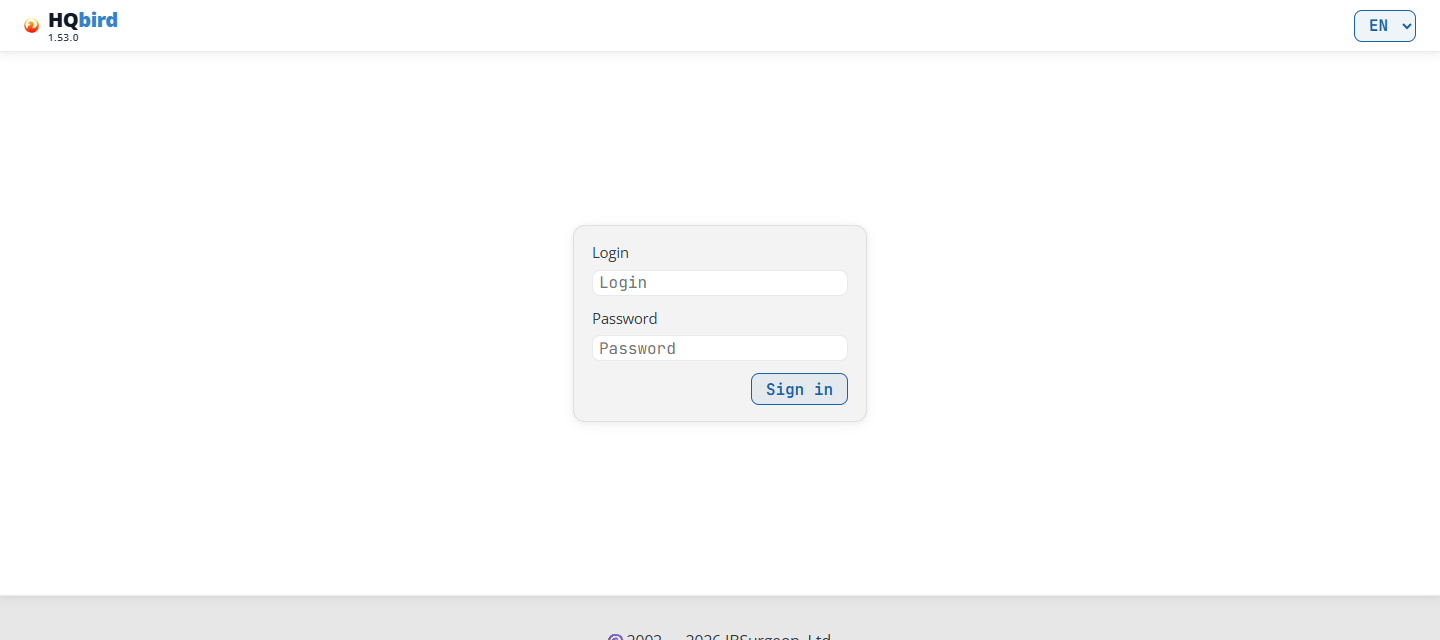
Những gì bạn thấy
- Đầu trang: logo HQbird với phiên bản bảng điều khiển bên dưới (ở đây là
1.57.0), và danh sách ngôn ngữ (EN) ở bên phải. - Hộp đăng nhập: Login, Password và nút Sign in.
Để đăng nhập:
- Mở địa chỉ bảng điều khiển trong trình duyệt, ví dụ
http://192.168.0.10:8080. Quản trị viên của bạn cung cấp địa chỉ và cổng. - Nhập Login và Password, sau đó nhấp Sign in.
- Bảng điều khiển mở trang Servers.
Cách phiên làm việc hoạt động:
- Tên đăng nhập không phân biệt chữ hoa chữ thường.
- Một phiên kéo dài 7 ngày. Sau đó, hoặc sau khi bảng điều khiển khởi động lại, bạn đăng nhập lại.
- Trình duyệt lưu phiên trong một cookie được đặt tên theo cổng của bảng điều khiển, ví dụ
fbmonitor_auth_8080. Vì vậy hai bảng điều khiển trên cùng một máy chủ (ở các cổng khác nhau) giữ các phiên riêng biệt. Khi bạn đăng nhập vào một cái, bạn vẫn đăng nhập ở cái kia. - Log out (góc trên bên phải của mọi trang) kết thúc tất cả các phiên của tên đăng nhập của bạn, trên mọi trình duyệt. Ở chế độ người dùng single, chỉ có một tên đăng nhập, nên Log out đăng xuất tất cả những ai sử dụng bảng điều khiển này.
- Khi mật khẩu thay đổi (trên trang Settings hoặc trên máy chủ của agent), mọi phiên khác kết thúc. Các trình duyệt đó đăng nhập lại.
- Ở chế độ người dùng multiple (xem Users), bảng điều khiển kiểm tra tài khoản của bạn ở mỗi yêu cầu. Khi quản trị viên xóa tài khoản của bạn hoặc đặt mật khẩu mới cho nó, các phiên của bạn kết thúc.
Nguồn gốc mật khẩu ở chế độ người dùng single: bảng điều khiển kiểm tra mật khẩu mà agent cục bộ lưu, dưới dạng hash, trong agent_config.json của nó (fbagent 2.80.0 trở lên). Agent ghi nó khi thiết lập và khi nó nhập access.properties của FBDataGuard. Nếu không có nó, bảng điều khiển đọc access.properties như trước đây.
Nếu bạn đăng nhập bằng một mật khẩu yếu ở chế độ single, một dòng bên dưới đầu trang ghi Your password is weak, change it. Mật khẩu yếu là mật khẩu mặc định strong password của FBDataGuard, mật khẩu ngắn hơn 7 ký tự, hoặc mật khẩu không có chữ cái hoặc không có chữ số. Dòng này liên kết tới Change password trên trang Settings. Khi bảng điều khiển không thể thay đổi mật khẩu, dòng này nêu lệnh cần chạy trên máy chủ của agent thay thế: fbagent --reset-hqmonitor-password.
Các thông báo bạn có thể thấy
| Thông báo | Ý nghĩa |
|---|---|
| Invalid login or password | Sai tên đăng nhập hoặc mật khẩu. |
| Too many login attempts. Try again in 15 minutes | 8 lần thử thất bại từ địa chỉ của bạn trong 15 phút. Hãy chờ, rồi thử lại. Một lần đăng nhập thành công đặt lại bộ đếm. |
| access.properties is missing or cannot be read | Chế độ người dùng single: bảng điều khiển không tìm thấy mật khẩu, cả trong agent_config.json của agent lẫn trong access.properties. Hãy hỏi quản trị viên. |
| users.enc is missing or cannot be read | Chế độ người dùng multiple: tệp người dùng bị thiếu hoặc hỏng. Hãy hỏi quản trị viên. |
Dòng đầu trang và breadcrumb
Mọi trang sau khi đăng nhập đều có một đầu trang ở trên cùng. Trên một trang máy chủ (bảng điều khiển, các trang cơ sở dữ liệu, các công cụ máy chủ), từ trái sang phải, nó có:
- Logo HQbird với phiên bản bảng điều khiển. Trên bản phát hành, trỏ vào phiên bản để xem số bản dựng và thời gian dựng, ví dụ
build 128 · 2026-09-04 03:12 UTC. - ← Servers: quay lại trang Servers.
- Tên máy chủ. Nhấp vào nó để mở bảng điều khiển máy chủ.
- Menu: Logs, Configs, Errors, Conflicts, Perf Report, Jobs và Backups. Trang bạn đang ở được làm nổi bật. Jobs và Backups chỉ hiển thị khi bảng điều khiển có thể mở trình soạn cấu hình cho máy chủ này.
- Ở bên phải: biểu tượng bánh răng (Settings), Log out và danh sách ngôn ngữ.
Hàng cơ sở dữ liệu. Một trang cơ sở dữ liệu có thêm một hàng bên dưới đầu trang. Nó bắt đầu bằng nhãn DB và tên cơ sở dữ liệu, sau đó là các trang của cơ sở dữ liệu. Menu máy chủ phía trên nó giữ nguyên, nên log hoặc lỗi của máy chủ chỉ cách một cú nhấp. Xem Các trang cơ sở dữ liệu.
Các trang khác có đầu trang ngắn hơn:
| Trang | Đầu trang |
|---|---|
| Servers | Logo, biểu tượng bánh răng, Log out, ngôn ngữ. Không có ← Servers, không có menu. |
| Licenses, Updates, Notifications, User management, Clusters | Logo, ← Servers, biểu tượng bánh răng, Log out, ngôn ngữ. Không có tên máy chủ, không có menu. |
| Settings | Đầu trang của trang máy chủ cuối cùng bạn mở trong tab trình duyệt này, không có tên máy chủ. |
| Trình soạn cấu hình (Jobs, Backups, Activity) | Đầu trang máy chủ đầy đủ. Xem chương 9. |
Dòng breadcrumb. Bên dưới đầu trang, một dòng mảnh cho biết bạn đang ở đâu. Nó luôn bắt đầu bằng Servers. Nhấp vào bất kỳ bước nào để quay lại bước đó. Bước cuối cùng là trang bạn đang ở. Ví dụ:
Servers › SRV: bảng điều khiển máy chủ;Servers › SRV › Logs: một công cụ máy chủ;Servers › SRV › employee › Statistics › Report: một trang cơ sở dữ liệu;Servers › SRV › Jobs › Activity: trình soạn cấu hình;Servers › Licenses,Servers › Users › Add user,Servers › Settings: các trang không thuộc về một máy chủ cụ thể.
Trỏ vào một bước máy chủ hoặc cơ sở dữ liệu để xem tên đầy đủ của nó. Trang Servers và trang đăng nhập không có dòng breadcrumb.
Các dòng bên dưới đầu trang. Bên dưới dòng breadcrumb, bảng điều khiển có thể hiển thị các dòng sau (không hiển thị trên các trang trình soạn cấu hình):
- dòng giấy phép màu đỏ, khi một agent đã dừng các tác vụ giấy phép: “No license. Backups, restore, sweep, tracing, statistics and replication are stopped. The databases work.”;
- dòng dùng thử màu vàng, khi bản dùng thử kết thúc trong 7 ngày hoặc ít hơn: “Trial: 5 days left. To extend it to 30 days, enter a work email.”;
- dòng mật khẩu yếu (chỉ ở chế độ người dùng single, xem Sign in).
Các dòng giấy phép và dùng thử nêu tên tối đa ba máy chủ và liên kết License page hoặc Enter an email. Xem The license banner.
Ngôn ngữ
Sử dụng danh sách ngôn ngữ (EN) ở góc trên bên phải. Nó hiển thị RU, EN, DE, PT và ES: tiếng Nga, tiếng Anh, tiếng Đức, tiếng Bồ Đào Nha (Brazil) và tiếng Tây Ban Nha.
- Ở lần truy cập đầu tiên, bảng điều khiển sử dụng ngôn ngữ của trình duyệt, nếu ngôn ngữ đó có trong danh sách. Nếu không, nó sử dụng tiếng Anh.
- Trình duyệt lưu lựa chọn của bạn trong một năm (cookie
fbmonitor_lang). - Các báo cáo thống kê cũng tuân theo ngôn ngữ này.
Settings (biểu tượng bánh răng)
Biểu tượng bánh răng mở Settings. Mật độ hiển thị, bảng màu và chế độ demo
áp dụng cho trình duyệt này. Trang vẫn giữ tên máy chủ và menu của máy chủ bạn đến từ đó, nên bạn có thể quay lại chỉ với một cú nhấp.
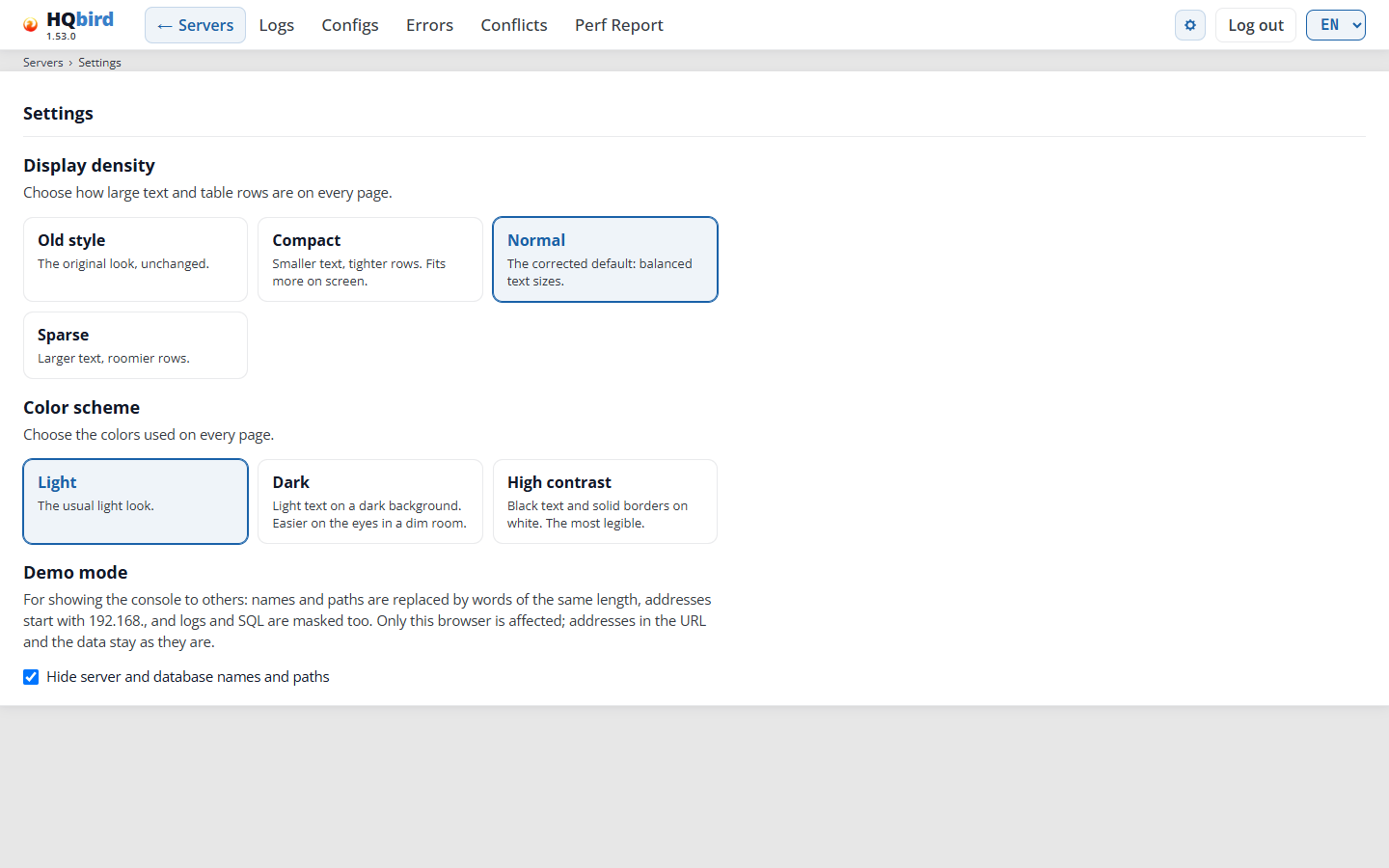
Những gì bạn thấy
- Phần đầu trang của trang máy chủ gần nhất (không có tên máy chủ) và dòng
breadcrumb
Servers › Settings. - Display density: bốn lựa chọn, mỗi lựa chọn có một mô tả ngắn.
- Color scheme: ba lựa chọn.
- Demo mode: một mô tả và hộp kiểm Hide server and database names and paths.
- Console password: chỉ có trong chế độ single user, nên không có trong hình.
Lựa chọn đã chọn có khung màu xanh. Mỗi cú nhấp được lưu ngay lập tức, và console hiển thị Saved trong giây lát. Trình duyệt giữ density và color scheme trong một năm. Demo mode vẫn bật trong trình duyệt này cho đến khi bạn tắt nó đi.
-
Display density: độ lớn của văn bản và các hàng bảng trên mọi trang. Nhãn trục và chú giải của biểu đồ cũng theo đó.
- Old style: giao diện gốc.
- Compact: văn bản nhỏ hơn, hàng chặt hơn, nhiều hàng hơn trên màn hình.
- Normal (mặc định): kích thước văn bản cân đối.
- Sparse: văn bản lớn hơn và nhiều khoảng trống hơn.
-
Color scheme: Light (mặc định), Dark, High contrast (văn bản đen và viền đặc trên nền trắng).
-
Demo mode: Hide server and database names and paths. Dùng khi bạn cho người khác xem console.
- Tên và đường dẫn của máy chủ, cơ sở dữ liệu và tiến trình trở thành các từ bịa đặt có cùng độ dài.
- Địa chỉ IP bắt đầu bằng
192.168.. - Log và văn bản SQL cũng bị che. Các giá trị văn bản trong SQL (trong dấu ngoặc kép) bị thay thế; tên bảng và cột được giữ nguyên.
- Văn bản tự do bị che trên mọi trang: bản tóm tắt AI, báo cáo tình trạng, các tệp cấu hình, trang giấy phép và cluster, trình soạn thảo cấu hình và các báo cáo thống kê. Các khóa cấu hình được giữ nguyên.
- Dòng breadcrumb hiển thị các tên đã bị che.
- Trường biểu mẫu hiển thị giá trị đã bị che nhưng vẫn giữ giá trị thật. Trường có giá trị không thể chỉnh sửa khi demo mode đang bật.
- Các nút sao chép cho đường dẫn và SQL bị ẩn. Nút Export CSV trên trang Errors cũng bị ẩn.
- Chỉ màn hình thay đổi. Địa chỉ trình duyệt và dữ liệu vẫn giữ nguyên. Chế độ này mặc định tắt.
-
Console password (chỉ trong chế độ single user): thay đổi mật khẩu đăng nhập của console.
- Nhập Current password.
- Nhập New password và Repeat the new password: ít nhất 7 ký tự, gồm chữ cái và chữ số.
- Nhấp Change password.
Agent lưu mật khẩu mới dưới dạng hash trong
agent_config.jsoncủa nó. Việc này cần fbagent 2.80.0 hoặc mới hơn trên cùng máy. Mọi phiên khác bị đăng xuất. Mật khẩu hiện tại sai được tính là một lần đăng nhập thất bại, với cùng giới hạn như trên trang đăng nhập. Thay đổi được ghi vào audit log. Khi console không thể thay đổi mật khẩu, khối này nêu lý do; sau đó chạyfbagent --reset-hqmonitor-passwordtrên máy chủ của agent.
Các thông báo bạn có thể thấy (Console password)
| Thông báo | Ý nghĩa |
|---|---|
| Password changed. Other sessions are signed out. | Đã xong. Dùng mật khẩu mới từ giờ trở đi. |
| The current password is wrong. | Kiểm tra Current password. |
| The two new passwords are different. | New password và Repeat the new password phải giống nhau. |
| The new password is weak: use at least 7 characters with letters and digits. | Chọn mật khẩu dài hơn có chữ cái và chữ số. |
| The new password is the current one. | Chọn một mật khẩu khác. |
| The new password is empty. / The new password is too long. | Nhập mật khẩu có độ dài bình thường. |
| Too many attempts. Try again later. | Quá nhiều lần thử thất bại từ địa chỉ của bạn. Chờ tối đa 15 phút. |
| The password cannot be changed here: … | Console không thể thay đổi (lý do theo sau). Chạy fbagent --reset-hqmonitor-password trên máy chủ của agent. |
| The agent did not apply the new password; nothing was changed. | Agent từ chối thay đổi. Mật khẩu cũ vẫn dùng được. |
Thời gian và múi giờ
- Các trang máy chủ hiển thị thời gian theo múi giờ của máy chủ, không phải của trình duyệt.
Một huy hiệu gần các điều khiển thời gian hiển thị độ lệch múi giờ, ví dụ
UTC+03:00. Giữ chuột trên huy hiệu để xem tên múi giờ. - Trang Servers dùng múi giờ của máy console. Đồng hồ ở bên phải hiển thị thời gian hiện tại trong múi giờ đó. Xem Date and time range.
- Hầu hết các trang có cùng các điều khiển thời gian:
- nút ngày (Choose date, sau đó là ngày đã chọn) mở một lịch. Chỉ những ngày có dữ liệu mới có thể chọn. Lịch không có dữ liệu hiển thị No data;
- From và To đặt khoảng thời gian trong ngày đó, theo bước một phút. Nếu From không trước To, To chuyển sang một phút sau From;
- danh sách preset đặt một khoảng điển hình. Selected trở nên hoạt động khi bạn đặt From và To bằng tay.
- Một khoảng không bao giờ vượt qua nửa đêm.
Các preset hoạt động khác nhau trên mỗi trang:
| Trang | Preset | Mặc định | Cách preset đặt khoảng |
|---|---|---|---|
| Servers | Last 6h, Last 12h, Full day | Last 6h | Đếm ngược từ đồng hồ cho hôm nay, hoặc từ 23:59 cho một ngày đã qua. |
| Dashboard, Database, Metrics | Last 1h, Last 6h, Last 12h, Full day | Last 1h | Đếm ngược từ điểm dữ liệu cuối cùng của ngày đã chọn. |
| Logs | Full day, Last 1h, Last 6h, Last 12h | Full day | Last 1h kết thúc tại mục mới nhất. Last 6h luôn là 18:00–23:59, Last 12h luôn là 12:00–23:59. |
| Errors | Full day, Last 1h, Last 6h, Last 12h | Last 1h | Last 1h kết thúc tại lỗi mới nhất của ngày. Last 6h và Last 12h như trên Logs. |
Conflicts, Perf Report và Clients Versions chỉ có nút ngày và huy hiệu múi giờ.
Các trang không tự làm mới. Để xem dữ liệu mới, nhấn F5 hoặc thay đổi ngày hoặc khoảng thời gian.
3. Trang Servers
Trang Servers (/servers) là trang bắt đầu. Nó liệt kê mọi máy chủ mà bạn
có thể thấy. Trong chế độ multiple user, một tài khoản chỉ thấy những máy chủ mà
quản trị viên của nó đã cấp cho nó.
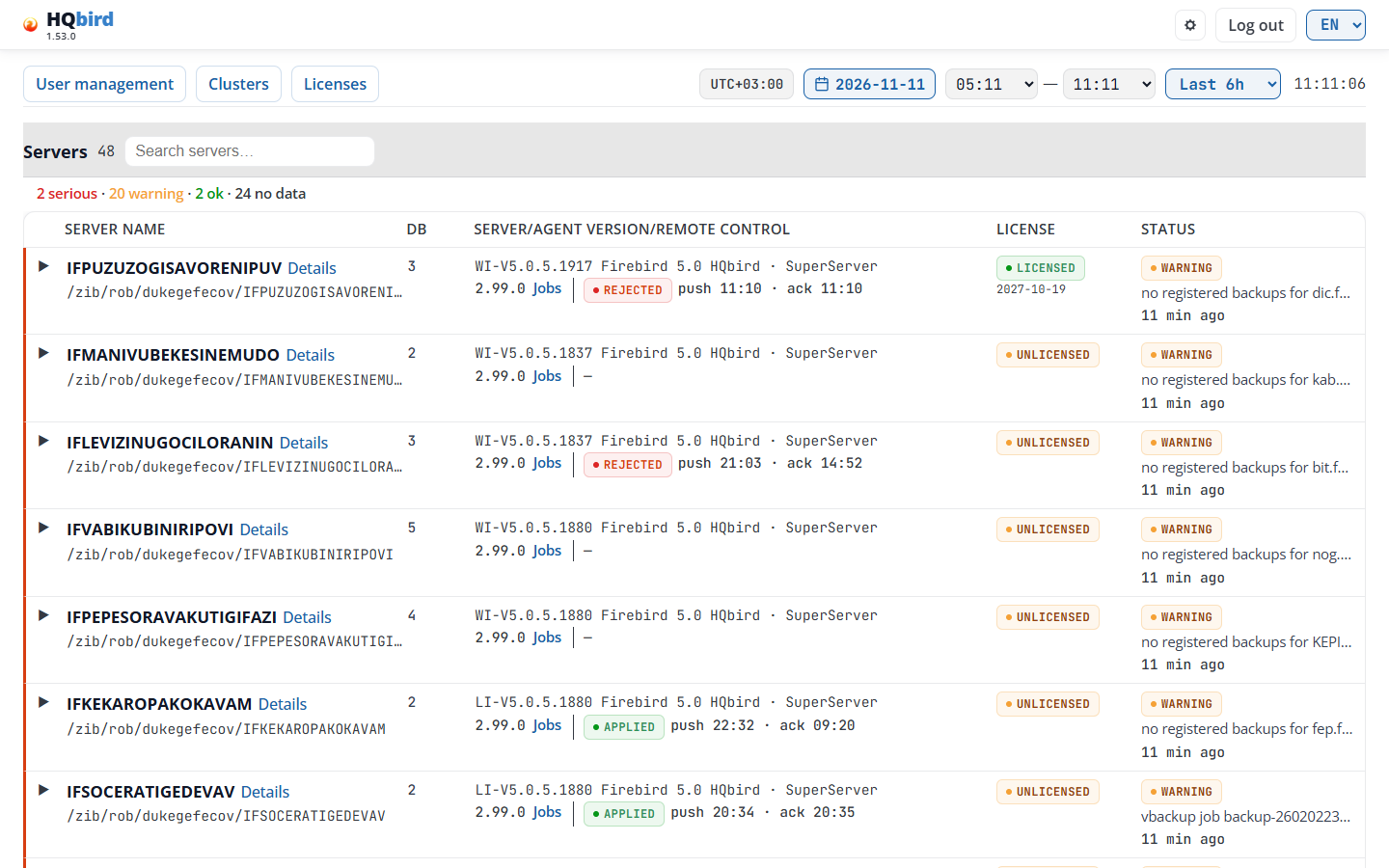
Những gì bạn thấy
- Phần đầu trang: logo kèm phiên bản, biểu tượng bánh răng, Log out và danh sách ngôn ngữ. Trang này không có ← Servers và không có dòng breadcrumb.
- Dòng giấy phép, chỉ khi một agent đã dừng các job giấy phép hoặc một bản dùng thử sắp kết thúc (xem Header and breadcrumb line).
- Hàng trên cùng:
- User management (quản trị viên trong chế độ multiple user, xem Users), Clusters (quản trị viên, xem Clusters), Licenses (mọi người, xem Licenses), Updates và Notifications (mọi người, xem Updates và Notifications);
- các điều khiển thời gian: huy hiệu múi giờ, ngày, From — To, danh sách preset và đồng hồ (xem Date and time range).
- Dòng phần: Servers với số lượng máy chủ (ở đây là 51),
hộp tìm kiếm Search servers… và Collapse all.
- Tìm kiếm tìm văn bản trong tên máy chủ hoặc trong đường dẫn thư mục. Chữ hoa và chữ thường không quan trọng. Trong khi bạn tìm kiếm, con số hiển thị các máy chủ được tìm thấy và tất cả máy chủ, ví dụ 1 / 51.
- Collapse all đóng tất cả các hàng đang mở. Nó chỉ hiển thị khi một hàng đang mở.
- Dòng tóm tắt: có bao nhiêu máy chủ ở mỗi mức, và bao nhiêu máy chủ không gửi dữ liệu, ví dụ 2 serious · 22 warning · 2 ok · 25 no data.
- Bảng máy chủ, một hàng cho mỗi máy chủ. Danh sách dài sẽ cuộn bên trong bảng. Các máy chủ không gửi dữ liệu nằm ở cuối.
Ngày và khoảng thời gian
- Huy hiệu hiển thị độ lệch múi giờ của máy console, ví dụ
UTC+03:00; tên múi giờ nằm trong gợi ý của nó. Đồng hồ ở bên phải hiển thị thời gian hiện tại trong múi giờ đó và cập nhật mỗi giây. - Ngày mở ở ngày mới nhất có dữ liệu trên bất kỳ máy chủ nào.
- Các preset là Last 6h (mặc định), Last 12h và Full day. Không có Last 1h trên trang này. Đối với hôm nay, một preset đếm ngược từ thời gian hiện tại; đối với một ngày đã qua, từ 23:59. Khoảng bắt đầu lúc 00:00 sớm nhất. Full day là 00:00 đến hiện tại (hôm nay) hoặc 00:00 đến 23:59.
- Ngày và khoảng thời gian áp dụng cho các hàng đang mở (dải trạng thái và biểu đồ) và cho ngày của báo cáo mà huy hiệu trạng thái mở ra.
- Cột Status luôn hiển thị trạng thái mới nhất của agent, vào bất kỳ ngày nào.
Bảng
| Cột | Những gì nó hiển thị |
|---|---|
| Server name | Tên của agent, liên kết Details đến dashboard, và thư mục dữ liệu của máy chủ dưới data_path. Tên hoặc đường dẫn dài bị rút gọn ở giữa; trỏ vào nó để xem đầy đủ. |
| DB | Số lượng cơ sở dữ liệu, hoặc “—” khi agent chưa báo cáo. |
| Server/Agent version/Remote control | Dòng đầu tiên: phiên bản Firebird, ví dụ WI-V5.0.5.1880 Firebird 5.0 HQbird, và chế độ Firebird chạy: SuperServer, SuperClassic hoặc Classic. Dòng thứ hai: phiên bản agent, liên kết Jobs, và trạng thái gửi của thay đổi cấu hình cuối cùng. |
| License | Trạng thái giấy phép mà agent báo cáo, và ngày quan trọng bên dưới nó. Nhấp vào nó để mở trang License của máy chủ. |
| Status | Huy hiệu mức của máy chủ (một liên kết đến báo cáo), tiêu đề phán quyết của agent và tuổi của trạng thái cuối cùng. |
Server/Agent version/Remote control. Trỏ vào ô để xem đầy đủ cả hai phiên bản.
-
Chế độ đến từ agent, fbagent 2.94.0 hoặc mới hơn. Với agent cũ hơn, dòng chỉ hiển thị phiên bản.
-
Khi
firebird.confđặt một chế độ khác, một mũi tên hiển thị nó, ví dụ SuperServer → Classic. Trỏ vào mũi tên: “firebird.conf sets Classic: it takes effect after a Firebird restart”. -
Jobs mở trình soạn thảo cấu hình. Nó chỉ hiển thị khi console có thể mở trình soạn thảo cho máy chủ này.
-
Huy hiệu gửi cho biết thay đổi cấu hình cuối cùng đã đến đâu: SENT, TAKEN, APPLIED, RESTART NEEDED, REJECTED, ALREADY SET, SUPERSEDED, UNKNOWN hoặc NOT READ. Xem Delivery status.
-
Sau huy hiệu:
push 11:10 · ack 11:10, thời gian thay đổi được gửi và thời gian agent xác nhận nó. Những thời gian này theo múi giờ của console. DRIFT 15′ nghĩa là agent chưa trả lời trong 15 phút. -
Trỏ vào huy hiệu để xem lý do của agent và thời gian chính xác.
-
“—”: chưa từng có thay đổi cấu hình nào được gửi đến máy chủ này.
-
HQCenter link is not set: console không thể hiển thị việc gửi. Trỏ vào nó để xem lý do.
License. Huy hiệu hiển thị trạng thái, ví dụ LICENSED, UNLICENSED hoặc NO DATA.
- Bên dưới huy hiệu: ngày quan trọng cho trạng thái, ví dụ ngày
hết hạn hoặc ngày kết thúc bản dùng thử. Khi còn 60 ngày hoặc ít hơn,
số ngày theo sau, ví dụ
2026-12-01 (26 d). - ⚠ sau huy hiệu: báo cáo giấy phép của agent cũ hơn 72 giờ.
- Trỏ vào ô để xem lý do, khách hàng, Enforcement is off: nothing is blocked. khi đúng như vậy, và Jobs that need a license: N.
Status. Huy hiệu mức (xem Status colors), phần
tiêu đề và tuổi của trạng thái.
- Huy hiệu là mức của máy chủ, từ phán quyết của agent (fbagent schema 26 trở lên). Agent cũ hơn không gửi phán quyết: khi đó huy hiệu hiển thị mức độ nghiêm trọng cũ của nó.
- Khi mức của chính agent tệ hơn, một huy hiệu nhỏ thứ hai hiển thị điều đó, ví dụ Agent: WARNING. Các vấn đề của agent (hàng đợi tải lên, nguồn, tự cập nhật) không thay đổi mức của máy chủ.
- Nhấp vào huy hiệu để mở báo cáo tình trạng máy chủ của ảnh chụp mới nhất trong ngày đã chọn.
- Bên dưới huy hiệu: tiêu đề của phán quyết, ví dụ “không có bản sao lưu đã đăng ký cho employee.fdb”. Trỏ vào đó để xem toàn bộ văn bản.
- Dòng cuối là tuổi của trạng thái, ví dụ 9 phút trước. Trỏ vào đó để xem thời gian đầy đủ. Khi múi giờ của agent khác với múi giờ của bảng điều khiển, chú thích cũng hiển thị độ lệch của agent tại thời điểm đó.
- không có dữ liệu kể từ <time>: trạng thái mới nhất cũ hơn 30 phút (3 chu kỳ agent). Huy hiệu màu xám và hiển thị thời gian của trạng thái cuối cùng, không phải mức. Dòng không có tiêu đề. Nhấp vào huy hiệu để mở ngày cuối cùng có dữ liệu.
- Thay đổi ngôn ngữ sẽ vẽ lại các huy hiệu và dòng tóm tắt.
Màu trạng thái
Agent tính toán trạng thái. Bảng điều khiển chỉ hiển thị nó.
| Huy hiệu | Màu | Ý nghĩa |
|---|---|---|
| CRITICAL, SERIOUS | Đỏ | Một vấn đề nghiêm trọng. Hãy hành động ngay. |
| WARNING, MINOR | Cam | Có điều gì đó cần chú ý. |
| OK | Xanh lá | Không tìm thấy vấn đề. |
| INFO, — | Xám | Không có trạng thái, hoặc trạng thái thông tin. |
| không có dữ liệu kể từ … | Xám | Agent không gửi trạng thái trong hơn 30 phút. |
Trạng thái đến từ tệp trạng thái mới nhất của agent. Huy hiệu xám không có dữ liệu kể từ nghĩa là agent đã ngừng gửi dữ liệu.
Mở một dòng máy chủ
Nhấp vào một dòng (hoặc hình tam giác bên trái của nó) để mở. Nhấp lại để đóng nó. Bạn có thể mở nhiều dòng. Các liên kết trong một dòng (Details, Jobs, huy hiệu giấy phép, huy hiệu trạng thái) không mở dòng.
Một dòng đang mở hiển thị, cho ngày và khoảng thời gian đã chọn:
- SERVER STATE BY SERVER_STATUS SNAPSHOTS: dải trạng thái.
- CPU LOAD / LOAD AVERAGE / MEMORY: một biểu đồ.
- CONNECTIONS & DATABASES: một biểu đồ.
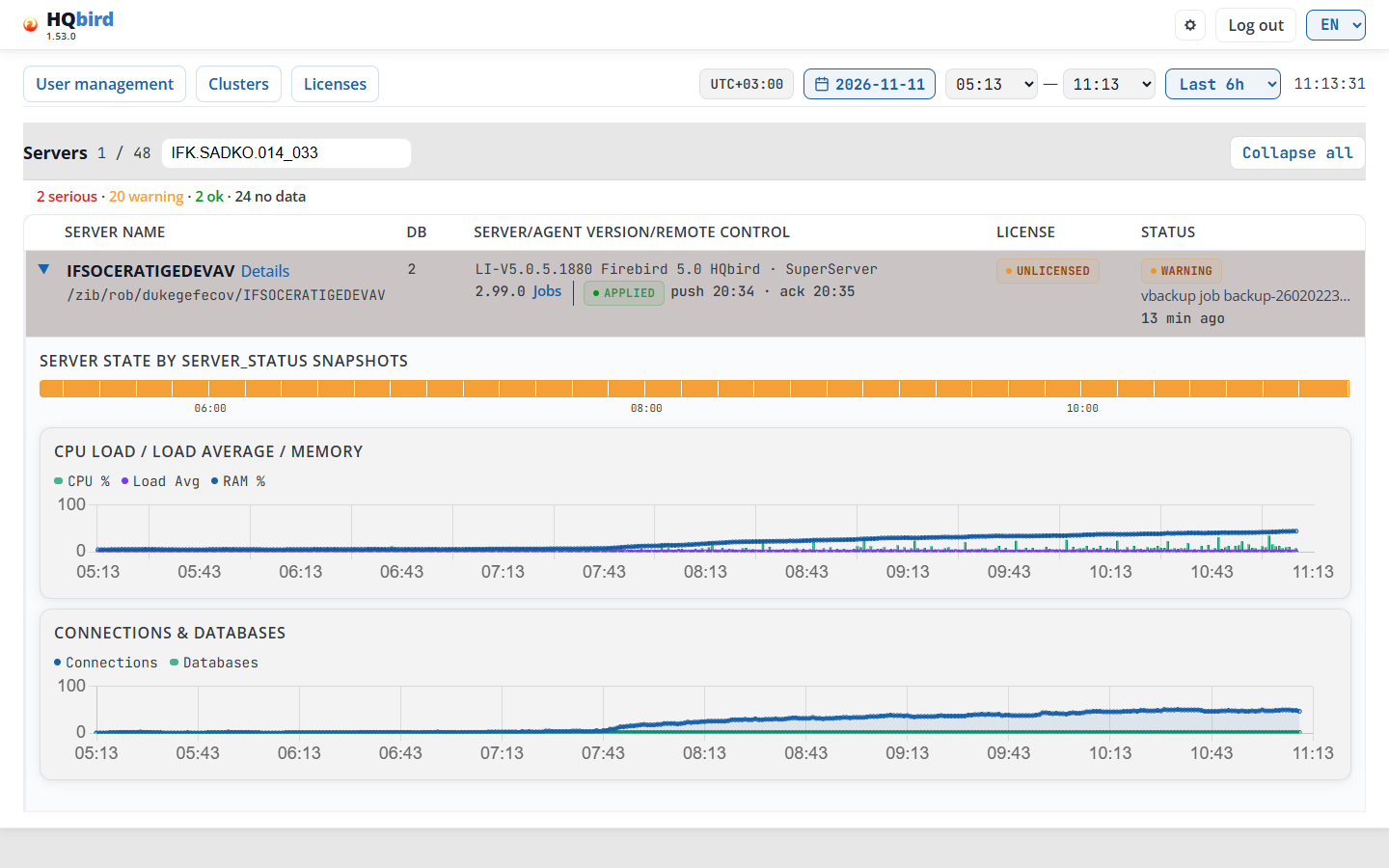
Dải trạng thái là một thanh gồm các ô màu, mỗi ô cho mỗi ảnh chụp trạng thái của agent (hoặc cho một nhóm ảnh chụp khi khoảng thời gian dài; một nhóm lấy màu của ảnh chụp tệ nhất trong nhóm). Các nhãn thời gian bên dưới thanh theo múi giờ của máy chủ.
- xanh lá, cam, đỏ: mức của máy chủ tại ảnh chụp đó (OK, WARNING, SERIOUS). Các vấn đề của agent (hàng đợi, nguồn, cập nhật) không tô màu dải.
- có gạch chéo: không có ảnh chụp trong khoảng thời gian đó (agent không gửi dữ liệu).
- trống: không có dữ liệu nào cả (trước ảnh chụp cũ nhất, hoặc trong tương lai).
Trỏ vào một ô để xem thời gian, mức, tiêu đề và các khu vực vấn đề,
ví dụ 10:20–10:30 · SERIOUS · … · Disk speed, Locks. Nhấp vào một
ô để mở báo cáo tình trạng máy chủ của ảnh chụp đó.
- Với bàn phím: Tab đến dải, sau đó dùng các phím mũi tên, Home và End. Enter mở báo cáo, Escape ẩn gợi ý.
- Trên màn hình cảm ứng, lần chạm đầu tiên hiển thị gợi ý, lần chạm thứ hai mở báo cáo.
Cả huy hiệu trạng thái và dải đều hiển thị mức của máy chủ. Mức của agent chỉ là huy hiệu nhỏ Agent:.
Các biểu đồ cũng dùng múi giờ của máy chủ. Khi múi giờ của máy chủ khác với múi giờ của bảng điều khiển, thời gian bên dưới dải và các biểu đồ khác với khoảng thời gian ở trên cùng. Trong hình, cả hai múi giờ đều là UTC+03:00, nên khoảng 00:00–02:44 là giống nhau trên cả hai đồng hồ. Cài đặt trước là Last 6h, nhưng khoảng thời gian bắt đầu từ 00:00, đầu ngày.
- CPU Load / Load Average / Memory: chú giải CPU %, Load Avg,
RAM %. CPU theo phần trăm (cột), tải trung bình và bộ nhớ theo phần trăm
(đường), trên thang 0–100. Một cột CPU là xanh lá đến 70%, cam từ
70% đến 90%, và đỏ từ 90%. Một phút không có dữ liệu thì không có cột. Gợi ý
của đường bộ nhớ cũng hiển thị RAM đã dùng và tổng, ví dụ
RAM %: 63 (10.1 GB / 16.0 GB). Windows không có tải trung bình: biểu đồ là CPU Load / Memory, không có đường đó. - Connections & Databases: chú giải Connections và Databases. Số lượng kết nối và số cơ sở dữ liệu đang hoạt động.
Trỏ vào một biểu đồ để xem tất cả giá trị của phút đó trong một hộp phía trên biểu đồ. Khi bạn thay đổi ngày hoặc khoảng thời gian, tất cả các dòng đang mở sẽ tải lại.
Thông báo trên trang Servers
| Thông báo | Ý nghĩa |
|---|---|
| No server_status snapshots for this interval | Dải không có ảnh chụp trạng thái nào trong khoảng thời gian, hoặc chúng không thể tải được. Chọn khoảng thời gian dài hơn hoặc ngày khác. |
| Loading… | Biểu đồ đang tải. |
| No data | Biểu đồ không có dữ liệu trong khoảng thời gian. |
| Error | Dữ liệu biểu đồ không thể tải được. Nhấn F5. |
| No data / cannot load servers | Danh sách máy chủ không thể tải được. Văn bản lỗi theo sau. Nhấn F5; nếu vẫn còn, hãy hỏi quản trị viên. |
| Waiting for the first data from the agent | Chưa có máy chủ nào gửi dữ liệu đến bảng điều khiển này, ví dụ ngay sau khi cài đặt mới. Việc này mất 1-2 phút. Trang kiểm tra lại mỗi 10 giây và tự mở bảng khi một máy chủ xuất hiện. |
| Still no data after 5 minutes. Check that the HQbird agent service is running and that it sends data to this console. | Hiển thị bên dưới thông báo trên sau 5 phút. Kiểm tra dịch vụ agent và địa chỉ bảng điều khiển của nó. |
| “—” trong Status | Bảng điều khiển không thể đọc tệp trạng thái của máy chủ này (chưa có, hoặc bị hỏng). |
| no data since <time> (Status) | Trạng thái mới nhất của máy chủ này cũ hơn 30 phút. Kiểm tra rằng dịch vụ agent đang chạy và gửi dữ liệu. |
| NO DATA (License) | Agent chưa báo cáo trạng thái giấy phép. |
| HQCenter link is not set (Remote control) | Bảng điều khiển không thể hiển thị việc phân phối cấu hình. Trỏ vào đó để xem lý do. |
Mẹo
- Gõ một phần tên vào Search servers… để tìm một máy chủ trong danh sách dài.
- Huy hiệu xám no data since nghĩa là agent đã ngừng gửi dữ liệu. Mở dòng: các ô có gạch chéo trong dải cho thấy khi nào nó dừng lại.
- Dòng tóm tắt đếm các máy chủ theo mức. Các máy chủ không có dữ liệu ở cuối bảng.
- Để so sánh tải của nhiều máy chủ, hãy mở các dòng của chúng lần lượt bên dưới nhau.
4. Bảng điều khiển máy chủ
Bảng điều khiển (/dashboard?server=<name>) hiển thị một máy chủ. Mở nó bằng
liên kết Details trên trang Servers. Trang mở với ngày hôm nay và khoảng thời
gian Last 1h.
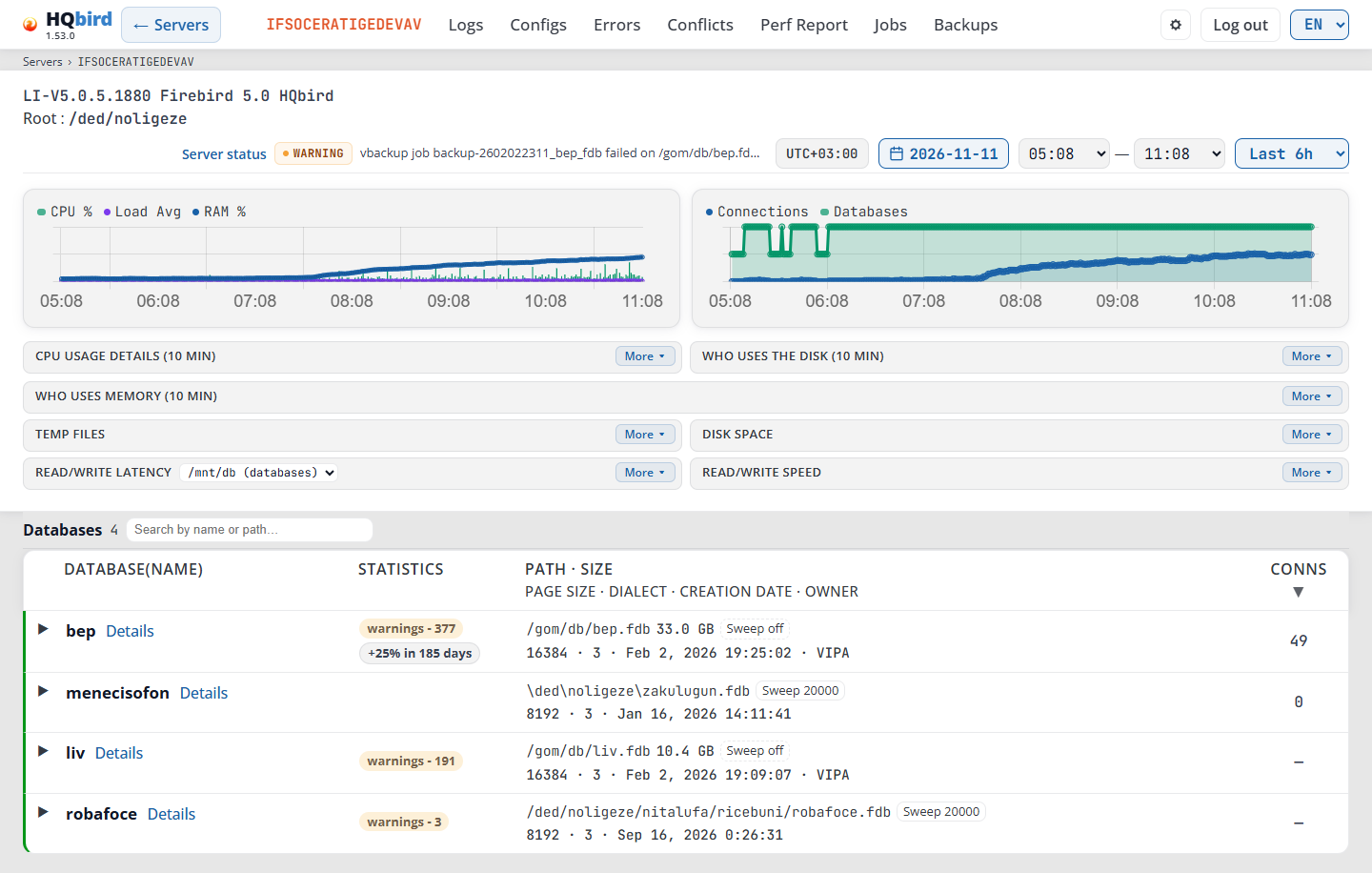
Những gì bạn thấy (hình hiển thị khoảng 08:00–20:00 được đặt thủ công, nên danh sách cài đặt trước hiển thị Selected):
- Phần đầu trang: ← Servers, tên máy chủ và menu công cụ máy chủ (xem Header).
- Dòng breadcrumb: Servers › SRV.
- Thanh thời gian. Ở bên trái: phiên bản Firebird và Root. Ở bên phải: Server status với huy hiệu và tiêu đề của nó, múi giờ, ngày, thời gian bắt đầu và kết thúc, và cài đặt trước thời gian.
- Hai biểu đồ luôn mở: CPU % / Load Avg / RAM % và Connections / Databases.
- Các thẻ bạn có thể mở và đóng: CPU usage details (10 min), Who uses the disk (10 min), Who uses memory (10 min), Temp files, Disk space, Read/write latency với danh sách ổ đĩa, và Read/write speed.
- Bảng cơ sở dữ liệu: Databases với số lượng của chúng, hộp tìm kiếm, và một dòng cho mỗi cơ sở dữ liệu.
Thanh thời gian:
- Phiên bản Firebird, ví dụ
LI-V4.0.5 Firebird 4.0. Nó hiển thị — khi phiên bản không được biết. - Root: thư mục Firebird trên máy chủ, ví dụ
/opt/firebird. Nó bị ẩn khi agent không gửi nó. - Server status: xem Server status.
- Múi giờ của thời gian máy chủ trên trang. Xem Time and time zone.
- Nút ngày: chọn một ngày khác trong lịch.
- Thời gian bắt đầu và kết thúc: đặt khoảng thời gian thủ công.
- Cài đặt trước thời gian: Last 1h (mặc định), Last 6h, Last 12h, Full day và Selected. Selected chỉ hoạt động sau khi bạn đặt thời gian bắt đầu hoặc kết thúc thủ công.
Thẻ đóng và mở
Bảy thẻ có thể đóng: CPU usage details, Who uses the disk, Who uses memory, Temp files, Disk space, Read/write latency và Read/write speed. Tất cả chúng khởi đầu ở trạng thái đóng: một dòng mỏng với tiêu đề và More. Hình trên hiển thị chế độ xem mặc định này. Hình dưới hiển thị cùng trang với tất cả các thẻ mở.
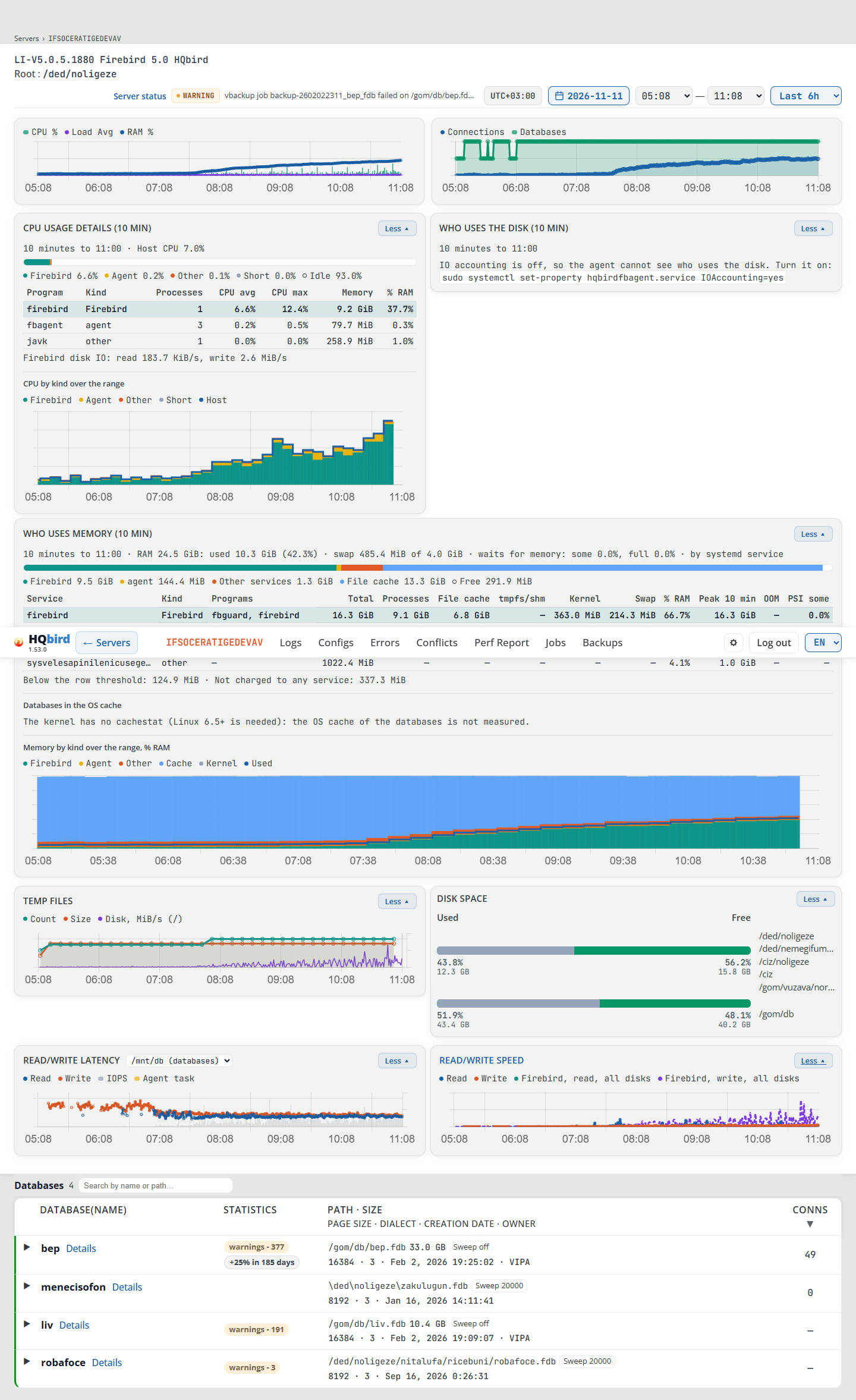
- Để mở một thẻ, nhấp vào dòng tiêu đề của nó hoặc More.
- Để đóng nó, nhấp vào Less hoặc dòng tiêu đề lần nữa.
- Trình duyệt giữ danh sách các thẻ đang mở trong cookie
fbmonitor.dashboard.opentrong 365 ngày. Danh sách giống nhau cho mọi máy chủ: một thẻ bạn mở trên một máy chủ cũng mở trên các máy chủ khác. - Dòng bên dưới tiêu đề (thời gian ảnh chụp, CPU máy chủ, RAM và v.v.) chỉ hiển thị khi thẻ mở.
- Danh sách ổ đĩa của Read/write latency vẫn ở trong dòng tiêu đề khi thẻ đóng. Bạn có thể chọn một ổ đĩa mà không cần mở thẻ. Nhấp vào danh sách không mở hay đóng thẻ.
- Một thẻ chỉ hiển thị khi nó có dữ liệu. Ví dụ, một agent không gửi danh sách chương trình sẽ không hiển thị thẻ CPU usage details.
Bố cục. Từ chiều rộng 769 px, các thẻ đứng thành hai cột bằng nhau. Who uses the disk ở cột bên phải, cả khi CPU usage details không được hiển thị. Who uses memory chiếm toàn bộ chiều rộng. Trên điện thoại có một thẻ mỗi hàng.
Header
- ← Servers ở bên trái quay lại danh sách máy chủ. Tất cả các trang máy chủ khác cũng có nút này.
- Tên máy chủ.
- Menu công cụ máy chủ: Logs, Configs, Errors, Conflicts, Perf Report, Jobs và Backups. Jobs và Backups chỉ hiển thị khi cấu hình agent của máy chủ này có sẵn. Trên các trang máy chủ khác, menu đánh dấu trang bạn đang ở.
- Ở bên phải: biểu tượng bánh răng (xem Settings (gear icon)), Log out và danh sách ngôn ngữ.
- Dòng breadcrumb bên dưới phần đầu trang: Servers › SRV trên bảng điều khiển, Servers › SRV › Logs trên một trang công cụ. Mọi bước trừ bước cuối là một liên kết; Servers quay lại danh sách máy chủ.
- Một biểu ngữ giấy phép màu đỏ hoặc vàng có thể hiển thị bên dưới dòng breadcrumb khi một máy chủ không có giấy phép hoặc bản dùng thử của nó sắp kết thúc.
Trạng thái máy chủ
Server status trong thanh thời gian mở báo cáo tình trạng máy chủ của ảnh chụp trạng thái mới nhất trong khoảng thời gian đã chọn.
-
Huy hiệu bên cạnh nó là mức của ảnh chụp đó, ví dụ WARNING. Trỏ vào đó để xem Last snapshot: HH:MM.
-
Sau huy hiệu, một dòng hiển thị tiêu đề của ảnh chụp đó và các hệ thống có phát hiện, ví dụ “vbackup job … failed on …”. Trỏ vào đó để xem toàn bộ văn bản. Nhấp vào đó để mở báo cáo của ảnh chụp đó. Trong chế độ demo các tên trong đó được che.
-
Khi khoảng thời gian không có ảnh chụp, không có huy hiệu và không có tiêu đề. Liên kết sau đó mở báo cáo của ngày đã chọn.
-
Dải ảnh chụp nhanh mỗi phút nằm trên trang Máy chủ và trong chính báo cáo.
Biểu đồ máy chủ
Các biểu đồ không có số trên trục giá trị, chỉ có thời gian bên dưới: trỏ vào biểu đồ để xem các giá trị cùng đơn vị. Chú giải ngắn gọn, vì tiêu đề thẻ đã cho biết biểu đồ là gì. Trỏ vào một mục chú giải để xem tên đầy đủ của nó.
Trỏ vào biểu đồ để xem tất cả giá trị của phút đó. Hộp hiển thị phía trên biểu đồ, để không che các đường (bên dưới khi cửa sổ không có chỗ phía trên).
Các thông báo bạn có thể thấy:
| Thông báo | Ý nghĩa |
|---|---|
| Không có dữ liệu / không thể tải bảng điều khiển | Bảng điều khiển không thể tải dữ liệu của máy chủ này. Hộp liệt kê Requests và Diagnostics: mỗi nguồn dữ liệu một dòng với OK hoặc MISSING. Kiểm tra xem agent có gửi dữ liệu không. |
CPU % / Load Avg / RAM %
Luôn mở. Mỗi phút một điểm.
| Đường | Nội dung hiển thị |
|---|---|
| CPU % | Mức tải bộ xử lý của máy chủ, dạng thanh. Thanh có màu xanh lá đến 70%, cam từ 70% đến 90%, và đỏ từ 90%. Màu xám nghĩa là không có dữ liệu. |
| Load Avg | Tải trung bình của máy chủ. Windows không có tải trung bình: không có đường và không có mục chú giải. |
| RAM % | Mức sử dụng bộ nhớ. Chú thích thêm bộ nhớ đã dùng và tổng, ví dụ RAM %: 63 (10.1 GB / 16.0 GB). |
| Cơ sở RAM % mới | Một đường nét đứt màu hổ phách tại phút mà agent thay đổi cách tính RAM %. Mục chú giải chỉ hiển thị khi khoảng có phút như vậy. |
- Trên Linux, agent tính bộ nhớ đã dùng là tổng − khả dụng, nên tmpfs và bộ nhớ chia sẻ được tính vào (fbagent 2.93.0 và mới hơn).
- Agent tính theo cách cũ sẽ chuyển sang cơ sở mới khi nó cập nhật. Chú thích tại phút đó ghi: Agent đã thay đổi cách tính RAM % (nay: tổng − khả dụng). Bước nhảy ở đây không phải là thay đổi mức sử dụng bộ nhớ. Dấu tương tự có trên biểu đồ Bộ nhớ theo loại của Ai dùng bộ nhớ.
Kết nối / Cơ sở dữ liệu
Luôn mở. Mỗi phút một điểm.
| Đường | Nội dung hiển thị |
|---|---|
| Kết nối | Số kết nối đến tất cả cơ sở dữ liệu của máy chủ. |
| Cơ sở dữ liệu | Số cơ sở dữ liệu đang hoạt động. |
Chi tiết sử dụng CPU
Thẻ Chi tiết sử dụng CPU (10 phút) cho biết máy chủ đã dùng CPU như thế nào trong 10 phút trước một ảnh chụp nhanh trạng thái máy chủ:
- không chọn phút: ảnh chụp nhanh mới nhất của khoảng;
- với phút được chọn: ảnh chụp nhanh mà 10 phút của nó chứa phút đó.
Các thẻ Ai dùng đĩa và Ai dùng bộ nhớ dùng cùng ảnh chụp nhanh.
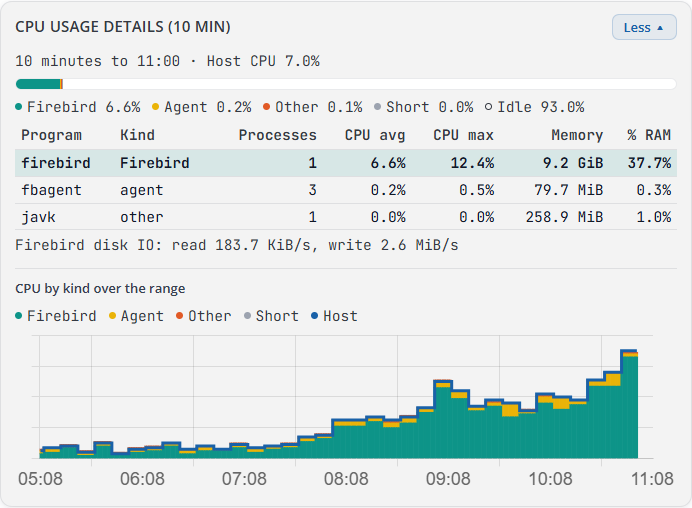
Những gì bạn thấy:
- Dòng
10 minutes to 20:00 · Host CPU 1.9%: kết thúc của 10 phút và CPU trung bình của toàn máy chủ. Host CPU unknown khi agent không thể đọc được. - Một thanh CPU của máy chủ với chú giải: Firebird, Agent, Other, Short và Idle, mỗi mục kèm phần trăm. Short là các tiến trình bắt đầu và kết thúc giữa hai lượt của agent: quá ngắn để đặt tên. Idle chỉ hiển thị khi biết CPU của máy chủ.
- Bảng các chương trình (xem các cột bên dưới).
- Trên Linux: Firebird disk IO: read 57.9 KiB/s, write 811.2 KiB/s, mức đọc và ghi đĩa của các tiến trình Firebird. Ghi là — khi agent không gửi nó (agent trước 2.89.0, hoặc những phút đầu sau khi cập nhật).
- CPU theo loại trên khoảng: cùng cách chia CPU cho mọi ảnh chụp nhanh của khoảng, dạng vùng xếp chồng Firebird, Agent, Other và Short, với đường Host (CPU máy chủ).
| Cột | Nội dung hiển thị |
|---|---|
| Chương trình | Tên chương trình. Dòng Firebird được tô sáng. |
| Loại | Firebird, agent, kernel hoặc other. |
| Tiến trình | Số tiến trình của chương trình này đã chạy. |
| CPU trung bình | CPU trung bình của chương trình trong 10 phút, tính theo % của toàn máy chủ. |
| CPU tối đa | CPU cao nhất của chương trình trong 10 phút, tính theo % của toàn máy chủ. |
| Bộ nhớ | Bộ nhớ mà các tiến trình của chương trình chiếm giữ (RSS). |
| % RAM | Bộ nhớ đó tính theo % RAM của máy chủ. |
Các thông báo bạn có thể thấy:
| Thông báo | Ý nghĩa |
|---|---|
| Ảnh chụp nhanh này không có danh sách chương trình (agent cũ hơn, hoặc system_metrics.programs đang tắt). | Các ảnh chụp nhanh khác của khoảng có danh sách, ảnh này thì không. Chọn phút khác, cập nhật agent, hoặc bật công tắc. |
- Thẻ cần fbagent 2.89.0 hoặc mới hơn và công tắc CPU và bộ nhớ theo
chương trình (
system_metrics.programs) trong tab Cài đặt của cấu hình agent. - Khi không ảnh chụp nhanh nào của khoảng có danh sách, không có thẻ.
Ai dùng đĩa
Thẻ Ai dùng đĩa (10 phút) cho biết ai đã di chuyển các byte của một đĩa trong 10 phút của ảnh chụp nhanh Chi tiết sử dụng CPU. Đĩa là đĩa bạn chọn trong danh sách Độ trễ đọc/ghi.

Hình minh họa thẻ trên một máy chủ Linux nơi tính toán IO đang tắt: thẻ ghi như vậy và đưa ra lệnh để bật nó (xem các thông báo bên dưới).
Những gì bạn thấy khi agent có dữ liệu:
- Dòng
10 minutes to 19:50 · disk sda: read 38.5 KiB/s, write 15.7 MiB/s · by systemd service: kết thúc của 10 phút, mức đọc và ghi của toàn đĩa, và nguồn của các dòng. by systemd service trên Linux (một dòng là một dịch vụ systemd), by process (ETW) trên Windows (một dòng là một tiến trình). - Bảng (xem các cột bên dưới).
- Dòng Không có trong các dòng: 2.1 MiB/s (dịch vụ khác, kernel): các byte của đĩa mà không dòng nào giải thích.
| Cột | Nội dung hiển thị |
|---|---|
| Dịch vụ | Dịch vụ hoặc tiến trình. Dòng Firebird được tô sáng. |
| Loại | Firebird, agent, other hoặc user session. · shared nghĩa là các chương trình khác chạy trong cùng nhóm, nên các byte này không chỉ từ dịch vụ này. |
| Chương trình | Các chương trình của dòng. Trỏ vào ô để xem danh sách đầy đủ. |
| Đọc/s | Byte đọc mỗi giây. |
| Ghi/s | Byte ghi mỗi giây. |
| % đĩa | Tỷ lệ của dòng trong tất cả byte của đĩa. |
Các thông báo bạn có thể thấy:
| Thông báo | Ý nghĩa |
|---|---|
Tính toán IO đang tắt, nên agent không thể thấy ai dùng đĩa. Bật nó lên: sudo systemctl set-property <unit> IOAccounting=yes |
Linux không đếm IO theo dịch vụ. Chạy lệnh một lần trên máy chủ. Unit là dịch vụ của agent; <agent unit> khi bảng điều khiển không biết nó. |
| Cần cgroup v2: máy chủ này chạy cgroup v1. | Máy chủ dùng hệ thống cgroup cũ. Thẻ không thể hoạt động ở đó. |
| Không có hệ thống tệp cgroup v2 nào được gắn kết: agent không thể thấy ai dùng đĩa. | Gắn kết hệ thống tệp cgroup v2, hoặc dùng máy chủ có nó. |
| Agent không thể khởi động phiên ETW của nó (cần quyền quản trị viên). | Windows: chạy dịch vụ agent với quyền quản trị viên. |
| Phiên ETW bị mất sự kiện: không có bảng cho 10 phút này. | Windows: các số đếm không đầy đủ, nên thẻ không hiển thị bảng. Chọn phút khác. |
| Không đo được: {reason} | Agent không thể đo đĩa này. Lý do theo sau. |
| Không có dữ liệu cho đĩa này trong 10 phút này. | Ảnh chụp nhanh có các dòng cho đĩa khác, không phải đĩa đã chọn. |
- Thẻ cần fbagent 2.90.0 hoặc mới hơn và công tắc IO đĩa theo
dịch vụ (
disk_io.by_service) trong tab Cài đặt. - Không có thẻ khi dòng Độ trễ đọc/ghi bị ẩn, hoặc khi ảnh chụp nhanh không có dòng nào và cũng không có lý do.
Ai dùng bộ nhớ
Thẻ Ai dùng bộ nhớ (10 phút) cho biết ai đang chiếm RAM, từ ảnh chụp nhanh Chi tiết sử dụng CPU. Nó chiếm toàn bộ chiều rộng bên dưới các thẻ CPU và đĩa.
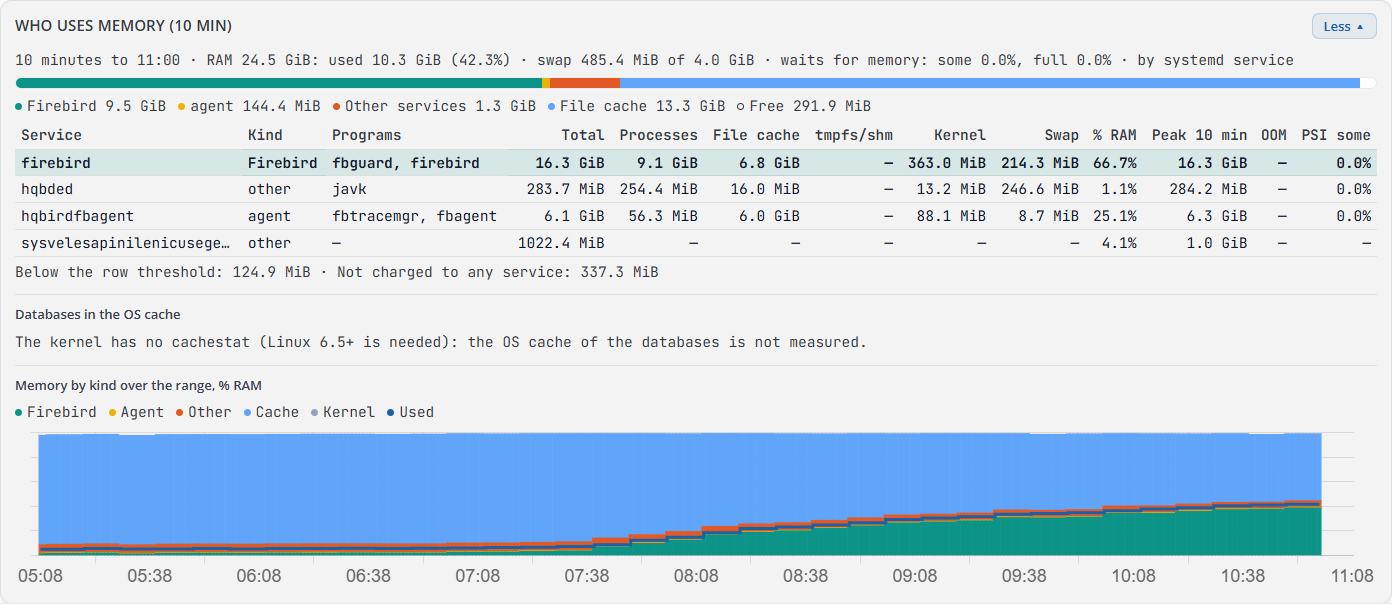
Những gì bạn thấy:
- Dòng dưới tiêu đề.
- Linux:
10 minutes to 20:00 · RAM 24.5 GiB: used 6.5 GiB (26.6%) · swap 504.1 MiB of 4.0 GiB · waits for memory: some 0.0%, full 0.0% · by systemd service. waits for memory là tỷ lệ thời gian khi một số hoặc tất cả tiến trình chờ bộ nhớ (PSI). - Windows:
10 minutes to 19:50 · RAM 16.0 GiB: available 6.1 GiB, used 62.0% · commit 11.2 GiB of 20.0 GiB · by program.
- Linux:
- Một thanh của toàn bộ RAM với chú giải.
- Linux: Firebird, agent, Other services, File cache, Kernel and the rest và Free. Các phần dịch vụ không bao gồm bộ nhớ đệm tệp của chúng. Kernel and the rest là kernel, bộ nhớ mà không dịch vụ nào được tính, và các dịch vụ dưới ngưỡng dòng.
- Windows: Firebird, agent, Other programs, System file cache, System and shared pages và Available. Các phần chương trình là working set riêng của chúng.
- Bảng các dịch vụ (Linux) hoặc chương trình (Windows). Xem các cột bên dưới.
- Dòng dưới bảng:
- Dưới ngưỡng dòng: {bytes}: các dịch vụ quá nhỏ để có một dòng. Một dòng của dịch vụ khác cần 64 MiB, hoặc 1% RAM khi mức đó ít hơn. Bảng có tối đa 8 dòng.
- Dịch vụ khác: {bytes} (tên đang tắt: system_metrics.programs): công tắc CPU và bộ nhớ theo chương trình đang tắt, nên chỉ Firebird và agent có dòng.
- Không tính cho dịch vụ nào: {bytes} (Linux): bộ nhớ thuộc về không dịch vụ nào.
- Cơ sở dữ liệu trong bộ nhớ đệm của OS (Linux): xem bên dưới.
- Bộ nhớ theo loại trên khoảng, % RAM: xem bên dưới.
Các cột Linux (một dòng là một dịch vụ systemd):
| Cột | Nội dung hiển thị |
|---|---|
| Dịch vụ | Dịch vụ systemd. Dòng Firebird được tô sáng. · gone nghĩa là dịch vụ không có trong phút mới nhất: các số là từ phút cuối cùng liệt kê nó. |
| Loại | Firebird, agent, other hoặc user session. · shared: các chương trình khác chạy trong cùng nhóm. · limit X: giới hạn bộ nhớ cứng của dịch vụ. · high X: giới hạn mềm của nó (kernel làm chậm dịch vụ khi vượt qua). |
| Chương trình | Các chương trình của dịch vụ. |
| Tổng | Tất cả bộ nhớ tính cho dịch vụ. |
| Tiến trình | Bộ nhớ của các tiến trình của nó. |
| Bộ nhớ đệm tệp | Bộ nhớ đệm tệp tính cho dịch vụ. |
| tmpfs/shm | Tệp trong bộ nhớ và bộ nhớ chia sẻ. |
| Kernel | Bộ nhớ kernel tính cho dịch vụ. |
| Swap | Phần bộ nhớ của nó trong swap. |
| % RAM | Bộ nhớ tính theo % RAM của máy chủ. |
| Đỉnh 10 phút | Bộ nhớ cao nhất của dịch vụ trong 10 phút. |
| OOM | Số tiến trình bị out-of-memory killer dừng. Trỏ vào để xem các chương trình có khả năng bị dừng. |
| PSI some | Tỷ lệ thời gian khi một số tiến trình của dịch vụ chờ bộ nhớ. Trỏ vào để xem tỷ lệ khi tất cả chúng chờ. |
Các cột Windows (một dòng là một chương trình):
| Cột | Nội dung hiển thị |
|---|---|
| Chương trình | Chương trình. Dòng Firebird được tô sáng. |
| Loại | Firebird, agent hoặc other, với các dấu giống như trên Linux. |
| Dịch vụ | Tối đa 3 dịch vụ Windows của chương trình. |
| Tiến trình | Số tiến trình của chương trình đã chạy. |
| Đã cam kết | Bộ nhớ riêng mà chương trình đã cam kết. |
| Private WS | Phần riêng trong working set của nó. |
| Working set | Toàn bộ working set của nó, gồm các trang chia sẻ. |
| Kernel pools | Bộ nhớ kernel pool của chương trình. | | % RAM | Bộ nhớ tính theo % RAM của máy chủ. | | Peak 10 min | Mức bộ nhớ cao nhất của chương trình trong 10 phút. |
So sánh với MON$. Firebird tự báo cáo bộ nhớ mà nó đã cấp phát
(MON$MEMORY_USAGE). Trỏ vào ô Processes (Linux) hoặc ô
Committed (Windows) của dòng Firebird. Chú thích sẽ so sánh hai
con số. Nó chỉ hiển thị khi có đúng một dòng Firebird và agent
đã đọc MON$ trong 10 phút của ảnh chụp.
Ai giữ file cache. Linux tính một trang file cache cho service đã đọc nó đầu tiên. Vì vậy một bản backup có thể giữ một phần lớn cache của một cơ sở dữ liệu.
Cơ sở dữ liệu trong cache của OS (Linux 6.5 trở lên): OS cache giữ bao nhiêu phần của mỗi tệp cơ sở dữ liệu. Bảng có tối đa 8 dòng, cache lớn nhất đứng đầu.
| Cột | Nội dung hiển thị |
|---|---|
| Database | Tên cơ sở dữ liệu. Trỏ vào để xem đường dẫn. · O_DIRECT nghĩa là Firebird mở tệp này với O_DIRECT: các trang của nó không nằm trong OS cache. |
| File | Kích thước của tệp. |
| In the OS cache | Cache giữ bao nhiêu phần của tệp. |
| % of file | Tương tự, tính theo % của tệp. |
| Dirty | Các trang đã thay đổi nhưng chưa được ghi xuống đĩa. |
| Recently evicted | Cache đã loại bỏ gần đây bao nhiêu. |
Dưới bảng: Other database files: {files}, {bytes} in the cache. và The OS cache is shared: the kernel gives it back when programs need memory.
Memory by kind over the range, % RAM: phân chia RAM cho mỗi ảnh chụp của khoảng thời gian, dưới dạng các vùng xếp chồng Firebird, Agent, Other (các service khác), Cache (file cache) và Kernel (kernel và phần còn lại), từ 0 đến 100%. Đường Used là % RAM. New RAM % basis đánh dấu phút mà agent đã thay đổi cách tính % RAM. Chỉ các ảnh chụp của fbagent 2.93.0 trở lên mới có phân chia này, nên các phút cũ hơn sẽ trống.
Các thông báo bạn có thể thấy:
| Thông báo | Ý nghĩa |
|---|---|
Memory accounting is off, so the agent cannot see which service holds the memory. Turn it on: sudo systemctl set-property <unit> MemoryAccounting=yes |
Linux không đếm bộ nhớ theo từng service. Chạy lệnh này một lần trên máy chủ. |
| Needs cgroup v2: this host runs cgroup v1. | Máy chủ dùng hệ thống cgroup cũ. Bảng không thể hoạt động ở đó. |
| No cgroup v2 file system is mounted: the agent cannot see which service holds the memory. | Hãy mount hệ thống tệp cgroup v2. |
| The agent could not read the process list in these 10 minutes. | Agent không thể liệt kê các tiến trình. Hãy chọn phút khác. |
| This snapshot has no memory by service (an older agent, or system_metrics.memory_by_service is off). | Hãy cập nhật agent hoặc bật công tắc. |
| The kernel has no cachestat (Linux 6.5+ is needed): the OS cache of the databases is not measured. | Kernel cũ hơn 6.5. Databases in the OS cache sẽ trống. |
| no access to the file (trong một dòng) | Agent không thể mở tệp cơ sở dữ liệu này. |
| the file is gone (trong một dòng) | Tệp cơ sở dữ liệu không còn tồn tại. |
- Thẻ này cần fbagent 2.93.0 trở lên và công tắc Memory by
service (
system_metrics.memory_by_service) trong Settings tab. - Không có thẻ khi ảnh chụp không có dữ liệu bộ nhớ và không có lý do, và khoảng thời gian không có phân chia bộ nhớ để vẽ.
Tệp tạm
Tệp tạm của Firebird: có bao nhiêu và lớn cỡ nào, mỗi phút một điểm.
| Mục chú giải | Nội dung hiển thị |
|---|---|
| Count | Số lượng tệp tạm. Chú thích liệt kê các loại tệp, nhiều tệp nhất trước: tệp tạm theo tiền tố tên (fb_sort, fb_blob, fb_undo, …) và các tệp của thư mục lock riêng của Firebird (fb_lock, fb_monitor, fb_trace, …). Số lượng bao gồm cả hai. |
| Size | Kích thước của các tệp tạm. |
| Disk, MiB/s (sda, with DB) | Tốc độ của đĩa chứa thư mục tạm: đọc + ghi, MiB mỗi giây (tổng khi tệp tạm nằm trên nhiều đĩa). with DB nghĩa là các cơ sở dữ liệu nằm trên cùng đĩa. |
- Temp files in memory: no disk line: thư mục tạm nằm trong bộ nhớ, nên không có đường đĩa.
- Temp disk not measured: {disk} network disk (hoặc no counters): agent không có bộ đếm đĩa cho thư mục tạm.
- Agent không có tác vụ disk IO sẽ không hiển thị đường đĩa và không có mục chú giải.
Dung lượng đĩa
Một thanh cho mỗi đĩa: dung lượng đã dùng và còn trống tính theo phần trăm, với kích thước bên dưới phần trăm. Dữ liệu lấy từ ảnh chụp đĩa cuối cùng của ngày đã chọn.
- Trỏ vào một thanh để xem mount, Disk space used, Disk space free và Disk size.
- Các đường dẫn bên phải là các thư mục trên đĩa đó mà agent theo dõi. Hiển thị tối đa 5; More hiển thị tất cả, Less ẩn chúng.
- Agent cũ hơn các trường kích thước chỉ hiển thị phần trăm.
| Thông báo | Ý nghĩa |
|---|---|
| No disk usage data for the selected day. | Agent không gửi ảnh chụp đĩa nào cho ngày đã chọn. |
Độ trễ đọc/ghi
Cho một đĩa chứa cơ sở dữ liệu hoặc tệp tạm của Firebird: thời gian trung bình của một lần đọc và một lần ghi trong phút, và số thao tác mỗi giây.
Danh sách đĩa nằm ở dòng tiêu đề. Mỗi mục là một đĩa với vai trò của nó,
ví dụ sda (databases, temp). Các đĩa chứa cơ sở dữ liệu đứng đầu. Danh sách
bị vô hiệu hóa khi máy chủ chỉ có một đĩa. Lựa chọn của bạn cũng thay đổi
Read/write speed và Who uses the disk.
| Mục chú giải | Nội dung hiển thị |
|---|---|
| Read | Độ trễ đọc, tính bằng ms. |
| Write | Độ trễ ghi, tính bằng ms. |
| IOPS | Số thao tác mỗi giây. Chú thích bổ sung mức độ bận của đĩa, ví dụ IOPS: 120 (busy 35%). |
| Agent task | Một dải màu vàng tại các phút mà một trong các tác vụ nặng của chính agent chạy từ 5 giây trở lên: kiểm tra tốc độ đĩa, backup, restore, sweep, validation, thống kê đầy đủ hoặc tính lại chỉ mục. Chú thích nêu tên tác vụ. Các phút chậm trong dải này đến từ agent, không phải từ người dùng. |
- Không có dòng Read/write latency và Read/write speed cho agent không có tác vụ disk IO, hoặc khi không có đĩa nào được đo.
Tốc độ đọc/ghi
Cùng đĩa đó: số byte đọc và ghi mỗi giây.
| Mục chú giải | Nội dung hiển thị |
|---|---|
| Read | Số byte đọc mỗi giây trên đĩa. |
| Write | Số byte ghi mỗi giây trên đĩa. |
| Firebird, read, all disks | Đường nét đứt: những gì các tiến trình Firebird đọc trên toàn máy chủ, không chỉ trên đĩa này (Linux). |
| Firebird, write, all disks | Đường nét đứt: những gì các tiến trình Firebird đã ghi trên toàn máy chủ (Linux). |
- Khi agent thấy các service của đĩa (Who uses the disk) cho mọi phút của biểu đồ, các đường nét đứt là IO của Firebird chỉ trên đĩa này. Chú giải khi đó ghi Firebird, read và Firebird, write; trỏ vào một mục chú giải để xem Firebird reads per second, this disk. Chú thích nêu nguồn của từng phút.
- Khi các đường Firebird thấp hơn nhiều so với lượng đọc hoặc ghi của đĩa, một chương trình khác đang tải đĩa.
- Lượng ghi của Firebird không tính dữ liệu của các tệp tạm bị xóa trước khi nó đến được đĩa (tệp sắp xếp, bộ nhớ chia sẻ). Chú thích hiển thị nó là Firebird, dropped before the disk. Agent trước 2.89.0 có tính nó, nên với chúng đường ghi không được vẽ.
- Dưới biểu đồ: Not measured: với các thư mục tạm hoặc cơ sở dữ liệu không có bộ đếm đĩa (in memory, network disk, no counters).
- Trên Windows chỉ có đường đọc, cho đĩa này: các lần ghi qua cache thuộc về hệ thống.
Chọn một phút
Nhấp vào bất kỳ điểm nào trên bất kỳ biểu đồ nào, kể cả trên biểu đồ của một dòng cơ sở dữ liệu đang mở. Bảng điều khiển:
- vẽ một đường màu xanh tại phút đó trên tất cả các biểu đồ;
- hiển thị Selected minute: HH:MM bên cạnh ô tìm kiếm, với liên kết Report for this minute khi có ảnh chụp trạng thái bao phủ phút đó: báo cáo sức khỏe của ảnh chụp đó;
- chuyển CPU usage details, Who uses the disk và Who uses memory sang ảnh chụp có 10 phút chứa phút đó;
- tải dữ liệu trace và các kết nối cho phút đó trong mọi dòng cơ sở dữ liệu đang mở.
Thay đổi ngày, mốc thời gian đặt trước hoặc thời gian bắt đầu hay kết thúc sẽ xóa phút đã chọn.
Bảng cơ sở dữ liệu
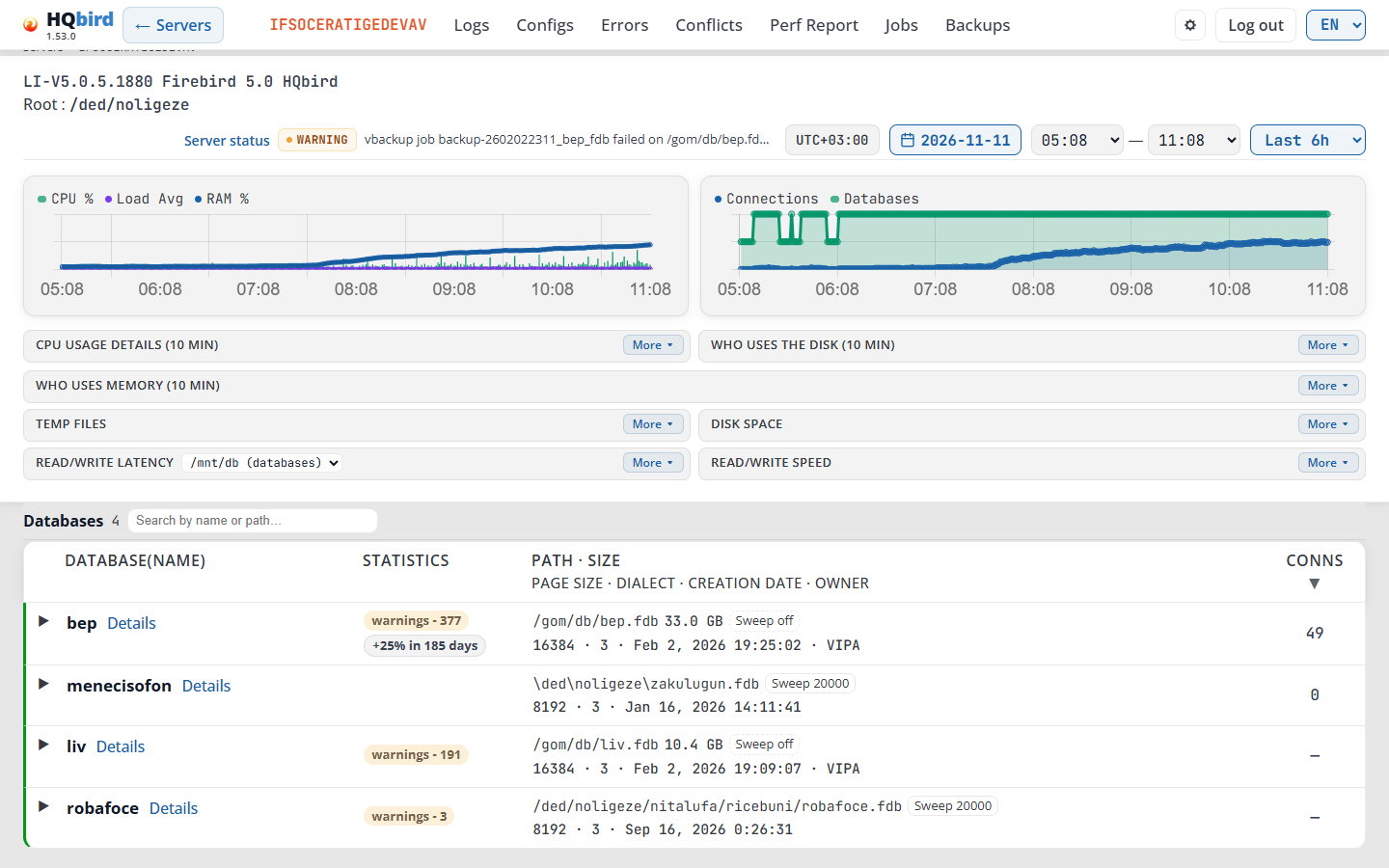
Những gì bạn thấy:
- Databases và số lượng của chúng.
- Search by name or path…: gõ để lọc danh sách.
- Selected minute: HH:MM và Report for this minute, khi một phút được chọn.
- Collapse all: đóng tất cả các dòng đang mở. Nó chỉ hiển thị khi có một dòng đang mở.
- Một dòng cho mỗi cơ sở dữ liệu. Nhấp vào một dòng để mở nó (xem Open a database row).
| Cột | Nội dung hiển thị |
|---|---|
| Database(Name) | Tên cơ sở dữ liệu, được rút gọn ở giữa khi dài (trỏ vào để xem tên đầy đủ). Bên dưới: các huy hiệu trạng thái. Details mở database pages với cùng ngày và khoảng thời gian. |
| Statistics | Các huy hiệu từ ảnh chụp gstat mới nhất (xem bên dưới). |
| Path · Size / Page size · Dialect · Creation date · Owner | Dòng đầu: đường dẫn tệp cơ sở dữ liệu, nút sao chép, kích thước, chip Sweep và chip bảo mật. Dòng thứ hai: kích thước trang, dialect SQL, ngày tạo và chủ sở hữu. |
| Conns | Các kết nối trong ảnh chụp cuối cùng của khoảng thời gian. Trỏ vào để xem As of HH:MM:SS. — nghĩa là không có dữ liệu cho cơ sở dữ liệu này trong khoảng thời gian. Nhấp vào tiêu đề để sắp xếp. |
- Path: một đường dẫn dài được rút gọn ở giữa. Nút sao chép (Copy path) sao chép nó; nó bị ẩn trong chế độ demo.
- Size là kích thước của tất cả các tệp cơ sở dữ liệu trên đĩa, từ phép đo mới nhất trong khoảng thời gian đã chọn. Nó tính bằng MB dưới 1024 MB và bằng GB khi trên. Trỏ vào để xem số byte chính xác. Một cơ sở dữ liệu không có phép đo này sẽ không hiển thị kích thước.
- Owner là chủ sở hữu cơ sở dữ liệu (
MON$OWNER). — đánh dấu một trường trống trên dòng thứ hai. - Chip bảo mật hiển thị nơi kiểm tra đăng nhập vào cơ sở dữ liệu khi đây không phải là cơ sở dữ liệu bảo mật riêng của máy chủ: sec: <file> cho một cơ sở dữ liệu bảo mật riêng, self khi cơ sở dữ liệu tự kiểm tra đăng nhập của chính nó.
- Owner và chip bảo mật cần fbagent 2.78.0 trở lên.
Huy hiệu trạng thái và chip Sweep
Một huy hiệu trạng thái bên dưới tên hiển thị khi cơ sở dữ liệu không ở trạng thái bình thường:
| Huy hiệu | Màu |
|---|---|
| Full shutdown | đỏ |
| Single-user shutdown, Multi-user shutdown, Shutdown (maintenance), nbackup lock | hổ phách |
| nbackup merge, Replica (read-only), Replica (read-write), Replica, Read only | xanh dương |
- Trỏ vào một huy hiệu để xem nguồn của nó: From the database header, HH:MM hoặc From MON$DATABASE, HH:MM. Cái mới hơn trong hai cái thắng.
- stale được thêm vào, và huy hiệu bị làm mờ, khi mẫu cũ hơn 15 phút so với cuối khoảng thời gian.
- Một cơ sở dữ liệu ở trạng thái full shutdown không có kết nối, nên agent liệt kê nó từ header của nó.
Chip Sweep sau kích thước hiển thị khoảng thời gian sweep tự động từ header của cơ sở dữ liệu: Sweep 20000, hoặc Sweep off (viền nét đứt) khi khoảng thời gian là 0. Trỏ vào để xem văn bản đầy đủ.
Huy hiệu trạng thái từ header và chip Sweep cần fbagent 2.91.0 trở lên.
Huy hiệu thống kê
- critical - {n} (đỏ) và warnings - {n} (hổ phách): các vấn đề mà
bộ phân tích thống kê tìm thấy trong ảnh chụp
gstatmới nhất. Trỏ vào một huy hiệu để xem thời gian và tệp của ảnh chụp. Nhấp vào nó để mở trang Statistics trên tab Analysis and Recommendations. - +25% in {n} days: bảng hoặc chỉ mục tăng nhanh nhất sẽ tăng 25% trong chừng ấy ngày. Trỏ vào để xem đối tượng, ngày và mức tăng mỗi ngày. Huy hiệu có màu xám, và màu đỏ khi con số này từ 30 ngày trở xuống. Nhấp vào nó để mở Trends › Forecasts với độ nhạy mịn nhất.
Các thông báo bạn có thể thấy:
| Thông báo | Ý nghĩa |
|---|---|
| No data / cannot load databases | Danh sách cơ sở dữ liệu không tải được. Văn bản lỗi theo sau. |
| — trong Conns | Không có dữ liệu kết nối cho cơ sở dữ liệu này trong khoảng thời gian. |
Mở một hàng cơ sở dữ liệu
Nhấp vào một hàng cơ sở dữ liệu. Nó hiển thị hai biểu đồ:
- Transactions: Next-Oat, OST − OIT và Active Δ (xem Transaction counters).
- LWM: các kết nối đang hoạt động (activeAtt), các yêu cầu đang hoạt động (activeReq), thời gian thực thi (execTime Δ), số lần fetch và lỗi, mỗi phút.
Nhấp vào một mục trong chú giải để ẩn hoặc hiện đường của nó.
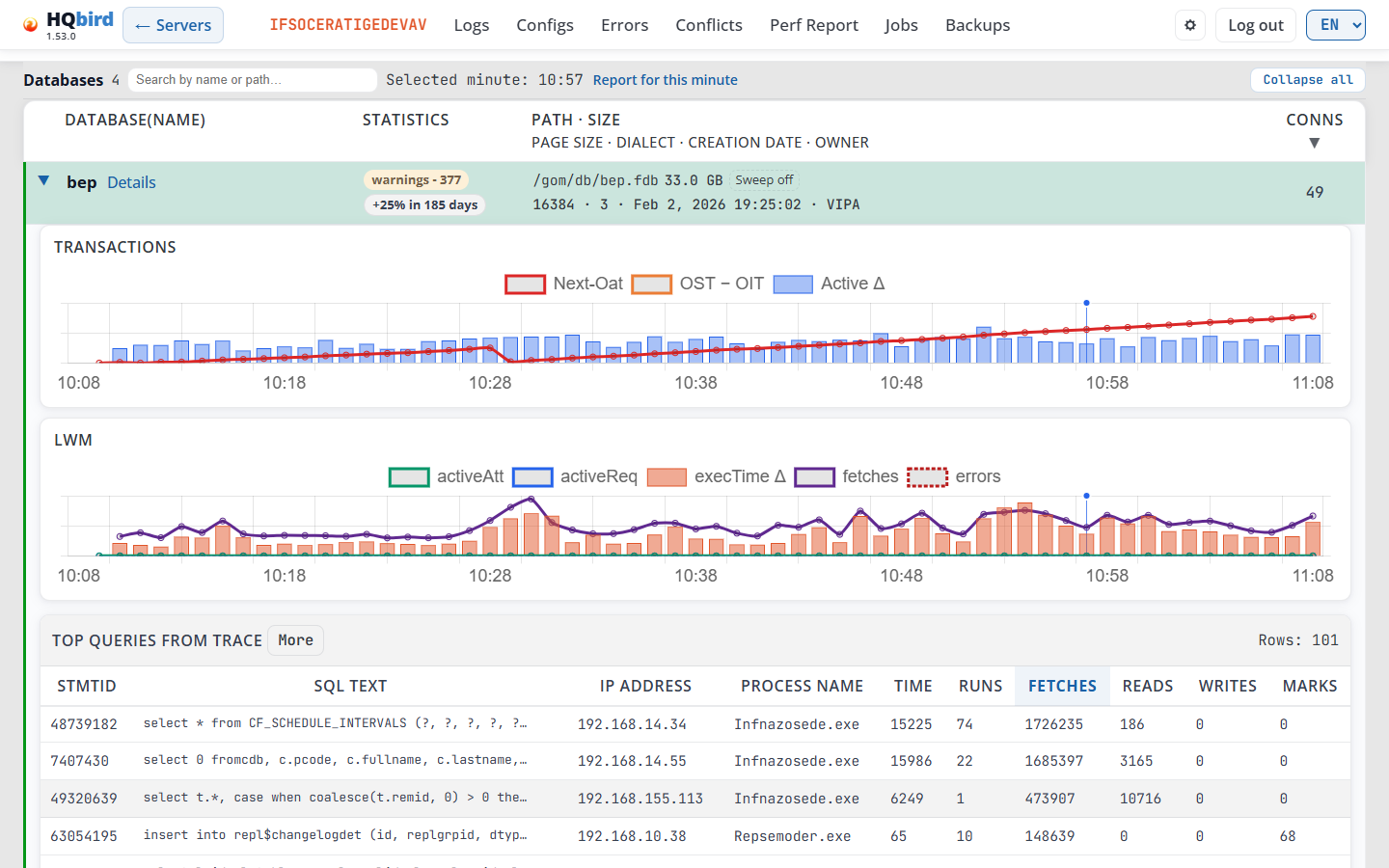
Có thể mở tối đa 3 hàng cơ sở dữ liệu. Mở hàng thứ 4 sẽ đóng hàng cũ nhất.
Khi một phút được chọn, hàng đang mở cũng hiển thị hai bảng. Mỗi bảng hiển thị 5 hàng. Rows: n cho biết có bao nhiêu hàng. Nhấp More để xem tất cả các hàng, Less để xem lại 5 hàng. Nhấp vào tiêu đề để sắp xếp.
Top queries from trace: các câu lệnh nặng nhất của phút đó, được sắp xếp theo Fetches. Trỏ vào một tiêu đề để xem gợi ý của nó.
| Cột | Nội dung hiển thị |
|---|---|
| StmtID | Id của câu lệnh. |
| SQL Text | Phần đầu của văn bản SQL. |
| IP Address | Địa chỉ của máy khách. |
| Process Name | Chương trình máy khách. |
| Time | Tổng thời gian của tất cả các lần chạy của câu lệnh này. |
| Runs | Số lần câu lệnh chạy trong phút này. |
| Fetches, Reads, Writes, Marks | Tổng của tất cả các lần chạy trong phút này. |
Nhấp vào một hàng để xem toàn bộ văn bản SQL, PLAN và PARAMETERS. Copy SQL sao chép văn bản; Copy SQL with parameters hiển thị khi câu lệnh có tham số.
Connections: mọi kết nối trong phút đó, được sắp xếp theo Fetches.
| Cột | Nội dung hiển thị |
|---|---|
| AttachID | Id của kết nối. |
| Process Name, IP Address, Process ID | Chương trình máy khách, địa chỉ và id tiến trình của nó. |
| Transactions | Các giao dịch đã hoàn thành của kết nối. |
| Act.Tran | Các giao dịch đang hoạt động. |
| Prepared, Executed, Active | Các câu lệnh đã chuẩn bị, đã thực thi và đang hoạt động. |
| Fetched Rows | Các hàng được fetch bởi các câu lệnh đã hoàn thành trong phút này. |
| Time | Thời gian thực thi của các câu lệnh đã hoàn thành trong phút này. |
| Errors | Các lỗi trong phút này. |
| Fetches, Reads, Marks, Writes | Các thao tác trang của các câu lệnh đã hoàn thành trong phút này. |
Các thông báo bạn có thể thấy:
| Thông báo | Ý nghĩa |
|---|---|
| Loading… | Biểu đồ đang tải. |
| No data | Không có dữ liệu cho cơ sở dữ liệu này trong khoảng thời gian. |
| Loading trace…, Loading connections… | Các bảng cho phút được chọn đang tải. |
| lwmmon files are missing for this minute. | Agent không có dữ liệu kết nối cho phút này. Chọn phút khác. |
Khi trace không có câu lệnh nào cho phút đó, bảng trace không hiển thị.
Transaction counters
Firebird lưu bốn số giao dịch. Chúng luôn tăng, và giữ thứ tự này:

- Next-Oat là Next transaction trừ Oldest active. Một đường luôn leo lên có nghĩa là một giao dịch vẫn mở trong thời gian dài. Tìm nó trong bảng Connections hoặc trong báo cáo sức khỏe (các giao dịch dài).
- OST − OIT là Oldest snapshot trừ Oldest interesting. Nó tăng khi việc thu gom rác bị chậm lại, ví dụ khi cần một lần sweep.
- Active Δ là số giao dịch mới mỗi phút.
5. Các trang cơ sở dữ liệu
Mỗi cơ sở dữ liệu có bốn trang: Database, Metrics, Clients Versions
và Statistics. Để mở chúng, nhấp Details bên cạnh một cơ sở dữ liệu trong
bảng Databases table của dashboard. Các chip gstat trong cùng
bảng mở trực tiếp trang Statistics.
Cả bốn trang đều có cùng phần đầu và cùng hàng bên dưới nó:
- Logo và phiên bản.
- ← Servers: quay lại trang Servers.
- Tên máy chủ, ví dụ
SRV. Nó mở dashboard của máy chủ này, vào cùng ngày. - Menu của máy chủ: Logs, Configs, Errors, Conflicts, Perf Report, Jobs và Backups. Đây là menu của các trang máy chủ: một cú nhấp mở nhật ký hoặc lỗi của máy chủ này. Không mục nào được đánh dấu trên trang cơ sở dữ liệu.
- Biểu tượng bánh răng (Settings), Log out và danh sách ngôn ngữ.
- Hàng cơ sở dữ liệu. Nó bắt đầu bằng nhãn DB và tên cơ sở dữ liệu. Sau đó là các trang của cơ sở dữ liệu: Database, Metrics, Clients Versions, Statistics và Performance report. Trang đang mở được gạch chân. Hàng này vẫn nằm dưới phần đầu khi bạn cuộn.
- Dòng breadcrumb:
Servers › SRV › employeetrên trang Database. Các trang khác thêm tên của chúng, ví dụServers › SRV › employee › Metrics.
Performance report mở trang Perf Report của máy chủ với cơ sở dữ liệu này được chọn trong danh sách Database của nó. Hàng cơ sở dữ liệu vẫn ở trên trang đó, nên một cú nhấp đưa bạn trở lại Database hoặc Metrics.
Thay đổi cơ sở dữ liệu. Nhấp vào tên cơ sở dữ liệu trong hàng. Một danh sách các cơ sở dữ liệu của máy chủ này sẽ mở ra, với tên, đường dẫn và kích thước của từng cơ sở dữ liệu. Cơ sở dữ liệu hiện tại được đánh dấu. Nhấp vào một cơ sở dữ liệu khác để mở cùng trang cho nó, vào cùng ngày và khoảng thời gian. Esc hoặc nhấp ra ngoài sẽ đóng danh sách. Các phím mũi tên di chuyển qua danh sách.
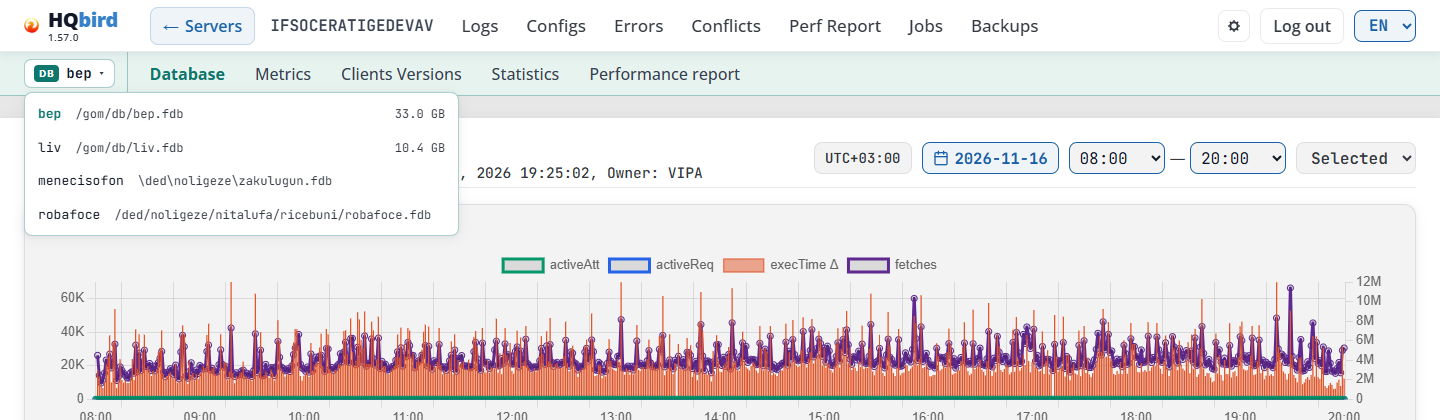
| Văn bản trong danh sách | Ý nghĩa |
|---|---|
| Cannot load the list of databases | Console không nhận được phản hồi. Đóng danh sách và mở lại. |
| No databases for this day | Agent không gửi danh sách cơ sở dữ liệu cho ngày đã chọn. Chọn ngày khác. |
Bạn có thể đánh dấu các trang này. Địa chỉ giữ lại cơ sở dữ liệu, ngày và khoảng thời gian.
Database
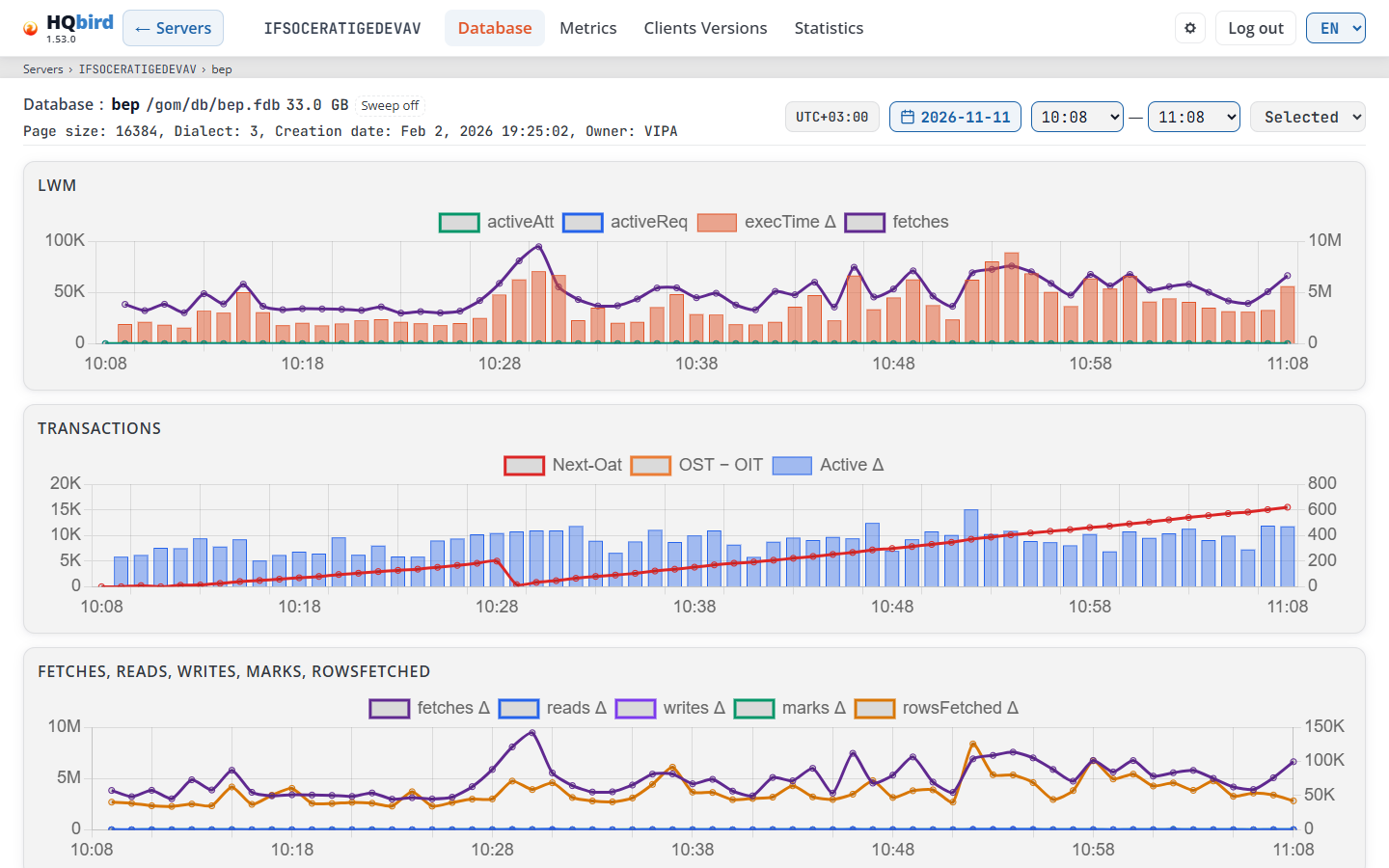
Những gì bạn thấy
- Phần đầu, hàng cơ sở dữ liệu và dòng breadcrumb.
- Dòng cơ sở dữ liệu: Database:, tên cơ sở dữ liệu, các huy hiệu trạng thái (chỉ
khi cơ sở dữ liệu có trạng thái), đường dẫn, kích thước và chip Sweep.
Ví dụ:
employee /data/employee.fdb 58.1 GB Sweep off. Kích thước tính bằng MB dưới 1024 MB và bằng GB khi trên. Trỏ vào kích thước để xem số byte chính xác. - Dòng thứ hai: Page size, Dialect, Creation date, Owner
và Security DB. Owner chỉ hiển thị khi agent biết nó.
Security DB chỉ hiển thị khi cơ sở dữ liệu không dùng cơ sở dữ liệu
bảo mật mặc định:
selfnghĩa là cơ sở dữ liệu tự kiểm tra đăng nhập,sec: …nghĩa là nó dùng một cơ sở dữ liệu bảo mật khác. - Thanh thời gian: múi giờ của dữ liệu máy chủ (xem Time and time zone), nút ngày, From — To, và danh sách cài đặt sẵn: Last 1h (mặc định), Last 6h, Last 12h, Full day, Selected. Sau khi bạn nhấp vào một biểu đồ, Selected minute: HH:MM cũng hiển thị ở đây.
- Bốn biểu đồ mỗi phút cho khoảng thời gian đã chọn.
Kích thước, các huy hiệu trạng thái và chip Sweep hiển thị các giá trị mới nhất tính đến cuối khoảng thời gian đã chọn. Vì vậy một ngày trước đó hiển thị các giá trị của ngày đó.
Huy hiệu trạng thái và Sweep
Chúng có ý nghĩa giống như trong bảng Databases table của dashboard.
| Màu | Huy hiệu |
|---|---|
| Đỏ | Full shutdown |
| Hổ phách | Single-user shutdown, Multi-user shutdown, Shutdown (maintenance), nbackup lock |
| Xanh dương | nbackup merge, Replica (read-only), Replica (read-write), Replica, Read only |
- Trạng thái đến từ phần đầu cơ sở dữ liệu hoặc từ
MON$DATABASE, tùy cái nào mới hơn. Trỏ vào một huy hiệu để xem nguồn và thời gian: From the database header, 01:00 hoặc From MON$DATABASE, 01:00. - Nếu dữ liệu cũ hơn cuối khoảng thời gian quá 15 phút, huy hiệu sẽ nhạt hơn và chú thích kết thúc bằng (stale).
- Sweep 20000: khoảng thời gian sweep tự động từ phần đầu cơ sở dữ liệu, tính bằng giao dịch. Sweep off (khung nét đứt): khoảng thời gian sweep là 0, nên sweep tự động bị tắt. Chip này cần fbagent 2.91.0 trở lên.
Biểu đồ
| Biểu đồ | Chuỗi |
|---|---|
| LWM | activeAtt, activeReq, execTime Δ, fetches |
| Transactions | Next-Oat, OST − OIT, Active Δ (giống như trên dashboard, xem Transaction counters) |
| Fetches, reads, writes, marks, rowsFetched | fetches Δ, reads Δ, writes Δ, marks Δ, rowsFetched Δ: các thao tác trang mỗi phút |
| Requests: prepReq Δ, execReq Δ, activeReq, rowsFetched Δ | prepared (Δ), prepared now, execReq Δ, activeReq, rowsFetched Δ |
Δ nghĩa là thay đổi so với phút trước. Một khoảng trống nghĩa là bộ đếm đã được đặt lại, ví dụ sau khi Firebird khởi động lại, hoặc agent đã được cập nhật sang bộ đếm mới trong phút đó (fbagent 2.67.0 trở lên cũng đếm các kết nối đang mở). Khi agent báo cáo rằng mục LWM của cơ sở dữ liệu đã được tạo lại, phút đó hiển thị công việc kể từ đó thay vì một khoảng trống.
prepared (Δ) là bộ đếm prepReq cũ (các agent trước 2.67.0): các câu lệnh được chuẩn bị mỗi phút. prepared now đến từ các agent mới hơn: các câu lệnh được chuẩn bị tại thời điểm đó. Một ngày của bản cập nhật agent hiển thị dòng đầu tiên trước bản cập nhật và dòng thứ hai sau đó.
Mẹo:
- Tên máy chủ trong phần đầu mở dashboard với cùng ngày và khoảng thời gian.
- Thay đổi ngày, khoảng thời gian hoặc cài đặt sẵn sẽ xóa phút đã chọn.
Top queries và connections
Nhấp vào một biểu đồ để chọn một phút. Console lấy phút gần nhất có dữ liệu và đánh dấu nó bằng một đường thẳng đứng trên cả bốn biểu đồ. Hai bảng xuất hiện dưới các biểu đồ.
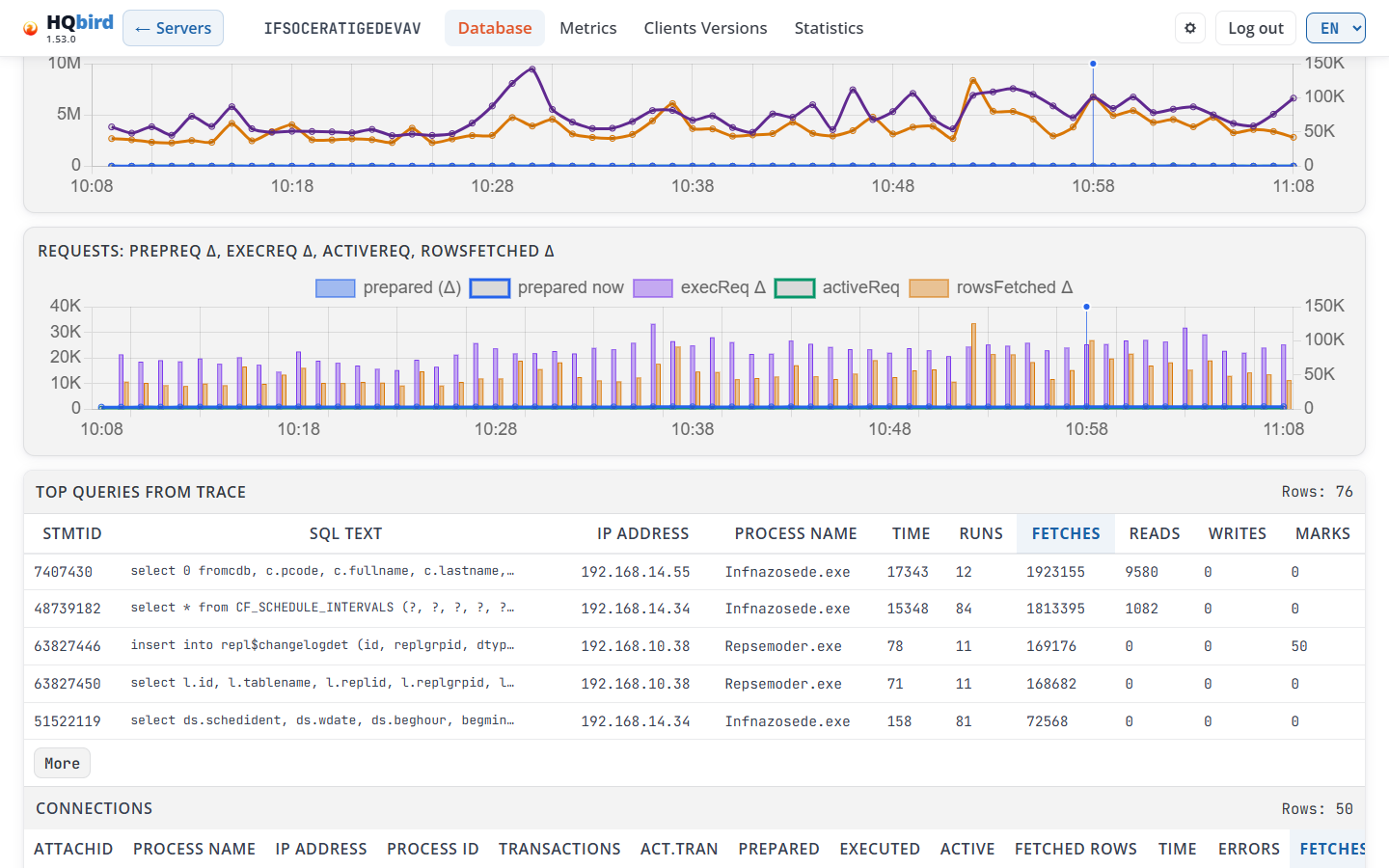
Những gì bạn thấy
- Top queries from trace và số hàng của nó (Rows: n). Một hàng cho mỗi câu lệnh từ trace trong phút này.
- Connections và số hàng của nó. Một hàng cho mỗi kết nối (từ dữ liệu LWM của phút này).
Cả hai bảng hoạt động giống nhau:
- Chúng hiển thị 5 hàng đầu tiên. More hiển thị tất cả các hàng, Less hiển thị lại 5 hàng.
- Chúng được sắp xếp theo Fetches, lớn nhất trước. Nhấp vào tiêu đề cột để sắp xếp theo cột đó. Cú nhấp đầu tiên vào một cột số sắp xếp các giá trị lớn nhất trước. Cú nhấp thứ hai đảo ngược thứ tự. Cột được sắp xếp có màu xanh dương.
- Các bảng rộng cuộn sang phải.
Các cột của Top queries from trace:
| Cột | Nội dung hiển thị |
|---|---|
| StmtID | Id của câu lệnh từ trace. |
| SQL Text | Phần đầu của câu lệnh. Nhấp vào hàng để mở nó. |
| IP Address | Địa chỉ của máy khách, ví dụ 192.168.0.10. |
| Process Name | Chương trình máy khách. |
| Time | Tổng thời gian trôi qua của tất cả các truy vấn như vậy trong phút này. |
| Runs | Số lần truy vấn này chạy trong phút này. |
| Fetches, Reads, Writes, Marks | Tổng cho tất cả các lần chạy trong phút này. |
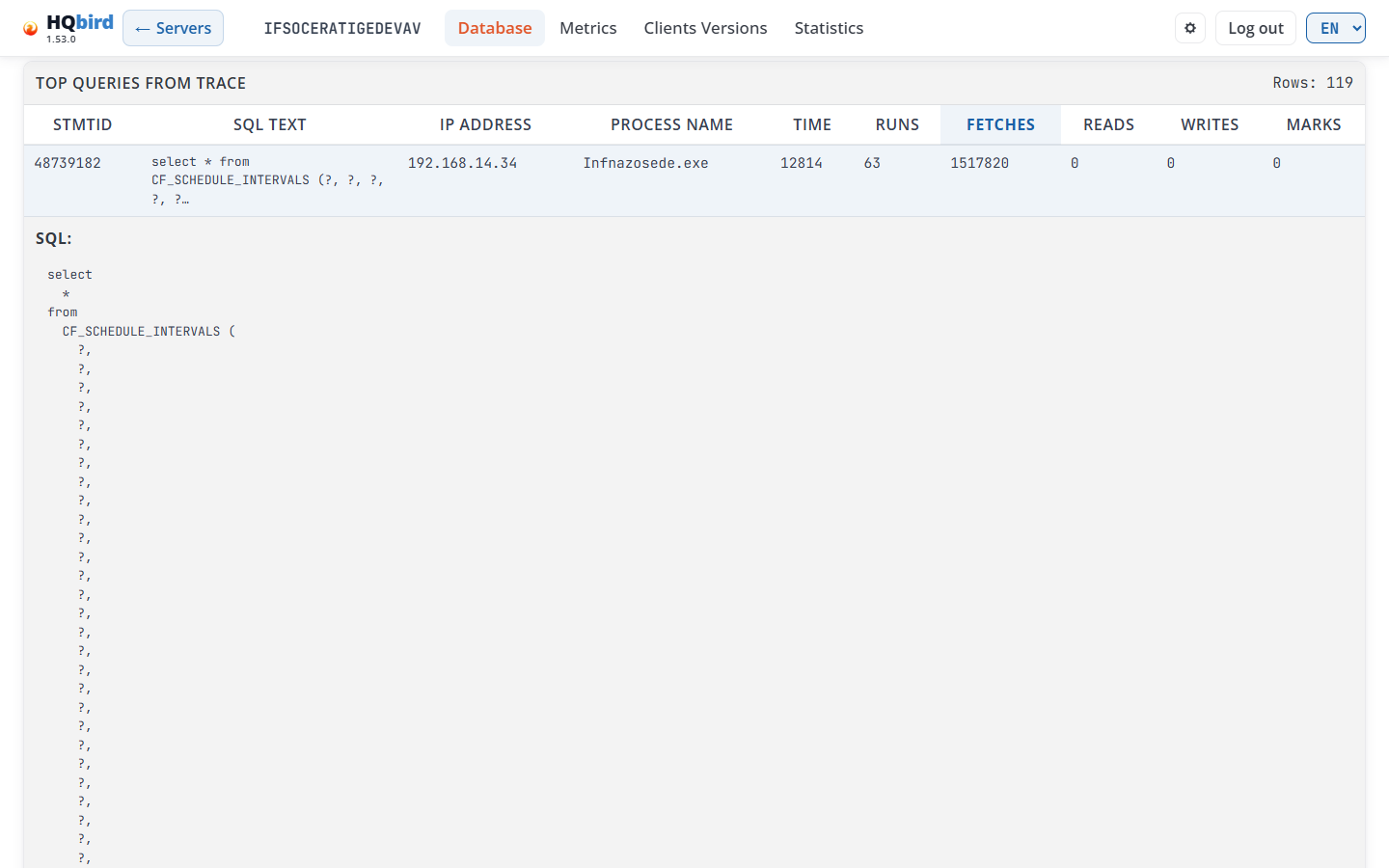
Nhấp vào một hàng truy vấn để mở nó. Nhấp lần thứ hai để đóng lại. Chỉ một hàng được mở tại một thời điểm.
- SQL: toàn bộ văn bản câu lệnh.
- PLAN: kế hoạch mà Firebird đã sử dụng.
NATURALnghĩa là quét toàn bộ bảng. - PARAMETERS: các kiểu và giá trị tham số.
- Copy SQL sao chép câu lệnh. Copy SQL with parameters chỉ hiển thị khi câu lệnh có tham số. Ở chế độ demo, các nút này bị ẩn.
Các cột của Connections:
| Cột | Nội dung hiển thị |
|---|---|
| AttachID | Id của attachment. |
| Process Name, IP Address, Process ID | Chương trình khách, địa chỉ và id tiến trình của nó. |
| Transactions | Các giao dịch đã hoàn thành trong attachment này. |
| Act.Tran | Các giao dịch đang hoạt động. |
| Prepared | Số lần chuẩn bị câu lệnh. |
| Executed | Các câu lệnh đã thực thi. |
| Active | Các câu lệnh đang hoạt động. |
| Fetched Rows, Time, Errors, Fetches, Reads, Marks, Writes | Giá trị của các câu lệnh đã hoàn thành trong phút này trên kết nối này. |
Giá trị mà agent không báo cáo sẽ hiển thị là —. Ví dụ, sắp xếp theo Act.Tran để tìm các kết nối đang giữ giao dịch mở.
Các thông báo bạn có thể thấy
| Thông báo | Ý nghĩa |
|---|---|
| Loading trace… / Loading connections… | Bảng điều khiển đang tải bảng. |
| No trace data for this minute. | Trace không có câu lệnh nào cho cơ sở dữ liệu này trong phút này. Hãy chọn phút khác. |
| No connections data for this minute. | Dữ liệu LWM của phút này không có attachment nào. |
| lwmmon files are missing for this minute. | Agent đã không thu thập dữ liệu kết nối vào thời điểm đó. |
| Trace error: … / Connections error: … | Không thể tải dữ liệu. Văn bản hiển thị lý do. |
Metrics
Các bảng chi tiết từ một ảnh chụp MON$ của cơ sở dữ liệu.
- Chọn một ngày và một khoảng thời gian.
- Nhấp vào một nút thời điểm ảnh chụp. Nút mới nhất được chọn mặc định.
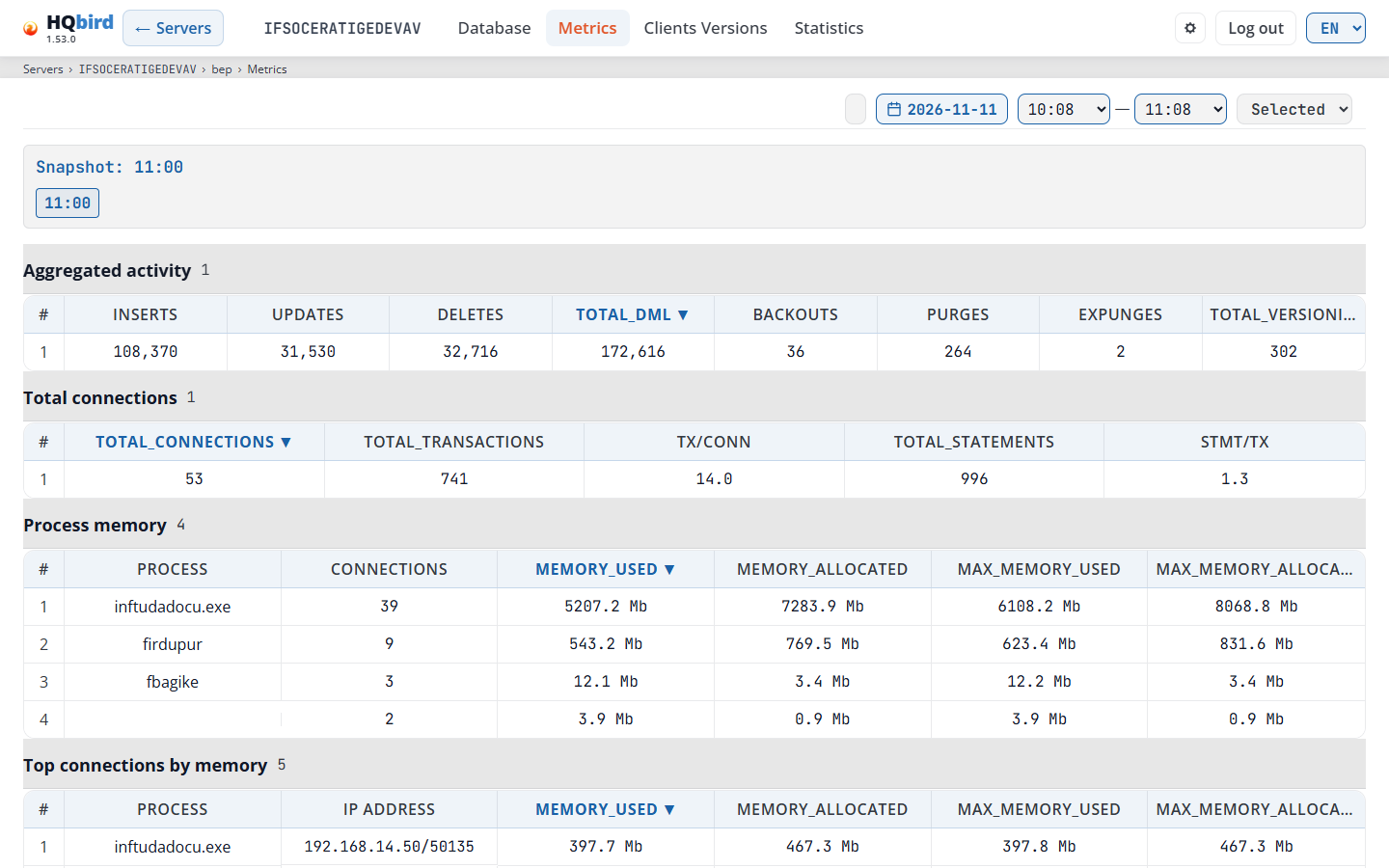
Nội dung bạn thấy
- Phần đầu trang, hàng cơ sở dữ liệu và dòng breadcrumb (
Servers › SRV › employee › Metrics). - Thanh thời gian: nút ngày, From — To và danh sách cài đặt sẵn. Trang đọc các ảnh chụp của ngày kết thúc khoảng.
- Một hộp thông báo, chỉ khi trang phải giải thích dữ liệu bị thiếu (xem các thông báo bên dưới).
- Bảng ảnh chụp: Snapshot: 20:00 (thời điểm đã chọn) và một nút
cho mỗi thời điểm ảnh chụp. Nút được chọn có màu xanh dương. Một nút có viền
cam đánh dấu ảnh chụp mà agent không thể đọc
MON$. Trỏ vào nó để xem thông báo của agent. - Năm bảng. Tiêu đề mỗi bảng hiển thị số hàng.
| Bảng | Các cột | Nội dung hiển thị |
|---|---|---|
| Aggregated activity | #, inserts, updates, deletes, total_dml, backouts, purges, expunges, total_versioning | Các thao tác bản ghi của toàn bộ cơ sở dữ liệu (MON$RECORD_STATS). |
| Total connections | total_connections, total_transactions, tx/conn, total_statements, stmt/tx | Các kết nối, giao dịch và câu lệnh tại thời điểm ảnh chụp. |
| Process memory | Process, Connections, memory_used, memory_allocated, max_memory_used, max_memory_allocated | Bộ nhớ theo từng chương trình khách. Các kết nối của cùng một chương trình được cộng lại. |
| Top connections by memory | Process, IP address, cùng bốn cột bộ nhớ | 5 kết nối sử dụng nhiều bộ nhớ nhất. |
| Top connections by load | Process, IP address, inserts, updates, deletes, total_dml, statement_count | 5 kết nối có nhiều thay đổi nhất và 5 kết nối có nhiều câu lệnh nhất. |
- Nhấp vào tiêu đề cột để sắp xếp. Cột được sắp xếp hiển thị ▼ hoặc ▲. Các cột số sắp xếp giá trị lớn nhất trước, Process và IP address sắp xếp từ A đến Z.
- Bộ nhớ được hiển thị bằng MB, ví dụ 139.3 Mb.
- Ô Process trống nghĩa là kết nối không báo cáo chương trình của nó.
Tại sao một cơ sở dữ liệu không có dữ liệu Metrics
Agent đọc MON$ mỗi giờ, và chỉ cho các cơ sở dữ liệu đang hoạt động
(có kết nối) tại thời điểm đó: mặc định tối đa 10 mỗi máy chủ. Cài đặt agent
firebird.database_metrics.max_active_databases thay đổi giới hạn
(-1 nghĩa là không giới hạn). Các cơ sở dữ liệu được liệt kê trong
conf/database_metrics_targets.json luôn được đọc trước, khi chúng đang
hoạt động. Các cơ sở dữ liệu bảo mật không được đọc.
Trên một máy chủ có nhiều cơ sở dữ liệu nhỏ, hầu hết chúng không có dữ liệu Metrics, hoặc chỉ có dữ liệu cho một số giờ. Điều này là bình thường. Trang sau đó hiển thị một thông báo:
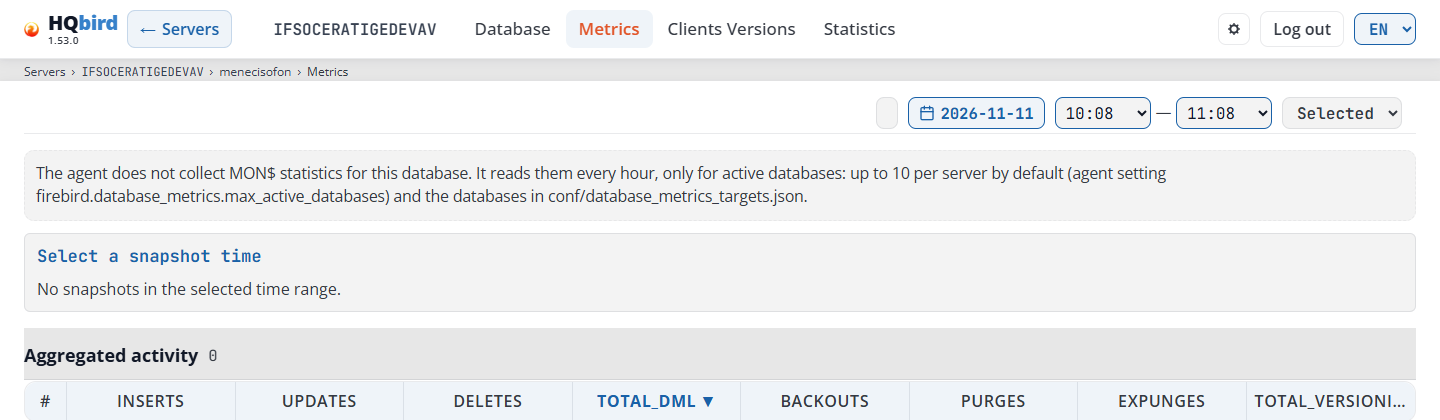
Các thông báo bạn có thể thấy
| Thông báo | Ý nghĩa |
|---|---|
| The agent does not collect MON$ statistics for this database. … | Agent không có dữ liệu MON$ cho cơ sở dữ liệu này vào bất kỳ ngày nào. Xem giới hạn ở trên. |
| The agent read this database at other times. Choose another date or a longer range. … | Có dữ liệu MON$ cho cơ sở dữ liệu này, nhưng không nằm trong khoảng đã chọn. |
| The agent could not read MON$ at 01:00: … | Agent đã thử, nhưng không thể attach hoặc hết thời gian. Văn bản hiển thị thông báo của agent, ví dụ record_stats: context deadline exceeded. |
| Select a snapshot time / No snapshots in the selected time range. | Khoảng không có ảnh chụp nào. Hãy chọn ngày khác hoặc khoảng dài hơn. |
| No data for the selected snapshot. | Bảng không có hàng nào cho ảnh chụp này. Một ảnh chụp có viền cam hiển thị điều này trong các bảng của nó. |
| Failed to load metrics: … | Không thể tải dữ liệu. Văn bản hiển thị lý do. |
Clients Versions
Các phiên bản máy khách Firebird kết nối đến cơ sở dữ liệu này, và số lượng kết nối của mỗi phiên bản.
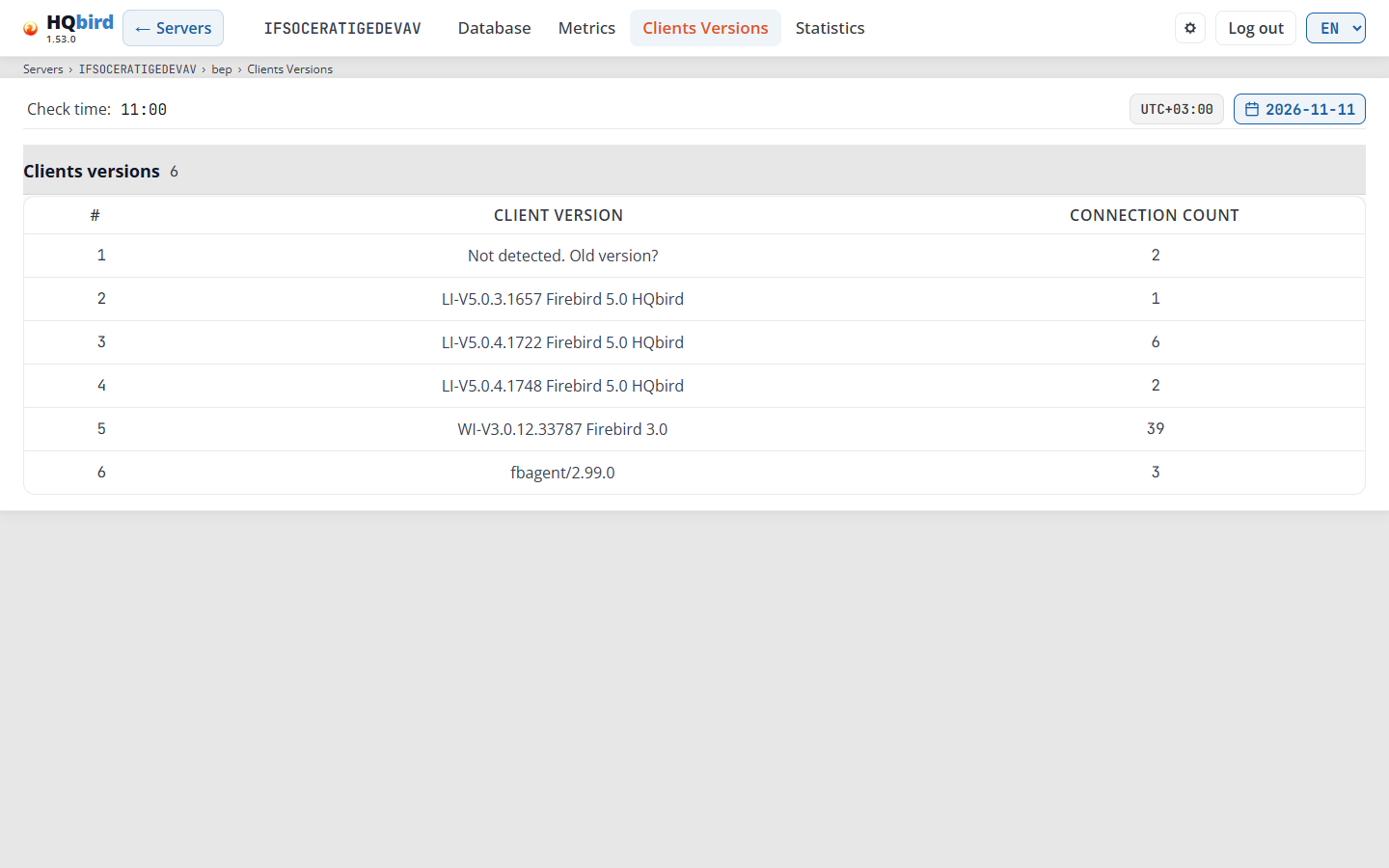
Nội dung bạn thấy
- Phần đầu trang, hàng cơ sở dữ liệu và dòng breadcrumb
(
Servers › SRV › employee › Clients Versions). - Check time: thời điểm agent đọc các phiên bản máy khách, hoặc —.
- Múi giờ của Check time (xem Time and time zone) và nút ngày. Lịch chỉ cung cấp những ngày có dữ liệu phiên bản máy khách. Ngày mới nhất mở mặc định.
- Bảng Clients versions và số hàng của nó.
| Cột | Nội dung hiển thị |
|---|---|
| # | Số thứ tự hàng. |
| Client version | Chuỗi phiên bản mà máy khách báo cáo, ví dụ WI-V5.0.1.1469 Firebird 5.0. Not detected. Old version? nghĩa là máy khách không báo cáo phiên bản của nó. Đây thường là một thư viện máy khách cũ. Một hàng như fbagent/2.93.0 đếm các kết nối của chính agent. |
| Connection count | Số lượng kết nối có phiên bản này. |
Nhấp vào Connection count để sắp xếp: lần nhấp đầu sắp xếp giá trị lớn nhất trước, lần nhấp thứ hai sắp xếp giá trị nhỏ nhất trước, lần nhấp thứ ba trả về thứ tự ban đầu.
Agent đọc các phiên bản máy khách mỗi ngày một lần (mặc định 11:00), cho cùng các cơ sở dữ liệu như Metrics (xem Why a database has no Metrics data).
Các thông báo bạn có thể thấy
| Thông báo | Ý nghĩa |
|---|---|
| The agent does not collect client versions for this database. … | Agent chưa bao giờ đọc các phiên bản máy khách cho cơ sở dữ liệu này. |
| The agent could not read client versions at 11:00: … | Agent đã thử và thất bại. Văn bản hiển thị lý do. skipped nghĩa là Firebird 2.5, phiên bản không có MON$CLIENT_VERSION. |
| No data for the selected date. | Ngày đã chọn không có hàng nào. Hãy chọn ngày khác. |
| No ClientVersions files for this database. | Hiển thị trong lịch: không có ngày nào để chọn. |
| Failed to load client versions: … / Failed to load dates: … | Không thể tải dữ liệu. Văn bản hiển thị lý do. |
6. Statistics: báo cáo gstat và xu hướng
Trang Statistics phân tích các tệp gstat mà agent thu thập cho
cơ sở dữ liệu. Agent chạy gstat mỗi ngày một lần (mặc định 02:00). Trên một máy chủ
có nhiều cơ sở dữ liệu, agent cũng giới hạn số lượng cơ sở dữ liệu mỗi lần chạy, vì vậy
một số cơ sở dữ liệu không có tệp gstat.
Trang có hai nút ở trên cùng: Report và Trends. Dòng breadcrumb
theo tab đang mở: Servers › SRV › employee › Statistics › Report hoặc
… › Statistics › Trends. Địa chỉ giữ lại tệp đã chọn, tab và
cài đặt xu hướng, vì vậy bạn có thể đánh dấu trang một báo cáo.
Các chip gstat trong bảng Databases của bảng điều khiển mở
trang này: các chip nghiêm trọng và cảnh báo mở tab Analysis and
Recommendations, và +25% mở Trends với tab Forecasts.
Report
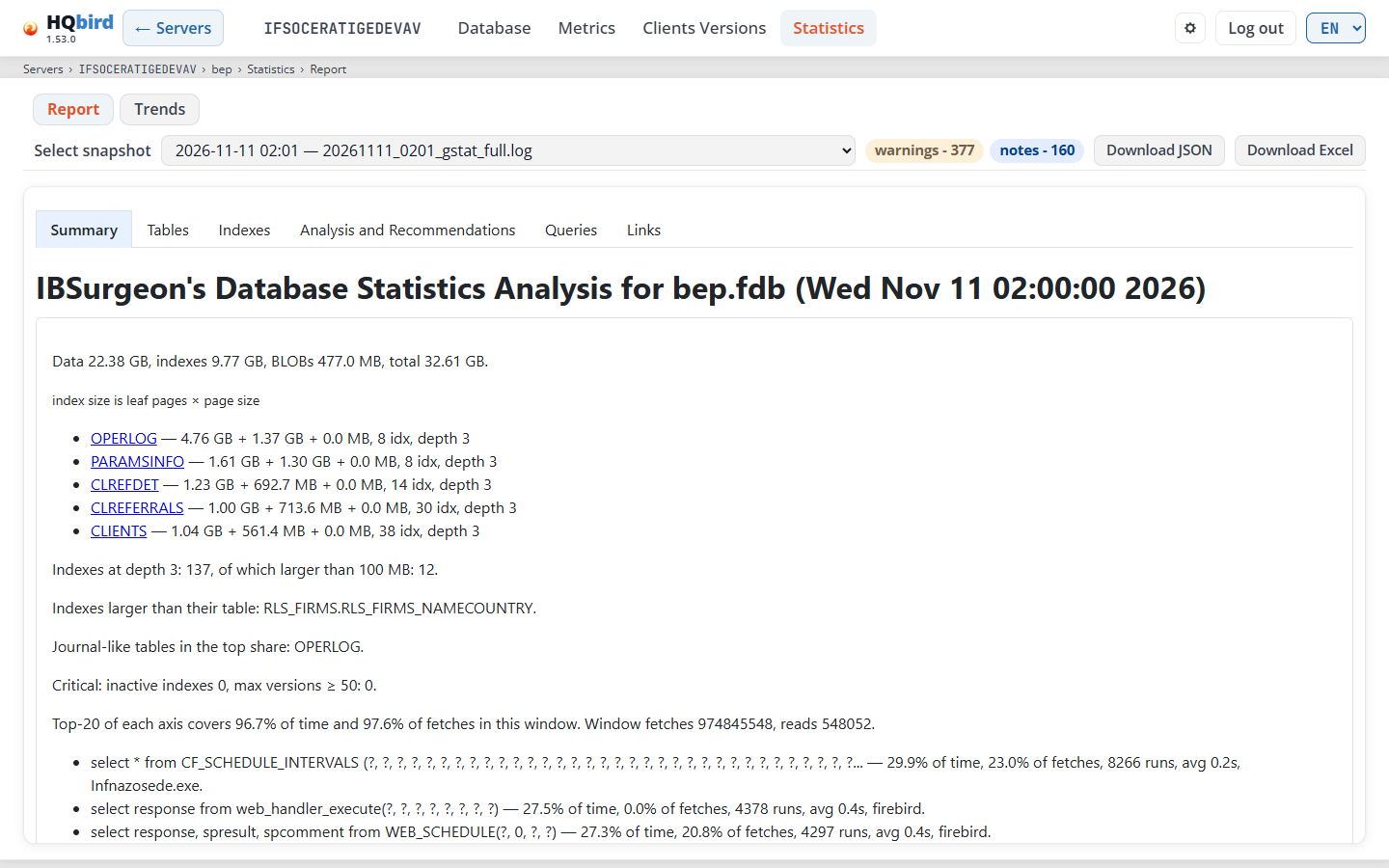
Nội dung bạn thấy
- Phần đầu trang, hàng cơ sở dữ liệu và dòng breadcrumb.
- Các nút Report và Trends. Nút đang mở có màu cam.
- Thanh báo cáo:
- Select snapshot: các tệp
gstat, mới nhất trước. Mỗi mục hiển thị ngày và tên tệp. - Các huy hiệu: critical - {n} (đỏ), warnings - {n} (hổ phách), notes - {n} (xanh dương). Huy hiệu có giá trị 0 bị ẩn.
- Download JSON: các giá trị đo được.
- Download Excel: toàn bộ phân tích dưới dạng sổ làm việc
.xlsxbằng ngôn ngữ hiện tại.
- Select snapshot: các tệp
- Một hộp ghi chú, chỉ khi trình phân tích có ghi chú về tệp.
- Báo cáo với các tab riêng:
- Summary: kích thước dữ liệu, chỉ mục và BLOB, các bảng lớn nhất, các chỉ mục ở độ sâu 3, các phát hiện chính, và các truy vấn nặng nhất khi chúng được biết.
- Tables và Indexes: một hàng cho mỗi bảng hoặc chỉ mục.
- Analysis and Recommendations: điều gì sai và cần làm gì.
- Queries và Links: chỉ khi agent có báo cáo hiệu năng gần thời điểm ảnh chụp (xem Queries tab).
Tab Tables
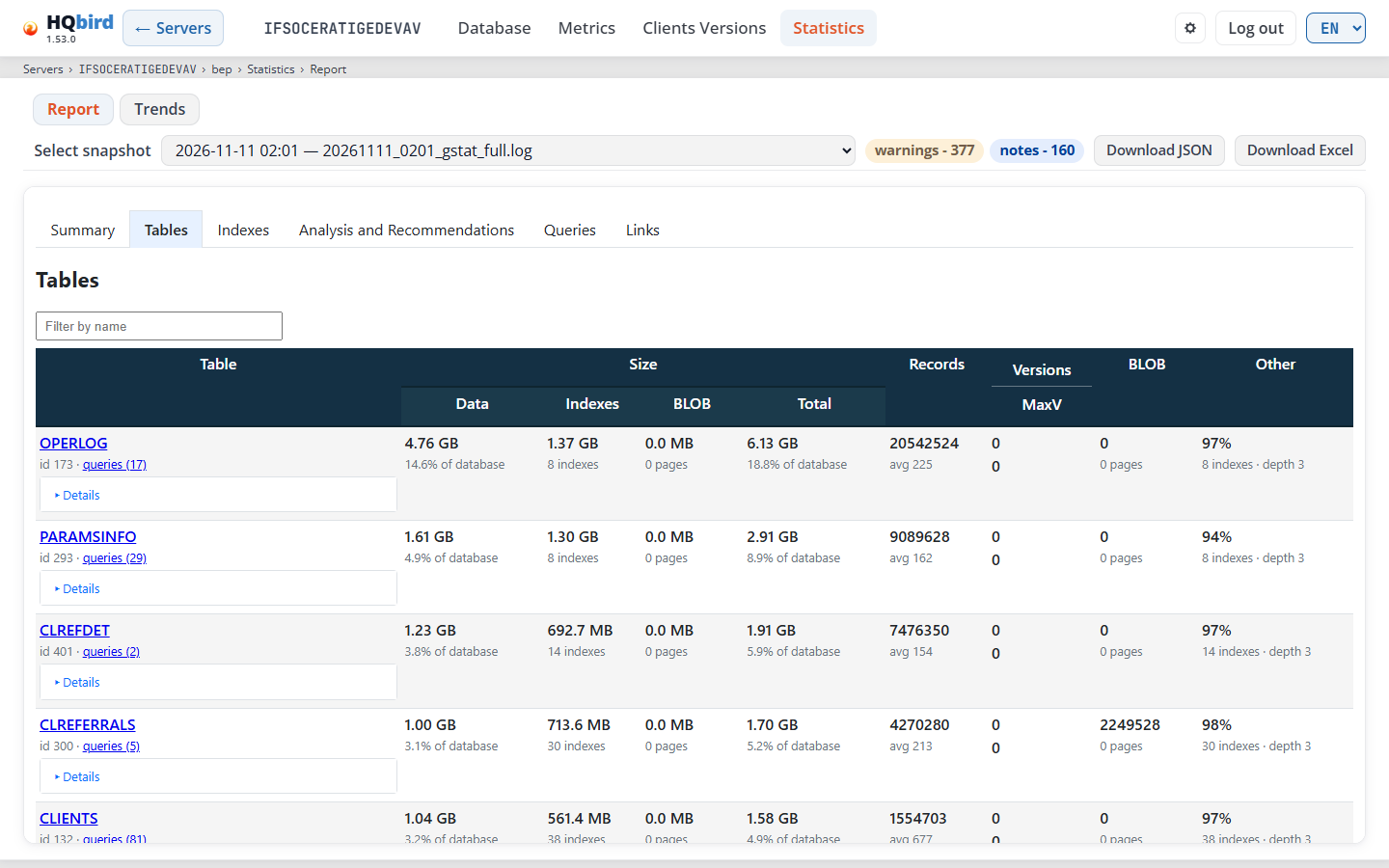
Nhập vào Filter by name để chỉ hiển thị các bảng khớp. Nhấp vào tiêu đề cột để sắp xếp.
| Cột | Nội dung hiển thị |
|---|---|
| Table | Tên bảng, id của nó, một liên kết queries (n) khi các truy vấn đọc bảng, và Details với nhiều giá trị hơn. |
| Size: Data, Indexes, BLOB, Total | Kích thước của từng phần. Bên dưới: tỷ lệ của cơ sở dữ liệu, số lượng chỉ mục, các trang BLOB. |
| Records | Số lượng bản ghi và độ dài bản ghi trung bình (avg). |
| Versions / MaxV | Số lượng phiên bản cũ, và số phiên bản nhiều nhất của một bản ghi. |
| BLOB | Số lượng BLOB và số trang của chúng. | | Khác | Mức lấp đầy trung bình của các trang dữ liệu, số lượng chỉ mục và độ sâu chỉ mục lớn nhất. |
Tab Indexes có cùng bộ lọc. Các cột của nó: Index (tên, id, queries (n)), Table, Size (với tỷ lệ dữ liệu của bảng), Structure (độ sâu, số trang, mức lấp đầy thấp) và Key (số nút, số giá trị phân biệt, số bản trùng, độ dài khóa trung bình). Các hàng có độ sâu 4 màu vàng. Các hàng có độ sâu 5 trở lên màu đỏ.
Tab Analysis and Recommendations
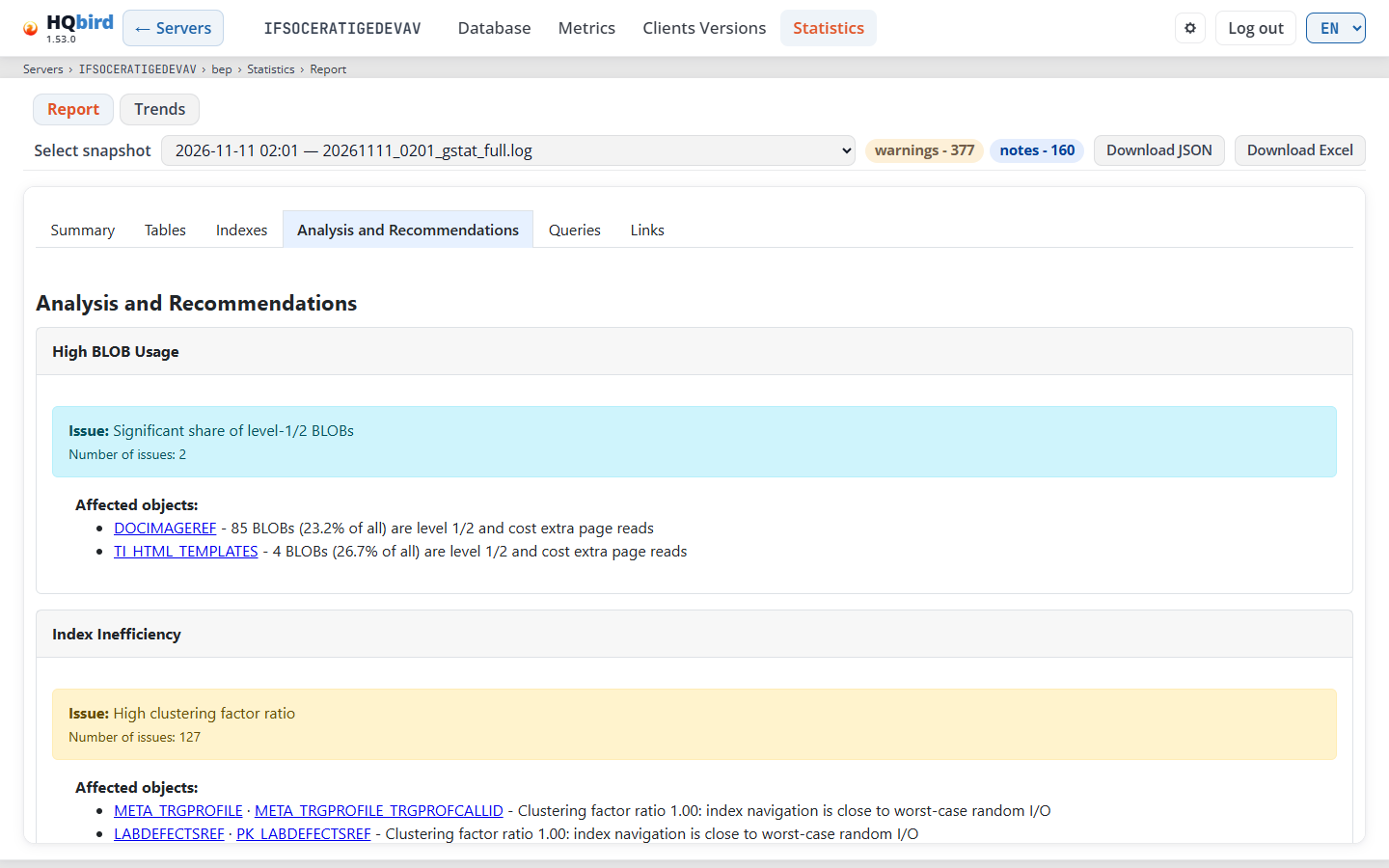
- Mỗi danh mục một thẻ, ví dụ High BLOB Usage hoặc Index Inefficiency.
- Mỗi vấn đề một hộp màu: Issue:, phần mô tả và Number of issues:. Bên dưới là Affected objects: liệt kê các bảng và chỉ mục. Mỗi tên là một liên kết.
- Một hộp khuyến nghị: Recommendation:, Rationale:, Impact: và Action:. Danh sách đối tượng dài hiển thị 3 đối tượng và More (n).
Các thông báo bạn có thể thấy
| Thông báo | Ý nghĩa |
|---|---|
| No gstat files found | Agent không có tệp gstat nào cho cơ sở dữ liệu này. Xem giới hạn trong phần giới thiệu. |
| Generating report… | Bảng điều khiển đang phân tích tệp. Hãy chờ. |
| Failed to load report | Không thể đọc hoặc phân tích tệp. |
| This snapshot has no database header, so header-based checks were skipped. | Tệp gstat không có phần header. Các kiểm tra cần đến nó bị thiếu. |
| The analyzer had remarks about this file: | Các nhận xét của bộ phân tích được liệt kê bên dưới. |
Tab Queries
Tab Queries kết hợp thống kê gstat với các truy vấn đã chạy trên
máy chủ. Nó cho biết câu lệnh nào đọc bảng và chỉ mục nào, để bạn có thể
tìm ra truy vấn đằng sau một bảng có vấn đề.
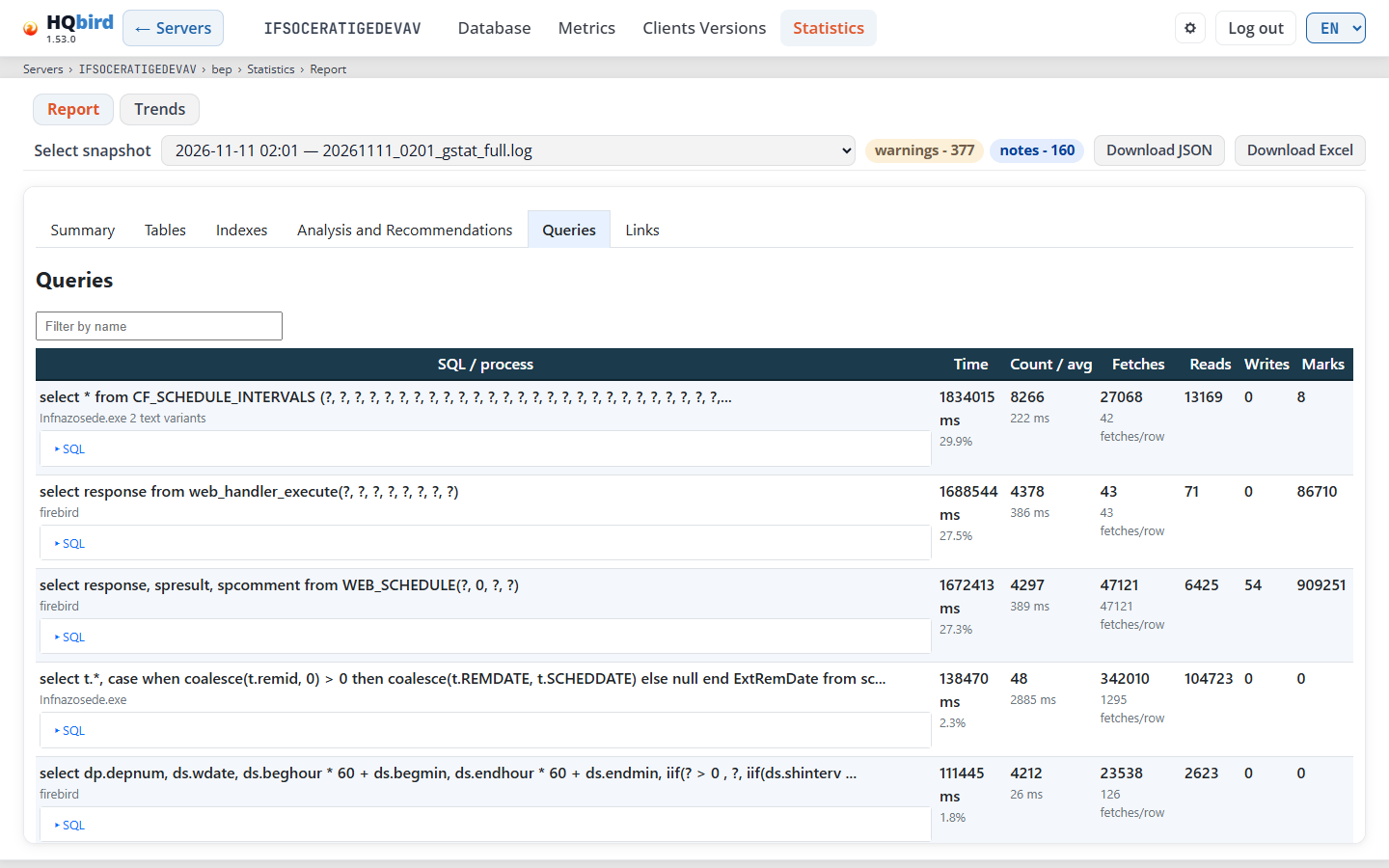
| Cột | Nội dung hiển thị |
|---|---|
| SQL / process | Câu lệnh, chương trình khách và số biến thể văn bản. SQL mở toàn bộ văn bản. |
| Time | Tổng thời gian tính bằng ms và tỷ lệ của nó trên tổng thời gian. |
| Count / avg | Số lần câu lệnh đã chạy và thời gian trung bình. |
| Fetches | Tổng số lần fetch và số lần fetch trên mỗi hàng. computed in cache nghĩa là nhiều lần fetch nhưng gần như không đọc trang. |
| Reads, Writes, Marks | Tổng số lần đọc trang, ghi trang và đánh dấu. |
- Dữ liệu đến từ các báo cáo hiệu năng của agent (cùng dữ liệu với Perf Report).
- Bảng điều khiển dùng các cửa sổ báo cáo kết thúc muộn nhất 23 giờ tính từ thời điểm
của ảnh chụp
gstat. Các cửa sổ cũ hơn hoặc mới hơn không được dùng. - Các tệp báo cáo trống, hết hạn hoặc bị hỏng bị bỏ qua. Nếu không còn cửa sổ nào dùng được, tab Queries không xuất hiện.
- Báo cáo hiệu năng bao trùm toàn bộ máy chủ. Trên một máy chủ có nhiều cơ sở dữ liệu, tab có thể hiển thị các câu lệnh đã chạy trên các cơ sở dữ liệu khác.
- Filter by name chỉ hiển thị các câu lệnh khớp.
- Links liệt kê các bảng và chỉ mục cùng số lần truy vấn chạm tới. Trong các tab Tables và Indexes, một liên kết queries (n) mở các truy vấn khớp.
- Tệp Excel sau đó cũng có các sheet Queries, Processes and addresses và Addresses.
Trends
Tab Trends so sánh các ảnh chụp mới nhất và cho thấy các bảng và chỉ mục thay đổi như thế nào theo thời gian. Nó không dùng ảnh chụp được chọn trên tab Report. Tab này tải khi bạn mở nó lần đầu.
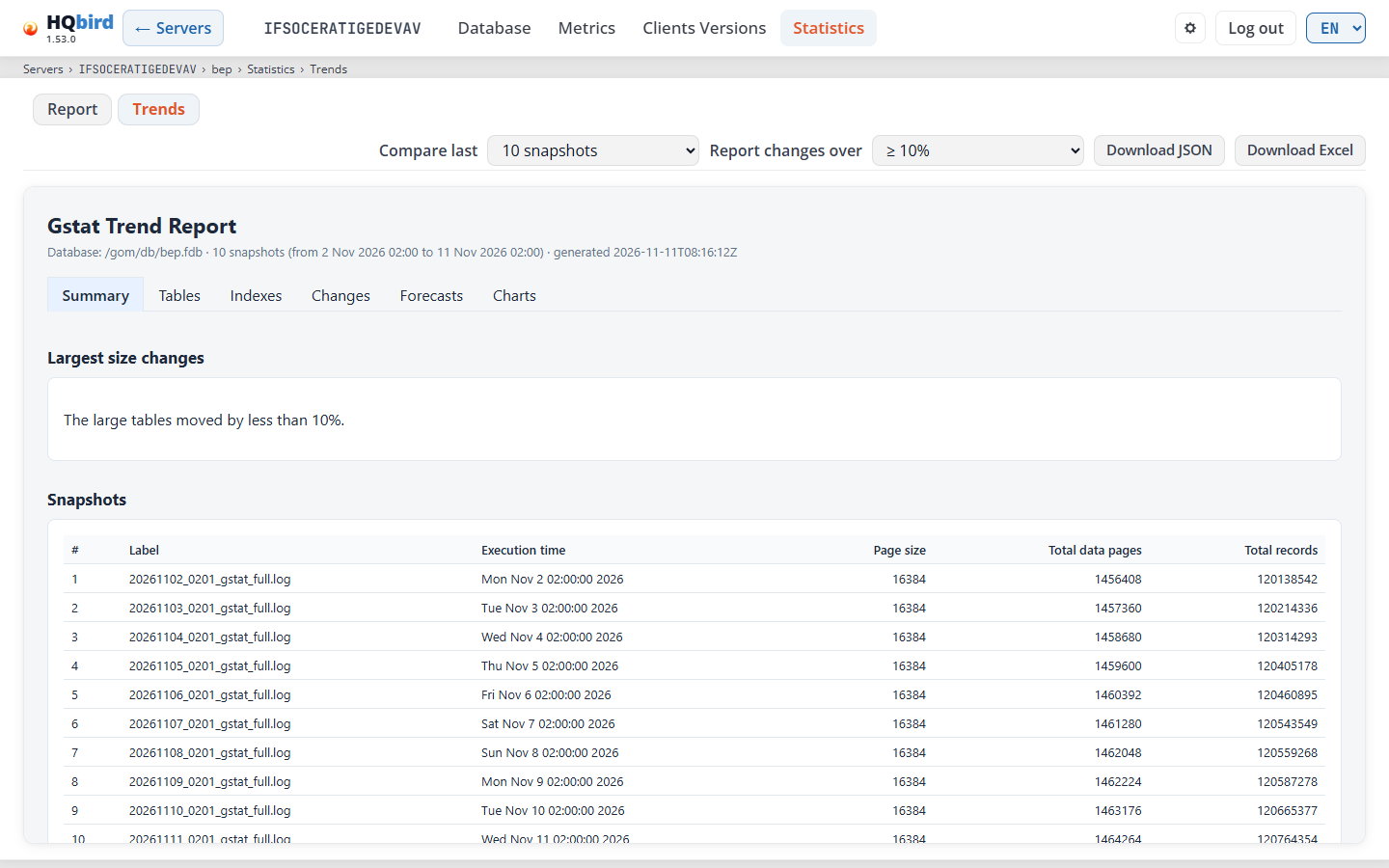
Những gì bạn thấy
- Phần header, hàng cơ sở dữ liệu và dòng breadcrumb (kết thúc bằng Trends).
- Thanh xu hướng:
- Compare last: số ảnh chụp cần so sánh. Danh sách cung cấp 5 snapshots, 10 snapshots, 20 snapshots và 30 snapshots, nhưng chỉ tối đa bằng số tệp. Khi có ít hơn 30 tệp, danh sách cũng cung cấp tất cả. Mặc định là 10, hoặc lựa chọn lớn nhất khi có ít tệp hơn.
- Report changes over: thay đổi nhỏ nhất cần báo cáo: ≥ 10% (mặc định), ≥ 2% hoặc ≥ 0.5%. Nếu một cơ sở dữ liệu ít thay đổi không hiển thị gì, hãy chọn giá trị thấp hơn.
- Download JSON và Download Excel, như trên tab Report.
- Báo cáo xu hướng: Gstat Trend Report, cơ sở dữ liệu, số lượng
ảnh chụp, ngày của chúng và thời điểm báo cáo được tạo. Các tab của nó:
- Summary: Largest size changes (Object, Property, Change, Change %) và Snapshots (Label, Execution time, Page size, Total data pages, Total records).
- Tables và Indexes: giá trị của từng đối tượng trong từng ảnh chụp.
- Changes: mọi thay đổi vượt ngưỡng đã chọn, với giá trị đầu và giá trị cuối cùng và mức độ.
- Forecasts: Growth Forecasts (reaching +25%): kích thước hiện tại, mức tăng mỗi ngày và ngày mà đối tượng tăng thêm 25%. Ước tính cần ít nhất ba ảnh chụp.
- Charts: kích thước bảng, kích thước chỉ mục, tổng kích thước, số lượng phiên bản, và giao dịch và kết nối.
Các thông báo bạn có thể thấy
| Thông báo | Ý nghĩa |
|---|---|
| No gstat files found | Agent không có tệp gstat nào cho cơ sở dữ liệu này. |
| Comparing snapshots… | Bảng điều khiển đang tạo báo cáo xu hướng. |
| A trend report needs at least two snapshots | Chỉ có một tệp gstat. Hãy chờ lần chạy hàng ngày tiếp theo. |
| Failed to build the trend report | Không thể so sánh các tệp. |
| Warning: page size or ODS version changed between snapshots - trends may not be directly comparable | Hiển thị trong báo cáo. Kích thước trang hoặc phiên bản ODS không giống nhau trong tất cả các ảnh chụp, ví dụ sau khi khôi phục. |
| No growth forecasts. | Hiển thị trong Forecasts: báo cáo không có dự báo cho bất kỳ bảng hoặc chỉ mục nào. |
7. Công cụ máy chủ
Các trang này mở từ menu trong header máy chủ: Logs, Configs,
Errors, Conflicts và Perf Report. Mỗi trang có ← Servers ở
bên trái header và một dòng breadcrumb bên dưới header, ví dụ
Servers › SRV › Logs. Mọi thời gian đều theo múi giờ của máy chủ (xem
Time and time zone).
Logs, Errors và Conflicts lọc các hàng theo cùng một cách:
- Include: và Exclude: nhận một hoặc nhiều phần của từ, phân tách bằng dấu phẩy hoặc dấu chấm phẩy. Không phân biệt chữ hoa chữ thường.
- Include giữ lại một hàng có bất kỳ phần nào trong số đó. Exclude ẩn một hàng có bất kỳ phần nào trong số đó.
Logs
Các log của Firebird trên máy chủ, với hai tab: Firebird.log và Replication.log. Agent gửi các mục log theo từng ngày.
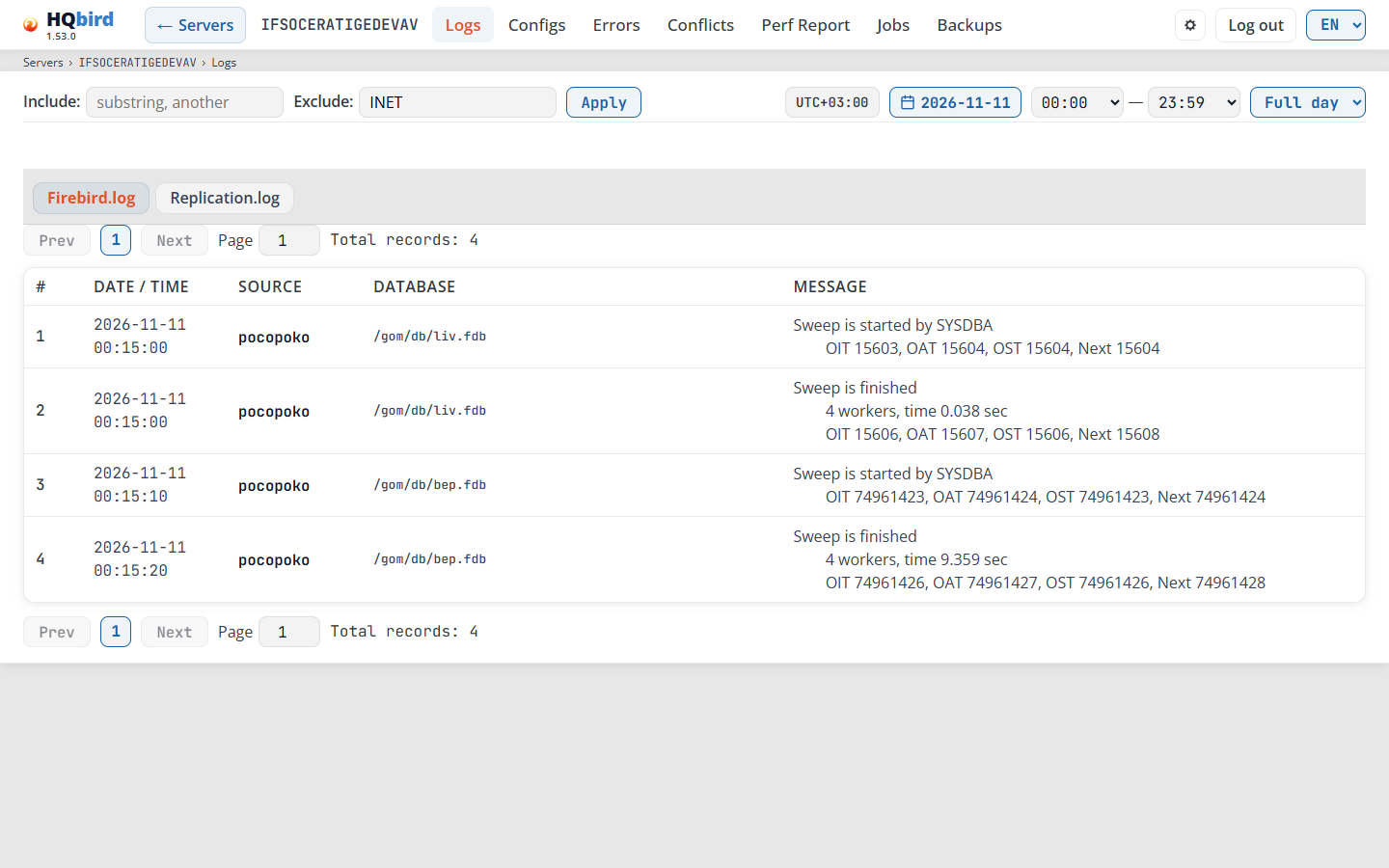
Những gì bạn thấy
- Dòng bộ lọc: Include:, Exclude: và Apply (hoặc Enter trong một trường lọc).
- Thanh thời gian: huy hiệu múi giờ, nút ngày, thời gian bắt đầu và kết thúc, và danh sách cài đặt sẵn.
- Các tab Firebird.log và Replication.log.
- Thanh phân trang: Prev, các số trang, Next, trường Page và Total records: N. Thanh tương tự cũng nằm dưới bảng.
- Bảng các mục log.
Bộ lọc. Các bộ lọc xem xét thông điệp, nguồn và cơ sở dữ liệu của
từng mục. Nhấp Apply, hoặc nhấn Enter trong một trường lọc, để áp dụng
chúng. Trên tab Firebird.log,
Exclude mặc định là INET: nó ẩn các thông điệp mạng như
INET/inet_error. Trên tab Replication.log, Exclude để trống. Khi
bạn chuyển tab, Include được xóa và Exclude nhận lại giá trị mặc định của
tab đó.
Ngày và giờ.
- Lịch có các ngày của cả hai log. Trang mở ở ngày mới nhất. Khi bạn chọn một ngày khác, bảng tải lại.
- Danh sách cài đặt sẵn đặt phạm vi của ngày:
- Full day (mặc định): 00:00–23:59.
- Last 1h: giờ kết thúc tại mục mới nhất của ngày.
- Last 6h: 18:00–23:59.
- Last 12h: 12:00–23:59.
- Selected: phạm vi bạn đặt thủ công.
- Một cài đặt sẵn tải bảng ngay lập tức. Sau khi bạn thay đổi thời gian bắt đầu hoặc kết thúc thủ công, hãy nhấp Apply.
Bảng
| Cột | Nội dung hiển thị |
|---|---|
# |
Số thứ tự của mục trong kết quả. |
| Date / Time | Ngày và giờ của mục. |
| Source | Tên máy tính trong mục. |
| Database | Cơ sở dữ liệu của mục, hoặc — khi mục không nêu tên. |
| Status | Chỉ trên Replication.log: trạng thái của mục. Nhấp vào header để sắp xếp theo nó; nhấp lại để đảo ngược thứ tự. |
| Message | Văn bản của mục. |
- Một hàng có màu đỏ khi thông điệp của nó có
bugcheck,internal consistency check,abnormal terminationhoặcoperating system. Hãy đọc các mục này trước. - Bảng có 100 mục mỗi trang. Nó mở ở trang cuối, với các mục mới nhất. Để đến một trang, gõ số trang vào trường Page và nhấn Enter. Một bảng đã sắp xếp mở ở trang 1.
Các thông báo bạn có thể thấy
| Thông báo | Ý nghĩa |
|---|---|
| No entries for the selected date and time range. | Không có mục nào khớp với ngày, phạm vi và bộ lọc. Chọn Full day hoặc xóa bộ lọc. |
| firebird.log has no entries yet. The server has no such log, or it is empty. | Agent chưa gửi ngày nào của log này. Thông báo tương tự nêu replication.log trên tab kia. Một máy chủ không có replication thì không có replication log. |
| No dates in log | Lịch không có ngày nào: agent chưa gửi log nào. |
| Failed to load dates: … / Failed to load logs: … | Bảng điều khiển không thể đọc dữ liệu. Văn bản sau dấu hai chấm cho biết lý do. |
Configs
Các bản sao đã lưu của databases.conf, firebird.conf và replication.conf.
Agent sao chép một tệp mỗi khi nó thay đổi. Chọn một bản sao trong mỗi danh sách để xem
các cài đặt tại các thời điểm khác nhau.
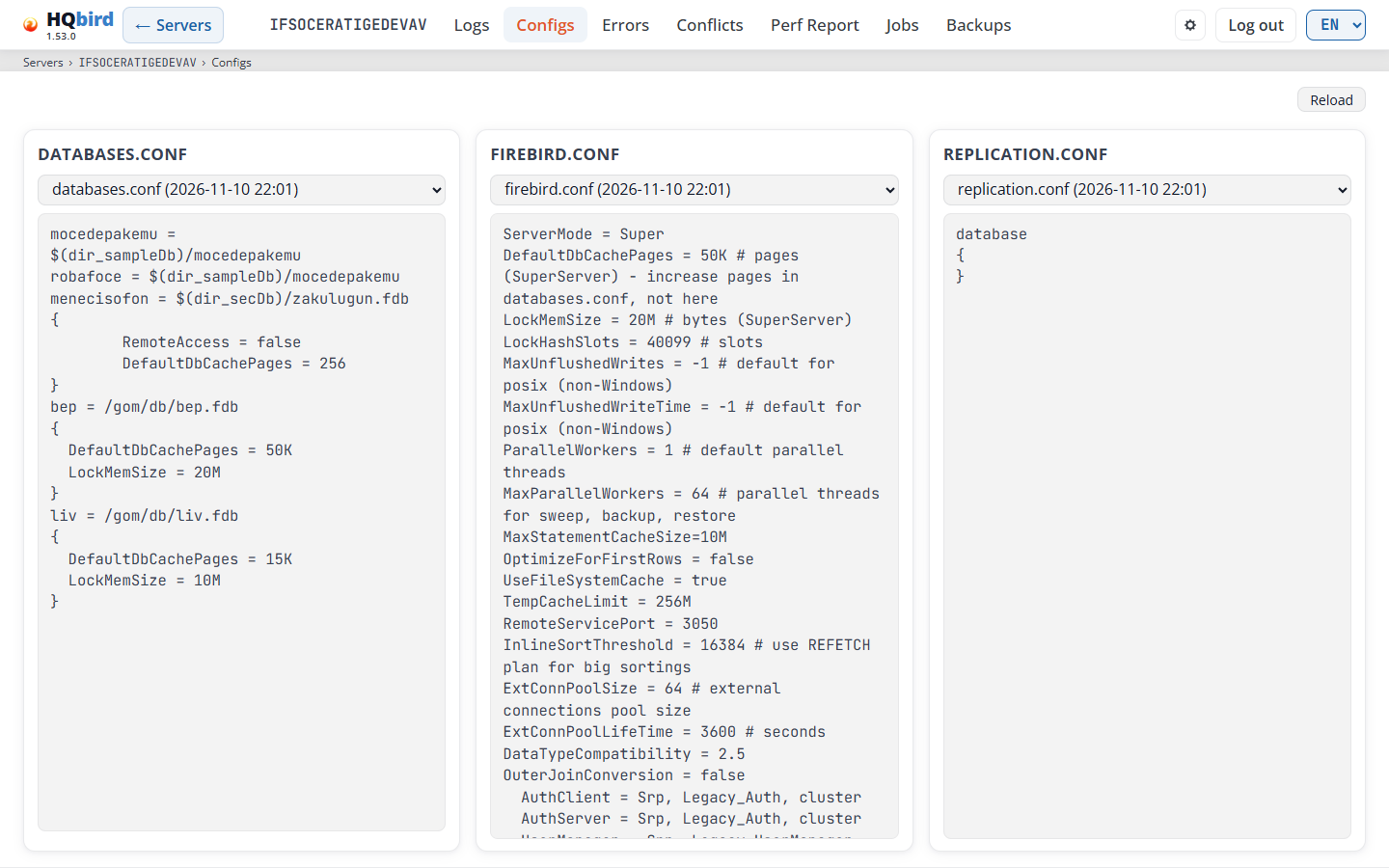
Những gì bạn thấy
- Reload ở góc trên bên phải. Nó đọc lại các bản sao mới nhất của các tệp. Agent sao chép một tệp đã thay đổi trong vòng một phút, vì vậy sau khi chỉnh sửa thủ công trên máy chủ, hãy chờ một phút và nhấp Reload.
- Ba bảng: databases.conf, firebird.conf và replication.conf. Mỗi bảng có một danh sách các bản sao và văn bản tệp bên dưới.
- Nút Edit trên bảng databases.conf (không có trong chế độ demo, nên nó không có trong hình).
- Bên dưới bảng databases.conf: danh sách các vấn đề trong bản sao đã chọn. Nó chỉ hiển thị khi bản sao có vấn đề.
- Mỗi mục trong danh sách là tên tệp và thời điểm của bản sao, ví dụ
databases.conf (2026-06-26 13:22). Bản sao mới nhất đứng đầu. - Một mục là một phiên bản của tệp. Agent 2.98.0 và mới hơn ghi một bản sao của mỗi tệp tại mỗi lần khởi động và cập nhật. Các bản sao giống nhau liên tiếp hiển thị thành một mục, với thời điểm của bản đầu tiên trong số đó: thời điểm nội dung thay đổi. Danh sách đọc 500 bản sao mới nhất của một tệp.
- Trên cửa sổ desktop, ba bảng lấp đầy cửa sổ đến tận mép dưới, và
Mỗi bảng tự cuộn bên trong. Danh sách vấn đề chiếm tối đa một phần tư chiều cao cửa sổ. Trên cửa sổ hẹp, các bảng xếp thành một cột.
Vấn đề trong databases.conf. Bảng điều khiển kiểm tra cú pháp theo cách Firebird đọc tệp. Nó cũng kiểm tra từng tham số trong khối riêng cho từng cơ sở dữ liệu so với những gì phiên bản Firebird đó cho phép cho mỗi cơ sở dữ liệu. Mỗi vấn đề là một dòng: Line 12: <message>. Dòng lỗi màu đỏ, dòng cảnh báo màu hổ phách. Khi dấu ngoặc nhọn { } không khớp, văn bản tệp có nền đỏ.
Bảng điều khiển đọc phiên bản Firebird từ dữ liệu của agent. Khi không tìm thấy phiên bản, nó kiểm tra so với tất cả các phiên bản và cảnh báo rằng phiên bản chưa được biết. Tên tham số có lỗi chính tả một hoặc hai chữ cái sẽ nhận được gợi ý, ví dụ unknown parameter "DefaultDBCachPages" — did you mean "DefaultDbCachePages"?.
Nút Edit mở trình soạn thảo databases.conf. Hai bảng còn lại vẫn chỉ đọc. Nút chỉ hiển thị khi tất cả các điều kiện sau đúng:
- Chế độ demo đang tắt.
- Bảng điều khiển có thể mở tệp của máy chủ này:
- Chế độ cục bộ (bảng điều khiển chạy trên máy có agent): agent trả lời trên Local API của nó.
- Chế độ từ xa: quản trị viên đã thiết lập phân phối cấu hình (
goafts_push_enabledvà các khóagoafts_admin_*), goafts trả lời, và có một tệp để bắt đầu. Đó là tệp đã được gửi đến máy chủ này trước đó, hoặc ít nhất một bản sao củadatabases.conftừ agent.
- Bạn có thể lưu tệp:
- Chế độ cục bộ: chế độ người dùng đơn, quản trị viên, hoặc tài khoản có quyền May push configuration to agents.
- Chế độ từ xa: tài khoản có quyền May push configuration to agents (xem Users). Quản trị viên cũng cần quyền này.
Nếu một máy chủ không có nút Edit ở chế độ từ xa, hãy kiểm tra ba điều: agent chưa gửi bản sao databases.conf nào (danh sách hiển thị No files), tài khoản của bạn không có quyền push, hoặc goafts không trả lời.
Các thông báo bạn có thể thấy
| Thông báo | Ý nghĩa |
|---|---|
| No files | Agent chưa gửi bản sao nào của tệp này. Danh sách bị vô hiệu hóa. |
| Error: … | Bảng điều khiển không thể đọc các bản sao. Văn bản nêu lý do. |
| "}" without an opened block và các thông báo cú pháp khác | Firebird không thể đọc tệp ở vị trí này. Sửa dòng đó. |
| parameter “…” cannot be set per database (Firebird …) | Tham số này chỉ hoạt động trong firebird.conf. Firebird bỏ qua nó trong khối. |
| alias “…” is also defined on line … | Cùng một alias xuất hiện hai lần trong tệp. |
| path … has more than one parameter block: … | Firebird chỉ dùng một trong các khối. |
| include is not checked: … (cảnh báo) | Bảng điều khiển không mở các tệp được include. |
| Firebird version is unknown — parameters were checked against all versions (cảnh báo) | Agent không gửi phiên bản Firebird. |
| the file contains binary data | Tệp không phải là tệp văn bản. |
Trình soạn thảo databases.conf
Trình soạn thảo hiển thị databases.conf dưới dạng danh sách các đường dẫn cơ sở dữ liệu. Mỗi đường dẫn có các alias và tối đa một khối tham số. Trên Firebird 2.5, tệp là aliases.conf: trang đặt tên như vậy và chỉ hiển thị nó trong chế độ xem Text (xem Firebird 2.5: aliases.conf bên dưới).
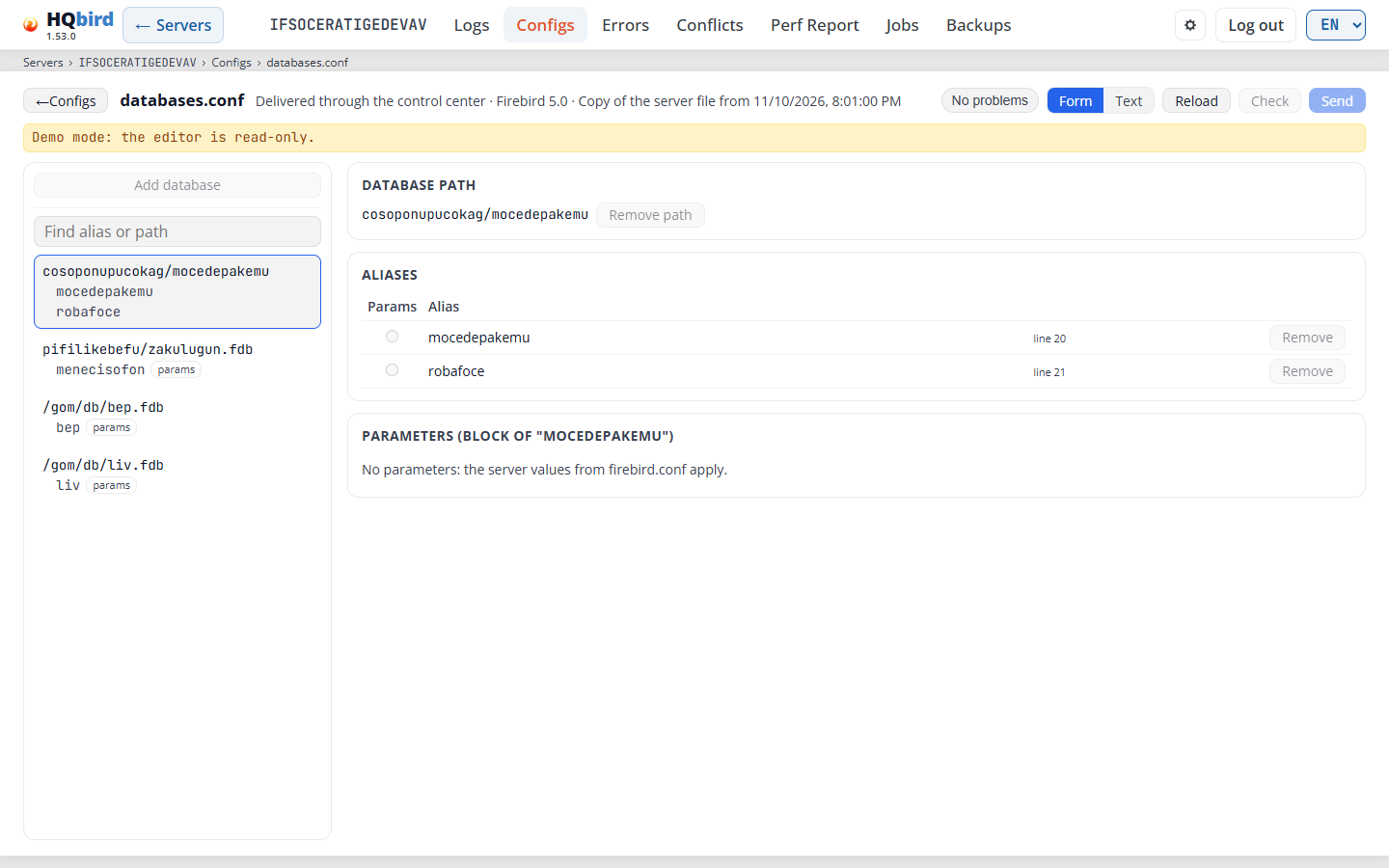
Những gì bạn thấy
- Dòng tiêu đề:
- ← Configs quay lại trang Configs. Nếu có thay đổi chưa lưu, nó hỏi trước: “Leave the page? Unsaved changes are lost.”
- Tiêu đề databases.conf và dòng nguồn: File: <path> ở chế độ cục bộ, Delivered through the control center ở chế độ từ xa. Sau đó là phiên bản Firebird và, ở chế độ từ xa, Copy of the server file from <time> hoặc kết quả Last delivery.
- Unsaved changes (màu hổ phách) xuất hiện sau thay đổi đầu tiên của bạn.
- Ở bên phải: nút vấn đề (No problems, hoặc Problems: n: đỏ khi có lỗi, hổ phách khi chỉ có cảnh báo), Form và Text, Reload, Check, và Save (được đặt tên là Send ở chế độ từ xa).
- Dòng trạng thái cho kết quả của Check và Save, và dòng cảnh báo khi có áp dụng.
- Bên trái: Add database ở trên cùng, sau đó là Find alias or path, danh sách các đường dẫn cơ sở dữ liệu với các alias và Included files (các dòng
includecủa tệp). - Bên phải: các thẻ của đường dẫn được chọn.
Danh sách đường dẫn (bên trái). Find alias or path lọc danh sách. Chấm đỏ ● đánh dấu đường dẫn có lỗi. Huy hiệu đánh dấu alias chứa khối tham số (params), khối mà Firebird bỏ qua (ignored) và alias bị lặp (duplicate).
Add database. Nút nằm ở đầu danh sách đường dẫn. Trong chế độ xem Text, cùng nút đó nằm phía trên văn bản, bên trái. Cả hai đều mở hộp thoại Add database:
- Nhập Alias và Database path. Cả hai trường đều bắt buộc: Add vẫn bị vô hiệu hóa khi một trong hai trống. Ở chế độ cục bộ, ví dụ trong trường đường dẫn theo hệ điều hành của đường dẫn tệp (
C:\db\name.fdbhoặc/db/name.fdb); nếu không thì là/db/name.fdb. - Add (hoặc Enter) thêm dòng vào văn bản trên trang. Cancel (hoặc Esc) đóng hộp thoại.
- Khi bảng điều khiển từ chối mục nhập, hộp thoại vẫn mở với các giá trị của bạn và hiển thị lý do: alias đã tồn tại, đường dẫn đã có trong tệp, alias hoặc đường dẫn chứa ký tự mà tệp không thể chứa, hoặc Fix the text first: it has structural errors. (sửa văn bản trong chế độ xem Text, rồi thử lại).
- Sau Add, chế độ xem Form chọn đường dẫn mới, và chế độ xem Text hiển thị dòng mới. Trang hiển thị Unsaved changes: chỉ Save mới ghi tệp.
- Các nút bị vô hiệu hóa ở chế độ demo, trong khi một yêu cầu đang chạy, khi trình soạn thảo không thể mở tệp và khi bạn không được phép lưu tệp.
Các thẻ (bên phải).
-
Database path: đường dẫn. Remove path xóa đường dẫn và tất cả các alias của nó, sau một câu hỏi.
-
Cảnh báo khi đường dẫn có hai khối tham số: Firebird chỉ dùng một trong số đó. Merge into “<alias>” hợp nhất chúng; Delete the block of “<alias>” xóa một khối.
-
Aliases: mọi alias của đường dẫn.
Cột Nội dung hiển thị Params Alias nào chứa khối tham số. Chọn alias khác để chuyển khối đến đó. Alias Tên alias, dòng của nó trong tệp và các huy hiệu của nó. Remove Xóa alias, sau một câu hỏi. Nhập tên vào trường new alias và nhấp + Alias để thêm một alias.
-
Parameters (block of “<alias>”): các tham số của khối.
Cột Nội dung hiển thị Parameter Tên tham số. Value Giá trị trong khối. firebird.conf Giá trị máy chủ từ firebird.conf, khi đã biết.Remove Xóa tham số. Để thêm một tham số, chọn tên trong danh sách Parameter… (danh sách chỉ có các tham số mà phiên bản Firebird này cho phép cho mỗi cơ sở dữ liệu), nhập Value và nhấp + Parameter. Giá trị trống nghĩa là áp dụng giá trị máy chủ.
DatabaseAccesskhông có trong danh sách: Firebird bỏ qua nó bên trong một khối. Tệp đặt nó trong một khối sẽ không qua được Check; hãy đặt nó trongfirebird.conf. -
Ignored block of “<alias>”: khối mà Firebird không sử dụng.
Form và Text. Form và Text chuyển đổi giữa chế độ xem này và tệp thô. Mọi thay đổi trong biểu mẫu đều thay đổi văn bản, và các chú thích cùng kiểu xuống dòng được giữ nguyên. Khi biểu mẫu không thể đọc tệp, hãy sửa nó trong chế độ xem Text.
Firebird 2.5: aliases.conf. Firebird 2.5 lưu các alias trong aliases.conf: mỗi dòng một alias = path, không có khối tham số. Với phiên bản này, tiêu đề trang ghi aliases.conf, trình soạn thảo mở chế độ xem Text, và Form và Text không được hiển thị. Add database cũng hoạt động ở đó. Khi bảng điều khiển không biết phiên bản Firebird, chế độ xem Form vẫn khả dụng.
Reload đọc lại tệp từ máy chủ. Nếu bạn có thay đổi chưa lưu, trình soạn thảo hỏi trước. Khi bạn quay lại tab, hoặc quay lại trang trong trình duyệt, và tệp đã thay đổi trên máy chủ, trình soạn thảo tự đọc lại tệp (chỉ khi bạn không có thay đổi chưa lưu). Trên cửa sổ máy tính để bàn, danh sách, biểu mẫu và văn bản lấp đầy cửa sổ đến mép dưới và tự cuộn bên trong.
Check và Save.
-
Alias bị lặp và khối tham số thứ hai trên một đường dẫn là lỗi. Bảng điều khiển phát hiện chúng trước khi tệp được gửi đến agent, nên agent cũ hơn cũng không thể lưu tệp như vậy.
-
Check xác thực tệp và không ghi gì. Save bị vô hiệu hóa khi tệp có lỗi (chú thích công cụ Fix the errors first) và khi bạn không được phép lưu (chú thích công cụ You have no right to change this file).
-
Chế độ cục bộ: trình soạn thảo mở tệp đang hoạt động. Save gửi nó đến agent. Agent xác thực lại, giữ một bản sao lưu bên cạnh tệp và từ chối lưu nếu tệp đã thay đổi trong lúc đó. Sau đó trình soạn thảo giữ văn bản của bạn và đề nghị Reload. Điều này cần fbagent 2.77 trở lên. fbagent 2.83 trở lên giữ một bản sao lưu cho mỗi phiên chỉnh sửa, không phải một bản cho mỗi lần Save, và một lần Save không thay đổi gì sẽ không ghi gì.
-
Chế độ từ xa: trình soạn thảo mở bản sao mà goafts giữ. Trước lần lưu đầu tiên, nó mở bản sao mới nhất từ agent:
- fbagent 2.94.0 trở lên gửi tệp nguyên từng byte, với các chú thích, dòng trống và kiểu xuống dòng của nó. Tiêu đề hiển thị Copy of the server file from <time>.
- Agent cũ hơn gửi tệp không có chú thích và dòng trống. Khi đó Send hỏi trước có tiếp tục không: việc lưu sẽ xóa chúng khỏi tệp trên máy chủ.
Send lưu tệp trên goafts. Agent nhận nó ở lần đồng bộ tiếp theo. Nó từ chối thay đổi khi tệp của nó đã thay đổi sau khi trình soạn thảo mở nó. Nếu không, nó áp dụng tệp với một bản sao lưu và báo lại. Trong khi một thay đổi đang chờ agent, trang ở chế độ chỉ đọc. Tiêu đề hiển thị kết quả ở lần tiếp theo bạn mở trình soạn thảo.
-
Mọi lần lưu đều được ghi vào nhật ký kiểm toán.
-
Ở chế độ demo, trình soạn thảo ở chế độ chỉ đọc: tất cả các nút bị vô hiệu hóa.
Các thông báo bạn có thể thấy
| Thông báo | Ý nghĩa |
|---|---|
| No problems found | Check không tìm thấy gì. |
| No errors. See the warnings. | Bạn có thể lưu. Hãy đọc các cảnh báo trước. |
| The file has errors. / Not saved: the file has errors. | Sửa các lỗi mà danh sách vấn đề hiển thị. |
| Saved. The agent keeps one backup next to the file: the file as it was before this editing session. | Chế độ cục bộ: agent đã ghi tệp. |
| Sent. The agent applies it within about a minute; the result shows here after its report. | Chế độ từ xa: goafts giữ tệp cho agent. |
| The file changed on the server. Your text stays here: copy it, then reload. | Ai đó đã thay đổi tệp sau khi bạn mở nó. Trình soạn thảo chuyển sang chế độ xem Text. Sao chép văn bản của bạn, nhấp Reload, rồi thực hiện lại thay đổi của bạn. |
| The file changed on the server. The page shows the new version. | Bạn không có thay đổi chưa lưu, nên trình soạn thảo đã đọc tệp mới. |
| The form cannot read this file. Fix it in the Text view. | Tệp có lỗi cú pháp mà biểu mẫu không thể hiển thị. |
| Change refused: … / Agent error: … | Agent không chấp nhận tệp. Văn bản nêu lý do. |
| The agent has not applied the last change yet. Reload the page in a few minutes. | Chế độ từ xa: một thay đổi đã gửi đang chờ agent. Trang ở chế độ chỉ đọc cho đến khi agent báo lại. |
| The agent refused the last change: the file on the server changed after the editor opened it. The page shows the current file. Make the change again. | Chế độ từ xa: ai đó đã thay đổi tệp trên máy chủ trong lúc đó. Thực hiện lại thay đổi của bạn trên tệp mà trang hiển thị bây giờ. |
| This file is from a snapshot without comments and empty lines. Saving removes them from the file on the server. Continue? | Chế độ từ xa với agent 2.93.0 trở về trước. Nhấp Cancel để giữ các chú thích; thay vào đó hãy chỉnh sửa tệp trên máy chủ. |
| Không thể chỉnh sửa: … | Bảng điều khiển không thể mở tệp của máy chủ này (xem quy tắc nút Edit trong Configs). | | Agent chưa gửi bản sao của tệp. Bản sao đến sau khi agent khởi động lại. | Chế độ từ xa: goafts không có tệp cho máy chủ này và bảng điều khiển không có bản sao từ agent. Khởi động lại agent, chờ bản sao của nó, rồi mở lại trình soạn thảo. | | Sửa văn bản trước: nó có lỗi cấu trúc. | Trong hộp thoại Add database: văn bản có lỗi mà trình soạn thảo không thể xử lý. Đóng hộp thoại và sửa văn bản trong chế độ xem Text. | | Chế độ demo: trình soạn thảo chỉ đọc. | Tắt chế độ demo để chỉnh sửa. |
Lỗi
Lỗi Firebird từ trace: thời gian, ID kết nối, văn bản lỗi và cơ sở dữ liệu. Cùng một lỗi lặp lại được hiển thị thành một hàng với số lần đếm.
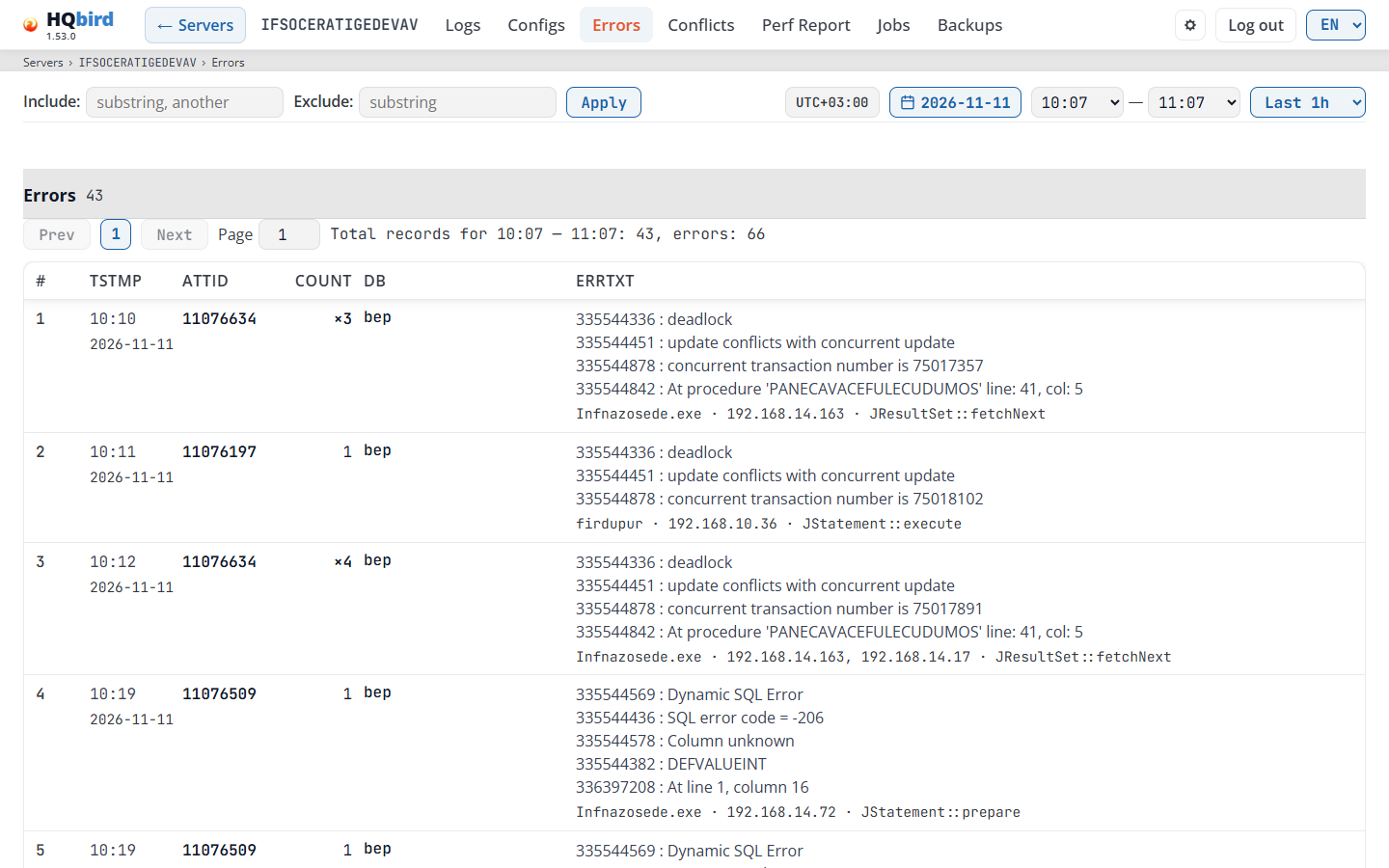
Những gì bạn thấy
- Dòng lọc: Include:, Exclude: và Apply. Bạn cũng có thể nhấn Enter trong trường lọc.
- Thanh thời gian: huy hiệu múi giờ, nút ngày, thời gian bắt đầu và kết thúc, và danh sách cài đặt sẵn.
- Tiêu đề Errors với số hàng, và Export CSV ở bên phải (không có trong chế độ demo, nên không có trong hình).
- Thanh trang: Prev, các số trang, Next, trường Page và dòng tổng. Thanh tương tự cũng ở dưới bảng.
- Bảng lỗi.
Khoảng thời gian. Mặc định là Last 1h: giờ kết thúc tại lỗi mới nhất của ngày. Last 6h là 18:00–23:59, Last 12h là 12:00–23:59, và Full day là 00:00–23:59. Liên kết All errors → trong báo cáo sức khỏe mở ngày dưới dạng Full day.
Bộ lọc. Bộ lọc xem xét văn bản lỗi, ID kết nối, thời gian, cơ sở dữ liệu, các ứng dụng, các địa chỉ và hàm Firebird.
Bảng
| Cột | Nội dung hiển thị |
|---|---|
# |
Số thứ tự của hàng. |
| tstmp | Thời gian của lỗi (HH:MM), với ngày ở bên dưới bằng phông chữ nhỏ hơn. |
| attID | ID kết nối. |
| count | Đối với một hàng có số đếm: ×N, số lỗi mà hàng chứa. Cột chỉ hiển thị khi một số hàng có số đếm. |
| db | Cơ sở dữ liệu. Cột chỉ hiển thị khi một lỗi nêu tên một cơ sở dữ liệu. |
| errTxt | Văn bản lỗi, với dòng client ở bên dưới. |
- Một hàng có số đếm chứa một loại lỗi, trong một phút, trên một
cơ sở dữ liệu. Trỏ vào ×N để xem thời gian đầu và cuối và số lượng
kết nối, ví dụ
First and last error: 13:05:01-13:05:58; Attachments: 3. - Dòng client hiển thị client gặp lỗi: ứng dụng, địa chỉ client và hàm Firebird. Một hàng có số đếm liệt kê các ứng dụng và địa chỉ khác nhau của tất cả các lỗi của nó (năm, rồi “…” nếu có nhiều hơn). Nhấp vào một ứng dụng hoặc một địa chỉ để chỉ hiển thị các lỗi của nó (không có trong chế độ demo). Dòng này trống đối với dữ liệu cũ hơn và đối với các client không gửi tên ứng dụng (nhiều trình điều khiển JDBC và .NET).
- Bảng có 50 hàng mỗi trang. Nó mở ở trang cuối, với các lỗi mới nhất.
- Dòng tổng là Total records for 00:00 — 23:59: 394. Khi các hàng có số đếm, nó cộng thêm số lỗi: …: 394, errors: 898.
Export CSV tải xuống tất cả các hàng của bảng, trên tất cả các trang, với cùng bộ lọc và khoảng thời gian.
- Tên tệp có ngày và khoảng thời gian, ví dụ
errors_2026-11-03_1300-1400.csv. - Tệp là UTF-8 với BOM, để Excel hiển thị đúng tất cả các chữ cái.
- Dấu phân cách là dấu phẩy trong tiếng Anh và dấu chấm phẩy trong các ngôn ngữ khác, để Excel mở tệp theo cột.
- Một hàng có số đếm vẫn là một dòng. Các cột là
#,date,time,last(thời gian của lỗi cuối cùng),attID,count,atts(số lượng kết nối),db,app,host,fnvàerrTxt.last,countvàattschỉ có khi một số hàng có số đếm;dbchỉ khi một lỗi nêu tên một cơ sở dữ liệu. Nhiều ứng dụng hoặc địa chỉ được nối với;. - Một ô văn bản bắt đầu bằng
=,+,-hoặc@được thêm'ở phía trước, để Excel không chạy nó như một công thức. - Nút này bị ẩn trong chế độ demo, vì tệp có các giá trị thực. Nó cũng bị ẩn khi bảng trống.
Các thông báo bạn có thể thấy
| Thông báo | Ý nghĩa |
|---|---|
| No entries for the selected date and time range. | Không có lỗi nào khớp với ngày, khoảng thời gian và bộ lọc. Chọn Full day hoặc xóa bộ lọc. |
| No error files found | Lịch không có ngày nào: agent chưa gửi lỗi trace nào. |
| Failed to load dates: … / Failed to load errors: … | Bảng điều khiển không thể đọc dữ liệu. Văn bản sau dấu hai chấm cho biết lý do. |
Xung đột
Xung đột khóa và deadlock từ trace, từng phút một. Mỗi nhóm là một giao dịch đã gây ra xung đột.
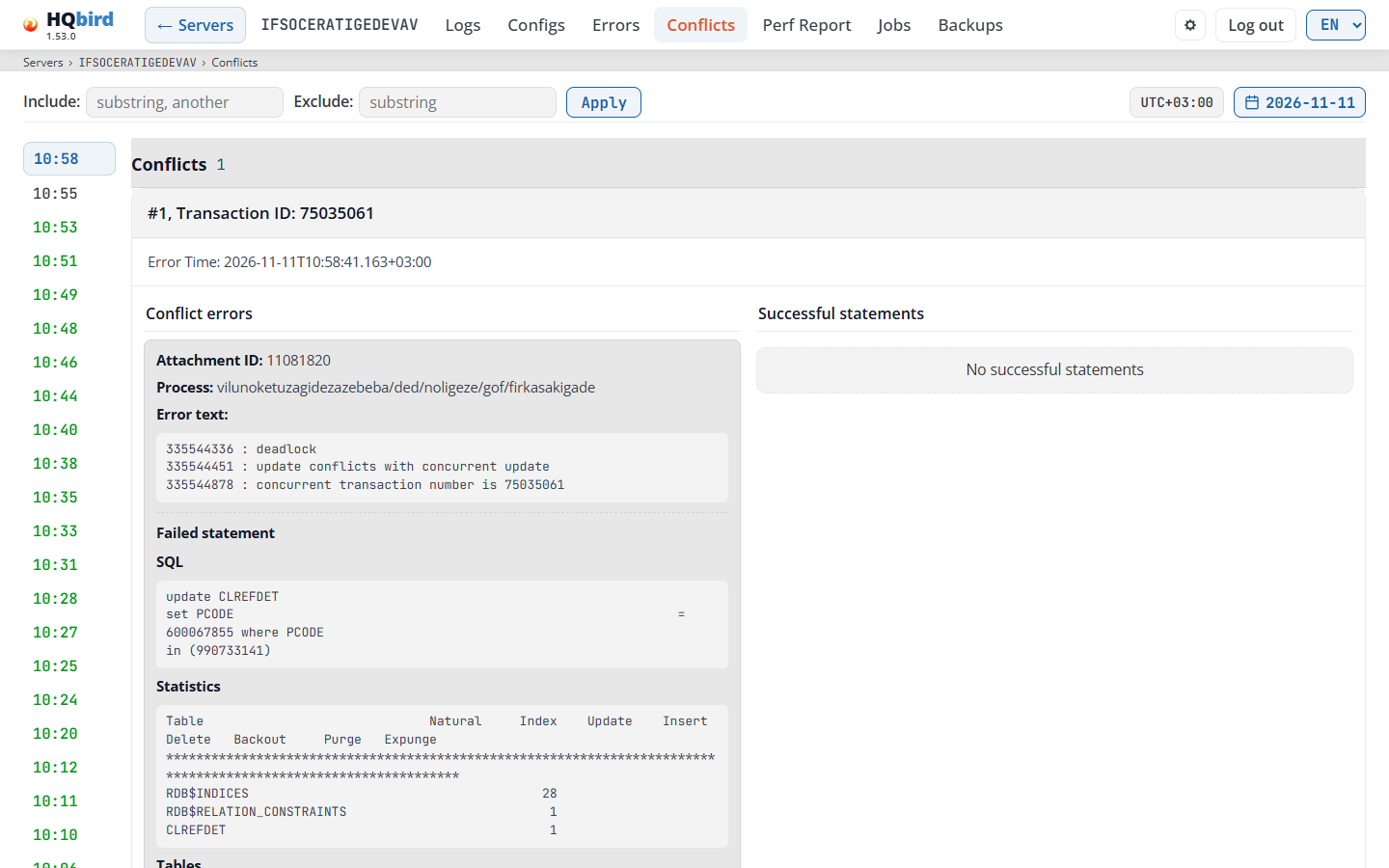
Những gì bạn thấy
- Dòng lọc: Include:, Exclude: và Apply (hoặc Enter).
- Huy hiệu múi giờ và nút ngày.
- Bên trái: danh sách các phút có xung đột, mới nhất trước. Một phút màu xanh lá cũng có các câu lệnh thành công. Phút được chọn được đánh dấu.
- Bên phải: tiêu đề Conflicts với số nhóm được hiển thị (sau bộ lọc), và các nhóm.
Cách đọc một phút:
- Chọn một phút trong danh sách bên trái. Phút mới nhất được chọn.
- Mỗi nhóm bắt đầu bằng #n, Transaction ID: <id> và Error Time.
- So sánh hai cột:
- Conflict errors: Attachment ID, Process,
Error text (các mã và thông báo lỗi Firebird, ví dụ
deadlockvàupdate conflicts with concurrent update), và Failed statement khi trace có nó. - Successful statements: các câu lệnh của giao dịch đồng thời đã thành công, với Timestamp, Attachment ID, Transaction ID và Process của chúng.
- Conflict errors: Attachment ID, Process,
Error text (các mã và thông báo lỗi Firebird, ví dụ
- Mỗi câu lệnh hiển thị SQL, Parameters, Statistics và Tables của nó.
- Các bộ lọc hoạt động trên văn bản của từng nhóm, trong trình duyệt. Số đếm trong tiêu đề hiển thị còn lại bao nhiêu nhóm.
- Copy SQL và Copy SQL with parameters (khi câu lệnh có tham số) nằm cạnh SQL. Chúng đưa SQL vào công cụ của riêng bạn. Chúng bị ẩn trong chế độ demo.
- Địa chỉ trang giữ ngày và phút, để bạn có thể gửi liên kết.
Các thông báo bạn có thể thấy
| Thông báo | Ý nghĩa |
|---|---|
| No conflict report files found. | Agent chưa gửi dữ liệu xung đột nào. |
| No conflict data for the selected minute. | Phút không có nhóm nào. |
| No conflict errors / No successful statements | Một cột của một nhóm trống. |
| Failed to load conflicts: …, Failed to load dates: …, Failed to load minutes: … | Bảng điều khiển không thể đọc dữ liệu. Văn bản cho biết lý do. |
Perf Report
Báo cáo hiệu năng của agent cho một khoảng thời gian: các câu lệnh SQL nặng nhất, plan, procedure, trigger, cơ sở dữ liệu, process và địa chỉ client. Agent tạo báo cáo cho mỗi khoảng thời gian theo lịch. Nó cũng có thể tạo báo cáo cho bất kỳ khoảng thời gian nào theo yêu cầu (xem Reports on request).
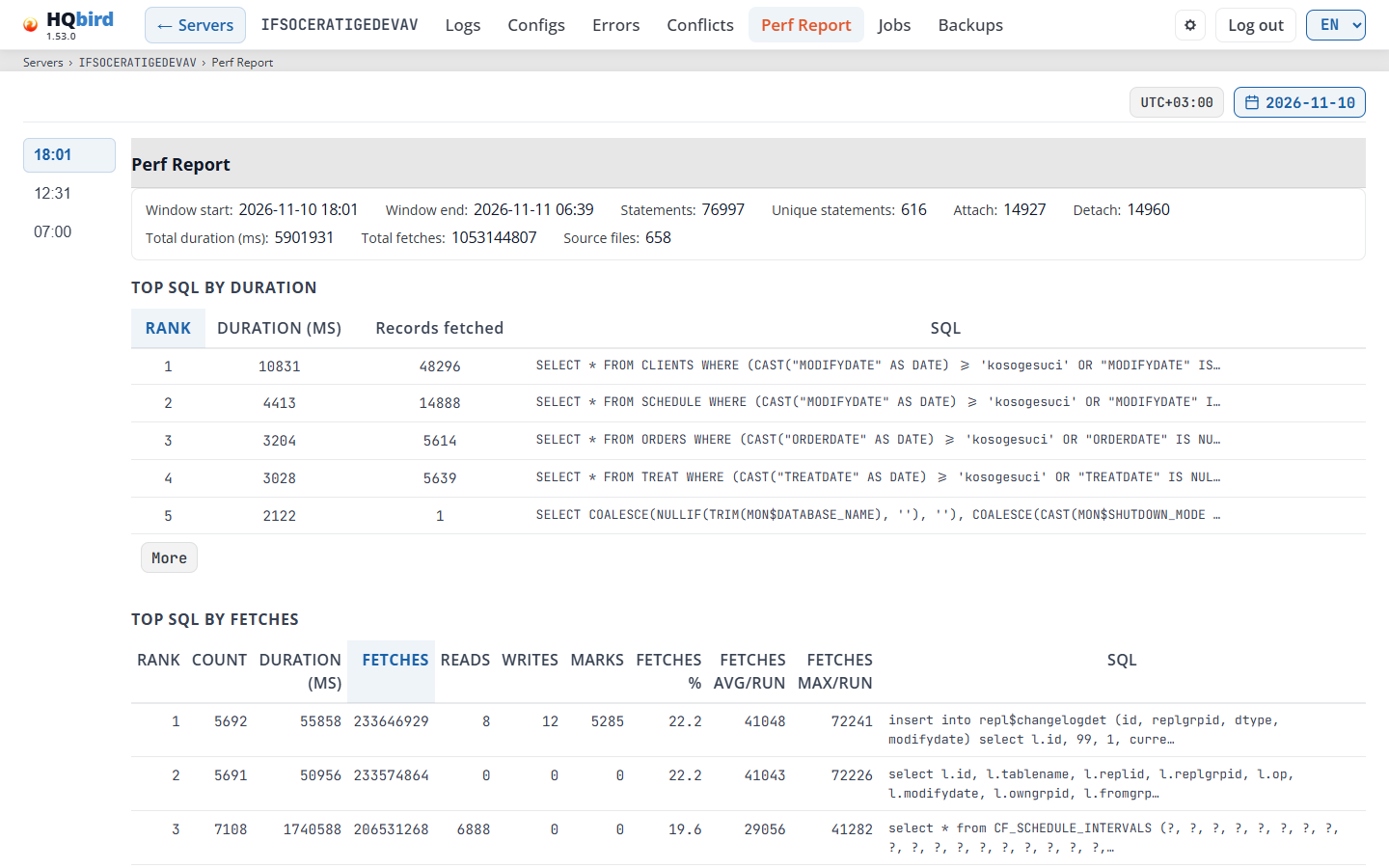
Những gì bạn thấy
- Huy hiệu múi giờ, nút ngày, danh sách Reports on request (chỉ khi agent có các báo cáo như vậy) và nút Build report….
- Bên trái: danh sách các thời điểm báo cáo trong ngày, mới nhất trước.
- Bên phải: tiêu đề Perf Report và bản tóm tắt của khoảng thời gian.
- Dòng công cụ: hộp tìm kiếm Search in SQL, plan, process, address, Compare with, Database và Download JSON.
- Các nút xếp hạng, ví dụ Longest run, Total time, Frequency, Fetches, Reads, Writes, Plans: time và Plans: frequency. Nút được chọn có màu xanh dương.
- Bảng của xếp hạng được chọn, ví dụ TOP SQL BY DURATION.
- Các bảng DATABASES, PROCESSES và ADDRESSES.
Bản tóm tắt: Window start, Window end, Statements,
Unique statements, Attach và Detach (các kết nối được mở và
đóng trong khoảng thời gian), Total duration (ms), Total fetches,
Total reads, Total writes, Total marks, Plans,
Failed statements, Databases, Grouped by (ví dụ plan),
Source files và Minutes with data (ví dụ 330 / 330). Giá trị
bằng không không được hiển thị.
Một báo cáo mà agent đã tạo trước khi tất cả các tệp trace của khoảng thời gian được xử lý sẽ bắt đầu bằng dòng “Incomplete report: some trace files of this window were not processed in time. The numbers cover a part of the window.”
Các xếp hạng. Mỗi nút mở một xếp hạng. Trang chỉ hiển thị các xếp hạng có hàng.
| Nút | Bảng | Sắp xếp theo |
|---|---|---|
| Longest run | Top SQL by duration | Thời gian chạy của một lần chạy. |
| Total time | Top SQL by total time | Tổng các thời gian chạy. |
| Frequency | Top SQL by number of runs | Số lần câu lệnh đã chạy. |
| Fetches, Reads, Writes | Top SQL by fetches, by reads, by writes | Tổng của chỉ số. |
| Plans: time, Plans: frequency | Top plans by total time, by number of runs | Tương tự, cho một plan. |
| Tags: time, Tags: frequency | Top tags by total time, by number of runs | Tương tự, cho một tag. |
| Procedures: time, Procedures: frequency | Top procedures by … | Tương tự, cho một stored procedure. |
| Triggers: time, Triggers: frequency | Top triggers by … | Tương tự, cho một trigger. |
Mỗi bảng hiển thị 5 hàng. More hiển thị tất cả các hàng, Less hiển thị lại 5. Nhấp vào tiêu đề cột để sắp xếp. Một câu lệnh có các lần chạy thất bại có dấu failed hoặc failed: N trước SQL của nó.
- Top SQL by duration có các cột Rank, Duration (ms), Records fetched và SQL.
- Các xếp hạng khác có Rank, Count, các tổng Duration (ms), Fetches, Reads, Writes và Marks, phần chia sẻ của tổng khoảng thời gian (<metric> %), giá trị trung bình và lớn nhất cho một lần chạy (<metric> avg/run, <metric> max/run) và SQL. Một xếp hạng tag, procedure hoặc trigger có tên ở cột đầu tiên. Một xếp hạng procedure hoặc trigger không có cột SQL.
DATABASES, PROCESSES và ADDRESSES: một hàng cho mỗi cơ sở dữ liệu, chương trình client hoặc địa chỉ client, được sắp xếp theo thời gian.
| Cột | Nội dung hiển thị |
|---|---|
| Database / Process / Address | Cơ sở dữ liệu, chương trình client hoặc địa chỉ client. |
| Count | Các câu lệnh. |
| ATT, DET | Các kết nối được mở và đóng. |
| Duration (ms), Fetches, Reads, Writes, Marks | Các tổng cho cơ sở dữ liệu, chương trình hoặc địa chỉ. |
| Unique plans, Unique statements, Uniq. connections | Có bao nhiêu plan, câu lệnh và kết nối khác nhau. |
Một hàng đang mở. Nhấp vào một hàng của một xếp hạng để mở nó. Nó hiển thị:
-
SQL: với các nút sao chép, Plan: và Parameters:. Khi trace đã cắt văn bản (
max_sql_length), một ghi chú cho biết điều đó. -
Table stats: chỉ các bộ đếm mà trace Firebird cung cấp cho mỗi bảng: natural, index, update, insert, delete, backout, purge và expunge. Fetches, reads, writes và marks chỉ tồn tại cho câu lệnh nói chung.
-
Phân bổ theo các lần chạy: Min, Avg, Median, Max, Sum và % của cửa sổ của từng chỉ số.
-
Các lần chạy theo giờ: các lần chạy và % thời lượng trong mỗi giờ.
-
Chi tiết: lần chạy mẫu của câu lệnh: Thời gian chạy, liệu nó có kết thúc bằng lỗi không, Các lần chạy thất bại, Cơ sở dữ liệu, Tiến trình, Địa chỉ máy khách, Attachment ID, Statement ID, Dòng trace, Statement hash, Plan hash, và các cơ sở dữ liệu và địa chỉ hàng đầu. Một trường mà báo cáo không có sẽ bị bỏ qua.
-
Trace của phút này (trong Chi tiết): mở trang cơ sở dữ liệu tại phút của lần chạy mẫu, để bạn có thể xem trace và các kết nối của phút đó. Nó chỉ hiển thị khi console biết cơ sở dữ liệu.
-
Lịch sử, 30 ngày: bảng của câu lệnh trong mọi cửa sổ của 30 ngày qua: Cửa sổ, Số lần, Tổng, ms (với thanh) và Avg, ms. Nhấp vào một cửa sổ để mở nó. Một báo cáo chỉ chứa phần đầu của mỗi bảng xếp hạng. Vì vậy một cửa sổ mà câu lệnh không nằm trong phần đầu sẽ ghi không nằm trong phần đầu. Điều đó không có nghĩa là câu lệnh đã không chạy. nhóm khác nghĩa là cửa sổ đó nhóm các câu lệnh theo cách khác (theo plan hoặc theo SQL).
Các hàng của DATABASES, PROCESSES và ADDRESSES không mở được.
Tìm kiếm. Gõ vào Tìm trong SQL, plan, tiến trình, địa chỉ. Tất cả các bảng chỉ hiển thị các hàng chứa văn bản. “Không có hàng nào khớp với tìm kiếm.” nghĩa là không có hàng nào của bảng chứa văn bản đó.
So sánh với. Chọn Cửa sổ trước, Một ngày trước, Một tuần trước hoặc Cửa sổ khác… (sau đó chọn ngày và giờ của nó). Bảng Thay đổi so với <window> hiển thị từng câu lệnh trong cả hai cửa sổ: Câu lệnh, Số lần A, Số lần B, Tổng A, ms, Tổng B, ms, Thay đổi, ms, Avg A, ms và Avg B, ms. A là cửa sổ đang mở, B là cửa sổ kia. Chọn Không có gì để ẩn bảng.
| Thông báo | Ý nghĩa |
|---|---|
| Các cửa sổ nhóm các câu lệnh theo cách khác nhau (theo plan và theo SQL). Không thể so sánh chúng. | Chọn một cửa sổ khác. |
| Các cửa sổ chênh lệch về độ dài hơn 10 %. Hãy so sánh các con số một cách cẩn thận. | Các tổng không dành cho cùng một khoảng thời gian. |
| Cửa sổ kia là một báo cáo chưa hoàn chỉnh. | Các con số của nó chỉ bao phủ một phần của cửa sổ đó. |
| không nằm trong phần đầu của cửa sổ kia | Câu lệnh chỉ nằm trong phần đầu của một cửa sổ. |
| Không có cửa sổ như vậy. | Agent không có báo cáo cho thời điểm đó. |
Cơ sở dữ liệu. Chọn một cơ sở dữ liệu để chỉ xem các hàng của nó. Tất cả cơ sở dữ liệu hiển thị tất cả. Mục Báo cáo hiệu năng của các trang cơ sở dữ liệu mở trang này với cơ sở dữ liệu của nó đã được chọn. Các con số của một hàng vẫn bao phủ tất cả các cơ sở dữ liệu nơi câu lệnh đã chạy (“Các con số của một hàng bao phủ tất cả cơ sở dữ liệu nơi câu lệnh đã chạy.”). Bảng DATABASES đánh dấu cơ sở dữ liệu được chọn.
Khi một cơ sở dữ liệu được chọn, hàng cơ sở dữ liệu của các trang cơ sở dữ liệu hiển thị dưới tiêu đề: nhãn DB, tên cơ sở dữ liệu và các trang của cơ sở dữ liệu đó. Nhấp vào Cơ sở dữ liệu hoặc Chỉ số ở đó để mở chúng cho cùng ngày. Hàng chỉ hiển thị cho một cơ sở dữ liệu mà console biết (nó nằm trong bảng Databases của dashboard). Tất cả cơ sở dữ liệu ẩn hàng đó.

Tải xuống JSON lưu tệp báo cáo của agent nguyên như nó vốn có.
Từ báo cáo sức khỏe. Nút Báo cáo hiệu năng trong phần Queries của báo cáo sức khỏe mở trang này tại cửa sổ chứa thời điểm của trạng thái. Các hàng của truy vấn đó được đánh dấu bằng nền xanh lam và một thanh ở bên trái. Hàng đầu tiên được mở và hiển thị trên màn hình; bảng hiển thị tất cả các hàng nếu cần. Khi bạn chọn một ngày hoặc giờ khác, dấu đánh dấu sẽ biến mất.
Một định dạng báo cáo cũ có một bảng và các trường tóm tắt Số dòng đã xử lý và Số bản ghi đã tạo.
Một cửa sổ không có báo cáo. Đôi khi agent đóng một cửa sổ và không bao giờ xây dựng báo cáo của nó. Sau đó nó ghi một tệp nhỏ thay cho báo cáo. Danh sách các thời điểm hiển thị một cửa sổ như vậy với một ghi chú ngắn:
| Ghi chú | Lý do không có báo cáo |
|---|---|
| build aborted | Việc xây dựng cửa sổ này đã bị dừng quá nhiều lần. Agent không thử lại nữa. |
| build failed | Việc xây dựng cửa sổ này đã thất bại quá nhiều lần. |
| too many trace files | Cửa sổ có nhiều tệp trace hơn mức một lần chạy có thể xử lý (max_files_per_run). |
| expired | Cửa sổ đã cũ hơn giới hạn xử lý (horizon_days) khi đến lượt nó. |
| no trace data | Không có dữ liệu trace cho cửa sổ. |
| trace files not usable | Các tệp trace của cửa sổ không thể được sử dụng. |
Nhấp vào một thời điểm như vậy: trang hiển thị một câu nói lý do, và không có bảng trống. Khi trang mở, nó hiển thị báo cáo thực mới nhất, không phải một cửa sổ như vậy.
Báo cáo theo yêu cầu
Một báo cáo theo yêu cầu bao phủ một khoảng thời gian bạn chọn, ví dụ 40 phút của một giai đoạn chậm. Nó không thay đổi các cửa sổ đã lên lịch.
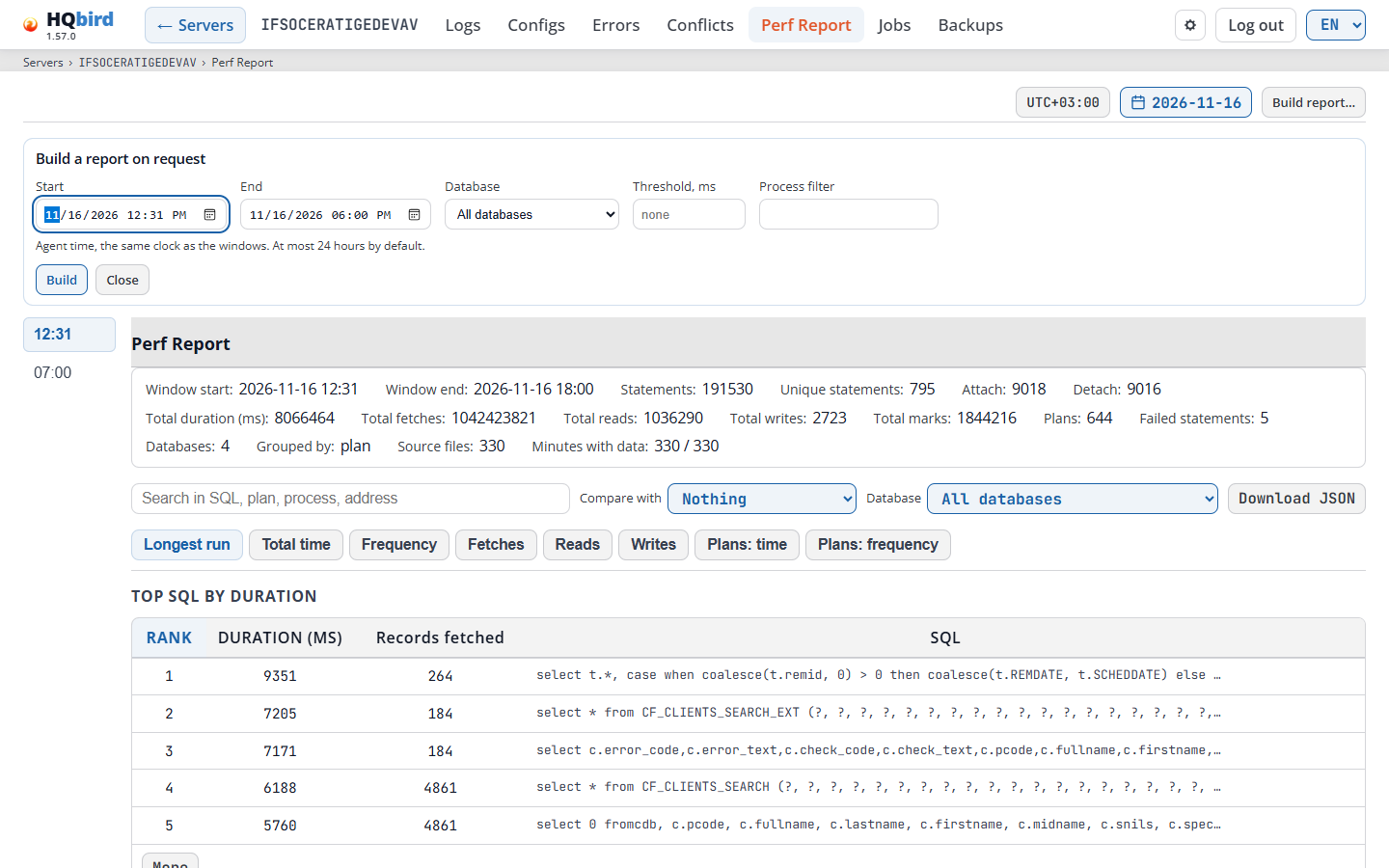
Để xây dựng một báo cáo:
- Nhấp vào Xây dựng báo cáo…. Biểu mẫu Xây dựng báo cáo theo yêu cầu mở ra.
- Đặt Bắt đầu và Kết thúc. Chúng theo giờ của agent, cùng đồng hồ với các cửa sổ. Khoảng thời gian mặc định tối đa là 24 giờ.
- Tùy chọn: chọn một Cơ sở dữ liệu (Tất cả cơ sở dữ liệu, một cơ sở dữ liệu của máy chủ, hoặc Khác… với một Tên cơ sở dữ liệu), một Ngưỡng, ms (chỉ các câu lệnh đã chạy ít nhất lâu như vậy) và một Bộ lọc tiến trình.
- Nhấp vào Xây dựng. Đóng đóng biểu mẫu mà không có yêu cầu.
Yêu cầu đi theo cùng cách như Chạy ngay của trình chỉnh sửa cấu hình (xem Chạy ngay): trực tiếp đến một agent bên cạnh console, thông qua HQCenter đến một agent từ xa. Trang theo dõi lần chạy: “Đã gửi yêu cầu, đang chờ agent nhận nó”, “Agent đang xây dựng báo cáo”, “Đã xây dựng báo cáo”. Hủy lần chạy dừng nó. Khi tệp đến, trang mở báo cáo: “Đã xây dựng và mở báo cáo.”
Danh sách Báo cáo theo yêu cầu hiển thị các báo cáo mà agent đã xây dựng, với khoảng thời gian, các bộ lọc và trạng thái. Chọn một để mở nó. Chọn Các cửa sổ đã lên lịch để quay lại các cửa sổ. Một báo cáo theo yêu cầu đang mở có dòng Báo cáo theo yêu cầu với khoảng thời gian và các bộ lọc của nó trên phần tóm tắt. Nó không có So sánh với và không có Lịch sử, 30 ngày. Agent giữ 20 báo cáo như vậy mới nhất.
Nút này cần fbagent 3.3.0 trở lên và quyền chạy các job (xem
Thêm hoặc sửa người dùng). Agent xây dựng một báo cáo theo
yêu cầu tại một thời điểm. Khi nút bị tắt, trỏ vào nó để xem lý do,
ví dụ “Bạn không được phép khởi động các job trên agent này.” hoặc “Agent quá cũ để
nhận job này.”. Trang sau đó cũng hiển thị lệnh xây dựng cùng một
báo cáo trên agent:
fbagent --process-perf-report --start YYYYMMDD_HHMM --end YYYYMMDD_HHMM --on-demand.
Các thông báo bạn có thể thấy
| Thông báo | Ý nghĩa |
|---|---|
| Không tìm thấy tệp báo cáo hiệu năng nào. | Agent chưa ghi báo cáo hiệu năng nào. |
| Không có dữ liệu cho thời điểm đã chọn. | Báo cáo được chọn trống. |
| Truy vấn từ báo cáo máy chủ không nằm trong các danh sách hàng đầu của báo cáo này. | Bạn đến từ báo cáo sức khỏe, nhưng cửa sổ này không có truy vấn trong các danh sách hàng đầu của nó. |
| Không có dữ liệu cho cơ sở dữ liệu này trong cửa sổ này. | Cơ sở dữ liệu được chọn không có hàng nào trong báo cáo này. |
| Một báo cáo đang được xây dựng. | Agent đang xây dựng một báo cáo theo yêu cầu khác. Hãy đợi cho đến khi nó kết thúc. |
| Khoảng thời gian dài hơn 24 giờ. … | Hãy làm khoảng thời gian ngắn hơn. |
| Đã hết hạn: agent không nhận yêu cầu kịp thời | Agent không nhận yêu cầu. Kiểm tra rằng nó đang chạy và đồng bộ. |
| Báo cáo theo yêu cầu này đã bị xóa: … | Agent chỉ giữ 20 báo cáo mới nhất. Trang hiển thị các cửa sổ đã lên lịch. |
| Không tải được báo cáo hiệu năng: …, Không tải được ngày: …, Không tải được thời điểm: … | Console không thể đọc dữ liệu. Văn bản cho biết lý do. |
8. Báo cáo sức khỏe máy chủ
Báo cáo sức khỏe máy chủ (/report) kết hợp các ảnh chụp trạng thái của agent
và báo cáo AI của nó cho một ngày. Mở nó bằng:
- liên kết Báo cáo trong cột Status của trang Servers,
- một ô của Dải máy chủ, hoặc
- các liên kết Trạng thái máy chủ và Báo cáo cho phút này trên dashboard.
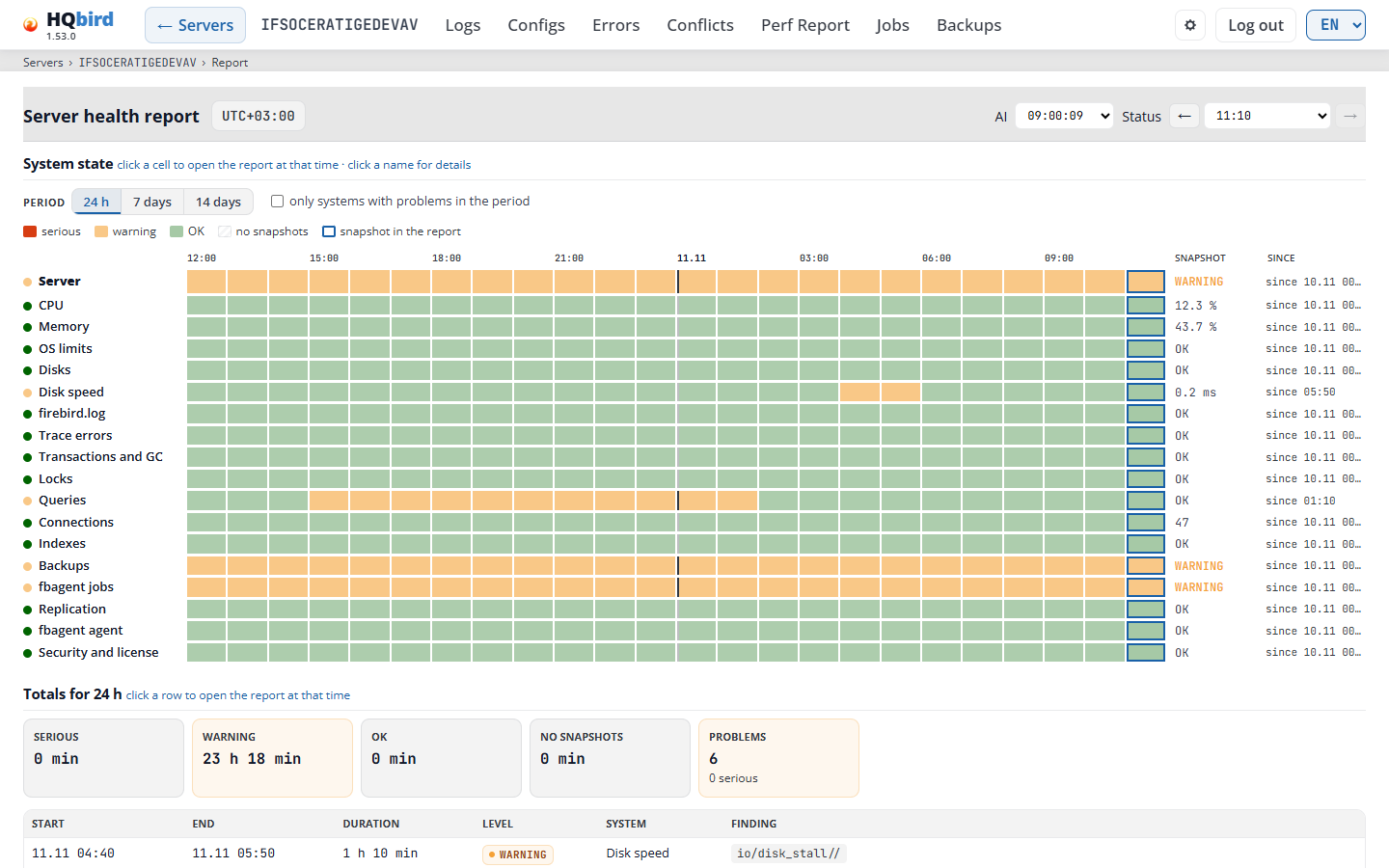
Những gì bạn thấy
- Tiêu đề: Báo cáo sức khỏe máy chủ, huy hiệu múi giờ, danh sách AI và danh sách Trạng thái với ← và →.
- Trạng thái hệ thống: trạng thái của từng hệ thống trong khoảng thời gian.
- Tổng cho 24 h (hoặc khoảng thời gian đã chọn): thời gian theo mức và danh sách các vấn đề.
- Báo cáo cho DD.MM HH:MM: phán quyết của ảnh chụp được hiển thị và các thay đổi của nó.
- Báo cáo ảnh chụp: các tệp, các sự kiện chính, phần tóm tắt, các khu vực, các chỉ số chính và các phát hiện.
- Các phần Lỗi, Truy vấn và Sao lưu.
- Các bảng Nguồn và Agent, và một dòng các bộ đếm bổ sung.
- Chi tiết hệ thống: một bảng cho mỗi hệ thống.
Tất cả thời điểm trên trang đều theo múi giờ của agent. Dữ liệu đến từ các ảnh chụp trạng thái của agent (khoảng một lần mỗi 10 phút) và các báo cáo AI của nó.
- Một liên kết không có ngày sẽ mở ngày của ảnh chụp mới nhất.
- Một liên kết có thể kết thúc bằng một phần, ví dụ
#area-backupshoặc#report-backups. Trang sau đó mở tại phần đó và đánh dấu nó trong một lát. - Ở chế độ demo, trang che tên máy chủ và cơ sở dữ liệu, và mọi tên thư mục và tệp của một đường dẫn, kể cả bên trong các khóa phát hiện. Các dấu phân cách và phần mở rộng tệp vẫn giữ nguyên.
Các thông báo bạn có thể thấy
| Thông báo | Ý nghĩa |
|---|---|
| Chọn một máy chủ: tham số truy vấn server là bắt buộc. | Liên kết không có máy chủ. Mở báo cáo từ trang Servers hoặc dashboard. |
| Không có dữ liệu báo cáo cho ngày đã chọn. | Agent không gửi ảnh chụp trạng thái nào và không có báo cáo AI nào cho ngày đó. Các danh sách trong tiêu đề bị ẩn. |
| Không có ảnh chụp server_status nào trong khoảng thời gian này | Ma trận Trạng thái hệ thống không có dữ liệu cho khoảng thời gian này. |
| ảnh chụp trạng thái không hợp lệ / báo cáo ai không hợp lệ | Console không thể đọc tệp. Chọn một thời điểm khác trong các danh sách tiêu đề. |
Trạng thái hệ thống trong một khoảng thời gian
Phần đầu trang hiển thị máy chủ trong một khoảng thời gian.
- Khoảng thời gian: 24 h, 7 ngày hoặc 14 ngày. Khoảng thời gian kết thúc vào cuối ngày của báo cáo, hoặc hiện tại đối với hôm nay. Nó giữ nguyên khi bạn mở một ảnh chụp khác bên trong nó. Trong khi các ngày cũ hơn đang tải, trang hiển thị Đang tải….
- Trạng thái hệ thống: một hàng cho Máy chủ và một hàng cho mỗi hệ thống:
CPU, Bộ nhớ, Giới hạn OS, Đĩa, Tốc độ đĩa, firebird.log, Lỗi trace,
Giao dịch và GC, Khóa, Truy vấn, Kết nối, Chỉ mục, Sao lưu, job fbagent,
Sao chép, agent fbagent, Bảo mật và giấy phép. Các phát hiện khác
là một hàng chỉ khi nó có vấn đề. Dấu chấm trước một tên hiển thị mức
tồi tệ nhất của hàng đó.
- Một ô là 1 giờ (24 h), 4 giờ (7 ngày) hoặc 6 giờ (14 ngày). Nó hiển thị mức tồi tệ nhất trong khoảng thời gian đó. Chú giải giải thích các màu: đỏ là nghiêm trọng, cam là cảnh báo, xanh lá là OK, gạch chéo là không có ảnh chụp. Ô có khung xanh lam là ảnh chụp trong báo cáo. Trỏ vào một ô để xem thời điểm, hệ thống và mức của nó.
- Nhấp vào một ô để mở báo cáo tại thời điểm đó. Nhấp vào tên hệ thống để mở
bảng điều khiển của nó trong Chi tiết hệ thống.
-
Ảnh chụp nhanh hiển thị mức trong ảnh chụp nhanh được hiển thị. Đối với CPU, Bộ nhớ, Tốc độ đĩa và Kết nối, nó hiển thị giá trị (ví dụ
8.9 %,0.2 ms,1160). -
Từ khi hiển thị hệ thống có mức này từ khi nào:
từ 10:40, hoặctừ 03.11 00:00khi nó bắt đầu vào một ngày khác. -
chỉ các hệ thống có vấn đề trong khoảng thời gian ẩn các hàng vốn OK suốt thời gian và liệt kê tên của chúng sau OK trong toàn bộ khoảng thời gian:.
-
Tổng hợp cho 24 giờ: các ô Nghiêm trọng, Cảnh báo, OK và Không có ảnh chụp nhanh hiển thị thời gian máy chủ ở mỗi mức. Vấn đề hiển thị số vấn đề đã có, với các vấn đề nghiêm trọng bên dưới. Một ô có giá trị lớn hơn không được tô màu. Bảng bên dưới liệt kê từng vấn đề:
Cột Nội dung hiển thị Bắt đầu Khi vấn đề bắt đầu. ≤nghĩa là nó bắt đầu trước khoảng thời gian.Kết thúc Khi nó kết thúc. vẫn đang hoạt động nghĩa là nó vẫn còn mở hiện tại; hoạt động ở cuối nghĩa là nó đang mở khi một khoảng thời gian trong quá khứ kết thúc. Thời lượng Thời gian nó kéo dài. Mức Huy hiệu mức. Hệ thống Hệ thống của vấn đề. Phát hiện Khóa phát hiện. Nhấp vào một hàng, hoặc nhấn Enter trên đó, để mở báo cáo tại thời điểm đó. Bảng hiển thị tối đa 300 hàng, sau đó là … không hiển thị thêm. Không có vấn đề thì nó ghi Không có vấn đề trong khoảng thời gian này.
-
Báo cáo cho DD.MM HH:MM: mức và dòng chính của ảnh chụp nhanh được hiển thị. Đối với ảnh chụp nhanh cũ hơn, một biểu ngữ ghi Ảnh chụp nhanh từ lịch sử: <time>, và Đến ảnh chụp nhanh mới nhất của khoảng thời gian mở ảnh mới nhất. Hai dòng chip hiển thị các thay đổi:
- Từ ảnh chụp nhanh trước: thay đổi so với ảnh chụp nhanh trước đó.
- Trong khoảng thời gian: thay đổi so với ảnh chụp nhanh đầu tiên của khoảng thời gian.
+ keylà một phát hiện mới,↑ keylà một phát hiện trở nên tệ hơn (cảnh báo thành nghiêm trọng),− keylà một phát hiện đã được khắc phục. không thay đổi nghĩa là không có gì thay đổi.
Báo cáo ảnh chụp nhanh
Dưới các phần khoảng thời gian, báo cáo của một ảnh chụp nhanh hiển thị:
- Danh sách AI và Trạng thái (trong tiêu đề): chọn một báo cáo AI cũ hơn hoặc ảnh chụp nhanh trạng thái của cùng ngày. AI mới nhất và Trạng thái mới nhất là mới nhất. Các nút ← và → bên cạnh danh sách Trạng thái mở ảnh chụp nhanh trạng thái trước và tiếp theo, kể cả qua nửa đêm (trỏ vào một nút để xem thời gian). Nút Quay lại của trình duyệt trở về qua các ảnh chụp nhanh bạn đã mở.
- Tệp đã chọn: tên của hai tệp, hoặc Không có ảnh chụp nhanh trạng thái cho ngày / Không có báo cáo AI cho ngày. Một cảnh báo như Dấu thời gian Trạng thái và AI chênh lệch 190 phút nghĩa là hai tệp được tạo cách nhau hơn 15 phút.
- Mức (ví dụ WARNING), huy hiệu HQbird, và một dòng
các dữ kiện chính. Mức là mức máy chủ từ phán quyết của agent; một
ảnh chụp nhanh không có phán quyết hiển thị mức độ nghiêm trọng cũ của nó. Một huy hiệu nhỏ Agent:
LEVEL theo sau chỉ khi mức của chính agent tệ hơn. Các
dữ kiện chính là: phiên bản agent và Firebird, Chế độ Firebird (SuperServer,
SuperClassic hoặc Classic; fbagent 2.94.0 trở lên), số lượng cơ sở dữ liệu,
các kết nối (với thay đổi, ví dụ
(Δ+12)), nút thắt chính và nút thắt phụ, và thời gian của trạng thái và của báo cáo AI. Khifirebird.confđặt một chế độ khác, một ghi chú sau chế độ sẽ nói rõ, ví dụ “firebird.conf đặt Classic: nó có hiệu lực sau khi khởi động lại Firebird”. - Văn bản tóm tắt của báo cáo AI.
- Khu vực: các chip như
engine_errors,io,queries,backups,clients,agent,cpu. Một chip có màu có các phát hiện và hiển thị số lượng. Nhấp vào nó để đi đến các phát hiện của khu vực đó. Một chip màu xám không có phát hiện và không phải là liên kết. - Chỉ số chính: các ô từ ảnh chụp nhanh trạng thái. Một ô là liên kết chỉ
khi phần của nó có trên trang.
Ô Nội dung hiển thị Nhấp vào sẽ đến ERRORS Các lỗi trace của ngày, với các lỗi LWM bên dưới ( today · LWM 1.92M). Màu của nó theo các phát hiện đang mở về lỗi trace và LWM: đỏ là nghiêm trọng, hổ phách là cảnh báo, không màu nghĩa là không có phát hiện hoặc đã được xác nhận.Phần Lỗi LONG_TX Số lượng giao dịch dài. Chỉ khi có một số. Không phải liên kết LWM_LAST Thời gian của dữ liệu LWM mới nhất. Hổ phách với stale …skhi nguồnlwmmonbị trễ.Bảng Nguồn AGENT_LOGS Thư mục log của agent theo phần trăm giới hạn của nó, và kích thước ( 3.00 / 3 GB). Đỏ ở 100% trở lên.Bảng Agent RESOURCE_GUARD Trạng thái của resource guard của agent, ví dụ cooldown.Bảng Agent CPU_HOST CPU % và, bên dưới, tải và ram %. Vớiavg 10mcác số là trung bình 10 phút, giống như trong ma trận Trạng thái hệ thống. Một ảnh chụp nhanh cũ hơn hiển thị các giá trị của thời điểm đó, với RAM đã dùng và tổng. Mờ đi với—vàcpuram missingkhi agent không gửi dữ liệu máy chủ.Các phát hiện cpu; một liên kết chỉ khi ảnh chụp nhanh có một phát hiện CPU
Bên dưới là các phát hiện, theo nhóm theo khu vực theo thứ tự của các chip. Mỗi nhóm hiển thị số lượng của nó. Trong mỗi nhóm, phát hiện nghiêm trọng nhất đứng đầu. Các phát hiện của báo cáo AI không có khu vực nằm trong nhóm cuối cùng, khác. Các nhóm queries và backups có một liên kết đến bảng của chúng: → bảng truy vấn và → bảng sao lưu.
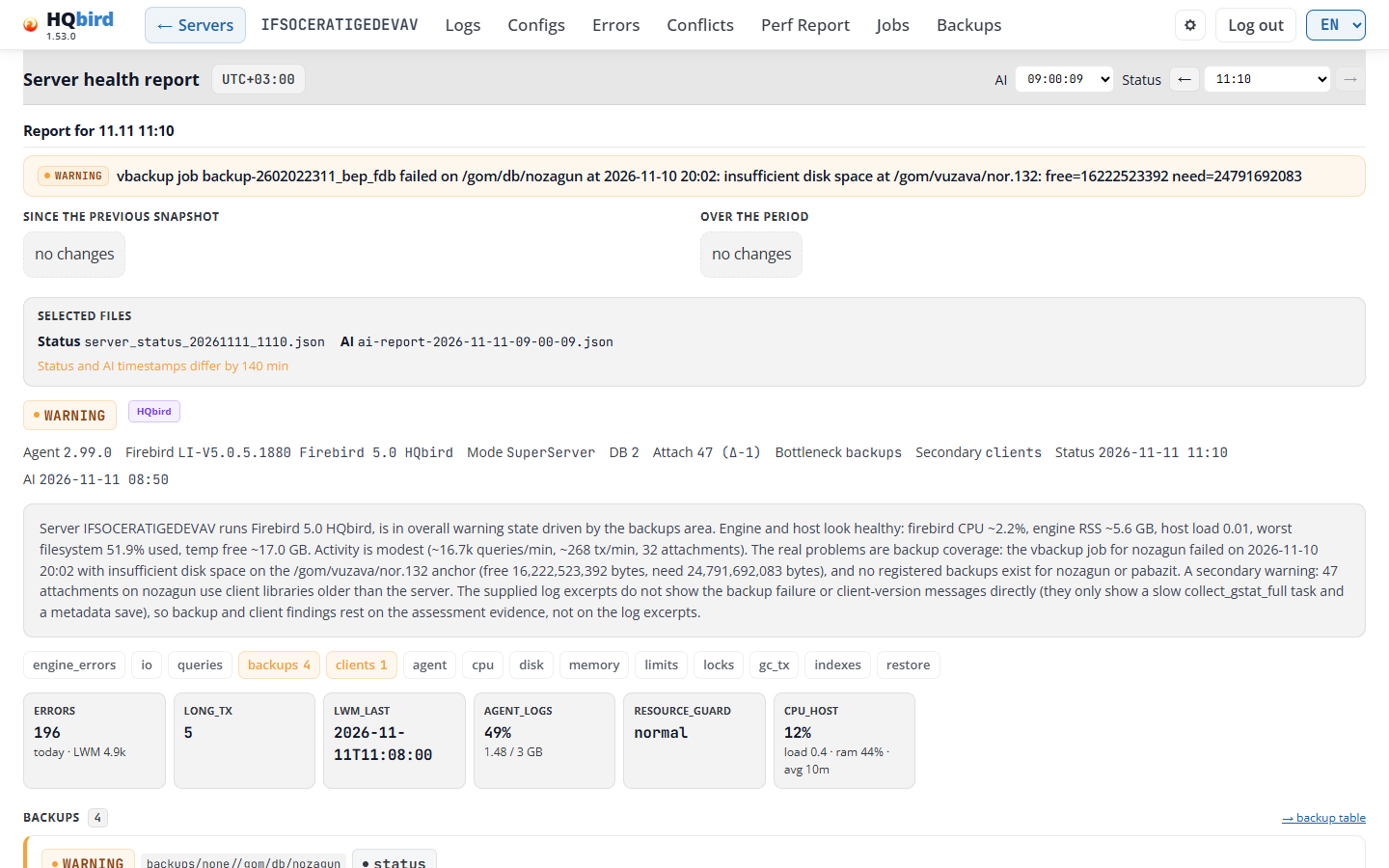
Một thẻ phát hiện có các phần sau:
- Phần đầu: huy hiệu mức độ nghiêm trọng (SERIOUS, WARNING, …), NEW cho một phát hiện
mới so với ảnh chụp nhanh trước, khóa phát hiện (ví dụ
backups/none//data/employee.fdb), và nguồn:status(ảnh chụp nhanh trạng thái),ai(báo cáo AI) hoặcstatus + ai(cả hai đều nêu nó). - Tiêu đề: những gì agent tìm thấy.
- Từ báo cáo AI: Giải thích, Tác động và Kiểm tra tiếp theo. Bằng chứng hiển thị khi nó khác với tiêu đề.
- Từ ảnh chụp nhanh trạng thái: một Gợi ý ngắn, ví dụ “cấu hình nbackup/vbackup hoặc quét đường dẫn”.
- Các phát hiện filesystem_warnings và filesystem_errors có một khối Đã tìm thấy: các đường dẫn mà kiểm tra hệ thống tệp của agent tìm thấy (tối đa 5, với lý do) và Đã kiểm tra lúc <time>. Một agent mới hơn fbagent 3.1.0 ghi các thư mục, các vấn đề và thời gian kiểm tra vào tiêu đề. Khối Đã tìm thấy sau đó chỉ liệt kê các vấn đề mà tiêu đề không nêu tên, vì vậy một thư mục được nêu một lần. Với một agent cũ hơn, tiêu đề chỉ có số lượng, và khối liệt kê tất cả các đường dẫn.
- Các nút hành động, khi cấu hình của agent có thể khắc phục phát hiện. Nút đầu tiên là nút chính.
- Một phát hiện có giá trị hiển thị nó so với giới hạn của nó trên một dòng, ví dụ
476.5 MiB / 1 GiBhoặc25.2 h / 1 h. Mỗi số có đơn vị riêng.
Mọi phát hiện đang hoạt động đều có một thẻ. Một agent mới hơn liệt kê tất cả các phát hiện của nó,
nhưng chỉ cung cấp văn bản cho 15 phát hiện tệ nhất. Một phát hiện không có văn bản là một
thẻ ngắn chỉ có khóa của nó. Bảng Sao lưu cũng có một hàng cho mỗi
phát hiện sao lưu, vượt quá 15. Một phát hiện của các hàng đợi xử lý, ví dụ
queue/conflict_trace_queue_age_seconds, hiển thị văn bản và gợi ý của agent làm tiêu đề của nó
(agent 2.90.0 trở lên), không chỉ khóa của nó.
Các phát hiện lặp lại chia sẻ một thẻ. Ba hoặc nhiều phát hiện có cùng khóa bắt đầu và cùng mức, ví dụ 13 nguồn sao chép mà agent không thể đọc, là một thẻ. Thẻ liệt kê các đối tượng: tên, văn bản, từ khi nào, và NEW. 10 đối tượng đầu tiên được mở; Hiển thị thêm N hiển thị phần còn lại. Một nút sửa cho một cơ sở dữ liệu nằm cạnh cơ sở dữ liệu đó. Một nút mà tất cả các đối tượng chia sẻ hiển thị một lần trên thẻ. Chỉ các ảnh chụp nhanh có phán quyết (schema 26 trở lên) mới kết hợp các phát hiện như thế này. Các chip khu vực và số lượng nhóm vẫn đếm từng phát hiện.
Các nút hành động. Một nút mở Trình chỉnh sửa cấu hình Agent tại vị trí đó: nó thêm công việc cho cơ sở dữ liệu, mở công việc hoặc hàng của nó, hoặc hiển thị cài đặt. Ví dụ: Thêm một công việc nbackup, Thêm một công việc sao lưu gbak, Đặt các thư mục quét .nbk, Đặt các thư mục quét .fbk, Mở cài đặt quét sao lưu, Mở trang Sao lưu, Thêm một công việc thống kê chỉ mục, Chỉnh sửa các lỗi firebird.log bị bỏ qua, Mở công việc.
- Trình chỉnh sửa không lưu gì cho đến khi bạn nhấp Lưu. Nếu một công việc cho cơ sở dữ liệu đó đã có, trình chỉnh sửa mở nó và không thêm một công việc thứ hai.
- Bạn chỉ thấy các nút nếu bạn có thể mở trình chỉnh sửa cho máy chủ này, và chỉ khi máy chủ có cấu hình agent.
- Một hàng trong bảng Sao lưu chỉ có nút chính.
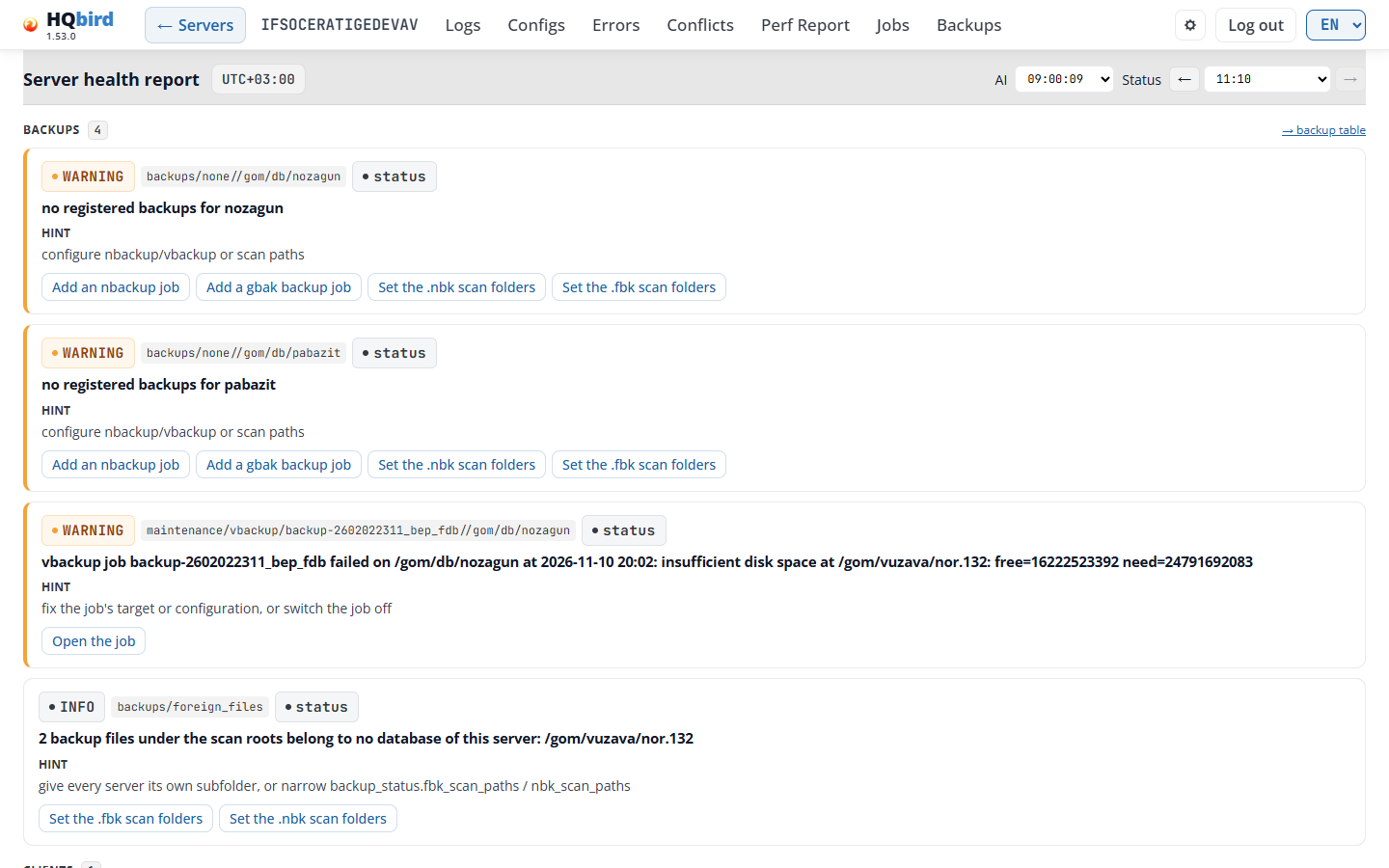
Các phần Lỗi, Truy vấn và Sao lưu
Sau các phát hiện là các phần Lỗi, Truy vấn và Sao lưu. Một phần chỉ hiển thị khi nó có dữ liệu.
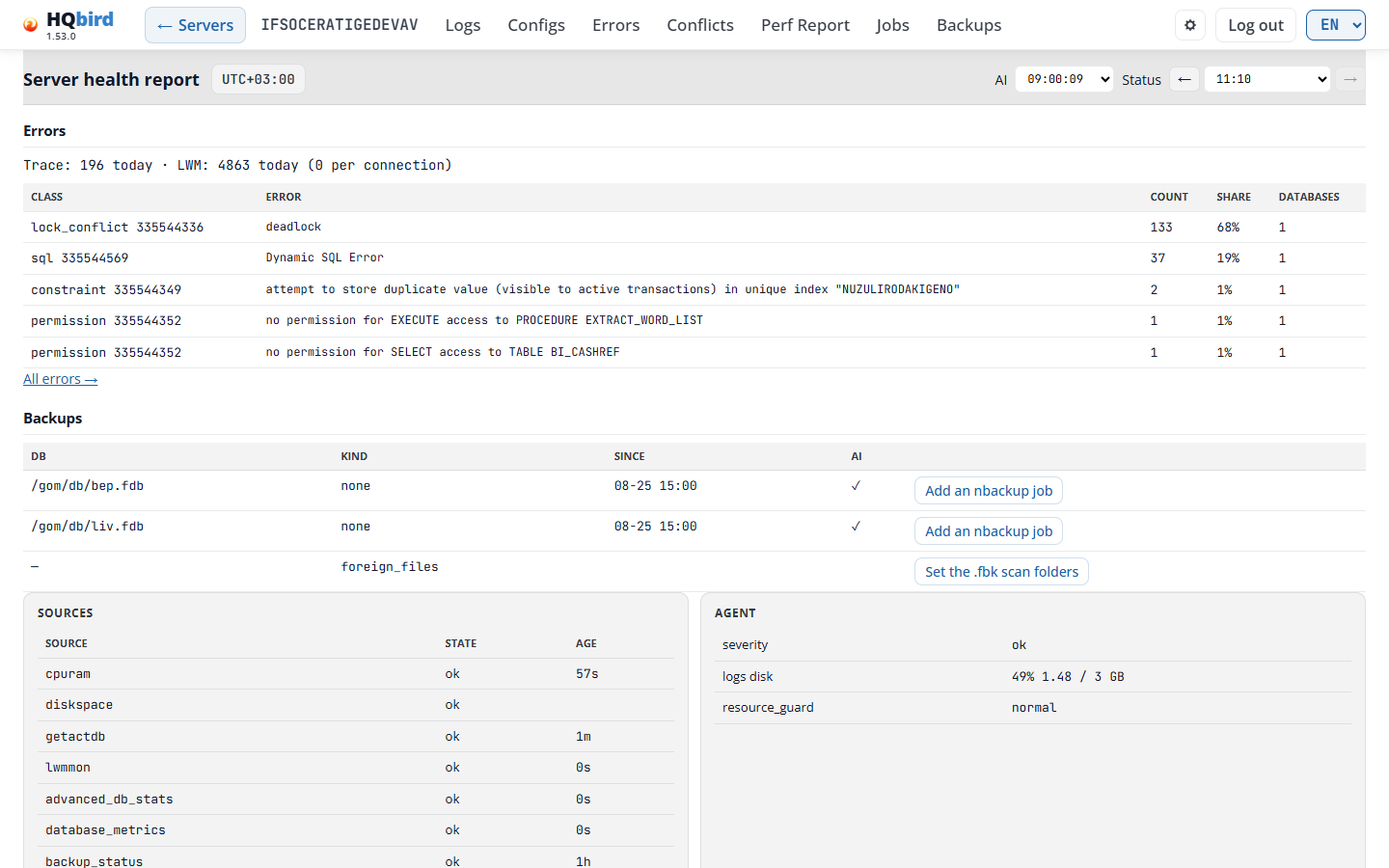
Lỗi: các lỗi trace của ngày. Dòng đầu tiên là
Trace: 893 today · LWM: 21892 today (0 per connection). Phần trong
ngoặc cần một agent gửi nó. Bảng có năm loại lỗi trace
phổ biến nhất:
| Cột | Nội dung hiển thị |
|---|---|
| Lớp | Lớp của lỗi và mã Firebird của nó, ví dụ io_open 335544344. |
| Lỗi | Văn bản lỗi. |
| Số lượng | Ngày có bao nhiêu lỗi như vậy. |
| Tỷ lệ | Tỷ lệ trong tất cả các lỗi trace của ngày. |
| Cơ sở dữ liệu | Lỗi đã xảy ra trong bao nhiêu cơ sở dữ liệu. |
Tất cả lỗi → mở trang Lỗi cho ngày đó. Các loại cần một agent gửi chúng.
Truy vấn: các truy vấn hàng đầu từ ảnh chụp nhanh trạng thái và báo cáo AI.
| Cột | Nội dung hiển thị |
|---|---|
# |
Thứ hạng. |
| Nguồn | status hoặc ai. |
| DB | Cơ sở dữ liệu. |
| Avg s | Thời gian chạy trung bình tính bằng giây. |
| Số lần chạy | Số lần truy vấn đã chạy. |
| SQL | Văn bản truy vấn. Nhấp Kế hoạch để xem kế hoạch thực thi. Báo cáo hiệu năng mở cửa sổ Báo cáo hiệu năng chứa thời gian của trạng thái và đánh dấu truy vấn ở đó. Trước khi agent ghi cửa sổ đó, ô ghi Chưa có báo cáo hiệu năng cho thời điểm này. Khi agent đóng cửa sổ mà không có báo cáo, ô ghi Không có báo cáo hiệu năng cho thời điểm này: và lý do. Các truy vấn từ một agent cũ hơn không có nút. |
Sao lưu: một hàng cho mỗi phát hiện sao lưu.
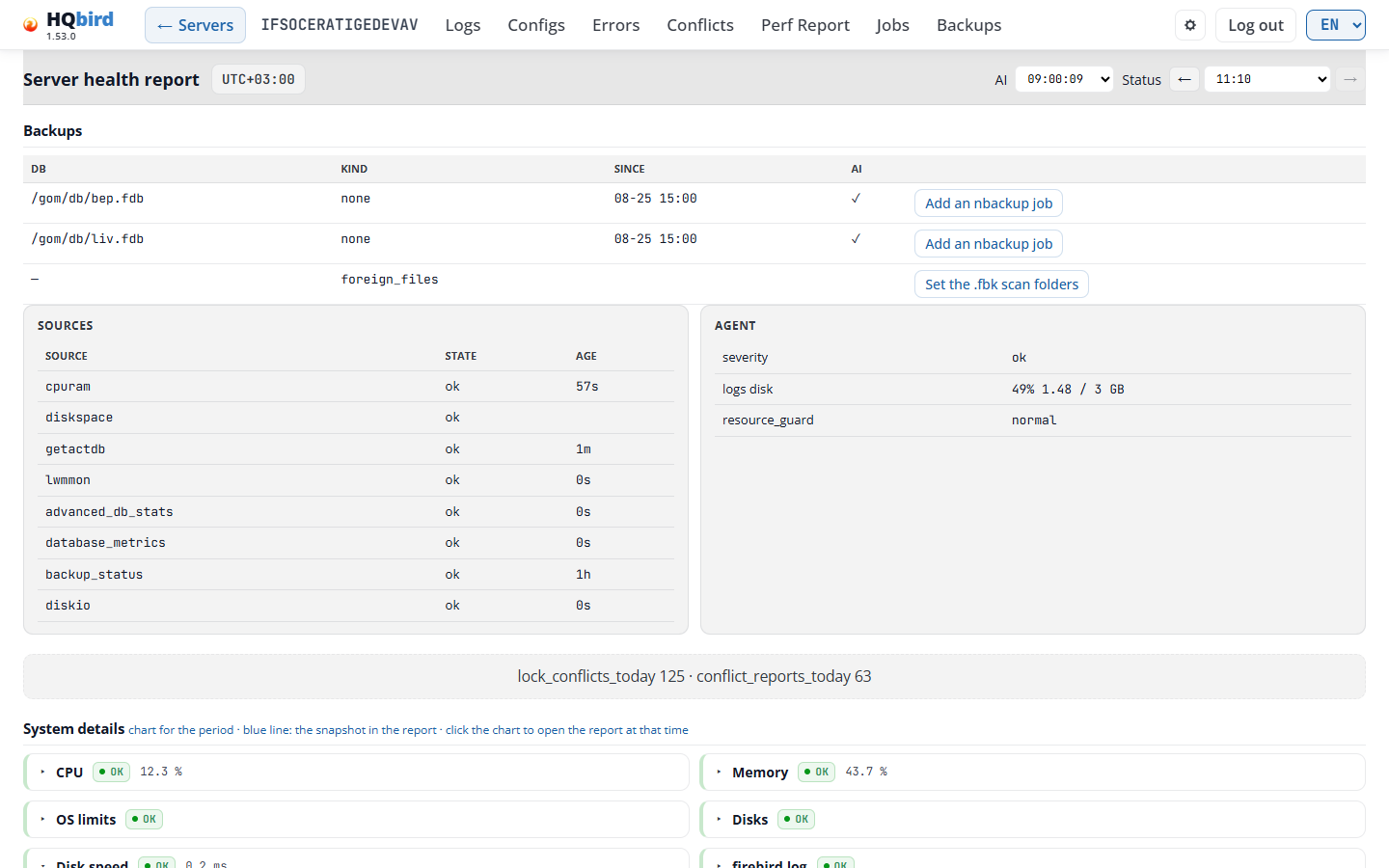
| Cột | Nội dung hiển thị |
|---|---|
| DB | Đường dẫn đầy đủ của cơ sở dữ liệu, cả trên Linux, ví dụ /data/employee.fdb. Một phát hiện cho toàn bộ máy chủ hiển thị —. Một hàng chỉ được báo cáo AI nêu tên hiển thị tên mà AI đã dùng. |
| Loại | Loại của phát hiện: none (không có sao lưu), nbackup_locked (cơ sở dữ liệu đang ở trong khóa nbackup), stale, nbk_missing và vân vân. |
| Từ khi | Khi phát hiện bắt đầu: 19:30, hoặc 11-02 19:30 khi nó bắt đầu vào một ngày trước đó. |
| AI | ✓ khi báo cáo AI cũng nêu tên cơ sở dữ liệu này. |
| (cột cuối) | NEW cho một phát hiện mới, một ghi chú như OIT gap (AI), và nút hành động chính. |
Sources và Agent là hai bảng nằm cạnh nhau.
| Cột Sources | Nội dung hiển thị |
|---|---|
| Source | Nguồn dữ liệu của agent, ví dụ cpuram, lwmmon, diskio. |
| State | ok, stale (trễ) hoặc missing. Một dòng stale hoặc missing được đánh dấu. |
| Age | Thời gian kể từ dữ liệu mới nhất của nguồn, ví dụ 57s, 4m, 1h hoặc 24h. |
Bảng Agent hiển thị trạng thái của chính agent: severity, failing (các
tác vụ đang lỗi), logs disk (phần trăm giới hạn và kích thước), self_repair
(các lần sửa trong 24 giờ qua và lần gần nhất) và resource_guard (trạng thái
và thời điểm của lần kích hoạt gần nhất). Một dòng chỉ hiển thị khi nó có giá trị.
Bên dưới các bảng, một dòng hiển thị các bộ đếm mà chỉ ảnh chụp trạng thái mới
có, ví dụ lock_conflicts_today 674 · conflict_reports_today 266.
Chi tiết hệ thống
System details, ở cuối trang, có một bảng cho mỗi hệ thống (không dành cho dòng Server). Other findings chỉ có một bảng khi nó từng có vấn đề. Dòng của mỗi bảng hiển thị tên, huy hiệu mức độ và giá trị hiện tại. Một bảng được mở khi hệ thống từng có vấn đề trong khoảng thời gian đó hoặc đang có vấn đề hiện tại.
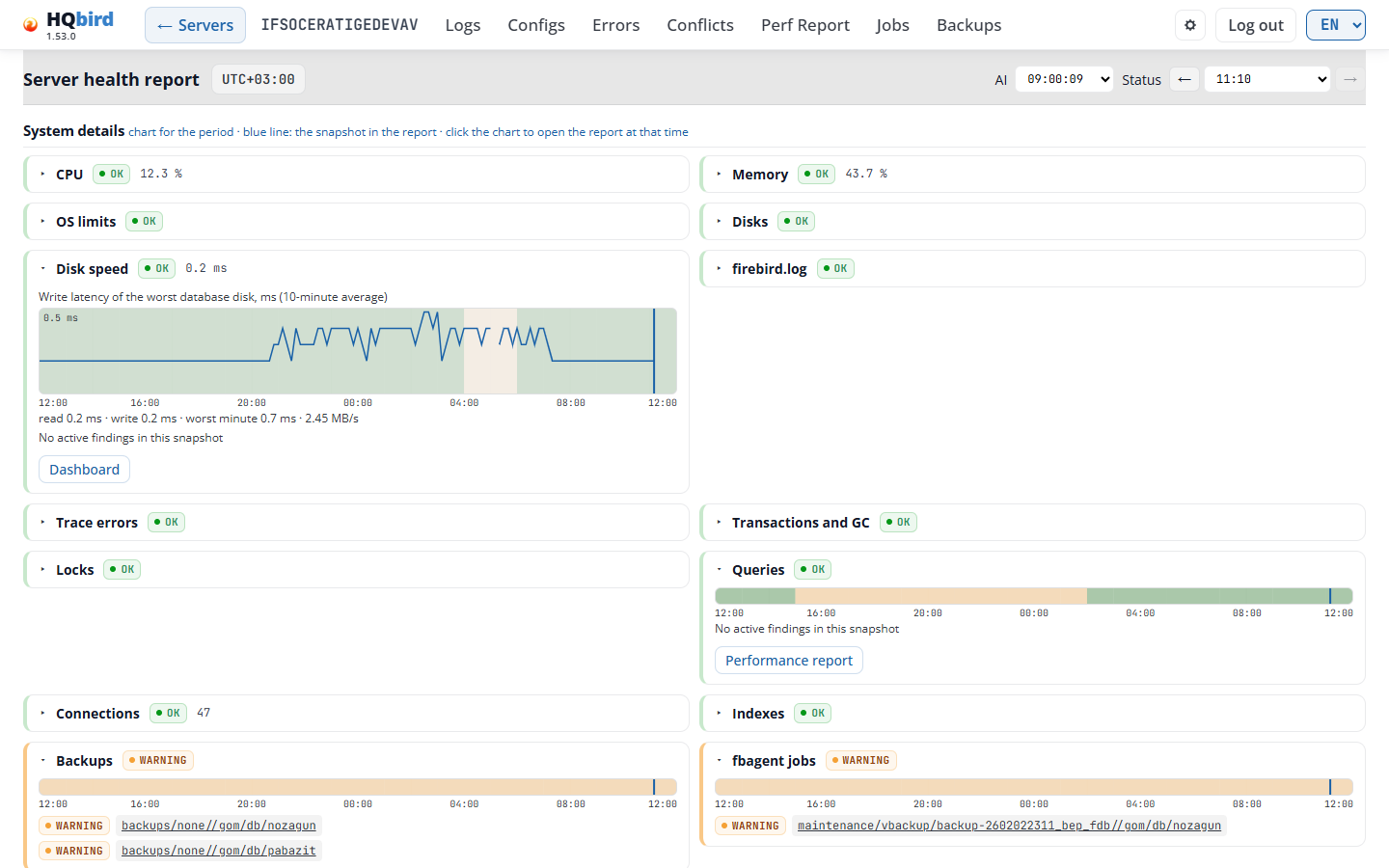
- CPU, Memory và Disk speed có biểu đồ trung bình 10 phút, với các
đường ngưỡng nét đứt: Thresholds: warning X, serious Y (10-minute
average). Disk speed là độ trễ ghi của đĩa cơ sở dữ liệu tệ nhất. Dòng số
liệu của nó là
read … ms · write … ms · worst minute … ms · … MB/s. - Connections có biểu đồ các kết nối.
- Các hệ thống khác có một dải màu theo mức độ của chúng.
- Đường màu xanh đánh dấu ảnh chụp đang hiển thị. Nhấp vào biểu đồ để mở báo cáo tại thời điểm đó.
- Bên dưới biểu đồ là các phát hiện của ảnh chụp đang hiển thị, với liên kết đến nhóm của chúng trong báo cáo, hoặc No active findings in this snapshot.
- Một nút mở trang hỗ trợ thêm: Dashboard (CPU, Memory, Disk speed, Connections), firebird.log (trang Logs), Errors (Trace errors) hoặc Performance report (Queries).
Bảng trong các bảng điều khiển. Bốn bảng cũng hiển thị các con số mà agent đã đo trong ảnh chụp đang hiển thị. Một bảng hiển thị 10 dòng đầu tiên và Show N more. Một giá trị mà agent bỏ qua là một ô trống hoặc không có dòng. Một ảnh chụp không có các con số này sẽ hiển thị bảng điều khiển không có bảng.
-
Disks: Volumes (volume, mục đích sử dụng, % đã dùng, trống, tổng) và Temp folders (thư mục, nguồn, volume, trống, tổng, mức độ). Volume mà phát hiện về dung lượng trống của agent đã đo có mức độ của nó và được xếp đầu tiên.
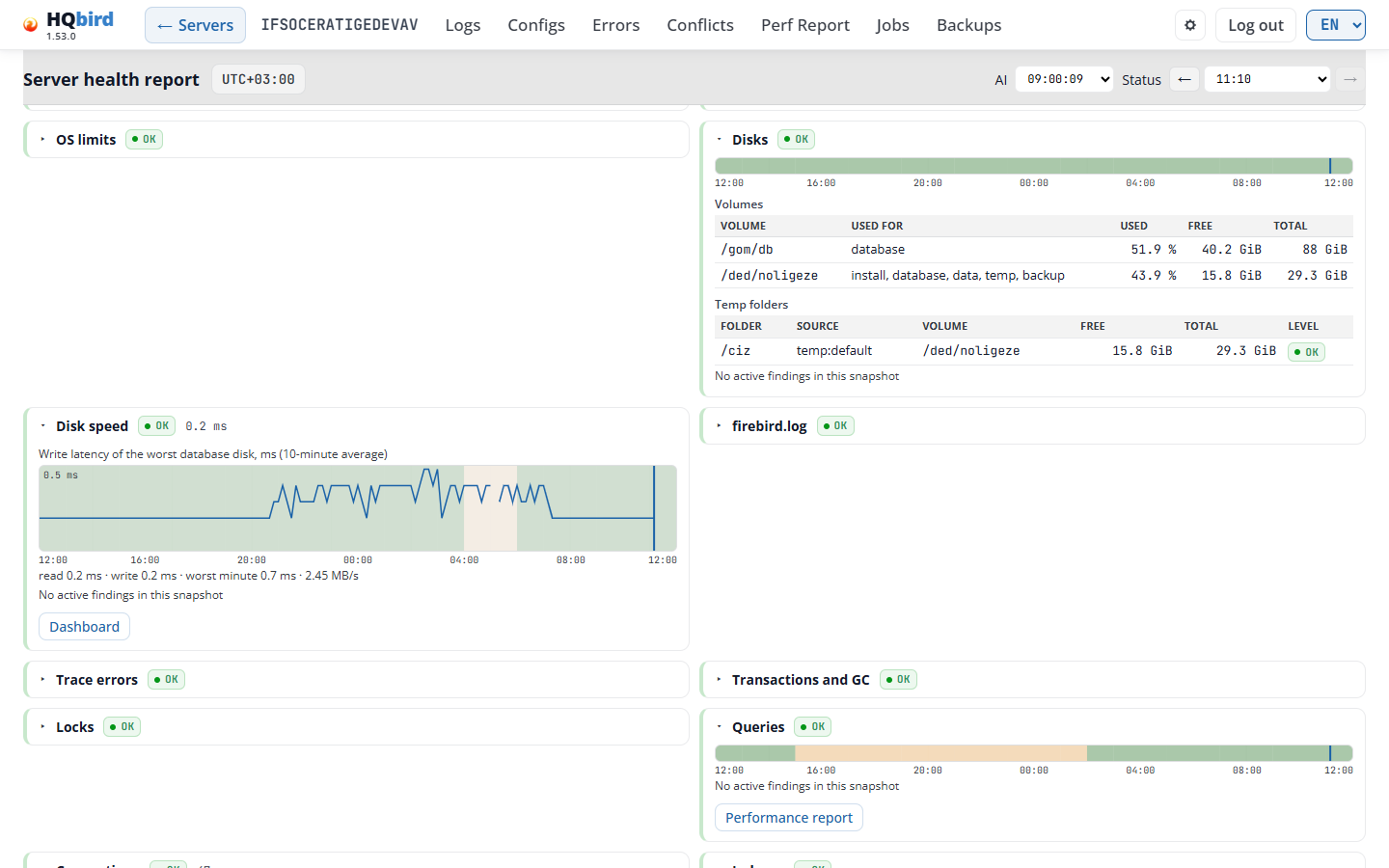
The Disks panel with its Volumes and Temp folders tables -
Transactions and GC: Databases (OIT gap, OAT gap, OAT gap theo thời gian, giao dịch mỗi phút, giao dịch dài), cơ sở dữ liệu có nhiều giao dịch dài nhất được xếp đầu tiên; và Long transactions (tuổi, cơ sở dữ liệu, người dùng, tiến trình, địa chỉ), cũ nhất được xếp đầu tiên. Một cột chỉ hiển thị khi có một dòng có giá trị cho cột đó. Trong hình, ảnh chụp không có OAT gap theo thời gian, nên bảng không có cột đó. Khi ảnh chụp đếm nhiều cơ sở dữ liệu hơn số nó liệt kê, một ghi chú sẽ nói rõ điều đó.
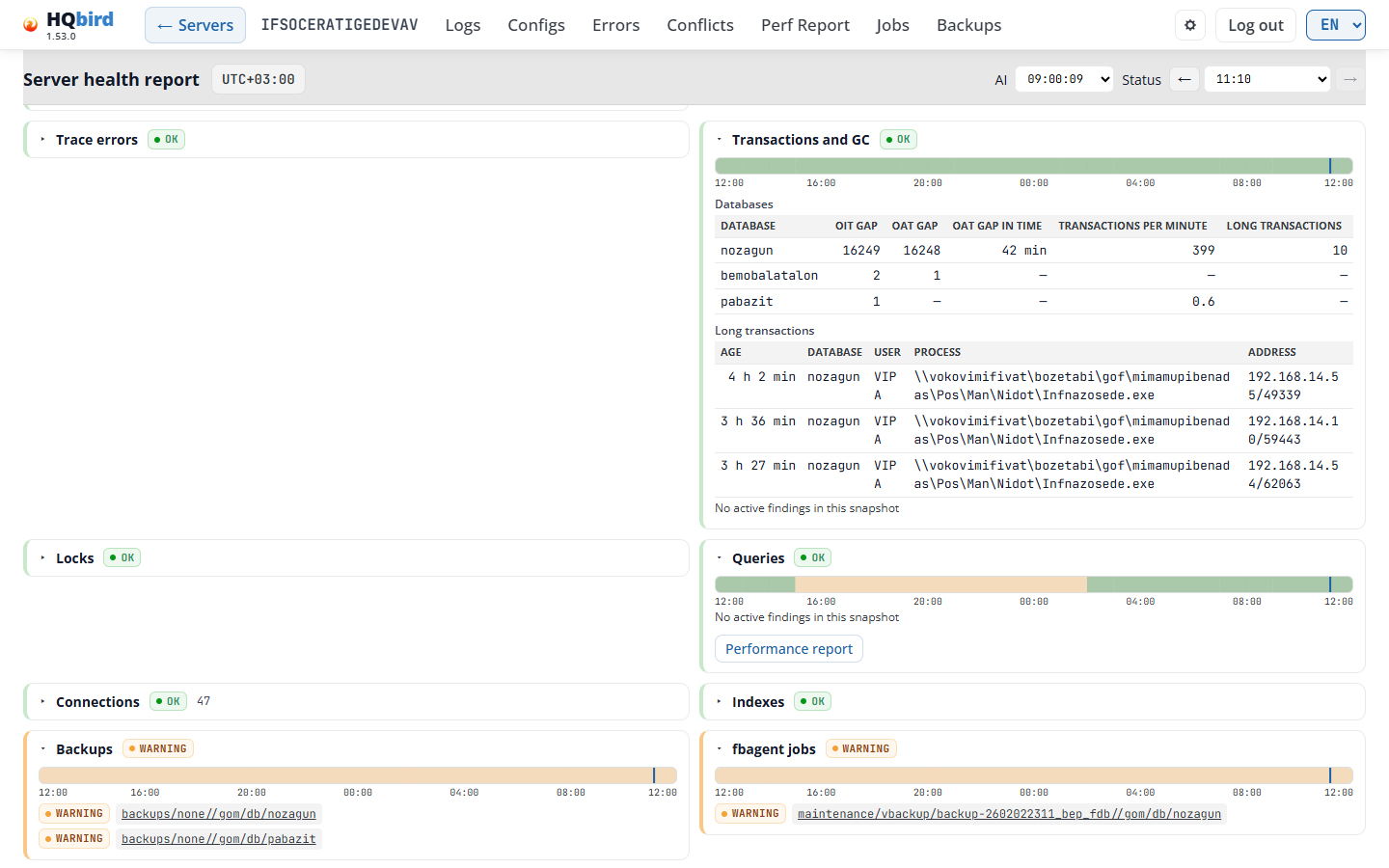
The Transactions and GC panel with its databases and long transactions -
Replication: Masters (cơ sở dữ liệu, các segment trong kho lưu trữ, kích thước kho lưu trữ, segment cũ nhất) và Replicas (cơ sở dữ liệu, các segment đang chờ, kích thước đang chờ, độ trễ, lần áp dụng cuối, lỗi). Các dòng có lỗi được xếp đầu tiên, sau đó là độ trễ dài nhất hoặc kho lưu trữ lớn nhất. Một cột chỉ hiển thị khi có một dòng có giá trị cho cột đó.
-
fbagent agent: tình trạng sức khỏe của chính agent. Agent state (uptime, số lần khởi động lại trong 24 giờ, các tệp đang chờ tải lên và tệp cũ nhất, số lần tải lên thất bại liên tiếp, lần tải lên thành công cuối, lỗi log trong 1 giờ và 24 giờ, lần tự cập nhật cuối, resource guard, CPU và bộ nhớ của agent) hiển thị tất cả các dòng của nó. File queues (xung đột khóa, trace, báo cáo hiệu năng: số tệp, kích thước, tệp cũ nhất) và Top tasks, last 15 min (thời gian CPU, số lần chạy, mức tăng bộ nhớ, điểm).
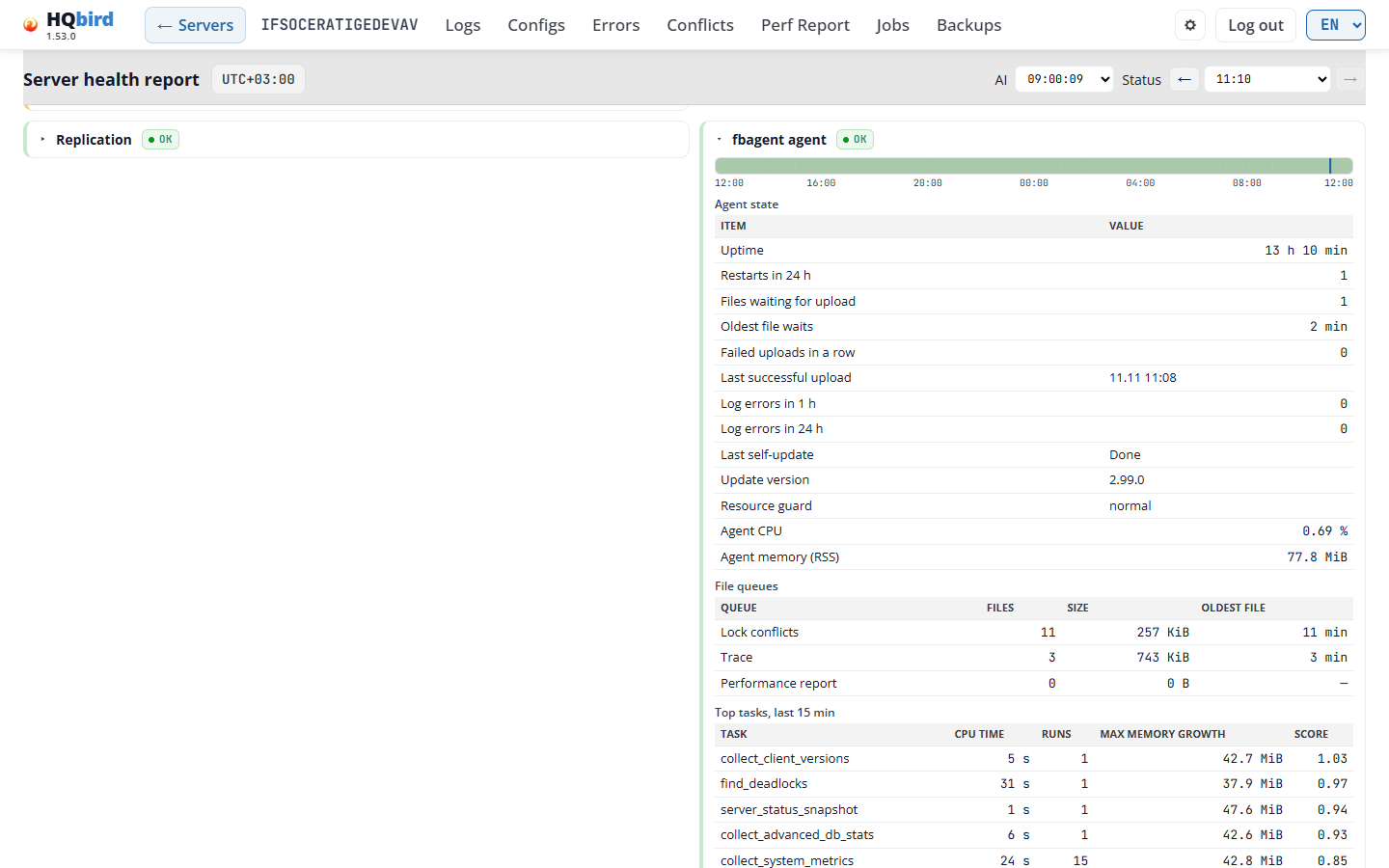
The fbagent agent panel: agent state, file queues and top tasks
Trong chế độ demo, tên cơ sở dữ liệu, người dùng, tiến trình, địa chỉ, đường dẫn và nội dung lỗi trong các bảng này đều được che.
display density trên trang Settings làm cho văn bản báo cáo nhỏ hơn hoặc lớn hơn.
9. Trình chỉnh sửa cấu hình agent
Trình chỉnh sửa cấu hình agent có ba trang:
- Jobs mở trình chỉnh sửa. Nó có các tab Jobs, Settings, Problems và Activity.
- Backups mở kho kiểm kê sao lưu của máy chủ.
- Activity hiển thị cách các tác vụ lập lịch của agent đã chạy.
Các liên kết Jobs và Backups chỉ xuất hiện trong menu trên cùng khi console có cấu hình của agent. Menu trên cùng đánh dấu Jobs trên các trang Jobs và Activity, và Backups trên trang Backups.
Hướng dẫn sử dụng fbagent mô tả chi tiết từng job và cài đặt. Chương này giải thích các trang.
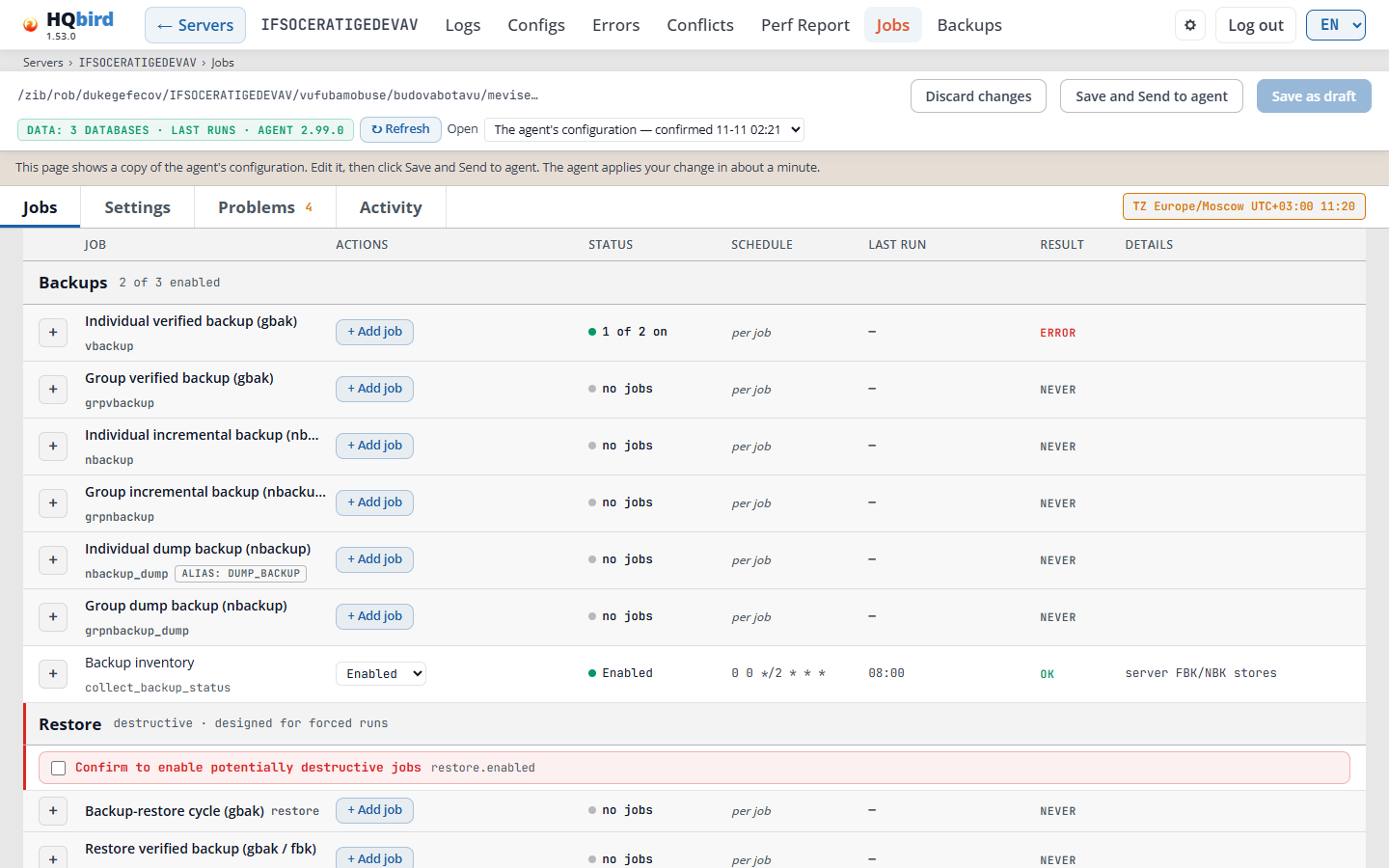
Những gì bạn thấy
- Phần đầu console: ← Servers, tên máy chủ, menu trên cùng và dòng
breadcrumb, ví dụ
Servers › SRV › Jobs. - Phần đầu trình chỉnh sửa: tệp mà trình chỉnh sửa đã mở, huy hiệu dữ liệu, ↻ Refresh, và các nút lưu ở bên phải.
- Một dòng ghi chú bên dưới phần đầu. Ở chế độ từ xa, nó cho biết trang đang hiển thị một bản sao cấu hình của agent.
- Các tab Jobs, Settings, Problems (với số lượng vấn đề) và Activity. Huy hiệu TZ nằm ở cuối bên phải của dòng tab.
- Bảng jobs, theo nhóm: Backups, Restore, Maintenance, Performance monitoring, SQL update, Health-check và System jobs.
- Ở cuối: bảng Scheduler tick tasks.
Phần đầu trình chỉnh sửa
- ← Servers quay lại trang Servers. Dòng breadcrumb cho biết bạn đang ở
đâu:
Servers › SRV › Jobs,Servers › SRV › Jobs › ActivityhoặcServers › SRV › Backups. Nhấp vào một phần của nó để đi đến đó. - Tệp mà trình chỉnh sửa đã mở. Ở chế độ từ xa, đây là ảnh chụp cấu hình mới nhất mà agent đã gửi.
- Huy hiệu dữ liệu, ví dụ DATA: 3 DATABASES · LAST RUNS · AGENT 3.4.0. Nó hiển thị những gì trình chỉnh sửa biết từ dữ liệu của agent: danh sách cơ sở dữ liệu, các lần chạy cuối của các job và phiên bản agent. Trỏ vào nó để xem thư mục dữ liệu, thời điểm của danh sách cơ sở dữ liệu, có bao nhiêu cơ sở dữ liệu đã được gắn trong bản ghi cuối, và thời điểm trình chỉnh sửa đọc dữ liệu.
- ↻ Refresh đọc lại dữ liệu của agent: kết quả job, các lần chạy cuối và các lệnh đã ghi.
- Discard changes hủy các thay đổi chưa lưu của bạn. Một dấu unsaved changes kèm số lượng xuất hiện sau khi bạn chỉnh sửa điều gì đó. Trỏ vào nó để xem các phần đã thay đổi.
- Các nút lưu. Chúng phụ thuộc vào chế độ (xem Saving: local mode và Saving: remote mode). Lưu hoạt động ngay lập tức, kể cả khi con trỏ vẫn còn trong một trường bạn đang gõ.
- Open xuất hiện ở chế độ từ xa khi có bản nháp. Nó liệt kê cấu hình của agent và các bản nháp của bạn.
- Huy hiệu TZ: múi giờ của agent (
agent.timezone), độ lệch UTC của nó và thời gian hiện tại ở đó. Các lịch trình sử dụng múi giờ này. Trỏ vào huy hiệu để xem sự khác biệt so với giờ của trình duyệt bạn. Nhấp vào nó để đặt múi giờ. Khi múi giờ trống, huy hiệu hiển thị TZ not set: khi đó các lịch trình tuân theo múi giờ của máy chủ agent.
Các thông báo bạn có thể thấy
| Thông báo | Ý nghĩa |
|---|---|
| RUNTIME: OFFLINE (thay cho huy hiệu dữ liệu) | Trình chỉnh sửa không tìm thấy dữ liệu của agent. Các cột Last run và Result để trống. |
| Refresh failed — the editor could not read the agent runtime files | ↻ Refresh không hoạt động. Hãy thử lại sau. |
| This page shows a copy of the agent’s configuration. Edit it, then click Save and Send to agent. The agent applies your change in about a minute. | Chế độ từ xa có gửi đi. Trang cũng hiển thị dòng này trên các trang Backups và Activity. |
| Reading a copy of the agent’s configuration. This console cannot deliver an edit to the agent; download the JSON and apply it on the agent host. | Chế độ từ xa không có gửi đi. Bạn có thể đọc cấu hình, nhưng không thể gửi thay đổi. |
| … the file the agent writes this from did not arrive with the logs. | Một phần dữ liệu của agent bị thiếu trên console. Dòng này nêu tên phần đó, ví dụ The Last run column hoặc The database picker. |
| … no agent data tree was found beside this configuration. | Console có cấu hình, nhưng không có dữ liệu của agent. |
| … the newest records are older than this agent should be producing, so what is shown is not current. | Dữ liệu của agent đã cũ. Trên console, gói log tiếp theo thường mang dữ liệu mới. |
| … the file is in a newer format than this editor reads. | Agent mới hơn trình chỉnh sửa. Hãy cập nhật HQ Monitor. |
| The Result column is empty because the agent did not send the job-start information. | Agent không gửi thông tin khởi động job. |
Tab Jobs
Các job được chia theo nhóm. Phần đầu nhóm cho biết có bao nhiêu job đang bật, ví dụ 1 of 2 enabled. Nhóm Restore được đánh dấu destructive · designed for forced runs: các job này dành cho Run now, không dành cho lịch trình.
Mỗi dòng là một loại job:
| Cột | Nội dung hiển thị |
|---|---|
| (+) | Mở dòng: các job của loại này, tùy chọn của chúng và lần chạy cuối. |
| Job | Tên và tác vụ lập lịch, ví dụ process_traces. Các huy hiệu nhỏ cung cấp thêm thông tin, ví dụ PER-DB (một lần chạy cho mỗi cơ sở dữ liệu) hoặc ALIAS: DUMP_BACKUP (tên tác vụ cũ dump_backup chạy cùng các job). |
| Actions | + Add job cho các loại job có chứa danh sách job (ví dụ một job sao lưu cho mỗi cơ sở dữ liệu). Một danh sách Enabled / Disabled cho các dòng khác. Clear & enable khi resource guard đã dừng tác vụ. |
| Status | Job có chạy hay không (xem bảng bên dưới). Một lý do ngắn có thể nằm dưới từ trạng thái. |
| Schedule | Cron của tác vụ. per job nghĩa là mỗi job trong danh sách có lịch trình riêng. on tick nghĩa là các job chạy ở mỗi tick của tác vụ. continuous là một tác vụ chạy liên tục. Dòng Performance test cũng hiển thị cửa sổ thực thi của nó với các ngày trong tuần. |
| Lần chạy cuối | Thời điểm tác vụ hoặc job chạy lần cuối, theo giờ agent, ở dạng 24 giờ. | | Kết quả | OK, ERROR, NEVER (chưa từng chạy) và các giá trị khác (xem bên dưới). | | Chi tiết | Job làm việc trên cái gì, ví dụ server FBK/NBK stores hoặc host. |
+ Add job thêm một job và cuộn đến biểu mẫu của nó. Job đầu tiên của một loại job thông thường cũng bật phần của nó và tạo tác vụ scheduler của nó. Khi bạn xóa job cuối cùng, trình soạn thảo gỡ bỏ tác vụ. Một loại job có tính phá hủy (Restore, SQL update) không bao giờ tự bật: một job mới thuộc loại này được tạo ở trạng thái tắt.
Trạng thái. Một job chỉ chạy khi hai công tắc đều bật: cờ của phần chứa nó và tác vụ scheduler của nó. Cột Status hiển thị cả hai. Khi hai công tắc nói những điều khác nhau, lý do được ghi bằng chữ nhỏ bên dưới từ trạng thái.
| Trạng thái | Ý nghĩa |
|---|---|
| Enabled | Cả hai công tắc đều bật. |
| n of m on | Một danh sách job: n trong số m job của nó đang bật. |
| 0 of m on, với all jobs off bên dưới | Phần và tác vụ đều bật, nhưng mọi job của danh sách đều tắt. Quá trình import của HQbird cố ý để một loại job như vậy ở trạng thái bật: nó import các job ở trạng thái tắt, để bạn kiểm tra. |
| Disabled | Cả hai công tắc đều tắt. no tick row bên dưới: scheduler không có tác vụ cho loại job này. |
| gates differ | Một công tắc bật và công tắc kia tắt. Job không chạy. Lý do bên dưới cho biết công tắc nào đang tắt: section off, section off (default), tick off hoặc no tick row. |
| no jobs | Danh sách job trống. + Add job tạo job đầu tiên. |
| not present | Scheduler không có tác vụ cho job này, và job mặc định tắt. |
| row missing | Job mặc định bật, nhưng scheduler không có tác vụ cho nó. |
| Suspended | Bộ bảo vệ tài nguyên của agent đã tạm dừng tác vụ. Bộ bảo vệ được nêu tên bên dưới, ví dụ by resource_guard. |
Kết quả. Một danh sách job hiển thị kết quả tệ nhất trong các job đang bật của nó.
| Kết quả | Ý nghĩa |
|---|---|
| OK | Lần chạy cuối đã thành công. |
| WARN | Lần chạy cuối kết thúc với cảnh báo. |
| ERROR | Lần chạy cuối thất bại. Trỏ vào nó để xem lỗi. |
| RUNNING | Job đang chạy ngay bây giờ. |
| DEFERRED | Job đã chờ một job khác, ví dụ chờ khóa cơ sở dữ liệu. Đây không phải là lỗi. |
| STALE | Tệp trạng thái trong thư mục của job thuộc về một job khác hoặc một cơ sở dữ liệu khác, nên nó không phải là kết quả của job này. Hãy cấp cho job một thư mục riêng. |
| NEVER | Job chưa từng chạy. |
| NOT HERE | Các tệp trạng thái của job nằm trên host của agent và không đến được bảng điều khiển này. Job vẫn có thể chạy bình thường. |
| TICK OK / TICK ERR | Trang không có kết quả cho từng job, nên nó hiển thị kết quả của lần tick scheduler gần nhất. |
overdue (every Nm) bên dưới thời gian Last run có nghĩa là tác vụ đã không chạy trong khoảng thời gian dài hơn ba lần khoảng cách thông thường N phút của nó.
Nhóm Restore. Bên dưới tiêu đề Restore là một dòng: một hộp kiểm
Confirm to enable potentially destructive jobs với khóa
restore.enabled. Đây là cờ phần của cả ba loại job restore, nên
trình soạn thảo chỉ hỏi một lần. Mỗi job restore giữ công tắc Enabled riêng của nó.
Nhóm SQL update hỏi cùng câu hỏi đó trong dòng mở của nó.
Một dòng mở hiển thị các job của nó, mỗi job một dòng:
- hộp kiểm bật hoặc tắt job;
- id job, Configure ▾ (hoặc Hide settings ▴ khi biểu mẫu đang mở), Delete và Run now;
- N required empty khi các trường bắt buộc đang trống. Nhấp Configure ▾: các trường trống có khung đỏ. Khi bạn lưu, trình soạn thảo tắt một job như vậy;
- lịch của job, với DEFAULT khi job không có lịch riêng, và lần chạy tiếp theo, ví dụ next run 11-07 02:00, sampled by the restore tick;
- lần chạy cuối và kết quả;
- Details ▾: kết quả cuối cùng của job (xem Job logs). Hide details ▴ đóng nó lại.
Một dòng không có danh sách job (ví dụ Host CPU / RAM hoặc Disk IO) có một nút <section>.* section fields. Nó mở các trường của phần đó, ví dụ agent switches.
Nhóm Health-check có một dòng Disk IO (collect_disk_io):
agent đo độ trễ đọc và ghi và thông lượng của các đĩa chứa
cơ sở dữ liệu và tệp tạm mỗi phút một lần. Nó mặc định bật (fbagent 2.87.0 hoặc
mới hơn). Dữ liệu của nó tạo nên disk IO charts trên bảng điều khiển.
Schedule dùng sáu trường, với giây đứng đầu:
second minute hour day month weekday. Ví dụ 0 */2 * * * * là mỗi
2 phút, và 0 0 */2 * * * là mỗi 2 giờ. Biểu mẫu job hiển thị sáu
trường lần lượt (SEC, MIN, HOUR, DOM, MON, DOW), và
cho biết agent đọc chúng theo múi giờ nào.
Tác vụ tick scheduler. Bảng ở cuối tab liệt kê các dòng của
scheduler.tasks. Trình soạn thảo tạo và gỡ bỏ các dòng này cùng với các job của chúng.
| Cột | Nội dung hiển thị |
|---|---|
| Task | Tên tác vụ. Nhãn: retired, unknown, alias, guard, no jobs. |
| Runs for | Loại job mà tác vụ chạy. |
| Schedule | Cron tick của tác vụ. |
| Timeout, s | Giới hạn thời gian của một lần chạy, tính bằng giây. 0 nghĩa là không giới hạn. |
| On | Tác vụ có đang bật hay không. |
| Last run | Thời điểm tác vụ chạy lần cuối. |
Các thông báo bạn có thể thấy
| Thông báo | Ý nghĩa |
|---|---|
| No jobs yet — Add job creates the first one. | Dòng mở không có job nào. |
| No recorded run for this job yet. | Agent chưa có lần chạy nào của job này. |
| No scheduler.tasks rows in this config — adding a job creates the one it needs. | Bảng scheduler trống. |
| Warning: an enabled … job re-runs on every tick — prefer forced runs | Bạn đã bật một job thuộc loại có tính phá hủy. Nên dùng Run now. |
Biểu mẫu job
Mọi biểu mẫu job (vbackup, nbackup, nbackup dump, sweep, index statistics, backup-restore cycle) hiển thị các trường của nó trong các nhóm có tiêu đề, theo hai cột.
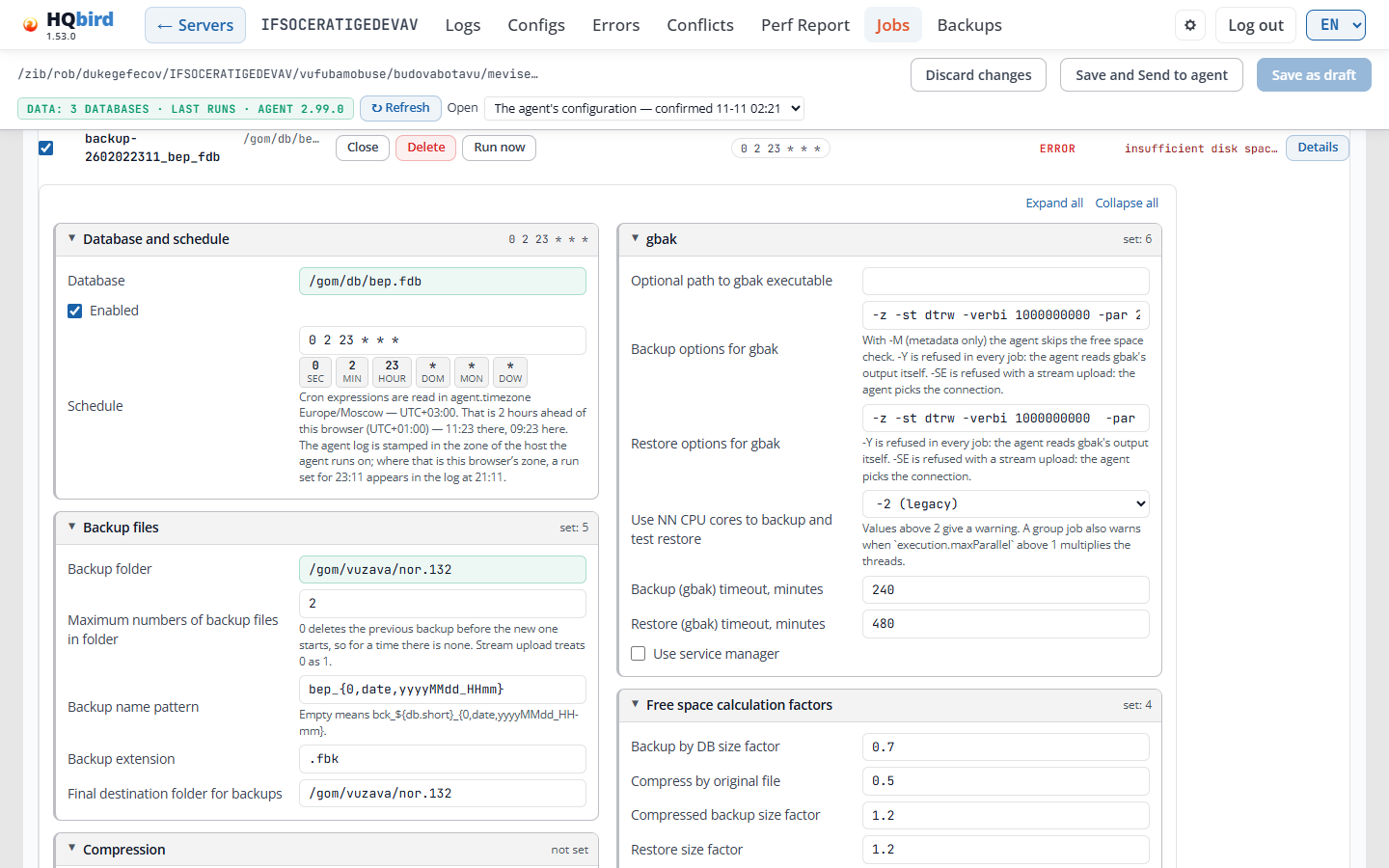
Những gì bạn thấy
- Dòng job: id job và cơ sở dữ liệu, Hide settings ▴ (nó đóng biểu mẫu), Delete, Run now, chip lịch, kết quả (ở đây là ERROR cùng lý do) và Details ▾. Hộp kiểm ở bên trái bật hoặc tắt job.
- Expand all và Collapse all.
- Các nhóm. Trong hình: Database and schedule (cơ sở dữ liệu, hộp Enabled và các trường lịch), Backup files, gbak và Free space calculation factors. Compression và After the backup nằm thấp hơn trên biểu mẫu.
Cách các nhóm hoạt động:
- Nhấp vào tiêu đề nhóm để thu gọn hoặc mở nó. Expand all và Collapse all áp dụng cho mọi nhóm. Một nhóm thu gọn hiển thị tóm tắt ngắn trong tiêu đề: các giá trị quan trọng, not set, hoặc set: N (N trường có giá trị).
- Các nhóm hiếm gặp nằm dưới More settings. Nhóm cuối cùng, All fields — N more not on the legacy dialog, chứa các trường mà không nhóm nào khác hiển thị.
- Một nhóm có trường bắt buộc trống (đỏ) hoặc cảnh báo (vàng) tự mở ra, và tiêu đề của nó cho biết có bao nhiêu trường được đánh dấu. Một trường bắt buộc trống có khung đỏ và chữ required.
- Một nhóm về một tính năng có công tắc của nó trong tiêu đề: S3 streaming, file transfer, test restore, disconnect before sweep. Khi tắt, các trường bị làm mờ và giữ nguyên giá trị của chúng.
Danh sách cơ sở dữ liệu. Trường cơ sở dữ liệu cung cấp các cơ sở dữ liệu mà agent
tìm thấy và những cơ sở dữ liệu mà databases.conf nêu tên, cùng với bí danh của chúng. Trên Firebird
2.5, các bí danh đến từ aliases.conf. Vì vậy bạn có thể
chọn một cơ sở dữ liệu mà chưa ai kết nối. Danh sách bỏ qua các tệp làm việc
của một chu trình backup-restore (các tên có 4replace trong phần mở rộng cuối,
ví dụ employee.fdb.orig4replace_1). Khi không có gì khớp, danh sách
hiển thị no database matches, hoặc no databases seen yet khi agent không gửi
danh sách cơ sở dữ liệu nào.
Biểu mẫu backup nhóm (vbackup, nbackup, nbackup dump) có Auto-exclude individual backups: một cơ sở dữ liệu có job backup riêng (cá nhân) của nó sẽ bị loại khỏi job nhóm. Nó bật khi job không có giá trị. Trong các biểu mẫu nbackup nó được đánh dấu màu hổ phách khi tắt. Bên dưới các mặt nạ include và exclude, biểu mẫu cho biết mặt nạ được đối chiếu với cái gì, và danh sách include trống có ý nghĩa gì đối với job đó.
Các biểu mẫu nhóm vbackup và nbackup có hộp Repeat the source folder
tree. Các bản backup của một cơ sở dữ liệu sau đó đi vào một thư mục dưới thư mục gốc backup
lặp lại thư mục của nó dưới thư mục nguồn, ví dụ
x/y/EMPLOYEE.FDB/. Các biểu mẫu nbackup có một hộp cho naming.noPrefix
(Individual naming no prefix, Group naming no prefix): các cấp
được đặt tên chỉ bằng ngày và giờ của chúng, như FBDataGuard đã làm, không có bck_ và
tên cơ sở dữ liệu. Quá trình import FBDataGuard bật cả hai.
Các biểu mẫu nhóm nbackup và dump có các danh sách sau:
| Trường | Giá trị |
|---|---|
| Order | Smallest database first (sizeAsc), Largest database first (sizeDesc), By file path (path). Một giá trị cũ lastBackupAge hiển thị là lastBackupAge - works as sizeAsc. |
| Connection checks | auto - check when the database attaches, skip - no checks, require - no backup when a check fails. |
Các biểu mẫu nhóm vbackup và nbackup có Orphan policy: keepDays - keep for the days below, keepForever - keep và deleteImmediately - move aside at once. Orphan keep (days) bị làm mờ trừ khi chính sách là keepDays. Trong biểu mẫu nhóm vbackup, Connection checks là một trường văn bản được đánh dấu to be implemented: job nhóm vbackup không đọc nó. Biểu mẫu nhóm vbackup không cung cấp Order, Continue on error, Skip database if locked và Fair round robin, vì job nhóm vbackup bỏ qua chúng. Một cấu hình có chúng sẽ giữ chúng.
Trong các biểu mẫu nbackup, Backup level this cron fires là một danh sách: 0 - full, 1, 2, 3, 4. Các số đếm giữ đứng cạnh lịch của mỗi cấp, với Add a job for level N. Một job nhóm nâng cao hiển thị cả năm cấp. Compression level và phần mở rộng của tệp nén chỉ hiển thị khi định dạng là Deflate.
Schedule mode của một job nbackup: một lịch đơn giản, một cron nâng cao cho mỗi cấp, hoặc Plan (rules for all levels). Một job mới bắt đầu ở chế độ plan. Xem nbackup plan mode.
Mỗi danh sách bắt đầu bằng (default): khi đó job không có giá trị và agent dùng giá trị mặc định của nó.
Compression. Một job backup có danh sách Compress backups (hoặc
Compress backup) với các giá trị sau, theo thứ tự này: No compression,
Zip, gz, zstd, Deflate. Một job không có định dạng dùng Deflate.
Zip, gz và zstd cần fbagent 2.75.0 hoặc mới hơn; một agent cũ hơn bỏ qua
lựa chọn và dùng Deflate. zstd nhanh hơn và nhỏ hơn Deflate. Để mở
một tệp zstd, dùng zstd -d hoặc 7-Zip 24 hoặc mới hơn.
Compression level chỉ hoạt động với Deflate. Với các định dạng khác nó bị làm mờ. Các giá trị của nó: Default (1, fastest), 1 - fastest, 2 đến 5, 6 - as before 2.6, 7, 8, 9 - smallest file. Một giá trị 0 được lưu hiển thị là Default. Một mức được lưu trên 9 hiển thị với (legacy) cho đến khi bạn chọn một mức khác.
Backup name. Khi tên backup trống, trường hiển thị tên mặc định như một gợi ý, và job nhận giá trị mặc định của agent mà nó chạy trên đó.
Test restore. Một job backup có Check test restore hiển thị bên dưới
trường nơi cơ sở dữ liệu kiểm thử sẽ được tạo. Một tên tệp trần, ví dụ
test.fdb, đi vào thư mục backup. Last outcome của job sau đó có một
dòng Test restore: kết quả (ok, failed, skipped, not run), lệnh khôi phục
gbak với Copy, mã thoát, thời lượng, lỗi, và
các tệp nguồn và đích (fbagent 2.85.0 hoặc mới hơn). Login cho biết đăng nhập nào
mà test restore đã dùng: owner (chủ sở hữu cơ sở dữ liệu từ Database access),
cơ sở dữ liệu bảo mật … hoặc đăng nhập job.
Một job vbackup mới (riêng lẻ hoặc nhóm) được tạo bằng + Add job sẽ nhận -rep
trong các tùy chọn khôi phục của nó. Sau đó gbak ghi đè lên cơ sở dữ liệu kiểm thử mà
lần chạy trước để lại. Các job hiện có giữ nguyên tùy chọn của chúng.
Commands và dải Test restore. Dải Commands của một job hiển thị hai lệnh mới nhất mà agent đã khởi chạy. Show more hiển thị tối đa 50. Dải Test restore hiển thị hai lần khôi phục kiểm thử mới nhất, mỗi lần kèm lệnh sao lưu và khôi phục của nó. Will be created hiển thị thư mục khôi phục kiểm thử thực tế của agent.
Các tùy chọn agent từ chối. Agent từ chối một job vbackup có tùy chọn gbak
-Y, và một job có -SE cùng một luồng đến S3. Nó cũng từ chối các
tùy chọn đăng nhập -user, -password, -fetch_password và -trusted: agent
tự đặt thông tin đăng nhập (đặt owner trong Database access). Một agent có
config schema 34 cũng từ chối -ST: nó tự thêm -ST TDRW vào mọi lần chạy gbak
và đọc thời gian sao lưu và khôi phục từ đó. Biểu mẫu đánh dấu tùy chọn
như vậy. Đối với agent 2.99.0 trở lên:
- Một job vbackup hoặc nbackup mới có thiết lập như vậy được lưu với Enabled tắt. Thông báo sau khi lưu nêu tên job và lý do. Agent cũ hơn từ chối toàn bộ tệp.
- Một job đang enabled trong tệp live không bị tắt: việc lưu bị chặn. Hãy sửa thiết lập trước.
- Tab Problems hiển thị job như vậy màu hổ phách, và Run now bị tắt đối với nó, kèm lý do trong tooltip của nó.
Một job id trống hoặc lặp lại cũng chặn Save.
Mã hóa sao lưu. Các biểu mẫu vbackup riêng lẻ và nhóm có Encrypt
(AES-256) với danh sách khóa. Nó chỉ hoạt động với định dạng Zip. Bạn
tạo khóa trên tab Settings (xem
Settings tab). Một agent cũ hơn 2.94.2 không có
backup_encryption: công tắc bị tắt, và tooltip của nó nêu lý do.
Tệp dịch vụ. Dưới job id, một job sao lưu hiển thị Service files: <folder>: nơi agent lưu trạng thái, báo cáo, log và nhật ký của job (fbagent 2.88.0 trở lên). Id của một job đã lưu là chỉ đọc, vì thư mục được đặt tên theo nó: một id mới sẽ là một job mới không có lịch sử.
Các job đã xóa. Khi bạn xóa một job và thêm một job mới ở cùng vị trí, job mới không hiển thị kết quả cuối cùng hoặc các lệnh của job đã xóa. Trình soạn thảo cũng không bao giờ gán cho job mới id của một job đã xóa mà agent vẫn còn giữ lịch sử (30 ngày).
Biểu mẫu chu trình sao lưu-khôi phục
Một chu trình sao lưu-khôi phục tạo bản sao lưu của một cơ sở dữ liệu, khôi phục nó bên cạnh
cơ sở dữ liệu và sau đó thay thế cơ sở dữ liệu live bằng bản sao đã khôi phục. Nó hoạt động
trong thư mục của cơ sở dữ liệu và luôn tắt cơ sở dữ liệu ở chế độ full
trước khi hoán đổi.
Hình ảnh hiển thị một job mới ngay sau + Add job. Chưa có gì được lưu: phần đầu hiển thị chip UNSAVED CHANGES · 2.
Những gì bạn thấy
- Dòng job: job id (ở đây là
restore-replace_cycle-1), Hide settings ▴, Delete, Run now, 2 required empty, và chip lịch trình0 0 2 * * 6với lần chạy tiếp theo (“next run 11-21 02:00, sampled by the restore tick”). - Hộp Schedule (cron) với sáu trường cron và ghi chú múi giờ.
- Ghi chú tick. Nó hiển thị khi tick của tác vụ không phải mỗi phút.
Ở đây tick
restorechạy0 */5 * * * *, vì vậy cron của job chỉ có thể kích hoạt khi tick chạy. Set tick to every minute thay đổi tick của tác vụrestorethành0 */1 * * * *trong trình soạn thảo. Lưu thay đổi để gửi đến agent. - Expand all và Collapse all.
- Các trường trên cùng: Database to rebuild (bắt buộc), Enabled (runs on its schedule; empty = Saturday 02:00) và Allow replace — refuses when the target exists unless set, kèm ghi chú về lịch trình.
- Các nhóm Working folders, Execute before backup, Backup and restore legs và Execute after restore. Một nhóm có trường bắt buộc trống sẽ có khung đỏ và số đếm màu đỏ bên cạnh tiêu đề.
Các nhóm:
| Nhóm | Trường |
|---|---|
| Working folders | Backup folder: nơi tệp sao lưu được đặt. Bắt buộc trừ khi chế độ sao lưu là pipe. Originals kept beside the database (each about the database’s size): danh sách từ 1 đến 10. (default) là mặc định của agent, 1. |
| Execute before backup | Một lệnh chạy trước khi sao lưu, các tham số của nó (mỗi dòng một tham số), thời gian chờ và liệu chu trình có tiếp tục khi nó thất bại hay không. |
| Backup and restore legs | Backup mode — pipe restores without an intermediate file: (default), file hoặc pipe. Additional backup options và Additional restore options: các tùy chọn gbak trên một dòng, như trên dòng lệnh, ví dụ -p 16384 -bu 2048. Job timeout (seconds). |
| Execute after restore | Một lệnh chạy sau khi khôi phục. |
| Shutdown (dưới More settings) | Shutdown grace (gfix -force seconds, default 120). |
| Disk space preflight (dưới More settings) | Minimum free space (bytes) và Require free space as a factor of DB size. |
| Shared with the other restore kinds (dưới More settings) | Các trường của job khôi phục mà chu trình không cần: Source path (a cycle backs the target up itself), source job id và Restore mode (the cycle always swaps). |
| Identity (dưới More settings) | Kind (must match its array): chỉ đọc. Job id. |
Các trường Additional backup options và Additional restore options là một dòng văn bản đối với agent có configuration schema 30 trở lên. Đối với agent cũ hơn, trình soạn thảo lưu chúng dưới dạng danh sách, vì agent đó chỉ đọc danh sách.
Lịch trình của một chu trình. Một job chu trình chạy theo lịch trình riêng của nó, không phải trên mỗi
tick của tác vụ restore:
- + Add job ghi
0 0 2 * * 6(Thứ Bảy 02:00) vào job mới, và job khởi đầu ở trạng thái tắt. - Lịch trình trống cũng có nghĩa là Thứ Bảy 02:00 đối với fbagent 2.86.0 trở lên. Dòng job sau đó hiển thị DEFAULT với cron này.
- Một agent cũ hơn 2.86.0 chạy một chu trình với lịch trình trống trên mỗi
tick
restore(mỗi 5 phút), và mỗi lần chạy thay thế cơ sở dữ liệu live. Đối với agent như vậy, luôn ghi một lịch trình vào job. - Cách an toàn nhất là giữ job ở trạng thái tắt và khởi chạy nó bằng Run now. Một lần chạy cưỡng bức cũng hoạt động khi job hoặc phần của nó đang tắt.
Chế độ kế hoạch nbackup
Trong chế độ kế hoạch, một job nbackup chứa các quy tắc của tất cả các cấp của nó. Các biểu mẫu sao lưu tăng dần riêng lẻ và nhóm đều có nó. Một job kế hoạch cần fbagent 2.98.0 trở lên: trình soạn thảo không lưu nó cho agent cũ hơn.
Những gì bạn thấy
- Một ghi chú: thời gian bắt đầu tính theo
agent.timezone, với độ lệch của nó dưới dạng một con số, ví dụ “Europe/Moscow — UTC+03:00”, và thời gian trong trình duyệt của bạn. - Start from a preset: Weekly full, Monthly full, Full every 2 weeks, Small database. Một preset điền các quy tắc.
- Một hộp cho mỗi quy tắc:
- Level: Level 0 (full), Level 1 đến Level 4.
- When: every day, days of the week, Nth weekday of the month hoặc days of the month, với các ngày và How often (mỗi tuần đến mỗi 4 tuần).
- At: thời gian bắt đầu ở dạng 24 giờ (
HH:MM), trong mọi trình duyệt. + thêm một thời gian thứ hai. Repeat cung cấp from, to và every N min thay thế. - Skip if not started within N min: cửa sổ bắt đầu. Một lần chạy không thể bắt đầu trong đó sẽ bị bỏ qua.
- × xóa quy tắc.
- Dòng dưới hộp mô tả quy tắc bằng lời, ví dụ “Level 1: every Monday … at 23:00. If it cannot start by 00:00, it is skipped.”
- Add level N và Add another time rule.
- Options: Run a full backup when the last one is older than N days (trống hoặc 0 là tắt) và If an increment grows to N % of the full backup, run the lower level instead (10 đến 100; trống là tắt).
Retention có thể giữ toàn bộ chu trình: một bản sao lưu cấp 0 cùng các bản tăng dần của nó.
Preview. Dưới các tùy chọn, bản xem trước hiển thị khi kế hoạch chạy.
- Assume a full backup takes … and each increment …: thời lượng các lần chạy kéo dài bao lâu. Bản xem trước giả định rằng không có job sao lưu nào khác chặn job này.
- Show 4 đến 12 tuần, với Earlier và Later. Lịch hiển thị
6 tuần theo mặc định. Mỗi ngày hiển thị các lần chạy của nó, ví dụ
L1hoặcL2 x13. new cycle đánh dấu ngày của một bản sao lưu cấp 0. - Nhấp vào một ngày để xem các lần chạy của nó trên dòng 24 giờ và trong danh sách, kèm lý do cho mỗi lần chạy, ví dụ “runs on time” hoặc “skipped - level 0 was running”.
- Next runs: các lần chạy tiếp theo với cấp và lý do của chúng.
- Trong phần retention, khi bạn giữ một số chu trình, một dòng hiển thị Expected disk use (nó chưa được biết cho đến khi các bản sao lưu đầu tiên chạy). Hộp Now on disk hiển thị các bản sao lưu hiện có trên đĩa.
Tài khoản chỉ đọc cũng có thể dùng bản xem trước lịch.
Công tắc agent
Một số công tắc quyết định những gì agent đo lường. Chúng nằm trong các trường phần của dòng tương ứng trên tab Jobs: mở dòng và nhấp vào nút phần. Cả ba đều bật theo mặc định.
| Công tắc | Dòng và khóa | Chức năng |
|---|---|---|
| CPU and memory by program | Host CPU / RAM, system_metrics.programs |
Thêm CPU và bộ nhớ của Firebird, agent và các chương trình bận rộn nhất khác vào mỗi bản ghi CPU và bộ nhớ của host. Chỉ tên rời khỏi host, không có dòng lệnh hay người dùng. |
| Memory by service | Host CPU / RAM, system_metrics.memory_by_service |
Thêm thông tin ai giữ RAM: trên Linux là các dịch vụ (bộ nhớ cgroup v2), trên Windows là các chương trình, và cache, kernel, swap và commit của host. Trên Linux nó cũng cho biết OS cache giữ bao nhiêu của mỗi tệp cơ sở dữ liệu được gắn kết. |
| Disk IO by service | Disk IO, disk_io.by_service |
Chia các byte của mỗi đĩa được đo theo dịch vụ: Firebird, agent và các dịch vụ bận rộn nhất khác. Linux cần bật IO accounting (cgroup v2 io.stat). Windows dùng một phiên ETW. |
Nút phần chỉ xuất hiện khi cấu hình có phần đó. Các công tắc này cung cấp dữ liệu cho các thẻ CPU usage details, Who uses memory và Who uses the disk trên dashboard.
Tab Settings
Những gì bạn thấy
- Danh sách bên trái với mọi phần của cấu hình: Firebird, Security.fdb/Users, FBAgent, Local API, Logging, Log rotation, Resource guard, Task telemetry, Config snapshot, Storage & retention, File transfer, Backup encryption keys, Control Center, Trace pipeline, Server status, HQbird import, Prometheus xuất, Giấy phép, Chạy ngay, Phiên bản máy khách và Sản phẩm được quản lý.
- Dưới danh sách: catalog · schema, phiên bản cấu hình mà trình
soạn thảo biết (ví dụ
catalog v1 · schema 34). - Ở bên phải: các trường của mục đã chọn, dưới tiêu đề và khóa của nó
(ví dụ Firebird
firebird.*).
Cách các trường hoạt động:
- Mỗi trường hiển thị tên của nó và, khi cần, một gợi ý bên dưới.
- Trỏ vào một tên để xem chú thích công cụ của nó. Con trỏ chuột chuyển thành con trỏ
trợ giúp (một mũi tên kèm dấu hỏi) ở nơi có chú thích công cụ. Chú thích công cụ
bắt đầu bằng chức năng của trường. Tiếp theo là một ghi chú, giá trị mặc định và,
cuối cùng, khóa trong tệp, ví dụ
firebird.install_path. - Một trường có tập giá trị cố định là một danh sách. Mục đầu tiên là (mặc định), theo sau là giá trị mặc định khi trình soạn thảo biết nó. Một giá trị đã lưu không có trong danh sách được giữ nguyên.
- Một dòng có
{ … }là một nhóm các trường. Một dòng có[n] …là một danh sách với n mục. Nhấp vào dòng để mở nó. - Các trường màu xám là chỉ đọc. Agent điền chúng, ví dụ Phiên bản.
- Các trường được đánh dấu base64 chứa mật khẩu ở dạng base64, theo cách agent đọc nó. Nhập mật khẩu dưới dạng văn bản thuần; trình soạn thảo chuyển đổi nó (xem Mật khẩu).
- Trong Truyền tệp, mỗi đích chỉ hiển thị các trường mà nó có. Danh sách
Thêm trường… dưới một đích cung cấp các trường mà nó chưa có,
ví dụ
checksum_mode,ssevàsse_kms_key_id. Một trường bạn chọn bắt đầu ở giá trị mặc định của nó, hoặc trống khi nó không có mặc định.
Khóa mã hóa sao lưu chứa các khóa cho các kho lưu trữ sao lưu được mã hóa (xem Mã hóa sao lưu trong Biểu mẫu công việc).
- Bạn có thể tạo một khóa mới ở đó. Mật khẩu của nó hiển thị một lần: sao chép nó và giữ nó ở một nơi an toàn. Không có nó thì không thể mở các bản sao lưu.
escrow_public_key: một khóa công khai cho một bản sao của các khóa (escrow). Một ảnh chụp nhanh có escrow cung cấp Tải xuống escrow.
Bảo vệ tài nguyên: ngưỡng CPU mặc định là 30 (lược đồ cấu hình 33).
Sản phẩm được quản lý cũng hiển thị tần suất một agent khỏe mạnh kiểm tra một bản phát hành mới của fbagent, HQ Monitor, fbmcp và Firebird, và tần suất nó kiểm tra một nút đã dàn dựng hoặc RCM chưa được cài đặt.
Mục Trạng thái máy chủ có các giới hạn của các phát hiện trạng thái máy chủ.
Hai trong số đó dành cho Áp lực bộ nhớ Firebird:
server_status.thresholds.firebird_memory_pressure_pct.warning (10) và
.serious (25). Giá trị là tỷ lệ thời gian mà Firebird đã chờ bộ nhớ trong 10 phút
qua, tính bằng phần trăm (PSI của Linux của dịch vụ Firebird). Ở hoặc trên giá trị
đó thì trạng thái là cảnh báo hoặc nghiêm trọng. Không có PSI thì agent không đánh giá nó.
Nhập HQbird có thêm hai trường cho việc nhập từ FBDataGuard:
Đăng ký cơ sở dữ liệu thêm các cơ sở dữ liệu được đăng ký trong FBDataGuard vào
databases.conf, và Dọn nhật ký giám sát cũ xóa các
nhật ký giám sát cũ của FBDataGuard. Cả hai đều bật theo mặc định. Một agent cũ hơn
fbagent 3.4.0 bỏ qua chúng.
Security.fdb/Users
Các cơ sở dữ liệu bảo mật của máy chủ và người dùng của chúng có mục riêng trong danh sách bên trái: Security.fdb/Users. Mục Firebird có một liên kết đến nó: “Cơ sở dữ liệu bảo mật và người dùng của chúng được chỉnh sửa trên trang riêng của chúng: Security.fdb/Users”. Ở chế độ demo, từ “Security” cũng được che, vì vậy các hình ảnh hiển thị một từ bịa đặt ở vị trí của nó.
Những gì bạn thấy
- Bên trái, cạnh danh sách mục: danh sách các cơ sở dữ liệu bảo mật. Mỗi mục
hiển thị id, loại của nó (mặc định, riêng tư hoặc tự), tệp
và số lượng người dùng, ví dụ
users: 3. Các thẻ đánh dấu một vấn đề: không đăng nhập, làm mới thất bại hoặc cũ. - Bên phải: các trường của mục đã chọn: plugin xác thực, Thông tin đăng nhập { … }, ID, loại, đường dẫn và cơ sở dữ liệu thăm dò.
- Danh sách người dùng với Lọc theo tên, Làm mới từ máy chủ,
Tạo người dùng và dòng đếm, ví dụ
3 of 3 users · refreshed …. - Dưới danh sách: thời gian và lỗi của lần làm mới cuối cùng.
Mục default là cơ sở dữ liệu bảo mật của chính máy chủ. Thông tin đăng nhập của nó
là đăng nhập mà agent sử dụng cho máy chủ. Khi chúng
trống, agent sử dụng các mặc định của Firebird (SYSDBA và masterkey). Một
cơ sở dữ liệu bảo mật riêng tư, hoặc một cơ sở dữ liệu tự kiểm tra đăng nhập của chính nó, có một
mục riêng.
- ID, loại và đường dẫn được agent điền từ
databases.conf. - Người dùng liệt kê người dùng của cơ sở dữ liệu bảo mật đó, 50 mỗi trang. Lọc theo tên tìm một người dùng. Dòng phía trên danh sách cho biết có bao nhiêu người dùng được hiển thị và khi nào danh sách được đọc, ví dụ 3 of 3 users · refreshed …. Các trường người dùng được làm mới lúc và lỗi làm mới người dùng hiển thị thời gian và lỗi của lần làm mới cuối cùng. Một người dùng có thể có các dấu quản trị, không hoạt động, thiếu trên máy chủ và mật khẩu đã lưu.
- Làm mới từ máy chủ đọc lại danh sách. Ở chế độ cục bộ, agent đọc
nó ngay lập tức, và trang hiển thị danh sách mới. Ở chế độ từ xa, nút này gửi
một yêu cầu Chạy ngay của công việc agent
refresh_security_users, và danh sách mới đến với ảnh chụp nhanh cấu hình tiếp theo của agent. Điều này cần fbagent 2.79.0 trở lên và quyền Có thể chạy công việc trên agent phù hợp. Trên một agent cũ hơn, nút này bị làm xám, và chú thích công cụ của nó cho biết lý do. - Tạo người dùng tạo một người dùng trong cơ sở dữ liệu bảo mật này với
CREATE USER. Agent chạy câu lệnh với đăng nhập của mục này. Biểu mẫu Tạo người dùng trong … có Tên người dùng, Mật khẩu và Lặp lại mật khẩu, Plugin quản lý người dùng (từUserManagertrongfirebird.conf; cái đầu tiên là mặc định của máy chủ), Tên, Tên đệm, Họ, Hoạt động (người dùng có thể đăng nhập) và Cấp vai trò quản trị (GRANT ADMIN ROLE). Vai trò quản trị yêu cầu một xác nhận thứ hai. Biểu mẫu hiển thị câu lệnh mà agent sẽ chạy. Tạo chạy nó, Hủy đóng biểu mẫu. Agent lưu mật khẩu mới trong cấu hình của nó, để nó có thể đăng nhập với tư cách người dùng này sau đó. - Tạo người dùng chỉ hoạt động khi HQ Monitor chạy bên cạnh agent (chế độ cục bộ), với một agent mới hơn fbagent 2.99.0. Đối với một agent từ xa, nút này bị làm xám: “Tạo người dùng cần quyền truy cập cục bộ vào agent. Nó không khả dụng cho một agent từ xa.” Nó cũng tắt khi trang có chỉnh sửa chưa lưu, hoặc khi mục chưa có đăng nhập. Trỏ vào nó để xem lý do.
Các thông báo bạn có thể thấy
| Thông báo | Ý nghĩa |
|---|---|
| Chưa có người dùng: nhập thông tin đăng nhập của cơ sở dữ liệu bảo mật này và làm mới từ máy chủ. | Danh sách trống. Đặt thông tin đăng nhập, sau đó nhấp Làm mới từ máy chủ. |
| Không có người dùng nào khớp với bộ lọc. | Không có tên người dùng nào chứa văn bản lọc. |
| Làm mới sẽ tải lại cấu hình từ agent và hủy các chỉnh sửa chưa lưu trên trang này. Tiếp tục? | Bạn có thay đổi chưa lưu. Lưu chúng trước, hoặc chúng sẽ bị mất. |
| Danh sách người dùng đã được làm mới từ máy chủ. | Chế độ cục bộ: danh sách mới có trên trang. |
| Đã yêu cầu làm mới trên agent từ xa; danh sách cập nhật khi agent gửi ảnh chụp nhanh cấu hình tiếp theo. | Chế độ từ xa: chờ ảnh chụp nhanh tiếp theo. |
| Làm mới người dùng thất bại: … | Agent không thể đọc người dùng. Văn bản cho biết lý do. |
| Làm mới từ máy chủ không khả dụng cho agent từ xa này: … | Làm mới từ xa không hoạt động cho agent này, ví dụ vì nó quá cũ. |
| Người dùng … đã được tạo. | Tạo người dùng đã hoạt động. Danh sách hiển thị người dùng mới. |
| Người dùng … đã tồn tại trong cơ sở dữ liệu bảo mật này. | Chọn một tên khác. |
| Đăng nhập của mục này có thể không tạo người dùng. | Thông tin đăng nhập của mục không có quyền tạo người dùng. |
| Tạo người dùng cần Firebird 3.0 trở lên. | Firebird 2.5 không có CREATE USER ở đây. |
| Tạo người dùng thất bại: … | Agent không thể tạo người dùng. Văn bản cho biết lý do. |
Tab Sự cố
Trình soạn thảo kiểm tra cấu hình và liệt kê những gì có vẻ sai.
Những gì bạn thấy
- Một thẻ cho mỗi sự cố: mức độ (RED, AMBER hoặc INFO), một tiêu đề và một lời giải thích.
- Một nút sửa sự cố, ví dụ Bật cả hai, Tắt cả hai, Xóa mẫu hoặc Đặt dấu kiểm thành ….
Số trên tab Sự cố đếm các sự cố đỏ và hổ phách; thông tin không được đếm. Bản sửa chỉ thay đổi trình soạn thảo. Lưu thay đổi như bình thường.
Một số sự cố cần chú ý:
| Sự cố | Ý nghĩa |
|---|---|
| Các công việc sao lưu chia sẻ một thư mục và tên: … | Hai công việc sao lưu được bật ghi các bản sao lưu với cùng một tên vào cùng một thư mục, vì vậy các tệp của chúng không thể được phân biệt. Khi hai công việc sao lưu cùng một cơ sở dữ liệu, việc lưu giữ của mỗi công việc xóa các bản sao lưu của công việc kia. Các thẻ công việc đánh dấu các trường thư mục và tên. Cung cấp cho mỗi công việc thư mục hoặc tên riêng của nó. |
| Cấp nbackup không có cấp 0: … | Một công việc nbackup cấp 1 trở lên cần một công việc cấp 0 hoặc đơn giản của cùng cơ sở dữ liệu và thư mục. Agent không chạy công việc này cho đến khi có một công việc như vậy. |
| … cờ mục và tác vụ không đồng ý | Một công tắc của công việc bật và công tắc kia tắt. Bật cả hai hoặc Tắt cả hai sửa nó. |
| Công việc cấu hình khôi phục “…” chạy trên mỗi nhịp | Một công việc khôi phục không có lịch trình riêng chạy trên mỗi nhịp của tác vụ của nó. Cung cấp cho nó một lịch trình, hoặc giữ nó bị tắt và sử dụng Chạy ngay. |
| Mẫu bỏ qua có vẻ quá rộng: “…” | Một mẫu trong server_status.firebird_log.ignore_patterns quá ngắn (ví dụ chỉ các chữ số) đến mức nó cũng khớp với các dòng khác của firebird.log. Xóa mẫu xóa nó. |
| … không đầy đủ | Các trường bắt buộc bị trống. Khi bạn lưu, trình soạn thảo tắt công việc. |
Khi cấu hình không có sự cố, tab cho biết Không phát hiện sự cố trong cấu hình này.
Lưu: chế độ cục bộ (bảng điều khiển bên cạnh agent)
Bảng điều khiển mở agent_config.json trực tiếp của agent.
- Lưu ghi thay đổi vào một tệp mà agent đọc ở lần kiểm tra tiếp theo.
- Lưu và áp dụng ngay lưu và báo cho agent đang chạy tải lại ngay. Nút này chỉ xuất hiện khi agent trả lời; sau đó nó là nút chính (màu xanh) ở đầu bên phải. Thông báo Đã áp dụng trực tiếp vẫn ở trên trang sau khi lưu.
Lưu: chế độ từ xa (trung tâm thu thập)
Bảng điều khiển mở ảnh chụp nhanh cấu hình mới nhất mà agent đã gửi.
- Lưu dưới dạng bản nháp giữ thay đổi trên bảng điều khiển. Không có gì được gửi đến agent. Nút này bị làm xám khi không có gì để lưu.
- Mở liệt kê cấu hình của agent và các bản nháp của bạn với trạng thái của chúng: chưa gửi, đã gửi, đã áp dụng hoặc bị thay thế. Một dòng phía trên trình soạn thảo cho biết trạng thái của bản nháp đang mở.
- Lưu và Gửi đến agent gửi thay đổi đến agent thông qua goafts. Nút này chỉ xuất hiện khi quản trị viên đã bật gửi và tài khoản của bạn có quyền Có thể đẩy cấu hình đến agent. Agent áp dụng thay đổi trong khoảng một phút.
Các bản nháp cũ hơn 30 ngày bị xóa khi chúng không còn dựa trên ảnh chụp nhanh hiện tại.
Trạng thái gửi
Sau khi bạn gửi một thay đổi, trạng thái của nó xuất hiện trong trình soạn thảo và trong cột Phiên bản Máy chủ/Agent/Điều khiển từ xa trên trang Máy chủ.

| Trạng thái | Ý nghĩa |
|---|---|
| SENT | Thay đổi được lưu trên goafts. |
| TAKEN | Agent đã tải xuống. |
| APPLIED | Agent đã áp dụng. |
| ALREADY SET | Agent đã có sẵn các giá trị này. |
| RESTART NEEDED | Đã áp dụng, nhưng một số phần chỉ hoạt động sau khi khởi động lại agent. Chú thích liệt kê chúng. |
| REJECTED | Agent từ chối thay đổi. Chú thích hiển thị lý do của agent. |
| SUPERSEDED | Một thay đổi mới hơn đã thay thế thay đổi này. |
| DRIFT nn′ | Không có phản hồi từ agent trong nn phút (mặc định là 10). Kiểm tra xem agent có đang chạy không. |
| NOT READ | Bảng điều khiển không thể đọc trạng thái. |
| HQCenter link is not set | Tính năng gửi bị tắt trên bảng điều khiển này. |
Mật khẩu
Nhập mật khẩu dưới dạng văn bản thuần. Cách trình soạn thảo lưu trữ nó phụ thuộc vào chế độ:
- Chế độ cục bộ: trình soạn thảo ghi mật khẩu được mã hóa base64 vào
agent_config.json, vì agent đọc nó ở dạng này. - Chế độ từ xa: ảnh chụp hiển thị mật khẩu đã lưu bị ẩn. Mật khẩu bạn nhập sẽ được gửi đến agent cùng với thay đổi, và agent lưu trữ nó ở dạng bảo vệ riêng của nó.
Khi bạn nhập mật khẩu qua http thuần, trình soạn thảo hiển thị cảnh báo rằng
kết nối không được mã hóa. Quản trị viên có thể cấm điều này; khi đó các trường
mật khẩu chỉ hoạt động qua https.
Mỗi lần lưu, gửi, thay đổi mật khẩu và chạy tác vụ đều được ghi vào nhật ký kiểm toán với tên đăng nhập của bạn.
Chạy ngay
Mỗi dòng tác vụ trên tab Jobs có nút Run now. Nút này khởi chạy tác vụ đó một lần, ngay khi agent có thể. Lịch trình không thay đổi. Sao lưu, khôi phục, quét, tính toán lại chỉ mục và kiểm tra gfix đều có nút này.
- Nhấp Run now trên dòng tác vụ.
- Đánh dấu ô Database ở đầu hộp thoại. Ô này hiển thị những gì sẽ chạy: đường dẫn cơ sở dữ liệu của một tác vụ đơn lẻ, đích và bản sao lưu của một lần khôi phục, hoặc đối với tác vụ nhóm là thư mục của nó và Databases ticked: N of M.
- Kiểm tra các cảnh báo. Nếu tác vụ, phần của nó hoặc tác vụ lập lịch của nó bị tắt, tác vụ vẫn chạy một lần và vẫn ở trạng thái tắt sau đó.
- Đặt các tùy chọn nếu tác vụ có: một lần quét có thể tuân theo cửa sổ thực thi của nó, và một bản sao lưu tăng dần có một cấp độ. Tác vụ nhóm liệt kê các cơ sở dữ liệu của nó với các hộp kiểm, tất cả được đánh dấu ban đầu, với Tick all và Untick all. Khi không có cơ sở dữ liệu nào được đánh dấu, nút khởi chạy bị tắt. Thêm lý do nếu bạn muốn.
- Nhấp Run now. Close đóng hộp thoại và không khởi chạy gì.
Ngay sau khi bạn lưu một tác vụ mới, Run now chờ cho đến khi agent nhận cấu hình mới, rồi khởi chạy tác vụ.
Sau đó dòng tác vụ hiển thị trạng thái của lần chạy:

- waiting hiển thị lý do, ví dụ rằng cơ sở dữ liệu đang bị khóa bởi một tác vụ khác, rằng tác vụ đang chờ cửa sổ thực thi của nó, hoặc rằng không đủ dung lượng đĩa trống.
- Nhấp Cancel run khi lần chạy đang ở trạng thái queued hoặc waiting. Một lần chạy đã bắt đầu không thể bị hủy.
- Một tác vụ thay thế cơ sở dữ liệu đang hoạt động (khôi phục ở chế độ thay thế, hoặc một chu trình sao lưu-khôi phục) yêu cầu bạn nhập tên tệp của cơ sở dữ liệu trước khi nút hoạt động. Khi tác vụ không nêu tên cơ sở dữ liệu nào, hãy nhập id tác vụ.
Ở chế độ cục bộ, bảng điều khiển khởi chạy tác vụ thông qua agent trên cùng một máy. Ở chế độ từ xa, yêu cầu đi qua goafts, và agent nhận nó ở lần đồng bộ tiếp theo, trong khoảng một phút. Nút bị làm mờ khi nó không thể hoạt động, và chú thích cho biết lý do:
- Tài khoản của bạn không có quyền May run jobs on agents. Một tác vụ thay thế cơ sở dữ liệu cũng cần May run jobs that replace a database.
- Chế độ từ xa cần cài đặt gửi và
users_mode=multiple. - Agent đã tắt lệnh từ xa. Đây là một cài đặt trên máy chủ của agent
(
goafts.remote_commands.enabled;allow_destructivecho các tác vụ thay thế cơ sở dữ liệu). Không thể thay đổi từ bảng điều khiển. - Agent quá cũ. Nó cần fbagent 2.61.0 trở lên.
Nhật ký tác vụ
Các tác vụ sao lưu và khôi phục giữ nhật ký gbak của mỗi lần chạy. Khi một lần chạy thất bại,
dòng tác vụ hiển thị các dòng cuối của nhật ký của bước đã thất bại. Details
trên dòng tác vụ liệt kê nhật ký của lần chạy cuối, mỗi bước một nhật ký, với
Download log. Trên một trung tâm thu thập, nhật ký đến cùng với dữ liệu của agent,
thường trong vòng 5 phút sau lần chạy.
Sao lưu
Backups hiển thị kho sao lưu của máy chủ: mọi tệp sao lưu mà agent biết, và các lần khôi phục thử nghiệm và tác vụ khôi phục.
Những gì bạn thấy
- Tiêu đề bảng điều khiển với Backups được đánh dấu, và breadcrumb
Servers › SRV › Backups. - Dòng tiêu đề: backups updated …, restores updated … (chỉ khi agent đã gửi dữ liệu khôi phục) và phiên bản agent. Trên màn hình hẹp dòng này sẽ xuống dòng.
- Dòng ghi chú (ở chế độ từ xa). Trong hình, nó cũng nói rằng tệp của bảng Restores không đến cùng với nhật ký.
- Bảng Backups với các bộ lọc Family:, Database: và Status:, và số lượng hàng, ví dụ 2 of 2.
- Bảng Restores với các bộ lọc Kind: và Outcome:, và số lượng của nó, ví dụ 15 of 15. Một bảng trống chỉ hiển thị một thông báo, như trong hình.
Nhấp vào tiêu đề cột để sắp xếp. Nhấp lần thứ hai để đổi hướng. Bảng Backups bắt đầu được sắp xếp theo Created, bảng Restores theo Finished, mới nhất trước.
Bảng Backups
| Cột | Những gì nó hiển thị |
|---|---|
| Status | OK, MISSING, ORPHANED hoặc UNATTRIBUTED (xem bên dưới). |
| Family | Loại tác vụ sao lưu, ví dụ vbackup, và individual hoặc group. — cho một tệp mà không tác vụ nào ghi lại. ⚠ nbackup copyType đánh dấu một tác vụ dump đã tạo tệp nbackup. |
| Database | Cơ sở dữ liệu của bản sao lưu, ví dụ /data/employee.fdb. — khi tệp không thuộc cơ sở dữ liệu nào của máy chủ này. |
| File | Tên tệp, với Copy (sao chép đường dẫn đầy đủ) và More (hiển thị Full path). « Less đóng nó. Trỏ vào tên để xem đường dẫn đầy đủ. |
| Kind | Loại tệp: fbk, nbk, nbackupcopy và những loại khác. |
| Size | Kích thước tệp. |
| Created | Khi bản sao lưu được tạo, và cách đây bao lâu. |
| Verified | ✔ PASS hoặc ✖ FAIL và thời gian của lần khôi phục thử nghiệm cuối của tệp. Dòng bên dưới hiển thị kích thước của cơ sở dữ liệu mà lần khôi phục đã tạo và thời gian gbak chạy, ví dụ 48.0 MB · 35 s. — NEVER khi không có lần khôi phục thử nghiệm nào kiểm tra tệp. |
| Trạng thái | Ý nghĩa |
|---|---|
| OK | Một tác vụ sao lưu đã ghi lại tệp, và nó có trên đĩa hoặc trong kho từ xa. |
| MISSING | Một tác vụ sao lưu đã ghi lại tệp, nhưng nó không có trên đĩa. |
| ORPHANED | Quá trình quét tìm thấy tệp cho một cơ sở dữ liệu của máy chủ này, nhưng không tác vụ sao lưu nào ghi lại nó. |
| UNATTRIBUTED | Quá trình quét tìm thấy một tệp không thuộc cơ sở dữ liệu nào của máy chủ này, ví dụ một tệp của máy chủ khác trong một thư mục chia sẻ. |
⚠ nbackup copyType: một tác vụ dump với loại bản sao nbackup đặt lại
cơ sở tăng dần của mọi tác vụ nbackup thực sự của cùng cơ sở dữ liệu. Sử dụng
lock_nbackup hoặc lock_sql.
Bảng Restores
| Cột | Những gì nó hiển thị |
|---|---|
| Outcome | OK, FAILED hoặc SKIPPED. |
| Kind | test (một lần khôi phục thử nghiệm) hoặc replace (một lần khôi phục thay thế một cơ sở dữ liệu). |
| Family | Loại tác vụ đã thực hiện lần khôi phục, ví dụ vbackup. |
| Job | Id tác vụ. |
| Source | Tệp sao lưu, với Copy và More. More hiển thị lệnh với Copy, mã thoát, thời lượng (Took), cơ sở dữ liệu, đích, lý do bỏ qua và các tệp Output log và Error log. |
| Target | Tệp mà lần khôi phục đã tạo. |
| DB size | Kích thước của cơ sở dữ liệu mà lần khôi phục đã tạo. — cho một lần khôi phục thất bại hoặc bị bỏ qua, và cho một agent cũ hơn không gửi kích thước. |
| Duration | Thời gian gbak chạy, từ thống kê -ST TDRW trong nhật ký của nó. ≈ đánh dấu thời gian từ đồng hồ của agent, từ lúc bắt đầu đến lúc kết thúc lần chạy, khi nhật ký không có thống kê. |
| Trigger | on schedule hoặc forced run. |
| Finished | Khi lần khôi phục kết thúc, và cách đây bao lâu. |
| Error | Lỗi hoặc lý do bỏ qua, ví dụ the restore target is a live database hoặc not enough free space at the restore path. |
Trang hiển thị 500 hàng đầu tiên của một bảng. Show all N rows hiển thị phần còn lại. Các sự kiện khôi phục được giữ trong 14 ngày.
Các thông báo bạn có thể thấy
| Thông báo | Ý nghĩa |
|---|---|
| No backups recorded yet. The inventory fills in as backups run, and fully on the next backup-status reconcile (every 2 hours). | Agent chưa có bản sao lưu nào trong kho của nó. |
| No restore events recorded yet. Test restores (vbackup verify) and restore jobs appear here as they run; events are kept for 14 days. | Không có lần khôi phục nào chạy trong 14 ngày qua. |
| This inventory is capped and older entries have been dropped, so what is listed is not everything the agent knows about. | Danh sách có giới hạn kích thước, và các hàng cũ nhất đã bị loại bỏ. |
| Not available in this log tree — see the note above. | Dữ liệu agent cho bảng này không đến được bảng điều khiển. Dòng ghi chú cho biết lý do. |
| Could not load … | Trang không thể đọc dữ liệu. Tải lại trang. |
Mẹo:
- Lọc Status: theo orphaned để tìm các tệp sao lưu mà không tác vụ sao lưu nào ghi lại, ví dụ các tệp mà ai đó đã sao chép thủ công.
- Một FAIL trong Verified có nghĩa là một lần khôi phục thử nghiệm của tệp này đã thất bại. Mở More trong bảng Restores để xem lệnh và các tệp nhật ký.
Hoạt động
Tab Activity hiển thị cách các tác vụ lập lịch của agent đã chạy.
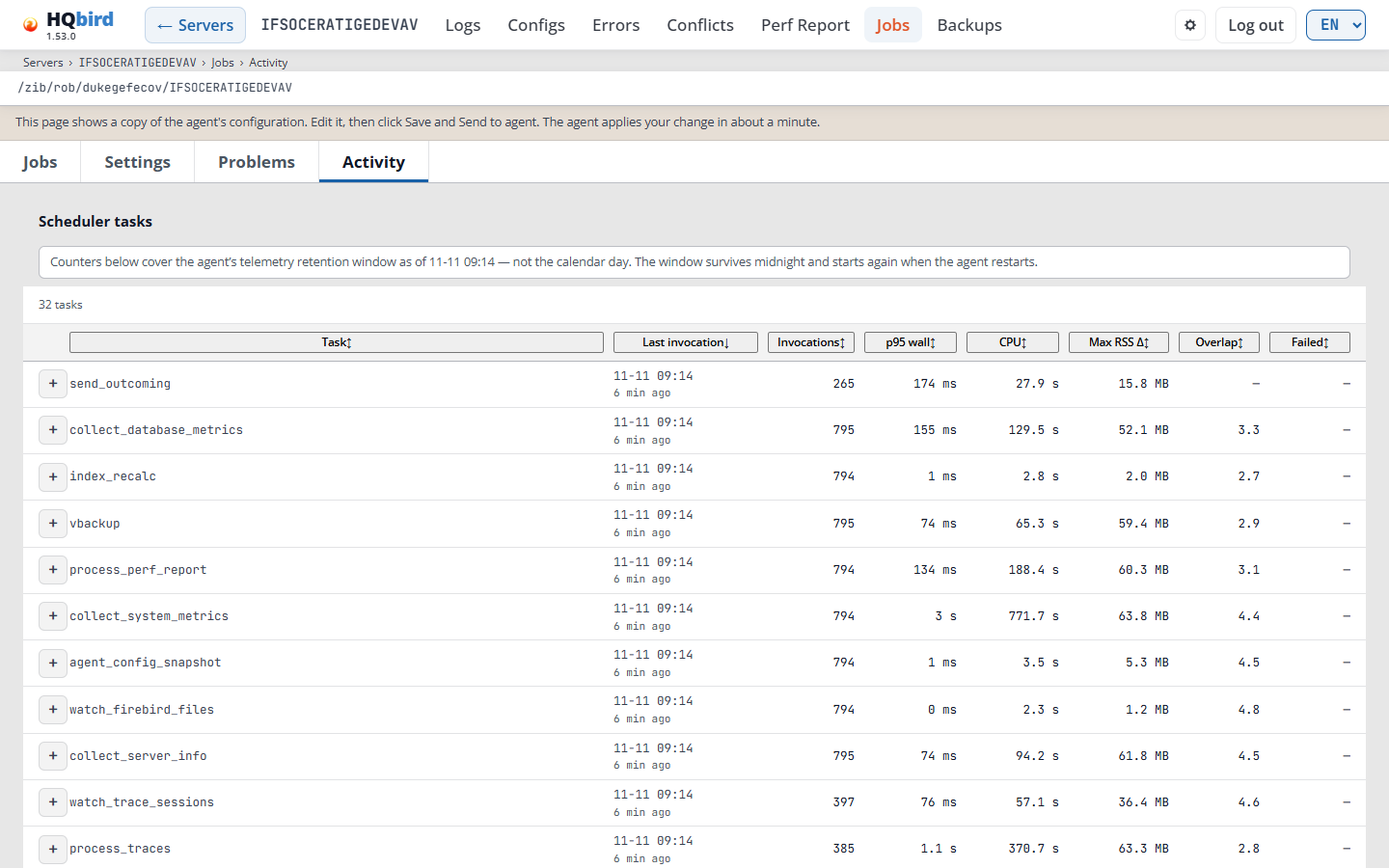
Những gì bạn thấy
- Tiêu đề bảng điều khiển với Jobs được đánh dấu, và breadcrumb
Servers › SRV › Jobs › Activity. - Thư mục dữ liệu của agent, và dòng ghi chú (ở chế độ từ xa).
- Các tab Jobs, Settings, Problems và Activity.
- Scheduler tasks: một ghi chú về cửa sổ thời gian, sau đó là số lượng tác vụ, ví dụ 28 tasks.
- Bảng của các tác vụ.
Các bộ đếm bao phủ cửa sổ đo từ xa của agent, không phải ngày dương lịch. Cửa sổ tiếp tục qua nửa đêm và bắt đầu lại khi agent khởi động lại.
| Cột | Những gì nó hiển thị |
|---|---|
| Task | Tác vụ lập lịch. + mở danh sách các lần chạy của nó. |
| Last invocation | Khi tác vụ chạy lần cuối, theo giờ agent, và cách đây bao lâu. |
| Invocations | Số lần nó chạy trong cửa sổ. |
| p95 wall | 95% các lần chạy mất thời gian này hoặc ít hơn. |
| CPU | Thời gian CPU của tất cả các lần chạy, cùng với các tiến trình con của chúng. |
| Max RSS Δ | Mức tăng bộ nhớ lớn nhất trong một lần chạy. |
| Overlap | Trung bình có bao nhiêu tác vụ khác chạy cùng lúc. |
| Failed | Số lần chạy của tác vụ đã thất bại. Trỏ vào số để xem lỗi cuối cùng. — có nghĩa là không có. |
Nhấp vào tiêu đề cột để sắp xếp. Bảng bắt đầu được sắp xếp theo Last invocation, mới nhất trước.
+ mở tối đa 100 lần chạy mới nhất của một tác vụ:
| Cột | Những gì nó hiển thị |
|---|---|
| Started (agent time) | Khi lần chạy bắt đầu. |
| Wall | Thời gian lần chạy mất. |
| CPU (+child) | Thời gian CPU của lần chạy và các tiến trình con của nó. |
| RSS Δ | Mức tăng bộ nhớ trong suốt lần chạy. | | Overlap | Có bao nhiêu tác vụ khác chạy cùng lúc. | | Detail | manual run cho một lần chạy được bắt đầu thủ công, lỗi của một lần chạy thất bại, hoặc các thông tin khác. Một lần chạy thất bại được hiển thị màu đỏ. |
Failed đếm số lần chạy thất bại của tác vụ lập lịch, không phải kết quả của các job. Tác vụ của một danh sách job kết thúc mà không có lỗi ngay cả khi mọi job bên trong nó đều thất bại. Kết quả của job nằm trên tab Jobs.
Các thông báo bạn có thể thấy
| Thông báo | Ý nghĩa |
|---|---|
| No agent data tree was found beside this configuration, so there is no activity to read. | Bảng điều khiển không có dữ liệu agent cho máy chủ này. |
| This log tree carries no task telemetry. The agent writes it from version 2.0.15 onward; an older agent, or log rotation, leaves nothing here. | Agent không gửi telemetry nào. |
| The newest records are older than this agent’s own cadence would produce. On a console that usually means the log pack has not arrived yet, rather than that the scheduler stopped. | Dữ liệu đã cũ. Hãy chờ gói log tiếp theo. |
| The telemetry files are present but could not be read. | Các tệp bị hỏng hoặc ở định dạng không xác định. |
| No invocations recorded for this task in the window that was read. | Tác vụ không chạy trong khoảng thời gian đã đọc. |
| Reading this task’s invocations… | Danh sách các lần chạy đang tải. |
| Showing the newest N invocations; older ones in this window were not read. | Chỉ các lần chạy mới nhất được liệt kê. |
| N unreadable line(s) were skipped. | Một số dòng của telemetry không thể đọc được. |
| Could not read … | Trang không thể đọc dữ liệu. Hãy tải lại trang. |
Một tác vụ có giá trị p95, CPU hoặc bộ nhớ lớn là tác vụ đầu tiên cần kiểm tra khi agent sử dụng quá nhiều tài nguyên của máy chủ.
10. Licenses
Nút Licenses trên trang Servers mở trang License (/license).
Mọi người dùng đã đăng nhập đều có thể xem trang này, cho các máy chủ mà người dùng đó được phép thấy. Bảng điều khiển
chỉ hiển thị giấy phép và phân phối tệp giấy phép. Nó không bao giờ chặn
bất cứ điều gì: agent kiểm tra giấy phép, và goafts lưu trữ và cấp phát nó.
Danh sách máy chủ
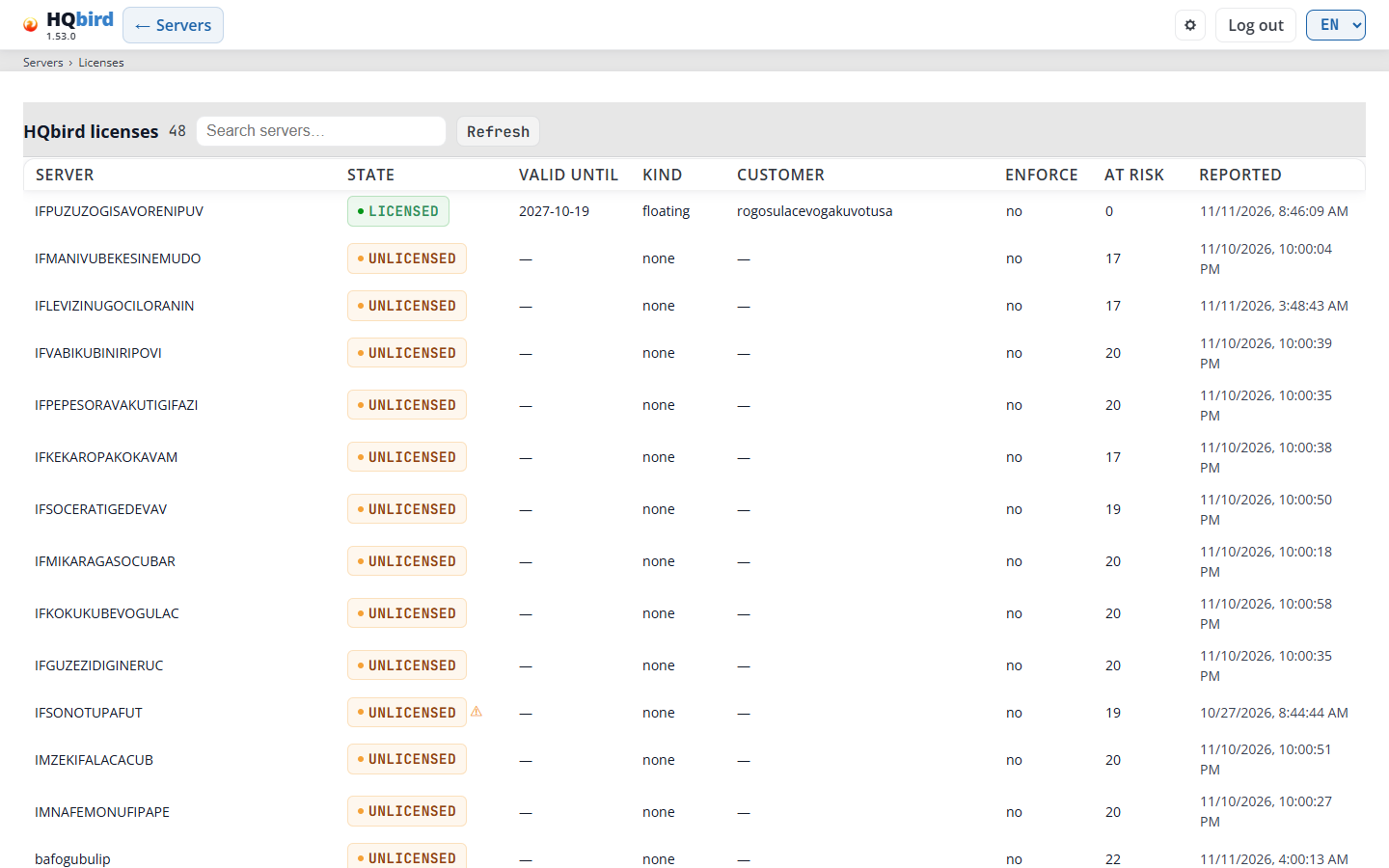
Những gì bạn thấy
- Phần đầu trang với ← Servers, và dòng breadcrumb
Servers › Licenses. - Biểu ngữ giấy phép, chỉ khi một máy chủ cần được chú ý (xem Biểu ngữ giấy phép).
- Một dòng lỗi. Dòng này trống khi trang tải mà không có vấn đề gì.
- Tiêu đề HQbird licenses với số lượng máy chủ, trường tìm kiếm Search servers… và nút Refresh.
- Bảng: một dòng cho mỗi máy chủ bạn được phép thấy, sắp xếp theo tên.
- Bên dưới bảng: máy chủ bạn đã nhấp (xem Một máy chủ).
| Cột | Những gì nó hiển thị |
|---|---|
| Server | Tên máy chủ (agent). |
| State | Một huy hiệu: LICENSED (xanh lá), GRACE hoặc UNLICENSED (hổ phách), INVALID (đỏ), TRIAL, hoặc NO DATA. Dấu ⚠ sau huy hiệu nghĩa là báo cáo cuối cùng đã cũ hơn 3 ngày. |
| Valid until | Ngày quan trọng cho trạng thái này: ngày hết hạn của giấy phép, ngày kết thúc thời gian ân hạn, ngày kết thúc giai đoạn 1 hoặc của bản dùng thử, hoặc ngày kết thúc muộn nhất của bản dùng thử. Khi còn 60 ngày hoặc ít hơn, số ngày sẽ theo sau, ví dụ (12 d). Trỏ vào ngày để xem đó là gì. |
| Kind | floating, bound to hosts, hoặc none. |
| Customer | Khách hàng của giấy phép. |
| Enforce | yes hoặc no: liệu agent có thực thi giấy phép hay không. |
| At risk | Có bao nhiêu job đã cấu hình cần giấy phép mà máy chủ này không có. |
| Reported | Khi agent báo cáo cấp phép lần cuối, theo giờ địa phương của trình duyệt của bạn. |
Một máy chủ không có báo cáo hiển thị “—” trong các cột ngày. Trỏ vào một dòng để xem tóm tắt ngắn: lý do của trạng thái, khách hàng và id giấy phép, và khi áp dụng, “Enforcement is off: nothing is blocked.” và “Jobs that need a license: 19”.
Các thông báo bạn có thể thấy
| Thông báo | Ý nghĩa |
|---|---|
| No servers. | Không có máy chủ nào khớp với tìm kiếm, hoặc bạn có thể không thấy máy chủ nào. |
| ⚠ “The last report from the agent is old: the state shown may be out of date.” | Agent đã không báo cáo cấp phép trong hơn 3 ngày. Hãy kiểm tra rằng agent đang chạy. |
Mẹo:
- Search servers… lọc bảng theo tên máy chủ. Refresh đọc lại danh sách và máy chủ đang mở.
/license?server=SRVmở trực tiếp một máy chủ. Biểu ngữ giấy phép và ô License trên trang Clusters sử dụng liên kết này.
Một máy chủ
Nhấp vào một dòng. Chi tiết của máy chủ đó mở ra bên dưới bảng.
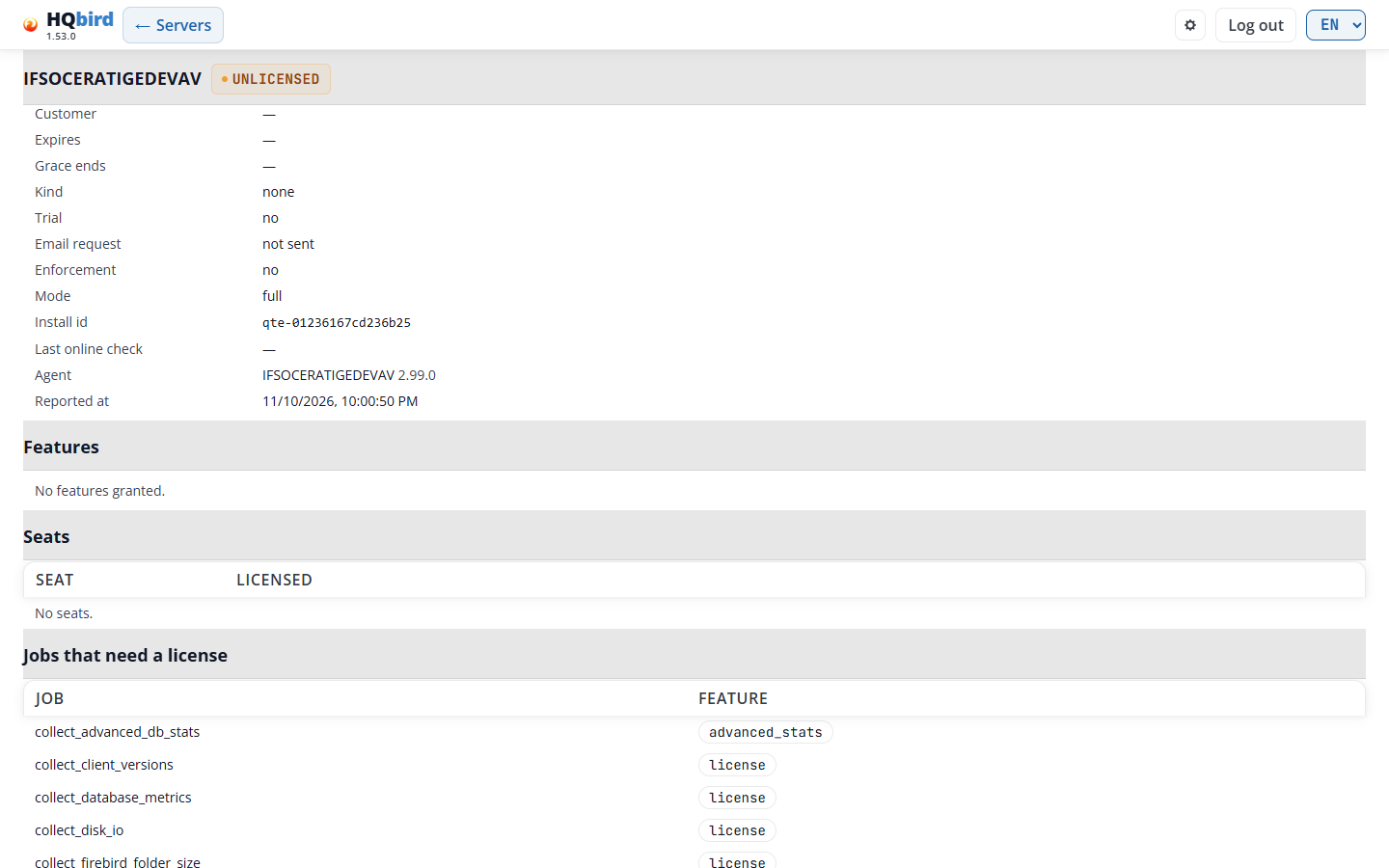
Những gì bạn thấy
- Tên máy chủ và huy hiệu trạng thái của nó.
- Ghi chú, chỉ khi áp dụng: không có báo cáo từ agent, báo cáo cũ, hoặc “Enforcement is off: nothing is blocked. The jobs listed below would stop when it is switched on.”
- Danh sách các trường giấy phép (bảng bên dưới).
- Features: các tính năng mà giấy phép cấp, dưới dạng các nhãn nhỏ.
- Seats: số chỗ ngồi mà giấy phép cấp.
- Jobs that need a license: các job đã được cấu hình nhưng không được cho phép bởi trạng thái hiện tại. Khi tắt thực thi, chúng vẫn chạy. Danh sách hiển thị những gì sẽ bị dừng.
- Bên dưới những mục này, đối với bản dùng thử: phần Extend the trial to 30 days (xem Bản dùng thử).
- Phần để cài đặt hoặc tải lên giấy phép (xem Cài đặt giấy phép), và danh sách Licenses in goafts khi bạn được phép sử dụng nó.
| Trường | Những gì nó hiển thị |
|---|---|
| State | Huy hiệu trạng thái. |
| Reason | Tại sao máy chủ có trạng thái này, bằng lời (xem các thông báo bên dưới). |
| License id, Customer | Giấy phép và khách hàng mà nó được cấp cho. |
| Expires, Grace ends | Ngày hết hạn và ngày kết thúc thời gian ân hạn. |
| Kind | floating, bound to hosts, hoặc none. |
| Trial | yes hoặc no. Đối với bản dùng thử: khi nó bắt đầu và khi nó kết thúc. |
| Trial stage | stage 1 (no email needed), stage 2 (email and code), hoặc over. Chỉ trong bản dùng thử. |
| Stage 1 ends, Trial ends at the latest | Các ngày dùng thử, cùng số ngày còn lại. Chỉ trong bản dùng thử. |
| First license accepted | Khi agent chấp nhận giấy phép đầu tiên của nó. Chỉ khi agent báo cáo điều đó. |
| Email request | Trạng thái của email dùng thử: not sent, being checked, code sent by email, code accepted, waiting for the trial license, trial license installed, hoặc closed với lý do. |
| Enforcement | yes hoặc no. |
| Mode | Chế độ agent: full hoặc license only. |
| Install id | Danh tính của máy chủ. Giấy phép ràng buộc theo máy chủ được cấp cho nó. |
| Last online check | Khi agent truy cập máy chủ giấy phép lần cuối. |
| Agent | Id của agent và phiên bản của nó. |
| Reported at | Khi agent ghi báo cáo này. |
| Cột | Những gì nó hiển thị |
|---|---|
| Seat | Bảng Seats: loại chỗ ngồi. |
| Licensed | Bảng Seats: có bao nhiêu chỗ ngồi loại này mà giấy phép cấp. |
| Job | Bảng Jobs that need a license: id của job. |
| Feature | Bảng Jobs that need a license: tính năng mà job cần. |
Các thông báo bạn có thể thấy
| Thông báo | Ý nghĩa |
|---|---|
| The agent of this server has not reported licensing (an older agent, or no report yet). | Trạng thái là NO DATA. Hãy cập nhật agent, hoặc chờ báo cáo đầu tiên của nó. |
| no license installed | Reason: không có giấy phép và không có bản dùng thử. |
| the license is bound to another host | Reason: giấy phép được cấp cho một install id khác. |
| the host identity changed: a new activation request is needed | Reason: gửi một yêu cầu kích hoạt mới cho nhà cung cấp. |
| the agent has not reached the license server in time | Reason: kiểm tra trực tuyến bị trễ. Hãy kiểm tra rằng máy chủ có thể truy cập máy chủ giấy phép. |
| stage 1 of the trial is over: enter a work email to extend the trial to 30 days | Reason: xem Bản dùng thử. |
| the trial is over | Reason: cài đặt giấy phép đã mua. |
| No features granted. / No seats. | Giấy phép không cấp gì thuộc loại này, hoặc không có giấy phép. |
| Every configured job is allowed. | Không có job nào sẽ bị dừng. |
| Could not read the license state | Bảng điều khiển không thể đọc báo cáo của máy chủ này. |
Các lý do khác có thể xảy ra, ví dụ “the license file was removed; there is no new trial after a license” hoặc “the license is signed with a trial key but is not a valid trial license”.
Cài đặt giấy phép
Phần bên dưới chi tiết máy chủ cài đặt hoặc tải lên một tệp giấy phép. Chọn tệp trong License file và nhấp vào nút. Điều gì xảy ra phụ thuộc vào nơi agent chạy:
| Agent | Nút làm gì | Ai được phép sử dụng |
|---|---|---|
| Trên máy của bảng điều khiển này (chế độ cục bộ). Tiêu đề phần: Install a license in the agent on this machine. | Install gửi tệp đến agent. Agent kiểm tra chữ ký trước khi ghi bất cứ điều gì. | Một quản trị viên. Ở chế độ một người dùng, đây là người dùng duy nhất. |
| Ở nơi khác, và bảng điều khiển được thiết lập cho goafts. Tiêu đề phần: Upload a license to goafts. | Upload lưu tệp trong goafts. Sau đó nhấp Assign to SRV trong danh sách Licenses in goafts, hoặc Set as default. | Một người dùng có May push configuration to agents (chế độ người dùng multiple). Quản trị viên cũng cần quyền này. Chỉ quản trị viên mới đặt giấy phép mặc định. |
Nếu agent hoặc goafts từ chối tệp, trang sẽ hiển thị thông báo của họ. Mọi lần cài đặt, tải lên và gán đều được ghi vào tệp kiểm toán, với một hash của tệp chứ không phải chính tệp. Một thay đổi trong goafts không thể được ghi vào tệp kiểm toán sẽ không được thực hiện.
Yêu cầu kích hoạt. Ở chế độ cục bộ, quản trị viên cũng thấy
Activation request. Nó tải xuống license_request_<server>.json. Gửi nó cho
nhà cung cấp. Nhà cung cấp ràng buộc một giấy phép với install id trong đó. Cài đặt
giấy phép bạn nhận lại được bằng cùng trang đó. Sử dụng điều này cho một máy chủ không thể
truy cập máy chủ giấy phép.
Các thông báo bạn có thể thấy
| Thông báo | Ý nghĩa |
|---|---|
| License accepted | Agent hoặc goafts đã chấp nhận tệp. |
| Choose a license file first. | Bạn đã nhấp vào nút mà không chọn tệp nào. |
| The file is over 1 MB: this is not a license. | Bạn đã chọn sai tệp. |
| This account cannot change licenses here: installing a license needs an administrator account | Chế độ cục bộ, và tài khoản của bạn không phải quản trị viên. Trường tệp và nút bị ẩn. |
| This account cannot change licenses here: this console cannot deliver a license to this server: … | Agent không ở trên máy này (agent_config_path), và việc phân phối qua goafts chưa được thiết lập. Hãy cài đặt giấy phép trên máy chủ đó. |
| The license is uploaded to goafts and is not tied to SRV: assign it to servers in the list below. | Chế độ từ xa. Sau khi tải lên, hãy gán giấy phép trong danh sách giấy phép trong goafts. |
| this agent has no license support: update the agent first (…) | Agent quá cũ để hỗ trợ giấy phép. |
Licenses in goafts
Danh sách này hiển thị các giấy phép mà goafts lưu trữ. Nó chỉ được hiển thị khi
bảng điều khiển được thiết lập để phân phối cấu hình (goafts_push_enabled và các
khóa goafts_admin_*, chế độ người dùng multiple), và tài khoản của bạn là
quản trị viên hoặc có May push configuration to agents.
Dòng tiêu đề có Refresh và, đối với quản trị viên khi goafts có giấy phép mặc định, Clear default license.
| Cột | Những gì nó hiển thị |
|---|---|
| License | Id của giấy phép. Nhãn default đánh dấu giấy phép mặc định. Nhãn assigned here đánh dấu giấy phép của máy chủ đang mở. Một số trong ngoặc, ví dụ (3), hiển thị giấy phép được gán cho bao nhiêu agent. |
| Khách hàng | Khách hàng của giấy phép. | | Có hiệu lực đến | Ngày hết hạn. | | Số ghế đã dùng / tổng | Với mỗi loại ghế: đã dùng bao nhiêu và giấy phép có bao nhiêu. | | Trạng thái | Huy hiệu trạng thái của giấy phép. | | Hành động | Assign to SRV hoặc Unassign from SRV cho máy chủ đang mở (máy chủ có agent ở nơi khác), và Set as default (chỉ quản trị viên). |
Giấy phép mặc định áp dụng cho mọi agent của goafts này không có giấy phép riêng.
Các thông báo bạn có thể thấy
| Thông báo | Ý nghĩa |
|---|---|
| No licenses are stored in goafts. | Hãy tải lên một giấy phép trước. |
| Assignments saved | goafts đã lưu thay đổi. |
| Make … the default license? It applies to every agent of this goafts that has no license of its own. | Xác nhận Set as default. |
| Clear the default license? Agents with no license of their own will have none. | Xác nhận Clear default license. |
| the default license applies to every agent of goafts; only an administrator may change it | Tài khoản của bạn không phải quản trị viên. |
| this change cannot be recorded in the audit trail, so it was not made: … | Bảng điều khiển không thể ghi tệp kiểm toán của nó. Hãy kiểm tra audit_file. |
Bản dùng thử
Một agent mới chạy bản dùng thử theo hai giai đoạn:

- Giai đoạn 1: 7 ngày đầu tiên kể từ lần khởi động đầu tiên. Không cần email.
- Giai đoạn 2: bạn nhập email công việc, máy chủ dùng thử của nhà cung cấp gửi cho bạn một mã, và bạn nhập mã đó. Bản dùng thử sau đó kéo dài 30 ngày kể từ lần khởi động đầu tiên.
- Sau bản dùng thử, khi không có giấy phép và tính năng thực thi được bật, agent dừng sao lưu, khôi phục, sweep, tracing, thống kê và sao chép. Các cơ sở dữ liệu vẫn hoạt động.
Thông tin chi tiết của máy chủ hiển thị giai đoạn dùng thử, thời điểm kết thúc giai đoạn 1, thời điểm kết thúc muộn nhất của bản dùng thử (cùng số ngày còn lại) và trạng thái của yêu cầu email.
Gia hạn bản dùng thử (chế độ cục bộ, quản trị viên). Phần Extend the trial to 30 days được hiển thị cho máy chủ không có giấy phép đã mua mà có dữ liệu dùng thử.
- Nhập địa chỉ vào Work email.
- Đánh dấu vào ô đồng ý. Ô này cho biết địa chỉ được gửi đi đâu và được lưu trong bao lâu.
- Nhấp Send. Trang hiển thị câu trả lời của máy chủ dùng thử, hoặc “The request is sent.”
- Khi email đến, nhập mã 6 chữ số vào Code from the email và nhấp Confirm.
Agent tự cài đặt giấy phép dùng thử khi nhà cung cấp đã ký nó. Một dòng “Request: …” hiển thị trạng thái của yêu cầu.
Với máy chủ có agent ở nơi khác, trang chỉ hiển thị bản dùng thử. Hãy nhập email
trên máy chủ đó, trong bảng điều khiển riêng của nó hoặc bằng
fbagent --trial-email.
Cả hai bước đều được ghi vào tệp kiểm toán. Dòng kiểm toán của email mang một mã băm của địa chỉ, không phải địa chỉ. Mã không bao giờ được ghi lại.
Các thông báo bạn có thể thấy
| Thông báo | Ý nghĩa |
|---|---|
| Only an administrator can send the email and the code. | Chế độ cục bộ, và tài khoản của bạn không phải quản trị viên. |
| This page only shows the trial of this server. To extend it, enter the email on that server: in HQbird Monitor on that machine, or with fbagent –trial-email. | Agent không ở trên máy này. |
| The agent has no trial server set (license.trial_server in agent_config.json), so no email can be sent from here. | Hãy đặt license.trial_server trong cấu hình agent. |
| This is not a valid email address. / Tick the consent box first. | Sửa lại biểu mẫu và nhấp Send lần nữa. |
| Enter the 6-digit code from the email. | Trường mã đang trống. |
| Wrong code. Attempts left: 2. | Mã không khớp. Hãy kiểm tra email. |
| The request is closed: … | Yêu cầu đã kết thúc, ví dụ “too many wrong codes” hoặc “this server already had a trial”. |
| No trial is possible for this server: it already has a license, or 30 days since the first start have passed. | Không thể gia hạn bản dùng thử. |
| The agent cannot reach the trial server. Check that this host can open HTTPS connections to it. | Sự cố mạng trên máy chủ của agent. |
| The code is accepted. The agent installs the trial license by itself when the vendor has signed it. | Hãy chờ. Trạng thái chuyển thành trial license installed. |
| The trial is over. Only a purchased license brings back the stopped work. | Hãy cài đặt giấy phép đã mua. |
Biểu ngữ giấy phép
Mỗi trang hiển thị một biểu ngữ bên dưới tiêu đề, cho các máy chủ bạn có thể thấy:
- đỏ: “No license. Backups, restore, sweep, tracing, statistics and replication are stopped. The databases work.” Một máy chủ không có giấy phép và tính năng thực thi được bật. Liên kết là License page.
- vàng: “Trial: 5 days left. To extend it to 30 days, enter a work email.” Một máy chủ đang ở giai đoạn 1 của bản dùng thử và còn 7 ngày hoặc ít hơn. Liên kết là Enter an email.
Mỗi dòng kết thúc bằng “Servers: …” và tối đa 3 tên máy chủ, sau đó là “and 4 more” khi có nhiều hơn. Với một máy chủ, liên kết mở máy chủ đó trên trang License. Với nhiều máy chủ, liên kết mở danh sách. Enter an email đi đến phần dùng thử của trang License và đặt con trỏ vào trường email.
Máy chủ có báo cáo cuối cùng cũ hơn ba ngày sẽ bị loại khỏi biểu ngữ.
11. Quản trị: người dùng, cụm, thông báo và cập nhật
Các trang Users và Clusters chỉ dành cho quản trị viên. Trang Servers chỉ hiển
thị nút User management cho quản trị viên ở chế độ multiple, và nút
Clusters cho quản trị viên (xem
goafts mode, RCM mode and agent mode
để biết chế độ một người dùng). Tài khoản khác mở các trang này sẽ nhận
“Forbidden”.
Các trang Notifications và Updates hoạt động với agent trên máy này. Mọi người dùng đều có thể mở chúng; chỉ quản trị viên mới có thể thay đổi điều gì đó ở đó.
Người dùng
Bảng điều khiển có hai chế độ người dùng. Quản trị viên đặt chế độ trong
config.properties (users_mode).
- single (mặc định): một tài khoản dùng chung. Mật khẩu của nó nằm trong
agent_config.jsoncủa agent cục bộ (fbagent 2.80.0 trở lên) hoặc trongaccess.properties. Người dùng này có thể làm mọi thứ. Không có quản lý người dùng. Mật khẩu được thay đổi trên trang Settings (xem Settings). - multiple: nhiều tài khoản, mỗi tài khoản có mật khẩu và danh sách máy chủ
riêng. Các tài khoản được lưu trong
users.enc.
Ở chế độ multiple, mở User management trên trang Servers.
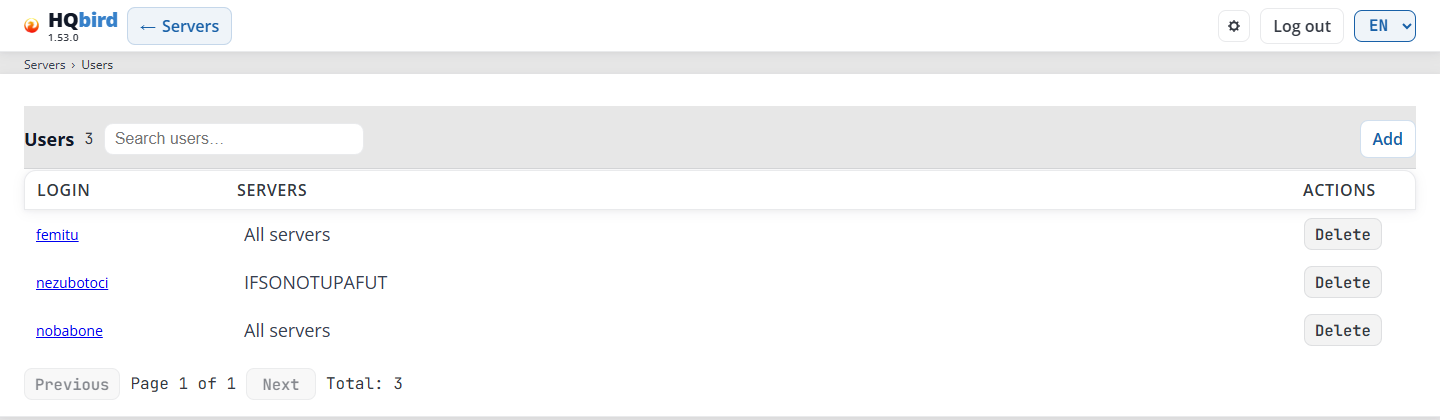
Những gì bạn thấy
- Tiêu đề với ← Servers, và dòng breadcrumb
Servers › Users. - Tiêu đề Users với số lượng người dùng, trường tìm kiếm Search users…, và nút Add ở bên phải.
- Bảng người dùng.
- Dòng phân trang: Previous, “Page 1 of 1”, Next, và “Total: 3”.
| Cột | Nội dung hiển thị |
|---|---|
| Login | Tên đăng nhập. Nhấp vào để chỉnh sửa người dùng. |
| Servers | All servers cho quản trị viên. Với người dùng: tên các máy chủ được gán, hoặc “—” khi không có. |
| Actions | Delete xóa người dùng sau khi bạn xác nhận. |
Các thông báo bạn có thể thấy
| Thông báo | Ý nghĩa |
|---|---|
| Delete user …? | Xác nhận xóa. |
| Failed to delete user: cannot remove last administrator | Bảng điều khiển phải giữ ít nhất một quản trị viên. |
| Failed to load users: … | Bảng điều khiển không thể đọc users.enc. |
Mẹo:
- Tìm kiếm tìm các tên đăng nhập chứa văn bản. Danh sách cập nhật sau một khoảng dừng ngắn và quay về trang 1.
- Bảng hiển thị 50 người dùng trên một trang.
Thêm hoặc chỉnh sửa người dùng
Add mở biểu mẫu cho người dùng mới:
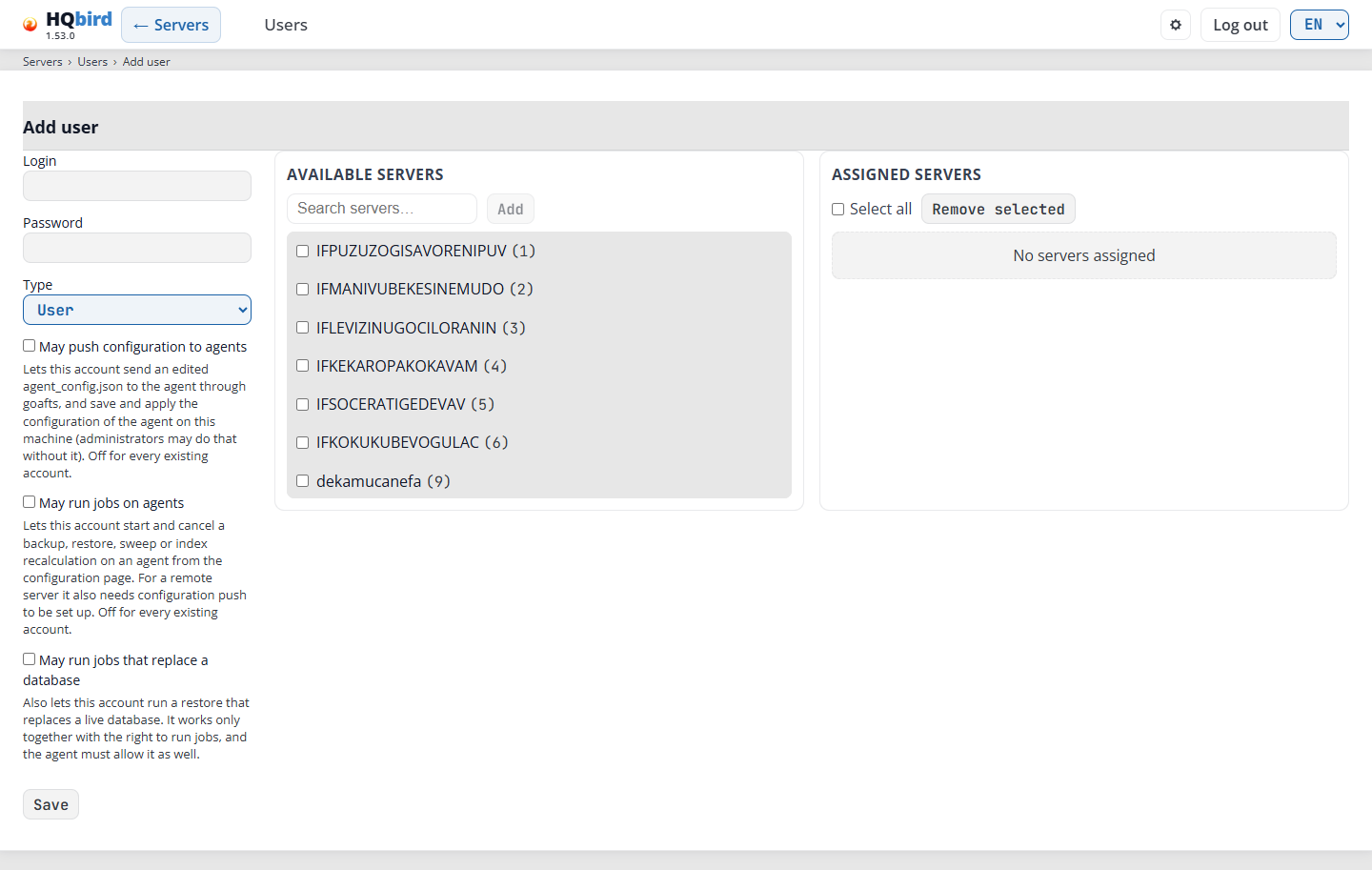
Những gì bạn thấy
- Tiêu đề với ← Servers và liên kết Users, và dòng breadcrumb
Servers › Users › Add user. - Tiêu đề Add user.
- Bên trái: Login, Password, Type, ba quyền cùng văn bản trợ giúp của chúng, và Save.
- Ở giữa: Available servers, với trường tìm kiếm Search servers…, nút Add, ô Select all filtered (chỉ khi bạn tìm kiếm), và các máy chủ dưới dạng “name (id)”.
- Bên phải: Assigned servers, với ô Select all và nút Remove selected. Khi không có máy chủ nào, nó hiển thị “No servers assigned”.
| Trường | Chức năng |
|---|---|
| Login | Tên để đăng nhập. |
| Password | Mật khẩu. Trên trang chỉnh sửa, để trống để giữ mật khẩu hiện tại (“Leave blank to keep the current password”). |
| Type | User (mặc định) chỉ thấy Assigned servers của mình. Administrator thấy tất cả máy chủ và quản lý người dùng và cụm. Với quản trị viên, các bảng máy chủ bị ẩn, và biểu mẫu hiển thị “All servers”. |
| May push configuration to agents | “Lets this account send an edited agent_config.json to the agent through goafts, and save and apply the configuration of the agent on this machine (administrators may do that without it).” |
| May run jobs on agents | “Lets this account start and cancel a backup, restore, sweep or index recalculation on an agent from the configuration page. For a remote server it also needs configuration push to be set up.” |
| May run jobs that replace a database | “Also lets this account run a restore that replaces a live database. It works only together with the right to run jobs, and the agent must allow it as well.” |
Mọi quyền đều tắt với tài khoản hiện có.
Để thêm người dùng:
- Điền Login và Password.
- Chọn Type.
- Đánh dấu các quyền mà người dùng cần.
- Với User: tìm máy chủ trong Available servers (gõ vào Search servers…), đánh dấu chúng và nhấp Add. Add chỉ hoạt động khi có ô được đánh dấu. Select all filtered chỉ hiển thị khi trường tìm kiếm có văn bản. Nó đánh dấu mọi máy chủ khớp với tìm kiếm. Các máy chủ chuyển sang Assigned servers. Đánh dấu máy chủ ở đó và nhấp Remove selected để đưa chúng trở lại.
- Nhấp Save. Bảng điều khiển mở trang chỉnh sửa của người dùng mới.
Để chỉnh sửa người dùng, nhấp vào tên đăng nhập trong danh sách. Trang chỉnh sửa
có tiêu đề Edit user và breadcrumb Servers › Users › <login>.
Các thông báo bạn có thể thấy
| Thông báo | Ý nghĩa |
|---|---|
| User saved | Thay đổi đã được lưu. |
| Failed to add user: duplicate login | Đã tồn tại người dùng với tên đăng nhập này. |
| Failed to add user: invalid login / invalid password | Tên đăng nhập hoặc mật khẩu không được phép. Hãy dùng cái khác. |
| Failed to add user: maximum user count exceeded | Bảng điều khiển chứa tối đa 2000 người dùng. |
| Failed to save user: user not found | Ai đó đã xóa người dùng này. |
| Failed to save user: cannot remove last administrator | Bạn đã cố biến quản trị viên cuối cùng thành User. |
| No available servers | Mọi máy chủ đều đã được gán, hoặc không có máy chủ nào khớp với tìm kiếm. |
Khi thay đổi được áp dụng:
- Bảng điều khiển đọc
users.enctrên mỗi yêu cầu. Danh sách máy chủ mới, loại mới hoặc quyền mới được áp dụng ở lần tải trang tiếp theo của người dùng. - Mật khẩu mới đăng xuất người dùng đó trên mọi trình duyệt.
- Ở chế độ single, người dùng dùng chung duy nhất có thể chạy tác vụ trên agent bên cạnh bảng điều khiển, nhưng không trên agent từ xa.
Ở lần khởi động đầu tiên ở chế độ multiple, bảng điều khiển tạo quản trị viên
admin7 với mật khẩu ngẫu nhiên. Mật khẩu được ghi một lần vào nhật ký bảng
điều khiển, hoặc, khi quản trị viên đặt initial_admin_password_file, vào tệp đó
và không ghi vào nhật ký. Hãy đăng nhập và thay đổi nó.
Cụm
Clusters quản lý các nhóm sao chép HQCluster: các thành viên, các
các liên kết sao chép và chứng chỉ của các thành viên. Bảng điều khiển không tự lưu trữ các cụm. Nó chỉnh sửa chúng thông qua API quản trị của goafts hoặc của RCM, hoặc thông qua agent trên máy chủ này (xem chế độ goafts, chế độ RCM và chế độ agent). Ở chế độ cục bộ, trang cũng có phần Cụm trên máy chủ này.
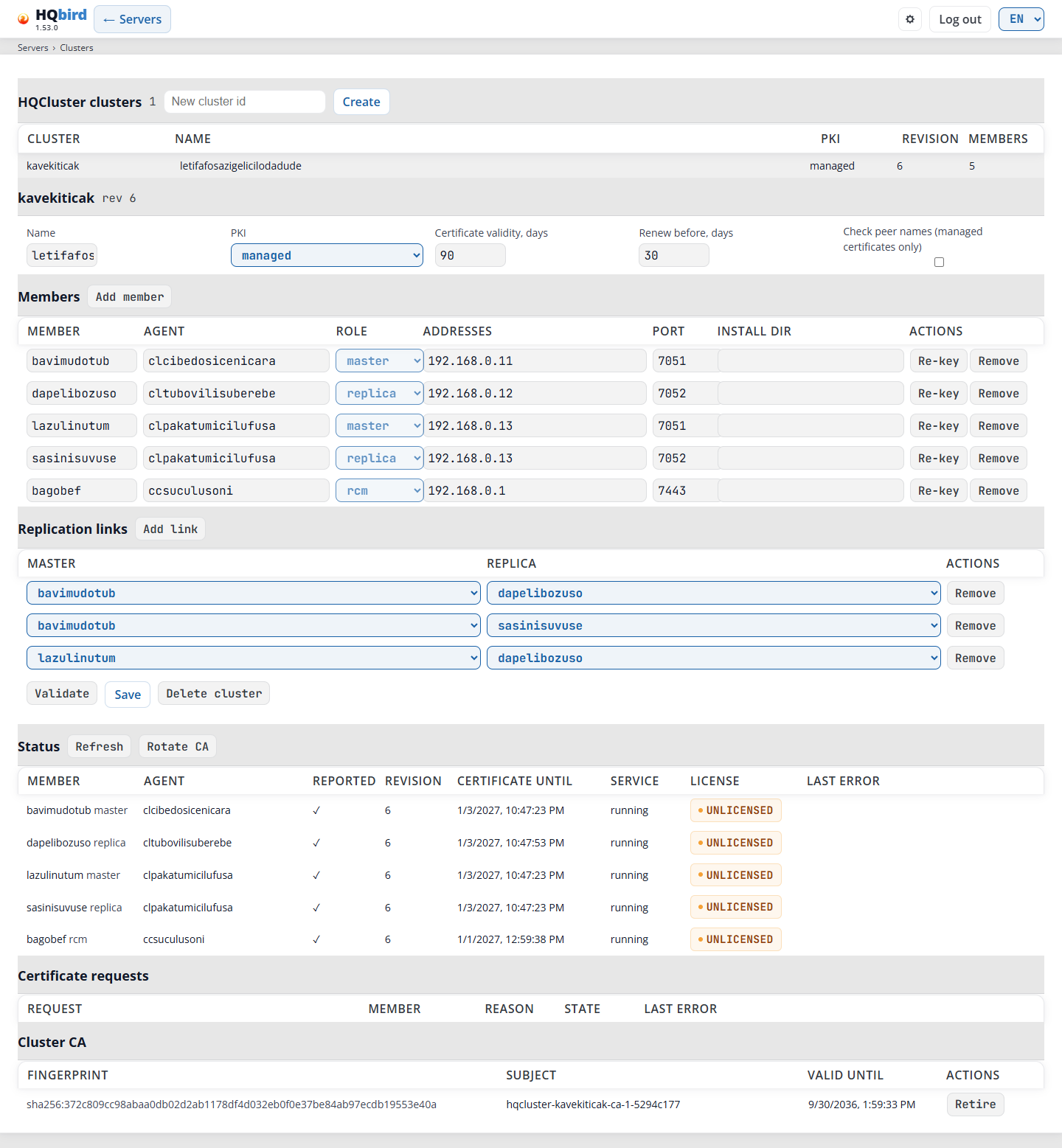
Những gì bạn thấy
- Phần đầu trang với ← Servers, và dòng breadcrumb
Servers › Clusters. - Một dòng lỗi. Dòng này trống khi mọi thứ đều ổn.
- Tiêu đề HQCluster clusters với số lượng cụm, trường New cluster id và nút Create.
- Danh sách các cụm. Nhấp vào một hàng để mở cụm đó.
- Cụm đang mở: id và bản sửa đổi của nó (
rev 6), sau đó là các cài đặt của cụm trên một dòng. - Members với nút Add member, và bảng thành viên.
- Replication links với nút Add link, và bảng liên kết.
- Các nút Validate, Save và Delete cluster (không có ở chế độ RCM hoặc chế độ agent), và bên dưới chúng là danh sách lỗi và cảnh báo.
- Status, Certificate requests và Cluster CA (xem Trạng thái cụm và chứng chỉ).
| Cột | Nội dung hiển thị |
|---|---|
| Cluster | Id của cụm. |
| Name | Tên của cụm. |
| PKI | managed hoặc external. |
| Revision | Bản sửa đổi của tài liệu cụm đã lưu. Nó tăng lên sau mỗi lần lưu. |
| Members | Số lượng thành viên. |
Các cài đặt của cụm:
| Trường | Nội dung thiết lập |
|---|---|
| Name | Tên dành cho con người. |
| PKI | managed: CA riêng của cụm ký chứng chỉ thành viên, và các agent gia hạn chúng. external: bạn tự quản lý chứng chỉ, và các agent chỉ báo cáo chúng. |
| Certificate validity, days | Thời hạn hiệu lực của chứng chỉ thành viên: 2 đến 825 ngày. Mặc định 90. |
| Renew before, days | Số ngày trước ngày hết hạn mà chứng chỉ được gia hạn. Mặc định 30. |
| Check peer names (managed certificates only) | Các thành viên kiểm tra tên trong chứng chỉ của nhau. |
Bảng thành viên:
| Cột | Nội dung hiển thị |
|---|---|
| Member | Id của thành viên. |
| Agent | Agent của máy chủ. Trường này gợi ý các agent đã biết khi bạn nhập. |
| Role | master, replica, hoặc rcm. |
| Addresses | Các địa chỉ của thành viên, phân tách bằng dấu phẩy hoặc dấu cách, ví dụ 192.168.0.10. |
| Port | Cổng sao chép. Một thành viên mới nhận 7051. |
| Install dir | Thư mục cài đặt của thành viên. |
| Actions | Re-key (chỉ với thành viên đã lưu) yêu cầu một khóa và chứng chỉ mới. Remove xóa thành viên và các liên kết sao chép của nó. |
Sau khi lưu, Member, Agent và Role của một thành viên không thể thay đổi. Để thay đổi chúng, hãy xóa thành viên và thêm lại. Các thay đổi trong bảng thành viên và bảng liên kết chỉ được lưu khi bạn nhấp Save.
Bảng liên kết:
| Cột | Nội dung hiển thị |
|---|---|
| Master | Một thành viên có vai trò master. |
| Replica | Một thành viên có vai trò replica. |
| Actions | Remove xóa liên kết. |
Để tạo hoặc thay đổi một cụm:
- Nhập New cluster id và nhấp Create. Hoặc nhấp vào một cụm hiện có để mở nó.
- Nhấp Add member cho mỗi thành viên. Điền agent, vai trò, các địa chỉ và cổng.
- Nhấp Add link cho mỗi liên kết từ một master đến một replica.
- Nhấp Validate. Trang hiển thị “The document is valid.” hoặc một danh sách lỗi (màu đỏ) và cảnh báo (màu hổ phách).
- Nhấp Save.
Các thông báo bạn có thể thấy
| Thông báo | Ý nghĩa |
|---|---|
| A cluster id is lower-case letters, digits and “-”, up to 63 characters. | Hãy thay đổi id. Id không thể bắt đầu hoặc kết thúc bằng “-”. |
| No clusters yet. | Hãy tạo cụm đầu tiên. |
| The document is valid. | Validate không tìm thấy vấn đề nào. |
| A list of red and amber lines | Lỗi chặn việc lưu. Cảnh báo thì không. Một lần Save bị từ chối sẽ hiển thị lỗi của nó trong cùng danh sách. |
| Cluster saved | Bản sửa đổi mới đã được lưu. |
| Someone else changed this cluster. Reload it and make your change again. | Một quản trị viên khác đã lưu cụm sau khi bạn mở nó. |
| Delete cluster …? It must have no members. | Xác nhận Delete cluster. Hãy xóa tất cả thành viên và lưu trước. |
| clusters are edited through … admin API, which this console is not set up for: … | Cài đặt cụm của bảng điều khiển chưa đầy đủ. Xem Khắc phục sự cố. |
| this change cannot be recorded in the audit trail, so it was not made: … | Mọi thay đổi đều được ghi vào tệp kiểm toán trước. Hãy kiểm tra audit_file. |
Trạng thái cụm và chứng chỉ
Các phần này được hiển thị cho một cụm đã lưu.
Status hiển thị những gì mỗi thành viên báo cáo. Refresh đọc lại. Rotate CA chỉ được hiển thị cho một cụm có PKI managed.
| Cột | Nội dung hiển thị |
|---|---|
| Member | Id của thành viên và vai trò của nó. |
| Agent | Agent của thành viên. |
| Reported | ✓ khi thành viên đã báo cáo, — khi chưa. |
| Revision | Bản sửa đổi cụm mà thành viên đã áp dụng. |
| Certificate until | Ngày hết hạn của chứng chỉ thành viên. renew due đánh dấu một chứng chỉ đã đến hạn gia hạn. |
| Service | Trạng thái của dịch vụ sao chép, ví dụ running. |
| License | Huy hiệu trạng thái giấy phép của agent, và ngày quan trọng bên dưới nó, ví dụ ngày hết hạn. Nhấp vào để mở máy chủ trên trang License. |
| Last error | Lỗi cuối cùng của thành viên. |
Certificate requests hiển thị 20 yêu cầu mới nhất, mới nhất trước.
| Cột | Nội dung hiển thị |
|---|---|
| Request | Id của yêu cầu. |
| Member | Thành viên đã yêu cầu chứng chỉ. |
| Reason | Lý do chứng chỉ được yêu cầu. |
| State | Trạng thái của yêu cầu. |
| Last error | Lý do yêu cầu bị từ chối, nếu có. |
Cluster CA liệt kê các chứng chỉ CA mà các thành viên tin cậy.
| Cột | Nội dung hiển thị |
|---|---|
| Fingerprint | Dấu vân tay SHA-256 của chứng chỉ CA. |
| Subject | Chủ thể của chứng chỉ CA. (retired) đánh dấu một CA không còn được sử dụng. |
| Valid until | Ngày hết hạn của chứng chỉ CA. |
| Actions | Retire xóa CA khỏi gói mà các thành viên tin cậy. |
Các thông báo bạn có thể thấy
| Thông báo | Ý nghĩa |
|---|---|
| Rotate the CA of cluster …? Every member gets a new CA bundle and restarts once in its window. | Xác nhận Rotate CA. |
| Make a new key and certificate for …? | Xác nhận Re-key. |
| Remove this CA from the bundle the members trust? | Xác nhận Retire. |
| Order queued | Lệnh đã được lưu. Các thành viên sẽ thực hiện nó. |
Cụm trên máy chủ này
Phần này nằm ở đầu trang Clusters. Nó chỉ được hiển thị ở
chế độ cục bộ (agent_config_path được đặt), và chỉ cho quản trị viên. Bảng điều khiển
làm việc với agent trên máy này thông qua Local API của nó. Agent
cần các tuyến cụm (GET /v1/cluster); với một agent cũ hơn, phần này
hiển thị “The agent on this server is too old for this section. Update fbagent.”
Những gì bạn thấy
- Trạng thái của agent: Free: not in a cluster, In a cluster hoặc
Runs the RCM of its own cluster. Sau đó là id của cụm, nguồn của cụm
(
rcm,goaftshoặcnone), lý do agent ở trạng thái này, và các cảnh báo của agent. - Prepare for a cluster, chỉ cho một agent tự do: cửa sổ ghép nối, cổng ghép nối, dấu vân tay chứng chỉ, thời gian còn lại, RCM có thể mời máy chủ này, và những gì agent đã làm trong tường lửa.
- Cluster console (RCM): liệu RCM đã được cài đặt và đang chạy chưa, agent chạy nó, cụm và thư mục của nó. Enable the cluster console (RCM) được hiển thị cho một agent tự do. Open the RCM console được hiển thị khi RCM đang chạy.
Để chuẩn bị máy chủ này cho một cụm do một RCM khác quản lý:
- Tùy chọn: trong Which RCM may invite this server, nhập các địa chỉ, dải
hoặc tên máy chủ, phân tách bằng dấu phẩy. Để trống trường này để giữ danh sách
mà agent đang có. Nhập
anyđể cho phép bất kỳ RCM nào mời máy chủ này. - Nhấp Open the pairing window for 24 hours. Trong khi cửa sổ đang mở, agent mở cổng ghép nối trong tường lửa của máy chủ.
- Trong bảng điều khiển RCM, thêm máy chủ này trên trang Link hosts. Kiểm tra ở đó rằng cổng và dấu vân tay giống như trong phần này.
- Nhấp Close the pairing window nếu bạn không cần nó nữa.
Agent chạy RCM không nhận được cửa sổ ghép nối: một RCM khác có thể đưa nó ra khỏi cụm của chính nó.
Để biến máy chủ này thành bảng điều khiển (RCM) của một cụm mới:
- Tùy chọn: nhập một New cluster id. Để trống: id được tạo từ tên máy chủ.
- Nhấp Enable the cluster console (RCM) và xác nhận. Nút này bị tắt cho đến khi chương trình RCM có trong bộ nhớ đệm sản phẩm của agent.
- Agent tạo RCM của máy chủ. Phần này theo dõi công việc. Agent có thể khởi động lại trong thời gian này; trang chờ nó tối đa 3 phút.
- Cuối cùng phần này hiển thị id của cụm, URL của bảng điều khiển
(
https://<host>:7444/), thông tin đăng nhập và tệp trên máy chủ chứa mật khẩu. Mật khẩu không bao giờ được hiển thị. Khi RCM đã có thông tin đăng nhập của nó, phần này hiển thị ghi chú của agent thay vào đó.
Mọi thay đổi đều được ghi vào nhật ký kiểm toán trước: cluster.pairing.open,
cluster.pairing.close, cluster.rcm.enable.
Các thông báo bạn có thể thấy
| Thông báo | Ý nghĩa |
|---|---|
| This server runs the RCM of its cluster, so it cannot open a pairing window: … | Agent chạy RCM. Hãy liên kết các máy chủ khác với RCM này. |
| This server is already in a cluster. | Không thể bật RCM trên một máy chủ đang trong một cụm. |
| Another agent on this host already runs the RCM. | Một RCM cho mỗi máy chủ. Hãy dùng bảng điều khiển của RCM đó. |
| The RCM program is not in the agent’s product cache yet. | Hãy cập nhật các sản phẩm của agent, rồi thử lại. |
| Another operation of the agent is in progress. … | Hãy chờ cho đến khi nó kết thúc, rồi thử lại. |
| The agent does not answer. It may be restarting; still waiting… | Bình thường trong khi RCM đang được bật. |
| The agent restarted, so it has forgotten the operation. … | Phần này đọc lại trạng thái. Hãy kiểm tra rằng RCM đang chạy. |
| The agent on this server does not answer. | Hãy kiểm tra rằng dịch vụ agent đang chạy. |
| Another agent answers on the address of this server’s agent. Nothing was sent. | agent_config_path chỉ định cấu hình của một agent khác. |
Chế độ goafts, chế độ RCM và chế độ agent
Trang này làm việc với một trong ba máy khách. Nó chọn cái đầu tiên phù hợp, theo thứ tự này:
rcm_admin_urlđược đặt (thiết lập thủ công): chế độ RCM.- Agent trên máy này (
agent_config_path) cócluster.sourcetrongagent_config.jsoncủa nó:rcmcho chế độ agent,goaftscho chế độ goafts. - Việc phân phối cấu hình thông qua goafts đã được thiết lập: chế độ goafts.
agent_config_pathđược đặt: chế độ agent.
| chế độ goafts | chế độ RCM | chế độ agent | |
|---|---|---|---|
| Khi nào | rcm_admin_url trống (mặc định). |
rcm_admin_url được đặt. |
Xem thứ tự ở trên. |
| Cài đặt | goafts_push_enabled=true, năm khóa goafts_admin_*, và users_mode=multiple. |
rcm_admin_url, rcm_admin_user và rcm_admin_password_file, và rcm_admin_ca cho một RCM dùng TLS. Chế độ người dùng single hoặc multiple. Các khóa goafts không cần thiết. |
Chỉ agent_config_path. Không có khóa rcm_admin_* hoặc goafts. Chế độ người dùng single hoặc multiple. |
| Nơi bảng điều khiển chạy | Bất kỳ đâu mà nó có thể kết nối tới goafts. | Trên máy chủ RCM: bảng điều khiển gọi cổng vận hành của RCM, thường là https://127.0.0.1:7444. |
Trên máy chủ RCM, bên cạnh agent chạy RCM. Agent chuyển mỗi lệnh gọi đến các tuyến /v1/cluster/admin của RCM trên cổng 7443 và đăng nhập bằng chứng chỉ của chính nó. |
| Các cụm | Nhiều. | Nhiều nhất một. Create chỉ hoạt động khi RCM chưa có cụm. | Như ở chế độ RCM. |
| Xóa cluster | Xóa một cluster không có thành viên nào. | Không hiển thị: RCM từ chối xóa, vì cluster tồn tại chừng nào RCM còn. | Như trong chế độ RCM. | | Gợi ý agent | Các server mà console này nhìn thấy. | Các agent đã tham gia RCM. Các agent đã bị thu hồi không được đề xuất. | Như trong chế độ RCM. |
Mọi thứ khác hoạt động giống nhau ở tất cả các chế độ: trình soạn thảo, Validate, Save với kiểm tra revision, trạng thái, các yêu cầu chứng chỉ, cluster CA, Re-key, Rotate CA và Retire.
Trong chế độ RCM, console đăng nhập vào RCM với tư cách rcm_admin_user (HTTP Digest) và
gửi login của người dùng console cùng mọi thay đổi. Một RCM do
trình cài đặt tạo ra phục vụ cổng operator của nó qua TLS với chứng chỉ từ
CA của chính cluster. Đặt rcm_admin_ca thành CA đó (certs/ca.crt trong thư mục RCM,
ví dụ /opt/hqbirdrcm/certs/ca.crt), nếu không console không thể
kết nối. Các khóa rcm_admin_* chỉ dành cho thiết lập thủ công này.
Trong chế độ agent, console không cần người dùng RCM, mật khẩu hay CA. RCM ghi mỗi
thay đổi vào audit của nó dưới dạng agent:<agent id> (<console user>). Trên một host mà
agent không chạy RCM, trang cho biết host nào chạy RCM của
cluster đó và liên kết đến console RCM đó (https://<rcm host>:7444/). Khi
agent cũ hơn các route của cluster, trang hiển thị “Update fbagent”. Khi
RCM cũ hơn các route của nó dành cho agent, trang hiển thị “Update
hqbirdrcm”.
Với users_mode=single, trang Servers hiển thị nút Clusters khi
rcm_admin_url hoặc agent_config_path được đặt. Nếu không, hãy mở /clusters
trực tiếp.
Thông báo
Nút Notifications trên trang Servers mở trang Notifications
(/notifications). Tại đây bạn thiết lập nơi agent trên máy này gửi các
thông điệp của riêng nó về các sự cố server: Telegram, một webhook (Slack, Teams,
Discord, Mattermost, Rocket.Chat, ntfy hoặc JSON thô) hoặc e-mail. Agent
thực hiện công việc; trang chỉ đọc và thay đổi cài đặt của nó thông qua
Local API của agent. Tài liệu fbagent
NOTIFY.md
mô tả phía agent: các khóa và Local API.
Ai được sử dụng trang.
- Mọi người dùng đã đăng nhập được phép xem server đều có thể đọc trang.
- Chỉ quản trị viên mới có thể thay đổi. Trong chế độ single user, đây là người dùng duy nhất. Tài khoản khác thấy dòng “This account cannot change notifications: changing notifications needs an administrator account”, và không có nút nào.
- Trang chỉ hoạt động với agent trên máy này (
agent_config_path). Một console trung tâm hiển thị “There is no agent on this machine (agent_config_path), or this account may not see it. Notifications are set up on the server where the agent runs.” và không cung cấp gì để chỉnh sửa. - Một agent không phản hồi sẽ hiển thị “Cannot ask the agent: …”. Một agent quá cũ sẽ hiển thị “This agent is too old for notifications. Update the agent.”
Hình ảnh là từ một console trung tâm, không có agent riêng. Nó chỉ hiển thị tiêu đề, nút Refresh, ghi chú và dòng “There is no agent on this machine”. Một console có agent trên máy của nó sẽ hiển thị toàn bộ trang.
Những gì bạn thấy trên một console có agent riêng
- Phần header với ← Servers, và dòng breadcrumb
Servers › Notifications. - Tiêu đề Notifications of the agent, nút Refresh và một ghi chú: thông điệp đầu tiên đến khoảng 20 phút sau khi sự cố bắt đầu.
- Tên của server của agent này.
- Who sends: Mode, Sends now và Mode set at, danh sách các chế độ với mỗi chế độ một dòng, và (đối với quản trị viên) danh sách chế độ với Save mode.
- HQbird Telegram bot: các cảnh báo qua bot của HQbird.
- Channels: nút Add channel và bảng các kênh.
- Delivery journal: 50 lần gửi gần nhất.
Khi bản dùng thử hoặc giấy phép đã hết hạn, một dòng đỏ phía trên các khối hiển thị: “The trial or license has ended. Notifications are switched off.”
Ai gửi
| Chế độ | Ai gửi |
|---|---|
| Auto (mặc định) | Agent này, khi nó có một kênh được bật. Nếu không thì HQCenter. |
| This agent | Chỉ agent này. |
| HQCenter | Chỉ HQCenter. |
| Both | Agent này và HQCenter. |
| Off | Không ai cả. |
Sends now là kết quả của chế độ: this agent, HQCenter hoặc nobody. Ví dụ, ở chế độ Auto không có kênh nào được bật, nó hiển thị HQCenter. Ở chế độ HQCenter, các cảnh báo đến từ trung tâm thu thập, và các kênh của trang này không được sử dụng.
Để thay đổi chế độ: chọn nó trong danh sách và nhấn Save mode. Trang hiển thị “Mode saved.”
Thêm một kênh Telegram với bot của riêng bạn
Bạn cần một bot Telegram và token của nó (từ @BotFather), và một chat nơi bot là thành viên.
- Nhấn Add channel. Biểu mẫu New channel mở ra bên dưới bảng.
- Nhập một Name: chữ thường, chữ số, dấu chấm, gạch ngang hoặc gạch dưới. Tên không thể thay đổi sau đó.
- Chọn Type: Telegram.
- Nhập Bot token.
- Viết bất kỳ tin nhắn nào cho bot trong chat cần nhận các cảnh báo.
- Nhấn Find chat. Trang hỏi Telegram về các chat đã viết cho bot (“Click a chat to use it:”). Nhấn vào chat. ID của nó đi vào Chat ID. Đối với một chủ đề của nhóm, cũng nhập Thread ID (topic).
- Đặt các trường chung (xem bên dưới), ví dụ Language.
- Nhấn Save channel. Trang hiển thị “Channels saved.”
- Nhấn Send test trên dòng của kênh. Trang hiển thị “Test message sent to …”, hoặc hiển thị lỗi của agent.
Thêm một webhook hoặc một kênh e-mail
- Webhook: Webhook URL, Format (
raw,slack,mattermost,rocketchat,discord,teamshoặcntfy) và Auth header (Name: value) khi bên nhận cần. Sử dụng định dạng của chương trình nhận tin nhắn, ví dụslackcho một Slack incoming webhook. - E-mail (SMTP): Server address (host:port), User, Password, TLS (auto là TLS ngầm định cho cổng 465, nếu không thì STARTTLS), From và To (addresses separated by commas).
Sau đó nhấn Save channel và Send test, như với Telegram.
Các trường của mọi loại kênh: Enabled, Minimum severity (info, warning, serious, critical), Message kinds (problems, resolved, silent server, reports, summaries, test; không đánh dấu gì nghĩa là tất cả các loại trừ test), Language, Short text, Quiet hours (22:00-07:00), Proxy URL và Max messages per hour.
Bí mật. Token, webhook URL, auth header và mật khẩu không bao giờ hiển thị giá trị đã lưu của chúng. Khi một giá trị đã được lưu, trường trống hiển thị “stored; leave empty to keep”. Chỉ nhập một giá trị mới để thay thế nó.
Edit mở biểu mẫu của một kênh đã lưu. Delete hỏi “Delete channel …?” trước. Cancel đóng biểu mẫu. Mỗi lần lưu gửi toàn bộ danh sách kênh đến agent.
Bảng kênh:
| Cột | Nội dung hiển thị |
|---|---|
| Name, Type | Tên và loại của kênh. |
| On | on hoặc off. |
| Min. severity | Mức thấp nhất mà kênh gửi. |
| Language | Ngôn ngữ của các tin nhắn. |
| Pending | Các tin nhắn trong hàng đợi của kênh. |
| Last success, Last error | Thời gian gửi thành công gần nhất, và lỗi gần nhất. |
HQbird Telegram bot
Với khối này, các cảnh báo đến Telegram từ bot HQbird. Bạn không cần bot của riêng mình. Các cảnh báo đi qua server của nhà cung cấp HQbird, và văn bản tin nhắn cũng đi qua server đó.
- Nhấn Connect Telegram. Agent tạo một liên kết dùng một lần. Trang hiển thị liên kết (nó mở trong tab mới) với Copy link, một liên kết thứ hai để thêm bot vào một nhóm, và thời gian liên kết hết hạn. Liên kết hoạt động một lần và tồn tại 15 phút.
- Mở liên kết trong Telegram và nhấn Start. Nếu chat với bot
đã mở, Start không truyền mã: hãy gửi cho bot
tin nhắn
/start <code>mà trang hiển thị dưới liên kết. Nó có nút Copy riêng. - Trong khi liên kết mở, trang kiểm tra mỗi 5 giây. Khi chat
xuất hiện, trang hiển thị “Telegram is connected: …” và tải lại khối
và danh sách kênh. Ở lần liên kết đầu tiên, agent thêm kênh
hqbird-bot.
Trang ngừng kiểm tra khi liên kết hết hạn hoặc khi tab trình duyệt bị ẩn. Sau đó nhấn Connect Telegram lại để có liên kết mới.
- Bảng các chat đã kết nối hiển thị Chat, Type (private, group, supergroup, channel) và Connected at. Disconnect hỏi trước, sau đó xóa chat.
- Khối cũng hiển thị bot, zone, “sent today N of M”, trạng thái giấy phép khi giấy phép không hoàn toàn hợp lệ, và lỗi gần nhất của bot.
- Khi bot không khả dụng (ví dụ, không có giấy phép), khối hiển thị lý do từ agent. Một agent quá cũ sẽ hiển thị “This agent version does not support the HQbird bot. Update the agent.”
Liên kết sử dụng ngôn ngữ hiện tại của trang. Audit trail ghi lại mỗi lần liên kết và ngắt kết nối, không có liên kết và không có mã.
Delivery journal
50 lần gửi gần nhất: Time, Channel, Result (sent, failed hoặc expired) và Error. Lỗi là văn bản của agent hoặc của bên nhận, nguyên như nó. Kiểm tra trường mà lỗi nêu tên, sau đó nhấn Send test lại.
Lưu ý: thông điệp đầu tiên đến khoảng 20 phút sau khi sự cố bắt đầu. Agent kiểm tra trạng thái server mỗi 10 phút và gửi sau khi lần kiểm tra thứ hai xác nhận sự cố. Agent không thể báo cáo rằng máy của chính nó bị down.
Mọi thay đổi (chế độ, danh sách kênh, tin nhắn thử) đều đi vào audit trail với chỉ tên và loại kênh, không bao giờ có token, URL hay mật khẩu.
Các thông điệp bạn có thể thấy
| Thông điệp | Ý nghĩa |
|---|---|
| No channels yet. | Nhấn Add channel. |
| No chats found. Write a message to the bot and try again. | Find chat không tìm thấy chat nào. Hãy viết cho bot trước. |
| Enter the bot token first. | Find chat cần token. |
| A channel with this name already exists. | Chọn tên khác. |
| Test to … failed: … | Agent không thể gửi tin nhắn thử. Văn bản nêu lý do. |
| The agent cannot read its channel file: … | Tệp notify_channels.json của agent bị hỏng. |
| The link has expired. Click “Connect Telegram” to get a new one. | 15 phút đã hết. |
Cập nhật
Nút Updates trên trang Servers mở trang Updates
(/updates). Nó hiển thị nơi agent trên máy này lấy các bản phát hành
của nó, và những gì Firebird, HQ Monitor và fbmcp có và được cung cấp. Trang
dành cho một agent không gắn với một HQCenter: một agent từ xa nhận các
bản phát hành từ HQCenter của nó.
Các quyền giống như trên trang Notifications: mọi người dùng được phép xem server đều có thể đọc trang; chỉ quản trị viên (hoặc người dùng duy nhất trong chế độ single user) mới có thể thay đổi chế độ hoặc áp dụng một gói Firebird. Mọi thay đổi đều đi vào audit trail. Một console không có agent trên máy này hiển thị “There is no agent on this machine (agent_config_path), or this account may not see it. A remote agent gets its releases from its HQCenter.”
Hình ảnh là từ một console trung tâm, không có agent riêng. Nó chỉ hiển thị tiêu đề, nút Refresh và dòng “There is no agent on this machine”. Một console có agent trên máy của nó sẽ hiển thị toàn bộ trang.
Những gì bạn thấy trên một console có agent riêng
- Phần header với ← Servers, và dòng breadcrumb
Máy chủ › Cập nhật.
2. Tiêu đề HQbird updates và nút Refresh.
3. Tên của máy chủ, và thông tin về agent của nó: Release source
(vendor update zone, HQCenter hoặc off), Zone và Update
server (cùng cách agent tìm thấy chúng), Mode, Agent version,
Last answer và Last failure.
4. What updates by itself: ba chế độ, chỉ dành cho vendor update
zone.
5. Firebird: Installed, Package that waits, Next apply window,
Why it waits và Last apply.
6. HQ Monitor and fbmcp: một bảng với Product, Installed,
Offered, Last check và Note.
What updates by itself:
| Mode | What it does |
|---|---|
| Agent | Agent, HQ Monitor và fbmcp tự cập nhật. Gói Firebird được tải xuống và chờ bạn. |
| All | Firebird cũng tự cập nhật, trong apply window của nó (Firebird khởi động lại). |
| Off | Không kiểm tra cập nhật. Cập nhật bằng installer. |
Để thay đổi: chọn một chế độ và nhấn Save mode. Trang sẽ báo “Mode saved.”
Apply a Firebird package. Khi một gói đang chờ, quản trị viên sẽ thấy Apply now. Việc áp dụng sẽ dừng Firebird, cài đặt gói và khởi động lại Firebird. Mọi kết nối đều bị đóng. Trang sẽ hỏi trước: “Apply Firebird … on … now? Firebird restarts and all connections are closed.” Sau đó trang báo “The agent started the update. Firebird restarts; refresh in a few minutes.” Hãy chọn thời điểm yên tĩnh cho việc này, hoặc để chế độ All áp dụng gói trong window của nó.
Messages you may see
| Message | What it means |
|---|---|
| This agent is older than update zones: its updates are managed by the installer or its HQCenter. | Cập nhật agent bằng installer. |
| The agent has no Firebird update state yet. | Agent chưa kiểm tra Firebird. |
| no update state on this agent | Agent không có dữ liệu về sản phẩm này. |
| Cannot ask the agent: … | Agent không phản hồi. Kiểm tra xem service của nó có đang chạy không. |
| This account cannot change updates: … | Tài khoản của bạn không phải quản trị viên. |
12. Installation and settings for administrators
Install
- Beside an agent trên Windows hoặc Linux: dùng install script. Xem
LOCAL_INSTALL.md. - Behind HTTPS với nginx: xem
HTTPS_DEPLOYMENT.md. - Console không cần truy cập internet. Nó tự phục vụ các script, biểu đồ và font của mình, nên cũng hoạt động trên mạng đóng.
Settings file
Console đọc một settings file. Nó tìm file này theo thứ tự sau và dùng file đầu tiên tìm thấy:
- File được chỉ định trong biến môi trường
FBMONITOR_CONFIG_PATH. Khi biến này được đặt, console không tìm ở nơi nào khác. fbmonitor.properties, rồiconfig.properties, trong thư mục của file chương trình.fbmonitor.properties, rồiconfig.properties, trong thư mục làm việc.
File config.example.properties liệt kê mọi key kèm chú thích. Các dòng
bắt đầu bằng # là chú thích. Hầu hết key cũng có biến môi trường
FBMONITOR_<KEY>, ví dụ FBMONITOR_PORT. Biến này ghi đè file.
users_mode và draft_keep_days không có biến. Đường dẫn tương đối trong
một key của file (ví dụ audit_file hoặc rcm_admin_password_file) được lấy từ
thư mục của settings file.
Các key quan trọng nhất:
| Key | Default | What it sets |
|---|---|---|
data_path |
none | Thư mục chứa dữ liệu của các agent. Bắt buộc. |
port |
8080 |
Cổng HTTP. |
data_timezone |
none | Múi giờ của các data file khi agent không báo cáo. |
users_mode |
single |
single hoặc multiple. |
initial_admin_password_file |
none | Nơi lưu mật khẩu của quản trị viên đầu tiên khi chế độ multiple tạo users.enc. Nếu không có, mật khẩu được in một lần vào log. |
access_properties_path |
none | Đường dẫn tới access.properties cho chế độ single. Được dùng khi agent_config.json của agent không có thông tin đăng nhập. |
agent_config_path |
none | File agent_config.json đang hoạt động của agent cục bộ. Bật local mode, và giữ thông tin đăng nhập của chế độ single (fbagent 2.80.0 trở lên). Nó cũng cung cấp mục Cluster on this server và trang Clusters thông qua agent. |
bind_address, behind_proxy |
all interfaces, false |
Dùng 127.0.0.1 và true khi nginx đứng trước console. |
require_https_for_secrets |
false |
false: bạn có thể nhập mật khẩu Firebird trong configuration editor qua HTTP thường, và một cảnh báo cho biết kết nối không được mã hóa. true: trường mật khẩu vẫn chỉ đọc cho đến khi yêu cầu đến qua HTTPS. |
goafts_push_enabled, goafts_admin_* |
false, none |
Phân phối cấu hình tới các agent từ xa. Năm key goafts_admin_* là URL, client certificate, key của nó, CA và token file. |
goafts_server_list |
true |
Khi năm key goafts_admin_* được đặt, trang Servers lấy các dòng từ server list của goafts và không đọc mọi thư mục server. Nó đọc các thư mục khi danh sách không dùng được. false: luôn đọc các thư mục. |
config_drift_minutes |
10 |
Sau bao nhiêu phút không có phản hồi từ agent thì trạng thái phân phối hiển thị DRIFT (xem Delivery status). 0 hoặc giá trị sai nghĩa là 10. |
draft_keep_days |
30 |
Console giữ các draft cũ của cấu hình agent (đã áp dụng hoặc lỗi thời) trong bao nhiêu ngày. 0 giữ tất cả. |
rcm_admin_url, rcm_admin_user, rcm_admin_password_file, rcm_admin_ca |
none | Thiết lập thủ công trang Clusters thông qua admin API của RCM, không dùng goafts (xem goafts mode, RCM mode and agent mode). Bên cạnh agent chạy RCM thì không cần: trang hoạt động thông qua agent. rcm_admin_ca là file CA dùng để kiểm tra certificate của RCM; để trống nghĩa là dùng system store. |
chatwoot_enabled, chatwoot_*, support_email |
false |
Chat hỗ trợ trên màn hình server: một bong bóng ở góc dưới bên phải mở cửa sổ chat. |
audit_file |
hqmonitor_audit.log cạnh settings file |
Audit log. |
Key refresh_interval_sec không còn được dùng. Console bỏ qua nó và
ghi cảnh báo vào log của mình.
Khởi động lại console sau khi bạn thay đổi file. Việc khởi động lại sẽ đăng xuất tất cả người dùng.
Một số file được đọc lại mỗi lần sử dụng, nên thay đổi không cần khởi động lại:
goafts_admin_token_file: được đọc ở mỗi lần gọi goafts. Bạn có thể xoay token trong khi console đang chạy.rcm_admin_password_file: được đọc ở mỗi yêu cầu của trang Clusters. Ký tự xuống dòng ở cuối được bỏ qua.users.encở chế độmultiple: được đọc ở mọi yêu cầu.
Sign-in cookie
Console lưu thông tin đăng nhập trong cookie fbmonitor_auth_<port>, ví
dụ fbmonitor_auth_8080. Tên này lấy từ key port. Trình duyệt
giữ cookie theo host chứ không theo port, nên port trong tên cho phép hai
console trên cùng một host giữ thông tin đăng nhập riêng.
- Thông tin đăng nhập kéo dài 7 ngày.
- Console tạo signing key mới ở mỗi lần khởi động. Việc khởi động lại sẽ đăng xuất tất cả người dùng.
- Ở chế độ
multiple, mật khẩu mới cho một tài khoản sẽ đăng xuất tài khoản đó ở mọi trình duyệt.
The data folder
Console đọc thư mục trong data_path. Có một thư mục cho mỗi server,
được đặt tên theo agent. Bên trong:
| Folder | Used for |
|---|---|
server_level/cpuram |
Biểu đồ CPU, tải và bộ nhớ |
server_level/GetActiveDatabases |
Kết nối và cơ sở dữ liệu |
server_level/diskspace, firebird_files |
Dung lượng đĩa và file tạm |
server_level/diskio |
Độ trễ và thông lượng đĩa (tác vụ agent collect_disk_io) |
server_level/log_files |
Trang Logs |
server_level/statuses, aireport |
Cột Status và báo cáo sức khỏe |
server_level/perfreport |
Perf Report và tab Queries |
server_level/tracesummary, traceperminute, lwmmon |
Top queries, trang Errors, bảng Connections |
server_level/conflict_reports, conf_changes |
Trang Conflicts và Configs |
server_level/agent_config |
Configuration editor ở remote mode |
<database>/DatabaseMetrics |
Biểu đồ cơ sở dữ liệu |
<database>/AdvancedDbStats, ClientVersions |
Trang Metrics và Clients Versions |
<database>/*_gstat_full.log |
Trang Statistics |
13. Troubleshooting
I cannot sign in.
Kiểm tra thông báo trên trang đăng nhập. Nếu thông báo nhắc đến access.properties hoặc
users.enc, quản trị viên phải sửa cài đặt console. Ở chế độ single
với fbagent 2.80.0 trở lên, quản trị viên có thể đặt mật khẩu mới
trên host của agent bằng fbagent --reset-hqmonitor-password. Mọi phiên
đang mở sau đó sẽ kết thúc.
I was signed out. Console đã được khởi động lại, hoặc quản trị viên đã cấp mật khẩu mới cho tài khoản của bạn. Hãy đăng nhập lại.
A server is not in the list.
Ở chế độ multiple, hãy yêu cầu quản trị viên gán server cho bạn. Nếu bạn
là quản trị viên, hãy kiểm tra rằng agent ghi dữ liệu vào data_path.
The charts are empty. Chọn ngày khác bằng Choose date. Chỉ những ngày có dữ liệu mới có thể chọn. Nếu không chọn được ngày nào, agent chưa gửi dữ liệu.
The data is old. Nhấn F5. Các trang không tự làm mới. Nếu thời gian dưới status trên trang Servers vẫn cũ, hãy kiểm tra agent trên server đó.
The times look wrong. Console hiển thị múi giờ của server. Kiểm tra huy hiệu vùng gần các điều khiển thời gian.
The Jobs and Backups links are missing. Agent chưa gửi cấu hình của nó. Các agent cũ không gửi cấu hình.
The Backups page is empty. Agent chưa ghi nhận bản backup nào. Inventory sẽ được điền dần khi các bản backup chạy, và đầy đủ ở lần kiểm tra trạng thái backup tiếp theo (mỗi 2 giờ).
The Queries tab is missing in a statistics report. Không có performance report dùng được nào kết thúc trong vòng 23 giờ kể từ snapshot. Kiểm tra Perf Report cho ngày đó.
A job shows “gates differ”. Cờ section và tác vụ scheduler của job không khớp nhau, nên job không chạy. Đọc lý do dưới từ trạng thái. Nó nêu tên công tắc đang tắt, ví dụ “section off” hoặc “tick off”. Hoặc dùng cách sửa trên tab Problems.
Save and Send to agent is missing. Tính năng phân phối bị tắt trên console này, hoặc tài khoản của bạn không có May push configuration to agents.
Run now is greyed out. Trỏ vào nút. Tooltip nêu lý do: tài khoản của bạn thiếu May run jobs on agents, cài đặt phân phối chưa đầy đủ, agent đã tắt remote commands, hoặc agent cũ hơn 2.61.0.
The status shows DRIFT.
Agent không phản hồi trong 10 phút hoặc lâu hơn sau khi thay đổi được gửi
(key config_drift_minutes đặt thời gian này). Kiểm tra rằng agent đang
chạy và có thể kết nối tới goafts.
The Clusters page shows “clusters are edited through RCM’s admin API, which this console is not set up for: …”.
rcm_admin_url đã được đặt, nhưng một cài đặt RCM khác bị thiếu. Phần cuối của
thông báo nêu tên nó:
- “rcm_admin_user is not set”: thêm
rcm_admin_uservà khởi động lại console. - “rcm_admin_password_file is not set”: thêm key và khởi động lại console.
- “rcm_admin_password_file cannot be read: …” hoặc “rcm_admin_password_file … holds no password”: sửa file. Console đọc nó ở mọi yêu cầu, nên không cần khởi động lại.
- “rcm_admin_ca cannot be read: …”: sửa đường dẫn trong
rcm_admin_cavà khởi động lại console.
The Clusters page shows “clusters are edited through goafts’ admin API, which this console is not set up for: …”.
rcm_admin_url trống, nên trang dùng goafts, và việc phân phối cấu hình
chưa được thiết lập. Phần cuối của thông báo nêu tên cài đặt bị thiếu, ví dụ
“goafts_push_enabled is false, …” hoặc “users_mode is not multiple, …”. Hãy thiết lập
phân phối. Trên host RCM không có goafts, hãy đặt agent_config_path: trang sau đó
hoạt động thông qua agent chạy RCM. Các key rcm_admin_* dành cho thiết lập
thủ công (xem
goafts mode, RCM mode and agent mode).
The Clusters page says “The agent on this server is too old for this page. Update fbagent.”
Agent trên máy chủ này không có route cluster (/v1/cluster/admin). Hãy cập nhật
fbagent.
Trang Clusters báo “RCM trên máy chủ này quá cũ cho trang này. Hãy cập nhật hqbirdrcm.” Agent đã chuyển tiếp yêu cầu, nhưng RCM của máy chủ này không có route admin cho agent của nó (cổng 7443). Hãy cập nhật hqbirdrcm.
Trang License hiển thị NO DATA cho một máy chủ. Agent của máy chủ đó cũ hơn phần hỗ trợ license, hoặc nó chưa ghi báo cáo đầu tiên. Hãy cập nhật agent hoặc chờ.