HQ Monitor-gebruikershandleiding
Deze gids is voor de mensen die de HQ Monitor-console gebruiken: DBA’s, support-engineers en beheerders. Hij toont elke pagina van de console, legt uit wat je erop ziet en laat zien hoe je de pagina’s gebruikt om een probleem te vinden.
HQ Monitor is een webconsole voor Firebird-servers. Hij maakt geen verbinding met Firebird. Hij toont de gegevens die de HQbird-agent (fbagent) op elke server verzamelt: CPU en geheugen, verbindingen, transacties, trace, logs, gstat-statistieken en rapporten.
Over de afbeeldingen. De afbeeldingen komen uit een werkende console (HQ Monitor 1.57.0, agents 3.4.0, configuratie-editor 1.61.0) met demomodus aan (zie Instellingen). Ze tonen 12 werkuren (08:00-20:00) van de dag voordat de afbeeldingen werden gemaakt. De uitzondering is de pagina Servers: die heeft geen dagkiezer en toont altijd de meest recente uren (in de afbeeldingen 00:00-02:44 van de dag van de opname). Servernamen, databasenamen, procesnamen en paden in de afbeeldingen zijn verzonnen woorden van dezelfde lengte als de echte, bijvoorbeeld
siserikoditobefikepebur. De demomodus verandert ook sommige woorden van de gebruikersinterface, bijvoorbeeld “Security” in Security.fdb/Users; deze tekst gebruikt de echte namen. IP-adressen beginnen met 192.168. Geheime waarden zijn verborgen. In deze tekst staatSRVvoor een servernaam enemployeevoor een databasenaam.
Inhoud
- Hoe HQ Monitor werkt
- Aanmelden en algemene bediening
- Servers-pagina
- Serverdashboard
- Databasepagina’s
- Statistieken: gstat-rapporten en trends
- Servertools: Logs, Configs, Errors, Conflicts, Perf Report
- Server health-rapport
- Configuratie-editor van de agent, Backups en Activity
- Licenties
- Beheer: gebruikers, clusters, meldingen en updates
- Installatie en instellingen voor beheerders
- Probleemoplossing
1. Hoe HQ Monitor werkt
Waar de gegevens vandaan komen

- De agent verzamelt de gegevens op de Firebird-server en schrijft ze naar bestanden.
- In een verzamelcentrum sturen de agents hun bestanden via goafts.
De bestanden komen aan in de gegevensmap van de console (
data_path), één map per server. - Naast één agent (lokale installatie) leest de console de map van die
agent rechtstreeks. Zie
LOCAL_INSTALL.md. - De console leest alleen bestanden. Hij maakt nooit verbinding met Firebird.
- Wijzigingen gaan de andere kant op (stippellijnen). In een verzamelcentrum gaat een configuratiewijziging, een Run now-verzoek of een licentie naar goafts. De agent neemt die over bij zijn volgende synchronisatie, meestal binnen een minuut. In een lokale installatie geeft de console deze wijzigingen rechtstreeks aan de agent ernaast.
De pagina’s zijn hetzelfde in beide soorten installaties.
Paginakaart

- Het dashboard heeft twee routes naar het server health-rapport:
- Server status in de tijdbalk opent het rapport van de nieuwste status- snapshot in het tijdsbereik;
- Report for this minute (onder de geselecteerde minuut) opent het rapport van de snapshot die die minuut dekt.
- Elke serverpagina heeft hetzelfde headermenu: Logs, Configs, Errors, Conflicts, Perf Report, Jobs en Backups. De databasepagina’s hebben het ook. Zie Header- en breadcrumbregel.
- Het tandwielpictogram in de header opent Instellingen vanaf elke pagina.
- De databasepagina’s hebben een rij onder de header met de databasenaam en de pagina’s van de database. Het item Performance report opent het Perf Report van de server voor die database.
Een typisch onderzoek

- Begin op de pagina Servers. Zoek naar een rode of oranje status.
- Open Report voor die server. De bevindingen vertellen je wat de agent zag.
- Open het dashboard. Zoek het tijdstip van het probleem op de grafieken.
- Klik op dat punt (zie Een minuut selecteren). De grafieken markeren die minuut, en de tabellen van de geopende databaserijen tonen die minuut.
- Open de databaserij. Lees de zwaarste queries en de verbindingen van die minuut.
- Ga naar de pagina die bij het probleem past.
2. Aanmelden en algemene bediening
Aanmelden
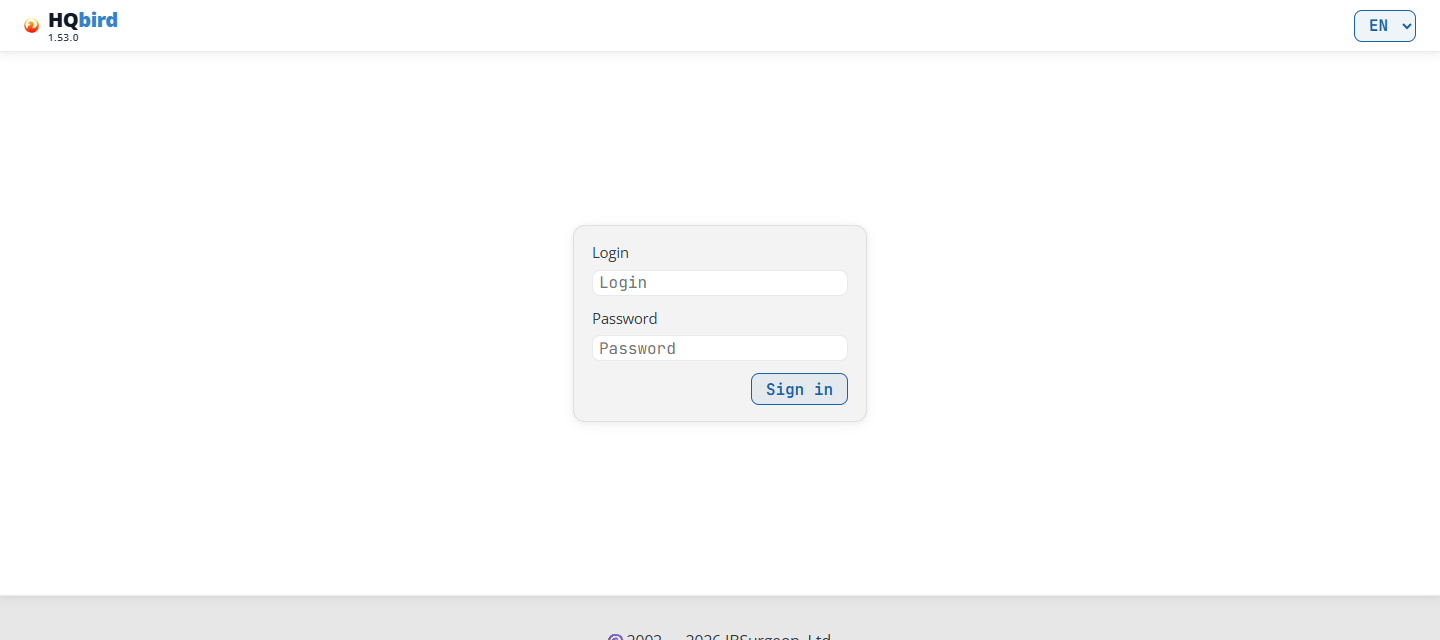
Wat je ziet
- De header: het HQbird-logo met daaronder de consoleversie (hier
1.57.0), en rechts de talenlijst (EN). - Het aanmeldvak: Login, Password en de knop Sign in.
Om je aan te melden:
- Open het adres van de console in een browser, bijvoorbeeld
http://192.168.0.10:8080. Je beheerder geeft je het adres en de poort. - Voer Login en Password in en klik op Sign in.
- De console opent de pagina Servers.
Hoe de sessie werkt:
- De loginnaam is niet hoofdlettergevoelig.
- Een sessie duurt 7 dagen. Daarna, of na een herstart van de console, meld je je opnieuw aan.
- De browser bewaart de sessie in een cookie die is vernoemd naar de poort van de console,
bijvoorbeeld
fbmonitor_auth_8080. Zo houden twee consoles op één host (op verschillende poorten) aparte sessies. Als je je bij de ene aanmeldt, blijf je bij de andere aangemeld. - Log out (rechtsboven op elke pagina) beëindigt alle sessies van je login, in elke browser. In single-gebruikersmodus is er maar één login, dus Log out meldt iedereen af die deze console gebruikt.
- Wanneer het wachtwoord verandert (op de pagina Instellingen of op de host van de agent), eindigt elke andere sessie. Die browsers melden zich opnieuw aan.
- In multiple-gebruikersmodus (zie Gebruikers) controleert de console je account bij elk verzoek. Wanneer een beheerder je account verwijdert of een nieuw wachtwoord geeft, eindigen je sessies.
Waar het wachtwoord vandaan komt in single-gebruikersmodus: de console controleert het
wachtwoord dat de lokale agent bewaart, als hash, in zijn agent_config.json
(fbagent 2.80.0 of nieuwer). De agent schrijft het bij de installatie en wanneer hij
access.properties van FBDataGuard importeert. Zonder dat leest de console
access.properties zoals voorheen.
Als je je in single-modus aanmeldt met een zwak wachtwoord, staat er een regel onder de header
met Your password is weak, change it. Een zwak wachtwoord is de FBDataGuard-
standaard strong password, een wachtwoord korter dan 7 tekens, of een wachtwoord
zonder letter of zonder cijfer. De regel linkt naar Change password op
de pagina Instellingen. Wanneer de console het wachtwoord niet kan wijzigen, noemt de regel
in plaats daarvan het commando dat je op de host van de agent moet uitvoeren:
fbagent --reset-hqmonitor-password.
Meldingen die je kunt zien
| Melding | Wat het betekent |
|---|---|
| Invalid login or password | Verkeerde login of wachtwoord. |
| Too many login attempts. Try again in 15 minutes | 8 mislukte pogingen vanaf jouw adres in 15 minuten. Wacht en probeer het opnieuw. Een geslaagde aanmelding zet de teller terug. |
| access.properties is missing or cannot be read | Single-gebruikersmodus: de console vond geen wachtwoord, noch in het agent_config.json van de agent, noch in access.properties. Vraag het de beheerder. |
| users.enc is missing or cannot be read | Multiple-gebruikersmodus: het gebruikersbestand ontbreekt of is beschadigd. Vraag het de beheerder. |
Header- en breadcrumbregel
Elke pagina na het aanmelden heeft bovenaan een header. Op een serverpagina (het dashboard, de databasepagina’s, de servertools) bevat die van links naar rechts:
- Het HQbird-logo met de consoleversie. Wijs op een release-build de versie aan
om het buildnummer en de buildtijd te zien, bijvoorbeeld
build 128 · 2026-09-04 03:12 UTC. - ← Servers: keert terug naar de pagina Servers.
- De servernaam. Klik erop om het serverdashboard te openen.
- Het menu: Logs, Configs, Errors, Conflicts, Perf Report, Jobs en Backups. De pagina waar je bent is gemarkeerd. Jobs en Backups verschijnen alleen wanneer de console de configuratie-editor voor deze server kan openen.
- Rechts: het tandwielpictogram (Instellingen), Log out en de talenlijst.
De databaserij. Een databasepagina heeft nog een rij onder de header. Die begint met het label DB en de databasenaam, daarna komen de pagina’s van de database. Het servermenu erboven blijft zoals het is, dus de logs of de fouten van de server zijn één klik weg. Zie Databasepagina’s.
Andere pagina’s hebben een kortere header:
| Pagina | Header |
|---|---|
| Servers | Logo, tandwielpictogram, Log out, taal. Geen ← Servers, geen menu. |
| Licenses, Updates, Notifications, User management, Clusters | Logo, ← Servers, tandwielpictogram, Log out, taal. Geen servernaam, geen menu. |
| Instellingen | De header van de laatste serverpagina die je in dit browsertabblad hebt geopend, zonder de servernaam. |
| Configuratie-editor (Jobs, Backups, Activity) | De volledige serverheader. Zie hoofdstuk 9. |
De breadcrumbregel. Onder de header toont een dunne regel waar je bent. Die begint altijd met Servers. Klik op een stap om ernaar terug te gaan. De laatste stap is de pagina waar je bent. Voorbeelden:
Servers › SRV: het serverdashboard;Servers › SRV › Logs: een servertool;Servers › SRV › employee › Statistics › Report: een databasepagina;Servers › SRV › Jobs › Activity: de configuratie-editor;Servers › Licenses,Servers › Users › Add user,Servers › Settings: pagina’s die niet over één server gaan.
Wijs een server- of databasestap aan om de volledige naam te zien. De pagina Servers en de aanmeldpagina hebben geen breadcrumbregel.
Regels onder de header. Onder de breadcrumbregel kan de console deze regels tonen (niet op de pagina’s van de configuratie-editor):
- de rode licentieregel, wanneer een agent licentie-jobs heeft gestopt: “No license. Backups, restore, sweep, tracing, statistics and replication are stopped. The databases work.”;
- de gele proefregel, wanneer een proefperiode binnen 7 dagen of minder eindigt: “Trial: 5 days left. To extend it to 30 days, enter a work email.”;
- de regel zwak wachtwoord (alleen in single-gebruikersmodus, zie Aanmelden).
De licentie- en proefregels noemen maximaal drie servers en de link License page of Enter an email. Zie De licentiebanier.
Taal
Gebruik de talenlijst (EN) in de rechterbovenhoek. Die toont RU, EN, DE, PT en ES: Russisch, Engels, Duits, Portugees (Brazilië) en Spaans.
- Bij het eerste bezoek gebruikt de console de taal van de browser, als die in de lijst staat. Anders gebruikt hij Engels.
- De browser bewaart je keuze een jaar lang (cookie
fbmonitor_lang). - Statistiekrapporten volgen ook deze taal.
Instellingen (tandwielpictogram)
Het tandwielpictogram opent Instellingen. Weergavedichtheid, kleurenschema en demomodus
geldt alleen voor deze browser. De pagina behoudt de servernaam en het menu van de server waar je vandaan kwam, zodat je er met één klik naar terug kunt.
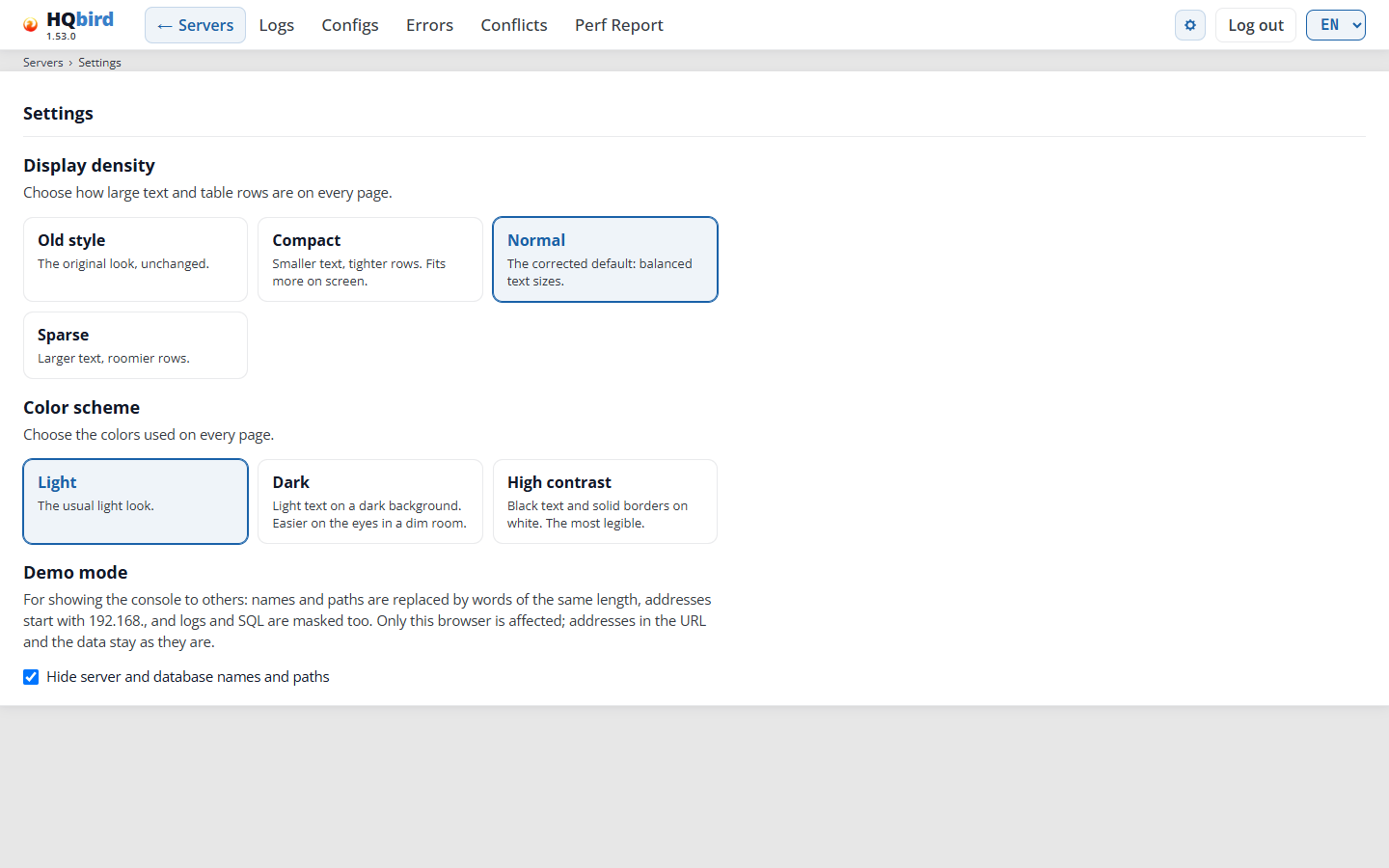
Wat je ziet
- De kop van de laatste serverpagina (zonder de servernaam) en de
kruimelpadregel
Servers › Settings. - Display density: vier keuzes, elk met een korte beschrijving.
- Color scheme: drie keuzes.
- Demo mode: een beschrijving en het selectievakje Hide server and database names and paths.
- Console password: alleen in single user mode, dus het staat niet op de afbeelding.
De gekozen optie heeft een blauwe rand. Elke klik wordt meteen opgeslagen en de console toont even Saved. De browser bewaart de dichtheid en het kleurenschema voor één jaar. Demo mode blijft aan in deze browser tot je het uitschakelt.
-
Display density: hoe groot tekst en tabelrijen zijn op elke pagina. De aslabels en legenda’s van de grafieken volgen het ook.
- Old style: de oorspronkelijke uitstraling.
- Compact: kleinere tekst, compactere rijen, meer rijen op het scherm.
- Normal (standaard): gebalanceerde tekstgroottes.
- Sparse: grotere tekst en meer ruimte.
-
Color scheme: Light (standaard), Dark, High contrast (zwarte tekst en effen randen op wit).
-
Demo mode: Hide server and database names and paths. Gebruik het wanneer je de console aan andere mensen laat zien.
- Servernamen, databasenamen, procesnamen en paden worden verzonnen woorden van dezelfde lengte.
- IP-adressen beginnen met
192.168.. - Logs en SQL-tekst worden ook gemaskeerd. Tekstwaarden in SQL (tussen aanhalingstekens) worden vervangen; tabel- en kolomnamen blijven.
- Vrije tekst wordt op elke pagina gemaskeerd: de AI-samenvatting, het health report, de configuratiebestanden, de licentie- en clusterpagina’s, de configuratie-editor en de statistiekrapporten. Configuratiesleutels blijven zoals ze zijn.
- De kruimelpadregel toont de gemaskeerde namen.
- Een formulierveld toont de gemaskeerde waarde maar behoudt de echte. Een veld met een waarde kan niet worden bewerkt terwijl demo mode aan staat.
- De kopieerknoppen voor paden en SQL zijn verborgen. De knop Export CSV op de Errors-pagina is ook verborgen.
- Alleen het scherm verandert. Het browseradres en de gegevens blijven zoals ze zijn. De modus staat standaard uit.
-
Console password (alleen in single user mode): wijzigt het wachtwoord van de login van de console.
- Voer Current password in.
- Voer New password en Repeat the new password in: minstens 7 tekens, met letters en cijfers.
- Klik op Change password.
De agent slaat het nieuwe wachtwoord op als een hash in zijn
agent_config.json. Dit vereist fbagent 2.80.0 of nieuwer op dezelfde machine. Elke andere sessie wordt afgemeld. Een verkeerd huidig wachtwoord telt als een mislukte aanmelding, met dezelfde limiet als op de aanmeldpagina. De wijziging wordt naar het auditlog geschreven. Wanneer de console het wachtwoord niet kan wijzigen, vermeldt het blok waarom; voer danfbagent --reset-hqmonitor-passworduit op de host van de agent.
Berichten die je kunt zien (Console password)
| Bericht | Wat het betekent |
|---|---|
| Password changed. Other sessions are signed out. | Klaar. Gebruik vanaf nu het nieuwe wachtwoord. |
| The current password is wrong. | Controleer Current password. |
| The two new passwords are different. | New password en Repeat the new password moeten hetzelfde zijn. |
| The new password is weak: use at least 7 characters with letters and digits. | Kies een langer wachtwoord met letters en cijfers. |
| The new password is the current one. | Kies een ander wachtwoord. |
| The new password is empty. / The new password is too long. | Voer een wachtwoord van normale lengte in. |
| Too many attempts. Try again later. | Te veel mislukte pogingen vanaf jouw adres. Wacht tot 15 minuten. |
| The password cannot be changed here: … | De console kan het niet wijzigen (de reden volgt). Voer fbagent --reset-hqmonitor-password uit op de host van de agent. |
| The agent did not apply the new password; nothing was changed. | De agent weigerde de wijziging. Het oude wachtwoord werkt nog steeds. |
Tijd en tijdzone
- Serverpagina’s tonen tijd in de tijdzone van de server, niet die van je browser.
Een badge bij de tijdinstellingen toont de zone-offset, bijvoorbeeld
UTC+03:00. Houd de muis over de badge om de zonenaam te zien. - De Servers-pagina gebruikt de tijdzone van de consolemachine. De klok rechts toont de huidige tijd in die zone. Zie Date and time range.
- De meeste pagina’s hebben dezelfde tijdinstellingen:
- de datumknop (Choose date, dan de gekozen datum) opent een kalender. Alleen dagen met gegevens kunnen worden geselecteerd. Een kalender zonder gegevens zegt No data;
- From en To stellen het tijdsbereik binnen die dag in, in stappen van één minuut. Als From niet vóór To ligt, schuift To naar één minuut na From;
- de vooraf ingestelde lijst stelt een typisch bereik in. Selected wordt actief wanneer je From en To handmatig instelt.
- Een bereik overschrijdt nooit middernacht.
De presets werken op elke pagina anders:
| Pagina | Presets | Standaard | Hoe een preset het bereik instelt |
|---|---|---|---|
| Servers | Last 6h, Last 12h, Full day | Last 6h | Telt terug vanaf de klok voor vandaag, of vanaf 23:59 voor een afgelopen dag. |
| Dashboard, Database, Metrics | Last 1h, Last 6h, Last 12h, Full day | Last 1h | Telt terug vanaf het laatste datapunt van de gekozen dag. |
| Logs | Full day, Last 1h, Last 6h, Last 12h | Full day | Last 1h eindigt bij de nieuwste vermelding. Last 6h is altijd 18:00–23:59, Last 12h is altijd 12:00–23:59. |
| Errors | Full day, Last 1h, Last 6h, Last 12h | Last 1h | Last 1h eindigt bij de nieuwste fout van de dag. Last 6h en Last 12h zoals bij Logs. |
Conflicts, Perf Report en Clients Versions hebben alleen de datumknop en de tijdzonebadge.
De pagina’s vernieuwen niet vanzelf. Om nieuwe gegevens te zien, druk je op F5 of wijzig je de datum of het tijdsbereik.
3. Servers-pagina
De Servers-pagina (/servers) is de startpagina. Deze toont elke server die je
mag zien. In multiple user mode ziet een account alleen de servers die zijn
beheerder eraan heeft gegeven.
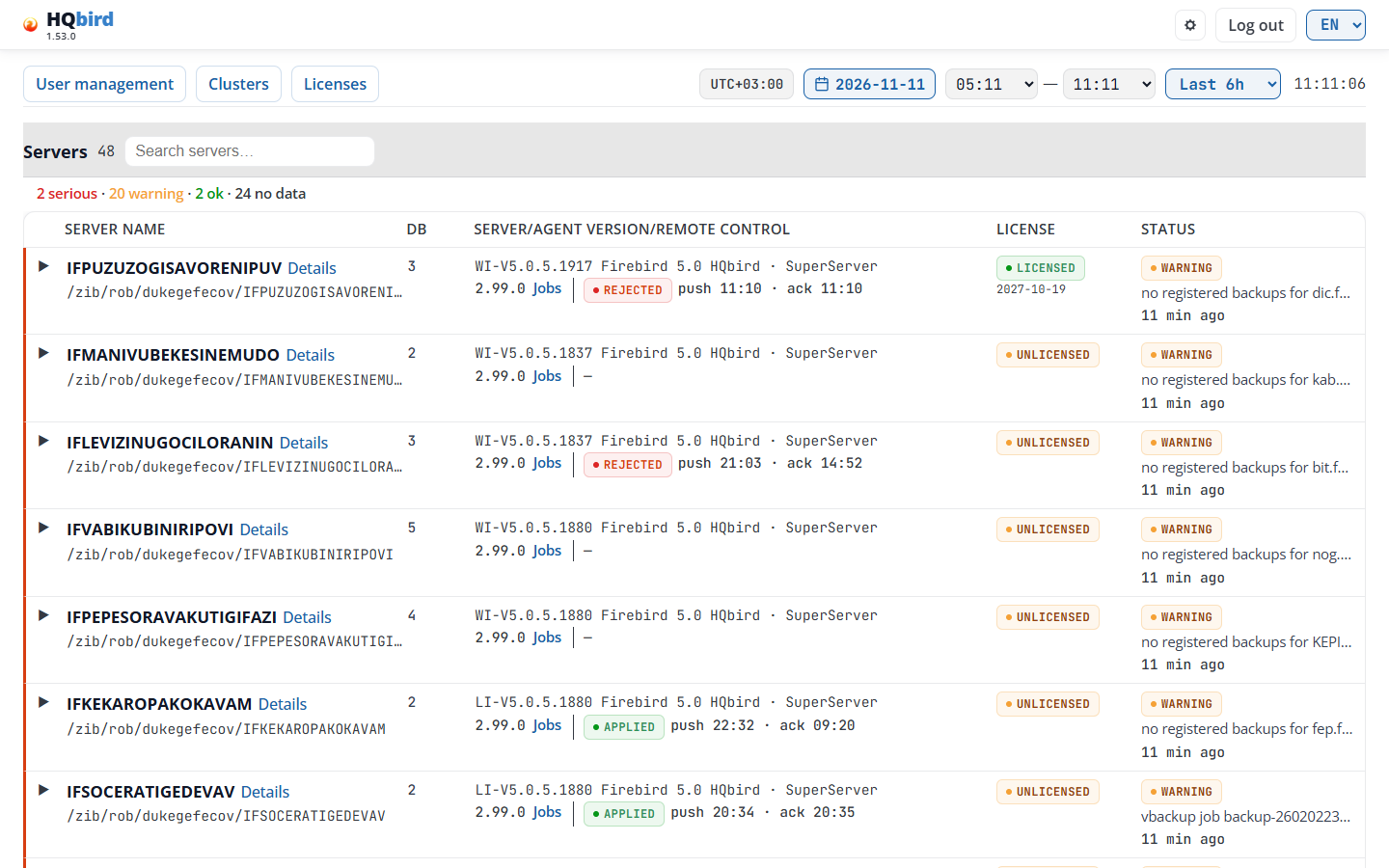
Wat je ziet
- De kop: het logo met de versie, het tandwielpictogram, Log out en de talenlijst. Deze pagina heeft geen ← Servers en geen kruimelpadregel.
- De licentieregel, alleen wanneer een agent licentie-jobs heeft gestopt of een proefperiode binnenkort eindigt (zie Header and breadcrumb line).
- De bovenste rij:
- User management (beheerders in multiple user mode, zie Users), Clusters (beheerders, zie Clusters), Licenses (iedereen, zie Licenses), Updates en Notifications (iedereen, zie Updates en Notifications);
- de tijdinstellingen: de tijdzonebadge, de datum, From — To, de presetlijst en de klok (zie Date and time range).
- De sectieregel: Servers met het aantal servers (hier 51),
het zoekvak Search servers… en Collapse all.
- De zoekfunctie vindt tekst in de servernaam of in het mappad. Hoofdletters en kleine letters maken niet uit. Tijdens het zoeken toont het aantal de gevonden servers en alle servers, bijvoorbeeld 1 / 51.
- Collapse all sluit alle open rijen. Het wordt alleen getoond zolang een rij open is.
- De samenvattingsregel: hoeveel servers elk niveau hebben, en hoeveel er geen gegevens sturen, bijvoorbeeld 2 serious · 22 warning · 2 ok · 25 no data.
- De tabel met servers, één rij per server. Een lange lijst scrolt binnen de tabel. De servers die geen gegevens sturen staan onderaan.
Datum en tijdsbereik
- De badge toont de tijdzone-offset van de consolemachine, bijvoorbeeld
UTC+03:00; de zonenaam staat in de hint. De klok rechts toont de huidige tijd in die zone en wordt elke seconde bijgewerkt. - De datum opent op de nieuwste dag met gegevens op een willekeurige server.
- De presets zijn Last 6h (standaard), Last 12h en Full day. Er is geen Last 1h op deze pagina. Voor vandaag telt een preset terug vanaf de huidige tijd; voor een afgelopen dag vanaf 23:59. Het bereik begint op zijn vroegst om 00:00. Full day is 00:00 tot nu (vandaag) of 00:00 tot 23:59.
- De datum en het tijdsbereik gelden voor de open rijen (de statusstrip en de grafieken) en voor de dag van het rapport dat de statusbadge opent.
- De kolom Status toont altijd de nieuwste status van de agent, op elke datum.
De tabel
| Kolom | Wat het toont |
|---|---|
| Server name | De naam van de agent, de link Details naar het dashboard, en de gegevensmap van de server onder data_path. Een lange naam of pad wordt in het midden afgekort; wijs erop om het volledig te zien. |
| DB | Het aantal databases, of “—” wanneer de agent het niet heeft gerapporteerd. |
| Server/Agent version/Remote control | Eerste regel: de Firebird-versie, bijvoorbeeld WI-V5.0.5.1880 Firebird 5.0 HQbird, en de modus waarin Firebird draait: SuperServer, SuperClassic of Classic. Tweede regel: de agentversie, de link Jobs, en de leveringsstatus van de laatste configuratiewijziging. |
| License | De licentiestatus die de agent rapporteert, en de datum die eronder van belang is. Klik erop om de License-pagina van de server te openen. |
| Status | De niveau-badge van de server (een link naar het rapport), de kop van het oordeel van de agent en de leeftijd van de laatste status. |
Server/Agent version/Remote control. Wijs op de cel om beide versies volledig te zien.
-
De modus komt van de agent, fbagent 2.94.0 of nieuwer. Met een oudere agent toont de regel alleen de versie.
-
Wanneer
firebird.confeen andere modus instelt, toont een pijl dat, bijvoorbeeld SuperServer → Classic. Wijs op de pijl: “firebird.conf sets Classic: it takes effect after a Firebird restart”. -
Jobs opent de configuratie-editor. Het wordt alleen getoond wanneer de console de editor voor deze server kan openen.
-
De leveringsbadge toont hoe ver de laatste configuratiewijziging is gekomen: SENT, TAKEN, APPLIED, RESTART NEEDED, REJECTED, ALREADY SET, SUPERSEDED, UNKNOWN of NOT READ. Zie Delivery status.
-
Na de badge:
push 11:10 · ack 11:10, het tijdstip waarop de wijziging is verzonden en het tijdstip waarop de agent deze heeft bevestigd. Deze tijden zijn in de tijdzone van de console. DRIFT 15′ betekent dat de agent 15 minuten niet heeft geantwoord. -
Wijs op de badge om de reden van de agent en de exacte tijden te zien.
-
“—”: er is nooit een configuratiewijziging naar deze server verzonden.
-
HQCenter link is not set: de console kan de levering niet tonen. Wijs erop om te zien waarom.
License. De badge toont de status, bijvoorbeeld LICENSED, UNLICENSED of NO DATA.
- Onder de badge: de datum die van belang is voor de status, bijvoorbeeld de
vervaldatum of het einde van de proefperiode. Wanneer er 60 dagen of minder over zijn, volgen
de dagen, bijvoorbeeld
2026-12-01 (26 d). - ⚠ na de badge: het licentierapport van de agent is ouder dan 72 uur.
- Wijs op de cel om de reden, de klant, Enforcement is off: nothing is blocked. wanneer dat zo is, en Jobs that need a license: N te zien.
Status. De niveau-badge (zie Status colors), de
kop en de leeftijd van de status.
- De badge is het niveau van de server, op basis van het oordeel van de agent (fbagent-schema 26 of nieuwer). Een oudere agent stuurt geen oordeel: dan toont de badge de oude ernst.
- Wanneer het niveau van de agent zelf slechter is, toont een tweede kleine badge dat, bijvoorbeeld Agent: WARNING. Agentproblemen (uploadwachtrij, bronnen, zelfupdate) veranderen het serverniveau niet.
- Klik op de badge om het server health report van de nieuwste snapshot van de geselecteerde dag te openen.
- Onder de badge: de kop van het oordeel, bijvoorbeeld “no registered backups for employee.fdb”. Wijs erop om de volledige tekst te zien.
- De laatste regel is de leeftijd van de status, bijvoorbeeld 9 min ago. Wijs erop om de volledige tijd te zien. Wanneer de tijdzone van de agent verschilt van die van de console, toont de tooltip ook de offset van de agent op dat moment.
- no data since <time>: de nieuwste status is ouder dan 30 minuten (3 agentcycli). De badge is grijs en toont de tijd van de laatste status, niet een niveau. De rij heeft geen kop. Klik op de badge om de laatste dag met gegevens te openen.
- Een taalwijziging tekent de badges en de samenvattingsregel opnieuw.
Statuskleuren
De agent berekent de status. De console toont deze alleen.
| Badge | Kleur | Betekenis |
|---|---|---|
| CRITICAL, SERIOUS | Rood | Een ernstig probleem. Onderneem nu actie. |
| WARNING, MINOR | Oranje | Iets vraagt aandacht. |
| OK | Groen | Geen problemen gevonden. |
| INFO, — | Grijs | Geen status, of een informatieve status. |
| no data since … | Grijs | De agent heeft meer dan 30 minuten geen status gestuurd. |
De status komt uit het nieuwste statusbestand van de agent. Een grijze no data since-badge betekent dat de agent is gestopt met het sturen van gegevens.
Een serverrij openen
Klik op een rij (of op de driehoek aan de linkerkant) om deze te openen. Klik er nogmaals op om deze te sluiten. Je kunt meerdere rijen openen. De links in een rij (Details, Jobs, de licentiebadge, de statusbadge) openen de rij niet.
Een geopende rij toont, voor de geselecteerde datum en het geselecteerde tijdsbereik:
- SERVER STATE BY SERVER_STATUS SNAPSHOTS: de statusstrip.
- CPU LOAD / LOAD AVERAGE / MEMORY: een grafiek.
- CONNECTIONS & DATABASES: een grafiek.
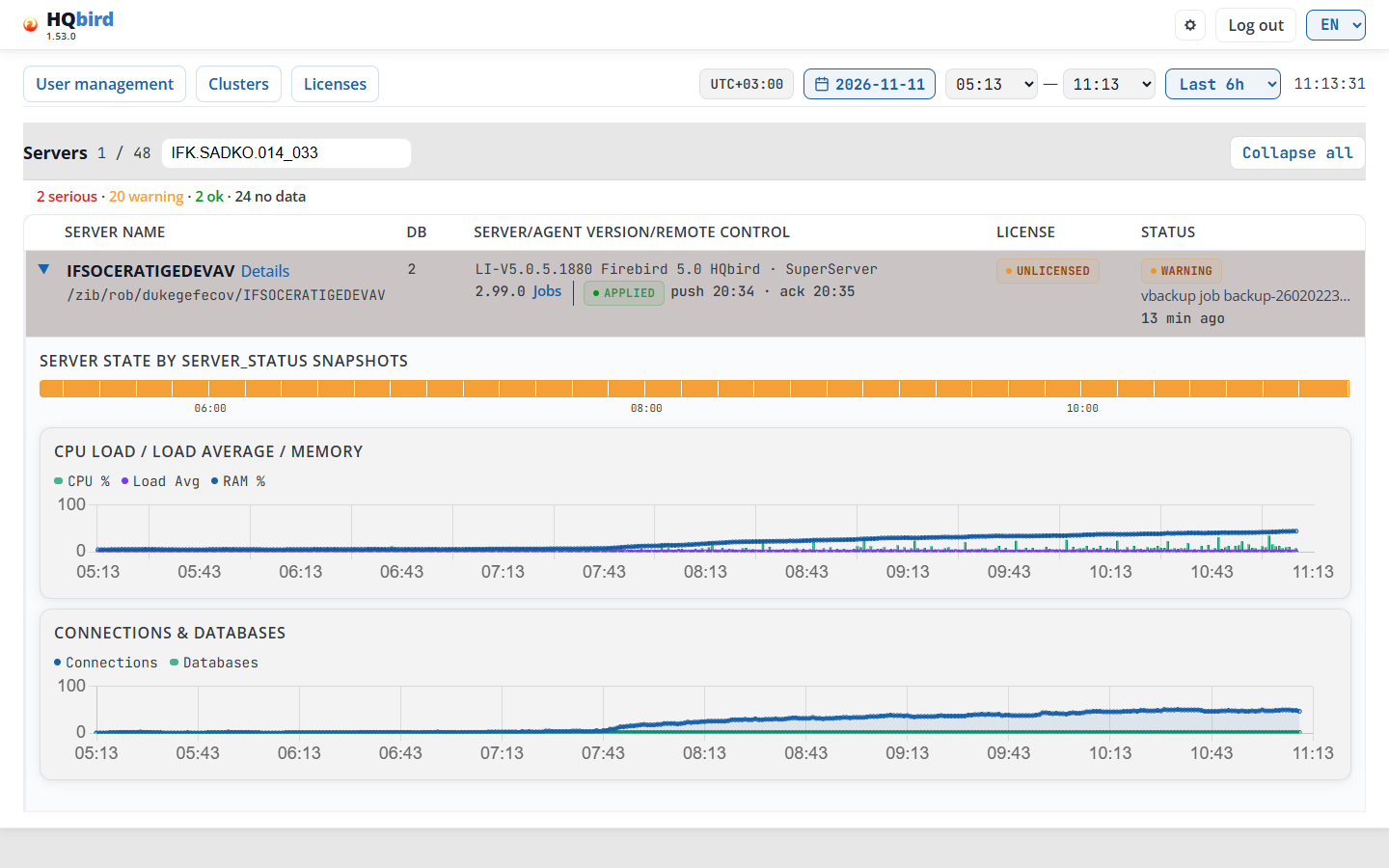
De statusstrip is een balk van gekleurde cellen, één cel voor elke status- snapshot van de agent (of voor een groep snapshots wanneer het bereik lang is; een groep neemt de kleur van zijn slechtste snapshot). De tijdlabels onder de balk staan in de tijdzone van de server.
- groen, oranje, rood: het serverniveau van die snapshot (OK, WARNING, SERIOUS). Agentproblemen (wachtrij, bronnen, update) kleuren de strip niet.
- gearceerd: geen snapshots in die tijd (de agent heeft geen gegevens gestuurd).
- leeg: helemaal geen gegevens (vóór de oudste snapshot, of in de toekomst).
Wijs een cel aan om de tijd, het niveau, de kop en de probleemgebieden te zien,
bijvoorbeeld 10:20–10:30 · SERIOUS · … · Disk speed, Locks. Klik op een
cel om het server health report van die
snapshot te openen.
- Met het toetsenbord: Tab naar de strip, dan de pijltjestoetsen, Home en End. Enter opent het rapport, Escape verbergt de tip.
- Op een aanraakscherm toont de eerste tik de tip, de tweede tik opent het rapport.
Zowel de statusbadge als de strip tonen het serverniveau. Het agentniveau is alleen de kleine Agent:-badge.
De grafieken gebruiken ook de tijdzone van de server. Wanneer de zone van de server verschilt van die van de console, verschillen de tijden onder de strip en de grafieken van het bereik bovenaan. In de afbeelding zijn beide zones UTC+03:00, dus het bereik 00:00–02:44 is hetzelfde op beide klokken. De preset is Last 6h, maar het bereik begint om 00:00, het begin van de dag.
- CPU Load / Load Average / Memory: legenda CPU %, Load Avg,
RAM %. CPU in procent (balken), load average en geheugen in procent
(lijnen), op een schaal van 0–100. Een CPU-balk is groen tot 70%, oranje van
70% tot 90%, en rood vanaf 90%. Een minuut zonder gegevens heeft geen balk. De tip van de
geheugenlijn toont ook gebruikt en totaal RAM, bijvoorbeeld
RAM %: 63 (10.1 GB / 16.0 GB). Windows heeft geen load average: de grafiek is CPU Load / Memory, zonder die lijn. - Connections & Databases: legenda Connections en Databases. Het aantal verbindingen en van actieve databases.
Wijs een grafiek aan om alle waarden van die minuut in een vak boven de grafiek te zien. Wanneer je de datum of het tijdsbereik wijzigt, laden alle geopende rijen opnieuw.
Berichten op de pagina Servers
| Bericht | Wat het betekent |
|---|---|
| No server_status snapshots for this interval | De strip heeft geen status-snapshots in het bereik, of ze kunnen niet worden geladen. Kies een langer bereik of een andere datum. |
| Loading… | De grafiek wordt geladen. |
| No data | De grafiek heeft geen gegevens in het bereik. |
| Error | De grafiekgegevens kunnen niet worden geladen. Druk op F5. |
| No data / cannot load servers | De serverlijst kan niet worden geladen. De fouttekst volgt. Druk op F5; als het blijft, vraag de beheerder. |
| Waiting for the first data from the agent | Nog geen server heeft gegevens naar deze console gestuurd, bijvoorbeeld direct na een nieuwe installatie. Dit duurt 1-2 minuten. De pagina controleert elke 10 seconden opnieuw en opent de tabel vanzelf wanneer er een server verschijnt. |
| Still no data after 5 minutes. Check that the HQbird agent service is running and that it sends data to this console. | Verschijnt onder het bericht hierboven na 5 minuten. Controleer de agentservice en het consoleadres ervan. |
| “—” in Status | De console kan een statusbestand van deze server niet lezen (nog geen, of het is beschadigd). |
| no data since <time> (Status) | De nieuwste status van deze server is ouder dan 30 minuten. Controleer of de agentservice draait en gegevens stuurt. |
| NO DATA (License) | De agent heeft geen licentiestatus gerapporteerd. |
| HQCenter link is not set (Remote control) | De console kan de configuratielevering niet tonen. Wijs erop om te zien waarom. |
Tips
- Typ een deel van een naam in Search servers… om een server in een lange lijst te vinden.
- Een grijze no data since-badge betekent dat de agent is gestopt met het sturen van gegevens. Open de rij: gearceerde cellen in de strip tonen wanneer het stopte.
- De samenvattingsregel telt de servers per niveau. De servers zonder gegevens staan onderaan de tabel.
- Om de belasting van meerdere servers te vergelijken, open je hun rijen onder elkaar.
4. Serverdashboard
Het dashboard (/dashboard?server=<name>) toont één server. Open het met de
Details-link op de pagina Servers. De pagina opent met vandaag en het tijdsbereik
Last 1h.
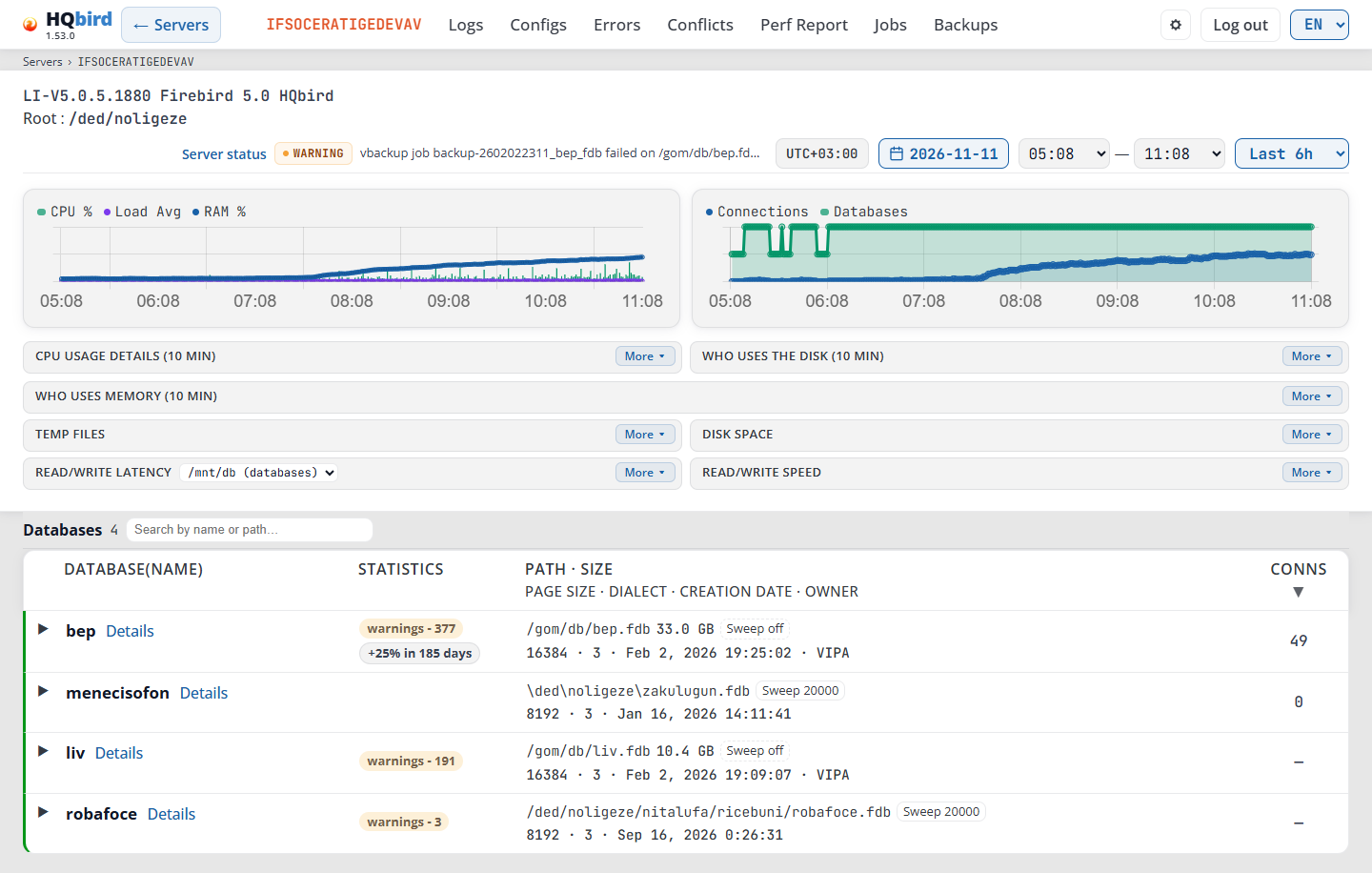
Wat je ziet (de afbeelding toont het bereik 08:00–20:00 handmatig ingesteld, dus de presetlijst toont Selected):
- De kop: ← Servers, de servernaam en het menu van servertools (zie Header).
- De breadcrumbregel: Servers › SRV.
- De tijdbalk. Links: de Firebird-versie en Root. Rechts: Server status met zijn badge en kop, de tijdzone, de datum, de start- en eindtijd, en de tijdpreset.
- Twee grafieken die altijd open zijn: CPU % / Load Avg / RAM % en Connections / Databases.
- De kaarten die je kunt openen en sluiten: CPU usage details (10 min), Who uses the disk (10 min), Who uses memory (10 min), Temp files, Disk space, Read/write latency met de schijflijst, en Read/write speed.
- De databasetabel: Databases met hun aantal, het zoekvak en één rij per database.
De tijdbalk:
- De Firebird-versie, bijvoorbeeld
LI-V4.0.5 Firebird 4.0. Deze toont — wanneer de versie niet bekend is. - Root: de Firebird-map op de server, bijvoorbeeld
/opt/firebird. Deze is verborgen wanneer de agent deze niet heeft gestuurd. - Server status: zie Server status.
- De tijdzone van de servertijden op de pagina. Zie Time and time zone.
- De datumknop: kies een andere dag in de kalender.
- De start- en eindtijd: stel het bereik handmatig in.
- De tijdpreset: Last 1h (de standaard), Last 6h, Last 12h, Full day en Selected. Selected is alleen actief nadat je de start- of eindtijd handmatig hebt ingesteld.
Kaarten gesloten en open
Zeven kaarten kunnen worden gesloten: CPU usage details, Who uses the disk, Who uses memory, Temp files, Disk space, Read/write latency en Read/write speed. Ze beginnen allemaal gesloten: één dunne regel met de titel en More. De afbeelding hierboven toont deze standaardweergave. De afbeelding hieronder toont dezelfde pagina met alle kaarten open.
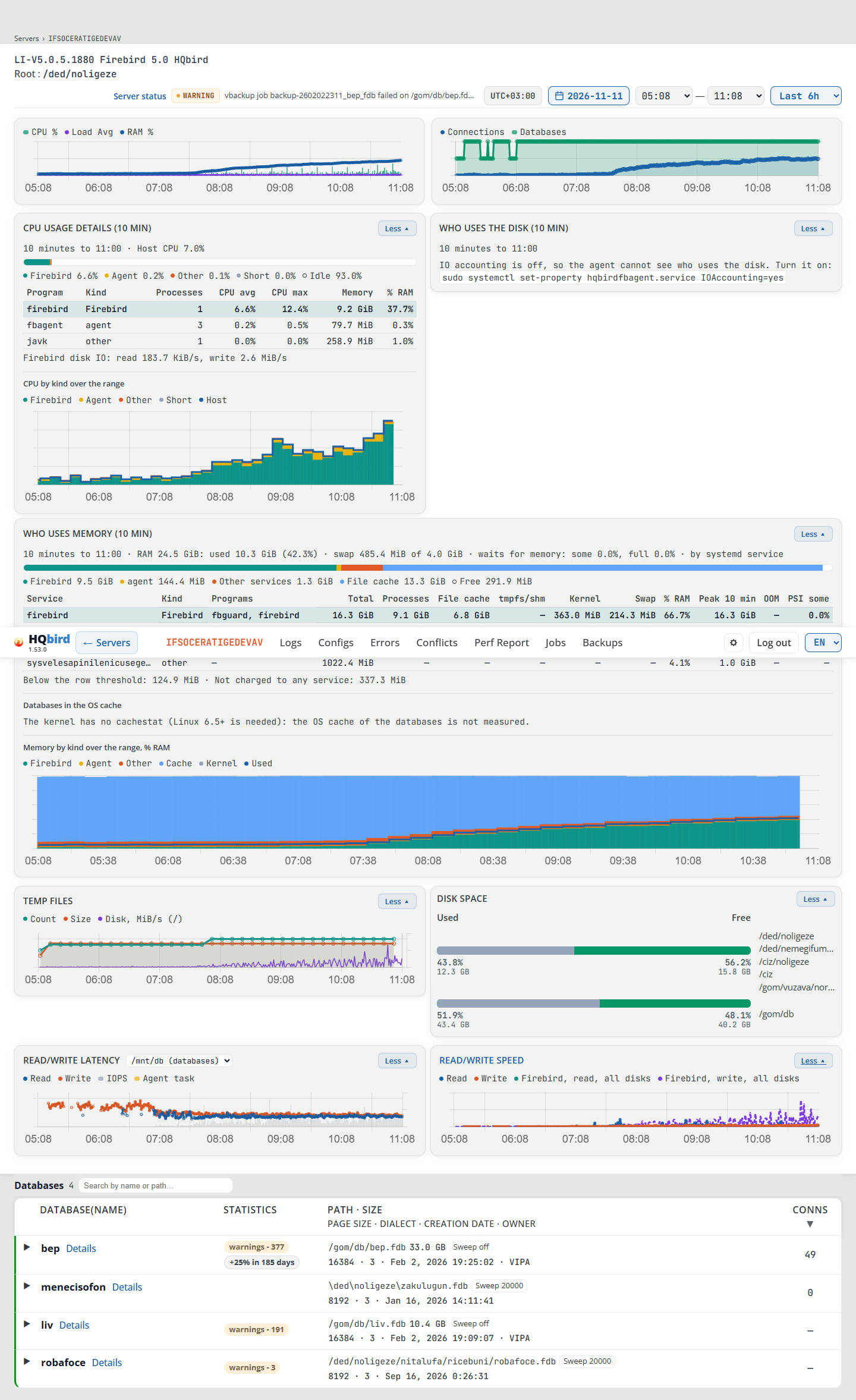
- Om een kaart te openen, klik je op de titelregel of op More.
- Om deze te sluiten, klik je op Less of nogmaals op de titelregel.
- De browser bewaart de lijst met open kaarten in de cookie
fbmonitor.dashboard.opengedurende 365 dagen. De lijst is hetzelfde voor elke server: een kaart die je op de ene server opent, is ook open op de andere servers. - De regel onder de titel (de snapshottijd, de host-CPU, het RAM enzovoort) toont alleen wanneer de kaart open is.
- De schijflijst van Read/write latency blijft in de titelregel wanneer de kaart gesloten is. Je kunt een schijf kiezen zonder de kaart te openen. Een klik op de lijst opent of sluit de kaart niet.
- Een kaart toont alleen wanneer deze gegevens heeft. Bijvoorbeeld, een agent die de lijst met programma’s niet stuurt, toont geen CPU usage details-kaart.
Indeling. Vanaf een breedte van 769 px staan de kaarten in twee gelijke kolommen. Who uses the disk blijft in de rechterkolom, ook wanneer CPU usage details niet wordt getoond. Who uses memory neemt de volledige breedte in. Op een telefoon staat er één kaart per rij.
Kop
- ← Servers links keert terug naar de serverlijst. Alle andere server- pagina’s hebben deze knop ook.
- De servernaam.
- Het menu van servertools: Logs, Configs, Errors, Conflicts, Perf Report, Jobs en Backups. Jobs en Backups tonen alleen wanneer de agentconfiguratie van deze server beschikbaar is. Op de andere serverpagina’s markeert het menu de pagina waar je op bent.
- Rechts: het tandwielpictogram (zie Settings (gear icon)), Log out en de taallijst.
- De breadcrumbregel onder de kop: Servers › SRV op het dashboard, Servers › SRV › Logs op een toolpagina. Elke stap behalve de laatste is een link; Servers keert terug naar de serverlijst.
- Een rode of gele licentiebanier kan onder de breadcrumbregel verschijnen wanneer een server geen licentie heeft of de proefperiode binnenkort afloopt.
Serverstatus
Server status in de tijdbalk opent het server health report van de nieuwste status- snapshot in het geselecteerde bereik.
-
De badge ernaast is het niveau van die snapshot, bijvoorbeeld WARNING. Wijs erop om Last snapshot: HH:MM te zien.
-
Na de badge toont één regel de kop van die snapshot en de systemen met bevindingen, bijvoorbeeld “vbackup job … failed on …”. Wijs erop om de volledige tekst te zien. Klik erop om het rapport van die snapshot te openen. In demo- modus zijn de namen erin gemaskeerd.
-
Wanneer het bereik geen snapshot heeft, is er geen badge en geen kop. De link opent dan het rapport van de geselecteerde datum.
-
De strook met snapshots per minuut staat op de Servers-pagina en in het rapport zelf.
Servergrafieken
De grafieken hebben geen getallen op de waardeas, alleen de tijden eronder: wijs naar een grafiek om de waarden met hun eenheden te zien. De legenda’s zijn kort, omdat de kaarttitel al zegt wat de grafiek is. Wijs naar een legendaitem om de volledige naam te zien.
Wijs naar een grafiek om alle waarden van die minuut te zien. Het vak verschijnt boven de grafiek, zodat het de lijnen niet bedekt (eronder wanneer het venster geen ruimte heeft boven).
Meldingen die u kunt zien:
| Melding | Wat het betekent |
|---|---|
| No data / cannot load dashboard | De console kon de gegevens van deze server niet laden. Het vak vermeldt de Requests en de Diagnostics: één regel per gegevensbron met OK of MISSING. Controleer of de agent gegevens verzendt. |
CPU % / Load Avg / RAM %
Altijd open. Eén punt per minuut.
| Lijn | Wat het toont |
|---|---|
| CPU % | De processorbelasting van de host, als balken. Een balk is groen tot 70%, oranje van 70% tot 90%, en rood vanaf 90%. Grijs betekent geen gegevens. |
| Load Avg | De load average van de host. Windows heeft geen load average: geen lijn en geen legendaitem. |
| RAM % | Het geheugengebruik. De tip voegt gebruikt en totaal geheugen toe, bijvoorbeeld RAM %: 63 (10.1 GB / 16.0 GB). |
| New RAM % basis | Een gestippelde amberkleurige lijn op de minuut waarop de agent veranderde hoe hij RAM % telt. Het legendaitem verschijnt alleen wanneer het bereik zo’n minuut bevat. |
- Op Linux telt de agent gebruikt geheugen als totaal − beschikbaar, dus tmpfs en gedeeld geheugen zitten erin (fbagent 2.93.0 en nieuwer).
- Een agent die het op de oude manier telde, stapt bij de update over op de nieuwe basis. De tip op die minuut zegt: The agent changed how RAM % is counted (now: total − available). The step here is not a change of memory use. Dezelfde markering staat op de grafiek Memory by kind van Who uses memory.
Connections / Databases
Altijd open. Eén punt per minuut.
| Lijn | Wat het toont |
|---|---|
| Connections | Het aantal verbindingen naar alle databases van de server. |
| Databases | Het aantal actieve databases. |
CPU usage details
De kaart CPU usage details (10 min) toont hoe de host zijn CPU gebruikte in de 10 minuten vóór één serverstatussnapshot:
- zonder geselecteerde minuut: de nieuwste snapshot van het bereik;
- met een geselecteerde minuut: de snapshot waarvan de 10 minuten die minuut bevatten.
De kaarten Who uses the disk en Who uses memory gebruiken dezelfde snapshot.
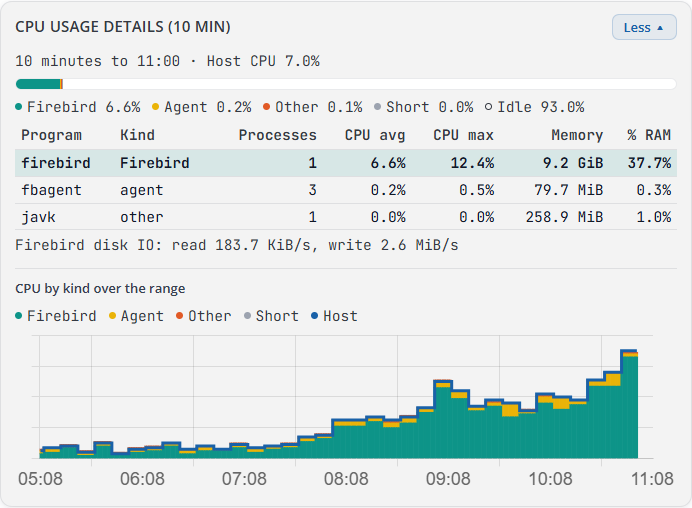
Wat u ziet:
- De regel
10 minutes to 20:00 · Host CPU 1.9%: het einde van de 10 minuten en de gemiddelde CPU van de hele host. Host CPU unknown wanneer de agent die niet kon lezen. - Een balk van de host-CPU met de legenda: Firebird, Agent, Other, Short en Idle, elk met hun percentage. Short zijn processen die tussen twee passes van de agent startten en eindigden: te kort om te benoemen. Idle verschijnt alleen wanneer de host-CPU bekend is.
- De tabel met programma’s (zie de kolommen hieronder).
- Op Linux: Firebird disk IO: read 57.9 KiB/s, write 811.2 KiB/s, de schijflees- en schrijfactiviteit van de Firebird-processen. De schrijfactiviteit is — wanneer de agent die niet heeft verzonden (een agent vóór 2.89.0, of de eerste minuten na een update).
- CPU by kind over the range: dezelfde CPU-verdeling voor elke snapshot van het bereik, als gestapelde vlakken Firebird, Agent, Other en Short, met de lijn Host (host-CPU).
| Kolom | Wat het toont |
|---|---|
| Program | De programmanaam. De Firebird-rij is gemarkeerd. |
| Kind | Firebird, agent, kernel of other. |
| Processes | Hoeveel processen van dit programma liepen. |
| CPU avg | De gemiddelde CPU van het programma in de 10 minuten, in % van de hele host. |
| CPU max | De hoogste CPU van het programma in de 10 minuten, in % van de hele host. |
| Memory | Het geheugen dat de processen van het programma vasthouden (RSS). |
| % RAM | Dat geheugen in % van het host-RAM. |
Meldingen die u kunt zien:
| Melding | Wat het betekent |
|---|---|
| This snapshot has no list of programs (an older agent, or system_metrics.programs is off). | Andere snapshots van het bereik hebben de lijst wel, deze niet. Selecteer een andere minuut, werk de agent bij, of zet de schakelaar aan. |
- De kaart vereist fbagent 2.89.0 of nieuwer en de schakelaar CPU and memory by
program (
system_metrics.programs) in het Settings-tabblad van de agentconfiguratie. - Wanneer geen enkele snapshot van het bereik de lijst heeft, is er geen kaart.
Who uses the disk
De kaart Who uses the disk (10 min) toont wie de bytes van één schijf heeft verplaatst in de 10 minuten van de CPU usage details-snapshot. De schijf is degene die u kiest in de lijst van Read/write latency.

De afbeelding toont de kaart op een Linux-server waar IO-accounting uit staat: de kaart zegt dat en geeft het commando dat het aanzet (zie de meldingen hieronder).
Wat u ziet wanneer de agent gegevens heeft:
- De regel
10 minutes to 19:50 · disk sda: read 38.5 KiB/s, write 15.7 MiB/s · by systemd service: het einde van de 10 minuten, de lees- en schrijfactiviteit van de hele schijf, en de bron van de rijen. by systemd service op Linux (een rij is een systemd- service), by process (ETW) op Windows (een rij is een proces). - De tabel (zie de kolommen hieronder).
- De regel Not in the rows: 2.1 MiB/s (other services, the kernel): de bytes van de schijf die geen enkele rij verklaart.
| Kolom | Wat het toont |
|---|---|
| Service | De service of het proces. De Firebird-rij is gemarkeerd. |
| Kind | Firebird, agent, other of user session. · shared betekent dat andere programma’s in dezelfde groep draaien, dus deze bytes komen niet alleen van deze service. |
| Programs | De programma’s van de rij. Wijs naar de cel om de volledige lijst te zien. |
| Read/s | Gelezen bytes per seconde. |
| Write/s | Geschreven bytes per seconde. |
| % of disk | Het aandeel van de rij in alle bytes van de schijf. |
Meldingen die u kunt zien:
| Melding | Wat het betekent |
|---|---|
IO accounting is off, so the agent cannot see who uses the disk. Turn it on: sudo systemctl set-property <unit> IOAccounting=yes |
Linux telt IO niet per service. Voer het commando één keer uit op de server. De unit is de service van de agent; <agent unit> wanneer de console die niet kent. |
| Needs cgroup v2: this host runs cgroup v1. | De host gebruikt het oude cgroup-systeem. De kaart kan daar niet werken. |
| No cgroup v2 file system is mounted: the agent cannot see who uses the disk. | Mount het cgroup v2-bestandssysteem, of gebruik een host die het heeft. |
| The agent could not start its ETW session (it needs administrator rights). | Windows: voer de agentservice uit met administratorrechten. |
| The ETW session lost events: no table for these 10 minutes. | Windows: de tellingen zijn niet compleet, dus de kaart toont geen tabel. Selecteer een andere minuut. |
| Not measured: {reason} | De agent kon deze schijf niet meten. De reden volgt. |
| No data for this disk in these 10 minutes. | De snapshot heeft rijen voor andere schijven, niet voor de gekozen schijf. |
- De kaart vereist fbagent 2.90.0 of nieuwer en de schakelaar Disk IO by
service (
disk_io.by_service) in het Settings-tabblad. - Er is geen kaart wanneer de rij Read/write latency verborgen is, of wanneer de snapshot noch rijen noch een reden heeft.
Who uses memory
De kaart Who uses memory (10 min) toont wie het RAM vasthoudt, uit de CPU usage details-snapshot. Hij neemt de volledige breedte onder de CPU- en schijfkaarten.
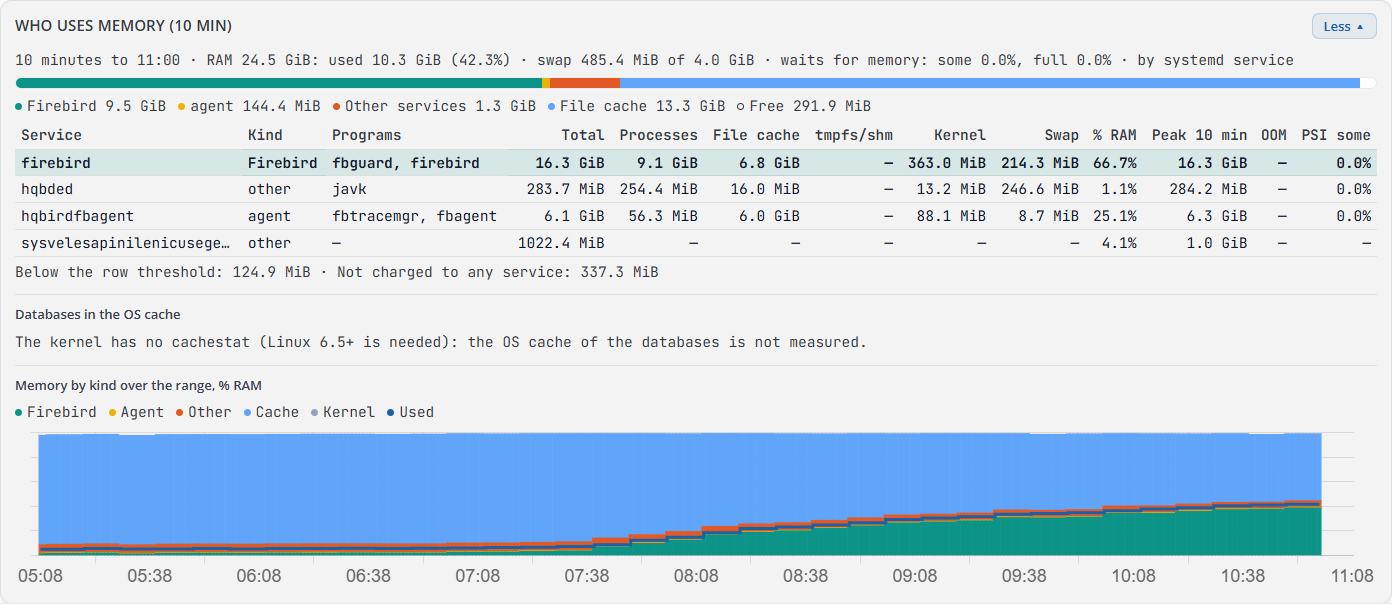
Wat u ziet:
- De regel onder de titel.
- Linux:
10 minutes to 20:00 · RAM 24.5 GiB: used 6.5 GiB (26.6%) · swap 504.1 MiB of 4.0 GiB · waits for memory: some 0.0%, full 0.0% · by systemd service. waits for memory is het aandeel van de tijd waarin sommige of alle processen op geheugen wachtten (PSI). - Windows:
10 minutes to 19:50 · RAM 16.0 GiB: available 6.1 GiB, used 62.0% · commit 11.2 GiB of 20.0 GiB · by program.
- Linux:
- Een balk van het hele RAM met de legenda.
- Linux: Firebird, agent, Other services, File cache, Kernel and the rest en Free. De servicedelen bevatten hun file cache niet. Kernel and the rest is de kernel, het geheugen dat aan geen enkele service wordt toegerekend, en de services onder de rij-drempel.
- Windows: Firebird, agent, Other programs, System file cache, System and shared pages en Available. De programmadelen zijn hun private working sets.
- De tabel met services (Linux) of programma’s (Windows). Zie de kolommen hieronder.
- De regel onder de tabel:
- Below the row threshold: {bytes}: de services die te klein zijn voor een rij. Een rij van een andere service vereist 64 MiB, of 1% van het RAM wanneer dat minder is. De tabel heeft hoogstens 8 rijen.
- Other services: {bytes} (the names are off: system_metrics.programs): de schakelaar CPU and memory by program staat uit, dus alleen Firebird en de agent hebben rijen.
- Not charged to any service: {bytes} (Linux): geheugen dat aan geen enkele service toebehoort.
- Databases in the OS cache (Linux): zie hieronder.
- Memory by kind over the range, % RAM: zie hieronder.
Linux-kolommen (een rij is een systemd-service):
| Kolom | Wat het toont |
|---|---|
| Service | De systemd-service. De Firebird-rij is gemarkeerd. · gone betekent dat de service niet in de nieuwste minuut voorkomt: de getallen komen uit de laatste minuut die hem vermeldde. |
| Kind | Firebird, agent, other of user session. · shared: andere programma’s draaien in dezelfde groep. · limit X: de harde geheugenlimiet van de service. · high X: de zachte limiet (de kernel vertraagt de service daarboven). |
| Programs | De programma’s van de service. |
| Total | Al het geheugen dat aan de service wordt toegerekend. |
| Processes | Het geheugen van de processen. |
| File cache | De file cache die aan de service wordt toegerekend. |
| tmpfs/shm | Bestanden in het geheugen en gedeeld geheugen. |
| Kernel | Kernelgeheugen dat aan de service wordt toegerekend. |
| Swap | Het deel van het geheugen in swap. |
| % RAM | Het geheugen in % van het host-RAM. |
| Peak 10 min | Het hoogste geheugen van de service in de 10 minuten. |
| OOM | Hoeveel processen de out-of-memory killer heeft gestopt. Wijs erop om de programma’s te zien die waarschijnlijk zijn gestopt. |
| PSI some | Het aandeel van de tijd waarin sommige processen van de service op geheugen wachtten. Wijs erop om het aandeel te zien waarin alle processen wachtten. |
Windows-kolommen (een rij is een programma):
| Kolom | Wat het toont |
|---|---|
| Program | Het programma. De Firebird-rij is gemarkeerd. |
| Kind | Firebird, agent of other, met dezelfde markeringen als op Linux. |
| Services | Tot 3 Windows-services van het programma. |
| Processes | Hoeveel processen van het programma liepen. |
| Committed | Het private geheugen dat het programma heeft gecommit. |
| Private WS | Het private deel van zijn working set. |
| Working set | Zijn volledige working set, met gedeelde pagina’s. |
| Kernel-pools | Kernel-poolgeheugen van het programma. | | % RAM | Het geheugen in % van het RAM van de host. | | Piek 10 min | Het hoogste geheugen van het programma in de 10 minuten. |
Vergelijk met MON$. Firebird zelf rapporteert het geheugen dat het heeft toegewezen
(MON$MEMORY_USAGE). Wijs de cel Processen aan (Linux) of de
cel Committed (Windows) van de Firebird-rij. De tip vergelijkt de twee
getallen. Hij verschijnt alleen wanneer er precies één Firebird-rij is en de agent
MON$ heeft gelezen in de 10 minuten van de momentopname.
Wie houdt de bestandscache vast. Linux rekent een pagina van de bestandscache toe aan de service die deze als eerste heeft gelezen. Een back-up kan dus een groot deel van de cache van een database vasthouden.
Databases in de OS-cache (Linux 6.5 en nieuwer): hoeveel van elk databasebestand de OS-cache vasthoudt. De tabel heeft hoogstens 8 rijen, de grootste cache eerst.
| Kolom | Wat het toont |
|---|---|
| Database | De databasenaam. Wijs deze aan om het pad te zien. · O_DIRECT betekent dat Firebird dit bestand opent met O_DIRECT: de pagina’s ervan staan niet in de OS-cache. |
| Bestand | De grootte van het bestand. |
| In de OS-cache | Hoeveel van het bestand de cache vasthoudt. |
| % van bestand | Hetzelfde in % van het bestand. |
| Vuil | Gewijzigde pagina’s die nog niet op de schijf staan. |
| Onlangs verdreven | Hoeveel de cache onlangs heeft laten vallen. |
Onder de tabel: Overige databasebestanden: {files}, {bytes} in de cache. en De OS-cache wordt gedeeld: de kernel geeft deze terug wanneer programma’s geheugen nodig hebben.
Geheugen naar soort over het bereik, % RAM: de RAM-verdeling voor elke momentopname van het bereik, als gestapelde vlakken Firebird, Agent, Overig (overige services), Cache (bestandscache) en Kernel (kernel en de rest), van 0 tot 100%. De lijn Gebruikt is RAM %. Nieuwe RAM %-basis markeert de minuut waarin de agent is veranderd hoe hij RAM % telt. Alleen momentopnamen van fbagent 2.93.0 en nieuwer hebben deze verdeling, dus oudere minuten zijn leeg.
Berichten die u kunt zien:
| Bericht | Wat het betekent |
|---|---|
Geheugenadministratie staat uit, dus de agent kan niet zien welke service het geheugen vasthoudt. Schakel het in: sudo systemctl set-property <unit> MemoryAccounting=yes |
Linux telt geen geheugen per service. Voer de opdracht één keer uit op de server. |
| Vereist cgroup v2: deze host draait cgroup v1. | De host gebruikt het oude cgroup-systeem. De tabel kan daar niet werken. |
| Er is geen cgroup v2-bestandssysteem aangekoppeld: de agent kan niet zien welke service het geheugen vasthoudt. | Koppel het cgroup v2-bestandssysteem aan. |
| De agent kon de proceslijst in deze 10 minuten niet lezen. | De agent kon de processen niet opsommen. Selecteer een andere minuut. |
| Deze momentopname heeft geen geheugen per service (een oudere agent, of system_metrics.memory_by_service staat uit). | Werk de agent bij of schakel de optie in. |
| De kernel heeft geen cachestat (Linux 6.5+ is nodig): de OS-cache van de databases wordt niet gemeten. | De kernel is ouder dan 6.5. Databases in de OS-cache blijft leeg. |
| geen toegang tot het bestand (in een rij) | De agent kan dit databasebestand niet openen. |
| het bestand is verdwenen (in een rij) | Het databasebestand bestaat niet meer. |
- De kaart vereist fbagent 2.93.0 of nieuwer en de optie Geheugen per
service (
system_metrics.memory_by_service) in het tabblad Instellingen. - Er is geen kaart wanneer de momentopname geen geheugengegevens en geen reden heeft, en het bereik geen geheugenverdeling heeft om te tekenen.
Tijdelijke bestanden
Tijdelijke bestanden van Firebird: hoeveel en hoe groot, één punt per minuut.
| Legenda-item | Wat het toont |
|---|---|
| Aantal | Het aantal tijdelijke bestanden. De tip somt de soorten bestanden op, de meeste bestanden eerst: tijdelijke bestanden per naamvoorvoegsel (fb_sort, fb_blob, fb_undo, …) en de bestanden van Firebird’s eigen lockmap (fb_lock, fb_monitor, fb_trace, …). Het aantal omvat beide. |
| Grootte | De grootte van de tijdelijke bestanden. |
| Schijf, MiB/s (sda, met DB) | De snelheid van de schijf met de tijdelijke map: lezen + schrijven, MiB per seconde (de som wanneer temp op meerdere schijven staat). met DB betekent dat de databases op dezelfde schijf staan. |
- Tijdelijke bestanden in het geheugen: geen schijflijn: de tijdelijke map staat in het geheugen, dus er is geen schijflijn.
- Tijdelijke schijf niet gemeten: {disk} netwerkschijf (of geen tellers): de agent heeft geen schijftellers voor de tijdelijke map.
- Agents zonder de schijf-IO-taak tonen geen schijflijn en geen legenda-item.
Schijfruimte
Eén balk per schijf: gebruikt en vrije ruimte in procenten, met de groottes onder de procenten. De gegevens komen uit de laatste schijfmomentopname van de gekozen dag.
- Wijs een balk aan om het koppelpunt, Gebruikte schijfruimte, Vrije schijfruimte en Schijfgrootte te zien.
- De paden rechts zijn de mappen op die schijf die de agent volgt. Maximaal 5 worden getoond; Meer toont ze allemaal, Minder verbergt ze.
- Een agent ouder dan de groottevelden toont alleen procenten.
| Bericht | Wat het betekent |
|---|---|
| Geen schijfgebruikgegevens voor de geselecteerde dag. | De agent heeft geen schijfmomentopname voor de gekozen dag verzonden. |
Lees-/schrijflatentie
Voor één schijf met databases of tijdelijke bestanden van Firebird: de gemiddelde tijd van een lezing en van een schrijfactie in de minuut, en de bewerkingen per seconde.
De schijflijst staat in de titelregel. Elk item is een schijf met zijn rol,
bijvoorbeeld sda (databases, temp). Schijven met databases komen eerst. De
lijst is uitgeschakeld wanneer de server één schijf heeft. Uw keuze wijzigt ook
Lees-/schrijfsnelheid en Wie gebruikt de schijf.
| Legenda-item | Wat het toont |
|---|---|
| Lezen | De leeslatentie, in ms. |
| Schrijven | De schrijflatentie, in ms. |
| IOPS | Bewerkingen per seconde. De tip voegt toe hoe druk de schijf was, bijvoorbeeld IOPS: 120 (busy 35%). |
| Agent-taak | Een gele band bij de minuten waarin een van de eigen zware taken van de agent 5 seconden of langer liep: schijfsnelheidstest, back-up, herstel, sweep, validatie, volledige statistieken of indexherberekening. De tip noemt de taak. Trage minuten binnen de band komen van de agent, niet van de gebruikers. |
- Er is geen rij met Lees-/schrijflatentie en Lees-/schrijfsnelheid voor agents zonder de schijf-IO-taak, of wanneer er geen schijf is gemeten.
Lees-/schrijfsnelheid
Dezelfde schijf: bytes gelezen en geschreven per seconde.
| Legenda-item | Wat het toont |
|---|---|
| Lezen | Bytes gelezen per seconde op de schijf. |
| Schrijven | Bytes geschreven per seconde op de schijf. |
| Firebird, lezen, alle schijven | Gestippelde lijn: wat de Firebird-processen lezen op de hele server, niet alleen op deze schijf (Linux). |
| Firebird, schrijven, alle schijven | Gestippelde lijn: wat de Firebird-processen schreven op de hele server (Linux). |
- Wanneer de agent de services van de schijf ziet (Wie gebruikt de schijf) voor elke minuut van de grafiek, zijn de gestippelde lijnen de IO van Firebird alleen op deze schijf. De legenda zegt dan Firebird, lezen en Firebird, schrijven; wijs een legenda-item aan om Firebird-lezingen per seconde, deze schijf te zien. De tip noemt de bron van elke minuut.
- Wanneer de Firebird-lijnen veel lager zijn dan de lezingen of schrijfacties van de schijf, belast een ander programma de schijf.
- De schrijfacties van Firebird tellen de gegevens van tijdelijke bestanden die zijn verwijderd voordat ze de schijf bereikten (sortbestanden, gedeeld geheugen) niet mee. De tip toont dit als Firebird, verwijderd vóór de schijf. Agents vóór 2.89.0 telden dit mee, dus voor hen wordt de schrijflijn niet getekend.
- Onder de grafiek: Niet gemeten: met de tijdelijke of databasemappen die geen schijftellers hebben (in het geheugen, netwerkschijf, geen tellers).
- Op Windows alleen de leeslijn, voor deze schijf: schrijfacties via de cache behoren tot het systeem.
Een minuut selecteren
Klik op een willekeurig punt op een willekeurige grafiek, ook op de grafieken van een geopende databaserij. De console:
- tekent een blauwe lijn op die minuut op alle grafieken;
- toont Geselecteerde minuut: HH:MM naast het zoekvak, met de link Rapport voor deze minuut wanneer een statusmomentopname die minuut dekt: het gezondheidsrapport van die momentopname;
- schakelt CPU-gebruiksdetails, Wie gebruikt de schijf en Wie gebruikt geheugen naar de momentopname waarvan de 10 minuten die minuut bevatten;
- laadt tracedata en verbindingen voor die minuut in elke geopende databaserij.
Het wijzigen van de datum, de tijdvoorinstelling of de begin- of eindtijd wist de geselecteerde minuut.
Databasetabel
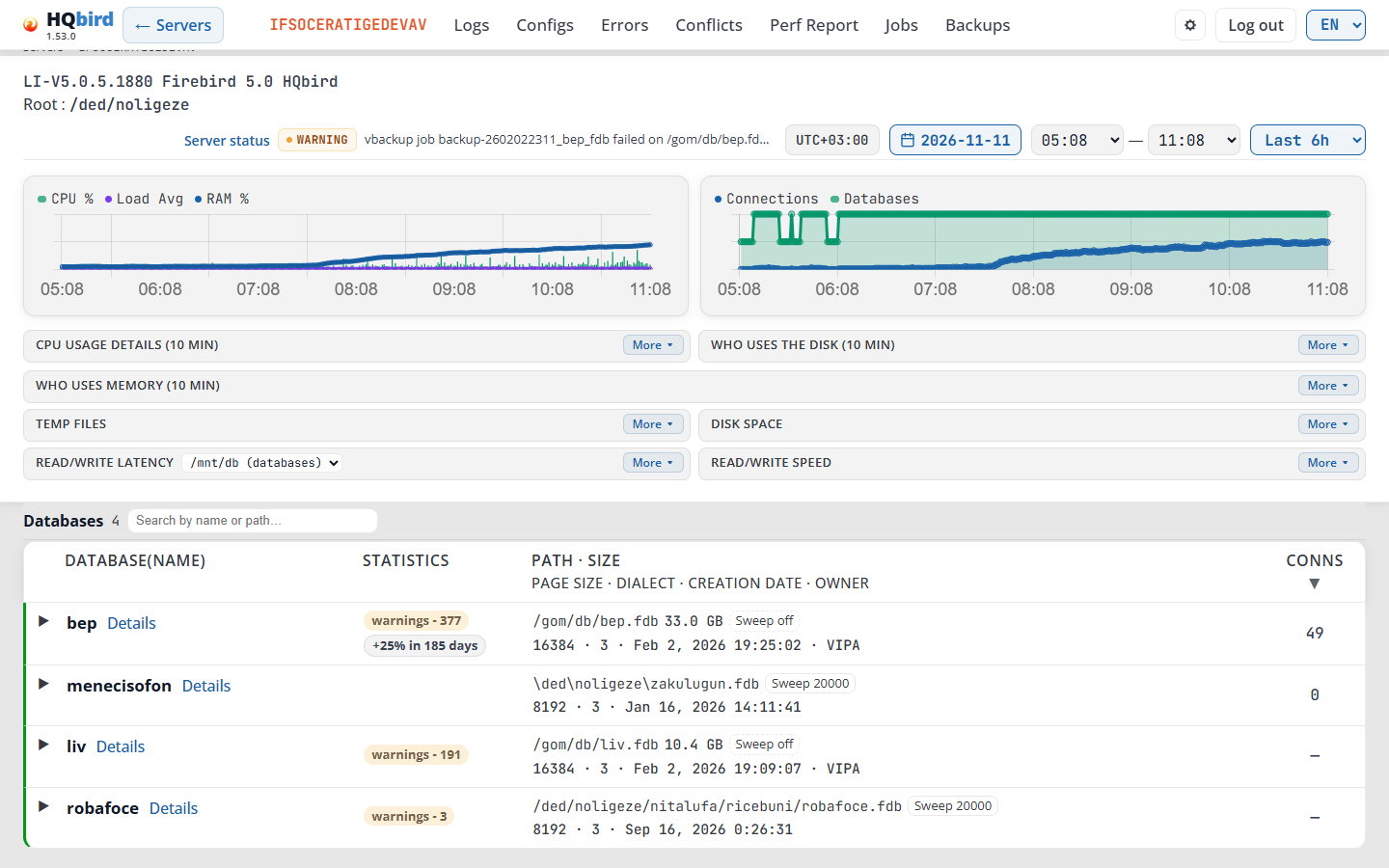
Wat u ziet:
- Databases en hun aantal.
- Zoeken op naam of pad…: typ om de lijst te filteren.
- Geselecteerde minuut: HH:MM en Rapport voor deze minuut, wanneer een minuut is geselecteerd.
- Alles inklappen: sluit alle open rijen. Het wordt alleen getoond zolang een rij open is.
- Eén rij per database. Klik op een rij om deze te openen (zie Een databaserij openen).
| Kolom | Wat het toont |
|---|---|
| Database(Naam) | De databasenaam, in het midden afgekort wanneer deze lang is (wijs deze aan om de volledige naam te zien). Eroder: de statusbadges. Details opent de databasepagina’s met dezelfde datum en hetzelfde tijdbereik. |
| Statistieken | Badges uit de nieuwste gstat-momentopname (zie hieronder). |
| Pad · Grootte / Paginagrootte · Dialect · Aanmaakdatum · Eigenaar | Eerste regel: het pad van het databasebestand, de kopieerknop, de grootte, de chip Sweep en de beveiligingschip. Tweede regel: paginagrootte, SQL-dialect, aanmaakdatum en eigenaar. |
| Verbindingen | Verbindingen in de laatste momentopname van het bereik. Wijs deze aan om As of HH:MM:SS te zien. — betekent geen gegevens voor deze database in het bereik. Klik op de kop om te sorteren. |
- Pad: een lang pad wordt in het midden afgekort. De kopieerknop (Pad kopiëren) kopieert het; deze is verborgen in de demomodus.
- Grootte is de grootte van alle databasebestanden op schijf, uit de nieuwste meting in het geselecteerde bereik. Deze is in MB onder 1024 MB en in GB daarboven. Wijs deze aan om het exacte aantal bytes te zien. Een database zonder deze meting toont geen grootte.
- Eigenaar is de eigenaar van de database (
MON$OWNER). — markeert een leeg veld op de tweede regel. - De beveiligingschip toont waar aanmeldingen bij de database worden gecontroleerd wanneer dit niet de eigen beveiligingsdatabase van de server is: sec: <file> voor een privé-beveiligingsdatabase, self wanneer de database zijn eigen aanmeldingen controleert.
- Eigenaar en beveiligingschip vereisen fbagent 2.78.0 of nieuwer.
Statusbadges en de Sweep-chip
Een statusbadge onder de naam verschijnt wanneer de database niet in normale staat is:
| Badge | Kleur |
|---|---|
| Volledige afsluiting | rood |
| Afsluiting voor één gebruiker, Afsluiting voor meerdere gebruikers, Afsluiting (onderhoud), nbackup-lock | amber |
| nbackup-samenvoeging, Replica (alleen-lezen), Replica (lezen-schrijven), Replica, Alleen-lezen | blauw |
- Wijs een badge aan om de bron te zien: Uit de databaseheader, HH:MM of Uit MON$DATABASE, HH:MM. De nieuwste van de twee wint.
- stale wordt toegevoegd, en de badge wordt vervaagd, wanneer het monster meer dan 15 minuten ouder is dan het einde van het bereik.
- Een database in volledige afsluiting heeft geen verbindingen, dus de agent vermeldt deze vanuit de header.
De chip Sweep na de grootte toont het automatische sweep-interval uit de databaseheader: Sweep 20000, of Sweep uit (gestippelde rand) wanneer het interval 0 is. Wijs deze aan om de volledige tekst te zien.
Statusbadges uit de header en de chip Sweep vereisen fbagent 2.91.0 of nieuwer.
Statistiekbadges
- critical - {n} (rood) en warnings - {n} (amber): problemen die de
statistiekanalyzer heeft gevonden in de nieuwste
gstat-momentopname. Wijs een badge aan om de tijd en het bestand van de momentopname te zien. Klik erop om de pagina Statistieken op het tabblad Analyse en aanbevelingen te openen. - +25% in {n} dagen: de snelst groeiende tabel of index groeit met 25% in dat aantal dagen. Wijs deze aan om het object, de datum en de groei per dag te zien. De badge is grijs, en rood wanneer dit 30 dagen of minder is. Klik erop om Trends › Voorspellingen te openen met de fijnste gevoeligheid.
Berichten die u kunt zien:
| Bericht | Wat het betekent |
|---|---|
| No data / cannot load databases | De databaselijst is niet geladen. De fouttekst volgt. |
| — in Conns | Geen verbindingsgegevens voor deze database in het bereik. |
Een databaserij openen
Klik op een databaserij. Er verschijnen twee grafieken:
- Transactions: Next-Oat, OST − OIT en Active Δ (zie Transactietellers).
- LWM: actieve attachments (activeAtt), actieve requests (activeReq), uitvoeringstijd (execTime Δ), fetches en fouten, per minuut.
Klik op een legenda-item om de bijbehorende lijn te verbergen of te tonen.
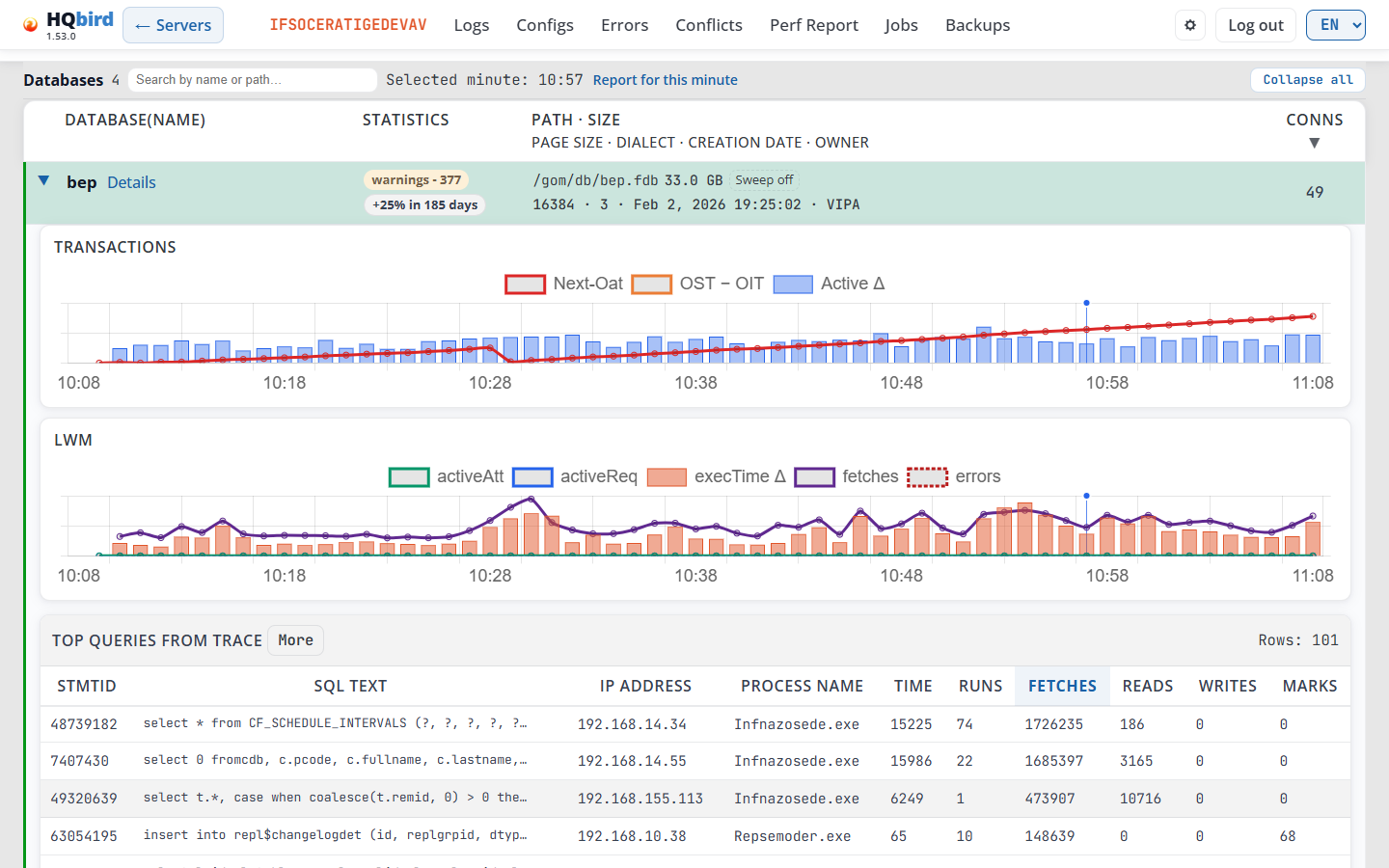
Er kunnen maximaal 3 databaserijen open zijn. Bij het openen van een 4e wordt de oudste gesloten.
Wanneer een minuut is geselecteerd, toont de open rij ook twee tabellen. Elke tabel toont 5 rijen. Rows: n toont hoeveel er zijn. Klik op More om alle rijen te zien, op Less om er weer 5 te zien. Klik op een kop om te sorteren.
Top queries from trace: de zwaarste statements van die minuut, gesorteerd op Fetches. Wijs een kop aan om de hint te zien.
| Kolom | Wat het toont |
|---|---|
| StmtID | Het statement-id. |
| SQL Text | Het begin van de SQL-tekst. |
| IP Address | Het adres van de client. |
| Process Name | Het clientprogramma. |
| Time | De totale tijd van alle uitvoeringen van dit statement. |
| Runs | Hoe vaak het in deze minuut is uitgevoerd. |
| Fetches, Reads, Writes, Marks | De totalen van alle uitvoeringen in deze minuut. |
Klik op een rij om de volledige SQL-tekst, het PLAN en de PARAMETERS te zien. Copy SQL kopieert de tekst; Copy SQL with parameters verschijnt wanneer het statement parameters heeft.
Connections: elke attachment in die minuut, gesorteerd op Fetches.
| Kolom | Wat het toont |
|---|---|
| AttachID | Het attachment-id. |
| Process Name, IP Address, Process ID | Het clientprogramma, het adres en het proces-id. |
| Transactions | Voltooide transacties van de attachment. |
| Act.Tran | Actieve transacties. |
| Prepared, Executed, Active | Voorbereide, uitgevoerde en actieve statements. |
| Fetched Rows | Rijen opgehaald door voltooide statements in deze minuut. |
| Time | Uitvoeringstijd van voltooide statements in deze minuut. |
| Errors | Fouten in deze minuut. |
| Fetches, Reads, Marks, Writes | Pagina-operaties van voltooide statements in deze minuut. |
Berichten die u kunt zien:
| Bericht | Wat het betekent |
|---|---|
| Loading… | De grafiek wordt geladen. |
| No data | Geen gegevens voor deze database in het bereik. |
| Loading trace…, Loading connections… | De tabellen voor de geselecteerde minuut worden geladen. |
| lwmmon files are missing for this minute. | De agent heeft geen verbindingsgegevens voor deze minuut. Selecteer een andere minuut. |
Wanneer de trace geen statements voor de minuut heeft, wordt de trace-tabel niet getoond.
Transactietellers
Firebird houdt vier transactienummers bij. Ze groeien altijd en behouden deze volgorde:

- Next-Oat is Next transaction minus Oldest active. Een lijn die voortdurend stijgt betekent dat één transactie lang open blijft. Vind die in de Connections-tabel of in het health report (long transactions).
- OST − OIT is Oldest snapshot minus Oldest interesting. Het groeit wanneer garbage collection achterloopt, bijvoorbeeld wanneer een sweep nodig is.
- Active Δ is het aantal nieuwe transacties per minuut.
5. Databasepagina’s
Elke database heeft vier pagina’s: Database, Metrics, Clients Versions
en Statistics. Om ze te openen, klikt u op Details naast een database in de
dashboard-Databases-tabel. De gstat-chips in dezelfde
tabel openen de Statistics-pagina direct.
Alle vier pagina’s hebben dezelfde kop en dezelfde rij eronder:
- Het logo en de versie.
- ← Servers: terug naar de Servers-pagina.
- De servernaam, bijvoorbeeld
SRV. Deze opent het dashboard van deze server, op dezelfde dag. - Het menu van de server: Logs, Configs, Errors, Conflicts, Perf Report, Jobs en Backups. Het is het menu van de server- pagina’s: één klik opent de logs of de fouten van deze server. Geen enkel item is gemarkeerd op een databasepagina.
- Het tandwielpictogram (Settings), Log out en de talenlijst.
- De databaserij. Deze begint met het DB-label en de databasenaam. Daarna komen de pagina’s van de database: Database, Metrics, Clients Versions, Statistics en Performance report. De geopende pagina is onderstreept. De rij blijft onder de kop staan wanneer u scrolt.
- De breadcrumb-regel:
Servers › SRV › employeeop de Database-pagina. De andere pagina’s voegen hun naam toe, bijvoorbeeldServers › SRV › employee › Metrics.
Performance report opent de Perf Report-pagina van de server met deze database gekozen in de lijst Database. De databaserij blijft op die pagina, dus één klik brengt u terug naar Database of Metrics.
De database wijzigen. Klik op de databasenaam in de rij. Een lijst van de databases van deze server wordt geopend, met de naam, het pad en de grootte van elk exemplaar. De huidige database is gemarkeerd. Klik op een andere database om dezelfde pagina daarvoor te openen, op dezelfde dag en hetzelfde tijdsbereik. Esc of een klik buiten sluit de lijst. De pijltjestoetsen bewegen door de lijst.
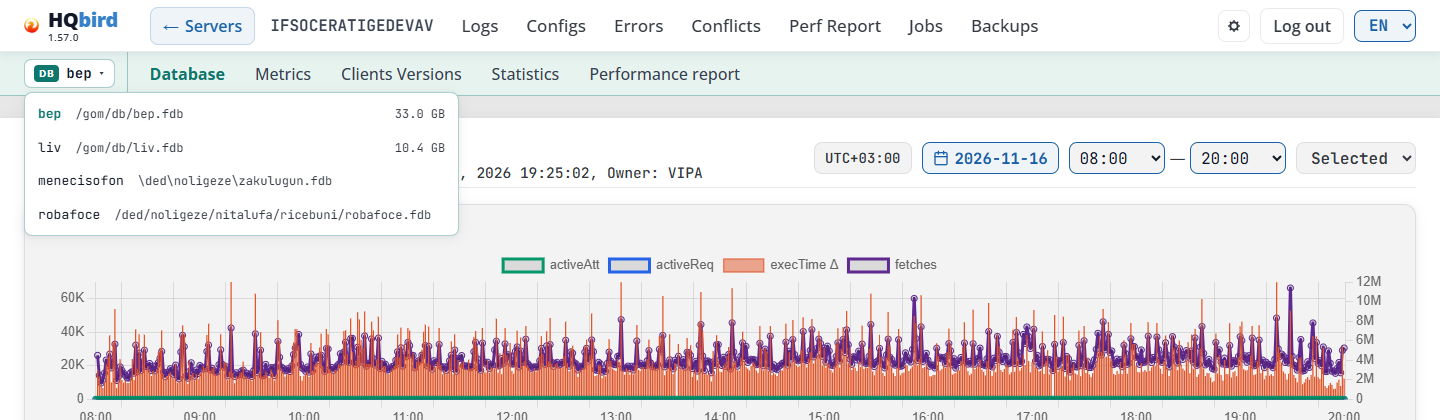
| Tekst in de lijst | Wat het betekent |
|---|---|
| Cannot load the list of databases | De console kreeg geen antwoord. Sluit de lijst en open deze opnieuw. |
| No databases for this day | De agent stuurde geen databaselijst voor de gekozen dag. Kies een andere dag. |
U kunt deze pagina’s bookmarken. Het adres behoudt de database, de datum en het tijdsbereik.
Database
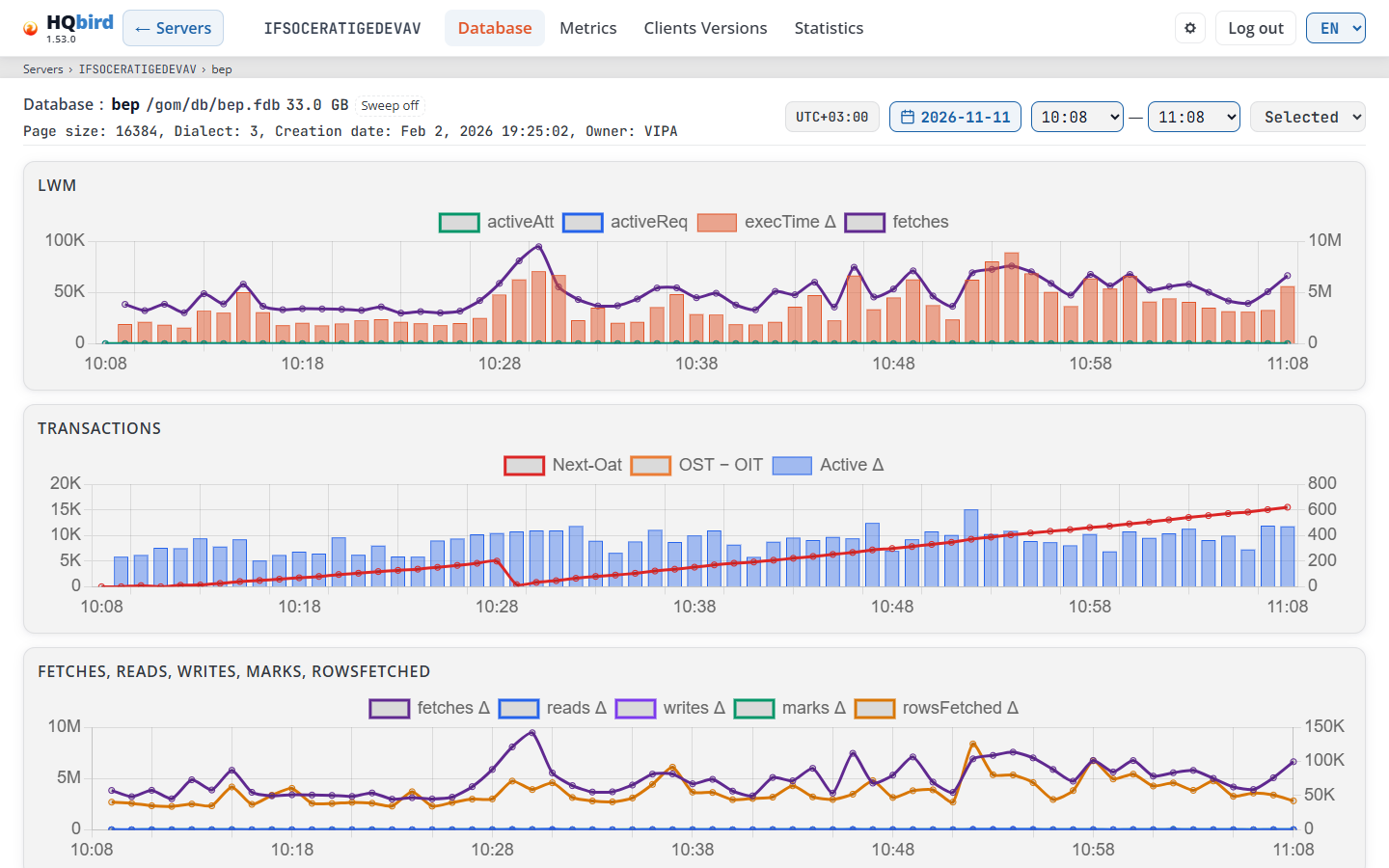
Wat u ziet
- De kop, de databaserij en de breadcrumb-regel.
- De databaseregel: Database:, de databasenaam, de statusbadges (alleen
wanneer de database een status heeft), het pad, de grootte en de Sweep-chip.
Bijvoorbeeld:
employee /data/employee.fdb 58.1 GB Sweep off. De grootte is in MB onder 1024 MB en in GB daarboven. Wijs de grootte aan om het exacte aantal bytes te zien. - De tweede regel: Page size, Dialect, Creation date, Owner
en Security DB. Owner wordt alleen getoond wanneer de agent deze kent.
Security DB wordt alleen getoond wanneer de database niet de standaard
security-database gebruikt:
selfbetekent dat de database zelf logins controleert,sec: …betekent dat deze een andere security-database gebruikt. - De tijdbalk: de tijdzone van de servergegevens (zie Time and time zone), de datumknop, From — To, en de vooraf ingestelde lijst: Last 1h (standaard), Last 6h, Last 12h, Full day, Selected. Nadat u op een grafiek hebt geklikt, verschijnt hier ook Selected minute: HH:MM.
- Vier grafieken per minuut voor het geselecteerde bereik.
De grootte, de statusbadges en de Sweep-chip tonen de nieuwste waarden tot het einde van het geselecteerde bereik. Een eerdere dag toont dus de waarden van die dag.
Statusbadges en Sweep
Ze betekenen hetzelfde als in de dashboard-Databases-tabel.
| Kleur | Badges |
|---|---|
| Rood | Full shutdown |
| Amber | Single-user shutdown, Multi-user shutdown, Shutdown (maintenance), nbackup lock |
| Blauw | nbackup merge, Replica (read-only), Replica (read-write), Replica, Read only |
- De status komt uit de database-header of uit
MON$DATABASE, afhankelijk van welke nieuwer is. Wijs een badge aan om de bron en de tijd te zien: From the database header, 01:00 of From MON$DATABASE, 01:00. - Als de gegevens meer dan 15 minuten ouder zijn dan het einde van het bereik, is de badge lichter en eindigt de tooltip met (stale).
- Sweep 20000: het automatische sweep-interval uit de database-header, in transacties. Sweep off (gestippeld kader): het sweep-interval is 0, dus automatische sweep staat uit. De chip vereist fbagent 2.91.0 of later.
Grafieken
| Grafiek | Reeksen |
|---|---|
| LWM | activeAtt, activeReq, execTime Δ, fetches |
| Transactions | Next-Oat, OST − OIT, Active Δ (hetzelfde als op het dashboard, zie Transactietellers) |
| Fetches, reads, writes, marks, rowsFetched | fetches Δ, reads Δ, writes Δ, marks Δ, rowsFetched Δ: pagina-operaties per minuut |
| Requests: prepReq Δ, execReq Δ, activeReq, rowsFetched Δ | prepared (Δ), prepared now, execReq Δ, activeReq, rowsFetched Δ |
Δ betekent de verandering ten opzichte van de vorige minuut. Een gat betekent dat de teller is gereset, bijvoorbeeld na een Firebird-herstart, of dat de agent in die minuut is bijgewerkt naar nieuwe tellers (fbagent 2.67.0 en later tellen ook de open verbindingen). Wanneer de agent meldt dat de LWM-entry van de database opnieuw is aangemaakt, toont de minuut het werk sindsdien in plaats van een gat.
prepared (Δ) is de oude prepReq-teller (agents vóór 2.67.0): statements die per minuut zijn voorbereid. prepared now komt van nieuwere agents: statements die op dat moment zijn voorbereid. Een dag van een agent-update toont de eerste regel vóór de update en de tweede erna.
Tips:
- De servernaam in de kop opent het dashboard met dezelfde datum en hetzelfde tijdsbereik.
- Het wijzigen van de datum, het bereik of de preset wist de geselecteerde minuut.
Top queries en connections
Klik op een grafiek om een minuut te selecteren. De console neemt de dichtstbijzijnde minuut met gegevens en markeert deze met een verticale lijn op alle vier grafieken. Onder de grafieken verschijnen twee tabellen.
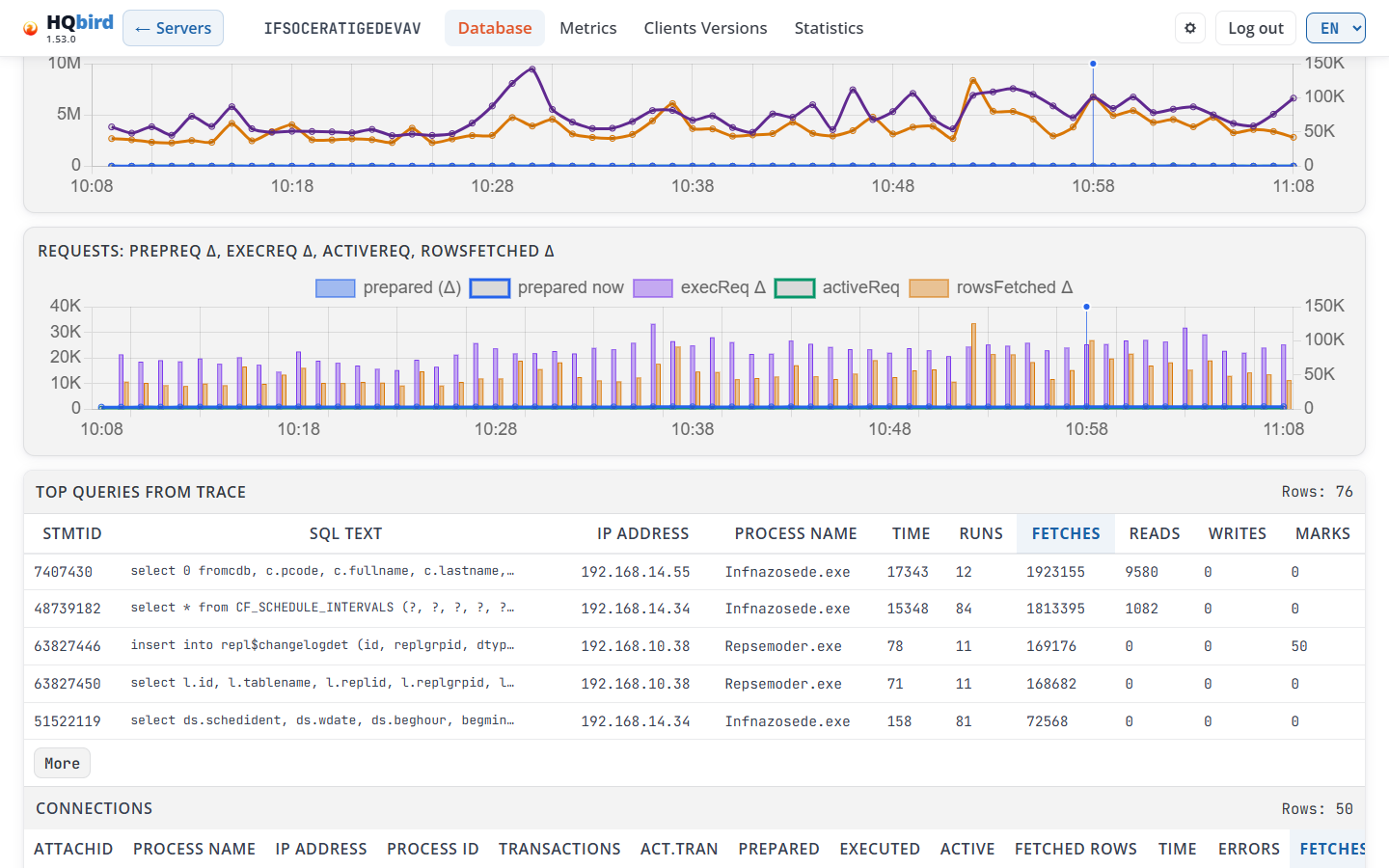
Wat u ziet
- Top queries from trace en het aantal rijen (Rows: n). Eén rij per statement uit de trace in deze minuut.
- Connections en het aantal rijen. Eén rij per attachment (uit de LWM- gegevens van deze minuut).
Beide tabellen werken op dezelfde manier:
- Ze tonen de eerste 5 rijen. More toont alle rijen, Less toont er weer 5.
- Ze zijn gesorteerd op Fetches, grootste eerst. Klik op een kolomkop om erop te sorteren. De eerste klik op een getallenkolom sorteert de grootste waarden eerst. Een tweede klik keert de volgorde om. De gesorteerde kolom is blauw.
- Brede tabellen scrollen naar rechts.
Kolommen van Top queries from trace:
| Kolom | Wat het toont |
|---|---|
| StmtID | Het statement-id uit de trace. |
| SQL Text | Het begin van het statement. Klik op de rij om het te openen. |
| IP Address | Het adres van de client, bijvoorbeeld 192.168.0.10. |
| Process Name | Het clientprogramma. |
| Time | De totale verstreken tijd van al zulke queries in deze minuut. |
| Runs | Hoe vaak deze query in deze minuut is uitgevoerd. |
| Fetches, Reads, Writes, Marks | Totalen voor alle uitvoeringen in deze minuut. |
Klik op een queryrij om deze te openen. Een tweede klik sluit deze. Er is tegelijkertijd slechts één rij open.
- SQL: de volledige statementtekst.
- PLAN: het plan dat Firebird gebruikte.
NATURALbetekent een volledige tabelscan. - PARAMETERS: de parametertypen en -waarden.
- Copy SQL kopieert het statement. Copy SQL with parameters wordt alleen getoond wanneer het statement parameters heeft. In de demomodus zijn deze knoppen verborgen.
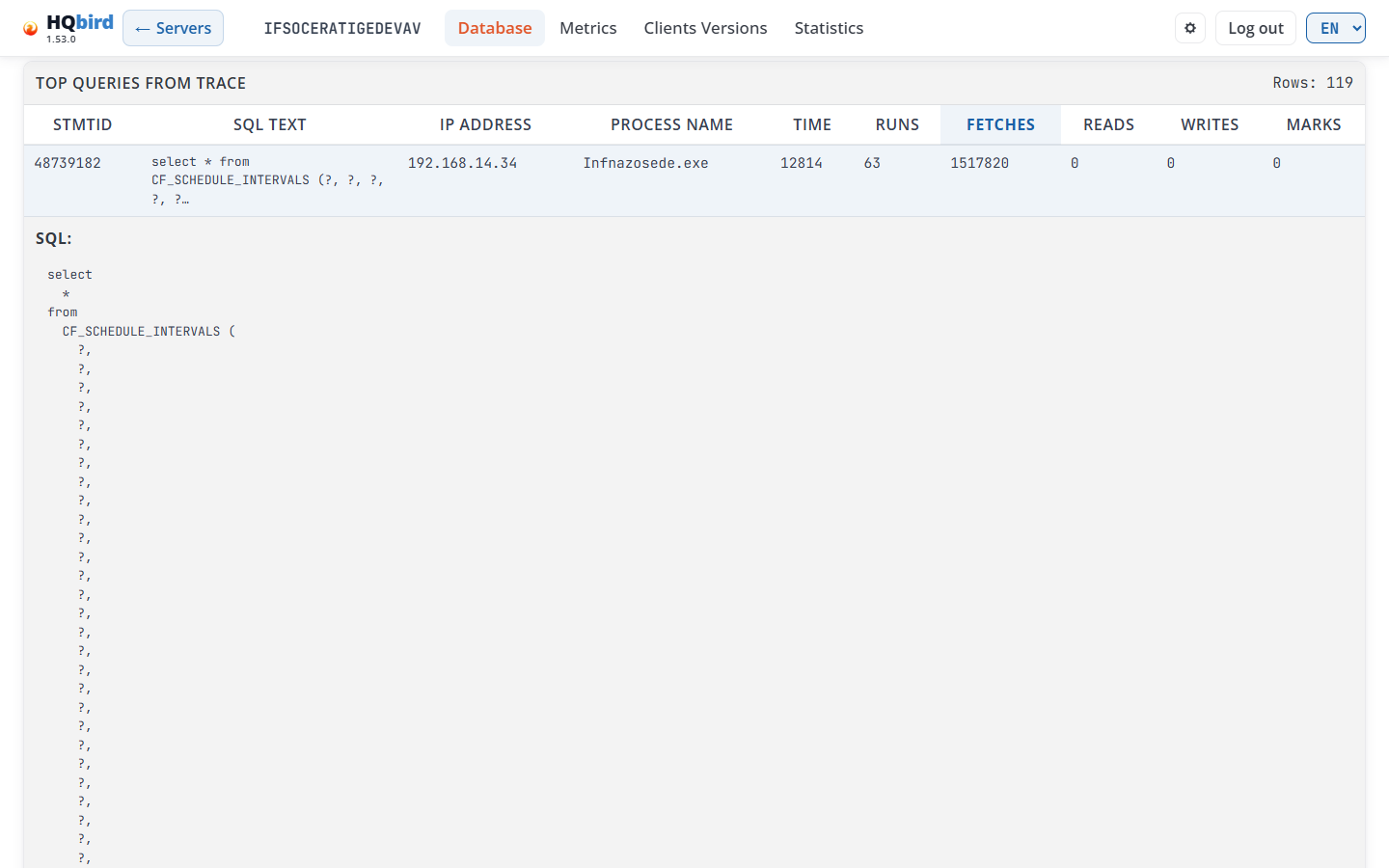
Connections-kolommen:
| Kolom | Wat het toont |
|---|---|
| AttachID | Het attachment-id. |
| Process Name, IP Address, Process ID | Het clientprogramma, het adres en het proces-id. |
| Transactions | Voltooide transacties in deze attachment. |
| Act.Tran | Actieve transacties. |
| Prepared | Statement-preparaties. |
| Executed | Uitgevoerde statements. |
| Active | Actieve statements. |
| Fetched Rows, Time, Errors, Fetches, Reads, Marks, Writes | Waarden van de statements die in deze minuut in deze verbinding zijn voltooid. |
Een waarde die de agent niet heeft gerapporteerd, wordt weergegeven als —. Sorteer bijvoorbeeld op Act.Tran om de verbindingen te vinden die transacties open houden.
Berichten die u kunt zien
| Bericht | Wat het betekent |
|---|---|
| Loading trace… / Loading connections… | De console laadt de tabel. |
| No trace data for this minute. | De trace bevat geen statements voor deze database in deze minuut. Selecteer een andere minuut. |
| No connections data for this minute. | De LWM-gegevens van deze minuut bevatten geen attachments. |
| lwmmon files are missing for this minute. | De agent heeft op dat moment geen verbindingsgegevens verzameld. |
| Trace error: … / Connections error: … | De gegevens konden niet worden geladen. De tekst toont de reden. |
Metrics
Gedetailleerde tabellen uit één MON$-snapshot van de database.
- Selecteer een datum en een tijdsbereik.
- Klik op een knop voor een snapshottijd. Standaard is de nieuwste geselecteerd.
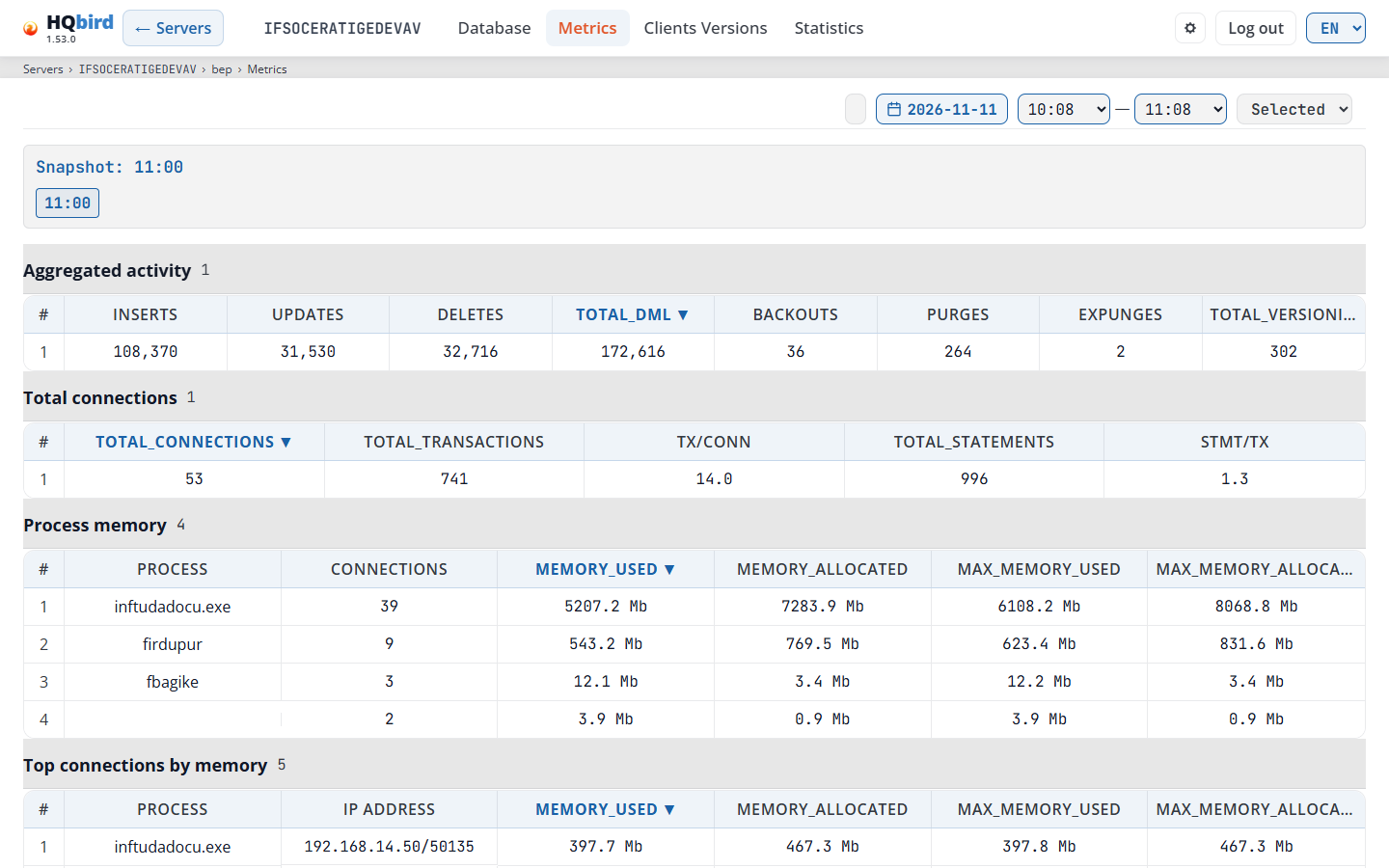
Wat u ziet
- De kop, de databaserij en de breadcrumbregel (
Servers › SRV › employee › Metrics). - De tijdbalk: de datumknop, From — To en de vooraf ingestelde lijst. De pagina leest de snapshots van de dag van het einde van het bereik.
- Een meldingsvak, alleen wanneer de pagina ontbrekende gegevens moet uitleggen (zie de berichten hieronder).
- Het snapshotpaneel: Snapshot: 20:00 (de geselecteerde tijd) en één knop
per snapshottijd. De geselecteerde knop is blauw. Een knop met een oranje
rand markeert een snapshot waarbij de agent
MON$niet kon lezen. Wijs deze aan om het bericht van de agent te zien. - Vijf tabellen. Elke tabeltitel toont het aantal rijen.
| Tabel | Kolommen | Wat het toont |
|---|---|---|
| Aggregated activity | #, inserts, updates, deletes, total_dml, backouts, purges, expunges, total_versioning | Recordbewerkingen van de hele database (MON$RECORD_STATS). |
| Total connections | total_connections, total_transactions, tx/conn, total_statements, stmt/tx | Verbindingen, transacties en statements op het moment van de snapshot. |
| Process memory | Process, Connections, memory_used, memory_allocated, max_memory_used, max_memory_allocated | Geheugen per clientprogramma. Verbindingen van één programma worden opgeteld. |
| Top connections by memory | Process, IP address, dezelfde vier geheugengekolommen | De 5 verbindingen die het meeste geheugen gebruiken. |
| Top connections by load | Process, IP address, inserts, updates, deletes, total_dml, statement_count | De 5 verbindingen met de meeste wijzigingen en de 5 met de meeste statements. |
- Klik op een kolomkop om te sorteren. De gesorteerde kolom toont ▼ of ▲. Getalkolommen sorteren van groot naar klein, Process en IP address sorteren van A tot Z.
- Geheugen wordt weergegeven in MB, bijvoorbeeld 139.3 Mb.
- Een lege cel bij Process betekent dat de verbinding zijn programma niet heeft gerapporteerd.
Waarom een database geen Metrics-gegevens heeft
De agent leest MON$ elk uur, en alleen voor de databases die op dat moment
actief zijn (verbindingen hebben): standaard maximaal 10 per server. De
agentinstelling firebird.database_metrics.max_active_databases wijzigt de
limiet (-1 betekent geen limiet). De databases die in
conf/database_metrics_targets.json staan, worden altijd als eerste gelezen,
wanneer ze actief zijn. Beveiligingsdatabases worden niet gelezen.
Op een server met veel kleine databases hebben de meeste geen Metrics-gegevens, of gegevens voor slechts enkele uren. Dit is te verwachten. De pagina toont dan een melding:
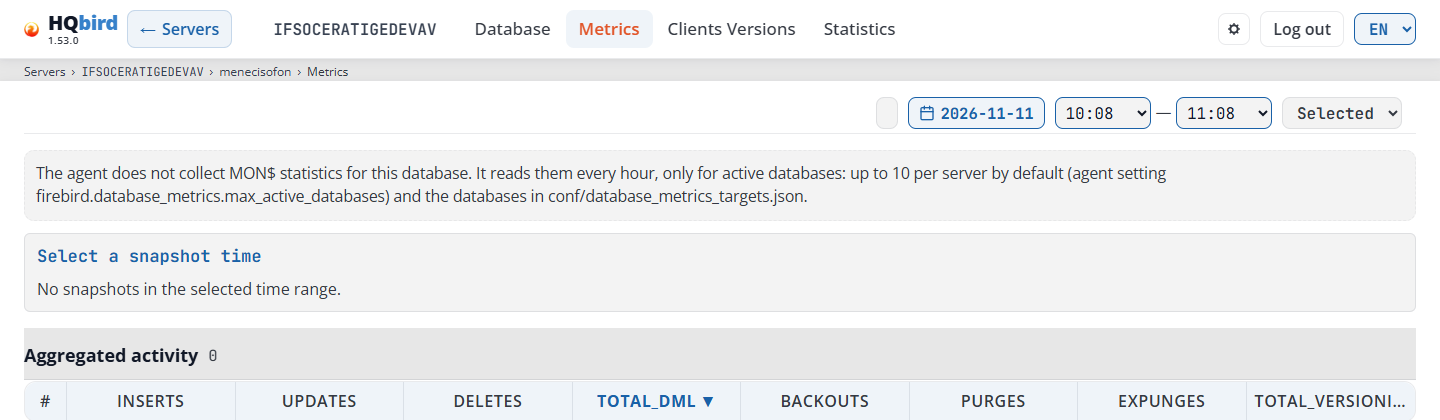
Berichten die u kunt zien
| Bericht | Wat het betekent |
|---|---|
| The agent does not collect MON$ statistics for this database. … | De agent heeft voor deze database op geen enkele dag MON$-gegevens. Zie de limiet hierboven. |
| The agent read this database at other times. Choose another date or a longer range. … | Er zijn MON$-gegevens voor deze database, maar niet in het geselecteerde bereik. |
| The agent could not read MON$ at 01:00: … | De agent heeft het geprobeerd, maar kon geen verbinding maken of had te weinig tijd. De tekst toont het bericht van de agent, bijvoorbeeld record_stats: context deadline exceeded. |
| Select a snapshot time / No snapshots in the selected time range. | Het bereik bevat geen snapshots. Kies een andere datum of een langer bereik. |
| No data for the selected snapshot. | De tabel heeft geen rijen voor deze snapshot. Een snapshot met een oranje rand toont dit in de bijbehorende tabellen. |
| Failed to load metrics: … | De gegevens konden niet worden geladen. De tekst toont de reden. |
Clients Versions
De Firebird-clientversies die verbinding maken met deze database, en hoeveel verbindingen elk ervan heeft.
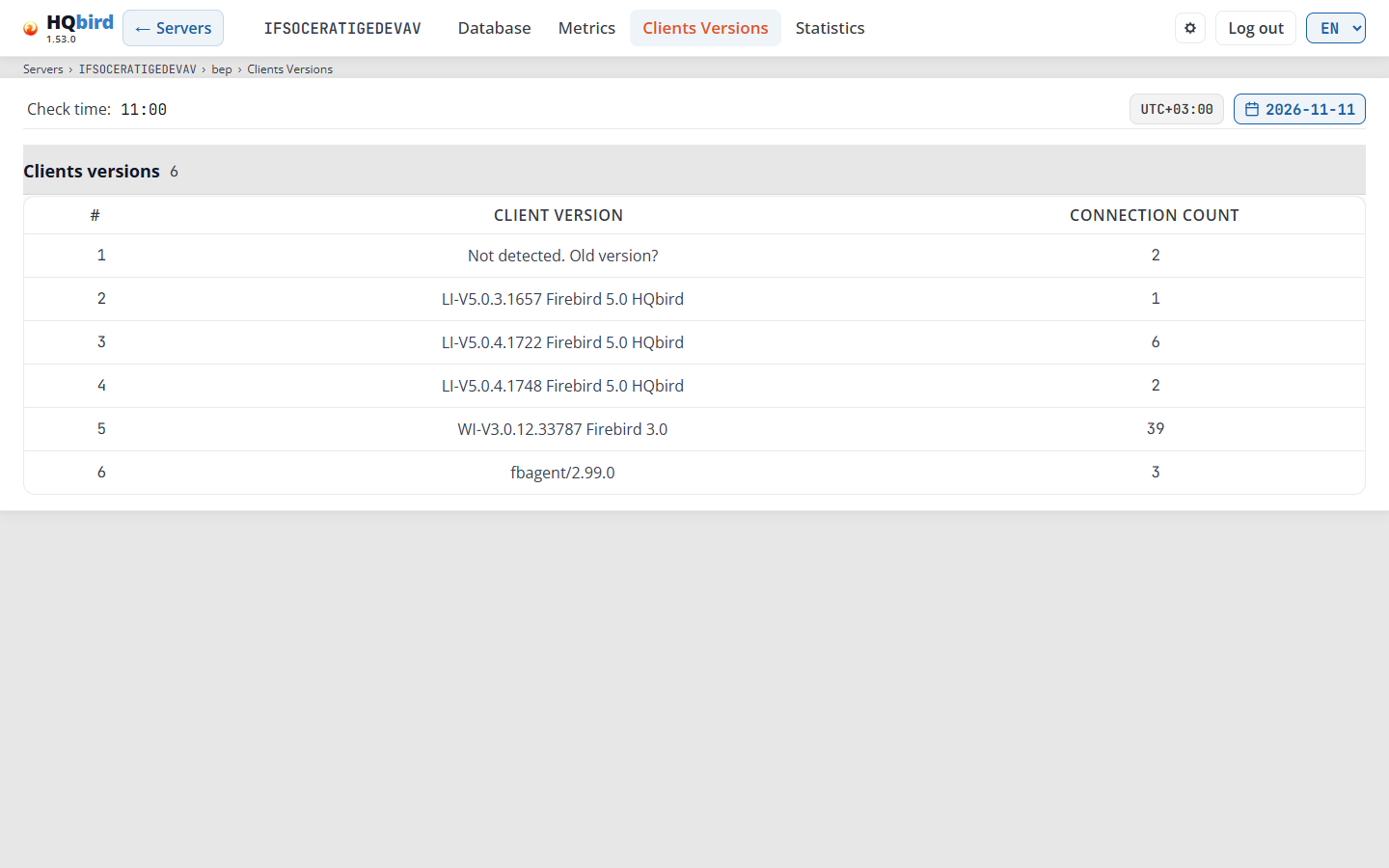
Wat u ziet
- De kop, de databaserij en de breadcrumbregel
(
Servers › SRV › employee › Clients Versions). - Check time: het tijdstip waarop de agent de clientversies heeft gelezen, of —.
- De tijdzone van Check time (zie Time and time zone) en de datumknop. De kalender biedt alleen de dagen met clientversiegegevens. Standaard wordt de nieuwste dag geopend.
- De tabel Clients versions en het aantal rijen.
| Kolom | Wat het toont |
|---|---|
| # | Het rijnummer. |
| Client version | De versiestring die de client heeft gerapporteerd, bijvoorbeeld WI-V5.0.1.1469 Firebird 5.0. Not detected. Old version? betekent dat de client zijn versie niet heeft gerapporteerd. Dit is meestal een oude clientbibliotheek. Een rij zoals fbagent/2.93.0 telt de verbindingen van de agent zelf. |
| Connection count | Het aantal verbindingen met deze versie. |
Klik op Connection count om te sorteren: de eerste klik sorteert van groot naar klein, de tweede klik van klein naar groot, de derde klik herstelt de oorspronkelijke volgorde.
De agent leest clientversies één keer per dag (standaard om 11:00), voor dezelfde databases als Metrics (zie Waarom een database geen Metrics-gegevens heeft).
Berichten die u kunt zien
| Bericht | Wat het betekent |
|---|---|
| The agent does not collect client versions for this database. … | De agent heeft voor deze database nooit clientversies gelezen. |
| The agent could not read client versions at 11:00: … | De agent heeft het geprobeerd en het is mislukt. De tekst toont de reden. skipped betekent Firebird 2.5, dat geen MON$CLIENT_VERSION heeft. |
| No data for the selected date. | De geselecteerde dag heeft geen rijen. Kies een andere datum. |
| No ClientVersions files for this database. | Wordt in de kalender getoond: er zijn geen dagen om uit te kiezen. |
| Failed to load client versions: … / Failed to load dates: … | De gegevens konden niet worden geladen. De tekst toont de reden. |
6. Statistieken: gstat-rapporten en trends
De pagina Statistics analyseert de gstat-bestanden die de agent voor de
database verzamelt. De agent voert gstat één keer per dag uit (standaard om
02:00). Op een server met veel databases beperkt de agent ook het aantal
databases per uitvoering, zodat sommige databases geen gstat-bestanden
hebben.
De pagina heeft bovenaan twee knoppen: Report en Trends. De
breadcrumbregel volgt het geopende tabblad: Servers › SRV › employee › Statistics › Report of
… › Statistics › Trends. Het adres behoudt het geselecteerde bestand, het
tabblad en de trendinstellingen, zodat u een rapport als bladwijzer kunt
opslaan.
De gstat-chips in de dashboardtabel Databases openen deze
pagina: de kritieke en waarschuwingschips openen het tabblad Analysis and
Recommendations, en +25% opent Trends met het tabblad Forecasts.
Report
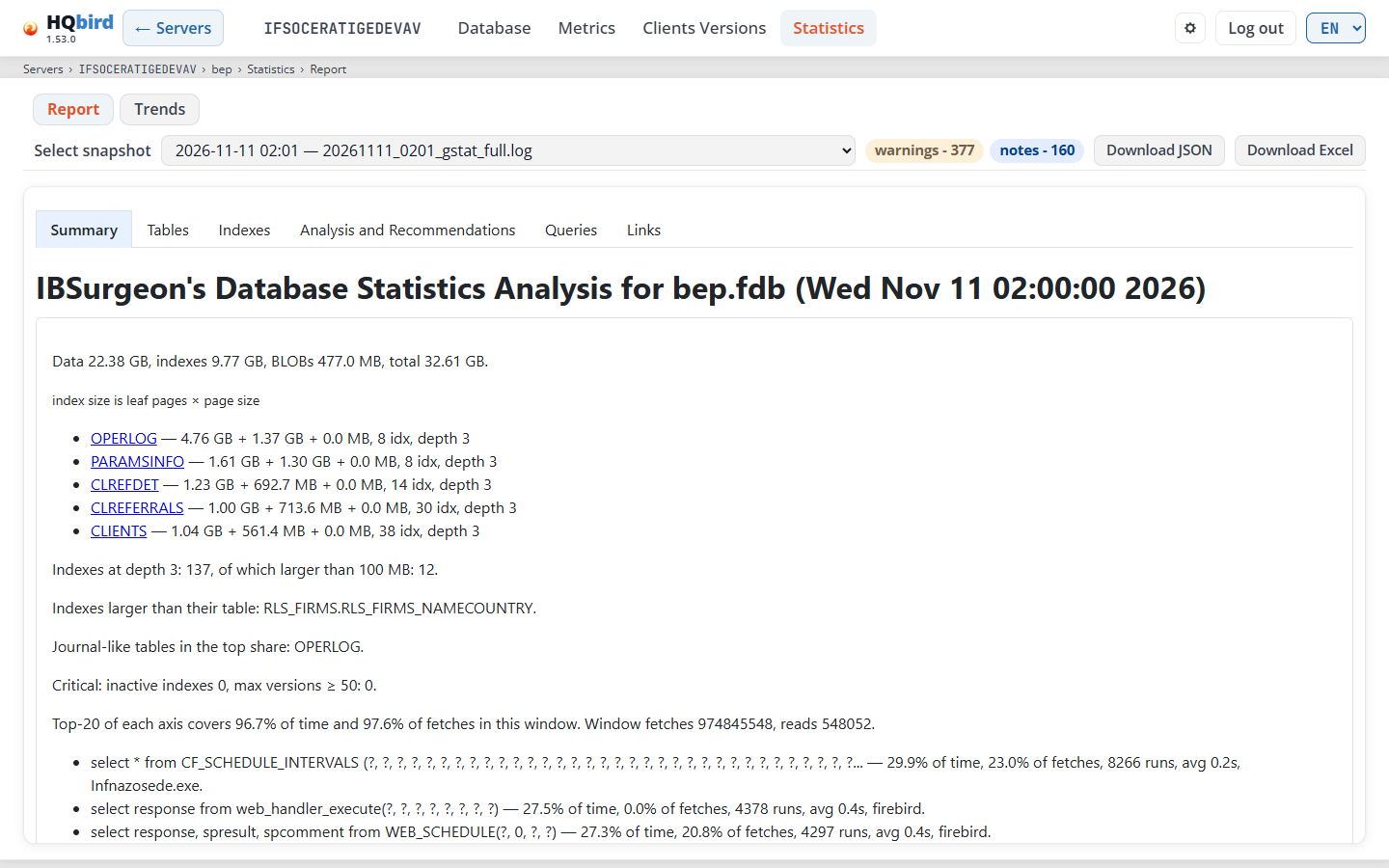
Wat u ziet
- De kop, de databaserij en de breadcrumbregel.
- De knoppen Report en Trends. De geopende is oranje.
- De rapportbalk:
- Select snapshot: de
gstat-bestanden, nieuwste eerst. Elk item toont de datum en de bestandsnaam. - De badges: critical - {n} (rood), warnings - {n} (amber), notes - {n} (blauw). Een badge met 0 is verborgen.
- Download JSON: de gemeten waarden.
- Download Excel: de volledige analyse als een
.xlsx-werkmap in de huidige taal.
- Select snapshot: de
- Een opmerkingenvak, alleen wanneer de analyzer opmerkingen over het bestand had.
- Het rapport met eigen tabbladen:
- Summary: de omvang van gegevens, indexen en BLOBs, de grootste tabellen, de indexen op diepte 3, de belangrijkste bevindingen en de zwaarste queries wanneer deze bekend zijn.
- Tables en Indexes: één rij per tabel of index.
- Analysis and Recommendations: wat er mis is en wat u moet doen.
- Queries en Links: alleen wanneer de agent prestatieverslagen heeft rond het tijdstip van de snapshot (zie Queries tab).
Tabblad Tables
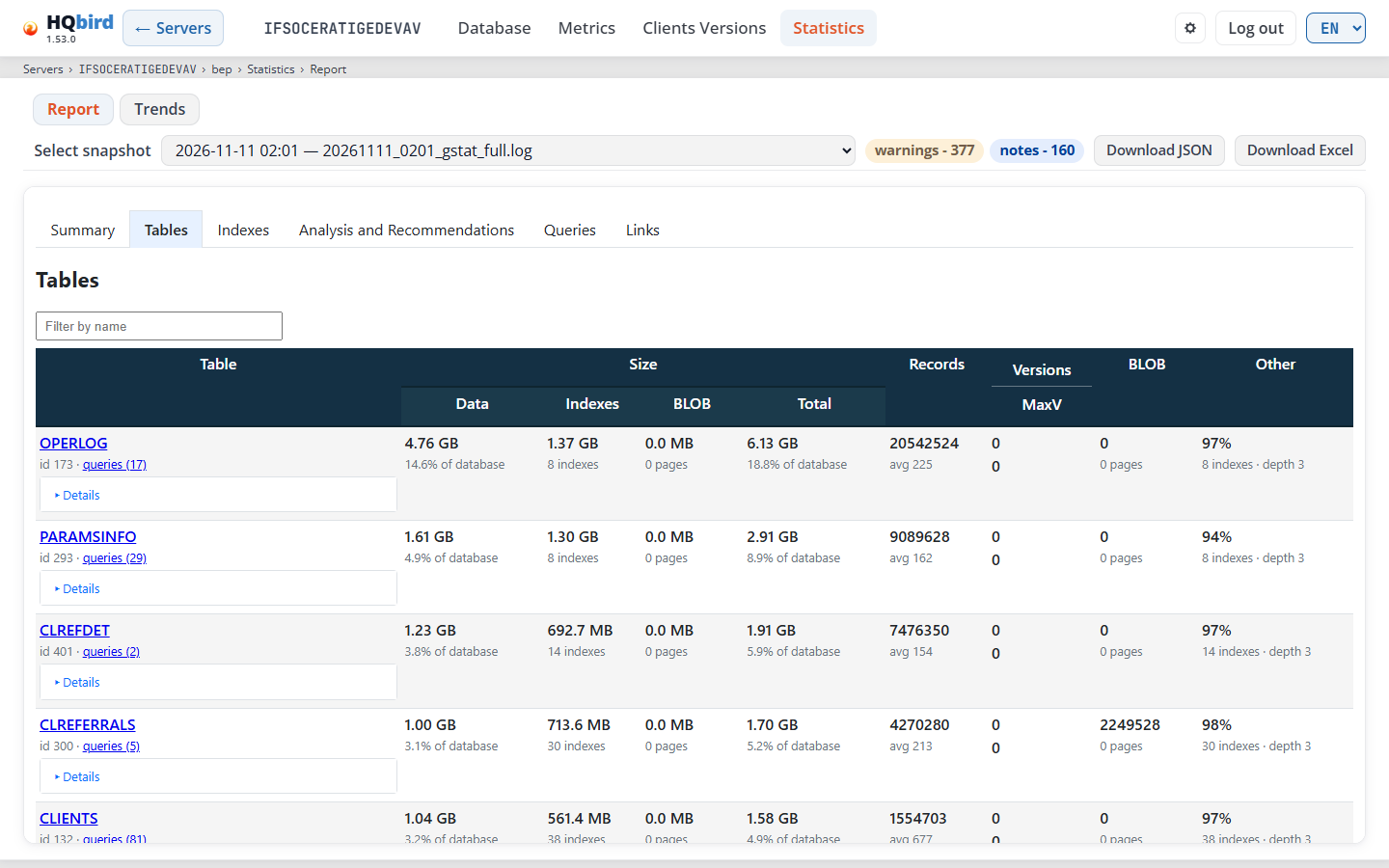
Typ in Filter by name om alleen overeenkomende tabellen te tonen. Klik op een kolomkop om te sorteren.
| Kolom | Wat het toont |
|---|---|
| Table | De tabelnaam, het id, een link queries (n) wanneer queries de tabel lezen, en Details met meer waarden. |
| Size: Data, Indexes, BLOB, Total | De omvang van elk onderdeel. Daaronder: het aandeel in de database, het aantal indexen, de BLOB-pagina’s. |
| Records | Het aantal records en de gemiddelde recordlengte (avg). |
| Versions / MaxV | Het aantal back-versions, en het hoogste aantal versies van één record. |
| BLOB | Het aantal BLOBs en hun pagina’s. | | Overig | De gemiddelde vulling van de gegevenspagina’s, het aantal indexen en de grootste indexdiepte. |
Het tabblad Indexen heeft hetzelfde filter. De kolommen: Index (naam, id, queries (n)), Tabel, Grootte (met het aandeel in de tabelgegevens), Structuur (diepte, pagina’s, lage vulling) en Sleutel (nodes, afzonderlijke waarden, duplicaten, gemiddelde sleutellengte). Rijen met diepte 4 zijn geel. Rijen met diepte 5 of meer zijn rood.
Tabblad Analyse en aanbevelingen
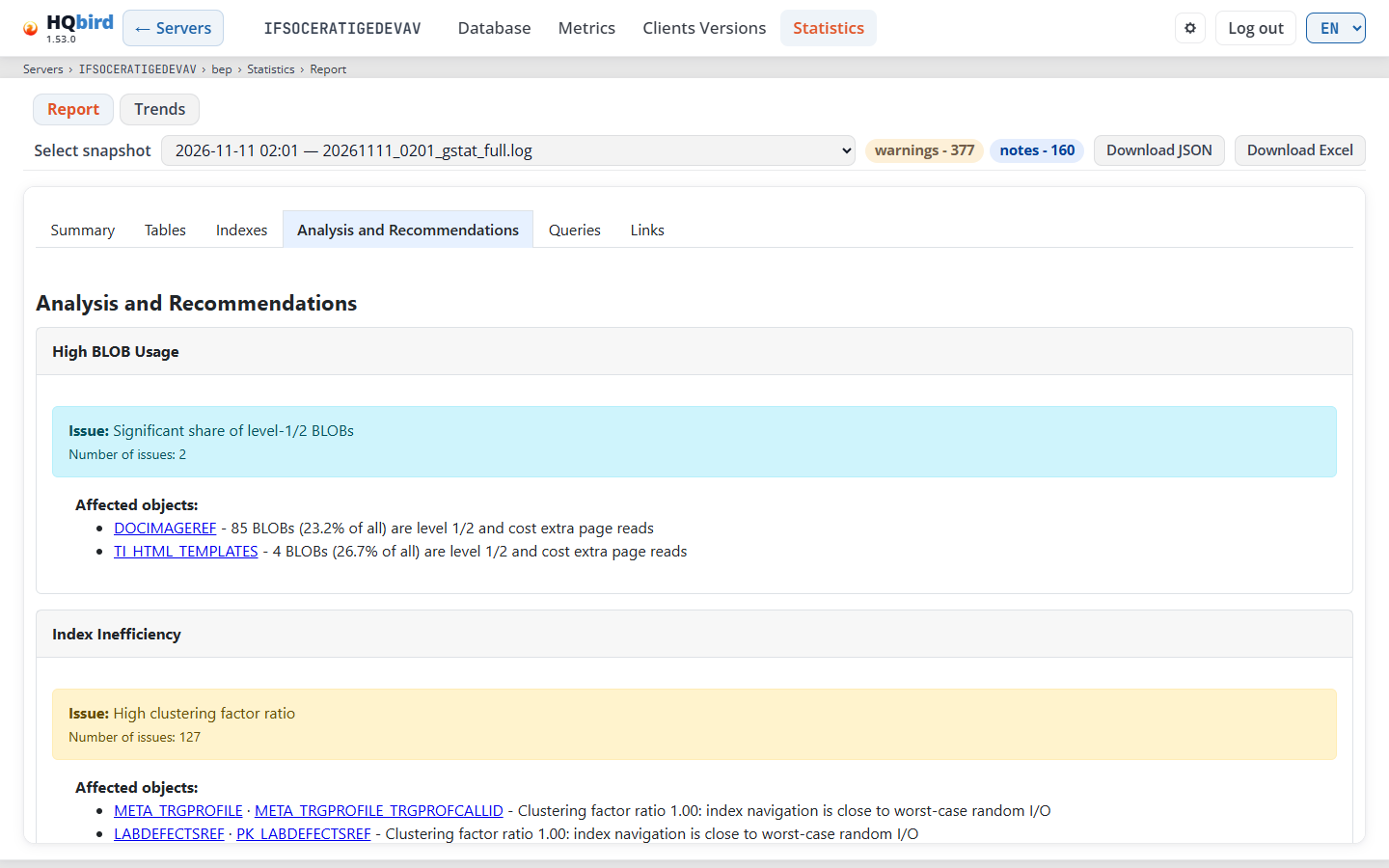
- Eén kaart per categorie, bijvoorbeeld Hoog BLOB-gebruik of Indexinefficiëntie.
- Een gekleurd vak per probleem: Probleem:, de beschrijving en Aantal problemen:. Daaronder somt Betrokken objecten: de tabellen en indexen op. Elke naam is een link.
- Een aanbevelingsvak: Aanbeveling:, Reden:, Impact: en Actie:. Een lange objectenlijst toont 3 objecten en Meer (n).
Berichten die u kunt zien
| Bericht | Wat het betekent |
|---|---|
| Geen gstat-bestanden gevonden | De agent heeft geen gstat-bestand voor deze database. Zie de beperking in de inleiding. |
| Rapport genereren… | De console analyseert het bestand. Wacht. |
| Rapport laden mislukt | Het bestand kon niet worden gelezen of geanalyseerd. |
| Deze snapshot heeft geen databaseheader, dus op header gebaseerde controles zijn overgeslagen. | Het gstat-bestand heeft geen headerdeel. De controles die dit nodig hebben, ontbreken. |
| De analyzer had opmerkingen over dit bestand: | De opmerkingen van de analyzer volgen als een lijst. |
Tabblad Queries
Het tabblad Queries combineert de gstat-statistieken met de queries die op de
server zijn uitgevoerd. Het toont welke statements welke tabellen en indexen lezen, zodat u
de query achter een problematische tabel kunt vinden.
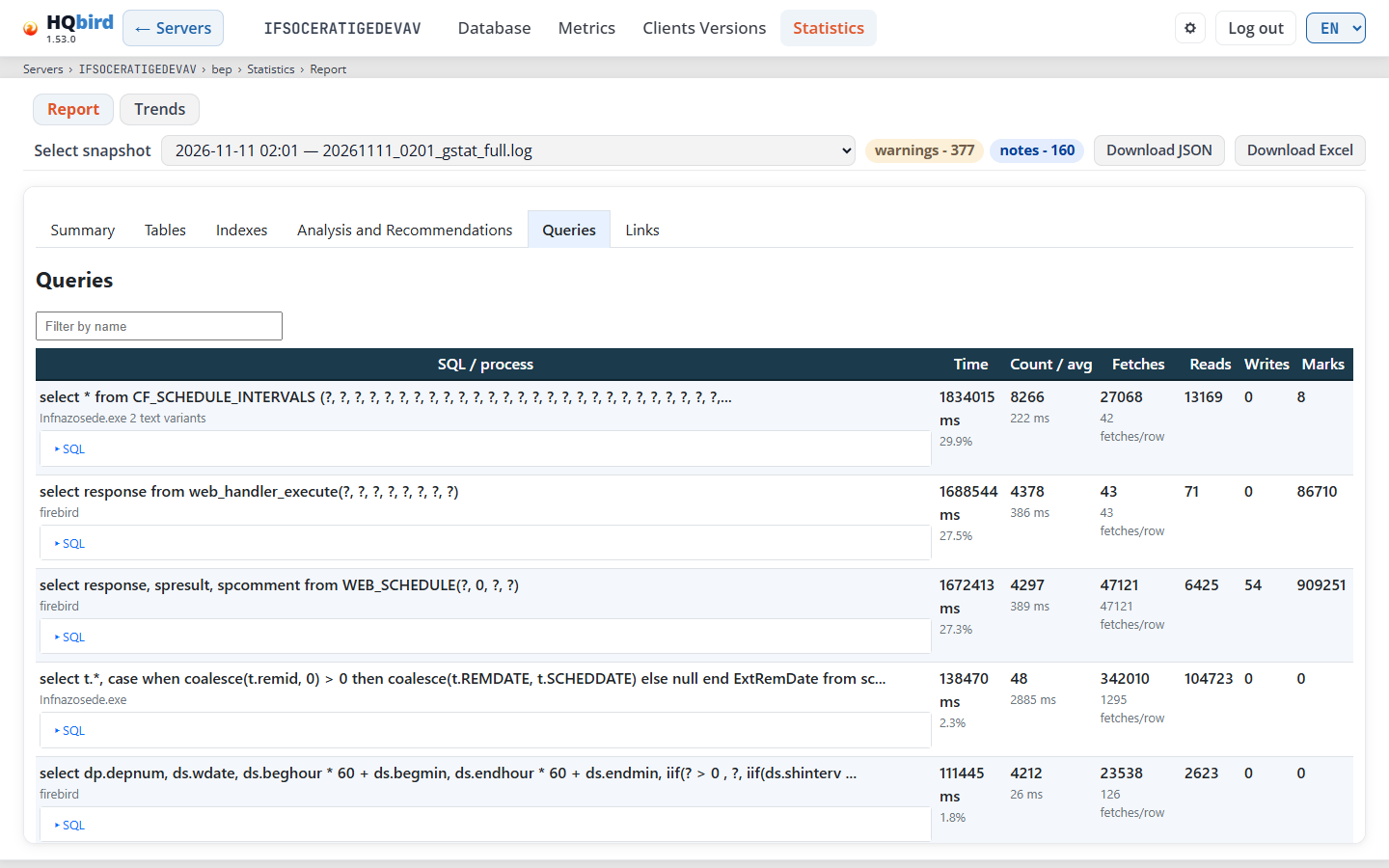
| Kolom | Wat het toont |
|---|---|
| SQL / proces | Het statement, het clientprogramma en het aantal tekstvarianten. SQL opent de volledige tekst. |
| Tijd | De totale tijd in ms en het aandeel in alle tijd. |
| Aantal / gem. | Hoe vaak het statement is uitgevoerd, en de gemiddelde tijd. |
| Fetches | Totaal aantal fetches en fetches per rij. computed in cache betekent veel fetches maar bijna geen paginareads. |
| Reads, Writes, Marks | Totalen van paginareads, writes en marks. |
- De gegevens komen uit de performancerapporten van de agent (dezelfde gegevens als Perf Report).
- De console gebruikt rapportvensters die uiterlijk 23 uur na het tijdstip
van de
gstat-snapshot eindigen. Oudere of nieuwere vensters worden niet gebruikt. - Lege, verlopen of beschadigde rapportbestanden worden overgeslagen. Als er geen bruikbaar venster overblijft, verschijnt het tabblad Queries niet.
- Het performancerapport bestrijkt de hele server. Op een server met meerdere databases kan het tabblad statements tonen die tegen andere databases zijn uitgevoerd.
- Filter op naam toont alleen overeenkomende statements.
- Links somt tabellen en indexen op met het aantal querytreffers. In de tabbladen Tabellen en Indexen opent een link queries (n) de bijbehorende queries.
- Het Excel-bestand heeft dan ook de bladen Queries, Processes and addresses en Addresses.
Trends
Het tabblad Trends vergelijkt de nieuwste snapshots en toont hoe tabellen en indexen in de loop van de tijd veranderen. Het gebruikt niet de snapshot die op het tabblad Rapport is geselecteerd. Het tabblad wordt geladen wanneer u het de eerste keer opent.
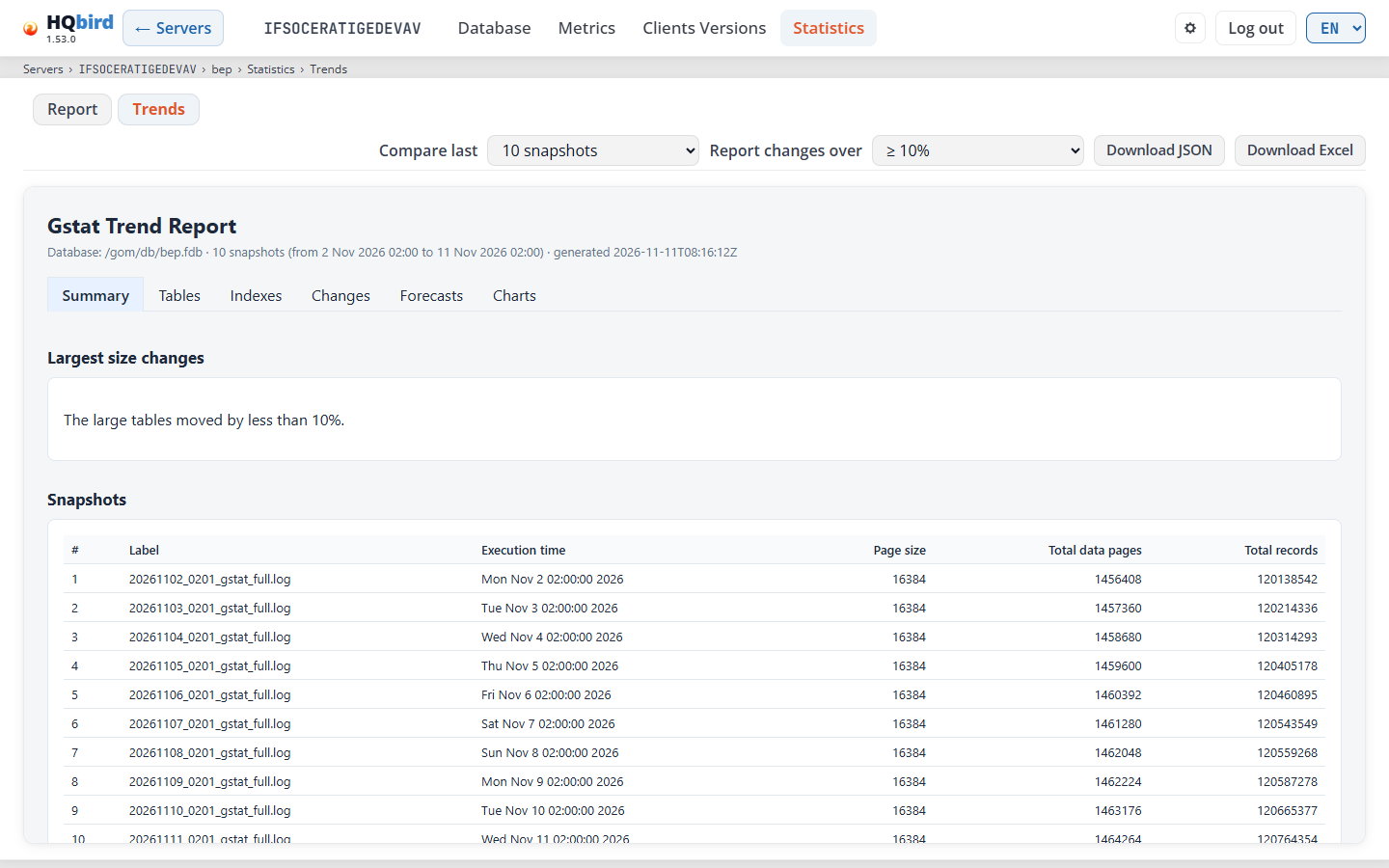
Wat u ziet
- De header, de databaserij en de breadcrumbregel (eindigt met Trends).
- De trendbalk:
- Vergelijk laatste: hoeveel snapshots te vergelijken. De lijst biedt 5 snapshots, 10 snapshots, 20 snapshots en 30 snapshots, maar alleen tot het aantal bestanden. Bij minder dan 30 bestanden biedt de lijst ze ook allemaal aan. De standaardwaarde is 10, of de grootste keuze wanneer er minder bestanden zijn.
- Rapporteer wijzigingen boven: de kleinste wijziging om te rapporteren: ≥ 10% (standaard), ≥ 2% of ≥ 0.5%. Als een rustige database niets toont, kies een lagere waarde.
- Download JSON en Download Excel, zoals op het tabblad Rapport.
- Het trendrapport: Gstat Trend Report, de database, het aantal
snapshots, hun datums en het tijdstip waarop het rapport is gemaakt. De tabbladen:
- Samenvatting: Grootste groottewijzigingen (Object, Eigenschap, Wijziging, Wijziging %) en Snapshots (Label, Uitvoeringstijd, Paginagrootte, Totaal gegevenspagina’s, Totaal records).
- Tabellen en Indexen: de waarden van elk object in elke snapshot.
- Wijzigingen: elke wijziging boven de gekozen limiet, met de eerste en de laatste waarde en het niveau.
- Prognoses: Groeiprognoses (bereiken +25%): de huidige grootte, de groei per dag en de datum waarop het object met 25% groeit. De schatting vereist ten minste drie snapshots.
- Grafieken: tabelgroottes, indexgroottes, totale groottes, versieaantallen en transacties en attachments.
Berichten die u kunt zien
| Bericht | Wat het betekent |
|---|---|
| Geen gstat-bestanden gevonden | De agent heeft geen gstat-bestand voor deze database. |
| Snapshots vergelijken… | De console bouwt het trendrapport op. |
| Een trendrapport vereist ten minste twee snapshots | Er is slechts één gstat-bestand. Wacht op de volgende dagelijkse run. |
| Trendrapport opbouwen mislukt | De bestanden konden niet worden vergeleken. |
| Waarschuwing: paginagrootte of ODS-versie is gewijzigd tussen snapshots - trends zijn mogelijk niet direct vergelijkbaar | Getoond in het rapport. De paginagrootte of de ODS-versie is niet hetzelfde in alle snapshots, bijvoorbeeld na een restore. |
| Geen groeiprognoses. | Getoond in Prognoses: het rapport heeft geen prognose voor een tabel of index. |
7. Servertools
Deze pagina’s openen vanuit het menu in de serverheader: Logs, Configs,
Errors, Conflicts en Perf Report. Elke pagina heeft ← Servers aan
de linkerkant van de header en een breadcrumbregel onder de header, bijvoorbeeld
Servers › SRV › Logs. Alle tijden zijn in de tijdzone van de server (zie
Tijd en tijdzone).
Logs, Errors en Conflicts filteren rijen op dezelfde manier:
- Include: en Exclude: nemen een of meer delen van woorden, gescheiden door komma’s of puntkomma’s. Hoofdletters maken niet uit.
- Include behoudt een rij die een van de delen bevat. Exclude verbergt een rij die een van de delen bevat.
Logs
De Firebird-logs van de server, met twee tabbladen: Firebird.log en Replication.log. De agent stuurt de logregels dag voor dag.
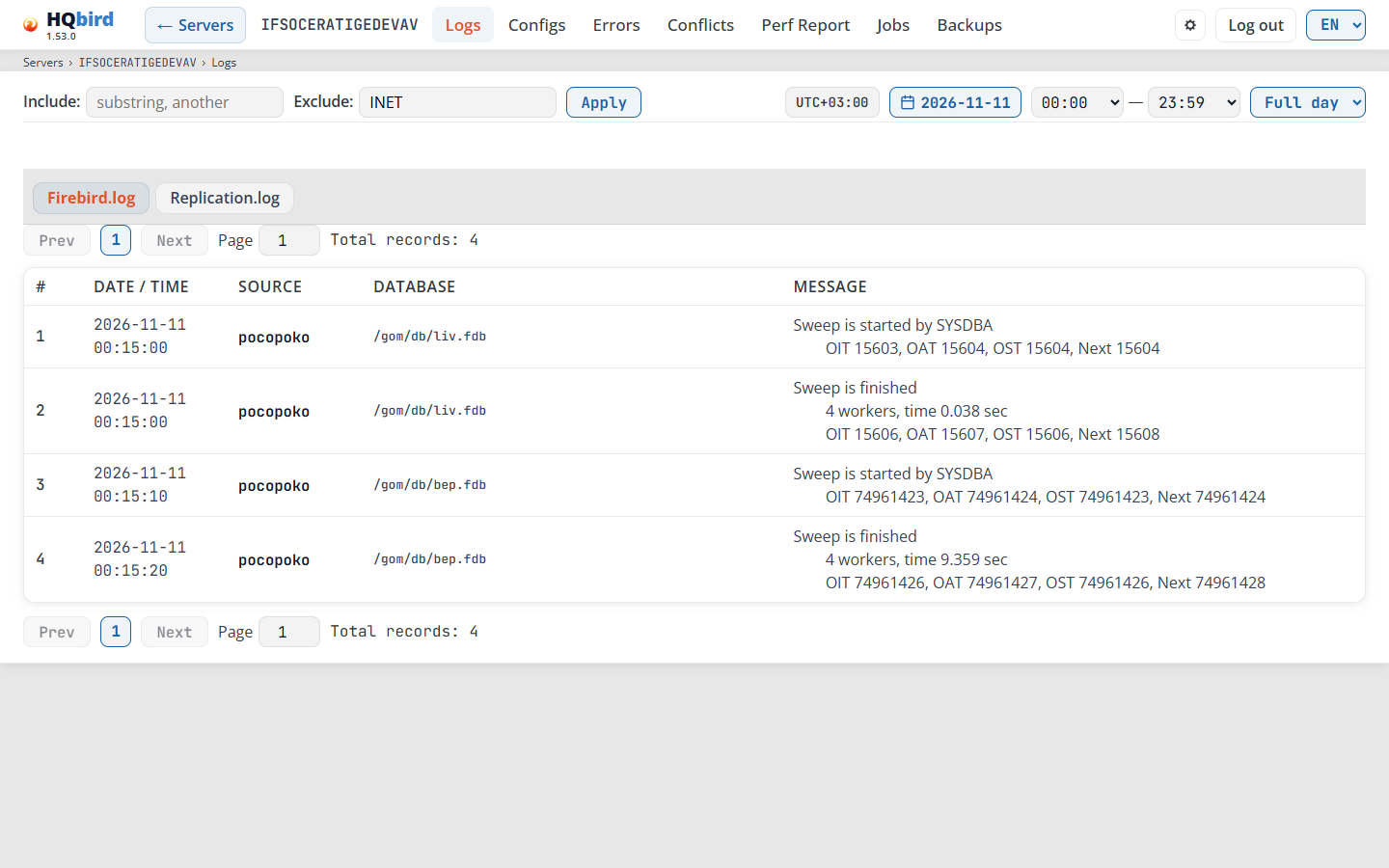
Wat u ziet
- De filterregel: Include:, Exclude: en Apply (of Enter in een filterveld).
- De tijdbalk: de tijdzonebadge, de datumknop, de start- en eindtijd, en de vooraf ingestelde lijst.
- De tabbladen Firebird.log en Replication.log.
- De paginabalk: Prev, de paginanummers, Next, het veld Page en Total records: N. Dezelfde balk staat ook onder de tabel.
- De tabel met logregels.
Filters. De filters kijken naar het bericht, de bron en de database van
elke regel. Klik op Apply, of druk op Enter in een filterveld, om
ze te gebruiken. Op het tabblad Firebird.log is
Exclude standaard INET: het verbergt de netwerkberichten zoals
INET/inet_error. Op het tabblad Replication.log is Exclude leeg. Wanneer
u van tabblad wisselt, wordt Include gewist en krijgt Exclude weer de standaardwaarde van
dat tabblad.
Datum en tijd.
- De kalender heeft de dagen van beide logs. De pagina opent op de nieuwste dag. Wanneer u een andere dag kiest, wordt de tabel opnieuw geladen.
- De vooraf ingestelde lijst stelt het bereik van de dag in:
- Full day (de standaard): 00:00–23:59.
- Last 1h: het uur dat eindigt bij de nieuwste regel van de dag.
- Last 6h: 18:00–23:59.
- Last 12h: 12:00–23:59.
- Selected: het bereik dat u handmatig instelt.
- Een voorinstelling laadt de tabel meteen. Nadat u de start- of eindtijd handmatig hebt gewijzigd, klikt u op Apply.
De tabel
| Kolom | Wat het toont |
|---|---|
# |
Het nummer van de regel in het resultaat. |
| Datum / tijd | De datum en tijd van de regel. |
| Bron | De computernaam in de regel. |
| Database | De database van de regel, of — wanneer de regel er geen noemt. |
| Status | Alleen op Replication.log: de status van de regel. Klik op de header om erop te sorteren; klik opnieuw om de volgorde om te keren. |
| Bericht | De tekst van de regel. |
- Een rij is rood wanneer het bericht
bugcheck,internal consistency check,abnormal terminationofoperating systembevat. Lees deze regels eerst. - De tabel heeft 100 regels per pagina. Hij opent op de laatste pagina, met de nieuwste regels. Om naar een pagina te gaan, typt u het nummer in het veld Page en drukt u op Enter. Een gesorteerde tabel opent op pagina 1.
Berichten die u kunt zien
| Bericht | Wat het betekent |
|---|---|
| Geen regels voor de geselecteerde datum en tijdreeks. | Geen regel komt overeen met de dag, het bereik en de filters. Kies Full day of wis de filters. |
| firebird.log heeft nog geen regels. De server heeft geen dergelijk log, of het is leeg. | De agent heeft nog geen dag van dit log gestuurd. Hetzelfde bericht noemt replication.log op het andere tabblad. Een server zonder replicatie heeft geen replicatielog. |
| Geen datums in log | De kalender heeft geen dagen: de agent heeft nog geen log gestuurd. |
| Datums laden mislukt: … / Logs laden mislukt: … | De console kon de gegevens niet lezen. De tekst na de dubbele punt geeft de reden. |
Configs
De opgeslagen kopieën van databases.conf, firebird.conf en replication.conf.
De agent kopieert een bestand telkens wanneer het verandert. Kies een kopie in elke lijst om
de instellingen op verschillende tijdstippen te zien.
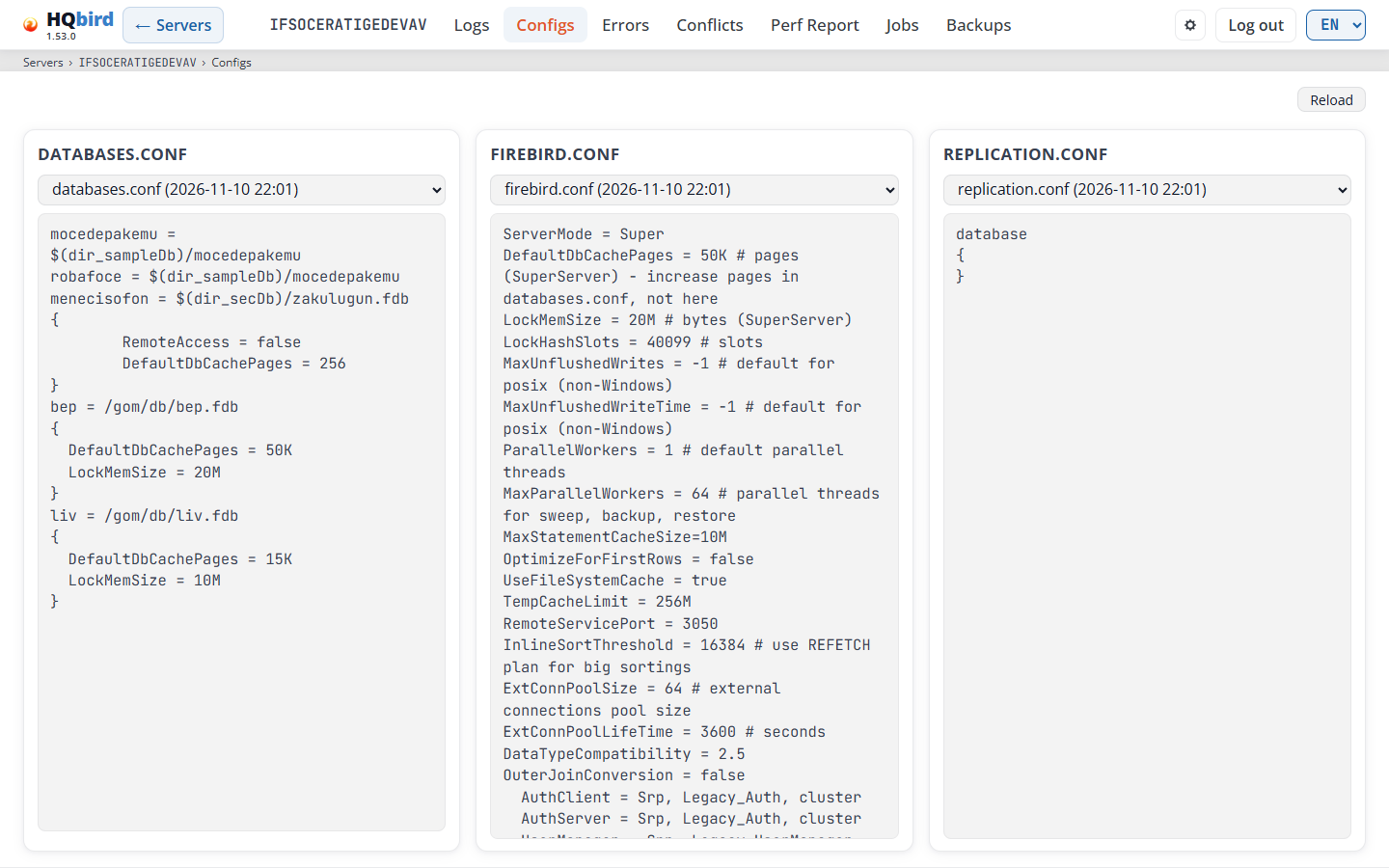
Wat u ziet
- Reload rechtsboven. Het leest de nieuwste kopieën van de bestanden opnieuw. De agent kopieert een gewijzigd bestand binnen een minuut, dus na een handmatige bewerking op de server wacht u een minuut en klikt u op Reload.
- Drie panelen: databases.conf, firebird.conf en replication.conf. Elk paneel heeft een lijst met kopieën en de bestandstekst eronder.
- De knop Edit op het paneel databases.conf (niet in demomodus, dus die staat niet op de afbeelding).
- Onder het paneel databases.conf: de lijst met problemen in de gekozen kopie. Die verschijnt alleen wanneer de kopie problemen heeft.
- Elk item in een lijst is de bestandsnaam en het tijdstip van de kopie, bijvoorbeeld
databases.conf (2026-06-26 13:22). De nieuwste kopie staat bovenaan. - Eén item is één versie van het bestand. Agent 2.98.0 en nieuwer schrijft een kopie van elk bestand bij elke start en update. Gelijke kopieën die elkaar opvolgen verschijnen als één item, met het tijdstip van de eerste ervan: het tijdstip waarop de inhoud veranderde. De lijst leest de nieuwste 500 kopieën van een bestand.
- In een desktopvenster vullen de drie panelen het venster tot aan de onderrand, en
elk paneel scrolt intern. De probleemlijst neemt hoogstens een kwart van de vensterhoogte in. In een smal venster staan de panelen in één kolom.
Problemen in databases.conf. De console controleert de syntaxis zoals Firebird
het bestand leest. Hij controleert ook elke parameter in een blok per database tegen
wat die Firebird-versie per database toestaat. Elk probleem is één regel:
Line 12: <message>. Een foutregel is rood, een waarschuwingsregel is amber. Wanneer
de accolades { } niet overeenkomen, heeft de bestandstekst een rode achtergrond.
De console leest de Firebird-versie uit de gegevens van de agent. Wanneer hij de
versie niet kan vinden, controleert hij tegen alle versies en waarschuwt dat de versie
onbekend is. Een parameternaam met een typefout van één of twee letters krijgt een hint,
bijvoorbeeld unknown parameter "DefaultDBCachPages" — did you mean "DefaultDbCachePages"?.
De knop Bewerken opent de databases.conf-editor. De andere twee panelen blijven alleen-lezen. De knop verschijnt alleen wanneer al deze voorwaarden waar zijn:
- De demomodus is uit.
- De console kan het bestand van deze server openen:
- Lokale modus (de console draait op de machine met de agent): de agent antwoordt op zijn Local API.
- Externe modus: de beheerder heeft configuratielevering ingesteld
(
goafts_push_enableden degoafts_admin_*-sleutels), goafts antwoordt, en er is een bestand om mee te beginnen. Dat is een bestand dat eerder naar deze server is gestuurd, of ten minste één kopie vandatabases.confvan de agent.
- Je mag het bestand opslaan:
- Lokale modus: de single user mode, een beheerder, of een account met het juiste recht Mag configuratie naar agents pushen.
- Externe modus: een account met het recht Mag configuratie naar agents pushen (zie Gebruikers). Een beheerder heeft dit recht ook nodig.
Als één server geen Bewerken-knop heeft in externe modus, controleer drie dingen: de
agent heeft nog geen databases.conf-kopie gestuurd (de lijst zegt Geen bestanden), je
account heeft geen pushrecht, of goafts antwoordt niet.
Berichten die je kunt zien
| Bericht | Wat het betekent |
|---|---|
| Geen bestanden | De agent heeft geen kopie van dit bestand gestuurd. De lijst is uitgeschakeld. |
| Fout: … | De console kon de kopieën niet lezen. De tekst geeft de reden. |
| "}" zonder geopend blok en andere syntaxberichten | Firebird kan het bestand op deze plaats niet lezen. Corrigeer de regel. |
| parameter “…” cannot be set per database (Firebird …) | Deze parameter werkt alleen in firebird.conf. Firebird negeert hem in het blok. |
| alias “…” is also defined on line … | Dezelfde alias staat twee keer in het bestand. |
| path … has more than one parameter block: … | Firebird gebruikt slechts één van de blokken. |
| include is not checked: … (waarschuwing) | De console opent ingevoegde bestanden niet. |
| Firebird version is unknown — parameters were checked against all versions (waarschuwing) | De agent heeft geen Firebird-versie gestuurd. |
| the file contains binary data | Het bestand is geen tekstbestand. |
databases.conf-editor
De editor toont databases.conf als een lijst van databasepaden. Elk pad heeft
zijn aliassen en hoogstens één parameterblok. Op Firebird 2.5 is het bestand
aliases.conf: de pagina noemt het zo en toont het alleen in de Tekst-weergave (zie
Firebird 2.5: aliases.conf hieronder).
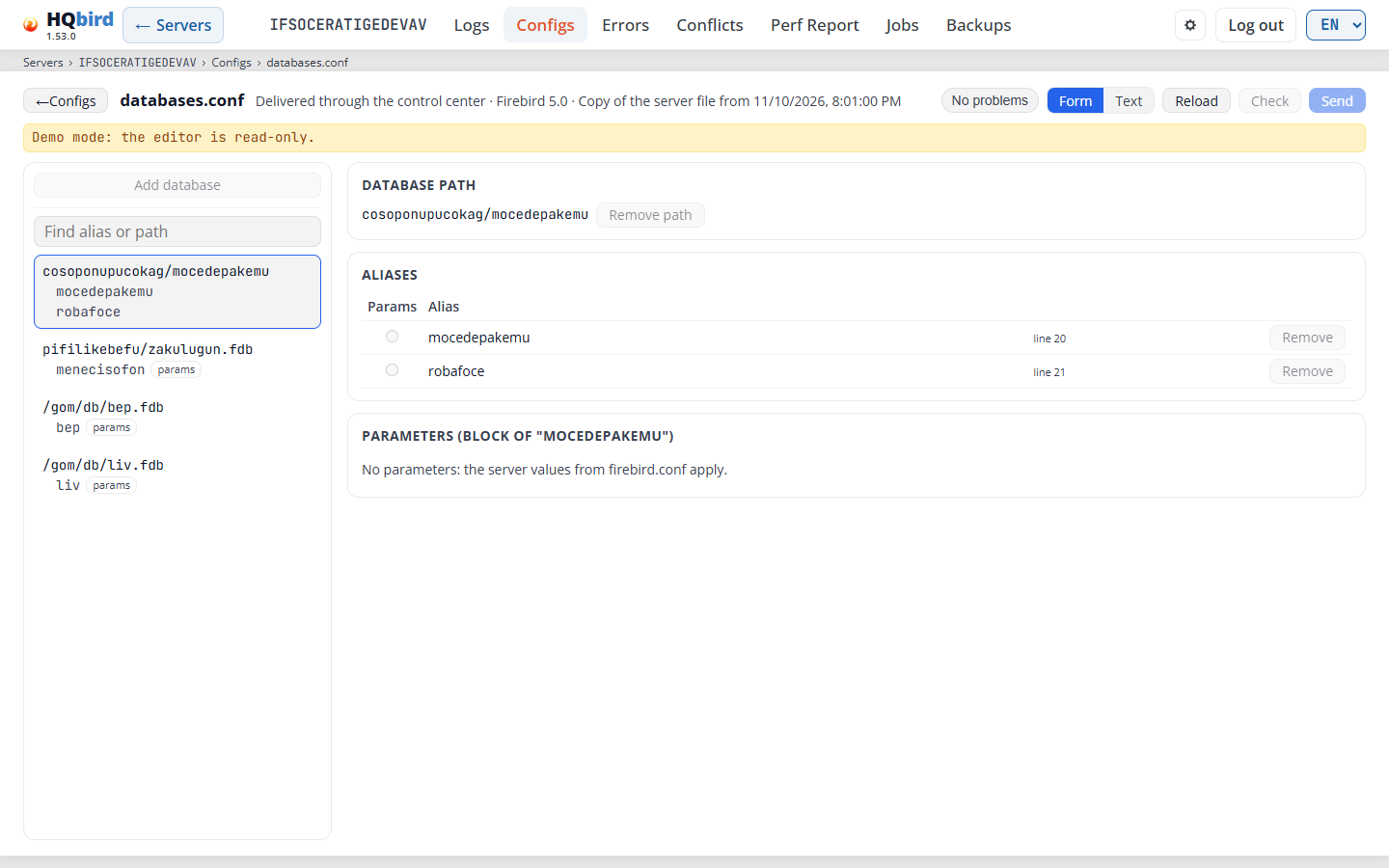
Wat je ziet
- De kopregel:
- ← Configuraties gaat terug naar de pagina Configuraties. Bij niet-opgeslagen wijzigingen vraagt hij eerst: “De pagina verlaten? Niet-opgeslagen wijzigingen gaan verloren.”
- De titel databases.conf en de bronregel: Bestand: <path> in lokale modus, Geleverd via het controlecentrum in externe modus. Dan de Firebird-versie en, in externe modus, Kopie van het serverbestand van <time> of het resultaat van de Laatste levering.
- Niet-opgeslagen wijzigingen (amber) verschijnt na je eerste wijziging.
- Rechts: de probleemknop (Geen problemen, of Problemen: n: rood bij fouten, amber bij alleen waarschuwingen), Formulier en Tekst, Herladen, Controleren en Opslaan (in externe modus Verzenden genoemd).
- Een statusregel voor de resultaten van Controleren en Opslaan, en een waarschuwingsregel wanneer die van toepassing is.
- Links: Database toevoegen bovenaan, dan Alias of pad zoeken, de lijst van
databasepaden met hun aliassen en Ingevoegde bestanden (de
include- regels van het bestand). - Rechts: de kaarten van het geselecteerde pad.
De padlijst (links). Alias of pad zoeken filtert de lijst. Een rode stip ● markeert een pad met fouten. Badges markeren een alias die het parameterblok bevat (params), een blok dat Firebird negeert (ignored) en een herhaalde alias (duplicate).
Database toevoegen. De knop staat bovenaan de padlijst. In de Tekst-weergave staat dezelfde knop boven de tekst, aan de linkerkant. Beide openen het dialoogvenster Database toevoegen:
- Typ de Alias en het Databasepad. Beide velden zijn verplicht:
Toevoegen blijft uitgeschakeld zolang een van beide leeg is. In lokale modus volgt het voorbeeld
in het padveld het besturingssysteem van het bestandspad (
C:\db\name.fdbof/db/name.fdb); anders is het/db/name.fdb. - Toevoegen (of Enter) voegt de regel toe aan de tekst op de pagina. Annuleren (of Esc) sluit het dialoogvenster.
- Wanneer de console de invoer weigert, blijft het dialoogvenster open met je waarden en toont het waarom: de alias bestaat al, het pad staat al in het bestand, de alias of het pad bevat tekens die het bestand niet kan bevatten, of Corrigeer eerst de tekst: er zijn structurele fouten. (corrigeer de tekst in de Tekst-weergave en probeer het opnieuw).
- Na Toevoegen selecteert de Formulier-weergave het nieuwe pad, en de Tekst-weergave toont de nieuwe regel. De pagina toont Niet-opgeslagen wijzigingen: alleen Opslaan schrijft het bestand.
- De knoppen zijn uitgeschakeld in de demomodus, terwijl een verzoek loopt, wanneer de editor het bestand niet kan openen en wanneer je het niet mag opslaan.
De kaarten (rechts).
-
Databasepad: het pad. Pad verwijderen verwijdert het pad en al zijn aliassen, na een vraag.
-
Een waarschuwing wanneer het pad twee parameterblokken heeft: Firebird gebruikt er slechts één van. Samenvoegen in “<alias>” voegt ze samen; Het blok van “<alias>” verwijderen verwijdert er een.
-
Aliassen: elke alias van het pad.
Kolom Wat het toont Params Welke alias het parameterblok bevat. Selecteer een andere alias om het blok daarheen te verplaatsen. Alias De aliasnaam, de regel in het bestand en de badges. Verwijderen Verwijdert de alias, na een vraag. Typ een naam in het veld nieuwe alias en klik op + Alias om er een toe te voegen.
-
Parameters (blok van “<alias>”): de parameters van het blok.
Kolom Wat het toont Parameter De parameternaam. Waarde De waarde in het blok. firebird.conf De serverwaarde uit firebird.conf, wanneer die bekend is.Verwijderen Verwijdert de parameter. Om er een toe te voegen, kies je een naam in de lijst Parameter… (die bevat alleen de parameters die deze Firebird-versie per database toestaat), typ je de Waarde en klik je op + Parameter. Een lege waarde betekent dat de serverwaarde geldt.
DatabaseAccessstaat niet in de lijst: Firebird negeert het binnen een blok. Een bestand dat het in een blok instelt, faalt bij Controleren; stel het infirebird.conf. -
Genegeerd blok van “<alias>”: een blok dat Firebird niet gebruikt.
Formulier en Tekst. Formulier en Tekst schakelen tussen deze weergave en het ruwe bestand. Elke wijziging in het formulier wijzigt de tekst, en opmerkingen en regeleinden blijven behouden. Wanneer het formulier het bestand niet kan lezen, corrigeer je het in de Tekst-weergave.
Firebird 2.5: aliases.conf. Firebird 2.5 bewaart zijn aliassen in
aliases.conf: één regel alias = path per stuk, zonder parameterblokken. Voor
deze versie zegt de titel van de pagina aliases.conf, opent de editor
de Tekst-weergave, en worden Formulier en Tekst niet getoond. Database toevoegen werkt
daar ook. Wanneer de console de Firebird-versie niet kent, blijft de Formulier-weergave
beschikbaar.
Herladen leest het bestand opnieuw van de server. Als je niet-opgeslagen wijzigingen hebt, vraagt de editor eerst. Wanneer je terugkomt op het tabblad, of teruggaat naar de pagina in de browser, en het bestand is op de server gewijzigd, leest de editor het vanzelf opnieuw (alleen wanneer je geen niet-opgeslagen wijzigingen hebt). In een desktopvenster vullen de lijst, het formulier en de tekst het venster tot de onderrand en scrollen ze intern.
Controleren en Opslaan.
-
Een herhaalde alias en een tweede parameterblok op één pad zijn fouten. De console vindt ze voordat het bestand naar de agent gaat, zodat een oudere agent zo’n bestand ook niet kan opslaan.
-
Controleren valideert het bestand en schrijft niets. Opslaan is uitgeschakeld zolang het bestand fouten heeft (tooltip Corrigeer eerst de fouten) en wanneer je niet mag opslaan (tooltip Je hebt geen recht om dit bestand te wijzigen).
-
Lokale modus: de editor opent het live bestand. Opslaan stuurt het naar de agent. De agent valideert het opnieuw, bewaart een back-up naast het bestand en weigert het opslaan als het bestand intussen is gewijzigd. Dan behoudt de editor je tekst en biedt Herladen aan. Dit vereist fbagent 2.77 of nieuwer. fbagent 2.83 of nieuwer bewaart één back-up per bewerksessie, niet één per Opslaan, en een Opslaan die niets wijzigt schrijft niets.
-
Externe modus: de editor opent de kopie die goafts heeft. Vóór de eerste opslag opent hij de nieuwste kopie van de agent:
- fbagent 2.94.0 of nieuwer stuurt het bestand byte voor byte, met zijn opmerkingen, lege regels en regeleinden. De kopregel toont Kopie van het serverbestand van <time>.
- Een oudere agent stuurt het bestand zonder opmerkingen en lege regels. Dan vraagt Verzenden eerst of je wilt doorgaan: het opslaan verwijdert ze uit het bestand op de server.
Verzenden slaat het bestand op in goafts. De agent neemt het bij zijn volgende synchronisatie over. Hij weigert de wijziging wanneer zijn bestand is gewijzigd nadat de editor het had geopend. Anders past hij het bestand toe met een back-up en rapporteert terug. Terwijl een wijziging op de agent wacht, is de pagina alleen-lezen. De kopregel toont het resultaat de volgende keer dat je de editor opent.
-
Elke opslag wordt naar het auditlog geschreven.
-
In de demomodus is de editor alleen-lezen: alle knoppen zijn uitgeschakeld.
Berichten die je kunt zien
| Bericht | Wat het betekent |
|---|---|
| Geen problemen gevonden | Controleren vond niets. |
| Geen fouten. Zie de waarschuwingen. | Je kunt opslaan. Lees eerst de waarschuwingen. |
| Het bestand heeft fouten. / Niet opgeslagen: het bestand heeft fouten. | Corrigeer de fouten die de probleemlijst toont. |
| Opgeslagen. De agent bewaart één back-up naast het bestand: het bestand zoals het was vóór deze bewerksessie. | Lokale modus: de agent heeft het bestand geschreven. |
| Verzonden. De agent past het binnen ongeveer een minuut toe; het resultaat verschijnt hier na zijn rapport. | Externe modus: goafts houdt het bestand voor de agent. |
| Het bestand is op de server gewijzigd. Je tekst blijft hier: kopieer hem en herlaad dan. | Iemand heeft het bestand gewijzigd nadat je het had geopend. De editor schakelt over naar de Tekst-weergave. Kopieer je tekst, klik op Herladen en breng je wijziging opnieuw aan. |
| Het bestand is op de server gewijzigd. De pagina toont de nieuwe versie. | Je had geen niet-opgeslagen wijzigingen, dus de editor heeft het nieuwe bestand gelezen. |
| Het formulier kan dit bestand niet lezen. Corrigeer het in de Tekst-weergave. | Het bestand heeft een syntaxfout die het formulier niet kan tonen. |
| Wijziging geweigerd: … / Agentfout: … | De agent heeft het bestand niet geaccepteerd. De tekst geeft de reden. |
| De agent heeft de laatste wijziging nog niet toegepast. Herlaad de pagina over een paar minuten. | Externe modus: een verzonden wijziging wacht op de agent. De pagina is alleen-lezen tot de agent rapporteert. |
| De agent heeft de laatste wijziging geweigerd: het bestand op de server is gewijzigd nadat de editor het had geopend. De pagina toont het huidige bestand. Breng de wijziging opnieuw aan. | Externe modus: iemand heeft het bestand op de server intussen gewijzigd. Breng je wijziging opnieuw aan op het bestand dat de pagina nu toont. |
| Dit bestand komt uit een momentopname zonder opmerkingen en lege regels. Opslaan verwijdert ze uit het bestand op de server. Doorgaan? | Externe modus met een agent van 2.93.0 of ouder. Klik op Annuleren om de opmerkingen te behouden; bewerk het bestand in plaats daarvan op de server. |
| Bewerken is niet beschikbaar: … | De console kan het bestand van deze server niet openen (zie de regels voor de knop Bewerken onder Configs). | | De agent heeft nog geen kopie van het bestand gestuurd. De kopie komt nadat de agent opnieuw is gestart. | Externe modus: goafts heeft geen bestand voor deze server en de console heeft geen kopie van de agent. Start de agent opnieuw, wacht op de kopie en open de editor dan opnieuw. | | Corrigeer eerst de tekst: er zijn structurele fouten. | In het dialoogvenster Database toevoegen: de tekst bevat een fout die de editor niet kan omzeilen. Sluit het dialoogvenster en corrigeer de tekst in de tekstweergave. | | Demomodus: de editor is alleen-lezen. | Schakel de demomodus uit om te bewerken. |
Fouten
Firebird-fouten uit de trace: tijd, attachment-ID, fouttekst en database. Dezelfde fout die zich herhaalt, wordt als één rij met een aantal getoond.
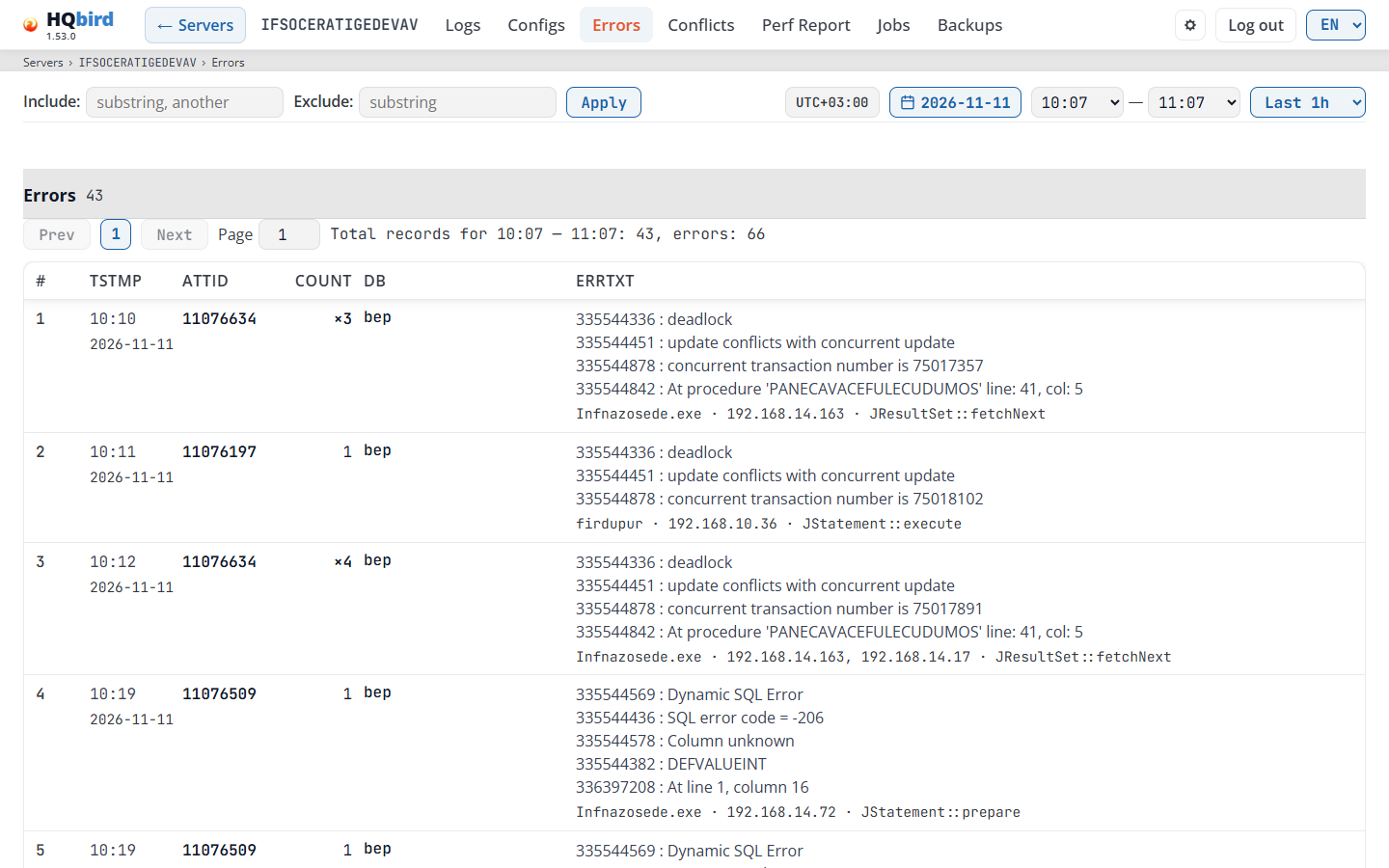
Wat u ziet
- De filterregel: Include:, Exclude: en Apply. U kunt ook op Enter drukken in een filterveld.
- De tijdbalk: de tijdzonebadge, de datumknop, de begin- en eindtijd, en de lijst met presets.
- De titel Errors met het aantal rijen, en Export CSV rechts ervan (niet in demomodus, dus niet op de afbeelding).
- De paginabalk: Prev, de paginanummers, Next, het veld Page en de totaalregel. Dezelfde balk staat ook onder de tabel.
- De tabel met fouten.
Tijdsbereik. De standaard is Last 1h: het uur dat eindigt bij de laatste fout van de dag. Last 6h is 18:00–23:59, Last 12h is 12:00–23:59, en Full day is 00:00–23:59. De link All errors → in het gezondheidsrapport opent de dag als Full day.
Filters. De filters kijken naar de fouttekst, de attachment-ID, de tijd, de database, de applicaties, de adressen en de Firebird-functie.
De tabel
| Kolom | Wat deze toont |
|---|---|
# |
Het nummer van de rij. |
| tstmp | De tijd van de fout (HH:MM), met de datum eronder in een kleiner lettertype. |
| attID | De attachment-ID. |
| count | Voor een rij met een aantal: ×N, hoeveel fouten de rij bevat. De kolom wordt alleen getoond wanneer sommige rijen een aantal hebben. |
| db | De database. De kolom wordt alleen getoond wanneer een fout er een noemt. |
| errTxt | De fouttekst, met de clientregel eronder. |
- Een rij met een aantal bevat één soort fout, in één minuut, op één
database. Wijs naar ×N om de eerste en laatste tijd en het aantal
attachments te zien, bijvoorbeeld
First and last error: 13:05:01-13:05:58; Attachments: 3. - De clientregel toont de client die de fout kreeg: de applicatie, het clientadres en de Firebird-functie. Een rij met een aantal vermeldt de verschillende applicaties en adressen van al zijn fouten (vijf, dan “…” als er meer zijn). Klik op een applicatie of een adres om alleen de fouten daarvan te tonen (niet in demomodus). De regel is leeg voor oudere gegevens en voor clients die geen applicatienaam sturen (veel JDBC- en .NET-drivers).
- De tabel heeft 50 rijen per pagina. Deze opent op de laatste pagina, met de nieuwste fouten.
- De totaalregel is Total records for 00:00 — 23:59: 394. Wanneer rijen aantallen hebben, wordt het aantal fouten erbij opgeteld: …: 394, errors: 898.
Export CSV downloadt alle rijen van de tabel, op alle pagina’s, met dezelfde filters en hetzelfde tijdsbereik.
- De bestandsnaam bevat de dag en het bereik, bijvoorbeeld
errors_2026-11-03_1300-1400.csv. - Het bestand is UTF-8 met BOM, zodat Excel alle letters correct toont.
- Het scheidingsteken is een komma in het Engels en een puntkomma in de andere talen, zodat Excel het bestand in kolommen opent.
- Een rij met een aantal blijft één regel. De kolommen zijn
#,date,time,last(de tijd van de laatste fout),attID,count,atts(het aantal attachments),db,app,host,fnenerrTxt.last,countenattszijn er alleen wanneer sommige rijen een aantal hebben;dballeen wanneer een fout een database noemt. Meerdere applicaties of adressen worden samengevoegd met;. - Een tekstcel die begint met
=,+,-of@krijgt een'ervoor, zodat Excel deze niet als formule uitvoert. - De knop is verborgen in demomodus, omdat het bestand de echte waarden bevat. Deze is ook verborgen wanneer de tabel leeg is.
Berichten die u kunt zien
| Bericht | Wat het betekent |
|---|---|
| No entries for the selected date and time range. | Geen fout komt overeen met de dag, het bereik en de filters. Kies Full day of wis de filters. |
| No error files found | De kalender heeft geen dagen: de agent heeft geen trace-fouten gestuurd. |
| Failed to load dates: … / Failed to load errors: … | De console kon de gegevens niet lezen. De tekst na de dubbele punt geeft de reden. |
Conflicten
Vergrendelingsconflicten en deadlocks uit de trace, minuut voor minuut. Elke groep is één transactie die conflicten veroorzaakte.
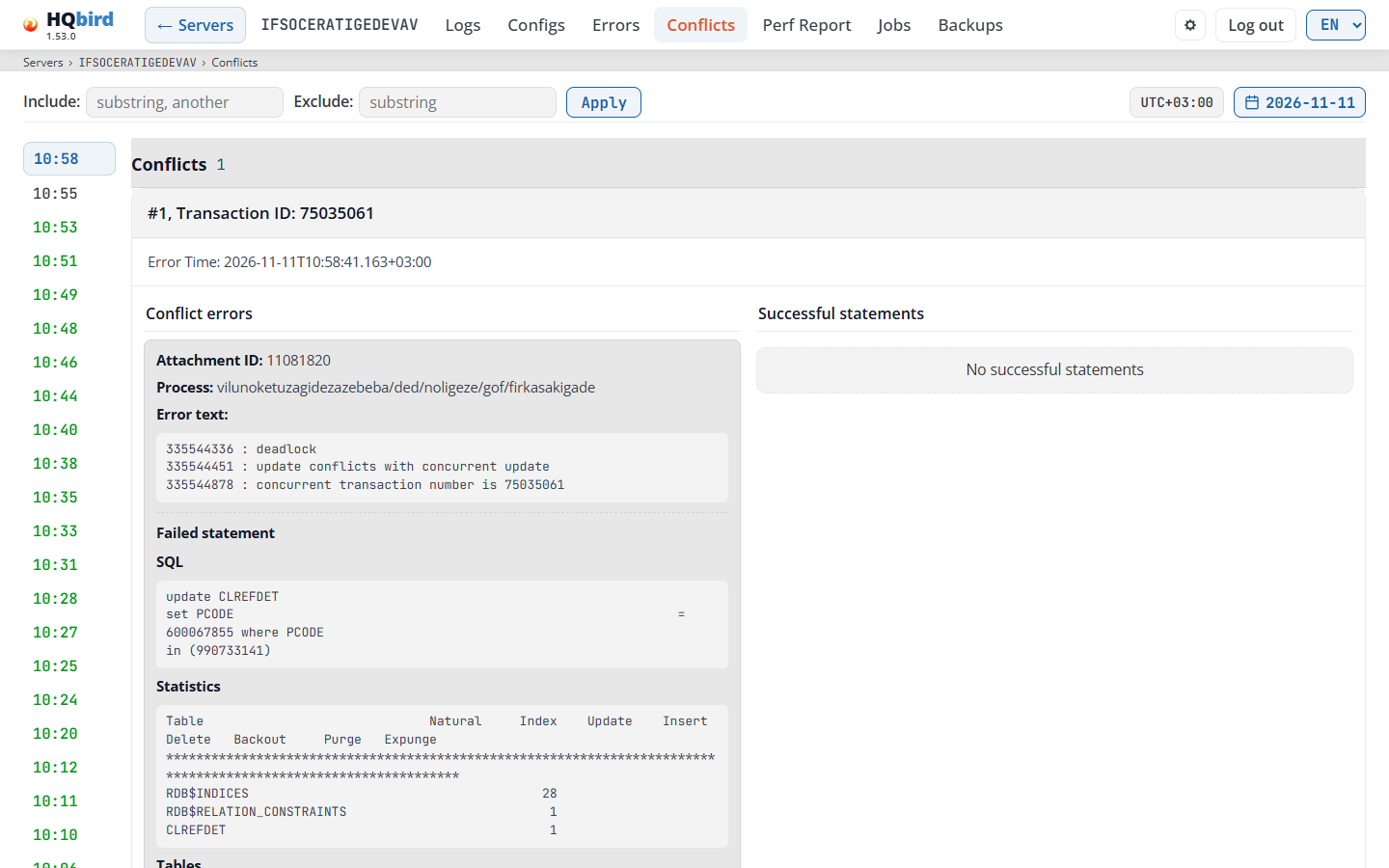
Wat u ziet
- De filterregel: Include:, Exclude: en Apply (of Enter).
- De tijdzonebadge en de datumknop.
- Links: de lijst met minuten met conflicten, nieuwste eerst. Een minuut in groen heeft ook geslaagde statements. De geselecteerde minuut is gemarkeerd.
- Rechts: de titel Conflicts met het aantal getoonde groepen (na de filter), en de groepen.
Een minuut lezen:
- Kies een minuut in de lijst links. De nieuwste is geselecteerd.
- Elke groep begint met #n, Transaction ID: <id> en de Error Time.
- Vergelijk de twee kolommen:
- Conflict errors: de Attachment ID, het Process, de
Error text (de Firebird-foutcodes en -berichten, bijvoorbeeld
deadlockenupdate conflicts with concurrent update), en het Failed statement wanneer de trace dat heeft. - Successful statements: de statements van de gelijktijdige transactie die slaagden, met hun Timestamp, Attachment ID, Transaction ID en Process.
- Conflict errors: de Attachment ID, het Process, de
Error text (de Firebird-foutcodes en -berichten, bijvoorbeeld
- Elk statement toont zijn SQL, Parameters, Statistics en Tables.
- De filters werken op de tekst van elke groep, in de browser. Het aantal in de titel toont hoeveel groepen er over zijn.
- Copy SQL en Copy SQL with parameters (wanneer het statement parameters heeft) staan naast de SQL. Ze nemen de SQL mee naar uw eigen tools. Ze zijn verborgen in demomodus.
- Het pagina-adres behoudt de datum en de minuut, zodat u de link kunt versturen.
Berichten die u kunt zien
| Bericht | Wat het betekent |
|---|---|
| No conflict report files found. | De agent heeft geen conflictgegevens gestuurd. |
| No conflict data for the selected minute. | De minuut heeft geen groepen. |
| No conflict errors / No successful statements | Eén kolom van een groep is leeg. |
| Failed to load conflicts: …, Failed to load dates: …, Failed to load minutes: … | De console kon de gegevens niet lezen. De tekst geeft de reden. |
Perf Report
Het prestatieverslag van de agent voor een tijdvenster: de zwaarste SQL- statements, plannen, procedures, triggers, databases, processen en client- adressen. De agent bouwt een verslag voor elk gepland venster. Het kan ook een verslag bouwen voor elk bereik op verzoek (zie Reports on request).
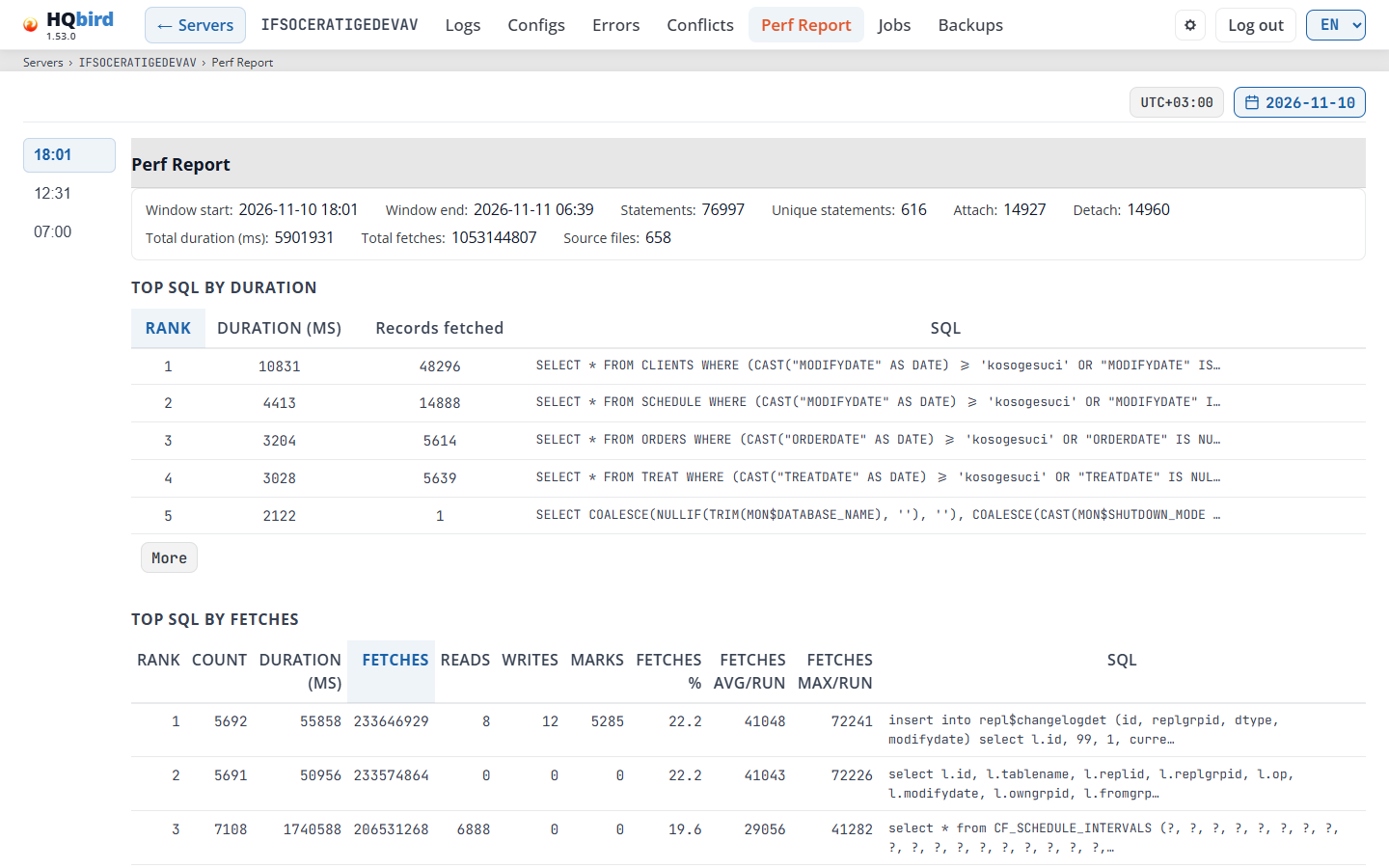
Wat u ziet
- De tijdzonebadge, de datumknop, de lijst Reports on request (alleen wanneer de agent zulke verslagen heeft) en de knop Build report….
- Links: de lijst met verslagtijden van de dag, nieuwste eerst.
- Rechts: de titel Perf Report en de samenvatting van het venster.
- De werkbalkregel: het zoekvak Search in SQL, plan, process, address, Compare with, Database en Download JSON.
- De rangschikkingsknoppen, bijvoorbeeld Longest run, Total time, Frequency, Fetches, Reads, Writes, Plans: time en Plans: frequency. De geselecteerde is blauw.
- De tabel van de geselecteerde rangschikking, bijvoorbeeld TOP SQL BY DURATION.
- De tabellen DATABASES, PROCESSES en ADDRESSES.
De samenvatting: Window start, Window end, Statements,
Unique statements, Attach en Detach (verbindingen die in het venster zijn geopend en
gesloten), Total duration (ms), Total fetches,
Total reads, Total writes, Total marks, Plans,
Failed statements, Databases, Grouped by (bijvoorbeeld plan),
Source files en Minutes with data (bijvoorbeeld 330 / 330). Een waarde
van nul wordt niet getoond.
Een verslag dat de agent bouwde voordat alle trace-bestanden van het venster waren verwerkt, begint met de regel “Incomplete report: some trace files of this window were not processed in time. The numbers cover a part of the window.”
De rangschikkingen. Elke knop opent één rangschikking. De pagina toont alleen de rangschikkingen die rijen hebben.
| Knop | Tabel | Gesorteerd op |
|---|---|---|
| Longest run | Top SQL by duration | De looptijd van één run. |
| Total time | Top SQL by total time | De som van de looptijden. |
| Frequency | Top SQL by number of runs | Hoe vaak het statement liep. |
| Fetches, Reads, Writes | Top SQL by fetches, by reads, by writes | De som van de metriek. |
| Plans: time, Plans: frequency | Top plans by total time, by number of runs | Hetzelfde, voor één plan. |
| Tags: time, Tags: frequency | Top tags by total time, by number of runs | Hetzelfde, voor één tag. |
| Procedures: time, Procedures: frequency | Top procedures by … | Hetzelfde, voor één opgeslagen procedure. |
| Triggers: time, Triggers: frequency | Top triggers by … | Hetzelfde, voor één trigger. |
Elke tabel toont 5 rijen. More toont alle rijen, Less toont weer 5. Klik op een kolomkop om te sorteren. Een statement met mislukte runs heeft een markering failed of failed: N vóór zijn SQL.
- Top SQL by duration heeft de kolommen Rank, Duration (ms), Records fetched en SQL.
- De andere rangschikkingen hebben Rank, Count, de sommen Duration (ms), Fetches, Reads, Writes en Marks, het aandeel van het venstertotaal (<metric> %), het gemiddelde en de grootste waarde voor één run (<metric> avg/run, <metric> max/run) en SQL. Een rangschikking van tags, procedures of triggers heeft de naam in de eerste kolom. Een rangschikking van procedures of triggers heeft geen SQL-kolom.
DATABASES, PROCESSES en ADDRESSES: één rij per database, client- programma of clientadres, gesorteerd op duur.
| Kolom | Wat deze toont |
|---|---|
| Database / Process / Address | De database, het clientprogramma of het clientadres. |
| Count | De statements. |
| ATT, DET | Verbindingen die zijn geopend en gesloten. |
| Duration (ms), Fetches, Reads, Writes, Marks | Sommen voor de database, het programma of het adres. |
| Unique plans, Unique statements, Uniq. connections | Hoeveel verschillende plannen, statements en verbindingen. |
Een geopende rij. Klik op een rij van een rangschikking om deze te openen. Deze toont:
-
SQL: met de kopieerknoppen, Plan: en Parameters:. Wanneer de trace de tekst heeft afgekapt (
max_sql_length), vermeldt een notitie dat. -
Table stats: alleen de tellers die de Firebird-trace per tabel geeft: natural, index, update, insert, delete, backout, purge en expunge. Fetches, reads, writes en marks bestaan alleen voor het statement als geheel.
-
Verdeeld over de runs: Min, Avg, Mediaan, Max, Som en % van venster van elke metriek.
-
Runs per uur: de runs en het % van duur in elk uur.
-
Details: de voorbeeldrun van de statement: Run time, of deze met een fout eindigde, Mislukte runs, Database, Proces, Clientadres, Attachment ID, Statement ID, Trace line, Statement-hash, Plan-hash, en de topdatabases en -adressen. Een veld dat het rapport niet heeft, wordt weggelaten.
-
Traces van deze minuut (in Details): opent de databasepagina op de minuut van de voorbeeldrun, zodat je de trace en de verbindingen van die minuut kunt zien. Het wordt alleen getoond wanneer de console de database kent.
-
Geschiedenis, 30 dagen: een tabel van de statement in elk venster van de laatste 30 dagen: Venster, Aantal, Totaal, ms (met een balk) en Avg, ms. Klik op een venster om het te openen. Een rapport bevat alleen de top van elke ranglijst. Dus een venster waarin de statement niet in de top stond, zegt niet in de top. Dat betekent niet dat de statement niet is uitgevoerd. andere groepering betekent dat dat venster statements op een andere manier groepeert (per plan of per SQL).
De rijen van DATABASES, PROCESSES en ADDRESSES openen niet.
Zoeken. Typ in Zoeken in SQL, plan, proces, adres. Alle tabellen tonen alleen de rijen die de tekst bevatten. “Geen rijen komen overeen met de zoekopdracht.” betekent dat geen enkele rij van een tabel de tekst bevat.
Vergelijken met. Kies Vorig venster, Een dag eerder, Een week eerder of Ander venster… (kies dan de datum en tijd). De tabel Wijzigingen ten opzichte van <venster> toont elke statement in beide vensters: Statement, Runs A, Runs B, Totaal A, ms, Totaal B, ms, Wijziging, ms, Avg A, ms en Avg B, ms. A is het geopende venster, B het andere. Kies Niets om de tabel te verbergen.
| Bericht | Wat het betekent |
|---|---|
| De vensters groeperen statements op verschillende manieren (per plan en per SQL). Ze kunnen niet worden vergeleken. | Kies een ander venster. |
| De vensters verschillen meer dan 10 % in lengte. Vergelijk de getallen met zorg. | De totalen zijn niet voor dezelfde tijd. |
| Het andere venster is een onvolledig rapport. | De getallen dekken slechts een deel van het venster. |
| niet in de top van het andere venster | De statement staat alleen in de top van één venster. |
| Geen dergelijk venster. | De agent heeft geen rapport voor die tijd. |
Database. Kies een database om alleen de rijen daarvan te zien. Alle databases toont alles. Het item Prestatierapport van de databasepagina’s opent deze pagina met de database al gekozen. De getallen van een rij dekken nog steeds alle databases waarin de statement is uitgevoerd (“De getallen van een rij dekken alle databases waarin de statement is uitgevoerd.”). De tabel DATABASES markeert de gekozen database.
Terwijl een database is gekozen, toont de databaserij van de databasepagina’s onder de kop: het label DB, de databasenaam en de pagina’s van die database. Klik daar op Database of Metrieken om ze voor dezelfde dag te openen. De rij wordt alleen getoond voor een database die de console kent (deze staat in de Databases-tabel van het dashboard). Alle databases verbergt de rij.

JSON downloaden slaat het rapportbestand van de agent op zoals het is.
Vanuit het gezondheidsrapport. De knop Prestatierapport in de sectie Queries van het gezondheidsrapport opent deze pagina op het venster dat de tijd van de status bevat. De rijen van die query zijn gemarkeerd met een blauwe achtergrond en een balk aan de linkerkant. De eerste is geopend en op het scherm; de tabel toont indien nodig alle rijen. Wanneer je een andere datum of tijd kiest, verdwijnt de markering.
Een oud rapportformaat heeft één tabel en de samenvattingsvelden Verwerkte regels en Aangemaakte records.
Een venster zonder rapport. Soms sluit de agent een venster en bouwt het rapport nooit. Het schrijft dan een klein bestand in plaats van het rapport. De lijst met tijden toont zo’n venster met een korte notitie:
| Notitie | Waarom er geen rapport is |
|---|---|
| build aborted | Het bouwen van dit venster is te vaak gestopt. De agent probeert het niet opnieuw. |
| build failed | Het bouwen van dit venster is te vaak mislukt. |
| too many trace files | Het venster heeft meer tracebestanden dan één run kan verwerken (max_files_per_run). |
| expired | Het venster was ouder dan de verwerkingslimiet (horizon_days) toen het aan de beurt was. |
| no trace data | Er waren geen tracedata voor het venster. |
| trace files not usable | De tracebestanden van het venster konden niet worden gebruikt. |
Klik op zo’n tijd: de pagina toont één zin die uitlegt waarom, en geen lege tabellen. Wanneer de pagina opent, toont deze het laatste echte rapport, niet zo’n venster.
Rapporten op aanvraag
Een rapport op aanvraag dekt een bereik dat je kiest, bijvoorbeeld de 40 minuten van een trage periode. Het verandert de geplande vensters niet.
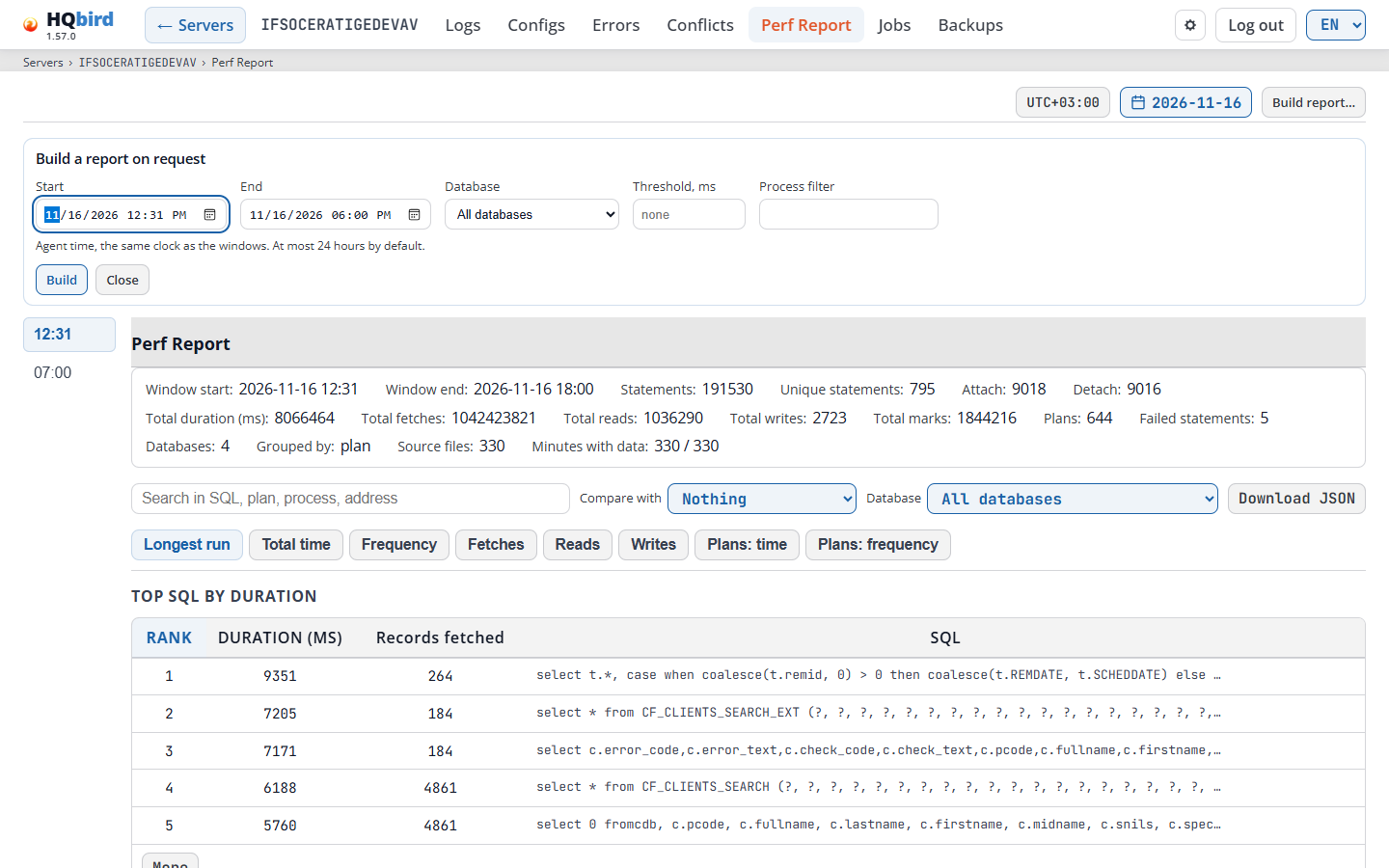
Om er een te bouwen:
- Klik op Rapport bouwen…. Het formulier Een rapport op aanvraag bouwen opent.
- Stel Start en Einde in. Ze zijn in agenttijd, dezelfde klok als de vensters. Het bereik is standaard maximaal 24 uur.
- Optioneel: kies een Database (Alle databases, een database van de server, of Andere… met een Databasenaam), een Drempel, ms (alleen statements die minstens zo lang liepen) en een Procesfilter.
- Klik op Bouwen. Sluiten sluit het formulier zonder een aanvraag.
De aanvraag gaat dezelfde weg als Nu uitvoeren van de configuratie-editor (zie Nu uitvoeren): rechtstreeks naar een agent naast de console, via HQCenter naar een externe agent. De pagina volgt de run: “Aanvraag verzonden, wachten tot de agent deze oppakt”, “De agent bouwt het rapport”, “Rapport gebouwd”. Run annuleren stopt het. Wanneer het bestand aankomt, opent de pagina het rapport: “Rapport gebouwd en geopend.”
De lijst Rapporten op aanvraag toont de rapporten die de agent heeft gebouwd, met het bereik, de filters en de status. Kies er een om het te openen. Kies Geplande vensters om terug te gaan naar de vensters. Een geopend rapport op aanvraag heeft de regel Rapport op aanvraag met het bereik en de filters boven de samenvatting. Het heeft geen Vergelijken met en geen Geschiedenis, 30 dagen. De agent bewaart de nieuwste 20 zulke rapporten.
De knop vereist fbagent 3.3.0 of nieuwer en het recht om jobs uit te voeren (zie
Een gebruiker toevoegen of bewerken). De agent bouwt één rapport op
aanvraag tegelijk. Wanneer de knop uit staat, wijs erop om te zien waarom,
bijvoorbeeld “Je mag geen jobs starten op deze agent.” of “De agent is te oud om
deze job aan te nemen.”. De pagina toont dan ook het commando dat hetzelfde
rapport op de agent bouwt:
fbagent --process-perf-report --start YYYYMMDD_HHMM --end YYYYMMDD_HHMM --on-demand.
Berichten die je kunt zien
| Bericht | Wat het betekent |
|---|---|
| Geen prestatie-rapportbestanden gevonden. | De agent heeft geen prestatie-rapport geschreven. |
| Geen gegevens voor de geselecteerde tijd. | Het gekozen rapport is leeg. |
| De query uit het serverrapport staat niet in de toplijsten van dit rapport. | Je kwam van het gezondheidsrapport, maar dit venster heeft de query niet in zijn toplijsten. |
| Geen gegevens voor deze database in dit venster. | De gekozen database heeft geen rijen in dit rapport. |
| Er wordt een rapport gebouwd. | De agent bouwt een ander rapport op aanvraag. Wacht tot het klaar is. |
| Het bereik is langer dan 24 uur. … | Maak het bereik korter. |
| Verlopen: de agent heeft de aanvraag niet op tijd opgepakt | De agent heeft de aanvraag niet opgepakt. Controleer of deze draait en synchroniseert. |
| Dit rapport op aanvraag is verwijderd: … | De agent bewaart alleen de nieuwste 20. De pagina toont de geplande vensters. |
| Kan prestatie-rapport niet laden: …, Kan datums niet laden: …, Kan tijden niet laden: … | De console kon de gegevens niet lezen. De tekst geeft de reden. |
8. Servergezondheidsrapport
Het Servergezondheidsrapport (/report) combineert de statusmomentopnamen van de agent
en het AI-rapport voor één dag. Open het met:
- de link Rapport in de kolom Status van de pagina Servers,
- een cel van de Serverstrip, of
- de links Serverstatus en Rapport voor deze minuut op het dashboard.
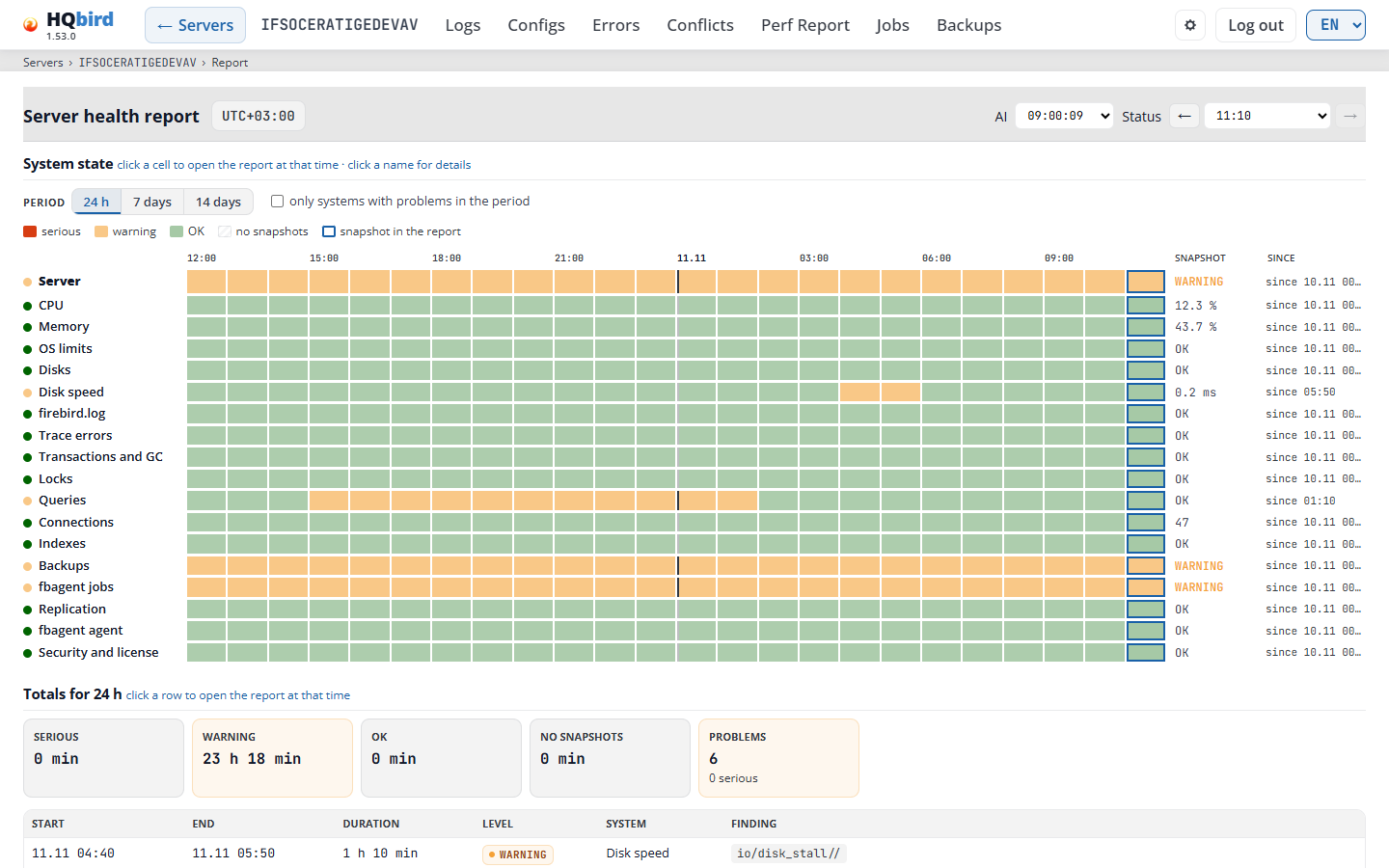
Wat je ziet
- De kop: Servergezondheidsrapport, de tijdzonebadge, de lijst AI en de lijst Status met ← en →.
- Systeemstatus: de status van elk systeem over de periode.
- Totalen voor 24 u (of de gekozen periode): tijd per niveau en de lijst met problemen.
- Rapport voor DD.MM HH:MM: het oordeel van de getoonde momentopname en de wijzigingen ervan.
- Het momentopnamerapport: de bestanden, de kernfeiten, de samenvatting, de gebieden, de kernindicatoren en de bevindingen.
- De secties Fouten, Queries en Back-ups.
- De panelen Bronnen en Agent, en een regel met extra tellers.
- Systeemdetails: één paneel per systeem.
Alle tijden op de pagina zijn in de tijdzone van de agent. De gegevens komen van de statusmomentopnamen van de agent (ongeveer elke 10 minuten) en het AI-rapport.
- Een link zonder datum opent de dag van de nieuwste momentopname.
- Een link kan eindigen met een sectie, bijvoorbeeld
#area-backupsof#report-backups. De pagina opent dan bij die sectie en markeert deze even. - In demomodus maskeert de pagina server- en databasenamen, en elke map- en bestandsnaam van een pad, ook binnen bevindingssleutels. De scheidingstekens en de bestandsextensie blijven behouden.
Berichten die je kunt zien
| Bericht | Wat het betekent |
|---|---|
| Kies een server: de queryparameter server is vereist. | De link heeft geen server. Open het rapport via de pagina Servers of het dashboard. |
| Geen rapportgegevens voor de geselecteerde datum. | De agent heeft geen statusmomentopname en geen AI-rapport voor die dag verzonden. De lijsten in de kop zijn verborgen. |
| Geen server_status-momentopnamen in deze periode | De matrix Systeemstatus heeft geen gegevens voor de periode. |
| ongeldige statusmomentopname / ongeldig ai-rapport | De console kon het bestand niet lezen. Kies een andere tijd in de lijsten in de kop. |
Systeemstatus over een periode
De bovenkant van de pagina toont de server over een periode.
- Periode: 24 u, 7 dagen of 14 dagen. De periode eindigt aan het einde van de dag van het rapport, of nu voor vandaag. Deze blijft behouden wanneer je een andere momentopname binnen de periode opent. Terwijl oudere dagen laden, toont de pagina Laden….
- Systeemstatus: één rij voor de Server en één rij voor elk systeem:
CPU, Geheugen, OS-limieten, Schijven, Schijfsnelheid, firebird.log, Trace-fouten,
Transacties en GC, Locks, Queries, Verbindingen, Indexen, Back-ups, fbagent-
jobs, Replicatie, fbagent-agent, Beveiliging en licentie. Overige bevindingen
is alleen een rij wanneer er een probleem was. De stip voor een naam toont het slechtste
niveau van die rij.
- Een cel is 1 uur (24 u), 4 uur (7 dagen) of 6 uur (14 dagen). Deze toont het slechtste niveau in die tijd. De legenda verklaart de kleuren: rood is ernstig, oranje is waarschuwing, groen is OK, gearceerd is geen momentopnamen. De cel met het blauwe kader is de momentopname in het rapport. Wijs een cel aan om de tijd, het systeem en het niveau te zien.
- Klik op een cel om het rapport op dat moment te openen. Klik op een systeemnaam om
zijn paneel in Systeemdetails.
-
Momentopname toont het niveau in de getoonde momentopname. Voor CPU, Geheugen, Schijf snelheid en Verbindingen toont het de waarde (bijvoorbeeld
8.9 %,0.2 ms,1160). -
Sinds toont sinds wanneer het systeem dit niveau heeft:
since 10:40, ofsince 03.11 00:00wanneer het op een andere dag begon. -
alleen systemen met problemen in de periode verbergt de rijen die de hele tijd OK waren en toont hun namen na OK voor de hele periode:.
-
Totalen voor 24 u: tegels Ernstig, Waarschuwing, OK en Geen momentopnamen tonen hoe lang de server elk niveau had. Problemen toont hoeveel problemen het had, met de ernstige eronder. Een tegel met een waarde boven nul is gekleurd. De tabel hieronder somt elk probleem op:
Kolom Wat het toont Start Wanneer het probleem begon. ≤betekent dat het vóór de periode begon.Einde Wanneer het eindigde. nog actief betekent dat het nu nog open is; actief aan het einde betekent dat het open was toen een afgelopen periode eindigde. Duur Hoe lang het duurde. Niveau De niveaubadge. Systeem Het systeem van het probleem. Bevinding De bevindingssleutel. Klik op een rij, of druk erop Enter, om het rapport op dat moment te openen. De tabel toont tot 300 rijen, daarna … meer niet getoond. Zonder problemen staat er Geen problemen in deze periode.
-
Rapport voor DD.MM HH:MM: het niveau en de hoofdlijn van de getoonde momentopname. Voor een oudere momentopname zegt een banner Momentopname uit geschiedenis: <time>, en Naar de nieuwste momentopname van de periode opent de nieuwste. Twee regels chips tonen de wijzigingen:
- Sinds de vorige momentopname: de wijziging ten opzichte van de momentopname ervoor.
- Over de periode: de wijziging ten opzichte van de eerste momentopname van de periode.
+ keyis een nieuwe bevinding,↑ keyis een bevinding die erger werd (waarschuwing naar ernstig),− keyis een bevinding die verdween. geen wijzigingen betekent dat er niets veranderde.
Het momentopnamerapport
Onder de periodesecties toont het rapport van één momentopname:
- AI- en Status-lijsten (in de kop): kies een ouder AI-rapport of statusmomentopname van dezelfde dag. Nieuwste AI en Nieuwste status zijn de nieuwste. De ←- en →-knoppen naast de Status-lijst openen de vorige en de volgende statusmomentopname, ook over middernacht heen (wijs op een knop om de tijd te zien). De Terug-knop van de browser gaat terug door de momentopnamen die je opende.
- Geselecteerde bestanden: de namen van de twee bestanden, of Geen statusmomentopname voor datum / Geen AI-rapport voor datum. Een waarschuwing zoals Status- en AI- tijdstempels verschillen 190 min betekent dat de twee bestanden meer dan 15 minuten na elkaar zijn gemaakt.
- Het niveau (bijvoorbeeld WARNING), de HQbird-badge, en een regel met
kernfeiten. Het niveau is het serverniveau uit het oordeel van de agent; een
momentopname zonder oordeel toont de oude ernst. Een kleine Agent:
LEVEL-badge volgt alleen wanneer het niveau van de agent zelf slechter is. De
kernfeiten zijn: agent- en Firebird-versie, de Firebird Mode (SuperServer,
SuperClassic of Classic; fbagent 2.94.0 of nieuwer), aantal databases,
attachments (met de wijziging, bijvoorbeeld
(Δ+12)), de belangrijkste en de secundaire bottleneck, en de tijd van de status en van het AI-rapport. Wanneerfirebird.confeen andere mode instelt, zegt een opmerking na de mode dat, bijvoorbeeld “firebird.conf sets Classic: it takes effect after a Firebird restart”. - De samenvattingstekst van het AI-rapport.
- Gebieden: chips zoals
engine_errors,io,queries,backups,clients,agent,cpu. Een gekleurde chip heeft bevindingen en toont hoeveel. Klik erop om naar de bevindingen van dat gebied te gaan. Een grijze chip heeft geen bevindingen en is geen link. - Kernindicatoren: tegels uit de statusmomentopname. Een tegel is alleen een link
wanneer de sectie op de pagina staat.
Tegel Wat het toont Klik gaat naar ERRORS De trace-fouten van de dag, met de LWM-fouten eronder ( today · LWM 1.92M). De kleur volgt de open bevindingen op trace- en LWM-fouten: rood is ernstig, amber is waarschuwing, geen kleur betekent geen bevinding of een erkende.Sectie Fouten LONG_TX Het aantal lange transacties. Alleen wanneer er enkele zijn. Geen link LWM_LAST De tijd van de nieuwste LWM-gegevens. Amber met stale …swanneer delwmmon-bron laat is.Paneel Bronnen AGENT_LOGS De logmap van de agent in procent van zijn limiet, en de grootte ( 3.00 / 3 GB). Rood bij 100% of meer.Paneel Agent RESOURCE_GUARD De staat van de resource guard van de agent, bijvoorbeeld cooldown.Paneel Agent CPU_HOST CPU % en, eronder, load en ram %. Metavg 10mzijn de getallen de 10-minutengemiddelden, hetzelfde als in de Systeemstatusmatrix. Een oudere momentopname toont de waarden van dat moment, met het gebruikte en totale RAM. Vervaagd met—encpuram missingwanneer de agent geen hostgegevens stuurde.De cpu-bevindingen; een link alleen wanneer de momentopname een CPU-bevinding heeft
Hieronder staan de bevindingen, in groepen per gebied in de volgorde van de chips. Elke groep toont zijn aantal. In elke groep komt de ernstigste bevinding eerst. Bevindingen van het AI-rapport zonder gebied staan in de laatste groep, overig. De groepen queries en backups hebben een link naar hun tabel: → querytabel en → back-uptabel.
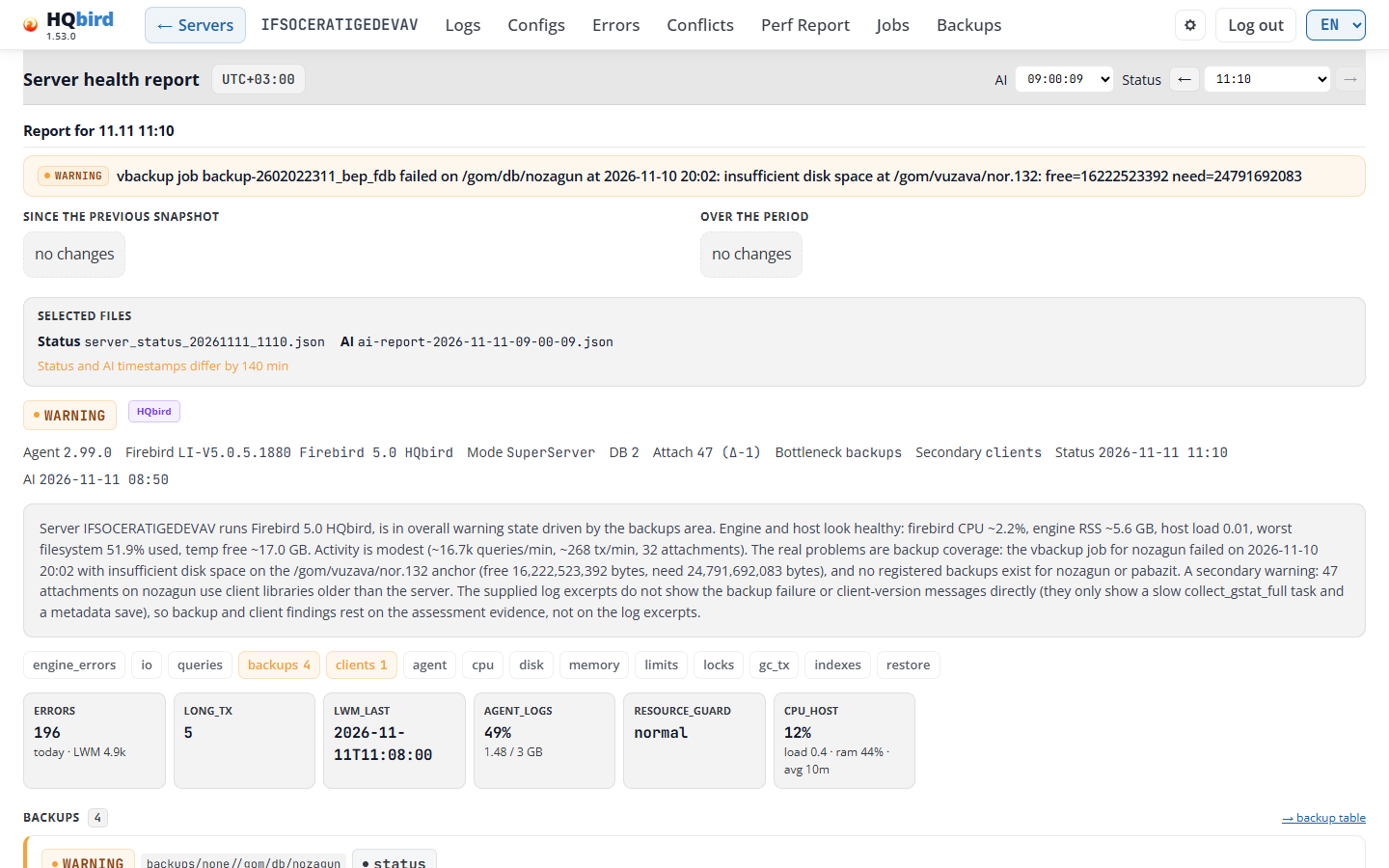
Een bevindingskaart heeft deze onderdelen:
- De kop: de ernstbadge (SERIOUS, WARNING, …), NEW voor een bevinding
die nieuw is sinds de vorige momentopname, de bevindingssleutel (bijvoorbeeld
backups/none//data/employee.fdb), en de bron:status(de status- momentopname),ai(het AI-rapport) ofstatus + ai(beide noemen het). - De titel: wat de agent vond.
- Uit het AI-rapport: Explanation, Impact en Next checks. Evidence toont wanneer het van de titel verschilt.
- Uit de statusmomentopname: een korte Hint, bijvoorbeeld “configure nbackup/vbackup or scan paths”.
- De bevindingen filesystem_warnings en filesystem_errors hebben een Found-blok: de paden die de bestandssysteemcontrole van de agent vond (tot 5, met de reden) en Checked at <time>. Een agent nieuwer dan fbagent 3.1.0 schrijft de mappen, de problemen en de tijd van de controle in de titel. Het Found-blok somt dan alleen de problemen op die de titel niet noemt, zodat een map één keer wordt genoemd. Met een oudere agent heeft de titel alleen het aantal, en het blok somt alle paden op.
- Actieknoppen, wanneer de configuratie van de agent de bevinding kan oplossen. De eerste knop is de belangrijkste.
- Een bevinding met een waarde toont die tegen zijn limiet op één regel, bijvoorbeeld
476.5 MiB / 1 GiBof25.2 h / 1 h. Elk getal heeft zijn eigen eenheid.
Elke actieve bevinding heeft een kaart. Een nieuwere agent somt al zijn bevindingen op,
maar geeft alleen tekst voor de 15 ergste. Een bevinding zonder tekst is een
korte kaart met alleen de sleutel. De Back-uptabel heeft ook een rij voor elke
back-upbevinding, ook voorbij de 15. Een bevinding van de verwerkingswachtrijen, bijvoorbeeld
queue/conflict_trace_queue_age_seconds, toont de tekst en hint van de agent als titel
(agent 2.90.0 en nieuwer), niet alleen de sleutel.
Herhaalde bevindingen delen één kaart. Drie of meer bevindingen met dezelfde sleutelstart en hetzelfde niveau, bijvoorbeeld 13 replicatiebronnen die de agent niet kan lezen, zijn één kaart. De kaart somt de objecten op: de naam, de tekst, sinds wanneer, en NEW. De eerste 10 zijn open; Show N more toont de rest. Een oplosknop voor één database blijft naast die database. Een knop die alle objecten delen verschijnt één keer op de kaart. Alleen momentopnamen met een oordeel (schema 26 of nieuwer) voegen bevindingen zo samen. De gebiedschips en de groepsaanvallen tellen nog steeds elke bevinding.
Actieknoppen. Een knop opent de Agentconfiguratie-editor op die plaats: het voegt de job voor de database toe, opent de job of zijn rij, of toont de instelling. Voorbeelden: Add an nbackup job, Add a gbak backup job, Set the .nbk scan folders, Set the .fbk scan folders, Open the backup scan settings, Open the Backups page, Add an index statistics job, Edit the ignored firebird.log errors, Open the job.
- De editor slaat niets op tot je op Save klikt. Als er al een job voor die database is, opent de editor die en voegt geen tweede toe.
- Je ziet de knoppen alleen als je de editor voor deze server mag openen, en alleen als de server een agentconfiguratie heeft.
- Een rij in de Backups-tabel heeft alleen de hoofdknopp.
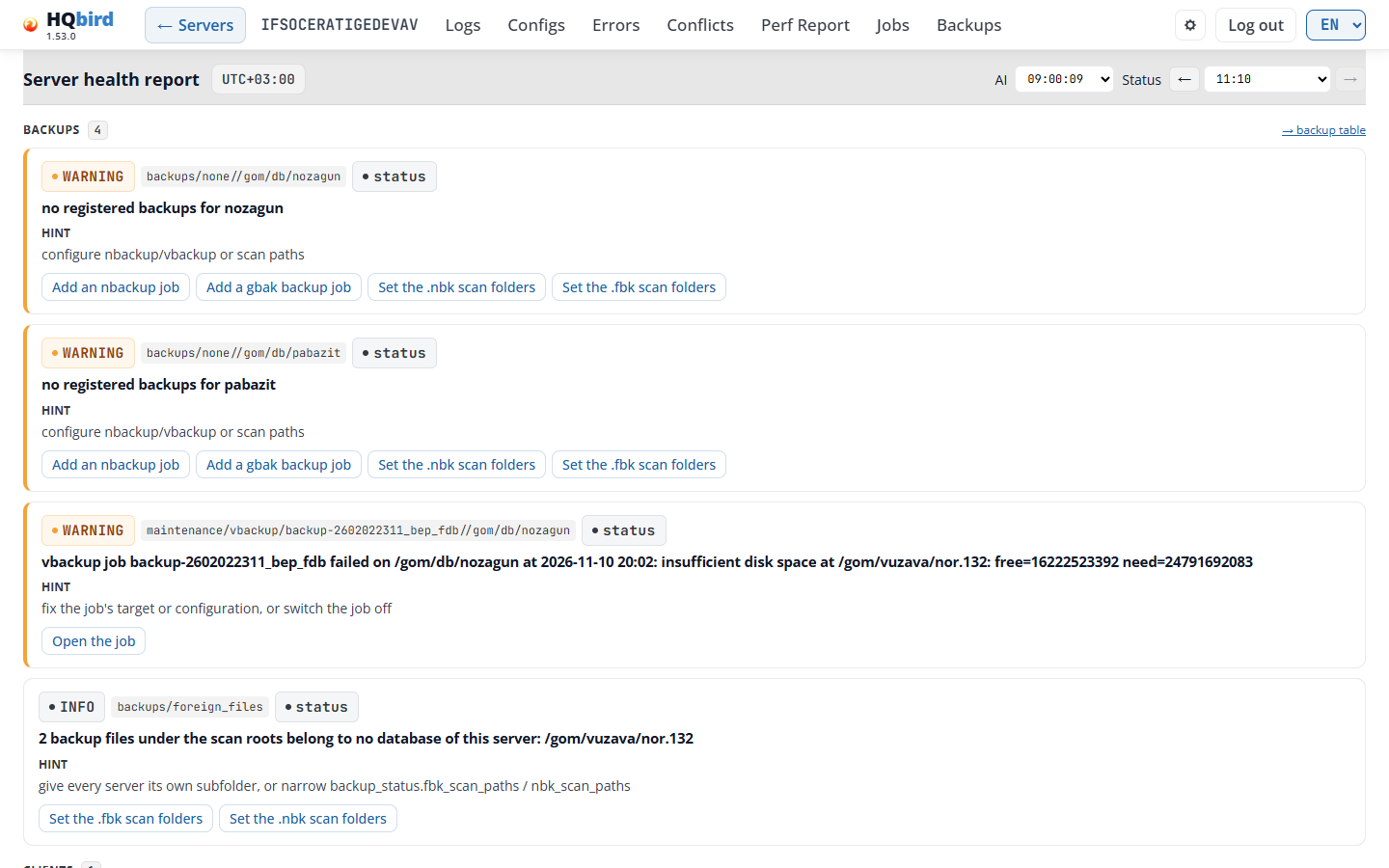
Secties Fouten, Queries en Backups
Na de bevindingen komen de secties Fouten, Queries en Backups. Een sectie verschijnt alleen wanneer die gegevens heeft.
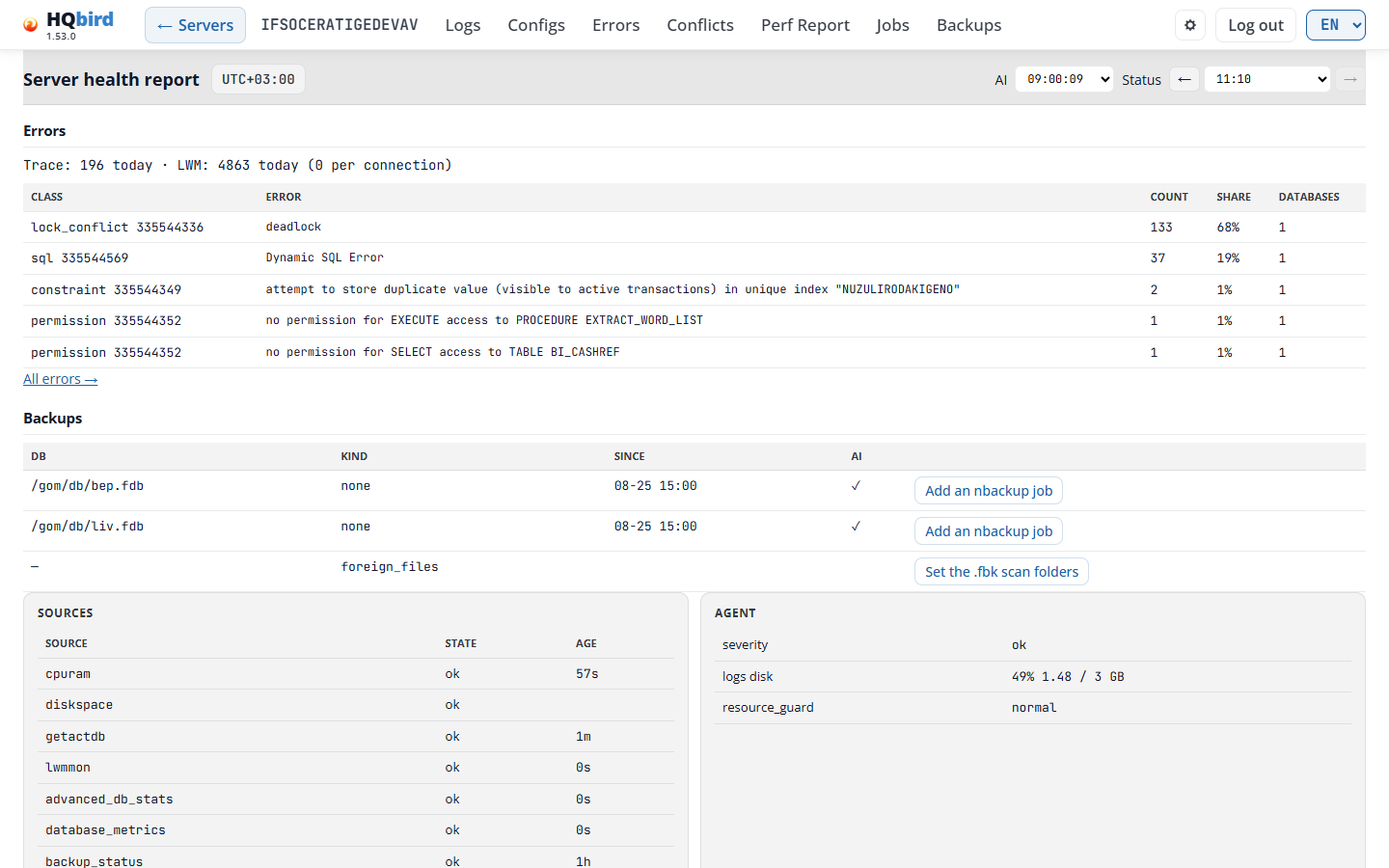
Fouten: de trace-fouten van de dag. De eerste regel is
Trace: 893 today · LWM: 21892 today (0 per connection). Het deel tussen
haakjes vereist een agent die het stuurt. De tabel heeft de vijf meest voorkomende
soorten trace-fouten:
| Kolom | Wat het toont |
|---|---|
| Class | De klasse van de fout en zijn Firebird-code, bijvoorbeeld io_open 335544344. |
| Error | De fouttekst. |
| Count | Hoeveel zulke fouten de dag heeft. |
| Share | Het aandeel van alle trace-fouten van de dag. |
| Databases | In hoeveel databases de fout optrad. |
Alle fouten → opent de pagina Fouten voor die dag. De soorten vereisen een agent die ze stuurt.
Queries: de topqueries uit de statusmomentopname en het AI-rapport.
| Kolom | Wat het toont |
|---|---|
# |
De rang. |
| Source | status of ai. |
| DB | De database. |
| Avg s | De gemiddelde looptijd in seconden. |
| Runs | Hoe vaak de query liep. |
| SQL | De querytekst. Klik op Plan om het uitvoeringsplan te zien. Perf report opent het venster Perf Report dat de tijd van de status bevat en de query daar markeert. Voordat de agent dat venster schrijft, zegt de cel No Perf report for this time yet. Wanneer de agent het venster zonder rapport sloot, zegt de cel No Perf report for this time: en de reden. Queries van een oudere agent hebben geen knop. |
Backups: één rij per back-upbevinding.
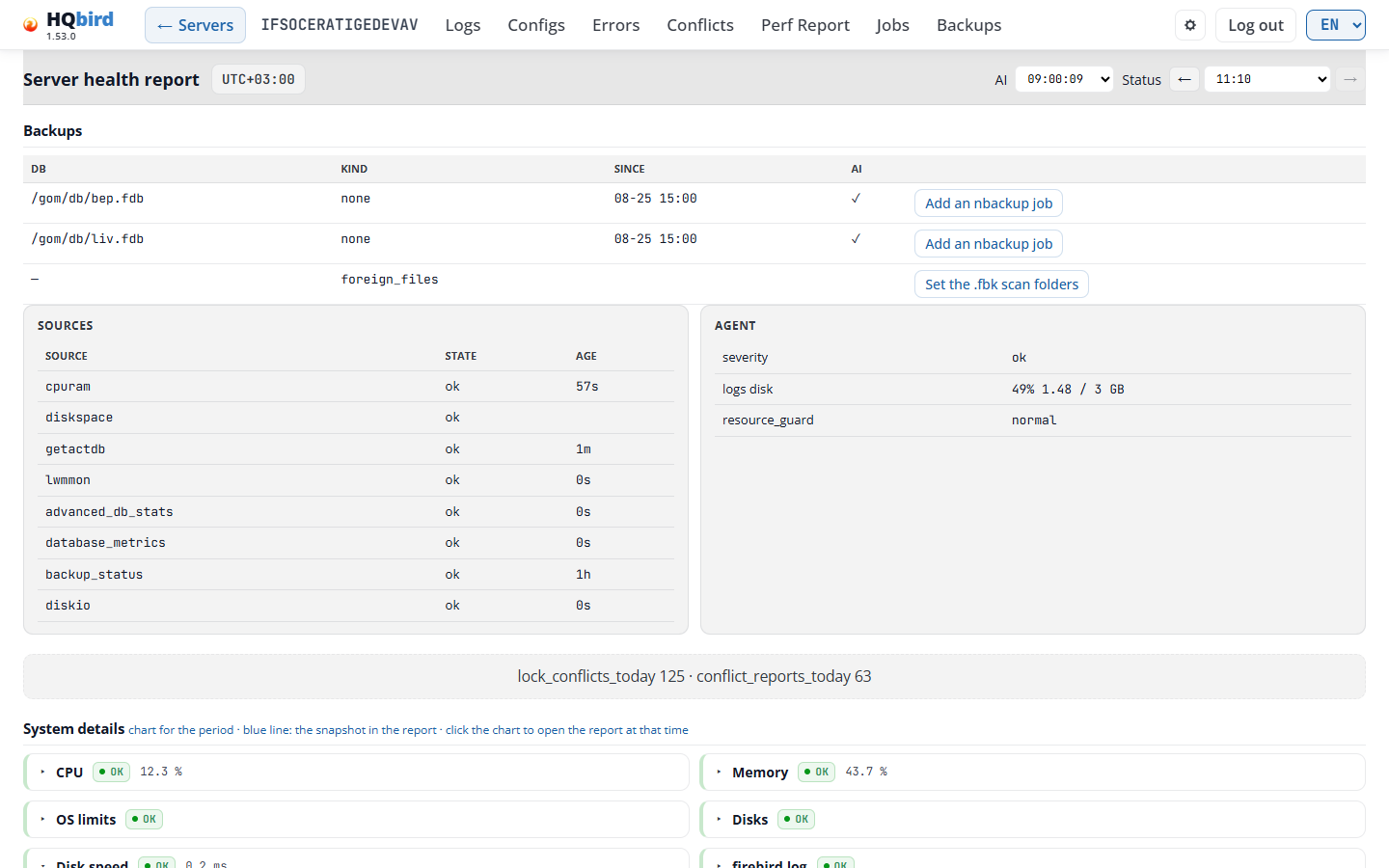
| Kolom | Wat het toont |
|---|---|
| DB | Het volledige pad van de database, ook op Linux, bijvoorbeeld /data/employee.fdb. Een bevinding voor de hele server toont —. Een rij die alleen het AI-rapport noemt, toont de naam die de AI gebruikte. |
| Kind | Het soort bevinding: none (geen back-up), nbackup_locked (de database zit in een nbackup-lock), stale, nbk_missing enzovoort. |
| Since | Wanneer de bevinding begon: 19:30, of 11-02 19:30 wanneer die op een eerdere dag begon. |
| AI | ✓ wanneer het AI-rapport ook deze database noemt. |
| (laatste kolom) | NEW voor een nieuwe bevinding, een notitie zoals OIT gap (AI), en de hoofdknoop voor actie. |
Sources en Agent zijn twee panelen naast elkaar.
| Kolom Sources | Wat het toont |
|---|---|
| Source | De gegevensbron van de agent, bijvoorbeeld cpuram, lwmmon, diskio. |
| State | ok, stale (verlaat) of missing. Een verlate of ontbrekende rij is gemarkeerd. |
| Age | De tijd sinds de nieuwste gegevens van de bron, bijvoorbeeld 57s, 4m, 1h of 24h. |
Het paneel Agent toont de eigen toestand van de agent: severity, failing (de
falende taken), logs disk (percentage van de limiet en grootte), self_repair
(reparaties in de laatste 24 uur en de laatste) en resource_guard (de
toestand en het tijdstip van de laatste trip). Een rij verschijnt alleen wanneer die een waarde heeft.
Onder de panelen toont een regel tellers die alleen de status-snapshot heeft, bijvoorbeeld
lock_conflicts_today 674 · conflict_reports_today 266.
Systeemdetails
System details, aan het einde van de pagina, heeft één paneel per systeem (niet voor de Server-rij). Other findings heeft alleen een paneel wanneer er een probleem was. De regel van elk paneel toont de naam, de niveau-badge en de huidige waarde. Een paneel is open wanneer het systeem in de periode een probleem had of er nu een heeft.
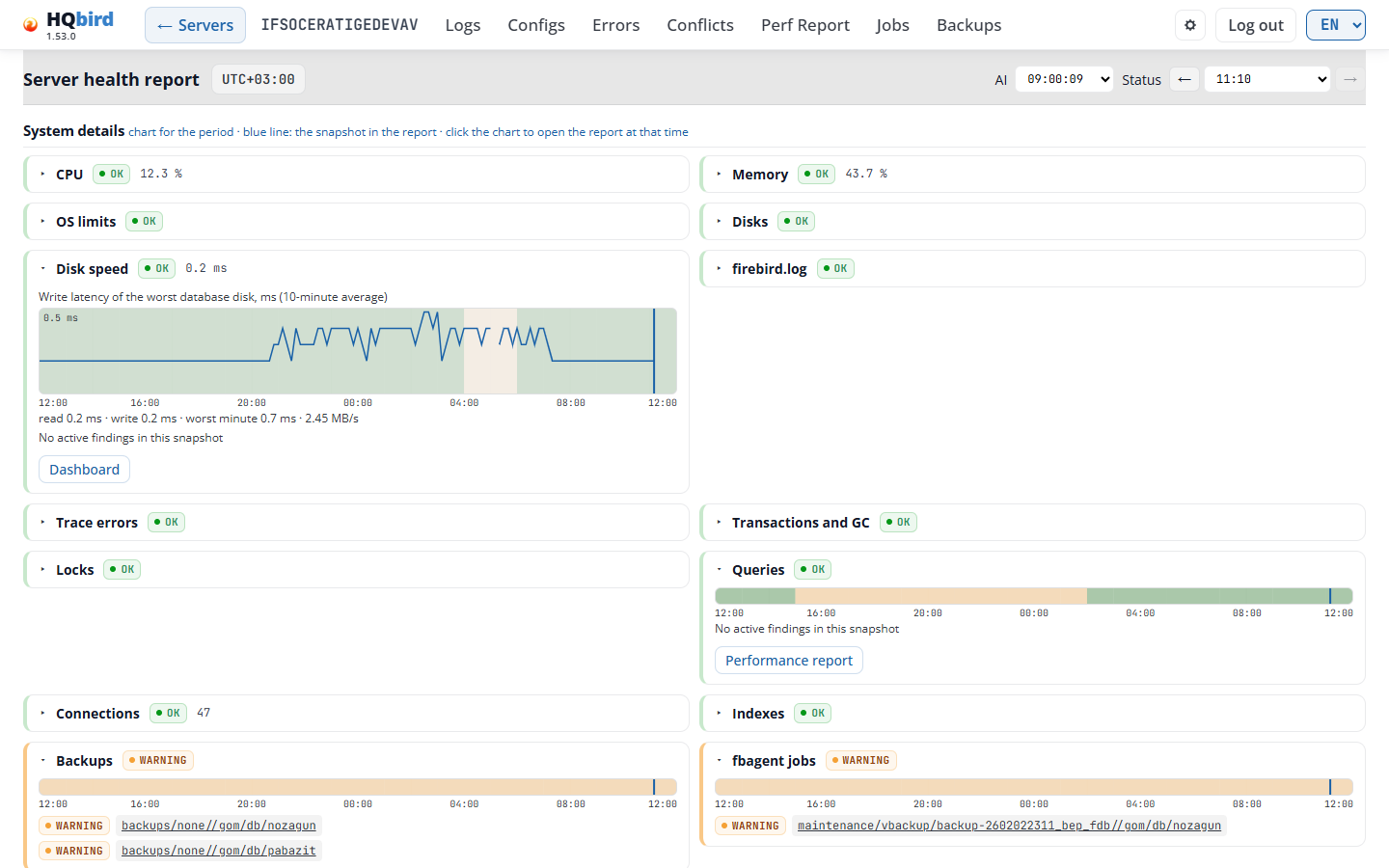
- CPU, Memory en Disk speed hebben een grafiek van het 10-minutengemiddelde,
met gestreepte drempellijnen: Thresholds: warning X, serious Y (10-minute
average). Disk speed is de schrijflatentie van de slechtste databasedisk. De
getallenregel is
read … ms · write … ms · worst minute … ms · … MB/s. - Connections heeft een grafiek van attachments.
- De andere systemen hebben een gekleurde band van hun niveau.
- De blauwe lijn markeert de getoonde snapshot. Klik op een grafiek om het rapport op dat tijdstip te openen.
- Onder de grafiek staan de bevindingen van de getoonde snapshot, met links naar hun groep in het rapport, of No active findings in this snapshot.
- Een knop opent de pagina die verder helpt: Dashboard (CPU, Memory, Disk speed, Connections), firebird.log (de Logs-pagina), Errors (Trace errors) of Performance report (Queries).
Tabellen in de panelen. Vier panelen tonen ook de getallen die de agent in de getoonde snapshot heeft gemeten. Een tabel toont de eerste 10 rijen en Show N more. Een waarde die de agent heeft weggelaten is een lege cel of geen rij. Een snapshot zonder deze getallen toont het paneel zonder tabellen.
-
Disks: Volumes (volume, waarvoor het wordt gebruikt, gebruikt %, vrij, totaal) en Temp folders (map, bron, volume, vrij, totaal, niveau). Het volume dat de bevinding over vrije ruimte van de agent heeft gemeten, heeft zijn niveau en komt eerst.
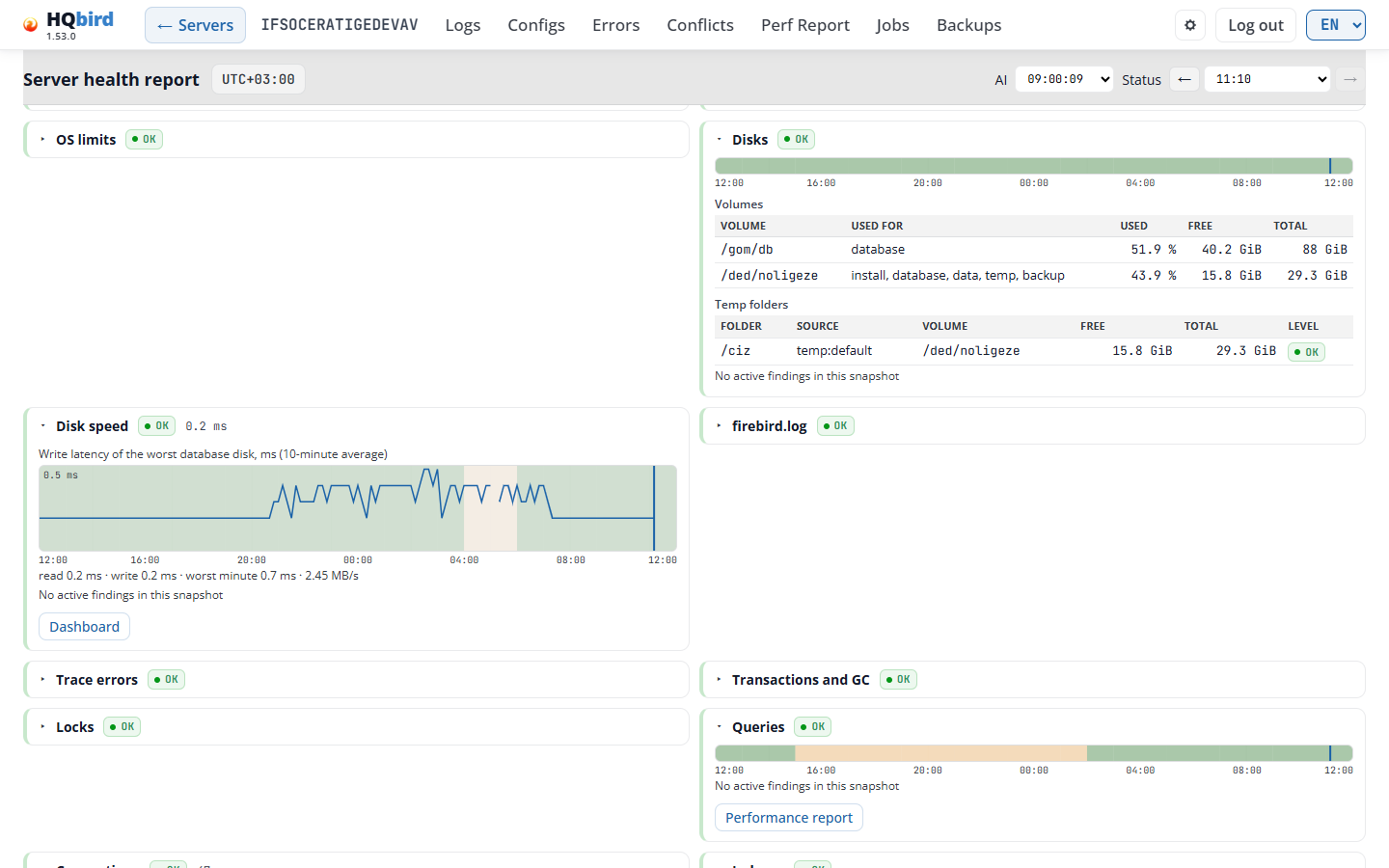
The Disks panel with its Volumes and Temp folders tables -
Transactions and GC: Databases (OIT gap, OAT gap, OAT gap in time, transacties per minuut, lange transacties), de database met de meeste lange transacties eerst; en Long transactions (leeftijd, database, gebruiker, proces, adres), de oudste eerst. Een kolom verschijnt alleen wanneer een rij er een waarde voor heeft. In de afbeelding heeft de snapshot geen OAT gap in time, dus de tabel heeft geen dergelijke kolom. Wanneer de snapshot meer databases telt dan die vermeldt, staat er een notitie.
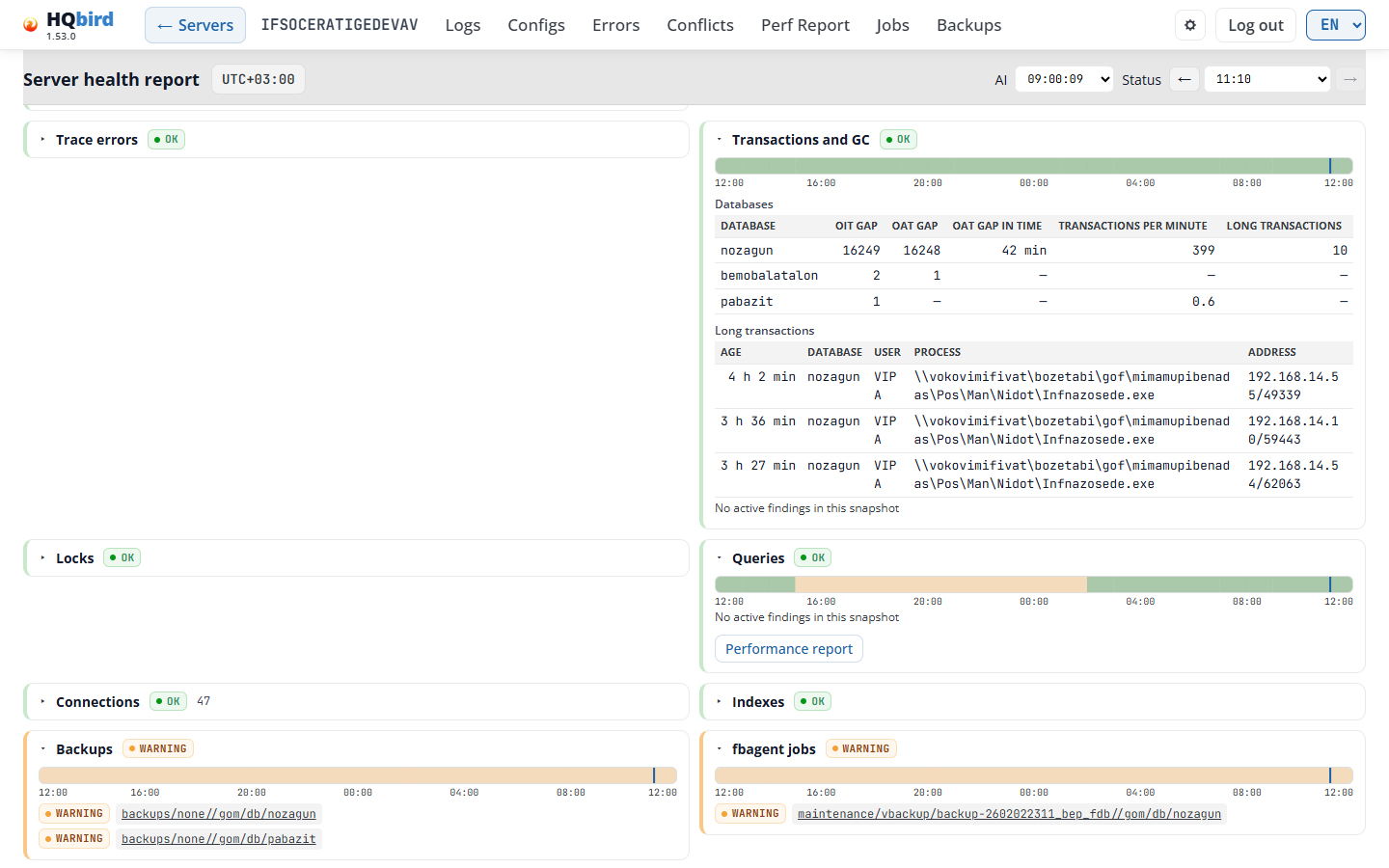
The Transactions and GC panel with its databases and long transactions -
Replication: Masters (database, segmenten in het archief, archief grootte, oudste segment) en Replicas (database, wachtende segmenten, wachtende grootte, lag, laatst toegepast, fout). Rijen met een fout komen eerst, dan de langste lag of het grootste archief. Een kolom verschijnt alleen wanneer een rij een waarde voor heeft.
-
fbagent agent: de eigen gezondheid van de agent. Agent state (uptime, herstarts in 24 u, bestanden die wachten op upload en het oudste, mislukte uploads op rij, laatste geslaagde upload, logfouten in 1 u en 24 u, laatste self-update, resource guard, agent-CPU en -geheugen) toont al zijn rijen. File queues (lock-conflicten, trace, performance report: bestanden, grootte, oudste bestand) en Top tasks, last 15 min (CPU-tijd, runs, geheugengroei, score).
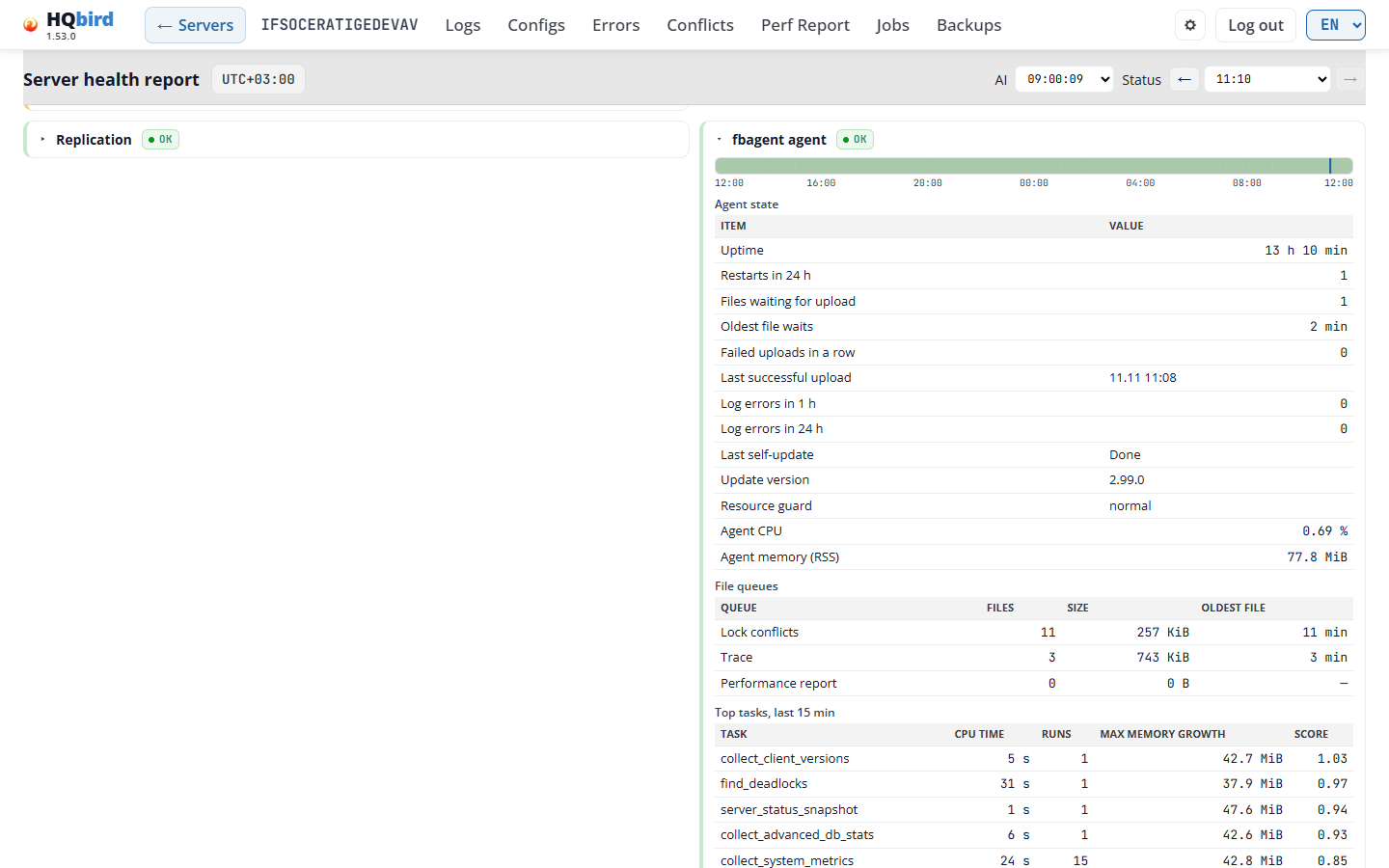
The fbagent agent panel: agent state, file queues and top tasks
In demomodus zijn de databasenamen, gebruikers, processen, adressen, paden en foutteksten in deze tabellen gemaskeerd.
De display density op de Settings-pagina maakt de rapporttekst kleiner of groter.
9. Editor voor agentconfiguratie
De editor voor agentconfiguratie heeft drie pagina’s:
- Jobs opent de editor. Die heeft de tabbladen Jobs, Settings, Problems en Activity.
- Backups opent de back-upinventaris van de server.
- Activity toont hoe de schedulertaken van de agent zijn uitgevoerd.
De links Jobs en Backups verschijnen in het bovenste menu alleen wanneer de console de configuratie van de agent heeft. Het bovenste menu markeert Jobs op de pagina’s Jobs en Activity, en Backups op de pagina Backups.
De fbagent user guide beschrijft elke job en instelling in detail. Dit hoofdstuk legt de pagina’s uit.
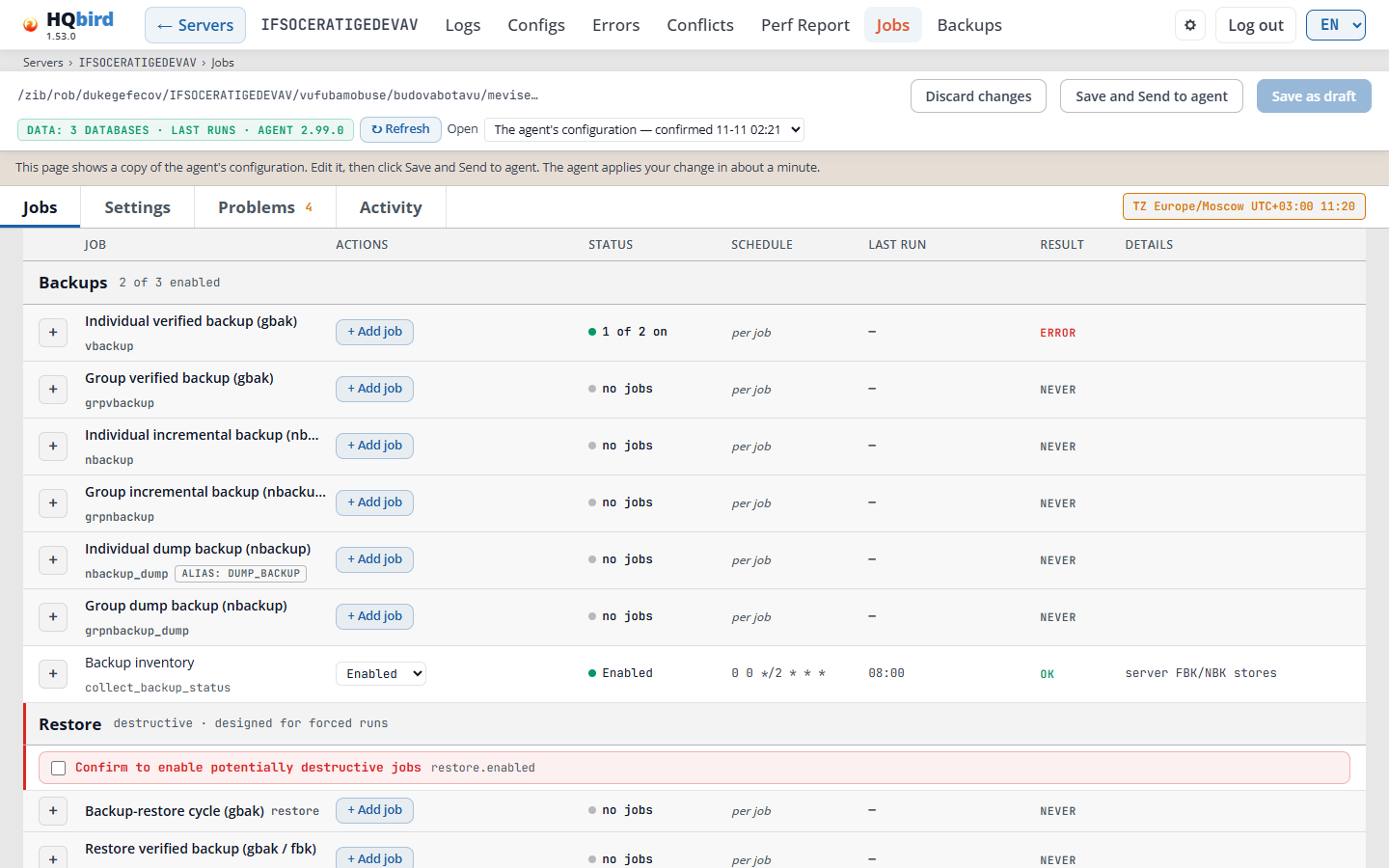
Wat je ziet
- De console-header: ← Servers, de servernaam, het bovenste menu en de
breadcrumb-regel, bijvoorbeeld
Servers › SRV › Jobs. - De editor-header: het bestand dat de editor heeft geopend, de data-badge, ↻ Refresh, en de opslaanknoppen aan de rechterkant.
- Een notitieregel onder de header. In remote modus staat er dat de pagina een kopie van de configuratie van de agent toont.
- De tabbladen Jobs, Settings, Problems (met het aantal problemen) en Activity. De badge TZ staat aan het rechteruiteinde van de tabregel.
- De jobstabel, in groepen: Backups, Restore, Maintenance, Performance monitoring, SQL update, Health-check en System jobs.
- Onderaan: de tabel Scheduler tick tasks.
De editor-header
- ← Servers gaat terug naar de pagina Servers. De breadcrumb-regel toont waar
je bent:
Servers › SRV › Jobs,Servers › SRV › Jobs › ActivityofServers › SRV › Backups. Klik op een deel ervan om daarheen te gaan. - Het bestand dat de editor heeft geopend. In remote modus is dit de nieuwste configuratie-snapshot die de agent heeft verzonden.
- De data-badge, bijvoorbeeld DATA: 3 DATABASES · LAST RUNS · AGENT 3.4.0. Die toont wat de editor weet uit de gegevens van de agent: de databaselijst, de laatste runs van de jobs en de agentversie. Wijs erop om de gegevensmap te zien, het tijdstip van de databaselijst, hoeveel databases in het laatste record waren gekoppeld, en wanneer de editor de gegevens heeft gelezen.
- ↻ Refresh leest de gegevens van de agent opnieuw: de jobresultaten, de laatste runs en de vastgelegde opdrachten.
- Discard changes gooit je niet-opgeslagen wijzigingen weg. Een markering unsaved changes met een aantal verschijnt nadat je iets hebt bewerkt. Wijs erop om de gewijzigde secties te zien.
- De opslaanknoppen. Ze hangen af van de modus (zie Saving: local mode en Saving: remote mode). Opslaan werkt meteen, ook terwijl de cursor nog in een veld staat waarin je typt.
- Open verschijnt in remote modus wanneer er concepten zijn. Het toont de configuratie van de agent en je concepten.
- De badge TZ: de tijdzone van de agent (
agent.timezone), de UTC-offset en de huidige tijd daar. Schema’s gebruiken deze zone. Wijs op de badge om het verschil met de tijd van je browser te zien. Klik erop om de zone in te stellen. Wanneer de zone leeg is, toont de badge TZ not set: dan volgen de schema’s de zone van de agenthost.
Berichten die je kunt zien
| Bericht | Wat het betekent |
|---|---|
| RUNTIME: OFFLINE (in plaats van de data-badge) | De editor vond geen agentgegevens. De kolommen Last run en Result blijven leeg. |
| Refresh failed — the editor could not read the agent runtime files | ↻ Refresh werkte niet. Probeer het later opnieuw. |
| This page shows a copy of the agent’s configuration. Edit it, then click Save and Send to agent. The agent applies your change in about a minute. | Remote modus met levering. De pagina toont deze regel ook op de pagina’s Backups en Activity. |
| Reading a copy of the agent’s configuration. This console cannot deliver an edit to the agent; download the JSON and apply it on the agent host. | Remote modus zonder levering. Je kunt de configuratie lezen, maar geen wijziging verzenden. |
| … the file the agent writes this from did not arrive with the logs. | Eén deel van de gegevens van de agent ontbreekt op de console. De regel noemt het deel, bijvoorbeeld The Last run column of The database picker. |
| … no agent data tree was found beside this configuration. | De console heeft de configuratie, maar geen agentgegevens. |
| … the newest records are older than this agent should be producing, so what is shown is not current. | De agentgegevens zijn oud. Op een console brengt het volgende logpakket meestal nieuwe gegevens. |
| … the file is in a newer format than this editor reads. | De agent is nieuwer dan de editor. Werk HQ Monitor bij. |
| The Result column is empty because the agent did not send the job-start information. | De agent heeft de jobresultaten niet verzonden. |
Tabblad Jobs
De jobs zijn in groepen. De groepsheader zegt hoeveel jobs aan staan, bijvoorbeeld 1 of 2 enabled. De groep Restore is gemarkeerd als destructive · designed for forced runs: deze jobs zijn bedoeld voor Run now, niet voor een schema.
Elke regel is één jobtype:
| Kolom | Wat het toont |
|---|---|
| (+) | Opent de regel: de jobs van dit type, hun opties en de laatste run. |
| Job | De naam en de schedulertaak, bijvoorbeeld process_traces. Kleine badges geven meer feiten, bijvoorbeeld PER-DB (één run per database) of ALIAS: DUMP_BACKUP (de oude taaknaam dump_backup voert dezelfde jobs uit). |
| Actions | + Add job voor jobtypen die een lijst met jobs bevatten (bijvoorbeeld één back-upjob per database). Een lijst Enabled / Disabled voor de andere regels. Clear & enable wanneer de resource guard de taak heeft gestopt. |
| Status | Of de job draait (zie de tabel hieronder). Een korte reden kan onder het statuswoord staan. |
| Schedule | De cron van de taak. per job betekent dat elke job van de lijst een eigen schema heeft. on tick betekent dat de jobs bij elke tick van de taak draaien. continuous is een taak die de hele tijd draait. De regel Performance test toont ook het uitvoeringsvenster met de weekdagen. |
| Laatste uitvoering | Wanneer de taak of de job voor het laatst is uitgevoerd, in agenttijd, in 24-uursvorm. | | Resultaat | OK, ERROR, NEVER (nooit uitgevoerd) en andere (zie hieronder). | | Details | Waar de job mee werkt, bijvoorbeeld server FBK/NBK stores of host. |
+ Add job voegt een job toe en scrolt naar het formulier ervan. De eerste job van een gewoon jobtype zet ook de sectie ervan aan en maakt de scheduler-taak ervan aan. Wanneer je de laatste job verwijdert, verwijdert de editor de taak. Een destructief jobtype (Restore, SQL update) zet zichzelf nooit aan: een nieuwe job van dit type wordt aangemaakt als uitgeschakeld.
Status. Een job wordt alleen uitgevoerd wanneer twee schakelaars aan staan: de vlag van de sectie en de scheduler-taak. De kolom Status toont beide. Wanneer de twee schakelaars verschillende dingen zeggen, staat de reden in kleine tekst onder het statuswoord.
| Status | Betekenis |
|---|---|
| Enabled | Beide schakelaars staan aan. |
| n of m on | Een joblijst: n van de m jobs staan aan. |
| 0 of m on, met all jobs off eronder | De sectie en de taak staan aan, maar elke job van de lijst staat uit. De HQbird-import laat een jobtype zo met opzet staan: het importeert de jobs uitgeschakeld, zodat je ze kunt controleren. |
| Disabled | Beide schakelaars staan uit. no tick row eronder: de scheduler heeft geen taak voor dit jobtype. |
| gates differ | De ene schakelaar staat aan en de andere uit. De job wordt niet uitgevoerd. De reden eronder zegt welke uit staat: section off, section off (default), tick off of no tick row. |
| no jobs | De joblijst is leeg. + Add job maakt de eerste aan. |
| not present | De scheduler heeft geen taak voor deze job, en de job staat standaard uit. |
| row missing | De job staat standaard aan, maar de scheduler heeft er geen taak voor. |
| Suspended | De resource guard van de agent heeft de taak voorlopig gestopt. De guard wordt eronder genoemd, bijvoorbeeld by resource_guard. |
Resultaat. Een joblijst toont het slechtste resultaat van de ingeschakelde jobs.
| Resultaat | Betekenis |
|---|---|
| OK | De laatste uitvoering is gelukt. |
| WARN | De laatste uitvoering is met een waarschuwing afgerond. |
| ERROR | De laatste uitvoering is mislukt. Wijs het aan om de fout te zien. |
| RUNNING | De job wordt nu uitgevoerd. |
| DEFERRED | De job wachtte op een andere job, bijvoorbeeld op een databaselock. Dit is geen fout. |
| STALE | Het statusbestand in de map van de job hoort bij een andere job of een andere database, dus het is niet het resultaat van deze job. Geef de job een eigen map. |
| NEVER | De job is nooit uitgevoerd. |
| NOT HERE | De statusbestanden van de job blijven op de host van de agent en zijn niet naar deze console gekomen. De job kan nog steeds normaal worden uitgevoerd. |
| TICK OK / TICK ERR | De pagina heeft geen resultaat per job, dus toont het resultaat van de laatste scheduler-tick. |
overdue (every Nm) onder de tijd van Last run betekent dat de taak niet is uitgevoerd gedurende meer dan drie keer het gebruikelijke interval van N minuten.
De Restore-groep. Onder de kop Restore staat één regel: een selectievakje
Confirm to enable potentially destructive jobs met de sleutel
restore.enabled. Het is de sectievlag van alle drie de restore-jobtypes, dus
de editor vraagt het maar één keer. Elke restore-job houdt zijn eigen Enabled-schakelaar.
De groep SQL update stelt dezelfde vraag in zijn open regel.
Een open regel toont zijn jobs, één regel per job:
- het selectievakje dat de job aan of uit zet;
- de job-id, Configure ▾ (of Hide settings ▴ terwijl het formulier open is), Delete en Run now;
- N required empty wanneer verplichte velden leeg zijn. Klik op Configure ▾: de lege velden hebben een rode rand. Wanneer je opslaat, zet de editor zo’n job uit;
- het schema van de job, met DEFAULT wanneer de job geen eigen schema heeft, en de volgende uitvoering, bijvoorbeeld next run 11-07 02:00, sampled by the restore tick;
- de laatste uitvoering en het resultaat;
- Details ▾: de laatste uitkomst van de job (zie Job logs). Hide details ▴ sluit het.
Een regel zonder joblijst (bijvoorbeeld Host CPU / RAM of Disk IO) heeft een knop <section>.* section fields. Die opent de velden van die sectie, bijvoorbeeld de agent switches.
De groep Health-check heeft een regel Disk IO (collect_disk_io): de
agent meet eenmaal per minuut de lees- en schrijflatentie en de doorvoer van de schijven met
databases en tijdelijke bestanden. Het staat standaard aan (fbagent 2.87.0 of
nieuwer). De gegevens ervan vormen de disk IO charts op het dashboard.
Schedule gebruikt zes velden, met seconden vooraan:
second minute hour day month weekday. Bijvoorbeeld 0 */2 * * * * is elke
2 minuten, en 0 0 */2 * * * is elke 2 uur. Het jobformulier toont de zes
velden één voor één (SEC, MIN, HOUR, DOM, MON, DOW), en
zegt in welke tijdzone de agent ze leest.
Scheduler-ticktaken. De tabel onderaan het tabblad toont de rijen van
scheduler.tasks. De editor maakt en verwijdert deze rijen samen met hun jobs.
| Kolom | Wat het toont |
|---|---|
| Task | De naam van de taak. Badges: retired, unknown, alias, guard, no jobs. |
| Runs for | Het jobtype dat de taak uitvoert. |
| Schedule | De tick-cron van de taak. |
| Timeout, s | De tijdslimiet van één uitvoering, in seconden. 0 betekent geen limiet. |
| On | Of de taak aan staat. |
| Last run | Wanneer de taak voor het laatst is uitgevoerd. |
Berichten die je kunt zien
| Bericht | Wat het betekent |
|---|---|
| No jobs yet — Add job creates the first one. | De open regel heeft geen jobs. |
| No recorded run for this job yet. | De agent heeft geen uitvoering van deze job. |
| No scheduler.tasks rows in this config — adding a job creates the one it needs. | De schedulertabel is leeg. |
| Warning: an enabled … job re-runs on every tick — prefer forced runs | Je hebt een job van een destructief type aangezet. Geef de voorkeur aan Run now. |
Jobformulieren
Elk jobformulier (vbackup, nbackup, nbackup dump, sweep, index statistics, backup-restore cycle) toont zijn velden in groepen met een titel, in twee kolommen.
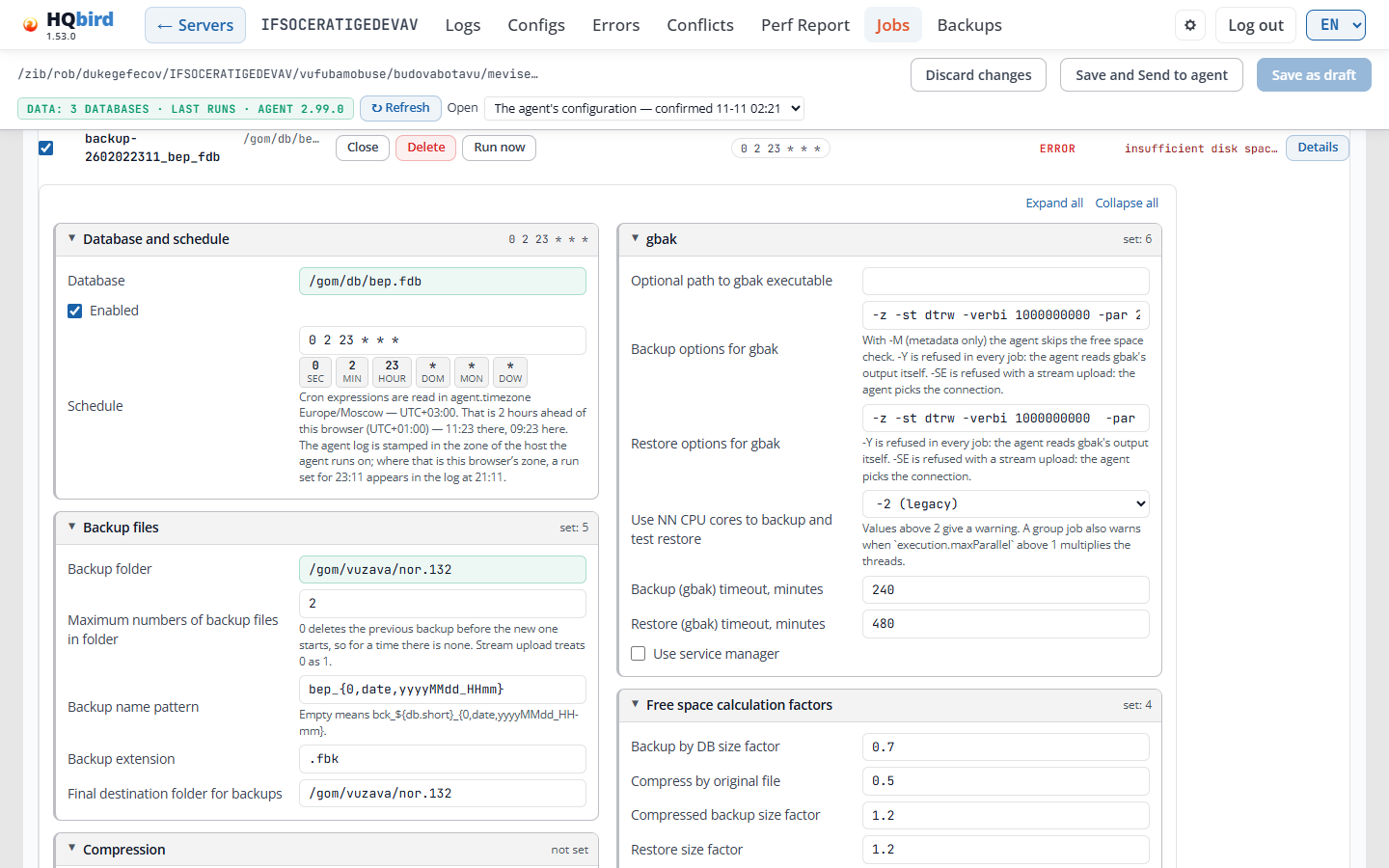
Wat je ziet
- De jobregel: de job-id en database, Hide settings ▴ (sluit het formulier), Delete, Run now, de schemachip, het resultaat (hier ERROR met de reden) en Details ▾. Het selectievakje links zet de job aan of uit.
- Expand all en Collapse all.
- De groepen. In de afbeelding: Database and schedule (de database, het vakje Enabled en de schemavelden), Backup files, gbak en Free space calculation factors. Compression en After the backup staan lager op het formulier.
Hoe de groepen werken:
- Klik op een groeptitel om die in of uit te klappen. Expand all en Collapse all doen alle groepen. Een ingeklapte groep toont een korte samenvatting in de titel: de waarden die ertoe doen, not set, of set: N (N velden hebben een waarde).
- Zeldzame groepen staan onder More settings. De laatste groep, All fields — N more not on the legacy dialog, bevat de velden die geen andere groep toont.
- Een groep met een leeg verplicht veld (rood) of een waarschuwing (geel) opent vanzelf, en de titel toont hoeveel velden zijn gemarkeerd. Een leeg verplicht veld heeft een rode rand en het woord required.
- Een groep over één functie heeft de schakelaar in de titel: S3 streaming, file transfer, test restore, disconnect before sweep. Uit maakt de velden grijs en behoudt hun waarden.
Databaselijst. Het databaseveld biedt de databases die de agent
heeft gevonden en die databases.conf noemt, met hun aliassen. Op Firebird
2.5 komen de aliassen uit aliases.conf. Zo kun je
een database kiezen waar nog niemand verbinding mee heeft gemaakt. De lijst laat de werkbestanden
van een backup-restore cycle weg (namen met 4replace in de laatste extensie,
bijvoorbeeld employee.fdb.orig4replace_1). Wanneer niets overeenkomt, zegt de lijst
no database matches, of no databases seen yet wanneer de agent
geen databaselijst heeft gestuurd.
Groepsbackupformulieren (vbackup, nbackup, nbackup dump) hebben Auto-exclude individual backups: een database met een eigen (individuele) backupjob wordt weggelaten uit de groepstaak. Het staat aan wanneer de job geen waarde heeft. In de nbackup- formulieren is het amber gekleurd wanneer het uit staat. Onder de include- en excludemaskers zegt het formulier waar een masker tegen wordt vergeleken, en wat een lege includelijst betekent voor die job.
De vbackup- en nbackup-groepsformulieren hebben het vakje Repeat the source folder
tree. De back-ups van een database gaan dan naar een map onder de backup-root
die de map onder de bronmap herhaalt, bijvoorbeeld
x/y/EMPLOYEE.FDB/. De nbackup-formulieren hebben een vakje voor naming.noPrefix
(Individual naming no prefix, Group naming no prefix): de niveaus worden
alleen met hun datum en tijd benoemd, zoals FBDataGuard deed, zonder bck_ en de
databasenaam. De FBDataGuard-import zet beide aan.
De nbackup- en dump-groepsformulieren hebben deze lijsten:
| Veld | Waarden |
|---|---|
| Order | Smallest database first (sizeAsc), Largest database first (sizeDesc), By file path (path). Een oude waarde lastBackupAge toont als lastBackupAge - works as sizeAsc. |
| Connection checks | auto - check when the database attaches, skip - no checks, require - no backup when a check fails. |
De vbackup- en nbackup-groepsformulieren hebben Orphan policy: keepDays - keep for the days below, keepForever - keep en deleteImmediately - move aside at once. Orphan keep (days) is grijs gemaakt tenzij het beleid keepDays is. In het vbackup-groepsformulier is Connection checks een tekstveld gemarkeerd als to be implemented: de vbackup-groepstaak leest het niet. Het vbackup-groepsformulier biedt Order, Continue on error, Skip database if locked en Fair round robin niet aan, omdat de vbackup-groepstaak ze negeert. Een configuratie die ze heeft, behoudt ze.
In de nbackup-formulieren is Backup level this cron fires een lijst: 0 - full, 1, 2, 3, 4. De keep-tellingen staan naast het schema van elk niveau, met Add a job for level N. Een geavanceerde groepstaak toont alle vijf niveaus. Compression level en de extensie van het gecomprimeerde bestand worden alleen getoond wanneer het formaat Deflate is.
Schedule mode van een nbackup-job: een eenvoudig schema, een geavanceerde cron per niveau, of Plan (rules for all levels). Een nieuwe job begint in de planmodus. Zie nbackup plan mode.
Elke lijst begint met (default): dan heeft de job geen waarde en gebruikt de agent zijn standaardwaarde.
Compression. Een backupjob heeft de lijst Compress backups (of
Compress backup) met deze waarden, in deze volgorde: No compression,
Zip, gz, zstd, Deflate. Een job zonder formaat gebruikt Deflate.
Zip, gz en zstd vereisen fbagent 2.75.0 of nieuwer; een oudere agent negeert de
keuze en gebruikt Deflate. zstd is sneller en kleiner dan Deflate. Om
een zstd-bestand te openen, gebruik je zstd -d of 7-Zip 24 of later.
Compression level werkt alleen voor Deflate. Voor de andere formaten is het grijs gemaakt. De waarden: Default (1, fastest), 1 - fastest, 2 tot 5, 6 - as before 2.6, 7, 8, 9 - smallest file. Een opgeslagen 0 toont als Default. Een opgeslagen niveau boven 9 toont met (legacy) tot je een ander kiest.
Backup name. Wanneer de backupnaam leeg is, toont het veld de standaardnaam als hint, en de job krijgt de standaardwaarde van de agent waarop hij draait.
Test restore. Een backupjob met Check test restore toont onder het
veld waar de testdatabase wordt aangemaakt. Een kale bestandsnaam, bijvoorbeeld
test.fdb, gaat naar de backupmap. De Last outcome van de job heeft dan een
regel Test restore: het resultaat (ok, failed, skipped, not run), het gbak-
restorecommando met Copy, de exitcode, de duur, de fout, en de
bron- en doelbestanden (fbagent 2.85.0 of nieuwer). Login zegt welke login
de test restore gebruikte: owner (de database-eigenaar uit Database access),
beveiligingsdatabase … of job-login.
Een nieuwe vbackup-job (individueel of groep) die met + Add job is aangemaakt, krijgt -rep in de herstelopties. Daarna overschrijft gbak de testdatabase die de vorige run heeft achtergelaten. Bestaande jobs behouden hun opties.
Commands en Test restore-banden. De Commands-band van een job toont de twee nieuwste commando’s die de agent is gestart. Show more toont er maximaal 50. De Test restore-band toont de twee nieuwste testherstels, elk met hun back-up- en herstelcommando. Will be created toont de werkelijke map voor testherstel van de agent.
Opties die de agent weigert. De agent weigert een vbackup-job met de gbak-optie -Y, en een job met -SE en een stream naar S3. Hij weigert ook de login-opties -user, -password, -fetch_password en -trusted: de agent stelt de login zelf in (stel de eigenaar in bij Database access). Een agent met configuratieschema 34 weigert ook -ST: hij voegt zelf -ST TDRW toe aan elke gbak-run en leest daaruit de back-up- en hersteltijden. Het formulier markeert zo’n optie. Voor een agent 2.99.0 of nieuwer:
- Een nieuwe vbackup- of nbackup-job met zo’n instelling wordt opgeslagen met Enabled uit. Het bericht na het opslaan noemt de job en de reden. Een oudere agent weigerde het hele bestand.
- Een job die enabled is in het live-bestand wordt niet uitgezet: het opslaan wordt geblokkeerd. Los eerst de instelling op.
- Het tabblad Problems toont zo’n job in amber, en Run now staat ervoor uit, met de reden in de tooltip.
Een lege of herhaalde job-id blokkeert ook Save.
Back-upversleuteling. De individuele en groepsformulieren van vbackup hebben Encrypt (AES-256) met een lijst met sleutels. Het werkt alleen met het Zip-formaat. Je maakt de sleutels op het tabblad Settings (zie Settings tab). Een agent ouder dan 2.94.2 heeft geen backup_encryption: de schakelaar staat uit en de tooltip ervan zegt waarom.
Servicebestanden. Onder de job-id toont een back-upjob Service files: <folder>: waar de agent de status, rapporten, logs en het journaal van de job bewaart (fbagent 2.88.0 of nieuwer). De id van een opgeslagen job is alleen-lezen, omdat de map ernaar vernoemd is: een nieuwe id zou een nieuwe job zonder geschiedenis zijn.
Verwijderde jobs. Wanneer je een job verwijdert en op dezelfde plek een nieuwe toevoegt, toont de nieuwe job niet het laatste resultaat of de commando’s van de verwijderde job. De editor geeft een nieuwe job ook nooit de id van een verwijderde job waarvan de agent de geschiedenis nog bewaart (30 dagen).
Formulier voor back-up-herstelcyclus
Een back-up-herstelcyclus maakt een back-up van een database, herstelt die naast de database en vervangt vervolgens de live database door de herstelde kopie. Het werkt in de map van de database en sluit de database altijd af met full vóór de wissel.
De afbeelding toont een nieuwe job direct na + Add job. Er is nog niets opgeslagen: de kop toont de chip UNSAVED CHANGES · 2.
Wat je ziet
- De jobregel: de job-id (hier
restore-replace_cycle-1), Hide settings ▴, Delete, Run now, 2 required empty, en de schema-chip0 0 2 * * 6met de volgende run (“next run 11-21 02:00, sampled by the restore tick”). - Het vak Schedule (cron) met de zes cron-velden en de notitie over de tijdzone.
- De tick-notitie. Die toont wanneer de tick van de taak niet elke minuut is.
Hier draait de
restore-tick als0 */5 * * * *, dus de job-cron kan alleen vuren wanneer de tick draait. Set tick to every minute wijzigt de tick van derestore-taak naar0 */1 * * * *in de editor. Sla de wijziging op om die naar de agent te sturen. - Expand all en Collapse all.
- De bovenste velden: Database to rebuild (verplicht), Enabled (runs on its schedule; empty = Saturday 02:00) en Allow replace — refuses when the target exists unless set, met een notitie over het schema.
- De groepen Working folders, Execute before backup, Backup and restore legs en Execute after restore. Een groep met lege verplichte velden heeft een rode rand en een rode teller naast de titel.
De groepen:
| Groep | Velden |
|---|---|
| Working folders | Backup folder: waar het back-upbestand naartoe gaat. Verplicht tenzij de back-upmodus pipe is. Originals kept beside the database (each about the database’s size): een lijst van 1 tot 10. (default) is de standaard van de agent, 1. |
| Execute before backup | Een commando dat vóór de back-up draait, de parameters ervan (één per regel), een time-out en of de cyclus doorgaat wanneer het mislukt. |
| Backup and restore legs | Backup mode — pipe restores without an intermediate file: (default), bestand of pipe. Additional backup options en Additional restore options: de gbak-opties op één regel, zoals op de opdrachtregel, bijvoorbeeld -p 16384 -bu 2048. Job timeout (seconds). |
| Execute after restore | Een commando dat na het herstel draait. |
| Shutdown (onder More settings) | Shutdown grace (gfix -force seconds, default 120). |
| Disk space preflight (onder More settings) | Minimum free space (bytes) en Require free space as a factor of DB size. |
| Shared with the other restore kinds (onder More settings) | Velden van de hersteljobs die een cyclus niet nodig heeft: Source path (a cycle backs the target up itself), de id van de bronjob en Restore mode (the cycle always swaps). |
| Identity (onder More settings) | Kind (must match its array): alleen-lezen. De job-id. |
De velden Additional backup options en Additional restore options zijn één regel tekst voor een agent met configuratieschema 30 of nieuwer. Voor een oudere agent slaat de editor ze op als een lijst, omdat die agent alleen een lijst leest.
Schema van een cyclus. Een cyclusjob draait op zijn eigen schema, niet op elke
tick van de restore-taak:
- + Add job schrijft
0 0 2 * * 6(zaterdag 02:00) in de nieuwe job, en de job start uitgeschakeld. - Een leeg schema betekent ook zaterdag 02:00 voor fbagent 2.86.0 of nieuwer. De jobregel toont dan DEFAULT met deze cron.
- Een agent ouder dan 2.86.0 draait een cyclus met een leeg schema op elke
restore-tick (elke 5 minuten), en elke run vervangt de live database. Schrijf voor zo’n agent altijd een schema in de job. - De veiligste manier is de job uitgeschakeld houden en hem starten met Run now. Een geforceerde run werkt ook wanneer de job of zijn sectie uit staat.
nbackup-planmodus
In planmodus bevat één nbackup-job de regels van al zijn niveaus. De individuele en de groepsformulieren voor incrementele back-up hebben dit. Een planjob vereist fbagent 2.98.0 of nieuwer: de editor slaat hem niet op voor een oudere agent.
Wat je ziet
- Een notitie: de starttijden zijn in
agent.timezone, met de offset als getal, bijvoorbeeld “Europe/Moscow — UTC+03:00”, en de tijd in je browser. - Start from a preset: Weekly full, Monthly full, Full every 2 weeks, Small database. Een preset vult de regels.
- Eén vak per regel:
- Level: Level 0 (full), Level 1 tot Level 4.
- When: every day, days of the week, Nth weekday of the month of days of the month, met de dagen en How often (elke week tot elke 4 weken).
- At: de starttijd in 24-uursvorm (
HH:MM), in elke browser. + voegt een tweede tijd toe. Repeat geeft in plaats daarvan from, to en every N min. - Skip if not started within N min: het startvenster. Een run die daarin niet kan starten, wordt overgeslagen.
- × verwijdert de regel.
- De regel onder het vak zegt de regel in woorden, bijvoorbeeld “Level 1: every Monday … at 23:00. If it cannot start by 00:00, it is skipped.”
- Add level N en Add another time rule.
- Options: Run a full backup when the last one is older than N days (leeg of 0 is uit) en If an increment grows to N % of the full backup, run the lower level instead (10 tot 100; leeg is uit).
Retention kan hele cycli bewaren: een level 0-back-up met zijn incrementen.
Preview. Onder de opties toont de preview wanneer het plan draait.
- Assume a full backup takes … and each increment …: hoe lang de runs duren. De preview gaat ervan uit dat geen andere back-upjob deze blokkeert.
- Show 4 tot 12 weken, met Earlier en Later. De kalender toont
standaard 6 weken. Elke dag toont zijn runs, bijvoorbeeld
L1ofL2 x13. new cycle markeert de dag van een level 0-back-up. - Klik op een dag om de runs op een 24-uurslijn en in een lijst te zien, met de reden voor elke run, bijvoorbeeld “runs on time” of “skipped - level 0 was running”.
- Next runs: de volgende runs met hun niveau en reden.
- In het retentiegedeelte toont een regel, wanneer je een aantal cycli bewaart, Expected disk use (die is onbekend tot de eerste back-ups draaien). Het vak Now on disk toont de back-ups die nu op de schijf staan.
Alleen-lezen accounts kunnen de kalendervoorbeeld ook gebruiken.
Agent-schakelaars
Sommige schakelaars bepalen wat de agent meet. Ze staan in de sectievelden van hun regel op het tabblad Jobs: open de regel en klik op de sectieknop. Alle drie staan standaard aan.
| Schakelaar | Regel en sleutel | Wat het doet |
|---|---|---|
| CPU and memory by program | Host CPU / RAM, system_metrics.programs |
Voegt de CPU en het geheugen van Firebird, de agent en de drukste andere programma’s toe aan elk CPU- en geheugenrecord van de host. Alleen namen verlaten de host, geen opdrachtregels of gebruikers. |
| Memory by service | Host CPU / RAM, system_metrics.memory_by_service |
Voegt toe wie het RAM vasthoudt: op Linux de services (cgroup v2-geheugen), op Windows de programma’s, en de cache, kernel, swap en commit van de host. Op Linux vertelt het ook hoeveel van elk gekoppeld databasebestand de OS-cache vasthoudt. |
| Disk IO by service | Disk IO, disk_io.by_service |
Splitst de bytes van elke gemeten schijf per service: Firebird, de agent en de drukste andere. Linux vereist IO-accounting aan (cgroup v2 io.stat). Windows gebruikt een ETW-sessie. |
De sectieknop verschijnt alleen wanneer de configuratie die sectie heeft. Deze schakelaars voeden de kaarten CPU usage details, Who uses memory en Who uses the disk op het dashboard.
Tabblad Settings
Wat je ziet
- De linkerlijst met elke sectie van de configuratie: Firebird, Security.fdb/Users, FBAgent, Local API, Logging, Log rotation, Resource guard, Task telemetry, Config snapshot, Storage & retention, File transfer, Backup encryption keys, Control Center, Trace pipeline, Server status, HQbird import, Prometheus export, Licentie, Nu uitvoeren, Clientversies en Beheerde producten.
- Onder de lijst: catalogus · schema, de configuratieversie die de
editor kent (bijvoorbeeld
catalog v1 · schema 34). - Rechts: de velden van de geselecteerde sectie, onder de titel en sleutel
(bijvoorbeeld Firebird
firebird.*).
Hoe de velden werken:
- Elk veld toont zijn naam en, indien nodig, een hint eronder.
- Wijs een naam aan om de tooltip te zien. De muisaanwijzer verandert in de
hulpaanwijzer (een pijl met een vraagteken) waar een tooltip is. De tooltip
begint met wat het veld doet. Daarna volgen een opmerking, de standaardwaarde en,
als laatste, de sleutel in het bestand, bijvoorbeeld
firebird.install_path. - Een veld met een vaste set waarden is een lijst. De eerste vermelding is (standaard), gevolgd door de standaardwaarde wanneer de editor die kent. Een opgeslagen waarde die niet in de lijst staat, blijft zoals hij is.
- Een regel met
{ … }is een groep velden. Een regel met[n] …is een lijst met n vermeldingen. Klik op de regel om hem te openen. - Grijze velden zijn alleen-lezen. De agent vult ze in, bijvoorbeeld Versie.
- Velden gemarkeerd met base64 bevatten een wachtwoord in base64-vorm, zoals de agent het leest. Typ het wachtwoord in platte tekst; de editor converteert het (zie Wachtwoorden).
- In Bestandsoverdracht toont elk doel alleen de velden die het heeft. De
lijst Veld toevoegen… onder een doel biedt de velden aan die het nog niet
heeft, bijvoorbeeld
checksum_mode,sseensse_kms_key_id. Een veld dat je kiest, begint met zijn standaardwaarde, of leeg wanneer het geen standaardwaarde heeft.
Back-upversleutelingssleutels bevat de sleutels voor versleutelde back-uparchieven (zie Back-upversleuteling onder Taakformulieren).
- Je kunt daar een nieuwe sleutel genereren. Het wachtwoord ervan wordt één keer getoond: kopieer het en bewaar het op een veilige plek. Zonder het wachtwoord kunnen de back-ups niet worden geopend.
escrow_public_key: een openbare sleutel voor een kopie van de sleutels (escrow). Een snapshot met escrow biedt Escrow downloaden aan.
Resource guard: de standaard CPU-drempel is 30 (configuratieschema 33).
Beheerde producten toont ook hoe vaak een gezonde agent controleert op een nieuwe release van fbagent, HQ Monitor, fbmcp en Firebird, en hoe vaak hij een klaargezette node of RCM controleert die nog niet is geïnstalleerd.
De sectie Serverstatus bevat de limieten van de bevindingen over de serverstatus.
Twee ervan zijn voor Firebird-geheugendruk:
server_status.thresholds.firebird_memory_pressure_pct.warning (10) en
.serious (25). De waarde is het aandeel van de tijd dat Firebird in de laatste 10 minuten op
geheugen heeft gewacht, in procent (Linux PSI van de Firebird-
service). Op of boven de waarde is de status waarschuwing of ernstig. Zonder
PSI beoordeelt de agent het niet.
HQbird-import heeft nog twee velden voor de import uit FBDataGuard:
Databases registreren voegt de databases die in FBDataGuard zijn geregistreerd toe aan
databases.conf, en Oude monitoringlogs opschonen verwijdert de oude
monitoringlogs van FBDataGuard. Beide staan standaard aan. Een agent ouder dan
fbagent 3.4.0 negeert ze.
Security.fdb/Users
De beveiligingsdatabases van de server en hun gebruikers hebben een eigen vermelding in de linker lijst: Security.fdb/Users. De sectie Firebird heeft een link ernaar: “Beveiligingsdatabases en hun gebruikers worden op hun eigen pagina bewerkt: Security.fdb/Users”. In demomodus wordt ook het woord “Security” gemaskeerd, zodat de afbeeldingen een verzonnen woord op die plek tonen.
Wat je ziet
- Links, naast de sectielijst: de lijst met beveiligingsdatabases. Elke vermelding
toont zijn id, zijn soort (default, private of self), het bestand
en het aantal gebruikers, bijvoorbeeld
users: 3. Tags markeren een probleem: geen login, vernieuwen mislukt of verouderd. - Rechts: de velden van de gekozen vermelding: de auth-plugin, Inloggegevens { … }, de ID, soort, pad en probedatabase.
- De gebruikerslijst met Filter op naam, Vernieuwen vanaf server,
Gebruiker aanmaken en de tellerregel, bijvoorbeeld
3 of 3 users · refreshed …. - Onder de lijst: de tijd en de fout van de laatste vernieuwing.
De vermelding default is de eigen beveiligingsdatabase van de server. De
Inloggegevens ervan zijn de login die de agent voor de server gebruikt. Wanneer ze
leeg zijn, gebruikt de agent de Firebird-standaardwaarden (SYSDBA en masterkey). Een
private beveiligingsdatabase, of een database die zijn eigen logins controleert, krijgt
een eigen vermelding.
- ID, soort en pad worden door de agent ingevuld vanuit
databases.conf. - Gebruikers toont de gebruikers van die beveiligingsdatabase, 50 per pagina. Filter op naam vindt een gebruiker. De regel boven de lijst zegt hoeveel gebruikers worden getoond en wanneer de lijst is gelezen, bijvoorbeeld 3 of 3 users · refreshed …. De velden gebruikers vernieuwd op en fout bij vernieuwen gebruikers tonen de tijd en de fout van de laatste vernieuwing. Een gebruiker kan de markeringen admin, inactief, ontbreekt op de server en wachtwoord opgeslagen hebben.
- Vernieuwen vanaf server leest de lijst opnieuw. In lokale modus leest de agent
hem meteen, en de pagina toont de nieuwe lijst. In externe modus stuurt de knop
een Nu uitvoeren-verzoek van de agenttaak
refresh_security_users, en de nieuwe lijst arriveert met de volgende configuratiesnapshot van de agent. Dit vereist fbagent 2.79.0 of nieuwer en het juiste recht Mag taken uitvoeren op agents. Op een oudere agent is de knop grijs, en de tooltip ervan zegt waarom. - Gebruiker aanmaken maakt een gebruiker aan in deze beveiligingsdatabase met
CREATE USER. De agent voert de statement uit met de login van deze vermelding. Het formulier Gebruiker aanmaken in … heeft Gebruikersnaam, Wachtwoord en Herhaal het wachtwoord, User manager-plugin (vanUserManagerinfirebird.conf; de eerste is de serverstandaard), Voornaam, Tussenvoegsel, Achternaam, Actief (de gebruiker kan inloggen) en Ken de admin-rol toe (GRANT ADMIN ROLE). De admin-rol vraagt om een tweede bevestiging. Het formulier toont de statement die de agent zal uitvoeren. Aanmaken voert hem uit, Annuleren sluit het formulier. De agent slaat het nieuwe wachtwoord op in zijn configuratie, zodat hij later als deze gebruiker kan inloggen. - Gebruiker aanmaken werkt alleen wanneer HQ Monitor naast de agent draait (lokale modus), met een agent nieuwer dan fbagent 2.99.0. Voor een externe agent is de knop grijs: “Gebruiker aanmaken vereist lokale toegang tot de agent. Het is niet beschikbaar voor een externe agent.” Hij is ook uitgeschakeld zolang de pagina niet-opgeslagen wijzigingen heeft, of wanneer de vermelding nog geen login heeft. Wijs erop om te zien waarom.
Berichten die je kunt zien
| Bericht | Wat het betekent |
|---|---|
| No users yet: enter the credentials of this security database and refresh from the server. | De lijst is leeg. Stel de inloggegevens in en klik op Vernieuwen vanaf server. |
| No user matches the filter. | Geen gebruikersnaam bevat de filtertekst. |
| Refreshing reloads the configuration from the agent and discards the unsaved edits on this page. Continue? | Je hebt niet-opgeslagen wijzigingen. Sla ze eerst op, anders gaan ze verloren. |
| User list refreshed from the server. | Lokale modus: de nieuwe lijst staat op de pagina. |
| Refresh requested on the remote agent; the list updates when the agent sends its next configuration snapshot. | Externe modus: wacht op de volgende snapshot. |
| Users refresh failed: … | De agent kon de gebruikers niet lezen. De tekst geeft de reden. |
| Refresh from server is not available for this remote agent: … | Vernieuwen vanaf server werkt niet voor deze agent, bijvoorbeeld omdat hij te oud is. |
| User … created. | Gebruiker aanmaken is gelukt. De lijst toont de nieuwe gebruiker. |
| User … already exists in this security database. | Kies een andere naam. |
| The login of this entry may not create users. | De Inloggegevens van de vermelding hebben geen recht om gebruikers aan te maken. |
| Creating users needs Firebird 3.0 or later. | Firebird 2.5 heeft hier geen CREATE USER. |
| Create user failed: … | De agent kon de gebruiker niet aanmaken. De tekst geeft de reden. |
Tabblad Problemen
De editor controleert de configuratie en somt op wat er mis lijkt.
Wat je ziet
- Eén kaart per probleem: het niveau (RED, AMBER of INFO), een titel en een uitleg.
- Een knop die het probleem oplost, bijvoorbeeld Beide inschakelen, Beide uitschakelen, Patroon verwijderen of Vinkje instellen op ….
Het getal op het tabblad Problemen telt rode en amberkleurige problemen; info wordt niet meegeteld. De oplossing wijzigt alleen de editor. Sla de wijziging zoals gebruikelijk op.
Enkele problemen die aandacht vragen:
| Probleem | Wat het betekent |
|---|---|
| Backup jobs share one folder and name: … | Twee ingeschakelde back-uptaken schrijven back-ups met dezelfde naam naar dezelfde map, zodat hun bestanden niet van elkaar te onderscheiden zijn. Wanneer de twee taken dezelfde database back-uppen, verwijdert de retentie van elke taak de back-ups van de andere taak. De taakkaarten markeren de velden voor map en naam. Geef elke taak een eigen map of naam. |
| nbackup level without level 0: … | Een nbackup-taak van niveau 1 of hoger vereist een niveau 0- of eenvoudige taak van dezelfde database en map. De agent voert deze taak niet uit totdat die er is. |
| … section flag and task disagree | De ene schakelaar van de taak staat aan en de andere uit. Beide inschakelen of Beide uitschakelen lost het op. |
| Restore config job “…” runs on every tick | Een hersteltaak zonder eigen schema wordt bij elke tick van zijn taak uitgevoerd. Geef hem een schema, of houd hem uitgeschakeld en gebruik Nu uitvoeren. |
| Ignore pattern looks too broad: “…” | Een patroon in server_status.firebird_log.ignore_patterns is zo kort (bijvoorbeeld alleen cijfers) dat het ook andere regels van firebird.log matcht. Patroon verwijderen verwijdert het. |
| … is incomplete | Verplichte velden zijn leeg. Bij het opslaan schakelt de editor de taak uit. |
Wanneer de configuratie geen problemen heeft, zegt het tabblad Geen problemen gevonden in deze configuratie.
Opslaan: lokale modus (console naast de agent)
De console opent het live agent_config.json van de agent.
- Opslaan schrijft de wijziging naar een bestand dat de agent bij zijn volgende controle leest.
- Opslaan en nu toepassen slaat op en vertelt de draaiende agent om nu opnieuw te laden. De knop verschijnt alleen wanneer de agent antwoordt; dan is het de hoofdknop (blauwe) knop aan het rechteruiteinde. Het bericht Live toegepast blijft op de pagina na het opslaan.
Opslaan: externe modus (verzamelcentrum)
De console opent de nieuwste configuratiesnapshot die de agent heeft verzonden.
- Opslaan als concept houdt de wijziging op de console. Er wordt niets naar de agent verzonden. De knop is grijs zolang er niets op te slaan is.
- Openen toont de configuratie van de agent en je concepten met hun status: niet verzonden, verzonden, toegepast of vervangen. Een regel boven de editor vertelt de status van het geopende concept.
- Opslaan en naar agent verzenden stuurt de wijziging naar de agent via goafts. De knop verschijnt alleen wanneer de beheerder levering heeft ingeschakeld en je account het recht Mag configuratie naar agents pushen heeft. De agent past de wijziging toe in ongeveer een minuut.
Concepten ouder dan 30 dagen worden verwijderd wanneer ze niet langer zijn gebaseerd op de huidige snapshot.
Leveringsstatus
Nadat je een wijziging hebt verzonden, verschijnt de status ervan in de editor en in de kolom Server-/agentversie/Zelfstandige besturing op de pagina Servers.

| Status | Betekenis |
|---|---|
| SENT | De wijziging is opgeslagen op goafts. |
| TAKEN | De agent heeft deze gedownload. |
| APPLIED | De agent heeft deze toegepast. |
| ALREADY SET | De agent had deze waarden al. |
| RESTART NEEDED | Toegepast, maar sommige secties werken pas na een herstart van de agent. De tooltip vermeldt welke. |
| REJECTED | De agent heeft de wijziging geweigerd. De tooltip toont de reden van de agent. |
| SUPERSEDED | Een nieuwere wijziging heeft deze vervangen. |
| DRIFT nn′ | Geen antwoord van de agent gedurende nn minuten (standaard 10). Controleer of de agent draait. |
| NOT READ | De console kon de status niet lezen. |
| HQCenter link is not set | Levering is uitgeschakeld op deze console. |
Wachtwoorden
Typ een wachtwoord in platte tekst. Hoe de editor het opslaat, hangt af van de modus:
- Lokale modus: de editor schrijft het wachtwoord base64-gecodeerd naar
agent_config.json, omdat de agent het in deze vorm leest. - Externe modus: de momentopname toont opgeslagen wachtwoorden verborgen. Een wachtwoord dat u typt, gaat met de wijziging naar de agent, en de agent slaat het op in zijn eigen beschermde vorm.
Wanneer u een wachtwoord typt via platte http, toont de editor een waarschuwing dat de
verbinding niet versleuteld is. De beheerder kan dit verbieden; dan werken wachtwoordvelden
alleen via https.
Elke opslag, verzending, wachtwoordwijziging en taakuitvoering wordt naar het auditlog geschreven met uw inlognaam.
Nu uitvoeren
Elke taakregel op het tabblad Jobs heeft een knop Nu uitvoeren. Deze start die taak eenmalig, zodra de agent dat kan. Het schema verandert niet. Back-ups, herstelacties, sweeps, herberekening van indexen en gfix-controles hebben de knop.
- Klik op Nu uitvoeren op de taakregel.
- Vink het vakje Database bovenaan het dialoogvenster aan. Het toont wat er uitgevoerd wordt: het databasepad van een enkele taak, het doel en de back-up van een herstel, of voor een groepstaak de map en Databases aangevinkt: N van M.
- Controleer de waarschuwingen. Als de taak, de sectie of de schedulertaak is uitgeschakeld, wordt de taak toch eenmalig uitgevoerd en blijft daarna uitgeschakeld.
- Stel de opties in als de taak die heeft: een sweep kan zijn uitvoeringsvenster respecteren, en een incrementele back-up heeft een niveau. Een groepstaak toont zijn databases met selectievakjes, allemaal eerst aangevinkt, met Alles aanvinken en Alles uitvinken. Zonder aangevinkte database is de startknop uitgeschakeld. Voeg desgewenst een reden toe.
- Klik op Nu uitvoeren. Sluiten sluit het dialoogvenster en start niets.
Direct nadat u een nieuwe taak hebt opgeslagen, wacht Nu uitvoeren tot de agent de nieuwe configuratie heeft overgenomen, en start dan de taak.
De taakregel toont vervolgens de status van de uitvoering:

- waiting toont de reden, bijvoorbeeld dat de database vergrendeld is door een andere taak, dat de taak wacht op zijn uitvoeringsvenster, of dat er onvoldoende vrije schijfruimte is.
- Klik op Uitvoering annuleren terwijl de uitvoering queued of waiting is. Een uitvoering die is gestart, kan niet worden geannuleerd.
- Een taak die een live database vervangt (een herstel in vervangmodus, of een back-up-herstelcyclus) vraagt u de bestandsnaam van de database te typen voordat de knop werkt. Wanneer de taak geen database noemt, typt u de taak-id.
In lokale modus start de console de taak via de agent op dezelfde machine. In externe modus gaat het verzoek via goafts, en de agent neemt het op bij zijn volgende synchronisatie, binnen ongeveer een minuut. De knop is grijs wanneer deze niet kan werken, en de tooltip vermeldt waarom:
- Uw account heeft niet het recht Mag taken uitvoeren op agents. Een taak die een database vervangt, vereist ook Mag taken uitvoeren die een database vervangen.
- Externe modus vereist de leveringsinstellingen en
users_mode=multiple. - De agent heeft externe opdrachten uitgeschakeld. Dit is een instelling op de host van de agent
(
goafts.remote_commands.enabled;allow_destructivevoor taken die een database vervangen). Deze kan niet vanuit de console worden gewijzigd. - De agent is te oud. Er is fbagent 2.61.0 of nieuwer nodig.
Taaklogboeken
Back-up- en hersteltaken bewaren het gbak-logboek van elke uitvoering. Wanneer een uitvoering mislukt, toont de
taakregel de laatste regels van het logboek van de stap die mislukte. Details
op de taakregel vermeldt de logboeken van de laatste uitvoering, één per stap, met
Logboek downloaden. Op een verzamelcentrum arriveert een logboek met de gegevens van de agent,
meestal binnen 5 minuten na de uitvoering.
Back-ups
Back-ups toont de back-upinventaris van de server: elk back-upbestand dat de agent kent, en de testherstelacties en hersteltaken.
Wat u ziet
- De consolekoptekst met Back-ups gemarkeerd, en de breadcrumb
Servers › SRV › Backups. - De kopregel: back-ups bijgewerkt …, herstelacties bijgewerkt … (alleen wanneer de agent herstelgegevens heeft verzonden) en de agentversie. Op een smal scherm breekt de regel af.
- De notitieregel (in externe modus). In de afbeelding staat ook dat het bestand van de tabel Herstelacties niet met de logboeken is aangekomen.
- De tabel Back-ups met de filters Familie:, Database: en Status:, en het aantal rijen, bijvoorbeeld 2 van 2.
- De tabel Herstelacties met de filters Soort: en Uitkomst:, en het aantal, bijvoorbeeld 15 van 15. Een lege tabel toont alleen een bericht, zoals in de afbeelding.
Klik op een kolomkop om te sorteren. Een tweede klik wijzigt de richting. De tabel Back-ups wordt eerst gesorteerd op Aangemaakt, de tabel Herstelacties op Voltooid, nieuwste eerst.
Tabel Back-ups
| Kolom | Wat deze toont |
|---|---|
| Status | OK, MISSING, ORPHANED of UNATTRIBUTED (zie hieronder). |
| Familie | Het type back-uptaak, bijvoorbeeld vbackup, en individueel of groep. — voor een bestand dat geen taak heeft vastgelegd. ⚠ nbackup copyType markeert een dumptaak die een nbackup-bestand heeft gemaakt. |
| Database | De database van de back-up, bijvoorbeeld /data/employee.fdb. — wanneer het bestand bij geen enkele database van deze server hoort. |
| Bestand | De bestandsnaam, met Kopiëren (kopieert het volledige pad) en Meer (toont het Volledige pad). « Minder sluit dit. Wijs de naam aan om het volledige pad te zien. |
| Soort | Het bestandstype: fbk, nbk, nbackupcopy en andere. |
| Grootte | De bestandsgrootte. |
| Aangemaakt | Wanneer de back-up is gemaakt, en hoe lang geleden. |
| Geverifieerd | ✔ PASS of ✖ FAIL en het tijdstip van de laatste testherstelactie van het bestand. De regel eronder toont de grootte van de database die het herstel heeft opgebouwd en hoe lang gbak heeft gedraaid, bijvoorbeeld 48.0 MB · 35 s. — NOOIT wanneer geen testherstelactie het bestand heeft gecontroleerd. |
| Status | Betekenis |
|---|---|
| OK | Een back-uptaak heeft het bestand vastgelegd, en het staat op schijf of in de externe opslag. |
| MISSING | Een back-uptaak heeft het bestand vastgelegd, maar het staat niet op schijf. |
| ORPHANED | De scan heeft het bestand gevonden voor een database van deze server, maar geen back-uptaak heeft het vastgelegd. |
| UNATTRIBUTED | De scan heeft een bestand gevonden dat bij geen enkele database van deze server hoort, bijvoorbeeld een bestand van een andere server in een gedeelde map. |
⚠ nbackup copyType: een dumptaak met kopieertype nbackup reset de
incrementele basis van elke echte nbackup-taak van dezelfde database. Gebruik
lock_nbackup of lock_sql.
Tabel Herstelacties
| Kolom | Wat deze toont |
|---|---|
| Uitkomst | OK, FAILED of SKIPPED. |
| Soort | test (een testherstelactie) of replace (een herstelactie die een database vervangt). |
| Familie | Het taaktype dat de herstelactie heeft uitgevoerd, bijvoorbeeld vbackup. |
| Taak | De taak-id. |
| Bron | Het back-upbestand, met Kopiëren en Meer. Meer toont de opdracht met Kopiëren, de exitcode, de duur (Duurde), de database, het doel, de reden voor overslaan en de bestanden Uitvoerlogboek en Foutenlogboek. |
| Doel | Het bestand dat de herstelactie heeft aangemaakt. |
| DB-grootte | De grootte van de database die de herstelactie heeft opgebouwd. — voor een mislukte of overgeslagen herstelactie, en voor een oudere agent die de grootte niet verzendt. |
| Duur | Hoe lang gbak heeft gedraaid, op basis van de -ST TDRW-statistieken in zijn logboek. ≈ markeert een tijd uit de klok van de agent, van de start tot het einde van de uitvoering, wanneer het logboek geen statistieken heeft. |
| Trigger | volgens schema of geforceerde uitvoering. |
| Voltooid | Wanneer de herstelactie is beëindigd, en hoe lang geleden. |
| Fout | De fout of de reden voor overslaan, bijvoorbeeld het hersteldoel is een live database of onvoldoende vrije ruimte op het herstelpad. |
De pagina toont de eerste 500 rijen van een tabel. Alle N rijen tonen toont de rest. Herstelgebeurtenissen worden 14 dagen bewaard.
Berichten die u kunt zien
| Bericht | Wat het betekent |
|---|---|
| No backups recorded yet. The inventory fills in as backups run, and fully on the next backup-status reconcile (every 2 hours). | De agent heeft nog geen back-up in zijn inventaris. |
| No restore events recorded yet. Test restores (vbackup verify) and restore jobs appear here as they run; events are kept for 14 days. | Er is in de afgelopen 14 dagen geen herstelactie uitgevoerd. |
| This inventory is capped and older entries have been dropped, so what is listed is not everything the agent knows about. | De lijst heeft een groottelimiet, en de oudste rijen zijn verwijderd. |
| Not available in this log tree — see the note above. | De agentgegevens voor deze tabel hebben de console niet bereikt. De notitieregel vermeldt waarom. |
| Could not load … | De pagina kon de gegevens niet lezen. Herlaad de pagina. |
Tips:
- Filter Status: op orphaned om back-upbestanden te vinden die geen back-uptaak heeft vastgelegd, bijvoorbeeld bestanden die iemand handmatig heeft gekopieerd.
- Een FAIL in Geverifieerd betekent dat een testherstelactie van dit bestand is mislukt. Open Meer in de tabel Herstelacties om de opdracht en de logboekbestanden te zien.
Activiteit
Het tabblad Activiteit toont hoe de schedulertaken van de agent zijn uitgevoerd.
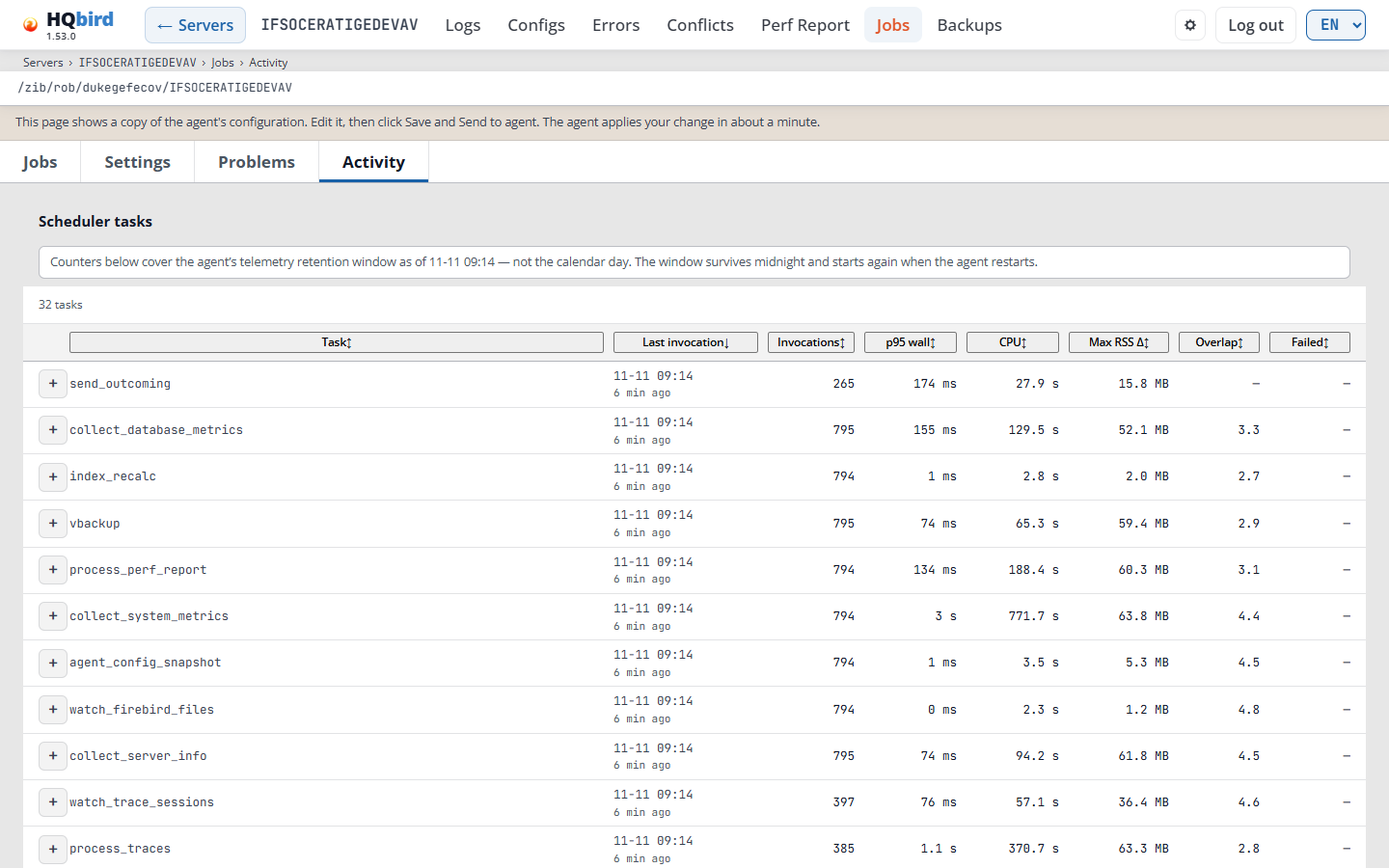
Wat u ziet
- De consolekoptekst met Jobs gemarkeerd, en de breadcrumb
Servers › SRV › Jobs › Activity. - De gegevensmap van de agent, en de notitieregel (in externe modus).
- De tabbladen Jobs, Instellingen, Problemen en Activiteit.
- Schedulertaken: een notitie over het tijdvenster, dan het aantal taken, bijvoorbeeld 28 taken.
- De tabel van de taken.
De tellers hebben betrekking op het telemetrievenster van de agent, niet op de kalenderdag. Het venster loopt door na middernacht en begint opnieuw wanneer de agent herstart.
| Kolom | Wat deze toont |
|---|---|
| Taak | De schedulertaak. + opent de lijst met de uitvoeringen ervan. |
| Laatste aanroep | Wanneer de taak voor het laatst is uitgevoerd, in agenttijd, en hoe lang geleden. |
| Aanroepen | Hoe vaak deze in het venster is uitgevoerd. |
| p95 wall | 95% van de uitvoeringen duurde deze tijd of korter. |
| CPU | De CPU-tijd van alle uitvoeringen, met hun childprocessen. |
| Max RSS Δ | De grootste geheugengroei tijdens één uitvoering. |
| Overlap | Hoeveel andere taken gemiddeld tegelijkertijd werden uitgevoerd. |
| Mislukt | Hoeveel uitvoeringen van de taak zijn mislukt. Wijs het getal aan om de laatste fout te zien. — betekent geen. |
Klik op een kolomkop om te sorteren. De tabel wordt eerst gesorteerd op Laatste aanroep, nieuwste eerst.
+ opent maximaal de nieuwste 100 uitvoeringen van een taak:
| Kolom | Wat deze toont |
|---|---|
| Gestart (agenttijd) | Wanneer de uitvoering is gestart. |
| Wall | Hoe lang de uitvoering duurde. |
| CPU (+child) | De CPU-tijd van de uitvoering en zijn childprocessen. |
| RSS Δ | De geheugengroei tijdens de run. | | Overlap | Hoeveel andere taken tegelijkertijd liepen. | | Detail | manual run voor een handmatig gestarte run, de fout van een mislukte run, of andere feiten. Een mislukte run is rood. |
Failed telt mislukte runs van de schedulertaak, niet de resultaten van de jobs. De taak van een joblijst eindigt zonder fout, zelfs wanneer elke job eronder is mislukt. De jobresultaten staan op het tabblad Jobs.
Berichten die u kunt zien
| Bericht | Wat het betekent |
|---|---|
| No agent data tree was found beside this configuration, so there is no activity to read. | De console heeft geen agentgegevens voor deze server. |
| This log tree carries no task telemetry. The agent writes it from version 2.0.15 onward; an older agent, or log rotation, leaves nothing here. | De agent heeft geen telemetrie verzonden. |
| The newest records are older than this agent’s own cadence would produce. On a console that usually means the log pack has not arrived yet, rather than that the scheduler stopped. | De gegevens zijn oud. Wacht op het volgende logpakket. |
| The telemetry files are present but could not be read. | De bestanden zijn beschadigd of hebben een onbekend formaat. |
| No invocations recorded for this task in the window that was read. | De taak liep niet in het gelezen venster. |
| Reading this task’s invocations… | De lijst met runs wordt geladen. |
| Showing the newest N invocations; older ones in this window were not read. | Alleen de nieuwste runs worden vermeld. |
| N unreadable line(s) were skipped. | Sommige regels van de telemetrie konden niet worden gelezen. |
| Could not read … | De pagina kon de gegevens niet lezen. Herlaad de pagina. |
Een taak met een hoge p95-, CPU- of geheugenwaarde is de eerste die u moet controleren wanneer de agent te veel van de server gebruikt.
10. Licenties
De knop Licenses op de pagina Servers opent de pagina Licenties (/license).
Elke aangemelde gebruiker kan deze lezen, voor de servers die die gebruiker mag
zien. De console toont alleen licenties en levert een licentiebestand.
Zij blokkeert nooit iets: de agent controleert de licentie, en goafts slaat deze
op en geeft deze uit.
De serverlijst
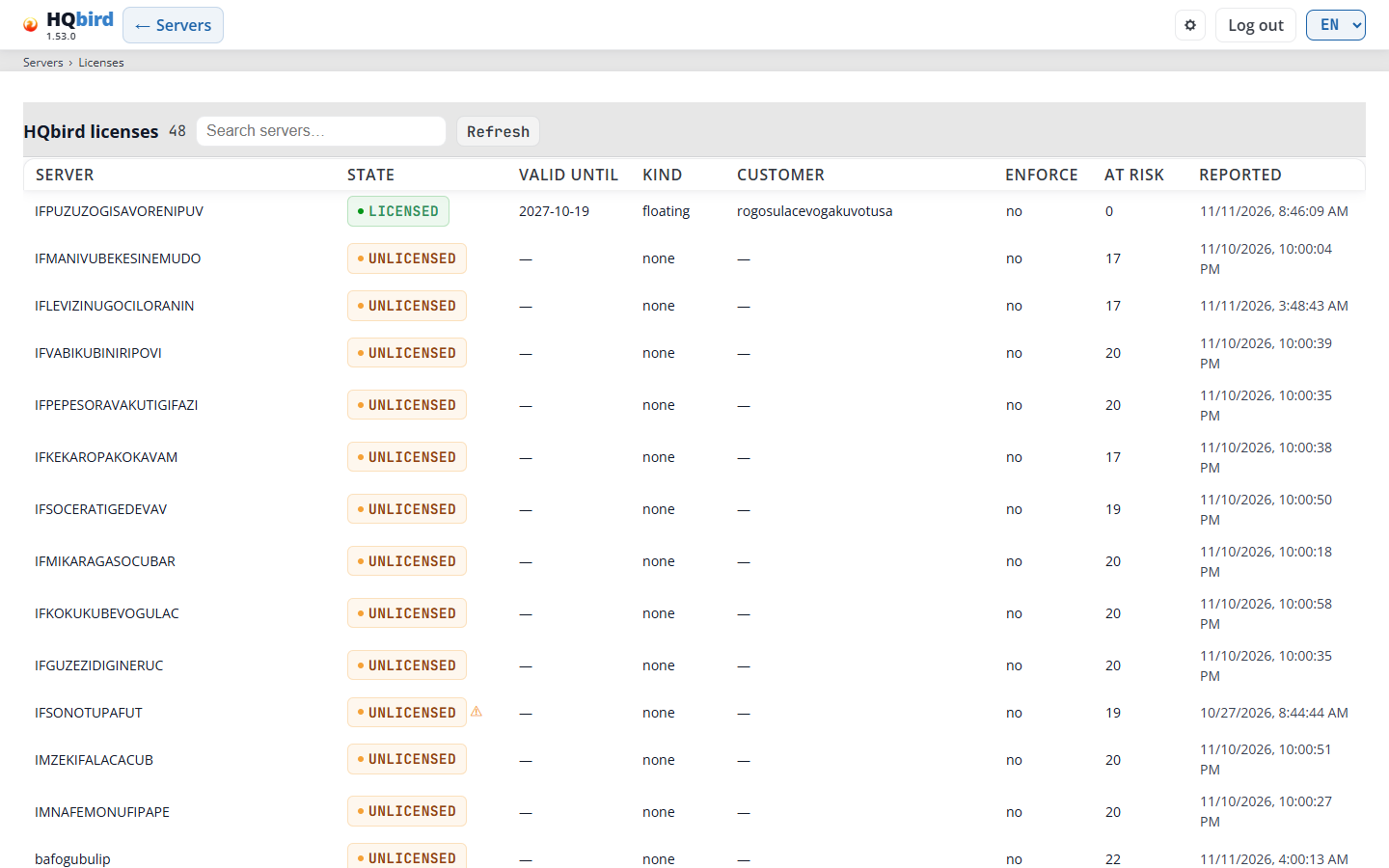
Wat u ziet
- De kop met ← Servers, en de kruimelregel
Servers › Licenses. - De licentiebanier, alleen wanneer een server aandacht nodig heeft (zie De licentiebanier).
- Een foutregel. Deze is leeg wanneer de pagina zonder problemen laadt.
- De titel HQbird licenses met het aantal servers, het zoekveld Search servers… en de knop Refresh.
- De tabel: één rij voor elke server die u mag zien, gesorteerd op naam.
- Onder de tabel: de server waarop u hebt geklikt (zie Eén server).
| Kolom | Wat deze toont |
|---|---|
| Server | De servernaam (agent). |
| State | Een badge: LICENSED (groen), GRACE of UNLICENSED (amber), INVALID (rood), TRIAL, of NO DATA. Een ⚠-teken na de badge betekent dat het laatste rapport meer dan 3 dagen oud is. |
| Valid until | De datum die voor deze status van belang is: de vervaldatum van een licentie, het einde van de graceperiode, het einde van fase 1 of van de proefperiode, of het laatste einde van de proefperiode. Wanneer er 60 dagen of minder resteren, volgt het aantal dagen, bijvoorbeeld (12 d). Wijs de datum aan om te zien wat deze is. |
| Kind | floating, bound to hosts, of none. |
| Customer | De klant van de licentie. |
| Enforce | yes of no: of de agent de licentie handhaaft. |
| At risk | Hoeveel geconfigureerde jobs een licentie nodig hebben die deze server niet heeft. |
| Reported | Wanneer de agent voor het laatst licenties rapporteerde, in de lokale tijd van uw browser. |
Een server zonder rapport toont “—” in de datumkolommen. Wijs een rij aan om een korte samenvatting te zien: de reden voor de status, de klant en licentie-id, en, wanneer van toepassing, “Enforcement is off: nothing is blocked.” en “Jobs that need a license: 19”.
Berichten die u kunt zien
| Bericht | Wat het betekent |
|---|---|
| No servers. | Geen server komt overeen met de zoekopdracht, of u mag geen servers zien. |
| ⚠ “The last report from the agent is old: the state shown may be out of date.” | De agent heeft al meer dan 3 dagen geen licenties gerapporteerd. Controleer of de agent draait. |
Tips:
- Search servers… filtert de tabel op servernaam. Refresh leest de lijst en de geopende server opnieuw.
/license?server=SRVopent direct één server. De licentiebanier en de cel License op de pagina Clusters gebruiken deze link.
Eén server
Klik op een rij. De details van die server openen onder de tabel.
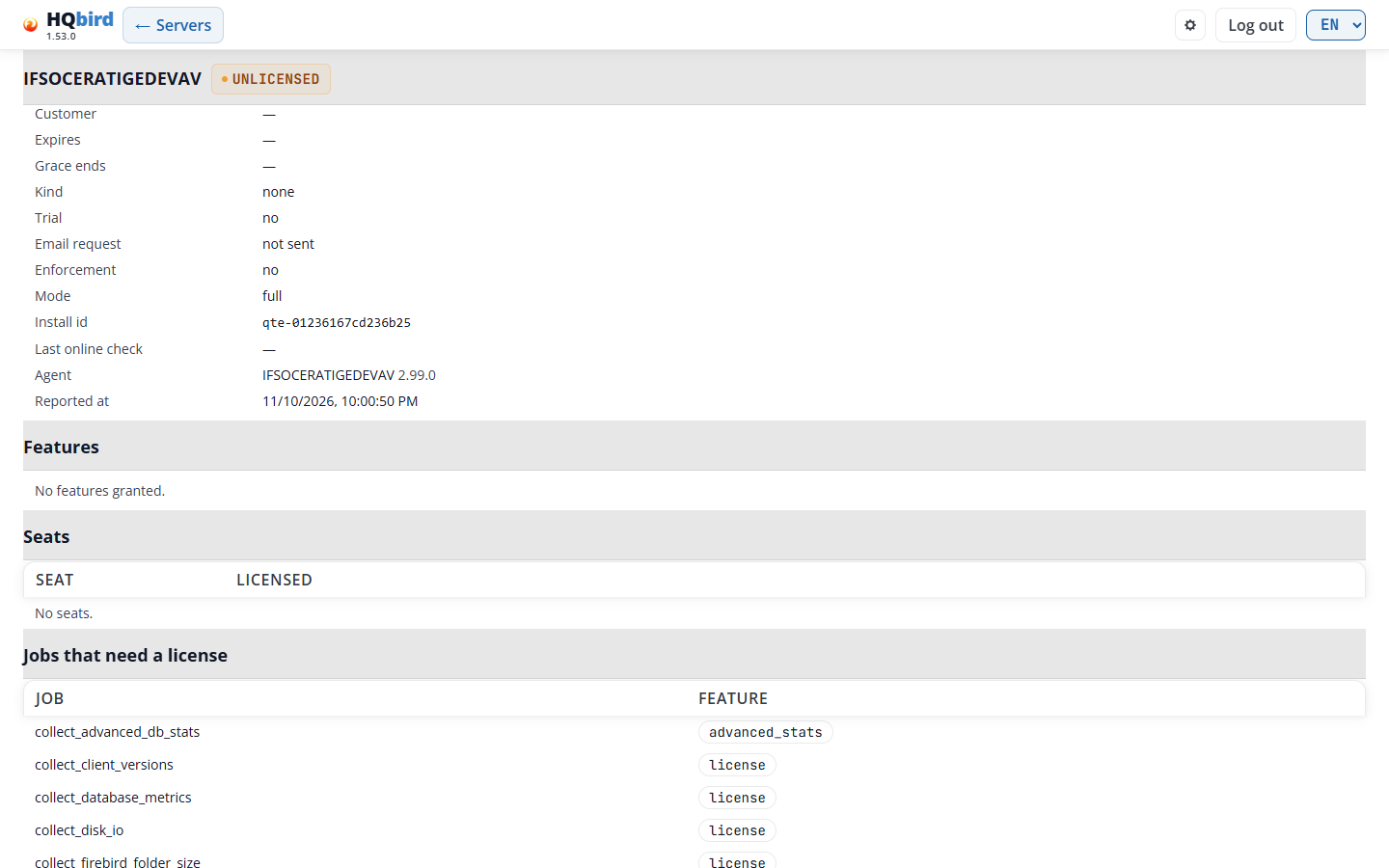
Wat u ziet
- De servernaam en de statusbadge.
- Notities, alleen wanneer van toepassing: geen rapport van de agent, een oud rapport, of “Enforcement is off: nothing is blocked. The jobs listed below would stop when it is switched on.”
- De lijst met licentievelden (tabel hieronder).
- Features: de functies die de licentie verleent, als kleine labels.
- Seats: de seats die de licentie verleent.
- Jobs that need a license: jobs die zijn geconfigureerd maar niet zijn toegestaan door de huidige status. Met handhaving uit draaien ze nog steeds. De lijst toont wat zou stoppen.
- Daaronder, voor een proefperiode: de sectie Extend the trial to 30 days (zie De proefperiode).
- De sectie om een licentie te installeren of uploaden (zie Een licentie installeren), en de lijst met Licenties in goafts wanneer u deze mag gebruiken.
| Veld | Wat het toont |
|---|---|
| State | De statusbadge. |
| Reason | Waarom de server deze status heeft, in woorden (zie de berichten hieronder). |
| License id, Customer | De licentie en de klant aan wie deze is uitgegeven. |
| Expires, Grace ends | De vervaldatum en het einde van de graceperiode. |
| Kind | floating, bound to hosts, of none. |
| Trial | yes of no. Voor een proefperiode: wanneer deze begon en wanneer deze eindigt. |
| Trial stage | stage 1 (no email needed), stage 2 (email and code), of over. Alleen tijdens een proefperiode. |
| Stage 1 ends, Trial ends at the latest | De proefperiodedata, met de resterende dagen. Alleen tijdens een proefperiode. |
| First license accepted | Wanneer de agent zijn eerste licentie accepteerde. Alleen wanneer de agent dit rapporteert. |
| Email request | De status van de proefperiode-e-mail: not sent, being checked, code sent by email, code accepted, waiting for the trial license, trial license installed, of closed met de reden. |
| Enforcement | yes of no. |
| Mode | De agentmodus: full of license only. |
| Install id | De identiteit van de host. Een aan een host gebonden licentie wordt hiervoor uitgegeven. |
| Last online check | Wanneer de agent de licentieserver voor het laatst bereikte. |
| Agent | Het agent-id en de versie ervan. |
| Reported at | Wanneer de agent dit rapport schreef. |
| Kolom | Wat deze toont |
|---|---|
| Seat | Seats-tabel: het soort seat. |
| Licensed | Seats-tabel: hoeveel seats van dit soort de licentie verleent. |
| Job | Jobs that need a license-tabel: het job-id. |
| Feature | Jobs that need a license-tabel: de functie die de job nodig heeft. |
Berichten die u kunt zien
| Bericht | Wat het betekent |
|---|---|
| The agent of this server has not reported licensing (an older agent, or no report yet). | De status is NO DATA. Werk de agent bij, of wacht op het eerste rapport. |
| no license installed | Reason: er is geen licentie en geen proefperiode. |
| the license is bound to another host | Reason: de licentie is uitgegeven voor een ander install-id. |
| the host identity changed: a new activation request is needed | Reason: stuur een nieuwe activeringsaanvraag naar de leverancier. |
| the agent has not reached the license server in time | Reason: de onlinecontrole is te laat. Controleer of de host de licentieserver kan bereiken. |
| stage 1 of the trial is over: enter a work email to extend the trial to 30 days | Reason: zie De proefperiode. |
| the trial is over | Reason: installeer een gekochte licentie. |
| No features granted. / No seats. | De licentie verleent niets van dit soort, of er is geen licentie. |
| Every configured job is allowed. | Geen enkele job zou stoppen. |
| Could not read the license state | De console kon het rapport van deze server niet lezen. |
Andere redenen zijn mogelijk, bijvoorbeeld “the license file was removed; there is no new trial after a license” of “the license is signed with a trial key but is not a valid trial license”.
Een licentie installeren
De sectie onder de serverdetails installeert of uploadt een licentiebestand. Kies het bestand in License file en klik op de knop. Wat er gebeurt, hangt af van waar de agent draait:
| Agent | Wat de knop doet | Wie mag deze gebruiken |
|---|---|---|
| Op de machine van deze console (lokale modus). Sectietitel: Install a license in the agent on this machine. | Install stuurt het bestand naar de agent. De agent controleert de handtekening voordat hij iets schrijft. | Een beheerder. In single-usermodus is dit de enige gebruiker. |
| Elders, en de console is ingesteld voor goafts. Sectietitel: Upload a license to goafts. | Upload slaat het bestand op in goafts. Klik daarna op Assign to SRV in de lijst met Licenties in goafts, of op Set as default. | Een gebruiker met May push configuration to agents (gebruikersmodus multiple). Beheerders hebben dit recht ook nodig. Alleen een beheerder stelt de standaardlicentie in. |
Als de agent of goafts het bestand weigert, toont de pagina hun bericht. Elke installatie, upload en toewijzing wordt naar het auditbestand geschreven, met een hash van het bestand en niet het bestand zelf. Een wijziging in goafts die niet naar het auditbestand kan worden geschreven, wordt niet doorgevoerd.
Activeringsaanvraag. In lokale modus ziet een beheerder ook
Activation request. Deze downloadt license_request_<server>.json. Stuur dit naar
de leverancier. De leverancier bindt een licentie aan het install-id daarin. Installeer
de licentie die u terugkrijgt met dezelfde pagina. Gebruik dit voor een server die de
licentieserver niet kan bereiken.
Berichten die u kunt zien
| Bericht | Wat het betekent |
|---|---|
| License accepted | De agent of goafts accepteerde het bestand. |
| Choose a license file first. | U klikte op de knop zonder een bestand te kiezen. |
| The file is over 1 MB: this is not a license. | U koos een verkeerd bestand. |
| This account cannot change licenses here: installing a license needs an administrator account | Lokale modus, en uw account is geen beheerder. Het bestandsveld en de knop zijn verborgen. |
| This account cannot change licenses here: this console cannot deliver a license to this server: … | De agent staat niet op deze machine (agent_config_path), en levering via goafts is niet ingesteld. Installeer de licentie op die server. |
| The license is uploaded to goafts and is not tied to SRV: assign it to servers in the list below. | Externe modus. Wijs de licentie na de upload toe in de lijst met licenties in goafts. |
| this agent has no license support: update the agent first (…) | De agent is te oud voor licenties. |
Licenties in goafts
Deze lijst toont de licenties die goafts opslaat. Deze wordt alleen getoond wanneer de
console is ingesteld voor configuratielevering (goafts_push_enabled en de
goafts_admin_*-sleutels, gebruikersmodus multiple), en uw account een
beheerder is of May push configuration to agents heeft.
De titelregel heeft Refresh en, voor een beheerder wanneer goafts een standaardlicentie heeft, Clear default license.
| Kolom | Wat deze toont |
|---|---|
| License | Het licentie-id. Het label default markeert de standaardlicentie. Het label assigned here markeert de licentie van de geopende server. Een getal tussen haakjes, bijvoorbeeld (3), toont aan hoeveel agents de licentie is toegewezen. |
| Klant | De klant van de licentie. | | Geldig tot | De vervaldatum. | | Gebruikte seats / totaal | Voor elk soort seat: hoeveel er gebruikt zijn en hoeveel de licentie heeft. | | Status | De statusbadge van de licentie. | | Acties | Toewijzen aan SRV of Toewijzing aan SRV ongedaan maken voor de open server (een server waarvan de agent elders is), en Als standaard instellen (alleen beheerders). |
De standaardlicentie geldt voor elke agent van deze goafts die geen eigen licentie heeft.
Berichten die u kunt zien
| Bericht | Wat het betekent |
|---|---|
| Er zijn geen licenties opgeslagen in goafts. | Upload eerst een licentie. |
| Toewijzingen opgeslagen | goafts heeft de wijziging opgeslagen. |
| … als standaardlicentie instellen? Deze geldt voor elke agent van deze goafts die geen eigen licentie heeft. | Bevestig Als standaard instellen. |
| De standaardlicentie wissen? Agents zonder eigen licentie hebben er dan geen. | Bevestig Standaardlicentie wissen. |
| de standaardlicentie geldt voor elke agent van goafts; alleen een beheerder mag deze wijzigen | Uw account is geen beheerder. |
| deze wijziging kan niet in het auditspoor worden vastgelegd, dus is niet doorgevoerd: … | De console kan het auditbestand niet schrijven. Controleer audit_file. |
De proefperiode
Een nieuwe agent doorloopt een proefperiode in twee fasen:

- Fase 1: de eerste 7 dagen vanaf de eerste start. Er is geen e-mailadres nodig.
- Fase 2: u voert een werke-mailadres in, de proefserver van de leverancier mailt u een code, en u voert de code in. De proefperiode duurt dan 30 dagen vanaf de eerste start.
- Na de proefperiode, zonder licentie en met handhaving aan, stopt de agent met back-ups, restore, sweep, tracing, statistieken en replicatie. De databases blijven werken.
De details van de server tonen de fase van de proefperiode, het einde van fase 1, het laatste einde van de proefperiode (met de resterende dagen) en de status van de e-mailaanvraag.
De proefperiode verlengen (lokale modus, beheerder). De sectie De proefperiode verlengen naar 30 dagen wordt getoond voor een server zonder gekochte licentie die proefgegevens heeft.
- Voer het adres in bij Werke-mailadres.
- Vink het toestemmingsvakje aan. Er staat waar het adres naartoe gaat en hoe lang het wordt bewaard.
- Klik op Verzenden. De pagina toont het antwoord van de proefserver, of “De aanvraag is verzonden.”
- Wanneer de e-mail aankomt, voert u de 6-cijferige code in bij Code uit de e-mail en klikt u op Bevestigen.
De agent installeert de proeflicentie zelf wanneer de leverancier deze heeft ondertekend. Een regel “Aanvraag: …” toont de status van de aanvraag.
Voor een server waarvan de agent elders is, toont de pagina alleen de proefperiode. Voer de e-mail in op die server, in de eigen console daar of met fbagent --trial-email.
Beide stappen worden naar het auditbestand geschreven. De auditregel van de e-mail bevat een hash van het adres, niet het adres. De code wordt nooit geschreven.
Berichten die u kunt zien
| Bericht | Wat het betekent |
|---|---|
| Alleen een beheerder kan de e-mail en de code verzenden. | Lokale modus, en uw account is geen beheerder. |
| Deze pagina toont alleen de proefperiode van deze server. Om deze te verlengen, voert u de e-mail in op die server: in HQbird Monitor op die machine, of met fbagent –trial-email. | De agent staat niet op deze machine. |
| De agent heeft geen proefserver ingesteld (license.trial_server in agent_config.json), dus er kan hiervandaan geen e-mail worden verzonden. | Stel license.trial_server in de agentconfiguratie in. |
| Dit is geen geldig e-mailadres. / Vink eerst het toestemmingsvakje aan. | Corrigeer het formulier en klik opnieuw op Verzenden. |
| Voer de 6-cijferige code uit de e-mail in. | Het codeveld is leeg. |
| Verkeerde code. Resterende pogingen: 2. | De code komt niet overeen. Controleer de e-mail. |
| De aanvraag is gesloten: … | De aanvraag is beëindigd, bijvoorbeeld “te veel verkeerde codes” of “deze server heeft al een proefperiode gehad”. |
| Er is geen proefperiode mogelijk voor deze server: deze heeft al een licentie, of er zijn 30 dagen sinds de eerste start verstreken. | De proefperiode kan niet worden verlengd. |
| De agent kan de proefserver niet bereiken. Controleer of deze host HTTPS-verbindingen daarnaartoe kan openen. | Een netwerkprobleem op de host van de agent. |
| De code is geaccepteerd. De agent installeert de proeflicentie zelf wanneer de leverancier deze heeft ondertekend. | Wacht. De status verandert in proeflicentie geïnstalleerd. |
| De proefperiode is voorbij. Alleen een gekochte licentie brengt het gestopte werk terug. | Installeer een gekochte licentie. |
De licentiebadge
Elke pagina toont een badge onder de kop, voor de servers die u mag zien:
- rood: “Geen licentie. Back-ups, restore, sweep, tracing, statistieken en replicatie zijn gestopt. De databases werken.” Een server heeft geen licentie en handhaving is aan. De link is Licentiepagina.
- geel: “Proefperiode: nog 5 dagen. Om deze naar 30 dagen te verlengen, voert u een werke-mailadres in.” Een server zit in fase 1 van de proefperiode en heeft nog 7 dagen of minder. De link is E-mailadres invoeren.
Elke regel eindigt met “Servers: …” en maximaal 3 servernamen, en dan “en nog 4” wanneer er meer zijn. Met één server opent de link die server op de Licentiepagina. Met meerdere servers opent deze de lijst. E-mailadres invoeren gaat naar de sectie proefperiode van de Licentiepagina en zet de cursor in het e-mailveld.
Een server waarvan het laatste rapport meer dan drie dagen oud is, wordt weggelaten uit de badge.
11. Beheer: gebruikers, clusters, meldingen en updates
De pagina’s Gebruikers en Clusters zijn alleen voor beheerders. De pagina Servers toont de knop Gebruikersbeheer alleen aan een beheerder in multiple-modus, en de knop Clusters aan een beheerder (zie
goafts-modus, RCM-modus en agentmodus
voor single-usermodus). Een ander account dat deze pagina’s opent, krijgt
“Forbidden”.
De pagina’s Meldingen en Updates werken met de agent op deze machine. Elke gebruiker kan ze openen; alleen een beheerder kan daar iets wijzigen.
Gebruikers
De console heeft twee gebruikersmodi. De beheerder stelt de modus in
config.properties in (users_mode).
- single (standaard): één gedeeld account. Het wachtwoord staat in de lokale
agent’s
agent_config.json(fbagent 2.80.0 of nieuwer) of inaccess.properties. Deze gebruiker kan alles doen. Er is geen gebruikersbeheer. Het wachtwoord wordt gewijzigd op de pagina Instellingen (zie Instellingen). - multiple: meerdere accounts, elk met een eigen wachtwoord en serverlijst.
De accounts worden bewaard in
users.enc.
Open in multiple-modus Gebruikersbeheer op de pagina Servers.
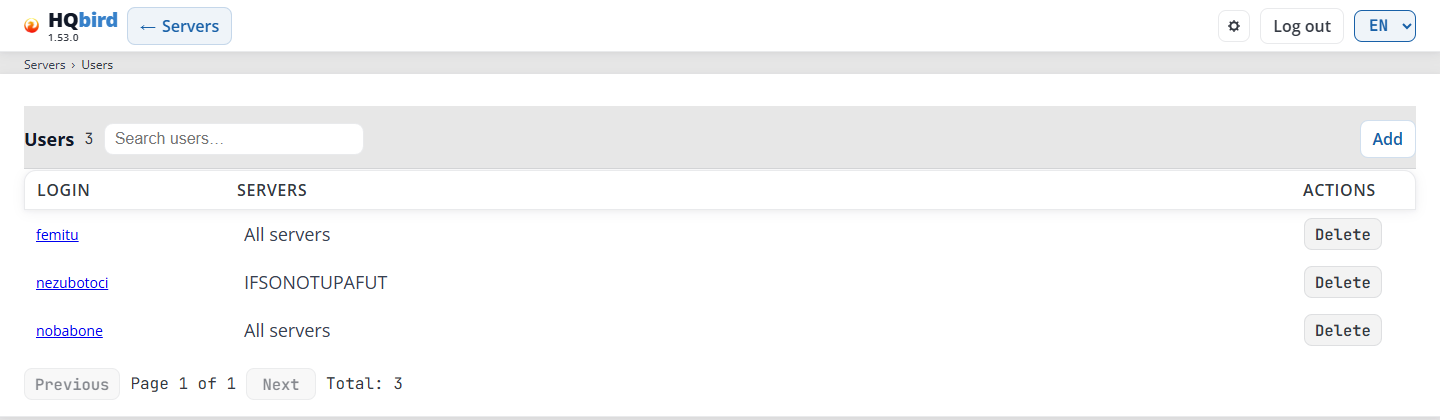
Wat u ziet
- De kop met ← Servers, en de kruimelregel
Servers › Users. - De titel Gebruikers met het aantal gebruikers, het zoekveld Gebruikers zoeken…, en de knop Toevoegen aan de rechterkant.
- De tabel met gebruikers.
- De pagineringsregel: Vorige, “Pagina 1 van 1”, Volgende, en “Totaal: 3”.
| Kolom | Wat deze toont |
|---|---|
| Login | De login. Klik erop om de gebruiker te bewerken. |
| Servers | Alle servers voor een beheerder. Voor een gebruiker: de namen van de toegewezen servers, of “—” wanneer er geen zijn. |
| Acties | Verwijderen verwijdert de gebruiker nadat u bevestigt. |
Berichten die u kunt zien
| Bericht | Wat het betekent |
|---|---|
| Gebruiker … verwijderen? | Bevestig het verwijderen. |
| Verwijderen van gebruiker mislukt: kan laatste beheerder niet verwijderen | De console moet ten minste één beheerder behouden. |
| Laden van gebruikers mislukt: … | De console kan users.enc niet lezen. |
Tips:
- De zoekfunctie vindt logins die de tekst bevatten. De lijst wordt na een korte pauze bijgewerkt en gaat terug naar pagina 1.
- De tabel toont 50 gebruikers per pagina.
Een gebruiker toevoegen of bewerken
Toevoegen opent het formulier voor een nieuwe gebruiker:
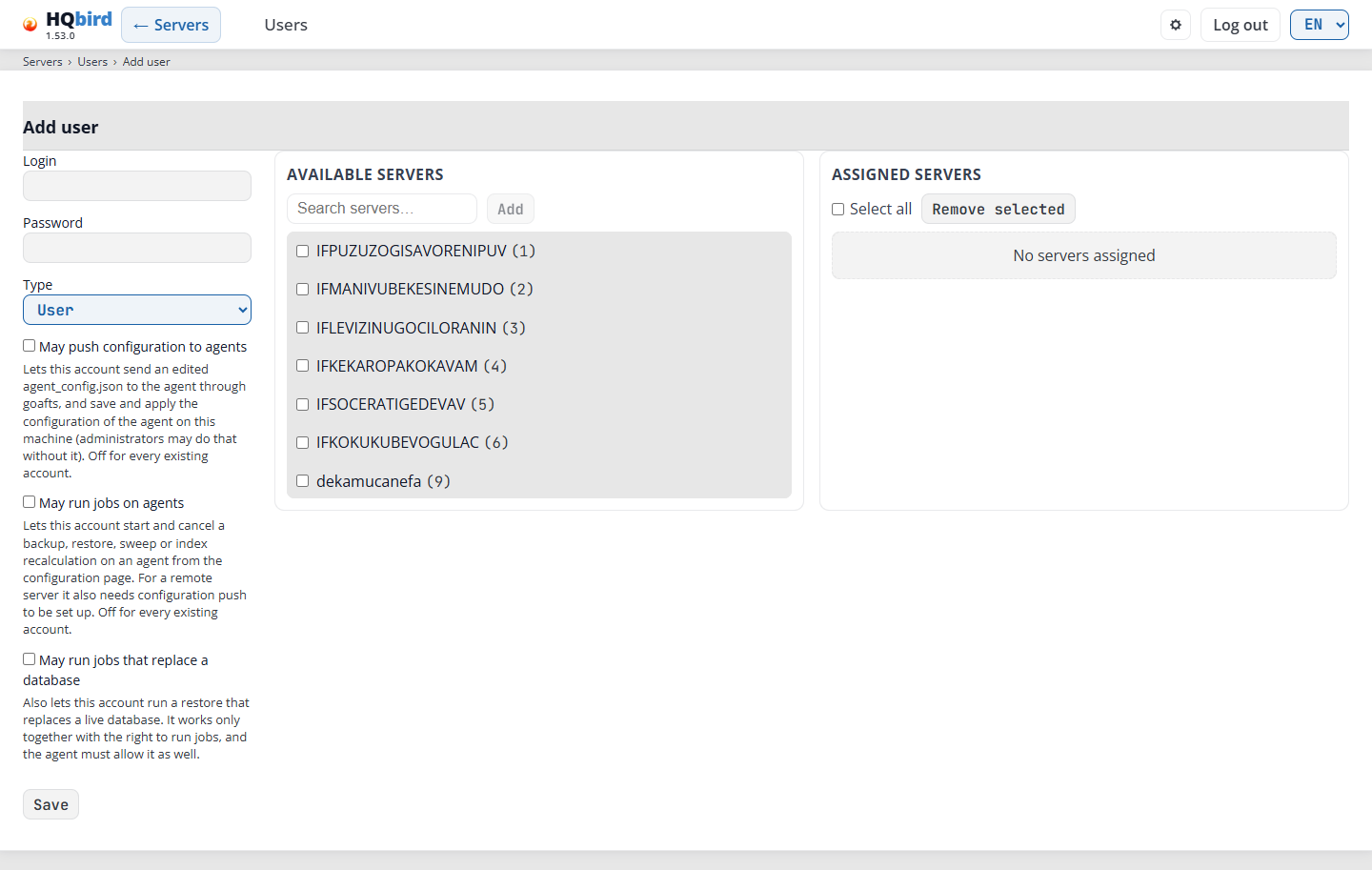
Wat u ziet
- De kop met ← Servers en een link Gebruikers, en de kruimelregel
Servers › Users › Add user. - De titel Gebruiker toevoegen.
- Links: Login, Wachtwoord, Type, de drie rechten met hun helpteksten, en Opslaan.
- In het midden: Beschikbare servers, met het zoekveld Servers zoeken…, de knop Toevoegen, het vakje Alle gefilterde selecteren (alleen tijdens het zoeken), en de servers als “naam (id)”.
- Rechts: Toegewezen servers, met het vakje Alles selecteren en de knop Geselecteerde verwijderen. Zonder servers toont het “Geen servers toegewezen”.
| Veld | Wat het doet |
|---|---|
| Login | De naam om mee aan te melden. |
| Wachtwoord | Het wachtwoord. Laat het op de bewerkpagina leeg om het huidige wachtwoord te behouden (“Laat leeg om het huidige wachtwoord te behouden”). |
| Type | Gebruiker (standaard) ziet alleen de eigen Toegewezen servers. Beheerder ziet alle servers en beheert gebruikers en clusters. Voor een beheerder zijn de serverpanelen verborgen, en het formulier toont “Alle servers”. |
| Mag configuratie naar agents pushen | “Laat dit account een bewerkt agent_config.json via goafts naar de agent sturen, en de configuratie van de agent op deze machine opslaan en toepassen (beheerders mogen dat zonder dit recht).” |
| Mag jobs op agents uitvoeren | “Laat dit account een back-up, restore, sweep of indexherberekening op een agent starten en annuleren vanaf de configuratiepagina. Voor een externe server moet ook configuratie-push zijn ingesteld.” |
| Mag jobs uitvoeren die een database vervangen | “Laat dit account ook een restore uitvoeren die een live database vervangt. Het werkt alleen samen met het recht om jobs uit te voeren, en de agent moet het ook toestaan.” |
Elk recht staat uit voor een bestaand account.
Een gebruiker toevoegen:
- Vul Login en Wachtwoord in.
- Kies het Type.
- Vink de rechten aan die de gebruiker nodig heeft.
- Voor een Gebruiker: zoek servers in Beschikbare servers (typ in Servers zoeken…), vink ze aan en klik op Toevoegen. Toevoegen is alleen actief wanneer een vakje is aangevinkt. Alle gefilterde selecteren wordt alleen getoond zolang het zoekveld tekst bevat. Het vinkt elke server aan die overeenkomt met de zoekopdracht. De servers verplaatsen naar Toegewezen servers. Vink daar servers aan en klik op Geselecteerde verwijderen om ze terug te nemen.
- Klik op Opslaan. De console opent de bewerkpagina van de nieuwe gebruiker.
Om een gebruiker te bewerken, klikt u op de login in de lijst. De bewerkpagina heeft de titel
Gebruiker bewerken en de kruimelregel Servers › Users › <login>.
Berichten die u kunt zien
| Bericht | Wat het betekent |
|---|---|
| Gebruiker opgeslagen | De wijziging is opgeslagen. |
| Toevoegen van gebruiker mislukt: dubbele login | Er bestaat een gebruiker met deze login. |
| Toevoegen van gebruiker mislukt: ongeldige login / ongeldig wachtwoord | De login of het wachtwoord is niet toegestaan. Gebruik een andere. |
| Toevoegen van gebruiker mislukt: maximaal aantal gebruikers overschreden | De console bevat maximaal 2000 gebruikers. |
| Opslaan van gebruiker mislukt: gebruiker niet gevonden | Iemand heeft deze gebruiker verwijderd. |
| Opslaan van gebruiker mislukt: kan laatste beheerder niet verwijderen | U probeerde de laatste beheerder een Gebruiker te maken. |
| Geen beschikbare servers | Elke server is toegewezen, of geen server komt overeen met de zoekopdracht. |
Wanneer wijzigingen van kracht worden:
- De console leest
users.encbij elk verzoek. Een nieuwe serverlijst, een nieuw type of een nieuw recht wordt van kracht bij de volgende paginalading van de gebruiker. - Een nieuw wachtwoord meldt die gebruiker af in elke browser.
- In single-modus kan de ene gedeelde gebruiker jobs uitvoeren op de agent naast de console, maar niet op een externe agent.
Bij de eerste start in multiple-modus maakt de console de beheerder
admin7 aan met een willekeurig wachtwoord. Het wachtwoord wordt één keer naar het consolelog
geschreven, of, wanneer de beheerder initial_admin_password_file heeft ingesteld, naar dat bestand
en niet naar het log. Meld u aan en wijzig het.
Clusters
Clusters beheert HQCluster-replicatiegroepen: de leden, de
replicatielinks en de certificaten van de leden. De console slaat de clusters zelf niet op. Ze bewerkt ze via de admin-API van goafts of van RCM, of via de agent op deze server (zie goafts-modus, RCM-modus en agentmodus). In lokale modus heeft de pagina ook de sectie Cluster op deze server.
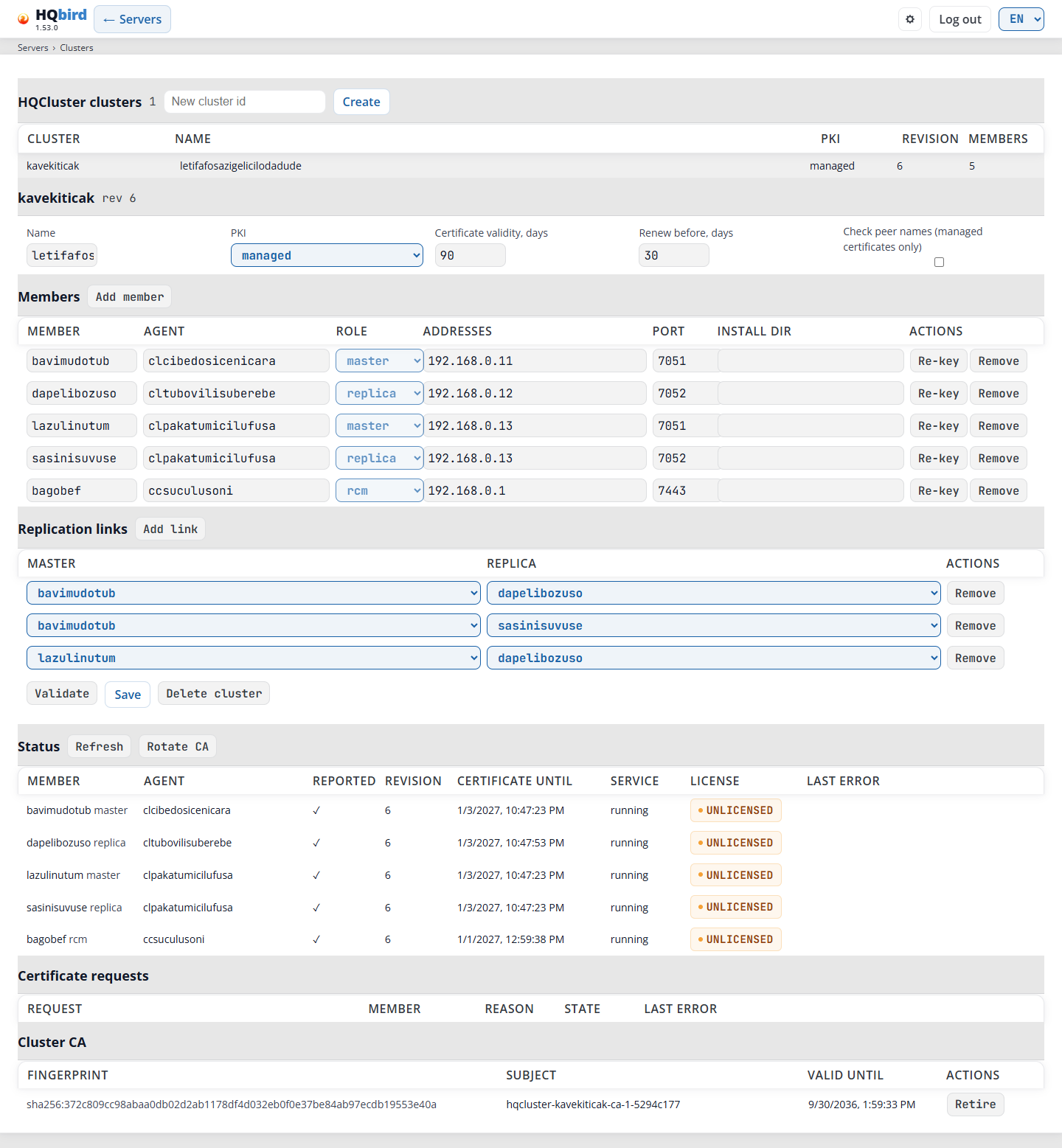
Wat u ziet
- De kop met ← Servers, en de kruimelpadregel
Servers › Clusters. - Een foutregel. Deze is leeg wanneer alles in orde is.
- De titel HQCluster clusters met het aantal clusters, het veld New cluster id en de knop Create.
- De lijst met clusters. Klik op een rij om het cluster te openen.
- Het geopende cluster: het id en de revisie (
rev 6), en daarna de clusterinstellingen op één regel. - Members met de knop Add member, en de ledentabel.
- Replication links met de knop Add link, en de linktabel.
- De knoppen Validate, Save en Delete cluster (niet in RCM-modus of agentmodus), en daaronder de lijst met fouten en waarschuwingen.
- Status, Certificate requests en Cluster CA (zie Clusterstatus en certificaten).
| Kolom | Wat deze toont |
|---|---|
| Cluster | Het cluster-id. |
| Name | De clusternaam. |
| PKI | managed of external. |
| Revision | De revisie van het opgeslagen clusterdocument. Deze groeit bij elke opslag. |
| Members | Het aantal leden. |
De clusterinstellingen:
| Veld | Wat het instelt |
|---|---|
| Name | Een naam voor mensen. |
| PKI | managed: de eigen CA van het cluster ondertekent de ledencertificaten, en de agents verlengen ze. external: u beheert de certificaten zelf, en de agents rapporteren ze alleen. |
| Certificate validity, days | Hoe lang een ledencertificaat geldig is: 2 tot 825 dagen. Standaard 90. |
| Renew before, days | Hoeveel dagen voor de vervaldatum het certificaat wordt verlengd. Standaard 30. |
| Check peer names (managed certificates only) | De leden controleren de namen in elkaars certificaten. |
De ledentabel:
| Kolom | Wat deze toont |
|---|---|
| Member | Het lid-id. |
| Agent | De agent van de host. Het veld biedt de bekende agents aan terwijl u typt. |
| Role | master, replica of rcm. |
| Addresses | De adressen van het lid, gescheiden door komma’s of spaties, bijvoorbeeld 192.168.0.10. |
| Port | De replicatiepoort. Een nieuw lid krijgt 7051. |
| Install dir | De installatiemap van het lid. |
| Actions | Re-key (alleen opgeslagen leden) bestelt een nieuwe sleutel en certificaat. Remove verwijdert het lid en de replicatielinks ervan. |
Na een opslag kunnen Member, Agent en Role van een lid niet meer worden gewijzigd. Om ze te wijzigen, verwijdert u het lid en voegt u het opnieuw toe. Wijzigingen in de leden- en linktabellen worden pas opgeslagen wanneer u op Save klikt.
De linktabel:
| Kolom | Wat deze toont |
|---|---|
| Master | Een lid met de rol master. |
| Replica | Een lid met de rol replica. |
| Actions | Remove verwijdert de link. |
Om een cluster te maken of te wijzigen:
- Voer een New cluster id in en klik op Create. Of klik op een bestaand cluster om het te openen.
- Klik op Add member voor elk lid. Vul de agent, de rol, de adressen en de poort in.
- Klik op Add link voor elke link van een master naar een replica.
- Klik op Validate. De pagina toont “The document is valid.” of een lijst met fouten (rood) en waarschuwingen (amber).
- Klik op Save.
Berichten die u kunt zien
| Bericht | Wat het betekent |
|---|---|
| A cluster id is lower-case letters, digits and “-”, up to 63 characters. | Wijzig het id. Het mag niet beginnen of eindigen met “-”. |
| No clusters yet. | Maak het eerste cluster. |
| The document is valid. | Validate heeft geen problemen gevonden. |
| Een lijst met rode en amberkleurige regels | Fouten blokkeren de opslag. Waarschuwingen niet. Een geweigerde Save toont de fouten in dezelfde lijst. |
| Cluster saved | De nieuwe revisie is opgeslagen. |
| Someone else changed this cluster. Reload it and make your change again. | Een andere beheerder heeft het cluster opgeslagen nadat u het had geopend. |
| Delete cluster …? It must have no members. | Bevestig Delete cluster. Verwijder eerst alle leden en sla op. |
| clusters are edited through … admin API, which this console is not set up for: … | De consoleinstellingen voor clusters zijn onvolledig. Zie Probleemoplossing. |
| this change cannot be recorded in the audit trail, so it was not made: … | Elke wijziging wordt eerst naar het auditbestand geschreven. Controleer audit_file. |
Clusterstatus en certificaten
Deze onderdelen worden getoond voor een opgeslagen cluster.
Status toont wat elk lid rapporteert. Refresh leest het opnieuw. Rotate CA wordt alleen getoond voor een cluster met managed PKI.
| Kolom | Wat deze toont |
|---|---|
| Member | Het lid-id en de rol ervan. |
| Agent | De agent van het lid. |
| Reported | ✓ wanneer het lid heeft gerapporteerd, — wanneer niet. |
| Revision | De clusterrevisie die het lid heeft toegepast. |
| Certificate until | De vervaldatum van het ledencertificaat. renew due markeert een certificaat dat verlengd moet worden. |
| Service | De status van de replicatieservice, bijvoorbeeld running. |
| License | De licentiestatusbadge van de agent, en de datum die eronder van belang is, bijvoorbeeld de vervaldatum. Klik erop om de server op de License-pagina te openen. |
| Last error | De laatste fout van het lid. |
Certificate requests toont de nieuwste 20 aanvragen, nieuwste eerst.
| Kolom | Wat deze toont |
|---|---|
| Request | Het aanvraag-id. |
| Member | Het lid dat een certificaat heeft aangevraagd. |
| Reason | Waarom het certificaat is aangevraagd. |
| State | De status van de aanvraag. |
| Last error | Waarom de aanvraag is geweigerd, indien van toepassing. |
Cluster CA vermeldt de CA-certificaten die de leden vertrouwen.
| Kolom | Wat deze toont |
|---|---|
| Fingerprint | De SHA-256-vingerafdruk van het CA-certificaat. |
| Subject | Het subject van het CA-certificaat. (retired) markeert een CA die niet meer wordt gebruikt. |
| Valid until | De vervaldatum van het CA-certificaat. |
| Actions | Retire verwijdert de CA uit de bundel die de leden vertrouwen. |
Berichten die u kunt zien
| Bericht | Wat het betekent |
|---|---|
| Rotate the CA of cluster …? Every member gets a new CA bundle and restarts once in its window. | Bevestig Rotate CA. |
| Make a new key and certificate for …? | Bevestig Re-key. |
| Remove this CA from the bundle the members trust? | Bevestig Retire. |
| Order queued | De opdracht is opgeslagen. De leden voeren deze uit. |
Cluster op deze server
Deze sectie staat bovenaan de pagina Clusters. Deze wordt alleen getoond in
lokale modus (agent_config_path is ingesteld), en alleen voor een beheerder. De
console werkt met de agent op deze machine via de Local API. De agent
heeft de clusterroutes nodig (GET /v1/cluster); met een oudere agent
zegt de sectie “The agent on this server is too old for this section. Update fbagent.”
Wat u ziet
- De status van de agent: Free: not in a cluster, In a cluster of
Runs the RCM of its own cluster. Daarna het cluster-id, de clusterbron
(
rcm,goaftsofnone), waarom de agent in deze status is, en de waarschuwingen van de agent. - Prepare for a cluster, alleen voor een vrije agent: het koppelvenster, de koppelpoort, de certificaatvingerafdruk, de resterende tijd, de RCM die deze server mag uitnodigen, en wat de agent in de firewall heeft gedaan.
- Cluster console (RCM): of de RCM is geïnstalleerd en actief is, de agent die deze uitvoert, het cluster en de map ervan. Enable the cluster console (RCM) wordt getoond voor een vrije agent. Open the RCM console wordt getoond wanneer de RCM actief is.
Om deze server voor te bereiden op een cluster dat door een andere RCM wordt beheerd:
- Optioneel: voer in Which RCM may invite this server adressen, bereiken
of hostnamen in, gescheiden door komma’s. Laat het veld leeg om de lijst
te behouden die de agent heeft. Typ
anyom elke RCM deze server te laten uitnodigen. - Klik op Open the pairing window for 24 hours. Terwijl het venster open is, opent de agent de koppelpoort in de firewall van de host.
- Voeg in de RCM-console deze server toe op de pagina Link hosts. Controleer daar dat de poort en de vingerafdruk dezelfde zijn als in deze sectie.
- Klik op Close the pairing window als u het niet meer nodig hebt.
De agent die de RCM uitvoert, krijgt geen koppelvenster: een andere RCM zou hem uit zijn eigen cluster kunnen halen.
Om van deze server de console (RCM) van een nieuw cluster te maken:
- Optioneel: voer een New cluster id in. Leeg: het id wordt gemaakt op basis van de hostnaam.
- Klik op Enable the cluster console (RCM) en bevestig. De knop is uit totdat het RCM-programma in de productcache van de agent staat.
- De agent maakt de RCM van de host. De sectie volgt het werk. De agent kan tijdens deze periode opnieuw starten; de pagina wacht er tot 3 minuten op.
- Aan het einde toont de sectie het cluster-id, de console-URL
(
https://<host>:7444/), de login en het bestand op de server dat het wachtwoord bevat. Het wachtwoord wordt nooit getoond. Wanneer RCM al zijn logins heeft, toont de sectie in plaats daarvan de notitie van de agent.
Elke wijziging wordt eerst naar de audit trail geschreven: cluster.pairing.open,
cluster.pairing.close, cluster.rcm.enable.
Berichten die u kunt zien
| Bericht | Wat het betekent |
|---|---|
| This server runs the RCM of its cluster, so it cannot open a pairing window: … | De agent voert de RCM uit. Koppel de andere servers aan deze RCM. |
| This server is already in a cluster. | RCM kan niet worden ingeschakeld op een server in een cluster. |
| Another agent on this host already runs the RCM. | Eén RCM per host. Gebruik de console van die RCM. |
| The RCM program is not in the agent’s product cache yet. | Werk de producten van de agent bij en probeer het opnieuw. |
| Another operation of the agent is in progress. … | Wacht tot deze is voltooid en probeer het opnieuw. |
| The agent does not answer. It may be restarting; still waiting… | Normaal terwijl RCM wordt ingeschakeld. |
| The agent restarted, so it has forgotten the operation. … | De sectie leest de status opnieuw. Controleer of RCM actief is. |
| The agent on this server does not answer. | Controleer of de agentservice actief is. |
| Another agent answers on the address of this server’s agent. Nothing was sent. | agent_config_path verwijst naar de configuratie van een andere agent. |
goafts-modus, RCM-modus en agentmodus
De pagina werkt met een van drie clients. Deze neemt de eerste die past, in deze volgorde:
rcm_admin_urlis ingesteld (een handmatige configuratie): RCM-modus.- De agent op deze machine (
agent_config_path) heeftcluster.sourcein zijnagent_config.json:rcmgeeft agentmodus,goaftsgeeft goafts-modus. - Configuratielevering via goafts is ingesteld: goafts-modus.
agent_config_pathis ingesteld: agentmodus.
| goafts-modus | RCM-modus | Agentmodus | |
|---|---|---|---|
| Wanneer | rcm_admin_url is leeg (standaard). |
rcm_admin_url is ingesteld. |
Zie de volgorde hierboven. |
| Instellingen | goafts_push_enabled=true, de vijf goafts_admin_*-sleutels, en users_mode=multiple. |
rcm_admin_url, rcm_admin_user en rcm_admin_password_file, en rcm_admin_ca voor een RCM die TLS gebruikt. Gebruikersmodus single of multiple. De goafts-sleutels zijn niet nodig. |
Alleen agent_config_path. Geen rcm_admin_*- of goafts-sleutels. Gebruikersmodus single of multiple. |
| Waar de console draait | Overal waar deze goafts kan bereiken. | Op de RCM-host: de console roept de operatorpoort van RCM aan, meestal https://127.0.0.1:7444. |
Op de RCM-host, naast de agent die de RCM uitvoert. De agent geeft elke aanroep door aan de /v1/cluster/admin-routes van RCM op poort 7443 en meldt zich aan met zijn eigen certificaat. |
| Clusters | Veel. | Hoogstens één. Create werkt alleen zolang RCM geen cluster heeft. | Zoals in RCM-modus. |
| Cluster verwijderen | Verwijdert een cluster zonder leden. | Niet getoond: RCM weigert een verwijdering, omdat het cluster bestaat zolang RCM bestaat. | Zoals in RCM-modus. | | Agent-suggesties | De servers die deze console ziet. | De agents die zich bij RCM hebben aangesloten. Ingetrokken agents worden niet aangeboden. | Zoals in RCM-modus. |
Al het overige werkt hetzelfde in alle modi: de editor, Valideren, Opslaan met de revisiecontrole, de status, de certificaataanvragen, de cluster-CA, Opnieuw versleutelen, CA roteren en Buiten gebruik stellen.
In RCM-modus meldt de console zich aan bij RCM als rcm_admin_user (HTTP Digest) en
stuurt bij elke wijziging de login van de consolegebruiker mee. Een RCM die door de
installer is gemaakt, bedient zijn operator-poort via TLS met een certificaat van
de eigen CA van het cluster. Stel rcm_admin_ca in op die CA (certs/ca.crt in de RCM-
map, bijvoorbeeld /opt/hqbirdrcm/certs/ca.crt), anders kan de console geen
verbinding maken. De rcm_admin_*-sleutels zijn alleen voor deze handmatige configuratie.
In agent-modus heeft de console geen RCM-gebruiker, wachtwoord of CA nodig. RCM schrijft elke
wijziging naar zijn audit als agent:<agent id> (<console user>). Op een host waar
de agent de RCM niet uitvoert, vermeldt de pagina welke host de RCM van zijn
cluster uitvoert en linkt naar die RCM-console (https://<rcm host>:7444/). Wanneer de
agent ouder is dan de clusterroutes, zegt de pagina “Update fbagent”. Wanneer
de RCM ouder is dan zijn routes voor de agent, zegt de pagina “Update
hqbirdrcm”.
Met users_mode=single toont de Servers-pagina de knop Clusters wanneer
rcm_admin_url of agent_config_path is ingesteld. Open anders /clusters
rechtstreeks.
Meldingen
De knop Meldingen op de Servers-pagina opent de Meldingen-pagina
(/notifications). Hier stelt u in waar de agent op deze machine zijn
eigen berichten over serverproblemen naartoe stuurt: Telegram, een webhook (Slack, Teams,
Discord, Mattermost, Rocket.Chat, ntfy of raw JSON) of e-mail. De agent
doet het werk; de pagina leest en wijzigt alleen de instellingen via de
Local API van de agent. Het fbagent-document
NOTIFY.md
beschrijft de agentzijde: de sleutels en de Local API.
Wie de pagina mag gebruiken.
- Elke aangemelde gebruiker die de server mag zien, kan de pagina lezen.
- Alleen een beheerder kan iets wijzigen. In single-user-modus is dit de enige gebruiker. Een ander account ziet de regel “Dit account kan meldingen niet wijzigen: voor het wijzigen van meldingen is een beheerdersaccount nodig”, en geen knoppen.
- De pagina werkt alleen voor de agent op deze machine (
agent_config_path). Een centrale console zegt “Er is geen agent op deze machine (agent_config_path), of dit account mag die niet zien. Meldingen worden ingesteld op de server waar de agent draait.” en biedt niets aan om te bewerken. - Een agent die niet antwoordt, geeft “Kan de agent niet vragen: …”. Een agent die te oud is, zegt “Deze agent is te oud voor meldingen. Werk de agent bij.”
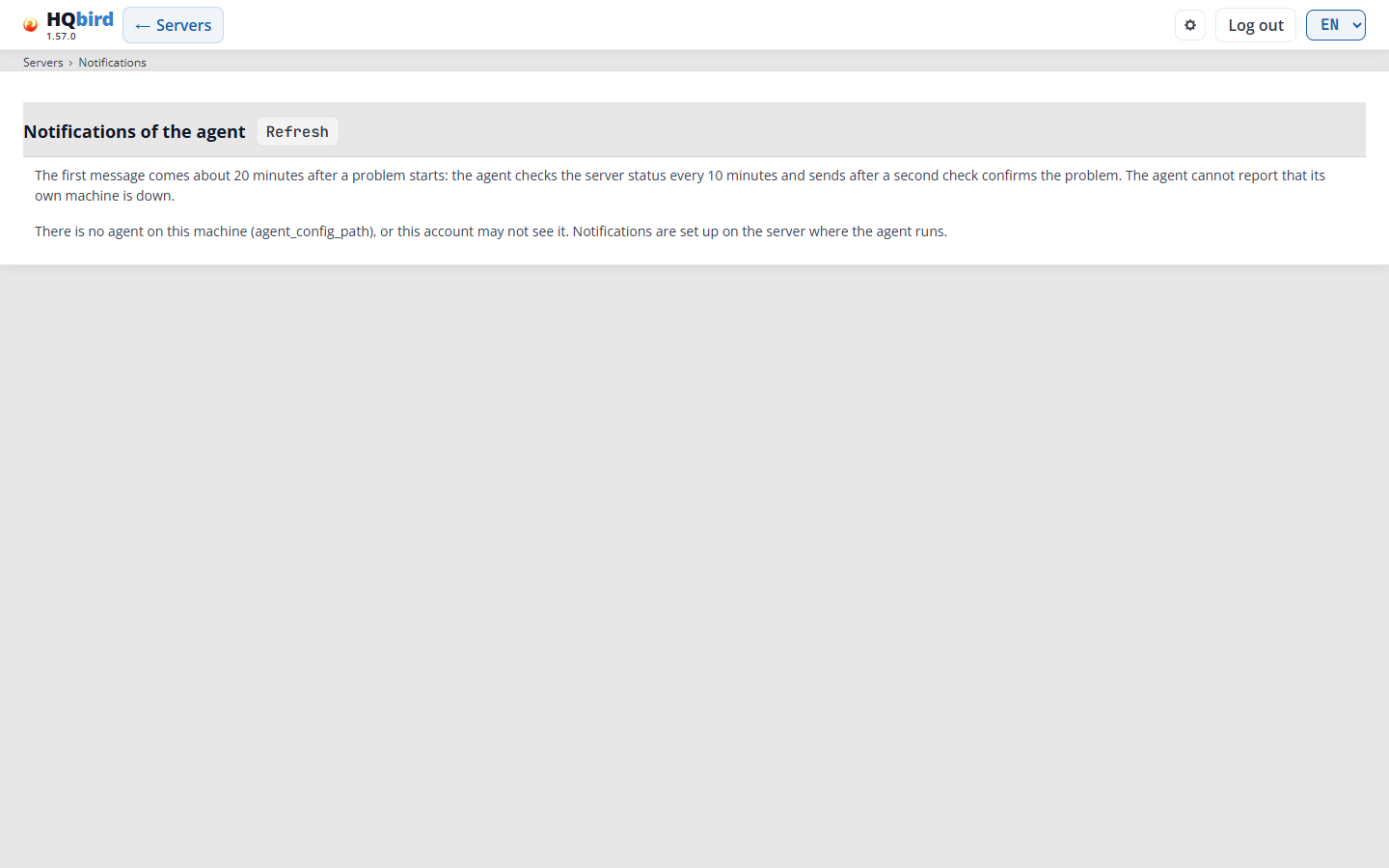
De afbeelding is van een centrale console, die geen eigen agent heeft. Deze toont alleen de titel, de knop Vernieuwen, de opmerking en de regel “Er is geen agent op deze machine”. Een console met een agent op zijn machine toont de volledige pagina.
Wat u ziet op een console met een eigen agent
- De kop met ← Servers, en de kruimelpadregel
Servers › Meldingen. - De titel Meldingen van de agent, de knop Vernieuwen en een opmerking: het eerste bericht komt ongeveer 20 minuten nadat een probleem begint.
- De naam van de server van deze agent.
- Wie verstuurt: Modus, Verstuurt nu en Modus ingesteld op, de lijst van de modi met één regel elk, en (voor een beheerder) de moduslijst met Modus opslaan.
- HQbird Telegram-bot: de meldingen via de bot van HQbird.
- Kanalen: de knop Kanaal toevoegen en de tabel met kanalen.
- Bezorgjournaal: de laatste 50 bezorgingen.
Wanneer de proefperiode of de licentie is verlopen, staat er een rode regel boven de blokken: “De proefperiode of licentie is verlopen. Meldingen zijn uitgeschakeld.”
Wie verstuurt
| Modus | Wie verstuurt |
|---|---|
| Auto (standaard) | Deze agent, wanneer die een ingeschakeld kanaal heeft. Anders HQCenter. |
| Deze agent | Alleen deze agent. |
| HQCenter | Alleen HQCenter. |
| Beide | Deze agent en HQCenter. |
| Uit | Niemand. |
Verstuurt nu is het resultaat van de modus: deze agent, HQCenter of niemand. Bijvoorbeeld, in Auto-modus zonder ingeschakeld kanaal staat er HQCenter. In HQCenter-modus komen de meldingen van het verzamelcentrum, en worden de kanalen van deze pagina niet gebruikt.
Om de modus te wijzigen: kies deze in de lijst en klik op Modus opslaan. De pagina zegt “Modus opgeslagen.”
Een Telegram-kanaal toevoegen met uw eigen bot
U hebt een Telegram-bot en het token ervan nodig (van @BotFather), en een chat waar de bot lid van is.
- Klik op Kanaal toevoegen. Het formulier Nieuw kanaal opent onder de tabel.
- Voer een Naam in: kleine letters, cijfers, punt, streepje of underscore. De naam kan later niet worden gewijzigd.
- Kies Type: Telegram.
- Voer het Bot-token in.
- Stuur een willekeurig bericht naar de bot in de chat die de meldingen moet ontvangen.
- Klik op Chat zoeken. De pagina vraagt Telegram om de chats die naar de bot hebben geschreven (“Klik op een chat om deze te gebruiken:”). Klik op de chat. Het ID ervan komt in Chat-ID. Voor een topic van een groep voert u ook Thread-ID (topic) in.
- Stel de algemene velden in (zie hieronder), bijvoorbeeld Taal.
- Klik op Kanaal opslaan. De pagina zegt “Kanalen opgeslagen.”
- Klik op Test verzenden op de regel van het kanaal. De pagina zegt “Testbericht verzonden naar …”, of toont de fout van de agent.
Een webhook of een e-mailkanaal toevoegen
- Webhook: Webhook-URL, Formaat (
raw,slack,mattermost,rocketchat,discord,teamsofntfy) en Auth-header (Naam: waarde) wanneer de ontvanger er een nodig heeft. Gebruik het formaat van het programma dat het bericht ontvangt, bijvoorbeeldslackvoor een Slack incoming webhook. - E-mail (SMTP): Serveradres (host:port), Gebruiker, Wachtwoord, TLS (auto is impliciete TLS voor poort 465, anders STARTTLS), Van en Aan (adressen gescheiden door komma’s).
Klik daarna op Kanaal opslaan en Test verzenden, zoals bij Telegram.
Velden van elk kanaaltype: Ingeschakeld, Minimale ernst (info, waarschuwing, ernstig, kritiek), Soorten berichten (problemen, opgelost, stille server, rapporten, samenvattingen, test; niets aangevinkt betekent alle soorten behalve test), Taal, Korte tekst, Stille uren (22:00-07:00), Proxy-URL en Max. berichten per uur.
Geheimen. Het token, de webhook-URL, de auth-header en het wachtwoord tonen nooit hun opgeslagen waarde. Wanneer een waarde is opgeslagen, zegt het lege veld “opgeslagen; leeg laten om te behouden”. Voer alleen een nieuwe waarde in om deze te vervangen.
Bewerken opent het formulier van een opgeslagen kanaal. Verwijderen vraagt eerst “Kanaal … verwijderen?”. Annuleren sluit het formulier. Elke opslag stuurt de volledige kanalenlijst naar de agent.
De kanaaltabel:
| Kolom | Wat deze toont |
|---|---|
| Naam, Type | De naam en het type van het kanaal. |
| Aan | aan of uit. |
| Min. ernst | Het laagste niveau dat het kanaal verstuurt. |
| Taal | De taal van de berichten. |
| In behandeling | Berichten in de wachtrij van het kanaal. |
| Laatste succes, Laatste fout | Het tijdstip van de laatste bezorging, en de laatste fout. |
HQbird Telegram-bot
Met dit blok gaan meldingen naar Telegram via de HQbird-bot. U hebt geen eigen bot nodig. De meldingen gaan via de leveranciersserver van HQbird, en de berichttekst gaat ook via die server.
- Klik op Telegram verbinden. De agent maakt een eenmalige link. De pagina toont de link (deze opent in een nieuw tabblad) met Link kopiëren, een tweede link om de bot aan een groep toe te voegen, en het tijdstip waarop de link verloopt. De link werkt één keer en is 15 minuten geldig.
- Open de link in Telegram en druk op Start. Als de chat met de bot
al open is, geeft Start de code niet door: stuur de bot het
bericht
/start <code>dat de pagina onder de link toont. Dit heeft zijn eigen knop Kopiëren. - Terwijl de link open is, controleert de pagina elke 5 seconden. Wanneer de chat
verschijnt, zegt de pagina “Telegram is verbonden: …” en herlaadt het blok
en de kanalenlijst. Bij de eerste koppeling voegt de agent het kanaal
hqbird-bottoe.
De pagina stopt met controleren wanneer de link verloopt of wanneer het browsertabblad verborgen is. Klik dan opnieuw op Telegram verbinden voor een nieuwe link.
- De tabel met verbonden chats toont Chat, Type (privé, groep, supergroep, kanaal) en Verbonden op. Verbreken vraagt eerst, en verwijdert daarna de chat.
- Het blok toont ook de bot, de zone, “vandaag N van M verzonden”, de licentiestatus wanneer de licentie niet volledig geldig is, en de laatste fout van de bot.
- Wanneer de bot niet beschikbaar is (bijvoorbeeld geen licentie), toont het blok de reden van de agent. Een agent die te oud is, zegt “Deze agentversie ondersteunt de HQbird-bot niet. Werk de agent bij.”
De link gebruikt de huidige taal van de pagina. Het auditspoor registreert elke koppeling en verbreking, zonder de link en zonder de code.
Bezorgjournaal
De laatste 50 bezorgingen: Tijd, Kanaal, Resultaat (verzonden, mislukt of verlopen) en Fout. De fout is de tekst van de agent of van de ontvanger, zoals deze is. Controleer het veld dat de fout noemt en klik opnieuw op Test verzenden.
Opmerking: het eerste bericht komt ongeveer 20 minuten nadat een probleem begint. De agent controleert elke 10 minuten de serverstatus en verstuurt nadat een tweede controle het probleem bevestigt. De agent kan niet melden dat zijn eigen machine uitvalt.
Elke wijziging (modus, kanalenlijst, testbericht) gaat naar het auditspoor met alleen de kanaalnamen en -typen, nooit een token, URL of wachtwoord.
Berichten die u kunt zien
| Bericht | Wat het betekent |
|---|---|
| Nog geen kanalen. | Klik op Kanaal toevoegen. |
| Geen chats gevonden. Stuur een bericht naar de bot en probeer het opnieuw. | Chat zoeken vond geen chat. Stuur eerst een bericht naar de bot. |
| Voer eerst het bot-token in. | Chat zoeken heeft het token nodig. |
| Er bestaat al een kanaal met deze naam. | Kies een andere naam. |
| Test naar … mislukt: … | De agent kon de test niet bezorgen. De tekst geeft de reden. |
| De agent kan zijn kanaalbestand niet lezen: … | Het bestand notify_channels.json van de agent is beschadigd. |
| De link is verlopen. Klik op “Telegram verbinden” voor een nieuwe. | De 15 minuten zijn voorbij. |
Updates
De knop Updates op de Servers-pagina opent de Updates-pagina
(/updates). Deze toont waar de agent op deze machine zijn releases
vandaan haalt, en wat Firebird, HQ Monitor en fbmcp hebben en aangeboden krijgen. De pagina
is voor een agent die niet aan een HQCenter is gekoppeld: een externe agent haalt zijn
releases van zijn HQCenter.
De rechten zijn dezelfde als op de Meldingen-pagina: elke gebruiker die de server mag zien, kan de pagina lezen; alleen een beheerder (of de enige gebruiker in single-user-modus) kan de modus wijzigen of een Firebird-pakket toepassen. Elke wijziging gaat naar het auditspoor. Een console zonder agent op deze machine zegt “Er is geen agent op deze machine (agent_config_path), of dit account mag die niet zien. Een externe agent haalt zijn releases van zijn HQCenter.”
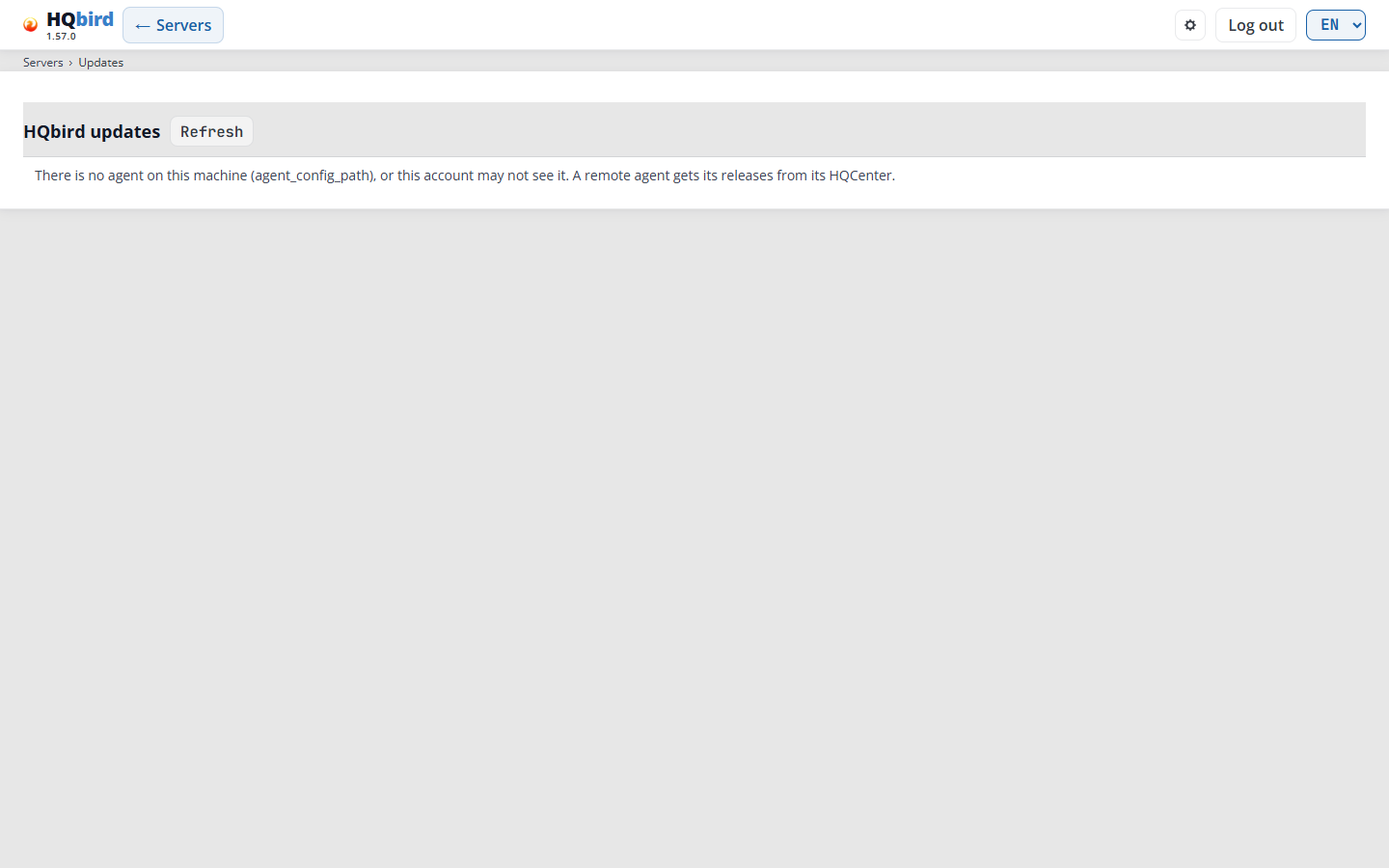
De afbeelding is van een centrale console, die geen eigen agent heeft. Deze toont alleen de titel, de knop Vernieuwen en de regel “Er is geen agent op deze machine”. Een console met een agent op zijn machine toont de volledige pagina.
Wat u ziet op een console met een eigen agent
- De kop met ← Servers, en de kruimelpadregel
Servers › Updates.
2. De titel HQbird-updates en de knop Vernieuwen.
3. De naam van de server, en de gegevens van zijn agent: Releasesbron
(leveranciersupdatezone, HQCenter of uit), Zone en
Updateserver (met hoe de agent ze heeft gevonden), Modus,
Agentversie, Laatste antwoord en Laatste fout.
4. Wat zichzelf bijwerkt: de drie modi, alleen voor een
leveranciersupdatezone.
5. Firebird: Geïnstalleerd, Pakket dat wacht, Volgend
toepassingsvenster, Waarom het wacht en Laatst toegepast.
6. HQ Monitor en fbmcp: een tabel met Product, Geïnstalleerd,
Aangeboden, Laatste controle en Opmerking.
Wat zichzelf bijwerkt:
| Modus | Wat het doet |
|---|---|
| Agent | De agent, HQ Monitor en fbmcp werken zichzelf bij. Een Firebird-pakket wordt gedownload en wacht op u. |
| Alles | Firebird werkt zichzelf ook bij, in zijn toepassingsvenster (Firebird herstart). |
| Uit | Geen updatecontroles. Werk bij met het installatieprogramma. |
Om dit te wijzigen: kies een modus en klik op Modus opslaan. De pagina zegt “Modus opgeslagen.”
Een Firebird-pakket toepassen. Wanneer een pakket wacht, ziet een beheerder Nu toepassen. Toepassen stopt Firebird, installeert het pakket en start Firebird opnieuw. Alle verbindingen worden gesloten. De pagina vraagt eerst: “Firebird … op … nu toepassen? Firebird herstart en alle verbindingen worden gesloten.” Daarna zegt het “De agent is begonnen met de update. Firebird herstart; vernieuw over een paar minuten.” Kies hiervoor een rustig moment, of laat de modus Alles het pakket in zijn venster toepassen.
Berichten die u kunt zien
| Bericht | Wat het betekent |
|---|---|
| Deze agent is ouder dan updatezones: zijn updates worden beheerd door het installatieprogramma of zijn HQCenter. | Werk de agent bij met het installatieprogramma. |
| De agent heeft nog geen Firebird-updatestatus. | De agent heeft Firebird nog niet gecontroleerd. |
| geen updatestatus op deze agent | De agent heeft geen gegevens over dit product. |
| Kan de agent niet vragen: … | De agent antwoordt niet. Controleer of zijn service draait. |
| Dit account kan updates niet wijzigen: … | Uw account is geen beheerder. |
12. Installatie en instellingen voor beheerders
Installeren
- Naast een agent op Windows of Linux: gebruik het installatiescript. Zie
LOCAL_INSTALL.md. - Achter HTTPS met nginx: zie
HTTPS_DEPLOYMENT.md. - De console heeft geen internettoegang nodig. Hij levert zijn scripts, grafieken en lettertypen zelf, dus hij werkt ook op een gesloten netwerk.
Instellingenbestand
De console leest één instellingenbestand. Hij zoekt het in deze volgorde en gebruikt het eerste bestand dat hij vindt:
- Het bestand dat is opgegeven in de omgevingsvariabele
FBMONITOR_CONFIG_PATH. Wanneer deze variabele is ingesteld, zoekt de console nergens anders. fbmonitor.properties, danconfig.properties, in de map van het programmabestand.fbmonitor.properties, danconfig.properties, in de werkmap.
Het bestand config.example.properties vermeldt elke sleutel met een
opmerking. Regels die beginnen met # zijn opmerkingen. De meeste sleutels
hebben ook een omgevingsvariabele FBMONITOR_<KEY>, bijvoorbeeld
FBMONITOR_PORT. De variabele overschrijft het bestand. users_mode en
draft_keep_days hebben geen variabele. Een relatief pad in een
bestandssleutel (bijvoorbeeld audit_file of rcm_admin_password_file) wordt
genomen vanaf de map van het instellingenbestand.
De belangrijkste sleutels:
| Sleutel | Standaard | Wat het instelt |
|---|---|---|
data_path |
geen | De map met de gegevens van de agents. Vereist. |
port |
8080 |
De HTTP-poort. |
data_timezone |
geen | De tijdzone van de gegevensbestanden wanneer de agent er geen meldt. |
users_mode |
single |
single of multiple. |
initial_admin_password_file |
geen | Waar het wachtwoord van de eerste beheerder naartoe gaat wanneer de modus multiple users.enc aanmaakt. Zonder dit wordt het wachtwoord één keer naar het logboek geschreven. |
access_properties_path |
geen | Het pad naar access.properties voor de modus single. Wordt gebruikt wanneer de agent_config.json van de agent geen aanmelding heeft. |
agent_config_path |
geen | De live agent_config.json van de lokale agent. Schakelt de lokale modus in en bevat de aanmelding voor de modus single (fbagent 2.80.0 of nieuwer). Het levert ook de sectie Cluster op deze server en de pagina Clusters via de agent. |
bind_address, behind_proxy |
alle interfaces, false |
Gebruik 127.0.0.1 en true wanneer nginx voor de console staat. |
require_https_for_secrets |
false |
false: u kunt een Firebird-wachtwoord invoeren in de configuratie-editor via gewone HTTP, en een waarschuwing zegt dat de verbinding niet versleuteld is. true: het wachtwoordveld blijft alleen-lezen totdat het verzoek via HTTPS binnenkomt. |
goafts_push_enabled, goafts_admin_* |
false, geen |
Configuratielevering aan externe agents. De vijf goafts_admin_*-sleutels zijn de URL, het clientcertificaat, de bijbehorende sleutel, de CA en het tokenbestand. |
goafts_server_list |
true |
Wanneer de vijf goafts_admin_*-sleutels zijn ingesteld, haalt de pagina Servers haar rijen uit de serverlijst van goafts en leest zij niet elke servermap. Zij leest de mappen wanneer de lijst niet bruikbaar is. false: lees altijd de mappen. |
config_drift_minutes |
10 |
Na hoeveel minuten zonder antwoord van de agent de leveringsstatus DRIFT toont (zie Leveringsstatus). 0 of een ongeldige waarde betekent 10. |
draft_keep_days |
30 |
Hoeveel dagen de console oude concepten van agentconfiguratie bewaart (toegepast of verouderd). 0 bewaart alles. |
rcm_admin_url, rcm_admin_user, rcm_admin_password_file, rcm_admin_ca |
geen | Een handmatige configuratie van de pagina Clusters via de admin-API van RCM, zonder goafts (zie goafts-modus, RCM-modus en agentmodus). Naast de agent die de RCM draait zijn ze niet nodig: de pagina werkt via de agent. rcm_admin_ca is het CA-bestand waarmee het certificaat van RCM wordt gecontroleerd; leeg betekent de systeemopslag. |
chatwoot_enabled, chatwoot_*, support_email |
false |
De supportchat op het serverscherm: een bel in de rechteronderhoek die een chatvenster opent. |
audit_file |
hqmonitor_audit.log naast het instellingenbestand |
Het auditlogboek. |
De sleutel refresh_interval_sec wordt niet meer gebruikt. De console negeert
hem en schrijft een waarschuwing naar zijn logboek.
Herstart de console nadat u het bestand hebt gewijzigd. Een herstart meldt alle gebruikers af.
Sommige bestanden worden telkens opnieuw gelezen wanneer ze worden gebruikt, dus een wijziging vereist geen herstart:
goafts_admin_token_file: gelezen bij elke aanroep naar goafts. U kunt het token roteren terwijl de console draait.rcm_admin_password_file: gelezen bij elk verzoek van de pagina Clusters. De regeleinde aan het einde wordt genegeerd.users.encin de modusmultiple: gelezen bij elk verzoek.
Aanmeldcookie
De console bewaart de aanmelding in de cookie fbmonitor_auth_<port>,
bijvoorbeeld fbmonitor_auth_8080. De naam komt van de sleutel port. Een
browser bewaart cookies per host en niet per poort, dus de poort in de naam
laat twee consoles op één host afzonderlijke aanmeldingen bewaren.
- De aanmelding duurt 7 dagen.
- De console maakt bij elke start een nieuwe ondertekeningssleutel. Een herstart meldt alle gebruikers af.
- In de modus
multiplemeldt een nieuw wachtwoord voor een account dat account af in elke browser.
De gegevensmap
De console leest de map in data_path. Er is één map per server, vernoemd naar
de agent. Binnenin:
| Map | Gebruikt voor |
|---|---|
server_level/cpuram |
CPU-, belasting- en geheugengrafieken |
server_level/GetActiveDatabases |
Verbindingen en databases |
server_level/diskspace, firebird_files |
Schijfruimte en tijdelijke bestanden |
server_level/diskio |
Schijflatentie en doorvoer (agenttaak collect_disk_io) |
server_level/log_files |
Pagina Logboeken |
server_level/statuses, aireport |
Statuskolom en gezondheidsrapport |
server_level/perfreport |
Perf Report en het tabblad Queries |
server_level/tracesummary, traceperminute, lwmmon |
Topqueries, pagina Fouten, verbindingstabellen |
server_level/conflict_reports, conf_changes |
Pagina’s Conflicten en Configuraties |
server_level/agent_config |
Configuratie-editor in externe modus |
<database>/DatabaseMetrics |
Databasegrafieken |
<database>/AdvancedDbStats, ClientVersions |
Pagina’s Metrics en Clients Versions |
<database>/*_gstat_full.log |
Pagina Statistieken |
13. Probleemoplossing
Ik kan niet aanmelden.
Controleer het bericht op de aanmeldpagina. Als het access.properties of
users.enc noemt, moet de beheerder de console-instellingen herstellen. In de
modus single met fbagent 2.80.0 of nieuwer kan de beheerder een nieuw
wachtwoord instellen op de host van de agent met
fbagent --reset-hqmonitor-password. Alle open sessies eindigen dan.
Ik ben afgemeld. De console is herstart, of een beheerder heeft uw account een nieuw wachtwoord gegeven. Meld u opnieuw aan.
Een server staat niet in de lijst.
Vraag in de modus multiple de beheerder om de server aan u toe te wijzen.
Als u beheerder bent, controleer dan of de agent gegevens naar data_path
schrijft.
De grafieken zijn leeg. Kies een andere datum met Datum kiezen. Alleen dagen met gegevens kunnen worden geselecteerd. Als er geen dag kan worden geselecteerd, heeft de agent nog geen gegevens verzonden.
De gegevens zijn oud. Druk op F5. De pagina’s vernieuwen zichzelf niet. Als de tijd onder de status op de pagina Servers oud blijft, controleer dan de agent op die server.
De tijden lijken verkeerd. De console toont de tijdzone van de server. Controleer de zonebadge bij de tijdinstellingen.
De links Jobs en Backups ontbreken. De agent heeft zijn configuratie nog niet verzonden. Oudere agents verzenden die niet.
De pagina Backups is leeg. De agent heeft nog geen back-up geregistreerd. De inventaris vult zich naarmate back-ups worden uitgevoerd, en volledig bij de volgende back-upstatuscontrole (elke 2 uur).
Het tabblad Queries ontbreekt in een statistiekenrapport. Er eindigt geen bruikbaar prestatierapport binnen 23 uur na de momentopname. Controleer Perf Report voor die dag.
Een taak toont “gates differ”. De sectievlag en de schedulertaak van de taak komen niet overeen, dus de taak wordt niet uitgevoerd. Lees de reden onder het statuswoord. Het noemt de schakelaar die uit staat, bijvoorbeeld “section off” of “tick off”. Of gebruik de oplossing op het tabblad Problemen.
Opslaan en naar agent verzenden ontbreekt. Levering is uitgeschakeld op deze console, of uw account heeft niet Mag configuratie naar agents pushen.
Nu uitvoeren is grijs. Wijs naar de knop. De tooltip noemt de reden: uw account mist Mag taken op agents uitvoeren, de leveringsinstellingen zijn onvolledig, de agent heeft externe opdrachten uitgeschakeld, of de agent is ouder dan 2.61.0.
De status toont DRIFT.
De agent heeft 10 minuten of langer niet geantwoord nadat de wijziging is
verzonden (de sleutel config_drift_minutes stelt deze tijd in). Controleer of
de agent draait en goafts kan bereiken.
De pagina Clusters toont “clusters worden bewerkt via de admin-API van RCM, waarvoor deze console niet is ingesteld: …”.
rcm_admin_url is ingesteld, maar een andere RCM-instelling ontbreekt. Het
einde van het bericht noemt deze:
- “rcm_admin_user is not set”: voeg
rcm_admin_usertoe en herstart de console. - “rcm_admin_password_file is not set”: voeg de sleutel toe en herstart de console.
- “rcm_admin_password_file cannot be read: …” of “rcm_admin_password_file … holds no password”: herstel het bestand. De console leest het bij elk verzoek, dus een herstart is niet nodig.
- “rcm_admin_ca cannot be read: …”: herstel het pad in
rcm_admin_caen herstart de console.
De pagina Clusters toont “clusters worden bewerkt via de admin-API van goafts, waarvoor deze console niet is ingesteld: …”.
rcm_admin_url is leeg, dus de pagina gebruikt goafts, en configuratielevering
is niet ingesteld. Het einde van het bericht noemt de ontbrekende instelling,
bijvoorbeeld “goafts_push_enabled is false, …” of “users_mode is not multiple,
…”. Stel levering in. Stel op een RCM-host zonder goafts agent_config_path
in: de pagina werkt dan via de agent die de RCM draait. De rcm_admin_*-sleutels
zijn voor een handmatige configuratie (zie
goafts-modus, RCM-modus en agentmodus).
De pagina Clusters zegt “De agent op deze server is te oud voor deze pagina. Werk fbagent bij.”
De agent op deze server heeft geen clusterroutes (/v1/cluster/admin). Werk
fbagent bij.
De pagina Clusters zegt “The RCM on this server is too old for this page. Update hqbirdrcm.” De agent heeft het verzoek doorgegeven, maar de RCM van deze host heeft geen adminroutes voor zijn agent (poort 7443). Werk hqbirdrcm bij.
De pagina Licentie toont NO DATA voor een server. De agent van die server is ouder dan de licentiesupport, of hij heeft nog geen eerste rapport geschreven. Werk de agent bij of wacht.