Uživatelská příručka HQ Monitor
Tento průvodce je určen lidem, kteří používají konzoli HQ Monitor: DBA, podpůrným inženýrům a administrátorům. Ukazuje každou stránku konzole, vysvětluje, co na ní vidíte, a ukazuje, jak stránky použít k nalezení problému.
HQ Monitor je webová konzole pro servery Firebird. Nepřipojuje se k Firebird. Zobrazuje data, která HQbird agent (fbagent) shromažďuje na každém serveru: CPU a paměť, připojení, transakce, trace, logy, statistiky gstat a reporty.
O obrázcích. Obrázky pocházejí z funkční konzole (HQ Monitor 1.57.0, agenti 3.4.0, editor konfigurace 1.61.0) se zapnutým demo režimem (viz Nastavení). Ukazují 12 pracovních hodin (08:00–20:00) dne před pořízením obrázků. Výjimkou je stránka Servers: nemá výběr dne a vždy zobrazuje nejnovější hodiny (na obrázcích 00:00–02:44 dne pořízení). Názvy serverů, databází a procesů a cesty na obrázcích jsou vymyšlená slova stejné délky jako skutečná, například
siserikoditobefikepebur. Demo režim také mění některá slova uživatelského rozhraní, například „Security“ v Security.fdb/Users; tento text používá skutečné názvy. IP adresy začínají na 192.168. Tajné hodnoty jsou skryté. V tomto textuSRVoznačuje název serveru aemployeenázev databáze.
Obsah
- Jak HQ Monitor funguje
- Přihlášení a obecné ovládací prvky
- Stránka Servers
- Přehled serveru
- Stránky databáze
- Statistiky: reporty gstat a trendy
- Nástroje serveru: Logs, Configs, Errors, Conflicts, Perf Report
- Report stavu serveru
- Editor konfigurace agenta, Backups a Activity
- Licence
- Administrace: uživatelé, clustery, oznámení a aktualizace
- Instalace a nastavení pro administrátory
- Řešení problémů
1. Jak HQ Monitor funguje
Odkud data pocházejí

- Agent shromažďuje data na serveru Firebird a zapisuje je do souborů.
- V collection center posílají agenti své soubory přes goafts.
Soubory dorazí do datové složky konzole (
data_path), jedna složka na server. - Vedle jednoho agenta (lokální instalace) čte konzole složku tohoto
agenta přímo. Viz
LOCAL_INSTALL.md. - Konzole pouze čte soubory. Nikdy se nepřipojuje k Firebird.
- Změny jdou opačným směrem (přerušované čáry). V collection center jde změna konfigurace, požadavek Run now nebo licence do goafts. Agent je převezme při své další synchronizaci, obvykle do minuty. V lokální instalaci předává konzole tyto změny agentovi vedle sebe přímo.
Stránky jsou v obou typech instalace stejné.
Mapa stránek

- Přehled má dvě cesty k reportu stavu serveru:
- Server status v časové liště otevře report nejnovějšího snímku stavu v časovém rozsahu;
- Report for this minute (pod vybranou minutou) otevře report snímku, který tuto minutu pokrývá.
- Každá stránka serveru má stejné menu v záhlaví: Logs, Configs, Errors, Conflicts, Perf Report, Jobs a Backups. Stránky databáze je mají také. Viz Záhlaví a řádek s drobečkovou navigací.
- Ikona ozubeného kola v záhlaví otevírá Nastavení z každé stránky.
- Stránky databáze mají pod záhlavím řádek s názvem databáze a stránkami databáze. Jeho položka Performance report otevírá Perf Report serveru pro tuto databázi.
Typické vyšetřování

- Začněte na stránce Servers. Hledejte červený nebo oranžový stav.
- Otevřete Report pro tento server. Zjištění vám řeknou, co agent viděl.
- Otevřete dashboard. Najděte na grafech čas problému.
- Klikněte na tento bod (viz Výběr minuty). Grafy označí tuto minutu a tabulky otevřených řádků databáze zobrazí tuto minutu.
- Otevřete řádek databáze. Přečtěte si nejnáročnější dotazy a připojení této minuty.
- Přejděte na stránku, která problému odpovídá.
2. Přihlášení a obecné ovládací prvky
Přihlášení
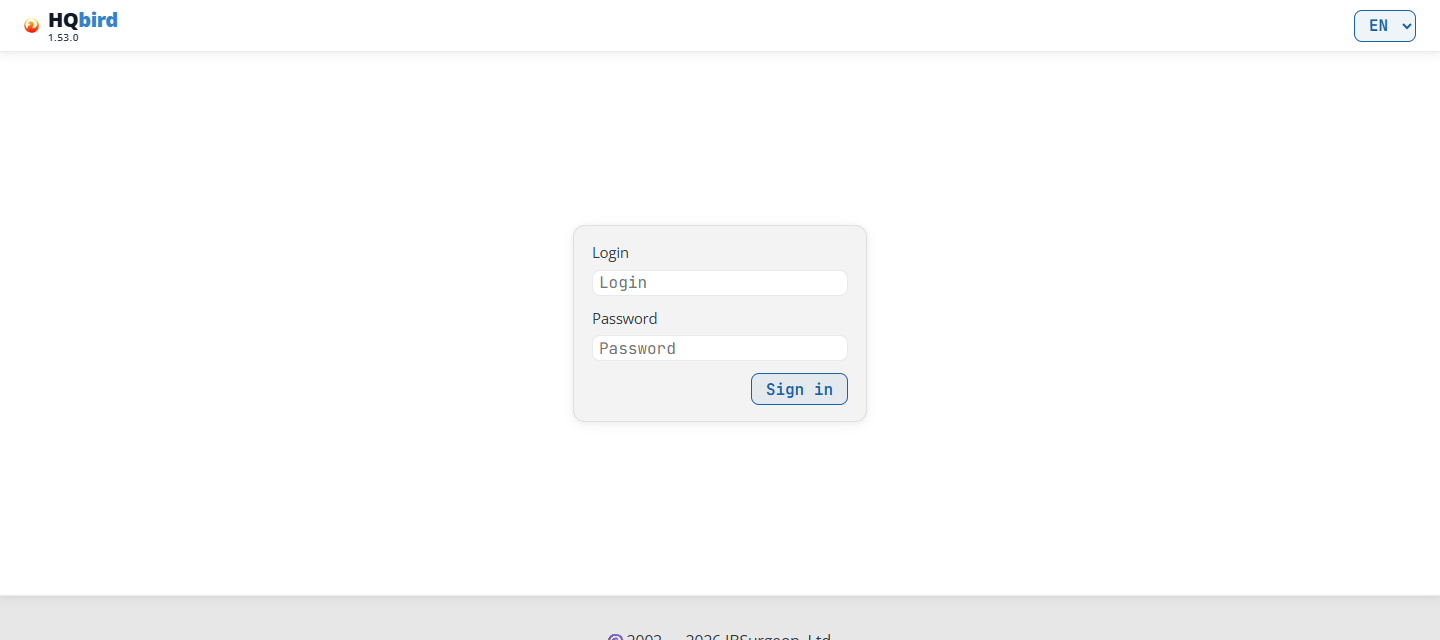
Co vidíte
- Záhlaví: logo HQbird s verzí konzole pod ním (zde
1.57.0) a seznam jazyků (EN) vpravo. - Přihlašovací pole: Login, Password a tlačítko Sign in.
Přihlášení:
- Otevřete adresu konzole v prohlížeči, například
http://192.168.0.10:8080. Adresu a port vám sdělí administrátor. - Zadejte Login a Password a klikněte na Sign in.
- Konzole otevře stránku Servers.
Jak relace funguje:
- Přihlašovací jméno rozlišuje velikost písmen.
- Relace trvá 7 dní. Poté, nebo po restartu konzole, se přihlaste znovu.
- Prohlížeč uchovává relaci v cookie pojmenované podle portu konzole,
například
fbmonitor_auth_8080. Dvě konzole na jednom hostiteli (na různých portech) tak mají oddělené relace. Když se přihlásíte do jedné, zůstanete přihlášeni i v druhé. - Log out (v pravém horním rohu každé stránky) ukončí všechny relace vašeho přihlášení ve všech prohlížečích. V režimu single uživatele existuje jen jedno přihlášení, takže Log out odhlásí všechny, kdo tuto konzoli používají.
- Když se změní heslo (na stránce Nastavení nebo na hostiteli agenta), všechny ostatní relace skončí. Tyto prohlížeče se přihlásí znovu.
- V režimu multiple uživatelů (viz Uživatelé) konzole kontroluje váš účet při každém požadavku. Když administrátor váš účet smaže nebo mu nastaví nové heslo, vaše relace skončí.
Odkud pochází heslo v režimu single uživatele: konzole kontroluje heslo,
které místní agent uchovává jako hash ve svém agent_config.json
(fbagent 2.80.0 nebo novější). Agent jej zapíše při nastavení a při importu
access.properties z FBDataGuard. Bez něj konzole čte access.properties
jako dříve.
Pokud se v single režimu přihlásíte slabým heslem, zobrazí se pod záhlavím
řádek Your password is weak, change it. Slabé heslo je výchozí heslo
FBDataGuard strong password, heslo kratší než 7 znaků nebo heslo bez písmene
nebo bez číslice. Řádek odkazuje na Change password na stránce Nastavení.
Když konzole nemůže heslo změnit, řádek místo toho uvede příkaz, který je
třeba spustit na hostiteli agenta:
fbagent --reset-hqmonitor-password.
Zprávy, které se mohou zobrazit
| Zpráva | Co znamená |
|---|---|
| Invalid login or password | Nesprávné přihlašovací jméno nebo heslo. |
| Too many login attempts. Try again in 15 minutes | 8 neúspěšných pokusů z vaší adresy za 15 minut. Počkejte a zkuste to znovu. Úspěšné přihlášení počet vynuluje. |
| access.properties is missing or cannot be read | Režim single uživatele: konzole nenašla žádné heslo, ani v agent_config.json agenta, ani v access.properties. Obraťte se na administrátora. |
| users.enc is missing or cannot be read | Režim multiple uživatelů: soubor uživatelů chybí nebo je poškozený. Obraťte se na administrátora. |
Záhlaví a řádek s drobečkovou navigací
Každá stránka po přihlášení má nahoře záhlaví. Na stránce serveru (přehled, stránky databáze, nástroje serveru) obsahuje zleva doprava:
- Logo HQbird s verzí konzole. U release buildu najeďte na verzi a uvidíte
číslo buildu a čas sestavení, například
build 128 · 2026-09-04 03:12 UTC. - ← Servers: vrátí na stránku Servers.
- Název serveru. Kliknutím otevřete přehled serveru.
- Menu: Logs, Configs, Errors, Conflicts, Perf Report, Jobs a Backups. Stránka, na které jste, je zvýrazněna. Jobs a Backups se zobrazují jen tehdy, když konzole může pro tento server otevřít editor konfigurace.
- Vpravo: ikona ozubeného kola (Nastavení), Log out a seznam jazyků.
Řádek databáze. Stránka databáze má pod záhlavím ještě jeden řádek. Začíná štítkem DB a názvem databáze, následují stránky databáze. Menu serveru nad ním zůstává beze změny, takže logy nebo chyby serveru jsou vzdálené jedno kliknutí. Viz Stránky databáze.
Ostatní stránky mají kratší záhlaví:
| Stránka | Záhlaví |
|---|---|
| Servers | Logo, ikona ozubeného kola, Log out, jazyk. Žádné ← Servers, žádné menu. |
| Licenses, Updates, Notifications, User management, Clusters | Logo, ← Servers, ikona ozubeného kola, Log out, jazyk. Žádný název serveru, žádné menu. |
| Settings | Záhlaví poslední stránky serveru, kterou jste v této kartě prohlížeče otevřeli, bez názvu serveru. |
| Editor konfigurace (Jobs, Backups, Activity) | Plné záhlaví serveru. Viz kapitola 9. |
Řádek s drobečkovou navigací. Pod záhlavím tenký řádek ukazuje, kde jste. Vždy začíná položkou Servers. Kliknutím na kterýkoli krok se na něj vrátíte. Poslední krok je stránka, na které jste. Příklady:
Servers › SRV: přehled serveru;Servers › SRV › Logs: nástroj serveru;Servers › SRV › employee › Statistics › Report: stránka databáze;Servers › SRV › Jobs › Activity: editor konfigurace;Servers › Licenses,Servers › Users › Add user,Servers › Settings: stránky, které se netýkají jednoho serveru.
Najeďte na krok serveru nebo databáze a uvidíte jeho plný název. Stránka Servers a přihlašovací stránka řádek s drobečkovou navigací nemají.
Řádky pod záhlavím. Pod řádkem s drobečkovou navigací může konzole zobrazit tyto řádky (ne na stránkách editoru konfigurace):
- červený licenční řádek, když agent zastavil licenční úlohy: „No license. Backups, restore, sweep, tracing, statistics and replication are stopped. The databases work.“;
- žlutý zkušební řádek, když zkušební období končí za 7 dní nebo dříve: „Trial: 5 days left. To extend it to 30 days, enter a work email.“;
- řádek slabého hesla (pouze v režimu single uživatele, viz Přihlášení).
Licenční a zkušební řádek uvádějí až tři servery a odkaz License page nebo Enter an email. Viz Licenční banner.
Jazyk
Použijte seznam jazyků (EN) v pravém horním rohu. Zobrazuje RU, EN, DE, PT a ES: ruština, angličtina, němčina, portugalština (Brazílie) a španělština.
- Při první návštěvě konzole použije jazyk prohlížeče, pokud je v seznamu. Jinak použije angličtinu.
- Prohlížeč uchovává vaši volbu jeden rok (cookie
fbmonitor_lang). - Statistikové reporty se také řídí tímto jazykem.
Nastavení (ikona ozubeného kola)
Ikona ozubeného kola otevírá Settings. Hustota zobrazení, barevné schéma a demo režim
platí pouze pro tento prohlížeč. Stránka si zachovává název serveru a menu serveru, ze kterého jste přišli, takže se k němu můžete vrátit jediným kliknutím.
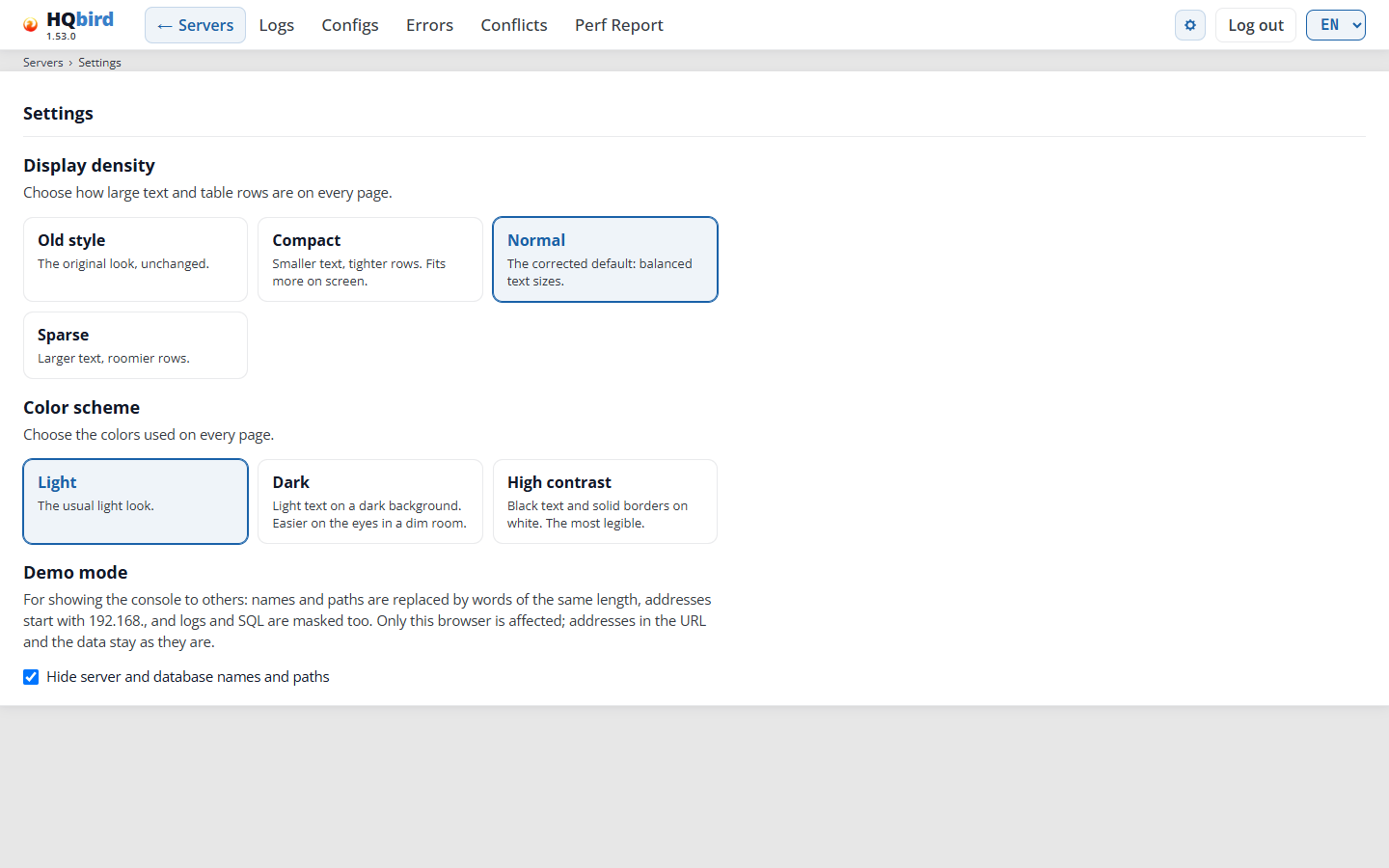
Co vidíte
- Záhlaví poslední stránky serveru (bez názvu serveru) a
řádek s drobečkovou navigací
Servers › Settings. - Display density: čtyři možnosti, každá s krátkým popisem.
- Color scheme: tři možnosti.
- Demo mode: popis a zaškrtávací políčko Hide server and database names and paths.
- Console password: pouze v režimu jednoho uživatele, takže na obrázku není.
Vybraná možnost má modrý rámeček. Každé kliknutí se okamžitě uloží a konzole na chvíli zobrazí Saved. Prohlížeč si hustotu a barevné schéma pamatuje jeden rok. Demo mode zůstává v tomto prohlížeči zapnutý, dokud jej nevypnete.
-
Display density: jak velký je text a řádky tabulek na každé stránce. Popisky os a legendy grafů se řídí také podle ní.
- Old style: původní vzhled.
- Compact: menší text, těsnější řádky, více řádků na obrazovce.
- Normal (výchozí): vyvážené velikosti textu.
- Sparse: větší text a více prostoru.
-
Color scheme: Light (výchozí), Dark, High contrast (černý text a plné rámečky na bílém pozadí).
-
Demo mode: Hide server and database names and paths. Použijte jej, když konzoli ukazujete jiným lidem.
- Názvy a cesty serverů, databází a procesů se změní na vymyšlená slova stejné délky.
- IP adresy začínají na
192.168.. - Protokoly a text SQL se také maskují. Textové hodnoty v SQL (v uvozovkách) se nahradí; názvy tabulek a sloupců zůstávají.
- Volný text se maskuje na každé stránce: souhrn AI, zpráva o stavu, konfigurační soubory, stránky licence a clusteru, editor konfigurace a statistické zprávy. Klíče konfigurace zůstávají beze změny.
- Řádek s drobečkovou navigací zobrazuje maskované názvy.
- Pole formuláře zobrazuje maskovanou hodnotu, ale uchovává skutečnou. Pole, které má hodnotu, nelze upravovat, dokud je demo mode zapnutý.
- Tlačítka pro kopírování cest a SQL jsou skrytá. Tlačítko Export CSV na stránce Errors je také skryté.
- Mění se pouze obrazovka. Adresa v prohlížeči a data zůstávají beze změny. Režim je ve výchozím nastavení vypnutý.
-
Console password (pouze v režimu jednoho uživatele): mění heslo přihlášení do konzole.
- Zadejte Current password.
- Zadejte New password a Repeat the new password: alespoň 7 znaků, s písmeny a číslicemi.
- Klikněte na Change password.
Agent uloží nové heslo jako hash do svého
agent_config.json. To vyžaduje fbagent 2.80.0 nebo novější na stejném počítači. Všechny ostatní relace se odhlásí. Nesprávné aktuální heslo se počítá jako neúspěšné přihlášení, se stejným limitem jako na přihlašovací stránce. Změna se zapíše do auditního protokolu. Když konzole nemůže heslo změnit, blok uvede důvod; pak spusťtefbagent --reset-hqmonitor-passwordna hostiteli agenta.
Zprávy, které se mohou zobrazit (Console password)
| Zpráva | Co znamená |
|---|---|
| Password changed. Other sessions are signed out. | Hotovo. Od této chvíle používejte nové heslo. |
| The current password is wrong. | Zkontrolujte Current password. |
| The two new passwords are different. | New password a Repeat the new password musí být stejné. |
| The new password is weak: use at least 7 characters with letters and digits. | Zvolte delší heslo s písmeny a číslicemi. |
| The new password is the current one. | Zvolte jiné heslo. |
| The new password is empty. / The new password is too long. | Zadejte heslo běžné délky. |
| Too many attempts. Try again later. | Příliš mnoho neúspěšných pokusů z vaší adresy. Počkejte až 15 minut. |
| The password cannot be changed here: … | Konzole jej nemůže změnit (následuje důvod). Spusťte fbagent --reset-hqmonitor-password na hostiteli agenta. |
| The agent did not apply the new password; nothing was changed. | Agent změnu odmítl. Staré heslo stále funguje. |
Čas a časové pásmo
- Stránky serveru zobrazují čas v časovém pásmu serveru, ne vašeho prohlížeče.
Odznak poblíž ovládacích prvků času zobrazuje posun pásma, například
UTC+03:00. Podržením myši nad odznakem zobrazíte název pásma. - Stránka Servers používá časové pásmo počítače s konzolí. Hodiny vpravo zobrazují aktuální čas v tomto pásmu. Viz Date and time range.
- Většina stránek má stejné ovládací prvky času:
- tlačítko data (Choose date, poté zvolené datum) otevře kalendář. Lze vybrat pouze dny, které mají data. Kalendář bez dat zobrazuje No data;
- From a To nastavují časový rozsah v rámci daného dne, v minutových krocích. Pokud From není před To, To se posune na jednu minutu po From;
- seznam předvoleb nastavuje typický rozsah. Selected se aktivuje, když nastavíte From a To ručně.
- Rozsah nikdy nepřekračuje půlnoc.
Předvolby fungují na každé stránce jinak:
| Stránka | Předvolby | Výchozí | Jak předvolba nastavuje rozsah |
|---|---|---|---|
| Servers | Last 6h, Last 12h, Full day | Last 6h | Počítá zpět od hodin pro dnešek, nebo od 23:59 pro minulý den. |
| Dashboard, Database, Metrics | Last 1h, Last 6h, Last 12h, Full day | Last 1h | Počítá zpět od posledního datového bodu zvoleného dne. |
| Logs | Full day, Last 1h, Last 6h, Last 12h | Full day | Last 1h končí u nejnovějšího záznamu. Last 6h je vždy 18:00–23:59, Last 12h je vždy 12:00–23:59. |
| Errors | Full day, Last 1h, Last 6h, Last 12h | Last 1h | Last 1h končí u nejnovější chyby dne. Last 6h a Last 12h jako u Logs. |
Conflicts, Perf Report a Clients Versions mají pouze tlačítko data a odznak časového pásma.
Stránky se samy neobnovují. Chcete-li vidět nová data, stiskněte F5 nebo změňte datum či časový rozsah.
3. Stránka Servers
Stránka Servers (/servers) je úvodní stránka. Uvádí každý server, který
můžete vidět. V režimu více uživatelů účet vidí pouze servery, které mu
přidělil jeho správce.
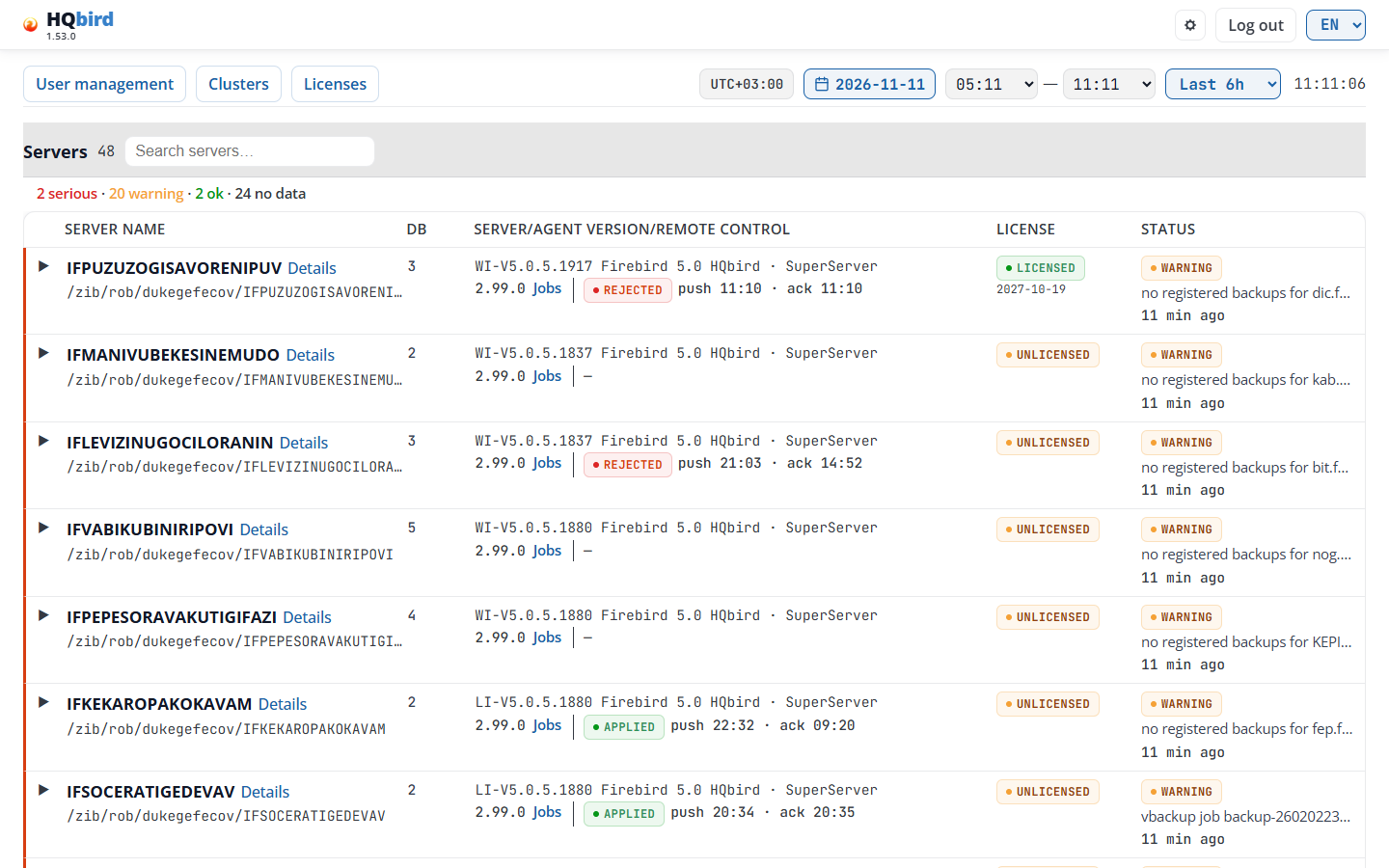
Co vidíte
- Záhlaví: logo s verzí, ikona ozubeného kola, Log out a seznam jazyků. Tato stránka nemá ← Servers ani řádek s drobečkovou navigací.
- Řádek licence, pouze když agent zastavil licenční úlohy nebo brzy končí zkušební období (viz Header and breadcrumb line).
- Horní řádek:
- User management (správci v režimu více uživatelů, viz Users), Clusters (správci, viz Clusters), Licenses (všichni, viz Licenses), Updates a Notifications (všichni, viz Updates a Notifications);
- ovládací prvky času: odznak časového pásma, datum, From — To, seznam předvoleb a hodiny (viz Date and time range).
- Řádek sekce: Servers s počtem serverů (zde 51),
vyhledávací pole Search servers… a Collapse all.
- Vyhledávání nachází text v názvu serveru nebo v cestě složky. Velká a malá písmena nerozhodují. Během vyhledávání číslo zobrazuje nalezené servery a všechny servery, například 1 / 51.
- Collapse all zavře všechny otevřené řádky. Zobrazuje se pouze tehdy, když je řádek otevřený.
- Souhrnný řádek: kolik serverů má každou úroveň a kolik jich neposílá žádná data, například 2 serious · 22 warning · 2 ok · 25 no data.
- Tabulka serverů, jeden řádek na server. Dlouhý seznam se posouvá uvnitř tabulky. Servery, které neposílají žádná data, jsou dole.
Datum a časový rozsah
- Odznak zobrazuje posun časového pásma počítače s konzolí, například
UTC+03:00; název pásma je v jeho nápovědě. Hodiny vpravo zobrazují aktuální čas v tomto pásmu a aktualizují se každou sekundu. - Datum se otevírá na nejnovějším dni, který má data na některém serveru.
- Předvolby jsou Last 6h (výchozí), Last 12h a Full day. Na této stránce není Last 1h. Pro dnešek předvolba počítá zpět od aktuálního času; pro minulý den od 23:59. Rozsah začíná nejdříve v 00:00. Full day je 00:00 až nyní (dnes) nebo 00:00 až 23:59.
- Datum a časový rozsah platí pro otevřené řádky (pruh stavu a grafy) a pro den zprávy, kterou otevírá odznak stavu.
- Sloupec Status vždy zobrazuje nejnovější stav agenta, k jakémukoli datu.
Tabulka
| Sloupec | Co zobrazuje |
|---|---|
| Server name | Název agenta, odkaz Details na dashboard a datová složka serveru pod data_path. Dlouhý název nebo cesta se zkrátí uprostřed; najeďte na něj myší a zobrazí se celý. |
| DB | Počet databází, nebo “—”, když jej agent nenahlásil. |
| Server/Agent version/Remote control | První řádek: verze Firebird, například WI-V5.0.5.1880 Firebird 5.0 HQbird, a režim, ve kterém Firebird běží: SuperServer, SuperClassic nebo Classic. Druhý řádek: verze agenta, odkaz Jobs a stav doručení poslední změny konfigurace. |
| License | Stav licence, který agent hlásí, a datum, které je pod ním rozhodující. Kliknutím otevřete stránku License daného serveru. |
| Status | Odznak úrovně serveru (odkaz na zprávu), hlavní sdělení verdiktu agenta a stáří posledního stavu. |
Server/Agent version/Remote control. Najeďte myší na buňku a zobrazí se obě verze v plném znění.
-
Režim pochází od agenta, fbagent 2.94.0 nebo novější. U staršího agenta řádek zobrazuje pouze verzi.
-
Když
firebird.confnastavuje jiný režim, zobrazí jej šipka, například SuperServer → Classic. Najeďte myší na šipku: “firebird.conf sets Classic: it takes effect after a Firebird restart”. -
Jobs otevírá editor konfigurace. Zobrazuje se pouze tehdy, když konzole může pro tento server otevřít editor.
-
Odznak doručení ukazuje, jak daleko se poslední změna konfigurace dostala: SENT, TAKEN, APPLIED, RESTART NEEDED, REJECTED, ALREADY SET, SUPERSEDED, UNKNOWN nebo NOT READ. Viz Delivery status.
-
Za odznakem:
push 11:10 · ack 11:10, čas odeslání změny a čas, kdy ji agent potvrdil. Tyto časy jsou v časovém pásmu konzole. DRIFT 15′ znamená, že agent 15 minut neodpověděl. -
Najeďte myší na odznak a zobrazí se důvod agenta a přesné časy.
-
“—”: tomuto serveru nebyla nikdy odeslána žádná změna konfigurace.
-
HQCenter link is not set: konzole nemůže zobrazit doručení. Najeďte na něj myší a zobrazí se důvod.
License. Odznak zobrazuje stav, například LICENSED, UNLICENSED nebo NO DATA.
- Pod odznakem: datum, které je pro stav rozhodující, například
datum vypršení platnosti nebo konec zkušebního období. Když zbývá 60 dní nebo méně,
následují dny, například
2026-12-01 (26 d). - ⚠ za odznakem: zpráva agenta o licenci je starší než 72 hodin.
- Najeďte myší na buňku a zobrazí se důvod, zákazník, Enforcement is off: nothing is blocked., když tomu tak je, a Jobs that need a license: N.
Status. Odznak úrovně (viz Status colors),
headline a stáří stavu.
- Odznak je úroveň serveru podle verdiktu agenta (schéma fbagent 26 nebo novější). Starší agent žádný verdikt neposílá: odznak pak zobrazuje svou starou závažnost.
- Když je horší úroveň samotného agenta, zobrazí se druhý malý odznak, například Agent: WARNING. Problémy agenta (fronta nahrávání, zdroje, samoaktualizace) úroveň serveru nemění.
- Kliknutím na odznak otevřete zprávu o stavu serveru nejnovějšího snímku vybraného dne.
- Pod odznakem: titulek verdiktu, například „no registered backups for employee.fdb“. Ukázáním na něj zobrazíte celý text.
- Poslední řádek je stáří stavu, například 9 min ago. Ukázáním na něj zobrazíte celý čas. Když se časové pásmo agenta liší od časového pásma konzole, popisek také zobrazí posun agenta v daném čase.
- no data since <time>: nejnovější stav je starší než 30 minut (3 cykly agenta). Odznak je šedý a zobrazuje čas posledního stavu, nikoli úroveň. Řádek nemá titulek. Kliknutím na odznak otevřete poslední den s daty.
- Změna jazyka překreslí odznaky a souhrnný řádek.
Barvy stavů
Stav vypočítává agent. Konzole jej pouze zobrazuje.
| Odznak | Barva | Význam |
|---|---|---|
| CRITICAL, SERIOUS | Červená | Závažný problém. Jednejte hned. |
| WARNING, MINOR | Oranžová | Něco vyžaduje pozornost. |
| OK | Zelená | Nejsou nalezeny žádné problémy. |
| INFO, — | Šedá | Žádný stav nebo informativní stav. |
| no data since … | Šedá | Agent neposlal stav po dobu delší než 30 minut. |
Stav pochází z nejnovějšího stavového souboru agenta. Šedý odznak no data since znamená, že agent přestal posílat data.
Otevření řádku serveru
Kliknutím na řádek (nebo na trojúhelník vlevo od něj) jej otevřete. Dalším kliknutím jej zavřete. Můžete otevřít několik řádků. Odkazy v řádku (Details, Jobs, odznak licence, odznak stavu) řádek neotevřou.
Otevřený řádek zobrazuje pro vybrané datum a časový rozsah:
- SERVER STATE BY SERVER_STATUS SNAPSHOTS: pruh stavů.
- CPU LOAD / LOAD AVERAGE / MEMORY: graf.
- CONNECTIONS & DATABASES: graf.
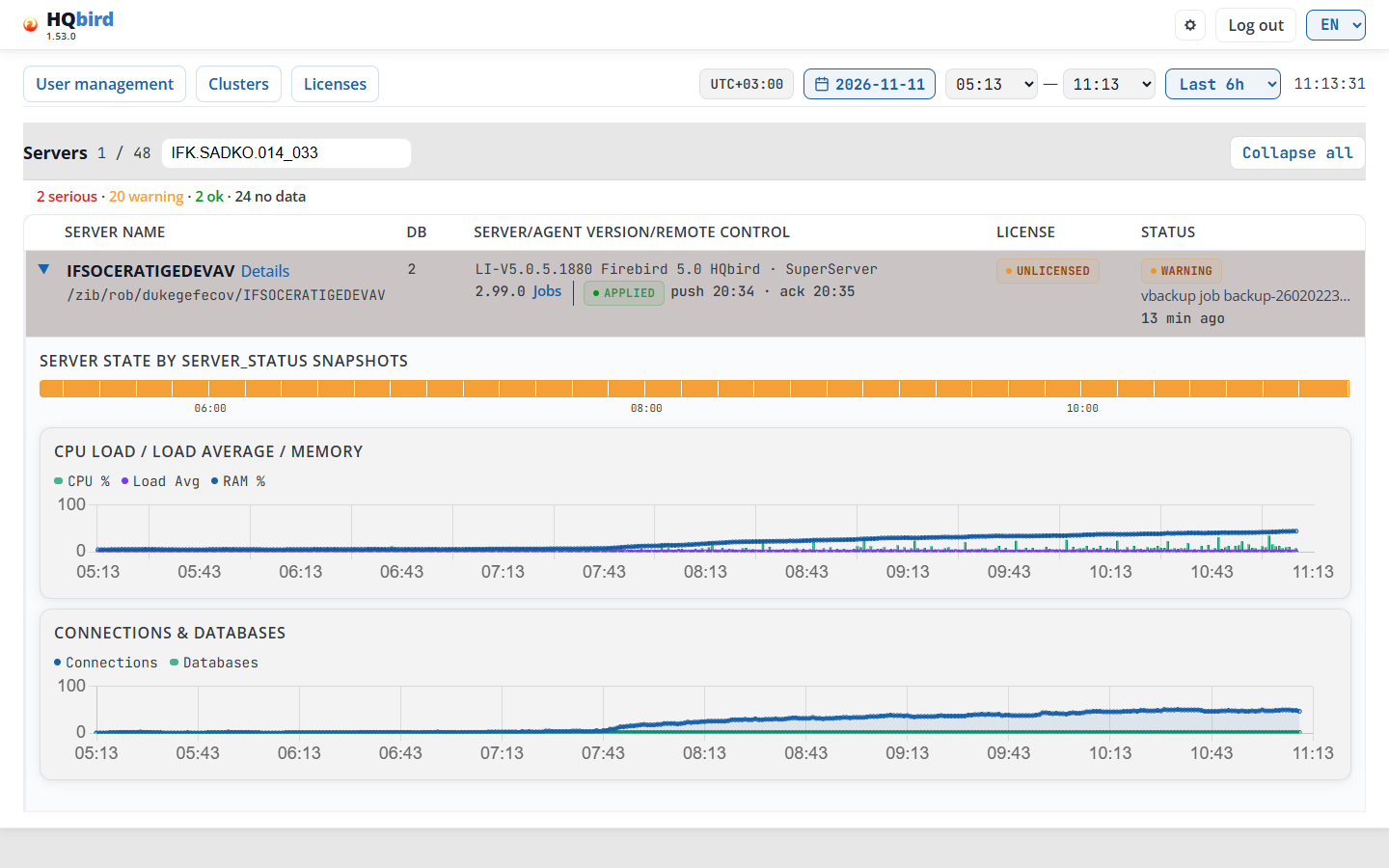
Pruh stavů je pruh barevných buněk, jedna buňka pro každý stavový snímek agenta (nebo pro skupinu snímků, když je rozsah dlouhý; skupina přebírá barvu svého nejhoršího snímku). Časové popisky pod pruhem jsou v časovém pásmu serveru.
- zelená, oranžová, červená: úroveň serveru daného snímku (OK, WARNING, SERIOUS). Problémy agenta (fronta, zdroje, aktualizace) pruh nebarví.
- šrafovaná: v daném čase nejsou žádné snímky (agent neposlal data).
- prázdná: žádná data (před nejstarším snímkem nebo v budoucnosti).
Ukázáním na buňku zobrazíte čas, úroveň, titulek a problémové oblasti, například 10:20–10:30 · SERIOUS · … · Disk speed, Locks. Kliknutím na buňku otevřete zprávu o stavu serveru daného snímku.
- S klávesnicí: Tab na pruh, poté šipky, Home a End. Enter otevře zprávu, Escape skryje nápovědu.
- Na dotykové obrazovce první klepnutí zobrazí nápovědu, druhé klepnutí otevře zprávu.
Odznak stavu i pruh zobrazují úroveň serveru. Úroveň agenta je pouze malý odznak Agent:.
Grafy také používají časové pásmo serveru. Když se pásmo serveru liší od pásma konzole, časy pod pruhem a grafy se liší od rozsahu v horní části. Na obrázku jsou obě pásma UTC+03:00, takže rozsah 00:00–02:44 je na obou hodinách stejný. Předvolba je Last 6h, ale rozsah začíná v 00:00, na začátku dne.
- CPU Load / Load Average / Memory: legenda CPU %, Load Avg, RAM %. CPU v procentech (sloupce), průměrné zatížení a paměť v procentech (čáry), na škále 0–100. Sloupec CPU je zelený do 70 %, oranžový od 70 % do 90 % a červený od 90 %. Minuta bez dat nemá sloupec. Nápověda k čáře paměti také zobrazuje použitou a celkovou RAM, například
RAM %: 63 (10.1 GB / 16.0 GB). Windows nemá průměrné zatížení: graf je CPU Load / Memory, bez této čáry. - Connections & Databases: legenda Connections a Databases. Počet připojení a aktivních databází.
Ukázáním na graf zobrazíte všechny hodnoty dané minuty v poli nad grafem. Když změníte datum nebo časový rozsah, všechny otevřené řádky se znovu načtou.
Zprávy na stránce Servers
| Zpráva | Co znamená |
|---|---|
| No server_status snapshots for this interval | Pruh nemá v rozsahu žádné stavové snímky nebo je nelze načíst. Zvolte delší rozsah nebo jiné datum. |
| Loading… | Graf se načítá. |
| No data | Graf nemá v rozsahu žádná data. |
| Error | Data grafu nelze načíst. Stiskněte F5. |
| No data / cannot load servers | Seznam serverů nelze načíst. Následuje text chyby. Stiskněte F5; pokud problém přetrvává, obraťte se na správce. |
| Waiting for the first data from the agent | Žádný server dosud do této konzole neposlal data, například hned po nové instalaci. Trvá to 1–2 minuty. Stránka kontroluje znovu každých 10 sekund a sama otevře tabulku, jakmile se server objeví. |
| Still no data after 5 minutes. Check that the HQbird agent service is running and that it sends data to this console. | Zobrazí se pod výše uvedenou zprávou po 5 minutách. Zkontrolujte službu agenta a její adresu konzole. |
| „—“ ve sloupci Status | Konzole nemůže přečíst stavový soubor tohoto serveru (dosud žádný nebo je poškozený). |
| no data since <time> (Status) | Nejnovější stav tohoto serveru je starší než 30 minut. Zkontrolujte, že služba agenta běží a posílá data. |
| NO DATA (License) | Agent neohlásil stav licence. |
| HQCenter link is not set (Remote control) | Konzole nemůže zobrazit doručení konfigurace. Ukázáním na text zobrazíte důvod. |
Tipy
- Napište část názvu do pole Search servers… a najděte server v dlouhém seznamu.
- Šedý odznak no data since znamená, že agent přestal posílat data. Otevřete řádek: šrafované buňky v pruhu ukazují, kdy přestal.
- Souhrnný řádek počítá servery podle úrovně. Servery bez dat jsou ve spodní části tabulky.
- Chcete-li porovnat zatížení několika serverů, otevřete jejich řádky pod sebou.
4. Server dashboard
Dashboard (/dashboard?server=<name>) zobrazuje jeden server. Otevřete jej odkazem Details na stránce Servers. Stránka se otevírá s dnešním dnem a časovým rozsahem Last 1h.
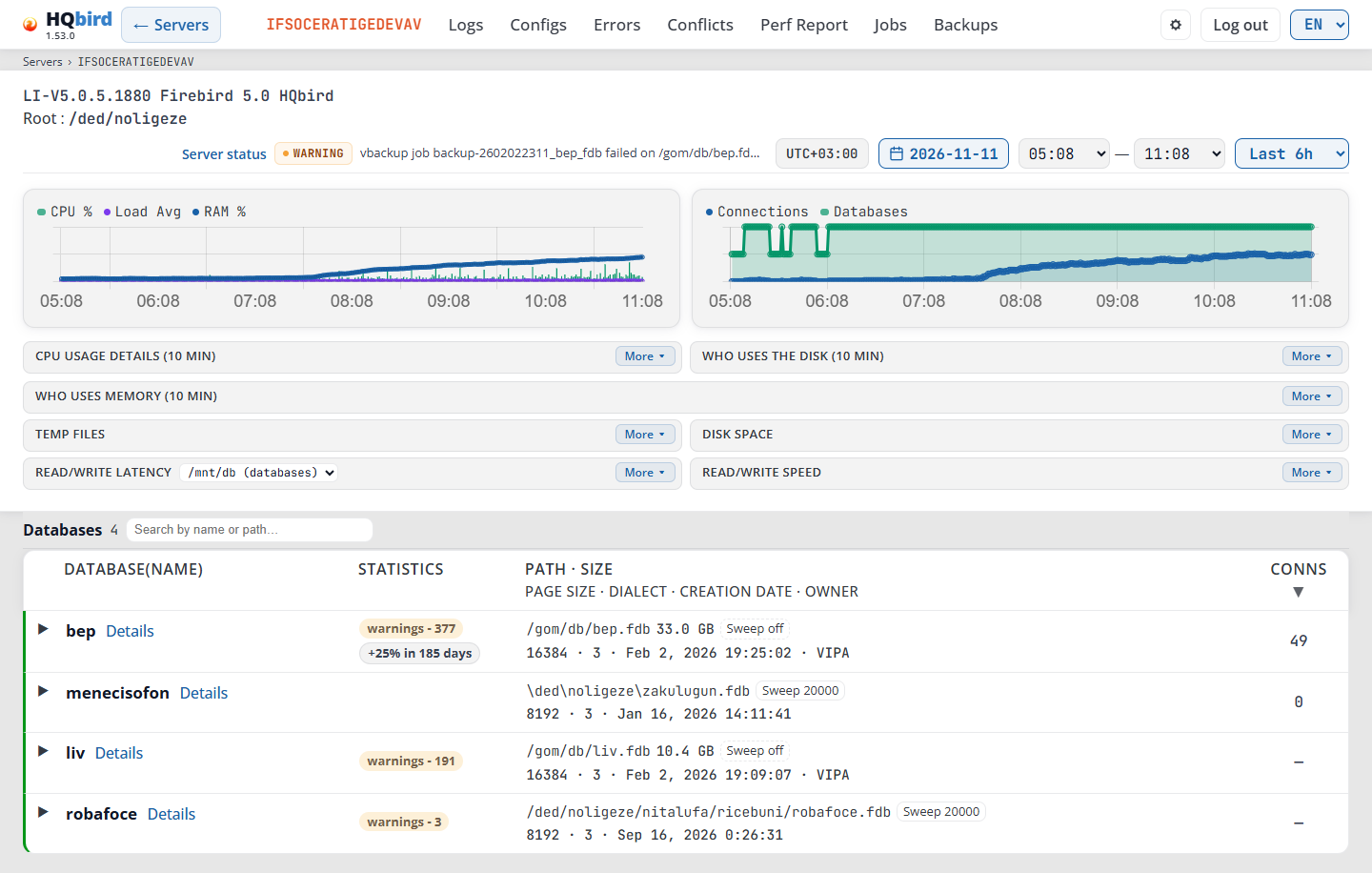
Co vidíte (obrázek ukazuje ručně nastavený rozsah 08:00–20:00, takže seznam předvoleb zobrazuje Selected):
- Záhlaví: ← Servers, název serveru a nabídka nástrojů serveru (viz Header).
- Řádek s drobečkovou navigací: Servers › SRV.
- Časová lišta. Vlevo: verze Firebird a Root. Vpravo: Server status s odznakem a titulkem, časové pásmo, datum, počáteční a koncový čas a předvolba času.
- Dva grafy, které jsou vždy otevřené: CPU % / Load Avg / RAM % a Connections / Databases.
- Karty, které můžete otevírat a zavírat: CPU usage details (10 min), Who uses the disk (10 min), Who uses memory (10 min), Temp files, Disk space, Read/write latency se seznamem disků a Read/write speed.
- Tabulka databází: Databases s jejich počtem, vyhledávací pole a jeden řádek pro každou databázi.
Časová lišta:
- Verze Firebird, například
LI-V4.0.5 Firebird 4.0. Zobrazuje —, když verze není známa. - Root: složka Firebird na serveru, například
/opt/firebird. Skryje se, když ji agent neposlal. - Server status: viz Server status.
- Časové pásmo serverových časů na stránce. Viz Time and time zone.
- Tlačítko data: vyberte jiný den v kalendáři.
- Počáteční a koncový čas: nastavte rozsah ručně.
- Předvolba času: Last 1h (výchozí), Last 6h, Last 12h, Full day a Selected. Selected je aktivní pouze poté, co ručně nastavíte počáteční nebo koncový čas.
Zavřené a otevřené karty
Zavřít lze sedm karet: CPU usage details, Who uses the disk, Who uses memory, Temp files, Disk space, Read/write latency a Read/write speed. Všechny se otevírají zavřené: jeden tenký řádek s názvem a More. Obrázek výše ukazuje toto výchozí zobrazení. Obrázek níže ukazuje stejnou stránku se všemi otevřenými kartami.
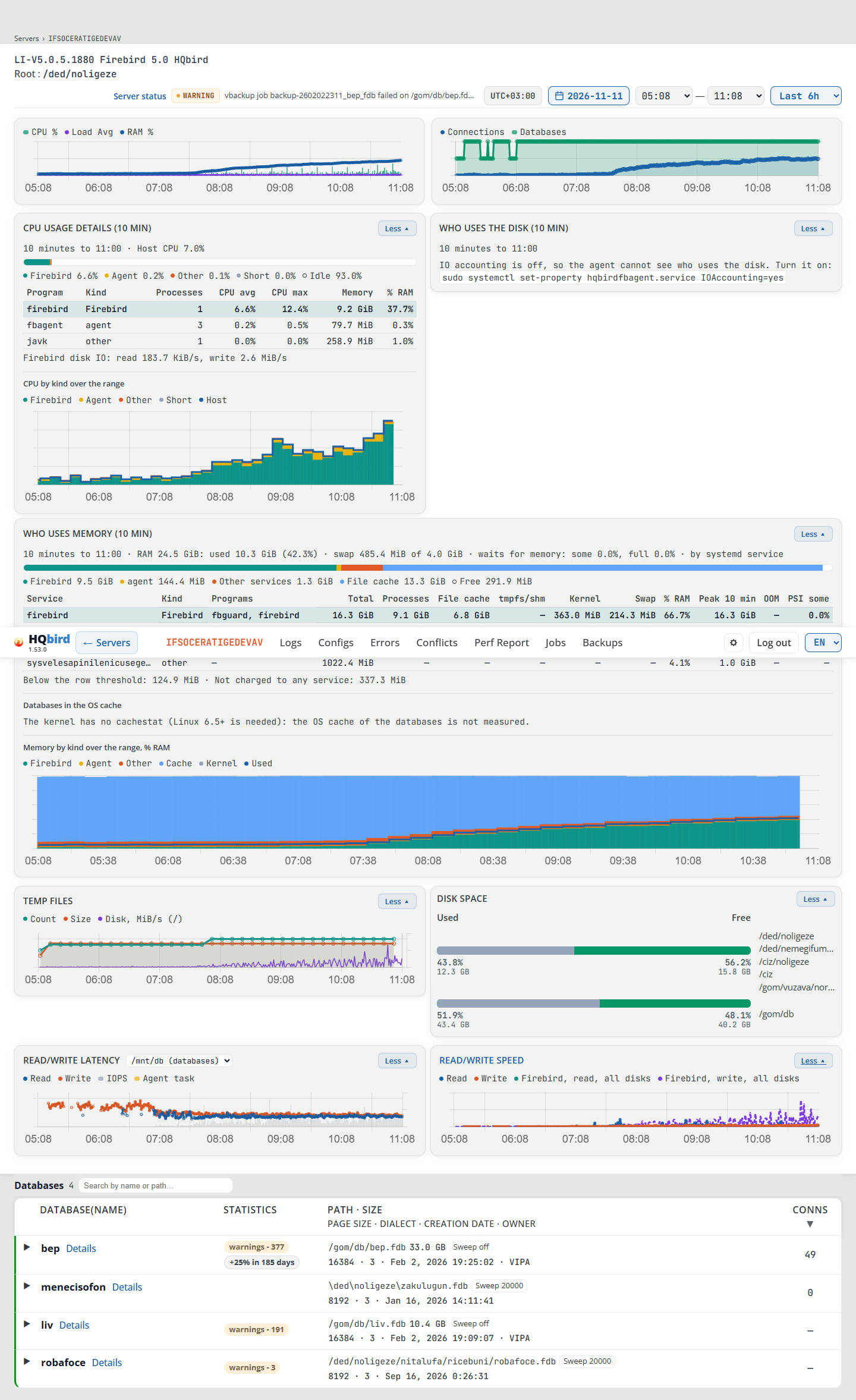
- Chcete-li kartu otevřít, klikněte na její řádek s názvem nebo na More.
- Chcete-li ji zavřít, klikněte na Less nebo znovu na řádek s názvem.
- Prohlížeč uchovává seznam otevřených karet v cookie
fbmonitor.dashboard.openpo dobu 365 dní. Seznam je stejný pro všechny servery: karta otevřená na jednom serveru je otevřená i na ostatních serverech. - Řádek pod názvem (čas snímku, CPU hostitele, RAM a tak dále) se zobrazuje pouze tehdy, když je karta otevřená.
- Seznam disků karty Read/write latency zůstává v řádku s názvem, i když je karta zavřená. Disk můžete vybrat bez otevření karty. Kliknutí na seznam kartu neotevře ani nezavře.
- Karta se zobrazí pouze tehdy, když má data. Například agent, který neposílá seznam programů, nezobrazuje kartu CPU usage details.
Rozvržení. Od šířky 769 px stojí karty ve dvou stejných sloupcích. Who uses the disk zůstává v pravém sloupci, i když se CPU usage details nezobrazuje. Who uses memory zabírá celou šířku. Na telefonu je v řádku jedna karta.
Header
- ← Servers vlevo vás vrátí na seznam serverů. Toto tlačítko mají i všechny ostatní stránky serveru.
- Název serveru.
- Nabídka nástrojů serveru: Logs, Configs, Errors, Conflicts, Perf Report, Jobs a Backups. Jobs a Backups se zobrazují pouze tehdy, když je dostupná konfigurace agenta tohoto serveru. Na ostatních stránkách serveru nabídka označuje stránku, na které se nacházíte.
- Vpravo: ikona ozubeného kola (viz Settings (gear icon)), Log out a seznam jazyků.
- Řádek s drobečkovou navigací pod záhlavím: Servers › SRV na dashboardu, Servers › SRV › Logs na stránce nástroje. Každý krok kromě posledního je odkaz; Servers vás vrátí na seznam serverů.
- Pod řádkem s drobečkovou navigací se může zobrazit červený nebo žlutý banner licence, když server nemá licenci nebo jeho zkušební verze brzy skončí.
Server status
Server status v časové liště otevře zprávu o stavu serveru nejnovějšího stavového snímku ve vybraném rozsahu.
-
Odznak vedle něj je úroveň daného snímku, například WARNING. Ukázáním na něj zobrazíte Last snapshot: HH:MM.
-
Za odznakem jeden řádek zobrazuje titulek daného snímku a systémy s nálezy, například „vbackup job … failed on …“. Ukázáním na něj zobrazíte celý text. Kliknutím na něj otevřete zprávu daného snímku. V demo režimu jsou názvy v něm maskovány.
-
Když rozsah neobsahuje žádný snímek, není zde žádný odznak ani titulek. Odkaz pak otevře zprávu vybraného dne.
-
Pruh snímků za minutu je na stránce Servers a v samotném reportu.
Grafy serveru
Grafy nemají na ose hodnot čísla, pouze časy pod ní: najeďte na graf a uvidíte hodnoty s jejich jednotkami. Legendy jsou krátké, protože nadpis karty už říká, co graf je. Najeďte na položku legendy a uvidíte její celý název.
Najeďte na graf a uvidíte všechny hodnoty dané minuty. Pole se zobrazuje nad grafem, takže nepřekrývá čáry (pod ním, když nad ním okno nemá místo).
Hlášení, která se mohou zobrazit:
| Hlášení | Co znamená |
|---|---|
| No data / cannot load dashboard | Konzole nemohla načíst data tohoto serveru. Pole uvádí Requests a Diagnostics: jeden řádek na zdroj dat s OK nebo MISSING. Zkontrolujte, že agent odesílá data. |
CPU % / Load Avg / RAM %
Vždy otevřeno. Jeden bod za minutu.
| Čára | Co ukazuje |
|---|---|
| CPU % | Zatížení procesoru hostitele jako sloupce. Sloupec je zelený do 70 %, oranžový od 70 % do 90 % a červený od 90 %. Šedá znamená žádná data. |
| Load Avg | Průměrné zatížení hostitele. Windows nemá průměrné zatížení: žádná čára a žádná položka legendy. |
| RAM % | Využití paměti. Tip přidává použitou a celkovou paměť, například RAM %: 63 (10.1 GB / 16.0 GB). |
| New RAM % basis | Přerušovaná jantarová čára v minutě, kdy agent změnil způsob počítání RAM %. Položka legendy se zobrazí jen tehdy, když rozsah takovou minutu obsahuje. |
- Na Linuxu agent počítá použitou paměť jako total − available, takže tmpfs a sdílená paměť jsou v ní zahrnuty (fbagent 2.93.0 a novější).
- Agent, který ji počítal starým způsobem, přejde na nový základ při aktualizaci. Tip v této minutě říká: The agent changed how RAM % is counted (now: total − available). The step here is not a change of memory use. Stejná značka je na grafu Memory by kind v části Who uses memory.
Connections / Databases
Vždy otevřeno. Jeden bod za minutu.
| Čára | Co ukazuje |
|---|---|
| Connections | Počet připojení ke všem databázím serveru. |
| Databases | Počet aktivních databází. |
CPU usage details
Karta CPU usage details (10 min) ukazuje, jak hostitel využíval procesor v 10 minutách před jedním snímkem stavu serveru:
- bez vybrané minuty: nejnovější snímek rozsahu;
- s vybranou minutou: snímek, jehož 10 minut tuto minutu obsahuje.
Karty Who uses the disk a Who uses memory používají stejný snímek.
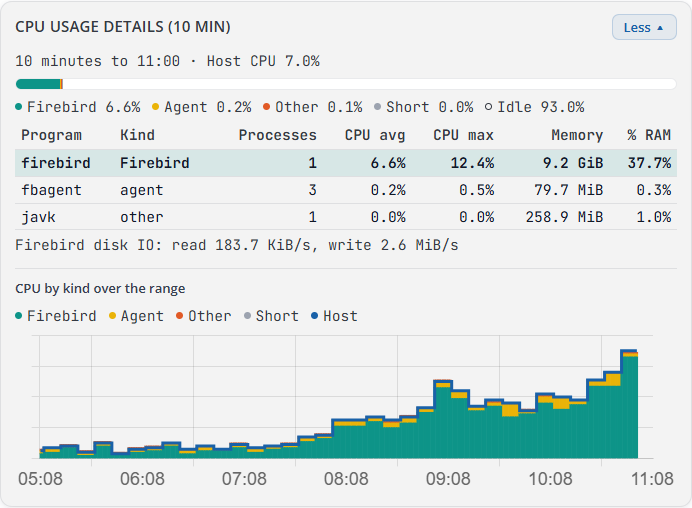
Co vidíte:
- Řádek
10 minutes to 20:00 · Host CPU 1.9%: konec 10 minut a průměrné CPU celého hostitele. Host CPU unknown, když ho agent nemohl přečíst. - Sloupec CPU hostitele s legendou: Firebird, Agent, Other, Short a Idle, každý se svým procentem. Short jsou procesy, které začaly a skončily mezi dvěma průchody agenta: příliš krátké na pojmenování. Idle se zobrazuje jen tehdy, když je CPU hostitele známé.
- Tabulka programů (viz sloupce níže).
- Na Linuxu: Firebird disk IO: read 57.9 KiB/s, write 811.2 KiB/s, čtení a zápis na disk procesů Firebird. Zápis je —, když ho agent neodeslal (agent před 2.89.0, nebo první minuty po aktualizaci).
- CPU by kind over the range: stejné rozdělení CPU pro každý snímek rozsahu, jako skládané plochy Firebird, Agent, Other a Short, s čárou Host (CPU hostitele).
| Sloupec | Co ukazuje |
|---|---|
| Program | Název programu. Řádek Firebird je zvýrazněn. |
| Kind | Firebird, agent, kernel nebo other. |
| Processes | Kolik procesů tohoto programu běželo. |
| CPU avg | Průměrné CPU programu v 10 minutách, v % celého hostitele. |
| CPU max | Nejvyšší CPU programu v 10 minutách, v % celého hostitele. |
| Memory | Paměť, kterou procesy programu drží (RSS). |
| % RAM | Tato paměť v % RAM hostitele. |
Hlášení, která se mohou zobrazit:
| Hlášení | Co znamená |
|---|---|
| This snapshot has no list of programs (an older agent, or system_metrics.programs is off). | Jiné snímky rozsahu seznam mají, tento ne. Vyberte jinou minutu, aktualizujte agenta nebo zapněte přepínač. |
- Karta potřebuje fbagent 2.89.0 nebo novější a přepínač CPU and memory by
program (
system_metrics.programs) na kartě Settings konfigurace agenta. - Když žádný snímek rozsahu seznam nemá, karta se nezobrazuje.
Who uses the disk
Karta Who uses the disk (10 min) ukazuje, kdo přenesl bajty jednoho disku v 10 minutách snímku CPU usage details. Disk je ten, který vyberete v seznamu Read/write latency.

Obrázek ukazuje kartu na linuxovém serveru, kde je IO accounting vypnuté: karta to říká a uvádí příkaz, který ho zapne (viz hlášení níže).
Co vidíte, když má agent data:
- Řádek
10 minutes to 19:50 · disk sda: read 38.5 KiB/s, write 15.7 MiB/s · by systemd service: konec 10 minut, čtení a zápis celého disku a zdroj řádků. by systemd service na Linuxu (řádek je systemd služba), by process (ETW) na Windows (řádek je proces). - Tabulka (viz sloupce níže).
- Řádek Not in the rows: 2.1 MiB/s (other services, the kernel): bajty disku, které žádný řádek nevysvětluje.
| Sloupec | Co ukazuje |
|---|---|
| Service | Služba nebo proces. Řádek Firebird je zvýrazněn. |
| Kind | Firebird, agent, other nebo user session. · shared znamená, že v stejné skupině běží jiné programy, takže tyto bajty nejsou jen z této služby. |
| Programs | Programy daného řádku. Najeďte na buňku a uvidíte celý seznam. |
| Read/s | Přečtené bajty za sekundu. |
| Write/s | Zapsané bajty za sekundu. |
| % of disk | Podíl řádku na všech bajtech disku. |
Hlášení, která se mohou zobrazit:
| Hlášení | Co znamená |
|---|---|
IO accounting is off, so the agent cannot see who uses the disk. Turn it on: sudo systemctl set-property <unit> IOAccounting=yes |
Linux nepočítá IO po službách. Spusťte příkaz jednou na serveru. Unit je služba agenta; <agent unit>, když ji konzole nezná. |
| Needs cgroup v2: this host runs cgroup v1. | Hostitel používá starý systém cgroup. Karta tam nemůže fungovat. |
| No cgroup v2 file system is mounted: the agent cannot see who uses the disk. | Připojte souborový systém cgroup v2 nebo použijte hostitele, který ho má. |
| The agent could not start its ETW session (it needs administrator rights). | Windows: spusťte službu agenta s právy správce. |
| The ETW session lost events: no table for these 10 minutes. | Windows: počty nejsou úplné, takže karta nezobrazuje tabulku. Vyberte jinou minutu. |
| Not measured: {reason} | Agent nemohl tento disk změřit. Důvod následuje. |
| No data for this disk in these 10 minutes. | Snímek má řádky pro jiné disky, ne pro vybraný. |
- Karta potřebuje fbagent 2.90.0 nebo novější a přepínač Disk IO by
service (
disk_io.by_service) na kartě Settings. - Karta se nezobrazuje, když je řádek Read/write latency skrytý, nebo když snímek nemá ani řádky, ani důvod.
Who uses memory
Karta Who uses memory (10 min) ukazuje, kdo drží RAM, ze snímku CPU usage details. Zaujímá plnou šířku pod kartami CPU a disku.
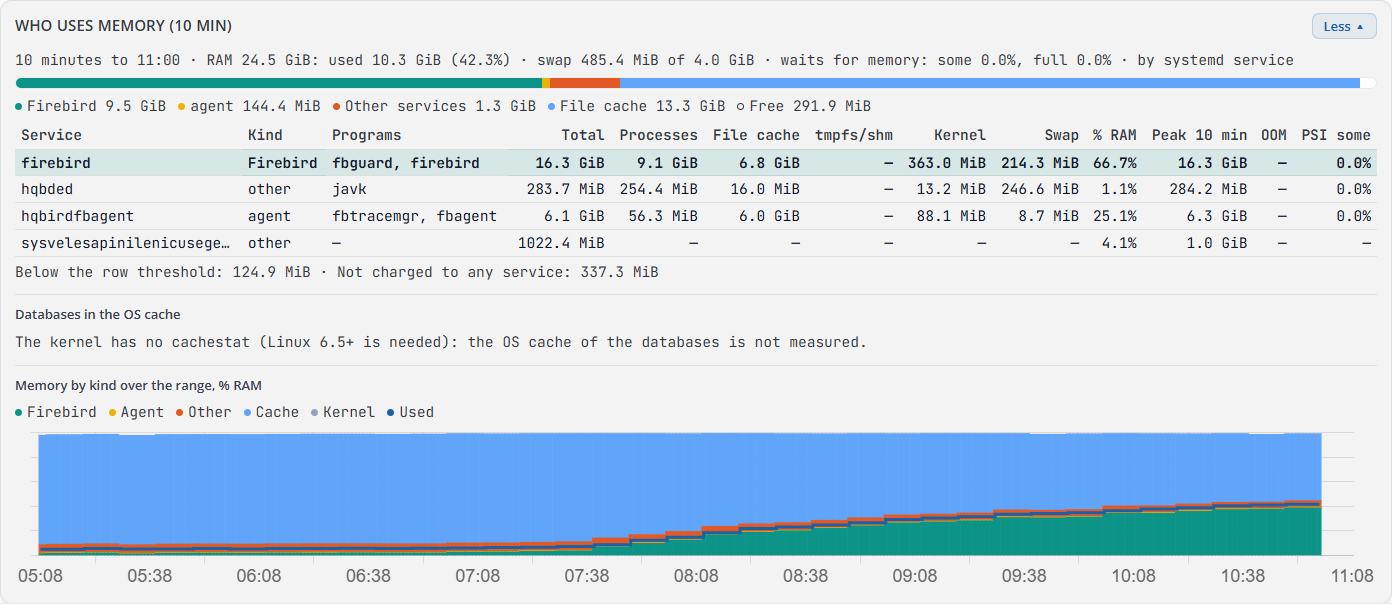
Co vidíte:
- Řádek pod nadpisem.
- Linux:
10 minutes to 20:00 · RAM 24.5 GiB: used 6.5 GiB (26.6%) · swap 504.1 MiB of 4.0 GiB · waits for memory: some 0.0%, full 0.0% · by systemd service. waits for memory je podíl času, kdy některé nebo všechny procesy čekaly na paměť (PSI). - Windows:
10 minutes to 19:50 · RAM 16.0 GiB: available 6.1 GiB, used 62.0% · commit 11.2 GiB of 20.0 GiB · by program.
- Linux:
- Sloupec celé RAM s legendou.
- Linux: Firebird, agent, Other services, File cache, Kernel and the rest a Free. Části služeb nezahrnují jejich file cache. Kernel and the rest je jádro, paměť, kterou žádná služba nemá naúčtovanou, a služby pod prahem řádku.
- Windows: Firebird, agent, Other programs, System file cache, System and shared pages a Available. Části programů jsou jejich privátní pracovní sady.
- Tabulka služeb (Linux) nebo programů (Windows). Viz sloupce níže.
- Řádek pod tabulkou:
- Below the row threshold: {bytes}: služby, které jsou příliš malé na řádek. Řádek jiné služby potřebuje 64 MiB, nebo 1 % RAM, když je to méně. Tabulka má nejvýše 8 řádků.
- Other services: {bytes} (the names are off: system_metrics.programs): přepínač CPU and memory by program je vypnutý, takže řádky mají jen Firebird a agent.
- Not charged to any service: {bytes} (Linux): paměť, která nepatří žádné službě.
- Databases in the OS cache (Linux): viz níže.
- Memory by kind over the range, % RAM: viz níže.
Sloupce Linuxu (řádek je systemd služba):
| Sloupec | Co ukazuje |
|---|---|
| Service | Služba systemd. Řádek Firebird je zvýrazněn. · gone znamená, že služba není v nejnovější minutě: čísla jsou z poslední minuty, která ji uváděla. |
| Kind | Firebird, agent, other nebo user session. · shared: v stejné skupině běží jiné programy. · limit X: tvrdý limit paměti služby. · high X: její měkký limit (jádro službu nad ním zpomaluje). |
| Programs | Programy služby. |
| Total | Veškerá paměť naúčtovaná službě. |
| Processes | Paměť jejích procesů. |
| File cache | File cache naúčtovaná službě. |
| tmpfs/shm | Soubory v paměti a sdílená paměť. |
| Kernel | Paměť jádra naúčtovaná službě. |
| Swap | Část její paměti ve swapu. |
| % RAM | Paměť v % RAM hostitele. |
| Peak 10 min | Nejvyšší paměť služby v 10 minutách. |
| OOM | Kolik procesů zastavil out-of-memory killer. Najeďte na to a uvidíte programy, které byly pravděpodobně zastaveny. |
| PSI some | Podíl času, kdy některé procesy služby čekaly na paměť. Najeďte na to a uvidíte podíl, kdy čekaly všechny. |
Sloupce Windows (řádek je program):
| Sloupec | Co ukazuje |
|---|---|
| Program | Program. Řádek Firebird je zvýrazněn. |
| Kind | Firebird, agent nebo other, se stejnými značkami jako na Linuxu. |
| Services | Až 3 služby Windows daného programu. |
| Processes | Kolik procesů programu běželo. |
| Committed | Privátní paměť, kterou program potvrdil. |
| Private WS | Privátní část jeho pracovní sady. |
| Working set | Jeho celá pracovní sada včetně sdílených stránek. |
| Kernel pools | Paměť jádra programu. | | % RAM | Paměť v % paměti RAM hostitele. | | Peak 10 min | Nejvyšší paměť programu za 10 minut. |
Porovnání s MON$. Firebird sám hlásí paměť, kterou přidělil
(MON$MEMORY_USAGE). Klikněte na buňku Processes (Linux) nebo
Committed (Windows) v řádku Firebird. Tip porovná obě
čísla. Zobrazí se pouze tehdy, když existuje právě jeden řádek Firebird a agent
načetl MON$ v 10 minutách snímku.
Kdo drží souborovou cache. Linux účtuje stránku souborové cache službě, která ji přečetla jako první. Záloha tedy může držet velkou část cache databáze.
Databáze v cache OS (Linux 6.5 a novější): kolik z každého databázového souboru drží cache OS. Tabulka má nejvýše 8 řádků, největší cache první.
| Sloupec | Co ukazuje |
|---|---|
| Database | Název databáze. Klikněte na něj pro zobrazení cesty. · O_DIRECT znamená, že Firebird otevírá tento soubor s O_DIRECT: jeho stránky nejsou v cache OS. |
| File | Velikost souboru. |
| In the OS cache | Kolik ze souboru drží cache. |
| % of file | Totéž v % ze souboru. |
| Dirty | Změněné stránky, které ještě nejsou na disku. |
| Recently evicted | Kolik cache nedávno uvolnila. |
Pod tabulkou: Other database files: {files}, {bytes} in the cache. a The OS cache is shared: the kernel gives it back when programs need memory.
Memory by kind over the range, % RAM: rozdělení paměti RAM pro každý snímek rozsahu jako skládané oblasti Firebird, Agent, Other (ostatní služby), Cache (souborová cache) a Kernel (jádro a zbytek), od 0 do 100 %. Čára Used je RAM %. New RAM % basis označuje minutu, kdy agent změnil způsob počítání RAM %. Rozdělení mají pouze snímky z fbagent 2.93.0 a novější, takže starší minuty jsou prázdné.
Zprávy, které se mohou zobrazit:
| Zpráva | Co znamená |
|---|---|
Memory accounting is off, so the agent cannot see which service holds the memory. Turn it on: sudo systemctl set-property <unit> MemoryAccounting=yes |
Linux nepočítá paměť pro jednotlivé služby. Spusťte příkaz jednou na serveru. |
| Needs cgroup v2: this host runs cgroup v1. | Hostitel používá starý systém cgroup. Tabulka zde nemůže fungovat. |
| No cgroup v2 file system is mounted: the agent cannot see which service holds the memory. | Připojte souborový systém cgroup v2. |
| The agent could not read the process list in these 10 minutes. | Agent nemohl vypsat procesy. Vyberte jinou minutu. |
| This snapshot has no memory by service (an older agent, or system_metrics.memory_by_service is off). | Aktualizujte agenta nebo zapněte přepínač. |
| The kernel has no cachestat (Linux 6.5+ is needed): the OS cache of the databases is not measured. | Jádro je starší než 6.5. Databases in the OS cache zůstává prázdné. |
| no access to the file (v řádku) | Agent nemůže tento databázový soubor otevřít. |
| the file is gone (v řádku) | Databázový soubor již neexistuje. |
- Karta vyžaduje fbagent 2.93.0 nebo novější a přepínač Memory by
service (
system_metrics.memory_by_service) na kartě Settings tab. - Karta se nezobrazí, když snímek nemá paměťová data ani důvod a rozsah nemá žádné rozdělení paměti k vykreslení.
Temp files
Dočasné soubory Firebird: kolik jich je a jak jsou velké, jeden bod za minutu.
| Položka legendy | Co ukazuje |
|---|---|
| Count | Počet dočasných souborů. Tip uvádí druhy souborů, nejvíce souborů první: dočasné soubory podle předpony názvu (fb_sort, fb_blob, fb_undo, …) a soubory vlastní složky zámků Firebird (fb_lock, fb_monitor, fb_trace, …). Počet zahrnuje obojí. |
| Size | Velikost dočasných souborů. |
| Disk, MiB/s (sda, with DB) | Rychlost disku s dočasnou složkou: čtení + zápis, MiB za sekundu (součet, když je dočasná složka na několika discích). with DB znamená, že databáze jsou na stejném disku. |
- Temp files in memory: no disk line: dočasná složka je v paměti, takže se čára disku nezobrazuje.
- Temp disk not measured: {disk} network disk (nebo no counters): agent nemá pro dočasnou složku diskové čítače.
- Agenti bez úlohy diskového IO nezobrazují čáru disku ani položku legendy.
Disk space
Jeden pruh na disk: využité a volné místo v procentech, s velikostmi pod procenty. Data pocházejí z posledního diskového snímku zvoleného dne.
- Klikněte na pruh pro zobrazení přípojného bodu, Disk space used, Disk space free a Disk size.
- Cesty vpravo jsou složky na daném disku, které agent sleduje. Zobrazí se až 5; More zobrazí všechny, Less je skryje.
- Agent starší než pole velikosti zobrazuje pouze procenta.
| Zpráva | Co znamená |
|---|---|
| No disk usage data for the selected day. | Agent neposlal pro zvolený den žádný diskový snímek. |
Read/write latency
Pro jeden disk s databázemi nebo dočasnými soubory Firebird: průměrná doba čtení a zápisu v minutě a operace za sekundu.
Seznam disků je v řádku názvu. Každá položka je disk s jeho rolí,
například sda (databases, temp). Disky s databázemi jsou první. Seznam
je zakázán, když má server jeden disk. Vaše volba také mění
Read/write speed a Who uses the disk.
| Položka legendy | Co ukazuje |
|---|---|
| Read | Latence čtení v ms. |
| Write | Latence zápisu v ms. |
| IOPS | Operace za sekundu. Tip doplňuje, jak byl disk vytížený, například IOPS: 120 (busy 35%). |
| Agent task | Žlutý pás v minutách, kdy běžela některá z náročných úloh agenta po dobu 5 sekund nebo déle: test rychlosti disku, záloha, obnova, sweep, validace, úplná statistika nebo přepočet indexů. Tip úlohu pojmenuje. Pomalé minuty uvnitř pásu pocházejí od agenta, ne od uživatelů. |
- Pro agenty bez úlohy diskového IO nebo když nebyl měřen žádný disk, neexistuje řádek s Read/write latency a Read/write speed.
Read/write speed
Stejný disk: přečtené a zapsané bajty za sekundu.
| Položka legendy | Co ukazuje |
|---|---|
| Read | Přečtené bajty za sekundu na disku. |
| Write | Zapsané bajty za sekundu na disku. |
| Firebird, read, all disks | Přerušovaná čára: co procesy Firebird přečetly na celém serveru, nejen na tomto disku (Linux). |
| Firebird, write, all disks | Přerušovaná čára: co procesy Firebird zapsaly na celém serveru (Linux). |
- Když agent vidí služby disku (Who uses the disk) pro každou minutu grafu, přerušované čáry jsou IO Firebird pouze na tomto disku. Legenda pak uvádí Firebird, read a Firebird, write; klikněte na položku legendy pro zobrazení Firebird reads per second, this disk. Tip uvádí zdroj každé minuty.
- Když jsou čáry Firebird mnohem nižší než čtení nebo zápisy disku, disk zatěžuje jiný program.
- Zápisy Firebird nezahrnují data dočasných souborů smazaných předtím, než se dostala na disk (třídicí soubory, sdílená paměť). Tip to zobrazuje jako Firebird, dropped before the disk. Agenti před 2.89.0 to počítali, takže u nich se čára zápisu nevykresluje.
- Pod grafem: Not measured: s dočasnými nebo databázovými složkami, které nemají diskové čítače (in memory, network disk, no counters).
- Ve Windows pouze čára čtení, pro tento disk: zápisy přes cache patří systému.
Select a minute
Klikněte na libovolný bod v libovolném grafu, také v grafech otevřeného řádku databáze. Konzole:
- vykreslí v této minutě modrou čáru na všech grafech;
- zobrazí Selected minute: HH:MM vedle vyhledávacího pole, s odkazem Report for this minute, když tuto minutu pokrývá snímek stavu: zpráva o stavu daného snímku;
- přepne CPU usage details, Who uses the disk a Who uses memory na snímek, jehož 10 minut obsahuje tuto minutu;
- načte data trasování a připojení pro tuto minutu v každém otevřeném řádku databáze.
Změna data, časového přednastavení nebo počátečního či koncového času vymaže vybranou minutu.
Databases table
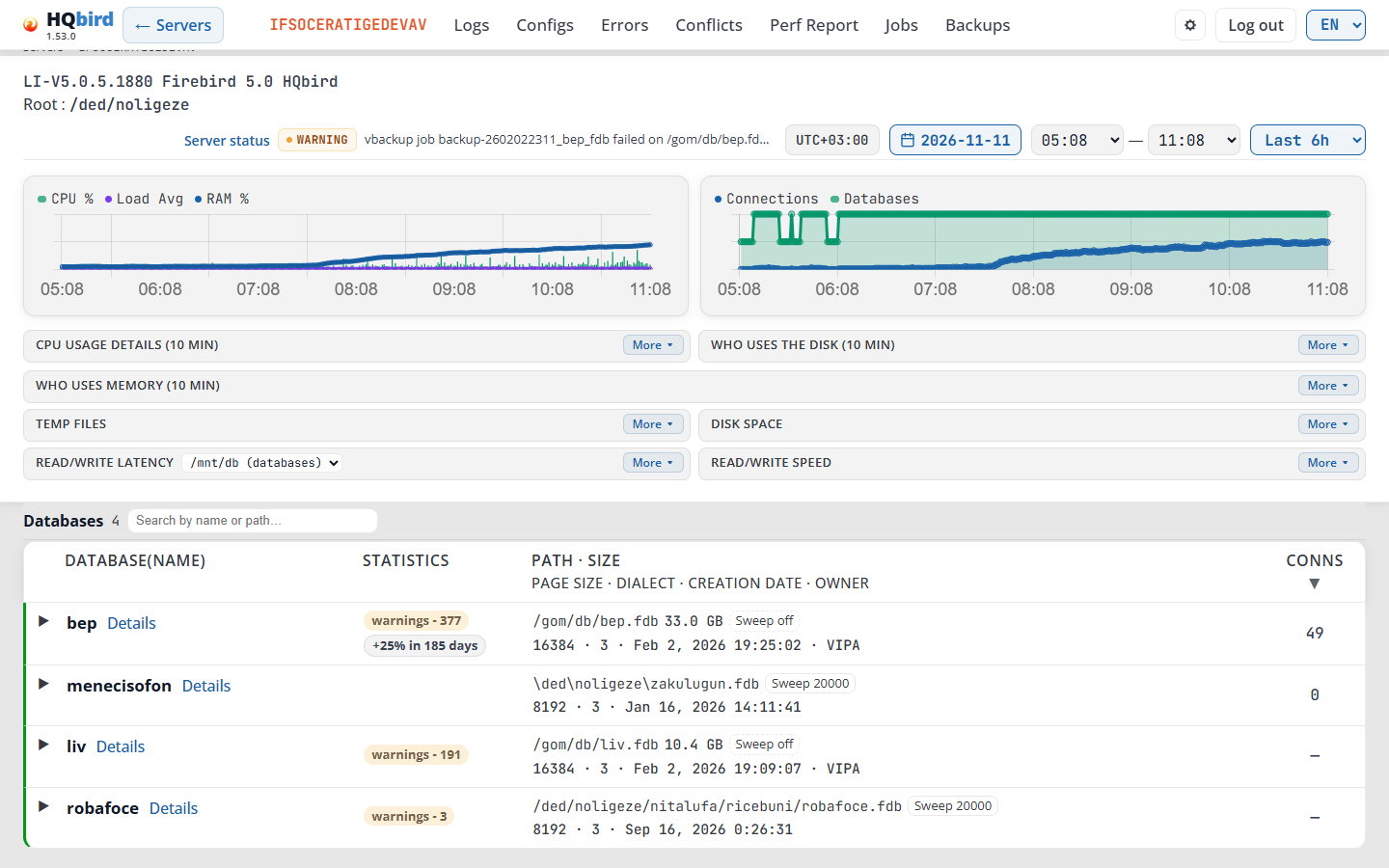
Co vidíte:
- Databases a jejich počet.
- Search by name or path…: psaním filtrujte seznam.
- Selected minute: HH:MM a Report for this minute, když je vybrána minuta.
- Collapse all: zavře všechny otevřené řádky. Zobrazuje se pouze tehdy, když je nějaký řádek otevřený.
- Jeden řádek na databázi. Kliknutím na řádek jej otevřete (viz Open a database row).
| Sloupec | Co ukazuje |
|---|---|
| Database(Name) | Název databáze, u dlouhého názvu zkrácený uprostřed (kliknutím zobrazíte celý název). Pod ním: odznaky stavu. Details otevře database pages se stejným datem a časovým rozsahem. |
| Statistics | Odznaky z nejnovějšího snímku gstat (viz níže). |
| Path · Size / Page size · Dialect · Creation date · Owner | První řádek: cesta k databázovému souboru, tlačítko kopírování, velikost, štítek Sweep a štítek zabezpečení. Druhý řádek: velikost stránky, SQL dialekt, datum vytvoření a vlastník. |
| Conns | Připojení v posledním snímku rozsahu. Kliknutím zobrazíte As of HH:MM:SS. — znamená žádná data pro tuto databázi v rozsahu. Kliknutím na záhlaví seřadíte. |
- Path: dlouhá cesta je zkrácena uprostřed. Tlačítko kopírování (Copy path) ji zkopíruje; v demo režimu je skryté.
- Size je velikost všech databázových souborů na disku z nejnovějšího měření ve vybraném rozsahu. Je v MB pod 1024 MB a v GB nad tím. Kliknutím zobrazíte přesný počet bajtů. Databáze bez tohoto měření nezobrazuje velikost.
- Owner je vlastník databáze (
MON$OWNER). — označuje prázdné pole na druhém řádku. - Štítek zabezpečení ukazuje, kde se ověřují přihlášení k databázi, když to není vlastní bezpečnostní databáze serveru: sec: <file> pro soukromou bezpečnostní databázi, self, když databáze ověřuje vlastní přihlášení.
- Vlastník a štítek zabezpečení vyžadují fbagent 2.78.0 nebo novější.
State badges and the Sweep chip
Odznak stavu pod názvem se zobrazí, když databáze není v normálním stavu:
| Odznak | Barva |
|---|---|
| Full shutdown | červená |
| Single-user shutdown, Multi-user shutdown, Shutdown (maintenance), nbackup lock | jantarová |
| nbackup merge, Replica (read-only), Replica (read-write), Replica, Read only | modrá |
- Kliknutím na odznak zobrazíte jeho zdroj: From the database header, HH:MM nebo From MON$DATABASE, HH:MM. Vyhrává novější z obou.
- stale se přidá a odznak se ztlumí, když je vzorek o více než 15 minut starší než konec rozsahu.
- Databáze v úplném vypnutí nemá žádná připojení, takže ji agent vypisuje z její hlavičky.
Štítek Sweep za velikostí ukazuje interval automatického sweepu z hlavičky databáze: Sweep 20000 nebo Sweep off (přerušovaný okraj), když je interval 0. Kliknutím zobrazíte celý text.
Odznaky stavu z hlavičky a štítek Sweep vyžadují fbagent 2.91.0 nebo novější.
Statistics badges
- critical - {n} (červená) a warnings - {n} (jantarová): problémy, které
analyzátor statistik našel v nejnovějším snímku
gstat. Kliknutím na odznak zobrazíte čas a soubor snímku. Kliknutím jej otevřete na stránce Statistics na kartě Analysis and Recommendations. - +25% in {n} days: nejrychleji rostoucí tabulka nebo index vzroste o 25 % za tolik dní. Kliknutím zobrazíte objekt, datum a růst za den. Odznak je šedý a červený, když je to 30 dní nebo méně. Kliknutím otevřete Trends › Forecasts s nejjemnější citlivostí.
Zprávy, které se mohou zobrazit:
| Zpráva | Co znamená |
|---|---|
| No data / cannot load databases | Seznam databází se nenačetl. Následuje text chyby. |
| — v Conns | Žádná data o připojeních pro tuto databázi v daném rozsahu. |
Otevření řádku databáze
Klikněte na řádek databáze. Zobrazí se dva grafy:
- Transactions: Next-Oat, OST − OIT a Active Δ (viz Čítače transakcí).
- LWM: aktivní připojení (activeAtt), aktivní požadavky (activeReq), doba provádění (execTime Δ), načítání a chyby, za minutu.
Kliknutím na položku legendy její čáru skryjete nebo zobrazíte.
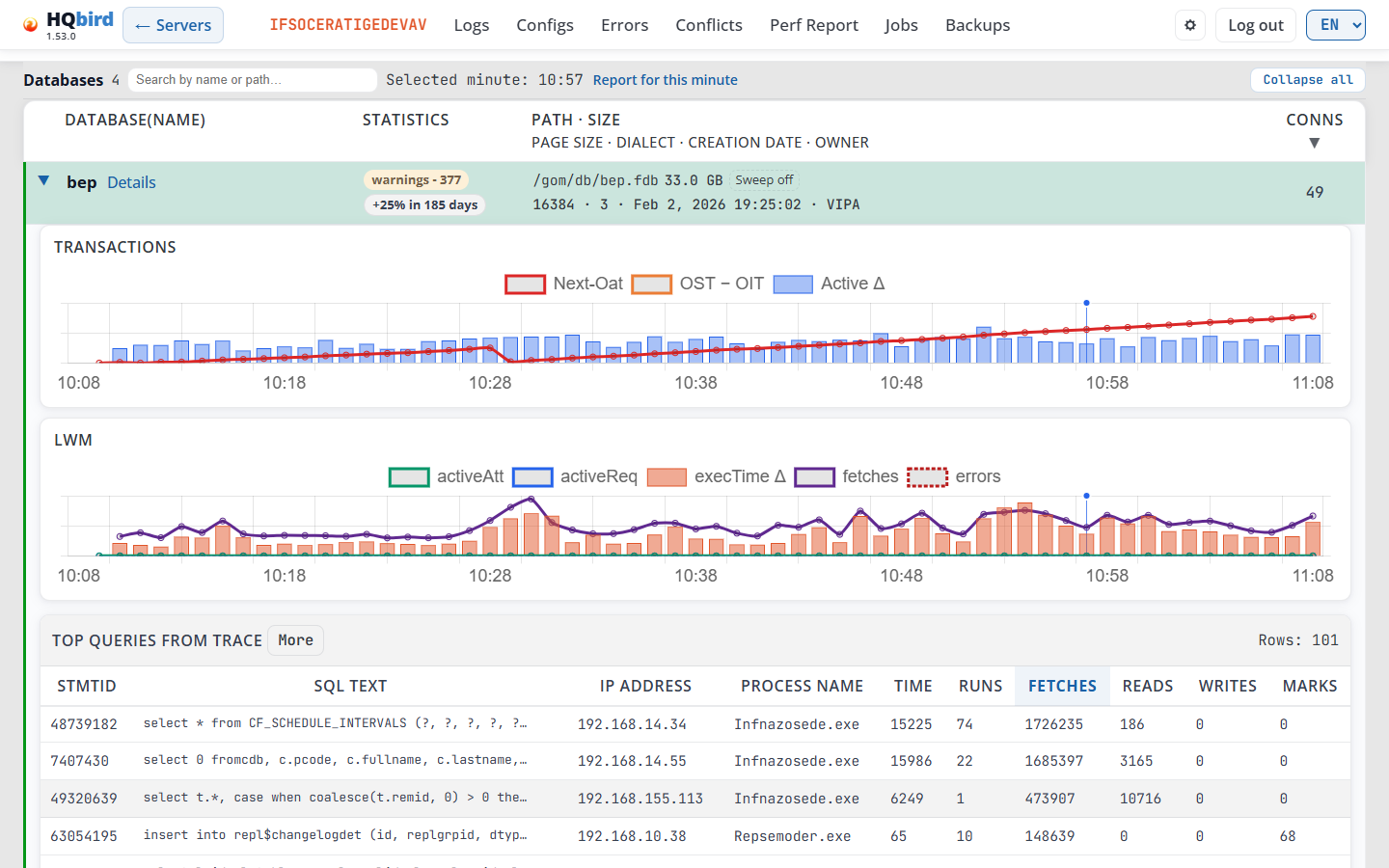
Otevřené mohou být nejvýše 3 řádky databází. Otevřením 4. se zavře nejstarší.
Když je vybrána minuta, otevřený řádek zobrazí také dvě tabulky. Každá tabulka zobrazuje 5 řádků. Rows: n ukazuje, kolik jich je. Kliknutím na More zobrazíte všechny řádky, na Less opět 5. Kliknutím na záhlaví seřadíte.
Top queries from trace: nejnáročnější příkazy této minuty, seřazené podle Fetches. Najeďte ukazatelem na záhlaví a zobrazí se nápověda.
| Sloupec | Co zobrazuje |
|---|---|
| StmtID | ID příkazu. |
| SQL Text | Začátek textu SQL. |
| IP Address | Adresa klienta. |
| Process Name | Klientský program. |
| Time | Celková doba všech spuštění tohoto příkazu. |
| Runs | Kolikrát se v této minutě spustil. |
| Fetches, Reads, Writes, Marks | Součty všech spuštění v této minutě. |
Kliknutím na řádek zobrazíte celý text SQL, PLAN a PARAMETERS. Copy SQL zkopíruje text; Copy SQL with parameters se zobrazí, když příkaz má parametry.
Connections: každé připojení v této minutě, seřazené podle Fetches.
| Sloupec | Co zobrazuje |
|---|---|
| AttachID | ID připojení. |
| Process Name, IP Address, Process ID | Klientský program, jeho adresa a ID procesu. |
| Transactions | Dokončené transakce připojení. |
| Act.Tran | Aktivní transakce. |
| Prepared, Executed, Active | Připravené, provedené a aktivní příkazy. |
| Fetched Rows | Řádky načtené dokončenými příkazy v této minutě. |
| Time | Doba provádění dokončených příkazů v této minutě. |
| Errors | Chyby v této minutě. |
| Fetches, Reads, Marks, Writes | Operace se stránkami dokončených příkazů v této minutě. |
Zprávy, které se mohou zobrazit:
| Zpráva | Co znamená |
|---|---|
| Loading… | Graf se načítá. |
| No data | Žádná data pro tuto databázi v daném rozsahu. |
| Loading trace…, Loading connections… | Tabulky pro vybranou minutu se načítají. |
| lwmmon files are missing for this minute. | Agent nemá pro tuto minutu data o připojeních. Vyberte jinou minutu. |
Když trace pro danou minutu neobsahuje žádné příkazy, tabulka trace se nezobrazí.
Čítače transakcí
Firebird uchovává čtyři čísla transakcí. Vždy rostou a zachovávají toto pořadí:

- Next-Oat je Next transakce minus Oldest active. Čára, která stále stoupá, znamená, že jedna transakce zůstává dlouho otevřená. Najděte ji v tabulce Connections nebo ve zprávě o stavu (dlouhé transakce).
- OST − OIT je Oldest snapshot minus Oldest interesting. Roste, když garbage collection zaostává, například když je potřeba sweep.
- Active Δ je počet nových transakcí za minutu.
5. Stránky databáze
Každá databáze má čtyři stránky: Database, Metrics, Clients Versions
a Statistics. Otevřete je kliknutím na Details vedle databáze v
tabulce Databases table na dashboardu. Odznaky gstat ve
stejné tabulce otevírají přímo stránku Statistics.
Všechny čtyři stránky mají stejné záhlaví a stejný řádek pod ním:
- Logo a verze.
- ← Servers: návrat na stránku Servers.
- Název serveru, například
SRV. Otevře dashboard tohoto serveru ve stejný den. - Menu serveru: Logs, Configs, Errors, Conflicts, Perf Report, Jobs a Backups. Je to menu stránek serveru: jedním kliknutím otevřete logy nebo chyby tohoto serveru. Na stránce databáze není žádná položka zvýrazněna.
- Ikona ozubeného kola (Settings), Log out a seznam jazyků.
- Řádek databáze. Začíná štítkem DB a názvem databáze. Pak následují stránky databáze: Database, Metrics, Clients Versions, Statistics a Performance report. Otevřená stránka je podtržená. Řádek zůstává pod záhlavím při posouvání.
- Řádek s drobečkovou navigací:
Servers › SRV › employeena stránce Database. Ostatní stránky přidávají svůj název, napříkladServers › SRV › employee › Metrics.
Performance report otevře stránku Perf Report serveru s touto databází vybranou v seznamu Database. Řádek databáze zůstává na této stránce, takže jedním kliknutím se vrátíte na Database nebo Metrics.
Změna databáze. Klikněte na název databáze v řádku. Otevře se seznam databází tohoto serveru s názvem, cestou a velikostí každé z nich. Aktuální databáze je označena. Kliknutím na jinou databázi otevřete stejnou stránku pro ni, ve stejný den a časový rozsah. Esc nebo kliknutí mimo seznam jej zavře. Šipky procházejí seznamem.
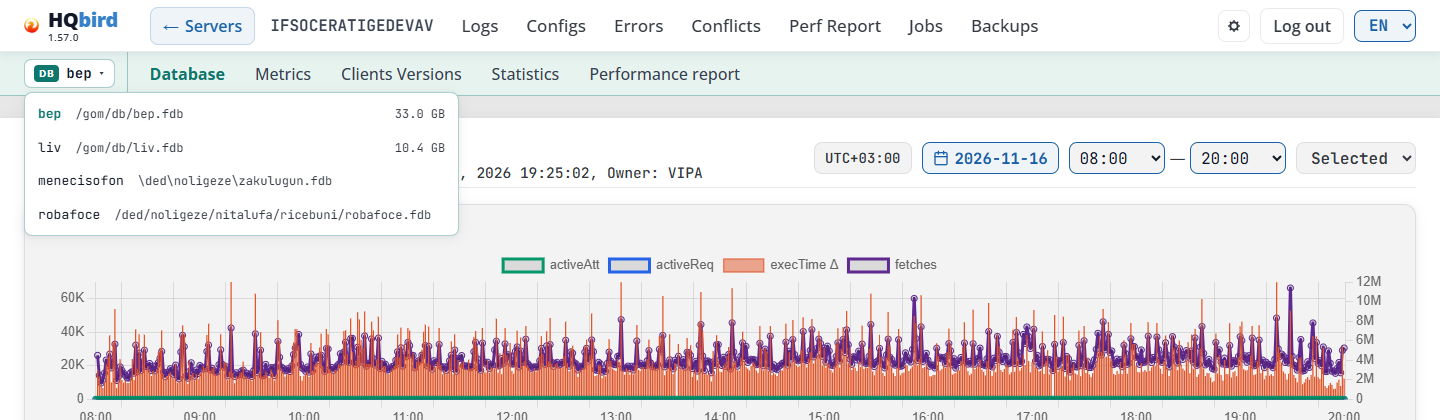
| Text v seznamu | Co znamená |
|---|---|
| Cannot load the list of databases | Konzole nedostala odpověď. Zavřete seznam a otevřete jej znovu. |
| No databases for this day | Agent neposlal seznam databází pro zvolený den. Zvolte jiný den. |
Tyto stránky si můžete přidat do záložek. Adresa uchovává databázi, datum a časový rozsah.
Database
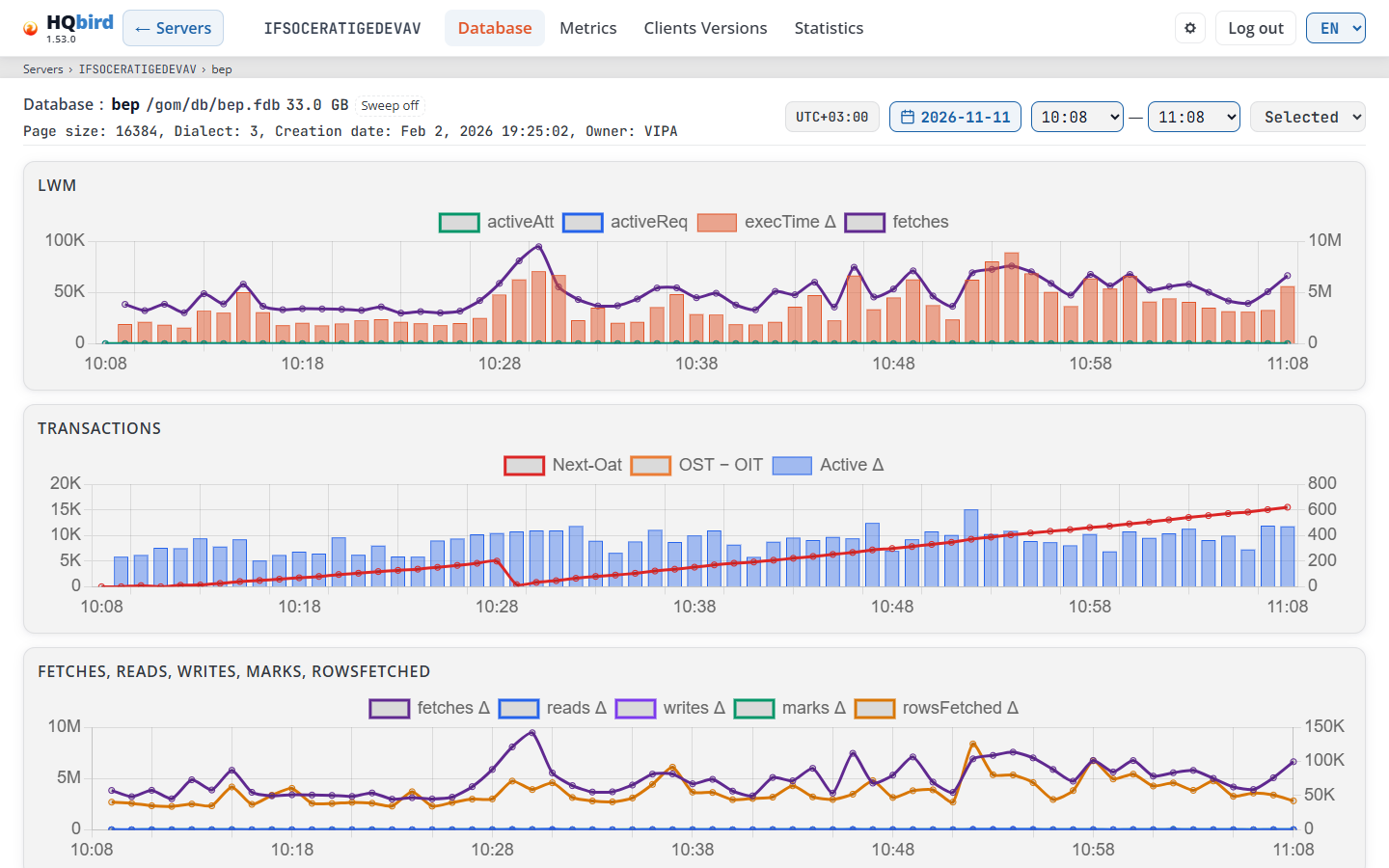
Co vidíte
- Záhlaví, řádek databáze a řádek s drobečkovou navigací.
- Řádek databáze: Database:, název databáze, odznaky stavu (pouze
když databáze má stav), cesta, velikost a odznak Sweep.
Například:
employee /data/employee.fdb 58.1 GB Sweep off. Velikost je v MB pod 1024 MB a v GB nad tím. Najeďte ukazatelem na velikost a zobrazí se přesný počet bajtů. - Druhý řádek: Page size, Dialect, Creation date, Owner
a Security DB. Owner se zobrazuje pouze tehdy, když jej agent zná.
Security DB se zobrazuje pouze tehdy, když databáze nepoužívá výchozí
bezpečnostní databázi:
selfznamená, že databáze ověřuje přihlášení sama,sec: …znamená, že používá jinou bezpečnostní databázi. - Časová lišta: časové pásmo dat serveru (viz Time and time zone), tlačítko data, From — To a seznam předvoleb: Last 1h (výchozí), Last 6h, Last 12h, Full day, Selected. Po kliknutí na graf se zde také zobrazí Selected minute: HH:MM.
- Čtyři grafy za minutu pro vybraný rozsah.
Velikost, odznaky stavu a odznak Sweep zobrazují nejnovější hodnoty do konce vybraného rozsahu. Dřívější den tedy zobrazuje hodnoty toho dne.
Odznaky stavu a Sweep
Znamenají totéž jako v tabulce Databases table na dashboardu.
| Barva | Odznaky |
|---|---|
| Červená | Full shutdown |
| Jantarová | Single-user shutdown, Multi-user shutdown, Shutdown (maintenance), nbackup lock |
| Modrá | nbackup merge, Replica (read-only), Replica (read-write), Replica, Read only |
- Stav pochází ze záhlaví databáze nebo z
MON$DATABASE, podle toho, který je novější. Najeďte ukazatelem na odznak a zobrazí se zdroj a čas: From the database header, 01:00 nebo From MON$DATABASE, 01:00. - Pokud jsou data o více než 15 minut starší než konec rozsahu, je odznak bledší a popisek končí (stale).
- Sweep 20000: interval automatického sweepu ze záhlaví databáze, v transakcích. Sweep off (čárkovaný rámeček): interval sweepu je 0, takže automatický sweep je vypnutý. Odznak vyžaduje fbagent 2.91.0 nebo novější.
Grafy
| Graf | Řady |
|---|---|
| LWM | activeAtt, activeReq, execTime Δ, fetches |
| Transactions | Next-Oat, OST − OIT, Active Δ (stejné jako na dashboardu, viz Čítače transakcí) |
| Fetches, reads, writes, marks, rowsFetched | fetches Δ, reads Δ, writes Δ, marks Δ, rowsFetched Δ: operace se stránkami za minutu |
| Requests: prepReq Δ, execReq Δ, activeReq, rowsFetched Δ | prepared (Δ), prepared now, execReq Δ, activeReq, rowsFetched Δ |
Δ znamená změnu oproti předchozí minutě. Mezera znamená, že čítač byl resetován, například po restartu Firebird, nebo že agent byl v této minutě aktualizován na nové čítače (fbagent 2.67.0 a novější počítají také otevřená připojení). Když agent hlásí, že záznam LWM databáze byl znovu vytvořen, minuta zobrazuje práci od té doby místo mezery.
prepared (Δ) je starý čítač prepReq (agenti před 2.67.0): příkazy připravené za minutu. prepared now pochází z novějších agentů: příkazy připravené v daném okamžiku. Den aktualizace agenta zobrazuje první řádek před aktualizací a druhý po ní.
Tipy:
- Název serveru v záhlaví otevře dashboard se stejným datem a časovým rozsahem.
- Změna data, rozsahu nebo předvolby vymaže vybranou minutu.
Top queries a connections
Kliknutím na graf vyberte minutu. Konzole vezme nejbližší minutu s daty a označí ji svislou čarou na všech čtyřech grafech. Pod grafy se objeví dvě tabulky.
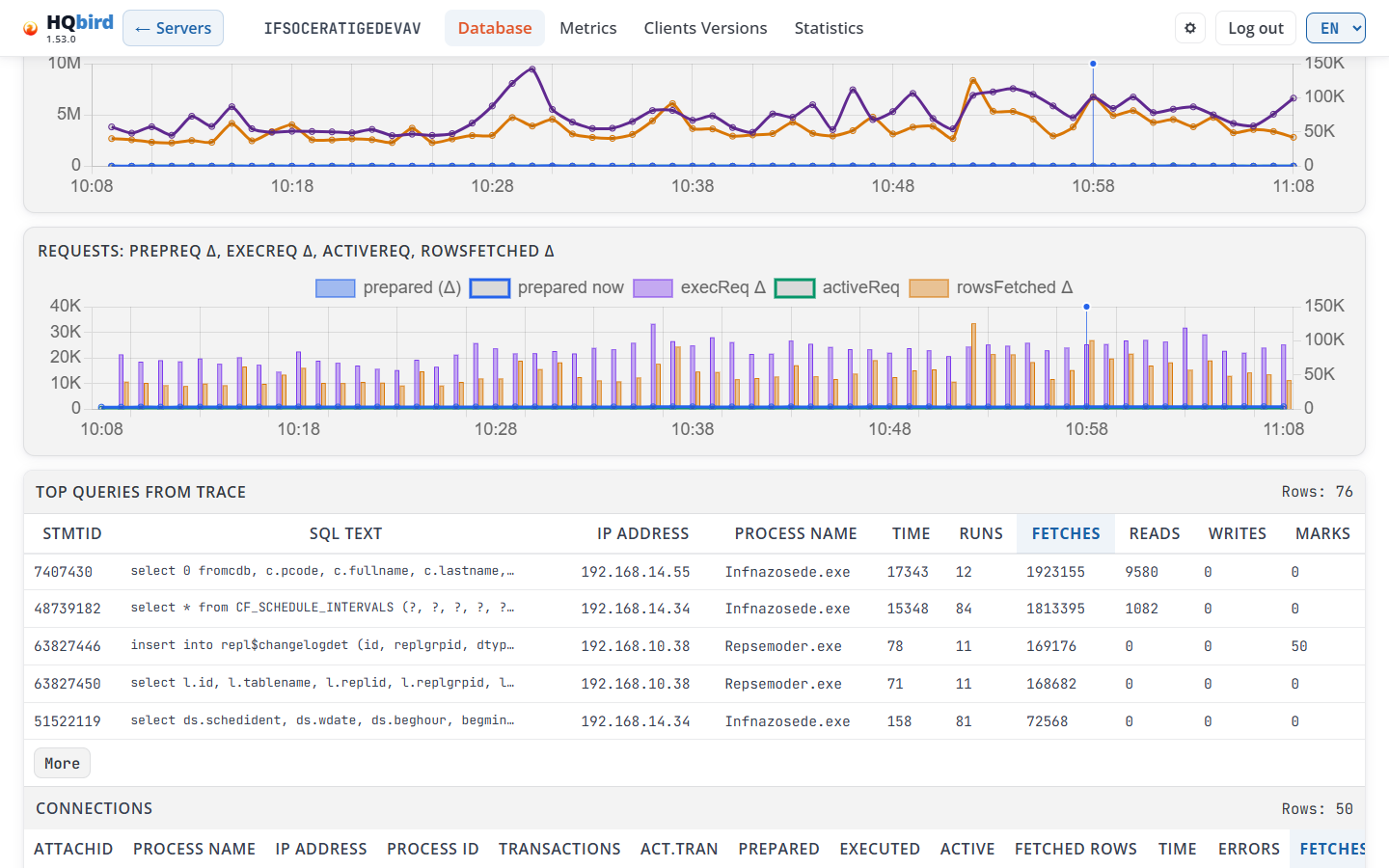
Co vidíte
- Top queries from trace a počet jeho řádků (Rows: n). Jeden řádek na příkaz z trace v této minutě.
- Connections a počet jeho řádků. Jeden řádek na připojení (z dat LWM této minuty).
Obě tabulky fungují stejně:
- Zobrazují prvních 5 řádků. More zobrazí všechny řádky, Less opět 5.
- Jsou seřazeny podle Fetches, od největšího. Kliknutím na záhlaví sloupce seřadíte podle něj. První kliknutí na číselný sloupec seřadí největší hodnoty první. Druhé kliknutí pořadí obrátí. Seřazený sloupec je modrý.
- Široké tabulky se posouvají doprava.
Sloupce Top queries from trace:
| Sloupec | Co zobrazuje |
|---|---|
| StmtID | ID příkazu z trace. |
| SQL Text | Začátek příkazu. Kliknutím na řádek jej otevřete. |
| IP Address | Adresa klienta, například 192.168.0.10. |
| Process Name | Klientský program. |
| Time | Celková uplynulá doba všech takových dotazů v této minutě. |
| Runs | Kolikrát se tento dotaz v této minutě spustil. |
| Fetches, Reads, Writes, Marks | Součty pro všechna spuštění v této minutě. |
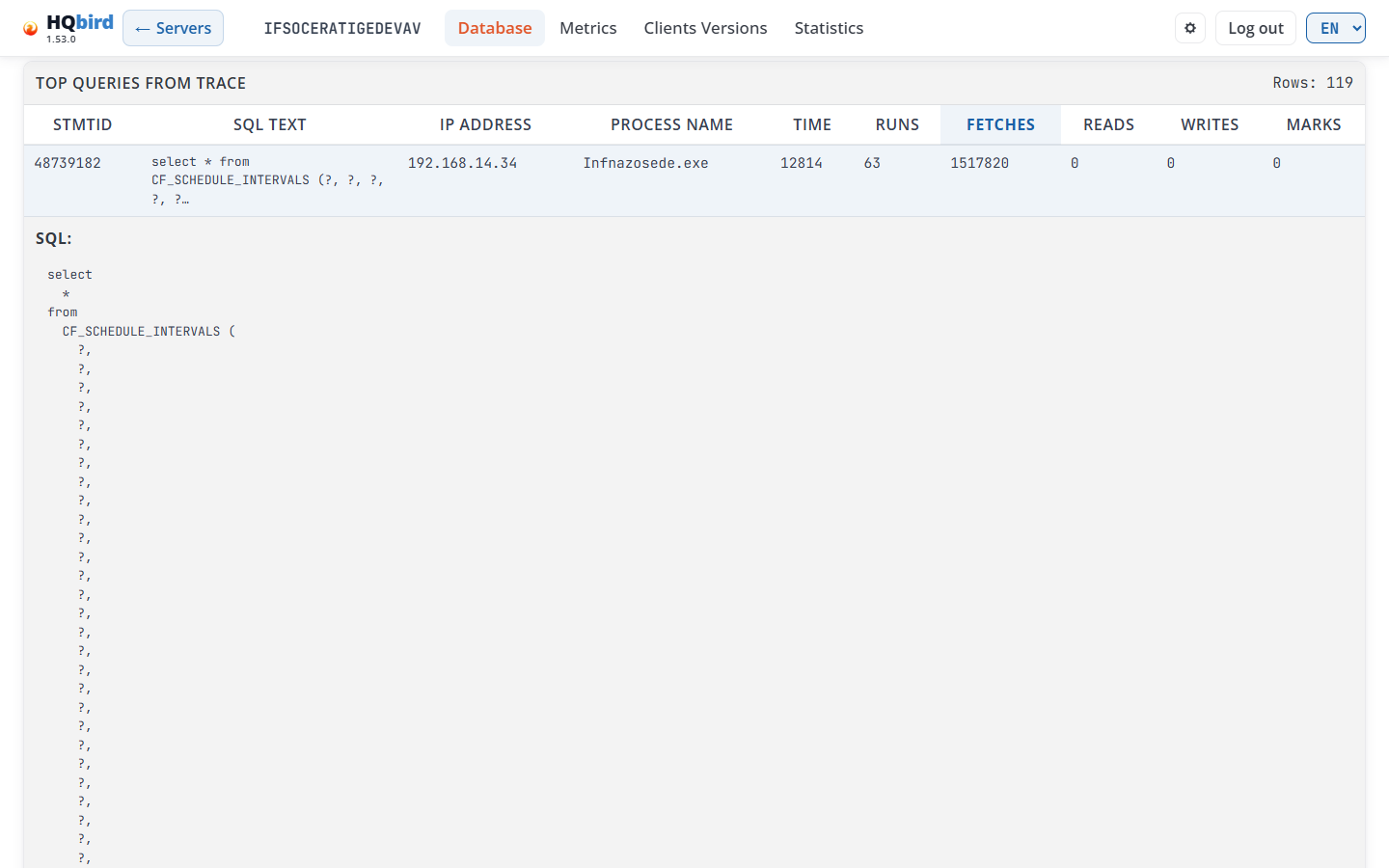
Kliknutím na řádek dotazu jej otevřete. Druhým kliknutím jej zavřete. Otevřený je vždy pouze jeden řádek.
- SQL: úplný text příkazu.
- PLAN: plán, který Firebird použil.
NATURALznamená úplné prohledání tabulky. - PARAMETERS: typy a hodnoty parametrů.
- Copy SQL zkopíruje příkaz. Copy SQL with parameters se zobrazí pouze tehdy, když příkaz má parametry. V demo režimu jsou tato tlačítka skryta.
Sloupce Connections:
| Sloupec | Co zobrazuje |
|---|---|
| AttachID | ID připojení. |
| Process Name, IP Address, Process ID | Klientský program, jeho adresa a ID procesu. |
| Transactions | Dokončené transakce v tomto připojení. |
| Act.Tran | Aktivní transakce. |
| Prepared | Přípravy příkazů. |
| Executed | Vykonané příkazy. |
| Active | Aktivní příkazy. |
| Fetched Rows, Time, Errors, Fetches, Reads, Marks, Writes | Hodnoty příkazů, které byly v této minutě v tomto připojení dokončeny. |
Hodnota, kterou agent nezaznamenal, se zobrazí jako —. Například seřaďte podle Act.Tran, abyste našli připojení, která drží transakce otevřené.
Zprávy, které se mohou zobrazit
| Zpráva | Co znamená |
|---|---|
| Loading trace… / Loading connections… | Konzole načítá tabulku. |
| No trace data for this minute. | Trace nemá pro tuto databázi v této minutě žádné příkazy. Vyberte jinou minutu. |
| No connections data for this minute. | Data LWM pro tuto minutu neobsahují žádná připojení. |
| lwmmon files are missing for this minute. | Agent v dané době neshromažďoval data o připojeních. |
| Trace error: … / Connections error: … | Data se nepodařilo načíst. Text uvádí důvod. |
Metriky
Podrobné tabulky z jednoho snímku MON$ databáze.
- Vyberte datum a časový rozsah.
- Klikněte na tlačítko času snímku. Ve výchozím nastavení je vybrán nejnovější.
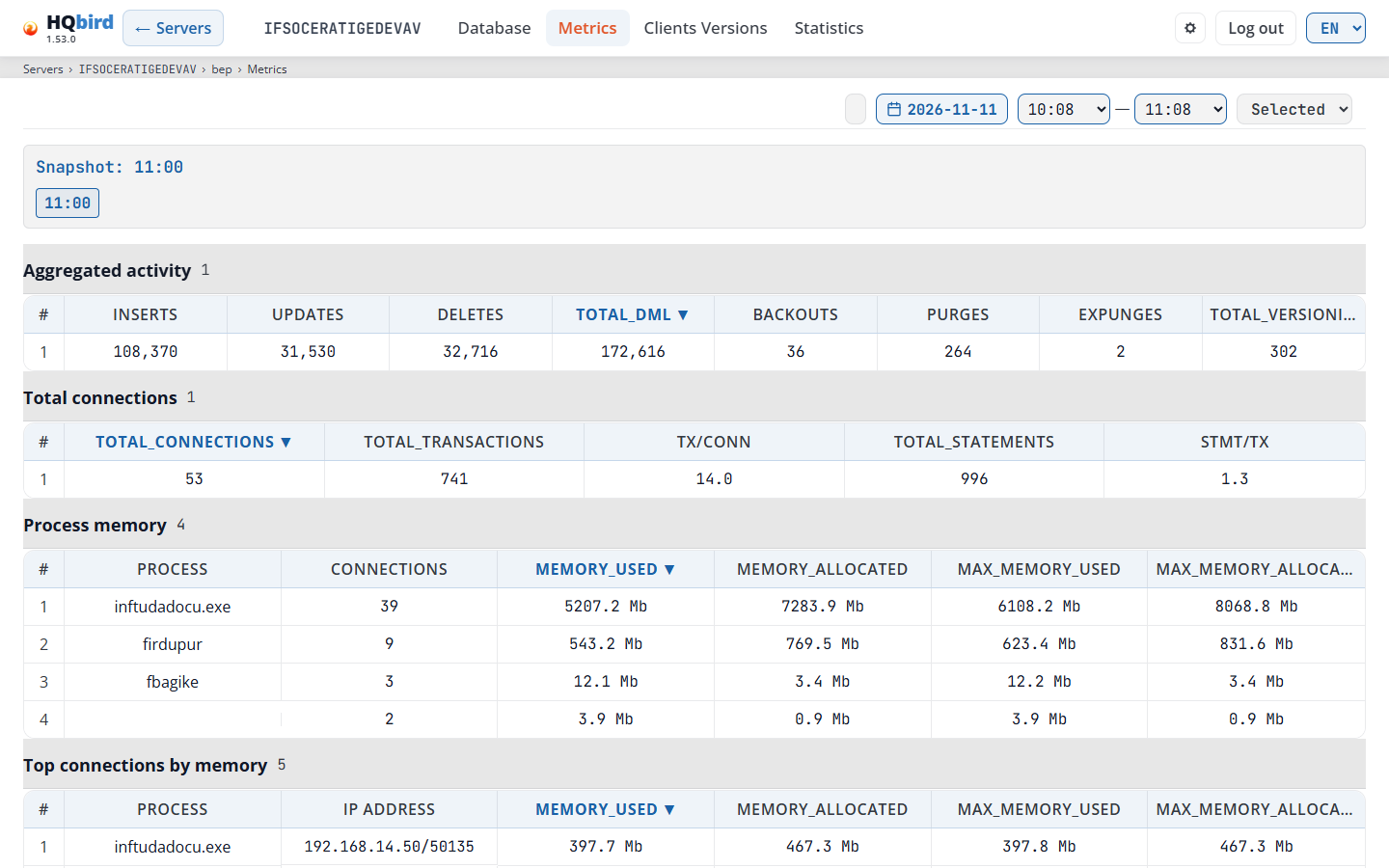
Co vidíte
- Záhlaví, řádek databáze a řádek s drobečkovou navigací (
Servers › SRV › employee › Metrics). - Časový pruh: tlačítko data, From — To a seznam předvoleb. Stránka načítá snímky dne, do kterého spadá konec rozsahu.
- Informační rámeček, pouze když stránka musí vysvětlit chybějící data (viz zprávy níže).
- Panel snímků: Snapshot: 20:00 (vybraný čas) a jedno tlačítko
pro každý čas snímku. Vybrané tlačítko je modré. Tlačítko s oranžovým
rámečkem označuje snímek, u kterého agent nemohl přečíst
MON$. Najeďte na něj myší a zobrazí se zpráva agenta. - Pět tabulek. Každý název tabulky zobrazuje počet řádků.
| Tabulka | Sloupce | Co zobrazuje |
|---|---|---|
| Aggregated activity | #, inserts, updates, deletes, total_dml, backouts, purges, expunges, total_versioning | Operace se záznamy v celé databázi (MON$RECORD_STATS). |
| Total connections | total_connections, total_transactions, tx/conn, total_statements, stmt/tx | Připojení, transakce a příkazy v čase snímku. |
| Process memory | Process, Connections, memory_used, memory_allocated, max_memory_used, max_memory_allocated | Paměť na klientský program. Připojení jednoho programu se sčítají. |
| Top connections by memory | Process, IP address, stejné čtyři sloupce paměti | 5 připojení, která spotřebovávají nejvíce paměti. |
| Top connections by load | Process, IP address, inserts, updates, deletes, total_dml, statement_count | 5 připojení s nejvíce změnami a 5 připojení s nejvíce příkazy. |
- Kliknutím na záhlaví sloupce seřadíte. Seřazený sloupec zobrazuje ▼ nebo ▲. Číselné sloupce seřazují od největší hodnoty, Process a IP address seřazují od A do Z.
- Paměť se zobrazuje v MB, například 139.3 Mb.
- Prázdná buňka Process znamená, že připojení neuvedlo svůj program.
Proč databáze nemá data metrik
Agent čte MON$ každou hodinu, a to pouze u databází, které jsou v daném
okamžiku aktivní (mají připojení): ve výchozím nastavení až 10 na server. Limit
mění nastavení agenta firebird.database_metrics.max_active_databases
(-1 znamená bez omezení). Databáze uvedené v
conf/database_metrics_targets.json se čtou vždy jako první, pokud jsou
aktivní. Bezpečnostní databáze se nečtou.
Na serveru s mnoha malými databázemi většina z nich nemá data metrik nebo má data jen pro některé hodiny. To je očekávané. Stránka pak zobrazí upozornění:
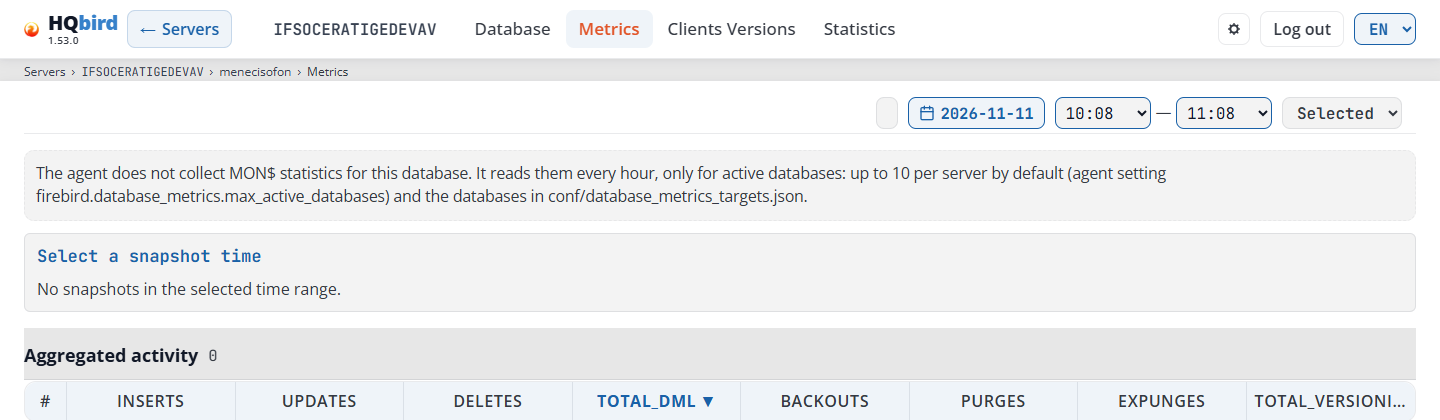
Zprávy, které se mohou zobrazit
| Zpráva | Co znamená |
|---|---|
| The agent does not collect MON$ statistics for this database. … | Agent nemá pro tuto databázi data MON$ v žádný den. Viz limit výše. |
| The agent read this database at other times. Choose another date or a longer range. … | Pro tuto databázi existují data MON$, ale ne ve vybraném rozsahu. |
| The agent could not read MON$ at 01:00: … | Agent se pokusil, ale nemohl se připojit nebo mu vypršel čas. Text zobrazuje zprávu agenta, například record_stats: context deadline exceeded. |
| Select a snapshot time / No snapshots in the selected time range. | Rozsah neobsahuje žádné snímky. Vyberte jiné datum nebo delší rozsah. |
| No data for the selected snapshot. | Tabulka nemá pro tento snímek žádné řádky. Snímek s oranžovým rámečkem to zobrazuje ve svých tabulkách. |
| Failed to load metrics: … | Data se nepodařilo načíst. Text uvádí důvod. |
Verze klientů
Verze klientských knihoven Firebird, které se připojují k této databázi, a počet připojení pro každou z nich.
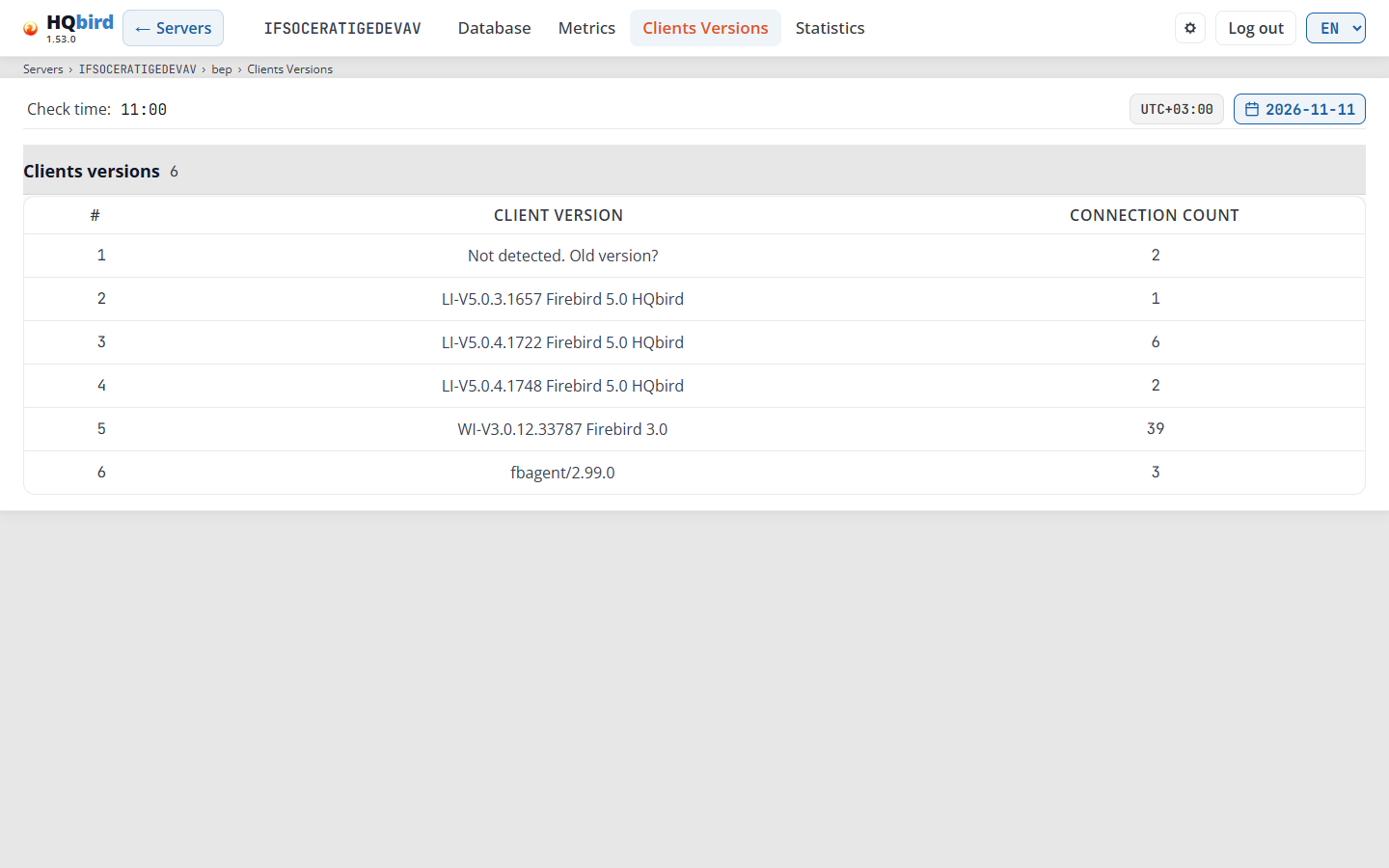
Co vidíte
- Záhlaví, řádek databáze a řádek s drobečkovou navigací
(
Servers › SRV › employee › Clients Versions). - Check time: čas, kdy agent přečetl verze klientů, nebo —.
- Časové pásmo Check time (viz Čas a časové pásmo) a tlačítko data. Kalendář nabízí pouze dny s daty o verzích klientů. Ve výchozím nastavení se otevře nejnovější den.
- Tabulka Clients versions a počet jejích řádků.
| Sloupec | Co zobrazuje |
|---|---|
| # | Číslo řádku. |
| Client version | Řetězec verze, který klient uvedl, například WI-V5.0.1.1469 Firebird 5.0. Not detected. Old version? znamená, že klient neuvedl svou verzi. Obvykle jde o starou klientskou knihovnu. Řádek jako fbagent/2.93.0 počítá připojení samotného agenta. |
| Connection count | Počet připojení s touto verzí. |
Kliknutím na Connection count seřadíte: první kliknutí seřadí od největšího, druhé kliknutí od nejmenšího, třetí kliknutí vrátí původní pořadí.
Agent čte verze klientů jednou denně (ve výchozím nastavení v 11:00), a to pro stejné databáze jako u metrik (viz Proč databáze nemá data metrik).
Zprávy, které se mohou zobrazit
| Zpráva | Co znamená |
|---|---|
| The agent does not collect client versions for this database. … | Agent pro tuto databázi nikdy nečetl verze klientů. |
| The agent could not read client versions at 11:00: … | Agent se pokusil a neuspěl. Text uvádí důvod. skipped znamená Firebird 2.5, který nemá MON$CLIENT_VERSION. |
| No data for the selected date. | Vybraný den nemá žádné řádky. Vyberte jiné datum. |
| No ClientVersions files for this database. | Zobrazuje se v kalendáři: nejsou k dispozici žádné dny k výběru. |
| Failed to load client versions: … / Failed to load dates: … | Data se nepodařilo načíst. Text uvádí důvod. |
6. Statistiky: zprávy gstat a trendy
Stránka Statistics analyzuje soubory gstat, které agent pro
databázi shromažďuje. Agent spouští gstat jednou denně (ve výchozím nastavení ve 02:00). Na serveru
s mnoha databázemi agent také omezuje počet databází na jedno spuštění, takže
některé databáze nemají žádné soubory gstat.
Stránka má nahoře dvě tlačítka: Report a Trends. Řádek s drobečkovou navigací
odpovídá otevřené kartě: Servers › SRV › employee › Statistics › Report nebo
… › Statistics › Trends. Adresa uchovává vybraný soubor, kartu a
nastavení trendů, takže si můžete zprávu uložit do záložek.
Štítky gstat v tabulce Databases na dashboardu otevírají
tuto stránku: štítky kritických stavů a varování otevírají kartu Analysis and
Recommendations a +25% otevírá Trends s kartou Forecasts.
Report
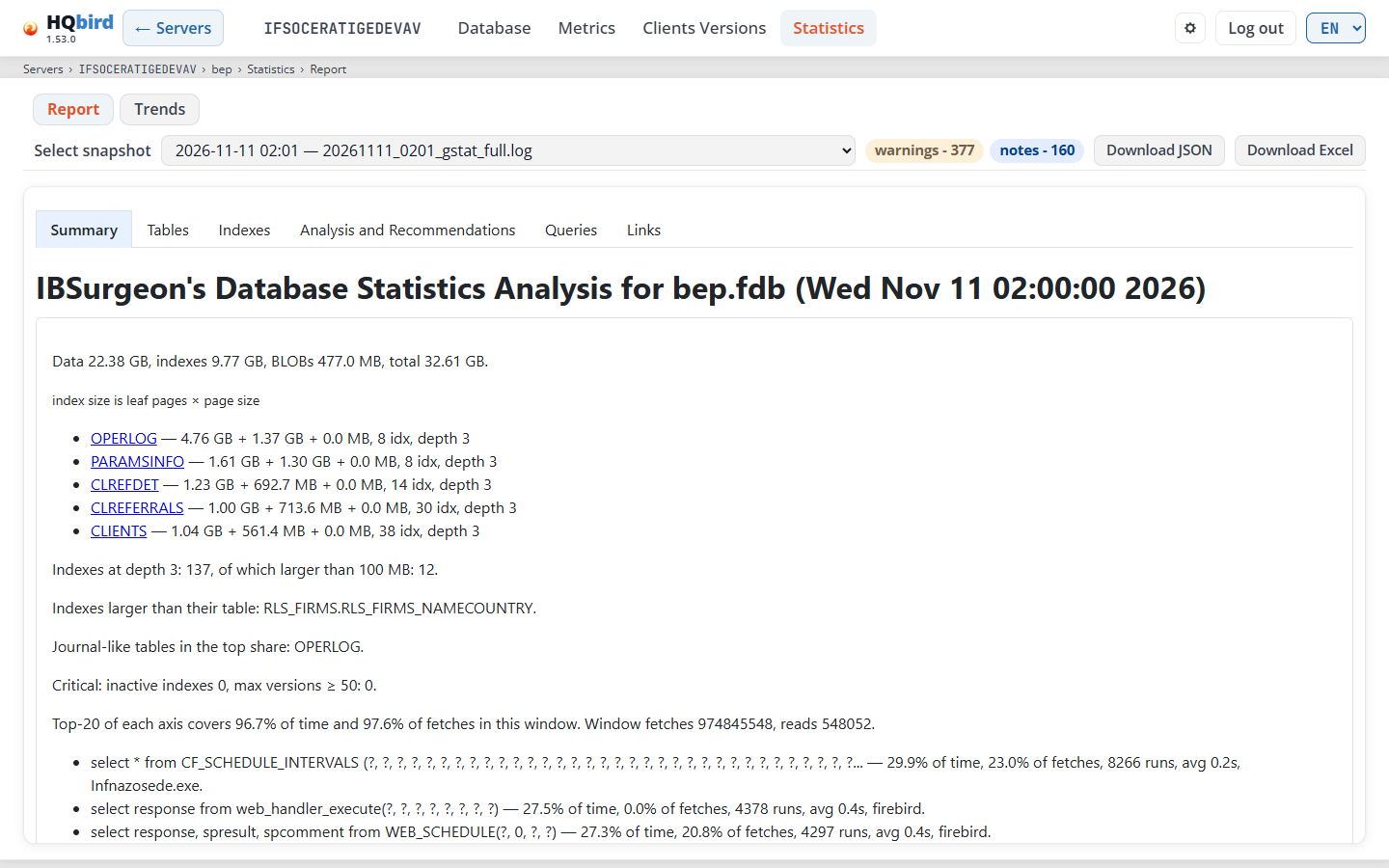
Co vidíte
- Záhlaví, řádek databáze a řádek s drobečkovou navigací.
- Tlačítka Report a Trends. Otevřené tlačítko je oranžové.
- Pruh zprávy:
- Select snapshot: soubory
gstat, nejnovější první. Každá položka zobrazuje datum a název souboru. - Štítky: critical - {n} (červený), warnings - {n} (jantarový), notes - {n} (modrý). Štítek s hodnotou 0 je skrytý.
- Download JSON: naměřené hodnoty.
- Download Excel: úplná analýza jako sešit
.xlsxv aktuálním jazyce.
- Select snapshot: soubory
- Rámeček s poznámkami, pouze když měl analyzátor k souboru poznámky.
- Zpráva s vlastními kartami:
- Summary: velikost dat, indexů a BLOBů, největší tabulky, indexy v hloubce 3, hlavní zjištění a nejnáročnější dotazy, pokud jsou známy.
- Tables a Indexes: jeden řádek na tabulku nebo index.
- Analysis and Recommendations: co je špatně a co dělat.
- Queries a Links: pouze když má agent zprávy o výkonu blízko času snímku (viz karta Queries).
Karta Tables
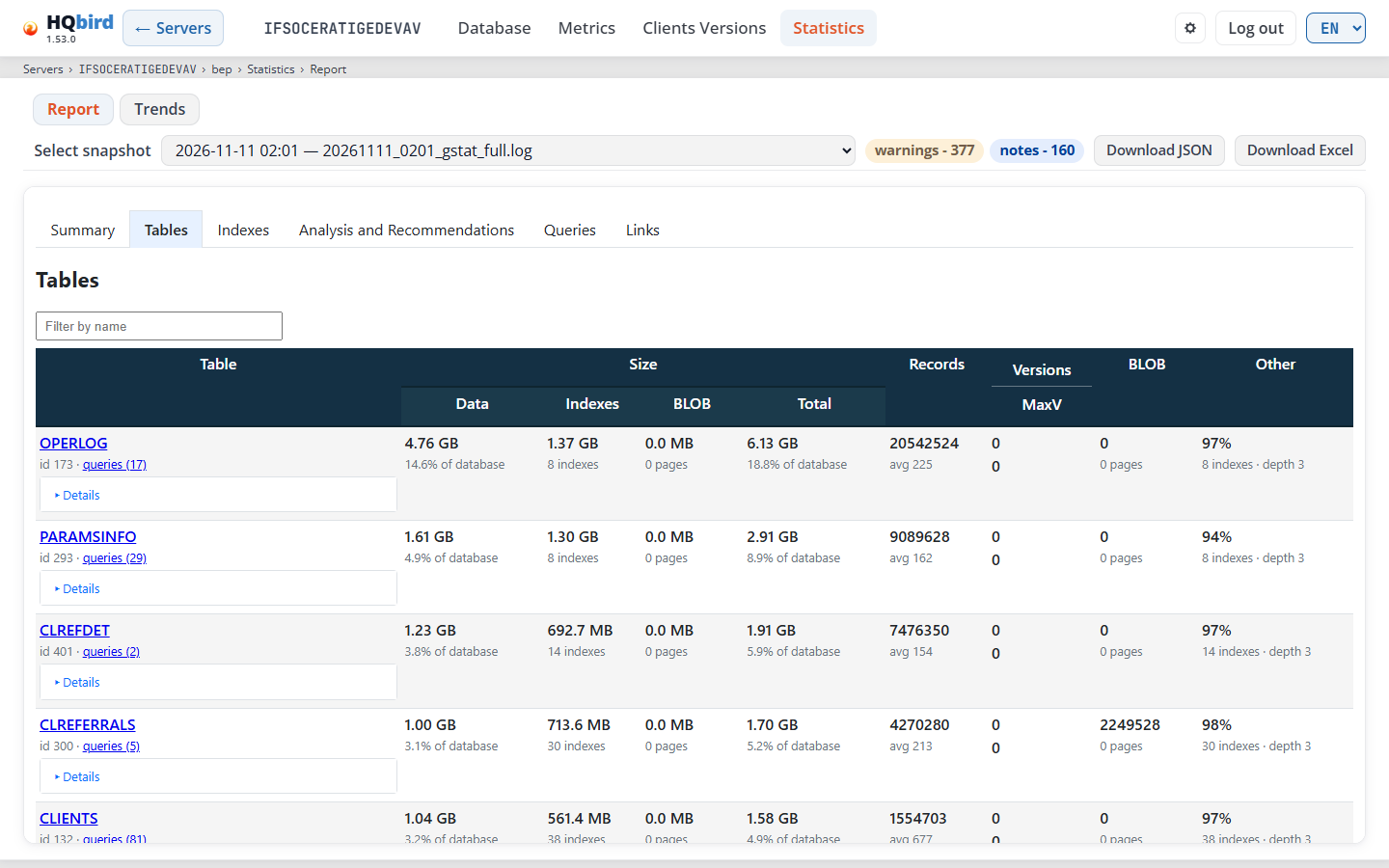
Zadáním do Filter by name zobrazíte pouze odpovídající tabulky. Kliknutím na záhlaví sloupce seřadíte.
| Sloupec | Co zobrazuje |
|---|---|
| Table | Název tabulky, její ID, odkaz queries (n), když tabulku čtou dotazy, a Details s dalšími hodnotami. |
| Size: Data, Indexes, BLOB, Total | Velikost jednotlivých částí. Pod ní: podíl na databázi, počet indexů, stránky BLOBů. |
| Records | Počet záznamů a průměrná délka záznamu (avg). |
| Versions / MaxV | Počet starých verzí a nejvyšší počet verzí jednoho záznamu. |
| BLOB | Počet BLOBů a jejich stránek. | | Other | Průměrné zaplnění datových stránek, počet indexů a největší hloubka indexu. |
Karta Indexes má stejný filtr. Její sloupce: Index (název, id, queries (n)), Table, Size (s podílem na datech tabulky), Structure (hloubka, stránky, nízké zaplnění) a Key (uzly, odlišné hodnoty, duplicity, průměrná délka klíče). Řádky s hloubkou 4 jsou žluté. Řádky s hloubkou 5 nebo více jsou červené.
Karta Analysis and Recommendations
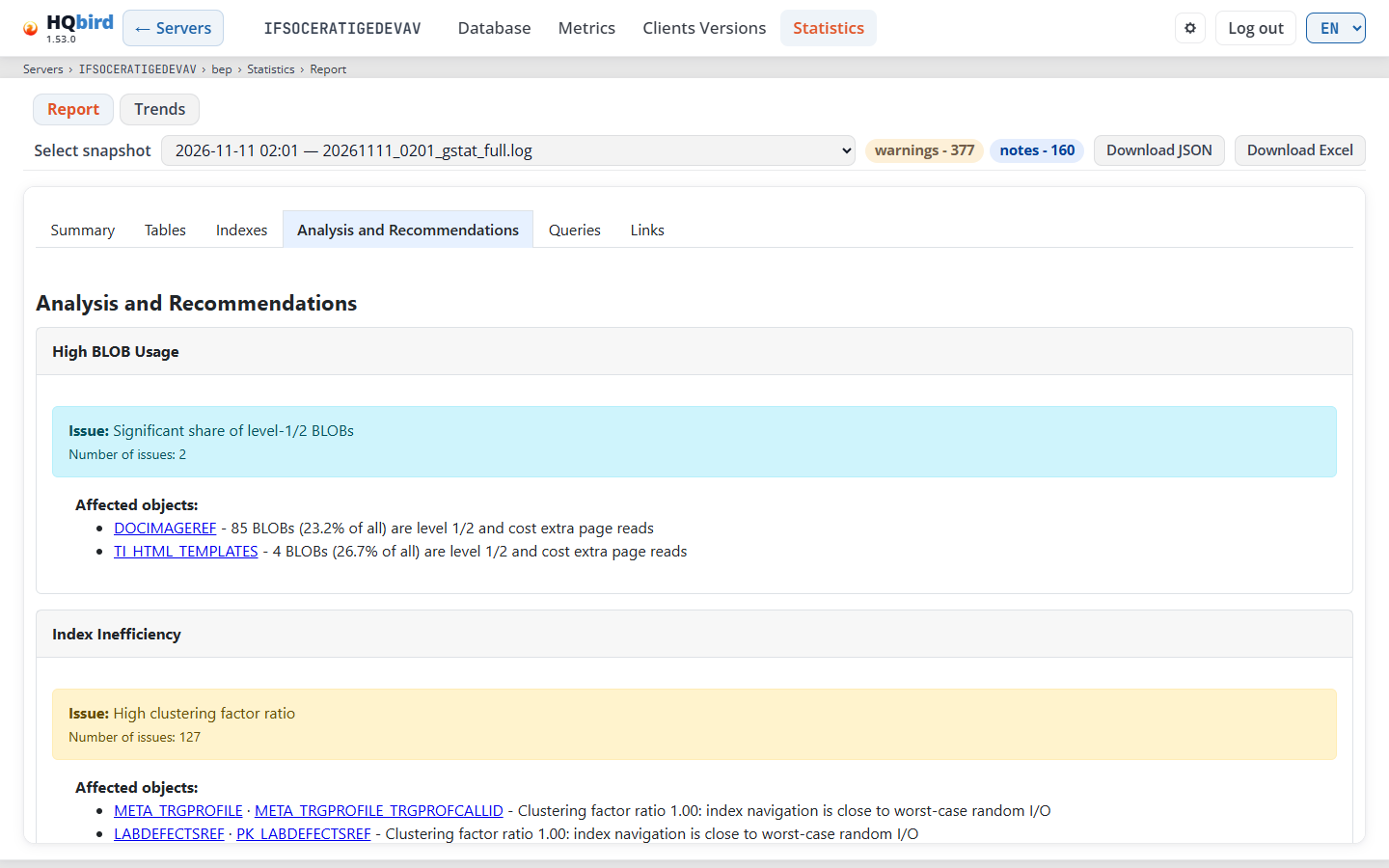
- Jedna karta na kategorii, například High BLOB Usage nebo Index Inefficiency.
- Barevný rámeček pro každý problém: Issue:, popis a Number of issues:. Pod ním Affected objects: vypisuje tabulky a indexy. Každý název je odkaz.
- Rámeček s doporučením: Recommendation:, Rationale:, Impact: a Action:. Dlouhý seznam objektů zobrazí 3 objekty a More (n).
Zprávy, které se mohou zobrazit
| Zpráva | Co znamená |
|---|---|
| No gstat files found | Agent nemá pro tuto databázi žádný soubor gstat. Viz omezení v úvodu. |
| Generating report… | Konzole analyzuje soubor. Počkejte. |
| Failed to load report | Soubor nebylo možné přečíst nebo analyzovat. |
| This snapshot has no database header, so header-based checks were skipped. | Soubor gstat nemá část s hlavičkou. Kontroly, které ji potřebují, chybí. |
| The analyzer had remarks about this file: | Následuje seznam připomínek analyzátoru. |
Karta Queries
Karta Queries spojuje statistiky gstat s dotazy, které se spustily na
serveru. Ukazuje, které příkazy čtou které tabulky a indexy, takže můžete
najít dotaz stojící za problémovou tabulkou.
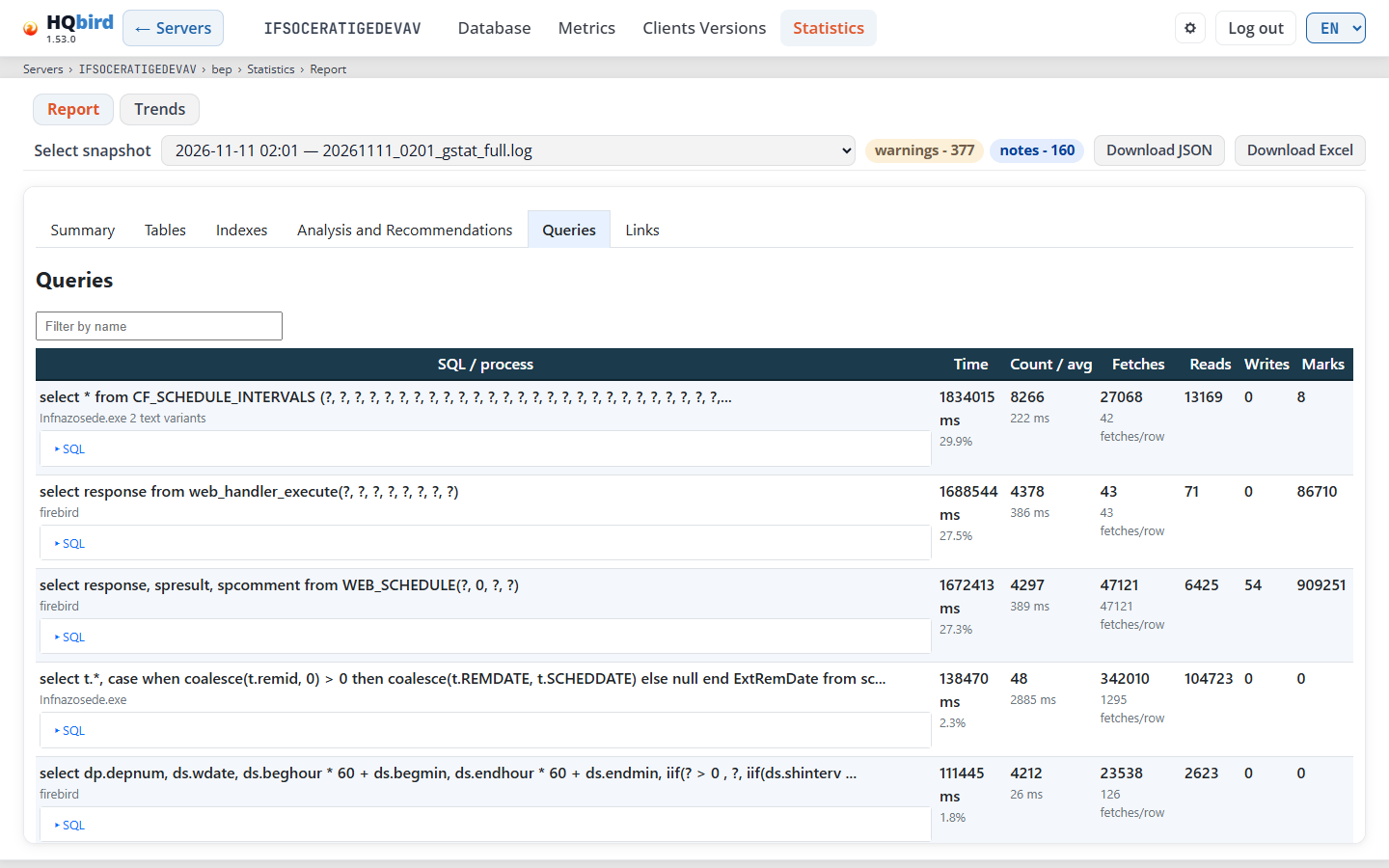
| Sloupec | Co zobrazuje |
|---|---|
| SQL / process | Příkaz, klientský program a počet textových variant. SQL otevře celý text. |
| Time | Celkový čas v ms a jeho podíl na celkovém čase. |
| Count / avg | Kolikrát se příkaz spustil a průměrný čas. |
| Fetches | Celkové počty načtení a načtení na řádek. computed in cache znamená mnoho načtení, ale téměř žádné čtení stránek. |
| Reads, Writes, Marks | Součty čtení, zápisů a značek stránek. |
- Data pocházejí z výkonnostních reportů agenta (stejná data jako Perf Report).
- Konzole používá okna reportů, která končí nejvýše 23 hodin od doby
snímku
gstat. Starší ani novější okna se nepoužívají. - Prázdné, prošlé nebo poškozené soubory reportů se přeskakují. Pokud nezůstane žádné použitelné okno, karta Queries se nezobrazí.
- Výkonnostní report pokrývá celý server. Na serveru s několika databázemi může karta zobrazit příkazy, které se spustily proti jiným databázím.
- Filter by name zobrazí pouze odpovídající příkazy.
- Links vypisuje tabulky a indexy s počtem zásahů dotazů. Na kartách Tables a Indexes otevře odkaz queries (n) odpovídající dotazy.
- Soubor Excel pak obsahuje také listy Queries, Processes and addresses a Addresses.
Trends
Karta Trends porovnává nejnovější snímky a ukazuje, jak se tabulky a indexy mění v čase. Nepoužívá snímek vybraný na kartě Report. Karta se načte při prvním otevření.
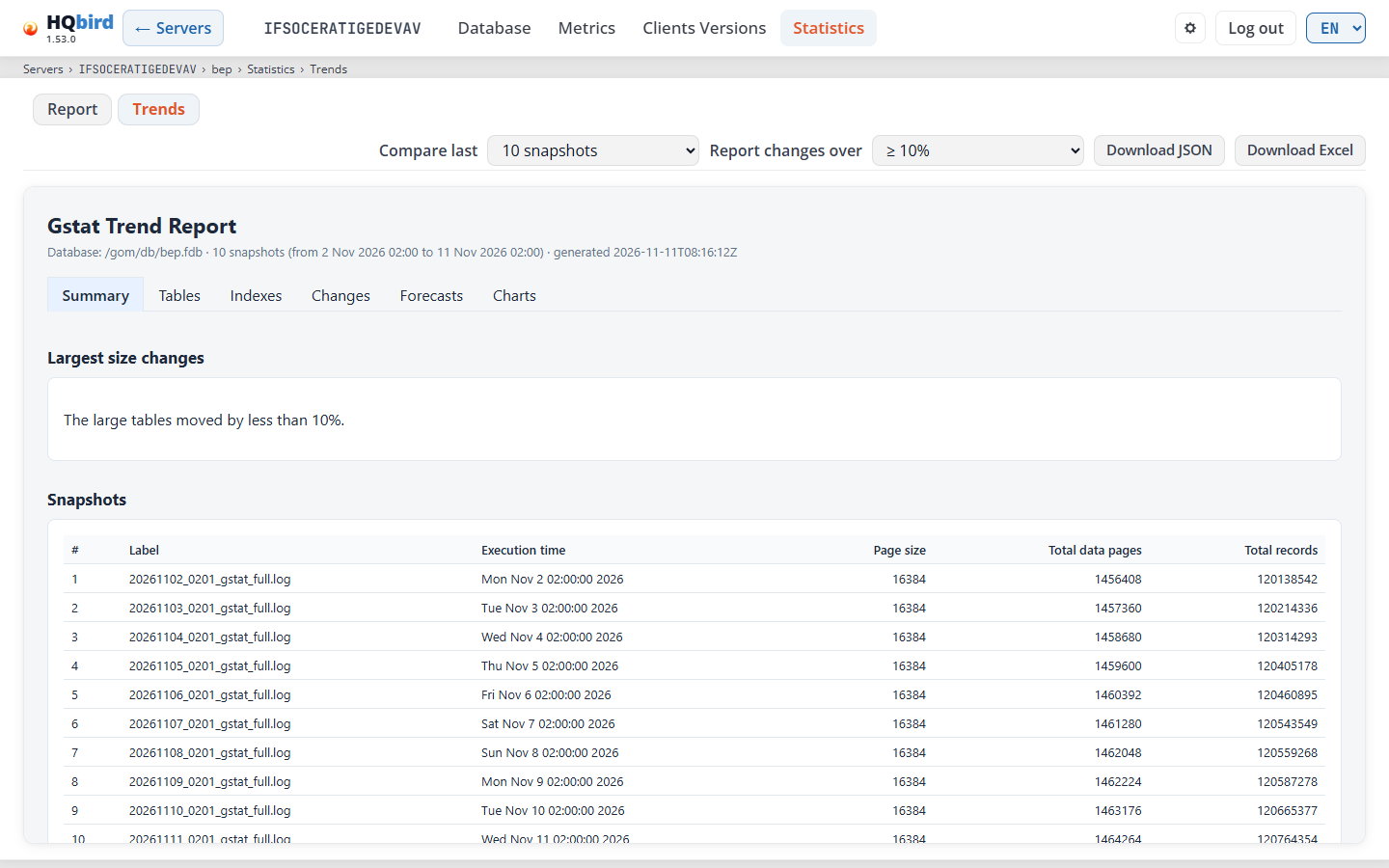
Co uvidíte
- Hlavičku, řádek databáze a řádek s drobečkovou navigací (končí na Trends).
- Panel trendů:
- Compare last: kolik snímků porovnat. Seznam nabízí 5 snapshots, 10 snapshots, 20 snapshots a 30 snapshots, ale jen do počtu souborů. Při méně než 30 souborech seznam nabízí i všechny z nich. Výchozí hodnota je 10, nebo největší volba, když je souborů méně.
- Report changes over: nejmenší změna, která se má hlásit: ≥ 10% (výchozí), ≥ 2% nebo ≥ 0.5%. Pokud klidná databáze nic neukazuje, zvolte nižší hodnotu.
- Download JSON a Download Excel, stejně jako na kartě Report.
- Report trendů: Gstat Trend Report, databáze, počet snímků, jejich data
a čas vytvoření reportu. Jeho karty:
- Summary: Largest size changes (Object, Property, Change, Change %) a Snapshots (Label, Execution time, Page size, Total data pages, Total records).
- Tables a Indexes: hodnoty každého objektu v každém snímku.
- Changes: každá změna nad zvoleným limitem, s první a poslední hodnotou a úrovní.
- Forecasts: Growth Forecasts (reaching +25%): aktuální velikost, přírůstek za den a datum, kdy objekt vzroste o 25 %. Odhad potřebuje alespoň tři snímky.
- Charts: velikosti tabulek, velikosti indexů, celkové velikosti, počty verzí a transakce a připojení.
Zprávy, které se mohou zobrazit
| Zpráva | Co znamená |
|---|---|
| No gstat files found | Agent nemá pro tuto databázi žádný soubor gstat. |
| Comparing snapshots… | Konzole sestavuje report trendů. |
| A trend report needs at least two snapshots | Existuje pouze jeden soubor gstat. Počkejte na další denní běh. |
| Failed to build the trend report | Soubory nebylo možné porovnat. |
| Warning: page size or ODS version changed between snapshots - trends may not be directly comparable | Zobrazuje se v reportu. Velikost stránky nebo verze ODS není ve všech snímcích stejná, například po obnově. |
| No growth forecasts. | Zobrazuje se v Forecasts: report nemá pro žádnou tabulku ani index žádnou předpověď. |
7. Nástroje serveru
Tyto stránky se otevírají z nabídky v hlavičce serveru: Logs, Configs,
Errors, Conflicts a Perf Report. Každá stránka má vlevo v hlavičce
← Servers a pod hlavičkou řádek s drobečkovou navigací, například
Servers › SRV › Logs. Všechny časy jsou v časovém pásmu serveru (viz
Time and time zone).
Logs, Errors a Conflicts filtrují řádky stejným způsobem:
- Include: a Exclude: přijímají jednu nebo více částí slov oddělených čárkami nebo středníky. Na velikosti písmen nezáleží.
- Include ponechá řádek, který obsahuje kteroukoli z částí. Exclude skryje řádek, který obsahuje kteroukoli z částí.
Logs
Logy Firebird serveru se dvěma kartami: Firebird.log a Replication.log. Agent odesílá záznamy logu den po dni.
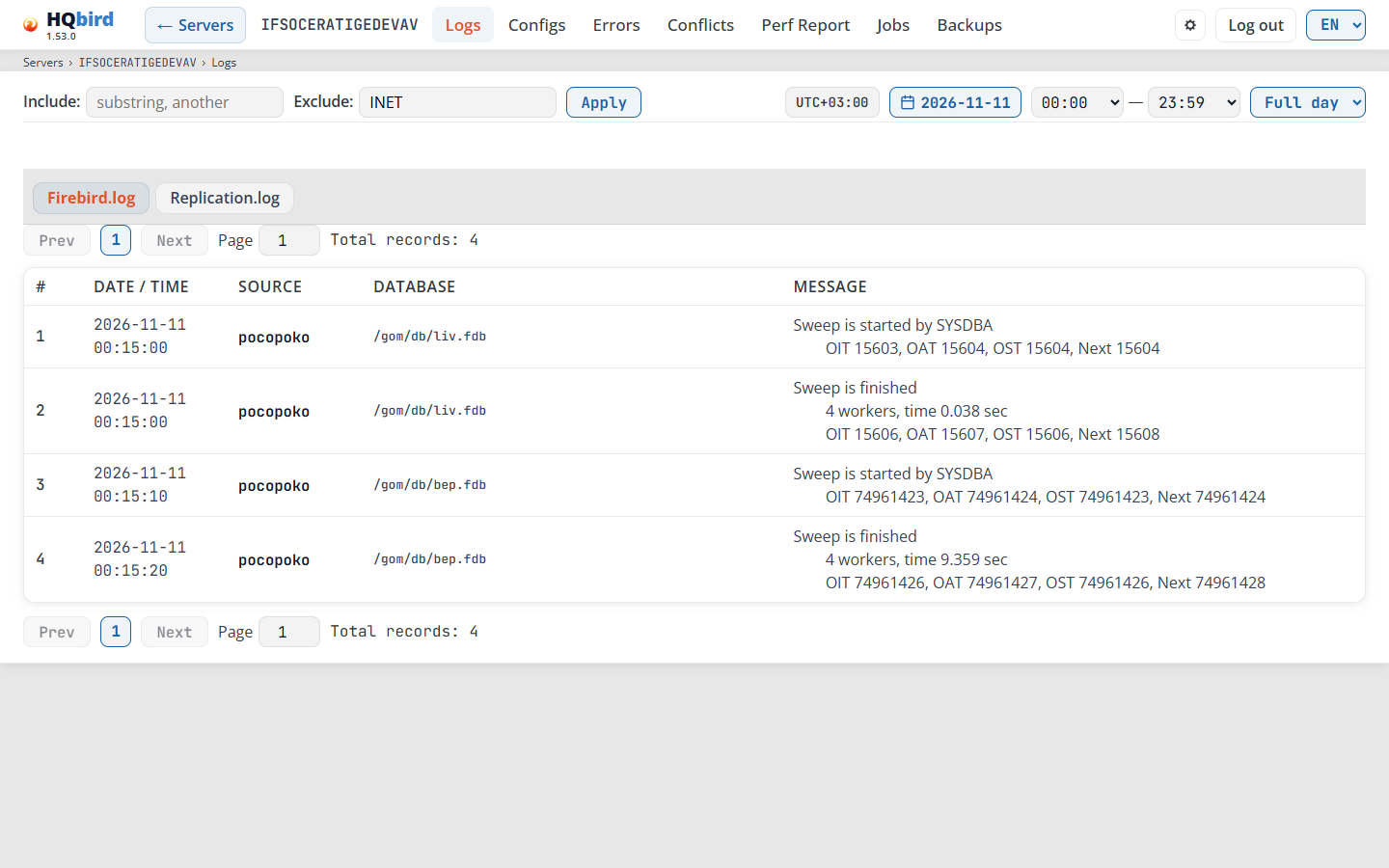
Co uvidíte
- Řádek filtru: Include:, Exclude: a Apply (nebo Enter v poli filtru).
- Časový panel: odznak časového pásma, tlačítko data, počáteční a koncový čas a seznam předvoleb.
- Karty Firebird.log a Replication.log.
- Panel stránkování: Prev, čísla stránek, Next, pole Page a Total records: N. Stejný panel je i pod tabulkou.
- Tabulka záznamů logu.
Filtry. Filtry prohlížejí zprávu, zdroj a databázi každého záznamu.
Chcete-li je použít, klikněte na Apply nebo stiskněte Enter v poli
filtru. Na kartě Firebird.log je Exclude ve výchozím nastavení INET:
skrývá síťové zprávy, jako je INET/inet_error. Na kartě Replication.log
je Exclude prázdné. Při přepnutí karty se Include vymaže a Exclude
znovu získá výchozí hodnotu dané karty.
Datum a čas.
- Kalendář obsahuje dny obou logů. Stránka se otevírá na nejnovějším dni. Když zvolíte jiný den, tabulka se znovu načte.
- Seznam předvoleb nastavuje rozsah dne:
- Full day (výchozí): 00:00–23:59.
- Last 1h: hodina, která končí nejnovějším záznamem dne.
- Last 6h: 18:00–23:59.
- Last 12h: 12:00–23:59.
- Selected: rozsah, který nastavíte ručně.
- Předvolba načte tabulku okamžitě. Poté, co ručně změníte počáteční nebo koncový čas, klikněte na Apply.
Tabulka
| Sloupec | Co zobrazuje |
|---|---|
# |
Pořadové číslo záznamu ve výsledku. |
| Date / Time | Datum a čas záznamu. |
| Source | Název počítače v záznamu. |
| Database | Databáze záznamu, nebo —, když záznam žádnou neuvádí. |
| Status | Pouze na Replication.log: stav záznamu. Kliknutím na záhlaví seřadíte podle něj; dalším kliknutím pořadí obrátíte. |
| Message | Text záznamu. |
- Řádek je červený, když jeho zpráva obsahuje
bugcheck,internal consistency check,abnormal terminationnebooperating system. Tyto záznamy čtěte nejdříve. - Tabulka má 100 záznamů na stránku. Otevírá se na poslední stránce s nejnovějšími záznamy. Chcete-li přejít na stránku, zadejte její číslo do pole Page a stiskněte Enter. Seřazená tabulka se otevírá na stránce 1.
Zprávy, které se mohou zobrazit
| Zpráva | Co znamená |
|---|---|
| No entries for the selected date and time range. | Žádný záznam neodpovídá dni, rozsahu a filtrům. Zvolte Full day nebo vymažte filtry. |
| firebird.log has no entries yet. The server has no such log, or it is empty. | Agent neodeslal žádný den tohoto logu. Stejná zpráva uvádí replication.log na druhé kartě. Server bez replikace nemá log replikace. |
| No dates in log | Kalendář nemá žádné dny: agent dosud neodeslal žádný log. |
| Failed to load dates: … / Failed to load logs: … | Konzole nemohla přečíst data. Text za dvojtečkou uvádí důvod. |
Configs
Uložené kopie souborů databases.conf, firebird.conf a replication.conf.
Agent zkopíruje soubor pokaždé, když se změní. V každém seznamu zvolte kopii,
abyste viděli nastavení v různých časech.
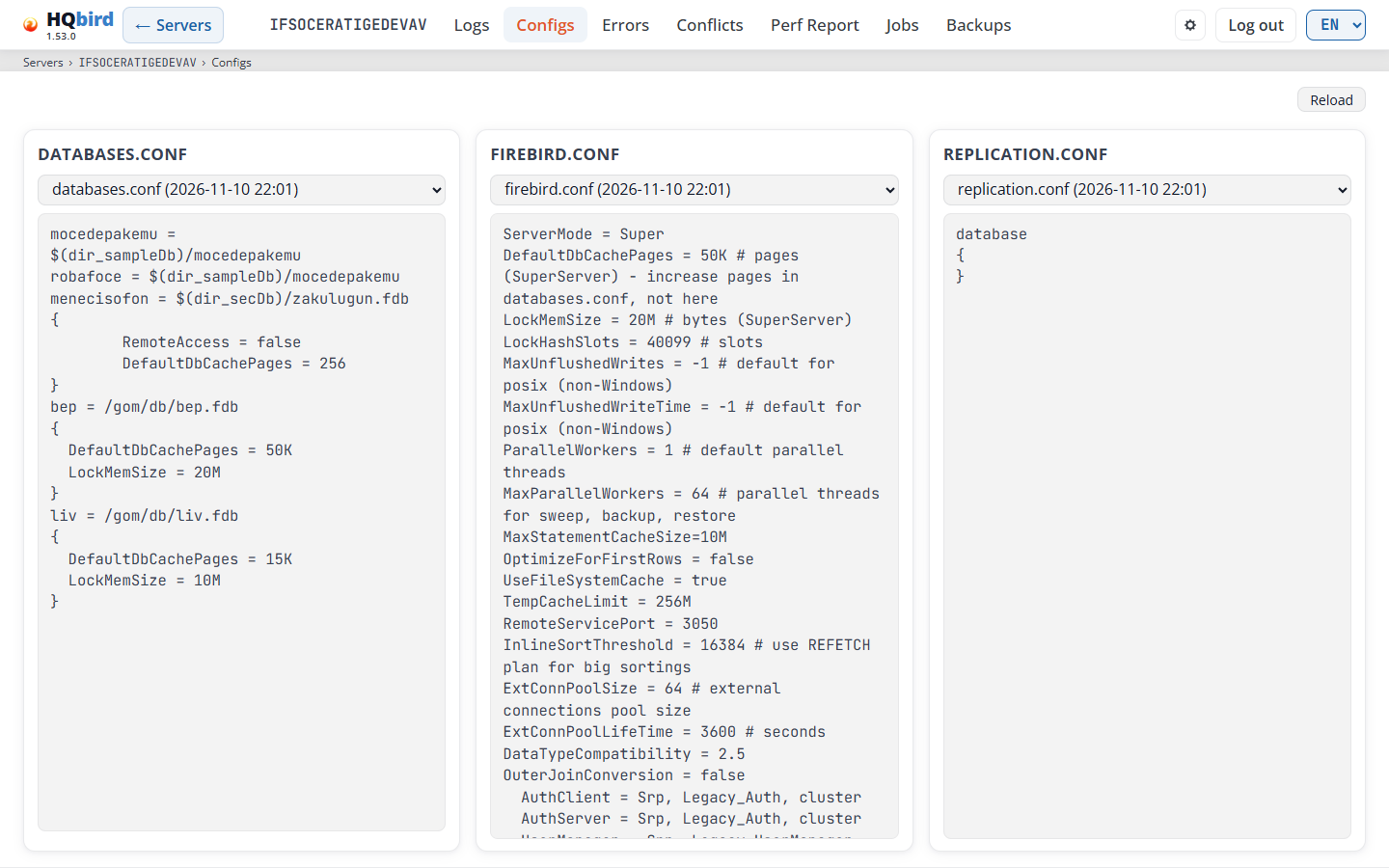
Co uvidíte
- Reload vpravo nahoře. Znovu načte nejnovější kopie souborů. Agent zkopíruje změněný soubor do minuty, takže po ruční úpravě na serveru počkejte minutu a klikněte na Reload.
- Tři panely: databases.conf, firebird.conf a replication.conf. Každý panel má seznam kopií a pod ním text souboru.
- Tlačítko Edit na panelu databases.conf (ne v demo režimu, takže na obrázku není).
- Pod panelem databases.conf: seznam problémů ve zvolené kopii. Zobrazuje se pouze tehdy, když kopie má problémy.
- Každá položka seznamu je název souboru a čas kopie, například
databases.conf (2026-06-26 13:22). Nejnovější kopie je první. - Jedna položka je jedna verze souboru. Agent 2.98.0 a novější zapisuje kopii každého souboru při každém startu a aktualizaci. Stejné kopie, které následují po sobě, se zobrazují jako jedna položka s časem první z nich: časem, kdy se obsah změnil. Seznam čte nejnovějších 500 kopií souboru.
- V okně na ploše tři panely vyplňují okno až ke spodnímu okraji a
Každý panel se posouvá uvnitř. Seznam problémů zabírá nejvýše čtvrtinu výšky okna. V úzkém okně jsou panely v jednom sloupci.
Problémy v databases.conf. Konzole kontroluje syntaxi tak, jak soubor čte Firebird. Také kontroluje každý parametr v bloku pro konkrétní databázi proti tomu, co daná verze Firebird povoluje pro databázi. Každý problém je jeden řádek: Line 12: <message>. Řádek s chybou je červený, řádek s upozorněním je jantarový. Když se složené závorky { } neshodují, má text souboru červené pozadí.
Konzole čte verzi Firebird z dat agenta. Když verzi nenajde, kontroluje proti všem verzím a upozorní, že verze je neznámá. Název parametru s překlepem o jedno nebo dvě písmena dostane nápovědu, například unknown parameter "DefaultDBCachPages" — did you mean "DefaultDbCachePages"?.
Tlačítko Edit otevře editor databases.conf. Ostatní dva panely zůstávají jen pro čtení. Tlačítko se zobrazí jen tehdy, když platí všechny tyto podmínky:
- Demo režim je vypnutý.
- Konzole může otevřít soubor tohoto serveru:
- Lokální režim (konzole běží na stroji s agentem): agent odpovídá na svém Local API.
- Vzdálený režim: správce nastavil doručování konfigurace (
goafts_push_enableda klíčegoafts_admin_*), goafts odpovídá a existuje soubor, ze kterého se dá vyjít. To je soubor dříve odeslaný na tento server, nebo alespoň jedna kopiedatabases.confod agenta.
- Soubor smíte uložit:
- Lokální režim: režim jednoho uživatele, správce nebo účet s právem May push configuration to agents.
- Vzdálený režim: účet s právem May push configuration to agents (viz Users). Správce toto právo potřebuje také.
Pokud u některého serveru ve vzdáleném režimu chybí tlačítko Edit, zkontrolujte tři věci: agent ještě neposlal žádnou kopii databases.conf (seznam uvádí No files), váš účet nemá právo push, nebo goafts neodpovídá.
Zprávy, které se mohou zobrazit
| Zpráva | Co znamená |
|---|---|
| No files | Agent neposlal žádnou kopii tohoto souboru. Seznam je zakázán. |
| Error: … | Konzole nemohla kopie přečíst. Text uvádí důvod. |
| "}" without an opened block a další syntaktické zprávy | Firebird nemůže soubor na tomto místě přečíst. Opravte řádek. |
| parameter “…” cannot be set per database (Firebird …) | Tento parametr funguje jen v firebird.conf. Firebird ho v bloku ignoruje. |
| alias “…” is also defined on line … | Stejný alias je v souboru dvakrát. |
| path … has more than one parameter block: … | Firebird použije jen jeden z bloků. |
| include is not checked: … (upozornění) | Konzole vložené soubory neotevírá. |
| Firebird version is unknown — parameters were checked against all versions (upozornění) | Agent neposlal verzi Firebird. |
| the file contains binary data | Soubor není textový soubor. |
Editor databases.conf
Editor zobrazuje databases.conf jako seznam cest k databázím. Každá cesta má své aliasy a nejvýše jeden blok parametrů. Ve Firebird 2.5 je soubor aliases.conf: stránka ho tak nazývá a zobrazuje ho jen v zobrazení Text (viz Firebird 2.5: aliases.conf níže).
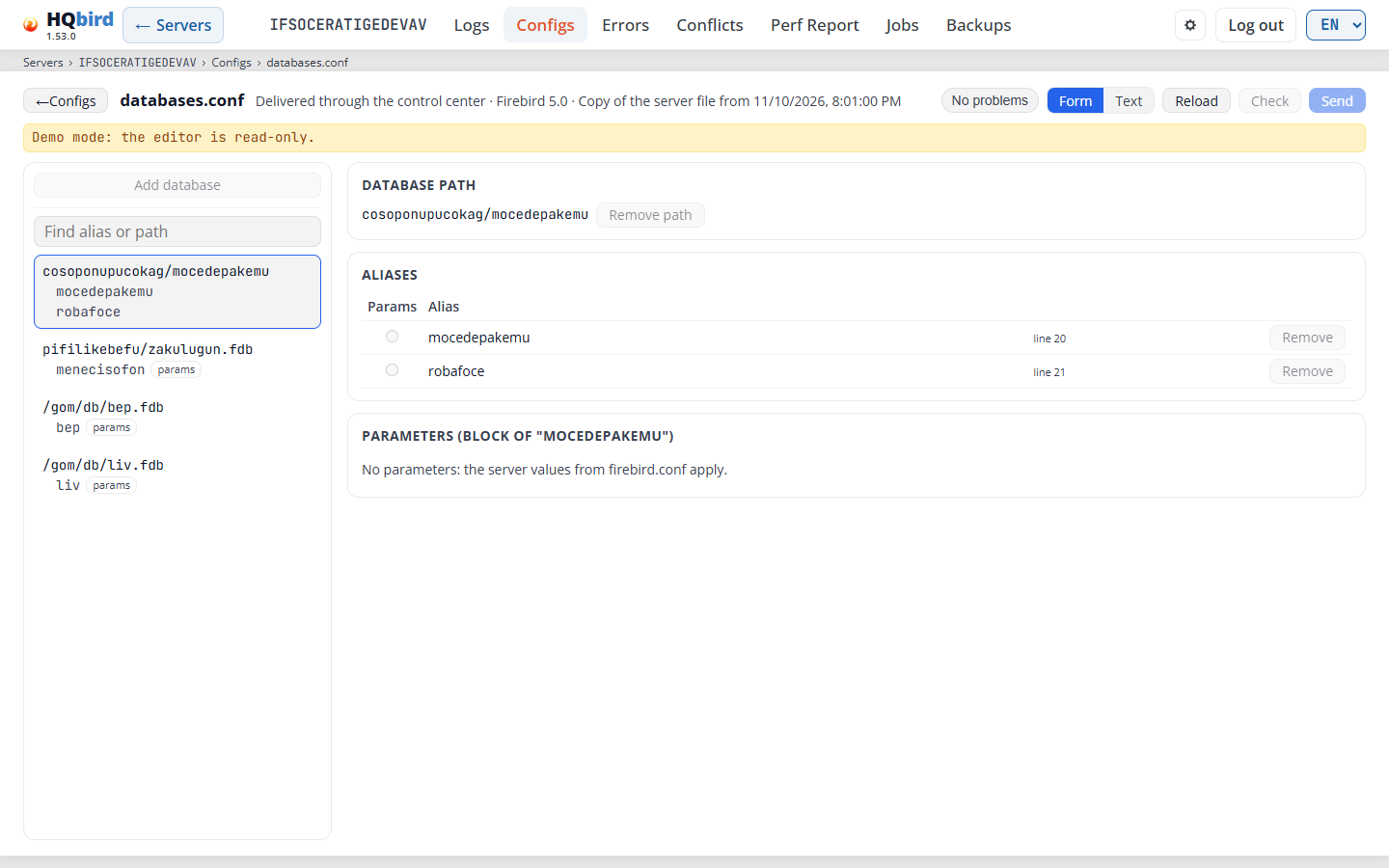
Co vidíte
- Hlavičkový řádek:
- ← Configs se vrátí na stránku Configs. Při neuložených změnách se nejprve zeptá: „Leave the page? Unsaved changes are lost.“
- Název databases.conf a řádek zdroje: File: <path> v lokálním režimu, Delivered through the control center ve vzdáleném režimu. Pak verze Firebird a ve vzdáleném režimu Copy of the server file from <time> nebo výsledek Last delivery.
- Unsaved changes (jantarová) se objeví po první změně.
- Vpravo: tlačítko problémů (No problems, nebo Problems: n: červené s chybami, jantarové jen s upozorněními), Form a Text, Reload, Check a Save (ve vzdáleném režimu pojmenované Send).
- Stavový řádek pro výsledky Check a Save a řádek s upozorněním, když se nějaké týká.
- Vlevo: Add database nahoře, pak Find alias or path, seznam cest k databázím s jejich aliasy a Included files (řádky
includesouboru). - Vpravo: karty vybrané cesty.
Seznam cest (vlevo). Find alias or path filtruje seznam. Červená tečka ● označuje cestu s chybami. Odznaky označují alias, který obsahuje blok parametrů (params), blok, který Firebird ignoruje (ignored), a opakovaný alias (duplicate).
Add database. Tlačítko je nahoře v seznamu cest. V zobrazení Text je stejné tlačítko nad textem, vlevo. Obě otevírají dialog Add database:
- Zadejte Alias a Database path. Obě pole jsou povinná: Add zůstává zakázané, dokud je jedno z nich prázdné. V lokálním režimu příklad v poli cesty odpovídá OS cesty k souboru (
C:\db\name.fdbnebo/db/name.fdb); jinak je to/db/name.fdb. - Add (nebo Enter) přidá řádek do textu na stránce. Cancel (nebo Esc) zavře dialog.
- Když konzole záznam odmítne, dialog zůstane otevřený s vašimi hodnotami a ukáže proč: alias už existuje, cesta už je v souboru, alias nebo cesta obsahuje znaky, které soubor nemůže obsahovat, nebo Fix the text first: it has structural errors. (opravte text v zobrazení Text a zkuste to znovu).
- Po Add zobrazení Form vybere novou cestu a zobrazení Text ukáže nový řádek. Stránka zobrazí Unsaved changes: soubor zapíše jen Save.
- Tlačítka jsou zakázána v demo režimu, během běžícího požadavku, když editor nemůže soubor otevřít a když ho nesmíte uložit.
Karty (vpravo).
-
Database path: cesta. Remove path odstraní cestu a všechny její aliasy, po dotazu.
-
Upozornění, když má cesta dva bloky parametrů: Firebird použije jen jeden z nich. Merge into “<alias>” je spojí; Delete the block of “<alias>” jeden odstraní.
-
Aliases: všechny aliasy cesty.
Sloupec Co zobrazuje Params Který alias obsahuje blok parametrů. Vyberte jiný alias, chcete-li blok přesunout tam. Alias Název aliasu, jeho řádek v souboru a jeho odznaky. Remove Odstraní alias, po dotazu. Zadejte název do pole new alias a klikněte na + Alias pro přidání.
-
Parameters (block of “<alias>”): parametry bloku.
Sloupec Co zobrazuje Parameter Název parametru. Value Hodnota v bloku. firebird.conf Hodnota serveru z firebird.conf, když je známá.Remove Odstraní parametr. Chcete-li nějaký přidat, vyberte název v seznamu Parameter… (obsahuje jen parametry, které tato verze Firebird povoluje pro databázi), zadejte Value a klikněte na + Parameter. Prázdná hodnota znamená, že platí hodnota serveru.
DatabaseAccessv seznamu není: Firebird ho uvnitř bloku ignoruje. Soubor, který ho nastavuje v bloku, neprojde Check; nastavte ho vfirebird.conf. -
Ignored block of “<alias>”: blok, který Firebird nepoužívá.
Form a Text. Form a Text přepínají mezi tímto zobrazením a surovým souborem. Každá změna ve formuláři mění text a komentáře a konce řádků zůstávají. Když formulář nemůže soubor přečíst, opravte ho v zobrazení Text.
Firebird 2.5: aliases.conf. Firebird 2.5 uchovává své aliasy v aliases.conf: jeden řádek alias = path pro každý, bez bloků parametrů. Pro tuto verzi název stránky uvádí aliases.conf, editor otevře zobrazení Text a Form a Text se nezobrazují. Add database funguje i tam. Když konzole nezná verzi Firebird, zobrazení Form zůstává dostupné.
Reload znovu přečte soubor ze serveru. Máte-li neuložené změny, editor se nejprve zeptá. Když se vrátíte na kartu nebo se v prohlížeči vrátíte na stránku a soubor se na serveru změnil, editor ho sám znovu přečte (jen když nemáte neuložené změny). V okně na ploše vyplňují seznam, formulář a text okno až k dolnímu okraji a posouvají se uvnitř.
Check a Save.
-
Opakovaný alias a druhý blok parametrů na jedné cestě jsou chyby. Konzole je najde dřív, než soubor odejde agentovi, takže ani starší agent takový soubor nemůže uložit.
-
Check ověří soubor a nic nezapíše. Save je zakázané, dokud má soubor chyby (tooltip Fix the errors first), a když nesmíte ukládat (tooltip You have no right to change this file).
-
Lokální režim: editor otevře živý soubor. Save ho odešle agentovi. Agent ho znovu ověří, ponechá zálohu vedle souboru a uložení odmítne, pokud se soubor mezitím změnil. Editor pak ponechá váš text a nabídne Reload. To vyžaduje fbagent 2.77 nebo novější. fbagent 2.83 nebo novější uchovává jednu zálohu na editační relaci, ne jednu na každé Save, a Save, který nic nemění, nic nezapíše.
-
Vzdálený režim: editor otevře kopii, kterou má goafts. Před prvním uložením otevře nejnovější kopii od agenta:
- fbagent 2.94.0 nebo novější posílá soubor bajt po bajtu, s komentáři, prázdnými řádky a konci řádků. Hlavička zobrazuje Copy of the server file from <time>.
- Starší agent posílá soubor bez komentářů a prázdných řádků. Pak se Send nejprve zeptá, zda pokračovat: uložení je ze souboru na serveru odstraní.
Send uloží soubor na goafts. Agent ho převezme při své příští synchronizaci. Změnu odmítne, pokud se jeho soubor změnil poté, co ho editor otevřel. Jinak soubor použije se zálohou a podá hlášení. Dokud změna čeká na agenta, je stránka jen pro čtení. Hlavička zobrazí výsledek při příštím otevření editoru.
-
Každé uložení se zapíše do auditního logu.
-
V demo režimu je editor jen pro čtení: všechna tlačítka jsou zakázána.
Zprávy, které se mohou zobrazit
| Zpráva | Co znamená |
|---|---|
| No problems found | Check nic nenašel. |
| No errors. See the warnings. | Můžete uložit. Nejprve si přečtěte upozornění. |
| The file has errors. / Not saved: the file has errors. | Opravte chyby, které ukazuje seznam problémů. |
| Saved. The agent keeps one backup next to the file: the file as it was before this editing session. | Lokální režim: agent zapsal soubor. |
| Sent. The agent applies it within about a minute; the result shows here after its report. | Vzdálený režim: goafts drží soubor pro agenta. |
| The file changed on the server. Your text stays here: copy it, then reload. | Někdo změnil soubor poté, co jste ho otevřeli. Editor přepne do zobrazení Text. Zkopírujte svůj text, klikněte na Reload a pak změnu udělejte znovu. |
| The file changed on the server. The page shows the new version. | Neměli jste neuložené změny, takže editor přečetl nový soubor. |
| The form cannot read this file. Fix it in the Text view. | Soubor má syntaktickou chybu, kterou formulář nemůže zobrazit. |
| Change refused: … / Agent error: … | Agent soubor nepřijal. Text uvádí důvod. |
| The agent has not applied the last change yet. Reload the page in a few minutes. | Vzdálený režim: odeslaná změna čeká na agenta. Stránka je jen pro čtení, dokud agent nepodá hlášení. |
| The agent refused the last change: the file on the server changed after the editor opened it. The page shows the current file. Make the change again. | Vzdálený režim: někdo mezitím změnil soubor na serveru. Udělejte změnu znovu na souboru, který stránka nyní zobrazuje. |
| This file is from a snapshot without comments and empty lines. Saving removes them from the file on the server. Continue? | Vzdálený režim s agentem 2.93.0 nebo starším. Kliknutím na Cancel komentáře zachováte; místo toho upravte soubor na serveru. |
| Úpravy nejsou dostupné: … | Konzole nemůže otevřít soubor tohoto serveru (viz pravidla tlačítka Upravit v části Konfigurace). | | Agent ještě neposlal kopii souboru. Kopie dorazí po restartu agenta. | Vzdálený režim: goafts nemá pro tento server žádný soubor a konzole nemá od agenta žádnou kopii. Restartujte agenta, počkejte na jeho kopii a poté editor znovu otevřete. | | Nejprve opravte text: obsahuje strukturální chyby. | V dialogu Přidat databázi: text obsahuje chybu, kterou editor nedokáže obejít. Zavřete dialog a opravte text v zobrazení Text. | | Demo režim: editor je jen pro čtení. | Chcete-li upravovat, vypněte demo režim. |
Chyby
Chyby Firebird z trace: čas, ID připojení, text chyby a databáze. Stejná chyba, která se opakuje, je zobrazena jako jeden řádek s počtem.
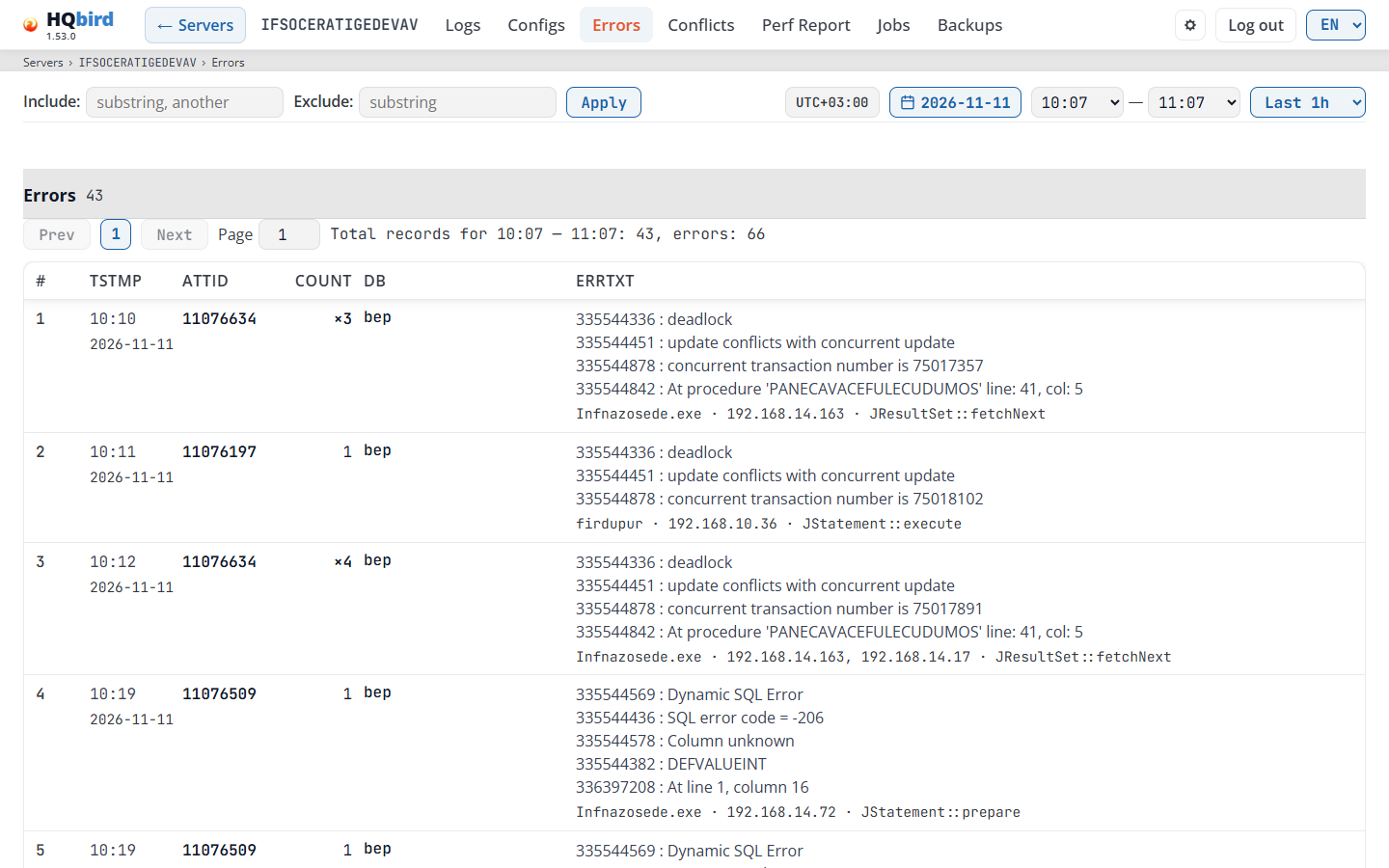
Co vidíte
- Řádek filtrů: Zahrnout:, Vyloučit: a Použít. Můžete také stisknout Enter v poli filtru.
- Časová lišta: odznak časového pásma, tlačítko data, počáteční a koncový čas a seznam předvoleb.
- Nadpis Chyby s počtem řádků a Exportovat CSV napravo od něj (ne v demo režimu, proto na obrázku není).
- Stránkovací lišta: Předchozí, čísla stránek, Další, pole Stránka a řádek s celkovým počtem. Stejná lišta je také pod tabulkou.
- Tabulka chyb.
Časový rozsah. Výchozí je Poslední 1 h: hodina, která končí u poslední chyby dne. Posledních 6 h je 18:00–23:59, Posledních 12 h je 12:00–23:59 a Celý den je 00:00–23:59. Odkaz Všechny chyby → ve zprávě o stavu otevře den jako Celý den.
Filtry. Filtry prohledávají text chyby, ID připojení, čas, databázi, aplikace, adresy a funkci Firebird.
Tabulka
| Sloupec | Co zobrazuje |
|---|---|
# |
Číslo řádku. |
| tstmp | Čas chyby (HH:MM), s datem pod ním menším písmem. |
| attID | ID připojení. |
| count | U řádku s počtem: ×N, kolik chyb řádek obsahuje. Sloupec se zobrazuje pouze tehdy, když některé řádky mají počet. |
| db | Databáze. Sloupec se zobrazuje pouze tehdy, když chyba nějakou uvádí. |
| errTxt | Text chyby, s řádkem klienta pod ním. |
- Řádek s počtem obsahuje jeden druh chyby, v jedné minutě, na jedné
databázi. Najeďte na ×N a zobrazí se první a poslední čas a počet
připojení, například
First and last error: 13:05:01-13:05:58; Attachments: 3. - Řádek klienta zobrazuje klienta, který chybu obdržel: aplikaci, adresu klienta a funkci Firebird. Řádek s počtem uvádí různé aplikace a adresy všech svých chyb (pět, poté „…“, pokud je jich více). Kliknutím na aplikaci nebo adresu zobrazíte pouze její chyby (ne v demo režimu). Řádek je prázdný pro starší data a pro klienty, kteří neposílají název aplikace (mnoho ovladačů JDBC a .NET).
- Tabulka má 50 řádků na stránku. Otevírá se na poslední stránce s nejnovějšími chybami.
- Řádek s celkovým počtem je Total records for 00:00 — 23:59: 394. Pokud mají řádky počty, přičte se počet chyb: …: 394, errors: 898.
Exportovat CSV stáhne všechny řádky tabulky, na všech stránkách, se stejnými filtry a časovým rozsahem.
- Název souboru obsahuje den a rozsah, například
errors_2026-11-03_1300-1400.csv. - Soubor je UTF-8 s BOM, takže Excel zobrazí všechna písmena správně.
- Oddělovačem je čárka v angličtině a středník v ostatních jazycích, takže Excel otevře soubor ve sloupcích.
- Řádek s počtem zůstává jedním řádkem. Sloupce jsou
#,date,time,last(čas poslední chyby),attID,count,atts(počet připojení),db,app,host,fnaerrTxt.last,countaattsjsou přítomny pouze tehdy, když některé řádky mají počet;dbpouze tehdy, když chyba uvádí databázi. Několik aplikací nebo adres je spojeno pomocí;. - Textová buňka, která začíná znakem
=,+,-nebo@, dostane na začátek', takže ji Excel nespustí jako vzorec. - Tlačítko je v demo režimu skryté, protože soubor obsahuje skutečné hodnoty. Je také skryté, když je tabulka prázdná.
Zprávy, které se mohou zobrazit
| Zpráva | Co znamená |
|---|---|
| No entries for the selected date and time range. | Žádná chyba neodpovídá dni, rozsahu a filtrům. Zvolte Celý den nebo vymažte filtry. |
| No error files found | Kalendář nemá žádné dny: agent neposlal žádné chyby z trace. |
| Failed to load dates: … / Failed to load errors: … | Konzole nemohla načíst data. Text za dvojtečkou uvádí důvod. |
Konflikty
Zámkové konflikty a uváznutí z trace, po minutách. Každá skupina je jedna transakce, která způsobila konflikty.
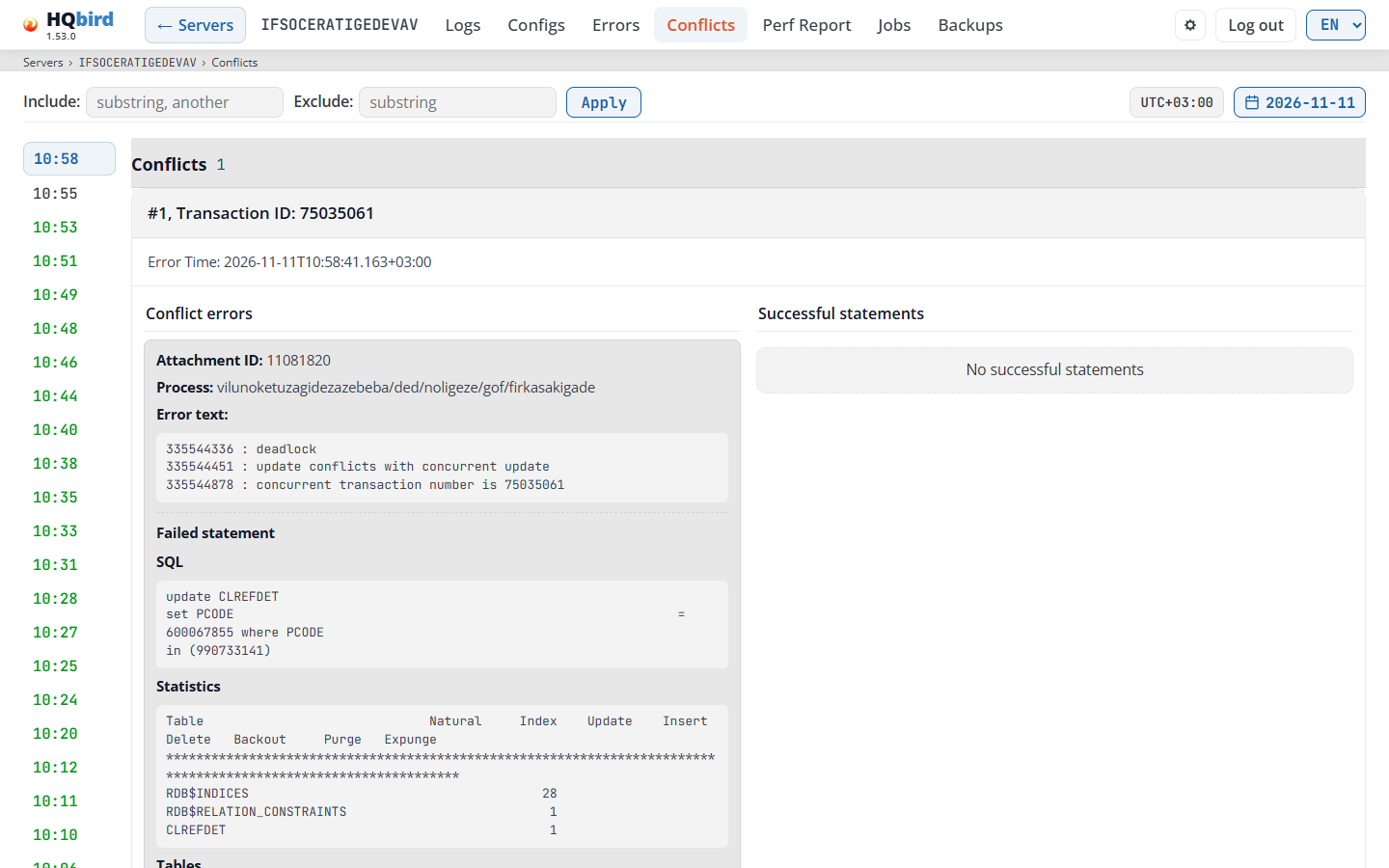
Co vidíte
- Řádek filtrů: Zahrnout:, Vyloučit: a Použít (nebo Enter).
- Odznak časového pásma a tlačítko data.
- Vlevo: seznam minut s konflikty, nejnovější první. Minuta zeleně má také úspěšné příkazy. Vybraná minuta je zvýrazněna.
- Vpravo: nadpis Konflikty s počtem zobrazených skupin (po filtru) a skupiny.
Jak číst minutu:
- Vyberte minutu v seznamu vlevo. Je vybrána ta nejnovější.
- Každá skupina začíná #n, Transaction ID: <id> a Error Time.
- Porovnejte dva sloupce:
- Conflict errors: Attachment ID, Process,
Error text (kódy a zprávy chyb Firebird, například
deadlockaupdate conflicts with concurrent update), a Failed statement, pokud jej trace obsahuje. - Successful statements: příkazy souběžné transakce, které uspěly, s jejich Timestamp, Attachment ID, Transaction ID a Process.
- Conflict errors: Attachment ID, Process,
Error text (kódy a zprávy chyb Firebird, například
- Každý příkaz zobrazuje své SQL, Parameters, Statistics a Tables.
- Filtry pracují s textem každé skupiny v prohlížeči. Počet v nadpisu ukazuje, kolik skupin zbývá.
- Copy SQL a Copy SQL with parameters (pokud má příkaz parametry) jsou vedle SQL. Přenášejí SQL do vašich vlastních nástrojů. Jsou skryté v demo režimu.
- Adresa stránky uchovává datum a minutu, takže můžete odeslat odkaz.
Zprávy, které se mohou zobrazit
| Zpráva | Co znamená |
|---|---|
| No conflict report files found. | Agent neposlal žádná data o konfliktech. |
| No conflict data for the selected minute. | Minuta nemá žádné skupiny. |
| No conflict errors / No successful statements | Jeden sloupec skupiny je prázdný. |
| Failed to load conflicts: …, Failed to load dates: …, Failed to load minutes: … | Konzole nemohla načíst data. Text uvádí důvod. |
Perf Report
Výkonnostní zpráva agenta pro časové okno: nejnáročnější SQL příkazy, plány, procedury, triggery, databáze, procesy a klientské adresy. Agent sestavuje zprávu pro každé naplánované okno. Může také sestavit zprávu pro libovolný rozsah na vyžádání (viz Zprávy na vyžádání).
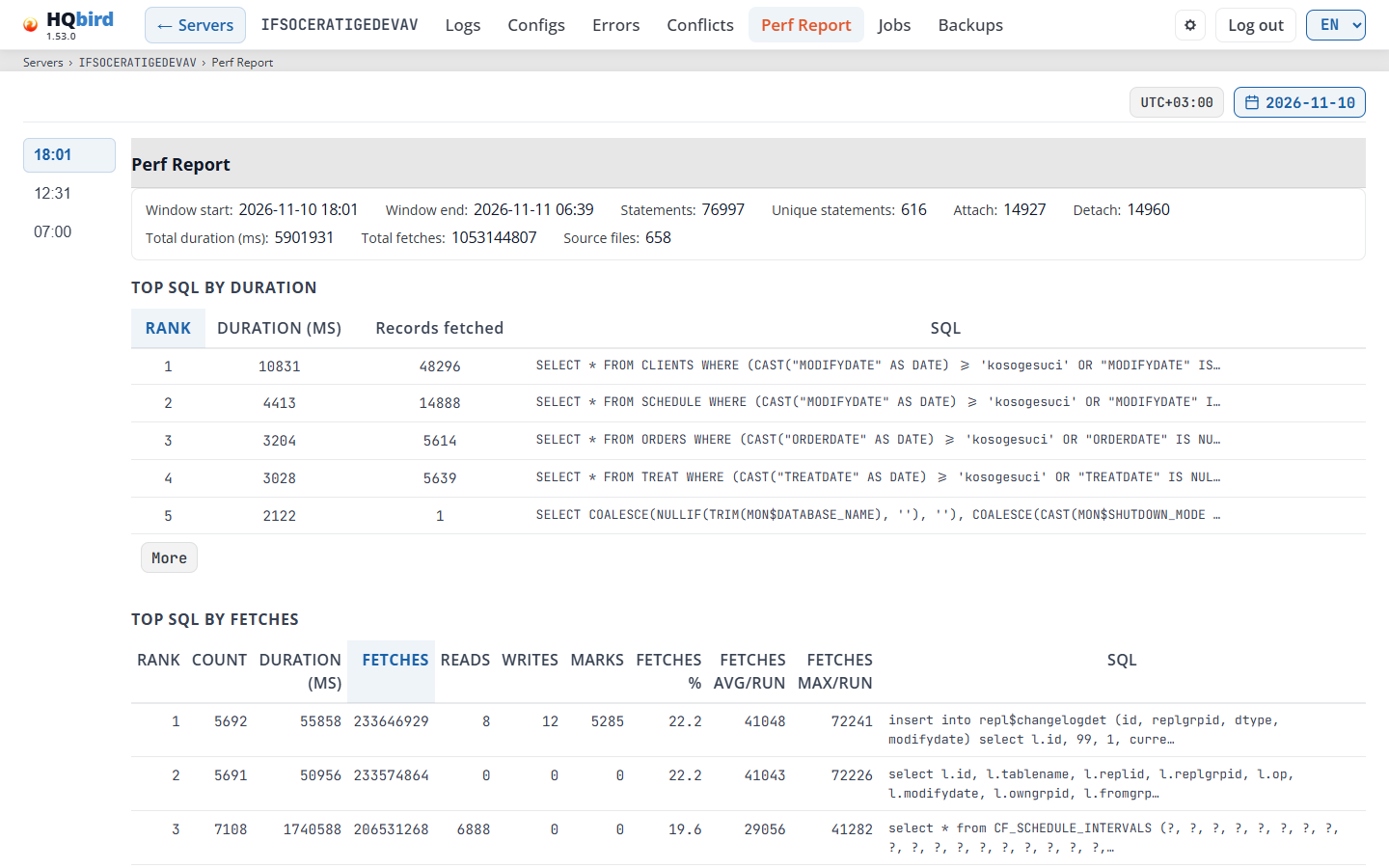
Co vidíte
- Odznak časového pásma, tlačítko data, seznam Reports on request (pouze když agent takové zprávy má) a tlačítko Build report….
- Vlevo: seznam časů zpráv dne, nejnovější první.
- Vpravo: nadpis Perf Report a souhrn okna.
- Řádek nástrojů: vyhledávací pole Search in SQL, plan, process, address, Compare with, Database a Download JSON.
- Tlačítka žebříčků, například Longest run, Total time, Frequency, Fetches, Reads, Writes, Plans: time a Plans: frequency. Vybrané je modré.
- Tabulka vybraného žebříčku, například TOP SQL BY DURATION.
- Tabulky DATABASES, PROCESSES a ADDRESSES.
Souhrn: Window start, Window end, Statements,
Unique statements, Attach a Detach (připojení otevřená a
uzavřená v okně), Total duration (ms), Total fetches,
Total reads, Total writes, Total marks, Plans,
Failed statements, Databases, Grouped by (například plan),
Source files a Minutes with data (například 330 / 330). Hodnota
nula se nezobrazuje.
Zpráva, kterou agent sestavil před zpracováním všech souborů trace daného okna, začíná řádkem „Incomplete report: some trace files of this window were not processed in time. The numbers cover a part of the window.“
Žebříčky. Každé tlačítko otevře jeden žebříček. Stránka zobrazuje pouze žebříčky, které mají řádky.
| Tlačítko | Tabulka | Seřazeno podle |
|---|---|---|
| Longest run | Top SQL by duration | Doba běhu jednoho spuštění. |
| Total time | Top SQL by total time | Součet dob běhu. |
| Frequency | Top SQL by number of runs | Kolikrát se příkaz spustil. |
| Fetches, Reads, Writes | Top SQL by fetches, by reads, by writes | Součet metriky. |
| Plans: time, Plans: frequency | Top plans by total time, by number of runs | Totéž pro jeden plán. |
| Tags: time, Tags: frequency | Top tags by total time, by number of runs | Totéž pro jeden tag. |
| Procedures: time, Procedures: frequency | Top procedures by … | Totéž pro jednu uloženou proceduru. |
| Triggers: time, Triggers: frequency | Top triggers by … | Totéž pro jeden trigger. |
Každá tabulka zobrazuje 5 řádků. More zobrazí všechny řádky, Less znovu 5. Kliknutím na záhlaví sloupce seřadíte. Příkaz s neúspěšnými běhy má značku failed nebo failed: N před svým SQL.
- Top SQL by duration má sloupce Rank, Duration (ms), Records fetched a SQL.
- Ostatní žebříčky mají Rank, Count, součty Duration (ms), Fetches, Reads, Writes a Marks, podíl na celkovém součtu okna (<metric> %), průměr a největší hodnotu pro jedno spuštění (<metric> avg/run, <metric> max/run) a SQL. Žebříček tagů, procedur nebo triggerů má název v prvním sloupci. Žebříček procedur nebo triggerů nemá sloupec SQL.
DATABASES, PROCESSES a ADDRESSES: jeden řádek na databázi, klientský program nebo klientskou adresu, seřazeno podle doby trvání.
| Sloupec | Co zobrazuje |
|---|---|
| Database / Process / Address | Databáze, klientský program nebo klientská adresa. |
| Count | Příkazy. |
| ATT, DET | Otevřená a uzavřená připojení. |
| Duration (ms), Fetches, Reads, Writes, Marks | Součty pro databázi, program nebo adresu. |
| Unique plans, Unique statements, Uniq. connections | Kolik různých plánů, příkazů a připojení. |
Otevřený řádek. Kliknutím na řádek žebříčku jej otevřete. Zobrazí:
-
SQL: s tlačítky pro kopírování, Plan: a Parameters:. Když trace zkrátil text (
max_sql_length), upozorní na to poznámka. -
Table stats: pouze počítadla, která trace Firebird poskytuje pro každou tabulku: natural, index, update, insert, delete, backout, purge a expunge. Fetches, reads, writes a marks existují pouze pro příkaz jako celek.
-
Rozložení napříč běhy: Min, Avg, Median, Max, Sum a % okna u každé metriky.
-
Běhy po hodinách: běhy a % trvání v každé hodině.
-
Podrobnosti: vzorový běh příkazu: Doba běhu, zda skončil chybou, Neúspěšné běhy, Databáze, Proces, Adresa klienta, ID připojení, ID příkazu, Řádek trasování, Hash příkazu, Hash plánu a nejčastější databáze a adresy. Pole, které sestava nemá, se vynechá.
-
Trasování této minuty (v Podrobnostech): otevře stránku databáze v minutě vzorového běhu, takže můžete vidět trasování a připojení této minuty. Zobrazí se pouze tehdy, když konzole databázi zná.
-
Historie, 30 dní: tabulka příkazu v každém okně za posledních 30 dní: Okno, Počet, Celkem, ms (s pruhem) a Průměr, ms. Kliknutím na okno jej otevřete. Sestava obsahuje pouze top každého žebříčku. Takže okno, kde příkaz nebyl v topu, uvádí not in the top. Neznamená to, že se příkaz nespustil. other grouping znamená, že toto okno seskupuje příkazy jiným způsobem (podle plánu nebo podle SQL).
Řádky DATABASES, PROCESSES a ADDRESSES se neotevírají.
Hledání. Pište do Search in SQL, plan, process, address. Všechny tabulky zobrazují pouze řádky, které obsahují text. „No rows match the search." znamená, že žádný řádek tabulky text neobsahuje.
Porovnat s. Zvolte Previous window, One day earlier, One week earlier nebo Other window… (pak zvolte datum a čas). Tabulka Changes against <window> zobrazuje každý příkaz v obou oknech: Statement, Runs A, Runs B, Total A, ms, Total B, ms, Change, ms, Avg A, ms a Avg B, ms. A je otevřené okno, B to druhé. Zvolte Nothing pro skrytí tabulky.
| Zpráva | Co znamená |
|---|---|
| The windows group statements in different ways (by plan and by SQL). They cannot be compared. | Zvolte jiné okno. |
| The windows differ in length by more than 10 %. Compare the numbers with care. | Součty nejsou za stejné období. |
| The other window is an incomplete report. | Jeho čísla pokrývají jen část jeho okna. |
| not in the top of the other window | Příkaz je v topu pouze jednoho okna. |
| No such window. | Agent nemá pro tento čas sestavu. |
Databáze. Zvolte databázi, chcete-li vidět pouze její řádky. All databases zobrazí všechny. Položka Performance report na stránkách databáze otevře tuto stránku s již zvolenou databází. Čísla řádku stále pokrývají všechny databáze, kde se příkaz spustil („A row’s numbers cover all databases the statement ran in."). Tabulka DATABASES označuje zvolenou databázi.
Zatímco je databáze zvolena, řádek databáze stránek databáze se zobrazuje pod záhlavím: štítek DB, název databáze a stránky této databáze. Klikněte tam na Database nebo Metrics pro jejich otevření pro stejný den. Řádek se zobrazuje pouze pro databázi, kterou konzole zná (je v tabulce Databases na dashboardu). All databases řádek skryje.

Download JSON uloží soubor sestavy agenta tak, jak je.
Ze zdravotní sestavy. Tlačítko Perf report v sekci Queries zdravotní sestavy otevře tuto stránku v okně, které obsahuje čas stavu. Řádky tohoto dotazu jsou označeny modrým pozadím a pruhem vlevo. První je otevřený a na obrazovce; tabulka v případě potřeby zobrazí všechny řádky. Když zvolíte jiné datum nebo čas, označení zmizí.
Starý formát sestavy má jednu tabulku a souhrnná pole Lines processed a Records created.
Okno bez sestavy. Někdy agent okno uzavře a jeho sestavu nikdy nevytvoří. Místo sestavy pak zapíše malý soubor. Seznam časů zobrazuje takové okno s krátkou poznámkou:
| Poznámka | Proč sestava není |
|---|---|
| build aborted | Sestavení tohoto okna bylo příliš mnohokrát zastaveno. Agent to už nezkusí. |
| build failed | Sestavení tohoto okna příliš mnohokrát selhalo. |
| too many trace files | Okno má více trasovacích souborů, než může jeden běh zpracovat (max_files_per_run). |
| expired | Okno bylo při příchodu na řadu starší než limit zpracování (horizon_days). |
| no trace data | Pro okno nebyla žádná trasovací data. |
| trace files not usable | Trasovací soubory okna nebylo možné použít. |
Klikněte na takový čas: stránka zobrazí jednu větu s vysvětlením a žádné prázdné tabulky. Při otevření stránka zobrazí nejnovější skutečnou sestavu, ne takové okno.
Sestavy na vyžádání
Sestava na vyžádání pokrývá rozsah, který zvolíte, například 40 minut pomalého období. Nemění naplánovaná okna.
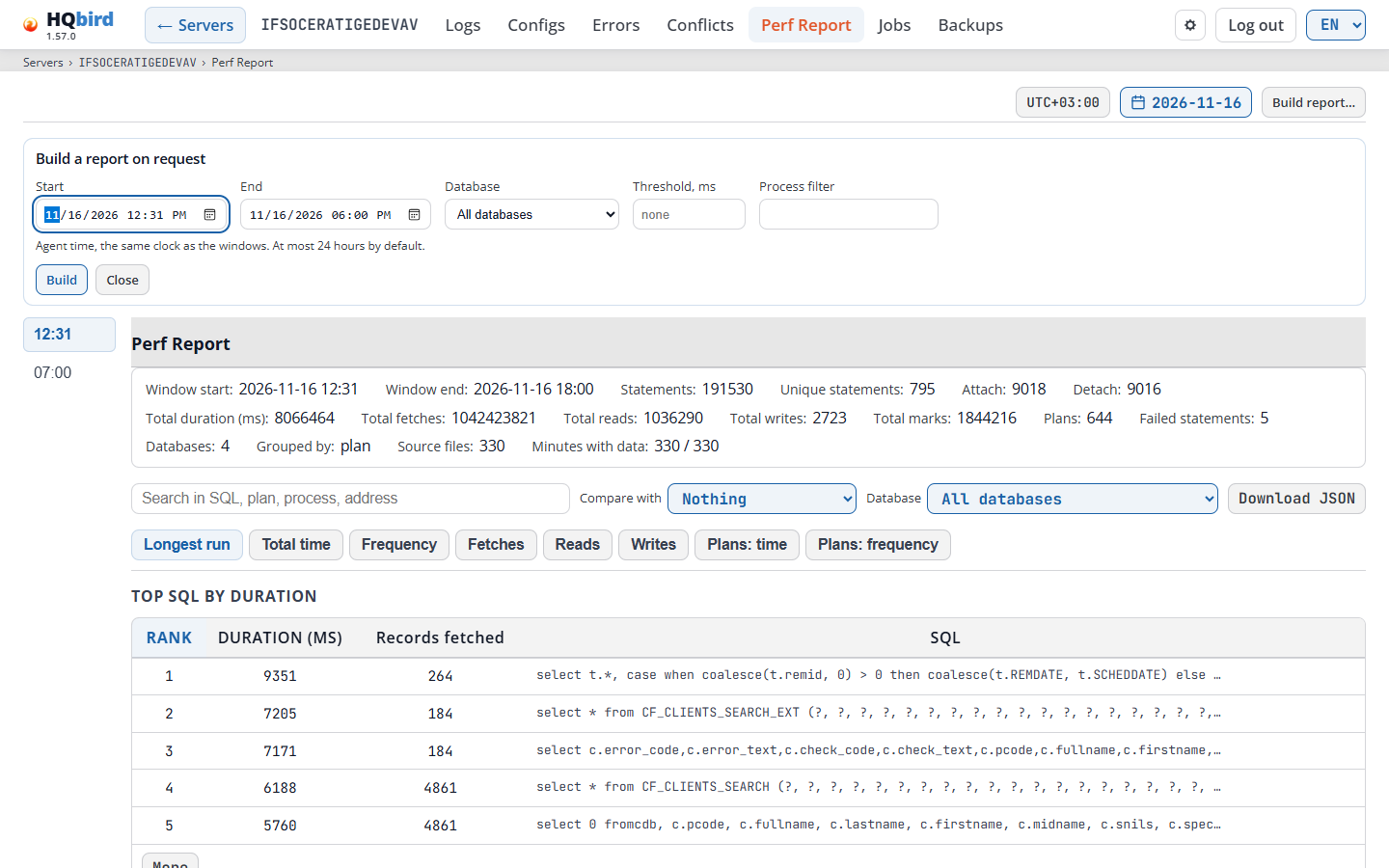
Postup vytvoření:
- Klikněte na Build report…. Otevře se formulář Build a report on request.
- Nastavte Start a End. Jsou v čase agenta, stejné hodiny jako okna. Rozsah je ve výchozím nastavení nejvýše 24 hodin.
- Volitelně: zvolte Database (All databases, databázi serveru nebo Other… s Database name), Threshold, ms (pouze příkazy, které běžely alespoň tak dlouho) a Process filter.
- Klikněte na Build. Close zavře formulář bez požadavku.
Požadavek jde stejnou cestou jako Run now v editoru konfigurace (viz Run now): přímo agentovi vedle konzole, přes HQCenter vzdálenému agentovi. Stránka sleduje běh: „Request sent, waiting for the agent to take it", „The agent is building the report", „Report built". Cancel run jej zastaví. Když soubor dorazí, stránka otevře sestavu: „Report built and opened."
Seznam Reports on request zobrazuje sestavy, které agent vytvořil, s rozsahem, filtry a stavem. Zvolte jednu pro otevření. Zvolte Scheduled windows pro návrat k oknům. Otevřená sestava na vyžádání má nad souhrnem řádek Report on request s rozsahem a filtry. Nemá Compare with ani History, 30 days. Agent uchovává 20 nejnovějších takových sestav.
Tlačítko vyžaduje fbagent 3.3.0 nebo novější a právo spouštět úlohy (viz
Add or edit a user). Agent vytváří jednu sestavu na
vyžádání najednou. Když je tlačítko vypnuté, najeďte na něj myší a zjistíte proč,
například „You may not start jobs on this agent." nebo „The agent is too old to
take this job.". Stránka pak také zobrazuje příkaz, který vytvoří stejnou
sestavu na agentovi:
fbagent --process-perf-report --start YYYYMMDD_HHMM --end YYYYMMDD_HHMM --on-demand.
Zprávy, které se mohou zobrazit
| Zpráva | Co znamená |
|---|---|
| No perf report files found. | Agent nezapsal žádnou sestavu výkonu. |
| No data for the selected time. | Zvolená sestava je prázdná. |
| The query from the server report is not in the top lists of this report. | Přišli jste ze zdravotní sestavy, ale toto okno nemá dotaz ve svých top seznamech. |
| No data for this database in this window. | Zvolená databáze nemá v této sestavě žádné řádky. |
| A report is being built. | Agent vytváří jinou sestavu na vyžádání. Počkejte, až skončí. |
| The range is longer than 24 hours. … | Zkraťte rozsah. |
| Expired: the agent did not take the request in time | Agent požadavek včas nepřevzal. Zkontrolujte, že běží a synchronizuje se. |
| This report on request was removed: … | Agent uchovává pouze 20 nejnovějších. Stránka zobrazuje naplánovaná okna. |
| Failed to load perf report: …, Failed to load dates: …, Failed to load times: … | Konzole nemohla načíst data. Text uvádí důvod. |
8. Sestava stavu serveru
Server health report (/report) kombinuje snímky stavu agenta
a jeho AI sestavu pro jeden den. Otevřete ji pomocí:
- odkazu Report ve sloupci Status na stránce Servers,
- buňky Server strip nebo
- odkazů Server status a Report for this minute na dashboardu.
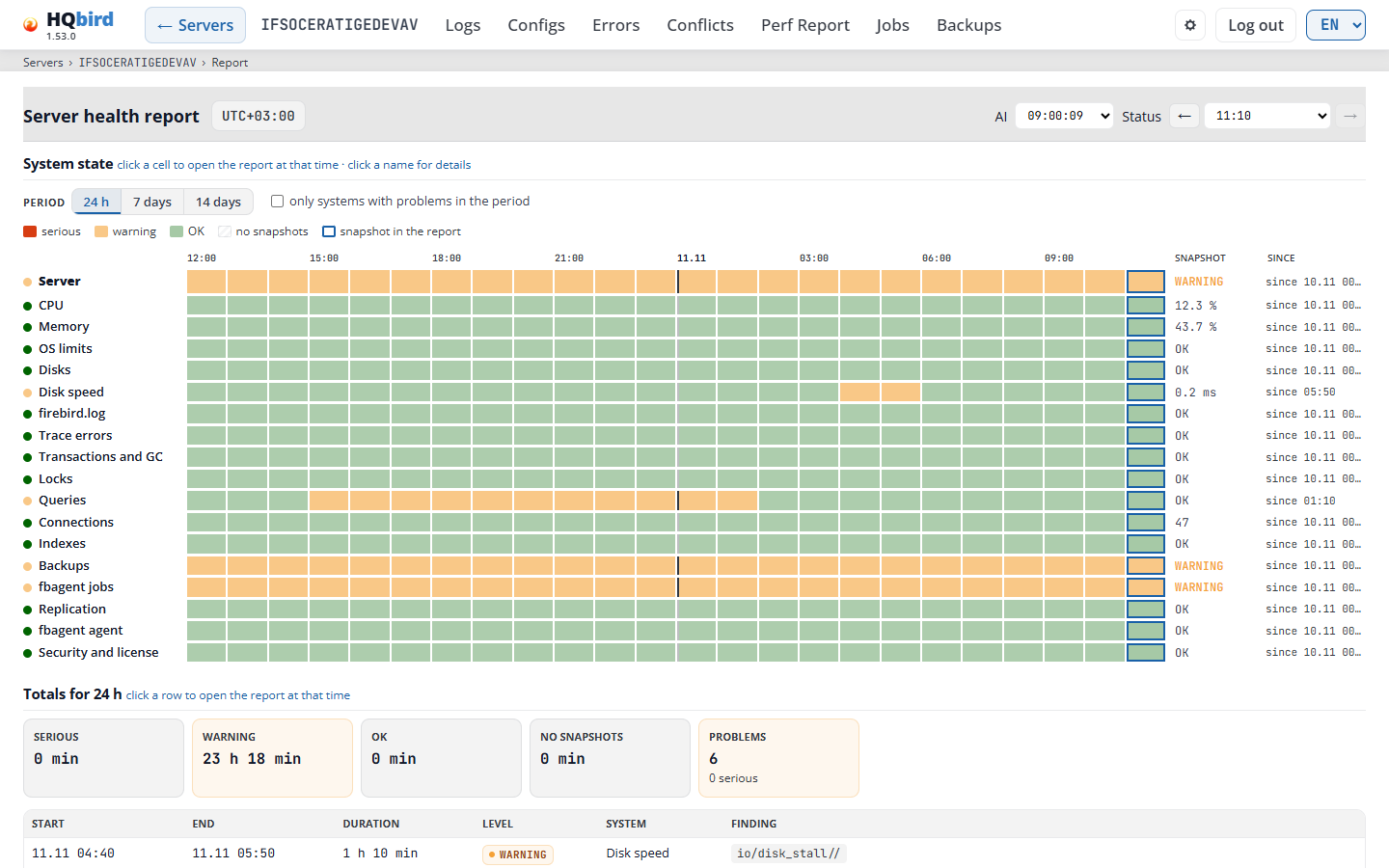
Co uvidíte
- Záhlaví: Server health report, odznak časového pásma, seznam AI a seznam Status s ← a →.
- System state: stav každého systému za dané období.
- Totals for 24 h (nebo zvolené období): čas na úrovni a seznam problémů.
- Report for DD.MM HH:MM: verdikt zobrazeného snímku a jeho změny.
- Sestava snímku: soubory, klíčová fakta, souhrn, oblasti, klíčové ukazatele a zjištění.
- Sekce Errors, Queries a Backups.
- Panely Sources a Agent a řádek dalších čítačů.
- System details: jeden panel na systém.
Všechny časy na stránce jsou v časovém pásmu agenta. Data pocházejí ze snímků stavu agenta (přibližně jeden za 10 minut) a jeho AI sestav.
- Odkaz bez data otevře den nejnovějšího snímku.
- Odkaz může končit sekcí, například
#area-backupsnebo#report-backups. Stránka se pak otevře u této sekce a na chvíli ji označí. - V demo režimu stránka maskuje názvy serverů a databází a každou složku a název souboru v cestě, také uvnitř klíčů zjištění. Oddělovače a přípona souboru zůstávají.
Zprávy, které se mohou zobrazit
| Zpráva | Co znamená |
|---|---|
| Choose a server: the server query parameter is required. | Odkaz nemá server. Otevřete sestavu ze stránky Servers nebo z dashboardu. |
| No report data for the selected date. | Agent pro tento den neposlal žádný snímek stavu ani AI sestavu. Seznamy v záhlaví jsou skryté. |
| No server_status snapshots in this period | Matice System state nemá pro dané období žádná data. |
| invalid status snapshot / invalid ai report | Konzole nemohla soubor přečíst. Zvolte jiný čas v seznamech záhlaví. |
Stav systému za období
Horní část stránky zobrazuje server za období.
- Period: 24 h, 7 days nebo 14 days. Období končí na konci dne sestavy, nebo nyní pro dnešek. Zůstává, když v něm otevřete jiný snímek. Zatímco se načítají starší dny, stránka zobrazuje Loading….
- System state: jeden řádek pro Server a jeden řádek pro každý systém:
CPU, Memory, OS limits, Disks, Disk speed, firebird.log, Trace errors,
Transactions and GC, Locks, Queries, Connections, Indexes, Backups, fbagent
jobs, Replication, fbagent agent, Security and license. Other findings
je řádek pouze tehdy, když měl problém. Tečka před názvem ukazuje nejhorší
úroveň tohoto řádku.
- Buňka je 1 hodina (24 h), 4 hodiny (7 days) nebo 6 hodin (14 days). Zobrazuje nejhorší úroveň v daném čase. Legenda vysvětluje barvy: červená je serious, oranžová je warning, zelená je OK, šrafovaná je no snapshots. Buňka s modrým rámem je snapshot in the report. Najeďte na buňku myší a zobrazí se její čas, systém a úroveň.
- Kliknutím na buňku otevřete sestavu v daném čase. Kliknutím na název systému otevřete
jeho panel v System details.
-
Snapshot zobrazuje úroveň ve zobrazeném snímku. U CPU, Memory, Disk speed a Connections zobrazuje hodnotu (například
8.9 %,0.2 ms,1160). -
Since zobrazuje, od kdy má systém tuto úroveň:
since 10:40, nebosince 03.11 00:00, pokud začala jiný den. -
only systems with problems in the period skryje řádky, které byly po celou dobu v pořádku, a vypíše jejich názvy za OK for the whole period:.
-
Totals for 24 h: dlaždice Serious, Warning, OK a No snapshots zobrazují, jak dlouho měl server každou úroveň. Problems zobrazuje, kolik měl problémů, se závažnými pod tím. Dlaždice s hodnotou větší než nula je barevná. Tabulka níže vypisuje každý problém:
Column What it shows Start Kdy problém začal. ≤znamená, že začal před obdobím.End Kdy skončil. still active znamená, že je stále otevřený; active at the end znamená, že byl otevřený, když skončilo minulé období. Duration Jak dlouho trval. Level Odznak úrovně. System Systém problému. Finding Klíč nálezu. Kliknutím na řádek nebo stisknutím Enter na něm otevřete report v daném čase. Tabulka zobrazuje až 300 řádků, poté … more not shown. Bez problémů se zobrazí No problems in this period.
-
Report for DD.MM HH:MM: úroveň a hlavní řádek zobrazeného snímku. U staršího snímku banner říká Snapshot from history: <time> a To the latest snapshot of the period otevře nejnovější snímek. Dva řádky štítků zobrazují změny:
- Since the previous snapshot: změna oproti předchozímu snímku.
- Over the period: změna oproti prvnímu snímku období.
+ keyje nový nález,↑ keyje nález, který se zhoršil (warning na serious),− keyje nález, který zmizel. no changes znamená, že se nic nezměnilo.
Report snímku
Pod sekcemi období zobrazuje report jednoho snímku:
- Seznamy AI a Status (v záhlaví): vyberte starší AI report nebo snímek stavu ze stejného dne. Latest AI a Latest status jsou nejnovější. Tlačítka ← a → vedle seznamu Status otevírají předchozí a následující snímek stavu, také přes půlnoc (najeďte na tlačítko a uvidíte čas). Tlačítko Back v prohlížeči se vrací přes snímky, které jste otevřeli.
- Selected files: názvy dvou souborů, nebo No status snapshot for date / No AI report for date. Varování jako Status and AI timestamps differ by 190 min znamená, že dva soubory byly vytvořeny více než 15 minut od sebe.
- level (například WARNING), odznak HQbird a řádek
klíčových faktů. Úroveň je úroveň serveru z verdiktu agenta; snímek
bez verdiktu zobrazuje svou starou závažnost. Malý odznak Agent:
LEVEL následuje pouze tehdy, když je úroveň samotného agenta horší. Klíčové
fakty jsou: verze agenta a Firebird, Mode Firebirdu (SuperServer,
SuperClassic nebo Classic; fbagent 2.94.0 nebo novější), počet databází,
připojení (se změnou, například
(Δ+12)), hlavní a sekundární bottleneck a čas stavu a AI reportu. Kdyžfirebird.confnastavuje jiný režim, poznámka za režimem to uvádí, například “firebird.conf sets Classic: it takes effect after a Firebird restart”. - Text summary AI reportu.
- Areas: štítky jako
engine_errors,io,queries,backups,clients,agent,cpu. Barevný štítek má nálezy a zobrazuje, kolik jich je. Kliknutím na něj přejdete k nálezům dané oblasti. Šedý štítek nemá žádné nálezy a není odkazem. - Key indicators: dlaždice ze snímku stavu. Dlaždice je odkazem pouze
tehdy, když je její sekce na stránce.
Tile What it shows Click goes to ERRORS Chyby trace daného dne, s chybami LWM pod tím ( today · LWM 1.92M). Její barva se řídí otevřenými nálezy u chyb trace a LWM: červená je serious, jantarová je warning, žádná barva znamená žádný nález nebo potvrzený nález.Sekce Errors LONG_TX Počet dlouhých transakcí. Pouze když nějaké jsou. Není odkaz LWM_LAST Čas nejnovějších dat LWM. Jantarová s stale …s, když zdrojlwmmonje opožděný.Panel Sources AGENT_LOGS Složka logů agenta v procentech jejího limitu a velikost ( 3.00 / 3 GB). Červená při 100 % nebo více.Panel Agent RESOURCE_GUARD Stav resource guardu agenta, například cooldown.Panel Agent CPU_HOST CPU % a pod tím zátěž a ram %. Savg 10mjsou čísla 10minutové průměry, stejně jako v matici System state. Starší snímek zobrazuje hodnoty daného okamžiku, s použitou a celkovou RAM. Ztlumené s—acpuram missing, když agent neposlal žádná data o hostiteli.Nálezy cpu; odkaz pouze tehdy, když má snímek nález CPU
Níže jsou findings, ve skupinách podle oblasti v pořadí štítků. Každá skupina zobrazuje svůj počet. V každé skupině je nejzávažnější nález první. Nálezy AI reportu, které nemají oblast, jsou v poslední skupině, other. Skupiny queries a backups mají odkaz na svou tabulku: → query table a → backup table.
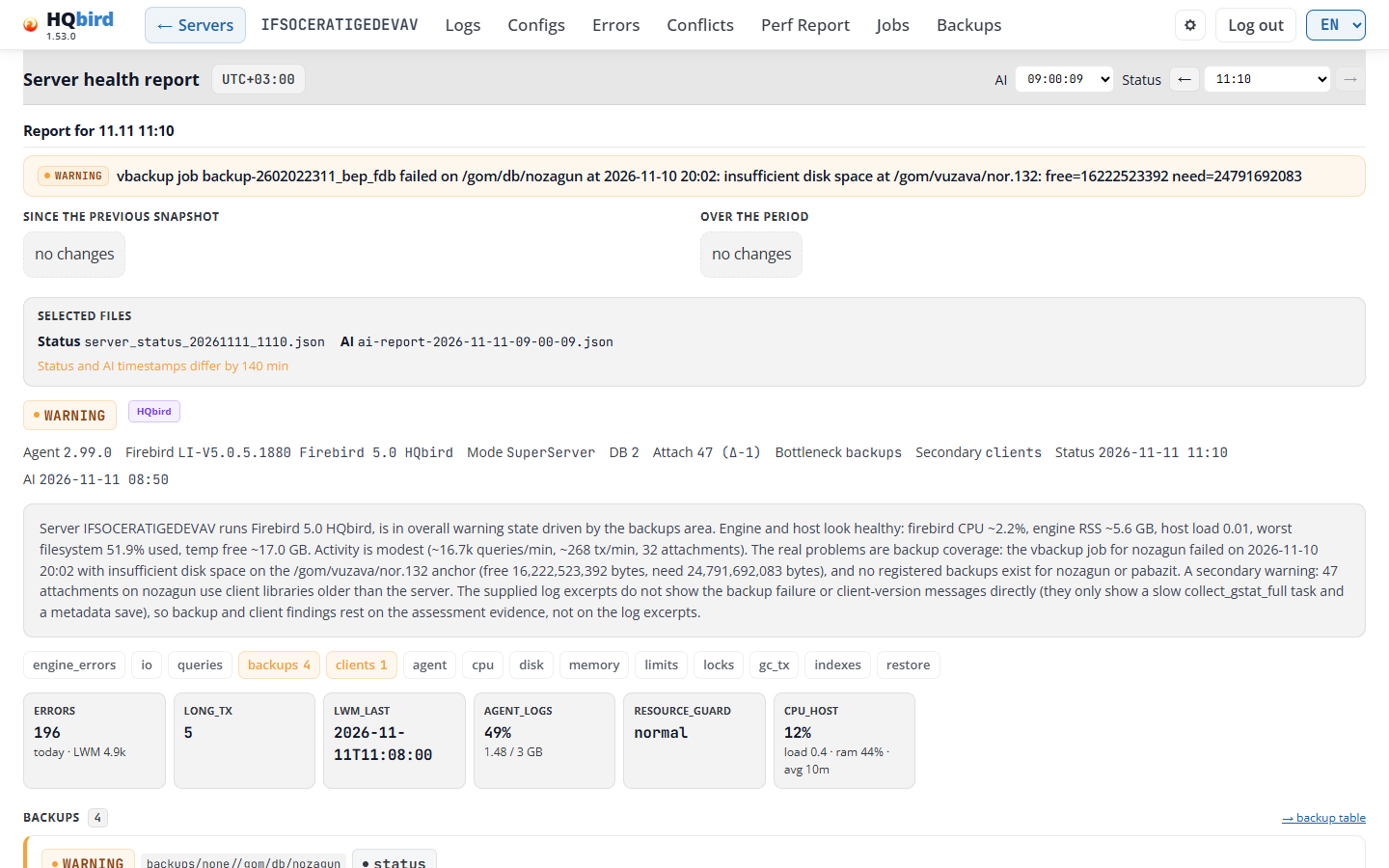
Karta nálezu má tyto části:
- Záhlaví: odznak závažnosti (SERIOUS, WARNING, …), NEW pro nález,
který je nový od předchozího snímku, klíč nálezu (například
backups/none//data/employee.fdb) a zdroj:status(snímek stavu),ai(AI report) nebostatus + ai(uvádějí ho oba). - Název: co agent našel.
- Z AI reportu: Explanation, Impact a Next checks. Evidence se zobrazuje, když se liší od názvu.
- Ze snímku stavu: krátký Hint, například “configure nbackup/vbackup or scan paths”.
- Nálezy filesystem_warnings a filesystem_errors mají blok Found: cesty, které našla kontrola souborového systému agenta (až 5, s důvodem) a Checked at <time>. Agent novější než fbagent 3.1.0 zapisuje složky, problémy a čas kontroly do názvu. Blok Found pak vypisuje pouze problémy, které název neuvádí, takže složka je uvedena jednou. U staršího agenta má název pouze počet a blok vypisuje všechny cesty.
- Action buttons, když konfigurace agenta může nález opravit. První tlačítko je hlavní.
- Nález s hodnotou ji zobrazuje proti svému limitu na jednom řádku, například
476.5 MiB / 1 GiBnebo25.2 h / 1 h. Každé číslo má svou vlastní jednotku.
Každý aktivní nález má kartu. Novější agent vypisuje všechny své nálezy,
ale text dává pouze pro 15 nejhorších. Nález bez textu je krátká
karta pouze s klíčem. Tabulka Backups má také řádek pro každý
nález zálohy, i nad 15. Nález front zpracování, například
queue/conflict_trace_queue_age_seconds, zobrazuje text a
hint agenta jako svůj název (agent 2.90.0 a novější), nejen svůj klíč.
Opakované nálezy sdílejí jednu kartu. Tři nebo více nálezů se stejným klíčem, začátkem a stejnou úrovní, například 13 zdrojů replikace, které agent nemůže číst, jsou jedna karta. Karta vypisuje objekty: název, text, od kdy a NEW. Prvních 10 je otevřených; Show N more zobrazí zbytek. Tlačítko opravy pro jednu databázi zůstává vedle této databáze. Tlačítko, které sdílejí všechny objekty, se zobrazí jednou na kartě. Nálezy takto spojují pouze snímky s verdiktem (schéma 26 nebo novější). Štítky oblastí a počty skupin stále počítají každý nález.
Action buttons. Tlačítko otevře Agent configuration editor na daném místě: přidá úlohu pro databázi, otevře úlohu nebo její řádek, nebo zobrazí nastavení. Příklady: Add an nbackup job, Add a gbak backup job, Set the .nbk scan folders, Set the .fbk scan folders, Open the backup scan settings, Open the Backups page, Add an index statistics job, Edit the ignored firebird.log errors, Open the job.
- Editor nic neuloží, dokud nekliknete na Save. Pokud úloha pro tuto databázi již existuje, editor ji otevře a nepřidá druhou.
- Tlačítka vidíte pouze tehdy, pokud smíte otevřít editor pro tento server, a pouze tehdy, pokud server má konfiguraci agenta.
- Řádek v tabulce Backups má pouze hlavní tlačítko.
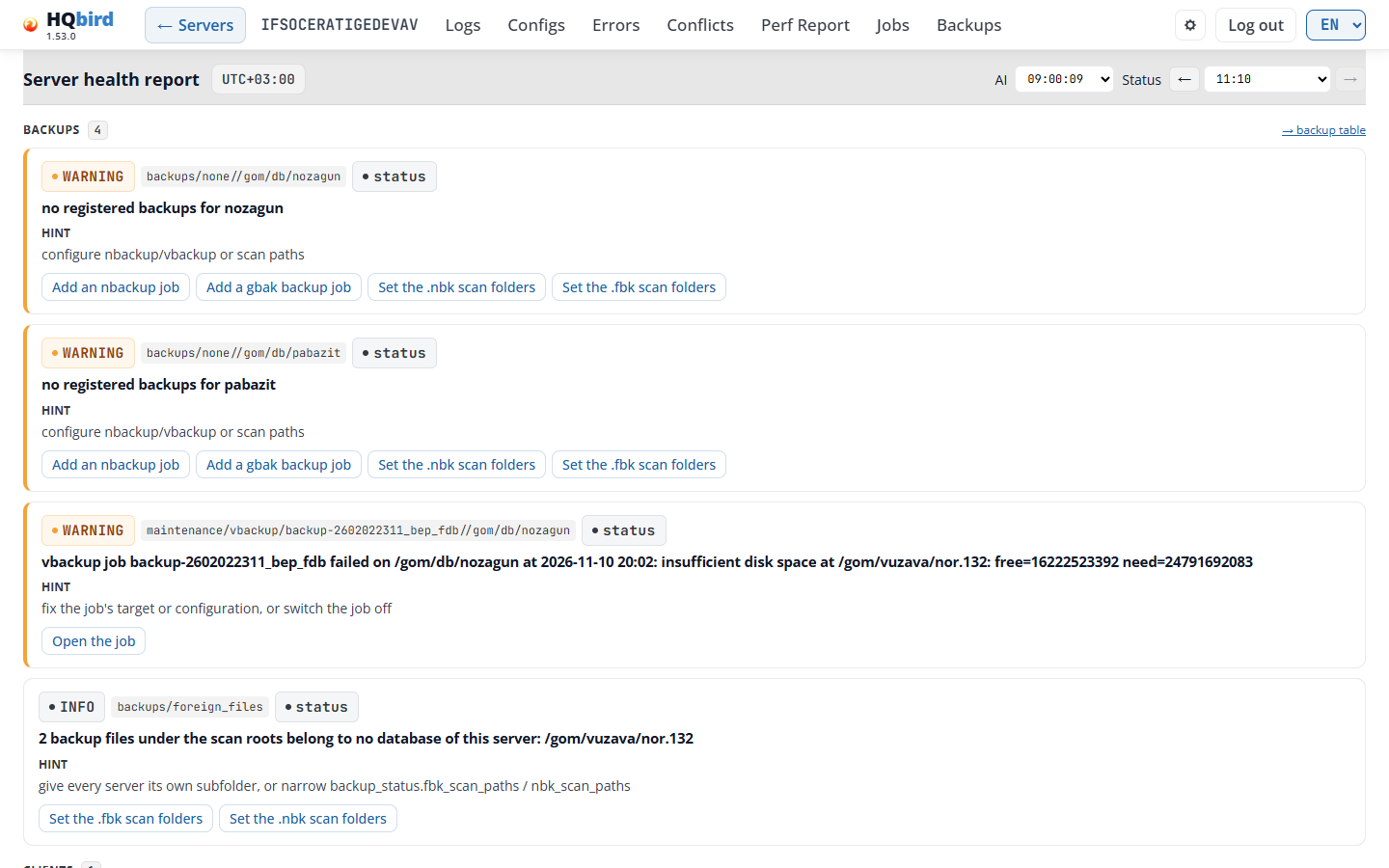
Sekce Errors, Queries a Backups
Po nálezech následují sekce Errors, Queries a Backups. Sekce se zobrazí pouze tehdy, když má data.
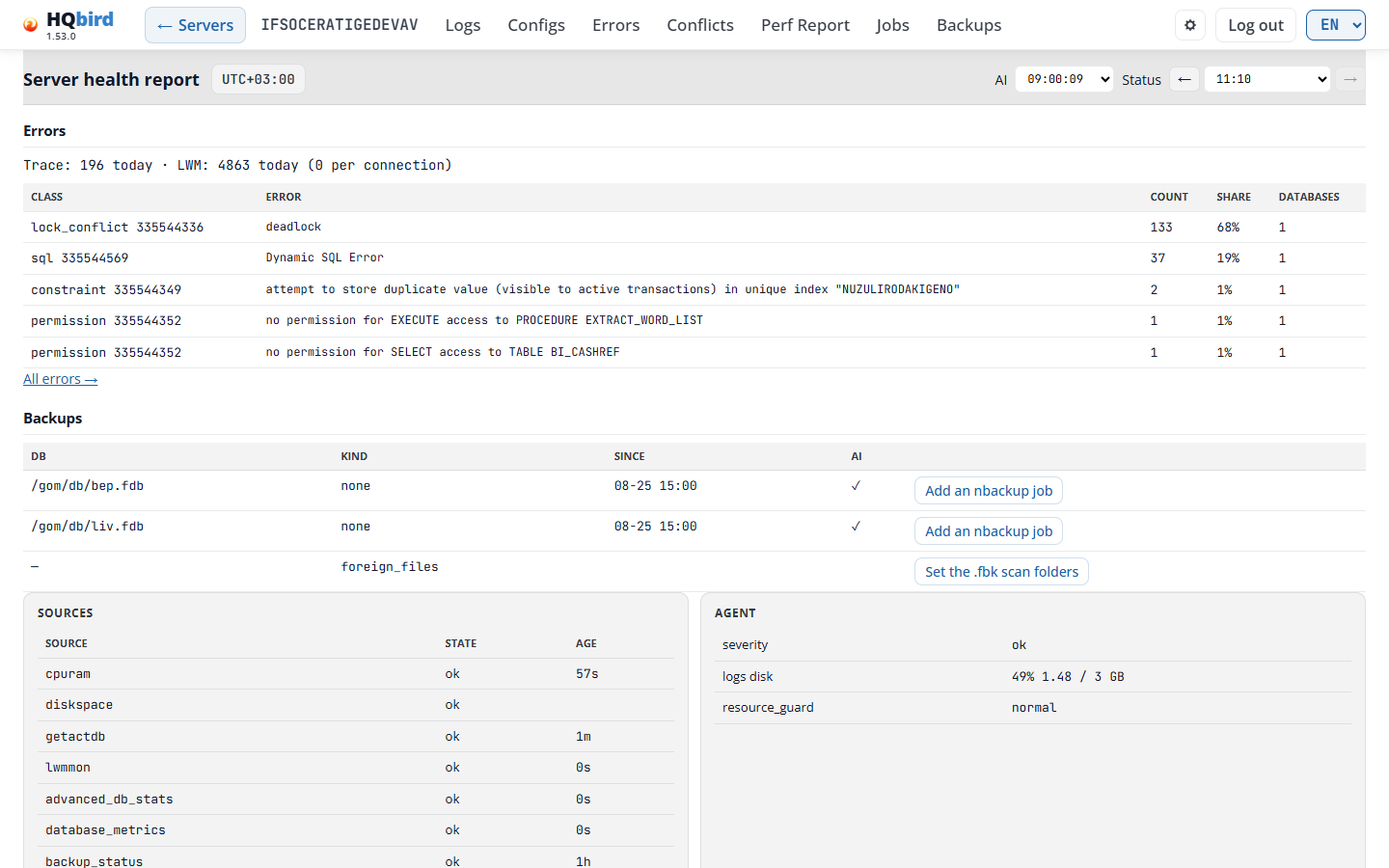
Errors: chyby trace daného dne. První řádek je
Trace: 893 today · LWM: 21892 today (0 per connection). Část v
závorkách vyžaduje agenta, který ji posílá. Tabulka obsahuje pět nejčastějších
druhů chyb trace:
| Column | What it shows |
|---|---|
| Class | Třída chyby a její kód Firebird, například io_open 335544344. |
| Error | Text chyby. |
| Count | Kolik takových chyb daný den má. |
| Share | Podíl na všech chybách trace daného dne. |
| Databases | V kolika databázích k chybě došlo. |
All errors → otevře stránku Errors pro daný den. Druhy chyb vyžadují agenta, který je posílá.
Queries: nejlepší dotazy ze snímku stavu a AI reportu.
| Column | What it shows |
|---|---|
# |
Pořadí. |
| Source | status nebo ai. |
| DB | Databáze. |
| Avg s | Průměrná doba běhu v sekundách. |
| Runs | Kolikrát se dotaz spustil. |
| SQL | Text dotazu. Kliknutím na Plan zobrazíte plán provádění. Perf report otevře okno Perf Report, které obsahuje čas stavu a označí tam dotaz. Než agent toto okno zapíše, buňka říká No Perf report for this time yet. Když agent okno zavřel bez reportu, buňka říká No Perf report for this time: a důvod. Dotazy od staršího agenta nemají tlačítko. |
Backups: jeden řádek na každý nález zálohy.
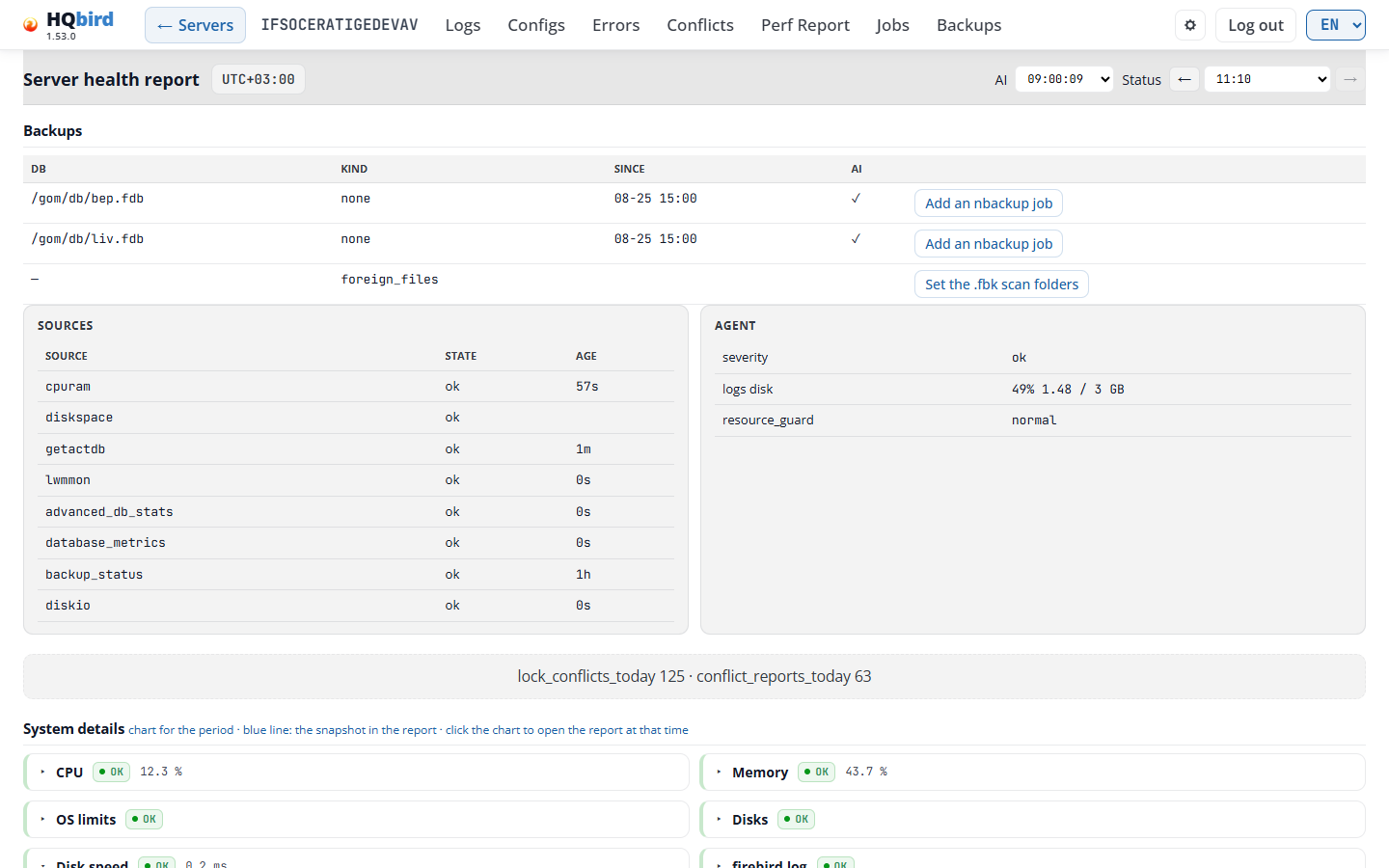
| Column | What it shows |
|---|---|
| DB | Úplná cesta databáze, i na Linuxu, například /data/employee.fdb. Nález pro celý server zobrazuje —. Řádek, který uvádí pouze AI report, zobrazuje název, který AI použila. |
| Kind | Druh nálezu: none (žádná záloha), nbackup_locked (databáze je v zámku nbackup), stale, nbk_missing a tak dále. |
| Since | Kdy nález začal: 19:30, nebo 11-02 19:30, když začal dřívější den. |
| AI | ✓, pokud se tato databáze uvádí také ve zprávě AI. |
| (poslední sloupec) | NEW u nového zjištění, poznámka jako OIT gap (AI) a hlavní tlačítko akce. |
Sources a Agent jsou dva panely vedle sebe.
| Sloupec Sources | Co zobrazuje |
|---|---|
| Source | Zdroj dat agenta, například cpuram, lwmmon, diskio. |
| State | ok, stale (opožděné) nebo missing. Opožděný nebo chybějící řádek je označen. |
| Age | Čas od nejnovějších dat zdroje, například 57s, 4m, 1h nebo 24h. |
Panel Agent zobrazuje vlastní stav agenta: severity, failing (selhávající
úlohy), logs disk (procento limitu a velikost), self_repair
(opravy za posledních 24 hodin a poslední oprava) a resource_guard (stav a
čas posledního zásahu). Řádek se zobrazí jen tehdy, když má hodnotu.
Pod panely zobrazuje řádek počítadla, která má pouze snímek stavu, například
lock_conflicts_today 674 · conflict_reports_today 266.
Podrobnosti systému
System details na konci stránky má jeden panel pro každý systém (ne pro řádek Server). Other findings má panel jen tehdy, když měl problém. Řádek každého panelu zobrazuje název, odznak úrovně a aktuální hodnotu. Panel je otevřený, když měl systém problém v daném období nebo ho má nyní.
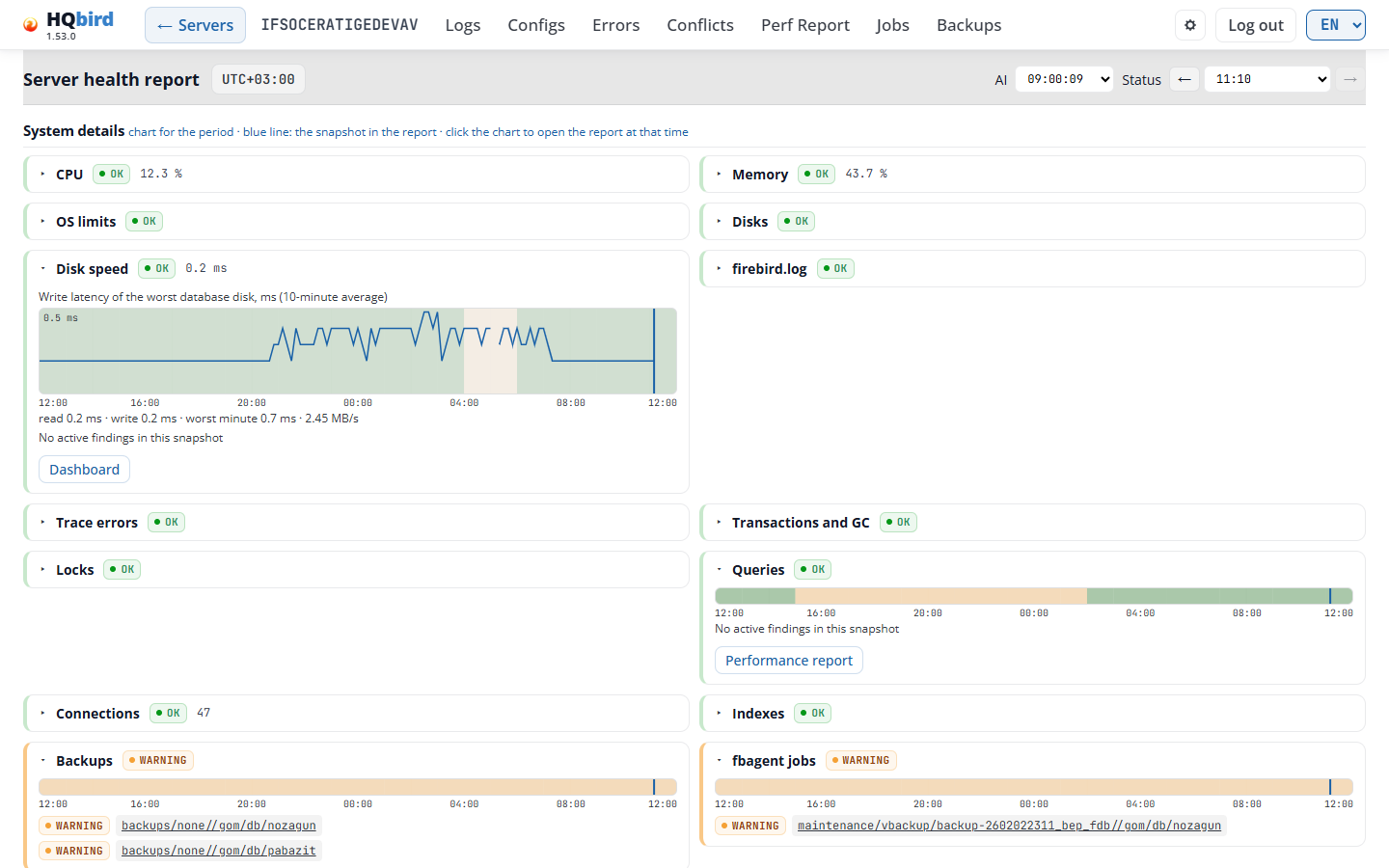
- CPU, Memory a Disk speed mají graf 10minutového průměru
s čárkovanými čarami prahových hodnot: Thresholds: warning X, serious Y (10-minute
average). Disk speed je latence zápisu nejhoršího databázového disku. Jeho
číselný řádek je
read … ms · write … ms · worst minute … ms · … MB/s. - Connections má graf připojení.
- Ostatní systémy mají barevný pruh své úrovně.
- Modrá čára označuje zobrazený snímek. Kliknutím na graf otevřete zprávu pro daný čas.
- Pod grafem jsou zjištění zobrazeného snímku s odkazy na jejich skupinu ve zprávě, nebo No active findings in this snapshot.
- Tlačítko otevře stránku, která pomůže dále: Dashboard (CPU, Memory, Disk speed, Connections), firebird.log (stránka Logs), Errors (Trace errors) nebo Performance report (Queries).
Tabulky v panelech. Čtyři panely také zobrazují čísla, která agent naměřil v zobrazeném snímku. Tabulka zobrazuje prvních 10 řádků a Show N more. Hodnota, kterou agent vynechal, je prázdná buňka nebo žádný řádek. Snímek bez těchto čísel zobrazuje panel bez tabulek.
-
Disks: Volumes (svazek, k čemu se používá, využito %, volné, celkem) a Temp folders (složka, zdroj, svazek, volné, celkem, úroveň). Svazek, který měřilo zjištění agenta o volném místu, má svou úroveň a je uveden první.
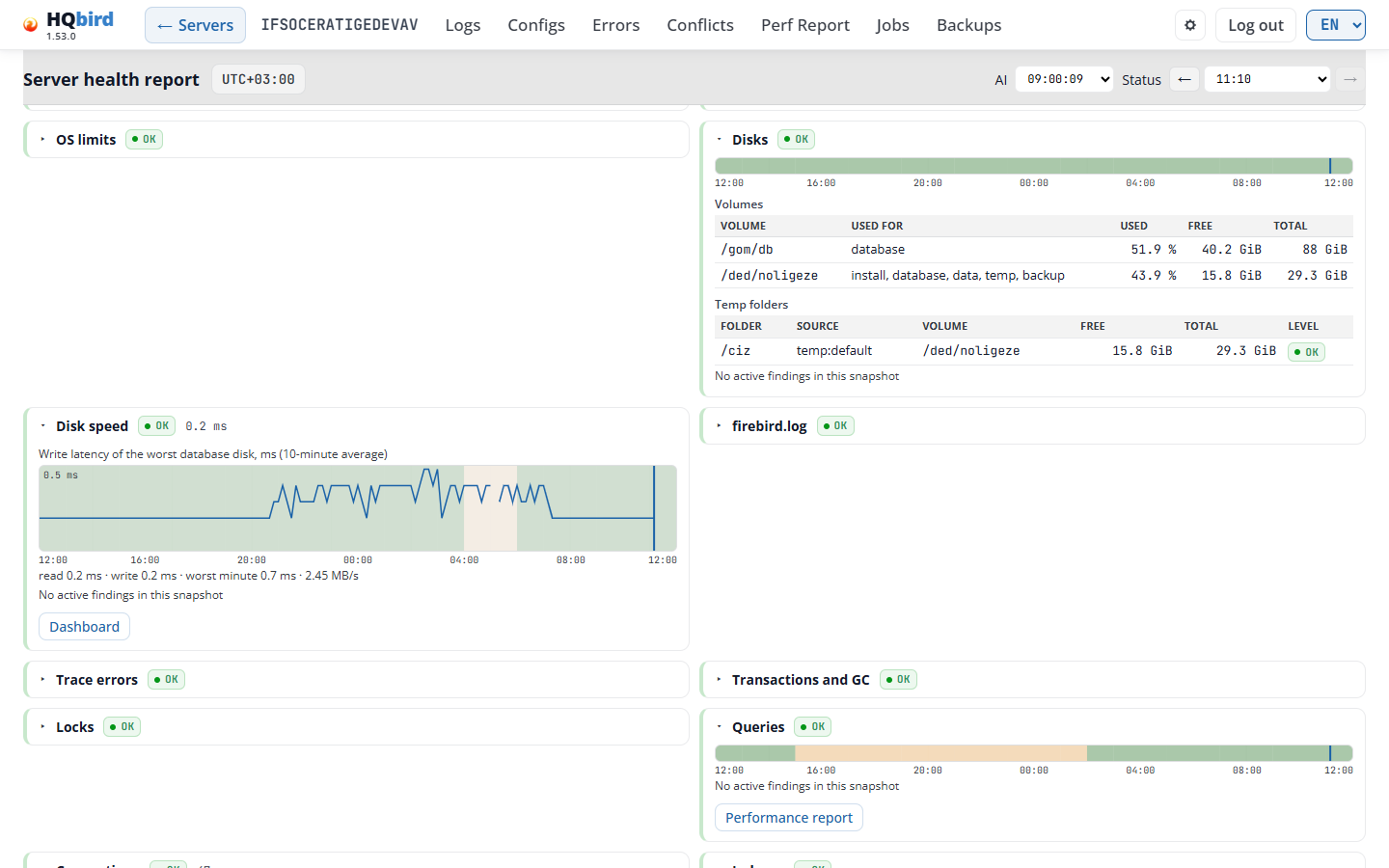
The Disks panel with its Volumes and Temp folders tables -
Transactions and GC: Databases (OIT gap, OAT gap, OAT gap in time, transakce za minutu, dlouhé transakce), první je databáze s nejvíce dlouhými transakcemi; a Long transactions (stáří, databáze, uživatel, proces, adresa), první nejstarší. Sloupec se zobrazí jen tehdy, když pro něj má řádek hodnotu. Na obrázku snímek nemá OAT gap in time, takže tabulka takový sloupec nemá. Když snímek počítá více databází, než uvádí, je to uvedeno v poznámce.
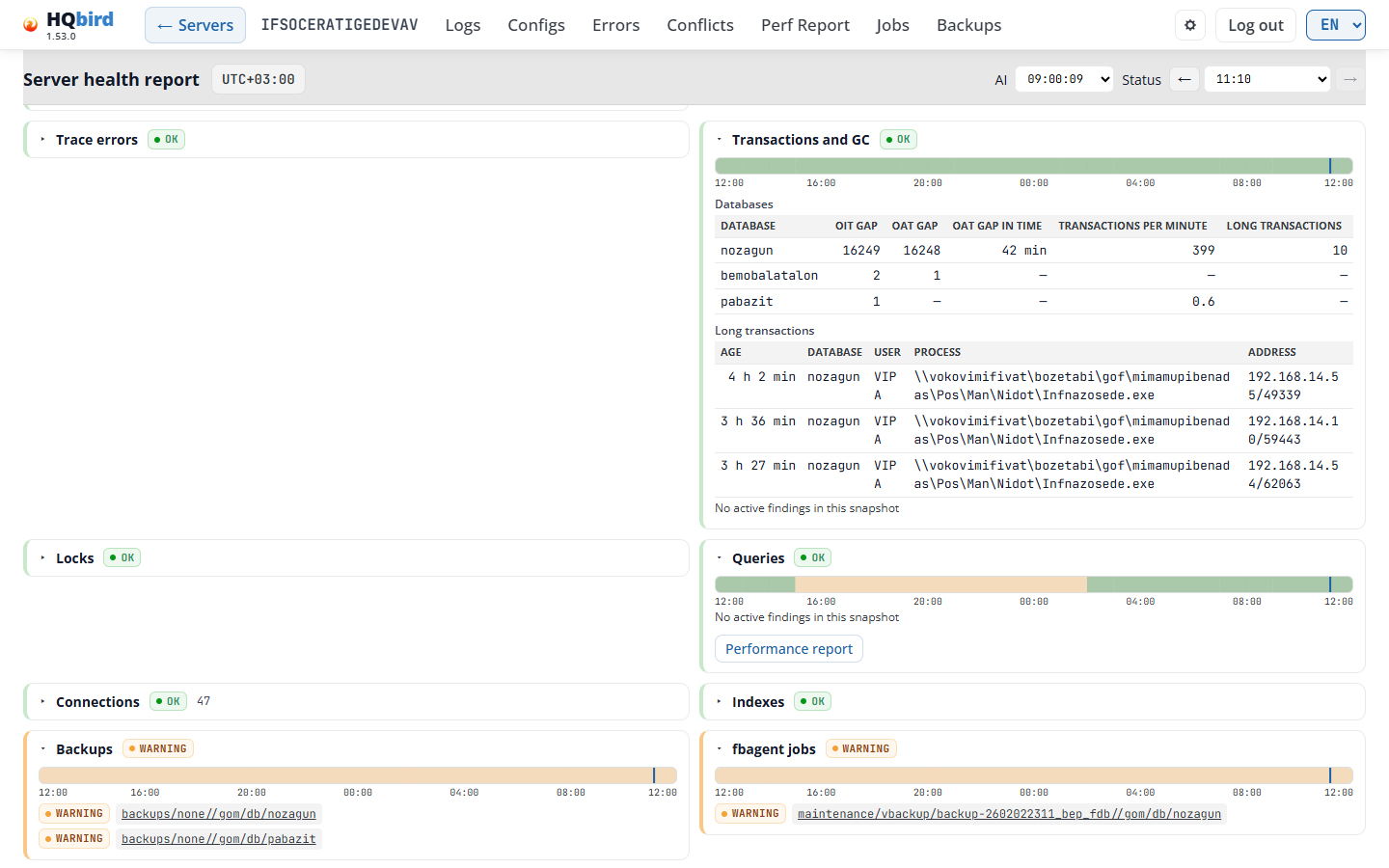
The Transactions and GC panel with its databases and long transactions -
Replication: Masters (databáze, segmenty v archivu, velikost archivu, nejstarší segment) a Replicas (databáze, čekající segmenty, velikost čekajících, zpoždění, naposledy aplikováno, chyba). Řádky s chybou jsou první, pak nejdelší zpoždění nebo největší archiv. Sloupec se zobrazí jen tehdy, když pro něj má řádek hodnotu.
-
fbagent agent: vlastní zdraví agenta. Agent state (uptime, restarty za 24 h, soubory čekající na nahrání a nejstarší z nich, neúspěšná nahrání v řadě, poslední úspěšné nahrání, chyby v logu za 1 h a 24 h, poslední self-update, resource guard, CPU a paměť agenta) zobrazuje všechny své řádky. File queues (lock konflikty, trace, performance report: soubory, velikost, nejstarší soubor) a Top tasks, last 15 min (CPU čas, spuštění, růst paměti, skóre).
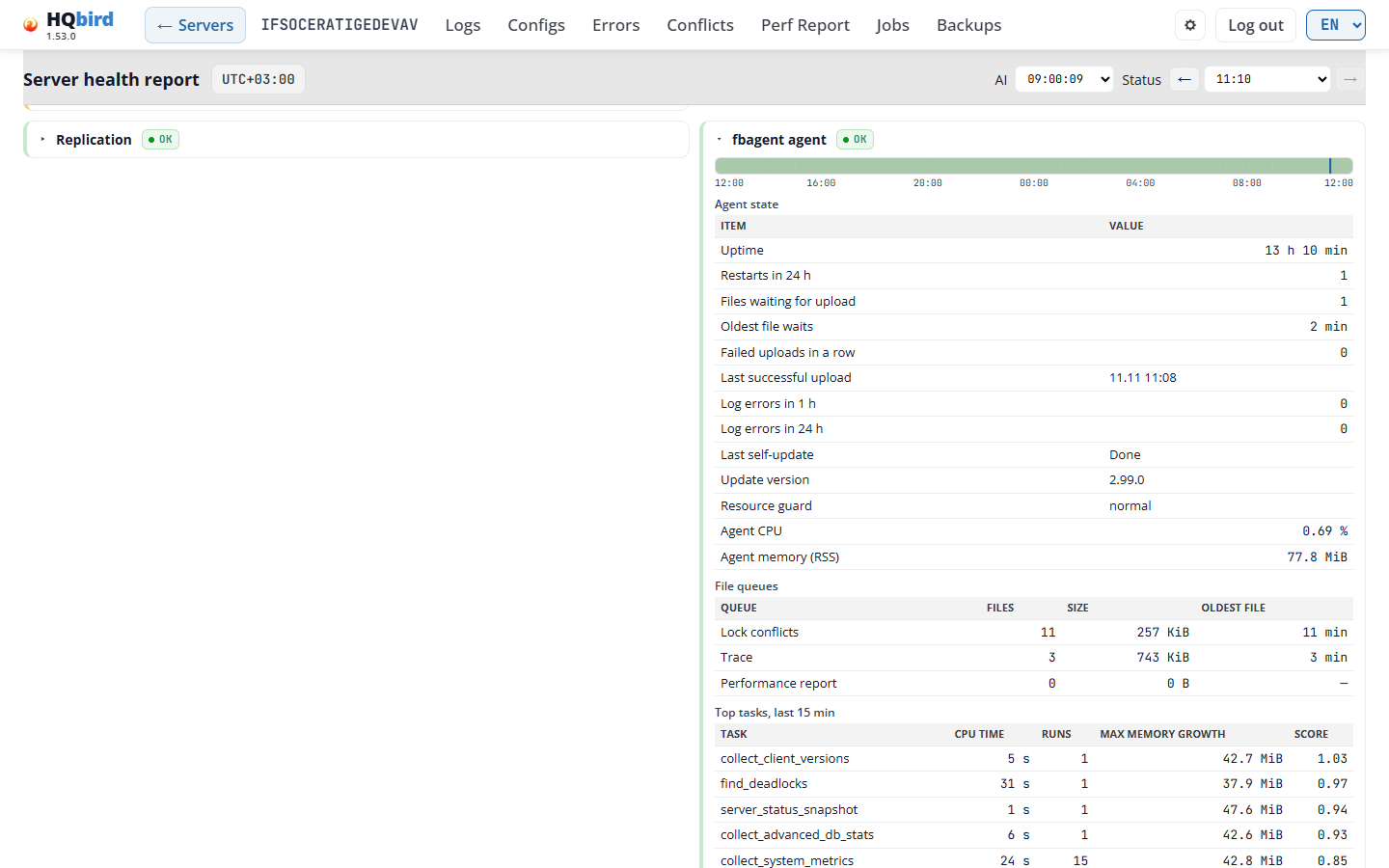
The fbagent agent panel: agent state, file queues and top tasks
V demo režimu jsou názvy databází, uživatelé, procesy, adresy, cesty a texty chyb v těchto tabulkách maskovány.
display density na stránce Settings zmenšuje nebo zvětšuje text zprávy.
9. Editor konfigurace agenta
Editor konfigurace agenta má tři stránky:
- Jobs otevírá editor. Má karty Jobs, Settings, Problems a Activity.
- Backups otevírá inventář záloh serveru.
- Activity zobrazuje, jak probíhaly úlohy plánovače agenta.
Odkazy Jobs a Backups se v horním menu zobrazují jen tehdy, když má konzole konfiguraci agenta. Horní menu označuje Jobs na stránkách Jobs a Activity a Backups na stránce Backups.
Uživatelská příručka fbagent user guide podrobně popisuje každou úlohu a nastavení. Tato kapitola vysvětluje stránky.
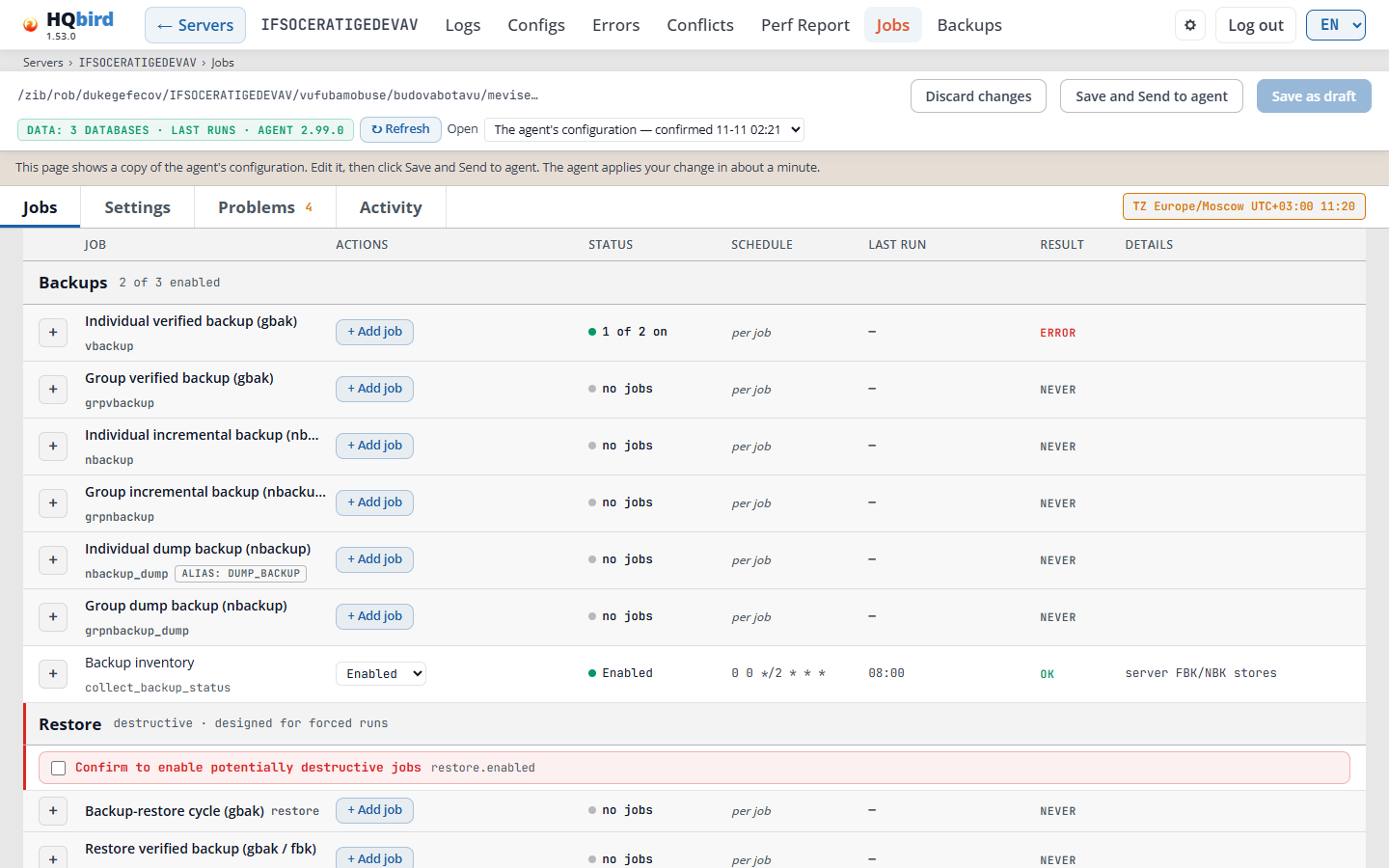
Co vidíte
- Záhlaví konzole: ← Servers, název serveru, horní menu a
řádek s drobečkovou navigací, například
Servers › SRV › Jobs. - Záhlaví editoru: soubor, který editor otevřel, datový odznak, ↻ Refresh a tlačítka pro uložení vpravo.
- Řádek s poznámkou pod záhlavím. V režimu remote uvádí, že stránka zobrazuje kopii konfigurace agenta.
- Karty Jobs, Settings, Problems (s počtem problémů) a Activity. Odznak TZ je na pravém konci řádku karet.
- Tabulka úloh ve skupinách: Backups, Restore, Maintenance, Performance monitoring, SQL update, Health-check a System jobs.
- Dole: tabulka Scheduler tick tasks.
Záhlaví editoru
- ← Servers vás vrátí na stránku Servers. Řádek s drobečkovou navigací ukazuje, kde
jste:
Servers › SRV › Jobs,Servers › SRV › Jobs › ActivityneboServers › SRV › Backups. Kliknutím na jeho část se tam přesunete. - Soubor, který editor otevřel. V režimu remote je to nejnovější snímek konfigurace, který agent odeslal.
- Datový odznak, například DATA: 3 DATABASES · LAST RUNS · AGENT 3.4.0. Ukazuje, co editor zná z dat agenta: seznam databází, poslední spuštění úloh a verzi agenta. Najeďte na něj myší a zobrazí se složka s daty, čas seznamu databází, kolik databází bylo připojeno v posledním záznamu a kdy editor data načetl.
- ↻ Refresh znovu načte data agenta: výsledky úloh, poslední spuštění a zaznamenané příkazy.
- Discard changes zahodí neuložené změny. Po úpravě se zobrazí značka unsaved changes s počtem. Najeďte na ni myší a zobrazí se změněné sekce.
- Tlačítka pro uložení. Závisejí na režimu (viz Saving: local mode a Saving: remote mode). Uložení proběhne okamžitě, i když je kurzor stále v poli, do kterého píšete.
- Open se v režimu remote zobrazí, když existují koncepty. Vypíše konfiguraci agenta a vaše koncepty.
- Odznak TZ: časové pásmo agenta (
agent.timezone), jeho posun od UTC a aktuální čas v něm. Plány používají toto pásmo. Najeďte na odznak myší a zobrazí se rozdíl oproti času vašeho prohlížeče. Kliknutím na něj pásmo nastavíte. Když je pásmo prázdné, odznak zobrazuje TZ not set: plány pak sledují pásmo hostitele agenta.
Zprávy, které se mohou zobrazit
| Zpráva | Co znamená |
|---|---|
| RUNTIME: OFFLINE (místo datového odznaku) | Editor nenašel žádná data agenta. Sloupce Last run a Result zůstanou prázdné. |
| Refresh failed — the editor could not read the agent runtime files | ↻ Refresh nefungovalo. Zkuste to později znovu. |
| This page shows a copy of the agent’s configuration. Edit it, then click Save and Send to agent. The agent applies your change in about a minute. | Režim remote s doručováním. Stránka zobrazuje tento řádek také na stránkách Backups a Activity. |
| Reading a copy of the agent’s configuration. This console cannot deliver an edit to the agent; download the JSON and apply it on the agent host. | Režim remote bez doručování. Konfiguraci můžete číst, ale nemůžete odeslat změnu. |
| … the file the agent writes this from did not arrive with the logs. | Jedna část dat agenta na konzoli chybí. Řádek uvádí kterou, například The Last run column nebo The database picker. |
| … no agent data tree was found beside this configuration. | Konzole má konfiguraci, ale žádná data agenta. |
| … the newest records are older than this agent should be producing, so what is shown is not current. | Data agenta jsou stará. Na konzoli obvykle přinese nová data další balík logů. |
| … the file is in a newer format than this editor reads. | Agent je novější než editor. Aktualizujte HQ Monitor. |
| The Result column is empty because the agent did not send the job-start information. | Agent neodeslal výsledky úloh. |
Karta Jobs
Úlohy jsou ve skupinách. Záhlaví skupiny uvádí, kolik úloh je zapnuto, například 1 of 2 enabled. Skupina Restore je označena destructive · designed for forced runs: tyto úlohy jsou určeny pro Run now, ne pro plán.
Každý řádek je jeden typ úlohy:
| Sloupec | Co zobrazuje |
|---|---|
| (+) | Otevře řádek: úlohy tohoto typu, jejich možnosti a poslední spuštění. |
| Job | Název a úloha plánovače, například process_traces. Malé odznaky uvádějí další skutečnosti, například PER-DB (jedno spuštění na databázi) nebo ALIAS: DUMP_BACKUP (starý název úlohy dump_backup spouští stejné úlohy). |
| Actions | + Add job pro typy úloh, které obsahují seznam úloh (například jedna úloha zálohy na databázi). Seznam Enabled / Disabled pro ostatní řádky. Clear & enable, když úlohu zastavil resource guard. |
| Status | Zda úloha běží (viz tabulka níže). Pod slovem stavu může být krátký důvod. |
| Schedule | Cron úlohy. per job znamená, že každá úloha seznamu má vlastní plán. on tick znamená, že úlohy běží při každém tiku úlohy. continuous je úloha, která běží neustále. Řádek Performance test také zobrazuje své prováděcí okno se dny v týdnu. |
| Poslední spuštění | Kdy úloha nebo job naposledy proběhl, v čase agenta, ve 24hodinovém formátu. | | Výsledek | OK, ERROR, NEVER (nikdy neproběhlo) a další (viz níže). | | Podrobnosti | Na čem job pracuje, například server FBK/NBK stores nebo host. |
+ Add job přidá job a posune zobrazení k jeho formuláři. První job běžného typu jobu také zapne jeho sekci a vytvoří jeho úlohu plánovače. Když smažete poslední job, editor úlohu odstraní. Destruktivní typ jobu (Restore, SQL update) se sám nikdy nezapne: nový job tohoto typu se vytvoří vypnutý.
Stav. Job běží jen tehdy, když jsou zapnuté dva přepínače: příznak jeho sekce a jeho úloha plánovače. Sloupec Status ukazuje oba. Když oba přepínače říkají něco jiného, důvod je napsán malým textem pod slovem stavu.
| Stav | Význam |
|---|---|
| Enabled | Oba přepínače jsou zapnuté. |
| n z m on | Seznam jobů: n z jeho m jobů je zapnuto. |
| 0 z m on, s all jobs off pod tím | Sekce a úloha jsou zapnuté, ale každý job seznamu je vypnutý. Import z HQbird nechává typ jobu takto záměrně: importuje joby vypnuté, abyste je zkontrolovali. |
| Disabled | Oba přepínače jsou vypnuté. no tick row pod tím: plánovač nemá pro tento typ jobu žádnou úlohu. |
| gates differ | Jeden přepínač je zapnutý a druhý vypnutý. Job neběží. Důvod pod tím říká, který je vypnutý: section off, section off (default), tick off nebo no tick row. |
| no jobs | Seznam jobů je prázdný. + Add job vytvoří první. |
| not present | Plánovač nemá pro tento job žádnou úlohu a job je ve výchozím stavu vypnutý. |
| row missing | Job je ve výchozím stavu zapnutý, ale plánovač pro něj nemá žádnou úlohu. |
| Suspended | Resource guard agenta úlohu prozatím zastavil. Guard je pojmenován pod tím, například by resource_guard. |
Výsledek. Seznam jobů ukazuje nejhorší výsledek svých zapnutých jobů.
| Výsledek | Význam |
|---|---|
| OK | Poslední spuštění proběhlo úspěšně. |
| WARN | Poslední spuštění skončilo s varováním. |
| ERROR | Poslední spuštění selhalo. Najeďte na něj myší a uvidíte chybu. |
| RUNNING | Job právě běží. |
| DEFERRED | Job čekal na jiný job, například na zámek databáze. To není chyba. |
| STALE | Stavový soubor ve složce jobu patří jinému jobu nebo jiné databázi, takže to není výsledek tohoto jobu. Dejte jobu vlastní složku. |
| NEVER | Job nikdy neproběhl. |
| NOT HERE | Stavové soubory jobu zůstávají na hostiteli agenta a nedorazily do této konzole. Job přesto může běžet normálně. |
| TICK OK / TICK ERR | Stránka nemá výsledek pro každý job, takže ukazuje výsledek posledního tiku plánovače. |
overdue (every Nm) pod časem Last run znamená, že úloha neproběhla déle než trojnásobek svého obvyklého intervalu N minut.
Skupina Restore. Pod hlavičkou Restore je jeden řádek: zaškrtávací políčko
Confirm to enable potentially destructive jobs s klíčem
restore.enabled. Je to příznak sekce všech tří typů restore jobů, takže
se editor ptá jen jednou. Každý restore job si zachovává svůj vlastní přepínač Enabled.
Skupina SQL update se na totéž ptá ve svém otevřeném řádku.
Otevřený řádek ukazuje své joby, jeden řádek na job:
- zaškrtávací políčko, které job zapíná nebo vypíná;
- id jobu, Configure ▾ (nebo Hide settings ▴, když je formulář otevřený), Delete a Run now;
- N required empty, když jsou povinná pole prázdná. Klikněte na Configure ▾: prázdná pole mají červený rámeček. Při uložení editor takový job vypne;
- plán jobu, s DEFAULT, když job nemá vlastní plán, a příští spuštění, například next run 11-07 02:00, sampled by the restore tick;
- poslední spuštění a výsledek;
- Details ▾: poslední výsledek jobu (viz Job logs). Hide details ▴ jej zavře.
Řádek bez seznamu jobů (například Host CPU / RAM nebo Disk IO) má tlačítko <section>.* section fields. To otevře pole této sekce, například agent switches.
Skupina Health-check má řádek Disk IO (collect_disk_io):
agent měří latenci čtení a zápisu a propustnost disků s
databázemi a dočasnými soubory jednou za minutu. Ve výchozím stavu je zapnuto (fbagent 2.87.0 nebo
novější). Jeho data tvoří disk IO charts na dashboardu.
Schedule používá šest polí, sekundy první:
second minute hour day month weekday. Například 0 */2 * * * * je každé
2 minuty a 0 0 */2 * * * jsou každé 2 hodiny. Formulář jobu ukazuje šest
polí jedno po druhém (SEC, MIN, HOUR, DOM, MON, DOW) a
říká, v jakém časovém pásmu je agent čte.
Úlohy tiku plánovače. Tabulka ve spodní části karty vypisuje řádky
scheduler.tasks. Editor tyto řádky vytváří a odstraňuje spolu s jejich joby.
| Sloupec | Co ukazuje |
|---|---|
| Task | Název úlohy. Odznaky: retired, unknown, alias, guard, no jobs. |
| Runs for | Typ jobu, který úloha spouští. |
| Schedule | Cron tiků úlohy. |
| Timeout, s | Časový limit jednoho spuštění v sekundách. 0 znamená bez limitu. |
| On | Zda je úloha zapnutá. |
| Last run | Kdy úloha naposledy proběhla. |
Zprávy, které můžete vidět
| Zpráva | Co znamená |
|---|---|
| No jobs yet — Add job creates the first one. | Otevřený řádek nemá žádné joby. |
| No recorded run for this job yet. | Agent nemá žádné spuštění tohoto jobu. |
| No scheduler.tasks rows in this config — adding a job creates the one it needs. | Tabulka plánovače je prázdná. |
| Warning: an enabled … job re-runs on every tick — prefer forced runs | Zapnuli jste job destruktivního typu. Preferujte Run now. |
Formuláře jobů
Každý formulář jobu (vbackup, nbackup, nbackup dump, sweep, index statistics, backup-restore cycle) ukazuje svá pole v pojmenovaných skupinách, ve dvou sloupcích.
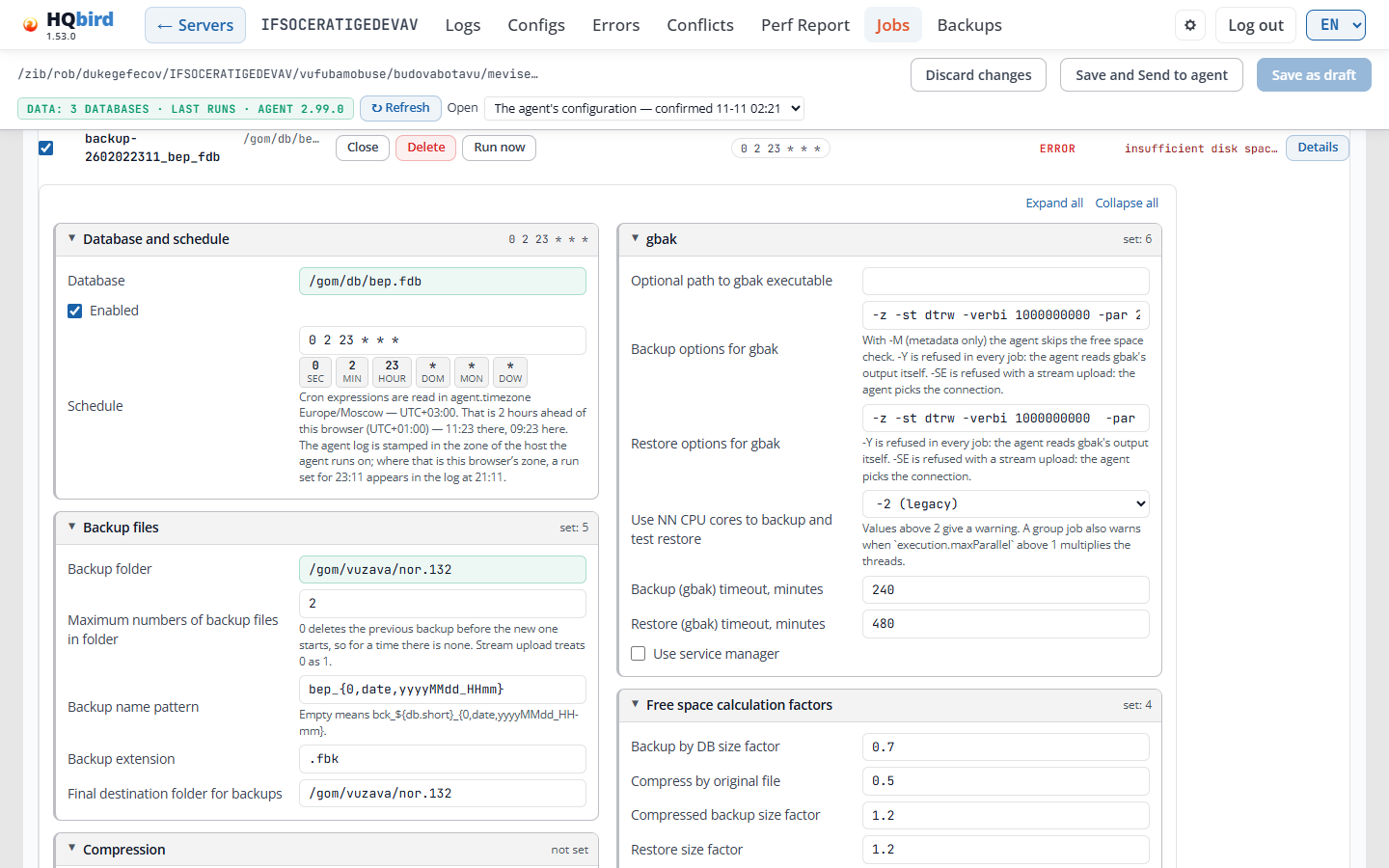
Co vidíte
- Řádek jobu: id jobu a databáze, Hide settings ▴ (zavře formulář), Delete, Run now, štítek plánu, výsledek (zde ERROR s důvodem) a Details ▾. Zaškrtávací políčko vlevo job zapíná nebo vypíná.
- Expand all a Collapse all.
- Skupiny. Na obrázku: Database and schedule (databáze, políčko Enabled a pole plánu), Backup files, gbak a Free space calculation factors. Compression a After the backup jsou níže na formuláři.
Jak skupiny fungují:
- Kliknutím na název skupiny ji sbalíte nebo otevřete. Expand all a Collapse all provedou totéž pro všechny skupiny. Sbalená skupina ukazuje krátký souhrn ve svém názvu: hodnoty, na kterých záleží, not set nebo set: N (N polí má hodnotu).
- Vzácné skupiny jsou pod More settings. Poslední skupina, All fields — N more not on the legacy dialog, obsahuje pole, která žádná jiná skupina neukazuje.
- Skupina s prázdným povinným polem (červené) nebo varováním (žluté) se otevře sama a její název ukazuje, kolik polí je označeno. Prázdné povinné pole má červený rámeček a slovo required.
- Skupina o jedné funkci má svůj přepínač v názvu: S3 streaming, file transfer, test restore, disconnect before sweep. Vypnuto zešedne pole a zachová jejich hodnoty.
Seznam databází. Pole databáze nabízí databáze, které agent
našel, a ty, které pojmenovává databases.conf, s jejich aliasy. Na Firebird
2.5 pocházejí aliasy z aliases.conf. Takže můžete
vybrat databázi, ke které se ještě nikdo nepřipojil. Seznam vynechává pracovní
soubory cyklu backup-restore (názvy s 4replace v poslední příponě,
například employee.fdb.orig4replace_1). Když nic neodpovídá, seznam
říká no database matches nebo no databases seen yet, když agent neposlal
žádný seznam databází.
Skupinové formuláře záloh (vbackup, nbackup, nbackup dump) mají Auto-exclude individual backups: databáze, která má vlastní (individuální) job zálohy, je vynechána ze skupinového jobu. Je zapnuto, když job nemá žádnou hodnotu. Ve formulářích nbackup je označeno jantarově, když je vypnuto. Pod maskami include a exclude formulář říká, proti čemu se maska porovnává, a co znamená prázdný seznam include pro daný job.
Skupinové formuláře vbackup a nbackup mají políčko Repeat the source folder
tree. Zálohy databáze pak jdou do složky pod kořenem záloh,
která opakuje její složku pod zdrojovou složkou, například
x/y/EMPLOYEE.FDB/. Formuláře nbackup mají políčko pro naming.noPrefix
(Individual naming no prefix, Group naming no prefix): úrovně jsou
pojmenovány pouze svým datem a časem, jak to dělal FBDataGuard, bez bck_ a
názvu databáze. Import z FBDataGuard zapne obojí.
Skupinové formuláře nbackup a dump mají tyto seznamy:
| Pole | Hodnoty |
|---|---|
| Order | Smallest database first (sizeAsc), Largest database first (sizeDesc), By file path (path). Stará hodnota lastBackupAge se zobrazuje jako lastBackupAge - works as sizeAsc. |
| Connection checks | auto - check when the database attaches, skip - no checks, require - no backup when a check fails. |
Skupinové formuláře vbackup a nbackup mají Orphan policy: keepDays - keep for the days below, keepForever - keep a deleteImmediately - move aside at once. Orphan keep (days) je zešedlé, pokud politika není keepDays. Ve skupinovém formuláři vbackup je Connection checks textové pole označené to be implemented: skupinový job vbackup jej nečte. Skupinový formulář vbackup nenabízí Order, Continue on error, Skip database if locked a Fair round robin, protože skupinový job vbackup je ignoruje. Konfigurace, která je má, si je zachová.
Ve formulářích nbackup je Backup level this cron fires seznam: 0 - full, 1, 2, 3, 4. Počty keep stojí vedle plánu každé úrovně, s Add a job for level N. Pokročilý skupinový job ukazuje všech pět úrovní. Compression level a přípona komprimovaného souboru se zobrazují jen tehdy, když je formát Deflate.
Schedule mode jobu nbackup: jednoduchý plán, pokročilý cron pro každou úroveň, nebo Plan (rules for all levels). Nový job začíná v režimu plan. Viz nbackup plan mode.
Každý seznam začíná (default): pak job nemá žádnou hodnotu a agent použije svou výchozí.
Compression. Job zálohy má seznam Compress backups (nebo
Compress backup) s těmito hodnotami v tomto pořadí: No compression,
Zip, gz, zstd, Deflate. Job bez formátu používá Deflate.
Zip, gz a zstd potřebují fbagent 2.75.0 nebo novější; starší agent
volbu ignoruje a použije Deflate. zstd je rychlejší a menší než Deflate. Pro otevření
souboru zstd použijte zstd -d nebo 7-Zip 24 nebo novější.
Compression level funguje jen pro Deflate. Pro ostatní formáty je zešedlé. Jeho hodnoty: Default (1, fastest), 1 - fastest, 2 až 5, 6 - as before 2.6, 7, 8, 9 - smallest file. Uložená 0 se zobrazuje jako Default. Uložená úroveň nad 9 se zobrazuje s (legacy), dokud nevyberete jinou.
Backup name. Když je název zálohy prázdný, pole zobrazuje výchozí název jako nápovědu a job dostane výchozí hodnotu agenta, na kterém běží.
Test restore. Job zálohy s Check test restore ukazuje pod
polem, kde bude vytvořena testovací databáze. Holý název souboru, například
test.fdb, jde do složky zálohy. Last outcome jobu pak má
řádek Test restore: výsledek (ok, failed, skipped, not run), příkaz
gbak restore s Copy, návratový kód, dobu trvání, chybu a
zdrojové a cílové soubory (fbagent 2.85.0 nebo novější). Login říká, který login
test restore použil: owner (vlastník databáze z Database access),
security database … nebo job login.
Nový úloha vbackup (individuální nebo skupinová) vytvořená pomocí + Add job dostane -rep
ve svých možnostech obnovy. Poté gbak přepíše testovací databázi, kterou
zanechal předchozí běh. Existující úlohy si své možnosti ponechají.
Commands a Test restore bands. Pás Commands úlohy zobrazuje dva nejnovější příkazy, které agent spustil. Show more zobrazí až 50. Pás Test restore zobrazuje dvě nejnovější testovací obnovy, každou s jejím příkazem zálohy a obnovy. Will be created zobrazuje skutečnou složku testovací obnovy agenta.
Možnosti, které agent odmítá. Agent odmítá úlohu vbackup s volbou gbak
-Y a úlohu s -SE a streamem do S3. Také odmítá
přihlašovací volby -user, -password, -fetch_password a -trusted:
agent nastavuje přihlášení sám (nastavte vlastníka v Database access). Agent s
konfiguračním schématem 34 také odmítá -ST: sám přidává -ST TDRW do každého běhu gbak
a čte z něj časy zálohy a obnovy. Formulář takovou
volbu označí. Pro agenta 2.99.0 nebo novější:
- Nová úloha vbackup nebo nbackup s takovým nastavením se uloží s vypnutým Enabled. Zpráva po uložení pojmenuje úlohu a důvod. Starší agent odmítl celý soubor.
- Úloha, která je enabled v živém souboru, se nevypne: uložení je zablokováno. Nejprve opravte nastavení.
- Záložka Problems zobrazuje takovou úlohu jantarově a Run now je pro ni vypnuto, s důvodem v jejím tooltipu.
Prázdné nebo opakované id úlohy také blokuje Save.
Šifrování zálohy. Individuální a skupinové formuláře vbackup mají Encrypt
(AES-256) se seznamem klíčů. Funguje pouze s formátem Zip. Klíče
vytváříte na záložce Settings (viz
Settings tab). Agent starší než 2.94.2 nemá
backup_encryption: přepínač je vypnutý a jeho tooltip říká proč.
Servisní soubory. Pod id úlohy zobrazuje úloha zálohy Service files: <folder>: kde agent uchovává stav úlohy, reporty, logy a journal (fbagent 2.88.0 nebo novější). Id uložené úlohy je pouze pro čtení, protože složka je pojmenována podle něj: nové id by byla nová úloha bez historie.
Smazané úlohy. Když smažete úlohu a přidáte novou na stejné místo, nová úloha nezobrazuje poslední výsledek ani příkazy smazané úlohy. Editor také nikdy nepřidělí nové úloze id smazané úlohy, jejíž historii agent stále uchovává (30 dní).
Formulář cyklu záloha-obnova
Cyklus záloha-obnova vytvoří zálohu databáze, obnoví ji vedle
databáze a poté nahradí živou databázi obnovenou kopií. Pracuje
ve složce databáze a před výměnou vždy vypne databázi pomocí full.
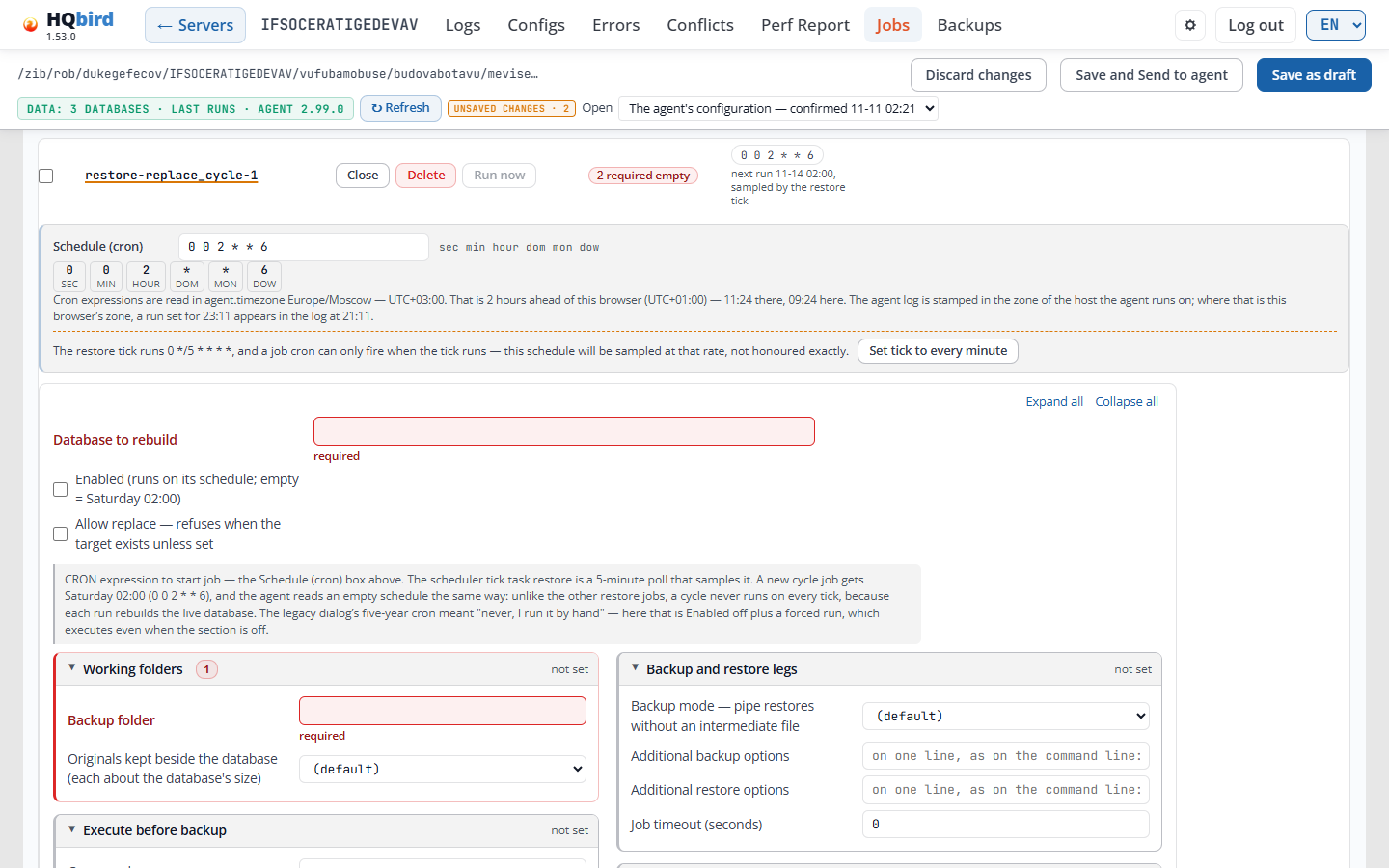
Obrázek ukazuje novou úlohu hned po + Add job. Nic ještě není uloženo: záhlaví zobrazuje štítek UNSAVED CHANGES · 2.
Co vidíte
- Řádek úlohy: id úlohy (zde
restore-replace_cycle-1), Hide settings ▴, Delete, Run now, 2 required empty a štítek plánu0 0 2 * * 6s dalším během (“next run 11-21 02:00, sampled by the restore tick”). - Pole Schedule (cron) se šesti cron poli a poznámkou o časovém pásmu.
- Poznámka o ticku. Ukazuje, kdy tick úlohy není každou minutu.
Zde tick
restoreběží0 */5 * * * *, takže cron úlohy může spustit pouze tehdy, když tick běží. Set tick to every minute změní tick úlohyrestorena0 */1 * * * *v editoru. Uložte změnu, abyste ji odeslali agentovi. - Expand all a Collapse all.
- Horní pole: Database to rebuild (povinné), Enabled (runs on its schedule; empty = Saturday 02:00) a Allow replace — refuses when the target exists unless set, s poznámkou o plánu.
- Skupiny Working folders, Execute before backup, Backup and restore legs a Execute after restore. Skupina s prázdnými povinnými poli má červený rámec a červený počet vedle svého názvu.
Skupiny:
| Skupina | Pole |
|---|---|
| Working folders | Backup folder: kam jde soubor zálohy. Povinné, pokud režim zálohy není pipe. Originals kept beside the database (each about the database’s size): seznam od 1 do 10. (default) je výchozí hodnota agenta, 1. |
| Execute before backup | Příkaz, který se spustí před zálohou, jeho parametry (jeden na řádek), timeout a zda cyklus pokračuje, když selže. |
| Backup and restore legs | Backup mode — pipe restores without an intermediate file: (default), file nebo pipe. Additional backup options a Additional restore options: volby gbak na jednom řádku, jako na příkazovém řádku, například -p 16384 -bu 2048. Job timeout (seconds). |
| Execute after restore | Příkaz, který se spustí po obnově. |
| Shutdown (pod More settings) | Shutdown grace (gfix -force seconds, default 120). |
| Disk space preflight (pod More settings) | Minimum free space (bytes) a Require free space as a factor of DB size. |
| Shared with the other restore kinds (pod More settings) | Pole úloh obnovy, která cyklus nepotřebuje: Source path (a cycle backs the target up itself), id zdrojové úlohy a Restore mode (the cycle always swaps). |
| Identity (pod More settings) | Kind (must match its array): pouze pro čtení. Id úlohy. |
Pole Additional backup options a Additional restore options jsou jeden řádek textu pro agenta s konfiguračním schématem 30 nebo novějším. Pro staršího agenta je editor ukládá jako seznam, protože tento agent čte pouze seznam.
Plán cyklu. Úloha cyklu běží podle svého vlastního plánu, ne při každém
ticku úlohy restore:
- + Add job zapíše
0 0 2 * * 6(sobota 02:00) do nové úlohy a úloha se spustí vypnutá. - Prázdný plán také znamená sobotu 02:00 pro fbagent 2.86.0 nebo novější. Řádek úlohy pak zobrazuje DEFAULT s tímto cronem.
- Agent starší než 2.86.0 spouští cyklus s prázdným plánem při každém
ticku
restore(každých 5 minut) a každý běh nahradí živou databázi. Pro takového agenta vždy zapište do úlohy plán. - Nejbezpečnější způsob je ponechat úlohu vypnutou a spustit ji pomocí Run now. Vynucený běh funguje i tehdy, když je úloha nebo její sekce vypnutá.
Režim plánu nbackup
V režimu plánu jedna úloha nbackup obsahuje pravidla všech svých úrovní. Mají jej individuální i skupinové formuláře inkrementální zálohy. Úloha plánu potřebuje fbagent 2.98.0 nebo novější: editor ji pro staršího agenta neuloží.
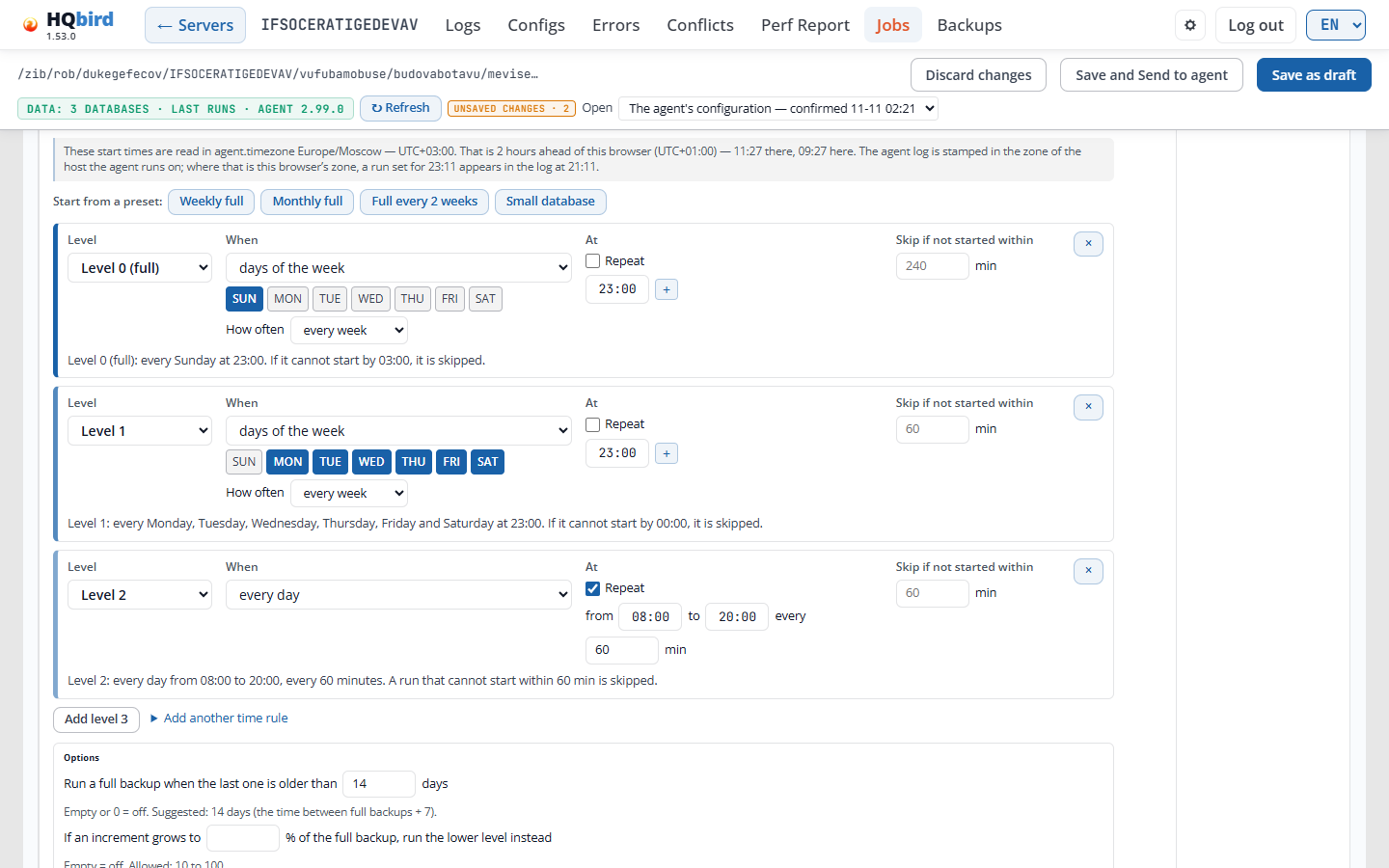
Co vidíte
- Poznámka: časy spuštění jsou v
agent.timezone, s jejím offsetem jako číslem, například “Europe/Moscow — UTC+03:00”, a čas ve vašem prohlížeči. - Start from a preset: Weekly full, Monthly full, Full every 2 weeks, Small database. Předvolba vyplní pravidla.
- Jeden rámeček pro každé pravidlo:
- Level: Level 0 (full), Level 1 až Level 4.
- When: every day, days of the week, Nth weekday of the month nebo days of the month, s dny a How often (každý týden až každé 4 týdny).
- At: čas spuštění ve 24hodinovém formátu (
HH:MM), v každém prohlížeči. + přidá druhý čas. Repeat místo toho nabízí from, to a every N min. - Skip if not started within N min: okno spuštění. Běh, který se v něm nemůže spustit, je přeskočen.
- × odstraní pravidlo.
- Řádek pod rámečkem říká pravidlo slovy, například “Level 1: every Monday … at 23:00. If it cannot start by 00:00, it is skipped.”
- Add level N a Add another time rule.
- Options: Run a full backup when the last one is older than N days (prázdné nebo 0 je vypnuto) a If an increment grows to N % of the full backup, run the lower level instead (10 až 100; prázdné je vypnuto).
Retention může uchovávat celé cykly: zálohu úrovně 0 s jejími přírůstky.
Preview. Pod možnostmi náhled zobrazuje, kdy plán běží.
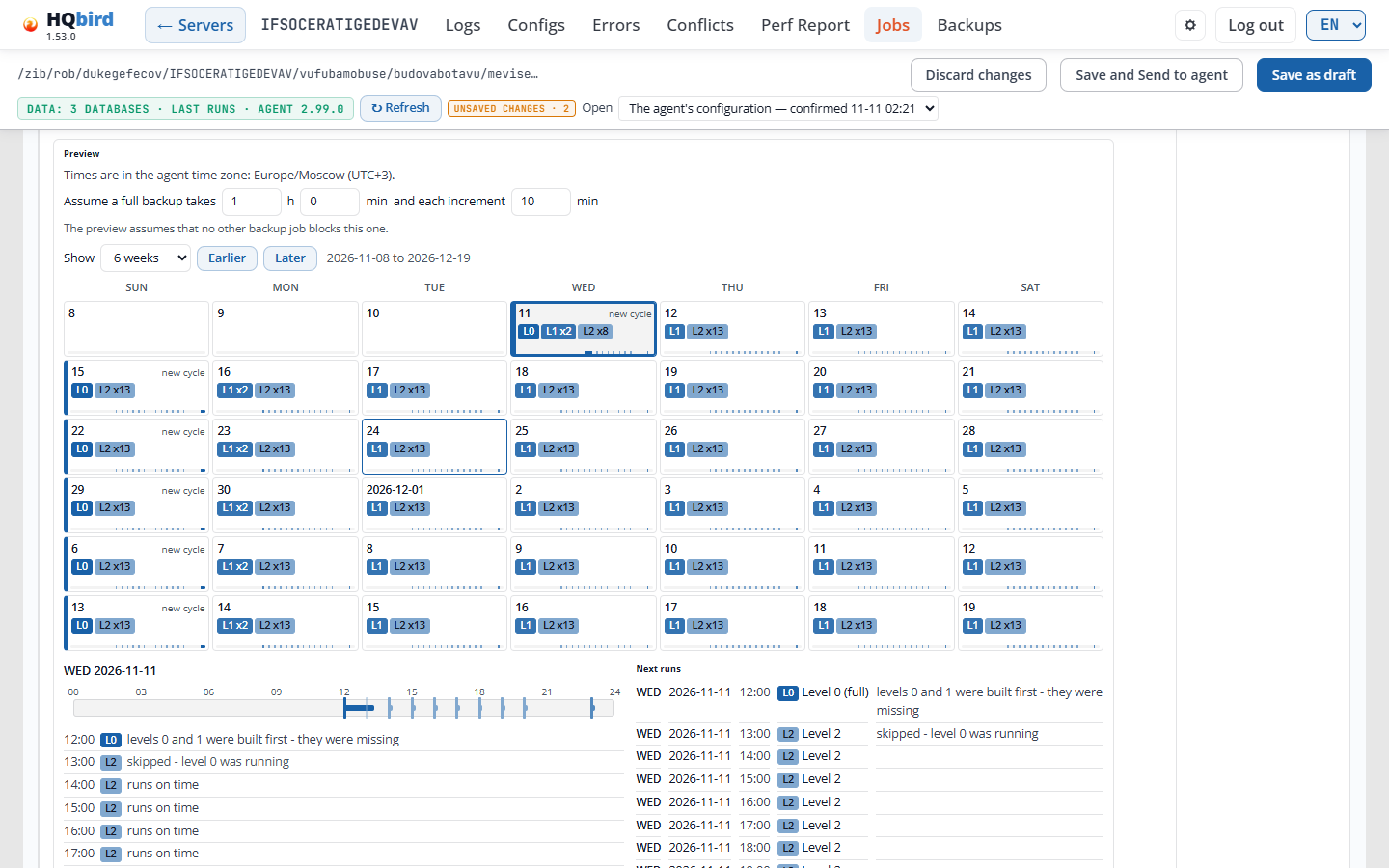
- Assume a full backup takes … and each increment …: jak dlouho běhy trvají. Náhled předpokládá, že této úloze neblokuje žádná jiná úloha zálohy.
- Show 4 až 12 týdnů, s Earlier a Later. Kalendář zobrazuje
ve výchozím nastavení 6 týdnů. Každý den zobrazuje své běhy, například
L1neboL2 x13. new cycle označuje den zálohy úrovně 0. - Klikněte na den a zobrazí se jeho běhy na 24hodinové ose a v seznamu, s důvodem každého běhu, například “runs on time” nebo “skipped - level 0 was running”.
- Next runs: další běhy s jejich úrovní a důvodem.
- V části retention, když uchováváte počet cyklů, řádek zobrazuje Expected disk use (dokud neproběhnou první zálohy, je neznámé). Rámeček Now on disk zobrazuje zálohy, které jsou právě na disku.
Účty pouze pro čtení mohou také používat náhled kalendáře.
Přepínače agenta
Některé přepínače rozhodují, co agent měří. Jsou v polích sekce jejich řádku na záložce Jobs: otevřete řádek a klikněte na tlačítko sekce. Všechny tři jsou ve výchozím nastavení zapnuté.
| Přepínač | Řádek a klíč | Co dělá |
|---|---|---|
| CPU and memory by program | Host CPU / RAM, system_metrics.programs |
Přidává CPU a paměť Firebird, agenta a nejvytíženějších dalších programů do každého záznamu CPU a paměti hostitele. Z hostitele odcházejí pouze názvy, žádné příkazové řádky ani uživatelé. |
| Memory by service | Host CPU / RAM, system_metrics.memory_by_service |
Přidává, kdo drží RAM: na Linuxu služby (paměť cgroup v2), na Windows programy, a cache, kernel, swap a commit hostitele. Na Linuxu také říká, kolik z každého připojeného databázového souboru drží cache OS. |
| Disk IO by service | Disk IO, disk_io.by_service |
Rozděluje bajty každého měřeného disku podle služby: Firebird, agent a nejvytíženější ostatní. Linux vyžaduje zapnuté IO accounting (cgroup v2 io.stat). Windows používá relaci ETW. |
Tlačítko sekce se zobrazí pouze tehdy, když konfigurace tuto sekci má. Tyto přepínače napájejí karty CPU usage details, Who uses memory a Who uses the disk na dashboard.
Záložka Settings
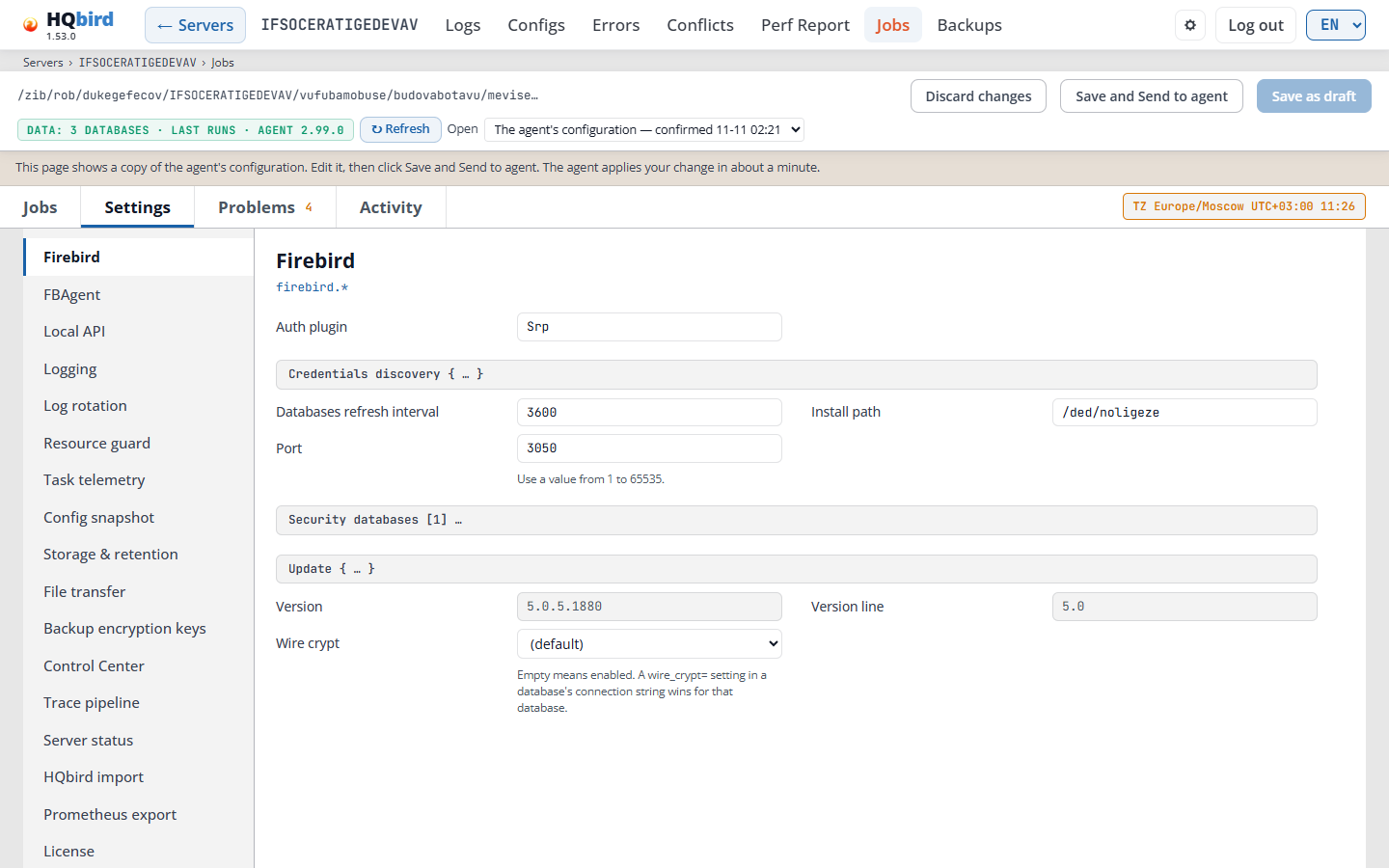
Co vidíte
- Levý seznam se všemi sekcemi konfigurace: Firebird, Security.fdb/Users, FBAgent, Local API, Logging, Log rotation, Resource guard, Task telemetry, Config snapshot, Storage & retention, File transfer, Backup encryption keys, Control Center, Trace pipeline, Server status, HQbird import, Prometheus export, License, Run now, Client versions a Managed products.
- Pod seznamem: catalog · schema, verze konfigurace, kterou editor
zná (například
catalog v1 · schema 34). - Vpravo: pole vybrané sekce pod jejím názvem a klíčem
(například Firebird
firebird.*).
Jak pole fungují:
- Každé pole zobrazuje svůj název a v případě potřeby nápovědu pod ním.
- Najeďte ukazatelem na název a zobrazí se popisek. Ukazatel myši se změní na
ukazatel nápovědy (šipka s otazníkem) tam, kde je popisek. Popisek
začíná tím, co pole dělá. Následuje poznámka, výchozí hodnota a
nakonec klíč v souboru, například
firebird.install_path. - Pole s pevnou sadou hodnot je seznam. První položka je (default), následovaná výchozí hodnotou, pokud ji editor zná. Uložená hodnota, která v seznamu není, zůstane tak, jak je.
- Řádek s
{ … }je skupina polí. Řádek s[n] …je seznam s n položkami. Kliknutím na řádek jej otevřete. - Šedá pole jsou jen pro čtení. Vyplňuje je agent, například Version.
- Pole označená base64 obsahují heslo ve formátu base64, tak jak je agent čte. Zadejte heslo v prostém textu; editor jej převede (viz Passwords).
- V File transfer zobrazuje každý cíl pouze pole, která má. Seznam
Add field… pod cílem nabízí pole, která ještě nemá,
například
checksum_mode,sseasse_kms_key_id. Vybrané pole začíná na své výchozí hodnotě, nebo prázdné, pokud výchozí hodnotu nemá.
Backup encryption keys obsahuje klíče pro šifrované záložní archivy (viz Backup encryption v části Job forms).
- Můžete tam vygenerovat nový klíč. Jeho heslo se zobrazí jednou: zkopírujte je a uložte na bezpečné místo. Bez něj zálohy nelze otevřít.
escrow_public_key: veřejný klíč pro kopii klíčů (escrow). Snímek s escrow nabízí Download escrow.
Resource guard: výchozí prahová hodnota CPU je 30 (schéma konfigurace 33).
Managed products také ukazuje, jak často zdravý agent kontroluje nové vydání fbagent, HQ Monitor, fbmcp a Firebird a jak často kontroluje připravený uzel nebo RCM, který ještě není nainstalován.
Sekce Server status obsahuje limity pro nálezy stavu serveru.
Dva z nich jsou pro Firebird memory pressure:
server_status.thresholds.firebird_memory_pressure_pct.warning (10) a
.serious (25). Hodnota je podíl času, po který Firebird čekal na
paměť za posledních 10 minut, v procentech (Linux PSI služby Firebird).
Při dosažení nebo překročení hodnoty je stav warning nebo serious. Bez
PSI to agent neposuzuje.
HQbird import má další dvě pole pro import z FBDataGuard:
Register databases přidá databáze registrované ve FBDataGuard do
databases.conf a Clean old monitoring logs odstraní staré
monitorovací logy FBDataGuard. Obě jsou ve výchozím nastavení zapnuté. Agent starší než
fbagent 3.4.0 je ignoruje.
Security.fdb/Users
Bezpečnostní databáze serveru a jejich uživatelé mají vlastní položku v levém seznamu: Security.fdb/Users. Sekce Firebird na ni obsahuje odkaz: “Security databases and their users are edited on their own page: Security.fdb/Users”. V demo režimu je slovo “Security” také maskováno, takže obrázky na jeho místě zobrazují vymyšlené slovo.
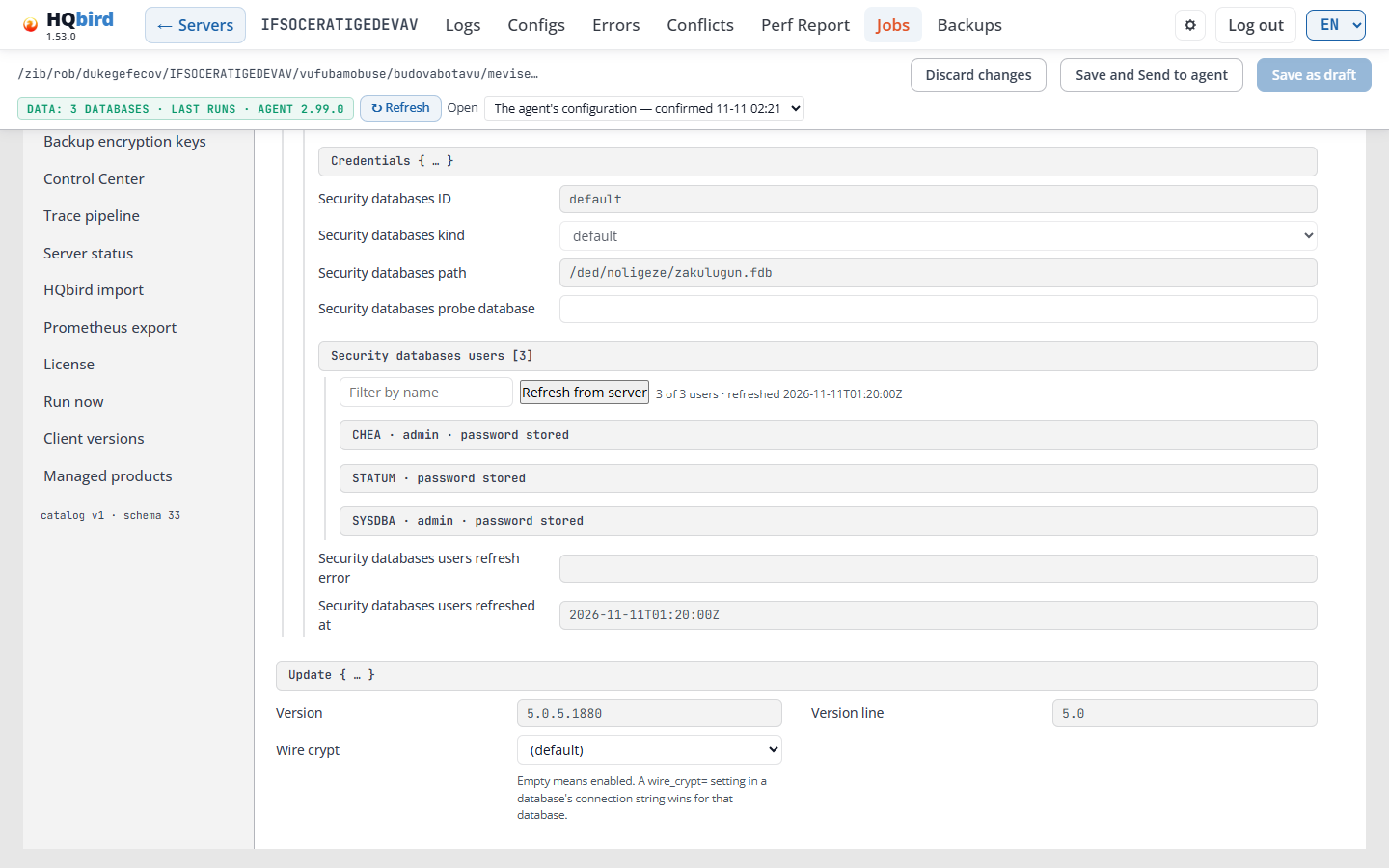
Co vidíte
- Vlevo vedle seznamu sekcí: seznam bezpečnostních databází. Každá položka
zobrazuje své id, svůj druh (default, private nebo self), soubor
a počet uživatelů, například
users: 3. Značky označují problém: no login, refresh failed nebo stale. - Vpravo: pole vybrané položky: auth plugin, Credentials { … }, ID, kind, path a probe databáze.
- Seznam uživatelů s Filter by name, Refresh from server,
Create user a řádkem s počtem, například
3 of 3 users · refreshed …. - Pod seznamem: čas a chyba posledního obnovení.
Položka default je vlastní bezpečnostní databáze serveru. Její
Credentials jsou přihlášení, které agent používá pro server. Když
jsou prázdné, agent použije výchozí hodnoty Firebird (SYSDBA a masterkey). Soukromá
bezpečnostní databáze nebo databáze, která ověřuje svá vlastní přihlášení, dostane
vlastní položku.
- ID, kind a path vyplňuje agent z
databases.conf. - Users vypisuje uživatele dané bezpečnostní databáze, 50 na stránku. Filter by name najde uživatele. Řádek nad seznamem říká, kolik uživatelů je zobrazeno a kdy byl seznam načten, například 3 of 3 users · refreshed …. Pole users refreshed at a users refresh error zobrazují čas a chybu posledního obnovení. Uživatel může mít značky admin, inactive, missing on the server a password stored.
- Refresh from server načte seznam znovu. V lokálním režimu jej agent načte
okamžitě a stránka zobrazí nový seznam. Ve vzdáleném režimu tlačítko odešle
požadavek Run now úlohy agenta
refresh_security_usersa nový seznam dorazí s dalším snímkem konfigurace agenta. To vyžaduje fbagent 2.79.0 nebo novější a příslušné oprávnění May run jobs on agents. Na starším agentovi je tlačítko zašedlé a jeho popisek říká proč. - Create user vytvoří uživatele v této bezpečnostní databázi pomocí
CREATE USER. Agent spustí příkaz s přihlášením této položky. Formulář Create user in … má User name, Password a Repeat the password, User manager plugin (zUserManagervfirebird.conf; první je výchozí pro server), First name, Middle name, Last name, Active (the user can log in) a Grant the admin role (GRANT ADMIN ROLE). Admin role vyžaduje druhé potvrzení. Formulář zobrazuje příkaz, který agent spustí. Create jej spustí, Cancel zavře formulář. Agent uloží nové heslo do své konfigurace, takže se později může přihlásit jako tento uživatel. - Create user funguje pouze tehdy, když HQ Monitor běží vedle agenta (lokální režim), s agentem novějším než fbagent 2.99.0. Pro vzdáleného agenta je tlačítko zašedlé: “Create user needs local access to the agent. It is not available for a remote agent.” Je také vypnuté, dokud má stránka neuložené úpravy, nebo když položka ještě nemá přihlášení. Najeďte na něj a uvidíte proč.
Zprávy, které se mohou zobrazit
| Zpráva | Co znamená |
|---|---|
| No users yet: enter the credentials of this security database and refresh from the server. | Seznam je prázdný. Nastavte přihlašovací údaje a poté klikněte na Refresh from server. |
| No user matches the filter. | Žádné uživatelské jméno neobsahuje text filtru. |
| Refreshing reloads the configuration from the agent and discards the unsaved edits on this page. Continue? | Máte neuložené změny. Nejprve je uložte, jinak se ztratí. |
| User list refreshed from the server. | Lokální režim: nový seznam je na stránce. |
| Refresh requested on the remote agent; the list updates when the agent sends its next configuration snapshot. | Vzdálený režim: počkejte na další snímek. |
| Users refresh failed: … | Agent nemohl načíst uživatele. Text uvádí důvod. |
| Refresh from server is not available for this remote agent: … | Vzdálené obnovení pro tohoto agenta nefunguje, například protože je příliš starý. |
| User … created. | Create user proběhlo úspěšně. Seznam zobrazuje nového uživatele. |
| User … already exists in this security database. | Zvolte jiné jméno. |
| The login of this entry may not create users. | Credentials položky nemají právo vytvářet uživatele. |
| Creating users needs Firebird 3.0 or later. | Firebird 2.5 zde nemá CREATE USER. |
| Create user failed: … | Agent nemohl uživatele vytvořit. Text uvádí důvod. |
Záložka Problems
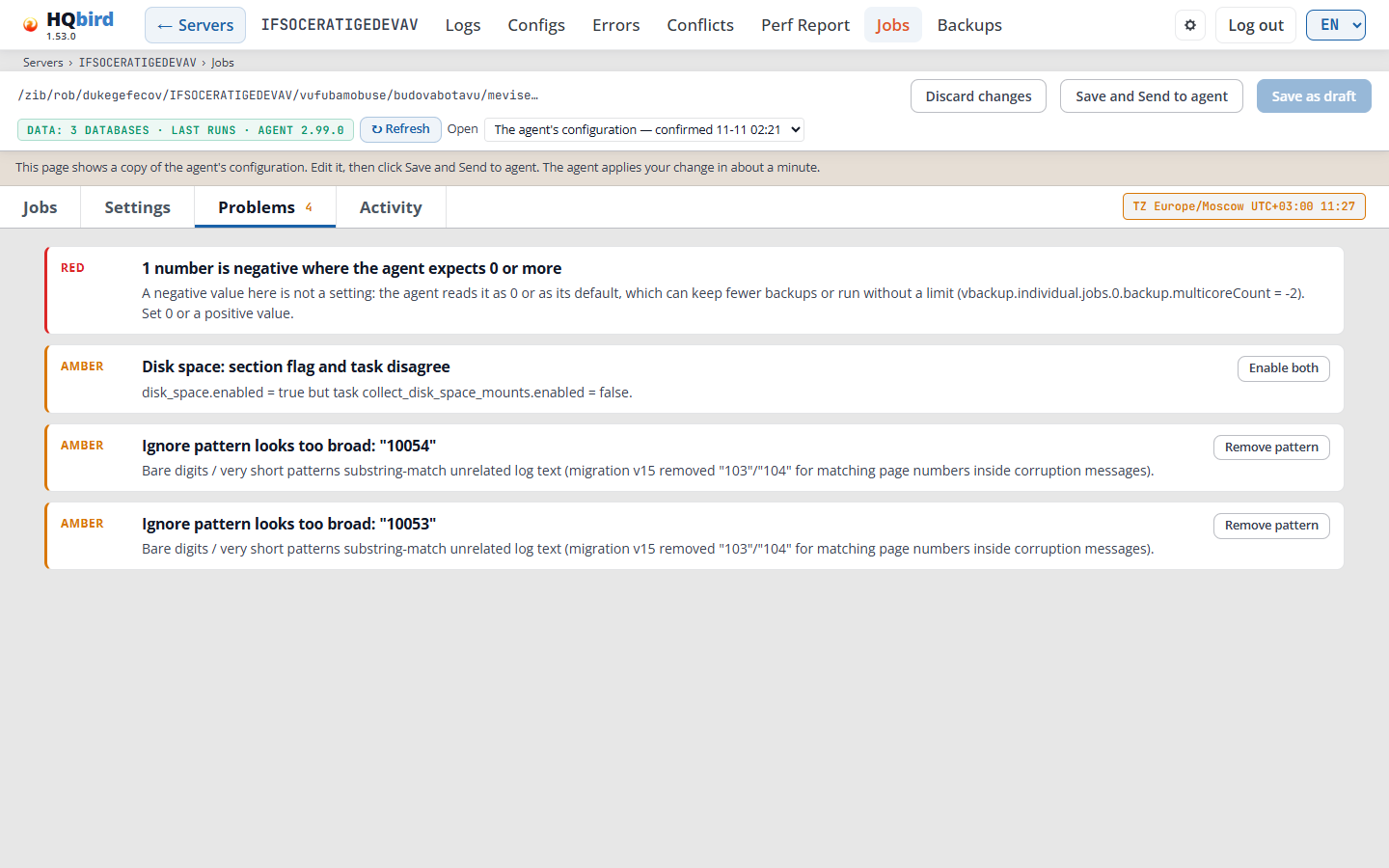
Editor kontroluje konfiguraci a vypisuje, co se zdá být špatně.
Co vidíte
- Jedna karta na problém: úroveň (RED, AMBER nebo INFO), název a vysvětlení.
- Tlačítko, které problém opraví, například Enable both, Disable both, Remove pattern nebo Set tick to ….
Číslo na záložce Problems počítá červené a oranžové problémy; info se nepočítá. Oprava mění pouze editor. Změnu uložte jako obvykle.
Některé problémy, které vyžadují pozornost:
| Problém | Co znamená |
|---|---|
| Backup jobs share one folder and name: … | Dvě zapnuté záložní úlohy zapisují zálohy se stejným názvem do stejné složky, takže jejich soubory nelze rozlišit. Když obě úlohy zálohují stejnou databázi, retence každé úlohy maže zálohy druhé úlohy. Karty úloh označují pole složky a názvu. Dejte každé úloze vlastní složku nebo název. |
| nbackup level without level 0: … | Úloha nbackup úrovně 1 nebo vyšší potřebuje úlohu úrovně 0 nebo simple pro stejnou databázi a složku. Agent tuto úlohu nespustí, dokud nějaká nebude. |
| … section flag and task disagree | Jeden přepínač úlohy je zapnutý a druhý vypnutý. Enable both nebo Disable both to opraví. |
| Restore config job “…” runs on every tick | Úloha obnovení bez vlastního plánu běží při každém tiku své úlohy. Dejte jí plán, nebo ji nechte vypnutou a použijte Run now. |
| Ignore pattern looks too broad: “…” | Vzor v server_status.firebird_log.ignore_patterns je tak krátký (například samotné číslice), že odpovídá i jiným řádkům firebird.log. Remove pattern jej odstraní. |
| … is incomplete | Povinná pole jsou prázdná. Při uložení editor úlohu vypne. |
Když konfigurace nemá žádné problémy, záložka říká No problems detected in this configuration.
Ukládání: lokální režim (konzole vedle agenta)
Konzole otevírá živý agent_config.json agenta.
- Save zapíše změnu do souboru, který agent přečte při své další kontrole.
- Save and apply now uloží a řekne běžícímu agentovi, aby znovu načetl hned. Tlačítko se objeví pouze tehdy, když agent odpovídá; pak je to hlavní (modré) tlačítko na pravém konci. Zpráva Applied live zůstane na stránce po uložení.
Ukládání: vzdálený režim (sběrné centrum)
Konzole otevírá nejnovější snímek konfigurace, který agent odeslal.
- Save as draft ponechá změnu na konzoli. Agentovi se nic neodesílá. Tlačítko je zašedlé, dokud není co uložit.
- Open vypisuje konfiguraci agenta a vaše koncepty s jejich stavem: not sent, sent, applied nebo superseded. Řádek nad editorem říká stav otevřeného konceptu.
- Save and Send to agent odešle změnu agentovi přes goafts. Tlačítko se objeví pouze tehdy, když administrátor zapnul doručování a váš účet má oprávnění May push configuration to agents. Agent použije změnu přibližně za minutu.
Koncepty starší než 30 dní se smažou, když už nevycházejí z aktuálního snímku.
Stav doručení
Po odeslání změny se její stav objeví v editoru a ve sloupci Server/Agent version/Remote control na stránce Servers.

| Stav | Význam |
|---|---|
| SENT | Změna je uložena na goafts. |
| TAKEN | Agent ji stáhl. |
| APPLIED | Agent ji aplikoval. |
| ALREADY SET | Agent již tyto hodnoty měl. |
| RESTART NEEDED | Aplikováno, ale některé sekce fungují až po restartu agenta. Tooltip je vypisuje. |
| REJECTED | Agent změnu odmítl. Tooltip zobrazuje důvod agenta. |
| SUPERSEDED | Tuto změnu nahradila novější změna. |
| DRIFT nn′ | Žádná odpověď od agenta po dobu nn minut (ve výchozím nastavení 10). Zkontrolujte, zda agent běží. |
| NOT READ | Konzole nemohla přečíst stav. |
| HQCenter link is not set | Doručování je na této konzoli vypnuto. |
Hesla
Heslo zadejte v prostém textu. Způsob, jakým jej editor uloží, závisí na režimu:
- Lokální režim: editor zapíše heslo zakódované v base64 do
agent_config.json, protože agent jej v této podobě čte. - Vzdálený režim: snímek zobrazuje uložená hesla skrytá. Heslo, které zadáte, se odešle agentovi spolu se změnou a agent jej uloží ve své vlastní chráněné podobě.
Když heslo zadáte přes prosté http, editor zobrazí varování, že spojení není
šifrované. Správce to může zakázat; pak pole pro heslo fungují pouze přes
https.
Každé uložení, odeslání, změna hesla a spuštění úlohy se zapíše do auditního logu s vaším přihlašovacím jménem.
Spustit nyní
Každý řádek úlohy na kartě Jobs má tlačítko Spustit nyní. Spustí danou úlohu jednou, jakmile to agent bude moci. Rozvrh se nemění. Tlačítko mají zálohy, obnovy, sweepy, přepočet indexů a kontroly gfix.
- Klikněte na Spustit nyní na řádku úlohy.
- Zaškrtněte políčko Database v horní části dialogu. Zobrazuje, co se spustí: cestu k databázi u jedné úlohy, cíl a zálohu u obnovy, nebo u skupinové úlohy její složku a Databases ticked: N of M.
- Zkontrolujte varování. Pokud je úloha, její sekce nebo její úloha plánovače vypnutá, úloha přesto jednou proběhne a poté zůstane vypnutá.
- Nastavte možnosti, pokud je úloha má: sweep může respektovat své okno spuštění a inkrementální záloha má úroveň. Skupinová úloha vypisuje své databáze se zaškrtávacími políčky, všechna nejprve zaškrtnutá, s tlačítky Tick all a Untick all. Pokud není zaškrtnuta žádná databáze, je tlačítko pro spuštění vypnuté. Pokud chcete, přidejte důvod.
- Klikněte na Spustit nyní. Zavřít dialog zavře a nic nespustí.
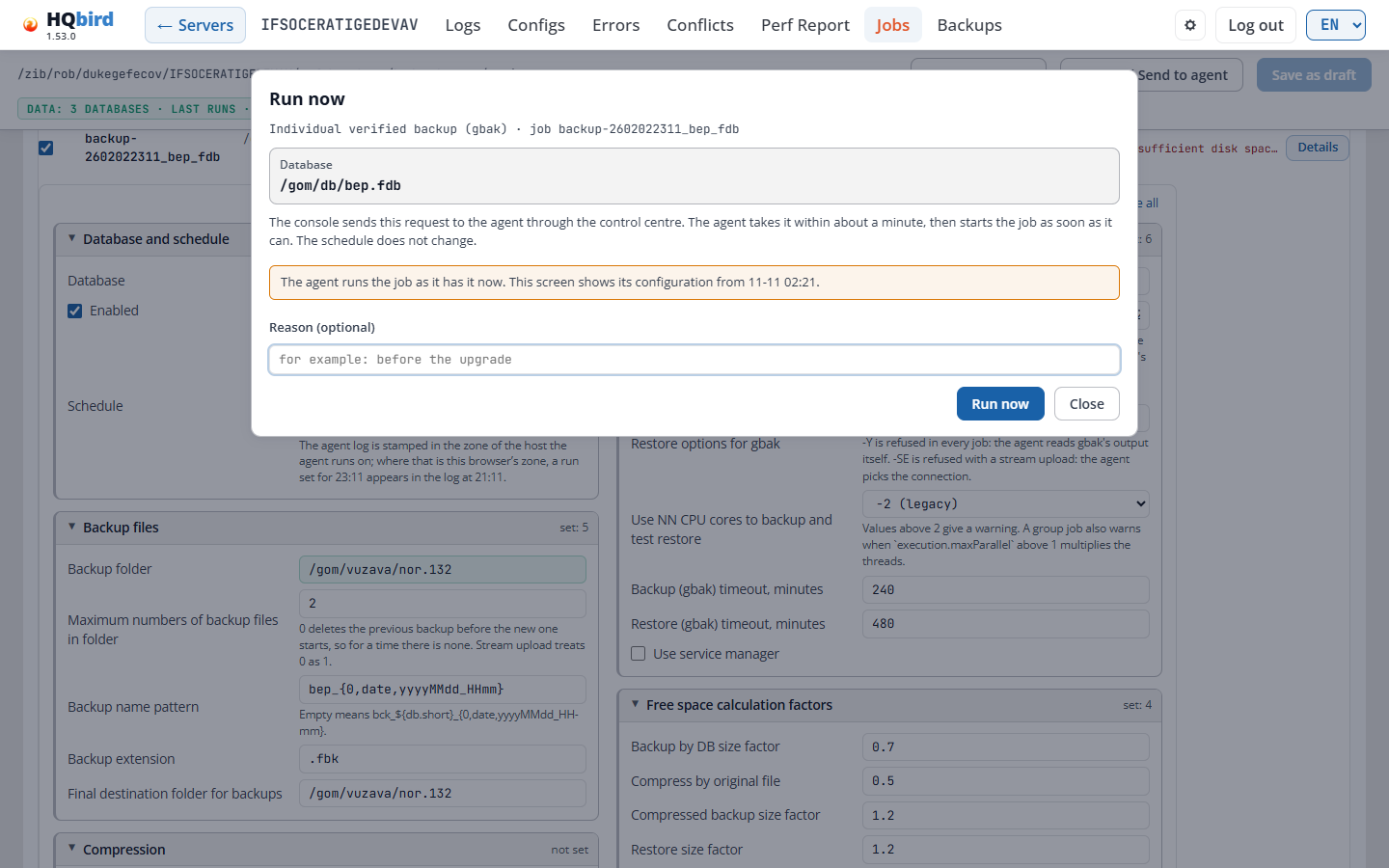
Ihned po uložení nové úlohy čeká Spustit nyní na to, až agent převezme novou konfiguraci, a poté úlohu spustí.
Řádek úlohy pak zobrazuje stav spuštění:

- waiting zobrazuje důvod, například že databáze je zamčená jinou úlohou, že úloha čeká na své okno spuštění nebo že není dostatek volného místa na disku.
- Klikněte na Cancel run, dokud je spuštění ve stavu queued nebo waiting. Spuštění, které již začalo, nelze zrušit.
- Úloha, která nahrazuje živou databázi (obnova v režimu nahrazení nebo cyklus záloha-obnova), vyžaduje před aktivací tlačítka zadání názvu souboru databáze. Pokud úloha neuvádí žádnou databázi, zadejte id úlohy.
V lokálním režimu konzole spustí úlohu prostřednictvím agenta na stejném stroji. Ve vzdáleném režimu jde požadavek přes goafts a agent jej převezme při své příští synchronizaci, přibližně do jedné minuty. Tlačítko je neaktivní, když nemůže fungovat, a tooltip uvádí proč:
- Váš účet nemá právo May run jobs on agents. Úloha, která nahrazuje databázi, navíc vyžaduje May run jobs that replace a database.
- Vzdálený režim vyžaduje nastavení doručování a
users_mode=multiple. - Agent vypnul vzdálené příkazy. Toto je nastavení na hostiteli agenta
(
goafts.remote_commands.enabled;allow_destructivepro úlohy, které nahrazují databázi). Nelze je změnit z konzole. - Agent je příliš starý. Vyžaduje fbagent 2.61.0 nebo novější.
Logy úloh
Úlohy zálohování a obnovy uchovávají log gbak z každého spuštění. Když
spuštění selže, řádek úlohy zobrazí poslední řádky logu kroku, který selhal.
Details na řádku úlohy vypisuje logy posledního spuštění, jeden na krok,
s tlačítkem Download log. Na sběrném centru log dorazí s daty agenta,
obvykle do 5 minut od spuštění.
Zálohy
Backups zobrazuje inventář záloh serveru: každý záložní soubor, o kterém agent ví, a testovací obnovy a úlohy obnovy.
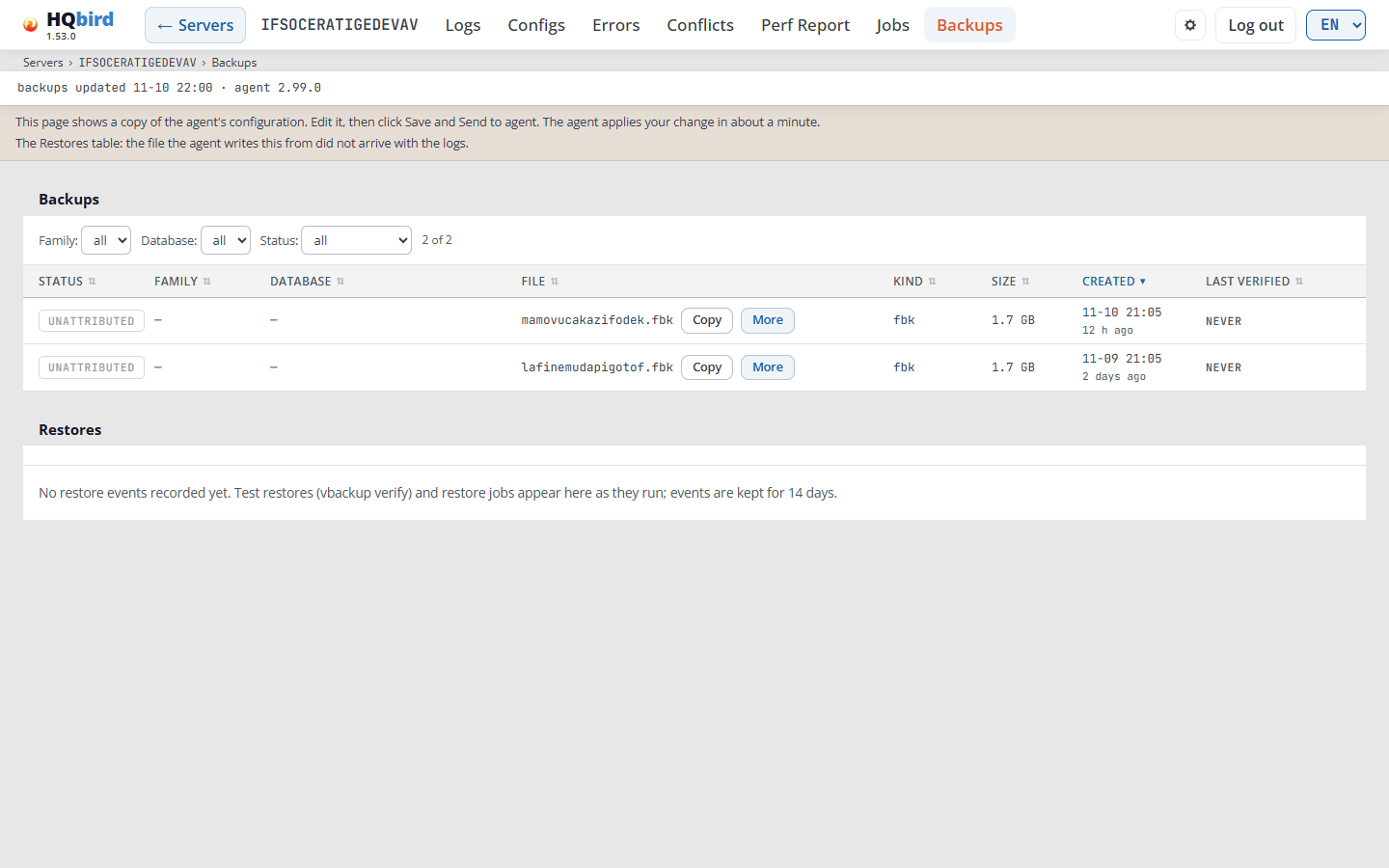
Co vidíte
- Záhlaví konzole s označením Backups a drobečkovou navigací
Servers › SRV › Backups. - Řádek záhlaví: backups updated …, restores updated … (pouze když agent odeslal data o obnovách) a verze agenta. Na úzké obrazovce se řádek zalamuje.
- Řádek s poznámkou (ve vzdáleném režimu). Na obrázku také uvádí, že soubor tabulky Restores nedorazil s logy.
- Tabulka Backups s filtry Family:, Database: a Status: a počtem řádků, například 2 of 2.
- Tabulka Restores s filtry Kind: a Outcome: a jejím počtem, například 15 of 15. Prázdná tabulka zobrazuje pouze zprávu, jako na obrázku.
Kliknutím na záhlaví sloupce seřadíte. Druhé kliknutí změní směr. Tabulka Backups je zpočátku seřazena podle Created, tabulka Restores podle Finished, nejnovější první.
Tabulka Backups
| Sloupec | Co zobrazuje |
|---|---|
| Status | OK, MISSING, ORPHANED nebo UNATTRIBUTED (viz níže). |
| Family | Typ úlohy zálohování, například vbackup, a individual nebo group. — pro soubor, který nezaznamenala žádná úloha. ⚠ nbackup copyType označuje dump úlohu, která vytvořila soubor nbackup. |
| Database | Databáze zálohy, například /data/employee.fdb. — když soubor nepatří žádné databázi tohoto serveru. |
| File | Název souboru s tlačítky Copy (zkopíruje úplnou cestu) a More (zobrazí Full path). « Less jej zavře. Najeďte na název a zobrazí se úplná cesta. |
| Kind | Druh souboru: fbk, nbk, nbackupcopy a další. |
| Size | Velikost souboru. |
| Created | Kdy byla záloha vytvořena a jak dávno. |
| Verified | ✔ PASS nebo ✖ FAIL a čas poslední testovací obnovy souboru. Řádek pod tím zobrazuje velikost databáze, kterou obnova vytvořila, a jak dlouho gbak běžel, například 48.0 MB · 35 s. — NEVER, když soubor nezkontrolovala žádná testovací obnova. |
| Stav | Význam |
|---|---|
| OK | Úloha zálohování zaznamenala soubor a ten je na disku nebo ve vzdáleném úložišti. |
| MISSING | Úloha zálohování zaznamenala soubor, ale ten není na disku. |
| ORPHANED | Skenování našlo soubor pro databázi tohoto serveru, ale nezaznamenala jej žádná úloha zálohování. |
| UNATTRIBUTED | Skenování našlo soubor, který nepatří žádné databázi tohoto serveru, například soubor jiného serveru ve sdílené složce. |
⚠ nbackup copyType: dump úloha s typem kopie nbackup resetuje
inkrementální základnu každé skutečné úlohy nbackup stejné databáze. Použijte
lock_nbackup nebo lock_sql.
Tabulka Restores
| Sloupec | Co zobrazuje |
|---|---|
| Outcome | OK, FAILED nebo SKIPPED. |
| Kind | test (testovací obnova) nebo replace (obnova, která nahrazuje databázi). |
| Family | Typ úlohy, která obnovu provedla, například vbackup. |
| Job | Id úlohy. |
| Source | Záložní soubor s tlačítky Copy a More. More zobrazuje příkaz s tlačítkem Copy, návratový kód, dobu trvání (Took), databázi, cíl, důvod přeskočení a soubory Output log a Error log. |
| Target | Soubor, který obnova vytvořila. |
| DB size | Velikost databáze, kterou obnova vytvořila. — u neúspěšné nebo přeskočené obnovy a u staršího agenta, který velikost neodesílá. |
| Duration | Jak dlouho gbak běžel, podle statistik -ST TDRW v jeho logu. ≈ označuje čas z hodin agenta, od začátku do konce spuštění, když log neobsahuje statistiky. |
| Trigger | on schedule nebo forced run. |
| Finished | Kdy obnova skončila a jak dávno. |
| Error | Chyba nebo důvod přeskočení, například the restore target is a live database nebo not enough free space at the restore path. |
Stránka zobrazuje prvních 500 řádků tabulky. Show all N rows zobrazí zbytek. Události obnovy se uchovávají 14 dní.
Zprávy, které se mohou zobrazit
| Zpráva | Co znamená |
|---|---|
| No backups recorded yet. The inventory fills in as backups run, and fully on the next backup-status reconcile (every 2 hours). | Agent zatím nemá ve svém inventáři žádnou zálohu. |
| No restore events recorded yet. Test restores (vbackup verify) and restore jobs appear here as they run; events are kept for 14 days. | Za posledních 14 dní neproběhla žádná obnova. |
| This inventory is capped and older entries have been dropped, so what is listed is not everything the agent knows about. | Seznam má omezení velikosti a nejstarší řádky byly odstraněny. |
| Not available in this log tree — see the note above. | Data agenta pro tuto tabulku nedorazila do konzole. Řádek s poznámkou uvádí proč. |
| Could not load … | Stránka nemohla načíst data. Znovu načtěte stránku. |
Tipy:
- Filtrujte Status: podle orphaned a najděte záložní soubory, které nezaznamenala žádná úloha zálohování, například soubory, které někdo zkopíroval ručně.
- FAIL ve sloupci Verified znamená, že testovací obnova tohoto souboru selhala. Otevřete More v tabulce Restores a zobrazte příkaz a soubory logu.
Aktivita
Karta Activity zobrazuje, jak probíhaly úlohy plánovače agenta.
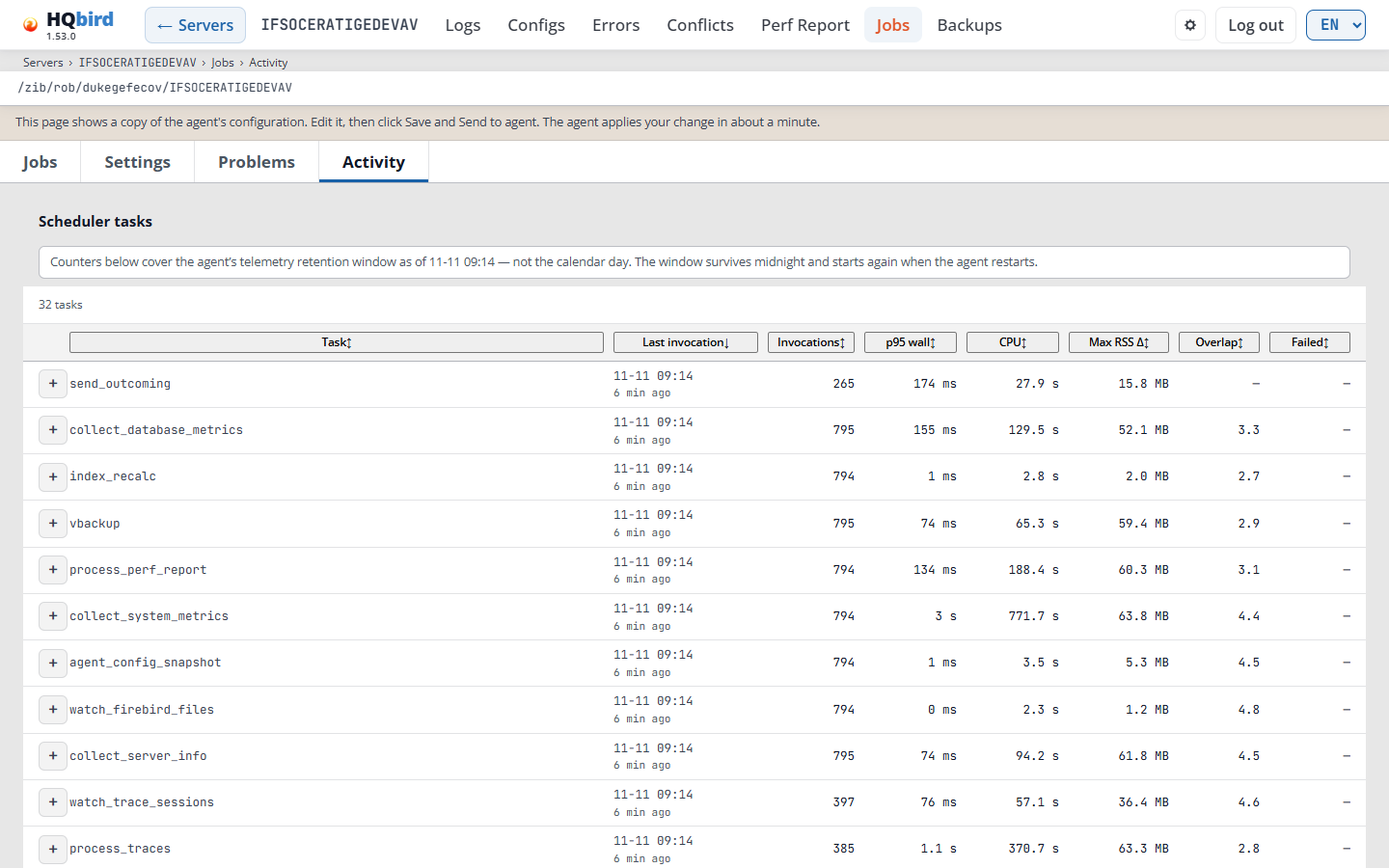
Co vidíte
- Záhlaví konzole s označením Jobs a drobečkovou navigací
Servers › SRV › Jobs › Activity. - Složka s daty agenta a řádek s poznámkou (ve vzdáleném režimu).
- Karty Jobs, Settings, Problems a Activity.
- Scheduler tasks: poznámka o časovém okně a poté počet úloh, například 28 tasks.
- Tabulka úloh.
Počítadla pokrývají telemetrické okno agenta, nikoli kalendářní den. Okno pokračuje přes půlnoc a začíná znovu při restartu agenta.
| Sloupec | Co zobrazuje |
|---|---|
| Task | Úloha plánovače. + otevře seznam jejích spuštění. |
| Last invocation | Kdy úloha naposledy běžela, v čase agenta, a jak dávno. |
| Invocations | Kolikrát běžela v okně. |
| p95 wall | 95 % spuštění trvalo tuto dobu nebo méně. |
| CPU | Čas CPU všech spuštění včetně jejich podřízených procesů. |
| Max RSS Δ | Největší nárůst paměti během jednoho spuštění. |
| Overlap | Kolik dalších úloh běželo současně, v průměru. |
| Failed | Kolik spuštění úlohy selhalo. Najeďte na číslo a zobrazí se poslední chyba. — znamená žádné. |
Kliknutím na záhlaví sloupce seřadíte. Tabulka je zpočátku seřazena podle Last invocation, nejnovější první.
+ otevře až 100 nejnovějších spuštění úlohy:
| Sloupec | Co zobrazuje |
|---|---|
| Started (agent time) | Kdy spuštění začalo. |
| Wall | Jak dlouho spuštění trvalo. |
| CPU (+child) | Čas CPU spuštění a jeho podřízených procesů. |
| RSS Δ | Růst paměti během běhu. | | Overlap | Kolik dalších úloh běželo ve stejnou dobu. | | Detail | ruční spuštění u běhu spuštěného ručně, chyba neúspěšného běhu nebo jiné skutečnosti. Neúspěšný běh je červený. |
Failed počítá neúspěšné běhy úlohy plánovače, nikoli výsledky jednotlivých jobů. Úloha seznamu jobů skončí bez chyby, i když každý job pod ní selhal. Výsledky jobů jsou na kartě Jobs.
Zprávy, které se mohou zobrazit
| Zpráva | Co znamená |
|---|---|
| No agent data tree was found beside this configuration, so there is no activity to read. | Konzole nemá pro tento server žádná data agenta. |
| This log tree carries no task telemetry. The agent writes it from version 2.0.15 onward; an older agent, or log rotation, leaves nothing here. | Agent neposlal žádnou telemetrii. |
| The newest records are older than this agent’s own cadence would produce. On a console that usually means the log pack has not arrived yet, rather than that the scheduler stopped. | Data jsou stará. Počkejte na další log pack. |
| The telemetry files are present but could not be read. | Soubory jsou poškozené nebo v neznámém formátu. |
| No invocations recorded for this task in the window that was read. | Úloha v daném okně neběžela. |
| Reading this task’s invocations… | Seznam běhů se načítá. |
| Showing the newest N invocations; older ones in this window were not read. | Zobrazeny jsou pouze nejnovější běhy. |
| N unreadable line(s) were skipped. | Některé řádky telemetrie nebylo možné přečíst. |
| Could not read … | Stránka nemohla data přečíst. Znovu načtěte stránku. |
Úloha s velkou hodnotou p95, CPU nebo paměti je první, kterou je třeba zkontrolovat, když agent spotřebovává příliš mnoho prostředků serveru.
10. Licence
Tlačítko Licenses na stránce Servers otevře stránku License (/license).
Každý přihlášený uživatel ji může číst, pro servery, které daný uživatel smí
vidět. Konzole licence pouze zobrazuje a doručuje licenční soubor. Nikdy
nic neblokuje: licenci kontroluje agent a goafts ji ukládá a vydává.
Seznam serverů
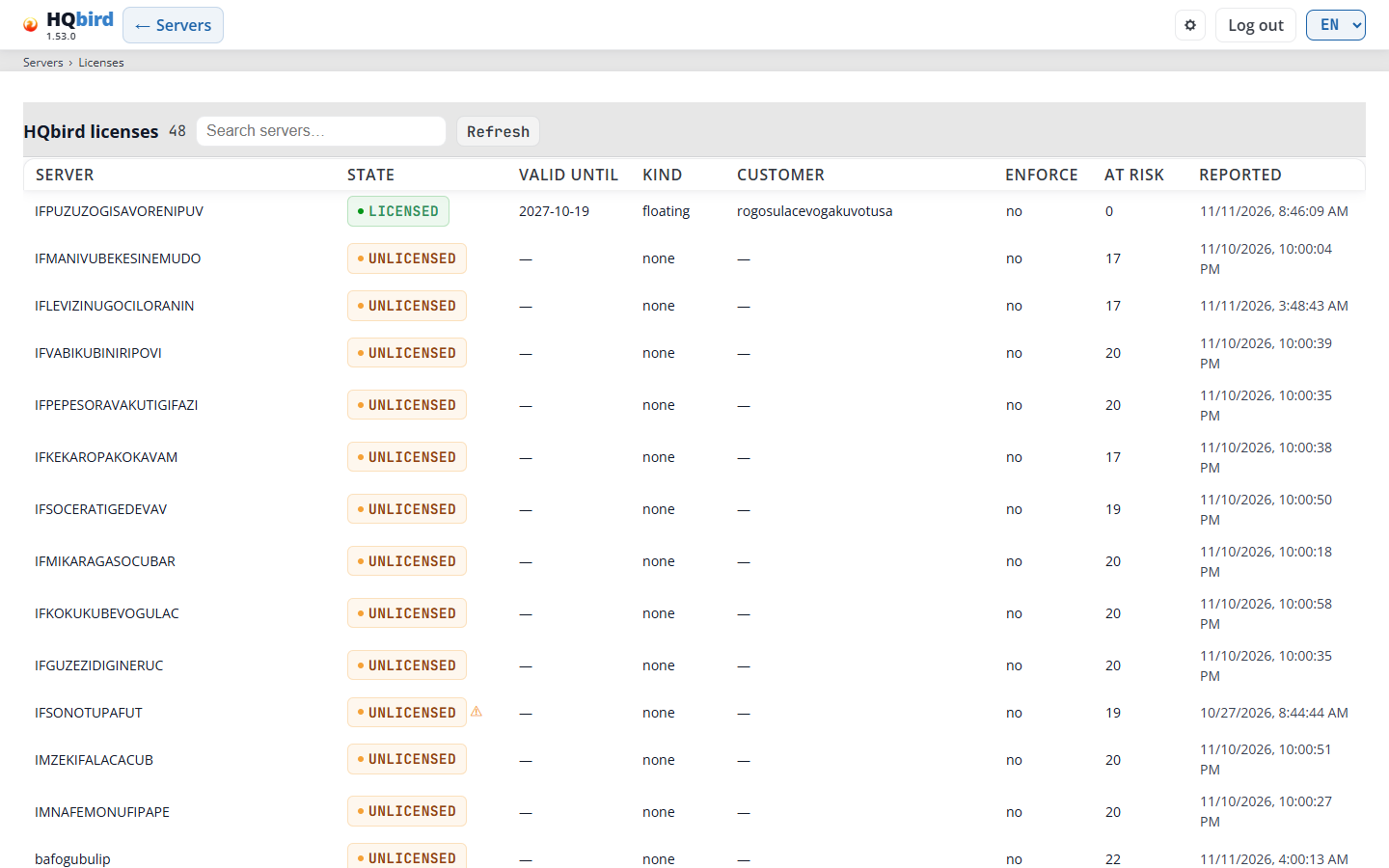
Co vidíte
- Záhlaví s ← Servers a řádek drobečkové navigace
Servers › Licenses. - Licenční banner, pouze když některý server vyžaduje pozornost (viz Licenční banner).
- Řádek s chybou. Je prázdný, když se stránka načte bez problémů.
- Nadpis HQbird licenses s počtem serverů, vyhledávací pole Search servers… a tlačítko Refresh.
- Tabulka: jeden řádek pro každý server, který smíte vidět, seřazený podle názvu.
- Pod tabulkou: server, na který jste klikli (viz Jeden server).
| Sloupec | Co zobrazuje |
|---|---|
| Server | Název serveru (agenta). |
| State | Odznak: LICENSED (zelený), GRACE nebo UNLICENSED (jantarový), INVALID (červený), TRIAL nebo NO DATA. Značka ⚠ za odznakem znamená, že poslední hlášení je starší než 3 dny. |
| Valid until | Datum, které je pro tento stav rozhodující: datum vypršení licence, konec období grace, konec fáze 1 nebo zkušební doby, nebo nejzazší konec zkušební doby. Když zbývá 60 dní nebo méně, následuje počet dní, například (12 d). Najeďte na datum a zobrazí se, co znamená. |
| Kind | floating, bound to hosts nebo none. |
| Customer | Zákazník licence. |
| Enforce | yes nebo no: zda agent licenci vynucuje. |
| At risk | Kolik nakonfigurovaných jobů vyžaduje licenci, kterou tento server nemá. |
| Reported | Kdy agent naposledy nahlásil licencování, v místním čase vašeho prohlížeče. |
Server bez hlášení zobrazuje v datových sloupcích „—". Najeďte na řádek a zobrazí se krátké shrnutí: důvod stavu, zákazník a id licence a případně „Enforcement is off: nothing is blocked." a „Jobs that need a license: 19".
Zprávy, které se mohou zobrazit
| Zpráva | Co znamená |
|---|---|
| No servers. | Žádný server neodpovídá hledání, nebo nemáte viditelný žádný server. |
| ⚠ „The last report from the agent is old: the state shown may be out of date." | Agent nenahlásil licencování více než 3 dny. Zkontrolujte, že agent běží. |
Tipy:
- Search servers… filtruje tabulku podle názvu serveru. Refresh znovu načte seznam a otevřený server.
/license?server=SRVotevře přímo jeden server. Tento odkaz používají licenční banner a buňka License na stránce Clusters.
Jeden server
Klikněte na řádek. Pod tabulkou se otevřou podrobnosti daného serveru.
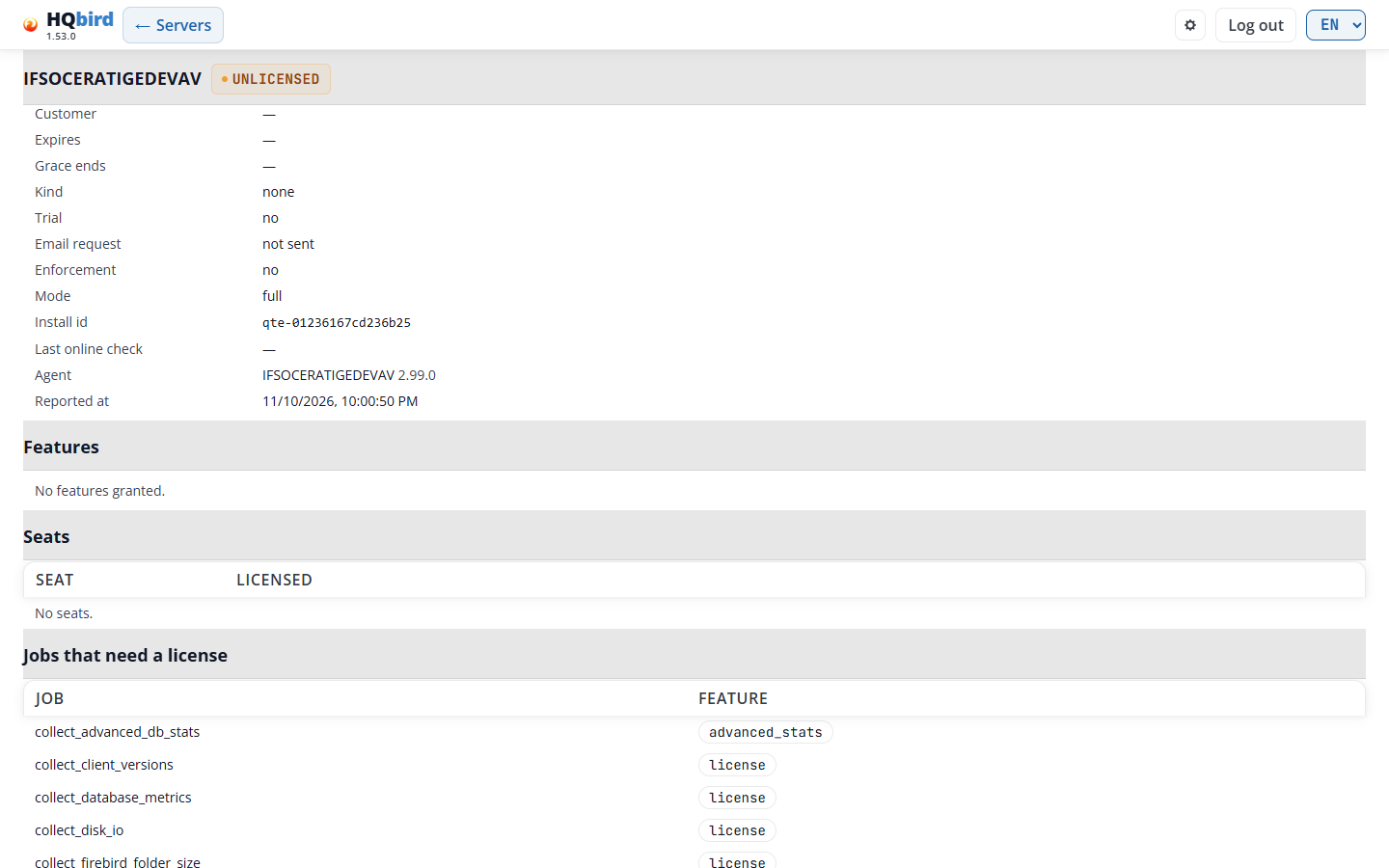
Co vidíte
- Název serveru a jeho odznak stavu.
- Poznámky, pouze když se uplatní: žádné hlášení od agenta, staré hlášení nebo „Enforcement is off: nothing is blocked. The jobs listed below would stop when it is switched on."
- Seznam licenčních polí (tabulka níže).
- Features: funkce, které licence uděluje, jako malé štítky.
- Seats: místa, která licence uděluje.
- Jobs that need a license: joby, které jsou nakonfigurované, ale aktuální stav je nepovoluje. Při vypnutém vynucování stále běží. Seznam ukazuje, co by se zastavilo.
- Pod nimi, u zkušební doby: sekce Extend the trial to 30 days (viz Zkušební doba).
- Sekce pro instalaci nebo nahrání licence (viz Instalace licence) a seznam Licenses in goafts, pokud jej smíte použít.
| Pole | Co zobrazuje |
|---|---|
| State | Odznak stavu. |
| Reason | Proč má server tento stav, slovy (viz zprávy níže). |
| License id, Customer | Licence a zákazník, kterému byla vydána. |
| Expires, Grace ends | Datum vypršení a konec období grace. |
| Kind | floating, bound to hosts nebo none. |
| Trial | yes nebo no. U zkušební doby: kdy začala a kdy končí. |
| Trial stage | stage 1 (no email needed), stage 2 (email and code) nebo over. Pouze během zkušební doby. |
| Stage 1 ends, Trial ends at the latest | Data zkušební doby s počtem zbývajících dní. Pouze během zkušební doby. |
| First license accepted | Kdy agent přijal svou první licenci. Pouze když to agent hlásí. |
| Email request | Stav e-mailu zkušební doby: not sent, being checked, code sent by email, code accepted, waiting for the trial license, trial license installed nebo closed s důvodem. |
| Enforcement | yes nebo no. |
| Mode | Režim agenta: full nebo license only. |
| Install id | Identita hostitele. Pro ni se vydává licence vázaná na hostitele. |
| Last online check | Kdy se agent naposledy spojil s licenčním serverem. |
| Agent | Id agenta a jeho verze. |
| Reported at | Kdy agent toto hlášení zapsal. |
| Sloupec | Co zobrazuje |
|---|---|
| Seat | Tabulka Seats: druh místa. |
| Licensed | Tabulka Seats: kolik míst tohoto druhu licence uděluje. |
| Job | Tabulka Jobs that need a license: id jobu. |
| Feature | Tabulka Jobs that need a license: funkce, kterou job vyžaduje. |
Zprávy, které se mohou zobrazit
| Zpráva | Co znamená |
|---|---|
| The agent of this server has not reported licensing (an older agent, or no report yet). | Stav je NO DATA. Aktualizujte agenta nebo počkejte na jeho první hlášení. |
| no license installed | Reason: není nainstalována žádná licence ani zkušební doba. |
| the license is bound to another host | Reason: licence byla vydána pro jiné install id. |
| the host identity changed: a new activation request is needed | Reason: pošlete dodavateli novou žádost o aktivaci. |
| the agent has not reached the license server in time | Reason: online kontrola je opožděná. Zkontrolujte, že hostitel dosáhne na licenční server. |
| stage 1 of the trial is over: enter a work email to extend the trial to 30 days | Reason: viz Zkušební doba. |
| the trial is over | Reason: nainstalujte zakoupenou licenci. |
| No features granted. / No seats. | Licence neuděluje nic tohoto druhu, nebo není žádná licence. |
| Every configured job is allowed. | Žádný job by se nezastavil. |
| Could not read the license state | Konzole nemohla přečíst hlášení tohoto serveru. |
Jsou možné i jiné důvody, například „the license file was removed; there is no new trial after a license" nebo „the license is signed with a trial key but is not a valid trial license".
Instalace licence
Sekce pod podrobnostmi serveru instaluje nebo nahrává licenční soubor. Vyberte soubor v poli License file a klikněte na tlačítko. Co se stane, závisí na tom, kde agent běží:
| Agent | Co tlačítko dělá | Kdo jej smí použít |
|---|---|---|
| Na stroji této konzole (lokální režim). Nadpis sekce: Install a license in the agent on this machine. | Install odešle soubor agentovi. Agent před zápisem čehokoli ověří podpis. | Administrátor. V jednouživatelském režimu tento jediný uživatel. |
| Jinde a konzole je nastavena pro goafts. Nadpis sekce: Upload a license to goafts. | Upload uloží soubor do goafts. Poté klikněte na Assign to SRV v seznamu Licenses in goafts nebo na Set as default. | Uživatel s právem May push configuration to agents (režim uživatelů multiple). Administrátoři toto právo také potřebují. Výchozí licenci nastavuje pouze administrátor. |
Pokud agent nebo goafts soubor odmítne, stránka zobrazí jejich zprávu. Každá instalace, nahrání a přiřazení se zapisuje do auditního souboru, s hashem souboru, nikoli se souborem samotným. Změna v goafts, kterou nelze zapsat do auditního souboru, se neprovede.
Žádost o aktivaci. V lokálním režimu administrátor vidí také
Activation request. Stáhne license_request_<server>.json. Pošlete jej
dodavateli. Dodavatel k install id v něm naváže licenci. Získanou licenci
nainstalujte na stejné stránce. Použijte to pro server, který nemůže dosáhnout
na licenční server.
Zprávy, které se mohou zobrazit
| Zpráva | Co znamená |
|---|---|
| License accepted | Agent nebo goafts soubor přijal. |
| Choose a license file first. | Klikli jste na tlačítko bez vybraného souboru. |
| The file is over 1 MB: this is not a license. | Vybrali jste nesprávný soubor. |
| This account cannot change licenses here: installing a license needs an administrator account | Lokální režim a váš účet není administrátorský. Pole souboru a tlačítko jsou skryté. |
| This account cannot change licenses here: this console cannot deliver a license to this server: … | Agent není na tomto stroji (agent_config_path) a doručení přes goafts není nastaveno. Nainstalujte licenci na daném serveru. |
| The license is uploaded to goafts and is not tied to SRV: assign it to servers in the list below. | Vzdálený režim. Po nahrání přiřaďte licenci v seznamu licencí v goafts. |
| this agent has no license support: update the agent first (…) | Agent je pro licence příliš starý. |
Licenses in goafts
Tento seznam zobrazuje licence, které goafts ukládá. Zobrazuje se pouze když je
konzole nastavena pro doručování konfigurace (goafts_push_enabled a klíče
goafts_admin_*, režim uživatelů multiple) a váš účet je administrátor nebo
má právo May push configuration to agents.
Řádek s nadpisem obsahuje Refresh a pro administrátora, když má goafts výchozí licenci, Clear default license.
| Sloupec | Co zobrazuje |
|---|---|
| License | Id licence. Štítek default označuje výchozí licenci. Štítek assigned here označuje licenci otevřeného serveru. Číslo v závorkách, například (3), ukazuje, kolika agentům je licence přiřazena. |
| Zákazník | Zákazník licence. | | Platná do | Datum vypršení platnosti. | | Využitá místa / celkem | Pro každý druh místa: kolik je využito a kolik jich licence má. | | Stav | Odznak stavu licence. | | Akce | Assign to SRV nebo Unassign from SRV pro otevřený server (server, jehož agent je jinde), a Set as default (pouze administrátoři). |
Výchozí licence se vztahuje na každého agenta tohoto goafts, který nemá vlastní licenci.
Zprávy, které se mohou zobrazit
| Zpráva | Co znamená |
|---|---|
| No licenses are stored in goafts. | Nejprve nahrajte licenci. |
| Assignments saved | goafts uložil změnu. |
| Make … the default license? It applies to every agent of this goafts that has no license of its own. | Potvrďte Set as default. |
| Clear the default license? Agents with no license of their own will have none. | Potvrďte Clear default license. |
| the default license applies to every agent of goafts; only an administrator may change it | Váš účet není administrátor. |
| this change cannot be recorded in the audit trail, so it was not made: … | Konzole nemůže zapsat svůj auditní soubor. Zkontrolujte audit_file. |
Zkušební verze
Nový agent spouští zkušební verzi ve dvou fázích:

- Fáze 1: prvních 7 dní od prvního spuštění. Není potřeba žádný e-mail.
- Fáze 2: zadáte pracovní e-mail, zkušební server dodavatele vám pošle kód a vy kód zadáte. Zkušební verze pak trvá 30 dní od prvního spuštění.
- Po zkušební verzi, bez licence a se zapnutým vynucováním, agent zastaví zálohy, obnovu, sweep, trasování, statistiky a replikaci. Databáze fungují dál.
Podrobnosti serveru zobrazují fázi zkušební verze, konec fáze 1, nejzazší konec zkušební verze (se zbývajícími dny) a stav e-mailového požadavku.
Prodloužení zkušební verze (lokální režim, administrátor). Sekce Extend the trial to 30 days se zobrazuje pro server bez zakoupené licence, který má data zkušební verze.
- Zadejte adresu do Work email.
- Zaškrtněte políčko souhlasu. Uvádí, kam adresa putuje a jak dlouho je uchovávána.
- Klikněte na Send. Stránka zobrazí odpověď zkušebního serveru, nebo “The request is sent.”
- Až e-mail dorazí, zadejte šestimístný kód do Code from the email a klikněte na Confirm.
Agent nainstaluje zkušební licenci sám, jakmile ji dodavatel podepíše. Řádek “Request: …” zobrazuje stav požadavku.
Pro server, jehož agent je jinde, stránka zobrazuje pouze zkušební verzi. Zadejte
e-mail na tomto serveru, v jeho vlastní konzoli nebo pomocí fbagent --trial-email.
Oba kroky se zapisují do auditního souboru. Auditní řádek e-mailu nese hash adresy, nikoli adresu. Kód se nikdy nezapisuje.
Zprávy, které se mohou zobrazit
| Zpráva | Co znamená |
|---|---|
| Only an administrator can send the email and the code. | Lokální režim a váš účet není administrátor. |
| This page only shows the trial of this server. To extend it, enter the email on that server: in HQbird Monitor on that machine, or with fbagent –trial-email. | Agent není na tomto počítači. |
| The agent has no trial server set (license.trial_server in agent_config.json), so no email can be sent from here. | Nastavte license.trial_server v konfiguraci agenta. |
| This is not a valid email address. / Tick the consent box first. | Opravte formulář a klikněte znovu na Send. |
| Enter the 6-digit code from the email. | Pole pro kód je prázdné. |
| Wrong code. Attempts left: 2. | Kód nesouhlasí. Zkontrolujte e-mail. |
| The request is closed: … | Požadavek skončil, například “too many wrong codes” nebo “this server already had a trial”. |
| No trial is possible for this server: it already has a license, or 30 days since the first start have passed. | Zkušební verzi nelze prodloužit. |
| The agent cannot reach the trial server. Check that this host can open HTTPS connections to it. | Problém se sítí na hostiteli agenta. |
| The code is accepted. The agent installs the trial license by itself when the vendor has signed it. | Počkejte. Stav se změní na trial license installed. |
| The trial is over. Only a purchased license brings back the stopped work. | Nainstalujte zakoupenou licenci. |
Licenční banner
Každá stránka zobrazuje pod záhlavím banner pro servery, které můžete vidět:
- červený: “No license. Backups, restore, sweep, tracing, statistics and replication are stopped. The databases work.” Server nemá licenci a vynucování je zapnuto. Odkaz je License page.
- žlutý: “Trial: 5 days left. To extend it to 30 days, enter a work email.” Server je ve fázi 1 zkušební verze a zbývá mu 7 dní nebo méně. Odkaz je Enter an email.
Každý řádek končí “Servers: …” a až 3 názvy serverů, poté “and 4 more”, pokud jich je více. U jednoho serveru odkaz otevře tento server na stránce License. U několika serverů otevře seznam. Enter an email přejde na sekci zkušební verze na stránce License a umístí kurzor do pole e-mailu.
Server, jehož poslední hlášení je starší než tři dny, se z banneru vynechá.
11. Administrace: uživatelé, clustery, oznámení a aktualizace
Stránky Users a Clusters jsou pouze pro administrátory. Stránka Servers
zobrazuje tlačítko User management pouze administrátorovi v režimu multiple
a tlačítko Clusters administrátorovi (viz
goafts mode, RCM mode and agent mode
pro režim jednoho uživatele). Jiný účet, který tyto stránky otevře, dostane
“Forbidden”.
Stránky Notifications a Updates pracují s agentem na tomto počítači. Otevřít je může každý uživatel; měnit tam něco může pouze administrátor.
Uživatelé
Konzole má dva uživatelské režimy. Administrátor nastavuje režim v
config.properties (users_mode).
- single (výchozí): jeden sdílený účet. Jeho heslo je v lokálním
agentovi
agent_config.json(fbagent 2.80.0 nebo novější) nebo vaccess.properties. Tento uživatel může dělat vše. Neexistuje správa uživatelů. Heslo se mění na stránce Settings (viz Settings). - multiple: několik účtů, každý s vlastním heslem a seznamem serverů.
Účty jsou uloženy v
users.enc.
V režimu multiple otevřete User management na stránce Servers.
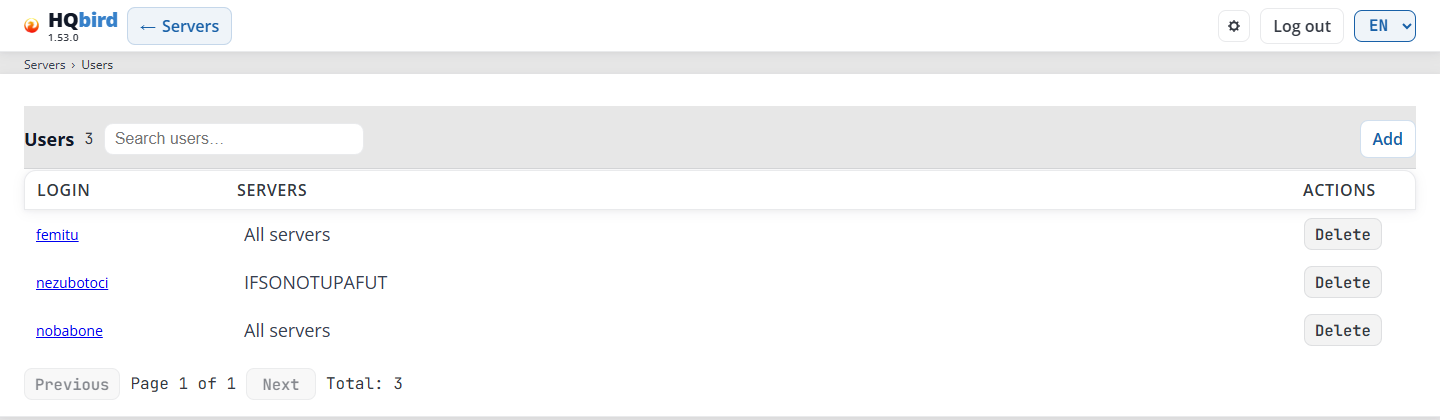
Co uvidíte
- Záhlaví s ← Servers a řádek s drobečkovou navigací
Servers › Users. - Nadpis Users s počtem uživatelů, vyhledávací pole Search users… a tlačítko Add vpravo.
- Tabulku uživatelů.
- Řádek stránkování: Previous, “Page 1 of 1”, Next a “Total: 3”.
| Sloupec | Co zobrazuje |
|---|---|
| Login | Přihlašovací jméno. Kliknutím jej upravíte. |
| Servers | All servers pro administrátora. Pro uživatele: názvy přiřazených serverů, nebo “—”, pokud žádné nejsou. |
| Actions | Delete odstraní uživatele po potvrzení. |
Zprávy, které se mohou zobrazit
| Zpráva | Co znamená |
|---|---|
| Delete user …? | Potvrďte smazání. |
| Failed to delete user: cannot remove last administrator | Konzole musí zachovat alespoň jednoho administrátora. |
| Failed to load users: … | Konzole nemůže přečíst users.enc. |
Tipy:
- Vyhledávání najde přihlašovací jména, která obsahují text. Seznam se aktualizuje po krátké pauze a vrátí se na stránku 1.
- Tabulka zobrazuje 50 uživatelů na stránku.
Přidání nebo úprava uživatele
Add otevře formulář pro nového uživatele:
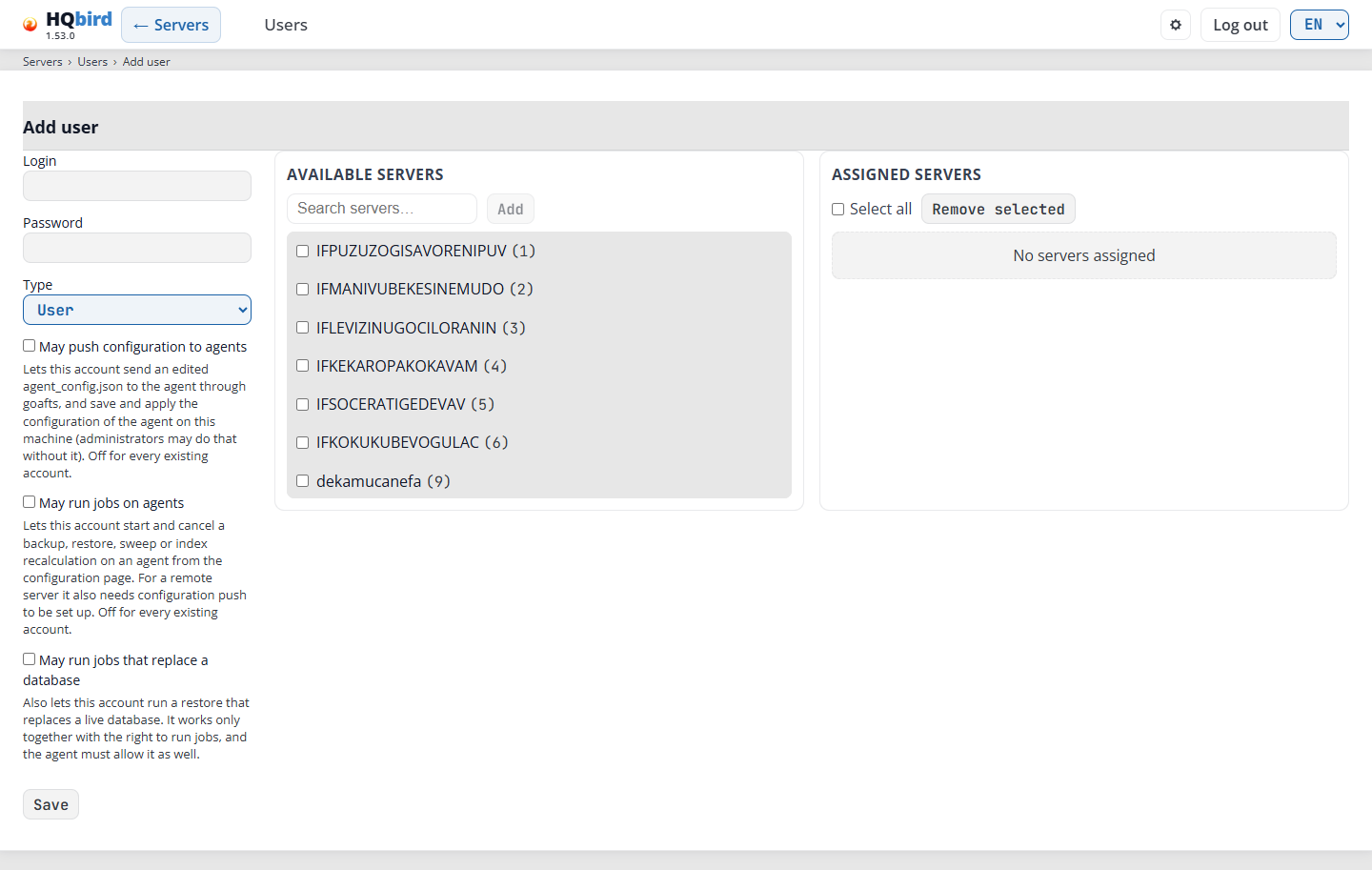
Co uvidíte
- Záhlaví s ← Servers a odkazem Users a řádek s drobečkovou navigací
Servers › Users › Add user. - Nadpis Add user.
- Vlevo: Login, Password, Type, tři práva s jejich nápovědou a Save.
- Uprostřed: Available servers s vyhledávacím polem Search servers…, tlačítkem Add, zaškrtávacím polem Select all filtered (pouze při vyhledávání) a servery jako “name (id)”.
- Vpravo: Assigned servers se zaškrtávacím polem Select all a tlačítkem Remove selected. Pokud nejsou žádné servery, zobrazí “No servers assigned”.
| Pole | Co dělá |
|---|---|
| Login | Jméno pro přihlášení. |
| Password | Heslo. Na stránce úprav jej ponechte prázdné pro zachování aktuálního hesla (“Leave blank to keep the current password”). |
| Type | User (výchozí) vidí pouze své Assigned servers. Administrator vidí všechny servery a spravuje uživatele a clustery. Pro administrátora jsou panely serverů skryté a formulář zobrazuje “All servers”. |
| May push configuration to agents | “Lets this account send an edited agent_config.json to the agent through goafts, and save and apply the configuration of the agent on this machine (administrators may do that without it).” |
| May run jobs on agents | “Lets this account start and cancel a backup, restore, sweep or index recalculation on an agent from the configuration page. For a remote server it also needs configuration push to be set up.” |
| May run jobs that replace a database | “Also lets this account run a restore that replaces a live database. It works only together with the right to run jobs, and the agent must allow it as well.” |
U existujícího účtu jsou všechna práva vypnutá.
Přidání uživatele:
- Vyplňte Login a Password.
- Zvolte Type.
- Zaškrtněte práva, která uživatel potřebuje.
- Pro User: najděte servery v Available servers (pište do Search servers…), zaškrtněte je a klikněte na Add. Add je aktivní pouze když je zaškrtnuto nějaké pole. Select all filtered se zobrazuje pouze tehdy, když vyhledávací pole obsahuje text. Zaškrtne každý server, který odpovídá vyhledávání. Servery se přesunou do Assigned servers. Zaškrtněte tam servery a klikněte na Remove selected pro jejich vrácení.
- Klikněte na Save. Konzole otevře stránku úprav nového uživatele.
Pro úpravu uživatele klikněte na přihlašovací jméno v seznamu. Stránka úprav má nadpis
Edit user a drobečkovou navigaci Servers › Users › <login>.
Zprávy, které se mohou zobrazit
| Zpráva | Co znamená |
|---|---|
| User saved | Změna je uložena. |
| Failed to add user: duplicate login | Uživatel s tímto přihlašovacím jménem existuje. |
| Failed to add user: invalid login / invalid password | Přihlašovací jméno nebo heslo není povoleno. Použijte jiné. |
| Failed to add user: maximum user count exceeded | Konzole pojme až 2000 uživatelů. |
| Failed to save user: user not found | Někdo tohoto uživatele smazal. |
| Failed to save user: cannot remove last administrator | Pokusili jste se změnit posledního administrátora na User. |
| No available servers | Všechny servery jsou přiřazeny, nebo žádný server neodpovídá vyhledávání. |
Kdy se změny projeví:
- Konzole čte
users.encpři každém požadavku. Nový seznam serverů, nový typ nebo nové právo se projeví při příštím načtení stránky uživatelem. - Nové heslo odhlásí tohoto uživatele ve všech prohlížečích.
- V režimu single může jeden sdílený uživatel spouštět úlohy na agentovi vedle konzole, ale ne na vzdáleném agentovi.
Při prvním spuštění v režimu multiple konzole vytvoří administrátora
admin7 s náhodným heslem. Heslo se zapíše jednou do logu konzole, nebo,
pokud administrátor nastavil initial_admin_password_file, do tohoto souboru
a nikoli do logu. Přihlaste se a změňte je.
Clustery
Clusters spravuje replikační skupiny HQCluster: členy,
odkazy replikace a certifikáty členů. Konzole sama clustery neukládá. Upravuje je prostřednictvím admin API goafts nebo RCM nebo prostřednictvím agenta na tomto serveru (viz režim goafts, režim RCM a režim agenta). V lokálním režimu má stránka také sekci Cluster na tomto serveru.
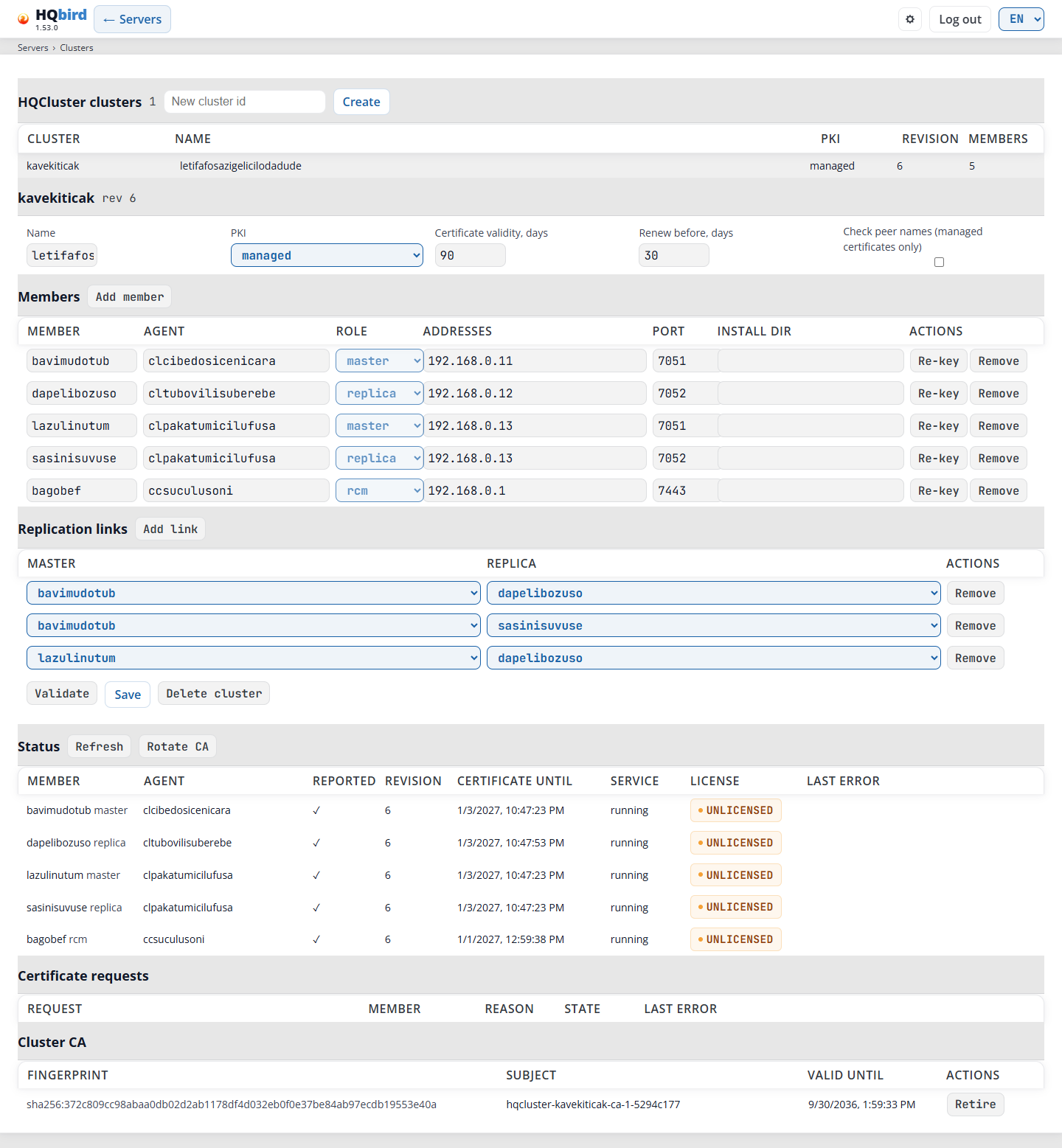
Co vidíte
- Záhlaví s ← Servery a řádek s drobečkovou navigací
Servery › Clustery. - Řádek s chybou. Když je vše v pořádku, je prázdný.
- Nadpis Clustery HQCluster s počtem clusterů, pole Nové ID clusteru a tlačítko Vytvořit.
- Seznam clusterů. Kliknutím na řádek cluster otevřete.
- Otevřený cluster: jeho ID a jeho revize (
rev 6), poté nastavení clusteru na jednom řádku. - Členové s tlačítkem Přidat člena a tabulka členů.
- Odkazy replikace s tlačítkem Přidat odkaz a tabulka odkazů.
- Tlačítka Ověřit, Uložit a Smazat cluster (ne v režimu RCM ani v režimu agenta) a pod nimi seznam chyb a varování.
- Stav, Žádosti o certifikát a CA clusteru (viz Stav clusteru a certifikáty).
| Sloupec | Co zobrazuje |
|---|---|
| Cluster | ID clusteru. |
| Název | Název clusteru. |
| PKI | managed nebo external. |
| Revize | Revize uloženého dokumentu clusteru. S každým uložením roste. |
| Členové | Počet členů. |
Nastavení clusteru:
| Pole | Co nastavuje |
|---|---|
| Název | Název pro lidi. |
| PKI | managed: vlastní CA clusteru podepisuje certifikáty členů a agenti je obnovují. external: certifikáty spravujete sami a agenti je pouze hlásí. |
| Platnost certifikátu, dny | Jak dlouho je certifikát člena platný: 2 až 825 dní. Výchozí 90. |
| Obnovit před, dny | Kolik dní před datem vypršení se certifikát obnoví. Výchozí 30. |
| Kontrolovat názvy protějšků (pouze spravované certifikáty) | Členové kontrolují názvy v certifikátech ostatních. |
Tabulka členů:
| Sloupec | Co zobrazuje |
|---|---|
| Člen | ID člena. |
| Agent | Agent hostitele. Pole při psaní nabízí známé agenty. |
| Role | master, replica nebo rcm. |
| Adresy | Adresy člena oddělené čárkami nebo mezerami, například 192.168.0.10. |
| Port | Port replikace. Nový člen dostane 7051. |
| Instalační adresář | Instalační složka člena. |
| Akce | Re-key (pouze uložení členové) objedná nový klíč a certifikát. Odebrat odebere člena a jeho odkazy replikace. |
Po uložení nelze Člen, Agent a Role člena změnit. Chcete-li je změnit, odeberte člena a přidejte ho znovu. Změny v tabulkách členů a odkazů se uloží až po kliknutí na Uložit.
Tabulka odkazů:
| Sloupec | Co zobrazuje |
|---|---|
| Master | Člen s rolí master. |
| Replica | Člen s rolí replica. |
| Akce | Odebrat odebere odkaz. |
Vytvoření nebo změna clusteru:
- Zadejte Nové ID clusteru a klikněte na Vytvořit. Nebo klikněte na existující cluster a otevřete ho.
- Klikněte na Přidat člena pro každého člena. Vyplňte agenta, roli, adresy a port.
- Klikněte na Přidat odkaz pro každý odkaz z masteru na replicu.
- Klikněte na Ověřit. Stránka zobrazí „The document is valid.“ nebo seznam chyb (červené) a varování (jantarové).
- Klikněte na Uložit.
Zprávy, které se mohou zobrazit
| Zpráva | Co znamená |
|---|---|
| A cluster id is lower-case letters, digits and “-”, up to 63 characters. | Změňte ID. Nesmí začínat ani končit znakem „-“. |
| No clusters yet. | Vytvořte první cluster. |
| The document is valid. | Ověřit nenašlo žádné problémy. |
| Seznam červených a jantarových řádků | Chyby brání uložení. Varování ne. Odmítnuté Uložit zobrazí své chyby ve stejném seznamu. |
| Cluster saved | Nová revize je uložena. |
| Someone else changed this cluster. Reload it and make your change again. | Jiný administrátor uložil cluster poté, co jste ho otevřeli. |
| Delete cluster …? It must have no members. | Potvrďte Smazat cluster. Nejprve odeberte všechny členy a uložte. |
| clusters are edited through … admin API, which this console is not set up for: … | Nastavení konzole pro clustery je neúplné. Viz Řešení problémů. |
| this change cannot be recorded in the audit trail, so it was not made: … | Každá změna se nejprve zapíše do auditního souboru. Zkontrolujte audit_file. |
Stav clusteru a certifikáty
Tyto části se zobrazují pro uložený cluster.
Stav zobrazuje, co hlásí každý člen. Obnovit jej načte znovu. Rotovat CA se zobrazuje pouze pro cluster s managed PKI.
| Sloupec | Co zobrazuje |
|---|---|
| Člen | ID člena a jeho roli. |
| Agent | Agent člena. |
| Hlášeno | ✓, když člen hlásil, —, když ne. |
| Revize | Revize clusteru, kterou člen použil. |
| Certifikát do | Datum vypršení certifikátu člena. renew due označuje certifikát, který je třeba obnovit. |
| Služba | Stav služby replikace, například running. |
| Licence | Odznak stavu licence agenta a pod ním rozhodné datum, například datum vypršení. Kliknutím otevřete server na stránce Licence. |
| Poslední chyba | Poslední chyba člena. |
Žádosti o certifikát zobrazují 20 nejnovějších žádostí, nejnovější první.
| Sloupec | Co zobrazuje |
|---|---|
| Žádost | ID žádosti. |
| Člen | Člen, který o certifikát požádal. |
| Důvod | Proč byl certifikát vyžádán. |
| Stav | Stav žádosti. |
| Poslední chyba | Proč byla žádost odmítnuta, pokud byla. |
CA clusteru uvádí certifikáty CA, kterým členové důvěřují.
| Sloupec | Co zobrazuje |
|---|---|
| Otisk | Otisk SHA-256 certifikátu CA. |
| Subjekt | Subjekt certifikátu CA. (retired) označuje CA, která se již nepoužívá. |
| Platný do | Datum vypršení certifikátu CA. |
| Akce | Vyřadit odebere CA ze svazku, kterému členové důvěřují. |
Zprávy, které se mohou zobrazit
| Zpráva | Co znamená |
|---|---|
| Rotate the CA of cluster …? Every member gets a new CA bundle and restarts once in its window. | Potvrďte Rotovat CA. |
| Make a new key and certificate for …? | Potvrďte Re-key. |
| Remove this CA from the bundle the members trust? | Potvrďte Vyřadit. |
| Order queued | Objednávka je uložena. Členové ji vykonají. |
Cluster na tomto serveru
Tato sekce je v horní části stránky Clustery. Zobrazuje se pouze v lokálním režimu (agent_config_path je nastaven) a pouze administrátorovi. Konzole komunikuje s agentem na tomto stroji prostřednictvím jeho Local API. Agent potřebuje trasy clusteru (GET /v1/cluster); u staršího agenta sekce uvádí „The agent on this server is too old for this section. Update fbagent.“
Co vidíte
- Stav agenta: Free: not in a cluster, In a cluster nebo Runs the RCM of its own cluster. Poté ID clusteru, zdroj clusteru (
rcm,goaftsnebonone), důvod, proč je agent v tomto stavu, a varování agenta. - Připravit pro cluster, pouze pro volného agenta: párovací okno, párovací port, otisk certifikátu, zbývající čas, RCM, které může tento server pozvat, a co agent provedl ve firewallu.
- Konzole clusteru (RCM): zda je RCM nainstalováno a běží, agent, který je spouští, jeho cluster a jeho složka. Povolit konzoli clusteru (RCM) se zobrazuje pro volného agenta. Otevřít konzoli RCM se zobrazuje, když RCM běží.
Příprava tohoto serveru pro cluster, který spravuje jiné RCM:
- Volitelné: do Které RCM může tento server pozvat zadejte adresy, rozsahy nebo názvy hostitelů oddělené čárkami. Ponechte pole prázdné, chcete-li zachovat seznam, který má agent. Zadejte
any, aby tento server mohlo pozvat jakékoli RCM. - Klikněte na Otevřít párovací okno na 24 hodin. Dokud je okno otevřené, agent otevře párovací port ve firewallu hostitele.
- V konzoli RCM přidejte tento server na stránce Link hosts. Zkontrolujte tam, že port a otisk jsou stejné jako v této sekci.
- Klikněte na Zavřít párovací okno, pokud je již nepotřebujete.
Agent, který spouští RCM, nedostane párovací okno: jiné RCM by ho mohlo vzít z jeho vlastního clusteru.
Chcete-li z tohoto serveru udělat konzoli (RCM) nového clusteru:
- Volitelné: zadejte Nové ID clusteru. Prázdné: ID se vytvoří z názvu hostitele.
- Klikněte na Povolit konzoli clusteru (RCM) a potvrďte. Tlačítko je neaktivní, dokud není program RCM v produktové cache agenta.
- Agent vytvoří RCM hostitele. Sekce sleduje průběh. Agent se během této doby může restartovat; stránka na něj čeká až 3 minuty.
- Na konci sekce zobrazí ID clusteru, URL konzole (
https://<host>:7444/), přihlašovací údaje a soubor na serveru, který obsahuje heslo. Heslo se nikdy nezobrazuje. Pokud již RCM má své přihlašovací údaje, sekce místo toho zobrazí poznámku agenta.
Každá změna se nejprve zapíše do auditní stopy: cluster.pairing.open, cluster.pairing.close, cluster.rcm.enable.
Zprávy, které se mohou zobrazit
| Zpráva | Co znamená |
|---|---|
| This server runs the RCM of its cluster, so it cannot open a pairing window: … | Agent spouští RCM. Propojte ostatní servery s tímto RCM. |
| This server is already in a cluster. | RCM nelze povolit na serveru v clusteru. |
| Another agent on this host already runs the RCM. | Jedno RCM na hostitele. Použijte konzoli tohoto RCM. |
| The RCM program is not in the agent’s product cache yet. | Aktualizujte produkty agenta a zkuste to znovu. |
| Another operation of the agent is in progress. … | Počkejte, až skončí, a zkuste to znovu. |
| The agent does not answer. It may be restarting; still waiting… | Normální během povolování RCM. |
| The agent restarted, so it has forgotten the operation. … | Sekce znovu načte stav. Zkontrolujte, že RCM běží. |
| The agent on this server does not answer. | Zkontrolujte, že běží služba agenta. |
| Another agent answers on the address of this server’s agent. Nothing was sent. | agent_config_path označuje konfiguraci jiného agenta. |
Režim goafts, režim RCM a režim agenta
Stránka pracuje s jedním ze tří klientů. Vezme první, který vyhovuje, v tomto pořadí:
rcm_admin_urlje nastaveno (ruční nastavení): režim RCM.- Agent na tomto stroji (
agent_config_path) má vagent_config.jsonpoložkucluster.source:rcmdává režim agenta,goaftsdává režim goafts. - Doručování konfigurace prostřednictvím goafts je nastaveno: režim goafts.
agent_config_pathje nastaveno: režim agenta.
| Režim goafts | Režim RCM | Režim agenta | |
|---|---|---|---|
| Kdy | rcm_admin_url je prázdné (výchozí). |
rcm_admin_url je nastaveno. |
Viz pořadí výše. |
| Nastavení | goafts_push_enabled=true, pět klíčů goafts_admin_* a users_mode=multiple. |
rcm_admin_url, rcm_admin_user a rcm_admin_password_file a rcm_admin_ca pro RCM, které používá TLS. Režim uživatelů single nebo multiple. Klíče goafts nejsou potřeba. |
Pouze agent_config_path. Žádné klíče rcm_admin_* ani goafts. Režim uživatelů single nebo multiple. |
| Kde konzole běží | Kdekoli, odkud dosáhne na goafts. | Na hostiteli RCM: konzole volá operátorský port RCM, obvykle https://127.0.0.1:7444. |
Na hostiteli RCM, vedle agenta, který spouští RCM. Agent předává každé volání trasám /v1/cluster/admin RCM na portu 7443 a přihlašuje se vlastním certifikátem. |
| Clustery | Mnoho. | Nejvýše jeden. Vytvořit funguje pouze tehdy, když RCM nemá žádný cluster. | Jako v režimu RCM. |
| Delete cluster | Smaže cluster, který nemá žádné členy. | Nezobrazuje se: RCM odmítne smazání, protože cluster existuje tak dlouho jako RCM. | Jako v režimu RCM. | | Agent suggestions | Servery, které tato konzole vidí. | Agentů, které se připojily k RCM. Odvolaní agenti se nenabízejí. | Jako v režimu RCM. |
Vše ostatní funguje ve všech režimech stejně: editor, Validate, Save s kontrolou revize, stav, žádosti o certifikáty, cluster CA, Re-key, Rotate CA a Retire.
V režimu RCM se konzole přihlašuje k RCM jako rcm_admin_user (HTTP Digest) a
posílá login uživatele konzole s každou změnou. RCM vytvořené
instalátorem obsluhuje svůj operátorský port přes TLS s certifikátem z
vlastní CA clusteru. Nastavte rcm_admin_ca na tuto CA (certs/ca.crt ve složce RCM,
například /opt/hqbirdrcm/certs/ca.crt), jinak se konzole nemůže
připojit. Klíče rcm_admin_* jsou určeny pouze pro toto ruční nastavení.
V režimu agenta konzole nepotřebuje uživatele RCM, heslo ani CA. RCM zapisuje každou
změnu do svého auditu jako agent:<agent id> (<console user>). Na hostiteli, kde
agent neprovozuje RCM, stránka uvádí, který hostitel provozuje RCM jeho
clusteru, a odkazuje na tuto konzoli RCM (https://<rcm host>:7444/). Když je
agent starší než routy clusteru, stránka uvádí „Update fbagent". Když
je RCM starší než jeho routy pro agenta, stránka uvádí „Update
hqbirdrcm".
S users_mode=single stránka Servers zobrazuje tlačítko Clusters, když
je nastaveno rcm_admin_url nebo agent_config_path. Jinak otevřete /clusters
přímo.
Notifications
Tlačítko Notifications na stránce Servers otevírá stránku Notifications
(/notifications). Zde nastavujete, kam agent na tomto stroji posílá své
vlastní zprávy o problémech se serverem: Telegram, webhook (Slack, Teams,
Discord, Mattermost, Rocket.Chat, ntfy nebo raw JSON) nebo e-mail. Práci dělá agent;
stránka pouze čte a mění jeho nastavení prostřednictvím agentova
Local API. Dokument fbagent
NOTIFY.md
popisuje stranu agenta: klíče a Local API.
Kdo smí stránku používat.
- Každý přihlášený uživatel, který smí vidět server, může stránku číst.
- Měnit cokoli může pouze administrátor. V režimu jednoho uživatele je to tento jeden uživatel. Jiný účet vidí řádek „This account cannot change notifications: changing notifications needs an administrator account" a žádná tlačítka.
- Stránka funguje pouze pro agenta na tomto stroji (
agent_config_path). Centrální konzole uvádí „There is no agent on this machine (agent_config_path), or this account may not see it. Notifications are set up on the server where the agent runs." a nenabízí nic k úpravám. - Agent, který neodpovídá, dává „Cannot ask the agent: …". Agent, který je příliš starý, uvádí „This agent is too old for notifications. Update the agent."
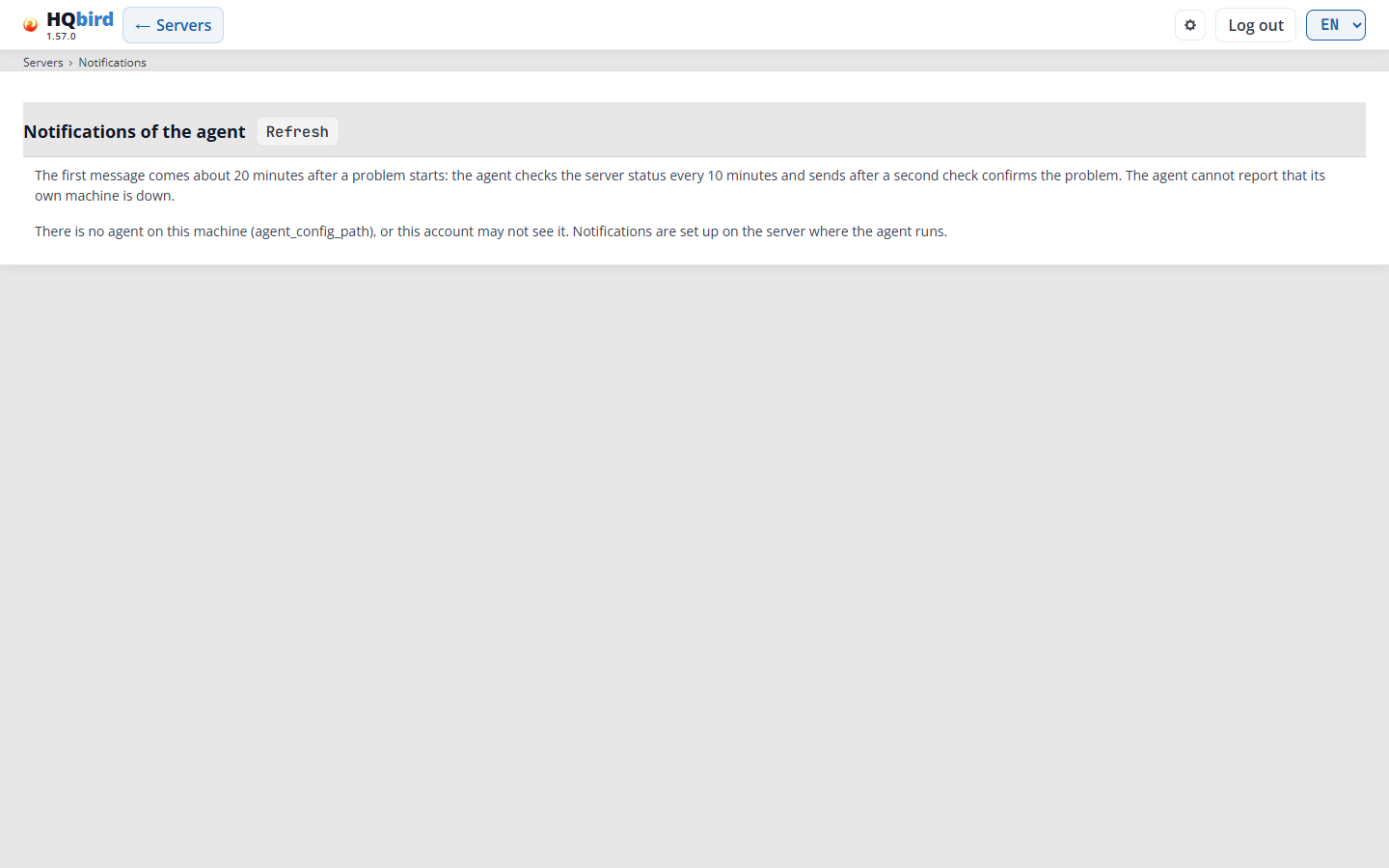
Obrázek je z centrální konzole, která nemá vlastního agenta. Zobrazuje pouze titulek, tlačítko Refresh, poznámku a řádek „There is no agent on this machine". Konzole s agentem na svém stroji zobrazuje celou stránku.
Co vidíte na konzoli s vlastním agentem
- Záhlaví s ← Servers a řádek drobečkové navigace
Servers › Notifications. - Titulek Notifications of the agent, tlačítko Refresh a poznámku: první zpráva přijde asi 20 minut poté, co problém začne.
- Název serveru tohoto agenta.
- Who sends: Mode, Sends now a Mode set at, seznam režimů s jedním řádkem každý a (pro administrátora) seznam režimů s Save mode.
- HQbird Telegram bot: upozornění prostřednictvím bota HQbird.
- Channels: tlačítko Add channel a tabulka kanálů.
- Delivery journal: posledních 50 doručení.
Když skončila zkušební verze nebo licence, červený řádek nad bloky uvádí: „The trial or license has ended. Notifications are switched off."
Who sends
| Mode | Who sends |
|---|---|
| Auto (default) | Tento agent, když má povolený kanál. Jinak HQCenter. |
| This agent | Pouze tento agent. |
| HQCenter | Pouze HQCenter. |
| Both | Tento agent a HQCenter. |
| Off | Nikdo. |
Sends now je výsledkem režimu: this agent, HQCenter nebo nobody. Například v režimu Auto bez povoleného kanálu uvádí HQCenter. V režimu HQCenter přicházejí upozornění ze sběrného centra a kanály této stránky se nepoužívají.
Chcete-li režim změnit: vyberte jej v seznamu a klikněte na Save mode. Stránka uvádí „Mode saved."
Add a Telegram channel with your own bot
Potřebujete telegramového bota a jeho token (od @BotFather) a chat, kde je bot členem.
- Klikněte na Add channel. Pod tabulkou se otevře formulář New channel.
- Zadejte Name: malá písmena, číslice, tečka, pomlčka nebo podtržítko. Název nelze později změnit.
- Zvolte Type: Telegram.
- Zadejte Bot token.
- Napište botovi libovolnou zprávu v chatu, který má dostávat upozornění.
- Klikněte na Find chat. Stránka se dotáže Telegramu na chaty, které botovi napsaly („Click a chat to use it:"). Klikněte na chat. Jeho ID se vloží do Chat ID. Pro téma skupiny zadejte také Thread ID (topic).
- Nastavte společná pole (viz níže), například Language.
- Klikněte na Save channel. Stránka uvádí „Channels saved."
- Klikněte na Send test na řádku kanálu. Stránka uvádí „Test message sent to …", nebo zobrazí chybu agenta.
Add a webhook or an e-mail channel
- Webhook: Webhook URL, Format (
raw,slack,mattermost,rocketchat,discord,teamsnebontfy) a Auth header (Name: value), když jej příjemce potřebuje. Použijte formát programu, který zprávu dostává, napříkladslackpro příchozí webhook Slacku. - E-mail (SMTP): Server address (host:port), User, Password, TLS (auto je implicitní TLS pro port 465, jinak STARTTLS), From a To (addresses separated by commas).
Poté klikněte na Save channel a Send test, jako u Telegramu.
Pole každého typu kanálu: Enabled, Minimum severity (info, warning, serious, critical), Message kinds (problems, resolved, silent server, reports, summaries, test; nic nezaškrtnuto znamená všechny druhy kromě test), Language, Short text, Quiet hours (22:00-07:00), Proxy URL a Max messages per hour.
Tajné údaje. Token, webhook URL, auth header a heslo nikdy nezobrazují svou uloženou hodnotu. Když je hodnota uložena, prázdné pole uvádí „stored; leave empty to keep". Novou hodnotu zadejte pouze pro její nahrazení.
Edit otevře formulář uloženého kanálu. Delete se nejprve zeptá „Delete channel …?". Cancel zavře formulář. Každé uložení odešle agentovi celý seznam kanálů.
Tabulka kanálů:
| Column | What it shows |
|---|---|
| Name, Type | Název a typ kanálu. |
| On | on nebo off. |
| Min. severity | Nejnižší úroveň, kterou kanál odesílá. |
| Language | Jazyk zpráv. |
| Pending | Zprávy ve frontě kanálu. |
| Last success, Last error | Čas posledního doručení a poslední chyba. |
HQbird Telegram bot
S tímto blokem jdou upozornění do Telegramu z bota HQbird. Nepotřebujete vlastního bota. Upozornění procházejí přes server dodavatele HQbird a text zprávy prochází také přes tento server.
- Klikněte na Connect Telegram. Agent vytvoří jednorázový odkaz. Stránka zobrazí odkaz (otevře se na nové kartě) s Copy link, druhý odkaz pro přidání bota do skupiny a čas vypršení odkazu. Odkaz funguje jednou a platí 15 minut.
- Otevřete odkaz v Telegramu a stiskněte Start. Pokud je chat s botem
již otevřený, Start nepředá kód: pošlete botovi
zprávu
/start <code>, kterou stránka zobrazuje pod odkazem. Má své vlastní tlačítko Copy. - Zatímco je odkaz otevřený, stránka kontroluje každých 5 sekund. Když se chat
objeví, stránka uvádí „Telegram is connected: …" a znovu načte blok
a seznam kanálů. Při prvním propojení agent přidá kanál
hqbird-bot.
Stránka přestane kontrolovat, když odkaz vyprší nebo když je karta prohlížeče skrytá. Poté klikněte znovu na Connect Telegram pro nový odkaz.
- Tabulka připojených chatů zobrazuje Chat, Type (private, group, supergroup, channel) a Connected at. Disconnect se nejprve zeptá a poté chat odebere.
- Blok také zobrazuje bota, zónu, „sent today N of M", stav licence, když licence není plně platná, a poslední chybu bota.
- Když bot není dostupný (například žádná licence), blok zobrazuje důvod od agenta. Agent, který je příliš starý, uvádí „This agent version does not support the HQbird bot. Update the agent."
Odkaz používá aktuální jazyk stránky. Audit zaznamenává každé propojení a odpojení, bez odkazu a bez kódu.
Delivery journal
Posledních 50 doručení: Time, Channel, Result (sent, failed nebo expired) a Error. Chyba je text agenta nebo příjemce tak, jak je. Zkontrolujte pole, které chyba uvádí, a poté klikněte znovu na Send test.
Poznámka: první zpráva přijde asi 20 minut poté, co problém začne. Agent kontroluje stav serveru každých 10 minut a odešle zprávu poté, co druhá kontrola problém potvrdí. Agent nemůže hlásit, že jeho vlastní stroj je nedostupný.
Každá změna (režim, seznam kanálů, testovací zpráva) jde do auditu pouze s názvy a typy kanálů, nikdy s tokenem, URL nebo heslem.
Zprávy, které se mohou zobrazit
| Message | What it means |
|---|---|
| No channels yet. | Klikněte na Add channel. |
| No chats found. Write a message to the bot and try again. | Find chat nenašel žádný chat. Nejprve botovi napište. |
| Enter the bot token first. | Find chat potřebuje token. |
| A channel with this name already exists. | Zvolte jiný název. |
| Test to … failed: … | Agent nemohl test doručit. Text uvádí důvod. |
| The agent cannot read its channel file: … | Soubor notify_channels.json agenta je poškozený. |
| The link has expired. Click “Connect Telegram” to get a new one. | 15 minut vypršelo. |
Updates
Tlačítko Updates na stránce Servers otevírá stránku Updates
(/updates). Zobrazuje, odkud agent na tomto stroji odebírá své verze
a co mají a co se nabízí pro Firebird, HQ Monitor a fbmcp. Stránka
je pro agenta, který není připojen k HQCenter: vzdálený agent odebírá své
verze ze svého HQCenter.
Práva jsou stejná jako na stránce Notifications: každý uživatel, který smí vidět server, může stránku číst; pouze administrátor (nebo jediný uživatel v režimu jednoho uživatele) může změnit režim nebo použít balíček Firebird. Každá změna jde do auditu. Konzole bez agenta na tomto stroji uvádí „There is no agent on this machine (agent_config_path), or this account may not see it. A remote agent gets its releases from its HQCenter."
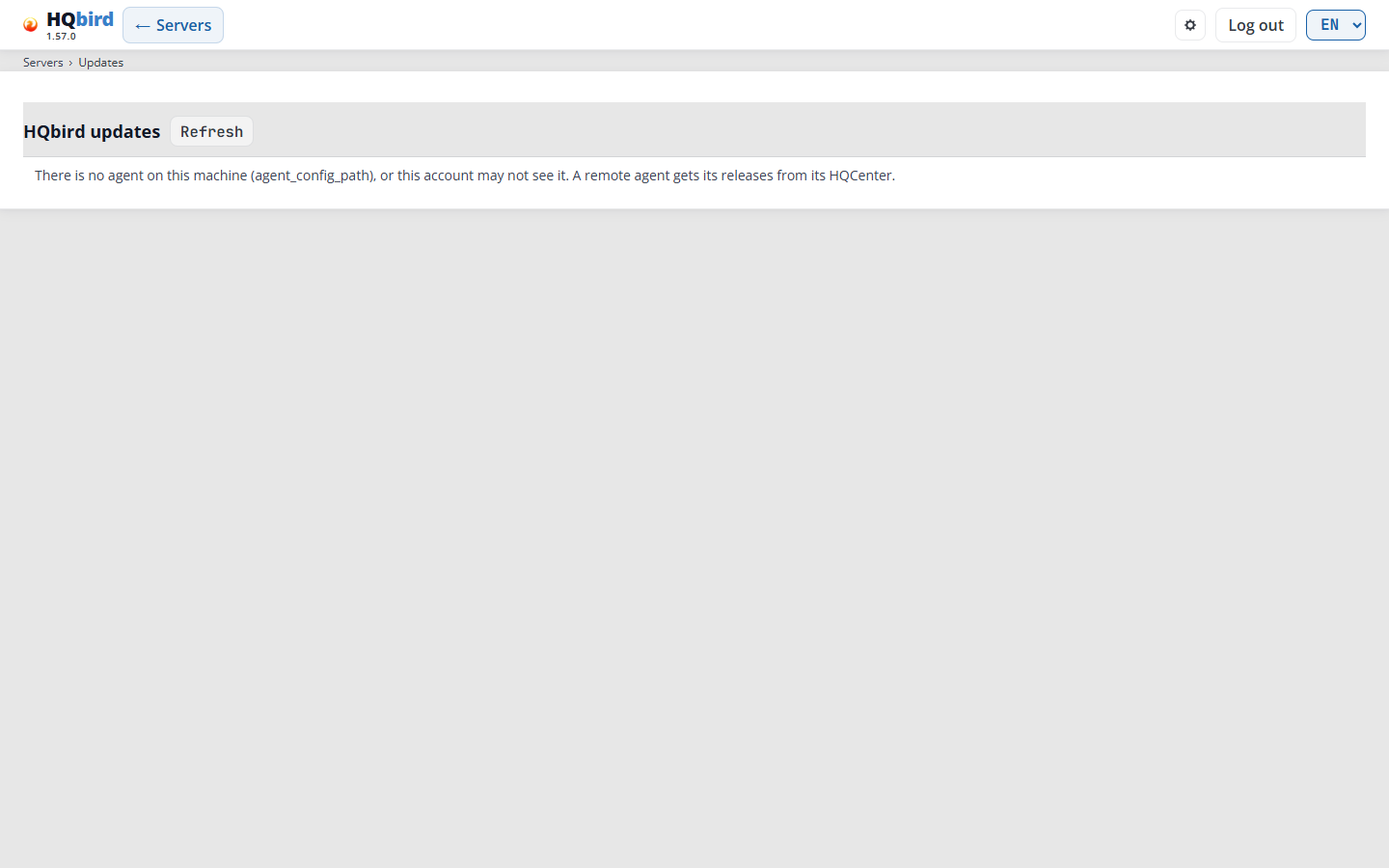
Obrázek je z centrální konzole, která nemá vlastního agenta. Zobrazuje pouze titulek, tlačítko Refresh a řádek „There is no agent on this machine". Konzole s agentem na svém stroji zobrazuje celou stránku.
Co vidíte na konzoli s vlastním agentem
- Záhlaví s ← Servers a řádek drobečkové navigace
Servery › Aktualizace.
2. Nadpis Aktualizace HQbird a tlačítko Obnovit.
3. Název serveru a údaje o jeho agentovi: Zdroj vydání
(zóna aktualizací dodavatele, HQCenter nebo vypnuto), Zóna a Server
aktualizací (včetně toho, jak je agent našel), Režim, Verze agenta,
Poslední odpověď a Poslední selhání.
4. Co se aktualizuje samo: tři režimy, pouze pro zónu aktualizací
dodavatele.
5. Firebird: Nainstalováno, Balíček, který čeká, Další okno
aplikace, Proč čeká a Poslední aplikace.
6. HQ Monitor a fbmcp: tabulka se sloupci Produkt, Nainstalováno,
Nabízeno, Poslední kontrola a Poznámka.
Co se aktualizuje samo:
| Režim | Co dělá |
|---|---|
| Agent | Agent, HQ Monitor a fbmcp se aktualizují samy. Balíček Firebird se stáhne a čeká na vás. |
| All | Firebird se také aktualizuje sám, ve svém okně aplikace (Firebird se restartuje). |
| Off | Žádné kontroly aktualizací. Aktualizujte pomocí instalátoru. |
Chcete-li to změnit: vyberte režim a klikněte na Uložit režim. Stránka oznámí „Režim uložen.“
Aplikace balíčku Firebird. Když balíček čeká, správce uvidí Aplikovat nyní. Aplikace zastaví Firebird, nainstaluje balíček a znovu spustí Firebird. Všechna připojení se uzavřou. Stránka se nejprve zeptá: „Aplikovat Firebird … na … nyní? Firebird se restartuje a všechna připojení se uzavřou.“ Poté oznámí „Agent zahájil aktualizaci. Firebird se restartuje; obnovte stránku za několik minut.“ Zvolte pro to klidnou dobu, nebo nechte režim All aplikovat balíček ve svém okně.
Zprávy, které se mohou zobrazit
| Zpráva | Co znamená |
|---|---|
| Tento agent je starší než zóny aktualizací: jeho aktualizace spravuje instalátor nebo jeho HQCenter. | Aktualizujte agenta pomocí instalátoru. |
| Agent zatím nemá stav aktualizace Firebird. | Agent zatím Firebird nezkontroloval. |
| žádný stav aktualizace na tomto agentovi | Agent nemá o tomto produktu žádná data. |
| Nelze se dotázat agenta: … | Agent neodpovídá. Zkontrolujte, že jeho služba běží. |
| Tento účet nemůže měnit aktualizace: … | Váš účet není správce. |
12. Instalace a nastavení pro správce
Instalace
- Vedle agenta na Windows nebo Linuxu: použijte instalační skript. Viz
LOCAL_INSTALL.md. - Za HTTPS s nginx: viz
HTTPS_DEPLOYMENT.md. - Konzole nepotřebuje přístup k internetu. Své skripty, grafy a fonty poskytuje sama, takže funguje i v uzavřené síti.
Konfigurační soubor
Konzole čte jeden konfigurační soubor. Hledá ho v tomto pořadí a použije první nalezený soubor:
- Soubor uvedený v proměnné prostředí
FBMONITOR_CONFIG_PATH. Když je tato proměnná nastavena, konzole nikde jinde nehledá. fbmonitor.properties, potéconfig.properties, ve složce programového souboru.fbmonitor.properties, potéconfig.properties, v pracovní složce.
Soubor config.example.properties uvádí každý klíč s komentářem. Řádky
začínající znakem # jsou komentáře. Většina klíčů má také proměnnou prostředí
FBMONITOR_<KEY>, například FBMONITOR_PORT. Proměnná má přednost před
souborem. users_mode a draft_keep_days proměnnou nemají. Relativní cesta
v klíči souboru (například audit_file nebo rcm_admin_password_file) se bere
ze složky konfiguračního souboru.
Nejdůležitější klíče:
| Klíč | Výchozí | Co nastavuje |
|---|---|---|
data_path |
žádný | Složka s daty agentů. Povinné. |
port |
8080 |
HTTP port. |
data_timezone |
žádný | Časové pásmo datových souborů, když ho agent nehlásí. |
users_mode |
single |
single nebo multiple. |
initial_admin_password_file |
žádný | Kam se uloží heslo prvního správce, když režim multiple vytvoří users.enc. Bez něj se heslo jednou vypíše do logu. |
access_properties_path |
žádný | Cesta k access.properties pro režim single. Použije se, když agent_config.json agenta neobsahuje přihlášení. |
agent_config_path |
žádný | Živý agent_config.json místního agenta. Zapíná lokální režim a obsahuje přihlášení pro režim single (fbagent 2.80.0 nebo novější). Také poskytuje sekci Cluster na tomto serveru a stránku Clustery prostřednictvím agenta. |
bind_address, behind_proxy |
všechna rozhraní, false |
Použijte 127.0.0.1 a true, když je před konzolí nginx. |
require_https_for_secrets |
false |
false: heslo Firebirdu můžete zadat v editoru konfigurace přes prosté HTTP a zobrazí se varování, že připojení není šifrované. true: pole hesla zůstane jen pro čtení, dokud požadavek nepřijde přes HTTPS. |
goafts_push_enabled, goafts_admin_* |
false, žádný |
Doručování konfigurace vzdáleným agentům. Pět klíčů goafts_admin_* je URL, klientský certifikát, jeho klíč, CA a soubor s tokenem. |
goafts_server_list |
true |
Když je nastaveno pět klíčů goafts_admin_*, stránka Servery bere své řádky ze seznamu serverů goafts a nečte každou složku serveru. Složky čte, když seznam není použitelný. false: vždy číst složky. |
config_drift_minutes |
10 |
Po kolika minutách bez odpovědi agenta se stav doručení zobrazí jako DRIFT (viz Stav doručení). 0 nebo nesprávná hodnota znamená 10. |
draft_keep_days |
30 |
Kolik dní konzole uchovává staré koncepty konfigurace agenta (aplikované nebo zastaralé). 0 uchovává všechny. |
rcm_admin_url, rcm_admin_user, rcm_admin_password_file, rcm_admin_ca |
žádný | Ruční nastavení stránky Clustery přes admin API RCM, bez goafts (viz režim goafts, režim RCM a režim agenta). Vedle agenta, který spouští RCM, nejsou potřeba: stránka funguje prostřednictvím agenta. rcm_admin_ca je soubor CA, proti kterému se ověřuje certifikát RCM; prázdná hodnota znamená systémové úložiště. |
chatwoot_enabled, chatwoot_*, support_email |
false |
Chat podpory na obrazovce serveru: bublina v pravém dolním rohu, která otevře okno chatu. |
audit_file |
hqmonitor_audit.log vedle konfiguračního souboru |
Auditní log. |
Klíč refresh_interval_sec se již nepoužívá. Konzole ho ignoruje a
zapíše varování do svého logu.
Po změně souboru konzoli restartujte. Restart odhlásí všechny uživatele.
Některé soubory se čtou znovu při každém použití, takže změna nevyžaduje restart:
goafts_admin_token_file: čte se při každém volání goafts. Token můžete obměnit za běhu konzole.rcm_admin_password_file: čte se při každém požadavku stránky Clustery. Zalomení řádku na konci se ignoruje.users.encv režimumultiple: čte se při každém požadavku.
Přihlašovací cookie
Konzole uchovává přihlášení v cookie fbmonitor_auth_<port>, například
fbmonitor_auth_8080. Název pochází z klíče port. Prohlížeč
uchovává cookies podle hostitele, nikoli podle portu, takže port v názvu umožňuje dvěma
konzolím na jednom hostiteli uchovávat oddělená přihlášení.
- Přihlášení trvá 7 dní.
- Konzole vytváří při každém startu nový podpisový klíč. Restart odhlásí všechny uživatele.
- V režimu
multiplenové heslo účtu odhlásí tento účet ve všech prohlížečích.
Datová složka
Konzole čte složku v data_path. Pro každý server existuje jedna složka,
pojmenovaná podle agenta. Uvnitř:
| Složka | Použití |
|---|---|
server_level/cpuram |
Grafy CPU, zátěže a paměti |
server_level/GetActiveDatabases |
Připojení a databáze |
server_level/diskspace, firebird_files |
Místo na disku a dočasné soubory |
server_level/diskio |
Latence a propustnost disku (úloha agenta collect_disk_io) |
server_level/log_files |
Stránka Logy |
server_level/statuses, aireport |
Sloupec stavu a zpráva o stavu |
server_level/perfreport |
Perf Report a karta Dotazy |
server_level/tracesummary, traceperminute, lwmmon |
Nejpoužívanější dotazy, stránka Chyby, tabulky připojení |
server_level/conflict_reports, conf_changes |
Stránky Konflikty a Konfigurace |
server_level/agent_config |
Editor konfigurace ve vzdáleném režimu |
<database>/DatabaseMetrics |
Grafy databáze |
<database>/AdvancedDbStats, ClientVersions |
Stránky Metriky a Verze klientů |
<database>/*_gstat_full.log |
Stránka Statistiky |
13. Řešení potíží
Nemohu se přihlásit.
Zkontrolujte zprávu na přihlašovací stránce. Pokud uvádí access.properties nebo
users.enc, musí správce opravit nastavení konzole. V režimu single
s fbagent 2.80.0 nebo novějším může správce nastavit nové heslo
na hostiteli agenta pomocí fbagent --reset-hqmonitor-password. Všechny otevřené
relace tím skončí.
Byl jsem odhlášen. Konzole byla restartována nebo správce vašemu účtu přidělil nové heslo. Přihlaste se znovu.
Server není v seznamu.
V režimu multiple požádejte správce, aby vám server přiřadil. Pokud
jste správce, zkontrolujte, že agent zapisuje data do data_path.
Grafy jsou prázdné. Zvolte jiné datum pomocí Zvolit datum. Lze vybrat pouze dny s daty. Pokud nelze vybrat žádný den, agent ještě neodeslal data.
Data jsou stará. Stiskněte F5. Stránky se neobnovují samy. Pokud čas pod stavem na stránce Servery zůstává starý, zkontrolujte agenta na tomto serveru.
Časy vypadají špatně. Konzole zobrazuje časové pásmo serveru. Zkontrolujte odznak pásma poblíž ovládacích prvků času.
Odkazy Úlohy a Zálohy chybí. Agent ještě neodeslal svou konfiguraci. Starší agenti ji neodesílají.
Stránka Zálohy je prázdná. Agent ještě nezaznamenal žádnou zálohu. Inventář se plní, jak zálohy běží, a plně při další kontrole stavu záloh (každé 2 hodiny).
Karta Dotazy chybí ve zprávě o statistikách. Žádný použitelný výkonnostní report nekončí do 23 hodin od snímku. Zkontrolujte Perf Report pro daný den.
Úloha zobrazuje „gates differ“. Příznak sekce a úloha plánovače úlohy se neshodují, takže úloha neběží. Přečtěte důvod pod slovem stavu. Uvádí přepínač, který je vypnutý, například „section off“ nebo „tick off“. Nebo použijte opravu na kartě Problémy.
Uložit a odeslat agentovi chybí. Doručování je na této konzoli vypnuto nebo váš účet nemá Smí odesílat konfiguraci agentům.
Spustit nyní je zašedlé. Namiřte na tlačítko. Popisek uvádí důvod: vašemu účtu chybí Smí spouštět úlohy na agentech, nastavení doručování je neúplné, agent má vzdálené příkazy vypnuté nebo je agent starší než 2.61.0.
Stav zobrazuje DRIFT.
Agent neodpověděl 10 minut nebo déle poté, co byla změna odeslána
(čas nastavuje klíč config_drift_minutes). Zkontrolujte, že agent
běží a může dosáhnout na goafts.
Stránka Clustery zobrazuje „clusters are edited through RCM’s admin API, which this console is not set up for: …“.
rcm_admin_url je nastaven, ale chybí jiné nastavení RCM. Konec
zprávy ho uvádí:
- „rcm_admin_user is not set“: přidejte
rcm_admin_usera restartujte konzoli. - „rcm_admin_password_file is not set“: přidejte klíč a restartujte konzoli.
- „rcm_admin_password_file cannot be read: …“ nebo „rcm_admin_password_file … holds no password“: opravte soubor. Konzole ho čte při každém požadavku, takže restart není potřeba.
- „rcm_admin_ca cannot be read: …“: opravte cestu v
rcm_admin_caa restartujte konzoli.
Stránka Clustery zobrazuje „clusters are edited through goafts’ admin API, which this console is not set up for: …“.
rcm_admin_url je prázdné, takže stránka používá goafts a doručování konfigurace
není nastaveno. Konec zprávy uvádí chybějící nastavení, například
„goafts_push_enabled is false, …“ nebo „users_mode is not multiple, …“. Nastavte
doručování. Na hostiteli RCM bez goafts nastavte agent_config_path: stránka pak
funguje prostřednictvím agenta, který spouští RCM. Klíče rcm_admin_* jsou pro
ruční nastavení (viz
režim goafts, režim RCM a režim agenta).
Stránka Clustery uvádí „The agent on this server is too old for this page. Update fbagent.“
Agent na tomto serveru nemá clusterové trasy (/v1/cluster/admin). Aktualizujte
fbagent.
Stránka Clusters zobrazuje „The RCM on this server is too old for this page. Update hqbirdrcm.“ Agent požadavek předal, ale RCM tohoto hostitele nemá pro svého agenta administrátorské trasy (port 7443). Aktualizujte hqbirdrcm.
Stránka License zobrazuje u serveru NO DATA. Agent tohoto serveru je starší než podpora licencí, nebo ještě nezapsal svou první zprávu. Aktualizujte agenta nebo počkejte.