Guide d'utilisation de HQ Monitor
Ce guide est destiné aux personnes qui utilisent la console HQ Monitor : les DBA, les ingénieurs support et les administrateurs. Il présente chaque page de la console, explique ce que vous y voyez et montre comment utiliser les pages pour trouver un problème.
HQ Monitor est une console web pour les serveurs Firebird. Elle ne se connecte pas à Firebird. Elle affiche les données que l’agent HQbird (fbagent) collecte sur chaque serveur : CPU et mémoire, connexions, transactions, trace, journaux, statistiques gstat et rapports.
À propos des images. Les images proviennent d’une console en fonctionnement (HQ Monitor 1.57.0, agents 3.4.0, éditeur de configuration 1.61.0) avec le mode démo activé (voir Paramètres). Elles montrent 12 heures de travail (08:00-20:00) du jour précédant la prise des images. L’exception est la page Serveurs : elle n’a pas de sélecteur de jour et affiche toujours les dernières heures (dans les images, 00:00-02:44 du jour de la prise de vue). Les noms de serveurs, de bases de données et de processus ainsi que les chemins dans les images sont des mots inventés de la même longueur que les vrais, par exemple
siserikoditobefikepebur. Le mode démo modifie aussi certains mots de l’interface utilisateur, par exemple « Security » dans Security.fdb/Users ; ce texte utilise les vrais noms. Les adresses IP commencent par 192.168. Les valeurs secrètes sont masquées. Dans ce texte,SRVdésigne un nom de serveur etemployeeun nom de base de données.
Sommaire
- Comment fonctionne HQ Monitor
- Connexion et contrôles généraux
- Page Serveurs
- Tableau de bord du serveur
- Pages de base de données
- Statistiques : rapports gstat et tendances
- Outils serveur : Logs, Configs, Errors, Conflicts, Perf Report
- Rapport de santé du serveur
- Éditeur de configuration de l’agent, Backups et Activity
- Licences
- Administration : utilisateurs, clusters, notifications et mises à jour
- Installation et paramètres pour les administrateurs
- Dépannage
1. Comment fonctionne HQ Monitor
D’où viennent les données

- L’agent collecte les données sur le serveur Firebird et les écrit dans des fichiers.
- Dans un centre de collecte, les agents envoient leurs fichiers via goafts.
Les fichiers arrivent dans le dossier de données de la console (
data_path), un dossier par serveur. - À côté d’un agent (installation locale), la console lit directement le dossier de cet
agent. Voir
LOCAL_INSTALL.md. - La console ne fait que lire des fichiers. Elle ne se connecte jamais à Firebird.
- Les modifications vont dans l’autre sens (lignes pointillées). Dans un centre de collecte, une modification de configuration, une demande Run now ou une licence va vers goafts. L' agent la prend à sa prochaine synchronisation, généralement en moins d’une minute. Dans une installation locale la console transmet ces modifications directement à l’agent voisin.
Les pages sont les mêmes dans les deux types d’installation.
Plan des pages

- Le tableau de bord offre deux chemins vers le rapport de santé du serveur :
- Server status dans la barre temporelle ouvre le rapport du dernier instantané de statut dans la plage temporelle ;
- Report for this minute (sous la minute sélectionnée) ouvre le rapport de l’instantané qui couvre cette minute.
- Chaque page serveur a le même menu d’en-tête : Logs, Configs, Errors, Conflicts, Perf Report, Jobs et Backups. Les pages de base de données l’ont aussi. Voir En-tête et fil d’Ariane.
- L’icône d’engrenage dans l’en-tête ouvre les Paramètres depuis chaque page.
- Les pages de base de données ont une ligne sous l’en-tête avec le nom de la base de données et les pages de la base de données. Son élément Performance report ouvre le Perf Report du serveur pour cette base de données.
Une investigation typique

- Commencez sur la page Serveurs. Cherchez un statut rouge ou orange.
- Ouvrez Report pour ce serveur. Les constats vous indiquent ce que l’agent a vu.
- Ouvrez le tableau de bord. Repérez l’heure du problème sur les graphiques.
- Cliquez sur ce point (voir Sélectionner une minute). Les graphiques marquent cette minute, et les tableaux des lignes de base de données ouvertes affichent cette minute.
- Ouvrez la ligne de base de données. Lisez les requêtes les plus lourdes et les connexions de cette minute.
- Allez à la page qui correspond au problème.
2. Connexion et contrôles généraux
Connexion
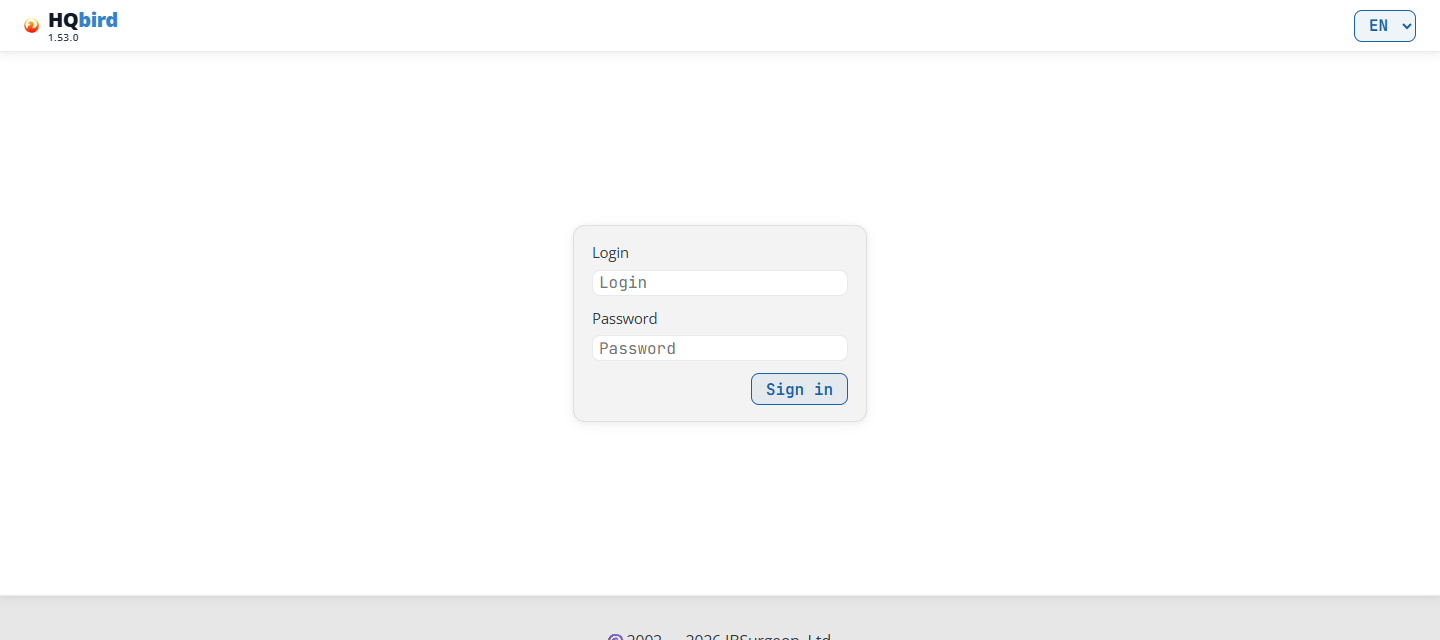
Ce que vous voyez
- L’en-tête : le logo HQbird avec la version de la console en dessous (ici
1.57.0), et la liste des langues (EN) à droite. - La boîte de connexion : Login, Password et le bouton Sign in.
Pour vous connecter :
- Ouvrez l’adresse de la console dans un navigateur, par exemple
http://192.168.0.10:8080. Votre administrateur vous donne l’adresse et le port. - Saisissez Login et Password, puis cliquez sur Sign in.
- La console ouvre la page Serveurs.
Fonctionnement de la session :
- Le nom de connexion n’est pas sensible à la casse.
- Une session dure 7 jours. Passé ce délai, ou après un redémarrage de la console, vous vous reconnectez.
- Le navigateur conserve la session dans un cookie nommé d’après le port de la console,
par exemple
fbmonitor_auth_8080. Ainsi, deux consoles sur un même hôte (sur des ports différents) conservent des sessions séparées. Lorsque vous vous connectez à l’une, vous restez connecté à l’autre. - Log out (coin supérieur droit de chaque page) met fin à toutes les sessions de votre identifiant, dans tous les navigateurs. En mode utilisateur unique, il n’y a qu’un seul identifiant, donc Log out déconnecte tous ceux qui utilisent cette console.
- Lorsque le mot de passe change (sur la page Paramètres ou sur l’hôte de l’agent), toutes les autres sessions se terminent. Ces navigateurs se reconnectent.
- En mode utilisateur multiple (voir Utilisateurs), la console vérifie votre compte à chaque requête. Lorsqu’un administrateur supprime votre compte ou lui attribue un nouveau mot de passe, vos sessions se terminent.
D’où vient le mot de passe en mode utilisateur unique : la console vérifie le
mot de passe que l’agent local conserve, sous forme de hachage, dans son agent_config.json
(fbagent 2.80.0 ou plus récent). L’agent l’écrit lors de l’installation et lorsqu’il importe
le access.properties de FBDataGuard. Sans cela, la console lit
access.properties comme auparavant.
Si vous vous connectez avec un mot de passe faible en mode unique, une ligne sous l’en-tête
indique Your password is weak, change it. Un mot de passe faible est le mot de passe
par défaut de FBDataGuard strong password, un mot de passe de moins de 7 caractères, ou un
sans lettre ou sans chiffre. La ligne renvoie à Change password sur
la page Paramètres. Lorsque la console ne peut pas changer le mot de passe, la ligne
indique la commande à exécuter sur l’hôte de l’agent à la place :
fbagent --reset-hqmonitor-password.
Messages que vous pouvez voir
| Message | Signification |
|---|---|
| Invalid login or password | Identifiant ou mot de passe incorrect. |
| Too many login attempts. Try again in 15 minutes | 8 tentatives échouées depuis votre adresse en 15 minutes. Attendez, puis réessayez. Une connexion réussie réinitialise le compteur. |
| access.properties is missing or cannot be read | Mode utilisateur unique : la console n’a trouvé aucun mot de passe, ni dans l’agent_config.json de l’agent ni dans access.properties. Demandez à l’administrateur. |
| users.enc is missing or cannot be read | Mode utilisateur multiple : le fichier des utilisateurs est manquant ou endommagé. Demandez à l’administrateur. |
En-tête et fil d’Ariane
Chaque page après la connexion a un en-tête en haut. Sur une page serveur (le tableau de bord, les pages de base de données, les outils serveur), il comporte, de gauche à droite :
- Le logo HQbird avec la version de la console. Sur une version de production, pointez sur
la version pour voir le numéro de build et l’heure de build, par exemple
build 128 · 2026-09-04 03:12 UTC. - ← Servers : revient à la page Serveurs.
- Le nom du serveur. Cliquez dessus pour ouvrir le tableau de bord du serveur.
- Le menu : Logs, Configs, Errors, Conflicts, Perf Report, Jobs et Backups. La page où vous êtes est mise en évidence. Jobs et Backups ne s’affichent que lorsque la console peut ouvrir l’éditeur de configuration pour ce serveur.
- À droite : l’icône d’engrenage (Paramètres), Log out et la liste des langues.
La ligne de base de données. Une page de base de données a une ligne de plus sous l’en-tête. Elle commence par le libellé DB et le nom de la base de données, puis viennent les pages de la base de données. Le menu du serveur au-dessus reste tel quel, ainsi les journaux ou les erreurs du serveur sont à un clic. Voir Pages de base de données.
Les autres pages ont un en-tête plus court :
| Page | En-tête |
|---|---|
| Serveurs | Logo, icône d’engrenage, Log out, langue. Pas de ← Servers, pas de menu. |
| Licences, Mises à jour, Notifications, Gestion des utilisateurs, Clusters | Logo, ← Servers, icône d’engrenage, Log out, langue. Pas de nom de serveur, pas de menu. |
| Paramètres | L’en-tête de la dernière page serveur que vous avez ouverte dans cet onglet de navigateur, sans le nom du serveur. |
| Éditeur de configuration (Jobs, Backups, Activity) | L’en-tête complet du serveur. Voir chapitre 9. |
Le fil d’Ariane. Sous l’en-tête, une fine ligne indique où vous êtes. Elle commence toujours par Servers. Cliquez sur n’importe quelle étape pour y revenir. La dernière étape est la page où vous êtes. Exemples :
Servers › SRV: le tableau de bord du serveur ;Servers › SRV › Logs: un outil serveur ;Servers › SRV › employee › Statistics › Report: une page de base de données ;Servers › SRV › Jobs › Activity: l’éditeur de configuration ;Servers › Licenses,Servers › Users › Add user,Servers › Settings: des pages qui ne concernent pas un serveur.
Pointez sur une étape de serveur ou de base de données pour voir son nom complet. La page Serveurs et la page de connexion n’ont pas de fil d’Ariane.
Lignes sous l’en-tête. Sous le fil d’Ariane, la console peut afficher ces lignes (pas sur les pages de l’éditeur de configuration) :
- la ligne de licence rouge, lorsqu’un agent a arrêté les tâches de licence : « No license. Backups, restore, sweep, tracing, statistics and replication are stopped. The databases work. » ;
- la ligne d’essai jaune, lorsqu’un essai se termine dans 7 jours ou moins : « Trial: 5 days left. To extend it to 30 days, enter a work email. » ;
- la ligne mot de passe faible (mode utilisateur unique uniquement, voir Connexion).
Les lignes de licence et d’essai nomment jusqu’à trois serveurs et le lien License page ou Enter an email. Voir La bannière de licence.
Langue
Utilisez la liste des langues (EN) dans le coin supérieur droit. Elle affiche RU, EN, DE, PT et ES : russe, anglais, allemand, portugais (Brésil) et espagnol.
- Lors de la première visite, la console utilise la langue du navigateur, si elle figure dans la liste. Sinon, elle utilise l’anglais.
- Le navigateur conserve votre choix pendant un an (cookie
fbmonitor_lang). - Les rapports de statistiques suivent aussi cette langue.
Paramètres (icône d’engrenage)
L’icône d’engrenage ouvre Settings. La densité d’affichage, le thème de couleurs et le mode démo
s’applique à ce navigateur uniquement. La page conserve le nom du serveur et le menu du serveur d’où vous venez, vous pouvez donc y revenir en un clic.
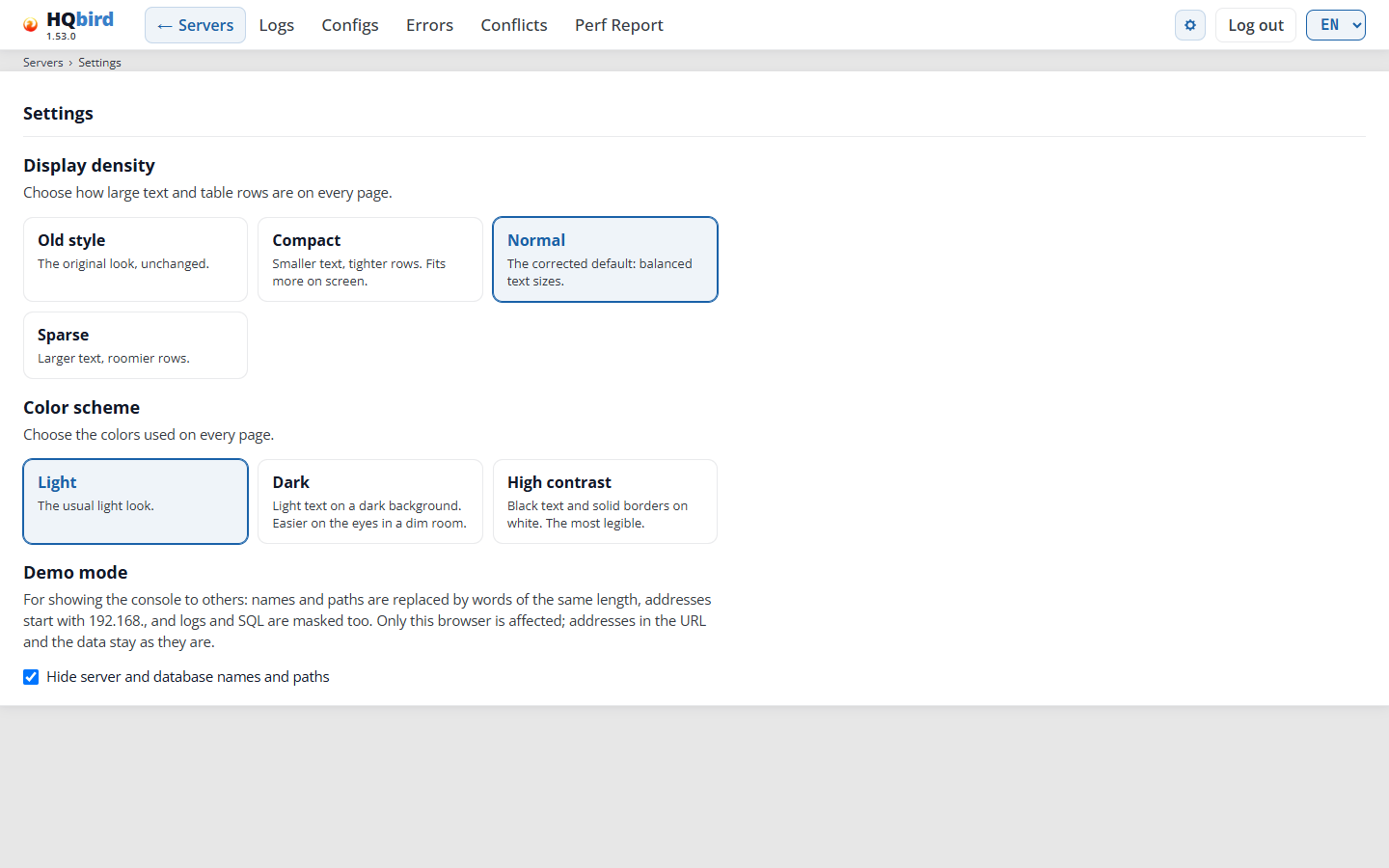
Ce que vous voyez
- L’en-tête de la dernière page de serveur (sans le nom du serveur) et la ligne de fil d’Ariane
Servers › Settings. - Display density : quatre choix, chacun avec une courte description.
- Color scheme : trois choix.
- Demo mode : une description et la case à cocher Hide server and database names and paths.
- Console password : uniquement en mode utilisateur unique, il n’apparaît donc pas sur l’image.
Le choix sélectionné a un cadre bleu. Chaque clic est enregistré immédiatement, et la console affiche Saved pendant un instant. Le navigateur conserve la densité et le jeu de couleurs pendant un an. Le mode démo reste actif dans ce navigateur jusqu’à ce que vous le désactiviez.
-
Display density : la taille du texte et des lignes de tableau sur chaque page. Les libellés d’axes et les légendes des graphiques la suivent aussi.
- Old style : l’apparence d’origine.
- Compact : texte plus petit, lignes plus serrées, plus de lignes à l’écran.
- Normal (par défaut) : tailles de texte équilibrées.
- Sparse : texte plus grand et plus d’espace.
-
Color scheme : Light (par défaut), Dark, High contrast (texte noir et bordures pleines sur fond blanc).
-
Demo mode : Hide server and database names and paths. Utilisez-le lorsque vous montrez la console à d’autres personnes.
- Les noms et chemins des serveurs, bases de données et processus deviennent des mots inventés de même longueur.
- Les adresses IP commencent par
192.168.. - Les journaux et le texte SQL sont aussi masqués. Les valeurs textuelles en SQL (entre guillemets) sont remplacées ; les noms de tables et de colonnes restent.
- Le texte libre est masqué sur chaque page : le résumé IA, le rapport de santé, les fichiers de configuration, les pages de licence et de cluster, l’éditeur de configuration et les rapports statistiques. Les clés de configuration restent telles quelles.
- La ligne de fil d’Ariane affiche les noms masqués.
- Un champ de formulaire affiche la valeur masquée mais conserve la vraie. Un champ qui a une valeur ne peut pas être modifié tant que le mode démo est actif.
- Les boutons de copie pour les chemins et le SQL sont masqués. Le bouton Export CSV de la page Errors est masqué aussi.
- Seul l’écran change. L’adresse du navigateur et les données restent telles quelles. Le mode est désactivé par défaut.
-
Console password (mode utilisateur unique uniquement) : modifie le mot de passe de connexion de la console.
- Saisissez Current password.
- Saisissez New password et Repeat the new password : au moins 7 caractères, avec des lettres et des chiffres.
- Cliquez sur Change password.
L’agent stocke le nouveau mot de passe sous forme de hachage dans son
agent_config.json. Cela nécessite fbagent 2.80.0 ou une version plus récente sur la même machine. Toutes les autres sessions sont déconnectées. Un mot de passe actuel erroné compte comme une connexion échouée, avec la même limite que sur la page de connexion. Le changement est écrit dans le journal d’audit. Lorsque la console ne peut pas changer le mot de passe, le bloc indique pourquoi ; exécutez alorsfbagent --reset-hqmonitor-passwordsur l’hôte de l’agent.
Messages que vous pouvez voir (Console password)
| Message | Ce que cela signifie |
|---|---|
| Password changed. Other sessions are signed out. | Terminé. Utilisez le nouveau mot de passe à partir de maintenant. |
| The current password is wrong. | Vérifiez Current password. |
| The two new passwords are different. | New password et Repeat the new password doivent être identiques. |
| The new password is weak: use at least 7 characters with letters and digits. | Choisissez un mot de passe plus long avec des lettres et des chiffres. |
| The new password is the current one. | Choisissez un mot de passe différent. |
| The new password is empty. / The new password is too long. | Saisissez un mot de passe d’une longueur normale. |
| Too many attempts. Try again later. | Trop de tentatives échouées depuis votre adresse. Attendez jusqu’à 15 minutes. |
| The password cannot be changed here: … | La console ne peut pas le changer (la raison suit). Exécutez fbagent --reset-hqmonitor-password sur l’hôte de l’agent. |
| The agent did not apply the new password; nothing was changed. | L’agent a refusé le changement. L’ancien mot de passe fonctionne toujours. |
Heure et fuseau horaire
- Les pages de serveur affichent l’heure dans le fuseau horaire du serveur, pas celui de votre navigateur. Un badge près des contrôles d’heure indique le décalage du fuseau, par exemple
UTC+03:00. Survolez le badge avec la souris pour voir le nom du fuseau. - La page Servers utilise le fuseau horaire de la machine de la console. L’horloge à droite affiche l’heure actuelle dans ce fuseau. Voir Date and time range.
- La plupart des pages ont les mêmes contrôles d’heure :
- le bouton de date (Choose date, puis la date choisie) ouvre un calendrier. Seuls les jours qui ont des données peuvent être sélectionnés. Un calendrier sans données affiche No data ;
- From et To définissent la plage horaire dans cette journée, par pas d’une minute. Si From n’est pas avant To, To passe à une minute après From ;
- la liste de préréglages définit une plage typique. Selected devient actif lorsque vous définissez From et To manuellement.
- Une plage ne franchit jamais minuit.
Les préréglages fonctionnent différemment selon la page :
| Page | Préréglages | Par défaut | Comment un préréglage définit la plage |
|---|---|---|---|
| Servers | Last 6h, Last 12h, Full day | Last 6h | Compte à rebours depuis l’horloge pour aujourd’hui, ou depuis 23:59 pour un jour passé. |
| Dashboard, Database, Metrics | Last 1h, Last 6h, Last 12h, Full day | Last 1h | Compte à rebours depuis le dernier point de données du jour choisi. |
| Logs | Full day, Last 1h, Last 6h, Last 12h | Full day | Last 1h se termine à l’entrée la plus récente. Last 6h est toujours 18:00–23:59, Last 12h est toujours 12:00–23:59. |
| Errors | Full day, Last 1h, Last 6h, Last 12h | Last 1h | Last 1h se termine à l’erreur la plus récente du jour. Last 6h et Last 12h comme sur Logs. |
Conflicts, Perf Report et Clients Versions n’ont que le bouton de date et le badge de fuseau horaire.
Les pages ne s’actualisent pas d’elles-mêmes. Pour voir de nouvelles données, appuyez sur F5 ou changez la date ou la plage horaire.
3. Page Servers
La page Servers (/servers) est la page de démarrage. Elle liste tous les serveurs que vous êtes autorisé à voir. En mode multi-utilisateur, un compte ne voit que les serveurs que son administrateur lui a attribués.
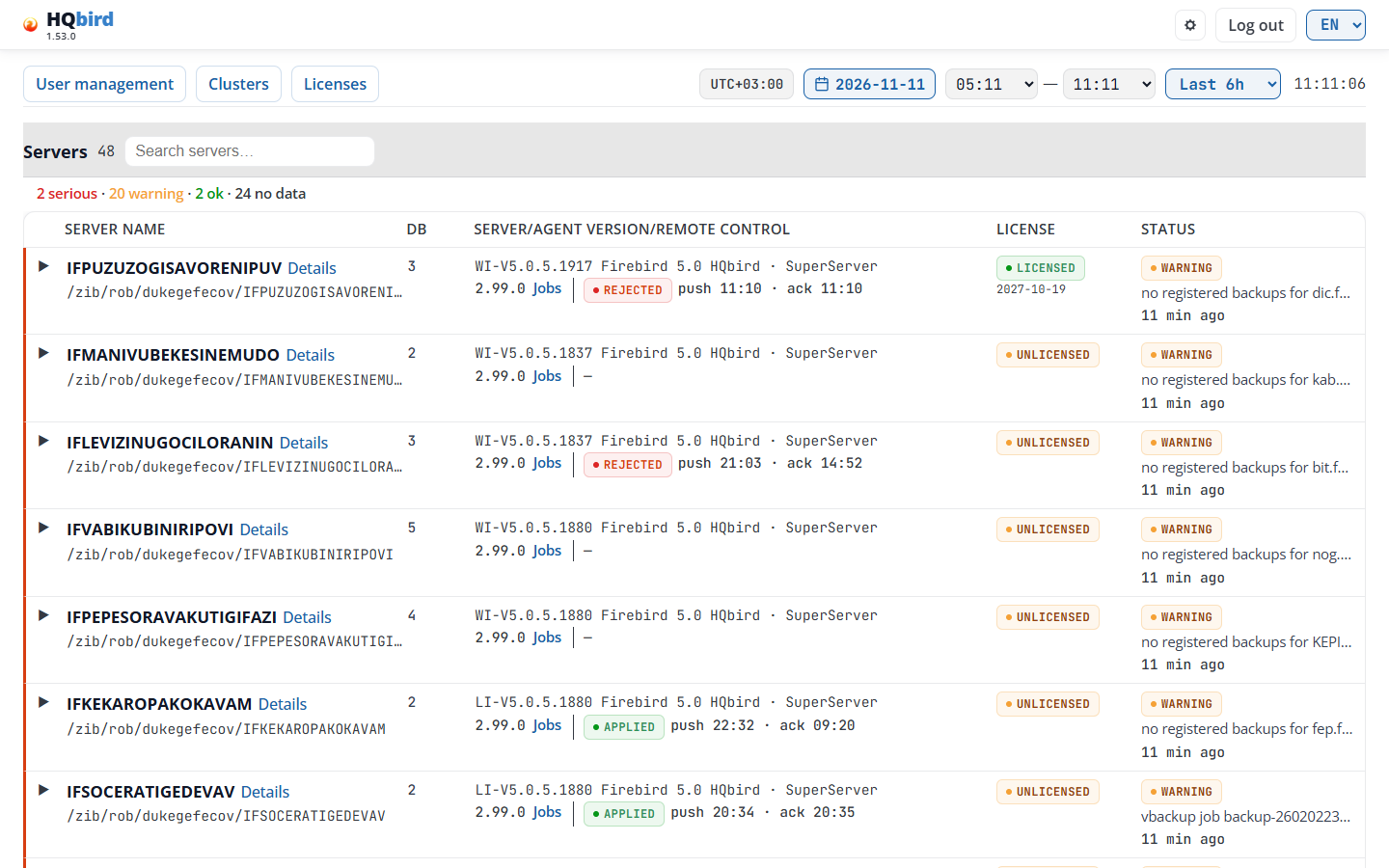
Ce que vous voyez
- L’en-tête : le logo avec la version, l’icône d’engrenage, Log out et la liste des langues. Cette page n’a ni ← Servers ni ligne de fil d’Ariane.
- La ligne de licence, uniquement lorsqu’un agent a arrêté des tâches de licence ou qu’un essai se termine bientôt (voir Header and breadcrumb line).
- La ligne du haut :
- User management (administrateurs en mode multi-utilisateur, voir Users), Clusters (administrateurs, voir Clusters), Licenses (tout le monde, voir Licenses), Updates et Notifications (tout le monde, voir Updates et Notifications) ;
- les contrôles d’heure : le badge de fuseau horaire, la date, From — To, la liste de préréglages et l’horloge (voir Date and time range).
- La ligne de section : Servers avec le nombre de serveurs (ici 51), la zone de recherche Search servers… et Collapse all.
- La recherche trouve du texte dans le nom du serveur ou dans le chemin du dossier. Les majuscules et minuscules n’ont pas d’importance. Pendant la recherche, le nombre affiche les serveurs trouvés et tous les serveurs, par exemple 1 / 51.
- Collapse all ferme toutes les lignes ouvertes. Il ne s’affiche que lorsqu’une ligne est ouverte.
- La ligne de résumé : combien de serveurs ont chaque niveau, et combien n’envoient aucune donnée, par exemple 2 serious · 22 warning · 2 ok · 25 no data.
- Le tableau des serveurs, une ligne par serveur. Une longue liste défile à l’intérieur du tableau. Les serveurs qui n’envoient aucune donnée sont en bas.
Date et plage horaire
- Le badge affiche le décalage du fuseau horaire de la machine de la console, par exemple
UTC+03:00; le nom du fuseau est dans son infobulle. L’horloge à droite affiche l’heure actuelle dans ce fuseau et se met à jour chaque seconde. - La date s’ouvre sur le jour le plus récent qui a des données sur au moins un serveur.
- Les préréglages sont Last 6h (par défaut), Last 12h et Full day. Il n’y a pas de Last 1h sur cette page. Pour aujourd’hui, un préréglage compte à rebours depuis l’heure actuelle ; pour un jour passé, depuis 23:59. La plage commence au plus tôt à 00:00. Full day va de 00:00 à maintenant (aujourd’hui) ou de 00:00 à 23:59.
- La date et la plage horaire s’appliquent aux lignes ouvertes (la bande de statut et les graphiques) et au jour du rapport que le badge de statut ouvre.
- La colonne Status affiche toujours le statut le plus récent de l’agent, quelle que soit la date.
Le tableau
| Colonne | Ce qu’elle affiche |
|---|---|
| Server name | Le nom de l’agent, le lien Details vers le dashboard, et le dossier de données du serveur sous data_path. Un nom ou chemin long est raccourci au milieu ; pointez dessus pour le voir en entier. |
| DB | Le nombre de bases de données, ou « — » lorsque l’agent ne l’a pas signalé. |
| Server/Agent version/Remote control | Première ligne : la version de Firebird, par exemple WI-V5.0.5.1880 Firebird 5.0 HQbird, et le mode dans lequel Firebird s’exécute : SuperServer, SuperClassic ou Classic. Deuxième ligne : la version de l’agent, le lien Jobs, et le statut de livraison du dernier changement de configuration. |
| License | L’état de licence que l’agent signale, et la date qui compte en dessous. Cliquez dessus pour ouvrir la page License du serveur. |
| Status | Le badge de niveau du serveur (un lien vers le rapport), le titre du verdict de l’agent et l’âge du dernier statut. |
Server/Agent version/Remote control. Pointez sur la cellule pour voir les deux versions en entier.
-
Le mode provient de l’agent, fbagent 2.94.0 ou plus récent. Avec un agent plus ancien, la ligne n’affiche que la version.
-
Lorsque
firebird.confdéfinit un autre mode, une flèche l’indique, par exemple SuperServer → Classic. Pointez sur la flèche : « firebird.conf sets Classic: it takes effect after a Firebird restart ». -
Jobs ouvre l’éditeur de configuration. Il ne s’affiche que lorsque la console peut ouvrir l’éditeur pour ce serveur.
-
Le badge de livraison indique jusqu’où est allé le dernier changement de configuration : SENT, TAKEN, APPLIED, RESTART NEEDED, REJECTED, ALREADY SET, SUPERSEDED, UNKNOWN ou NOT READ. Voir Delivery status.
-
Après le badge :
push 11:10 · ack 11:10, l’heure à laquelle le changement a été envoyé et l’heure à laquelle l’agent l’a confirmé. Ces heures sont dans le fuseau horaire de la console. DRIFT 15′ signifie que l’agent n’a pas répondu pendant 15 minutes. -
Pointez sur le badge pour voir la raison de l’agent et les heures exactes.
-
« — » : aucun changement de configuration n’a jamais été envoyé à ce serveur.
-
HQCenter link is not set : la console ne peut pas afficher la livraison. Pointez dessus pour voir pourquoi.
License. Le badge affiche l’état, par exemple LICENSED, UNLICENSED ou NO DATA.
- Sous le badge : la date qui compte pour l’état, par exemple la date d’expiration ou la fin de l’essai. Lorsqu’il reste 60 jours ou moins, les jours suivent, par exemple
2026-12-01 (26 d). - ⚠ après le badge : le rapport de licence de l’agent date de plus de 72 heures.
- Pointez sur la cellule pour voir la raison, le client, Enforcement is off: nothing is blocked. lorsque c’est le cas, et Jobs that need a license: N.
Status. Le badge de niveau (voir Status colors), le
et l’âge du statut.
- Le badge indique le niveau du serveur, d’après le verdict de l’agent (schéma fbagent 26 ou plus récent). Un agent plus ancien n’envoie pas de verdict : le badge affiche alors son ancienne sévérité.
- Lorsque le niveau de l’agent lui-même est plus grave, un second petit badge l’affiche, par exemple Agent : WARNING. Les problèmes de l’agent (file d’attente d’envoi, sources, auto-mise à jour) ne changent pas le niveau du serveur.
- Cliquez sur le badge pour ouvrir le rapport de santé du serveur du dernier instantané du jour sélectionné.
- Sous le badge : le titre du verdict, par exemple « aucun backup enregistré pour employee.fdb ». Pointez dessus pour voir le texte complet.
- La dernière ligne est l’âge du statut, par exemple il y a 9 min. Pointez dessus pour voir l’heure complète. Lorsque le fuseau horaire de l’agent diffère de celui de la console, l’infobulle affiche aussi le décalage de l’agent à ce moment-là.
- aucune donnée depuis <time> : le statut le plus récent date de plus de 30 minutes (3 cycles d’agent). Le badge est gris et affiche l’heure du dernier statut, et non un niveau. La ligne n’a pas de titre. Cliquez sur le badge pour ouvrir le dernier jour avec des données.
- Un changement de langue redessine les badges et la ligne de résumé.
Couleurs des statuts
L’agent calcule le statut. La console ne fait que l’afficher.
| Badge | Couleur | Signification |
|---|---|---|
| CRITICAL, SERIOUS | Rouge | Un problème sérieux. Agissez maintenant. |
| WARNING, MINOR | Orange | Quelque chose demande attention. |
| OK | Vert | Aucun problème détecté. |
| INFO, — | Gris | Aucun statut, ou un statut informatif. |
| aucune donnée depuis … | Gris | L’agent n’a envoyé aucun statut depuis plus de 30 minutes. |
Le statut provient du dernier fichier de statut de l’agent. Un badge gris aucune donnée depuis signifie que l’agent a cessé d’envoyer des données.
Ouvrir une ligne de serveur
Cliquez sur une ligne (ou sur le triangle à sa gauche) pour l’ouvrir. Cliquez à nouveau pour la fermer. Vous pouvez ouvrir plusieurs lignes. Les liens d’une ligne (Details, Jobs, le badge de licence, le badge de statut) n’ouvrent pas la ligne.
Une ligne ouverte affiche, pour la date et la plage horaire sélectionnées :
- SERVER STATE BY SERVER_STATUS SNAPSHOTS : la bande de statut.
- CPU LOAD / LOAD AVERAGE / MEMORY : un graphique.
- CONNECTIONS & DATABASES : un graphique.
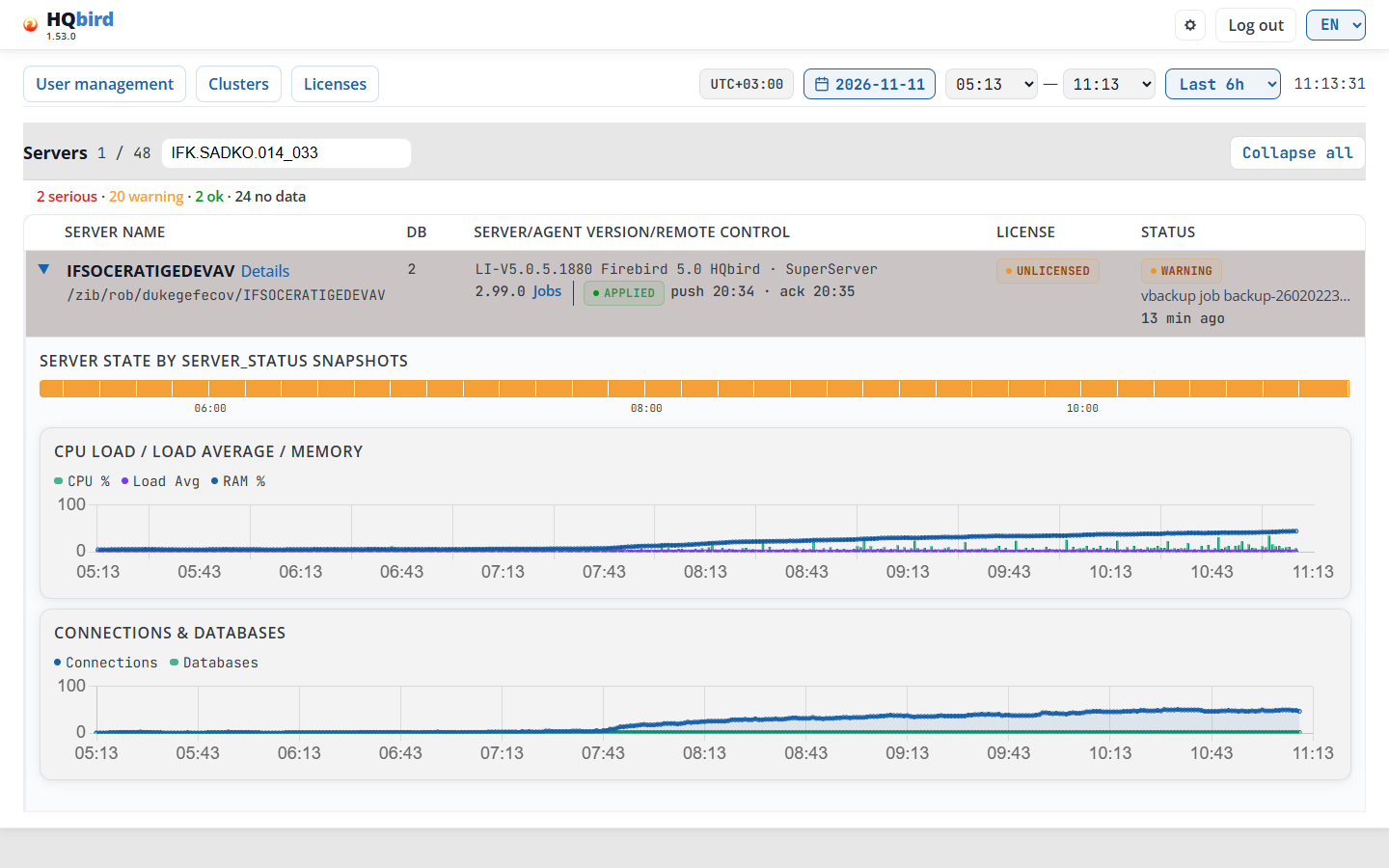
La bande de statut est une barre de cellules colorées, une cellule pour chaque instantané de statut de l’agent (ou pour un groupe d’instantanés lorsque la plage est longue ; un groupe prend la couleur de son instantané le plus grave). Les étiquettes de temps sous la barre sont dans le fuseau horaire du serveur.
- vert, orange, rouge : le niveau serveur de cet instantané (OK, WARNING, SERIOUS). Les problèmes de l’agent (file d’attente, sources, mise à jour) ne colorent pas la bande.
- hachuré : aucun instantané sur cette période (l’agent n’a pas envoyé de données).
- vide : aucune donnée du tout (avant le plus ancien instantané, ou dans le futur).
Pointez sur une cellule pour voir l’heure, le niveau, le titre et les zones
problématiques, par exemple 10:20–10:30 · SERIOUS · … · Disk speed, Locks. Cliquez sur une
cellule pour ouvrir le rapport de santé du serveur de cet
instantané.
- Au clavier : Tab jusqu’à la bande, puis les flèches, Home et End. Entrée ouvre le rapport, Échap masque l’infobulle.
- Sur un écran tactile, le premier appui affiche l’infobulle, le second ouvre le rapport.
Le badge de statut et la bande affichent tous deux le niveau du serveur. Le niveau de l’agent est uniquement le petit badge Agent :.
Les graphiques utilisent aussi le fuseau horaire du serveur. Lorsque le fuseau du serveur diffère de celui de la console, les heures sous la bande et les graphiques diffèrent de la plage en haut. Sur l’image, les deux fuseaux sont UTC+03:00, donc la plage 00:00–02:44 est la même sur les deux horloges. Le préréglage est Last 6h, mais la plage commence à 00:00, le début de la journée.
- CPU Load / Load Average / Memory : légende CPU %, Load Avg,
RAM %. CPU en pourcentage (barres), load average et mémoire en pourcentage
(lignes), sur une échelle de 0 à 100. Une barre CPU est verte jusqu’à 70 %, orange de
70 % à 90 %, et rouge à partir de 90 %. Une minute sans données n’a pas de barre. L’infobulle
de la ligne de mémoire affiche aussi la RAM utilisée et totale, par exemple
RAM %: 63 (10.1 GB / 16.0 GB). Windows n’a pas de load average : le graphique est CPU Load / Memory, sans cette ligne. - Connections & Databases : légende Connections et Databases. Le nombre de connexions et de bases de données actives.
Pointez sur un graphique pour voir toutes les valeurs de cette minute dans un encadré au-dessus du graphique. Lorsque vous changez la date ou la plage horaire, toutes les lignes ouvertes se rechargent.
Messages sur la page Servers
| Message | Signification |
|---|---|
| No server_status snapshots for this interval | La bande n’a aucun instantané de statut dans la plage, ou ils ne peuvent pas être chargés. Choisissez une plage plus longue ou une autre date. |
| Loading… | Le graphique se charge. |
| No data | Le graphique n’a aucune donnée dans la plage. |
| Error | Les données du graphique ne peuvent pas être chargées. Appuyez sur F5. |
| No data / cannot load servers | La liste des serveurs ne peut pas être chargée. Le texte de l’erreur suit. Appuyez sur F5 ; si cela persiste, contactez l’administrateur. |
| Waiting for the first data from the agent | Aucun serveur n’a encore envoyé de données à cette console, par exemple juste après une nouvelle installation. Cela prend 1 à 2 minutes. La page vérifie à nouveau toutes les 10 secondes et ouvre le tableau d’elle-même lorsqu’un serveur apparaît. |
| Still no data after 5 minutes. Check that the HQbird agent service is running and that it sends data to this console. | S’affiche sous le message ci-dessus après 5 minutes. Vérifiez le service de l’agent et l’adresse de sa console. |
| « — » dans Status | La console ne peut pas lire un fichier de statut de ce serveur (aucun pour l’instant, ou il est endommagé). |
| aucune donnée depuis <time> (Status) | Le statut le plus récent de ce serveur date de plus de 30 minutes. Vérifiez que le service de l’agent fonctionne et envoie des données. |
| NO DATA (License) | L’agent n’a signalé aucun état de licence. |
| HQCenter link is not set (Remote control) | La console ne peut pas afficher la livraison de configuration. Pointez dessus pour voir pourquoi. |
Astuces
- Saisissez une partie d’un nom dans Search servers… pour trouver un serveur dans une longue liste.
- Un badge gris aucune donnée depuis signifie que l’agent a cessé d’envoyer des données. Ouvrez la ligne : les cellules hachurées de la bande montrent quand il s’est arrêté.
- La ligne de résumé compte les serveurs par niveau. Les serveurs sans données sont en bas du tableau.
- Pour comparer la charge de plusieurs serveurs, ouvrez leurs lignes l’une sous l’autre.
4. Tableau de bord du serveur
Le tableau de bord (/dashboard?server=<name>) affiche un serveur. Ouvrez-le avec le
lien Details sur la page Servers. La page s’ouvre sur aujourd’hui et la plage horaire
Last 1h.
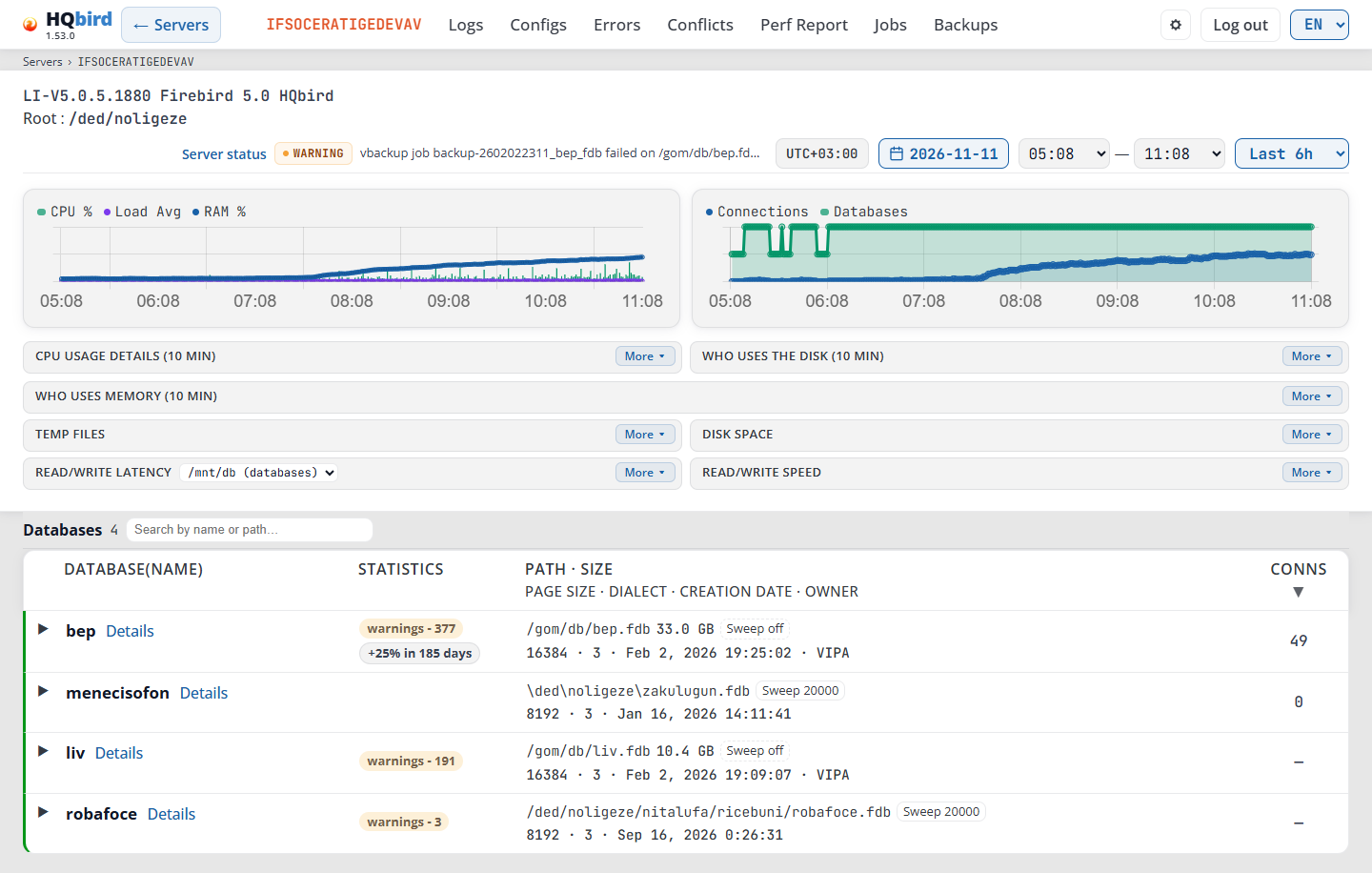
Ce que vous voyez (l’image montre la plage 08:00–20:00 définie manuellement, donc la liste des préréglages affiche Selected) :
- L’en-tête : ← Servers, le nom du serveur et le menu des outils du serveur (voir Header).
- La ligne de fil d’Ariane : Servers › SRV.
- La barre temporelle. À gauche : la version de Firebird et Root. À droite : Server status avec son badge et son titre, le fuseau horaire, la date, l' heure de début et de fin, et le préréglage horaire.
- Deux graphiques toujours ouverts : CPU % / Load Avg / RAM % et Connections / Databases.
- Les cartes que vous pouvez ouvrir et fermer : CPU usage details (10 min), Who uses the disk (10 min), Who uses memory (10 min), Temp files, Disk space, Read/write latency avec la liste des disques, et Read/write speed.
- Le tableau des bases de données : Databases avec leur nombre, la zone de recherche, et une ligne par base de données.
La barre temporelle :
- La version de Firebird, par exemple
LI-V4.0.5 Firebird 4.0. Elle affiche — lorsque la version n’est pas connue. - Root : le dossier Firebird sur le serveur, par exemple
/opt/firebird. Il est masqué lorsque l’agent ne l’a pas envoyé. - Server status : voir Server status.
- Le fuseau horaire des heures du serveur sur la page. Voir Time and time zone.
- Le bouton de date : choisissez un autre jour dans le calendrier.
- L’heure de début et de fin : définissez la plage manuellement.
- Le préréglage horaire : Last 1h (par défaut), Last 6h, Last 12h, Full day et Selected. Selected n’est actif qu’après avoir défini l’heure de début ou de fin manuellement.
Cartes fermées et ouvertes
Sept cartes peuvent être fermées : CPU usage details, Who uses the disk, Who uses memory, Temp files, Disk space, Read/write latency et Read/write speed. Toutes s’ouvrent fermées : une fine ligne avec le titre et More. L’image ci-dessus montre cette vue par défaut. L’image ci-dessous montre la même page avec toutes les cartes ouvertes.
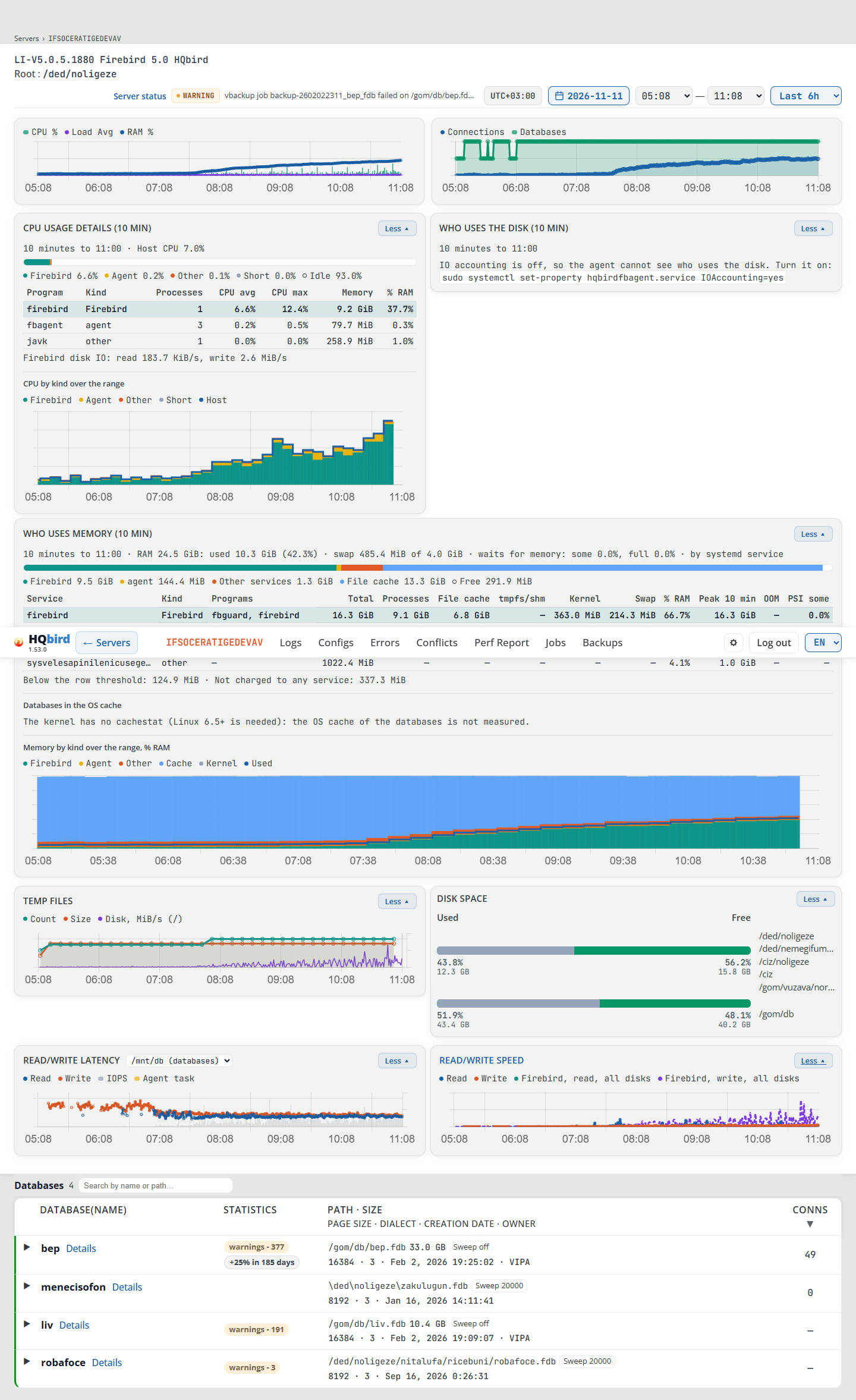
- Pour ouvrir une carte, cliquez sur sa ligne de titre ou sur More.
- Pour la fermer, cliquez sur Less ou à nouveau sur la ligne de titre.
- Le navigateur conserve la liste des cartes ouvertes dans le cookie
fbmonitor.dashboard.openpendant 365 jours. La liste est la même pour chaque serveur : une carte ouverte sur un serveur est ouverte sur les autres serveurs aussi. - La ligne sous le titre (l’heure de l’instantané, le CPU de l’hôte, la RAM, etc.) ne s’affiche que lorsque la carte est ouverte.
- La liste des disques de Read/write latency reste dans la ligne de titre lorsque la carte est fermée. Vous pouvez choisir un disque sans ouvrir la carte. Un clic sur la liste n’ouvre ni ne ferme la carte.
- Une carte ne s’affiche que si elle a des données. Par exemple, un agent qui n’envoie pas la liste des programmes n’affiche pas de carte CPU usage details.
Disposition. À partir d’une largeur de 769 px, les cartes se placent sur deux colonnes égales. Who uses the disk reste dans la colonne de droite, même lorsque CPU usage details n’est pas affichée. Who uses memory occupe toute la largeur. Sur un téléphone, il y a une carte par ligne.
En-tête
- ← Servers à gauche revient à la liste des serveurs. Toutes les autres pages de serveur ont aussi ce bouton.
- Le nom du serveur.
- Le menu des outils du serveur : Logs, Configs, Errors, Conflicts, Perf Report, Jobs et Backups. Jobs et Backups ne s’affichent que lorsque la configuration de l’agent de ce serveur est disponible. Sur les autres pages de serveur, le menu marque la page où vous êtes.
- À droite : l’icône d’engrenage (voir Settings (gear icon)), Log out et la liste des langues.
- La ligne de fil d’Ariane sous l’en-tête : Servers › SRV sur le tableau de bord, Servers › SRV › Logs sur une page d’outil. Chaque étape sauf la dernière est un lien ; Servers revient à la liste des serveurs.
- Une bannière de licence rouge ou jaune peut s’afficher sous la ligne de fil d’Ariane lorsqu’un serveur n’a pas de licence ou que son essai se termine bientôt.
Statut du serveur
Server status dans la barre temporelle ouvre le rapport de santé du serveur du dernier instantané de statut dans la plage sélectionnée.
-
Le badge à côté indique le niveau de cet instantané, par exemple WARNING. Pointez dessus pour voir Last snapshot: HH:MM.
-
Après le badge, une ligne affiche le titre de cet instantané et les systèmes avec des constats, par exemple « vbackup job … failed on … ». Pointez dessus pour voir le texte complet. Cliquez dessus pour ouvrir le rapport de cet instantané. En mode démo, les noms qu’il contient sont masqués.
-
Lorsque la plage n’a aucun instantané, il n’y a ni badge ni titre. Le lien ouvre alors le rapport de la date sélectionnée.
-
La bande d’instantanés par minute se trouve sur la page Serveurs et dans le rapport lui-même.
Graphiques du serveur
Les graphiques n’ont pas de chiffres sur l’axe des valeurs, seulement les heures en dessous : pointez un graphique pour voir les valeurs avec leurs unités. Les légendes sont courtes, car le titre de la carte indique déjà ce que représente le graphique. Pointez un élément de légende pour voir son nom complet.
Pointez un graphique pour voir toutes les valeurs de cette minute. L’infobulle s’affiche au-dessus du graphique, afin de ne pas couvrir les lignes (en dessous lorsque la fenêtre n’a pas de place au-dessus).
Messages que vous pouvez voir :
| Message | Ce qu’il signifie |
|---|---|
| No data / cannot load dashboard | La console n’a pas pu charger les données de ce serveur. L’infobulle liste les Requests et les Diagnostics : une ligne par source de données avec OK ou MISSING. Vérifiez que l’agent envoie des données. |
CPU % / Load Avg / RAM %
Toujours ouvert. Un point par minute.
| Ligne | Ce qu’elle montre |
|---|---|
| CPU % | La charge processeur de l’hôte, sous forme de barres. Une barre est verte jusqu’à 70 %, orange de 70 % à 90 %, et rouge à partir de 90 %. Le gris signifie aucune donnée. |
| Load Avg | La charge moyenne de l’hôte. Windows n’a pas de charge moyenne : pas de ligne et pas d’élément de légende. |
| RAM % | L’utilisation de la mémoire. L’infobulle ajoute la mémoire utilisée et la mémoire totale, par exemple RAM %: 63 (10.1 GB / 16.0 GB). |
| New RAM % basis | Une ligne ambre en pointillés à la minute où l’agent a changé sa façon de compter le RAM %. L’élément de légende ne s’affiche que lorsque la plage contient une telle minute. |
- Sous Linux, l’agent compte la mémoire utilisée comme total − disponible, donc tmpfs et la mémoire partagée en font partie (fbagent 2.93.0 et versions ultérieures).
- Un agent qui la comptait à l’ancienne manière passe à la nouvelle base lorsqu’il est mis à jour. L’infobulle à cette minute indique : The agent changed how RAM % is counted (now: total − available). The step here is not a change of memory use. La même marque figure sur le graphique Memory by kind de Qui utilise la mémoire.
Connections / Databases
Toujours ouvert. Un point par minute.
| Ligne | Ce qu’elle montre |
|---|---|
| Connections | Le nombre de connexions à toutes les bases de données du serveur. |
| Databases | Le nombre de bases de données actives. |
Détails de l’utilisation CPU
La carte CPU usage details (10 min) montre comment l’hôte a utilisé son CPU dans les 10 minutes précédant un instantané d’état du serveur :
- sans minute sélectionnée : l’instantané le plus récent de la plage ;
- avec une minute sélectionnée : l’instantané dont les 10 minutes contiennent cette minute.
Les cartes Who uses the disk et Who uses memory utilisent le même instantané.
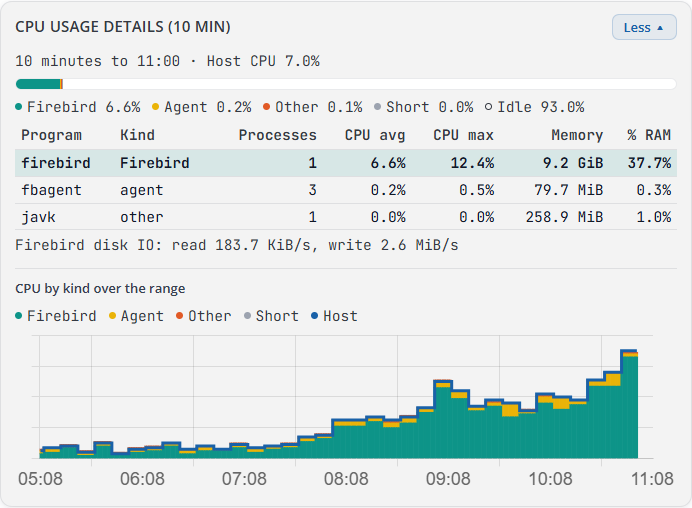
Ce que vous voyez :
- La ligne
10 minutes to 20:00 · Host CPU 1.9%: la fin des 10 minutes et le CPU moyen de l’hôte entier. Host CPU unknown lorsque l’agent n’a pas pu le lire. - Une barre du CPU de l’hôte avec sa légende : Firebird, Agent, Other, Short et Idle, chacun avec son pourcentage. Short correspond aux processus qui ont démarré et terminé entre deux passages de l’agent : trop courts pour être nommés. Idle ne s’affiche que lorsque le CPU de l’hôte est connu.
- Le tableau des programmes (voir les colonnes ci-dessous).
- Sous Linux : Firebird disk IO: read 57.9 KiB/s, write 811.2 KiB/s, la lecture et l’écriture disque des processus Firebird. L’écriture est — lorsque l’agent ne l’a pas envoyée (un agent antérieur à 2.89.0, ou les premières minutes après une mise à jour).
- CPU by kind over the range : la même répartition du CPU pour chaque instantané de la plage, sous forme d’aires empilées Firebird, Agent, Other et Short, avec la ligne Host (CPU de l’hôte).
| Colonne | Ce qu’elle montre |
|---|---|
| Program | Le nom du programme. La ligne Firebird est mise en évidence. |
| Kind | Firebird, agent, kernel ou other. |
| Processes | Combien de processus de ce programme ont tourné. |
| CPU avg | Le CPU moyen du programme dans les 10 minutes, en % de l’hôte entier. |
| CPU max | Le CPU le plus élevé du programme dans les 10 minutes, en % de l’hôte entier. |
| Memory | La mémoire détenue par les processus du programme (RSS). |
| % RAM | Cette mémoire en % de la RAM de l’hôte. |
Messages que vous pouvez voir :
| Message | Ce qu’il signifie |
|---|---|
| This snapshot has no list of programs (an older agent, or system_metrics.programs is off). | D’autres instantanés de la plage ont la liste, celui-ci non. Sélectionnez une autre minute, mettez à jour l’agent ou activez l’option. |
- La carte nécessite fbagent 2.89.0 ou une version ultérieure et l’option CPU and memory by
program (
system_metrics.programs) dans l’onglet Settings de la configuration de l’agent. - Lorsqu’aucun instantané de la plage n’a la liste, il n’y a pas de carte.
Qui utilise le disque
La carte Who uses the disk (10 min) montre qui a déplacé les octets d’un disque dans les 10 minutes de l’instantané CPU usage details. Le disque est celui que vous choisissez dans la liste de Read/write latency.

L’image montre la carte sur un serveur Linux où la comptabilité IO est désactivée : la carte l’indique et donne la commande qui l’active (voir les messages ci-dessous).
Ce que vous voyez lorsque l’agent a des données :
- La ligne
10 minutes to 19:50 · disk sda: read 38.5 KiB/s, write 15.7 MiB/s · by systemd service: la fin des 10 minutes, la lecture et l’écriture du disque entier, et la source des lignes. by systemd service sous Linux (une ligne est un service systemd), by process (ETW) sous Windows (une ligne est un processus). - Le tableau (voir les colonnes ci-dessous).
- La ligne Not in the rows: 2.1 MiB/s (other services, the kernel) : les octets du disque qu’aucune ligne n’explique.
| Colonne | Ce qu’elle montre |
|---|---|
| Service | Le service ou le processus. La ligne Firebird est mise en évidence. |
| Kind | Firebird, agent, other ou user session. · shared signifie que d’autres programmes tournent dans le même groupe, donc ces octets ne proviennent pas uniquement de ce service. |
| Programs | Les programmes de la ligne. Pointez la cellule pour voir la liste complète. |
| Read/s | Octets lus par seconde. |
| Write/s | Octets écrits par seconde. |
| % of disk | La part de la ligne dans tous les octets du disque. |
Messages que vous pouvez voir :
| Message | Ce qu’il signifie |
|---|---|
IO accounting is off, so the agent cannot see who uses the disk. Turn it on: sudo systemctl set-property <unit> IOAccounting=yes |
Linux ne compte pas l’IO par service. Exécutez la commande une fois sur le serveur. L’unité est le service de l’agent ; <agent unit> lorsque la console ne le connaît pas. |
| Needs cgroup v2: this host runs cgroup v1. | L’hôte utilise l’ancien système cgroup. La carte ne peut pas fonctionner là. |
| No cgroup v2 file system is mounted: the agent cannot see who uses the disk. | Montez le système de fichiers cgroup v2, ou utilisez un hôte qui en dispose. |
| The agent could not start its ETW session (it needs administrator rights). | Windows : exécutez le service de l’agent avec des droits d’administrateur. |
| The ETW session lost events: no table for these 10 minutes. | Windows : les comptages sont incomplets, donc la carte n’affiche pas de tableau. Sélectionnez une autre minute. |
| Not measured: {reason} | L’agent n’a pas pu mesurer ce disque. La raison suit. |
| No data for this disk in these 10 minutes. | L’instantané contient des lignes pour d’autres disques, pas pour celui choisi. |
- La carte nécessite fbagent 2.90.0 ou une version ultérieure et l’option Disk IO by
service (
disk_io.by_service) dans l’onglet Settings. - Il n’y a pas de carte lorsque la ligne Read/write latency est masquée, ou lorsque l’instantané n’a ni lignes ni raison.
Qui utilise la mémoire
La carte Who uses memory (10 min) montre qui détient la RAM, à partir de l’instantané CPU usage details. Elle occupe toute la largeur sous les cartes CPU et disque.
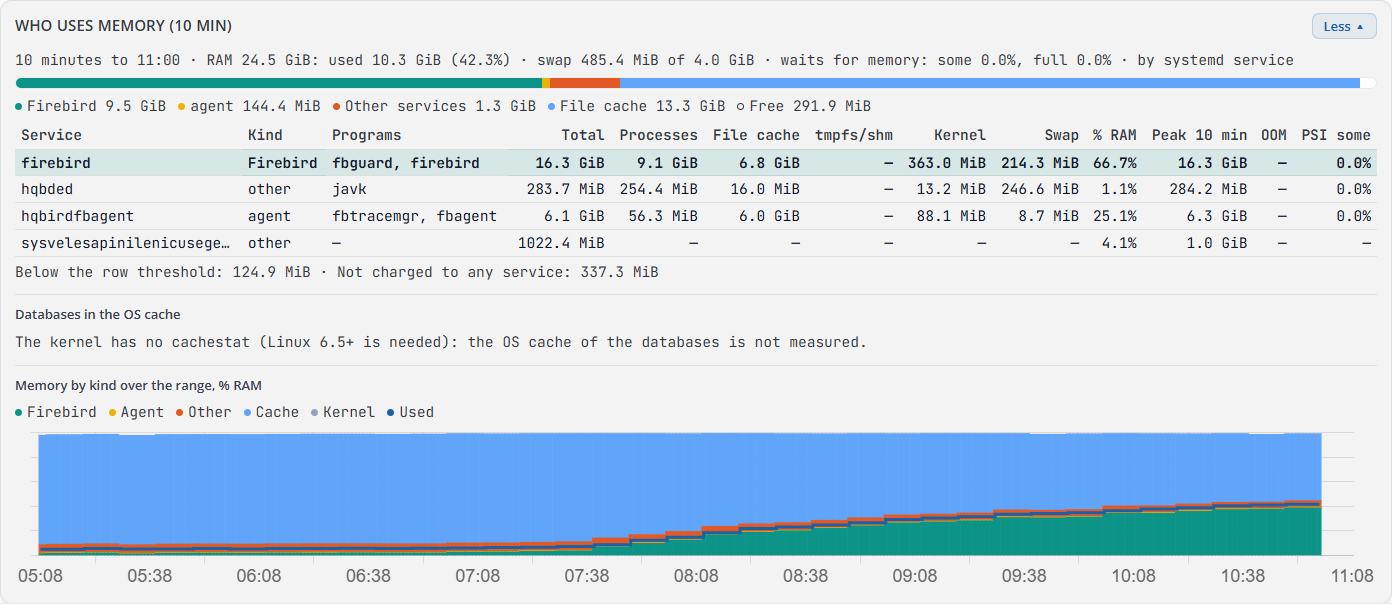
Ce que vous voyez :
- La ligne sous le titre.
- Linux :
10 minutes to 20:00 · RAM 24.5 GiB: used 6.5 GiB (26.6%) · swap 504.1 MiB of 4.0 GiB · waits for memory: some 0.0%, full 0.0% · by systemd service. waits for memory est la part du temps où certains ou tous les processus ont attendu de la mémoire (PSI). - Windows :
10 minutes to 19:50 · RAM 16.0 GiB: available 6.1 GiB, used 62.0% · commit 11.2 GiB of 20.0 GiB · by program.
- Linux :
- Une barre de la RAM entière avec sa légende.
- Linux : Firebird, agent, Other services, File cache, Kernel and the rest et Free. Les parts des services n’incluent pas leur cache de fichiers. Kernel and the rest correspond au noyau, à la mémoire dont aucun service n’est redevable, et aux services sous le seuil de ligne.
- Windows : Firebird, agent, Other programs, System file cache, System and shared pages et Available. Les parts des programmes sont leurs working sets privés.
- Le tableau des services (Linux) ou des programmes (Windows). Voir les colonnes ci-dessous.
- La ligne sous le tableau :
- Below the row threshold: {bytes} : les services trop petits pour avoir une ligne. Une ligne d’un autre service nécessite 64 MiB, ou 1 % de la RAM lorsque c’est moins. Le tableau compte au plus 8 lignes.
- Other services: {bytes} (the names are off: system_metrics.programs) : l’option CPU and memory by program est désactivée, donc seuls Firebird et l’agent ont des lignes.
- Not charged to any service: {bytes} (Linux) : mémoire qui n’appartient à aucun service.
- Databases in the OS cache (Linux) : voir ci-dessous.
- Memory by kind over the range, % RAM : voir ci-dessous.
Colonnes Linux (une ligne est un service systemd) :
| Colonne | Ce qu’elle montre |
|---|---|
| Service | Le service systemd. La ligne Firebird est mise en évidence. · gone signifie que le service n’est pas dans la minute la plus récente : les chiffres proviennent de la dernière minute qui le listait. |
| Kind | Firebird, agent, other ou user session. · shared : d’autres programmes tournent dans le même groupe. · limit X : la limite mémoire stricte du service. · high X : sa limite souple (le noyau ralentit le service au-delà). |
| Programs | Les programmes du service. |
| Total | Toute la mémoire dont le service est redevable. |
| Processes | La mémoire de ses processus. |
| File cache | Le cache de fichiers dont le service est redevable. |
| tmpfs/shm | Les fichiers en mémoire et la mémoire partagée. |
| Kernel | La mémoire du noyau dont le service est redevable. |
| Swap | La part de sa mémoire dans le swap. |
| % RAM | La mémoire en % de la RAM de l’hôte. |
| Peak 10 min | La mémoire la plus élevée du service dans les 10 minutes. |
| OOM | Combien de processus le tueur de mémoire (OOM killer) a arrêtés. Pointez-le pour voir les programmes qui ont probablement été tués. |
| PSI some | La part du temps où certains processus du service ont attendu de la mémoire. Pointez-le pour voir la part où tous l’ont attendue. |
Colonnes Windows (une ligne est un programme) :
| Colonne | Ce qu’elle montre |
|---|---|
| Program | Le programme. La ligne Firebird est mise en évidence. |
| Kind | Firebird, agent ou other, avec les mêmes marques que sous Linux. |
| Services | Jusqu’à 3 services Windows du programme. |
| Processes | Combien de processus du programme ont tourné. |
| Committed | La mémoire privée validée par le programme. |
| Private WS | La partie privée de son working set. |
| Working set | Son working set entier, pages partagées comprises. |
| Pools du noyau | Mémoire des pools du noyau du programme. | | % RAM | La mémoire en % de la RAM de l’hôte. | | Pic sur 10 min | La mémoire la plus élevée du programme sur les 10 minutes. |
Comparer avec MON$. Firebird lui-même indique la mémoire qu’il a allouée
(MON$MEMORY_USAGE). Pointez la cellule Processus (Linux) ou la
cellule Validée (Windows) de la ligne Firebird. L’infobulle compare les deux
nombres. Elle ne s’affiche que lorsqu’il y a exactement une ligne Firebird et que l’agent
a lu MON$ dans les 10 minutes de l’instantané.
Qui détient le cache de fichiers. Linux impute une page du cache de fichiers au service qui l’a lue en premier. Ainsi, une sauvegarde peut détenir une grande partie du cache d’une base de données.
Bases de données dans le cache de l’OS (Linux 6.5 et plus récent) : quelle part de chaque fichier de base de données le cache de l’OS détient. Le tableau a au plus 8 lignes, le plus grand cache en premier.
| Colonne | Ce qu’elle affiche |
|---|---|
| Base de données | Le nom de la base de données. Pointez-le pour voir le chemin. · O_DIRECT signifie que Firebird ouvre ce fichier avec O_DIRECT : ses pages ne sont pas dans le cache de l’OS. |
| Fichier | La taille du fichier. |
| Dans le cache de l’OS | Quelle part du fichier le cache détient. |
| % du fichier | La même chose en % du fichier. |
| Modifié | Pages modifiées qui ne sont pas encore sur le disque. |
| Récemment évincé | Quelle part le cache a libérée récemment. |
Sous le tableau : Autres fichiers de base de données : {files}, {bytes} dans le cache. et Le cache de l’OS est partagé : le noyau le restitue lorsque les programmes ont besoin de mémoire.
Mémoire par type sur la plage, % RAM : la répartition de la RAM pour chaque instantané de la plage, sous forme d’aires empilées Firebird, Agent, Autre (autres services), Cache (cache de fichiers) et Noyau (noyau et le reste), de 0 à 100 %. La ligne Utilisé est le % de RAM. Nouvelle base du % RAM marque la minute où l’agent a changé sa façon de compter le % de RAM. Seuls les instantanés de fbagent 2.93.0 et plus récents ont cette répartition, donc les minutes plus anciennes sont vides.
Messages que vous pouvez voir :
| Message | Ce qu’il signifie |
|---|---|
La comptabilité mémoire est désactivée, l’agent ne peut donc pas voir quel service détient la mémoire. Activez-la : sudo systemctl set-property <unit> MemoryAccounting=yes |
Linux ne compte pas la mémoire par service. Exécutez la commande une fois sur le serveur. |
| Nécessite cgroup v2 : cet hôte exécute cgroup v1. | L’hôte utilise l’ancien système cgroup. Le tableau ne peut pas fonctionner ici. |
| Aucun système de fichiers cgroup v2 n’est monté : l’agent ne peut pas voir quel service détient la mémoire. | Montez le système de fichiers cgroup v2. |
| L’agent n’a pas pu lire la liste des processus pendant ces 10 minutes. | L’agent n’a pas pu lister les processus. Sélectionnez une autre minute. |
| Cet instantané n’a pas de mémoire par service (agent plus ancien, ou system_metrics.memory_by_service désactivé). | Mettez à jour l’agent ou activez l’option. |
| Le noyau n’a pas de cachestat (Linux 6.5+ est requis) : le cache de l’OS des bases de données n’est pas mesuré. | Le noyau est plus ancien que 6.5. Bases de données dans le cache de l’OS reste vide. |
| aucun accès au fichier (dans une ligne) | L’agent ne peut pas ouvrir ce fichier de base de données. |
| le fichier a disparu (dans une ligne) | Le fichier de base de données n’existe plus. |
- La carte nécessite fbagent 2.93.0 ou plus récent et l’option Mémoire par
service (
system_metrics.memory_by_service) dans l' onglet Paramètres. - Il n’y a pas de carte lorsque l’instantané n’a pas de données de mémoire ni de raison, et que la plage n’a pas de répartition de mémoire à dessiner.
Fichiers temporaires
Fichiers temporaires de Firebird : combien et de quelle taille, un point par minute.
| Élément de légende | Ce qu’il affiche |
|---|---|
| Nombre | Le nombre de fichiers temporaires. L’infobulle liste les types de fichiers, les plus nombreux en premier : fichiers temporaires par préfixe de nom (fb_sort, fb_blob, fb_undo, …) et les fichiers du dossier de verrous propre à Firebird (fb_lock, fb_monitor, fb_trace, …). Le nombre inclut les deux. |
| Taille | La taille des fichiers temporaires. |
| Disque, MiB/s (sda, avec BD) | La vitesse du disque contenant le dossier temporaire : lecture + écriture, MiB par seconde (la somme lorsque le temporaire est sur plusieurs disques). avec BD signifie que les bases de données sont sur le même disque. |
- Fichiers temporaires en mémoire : pas de ligne disque : le dossier temporaire est en mémoire, il n’y a donc pas de ligne disque.
- Disque temporaire non mesuré : {disk} disque réseau (ou aucun compteur) : l’agent n’a pas de compteurs disque pour le dossier temporaire.
- Les agents sans la tâche d’IO disque n’affichent ni ligne disque ni élément de légende.
Espace disque
Une barre par disque : espace utilisé et libre en pourcentage, avec les tailles sous les pourcentages. Les données proviennent du dernier instantané disque du jour choisi.
- Pointez une barre pour voir le point de montage, Espace disque utilisé, Espace disque libre et Taille du disque.
- Les chemins à droite sont les dossiers de ce disque que l’agent surveille. Jusqu’à 5 sont affichés ; Plus les affiche tous, Moins les masque.
- Un agent plus ancien que les champs de taille n’affiche que les pourcentages.
| Message | Ce qu’il signifie |
|---|---|
| Aucune donnée d’utilisation disque pour le jour sélectionné. | L’agent n’a envoyé aucun instantané disque pour le jour choisi. |
Latence de lecture/écriture
Pour un disque contenant des bases de données ou des fichiers temporaires Firebird : le temps moyen d’une lecture et d’une écriture dans la minute, et les opérations par seconde.
La liste des disques se trouve dans la ligne de titre. Chaque élément est un disque avec son rôle,
par exemple sda (databases, temp). Les disques contenant des bases de données viennent en premier. La
liste est désactivée lorsque le serveur n’a qu’un seul disque. Votre choix modifie aussi
Vitesse de lecture/écriture et Qui utilise le disque.
| Élément de légende | Ce qu’il affiche |
|---|---|
| Lecture | La latence de lecture, en ms. |
| Écriture | La latence d’écriture, en ms. |
| IOPS | Opérations par seconde. L’infobulle ajoute le taux d’occupation du disque, par exemple IOPS: 120 (busy 35%). |
| Tâche de l’agent | Une bande jaune aux minutes où l’une des tâches lourdes de l’agent a duré 5 secondes ou plus : test de vitesse disque, sauvegarde, restauration, sweep, validation, statistiques complètes ou recalcul d’index. L’infobulle nomme la tâche. Les minutes lentes à l’intérieur de la bande proviennent de l’agent, pas des utilisateurs. |
- Il n’y a pas de ligne Latence de lecture/écriture ni Vitesse de lecture/écriture pour les agents sans la tâche d’IO disque, ou lorsqu’aucun disque n’a été mesuré.
Vitesse de lecture/écriture
Le même disque : octets lus et écrits par seconde.
| Élément de légende | Ce qu’il affiche |
|---|---|
| Lecture | Octets lus par seconde sur le disque. |
| Écriture | Octets écrits par seconde sur le disque. |
| Firebird, lecture, tous disques | Ligne pointillée : ce que les processus Firebird lisent sur tout le serveur, pas seulement sur ce disque (Linux). |
| Firebird, écriture, tous disques | Ligne pointillée : ce que les processus Firebird ont écrit sur tout le serveur (Linux). |
- Lorsque l’agent voit les services du disque (Qui utilise le disque) pour chaque minute du graphique, les lignes pointillées sont les IO de Firebird sur ce disque uniquement. La légende indique alors Firebird, lecture et Firebird, écriture ; pointez un élément de légende pour voir Lectures Firebird par seconde, ce disque. L’infobulle nomme la source de chaque minute.
- Lorsque les lignes Firebird sont bien inférieures aux lectures ou écritures du disque, un autre programme charge le disque.
- Les écritures de Firebird ne comptent pas les données des fichiers temporaires supprimés avant d’atteindre le disque (fichiers de tri, mémoire partagée). L’infobulle l’affiche comme Firebird, abandonné avant le disque. Les agents antérieurs à 2.89.0 le comptaient, donc pour eux la ligne d’écriture n’est pas dessinée.
- Sous le graphique : Non mesuré : avec les dossiers temporaires ou de bases de données qui n’ont pas de compteurs disque (en mémoire, disque réseau, aucun compteur).
- Sous Windows, seule la ligne de lecture, pour ce disque : les écritures passant par le cache appartiennent au système.
Sélectionner une minute
Cliquez sur n’importe quel point de n’importe quel graphique, y compris sur les graphiques d’une ligne de base de données ouverte. La console :
- trace une ligne bleue à cette minute sur tous les graphiques ;
- affiche Minute sélectionnée : HH:MM à côté de la zone de recherche, avec le lien Rapport pour cette minute lorsqu’un instantané d’état couvre cette minute : le rapport de santé de cet instantané ;
- bascule Détails de l’utilisation CPU, Qui utilise le disque et Qui utilise la mémoire vers l’instantané dont les 10 minutes contiennent cette minute ;
- charge les données de trace et les connexions pour cette minute dans chaque ligne de base de données ouverte.
Changer la date, le préréglage de temps ou l’heure de début ou de fin efface la minute sélectionnée.
Tableau des bases de données
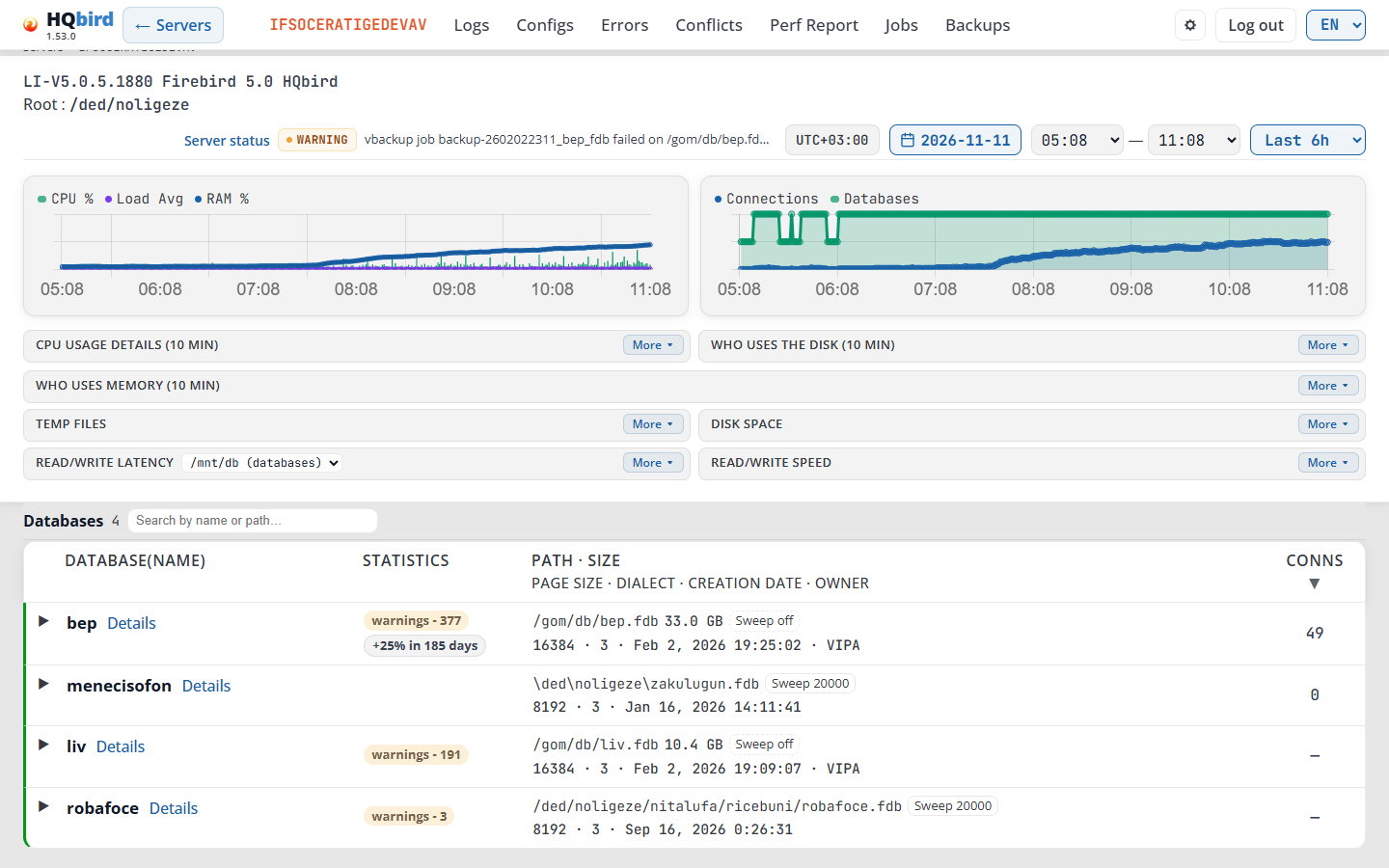
Ce que vous voyez :
- Bases de données et leur nombre.
- Rechercher par nom ou chemin… : tapez pour filtrer la liste.
- Minute sélectionnée : HH:MM et Rapport pour cette minute, lorsqu’une minute est sélectionnée.
- Tout réduire : ferme toutes les lignes ouvertes. Ne s’affiche que lorsqu’une ligne est ouverte.
- Une ligne par base de données. Cliquez sur une ligne pour l’ouvrir (voir Ouvrir une ligne de base de données).
| Colonne | Ce qu’elle affiche |
|---|---|
| Base de données(Nom) | Le nom de la base de données, raccourci au milieu lorsqu’il est long (pointez-le pour voir le nom complet). En dessous : les badges d’état. Détails ouvre les pages de la base de données avec la même date et la même plage de temps. |
| Statistiques | Badges du plus récent instantané gstat (voir ci-dessous). |
| Chemin · Taille / Taille de page · Dialecte · Date de création · Propriétaire | Première ligne : le chemin du fichier de base de données, le bouton de copie, la taille, la puce Sweep et la puce de sécurité. Deuxième ligne : taille de page, dialecte SQL, date de création et propriétaire. |
| Connexions | Connexions dans le dernier instantané de la plage. Pointez-le pour voir Au HH:MM:SS. — signifie aucune donnée pour cette base de données dans la plage. Cliquez sur l’en-tête pour trier. |
- Chemin : un chemin long est raccourci au milieu. Le bouton de copie (Copier le chemin) le copie ; il est masqué en mode démo.
- Taille est la taille de tous les fichiers de base de données sur le disque, d’après la plus récente mesure de la plage sélectionnée. Elle est en MB en dessous de 1024 MB et en GB au-dessus. Pointez-la pour voir le nombre exact d’octets. Une base de données sans cette mesure n’affiche pas de taille.
- Propriétaire est le propriétaire de la base de données (
MON$OWNER). — marque un champ vide sur la deuxième ligne. - La puce de sécurité indique où les connexions à la base de données sont vérifiées lorsque ce n’est pas la base de sécurité propre au serveur : sec: <file> pour une base de sécurité privée, self lorsque la base de données vérifie ses propres connexions.
- Le propriétaire et la puce de sécurité nécessitent fbagent 2.78.0 ou plus récent.
Badges d’état et puce Sweep
Un badge d’état sous le nom s’affiche lorsque la base de données n’est pas en état normal :
| Badge | Couleur |
|---|---|
| Arrêt complet | rouge |
| Arrêt mono-utilisateur, Arrêt multi-utilisateurs, Arrêt (maintenance), verrou nbackup | ambre |
| fusion nbackup, Réplique (lecture seule), Réplique (lecture-écriture), Réplique, Lecture seule | bleu |
- Pointez un badge pour voir sa source : Depuis l’en-tête de la base de données, HH:MM ou Depuis MON$DATABASE, HH:MM. Le plus récent des deux l’emporte.
- stale est ajouté, et le badge est estompé, lorsque l’échantillon a plus de 15 minutes de plus que la fin de la plage.
- Une base de données en arrêt complet n’a pas de connexions, l’agent la liste donc depuis son en-tête.
La puce Sweep après la taille indique l’intervalle de sweep automatique d’après l’en-tête de la base de données : Sweep 20000, ou Sweep désactivé (bordure pointillée) lorsque l’intervalle est 0. Pointez-la pour voir le texte complet.
Les badges d’état issus de l’en-tête et la puce Sweep nécessitent fbagent 2.91.0 ou plus récent.
Badges de statistiques
- critique - {n} (rouge) et avertissements - {n} (ambre) : problèmes que l'
analyseur de statistiques a trouvés dans le plus récent instantané
gstat. Pointez un badge pour voir l’heure et le fichier de l’instantané. Cliquez dessus pour ouvrir la page Statistiques sur l’onglet Analyse et Recommandations. - +25% en {n} jours : la table ou l’index à la croissance la plus rapide augmentera de 25% dans ce nombre de jours. Pointez-le pour voir l’objet, la date et la croissance par jour. Le badge est gris, et rouge lorsque cela vaut 30 jours ou moins. Cliquez dessus pour ouvrir Tendances › Prévisions avec la sensibilité la plus fine.
Messages que vous pouvez voir :
| Message | Ce qu’il signifie |
|---|---|
| No data / cannot load databases | La liste des bases de données ne s’est pas chargée. Le texte de l’erreur suit. |
| — dans Conns | Aucune donnée de connexion pour cette base de données dans la plage. |
Ouvrir une ligne de base de données
Cliquez sur une ligne de base de données. Elle affiche deux graphiques :
- Transactions : Next-Oat, OST − OIT et Active Δ (voir Compteurs de transactions).
- LWM : attachements actifs (activeAtt), requêtes actives (activeReq), temps d’exécution (execTime Δ), fetches et erreurs, par minute.
Cliquez sur un élément de légende pour masquer ou afficher sa ligne.
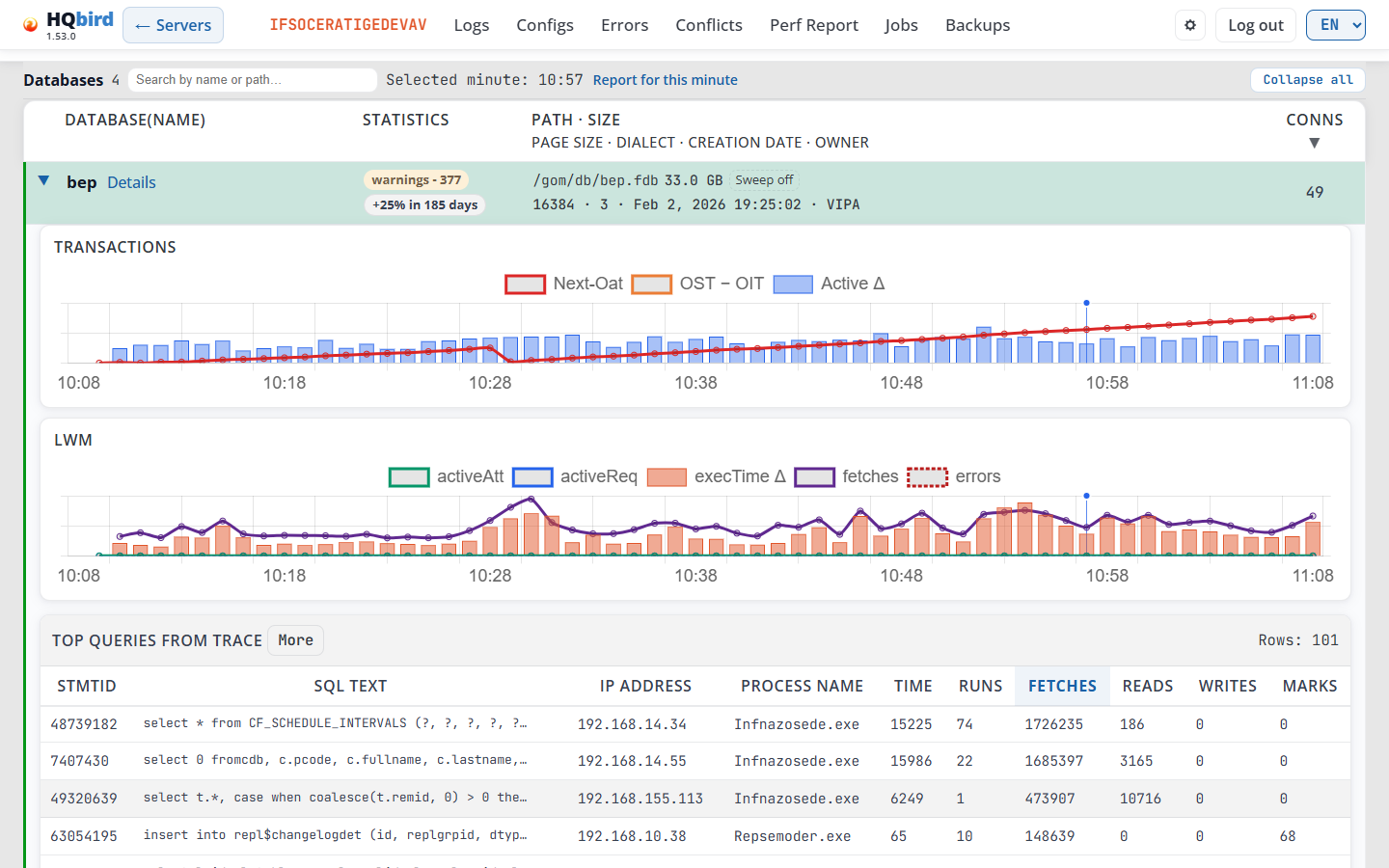
Jusqu’à 3 lignes de base de données peuvent être ouvertes. L’ouverture d’une 4e ferme la plus ancienne.
Lorsqu’une minute est sélectionnée, la ligne ouverte affiche également deux tableaux. Chaque tableau affiche 5 lignes. Rows: n indique combien il y en a. Cliquez sur More pour voir toutes les lignes, Less pour en revoir 5. Cliquez sur un en-tête pour trier.
Top queries from trace : les instructions les plus lourdes de cette minute, triées par Fetches. Pointez sur un en-tête pour voir son info-bulle.
| Colonne | Ce qu’elle affiche |
|---|---|
| StmtID | L’id de l’instruction. |
| SQL Text | Le début du texte SQL. |
| IP Address | L’adresse du client. |
| Process Name | Le programme client. |
| Time | Le temps total de toutes les exécutions de cette instruction. |
| Runs | Combien de fois elle s’est exécutée dans cette minute. |
| Fetches, Reads, Writes, Marks | Les totaux de toutes les exécutions dans cette minute. |
Cliquez sur une ligne pour voir le texte SQL complet, le PLAN et les PARAMETERS. Copy SQL copie le texte ; Copy SQL with parameters s’affiche lorsque l’instruction a des paramètres.
Connections : chaque attachement dans cette minute, trié par Fetches.
| Colonne | Ce qu’elle affiche |
|---|---|
| AttachID | L’id de l’attachement. |
| Process Name, IP Address, Process ID | Le programme client, son adresse et son id de processus. |
| Transactions | Transactions terminées de l’attachement. |
| Act.Tran | Transactions actives. |
| Prepared, Executed, Active | Instructions préparées, exécutées et actives. |
| Fetched Rows | Lignes récupérées par les instructions terminées dans cette minute. |
| Time | Temps d’exécution des instructions terminées dans cette minute. |
| Errors | Erreurs dans cette minute. |
| Fetches, Reads, Marks, Writes | Opérations de pages des instructions terminées dans cette minute. |
Messages que vous pouvez voir :
| Message | Ce qu’il signifie |
|---|---|
| Loading… | Le graphique est en cours de chargement. |
| No data | Aucune donnée pour cette base de données dans la plage. |
| Loading trace…, Loading connections… | Les tableaux de la minute sélectionnée sont en cours de chargement. |
| lwmmon files are missing for this minute. | L’agent n’a pas de données de connexion pour cette minute. Sélectionnez une autre minute. |
Lorsque la trace ne contient aucune instruction pour la minute, le tableau de trace ne s’affiche pas.
Compteurs de transactions
Firebird conserve quatre numéros de transaction. Ils augmentent toujours et gardent cet ordre :

- Next-Oat est Next transaction moins Oldest active. Une ligne qui monte en permanence signifie qu’une transaction reste ouverte pendant longtemps. Trouvez-la dans le tableau Connections ou dans le rapport de santé (transactions longues).
- OST − OIT est Oldest snapshot moins Oldest interesting. Il augmente lorsque le ramasse-miettes prend du retard, par exemple lorsqu’un sweep est nécessaire.
- Active Δ est le nombre de nouvelles transactions par minute.
5. Pages de base de données
Chaque base de données a quatre pages : Database, Metrics, Clients Versions
et Statistics. Pour les ouvrir, cliquez sur Details à côté d’une base de données dans le
tableau Databases table du tableau de bord. Les puces gstat du même
tableau ouvrent directement la page Statistics.
Les quatre pages ont le même en-tête et la même ligne en dessous :
- Le logo et la version.
- ← Servers : retour à la page Servers.
- Le nom du serveur, par exemple
SRV. Il ouvre le tableau de bord de ce serveur, au même jour. - Le menu du serveur : Logs, Configs, Errors, Conflicts, Perf Report, Jobs et Backups. C’est le menu des pages du serveur : un clic ouvre les logs ou les erreurs de ce serveur. Aucun élément n’est mis en surbrillance sur une page de base de données.
- L’icône d’engrenage (Settings), Log out et la liste des langues.
- La ligne de base de données. Elle commence par le libellé DB et le nom de la base de données. Viennent ensuite les pages de la base de données : Database, Metrics, Clients Versions, Statistics et Performance report. La page ouverte est soulignée. La ligne reste sous l’en-tête lorsque vous faites défiler.
- La ligne de fil d’Ariane :
Servers › SRV › employeesur la page Database. Les autres pages ajoutent leur nom, par exempleServers › SRV › employee › Metrics.
Performance report ouvre la page Perf Report du serveur avec cette base de données sélectionnée dans sa liste Database. La ligne de base de données reste sur cette page, donc un clic vous ramène à Database ou Metrics.
Changer de base de données. Cliquez sur le nom de la base de données dans la ligne. Une liste des bases de données de ce serveur s’ouvre, avec le nom, le chemin et la taille de chacune d’elles. La base de données actuelle est marquée. Cliquez sur une autre base de données pour ouvrir la même page pour elle, au même jour et dans la même plage horaire. Esc ou un clic à l’extérieur ferme la liste. Les touches fléchées parcourent la liste.
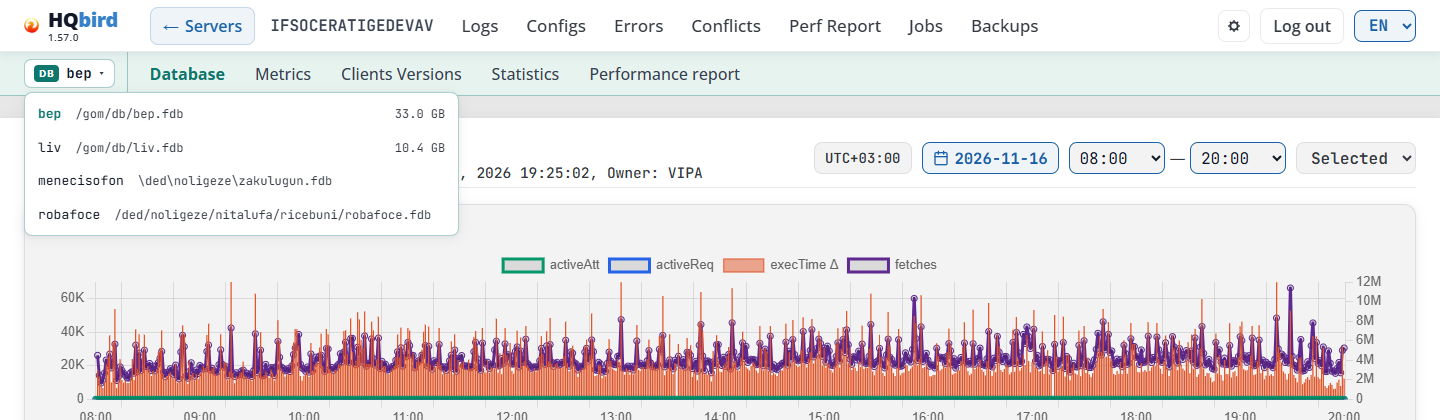
| Texte dans la liste | Ce qu’il signifie |
|---|---|
| Cannot load the list of databases | La console n’a reçu aucune réponse. Fermez la liste et rouvrez-la. |
| No databases for this day | L’agent n’a envoyé aucune liste de bases de données pour le jour choisi. Choisissez un autre jour. |
Vous pouvez ajouter ces pages aux favoris. L’adresse conserve la base de données, la date et la plage horaire.
Database
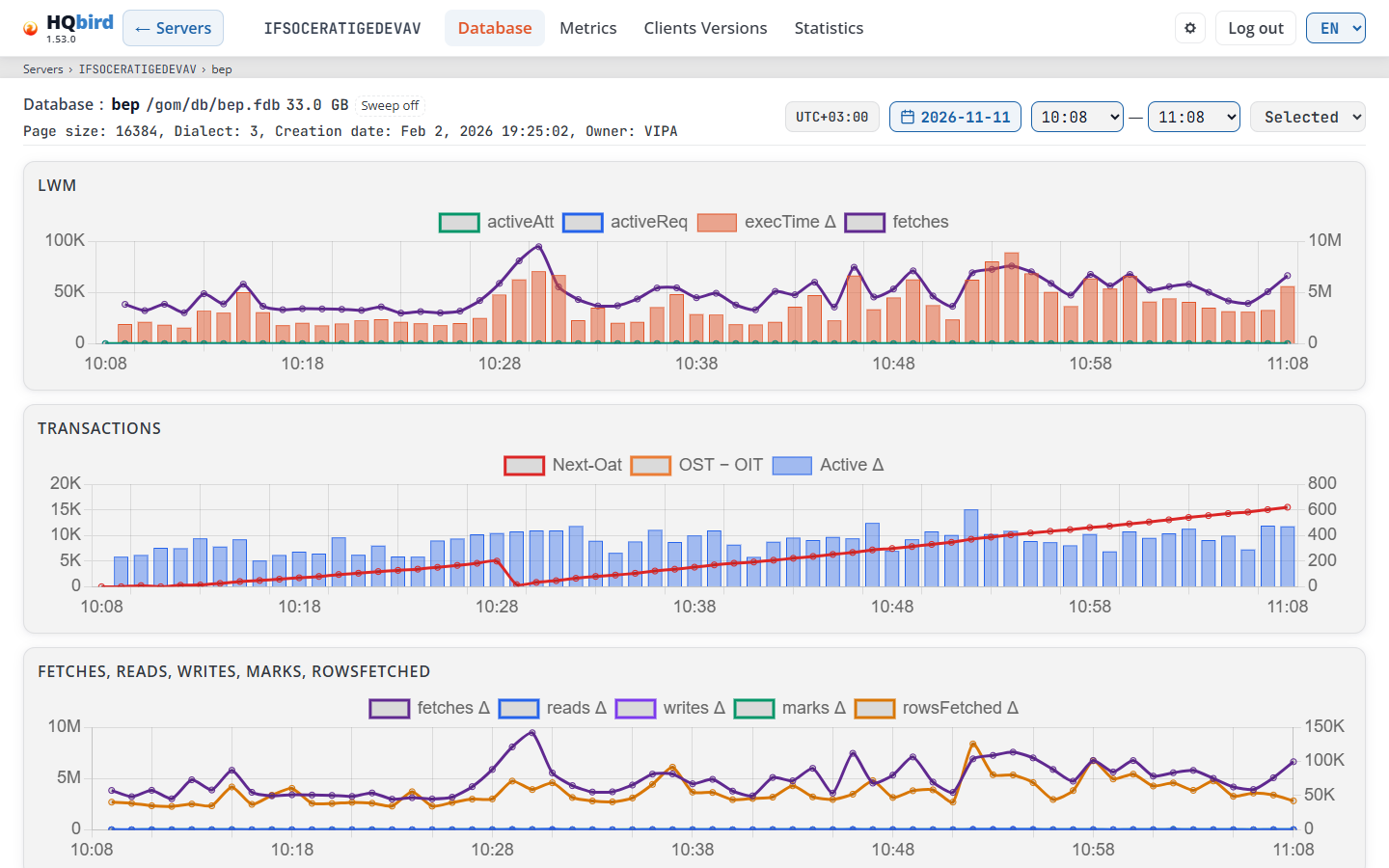
Ce que vous voyez
- L’en-tête, la ligne de base de données et la ligne de fil d’Ariane.
- La ligne de base de données : Database:, le nom de la base de données, les badges d’état (uniquement
lorsque la base de données a un état), le chemin, la taille et la puce Sweep.
Par exemple :
employee /data/employee.fdb 58.1 GB Sweep off. La taille est en MB en dessous de 1024 MB et en GB au-dessus. Pointez sur la taille pour voir le nombre exact d’octets. - La deuxième ligne : Page size, Dialect, Creation date, Owner
et Security DB. Owner s’affiche uniquement lorsque l’agent le connaît.
Security DB s’affiche uniquement lorsque la base de données n’utilise pas la base de données de sécurité
par défaut :
selfsignifie que la base de données vérifie elle-même les connexions,sec: …signifie qu’elle utilise une autre base de données de sécurité. - La barre temporelle : le fuseau horaire des données du serveur (voir Time and time zone), le bouton de date, From — To, et la liste de préréglages : Last 1h (par défaut), Last 6h, Last 12h, Full day, Selected. Après avoir cliqué sur un graphique, Selected minute: HH:MM s’affiche également ici.
- Quatre graphiques par minute pour la plage sélectionnée.
La taille, les badges d’état et la puce Sweep affichent les valeurs les plus récentes jusqu’à la fin de la plage sélectionnée. Ainsi, un jour antérieur affiche les valeurs de ce jour.
Badges d’état et Sweep
Ils ont la même signification que dans le tableau Databases table du tableau de bord.
| Couleur | Badges |
|---|---|
| Rouge | Full shutdown |
| Ambre | Single-user shutdown, Multi-user shutdown, Shutdown (maintenance), nbackup lock |
| Bleu | nbackup merge, Replica (read-only), Replica (read-write), Replica, Read only |
- L’état provient de l’en-tête de la base de données ou de
MON$DATABASE, selon ce qui est le plus récent. Pointez sur un badge pour voir la source et l’heure : From the database header, 01:00 ou From MON$DATABASE, 01:00. - Si les données ont plus de 15 minutes de retard sur la fin de la plage, le badge est plus pâle et l’info-bulle se termine par (stale).
- Sweep 20000 : l’intervalle de sweep automatique issu de l’en-tête de la base de données, en transactions. Sweep off (cadre en pointillés) : l’intervalle de sweep est 0, donc le sweep automatique est désactivé. La puce nécessite fbagent 2.91.0 ou ultérieur.
Graphiques
| Graphique | Séries |
|---|---|
| LWM | activeAtt, activeReq, execTime Δ, fetches |
| Transactions | Next-Oat, OST − OIT, Active Δ (les mêmes que sur le tableau de bord, voir Transaction counters) |
| Fetches, reads, writes, marks, rowsFetched | fetches Δ, reads Δ, writes Δ, marks Δ, rowsFetched Δ : opérations de pages par minute |
| Requests: prepReq Δ, execReq Δ, activeReq, rowsFetched Δ | prepared (Δ), prepared now, execReq Δ, activeReq, rowsFetched Δ |
Δ signifie le changement par rapport à la minute précédente. Un trou signifie que le compteur a été réinitialisé, par exemple après un redémarrage de Firebird, ou que l’agent a été mis à jour vers de nouveaux compteurs dans cette minute (fbagent 2.67.0 et ultérieur compte aussi les connexions ouvertes). Lorsque l’agent signale que l’entrée LWM de la base de données a été recréée, la minute affiche le travail depuis ce moment au lieu d’un trou.
prepared (Δ) est l’ancien compteur prepReq (agents antérieurs à 2.67.0) : instructions préparées par minute. prepared now provient des agents plus récents : instructions préparées à ce moment-là. Un jour d’une mise à jour d’agent affiche la première ligne avant la mise à jour et la seconde après.
Conseils :
- Le nom du serveur dans l’en-tête ouvre le tableau de bord avec la même date et la même plage horaire.
- Changer la date, la plage ou le préréglage efface la minute sélectionnée.
Top queries et connexions
Cliquez sur un graphique pour sélectionner une minute. La console prend la minute la plus proche avec des données et la marque d’une ligne verticale sur les quatre graphiques. Deux tableaux apparaissent sous les graphiques.
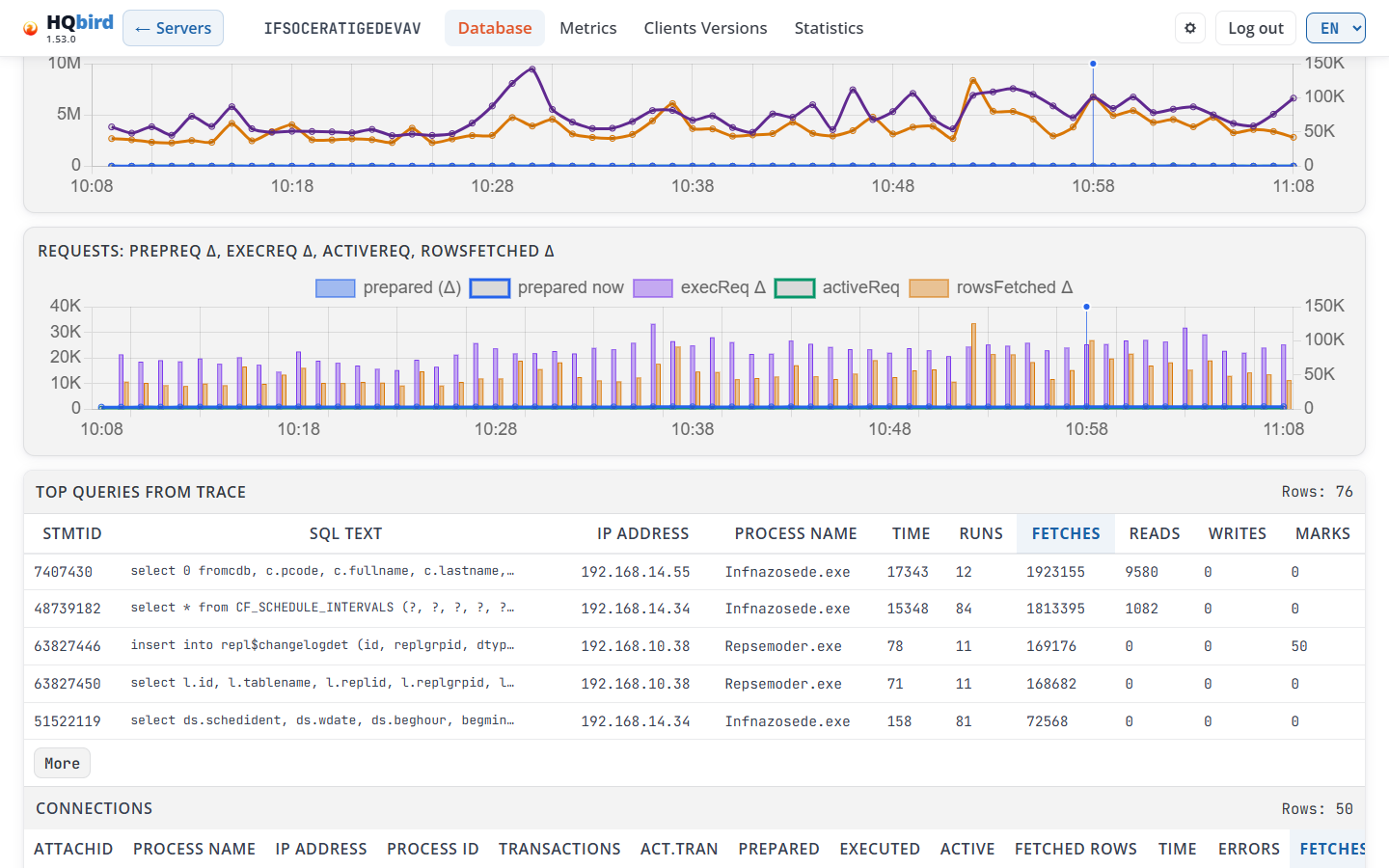
Ce que vous voyez
- Top queries from trace et son nombre de lignes (Rows: n). Une ligne par instruction issue de la trace dans cette minute.
- Connections et son nombre de lignes. Une ligne par attachement (à partir des données LWM de cette minute).
Les deux tableaux fonctionnent de la même manière :
- Ils affichent les 5 premières lignes. More affiche toutes les lignes, Less en affiche 5 à nouveau.
- Ils sont triés par Fetches, du plus grand au plus petit. Cliquez sur un en-tête de colonne pour trier selon celui-ci. Le premier clic sur une colonne numérique trie les plus grandes valeurs en premier. Un second clic inverse l’ordre. La colonne triée est en bleu.
- Les tableaux larges défilent vers la droite.
Colonnes de Top queries from trace :
| Colonne | Ce qu’elle affiche |
|---|---|
| StmtID | L’id de l’instruction issu de la trace. |
| SQL Text | Le début de l’instruction. Cliquez sur la ligne pour l’ouvrir. |
| IP Address | L’adresse du client, par exemple 192.168.0.10. |
| Process Name | Le programme client. |
| Time | Le temps écoulé total de toutes ces requêtes dans cette minute. |
| Runs | Combien de fois cette requête s’est exécutée dans cette minute. |
| Fetches, Reads, Writes, Marks | Totaux de toutes les exécutions dans cette minute. |
Cliquez sur une ligne de requête pour l’ouvrir. Un second clic la ferme. Une seule ligne est ouverte à la fois.
- SQL : le texte complet de l’instruction.
- PLAN : le plan utilisé par Firebird.
NATURALsignifie un balayage complet de table. - PARAMETERS : les types et les valeurs des paramètres.
- Copy SQL copie l’instruction. Copy SQL with parameters ne s’affiche que lorsque l’instruction a des paramètres. En mode démo, ces boutons sont masqués.
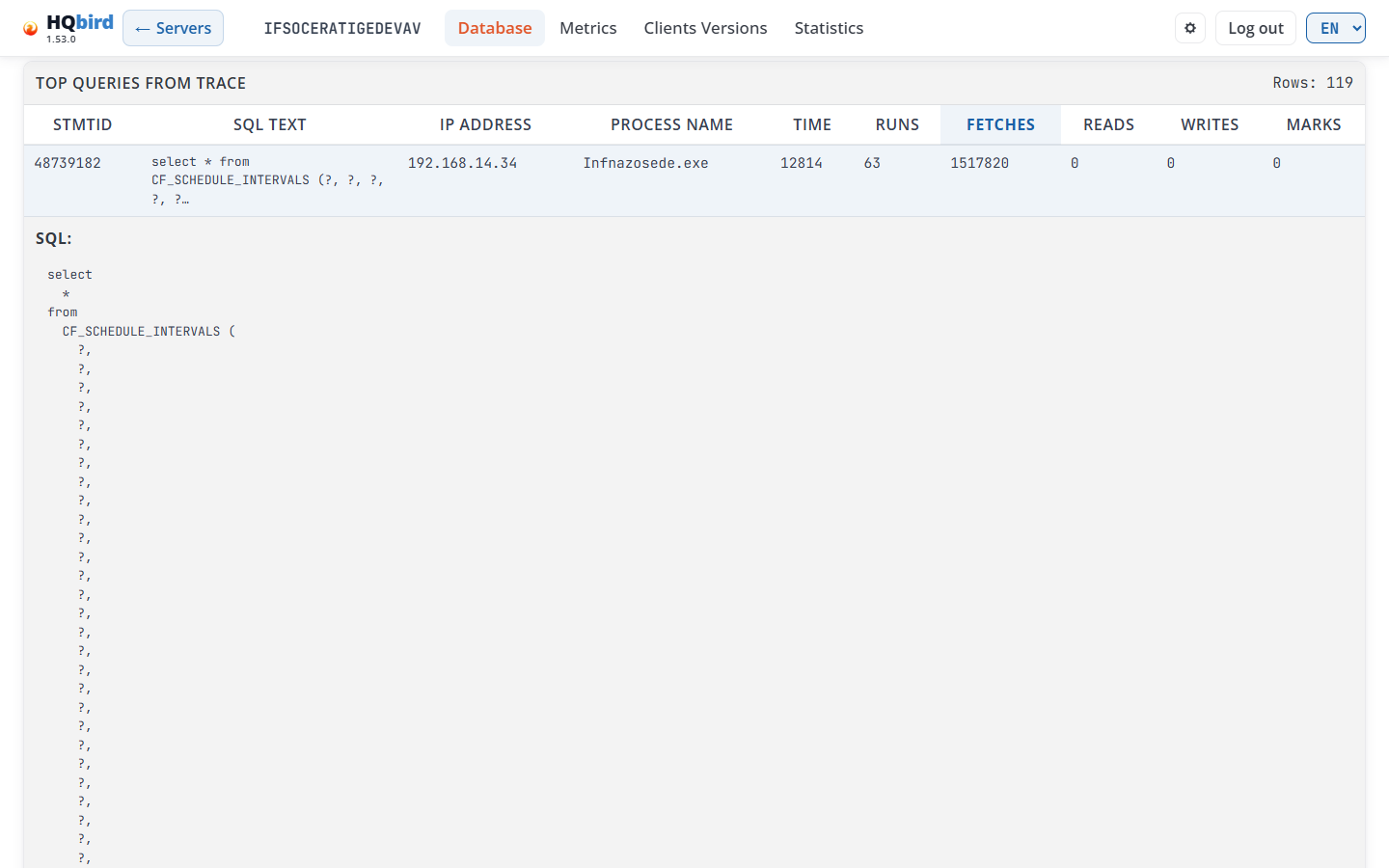
Colonnes de Connections :
| Colonne | Ce qu’elle affiche |
|---|---|
| AttachID | L’identifiant de l’attachement. |
| Process Name, IP Address, Process ID | Le programme client, son adresse et son identifiant de processus. |
| Transactions | Transactions terminées dans cet attachement. |
| Act.Tran | Transactions actives. |
| Prepared | Préparations d’instructions. |
| Executed | Instructions exécutées. |
| Active | Instructions actives. |
| Fetched Rows, Time, Errors, Fetches, Reads, Marks, Writes | Valeurs des instructions terminées dans cette minute pour cette connexion. |
Une valeur que l’agent n’a pas rapportée s’affiche sous la forme —. Par exemple, triez par Act.Tran pour trouver les connexions qui gardent des transactions ouvertes.
Messages que vous pouvez voir
| Message | Ce qu’il signifie |
|---|---|
| Loading trace… / Loading connections… | La console charge la table. |
| No trace data for this minute. | La trace ne contient aucune instruction pour cette base de données dans cette minute. Sélectionnez une autre minute. |
| No connections data for this minute. | Les données LWM de cette minute ne contiennent aucun attachement. |
| lwmmon files are missing for this minute. | L’agent n’a pas collecté de données de connexion à ce moment-là. |
| Trace error: … / Connections error: … | Les données n’ont pas pu être chargées. Le texte indique la raison. |
Metrics
Tables détaillées issues d’un instantané MON$ de la base de données.
- Sélectionnez une date et une plage horaire.
- Cliquez sur un bouton d’heure d’instantané. Le plus récent est sélectionné par défaut.
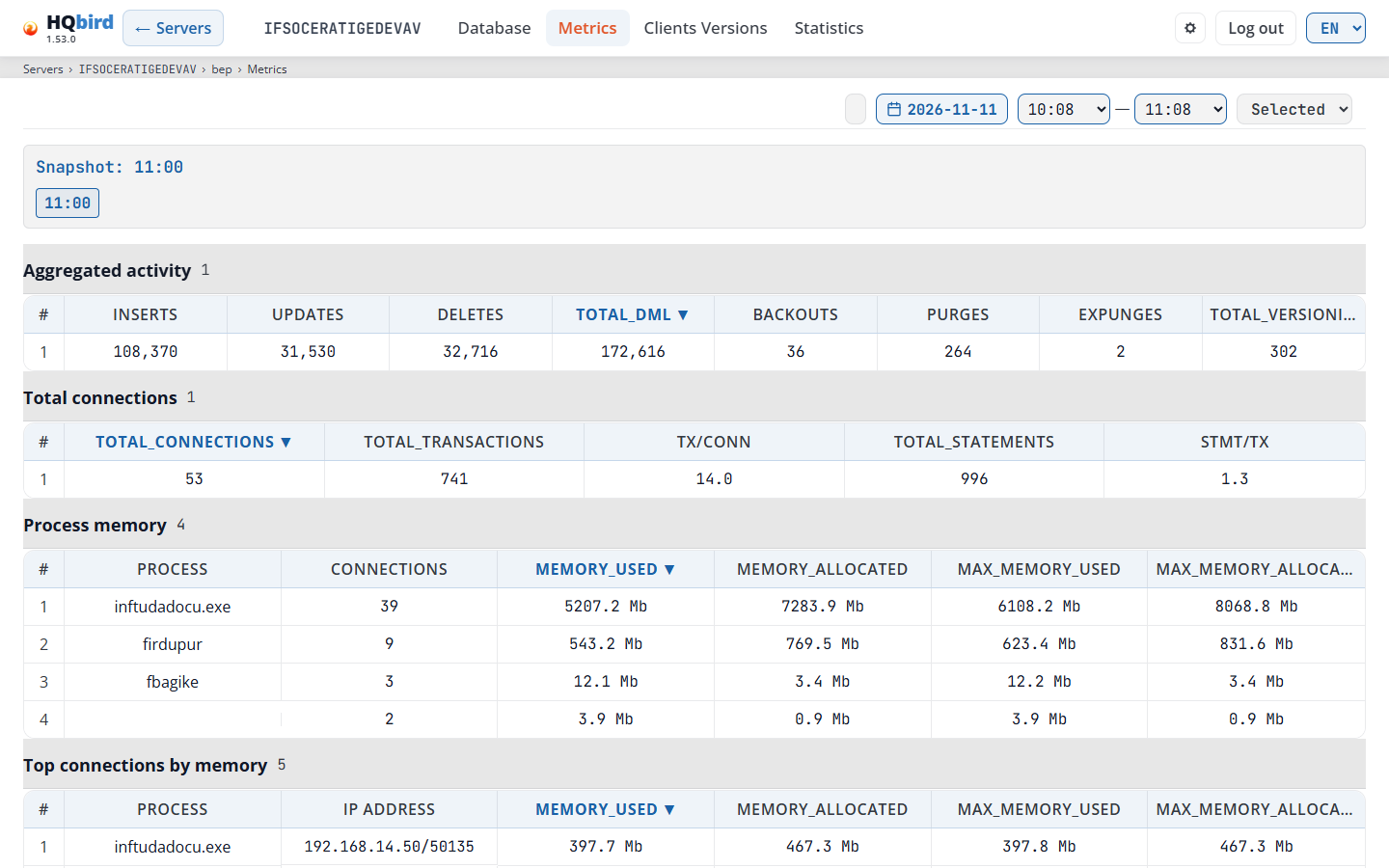
Ce que vous voyez
- L’en-tête, la ligne de la base de données et la ligne de fil d’Ariane (
Servers › SRV › employee › Metrics). - La barre temporelle : le bouton de date, From — To et la liste des préréglages. La page lit les instantanés du jour de la fin de la plage.
- Un encadré de notification, uniquement lorsque la page doit expliquer des données manquantes (voir les messages ci-dessous).
- Le panneau des instantanés : Snapshot: 20:00 (l’heure sélectionnée) et un bouton
par heure d’instantané. Le bouton sélectionné est bleu. Un bouton avec un cadre orange
signale un instantané où l’agent n’a pas pu lire
MON$. Pointez dessus pour voir le message de l’agent. - Cinq tables. Le titre de chaque table indique le nombre de lignes.
| Table | Colonnes | Ce qu’elle affiche |
|---|---|---|
| Aggregated activity | #, inserts, updates, deletes, total_dml, backouts, purges, expunges, total_versioning | Opérations d’enregistrement de toute la base de données (MON$RECORD_STATS). |
| Total connections | total_connections, total_transactions, tx/conn, total_statements, stmt/tx | Connexions, transactions et instructions à l’heure de l’instantané. |
| Process memory | Process, Connections, memory_used, memory_allocated, max_memory_used, max_memory_allocated | Mémoire par programme client. Les connexions d’un même programme sont additionnées. |
| Top connections by memory | Process, IP address, les mêmes quatre colonnes de mémoire | Les 5 connexions qui utilisent le plus de mémoire. |
| Top connections by load | Process, IP address, inserts, updates, deletes, total_dml, statement_count | Les 5 connexions avec le plus de modifications et les 5 avec le plus d’instructions. |
- Cliquez sur un en-tête de colonne pour trier. La colonne triée affiche ▼ ou ▲. Les colonnes numériques trient du plus grand au plus petit, Process et IP address trient de A à Z.
- La mémoire est affichée en Mo, par exemple 139.3 Mb.
- Une cellule Process vide signifie que la connexion n’a pas indiqué son programme.
Pourquoi une base de données n’a pas de données Metrics
L’agent lit MON$ toutes les heures, et uniquement pour les bases de données actives
(ayant des connexions) à ce moment-là : jusqu’à 10 par serveur par défaut. Le paramètre
de l’agent firebird.database_metrics.max_active_databases modifie la limite
(-1 signifie aucune limite). Les bases de données listées dans
conf/database_metrics_targets.json sont toujours lues en premier, lorsqu’elles sont
actives. Les bases de données de sécurité ne sont pas lues.
Sur un serveur comportant de nombreuses petites bases de données, la plupart n’ont pas de données Metrics, ou des données uniquement pour certaines heures. C’est normal. La page affiche alors une notification :
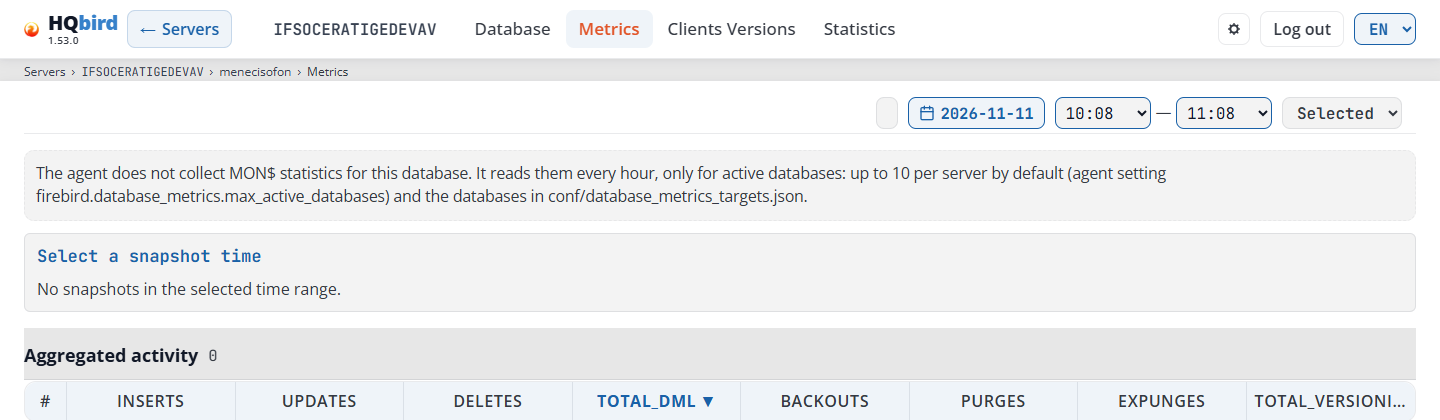
Messages que vous pouvez voir
| Message | Ce qu’il signifie |
|---|---|
| The agent does not collect MON$ statistics for this database. … | L’agent n’a aucune donnée MON$ pour cette base de données, quel que soit le jour. Voir la limite ci-dessus. |
| The agent read this database at other times. Choose another date or a longer range. … | Il existe des données MON$ pour cette base de données, mais pas dans la plage sélectionnée. |
| The agent could not read MON$ at 01:00: … | L’agent a essayé, mais n’a pas pu s’attacher ou a manqué de temps. Le texte indique le message de l’agent, par exemple record_stats: context deadline exceeded. |
| Select a snapshot time / No snapshots in the selected time range. | La plage ne contient aucun instantané. Choisissez une autre date ou une plage plus longue. |
| No data for the selected snapshot. | La table ne contient aucune ligne pour cet instantané. Un instantané avec un cadre orange l’indique dans ses tables. |
| Failed to load metrics: … | Les données n’ont pas pu être chargées. Le texte indique la raison. |
Clients Versions
Les versions du client Firebird qui se connectent à cette base de données, et le nombre de connexions de chacune.
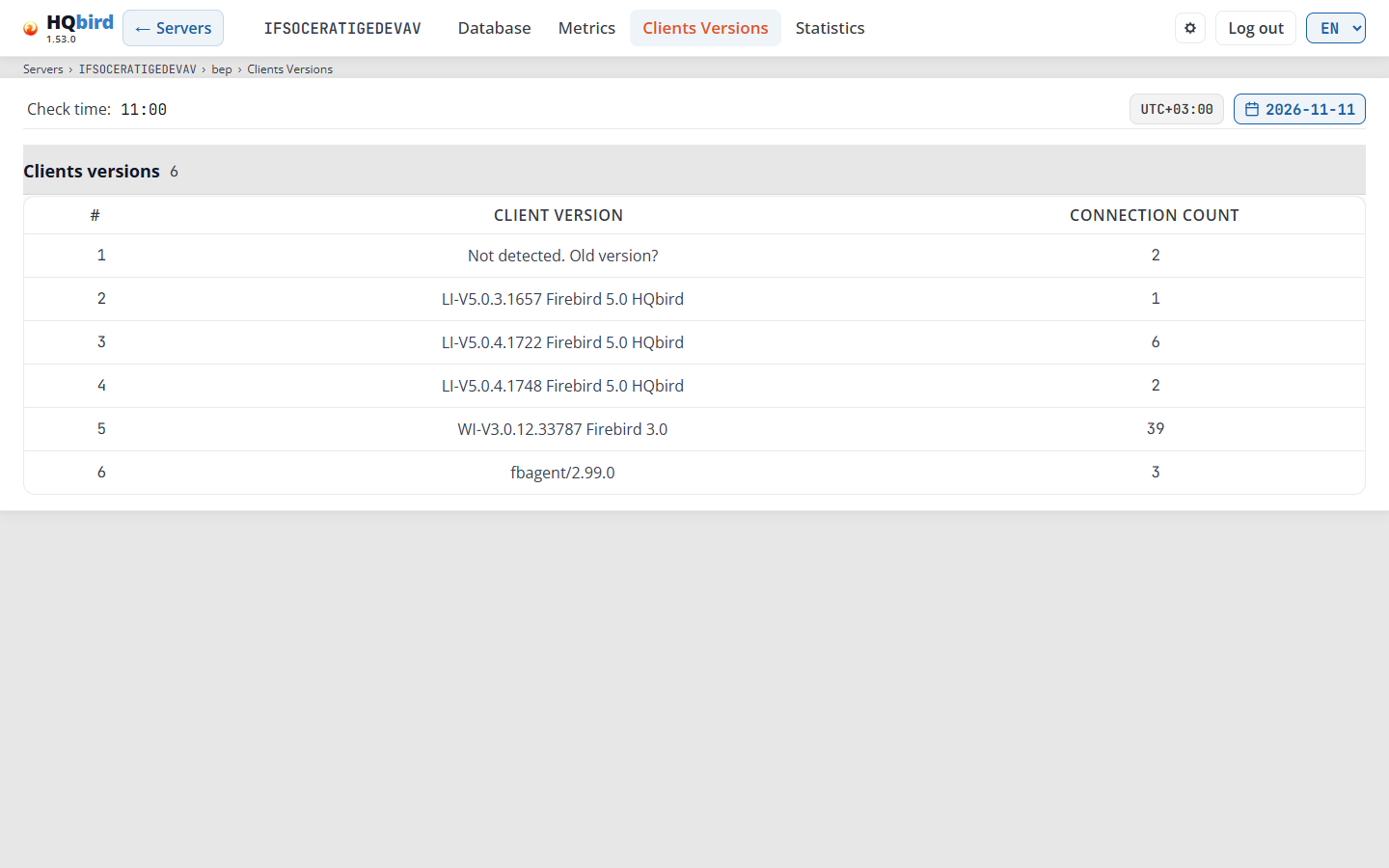
Ce que vous voyez
- L’en-tête, la ligne de la base de données et la ligne de fil d’Ariane
(
Servers › SRV › employee › Clients Versions). - Check time : l’heure à laquelle l’agent a lu les versions des clients, ou —.
- Le fuseau horaire de Check time (voir Time and time zone) et le bouton de date. Le calendrier ne propose que les jours disposant de données de version des clients. Le jour le plus récent s’ouvre par défaut.
- La table Clients versions et son nombre de lignes.
| Colonne | Ce qu’elle affiche |
|---|---|
| # | Le numéro de ligne. |
| Client version | La chaîne de version rapportée par le client, par exemple WI-V5.0.1.1469 Firebird 5.0. Not detected. Old version? signifie que le client n’a pas indiqué sa version. Il s’agit généralement d’une ancienne bibliothèque cliente. Une ligne telle que fbagent/2.93.0 compte les connexions de l’agent lui-même. |
| Connection count | Le nombre de connexions avec cette version. |
Cliquez sur Connection count pour trier : le premier clic trie du plus grand au plus petit, le deuxième du plus petit au plus grand, le troisième rétablit l’ordre d’origine.
L’agent lit les versions des clients une fois par jour (11:00 par défaut), pour les mêmes bases de données que Metrics (voir Why a database has no Metrics data).
Messages que vous pouvez voir
| Message | Ce qu’il signifie |
|---|---|
| The agent does not collect client versions for this database. … | L’agent n’a jamais lu les versions des clients pour cette base de données. |
| The agent could not read client versions at 11:00: … | L’agent a essayé et a échoué. Le texte indique la raison. skipped signifie Firebird 2.5, qui n’a pas de MON$CLIENT_VERSION. |
| No data for the selected date. | Le jour sélectionné ne contient aucune ligne. Choisissez une autre date. |
| No ClientVersions files for this database. | Affiché dans le calendrier : aucun jour n’est disponible. |
| Failed to load client versions: … / Failed to load dates: … | Les données n’ont pas pu être chargées. Le texte indique la raison. |
6. Statistics : rapports gstat et tendances
La page Statistics analyse les fichiers gstat que l’agent collecte pour
la base de données. L’agent exécute gstat une fois par jour (02:00 par défaut). Sur un serveur
comportant de nombreuses bases de données, l’agent limite également le nombre de bases de données par exécution, de sorte que
certaines bases de données n’ont pas de fichiers gstat.
La page comporte deux boutons en haut : Report et Trends. La ligne de fil d’Ariane
suit l’onglet ouvert : Servers › SRV › employee › Statistics › Report ou
… › Statistics › Trends. L’adresse conserve le fichier sélectionné, l’onglet et les
paramètres de tendance, ce qui vous permet de mettre un rapport en favori.
Les pastilles gstat du tableau de bord Databases table ouvrent
cette page : les pastilles critiques et d’avertissement ouvrent l’onglet Analysis and
Recommendations, et +25% ouvre Trends avec l’onglet Forecasts.
Report
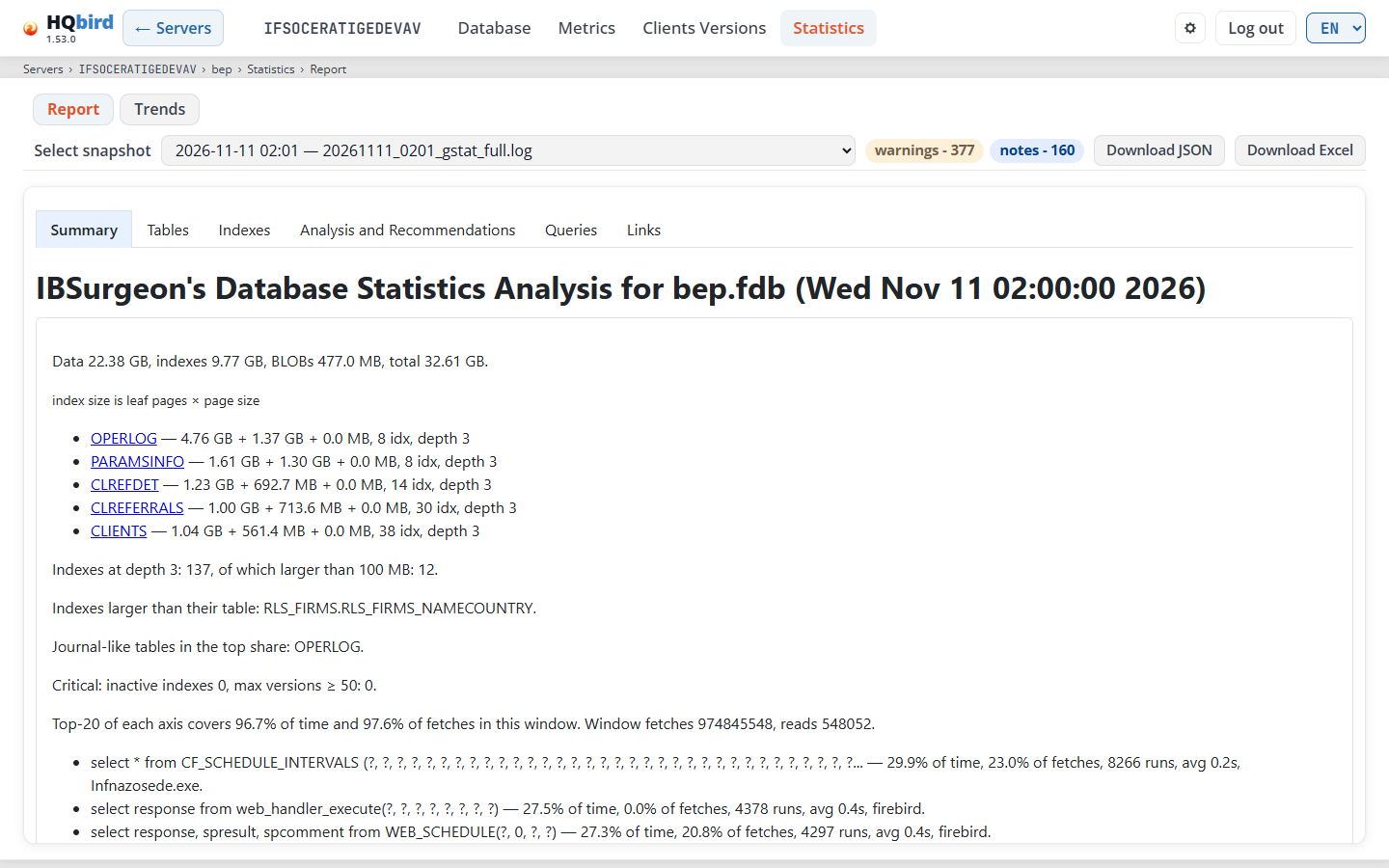
Ce que vous voyez
- L’en-tête, la ligne de la base de données et la ligne de fil d’Ariane.
- Les boutons Report et Trends. Celui qui est ouvert est orange.
- La barre du rapport :
- Select snapshot : les fichiers
gstat, du plus récent au plus ancien. Chaque élément affiche la date et le nom du fichier. - Les badges : critical - {n} (rouge), warnings - {n} (ambre), notes - {n} (bleu). Un badge à 0 est masqué.
- Download JSON : les valeurs mesurées.
- Download Excel : l’analyse complète sous forme de classeur
.xlsxdans la langue courante.
- Select snapshot : les fichiers
- Un encadré de remarques, uniquement lorsque l’analyseur a des remarques sur le fichier.
- Le rapport avec ses propres onglets :
- Summary : la taille des données, des index et des BLOB, les plus grandes tables, les index à une profondeur de 3, les principaux constats et les requêtes les plus lourdes lorsqu’elles sont connues.
- Tables et Indexes : une ligne par table ou index.
- Analysis and Recommendations : ce qui ne va pas et quoi faire.
- Queries et Links : uniquement lorsque l’agent dispose de rapports de performance proches de l’heure de l’instantané (voir Queries tab).
Onglet Tables
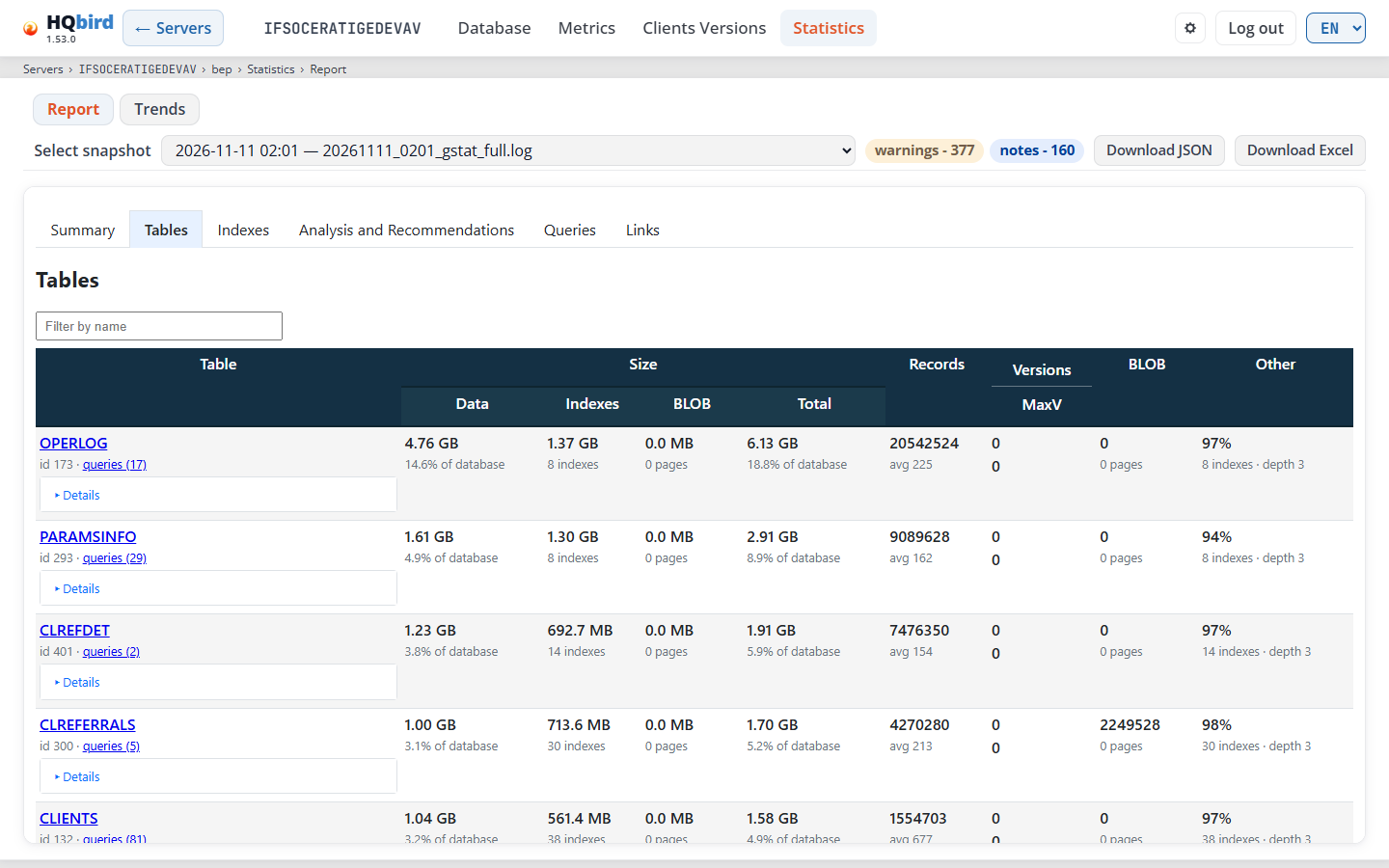
Saisissez du texte dans Filter by name pour n’afficher que les tables correspondantes. Cliquez sur un en-tête de colonne pour trier.
| Colonne | Ce qu’elle affiche |
|---|---|
| Table | Le nom de la table, son id, un lien queries (n) lorsque des requêtes lisent la table, et Details avec plus de valeurs. |
| Size : Data, Indexes, BLOB, Total | La taille de chaque partie. En dessous : la part de la base de données, le nombre d’index, les pages BLOB. |
| Records | Le nombre d’enregistrements et la longueur moyenne d’enregistrement (avg). |
| Versions / MaxV | Le nombre de versions antérieures, et le nombre maximal de versions d’un enregistrement. |
| BLOB | Le nombre de BLOB et leurs pages. | | Autres | Le taux de remplissage moyen des pages de données, le nombre d’index et la profondeur maximale des index. |
L’onglet Index dispose du même filtre. Ses colonnes : Index (nom, id, requêtes (n)), Table, Taille (avec la part des données de la table), Structure (profondeur, pages, faible remplissage) et Clé (nœuds, valeurs distinctes, doublons, longueur moyenne de clé). Les lignes de profondeur 4 sont en jaune. Les lignes de profondeur 5 ou plus sont en rouge.
Onglet Analyse et recommandations
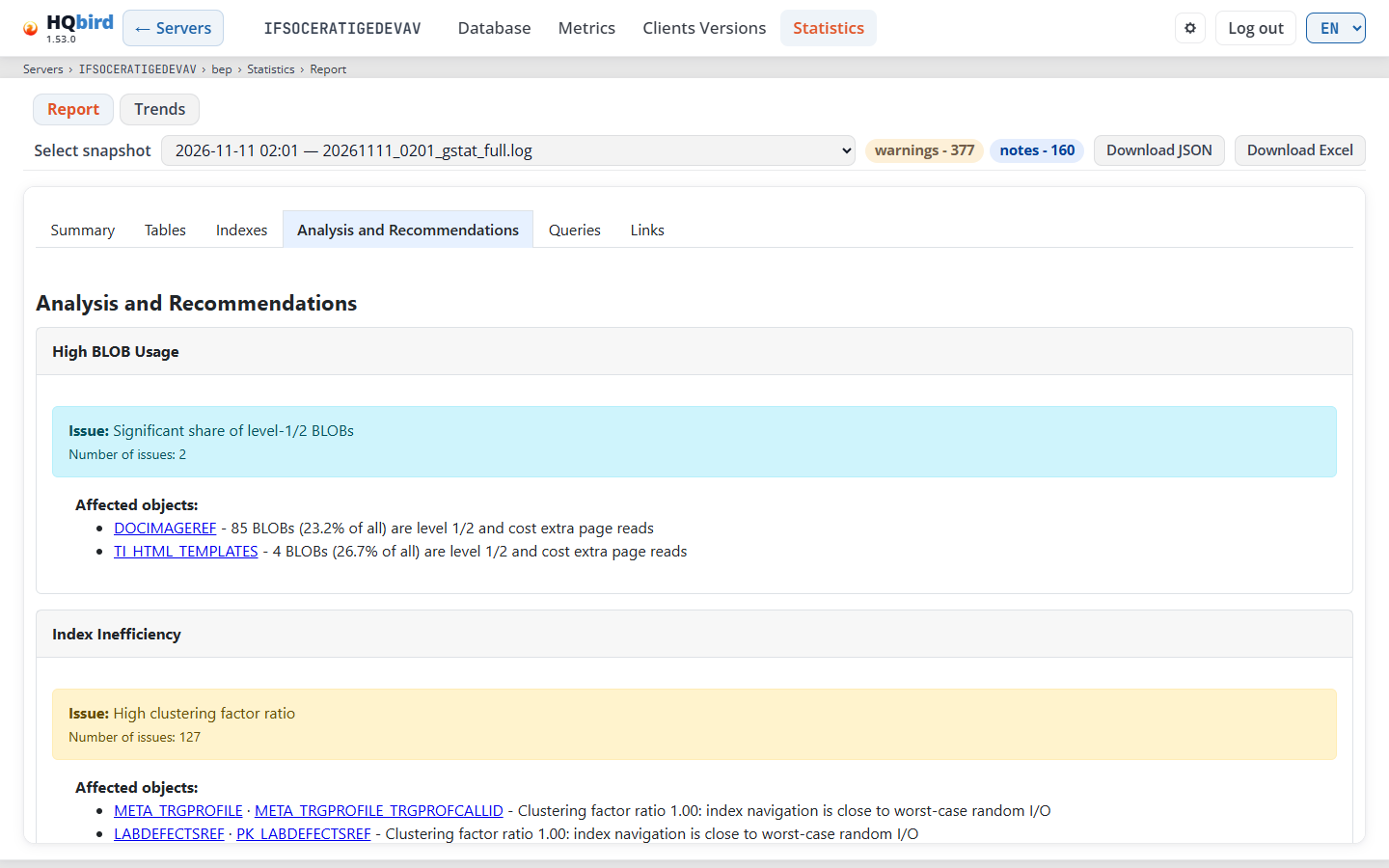
- Une carte par catégorie, par exemple Utilisation élevée des BLOB ou Inefficacité des index.
- Une zone colorée par problème : Problème :, la description et Nombre de problèmes :. En dessous, Objets concernés : liste les tables et les index. Chaque nom est un lien.
- Une zone de recommandation : Recommandation :, Justification :, Impact : et Action :. Une longue liste d’objets affiche 3 objets et Plus (n).
Messages que vous pouvez voir
| Message | Signification |
|---|---|
| Aucun fichier gstat trouvé | L’agent n’a pas de fichier gstat pour cette base de données. Voir la limite dans l’introduction. |
| Génération du rapport… | La console analyse le fichier. Patientez. |
| Échec du chargement du rapport | Le fichier n’a pas pu être lu ou analysé. |
| Cet instantané n’a pas d’en-tête de base de données, les vérifications basées sur l’en-tête ont donc été ignorées. | Le fichier gstat n’a pas de partie d’en-tête. Les vérifications qui en ont besoin sont absentes. |
| L’analyseur a émis des remarques sur ce fichier : | Les remarques de l’analyseur suivent sous forme de liste. |
Onglet Requêtes
L’onglet Requêtes joint les statistiques gstat aux requêtes exécutées sur le
serveur. Il montre quelles instructions lisent quelles tables et quels index, afin de
retrouver la requête derrière une table problématique.
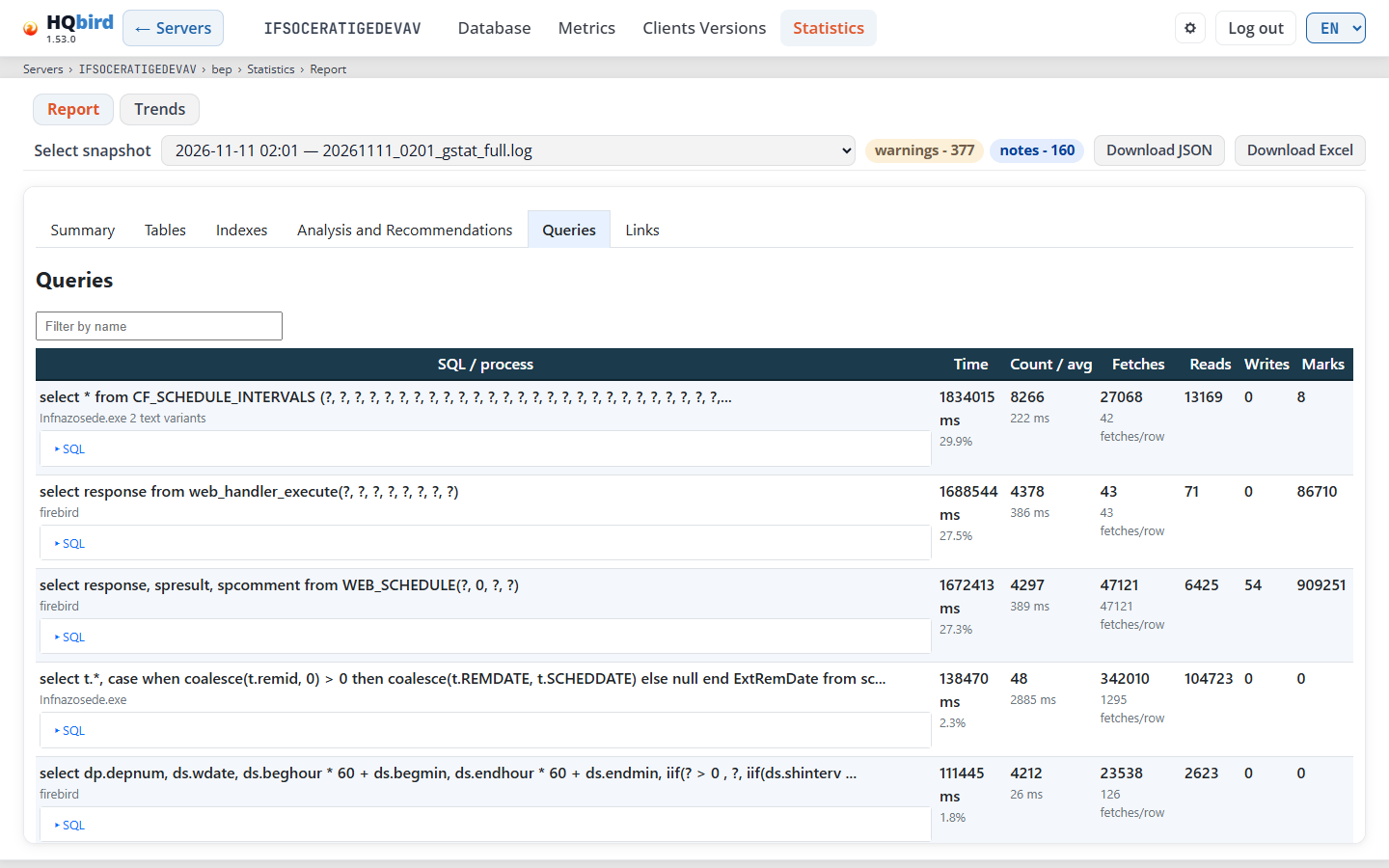
| Colonne | Ce qu’elle affiche |
|---|---|
| SQL / processus | L’instruction, le programme client et le nombre de variantes de texte. SQL ouvre le texte complet. |
| Temps | Le temps total en ms et sa part du temps global. |
| Nombre / moy. | Combien de fois l’instruction a été exécutée, et le temps moyen. |
| Fetches | Total des fetches et fetches par ligne. computed in cache signifie de nombreux fetches mais presque aucune lecture de page. |
| Lectures, Écritures, Marks | Totaux des lectures, écritures et marks de pages. |
- Les données proviennent des rapports de performance de l’agent (les mêmes données que Perf Report).
- La console utilise des fenêtres de rapport qui se terminent au plus 23 heures après l’heure
de l’instantané
gstat. Les fenêtres plus anciennes ou plus récentes ne sont pas utilisées. - Les fichiers de rapport vides, expirés ou endommagés sont ignorés. Si aucune fenêtre utilisable ne reste, l’onglet Requêtes n’apparaît pas.
- Le rapport de performance couvre tout le serveur. Sur un serveur avec plusieurs bases de données, l’onglet peut afficher des instructions exécutées contre d’autres bases de données.
- Filtrer par nom n’affiche que les instructions correspondantes.
- Liens liste les tables et les index avec le nombre d’accès de requêtes. Dans les onglets Tables et Index, un lien requêtes (n) ouvre les requêtes correspondantes.
- Le fichier Excel contient alors aussi les feuilles Requêtes, Processus et adresses et Adresses.
Tendances
L’onglet Tendances compare les instantanés les plus récents et montre comment les tables et les index évoluent dans le temps. Il n’utilise pas l’instantané sélectionné dans l’onglet Rapport. L’onglet se charge lorsque vous l’ouvrez pour la première fois.
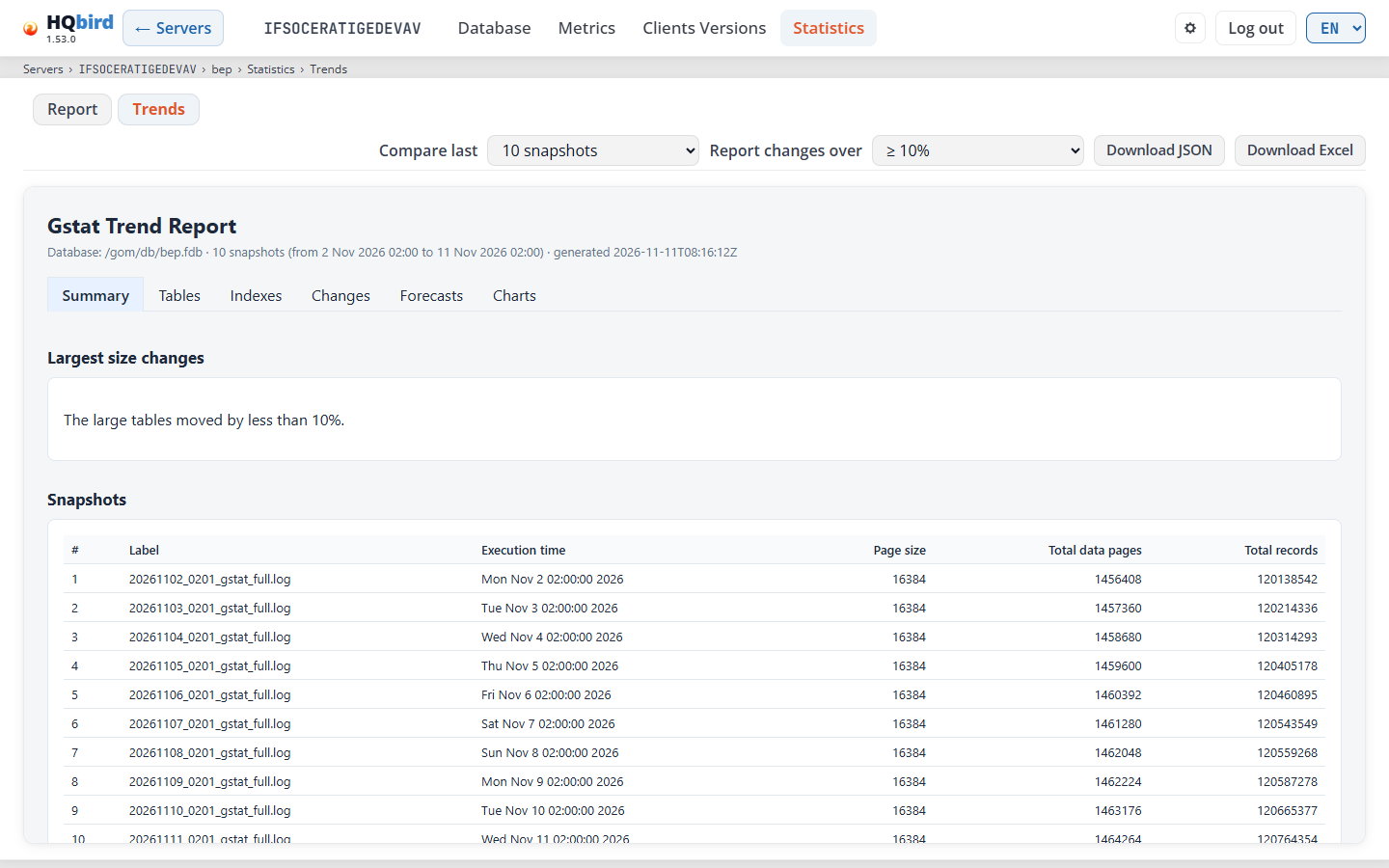
Ce que vous voyez
- L’en-tête, la ligne de la base de données et la ligne de fil d’Ariane (se termine par Tendances).
- La barre de tendance :
- Comparer les derniers : combien d’instantanés comparer. La liste propose 5 instantanés, 10 instantanés, 20 instantanés et 30 instantanés, mais seulement jusqu’au nombre de fichiers. Avec moins de 30 fichiers, la liste les propose aussi tous. La valeur par défaut est 10, ou le plus grand choix lorsqu’il y a moins de fichiers.
- Signaler les changements de plus de : le plus petit changement à signaler : ≥ 10 % (par défaut), ≥ 2 % ou ≥ 0,5 %. Si une base de données calme n’affiche rien, choisissez une valeur plus basse.
- Télécharger JSON et Télécharger Excel, comme dans l’onglet Rapport.
- Le rapport de tendance : Rapport de tendance Gstat, la base de données, le nombre d'
instantanés, leurs dates et l’heure à laquelle le rapport a été créé. Ses onglets :
- Résumé : Plus grands changements de taille (Objet, Propriété, Changement, Changement %) et Instantanés (Libellé, Temps d’exécution, Taille de page, Total des pages de données, Total des enregistrements).
- Tables et Index : les valeurs de chaque objet dans chaque instantané.
- Changements : chaque changement au-dessus de la limite choisie, avec la première et la dernière valeur et le niveau.
- Prévisions : Prévisions de croissance (atteignant +25 %) : la taille actuelle, la croissance par jour et la date à laquelle l’objet augmente de 25 %. L' estimation nécessite au moins trois instantanés.
- Graphiques : tailles des tables, tailles des index, tailles totales, nombres de versions, et transactions et attachements.
Messages que vous pouvez voir
| Message | Signification |
|---|---|
| Aucun fichier gstat trouvé | L’agent n’a pas de fichier gstat pour cette base de données. |
| Comparaison des instantanés… | La console construit le rapport de tendance. |
| Un rapport de tendance nécessite au moins deux instantanés | Il n’y a qu’un seul fichier gstat. Attendez la prochaine exécution quotidienne. |
| Échec de la construction du rapport de tendance | Les fichiers n’ont pas pu être comparés. |
| Avertissement : la taille de page ou la version ODS a changé entre les instantanés - les tendances peuvent ne pas être directement comparables | Affiché dans le rapport. La taille de page ou la version ODS n’est pas la même dans tous les instantanés, par exemple après une restauration. |
| Aucune prévision de croissance. | Affiché dans Prévisions : le rapport n’a de prévision pour aucune table ni aucun index. |
7. Outils serveur
Ces pages s’ouvrent depuis le menu de l’en-tête du serveur : Journaux, Configurations,
Erreurs, Conflits et Perf Report. Chaque page a ← Serveurs à
gauche de l’en-tête et une ligne de fil d’Ariane sous l’en-tête, par exemple
Serveurs › SRV › Journaux. Toutes les heures sont dans le fuseau horaire du serveur (voir
Heure et fuseau horaire).
Journaux, Erreurs et Conflits filtrent les lignes de la même manière :
- Inclure : et Exclure : prennent une ou plusieurs parties de mots, séparées par des virgules ou des points-virgules. La casse n’a pas d’importance.
- Inclure conserve une ligne qui contient l’une des parties. Exclure masque une ligne qui contient l’une des parties.
Journaux
Les journaux Firebird du serveur, avec deux onglets : Firebird.log et Replication.log. L’agent envoie les entrées de journal jour par jour.
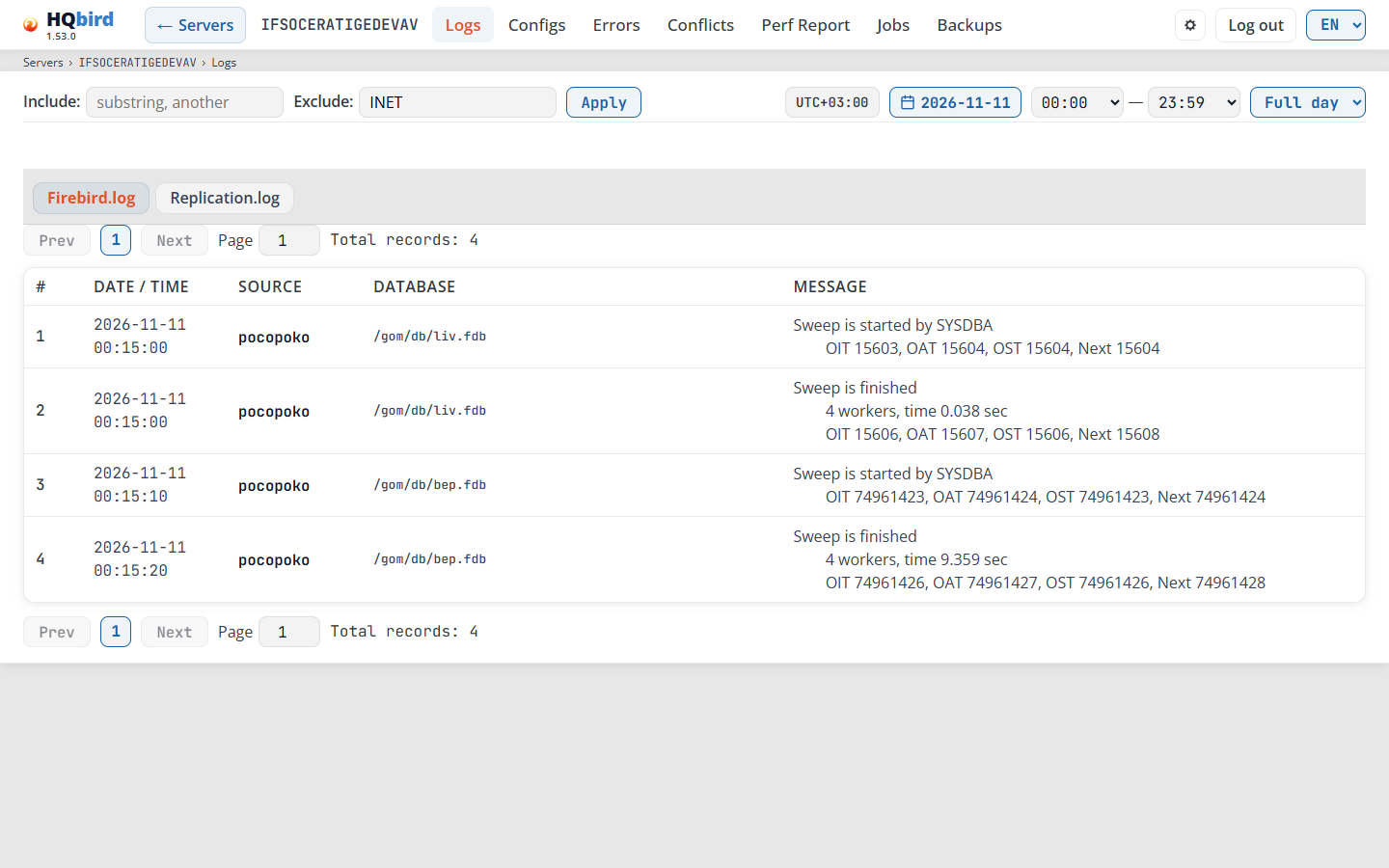
Ce que vous voyez
- La ligne de filtre : Inclure :, Exclure : et Appliquer (ou Entrée dans un champ de filtre).
- La barre de temps : le badge de fuseau horaire, le bouton de date, l’heure de début et de fin, et la liste des préréglages.
- Les onglets Firebird.log et Replication.log.
- La barre de pagination : Préc., les numéros de page, Suiv., le champ Page et Total des enregistrements : N. La même barre se trouve aussi sous le tableau.
- Le tableau des entrées de journal.
Filtres. Les filtres examinent le message, la source et la base de données de
chaque entrée. Cliquez sur Appliquer, ou appuyez sur Entrée dans un champ de filtre, pour les
utiliser. Dans l’onglet Firebird.log,
Exclure vaut INET par défaut : il masque les messages réseau tels que
INET/inet_error. Dans l’onglet Replication.log, Exclure est vide. Lorsque
vous changez d’onglet, Inclure est effacé et Exclure reprend la valeur par défaut de
cet onglet.
Date et heure.
- Le calendrier contient les jours des deux journaux. La page s’ouvre sur le jour le plus récent. Lorsque vous choisissez un autre jour, le tableau se recharge.
- La liste des préréglages définit la plage du jour :
- Journée complète (par défaut) : 00:00–23:59.
- Dernière 1h : l’heure qui se termine à la dernière entrée du jour.
- Dernières 6h : 18:00–23:59.
- Dernières 12h : 12:00–23:59.
- Sélectionné : la plage que vous définissez manuellement.
- Un préréglage charge le tableau immédiatement. Après avoir modifié l’heure de début ou de fin manuellement, cliquez sur Appliquer.
Le tableau
| Colonne | Ce qu’elle affiche |
|---|---|
# |
Le numéro de l’entrée dans le résultat. |
| Date / Heure | La date et l’heure de l’entrée. |
| Source | Le nom de l’ordinateur dans l’entrée. |
| Base de données | La base de données de l’entrée, ou — lorsque l’entrée n’en nomme aucune. |
| Statut | Uniquement dans Replication.log : le statut de l’entrée. Cliquez sur l’en-tête pour trier par celui-ci ; cliquez à nouveau pour inverser l’ordre. |
| Message | Le texte de l’entrée. |
- Une ligne est rouge lorsque son message contient
bugcheck,internal consistency check,abnormal terminationouoperating system. Lisez ces entrées en premier. - Le tableau contient 100 entrées par page. Il s’ouvre sur la dernière page, avec les entrées les plus récentes. Pour aller à une page, saisissez son numéro dans le champ Page et appuyez sur Entrée. Un tableau trié s’ouvre à la page 1.
Messages que vous pouvez voir
| Message | Signification |
|---|---|
| Aucune entrée pour la plage de date et d’heure sélectionnée. | Aucune entrée ne correspond au jour, à la plage et aux filtres. Choisissez Journée complète ou effacez les filtres. |
| firebird.log n’a pas encore d’entrées. Le serveur n’a pas ce journal, ou il est vide. | L’agent n’a envoyé aucun jour de ce journal. Le même message nomme replication.log dans l’autre onglet. Un serveur sans réplication n’a pas de journal de réplication. |
| Aucune date dans le journal | Le calendrier n’a aucun jour : l’agent n’a encore envoyé aucun journal. |
| Échec du chargement des dates : … / Échec du chargement des journaux : … | La console n’a pas pu lire les données. Le texte après les deux-points donne la raison. |
Configurations
Les copies enregistrées de databases.conf, firebird.conf et replication.conf.
L’agent copie un fichier à chaque fois qu’il change. Choisissez une copie dans chaque liste pour voir
les paramètres à différents moments.
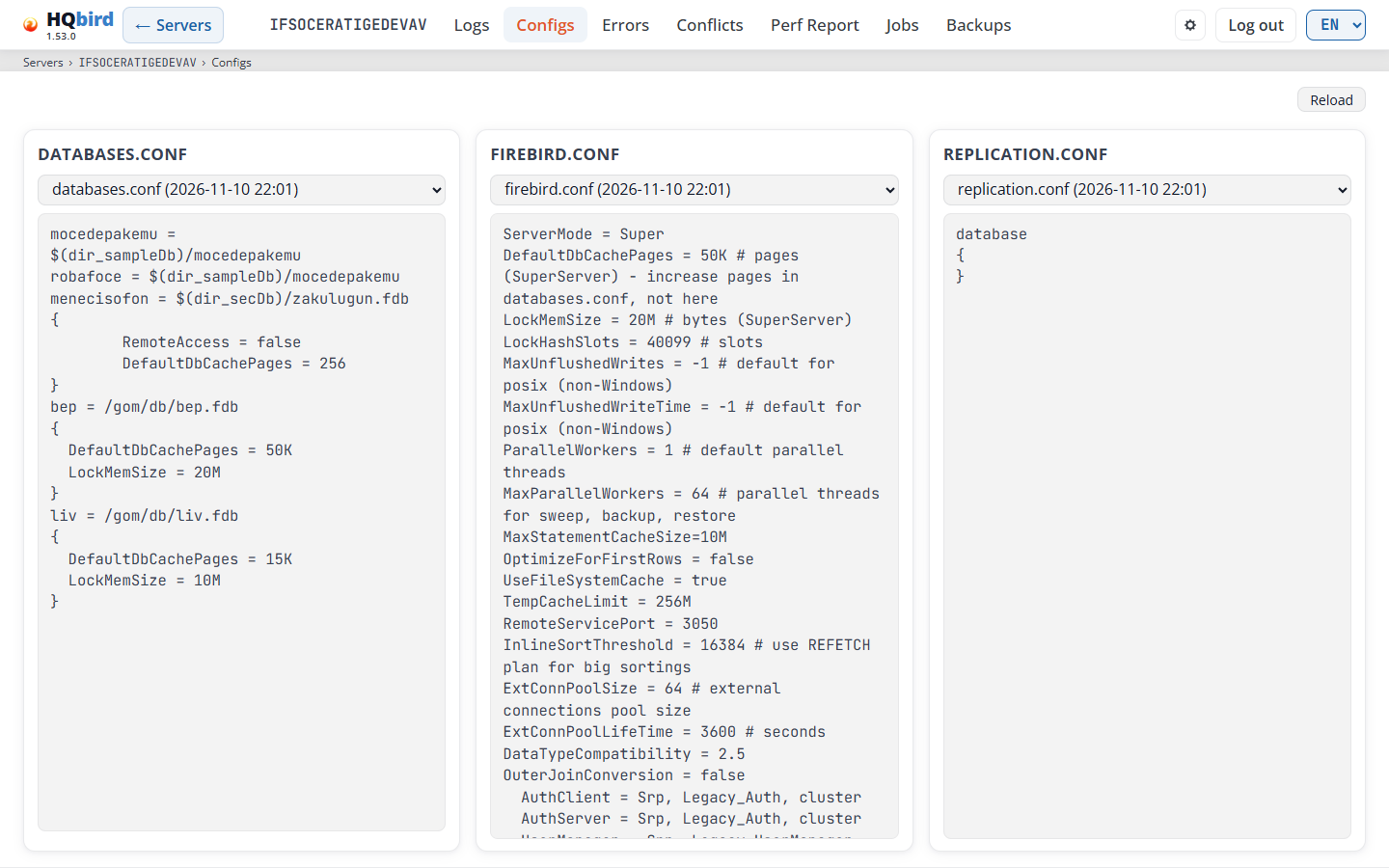
Ce que vous voyez
- Recharger en haut à droite. Il relit les copies les plus récentes des fichiers. L’agent copie un fichier modifié dans la minute, donc après une modification manuelle sur le serveur, attendez une minute et cliquez sur Recharger.
- Trois panneaux : databases.conf, firebird.conf et replication.conf. Chaque panneau a une liste de copies et le texte du fichier en dessous.
- Le bouton Modifier sur le panneau databases.conf (pas en mode démo, il n’est donc pas sur l’image).
- Sous le panneau databases.conf : la liste des problèmes dans la copie choisie. Elle ne s’affiche que lorsque la copie a des problèmes.
- Chaque élément d’une liste est le nom du fichier et l’heure de la copie, par exemple
databases.conf (2026-06-26 13:22). La copie la plus récente est en premier. - Un élément est une version du fichier. L’agent 2.98.0 et plus récent écrit une copie de chaque fichier à chaque démarrage et mise à jour. Les copies identiques qui se suivent s’affichent comme un seul élément, avec l’heure de la première d’entre elles : l’heure à laquelle le contenu a changé. La liste lit les 500 copies les plus récentes d’un fichier.
- Dans une fenêtre de bureau, les trois panneaux remplissent la fenêtre jusqu’au bord inférieur, et
Chaque panneau défile en interne. La liste des problèmes occupe au plus un quart de la hauteur de la fenêtre. Sur une fenêtre étroite, les panneaux sont sur une seule colonne.
Problèmes dans databases.conf. La console vérifie la syntaxe de la même manière que Firebird lit le fichier. Elle vérifie aussi chaque paramètre d’un bloc par base de données par rapport à ce que cette version de Firebird autorise par base de données. Chaque problème tient sur une ligne : Line 12: <message>. Une ligne d’erreur est rouge, une ligne d’avertissement est ambre. Lorsque les accolades { } ne correspondent pas, le texte du fichier a un fond rouge.
La console lit la version de Firebird à partir des données de l’agent. Lorsqu’elle ne trouve pas la version, elle vérifie par rapport à toutes les versions et avertit que la version est inconnue. Un nom de paramètre comportant une faute de frappe d’une ou deux lettres reçoit une indication, par exemple unknown parameter "DefaultDBCachPages" — did you mean "DefaultDbCachePages"?.
Le bouton Modifier ouvre l’éditeur databases.conf. Les deux autres panneaux restent en lecture seule. Le bouton ne s’affiche que lorsque toutes les conditions suivantes sont réunies :
- Le mode démo est désactivé.
- La console peut ouvrir le fichier de ce serveur :
- Mode local (la console s’exécute sur la machine de l’agent) : l’agent répond sur son API locale.
- Mode distant : l’administrateur a configuré la livraison de configuration (
goafts_push_enabledet les clésgoafts_admin_*), goafts répond, et il existe un fichier à partir duquel démarrer. Il s’agit d’un fichier envoyé à ce serveur auparavant, ou au moins d’une copie dedatabases.confprovenant de l’agent.
- Vous êtes autorisé à enregistrer le fichier :
- Mode local : le mode utilisateur unique, un administrateur, ou un compte disposant du droit May push configuration to agents.
- Mode distant : un compte disposant du droit May push configuration to agents (voir Users). Un administrateur a également besoin de ce droit.
Si un serveur n’a pas de bouton Modifier en mode distant, vérifiez trois choses : l’agent n’a encore envoyé aucune copie de databases.conf (la liste indique No files), votre compte n’a pas le droit de push, ou goafts ne répond pas.
Messages que vous pouvez voir
| Message | Ce qu’il signifie |
|---|---|
| No files | L’agent n’a envoyé aucune copie de ce fichier. La liste est désactivée. |
| Error: … | La console n’a pas pu lire les copies. Le texte en donne la raison. |
| "}" without an opened block et autres messages de syntaxe | Firebird ne peut pas lire le fichier à cet endroit. Corrigez la ligne. |
| parameter “…” cannot be set per database (Firebird …) | Ce paramètre ne fonctionne que dans firebird.conf. Firebird l’ignore dans le bloc. |
| alias “…” is also defined on line … | Le même alias figure deux fois dans le fichier. |
| path … has more than one parameter block: … | Firebird n’utilise qu’un seul des blocs. |
| include is not checked: … (avertissement) | La console n’ouvre pas les fichiers inclus. |
| Firebird version is unknown — parameters were checked against all versions (avertissement) | L’agent n’a envoyé aucune version de Firebird. |
| the file contains binary data | Le fichier n’est pas un fichier texte. |
Éditeur databases.conf
L’éditeur affiche databases.conf sous forme de liste de chemins de bases de données. Chaque chemin possède ses alias et au plus un bloc de paramètres. Sur Firebird 2.5, le fichier est aliases.conf : la page le nomme ainsi et ne l’affiche que dans la vue Texte (voir Firebird 2.5: aliases.conf ci-dessous).
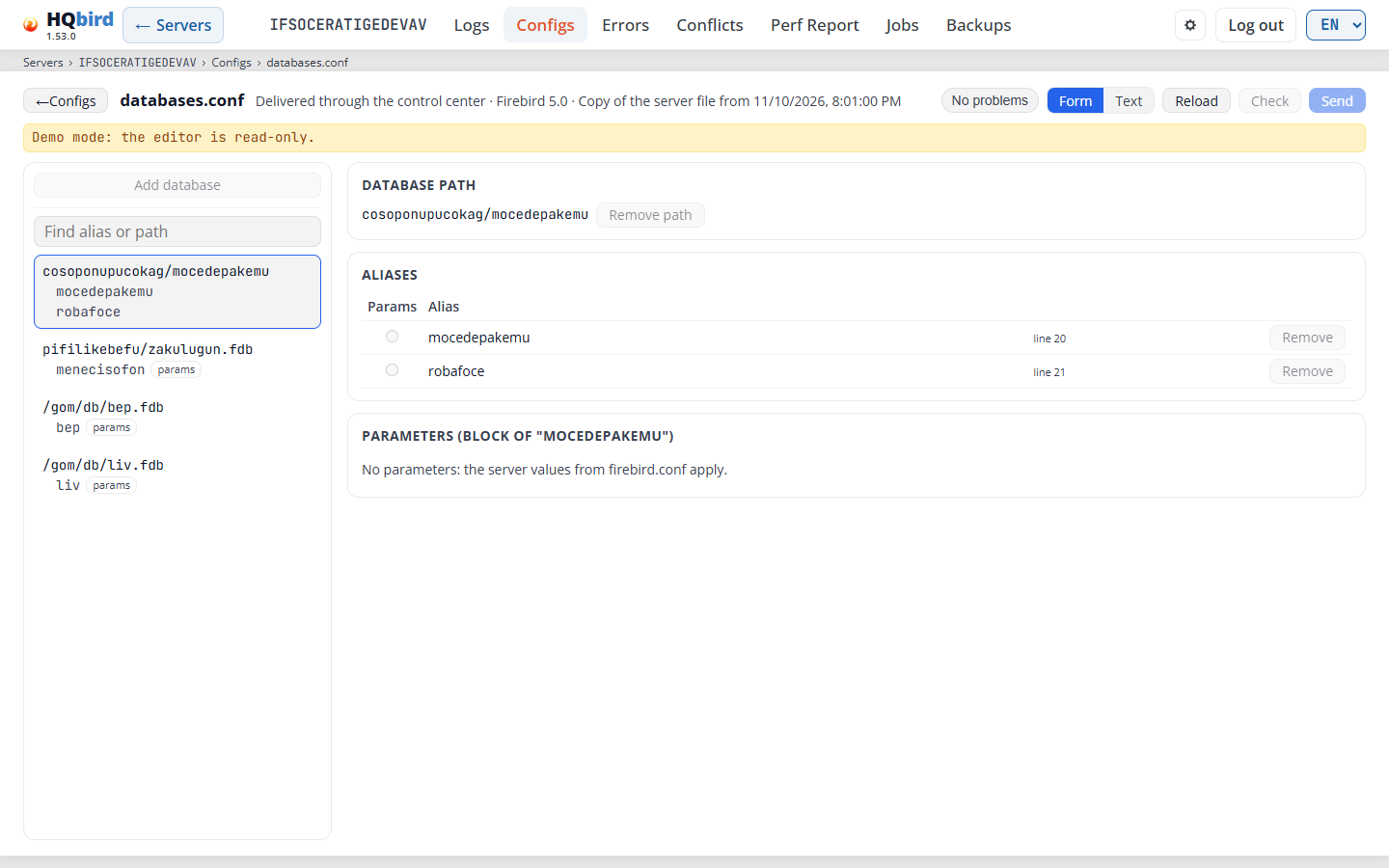
Ce que vous voyez
- La ligne d’en-tête :
- ← Configs revient à la page Configs. En cas de modifications non enregistrées, elle demande d’abord : « Leave the page? Unsaved changes are lost. »
- Le titre databases.conf et la ligne de source : File: <path> en mode local, Delivered through the control center en mode distant. Puis la version de Firebird et, en mode distant, Copy of the server file from <time> ou le résultat de la Last delivery.
- Unsaved changes (ambre) apparaît après votre première modification.
- À droite : le bouton des problèmes (No problems, ou Problems: n : rouge en cas d’erreurs, ambre en cas d’avertissements uniquement), Form et Text, Reload, Check et Save (nommé Send en mode distant).
- Une ligne d’état pour les résultats de Check et Save, et une ligne d’avertissement lorsqu’elle s’applique.
- À gauche : Add database en haut, puis Find alias or path, la liste des chemins de bases de données avec leurs alias et Included files (les lignes
includedu fichier). - À droite : les cartes du chemin sélectionné.
La liste des chemins (à gauche). Find alias or path filtre la liste. Un point rouge ● marque un chemin comportant des erreurs. Des badges signalent un alias qui contient le bloc de paramètres (params), un bloc que Firebird ignore (ignored) et un alias répété (duplicate).
Add database. Le bouton se trouve en haut de la liste des chemins. Dans la vue Texte, le même bouton se trouve au-dessus du texte, à gauche. Les deux ouvrent la boîte de dialogue Add database :
- Saisissez l’Alias et le Database path. Les deux champs sont obligatoires : Add reste désactivé tant que l’un d’eux est vide. En mode local, l’exemple dans le champ du chemin suit le système d’exploitation du chemin de fichier (
C:\db\name.fdbou/db/name.fdb) ; sinon, c’est/db/name.fdb. - Add (ou Entrée) ajoute la ligne au texte de la page. Cancel (ou Échap) ferme la boîte de dialogue.
- Lorsque la console refuse la saisie, la boîte de dialogue reste ouverte avec vos valeurs et indique pourquoi : l’alias existe déjà, le chemin figure déjà dans le fichier, l’alias ou le chemin contient des caractères que le fichier ne peut pas contenir, ou Fix the text first: it has structural errors. (corrigez le texte dans la vue Texte, puis réessayez).
- Après Add, la vue Form sélectionne le nouveau chemin, et la vue Texte affiche la nouvelle ligne. La page affiche Unsaved changes : seul Save écrit le fichier.
- Les boutons sont désactivés en mode démo, pendant l’exécution d’une requête, lorsque l’éditeur ne peut pas ouvrir le fichier et lorsque vous n’êtes pas autorisé à l’enregistrer.
Les cartes (à droite).
-
Database path : le chemin. Remove path supprime le chemin et tous ses alias, après une question.
-
Un avertissement lorsque le chemin possède deux blocs de paramètres : Firebird n’utilise que l’un d’eux. Merge into “<alias>” les fusionne ; Delete the block of “<alias>” en supprime un.
-
Aliases : tous les alias du chemin.
Colonne Ce qu’elle affiche Params Quel alias contient le bloc de paramètres. Sélectionnez un autre alias pour y déplacer le bloc. Alias Le nom de l’alias, sa ligne dans le fichier et ses badges. Remove Supprime l’alias, après une question. Saisissez un nom dans le champ new alias et cliquez sur + Alias pour en ajouter un.
-
Parameters (block of “<alias>”) : les paramètres du bloc.
Colonne Ce qu’elle affiche Parameter Le nom du paramètre. Value La valeur dans le bloc. firebird.conf La valeur du serveur issue de firebird.conf, lorsqu’elle est connue.Remove Supprime le paramètre. Pour en ajouter un, choisissez un nom dans la liste Parameter… (elle ne contient que les paramètres que cette version de Firebird autorise par base de données), saisissez la Value et cliquez sur + Parameter. Une valeur vide signifie que la valeur du serveur s’applique.
DatabaseAccessne figure pas dans la liste : Firebird l’ignore à l’intérieur d’un bloc. Un fichier qui le définit dans un bloc échoue au Check ; définissez-le dansfirebird.conf. -
Ignored block of “<alias>” : un bloc que Firebird n’utilise pas.
Form et Text. Form et Text basculent entre cette vue et le fichier brut. Chaque modification dans le formulaire modifie le texte, et les commentaires et fins de ligne sont conservés. Lorsque le formulaire ne peut pas lire le fichier, corrigez-le dans la vue Texte.
Firebird 2.5: aliases.conf. Firebird 2.5 conserve ses alias dans aliases.conf : une ligne alias = path chacune, sans blocs de paramètres. Pour cette version, le titre de la page indique aliases.conf, l’éditeur ouvre la vue Texte, et Form et Text ne sont pas affichés. Add database y fonctionne aussi. Lorsque la console ne connaît pas la version de Firebird, la vue Form reste disponible.
Reload relit le fichier depuis le serveur. Si vous avez des modifications non enregistrées, l’éditeur demande d’abord. Lorsque vous revenez à l’onglet, ou revenez à la page dans le navigateur, et que le fichier a changé sur le serveur, l’éditeur le relit de lui-même (uniquement lorsque vous n’avez pas de modifications non enregistrées). Sur une fenêtre de bureau, la liste, le formulaire et le texte remplissent la fenêtre jusqu’au bord inférieur et défilent en interne.
Check et Save.
-
Un alias répété et un second bloc de paramètres sur un même chemin sont des erreurs. La console les détecte avant que le fichier ne soit envoyé à l’agent, de sorte qu’un agent plus ancien ne peut pas non plus enregistrer un tel fichier.
-
Check valide le fichier et n’écrit rien. Save est désactivé tant que le fichier comporte des erreurs (infobulle Fix the errors first) et lorsque vous n’êtes pas autorisé à enregistrer (infobulle You have no right to change this file).
-
Mode local : l’éditeur ouvre le fichier actif. Save l’envoie à l’agent. L’agent le valide à nouveau, conserve une sauvegarde à côté du fichier et refuse l’enregistrement si le fichier a changé entre-temps. L’éditeur conserve alors votre texte et propose Reload. Cela nécessite fbagent 2.77 ou plus récent. fbagent 2.83 ou plus récent conserve une sauvegarde par session d’édition, et non une par Save, et un Save qui ne change rien n’écrit rien.
-
Mode distant : l’éditeur ouvre la copie que détient goafts. Avant le premier enregistrement, il ouvre la copie la plus récente provenant de l’agent :
- fbagent 2.94.0 ou plus récent envoie le fichier octet par octet, avec ses commentaires, ses lignes vides et ses fins de ligne. L’en-tête affiche Copy of the server file from <time>.
- Un agent plus ancien envoie le fichier sans commentaires ni lignes vides. Send demande alors d’abord s’il faut continuer : l’enregistrement les supprime du fichier sur le serveur.
Send stocke le fichier sur goafts. L’agent le récupère lors de sa prochaine synchronisation. Il refuse la modification si son fichier a changé après l’ouverture de l’éditeur. Sinon, il applique le fichier avec une sauvegarde et rend compte. Tant qu’une modification attend l’agent, la page est en lecture seule. L’en-tête affiche le résultat la prochaine fois que vous ouvrez l’éditeur.
-
Chaque enregistrement est consigné dans le journal d’audit.
-
En mode démo, l’éditeur est en lecture seule : tous les boutons sont désactivés.
Messages que vous pouvez voir
| Message | Ce qu’il signifie |
|---|---|
| No problems found | Check n’a rien trouvé. |
| No errors. See the warnings. | Vous pouvez enregistrer. Lisez d’abord les avertissements. |
| The file has errors. / Not saved: the file has errors. | Corrigez les erreurs affichées dans la liste des problèmes. |
| Saved. The agent keeps one backup next to the file: the file as it was before this editing session. | Mode local : l’agent a écrit le fichier. |
| Sent. The agent applies it within about a minute; the result shows here after its report. | Mode distant : goafts détient le fichier pour l’agent. |
| The file changed on the server. Your text stays here: copy it, then reload. | Quelqu’un a modifié le fichier après que vous l’avez ouvert. L’éditeur bascule vers la vue Texte. Copiez votre texte, cliquez sur Reload, puis refaites votre modification. |
| The file changed on the server. The page shows the new version. | Vous n’aviez pas de modifications non enregistrées, l’éditeur a donc lu le nouveau fichier. |
| The form cannot read this file. Fix it in the Text view. | Le fichier comporte une erreur de syntaxe que le formulaire ne peut pas afficher. |
| Change refused: … / Agent error: … | L’agent n’a pas accepté le fichier. Le texte en donne la raison. |
| The agent has not applied the last change yet. Reload the page in a few minutes. | Mode distant : une modification envoyée attend l’agent. La page est en lecture seule jusqu’au rapport de l’agent. |
| The agent refused the last change: the file on the server changed after the editor opened it. The page shows the current file. Make the change again. | Mode distant : quelqu’un a modifié le fichier sur le serveur entre-temps. Refaites votre modification sur le fichier que la page affiche maintenant. |
| This file is from a snapshot without comments and empty lines. Saving removes them from the file on the server. Continue? | Mode distant avec un agent de version 2.93.0 ou antérieure. Cliquez sur Cancel pour conserver les commentaires ; modifiez plutôt le fichier sur le serveur. |
| La modification n’est pas disponible : … | La console ne peut pas ouvrir le fichier de ce serveur (voir les règles du bouton Modifier sous Configs). | | L’agent n’a pas encore envoyé de copie du fichier. La copie arrive après le redémarrage de l’agent. | Mode distant : goafts n’a pas de fichier pour ce serveur et la console n’a pas de copie de l’agent. Redémarrez l’agent, attendez sa copie, puis rouvrez l’éditeur. | | Corrigez d’abord le texte : il contient des erreurs structurelles. | Dans la boîte de dialogue Ajouter une base de données : le texte contient une erreur que l’éditeur ne peut pas contourner. Fermez la boîte de dialogue et corrigez le texte dans la vue Texte. | | Mode démo : l’éditeur est en lecture seule. | Désactivez le mode démo pour modifier. |
Erreurs
Erreurs Firebird issues de la trace : heure, ID d’attachement, texte de l’erreur et base de données. La même erreur qui se répète est affichée sur une seule ligne avec un compteur.
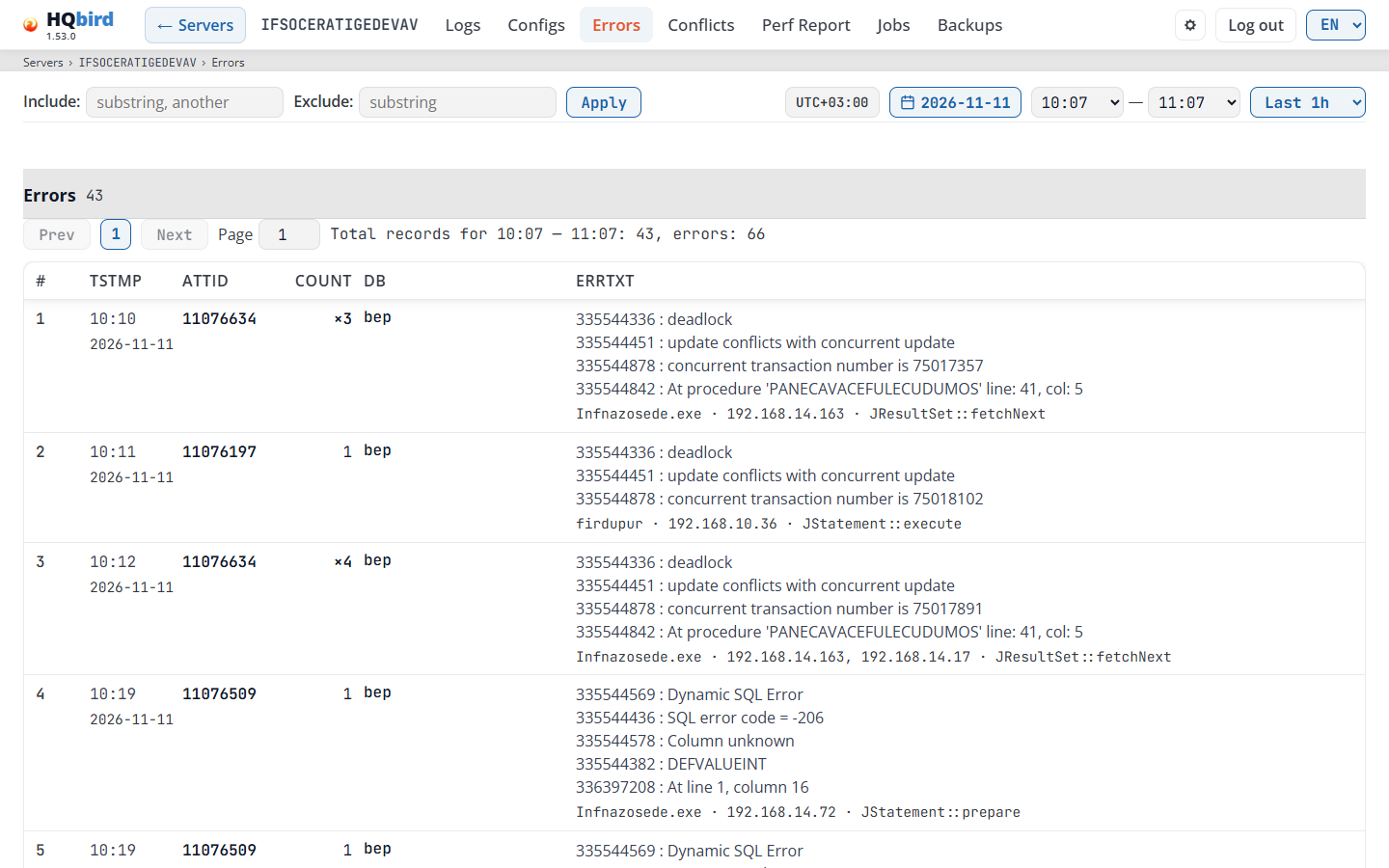
Ce que vous voyez
- La ligne de filtre : Include:, Exclude: et Apply. Vous pouvez aussi appuyer sur Entrée dans un champ de filtre.
- La barre temporelle : le badge de fuseau horaire, le bouton de date, l’heure de début et de fin, et la liste des préréglages.
- Le titre Errors avec le nombre de lignes, et Export CSV à sa droite (pas en mode démo, donc absent de l’image).
- La barre de pagination : Prev, les numéros de page, Next, le champ Page et la ligne de total. La même barre figure aussi sous le tableau.
- Le tableau des erreurs.
Plage temporelle. Par défaut, Last 1h : l’heure qui se termine à la dernière erreur de la journée. Last 6h correspond à 18:00–23:59, Last 12h à 12:00–23:59, et Full day à 00:00–23:59. Le lien All errors → du rapport de santé ouvre la journée en Full day.
Filtres. Les filtres portent sur le texte de l’erreur, l’ID d’attachement, l’heure, la base de données, les applications, les adresses et la fonction Firebird.
Le tableau
| Colonne | Ce qu’elle affiche |
|---|---|
# |
Le numéro de la ligne. |
| tstmp | L’heure de l’erreur (HH:MM), avec la date en dessous dans une police plus petite. |
| attID | L’ID d’attachement. |
| count | Pour une ligne avec un compteur : ×N, le nombre d’erreurs que la ligne regroupe. La colonne n’apparaît que lorsque certaines lignes ont un compteur. |
| db | La base de données. La colonne n’apparaît que lorsqu’une erreur en désigne une. |
| errTxt | Le texte de l’erreur, avec la ligne client en dessous. |
- Une ligne avec un compteur regroupe un type d’erreur, dans une minute, sur une
base de données. Pointez sur ×N pour voir la première et la dernière heure et le nombre
d’attachements, par exemple
First and last error: 13:05:01-13:05:58; Attachments: 3. - La ligne client affiche le client qui a reçu l’erreur : l’application, l’adresse du client et la fonction Firebird. Une ligne avec un compteur liste les différentes applications et adresses de toutes ses erreurs (cinq, puis « … » s’il y en a plus). Cliquez sur une application ou une adresse pour n’afficher que ses erreurs (pas en mode démo). La ligne est vide pour les données plus anciennes et pour les clients qui n’envoient pas de nom d’application (de nombreux pilotes JDBC et .NET).
- Le tableau affiche 50 lignes par page. Il s’ouvre sur la dernière page, avec les erreurs les plus récentes.
- La ligne de total est Total records for 00:00 — 23:59: 394. Lorsque des lignes ont des compteurs, elle ajoute le nombre d’erreurs : …: 394, errors: 898.
Export CSV télécharge toutes les lignes du tableau, sur toutes les pages, avec les mêmes filtres et la même plage temporelle.
- Le nom du fichier contient le jour et la plage, par exemple
errors_2026-11-03_1300-1400.csv. - Le fichier est en UTF-8 avec BOM, afin qu’Excel affiche correctement toutes les lettres.
- Le séparateur est une virgule en anglais et un point-virgule dans les autres langues, afin qu’Excel ouvre le fichier en colonnes.
- Une ligne avec un compteur reste sur une seule ligne. Les colonnes sont
#,date,time,last(l’heure de la dernière erreur),attID,count,atts(le nombre d’attachements),db,app,host,fneterrTxt.last,countetattsne sont présents que lorsque certaines lignes ont un compteur ;dbuniquement lorsqu’une erreur désigne une base de données. Plusieurs applications ou adresses sont jointes par;. - Une cellule de texte qui commence par
=,+,-ou@reçoit un'devant, afin qu’Excel ne l’exécute pas comme une formule. - Le bouton est masqué en mode démo, car le fichier contient les valeurs réelles. Il est également masqué lorsque le tableau est vide.
Messages que vous pouvez voir
| Message | Ce qu’il signifie |
|---|---|
| No entries for the selected date and time range. | Aucune erreur ne correspond au jour, à la plage et aux filtres. Choisissez Full day ou effacez les filtres. |
| No error files found | Le calendrier n’a aucun jour : l’agent n’a envoyé aucune erreur de trace. |
| Failed to load dates: … / Failed to load errors: … | La console n’a pas pu lire les données. Le texte après les deux-points en donne la raison. |
Conflits
Conflits de verrouillage et interblocages issus de la trace, minute par minute. Chaque groupe est une transaction qui a provoqué des conflits.
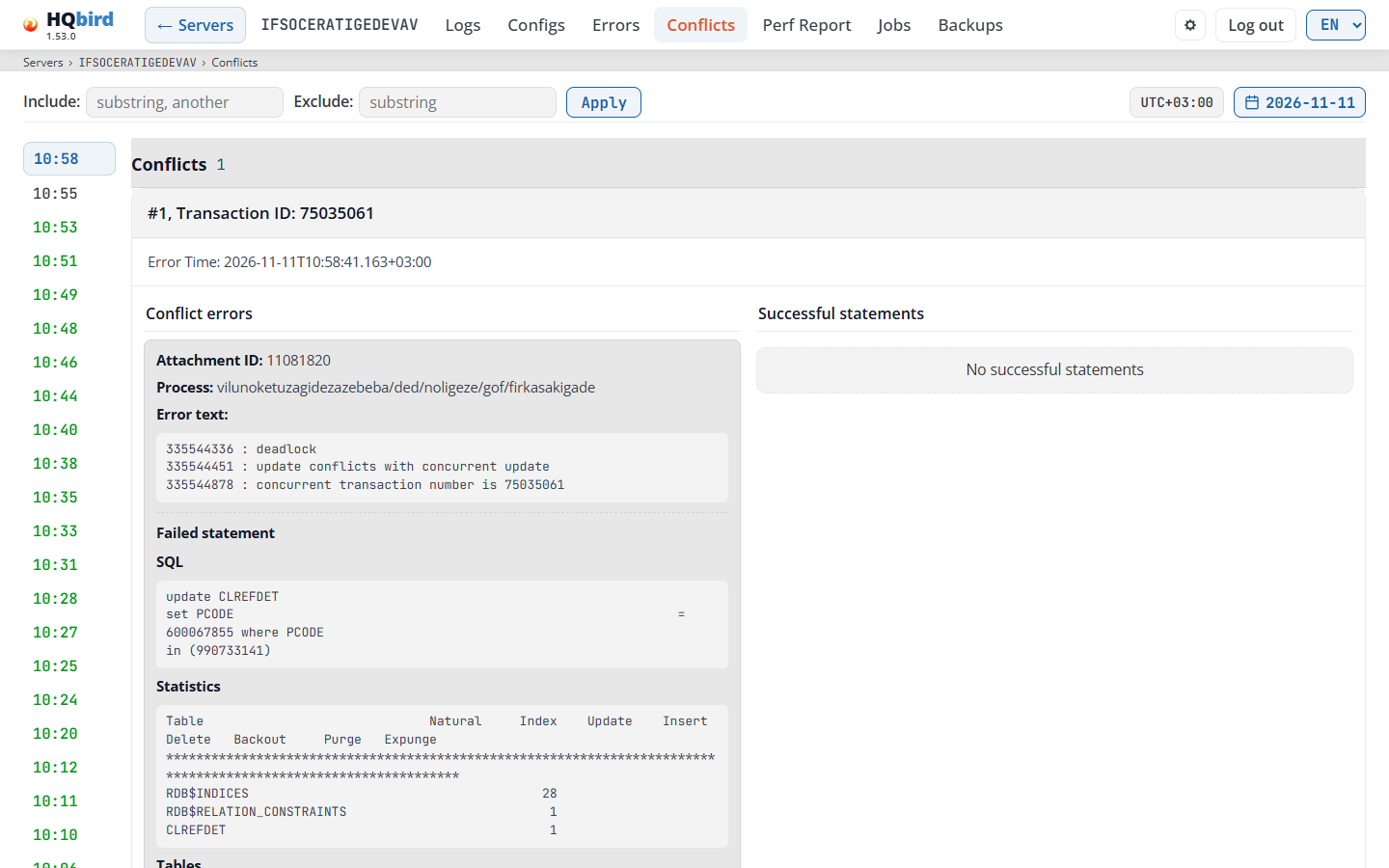
Ce que vous voyez
- La ligne de filtre : Include:, Exclude: et Apply (ou Entrée).
- Le badge de fuseau horaire et le bouton de date.
- À gauche : la liste des minutes avec conflits, les plus récentes en premier. Une minute en vert contient aussi des instructions réussies. La minute sélectionnée est mise en évidence.
- À droite : le titre Conflicts avec le nombre de groupes affichés (après le filtre), et les groupes.
Comment lire une minute :
- Choisissez une minute dans la liste de gauche. La plus récente est sélectionnée.
- Chaque groupe commence par #n, Transaction ID: <id> et l' Error Time.
- Comparez les deux colonnes :
- Conflict errors : l’Attachment ID, le Process, le
Error text (les codes et messages d’erreur Firebird, par exemple
deadlocketupdate conflicts with concurrent update), et la Failed statement lorsque la trace la contient. - Successful statements : les instructions de la transaction concurrente qui ont réussi, avec leur Timestamp, Attachment ID, Transaction ID et Process.
- Conflict errors : l’Attachment ID, le Process, le
Error text (les codes et messages d’erreur Firebird, par exemple
- Chaque instruction affiche son SQL, ses Parameters, ses Statistics et ses Tables.
- Les filtres s’appliquent au texte de chaque groupe, dans le navigateur. Le compteur du titre indique combien de groupes restent.
- Copy SQL et Copy SQL with parameters (lorsque l’instruction a des paramètres) se trouvent à côté du SQL. Ils copient le SQL vers vos propres outils. Ils sont masqués en mode démo.
- L’adresse de la page conserve la date et la minute, vous pouvez donc envoyer le lien.
Messages que vous pouvez voir
| Message | Ce qu’il signifie |
|---|---|
| No conflict report files found. | L’agent n’a envoyé aucune donnée de conflit. |
| No conflict data for the selected minute. | La minute ne contient aucun groupe. |
| No conflict errors / No successful statements | Une colonne d’un groupe est vide. |
| Failed to load conflicts: …, Failed to load dates: …, Failed to load minutes: … | La console n’a pas pu lire les données. Le texte en donne la raison. |
Perf Report
Le rapport de performance de l’agent pour une fenêtre temporelle : les instructions SQL les plus lourdes, les plans, les procédures, les déclencheurs, les bases de données, les processus et les adresses clientes. L’agent construit un rapport pour chaque fenêtre planifiée. Il peut aussi construire un rapport pour n’importe quelle plage sur demande (voir Reports on request).
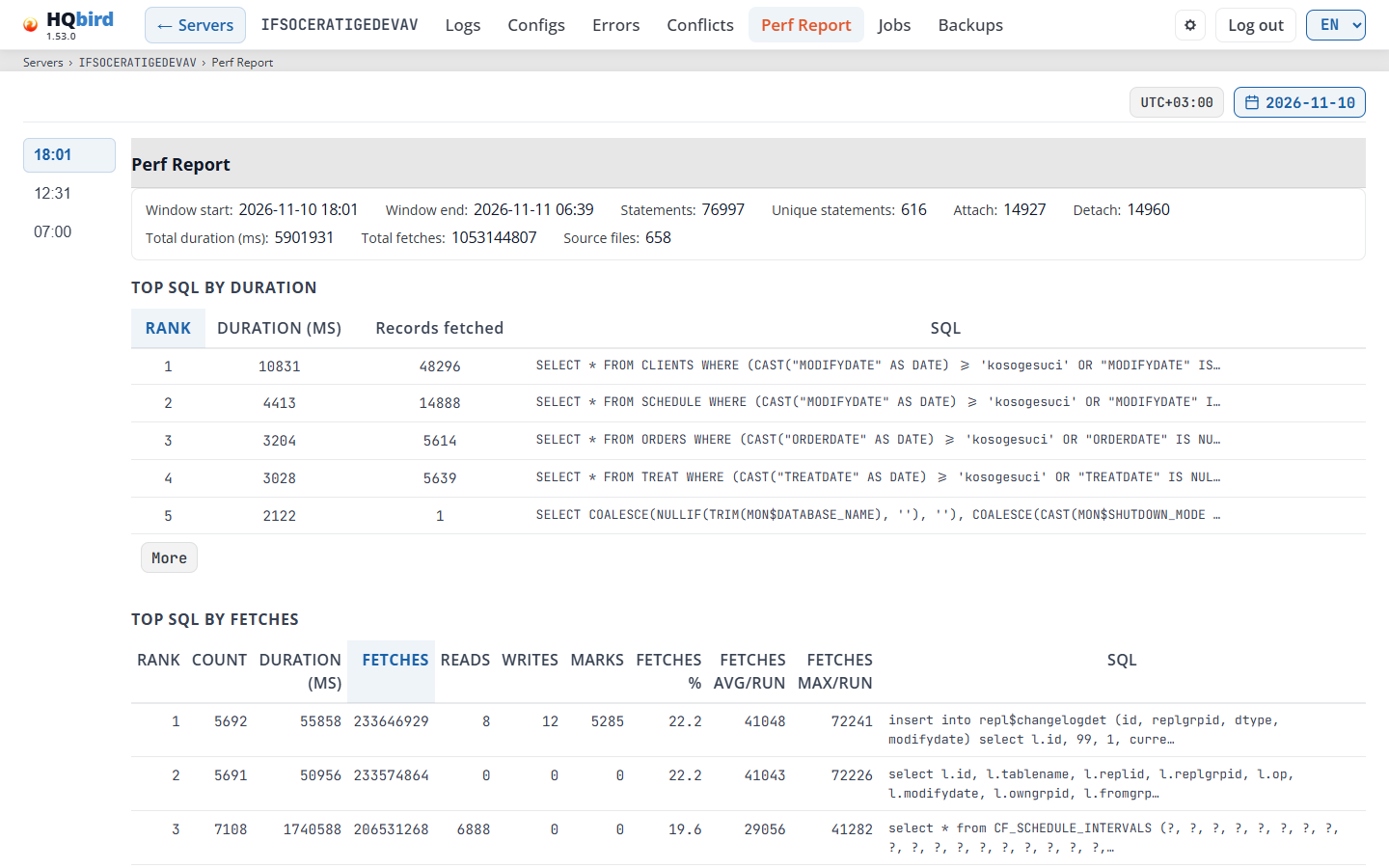
Ce que vous voyez
- Le badge de fuseau horaire, le bouton de date, la liste Reports on request (uniquement lorsque l’agent a de tels rapports) et le bouton Build report….
- À gauche : la liste des heures de rapport de la journée, les plus récentes en premier.
- À droite : le titre Perf Report et le résumé de la fenêtre.
- La ligne d’outils : la zone de recherche Search in SQL, plan, process, address, Compare with, Database et Download JSON.
- Les boutons de classement, par exemple Longest run, Total time, Frequency, Fetches, Reads, Writes, Plans: time et Plans: frequency. Celui qui est sélectionné est en bleu.
- Le tableau du classement sélectionné, par exemple TOP SQL BY DURATION.
- Les tableaux DATABASES, PROCESSES et ADDRESSES.
Le résumé : Window start, Window end, Statements,
Unique statements, Attach et Detach (connexions ouvertes et
fermées dans la fenêtre), Total duration (ms), Total fetches,
Total reads, Total writes, Total marks, Plans,
Failed statements, Databases, Grouped by (par exemple plan),
Source files et Minutes with data (par exemple 330 / 330). Une valeur
égale à zéro n’est pas affichée.
Un rapport que l’agent a construit avant que tous les fichiers de trace de la fenêtre aient été traités commence par la ligne « Incomplete report: some trace files of this window were not processed in time. The numbers cover a part of the window. »
Les classements. Chaque bouton ouvre un classement. La page n’affiche que les classements qui ont des lignes.
| Bouton | Tableau | Trié par |
|---|---|---|
| Longest run | Top SQL by duration | Le temps d’exécution d’une exécution. |
| Total time | Top SQL by total time | La somme des temps d’exécution. |
| Frequency | Top SQL by number of runs | Le nombre de fois que l’instruction a été exécutée. |
| Fetches, Reads, Writes | Top SQL by fetches, by reads, by writes | La somme de la métrique. |
| Plans: time, Plans: frequency | Top plans by total time, by number of runs | Idem, pour un plan. |
| Tags: time, Tags: frequency | Top tags by total time, by number of runs | Idem, pour un tag. |
| Procedures: time, Procedures: frequency | Top procedures by … | Idem, pour une procédure stockée. |
| Triggers: time, Triggers: frequency | Top triggers by … | Idem, pour un déclencheur. |
Chaque tableau affiche 5 lignes. More affiche toutes les lignes, Less en affiche de nouveau 5. Cliquez sur un en-tête de colonne pour trier. Une instruction dont certaines exécutions ont échoué porte une marque failed ou failed: N avant son SQL.
- Top SQL by duration a les colonnes Rank, Duration (ms), Records fetched et SQL.
- Les autres classements ont Rank, Count, les sommes Duration (ms), Fetches, Reads, Writes et Marks, la part du total de la fenêtre (<metric> %), la moyenne et la valeur maximale pour une exécution (<metric> avg/run, <metric> max/run) et SQL. Un classement de tags, de procédures ou de déclencheurs a le nom dans la première colonne. Un classement de procédures ou de déclencheurs n’a pas de colonne SQL.
DATABASES, PROCESSES et ADDRESSES : une ligne par base de données, programme client ou adresse cliente, triée par durée.
| Colonne | Ce qu’elle affiche |
|---|---|
| Database / Process / Address | La base de données, le programme client ou l’adresse cliente. |
| Count | Les instructions. |
| ATT, DET | Connexions ouvertes et fermées. |
| Duration (ms), Fetches, Reads, Writes, Marks | Sommes pour la base de données, le programme ou l’adresse. |
| Unique plans, Unique statements, Uniq. connections | Combien de plans, d’instructions et de connexions différents. |
Une ligne ouverte. Cliquez sur une ligne d’un classement pour l’ouvrir. Elle affiche :
-
SQL: avec les boutons de copie, Plan: et Parameters:. Lorsque la trace a tronqué le texte (
max_sql_length), une note le signale. -
Table stats : uniquement les compteurs que la trace Firebird fournit pour chaque table : natural, index, update, insert, delete, backout, purge et expunge. Fetches, reads, writes et marks n’existent que pour l’instruction dans son ensemble.
-
Réparti sur les exécutions : Min, Moy, Médiane, Max, Somme et % de la fenêtre de chaque métrique.
-
Exécutions par heure : les exécutions et le % de durée dans chaque heure.
-
Détails : l’exécution échantillon de l’instruction : Durée d’exécution, si elle s’est terminée par une erreur, Exécutions échouées, Base de données, Processus, Adresse client, ID de rattachement, ID d’instruction, Ligne de trace, Hash d’instruction, Hash de plan, et les principales bases de données et adresses. Un champ absent du rapport est omis.
-
Traces de cette minute (dans Détails) : ouvre la page de la base de données à la minute de l’exécution échantillon, afin de voir la trace et les connexions de cette minute. Ne s’affiche que lorsque la console connaît la base de données.
-
Historique, 30 jours : un tableau de l’instruction dans chaque fenêtre des 30 derniers jours : Fenêtre, Nombre, Total, ms (avec une barre) et Moy, ms. Cliquez sur une fenêtre pour l’ouvrir. Un rapport ne contient que le sommet de chaque classement. Ainsi, une fenêtre où l’instruction n’était pas dans le sommet indique pas dans le sommet. Cela ne signifie pas que l’instruction ne s’est pas exécutée. autre regroupement signifie que cette fenêtre regroupe les instructions d’une autre manière (par plan ou par SQL).
Les lignes de DATABASES, PROCESSES et ADDRESSES ne s’ouvrent pas.
Recherche. Saisissez dans Rechercher dans SQL, plan, processus, adresse. Tous les tableaux n’affichent que les lignes contenant le texte. « Aucune ligne ne correspond à la recherche. » signifie qu’aucune ligne d’un tableau ne contient le texte.
Comparer avec. Choisissez Fenêtre précédente, Un jour plus tôt, Une semaine plus tôt ou Autre fenêtre… (puis choisissez sa date et son heure). Le tableau Changements par rapport à <window> affiche chaque instruction dans les deux fenêtres : Instruction, Exécutions A, Exécutions B, Total A, ms, Total B, ms, Changement, ms, Moy A, ms et Moy B, ms. A est la fenêtre ouverte, B l’autre. Choisissez Rien pour masquer le tableau.
| Message | Signification |
|---|---|
| Les fenêtres regroupent les instructions de manières différentes (par plan et par SQL). Elles ne peuvent pas être comparées. | Choisissez une autre fenêtre. |
| Les fenêtres diffèrent en durée de plus de 10 %. Comparez les chiffres avec prudence. | Les totaux ne portent pas sur la même période. |
| L’autre fenêtre est un rapport incomplet. | Ses chiffres ne couvrent qu’une partie de sa fenêtre. |
| pas dans le sommet de l’autre fenêtre | L’instruction n’est dans le sommet que d’une seule fenêtre. |
| Aucune fenêtre de ce type. | L’agent n’a pas de rapport pour cette période. |
Base de données. Choisissez une base de données pour ne voir que ses lignes. Toutes les bases de données affiche toutes. L’élément Rapport de performance des pages de base de données ouvre cette page avec sa base de données déjà choisie. Les chiffres d’une ligne couvrent toujours toutes les bases de données où l’instruction s’est exécutée (« Les chiffres d’une ligne couvrent toutes les bases de données où l’instruction s’est exécutée. »). Le tableau DATABASES marque la base de données choisie.
Lorsqu’une base de données est choisie, la ligne de base de données des pages de base de données s’affiche sous l’en-tête : le libellé DB, le nom de la base de données et les pages de cette base de données. Cliquez sur Base de données ou Métriques pour les ouvrir pour le même jour. La ligne ne s’affiche que pour une base de données que la console connaît (elle figure dans le tableau Bases de données du tableau de bord). Toutes les bases de données masque la ligne.

Télécharger JSON enregistre le fichier de rapport de l’agent tel quel.
Depuis le rapport de santé. Le bouton Rapport de perf dans la section Requêtes du rapport de santé ouvre cette page à la fenêtre qui contient l’heure du statut. Les lignes de cette requête sont marquées d’un fond bleu et d’une barre à gauche. La première est ouverte et à l’écran ; le tableau affiche toutes les lignes si nécessaire. Lorsque vous choisissez une autre date ou heure, la marque disparaît.
Un ancien format de rapport comporte un seul tableau et les champs de synthèse Lignes traitées et Enregistrements créés.
Une fenêtre sans rapport. Parfois, l’agent ferme une fenêtre et ne construit jamais son rapport. Il écrit alors un petit fichier à la place du rapport. La liste des heures affiche une telle fenêtre avec une courte note :
| Note | Pourquoi il n’y a pas de rapport |
|---|---|
| build aborted | La construction de cette fenêtre a été arrêtée trop de fois. L’agent ne réessaie pas. |
| build failed | La construction de cette fenêtre a échoué trop de fois. |
| too many trace files | La fenêtre contient plus de fichiers de trace qu’une exécution ne peut en traiter (max_files_per_run). |
| expired | La fenêtre était plus ancienne que la limite de traitement (horizon_days) lorsque son tour est arrivé. |
| no trace data | Il n’y avait pas de données de trace pour la fenêtre. |
| trace files not usable | Les fichiers de trace de la fenêtre n’ont pas pu être utilisés. |
Cliquez sur une telle heure : la page affiche une phrase qui explique pourquoi, et aucun tableau vide. Lorsque la page s’ouvre, elle affiche le dernier rapport réel, pas une telle fenêtre.
Rapports à la demande
Un rapport à la demande couvre une plage que vous choisissez, par exemple les 40 minutes d’une période lente. Il ne modifie pas les fenêtres planifiées.
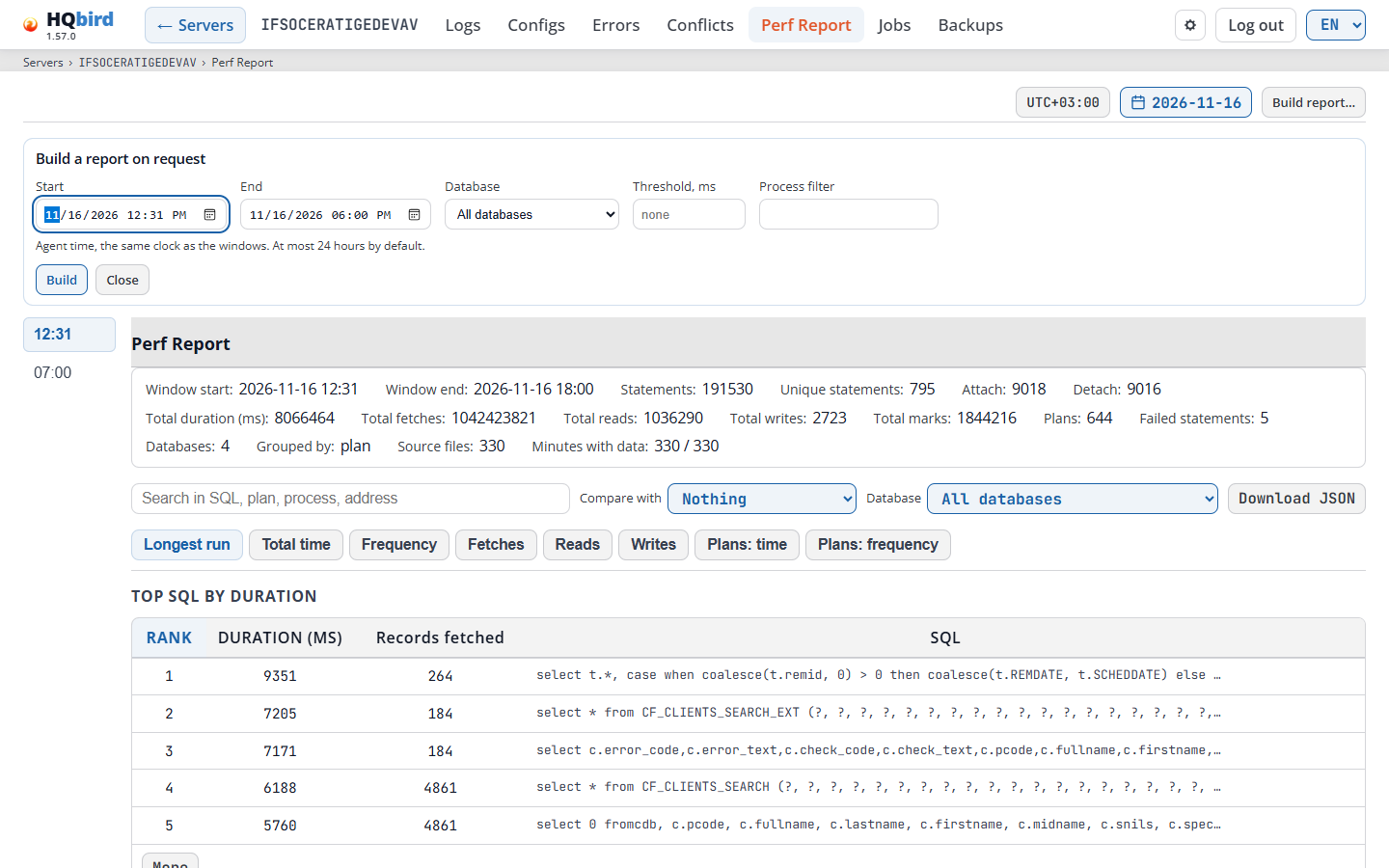
Pour en construire un :
- Cliquez sur Construire un rapport…. Le formulaire Construire un rapport à la demande s’ouvre.
- Définissez Début et Fin. Ils sont en heure de l’agent, la même horloge que les fenêtres. La plage est d’au plus 24 heures par défaut.
- Facultatif : choisissez une Base de données (Toutes les bases de données, une base de données du serveur, ou Autre… avec un Nom de base de données), un Seuil, ms (uniquement les instructions qui ont duré au moins ce temps) et un Filtre de processus.
- Cliquez sur Construire. Fermer ferme le formulaire sans requête.
La requête suit le même chemin que Exécuter maintenant de l’éditeur de configuration (voir Exécuter maintenant) : directement à un agent à côté de la console, via HQCenter vers un agent distant. La page suit l’exécution : « Requête envoyée, en attente que l’agent la prenne », « L’agent construit le rapport », « Rapport construit ». Annuler l’exécution l’arrête. Lorsque le fichier arrive, la page ouvre le rapport : « Rapport construit et ouvert. »
La liste Rapports à la demande affiche les rapports que l’agent a construits, avec la plage, les filtres et l’état. Choisissez-en un pour l’ouvrir. Choisissez Fenêtres planifiées pour revenir aux fenêtres. Un rapport à la demande ouvert comporte la ligne Rapport à la demande avec sa plage et ses filtres au-dessus du résumé. Il n’a ni Comparer avec ni Historique, 30 jours. L’agent conserve les 20 rapports de ce type les plus récents.
Le bouton nécessite fbagent 3.3.0 ou plus récent et le droit d’exécuter des tâches (voir
Ajouter ou modifier un utilisateur). L’agent construit un rapport à
la demande à la fois. Lorsque le bouton est désactivé, pointez dessus pour voir pourquoi,
par exemple « Vous n’êtes pas autorisé à démarrer des tâches sur cet agent. » ou « L’agent est trop ancien pour
prendre cette tâche. ». La page affiche alors aussi la commande qui construit le même
rapport sur l’agent :
fbagent --process-perf-report --start YYYYMMDD_HHMM --end YYYYMMDD_HHMM --on-demand.
Messages que vous pouvez voir
| Message | Signification |
|---|---|
| Aucun fichier de rapport de perf trouvé. | L’agent n’a écrit aucun rapport de performance. |
| Aucune donnée pour l’heure sélectionnée. | Le rapport choisi est vide. |
| La requête du rapport serveur n’est pas dans les listes de tête de ce rapport. | Vous venez du rapport de santé, mais cette fenêtre n’a pas la requête dans ses listes de tête. |
| Aucune donnée pour cette base de données dans cette fenêtre. | La base de données choisie n’a aucune ligne dans ce rapport. |
| Un rapport est en cours de construction. | L’agent construit un autre rapport à la demande. Attendez qu’il se termine. |
| La plage dépasse 24 heures. … | Raccourcissez la plage. |
| Expiré : l’agent n’a pas pris la requête à temps | L’agent n’a pas pris la requête. Vérifiez qu’il fonctionne et se synchronise. |
| Ce rapport à la demande a été supprimé : … | L’agent ne conserve que les 20 plus récents. La page affiche les fenêtres planifiées. |
| Échec du chargement du rapport de perf : …, Échec du chargement des dates : …, Échec du chargement des heures : … | La console n’a pas pu lire les données. Le texte en donne la raison. |
8. Rapport de santé du serveur
Le Rapport de santé du serveur (/report) combine les instantanés de statut de l’agent
et son rapport IA pour une journée. Ouvrez-le avec :
- le lien Rapport dans la colonne Statut de la page Serveurs,
- une cellule de la Bande serveur, ou
- les liens Statut du serveur et Rapport pour cette minute du tableau de bord.
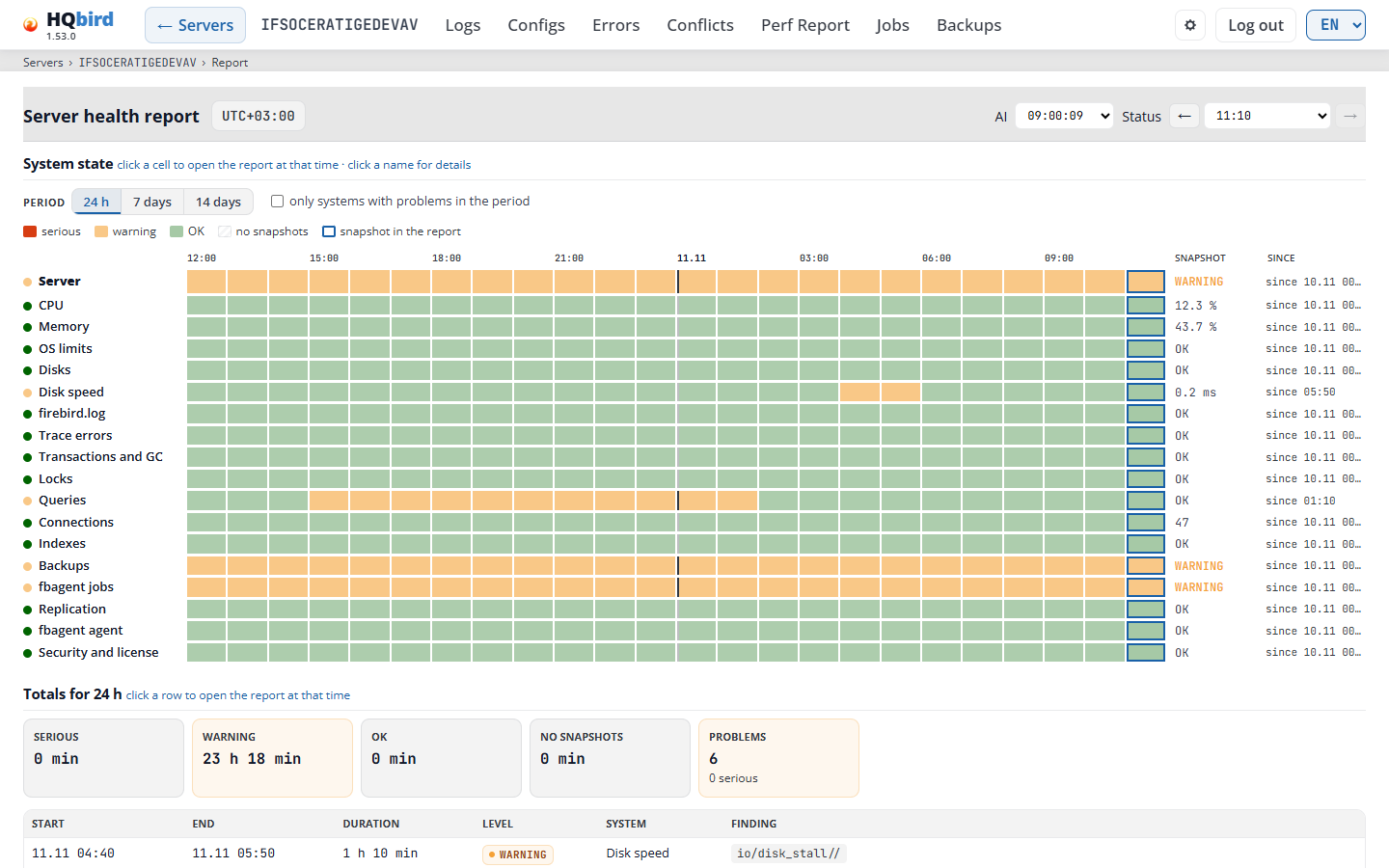
Ce que vous voyez
- L’en-tête : Rapport de santé du serveur, le badge de fuseau horaire, la liste IA et la liste Statut avec ← et →.
- État du système : l’état de chaque système sur la période.
- Totaux sur 24 h (ou la période choisie) : temps par niveau et la liste des problèmes.
- Rapport pour DD.MM HH:MM : le verdict de l’instantané affiché et ses changements.
- Le rapport d’instantané : les fichiers, les faits clés, le résumé, les zones, les indicateurs clés et les constats.
- Les sections Erreurs, Requêtes et Sauvegardes.
- Les panneaux Sources et Agent, et une ligne de compteurs supplémentaires.
- Détails du système : un panneau par système.
Toutes les heures de la page sont dans le fuseau horaire de l’agent. Les données proviennent des instantanés de statut de l’agent (environ un toutes les 10 minutes) et de ses rapports IA.
- Un lien sans date ouvre le jour du plus récent instantané.
- Un lien peut se terminer par une section, par exemple
#area-backupsou#report-backups. La page s’ouvre alors à cette section et la marque pendant un moment. - En mode démo, la page masque les noms de serveurs et de bases de données, ainsi que chaque dossier et nom de fichier d’un chemin, y compris dans les clés de constat. Les séparateurs et l’extension de fichier restent.
Messages que vous pouvez voir
| Message | Signification |
|---|---|
| Choisissez un serveur : le paramètre de requête server est requis. | Le lien n’a pas de serveur. Ouvrez le rapport depuis la page Serveurs ou le tableau de bord. |
| Aucune donnée de rapport pour la date sélectionnée. | L’agent n’a envoyé aucun instantané de statut ni rapport IA pour ce jour. Les listes de l’en-tête sont masquées. |
| Aucun instantané server_status dans cette période | La matrice État du système n’a pas de données pour la période. |
| instantané de statut invalide / rapport IA invalide | La console n’a pas pu lire le fichier. Choisissez une autre heure dans les listes de l’en-tête. |
État du système sur une période
Le haut de la page montre le serveur sur une période.
- Période : 24 h, 7 jours ou 14 jours. La période se termine à la fin du jour du rapport, ou maintenant pour aujourd’hui. Elle reste lorsque vous ouvrez un autre instantané à l’intérieur. Pendant le chargement des jours plus anciens, la page affiche Chargement….
- État du système : une ligne pour le Serveur et une ligne pour chaque système :
CPU, Mémoire, Limites OS, Disques, Vitesse disque, firebird.log, Erreurs de trace,
Transactions et GC, Verrous, Requêtes, Connexions, Index, Sauvegardes, tâches fbagent,
Réplication, agent fbagent, Sécurité et licence. Autres constats
est une ligne uniquement lorsqu’il y avait un problème. Le point devant un nom indique le pire
niveau de cette ligne.
- Une cellule représente 1 heure (24 h), 4 heures (7 jours) ou 6 heures (14 jours). Elle affiche le pire niveau sur cette période. La légende explique les couleurs : rouge est sérieux, orange est avertissement, vert est OK, hachuré est aucun instantané. La cellule au cadre bleu est l’instantané dans le rapport. Pointez sur une cellule pour voir son heure, son système et son niveau.
- Cliquez sur une cellule pour ouvrir le rapport à cette heure. Cliquez sur un nom de système pour ouvrir
son panneau dans Détails du système.
-
Instantané affiche le niveau dans l’instantané affiché. Pour CPU, Mémoire, Disque, vitesse et Connexions, il affiche la valeur (par exemple
8.9 %,0.2 ms,1160). -
Depuis indique depuis quand le système a ce niveau :
depuis 10:40, oudepuis 03.11 00:00s’il a commencé un autre jour. -
uniquement les systèmes avec des problèmes sur la période masque les lignes qui étaient OK tout le temps et liste leurs noms après OK sur toute la période :.
-
Totaux sur 24 h : les tuiles Grave, Avertissement, OK et Aucun instantané indiquent combien de temps le serveur a eu chaque niveau. Problèmes indique combien de problèmes il a eus, avec les graves en dessous. Une tuile avec une valeur supérieure à zéro est colorée. Le tableau ci-dessous liste chaque problème :
Colonne Ce qu’elle affiche Début Quand le problème a commencé. ≤signifie qu’il a commencé avant la période.Fin Quand il s’est terminé. toujours actif signifie qu’il est encore ouvert maintenant ; actif à la fin signifie qu’il était ouvert à la fin d’une période passée. Durée Combien de temps il a duré. Niveau Le badge de niveau. Système Le système du problème. Constat La clé du constat. Cliquez sur une ligne, ou appuyez sur Entrée dessus, pour ouvrir le rapport à ce moment. Le tableau affiche jusqu’à 300 lignes, puis … plus non affichés. Sans problème, il indique Aucun problème sur cette période.
-
Rapport du JJ.MM HH:MM : le niveau et la ligne principale de l’instantané affiché. Pour un instantané plus ancien, une bannière indique Instantané de l’historique : <time>, et Vers le dernier instantané de la période ouvre le plus récent. Deux lignes de puces montrent les changements :
- Depuis l’instantané précédent : le changement par rapport à l’instantané précédent.
- Sur la période : le changement par rapport au premier instantané de la période.
+ keyest un nouveau constat,↑ keyest un constat qui s’est aggravé (avertissement vers grave),− keyest un constat qui a disparu. aucun changement signifie que rien n’a changé.
Le rapport d’instantané
Sous les sections de période, le rapport d’un instantané affiche :
- Les listes AI et Statut (dans l’en-tête) : choisissez un rapport AI plus ancien ou un instantané de statut du même jour. Dernier AI et Dernier statut sont les plus récents. Les boutons ← et → à côté de la liste Statut ouvrent l’instantané de statut précédent et le suivant, y compris au-delà de minuit (pointez sur un bouton pour voir l’heure). Le bouton Retour du navigateur revient à travers les instantanés que vous avez ouverts.
- Fichiers sélectionnés : les noms des deux fichiers, ou Aucun instantané de statut pour la date / Aucun rapport AI pour la date. Un avertissement tel que Les horodatages du statut et de l’AI diffèrent de 190 min signifie que les deux fichiers ont été créés à plus de 15 minutes d’intervalle.
- Le niveau (par exemple WARNING), le badge HQbird, et une ligne de
faits clés. Le niveau est le niveau du serveur d’après le verdict de l’agent ; un
instantané sans verdict affiche son ancienne sévérité. Un petit badge Agent :
NIVEAU suit uniquement lorsque le niveau de l’agent lui-même est pire. Les
faits clés sont : la version de l’agent et de Firebird, le Mode Firebird (SuperServer,
SuperClassic ou Classic ; fbagent 2.94.0 ou plus récent), le nombre de bases de données,
les attachements (avec le changement, par exemple
(Δ+12)), le goulot d’étranglement principal et secondaire, et l’heure du statut et du rapport AI. Lorsquefirebird.confdéfinit un autre mode, une note après le mode le signale, par exemple « firebird.conf définit Classic : cela prend effet après un redémarrage de Firebird ». - Le texte de résumé du rapport AI.
- Zones : des puces telles que
engine_errors,io,queries,backups,clients,agent,cpu. Une puce colorée a des constats et indique combien. Cliquez dessus pour aller aux constats de cette zone. Une puce grise n’a aucun constat et n’est pas un lien. - Indicateurs clés : des tuiles issues de l’instantané de statut. Une tuile est un lien uniquement
lorsque sa section est sur la page.
Tuile Ce qu’elle affiche Le clic mène à ERRORS Les erreurs de trace du jour, avec les erreurs LWM en dessous ( today · LWM 1.92M). Sa couleur suit les constats ouverts sur les erreurs de trace et LWM : rouge est grave, ambre est avertissement, aucune couleur signifie aucun constat ou un constat acquitté.Section Erreurs LONG_TX Le nombre de transactions longues. Uniquement lorsqu’il y en a. Pas un lien LWM_LAST L’heure des données LWM les plus récentes. Ambre avec stale …slorsque la sourcelwmmonest en retard.Panneau Sources AGENT_LOGS Le dossier de journaux de l’agent en pourcentage de sa limite, et la taille ( 3.00 / 3 GB). Rouge à 100 % ou plus.Panneau Agent RESOURCE_GUARD L’état du garde de ressources de l’agent, par exemple cooldown.Panneau Agent CPU_HOST CPU % et, en dessous, la charge et ram %. Avecavg 10m, les chiffres sont les moyennes sur 10 minutes, les mêmes que dans la matrice État du système. Un instantané plus ancien affiche les valeurs de ce moment, avec la RAM utilisée et totale. Estompé avec—etcpuram missinglorsque l’agent n’a envoyé aucune donnée d’hôte.Les constats cpu ; un lien uniquement lorsque l’instantané a un constat CPU
Ci-dessous se trouvent les constats, en groupes par zone dans l’ordre des puces. Chaque groupe affiche son nombre. Dans chaque groupe, le constat le plus grave vient en premier. Les constats du rapport AI qui n’ont pas de zone sont dans le dernier groupe, other. Les groupes queries et backups ont un lien vers leur tableau : → tableau des requêtes et → tableau des sauvegardes.
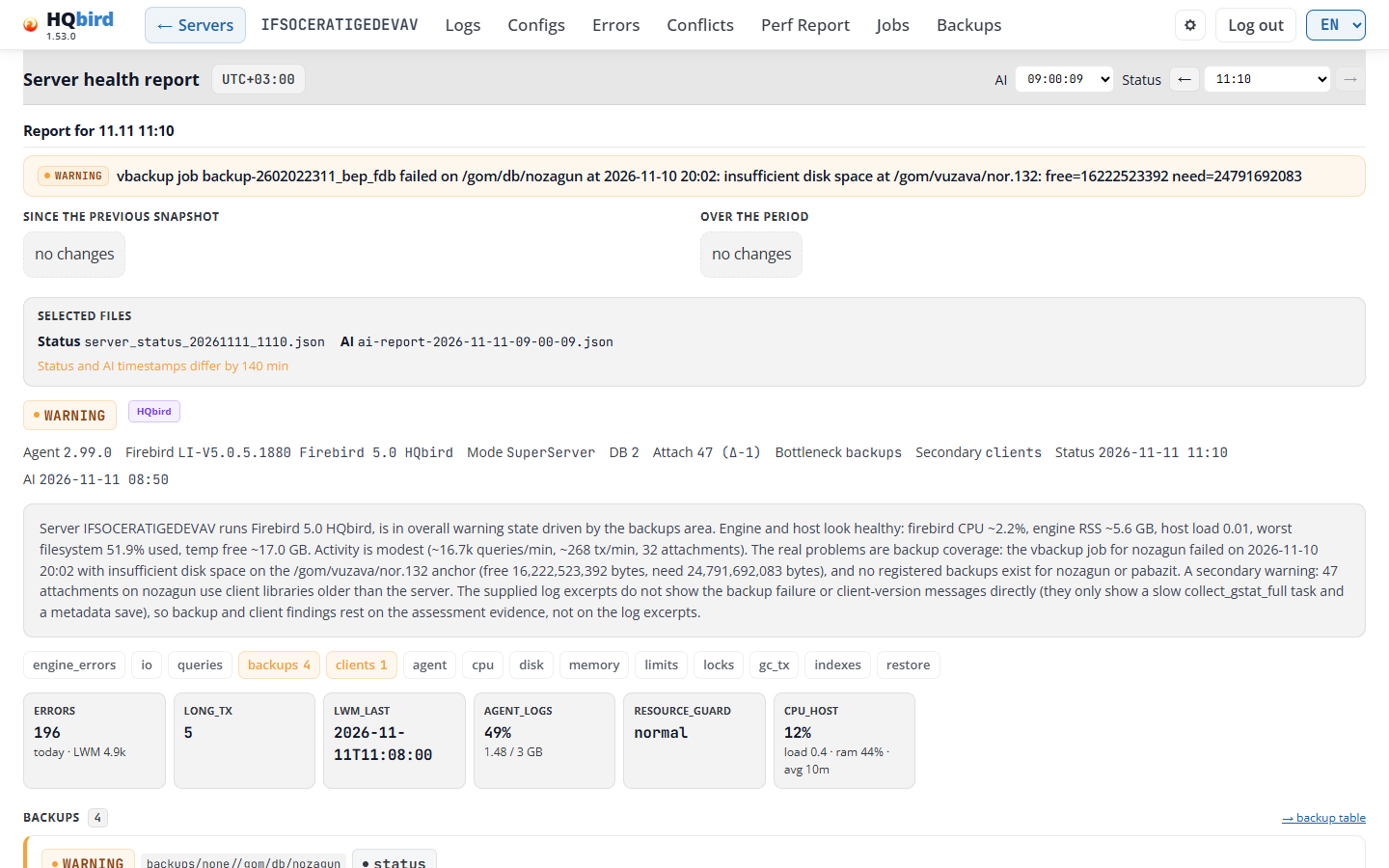
Une carte de constat comporte ces parties :
- L’en-tête : le badge de sévérité (SERIOUS, WARNING, …), NEW pour un constat
qui est nouveau depuis l’instantané précédent, la clé du constat (par exemple
backups/none//data/employee.fdb), et la source :status(l’instantané de statut),ai(le rapport AI) oustatus + ai(les deux le nomment). - Le titre : ce que l’agent a trouvé.
- Du rapport AI : Explication, Impact et Vérifications suivantes. Preuve s’affiche lorsqu’elle diffère du titre.
- De l’instantané de statut : un court Conseil, par exemple « configurez nbackup/vbackup ou scannez les chemins ».
- Les constats filesystem_warnings et filesystem_errors ont un bloc Trouvé : les chemins que la vérification du système de fichiers de l’agent a trouvés (jusqu’à 5, avec la raison) et Vérifié à <time>. Un agent plus récent que fbagent 3.1.0 écrit les dossiers, les problèmes et l’heure de la vérification dans le titre. Le bloc Trouvé ne liste alors que les problèmes que le titre ne nomme pas, ainsi un dossier n’est nommé qu’une fois. Avec un agent plus ancien, le titre n’a que le nombre, et le bloc liste tous les chemins.
- Boutons d’action, lorsque la configuration de l’agent peut corriger le constat. Le premier bouton est le principal.
- Un constat avec une valeur l’affiche par rapport à sa limite sur une ligne, par exemple
476.5 MiB / 1 GiBou25.2 h / 1 h. Chaque nombre a sa propre unité.
Chaque constat actif a une carte. Un agent plus récent liste tous ses constats,
mais ne fournit un texte que pour les 15 pires. Un constat sans texte est une
carte courte avec seulement sa clé. Le tableau Sauvegardes a aussi une ligne pour chaque
constat de sauvegarde, au-delà des 15 également. Un constat des files de traitement, par
exemple queue/conflict_trace_queue_age_seconds, affiche le texte et
le conseil de l’agent comme titre (agent 2.90.0 et plus récent), pas seulement sa clé.
Les constats répétés partagent une carte. Trois constats ou plus avec la même clé de départ et le même niveau, par exemple 13 sources de réplication que l’agent ne peut pas lire, forment une carte. La carte liste les objets : le nom, le texte, depuis quand, et NEW. Les 10 premiers sont ouverts ; Afficher N de plus affiche le reste. Un bouton de correction pour une base de données reste à côté de cette base. Un bouton que tous les objets partagent s’affiche une fois sur la carte. Seuls les instantanés avec un verdict (schéma 26 ou plus récent) regroupent ainsi les constats. Les puces de zone et les nombres de groupe comptent toujours chaque constat.
Boutons d’action. Un bouton ouvre l’éditeur de configuration de l’agent à cet endroit : il ajoute la tâche pour la base de données, ouvre la tâche ou sa ligne, ou affiche le paramètre. Exemples : Ajouter une tâche nbackup, Ajouter une tâche de sauvegarde gbak, Définir les dossiers de scan .nbk, Définir les dossiers de scan .fbk, Ouvrir les paramètres de scan des sauvegardes, Ouvrir la page Sauvegardes, Ajouter une tâche de statistiques d’index, Modifier les erreurs firebird.log ignorées, Ouvrir la tâche.
- L’éditeur n’enregistre rien tant que vous ne cliquez pas sur Enregistrer. Si une tâche pour cette base de données existe déjà, l’éditeur l’ouvre et n’en ajoute pas une seconde.
- Vous ne voyez les boutons que si vous pouvez ouvrir l’éditeur pour ce serveur, et uniquement si le serveur a une configuration d’agent.
- Une ligne du tableau Sauvegardes n’a que le bouton principal.
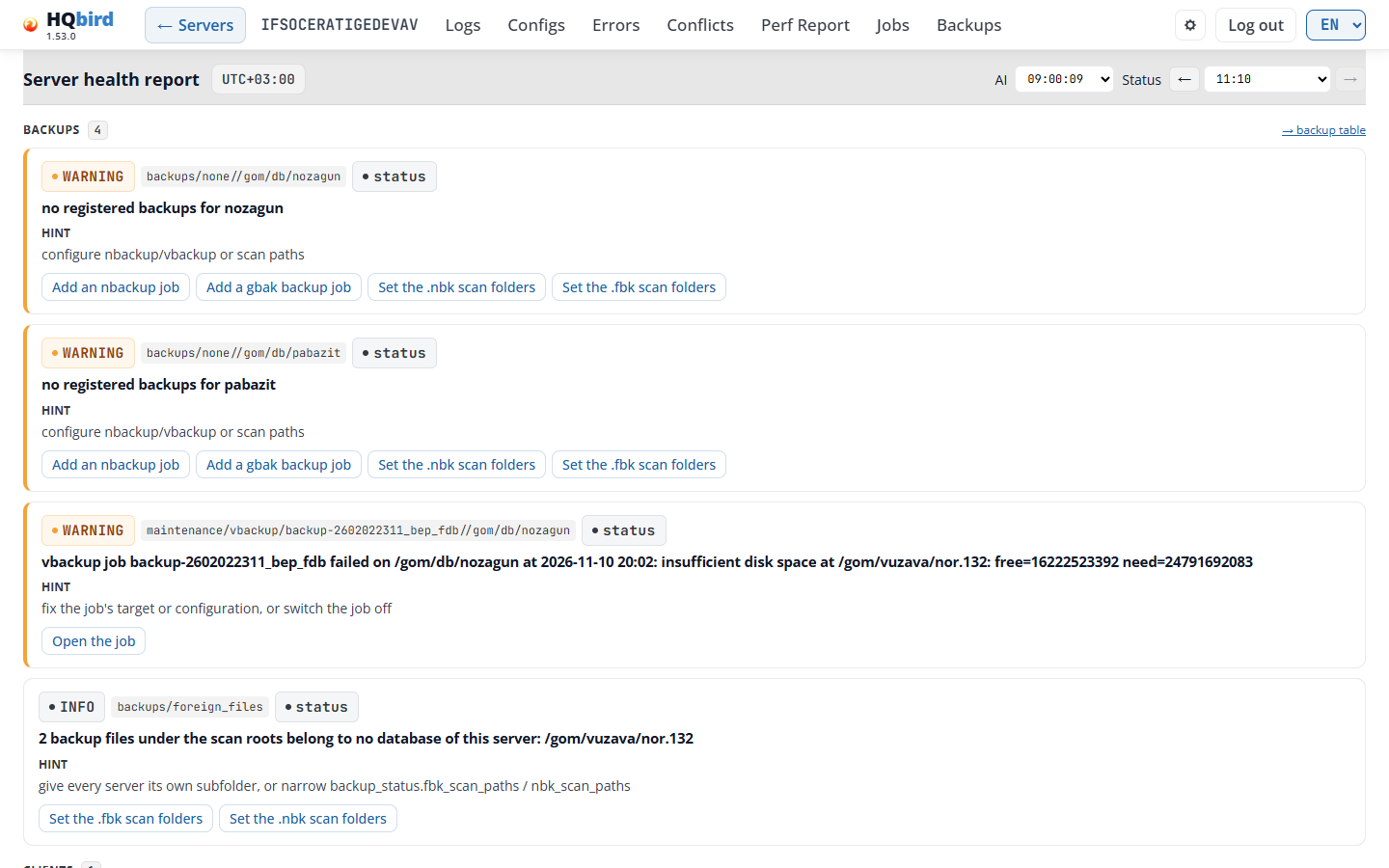
Sections Erreurs, Requêtes et Sauvegardes
Après les constats viennent les sections Erreurs, Requêtes et Sauvegardes. Une section ne s’affiche que lorsqu’elle a des données.
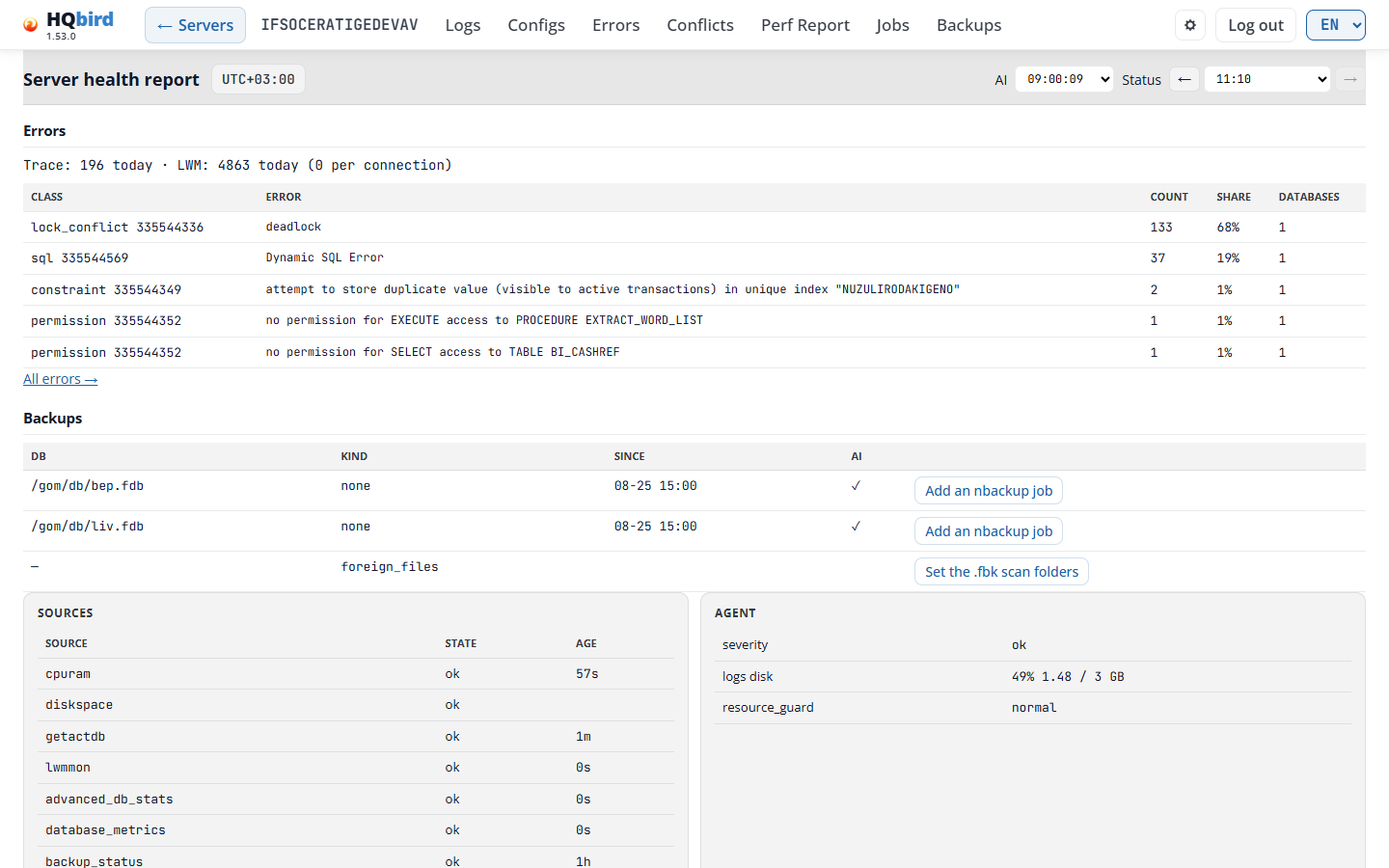
Erreurs : les erreurs de trace du jour. La première ligne est
Trace: 893 today · LWM: 21892 today (0 per connection). La partie entre
crochets nécessite un agent qui l’envoie. Le tableau contient les cinq types d’erreurs de trace
les plus fréquents :
| Colonne | Ce qu’elle affiche |
|---|---|
| Classe | La classe de l’erreur et son code Firebird, par exemple io_open 335544344. |
| Erreur | Le texte de l’erreur. |
| Nombre | Combien de telles erreurs le jour compte. |
| Part | La part de toutes les erreurs de trace du jour. |
| Bases de données | Dans combien de bases de données l’erreur s’est produite. |
Toutes les erreurs → ouvre la page Erreurs pour ce jour. Les types nécessitent un agent qui les envoie.
Requêtes : les principales requêtes de l’instantané de statut et du rapport AI.
| Colonne | Ce qu’elle affiche |
|---|---|
# |
Le rang. |
| Source | status ou ai. |
| DB | La base de données. |
| Avg s | Le temps d’exécution moyen en secondes. |
| Exécutions | Combien de fois la requête s’est exécutée. |
| SQL | Le texte de la requête. Cliquez sur Plan pour voir le plan d’exécution. Rapport de perf ouvre la fenêtre Rapport de perf qui contient l’heure du statut et y marque la requête. Avant que l’agent n’écrive cette fenêtre, la cellule indique Aucun rapport de perf pour cette heure pour l’instant. Lorsque l’agent a fermé la fenêtre sans rapport, la cellule indique Aucun rapport de perf pour cette heure : et la raison. Les requêtes d’un agent plus ancien n’ont pas de bouton. |
Sauvegardes : une ligne par constat de sauvegarde.
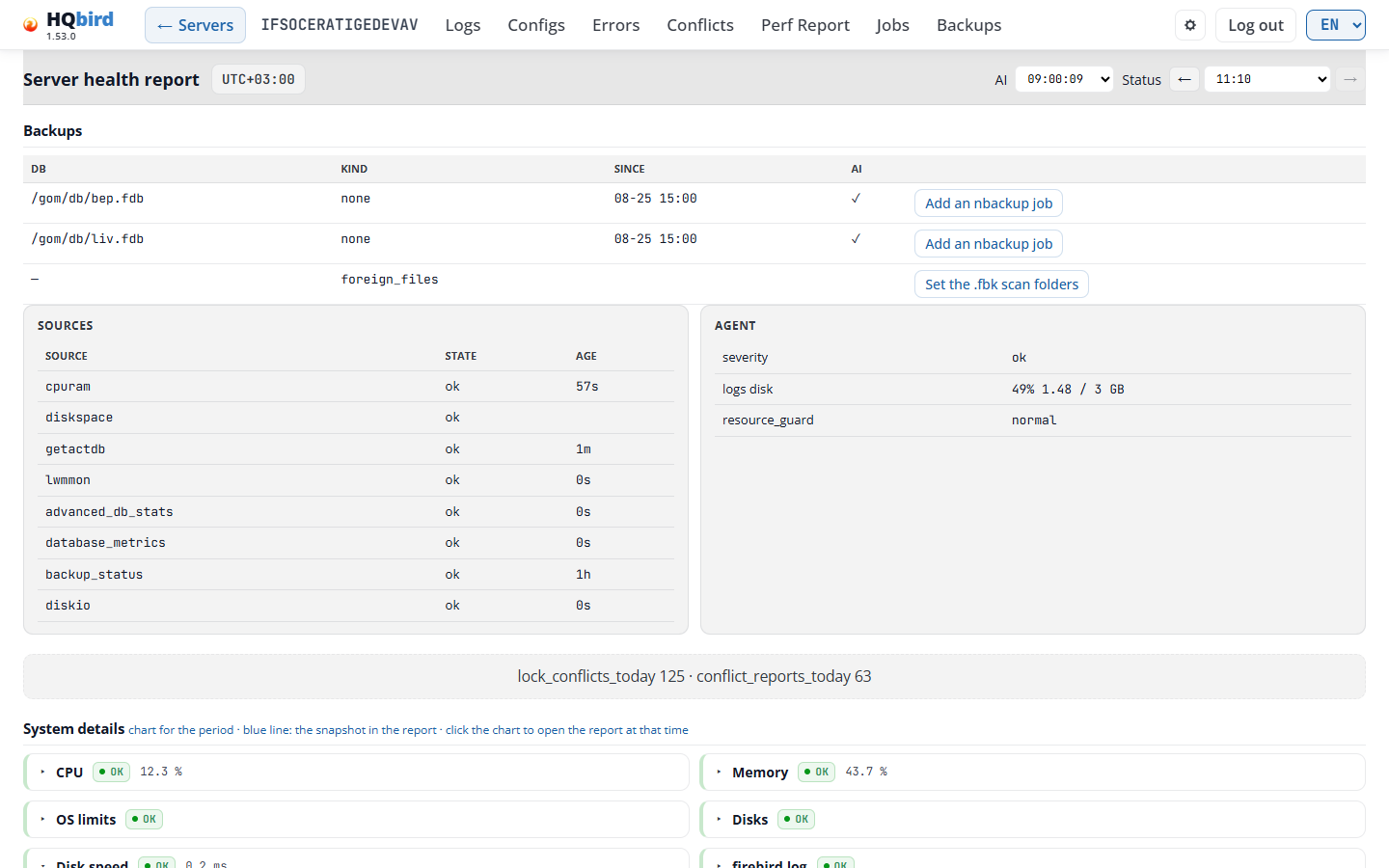
| Colonne | Ce qu’elle affiche |
|---|---|
| DB | Le chemin complet de la base de données, sous Linux aussi, par exemple /data/employee.fdb. Un constat pour l’ensemble du serveur affiche —. Une ligne que seul le rapport AI nomme affiche le nom utilisé par l’AI. |
| Type | Le type du constat : none (aucune sauvegarde), nbackup_locked (la base de données est dans un verrou nbackup), stale, nbk_missing, etc. |
| Depuis | Quand le constat a commencé : 19:30, ou 11-02 19:30 s’il a commencé un jour antérieur. |
| AI | ✓ lorsque le rapport AI nomme également cette base de données. |
| (dernière colonne) | NEW pour une nouvelle constatation, une note telle que OIT gap (AI), et le bouton d’action principal. |
Sources et Agent sont deux panneaux côte à côte.
| Colonne Sources | Ce qu’elle affiche |
|---|---|
| Source | La source de données de l’agent, par exemple cpuram, lwmmon, diskio. |
| State | ok, stale (en retard) ou missing. Une ligne stale ou missing est marquée. |
| Age | Le temps écoulé depuis la donnée la plus récente de la source, par exemple 57s, 4m, 1h ou 24h. |
Le panneau Agent montre l’état de l’agent lui-même : severity, failing (les
tâches en échec), logs disk (pourcentage de la limite et taille), self_repair
(réparations des dernières 24 heures et la dernière) et resource_guard (l’état
et l’heure du dernier déclenchement). Une ligne ne s’affiche que lorsqu’elle a une valeur.
Sous les panneaux, une ligne affiche des compteurs que seul le snapshot de statut possède, par
exemple lock_conflicts_today 674 · conflict_reports_today 266.
Détails du système
Détails du système, en bas de la page, comporte un panneau par système (pas pour la ligne Server). Autres constatations n’a de panneau que lorsqu’il y a eu un problème. La ligne de chaque panneau affiche le nom, le badge de niveau et la valeur actuelle. Un panneau est ouvert lorsque le système a eu un problème pendant la période ou en a un maintenant.
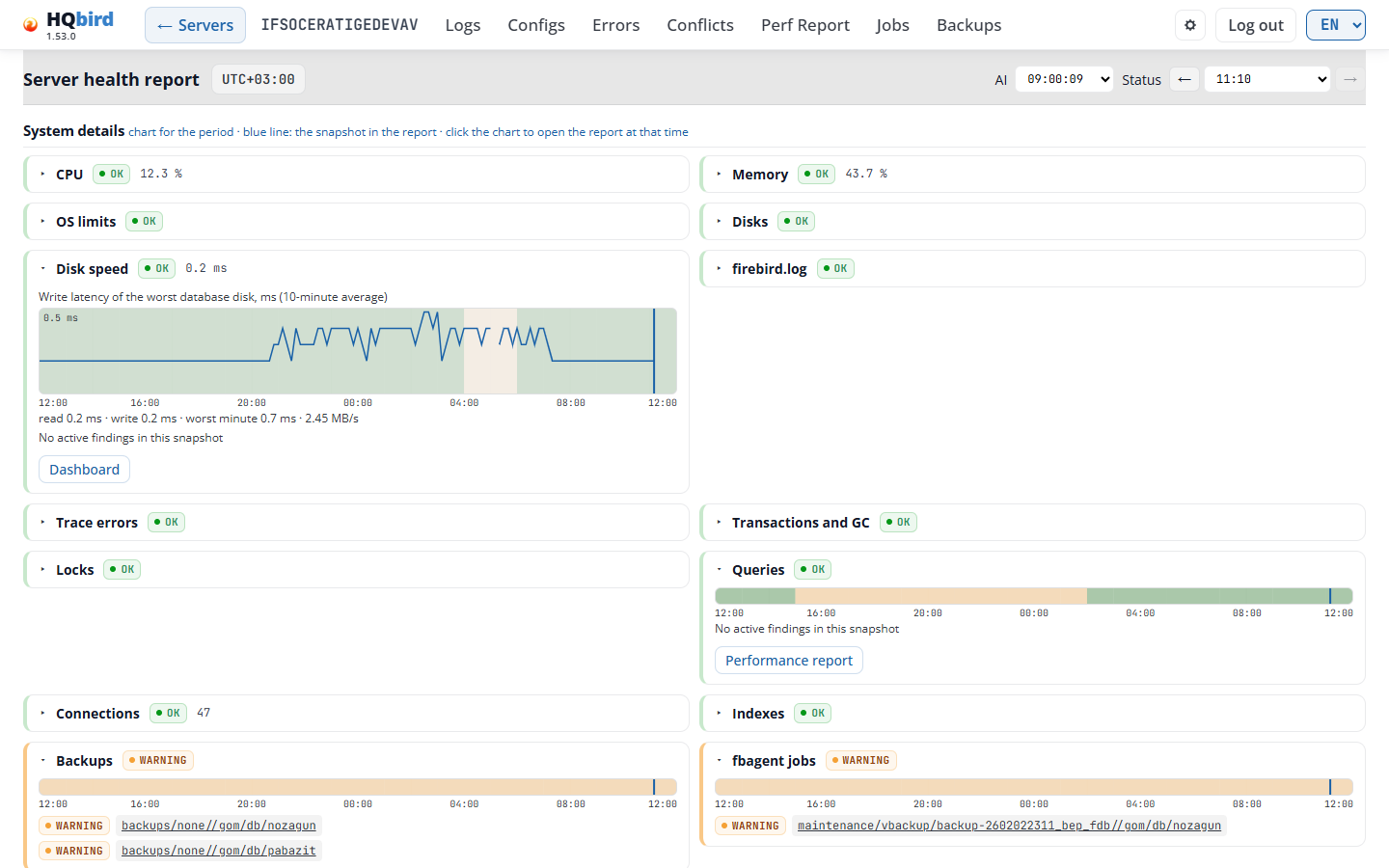
- CPU, Memory et Disk speed ont un graphique de la moyenne sur 10 minutes,
avec des lignes de seuil en pointillés : Thresholds: warning X, serious Y (10-minute
average). Disk speed est la latence d’écriture du disque de base de données le plus mauvais. Sa
ligne de chiffres est
read … ms · write … ms · worst minute … ms · … MB/s. - Connections a un graphique des attachements.
- Les autres systèmes ont une bande colorée de leur niveau.
- La ligne bleue marque le snapshot affiché. Cliquez sur un graphique pour ouvrir le rapport à ce moment.
- Sous le graphique se trouvent les constatations du snapshot affiché, avec des liens vers leur groupe dans le rapport, ou No active findings in this snapshot.
- Un bouton ouvre la page qui aide le plus : Dashboard (CPU, Memory, Disk speed, Connections), firebird.log (la page Logs), Errors (Trace errors) ou Performance report (Queries).
Tableaux dans les panneaux. Quatre panneaux affichent aussi les chiffres que l’agent a mesurés dans le snapshot affiché. Un tableau affiche ses 10 premières lignes et Show N more. Une valeur que l’agent a omise est une cellule vide ou aucune ligne. Un snapshot sans ces chiffres affiche le panneau sans tableaux.
-
Disks : Volumes (volume, à quoi il sert, % utilisé, libre, total) et Temp folders (dossier, source, volume, libre, total, niveau). Le volume que la constatation d’espace libre de l’agent a mesuré a son niveau et vient en premier.
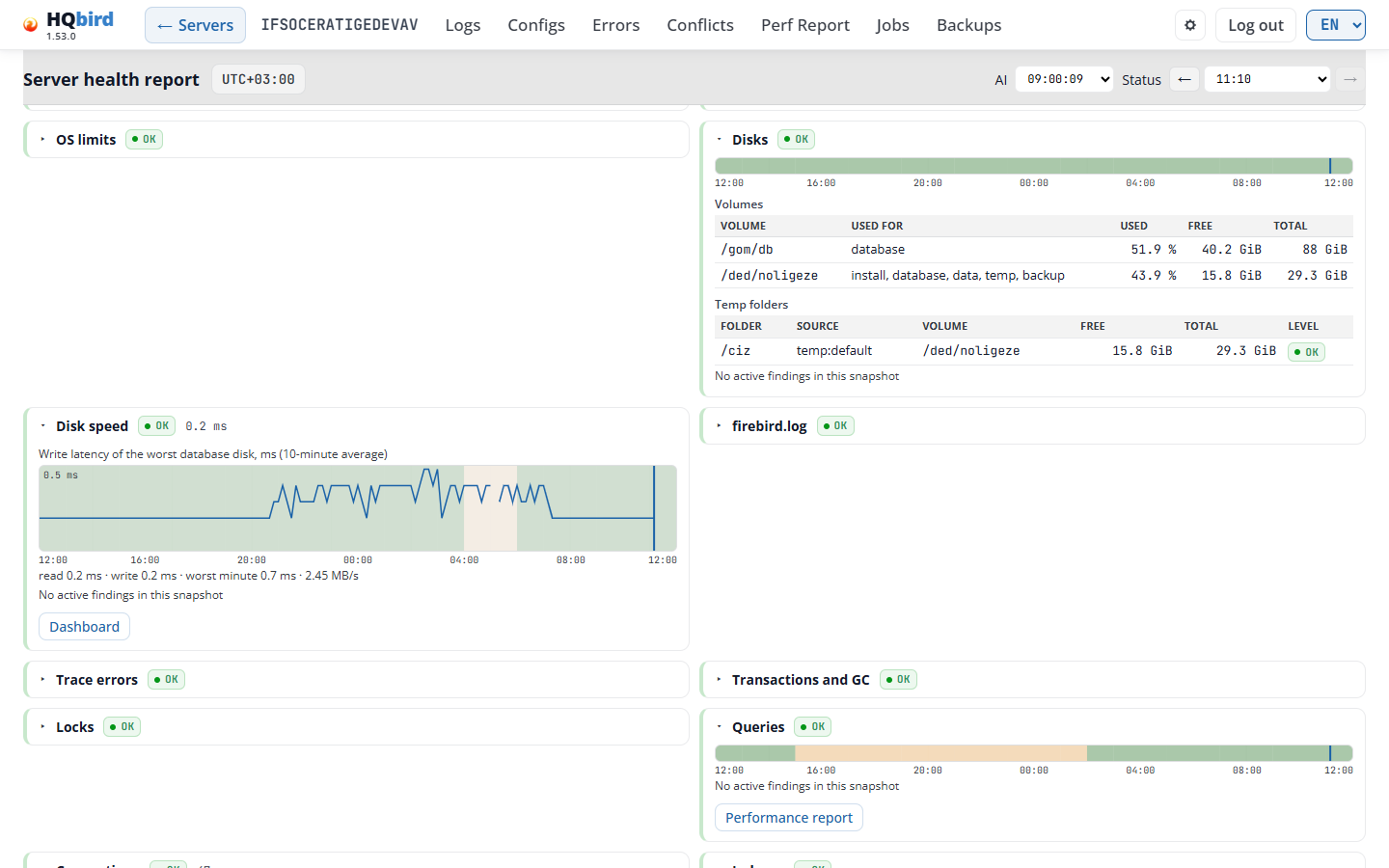
The Disks panel with its Volumes and Temp folders tables -
Transactions and GC : Databases (écart OIT, écart OAT, écart OAT en temps, transactions par minute, transactions longues), la base de données avec le plus de transactions longues en premier ; et Long transactions (âge, base de données, utilisateur, processus, adresse), la plus ancienne en premier. Une colonne ne s’affiche que lorsqu’une ligne a une valeur pour elle. Sur l’image, le snapshot n’a pas d’écart OAT en temps, donc le tableau n’a pas une telle colonne. Lorsque le snapshot compte plus de bases de données qu’il n’en liste, une note le signale.
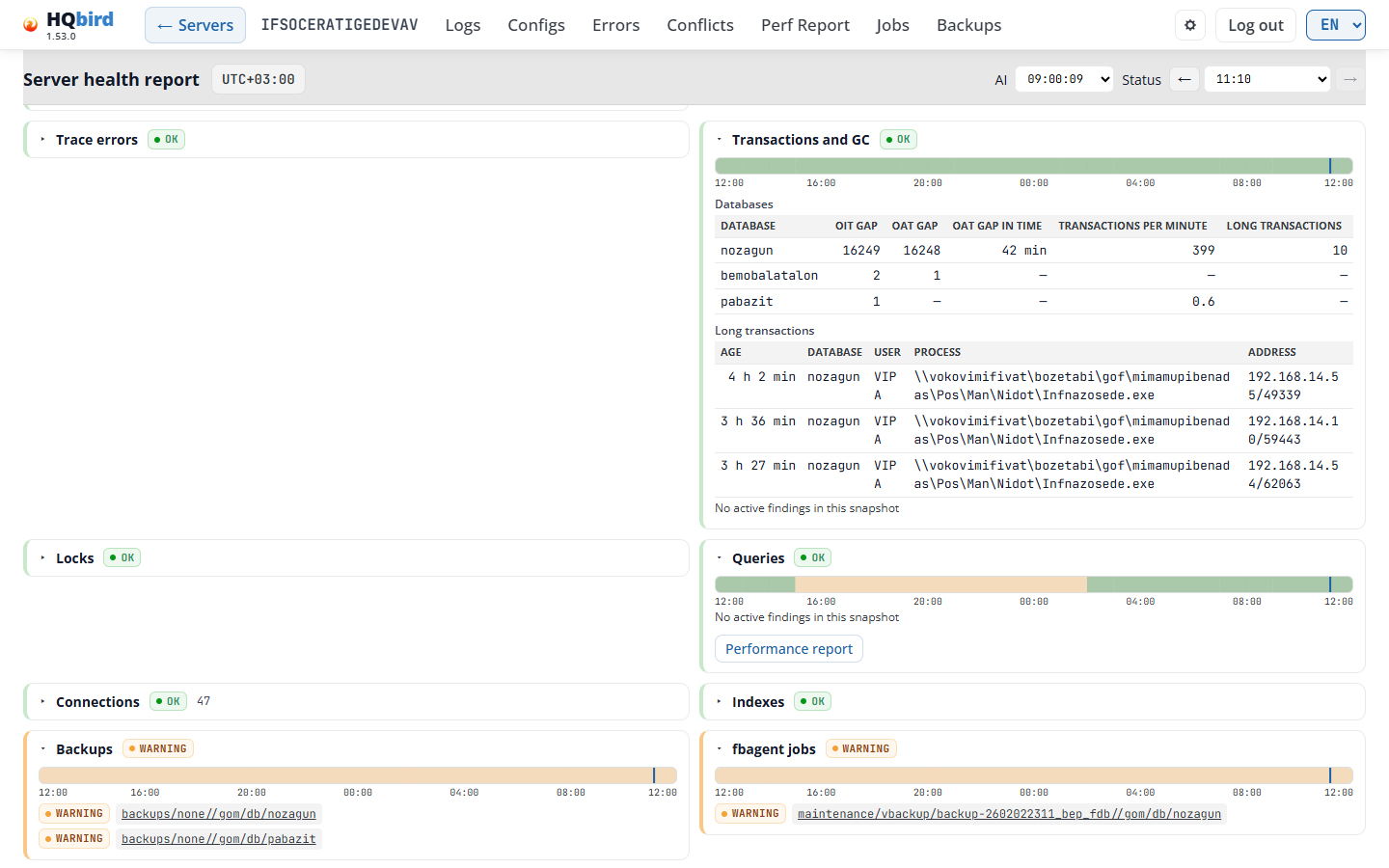
The Transactions and GC panel with its databases and long transactions -
Replication : Masters (base de données, segments dans l’archive, taille de l’archive, segment le plus ancien) et Replicas (base de données, segments en attente, taille en attente, décalage, dernière application, erreur). Les lignes avec une erreur viennent en premier, puis le décalage le plus long ou la plus grande archive. Une colonne ne s’affiche que lorsqu’une ligne a une valeur pour elle.
-
fbagent agent : la santé de l’agent lui-même. Agent state (uptime, redémarrages en 24 h, fichiers en attente d’envoi et le plus ancien, envois échoués consécutifs, dernier envoi réussi, erreurs de log en 1 h et 24 h, dernière auto-mise à jour, resource guard, CPU et mémoire de l’agent) affiche toutes ses lignes. File queues (conflits de verrou, trace, rapport de performance : fichiers, taille, fichier le plus ancien) et Top tasks, last 15 min (temps CPU, exécutions, croissance mémoire, score).
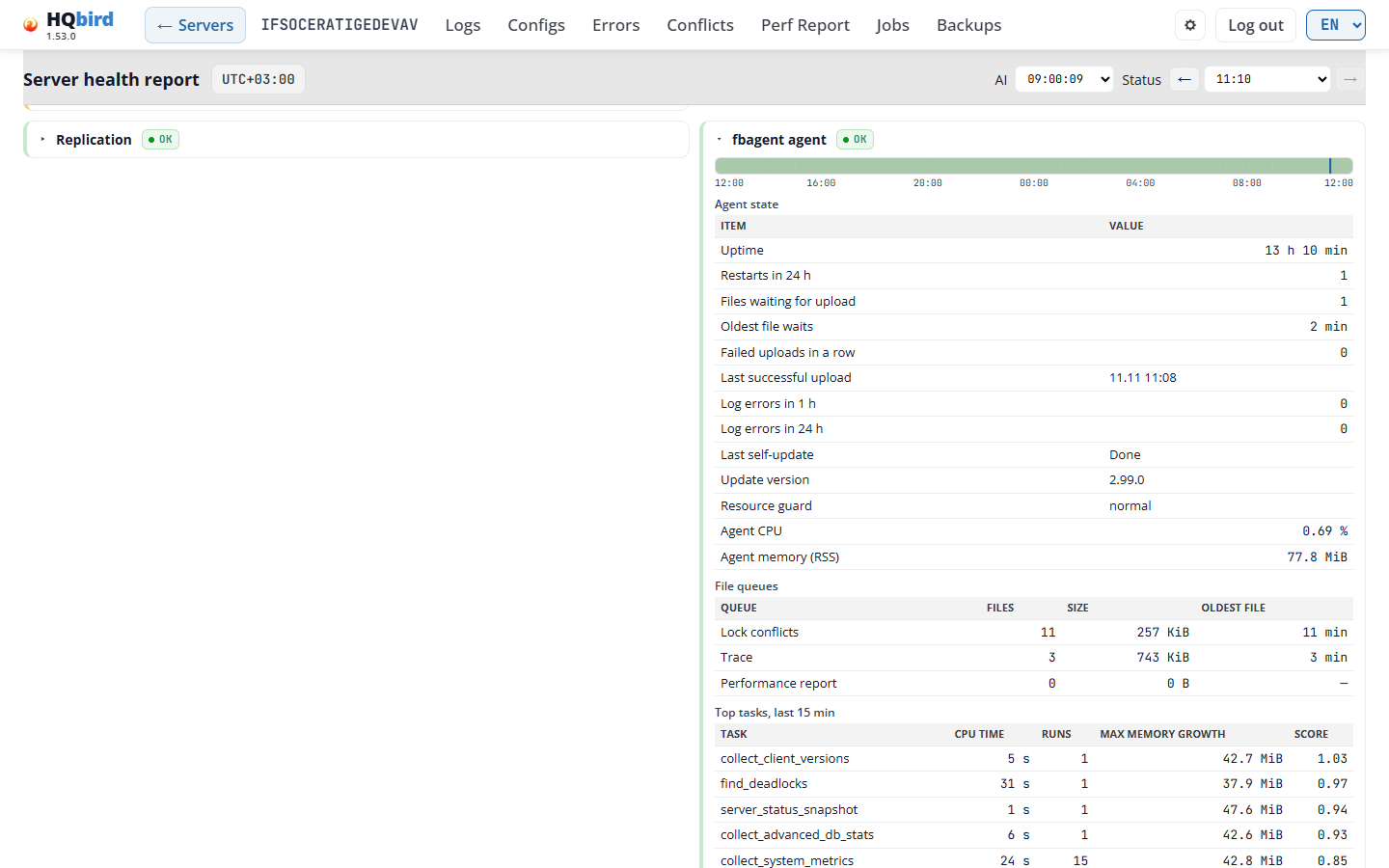
The fbagent agent panel: agent state, file queues and top tasks
En mode démo, les noms de bases de données, utilisateurs, processus, adresses, chemins et textes d’erreur dans ces tableaux sont masqués.
La densité d’affichage sur la page Settings rend le texte du rapport plus petit ou plus grand.
9. Éditeur de configuration de l’agent
L’éditeur de configuration de l’agent comporte trois pages :
- Jobs ouvre l’éditeur. Il a les onglets Jobs, Settings, Problems et Activity.
- Backups ouvre l’inventaire des sauvegardes du serveur.
- Activity montre comment les tâches du planificateur de l’agent se sont exécutées.
Les liens Jobs et Backups n’apparaissent dans le menu supérieur que lorsque la console dispose de la configuration de l’agent. Le menu supérieur marque Jobs sur les pages Jobs et Activity, et Backups sur la page Backups.
Le guide utilisateur fbagent décrit en détail chaque job et chaque paramètre. Ce chapitre explique les pages.
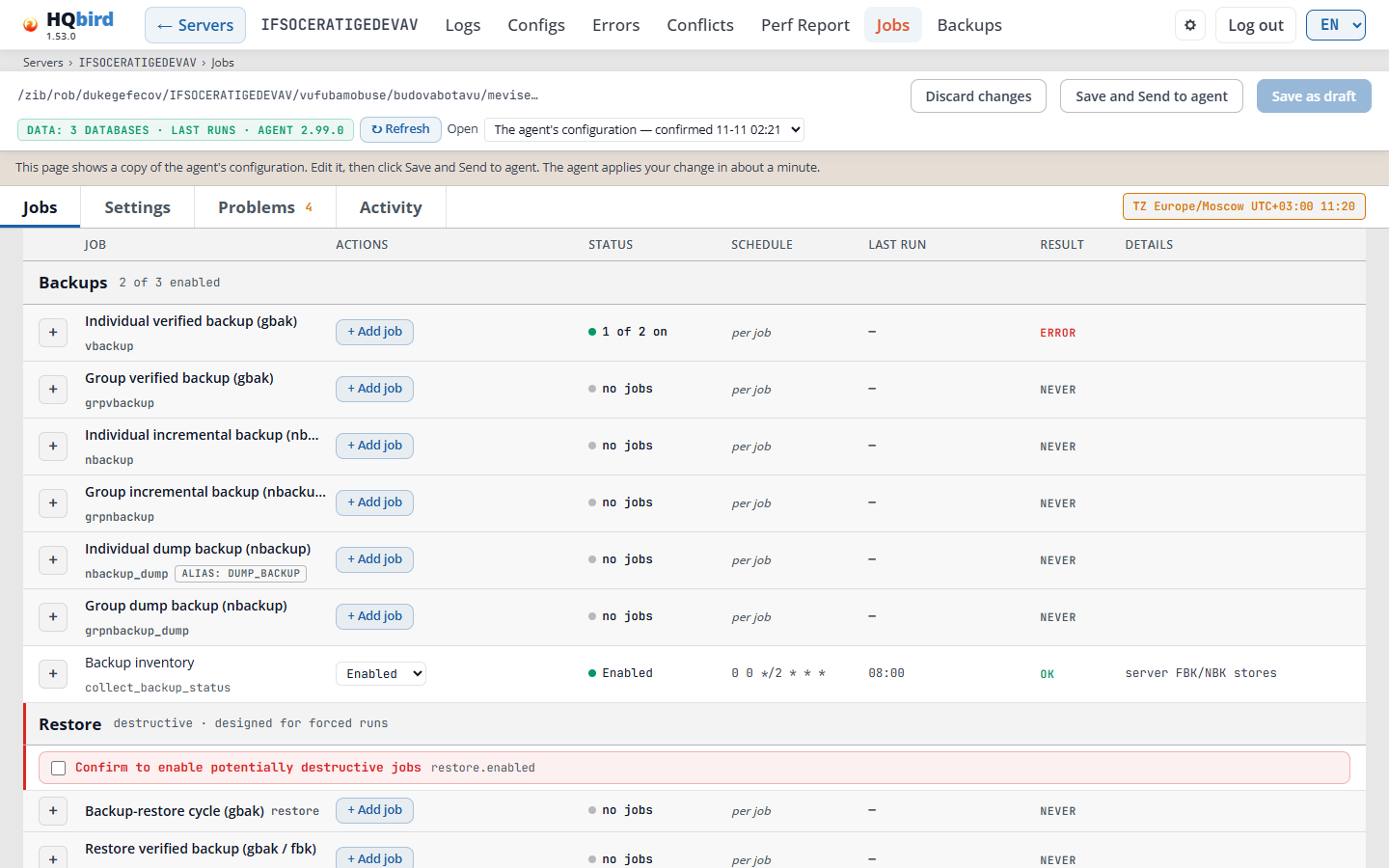
Ce que vous voyez
- L’en-tête de la console : ← Servers, le nom du serveur, le menu supérieur et la
ligne de fil d’Ariane, par exemple
Servers › SRV › Jobs. - L’en-tête de l’éditeur : le fichier que l’éditeur a ouvert, le badge de données, ↻ Refresh, et les boutons d’enregistrement à droite.
- Une ligne de note sous l’en-tête. En mode distant, elle indique que la page affiche une copie de la configuration de l’agent.
- Les onglets Jobs, Settings, Problems (avec le nombre de problèmes) et Activity. Le badge TZ se trouve à l’extrémité droite de la ligne d’onglets.
- Le tableau des jobs, en groupes : Backups, Restore, Maintenance, Performance monitoring, SQL update, Health-check et System jobs.
- En bas : le tableau Scheduler tick tasks.
L’en-tête de l’éditeur
- ← Servers revient à la page Servers. La ligne de fil d’Ariane indique où
vous êtes :
Servers › SRV › Jobs,Servers › SRV › Jobs › ActivityouServers › SRV › Backups. Cliquez sur une partie pour y aller. - Le fichier que l’éditeur a ouvert. En mode distant, il s’agit du plus récent snapshot de configuration que l’agent a envoyé.
- Le badge de données, par exemple DATA: 3 DATABASES · LAST RUNS · AGENT 3.4.0. Il montre ce que l’éditeur sait des données de l’agent : la liste des bases de données, les dernières exécutions des jobs et la version de l’agent. Pointez dessus pour voir le dossier de données, l’heure de la liste des bases de données, combien de bases de données étaient attachées dans le dernier enregistrement, et quand l’éditeur a lu les données.
- ↻ Refresh relit les données de l’agent : les résultats des jobs, les dernières exécutions et les commandes enregistrées.
- Discard changes abandonne vos modifications non enregistrées. Une marque unsaved changes avec un compteur apparaît après que vous avez modifié quelque chose. Pointez dessus pour voir les sections modifiées.
- Les boutons d’enregistrement. Ils dépendent du mode (voir Saving: local mode et Saving: remote mode). Save fonctionne immédiatement, même lorsque le curseur est encore dans un champ en cours de saisie.
- Open apparaît en mode distant lorsqu’il y a des brouillons. Il liste la configuration de l’agent et vos brouillons.
- Le badge TZ : le fuseau horaire de l’agent (
agent.timezone), son décalage UTC et l’heure actuelle là-bas. Les planifications utilisent ce fuseau. Pointez sur le badge pour voir la différence avec l’heure de votre navigateur. Cliquez dessus pour définir le fuseau. Lorsque le fuseau est vide, le badge affiche TZ not set : les planifications suivent alors le fuseau de l’hôte de l’agent.
Messages que vous pouvez voir
| Message | Ce qu’il signifie |
|---|---|
| RUNTIME: OFFLINE (à la place du badge de données) | L’éditeur n’a trouvé aucune donnée de l’agent. Les colonnes Last run et Result restent vides. |
| Refresh failed — the editor could not read the agent runtime files | ↻ Refresh n’a pas fonctionné. Réessayez plus tard. |
| This page shows a copy of the agent’s configuration. Edit it, then click Save and Send to agent. The agent applies your change in about a minute. | Mode distant avec livraison. La page affiche aussi cette ligne sur les pages Backups et Activity. |
| Reading a copy of the agent’s configuration. This console cannot deliver an edit to the agent; download the JSON and apply it on the agent host. | Mode distant sans livraison. Vous pouvez lire la configuration, mais pas envoyer de modification. |
| … the file the agent writes this from did not arrive with the logs. | Une partie des données de l’agent manque sur la console. La ligne nomme la partie, par exemple The Last run column ou The database picker. |
| … no agent data tree was found beside this configuration. | La console dispose de la configuration, mais pas des données de l’agent. |
| … the newest records are older than this agent should be producing, so what is shown is not current. | Les données de l’agent sont anciennes. Sur une console, le prochain pack de logs apporte généralement de nouvelles données. |
| … the file is in a newer format than this editor reads. | L’agent est plus récent que l’éditeur. Mettez à jour HQ Monitor. |
| The Result column is empty because the agent did not send the job-start information. | L’agent n’a pas envoyé les résultats des jobs. |
Onglet Jobs
Les jobs sont regroupés. L’en-tête de groupe indique combien de jobs sont activés, par exemple 1 of 2 enabled. Le groupe Restore est marqué destructive · designed for forced runs : ces jobs sont destinés à Run now, pas à une planification.
Chaque ligne correspond à un type de job :
| Colonne | Ce qu’elle affiche |
|---|---|
| (+) | Ouvre la ligne : les jobs de ce type, leurs options et la dernière exécution. |
| Job | Le nom et la tâche du planificateur, par exemple process_traces. De petits badges donnent plus d’informations, par exemple PER-DB (une exécution par base de données) ou ALIAS: DUMP_BACKUP (l’ancien nom de tâche dump_backup exécute les mêmes jobs). |
| Actions | + Add job pour les types de jobs qui contiennent une liste de jobs (par exemple un job de sauvegarde par base de données). Une liste Enabled / Disabled pour les autres lignes. Clear & enable lorsque le resource guard a arrêté la tâche. |
| Status | Si le job s’exécute (voir le tableau ci-dessous). Une courte raison peut figurer sous le mot de statut. |
| Schedule | Le cron de la tâche. per job signifie que chaque job de la liste a sa propre planification. on tick signifie que les jobs s’exécutent à chaque tick de la tâche. continuous est une tâche qui s’exécute en permanence. La ligne Performance test affiche aussi sa fenêtre d’exécution avec les jours de la semaine. |
| Dernière exécution | Date à laquelle la tâche ou le job s’est exécuté pour la dernière fois, en heure de l’agent, au format 24 heures. | | Résultat | OK, ERROR, NEVER (jamais exécuté) et autres (voir ci-dessous). | | Détails | Ce sur quoi le job travaille, par exemple server FBK/NBK stores ou host. |
+ Add job ajoute un job et fait défiler jusqu’à son formulaire. Le premier job d’un type de job ordinaire active également sa section et crée sa tâche de planificateur. Lorsque vous supprimez le dernier job, l’éditeur supprime la tâche. Un type de job destructif (Restore, SQL update) ne s’active jamais de lui-même : un nouveau job de ce type est créé désactivé.
Statut. Un job ne s’exécute que lorsque deux interrupteurs sont activés : l’indicateur de sa section et sa tâche de planificateur. La colonne Status affiche les deux. Lorsque les deux interrupteurs indiquent des choses différentes, la raison est écrite en petits caractères sous le mot de statut.
| Statut | Signification |
|---|---|
| Enabled | Les deux interrupteurs sont activés. |
| n of m on | Une liste de jobs : n de ses m jobs sont activés. |
| 0 of m on, avec all jobs off en dessous | La section et la tâche sont activées, mais tous les jobs de la liste sont désactivés. L’import HQbird laisse volontairement un type de job dans cet état : il importe les jobs désactivés, pour que vous puissiez les vérifier. |
| Disabled | Les deux interrupteurs sont désactivés. no tick row en dessous : le planificateur n’a aucune tâche pour ce type de job. |
| gates differ | Un interrupteur est activé et l’autre est désactivé. Le job ne s’exécute pas. La raison en dessous indique lequel est désactivé : section off, section off (default), tick off ou no tick row. |
| no jobs | La liste de jobs est vide. + Add job crée le premier. |
| not present | Le planificateur n’a aucune tâche pour ce job, et le job est désactivé par défaut. |
| row missing | Le job est activé par défaut, mais le planificateur n’a aucune tâche pour lui. |
| Suspended | Le garde-fou des ressources de l’agent a arrêté la tâche pour le moment. Le garde-fou est nommé en dessous, par exemple by resource_guard. |
Résultat. Une liste de jobs affiche le pire résultat de ses jobs activés.
| Résultat | Signification |
|---|---|
| OK | La dernière exécution a fonctionné. |
| WARN | La dernière exécution s’est terminée avec un avertissement. |
| ERROR | La dernière exécution a échoué. Pointez dessus pour voir l’erreur. |
| RUNNING | Le job s’exécute maintenant. |
| DEFERRED | Le job a attendu un autre job, par exemple un verrou de base de données. Ce n’est pas une erreur. |
| STALE | Le fichier de statut dans le dossier du job appartient à un autre job ou à une autre base de données, ce n’est donc pas le résultat de ce job. Donnez au job son propre dossier. |
| NEVER | Le job ne s’est jamais exécuté. |
| NOT HERE | Les fichiers de statut du job restent sur l’hôte de l’agent et ne sont pas parvenus à cette console. Le job peut toujours s’exécuter normalement. |
| TICK OK / TICK ERR | La page n’a pas de résultat pour chaque job, elle affiche donc le résultat du dernier tick du planificateur. |
overdue (every Nm) sous l’heure de Last run signifie que la tâche ne s’est pas exécutée depuis plus de trois fois son intervalle habituel de N minutes.
Le groupe Restore. Sous l’en-tête Restore se trouve une ligne : une case à cocher Confirm to enable potentially destructive jobs avec la clé restore.enabled. C’est l’indicateur de section des trois types de jobs de restauration, l’éditeur ne demande donc qu’une seule fois. Chaque job de restauration conserve son propre interrupteur Enabled. Le groupe SQL update pose la même question dans sa ligne ouverte.
Une ligne ouverte affiche ses jobs, une ligne par job :
- la case à cocher qui active ou désactive le job ;
- l’id du job, Configure ▾ (ou Hide settings ▴ pendant que le formulaire est ouvert), Delete et Run now ;
- N required empty lorsque des champs obligatoires sont vides. Cliquez sur Configure ▾ : les champs vides ont un cadre rouge. Lorsque vous enregistrez, l’éditeur désactive un tel job ;
- la planification du job, avec DEFAULT lorsque le job n’a pas de planification propre, et la prochaine exécution, par exemple next run 11-07 02:00, sampled by the restore tick ;
- la dernière exécution et le résultat ;
- Details ▾ : le dernier résultat du job (voir Job logs). Hide details ▴ le ferme.
Une ligne sans liste de jobs (par exemple Host CPU / RAM ou Disk IO) a un bouton <section>.* section fields. Il ouvre les champs de cette section, par exemple les agent switches.
Le groupe Health-check a une ligne Disk IO (collect_disk_io) : l’agent mesure la latence de lecture et d’écriture et le débit des disques contenant des bases de données et des fichiers temporaires une fois par minute. Elle est activée par défaut (fbagent 2.87.0 ou plus récent). Ses données alimentent les disk IO charts du tableau de bord.
Schedule utilise six champs, avec les secondes en premier : second minute hour day month weekday. Par exemple 0 */2 * * * * correspond à toutes les 2 minutes, et 0 0 */2 * * * à toutes les 2 heures. Le formulaire du job affiche les six champs un par un (SEC, MIN, HOUR, DOM, MON, DOW), et indique dans quel fuseau horaire l’agent les lit.
Tâches de tick du planificateur. Le tableau en bas de l’onglet liste les lignes de scheduler.tasks. L’éditeur crée et supprime ces lignes avec leurs jobs.
| Colonne | Ce qu’elle affiche |
|---|---|
| Task | Le nom de la tâche. Badges : retired, unknown, alias, guard, no jobs. |
| Runs for | Le type de job que la tâche exécute. |
| Schedule | Le cron de tick de la tâche. |
| Timeout, s | La limite de temps d’une exécution, en secondes. 0 signifie aucune limite. |
| On | Si la tâche est activée. |
| Last run | Date de la dernière exécution de la tâche. |
Messages que vous pouvez voir
| Message | Ce qu’il signifie |
|---|---|
| No jobs yet — Add job creates the first one. | La ligne ouverte n’a aucun job. |
| No recorded run for this job yet. | L’agent n’a aucune exécution de ce job. |
| No scheduler.tasks rows in this config — adding a job creates the one it needs. | La table du planificateur est vide. |
| Warning: an enabled … job re-runs on every tick — prefer forced runs | Vous avez activé un job d’un type destructif. Préférez Run now. |
Formulaires de job
Chaque formulaire de job (vbackup, nbackup, nbackup dump, sweep, index statistics, backup-restore cycle) affiche ses champs dans des groupes titrés, sur deux colonnes.
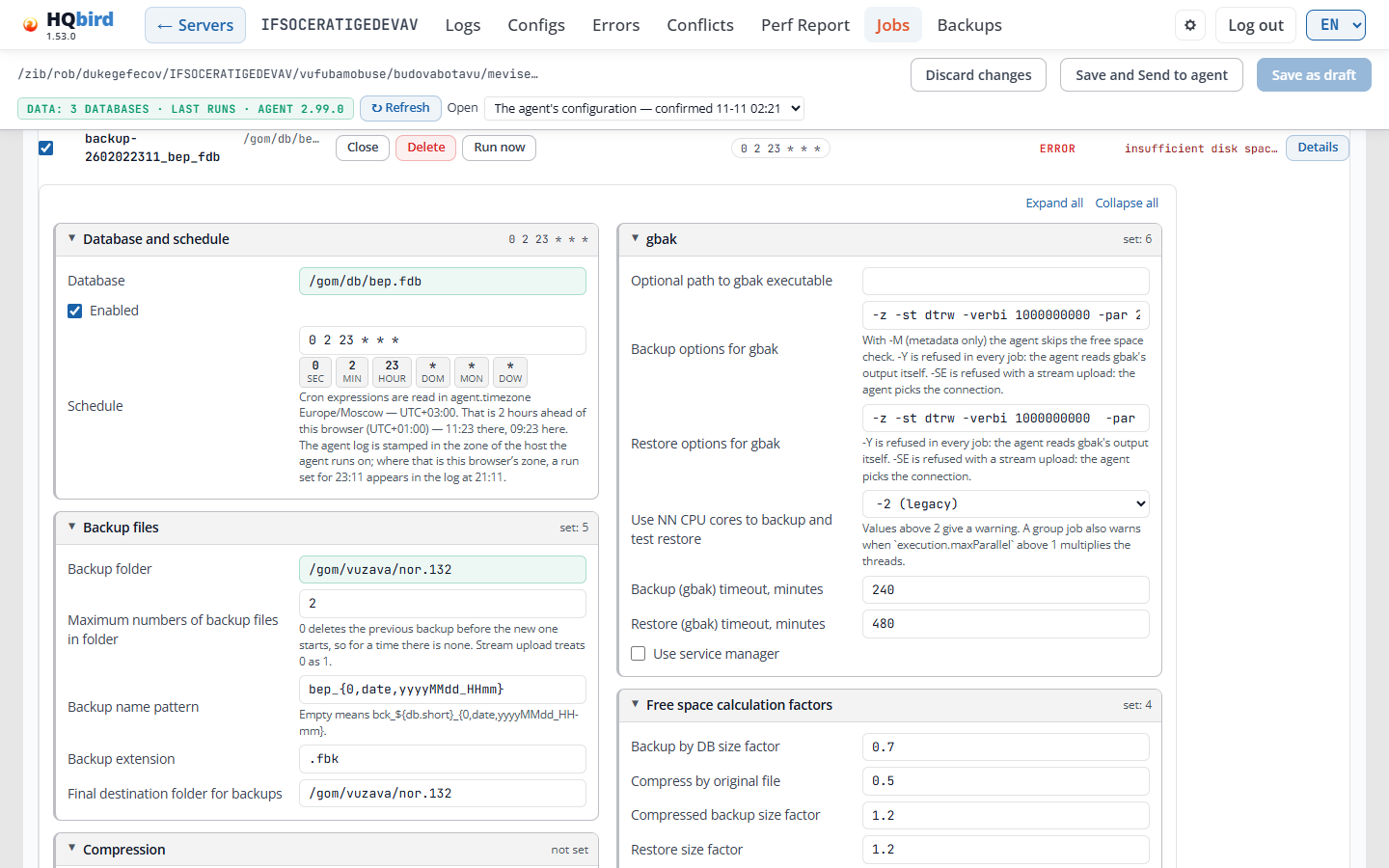
Ce que vous voyez
- La ligne du job : l’id du job et la base de données, Hide settings ▴ (ferme le formulaire), Delete, Run now, la puce de planification, le résultat (ici ERROR avec sa raison) et Details ▾. La case à cocher à gauche active ou désactive le job.
- Expand all et Collapse all.
- Les groupes. Sur l’image : Database and schedule (la base de données, la case Enabled et les champs de planification), Backup files, gbak et Free space calculation factors. Compression et After the backup se trouvent plus bas dans le formulaire.
Fonctionnement des groupes :
- Cliquez sur le titre d’un groupe pour le replier ou l’ouvrir. Expand all et Collapse all agissent sur tous les groupes. Un groupe replié affiche un court résumé dans son titre : les valeurs qui comptent, not set, ou set: N (N champs ont une valeur).
- Les groupes rares se trouvent sous More settings. Le dernier groupe, All fields — N more not on the legacy dialog, contient les champs qu’aucun autre groupe n’affiche.
- Un groupe avec un champ obligatoire vide (rouge) ou un avertissement (jaune) s’ouvre de lui-même, et son titre indique combien de champs sont marqués. Un champ obligatoire vide a un cadre rouge et le mot required.
- Un groupe concernant une fonctionnalité a son interrupteur dans le titre : S3 streaming, file transfer, test restore, disconnect before sweep. Désactivé, il grise les champs et conserve leurs valeurs.
Liste des bases de données. Le champ de base de données propose les bases de données que l’agent a trouvées et celles que databases.conf nomme, avec leurs alias. Sur Firebird 2.5, les alias proviennent de aliases.conf. Vous pouvez donc choisir une base de données à laquelle personne ne s’est encore connecté. La liste exclut les fichiers de travail d’un cycle backup-restore (noms contenant 4replace dans la dernière extension, par exemple employee.fdb.orig4replace_1). Lorsque rien ne correspond, la liste affiche no database matches, ou no databases seen yet lorsque l’agent n’a envoyé aucune liste de bases de données.
Formulaires de job de groupe (vbackup, nbackup, nbackup dump) ont Auto-exclude individual backups : une base de données qui a son propre job de sauvegarde (individuel) est exclue du job de groupe. C’est activé lorsque le job n’a pas de valeur. Dans les formulaires nbackup, c’est marqué en ambre lorsqu’il est désactivé. Sous les masques d’inclusion et d’exclusion, le formulaire indique sur quoi un masque est comparé, et ce que signifie une liste d’inclusion vide pour ce job.
Les formulaires de groupe vbackup et nbackup ont la case Repeat the source folder tree. Les sauvegardes d’une base de données vont alors dans un dossier sous la racine de sauvegarde qui reproduit son dossier sous le dossier source, par exemple x/y/EMPLOYEE.FDB/. Les formulaires nbackup ont une case pour naming.noPrefix (Individual naming no prefix, Group naming no prefix) : les niveaux sont nommés uniquement par leur date et heure, comme le faisait FBDataGuard, sans bck_ ni le nom de la base de données. L’import FBDataGuard active les deux.
Les formulaires de groupe nbackup et dump ont ces listes :
| Champ | Valeurs |
|---|---|
| Order | Smallest database first (sizeAsc), Largest database first (sizeDesc), By file path (path). Une ancienne valeur lastBackupAge s’affiche comme lastBackupAge - works as sizeAsc. |
| Connection checks | auto - check when the database attaches, skip - no checks, require - no backup when a check fails. |
Les formulaires de groupe vbackup et nbackup ont Orphan policy : keepDays - keep for the days below, keepForever - keep et deleteImmediately - move aside at once. Orphan keep (days) est grisé sauf si la politique est keepDays. Dans le formulaire de groupe vbackup, Connection checks est un champ texte marqué to be implemented : le job de groupe vbackup ne le lit pas. Le formulaire de groupe vbackup ne propose pas Order, Continue on error, Skip database if locked et Fair round robin, car le job de groupe vbackup les ignore. Une configuration qui les contient les conserve.
Dans les formulaires nbackup, Backup level this cron fires est une liste : 0 - full, 1, 2, 3, 4. Les compteurs de conservation se trouvent à côté de la planification de chaque niveau, avec Add a job for level N. Un job de groupe avancé affiche les cinq niveaux. Compression level et l’extension du fichier compressé ne s’affichent que lorsque le format est Deflate.
Schedule mode d’un job nbackup : une planification simple, un cron avancé par niveau, ou Plan (rules for all levels). Un nouveau job démarre en mode plan. Voir nbackup plan mode.
Chaque liste commence par (default) : le job n’a alors aucune valeur et l’agent utilise sa valeur par défaut.
Compression. Un job de sauvegarde a la liste Compress backups (ou Compress backup) avec ces valeurs, dans cet ordre : No compression, Zip, gz, zstd, Deflate. Un job sans format utilise Deflate. Zip, gz et zstd nécessitent fbagent 2.75.0 ou plus récent ; un agent plus ancien ignore le choix et utilise Deflate. zstd est plus rapide et plus compact que Deflate. Pour ouvrir un fichier zstd, utilisez zstd -d ou 7-Zip 24 ou plus récent.
Compression level ne fonctionne que pour Deflate. Pour les autres formats, il est grisé. Ses valeurs : Default (1, fastest), 1 - fastest, 2 à 5, 6 - as before 2.6, 7, 8, 9 - smallest file. Un 0 enregistré s’affiche comme Default. Un niveau enregistré supérieur à 9 s’affiche avec (legacy) jusqu’à ce que vous en choisissiez un autre.
Backup name. Lorsque le nom de sauvegarde est vide, le champ affiche le nom par défaut comme indication, et le job obtient la valeur par défaut de l’agent sur lequel il s’exécute.
Test restore. Un job de sauvegarde avec Check test restore affiche sous le champ où la base de données de test sera créée. Un simple nom de fichier, par exemple test.fdb, va dans le dossier de sauvegarde. Le Last outcome du job comporte alors une ligne Test restore : le résultat (ok, failed, skipped, not run), la commande de restauration gbak avec Copy, le code de sortie, la durée, l’erreur, et les fichiers source et cible (fbagent 2.85.0 ou plus récent). Login indique quel login la restauration de test a utilisé : owner (le propriétaire de la base de données depuis Database access),
base de données de sécurité … ou connexion de tâche.
Une nouvelle tâche vbackup (individuelle ou de groupe) créée avec + Add job reçoit -rep dans ses options de restauration. Ensuite, gbak écrase la base de données de test laissée par l’exécution précédente. Les tâches existantes conservent leurs options.
Bandes Commands et Test restore. La bande Commands d’une tâche affiche les deux commandes les plus récentes que l’agent a lancées. Show more en affiche jusqu’à 50. La bande Test restore affiche les deux restaurations de test les plus récentes, chacune avec sa commande de sauvegarde et de restauration. Will be created affiche le dossier réel de restauration de test de l’agent.
Options que l’agent refuse. L’agent refuse une tâche vbackup avec l’option -Y de gbak, et une tâche avec -SE et un flux vers S3. Il refuse aussi les options de connexion -user, -password, -fetch_password et -trusted : l’agent définit lui-même la connexion (définissez le propriétaire dans Database access). Un agent avec le schéma de configuration 34 refuse également -ST : il ajoute lui-même -ST TDRW à chaque exécution de gbak et en lit les temps de sauvegarde et de restauration. Le formulaire signale une telle option. Pour un agent 2.99.0 ou plus récent :
- Une nouvelle tâche vbackup ou nbackup avec un tel réglage est enregistrée avec Enabled désactivé. Le message après l’enregistrement nomme la tâche et la raison. Un agent plus ancien refusait le fichier entier.
- Une tâche activée dans le fichier actif n’est pas désactivée : l’enregistrement est bloqué. Corrigez d’abord le réglage.
- L’onglet Problems affiche une telle tâche en ambre, et Run now est désactivé pour elle, avec la raison dans son infobulle.
Un identifiant de tâche vide ou répété bloque aussi Save.
Chiffrement des sauvegardes. Les formulaires vbackup individuels et de groupe disposent de Encrypt (AES-256) avec une liste de clés. Cela ne fonctionne qu’avec le format Zip. Vous créez les clés dans l’onglet Settings (voir Settings tab). Un agent antérieur à 2.94.2 n’a pas backup_encryption : l’interrupteur est désactivé et son infobulle en explique la raison.
Fichiers de service. Sous l’identifiant de la tâche, une tâche de sauvegarde affiche Service files: <folder> : l’endroit où l’agent conserve l’état, les rapports, les journaux et le journal de la tâche (fbagent 2.88.0 ou plus récent). L’identifiant d’une tâche enregistrée est en lecture seule, car le dossier porte son nom : un nouvel identifiant serait une nouvelle tâche sans historique.
Tâches supprimées. Lorsque vous supprimez une tâche et en ajoutez une nouvelle au même endroit, la nouvelle tâche n’affiche ni le dernier résultat ni les commandes de la tâche supprimée. L’éditeur ne donne jamais non plus à une nouvelle tâche l’identifiant d’une tâche supprimée dont l’agent conserve encore l’historique (30 jours).
Formulaire de cycle sauvegarde-restauration
Un cycle sauvegarde-restauration effectue une sauvegarde d’une base de données, la restaure à côté de la base de données, puis remplace la base de données active par la copie restaurée. Il travaille dans le dossier de la base de données et arrête toujours la base de données en mode full avant la permutation.
L’image montre une nouvelle tâche juste après + Add job. Rien n’est encore enregistré : l’en-tête affiche la puce UNSAVED CHANGES · 2.
Ce que vous voyez
- La ligne de la tâche : l’identifiant de la tâche (ici
restore-replace_cycle-1), Hide settings ▴, Delete, Run now, 2 required empty, et la puce de planification0 0 2 * * 6avec la prochaine exécution (« next run 11-21 02:00, sampled by the restore tick »). - La boîte Schedule (cron) avec les six champs cron et la note sur le fuseau horaire.
- La note sur le tick. Elle indique quand le tick de la tâche n’est pas toutes les minutes. Ici, le tick
restores’exécute selon0 */5 * * * *, donc le cron de la tâche ne peut se déclencher que lorsque le tick s’exécute. Set tick to every minute change le tick de la tâcherestoreen0 */1 * * * *dans l’éditeur. Enregistrez la modification pour l’envoyer à l’agent. - Expand all et Collapse all.
- Les champs du haut : Database to rebuild (obligatoire), Enabled (runs on its schedule; empty = Saturday 02:00) et Allow replace — refuses when the target exists unless set, avec une note sur la planification.
- Les groupes Working folders, Execute before backup, Backup and restore legs et Execute after restore. Un groupe avec des champs obligatoires vides a un cadre rouge et un compteur rouge à côté de son titre.
Les groupes :
| Groupe | Champs |
|---|---|
| Working folders | Backup folder : où va le fichier de sauvegarde. Obligatoire sauf si le mode de sauvegarde est pipe. Originals kept beside the database (each about the database’s size) : une liste de 1 à 10. (default) est la valeur par défaut de l’agent, 1. |
| Execute before backup | Une commande qui s’exécute avant la sauvegarde, ses paramètres (un par ligne), un délai d’expiration et si le cycle continue en cas d’échec. |
| Backup and restore legs | Backup mode — pipe restores without an intermediate file : (default), file ou pipe. Additional backup options et Additional restore options : les options gbak sur une ligne, comme sur la ligne de commande, par exemple -p 16384 -bu 2048. Job timeout (seconds). |
| Execute after restore | Une commande qui s’exécute après la restauration. |
| Shutdown (sous More settings) | Shutdown grace (gfix -force seconds, default 120). |
| Disk space preflight (sous More settings) | Minimum free space (bytes) et Require free space as a factor of DB size. |
| Shared with the other restore kinds (sous More settings) | Champs des tâches de restauration dont un cycle n’a pas besoin : Source path (a cycle backs the target up itself), l’identifiant de la tâche source et Restore mode (the cycle always swaps). |
| Identity (sous More settings) | Kind (must match its array) : en lecture seule. L’identifiant de la tâche. |
Les champs Additional backup options et Additional restore options sont une ligne de texte pour un agent avec le schéma de configuration 30 ou plus récent. Pour un agent plus ancien, l’éditeur les stocke sous forme de liste, car cet agent ne lit qu’une liste.
Planification d’un cycle. Une tâche de cycle s’exécute selon sa propre planification, et non à chaque tick de la tâche restore :
- + Add job écrit
0 0 2 * * 6(samedi 02:00) dans la nouvelle tâche, et la tâche démarre désactivée. - Une planification vide signifie aussi samedi 02:00 pour fbagent 2.86.0 ou plus récent. La ligne de la tâche affiche alors DEFAULT avec ce cron.
- Un agent antérieur à 2.86.0 exécute un cycle avec une planification vide à chaque tick
restore(toutes les 5 minutes), et chaque exécution remplace la base de données active. Pour un tel agent, écrivez toujours une planification dans la tâche. - La méthode la plus sûre est de garder la tâche désactivée et de la démarrer avec Run now. Une exécution forcée fonctionne aussi lorsque la tâche ou sa section est désactivée.
Mode plan de nbackup
En mode plan, une tâche nbackup contient les règles de tous ses niveaux. Les formulaires de sauvegarde incrémentielle individuelle et de groupe le proposent. Une tâche de plan nécessite fbagent 2.98.0 ou plus récent : l’éditeur ne l’enregistre pas pour un agent plus ancien.
Ce que vous voyez
- Une note : les heures de démarrage sont dans
agent.timezone, avec son décalage sous forme de nombre, par exemple « Europe/Moscow — UTC+03:00 », et l’heure dans votre navigateur. - Start from a preset : Weekly full, Monthly full, Full every 2 weeks, Small database. Un préréglage remplit les règles.
- Une boîte par règle :
- Level : Level 0 (full), Level 1 à Level 4.
- When : every day, days of the week, Nth weekday of the month ou days of the month, avec les jours et How often (de chaque semaine jusqu’à toutes les 4 semaines).
- At : l’heure de démarrage au format 24 heures (
HH:MM), dans tous les navigateurs. + ajoute une seconde heure. Repeat propose from, to et every N min à la place. - Skip if not started within N min : la fenêtre de démarrage. Une exécution qui ne peut pas démarrer dans cette fenêtre est ignorée.
- × supprime la règle.
- La ligne sous la boîte décrit la règle en mots, par exemple « Level 1: every Monday … at 23:00. If it cannot start by 00:00, it is skipped. »
- Add level N et Add another time rule.
- Options : Run a full backup when the last one is older than N days (vide ou 0 signifie désactivé) et If an increment grows to N % of the full backup, run the lower level instead (10 à 100 ; vide signifie désactivé).
Retention peut conserver des cycles entiers : une sauvegarde de niveau 0 avec ses incréments.
Preview. Sous les options, l’aperçu indique quand le plan s’exécute.
- Assume a full backup takes … and each increment … : combien de temps durent les exécutions. L’aperçu suppose qu’aucune autre tâche de sauvegarde ne bloque celle-ci.
- Show 4 à 12 semaines, avec Earlier et Later. Le calendrier affiche 6 semaines par défaut. Chaque jour affiche ses exécutions, par exemple
L1ouL2 x13. new cycle marque le jour d’une sauvegarde de niveau 0. - Cliquez sur un jour pour voir ses exécutions sur une ligne de 24 heures et dans une liste, avec la raison de chaque exécution, par exemple « runs on time » ou « skipped - level 0 was running ».
- Next runs : les prochaines exécutions avec leur niveau et leur raison.
- Dans la partie retention, lorsque vous conservez un nombre de cycles, une ligne affiche Expected disk use (elle est inconnue tant que les premières sauvegardes n’ont pas été exécutées). La boîte Now on disk affiche les sauvegardes actuellement sur le disque.
Les comptes en lecture seule peuvent aussi utiliser l’aperçu du calendrier.
Interrupteurs de l’agent
Certains interrupteurs déterminent ce que l’agent mesure. Ils se trouvent dans les champs de section de leur ligne dans l’onglet Jobs : ouvrez la ligne et cliquez sur le bouton de section. Les trois sont activés par défaut.
| Interrupteur | Ligne et clé | Ce qu’il fait |
|---|---|---|
| CPU and memory by program | Host CPU / RAM, system_metrics.programs |
Ajoute le CPU et la mémoire de Firebird, de l’agent et des autres programmes les plus actifs à chaque enregistrement CPU et mémoire de l’hôte. Seuls des noms quittent l’hôte, pas de lignes de commande ni d’utilisateurs. |
| Memory by service | Host CPU / RAM, system_metrics.memory_by_service |
Ajoute qui détient la RAM : sous Linux les services (mémoire cgroup v2), sous Windows les programmes, ainsi que le cache, le noyau, le swap et le commit de l’hôte. Sous Linux, il indique aussi quelle part de chaque fichier de base de données attaché est détenue par le cache de l’OS. |
| Disk IO by service | Disk IO, disk_io.by_service |
Répartit les octets de chaque disque mesuré par service : Firebird, l’agent et les autres les plus actifs. Linux nécessite la comptabilité IO activée (cgroup v2 io.stat). Windows utilise une session ETW. |
Le bouton de section n’apparaît que lorsque la configuration contient cette section. Ces interrupteurs alimentent les cartes CPU usage details, Who uses memory et Who uses the disk du dashboard.
Onglet Settings
Ce que vous voyez
- La liste de gauche avec chaque section de la configuration : Firebird, Security.fdb/Users, FBAgent, Local API, Logging, Log rotation, Resource guard, Task telemetry, Config snapshot, Storage & retention, File transfer, Backup encryption keys, Control Center, Trace pipeline, Server status, HQbird import, Prometheus export, License, Run now, Client versions et Managed products.
- Sous la liste : catalog · schema, la version de configuration que
l’éditeur connaît (par exemple
catalog v1 · schema 34). - À droite : les champs de la section sélectionnée, sous son titre et sa clé
(par exemple Firebird
firebird.*).
Fonctionnement des champs :
- Chaque champ affiche son nom et, si nécessaire, une indication en dessous.
- Pointez sur un nom pour voir son infobulle. Le pointeur de la souris devient
le pointeur d’aide (une flèche avec un point d’interrogation) là où se trouve une infobulle. L’infobulle
commence par ce que fait le champ. Viennent ensuite une note, la valeur par défaut et,
enfin, la clé dans le fichier, par exemple
firebird.install_path. - Un champ avec un ensemble fixe de valeurs est une liste. La première entrée est (default), suivie de la valeur par défaut lorsque l’éditeur la connaît. Une valeur enregistrée qui ne figure pas dans la liste reste telle quelle.
- Une ligne avec
{ … }est un groupe de champs. Une ligne avec[n] …est une liste avec n entrées. Cliquez sur la ligne pour l’ouvrir. - Les champs grisés sont en lecture seule. L’agent les remplit, par exemple Version.
- Les champs marqués base64 contiennent un mot de passe sous forme base64, telle que l’agent le lit. Saisissez le mot de passe en clair ; l’éditeur le convertit (voir Passwords).
- Dans File transfer, chaque cible n’affiche que les champs qu’elle possède. La
liste Add field… sous une cible propose les champs qu’elle n’a pas
encore, par exemple
checksum_mode,sseetsse_kms_key_id. Un champ que vous choisissez commence à sa valeur par défaut, ou vide lorsqu’il n’a pas de valeur par défaut.
Backup encryption keys contient les clés des archives de sauvegarde chiffrées (voir Backup encryption sous Job forms).
- Vous pouvez y générer une nouvelle clé. Son mot de passe s’affiche une seule fois : copiez-le et conservez-le en lieu sûr. Sans lui, les sauvegardes ne peuvent pas être ouvertes.
escrow_public_key: une clé publique pour une copie des clés (escrow). Un instantané avec escrow propose Download escrow.
Resource guard : le seuil CPU par défaut est 30 (schéma de configuration 33).
Managed products indique aussi à quelle fréquence un agent sain vérifie la présence d’une nouvelle version de fbagent, HQ Monitor, fbmcp et Firebird, et à quelle fréquence il vérifie un nœud préparé ou un RCM qui n’est pas encore installé.
La section Server status contient les limites des constats d’état du serveur.
Deux d’entre elles concernent la Firebird memory pressure :
server_status.thresholds.firebird_memory_pressure_pct.warning (10) et
.serious (25). La valeur est la part du temps pendant laquelle Firebird a attendu de la
mémoire au cours des 10 dernières minutes, en pourcentage (PSI Linux du service
Firebird). À cette valeur ou au-delà, l’état est warning ou serious. Sans
PSI, l’agent ne l’évalue pas.
HQbird import comporte deux champs supplémentaires pour l’import depuis FBDataGuard :
Register databases ajoute les bases de données enregistrées dans FBDataGuard à
databases.conf, et Clean old monitoring logs supprime les anciens
journaux de surveillance de FBDataGuard. Les deux sont activés par défaut. Un agent antérieur à
fbagent 3.4.0 les ignore.
Security.fdb/Users
Les bases de données de sécurité du serveur et leurs utilisateurs ont leur propre entrée dans la liste de gauche : Security.fdb/Users. La section Firebird contient un lien vers elle : « Security databases and their users are edited on their own page: Security.fdb/Users ». En mode démo, le mot « Security » est également masqué, de sorte que les images affichent un mot inventé à sa place.
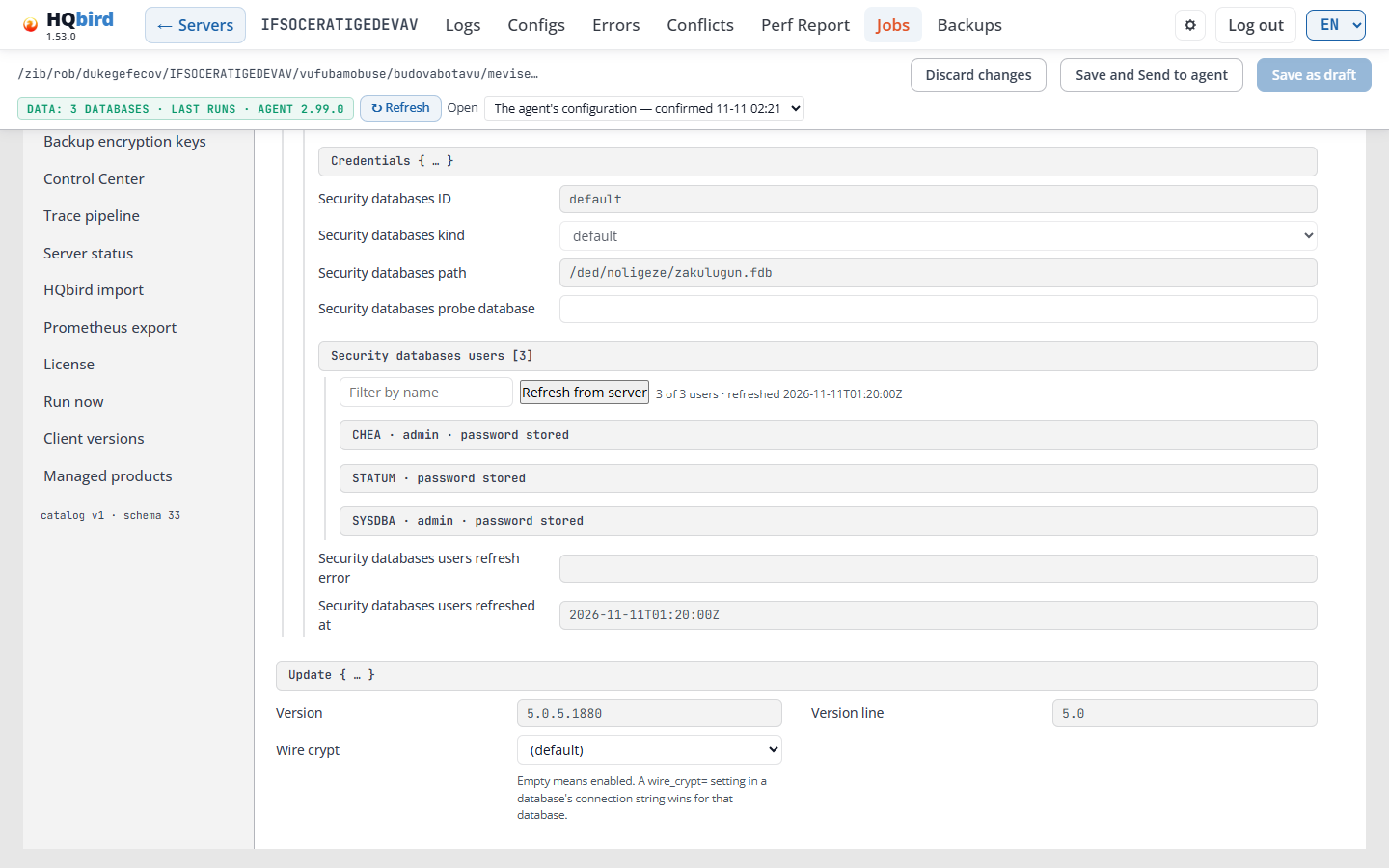
Ce que vous voyez
- À gauche, à côté de la liste des sections : la liste des bases de données de sécurité. Chaque entrée
affiche son id, son type (default, private ou self), le fichier
et le nombre d’utilisateurs, par exemple
users: 3. Des tags signalent un problème : no login, refresh failed ou stale. - À droite : les champs de l’entrée choisie : le plugin d’authentification, Credentials { … }, l’ID, le kind, le path et la base de données de sonde.
- La liste des utilisateurs avec Filter by name, Refresh from server,
Create user et la ligne de comptage, par exemple
3 of 3 users · refreshed …. - Sous la liste : l’heure et l’erreur du dernier rafraîchissement.
L’entrée default est la base de données de sécurité propre au serveur. Ses
Credentials sont l’identifiant que l’agent utilise pour le serveur. Lorsqu’ils
sont vides, l’agent utilise les valeurs par défaut de Firebird (SYSDBA et masterkey). Une
base de données de sécurité privée, ou une base de données qui vérifie ses propres identifiants, obtient une
entrée qui lui est propre.
- ID, kind et path sont remplis par l’agent à partir de
databases.conf. - Users liste les utilisateurs de cette base de données de sécurité, 50 par page. Filter by name trouve un utilisateur. La ligne au-dessus de la liste indique combien d’utilisateurs sont affichés et quand la liste a été lue, par exemple 3 of 3 users · refreshed …. Les champs users refreshed at et users refresh error indiquent l’heure et l’erreur du dernier rafraîchissement. Un utilisateur peut porter les marques admin, inactive, missing on the server et password stored.
- Refresh from server relit la liste. En mode local, l’agent la lit
immédiatement, et la page affiche la nouvelle liste. En mode distant, le bouton envoie
une demande Run now du job d’agent
refresh_security_users, et la nouvelle liste arrive avec le prochain instantané de configuration de l’agent. Cela nécessite fbagent 2.79.0 ou une version plus récente et le droit May run jobs on agents. Sur un agent plus ancien, le bouton est grisé et son infobulle en explique la raison. - Create user crée un utilisateur dans cette base de données de sécurité avec
CREATE USER. L’agent exécute l’instruction avec l’identifiant de cette entrée. Le formulaire Create user in … comporte User name, Password et Repeat the password, User manager plugin (d’aprèsUserManagerdansfirebird.conf; le premier est celui par défaut du serveur), First name, Middle name, Last name, Active (the user can log in) et Grant the admin role (GRANT ADMIN ROLE). Le rôle admin demande une seconde confirmation. Le formulaire affiche l’instruction que l’agent exécutera. Create l’exécute, Cancel ferme le formulaire. L’agent enregistre le nouveau mot de passe dans sa configuration, afin de pouvoir se connecter en tant que cet utilisateur plus tard. - Create user ne fonctionne que lorsque HQ Monitor s’exécute à côté de l’agent (mode local), avec un agent plus récent que fbagent 2.99.0. Pour un agent distant, le bouton est grisé : « Create user needs local access to the agent. It is not available for a remote agent. » Il est également désactivé lorsque la page a des modifications non enregistrées, ou lorsque l’entrée n’a pas encore d’identifiant. Pointez dessus pour voir pourquoi.
Messages que vous pouvez voir
| Message | Ce qu’il signifie |
|---|---|
| No users yet: enter the credentials of this security database and refresh from the server. | La liste est vide. Définissez les identifiants, puis cliquez sur Refresh from server. |
| No user matches the filter. | Aucun nom d’utilisateur ne contient le texte du filtre. |
| Refreshing reloads the configuration from the agent and discards the unsaved edits on this page. Continue? | Vous avez des modifications non enregistrées. Enregistrez-les d’abord, sinon elles sont perdues. |
| User list refreshed from the server. | Mode local : la nouvelle liste est sur la page. |
| Refresh requested on the remote agent; the list updates when the agent sends its next configuration snapshot. | Mode distant : attendez le prochain instantané. |
| Users refresh failed: … | L’agent n’a pas pu lire les utilisateurs. Le texte en donne la raison. |
| Refresh from server is not available for this remote agent: … | Le rafraîchissement distant ne fonctionne pas pour cet agent, par exemple parce qu’il est trop ancien. |
| User … created. | Create user a fonctionné. La liste affiche le nouvel utilisateur. |
| User … already exists in this security database. | Choisissez un autre nom. |
| The login of this entry may not create users. | Les Credentials de l’entrée n’ont pas le droit de créer des utilisateurs. |
| Creating users needs Firebird 3.0 or later. | Firebird 2.5 n’a pas de CREATE USER ici. |
| Create user failed: … | L’agent n’a pas pu créer l’utilisateur. Le texte en donne la raison. |
Onglet Problems
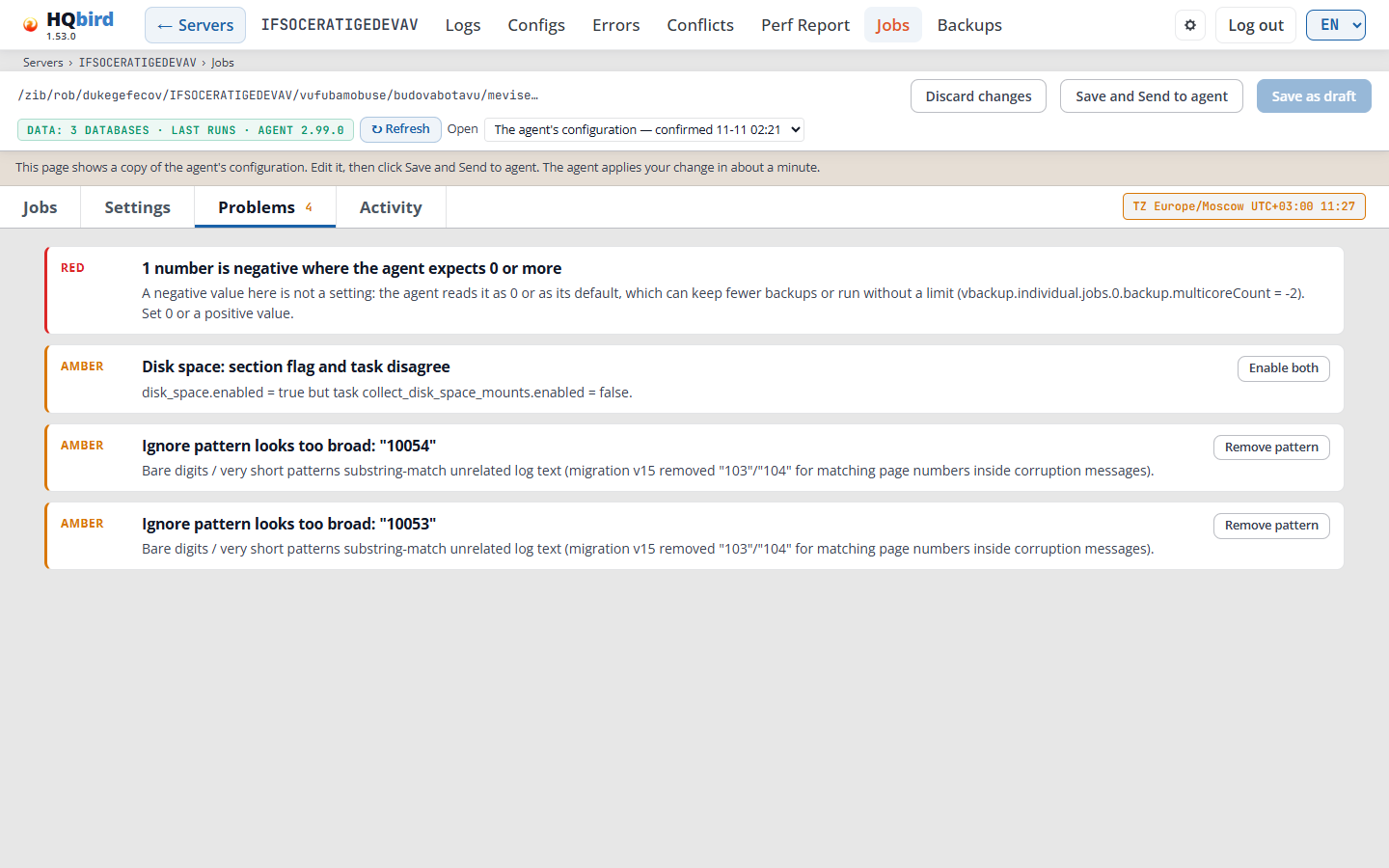
L’éditeur vérifie la configuration et liste ce qui semble incorrect.
Ce que vous voyez
- Une carte par problème : le niveau (RED, AMBER ou INFO), un titre et une explication.
- Un bouton qui corrige le problème, par exemple Enable both, Disable both, Remove pattern ou Set tick to ….
Le nombre sur l’onglet Problems compte les problèmes rouges et ambre ; les infos ne sont pas comptées. La correction ne modifie que l’éditeur. Enregistrez la modification comme d’habitude.
Quelques problèmes qui demandent de l’attention :
| Problème | Ce qu’il signifie |
|---|---|
| Backup jobs share one folder and name: … | Deux jobs de sauvegarde activés écrivent des sauvegardes portant le même nom dans le même dossier, si bien que leurs fichiers ne peuvent pas être distingués. Lorsque les deux jobs sauvegardent la même base de données, la rétention de chaque job supprime les sauvegardes de l’autre job. Les cartes des jobs marquent les champs dossier et nom. Donnez à chaque job son propre dossier ou nom. |
| nbackup level without level 0: … | Un job nbackup de niveau 1 ou supérieur nécessite un job de niveau 0 ou simple de la même base de données et du même dossier. L’agent n’exécute pas ce job tant qu’il n’y en a pas. |
| … section flag and task disagree | Un interrupteur du job est activé et l’autre est désactivé. Enable both ou Disable both corrige cela. |
| Restore config job “…” runs on every tick | Un job de restauration sans planification propre s’exécute à chaque tick de sa tâche. Donnez-lui une planification, ou laissez-le désactivé et utilisez Run now. |
| Ignore pattern looks too broad: “…” | Un motif dans server_status.firebird_log.ignore_patterns est si court (par exemple de simples chiffres) qu’il correspond aussi à d’autres lignes de firebird.log. Remove pattern le supprime. |
| … is incomplete | Des champs obligatoires sont vides. Lors de l’enregistrement, l’éditeur désactive le job. |
Lorsque la configuration ne présente aucun problème, l’onglet indique No problems detected in this configuration.
Enregistrement : mode local (console à côté de l’agent)
La console ouvre le fichier agent_config.json actif de l’agent.
- Save écrit la modification dans un fichier que l’agent lit à sa prochaine vérification.
- Save and apply now enregistre et demande à l’agent en cours d’exécution de recharger immédiatement. Le bouton n’apparaît que lorsque l’agent répond ; il est alors le bouton principal (bleu) à l’extrémité droite. Le message Applied live reste sur la page après l’enregistrement.
Enregistrement : mode distant (centre de collecte)
La console ouvre le plus récent instantané de configuration que l’agent a envoyé.
- Save as draft conserve la modification sur la console. Rien n’est envoyé à l’agent. Le bouton est grisé tant qu’il n’y a rien à enregistrer.
- Open liste la configuration de l’agent et vos brouillons avec leur état : not sent, sent, applied ou superseded. Une ligne au-dessus de l’éditeur indique l’état du brouillon ouvert.
- Save and Send to agent envoie la modification à l’agent via goafts. Le bouton n’apparaît que lorsque l’administrateur a activé la livraison et que votre compte possède le droit May push configuration to agents. L’agent applique la modification en une minute environ.
Les brouillons de plus de 30 jours sont supprimés lorsqu’ils ne sont plus basés sur l’instantané actuel.
État de livraison
Après l’envoi d’une modification, son état apparaît dans l’éditeur et dans la colonne Server/Agent version/Remote control de la page Servers.

| Statut | Signification |
|---|---|
| SENT | La modification est stockée sur goafts. |
| TAKEN | L’agent l’a téléchargée. |
| APPLIED | L’agent l’a appliquée. |
| ALREADY SET | L’agent avait déjà ces valeurs. |
| RESTART NEEDED | Appliquée, mais certaines sections ne fonctionnent qu’après un redémarrage de l’agent. L’infobulle les liste. |
| REJECTED | L’agent a refusé la modification. L’infobulle affiche la raison donnée par l’agent. |
| SUPERSEDED | Une modification plus récente a remplacé celle-ci. |
| DRIFT nn′ | Aucune réponse de l’agent depuis nn minutes (10 par défaut). Vérifiez que l’agent est en cours d’exécution. |
| NOT READ | La console n’a pas pu lire le statut. |
| HQCenter link is not set | La livraison est désactivée sur cette console. |
Mots de passe
Saisissez un mot de passe en texte clair. La façon dont l’éditeur le stocke dépend du mode :
- Mode local : l’éditeur écrit le mot de passe encodé en base64 dans
agent_config.json, car l’agent le lit sous cette forme. - Mode distant : l’instantané affiche les mots de passe stockés masqués. Un mot de passe que vous saisissez est envoyé à l’agent avec la modification, et l’agent le stocke sous sa propre forme protégée.
Lorsque vous saisissez un mot de passe sur du http simple, l’éditeur affiche un avertissement indiquant que la
connexion n’est pas chiffrée. L’administrateur peut l’interdire ; les champs de mot de passe ne fonctionnent alors que
sur https.
Chaque enregistrement, envoi, changement de mot de passe et exécution de tâche est consigné dans le journal d’audit avec votre nom de connexion.
Exécuter maintenant
Chaque ligne de tâche de l’onglet Jobs possède un bouton Run now. Il lance cette tâche une fois, dès que l’agent le peut. La planification ne change pas. Les sauvegardes, restaurations, sweeps, recalculs d’index et vérifications gfix disposent du bouton.
- Cliquez sur Run now sur la ligne de la tâche.
- Cochez la case Database en haut de la boîte de dialogue. Elle indique ce qui va s’exécuter : le chemin de la base de données d’une tâche unique, la cible et la sauvegarde d’une restauration, ou pour une tâche de groupe son dossier et Databases ticked: N of M.
- Vérifiez les avertissements. Si la tâche, sa section ou sa tâche de planificateur est désactivée, la tâche s’exécute quand même une fois, et reste désactivée ensuite.
- Définissez les options si la tâche en a : un sweep peut respecter sa fenêtre d’exécution, et une sauvegarde incrémentielle a un niveau. Une tâche de groupe liste ses bases de données avec des cases à cocher, toutes cochées au départ, avec Tick all et Untick all. Sans aucune base de données cochée, le bouton de démarrage est désactivé. Ajoutez une raison si vous le souhaitez.
- Cliquez sur Run now. Close ferme la boîte de dialogue et ne lance rien.
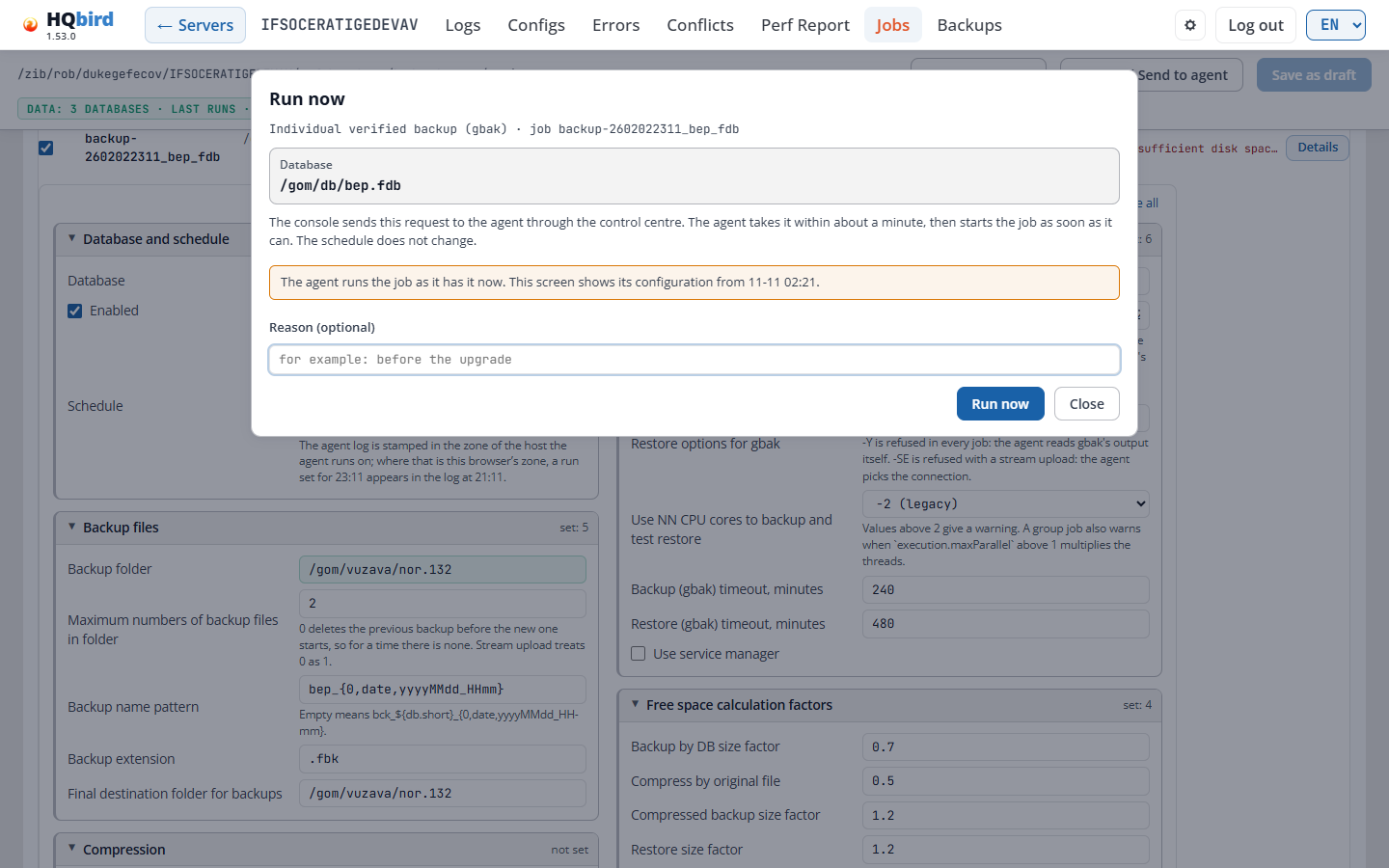
Juste après avoir enregistré une nouvelle tâche, Run now attend que l’agent ait pris la nouvelle configuration, puis lance la tâche.
La ligne de la tâche affiche ensuite l’état de l’exécution :

- waiting affiche la raison, par exemple que la base de données est verrouillée par une autre tâche, que la tâche attend sa fenêtre d’exécution, ou qu’il n’y a pas assez d’espace disque libre.
- Cliquez sur Cancel run tant que l’exécution est queued ou waiting. Une exécution qui a démarré ne peut pas être annulée.
- Une tâche qui remplace une base de données active (une restauration en mode replace, ou un cycle sauvegarde-restauration) vous demande de saisir le nom de fichier de la base de données avant que le bouton ne fonctionne. Lorsque la tâche ne nomme aucune base de données, saisissez l’id de la tâche.
En mode local, la console lance la tâche via l’agent sur la même machine. En mode distant, la demande passe par goafts, et l’agent la prend à sa prochaine synchronisation, en une minute environ. Le bouton est grisé lorsqu’il ne peut pas fonctionner, et l’infobulle en indique la raison :
- Votre compte ne dispose pas du droit May run jobs on agents. Une tâche qui remplace une base de données nécessite aussi May run jobs that replace a database.
- Le mode distant nécessite les paramètres de livraison et
users_mode=multiple. - L’agent a désactivé les commandes distantes. C’est un paramètre sur l’hôte de l’agent
(
goafts.remote_commands.enabled;allow_destructivepour les tâches qui remplacent une base de données). Il ne peut pas être modifié depuis la console. - L’agent est trop ancien. Il nécessite fbagent 2.61.0 ou plus récent.
Journaux des tâches
Les tâches de sauvegarde et de restauration conservent le journal gbak de chaque exécution. Lorsqu’une exécution échoue, la
ligne de la tâche affiche les dernières lignes du journal de l’étape qui a échoué. Details
sur la ligne de la tâche liste les journaux de la dernière exécution, un par étape, avec
Download log. Sur un centre de collecte, un journal arrive avec les données de l’agent,
généralement dans les 5 minutes suivant l’exécution.
Sauvegardes
Backups affiche l’inventaire des sauvegardes du serveur : chaque fichier de sauvegarde que l’agent connaît, ainsi que les restaurations de test et les tâches de restauration.
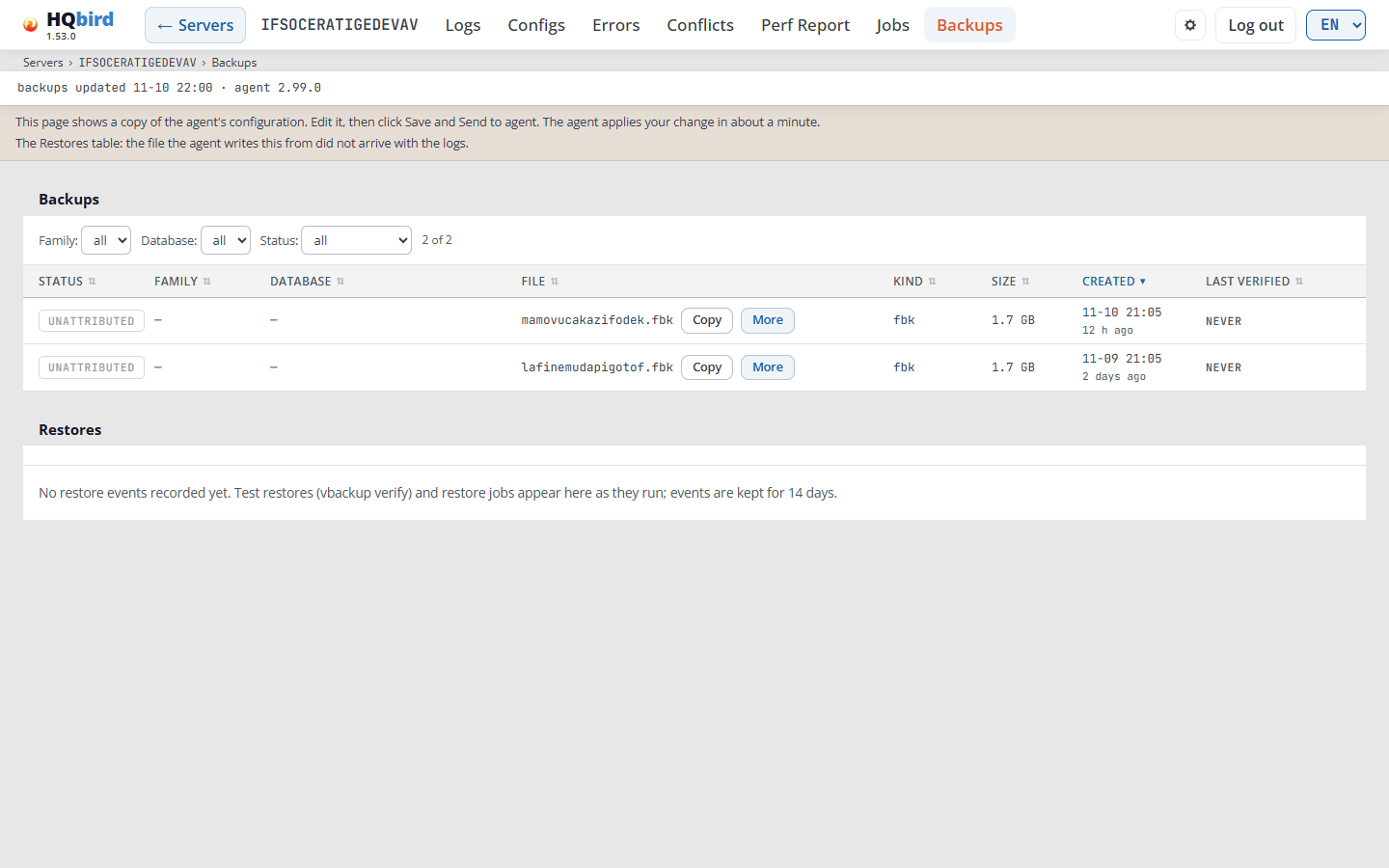
Ce que vous voyez
- L’en-tête de la console avec Backups marqué, et le fil d’Ariane
Servers › SRV › Backups. - La ligne d’en-tête : backups updated …, restores updated … (uniquement lorsque l’agent a envoyé des données de restauration) et la version de l’agent. Sur un écran étroit, la ligne passe à la ligne.
- La ligne de note (en mode distant). Sur l’image, elle indique aussi que le fichier de la table Restores n’est pas arrivé avec les journaux.
- La table Backups avec les filtres Family:, Database: et Status:, et le nombre de lignes, par exemple 2 of 2.
- La table Restores avec les filtres Kind: et Outcome:, et son nombre, par exemple 15 of 15. Une table vide n’affiche qu’un message, comme sur l’image.
Cliquez sur un en-tête de colonne pour trier. Un second clic change le sens. La table Backups est triée au départ par Created, la table Restores par Finished, les plus récents en premier.
Table Backups
| Colonne | Ce qu’elle affiche |
|---|---|
| Status | OK, MISSING, ORPHANED ou UNATTRIBUTED (voir ci-dessous). |
| Family | Le type de tâche de sauvegarde, par exemple vbackup, et individual ou group. — pour un fichier qu’aucune tâche n’a enregistré. ⚠ nbackup copyType signale une tâche de dump qui a produit un fichier nbackup. |
| Database | La base de données de la sauvegarde, par exemple /data/employee.fdb. — lorsque le fichier n’appartient à aucune base de données de ce serveur. |
| File | Le nom du fichier, avec Copy (copie le chemin complet) et More (affiche le Full path). « Less le referme. Pointez sur le nom pour voir le chemin complet. |
| Kind | Le type de fichier : fbk, nbk, nbackupcopy et autres. |
| Size | La taille du fichier. |
| Created | Quand la sauvegarde a été effectuée, et il y a combien de temps. |
| Verified | ✔ PASS ou ✖ FAIL et l’heure de la dernière restauration de test du fichier. La ligne en dessous indique la taille de la base de données que cette restauration a construite et la durée d’exécution de gbak, par exemple 48.0 MB · 35 s. — NEVER lorsqu’aucune restauration de test n’a vérifié le fichier. |
| Statut | Signification |
|---|---|
| OK | Une tâche de sauvegarde a enregistré le fichier, et il est sur le disque ou dans le stockage distant. |
| MISSING | Une tâche de sauvegarde a enregistré le fichier, mais il n’est pas sur le disque. |
| ORPHANED | Le scan a trouvé le fichier pour une base de données de ce serveur, mais aucune tâche de sauvegarde ne l’a enregistré. |
| UNATTRIBUTED | Le scan a trouvé un fichier n’appartenant à aucune base de données de ce serveur, par exemple un fichier d’un autre serveur dans un dossier partagé. |
⚠ nbackup copyType : une tâche de dump avec le type de copie nbackup réinitialise la
base incrémentielle de chaque véritable tâche nbackup de la même base de données. Utilisez
lock_nbackup ou lock_sql.
Table Restores
| Colonne | Ce qu’elle affiche |
|---|---|
| Outcome | OK, FAILED ou SKIPPED. |
| Kind | test (une restauration de test) ou replace (une restauration qui remplace une base de données). |
| Family | Le type de tâche qui a effectué la restauration, par exemple vbackup. |
| Job | L’id de la tâche. |
| Source | Le fichier de sauvegarde, avec Copy et More. More affiche la commande avec Copy, le code de sortie, la durée (Took), la base de données, la cible, la raison de l’ignorance et les fichiers Output log et Error log. |
| Target | Le fichier que la restauration a créé. |
| DB size | La taille de la base de données que la restauration a construite. — pour une restauration échouée ou ignorée, et pour un agent plus ancien qui n’envoie pas la taille. |
| Duration | La durée d’exécution de gbak, d’après les statistiques -ST TDRW de son journal. ≈ marque une durée issue de l’horloge de l’agent, du début à la fin de l’exécution, lorsque le journal ne contient pas de statistiques. |
| Trigger | on schedule ou forced run. |
| Finished | Quand la restauration s’est terminée, et il y a combien de temps. |
| Error | L’erreur ou la raison de l’ignorance, par exemple the restore target is a live database ou not enough free space at the restore path. |
La page affiche les 500 premières lignes d’une table. Show all N rows affiche le reste. Les événements de restauration sont conservés pendant 14 jours.
Messages que vous pouvez voir
| Message | Ce qu’il signifie |
|---|---|
| No backups recorded yet. The inventory fills in as backups run, and fully on the next backup-status reconcile (every 2 hours). | L’agent n’a encore aucune sauvegarde dans son inventaire. |
| No restore events recorded yet. Test restores (vbackup verify) and restore jobs appear here as they run; events are kept for 14 days. | Aucune restauration ne s’est exécutée au cours des 14 derniers jours. |
| This inventory is capped and older entries have been dropped, so what is listed is not everything the agent knows about. | La liste a une limite de taille, et les lignes les plus anciennes ont été supprimées. |
| Not available in this log tree — see the note above. | Les données de l’agent pour cette table ne sont pas parvenues à la console. La ligne de note en indique la raison. |
| Could not load … | La page n’a pas pu lire les données. Rechargez la page. |
Astuces :
- Filtrez Status: par orphaned pour trouver les fichiers de sauvegarde qu’aucune tâche de sauvegarde n’a enregistrés, par exemple des fichiers que quelqu’un a copiés à la main.
- Un FAIL dans Verified signifie qu’une restauration de test de ce fichier a échoué. Ouvrez More dans la table Restores pour voir la commande et les fichiers journaux.
Activité
L’onglet Activity montre comment les tâches du planificateur de l’agent se sont exécutées.
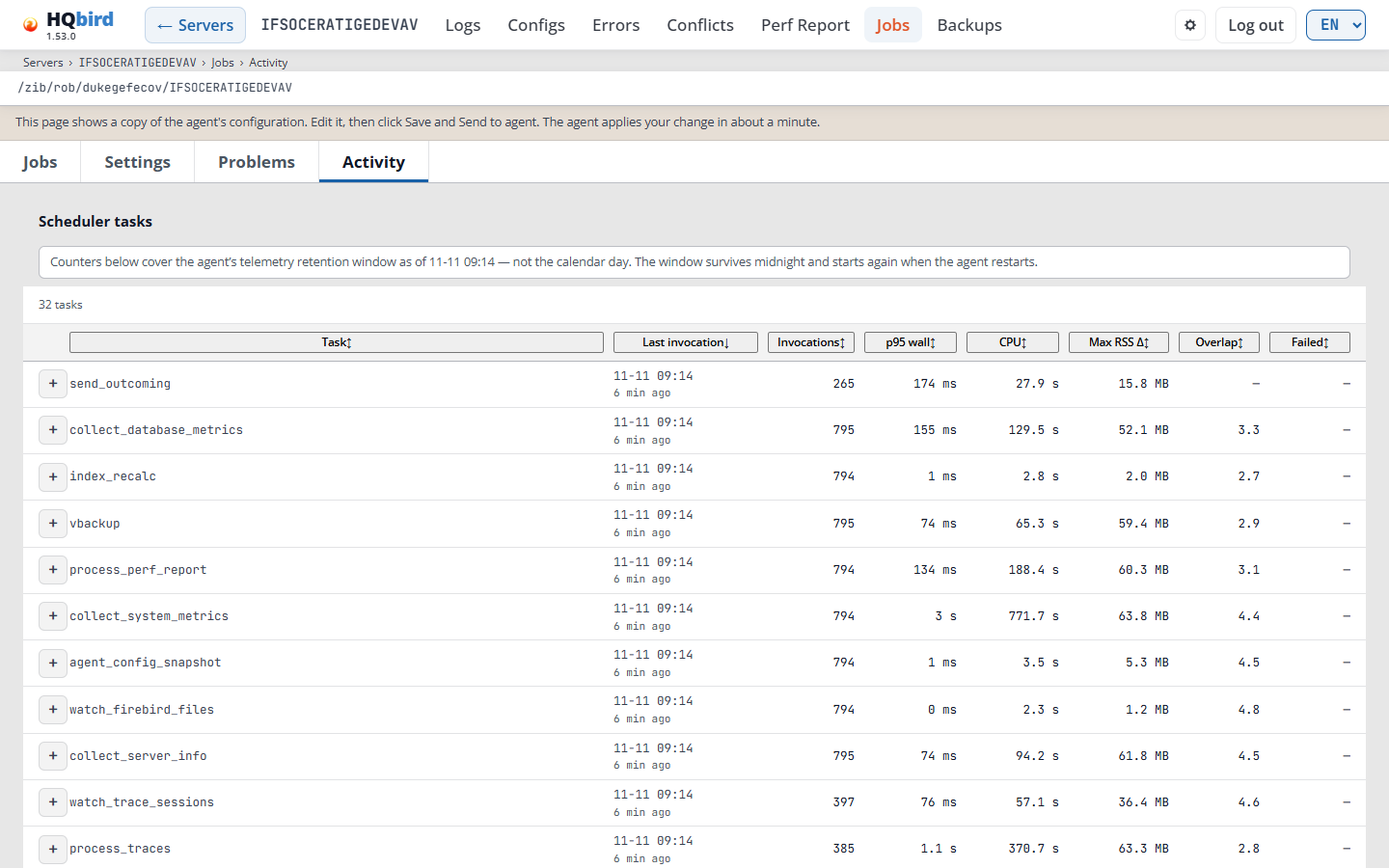
Ce que vous voyez
- L’en-tête de la console avec Jobs marqué, et le fil d’Ariane
Servers › SRV › Jobs › Activity. - Le dossier de données de l’agent, et la ligne de note (en mode distant).
- Les onglets Jobs, Settings, Problems et Activity.
- Scheduler tasks : une note sur la fenêtre temporelle, puis le nombre de tâches, par exemple 28 tasks.
- La table des tâches.
Les compteurs couvrent la fenêtre de télémétrie de l’agent, pas le jour calendaire. La fenêtre se poursuit après minuit et recommence lorsque l’agent redémarre.
| Colonne | Ce qu’elle affiche |
|---|---|
| Task | La tâche du planificateur. + ouvre la liste de ses exécutions. |
| Last invocation | Quand la tâche s’est exécutée pour la dernière fois, à l’heure de l’agent, et il y a combien de temps. |
| Invocations | Combien de fois elle s’est exécutée dans la fenêtre. |
| p95 wall | 95 % des exécutions ont pris ce temps ou moins. |
| CPU | Le temps CPU de toutes les exécutions, avec leurs processus enfants. |
| Max RSS Δ | La plus forte croissance de mémoire pendant une exécution. |
| Overlap | Combien d’autres tâches se sont exécutées en même temps, en moyenne. |
| Failed | Combien d’exécutions de la tâche ont échoué. Pointez sur le nombre pour voir la dernière erreur. — signifie aucune. |
Cliquez sur un en-tête de colonne pour trier. La table est triée au départ par Last invocation, les plus récentes en premier.
+ ouvre jusqu’aux 100 exécutions les plus récentes d’une tâche :
| Colonne | Ce qu’elle affiche |
|---|---|
| Started (agent time) | Quand l’exécution a commencé. |
| Wall | Combien de temps l’exécution a pris. |
| CPU (+child) | Le temps CPU de l’exécution et de ses processus enfants. |
| RSS Δ | La croissance de la mémoire pendant l’exécution. | | Overlap | Combien d’autres tâches se sont exécutées en même temps. | | Detail | manual run pour une exécution lancée à la main, l’erreur d’une exécution échouée, ou d’autres faits. Une exécution échouée est en rouge. |
Failed compte les exécutions échouées de la tâche du planificateur, et non les résultats des jobs. La tâche d’une liste de jobs se termine sans erreur même lorsque tous les jobs qu’elle contient ont échoué. Les résultats des jobs se trouvent dans l’onglet Jobs.
Messages que vous pouvez voir
| Message | Ce qu’il signifie |
|---|---|
| No agent data tree was found beside this configuration, so there is no activity to read. | La console n’a aucune donnée d’agent pour ce serveur. |
| This log tree carries no task telemetry. The agent writes it from version 2.0.15 onward; an older agent, or log rotation, leaves nothing here. | L’agent n’a envoyé aucune télémétrie. |
| The newest records are older than this agent’s own cadence would produce. On a console that usually means the log pack has not arrived yet, rather than that the scheduler stopped. | Les données sont anciennes. Attendez le prochain pack de logs. |
| The telemetry files are present but could not be read. | Les fichiers sont endommagés ou dans un format inconnu. |
| No invocations recorded for this task in the window that was read. | La tâche ne s’est pas exécutée dans la fenêtre. |
| Reading this task’s invocations… | La liste des exécutions est en cours de chargement. |
| Showing the newest N invocations; older ones in this window were not read. | Seules les exécutions les plus récentes sont listées. |
| N unreadable line(s) were skipped. | Certaines lignes de la télémétrie n’ont pas pu être lues. |
| Could not read … | La page n’a pas pu lire les données. Rechargez la page. |
Une tâche avec une valeur p95, CPU ou mémoire élevée est la première à vérifier lorsque l’agent utilise trop de ressources du serveur.
10. Licences
Le bouton Licenses de la page Servers ouvre la page License (/license).
Chaque utilisateur connecté peut la consulter, pour les serveurs que cet utilisateur peut voir. La console
ne fait qu’afficher les licences et livrer un fichier de licence. Elle ne bloque
rien : l’agent vérifie la licence, et goafts la stocke et la distribue.
La liste des serveurs
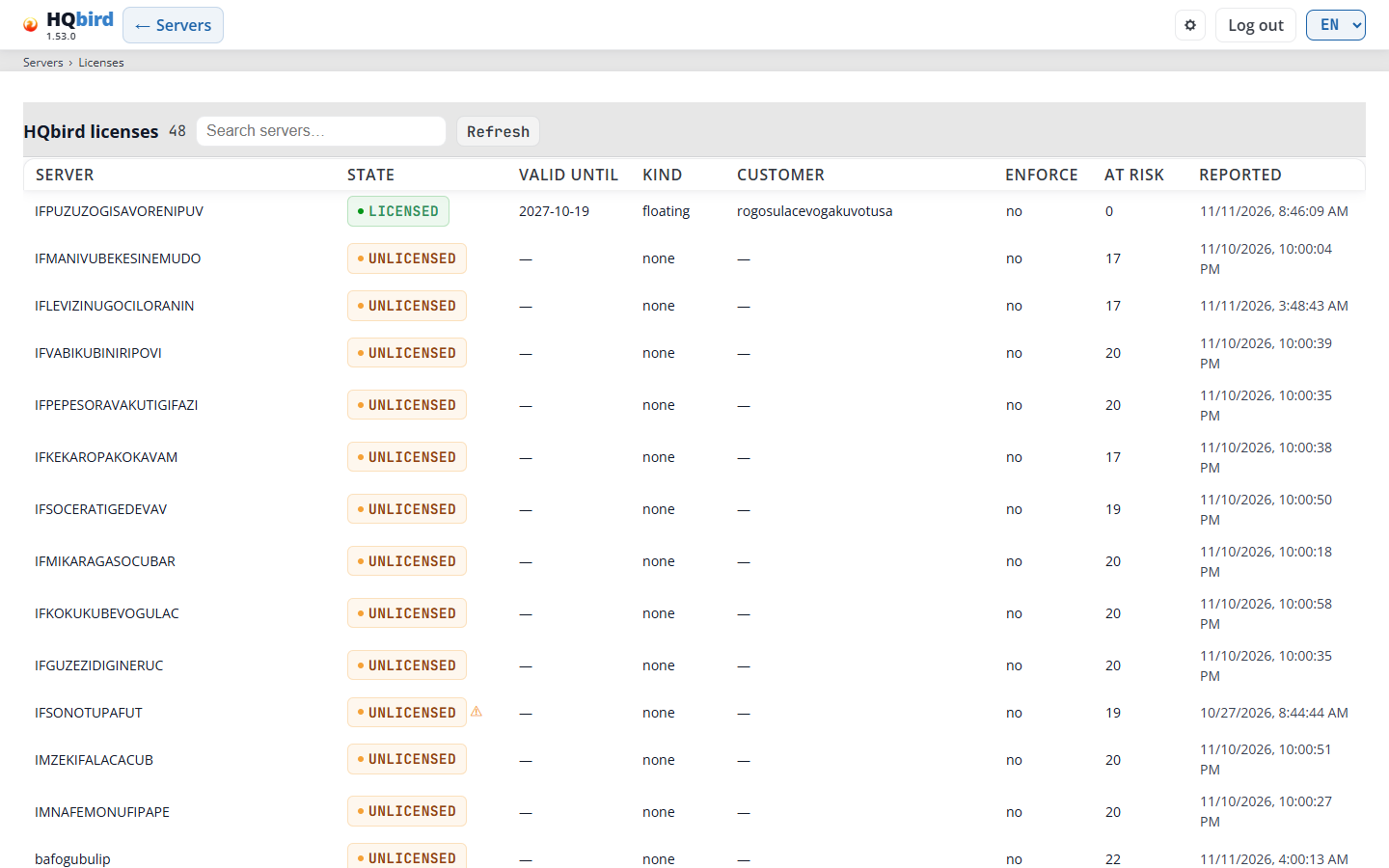
Ce que vous voyez
- L’en-tête avec ← Servers, et la ligne de fil d’Ariane
Servers › Licenses. - La bannière de licence, uniquement lorsqu’un serveur nécessite une attention (voir La bannière de licence).
- Une ligne d’erreur. Elle est vide lorsque la page se charge sans problème.
- Le titre HQbird licenses avec le nombre de serveurs, le champ de recherche Search servers… et le bouton Refresh.
- Le tableau : une ligne pour chaque serveur que vous pouvez voir, trié par nom.
- Sous le tableau : le serveur sur lequel vous avez cliqué (voir Un serveur).
| Colonne | Ce qu’elle affiche |
|---|---|
| Server | Le nom du serveur (agent). |
| State | Un badge : LICENSED (vert), GRACE ou UNLICENSED (ambre), INVALID (rouge), TRIAL, ou NO DATA. Un signe ⚠ après le badge signifie que le dernier rapport date de plus de 3 jours. |
| Valid until | La date qui compte pour cet état : la date d’expiration d’une licence, la fin de la période de grâce, la fin de l’étape 1 ou de l’essai, ou la dernière fin de l’essai. Lorsqu’il reste 60 jours ou moins, le nombre de jours suit, par exemple (12 d). Pointez sur la date pour voir de quoi il s’agit. |
| Kind | floating, bound to hosts, ou none. |
| Customer | Le client de la licence. |
| Enforce | yes ou no : si l’agent applique la licence. |
| At risk | Combien de jobs configurés nécessitent une licence que ce serveur ne possède pas. |
| Reported | Quand l’agent a signalé pour la dernière fois les informations de licence, à l’heure locale de votre navigateur. |
Un serveur sans rapport affiche « — » dans les colonnes de date. Pointez sur une ligne pour voir un bref résumé : la raison de l’état, le client et l’id de licence, et, le cas échéant, « Enforcement is off: nothing is blocked. » et « Jobs that need a license: 19 ».
Messages que vous pouvez voir
| Message | Ce qu’il signifie |
|---|---|
| No servers. | Aucun serveur ne correspond à la recherche, ou vous ne pouvez voir aucun serveur. |
| ⚠ “The last report from the agent is old: the state shown may be out of date.” | L’agent n’a pas signalé d’informations de licence depuis plus de 3 jours. Vérifiez que l’agent fonctionne. |
Astuces :
- Search servers… filtre le tableau par nom de serveur. Refresh relit la liste et le serveur ouvert.
/license?server=SRVouvre directement un serveur. La bannière de licence et la cellule License de la page Clusters utilisent ce lien.
Un serveur
Cliquez sur une ligne. Les détails de ce serveur s’ouvrent sous le tableau.
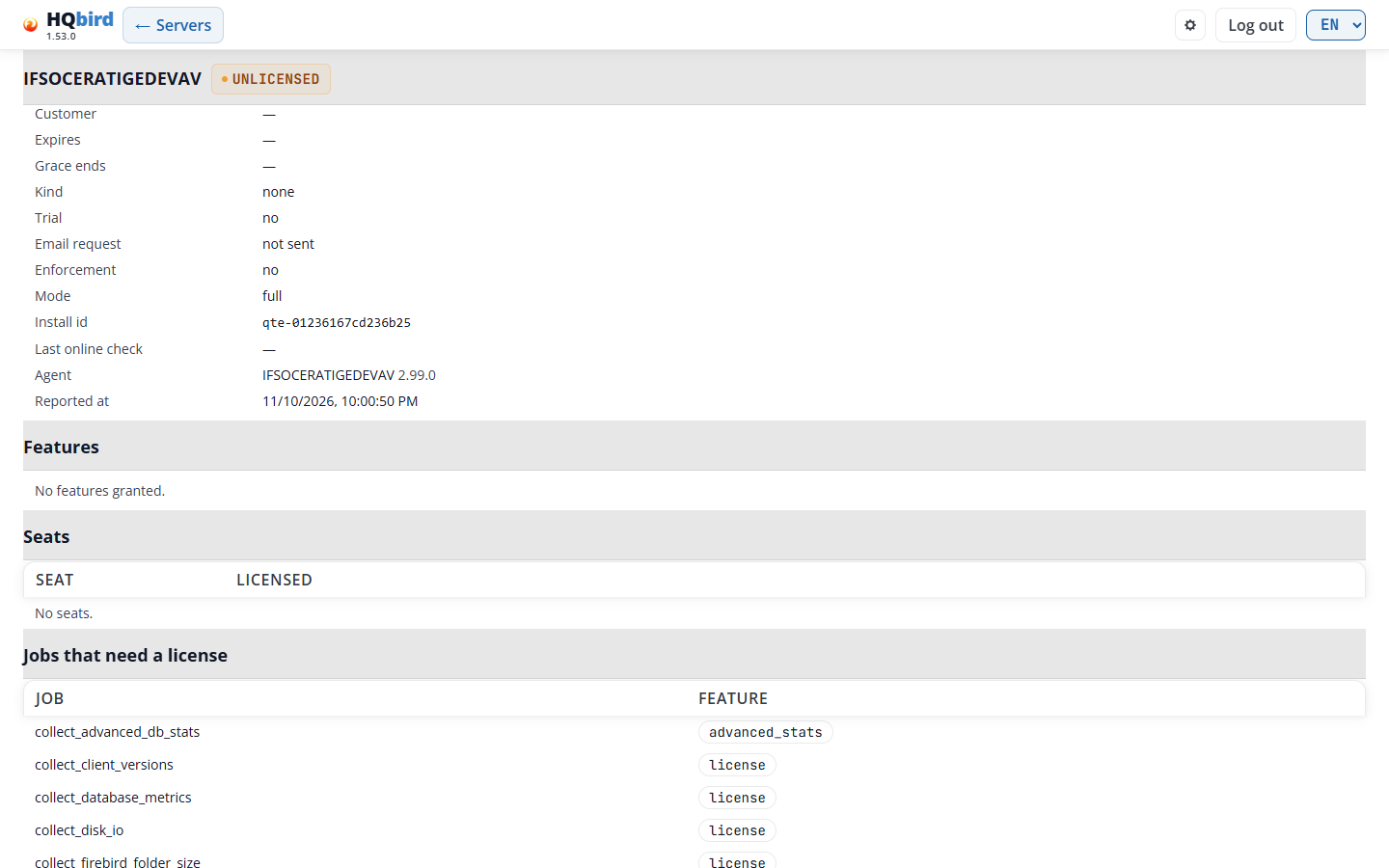
Ce que vous voyez
- Le nom du serveur et son badge d’état.
- Des notes, uniquement le cas échéant : aucun rapport de l’agent, un rapport ancien, ou « Enforcement is off: nothing is blocked. The jobs listed below would stop when it is switched on. »
- La liste des champs de licence (tableau ci-dessous).
- Features : les fonctionnalités accordées par la licence, sous forme de petites étiquettes.
- Seats : les sièges accordés par la licence.
- Jobs that need a license : les jobs configurés mais non autorisés par l’état actuel. Avec l’application désactivée, ils s’exécutent quand même. La liste montre ce qui s’arrêterait.
- Sous ces éléments, pour un essai : la section Extend the trial to 30 days (voir L’essai).
- La section pour installer ou téléverser une licence (voir Installer une licence), et la liste des Licences dans goafts lorsque vous pouvez l’utiliser.
| Champ | Ce qu’il affiche |
|---|---|
| State | Le badge d’état. |
| Reason | Pourquoi le serveur a cet état, en mots (voir les messages ci-dessous). |
| License id, Customer | La licence et le client à qui elle a été délivrée. |
| Expires, Grace ends | La date d’expiration et la fin de la période de grâce. |
| Kind | floating, bound to hosts, ou none. |
| Trial | yes ou no. Pour un essai : quand il a commencé et quand il se termine. |
| Trial stage | stage 1 (no email needed), stage 2 (email and code), ou over. Uniquement pendant un essai. |
| Stage 1 ends, Trial ends at the latest | Les dates de l’essai, avec les jours restants. Uniquement pendant un essai. |
| First license accepted | Quand l’agent a accepté sa première licence. Uniquement lorsque l’agent le signale. |
| Email request | L’état de l’e-mail d’essai : not sent, being checked, code sent by email, code accepted, waiting for the trial license, trial license installed, ou closed avec la raison. |
| Enforcement | yes ou no. |
| Mode | Le mode de l’agent : full ou license only. |
| Install id | L’identité de l’hôte. Une licence liée à un hôte est délivrée pour celle-ci. |
| Last online check | Quand l’agent a atteint pour la dernière fois le serveur de licences. |
| Agent | L’id de l’agent et sa version. |
| Reported at | Quand l’agent a écrit ce rapport. |
| Colonne | Ce qu’elle affiche |
|---|---|
| Seat | Tableau Seats : le type de siège. |
| Licensed | Tableau Seats : combien de sièges de ce type la licence accorde. |
| Job | Tableau Jobs that need a license : l’id du job. |
| Feature | Tableau Jobs that need a license : la fonctionnalité dont le job a besoin. |
Messages que vous pouvez voir
| Message | Ce qu’il signifie |
|---|---|
| The agent of this server has not reported licensing (an older agent, or no report yet). | L’état est NO DATA. Mettez à jour l’agent, ou attendez son premier rapport. |
| no license installed | Reason : il n’y a ni licence ni essai. |
| the license is bound to another host | Reason : la licence a été délivrée pour un autre install id. |
| the host identity changed: a new activation request is needed | Reason : envoyez une nouvelle demande d’activation au fournisseur. |
| the agent has not reached the license server in time | Reason : la vérification en ligne est en retard. Vérifiez que l’hôte peut atteindre le serveur de licences. |
| stage 1 of the trial is over: enter a work email to extend the trial to 30 days | Reason : voir L’essai. |
| the trial is over | Reason : installez une licence achetée. |
| No features granted. / No seats. | La licence n’accorde rien de ce type, ou il n’y a pas de licence. |
| Every configured job is allowed. | Aucun job ne s’arrêterait. |
| Could not read the license state | La console n’a pas pu lire le rapport de ce serveur. |
D’autres raisons sont possibles, par exemple « the license file was removed; there is no new trial after a license » ou « the license is signed with a trial key but is not a valid trial license ».
Installer une licence
La section sous les détails du serveur installe ou téléverse un fichier de licence. Choisissez le fichier dans License file et cliquez sur le bouton. Ce qui se passe dépend de l’endroit où l’agent s’exécute :
| Agent | Ce que fait le bouton | Qui peut l’utiliser |
|---|---|---|
| Sur la machine de cette console (mode local). Titre de la section : Install a license in the agent on this machine. | Install envoie le fichier à l’agent. L’agent vérifie la signature avant d’écrire quoi que ce soit. | Un administrateur. En mode mono-utilisateur, c’est l’unique utilisateur. |
| Ailleurs, et la console est configurée pour goafts. Titre de la section : Upload a license to goafts. | Upload stocke le fichier dans goafts. Cliquez ensuite sur Assign to SRV dans la liste des Licences dans goafts, ou sur Set as default. | Un utilisateur disposant de May push configuration to agents (mode utilisateurs multiple). Les administrateurs ont aussi besoin de ce droit. Seul un administrateur définit la licence par défaut. |
Si l’agent ou goafts refuse le fichier, la page affiche leur message. Chaque installation, téléversement et affectation est écrit dans le fichier d’audit, avec un hash du fichier et non le fichier lui-même. Une modification dans goafts qui ne peut pas être écrite dans le fichier d’audit n’est pas effectuée.
Demande d’activation. En mode local, un administrateur voit aussi
Activation request. Cela télécharge license_request_<server>.json. Envoyez-le au
fournisseur. Le fournisseur lie une licence à l’install id qu’il contient. Installez la
licence obtenue en retour avec la même page. Utilisez ceci pour un serveur qui ne peut pas
atteindre le serveur de licences.
Messages que vous pouvez voir
| Message | Ce qu’il signifie |
|---|---|
| License accepted | L’agent ou goafts a accepté le fichier. |
| Choose a license file first. | Vous avez cliqué sur le bouton sans avoir choisi de fichier. |
| The file is over 1 MB: this is not a license. | Vous avez choisi un mauvais fichier. |
| This account cannot change licenses here: installing a license needs an administrator account | Mode local, et votre compte n’est pas administrateur. Le champ de fichier et le bouton sont masqués. |
| This account cannot change licenses here: this console cannot deliver a license to this server: … | L’agent n’est pas sur cette machine (agent_config_path), et la livraison via goafts n’est pas configurée. Installez la licence sur ce serveur. |
| The license is uploaded to goafts and is not tied to SRV: assign it to servers in the list below. | Mode distant. Après le téléversement, affectez la licence dans la liste des licences dans goafts. |
| this agent has no license support: update the agent first (…) | L’agent est trop ancien pour les licences. |
Licences dans goafts
Cette liste affiche les licences que goafts stocke. Elle n’est affichée que lorsque la
console est configurée pour la livraison de configuration (goafts_push_enabled et les
clés goafts_admin_*, mode utilisateurs multiple), et que votre compte est un
administrateur ou dispose de May push configuration to agents.
La ligne de titre comporte Refresh et, pour un administrateur lorsque goafts a une licence par défaut, Clear default license.
| Colonne | Ce qu’elle affiche |
|---|---|
| License | L’id de licence. L’étiquette default marque la licence par défaut. L’étiquette assigned here marque la licence du serveur ouvert. Un nombre entre parenthèses, par exemple (3), indique à combien d’agents la licence est affectée. |
| Client | Le client de la licence. | | Valide jusqu’au | La date d’expiration. | | Sièges utilisés / total | Pour chaque type de siège : combien sont utilisés et combien la licence en possède. | | État | Le badge d’état de la licence. | | Actions | Assigner à SRV ou Désassigner de SRV pour le serveur ouvert (un serveur dont l’agent est ailleurs), et Définir par défaut (administrateurs uniquement). |
La licence par défaut s’applique à chaque agent de ce goafts qui n’a pas de licence propre.
Messages que vous pouvez voir
| Message | Ce qu’il signifie |
|---|---|
| Aucune licence n’est stockée dans goafts. | Téléversez d’abord une licence. |
| Affectations enregistrées | goafts a enregistré la modification. |
| Faire de … la licence par défaut ? Elle s’applique à chaque agent de ce goafts qui n’a pas de licence propre. | Confirmez Définir par défaut. |
| Effacer la licence par défaut ? Les agents sans licence propre n’en auront aucune. | Confirmez Effacer la licence par défaut. |
| la licence par défaut s’applique à chaque agent de goafts ; seul un administrateur peut la modifier | Votre compte n’est pas administrateur. |
| cette modification ne peut pas être consignée dans la piste d’audit, elle n’a donc pas été effectuée : … | La console ne peut pas écrire son fichier d’audit. Vérifiez audit_file. |
L’essai
Un nouvel agent exécute un essai en deux étapes :

- Étape 1 : les 7 premiers jours à compter du premier démarrage. Aucun e-mail n’est nécessaire.
- Étape 2 : vous saisissez un e-mail professionnel, le serveur d’essai du fournisseur vous envoie un code, et vous saisissez le code. L’essai dure alors 30 jours à compter du premier démarrage.
- Après l’essai, sans licence et avec l’application des restrictions activée, l’agent arrête les sauvegardes, la restauration, le sweep, le traçage, les statistiques et la réplication. Les bases de données continuent de fonctionner.
Les détails du serveur affichent l’étape de l’essai, la fin de l’étape 1, la dernière fin de l’essai (avec les jours restants) et l’état de la demande par e-mail.
Prolonger l’essai (mode local, administrateur). La section Prolonger l’essai à 30 jours est affichée pour un serveur sans licence achetée qui possède des données d’essai.
- Saisissez l’adresse dans E-mail professionnel.
- Cochez la case de consentement. Elle indique où l’adresse est envoyée et combien de temps elle est conservée.
- Cliquez sur Envoyer. La page affiche la réponse du serveur d’essai, ou « La demande est envoyée. »
- Lorsque l’e-mail arrive, saisissez le code à 6 chiffres dans Code de l’e-mail et cliquez sur Confirmer.
L’agent installe la licence d’essai de lui-même lorsque le fournisseur l’a signée. Une ligne « Demande : … » affiche l’état de la demande.
Pour un serveur dont l’agent est ailleurs, la page n’affiche que l’essai. Saisissez l'
e-mail sur ce serveur, dans sa propre console ou avec fbagent --trial-email.
Les deux étapes sont consignées dans le fichier d’audit. La ligne d’audit de l’e-mail contient un hachage de l’adresse, pas l’adresse. Le code n’est jamais écrit.
Messages que vous pouvez voir
| Message | Ce qu’il signifie |
|---|---|
| Seul un administrateur peut envoyer l’e-mail et le code. | Mode local, et votre compte n’est pas administrateur. |
| Cette page n’affiche que l’essai de ce serveur. Pour le prolonger, saisissez l’e-mail sur ce serveur : dans HQbird Monitor sur cette machine, ou avec fbagent –trial-email. | L’agent n’est pas sur cette machine. |
| L’agent n’a pas de serveur d’essai configuré (license.trial_server dans agent_config.json), aucun e-mail ne peut donc être envoyé depuis ici. | Définissez license.trial_server dans la configuration de l’agent. |
| Ce n’est pas une adresse e-mail valide. / Cochez d’abord la case de consentement. | Corrigez le formulaire et cliquez à nouveau sur Envoyer. |
| Saisissez le code à 6 chiffres de l’e-mail. | Le champ du code est vide. |
| Code incorrect. Tentatives restantes : 2. | Le code ne correspond pas. Vérifiez l’e-mail. |
| La demande est clôturée : … | La demande a pris fin, par exemple « trop de codes incorrects » ou « ce serveur a déjà eu un essai ». |
| Aucun essai n’est possible pour ce serveur : il possède déjà une licence, ou 30 jours depuis le premier démarrage se sont écoulés. | L’essai ne peut pas être prolongé. |
| L’agent ne peut pas joindre le serveur d’essai. Vérifiez que cet hôte peut ouvrir des connexions HTTPS vers celui-ci. | Un problème réseau sur l’hôte de l’agent. |
| Le code est accepté. L’agent installe la licence d’essai de lui-même lorsque le fournisseur l’a signée. | Attendez. L’état passe à licence d’essai installée. |
| L’essai est terminé. Seule une licence achetée rétablit le travail arrêté. | Installez une licence achetée. |
La bannière de licence
Chaque page affiche une bannière sous l’en-tête, pour les serveurs que vous pouvez voir :
- rouge : « Aucune licence. Les sauvegardes, la restauration, le sweep, le traçage, les statistiques et la réplication sont arrêtés. Les bases de données fonctionnent. » Un serveur n’a pas de licence et l’application des restrictions est activée. Le lien est Page de licence.
- jaune : « Essai : 5 jours restants. Pour le prolonger à 30 jours, saisissez un e-mail professionnel. » Un serveur est à l’étape 1 de l’essai et il reste 7 jours ou moins. Le lien est Saisir un e-mail.
Chaque ligne se termine par « Serveurs : … » et jusqu’à 3 noms de serveurs, puis « et 4 de plus » lorsqu’il y en a davantage. Avec un seul serveur, le lien ouvre ce serveur sur la page de licence. Avec plusieurs serveurs, il ouvre la liste. Saisir un e-mail va à la section d’essai de la page de licence et place le curseur dans le champ e-mail.
Un serveur dont le dernier rapport date de plus de trois jours est exclu de la bannière.
11. Administration : utilisateurs, clusters, notifications et mises à jour
Les pages Utilisateurs et Clusters sont réservées aux administrateurs. La page Serveurs
affiche le bouton Gestion des utilisateurs uniquement à un administrateur en mode multiple, et le bouton Clusters à un administrateur (voir
mode goafts, mode RCM et mode agent
pour le mode utilisateur unique). Un autre compte qui ouvre ces pages obtient
« Interdit ».
Les pages Notifications et Mises à jour fonctionnent avec l’agent sur cette machine. Chaque utilisateur peut les ouvrir ; seul un administrateur peut y modifier quelque chose.
Utilisateurs
La console a deux modes d’utilisateur. L’administrateur définit le mode dans
config.properties (users_mode).
- single (par défaut) : un compte partagé unique. Son mot de passe se trouve dans l’
agent_config.jsonde l’agent local (fbagent 2.80.0 ou plus récent) ou dansaccess.properties. Cet utilisateur peut tout faire. Il n’y a pas de gestion des utilisateurs. Le mot de passe se change sur la page Paramètres (voir Paramètres). - multiple : plusieurs comptes, chacun avec son propre mot de passe et sa propre liste de serveurs.
Les comptes sont conservés dans
users.enc.
En mode multiple, ouvrez Gestion des utilisateurs sur la page Serveurs.
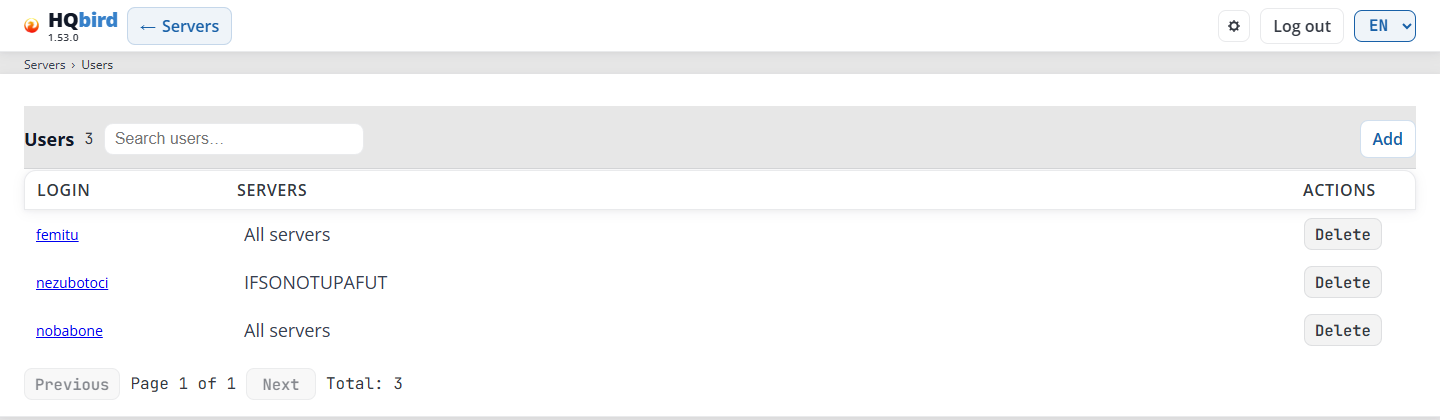
Ce que vous voyez
- L’en-tête avec ← Serveurs, et la ligne de fil d’Ariane
Serveurs › Utilisateurs. - Le titre Utilisateurs avec le nombre d’utilisateurs, le champ de recherche Rechercher des utilisateurs…, et le bouton Ajouter à droite.
- Le tableau des utilisateurs.
- La ligne de pagination : Précédent, « Page 1 sur 1 », Suivant, et « Total : 3 ».
| Colonne | Ce qu’elle affiche |
|---|---|
| Identifiant | L’identifiant. Cliquez dessus pour modifier l’utilisateur. |
| Serveurs | Tous les serveurs pour un administrateur. Pour un utilisateur : les noms des serveurs assignés, ou « — » lorsqu’il n’y en a aucun. |
| Actions | Supprimer retire l’utilisateur après confirmation. |
Messages que vous pouvez voir
| Message | Ce qu’il signifie |
|---|---|
| Supprimer l’utilisateur … ? | Confirmez la suppression. |
| Échec de la suppression de l’utilisateur : impossible de retirer le dernier administrateur | La console doit conserver au moins un administrateur. |
| Échec du chargement des utilisateurs : … | La console ne peut pas lire users.enc. |
Astuces :
- La recherche trouve les identifiants qui contiennent le texte. La liste se met à jour après une courte pause et revient à la page 1.
- Le tableau affiche 50 utilisateurs par page.
Ajouter ou modifier un utilisateur
Ajouter ouvre le formulaire pour un nouvel utilisateur :
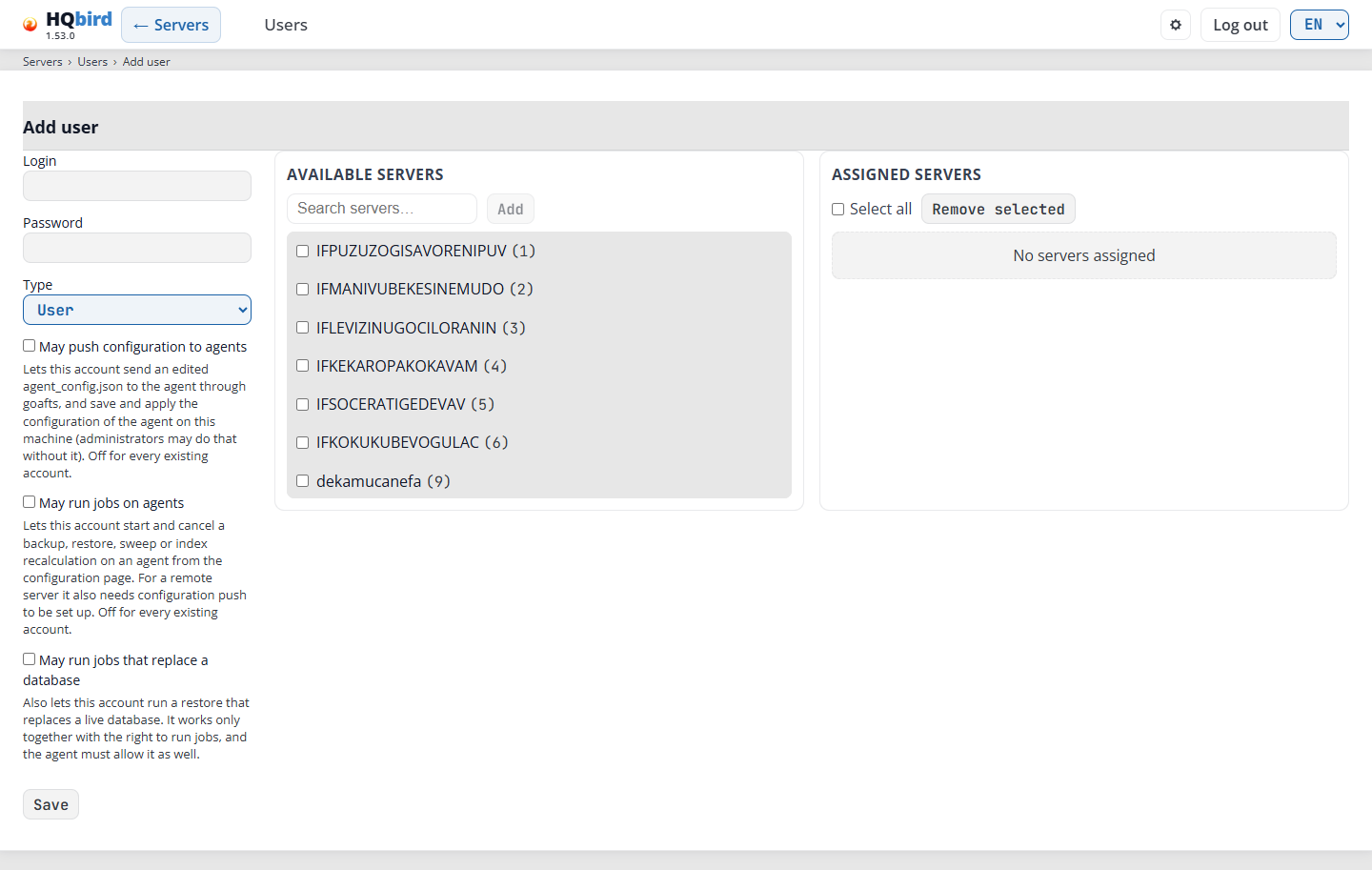
Ce que vous voyez
- L’en-tête avec ← Serveurs et un lien Utilisateurs, et la ligne de fil d’Ariane
Serveurs › Utilisateurs › Ajouter un utilisateur. - Le titre Ajouter un utilisateur.
- À gauche : Identifiant, Mot de passe, Type, les trois droits avec leurs textes d’aide, et Enregistrer.
- Au milieu : Serveurs disponibles, avec le champ de recherche Rechercher des serveurs…, le bouton Ajouter, la case Tout sélectionner parmi les résultats filtrés (uniquement pendant la recherche), et les serveurs sous la forme « nom (id) ».
- À droite : Serveurs assignés, avec la case Tout sélectionner et le bouton Retirer la sélection. Sans serveur, il affiche « Aucun serveur assigné ».
| Champ | Ce qu’il fait |
|---|---|
| Identifiant | Le nom avec lequel se connecter. |
| Mot de passe | Le mot de passe. Sur la page de modification, laissez-le vide pour conserver le mot de passe actuel (« Laissez vide pour conserver le mot de passe actuel »). |
| Type | Utilisateur (par défaut) ne voit que ses Serveurs assignés. Administrateur voit tous les serveurs et gère les utilisateurs et les clusters. Pour un administrateur, les panneaux de serveurs sont masqués et le formulaire affiche « Tous les serveurs ». |
| Peut pousser la configuration vers les agents | « Permet à ce compte d’envoyer un agent_config.json modifié à l’agent via goafts, et d’enregistrer et d’appliquer la configuration de l’agent sur cette machine (les administrateurs peuvent le faire sans ce droit). » |
| Peut exécuter des tâches sur les agents | « Permet à ce compte de démarrer et d’annuler une sauvegarde, une restauration, un sweep ou un recalcul d’index sur un agent depuis la page de configuration. Pour un serveur distant, il faut aussi que le push de configuration soit configuré. » |
| Peut exécuter des tâches qui remplacent une base de données | « Permet également à ce compte d’exécuter une restauration qui remplace une base de données active. Cela fonctionne uniquement avec le droit d’exécuter des tâches, et l’agent doit aussi l’autoriser. » |
Chaque droit est désactivé pour un compte existant.
Pour ajouter un utilisateur :
- Remplissez Identifiant et Mot de passe.
- Choisissez le Type.
- Cochez les droits dont l’utilisateur a besoin.
- Pour un Utilisateur : trouvez des serveurs dans Serveurs disponibles (saisissez dans Rechercher des serveurs…), cochez-les et cliquez sur Ajouter. Ajouter n’est actif que lorsqu’une case est cochée. Tout sélectionner parmi les résultats filtrés ne s’affiche que tant que le champ de recherche contient du texte. Il coche chaque serveur qui correspond à la recherche. Les serveurs passent dans Serveurs assignés. Cochez-y des serveurs et cliquez sur Retirer la sélection pour les reprendre.
- Cliquez sur Enregistrer. La console ouvre la page de modification du nouvel utilisateur.
Pour modifier un utilisateur, cliquez sur l’identifiant dans la liste. La page de modification a pour titre
Modifier l’utilisateur et pour fil d’Ariane Serveurs › Utilisateurs › <login>.
Messages que vous pouvez voir
| Message | Ce qu’il signifie |
|---|---|
| Utilisateur enregistré | La modification est enregistrée. |
| Échec de l’ajout de l’utilisateur : identifiant en double | Un utilisateur avec cet identifiant existe. |
| Échec de l’ajout de l’utilisateur : identifiant invalide / mot de passe invalide | L’identifiant ou le mot de passe n’est pas autorisé. Utilisez-en un autre. |
| Échec de l’ajout de l’utilisateur : nombre maximal d’utilisateurs dépassé | La console contient jusqu’à 2000 utilisateurs. |
| Échec de l’enregistrement de l’utilisateur : utilisateur introuvable | Quelqu’un a supprimé cet utilisateur. |
| Échec de l’enregistrement de l’utilisateur : impossible de retirer le dernier administrateur | Vous avez essayé de transformer le dernier administrateur en Utilisateur. |
| Aucun serveur disponible | Tous les serveurs sont assignés, ou aucun serveur ne correspond à la recherche. |
Quand les modifications s’appliquent :
- La console lit
users.encà chaque requête. Une nouvelle liste de serveurs, un nouveau type ou un nouveau droit s’applique au prochain chargement de page de l’utilisateur. - Un nouveau mot de passe déconnecte cet utilisateur dans tous les navigateurs.
- En mode single, l’unique utilisateur partagé peut exécuter des tâches sur l’agent à côté de la console, mais pas sur un agent distant.
Au premier démarrage en mode multiple, la console crée l’administrateur
admin7 avec un mot de passe aléatoire. Le mot de passe est écrit une seule fois dans le journal de la console ou, lorsque l’administrateur a défini initial_admin_password_file, dans ce fichier
et non dans le journal. Connectez-vous et changez-le.
Clusters
Clusters gère les groupes de réplication HQCluster : les membres, les
Les liens de réplication et les certificats des membres. La console ne stocke pas les clusters elle-même. Elle les modifie via l’API d’administration de goafts ou de RCM, ou via l’agent sur ce serveur (voir mode goafts, mode RCM et mode agent). En mode local, la page comporte également la section Cluster sur ce serveur.
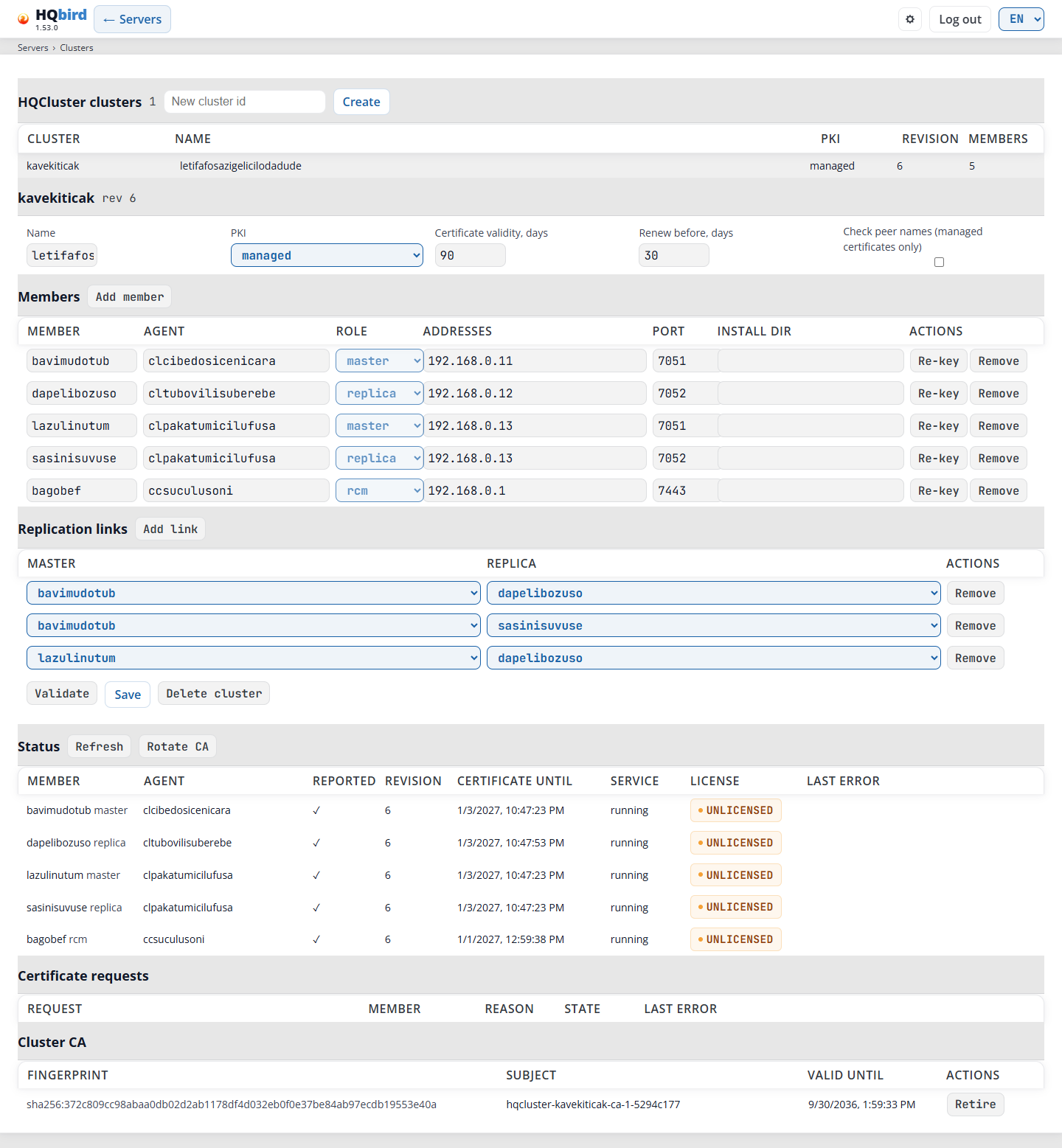
Ce que vous voyez
- L’en-tête avec ← Serveurs, et la ligne de fil d’Ariane
Serveurs › Clusters. - Une ligne d’erreur. Elle est vide lorsque tout va bien.
- Le titre Clusters HQCluster avec le nombre de clusters, le champ Nouvel id de cluster et le bouton Créer.
- La liste des clusters. Cliquez sur une ligne pour ouvrir le cluster.
- Le cluster ouvert : son id et sa révision (
rev 6), puis les paramètres du cluster sur une ligne. - Membres avec le bouton Ajouter un membre, et le tableau des membres.
- Liens de réplication avec le bouton Ajouter un lien, et le tableau des liens.
- Les boutons Valider, Enregistrer et Supprimer le cluster (pas en mode RCM ni en mode agent), et en dessous la liste des erreurs et des avertissements.
- Statut, Demandes de certificat et CA du cluster (voir Statut du cluster et certificats).
| Colonne | Ce qu’elle affiche |
|---|---|
| Cluster | L’id du cluster. |
| Nom | Le nom du cluster. |
| PKI | managed ou external. |
| Révision | La révision du document de cluster stocké. Elle augmente à chaque enregistrement. |
| Membres | Le nombre de membres. |
Les paramètres du cluster :
| Champ | Ce qu’il définit |
|---|---|
| Nom | Un nom pour les personnes. |
| PKI | managed : la CA propre au cluster signe les certificats des membres, et les agents les renouvellent. external : vous gérez les certificats vous-même, et les agents ne font que les signaler. |
| Validité du certificat, jours | Durée de validité d’un certificat de membre : 2 à 825 jours. Par défaut 90. |
| Renouveler avant, jours | Combien de jours avant la date d’expiration le certificat est renouvelé. Par défaut 30. |
| Vérifier les noms des pairs (certificats managed uniquement) | Les membres vérifient les noms dans les certificats les uns des autres. |
Le tableau des membres :
| Colonne | Ce qu’elle affiche |
|---|---|
| Membre | L’id du membre. |
| Agent | L’agent de l’hôte. Le champ propose les agents connus au fur et à mesure de la saisie. |
| Rôle | master, replica ou rcm. |
| Adresses | Les adresses du membre, séparées par des virgules ou des espaces, par exemple 192.168.0.10. |
| Port | Le port de réplication. Un nouveau membre reçoit 7051. |
| Répertoire d’installation | Le dossier d’installation du membre. |
| Actions | Re-key (membres enregistrés uniquement) commande une nouvelle clé et un nouveau certificat. Supprimer supprime le membre et ses liens de réplication. |
Après un enregistrement, Membre, Agent et Rôle d’un membre ne peuvent plus être modifiés. Pour les modifier, supprimez le membre et ajoutez-le à nouveau. Les modifications dans les tableaux des membres et des liens ne sont stockées que lorsque vous cliquez sur Enregistrer.
Le tableau des liens :
| Colonne | Ce qu’elle affiche |
|---|---|
| Master | Un membre avec le rôle master. |
| Replica | Un membre avec le rôle replica. |
| Actions | Supprimer supprime le lien. |
Pour créer ou modifier un cluster :
- Saisissez un Nouvel id de cluster et cliquez sur Créer. Ou cliquez sur un cluster existant pour l’ouvrir.
- Cliquez sur Ajouter un membre pour chaque membre. Renseignez l’agent, le rôle, les adresses et le port.
- Cliquez sur Ajouter un lien pour chaque lien d’un master vers un replica.
- Cliquez sur Valider. La page affiche « Le document est valide. » ou une liste d’erreurs (rouge) et d’avertissements (ambre).
- Cliquez sur Enregistrer.
Messages que vous pouvez voir
| Message | Ce qu’il signifie |
|---|---|
| Un id de cluster est composé de lettres minuscules, de chiffres et de « - », jusqu’à 63 caractères. | Modifiez l’id. Il ne peut pas commencer ni se terminer par « - ». |
| Aucun cluster pour l’instant. | Créez le premier cluster. |
| Le document est valide. | Valider n’a trouvé aucun problème. |
| Une liste de lignes rouges et ambre | Les erreurs bloquent l’enregistrement. Les avertissements non. Un Enregistrer refusé affiche ses erreurs dans la même liste. |
| Cluster enregistré | La nouvelle révision est stockée. |
| Quelqu’un d’autre a modifié ce cluster. Rechargez-le et refaites votre modification. | Un autre administrateur a enregistré le cluster après que vous l’avez ouvert. |
| Supprimer le cluster … ? Il ne doit avoir aucun membre. | Confirmez Supprimer le cluster. Supprimez d’abord tous les membres et enregistrez. |
| les clusters sont modifiés via … l’API d’administration, pour laquelle cette console n’est pas configurée : … | Les paramètres de la console pour les clusters sont incomplets. Voir Dépannage. |
| cette modification ne peut pas être consignée dans la piste d’audit, elle n’a donc pas été effectuée : … | Chaque modification est d’abord écrite dans le fichier d’audit. Vérifiez audit_file. |
Statut du cluster et certificats
Ces parties sont affichées pour un cluster enregistré.
Statut affiche ce que chaque membre signale. Actualiser le relit. Rotation de la CA n’est affichée que pour un cluster avec PKI managed.
| Colonne | Ce qu’elle affiche |
|---|---|
| Membre | L’id du membre et son rôle. |
| Agent | L’agent du membre. |
| Signalé | ✓ lorsque le membre a signalé, — sinon. |
| Révision | La révision du cluster que le membre a appliquée. |
| Certificat jusqu’au | La date d’expiration du certificat du membre. renouvellement dû marque un certificat à renouveler. |
| Service | L’état du service de réplication, par exemple running. |
| Licence | Le badge d’état de licence de l’agent, et la date qui compte en dessous, par exemple la date d’expiration. Cliquez dessus pour ouvrir le serveur sur la page Licence. |
| Dernière erreur | La dernière erreur du membre. |
Demandes de certificat affiche les 20 demandes les plus récentes, les plus récentes en premier.
| Colonne | Ce qu’elle affiche |
|---|---|
| Demande | L’id de la demande. |
| Membre | Le membre qui a demandé un certificat. |
| Motif | Pourquoi le certificat a été demandé. |
| État | L’état de la demande. |
| Dernière erreur | Pourquoi la demande a été refusée, le cas échéant. |
CA du cluster liste les certificats de CA auxquels les membres font confiance.
| Colonne | Ce qu’elle affiche |
|---|---|
| Empreinte | L’empreinte SHA-256 du certificat de CA. |
| Sujet | Le sujet du certificat de CA. (retirée) marque une CA qui n’est plus utilisée. |
| Valide jusqu’au | La date d’expiration du certificat de CA. |
| Actions | Retirer supprime la CA du bundle auquel les membres font confiance. |
Messages que vous pouvez voir
| Message | Ce qu’il signifie |
|---|---|
| Faire tourner la CA du cluster … ? Chaque membre reçoit un nouveau bundle de CA et redémarre une fois dans sa fenêtre. | Confirmez Rotation de la CA. |
| Créer une nouvelle clé et un nouveau certificat pour … ? | Confirmez Re-key. |
| Retirer cette CA du bundle auquel les membres font confiance ? | Confirmez Retirer. |
| Ordre mis en file | L’ordre est stocké. Les membres l’exécutent. |
Cluster sur ce serveur
Cette section se trouve en haut de la page Clusters. Elle n’est affichée qu’en
mode local (agent_config_path est défini), et uniquement pour un administrateur. La
console travaille avec l’agent sur cette machine via son API locale. L’agent
a besoin des routes de cluster (GET /v1/cluster) ; avec un agent plus ancien, la section
indique « L’agent sur ce serveur est trop ancien pour cette section. Mettez à jour fbagent. »
Ce que vous voyez
- L’état de l’agent : Libre : pas dans un cluster, Dans un cluster ou
Exécute le RCM de son propre cluster. Puis l’id du cluster, la source du cluster
(
rcm,goaftsounone), pourquoi l’agent est dans cet état, et les avertissements de l’agent. - Préparer pour un cluster, uniquement pour un agent libre : la fenêtre d’appairage, le port d’appairage, l’empreinte du certificat, le temps restant, le RCM qui peut inviter ce serveur, et ce que l’agent a fait dans le pare-feu.
- Console de cluster (RCM) : si le RCM est installé et en cours d’exécution, l' agent qui l’exécute, son cluster et son dossier. Activer la console de cluster (RCM) est affiché pour un agent libre. Ouvrir la console RCM est affiché lorsque le RCM est en cours d’exécution.
Pour préparer ce serveur à un cluster géré par un autre RCM :
- Facultatif : dans Quel RCM peut inviter ce serveur, saisissez des adresses, des plages
ou des noms d’hôtes, séparés par des virgules. Laissez le champ vide pour conserver la liste
que l’agent possède. Saisissez
anypour laisser n’importe quel RCM inviter ce serveur. - Cliquez sur Ouvrir la fenêtre d’appairage pour 24 heures. Tant que la fenêtre est ouverte, l’agent ouvre le port d’appairage dans le pare-feu de l’hôte.
- Dans la console RCM, ajoutez ce serveur sur la page Lier les hôtes. Vérifiez-y que le port et l’empreinte sont identiques à ceux de cette section.
- Cliquez sur Fermer la fenêtre d’appairage si vous n’en avez plus besoin.
L’agent qui exécute le RCM n’obtient pas de fenêtre d’appairage : un autre RCM pourrait le retirer de son propre cluster.
Pour faire de ce serveur la console (RCM) d’un nouveau cluster :
- Facultatif : saisissez un Nouvel id de cluster. Vide : l’id est créé à partir du nom de l’hôte.
- Cliquez sur Activer la console de cluster (RCM) et confirmez. Le bouton est désactivé tant que le programme RCM n’est pas dans le cache de produits de l’agent.
- L’agent crée le RCM de l’hôte. La section suit le travail. L’agent peut redémarrer pendant ce temps ; la page l’attend jusqu’à 3 minutes.
- À la fin, la section affiche l’id du cluster, l’URL de la console
(
https://<host>:7444/), l’identifiant de connexion et le fichier sur le serveur qui contient le mot de passe. Le mot de passe n’est jamais affiché. Lorsque RCM a déjà ses identifiants de connexion, la section affiche à la place la note de l’agent.
Chaque modification est d’abord écrite dans la piste d’audit : cluster.pairing.open,
cluster.pairing.close, cluster.rcm.enable.
Messages que vous pouvez voir
| Message | Ce qu’il signifie |
|---|---|
| Ce serveur exécute le RCM de son cluster, il ne peut donc pas ouvrir de fenêtre d’appairage : … | L’agent exécute le RCM. Liez les autres serveurs à ce RCM. |
| Ce serveur est déjà dans un cluster. | RCM ne peut pas être activé sur un serveur dans un cluster. |
| Un autre agent sur cet hôte exécute déjà le RCM. | Un seul RCM par hôte. Utilisez la console de ce RCM. |
| Le programme RCM n’est pas encore dans le cache de produits de l’agent. | Mettez à jour les produits de l’agent, puis réessayez. |
| Une autre opération de l’agent est en cours. … | Attendez qu’elle se termine, puis réessayez. |
| L’agent ne répond pas. Il redémarre peut-être ; attente en cours… | Normal pendant l’activation de RCM. |
| L’agent a redémarré, il a donc oublié l’opération. … | La section relit l’état. Vérifiez que RCM s’exécute. |
| L’agent sur ce serveur ne répond pas. | Vérifiez que le service de l’agent s’exécute. |
| Un autre agent répond sur l’adresse de l’agent de ce serveur. Rien n’a été envoyé. | agent_config_path désigne la configuration d’un autre agent. |
mode goafts, mode RCM et mode agent
La page fonctionne avec l’un de trois clients. Elle prend le premier qui convient, dans cet ordre :
rcm_admin_urlest défini (une configuration manuelle) : mode RCM.- L’agent sur cette machine (
agent_config_path) acluster.sourcedans sonagent_config.json:rcmdonne le mode agent,goaftsdonne le mode goafts. - La distribution de configuration via goafts est configurée : mode goafts.
agent_config_pathest défini : mode agent.
| mode goafts | mode RCM | mode agent | |
|---|---|---|---|
| Quand | rcm_admin_url est vide (par défaut). |
rcm_admin_url est défini. |
Voir l’ordre ci-dessus. |
| Paramètres | goafts_push_enabled=true, les cinq clés goafts_admin_*, et users_mode=multiple. |
rcm_admin_url, rcm_admin_user et rcm_admin_password_file, et rcm_admin_ca pour un RCM qui utilise TLS. Mode utilisateurs single ou multiple. Les clés goafts ne sont pas nécessaires. |
Uniquement agent_config_path. Aucune clé rcm_admin_* ni goafts. Mode utilisateurs single ou multiple. |
| Où la console s’exécute | N’importe où, tant qu’elle peut joindre goafts. | Sur l’hôte RCM : la console appelle le port opérateur de RCM, généralement https://127.0.0.1:7444. |
Sur l’hôte RCM, à côté de l’agent qui exécute le RCM. L’agent transmet chaque appel aux routes /v1/cluster/admin de RCM sur le port 7443 et s’authentifie avec son propre certificat. |
| Clusters | Plusieurs. | Un au plus. Créer ne fonctionne que tant que RCM n’a pas de cluster. | Comme en mode RCM. |
| Supprimer le cluster | Supprime un cluster qui n’a aucun membre. | Non affiché : RCM refuse une suppression, car le cluster existe tant que RCM existe. | Comme en mode RCM. | | Suggestions d’agents | Les serveurs que cette console voit. | Les agents qui ont rejoint RCM. Les agents révoqués ne sont pas proposés. | Comme en mode RCM. |
Tout le reste fonctionne de la même manière dans tous les modes : l’éditeur, Validate, Save avec la vérification de révision, le statut, les demandes de certificat, le CA du cluster, Re-key, Rotate CA et Retire.
En mode RCM, la console se connecte à RCM en tant que rcm_admin_user (HTTP Digest) et
envoie l’identifiant de l’utilisateur de la console à chaque modification. Un RCM créé par
l’installateur sert son port opérateur via TLS avec un certificat provenant du CA propre
au cluster. Définissez rcm_admin_ca sur ce CA (certs/ca.crt dans le dossier RCM,
par exemple /opt/hqbirdrcm/certs/ca.crt), sinon la console ne peut pas
se connecter. Les clés rcm_admin_* ne servent qu’à cette configuration manuelle.
En mode agent, la console n’a besoin d’aucun utilisateur, mot de passe ni CA RCM. RCM écrit chaque
modification dans son audit sous la forme agent:<agent id> (<console user>). Sur un hôte où
l’agent n’exécute pas le RCM, la page indique quel hôte exécute le RCM de son
cluster et renvoie vers la console de ce RCM (https://<rcm host>:7444/). Lorsque
l’agent est plus ancien que les routes du cluster, la page affiche « Update fbagent ». Lorsque
le RCM est plus ancien que ses routes pour l’agent, la page affiche « Update
hqbirdrcm ».
Avec users_mode=single, la page Servers affiche le bouton Clusters lorsque
rcm_admin_url ou agent_config_path est défini. Sinon, ouvrez /clusters
directement.
Notifications
Le bouton Notifications de la page Servers ouvre la page Notifications
(/notifications). Vous y configurez l’endroit où l’agent de cette machine envoie ses
propres messages concernant les problèmes de serveur : Telegram, un webhook (Slack, Teams,
Discord, Mattermost, Rocket.Chat, ntfy ou JSON brut) ou e-mail. C’est l’agent qui
fait le travail ; la page ne fait que lire et modifier ses paramètres via l’API
Locale de l’agent. Le document fbagent
NOTIFY.md
décrit le côté agent : les clés et l’API Locale.
Qui peut utiliser la page.
- Tout utilisateur connecté qui peut voir le serveur peut lire la page.
- Seul un administrateur peut modifier quelque chose. En mode utilisateur unique, il s’agit de l’unique utilisateur. Un autre compte voit la ligne « This account cannot change notifications: changing notifications needs an administrator account », et aucun bouton.
- La page ne fonctionne que pour l’agent de cette machine (
agent_config_path). Une console centrale affiche « There is no agent on this machine (agent_config_path), or this account may not see it. Notifications are set up on the server where the agent runs. » et ne propose rien à modifier. - Un agent qui ne répond pas affiche « Cannot ask the agent: … ». Un agent qui est trop ancien affiche « This agent is too old for notifications. Update the agent. »
L’image provient d’une console centrale, qui n’a pas d’agent propre. Elle n’affiche que le titre, le bouton Refresh, la note et la ligne « There is no agent on this machine ». Une console disposant d’un agent sur sa machine affiche la page complète.
Ce que vous voyez sur une console disposant de son propre agent
- L’en-tête avec ← Servers, et la ligne de fil d’Ariane
Servers › Notifications. - Le titre Notifications of the agent, le bouton Refresh et une note : le premier message arrive environ 20 minutes après le début d’un problème.
- Le nom du serveur de cet agent.
- Who sends : Mode, Sends now et Mode set at, la liste des modes avec une ligne chacun, et (pour un administrateur) la liste des modes avec Save mode.
- HQbird Telegram bot : les alertes via le bot de HQbird.
- Channels : le bouton Add channel et le tableau des canaux.
- Delivery journal : les 50 dernières livraisons.
Lorsque l’essai ou la licence est terminé, une ligne rouge au-dessus des blocs indique : « The trial or license has ended. Notifications are switched off. »
Qui envoie
| Mode | Qui envoie |
|---|---|
| Auto (par défaut) | Cet agent, lorsqu’il a un canal activé. Sinon HQCenter. |
| This agent | Uniquement cet agent. |
| HQCenter | Uniquement HQCenter. |
| Both | Cet agent et HQCenter. |
| Off | Personne. |
Sends now est le résultat du mode : this agent, HQCenter ou nobody. Par exemple, en mode Auto sans canal activé, il indique HQCenter. En mode HQCenter, les alertes proviennent du centre de collecte, et les canaux de cette page ne sont pas utilisés.
Pour changer de mode : choisissez-le dans la liste et cliquez sur Save mode. La page indique « Mode saved. »
Ajouter un canal Telegram avec votre propre bot
Vous avez besoin d’un bot Telegram et de son token (fourni par @BotFather), ainsi que d’un chat où le bot est membre.
- Cliquez sur Add channel. Le formulaire New channel s’ouvre sous le tableau.
- Saisissez un Name : lettres minuscules, chiffres, point, tiret ou underscore. Le nom ne pourra pas être modifié ultérieurement.
- Choisissez Type : Telegram.
- Saisissez le Bot token.
- Écrivez un message quelconque au bot dans le chat qui doit recevoir les alertes.
- Cliquez sur Find chat. La page demande à Telegram les chats qui ont écrit au bot (« Click a chat to use it: »). Cliquez sur le chat. Son ID est placé dans Chat ID. Pour un sujet d’un groupe, saisissez également Thread ID (topic).
- Définissez les champs communs (voir ci-dessous), par exemple Language.
- Cliquez sur Save channel. La page indique « Channels saved. »
- Cliquez sur Send test sur la ligne du canal. La page indique « Test message sent to … », ou affiche l’erreur de l’agent.
Ajouter un webhook ou un canal e-mail
- Webhook : Webhook URL, Format (
raw,slack,mattermost,rocketchat,discord,teamsountfy) et Auth header (Name: value) lorsque le destinataire en a besoin. Utilisez le format du programme qui reçoit le message, par exempleslackpour un webhook entrant Slack. - E-mail (SMTP) : Server address (host:port), User, Password, TLS (auto correspond à TLS implicite pour le port 465, sinon STARTTLS), From et To (addresses separated by commas).
Cliquez ensuite sur Save channel et Send test, comme pour Telegram.
Champs de chaque type de canal : Enabled, Minimum severity (info, warning, serious, critical), Message kinds (problems, resolved, silent server, reports, summaries, test ; aucune case cochée signifie tous les types sauf test), Language, Short text, Quiet hours (22:00-07:00), Proxy URL et Max messages per hour.
Secrets. Le token, l’URL du webhook, l’en-tête d’authentification et le mot de passe n’affichent jamais leur valeur stockée. Lorsqu’une valeur est stockée, le champ vide indique « stored; leave empty to keep ». Saisissez une nouvelle valeur uniquement pour la remplacer.
Edit ouvre le formulaire d’un canal enregistré. Delete demande d’abord « Delete channel …? ». Cancel ferme le formulaire. Chaque enregistrement envoie la liste complète des canaux à l’agent.
Le tableau des canaux :
| Colonne | Ce qu’elle affiche |
|---|---|
| Name, Type | Le nom et le type du canal. |
| On | on ou off. |
| Min. severity | Le niveau le plus bas que le canal envoie. |
| Language | La langue des messages. |
| Pending | Messages dans la file d’attente du canal. |
| Last success, Last error | L’heure de la dernière livraison, et la dernière erreur. |
HQbird Telegram bot
Avec ce bloc, les alertes sont envoyées vers Telegram depuis le bot HQbird. Vous n’avez pas besoin d’un bot propre. Les alertes passent par le serveur du fournisseur HQbird, et le texte du message passe également par ce serveur.
- Cliquez sur Connect Telegram. L’agent crée un lien à usage unique. La page affiche le lien (il s’ouvre dans un nouvel onglet) avec Copy link, un second lien pour ajouter le bot à un groupe, et l’heure d’expiration du lien. Le lien fonctionne une seule fois et dure 15 minutes.
- Ouvrez le lien dans Telegram et appuyez sur Start. Si le chat avec le bot
est déjà ouvert, Start ne transmet pas le code : envoyez au bot le
message
/start <code>que la page affiche sous le lien. Il dispose de son propre bouton Copy. - Tant que le lien est ouvert, la page vérifie toutes les 5 secondes. Lorsque le chat
apparaît, la page indique « Telegram is connected: … » et recharge le bloc
et la liste des canaux. Lors de la première liaison, l’agent ajoute le canal
hqbird-bot.
La page cesse de vérifier lorsque le lien expire ou lorsque l’onglet du navigateur est masqué. Cliquez alors à nouveau sur Connect Telegram pour obtenir un nouveau lien.
- Le tableau des chats connectés affiche Chat, Type (private, group, supergroup, channel) et Connected at. Disconnect demande d’abord confirmation, puis supprime le chat.
- Le bloc affiche également le bot, la zone, « sent today N of M », l’état de la licence lorsque la licence n’est pas entièrement valide, et la dernière erreur du bot.
- Lorsque le bot n’est pas disponible (par exemple, aucune licence), le bloc affiche la raison fournie par l’agent. Un agent trop ancien indique « This agent version does not support the HQbird bot. Update the agent. »
Le lien utilise la langue actuelle de la page. La piste d’audit enregistre chaque liaison et déconnexion, sans le lien et sans le code.
Journal des livraisons
Les 50 dernières livraisons : Time, Channel, Result (sent, failed ou expired) et Error. L’erreur est le texte de l’agent ou du destinataire, tel quel. Vérifiez le champ que l’erreur désigne, puis cliquez à nouveau sur Send test.
Remarque : le premier message arrive environ 20 minutes après le début d’un problème. L' agent vérifie l’état du serveur toutes les 10 minutes et envoie après une seconde vérification confirmant le problème. L’agent ne peut pas signaler que sa propre machine est hors service.
Chaque modification (mode, liste des canaux, message de test) est consignée dans la piste d’audit avec les noms et types de canaux uniquement, jamais un token, une URL ou un mot de passe.
Messages que vous pouvez voir
| Message | Ce qu’il signifie |
|---|---|
| No channels yet. | Cliquez sur Add channel. |
| No chats found. Write a message to the bot and try again. | Find chat n’a trouvé aucun chat. Écrivez d’abord au bot. |
| Enter the bot token first. | Find chat nécessite le token. |
| A channel with this name already exists. | Choisissez un autre nom. |
| Test to … failed: … | L’agent n’a pas pu livrer le test. Le texte donne la raison. |
| The agent cannot read its channel file: … | Le fichier notify_channels.json de l’agent est endommagé. |
| The link has expired. Click “Connect Telegram” to get a new one. | Les 15 minutes sont écoulées. |
Mises à jour
Le bouton Updates de la page Servers ouvre la page Updates
(/updates). Elle indique d’où l’agent de cette machine tire ses versions,
et ce que Firebird, HQ Monitor et fbmcp possèdent et se voient proposer. La page
est destinée à un agent qui n’est pas rattaché à un HQCenter : un agent distant reçoit ses
versions depuis son HQCenter.
Les droits sont les mêmes que sur la page Notifications : tout utilisateur qui peut voir le serveur peut lire la page ; seul un administrateur (ou l’unique utilisateur en mode utilisateur unique) peut changer le mode ou appliquer un package Firebird. Chaque modification est consignée dans la piste d’audit. Une console sans agent sur cette machine indique « There is no agent on this machine (agent_config_path), or this account may not see it. A remote agent gets its releases from its HQCenter. »
L’image provient d’une console centrale, qui n’a pas d’agent propre. Elle n’affiche que le titre, le bouton Refresh et la ligne « There is no agent on this machine ». Une console disposant d’un agent sur sa machine affiche la page complète.
Ce que vous voyez sur une console disposant de son propre agent
- L’en-tête avec ← Servers, et la ligne de fil d’Ariane
Serveurs › Mises à jour.
2. Le titre Mises à jour HQbird et le bouton Actualiser.
3. Le nom du serveur, et les informations sur son agent : Source de version
(zone de mise à jour du fournisseur, HQCenter ou désactivée), Zone et Serveur de
mise à jour (avec la façon dont l’agent les a trouvés), Mode, Version de l’agent,
Dernière réponse et Dernier échec.
4. Ce qui se met à jour tout seul : les trois modes, uniquement pour une zone de mise à jour
du fournisseur.
5. Firebird : Installé, Paquet en attente, Prochaine fenêtre d’application,
Pourquoi il attend et Dernière application.
6. HQ Monitor et fbmcp : un tableau avec Produit, Installé,
Proposé, Dernière vérification et Note.
Ce qui se met à jour tout seul :
| Mode | Ce qu’il fait |
|---|---|
| Agent | L’agent, HQ Monitor et fbmcp se mettent à jour tout seuls. Un paquet Firebird est téléchargé et vous attend. |
| Tout | Firebird se met à jour tout seul aussi, dans sa fenêtre d’application (Firebird redémarre). |
| Désactivé | Aucune vérification de mise à jour. Mettez à jour avec l’installateur. |
Pour le changer : choisissez un mode et cliquez sur Enregistrer le mode. La page indique « Mode enregistré. »
Appliquer un paquet Firebird. Lorsqu’un paquet attend, un administrateur voit Appliquer maintenant. L’application arrête Firebird, installe le paquet et redémarre Firebird. Toutes les connexions sont fermées. La page demande d’abord : « Appliquer Firebird … sur … maintenant ? Firebird redémarre et toutes les connexions sont fermées. » Puis elle indique « L’agent a démarré la mise à jour. Firebird redémarre ; actualisez dans quelques minutes. » Choisissez un moment calme pour cela, ou laissez le mode Tout appliquer le paquet dans sa fenêtre.
Messages que vous pouvez voir
| Message | Ce qu’il signifie |
|---|---|
| Cet agent est plus ancien que les zones de mise à jour : ses mises à jour sont gérées par l’installateur ou son HQCenter. | Mettez à jour l’agent avec l’installateur. |
| L’agent n’a pas encore d’état de mise à jour Firebird. | L’agent n’a pas encore vérifié Firebird. |
| aucun état de mise à jour sur cet agent | L’agent n’a pas de données sur ce produit. |
| Impossible d’interroger l’agent : … | L’agent ne répond pas. Vérifiez que son service fonctionne. |
| Ce compte ne peut pas modifier les mises à jour : … | Votre compte n’est pas administrateur. |
12. Installation et paramètres pour les administrateurs
Installation
- À côté d’un agent sous Windows ou Linux : utilisez le script d’installation. Voir
LOCAL_INSTALL.md. - Derrière HTTPS avec nginx : voir
HTTPS_DEPLOYMENT.md. - La console n’a pas besoin d’accès à Internet. Elle sert elle-même ses scripts, graphiques et polices, elle fonctionne donc aussi sur un réseau fermé.
Fichier de paramètres
La console lit un seul fichier de paramètres. Elle le cherche dans cet ordre et utilise le premier fichier qu’elle trouve :
- Le fichier nommé dans la variable d’environnement
FBMONITOR_CONFIG_PATH. Lorsque cette variable est définie, la console ne cherche nulle part ailleurs. fbmonitor.properties, puisconfig.properties, dans le dossier du fichier du programme.fbmonitor.properties, puisconfig.properties, dans le dossier de travail.
Le fichier config.example.properties liste chaque clé avec un commentaire. Les lignes
qui commencent par # sont des commentaires. La plupart des clés ont aussi une variable d’environnement
FBMONITOR_<KEY>, par exemple FBMONITOR_PORT. La variable remplace le
fichier. users_mode et draft_keep_days n’ont pas de variable. Un chemin relatif dans une
clé de fichier (par exemple audit_file ou rcm_admin_password_file) est pris depuis
le dossier du fichier de paramètres.
Les clés les plus importantes :
| Clé | Valeur par défaut | Ce qu’elle définit |
|---|---|---|
data_path |
aucune | Le dossier contenant les données des agents. Obligatoire. |
port |
8080 |
Le port HTTP. |
data_timezone |
aucune | Le fuseau horaire des fichiers de données lorsque l’agent n’en indique pas. |
users_mode |
single |
single ou multiple. |
initial_admin_password_file |
aucune | Où va le mot de passe du premier administrateur lorsque le mode multiple crée users.enc. Sans cela, le mot de passe est affiché une fois dans le journal. |
access_properties_path |
aucune | Le chemin vers access.properties pour le mode single. Utilisé lorsque l’agent_config.json de l’agent n’a pas d’authentification. |
agent_config_path |
aucune | L’agent_config.json actif de l’agent local. Active le mode local et contient l’authentification du mode single (fbagent 2.80.0 ou plus récent). Il fournit aussi la section Cluster sur ce serveur et la page Clusters via l’agent. |
bind_address, behind_proxy |
toutes les interfaces, false |
Utilisez 127.0.0.1 et true lorsque nginx est devant la console. |
require_https_for_secrets |
false |
false : vous pouvez saisir un mot de passe Firebird dans l’éditeur de configuration en HTTP simple, et un avertissement indique que la connexion n’est pas chiffrée. true : le champ du mot de passe reste en lecture seule jusqu’à ce que la requête arrive en HTTPS. |
goafts_push_enabled, goafts_admin_* |
false, aucune |
Livraison de configuration aux agents distants. Les cinq clés goafts_admin_* sont l’URL, le certificat client, sa clé, l’autorité de certification et le fichier de jeton. |
goafts_server_list |
true |
Lorsque les cinq clés goafts_admin_* sont définies, la page Serveurs prend ses lignes dans la liste des serveurs de goafts et ne lit pas chaque dossier de serveur. Elle lit les dossiers lorsque la liste n’est pas utilisable. false : lit toujours les dossiers. |
config_drift_minutes |
10 |
Après combien de minutes sans réponse de l’agent l’état de livraison affiche DRIFT (voir État de livraison). 0 ou une valeur incorrecte signifie 10. |
draft_keep_days |
30 |
Pendant combien de jours la console conserve les anciens brouillons de configuration d’agent (appliqués ou obsolètes). 0 conserve tout. |
rcm_admin_url, rcm_admin_user, rcm_admin_password_file, rcm_admin_ca |
aucune | Une configuration manuelle de la page Clusters via l’API d’administration de RCM, sans goafts (voir mode goafts, mode RCM et mode agent). À côté de l’agent qui exécute le RCM, elles ne sont pas nécessaires : la page fonctionne via l’agent. rcm_admin_ca est le fichier d’autorité de certification avec lequel le certificat de RCM est vérifié ; vide signifie le magasin système. |
chatwoot_enabled, chatwoot_*, support_email |
false |
Le chat d’assistance sur l’écran du serveur : une bulle dans le coin inférieur droit qui ouvre une fenêtre de chat. |
audit_file |
hqmonitor_audit.log à côté du fichier de paramètres |
Le journal d’audit. |
La clé refresh_interval_sec n’est plus utilisée. La console l’ignore et
écrit un avertissement dans son journal.
Redémarrez la console après avoir modifié le fichier. Un redémarrage déconnecte tous les utilisateurs.
Certains fichiers sont relus à chaque utilisation, un changement ne nécessite donc pas de redémarrage :
goafts_admin_token_file: lu à chaque appel à goafts. Vous pouvez renouveler le jeton pendant que la console fonctionne.rcm_admin_password_file: lu à chaque requête de la page Clusters. Le saut de ligne à la fin est ignoré.users.encen modemultiple: lu à chaque requête.
Cookie d’authentification
La console conserve l’authentification dans le cookie fbmonitor_auth_<port>, par
exemple fbmonitor_auth_8080. Le nom provient de la clé port. Un navigateur
conserve les cookies par hôte et non par port, le port dans le nom permet donc à deux
consoles sur un même hôte de conserver des authentifications séparées.
- L’authentification dure 7 jours.
- La console génère une nouvelle clé de signature à chaque démarrage. Un redémarrage déconnecte tous les utilisateurs.
- En mode
multiple, un nouveau mot de passe pour un compte déconnecte ce compte dans tous les navigateurs.
Le dossier de données
La console lit le dossier indiqué dans data_path. Il y a un dossier par serveur,
nommé d’après l’agent. À l’intérieur :
| Dossier | Utilisé pour |
|---|---|
server_level/cpuram |
Graphiques CPU, charge et mémoire |
server_level/GetActiveDatabases |
Connexions et bases de données |
server_level/diskspace, firebird_files |
Espace disque et fichiers temporaires |
server_level/diskio |
Latence et débit disque (tâche de l’agent collect_disk_io) |
server_level/log_files |
Page Journaux |
server_level/statuses, aireport |
Colonne État et rapport de santé |
server_level/perfreport |
Rapport de performance et onglet Requêtes |
server_level/tracesummary, traceperminute, lwmmon |
Requêtes les plus coûteuses, page Erreurs, tableaux Connexions |
server_level/conflict_reports, conf_changes |
Pages Conflits et Configurations |
server_level/agent_config |
Éditeur de configuration en mode distant |
<database>/DatabaseMetrics |
Graphiques de la base de données |
<database>/AdvancedDbStats, ClientVersions |
Pages Métriques et Versions des clients |
<database>/*_gstat_full.log |
Page Statistiques |
13. Dépannage
Je ne peux pas me connecter.
Vérifiez le message sur la page de connexion. S’il mentionne access.properties ou
users.enc, l’administrateur doit corriger les paramètres de la console. En mode single
avec fbagent 2.80.0 ou plus récent, l’administrateur peut définir un nouveau mot de passe
sur l’hôte de l’agent avec fbagent --reset-hqmonitor-password. Toutes les sessions ouvertes
prennent alors fin.
J’ai été déconnecté. La console a été redémarrée, ou un administrateur a attribué un nouveau mot de passe à votre compte. Connectez-vous à nouveau.
Un serveur n’est pas dans la liste.
En mode multiple, demandez à l’administrateur de vous attribuer le serveur. Si vous
êtes administrateur, vérifiez que l’agent écrit des données dans data_path.
Les graphiques sont vides. Choisissez une autre date avec Choisir une date. Seuls les jours avec des données peuvent être sélectionnés. Si aucun jour ne peut être sélectionné, l’agent n’a pas encore envoyé de données.
Les données sont anciennes. Appuyez sur F5. Les pages ne s’actualisent pas d’elles-mêmes. Si l’heure sous le statut sur la page Serveurs reste ancienne, vérifiez l’agent sur ce serveur.
Les heures semblent incorrectes. La console affiche le fuseau horaire du serveur. Vérifiez le badge de fuseau près des commandes d’heure.
Les liens Tâches et Sauvegardes sont absents. L’agent n’a pas encore envoyé sa configuration. Les agents plus anciens ne l’envoient pas.
La page Sauvegardes est vide. L’agent n’a pas encore enregistré de sauvegarde. L’inventaire se remplit au fil des sauvegardes, et complètement lors de la prochaine vérification de l’état des sauvegardes (toutes les 2 heures).
L’onglet Requêtes est absent dans un rapport de statistiques. Aucun rapport de performance utilisable ne se termine dans les 23 heures suivant l’instantané. Vérifiez Rapport de performance pour ce jour.
Une tâche affiche « gates differ ». L’indicateur de section et la tâche du planificateur de la tâche ne concordent pas, la tâche ne s’exécute donc pas. Lisez la raison sous le mot d’état. Elle nomme le commutateur qui est désactivé, par exemple « section off » ou « tick off ». Ou utilisez la correction dans l’onglet Problèmes.
Enregistrer et envoyer à l’agent est absent. La livraison est désactivée sur cette console, ou votre compte ne dispose pas de Peut pousser la configuration vers les agents.
Exécuter maintenant est grisé. Pointez sur le bouton. L’infobulle indique la raison : votre compte n’a pas Peut exécuter des tâches sur les agents, les paramètres de livraison sont incomplets, l’agent a les commandes distantes désactivées, ou l’agent est plus ancien que 2.61.0.
L’état affiche DRIFT.
L’agent n’a pas répondu pendant 10 minutes ou plus après l’envoi du changement
(la clé config_drift_minutes définit ce délai). Vérifiez que l’agent
fonctionne et peut joindre goafts.
La page Clusters affiche « clusters are edited through RCM’s admin API, which this console is not set up for: … ».
rcm_admin_url est défini, mais un autre paramètre RCM est manquant. La fin du
message le nomme :
- « rcm_admin_user is not set » : ajoutez
rcm_admin_useret redémarrez la console. - « rcm_admin_password_file is not set » : ajoutez la clé et redémarrez la console.
- « rcm_admin_password_file cannot be read: … » ou « rcm_admin_password_file … holds no password » : corrigez le fichier. La console le lit à chaque requête, aucun redémarrage n’est donc nécessaire.
- « rcm_admin_ca cannot be read: … » : corrigez le chemin dans
rcm_admin_caet redémarrez la console.
La page Clusters affiche « clusters are edited through goafts’ admin API, which this console is not set up for: … ».
rcm_admin_url est vide, la page utilise donc goafts, et la livraison de configuration
n’est pas configurée. La fin du message nomme le paramètre manquant, par exemple
« goafts_push_enabled is false, … » ou « users_mode is not multiple, … ». Configurez la
livraison. Sur un hôte RCM sans goafts, définissez agent_config_path : la page fonctionne alors
via l’agent qui exécute le RCM. Les clés rcm_admin_* servent à une configuration
manuelle (voir
mode goafts, mode RCM et mode agent).
La page Clusters indique « The agent on this server is too old for this page. Update fbagent. »
L’agent sur ce serveur n’a pas de routes de cluster (/v1/cluster/admin). Mettez à jour
fbagent.
La page Clusters indique « The RCM on this server is too old for this page. Update hqbirdrcm. » L’agent a transmis la requête, mais le RCM de cet hôte n’a pas de routes d’administration pour son agent (port 7443). Mettez à jour hqbirdrcm.
La page License affiche NO DATA pour un serveur. L’agent de ce serveur est plus ancien que la prise en charge des licences, ou il n’a pas encore écrit son premier rapport. Mettez à jour l’agent ou attendez.