Cómo instalar el controlador de SSD NVMe de Samsung en Windows Server
Los SSD NVMe de Samsung son rápidos, relativamente baratos y fiables. Funcionan bien para bases de datos Firebird que necesitan un alto rendimiento de E/S.
Samsung vende muchos de estos discos como productos de “consumo”. El marketing y el precio son las principales diferencias frente a los discos “empresariales”. En nuestras pruebas, los SSD NVMe de Samsung han sido fiables. Realizamos pruebas de rendimiento intensivas a diario y no hemos visto fallos durante varios años.
El problema es el instalador oficial. Comprueba la edición de Windows y se niega a instalarse en Windows Server.
Este artículo describe una solución alternativa: extraer el MSI del instalador y ejecutar ese MSI en Windows Server.
1. Descargar el controlador NVMe de Samsung
Abra una página de soporte de Samsung para el 970 EVO Plus y descargue NVMe Driver versión 3.3 (Samsung_NVM_Express_Driver_3.3.exe). No descargue Samsung Magician para esta solución alternativa.
Utilice cualquiera de las dos páginas:
- Estados Unidos: Soporte de la serie 970 EVO Plus (250GB)
- China: Soporte de 970 EVO Plus NVMe M.2
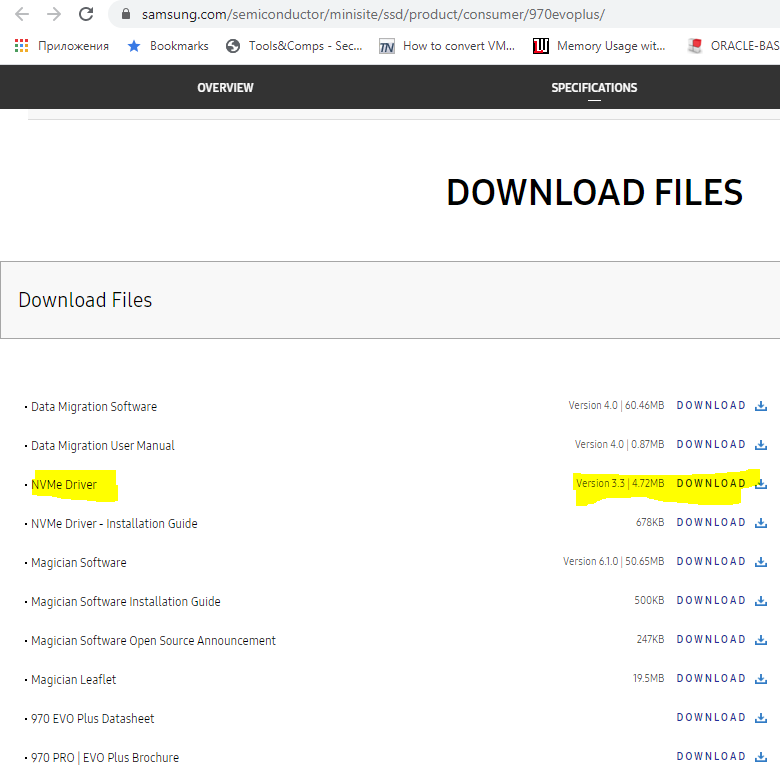
Guarde el archivo como:
C:\Temp\Samsung_NVM_Express_Driver_3.3.exe
El nombre del archivo y la versión pueden variar. Utilice el nombre del archivo que descargó en los siguientes pasos.
2. Descargar los binarios de WiX Toolset
Necesita WiX para desempaquetar el instalador .exe.
- Abra https://wixtoolset.org/releases/.
- Abra una compilación de producción.
- Descargue wixXXX-binaries.zip.
Enlace directo para WiX 3.11.2:
https://github.com/wixtoolset/wix3/releases/download/wix3112rtm/wix311-binaries.zip
3. Desempaquetar WiX
Extraiga el archivo ZIP en C:\Wix.
4. Extraer el instalador de Samsung
Abra un Símbolo del sistema en C:\Wix. Ejecute dark.exe para desempaquetar el instalador de Samsung:
dark.exe C:\Temp\Samsung_NVM_Express_Driver_3.3.exe -x c:\Temp\SamsungDriver
Ejemplo de salida:
C:\wix>dark.exe C:\Temp\Samsung_NVM_Express_Driver_3.3.exe -x c:\Temp\SamsungDriver
Windows Installer XML Toolset Decompiler version 3.11.2.4516
Copyright (c) .NET Foundation and contributors. All rights reserved.

Samsung_NVM_Express_Driver_3.3.exe

C:\wix>
Después de este comando, C:\Temp\SamsungDriver contiene dos carpetas: AttachedContainer y UX.
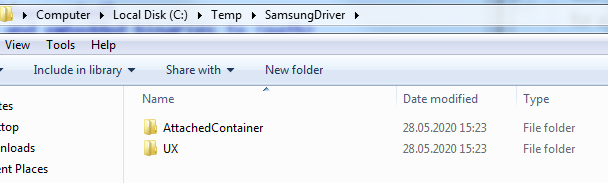
5. Abrir AttachedContainer
Abra C:\Temp\SamsungDriver\AttachedContainer. Verá varios archivos .msi:
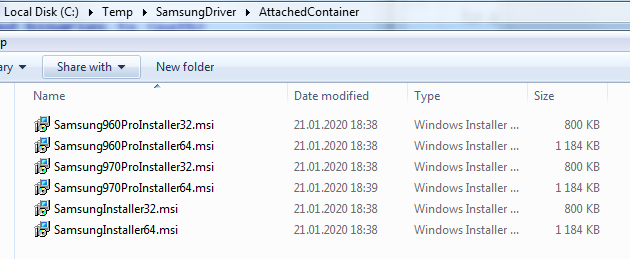
6. Instalar el MSI de 64 bits en Windows Server
En Windows Server, ejecute Samsung970ProInstaller64.msi.
Este MSI también funciona para los discos de la serie EVO, no solo para el 970 PRO.
7. Inicializar y formatear el disco
Después de una instalación breve, Windows:
- muestra el nuevo disco en Administración de discos, o
- le pide que reinicie el servidor.
Cuando el disco aparezca en Administración de discos:
- Haga clic derecho en el cuadro izquierdo del disco (el área que dice No inicializado).
- Elija Inicializar.
- Cree un volumen y formatéelo, como de costumbre.
Luego pruebe el disco con CrystalDiskMark o una herramienta similar. Ejemplo de resultado para un Samsung 970 EVO Plus:
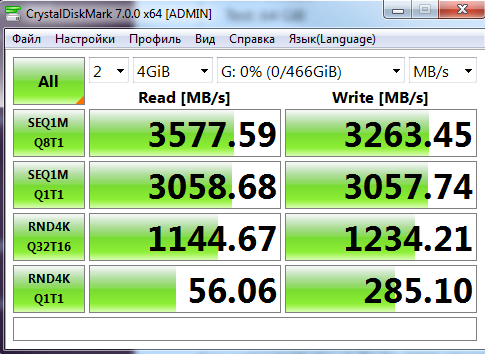
8. Proteja sus bases de datos
Cualquier disco puede fallar. Mantenga copias de seguridad de Firebird, o utilice replicación, incluso después de instalar un SSD rápido.