Как установить драйвер Samsung NVMe SSD на Windows Server
Samsung NVMe SSD - быстрые, относительно недорогие и надежные. Они отлично подходят для баз данных Firebird, которым требуется высокая производительность ввода-вывода.
Samsung продает многие из этих дисков как «потребительские» продукты. Основные отличия от «корпоративных» дисков - маркетинг и цена. В наших тестах Samsung NVMe SSD показали себя надежными. Мы проводим на них интенсивные ежедневные тесты производительности и за несколько лет не наблюдали отказов.
Проблема в официальном установщике. Он проверяет редакцию Windows и отказывается устанавливаться на Windows Server.
В этой статье описан обходной путь: извлеките MSI из установщика и запустите этот MSI на Windows Server.
1. Загрузите драйвер Samsung NVMe
Откройте страницу поддержки Samsung для 970 EVO Plus и загрузите NVMe Driver версии 3.3 (Samsung_NVM_Express_Driver_3.3.exe). Не загружайте Samsung Magician для этого обходного пути.
Используйте любую из страниц:
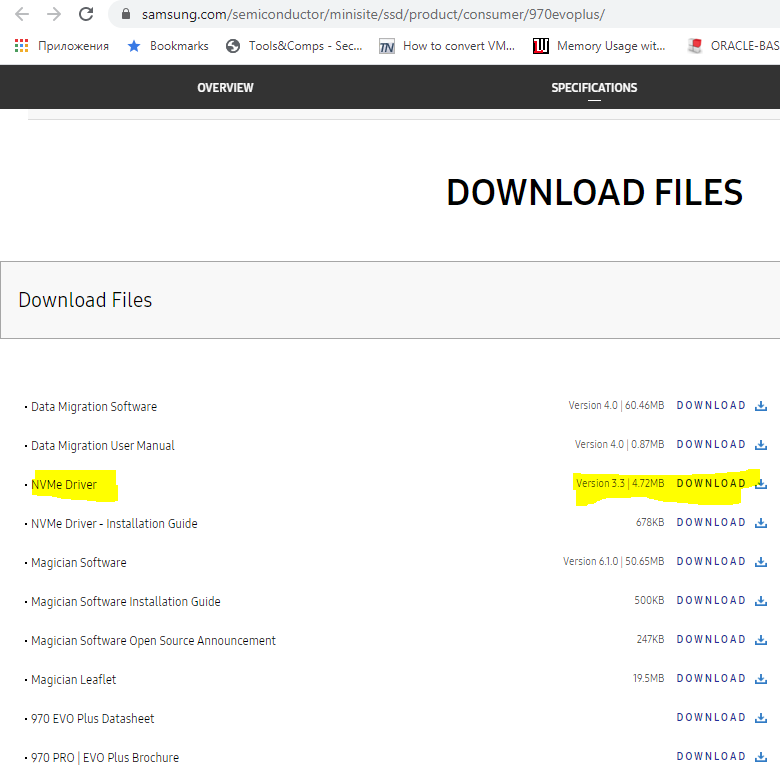
Сохраните файл как:
C:\Temp\Samsung_NVM_Express_Driver_3.3.exe
Имя файла и версия могут отличаться. Используйте имя загруженного файла в следующих шагах.
2. Загрузите бинарные файлы WiX Toolset
Вам понадобится WiX для распаковки установщика .exe.
- Откройте https://wixtoolset.org/releases/.
- Откройте производственную сборку.
- Загрузите wixXXX-binaries.zip.
Прямая ссылка для WiX 3.11.2:
https://github.com/wixtoolset/wix3/releases/download/wix3112rtm/wix311-binaries.zip
3. Распакуйте WiX
Извлеките ZIP-файл в C:\Wix.
4. Извлеките установщик Samsung
Откройте командную строку в C:\Wix. Запустите dark.exe для распаковки установщика Samsung:
dark.exe C:\Temp\Samsung_NVM_Express_Driver_3.3.exe -x c:\Temp\SamsungDriver
Пример вывода:
C:\wix>dark.exe C:\Temp\Samsung_NVM_Express_Driver_3.3.exe -x c:\Temp\SamsungDriver
Windows Installer XML Toolset Decompiler version 3.11.2.4516
Copyright (c) .NET Foundation and contributors. All rights reserved.

Samsung_NVM_Express_Driver_3.3.exe

C:\wix>
После этой команды C:\Temp\SamsungDriver содержит две папки: AttachedContainer и UX.
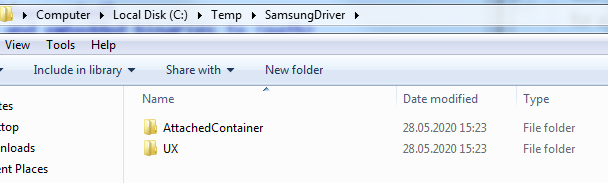
5. Откройте AttachedContainer
Откройте C:\Temp\SamsungDriver\AttachedContainer. Вы увидите несколько файлов .msi:
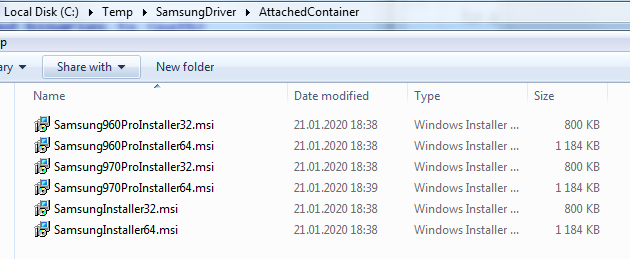
6. Установите 64-битный MSI на Windows Server
На Windows Server запустите Samsung970ProInstaller64.msi.
Этот MSI также работает для дисков серии EVO, а не только для 970 PRO.
7. Инициализируйте и отформатируйте диск
После короткой установки Windows либо:
- показывает новый диск в управлении дисками, либо
- предлагает перезагрузить сервер.
Когда диск появится в управлении дисками:
- Щелкните правой кнопкой мыши по левому блоку диска (область с надписью Не инициализирован).
- Выберите Инициализировать.
- Создайте том и отформатируйте его, как обычно.
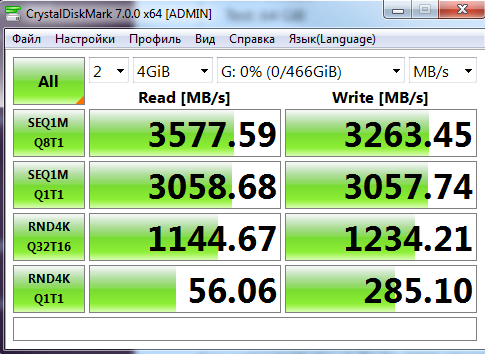
Затем протестируйте диск с помощью CrystalDiskMark или аналогичного инструмента. Пример результата для Samsung 970 EVO Plus:
8. Защитите свои базы данных
Любой диск может выйти из строя. Храните резервные копии Firebird или используйте репликацию, даже после установки быстрого SSD.