Jak zainstalować sterownik dysku SSD Samsung NVMe w systemie Windows Server
Dyski Samsung NVMe są szybkie, stosunkowo tanie i niezawodne. Sprawdzają się dobrze w przypadku baz danych Firebird, które wymagają wysokiego poziomu operacji wejścia/wyjścia.
Samsung sprzedaje wiele z tych dysków jako produkty „konsumenckie”. Marketing i cena to główne różnice w porównaniu z dyskami „enterprise”. W naszych testach dyski Samsung NVMe okazały się niezawodne. Przeprowadzamy na nich intensywne codzienne testy wydajnościowe i przez kilka lat nie zaobserwowaliśmy awarii.
Problem stanowi oficjalny instalator. Sprawdza on edycję systemu Windows i odmawia instalacji na Windows Server.
Ten artykuł opisuje obejście tego problemu: wyodrębnienie pliku MSI z instalatora i uruchomienie tego pliku MSI na Windows Server.
1. Pobierz sterownik Samsung NVMe
Otwórz stronę pomocy technicznej Samsung dla 970 EVO Plus i pobierz sterownik NVMe w wersji 3.3 (Samsung_NVM_Express_Driver_3.3.exe). Nie pobieraj Samsung Magician do tego obejścia.
Możesz użyć jednej z tych stron:
- Stany Zjednoczone: strona pomocy 970 EVO Plus Series (250GB)
- Chiny: strona pomocy 970 EVO Plus NVMe M.2
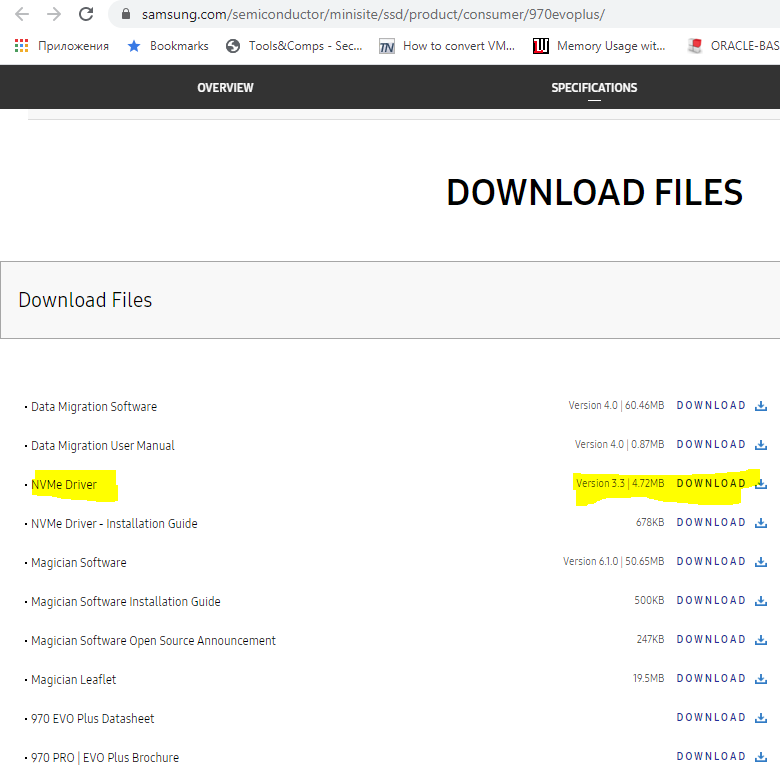
Zapisz plik jako:
C:\Temp\Samsung_NVM_Express_Driver_3.3.exe
Nazwa pliku i wersja mogą się różnić. W kolejnych krokach użyj nazwy pobranego pliku.
2. Pobierz pliki binarne WiX Toolset
Potrzebujesz WiX, aby rozpakować instalator .exe.
- Otwórz https://wixtoolset.org/releases/.
- Otwórz wersję produkcyjną.
- Pobierz wixXXX-binaries.zip.
Bezpośredni link dla WiX 3.11.2:
https://github.com/wixtoolset/wix3/releases/download/wix3112rtm/wix311-binaries.zip
3. Rozpakuj WiX
Wyodrębnij plik ZIP do C:\Wix.
4. Wyodrębnij instalator Samsung
Otwórz wiersz polecenia w C:\Wix. Uruchom dark.exe, aby rozpakować instalator Samsung:
dark.exe C:\Temp\Samsung_NVM_Express_Driver_3.3.exe -x c:\Temp\SamsungDriver
Przykładowe wyjście:
C:\wix>dark.exe C:\Temp\Samsung_NVM_Express_Driver_3.3.exe -x c:\Temp\SamsungDriver
Windows Installer XML Toolset Decompiler version 3.11.2.4516
Copyright (c) .NET Foundation and contributors. All rights reserved.

Samsung_NVM_Express_Driver_3.3.exe

C:\wix>
Po wykonaniu tego polecenia C:\Temp\SamsungDriver zawiera dwa foldery: AttachedContainer i UX.
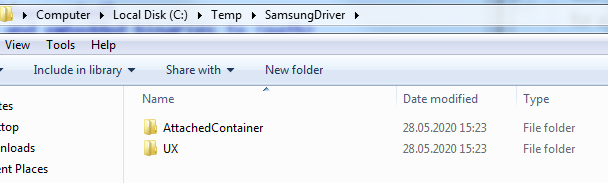
5. Otwórz AttachedContainer
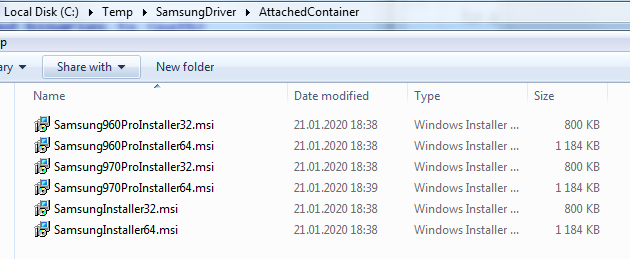
Otwórz C:\Temp\SamsungDriver\AttachedContainer. Zobaczysz kilka plików .msi:
6. Zainstaluj 64-bitowy plik MSI na Windows Server
Na Windows Server uruchom Samsung970ProInstaller64.msi.
Ten plik MSI działa również dla dysków z serii EVO, nie tylko 970 PRO.
7. Zainicjuj i sformatuj dysk
Po krótkiej instalacji system Windows:
- pokazuje nowy dysk w Zarządzaniu dyskami, lub
- prosi o ponowne uruchomienie serwera.
Gdy dysk pojawi się w Zarządzaniu dyskami:
- Kliknij prawym przyciskiem myszy lewe pole dysku (obszar z napisem Nie zainicjowano).
- Wybierz Zainicjuj.
- Utwórz wolumin i sformatuj go, jak zwykle.
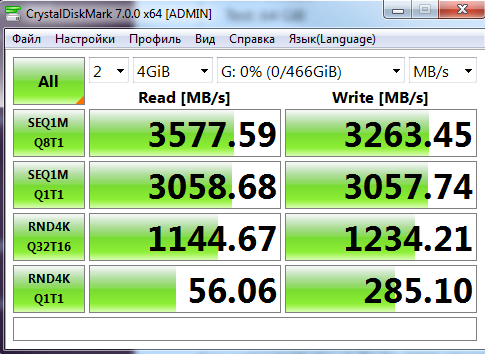
Następnie przetestuj dysk za pomocą CrystalDiskMark lub podobnego narzędzia. Przykładowy wynik dla Samsung 970 EVO Plus:
8. Chroń swoje bazy danych
Każdy dysk może ulec awarii. Rób kopie zapasowe Firebird lub korzystaj z replikacji, nawet po zainstalowaniu szybkiego dysku SSD.