Як встановити драйвер Samsung NVMe SSD на Windows Server
Samsung NVMe SSD - швидкі, відносно недорогі та надійні. Вони чудово працюють для баз даних Firebird, які потребують високого рівня введення-виведення.
Samsung продає багато з цих дисків як «споживчі» продукти. Маркетинг і ціна - основні відмінності від «корпоративних» дисків. У наших тестах Samsung NVMe SSD були надійними. Ми проводимо на них інтенсивні щоденні тести продуктивності і не спостерігали збоїв протягом кількох років.
Проблема полягає в офіційному інсталяторі. Він перевіряє редакцію Windows і відмовляється встановлюватися на Windows Server.
У цій статті описано обхідний шлях: витягніть MSI з інсталятора та запустіть цей MSI на Windows Server.
1. Завантажте драйвер Samsung NVMe
Відкрийте сторінку підтримки Samsung для 970 EVO Plus і завантажте NVMe Driver версії 3.3 (Samsung_NVM_Express_Driver_3.3.exe). Не завантажуйте Samsung Magician для цього обхідного шляху.
Використовуйте будь-яку сторінку:
- Сполучені Штати: 970 EVO Plus Series (250GB) support
- Китай: 970 EVO Plus NVMe M.2 support
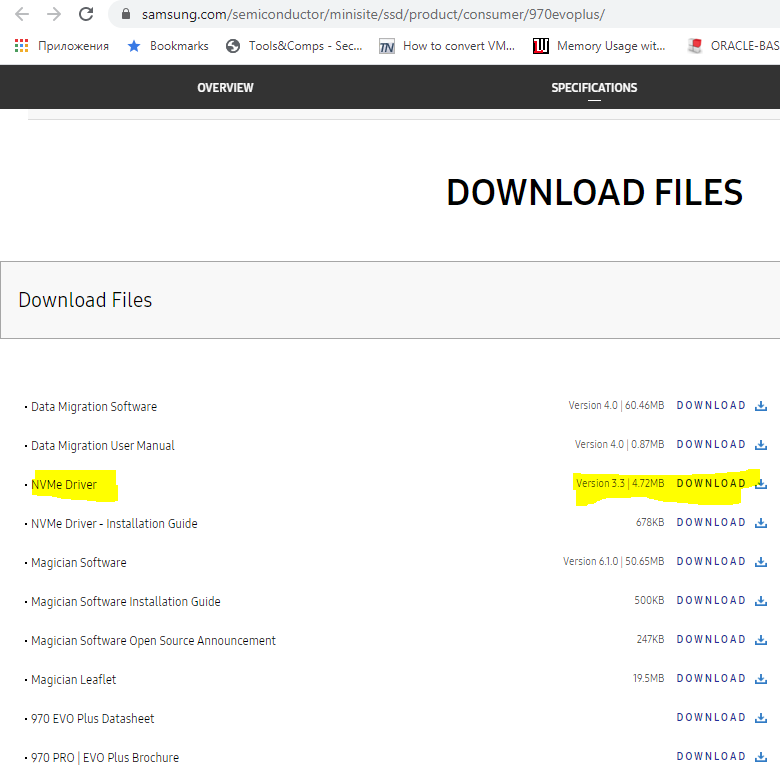
Збережіть файл як:
C:\Temp\Samsung_NVM_Express_Driver_3.3.exe
Назва файлу та версія можуть відрізнятися. Використовуйте назву файлу, який ви завантажили, у наступних кроках.
2. Завантажте бінарні файли WiX Toolset
Вам потрібен WiX, щоб розпакувати інсталятор .exe.
- Відкрийте https://wixtoolset.org/releases/.
- Відкрийте production build.
- Завантажте wixXXX-binaries.zip.
Пряме посилання для WiX 3.11.2:
https://github.com/wixtoolset/wix3/releases/download/wix3112rtm/wix311-binaries.zip
3. Розпакуйте WiX
Витягніть ZIP-файл до C:\Wix.
4. Витягніть інсталятор Samsung
Відкрийте командний рядок у C:\Wix. Запустіть dark.exe, щоб розпакувати інсталятор Samsung:
dark.exe C:\Temp\Samsung_NVM_Express_Driver_3.3.exe -x c:\Temp\SamsungDriver
Приклад виводу:
C:\wix>dark.exe C:\Temp\Samsung_NVM_Express_Driver_3.3.exe -x c:\Temp\SamsungDriver
Windows Installer XML Toolset Decompiler version 3.11.2.4516
Copyright (c) .NET Foundation and contributors. All rights reserved.

Samsung_NVM_Express_Driver_3.3.exe

C:\wix>
Після цієї команди C:\Temp\SamsungDriver містить дві папки: AttachedContainer та UX.
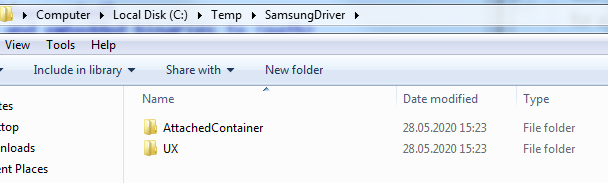
5. Відкрийте AttachedContainer
Відкрийте C:\Temp\SamsungDriver\AttachedContainer. Ви побачите кілька файлів .msi:
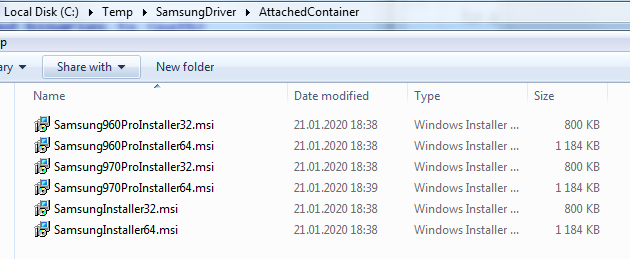
6. Встановіть 64-бітний MSI на Windows Server
На Windows Server запустіть Samsung970ProInstaller64.msi.
Цей MSI також працює для дисків серії EVO, а не лише для 970 PRO.
7. Ініціалізуйте та відформатуйте диск
Після короткого встановлення Windows або:
- показує новий диск у керуванні дисками, або
- пропонує перезавантажити сервер.
Коли диск з’явиться в керуванні дисками:
- Клацніть правою кнопкою миші на лівому полі диска (область, де написано Не ініціалізовано).
- Виберіть Ініціалізувати.
- Створіть том і відформатуйте його, як зазвичай.
Потім протестуйте диск за допомогою CrystalDiskMark або подібного інструмента. Приклад результату для Samsung 970 EVO Plus:
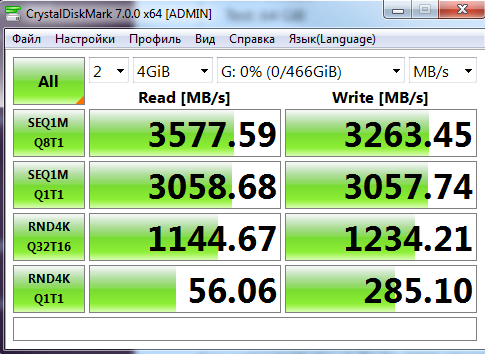
8. Захистіть свої бази даних
Будь-який диск може вийти з ладу. Зберігайте резервні копії Firebird або використовуйте реплікацію, навіть після встановлення швидкого SSD.