Come installare il driver per un SSD NVMe Samsung su Windows Server
I dischi NVMe Samsung sono veloci, relativamente economici e affidabili. Funzionano bene per database Firebird che richiedono un I/O elevato.
Samsung vende molti di questi dischi come prodotti “consumer”. Marketing e prezzo sono le principali differenze rispetto ai dischi “enterprise”. Nei nostri test, i dischi NVMe Samsung si sono rivelati affidabili. Eseguiamo test di performance pesanti quotidianamente su di essi e non abbiamo riscontrato guasti in diversi anni.
Il problema è l’installer ufficiale. Controlla l’edizione di Windows e rifiuta di installarsi su Windows Server.
Questo articolo descrive una soluzione alternativa: estrarre l’MSI dall’installer ed eseguire tale MSI su Windows Server.
1. Scaricare il driver NVMe Samsung
Aprire una pagina di supporto Samsung per il 970 EVO Plus e scaricare NVMe Driver versione 3.3 (Samsung_NVM_Express_Driver_3.3.exe). Non scaricare Samsung Magician per questa soluzione alternativa.
Utilizzare una delle due pagine:
- Stati Uniti: Supporto serie 970 EVO Plus (250GB)
- Cina: Supporto 970 EVO Plus NVMe M.2
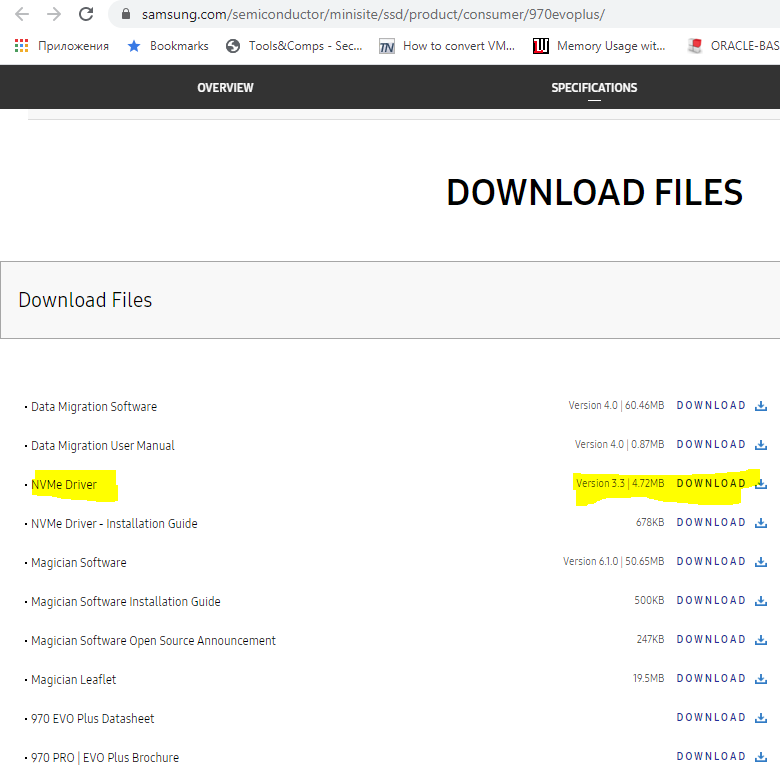
Salvare il file come:
C:\Temp\Samsung_NVM_Express_Driver_3.3.exe
Il nome del file e la versione possono differire. Utilizzare il nome del file scaricato nei passaggi successivi.
2. Scaricare i binari di WiX Toolset
È necessario WiX per decomprimere l’installer .exe.
- Aprire https://wixtoolset.org/releases/.
- Aprire una build di produzione.
- Scaricare wixXXX-binaries.zip.
Link diretto per WiX 3.11.2:
https://github.com/wixtoolset/wix3/releases/download/wix3112rtm/wix311-binaries.zip
3. Decomprimere WiX
Estrarre il file ZIP in C:\Wix.
4. Estrarre l’installer Samsung
Aprire un Prompt dei comandi in C:\Wix. Eseguire dark.exe per decomprimere l’installer Samsung:
dark.exe C:\Temp\Samsung_NVM_Express_Driver_3.3.exe -x c:\Temp\SamsungDriver
Output di esempio:
C:\wix>dark.exe C:\Temp\Samsung_NVM_Express_Driver_3.3.exe -x c:\Temp\SamsungDriver
Windows Installer XML Toolset Decompiler version 3.11.2.4516
Copyright (c) .NET Foundation and contributors. All rights reserved.

Samsung_NVM_Express_Driver_3.3.exe

C:\wix>
Dopo questo comando, C:\Temp\SamsungDriver contiene due cartelle: AttachedContainer e UX.
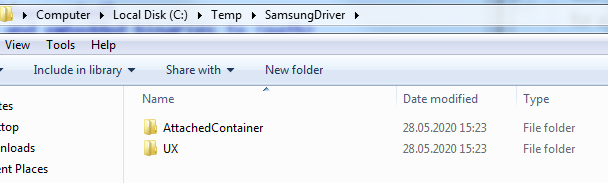
5. Aprire AttachedContainer
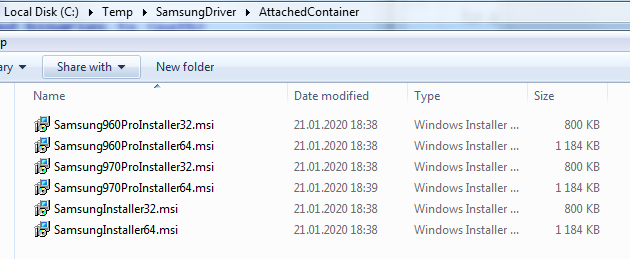
Aprire C:\Temp\SamsungDriver\AttachedContainer. Si vedranno diversi file .msi:
6. Installare l’MSI a 64 bit su Windows Server
Su Windows Server, eseguire Samsung970ProInstaller64.msi.
Questo MSI funziona anche per i dischi della serie EVO, non solo per il 970 PRO.
7. Inizializzare e formattare il disco
Dopo una breve installazione, Windows:
- mostra il nuovo disco in Gestione disco, oppure
- chiede di riavviare il server.
Quando il disco appare in Gestione disco:
- Fare clic con il tasto destro sul riquadro sinistro del disco (l’area che indica Non inizializzato).
- Scegliere Inizializza.
- Creare un volume e formattarlo, come di consueto.
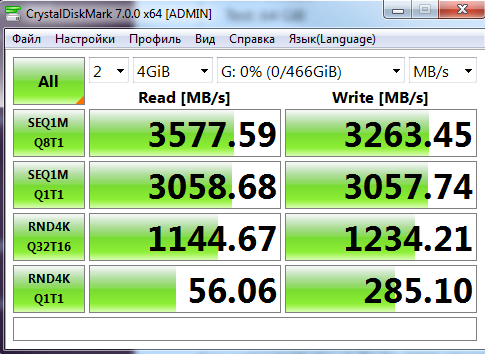
Quindi testare il disco con CrystalDiskMark o uno strumento simile. Esempio di risultato per un Samsung 970 EVO Plus:
8. Proteggere i propri database
Qualsiasi disco può guastarsi. Mantenere i backup di Firebird, o utilizzare la replica, anche dopo aver installato un SSD veloce.