Како инсталирати драјвер за Samsung NVMe SSD на Windows Server
Samsung NVMe SSD-ови су брзи, релативно јефтини и поуздани. Одлично раде за Firebird базе података којима је потребан висок I/O.
Samsung продаје многе од ових дискова као „потрошачке“ производе. Маркетинг и цена су главне разлике у односу на „пословне“ дискове. У нашим тестовима, Samsung NVMe SSD-ови су били поуздани. Изводимо тешке дневне тестове перформанси на њима и нисмо видели отказе током неколико година.
Проблем је званични инсталатер. Он проверава издање Windows-а и одбија да се инсталира на Windows Server.
Овај чланак описује заобилазно решење: издвојите MSI из инсталатера и покрените тај MSI на Windows Server-у.
1. Преузмите Samsung NVMe драјвер
Отворите Samsung страницу подршке за 970 EVO Plus и преузмите NVMe драјвер верзију 3.3 (Samsung_NVM_Express_Driver_3.3.exe). Немојте преузимати Samsung Magician за ово заобилазно решење.
Користите било коју страницу:
- Сједињене Државе: 970 EVO Plus Series (250GB) подршка
- Кина: 970 EVO Plus NVMe M.2 подршка
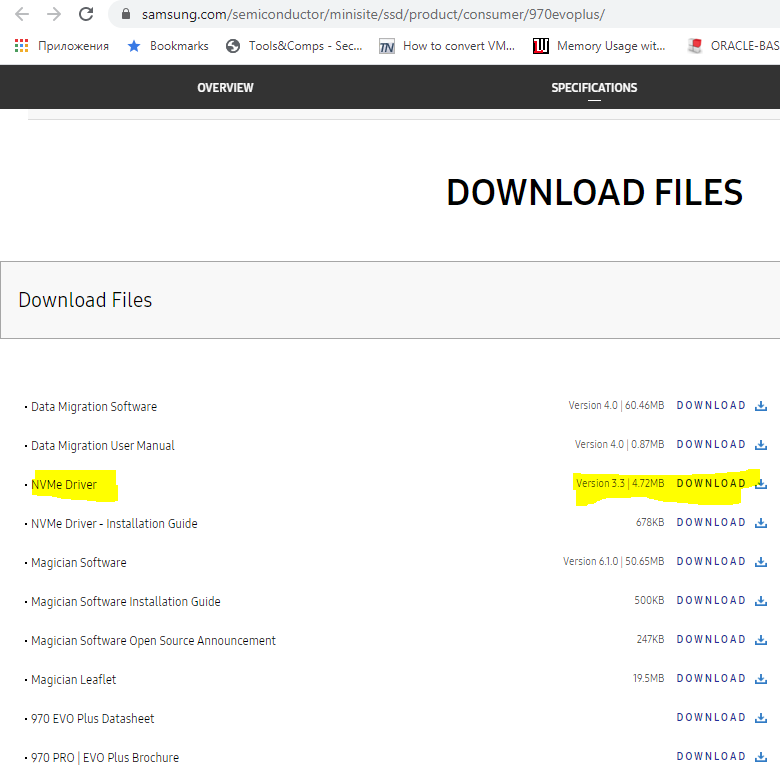
Сачувајте датотеку као:
C:\Temp\Samsung_NVM_Express_Driver_3.3.exe
Назив датотеке и верзија могу се разликовати. Користите назив датотеке коју сте преузели у следећим корацима.
2. Преузмите WiX Toolset бинарне датотеке
Потребан вам је WiX да бисте распаковали .exe инсталатер.
- Отворите https://wixtoolset.org/releases/.
- Отворите производну верзију.
- Преузмите wixXXX-binaries.zip.
Директна веза за WiX 3.11.2:
https://github.com/wixtoolset/wix3/releases/download/wix3112rtm/wix311-binaries.zip
3. Распакујте WiX
Издвојите ZIP датотеку у C:\Wix.
4. Издвојите Samsung инсталатер
Отворите командну линију у C:\Wix. Покрените dark.exe да бисте распаковали Samsung инсталатер:
dark.exe C:\Temp\Samsung_NVM_Express_Driver_3.3.exe -x c:\Temp\SamsungDriver
Пример излаза:
C:\wix>dark.exe C:\Temp\Samsung_NVM_Express_Driver_3.3.exe -x c:\Temp\SamsungDriver
Windows Installer XML Toolset Decompiler version 3.11.2.4516
Copyright (c) .NET Foundation and contributors. All rights reserved.

Samsung_NVM_Express_Driver_3.3.exe

C:\wix>
Након ове команде, C:\Temp\SamsungDriver садржи две фасцикле: AttachedContainer и UX.
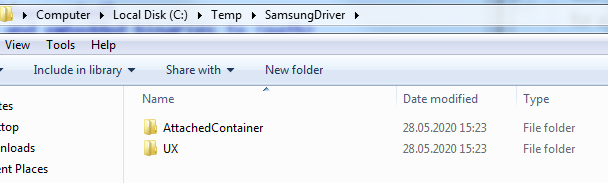
5. Отворите AttachedContainer
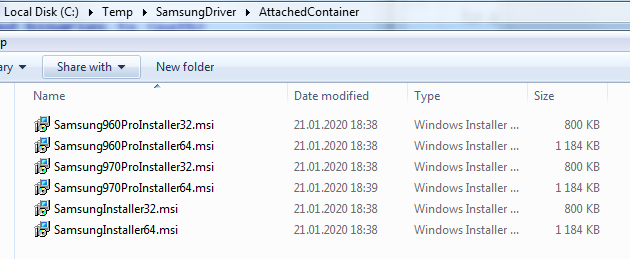
Отворите C:\Temp\SamsungDriver\AttachedContainer. Видећете неколико .msi датотека:
6. Инсталирајте 64-битни MSI на Windows Server
На Windows Server-у покрените Samsung970ProInstaller64.msi.
Овај MSI такође ради за EVO серију дискова, не само за 970 PRO.
7. Иницијализујте и форматирајте диск
Након кратке инсталације, Windows или:
- приказује нови диск у Управљању дисковима, или
- тражи да поново покренете сервер.
Када се диск појави у Управљању дисковима:
- Кликните десним тастером на лево поље диска (област која каже Није иницијализован).
- Изаберите Иницијализуј.
- Направите волумен и форматирајте га, као и обично.
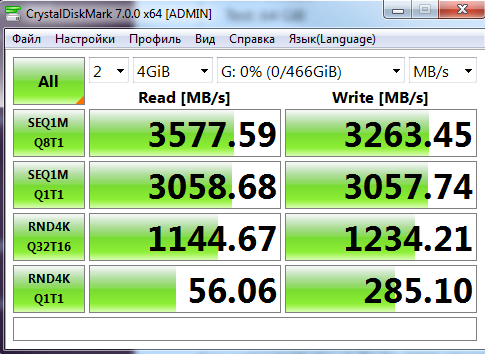
Затим тестирајте диск помоћу CrystalDiskMark-а или сличног алата. Пример резултата за Samsung 970 EVO Plus:
8. Заштитите своје базе података
Сваки диск може отказати. Чувајте Firebird резервне копије или користите репликацију, чак и након што инсталирате брзи SSD.