Windows Server üzerinde Samsung NVMe SSD sürücüsü nasıl kurulur
Samsung NVMe SSD’ler hızlı, nispeten ucuz ve güvenilirdir. Yüksek I/O gerektiren Firebird veritabanları için iyi çalışırlar.
Samsung bu sürücülerin çoğunu “tüketici” ürünleri olarak satar. Pazarlama ve fiyat, “kurumsal” sürücülere göre ana farklardır. Testlerimizde Samsung NVMe SSD’ler güvenilir olmuştur. Üzerlerinde ağır günlük performans testleri yapıyoruz ve birkaç yıl boyunca arıza görmedik.
Sorun resmi yükleyicidir. Windows sürümünü kontrol eder ve Windows Server’a kurulumu reddeder.
Bu makale bir geçici çözümü açıklar: yükleyiciden MSI’ı çıkarın ve bu MSI’ı Windows Server’da çalıştırın.
1. Samsung NVMe sürücüsünü indirin
970 EVO Plus için bir Samsung destek sayfası açın ve NVMe Driver sürüm 3.3’ü (Samsung_NVM_Express_Driver_3.3.exe) indirin. Bu geçici çözüm için Samsung Magician’ı indirmeyin.
Aşağıdaki sayfalardan birini kullanın:
- Amerika Birleşik Devletleri: 970 EVO Plus Serisi (250GB) destek
- Çin: 970 EVO Plus NVMe M.2 destek
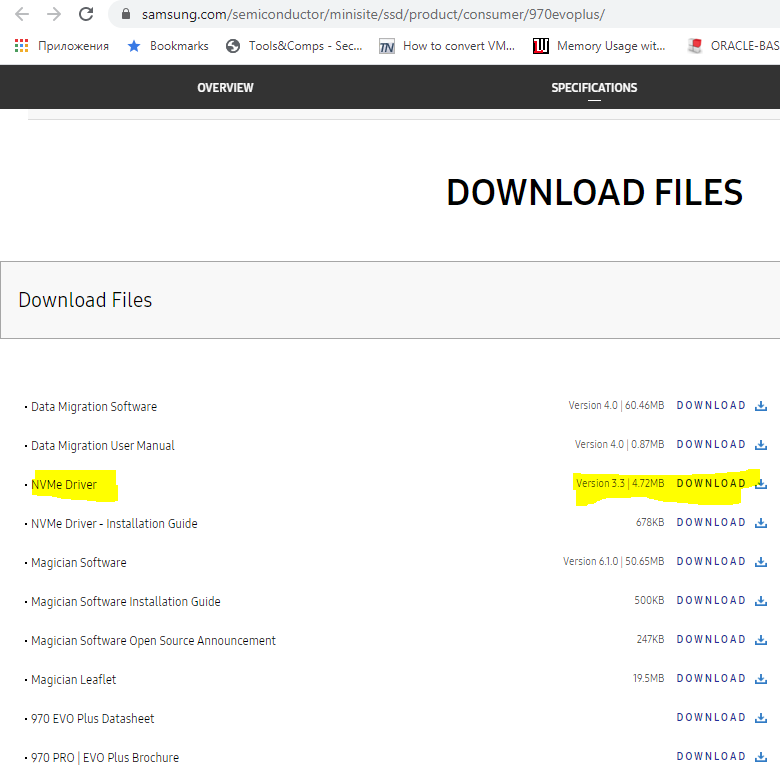
Dosyayı şu şekilde kaydedin:
C:\Temp\Samsung_NVM_Express_Driver_3.3.exe
Dosya adı ve sürüm farklı olabilir. Sonraki adımlarda indirdiğiniz dosyanın adını kullanın.
2. WiX Toolset ikili dosyalarını indirin
.exe yükleyicisini açmak için WiX’e ihtiyacınız var.
- https://wixtoolset.org/releases/ adresini açın.
- Bir üretim sürümünü açın.
- wixXXX-binaries.zip dosyasını indirin.
WiX 3.11.2 için doğrudan bağlantı:
https://github.com/wixtoolset/wix3/releases/download/wix3112rtm/wix311-binaries.zip
3. WiX’i açın
ZIP dosyasını C:\Wix konumuna çıkarın.
4. Samsung yükleyicisini çıkarın
C:\Wix içinde bir Komut İstemi açın. Samsung yükleyicisini açmak için dark.exe komutunu çalıştırın:
dark.exe C:\Temp\Samsung_NVM_Express_Driver_3.3.exe -x c:\Temp\SamsungDriver
Örnek çıktı:
C:\wix>dark.exe C:\Temp\Samsung_NVM_Express_Driver_3.3.exe -x c:\Temp\SamsungDriver
Windows Installer XML Toolset Decompiler version 3.11.2.4516
Copyright (c) .NET Foundation and contributors. All rights reserved.

Samsung_NVM_Express_Driver_3.3.exe

C:\wix>
Bu komuttan sonra C:\Temp\SamsungDriver iki klasör içerir: AttachedContainer ve UX.
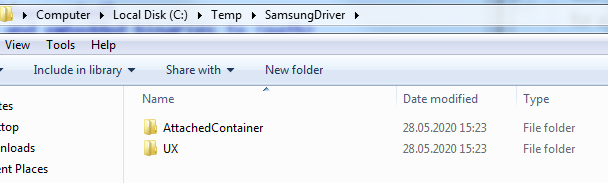
5. AttachedContainer’ı açın
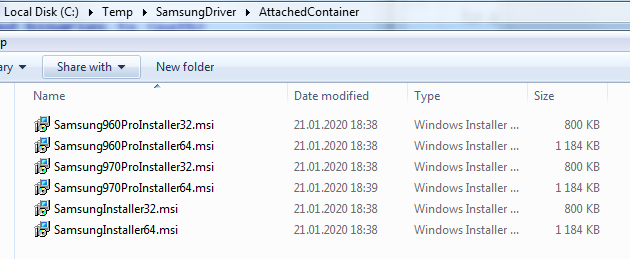
C:\Temp\SamsungDriver\AttachedContainer klasörünü açın. Birkaç .msi dosyası göreceksiniz:
6. Windows Server’da 64-bit MSI’ı kurun
Windows Server’da Samsung970ProInstaller64.msi dosyasını çalıştırın.
Bu MSI yalnızca 970 PRO için değil, EVO serisi sürücüler için de çalışır.
7. Diski başlatın ve biçimlendirin
Kısa bir kurulumdan sonra Windows:
- yeni diski Disk Yönetimi’nde gösterir veya
- sunucuyu yeniden başlatmanızı ister.
Disk Disk Yönetimi’nde göründüğünde:
- Diskin sol kutusuna sağ tıklayın ( Başlatılmadı yazan alan).
- Başlat seçeneğini seçin.
- Her zamanki gibi bir birim oluşturun ve biçimlendirin.
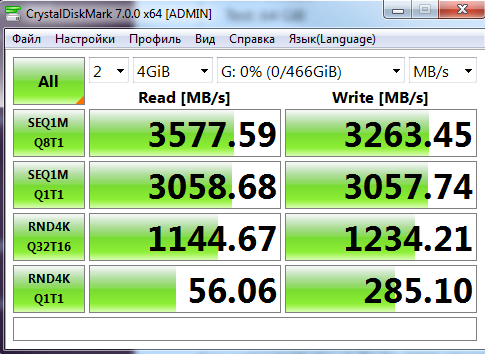
Ardından diski CrystalDiskMark veya benzeri bir araçla test edin. Samsung 970 EVO Plus için örnek sonuç:
8. Veritabanlarınızı koruyun
Her disk arızalanabilir. Hızlı bir SSD kursanız bile Firebird yedeklerini tutun veya çoğaltma kullanın.