Jak nainstalovat ovladač pro Samsung NVMe SSD na Windows Server
Samsung NVMe SSD jsou rychlé, relativně levné a spolehlivé. Fungují dobře pro databáze Firebird, které potřebují vysoký I/O výkon.
Samsung prodává mnoho těchto disků jako „spotřebitelské“ produkty. Marketing a cena jsou hlavní rozdíly oproti „enterprise“ diskům. V našich testech byly Samsung NVMe SSD spolehlivé. Provádíme na nich náročné denní výkonnostní testy a za několik let jsme nezaznamenali žádné selhání.
Problémem je oficiální instalátor. Ten kontroluje edici Windows a odmítá se nainstalovat na Windows Server.
Tento článek popisuje řešení: extrahujte MSI z instalátoru a spusťte tento MSI na Windows Serveru.
1. Stáhněte ovladač Samsung NVMe
Otevřete stránku podpory Samsung pro 970 EVO Plus a stáhněte NVMe Driver verzi 3.3 (Samsung_NVM_Express_Driver_3.3.exe). Pro toto řešení nestahujte Samsung Magician.
Použijte některou z těchto stránek:
- Spojené státy: podpora řady 970 EVO Plus (250GB)
- Čína: podpora 970 EVO Plus NVMe M.2
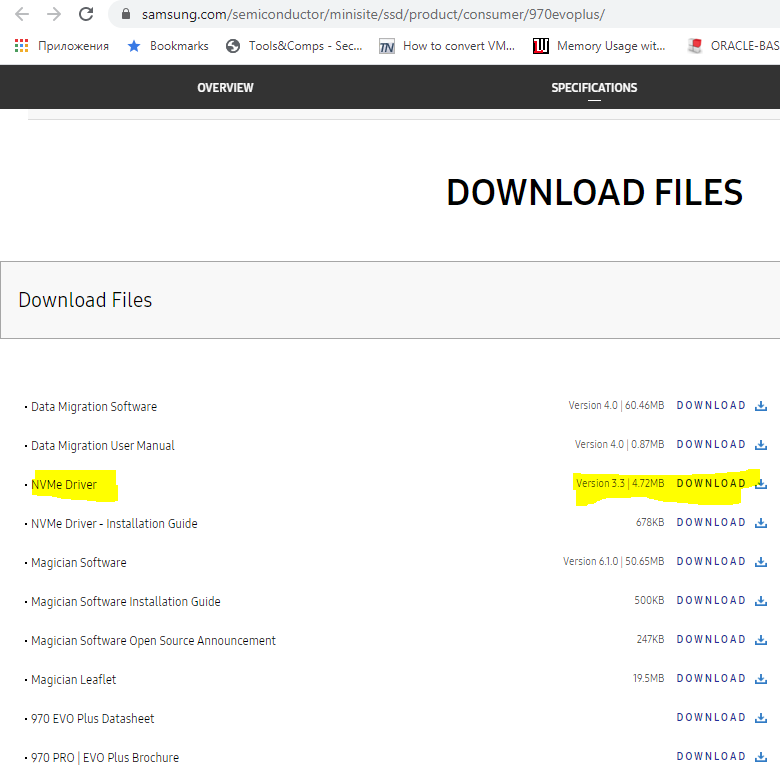
Uložte soubor jako:
C:\Temp\Samsung_NVM_Express_Driver_3.3.exe
Název souboru a verze se mohou lišit. V dalších krocích použijte název souboru, který jste stáhli.
2. Stáhněte binární soubory WiX Toolset
K rozbalení instalátoru .exe potřebujete WiX.
- Otevřete https://wixtoolset.org/releases/.
- Otevřete produkční sestavení.
- Stáhněte wixXXX-binaries.zip.
Přímý odkaz pro WiX 3.11.2:
https://github.com/wixtoolset/wix3/releases/download/wix3112rtm/wix311-binaries.zip
3. Rozbalte WiX
Extrahujte soubor ZIP do C:\Wix.
4. Extrahujte instalátor Samsung
Otevřete Příkazový řádek v C:\Wix. Spusťte dark.exe pro rozbalení instalátoru Samsung:
dark.exe C:\Temp\Samsung_NVM_Express_Driver_3.3.exe -x c:\Temp\SamsungDriver
Příklad výstupu:
C:\wix>dark.exe C:\Temp\Samsung_NVM_Express_Driver_3.3.exe -x c:\Temp\SamsungDriver
Windows Installer XML Toolset Decompiler version 3.11.2.4516
Copyright (c) .NET Foundation and contributors. All rights reserved.

Samsung_NVM_Express_Driver_3.3.exe

C:\wix>
Po tomto příkazu obsahuje C:\Temp\SamsungDriver dvě složky: AttachedContainer a UX.
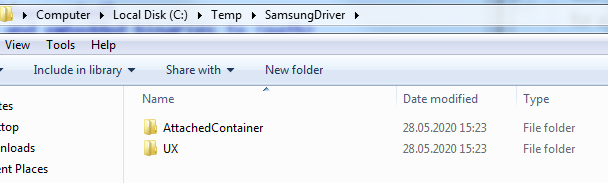
5. Otevřete AttachedContainer
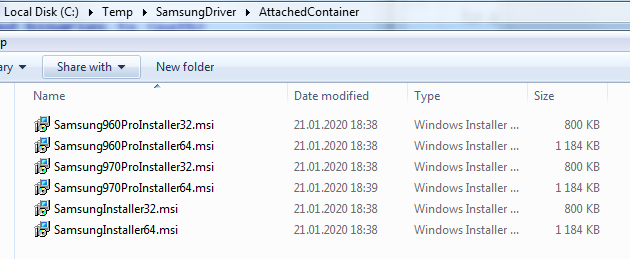
Otevřete C:\Temp\SamsungDriver\AttachedContainer. Uvidíte několik souborů .msi:
6. Nainstalujte 64bitový MSI na Windows Server
Na Windows Serveru spusťte Samsung970ProInstaller64.msi.
Tento MSI funguje také pro disky řady EVO, nejen pro 970 PRO.
7. Inicializujte a naformátujte disk
Po krátké instalaci Windows buď:
- zobrazí nový disk ve Správě disků, nebo
- vás vyzve k restartování serveru.
Když se disk objeví ve Správě disků:
- Klikněte pravým tlačítkem na levé pole disku (oblast s textem Not initialized).
- Zvolte Initialize.
- Vytvořte svazek a naformátujte jej jako obvykle.
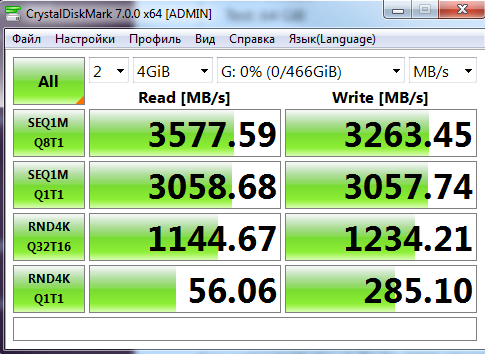
Poté otestujte disk pomocí CrystalDiskMark nebo podobného nástroje. Příklad výsledku pro Samsung 970 EVO Plus:
8. Chraňte své databáze
Jakýkoli disk může selhat. Udržujte zálohy Firebird nebo použijte replikaci, a to i po instalaci rychlého SSD.