So installieren Sie einen Samsung NVMe SSD-Treiber unter Windows Server
Samsung NVMe-SSDs sind schnell, relativ günstig und zuverlässig. Sie eignen sich gut für Firebird-Datenbanken, die eine hohe I/O-Leistung benötigen.
Samsung verkauft viele dieser Laufwerke als „Consumer“-Produkte. Marketing und Preis sind die Hauptunterschiede gegenüber „Enterprise“-Laufwerken. In unseren Tests haben sich Samsung NVMe-SSDs als zuverlässig erwiesen. Wir führen täglich intensive Leistungstests auf ihnen durch und haben über mehrere Jahre hinweg keine Ausfälle festgestellt.
Das Problem ist der offizielle Installer. Er prüft die Windows-Edition und verweigert die Installation auf Windows Server.
Dieser Artikel beschreibt einen Workaround: Extrahieren Sie die MSI aus dem Installer und führen Sie diese MSI auf Windows Server aus.
1. Laden Sie den Samsung NVMe-Treiber herunter
Öffnen Sie eine Samsung-Supportseite für die 970 EVO Plus und laden Sie NVMe-Treiber Version 3.3 (Samsung_NVM_Express_Driver_3.3.exe) herunter. Laden Sie für diesen Workaround nicht Samsung Magician herunter.
Verwenden Sie eine der beiden Seiten:
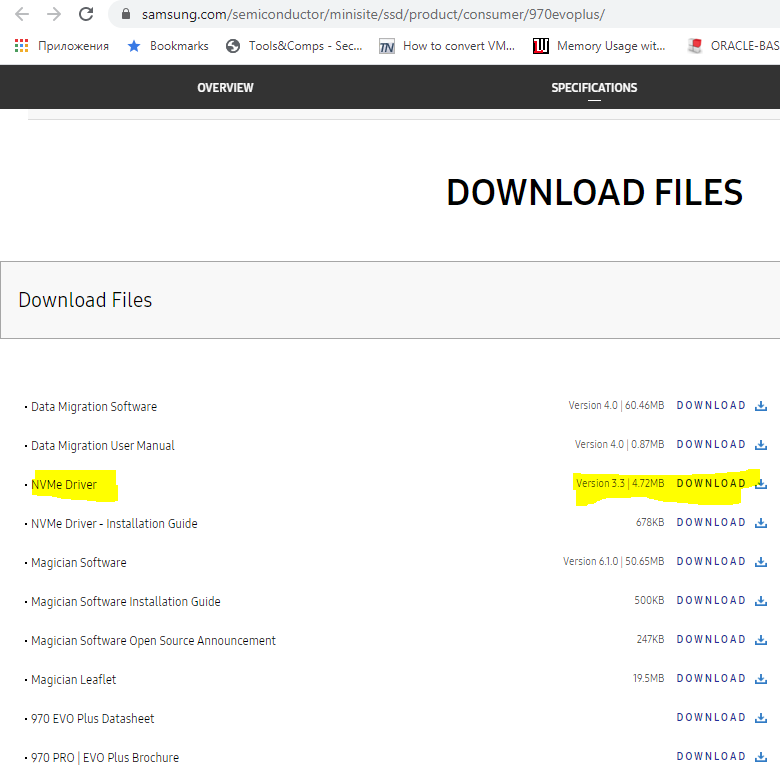
Speichern Sie die Datei als:
C:\Temp\Samsung_NVM_Express_Driver_3.3.exe
Dateiname und Version können abweichen. Verwenden Sie in den nächsten Schritten den Namen der heruntergeladenen Datei.
2. Laden Sie die WiX-Toolset-Binärdateien herunter
Sie benötigen WiX, um den .exe-Installer zu entpacken.
- Öffnen Sie https://wixtoolset.org/releases/.
- Öffnen Sie einen Produktions-Build.
- Laden Sie wixXXX-binaries.zip herunter.
Direkter Link für WiX 3.11.2:
https://github.com/wixtoolset/wix3/releases/download/wix3112rtm/wix311-binaries.zip
3. WiX entpacken
Extrahieren Sie die ZIP-Datei nach C:\Wix.
4. Samsung-Installer extrahieren
Öffnen Sie eine Eingabeaufforderung in C:\Wix. Führen Sie dark.exe aus, um den Samsung-Installer zu entpacken:
dark.exe C:\Temp\Samsung_NVM_Express_Driver_3.3.exe -x c:\Temp\SamsungDriver
Beispielausgabe:
C:\wix>dark.exe C:\Temp\Samsung_NVM_Express_Driver_3.3.exe -x c:\Temp\SamsungDriver
Windows Installer XML Toolset Decompiler version 3.11.2.4516
Copyright (c) .NET Foundation and contributors. All rights reserved.

Samsung_NVM_Express_Driver_3.3.exe

C:\wix>
Nach diesem Befehl enthält C:\Temp\SamsungDriver zwei Ordner: AttachedContainer und UX.
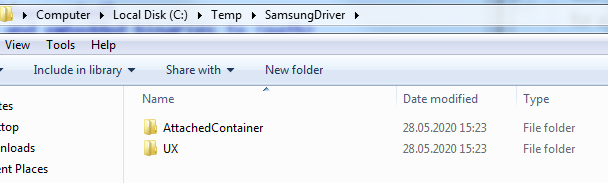
5. AttachedContainer öffnen
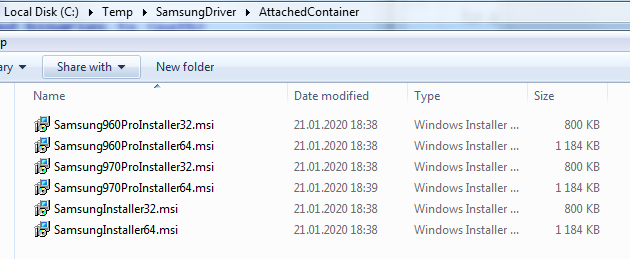
Öffnen Sie C:\Temp\SamsungDriver\AttachedContainer. Sie sehen mehrere .msi-Dateien:
6. Die 64-Bit-MSI auf Windows Server installieren
Führen Sie auf Windows Server Samsung970ProInstaller64.msi aus.
Diese MSI funktioniert auch für EVO-Serien-Laufwerke, nicht nur für die 970 PRO.
7. Datenträger initialisieren und formatieren
Nach einer kurzen Installation zeigt Windows entweder:
- den neuen Datenträger in der Datenträgerverwaltung an, oder
- fordert Sie auf, den Server neu zu starten.
Wenn der Datenträger in der Datenträgerverwaltung erscheint:
- Klicken Sie mit der rechten Maustaste auf das linke Feld des Datenträgers (den Bereich, der Nicht initialisiert anzeigt).
- Wählen Sie Initialisieren.
- Erstellen Sie wie gewohnt ein Volume und formatieren Sie es.
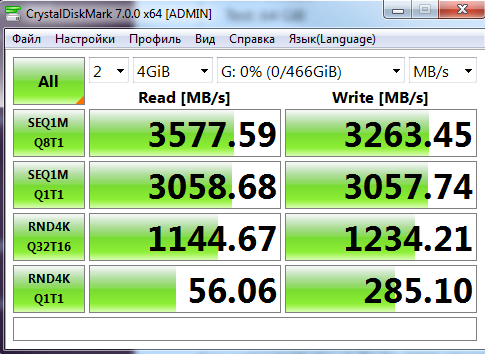
Testen Sie den Datenträger anschließend mit CrystalDiskMark oder einem ähnlichen Tool. Beispielergebnis für eine Samsung 970 EVO Plus:
8. Schützen Sie Ihre Datenbanken
Jeder Datenträger kann ausfallen. Erstellen Sie weiterhin Firebird-Backups oder verwenden Sie Replikation, auch nachdem Sie eine schnelle SSD installiert haben.