Comment installer le pilote du SSD NVMe Samsung sur Windows Server
Les SSD NVMe Samsung sont rapides, relativement bon marché et fiables. Ils fonctionnent bien pour les bases de données Firebird qui nécessitent des E/S élevées.
Samsung vend nombre de ces disques comme produits « grand public ». Le marketing et le prix sont les principales différences par rapport aux disques « entreprise ». Lors de nos tests, les SSD NVMe Samsung se sont révélés fiables. Nous effectuons des tests de performance intensifs quotidiens dessus et n’avons pas constaté de défaillances sur plusieurs années.
Le problème vient de l’installateur officiel. Il vérifie l’édition de Windows et refuse de s’installer sur Windows Server.
Cet article décrit une solution de contournement : extraire le MSI de l’installateur et exécuter ce MSI sur Windows Server.
1. Télécharger le pilote NVMe Samsung
Ouvrez une page d’assistance Samsung pour le 970 EVO Plus et téléchargez NVMe Driver version 3.3 (Samsung_NVM_Express_Driver_3.3.exe). Ne téléchargez pas Samsung Magician pour cette solution de contournement.
Utilisez l’une ou l’autre page :
- États-Unis : Assistance pour la série 970 EVO Plus (250 Go)
- Chine : Assistance pour le 970 EVO Plus NVMe M.2
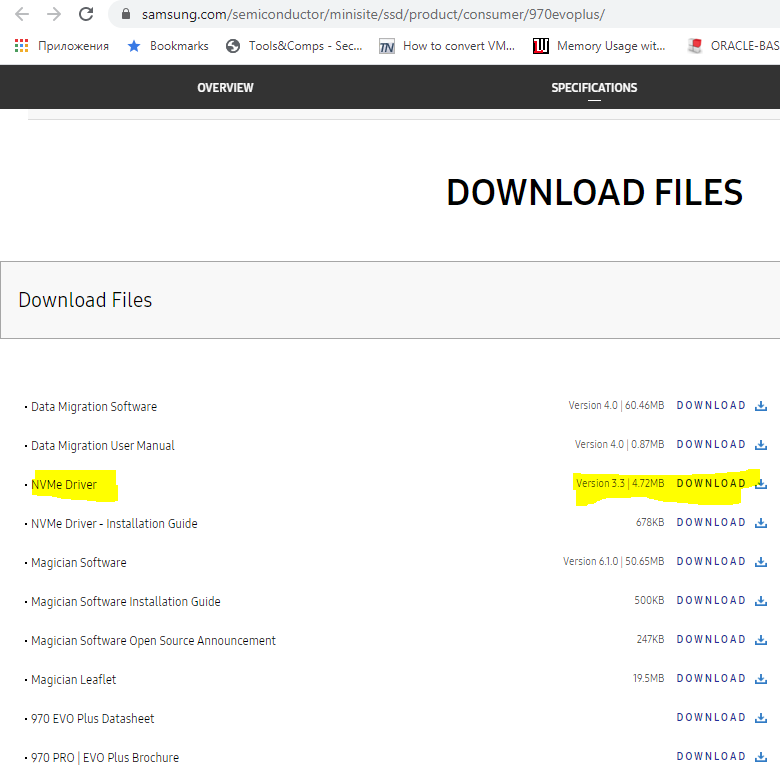
Enregistrez le fichier sous :
C:\Temp\Samsung_NVM_Express_Driver_3.3.exe
Le nom du fichier et la version peuvent différer. Utilisez le nom du fichier que vous avez téléchargé dans les étapes suivantes.
2. Télécharger les binaires WiX Toolset
Vous avez besoin de WiX pour décompresser l’installateur .exe.
- Ouvrez https://wixtoolset.org/releases/.
- Ouvrez une version de production.
- Téléchargez wixXXX-binaries.zip.
Lien direct pour WiX 3.11.2 :
https://github.com/wixtoolset/wix3/releases/download/wix3112rtm/wix311-binaries.zip
3. Décompresser WiX
Extrayez le fichier ZIP vers C:\Wix.
4. Extraire l’installateur Samsung
Ouvrez une invite de commandes dans C:\Wix. Exécutez dark.exe pour décompresser l’installateur Samsung :
dark.exe C:\Temp\Samsung_NVM_Express_Driver_3.3.exe -x c:\Temp\SamsungDriver
Exemple de sortie :
C:\wix>dark.exe C:\Temp\Samsung_NVM_Express_Driver_3.3.exe -x c:\Temp\SamsungDriver
Windows Installer XML Toolset Decompiler version 3.11.2.4516
Copyright (c) .NET Foundation and contributors. All rights reserved.

Samsung_NVM_Express_Driver_3.3.exe

C:\wix>
Après cette commande, C:\Temp\SamsungDriver contient deux dossiers : AttachedContainer et UX.
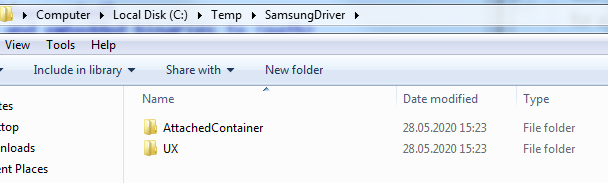
5. Ouvrir AttachedContainer
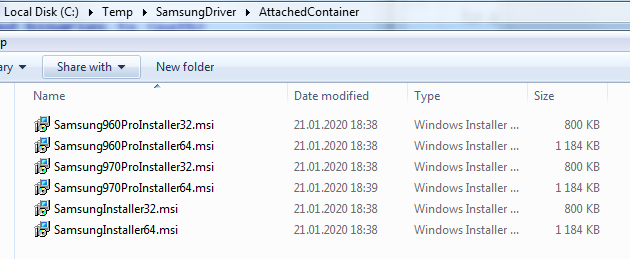
Ouvrez C:\Temp\SamsungDriver\AttachedContainer. Vous verrez plusieurs fichiers .msi :
6. Installer le MSI 64 bits sur Windows Server
Sur Windows Server, exécutez Samsung970ProInstaller64.msi.
Ce MSI fonctionne également pour les disques de la série EVO, pas seulement pour le 970 PRO.
7. Initialiser et formater le disque
Après une installation courte, Windows soit :
- affiche le nouveau disque dans Gestion des disques, soit
- vous demande de redémarrer le serveur.
Lorsque le disque apparaît dans Gestion des disques :
- Cliquez avec le bouton droit sur la zone gauche du disque (la zone qui indique Non initialisé).
- Choisissez Initialiser.
- Créez un volume et formatez-le, comme d’habitude.
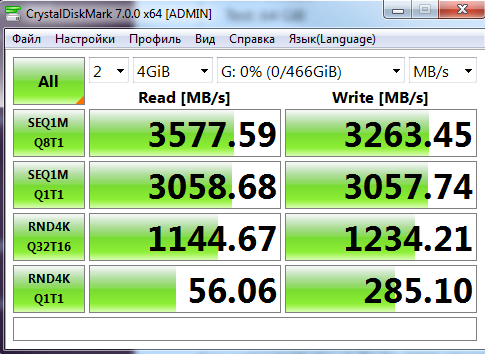
Testez ensuite le disque avec CrystalDiskMark ou un outil similaire. Exemple de résultat pour un Samsung 970 EVO Plus :
8. Protégez vos bases de données
Tout disque peut tomber en panne. Conservez des sauvegardes Firebird, ou utilisez la réplication, même après avoir installé un SSD rapide.