Windows Server에 삼성 NVMe SSD 드라이버를 설치하는 방법
삼성 NVMe SSD는 빠르고, 비교적 저렴하며, 신뢰할 수 있습니다. 높은 I/O가 필요한 Firebird 데이터베이스에 잘 작동합니다.
삼성은 이러한 드라이브 중 상당수를 “소비자” 제품으로 판매합니다. 마케팅과 가격이 “엔터프라이즈” 드라이브와의 주요 차이점입니다. 테스트에서 삼성 NVMe SSD는 신뢰할 수 있었습니다. 수년간 매일 무거운 성능 테스트를 실행했지만 장애를 본 적이 없습니다.
문제는 공식 설치 프로그램입니다. Windows 버전을 확인하고 Windows Server에 설치를 거부합니다.
이 문서에서는 설치 프로그램에서 MSI를 추출하고 해당 MSI를 Windows Server에서 실행하는 해결 방법을 설명합니다.
1. 삼성 NVMe 드라이버 다운로드
970 EVO Plus 지원 페이지를 열고 NVMe 드라이버 버전 3.3(Samsung_NVM_Express_Driver_3.3.exe)을 다운로드하세요. 이 해결 방법에는 Samsung Magician을 다운로드하지 마세요.
다음 페이지 중 하나를 사용하세요:
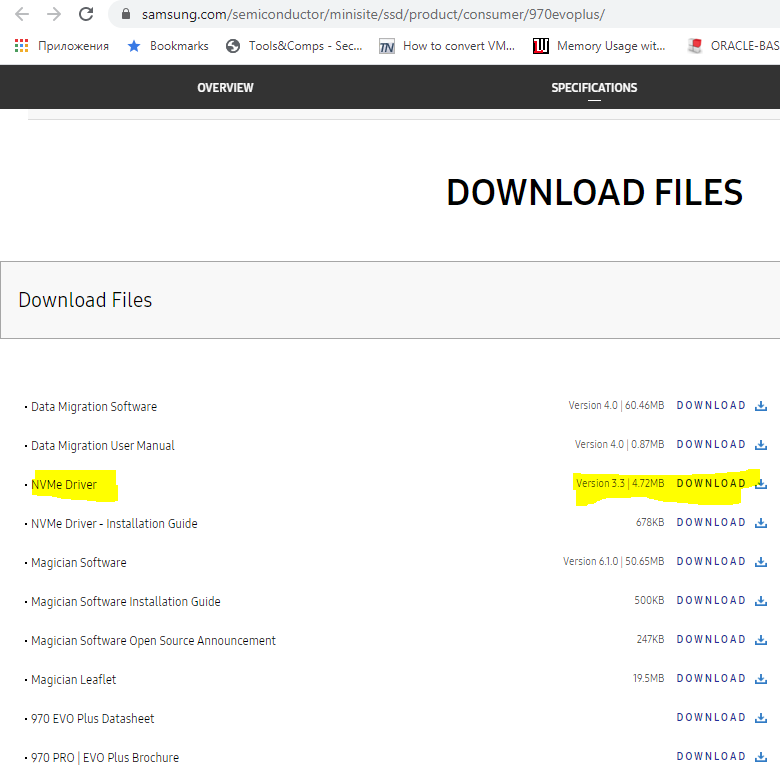
파일을 다음 위치에 저장하세요:
C:\Temp\Samsung_NVM_Express_Driver_3.3.exe
파일 이름과 버전은 다를 수 있습니다. 다음 단계에서는 다운로드한 파일의 이름을 사용하세요.
2. WiX Toolset 바이너리 다운로드
.exe 설치 프로그램을 풀려면 WiX가 필요합니다.
- https://wixtoolset.org/releases/를 엽니다.
- 프로덕션 빌드를 엽니다.
- wixXXX-binaries.zip을 다운로드합니다.
WiX 3.11.2의 직접 링크:
https://github.com/wixtoolset/wix3/releases/download/wix3112rtm/wix311-binaries.zip
3. WiX 압축 풀기
ZIP 파일을 C:\Wix에 압축 해제합니다.
4. 삼성 설치 프로그램 추출
C:\Wix에서 명령 프롬프트를 엽니다. dark.exe를 실행하여 삼성 설치 프로그램을 풉니다:
dark.exe C:\Temp\Samsung_NVM_Express_Driver_3.3.exe -x c:\Temp\SamsungDriver
출력 예:
C:\wix>dark.exe C:\Temp\Samsung_NVM_Express_Driver_3.3.exe -x c:\Temp\SamsungDriver
Windows Installer XML Toolset Decompiler version 3.11.2.4516
Copyright (c) .NET Foundation and contributors. All rights reserved.

Samsung_NVM_Express_Driver_3.3.exe

C:\wix>
이 명령 후 C:\Temp\SamsungDriver에는 AttachedContainer와 UX라는 두 개의 폴더가 포함됩니다.
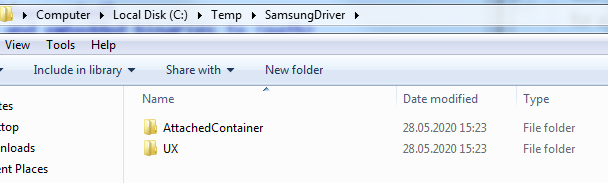
5. AttachedContainer 열기
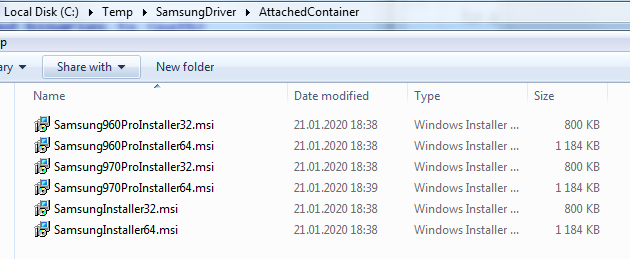
C:\Temp\SamsungDriver\AttachedContainer를 엽니다. 여러 .msi 파일이 표시됩니다:
6. Windows Server에 64비트 MSI 설치
Windows Server에서 Samsung970ProInstaller64.msi를 실행합니다.
이 MSI는 970 PRO뿐만 아니라 EVO 시리즈 드라이브에서도 작동합니다.
7. 디스크 초기화 및 포맷
짧은 설치 후 Windows는 다음 중 하나를 수행합니다:
- 디스크 관리에 새 디스크를 표시하거나
- 서버를 다시 시작하라는 메시지를 표시합니다.
디스크가 디스크 관리에 나타나면:
- 디스크의 왼쪽 상자(초기화 안 됨이라고 표시된 영역)를 마우스 오른쪽 버튼으로 클릭합니다.
- 초기화를 선택합니다.
- 평소처럼 볼륨을 만들고 포맷합니다.
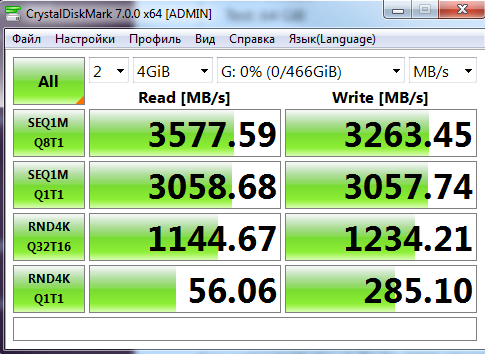
그런 다음 CrystalDiskMark 또는 유사한 도구로 디스크를 테스트합니다. Samsung 970 EVO Plus의 예시 결과:
8. 데이터베이스 보호
모든 디스크는 고장날 수 있습니다. 빠른 SSD를 설치한 후에도 Firebird 백업을 유지하거나 복제를 사용하세요.