Monitoramento Autônomo para Firebird
Monitoramento Autônomo para Firebird
Como instalar e configurar o Firebird Advanced Monitoring de forma autônoma
1. Instalação
1.1. Registre-se em “Online Tools For Firebird” para obter o arquivo keyanswers.txt
Para usar o monitoramento avançado, você precisa criar uma conta gratuita no portal “Online Tools For Firebird”: https://cc.ib-aid.com/, e então baixar o arquivo keyanswers.txt para vincular sua conta e servidores.
Para usuários que usam o Control Center privado, a conta apropriada deve ser criada pelo administrador.
1.1.1. Passos para se registrar
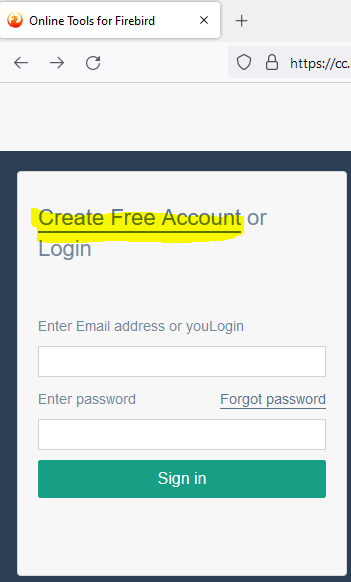
1. Abra https://cc.ib-aid.com/ e clique em Criar nova conta:
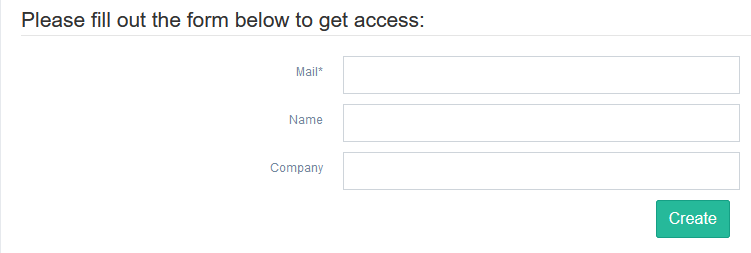
2. Em seguida, informe um e-mail válido, nome de usuário e empresa (opcional):
3. Depois disso, aguarde 2-3 minutos para receber o e-mail de confirmação e clique no link de confirmação. Ele abrirá o formulário, onde você precisa inserir a senha e sua confirmação. Após isso, você pode fazer login no portal “Online Tools For Firebird”.
1.1.2. Baixar keyanswers.txt
Após o login, você verá o widget “Download Firebird Monitoring Agents”:
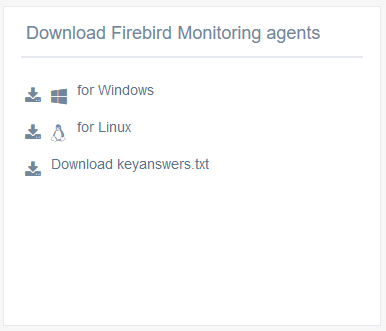
Baixe o agente para o sistema operacional necessário (no momento, apenas versões Windows 7+/ Server 2008+ são suportadas e Linux com systemd).
Além disso, baixe o arquivo keyanswers.txt.
O keyanswers.txt contém as informações necessárias para vincular a conta do Control Center e o Advanced Monitoring, e então prossiga com a instalação.
1.2. Instalação no Windows
A distribuição do agente para Advanced Monitoring no Windows é o arquivo zip: install_fbcc.zip.
Descompacte o arquivo de instalação fbcc.zip para a pasta do Firebird, por exemplo, C:\Program Files\Firebird\Firebird_3_0\fbcc, e então copie para a pasta fbcc o arquivo keyanswers.txt da etapa anterior.
Como resultado, a pasta deve ficar assim:
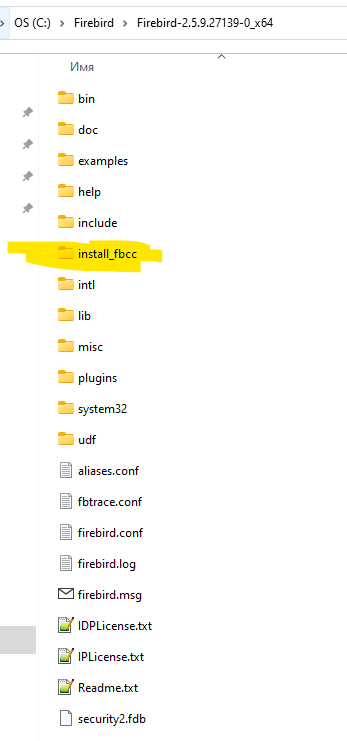
Além disso, certifique-se de que o keyanswers.txt esteja na pasta com os arquivos do monitoramento avançado:
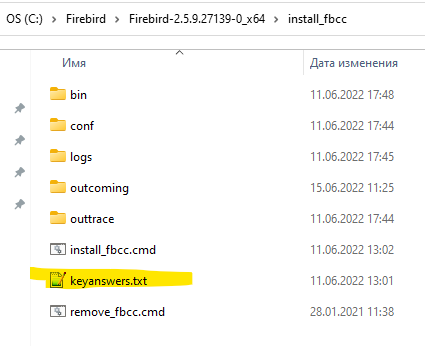
Em seguida, execute o arquivo de comando install_fbcc.cmd com a opção “Executar como Administrador”. O arquivo cmd fará o seguinte:
- criar 2 serviços: FBHQbird Monitor 4 e FBHQbird Trace 4
- criar uma tarefa no Agendador de Tarefas para reiniciar o monitoramento às 23:50
- Encontrar o Firebird (se estiver localizado no caminho padrão) e configurá-lo. A instalação do Advanced Monitoring tenta automaticamente configurar o acesso ao Firebird com o usuário/senha padrão e verifica a conexão com o banco de dados de exemplo employee.fdb. Se o seu usuário proprietário não for SYSDBA ou a senha não for masterkey, a instalação solicitará que você informe usuário e senha.
- Conectar-se ao portal Control Center, especificado no keyanswers.txt e registrar o servidor na sua conta.
1.2.1. Instalação com SYSDBA/masterkey padrão
Abaixo está o exemplo do log de instalação do Firebird com usuário/senha padrão (SYSDBA/masterkey):
c:\Firebird30\fbcc>install_fbcc.cmd
The Service FBHQbirdMON4 has been installed
2022-02-12 09:41:40 ERROR MainCreateConf:287 - Not found location, return empty string

Checking access to Firebird Monitoring Portal...
Connected to Portal: Ok
Determined architecture: SuperServer and version: 3.0.6
Verified connection with Firebird user: SYSDBA: Ok.
Using autodiscovery to watch for all active databases.

Registering server in Firebird Monitoring Control Center
Registered new server with name=SRV-DESKTOP-NS28RCG-2202012214,  GUID=99c54d1jjqxj0r   (id=314285)
Successful! Now you can see your server in Firebird Control Center: https://cc.ib-aid.com
The Service FBHQbirdTrace4 has been installed
SUCCESS: The scheduled task "Restart Mon4 Service (Firebird Monitoring)" has successfully been created.
The FBHQbird Monitor 4 service is starting.
The FBHQbird Monitor 4 service was started successfully.

The FBHQbird Trace 4 service is starting.
The FBHQbird Trace 4 service was started successfully.

c:\Firebird30\fbcc>
1.2.2. Instalação com nome de usuário/senha personalizados
No caso de nome de usuário e/ou senha não padrão, você será solicitado a informá-los durante o processo de instalação no cmd.
1.2.3. Desinstalação do Advanced Monitoring no Windows
Se você cometer um erro durante a instalação, ou vir algum erro, ou apenas decidir remover o agente do Advanced Monitoring, execute remove_fbcc.cmd, que interromperá e removerá o serviço e a tarefa do agendador de tarefas. O log de desinstalação será assim:
c:\Firebird30\fbcc>remove_fbcc.cmd
The FBHQbird Monitor 4 service is stopping.
The FBHQbird Monitor 4 service was stopped successfully.

The FBHQbird Trace 4 service is stopping.
The FBHQbird Trace 4 service was stopped successfully.

The FBHQbird Monitor 4 service is not started.

More help is available by typing NET HELPMSG 3521.

[SC] DeleteService SUCCESS
The FBHQbird Trace 4 service is not started.

More help is available by typing NET HELPMSG 3521.

[SC] DeleteService SUCCESS
SUCCESS: The scheduled task "Restart Mon4 Service (Firebird Monitoring)" was successfully deleted.
c:\Firebird30\fbcc>
1.3. Instalação no Linux
Baixe o arquivo install_fbcc.sh do “Online Tools For Firebird” (veja 1.1.2 para detalhes):
sudo wget /download/fbcc/install_fbcc.shEste arquivo contém o instalador do Advanced Monitoring para Firebird no Linux.
O instalador instalará os arquivos necessários no local /opt/fbcc, portanto, certifique-se de ter espaço livre suficiente lá.
1.3.1 Pré-requisitos: Java 8 e jsvc
Java 8
Você precisa ter o Java 8 instalado no servidor onde precisa executar o monitoramento.
Recomendamos instalar o OpenJDK 8 Corretto (da Amazon):
wget -O- https://apt.corretto.aws/corretto.key | sudo apt-key add -
 sudo add-apt-repository 'deb https://apt.corretto.aws stable main'

sudo apt-get update; sudo apt-get install -y java-1.8.0-amazon-corretto-jdkMais detalhes: https://docs.aws.amazon.com/corretto/latest/corretto-8-ug/generic-linux-install.htmljsvc
jsvc é uma ferramenta para iniciar aplicações Java como serviço; é usada pelo agente do Firebird Advanced Monitoring.
Instale o jsvc no CentOS
yum install jsvcno Ubuntu
apt install jsvc1.3.3. Coloque o keyanswers.txt próximo ao install_fbcc.sh
Obtenha o keyanswers.txt da seção 1.1.2 e coloque-o próximo ao install_fbcc.sh
Observe que não há comando wget, pois o keyanswers.txt é gerado dinamicamente no portal e requer que o usuário registrado faça login e baixe. <4>1.3.4. Passos para instalar Torne o script de instalação executável:
sudo chmod +x install_fbcc.shExecute a instalação:
sudo install_fbcc.shEste é o exemplo de quais arquivos devem estar no lugar antes da instalação:
total 18624
drwxr-xr-x  3 root root     4096 May  3 23:32 ./
drwxr-xr-x 20 root root     4096 Feb 14 02:06 ../
drwxr-xr-x 12 root root     4096 May  3 23:19 firebird/
-rwxr-xr-x  1 root root 19050609 Sep 29  2021 install_fbcc.sh*
-rwxrwxrwx  1 root root      110 May  3 23:26 keyanswers.txt*
Depois disso, execute install_fbcc.sh.
Observe que o script espera que o Firebird vanilla seja instalado manualmente em /opt/firebird a partir do arquivo tar oficial.
Se você instalou o Firebird a partir do repositório, recomendamos desinstalá-lo e instalá-lo a partir do arquivo tar oficial do site www.firebirdsql.org.
2. Solução de problemas
Conselho geral para solução de problemas bem-sucedida
Verifique os arquivos *.log na pasta Bin da instalação do Firebird Monitoring.
Os arquivos de log têm nomes de acordo com o nome do jar, ou seja, para o launcher será launcher.log.
Os arquivos de log contêm por padrão erros e mensagens importantes.
Problema: tentativa de instalação sem keyanswers.txt
Se você não colocou o arquivo keyanswers.txt na mesma pasta que install_fbcc.cmd (no Windows) ou install_fbcc.sh (no Linux), os serviços serão instalados, mas não configurados:
c:\Firebird30\fbcc>install_fbcc.cmd
The Service FBHQbirdMON4 has been installed

 Installation stopped: keyanswers.txt file not found near install_fbcc.cmd.
 Please download it from cc.ib-aid.com or use manual mode installation.
To try installation again, run remove_fbcc script and then install_fbcc again.Solução:
execute o arquivo de comando de desinstalação (uninstall.cmd no Windows, use o botão direito e a opção “Executar como Administrador”, ou uninstall.sh em /opt/fbcc/uninstall.sh no Linux). Ele desinstalará o monitoramento com uma saída como esta:
c:\Firebird30\fbcc>remove_fbcc.cmd
The FBHQbird Monitor 4 service is not started.

More help is available by typing NET HELPMSG 3521.

The FBHQbird Trace 4 service is not started.

More help is available by typing NET HELPMSG 3521.

The FBHQbird Monitor 4 service is not started.

More help is available by typing NET HELPMSG 3521.

[SC] DeleteService SUCCESS
The FBHQbird Trace 4 service is not started.

More help is available by typing NET HELPMSG 3521.

[SC] DeleteService SUCCESS
SUCCESS: The scheduled task "Restart Mon4 Service (Firebird Monitoring)" was successfully deleted.
C:\fbcc>
Depois disso, coloque o keyanswers.txt na pasta próxima ao install_fbcc.cmd e instale novamente.
Problema: o pacote de instalação não encontra a pasta do Firebird
Caso o pacote de instalação do monitoramento não encontre a pasta do Firebird, ele fornecerá a seguinte saída:
c:\Firebird30\fbcc>install_fbcc.cmd

The Service FBHQbirdMON4 has been installed
2022-02-12 09:11:23 ERROR MainCreateConf:287 - Not found location, return empty string
2022-02-12 09:11:23 ERROR MainCreateConf:287 - Not found location, return empty string
2022-02-12 09:11:23 ERROR MainCreateConf:287 - Not found location, return empty string

Checking access to Firebird Monitoring Portal...
Connected to Portal: Ok
2022-02-12 09:11:24 ERROR MainCreateConf:592 - Cannot find test database - setting version to 3.0.0 and arch to Classic
Paths checked:
2022-02-12 09:11:24 ERROR MainCreateConf:594 - /../examples/empbuild/employee.fdb
2022-02-12 09:11:24 ERROR MainCreateConf:594 - /../help/help.fdb
2022-02-12 09:11:24 ERROR MainCreateConf:594 - /examples/empbuild/employee.fdb
2022-02-12 09:11:24 ERROR MainCreateConf:594 - /help/help.fdb

Please enter owner user for Firebird databases, or hit Enter to use SYSDBA
As mensagens acima “Not found location, return empty” indicam que o script de instalação não encontrou o Firebird nos seguintes caminhos no Windows:
"C:/Program Files/Firebird/Firebird_4_0",
"D:/Program Files/Firebird/Firebird_4_0",
"E:/Program Files/Firebird/Firebird_4_0",
"F:/Program Files/Firebird/Firebird_4_0",
"C:/Program Files/Firebird/Firebird_3_0",
"C:/Program Files/Firebird/Firebird_2_5/bin",
"D:/Program Files/Firebird/Firebird_3_0",
"D:/Program Files/Firebird/Firebird_2_5/bin",
"E:/Program Files/Firebird/Firebird_3_0",
"E:/Program Files/Firebird/Firebird_2_5/bin",
"F:/Program Files/Firebird/Firebird_3_0",
"F:/Program Files/Firebird/Firebird_2_5/bin",
"C:/HQbird/Firebird40",
"D:/HQbird/Firebird40",
"E:/HQbird/Firebird40",
"F:/HQbird/Firebird30",
"C:/HQbird/Firebird30",
"C:/HQbird/Firebird25/bin",
"D:/HQbird/Firebird30",
"D:/HQbird/Firebird25/bin",
"E:/HQbird/Firebird30",
"E:/HQbird/Firebird25/bin",
"F:/HQbird/Firebird30",
"F:/HQbird/Firebird25/bin"
e no Linux
"/opt/firebird/bin"Solução:
Instale o Firebird no caminho padrão (C:\Program Files\Firebird\Firebird_N_N no Windows ou /opt/firebird) ou use o HQbird com Advanced Monitoring, que suporta caminhos personalizados para o Firebird.
Problema: Início do monitoramento sem arquivo de configuração gera erros nos logs
Starting service...Windows 10
Current folder = E:\fbcc\_OUT
2022-02-09 10:43:20 ERROR Main:350 - Stopping: not found mainconfig.enc or mainconfig.json in ../conf/mainconfig.enc
Solução:
faça a instalação adequada usando o arquivo keyanswers.txt do seu Control Center