Eigenständige Überwachung für Firebird
Eigenständige Überwachung für Firebird
So installieren und konfigurieren Sie Firebird Advanced Monitoring eigenständig
1. Installation
1.1. Registrieren Sie sich bei „Online Tools For Firebird“, um die Datei keyanswers.txt zu erhalten
Um die erweiterte Überwachung nutzen zu können, müssen Sie ein kostenloses Konto auf dem Portal „Online Tools For Firebird“ erstellen: https://cc.ib-aid.com/, und dann die Datei keyanswers.txt herunterladen, um Ihr Konto und Ihre Server zu verknüpfen.
Für Benutzer, die ein privates Control Center verwenden, muss das entsprechende Konto vom Administrator erstellt werden.
1.1.1. Schritte zur Registrierung
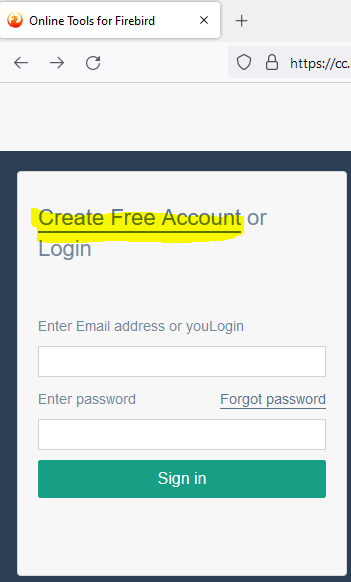
1. Öffnen Sie https://cc.ib-aid.com/ und klicken Sie auf „Create new account“ (Neues Konto erstellen):
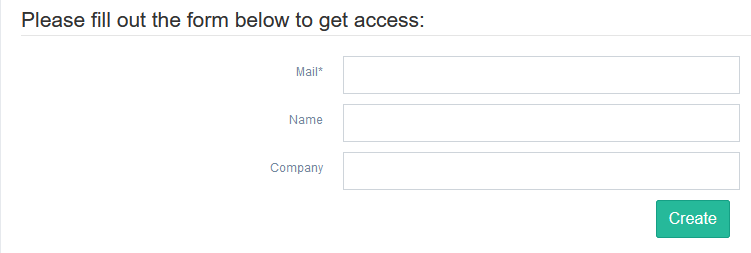
2. Geben Sie dann eine gültige E-Mail-Adresse, einen Benutzernamen und das Unternehmen (optional) an:
3. Warten Sie danach 2-3 Minuten, bis Sie die Bestätigungs-E-Mail erhalten, und klicken Sie auf den Bestätigungslink. Es öffnet sich ein Formular, in dem Sie ein Passwort und dessen Bestätigung eingeben müssen. Danach können Sie sich beim Portal „Online Tools For Firebird“ anmelden.
1.1.2. keyanswers.txt herunterladen
Nach der Anmeldung sehen Sie das Widget „Download Firebird Monitoring Agents“:
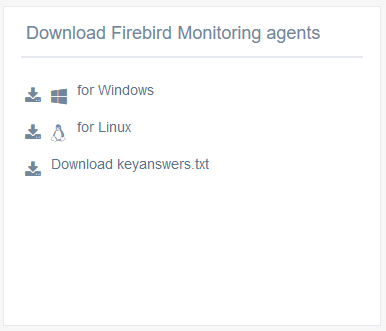
Laden Sie den Agenten für das erforderliche Betriebssystem herunter (derzeit werden nur Windows-Versionen 7+/ Server 2008+ und Linux mit systemd unterstützt).
Laden Sie außerdem die Datei keyanswers.txt herunter.
keyanswers.txt enthält die notwendigen Informationen, um das Control Center-Konto und Advanced Monitoring zu verknüpfen. Fahren Sie dann mit der Installation fort.
1.2. Installation unter Windows
Die Agent-Distribution für Advanced Monitoring unter Windows ist die ZIP-Archivdatei: install_fbcc.zip.
Entpacken Sie das Installationsarchiv fbcc.zip in den Firebird-Ordner, z. B. C:\Program Files\Firebird\Firebird_3_0\fbcc, und kopieren Sie dann die Datei keyanswers.txt aus dem vorherigen Schritt in den Ordner fbcc.
Das Ergebnis sollte wie folgt aussehen:
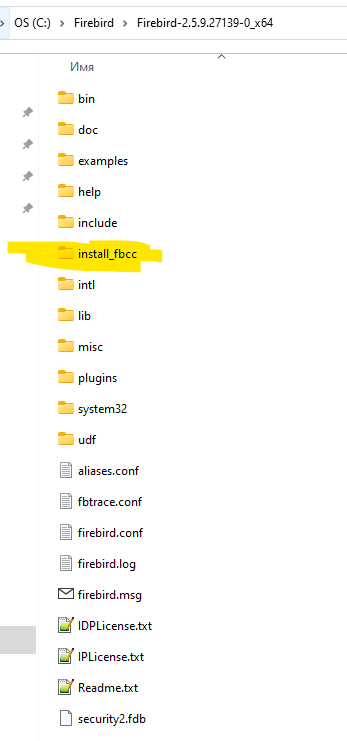
Stellen Sie außerdem sicher, dass sich keyanswers.txt im Ordner mit den Advanced Monitoring-Dateien befindet:
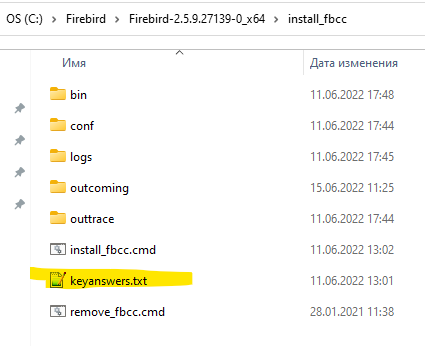
Führen Sie dann die Befehlsdatei install_fbcc.cmd mit der Option „Als Administrator ausführen“ aus. Die CMD-Datei führt Folgendes aus:
- Erstellt 2 Dienste: FBHQbird Monitor 4 und FBHQbird Trace 4
- Erstellt einen Auftrag im Taskplaner, um die Überwachung um 23:50 Uhr neu zu starten
- Findet Firebird (wenn es sich im Standardpfad befindet) und konfiguriert es. Die Advanced Monitoring-Installation versucht automatisch, den Zugriff auf Firebird mit dem Standardbenutzer/-passwort zu konfigurieren und prüft die Verbindung zur Beispieldatenbank employee.fdb. Wenn Ihr Besitzer-Benutzer nicht SYSDBA ist oder das Passwort nicht masterkey ist, fragt die Installation nach Benutzer und Passwort.
- Verbindet sich mit dem Control Center-Portal, das in keyanswers.txt angegeben ist, und registriert den Server in Ihrem Konto dort.
1.2.1. Installation mit Standard-SYSDBA/masterkey
Unten finden Sie ein Beispiel für das Installationsprotokoll von Firebird mit Standardbenutzer/-passwort (SYSDBA/masterkey):
c:\Firebird30\fbcc>install_fbcc.cmd
The Service FBHQbirdMON4 has been installed
2022-02-12 09:41:40 ERROR MainCreateConf:287 - Not found location, return empty string

Checking access to Firebird Monitoring Portal...
Connected to Portal: Ok
Determined architecture: SuperServer and version: 3.0.6
Verified connection with Firebird user: SYSDBA: Ok.
Using autodiscovery to watch for all active databases.

Registering server in Firebird Monitoring Control Center
Registered new server with name=SRV-DESKTOP-NS28RCG-2202012214,  GUID=99c54d1jjqxj0r   (id=314285)
Successful! Now you can see your server in Firebird Control Center: https://cc.ib-aid.com
The Service FBHQbirdTrace4 has been installed
SUCCESS: The scheduled task "Restart Mon4 Service (Firebird Monitoring)" has successfully been created.
The FBHQbird Monitor 4 service is starting.
The FBHQbird Monitor 4 service was started successfully.

The FBHQbird Trace 4 service is starting.
The FBHQbird Trace 4 service was started successfully.

c:\Firebird30\fbcc>
1.2.2. Installation mit benutzerdefiniertem Benutzernamen/Passwort
Falls Sie einen nicht standardmäßigen Benutzernamen und/oder ein nicht standardmäßiges Passwort verwenden, werden Sie während des Installationsprozesses in der CMD-Datei zur Eingabe aufgefordert.
1.2.3. Deinstallation von Advanced Monitoring unter Windows
Wenn Sie während der Installation einen Fehler machen, einen Fehler sehen oder sich einfach entscheiden, den Advanced Monitoring-Agenten zu entfernen, führen Sie remove_fbcc.cmd aus. Dieser stoppt und entfernt den Dienst und den Taskplaner-Auftrag. Das Deinstallationsprotokoll sieht wie folgt aus:
c:\Firebird30\fbcc>remove_fbcc.cmd
The FBHQbird Monitor 4 service is stopping.
The FBHQbird Monitor 4 service was stopped successfully.

The FBHQbird Trace 4 service is stopping.
The FBHQbird Trace 4 service was stopped successfully.

The FBHQbird Monitor 4 service is not started.

More help is available by typing NET HELPMSG 3521.

[SC] DeleteService SUCCESS
The FBHQbird Trace 4 service is not started.

More help is available by typing NET HELPMSG 3521.

[SC] DeleteService SUCCESS
SUCCESS: The scheduled task "Restart Mon4 Service (Firebird Monitoring)" was successfully deleted.
c:\Firebird30\fbcc>
1.3. Installation unter Linux
Laden Sie die Datei install_fbcc.sh von „Online Tools For Firebird“ herunter (siehe 1.1.2 für Details):
sudo wget /download/fbcc/install_fbcc.shDiese Datei enthält den Installer für Advanced Monitoring für Firebird für Linux.
Der Installer installiert die erforderlichen Dateien unter /opt/fbcc. Stellen Sie daher sicher, dass dort genügend freier Speicherplatz vorhanden ist.
1.3.1 Voraussetzungen: Java 8 und jsvc
Java 8
Sie benötigen Java 8 auf dem Server, auf dem Sie die Überwachung ausführen möchten.
Wir empfehlen die Installation von OpenJDK 8 Correto (von Amazon):
wget -O- https://apt.corretto.aws/corretto.key | sudo apt-key add -
 sudo add-apt-repository 'deb https://apt.corretto.aws stable main'

sudo apt-get update; sudo apt-get install -y java-1.8.0-amazon-corretto-jdkWeitere Details: https://docs.aws.amazon.com/corretto/latest/corretto-8-ug/generic-linux-install.htmljsvc
jsvc ist ein Tool zum Starten von Java-Anwendungen als Dienst. Es wird vom Firebird Advanced Monitoring-Agenten verwendet.
Installieren Sie jsvc auf CentOS:
yum install jsvcauf Ubuntu:
apt install jsvc1.3.3. keyanswers.txt neben install_fbcc.sh platzieren
Holen Sie keyanswers.txt aus Abschnitt 1.1.2 und platzieren Sie es neben install_fbcc.sh.
Bitte beachten Sie, dass es keinen wget-Befehl gibt, da keynaswers.txt dynamisch auf dem Portal generiert wird und der registrierte Benutzer sich anmelden und die Datei herunterladen muss. <4>1.3.4. Schritte zur Installation Machen Sie das Installationsskript ausführbar:
sudo chmod +x install_fbcc.shFühren Sie die Installation aus:
sudo install_fbcc.shDies ist ein Beispiel dafür, welche Dateien vor der Installation vorhanden sein sollten:
total 18624
drwxr-xr-x  3 root root     4096 May  3 23:32 ./
drwxr-xr-x 20 root root     4096 Feb 14 02:06 ../
drwxr-xr-x 12 root root     4096 May  3 23:19 firebird/
-rwxr-xr-x  1 root root 19050609 Sep 29  2021 install_fbcc.sh*
-rwxrwxrwx  1 root root      110 May  3 23:26 keyanswers.txt*
Führen Sie danach install_fbcc.sh aus.
Bitte beachten Sie, dass das Skript ein Standard-Firebird erwartet, das manuell unter /opt/firebird aus dem offiziellen TAR-Archiv installiert wurde.
Wenn Sie Firebird aus einem Repository installiert haben, empfehlen wir, es zu deinstallieren und aus dem offiziellen TAR-Archiv von der Website www.firebirdsql.org zu installieren.
2. Fehlerbehebung
Allgemeine Ratschläge für eine erfolgreiche Fehlerbehebung
Überprüfen Sie die *.log-Dateien im Bin-Ordner der Firebird Monitoring-Installation.
Die Protokolldateien haben Namen entsprechend dem JAR-Namen, d. h. für den Launcher wird es launcher.log sein.
Die Protokolldateien enthalten standardmäßig Fehler und wichtige Meldungen.
Problem: Installationsversuch ohne keyasnwers.txt
Wenn Sie die Datei keyanswers.txt nicht in denselben Ordner wie install_fbcc.cmd (unter Windows) oder install_fbcc.sh (unter Linux) gelegt haben, werden die Dienste installiert, aber nicht konfiguriert:
c:\Firebird30\fbcc>install_fbcc.cmd
The Service FBHQbirdMON4 has been installed

 Installation stopped: keyanswers.txt file not found near install_fbcc.cmd.
 Please download it from cc.ib-aid.com or use manual mode installation.
To try installation again, run remove_fbcc script and then install_fbcc again.Lösung:
Führen Sie die Deinstallations-Befehlsdatei aus (uninstall.cmd unter Windows, mit Rechtsklick und der Option „Als Administrator ausführen“, oder uninstall.sh unter /opt/fbcc/uninstall.sh unter Linux). Sie deinstalliert die Überwachung mit einer Ausgabe wie dieser:
c:\Firebird30\fbcc>remove_fbcc.cmd
The FBHQbird Monitor 4 service is not started.

More help is available by typing NET HELPMSG 3521.

The FBHQbird Trace 4 service is not started.

More help is available by typing NET HELPMSG 3521.

The FBHQbird Monitor 4 service is not started.

More help is available by typing NET HELPMSG 3521.

[SC] DeleteService SUCCESS
The FBHQbird Trace 4 service is not started.

More help is available by typing NET HELPMSG 3521.

[SC] DeleteService SUCCESS
SUCCESS: The scheduled task "Restart Mon4 Service (Firebird Monitoring)" was successfully deleted.
C:\fbcc>
Legen Sie danach keyanswers.txt in den Ordner neben install_fbcc.cmd und installieren Sie erneut.
Problem: Das Installationspaket kann den Firebird-Ordner nicht finden
Falls das Überwachungs-Installationspaket den Firebird-Ordner nicht findet, gibt es die folgende Ausgabe aus:
c:\Firebird30\fbcc>install_fbcc.cmd

The Service FBHQbirdMON4 has been installed
2022-02-12 09:11:23 ERROR MainCreateConf:287 - Not found location, return empty string
2022-02-12 09:11:23 ERROR MainCreateConf:287 - Not found location, return empty string
2022-02-12 09:11:23 ERROR MainCreateConf:287 - Not found location, return empty string

Checking access to Firebird Monitoring Portal...
Connected to Portal: Ok
2022-02-12 09:11:24 ERROR MainCreateConf:592 - Cannot find test database - setting version to 3.0.0 and arch to Classic
Paths checked:
2022-02-12 09:11:24 ERROR MainCreateConf:594 - /../examples/empbuild/employee.fdb
2022-02-12 09:11:24 ERROR MainCreateConf:594 - /../help/help.fdb
2022-02-12 09:11:24 ERROR MainCreateConf:594 - /examples/empbuild/employee.fdb
2022-02-12 09:11:24 ERROR MainCreateConf:594 - /help/help.fdb

Please enter owner user for Firebird databases, or hit Enter to use SYSDBA
Die Meldungen oben „Not found location, return empty“ zeigen an, dass das Installationsskript Firebird in den folgenden Pfaden unter Windows nicht gefunden hat:
"C:/Program Files/Firebird/Firebird_4_0",
"D:/Program Files/Firebird/Firebird_4_0",
"E:/Program Files/Firebird/Firebird_4_0",
"F:/Program Files/Firebird/Firebird_4_0",
"C:/Program Files/Firebird/Firebird_3_0",
"C:/Program Files/Firebird/Firebird_2_5/bin",
"D:/Program Files/Firebird/Firebird_3_0",
"D:/Program Files/Firebird/Firebird_2_5/bin",
"E:/Program Files/Firebird/Firebird_3_0",
"E:/Program Files/Firebird/Firebird_2_5/bin",
"F:/Program Files/Firebird/Firebird_3_0",
"F:/Program Files/Firebird/Firebird_2_5/bin",
"C:/HQbird/Firebird40",
"D:/HQbird/Firebird40",
"E:/HQbird/Firebird40",
"F:/HQbird/Firebird30",
"C:/HQbird/Firebird30",
"C:/HQbird/Firebird25/bin",
"D:/HQbird/Firebird30",
"D:/HQbird/Firebird25/bin",
"E:/HQbird/Firebird30",
"E:/HQbird/Firebird25/bin",
"F:/HQbird/Firebird30",
"F:/HQbird/Firebird25/bin"
und unter Linux:
"/opt/firebird/bin"Lösung:
Installieren Sie Firebird entweder im Standardpfad (C:\Program Files\Firebird\Firebird_N_N unter Windows oder /opt/firebird) oder verwenden Sie HQbird mit Advanced Monitoring, das benutzerdefinierte Pfade zu Firebird unterstützt.
Problem: Start der Überwachung ohne Konfigurationsdatei führt zu Fehlern in den Protokollen
Starting service...Windows 10
Current folder = E:\fbcc\_OUT
2022-02-09 10:43:20 ERROR Main:350 - Stopping: not found mainconfig.enc or mainconfig.json in ../conf/mainconfig.enc
Lösung:
Führen Sie die ordnungsgemäße Installation mit der keyanswers.txt-Datei von Ihrem Control Center durch.