Samodzielne monitorowanie dla Firebird
Samodzielne monitorowanie Firebird
Jak zainstalować i skonfigurować zaawansowane monitorowanie Firebird w trybie samodzielnym
1. Instalacja
1.1. Zarejestruj się w „Online Tools For Firebird”, aby pobrać plik keyanswers.txt
Aby korzystać z zaawansowanego monitorowania, musisz utworzyć darmowe konto na portalu „Online Tools For Firebird”: https://cc.ib-aid.com/, a następnie pobrać plik keyanswers.txt, aby połączyć swoje konto z serwerami.
Dla użytkowników korzystających z prywatnego Control Center, odpowiednie konto musi zostać utworzone przez administratora.
1.1.1. Kroki rejestracji
1. Otwórz https://cc.ib-aid.com/ i kliknij Utwórz nowe konto:
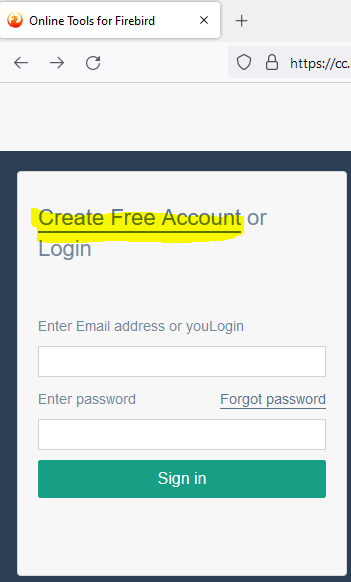
2. Następnie podaj prawidłowy adres e-mail, nazwę użytkownika i firmę (opcjonalnie):
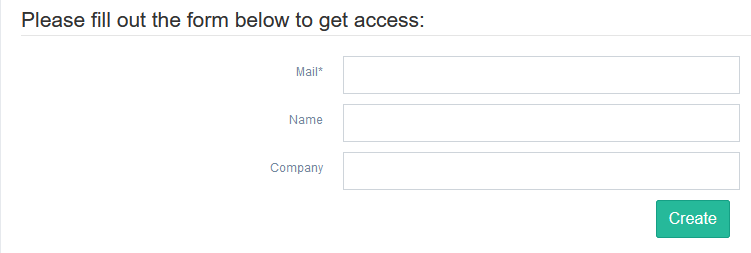
3. Po tym kroku odczekaj 2-3 minuty na otrzymanie e-maila potwierdzającego i kliknij link potwierdzający. Otworzy się formularz, w którym należy wprowadzić hasło i jego potwierdzenie, po czym można zalogować się do portalu „Online Tools For Firebird”.
1.1.2. Pobierz keyanswers.txt
Po zalogowaniu zobaczysz widget „Pobierz agenty monitorowania Firebird”:
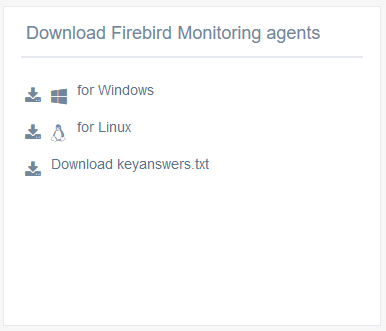
Pobierz agenta dla odpowiedniego systemu operacyjnego (obecnie obsługiwane są tylko Windows 7+/ Server 2008+ oraz Linux z systemd).
Pobierz również plik keyanswers.txt.
Keyanswers.txt zawiera niezbędne informacje do połączenia konta Control Center z zaawansowanym monitorowaniem, a następnie do przeprowadzenia instalacji.
1.2. Instalacja na Windows
Dystrybucja agenta zaawansowanego monitorowania na Windows to archiwum zip: install_fbcc.zip.
Rozpakuj archiwum instalacyjne fbcc.zip do folderu Firebird, na przykład C:\Program Files\Firebird\Firebird_3_0\fbcc, a następnie skopiuj do folderu fbcc plik keyanswers.txt z poprzedniego kroku.
W rezultacie folder powinien wyglądać tak:
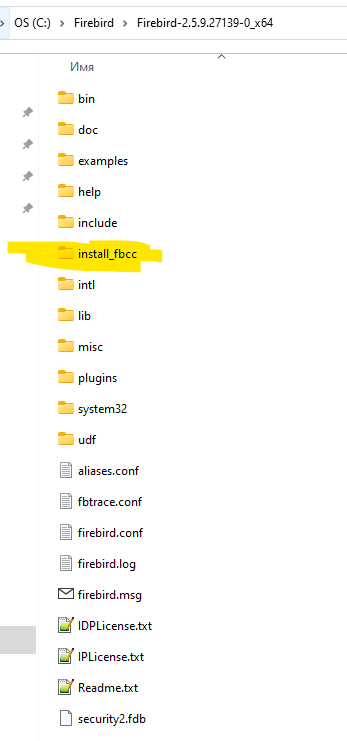
Upewnij się również, że keyanswers.txt znajduje się w folderze z plikami zaawansowanego monitorowania:
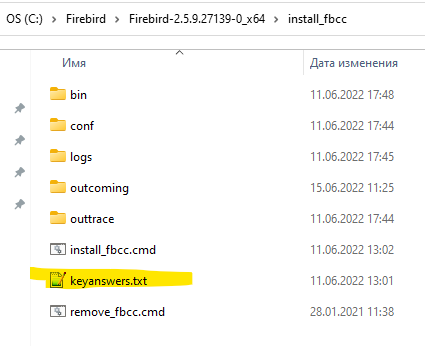
Następnie uruchom plik poleceń install_fbcc.cmd z opcją „Uruchom jako administrator”. Plik cmd wykona następujące czynności:
- utworzy 2 usługi: FBHQbird Monitor 4 i FBHQbird Trace 4
- utworzy zadanie w Harmonogramie zadań do ponownego uruchomienia monitorowania o 23:50
- Znajdzie Firebird (jeśli znajduje się w standardowej ścieżce) i skonfiguruje go. Instalacja zaawansowanego monitorowania automatycznie próbuje skonfigurować dostęp do Firebird z domyślnym użytkownikiem/hasłem i sprawdza połączenie z przykładową bazą danych employee.fdb. Jeśli Twój użytkownik właściciel nie jest SYSDBA lub hasło nie jest masterkey, instalacja poprosi o podanie użytkownika i hasła.
- Połączy się z portalem Control Center, określonym w keyanswers.txt i zarejestruje serwer na Twoim koncie.
1.2.1. Instalacja z domyślnym SYSDBA/masterkey
Poniżej znajduje się przykład logu instalacji z Firebird z domyślnym użytkownikiem/hasłem (SYSDBA/masterkey):
c:\Firebird30\fbcc>install_fbcc.cmd
The Service FBHQbirdMON4 has been installed
2022-02-12 09:41:40 ERROR MainCreateConf:287 - Not found location, return empty string

Checking access to Firebird Monitoring Portal...
Connected to Portal: Ok
Determined architecture: SuperServer and version: 3.0.6
Verified connection with Firebird user: SYSDBA: Ok.
Using autodiscovery to watch for all active databases.

Registering server in Firebird Monitoring Control Center
Registered new server with name=SRV-DESKTOP-NS28RCG-2202012214,  GUID=99c54d1jjqxj0r   (id=314285)
Successful! Now you can see your server in Firebird Control Center: https://cc.ib-aid.com
The Service FBHQbirdTrace4 has been installed
SUCCESS: The scheduled task "Restart Mon4 Service (Firebird Monitoring)" has successfully been created.
The FBHQbird Monitor 4 service is starting.
The FBHQbird Monitor 4 service was started successfully.

The FBHQbird Trace 4 service is starting.
The FBHQbird Trace 4 service was started successfully.

c:\Firebird30\fbcc>
1.2.2. Instalacja z niestandardową nazwą użytkownika/hasłem
W przypadku niestandardowej nazwy użytkownika i/lub hasła, zostaniesz poproszony o ich wprowadzenie podczas procesu instalacji w cmd.
1.2.3. Odinstalowanie zaawansowanego monitorowania na Windows
Jeśli popełnisz błąd podczas instalacji, zobaczysz jakiś błąd lub po prostu zdecydujesz się usunąć agenta zaawansowanego monitorowania, uruchom remove_fbcc.cmd, który zatrzyma i usunie usługę oraz zadanie harmonogramu, log odinstalowania będzie wyglądał tak:
c:\Firebird30\fbcc>remove_fbcc.cmd
The FBHQbird Monitor 4 service is stopping.
The FBHQbird Monitor 4 service was stopped successfully.

The FBHQbird Trace 4 service is stopping.
The FBHQbird Trace 4 service was stopped successfully.

The FBHQbird Monitor 4 service is not started.

More help is available by typing NET HELPMSG 3521.

[SC] DeleteService SUCCESS
The FBHQbird Trace 4 service is not started.

More help is available by typing NET HELPMSG 3521.

[SC] DeleteService SUCCESS
SUCCESS: The scheduled task "Restart Mon4 Service (Firebird Monitoring)" was successfully deleted.
c:\Firebird30\fbcc>
1.3. Instalacja na Linux
Pobierz plik install_fbcc.sh z „Online Tools For Firebird” (szczegóły w 1.1.2):
sudo wget /download/fbcc/install_fbcc.shTen plik zawiera instalator zaawansowanego monitorowania Firebird dla Linux.
Instalator zainstaluje niezbędne pliki w lokalizacji /opt/fbcc, więc upewnij się, że masz tam wystarczająco wolnego miejsca.
1.3.1 Wymagania wstępne: Java 8 i jsvc
Java 8
Musisz mieć zainstalowaną Java 8 na serwerze, na którym chcesz uruchomić monitorowanie.
Zalecamy instalację OpenJDK 8 Correto (od Amazon):
wget -O- https://apt.corretto.aws/corretto.key | sudo apt-key add -
 sudo add-apt-repository 'deb https://apt.corretto.aws stable main'

sudo apt-get update; sudo apt-get install -y java-1.8.0-amazon-corretto-jdkWięcej szczegółów: https://docs.aws.amazon.com/corretto/latest/corretto-8-ug/generic-linux-install.htmljsvc
jsvc to narzędzie do uruchamiania aplikacji Java jako usługi, jest używane przez agenta zaawansowanego monitorowania Firebird.
Zainstaluj jsvc na CentOS
yum install jsvcna Ubuntu
apt install jsvc1.3.3. Umieść keyanswers.txt obok install_fbcc.sh
Pobierz keyanswers.txt z punktu 1.1.2 i umieść go obok install_fbcc.sh
Należy pamiętać, że nie ma polecenia wget, ponieważ keynaswers.txt jest generowany dynamicznie na portalu i wymaga zalogowania zarejestrowanego użytkownika i pobrania. <4>1.3.4. Kroki instalacji Uczyń skrypt instalacyjny wykonywalnym:
sudo chmod +x install_fbcc.shUruchom instalację:
sudo install_fbcc.shTo jest przykład, jakie pliki powinny być na miejscu przed instalacją:
total 18624
drwxr-xr-x  3 root root     4096 May  3 23:32 ./
drwxr-xr-x 20 root root     4096 Feb 14 02:06 ../
drwxr-xr-x 12 root root     4096 May  3 23:19 firebird/
-rwxr-xr-x  1 root root 19050609 Sep 29  2021 install_fbcc.sh*
-rwxrwxrwx  1 root root      110 May  3 23:26 keyanswers.txt*
Następnie uruchom install_fbcc.sh.
Należy pamiętać, że skrypt oczekuje, że standardowy Firebird został ręcznie zainstalowany w /opt/firebird z oficjalnego archiwum tar.
Jeśli zainstalowałeś Firebird z repozytorium, zalecamy jego odinstalowanie i instalację z oficjalnego archiwum tar ze strony www.firebirdsql.org.
2. Rozwiązywanie problemów
Ogólne wskazówki dotyczące skutecznego rozwiązywania problemów
Sprawdź pliki *.log w folderze Bin instalacji monitorowania Firebird.
Pliki logów mają nazwy zgodne z nazwą pliku jar, tj. dla launchera będzie to launcher.log.
Pliki logów domyślnie zawierają błędy i ważne komunikaty.
Problem: próba instalacji bez keyasnwers.txt
Jeśli nie umieściłeś pliku keyanswers.txt w tym samym folderze co install_fbcc.cmd (na Windows) lub install_fbcc.sh (na Linux), usługi zostaną zainstalowane, ale nie skonfigurowane:
c:\Firebird30\fbcc>install_fbcc.cmd
The Service FBHQbirdMON4 has been installed

 Installation stopped: keyanswers.txt file not found near install_fbcc.cmd.
 Please download it from cc.ib-aid.com or use manual mode installation.
To try installation again, run remove_fbcc script and then install_fbcc again.Rozwiązanie:
uruchom plik poleceń odinstalowania (uninstall.cmd na Windows, użyj prawego przycisku myszy i opcji „Uruchom jako administrator”, lub uninstall.sh w /opt/fbcc/uninstall.sh na Linux). Odinstaluje monitorowanie z wyjściem takim jak to:
c:\Firebird30\fbcc>remove_fbcc.cmd
The FBHQbird Monitor 4 service is not started.

More help is available by typing NET HELPMSG 3521.

The FBHQbird Trace 4 service is not started.

More help is available by typing NET HELPMSG 3521.

The FBHQbird Monitor 4 service is not started.

More help is available by typing NET HELPMSG 3521.

[SC] DeleteService SUCCESS
The FBHQbird Trace 4 service is not started.

More help is available by typing NET HELPMSG 3521.

[SC] DeleteService SUCCESS
SUCCESS: The scheduled task "Restart Mon4 Service (Firebird Monitoring)" was successfully deleted.
C:\fbcc>
Następnie umieść keyanswers.txt w folderze obok install_fbcc.cmd i zainstaluj ponownie.
Problem: pakiet instalacyjny nie może znaleźć folderu Firebird
W przypadku, gdy pakiet instalacyjny monitorowania nie znajdzie folderu Firebird, wyświetli następujące wyjście:
c:\Firebird30\fbcc>install_fbcc.cmd

The Service FBHQbirdMON4 has been installed
2022-02-12 09:11:23 ERROR MainCreateConf:287 - Not found location, return empty string
2022-02-12 09:11:23 ERROR MainCreateConf:287 - Not found location, return empty string
2022-02-12 09:11:23 ERROR MainCreateConf:287 - Not found location, return empty string

Checking access to Firebird Monitoring Portal...
Connected to Portal: Ok
2022-02-12 09:11:24 ERROR MainCreateConf:592 - Cannot find test database - setting version to 3.0.0 and arch to Classic
Paths checked:
2022-02-12 09:11:24 ERROR MainCreateConf:594 - /../examples/empbuild/employee.fdb
2022-02-12 09:11:24 ERROR MainCreateConf:594 - /../help/help.fdb
2022-02-12 09:11:24 ERROR MainCreateConf:594 - /examples/empbuild/employee.fdb
2022-02-12 09:11:24 ERROR MainCreateConf:594 - /help/help.fdb

Please enter owner user for Firebird databases, or hit Enter to use SYSDBA
Komunikaty powyżej „Not found location, return empty” wskazują, że skrypt instalacyjny nie znalazł Firebird w następujących ścieżkach na Windows:
"C:/Program Files/Firebird/Firebird_4_0",
"D:/Program Files/Firebird/Firebird_4_0",
"E:/Program Files/Firebird/Firebird_4_0",
"F:/Program Files/Firebird/Firebird_4_0",
"C:/Program Files/Firebird/Firebird_3_0",
"C:/Program Files/Firebird/Firebird_2_5/bin",
"D:/Program Files/Firebird/Firebird_3_0",
"D:/Program Files/Firebird/Firebird_2_5/bin",
"E:/Program Files/Firebird/Firebird_3_0",
"E:/Program Files/Firebird/Firebird_2_5/bin",
"F:/Program Files/Firebird/Firebird_3_0",
"F:/Program Files/Firebird/Firebird_2_5/bin",
"C:/HQbird/Firebird40",
"D:/HQbird/Firebird40",
"E:/HQbird/Firebird40",
"F:/HQbird/Firebird30",
"C:/HQbird/Firebird30",
"C:/HQbird/Firebird25/bin",
"D:/HQbird/Firebird30",
"D:/HQbird/Firebird25/bin",
"E:/HQbird/Firebird30",
"E:/HQbird/Firebird25/bin",
"F:/HQbird/Firebird30",
"F:/HQbird/Firebird25/bin"
a na Linux
"/opt/firebird/bin"Rozwiązanie:
Zainstaluj Firebird w standardowej ścieżce (C:\Program Files\Firebird\Firebird_N_N na Windows lub /opt/firebird) lub użyj HQbird z zaawansowanym monitorowaniem, które obsługuje niestandardowe ścieżki do Firebird.
Problem: uruchomienie monitorowania bez pliku konfiguracyjnego powoduje błędy w logach
Starting service...Windows 10
Current folder = E:\fbcc\_OUT
2022-02-09 10:43:20 ERROR Main:350 - Stopping: not found mainconfig.enc or mainconfig.json in ../conf/mainconfig.enc
Rozwiązanie:
wykonaj prawidłową instalację przy użyciu pliku keyanswers.txt z Twojego Control Center