Surveillance autonome pour Firebird
Surveillance autonome pour Firebird
Comment installer et configurer la surveillance avancée de Firebird en mode autonome
1. Installation
1.1. Inscription sur « Online Tools For Firebird » pour obtenir le fichier keyanswers.txt
Afin d’utiliser la surveillance avancée, vous devez créer un compte gratuit sur le portail « Online Tools For Firebird » : https://cc.ib-aid.com/, puis télécharger le fichier keyanswers.txt pour lier votre compte et vos serveurs.
Pour les utilisateurs qui utilisent un Control Center privé, le compte approprié doit être créé par l’administrateur.
1.1.1. Étapes pour s’inscrire
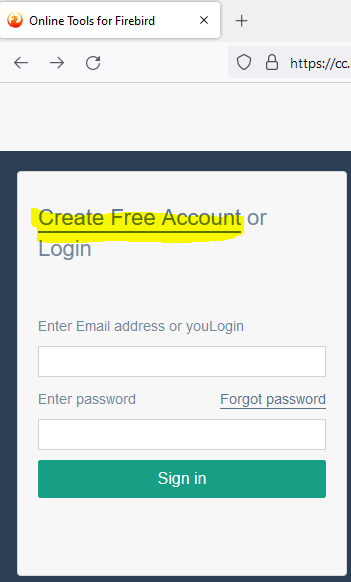
1. Ouvrez https://cc.ib-aid.com/ et cliquez sur Créer un nouveau compte :
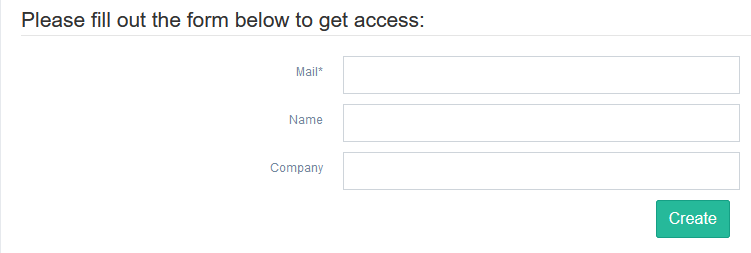
2. Ensuite, indiquez une adresse e-mail valide, un nom d’utilisateur et une entreprise (facultatif) :
3. Après cela, attendez 2 à 3 minutes pour recevoir l’e-mail de confirmation, puis cliquez sur le lien de confirmation. Cela ouvrira le formulaire où vous devrez saisir le mot de passe et sa confirmation, après quoi vous pourrez vous connecter au portail « Online Tools For Firebird ».
1.1.2. Téléchargement de keyanswers.txt
Après la connexion, vous verrez le widget « Download Firebird Monitoring Agents » :
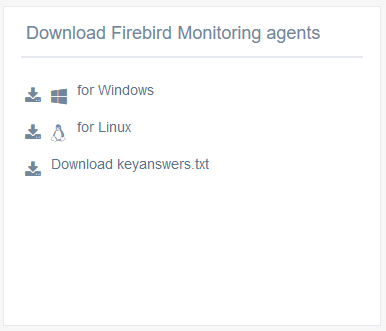
Téléchargez l’agent pour le système d’exploitation nécessaire (actuellement, seules les versions Windows 7+ / Server 2008+ sont prises en charge, ainsi que Linux avec systemd).
De plus, téléchargez le fichier keyanswers.txt.
keyanswers.txt contient les informations nécessaires pour lier le compte Control Center et la surveillance avancée, puis procédez à l’installation.
1.2. Installation sur Windows
La distribution de l’agent pour la surveillance avancée sur Windows est le fichier d’archive zip : install_fbcc.zip.
Décompressez l’archive d’installation fbcc.zip dans le dossier Firebird, par exemple, C:\Program Files\Firebird\Firebird_3_0\fbcc, puis copiez dans le dossier fbcc le fichier keyanswers.txt de l’étape précédente.
En conséquence, le dossier devrait ressembler à ceci :
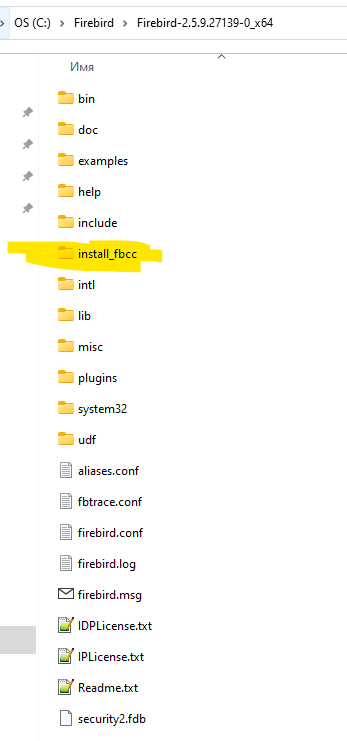
Assurez-vous également que keyanswers.txt se trouve dans le dossier contenant les fichiers de surveillance avancée :
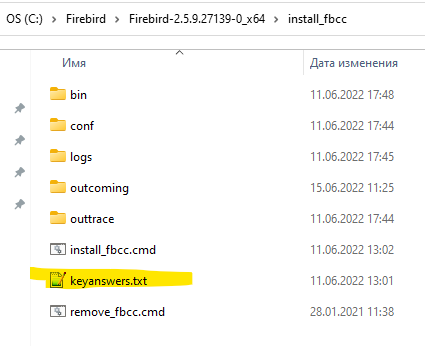
Ensuite, exécutez le fichier de commandes install_fbcc.cmd avec l’option « Exécuter en tant qu’administrateur ». Le fichier cmd fera ce qui suit :
- créer 2 services : FBHQbird Monitor 4 et FBHQbird Trace 4
- créer une tâche dans le Planificateur de tâches pour redémarrer la surveillance à 23:50
- Trouver Firebird (s’il est situé dans le chemin standard) et le configurer. L’installation de la surveillance avancée tente automatiquement de configurer l’accès à Firebird avec l’utilisateur/mot de passe par défaut et vérifie la connexion à la base de données exemple employee.fdb. Si votre utilisateur propriétaire n’est pas SYSDBA ou si le mot de passe n’est pas masterkey, l’installation demandera de fournir l’utilisateur et le mot de passe.
- Se connecter au portail Control Center, spécifié dans keyanswers.txt et enregistrer le serveur dans votre compte.
1.2.1. Installation avec SYSDBA/masterkey par défaut
Voici l’exemple du journal d’installation de Firebird avec l’utilisateur/mot de passe par défaut (SYSDBA/masterkey) :
c:\Firebird30\fbcc>install_fbcc.cmd
The Service FBHQbirdMON4 has been installed
2022-02-12 09:41:40 ERROR MainCreateConf:287 - Not found location, return empty string

Checking access to Firebird Monitoring Portal...
Connected to Portal: Ok
Determined architecture: SuperServer and version: 3.0.6
Verified connection with Firebird user: SYSDBA: Ok.
Using autodiscovery to watch for all active databases.

Registering server in Firebird Monitoring Control Center
Registered new server with name=SRV-DESKTOP-NS28RCG-2202012214,  GUID=99c54d1jjqxj0r   (id=314285)
Successful! Now you can see your server in Firebird Control Center: https://cc.ib-aid.com
The Service FBHQbirdTrace4 has been installed
SUCCESS: The scheduled task "Restart Mon4 Service (Firebird Monitoring)" has successfully been created.
The FBHQbird Monitor 4 service is starting.
The FBHQbird Monitor 4 service was started successfully.

The FBHQbird Trace 4 service is starting.
The FBHQbird Trace 4 service was started successfully.

c:\Firebird30\fbcc>
1.2.2. Installation avec un nom d’utilisateur/mot de passe personnalisé
En cas de nom d’utilisateur et/ou mot de passe non par défaut, vous serez invité à les saisir pendant le processus d’installation dans cmd.
1.2.3. Désinstallation de la surveillance avancée sur Windows
Si vous faites une erreur pendant l’installation, ou si vous voyez une erreur, ou si vous décidez simplement de supprimer l’agent de surveillance avancée, exécutez remove_fbcc.cmd, qui arrêtera et supprimera le service et la tâche du Planificateur de tâches, le journal de désinstallation ressemblera à ceci :
c:\Firebird30\fbcc>remove_fbcc.cmd
The FBHQbird Monitor 4 service is stopping.
The FBHQbird Monitor 4 service was stopped successfully.

The FBHQbird Trace 4 service is stopping.
The FBHQbird Trace 4 service was stopped successfully.

The FBHQbird Monitor 4 service is not started.

More help is available by typing NET HELPMSG 3521.

[SC] DeleteService SUCCESS
The FBHQbird Trace 4 service is not started.

More help is available by typing NET HELPMSG 3521.

[SC] DeleteService SUCCESS
SUCCESS: The scheduled task "Restart Mon4 Service (Firebird Monitoring)" was successfully deleted.
c:\Firebird30\fbcc>
1.3. Installation sur Linux
Téléchargez le fichier install_fbcc.sh depuis « Online Tools For Firebird » (voir 1.1.2 pour plus de détails) :
sudo wget /download/fbcc/install_fbcc.shCe fichier contient le programme d’installation de la surveillance avancée pour Firebird sous Linux.
Le programme d’installation installera les fichiers nécessaires dans l’emplacement /opt/fbcc, assurez-vous donc d’avoir suffisamment d’espace libre.
1.3.1 Prérequis : Java 8 et jsvc
Java 8
Vous devez avoir Java 8 installé sur le serveur où vous devez exécuter la surveillance.
Nous recommandons d’installer OpenJDK 8 Correto (d’Amazon) :
wget -O- https://apt.corretto.aws/corretto.key | sudo apt-key add -
 sudo add-apt-repository 'deb https://apt.corretto.aws stable main'

sudo apt-get update; sudo apt-get install -y java-1.8.0-amazon-corretto-jdkPlus de détails : https://docs.aws.amazon.com/corretto/latest/corretto-8-ug/generic-linux-install.htmljsvc
jsvc est un outil pour lancer une application Java en tant que service, il est utilisé par l’agent de surveillance avancée de Firebird.
Installez jsvc sur CentOS
yum install jsvcsur Ubuntu
apt install jsvc1.3.3. Placez keyanswers.txt près de install_fbcc.sh
Obtenez keyanswers.txt depuis 1.1.2 et placez-le près de install_fbcc.sh
Veuillez noter qu’il n’y a pas de commande wget, car keynaswers.txt est généré dynamiquement sur le portail et nécessite que l’utilisateur enregistré se connecte et le télécharge. <4>1.3.4. Étapes d’installation Rendez le script d’installation exécutable :
sudo chmod +x install_fbcc.shExécutez l’installation :
sudo install_fbcc.shVoici un exemple des fichiers qui devraient être en place avant l’installation :
total 18624
drwxr-xr-x  3 root root     4096 May  3 23:32 ./
drwxr-xr-x 20 root root     4096 Feb 14 02:06 ../
drwxr-xr-x 12 root root     4096 May  3 23:19 firebird/
-rwxr-xr-x  1 root root 19050609 Sep 29  2021 install_fbcc.sh*
-rwxrwxrwx  1 root root      110 May  3 23:26 keyanswers.txt*
Après cela, exécutez install_fbcc.sh.
Veuillez noter que le script s’attend à ce que Firebird vanilla soit installé manuellement dans /opt/firebird à partir de l’archive tar officielle.
Si vous avez installé Firebird depuis un dépôt, nous recommandons de le désinstaller et de l’installer à partir de l’archive tar officielle du site www.firebirdsql.org.
2. Dépannage
Conseils généraux pour un dépannage réussi
Vérifiez les fichiers *.log dans le dossier Bin de l’installation de la surveillance Firebird.
Les fichiers journaux portent des noms correspondant au nom du jar, c’est-à-dire que pour le lanceur, ce sera launcher.log.
Les fichiers journaux contiennent par défaut les erreurs et les messages importants.
Problème : tentative d’installation sans keyasnwers.txt
Si vous n’avez pas placé le fichier keyanswers.txt dans le même dossier que install_fbcc.cmd (sur Windows) ou install_fbcc.sh (sur Linux), les services seront installés, mais non configurés :
c:\Firebird30\fbcc>install_fbcc.cmd
The Service FBHQbirdMON4 has been installed

 Installation stopped: keyanswers.txt file not found near install_fbcc.cmd.
 Please download it from cc.ib-aid.com or use manual mode installation.
 To try installation again, run remove_fbcc script and then install_fbcc again.
Solution :
exécutez le fichier de commandes de désinstallation (uninstall.cmd sur Windows, utilisez le clic droit et l’option « Exécuter en tant qu’administrateur », ou uninstall.sh dans /opt/fbcc/uninstall.sh sur Linux). Cela désinstallera la surveillance avec une sortie comme celle-ci :
c:\Firebird30\fbcc>remove_fbcc.cmd
The FBHQbird Monitor 4 service is not started.

More help is available by typing NET HELPMSG 3521.

The FBHQbird Trace 4 service is not started.

More help is available by typing NET HELPMSG 3521.

The FBHQbird Monitor 4 service is not started.

More help is available by typing NET HELPMSG 3521.

[SC] DeleteService SUCCESS
The FBHQbird Trace 4 service is not started.

More help is available by typing NET HELPMSG 3521.

[SC] DeleteService SUCCESS
SUCCESS: The scheduled task "Restart Mon4 Service (Firebird Monitoring)" was successfully deleted.
C:\fbcc>
Après cela, placez keyanswers.txt dans le dossier près de install_fbcc.cmd et installez à nouveau.
Problème : le package d’installation ne trouve pas le dossier Firebird
Si le package d’installation de la surveillance ne trouve pas le dossier Firebird, il donnera la sortie suivante :
c:\Firebird30\fbcc>install_fbcc.cmd

The Service FBHQbirdMON4 has been installed
2022-02-12 09:11:23 ERROR MainCreateConf:287 - Not found location, return empty string
2022-02-12 09:11:23 ERROR MainCreateConf:287 - Not found location, return empty string
2022-02-12 09:11:23 ERROR MainCreateConf:287 - Not found location, return empty string

Checking access to Firebird Monitoring Portal...
Connected to Portal: Ok
2022-02-12 09:11:24 ERROR MainCreateConf:592 - Cannot find test database - setting version to 3.0.0 and arch to Classic
Paths checked:
2022-02-12 09:11:24 ERROR MainCreateConf:594 - /../examples/empbuild/employee.fdb
2022-02-12 09:11:24 ERROR MainCreateConf:594 - /../help/help.fdb
2022-02-12 09:11:24 ERROR MainCreateConf:594 - /examples/empbuild/employee.fdb
2022-02-12 09:11:24 ERROR MainCreateConf:594 - /help/help.fdb

Please enter owner user for Firebird databases, or hit Enter to use SYSDBA
Les messages ci-dessus « Not found location, return empty » indiquent que le script d’installation n’a pas trouvé Firebird dans les chemins suivants sur Windows :
"C:/Program Files/Firebird/Firebird_4_0",
"D:/Program Files/Firebird/Firebird_4_0",
"E:/Program Files/Firebird/Firebird_4_0",
"F:/Program Files/Firebird/Firebird_4_0",
"C:/Program Files/Firebird/Firebird_3_0",
"C:/Program Files/Firebird/Firebird_2_5/bin",
"D:/Program Files/Firebird/Firebird_3_0",
"D:/Program Files/Firebird/Firebird_2_5/bin",
"E:/Program Files/Firebird/Firebird_3_0",
"E:/Program Files/Firebird/Firebird_2_5/bin",
"F:/Program Files/Firebird/Firebird_3_0",
"F:/Program Files/Firebird/Firebird_2_5/bin",
"C:/HQbird/Firebird40",
"D:/HQbird/Firebird40",
"E:/HQbird/Firebird40",
"F:/HQbird/Firebird30",
"C:/HQbird/Firebird30",
"C:/HQbird/Firebird25/bin",
"D:/HQbird/Firebird30",
"D:/HQbird/Firebird25/bin",
"E:/HQbird/Firebird30",
"E:/HQbird/Firebird25/bin",
"F:/HQbird/Firebird30",
"F:/HQbird/Firebird25/bin"
et sur Linux
"/opt/firebird/bin"Solution :
Soit installez Firebird dans le chemin standard (C:\Program Files\Firebird\Firebird_N_N sur Windows ou /opt/firebird), soit utilisez HQbird avec la surveillance avancée qui prend en charge les chemins personnalisés vers Firebird.
Problème : démarrage de la surveillance sans fichier de configuration donne des erreurs dans les journaux
Starting service...Windows 10
Current folder = E:\fbcc\_OUT
2022-02-09 10:43:20 ERROR Main:350 - Stopping: not found mainconfig.enc or mainconfig.json in ../conf/mainconfig.enc
Solution :
effectuez l’installation correcte en utilisant le fichier keyanswers.txt de votre Control Center