Monitoreo independiente para Firebird
Monitoreo Independiente para Firebird
Cómo instalar y configurar Firebird Advanced Monitoring de forma independiente
1. Instalación
1.1. Regístrese en “Online Tools For Firebird” para obtener el archivo keyanswers.txt
Para utilizar el monitoreo avanzado, necesita crear una cuenta gratuita en el portal “Online Tools For Firebird”: https://cc.ib-aid.com/, y luego descargar el archivo keyanswers.txt para vincular su cuenta y servidores.
Para usuarios que utilizan un Control Center privado, la cuenta correspondiente debe ser creada por el administrador.
1.1.1. Pasos para registrarse
1. Abra https://cc.ib-aid.com/ y haga clic en Crear nueva cuenta:
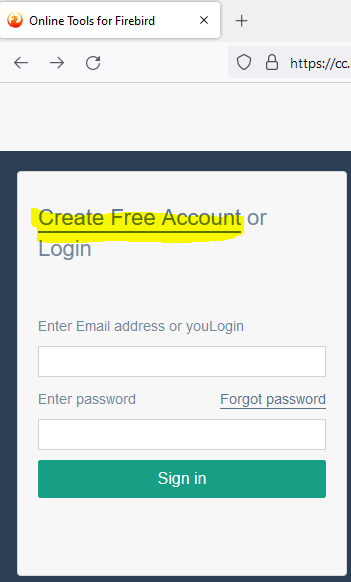
2. Luego, especifique un correo electrónico válido, nombre de usuario y empresa (opcional):
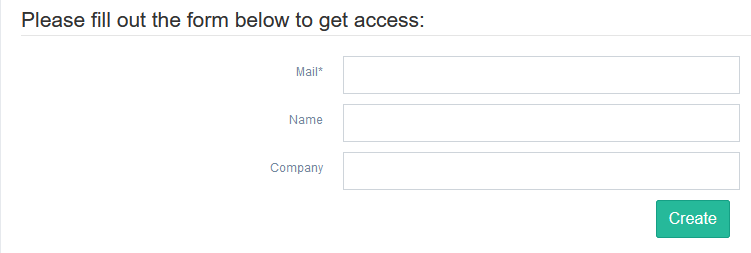
3. Después de eso, espere 2-3 minutos para recibir el correo de confirmación y haga clic en el enlace de confirmación. Se abrirá el formulario donde deberá ingresar la contraseña y su confirmación; después de eso podrá iniciar sesión en el portal “Online Tools For Firebird”.
1.1.2. Descargar keyanswers.txt
Después de iniciar sesión, verá el widget “Descargar Agentes de Monitoreo de Firebird”:
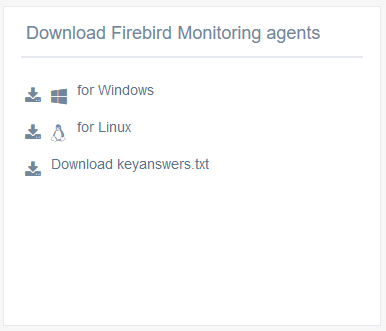
Descargue el agente para el sistema operativo necesario (por el momento solo se admiten versiones de Windows 7+/ Server 2008+ y Linux con systemd).
Además, descargue el archivo keyanswers.txt.
keyanswers.txt contiene la información necesaria para vincular la cuenta de Control Center y Advanced Monitoring, y luego proceder con la instalación.
1.2. Instalación en Windows
La distribución del agente para Advanced Monitoring en Windows es el archivo zip: install_fbcc.zip.
Descomprima el archivo de instalación fbcc.zip en la carpeta de Firebird, por ejemplo, C:\Program Files\Firebird\Firebird_3_0\fbcc, y luego copie a la carpeta fbcc el archivo keyanswers.txt del paso anterior.
Como resultado, la carpeta debería verse así:
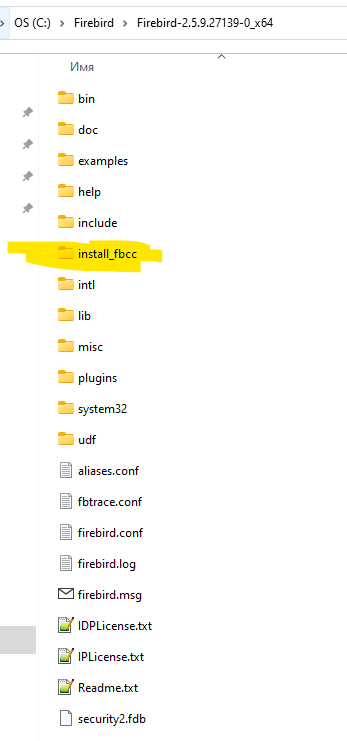
Además, asegúrese de que keyanswers.txt se encuentre en la carpeta con los archivos de monitoreo avanzado:
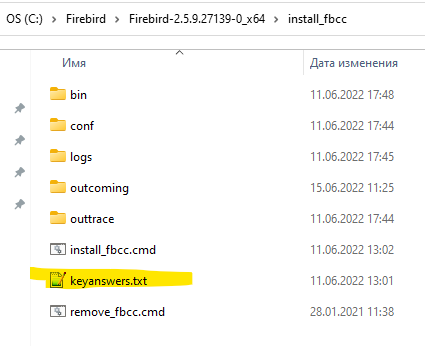
Luego, ejecute el archivo de comandos install_fbcc.cmd con la opción “Ejecutar como administrador”. El archivo cmd hará lo siguiente:
- crear 2 servicios: FBHQbird Monitor 4 y FBHQbird Trace 4
- crear una tarea en el Programador de tareas para reiniciar el monitoreo a las 23:50
- Encontrar Firebird (si está ubicado en la ruta estándar) y configurarlo. La instalación de Advanced Monitoring intenta automáticamente configurar el acceso a Firebird con el usuario/contraseña predeterminados y verifica la conexión a la base de datos de ejemplo employee.fdb. Si su usuario propietario no es SYSDBA o la contraseña no es masterkey, la instalación solicitará que proporcione usuario y contraseña.
- Conectarse al portal de Control Center, especificado en keyanswers.txt y registrar el servidor en su cuenta allí.
1.2.1. Instalación con SYSDBA/masterkey predeterminados
A continuación se muestra el ejemplo del registro de instalación de Firebird con usuario/contraseña predeterminados (SYSDBA/masterkey):
c:\Firebird30\fbcc>install_fbcc.cmd
The Service FBHQbirdMON4 has been installed
2022-02-12 09:41:40 ERROR MainCreateConf:287 - Not found location, return empty string

Checking access to Firebird Monitoring Portal...
Connected to Portal: Ok
Determined architecture: SuperServer and version: 3.0.6
Verified connection with Firebird user: SYSDBA: Ok.
Using autodiscovery to watch for all active databases.

Registering server in Firebird Monitoring Control Center
Registered new server with name=SRV-DESKTOP-NS28RCG-2202012214,  GUID=99c54d1jjqxj0r   (id=314285)
Successful! Now you can see your server in Firebird Control Center: https://cc.ib-aid.com
The Service FBHQbirdTrace4 has been installed
SUCCESS: The scheduled task "Restart Mon4 Service (Firebird Monitoring)" has successfully been created.
The FBHQbird Monitor 4 service is starting.
The FBHQbird Monitor 4 service was started successfully.

The FBHQbird Trace 4 service is starting.
The FBHQbird Trace 4 service was started successfully.

c:\Firebird30\fbcc>
1.2.2. Instalación con nombre de usuario/contraseña personalizados
En caso de un nombre de usuario y/o contraseña no predeterminados, se le pedirá que los ingrese durante el proceso de instalación en cmd.
1.2.3. Desinstalación de Advanced Monitoring en Windows
Si comete un error durante la instalación, ve algún error, o simplemente decide eliminar el agente de Advanced Monitoring, ejecute remove_fbcc.cmd, que detendrá y eliminará el servicio y la tarea del Programador de tareas. El registro de desinstalación será así:
c:\Firebird30\fbcc>remove_fbcc.cmd
The FBHQbird Monitor 4 service is stopping.
The FBHQbird Monitor 4 service was stopped successfully.

The FBHQbird Trace 4 service is stopping.
The FBHQbird Trace 4 service was stopped successfully.

The FBHQbird Monitor 4 service is not started.

More help is available by typing NET HELPMSG 3521.

[SC] DeleteService SUCCESS
The FBHQbird Trace 4 service is not started.

More help is available by typing NET HELPMSG 3521.

[SC] DeleteService SUCCESS
SUCCESS: The scheduled task "Restart Mon4 Service (Firebird Monitoring)" was successfully deleted.
c:\Firebird30\fbcc>
1.3. Instalación en Linux
Descargue el archivo install_fbcc.sh de “Online Tools For Firebird” (consulte 1.1.2 para más detalles):
sudo wget /download/fbcc/install_fbcc.shEste archivo contiene el instalador de Advanced Monitoring para Firebird para Linux.
El instalador instalará los archivos necesarios en la ubicación /opt/fbcc, así que asegúrese de tener suficiente espacio libre allí.
1.3.1 Requisitos previos: Java 8 y jsvc
Java 8
Necesita tener Java 8 instalado en el servidor donde desea ejecutar el monitoreo.
Recomendamos instalar OpenJDK 8 Correto (de Amazon):
wget -O- https://apt.corretto.aws/corretto.key | sudo apt-key add -
 sudo add-apt-repository 'deb https://apt.corretto.aws stable main'

sudo apt-get update; sudo apt-get install -y java-1.8.0-amazon-corretto-jdkMás detalles: https://docs.aws.amazon.com/corretto/latest/corretto-8-ug/generic-linux-install.htmljsvc
jsvc es una herramienta para lanzar aplicaciones Java como servicio; es utilizada por el agente de Firebird Advanced Monitoring.
Instale jsvc en CentOS
yum install jsvcen Ubuntu
apt install jsvc1.3.3. Coloque keyanswers.txt cerca de install_fbcc.sh
Obtenga keyanswers.txt de 1.1.2 y colóquelo cerca de install_fbcc.sh
Tenga en cuenta que no hay comando wget, ya que keyanswers.txt se genera dinámicamente en el portal y requiere que el usuario registrado inicie sesión y lo descargue. <4>1.3.4. Pasos para instalar Haga ejecutable el script de instalación:
sudo chmod +x install_fbcc.shEjecute la instalación:
sudo install_fbcc.shEste es un ejemplo de qué archivos deberían estar en su lugar antes de la instalación:
total 18624
drwxr-xr-x  3 root root     4096 May  3 23:32 ./
drwxr-xr-x 20 root root     4096 Feb 14 02:06 ../
drwxr-xr-x 12 root root     4096 May  3 23:19 firebird/
-rwxr-xr-x  1 root root 19050609 Sep 29  2021 install_fbcc.sh*
-rwxrwxrwx  1 root root      110 May  3 23:26 keyanswers.txt*
Después de eso, ejecute install_fbcc.sh.
Tenga en cuenta que el script espera que Firebird estándar esté instalado manualmente en /opt/firebird desde el archivo tar oficial.
Si ha instalado Firebird desde un repositorio, recomendamos desinstalarlo e instalarlo desde el archivo tar oficial del sitio web www.firebirdsql.org.
2. Solución de problemas
Consejo general para una solución de problemas exitosa
Verifique los archivos *.log en la carpeta Bin de la instalación de Firebird Monitoring.
Los archivos de registro tienen nombres según el nombre del jar, es decir, para el lanzador será launcher.log.
Los archivos de registro contienen por defecto errores y mensajes importantes.
Problema: intento de instalación sin keyanswers.txt
Si no colocó el archivo keyanswers.txt en la misma carpeta que install_fbcc.cmd (en Windows) o install_fbcc.sh (en Linux), los servicios se instalarán, pero no se configurarán:
c:\Firebird30\fbcc>install_fbcc.cmd
The Service FBHQbirdMON4 has been installed

 Installation stopped: keyanswers.txt file not found near install_fbcc.cmd.
 Please download it from cc.ib-aid.com or use manual mode installation.
To try installation again, run remove_fbcc script and then install_fbcc again.Solución:
ejecute el archivo de comandos de desinstalación (uninstall.cmd en Windows, use clic derecho y la opción “Ejecutar como administrador”, o uninstall.sh en /opt/fbcc/uninstall.sh en Linux). Desinstalará el monitoreo con una salida como esta:
c:\Firebird30\fbcc>remove_fbcc.cmd
The FBHQbird Monitor 4 service is not started.

More help is available by typing NET HELPMSG 3521.

The FBHQbird Trace 4 service is not started.

More help is available by typing NET HELPMSG 3521.

The FBHQbird Monitor 4 service is not started.

More help is available by typing NET HELPMSG 3521.

[SC] DeleteService SUCCESS
The FBHQbird Trace 4 service is not started.

More help is available by typing NET HELPMSG 3521.

[SC] DeleteService SUCCESS
SUCCESS: The scheduled task "Restart Mon4 Service (Firebird Monitoring)" was successfully deleted.
C:\fbcc>
Después de eso, coloque keyanswers.txt en la carpeta cerca de install_fbcc.cmd e instale nuevamente.
Problema: el paquete de instalación no puede encontrar la carpeta de Firebird
En caso de que el paquete de instalación de monitoreo no encuentre la carpeta de Firebird, dará la siguiente salida:
c:\Firebird30\fbcc>install_fbcc.cmd

The Service FBHQbirdMON4 has been installed
2022-02-12 09:11:23 ERROR MainCreateConf:287 - Not found location, return empty string
2022-02-12 09:11:23 ERROR MainCreateConf:287 - Not found location, return empty string
2022-02-12 09:11:23 ERROR MainCreateConf:287 - Not found location, return empty string

Checking access to Firebird Monitoring Portal...
Connected to Portal: Ok
2022-02-12 09:11:24 ERROR MainCreateConf:592 - Cannot find test database - setting version to 3.0.0 and arch to Classic
Paths checked:
2022-02-12 09:11:24 ERROR MainCreateConf:594 - /../examples/empbuild/employee.fdb
2022-02-12 09:11:24 ERROR MainCreateConf:594 - /../help/help.fdb
2022-02-12 09:11:24 ERROR MainCreateConf:594 - /examples/empbuild/employee.fdb
2022-02-12 09:11:24 ERROR MainCreateConf:594 - /help/help.fdb

Please enter owner user for Firebird databases, or hit Enter to use SYSDBA
Los mensajes anteriores “Not found location, return empty” indican que el script de instalación no encontró Firebird en las siguientes rutas en Windows:
"C:/Program Files/Firebird/Firebird_4_0",
"D:/Program Files/Firebird/Firebird_4_0",
"E:/Program Files/Firebird/Firebird_4_0",
"F:/Program Files/Firebird/Firebird_4_0",
"C:/Program Files/Firebird/Firebird_3_0",
"C:/Program Files/Firebird/Firebird_2_5/bin",
"D:/Program Files/Firebird/Firebird_3_0",
"D:/Program Files/Firebird/Firebird_2_5/bin",
"E:/Program Files/Firebird/Firebird_3_0",
"E:/Program Files/Firebird/Firebird_2_5/bin",
"F:/Program Files/Firebird/Firebird_3_0",
"F:/Program Files/Firebird/Firebird_2_5/bin",
"C:/HQbird/Firebird40",
"D:/HQbird/Firebird40",
"E:/HQbird/Firebird40",
"F:/HQbird/Firebird30",
"C:/HQbird/Firebird30",
"C:/HQbird/Firebird25/bin",
"D:/HQbird/Firebird30",
"D:/HQbird/Firebird25/bin",
"E:/HQbird/Firebird30",
"E:/HQbird/Firebird25/bin",
"F:/HQbird/Firebird30",
"F:/HQbird/Firebird25/bin"
y en Linux
"/opt/firebird/bin"Solución:
Instale Firebird en la ruta estándar (C:\Program Files\Firebird\Firebird_N_N en Windows o /opt/firebird) o use HQbird con Advanced Monitoring que admite rutas personalizadas a Firebird.
Problema: Inicio del monitoreo sin archivo de configuración da errores en los registros
Starting service...Windows 10
Current folder = E:\fbcc\_OUT
2022-02-09 10:43:20 ERROR Main:350 - Stopping: not found mainconfig.enc or mainconfig.json in ../conf/mainconfig.enc
Solución:
realice la instalación adecuada usando el archivo keyanswers.txt de su Control Center