Firebird用スタンドアロンモニタリング
Firebird用スタンドアロンモニタリング
Firebird Advanced Monitoringをスタンドアロンでインストールおよび設定する方法
1. インストール
1.1. 「Online Tools For Firebird」に登録してkeyanswers.txtファイルを取得する
高度なモニタリングを使用するには、ポータル「Online Tools For Firebird」で無料アカウントを作成する必要があります: https://cc.ib-aid.com/。その後、keyanswers.txtファイルをダウンロードして、アカウントとサーバーをリンクします。
プライベートControl Centerを使用するユーザーは、管理者が適切なアカウントを作成する必要があります。
1.1.1. 登録手順
1. https://cc.ib-aid.com/を開き、「Create new account」をクリックします:
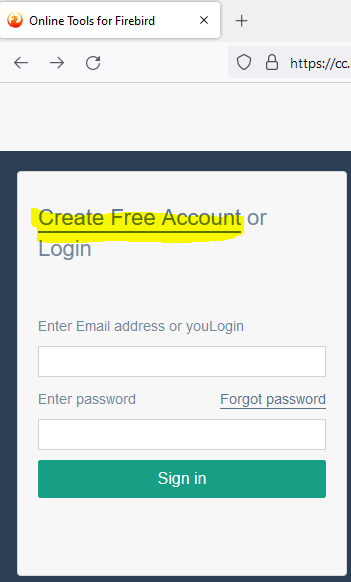
2. 次に、有効なメールアドレス、ユーザー名、会社名(任意)を指定します:
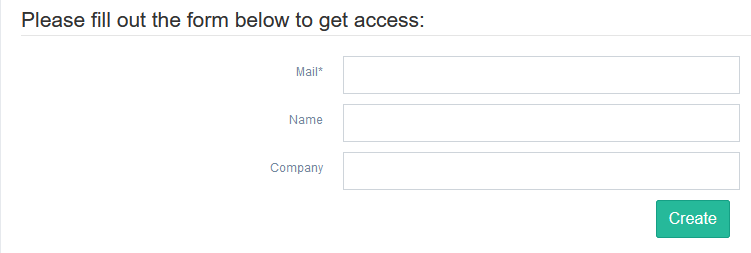
3. その後、2〜3分待って確認メールを受信し、確認リンクをクリックします。パスワードとその確認を入力するフォームが開くので、入力後「Online Tools For Firebird」ポータルにログインできます。
1.1.2. keyanswers.txtのダウンロード
ログイン後、「Download Firebird Monitoring Agents」ウィジェットが表示されます:
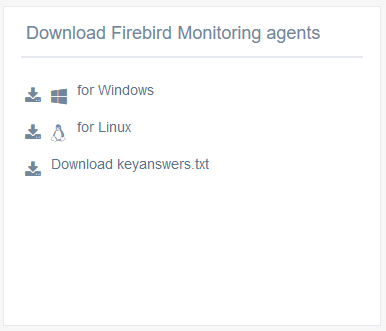
必要なOS用のエージェントをダウンロードします(現時点ではWindows 7以降/Server 2008以降と、systemdを使用するLinuxのみサポートされています)。
また、keyanswers.txtファイルをダウンロードします。
keyanswers.txtには、Control CenterアカウントとAdvanced Monitoringをリンクするために必要な情報が含まれており、その後インストールを続行します。
1.2. Windowsへのインストール
Windows用のAdvanced Monitoringエージェントの配布物は、zipアーカイブファイル: install_fbcc.zipです。
インストールアーカイブfbcc.zipをFirebirdフォルダに解凍します。例: C:\Program Files\Firebird\Firebird_3_0\fbcc。次に、前の手順のkeyanswers.txtファイルをfbccフォルダにコピーします。
結果として、フォルダは次のようになります:
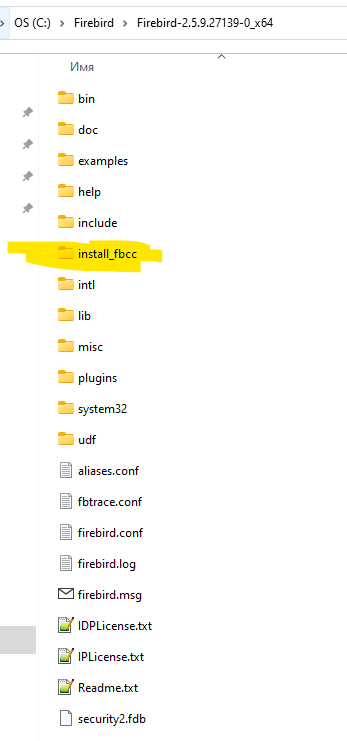
また、keyanswers.txtがAdvanced Monitoringファイルのあるフォルダに存在することを確認します:
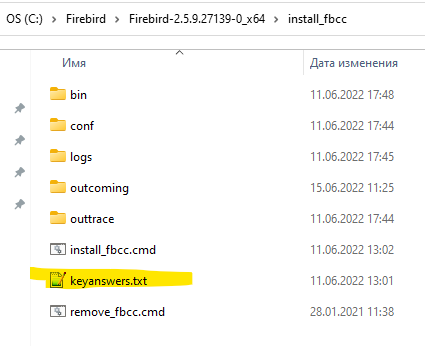
次に、コマンドファイルinstall_fbcc.cmdを「管理者として実行」オプションで実行します。cmdファイルは次のことを行います:
- 2つのサービスを作成: FBHQbird Monitor 4 と FBHQbird Trace 4
- タスクスケジューラに23:50にモニタリングを再起動するジョブを作成
- Firebirdを検索し(標準パスにある場合)、設定します。Advanced Monitoringのインストールは自動的にデフォルトのユーザー/パスワードでFirebirdへのアクセスを設定し、サンプルデータベースemployee.fdbへの接続を確認します。オーナーユーザーがSYSDBAでない場合やパスワードがmasterkeyでない場合は、インストール時にユーザーとパスワードの入力を求められます。
- keyanswers.txtで指定されたControl Centerポータルに接続し、アカウントにサーバーを登録します。
1.2.1. デフォルトのSYSDBA/masterkeyでのインストール
以下は、デフォルトのユーザー/パスワード(SYSDBA/masterkey)を使用したFirebirdのインストールログの例です:
c:\Firebird30\fbcc>install_fbcc.cmd
The Service FBHQbirdMON4 has been installed
2022-02-12 09:41:40 ERROR MainCreateConf:287 - Not found location, return empty string

Checking access to Firebird Monitoring Portal...
Connected to Portal: Ok
Determined architecture: SuperServer and version: 3.0.6
Verified connection with Firebird user: SYSDBA: Ok.
Using autodiscovery to watch for all active databases.

Registering server in Firebird Monitoring Control Center
Registered new server with name=SRV-DESKTOP-NS28RCG-2202012214,  GUID=99c54d1jjqxj0r   (id=314285)
Successful! Now you can see your server in Firebird Control Center: https://cc.ib-aid.com
The Service FBHQbirdTrace4 has been installed
SUCCESS: The scheduled task "Restart Mon4 Service (Firebird Monitoring)" has successfully been created.
The FBHQbird Monitor 4 service is starting.
The FBHQbird Monitor 4 service was started successfully.

The FBHQbird Trace 4 service is starting.
The FBHQbird Trace 4 service was started successfully.

c:\Firebird30\fbcc>
1.2.2. カスタムのユーザー名/パスワードでのインストール
デフォルト以外のユーザー名やパスワードの場合は、cmdでのインストールプロセス中に入力を求められます。
1.2.3. WindowsでのAdvanced Monitoringのアンインストール
インストール中に間違いを犯した場合、エラーが表示された場合、またはAdvanced Monitoringエージェントを削除することにした場合は、remove_fbcc.cmdを実行します。これによりサービスとタスクスケジューラのタスクが停止および削除されます。アンインストールログは次のようになります:
c:\Firebird30\fbcc>remove_fbcc.cmd
The FBHQbird Monitor 4 service is stopping.
The FBHQbird Monitor 4 service was stopped successfully.

The FBHQbird Trace 4 service is stopping.
The FBHQbird Trace 4 service was stopped successfully.

The FBHQbird Monitor 4 service is not started.

More help is available by typing NET HELPMSG 3521.

[SC] DeleteService SUCCESS
The FBHQbird Trace 4 service is not started.

More help is available by typing NET HELPMSG 3521.

[SC] DeleteService SUCCESS
SUCCESS: The scheduled task "Restart Mon4 Service (Firebird Monitoring)" was successfully deleted.
c:\Firebird30\fbcc>
1.3. Linuxへのインストール
「Online Tools For Firebird」からinstall_fbcc.shファイルをダウンロードします(詳細は1.1.2を参照):
sudo wget /download/fbcc/install_fbcc.shこのファイルには、Linux用のFirebird Advanced Monitoringのインストーラーが含まれています。
インストーラーは必要なファイルを/opt/fbccの場所にインストールするため、そこに十分な空き容量があることを確認してください。
1.3.1 前提条件: Java 8 と jsvc
Java 8
モニタリングを実行するサーバーにはJava 8がインストールされている必要があります。
OpenJDK 8 Corretto(Amazon製)のインストールを推奨します:
wget -O- https://apt.corretto.aws/corretto.key | sudo apt-key add -
 sudo add-apt-repository 'deb https://apt.corretto.aws stable main'

sudo apt-get update; sudo apt-get install -y java-1.8.0-amazon-corretto-jdk詳細: https://docs.aws.amazon.com/corretto/latest/corretto-8-ug/generic-linux-install.htmljsvc
jsvcはJavaアプリケーションをサービスとして起動するためのツールで、Firebird Advanced Monitoringエージェントによって使用されます。
CentOSにjsvcをインストール:
yum install jsvcUbuntuの場合:
apt install jsvc1.3.3. keyanswers.txtをinstall_fbcc.shの近くに配置する
1.1.2からkeyanswers.txtを取得し、install_fbcc.shの近くに配置します。
wgetコマンドはないことに注意してください。keyanswers.txtはポータルで動的に生成され、登録ユーザーがログインしてダウンロードする必要があるためです。
1.3.4. インストール手順
インストールスクリプトを実行可能にします:
sudo chmod +x install_fbcc.shインストールを実行します:
sudo install_fbcc.shこれは、インストール前に配置されているべきファイルの例です:
total 18624
drwxr-xr-x  3 root root     4096 May  3 23:32 ./
drwxr-xr-x 20 root root     4096 Feb 14 02:06 ../
drwxr-xr-x 12 root root     4096 May  3 23:19 firebird/
-rwxr-xr-x  1 root root 19050609 Sep 29  2021 install_fbcc.sh*
-rwxrwxrwx  1 root root      110 May  3 23:26 keyanswers.txt*
その後、install_fbcc.shを実行します。
スクリプトは、公式tarアーカイブから/opt/firebirdに手動でインストールされた標準のFirebirdを想定していることに注意してください。
リポジトリからFirebirdをインストールした場合は、アンインストールして、www.firebirdsql.orgウェブサイトから公式tarアーカイブをインストールすることをお勧めします。
2. トラブルシューティング
トラブルシューティングを成功させるための一般的なアドバイス
Firebird MonitoringインストールのBinフォルダにある*.logファイルを確認してください。
ログファイルの名前はjar名に対応しています。つまり、ランチャーの場合はlauncher.logになります。
ログファイルにはデフォルトでエラーと重要なメッセージが含まれています。
問題: keyanswers.txtなしでのインストール試行
keyanswers.txtファイルをinstall_fbcc.cmd(Windowsの場合)またはinstall_fbcc.sh(Linuxの場合)と同じフォルダに配置しなかった場合、サービスはインストールされますが、設定はされません:
c:\Firebird30\fbcc>install_fbcc.cmd
The Service FBHQbirdMON4 已安装

 安装已停止:在 install_fbcc.cmd 附近未找到 keyanswers.txt 文件。
 请从 cc.ib-aid.com 下载该文件,或使用手动模式安装。
要重新尝试安装,请先运行 remove_fbcc 脚本,然后再运行 install_fbcc。解决方案:
运行卸载命令文件(在 Windows 上为 uninstall.cmd,右键选择“以管理员身份运行”,在 Linux 上为 /opt/fbcc/uninstall.sh)。它将卸载监控,输出如下:
c:\Firebird30\fbcc>remove_fbcc.cmd
FBHQbird Monitor 4 服务未启动。

输入 NET HELPMSG 3521 可获得更多帮助。

FBHQbird Trace 4 服务未启动。

输入 NET HELPMSG 3521 可获得更多帮助。

FBHQbird Monitor 4 服务未启动。

输入 NET HELPMSG 3521 可获得更多帮助。

[SC] DeleteService 成功
FBHQbird Trace 4 服务未启动。

输入 NET HELPMSG 3521 可获得更多帮助。

[SC] DeleteService 成功
成功:计划任务“Restart Mon4 Service (Firebird Monitoring)”已成功删除。
C:\fbcc>
之后,将 keyanswers.txt 放到 install_fbcc.cmd 附近的文件夹中,然后重新安装。
问题:安装包找不到 Firebird 文件夹
如果监控安装包找不到 Firebird 文件夹,将输出以下内容:
c:\Firebird30\fbcc>install_fbcc.cmd

The Service FBHQbirdMON4 已安装
2022-02-12 09:11:23 错误 MainCreateConf:287 - 未找到位置,返回空字符串
2022-02-12 09:11:23 错误 MainCreateConf:287 - 未找到位置,返回空字符串
2022-02-12 09:11:23 错误 MainCreateConf:287 - 未找到位置,返回空字符串

正在检查对 Firebird 监控门户的访问...
已连接到门户:正常
2022-02-12 09:11:24 错误 MainCreateConf:592 - 找不到测试数据库 - 将版本设置为 3.0.0,架构设置为 Classic
已检查的路径:
2022-02-12 09:11:24 错误 MainCreateConf:594 - /../examples/empbuild/employee.fdb
2022-02-12 09:11:24 错误 MainCreateConf:594 - /../help/help.fdb
2022-02-12 09:11:24 错误 MainCreateConf:594 - /examples/empbuild/employee.fdb
2022-02-12 09:11:24 错误 MainCreateConf:594 - /help/help.fdb

请输入 Firebird 数据库的所有者用户,或按 Enter 使用 SYSDBA
上面“未找到位置,返回空字符串”的消息表明安装脚本在 Windows 上的以下路径中未找到 Firebird:
"C:/Program Files/Firebird/Firebird_4_0",
"D:/Program Files/Firebird/Firebird_4_0",
"E:/Program Files/Firebird/Firebird_4_0",
"F:/Program Files/Firebird/Firebird_4_0",
"C:/Program Files/Firebird/Firebird_3_0",
"C:/Program Files/Firebird/Firebird_2_5/bin",
"D:/Program Files/Firebird/Firebird_3_0",
"D:/Program Files/Firebird/Firebird_2_5/bin",
"E:/Program Files/Firebird/Firebird_3_0",
"E:/Program Files/Firebird/Firebird_2_5/bin",
"F:/Program Files/Firebird/Firebird_3_0",
"F:/Program Files/Firebird/Firebird_2_5/bin",
"C:/HQbird/Firebird40",
"D:/HQbird/Firebird40",
"E:/HQbird/Firebird40",
"F:/HQbird/Firebird30",
"C:/HQbird/Firebird30",
"C:/HQbird/Firebird25/bin",
"D:/HQbird/Firebird30",
"D:/HQbird/Firebird25/bin",
"E:/HQbird/Firebird30",
"E:/HQbird/Firebird25/bin",
"F:/HQbird/Firebird30",
"F:/HQbird/Firebird25/bin"
以及在 Linux 上
"/opt/firebird/bin"解决方案:
要么将 Firebird 安装到标准路径(Windows 上为 C:\Program Files\Firebird\Firebird_N_N,或 Linux 上为 /opt/firebird),要么使用支持自定义 Firebird 路径的 HQbird 高级监控。
问题:在没有配置文件的情况下启动监控会在日志中产生错误
正在启动服务...Windows 10
当前文件夹 = E:\fbcc\_OUT
2022-02-09 10:43:20 错误 Main:350 - 正在停止:在 ../conf/mainconfig.enc 中未找到 mainconfig.enc 或 mainconfig.json
解决方案:
使用控制中心中的 keyanswers.txt 文件进行正确的安装