Monitoraggio autonomo per Firebird
Monitoraggio Standalone per Firebird
Come installare e configurare Firebird Advanced Monitoring standalone
1. Installazione
1.1. Registrati su “Online Tools For Firebird” per ottenere il file keyanswers.txt
Per utilizzare il monitoraggio avanzato, devi creare un account gratuito sul portale “Online Tools For Firebird”: https://cc.ib-aid.com/, e poi scaricare il file keyanswers.txt per collegare il tuo account e i server.
Per gli utenti che utilizzano un Control Center privato, l’account appropriato deve essere creato dall’amministratore.
1.1.1. Passaggi per la registrazione
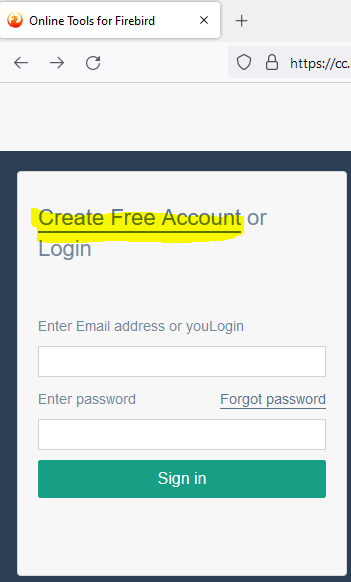
1. Apri https://cc.ib-aid.com/ e clicca su Crea nuovo account:
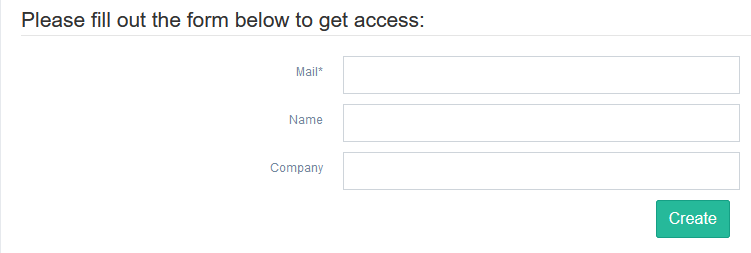
2. Quindi, specifica un’email valida, nome utente e azienda (opzionale):
3. Dopo di che, attendi 2-3 minuti per ricevere l’email di conferma e clicca sul link di conferma. Si aprirà il modulo in cui dovrai inserire la password e la sua conferma, dopodiché potrai accedere al portale “Online Tools For Firebird”.
1.1.2. Scarica keyanswers.txt
Dopo il login vedrai il widget “Scarica Firebird Monitoring Agents”:
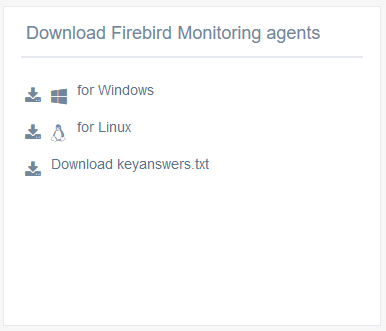
Scarica l’agente per il sistema operativo necessario (al momento sono supportate solo versioni Windows 7+/ Server 2008+ e Linux con systemd).
Inoltre, scarica il file keyanswers.txt.
Keyanswers.txt contiene le informazioni necessarie per collegare l’account Control Center e Advanced Monitoring, quindi procedi con l’installazione.
1.2. Installazione su Windows
La distribuzione dell’agente per Advanced Monitoring su Windows è il file archivio zip: install_fbcc.zip.
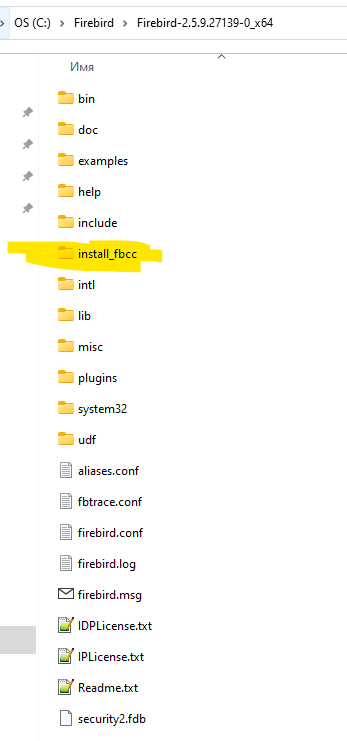
Decomprimi l’archivio di installazione fbcc.zip nella cartella di Firebird, ad esempio, C:\Program Files\Firebird\Firebird_3_0\fbcc, e poi copia nella cartella fbcc il file keyanswers.txt del passaggio precedente.
Di conseguenza, la cartella dovrebbe apparire così:
Inoltre, assicurati che keyanswers.txt si trovi nella cartella con i file di monitoraggio avanzato:
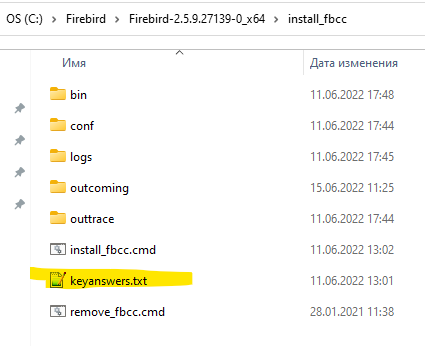
Quindi, esegui il file di comando install_fbcc.cmd con l’opzione “Esegui come amministratore”. Il file cmd farà quanto segue:
- creare 2 servizi: FBHQbird Monitor 4 e FBHQbird Trace 4
- creare un’operazione in Utilità di pianificazione per riavviare il monitoraggio alle 23:50
- Trovare Firebird (se si trova nel percorso standard) e configurarlo. L’installazione di Advanced Monitoring tenta automaticamente di configurare l’accesso a Firebird con utente/password predefiniti e verifica la connessione al database di esempio employee.fdb. Se il tuo utente proprietario non è SYSDBA o la password non è masterkey, l’installazione chiederà di fornire utente e password.
- Connettersi al portale Control Center, specificato in keyanswers.txt e registrare il server nel tuo account.
1.2.1. Installazione con SYSDBA/masterkey predefiniti
Di seguito è riportato l’esempio di log di installazione da Firebird con utente/password predefiniti (SYSDBA/masterkey):
c:\Firebird30\fbcc>install_fbcc.cmd
The Service FBHQbirdMON4 has been installed
2022-02-12 09:41:40 ERROR MainCreateConf:287 - Not found location, return empty string

Checking access to Firebird Monitoring Portal...
Connected to Portal: Ok
Determined architecture: SuperServer and version: 3.0.6
Verified connection with Firebird user: SYSDBA: Ok.
Using autodiscovery to watch for all active databases.

Registering server in Firebird Monitoring Control Center
Registered new server with name=SRV-DESKTOP-NS28RCG-2202012214,  GUID=99c54d1jjqxj0r   (id=314285)
Successful! Now you can see your server in Firebird Control Center: https://cc.ib-aid.com
The Service FBHQbirdTrace4 has been installed
SUCCESS: The scheduled task "Restart Mon4 Service (Firebird Monitoring)" has successfully been created.
The FBHQbird Monitor 4 service is starting.
The FBHQbird Monitor 4 service was started successfully.

The FBHQbird Trace 4 service is starting.
The FBHQbird Trace 4 service was started successfully.

c:\Firebird30\fbcc>
1.2.2. Installazione con nome utente/password personalizzati
In caso di nome utente e/o password non predefiniti, ti verrà chiesto di inserirli durante il processo di installazione in cmd.
1.2.3. Disinstallazione di Advanced Monitoring su Windows
Se commetti un errore durante l’installazione, o vedi qualche errore, o semplicemente decidi di rimuovere l’agente Advanced Monitoring, esegui remove_fbcc.cmd, che fermerà e rimuoverà il servizio e l’operazione dell’utilità di pianificazione, il log di disinstallazione sarà così:
c:\Firebird30\fbcc>remove_fbcc.cmd
The FBHQbird Monitor 4 service is stopping.
The FBHQbird Monitor 4 service was stopped successfully.

The FBHQbird Trace 4 service is stopping.
The FBHQbird Trace 4 service was stopped successfully.

The FBHQbird Monitor 4 service is not started.

More help is available by typing NET HELPMSG 3521.

[SC] DeleteService SUCCESS
The FBHQbird Trace 4 service is not started.

More help is available by typing NET HELPMSG 3521.

[SC] DeleteService SUCCESS
SUCCESS: The scheduled task "Restart Mon4 Service (Firebird Monitoring)" was successfully deleted.
c:\Firebird30\fbcc>
1.3. Installazione su Linux
Scarica il file install_fbcc.sh da “Online Tools For Firebird” (vedi 1.1.2 per i dettagli):
sudo wget /download/fbcc/install_fbcc.shQuesto file contiene l’installer di Advanced Monitoring per Firebird per Linux.
L’installer installerà i file necessari nella posizione /opt/fbcc, quindi assicurati di avere abbastanza spazio libero lì.
1.3.1 Prerequisiti: Java 8 e jsvc
Java 8
Devi avere Java 8 installato sul server dove devi eseguire il monitoraggio.
Raccomandiamo di installare OpenJDK 8 Correto (da Amazon):
wget -O- https://apt.corretto.aws/corretto.key | sudo apt-key add -
 sudo add-apt-repository 'deb https://apt.corretto.aws stable main'

sudo apt-get update; sudo apt-get install -y java-1.8.0-amazon-corretto-jdkMaggiori dettagli: https://docs.aws.amazon.com/corretto/latest/corretto-8-ug/generic-linux-install.htmljsvc
jsvc è uno strumento per avviare applicazioni Java come servizio, viene utilizzato dall’agente Firebird Advanced Monitoring.
Installa jsvc su CentOS
yum install jsvcsu Ubuntu
apt install jsvc1.3.3. Metti keyanswers.txt vicino a install_fbcc.sh
Ottieni keyanswers.txt dal punto 1.1.2 e mettilo vicino a install_fbcc.sh
Nota che non c’è un comando wget, poiché keynaswers.txt viene generato dinamicamente sul portale e richiede che l’utente registrato acceda e lo scarichi. <4>1.3.4. Passaggi per l’installazione Rendi eseguibile lo script di installazione:
sudo chmod +x install_fbcc.shEsegui l’installazione:
sudo install_fbcc.shQuesto è l’esempio di quali file dovrebbero essere al loro posto prima dell’installazione:
total 18624
drwxr-xr-x  3 root root     4096 May  3 23:32 ./
drwxr-xr-x 20 root root     4096 Feb 14 02:06 ../
drwxr-xr-x 12 root root     4096 May  3 23:19 firebird/
-rwxr-xr-x  1 root root 19050609 Sep 29  2021 install_fbcc.sh*
-rwxrwxrwx  1 root root      110 May  3 23:26 keyanswers.txt*
Dopo di che, esegui install_fbcc.sh.
Nota che lo script si aspetta che Firebird vanilla sia installato manualmente in /opt/firebird dall’archivio tar ufficiale.
Se hai installato Firebird dal repository, raccomandiamo di disinstallarlo e installarlo dall’archivio tar ufficiale dal sito web www.firebirdsql.org.
2. Risoluzione dei problemi
Consiglio generale per una risoluzione dei problemi efficace
Controlla i file *.log nella cartella Bin dell’installazione di Firebird Monitoring.
I file di log hanno nomi secondo il nome del jar, cioè, per il launcher sarà launcher.log.
I file di log contengono per impostazione predefinita errori e messaggi importanti.
Problema: tentativo di installazione senza keyasnwers.txt
Se non hai messo il file keyanswers.txt nella stessa cartella di install_fbcc.cmd (su Windows) o install_fbcc.sh (su Linux), i servizi verranno installati, ma non configurati:
c:\Firebird30\fbcc>install_fbcc.cmd
The Service FBHQbirdMON4 has been installed

 Installation stopped: keyanswers.txt file not found near install_fbcc.cmd.
 Please download it from cc.ib-aid.com or use manual mode installation.
To try installation again, run remove_fbcc script and then install_fbcc again.Soluzione:
esegui il file di comando di disinstallazione (uninstall.cmd su Windows, usa il tasto destro e l’opzione “Esegui come amministratore”, o uninstall.sh in /opt/fbcc/uninstall.sh su Linux). Disinstallerà il monitoraggio con un output come questo:
c:\Firebird30\fbcc>remove_fbcc.cmd
The FBHQbird Monitor 4 service is not started.

More help is available by typing NET HELPMSG 3521.

The FBHQbird Trace 4 service is not started.

More help is available by typing NET HELPMSG 3521.

The FBHQbird Monitor 4 service is not started.

More help is available by typing NET HELPMSG 3521.

[SC] DeleteService SUCCESS
The FBHQbird Trace 4 service is not started.

More help is available by typing NET HELPMSG 3521.

[SC] DeleteService SUCCESS
SUCCESS: The scheduled task "Restart Mon4 Service (Firebird Monitoring)" was successfully deleted.
C:\fbcc>
Dopo di che, metti keyanswers.txt nella cartella vicino a install_fbcc.cmd e installa di nuovo.
Problema: il pacchetto di installazione non riesce a trovare la cartella di Firebird
Nel caso in cui il pacchetto di installazione del monitoraggio non trovi la cartella di Firebird, darà il seguente output:
c:\Firebird30\fbcc>install_fbcc.cmd

The Service FBHQbirdMON4 has been installed
2022-02-12 09:11:23 ERROR MainCreateConf:287 - Not found location, return empty string
2022-02-12 09:11:23 ERROR MainCreateConf:287 - Not found location, return empty string
2022-02-12 09:11:23 ERROR MainCreateConf:287 - Not found location, return empty string

Checking access to Firebird Monitoring Portal...
Connected to Portal: Ok
2022-02-12 09:11:24 ERROR MainCreateConf:592 - Cannot find test database - setting version to 3.0.0 and arch to Classic
Paths checked:
2022-02-12 09:11:24 ERROR MainCreateConf:594 - /../examples/empbuild/employee.fdb
2022-02-12 09:11:24 ERROR MainCreateConf:594 - /../help/help.fdb
2022-02-12 09:11:24 ERROR MainCreateConf:594 - /examples/empbuild/employee.fdb
2022-02-12 09:11:24 ERROR MainCreateConf:594 - /help/help.fdb

Please enter owner user for Firebird databases, or hit Enter to use SYSDBA
I messaggi sopra “Not found location, return empty” indicano che lo script di installazione non ha trovato Firebird nei seguenti percorsi su Windows:
"C:/Program Files/Firebird/Firebird_4_0",
"D:/Program Files/Firebird/Firebird_4_0",
"E:/Program Files/Firebird/Firebird_4_0",
"F:/Program Files/Firebird/Firebird_4_0",
"C:/Program Files/Firebird/Firebird_3_0",
"C:/Program Files/Firebird/Firebird_2_5/bin",
"D:/Program Files/Firebird/Firebird_3_0",
"D:/Program Files/Firebird/Firebird_2_5/bin",
"E:/Program Files/Firebird/Firebird_3_0",
"E:/Program Files/Firebird/Firebird_2_5/bin",
"F:/Program Files/Firebird/Firebird_3_0",
"F:/Program Files/Firebird/Firebird_2_5/bin",
"C:/HQbird/Firebird40",
"D:/HQbird/Firebird40",
"E:/HQbird/Firebird40",
"F:/HQbird/Firebird30",
"C:/HQbird/Firebird30",
"C:/HQbird/Firebird25/bin",
"D:/HQbird/Firebird30",
"D:/HQbird/Firebird25/bin",
"E:/HQbird/Firebird30",
"E:/HQbird/Firebird25/bin",
"F:/HQbird/Firebird30",
"F:/HQbird/Firebird25/bin"
e su Linux
"/opt/firebird/bin"Soluzione:
Installa Firebird nel percorso standard (C:\Program Files\Firebird\Firebird_N_N su Windows o /opt/firebird) oppure usa HQbird con Advanced Monitoring che supporta percorsi personalizzati per Firebird.
Problema: Avvio del monitoraggio senza file di configurazione dà errori nei log
Starting service...Windows 10
Current folder = E:\fbcc\_OUT
2022-02-09 10:43:20 ERROR Main:350 - Stopping: not found mainconfig.enc or mainconfig.json in ../conf/mainconfig.enc
Soluzione:
esegui l’installazione corretta usando il file keyanswers.txt dal tuo Control Center