Firebird için Bağımsız İzleme
Firebird için Bağımsız İzleme
Firebird Gelişmiş İzleme nasıl kurulur ve yapılandırılır
1. Kurulum
1.1. keyanswers.txt dosyasını almak için “Online Tools For Firebird"e kayıt olun
Gelişmiş izlemeyi kullanabilmek için “Online Tools For Firebird” portalında ücretsiz bir hesap oluşturmanız gerekir: https://cc.ib-aid.com/ ve ardından hesabınızı ve sunucularınızı bağlamak için keyanswers.txt dosyasını indirin.
Özel Control Center kullanan kullanıcılar için ilgili hesap yönetici tarafından oluşturulmalıdır.
1.1.1. Kayıt adımları
1. https://cc.ib-aid.com/ adresini açın ve Create new account seçeneğine tıklayın:
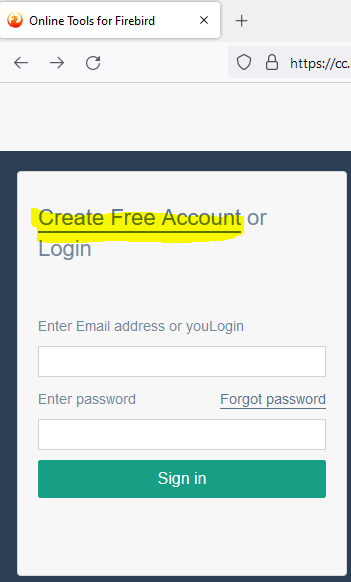
2. Ardından geçerli e-posta adresini, kullanıcı adını ve şirketi (isteğe bağlı) belirtin:
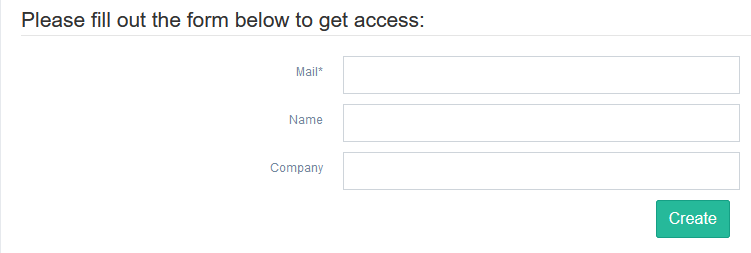
3. Bundan sonra, onay e-postasını almak için 2-3 dakika bekleyin ve onay bağlantısına tıklayın. Şifrenizi ve şifre onayınızı girmeniz gereken bir form açılacaktır, ardından “Online Tools For Firebird” portalına giriş yapabilirsiniz.
1.1.2. keyanswers.txt dosyasını indirin
Giriş yaptıktan sonra “Download Firebird Monitoring Agents” widget’ını göreceksiniz:
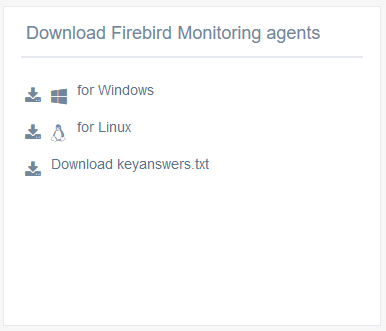
Gerekli işletim sistemi için aracıyı indirin (şu anda yalnızca Windows 7+/ Server 2008+ sürümleri ve systemd ile Linux desteklenmektedir).
Ayrıca, keyanswers.txt dosyasını indirin.
Keyanswers.txt, Control Center hesabını ve Gelişmiş İzlemeyi bağlamak için gerekli bilgileri içerir, ardından kuruluma devam edin.
1.2. Windows’ta Kurulum
Windows için Gelişmiş İzleme aracı dağıtımı zip arşiv dosyasıdır: install_fbcc.zip.
Kurulum arşivini fbcc.zip dosyasını Firebird klasörüne açın, örneğin, C:\Program Files\Firebird\Firebird_3_0\fbcc ve ardından önceki adımdaki keyanswers.txt dosyasını fbcc klasörüne kopyalayın.
Sonuç olarak, klasör şu şekilde görünmelidir:
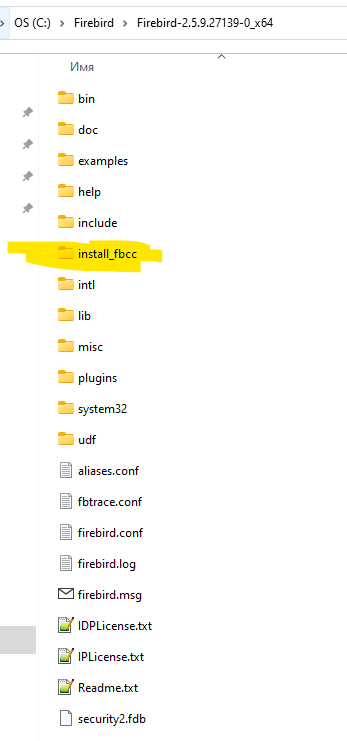
Ayrıca, keyanswers.txt dosyasının gelişmiş izleme dosyalarının bulunduğu klasörde olduğundan emin olun:
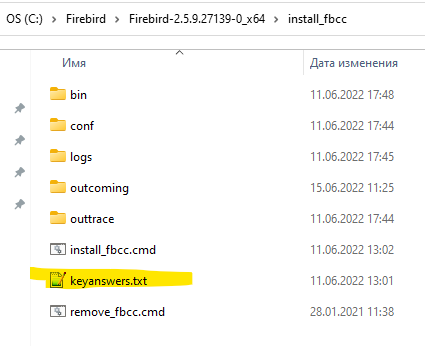
Ardından, install_fbcc.cmd komut dosyasını “Run As Administrator” seçeneğiyle çalıştırın. Cmd dosyası şunları yapacaktır:
- 2 hizmet oluşturun: FBHQbird Monitor 4 ve FBHQbird Trace 4
- İzlemeyi 23:50’de yeniden başlatmak için Görev Zamanlayıcı’da bir görev oluşturun
- Firebird’ü bulun (standart yolda bulunuyorsa) ve yapılandırın. Gelişmiş İzleme kurulumu otomatik olarak Firebird’e varsayılan kullanıcı/şifre ile erişimi yapılandırmaya çalışır ve örnek veritabanı employee.fdb bağlantısını kontrol eder. Sahip kullanıcınız SYSDBA değilse veya şifre masterkey değilse, kurulum kullanıcı adı ve şifre girmenizi isteyecektir.
- keyanswers.txt dosyasında belirtilen Control Center portalına bağlanın ve sunucuyu hesabınıza kaydedin.
1.2.1. Varsayılan SYSDBA/masterkey ile kurulum
Aşağıda varsayılan kullanıcı/şifre (SYSDBA/masterkey) ile Firebird kurulum günlüğü örneği verilmiştir:
c:\Firebird30\fbcc>install_fbcc.cmd
The Service FBHQbirdMON4 has been installed
2022-02-12 09:41:40 ERROR MainCreateConf:287 - Not found location, return empty string

Checking access to Firebird Monitoring Portal...
Connected to Portal: Ok
Determined architecture: SuperServer and version: 3.0.6
Verified connection with Firebird user: SYSDBA: Ok.
Using autodiscovery to watch for all active databases.

Registering server in Firebird Monitoring Control Center
Registered new server with name=SRV-DESKTOP-NS28RCG-2202012214,  GUID=99c54d1jjqxj0r   (id=314285)
Successful! Now you can see your server in Firebird Control Center: https://cc.ib-aid.com
The Service FBHQbirdTrace4 has been installed
SUCCESS: The scheduled task "Restart Mon4 Service (Firebird Monitoring)" has successfully been created.
The FBHQbird Monitor 4 service is starting.
The FBHQbird Monitor 4 service was started successfully.

The FBHQbird Trace 4 service is starting.
The FBHQbird Trace 4 service was started successfully.

c:\Firebird30\fbcc>
1.2.2. Özel kullanıcı adı/şifre ile kurulum
Varsayılan olmayan kullanıcı adı ve/veya şifre durumunda, cmd içindeki kurulum işlemi sırasında bunları girmeniz istenecektir.
1.2.3. Windows’ta Gelişmiş İzlemenin kaldırılması
Kurulum sırasında hata yaparsanız, herhangi bir hata görürseniz veya Gelişmiş İzleme aracısını kaldırmaya karar verirseniz, hizmeti ve görev zamanlayıcı görevini durduracak ve kaldıracak remove_fbcc.cmd dosyasını çalıştırın, kaldırma günlüğü şu şekilde olacaktır:
c:\Firebird30\fbcc>remove_fbcc.cmd
The FBHQbird Monitor 4 service is stopping.
The FBHQbird Monitor 4 service was stopped successfully.

The FBHQbird Trace 4 service is stopping.
The FBHQbird Trace 4 service was stopped successfully.

The FBHQbird Monitor 4 service is not started.

More help is available by typing NET HELPMSG 3521.

[SC] DeleteService SUCCESS
The FBHQbird Trace 4 service is not started.

More help is available by typing NET HELPMSG 3521.

[SC] DeleteService SUCCESS
SUCCESS: The scheduled task "Restart Mon4 Service (Firebird Monitoring)" was successfully deleted.
c:\Firebird30\fbcc>
1.3. Linux’ta Kurulum
“Online Tools For Firebird"den install_fbcc.sh dosyasını indirin (ayrıntılar için 1.1.2’ye bakın):
sudo wget /download/fbcc/install_fbcc.shBu dosya, Linux için Firebird Gelişmiş İzleme kurucusunu içerir.
Kurucu gerekli dosyaları /opt/fbcc konumuna yükleyecektir, bu nedenle orada yeterli boş alan olduğundan emin olun.
1.3.1 Ön koşullar: Java 8 ve jsvc
Java 8
İzlemeyi çalıştırmanız gereken sunucuda Java 8 kurulu olmalıdır.
OpenJDK 8 Correto (Amazon’dan) kurmanızı öneririz:
wget -O- https://apt.corretto.aws/corretto.key | sudo apt-key add -
 sudo add-apt-repository 'deb https://apt.corretto.aws stable main'

sudo apt-get update; sudo apt-get install -y java-1.8.0-amazon-corretto-jdkDaha fazla ayrıntı: https://docs.aws.amazon.com/corretto/latest/corretto-8-ug/generic-linux-install.htmljsvc
jsvc, java uygulamasını hizmet olarak başlatmak için kullanılan bir araçtır, Firebird Gelişmiş İzleme aracısı tarafından kullanılır.
CentOS’ta jsvc kurun
yum install jsvcUbuntu’da
apt install jsvc1.3.3. keyanswers.txt dosyasını install_fbcc.sh dosyasının yanına koyun
1.1.2’den keyanswers.txt dosyasını alın ve install_fbcc.sh dosyasının yanına koyun.
Lütfen unutmayın, wget komutu yoktur, çünkü keynaswers.txt portalda dinamik olarak oluşturulur ve kayıtlı kullanıcının giriş yapıp indirmesini gerektirir. <4>1.3.4. Kurulum adımları Kurulum betiğini çalıştırılabilir yapın:
sudo chmod +x install_fbcc.shKurulumu çalıştırın:
sudo install_fbcc.shKurulumdan önce yerinde olması gereken dosyaların örneği:
total 18624
drwxr-xr-x  3 root root     4096 May  3 23:32 ./
drwxr-xr-x 20 root root     4096 Feb 14 02:06 ../
drwxr-xr-x 12 root root     4096 May  3 23:19 firebird/
-rwxr-xr-x  1 root root 19050609 Sep 29  2021 install_fbcc.sh*
-rwxrwxrwx  1 root root      110 May  3 23:26 keyanswers.txt*
Bundan sonra install_fbcc.sh dosyasını çalıştırın.
Lütfen betiğin, resmi tar arşivinden /opt/firebird konumuna manuel olarak kurulmuş standart Firebird beklediğini unutmayın.
Firebird’ü depodan kurduysanız, kaldırmanızı ve www.firebirdsql.org web sitesinden resmi tar arşivinden kurmanızı öneririz.
2. Sorun Giderme
Başarılı sorun giderme için genel tavsiyeler
Firebird İzleme kurulumunun Bin klasöründeki *.log dosyalarını kontrol edin.
Günlük dosyaları jar adına göre adlandırılır, yani launcher için launcher.log olacaktır.
Günlük dosyaları varsayılan olarak hataları ve önemli mesajları içerir.
Sorun: keyasnwers.txt olmadan kurulum denemesi
keyanswers.txt dosyasını install_fbcc.cmd (Windows’ta) veya install_fbcc.sh (Linux’ta) ile aynı klasöre koymadıysanız, hizmetler kurulur ancak yapılandırılmaz:
c:\Firebird30\fbcc>install_fbcc.cmd
The Service FBHQbirdMON4 has been installed

 Installation stopped: keyanswers.txt file not found near install_fbcc.cmd.
 Please download it from cc.ib-aid.com or use manual mode installation.
To try installation again, run remove_fbcc script and then install_fbcc again.Çözüm:
kaldırma komut dosyasını çalıştırın (Windows’ta uninstall.cmd, sağ tıklayın ve “Run As Administrator” seçeneğini kullanın veya Linux’ta /opt/fbcc/uninstall.sh içindeki uninstall.sh). İzlemeyi şu şekilde bir çıktıyla kaldıracaktır:
c:\Firebird30\fbcc>remove_fbcc.cmd
The FBHQbird Monitor 4 service is not started.

More help is available by typing NET HELPMSG 3521.

The FBHQbird Trace 4 service is not started.

More help is available by typing NET HELPMSG 3521.

The FBHQbird Monitor 4 service is not started.

More help is available by typing NET HELPMSG 3521.

[SC] DeleteService SUCCESS
The FBHQbird Trace 4 service is not started.

More help is available by typing NET HELPMSG 3521.

[SC] DeleteService SUCCESS
SUCCESS: The scheduled task "Restart Mon4 Service (Firebird Monitoring)" was successfully deleted.
C:\fbcc>
Bundan sonra keyanswers.txt dosyasını install_fbcc.cmd dosyasının yanındaki klasöre koyun ve tekrar kurun.
Sorun: kurulum paketi Firebird klasörünü bulamıyor
İzleme kurulum paketi Firebird klasörünü bulamazsa, aşağıdaki çıktıyı verecektir:
c:\Firebird30\fbcc>install_fbcc.cmd

The Service FBHQbirdMON4 has been installed
2022-02-12 09:11:23 ERROR MainCreateConf:287 - Not found location, return empty string
2022-02-12 09:11:23 ERROR MainCreateConf:287 - Not found location, return empty string
2022-02-12 09:11:23 ERROR MainCreateConf:287 - Not found location, return empty string

Checking access to Firebird Monitoring Portal...
Connected to Portal: Ok
2022-02-12 09:11:24 ERROR MainCreateConf:592 - Cannot find test database - setting version to 3.0.0 and arch to Classic
Paths checked:
2022-02-12 09:11:24 ERROR MainCreateConf:594 - /../examples/empbuild/employee.fdb
2022-02-12 09:11:24 ERROR MainCreateConf:594 - /../help/help.fdb
2022-02-12 09:11:24 ERROR MainCreateConf:594 - /examples/empbuild/employee.fdb
2022-02-12 09:11:24 ERROR MainCreateConf:594 - /help/help.fdb

Please enter owner user for Firebird databases, or hit Enter to use SYSDBA
Yukarıdaki “Not found location, return empty” mesajları, kurulum betiğinin Firebird’ü Windows’ta aşağıdaki yollarda bulamadığını gösterir:
"C:/Program Files/Firebird/Firebird_4_0",
"D:/Program Files/Firebird/Firebird_4_0",
"E:/Program Files/Firebird/Firebird_4_0",
"F:/Program Files/Firebird/Firebird_4_0",
"C:/Program Files/Firebird/Firebird_3_0",
"C:/Program Files/Firebird/Firebird_2_5/bin",
"D:/Program Files/Firebird/Firebird_3_0",
"D:/Program Files/Firebird/Firebird_2_5/bin",
"E:/Program Files/Firebird/Firebird_3_0",
"E:/Program Files/Firebird/Firebird_2_5/bin",
"F:/Program Files/Firebird/Firebird_3_0",
"F:/Program Files/Firebird/Firebird_2_5/bin",
"C:/HQbird/Firebird40",
"D:/HQbird/Firebird40",
"E:/HQbird/Firebird40",
"F:/HQbird/Firebird30",
"C:/HQbird/Firebird30",
"C:/HQbird/Firebird25/bin",
"D:/HQbird/Firebird30",
"D:/HQbird/Firebird25/bin",
"E:/HQbird/Firebird30",
"E:/HQbird/Firebird25/bin",
"F:/HQbird/Firebird30",
"F:/HQbird/Firebird25/bin"
ve Linux’ta
"/opt/firebird/bin"Çözüm:
Firebird’ü standart yola kurun (Windows’ta C:\Program Files\Firebird\Firebird_N_N veya /opt/firebird) veya Firebird’e özel yolları destekleyen Gelişmiş İzleme ile HQbird kullanın.
Sorun: Yapılandırma dosyası olmadan izlemenin başlatılması günlüklerde hatalar verir
Starting service...Windows 10
Current folder = E:\fbcc\_OUT
2022-02-09 10:43:20 ERROR Main:350 - Stopping: not found mainconfig.enc or mainconfig.json in ../conf/mainconfig.enc
Çözüm:
Control Center’ınızdan keyanswers.txt dosyasını kullanarak doğru kurulumu yapın