Monitoraggio centralizzato con HQbird
HQCenter è un centro di controllo HQbird privato: raccoglie avvisi e log di prestazioni Firebird quasi in tempo reale dalle vostre istanze HQbird, così potete vedere molti server su un'unica pagina - ospitato per la vostra azienda, non su un portale pubblico.
Breve panoramica del monitoraggio avanzato di HQbird

Firebird espone i dati sulle prestazioni tramite Trace API, tabelle MON$, fb_lock_print, gstat -h e firebird.log. Il monitoraggio avanzato di HQbird li utilizza tutti per fornire un quadro completo del server e dei database.
Grafici
- Metriche di I/O - letture (disco / cache file di sistema), scritture, fetch (legate alla CPU), mark (attività di flush della cache)
- Metriche di carico - utenti, query attive e ping SQL per ogni database monitorato
- Metriche delle query - query al minuto, tempo di esecuzione totale, fetch, letture, scritture, mark
- Carico del computer / VM - RAM e CPU (Windows) o load average (Linux)
- Metriche delle transazioni - Next-OAT (transazioni scrivibili di lunga durata che trattengono garbage), OST-OIT (sweep in sospeso) e nuove transazioni al minuto
- Metriche della tabella di lock - percentuale di attesa mutex, dimensione della tabella di lock, lunghezza minima della catena di slot hash (utile per la messa a punto di
firebird.confsotto carico elevato)
Dettagli per minuto
Ogni minuto il modulo raccoglie anche:
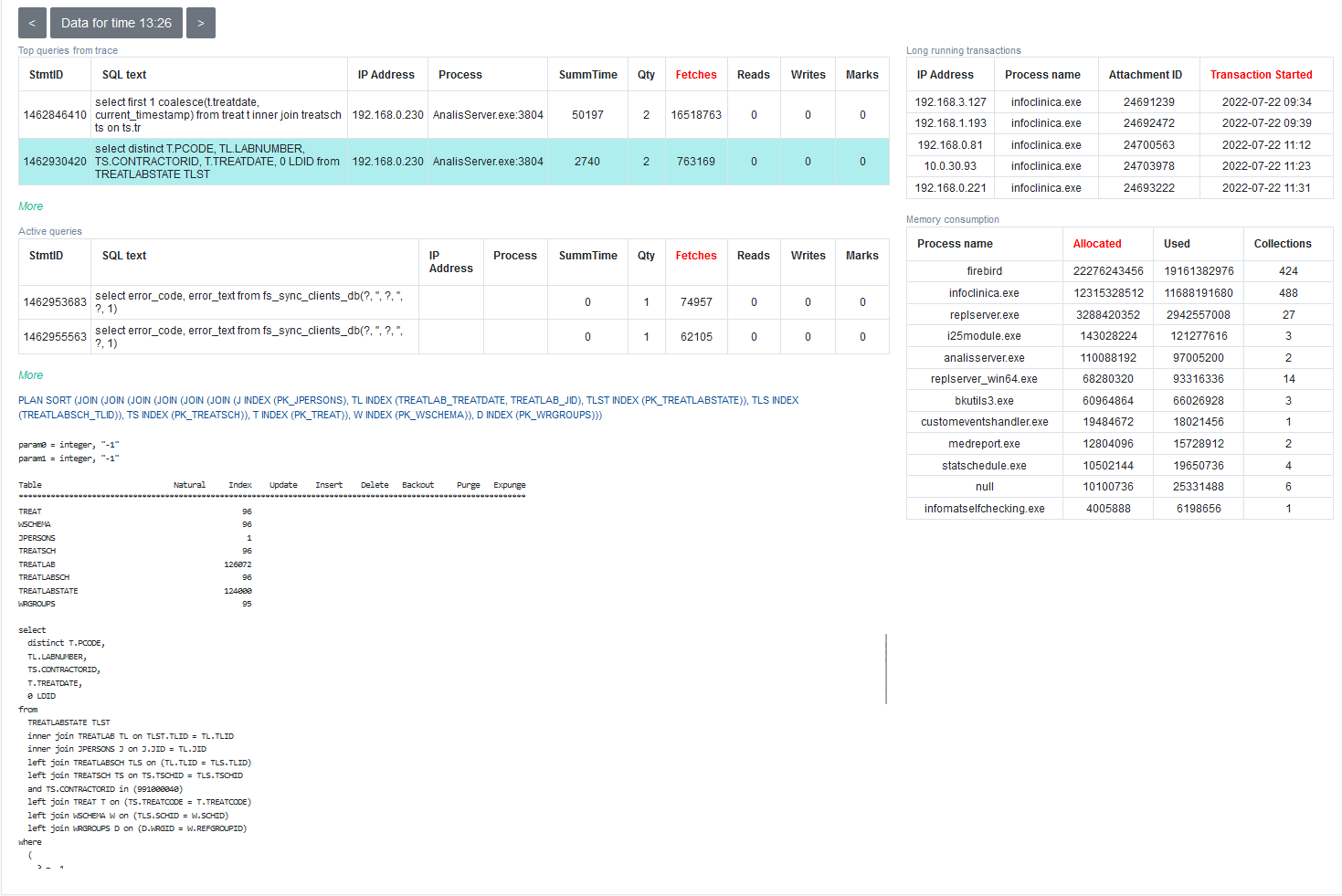
- Le query SQL principali per il minuto corrente (soglia predefinita 200 ms), ordinabili per fetch, tempo, letture, scritture o mark - con host client, testo SQL, piano, statistiche e parametri
- Le transazioni attive di lunga durata principali con orari di inizio e applicazioni client
- I processi client connessi al database: nome dell'applicazione, numero di connessioni, memoria consumata e allocata
Fate clic su una query SQL per vedere il testo completo, le statistiche di esecuzione, il piano e i parametri.
Come collegare HQbird all'HQCenter privato
Con HQbird dalla versione 2022 in poi, ogni istanza può inviare dati di monitoraggio al vostro HQCenter privato. L'amministratore del vostro HQCenter crea gli account e rilascia il file keyanswers.txt che punta HQbird a quel server privato.
1. Ottenere keyanswers.txt dal vostro amministratore
L'amministratore del vostro HQCenter privato crea l'account e vi fornisce keyanswers.txt - contiene il punto di accesso per il vostro HQCenter.
2. Collegare la vostra istanza HQbird
- Aprire la console web di HQbird (predefinita
http://localhost:8082). - Fare clic sull'icona Integrazione Control Center nell'angolo in alto a destra.
- Caricare
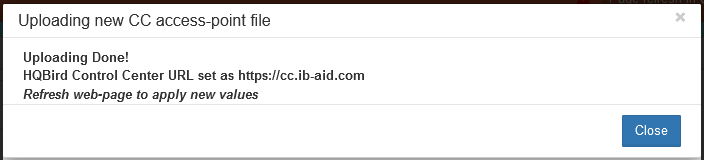
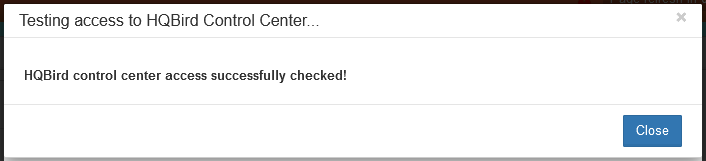
keyanswers.txttramite Scegli il punto di accesso HQbird Control Center (keyanswers.txt). - Confermare il messaggio di successo, quindi usare facoltativamente Verifica accesso diretto al control center.

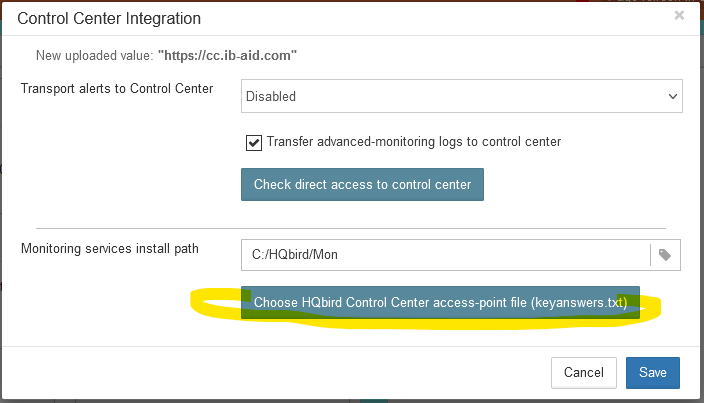
Se il collegamento fallisce, consentite le connessioni in uscita dall'host HQbird al vostro HQCenter privato sulle porte 80 e 18080. I nuovi server possono richiedere fino a circa cinque minuti per apparire.
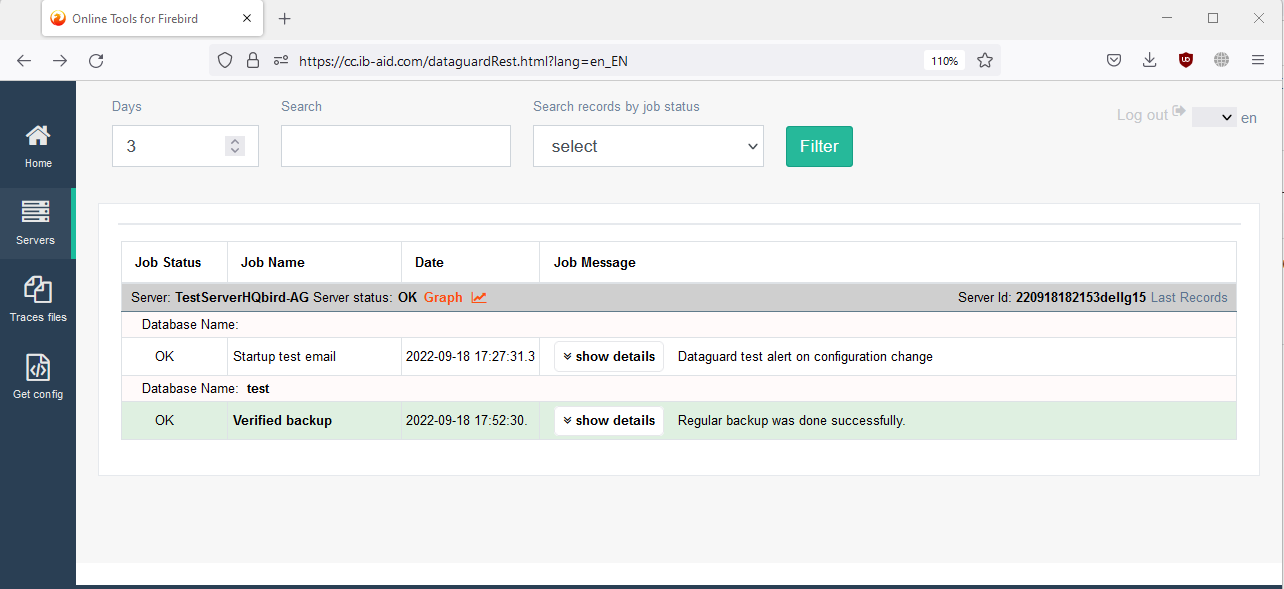
Dopo un collegamento riuscito vedrete avvisi (backup, problemi di prestazioni e altro). Aprite Grafici per visualizzare i dati del monitoraggio avanzato di molti server su un'unica pagina - gli stessi dati disponibili localmente in Advanced Monitoring Viewer:
Domande sull'HQCenter privato? Scrivete a [email protected].