Централізований моніторинг HQbird
HQCenter - це приватний центр керування HQbird: він збирає сповіщення та журнали продуктивності Firebird майже в реальному часі з ваших екземплярів HQbird, щоб ви могли бачити багато серверів на одній сторінці - розміщений для вашої компанії, а не на публічному порталі.
Короткий огляд HQbird Advanced Monitoring

Firebird надає дані про продуктивність через Trace API, таблиці MON$, fb_lock_print, gstat -h та firebird.log. HQbird Advanced Monitoring використовує всі ці джерела, щоб дати повну картину сервера та баз даних.
Графіки
- Метрики введення-виведення - читання (з диска / кешу файлів ОС), запис, вибірки (пов'язані з CPU), позначки (активність скидання кешу)
- Метрики навантаження - користувачі, активні запити та SQL-пінг для кожної відстежуваної бази даних
- Метрики запитів - запити за хвилину, загальний час виконання, вибірки, читання, запис, позначки
- Навантаження на комп'ютер / віртуальну машину - оперативна пам'ять і CPU (Windows) або середнє навантаження (Linux)
- Метрики транзакцій - Next-OAT (довготривалі транзакції запису, що утримують сміття), OST-OIT (очікування очищення) та нові транзакції за хвилину
- Метрики таблиці блокувань - відсоток очікування м'ютекса, розмір таблиці блокувань, мінімальна довжина ланцюжка хеш-слотів (корисно для налаштування
firebird.confпід високим навантаженням)
Деталі за хвилину
Щохвилини модуль також збирає:
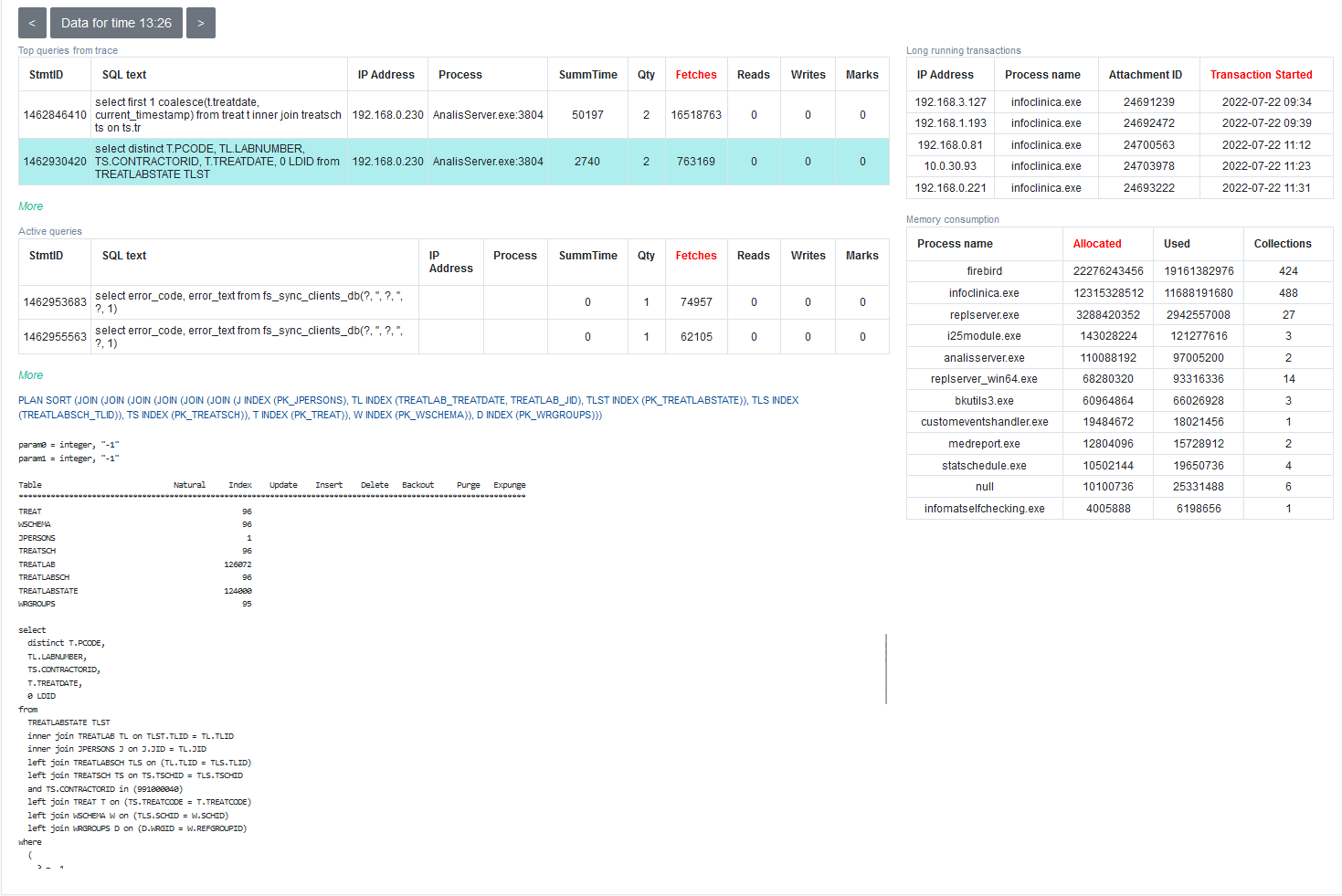
- Топ SQL-запитів за поточну хвилину (типовий поріг 200 мс), сортовані за вибірками, часом, читанням, записом або позначками - з хостом клієнта, текстом SQL, планом, статистикою та параметрами
- Топ довготривалих активних транзакцій із часом початку та клієнтськими застосунками
- Клієнтські процеси, підключені до бази даних: назва застосунку, кількість підключень, використана та виділена пам'ять
Натисніть на SQL-запит, щоб побачити повний текст, статистику виконання, план і параметри.
Як підключити HQbird до приватного HQCenter
Починаючи з версії v2022, кожен екземпляр HQbird може надсилати дані моніторингу до вашого приватного HQCenter. Ваш адміністратор HQCenter створює облікові записи та видає файл keyanswers.txt, який вказує HQbird на цей приватний сервер.
1. Отримайте keyanswers.txt від адміністратора
Адміністратор вашого приватного HQCenter створює обліковий запис і надає вам keyanswers.txt - він містить точку доступу до вашого HQCenter.
2. Підключіть ваш екземпляр HQbird
- Відкрийте веб-консоль HQbird (за замовчуванням
http://localhost:8082). - Натисніть на іконку Інтеграція з Control Center у верхньому правому куті.
- Завантажте
keyanswers.txtчерез Виберіть точку доступу HQbird Control Center (keyanswers.txt). - Підтвердіть повідомлення про успіх, а потім за бажанням скористайтеся Перевірити прямий доступ до control center.

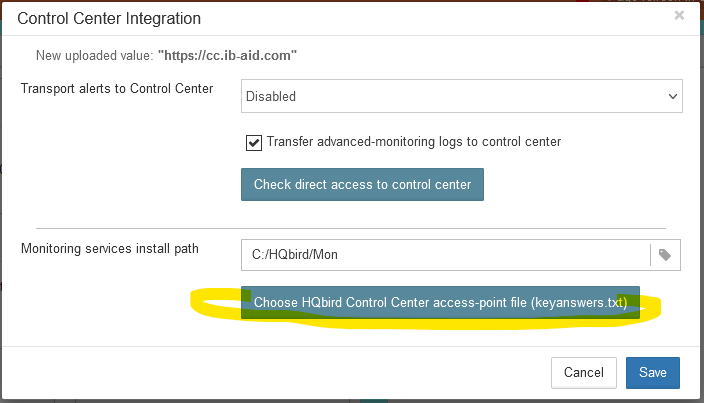
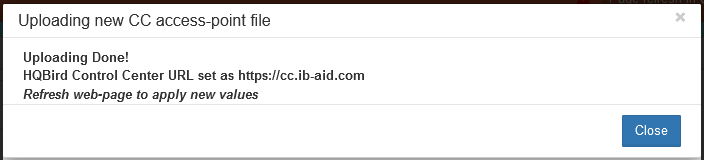
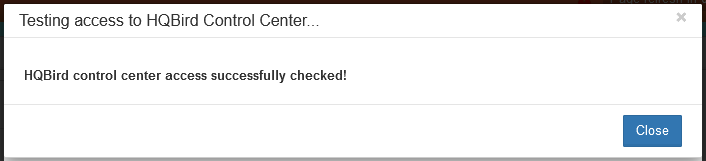
Якщо підключення не вдається, дозвольте вихідні з'єднання з хоста HQbird до вашого приватного HQCenter на портах 80 та 18080. Нові сервери можуть з'являтися протягом приблизно п'яти хвилин.
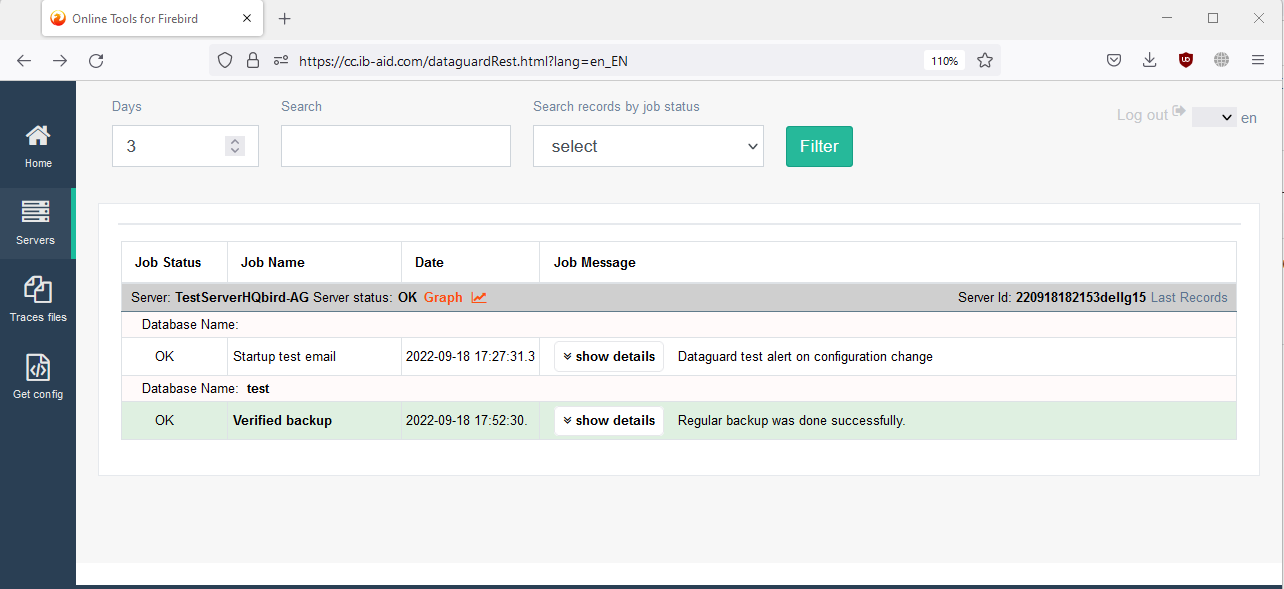
Після успішного підключення ви побачите сповіщення (резервні копії, проблеми з продуктивністю тощо). Відкрийте Графіки, щоб переглянути дані Advanced Monitoring для багатьох серверів на одній сторінці - ті самі дані, що доступні локально в Advanced Monitoring Viewer:
Питання щодо приватного HQCenter? Напишіть на [email protected].