중앙 집중식 HQbird 모니터링
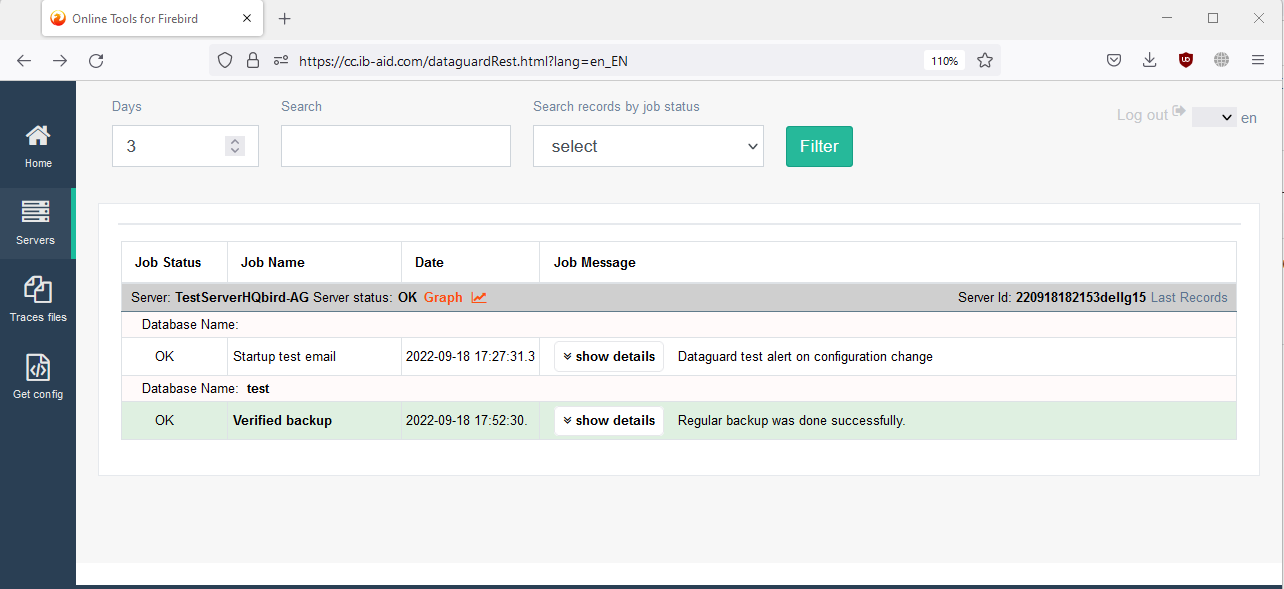
HQCenter는 비공개 HQbird 컨트롤 센터입니다. HQbird 인스턴스에서 알림과 거의 실시간에 가까운 Firebird 성능 로그를 수집하여 여러 서버를 한 페이지에서 확인할 수 있습니다 - 공개 포털이 아닌, 회사 전용으로 호스팅됩니다.
HQbird 고급 모니터링 간략 개요

Firebird는 Trace API, MON$ 테이블, fb_lock_print, gstat -h, firebird.log를 통해 성능 데이터를 제공합니다. HQbird 고급 모니터링은 이 모든 것을 활용하여 서버와 데이터베이스의 전체적인 상태를 보여줍니다.
그래프
- IO 메트릭 - 읽기(디스크 / OS 파일 캐시), 쓰기, 페치(CPU 관련), 마크(캐시 플러시 활동)
- 부하 메트릭 - 모니터링되는 각 데이터베이스의 사용자, 활성 쿼리, SQL 핑
- 쿼리 메트릭 - 분당 쿼리 수, 총 실행 시간, 페치, 읽기, 쓰기, 마크
- 컴퓨터 / VM 부하 - RAM 및 CPU(Windows) 또는 로드 평균(Linux)
- 트랜잭션 메트릭 - Next-OAT(가비지를 보유한 장기 실행 쓰기 트랜잭션), OST-OIT(보류 중인 스윕), 분당 새 트랜잭션 수
- 잠금 테이블 메트릭 - 뮤텍스 대기 비율, 잠금 테이블 크기, 최소 해시 슬롯 체인 길이(높은 부하에서
firebird.conf튜닝에 유용)
분 단위 세부 정보
모듈은 매분 다음 항목도 수집합니다:
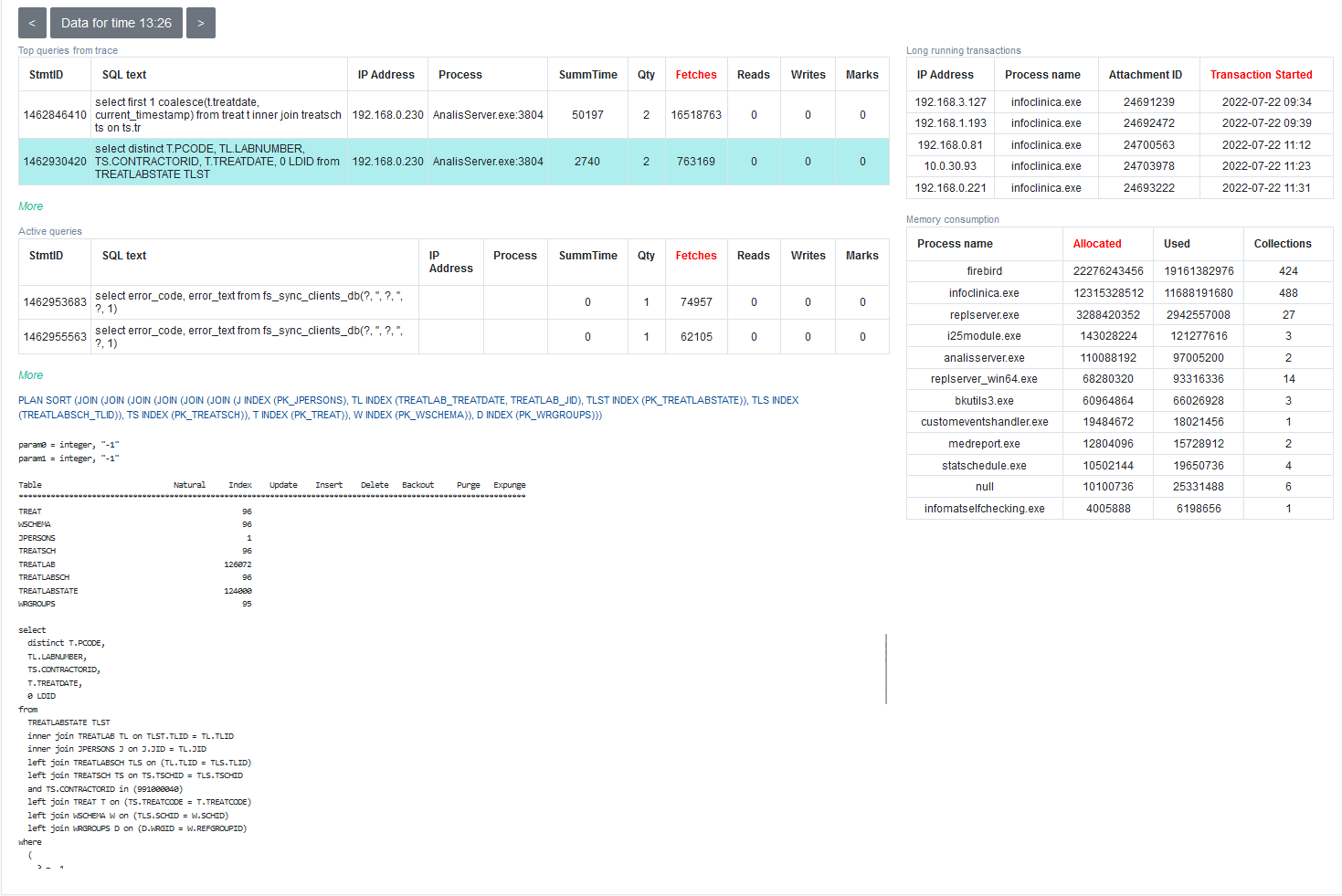
- 현재 분의 상위 SQL 쿼리(기본 임계값 200 ms), 페치, 시간, 읽기, 쓰기 또는 마크별 정렬 가능 - 클라이언트 호스트, SQL 텍스트, 플랜, 통계 및 매개변수 포함
- 시작 시간과 클라이언트 애플리케이션이 포함된 상위 장기 실행 활성 트랜잭션
- 데이터베이스에 연결된 클라이언트 프로세스: 애플리케이션 이름, 연결 수, 사용 및 할당된 메모리
SQL 쿼리를 클릭하면 전체 텍스트, 실행 통계, 플랜 및 매개변수를 볼 수 있습니다.
HQbird를 비공개 HQCenter에 연결하는 방법
v2022부터 HQbird의 각 인스턴스는 모니터링 데이터를 비공개 HQCenter로 보낼 수 있습니다. HQCenter 관리자가 계정을 만들고 HQbird가 해당 비공개 서버를 가리키도록 하는 keyanswers.txt 파일을 발급합니다.
1. 관리자로부터 keyanswers.txt 받기
비공개 HQCenter 관리자가 계정을 만들고 keyanswers.txt를 제공합니다 - 여기에는 HQCenter의 액세스 지점이 포함되어 있습니다.
2. HQbird 인스턴스 연결
- HQbird 웹 콘솔을 엽니다(기본값
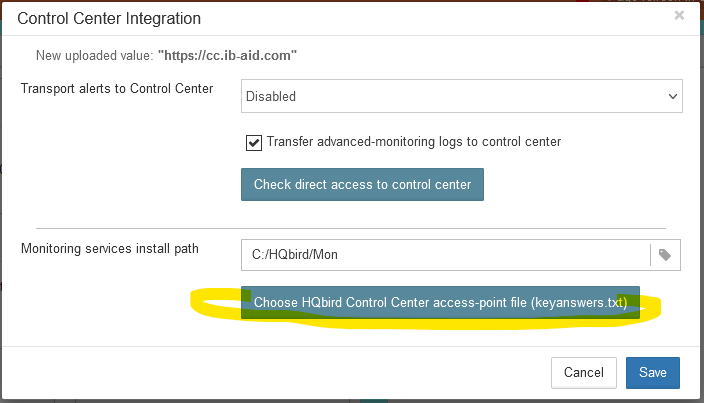
http://localhost:8082). - 오른쪽 상단의 컨트롤 센터 통합 아이콘을 클릭합니다.
- HQbird 컨트롤 센터 액세스 지점 선택(keyanswers.txt)을 통해
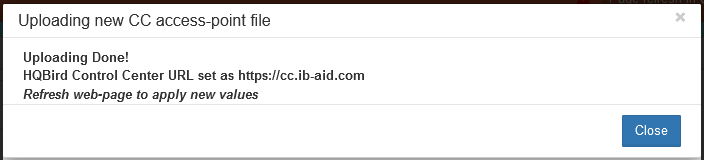
keyanswers.txt를 업로드합니다. - 성공 메시지를 확인한 후, 선택적으로 컨트롤 센터 직접 액세스 확인을 사용합니다.

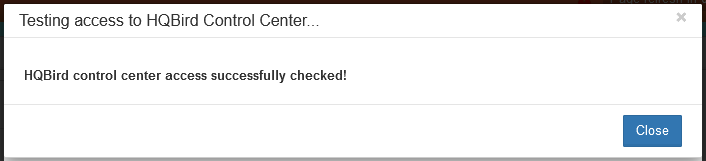
연결이 실패하면 HQbird 호스트에서 비공개 HQCenter로의 아웃바운드 연결을 포트 80 및 18080에서 허용하세요. 새 서버가 표시되는 데 최대 약 5분이 걸릴 수 있습니다.
연결에 성공하면 알림(백업, 성능 문제 등)이 표시됩니다. 그래프를 열어 여러 서버의 고급 모니터링 데이터를 한 페이지에서 확인하세요 - 고급 모니터링 뷰어에서 로컬로 볼 수 있는 것과 동일한 데이터입니다:
비공개 HQCenter에 대한 질문이 있으신가요? [email protected]으로 이메일을 보내주세요.